Canon TR4500 Serie. Guida italiana - 23
 

  Index      Manuals     Canon TR4500 Serie. Guida italiana


Search            copyright infringement  


Content      ..     21      22      23      24     ..


Canon TR4500 Serie. Guida italiana - 23


Chiudi (Close)

Consente di chiudere ScanGear (driver dello scanner).

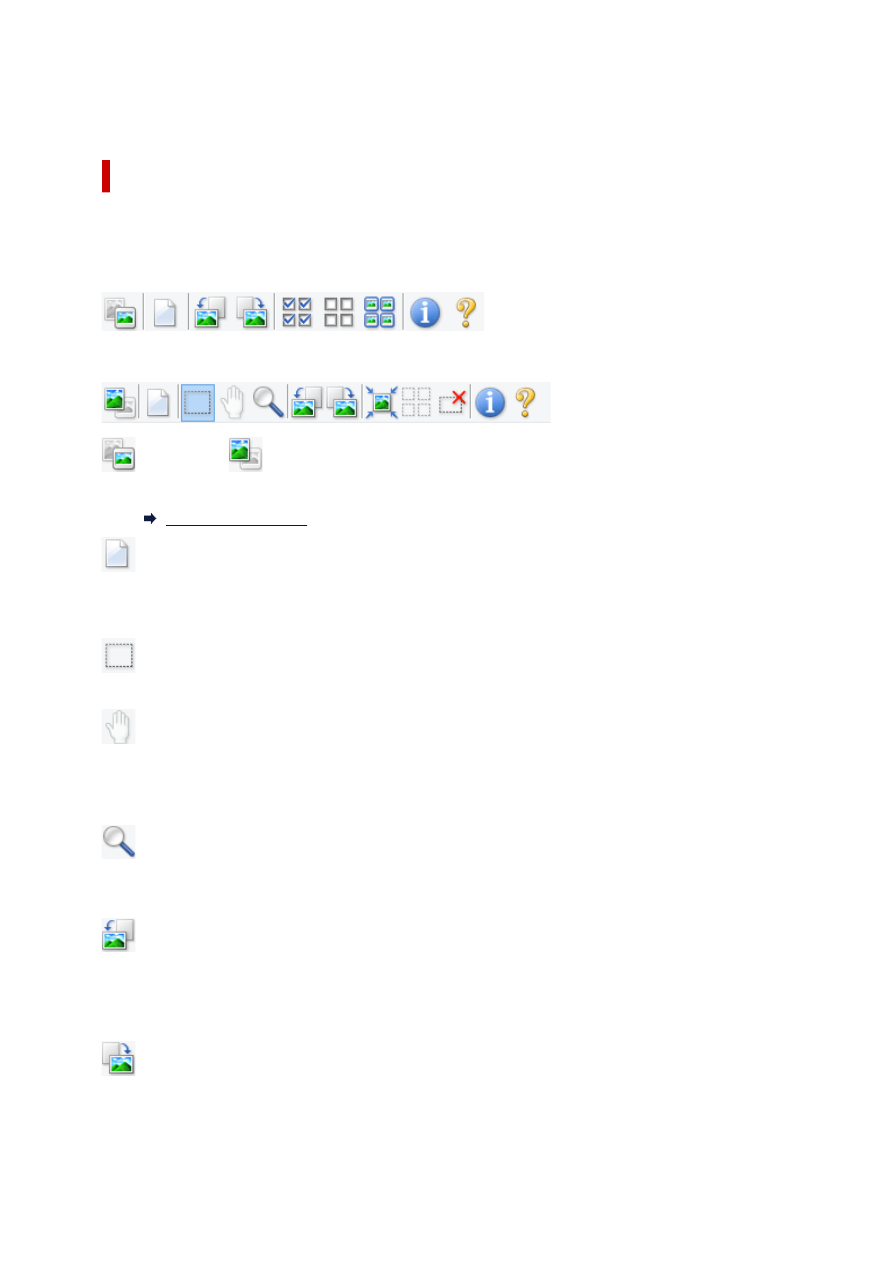
(2) Barra degli strumenti

Regolare o ruotare le immagini in anteprima. I pulsanti visualizzati sulla barra degli strumenti cambiano in
base alla visualizzazione.

In vista miniatura:

In vista immagine intera:

 (Miniatura) / 

 (Immagine intera)

Consente di alternare la vista nell'area di anteprima.

(3) Area di anteprima

 (Cancella)

Consente di eliminare l'anteprima immagine dall'area di anteprima.

Tale pulsante ripristina anche le impostazioni della barra degli strumenti e di regolazione del colore.

 (Ritaglia)

Consente di specificare l'area di scansione trascinando il mouse.

 (Sposta immagine)

Consente di trascinare l'immagine all'interno finché non viene visualizzata la parte desiderata nel
caso in cui un'immagine ingrandita nell'area di anteprima sia troppo grande per lo schermo. È
possibile spostare l'immagine anche tramite le barre di scorrimento.

 (Ingrandisci/Riduci)

Consente di ingrandire l'area di anteprima facendo clic sull'immagine. Fare clic con il pulsante destro
del mouse sull'immagine per ridurre l'ingrandimento.

 (Ruota a sinistra)

Fa ruotare l'anteprima immagine di 90 gradi in senso antiorario.

• Il risultato verrà riprodotto nell'immagine acquisita.
• L'immagine torna all'orientamento originale alla successiva anteprima.

 (Ruota a destra)

Fa ruotare l'anteprima immagine di 90 gradi in senso orario.

• Il risultato verrà riprodotto nell'immagine acquisita.

353

• L'immagine torna all'orientamento originale alla successiva anteprima.

 (Ritaglio automatico)

Visualizza e regola automaticamente il fotogramma di ritaglio in base alle dimensioni del documento
visualizzato nell'area di anteprima. L'area di scansione viene ridotta ogni volta che si fa clic su questo
pulsante se è presente un'area di ritaglio all'interno del fotogramma di ritaglio.

 (Seleziona tutti i fotogrammi)

Disponibile quando sono visualizzati due o più fotogrammi.

Consente di selezionare le caselle di controllo delle immagini nella vista miniature.

 (Deseleziona tutti i fotogrammi)

Disponibile quando sono visualizzati due o più fotogrammi.

Consente di deselezionare le caselle di controllo delle immagini nella vista miniature.

 (Seleziona tutti i fotogrammi)

Disponibile quando sono visualizzati due o più fotogrammi.

Consente di selezionare le immagini nella vista miniature evidenziandole con un contorno blu.

 (Seleziona tutti i fotogrammi di ritaglio)

Disponibile quando sono stati specificati due o più fotogrammi di ritaglio.

I fotogrammi di ritaglio vengono visualizzati con linee tratteggiate spesse e le impostazioni vengono
applicate a tutti i fotogrammi di ritaglio.

 (Rimuovi fotogramma di ritaglio)

Rimuove il fotogramma di ritaglio selezionato.

 (Informazioni)

Visualizza la versione di ScanGear, nonché il tipo di documento e altri dettagli delle impostazioni di
scansione correnti.

 (Apri guida)

Consente di aprire questa pagina.

(3) Area di anteprima

Area in cui viene visualizzata l'immagine di prova dopo aver fatto clic su 

Anteprima


(Preview)

. Verranno

riprodotti anche i risultati delle impostazioni (correzioni immagine, regolazioni del colore e altre
impostazioni) selezionate in 

(1) Pulsanti delle impostazioni e delle operazioni

,

Se 

 (Miniatura) è visualizzato nella barra degli strumenti:

I fotogrammi di ritaglio vengono specificati in base al formato del documento e vengono visualizzate le
miniature delle immagini acquisite. Verrà eseguita la scansione solo delle immagini di cui è stata
selezionata la casella di controllo.

354

Nota

• Se sono visualizzate in anteprima più immagini, i vari contorni indicano i diversi stati di selezione.

• Fotogramma per messa a fuoco (contorno blu spesso): verranno applicate le impostazioni

visualizzate.

• Fotogramma selezionato (contorno blu sottile): le impostazioni verranno applicate

contemporaneamente al fotogramma per messa a fuoco e ai fotogrammi selezionati. Per
selezionare più immagini, fare clic su di esse tenendo premuto il tasto Ctrl.

• Non selezionato (nessun contorno): le impostazioni non verranno applicate.

Se 

 (Immagine intera) è visualizzato nella barra degli strumenti:

Gli elementi sul piano di lettura vengono acquisiti e visualizzati come un'immagine singola. Verrà eseguita
la scansione di tutte le parti nei fotogrammi di ritaglio.

Nota

• Creare uno o più fotogrammi di ritaglio sull'immagine visualizzata. Nella vista miniatura è possibile

creare unicamente un fotogramma di ritaglio per immagine. Nella vista a immagine intera è possibile
creare più fotogrammi di ritaglio.

355

Regolazione dei fotogrammi di ritaglio (ScanGear)

Argomento correlato

Scansione in Modalità avanzata
Scansione di più documenti dall'ADF (Alimentatore automatico documenti) in Modalità avanzata

356

Note generali (driver dello scanner)

ScanGear (driver dello scanner) è soggetto alle seguenti limitazioni. Durante l'utilizzo di ScanGear, tenere
presente quanto segue.

Limitazioni del driver dello scanner

• Se si usa il file system NTFS, è possibile che l'origine dati TWAIN non venga attivata. Ciò è dovuto al

fatto che il modulo TWAIN non può essere scritto nella cartella winnt per motivi di sicurezza. Chiedere
assistenza all'amministratore del computer.

• Alcuni computer (compresi i portatili) collegati alla macchina potrebbero non riavviarsi correttamente

dalla modalità standby. In tal caso, riavviare il computer.

• Non collegare contemporaneamente due o più scanner o stampanti multifunzione con funzione di

scanner allo stesso computer. Se vengono collegate più unità di scansione, non è possibile eseguire
la scansione dal pannello dei comandi della macchina e potrebbero verificarsi errori durante l'accesso
alle periferiche.

• Se il computer è stato riattivato da una modalità di inattività o standby, la scansione potrebbe non

riuscire. In tal caso, attenersi alla seguente procedura ed eseguire nuovamente la scansione.

1. Spegnere la macchina.
2. Uscire da ScanGear, quindi scollegare il cavo USB dal computer e ricollegarlo.
3. Accendere la macchina.

• ScanGear non può essere aperto contemporaneamente in più applicazioni. All'interno di

un'applicazione, ScanGear non può essere aperto una seconda volta se è già aperto.

• Accertarsi di chiudere la finestra di ScanGear prima di chiudere l'applicazione.
• Quando si utilizza un modello compatibile con la rete tramite la connessione di rete, non è possibile

accedere alla macchina da più computer contemporaneamente.

• Se si utilizza un modello compatibile con la rete tramite la connessione di rete, la scansione richiederà

più tempo del normale.

• Verificare di disporre di spazio libero su disco sufficiente quando si esegue la scansione di immagini

di grandi dimensioni a risoluzioni elevate. Ad esempio, si richiedono 300 MB minimo di spazio libero
per acquisire un documento A4 a 600 dpi interamente a colori.

• Non è possibile utilizzare contemporaneamente ScanGear e il driver WIA.
• Non mettere il computer in modalità di inattività o sospensione durante la scansione.

Applicazioni con limitazioni sull'uso

• Alcune applicazioni potrebbero non visualizzare l'interfaccia utente TWAIN. In tal caso, consultare la

guida dell'applicazione e modificare le impostazioni di conseguenza.

• Alcune applicazioni non supportano la scansione continua di più documenti. In alcuni casi, viene

accettata solo la prima immagine acquisita oppure più immagini vengono acquisite come un'unica
immagine. Per tali applicazioni, non eseguire la scansione di più documenti dall'ADF (Alimentatore
automatico documenti).

• Per importare immagini acquisite in Microsoft Office 2000, salvarle prima utilizzando IJ Scan Utility,

quindi importare i file salvati dal menu 

Inserisci (Insert)

.

• Quando si esegue la scansione di immagini di formato pari al piano di lettura in Microsoft Office 2003

(Word, Excel, PowerPoint e così via), fare clic su 

Personalizza inserimento (Custom Insert)

 nella

357

schermata 

Inserisci immagine da scanner o fotocamera digitale (Insert Picture from Scanner or

Camera)

. In caso contrario, l'immagine potrebbe non essere acquisita correttamente.

• Quando si acquisiscono immagini in Microsoft Office 2007/Microsoft Office 2010 (Word, Excel,

PowerPoint, e così via), utilizzare Microsoft Clip Organizer.

• È possibile che in alcune applicazioni le immagini non vengano acquisite correttamente. In tal caso,

aumentare la memoria virtuale del sistema operativo e riprovare.

• Se l'immagine è di dimensioni eccessive (quali immagini di grande formato acquisite ad alta

risoluzione), il computer potrebbe non rispondere o la barra di avanzamento fermarsi a 0%, a
seconda dell'applicazione. In tal caso, annullare l'operazione (ad esempio facendo clic su 

Annulla

(Cancel)

 nella finestra della barra di avanzamento), quindi aumentare la memoria virtuale del sistema

operativo o ridurre dimensioni/risoluzione dell'immagine e riprovare. In alternativa, eseguire la
scansione tramite IJ Scan Utility, salvare l'immagine e importarla nell'applicazione.

358

Suggerimenti per la scansione

Posizionamento degli originali (scansione da un computer)

Impostazioni di scansione in rete

Menu e schermata delle impostazioni di IJ Network Scanner Selector EX2

359

Posizionamento degli originali (scansione da un computer)

In questa sezione viene descritta la modalità di caricamento degli originali sul piano di lettura o nell'ADF
(Alimentatore automatico documenti) per la scansione. Se gli elementi non sono posizionati correttamente,
la scansione potrebbe non venire eseguita in modo adeguato.

Importante

• Assicurarsi di osservare quanto segue quando si carica l'originale sul piano di lettura. La mancata

osservanza delle seguenti istruzioni potrebbe causare un malfunzionamento dello scanner o la rottura
del vetro del piano di lettura.

• Non posizionare oggetti di peso pari o superiore a 2,0 kg (4,4 libbre) sul piano di lettura in vetro.
• Non esercitare pressioni uguali o maggiori di 2,0 kg (4,4 libbre) sul piano di lettura in vetro, ad

esempio premendo sull'originale.

• Durante la scansione, chiudere il coperchio dei documenti.
• Durante l'apertura o la chiusura del coperchio dei documenti, non toccare i pulsanti o lo schermo LCD

(Schermo a cristalli liquidi) sul pannello dei comandi. In quanto ciò potrebbe causare un funzionamento
imprevisto.

Posizionamento degli elementi (Piano di lettura)
Posizionamento dei documenti (ADF (Alimentatore automatico documenti))

Posizionamento degli elementi (Piano di lettura)

Posizionare gli elementi come descritto di seguito per eseguire la scansione rilevando automaticamente il
tipo e il formato dell'elemento.

Importante

• Quando si esegue la scansione specificando il formato carta in IJ Scan Utility o ScanGear, allineare

uno degli angoli superiori dell'elemento all'angolo della freccia (segno di allineamento) sul piano di
lettura.

• Durante la scansione non è possibile ritagliare con precisione foto tagliate in forme irregolari ed

elementi più piccoli di 3 cm² (1,2 pollici quadrati).

• È possibile che le etichette riflettenti per disco non vengano acquisite come previsto.

Foto, cartoline, biglietti da visita e BD/DVD/CD

Riviste, giornali e documenti

Singolo elemento:

Posizionare l'elemento sul piano di lettura rivolto verso il bas-
so, lasciando uno spazio di almeno 1 cm (0,4") fra i bordi (l'a-
rea con le strisce diagonali) del piano di lettura e l'elemento.
Non è possibile eseguire la scansione delle parti posizionate
sull'area a righe diagonali.

Posizionare l'elemento rivolto verso il basso sul pia-
no di lettura e allineare uno degli angoli superiori
dell'elemento all'angolo con la freccia (segno di alli-
neamento) sul piano di lettura. Non è possibile ese-
guire la scansione delle parti posizionate sull'area a
righe diagonali.

360

Importante

• Gli elementi di grandi dimensioni (ad esempio le foto in

formato A4) che non possono essere collocati lontano
dai bordi/freccia (segno di allineamento) del piano di let-
tura possono essere salvati come file PDF. Per salvare il
file in un formato diverso da PDF, acquisire l'elemento
specificando il formato dati.

Più elementi:

Lasciare uno spazio di almeno 1 cm (0,4") fra i bordi (area
con le strisce diagonali) del piano di lettura e gli elementi e
fra i vari elementi. Non è possibile eseguire la scansione del-
le parti posizionate sull'area a righe diagonali.

 : almeno 1 cm (0,4")

Nota

• Posizionare fino a 12 elementi.
• Le posizioni degli elementi inclinati (inclinazione pari o

inferiore a 10 gradi) vengono corrette automaticamente.

Importante

• Per le parti in cui non è possibile eseguire la

scansione degli elementi, vedere 

Caricamento

degli originali

.

Posizionamento dei documenti (ADF (Alimentatore automatico
documenti))

Importante

• Non lasciare elementi spessi sul piano di lettura durante la scansione dall'ADF, poiché potrebbe

causare inceppamenti.

• Quando è necessario acquisire due o più documenti, inserire e allineare fogli del medesimo formato.

361

• Per i formati di documento supportati durante la scansione dall'ADF, vedere 

Originali supportati

.

1.

Assicurarsi che gli originali siano stati rimossi dal piano di lettura.

2.

Aprire il vassoio dei documenti (A).

3.

Estrarre completamente le guide della carta (B).

4.

Caricare il documento con il lato da sottoporre a scansione rivolto verso l'alto nel vassoio
dei documenti.

Inserire il documento fino a quando non si arresta.

5.

Regolare la guida dei documenti (B) per adattarla alla larghezza del documento.

Fare in modo che la guida documenti non eserciti una pressione eccessiva sul documento. I
documenti potrebbero non essere prelevati in modo corretto.

362

Impostazioni di scansione in rete

È possibile collegare lo scanner o la stampante a una rete per condividerli fra più computer o per eseguire la
scansione delle immagini in un computer specificato.

Importante

• La scansione non può essere eseguita da più utenti contemporaneamente.

Nota

• Completare preventivamente le impostazioni di rete dello scanner o della stampante dal CD-ROM di

installazione oppure seguendo le istruzioni riportate nel sito Web di Canon.

• Se eseguita in rete, la scansione dura più a lungo della connessione USB.

Per abilitare la scansione in rete, completare le seguenti impostazioni.

Specifica dello scanner o della stampante

Utilizzare IJ Network Scanner Selector EX per specificare lo scanner da utilizzare. Specificando lo
scanner, è possibile eseguire la scansione in rete dal computer oppure utilizzando il pannello dei
comandi.

Importante

• Se il prodotto che si desidera utilizzare viene modificato con IJ Network Scanner Selector EX, cambia

anche il prodotto per la scansione con IJ Scan Utility. Cambia anche il prodotto per la scansione dal
pannello dei comandi.

Se non si è selezionato lo scanner o la stampante in IJ Scan Utility, verificare di avere effettuato la
selezione con IJ Network Scanner Selector EX.

Per ulteriori informazioni, consultare "Menu e schermata delle impostazioni di IJ Network Scanner
Selector EX2" per il proprio modello nella pagina iniziale del Manuale online.

• Per eseguire la scansione dal pannello dei comandi, specificare preventivamente lo scanner o la

stampante con IJ Network Scanner Selector EX.

1.

Verificare che IJ Network Scanner Selector EX sia in esecuzione.

Se IJ Network Scanner Selector EX è in esecuzione, 

 (IJ Network Scanner Selector EX2) viene

visualizzato nell'area delle notifiche sul desktop. Fare clic su   per controllare anche le icone
nascoste.

Nota

• Se l'icona non è visualizzata nell'area di notifica sul desktop, attenersi alla seguente procedura

per iniziare.

Windows 10:

Dal menu 

Start

 fare clic su (

Tutte le app


(All apps)

 >) 

Canon Utilities

 > 

IJ Network

Scanner Selector EX2

.

363

Windows 8.1:

Fare clic su 

IJ Network Scanner Selector EX2

 nella schermata Start.

Se 

IJ Network Scanner Selector EX2

 non è visualizzato nella schermata Start,

selezionare l'accesso alla 

Ricerca


(Search)

, quindi cercare "IJ Network Scanner Selector

EX2".

Windows 7:

Dal menu 

Start

, fare clic su 

Tutti i programmi


(All Programs)

 > 

Canon Utilities

 > 

IJ

Network Scanner Selector EX2

 > 

IJ Network Scanner Selector EX2

.

L'icona viene visualizzata nell'area di notifica sul desktop e viene visualizzata la schermata
Scans. da impost. PC. In tal caso, passare al punto 3.

2.

Nell'area di notifica sul desktop fare clic con il pulsante destro del mouse su 

 (IJ

Network Scanner Selector EX2), quindi selezionare 

Impostazioni...


(Settings...)

.

Viene visualizzata la schermata Scans. da impost. PC.

3.

Selezionare lo scanner o la stampante da 

Scanner


(Scanners)

.

In genere, l'indirizzo MAC dello scanner o della stampante è già selezionato dopo l'impostazione di
rete. In tal caso, non è necessario selezionarla nuovamente.

Importante

• Se nella rete sono presenti più scanner, vengono visualizzati più nomi di modello. In questo

caso, è possibile selezionare uno scanner per modello.

4.

Fare clic su 

OK

.

Nota

• Lo scanner selezionato nella schermata Scans. da impost. PC verranno automaticamente selezionati

anche nella schermata Scans. da impost. pannello dei comandi.

Impostazione per la scansione con IJ Scan Utility

Per eseguire la scansione da IJ Scan Utility utilizzando uno scanner o una stampante collegati a una rete,
specificare lo scanner o la stampante con IJ Network Scanner Selector EX, quindi attenersi alla seguente
procedura per modificare lo stato della connessione fra la periferica e il computer.

1.

Avviare IJ Scan Utility.

2.

Selezionare "Canon XXX series Network" (dove "XXX" è il nome del modello) per 

Nome

del prodotto


(Product Name)

.

3.

Fare clic su 

Imposta...


(Settings...)

 per utilizzare un altro scanner connesso a una rete.

364

4.

Fare clic su 

 (Impostazioni generali), quindi su 

Seleziona


(Select)

 in 

Nome del

prodotto


(Product Name)

.

Viene visualizzata la schermata Scans. da impost. PC di IJ Network Scanner Selector EX.

Selezionare lo scanner da utilizzare e fare clic su 

OK

.

5.

Nella finestra di dialogo 

Impostazioni (Impostazioni generali)


(Settings (General

Settings))

, fare clic su 

OK

.

Viene nuovamente visualizzata la schermata principale di IJ Scan Utility. È possibile eseguire la
scansione tramite una connessione di rete.

Impostazione della scansione dal pannello dei comandi

È possibile specificare l'impostazione per la scansione dal pannello dei comandi.

Importante

• Impostare preventivamente IJ Scan Utility per utilizzare lo scanner o la stampante tramite una

connessione di rete.

Impostazione per la scansione con IJ Scan Utility

1.

Verificare che IJ Network Scanner Selector EX sia in esecuzione.

Se IJ Network Scanner Selector EX è in esecuzione, 

 (IJ Network Scanner Selector EX2) viene

visualizzato nell'area delle notifiche sul desktop. Fare clic su   per controllare anche le icone
nascoste.

Nota

• Se l'icona non è visualizzata nell'area di notifica sul desktop, attenersi alla seguente procedura

per iniziare.

Windows 10:

Dal menu 

Start

 fare clic su (

Tutte le app


(All apps)

 >) 

Canon Utilities

 > 

IJ Network

Scanner Selector EX2

.

Windows 8.1:

Fare clic su 

IJ Network Scanner Selector EX2

 nella schermata Start.

Se 

IJ Network Scanner Selector EX2

 non è visualizzato nella schermata Start,

selezionare l'accesso alla 

Ricerca


(Search)

, quindi cercare "IJ Network Scanner Selector

EX2".

Windows 7:

Dal menu 

Start

, fare clic su 

Tutti i programmi


(All Programs)

 > 

Canon Utilities

 > 

IJ

Network Scanner Selector EX2

 > 

IJ Network Scanner Selector EX2

.

365

L'icona viene visualizzata nell'area di notifica sul desktop e viene visualizzata la schermata
Scans. da impost. PC. In tal caso, passare al punto 3.

2.

Nell'area di notifica sul desktop fare clic con il pulsante destro del mouse su 

 (IJ

Network Scanner Selector EX2), quindi selezionare 

Impostazioni...


(Settings...)

.

Viene visualizzata la schermata Scans. da impost. PC.

3.

Fare clic su 

Scans. da impost. pannello dei comandi


(Scan-from-Operation-Panel

Settings)

.

Viene visualizzata la schermata Scans. da impost. pannello dei comandi.

4.

Selezionare lo scanner o la stampante da 

Scanner


(Scanners)

, quindi fare clic su 

OK

.

Selezionare l'indirizzo MAC dello scanner o della stampante.

Nota

• Quando alla rete sono collegati più scanner, è possibile selezionare un massimo di tre scanner.

5.

Nella schermata Scans. da impost. PC, fare clic su 

OK

.

Nota

• Se lo scanner o la stampante non vengono visualizzati, verificare quanto segue, fare clic su 

OK

 per

chiudere la schermata, quindi riaprirla e provare a effettuare nuovamente la selezione.

• Gli MP Drivers sono installati
• Le impostazioni di rete dello scanner o della stampante vengono completate dopo l'installazione

degli MP Drivers

• La comunicazione di rete tra lo scanner o la stampante e il computer è attivata

Se il problema persiste, vedere 

Problemi di comunicazione di rete

.

366

Scansione con smartphone o tablet

Utilizzo di PIXMA/MAXIFY Cloud Link

Stampa/scansione con la modalità di connessione wireless diretta

367


Content      ..     21      22      23      24     ..