Canon TR4500 Serie. Guida italiana - 21
 

  Index      Manuals     Canon TR4500 Serie. Guida italiana


Search            copyright infringement  


Content      ..     19      20      21      22     ..


Canon TR4500 Serie. Guida italiana - 21


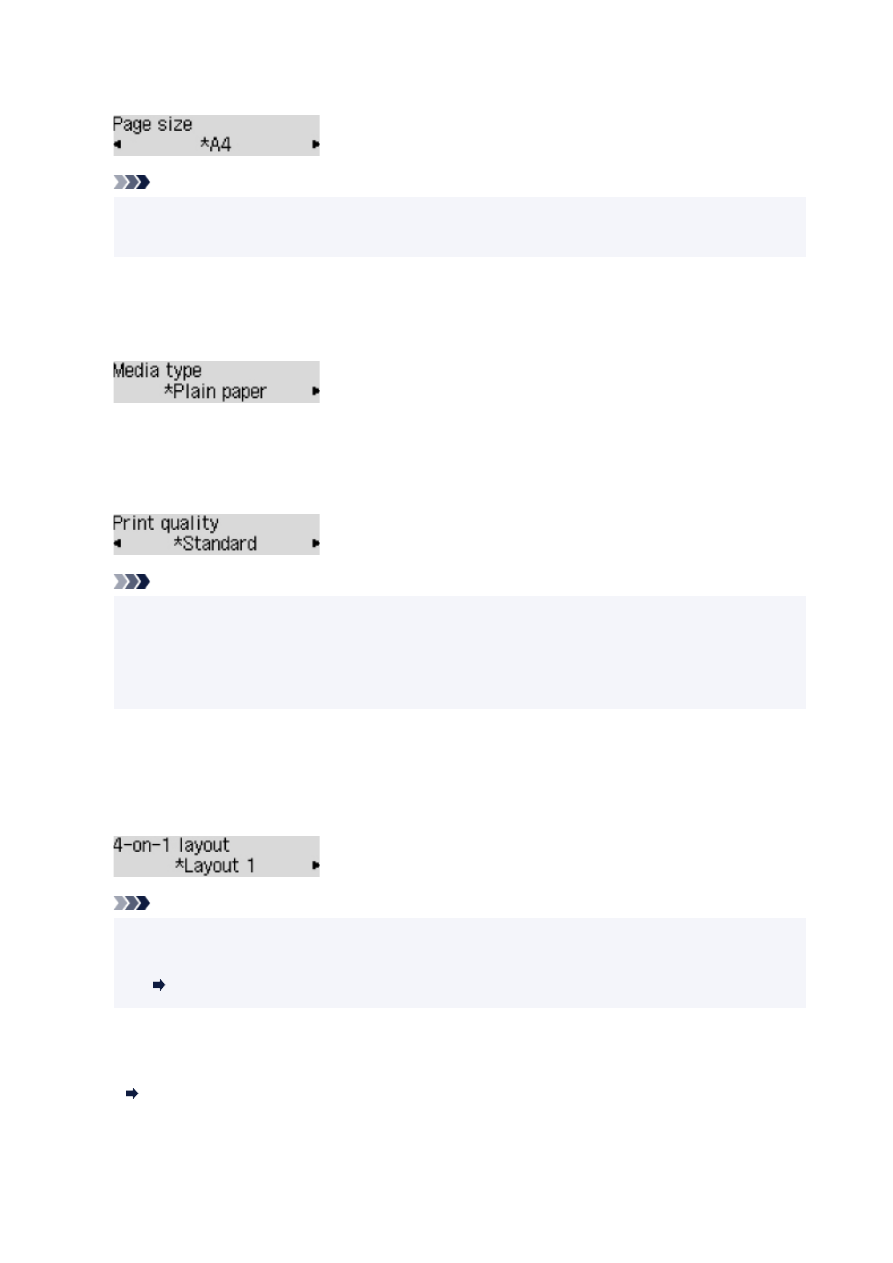
Es.:

Nota

• Alcune voci delle impostazioni potrebbero non essere disponibili a seconda del paese o della

regione di acquisto.

Tipo di supporto (Media type)

Consente di selezionare il tipo di supporto della carta caricata.

Es.:

Qualità stampa (Print quality)

Consente di selezionare la qualità di stampa in base all'originale.

Es.:

Nota

• Se si utilizza 

Bozza


(Draft)

 con il tipo di supporto impostato su 

Carta com.


(Plain paper)

 e la

qualità non è soddisfacente, selezionare 

Standard

 o 

Alta


(High)

 ed eseguire nuovamente la copia.

• Selezionare 

Alta


(High)

 per effettuare la copia in scala di grigi. La scala di grigi restituisce le

tonalità nella gamma dei grigi invece che in bianco e nero.

Layout 4 in 1 (4-on-1 layout)

Selezionare il layout durante la copia di quattro pagine originali su un singolo foglio di carta riducendo
ciascuna immagine. Sono disponibili quattro diversi layout.

Es.:

Nota

• Questa voce di impostazione viene visualizzata solo quando 

Copia 4 in 1


(4-on-1 copy)

 è

selezionato per 

Copia speciale


(Special copy)

.

Copia di quattro pagine su una pagina singola

Fascicola (Collate)

Scegliere se ottenere stampe ordinate quando si eseguono più copie di un originale a più pagine.

Copia fascicolata

Es.:

321

Nota

• Questa voce di impostazione viene visualizzata solo quando è selezionata la copia standard.

Su 2 lati (2-sided)

Scegliere se eseguire la copia fronte/retro.

Es.:

Nota

• Questa voce di impostazione viene visualizzata solo quando 

Cop. su 2 lati


(2-sided copy)

 è

selezionato per 

Copia speciale


(Special copy)

.

Copia fronte/retro

Lato pinzatura (Stapling side)

Selezionare l'orientamento e il lato di pinzatura della carta stampata.

Es.:

Nota

• Questa voce di impostazione viene visualizzata solo quando 

Cop. su 2 lati


(2-sided copy)

 è

selezionato per 

Copia speciale


(Special copy)

.

Copia fronte/retro

322

Scansione

Scansione da un computer (Windows)


Scansione da un computer (macOS)

Scansione dal Pannello dei comandi


Scansione con smartphone o tablet

323

Scansione in base al tipo di elemento o allo scopo (IJ Scan
Utility)

Funzioni di IJ Scan Utility

Scansione facile (Auto Scansione)


Fondamenti

Scansione di documenti e foto

Creazione/modifica di file PDF

Impostazione di password per i file PDF

Modifica di file PDF protetti da password

325

Funzioni di IJ Scan Utility

Utilizzare IJ Scan Utility per salvare ed eseguire la scansione di documenti, foto o altri elementi
contemporaneamente con un semplice clic sull'icona corrispondente.

Più modalità di scansione

Auto

 consente di eseguire scansioni con un clic con le impostazioni predefinite per vari elementi.

Documento


(Document)

 rende più nitido il testo di un documento o di una rivista per una migliore

leggibilità e 

Fotografia


(Photo)

 consente di eseguire la scansione di foto.

Nota

• Per ulteriori informazioni sulla schermata principale di IJ Scan Utility, vedere Schermata principale di

IJ Scan Utility.

Salvare le immagini acquisite automaticamente

Le immagini acquisite vengono salvate automaticamente in una cartella predefinita. È possibile modificare
la cartella in base alle esigenze.

Nota

• Di seguito sono indicate le cartelle di salvataggio predefinite.

Windows 10/Windows 8.1:

Cartella 

Documenti


(Documents)

Windows 7:

Cartella 

Documenti


(My Documents)

• Per cambiare cartella, vedere Finestra di dialogo Impostazioni.

Integrazione di applicazioni

È possibile inviare le immagini acquisite ad altre applicazioni. Ad esempio, è possibile visualizzare
immagini acquisite nell'applicazione grafica preferita, allegarle a messaggi di posta elettronica o estrarre
testo da immagini.

326

Nota

• Per impostare le applicazioni da integrare, vedere Finestra di dialogo Impostazioni.

327

Scansione facile (Auto Scansione)

La scansione automatica consente di rilevare automaticamente il tipo di elemento posizionato sul piano di
lettura o sull'ADF (Alimentatore automatico documenti).

Importante

• I seguenti tipi di elementi potrebbero non essere acquisiti correttamente. In questo caso, regolare i

fotogrammi di ritaglio (aree di scansione) nella vista a immagine intera di ScanGear (driver dello
scanner) ed eseguire di nuovo la scansione.

• Foto con uno sfondo biancastro
• Elementi stampati su carta bianca, testo scritto a mano, biglietti da visita e altri elementi non chiari
• Elementi sottili
• Elementi spessi

• Per eseguire la scansione di due o più documenti dall'ADF, utilizzare documenti di formato identico.

1.

Assicurarsi di avere acceso lo scanner o la stampante.

2.

Posizionare gli elementi sul piano di lettura o sull'ADF.

Posizionamento degli originali (scansione da un computer)

3.

Avviare IJ Scan Utility.

4.

Fare clic su 

Auto

.

Viene avviata la scansione.

Nota

• Per annullare la scansione, fare clic su 

Annulla


(Cancel)

.

• Utilizzare la finestra di dialogo 

Impostazioni (Auto Scansione)

 per impostare dove salvare le immagini

acquisite e per selezionare le impostazioni avanzate di scansione.

• Per eseguire la scansione di uno specifico tipo di elemento, vedere le pagine riportate di seguito.

Scansione di documenti e foto

Scansione con le impostazioni preferite
Scansione contemporanea di più documenti dall'ADF (Alimentatore automatico documenti)

328

Scansione di documenti e foto

È possibile eseguire la scansione di elementi posizionati sul piano di lettura con impostazioni adatte ai
documenti e alle foto.

Salvare i documenti in formati come PDF e JPEG e le foto in formati come JPEG e TIFF.

1.

Posizionare l'elemento sul piano di lettura

Posizionamento degli originali (scansione da un computer)

2.

Avviare IJ Scan Utility.

3.

Per specificare il formato carta, la risoluzione, le impostazioni PDF e così via, fare clic su

Imposta...


(Settings...)

 e impostare ciascun elemento nella finestra di dialogo

Impostazioni.

Nota

• Una volta eseguite le impostazioni nella finestra di dialogo Impostazioni, le stesse impostazioni

possono essere utilizzate per eseguire la scansione a partire dalla volta successiva.

• Nella finestra di dialogo Impostazioni, specificare le impostazioni di elaborazione dell'immagine,

come la correzione inclinata e il risalto del contorno, impostare la destinazione delle immagini
acquisite ed eseguire eventuali altre operazioni laddove necessario.

Al termine della configurazione, fare clic su 

OK

.

4.

Fare clic su 

Documento


(Document)

 o 

Fotografia


(Photo)

.

Viene avviata la scansione.

Nota

• Per annullare la scansione, fare clic su 

Annulla


(Cancel)

.

329

Creazione/modifica di file PDF

È possibile creare file PDF eseguendo la scansione degli elementi posizionati sul piano di lettura o sull'ADF
(Alimentatore automatico documenti). Aggiungere, eliminare, riorganizzare le pagine o effettuare altre
modifiche nei file PDF creati.

Importante

• È possibile creare o modificare contemporaneamente fino a 100 pagine di un file PDF.
• Sono supportati solo i file PDF creati o modificati in IJ Scan Utility o IJ PDF Editor. Non sono supportati

i file PDF creati o modificati con altre applicazioni.

Nota

• È anche possibile creare file PDF dalle immagini salvate su un computer.
• I formati di file selezionabili sono PDF, JPEG, TIFF e PNG.
• Non è possibile utilizzare le immagini il cui numero di pixel nella direzione orizzontale o verticale sia pari

ad almeno 10501.

• Quando si seleziona un file PDF protetto da password, è necessario immettere la password.

Modifica di file PDF protetti da password

1.

Posizionare gli elementi sul piano di lettura o sull'ADF.

2.

Avviare IJ Scan Utility.

3.

Fare clic su 

Editor PDF


(PDF Editor)

.

IJ PDF Editor viene avviato.

4.

Per specificare il formato carta, la risoluzione e altre impostazioni, fare clic su 

Imposta...

(Settings...)

 dal menu 

File

 e impostare ciascun elemento nella finestra di dialogo

Impostazioni (Scansione documento).

Nota

• Una volta eseguite le impostazioni nella finestra di dialogo Impostazioni, le stesse impostazioni

possono essere utilizzate per eseguire la scansione a partire dalla volta successiva.

330

• Nella finestra di dialogo Impostazioni specificare le impostazioni di elaborazione delle immagini,

ad esempio la correzione inclinata e il risalto del contorno.

Al termine della configurazione, fare clic su 

OK

.

5.

Fare clic su 

 (Scansione) sulla barra degli strumenti.

Viene avviata la scansione.

Nota

• Per aprire un file salvato sul computer, fare clic su 

Apri...


(Open...)

 dal menu 

File

 quindi

selezionare il file da modificare.

• È possibile cambiare la vista con i pulsanti della barra degli strumenti. Per ulteriori informazioni,

vedere la Schermata di modifica dei PDF.

6.

Aggiungere pagine in base alle esigenze.

Quando si esegue la scansione e si aggiungendo altri elementi:

Posizionare gli elementi e fare clic su 

 (Scansione) sulla barra degli strumenti.

Quando si aggiungono immagini esistenti o fil PDF:

Fare clic su 

 (Aggiungi pagina) sulla barra degli strumenti. Dopo che viene visualizzata la finestra di

dialogo 

Apri


(Open)

, selezionare le immagini o i file PDF da aggiungere, quindi fare clic su 

Apri


(Open)

.

Nota

• È anche possibile aggiungere immagini o file PDF da 

Aggiungi pagina dai dati salvati...


(Add

Page from Saved Data...)

 nel menu 

File

.

331

7.

Modificare le pagine in base alle esigenze.

Quando si cambia l'ordine delle pagine:

Fare clic sulla pagina da spostare e fare clic su 

 (Pagina su) o 

 (Pagina giù) sulla barra degli

strumenti per cambiare l'ordine delle pagine. È inoltre possibile modificare l'ordine delle pagine
trascinandone una nella posizione di destinazione.

Quando si eliminano le pagine:

Fare clic sulla pagina da eliminare, quindi fare clic su 

 (Elimina pagina) sulla barra degli strumenti.

Nota

• Questi pulsanti vengono visualizzati se sono state create due o più pagine.

8.

Selezionare 

Salva con nome...


(Save As...)

 nel menu 

File

.

Viene visualizzata la finestra di dialogo 

Salva


(Save)

.

9.

Specificare le impostazioni di salvataggio.

Finestra di dialogo 

Salva

 (Schermata di modifica dei PDF)

10.

Fare clic su 

Salva


(Save)

.

Il file PDF viene salvato.

Nota

• Quando viene modificato un file PDF protetto da password, le password vengono eliminate.

Reimpostare le password nella finestra di dialogo 

Salva


(Save)

.

Impostazione di password per i file PDF

• Per sovrascrivere un file salvato, fare clic su 

 (Salva) sulla barra degli strumenti.

332

Scansione con applicazione software (ScanGear)

Descrizione di ScanGear (driver dello scanner)

Avvio di ScanGear (driver dello scanner)

Scansione in Modalità di base

Schermate di ScanGear (driver dello scanner)

Note generali (driver dello scanner)

Importante

• Le funzioni e impostazioni disponibili variano in base allo scanner o alla stampante in uso.

333

Descrizione di ScanGear (driver dello scanner)

ScanGear (driver dello scanner) è il software necessario per eseguire la scansione dei documenti. Utilizzare
il software per specificare il formato stampa, le correzioni immagine e altre impostazioni.

ScanGear può essere avviato da IJ Scan Utility o da applicazioni compatibili con l'interfaccia standard
TWAIN. ScanGear è un driver compatibile con TWAIN.

Funzioni

Specificare il tipo di documento, il formato stampa e altre impostazioni quando si esegue la scansione di
documenti e si visualizzano in anteprima i risultati. Selezionare varie impostazioni di correzione o regolare
con precisione la luminosità, il contrasto e altri parametri per eseguire la scansione in uno specifico tono
colore.

Schermate

Sono disponibili due modalità: Modalità di base e Modalità avanzata.

Cambiare modalità con le schede nella parte superiore destra della schermata.

Nota

• ScanGear viene avviato nell'ultima modalità utilizzata.
• Quando si passa da una modalità all'altra, le impostazioni non vengono mantenute.

Modalità di base

Utilizzare la scheda 

Modalità di base


(Basic Mode)

 per eseguire facilmente la scansione seguendo tre

semplici procedure a video ( 

 e 

 ).

334

Modalità avanzata

Utilizzare la scheda 

Modalità avanzata


(Advanced Mode)

 per eseguire la scansione specificando la

modalità colore, la risoluzione di output, la luminosità dell'immagine, il tono colore e altre applicazioni.

335

Avvio di ScanGear (driver dello scanner)

Utilizzare ScanGear (driver dello scanner) per applicare le correzioni immagine e le regolazioni colore
durante la scansione. Avviare ScanGear da IJ Scan Utility o altre applicazioni.

Nota

• Se si dispone di più scanner o di un modello compatibile con la rete e si è modificata la connessione da

USB a quella di rete, impostare l'ambiente di rete.

Avvio da IJ Scan Utility

1.

Avviare IJ Scan Utility.

Per ulteriori informazioni, fare clic su Home per tornare alla pagina iniziale del Manuale online del
proprio modello ed effettuare la ricerca di "Avvio di IJ Scan Utility".

2.

Nella schermata principale di IJ Scan Utility, fare clic su ScanGear.

Viene visualizzata la schermata ScanGear.

Avvio da un'applicazione

La procedura da seguire varia a seconda dell'applicazione utilizzata. Per ulteriori informazioni, consultare
la guida dell'applicazione.

1.

Avviare l'applicazione.

2.

Dal menu dell'applicazione, selezionare la macchina.

Nota

• "Rete" ("Network") viene visualizzato dopo il nome del prodotto per le macchine connesse

tramite una rete.

3.

Eseguire la scansione del documento.

Viene visualizzata la schermata ScanGear.

336


Content      ..     19      20      21      22     ..