Canon TR4500 Serie. Guida italiana - 26
 

  Index      Manuals     Canon TR4500 Serie. Guida italiana


Search            copyright infringement  


Content      ..     24      25      26      27     ..


Canon TR4500 Serie. Guida italiana - 26


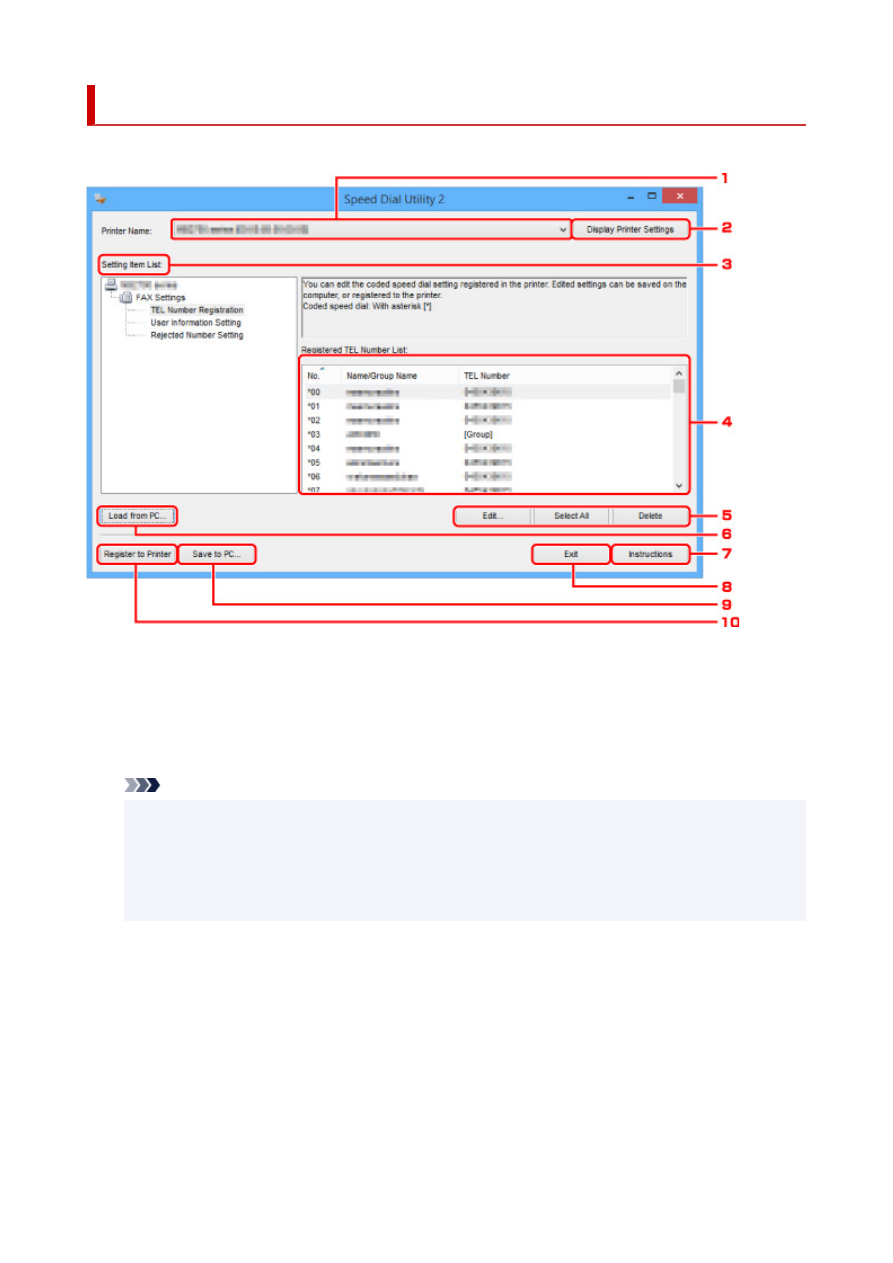
Finestra di dialogo Utility Selezione rapida2

La finestra di dialogo 

Utility Selezione rapida2


(Speed Dial Utility2)

 include le seguenti opzioni.

1. Nome stampante:


(Printer Name:)

Consente di selezionare la stampante per modificare l'elenco telefonico utilizzando Utility Selezione
rapida2.

Dietro il nome della stampante, viene visualizzato l'indirizzo MAC della stampante.

Nota

• Per verificare l'indirizzo MAC della stampante, fare riferimento a "Controllo delle informazioni rete"

per il proprio modello nella pagina iniziale del Manuale online.

• Per la stampante che supporta sia la connessione LAN wireless che la connessione LAN wired,

l'indirizzo MAC della connessione LAN wired viene visualizzato indipendentemente dal metodo di
connessione.

2. Mostra impostazioni stampante


(Display Printer Settings)

Consente di caricare l'elenco telefonico registrato nella stampante selezionata alla voce 

Nome

stampante:


(Printer Name:)

 in Utility Selezione rapida2.

3. Impostazione elenco voci:


(Setting Item List:)

Consente di selezionare un'impostazione per la modifica. Scegliere fra 

Registrazione numero tel.


(TEL

Number Registration)

Impostazione informazioni utente


(User Information Setting)

 e

Impostazione numeri rifiutati


(Rejected Number Setting)

.

401

4.

Elenco delle informazioni registrate

Consente di visualizzare le informazioni registrate selezionate per 

Impostazione elenco voci:


(Setting

Item List:)

.

Nota

• Facendo clic sul nome dell'elemento, è possibile ordinare l'ordine di visualizzazione.

5. Modifica...


(Edit...)

/

Seleziona tutto


(Select All)

/

Elimina


(Delete)

Consente di modificare l'elemento selezionato per 

Impostazione elenco voci:


(Setting Item List:)

,

eliminare l'elemento o selezionare tutti gli elementi.

Quando vengono selezionate più voci nell'elenco delle informazioni registrate, non è possibile utilizzare il
pulsante 

Modifica...


(Edit...)

.

6. Carica da PC...


(Load from PC...)

Consente di visualizzare l'elenco telefonico salvato sul computer.

7. Istruzioni


(Instructions)

Consente di visualizzare questa guida.

8. Esci


(Exit)

Consente di uscire da Utility Selezione rapida2. Le informazioni registrate o modificate con Utility
Selezione rapida2 non vengono salvate nel computer né registrate nella stampante.

9. Salva su PC...


(Save to PC...)

Consente di salvare l'elenco telefonico modificato utilizzando Utility Selezione rapida2 sul computer.

10. Registra in stamp.


(Register to Printer)

Consente di registrare l'elenco telefonico modificato utilizzando Utility Selezione rapida2 sulla
stampante.

402

Salvataggio dell'elenco telefonico registrato nella stampante
sul computer

Attenersi alla seguente procedura per salvare nel computer l'elenco telefonico (inclusi il nome dei
destinatari, il numero di fax/telefono dei destinatari, la selezione di gruppo, il nome dell'utente, il numero di
fax/telefono dell'utente o i numeri rifiutati) registrati nella stampante.

1.

Avviare Utility Selezione rapida2.

2.

Selezionare una stampante dalla casella di riepilogo 

Nome stampante:


(Printer Name:)

,

quindi fare clic su 

Mostra impostazioni stampante


(Display Printer Settings)

.

3.

Fare clic su 

Salva su PC...


(Save to PC...)

.

4.

Immettere il nome del file nella schermata visualizzata, quindi fare clic su 

Salva


(Save)

.

Nota

• I dati dell'elenco telefonico (file RSD, *.rsd) potrebbero essere importati nell'altra stampante.

Registrazione dell'elenco telefonico salvato nella stampante sul computer

403

Registrazione di un numero di fax/telefono con Utility
Selezione rapida2

Attenersi alla seguente procedura per registrare i numeri di fax/telefono.

Nota

Prima di registrare i numeri di fax/telefono con Utility Selezione rapida2, assicurarsi che non sia in corso
alcuna operazione fax.

1.

Avviare Utility Selezione rapida2.

2.

Selezionare una stampante dalla casella di riepilogo 

Nome stampante:


(Printer Name:)

,

quindi fare clic su 

Mostra impostazioni stampante


(Display Printer Settings)

.

3.

Fare clic su 

Registrazione numero tel.


(TEL Number Registration)

 in 

Impostazione

elenco voci:


(Setting Item List:)

.

Viene visualizzato l'elenco dei numeri di fax/telefono registrati.

4.

Selezionare un codice disponibile dall'elenco, quindi fare clic su 

Modifica...


(Edit...)

.

Viene visualizzata la finestra di dialogo 

Selezione singola o gruppo


(Individual or Group Selection)

.

5.

Fare clic su 

Registra numero telefono singolo


(Register individual TEL number)

 o

Registra selezione gruppo


(Register group dial)

, quindi fare clic su 

Avanti...


(Next...)

.

• Se è selezionato 

Registra numero telefono singolo


(Register individual TEL number)

:

1. Immettere il nome.

2. Immettere il numero di fax/telefono.

• Se è selezionato 

Registra selezione gruppo


(Register group dial)

:

404

1. Immettere il nome del gruppo.

2. Selezionare un codice da aggiungere alla selezione gruppo, quindi fare clic su 

Aggiungi >>

(Add >>)

.

Nota

• È possibile aggiungere solo numeri già registrati.

6.

Fare clic su 

OK

.

Per continuare la registrazione di numeri di fax/telefono o di una selezione gruppo, ripetere i punti da 4 a
6.

• Per salvare nel computer le informazioni registrate:

1. Fare clic su 

Salva su PC...


(Save to PC...)

.

2. Immettere il nome del file nella schermata visualizzata, quindi fare clic su 

Salva


(Save)

.

• Per registrare nella stampante le informazioni registrate:

1. Fare clic su 

Registra in stamp.


(Register to Printer)

.

2. Quando viene visualizzato il messaggio, controllarlo e fare clic su 

OK

.

Le informazioni vengono registrate nella stampante.

405

Modifica di un numero di fax/telefono con Utility Selezione
rapida2

Attenersi alla seguente procedura per modificare i numeri di fax/telefono.

Nota

• Prima di modificare i numeri di fax/telefono con Utility Selezione rapida2, assicurarsi che non sia in

corso alcuna operazione fax.

1.

Avviare Utility Selezione rapida2.

2.

Selezionare una stampante dalla casella di riepilogo 

Nome stampante:


(Printer Name:)

,

quindi fare clic su 

Mostra impostazioni stampante


(Display Printer Settings)

.

3.

Fare clic su 

Registrazione numero tel.


(TEL Number Registration)

 in 

Impostazione

elenco voci:


(Setting Item List:)

.

Viene visualizzato l'elenco dei numeri di fax/telefono registrati.

4.

Selezionare un codice da modificare dall'elenco, quindi fare clic su 

Modifica...


(Edit...)

.

• Se viene selezionato un singolo numero di fax/telefono:

1. Immettere un nuovo nome.

2. Immettere un nuovo numero di fax/telefono.

• Se viene selezionata una selezione gruppo:

406

1. Immettere un nuovo nome gruppo.

2. Aggiungere o eliminare un membro alla/dalla selezione gruppo.

Per aggiungere un membro:

Selezionare un codice da aggiungere alla selezione gruppo, quindi fare clic su 

Aggiungi

>>


(Add >>)

.

Per eliminare un membro:

Selezionare un codice da eliminare dalla selezione gruppo, quindi fare clic su 

<< Elimina

(<< Delete)

.

5.

Fare clic su 

OK

.

Per continuare la modifica dei numeri di fax/telefono o delle selezioni gruppo, ripetere i punti 4 e 5.

• Per salvare nel computer le informazioni modificate:

1. Fare clic su 

Salva su PC...


(Save to PC...)

.

2. Immettere il nome del file nella schermata visualizzata, quindi fare clic su 

Salva


(Save)

.

• Per registrare le informazioni modificate nella stampante:

1. Fare clic su 

Registra in stamp.


(Register to Printer)

.

2. Quando viene visualizzato il messaggio, controllarlo e fare clic su 

OK

.

Le informazioni vengono registrate nella stampante.

407

Eliminazione di un numero di fax/telefono con Utility Selezione
rapida2

Attenersi alla seguente procedura per eliminare i numeri di fax/telefono.

Nota

• Prima di eliminare i numeri di fax/telefono con Utility Selezione rapida2, assicurarsi che non sia in corso

alcuna operazione fax.

1.

Avviare Utility Selezione rapida2.

2.

Selezionare una stampante dalla casella di riepilogo 

Nome stampante:


(Printer Name:)

,

quindi fare clic su 

Mostra impostazioni stampante


(Display Printer Settings)

.

3.

Fare clic su 

Registrazione numero tel.


(TEL Number Registration)

 in 

Impostazione

elenco voci:


(Setting Item List:)

.

Viene visualizzato l'elenco dei numeri di fax/telefono registrati.

4.

Selezionare un codice da eliminare dall'elenco, quindi fare clic su 

Elimina


(Delete)

.

Nota

• Per eliminare tutti i numeri di fax/telefono dell'elenco, fare clic su 

Seleziona tutto


(Select All)

,

quindi su 

Elimina


(Delete)

.

5.

Quando viene visualizzata la schermata di conferma, fare clic su 

OK

.

Il numero di fax/telefono selezionato viene eliminato.

Per continuare l'eliminazione dei numeri di fax/telefono, ripetere i passi 4 e 5.

• Per salvare nel computer le informazioni modificate:

1. Fare clic su 

Salva su PC...


(Save to PC...)

.

2. Immettere il nome del file nella schermata visualizzata, quindi fare clic su 

Salva


(Save)

.

• Per registrare le informazioni modificate nella stampante:

1. Fare clic su 

Registra in stamp.


(Register to Printer)

.

2. Quando viene visualizzato il messaggio, controllarlo e fare clic su 

OK

.

Le informazioni vengono registrate nella stampante.

408

Modifica delle informazioni sul mittente con Utility Selezione
rapida2

Attenersi alla seguente procedura per modificare il nome dell'utente o il numero di fax/telefono.

1.

Avviare Utility Selezione rapida2.

2.

Selezionare una stampante dalla casella di riepilogo 

Nome stampante:


(Printer Name:)

,

quindi fare clic su 

Mostra impostazioni stampante


(Display Printer Settings)

.

3.

Fare clic su 

Impostazione informazioni utente


(User Information Setting)

 in

Impostazione elenco voci:


(Setting Item List:)

.

Vengono visualizzate le informazioni sull'utente.

4.

Selezionare una voce per cambiarla, quindi fare clic su 

Modifica...


(Edit...)

.

Viene visualizzata la finestra di dialogo 

Informazioni utente


(User Information)

.

5.

Immettere il nuovo nome utente in 

Nome utente


(User Name)

 e il nuovo numero di fax/

telefono in 

Numero TEL


(TEL Number)

, quindi fare clic su 

OK

.

• Per salvare nel computer le informazioni modificate:

1. Fare clic su 

Salva su PC...


(Save to PC...)

.

2. Immettere il nome del file nella schermata visualizzata, quindi fare clic su 

Salva


(Save)

.

• Per registrare le informazioni modificate nella stampante:

1. Fare clic su 

Registra in stamp.


(Register to Printer)

.

2. Quando viene visualizzato il messaggio, controllarlo e fare clic su 

OK

.

Le informazioni vengono registrate nella stampante.

409

Registrazione/modifica dei numeri rifiutati con Utility Selezione
rapida2

Attenersi alla seguente procedura per registrare, modificare o eliminare i numeri rifiutati.

1.

Avviare Utility Selezione rapida2.

2.

Selezionare una stampante dalla casella di riepilogo 

Nome stampante:


(Printer Name:)

,

quindi fare clic su 

Mostra impostazioni stampante


(Display Printer Settings)

.

3.

Fare clic su 

Impostazione numeri rifiutati


(Rejected Number Setting)

 in 

Impostazione

elenco voci:


(Setting Item List:)

.

Viene visualizzato l'elenco dei numeri rifiutati.

• Per registrare un numero rifiutato:

1. Selezionare un codice disponibile dall'elenco, quindi fare clic su 

Modifica...


(Edit...)

.

2. Immettere il numero di fax/telefono nella finestra di dialogo 

Numero rifiutato


(Rejected

Number)

, quindi fare clic su 

OK

.

• Per modificare un numero rifiutato:

1. Selezionare un codice da modificare dall'elenco, quindi fare clic su 

Modifica...


(Edit...)

.

2. Immettere il numero di fax/telefono nella finestra di dialogo 

Numero rifiutato


(Rejected

Number)

, quindi fare clic su 

OK

.

• Per eliminare un numero rifiutato:

1. Selezionare un codice da eliminare dall'elenco, quindi fare clic su 

Elimina


(Delete)

.

Il numero di fax/telefono selezionato viene eliminato.

Nota

• Per eliminare tutti i numeri di fax/telefono dell'elenco, fare clic su 

Seleziona tutto


(Select

All)

, quindi su 

Elimina


(Delete)

.

410

Registrazione dell'elenco telefonico salvato nella stampante
sul computer

È possibile caricare i dati dell'elenco telefonico (file RSD, *.rsd) e registrarli nella stampante.

I dati dell'elenco telefonico (file RSD, *.rsd) esportati dall'altra stampante possono essere caricati e registrati
nella stampante in uso.

Nota

• In Utility Selezione rapida2, i dati dell'elenco telefonico (file RSD, *.rsd) esportati con Utility Selezione

rapida possono essere caricati.

1.

Avviare Utility Selezione rapida2.

2.

Selezionare una stampante dalla casella di riepilogo 

Nome stampante:


(Printer Name:)

,

quindi fare clic su 

Mostra impostazioni stampante


(Display Printer Settings)

.

3.

Fare clic su 

Carica da PC...


(Load from PC...)

.

4.

Selezionare i dati dell'elenco telefonico (file RSD, *.rsd) da registrare nella stampante.

5.

Fare clic su 

Apri


(Open)

 nella finestra di dialogo.

L'elenco telefonico selezionato è visualizzato.

Nota

• Se si selezionano i dati dell'elenco telefonico (file RSD, *.rsd) esportati dall'altra stampante, viene

visualizzato il messaggio di conferma. Fare clic su 

OK

.

6.

Fare clic su 

Registra in stamp.


(Register to Printer)

.

L'elenco telefonico che è stato salvato sul computer viene registrato nella stampante.

411

Invio di fax mediante l'immissione del numero di fax/telefono

In questa sezione vengono descritti la selezione e l'invio di fax immettendo direttamente i numeri di fax/
telefono.

Importante

• Potrebbe accadere che i fax vengano ricevuti da destinatari diversi da quelli previsti a causa di errori di

composizione del numero o di registrazione non corretta dei numeri di fax o di telefono. In caso di invio
di documenti importanti, si consiglia di effettuarlo dopo avere parlato con il destinatario al telefono.

Invio di fax dopo una chiamata telefonica

1.

Controllare che la stampante sia accesa.

2.

Premere il pulsante 

FAX

.

Viene visualizzata la schermata di standby Fax.

3.

Caricare i documenti sul piano di lettura o sull'ADF (Alimentatore automatico documenti).

Importante

• Quando si invia un documento fronte/retro, caricarlo sul piano di lettura. Non è possibile

sottoporre a scansione e inviare automaticamente documenti fronte/retro dall'ADF.

Nota

• Per ulteriori informazioni sui tipi e le condizioni dei documenti e sul modo per caricarli:

Caricamento degli originali

4.

Regolare il contrasto scansione e la risoluzione come necessario.

Impostazione delle voci per l'invio di fax

5.

Utilizzare i pulsanti numerici per selezionare il numero di fax/telefono del destinatario.

Utilizzare i seguenti pulsanti per selezionare il numero di fax/telefono del destinatario.

Pulsanti numerici:

Consente di immettere il numero.

Pulsante 

:

Inserisce uno spazio.

413

Pulsante 

:

Elimina l'ultimo carattere immesso.

Pulsante 

:

Premendo questo pulsante una volta, si immette "#". Premendo questo pulsante un'altra volta, si
immette "P".

6.

Premere il pulsante 

Colore


(Color)

 per la trasmissione a colori o il pulsante 

Nero


(Black)

per la trasmissione in bianco e nero.

La stampante avvia la scansione del documento.

Importante

• La trasmissione a colori è disponibile solo se la periferica fax del destinatario supporta i fax a

colori.

• Aprire il coperchio dei documenti solo al termine della scansione.

7.

Procedere con l'invio.

Se si carica il documento nell'ADF:

La stampante acquisisce automaticamente il documento e inizia a inviare il fax.

Nota

• Per annullare la trasmissione di un fax, premere il pulsante 

Stop

. Per annullare la

trasmissione di un fax in corso, premere il pulsante 

Stop

, quindi seguire le istruzioni

visualizzate sul display LCD.

• Se i documenti rimangono nell'ADF dopo la pressione del pulsante 

Stop

 durante la

scansione, 

Documento in ADF


(Document in ADF)


[OK]Estrarre documento


(Eject the

document)

 viene visualizzato sul display LCD. Premendo il pulsante 

OK

, i documenti restanti

vengono automaticamente espulsi.

Se si carica il documento sul piano di lettura:

Una volta completata la scansione del documento, viene visualizzata la schermata di conferma
nella quale viene richiesto se si desidera caricare il documento successivo.

Per inviare il documento acquisito, premere il pulsante 

OK

 per procedere con l'invio.

Per inviare due o più pagine, seguire il messaggio per caricare la pagina successiva, quindi
premere il pulsante 

Colore


(Color)

 o 

Nero


(Black)

. Una volta acquisite tutte le pagine, premere il

pulsante 

OK

 per procedere con l'invio.

Nota

• Per annullare l'invio del fax, premere il pulsante 

Stop

.

Nota

• Quando la stampante è collegata a un sistema PBX (Private Branch Exchange), consultare il manuale

di istruzioni operative del sistema per dettagli sulla selezione del numero di telefono/fax del
destinatario.

414

• Se non è stato possibile inviare un fax, ad esempio se la linea del destinatario era occupata, la

stampante è dotata della funzione di riselezione automatica del numero dopo un intervallo di tempo
specificato. La riselezione automatica è attivata per impostazione predefinita.

Riselezione automatica

• I documenti non inviati, ad esempio quelli in attesa di ricomposizione, sono archiviati nella memoria

della stampante. Se si verifica un errore di invio, tali documenti non vengono archiviati.

Documenti archiviati nella memoria della stampante

• Non scollegare il cavo di alimentazione finché tutti i documenti non vengono inviati. Se si scollega il

cavo di alimentazione, tutti i documenti non inviati archiviati nella memoria della stampante andranno
persi.

415

Rinvio di fax (riselezione di un numero occupato)

Sono disponibili due metodi per la riselezione: riselezione automatica e riselezione manuale.

• Riselezione automatica

Se viene inviato un documento e la linea del destinatario è occupata, la stampante riseleziona il numero
dopo uno specifico intervallo di tempo.

Riselezione automatica

• Riselezione manuale

È possibile riselezionare il numero dei destinatari utilizzando i pulsanti numerici.

Riselezione manuale

Importante

• Potrebbe accadere che i fax vengano ricevuti da destinatari diversi da quelli previsti a causa di errori di

composizione del numero o di registrazione non corretta dei numeri di fax o di telefono. In caso di invio
di documenti importanti, si consiglia di effettuarlo dopo avere parlato con il destinatario al telefono.

Invio di fax dopo una chiamata telefonica

Nota

• La riselezione automatica è attivata per impostazione predefinita.

• Per ulteriori informazioni sulle operazioni di base per l'invio:

Invio di fax mediante l'immissione del numero di fax/telefono

Riselezione automatica

È possibile attivare/disattivare la riselezione automatica. Se si attiva la riselezione automatica, è possibile
specificare il numero massimo di tentativi di riselezione e il tempo di attesa della stampante tra questi
tentativi.

Attivare e specificare l'impostazione di riselezione automatica su 

Riselezione autom.


(Auto redial)

 in

Impost. FAX avanz.


(Adv. FAX settings)

 sotto 

Impostazioni fax


(Fax settings)

.

Impost. FAX avanz. (Adv. FAX settings)

Importante

• Con la riselezione automatica, il fax non inviato viene temporaneamente archiviato nella memoria

della stampante fino al completamente dell'invio. In caso di interruzione dell'alimentazione o di
scollegamento del cavo elettrico prima del completamento della riselezione automatica, tutti i fax
archiviati nella memoria della stampante vengono eliminati e non inviati.

Nota

• Per interrompere la riselezione automatica, attendere che la stampante inizi la riselezione, quindi

premere il pulsante 

Stop

.

416


Content      ..     24      25      26      27     ..