Terminale ISOBUS CCI 100/200. Comando macchina ISOBUS (2014) - 10
CCI.Command - Pulsanti e simboli
Modifica posizione dell'elemento di
Evidenzia retta
contrassegno
96
CCI.Command - Indice
10 Indice
Contrassegno manuale della superficie percorsa
A
disinserire
67
Abbandono della vista cartina
59
inserire
67
Aggiungi testata del campo
68
Correggi direzione di marcia
66
Attiva/disattiva riconoscimento retromarcia
55
Correzione GPS
79
Attiva/disattiva ritardo del contrassegno
56
Creare testata del campo circolare
69
Attiva/disattiva Section/Control soltanto sulla
testata del campo
57, 58
D
Attiva/disattiva segnale di avvertimento
Deriva GPS
79
acustico
83
Diagnosi
90
Attraverso CCI.Command
controllare la barra luminosa esterna
90
CCI.Command/Headland Mode
7
Distanza testata del campo
53
CCI.Command/Parallel Tracking
6
E
CCI.Command/Section Control
6
Elementi della vista cartina
62
Avvertenze di sicurezza
identificazione
9
Elemento di contrassegno della testata
del campo
73
Avvertenze generali
13
Esercizio con macchina
8
Avvia Parallel Tracking
65
G
B
Geometria
28
Barra luminosa
45
geometria delle ampiezze parziali
30
immettere il tempo per l'anteprima
46
Gestione testata del campo
68
immettere il valore per la distanza LED
46
Glossario
92
C
Grado di sovrapposizione
48
Campo
Grado e tolleranza di sovrapposizione ai limiti
cancellazione
26
campo
52
cancellazione superficie lavorata
26
I
elaborazione del nome
26
I pulsanti sono diventati grigi
88
esportazione
24, 25
Immetti ampiezza della testata del campo
72
importazione del limite del campo
23
Immetti ritardo di accensione
36
importazione del limite di campo
21
Immetti ritardo di spegnimento
36
memorizzazione
19
Immetti tempi di ritardo
36
selezione
18
Imposta il punto A
65
trovare
26
Impostazioni
15
Cancellare testata del campo
69
campi
17
CCI.Command
geometria
28
avviare
14
panoramica
16
Collega il terminale
Parallel Tracking
37
collega alla barra luminosa esterna CCI L10 ..10
Section Control
47
Collegamento del terminale
Impostazioni cartina
collegamento ad un ricevitore GPS
10
attivare/disattivare allarme GPS
83
collegamento con ISOBUS/alimentazione di
attivare/disattivare allarme limite campo
83
tensione
10
attivare/disattivare allarme ostacolo
83
Commuta su modalità della testata del campo ..75
attivare/disattivare visualizzazione barra
luminosa interna
83
97
CCI.Command - Indice
attivare/disattivare visualizzazione box info
83
imposta
78
attivare/disattivare visualizzazione box info
posiziona
78
dimensione campo
83
P
attivare/disattivare visualizzazione
Parallel Tracking
12
box info GPS
83
attivare/disattivare visualizzazione griglia
83
Pulsanti e simboli
95
Punto di riferimento
attivare/disattivare visualizzazione stato
ampiezze parziali
83
calibrare
80
Impostazioni del Parallel Tracking
37
impostare
80
barra luminosa
44
R
immettere il valore per le barbabietole
42
Rappresentazione della macchina
63
immettere il valore per sovrapposizione
39
Registra testata del campo
70
Impostazioni geometriche
27
Registrare testata
Impostazioni mappa
81
contrassegno delle curve
71
Impostazioni Parallel Tracking
contrassegno delle rette
71
immissione ampiezza di lavoro
38
Registrazione testata del campo
70
selezionare la modalità di marcia parallela
41
Requisiti dei dati GPS
10
Impostazioni Section Control
Riconoscimento retromarcia
55, 66
immissione del valore per la distanza
Riferimento
5
testata del campo
54
Riguardo a CCI.Command
6
immissione del valore per la tolleranza di
sovrapposizione
51
Risoluzione dei problemi
84
immissione del valore per la tolleranza di
Ritardo del contrassegno
56
sovrapposizione limiti campo
52
S
selezionare grado di sovrapposizione
49
Section Control
12
Ingrandisci/rimpicciolisci dettaglio cartina con
commuta nella modalità automatica
76
rotella di scorrimento
67
commuta nella modalità manuale
76
Introduzione
5
impostazioni
47
ISOBUS in funzionalità
94
Section Control soltanto sulla testata
L
del campo
57, 58
Limite campo
Section Control: modalità manuale
cancellare
64
e automatica
76
creare
64
Seleziona il punto di accoppiamento
32
Seleziona il tipo di macchina
35
M
Seleziona il tipo di montaggio
32
Messa in funzione
10
Seleziona modalità di marcia parallela
41
collegamento del terminale
10
Sicurezza
9
installazione del software
11
Sovrapposizione
39
montaggio del terminale
10
Struttura dei menu
91
Messaggi di errore
89
T
Modalità barbabietole
42
Modalità di marcia parallela
40
TC-BAS
94
Modalità operative
12
TC-GEO
94
Modalità testata del campo
74
TC-SC
94
Modifica posizione dell'elemento di
Tempi di ritardo
36
contrassegno
73
Testata del campo traccia 2
O
attiva/disattiva semi ampiezza
43
Tipi di macchina
34
Ostacoli
77
Tipi di montaggio di macchine
32
cancellare
78
98
CCI.Command - Indice
Tolleranza di sovrapposizione
50
avvio di Section Control
13
Traccia di riferimento
mettere in pausa Section Control
13
registrare
65
richiamare cartina
13
spostare
80
V
Traccia testata del campo 2: semi ampiezza
43
Vista cartina
59
U
Z
Uso
13
Zoomare
67
99
CCI.GPS
Impostazioni GPS e
geometria del trattore
Manuale d'uso
Riferimento: CCI.GPS v2.0
Copyright
2014 Copyright by
Competence Center ISOBUS e.V.
Albert-Einstein-Straße 1
D-49076 Osnabrück
Numero versione: v2.01
1
Introduzione
4
1.1
Sul presente Manuale
4
1.2
Riferimento
4
1.3
Sul software CCI.GPS
4
2
Sicurezza
5
2.1
Identificazione delle avvertenze nel presente Manuale d'uso
5
3
Messa in funzione
6
3.1
Montaggio del terminale
6
3.2
Collegamento del terminale
6
4
Uso
9
4.1
Avvio del programma
9
4.2
Info GPS
10
4.3
Impostazioni GPS
11
4.4
Impostazioni geometriche
14
5
Risoluzione dei problemi
19
5.1
Errore durante il funzionamento
19
6
Struttura dei menu
20
7
Glossario
21
8
Pulsanti e simboli
22
9
Indice
23
3
CCI.GPS - Introduzione
1 Introduzione
1.1
Sul presente Manuale
Il presente Manuale d'uso funge da guida introduttiva all'azionamento e alla
configurazione dell'app CCI.GPS. Questa app è preinstallata sul proprio terminale
ISOBUS CCI 100/200 e funziona solo su questo terminale. Solo la conoscenza di
tali istruzioni può impedire errori operativi e garantire un funzionamento privo di
anomalie.
1.2
Riferimento
Il presente manuale descrive il software CCI.GPS nella versione CCI.GPS v2.0 .
Per richiamare il numero della versione del CCI.GPS installato sul proprio
terminale ISOBUS, procedere nel modo seguente:
1. Premere il tasto Home per accedere al menu principale.
2. Premere il pulsante "Impostazioni" (F1) nel menu principale.
3. Selezionare la scheda Info e diagnosi.
4. Nella scheda Info e diagnosi premere il pulsante "Terminale".
5. Premere il pulsante "Software" sul touchscreen.
Nel campo d'informazione che si apre viene visualizzata la versione dei
componenti software del terminale.
1.3
Sul software CCI.GPS
CCI.GPS è un'app che visualizza informazioni GPS nonché consente impostazioni
sulla geometria del trattore, la fonte GPS e il baud rate.
Immettendo la posizione del ricevitore GPS sul trattore si consente al CCI.GPS di
inoltrare i dati di posizione, con riferimento al punto centrale dell'asse posteriore
del trattore, ad altre app, in modo che queste impostazioni debbano essere
eseguite soltanto una volta.
4
CCI.GPS - Sicurezza
2 Sicurezza
2.1 Identificazione delle avvertenze nel presente Manuale d'uso
Le avvertenze di sicurezza contenute nel presente Manuale d'uso sono
contrassegnate in modo preciso:
Attenzione - Pericoli generali!
Il simbolo della sicurezza sul lavoro identifica avvertenze di sicurezza generali, la
cui mancata osservanza comporta il pericolo di lesioni gravi o mortali alle persone.
Osservare attentamente le avvertenze per la sicurezza sul lavoro e in questi casi
agire con la massima cautela.
ATTENZIONE!
Il simbolo Attenzione! identifica tutte le avvertenze di sicurezza che rimandano a
disposizioni, direttive o procedure di lavoro da osservare assolutamente. La
mancata osservanza può causare il danneggiamento o la distruzione del terminale,
così come anomalie di funzionamento.
Nota
Il simbolo di informazione mette in evidenza consigli per l'uso e altre informazioni
particolarmente utili.
Informazione
Il simbolo di informazione indica informazioni di sfondo e suggerimenti pratici.
5
CCI.GPS - Messa in funzione
3 Messa in funzione
3.1 Montaggio del terminale
Le informazioni sono riportate al capitolo 5.1 Montaggio del terminale del
manuale d'uso Terminale ISOBUS CCI 100/200.
3.2 Collegamento del terminale
3.2.1 Collegamento con ISOBUS/alimentazione di tensione
Le informazioni sono riportate al capitolo 5.2.1 Collegamento con
ISOBUS/alimentazione di tensione del Manuale d'uso Terminale ISOBUS CCI
100/200.
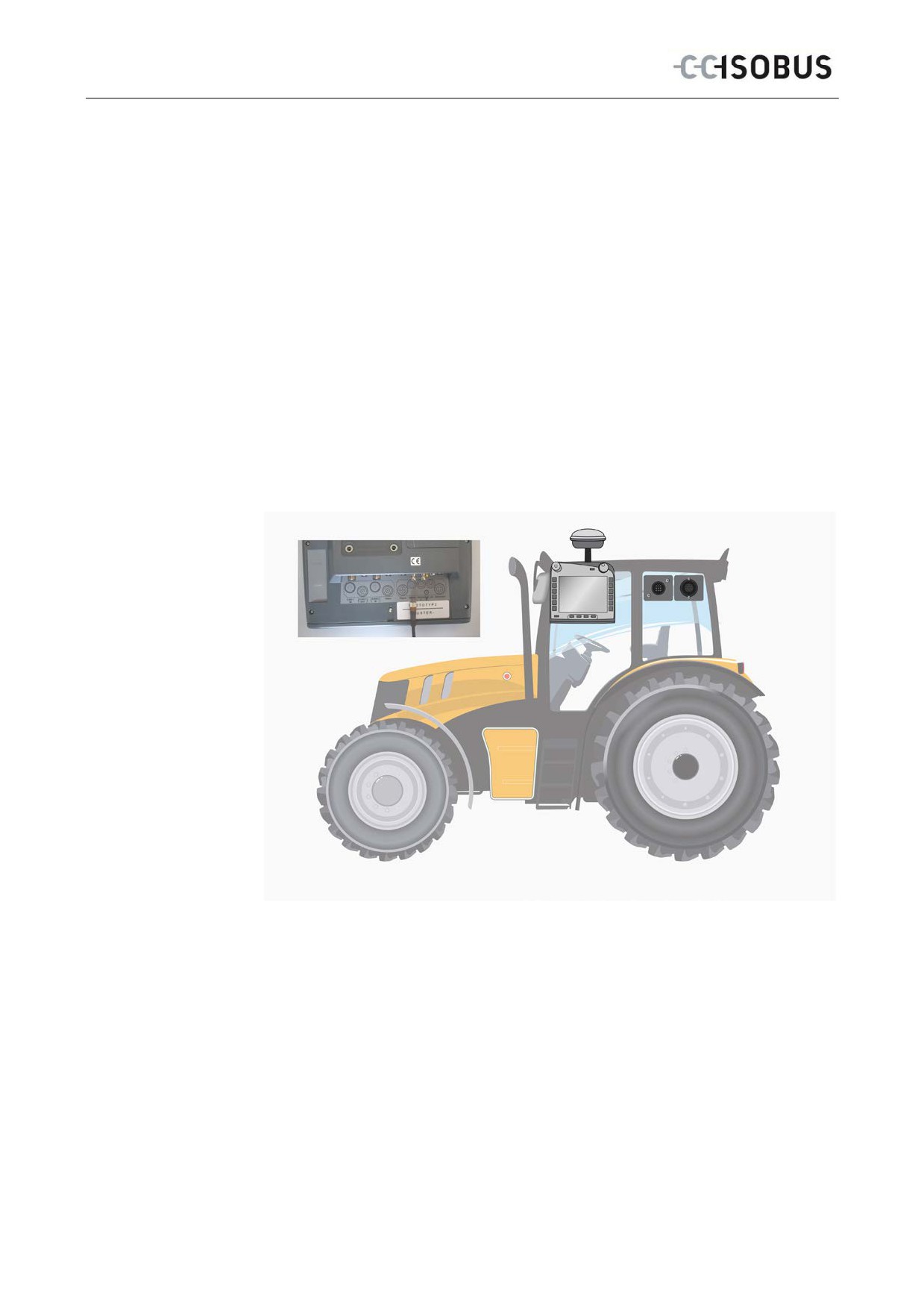
3.2.2 Collegamento ad un ricevitore GPS
A seconda del modello, un ricevitore GPS viene collegato all'interfaccia seriale
RS232-1 del terminale o all'ISOBUS.
6
CCI.GPS - Messa in funzione
Con i seguenti ricevitori GPS è stata testata la corretta trasmissione dei messaggi
GPS al terminale:
Produttore
Modello
Cabtronix
SmartGPS5
geo-konzept
Geo-kombi 10 GSM
Hemisphere
A100
John Deere
StarFire 300
Novatel
Smart MR10
Trimble
AgGPS 162
Trimble
AgGPS 262
Nota
Informazioni dettagliate ed attuali sui ricevitori GPS e le relative impostazioni sono
disponibili presso http://www.cc-isobus.net/produkte/gps.
Nota
Le CCI.app pongono requisiti differenti di qualità e precisione dei messaggi GPS.
Per la navigazione (CCI.FieldNav) e la documentazione (CCI.Control) sono
sufficienti record di dati più semplici di quanto messo a disposizione da ricevitori
più convenienti. Per la guida della traccia e la commutazione delle ampiezze
parziali (CCI.Command) occorrono ricevitori con correzione Egnos e precisioni da
20 a 30 cm. Da questo risultano requisiti minimi differenti di database NMEA del
ricevitore. Per i requisiti esatti consultare il rispettivo Manuale d'uso dell'app.
7
CCI.GPS - Messa in funzione
3.2.2.1 NMEA 0183 (seriale)
L'interfaccia seriale "RS232-2“ del terminale di fabbrica è impostata come segue:
4800 Baud, 8N1.
Collegamento del ricevitore GPS
Il collegamento del ricevitore GPS al terminale
avviene tramite l'interfaccia RS232-1.
Lo schema dei PIN è riportato nel seguente elenco:
1.
+12V / +24V
2.
TxD
3.
GND
4.
RxD
3.2.2.2 NMEA 2000 (ISOBUS)
Il ricevitore GPS viene collegato al bus CAN, non è necessario effettuare una
configurazione.
8
CCI.GPS - Uso
4 Uso
4.1 Avvio del programma
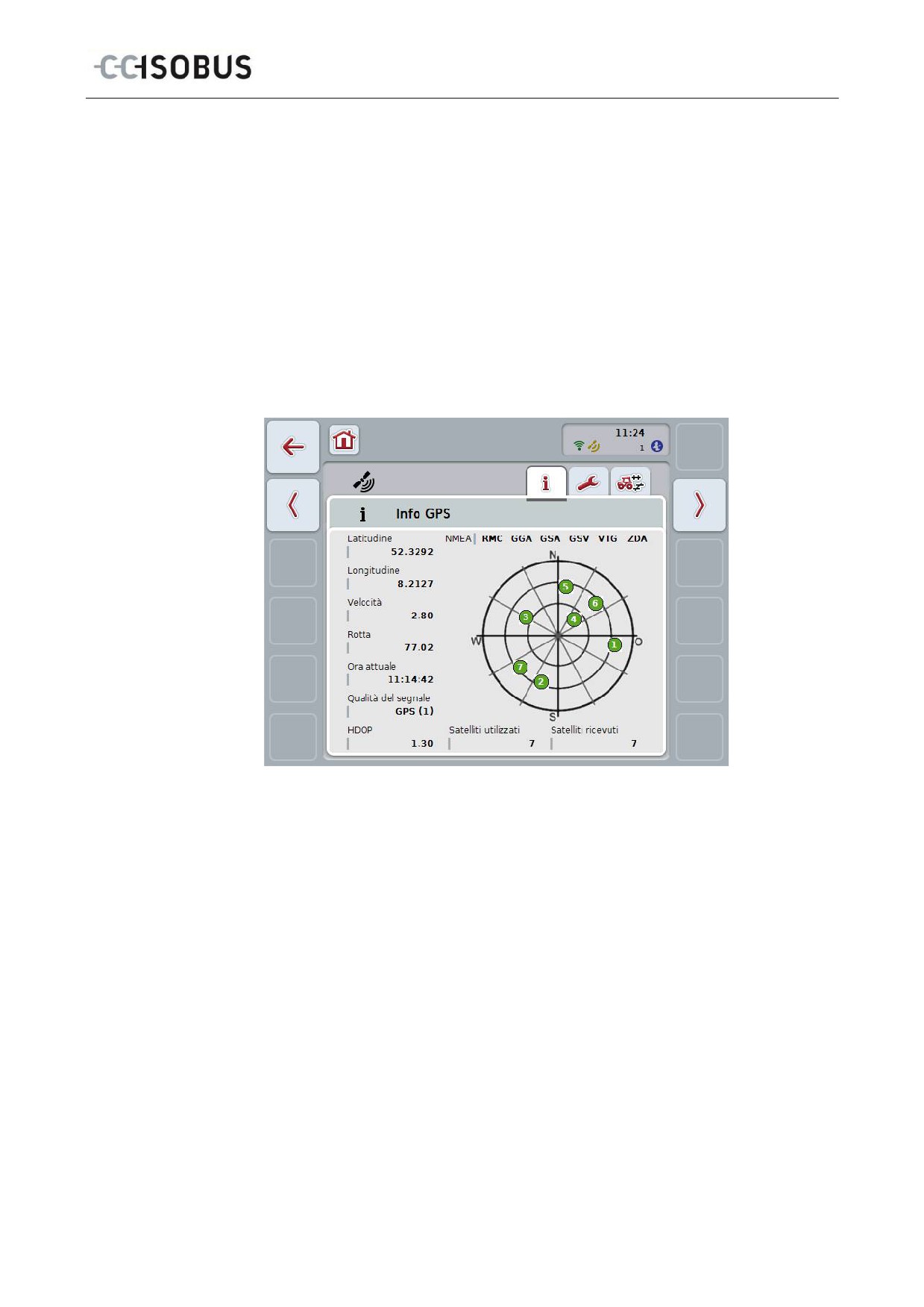
Il CCI.GPS viene avviato automaticamente con l'accensione del terminale. Dalla
schermata iniziale si ha accesso diretto a tutte le funzioni.
Per commutare sulla schermata iniziale del CCI.GPS, procedere nel modo
seguente:
1.
Premere il pulsante "GPS" nel menu principale del terminale sul touchscreen
oppure ruotare la rotella di scorrimento finché il pulsante viene evidenziato in
bianco, quindi premere la rotella di scorrimento.
Si apre la seguente schermata iniziale:
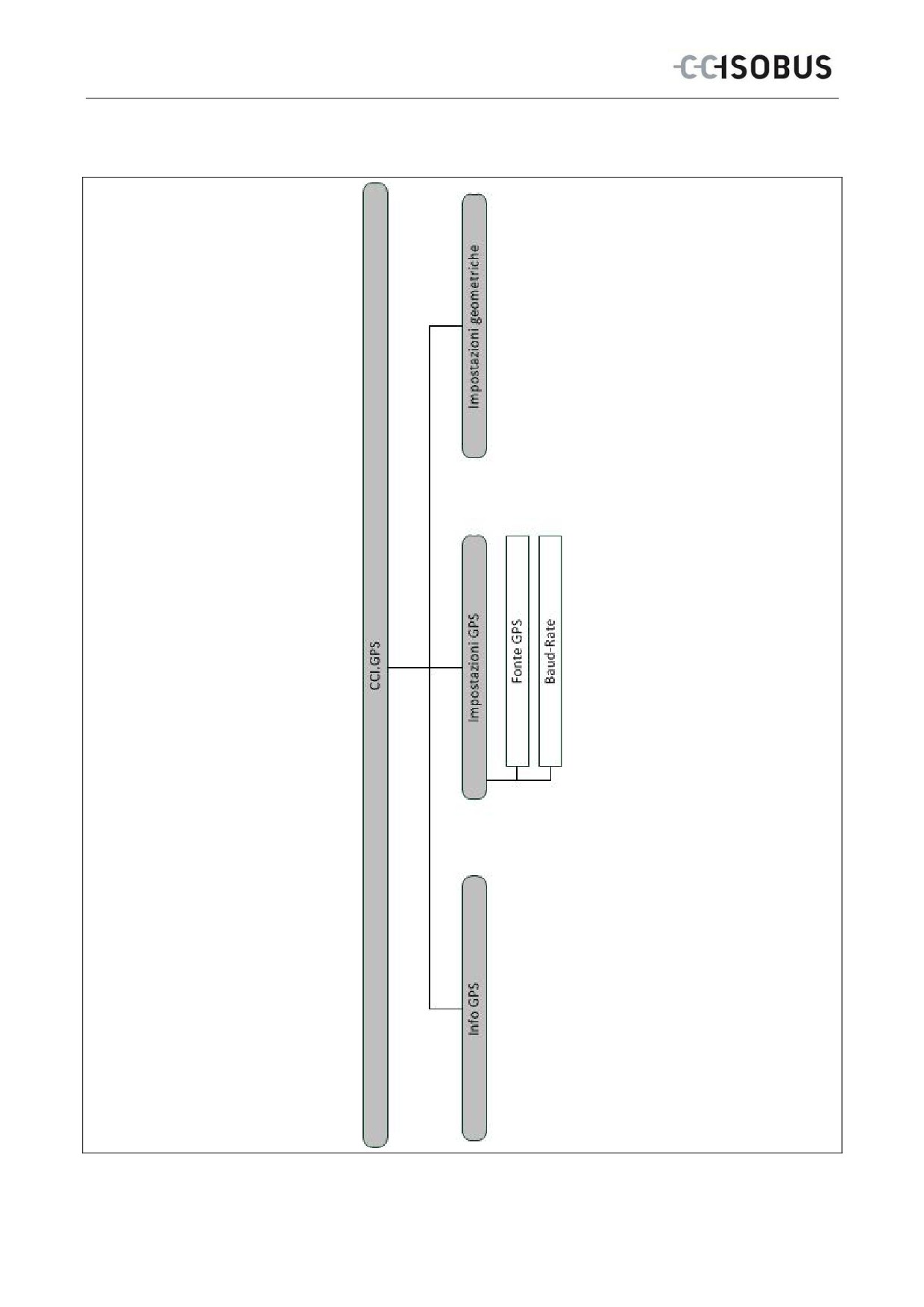
Nel CCI.GPS vengono visualizzate tre schede. Qui sono organizzate le seguenti
informazioni e possibilità di impostazione:
Info GPS:
Indicazione dei dati GPS attualmente ricevuti
Impostazioni GPS:
Indicazione e impostazione della fonte GPS e baud
rate
Impostazioni
Indicazione e impostazione della geometria del
geometriche:
trattore.
9
CCI.GPS - Uso
4.2 Info GPS
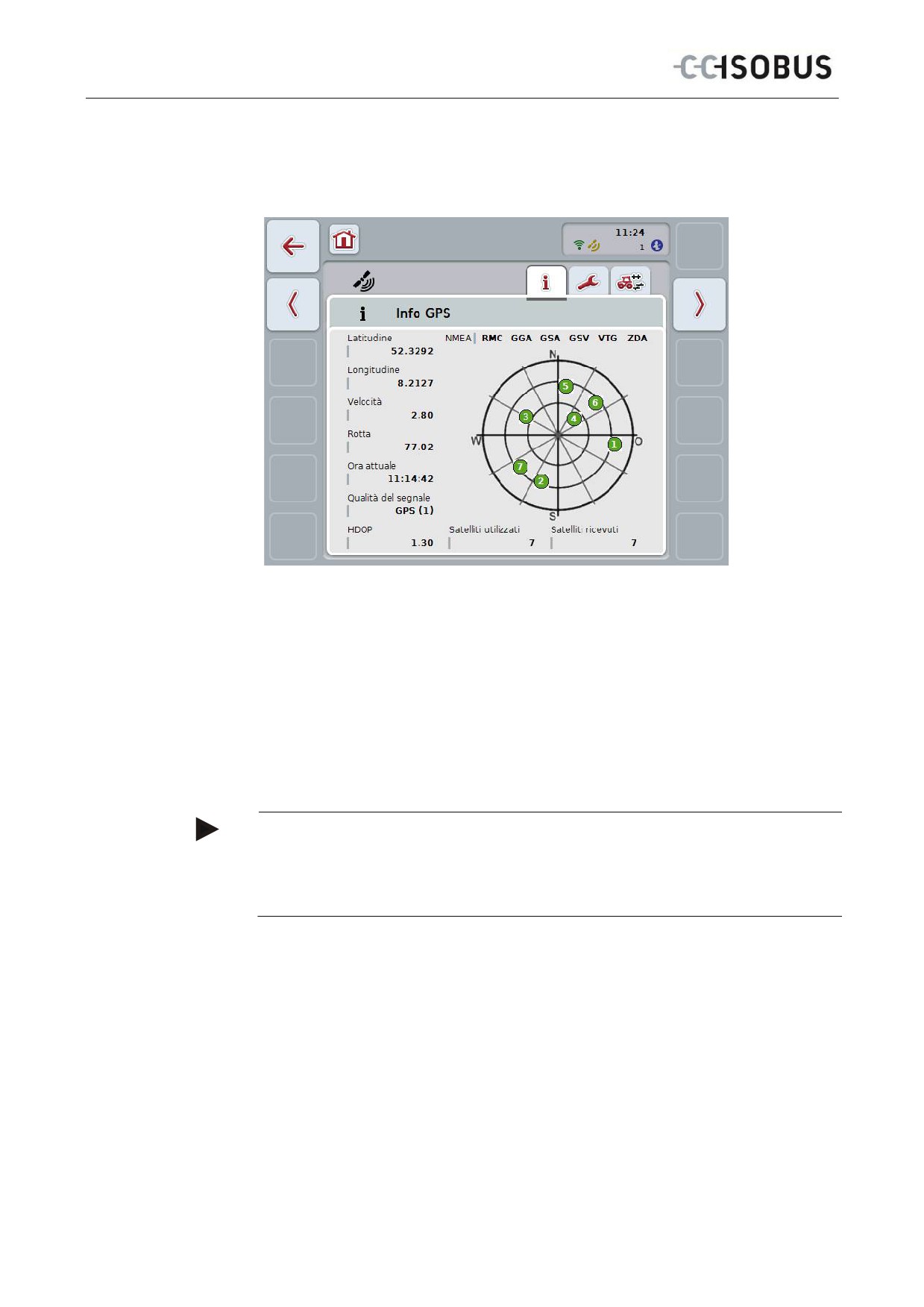
In questa scheda vengono visualizzati i dati GPS attualmente ricevuti.
I dati vengono visualizzati se è collegato un ricevitore GPS, se la fonte GPS e il
baud rate sono stati selezionati correttamente e se il ricevitore riceve segnali GPS.
Nella metà sinistra viene indicata la posizione attuale con latitudine e longitudine.
In basso sono indicati i valori di velocità, rotta, tempo, qualità del segnale e del
HDOP. HDOP è un valore di qualità per il segnale GPS attuale. Un HDOP inferiore
significa una qualità GPS migliore.
In alto a destra vengono rappresentati i pacchetti di messaggi inviati dal ricevitore
GPS (nero = viene inviato/grigio = non inviato).
Nota
Se il segnale GSV non viene inviato nel punto di incrocio non vengono visualizzati
satelliti. Questo non influisce sulla funzionalità. Il segnale GSV consente soltanto la
visualizzazione della posizione del satellite. Nel caso di diversi ricevitori GPS il
segnale GSV è disattivato allo stato di fornitura.
10
CCI.GPS - Uso
4.3 Impostazioni GPS
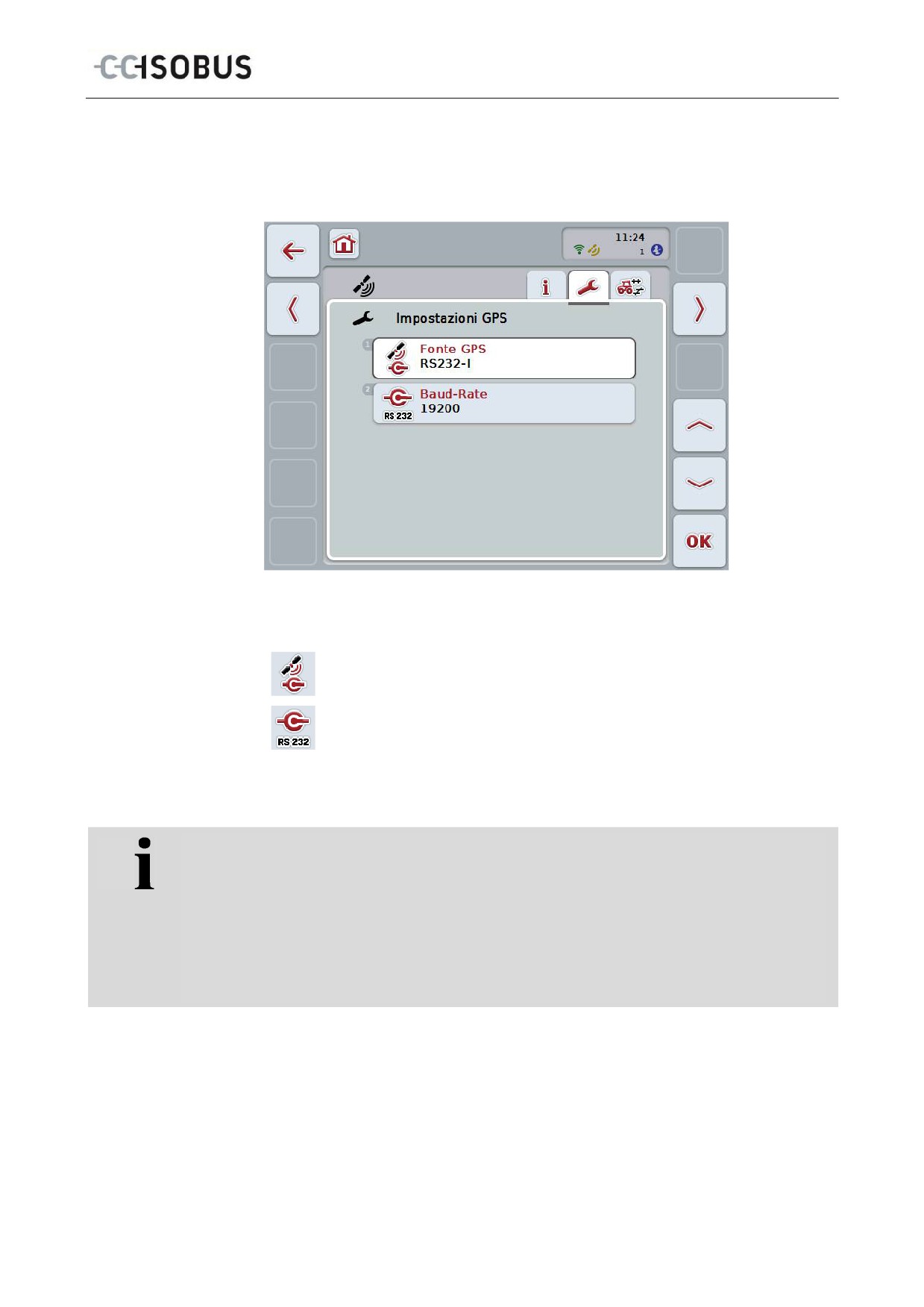
In questa scheda vengono indicati la fonte GPS e il baud rate.
Si hanno le seguenti possibilità di comando:
Selezionare fonte GPS
Immettere baud rate
Collegamento di un ricevitore GPS
Si hanno due possibilità per il collegamento di un ricevitore GPS. Se il ricevitore possiede
un'uscita seriale questa viene collegata all'ingresso RS232-I del terminale e come fonte
viene selezionato questo ingresso. Se il ricevitore possiede la possibilità di un collegamento
bus CAN, questo viene collegato all'ISOBUS e nel CCI.GPS come occorre selezionare bus
CAN come fonte.
11
CCI.GPS - Uso
4.3.1 Selezionare fonte GPS
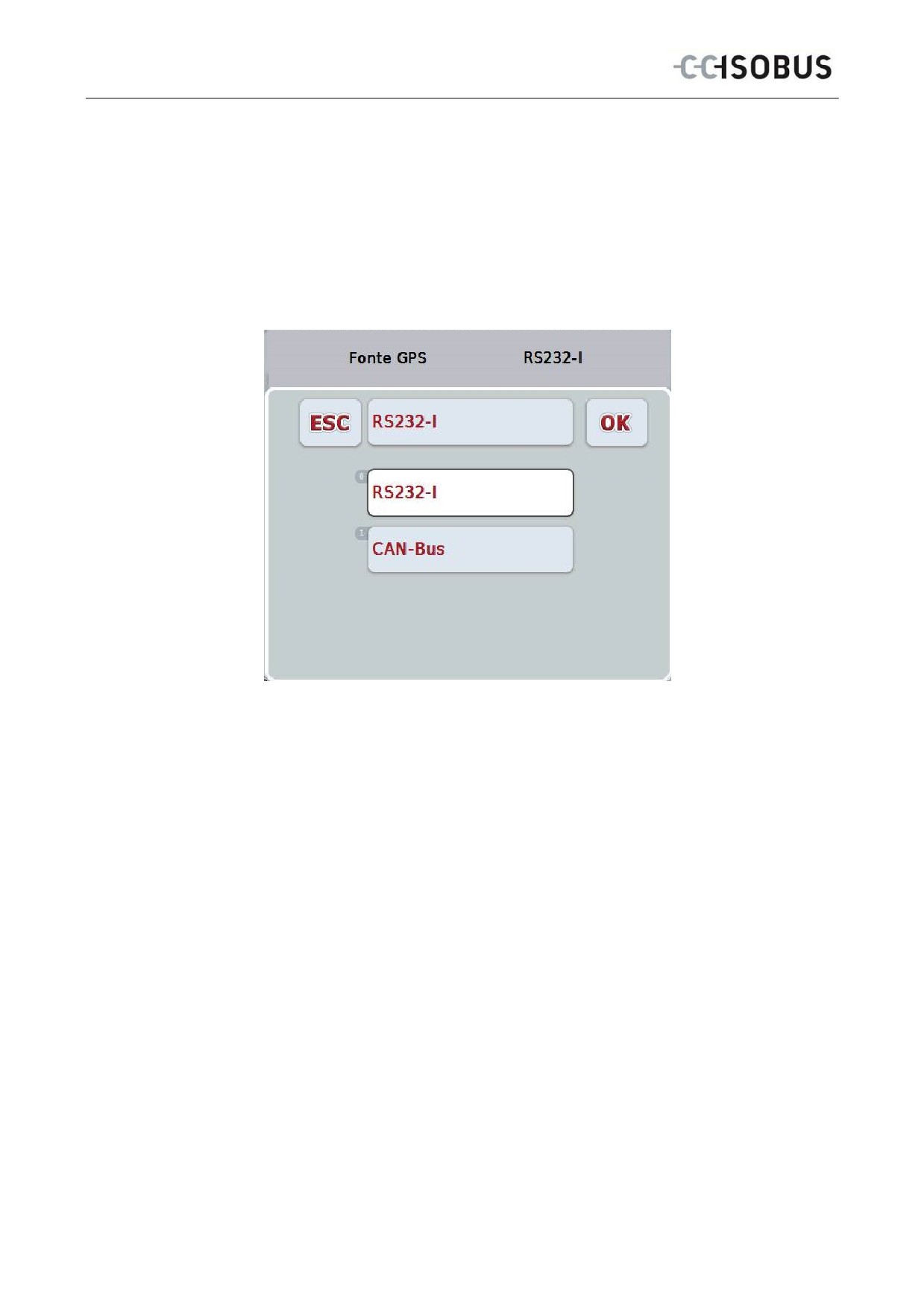
Per selezionare la fonte GPS, procedere nel modo seguente:
1.
Premere il pulsante "Fonte GPS" sul touchscreen oppure ruotare la rotella di
scorrimento finché il pulsante viene evidenziato in bianco, quindi premere la
rotella di scorrimento.
Se il pulsante è evidenziato, in alternativa è possibile premere anche il
pulsante "OK" (F6).
Si apre il seguente elenco di selezione:
2.
Nell'elenco di selezione selezionare la fonte GPS desiderata. A tal fine
premere il pulsante con la sorgente GPS sul touchscreen oppure ruotare la
rotella di scorrimento finché il pulsante viene evidenziato in bianco. La fonte
GPS viene visualizzata nella finestra di selezione.
3.
Confermare la selezione con "OK" oppure premere nuovamente la fonte
GPS evidenziata in bianco.
12
CCI.GPS - Uso
4.3.2 Selezionare baud rate
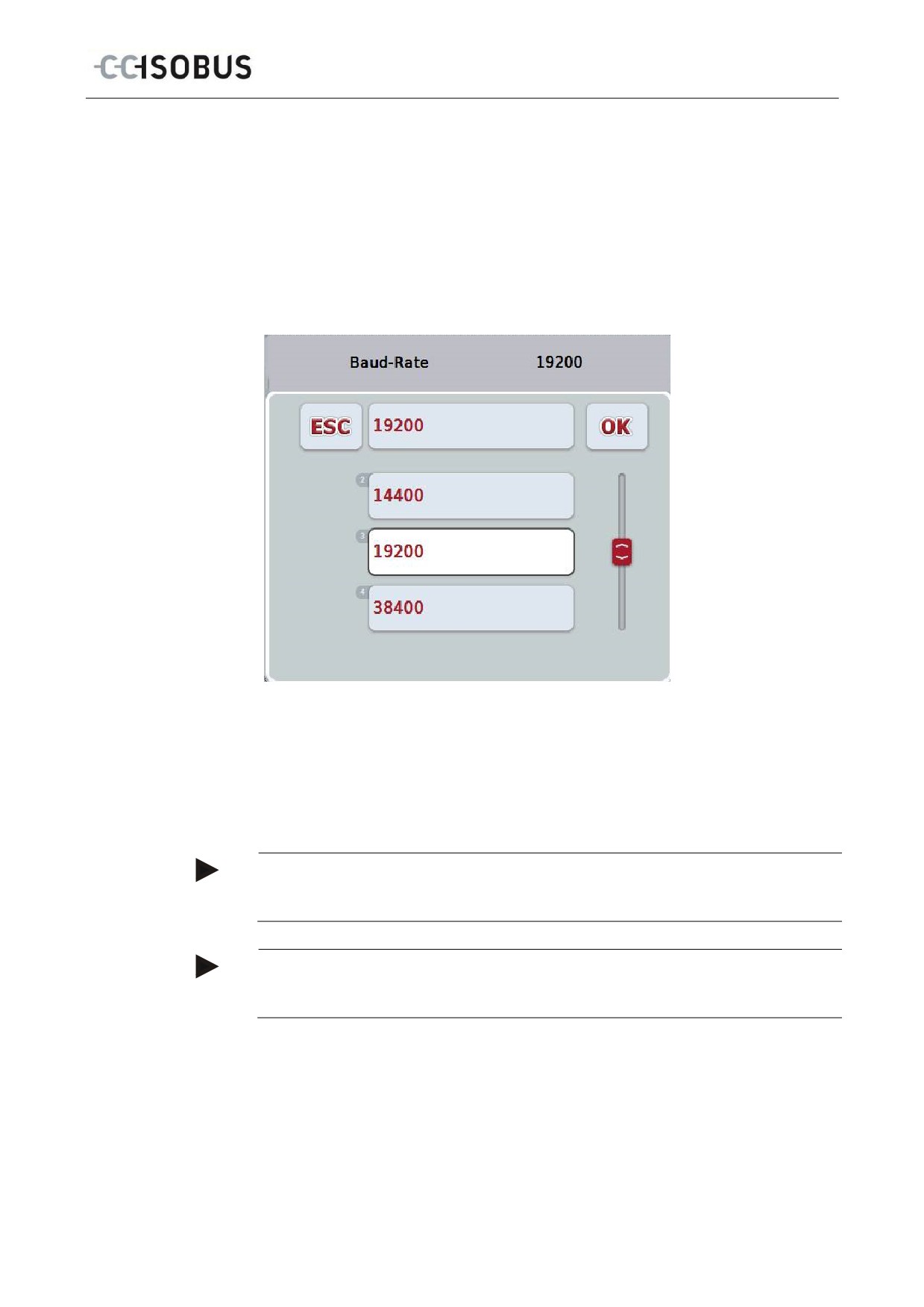
Per selezionare il baud rate, procedere nel modo seguente:
1. Premere il pulsante "Baud rate" sul touchscreen oppure ruotare la rotella di
scorrimento finché il pulsante viene evidenziato in bianco, quindi premere la
rotella di scorrimento.
Se il pulsante è evidenziato, in alternativa è possibile premere anche il
pulsante "OK" (F6).
Si apre il seguente elenco di selezione:
2.
Nell'elenco di selezione selezionare il baud rate desiderato. A tal fine
premere il pulsante con il baud rate sul touchscreen oppure ruotare la rotella
di scorrimento finché il pulsante viene evidenziato in bianco. Il baud rate
viene visualizzato nella finestra di selezione.
3.
Confermare la selezione con "OK" oppure premere nuovamente il baud rate
evidenziato in bianco.
Nota
Se come fonte GPS è selezionato il bus CAN, il baud rate viene selezionato
automaticamente, tuttavia esso non può essere impostato manualmente.
Nota
Il baud rate del terminale e del ricevitore GPS devono coincidere, altrimenti non è
possibile ricevere dati GPS.
13
CCI.GPS - Uso
Impostazioni geometriche
Immettendo la posizione corretta del ricevitore GPS sul trattore, CCI.GPS risulta al riguardo
in grado di inoltrare la posizione dei dati di posizione GPS in modo referenziato al punto di
riferimento del trattore (punto centrale dell'asse posteriore) ad altre applicazioni. Le geometrie
pertanto devono essere immesse esclusivamente nel CCI.GPS.
La maggior parte dei trattori dispongono di diverse possibilità di montaggio nella parte
posteriore. Nel CCI.GPS la distanza dal punto centrale dell'asse posteriore fino al punto di
accoppiamento può essere immessa in modo separato per diversi tipi di montaggio. Affinché
in CCI.Command venga ad esempio utilizzata la distanza corretta, dopo l'aggancio di una
macchina lì deve soltanto essere selezionato il tipo di montaggio attualmente utilizzato. Non è
più necessaria una rinnovata rimisurazione, se le impostazioni sono state adottate in modo
coscienzioso nel CCI.GPS. (vedere al riguardo anche il capitolo 4.3.3 Geometria dal
manuale d'uso CCI.Command).
4.4 Impostazioni geometriche
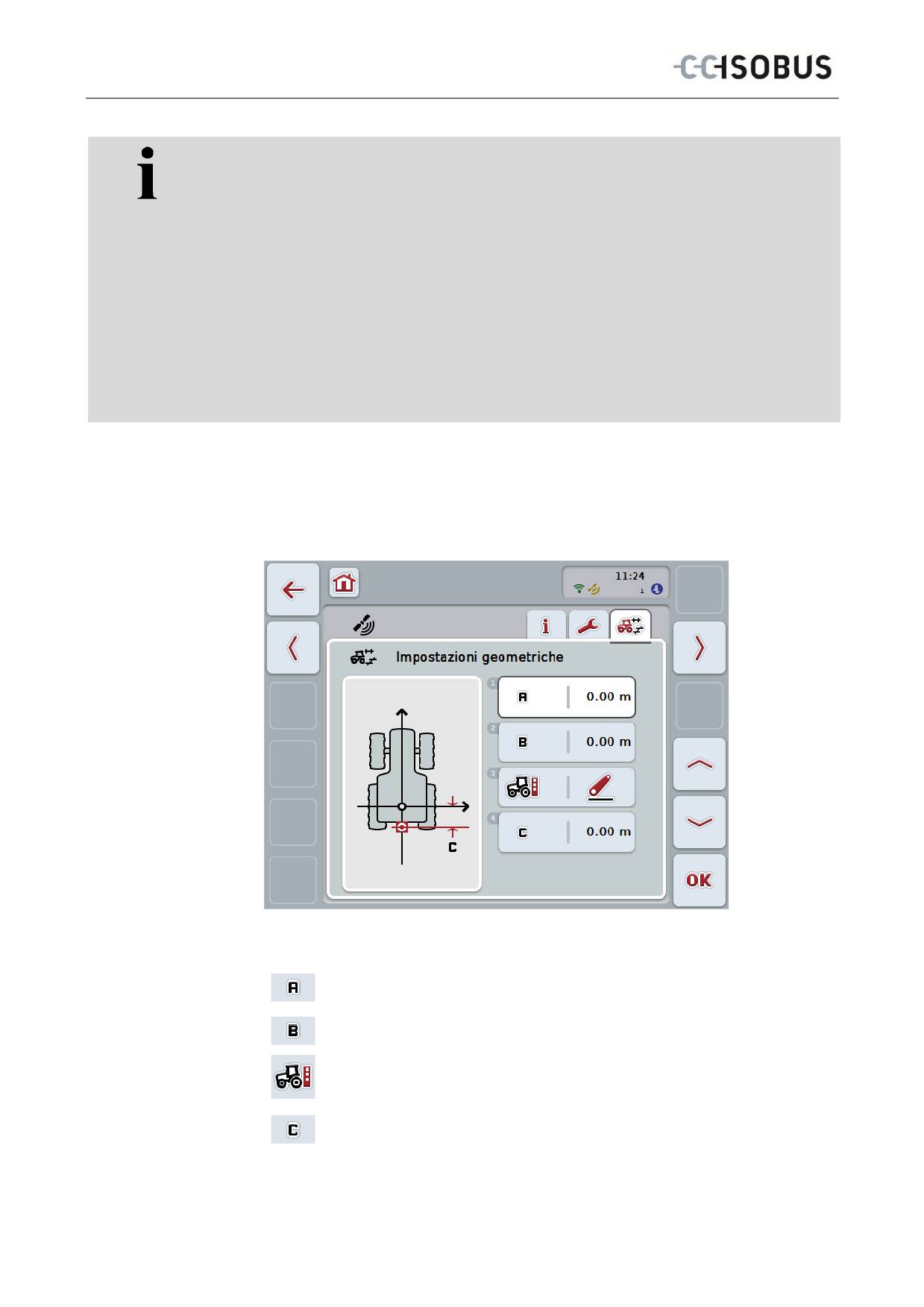
In questa scheda vengono visualizzate la posizione del ricevitore GPS sul trattore
e la distanza per il tipo di montaggio nonché la relativa impostazione.
Si hanno le seguenti possibilità di comando:
Immetti la distanza A
Immetti la distanza B
Seleziona il tipo di montaggio
Immetti la distanza C
14
CCI.GPS - Uso
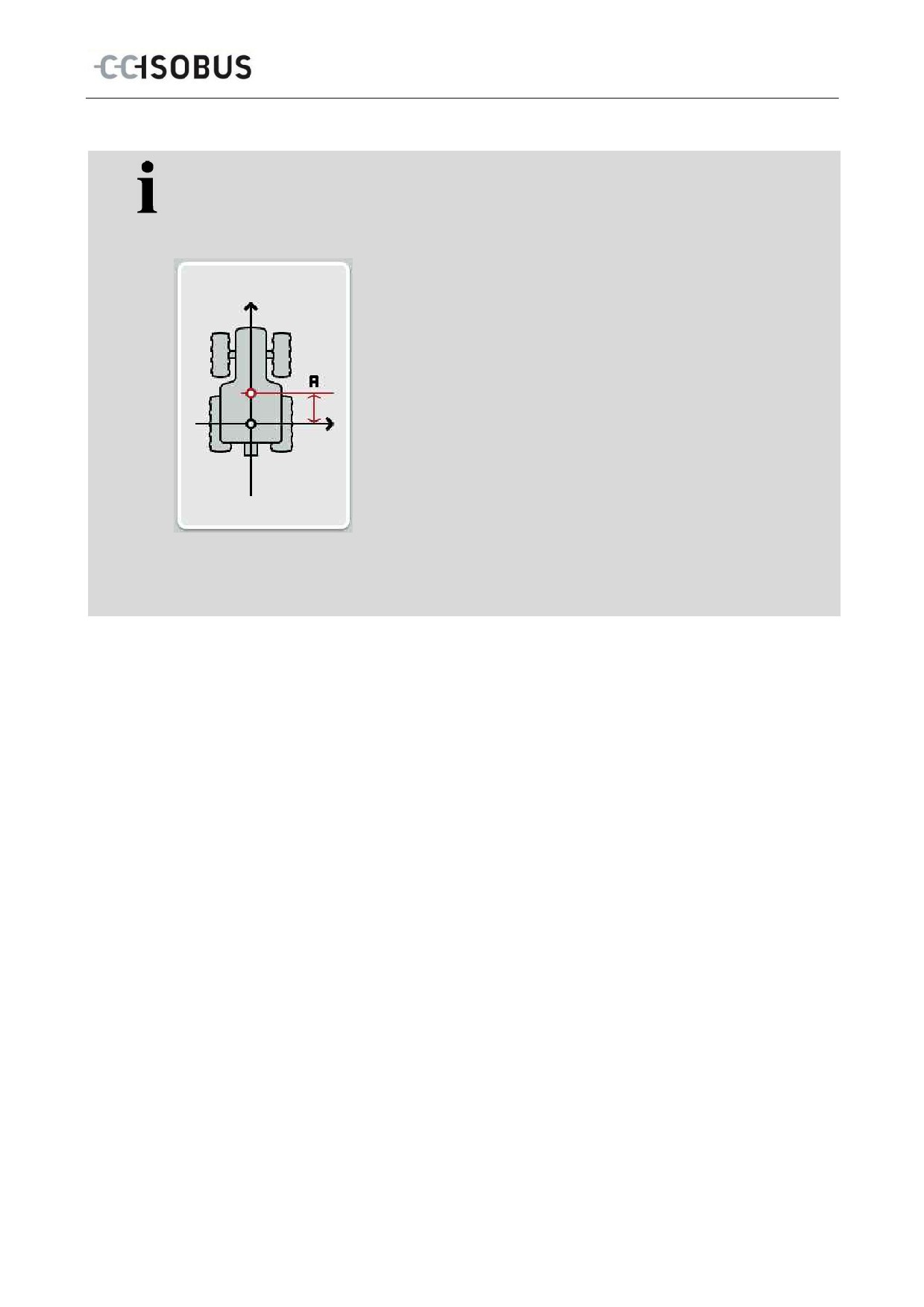
Distanza A
La distanza A descrive la distanza tra il punto di riferimento del trattore e dell'antenna GPS
nella direzione di marcia:
Per la misurazione è opportuno marcare oltre al trattore il punto centrale dell'asse posteriore
e la posizione del ricevitore con gessetti sul terreno e misurare questa distanza.
4.4.1 Immetti la distanza A
Per immettere la distanza A, procedere nel modo seguente:
1.
Premere il pulsante "A" sul touchscreen oppure ruotare la rotella di
scorrimento finché il pulsante viene evidenziato in bianco, quindi premere la
rotella di scorrimento.
Se il pulsante è evidenziato, in alternativa è possibile premere anche il
pulsante "OK" (F6).
2.
Immettere il valore sul touchscreen mediante il tastierino numerico o il
cursore.
3.
Conferma l'immissione con "OK".
15
CCI.GPS - Uso
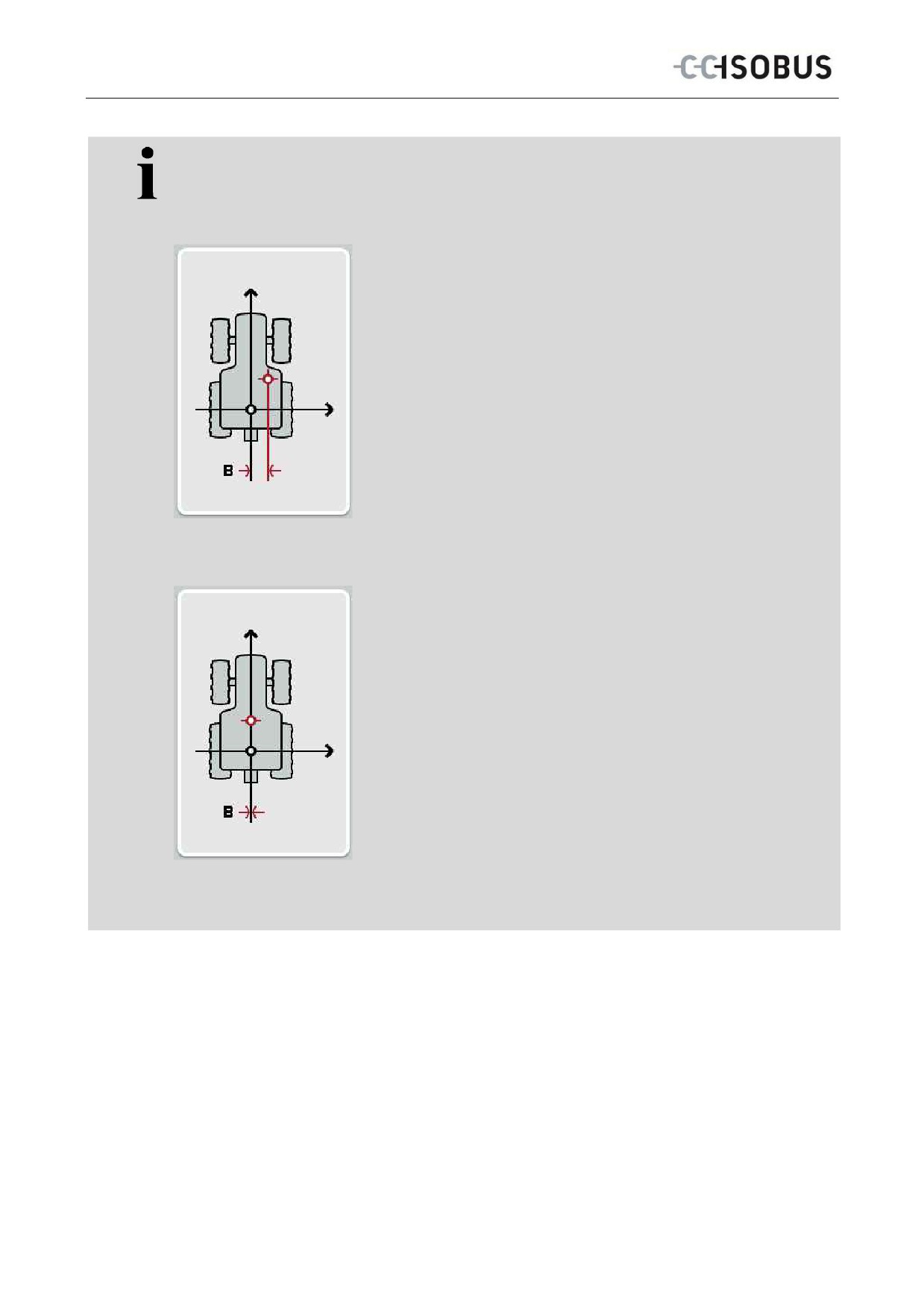
Distanza B
La distanza B descrive la distanza tra il punto di riferimento del trattore e del ricevitore GPS
trasversalmente alla direzione di marcia:
Per la misurazione è opportuno marcare oltre al trattore il punto centrale dell'asse posteriore
e la posizione del ricevitore con gessetti sul terreno e misurare questa distanza.
Si consiglia di montare centralmente il ricevitore (qualora questo sia possibile):
Per la distanza B in questo caso si può impostare 0,00 m.
16
CCI.GPS - Uso
4.4.2 Immetti la distanza B
Per immettere la distanza B, procedere nel modo seguente:
1.
Premere il pulsante "B" sul touchscreen oppure ruotare la rotella di
scorrimento finché il pulsante viene evidenziato in bianco, quindi premere la
rotella di scorrimento.
Se il pulsante è evidenziato, in alternativa è possibile premere anche il
pulsante "OK" (F6).
2.
Immettere il valore sul touchscreen mediante il tastierino numerico o il
cursore.
3.
Conferma l'immissione con "OK".
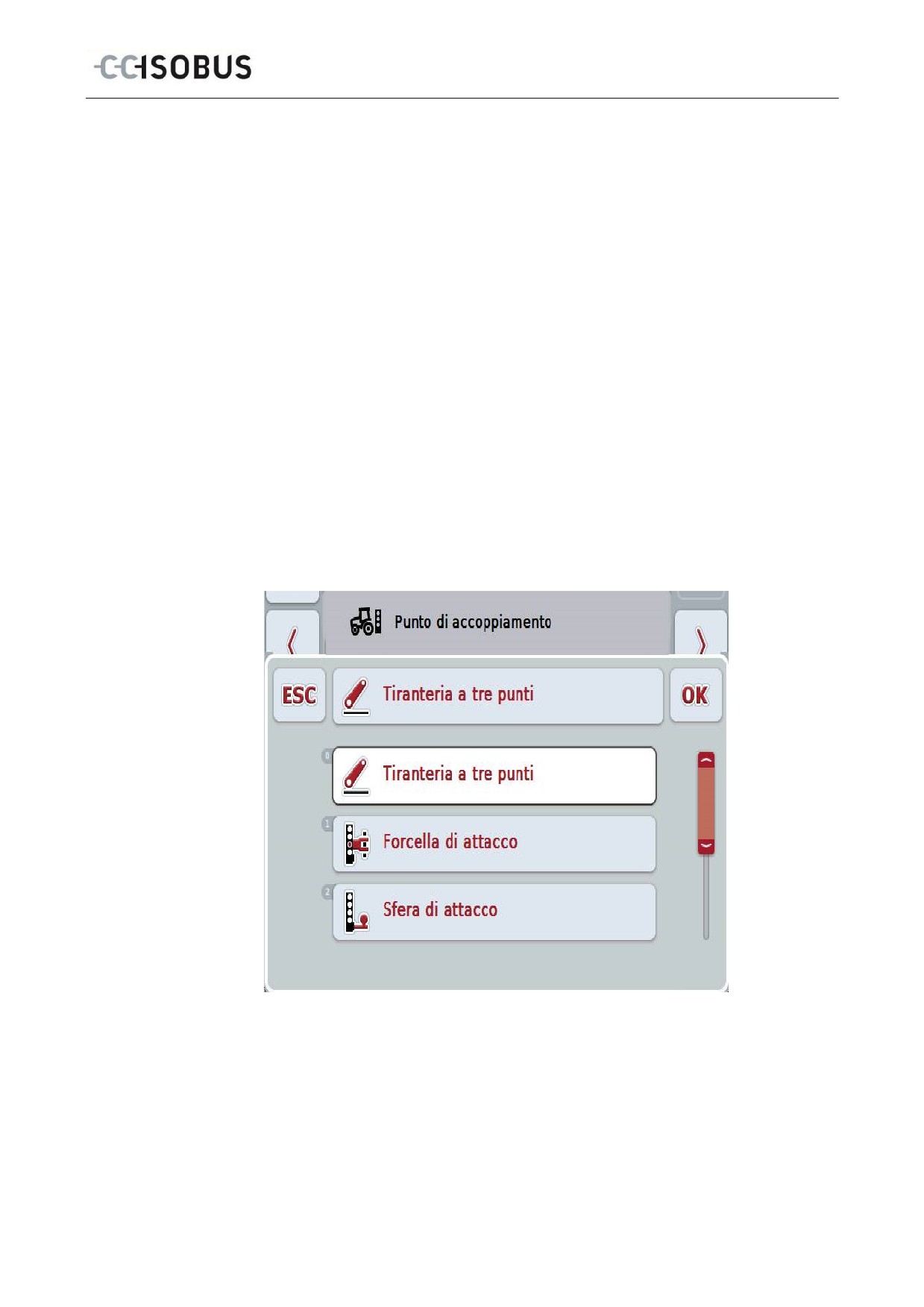
4.4.3 Seleziona il tipo di montaggio
Per selezionare il tipo di montaggio, procedere nel modo seguente:
1.
Premere il pulsante "Tipo di montaggio" sul touchscreen oppure ruotare la
rotella di scorrimento finché il pulsante viene evidenziato in bianco, quindi
premere la rotella di scorrimento.
Se il pulsante è evidenziato, in alternativa è possibile premere anche il
pulsante "OK" (F6).
Si apre il seguente elenco di selezione:
2.
Nell'elenco di selezione selezionare il tipo di montaggio desiderato. A tal fine
premere il pulsante con il tipo di montaggio sul touchscreen oppure ruotare
la rotella di scorrimento finché il pulsante viene evidenziato in bianco. Il tipo
di montaggio viene visualizzato nella finestra di selezione.
3.
Confermare la selezione con "OK" oppure premere nuovamente il tipo di
montaggio evidenziato in bianco.
17
CCI.GPS - Uso
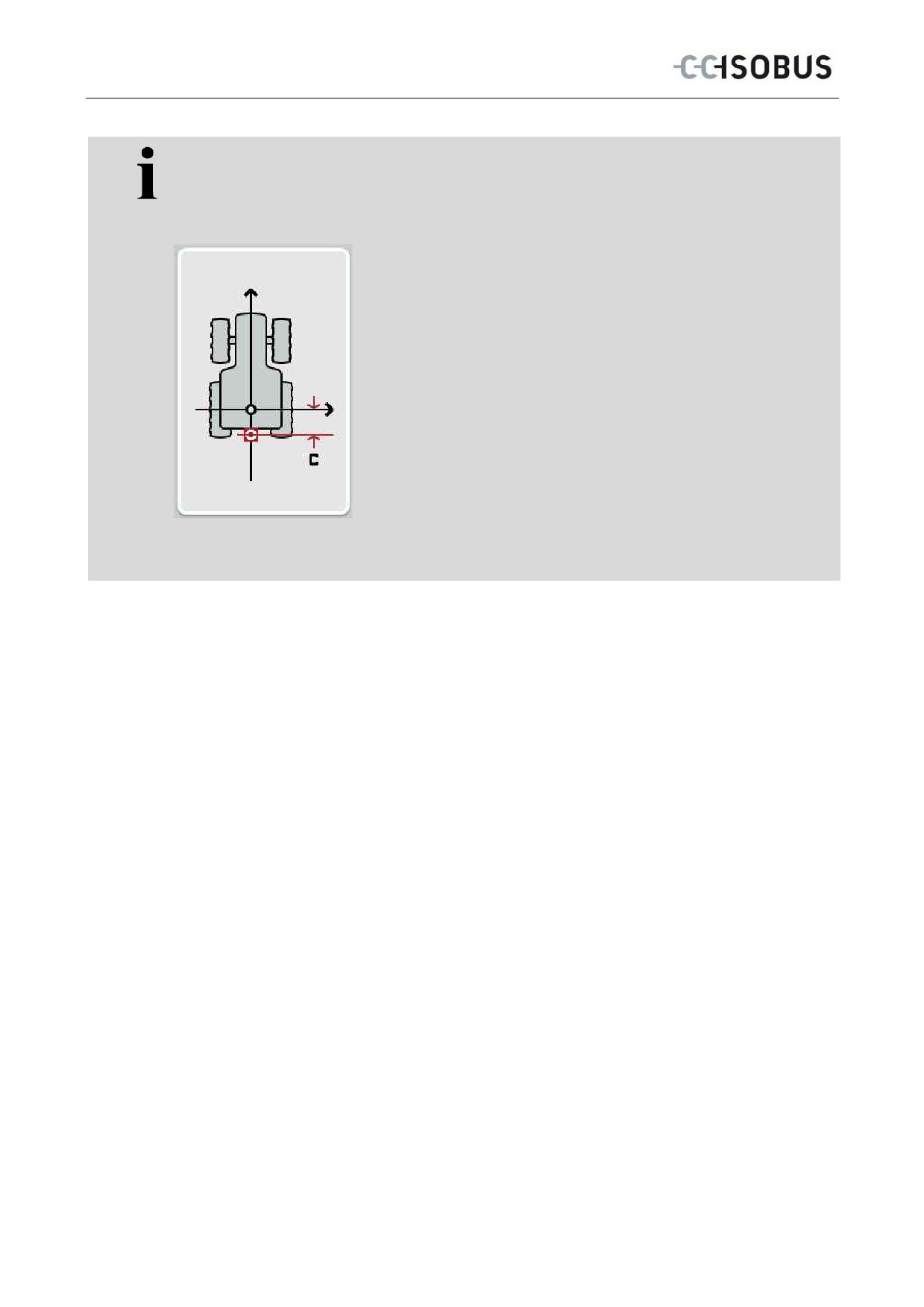
Distanza C
La distanza C descrive la distanza tra il punto di riferimento del trattore e il punto di
accoppiamento del rispettivo tipo di montaggio nella direzione di marcia:
Per la misurazione è opportuno marcare oltre al trattore il punto centrale dell'asse posteriore
e il punto di accoppiamento con gessetti sul terreno e misurare questa distanza.
4.4.4 Immetti la distanza C
Per immettere la distanza C, procedere nel modo seguente:
1.
Premere il pulsante "C" sul touchscreen oppure ruotare la rotella di
scorrimento finché il pulsante viene evidenziato in bianco, quindi premere la
rotella di scorrimento.
Se il pulsante è evidenziato, in alternativa è possibile premere anche il
pulsante "OK" (F6).
2.
Immettere il valore sul touchscreen mediante il tastierino numerico o il
cursore.
3.
Conferma l'immissione con "OK".
18
CCI.GPS - Risoluzione dei problemi
5 Risoluzione dei problemi
5.1
Errore durante il funzionamento
La seguente panoramica illustra i possibili errori nel funzionamento con CCI.GPS,
la loro possibile causa e la loro risoluzione:
Errore
Possibile causa
Risoluzione/procedura
Nell'Info GPS non vengono
•
nessuna alimentazione di
•
Verificare l'alimentazione di
visualizzati dati GPS.
tensione nel caso del
tensione del ricevitore GPS
ricevitore GPS
•
Ricevitore GPS non
•
Verificare il collegamento
collegato con il terminale
del ricevitore GPS con il
terminale. Se devono
essere utilizzati dati seriali,
deve essere utilizzata
l'interfaccia RS232-I. Se è
necessario utilizzare dati
CAN il ricevitore deve
essere collegato al bus
CAN.
•
Fonte GPS errata
•
Verificare con le
selezionata
impostazioni GPS (cfr.
capitolo 4.3) se è
selezionata la fonte GPS
che viene utilizzata
attualmente.
•
Baud rate errato impostato
•
Nel caso dell'utilizzo di dati
seriali con le impostazioni
GPS (cfr. capitolo 4.3)
imposta lo stesso baud rate
con cui è configurato anche
il proprio ricevitore.
•
Configurazione errata del
•
Verificare la configurazione
ricevitore
che è necessaria per la
propria applicazione (cfr. ad
esempio Capitolo 3.2.2.1
del Manuale d'uso
CCI.Command) e
confrontarla con l'attuale
configurazione del proprio
ricevitore. Per il modo in cui
è possibile calibrare il
ricevitore, consultare il
Manuale d'uso del proprio
ricevitore GPS.
•
Errata disposizione del cavo
•
Verificare se la disposizione
del proprio cavo coincide
con la disposizione indicata
in questo manuale (cfr.
capitolo 3.2.2.1).
19
CCI.GPS - Struttura dei menu
6 Struttura dei menu
20
CCI.GPS - Glossario
7 Glossario
CCI
Competence Center ISOBUS e.V.
CCI.Command
Tracciatura GPS e commutazione ampiezze parziali GPS
CCI.GPS
Impostazioni GPS e geometria del trattore
GPS
Global Positioning System.
GPS è un sistema per la localizzazione supportata da satelliti.
HDOP
Valore di qualità per segnali GPS
ISOBUS
ISO11783
Norma internazionale sulla trasmissione di dati tra macchine agricole e
apparecchi.
Terminale
Terminale ISOBUS CCI 100 o CCI 200
Touchscreen
Schermo sensibile al tatto, che consente di comandare il terminale.
21
CCI.GPS - Pulsanti e simboli
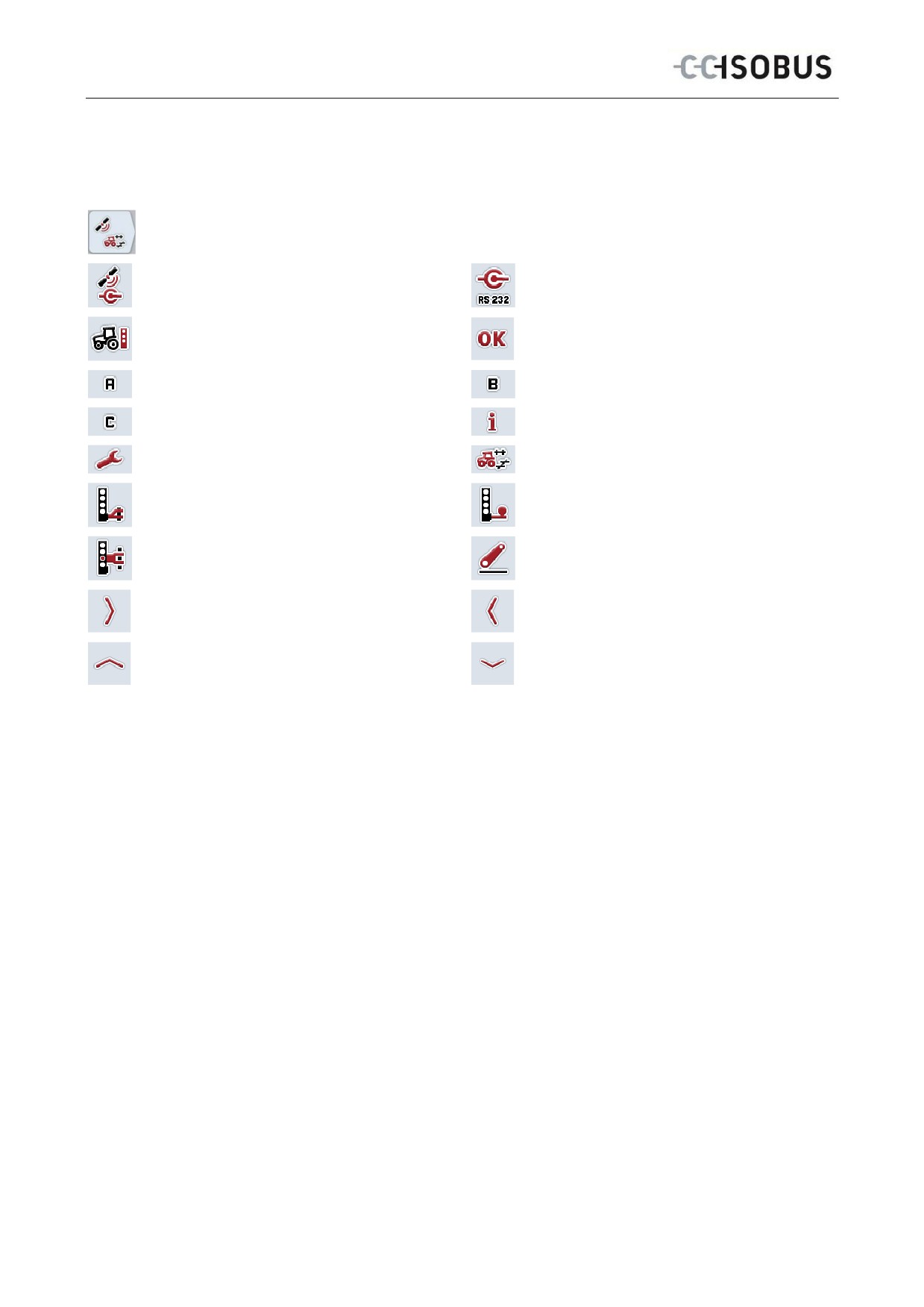
8 Pulsanti e simboli
CCI.GPS
Selezionare fonte GPS
Immettere baud rate
Seleziona il tipo di montaggio
Conferma selezione o immissione
Immetti la distanza A
Immetti la distanza B
Immetti la distanza C
Info GPS
Impostazioni GPS
Impostazioni geometriche
Pendolo di attacco
Sfera di attacco
Forcella di attacco
Tiranteria a tre punti
Commuta verso destra
Commuta verso sinistra
Commuta verso l'alto
Commuta verso il basso
22
CCI.GPS - Indice
9 Indice
A
Introduzione
4
Avvertenze di sicurezza
M
identificazione
5
Messa in funzione
6
C
collegamento del terminale
6
montaggio del terminale
6
CCI.GPS
avvio
9
N
Collegamento del terminale
NMEA 0183 (seriale)
8
collegamento ad un ricevitore GPS
6
NMEA 2000 (ISOBUS)
8
collegamento con ISOBUS/alimentazione di
P
tensione
6
Pulsanti e simboli
22
Collegamento di un ricevitore GPS
11
D
R
Ricevitore GPS
7
Distanza A
15
Riferimento
4
Distanza B
16
Distanza C
18
Risoluzione dei problemi
19
G
S
Seleziona il tipo di montaggio
17
Glossario
21
Selezionare baud rate
13
I
Selezionare fonte GPS
12
Immetti la distanza A
15
Sicurezza
5
Immetti la distanza B
17
Struttura dei menu
20
Immetti la distanza C
18
U
Impostazioni geometriche
14
Uso
9
Impostazioni GPS
11
Info GPS
10
23
CCI.Courier
Scambio dati dell'ordine tra
PC del podere e terminale
Manuale d'uso
Riferimento: CCI.Courier v2.0
Copyright
2014 Copyright by
Competence Center ISOBUS e.V.
Albert-Einstein-Str. 1
D-49076 Osnabrück
Numero di versione: v2.01
2
1
Introduzione
4
1.1
Sul presente Manuale
4
1.2
Riferimento
4
1.3
Sul CCI.Courier
4
1.3.1 Schema di svolgimento modalità operativa FTP
5
1.3.2 Schema di svolgimento modalità operativa e-mail
5
2
Sicurezza
6
2.1
Identificazione delle avvertenze nel presente Manuale d'uso
6
3
Messa in funzione
7
3.1
Montaggio del terminale
7
3.2
Collegamento del terminale
7
3.2.1 Collegamento con ISOBUS/alimentazione di tensione
7
3.2.2 Collegamento ad un modem GSM
7
3.3
Installazione del software
8
4
Uso
9
4.1
Avvertenze generali
9
4.2
Preparativi
10
4.2.1 FTP
10
4.2.2 Email
10
4.3
Avvio del programma
11
4.3.1 Vista principale
11
4.3.2 Impostazioni
11
4.4
Vista principale
12
4.4.1 Attiva/disattiva scambio dati
13
4.4.2 Cancella dati dall'ingresso posta
13
4.5
Impostazioni
14
4.5.1 Generale
15
4.5.2 Impostazioni FTP
17
4.5.3 Impostazioni e-mail
19
5
Risoluzione dei problemi
21
5.1
Errori sul terminale
21
5.2
Errore durante il funzionamento
21
5.3
Messaggi di errore
21
5.4
Diagnosi
21
6
Struttura dei menu
22
7
Glossario
23
8
Pulsanti e simboli
24
9
Indice
25
3
1 Introduzione
1.1 Sul presente Manuale
Il presente Manuale d'uso funge da guida introduttiva all'azionamento e alla
configurazione di CCI.Courier. Questa app è preinstallata sul proprio terminale
ISOBUS CCI 100/200 e funziona solo su questo terminale. Solo la conoscenza di
tali istruzioni può impedire errori operativi e garantire un funzionamento privo di
anomalie.
Il presente Manuale d'uso deve essere letto e compreso appieno prima della
messa in funzione del software, per impedire problemi durante l'uso. Deve essere
conservato in modo che sia accessibile in ogni momento per ogni collaboratore.
1.2 Riferimento
Il presente manuale descrive l'app nella versione CCI.Courier v2.0.
Per richiamare il numero della versione del CCI.Courier installato sul proprio
terminale ISOBUS, procedere nel modo seguente:
1.
Premere il tasto Home per accedere al menu principale.
2.
Premere il pulsante "Impostazioni" (F1) nel menu principale.
3.
Selezionare la scheda Info e diagnosi.
4.
Nella scheda Info und Diagnose premere il pulsante "Terminale".
5.
Premere il pulsante "Software" sul touchscreen.
Nel campo d'informazione che si apre viene visualizzata la versione dei
componenti software del terminale.
1.3 Sul CCI.Courier
CCI.Courier consente lo scambio confortevole e senza spese di dati dell'ordine tra
il PC del podere e il terminale.
I dati dell'ordine ISOBUS nel formato ISO-XML vengono creati con una scheda di
campagna reperibile in commercio, portati alla macchina sul terminale CCI.Control
e in seguito all'esecuzione del provvedimento con i dati di protocollo valutati nella
scheda di campagna.
Lo scambio dei dati dell'ordine avviene via e-mail o attraverso un server FTP.
4
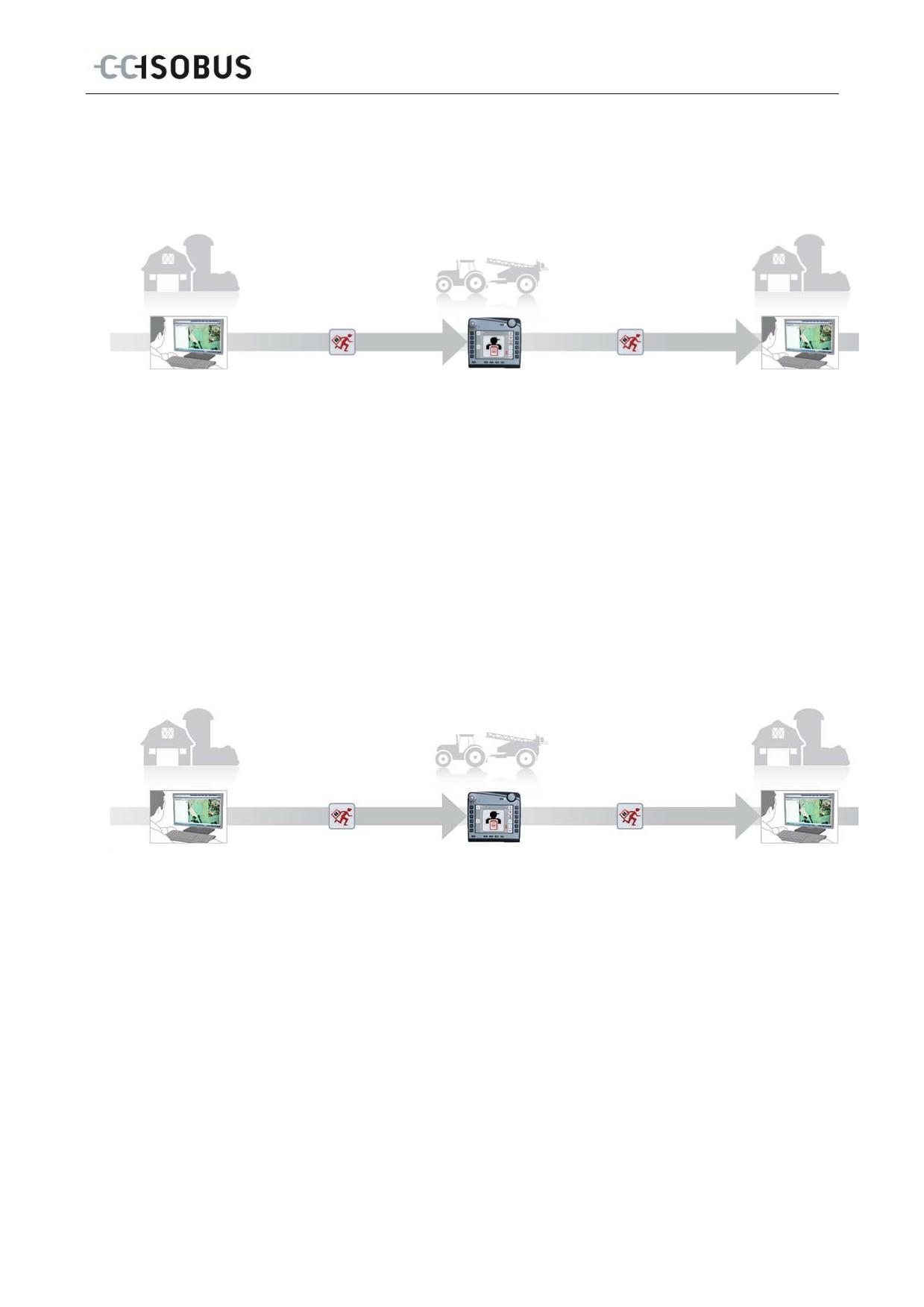
1.3.1 Schema di svolgimento modalità operativa FTP
Courier carica
2. Importare il file
Courier carica il
1. Creare il file
3. L'ordine e i dati
automaticamente
dell'ordine in
file dell'ordine
dell'ordine con la
di log possono
sul terminale il
CCI.Control,
come archivio
essere valutati e
scheda di campagna
file dell'ordine
elaborare l'ordine e
Zip nella
rielaborati nella
nel formato ISO-XML
dalla
esportare di nuovo
sottocartella
scheda di
e archiviarlo nella
sottocartella
il file dell'ordine
"COMPLETE"
campagna.
sottocartella "TODO"
"TODO".
integrato con i dati
sul server FTP.
del server FTP.
di log della
macchina.
1.3.2 Schema di svolgimento modalità operativa e-mail
Courier riceve
2. Importare il file
Courier invia l'e-
1. Creare il file
3. L'ordine e i dati
l'e-mail.
dell'ordine in
mail con il file
dell'ordine con la
di log possono
CCI.Control,
dell'ordine
essere valutati e
scheda di campagna
elaborare l'ordine e
elaborato come
rielaborati nella
nel formato ISO-XML
esportare di nuovo
archivio Zip in
scheda di
e salvarlo in modo
il file dell'ordine
allegato.
campagna.
qualsiasi. Inviare un'e-
integrato con i dati
mail con il file
di log della
dell'ordine in allegato
macchina.
al terminale. L'oggetto
deve riportare il nome
utente del conto
Courier.
5
CCI.Courier - Sicurezza
2 Sicurezza
2.1 Identificazione delle avvertenze nel presente Manuale d'uso
Le avvertenze di sicurezza contenute nel presente Manuale d'uso sono
contrassegnate in modo preciso:
Attenzione - Pericoli generali!
Il simbolo della sicurezza sul lavoro identifica avvertenze di sicurezza generali, la
cui mancata osservanza comporta il pericolo di lesioni gravi o mortali alle persone.
Osservare attentamente le avvertenze per la sicurezza sul lavoro e in questi casi
agire con la massima cautela.
ATTENZIONE!
Il simbolo Attenzione! identifica tutte le avvertenze di sicurezza che rimandano a
disposizioni, direttive o procedure di lavoro da osservare assolutamente. La
mancata osservanza può causare il danneggiamento o la distruzione del terminale,
così come anomalie di funzionamento.
Nota
Il simbolo di informazione mette in evidenza consigli per l'uso e altre informazioni
particolarmente utili.
6
CCI.Courier - Messa in funzione
3 Messa in funzione
3.1 Montaggio del terminale
Le informazioni sono riportate al capitolo 5.1 Montaggio del terminale del
manuale d'uso Terminale ISOBUS CCI 100/200.
3.2 Collegamento del terminale
3.2.1 Collegamento con ISOBUS/alimentazione di tensione
Le informazioni sono riportate al capitolo 5.2.1 Collegamento con
ISOBUS/alimentazione di tensione del Manuale d'uso Terminale ISOBUS CCI
100/200.
3.2.2 Collegamento ad un modem GSM
CCI.Courier necessita per lo scambio di dati dell'ordine un'interfaccia per il
trasferimenti dati online. A tal fine è necessario un modem GSM, che può essere
ordinato indicando il codice articolo <ArtNummer GSM>. Per collegare il modem
GSM al terminale, procedere nel modo seguente:
1. Collegare il modem GSM all'interfaccia seriale 2 (RS232-2) del terminale.
Nota
L'impostazione di fabbrica dell'interfaccia seriale 2 (RS232-2) del terminale è la
seguente: 115200 Baud, 8N1. Questa impostazione non richiede alcuna modifica.
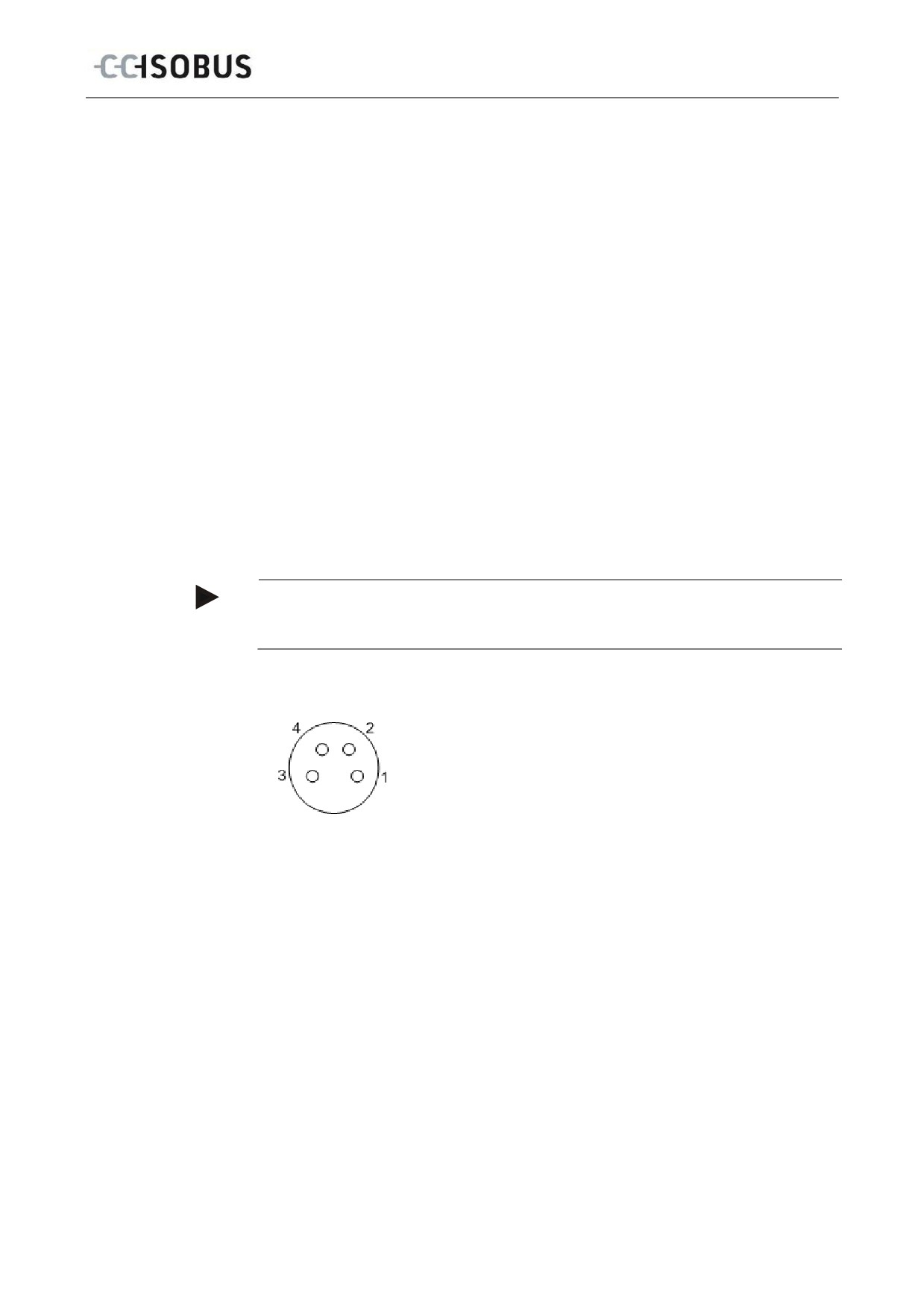
Collegamento modem GSM
Il collegamento del modem GSM al terminale
avviene tramite l'interfaccia seriale RS232-2.
Lo schema dei PIN è riportato nel seguente elenco:
1.
+12V / +24V
2.
TxD
3.
GND
4.
RxD
7
CCI.Courier - Messa in funzione
3.3
Installazione del software
Il software CCI.Courier è compreso nella fornitura del terminale ISOBUS CCI;
questo non può, né deve essere installato.
Per poter utilizzare il software installato in fabbrica, è necessario acquistare una
licenza:
Come opzione
Il software è abilitato di fabbrica e può essere
all'acquisto del
immediatamente utilizzato.
terminale
Installazione a
In caso di un acquisto di licenza a posteriori, il
posteriori
software viene attivato dal nostro partner di
assistenza.
Nota
CCI.Courier deve essere attivato nelle impostazioni del proprio terminale in modo
che l'app sia visibile nel menu di avvio. A tale scopo, procedere come segue:
1. Premere il pulsante "Impostazioni" (F1) sul touchscreen nel menu
principale.
2. Nel touchscreen premere la scheda "Impostazioni di sistema" oppure
selezionarla utilizzando i tasti freccia (F8 e F2).
3. Premere il pulsante "Gestione app" sul touchscreen oppure ruotare la
rotella di scorrimento finché il corrispondente pulsante viene evidenziato in
bianco, quindi premere la rotella di scorrimento o il pulsante "OK" (F6).
4. Premere il pulsante "Courier" sul touchscreen oppure ruotare la rotella di
scorrimento finché il corrispondente pulsante viene evidenziato in bianco,
quindi premere la rotella di scorrimento o il pulsante "OK" (F6).
5. Immettere il valore booleano e confermare con "OK".
6. Riavviare il terminale per rilevare la modifica.
8
CCI.Courier - Uso
4 Uso
4.1 Avvertenze generali
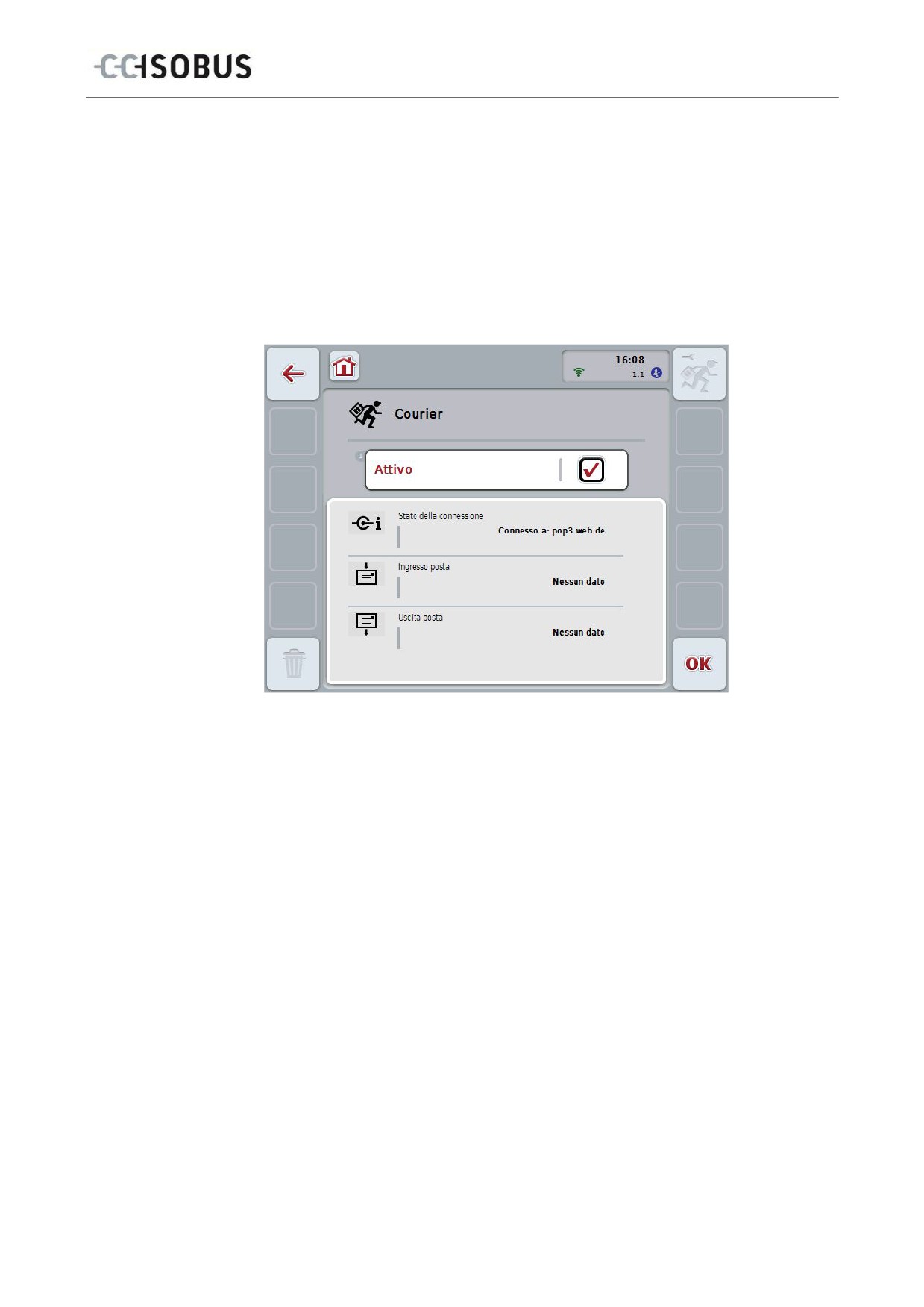
CCI.Courier è suddiviso in 2 zone: la vista principale e le impostazioni. Nella
commutazione tra le due zone occorre rispettare quanto segue:
Se è evidenziato il pulsante "Attivo", lo scambio dati è attivo. Quindi non è possibile
adottare alcuna impostazione. Il pulsante "Impostazioni" (F1) è di colore grigio:
Per ottenere l'accesso alla maschera di comando Impostazioni, occorre
disattivare lo scambio di dati (cfr. capitolo 4.4.1)
9
CCI.Courier - Uso
4.2 Preparativi
4.2.1 FTP
Per la modalità operativa FTP occorre adottare i seguenti preparativi:
1. Sul proprio server FTP creare una cartella con lo stesso nome assegnato al
proprio conto Courier nelle impostazioni generali (cfr. capitolo 4.5.1.1).
2. All'interno di questa cartella creare una sottocartella con il nome "TODO" e una
sottocartella con il nome "COMPLETE".
4.2.2 Email
Per la modalità operativa e-mail occorre adottare i seguenti preparativi:
1. Aprire un conto e-mail o selezionare un conto e-mail esistente. Questo viene
utilizzata dal CCI.Courier per la ricezione e l'invio di dati dell'ordine.
10
CCI.Courier - Uso
4.3 Avvio del programma
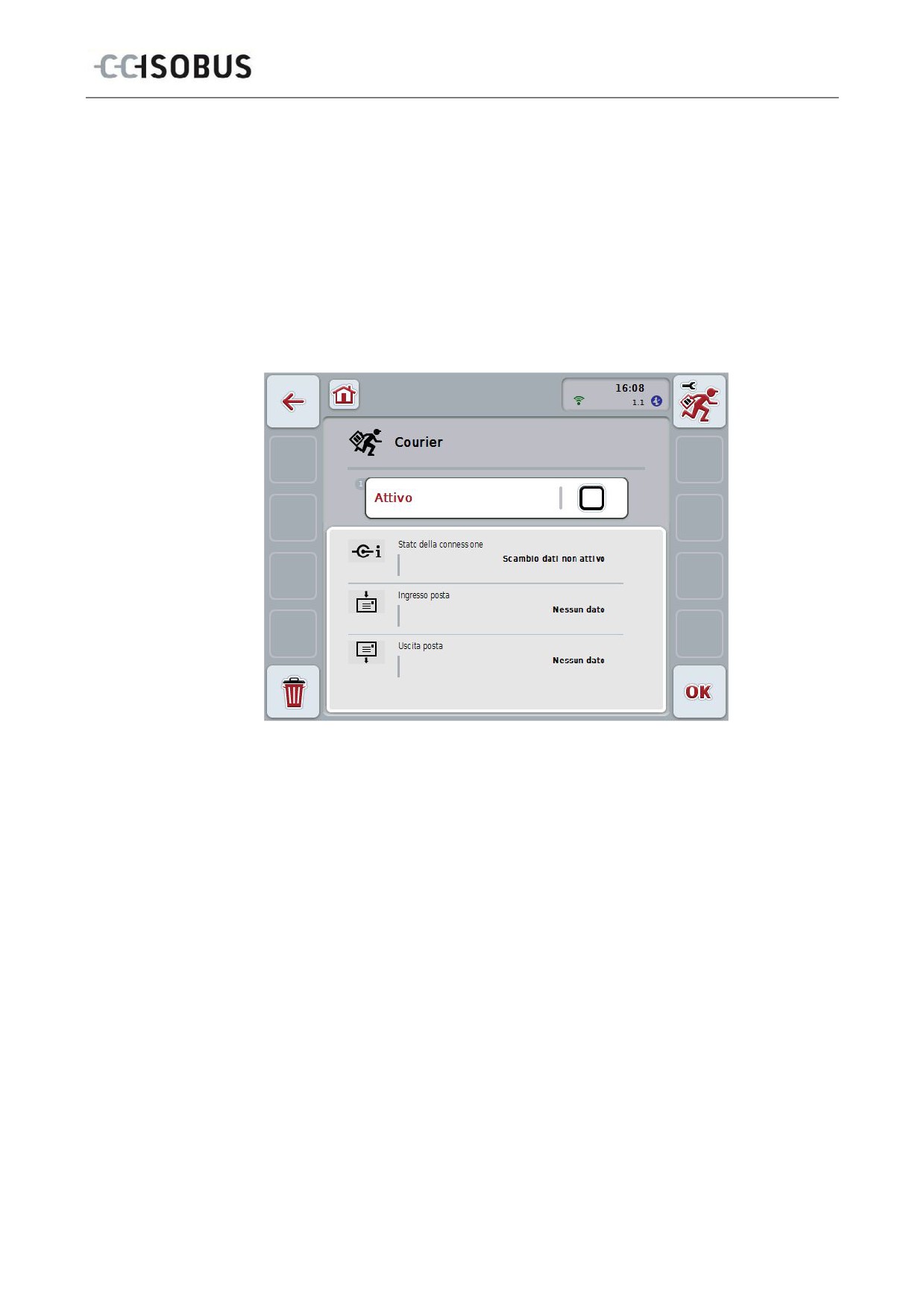
CCI.Courier viene attivato automaticamente con l'accensione del terminale. Dalla
vista principale si ha accesso diretto a tutte le funzioni.
Per commutare alla vista principale del CCI.Courier, procedere nel modo
seguente:
1.
Premere il pulsante "Courier" nel menu principale del terminale sul
touchscreen oppure ruotare la rotella di scorrimento finché il pulsante viene
evidenziato in bianco, quindi premere la rotella di scorrimento.
Si apre la seguente vista principale:
Dopo che sono state adottate le corrispondenti impostazioni (vedere capitolo 4.5),
non sono necessarie ulteriori immissioni dell'utente in CCI.Courier.
CCI.Courier è suddiviso in 2 aree:
4.3.1 Vista principale
Attivazione/disattivazione dello scambio di dati (vedere capitolo 4.4.1)
Informazioni sullo stato del collegamento nonché dati in entrata e in uscita
4.3.2 Impostazioni
Impostazioni generali nonché configurazione del server FTP e del conto e-mail
(vedere capitolo 4.5)
11