Terminale ISOBUS CCI 100/200. Comando macchina ISOBUS (2014) - 9
CCI.Command - Uso
Ritardo del contrassegno
In caso di ritardo del contrassegno attivato la superficie lavorata (blu) viene contrassegnata
soltanto una volta che è trascorso il tempo di ritardo attualmente impostato (cfr. capitolo
4.3.3.4).
4.3.5.6 Attiva/disattiva ritardo del contrassegno
Per attivare/disattivare il ritardo del contrassegno, procedere nel modo seguente:
1.
Premere il pulsante "Ritardo del contrassegno" sul touchscreen oppure
ruotare la rotella di scorrimento finché il pulsante viene evidenziato in bianco,
quindi premere la rotella di scorrimento.
Se il pulsante è evidenziato, in alternativa è possibile premere anche il
pulsante "OK" (F6).
2.
Immettere il valore booleano.
3.
Conferma l'immissione con "OK".
56
CCI.Command - Uso
Section Control soltanto sulla testata del campo
Durante l'impiego di seminatrici e seminatrici per tuberi con ampiezze parziali molto piccolo
(per esempio inferiori a un metro) mediante l'impiego di deriva GPS (cfr. box info alla pagina
deriva GPS 78) in caso di viaggi paralleli si può determinare il disinserimento involontario delle
ampiezze parziali esterne che non può essere evitato neanche per effetto della tolleranza di
sovrapposizione (cfr. box info alla pagina tolleranza di sovrapposizione 51). In questo caso, la
funzione "Section Control soltanto sulla testata del campo" aiuta a evitare finestre di semina
per il fatto che le ampiezze parziali vengono disinserita soltanto nella testata del campo
(evidenziata in grigio) e non sulla superficie lavorata (evidenziata in blu). Dopo l'attivazione di
questa funzione occorre considerare che le ampiezze parziali vengono comandate
automaticamente esclusivamente sulla testata del campo.
4.3.5.7 Attiva/disattiva Section/Control soltanto sulla testata del campo
Per attivare/disattivare Section Control soltanto sulla testata del campo, procedere
nel modo seguente:
1.
Premere il pulsante "Section Control soltanto sulla testata del campo" sul
touchscreen oppure ruotare la rotella di scorrimento finché il pulsante viene
evidenziato in bianco, quindi premere la rotella di scorrimento.
Se il pulsante è evidenziato, in alternativa è possibile premere anche il
pulsante "OK" (F6).
2.
Immettere il valore booleano.
3.
Conferma l'immissione con "OK".
57
CCI.Command - Uso
Abbandono della vista cartina
Esistono diversi modi e maniere per lasciare la vista cartina che determinano la messa in
pausa del Section Control automatico o non hanno alcuna influenza su questo:
Se si lascia la vista cartina attraverso il tasto funzione F7, per commutare sull'uso della
macchina, il Section Control automatico viene messo in pausa.
Se si lascia la vista cartina attraverso il tasto Home o di commutazione, per commutare su un
altro utilizzo, il Section Control automatico non viene interrotto.
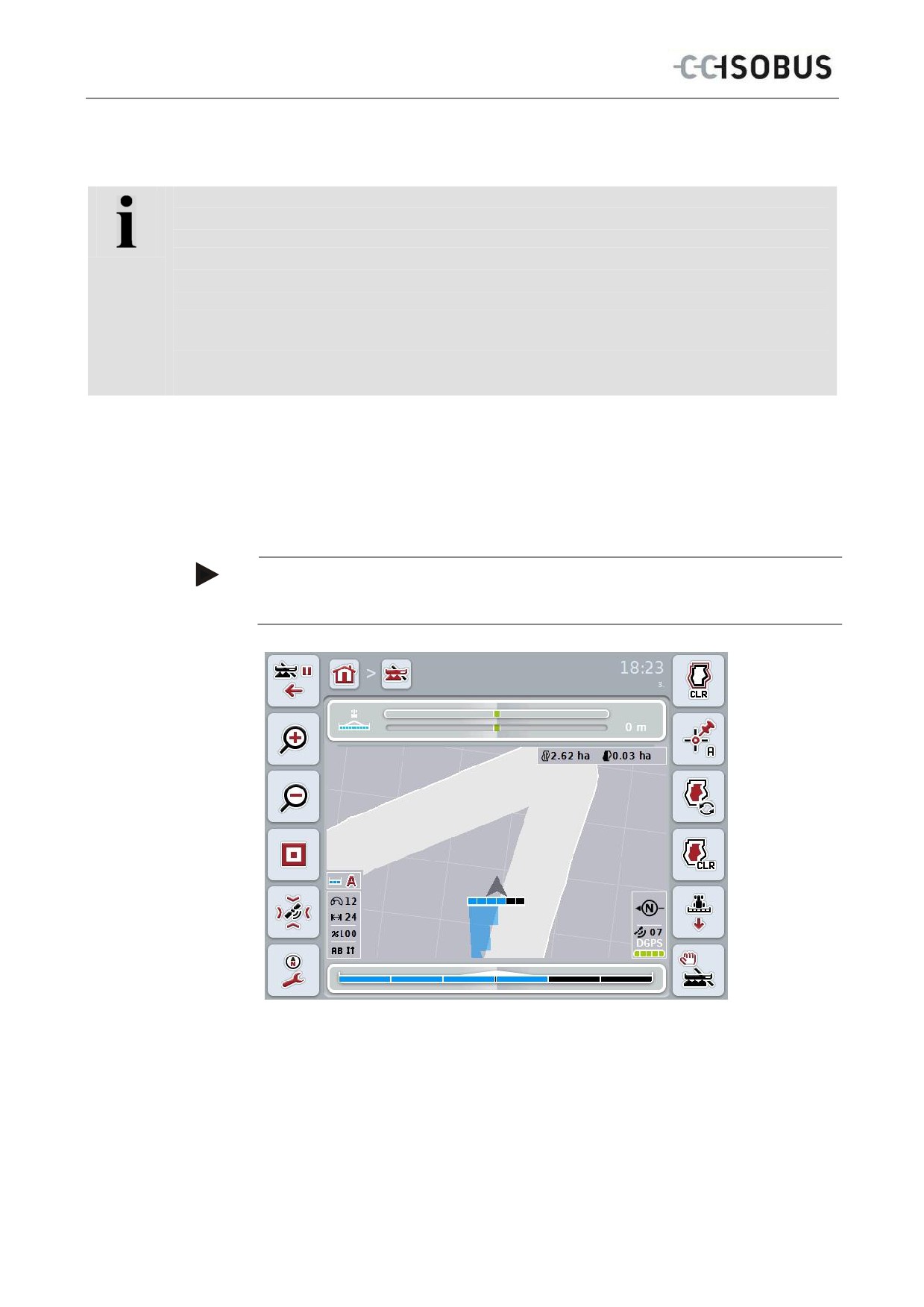
4.4 Vista cartina
Premendo il pulsante "Cartina" (F!) si giunge da ogni scheda delle impostazioni
nella Vista cartina.
La Vista cartina è l'area di lavoro del CCI.Command. Qui si attiva il Section
Control automatico.
Nota
A seconda della macchina utilizzata sono a disposizione pusanti differenti.
58
CCI.Command - Uso
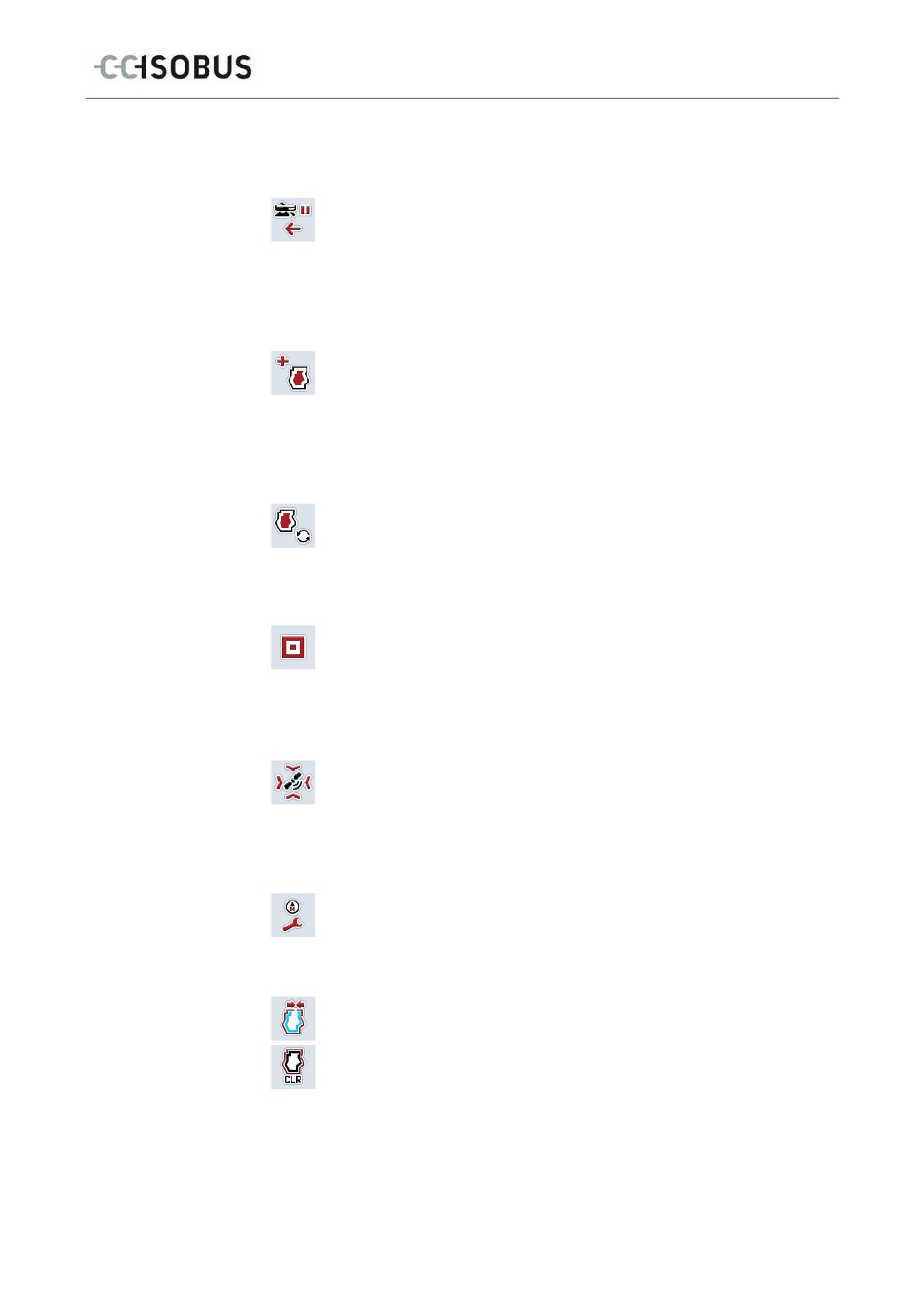
Si hanno le seguenti possibilità di comando:
Commuta su impostazioni
Premere il pulsante "Commuta sulle impostazione" (F7) sul
touchscreen.
Si aprono le Impostazioni.
Maggiori informazioni sulle impostazioni sono riportate al capitolo
4.3 .
Commuta alla gestione della testata del campo:
Premere il pulsante "Gestione della testata del campo“ (F8) sul
touchscreen.
Si apre la maschera Gestione della testata del campo.
Maggiori informazioni sulla gestione della testata del campo sono
riportate al capitolo 4.4.7.
Seleziona modalità testata del campo
Premere il pulsante "Modalità testata del campo" (F9) sul
touchscreen.
Maggiori informazioni sulla modalità testata del campo sono
riportate al capitolo 4.4.8.
Richiama ostacoli
Premere il pulsante "Ostacoli" (F10) sul touchscreen.
Si apre la vista cartina per gli ostacoli.
Maggiori informazioni sugli ostacoli sono riportate al capitolo
4.4.10.
Richiama correzione GPS
Premere il pulsante "Correzione GPS" (F11) sul touchscreen.
Si apre la vista cartina per la correzione GPS.
Maggiori informazioni sulla correzione GPS sono riportate al
capitolo 4.4.11.
Richiama impostazioni cartina
Premere il pulsante "Impostazioni cartina" (F12) sul touchscreen.
Si apre la maschera Impostazioni cartina.
Maggiori informazioni sulle impostazioni cartina sono riportate al
capitolo 4.4.12.
Crea/cancella limite di campo
59
CCI.Command - Uso
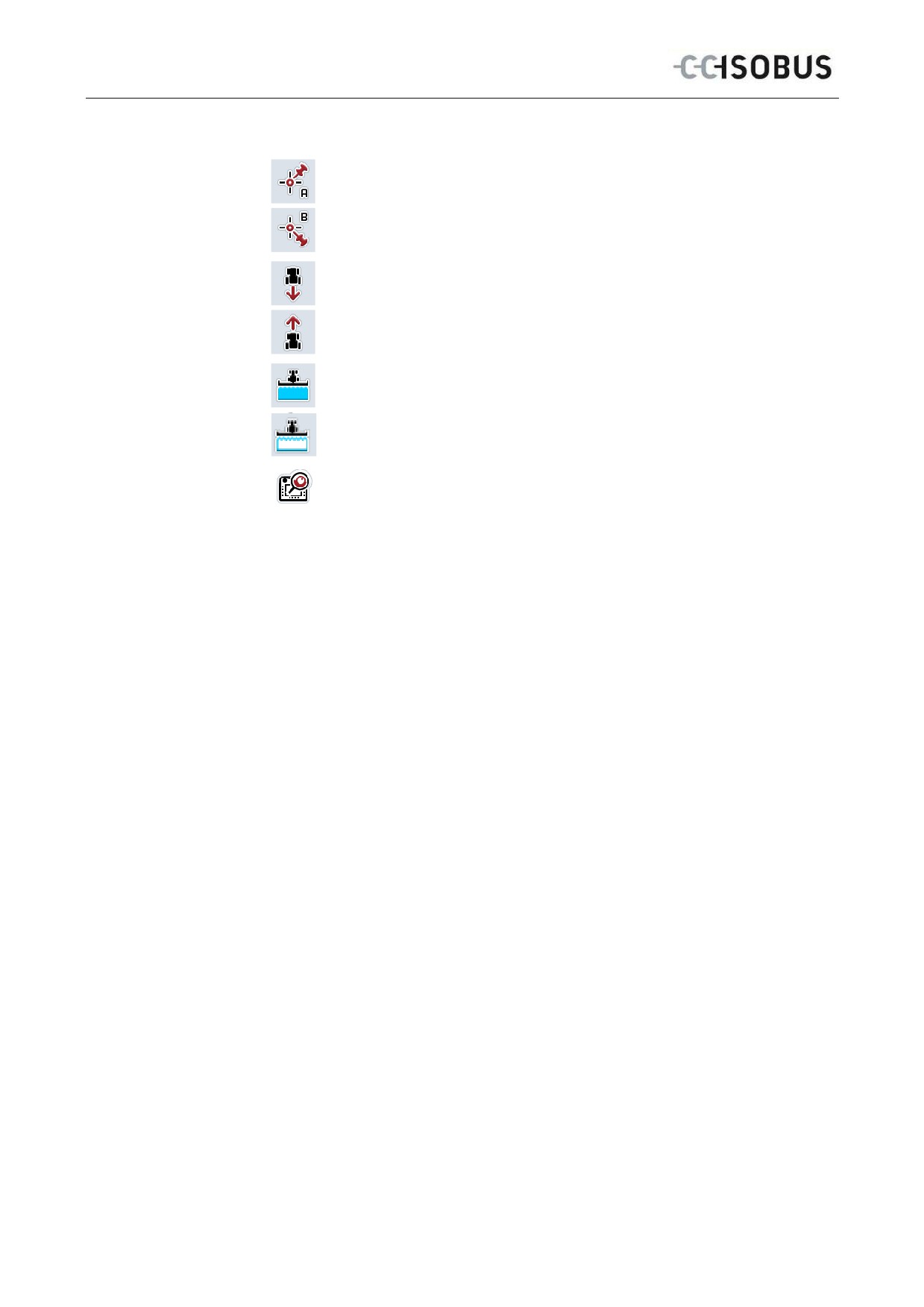
Imposta il punto A/registra traccia di riferimento
Correggi direzione di marcia
Inserire/disinserire contrassegno manuale della superficie
percorsa
Rimpicciolisci/ingrandisci dettaglio cartina con rotella di
scorrimento
60
CCI.Command - Uso
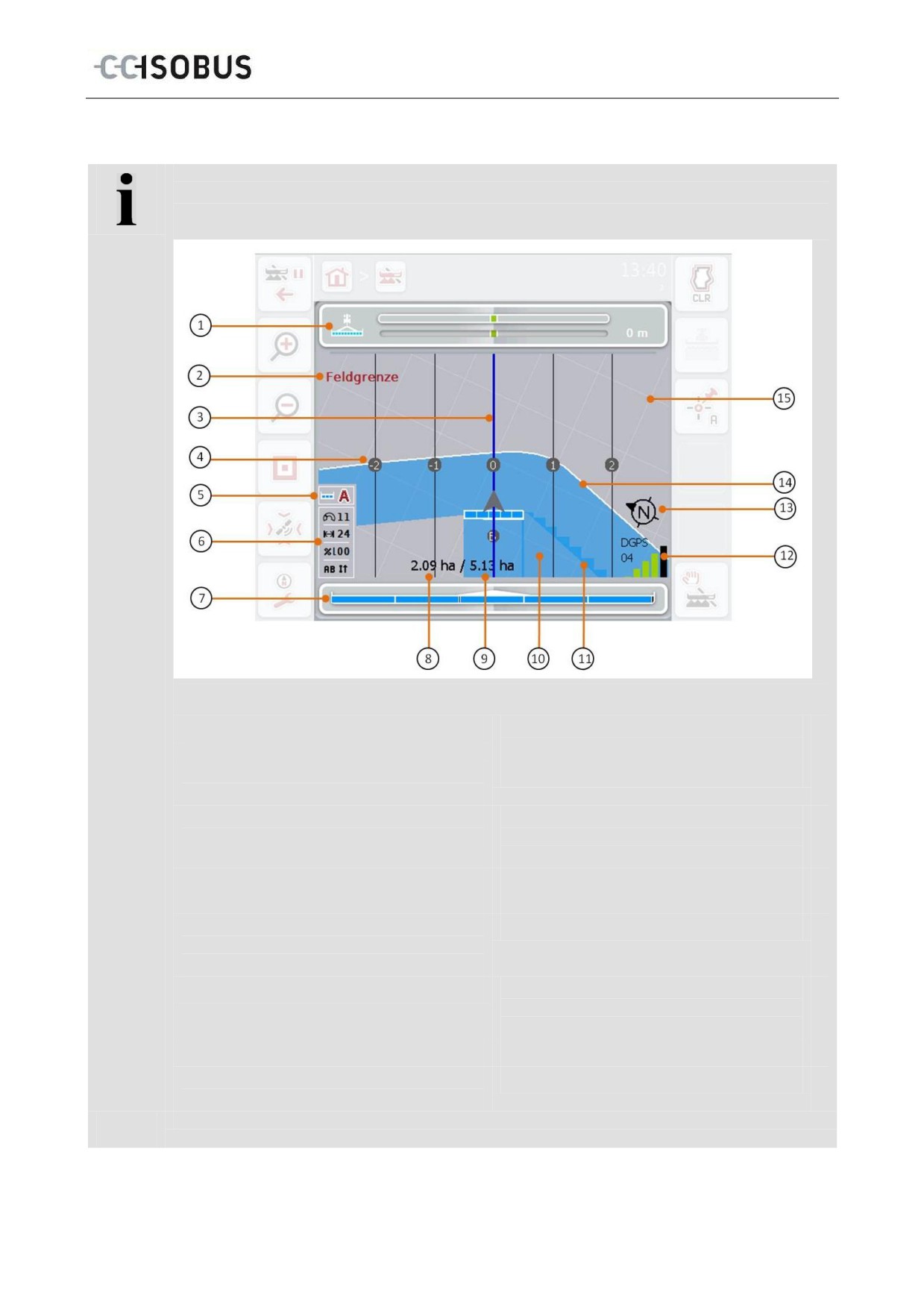
Elementi della vista cartina
1. Barra luminosa
2. Indicazione al raggiungimento di un
limite campo o di un ostacolo
3. Tracce di guida (traccia di guida attiva
4. Numerazione della traccia di guida
blu)
5. Visualizzazione: Modalità Section
6. Box Info (velocità, ampiezza di lavoro,
Control
grado di sovrapposizione, modalità di
marcia parallela)
7. Visualizzazione stato delle ampiezze
8. Superficie residua (non ancora
parziali
lavorata)
9. Dimensione del campo (se non è
10. Superficie lavorata.
presente nessun limite campo, viene
visualizzata la superficie già lavorata)
11. Superficie lavorata più volte
12. Info GPS (qualità della ricezione,
numero dei satelliti utilizzati, tipo di
segnale)
13. Freccia nord
14. Limite campo
15. Griglia (dimensione = ampiezza di
lavoro, orientamento = nord)
61
CCI.Command - Uso
Rappresentazione della macchina
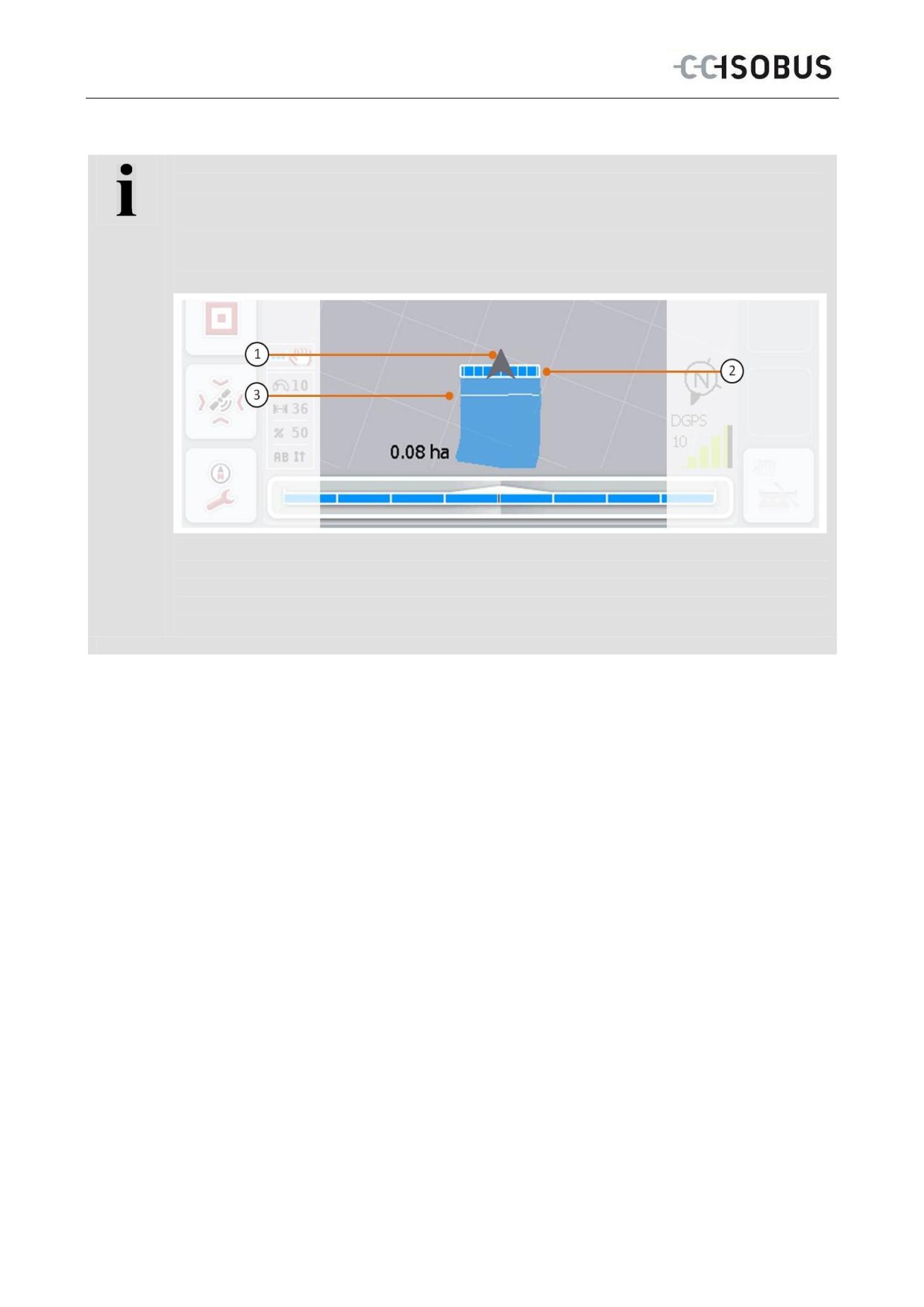
La rappresentazione della macchina è fissata nel terzo inferiore della cartina. La cartina ruota
attorno alla macchina.
La freccia (1) indica la posizione del punto di riferimento del trattore (punto centrale dell'asse
posteriore). Le larghezze parziali (2) sono posizionate dietro corrispondentemente alle
geometrie impostate. La linea bianca (3) appare se per le larghezze parziale è impostata la
profondità di lavorazione. Questo viene supportato ad esempio da alcuni spargifertilizzati.
62
CCI.Command - Uso
4.4.1
Crea limite campo
Per creare un limite campo, procedere nel modo seguente:
1. Passare intorno al campo e trattare in questa fase la testata del campo. La
superficie lavorata viene evidenziata in blu, in caso di nebulizzatori in questo
momento è già possibile attivare la modalità automatica Section Control.
ATTENZIONE!
Le ampiezze parziali vengono commutate automaticamente soltanto se viene
raggiunta una superficie già trattata. Il disinserimento in corrispondenza del bordo
del campo per protezione di zone contigue rientra nella responsabilità dell'utente.
Nota
Durante l'attività con spargifertilizzanti per ragioni di sicurezza durante il primo giro
senza limite campo le ampiezze parziali devono essere inserite manualmente.
2. Premere il pulsante "Crea limite campo" (F1) sul touchscreen.
Sul bordo esterno della superficie già lavorata viene creato e
memorizzato un limite campo. I vuoti vengono chiusi mediante una linea
adattata. Si consiglia ciononostante di fare un giro completo attorno al
campo poiché i calcoli non devono corrispondere al reale andamento dei
limiti campo.
Il pulsante "Crea limite campo" (F1) cambia automaticamente in
"Cancella limite campo" (F1). Questo viene visualizzato da un simbolo
diverso.
4.4.2 Cancellare limite campo
Per cancellare un limite campo memorizzato, procedere nel modo seguente:
1. Premere il pulsante "Cancella limite campo" (F1) sul touchscreen.
2. Confermare l'interrogazione di sicurezza con "OK".
Il pulsante "Cancella limite campo" (F1) cambia automaticamente in
"Memorizza limite campo" (F1). Questo viene visualizzato da un simbolo
diverso.
63
CCI.Command - Uso
4.4.3 Imposta il punto A / registra traccia di riferimento
Per registrare una traccia di riferimento per il Parallel Tracking, procedere come
segue:
1. Premere il pulsante "Imposta punto A" (F2) sul touchscreen per definire il
punto di avvio per la traccia di riferimento.
Il pulsante "Imposta punto A" (F2) si modifica in "Imposta punto B" (F3).
Questo viene visualizzato da un simbolo diverso.
2. Percorrere il tratto che deve servire da traccia di riferimento.
3. Premere il pulsante "Imposta punto B" (F3) sul touchscreen per definire il
punto di fine per la traccia di riferimento.
Parallel Tracking viene avviato automaticamente.
Nota
Se viene memorizzata soltanto una traccia per campo, se viene impostato
nuovamente il punto A, viene sovrascritta una traccia esistente. A tale scopo è
necessaria la conferma di un'interrogazione di sicurezza.
64
CCI.Command - Uso
Riconoscimento retromarcia
CCI.Command calcola con l'ausilio delle informazioni sulla posizione del ricevitore GPS le
variazioni della direzione di marcia. Se viene riconosciuta una retromarcia, le ampiezze parziali
vengono disinserita automaticamente e la macchina procede in retromarcia anche nella vista
cartografica. Nel caso dell'ingresso in retromarcia in un angolo del campo l'attrezzo montato
nella cartina cartografica ruota non ruota a causa di ciò attorno al proprio asse e pertanto viene
impedita un'attivazione non voluta delle ampiezze parziali.
Se deve essere riconosciuta una direzione di marcia errata, il conducente può correggere il
riconoscimento della direzione di marcia (cfr. capitolo 4.4.4). Ciò è necessario anche se la
marcia viene avviata all'indietro (dopo l'attivazione del terminale).
4.4.4 Correggi direzione di marcia
Per visualizzare la direzione di marcia riconosciuta, procedere nel modo seguente:
1. Premere il pulsante "Correggi direzione di marcia" (F5) sul touchscreen.
La direzione di marcia varia da "Marcia in avanti" a "Retromarcia" ovvero
da "Retromarcia" a "Marcia in avanti".
La correzione viene visualizzata mediante la variazione del simbolo sul
pulsante (F5).
Nota
Se CCI.Command riconosce una retromarcia, non viene visualizzata nessuna
freccia rossa.
Nota
Se il trattore trasmette la propria direzione di marcia a ISOBUS, ciò viene
riconosciuto da CCI.Command. La determinazione della posizione GPS viene
disattivata e il segnale del trattore viene utilizzato per il riconoscimento della
retromarcia.
65
CCI.Command - Uso
4.4.5 Inserire/disinserire contrassegno manuale della superficie percorsa
Se non è collegata nessuna macchina ISOBUS, non è disponibile alcuna
informazione riguardo alla superficie già lavorata. La superficie lavorata può essere
contrassegnata manualmente.
Per inserire ovvero disinserire il contrassegno manuale della superficie percorsa,
procedere come segue:
1. Premere il pulsante "Contrassegno on/contrassegno off" (F6) sul touchscreen.
La superficie percorsa viene contrassegnata in blu sulla cartina ovvero non
più contrassegnata.
Il pulsante F" si modifica da "Contrassegno on" in "Contrassegno off" e
viceversa, a seconda della funzione che è stata selezionata.
Nota
Questa funzione è disponibile soltanto se non viene trasmesso alcun dato
macchina o se non è stato abilitato Section Control.
Nota
Per una visualizzazione corretta della superficie lavorata, è necessario immettere
precedentemente l'ampiezza di lavoro (cfr. capitolo 4.3.4.1).
4.4.6 Ingrandisci/rimpicciolisci dettaglio cartina con rotella di scorrimento
Per ingrandire o rimpicciolire il dettaglio cartina con la rotella di scorrimento,
procedere nel seguente modo:
1.
Ruotare la rotella di scorrimento in senso orario, per ingrandire il dettaglio
cartina e in senso antiorario per rimpicciolire il dettaglio cartina.
66
CCI.Command - Uso
4.4.7 Gestione testata del campo
Per commutare sulla gestione della testata del campo, procedere nel modo
seguente:
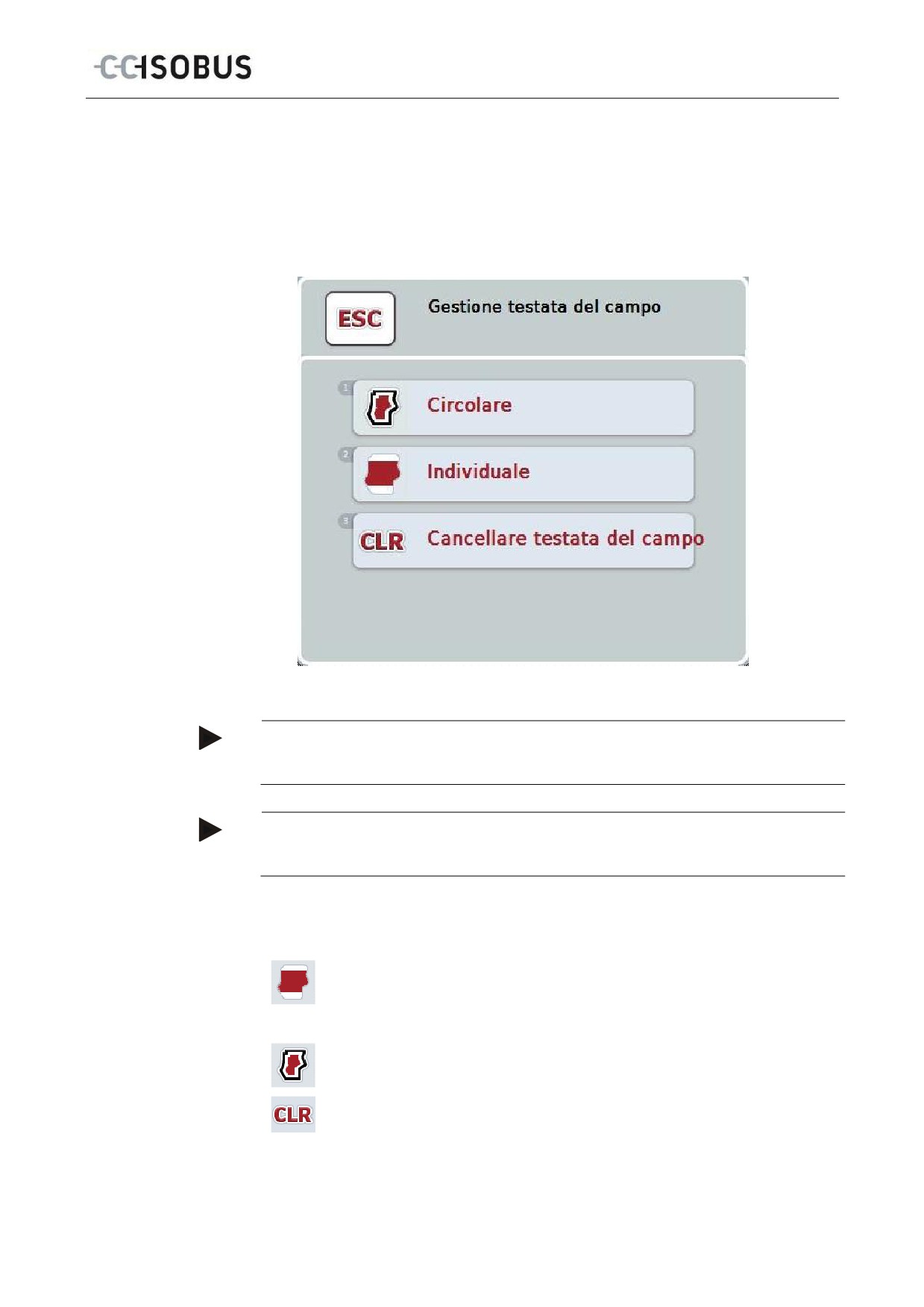
1. Premere il pulsante "Gestione della testata del campo“ (F3) sul touchscreen.
Si apre la gestione della testata del campo:
Nota
La selezione "Circolare" è disponibile soltanto se è già stato creato un limite campo
(cfr. capitolo 4.4.1).
Nota
La selezione "Cancella" è a disposizione soltanto se è disponibile almeno una
testata del campo memorizzata.
Si hanno le seguenti possibilità di comando:
Commuta a registrazione individuale della testata del campo
Premere il pulsante "Individuale" sul touchscreen.
Si apre la vista cartina Registrazione della testata del campo.
Maggiori informazioni sulla registrazione della testata del campo
sono riportate al capitolo 4.4.7.1.
Creare testata del campo circolare
Cancellare testata del campo
67
CCI.Command - Uso
4.4.7.1
Creare testata del campo circolare
Per creare una testata del campo circolare, procedere nel modo seguente:
1. Premere il pulsante "Circolare" sul touchscreen oppure ruotare la rotella di
scorrimento finché il pulsante viene evidenziato in bianco, quindi premere la
rotella di scorrimento.
Se il pulsante è evidenziato, in alternativa è possibile premere anche il
pulsante "OK" (F6).
2. Immettere l'ampiezza della testata del campo sul touchscreen mediante il
tastierino numerico o il cursore.
3. Conferma l'immissione con "OK".
Viene creata una testata del campo con l'ampiezza immessa lungo il
limite campo.
Nota
Per poter aggiungere una testata del campo circolare, occorre dapprima creare un
limite campo (cfr. capitolo 4.4.1).
4.4.7.2 Cancellare testata del campo
Per cancellare una superficie della testata del campo memorizzata, procedere nel
modo seguente:
1. A tal fine premere il pulsante "Cancella testata del campo" sul touchscreen
oppure ruotare la rotella di scorrimento finché il pulsante viene evidenziato in
bianco, quindi premere la rotella di scorrimento.
Se il pulsante è evidenziato, in alternativa è possibile premere anche il
pulsante "OK" (F6).
2. Confermare l'interrogazione di sicurezza con "OK".
La testata del campo viene cancellata.
Nota
Questa funzione cancella tutte le testate del campo memorizzate per questo
campo.
Se è presente un limite campo, è possibile ricreare rapidamente una testata del
campo circolare. Occorre introdurre nuovamente una testata del campo circolare.
68
CCI.Command - Uso
Registra testata del campo
La testata del campo non può essere creata soltanto lungo il limite di campo (cfr. capitolo
4.4.7.1), bensì essere anche registrata individualmente (cfr. capitolo 4.4.7.4 e 4.4.7.5). Per
seminatrici per tuberi e seminatrici, le ampiezze parziali pertanto possono anche essere
comandate automaticamente senza un limite di campo.
4.4.7.3 Registrazione testata del campo
Per commutare sulla registrazione testata del campo, procedere nel modo
seguente:
1. Premere il pulsante "Individuale" sul touchscreen oppure ruotare la rotella di
scorrimento finché il pulsante viene evidenziato in bianco, quindi premere la
rotella di scorrimento.
Se il pulsante è evidenziato, in alternativa è possibile premere anche il
pulsante "OK" (F6).
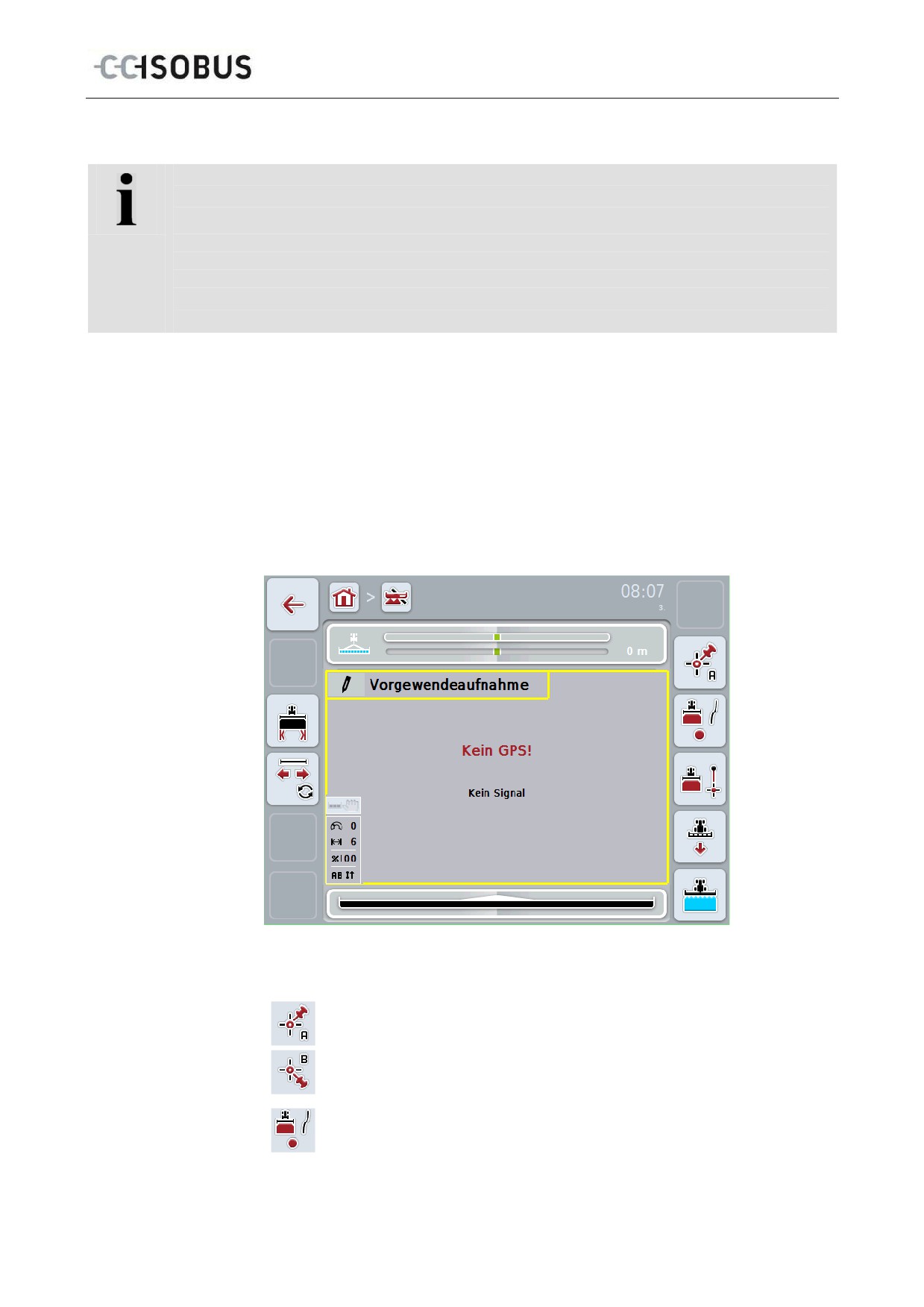
Si apre la seguente maschera:
Si hanno le seguenti possibilità di comando:
Imposta il punto A/registra traccia di riferimento
(cfr. capitolo 4.4.3)
Evidenzia curva
69
CCI.Command - Uso
Evidenzia retta
Correggi direzione di marcia
(cfr. capitolo 4.4.4)
Inserire/disinserire contrassegno manuale della superficie
percorsa (cfr. capitolo 4.4.5)
Immetti ampiezza della testata del campo desiderata
Modifica posizione dell'elemento di contrassegno
4.4.7.4 Evidenzia curva
Per contrassegnare nella registrazione della testata del campo delle curve,
procedere nel modo seguente:
1.
Premere il pulsante "Contrassegna curva" (F3) sul touchscreen.
La registrazione della testata del campo lungo il percorso di marcia
esatto viene avviata.
2.
Percorrere il tratto.
3.
Premere nuovamente il pulsante "Contrassegna curva" (F3) sul touchscreen.
La registrazione della testata del campo lungo il percorso di marcia
esatto viene arrestata.
La testata del campo registrata viene memorizzata.
4.4.7.5 Evidenzia retta
Per contrassegnare nella registrazione della testata del campo una retta,
procedere nel modo seguente:
1.
Premere il pulsante "Contrassegna retta" (F4) sul touchscreen.
Viene impostato il punto di partenza
2.
Percorrere fino al punto che deve formare la fine della rete e premere
nuovamente sul touchscreen il pulsante "Contrassegna retta" (F4).
Viene tracciata automaticamente una retta tra il punto di partenza e di
fine e lungo questa viene creata una testata del campo.
La testata del campo creata viene memorizzata.
70
CCI.Command - Uso
4.4.7.6 Immetti ampiezza della testata del campo desiderata
Per immettere l'ampiezza della testata del campo desiderata, procedere nel modo
seguente:
1.
Premere il pulsante "Ampiezza testata del campo" (F9) sul touchscreen.
2.
Immettere il valore sul touchscreen mediante il tastierino numerico o il
cursore.
3.
Conferma l'immissione con "OK".
Nota
L'intervallo di valori valido per l'ampiezza della testata del campo è compreso tra 0
e 99 m.
Nota
La preimpostazione per l'ampiezza della testata della macchina è l'ampiezza di
lavoro della macchina.
71
CCI.Command - Uso
Elemento di contrassegno della testata del campo
La preimpostazione per l'ampiezza dell'elemento di contrassegno della testata del campo è
l'ampiezza di lavoro della macchina. L'ampiezza della testata del campo e pertanto
dell'elemento di contrassegno della testata del campo, può essere variata manualmente (cfr.
capitolo 4.4.7.6). Per il caso in cui l'ampiezza dell'elemento di contrassegno è maggiore
dell'ampiezza di lavoro, è possibile modificare la posizione dell'elemento di contrassegno della
testata del campo. È possibile commutare tra centro (preimpostazione) o bordo esterno destro
o sinistro della macchina. L'impostazione del bordo destro o sinistro della macchina consente
di percorrere per esempio con il bordo esterno della macchina direttamente il limite del campo
e di contrassegnare l'ampiezza impostata della testata del campo all'interno del limite del
campo.
4.4.7.7 Modifica posizione dell'elemento di contrassegno
Per selezionare la posizione dell'elemento di contrassegno, procedere nel modo
seguente:
1. Premere il pulsante "Posizione dell'elemento di contrassegno" (F10) sul
touchscreen.
La posizione dell'elemento di contrassegno commuta automaticamente
tra centrale, bordo esterno destro e bordo esterno sinistro.
72
CCI.Command - Uso
Modalità testata del campo
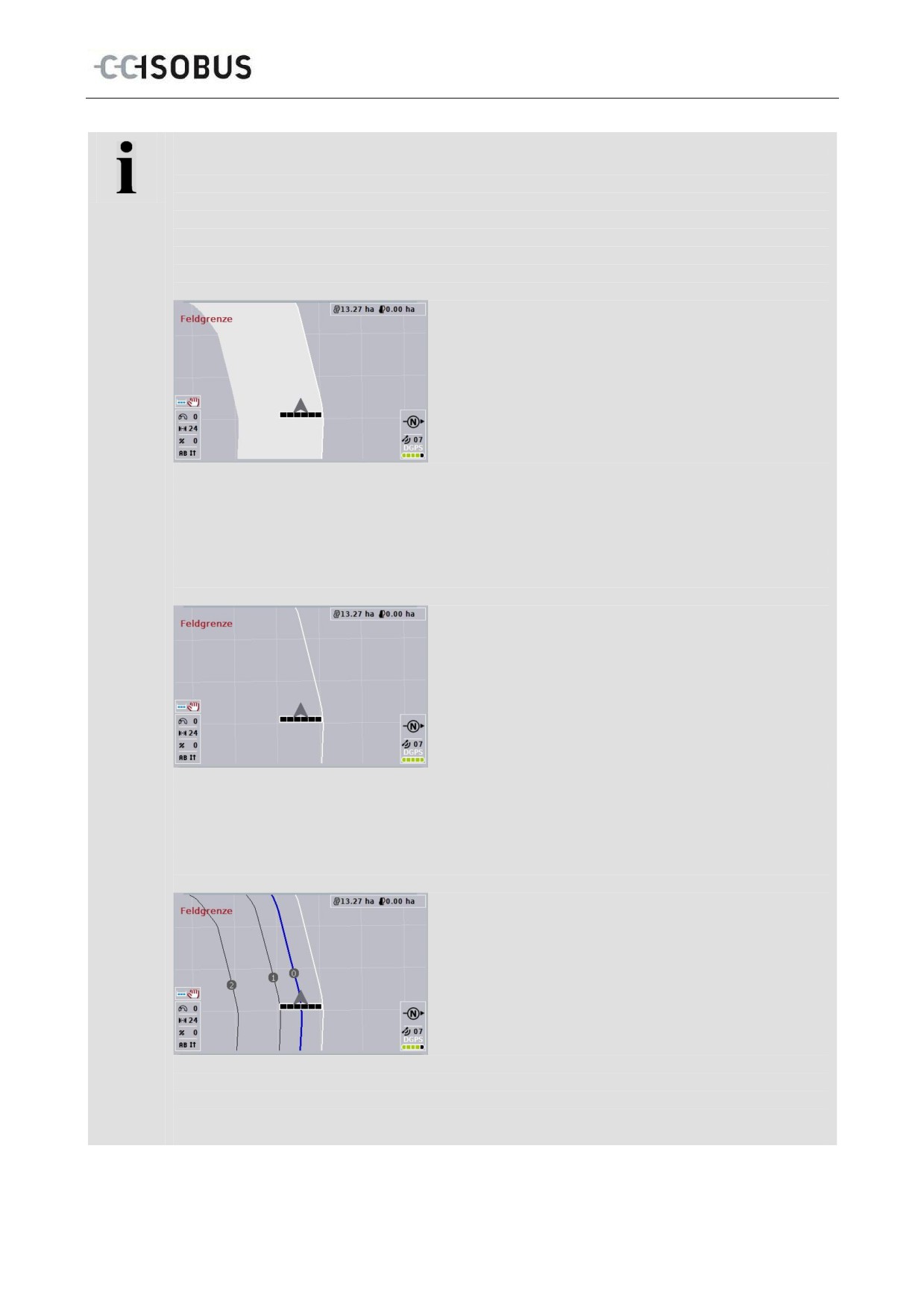
Esistono due modalità testata del campo diverse, tra le quali è possibile commutare con il
pulsante "Commuta su modalità testata campo" (F3):
Modalità 1: Testata del campo bloccata:
La testata del campo è disegnata di color grigio chiaro, le ampiezze parziali vengono
disinserite automaticamente in quest'area. L'interno del campo è a disposizione per la
lavorazione.
Modalità 2: Testata del campo libera:
Non viene visualizzata la superficie color grigio chiaro. La testata del campo è a disposizione
per la lavorazione, le ampiezze parziali ivi non vengono disinserite.
Modalità 3: Testata del campo con tracce di guida:
Nella testata del campo vengono visualizzate tracce di guida. Il riferimento per queste tracce di
guida è il limite del campo. La testata del campo è a disposizione per la lavorazione.
73
CCI.Command - Uso
4.4.8 Commuta su modalità della testata del campo
Per passare tra le modalità della testata del campo, procedere nel modo seguente:
1. Premere il pulsante "Commuta su modalità testata del campo" (F9) sul
touchscreen.
Si commuta tra le modalità di testata del campo.
74
CCI.Command - Uso
Section Control: modalità manuale e automatica
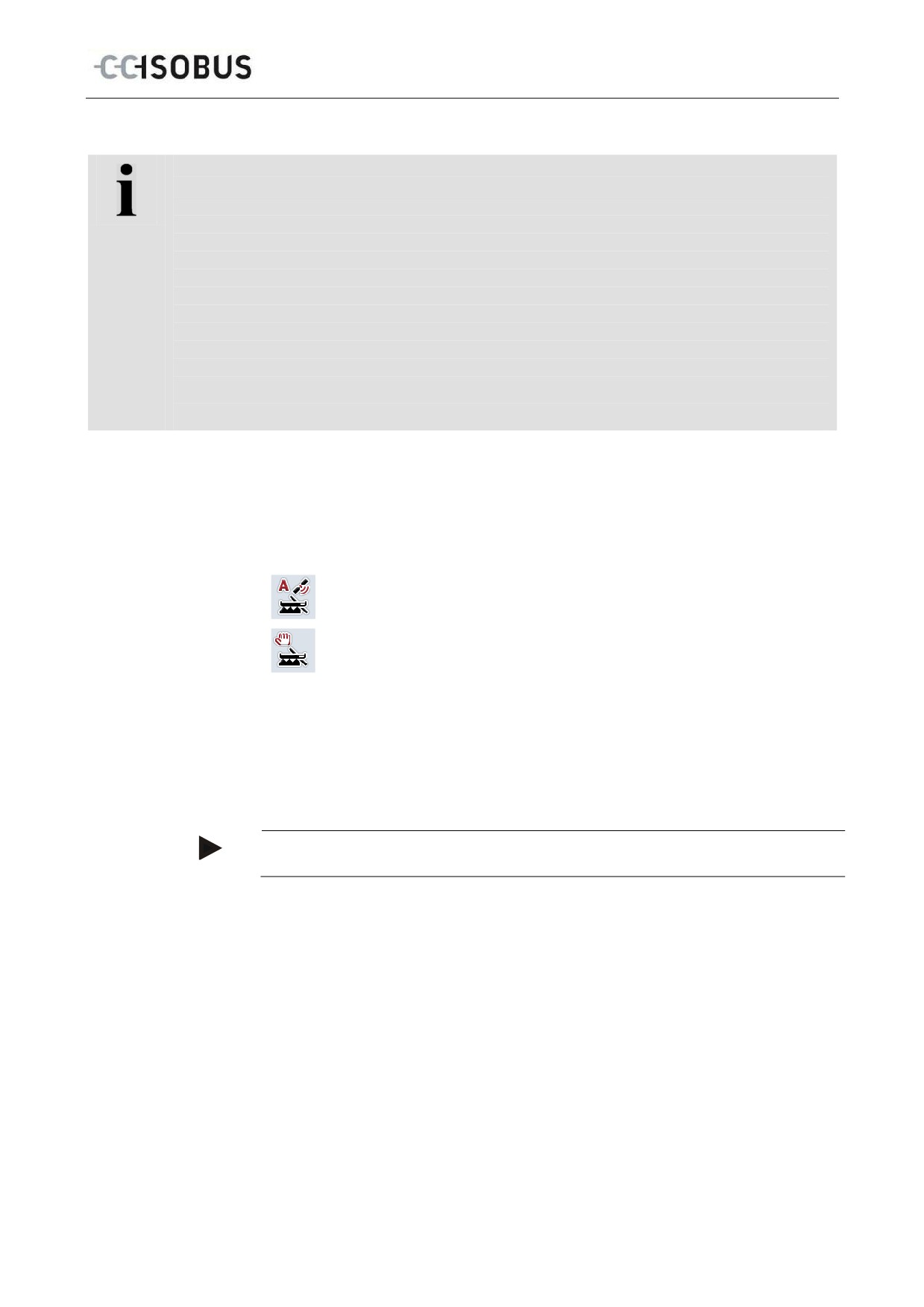
Se viene richiamata la vista cartina, Section Control si trova nella modalità manuale. In questa
modalità le larghezze parziali devono essere inserite ovvero disinserite manualmente nell'uso
della macchina o attraverso il joystick. Viene registrata la superficie lavorata.
Dopo l'attivazione della modalità automatica CCI.Command trasmette ordini per l'inserimento e
il disinserimento delle ampiezze parziali alla macchina.
In alcune macchine la funzionalità Section Control inizialmente deve essere ancora ancora
avviata nell'uso della macchina. Apprendere la procedura dal Manuale d'uso del produttore
della macchina.
Nel caso dello spargifertilizzante la modalità automatica è a disposizione soltanto se è stato
creato un limite campo.
4.4.9 Per Section Control commuta tra modalità manuale e automatica
La commutazione nella modalità manuale e nella modalità automatica avviene
attraverso lo stesso pulsante (F4). Il simbolo varia a seconda della modalità che
effettivamente selezionata:
Commuta Section Control nella modalità automatica
Commuta Section Control nella modalità manuale
Per commutare tra la modalutà manuale e la modalità automatica Section Control,
procedere come segue:
1. Premere il pulsante "Modalità automatica" ovvero "Modalità manuale" (F6) sul
touchscreen.
La modalità viene commutata e il simbolo sul pulsante F6 varia.
Nota
Questa funzione è disponibile soltanto se vengono trasmessi dati macchina.
75
CCI.Command - Uso
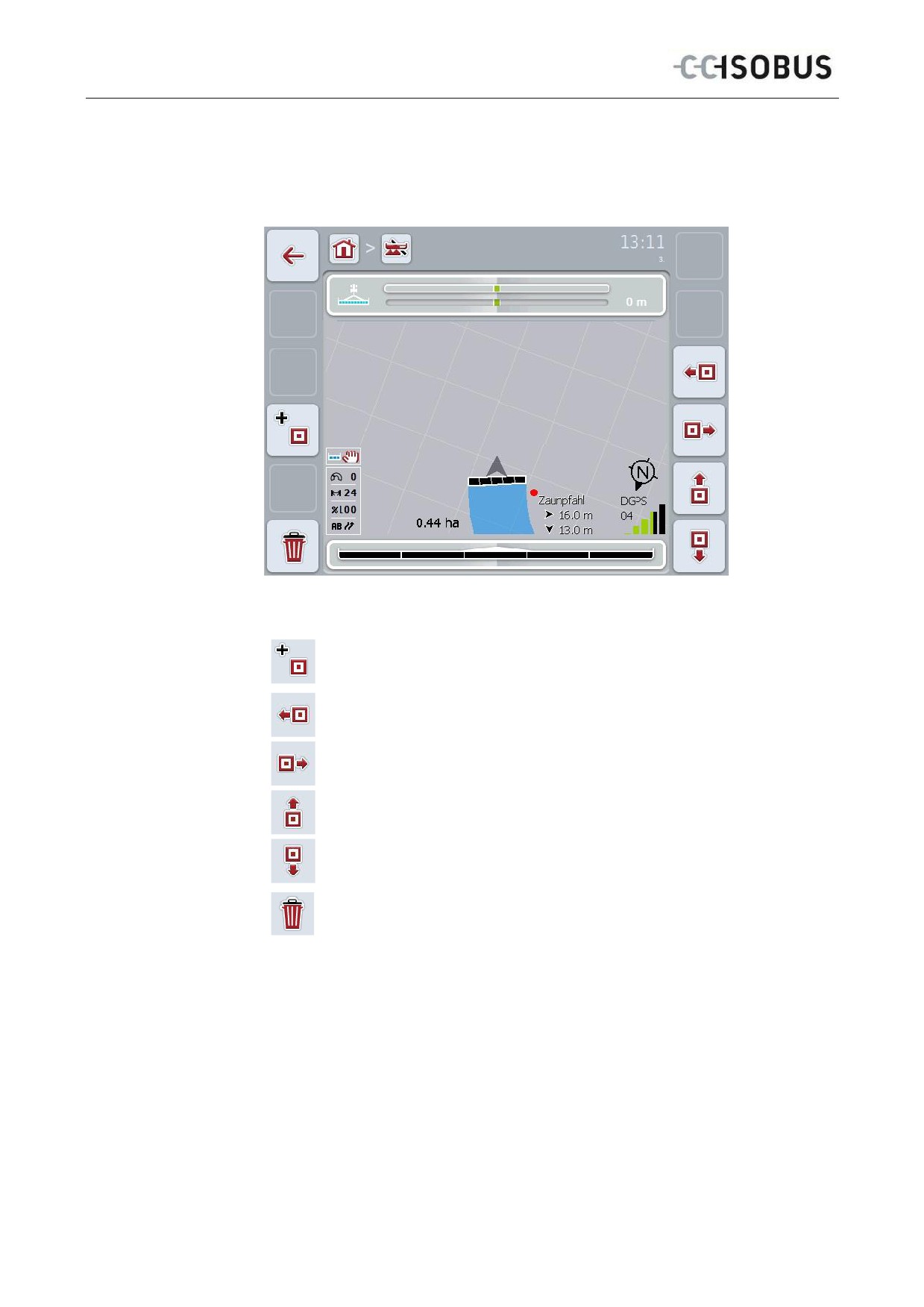
4.4.10 Impostazioni ostacoli
Attraverso il pulsante "Ostacoli" (F10) nella vista cartina vengono assegnate nuove
funzioni (imposta, posiziona e cancella ostacoli) ai pulsanti.
Si hanno le seguenti possibilità di comando:
Imposta
e posiziona ostacolo
Cancella tutti gli ostacoli
76
CCI.Command - Uso
4.4.10.1 Imposta e posizione ostacolo
Per impostare un nuovo ostacolo, procedere nel modo seguente:
1. Premere il pulsante "Imposta ostacolo" (F10) sul touchscreen.
2. Immettere nel touchscreen attraverso la tastiera il nome dell'ostacolo.
3. Conferma l'immissione con "OK".
Inizialmente l'ostacolo viene impostato nella posizione attuale del trattore e
riprodotto nella vista cartina mediante un punto rosso lampeggiante.
4. Premere i pulsanti "Verso sinistra" (F3), "Verso destra" (F4), "Verso l'alto" (F5)
e "Verso il basso" (F6) sul touchscreen per posizionare l'ostacolo.
Nota
Premendo sui pulsanti l'ostacolo viene spostato di 1 metro nella rispettiva
direzione.
5. Per memorizzare l'ostacolo nella posizione attuale, lasciare la vista "Ostacoli" e
tornare nella normale vista cartina.
4.4.10.2 Cancella tutti gli ostacoli
Per cancellare gli ostacoli, procedere nel modo seguente:
1. Premere il pulsante "Cancella" (F12) sul touchscreen.
2. Confermare con "OK".
Nota
Vengono cancellati tutti gli ostacoli del campo attualmente utilizzato. Non è
possibile una selezione.
77
CCI.Command - Uso
Deriva GPS
Usando segnali GPS senza correzioni è possibile che i dati registrati (ad esempio limite campo
oppure superficie lavorata) si trovino in un certo momento successivo alla registrazione in
un'altra posizione. Per effetto della rotazione della terra e della posizione che varia dei satelliti
nel cielo la posizione calcolata di un punto si sposta. Questo viene definito deriva. La correzione
GPS consente di compensare questa deriva.
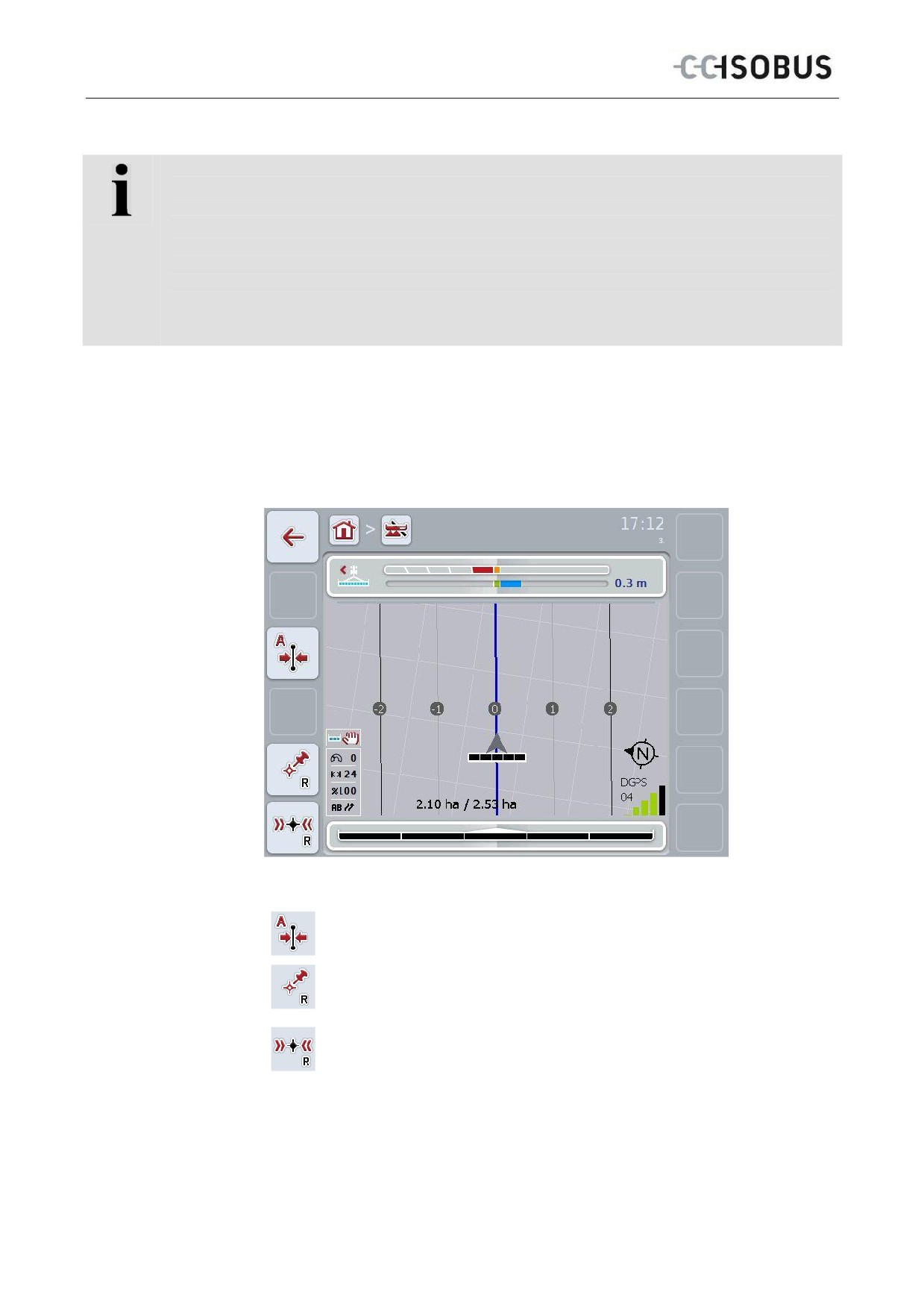
4.4.11 Correzione GPS
Attraverso il pulsante "Correzione GPS" (F11) nella vista cartina è possibile
effettuare la correzione GPS, ai pulsanti vengono assegnate nuove funzioni
(spostare traccia di riferimento, impostare e calibrare punto di riferimento).
Si hanno le seguenti possibilità di comando:
Sposta traccia di riferimento
Imposta traccia di riferimento
Calibra traccia di riferimento
78
CCI.Command - Uso
4.4.11.1 Sposta traccia di riferimento
Per spostare la traccia di riferimento nella posizione attuale del trattore, procedere
nel modo seguente:
1.
Percorrere nel campo la traccia desiderata e premere il pulsante "Spostare
traccia di riferimento" (F9) sul touchscreen.
La traccia di riferimento viene spostata nella sua posizione attuale.
Nota
Questa funzione è disponibile solo se è registrata una traccia di riferimento. Viene
spostata soltanto la traccia di riferimento. Se deve essere corretto l'intero campo, è
necessario impostare un punto di riferimento (cfr. capitolo 4.4.11.2).
4.4.11.2
Imposta/calibra punto di riferimento
Il punto di riferimento deve essere impostato durante la prima lavorazione in
prossimità di un campo. Per l'impostazione deve essere selezionato un punto fisso
che per la calibrazione può essere nuovamente raggiunto successivamente
esattamente dalla stessa direzione ed esattamente nello stesso punto. SI offre la
possibilità di selezionare un punto significativo, come ad esempio un tombino o un
contrassegno permanente nell'ingresso del campo.
I dati registrati diventano inutilizzabili per l'ulteriore utilizzo e non è più possibile
trovare il punto per il punto di riferimento registrato.
Imposta traccia di riferimento
Per impostare un nuovo punto di riferimento sulla posizione attuale, procedere
come segue:
1. Premere il pulsante "Imposta punto di riferimento" (F11) sul touchscreen.
Il punto di riferimento è impostato e viene rappresentato nella cartina.
Nota
Il punto di riferimento vale soltanto per la trazione con cui è stato impostato.
Calibra traccia di riferimento
Se, ad esempio, dopo un'interruzione della lavorazione (ad esempio rabbocco di
uno spruzzatore) è stata accertata una deriva GPS, passare nuovamente
esattamente sul punto di riferimento già impostato. Se le posizioni sono state
spostate, il punto di riferimento nella vista cartina non si troverà quindi al di sotto
della freccia.
Per calibrare il punto di riferimento, procedere nel modo seguente:
1. Premere il pulsante "Calibra punto di riferimento" (F12) sul touchscreen.
Il punto di riferimento viene spostato nella sua posizione attuale.
79
CCI.Command - Uso
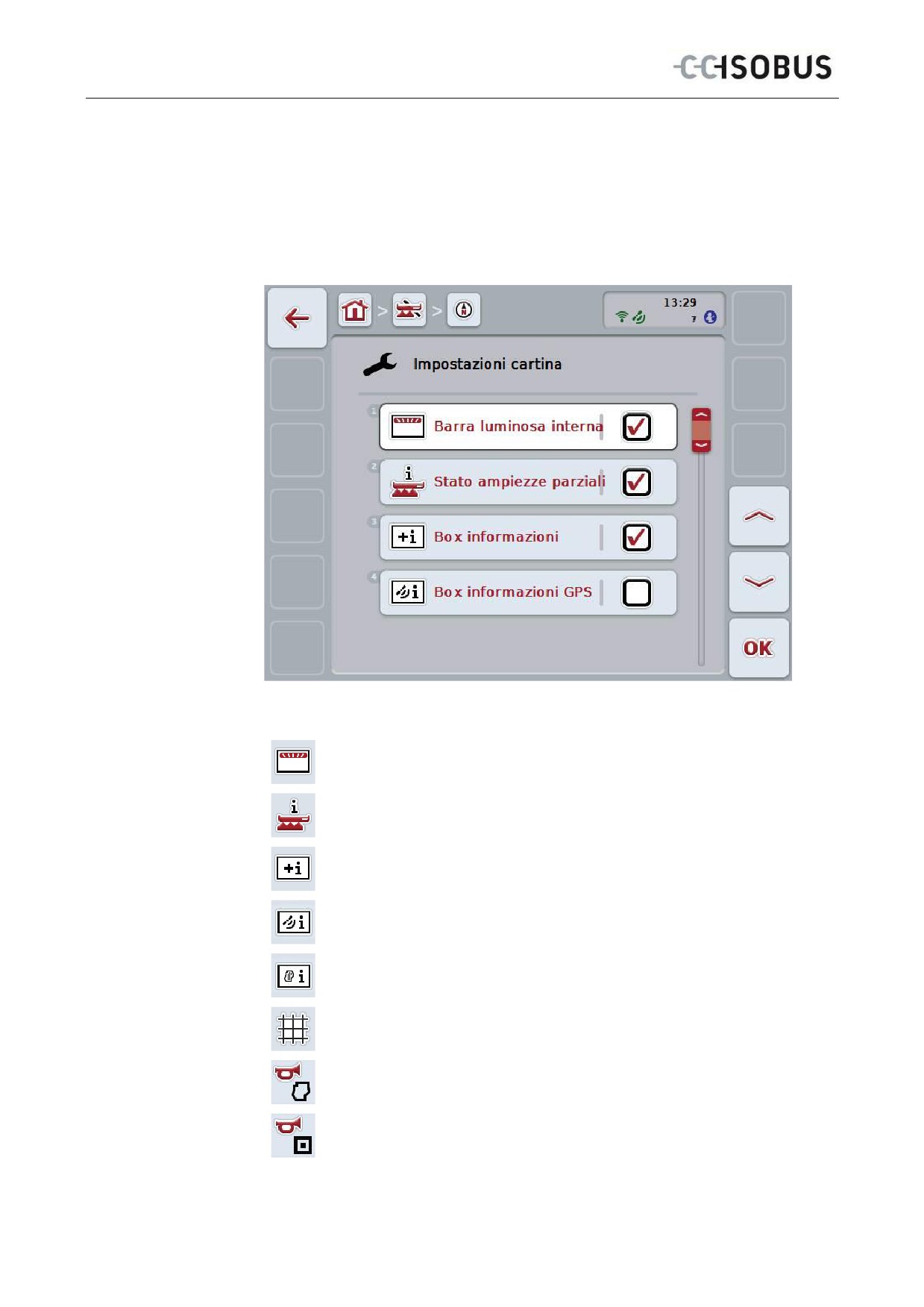
4.4.12 Impostazioni mappa
Tramite il pulsante "Impostazioni cartina" (F12) nella vista cartina si accede alle
impostazioni cartina. Queste consentono di inserire ovvero disinserire singoli
elementi della vista cartina e segnali di avvertimento acustici. Gli elementi vengono
visualizzati nella cartina e possono risuonare i segnali di avvertimento se è
impostata la spunta.
Si hanno le seguenti possibilità di comando:
Attiva/disattiva barra luminosa interna
Attiva/disattiva stato ampiezze parziali
Attiva/disattiva box info
Attiva/disattiva box info GPS
Attiva/disattiva box info dimensione campo
Attiva/disattiva griglia
Attiva/disattiva suono allarme limite campo
Attiva/disattiva suono allarme ostacolo
80
CCI.Command - Uso
Attiva/disattiva suono allarme GPS
81
CCI.Command - Uso
4.4.12.1 Attiva/disattiva visualizzazione
Per attivare o disattivare la barra luminosa interna, lo stato delle ampiezze parziali,
il box info GPS, il box info dimensione capo o la griglia, procedere nel modo
seguente:
1. A tal fine premere il pulsante con la visualizzazione desiderata sul touchscreen
oppure ruotare la rotella di scorrimento finché l'app viene evidenziata in bianco,
quindi premere la rotella di scorrimento.
Se il pulsante è evidenziato, in alternativa è possibile premere anche il
pulsante "OK" (F6).
2. Selezionare nella finestra di dialogo di immissione l'impostazione desiderata.
3. Confermare la propria impostazione con “OK“ oppure premere la rotella di
scorrimento.
4.4.12.2 Attiva/disattiva segnale di avvertimento acustico
Per attivare o disattivare il segnale di avvertimento acustico al raggiungimento del
limite del campo o di un ostacolo in caso di perdita della qualità GPS, procedere
nel seguente modo:
1. A tal fine premere il pulsante con la visualizzazione desiderata sul touchscreen
oppure ruotare la rotella di scorrimento finché l'app viene evidenziata in bianco,
quindi premere la rotella di scorrimento.
Se il pulsante è evidenziato, in alternativa è possibile premere anche il
pulsante "OK" (F6).
2. Selezionare nella finestra di dialogo di immissione l'impostazione desiderata.
3. Confermare la propria impostazione con “OK“ oppure premere la rotella di
scorrimento.
82
CCI.Command - Risoluzione dei problemi
5 Risoluzione dei problemi
5.1 Errori sul terminale
La seguente panoramica mostra i possibili errori sul terminale e la modalità di
risoluzione degli stessi:
Errore
Possibile causa
Risoluzione
Impossibile accendere il
Terminale non collegato
Verificare il collegamento
terminale
correttamente
ISOBUS
Il software della macchina
•
La resistenza terminale
•
Controllare la resistenza
collegata non viene
bus è assente
visualizzato
•
Il software è stato
•
Verificare se il software
caricato, ma non viene
può essere avviato
visualizzato
manualmente dal menu
di avvio del terminale
•
Errore di connessione
•
Verificare il
durante l'upload del
collegamento fisico
software
•
Contattare l'Assistenza
clienti del produttore
della macchina
83
CCI.Command - Risoluzione dei problemi
5.2
Errore durante il funzionamento
La seguente panoramica illustra i possibili errori nel funzionamento con
CCI.Command, la loro possibile causa e la loro risoluzione:
Errore
Possibile causa
Risoluzione/procedura
Il calcolo del limite campo dura
Grazie distanza tra le superfici
Portarsi nelle impostazioni,
molto a lungo
evidenziate in blu, poiché:
selezionare la scheda Campi,
cancellare i dati di campo (cfr.
La macchina è stata accesa
4.3.2.7) e rielaborare il campo.
brevemente prima della
marcia verso il campo
I dati di un secondo campo
più distante non sono
ancora stati memorizzati o
cancellati.
La rappresentazione del
Oltre all'elaborazione del campo
Cancellare i dati di campo (cfr.
campo nella scheda Campi è
la macchina è stata accesa
4.3.2.7) ed elaborare
molto piccola e non centrale.
brevemente in un altro punto.
nuovamente il campo.
L'attuale traccia di guida non
Nella macchina attualmente non
Se non sono attivate ampiezze
viene contrassegnata in blu.
sono attivate ampiezze parziali.
parziali, viene contrassegnata in
blu l'ultima traccia con cui si è
lavorato. Ciò serve a ritrovare
meglio questa traccia, ad
esempio dopo il riempimento
della macchina.
Tracce di riferimento, limiti
Deriva GPS
Calibrare il punto di riferimento
campo e superficie lavorata
e/o la traccia di riferimento (cfr.
sono spostati.
capitolo 4.4.11.1 e 4.4.11.2)
Nessun segnale GPS
Nessuna ricezione
Verificare l'alimentazione di
tensione
Verificare se il ricevitore è
collegato all'interfaccia
RS233-1 e se questa è
stata selezionata.
Verificare se il baud rate sul
ricevitore e quello sul
terminale coincidono.
Non vengono ricevuti tutti i
Modificare le impostazioni,
segnali dei messaggi
utilizzare a questo scopo il
necessari.
Manuale l'uso del ricevitore.
84
CCI.Command - Risoluzione dei problemi
Errore
Possibile causa
Risoluzione/procedura
Nonostante la calibrazione la
Il punto di riferimento non è
Verificare la posizione del
posizione del limite di campo
stato raggiunto
trattore, raggiungere
non è corretta.
correttamente.
nuovamente il punto di
riferimento.
Posizione dell'antenna GPS
Verificare la posizione
sul trattore modificata dopo
dell'antenna GPS ed
l'impostazione.
eventualmente immetterla di
nuovo (cfr. capitolo 4.4 del
Manuale d'uso CCI.GPS).
Peggioramento della qualità
(cfr. punto successivo)
del segnale GPS.
La macchina si accende e
Peggioramento della qualità
Verificare la qualità del
spegne troppo presto/tardi.
del segnale GPS.
segnale, uscire dalla zona
d'ombra (eventualmente
ricalibrare il punto di
riferimento).
Impostazioni geometriche
Consultare nel Manuale
errate
d'uso della macchina il
modo in cui queste possono
essere modificate.
Impostazione errata della
Verificare la rimisurazione e
posizione del punto di
le impostazioni in CCI.GPS.
accoppiamento/dell'antenna
Verificare il punto di
accoppiamento in
CCI.Command.
Tempi di ritardo errati.
Se questi vengono
trasmessi dalla macchina,
utilizzare le istruzioni per
l'uso della macchina
Se qeusti devono anche
essere impostati, rimisurare
i tempi di ritardo. A questo
scopo, lavorare una striscia
e contrassegnare il bordo
esterno lavorato ad
esempio con un nastro di
segnalazione. Percorrere
questa striscia ad un
angolo di 90° e rimisurare di
quanti cm è stata effettuata
troppo presto/troppo tardi la
disattivazione. Dividere
questo valore (cm) per la
velocità media nella zona
della testata del campo
(cm/ms) (ad esempio 8
km/h corrispondono a 0,22
cm/ms). Questo valore di
correzione deve essere
sommato al valore
impostato se è stato
disattivato troppo tardi e
sottratto se è stato
disattivato troppo presto.
85
CCI.Command - Risoluzione dei problemi
Errore
Possibile causa
Risoluzione/procedura
Section Control non si attiva
La funzione "Section Control
Disattivare la funzione "Section
soltanto su testata del campo" è
Control soltanto su testata del
attivata.
campo" (cfr. capitolo 4.3.5.7).
86
CCI.Command - Risoluzione dei problemi
5.3
I pulsanti sono diventati grigi
Pulsante
Possibile causa
Risoluzione
Diversi pulsanti nella vista
Il software non è stato abilitato
Verificare se le chiave di
cartina (ostacoli, creare limite
licenza è stata immessa.
campo, contrassegno manuale,
impostare punto A, modalità
automatica)
Scheda: Impostazioni Parallel
Il software non è stato abilitato
Verificare se le chiave di
Tracking (tutti i pulsanti)
licenza è stata immessa.
Scheda: Impostazioni Section
Il software non è stato abilitato
Verificare se le chiave di
Control (tutti i pulsanti)
licenza è stata immessa.
Immetti tempi di ritardo
I tempi di ritardo sono definiti dalla
Nel caso di alcune
macchina ISOBUS e vengono
macchine i tempi di ritardo
visualizzati automaticamente.
possono essere impostati
ivi nel menu. A tale scopo
consultare il Manuale
d'uso della propria
macchina.
Immetti ampiezza di lavoro
L'ampiezza di lavoro viene
v. s.
trasmessa dalla macchina
ISOBUS e viene visualizzata
automaticamente.
Immetti valore per la distanza
La macchina collegata non
La distanza della testata
testata del campo (nel campo
corrisponde alla classe 5
del campo adempie il suo
appaiono trattini)
(spargifertilizzante)
scopo soltanto in caso di
spargifertilizzanti.
Secondo la norma ISO gli
spargifertilizzanti
corrispondono alla classe
5. Trasmesso. Per la
macchina di una classe
diversa, la distanza della
testata del campo non è a
disposizione.
Immetti valore per la distanza
La macchina collegata trasmette
Non è necessaria la
testata del campo (nel campo
un valore per la profondità di
distanza della testata del
appare: „ISO“)
lavoro delle singole ampiezze
campo. Attraverso la
parziali.
profondità di lavoro la
macchina determina in
corrispondenza di quali
punti vengono attivate e
disattivate le ampiezze
parziali.
Avvia Section Control
La macchina collegata non è
compatibile con ISOBUS e
Section Control.
87
CCI.Command - Risoluzione dei problemi
Pulsante
Possibile causa
Risoluzione
Attiva/disattiva il contrassegno
La macchina collegata non è
Non è necessario un
della superficie lavorata.
compatibile con ISOBUS e
contrassegno manuale
Section Control.
poiché la macchina
comunica il suo stato di
lavoro e questo viene
registrato
automaticamente.
Commuta nella modalità
La macchina collegata non è
automatica
compatibile ISOBUS né
compatibile con Section Control o
non è ancora stato creato nessun
limite di campo (in caso di utilizzo
di uno spargifertilizzante).
Aggiungi testata del campo/
Per la distanza della testata del
Per il valore della testata
cancella testata del campo
campo è immesso il valore 0,00
della campo immettere un
m.
valore superiore a 0,00 m
(cfr. capitolo 4.3.5.4
Importa limite di campo/
La penna USB non è inserita o
Inserire la penna USB e
non è ancora stata riconosciuta.
attende finché il terminale
Esporta campo
non la riconosce.
5.4 Messaggi di errore
Nota
I messaggi di errore visualizzati sul terminale dipendono dalla macchina collegata.
Una descrizione dettagliata dei possibili messaggi di errore e della risoluzione degli
errori è riportata nel manuale d'uso della macchina.
Nota
Se non è possibile azionare la macchina, verificare se l'interruttore di arresto è
premuto. La macchina può essere azionata solo se l'interruttore è stato rilasciato.
88
CCI.Command - Risoluzione dei problemi
5.5 Diagnosi
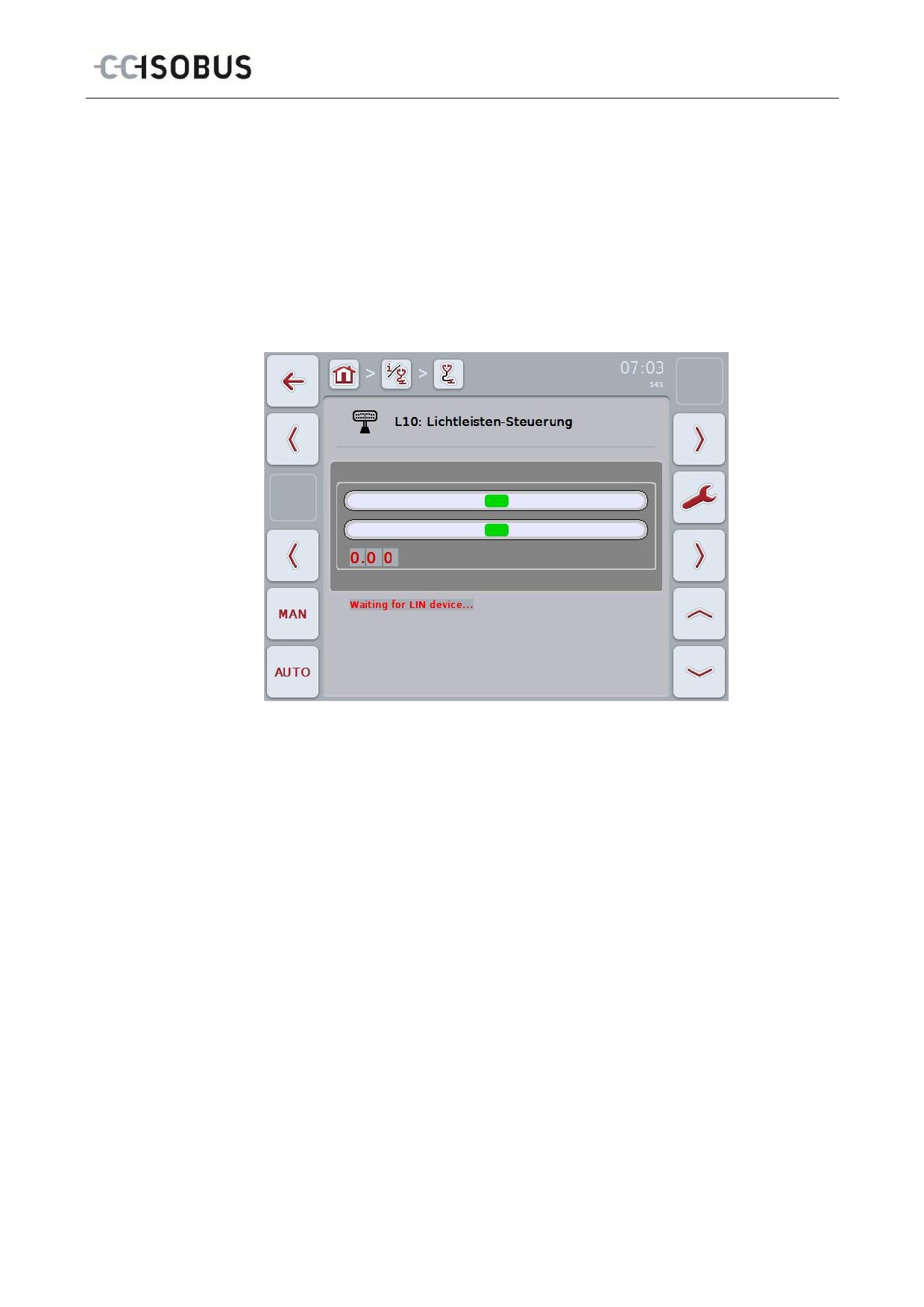
5.5.1 Controlla la barra luminosa esterna
Per controllare la barra luminosa esterna, procedere nel modo seguente:
1. Premere il tasto Home per accedere al menu principale.
2. Premere il pulsante "Impostazioni" (F1) nel menu principale.
3. Selezionare la scheda Info e diagnosi.
4. Nella scheda Info e diagnosi premere il pulsante "L10".
Si apre la vista di L10:
89
CCI.Command - Struttura dei menu
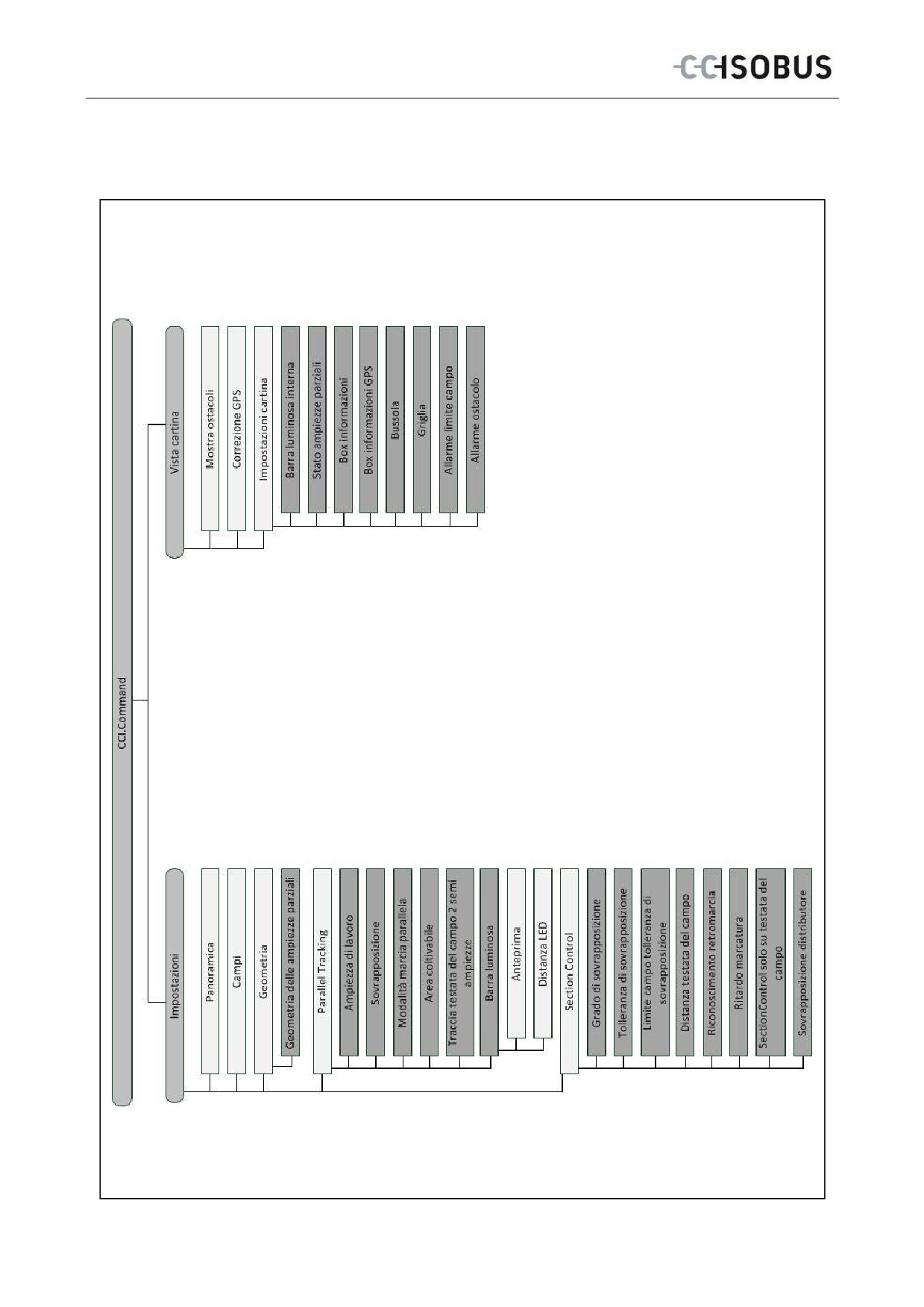
6 Struttura dei menu
90
CCI.Command - Glossario
7 Glossario
Modalità A-B
Una modalità di marcia parallela, in cui il conducente imposta un punto A e un
punto B, il sistema traccia automaticamente una retta tra questi due punti e
applica a tale scopo tracce parallele alla distanza dell'ampiezza di lavoro.
Ritardo di
I tempi di ritardo descrivono il ritardo temporale tra il comando e la reale
spegnimento
attivazione di un'ampiezza parziale (ad esempio nel caso dello spruzzatore il
momento del comando: "Inserire ampiezza parziale", fino a che viene realmente
applicato il mezzo).
CCI
Competence Center ISOBUS e.V.
CCI.Command
Circuito ampiezze parziali controllato da GPS
CCI.GPS
App con le impostazioni sulla geometria del trattore.
Ritardo di accensione
I tempi di ritardo descrivono il ritardo temporale tra il comando e la reale
attivazione di un'ampiezza parziale (ad esempio nel caso dello spruzzatore il
momento del comando: "Inserire ampiezza parziale", fino a che viene realmente
applicato il mezzo).
Punti errati
I punti errati sono il risultati di omissioni.
Campo
Un campo può comprendere i seguenti elementi: il limite di campo, il punto di
riferimento, la traccia di riferimento, gli ostacoli e la superficie lavorata.
GPS
Global Positioning System.
GPS è un sistema per la localizzazione supportata da satelliti.
Deriva GPS
Per effetto della rotazione della terra e della posizione che varia dei satelliti nel
cielo la posizione calcolata di un punto si sposta. Questo viene definito deriva
GPS.
GSM
Global System for Mobile Communication
Standard per reti di telefonia mobile completamente digitali, utilizzato
principalmente per la telefonia e per comunicazioni brevi come SMS.
Headland Control
Testata del campo virtuale
ISOBUS
ISO11783
Norma internazionale sulla trasmissione di dati tra macchine agricole e
apparecchi.
Punto di
Il punto in cui la macchina è accoppiata al trattore.
accoppiamento
Modalità curva
Una modalità di marcia parallela in cui il conducente imposta un punto A,
percorre un tratto che può anche contenere curve e imposta un punto B. Il
sistema registra il tratto percorso e applica tracce parallele ad esso alla distanza
dell'ampiezza di lavoro.
Distanza LED
Attraverso la distanza LED è possibile definire il numero di centimetri di
scostamento di un LED.
Traccia di guida
Traccia applicata parallelamente alla traccia di riferimento che serve da
orientamento per la marcia di collegamento corretta.
Parallel Tracking
Guida ausiliaria parallela
Traccia di riferimento
Traccia registrata dal conducente che serve al calcolo di altre tracce di guida
applicate parallelamente per la guida della traccia.
Interfaccia
Parte del terminale, che consente la comunicazione con altri apparecchi.
Section Control
Commutazione ampiezze parziali automatica
91
CCI.Command - Glossario
Terminale
Terminale ISOBUS CCI 100 o CCI 200
Touchscreen
Schermo sensibile al tatto, che consente di comandare il terminale.
Sovrapposizione
Trattamento doppio
Tempi di ritardo
I tempi di ritardo descrivono il ritardo temporale tra il comando e la reale
attivazione di un'ampiezza parziale (ad esempio nel caso dello spruzzatore il
momento del comando: "Inserire ampiezza parziale", fino a che viene realmente
applicato il mezzo).
Anteprima
Il tempo per l'anteprima definisce l'intervallo di tempo per il calcolo della proposta
di guida. Un tempo superiore per l'anteprima fornisce al conducente ad esempio
più tempo per la reazione alla proposta di guida.
92
CCI.Command - ISOBUS in funzionalità
8 ISOBUS in funzionalità
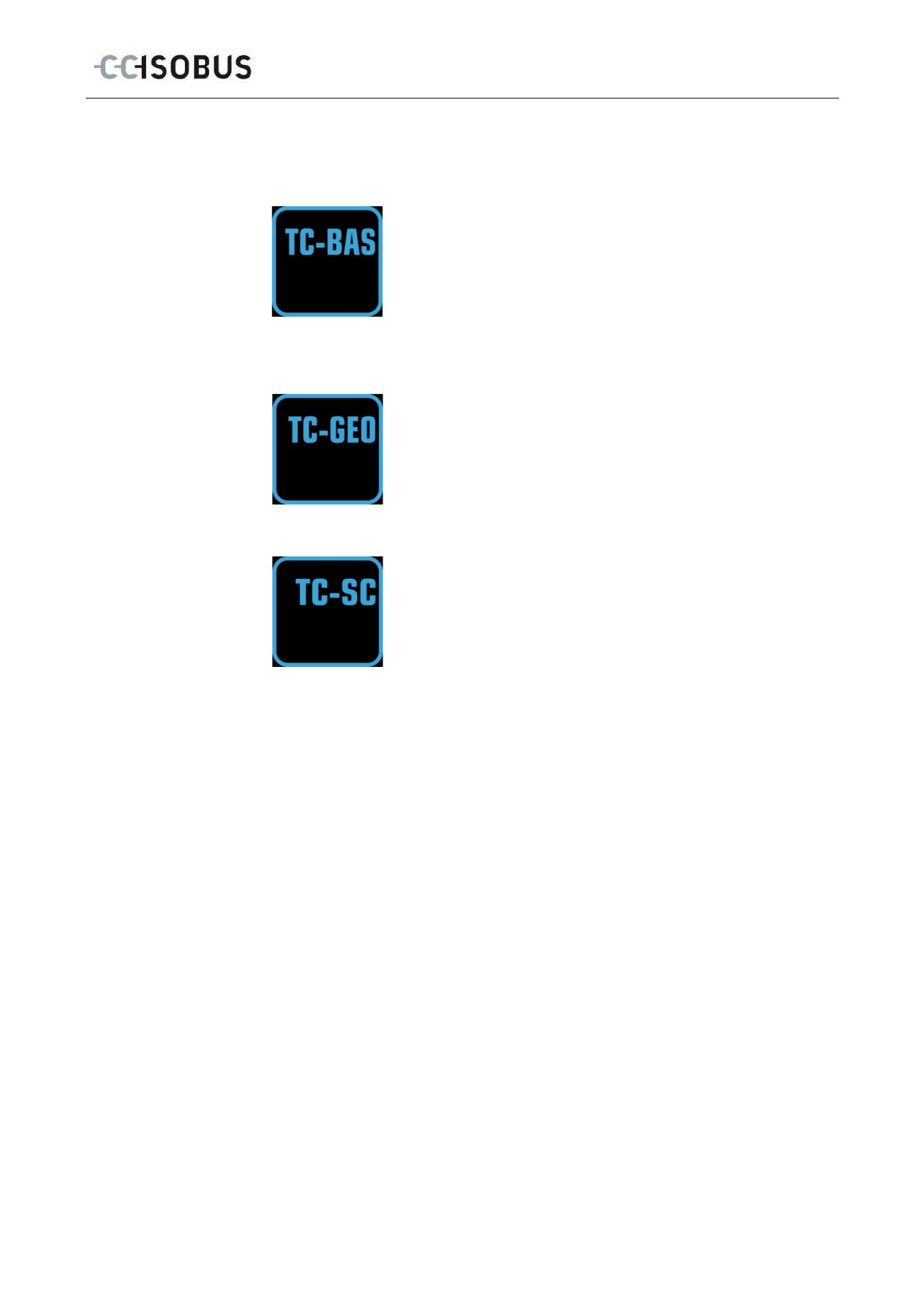
Task controller basic (totali)
rileva la documentazione di valori somma che sono
opportuni tenendo in considerazione il lavoro effettuato.
L'apparecchio mette in questo caso a disposizione i valori.
Lo scambio dati tra la scheda di campagna e il task controller
avviene in questo caso attraverso il formato dati ISO-XML. In
questo modo è possibile importare comodamente gli ordini
nel task controller e / o essere successivamente nuovamente
esportata la documentazione ultimata.
Task controller geo-based (variabili)
Offre inoltre la possibilità di acquisire anche dati localizzati o
di pianificare ordini localizzati, ad esempio mediante schede
applicazione.
Task-Controller Section Control
effettua la commutazione automatica di ampiezze parziali, ad
esempio nella nebulizzazione di prodotti fitosanitari, in
funzione di posizioni GPS e del grado di sovrapposizione
desiderato.
93
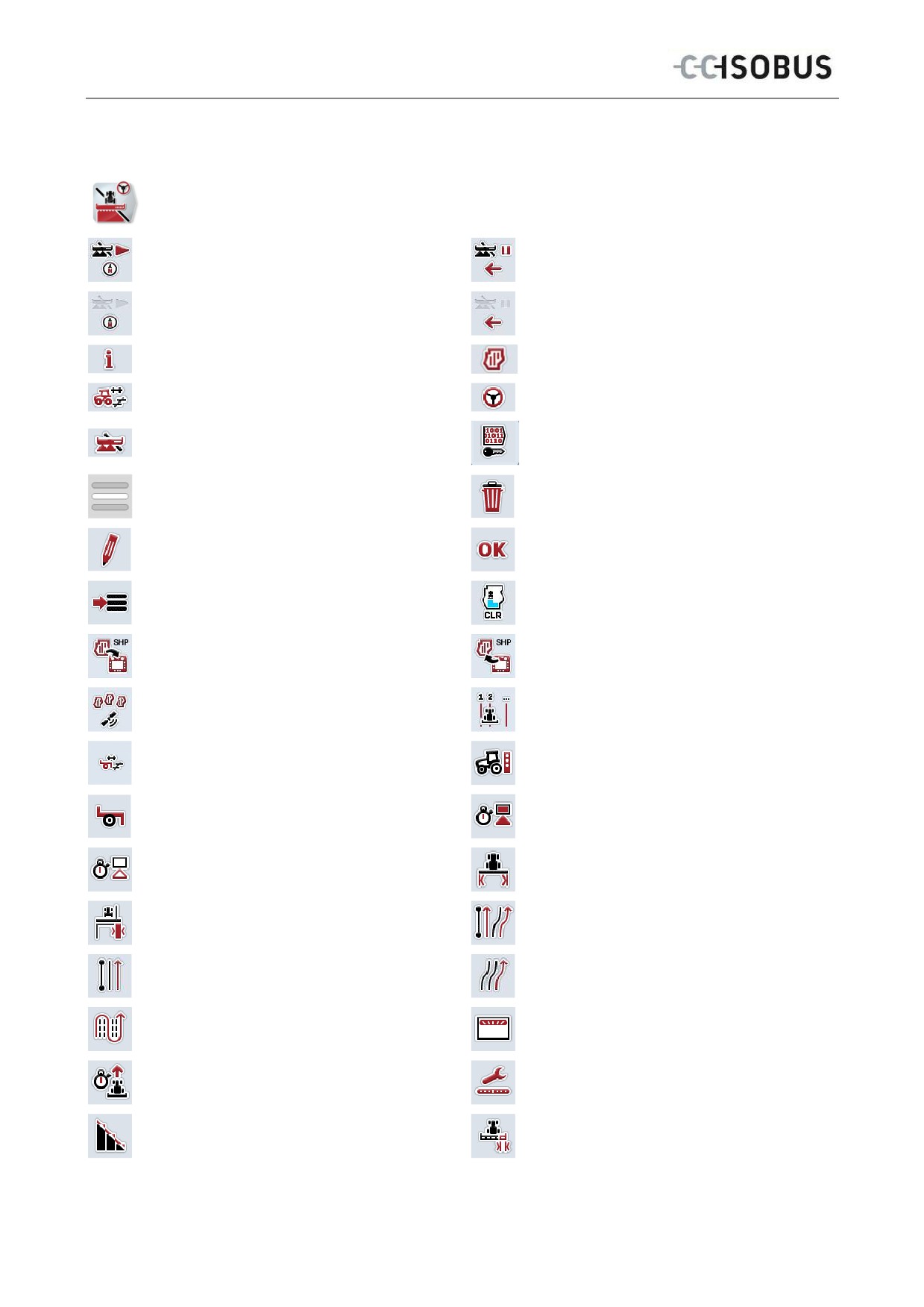
CCI.Command - Pulsanti e simboli
9
Pulsanti e simboli
CCI.Command
Richiama cartina
Commuta su impostazioni:
Attiva Section Control
Metti in pausa Section Control
Richiama cartina
Commuta su impostazioni:
Panoramica
Campi
Geometria
Parallel Tracking
Section Control
Immetti licenza e richiama menu Service
Seleziona da un elenco
Cancella
Elabora
Conferma immissione o selezione
Memorizza campo
Cancella superficie lavorata
Importa limite di campo/
Esporta campo
Traccia testata del campo 2: semi
Cerca campi
ampiezza
Geometria delle ampiezze parziali
Punto di accoppiamento
Tipo di macchina
Ritardo di accensione
Ritardo di spegnimento
Ampiezza di lavoro
Omissione/sovrapposizione
Modalità marcia parallela
Modalità A-B
Modalità curva
Barbabietola
Impostazioni barra luminosa
Tempo per l'anteprima
Impostazioni distanza LED
Grado di sovrapposizione
Tolleranza di sovrapposizione
94
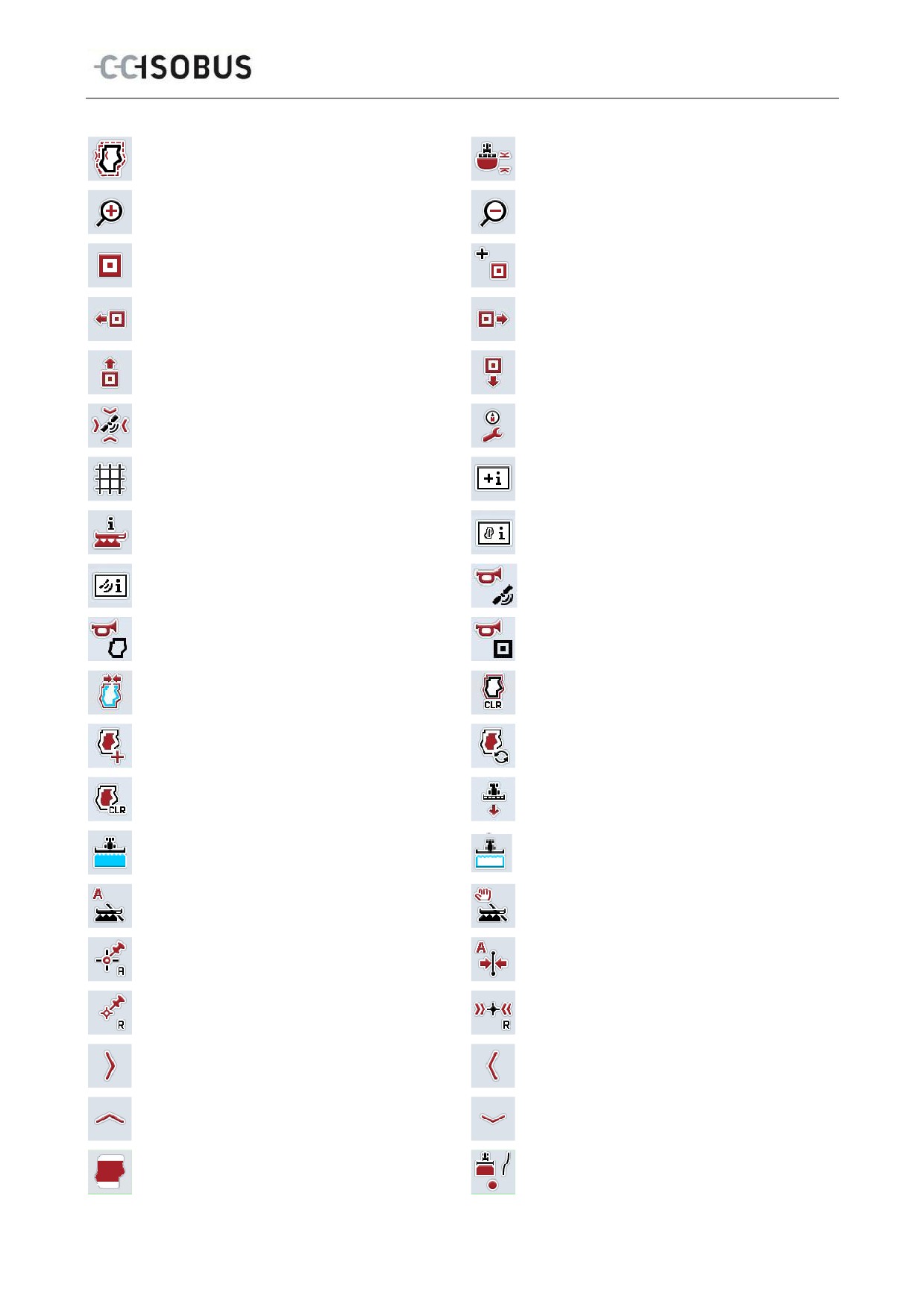
CCI.Command - Pulsanti e simboli
Limite campo tolleranza di
Distanza testata del campo
sovrapposizione
Rimpicciolisci dettaglio cartina
Ingrandisci dettaglio cartina
Ostacoli
Imposta
Posiziona ostacolo
Posiziona ostacolo
Sposta verso sinistra
Sposta verso destra
Posiziona ostacolo
Posiziona ostacolo
Sposta in avanti
Sposta all'indietro
Correzione GPS
Impostazioni mappa
Griglia
Box informazioni
Stato ampiezza parziali
Box informazioni dimensioni campo
Box informazioni GPS
Allarme GPS
Allarme limite campo
Allarme ostacolo
Creare limite campo
Cancellare limite campo
Commuta su modalità della testata del
Crea testata del campo circolare
campo
Cancellare testata del campo
Correggi direzione di marcia
Inserisci contrassegno manuale della
Disinserisci contrassegno manuale della
superficie percorsa
superficie percorsa
Commuta Section Control nella modalità
Commuta Section Control nella modalità
automatica
manuale
Imposta il punto A/registra traccia di
Sposta traccia di riferimento
riferimento
Imposta traccia di riferimento
Calibra traccia di riferimento
Commuta verso destra
Commuta verso sinistra
Commuta verso l'alto
Commuta verso il basso
Registrazione testata del campo
Evidenzia curva
individuale
95