Terminale ISOBUS CCI 100/200. Comando macchina ISOBUS (2014) - 7
CCI.TECU - Uso
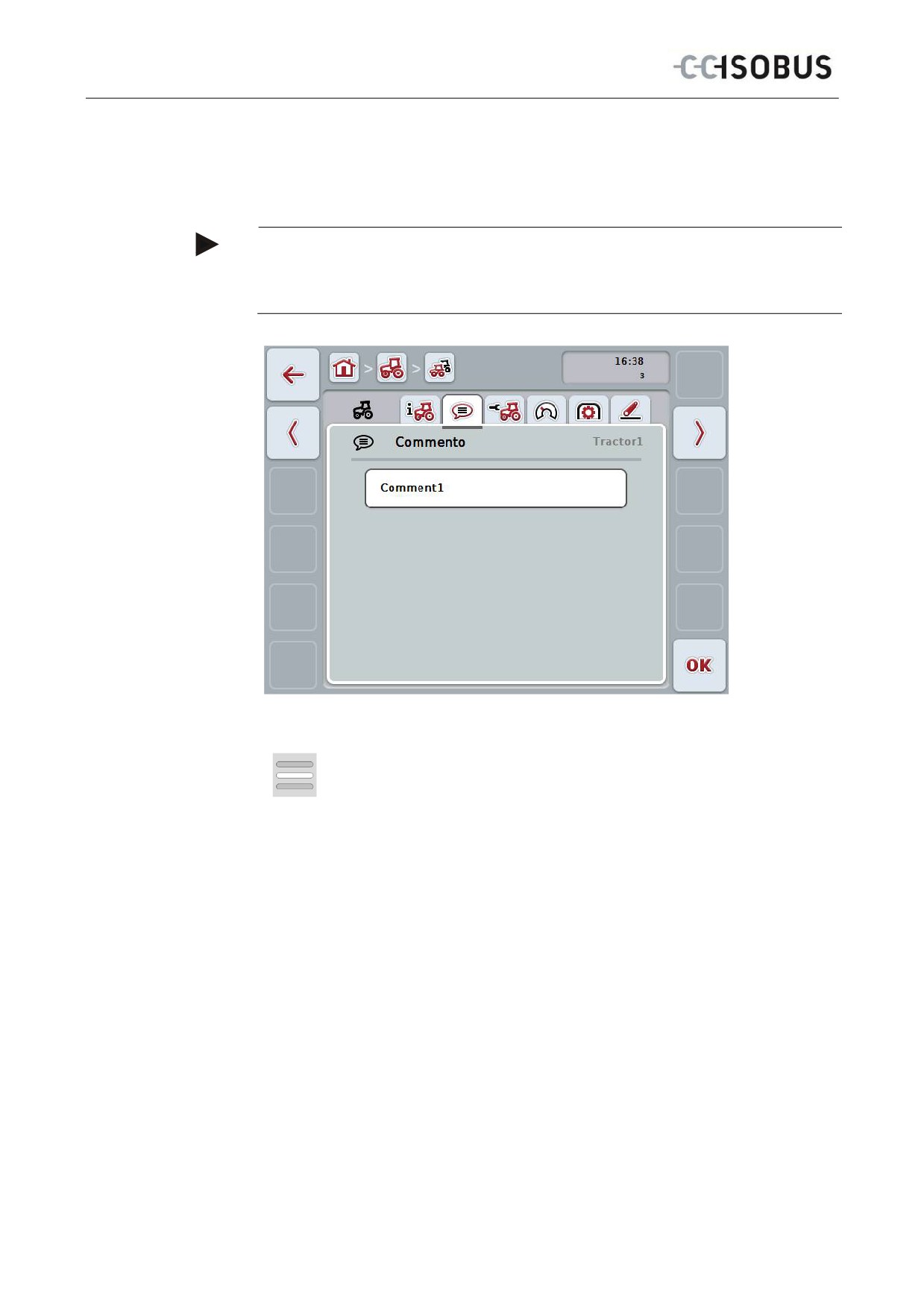
4.3.3.2 Commento
In questa scheda viene visualizzato un campo di commento, nel quale è possibile
immettere annotazioni o spiegazioni relative al trattore.
Nota
Un campo di commento contiene al massimo 160 caratteri. Se la limitazione del
campo di testo viene superata, il campo di testa diventa di colore rosso e non è
possibile salvare l'immissione.
Si hanno le seguenti possibilità di comando:
Crea commento
Elabora commento
20
CCI.TECU - Uso
4.3.3.2.1 Crea commento
Per creare un commento, procedere nel modo seguente:
1. Premere il pulsante vuoto sul touchscreen o la rotella di scorrimento o il
pulsante "OK" (F6).
2. Immettere il commento mediante la tastiera sul touchscreen.
3. Conferma l'immissione con "OK".
4.3.3.2.2 Elabora commento
Per elaborare il commento, procedere nel modo seguente:
1. Premere il pulsante con il commento sul touchscreen oppure la rotella di
scorrimento o il pulsante "OK" (F6).
2. Modificare il commento mediante la tastiera sul touchscreen.
3. Conferma l'immissione con "OK".
21
CCI.TECU - Uso
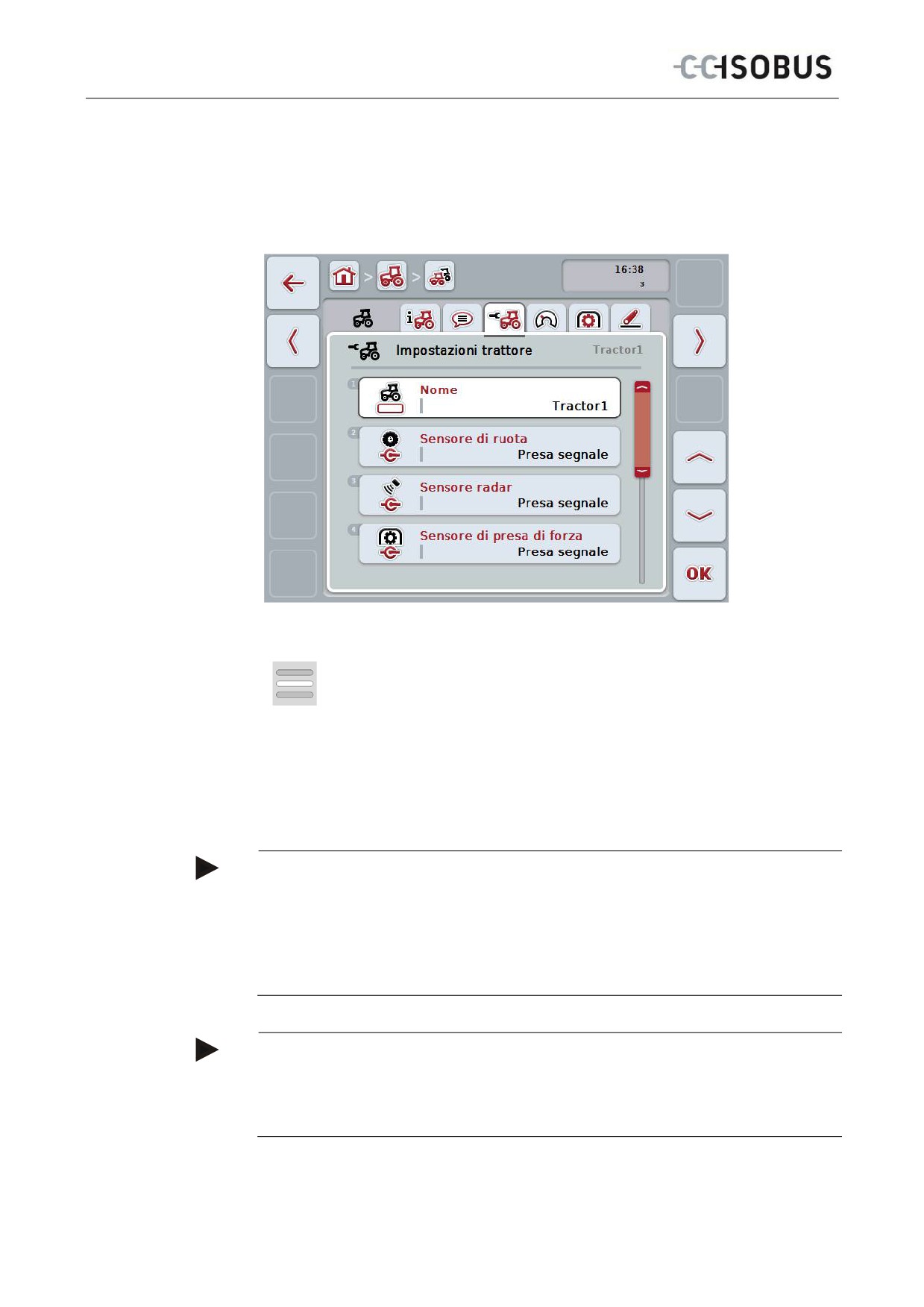
4.3.3.3 Impostazioni trattore
In questa scheda vengono visualizzati il nome del trattore e le impostazioni per il
sensore ruota, il sensore radar, il sensore presa di forza e il sensore sospensione
a 3 punti.
Si hanno le seguenti possibilità di comando:
Elabora nome
Seleziona fonte del segnale
Scegliere fra:
• Non disponibile
• Presa di segnale (ISO 11786)
• CAN 1 e
• GPS (solo per il sensore ruota).
Nota
Con un terminale della generazione hardware 1 (versione 1.x) è possibile
selezionare il sensore ruota o il sensore radar come fonte di segnale. L'altro
sensore viene visualizzato automaticamente come Non disponibile. Una
selezione esclude l'altra.
Con un terminale della generazione hardware 2 (versione 2.x) si possono utilizzare
contemporaneamente i due segnali di velocità.
Nota
Se CCI.TECU si trova nella modalità passiva (cfr. capitolo 4.4), non è possibile
elaborare i parametri del trattore attivo che vengono trasmessi dall'altro TECU. In
questo caso, i rispettivi pulsanti sono di colore grigio e viene visualizzato "CAN 1"
come selezione.
22
CCI.TECU - Uso
4.3.3.3.1 Elabora nome
Per elaborare il nome del trattore, procedere nel modo seguente:
1.
A tal fine premere il pulsante con il nome del trattore sul touchscreen oppure
ruotare la rotella di scorrimento finché il pulsante viene evidenziato in
bianco, quindi premere la rotella di scorrimento.
Se il pulsante è evidenziato, in alternativa è possibile premere anche il
pulsante "OK" (F6).
2.
Immettere il nuovo nome mediante la tastiera sul touchscreen.
3.
Conferma l'immissione con "OK".
Nota
La lunghezza del campo d'immissione per il testo è limitata a 16 caratteri.
4.3.3.3.2 Seleziona fonte del segnale
Per selezionare la fonte di segnale per il sensore ruota, il sensore radar, il sensore
presa di forza e il sensore sospensione a 3 punti, procedere nel modo seguente:
1.
Premere il pulsante con il sensore sul touchscreen oppure ruotare la rotella
di scorrimento finché il pulsante viene evidenziato in bianco, quindi premere
la rotella di scorrimento.
Se il pulsante è evidenziato, in alternativa è possibile premere anche il
pulsante "OK" (F6).
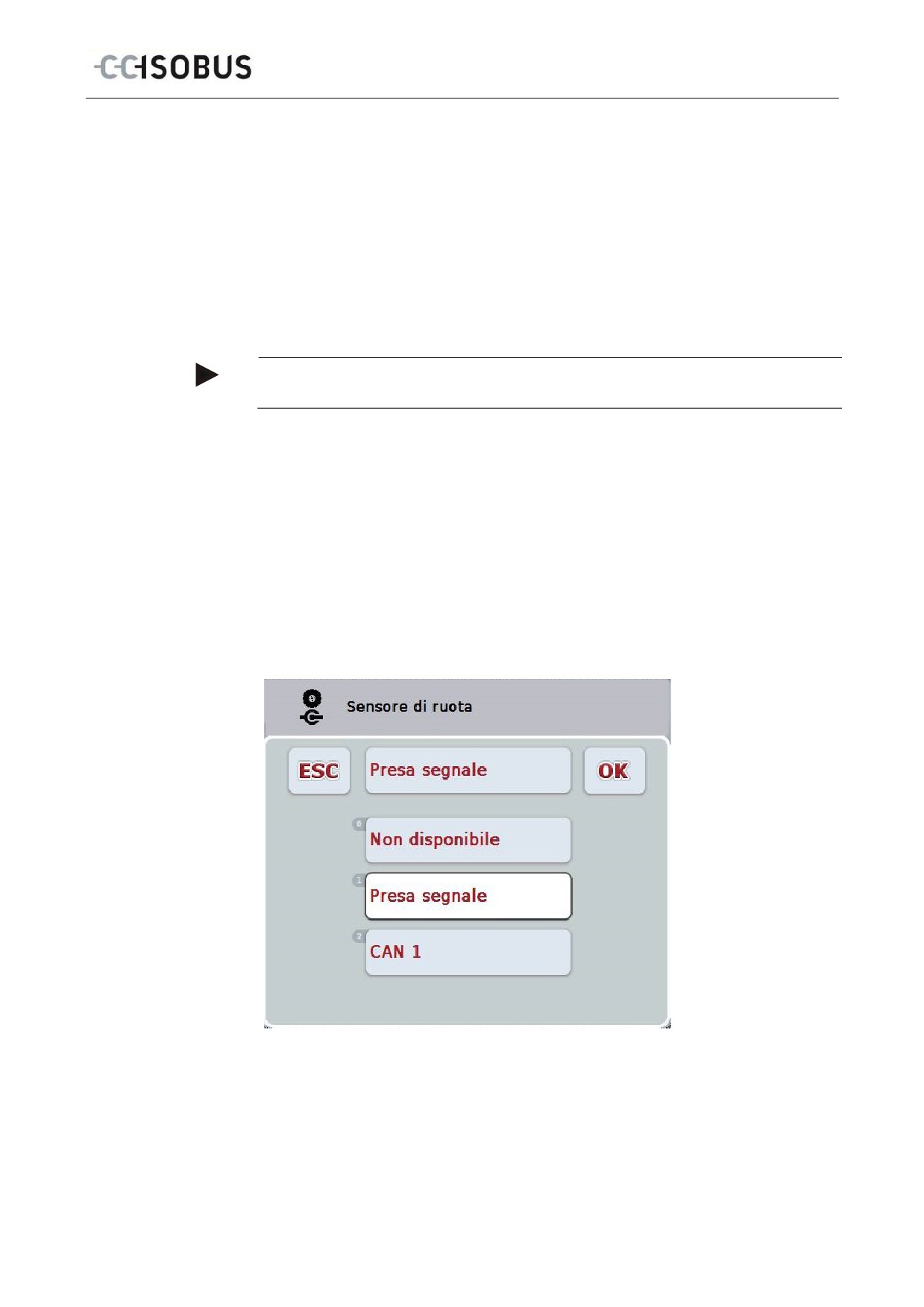
Si apre il seguente elenco di selezione:
2.
Selezionare la fonte di segnale desiderata. A tal fine premere il pulsante con
la fonte di segnale sul touchscreen oppure ruotare la rotella di scorrimento
finché l'interfaccia viene evidenziata in bianco, quindi premere la rotella di
scorrimento.
3.
Confermare la selezione con "OK".
23
CCI.TECU - Uso
Nota
Se si seleziona la presa di segnale come fonte del segnale per il sensore ruota o il
sensore radar, è necessario calibrare la velocità o immettere manualmente gli
impulsi per 100 metri.
Maggiori informazioni sulla calibrazione della velocità sono riportate al capitolo
4.3.3.4.
Nota
Se come fonte del segnale per il sensore sospensione a 3 punti si seleziona la
presa di segnale, è necessario calibrare il 3 punti.
Maggiori informazioni sulla calibrazione della sospensione a 3 punti sono riportate
al capitolo 4.3.3.6.
Nota
Se come fonte di segnale per il sensore presa di forza è stata selezionata la presa
di segnale, è necessario immettere il numero degli impulsi per rotazione.
24
CCI.TECU - Uso
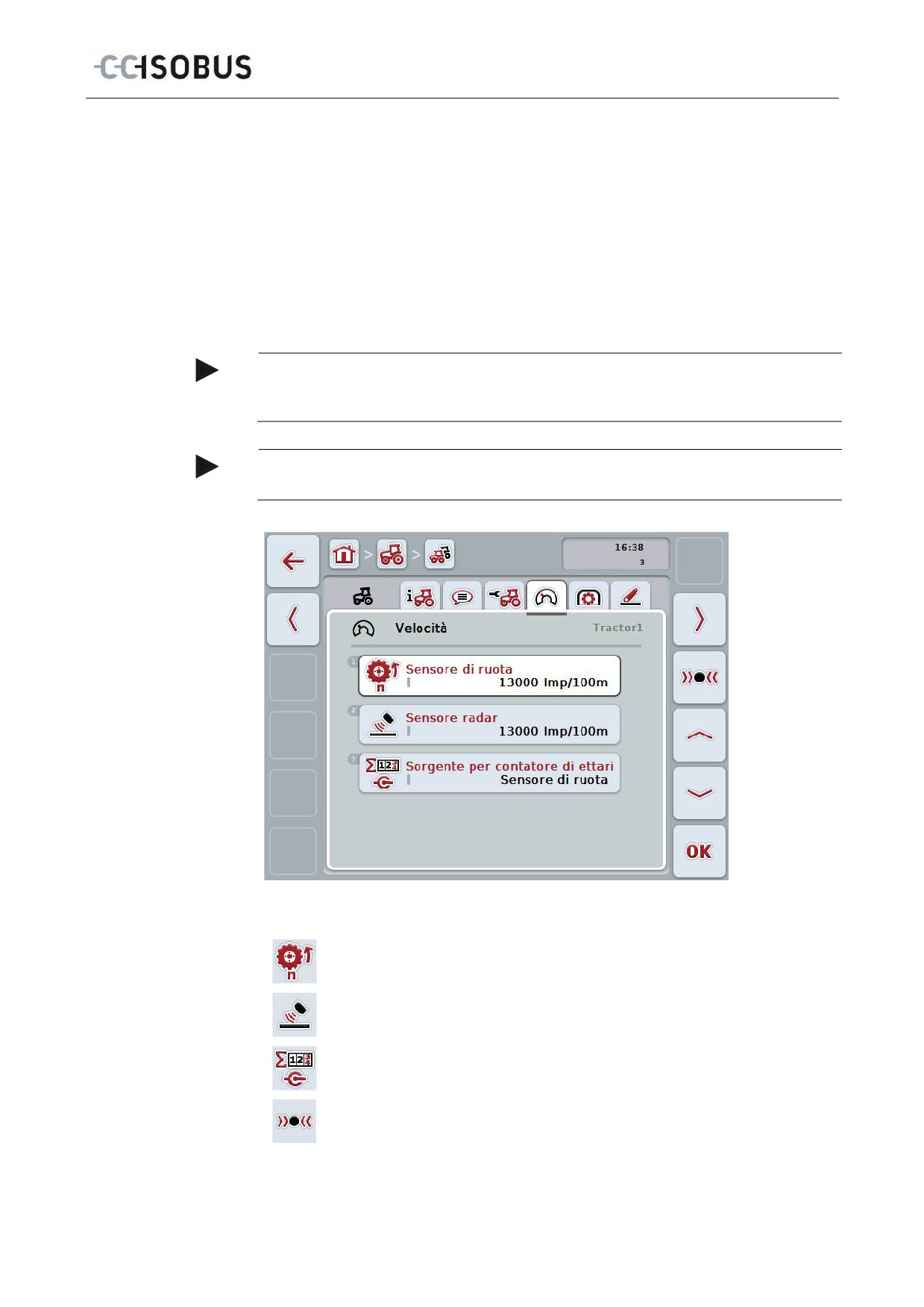
4.3.3.4 Velocità
In questa scheda viene visualizzato il numero di impulsi emessi dal sensore della
velocità su un tracciato di 100 metri.
La preimpostazione per la creazione di un nuovo trattore indica un valore di 13000
lmp/100m.
Se il valore per il numero degli impulsi per 100 metri è noto (ad es. dalla scheda
dati del sensore), questo può essere immesso direttamente.
Per raggiungere un'indicazione il più possibile precisa, il valore deve essere
rilevato mediante una calibrazione.
Nota
L'intervallo di valori valido per il numero degli impulsi è compreso tra 200 e 30000
lmp/100m.
Nota
Più il valore è preciso, più precisa è l'indicazione della velocità.
Si hanno le seguenti possibilità di comando:
Immetti il valore per il sensore ruota
Immetti il valore per il sensore radar
Seleziona fonte per contatore di ettari
Calibra
25
CCI.TECU - Uso
Nota
La calibrazione è possibile soltanto per il trattore attivo. Per tutti gli altri trattori il
pulsante "Calibra" (F3) è di colore grigio.
Nota
La fonte per il contatore di ettari può essere selezionata soltanto se vengono
utilizzati contemporaneamente entrambi i sensori di velocità (cfr. capitolo 4.3.3.3).
In tutti gli altri casi il pulsante "Fonte per contatore di ettari" è di colore grigio.
4.3.3.4.1 Immetti il valore per il sensore ruota
Per immettere il valore per gli impulsi per 100 metri per il sensore ruota, procedere
nel modo seguente:
1. Premere il pulsante "Sensore ruota" sul touchscreen oppure ruotare la rotella
di scorrimento finché il pulsante viene evidenziato in bianco, quindi premere la
rotella di scorrimento.
Se il pulsante è evidenziato, in alternativa è possibile premere anche il
pulsante "OK" (F6).
2. Immettere il valore nuovo sul touchscreen mediante il tastierino numerico o il
cursore.
3. Conferma l'immissione con "OK".
Nota
L'intervallo di valori valido per il numero degli impulsi è compreso tra 200 e 30000
lmp/100m.
4.3.3.4.2 Immetti il valore per il sensore radar
Per immettere il valore per gli impulsi per 100 metri per il sensore radar, procedere
nel modo seguente:
1. Premere il pulsante "Sensore radar" sul touchscreen oppure ruotare la rotella
di scorrimento finché il pulsante viene evidenziato in bianco, quindi premere la
rotella di scorrimento.
Se il pulsante è evidenziato, in alternativa è possibile premere anche il
pulsante "OK" (F6).
2. Immettere il valore nuovo sul touchscreen mediante il tastierino numerico o il
cursore.
3. Conferma l'immissione con "OK".
Nota
L'intervallo di valori valido per il numero degli impulsi è compreso tra 200 e 30000
lmp/100m.
26
CCI.TECU - Uso
4.3.3.4.3 Seleziona fonte per contatore di ettari
Nota
La fonte per il contatore di ettari può essere selezionata soltanto se vengono
utilizzati contemporaneamente entrambi i sensori di velocità (cfr. capitolo 4.3.3.3).
In tutti gli altri casi il pulsante "Fonte per contatore di ettari" è di colore grigio.
Per selezionare la fonte la velocità indicata dal contatore di ettari, procedere nel
modo seguente:
1.
Premere il pulsante "Fonte per contatore di ettari" sul touchscreen oppure
ruotare la rotella di scorrimento finché il pulsante viene evidenziato in bianco,
quindi premere la rotella di scorrimento.
Se il pulsante è evidenziato, in alternativa è possibile premere anche il
pulsante "OK" (F6).
Si apre un elenco di selezione.
2. Selezionare la fonte per il contatore di ettari tra sensore ruota e sensore radar.
A tal fine premere il pulsante con il relativo sensore.
3. Conferma l'immissione con "OK".
27
CCI.TECU - Uso
4.3.3.4.4
Calibra
Nota
La calibrazione della velocità possibilmente non deve essere effettuata su superfici
lisce (ad esempio asfalto), bensì direttamente sul campo.
Per controllare la velocità, procedere nel modo seguente:
1.
Delimitare un tratto di 100 metri.
2.
Premere il pulsante "Calibra" (F3) sul touchscreen.
Si apre un elenco di selezione.
3.
Selezionare per la calibrazione tra sensore ruota e sensore radar. A tal fine
premere il pulsante con il sensore la cui velocità deve essere calibrata sul
touchscreen oppure ruotare la rotella di scorrimento finché il pulsante viene
evidenziato in bianco, quindi premere la rotella di scorrimento.
Se il pulsante è evidenziato, in alternativa è possibile premere anche il
pulsante "OK" (F6).
Nota
La selezione tra il sensore ruota e il sensore radar per la calibrazione è necessaria
soltanto per un terminale della generazione hardware 2 (versione 2.x) se entrambi i
sensori di velocità vengono utilizzati contemporaneamente (cfr. capitolo 4.3.3.3).
Si apre il menu di calibrazione.
4.
Raggiungere il punto di partenza e premere il pulsante "Bandierina di avvio"
(F3) sul touchscreen.
5.
Percorrere 100 metri e premere il pulsante "Bandierina di arrivo" (F9) sul
touchscreen.
6.
Confermare i valori con "OK".
Nota
L'intervallo di valori valido per il numero degli impulsi è compreso tra 200 e 30000
lmp/100m.
28
CCI.TECU - Uso
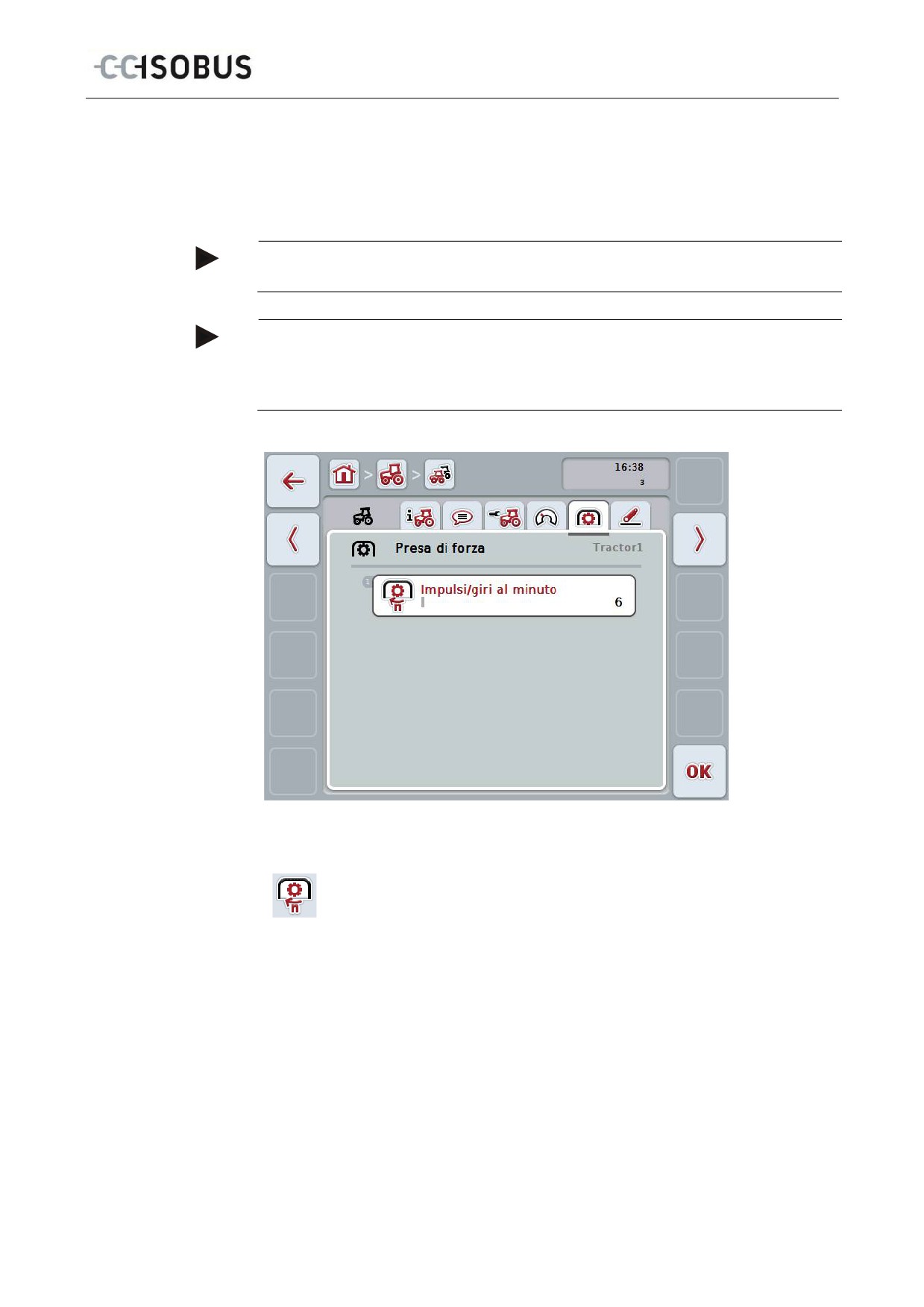
4.3.3.5 Presa di forza
In questa scheda viene visualizzato il numero degli impulsi che il sensore emette
alla rotazione della presa di forza.
Nota
Il valore da immettere è indicato nei dati tecnici del trattore.
Nota
L'intervallo di valori valido per il numero degli impulsi è compreso tra 1 e 40
impulsi/rotazione.
Un valore che ricorre spesso nella pratica è 6 impulsi/rotazione.
Si hanno le seguenti possibilità di comando:
Immetti il valore per impulsi/rotazione
29
CCI.TECU - Uso
4.3.3.5.1 Immetti il valore per impulsi/rotazione
Per immettere il valore per gli impulsi per rotazione, procedere nel modo seguente:
1. Premere il pulsante "Impulsi/rotazione" sul touchscreen oppure premere la
rotella di scorrimento o il pulsante "OK“ (F6).
2. Immettere il valore nuovo sul touchscreen mediante il tastierino numerico o il
cursore.
3. Conferma l'immissione con "OK".
30
CCI.TECU - Uso
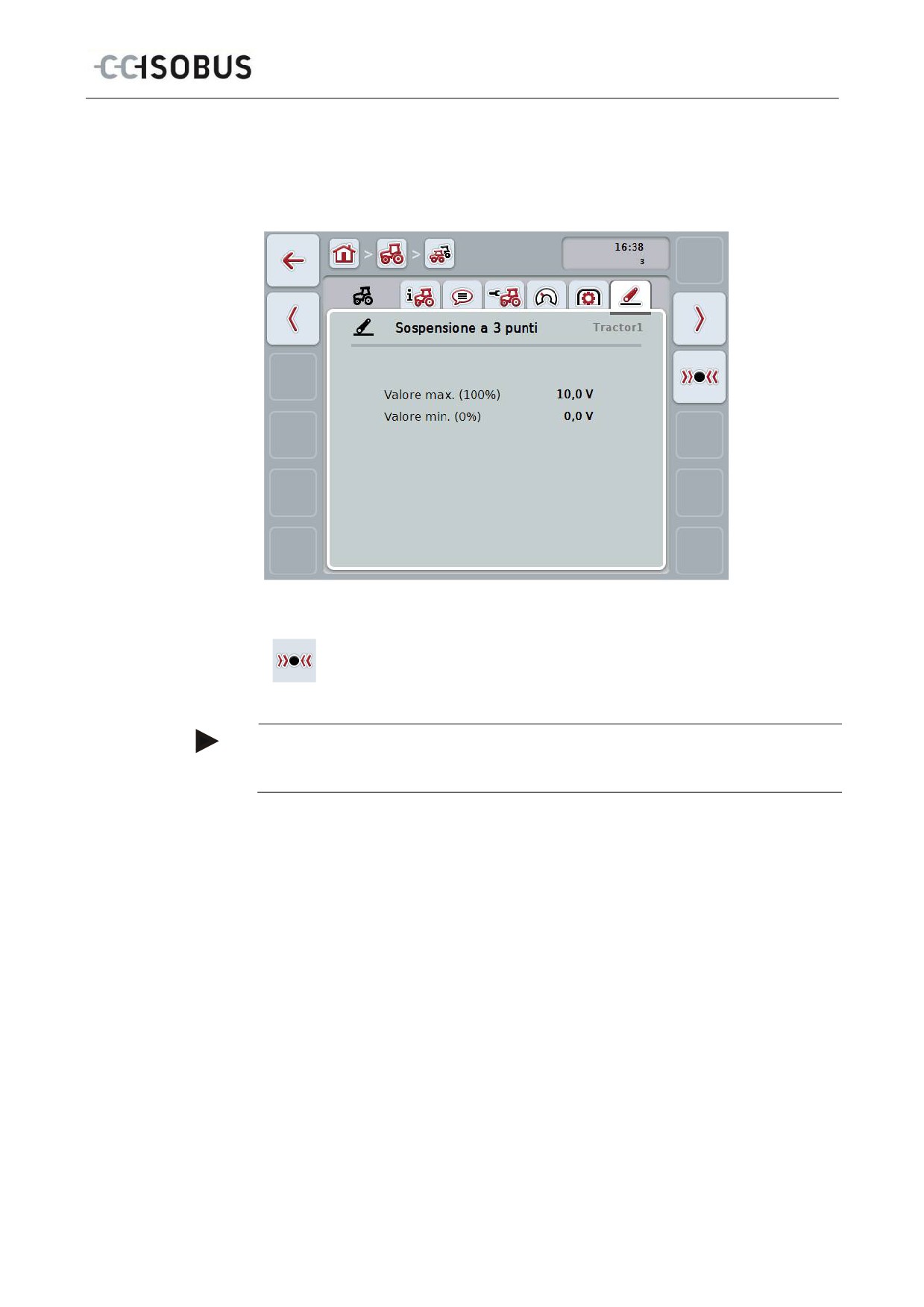
4.3.3.6 Sospensione a 3 punti
In questa scheda vengono visualizzati i valori della tensione per la posizione
massima e quella minima della sospensione a 3 punti.
Si hanno le seguenti possibilità di comando:
Calibra
Nota
La calibrazione è possibile soltanto per il trattore attivo. Per tutti gli altri trattori il
pulsante "Calibra" (F3) è di colore grigio.
31
CCI.TECU - Uso
4.3.3.6.1 Calibra
Per calibrare i valori della tensione per la sospensione a 3 punti, procedere nel
modo seguente:
1. Premere il pulsante "Calibra" (F3) sul touchscreen.
Si apre il menu di calibrazione.
2. Sollevare la sospensione a 3 punti fino alla posizione massima e premere il
pulsante "MAX“ (F3) sul touchscreen.
3. Abbassare la sospensione a 3 punti fino alla posizione minima e premere il
pulsante "MIN“ (F4) sul touchscreen.
4. Confermare i valori con "OK"
Nota
Viene eseguito un controllo della plausibilità. Se ad es. il valore minimo supera
quello massimo, si ottiene un messaggio di errore.
32
CCI.TECU - Uso
4.4 Modalità passiva
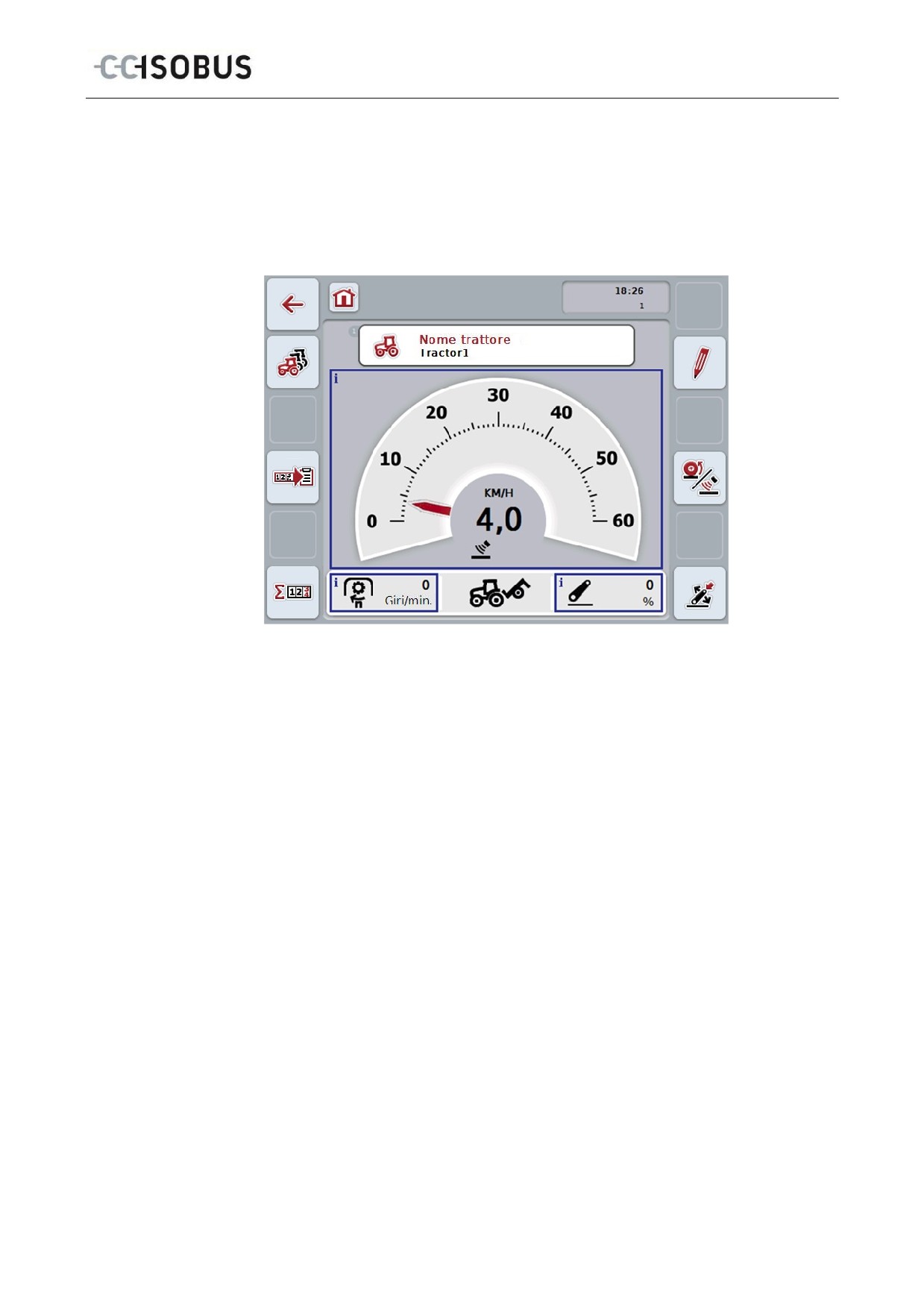
Se nel trattore è presente una TECU primaria o una TECU con priorità superiore,
la TECU del terminale commuta automaticamente sulla modalità passiva. Nella
modalità passiva i valori messi a disposizione dalle altre TECU vengono
evidenziati con una cornice blu e una "i" blu:
Se tutti i segnali vengono letti e messi a disposizione attraverso l'ISOBUS, non è
richiesto un collegamento alla presa di segnale.
Se non vengono trasmessi tutti i segnali, le informazioni mancanti possono essere
messe a disposizione attraverso CCI.TECU. In questo caso, inoltre, è richiesto il
collegamento con la presa di segnale ed eventualmente una calibrazione (vedi
capitolo 4.3.3.4.3, 4.3.3.5.1 e 4.3.3.6.1).
33
CCI.TECU - Uso
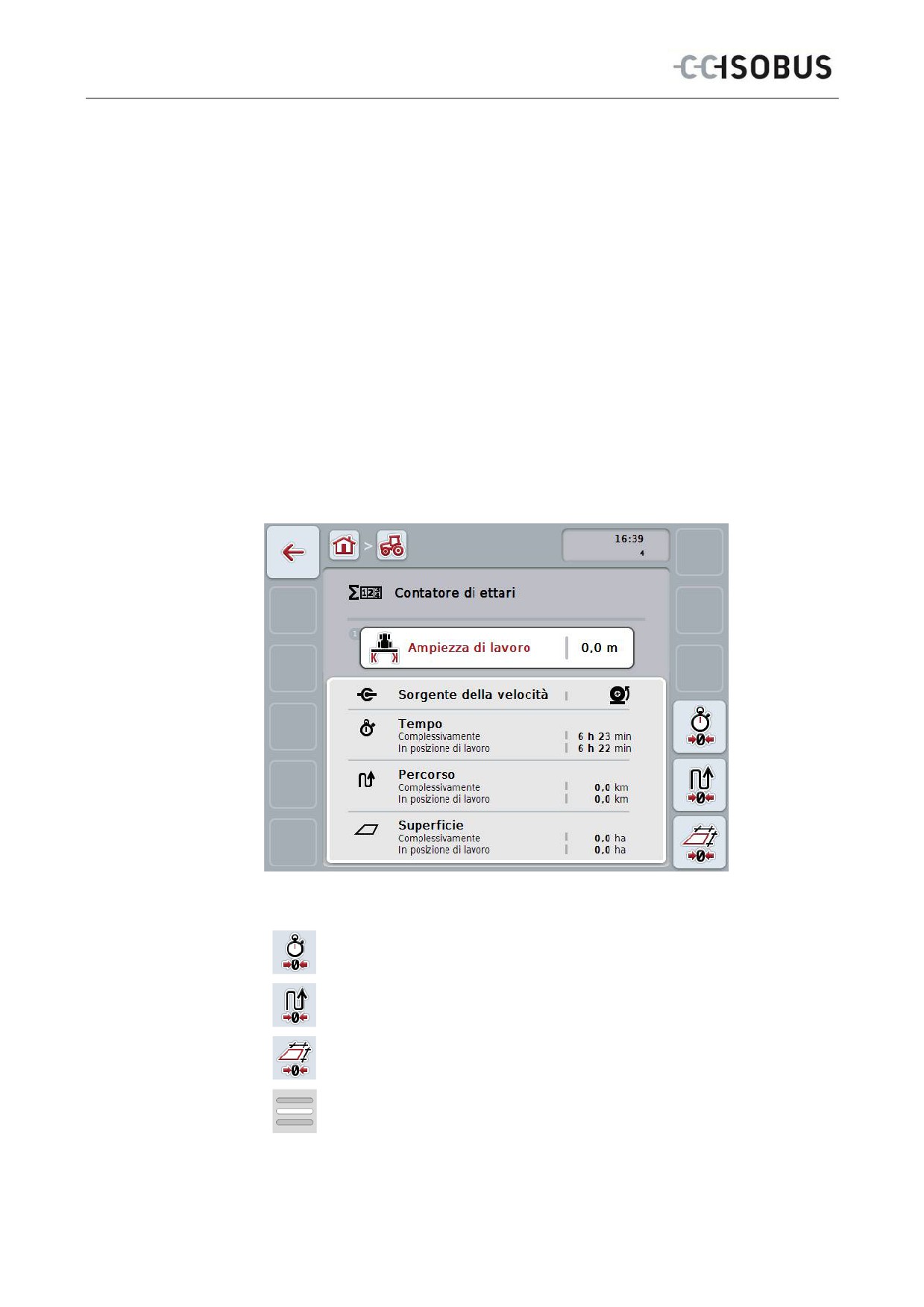
4.5 Contatore di ettari
Alla voce del menu Contatore di ettari sono riportate indicazioni su
•
ampiezza di lavoro della macchina attiva
•
Fonte di velocità per il contatore di ettari,
•
tempo di lavoro,
•
tratto percorso e
•
superficie lavorata.
Per il tempo, il tratto e la superficie vengono indicati rispettivamente un valore
totale e un valore in posizione di lavoro.
Complessivamente: Indica il tempo, il tratto percorso e la superficie lavorata
dall'ultimo reset dei singoli contatori.
In posizione di
Indica il tempo, il tratto percorso e la superficie lavorata
lavoro:
nella posizione di lavoro dall'ultimo reset dei singoli
contatori.
Si hanno le seguenti possibilità di comando:
Azzera tempo:
Premere il pulsante "Azzera tempo“ (F4) sul touchscreen.
Azzera percorso:
Premere il pulsante "Azzera percorso“ (F5) sul touchscreen.
Azzera superficie:
Premere il pulsante "Azzera superficie“ (F6) sul touchscreen.
Immetti ampiezza di lavoro
34
CCI.TECU - Uso
4.5.1 Immetti ampiezza di lavoro
Per immettere l'ampiezza di lavoro della macchina attiva, procedere nel modo
seguente:
1. Premere il pulsante "Ampiezza di lavoro" sul touchscreen o premere la rotella
di scorrimento.
2. Immettere il valore nuovo sul touchscreen mediante il tastierino numerico o il
cursore.
3. Conferma l'immissione con "OK".
Nota
L'intervallo di valori valido per l'ampiezza di lavoro è compreso tra 0.0 metri e 99.0
metri.
Nota
Il valore immesso per l'ampiezza di lavoro deve essere il più possibile preciso per
consentire un calcolo esatto della superficie lavorata.
35
CCI.TECU - Risoluzione dei problemi
5 Risoluzione dei problemi
5.1
Errori sul terminale
La seguente panoramica mostra i possibili errori sul terminale e la modalità di
risoluzione degli stessi:
Errore
Possibile causa
Risoluzione
Impossibile accendere il
•
Terminale non collegato
•
Controllare il
terminale
correttamente
collegamento ISOBUS
•
L'accensione non è
•
Avviare il trattore.
inserita.
Il software della macchina
•
La resistenza terminale
•
Controllare la resistenza
collegata non viene
bus è assente
visualizzato
•
Il software è stato
•
Verificare se il software
caricato, ma non viene
può essere avviato
visualizzato
manualmente dal menu
di avvio del terminale
•
Errore di connessione
•
Verificare il
durante l'upload del
collegamento fisico
software
•
Contattare l'Assistenza
clienti del produttore
della macchina
5.2 Messaggi di errore
La seguente panoramica illustra i messaggi di errore in CCI.Tecu, la loro possibile
causa e la loro risoluzione:
Errore
Possibile causa
Risoluzione
Impossibile cancellare il
• nell'elenco trattori vi è un
• Se si intende cancellare
trattore!
solo trattore
l'ultimo trattore dell'elenco,
È presente solo un trattore
pertanto, non è possibile.
oppure si tenta di cancellare il
• il trattore selezionato è
• Attivare un altro trattore
trattore attivo.
attualmente attivo nella vista
nella vista principale
principale TECU.
TECU.
Valore non valido!
Nel caso della calibrazione a 3
Eseguire nuovamente la
Posizione misurata al di sopra
punti non è stata rilevata la
calibrazione a 3 punti.
del valore max.
posizione massima.
Valore non valido!
Nel caso della calibrazione a 3
Eseguire nuovamente la
punti non è stata rilevata la
calibrazione a 3 punti.
Posizione misurata al di sotto
posizione minima.
del valore min.
36
CCI.TECU - Risoluzione dei problemi
Valore non valido!
• Numero di impulsi per
• Impostare il numero di
Il regime della presa di forza
rotazione errato
impulsi nella scheda presa
di forza
supera i 3000 giri/min.
• Sensore della presa di forza
• Sostituire il sensore della
difettoso
presa di forza
Valore non valido!
• Numero di impulsi per 100m
• Impostare il numero di
La velocità (sensore radar)
errato
impulsi
nel
menu
supera 85 km/h.
Impostazioni
• Sensore di radar difettoso
• Sostituire il sensore di
radar
Valore non valido!
• Numero di impulsi per 100m
• Impostare il numero di
errato
impulsi
nel
menu
La velocità (sensore ruota)
supera 85 km/h.
Impostazioni
• Sensore di ruota difettoso
• Sostituire il sensore di
ruota
Errore di calibrazione
Non è stata rispettata la
Assicurarsi di aver eseguito la
sequenza di calibrazione.
calibrazione nella sequenza
Valore min. non valido!
corretta.
La nuova posizione min. è
Qualora il problema si
uguale o superiore alla
ripresentasse, rivolgersi al
posizione max. salvata.
proprio rivenditore
Assicurarsi che la posizione
specializzato.
min. sia raggiunta e che la
posizione max. salvata sia
valida.
La TECU passa nella modalità
Un'altra TECU si trova nel BUS.
Se l'altra TECU mette a
di visualizzazione perché è
Questo è disponibile in un altro
disposizione le informazioni
stata riconosciuta una TECU
terminale o nel proprio trattore.
necessarie, è corretto che la
con priorità superiore.
CCI.TECU passi nella modalità
Verificare le impostazioni del
passiva.
trattore.
Se si intendono mettere a
disposizione le informazioni
con CCI.TECU, occorre
disattivare l'ulteriore TECU.
Per ulteriori informazioni al
riguardo, consultare il
rispettivo manuale d'uso.
La connessione a Control è
La trasmissione dati è stata
Verificare lo stato del Task
fallita.
attivata, ma la CCI.TECU non
Controller utilizzato
ha potuto connettersi a Task
(solitamente CCI.Control),
Controller.
Nota
Sul terminale è possibile visualizzare altri messaggi di errore che dipendono dalla
macchina.
Una descrizione dettagliata dei possibili messaggi di errore e della risoluzione degli
errori è riportata nel manuale d'uso della macchina.
Nota
Se non è possibile azionare la macchina, verificare se l'interruttore di arresto è
premuto. La macchina può essere azionata solo se l'interruttore è stato rilasciato.
37
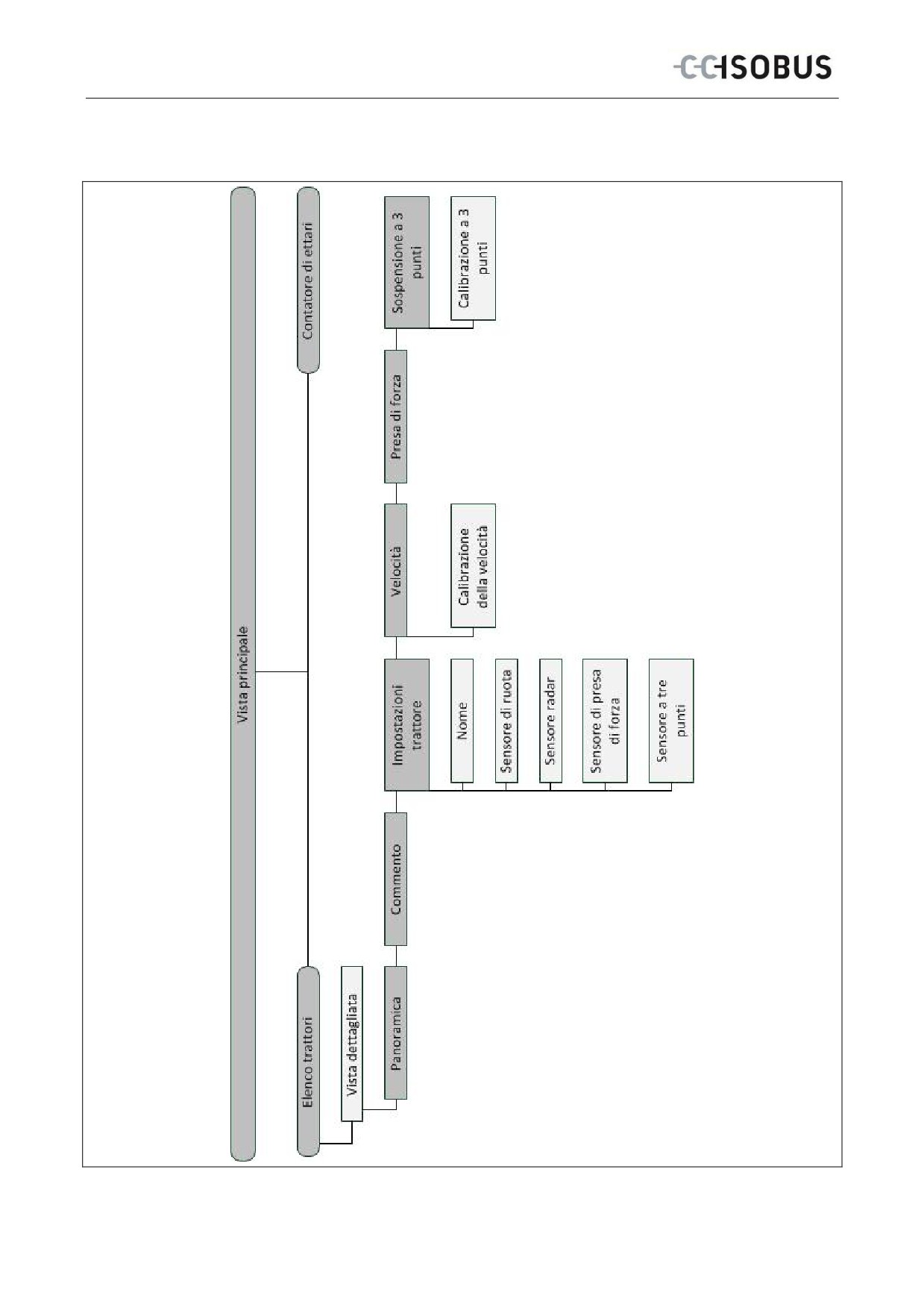
CCI.TECU - Struttura dei menu
6 Struttura dei menu
38
CCI.TECU - Glossario
7 Glossario
3 punti
Sospensione a 3 punti, sollevatore posteriore
Sensore a 3 punti
Serve al rilevamento della posizione attuale della sospensione a 3 punti.
Fornisce una tensione in uscita alla presa di segnale, proporzionale alla
posizione attuale della sospensione a 3 punti.
Maschera di comando
La somma dei valori e degli elementi di comando rappresentati sullo schermo
dà la maschera di comando. Tramite il touchscreen è possibile selezionare
direttamente gli elementi rappresentati.
Sistema bus
Sistema elettronico per la comunicazione tra centraline di comando.
CCI
Competence Center ISOBUS e.V.
CCI.TECU
Dati trattore
ECU
Electronic Control Unit
Centralina di comando, Jobcomputer
EHR
Elektronische Hubwerksregelung = sollevatore elettronico
Sensore della velocità
Sensore (ruota o radar) per il rilevamento della velocità del trattore.
GPS
Global Positioning System.
GPS è un sistema per la localizzazione supportata da satelliti.
ISOBUS
ISO11783
Norma internazionale sulla trasmissione di dati tra macchine agricole e
apparecchi.
Menu di contesto
Interfaccia utente grafica
Consente l'elaborazione, la copia, la cancellazione o l'aggiunta di dati.
Macchina
Attrezzo montato e applicato. Macchina che consente di elaborare un ordine.
Modalità passiva
Se nel trattore è presente una TECU primaria, la TECU del terminale commuta
automaticamente sulla modalità passiva.
TECU primaria
TECU già montate di fabbrica nei trattori
Sensore radar
Fornice un determinato numero di impulsi elettrici proporzionale al tracciato
percorso. In questo modo è possibile calcolare la velocità effettiva. Tenere
presente che i sensori radar, a seconda del terreno ad es. erba alta o pozze
d'acqua, in certi casi possono fornire valori di velocità inesatti.
Sensore di ruota
Fornisce un determinato numero di segnali elettrici proporzionale alla rotazione
della ruota. In questo modo è possibile calcolare la velocità teorica del trattore. I
sensori ruota possono fornire valori di velocità inesatti a causa dello slittamento
delle ruote.
Cavo di segnale
Cavo per il collegamento del terminale CCI 100/200 alla presa di segnale nel
trattore.
Fonte di segnale
Fonte dalla quale il terminale può leggere i valori dei sensori, ad es. la velocità.
Presa di segnale
Attacco del sensore nel trattore secondo ISO 11786
39
CCI.TECU - Glossario
TECU
ECU trattore
Su un trattore ISOBUS la TECU crea il collegamento tra il sistema bus trattore
e l'ISOBUS, fornendo così alla macchina informazioni sul trattore, come ad es.
la velocità di marcia o il numero di giri della presa di forza.
Terminale
Terminale ISOBUS CCI 100 o CCI 200
Touchscreen
Schermo sensibile al tatto, che consente di comandare il terminale.
Sensore di presa di
Serve al rilevamento del numero di giri della presa di forza.
forza
Fornisce un determinato numero di impulsi elettrici proporzionale al numero di
giri della presa di forza.
40
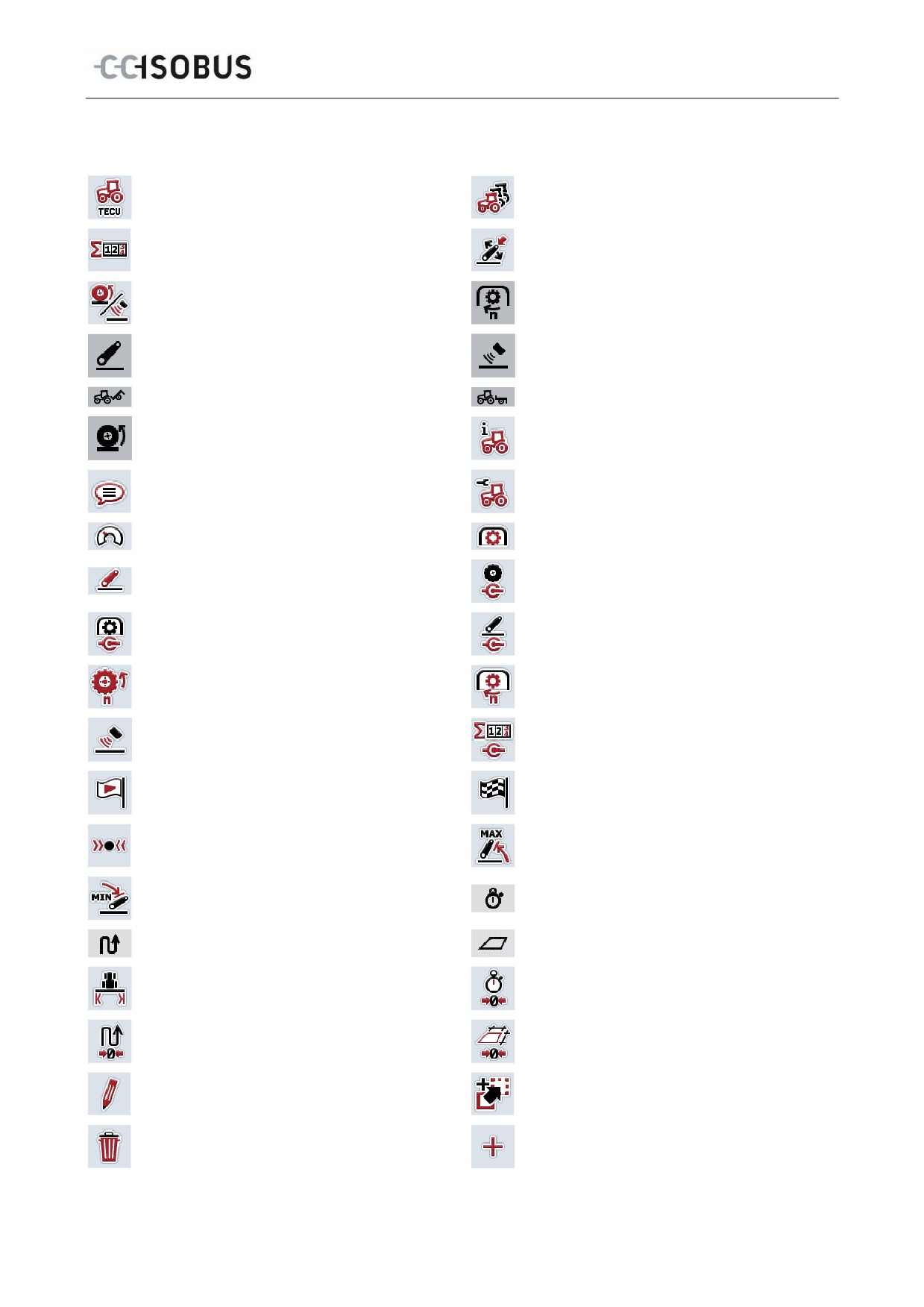
CCI.TECU - Pulsanti e simboli
8
Pulsanti e simboli
CCI.TECU
Elenco dei trattori
Contatore di ettari
Determina posizione di lavoro
Commuta tra sensore ruota e sensore
Numero di giri della presa di forza
radar
Posizione della sospensione a 3 punti
Sensore radar selezionato
Macchina in posizione di trasporto
Macchina in posizione di lavoro
Sensore ruota selezionato.
Panoramica
Commento
Impostazioni trattore
Velocità
Presa di forza
Sensore di ruota
Sospensione a 3 punti
Sensore radar
Sensore di presa di forza
Sensore a 3 punti
Sensore di ruota
Impostazione presa di forza
Sensore radar
Fonte per contatore di ettari
Bandierina di partenza
Bandierina di arrivo
Determina posizione massima della
Calibra
sospensione a 3 punti
Determina posizione minima della
Tempo
sospensione a 3 punti
Percorso
Superficie
Ampiezza di lavoro
Azzera tempo
Azzera percorso
Azzera superficie
Elabora
Copia
Cancella
Aggiungi
41
CCI.TECU - Pulsanti e simboli
Commuta verso destra
Commuta verso sinistra
Commuta verso l'alto
Commuta verso il basso
Conferma selezione o immissione
Seleziona da un elenco
Attiva trasmissione dati dal Task
Disattiva trasmissione dati dal Task
Controller
Controller
42
CCI.TECU - Indice
9 Indice
A
P
Attiva trasmissione dati dal Task Controller
14
Presa di forza
29
Avvertenze di sicurezza
immissione del valore per impulsi/rotazione .. 30
identificazione
7
Presa di segnale
sensori
9
C
Pulsanti e simboli
41
Collegamento del terminale
R
collegamento con ISOBUS/alimentazione di
tensione
8
Riferimento
4
collegamento con presa di segnale
8
Risoluzione dei problemi
36
Contatore di ettari
34
S
D
Sensori
Determina posizione di lavoro
14
selezione del sensore della velocità
13
Disattiva trasmissione dati dal Task Controller...14
Sicurezza
7
E
Sospensione a 3 punti
31
calibrazione
32
Elenco trattori
15
Struttura dei menu
38
G
T
Glossario
39
Trattore
I
cancellazione
17
Immetti ampiezza di lavoro
35
copia
17
Impostazione presa di forza
29
creazione
16
Impostazioni trattore
22
elaborazione
16
commento
20
elaborazione trattore selezionato
12
creazione di un commento
21
elenco
15
elaborazione del nome
23
selezione
12
elaborazione di un commento
21
U
panoramica
19
Uso
10
selezione della fonte del segnale
23
avvio del programma
10
Introduzione
4
contatore di ettari
6
V
modalità attiva/passiva
6
Velocità
25
M
calibrazione
28
immissione del valore per il sensore radar
26
Messa in funzione
8
immissione del valore per il sensore ruota
26
collegamento del terminale
8
selezione della fonte per contatore di ettari ... 27
installazione del software
9
Vista dettagliata
18
montaggio del terminale
8
Vista principale
Messaggi di errore
36
Elementi
11
Modalità attiva/passiva
6
Modalità passiva
33
43
CCI.Command
Tracciatura GPS e
commutazione ampiezze
parziali GPS
Manuale d'uso
Riferimento: CCI.Command v3.0
Copyright
2014 Copyright by
Competence Center ISOBUS e.V.
Albert-Einstein-Straße 1
D-49076 Osnabrück
Numero versione: v3.01
2
1
Introduzione
5
1.1
Sul presente Manuale
5
1.2
Riferimento
5
1.3
Riguardo a CCI.Command
6
1.3.1 CCI.Command/Parallel Tracking
6
1.3.2 CCI.Command/Section Control
6
1.3.3 CCI.Command/Headland Mode
7
1.3.4 Esercizio con macchina
8
2
Sicurezza
9
2.1
Identificazione delle avvertenze nel presente Manuale d'uso
9
3
Messa in funzione
10
3.1
Montaggio del terminale
10
3.2
Collegamento del terminale
10
3.2.1 Collegamento con ISOBUS/alimentazione di tensione
10
3.2.2 Collegamento ad un ricevitore GPS
10
3.2.3 Collega alla barra luminosa esterna CCI L10
10
3.3
Installazione del software
11
3.4
Modalità operative
12
3.4.1 Section Control
12
3.4.2 Parallel Tracking
12
4
Uso
13
4.1
Avvertenze generali
13
4.2
Avvio del programma
14
4.2.1 Impostazioni
14
4.2.2 Vista cartina
14
4.3
Impostazioni
15
4.3.1 Panoramica
16
4.3.2 Campi
17
4.3.3 Geometria
28
4.3.4 Parallel Tracking
37
4.3.5 Section Control
47
4.4
Vista cartina
58
4.4.1 Crea limite campo
63
4.4.2 Cancellare limite campo
63
4.4.3 Imposta il punto A / registra traccia di riferimento
64
4.4.4 Correggi direzione di marcia
65
4.4.5 Inserire/disinserire contrassegno manuale della superficie percorsa
66
4.4.6 Ingrandisci/rimpicciolisci dettaglio cartina con rotella di scorrimento
66
4.4.7 Gestione testata del campo
67
4.4.8 Commuta su modalità della testata del campo
74
4.4.9 Per Section Control commuta tra modalità manuale e automatica
75
4.4.10
Impostazioni ostacoli
76
4.4.11
Correzione GPS
78
4.4.12
Impostazioni mappa
80
3
5
Risoluzione dei problemi
83
5.1
Errori sul terminale
83
5.2
Errore durante il funzionamento
84
5.3
I pulsanti sono diventati grigi
87
5.4
Messaggi di errore
88
5.5
Diagnosi
89
5.5.1 Controlla la barra luminosa esterna
89
6
Struttura dei menu
90
7
Glossario
91
8
ISOBUS in funzionalità
93
9
Pulsanti e simboli
94
10
Indice
97
4
CCI.Command - Introduzione
1 Introduzione
1.1 Sul presente Manuale
Il presente Manuale d'uso funge da guida introduttiva all'azionamento e alla
configurazione di CCI.Command. Questa app è preinstallata sul proprio terminale
ISOBUS CCI 100/200 e funziona solo su questo terminale. Solo la conoscenza di
tali istruzioni può impedire errori operativi e garantire un funzionamento privo di
anomalie.
Il presente Manuale d'uso deve essere letto e compreso appieno prima della
messa in funzione del software, per impedire problemi durante l'uso. Deve essere
conservato in modo che sia accessibile in ogni momento per ogni collaboratore.
1.2 Riferimento
Il presente manuale descrive la app nella versione CCI.Command v3.0 con i
moduli CCI.Command/Parallel Tracking, CCI.Command/Section Control e
CCI.Command/Headland Control.
Per richiamare il numero della versione del CCI.Command installato sul proprio
terminale CCI.ISOBUS, procedere nel modo seguente:
1. Premere il tasto Home per accedere al menu principale.
2. Premere il pulsante "Impostazioni" (F1) nel menu principale.
3. Selezionare la scheda Info e diagnosi.
4. Nella scheda Info e diagnosi premere il pulsante "Terminale".
5. Premere il pulsante "Software" sul touchscreen.
Nel campo d'informazione che si apre viene visualizzata la versione dei
componenti software del terminale.
5
CCI.Command - Introduzione
1.3 Riguardo a CCI.Command
CCI.Command si compone di 3 moduli:
CCI.Command/Parallel Tracking
CCI.Command/Section Control
CCI.Command/Headland Mode
CCI.Command/Parallel Tracking e CCI.Command/Section Control possono essere
acquistati e impiegati indipendentemente l'uno dall'altro..
CCI.Command/Headland Mode è automaticamente a disposizione se è abilitato
CCI.Command/Section Control freigeschaltet ist.
1.3.1
CCI.Command/Parallel Tracking
Questo modulo consente un orientamento migliore su campi privi di file ad
esempio per l'applicazione di prodotti fitosanitari o fertilizzanti. Un movimento
collegato più esatto consente di evitare sovrapposizioni e punti errati.
Si tratta di una guida ausiliaria parallela che tenendo in considerazione l'attuale
ampiezza di lavoro e la posizione mette in evidenza tracce parallele e propone per
effetto di una barra luminosa le necessarie correzioni di guida. Le tracce possono
essere registrate con linee A-B diritte o come curve.
1.3.2
CCI.Command/Section Control
Il modulo con l'ausilio del GPS disinserisce le ampiezze parziali di un nebulizzatore
di prodotti fitosanitari/spargifertilizzanti durante l'attraversamento dei limiti campo e
e di superfici già trattate e le inserisce nuovamente al momento dell'abbandono.
Possibili sovrapposizioni (doppi trattamenti) vengono pertanto ridotti a un minimo e
il conducente viene scaricato. A partire dalla versione 2.0, il modulo comanda
automaticamente anche le ampiezze parziali di seminatrici, seminatrici per cereali,
macchine per la semina delle patate e mietitrici, se la macchina soddisfa i requisiti
per un comando delle ampiezze parziali ISOBUS. Esiste inoltre la possibilità di
registrare degli ostacoli. Prima del raggiungimento di un ostacolo viene visualizzato
un messaggio di avvertimento.
Il funzionamento sicuro del Section Control automatico è possibile esclusivamente
con una macchina ISOBUS compatibile con Section Control.
Nella vista cartina la modalità operativa Section Control è disponibile soltanto se
sono stati trasmessi tutti i dati della macchina.
Nel caso dell'uso di uno spargifertilizzanti il Section Control automatico per ragioni
di sicurezza è possibile soltanto dopo che è stato registrato un limite campo. Con
nebulizzatori è possibile lavorare anche senza limiti campo Per sicurezza si
consiglia sempre di registrare un limite campo.
6
CCI.Command - Introduzione
1.3.3 CCI.Command/Headland Mode
Questo modulo consente di elaborare prima l'interno del campo e soltanto al
termina la testata dal campo. A tal fine esso mette a disposizione la funzione di
una testata del campo virtuale. Per la creazione della testata del campo sono a
disposizione due possibilità. In base a un limite campo è possibile disegnare
attorno al campo una zona di testata del campo con una larghezza impostata dal
conducente. È altrettanto possibile disegnare zone di testata del campo individuali
senza limite di campo. Al raggiungimento di queste zone, le ampiezze parziali della
macchina vengono disinserite automaticamente. Per la successiva elaborazione
della testata del campo, è possibile semplicemente disattivare la testata del campo
virtuale.
Questa funzionalità consente principalmente l'uso di seminatrici e seminatrici per
tuberi, ma anche nell'impiego di determinati fitosanitari si determinano dei
vantaggio grazie alla lavorazione conclusiva della testata del campo. CIò consente
di evitare una marcia attraverso il terreno appena trattato grazie alla rotazione sulla
testata del campo.
7
CCI.Command - Introduzione
1.3.4
Esercizio con macchina
1.3.4.1
Non compatibile con ISOBUS
Nel caso del funzionamento con una macchina non compatibile con ISOBUS sono
disponibili le seguenti possibilità di funzioni:
Parallel Tracking dopo immissione manuale dell'ampiezza di lavoro
identificazione manuale della superficie lavorata
1.3.4.2
Compatibile con ISOBUS e compatibile con Task Controller
Nel caso del funzionamento con una macchina compatibile con ISOBUS e
compatibile con Task Controller sono disponibili le seguenti possibilità di funzioni:
Parallel Tracking (l'ampiezza di lavoro viene trasmessa automaticamente)
Identificazione automatica della superficie lavorata (lo stato di lavoro della
macchina viene trasmesso in caso di ordine attivo).
Una macchina compatibile con ISOBUS e Task Controller corrisponde alle
funzionalità AEF TC-BAS e TC-GEO (vfr. capitolo 8).
1.3.4.3
Compatibile con ISOBUS e compatibile con Section Control
Nel caso del funzionamento con una macchina compatibile con ISOBUS e
compatibile con Section Control sono disponibili le seguenti possibilità di funzioni:
Parallel Tracking (l'ampiezza di lavoro viene trasmessa automaticamente)
Identificazione automatica della superficie lavorata (lo stato di lavoro della
macchina viene trasmesso in caso di ordine attivo).
Section Control automatico (la geometria viene trasmessa dalla macchina.
Una macchina compatibile con ISOBUS e compatibile con Section Control
corrisponde alla funzionalità AEF TC-SC (cfr. capitolo 8).
8
CCI.Command - Sicurezza
2 Sicurezza
2.1 Identificazione delle avvertenze nel presente Manuale d'uso
Le avvertenze di sicurezza contenute nel presente Manuale d'uso sono
contrassegnate in modo preciso:
Attenzione - Pericoli generali!
Il simbolo della sicurezza sul lavoro identifica avvertenze di sicurezza generali, la
cui mancata osservanza comporta il pericolo di lesioni gravi o mortali alle persone.
Osservare attentamente le avvertenze per la sicurezza sul lavoro e in questi casi
agire con la massima cautela.
ATTENZIONE!
Il simbolo Attenzione! identifica tutte le avvertenze di sicurezza che rimandano a
disposizioni, direttive o procedure di lavoro da osservare assolutamente. La
mancata osservanza può causare il danneggiamento o la distruzione del terminale,
così come anomalie di funzionamento.
Nota
Il simbolo di informazione mette in evidenza consigli per l'uso e altre informazioni
particolarmente utili.
Informazione
Il simbolo di informazione indica informazioni di sfondo e suggerimenti pratici.
9
CCI.Command - Messa in funzione
3 Messa in funzione
3.1
Montaggio del terminale
Le informazioni sono riportate al capitolo 5.1 Montaggio del terminale del
manuale d'uso Terminale ISOBUS CCI 100/200.
3.2
Collegamento del terminale
3.2.1 Collegamento con ISOBUS/alimentazione di tensione
Le informazioni sono riportate al capitolo 5.2.1 Collegamento con
ISOBUS/alimentazione di tensione del Manuale d'uso Terminale ISOBUS CCI
100/200.
3.2.2 Collegamento ad un ricevitore GPS
Per un uso regolamentare del CCI.Command è necessario l'utilizzo di un ricevitore
GPS.
Le informazioni sono riportate al capitolo 3.2.2 Collegamento ad un ricevitore
GPS del Manuale d'uso CCI.GPS.
3.2.2.1 Requisiti dei dati GPS
Per il funzionamento con Command devono essere rispettare le seguenti
condizioni limite:
Baud
19200
GGA + RMC + VTG
5 Hz
GSA
1 Hz
GSV (facoltativo)
1 Hz
3.2.3 Collega alla barra luminosa esterna CCI L10
CCI.Command offre la possibilità di utilizzare la barra luminosa esterna CCI L10.
Per collegare la barra luminosa esterna al terminale, procedere nel modo
seguente:
1. Collegare la barra luminosa esterna CCI L10 all'interfaccia LIN del terminale.
10
CCI.Command - Messa in funzione
3.3 Installazione del software
Il software CCI.Command è compreso nella fornitura del terminale CCI; questo non
può, né deve essere installato.
Per poter utilizzare il software installato in fabbrica, è necessario acquistare una
licenza:
Come opzione
Il software è abilitato di fabbrica e può essere
all'acquisto del
immediatamente utilizzato.
terminale
Installazione a
In caso di un acquisto di licenza a posteriori, il
posteriori
software viene attivato dal nostro partner di
assistenza.
Nota
Se si possiede una versione con licenza del CCI.Command, nel menu principale
del proprio terminale è visibile il pulsante "Command".
11
CCI.Command -
3.4
Modalità operative
3.4.1
Section Control
Per mettere in funzione il CCI.Command, procedere nel modo seguente:
1. Attivare il terminale.
2. Avviare il CCI.Command (cfr. capitolo 4.2).
3. Effettuare le impostazioni geometriche (cfr. capitolo 4.3.3).
4. Effettuare le impostazioni per Parallel Tracking (cfr. capitolo 4.3.4).
5. Effettuare le impostazioni per Section Control (cfr. capitolo 4.3.5).
6. Attivare la modalità operativa Section Control e commutare alla vista cartina
(cfr. capitolo 4.1).
7. Registrare i limiti campo (cfr. capitolo 4.4.1).
8. Registrare una traccia di riferimento (cfr. capitolo 4.4.3).
9. Elaborare il campo nelle modalità operative Parallel Tracking e Section
Control.
3.4.2
Parallel Tracking
Per mettere in funzione il CCI.Command, procedere nel modo seguente:
1. Attivare il terminale.
2. Avviare il CCI.Command (cfr. capitolo 4.2).
3. Effettuare le impostazioni per Parallel Tracking (cfr. capitolo 4.3.4).
4. Commutare sulla vista cartina (cfr. capitolo 4.1).
5. Registrare una traccia di riferimento (cfr. capitolo 4.4.3).
6. Elaborare il campo nella modalità operativa Parallel Tracking.
12
CCI.Command - Uso
4 Uso
4.1 Avvertenze generali
CCI.Command è suddiviso in 2 zone: la vista cartina e le impostazioni. Nella
commutazione tra le due zone occorre rispettare quanto segue:
Se sono stati trasmessi tutti i dati macchina, richiamando la cartina viene attivata
automaticamente quando viene richiamata la cartina della modalità operativa
Section Control. Se si torna alle impostazioni, Section Control viene
automaticamente messo in pausa:
Richiama cartina
Attiva modalità operativa Section Control
Commuta su impostazioni:
Metti in pausa la modalità operativa Section
Control
Se non sono stati trasmessi dati macchina, la zona superiore del pulsante è di
colore grigio. Section Control non è disponibile, tuttavia la cartina può essere
richiamata:
Richiama cartina
Commuta su impostazioni:
13
CCI.Command - Uso
4.2 Avvio del programma
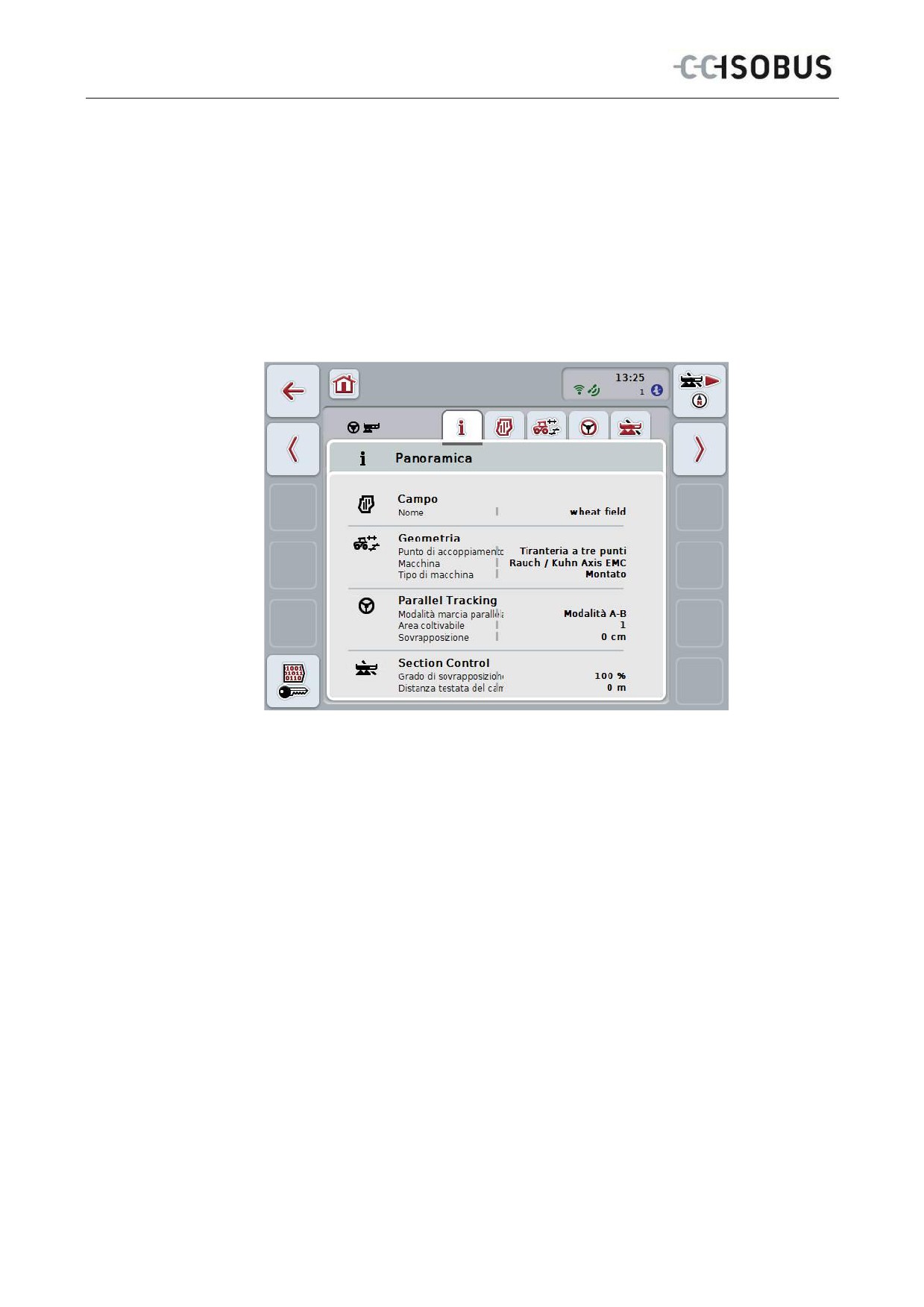
Il software CCI.Command viene attivato automaticamente con l'accensione del
terminale. Dalla schermata iniziale si ha accesso diretto a tutte le funzioni.
Per commutare sulla schermata iniziale del CCI.Command, procedere nel modo
seguente:
1.
Premere il pulsante "Command" nel menu principale del terminale sul
touchscreen oppure ruotare la rotella di scorrimento finché il pulsante viene
evidenziato in bianco, quindi premere la rotella di scorrimento.
Si apre la seguente schermata iniziale:
CCI.Command è suddiviso in due aree:
4.2.1 Impostazioni
Selezione del campo, immissione delle impostazioni per geometria, Parallel
Tracking e Section Control.
4.2.2 Vista cartina
Parallel Tracking, Section Control, ostacoli e correzione GPS
14
CCI.Command - Uso
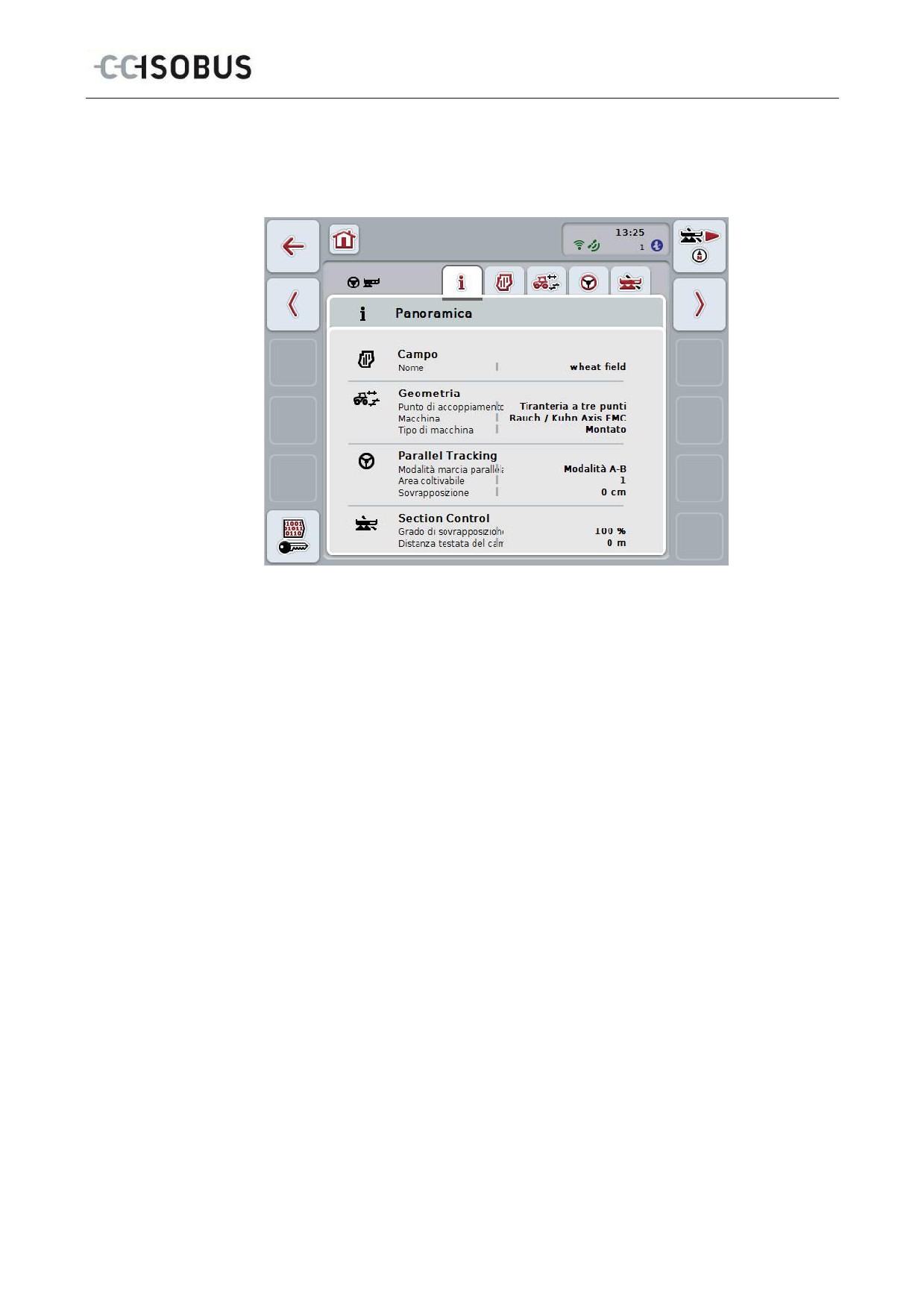
4.3 Impostazioni
Nelle Impostazioni vengono visualizzate cinque schede:
Queste sono organizzate nel modo seguente:
Panoramica:
Visualizzazione delle impostazioni per campo,
geometria, Parallel Tracking e Section Control.
Campi:
Visualizzazione del campo e della superficie
lavorata e gestione dei campi memorizzati.
Geometria:
Visualizzazione ed elaborazione delle impostazioni
della geometria.
Parallel Tracking:
Visualizzazione ed elaborazione delle impostazioni
per Parallel Tracking.
Section Control
Visualizzazione ed elaborazione delle impostazioni
per Section Control.
15