Terminale ISOBUS CCI 100/200. Comando macchina ISOBUS (2014) - 6
CCI.Control - Uso
4.6 Esportare i dati dell'ordine
Esistono due modi per esportare i dati dell'ordine:
Su una penna USB:
Richiede una penna USB collegata al terminale.
Per il trasferimento
Richiede una app abilitata, per esempio CCI.Courier
online:
o CCI.farmpilot, che consenta di trasmettere online i
dati dell'ordine.
Per esportare i dati dell'ordine, procedere nel modo seguente:
1.
Premere il pulsante "Esporta dati dell'ordine" sul touchscreen oppure ruotare
la rotella di scorrimento finché il pulsante viene evidenziato in bianco, quindi
premere la rotella di scorrimento.
Se il pulsante è evidenziato, in alternativa è possibile premere anche il
pulsante "OK" (F6).
Nota
Se non è abilitata nessuna app che consente di trasmettere online i dati dell'ordine,
i dati dell'ordine in questo punto vengono esportati direttamente sulla penna USB.
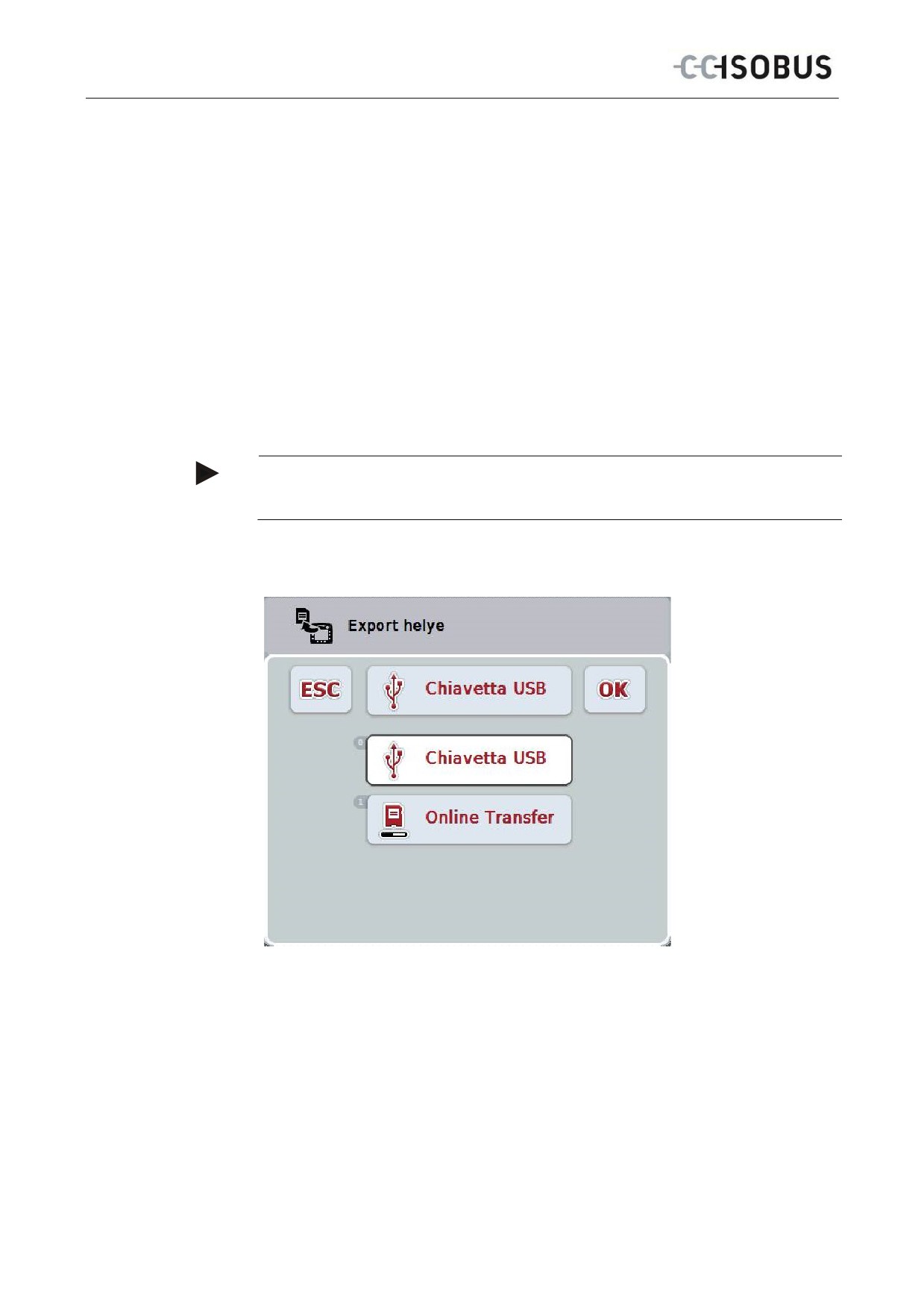
Si apre la seguente maschera di comando:
84
CCI.Control - Uso
2.
Selezionare tra "Penna USB" e "Trasferimento online". A tal fine premere il
pulsante con il percorso di trasmissione desiderato sul touchscreen oppure
ruotare la rotella di scorrimento finché la misura viene evidenziata in bianco,
quindi premere la rotella di scorrimento.
Se il pulsante è evidenziato, in alternativa è possibile premere anche il
pulsante "OK".
3.
Confermare la selezione con "OK".
I dati dell'ordine vengono esportati.
Nota
I dati dell'ordine vengono salvati sulla penna USB nella cartella TASKDATA e nella
sottocartella \TASKDATA\TC_yyyymmdd_hhmm\.
Il nome della sottocartella contiene la data e l'ora del processo di esportazione.
Pertanto è possibile eseguire più processi di esportazione su una penna USB,
senza sovrascrivere i dati.
85
CCI.Control - Uso
4.7 Impostazioni
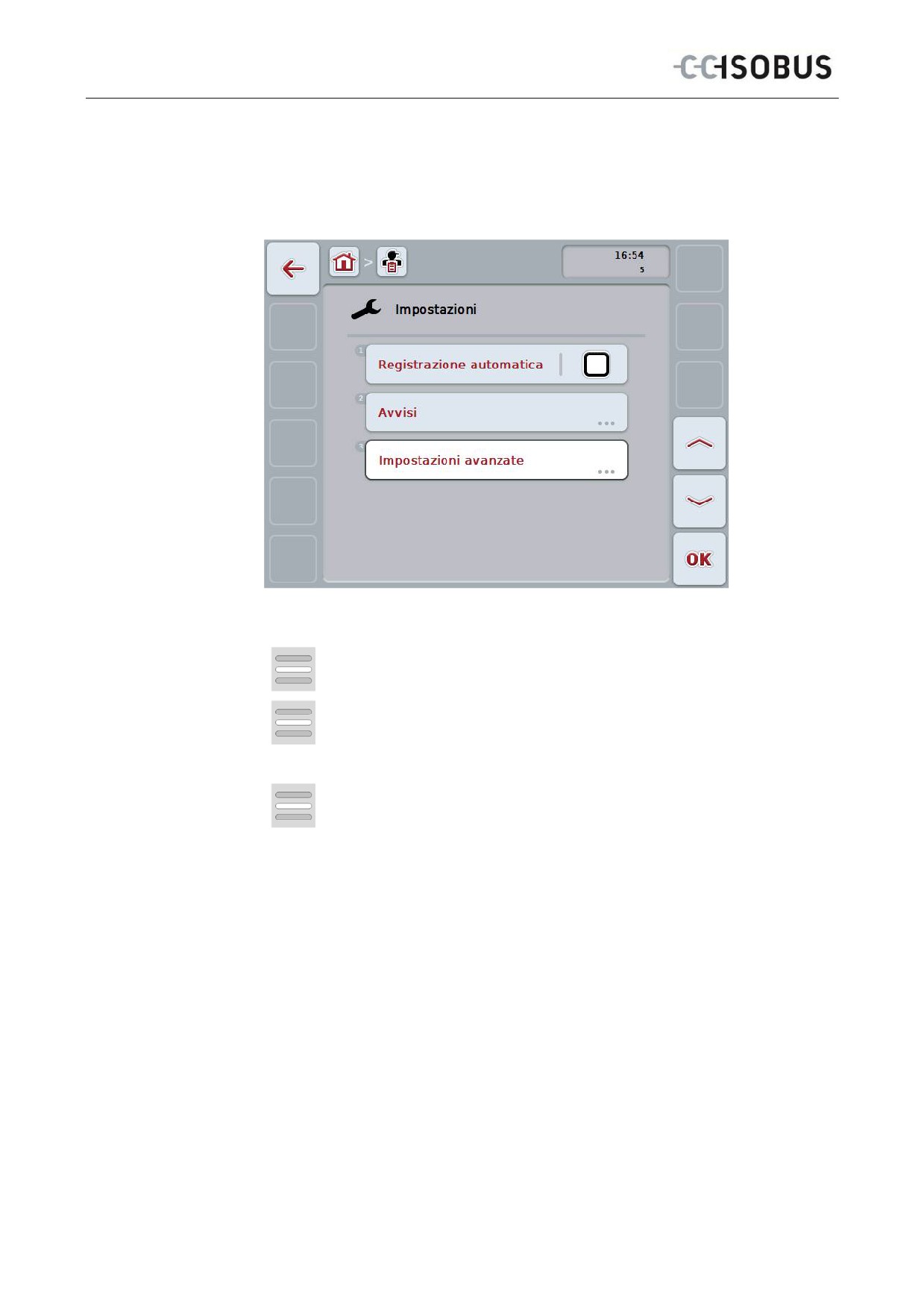
Nelle impostazioni è possibile attivare e disattivare la registrazione automatica e i
messaggi e richiamare le impostazioni automatiche.
Si hanno le seguenti possibilità di comando:
Attiva/disattiva registrazione automatica
Attiva/disattiva messaggi
Richiama impostazioni avanzate
Premere il pulsante "Impostazioni avanzate" sul touchscreen.
Si apre la maschera Impostazioni avanzate.
Maggiori informazioni sulle impostazioni avanzate sono riportate al
capitolo 4.7.3.
86
CCI.Control - Uso
4.7.1
Attiva/disattiva registrazione automatica
La registrazione automatica consente di documentare automaticamente e in modo
permanente i dati dell'ordine. In questo modo viene garantita una documentazione
anche se il conducente stesso non ha creato né avviato nessun ordine.
La registrazione automatica documenta tutti i lavori che durante una giornata sono
stati svolti in un ordine. Questi dati dell'ordine possono determinati e analizzati sul
PC se viene utilizzata una scheda di campagna che è in grado di associare i dati ai
singoli ordini.
Per attivare/disattivare la registrazione automatica, procedere nel modo seguente:
1.
Premere il pulsante "Registrazione automatica" sul touchscreen oppure
ruotare la rotella di scorrimento finché il pulsante viene evidenziato in
bianco, quindi premere la rotella di scorrimento.
Se il pulsante è evidenziato, in alternativa è possibile premere anche il
pulsante "OK" (F6).
2.
Immettere il valore booleano.
3.
Conferma l'immissione con "OK".
Nota
Se viene avviato un ordine, mentre è attivata la registrazione automatica, la
documentazione automatica viene sospesa. Se questo ordine viene arrestato,
viene nuovamente ripresa la documentazione automatica.
Nota
I dati dell'ordine documentati nella registrazione automatica devono essere
esportati (vedere capitolo 4.6). Gli ordini che risalgono a più di 7 giorni prima
vengono cancellati automaticamente.
4.7.2 Attiva/disattiva messaggi
Se il terminale viene disinserito durante un ordine in corso, nel caso del
reinserimento può risuonare un segnale acustico oltre a un avvertimento.
I messaggio possono essere visualizzati se deve essere immesso un motivo per la
sospensione di un ordine o se deve essere raggiunto o lasciato un campo.
Per attivare/disattivare questi messaggi e segnali, procedere nel modo seguente:
1.
A tal fine premere il pulsante con la visualizzazione desiderata sul
touchscreen oppure ruotare la rotella di scorrimento finché l'app viene
evidenziata in bianco, quindi premere la rotella di scorrimento.
Se il pulsante è evidenziato, in alternativa è possibile premere anche il
pulsante "OK" (F6).
2.
Immettere il valore booleano.
3.
Conferma l'immissione con "OK".
87
CCI.Control - Uso
4.7.3 Impostazioni avanzate
Per richiamare le impostazioni avanzare della vista cartografica, procedere nel
modo seguente:
1.
Premere il pulsante "Impostazioni avanzate" sul touchscreen oppure ruotare
la rotella di scorrimento finché il pulsante viene evidenziato in bianco, quindi
premere la rotella di scorrimento.
Se il pulsante è evidenziato, in alternativa è possibile premere anche il
pulsante "OK" (F6).
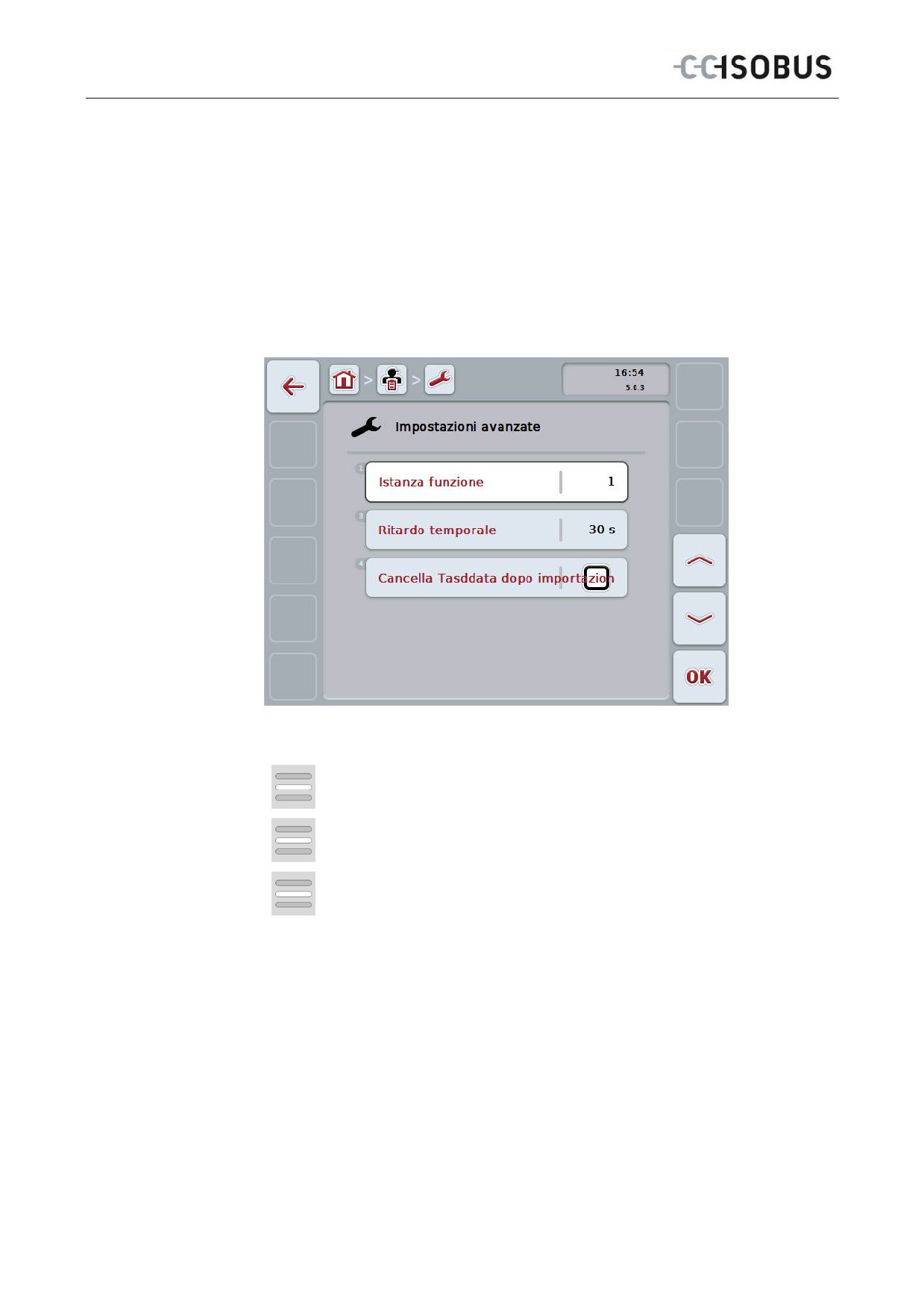
Si apre la seguente maschera:
Si hanno le seguenti possibilità di comando:
Immetti istanza funzione
Immetti ritardo temporale
Attiva/disattiva Taskdata dopo la cancellazione dell'importazione
88
CCI.Control - Uso
4.7.3.1
Immetti istanza funzione
L'istanza funzione è l'indirizzo del Task Controller, in base al quale la macchina
ISOBUS può selezionare un Task Controller nel caso in cui sul bus vi siano diversi
Task Controller.
Nota
La macchina ISOBUS seleziona il Task Controller con l'istanza funzione più bassa.
Per immettere l'istanza funzione, procedere nel modo seguente:
1.
Premere il pulsante "Istanza funzione" sul touchscreen oppure ruotare la
rotella di scorrimento finché il pulsante viene evidenziato in bianco, quindi
premere la rotella di scorrimento.
Se il pulsante è evidenziato, in alternativa è possibile premere anche il
pulsante "OK" (F6).
2.
Immettere il valore sul touchscreen mediante il tastierino numerico o il
cursore.
3.
Conferma l'immissione con "OK".
Nota
L'intervallo di valori valido per l'istanza funzione è compreso tra 1 e 32.
Nota
La preimpostazione per l'istanza funzione è 1.
Nota
Dopo la variazione delle impostazioni occorre riavviare il terminale.
4.7.3.2 Immetti ritardo temporale
Per immettere il ritardo temporale per la notifica in caso di abbandono del campo
(cfr. capitolo 4.7.2), procedere nel modo seguente:
1.
Premere il pulsante "Ritardo temporale" sul touchscreen oppure ruotare la
rotella di scorrimento finché il pulsante viene evidenziato in bianco, quindi
premere la rotella di scorrimento.
Se il pulsante è evidenziato, in alternativa è possibile premere anche il
pulsante "OK" (F6).
2.
Immettere il valore sul touchscreen mediante il tastierino numerico o il
cursore.
3.
Conferma l'immissione con "OK".
89
CCI.Control - Uso
4.7.3.3 Attiva/disattiva Taskdata dopo la cancellazione dell'importazione
Nota
Questa funzione è rilevante soltanto se i dati dell'ordine vengono trasmessi
attraverso trasferimento online.
I dati dell'ordine che vengono trasmessi attraverso trasferimento online vengono
memorizzati sul disco fisso. Nell'importazione dei dati dell'ordine in CCI.Control
(cfr. capitolo 4.5) questi dati non vengono cancellati. Affinché l'intero spazio di
memoria non sia occupato dopo un certo tempo, i dati dell'ordine possono essere
cancellati automaticamente dal disco fisso interno dopo l'importazione.
Per attivare/disattivare questa funzione, procedere nel modo seguente:
1.
A tal fine premere il pulsante "Cancella Taskdata dopo l'impostazione" sul
touchscreen oppure ruotare la rotella di scorrimento finché il pulsante viene
evidenziato in bianco, quindi premere la rotella di scorrimento.
Se il pulsante è evidenziato, in alternativa è possibile premere anche il
pulsante "OK" (F6).
2.
Immettere il valore booleano.
3.
Conferma l'immissione con "OK".
90
CCI.Control - Risoluzione dei problemi
5 Risoluzione dei problemi
5.1
Errori sul terminale
La seguente panoramica mostra i possibili errori sul terminale e la modalità di
risoluzione degli stessi:
Errore
Possibile causa
Risoluzione
Impossibile accendere il
•
Terminale non collegato
•
Controllare il
terminale
correttamente
collegamento ISOBUS
•
L'accensione non è
•
Avviare il trattore.
inserita
Il software della macchina
•
La resistenza terminale
•
Controllare la resistenza
collegata non viene
bus è assente
visualizzato
•
Il software è stato
•
Verificare se il software
caricato, ma non viene
può essere avviato
visualizzato
manualmente dal menu
di avvio del terminale
•
Errore di connessione
•
Verificare il
durante l'upload del
collegamento fisico
software
•
Contattare l'Assistenza
clienti del produttore
della macchina
91

CCI.Control - Risoluzione dei problemi
5.2
Messaggi di errore
La seguente panoramica illustra i messaggi di errore in CCI.Control, la loro
possibile causa e la loro risoluzione:
Errore
Possibile causa
Risoluzione
L'esportazione è stata
Nessuna penna USB inserita.
Inserire penna USB.
interrotta perché non è stata
trovata nessuna penna USB.
Anteprima impossibile
File ISO-XML errato o troppo
-
grande per creare un'anteprima.
L'esportazione è stata
Nessuna penna USB inserita.
Inserire penna USB.
interrotta perché non è stata
trovata nessuna penna USB.
Nessuna macchina attiva.
Non è stata collegata nessuna
Attivare o collegare una
Control non può reperire
macchina con funzionalità Task
macchina con funzionalità
nessuna macchina attiva.
Controller.
Task Controller.
Avviare lo stesso l'ordine?
La scheda viene impiegata in
Un altro ordine è già in corso
Interrompere l'ordine in corso
un altro ordine.
con una carta d'applicazione.
e richiamare nuovamente la
vista cartografica.
Nessuna informazione relativa
All'attuale ordine non è stata
Creare una carta
alla cartina.
associata nessuna carta
d'applicazione con la scheda
d'applicazione.
di campagna e associarla
all'ordine.
Impossibile generare il
Errore nell'esportazione.
-
rapporto sull'ordine.
Documentazione e dati principali
errati.
Cancellazione impossibile.
L'elemento da cancellare non
-
può essere cancellato.
Impossibile cancellare la voce
I record di dati importare da una
-
perché non è personalizzata.
scheda di campagna non
possono essere cancellati su un
terminale.
Impossibile cancellare la voce
Il record di dati viene impiegato
Assegnare un'altra voce nel
perché sussistono dei
in un altro ordine.
record di dati di riferimento.
riferimenti alla banca dati.
Control non può reperire
La macchina collegata non
Collegare una macchina con
nessun contatore. Impossibile
supporta tutti i contatori
una mole di funzioni valida.
utilizzare alcune funzioni
necessari.
Control. Avviare lo stesso
l'assistenza?
Il segnale GPS è andato
Cattiva ricezione.
Viaggiare su una superficie
perso.
piana e attendere che il
ricevitore GPS riceva di nuovo.
92

CCI.Control - Risoluzione dei problemi
Control non riceve dati GPS
Configurazione errata del
Verificare la configurazione del
validi.
ricevitore GPS.
ricevitore GPS.
Terminare l'ordine attivo?
Se la documentazione è stata
Sospendere l'ordine.
Impossibile continuare un
terminata, non è possibile
ordine terminato.
proseguire un ordine.
Spazio in memoria
I dati dell'ordine da importare
Ridurre i dati dell'ordine dalla
insufficiente.
sono di dimensioni eccessive
scheda di campagna.
oppure lo spazio in memoria
L'importazione è stata
necessario non è disponibile.
interrotta poiché lo spazio in
memoria disponibile è
insufficiente.
Errore della banca dati
Banca dati errata.
Importare nuovamente dati
dell'ordine.
Impossibile aprire la banca
dati.
ATTENZIONE: Durante questa
operazione i dati (esportati)
La banda dati è danneggiata.
finora non memorizzati
Contattare l'assistenza.
andranno persi!
L'esportazione è stata
I dati dell'ordine da esportare
Utilizzare un altro mezzo di
interrotta poiché lo spazio in
sono di dimensioni eccessive
memoria oppure cancellare i
memoria disponibile è
oppure lo spazio in memoria
dati non necessari sul mezzo
insufficiente.
necessario non è disponibile.
di memoria utilizzato.
Macchina scollegata.
Il connettore ISOBUS della
Collegare nuovamente il
macchina è stato estratto.
connettore della macchina.
La macchina utilizzata
nell'ordine in corso è stata
disconnessa.
Spazio in memoria ridotto.
Lo spazio in memoria interno
Terminare l'ordine in corso ed
disponibile è ridotto.
esportare i dati su un mezzo di
Lo spazio in memoria
memoria esterno.
disponibile è ridotto. Arrestare
l'ordine in corso ed esportare i
dati.
Spazio in memoria
Lo spazio in memoria interno
Esportare i dati su un mezzo di
eccessivamente ridotto.
disponibile è eccessivamente
memoria esterno.
ridotto per continuare a
Lo spazio in memoria
registrare dati.
disponibile è eccessivamente
ridotto. L'ordine in corso è
stato arrestato. Esportare i
dati.
Abbandonare il campo.
La posizione GPS si trova
all'esterno del campo
Il campo dell'attuale ordine è
-
appartenente all'ordine.
stato abbandonato.
Sospendere l'ordine?
93
CCI.Control - Risoluzione dei problemi
Nota
Sul terminale è possibile visualizzare altri messaggi di errore che dipendono dalla
macchina.
Una descrizione dettagliata di questi possibili messaggi di errore e della risoluzione
degli errori è riportata nel manuale d'uso della macchina.
Nota
Se non è possibile azionare la macchina, verificare se l'"interruttore di arresto" è
premuto. La macchina può essere azionata solo se l'interruttore è stato rilasciato.
94
CCI.Control - Struttura dei menu
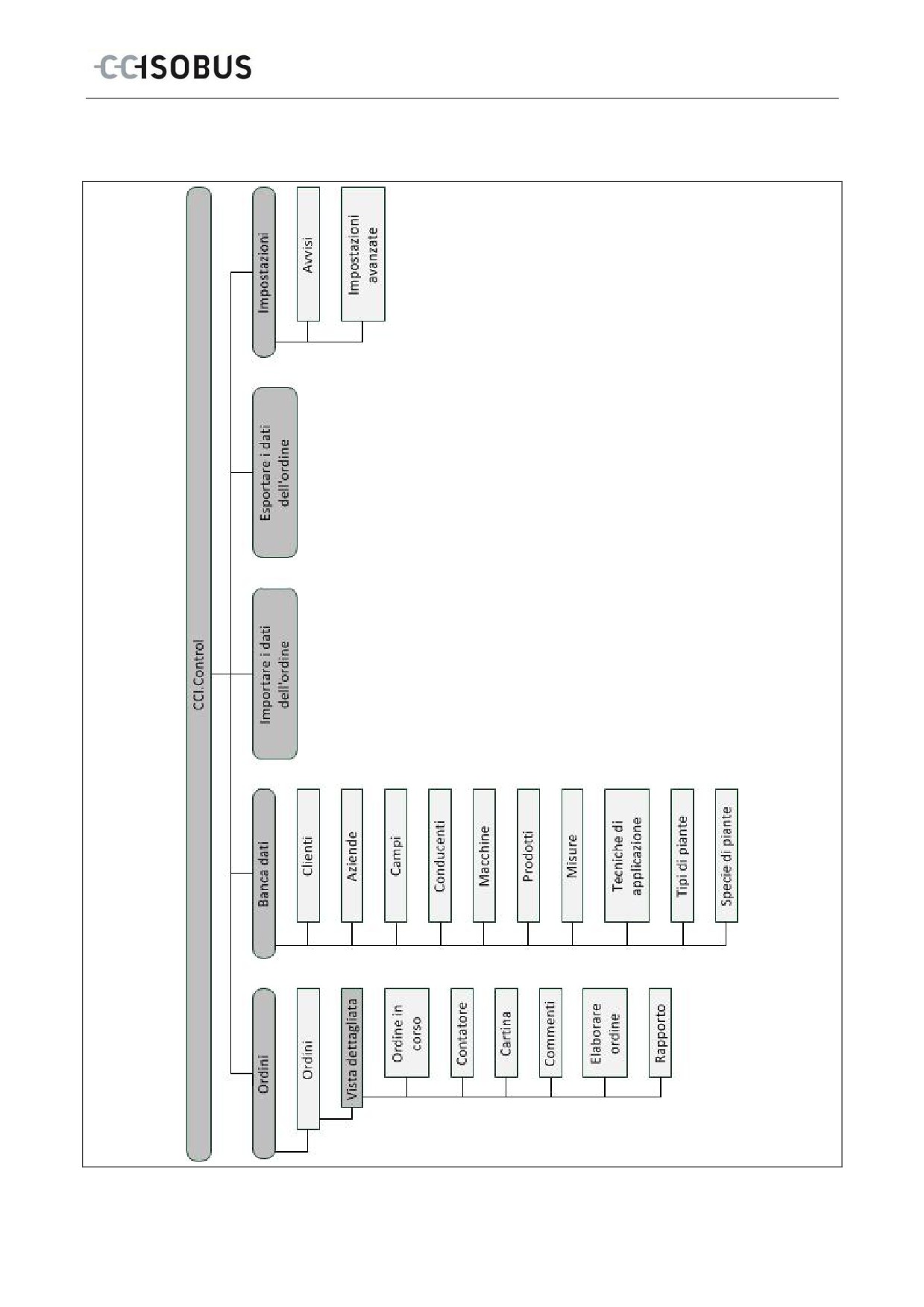
6 Struttura dei menu
95
CCI.Control - Glossario
7 Glossario
Scheda di campagna
Sistema informativo per la gestione dei campi, software per l'elaborazione dei
dati di resa e creazione di carte d'applicazione. (sistema informazioni
FarmManagement)
Tecnica di
La tecnica con cui viene eseguita una misura, per esempio la lavorazione del
applicazione
terreno con un aratro o un'estirpatrice.
Carta d'applicazione
Carta dei valori nominali specifica di una superficie parziale, sulla quale viene
definito per ogni superficie parziale di un appezzamento la quantità di prodotto
da applicare, ad es. per la concimazione. Questa viene inoltrata come un file al
terminale, il quale la elabora in funzione della posizione durante il lavoro sul
terreno.
Quasi sempre, durante la pianificazione di carte d'applicazione, oltre alle cartine
delle rese confluiscono anche molte altre informazioni come dati meteorologici,
esiti dei test sulle specie e risultati dell'analisi del luogo, ad es. test sul terreno,
cartine del terreno o immagini aeree.
File d'ordine
Un file nel formato ISO-XML, che contiene dati principali e dati dell'ordine. Può
contenere anche carte d'applicazione. Il file dell'ordine viene creato nella scheda
di campagna, importato su CCI.Control ed esportato dopo l'elaborazione
dell'ordine per la valutazione dei dati di processo.
Maschera di comando
La somma dei valori e degli elementi di comando rappresentati sullo schermo dà
la maschera di comando. Tramite il touchscreen è possibile selezionare
direttamente gli elementi rappresentati.
Azienda
Anche podere; comprende tutti i campi di proprietà del cliente. Un cliente può
possedere più aziende.
Valore booleano
Una variabile alla quale è possibile assegnare solo valori vero/falso,
attivato/disattivato, sì/no ecc.
CCI
Competence Center ISOBUS e.V.
CCI.Control
Elaborazione ordine ISOBUS
Interfaccia dati
Descrive il tipo e il percorso dello scambio dati (ad es. tramite penna USB).
DDD
Device Description Data
Scheda dati elettronica della macchina.
Mappatura delle rese
Le mappature delle rese mostrano quanto è stato raccolto in un determinato
punto dell'appezzamento. Queste informazioni costituiscono la base per una
ricerca mirata delle cause nelle zone a bassa resa e per le decisioni in merito
alle misure di coltivazione da adottare in futuro.
Se un agricoltore stabilisce durante l'analisi delle mappature delle rese, che
all'interno di un appezzamento le rese si differenziano sempre in modo marcato,
può essere opportuna una coltivazione specifica per le singole superfici parziali.
Un sistema per la mappatura delle rese è costituito da
• calcolo delle rese e
• elaborazione dei dati di resa.
Conducenti
Esegue l'ordine pianificato e comanda la macchina
Campo
La superficie alla quale può essere assegnato un ordine.
GPS
Global Positioning System.
GPS è un sistema per la localizzazione supportata da satelliti.
96
CCI.Control - Glossario
GSM
Global System for Mobile Communication
Standard per reti di telefonia mobile completamente digitali, utilizzato
principalmente per la telefonia e per comunicazioni brevi come SMS.
ISO-XML
Formato specifico di ISOBUS basato su XML per i file ordini.
ISOBUS
ISO11783
Norma internazionale sulla trasmissione di dati tra macchine agricole e
apparecchi.
Menu di contesto
Interfaccia utente grafica
Consente l'elaborazione, la copia, la cancellazione o l'aggiunta di dati.
Il proprietario o il locatario dell'azienda sulla quale viene elaborato un ordine.
Cliente
La durata di elaborazione di un ordine.
Durata
Misura di coltivazione delle piante
Misura
L'attività che viene svolta sul campo, ad es. la lavorazione del terreno o la
concimazione.
Macchina
Attrezzo montato e applicato. Macchina che consente di elaborare un ordine.
Interfaccia macchina
Canale di comunicazione dal terminale alla macchina.
PDF
Portable Document Format
Formato di file per documenti
Tipo di pianta
Tipo o specie di una pianta, ad es. mais o orzo
Specie di pianta
Speciale specie o coltivazione di un tipo di pianta.
Prodotto
Nell'ambito di una misura un prodotto viene sparso oppure raccolto sul campo,
per esempio fertilizzanti o prodotti fitosanitari oppure il raccolto.
Dati di processo
Parametri che una macchina può mettere a disposizione di CCI.Control durante il
lavoro (stato del lavoro, consumo ecc.). Questi vengono successivamente
acquisiti nel file dell'ordine per la successiva valutazione.
Interfaccia
Parte del terminale, che consente la comunicazione con altri apparecchi
Interfaccia seriale
Il terminale possiede due interfacce seriali, RS232-1 e RS232-2. Tramite queste
interfacce è possibile collegare apparecchi di ampliamento esterni, come
ricevitori GPS, modem o stampanti.
Dati principali
I dati principali sono record di dati fissi, che non cambiano durante il lavoro (ad
es. conducente, aziende ecc.).
Modalità Stand-alone
Modalità di esercizio di CCI.Control senza file d'ordine.
Superficie parziale
Con mappature delle rese e altri metodi di analisi del luogo come cartine del
terreno o carte in rilievo, immagini aeree o registrazioni multispettrali, è possibile
definire, in base alla propria esperienza, zone all'interno dell'appezzamento,
quando queste si differenziano notevolmente nell'arco di circa quattro o cinque
anni. Se queste zone sono sufficientemente ampie e, ad esempio nel caso del
grano autunnale, mostrano una differenza nel potenziale di resa di circa 1,5 t/ha,
è opportuno adattare le misure di coltivazione delle piante di queste zone al
potenziale di resa. Tali zone vengono denominate "superfici parziali".
97
CCI.Control - Glossario
Elaborazione specifica
Uso supportato da satelliti di una carta d'applicazione.
di superfici parziali
Terminale
Terminale ISOBUS CCI 100 o CCI 200
Touchscreen
Schermo sensibile al tatto, che consente di comandare il terminale.
WLAN
Wireless Local Area Network
Rete radio locale senza fili.
XML
Extended Markup Language
Linguaggio di programmazione logico, nonché successore e integrazione del
linguaggio HTML. Con XML è possibile stabilire elementi di linguaggio propri, in
modo tale da poter definire tramite XML altri linguaggi di programmazione come
HTML o WML.
98
CCI.Control - ISOBUS in funzionalità
8 ISOBUS in funzionalità
Task controller basic (totali)
Rileva la documentazione di valori somma che sono
opportuni tenendo in considerazione il lavoro effettuato.
L'apparecchio mette in questo caso a disposizione i valori.
Lo scambio dati tra la scheda di campagna e il task controller
avviene in questo caso attraverso il formato dati ISO-XML. In
questo modo è possibile importare comodamente gli ordini
nel task controller e / o essere successivamente nuovamente
esportata la documentazione ultimata.
Task controller geo-based (variabili)
Offre inoltre la possibilità di acquisire anche dati localizzati o
di pianificare ordini localizzati, ad esempio mediante schede
applicazione.
99
CCI.Control - Pulsanti e simboli
9 Pulsanti e simboli
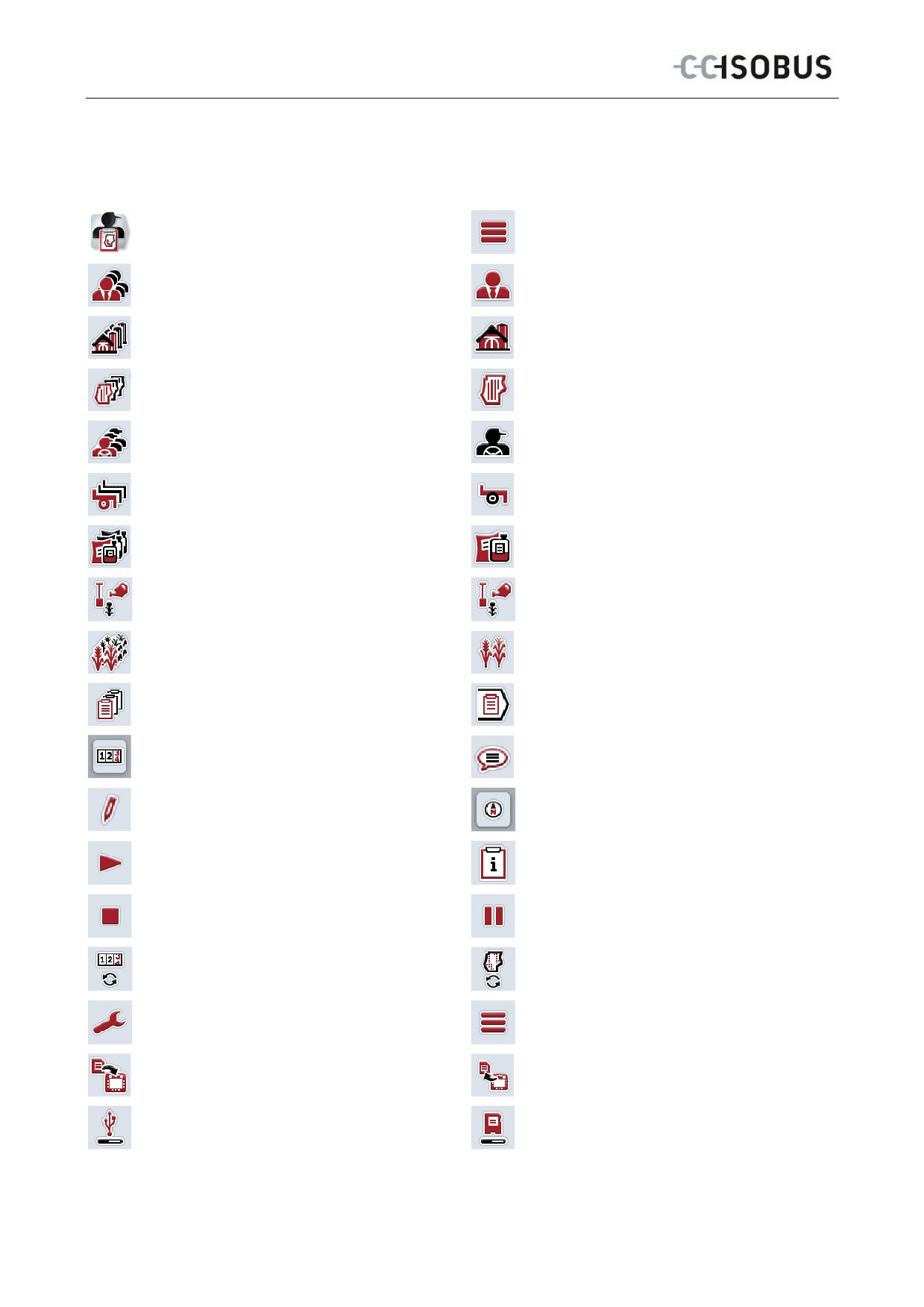
CCI.Control
Banca dati
Elenco dei clienti
Cliente
Elenco delle aziende
Azienda
Elenco dei campi
Campo
Elenco dei conducenti
Conducenti
Elenco delle macchine
Macchina
Elenco dei prodotti
Prodotto
Elenco delle misure
Misura
Elenco dei tipi di piante
Tipo di pianta
Elenco degli ordini
Ordine in corso
Contatore
Commento
Elaborare ordine
Cartina
Avvia o prosegui elaborazione dell'ordine
Rapporto
Termina elaborazione ordine
Interrompi elaborazione ordine
Commuta valori contatore
Visualizza schede applicazione
Configura
Richiama banca dati
Importazione dei dati dell'ordine
Esporta dati dell'ordine.
Chiavetta USB
Flash NAND
100
CCI.Control - Pulsanti e simboli
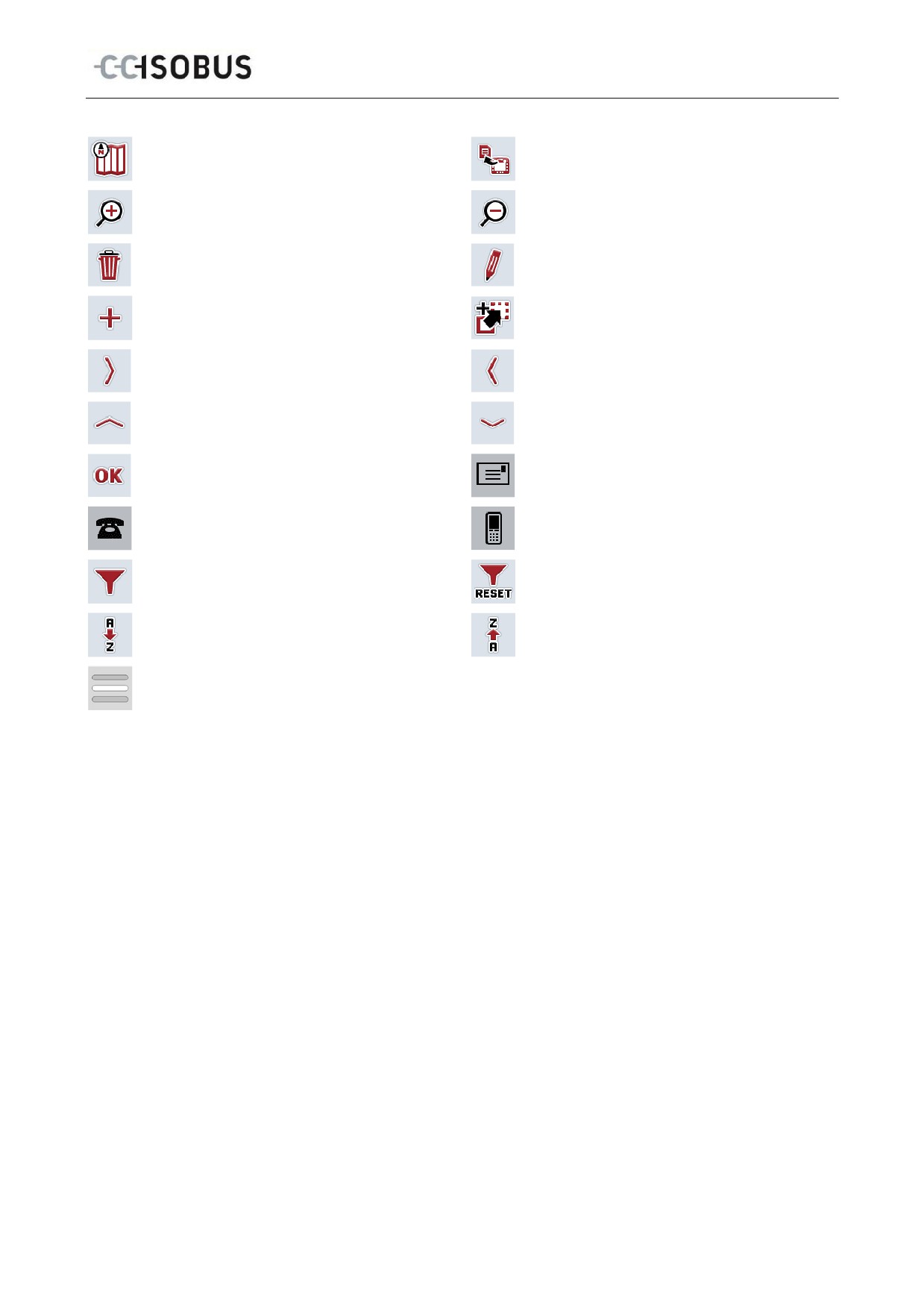
Anteprima vista cartografica
Genera rapporto
Zoom avanti
Zoom indietro
Cancella
Elabora/visualizza
Aggiungi
Copia
Commuta verso destra
Commuta verso sinistra
Commuta verso l'alto
Commuta verso il basso
Conferma selezione o immissione
Indirizzo
Numero di telefono
Numero di cellulare
Filtro
Ripristino del filtro
Ordina da A a Z
Ordina da Z a A
Seleziona da un elenco
101
CCI.Control - Indice
10 Indice
A
ripristino del filtro
15
Attiva messaggi
87
Commenti
78
creazione
78
Attiva registrazione automatica
87
Attiva Taskdata dopo la cancellazione
Commutazione sui valori contatore di un'altra
macchina
75
dell'importazione
90
Avvertenze di sicurezza
Componenti
4
Conducenti
identificazione
8
aggiunta
37
Avvio del programma
16
cancellazione
40
Azienda
aggiungi
25
copia
39
elaborazione
38
cancellazione
28
visualizzazione
38
copia
27
Contatore
75
elaborazione
26
visualizzazione
26
D
B
Dati dell'ordine
65
Dati principali
18
Banca dati
18
aziende
24
C
campi
29
Campi d'immissione
13
clienti
19
Campo
conducenti
36
aggiunta
31
macchine
41
cancellazione
34
misure
49
copia
33
prodotti
44
elaborazione
32
specie di piante
64
richiamo dell'anteprima della vista
tecniche di applicazione
54
cartografica
35
tipi di piante
59
visualizzazione
32
Disattiva messaggi
87
Cartina
76
Disattiva registrazione automatica
87
visualizzazione delle cartine
Disattiva Taskdata dopo la cancellazione
dell'applicazione
77
dell'importazione
90
CCI.Control
E
avvio
16
Classifica elenco degli ordini
67
Elaborazione specifica di superfici parziali
5
Clienti
Esercizio con macchina
5
aggiunta
20
Esercizio con scheda di campagna
6
cancellazione
23
Esportare i dati dell'ordine
84
copia
22
G
elaborazione
21
Glossario
96
visualizzazione
21
I
Collegamento del terminale
collegamento ad un modem GSM
10
Immetti istanza funzione
89
Immetti ritardo temporale
89
collegamento con ISOBUS/alimentazione di
tensione
9
Importazione dei dati dell'ordine
82
Comando
Impostazioni
86
filtro
13
Impostazioni avanzate
88
ordinamento
15
Introduzione
4
102
CCI.Control -
M
visualizzazione
46
Pulsanti e simboli
100
Macchina
cancellazione
43
R
elaborazione
42
Rapporto
80
visualizzazione
42
configurare
81
Messa in funzione
9, 12
generare
80
collegamento del terminale
9
Requisiti dei dati GPS
9
installazione del software
11
Richiama impostazioni avanzate
86, 88
montaggio del terminale
9
Riferimento
4
Messaggi di errore
92
Risoluzione dei problemi
91
Misura
S
aggiunta
50
Scheda
cancellazione
53
cartina
76
copia
52
commenti
78
elaborazione
51
contatore
75
visualizzazione
51
ordine in corso
73
Modalità operative
12
rapporto
80
con ricevitore GPS, macchina ISOBUS e
Sicurezza
8
scheda di campagna
12
modalità Stand-alone
12
Stato dell'ordine
65
Struttura dei menu
95
Modalità Stand-alone
5
O
T
TC-BAS
99
Ordine in corso
73
Ordini
66
TC-GEO
99
Tecnica di applicazione
avvio
73
cancellazione
71
aggiunta
55
cancellazione
58
copia
70
creazione
68
copia
57
elaborazione
56
elaborazione
69, 79
fine
73
visualizzazione
56
Tipo di pianta
prosecuzione
73
sospendere
73
aggiunta
60
cancellazione
63
vista dettagliata
72
visualizzazione
69
copia
62
elaborazione
61
P
visualizzazione
61
Prodotto
U
aggiunta
45
cancellazione
48
Uso
13
copia
47
V
elaborazione
46
Visualizza schede applicazione
77
103

CCI.TECU
Dati trattore
Manuale d'uso
Riferimento: CCI.TECU v6
Copyright
2014 Copyright by
Competence Center ISOBUS e.V.
Albert-Einstein-Straße 1
D-49076 Osnabrück
Numero versione: v6.01
2
1
Introduzione
4
1.1
Sul presente Manuale
4
1.2
Riferimento
4
1.3
Sul CCI.TECU
5
1.4
Modalità attiva/passiva
6
1.5
Contatore di ettari
6
2
Sicurezza
7
2.1
Identificazione delle avvertenze nel presente Manuale d'uso
7
3
Messa in funzione
8
3.1
Montaggio del terminale
8
3.2
Collegamento del terminale
8
3.3
Installazione del software
9
4
Uso
10
4.1
Avvio del programma
10
4.2
Vista principale
11
4.3
Elenco trattori
15
4.4
Modalità passiva
33
4.5
Contatore di ettari
34
5
Risoluzione dei problemi
36
5.1
Errori sul terminale
36
5.2
Messaggi di errore
36
6
Struttura dei menu
38
7
Glossario
39
8
Pulsanti e simboli
41
9
Indice
43
3
CCI.TECU - Introduzione
1 Introduzione
1.1 Sul presente Manuale
Il presente Manuale d'uso funge da guida introduttiva all'azionamento e alla
configurazione dell'app CCI.TECU. Questa app è preinstallata sul proprio terminale
ISOBUS CCI 100/200 e funziona solo su questo terminale. Solo la conoscenza di
tali istruzioni può impedire errori operativi e garantire un funzionamento privo di
anomalie.
Il presente Manuale d'uso deve essere letto e compreso appieno prima della
messa in funzione del software, per impedire problemi durante l'uso.
1.2 Riferimento
Il presente manuale descrive CCI.TECU nella versione CCI.TECU v6.
Per richiamare il numero della versione del CCI.TECU installato sul proprio
terminale ISOBUS, procedere nel modo seguente:
1. Premere il tasto Home per accedere al menu principale.
2. Premere il pulsante "Impostazioni" (F1) nel menu principale.
3. Selezionare la scheda Info e diagnosi.
4. Nella scheda Info e diagnosi premere il pulsante "Terminale".
5. Premere il pulsante "Software" sul touchscreen.
Nel campo d'informazione che si apre viene visualizzata la versione dei
componenti software del terminale.
4
CCI.TECU - Introduzione
1.3 Sul CCI.TECU
Nei trattori moderni è impiegato un elevato numero di componenti elettronici; oltre
ai sensori per il rilevamento dei dati di esercizio, vi sono soprattutto le centraline
elettroniche (ECU) per il controllo delle diverse funzioni del trattore. I componenti
elettronici sono in genere collegati in rete tramite un cosiddetto sistema bus,
attraverso il quale si scambiano informazioni sul trattore come la velocità di marcia
o il numero di giri della presa di forza.
Per mettere a disposizione informazioni come la velocità di marcia, il numero di giri
della presa di forza o la posizione attuale della sospensione a 3 punti (3 punti)
anche di una macchina ISOBUS, è richiesto il trattore ECU (TECU).
Su un trattore ISOBUS la TECU crea il collegamento tra il sistema bus trattore e
l'ISOBUS, fornendo così alla macchina le suddette informazioni sul trattore.
I trattori nuovi sono spesso compatibili con ISOBUS e già equipaggiati di fabbrica
con una TECU. Queste TECU vengono in prosieguo denominate "TECU primarie".
La maggior parte dei trattori in uso non è tuttavia compatibile con ISOBUS, ma può
essere equipaggiata a posteriori mediante un set di cavi di upgrade. In genere,
tuttavia, questi set di cavi non comprendono una TECU, vale a dire che è possibile
effettuare il collegamento di macchine ISOBUS e terminali di comando, ma non è
possibile accedere alle informazioni sul trattore.
La CCI.TECU descritta nel presente manuale colma questa lacuna. In questo caso
si tratta di una soluzione di aggiornamento.
Mediante la CCI.TECU le informazioni del trattore vengono lette tramite la presa di
segnale e inoltrate alla macchina ISOBUS.
5
CCI.TECU - Introduzione
1.4 Modalità attiva/passiva
Se sul trattore è presente solo la CCI.TECU , questa funziona automaticamente
nella modalità attiva. Nella modalità attiva
1.
la CCI.TECU legge i segnali della presa di segnale,
2.
la CCI.TECU calcola i valori per velocità, numero di giri della presa di forza e
posizione della sospensione a 3 punti e
3.
la CCI.TECU invia i valori calcolati per velocità, numero di giri della presa di
forza e posizione della sospensione a 3 punti a tutte le macchine ISOBUS.
Se il trattore dispone di una TECU primaria o di una TECU con priorità più elevata,
che mette a disposizione le informazioni sul trattore tramite l'ISOBUS, la
CCI.TECU commuta automaticamente sulla modalità passiva.
Nella modalità passiva vengono visualizzate le informazioni disponibili
sull'ISOBUS, un collegamento alla presa di segnale è richiesto soltanto se tutte le
informazioni sul trattore vengono messe a disposizione attraverso l'ISOBUS (vedi
capitolo 4.4)
1.5 Contatore di ettari
La CCI.TECU offre come funzione supplementare un contatore di ettari.
Il contatore di ettari serve a rilevare la capacità operativa, il tempo di lavoro e il
percorso. La capacità operativa viene calcolata misurando il percorso di lavoro e
moltiplicandolo per l'ampiezza di lavoro regolabile.
6
CCI.TECU - Sicurezza
2 Sicurezza
2.1 Identificazione delle avvertenze nel presente Manuale d'uso
Le avvertenze di sicurezza contenute nel presente Manuale d'uso sono
contrassegnate in modo preciso:
Attenzione - Pericoli generali!
Il simbolo della sicurezza sul lavoro identifica avvertenze di sicurezza generali, la
cui mancata osservanza comporta il pericolo di lesioni gravi o mortali alle persone.
Osservare attentamente le avvertenze per la sicurezza sul lavoro e in questi casi
agire con la massima cautela.
ATTENZIONE!
Il simbolo Attenzione! identifica tutte le avvertenze di sicurezza che rimandano a
disposizioni, direttive o procedure di lavoro da osservare assolutamente. La
mancata osservanza può causare il danneggiamento o la distruzione del terminale,
così come anomalie di funzionamento.
Nota
Il simbolo di informazione mette in evidenza consigli per l'uso e altre informazioni
particolarmente utili.
7
CCI.TECU - Messa in funzione
3 Messa in funzione
3.1 Montaggio del terminale
Le informazioni sono riportate al capitolo 5.1 Montaggio del terminale del
manuale d'uso Terminale ISOBUS CCI 100/200.
3.2 Collegamento del terminale
3.2.1 Collegamento con ISOBUS/alimentazione di tensione
Le informazioni sono riportate al capitolo 5.2.1 Collegamento con
ISOBUS/alimentazione di tensione del Manuale d'uso Terminale ISOBUS CCI
100/200.
3.2.2 Collegamento con presa di segnale
La CCI.TECU analizza le informazioni sul trattore presenti sulla presa di segnale
del trattore (velocità, numero di giri della presa di forza ecc.) e inoltra queste
informazioni a tutte le macchine ISOBUS.
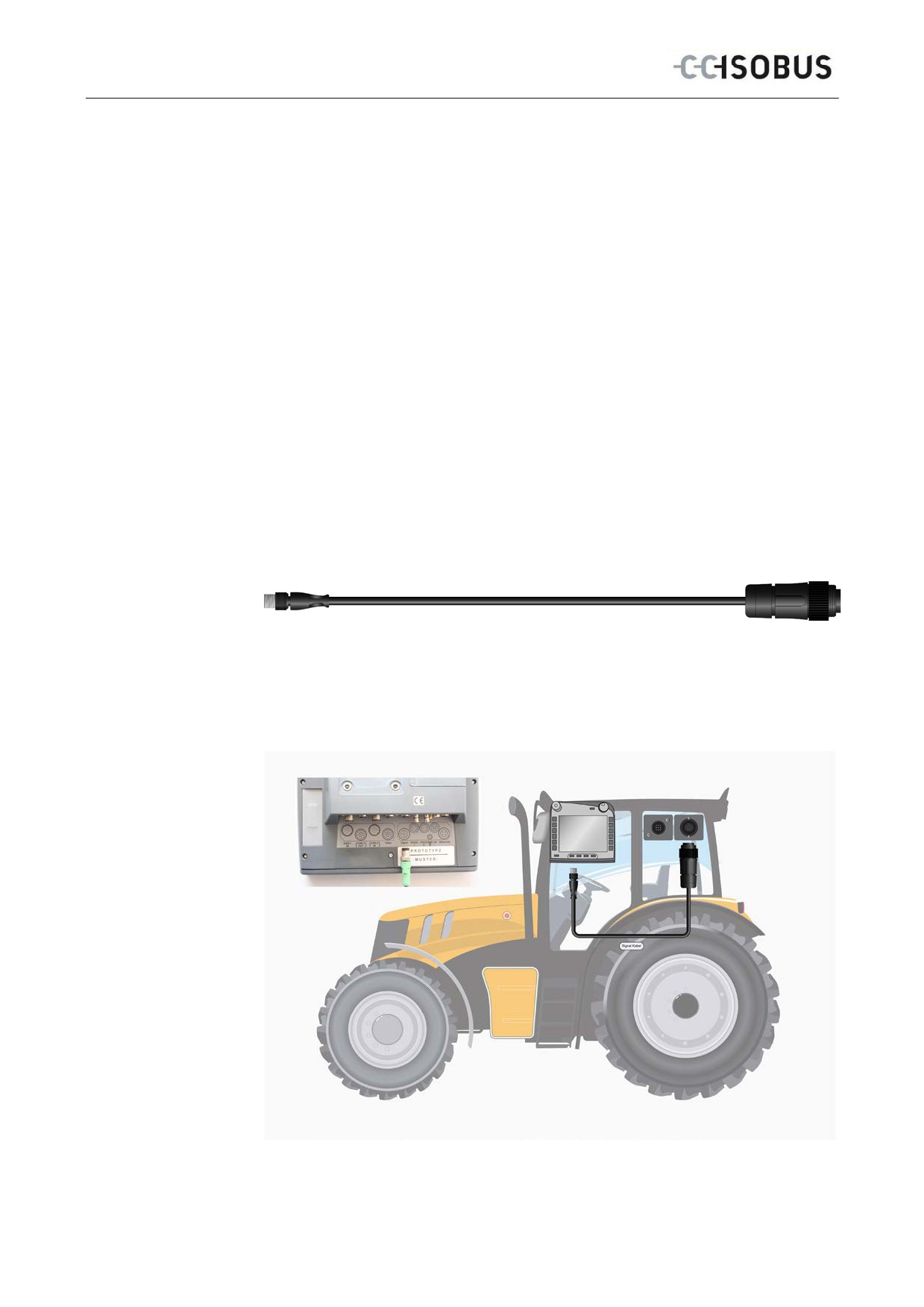
Per il collegamento del terminale alla presa di segnale è necessario un cavo di
segnale, che può essere ordinato con il codice articolo <ArtNummer Sig>.
Cavo di segnale
Per collegare il terminale alla presa di segnale del trattore, procedere nel modo
seguente:
1. Collegare l'interfaccia "Segnale" sul terminale alla presa di segnale mediante il
cavo di segnale.
8
CCI.TECU - Messa in funzione
La presa di segnale conforme alla norma ISO 11786 è occupata con i seguenti dati
dei sensori:
Sensore di ruota:
Fornisce un determinato numero di segnali elettrici
proporzionale alla rotazione della ruota. In questo
modo è possibile calcolare la velocità teorica del
trattore.
Sensore radar:
Fornice un determinato numero di impulsi elettrici
proporzionale al tracciato percorso. In questo modo
è possibile calcolare la velocità effettiva.
Sensore di presa di
Fornisce un determinato numero di impulsi elettrici
forza:
proporzionale al numero di giri della presa di forza.
Ciò consente di calcolare il numero di giri della
presa di forza.
Sensore sospensione a Fornisce una tensione in uscita proporzionale alla
3 punti:
posizione attuale della sospensione a 3 punti.
Nota
Su un terminale della generazione hardware 1 (versione 1.x) CCI.TECU nella
presente versione può analizzare soltanto i segnali di uno dei due sensori di
velocità.
Con un terminale della generazione hardware 2 (versione 2.x) si possono utilizzare
contemporaneamente i due segnali di velocità (cfr. capitolo 4.3.3.3 ).
3.3 Installazione del software
La CCI.TECU è compresa nella fornitura del terminale ISOBUS CCI; questo non
può, né deve essere installato.
9
CCI.TECU - Uso
4 Uso
4.1 Avvio del programma
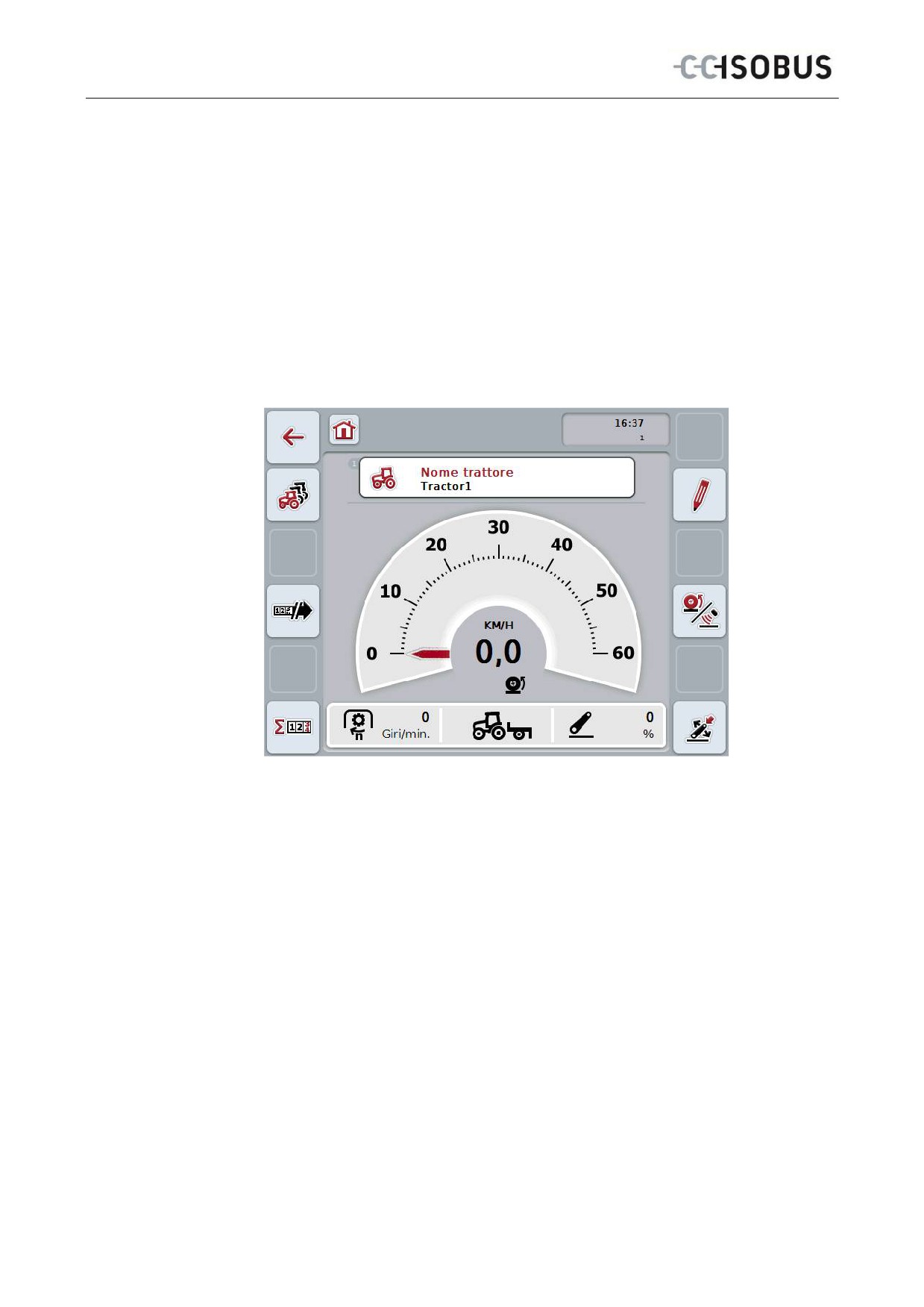
La CCI.TECU viene attivata automaticamente con l'accensione del terminale. Dalla
vista principale si ha accesso diretto a tutte le funzioni.
Per commutare la vista principale della CCI.TECU, procedere nel modo seguente:
1.
Premere il pulsante "TECU" nel menu principale sul touchscreen oppure
ruotare la rotella di scorrimento finché il pulsante viene evidenziato in bianco,
quindi premere la rotella di scorrimento.
→ Si apre la seguente vista principale:
CCI.TECU è suddiviso in 3 aree:
4.1.1 Vista principale
La vista principale consente di visualizzare la velocità, il numero di giri della presa
di forza e la posizione della sospensione a 3 punti, e fornisce l'accesso diretto a
tutte le funzioni della TECU.
4.1.2 Elenco trattori
Immissione o modifica dei dati del trattore.
4.1.3 Contatore di ettari
Il contatore di ettari indica l'ora di avvio del terminale, il tragitto percorso e la
superficie percorsa. Poiché il contatore può essere resettato in proprio in
qualunque momento, il contatore di ettari permette di misurare il tempo di lavoro
effettivo, il tragitto percorso e la superficie lavorata.
10
CCI.TECU - Uso
4.2 Vista principale
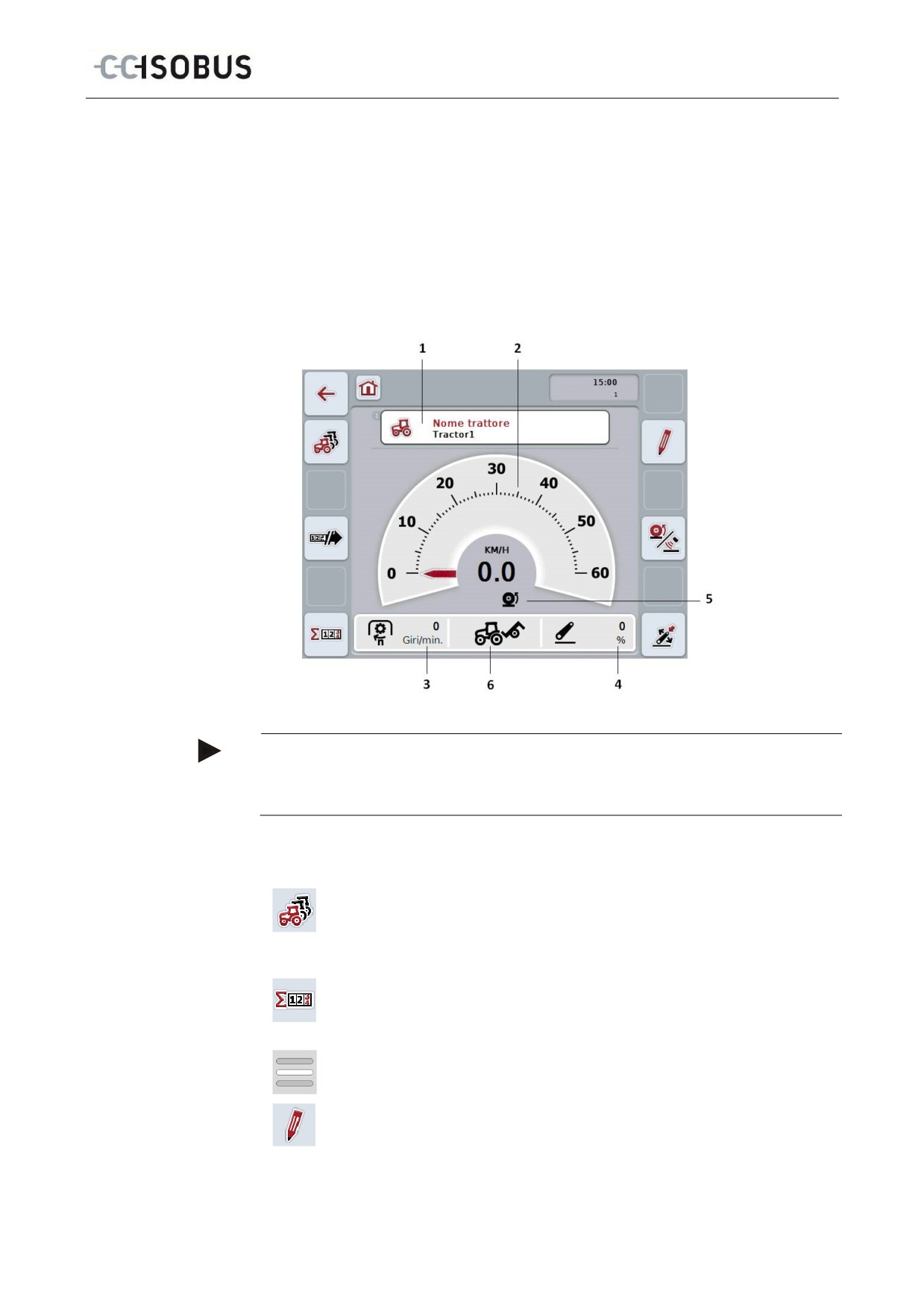
Nella vista principale della CCI.TECU si trovano le seguenti indicazioni:
1.
nome del trattore attuale,
2.
indicazione della velocità,
3.
indicazione del numero di giri della presa di forza,
4.
indicazione della posizione della sospensione a 3 punti,
5.
indicazione del sensore della velocità selezionato e
6.
indicazione della posizione di lavoro o di trasporto.
Nota
L'indicazione della velocità della CCI.TECU non sostituisce il tachimetro del
trattore. Per la marcia su tratti soggetti al Codice stradale tedesco, questa non
deve essere utilizzata per il controllo della velocità.
Si hanno le seguenti possibilità di comando:
Commutazione all'elenco dei trattori:
Premere il pulsante "Elenco dei trattori“ (F8) sul touchscreen.
Maggiori informazioni sull'elenco dei trattori sono riportate al capitolo
4.3 .
Commutazione sul contatore di ettari:
Premere il pulsante "Contatore di ettari" (F12) sul touchscreen.
Maggiori informazioni sul contatore di ettari sono riportate al capitolo
4.4.
Selezione del trattore
Elabora trattore selezionato
11
CCI.TECU - Uso
Seleziona il sensore della velocità
Determina posizione di lavoro
Attiva/disattiva trasmissione dati dal Task Controller
4.2.1 Selezione del trattore
Per selezionare un trattore, procedere nel modo seguente:
1. Premere il pulsante con il nome del trattore attuale sul touchscreen. Se il
pulsante con il nome del trattore è evidenziato in bianco, in alternativa è
possibile premere anche la rotella di scorrimento.
Si apre un elenco dei trattori salvati.
2. Selezionare un trattore dall'elenco. A tal fine premere il pulsante con il nome
del trattore sul touchscreen oppure ruotare la rotella di scorrimento finché il
pulsante viene evidenziato in bianco.
3. Confermare la selezione con "OK" oppure premere nuovamente il pulsante con
il nome del trattore.
4.2.2 Elabora trattore selezionato
Per elaborare i dati del trattore selezionato, procedere nel modo seguente:
1. Premere il pulsante "Elabora" (F2) sul touchscreen
→ Si apre la vista dettagliata del trattore selezionato.
2. Nella vista dettagliata selezionare la scheda nella quale si desidera apportare
le modifiche. A tal fine, premere il simbolo della scheda sul touchscreen o
commutare fra le schede con i pulsanti "Verso sinistra" (F8) e "Verso destra"
(F2).
3. Immettere il nuovo valore ed effettuare la nuova impostazione.
Le possibilità di comando disponibili nelle singole schede sono riportate al
capitolo 4.3.3.
12
CCI.TECU - Uso
4.2.3 Seleziona il sensore della velocità
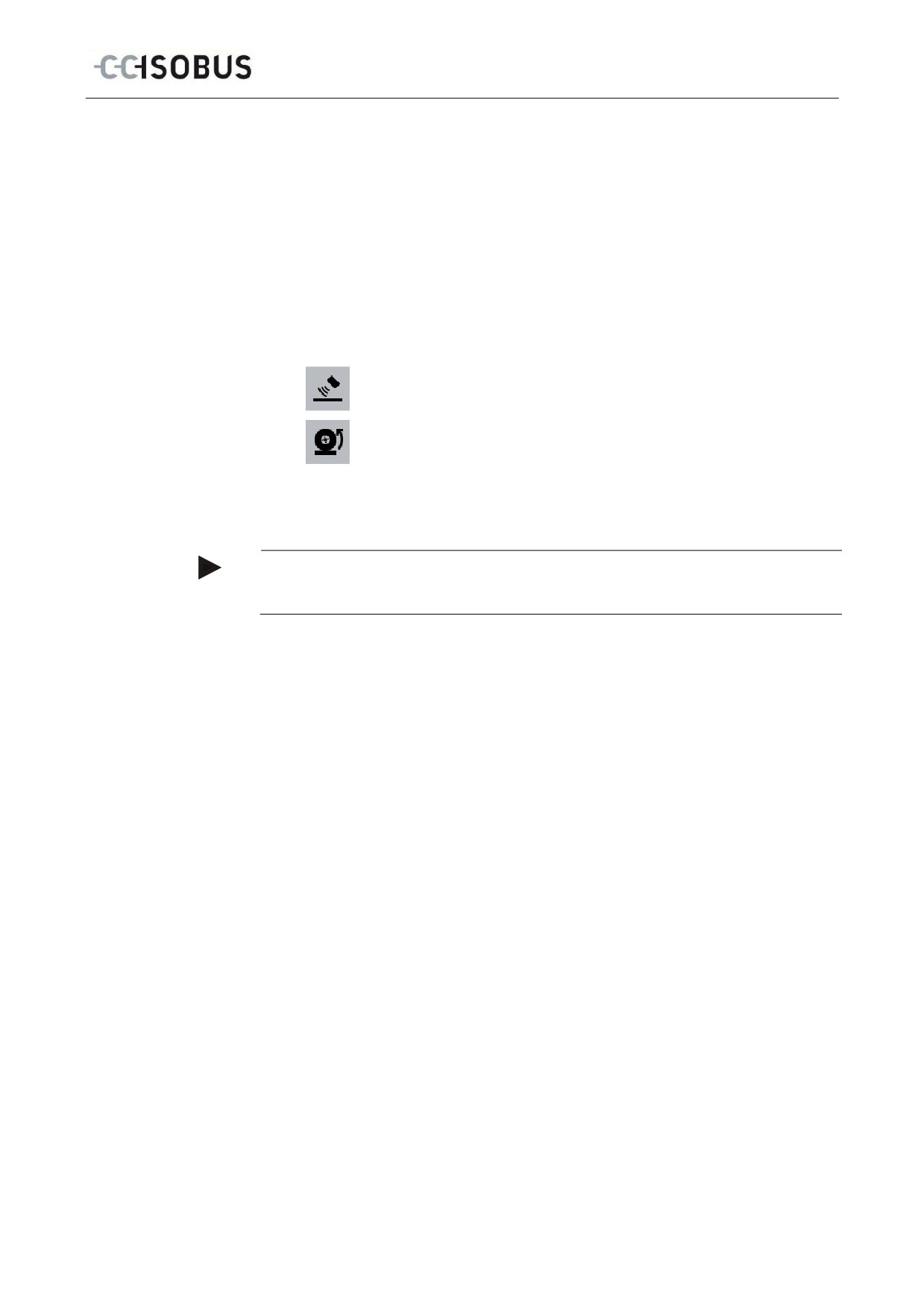
L'indicazione della velocità analizza solo uno dei due sensori possibili. È possibile
scegliere fra i seguenti sensori:
•
Sensore ruota
•
Sensore radar
Per selezionare il sensore della velocità, procedere nel modo seguente:
1. Premere il pulsante "Seleziona sensore velocità" (F4) sul touchscreen.
Il simbolo sotto all'indicazione della velocità indica il sensore selezionato:
Sensore radar selezionato
Sensore ruota selezionato
2. Selezionare l'impostazione desiderata.
Nota
Per un terminale della generazione hardware 1 (versione 1.x), adattare la
selezione al cavo di segnale utilizzato.
13
CCI.TECU - Uso
4.2.4 Determina posizione di lavoro
Per stabilire la posizione attuale della sospensione a 3 punti come posizione di
lavoro, procedere nel modo seguente:
1. Portare la sospensione a 3 punti nella posizione di lavoro desiderata.
2. Premere il pulsante "Determina posizione di lavoro“ (F6) sul touchscreen.
Il nuovo valore per la posizione di lavoro viene acquisito senza messaggio
di conferma.
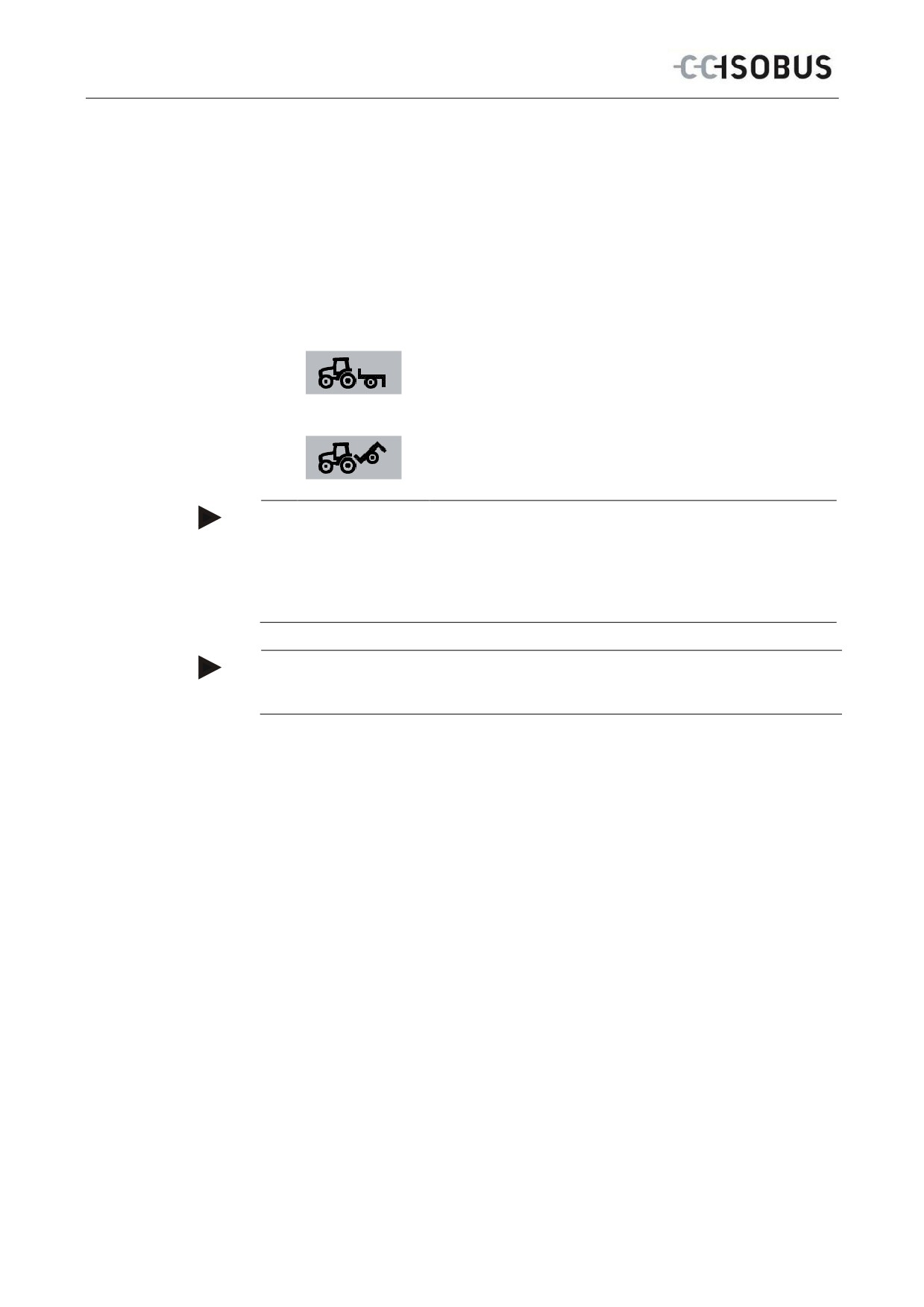
Nella vista principale viene indicato se la macchina si trova in posizione di
lavoro o di trasporto.
Macchina in posizione di lavoro.
Macchina in posizione di trasporto.
Nota
Durante l'impiego di un EHR, ad esempio, può accadere che l'indicazione della
sospensione a 3 punti oscilli tra la posizione di lavoro e quella di trasporto. Per
evitare ciò, si raccomanda di premere il pulsante "Determina posizione di lavoro"
(F4) già alcuni centimetri prima della sospensione a 3 punti nella posizione di
lavoro.
Nota
Per un funzionamento corretto del contatore di ettari è necessario stabilire la
posizione di lavoro all'inizio dell'attività.
4.2.5 Attiva/disattiva trasmissione dati dal Task Controller
Per attivare oppure disattivare la trasmissione dati al Task Controller, procedere
nel modo seguente:
1. Premere il pulsante "Attiva trasmissione dati/disattiva trasmissione dati" (F10)
sul touchscreen.
→ La trasmissione dati viene attivata/disattivata. Il simbolo sul pulsante varia
e l'altra funzione è a disposizione.
14
CCI.TECU - Uso
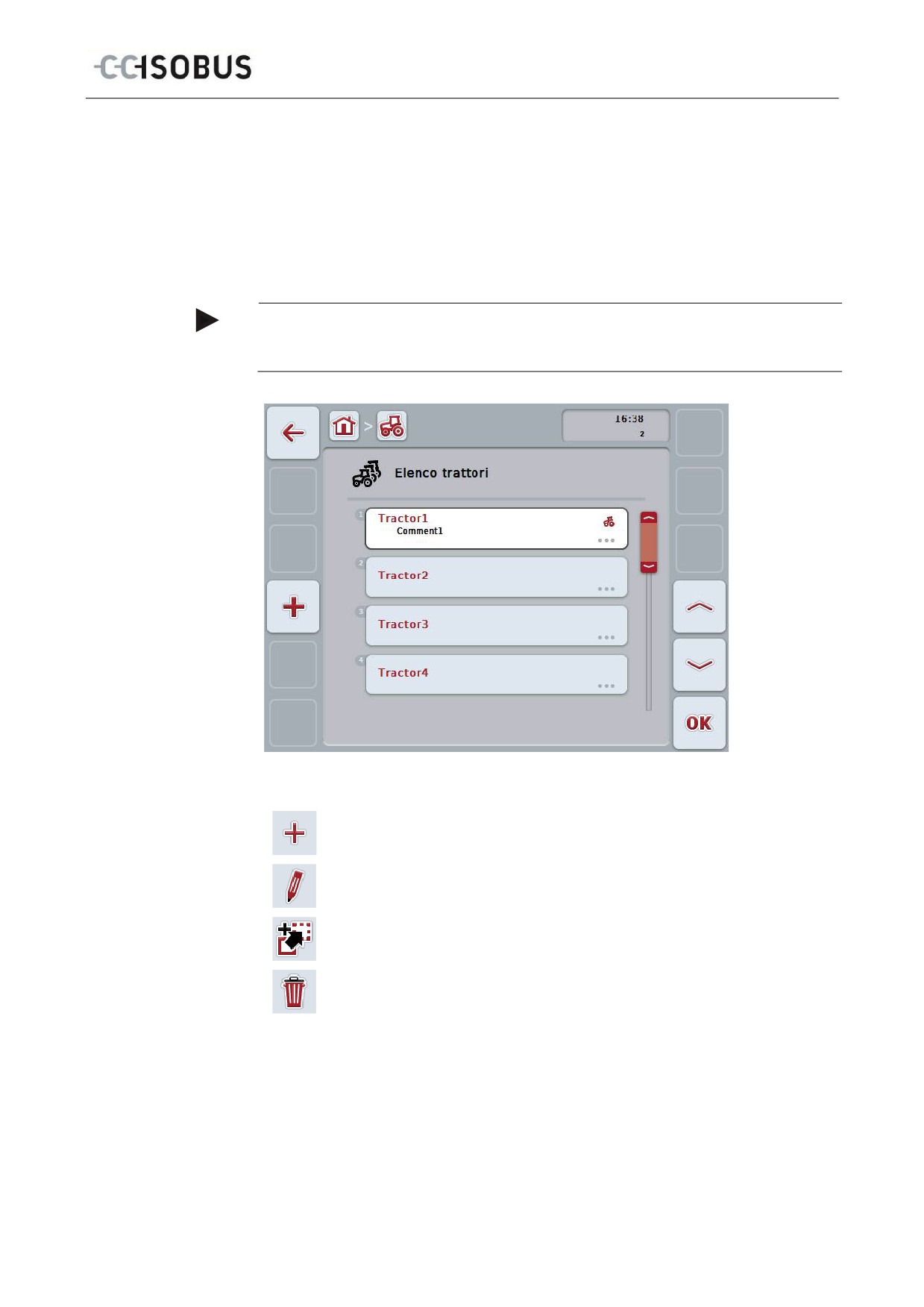
4.3 Elenco trattori
Alla voce del menu Elenco trattori è riportato un elenco dei trattori salvati.
Le indicazioni riferite ad un trattore sono formate da
•
nome del trattore,
•
un commento e
•
le impostazioni del trattore.
Nota
Il trattore attuale è caratterizzato con il simbolo di un piccolo trattore rosso
nell'angolo superiore a destra del pulsante.
Si hanno le seguenti possibilità di comando:
Crea trattore
Elabora trattore
Copia trattore
Cancella trattore
15
CCI.TECU - Uso
4.3.1 Crea trattore
Per creare un trattore, procedere nel modo seguente:
1. Premere il pulsante "Crea trattore" (F10) sul touchscreen.
Si apre la vista dettagliata di un nuovo trattore.
2. Nella vista dettagliata selezionare la scheda desiderata. A tal fine premere i
simboli delle schede sul touchscreen oppure commutare tra le schede con i
pulsanti "Verso sinistra" (F8) e "Verso destra" (F2).
3. Immettere i nuovi valori ed effettuare le nuove impostazioni.
Le possibilità di comando disponibili nelle singole schede sono riportate al
capitolo 4.3.3.
Nota
Nello stato di consegna, l'elenco comprende già un trattore sconosciuto con alcune
preimpostazioni. Modificare le impostazioni (vedi capitolo 4.3.3).
4.3.2 Elabora trattore
Per elaborare un trattore salvato, procedere nel modo seguente:
1.
Selezionare il trattore nell'elenco trattori, per il quale si desidera modificare i
dati. A tal fine premere il pulsante con il nome del trattore sul touchscreen
oppure ruotare la rotella di scorrimento finché il trattore viene evidenziato in
bianco, quindi premere la rotella di scorrimento.
Se il pulsante è evidenziato, in alternativa è possibile premere anche il
pulsante "OK" (F6).
Si apre il menu di contesto.
2.
Premere il pulsante "Elabora" sul touchscreen oppure ruotare la rotella di
scorrimento finché il pulsante viene evidenziato in bianco, quindi premere la
rotella di scorrimento.
Si apre la vista dettagliata del trattore.
3.
Nella vista dettagliata selezionare la scheda nella quale si desidera
apportare le modifiche. A tal fine, premere il simbolo della scheda sul
touchscreen o commutare fra le schede con i pulsanti "Verso sinistra" (F8) e
"Verso destra" (F2).
4.
Immettere il nuovo valore ed effettuare la nuova impostazione.
Le possibilità di comando disponibili nelle singole schede sono riportate al
capitolo 4.3.3.
16
CCI.TECU - Uso
4.3.2.1 Copia trattore
Per copiare un trattore, procedere nel modo seguente:
1.
Selezionare il trattore nell'elenco trattori, per il quale si desidera copiare i
dati. A tal fine premere il pulsante con il nome del trattore sul touchscreen
oppure ruotare la rotella di scorrimento finché il pulsante viene evidenziato in
bianco, quindi premere la rotella di scorrimento.
Se il pulsante è evidenziato, in alternativa è possibile premere anche il
pulsante "OK" (F6).
Si apre il menu di contesto
2.
Premere il pulsante "Copia" sul touchscreen oppure ruotare la rotella di
scorrimento finché il pulsante viene evidenziato in bianco, quindi premere la
rotella di scorrimento.
Si apre la vista dettagliata del trattore copiato.
Nota
La copia è contrassegnata da " Copy“ dopo il nome del trattore.
4.3.2.2 Cancella trattore
Per cancellare un trattore, procedere nel modo seguente:
1.
Selezionare nell'elenco trattori il trattore che si desidera cancellare. A tal fine
premere il pulsante con il nome del trattore sul touchscreen oppure ruotare
la rotella di scorrimento finché il pulsante viene evidenziato in bianco, quindi
premere la rotella di scorrimento.
Se il pulsante è evidenziato, in alternativa è possibile premere anche il
pulsante "OK" (F6).
Si apre il menu di contesto.
2.
A tal fine premere il pulsante "Cancella" sul touchscreen oppure ruotare la
rotella di scorrimento finché il pulsante viene evidenziato in bianco, quindi
premere la rotella di scorrimento.
Si apre un messaggio di avvertimento.
3.
Premere il pulsante "OK" sul touchscreen.
Nota
Impossibile cancellare il trattore attualmente selezionato (vedi capitolo 4.2.1).
17
CCI.TECU - Uso
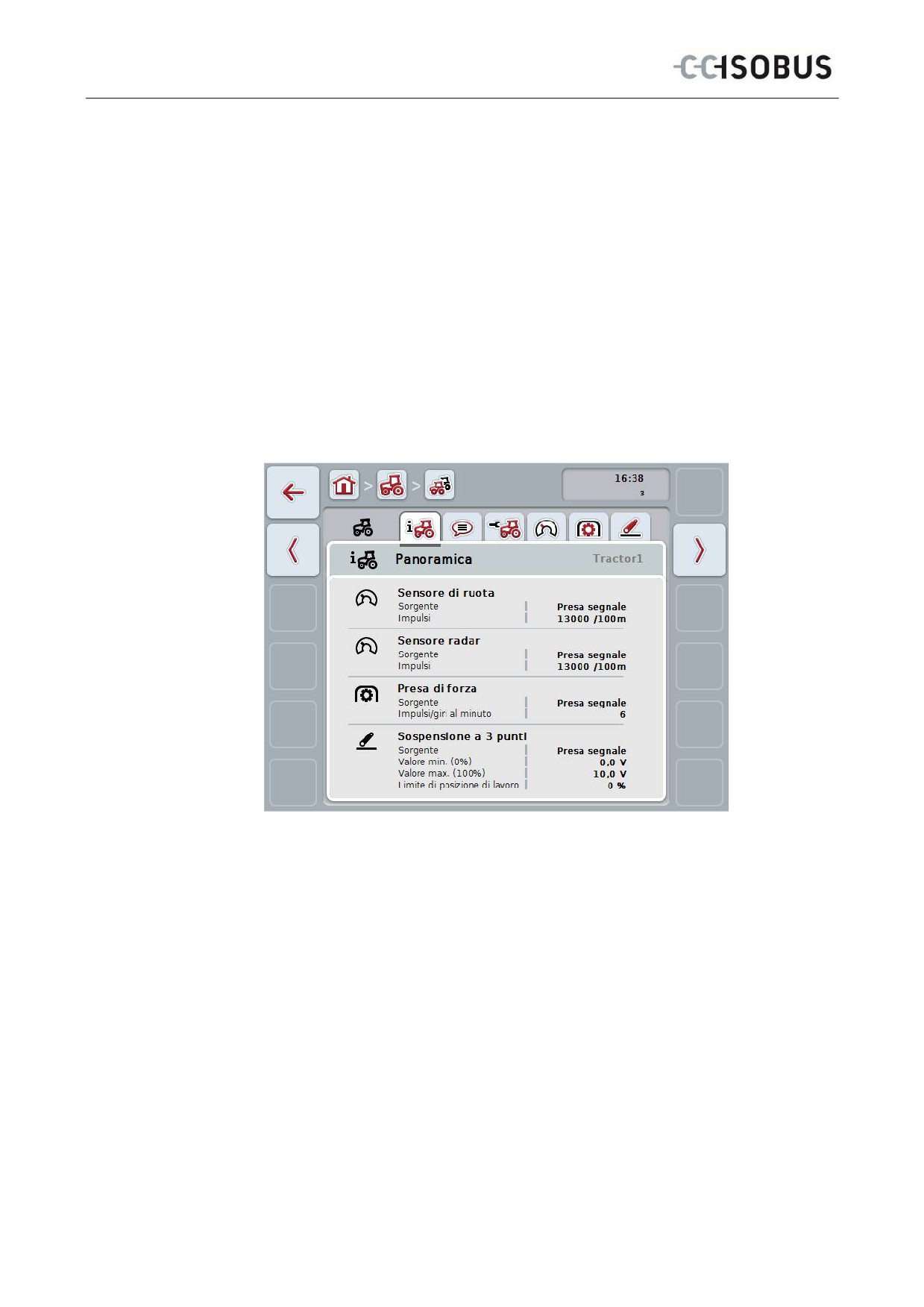
4.3.3 Vista dettagliata
La vista dettagliata di un trattore è suddivisa in 6 schede: Panoramica,
commento, impostazioni trattore, velocità, presa di forza e sospensione a 3
punti.
Le schede velocità, presa di forza e sospensione a 3 punti non sono sempre
disponibili:
• La scheda Velocità è disponibile solo se nelle Impostazioni trattore è stata
selezionata come fonte di segnale la presa di segnale per il sensore ruota
o radar.
• La scheda Presa di forza è disponibile solo se nelle Impostazioni trattore
è stata selezionata come fonte di segnale la presa di segnale per il numero
di giri della presa di forza.
• La scheda Sospensione a 3 punti è disponibile solo se nelle Impostazioni
trattore è stata selezionata come fonte di segnale la presa di segnale per
la sospensione a 3 punti.
Queste sono organizzate nel modo seguente:
Panoramica:
Mostra le impostazioni per la velocità, la presa di
forza e la sospensione a 3 punti.
Commento:
Mostra un commento di massimo 160 caratteri.
Impostazioni trattore:
Mostra il nome del trattore e le impostazioni per il
sensore ruota, il sensore radar, il sensore presa di
forza e il sensore sospensione a 3 punti.
Velocità:
Indica quanti impulsi ogni 100 metri vengono emessi
dal sensore.
Presa di forza:
Indica quanti impulsi per rotazione della presa di
forza vengono emessi dal sensore.
Sospensione a 3 punti: Indica i valori di tensione per la posizione massima e
quella minima.
Per passare tra le diverse schede, procedere nel modo seguente:
1.
Nel touchscreen premere la scheda corrispondente oppure selezionarla
utilizzando i tasti freccia (F8, F2).
18
CCI.TECU - Uso
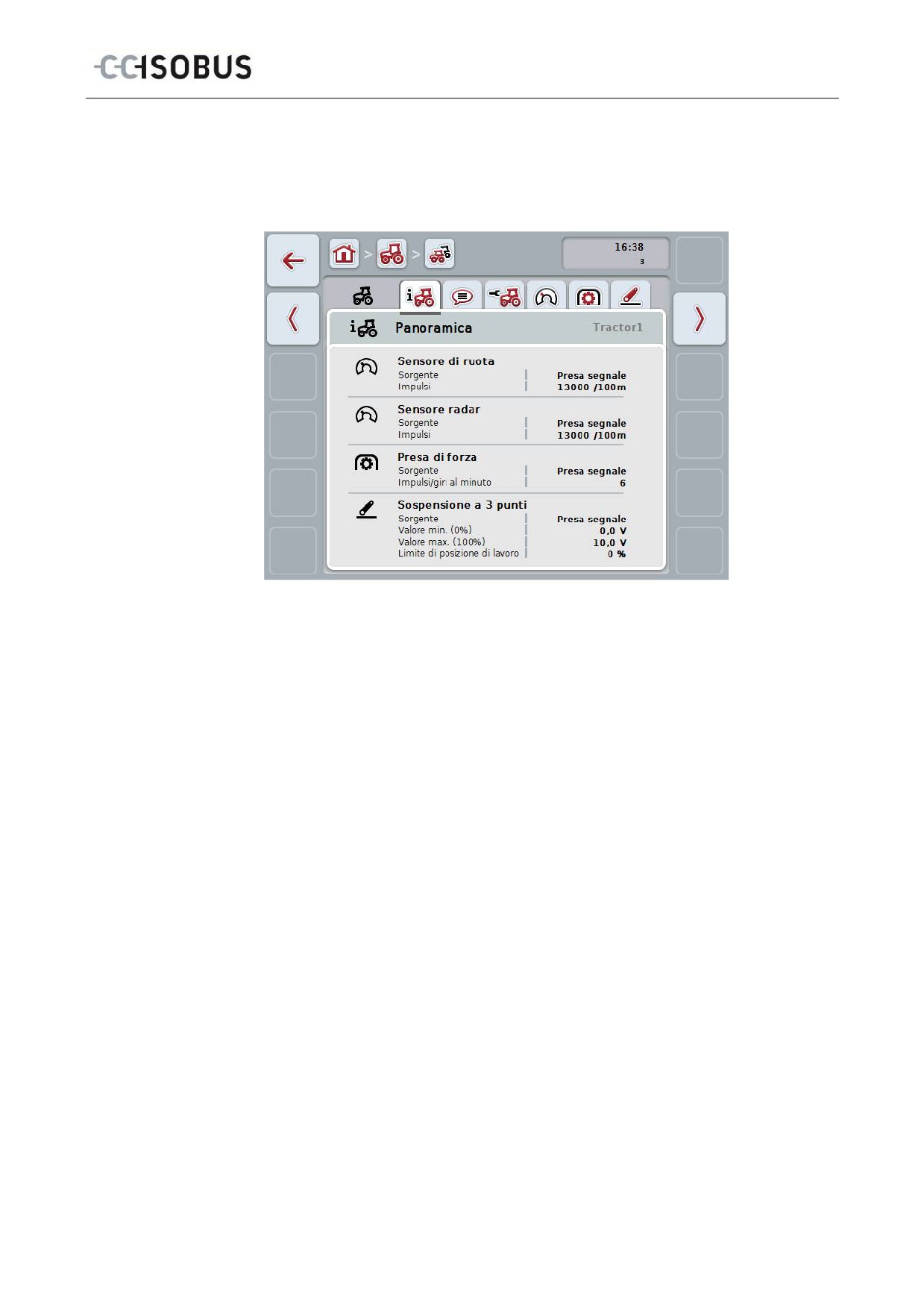
4.3.3.1 Panoramica
In questa scheda vengono visualizzate le impostazioni per la velocità, la presa di
forza e la sospensione a 3 punti.
19