Terminale ISOBUS CCI 100/200. Comando macchina ISOBUS (2014) - 4
CCI.Control - Introduzione
1 Introduzione
1.1 Sul presente Manuale
Il presente Manuale d'uso funge da guida introduttiva all'azionamento e alla
configurazione dell'app CCI.Control. Questa app è preinstallata sul proprio
terminale ISOBUS CCI 100/200 e funziona solo su questo terminale. Solo la
conoscenza di tali istruzioni può impedire errori operativi e garantire un
funzionamento privo di anomalie.
Il presente Manuale d'uso deve essere letto e compreso appieno prima della
messa in funzione del software e, in particolare, prima dell'elaborazione di ordini
con il software, al fine di impedire problemi durante l'uso.
1.2 Riferimento
Il presente manuale descrive CCI.Control nella versione CCI.Control v4.0.
Per richiamare il numero della versione del CCI.Control installato sul proprio
terminale ISOBUS, procedere nel modo seguente:
1. Premere il tasto Home per accedere al menu principale.
2. Premere il pulsante "Impostazioni" (F1) nel menu principale.
3. Selezionare la scheda Info e diagnosi.
4. Nella scheda Info e diagnosi premere il pulsante "Terminale".
5. Premere il pulsante "Software" sul touchcreen.
Nel campo d'informazione che si apre viene visualizzata la versione dei
componenti software del terminale.
1.3 Sul software CCI.Control
CCI.Control è un software Task Controller secondo la norma ISOBUS che tra l'altro
soddisfa i requisiti delle funzionalità AEF TC-BAS e TC-GEO (cfr. capitolo 8).
1.3.1 Componenti
CCI.Control consente di effettuare la documentazione e la gestione ordini:
Interfaccia dati
Per lo scambio dati viene utilizzato il formato ISO-
XML definito per l'ISOBUS. I dati vengono trasferiti
tramite una penna USB oppure attraverso
trasferimento online.
Interfaccia macchina
Il rilevamento dei dati di processo e il controllo
macchina avvengono tramite l'ISOBUS.
A tal fine il job computer della macchina deve essere
dotato di un software di controllo dei task.
4
CCI.Control - Introduzione
1.3.2 Elaborazione specifica di superfici parziali
Se è collegato un ricevitore GPS, l'elaborazione specifica di superfici parziali può
avvenire in modo automatico. In questo modo, gli ordini con carte d'applicazione
programmati su PC possono essere elaborati e documentati con informazioni sulla
posizione.
1.3.3 Modalità Stand-alone
Nel più semplice dei casi, il CCI.Control può essere utilizzato senza file d'ordine e
senza macchina ISOBUS.
I dati principali (conducente, marcia, prodotto ecc.) e l'ordine vengono creati
direttamente sul terminale e il software CCI.Control viene impiegato per il
rilevamento dei dati dell'ordine. Vengono rilevati il momento e la durata delle
misure, i dati principali assegnati all'ordine e, in presenza di un'antenna GPS, la
corsia di marcia.
1.3.4 Esercizio con macchina
1.3.4.1 Compatibile con ISOBUS
La maggior parte delle moderne macchine ISOBUS sono in grado di mettere a
disposizione del CCI.Control una serie di dati di processo.
Per dati di processo si intendono
a) informazioni specifiche della macchina
b) informazioni specifiche dell'ordine (dati dell'applicazione + dati di resa)
I dati di processo messi a disposizione nei contatori dipendono dalla macchina e
vengono stabiliti dal costruttore della macchina.
Dopo l'avvio di un ordine questi dati di processo vengono registrati da CCI.Control.
Attraverso l'importazione di un ordine dalla scheda di campagna o mediante la
creazione manuale da parte del conducente, i dati principali (campo, cliente,
conducente, prodotto, ecc.) vengono salvati insieme ai dati di processo (tempo di
lavoro, quantità sparsa, tempo nella posizione di lavoro, ecc.).
1.3.4.2 Non compatibile con ISOBUS
Durante l'attività di una macchina che non supporta ISOBUS, CCI:Control non può
registrare nessun dato della macchina. Il tempo di lavoro e il tratto percorso (se si
utilizza un ricevitore GPS) sono ciononostante a disposizione.
5
CCI.Control - Introduzione
1.3.5
Esercizio con scheda di campagna
Questa è la modalità d'esercizio raccomandata.
CCI.Control effettua lo scambio dei dati d'ordine e di processo tra il PC del podere,
il terminale e la macchina. Per lo scambio dati viene utilizzato il formato ISO-XML
definito per l'ISOBUS. Questo può essere messo a disposizione o elaborato dalla
scheda di campagna delle case di software competenti.
Sul PC viene creato un file d'ordine nel formato ISO-XML, che contiene sia i dati
principali che quelli dell'ordine. I dati vengono letti tramite la funzione di
importazione di CCI.Control.
Fra i dati dell'ordine vengono raccolte tutte le informazioni specifiche dell'ordine:
• Chi?
• Dove?
• Cosa?
• Quando?
• Come?
Durante la pianificazione di un ordine sul PC, è possibile stabilire quali dati di
processo della macchina debbano essere registrati. Tuttavia è anche possibile
elaborare un record di dati di processo standard definito dal produttore. In genere,
ogni valore disponibile sulla macchina può essere richiamato e annotato con
informazioni sull'ora e sulla posizione.
Inoltre, le macchine ISOBUS possono reagire alle istruzioni del CCI.Control. La
macchina ISOBUS invia una descrizione degli apparecchi (DDD) al CCI.Control.
Grazie a questa informazione, il CCI.Control riconosce la funzionalità della
macchina ISOBUS. Sulla base delle carte d'applicazione create sul PC, il
CCI.Control può comandare la macchina ISOBUS a seconda della posizione.
Il CCI.Control consente l'immissione di nuovi ordini o clienti durante il lavoro sul
campo. I nuovi dati principali vengono automaticamente importati e integrati nella
scheda di campagna.
Una volta terminato un ordine, questo può essere esportato su una penna USB e
trasferito sul PC o trasmesso tramite il trasferimento online. I dati dell'ordine
comprendono ora i valori dei contatori delle macchine coinvolte e i dati di processo
richiesti durante la pianificazione dell'ordine. Sulla base dei dati raccolti è così
possibile pianificare in modo più preciso gli ordini successivi. Inoltre, i dati
semplificano la documentazione dei lavori eseguiti e la fatturazione.
6
CCI.Control - Introduzione
1.3.6
Esempi
Es. 1:
Durante il raccolto è stata creata una mappatura delle rese. Da questa viene
elaborato un piano di concimazione sul PC. La scheda di campagna crea un ordine
dai consigli per la concimazione e dai dati di posizione, tenendo conto delle
funzioni della macchina. Questo ordine viene salvato su una penna USB e
consegnato al conducente, il quale poi importa i dati sul CCI.Control. Mentre il
conducente percorre il campo, CCI.Control controlla lo spargifertilizzante
attraverso l'ISOBUS sulla base dell'ordine e delle informazioni sulla posizione
attuale. Le dosi di fertilizzante specifiche di superfici parziali vengono impostate
automaticamente sulla base della carta d'applicazione creata sul PC.
Es. 2:
Un caso più semplice è quello in cui il CCI.Control ad es. documenta il numero di
balle di una pressa. Questa informazione e le informazioni di posizione anch'esse
documentate, possono essere trasferite in una fattura per il cliente.
Scheda di campagna non
Scheda di campagna
presente
presente
Macchina
Macchina
Macchina non
Macchina
non
compatibile
compatibile
compatibile
compatibile
con ISOBUS
con ISOBUS
con ISOBUS
con ISOBUS
Registrazione
●
●
●
●
di tempi
Registrazione
●*
●*
●*
●*
di posizioni
Registrazione
-
●
-
●
di contatori
Registrazione
di dati di
-
-
-
●
processo
Controllo
automatico
-
-
-
●*
della
macchina
* con ricevitore GPS
● Funzione disponibile
- Funzione non
collegato
disponibile
7
CCI.Control - Sicurezza
2 Sicurezza
2.1 Identificazione delle avvertenze nel presente Manuale d'uso
Le avvertenze di sicurezza contenute nel presente Manuale d'uso sono
contrassegnate in modo preciso:
Attenzione - Pericoli generali!
Il simbolo della sicurezza sul lavoro identifica avvertenze di sicurezza generali, la
cui mancata osservanza comporta il pericolo di lesioni gravi o mortali alle persone.
Osservare attentamente le avvertenze per la sicurezza sul lavoro e in questi casi
agire con la massima cautela.
ATTENZIONE!
Il simbolo Attenzione! identifica tutte le avvertenze di sicurezza che rimandano a
disposizioni, direttive o procedure di lavoro da osservare assolutamente. La
mancata osservanza può causare il danneggiamento o la distruzione del terminale,
così come anomalie di funzionamento.
Nota
Il simbolo di informazione mette in evidenza consigli per l'uso e altre informazioni
particolarmente utili.
8
CCI.Control - Messa in funzione
3 Messa in funzione
3.1 Montaggio del terminale
Le informazioni sono riportate al capitolo 5.1 Montaggio del terminale del
manuale d'uso Terminale ISOBUS CCI 100/200.
3.2 Collegamento del terminale
3.2.1 Collegamento con ISOBUS/alimentazione di tensione
Le informazioni sono riportate al capitolo 5.2.1 Collegamento con
ISOBUS/alimentazione di tensione del Manuale d'uso Terminale ISOBUS CCI
100/200.
3.2.2 Collegamento ad un ricevitore GPS
Per l'elaborazione di un ordine specifico di una superficie parziale è necessario
l'utilizzo di un ricevitore GPS.
Le informazioni sono riportate al capitolo 3.2.2 Collegamento ad un ricevitore
GPS del Manuale d'uso CCI.GPS.
3.2.2.1 Requisiti dei dati GPS
I seguenti pacchetti di messaggi NMEA consentono il funzionamento senza errori
con CCI.Control:
• GGA, VTG, ZDA, GSA
• GGA, RMC, ZDA, GSA
• GGA, VTG, RMC, GSA
• GGA, RMC, GSA
• RMC, GSA
9
CCI.Control - Messa in funzione
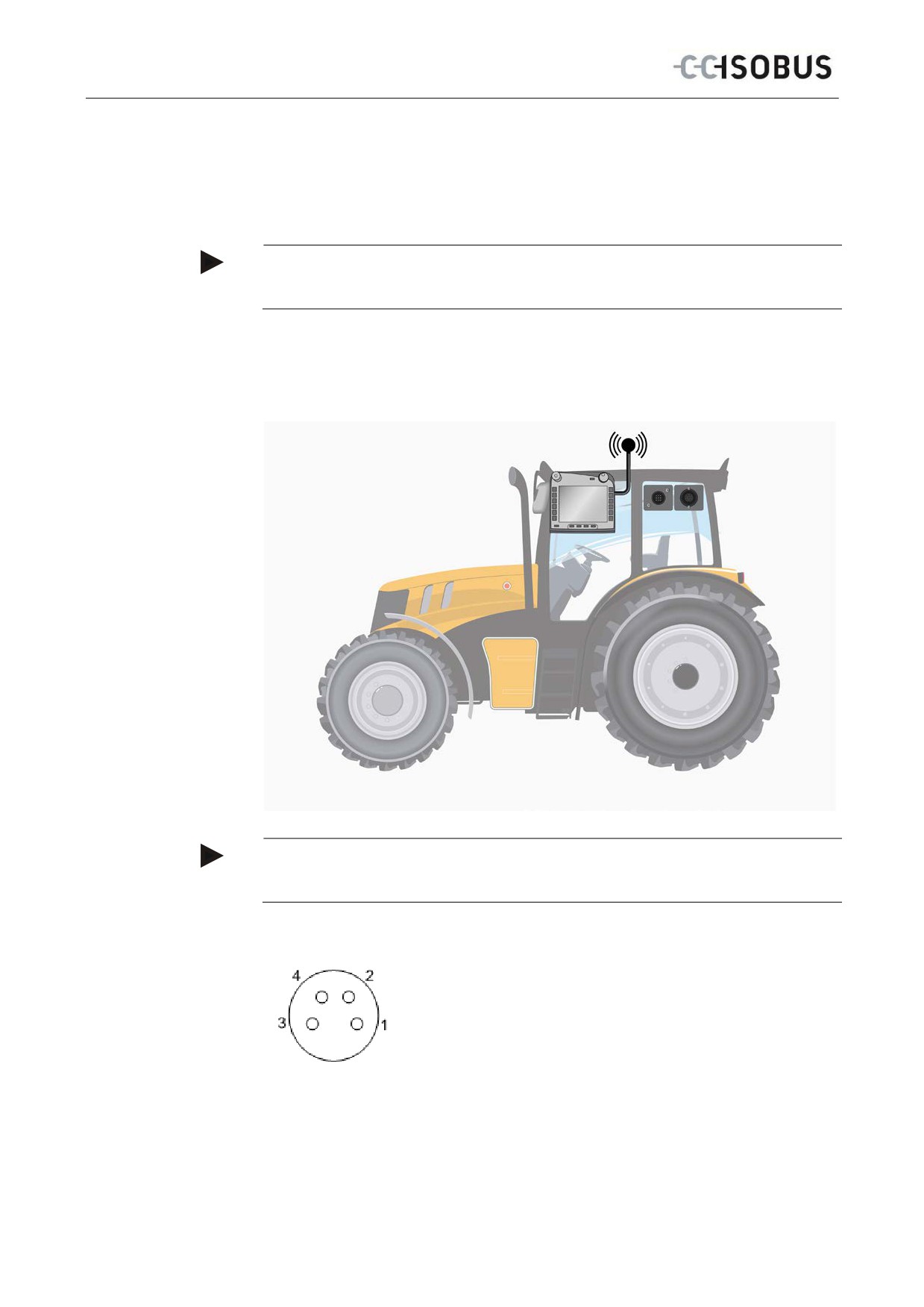
3.2.3 Collegamento ad un modem GSM
In alternativa, all'importazione e all'esportazione dei dati dell'ordine tramite penna
USB, il CCI.Control consente di utilizzare un'interfaccia radio per il trasferimento
online.
Nota
Per la trasmissione dati attraverso il trasferimento online devono essere abilitate le
app CCI.Courier o CCI.farmpilot.
A tal fine è necessario un modem GSM, che può essere ordinato indicando il
codice articolo <ArtNummer GSM>.
Per collegare il modem GSM al terminale, procedere nel modo seguente:
1. Collegare il modem GSM all'interfaccia seriale 2 (RS232-2) del terminale.
Nota
L'impostazione di fabbrica dell'interfaccia seriale 2 (RS232-2) del terminale è la
seguente: 115200 Baud, 8N1.
Collegamento del modem GSM
Il collegamento del modem GSM al terminale
avviene tramite l'interfaccia seriale RS232-2.
Lo schema dei PIN è riportato nel seguente elenco:
1.
+12V / +24V
2.
TxD
3.
GND
4.
RxD
10
CCI.Control - Messa in funzione
3.3 Installazione del software
Il software CCI.Control è compreso nella fornitura del terminale ISOBUS CCI;
questo non può, né deve essere installato.
Per poter utilizzare il software installato in fabbrica, è necessario acquistare una
licenza:
Come opzione
Il software è abilitato di fabbrica e può essere
all'acquisto del
immediatamente utilizzato.
terminale
Installazione a
In caso di un acquisto di licenza a posteriori, il
posteriori
software viene attivato dal nostro partner di
assistenza.
Nota
Se si possiede una versione con licenza del CCI.Control, nel menu principale del
proprio terminale è visibile il pulsante "Control".
11
CCI.Control - Messa in funzione
3.4
Modalità operative
3.4.1
Modalità Stand-alone:
Per mettere in funzione il CCI.Control, procedere nel modo seguente:
1. Accendere il terminale.
2. Avviare il CCI.Control.
3. Creare un nuovo ordine (cfr. capitolo 4.4.2.2).
4. Avviare l'ordine (cfr. capitolo 4.4.3.1).
5. Terminare l'ordine una volta completato (cfr. capitolo 4.4.3.1).
6. Se necessario, stampare il rapporto dell'ordine.
3.4.2
Modalità operativa raccomandata con ricevitore GPS, macchina ISOBUS e scheda di
campagna
Per mettere in funzione il CCI.Control, procedere nel modo seguente:
1. Pianificare gli ordini con una scheda di campagna.
2. Esportare i dati dell'ordine in formato ISO-XML su una penna USB o attraverso
trasferimento online.
3. Collegare una macchina ISOBUS al trattore.
4. Collegare il ricevitore GPS al trattore.
5. Accendere il terminale.
6. Collegare eventualmente la penna USB al terminale.
7. Avviare il CCI.Control (cfr. capitolo 4.2)
8. Importare i dati dell'ordine (cfr. capitolo 4.5).
9. Selezionare l'ordine desiderato (cfr. capitolo 4.4.2.3).
10. Avviare l'ordine (cfr. capitolo 4.4.3.1).
11. Terminare l'ordine una volta completato (cfr. capitolo 4.4.3.1).
12. Se necessario, stampare il rapporto dell'ordine.
13. Esportare i dati dell'ordine sulla penna USB o attraverso trasferimento online
(cfr. capitolo 4.6).
14. Importare i dati raccolti sulla scheda di campagna e analizzarli.
12
CCI.Control - Uso
4 Uso
4.1 Avvertenze generali
4.1.1 Campi d'immissione
La lunghezza dei campi d'immissione per il testo è limitata a 32 caratteri.
Solo l'indirizzo e-mail può contenere 64 caratteri.
I campi d'immissione numerici sono limitati a 10 (ad es. il CAP) o a 20 cifre (ad es.
numero di telefono).
Nota
Se durante l'immissione viene superata la lunghezza consentita, la finestra
d'immissione cambia colore ed eventuali altre pressioni dei tasti vengono ignorate.
Cancellare i caratteri in eccesso e ripetere l'immissione.
4.1.2 Filtro
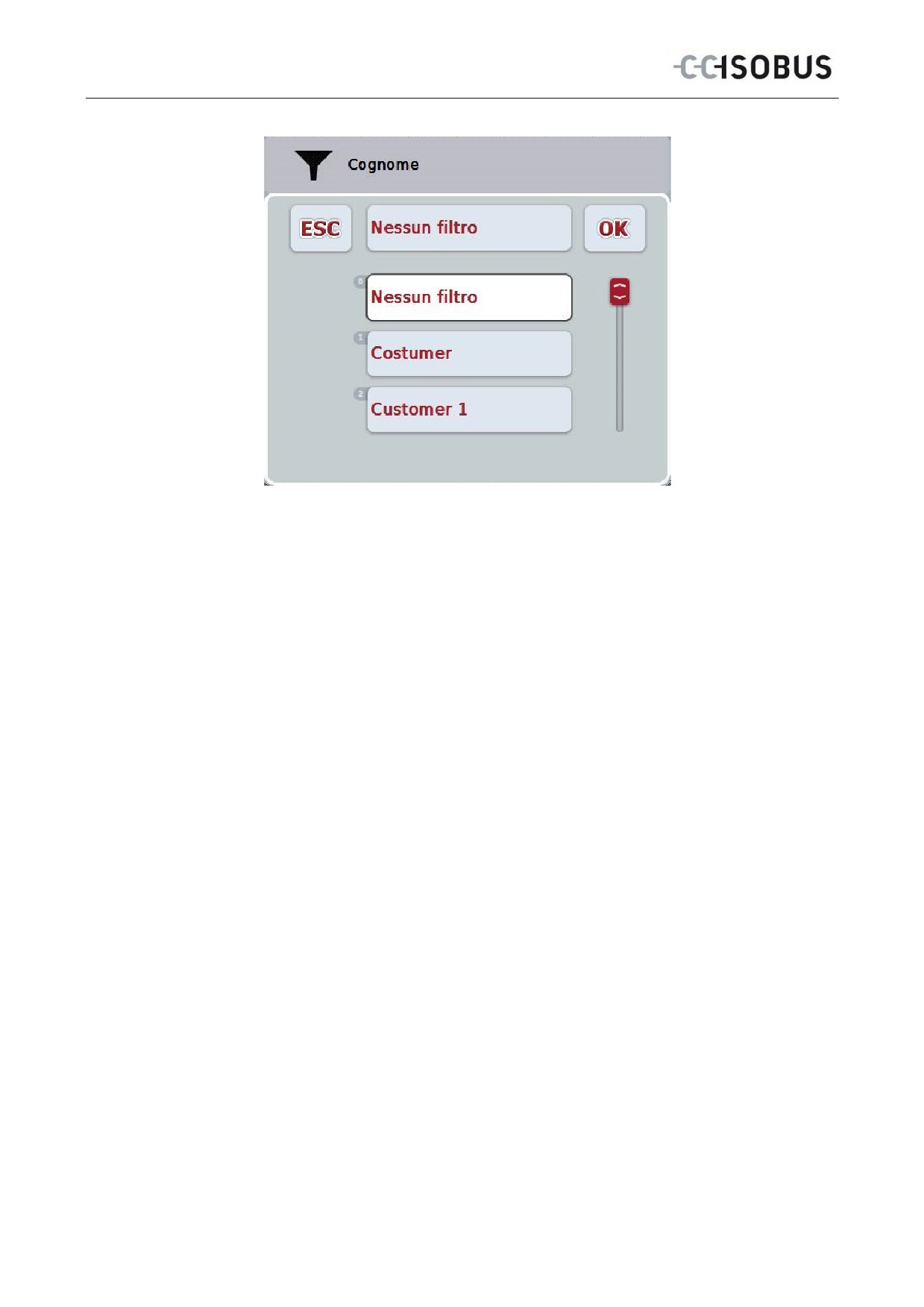
Per filtrare un elenco delle immissioni salvate, procedere nel modo seguente:
1.
Premere il pulsante "Filtra" (F2) sul touchscreen.
Si apre la seguente maschera di comando:
2.
Selezionare il criterio in base al quale si desidera filtrare l'elenco. A tal fine
premere il pulsante con l'indicazione sul touchscreen oppure ruotare la
rotella di scorrimento finché il pulsante viene evidenziato in bianco, quindi
premere la rotella di scorrimento o il pulsante "OK" (F6).
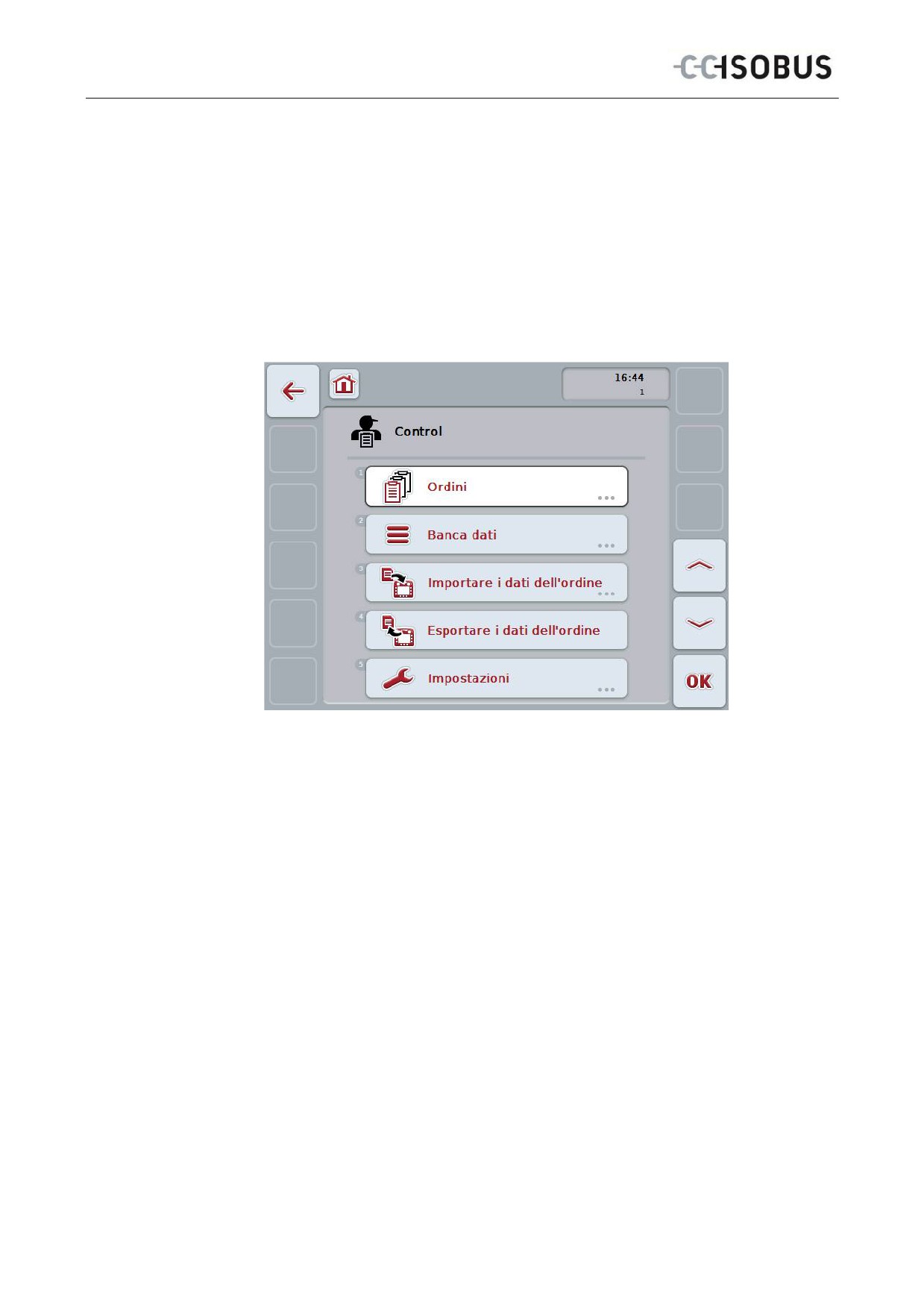
Si apre il seguente elenco di selezione
13
CCI.Control - Uso
3.
Selezionare l'indicazione desiderata dall'elenco. A tal fine premere il
pulsante con questa indicazione sul touchscreen oppure ruotare la rotella di
scorrimento finché il pulsante viene evidenziato in bianco.
La selezione avviene nella finestra di selezione.
4.
Confermare la selezione con "OK" oppure premere la rotella di scorrimento o
nuovamente il pulsante con l'indicazione desiderata.
Si torna alla maschera di comando. Per filtrare l'elenco in base ad altre
indicazioni, procedere di nuovo come descritto sopra.
14
CCI.Control - Uso
4.1.3 Ripristino del filtro
Per ripristinare l'impostazione del filtro, procedere nel modo seguente:
1.
Premere il pulsante "Reset" (F3) sul touchscreen.
Nota
Il filtro viene immediatamente ripristinato senza alcuna richiesta di conferma.
4.1.4 Ordinamento
Per ordinare un elenco delle voci salvate dalla A alla Z o dalla Z alla A,
procedere nel modo seguente:
1.
Premere il pulsante "A-Z" o "Z-A" (F1) sul touchscreen.
Nota
Sul pulsante viene visualizzato l'ordine creato premendo il pulsante.
15
CCI.Control - Uso
4.2 Avvio del programma
Il CCI.Control viene avviato automaticamente con l'accensione del terminale. Dalla
schermata iniziale si ha accesso diretto a tutte le funzioni.
Per commutare alla schermata iniziale del CCI.Control, procedere nel modo
seguente:
1.
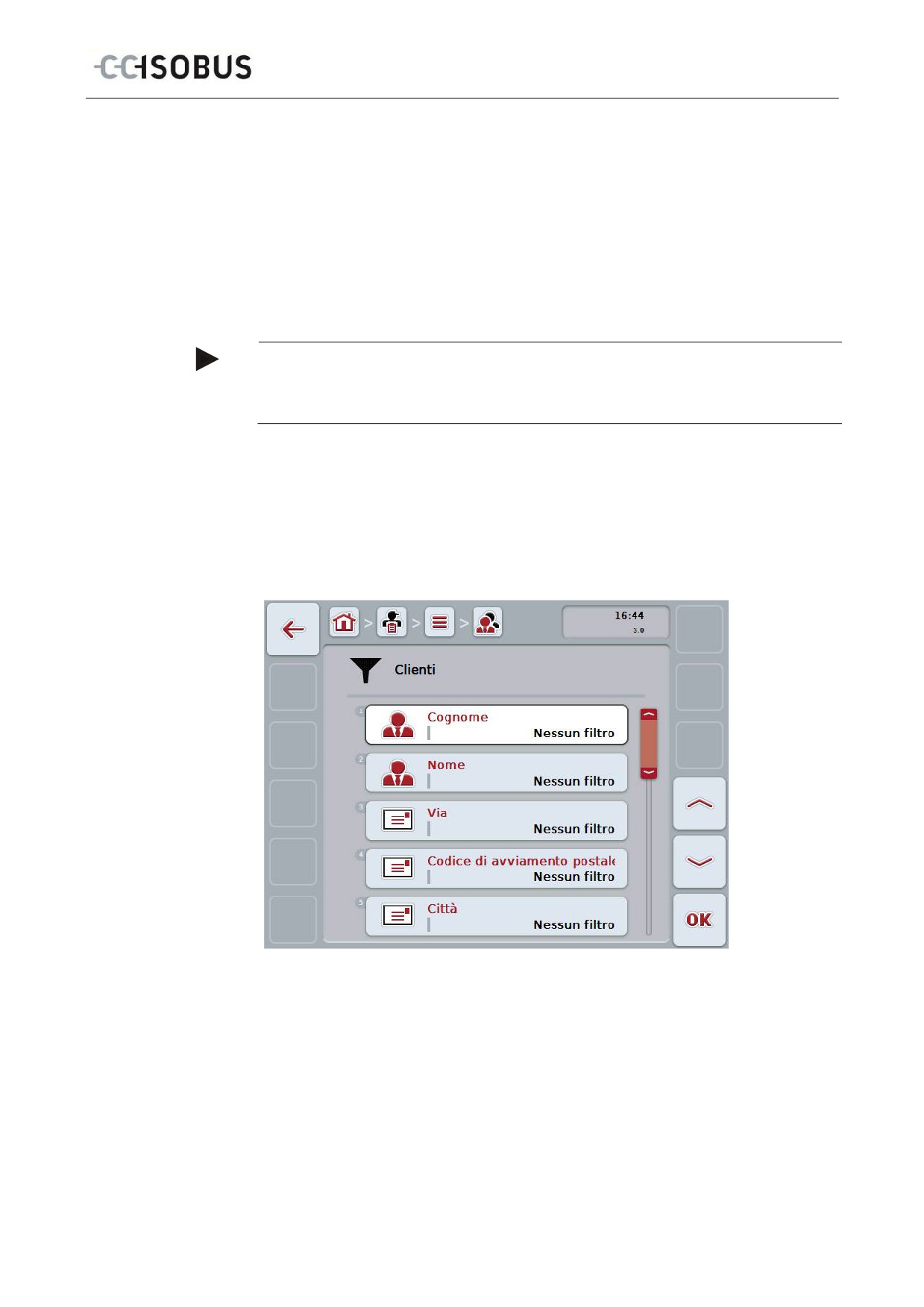
Premere il pulsante "Control" nel menu principale del terminale sul
touchscreen oppure ruotare la rotella di scorrimento finché il pulsante viene
evidenziato in bianco, quindi premere la rotella di scorrimento.
→ Si apre la seguente schermata iniziale:
CCI.Control è suddiviso in 5 aree:
4.2.1 Ordini
Disbrigo degli ordini (capitolo 4.4).
4.2.2 Banca dati
Immissione o modifica dei dati principali. Se gli ordini vengono pianificati e gestiti
con una scheda di campagna, i dati principali vengono importati insieme ai dati
dell'ordine. Normalmente, non occorre pertanto immettere manualmente i dati
principali e possono essere riportati nella scheda di campagna durante
l'esportazione dei dati dell'ordine.
16
CCI.Control - Uso
4.2.3 Importazione dei dati dell'ordine
Commutare sulla maschera di comando per l'importazione dei dati. I dati importati
contengono in genere i dati principali e i dati dell'ordine. L'importazione avviene
dalla penna USB o attraverso trasferimento online.
ATTENZIONE!
Nell'impostazione tutti i dati dell'ordine e i dati principali attualmente memorizzati
sul terminale vengono sovrascritti!
4.2.4 Esportare i dati dell'ordine
L'esportazione dei dati dell'ordine può avvenire su una penna USB collegata o
attraverso trasferimento online. In questo caso vengono esportati sia i dati
principali e dell'ordine, sia i dati di processo e i dati macchina registrati.
4.2.5 Impostazioni
Attivare o disattivare la registrazione automatica e i messaggio e utilizzare le
impostazioni avanzate.
17
CCI.Control - Uso
4.3 Banca dati
I dati principali vengono richiamati tramite la voce del menu Banca dati.
Nella banca dati sono riuniti tutti i dati e le informazioni sull'ordine:
•
Clienti
•
Aziende
•
Campi
•
Conducenti
•
Macchine
•
Prodotti
•
Misure
•
Tecniche di applicazione
•
Tipi di piante
•
Specie di piante
Nota
Una lavorazione di questi dati principali, come descritto nei seguenti capitoli, non è
possibile se i dati provengono da un file dell'ordine creato sul PC.
18
CCI.Control - Uso
4.3.1 Clienti
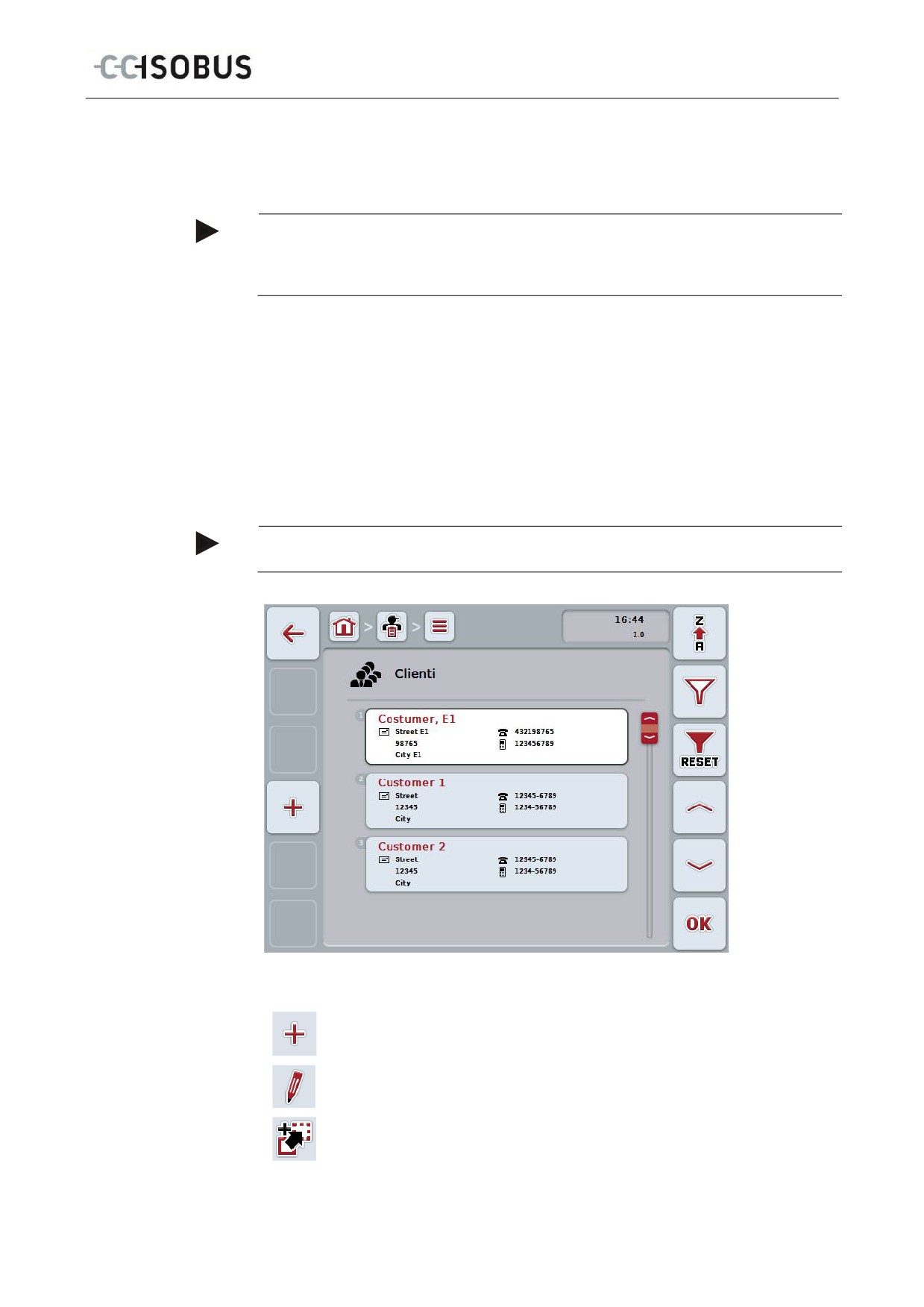
Alla voce del menu Clienti è riportato un elenco dei clienti salvati.
Nota
Un cliente è in genere il proprietario o il locatario dell'azienda sulla quale viene
elaborato un ordine.
Un rimando ad un cliente può essere creato da un ordine, un'azienda o un campo.
Le indicazioni riferite ad un cliente sono formate da
•
cognomi,
•
nomi,
•
via,
•
codice di avviamento postale,
•
luogo,
•
numero di telefono,
•
numero di cellulare.
Nota
Le parti in grassetto sono campi obbligatori, mentre le altre sono opzionali.
Si hanno le seguenti possibilità di comando:
Crea cliente
Elabora/visualizza cliente
Copia cliente
19
CCI.Control - Uso
Cancella cliente
4.3.1.1 Crea nuovo cliente
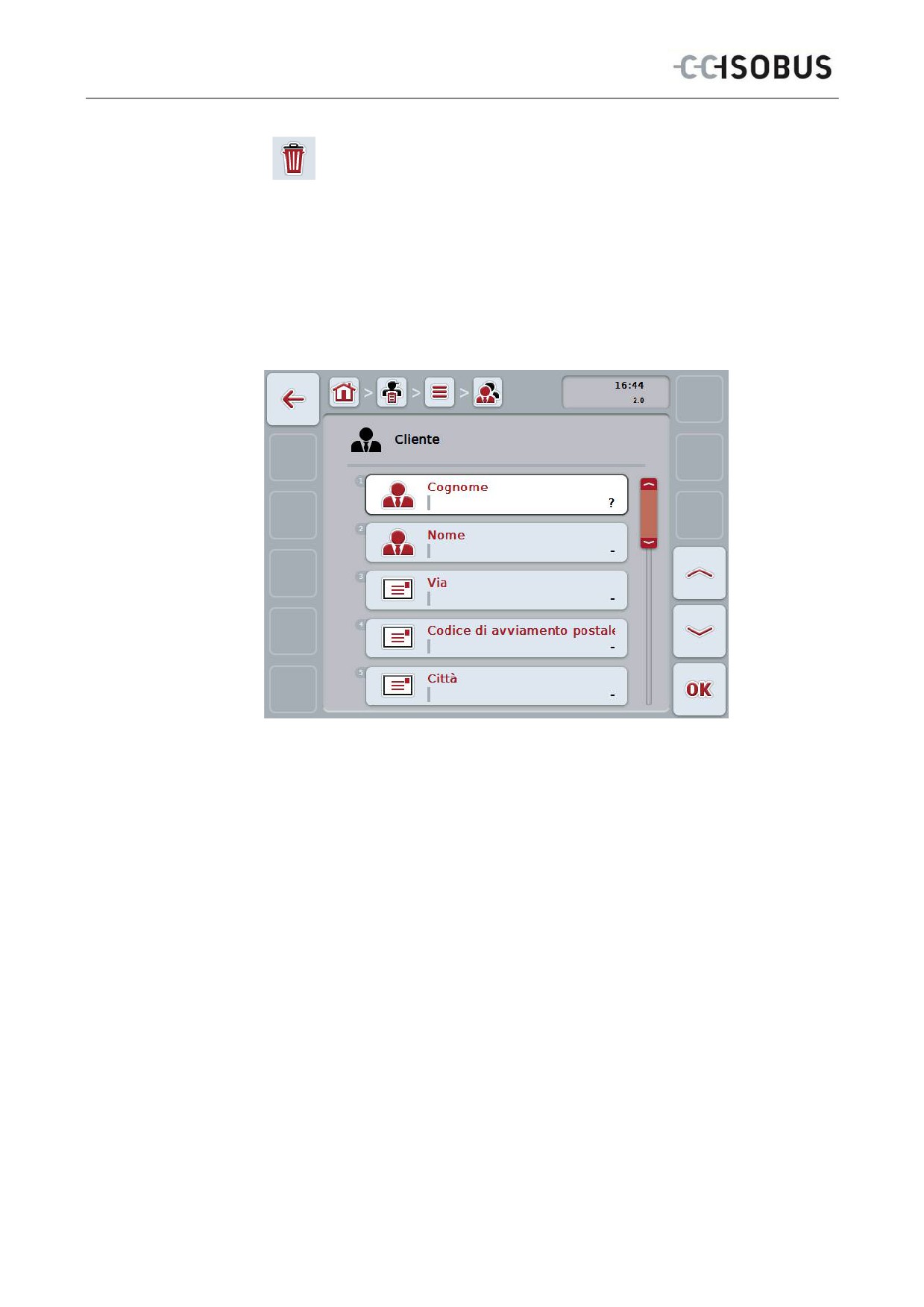
Per creare un nuovo cliente, procedere nel modo seguente:
1.
Premere il pulsante "Crea nuovo" (F10) sul touchscreen.
Si apre la seguente maschera di comando:
2.
Nella maschera di comando selezionare tutti i parametri in successione. A
tal fine premere il parametro nel touchscreen oppure ruotare la rotella finché
il pulsante viene evidenziato in bianco, quindi premere la rotella di
scorrimento.
Se il pulsante è evidenziato, in alternativa è possibile premere anche il
pulsante "OK" (F6).
3.
Immettere il nuovo valore mediante la tastiera sul touchscreen.
4.
Conferma l'immissione con "OK".
20
CCI.Control - Uso
4.3.1.2 Elabora/visualizza cliente
Per elaborare/visualizzare un cliente salvato, procedere nel modo seguente:
1.
Selezionare il cliente dall'elenco clienti, per il quale si desidera
modificare/visualizzare i dati. A tal fine premere il pulsante con il nome del
cliente sul touchscreen oppure ruotare la rotella di scorrimento finché il
trattore viene evidenziato in bianco, quindi premere la rotella di scorrimento.
Se il pulsante è evidenziato, in alternativa è possibile premere anche il
pulsante "OK" (F6).
Si apre il menu di contesto.
2.
Premere il pulsante "Elabora/Visualizza" sul touchscreen oppure ruotare la
rotella di scorrimento finché il pulsante viene evidenziato in bianco, quindi
premere la rotella di scorrimento.
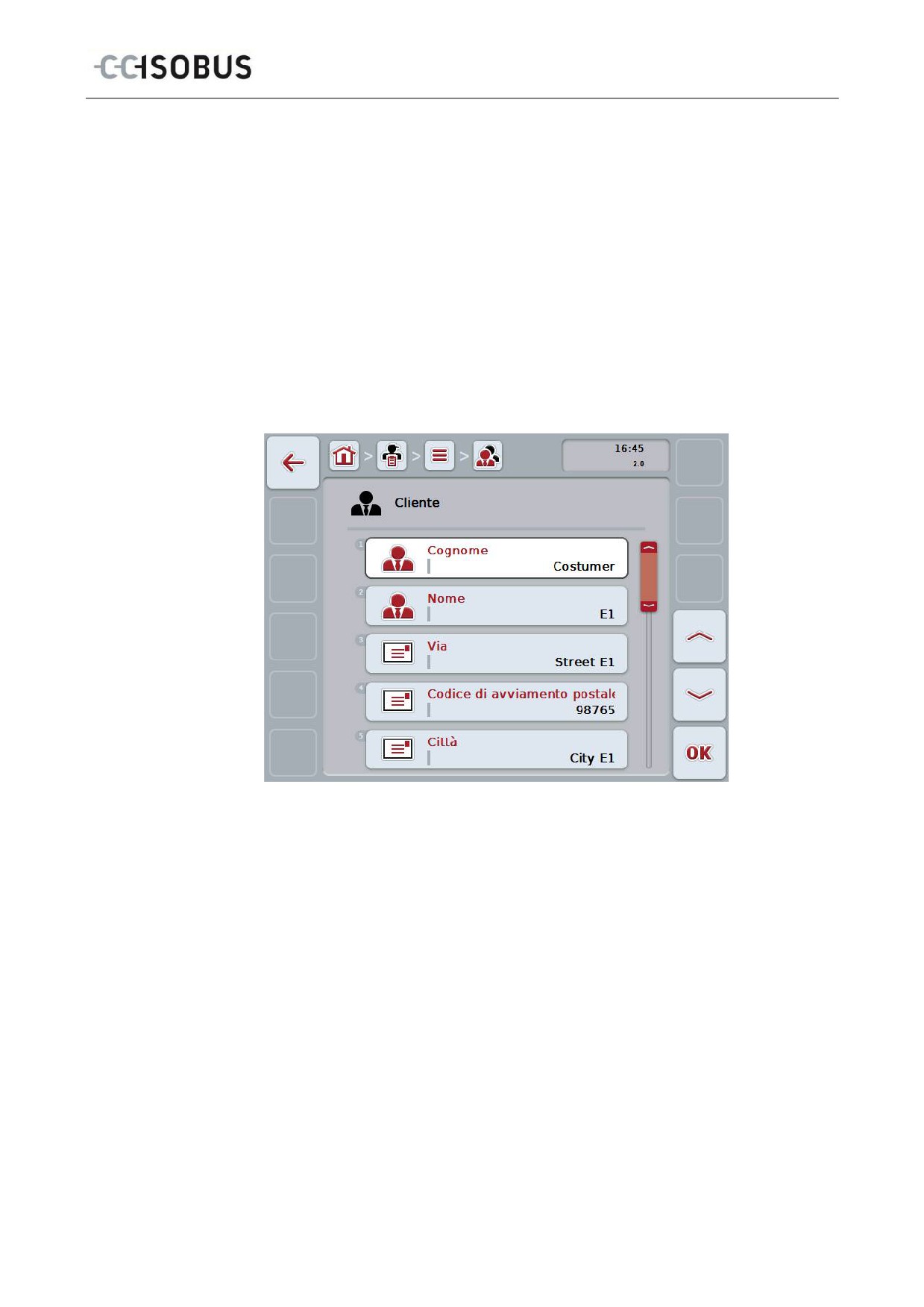
Si apre la seguente maschera di comando:
3.
Nella maschera di comando selezionare il parametro di cui si desidera
modificare il valore. A tal fine premere il parametro nel touchscreen oppure
ruotare la rotella finché il pulsante viene evidenziato in bianco, quindi
premere la rotella di scorrimento.
Se il pulsante è evidenziato, in alternativa è possibile premere anche il
pulsante "OK" (F6).
4.
Immettere il nuovo valore mediante la tastiera sul touchscreen.
5.
Conferma l'immissione con "OK".
21
CCI.Control - Uso
4.3.1.3 Copia cliente
Per copiare un cliente, procedere nel modo seguente:
1.
Selezionare il cliente da copiare dall'elenco clienti. A tal fine premere il
pulsante con il nome del cliente sul touchscreen oppure ruotare la rotella di
scorrimento finché il pulsante viene evidenziato in bianco, quindi premere la
rotella di scorrimento.
Se il pulsante è evidenziato, in alternativa è possibile premere anche il
pulsante "OK" (F6).
Si apre il menu di contesto.
2.
Premere il pulsante "Copia" sul touchscreen oppure ruotare la rotella di
scorrimento finché il pulsante viene evidenziato in bianco, quindi premere la
rotella di scorrimento.
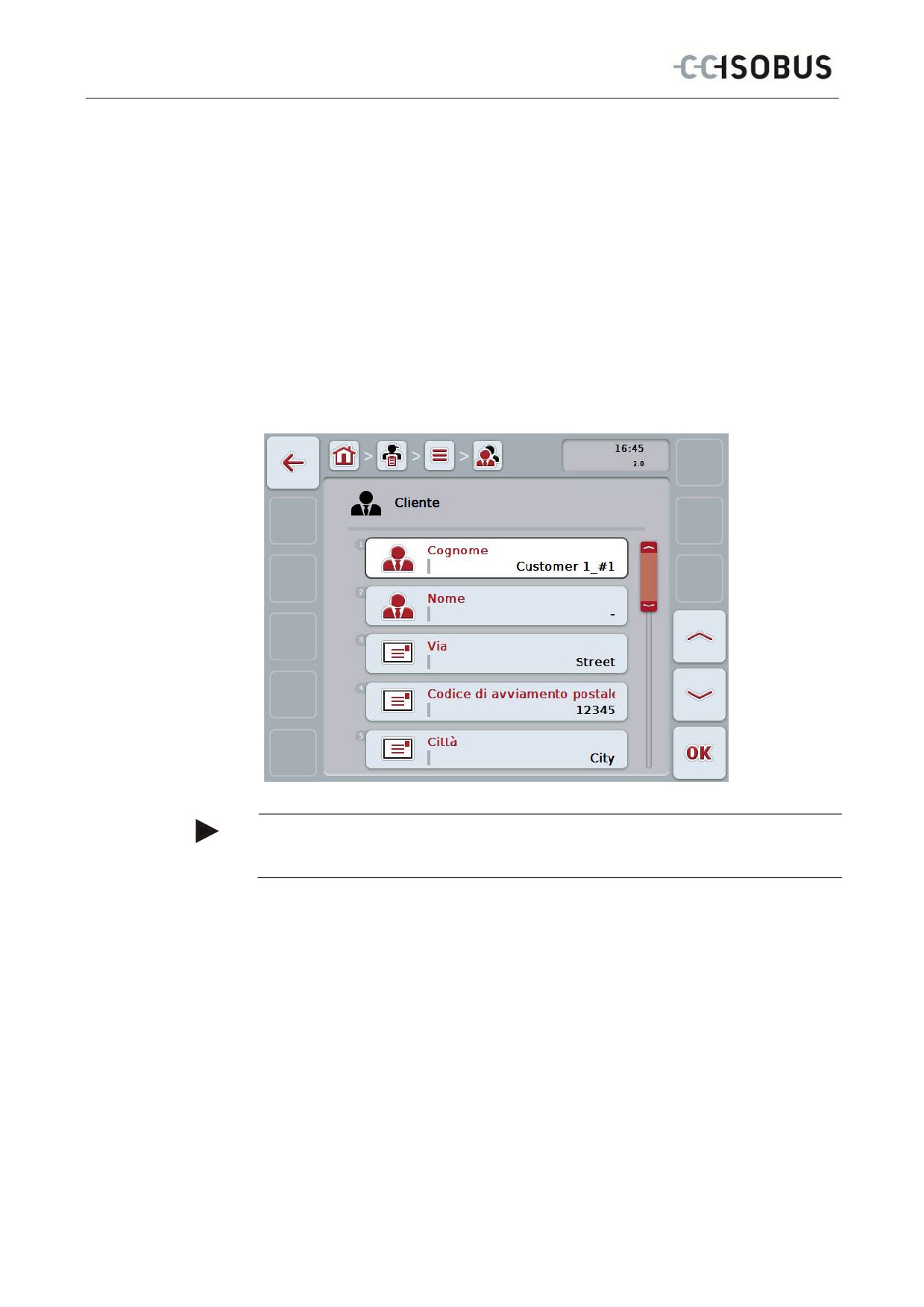
Si apre la seguente maschera di comando:
Nota
La copia è contrassegnata da „#1“ (numerazione progressiva) accanto al nome del
cliente.
22
CCI.Control - Uso
4.3.1.4 Cancella cliente
Per cancellare un cliente, procedere nel modo seguente:
1.
Selezionare il cliente da cancellare dall'elenco clienti. A tal fine premere il
pulsante con il nome del cliente sul touchscreen oppure ruotare la rotella di
scorrimento finché il pulsante viene evidenziato in bianco, quindi premere la
rotella di scorrimento.
Se il pulsante è evidenziato, in alternativa è possibile premere anche il
pulsante "OK" (F6).
Si apre il menu di contesto.
2.
A tal fine premere il pulsante "Cancella" sul touchscreen oppure ruotare la
rotella di scorrimento finché il pulsante viene evidenziato in bianco, quindi
premere la rotella di scorrimento.
Nota
Un cliente può essere cancellato solo se non viene utilizzato in un ordine, in
un'azienda o in un campo e se non è stato importato dalla scheda di campagna.
23
CCI.Control - Uso
4.3.2 Aziende
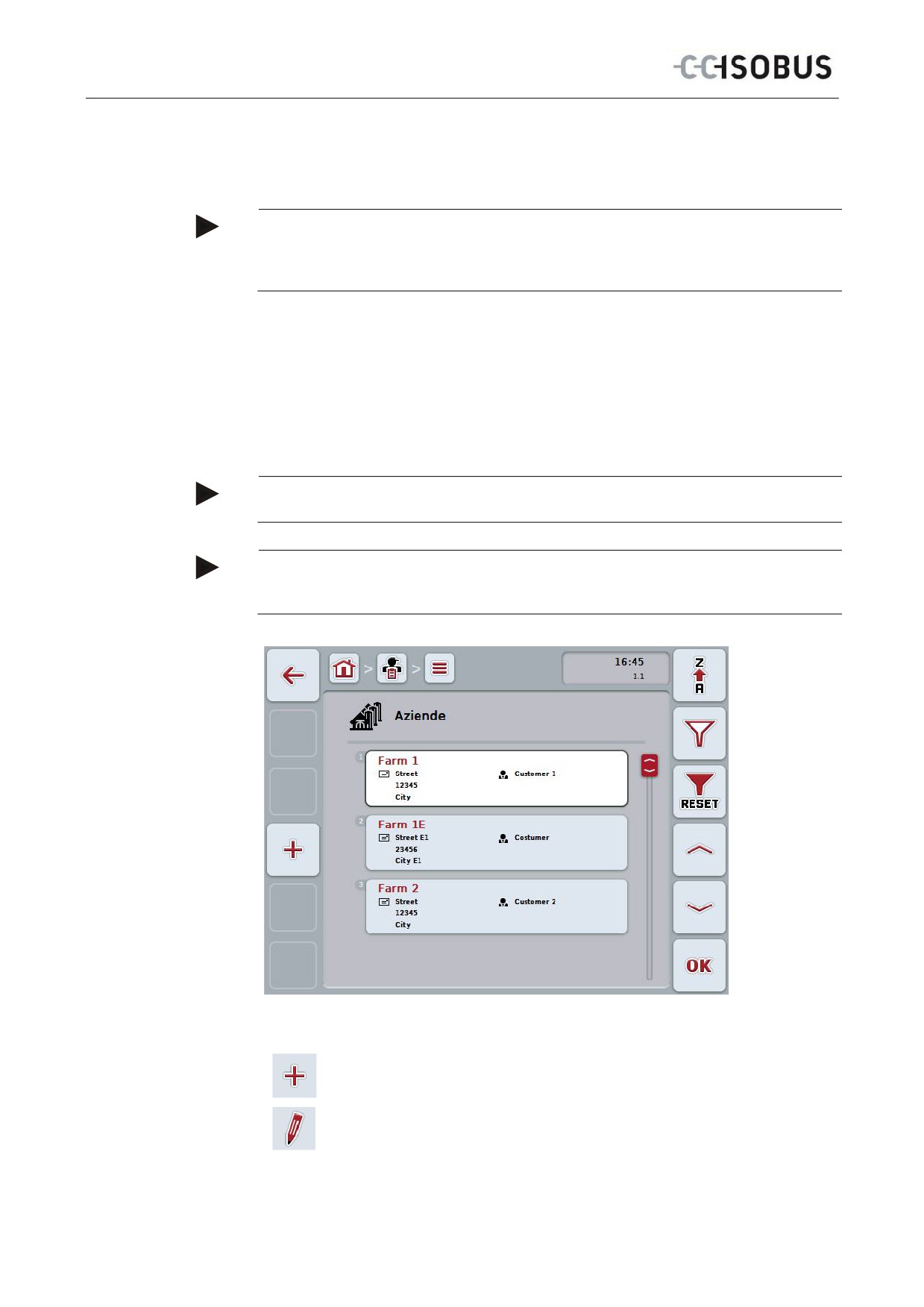
Alla voce del menu Aziende è riportato un elenco delle aziende salvate.
Nota
L'azienda è il podere di un cliente. L'azienda comprende tutti i campi di cui è in
possesso il cliente. Un cliente può possedere più aziende.
Un rimando a un'azienda può essere creato da un ordine e da un campo.
Le indicazioni riferite ad un'azienda sono formate da
•
nome dell'azienda,
•
via,
•
codice di avviamento postale,
•
città,
•
cliente.
Nota
Le parti in grassetto sono campi obbligatori, mentre le altre sono opzionali.
Nota
Tramite il campo Cliente avviene l'abbinamento tra l'azienda e un cliente. Nella
maggior parte dei casi, il cliente è anche proprietario dell'azienda.
Si hanno le seguenti possibilità di comando:
Crea azienda
Elabora/visualizza azienda
24
CCI.Control - Uso
Copia azienda
Cancella azienda
4.3.2.1 Crea nuova azienda
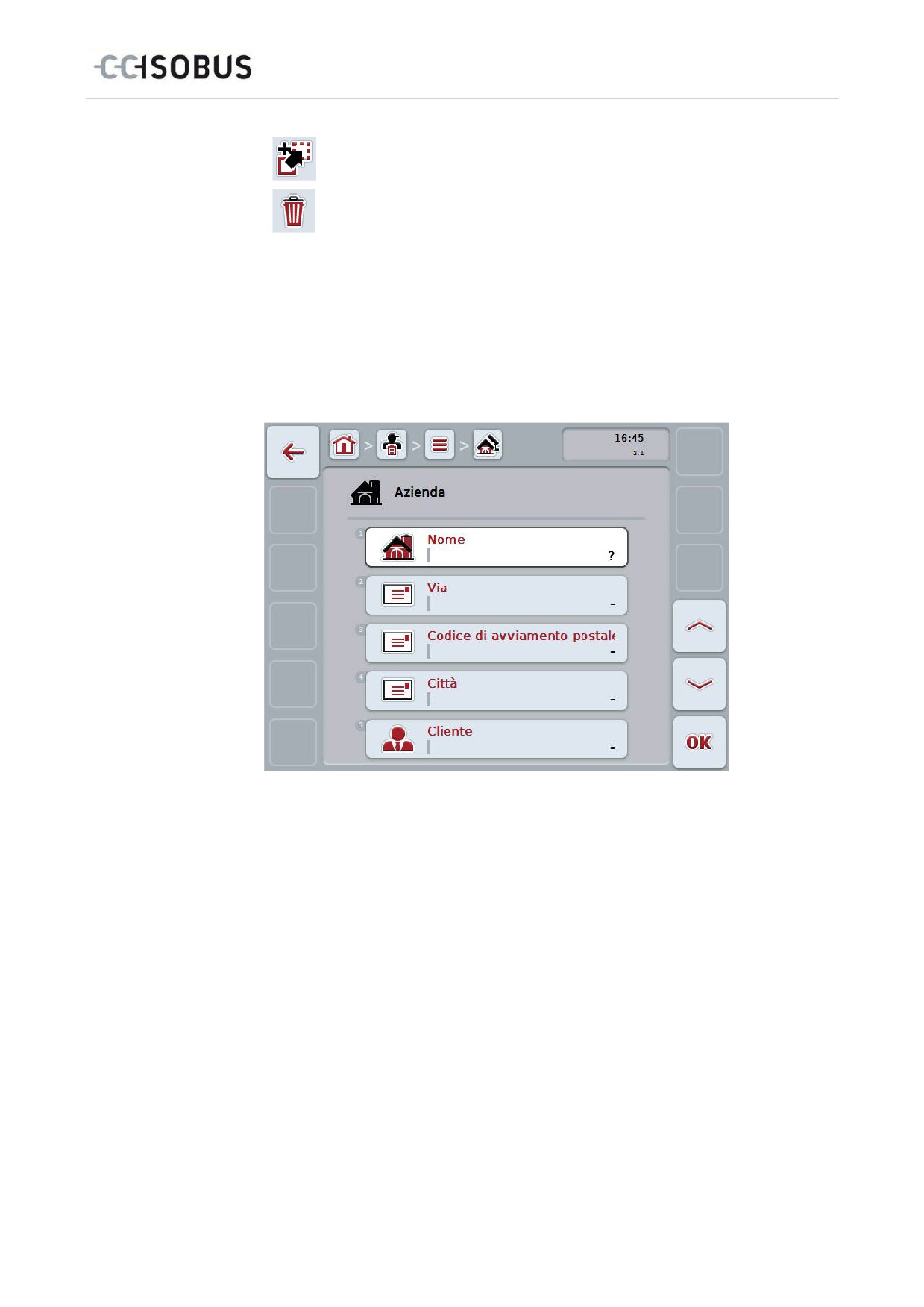
Per creare una nuova azienda, procedere nel modo seguente:
1.
Premere il pulsante "Crea nuovo" (F10) sul touchscreen.
Si apre la seguente maschera di comando:
2.
Nella maschera di comando selezionare tutti i parametri in successione. A
tal fine premere il parametro nel touchscreen oppure ruotare la rotella finché
il pulsante viene evidenziato in bianco, quindi premere la rotella di
scorrimento.
Se il pulsante è evidenziato, in alternativa è possibile premere anche il
pulsante "OK" (F6).
3.
Immettere il nuovo valore mediante la tastiera sul touchscreen.
4.
Conferma l'immissione con "OK".
25
CCI.Control - Uso
4.3.2.2 Elabora/visualizza azienda
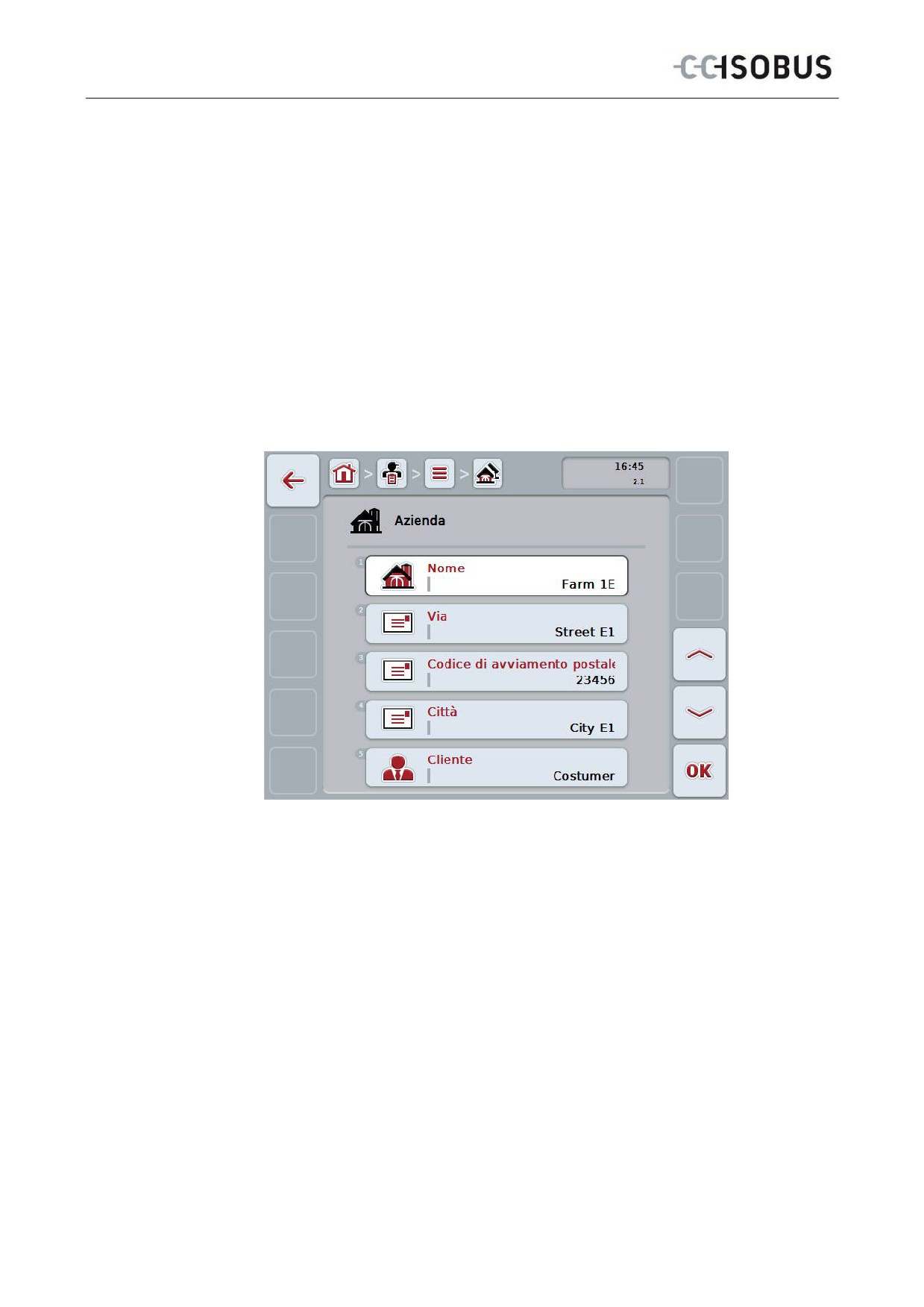
Per elaborare/visualizzare un'azienda salvata, procedere nel modo seguente:
1.
Nell'elenco delle aziende selezionare l'azienda per la quale si desidera
modificare/visualizzare le informazioni. A tal fine premere il pulsante con il
nome dell'azienda sul touchscreen oppure ruotare la rotella di scorrimento
finché il pulsante viene evidenziato in bianco, quindi premere la rotella di
scorrimento.
Se il pulsante è evidenziato, in alternativa è possibile premere anche il
pulsante "OK" (F6).
Si apre il menu di contesto.
2.
Premere il pulsante "Elabora/Visualizza" sul touchscreen oppure ruotare la
rotella di scorrimento finché il pulsante viene evidenziato in bianco, quindi
premere la rotella di scorrimento.
Si apre la seguente maschera di comando:
3.
Nella maschera di comando selezionare il parametro di cui si desidera
modificare il valore. A tal fine premere il parametro nel touchscreen oppure
ruotare la rotella finché il pulsante viene evidenziato in bianco, quindi
premere la rotella di scorrimento.
Se il pulsante è evidenziato, in alternativa è possibile premere anche il
pulsante "OK" (F6).
4.
Immettere il nuovo valore mediante la tastiera sul touchscreen.
5.
Conferma l'immissione con "OK".
26
CCI.Control - Uso
4.3.2.3 Copia azienda
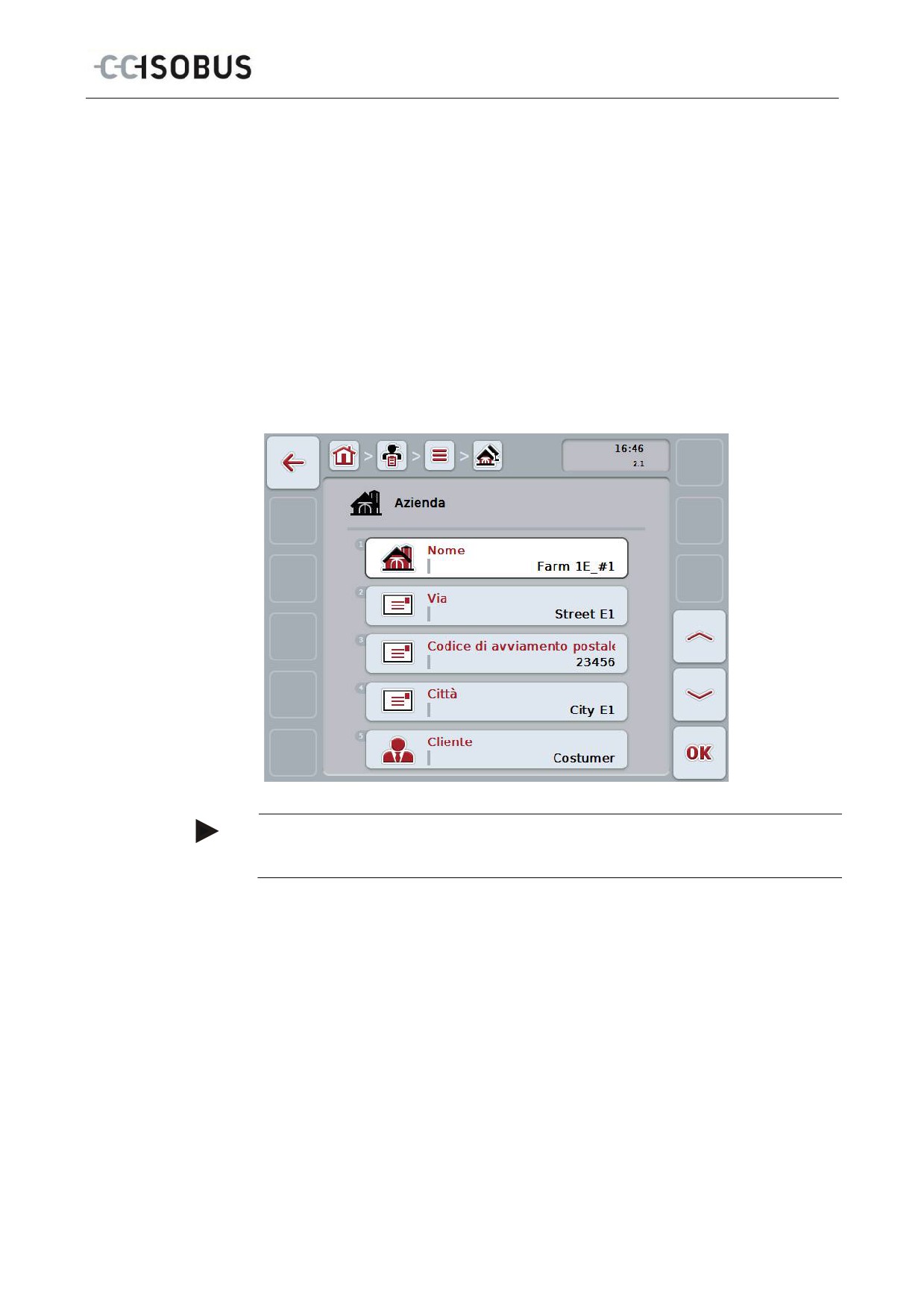
Per copiare un'azienda, procedere nel modo seguente:
1.
Selezionare l'azienda da copiare dall'elenco delle aziende. A tal fine premere
il pulsante con il nome dell'azienda sul touchscreen oppure ruotare la rotella
di scorrimento finché il pulsante viene evidenziato in bianco, quindi premere
la rotella di scorrimento.
Se il pulsante è evidenziato, in alternativa è possibile premere anche il
pulsante "OK" (F6).
Si apre il menu di contesto.
2.
Premere il pulsante "Copia" sul touchscreen oppure ruotare la rotella di
scorrimento finché il pulsante viene evidenziato in bianco, quindi premere la
rotella di scorrimento.
Si apre la seguente maschera di comando:
Nota
La copia è contrassegnata da „#1“ (numerazione progressiva) dietro al nome
dell'azienda.
27
CCI.Control - Uso
4.3.2.4 Cancella azienda
Per cancellare un'azienda, procedere nel modo seguente:
1.
Selezionare l'azienda da cancellare dall'elenco delle aziende. A tal fine
premere il pulsante con il nome dell'azienda sul touchscreen oppure ruotare
la rotella di scorrimento finché il pulsante viene evidenziato in bianco, quindi
premere la rotella di scorrimento.
Se il pulsante è evidenziato, in alternativa è possibile premere anche il
pulsante "OK" (F6).
Si apre il menu di contesto.
2.
A tal fine premere il pulsante "Cancella" sul touchscreen oppure ruotare la
rotella di scorrimento finché il pulsante viene evidenziato in bianco, quindi
premere la rotella di scorrimento.
Nota
Un'azienda può essere cancellata solo se non viene utilizzato in un ordine o in un
campo e se non è stato importato dalla scheda di campagna.
28
CCI.Control - Uso
4.3.3
Campi
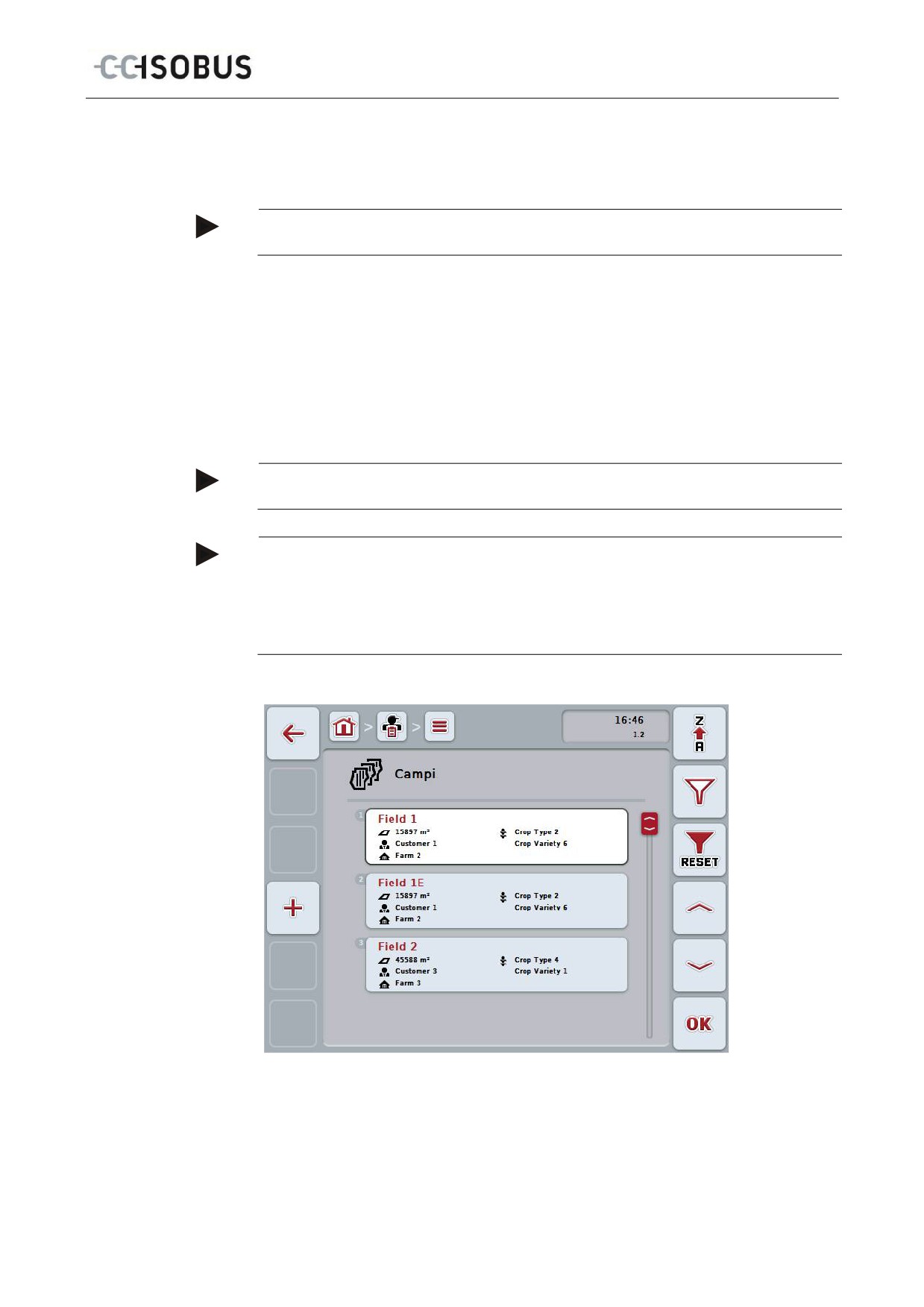
Alla voce del menu Campi è riportato un elenco dei campi salvati.
Nota
Un campo è la superficie alla quale un ordine può essere assegnato.
Le indicazioni riferite ad un campo sono formate da
•
denominazione del campo,
•
superficie,
•
cliente,
•
azienda,
•
tipo di pianta,
•
specie di pianta.
Nota
Le parti in grassetto sono campi obbligatori, mentre le altre sono opzionali.
Nota
Tramite il cliente avviene l'assegnazione tra il campo e il committente dell'attività
da eseguire. Nella maggior parte dei casi il cliente è anche il proprietario del
campo.
L'azienda consente inoltre l'assegnazione della superficie ad un podere.
Inoltre, al campo può essere assegnato un tipo di pianta o una specie di pianta.
29
CCI.Control - Uso
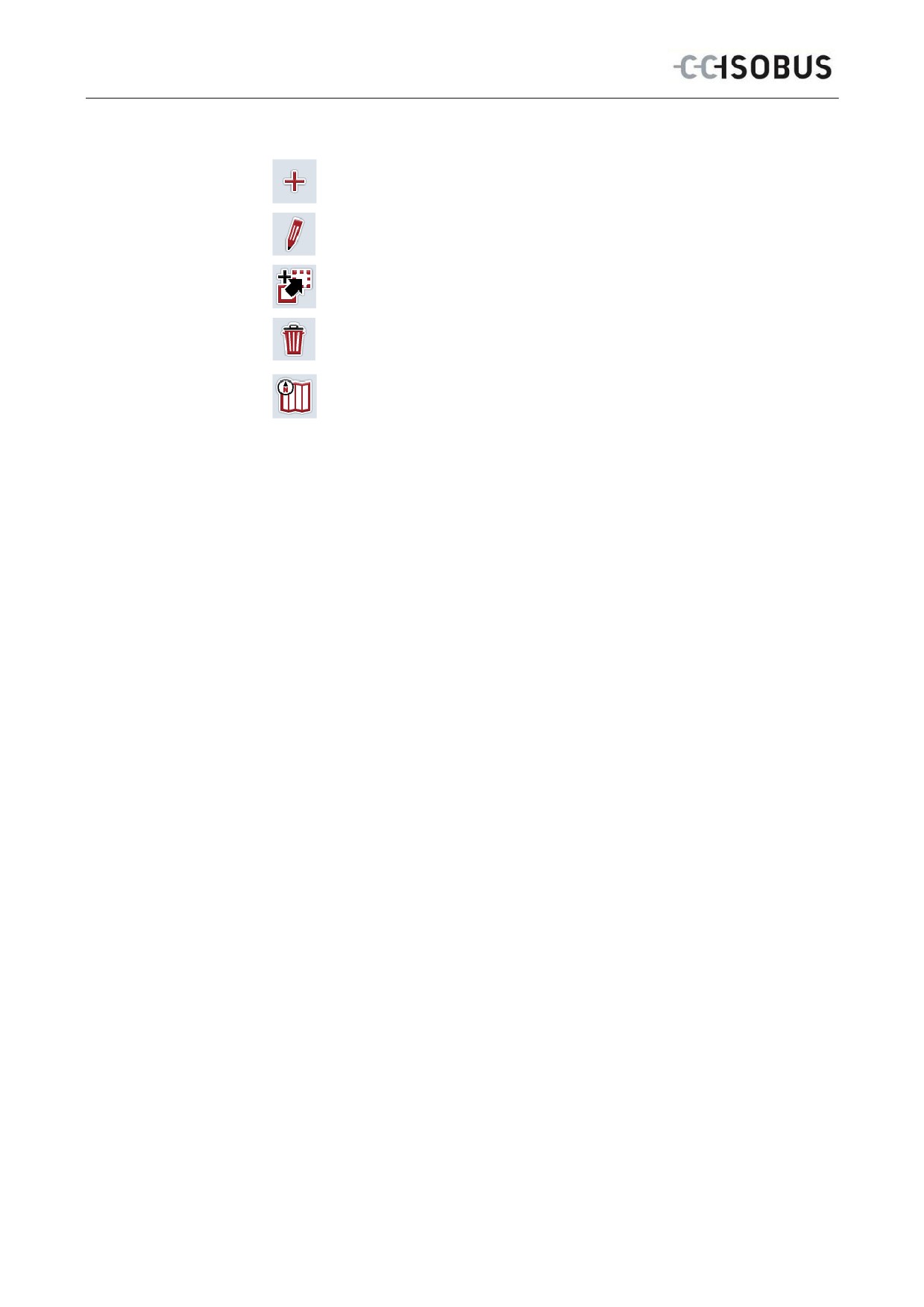
Si hanno le seguenti possibilità di comando:
Crea campo
Elabora/visualizza campo
Copia campo
Cancella campo
Richiamo dell'anteprima della vista cartografica
30
CCI.Control - Uso
4.3.3.1 Crea nuovo campo
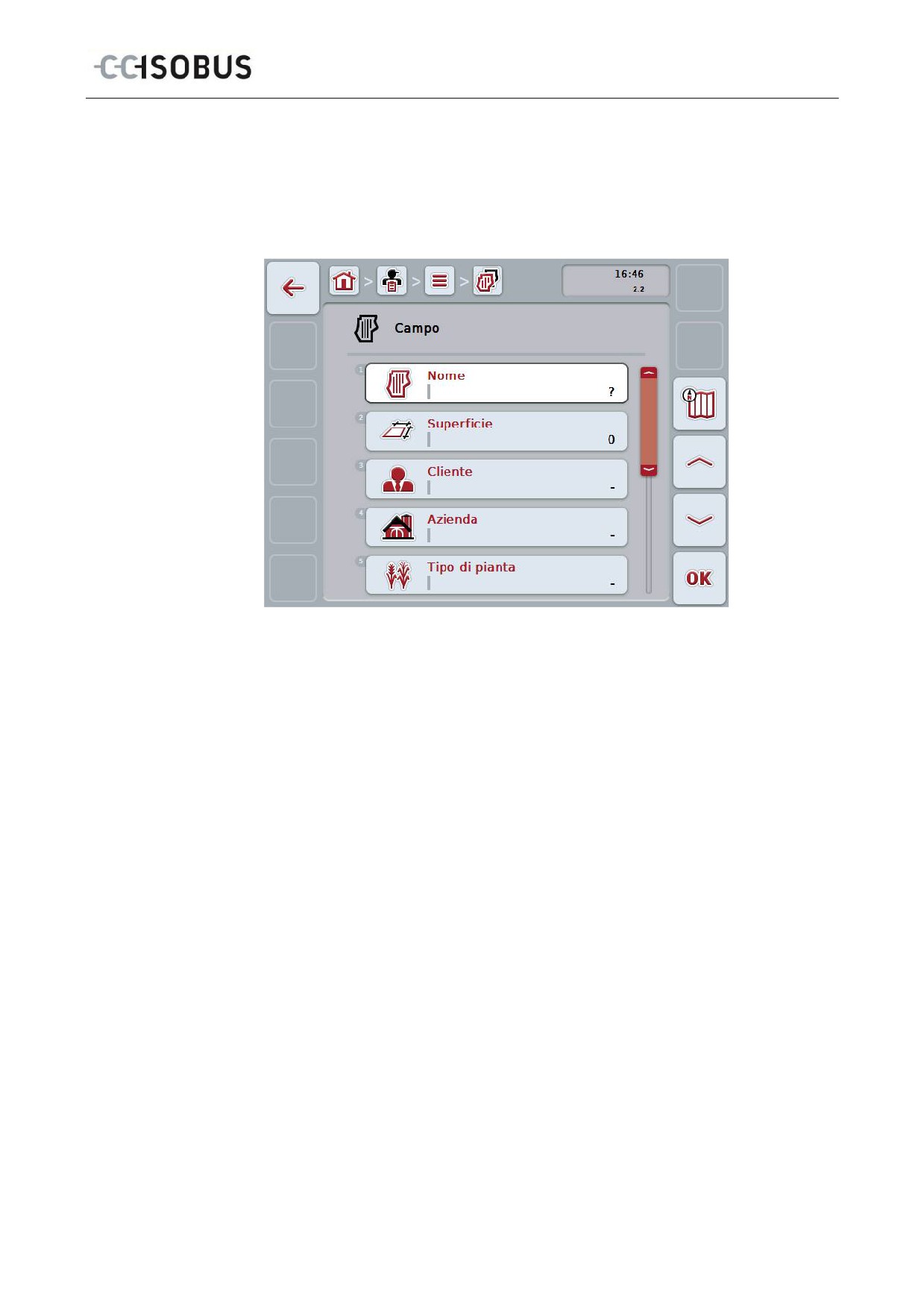
Per creare un nuovo campo, procedere nel modo seguente:
1.
Premere il pulsante "Crea nuovo" (F10) sul touchscreen.
Si apre la seguente maschera di comando:
2.
Nella maschera di comando selezionare tutti i parametri in successione. A
tal fine premere il parametro nel touchscreen oppure ruotare la rotella finché
il pulsante viene evidenziato in bianco, quindi premere la rotella di
scorrimento.
Se il pulsante è evidenziato, in alternativa è possibile premere anche il
pulsante "OK" (F6).
3.
Immettere il nuovo valore mediante la tastiera sul touchscreen.
4.
Conferma l'immissione con "OK".
31
CCI.Control - Uso
4.3.3.2 Elabora/visualizza campo
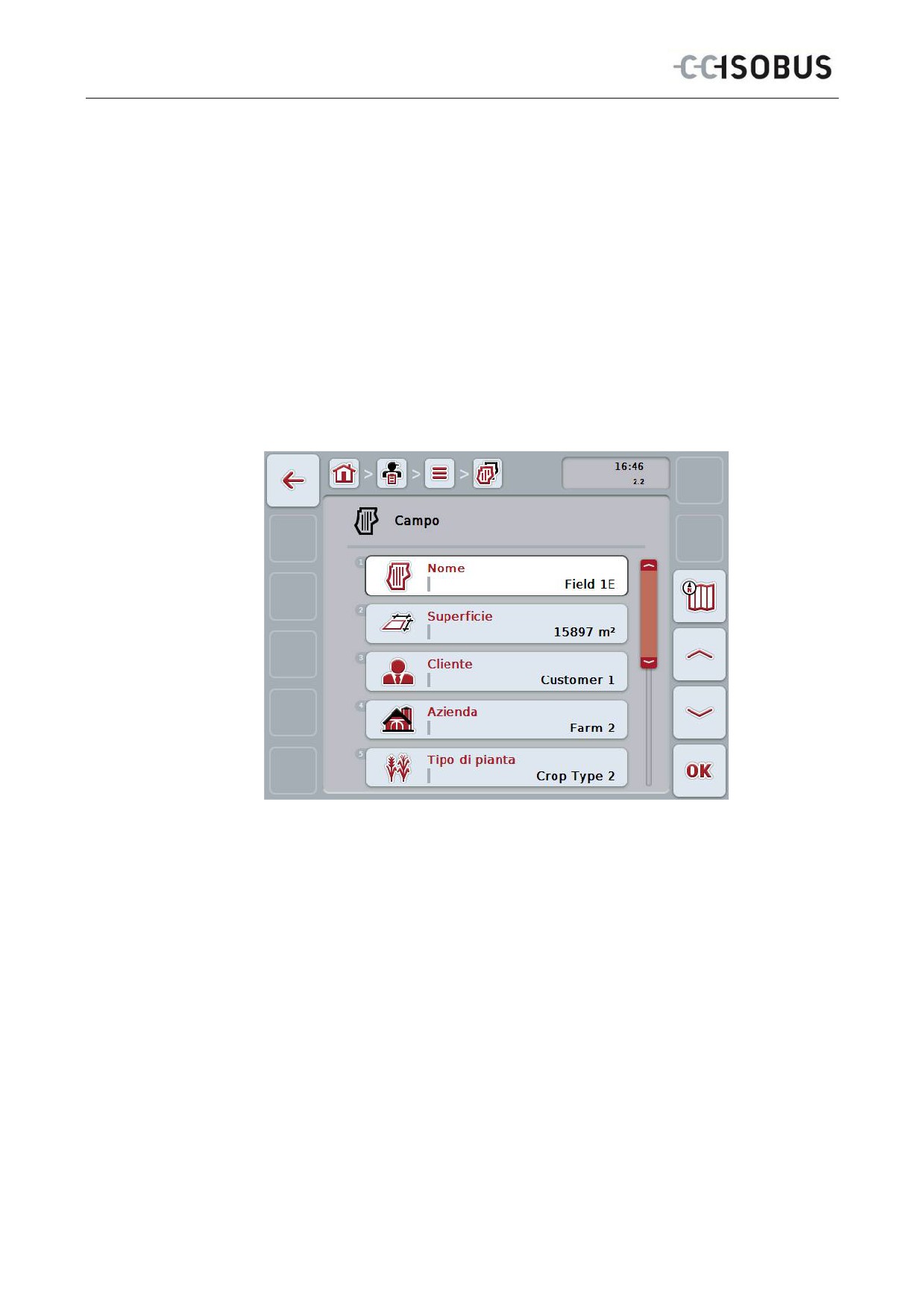
Per elaborare/visualizzare un campo salvato, procedere nel modo seguente:
1.
Dall'elenco dei campi, selezionare il campo di cui si desidera
modificare/visualizzare le informazioni. A tal fine premere il pulsante con il
nome del campo sul touchscreen oppure ruotare la rotella di scorrimento
finché il pulsante viene evidenziato in bianco, quindi premere la rotella di
scorrimento.
Se il pulsante è evidenziato, in alternativa è possibile premere anche il
pulsante "OK" (F6).
Si apre il menu di contesto.
2.
Premere il pulsante "Elabora/Visualizza" sul touchscreen oppure ruotare la
rotella di scorrimento finché il pulsante viene evidenziato in bianco, quindi
premere la rotella di scorrimento.
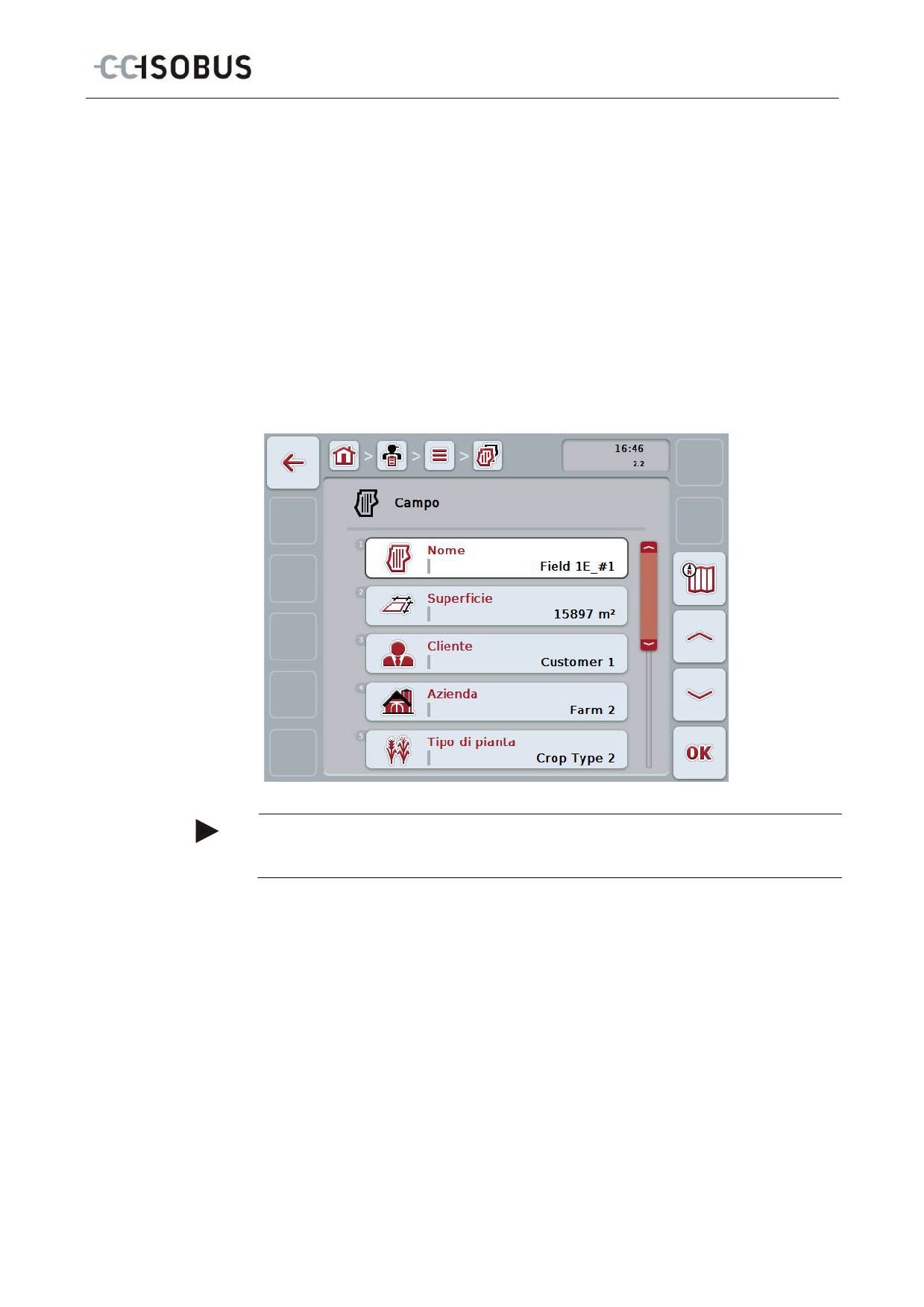
Si apre la seguente maschera di comando:
3.
Nella maschera di comando selezionare il parametro di cui si desidera
modificare il valore. A tal fine premere il parametro nel touchscreen oppure
ruotare la rotella finché il pulsante viene evidenziato in bianco, quindi
premere la rotella di scorrimento.
Se il pulsante è evidenziato, in alternativa è possibile premere anche il
pulsante "OK" (F6).
4.
Immettere il nuovo valore mediante la tastiera sul touchscreen.
5.
Conferma l'immissione con "OK".
32
CCI.Control - Uso
4.3.3.3 Copia campo
Per copiare un campo, procedere nel modo seguente:
1.
Selezionare il campo da copiare dall'elenco dei campi. A tal fine premere il
pulsante con il nome del campo sul touchscreen oppure ruotare la rotella di
scorrimento finché il pulsante viene evidenziato in bianco, quindi premere la
rotella di scorrimento.
Se il pulsante è evidenziato, in alternativa è possibile premere anche il
pulsante "OK" (F6).
Si apre il menu di contesto.
2.
Premere il pulsante "Copia" sul touchscreen oppure ruotare la rotella di
scorrimento finché il pulsante viene evidenziato in bianco, quindi premere la
rotella di scorrimento.
Si apre la seguente maschera di comando:
Nota
La copia è contrassegnata da „#1“ (numerazione progressiva) dietro al nome del
campo.
33
CCI.Control - Uso
4.3.3.4 Cancella campo
Per cancellare un campo, procedere nel modo seguente:
1.
Selezionare il campo da cancellare dall'elenco dei campi. A tal fine premere
il pulsante con il nome del campo sul touchscreen oppure ruotare la rotella
di scorrimento finché il pulsante viene evidenziato in bianco, quindi premere
la rotella di scorrimento.
Se il pulsante è evidenziato, in alternativa è possibile premere anche il
pulsante "OK" (F6).
Si apre il menu di contesto.
2.
A tal fine premere il pulsante "Cancella" sul touchscreen oppure ruotare la
rotella di scorrimento finché il pulsante viene evidenziato in bianco, quindi
premere la rotella di scorrimento.
Nota
Un campo può essere cancellato solo se non viene utilizzato in un ordine e se non
è stato importato dalla scheda di campagna.
34
CCI.Control - Uso
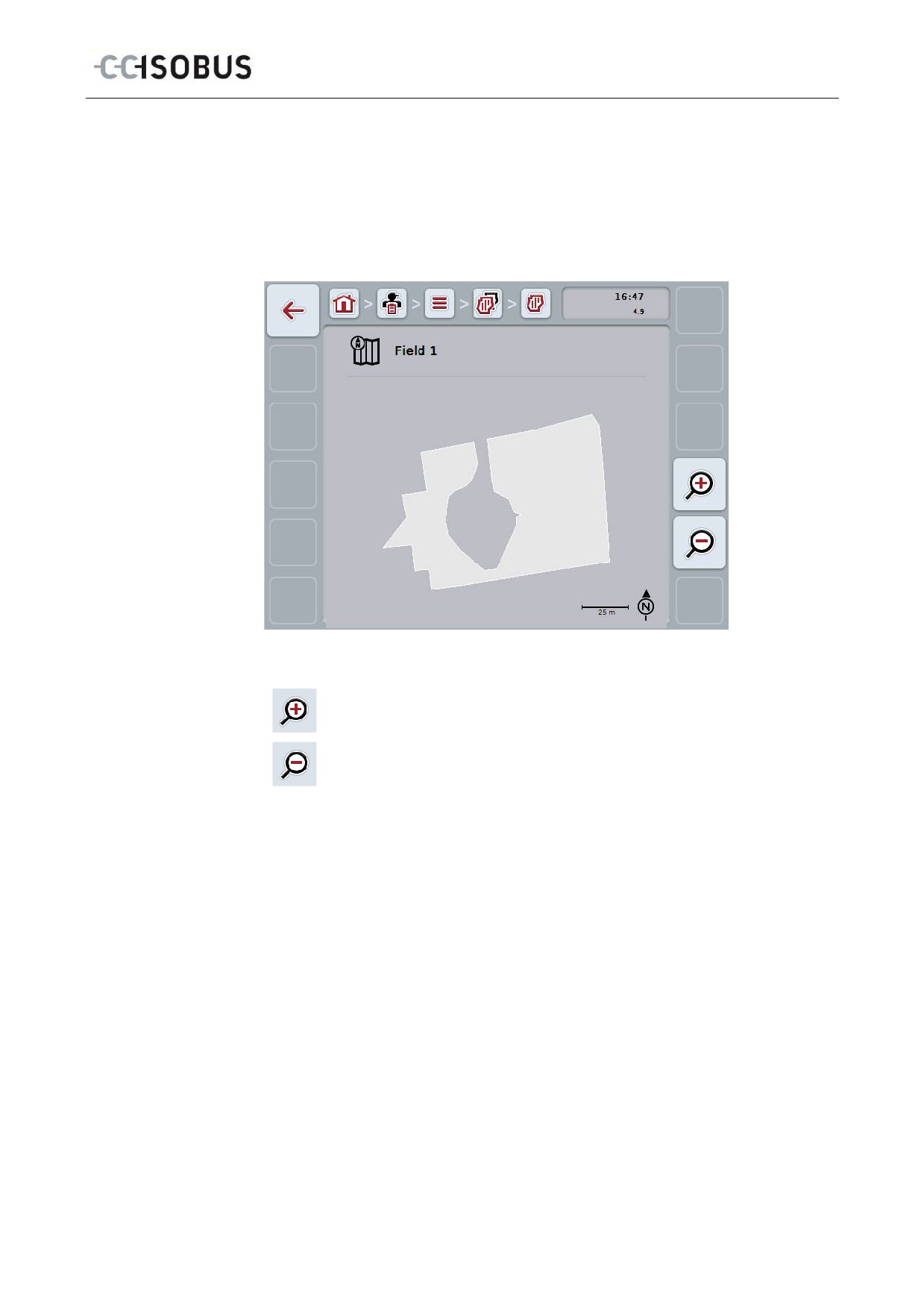
4.3.3.5 Richiamo dell'anteprima della vista cartografica
Per richiamare l'anteprima della vista cartografica, procedere nel modo seguente:
1.
Passare alla maschera di comando del campo (cfr. 4.3.3.2).
2.
Premere il pulsante "Vista cartografica" (F3) sul touchscreen.
Si apre l'anteprima della vista cartografica:
Si hanno le seguenti possibilità di comando:
Ingrandire la vista cartografica
Premere il pulsante "Zoom avanti" (F4) sul touchscreen.
Rimpicciolire la vista cartografica
Premere il pulsante "Zoom indietro" (F5) sul touchscreen.
35
CCI.Control - Uso
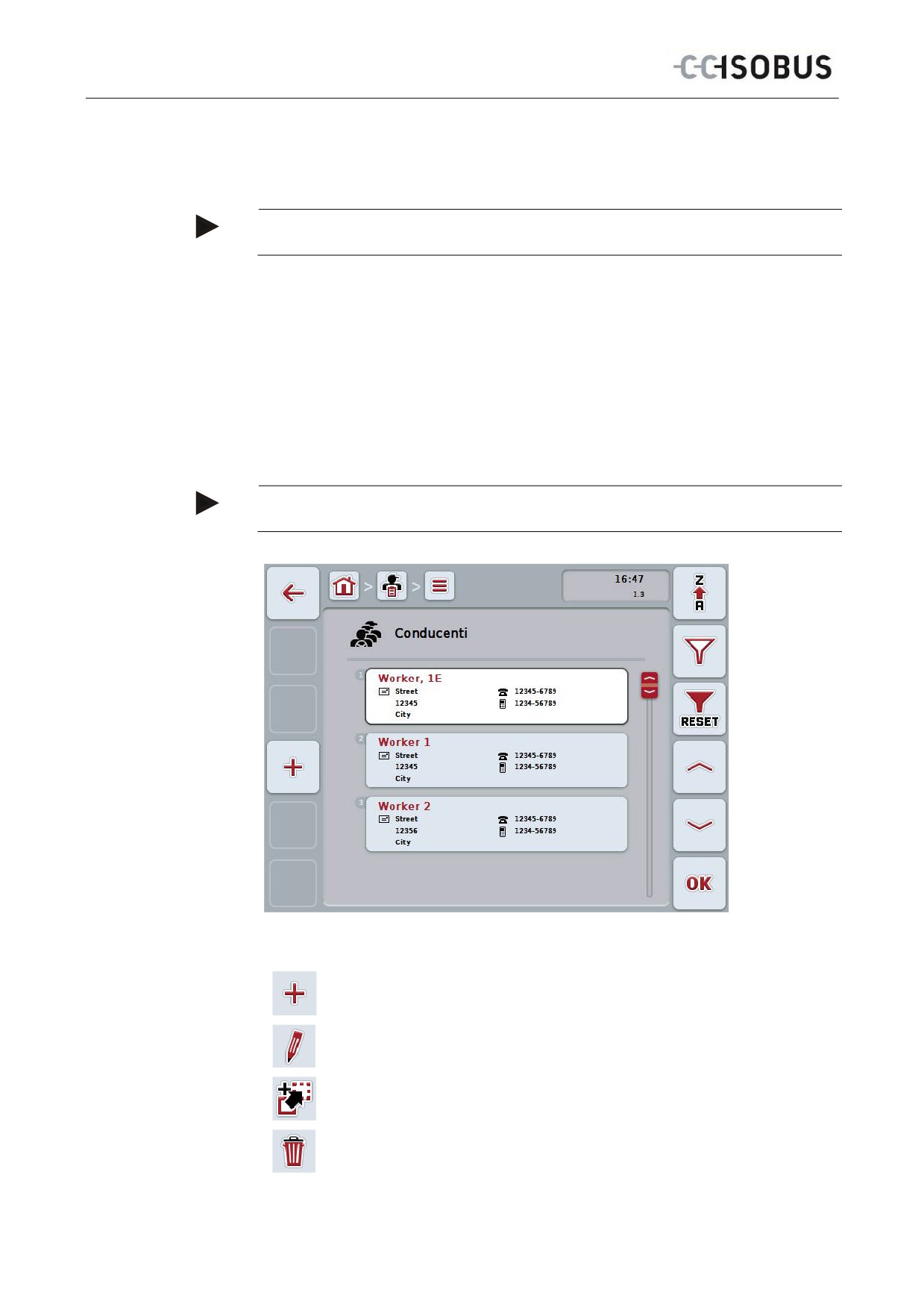
4.3.4 Conducenti
Alla voce del menu Conducenti è riportato un elenco dei conducenti salvati.
Nota
Un conducente esegue l'ordine pianificato e comanda la macchina.
Le indicazioni riferite ad un conducente sono formate da
•
cognome,
•
nome,
•
via,
•
codice di avviamento postale,
•
città,
•
numero di telefono,
•
numero di cellulare.
Nota
Le parti in grassetto sono campi obbligatori, mentre le altre sono opzionali.
Si hanno le seguenti possibilità di comando:
Crea conducente
Elabora/visualizza conducente
Copia conducente
Cancella conducente
36
CCI.Control - Uso
4.3.4.1 Crea nuovo conducente
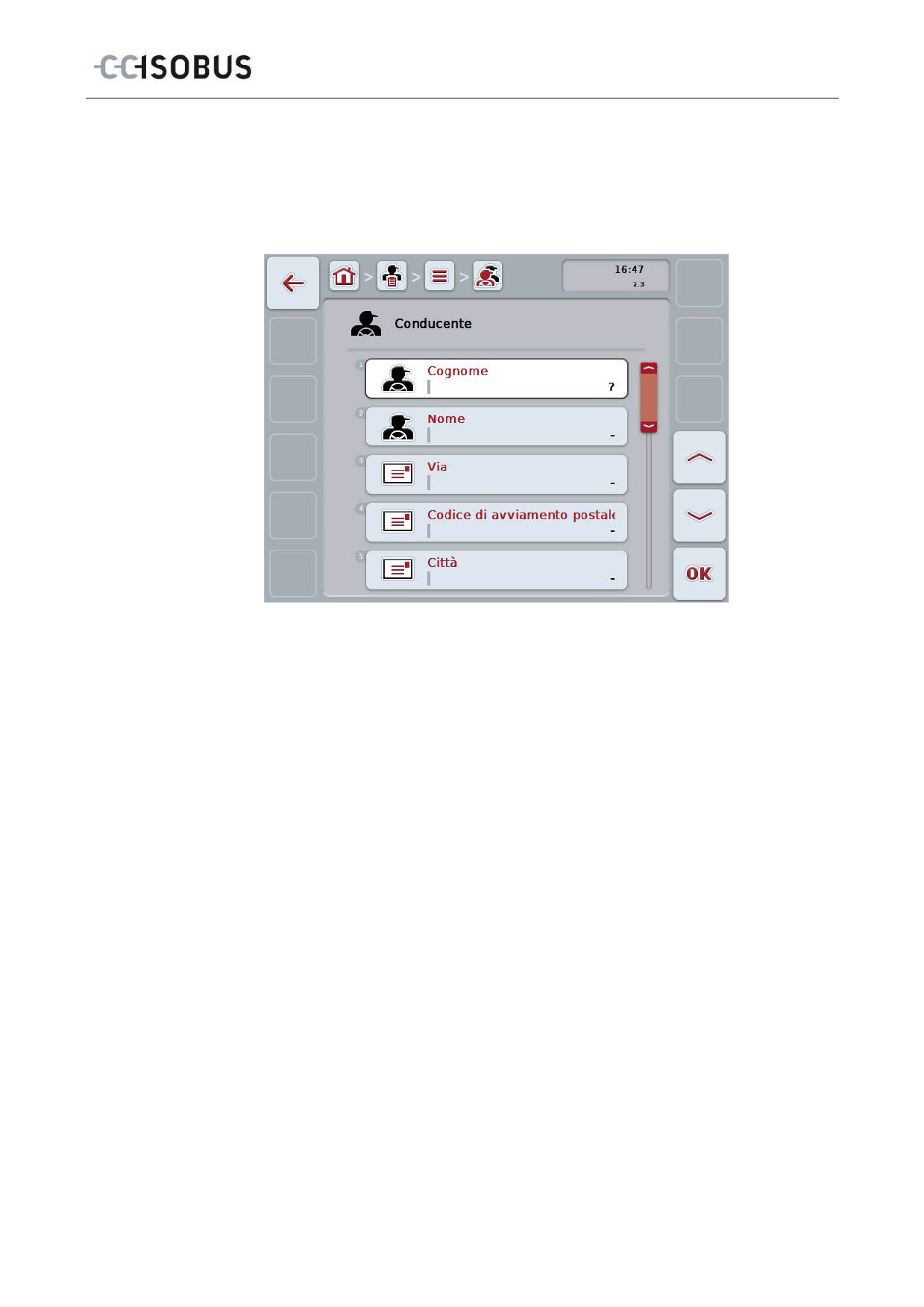
Per creare un nuovo conducente, procedere nel modo seguente:
1.
Premere il pulsante "Crea nuovo" (F10) sul touchscreen.
Si apre la seguente maschera di comando:
2.
Nella maschera di comando selezionare tutti i parametri in successione. A
tal fine premere il parametro nel touchscreen oppure ruotare la rotella finché
il pulsante viene evidenziato in bianco, quindi premere la rotella di
scorrimento.
Se il pulsante è evidenziato, in alternativa è possibile premere anche il
pulsante "OK" (F6).
3.
Immettere il nuovo valore mediante la tastiera sul touchscreen.
4.
Conferma l'immissione con "OK".
37
CCI.Control - Uso
4.3.4.2 Elabora/visualizza conducente
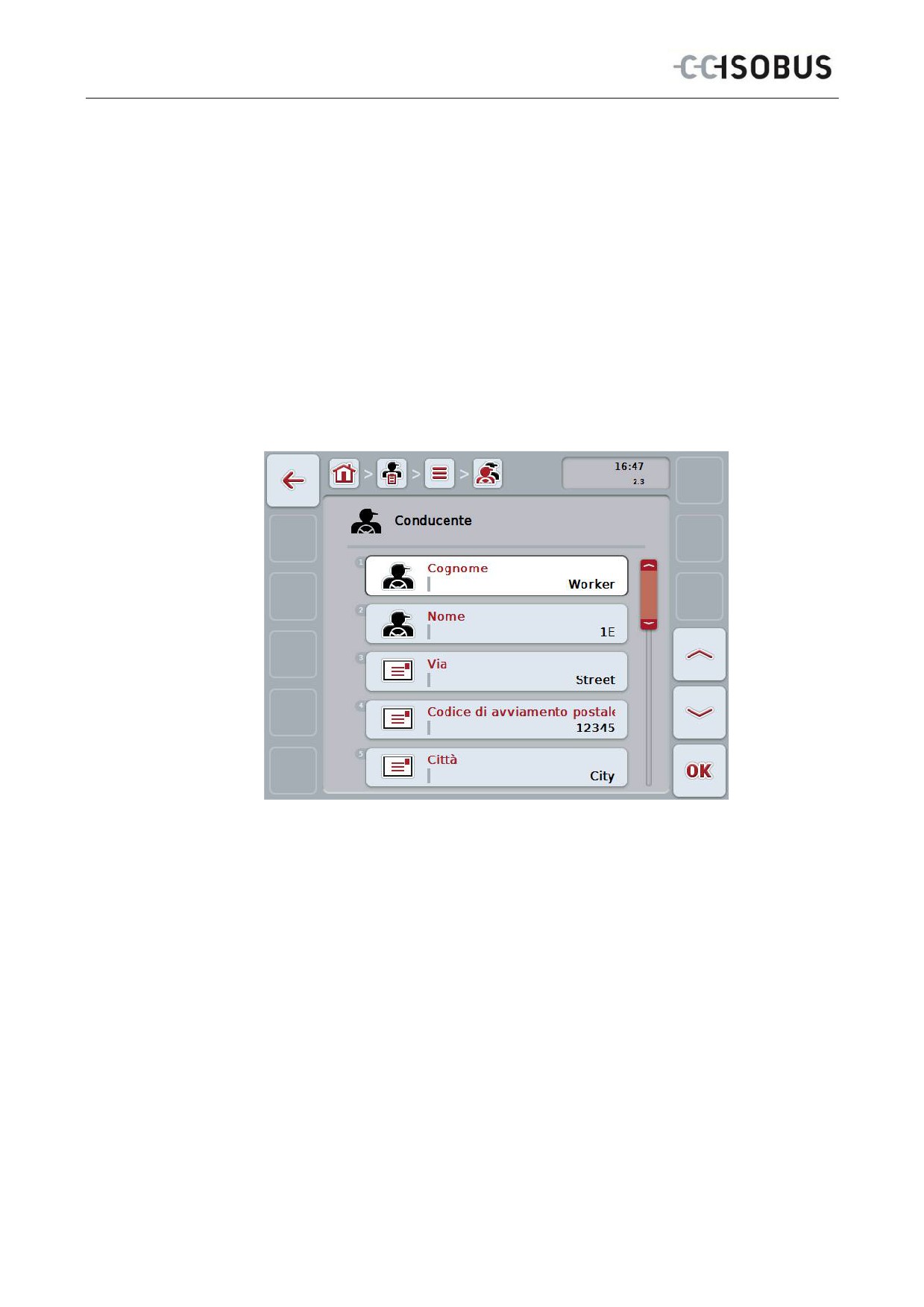
Per elaborare/visualizzare un conducente salvato, procedere nel modo seguente:
1.
Dall'elenco dei conducenti selezionare il conducente di cui si desidera
modificare/visualizzare le informazioni. A tal fine premere il pulsante con il
nome del conducente sul touchscreen oppure ruotare la rotella di
scorrimento finché il pulsante viene evidenziato in bianco, quindi premere la
rotella di scorrimento.
Se il pulsante è evidenziato, in alternativa è possibile premere anche il
pulsante "OK" (F6).
Si apre il menu di contesto.
2.
Premere il pulsante "Elabora/Visualizza" sul touchscreen oppure ruotare la
rotella di scorrimento finché il pulsante viene evidenziato in bianco, quindi
premere la rotella di scorrimento.
Si apre la seguente maschera di comando:
3.
Nella maschera di comando selezionare il parametro di cui si desidera
modificare il valore. A tal fine premere il parametro nel touchscreen oppure
ruotare la rotella finché il pulsante viene evidenziato in bianco, quindi
premere la rotella di scorrimento.
Se il pulsante è evidenziato, in alternativa è possibile premere anche il
pulsante "OK" (F6).
4.
Immettere il nuovo valore mediante la tastiera sul touchscreen.
5.
Conferma l'immissione con "OK".
38
CCI.Control - Uso
4.3.4.3 Copia conducente
Per copiare un conducente, procedere nel modo seguente:
1.
Selezionare il conducente da copiare dall'elenco conducenti. A tal fine
premere il pulsante con il nome del conducente sul touchscreen oppure
ruotare la rotella finché il pulsante viene evidenziato in bianco, quindi
premere la rotella di scorrimento.
Se il pulsante è evidenziato, in alternativa è possibile premere anche il
pulsante "OK" (F6).
Si apre il menu di contesto.
2.
Premere il pulsante "Copia" sul touchscreen oppure ruotare la rotella di
scorrimento finché il pulsante viene evidenziato in bianco, quindi premere la
rotella di scorrimento.
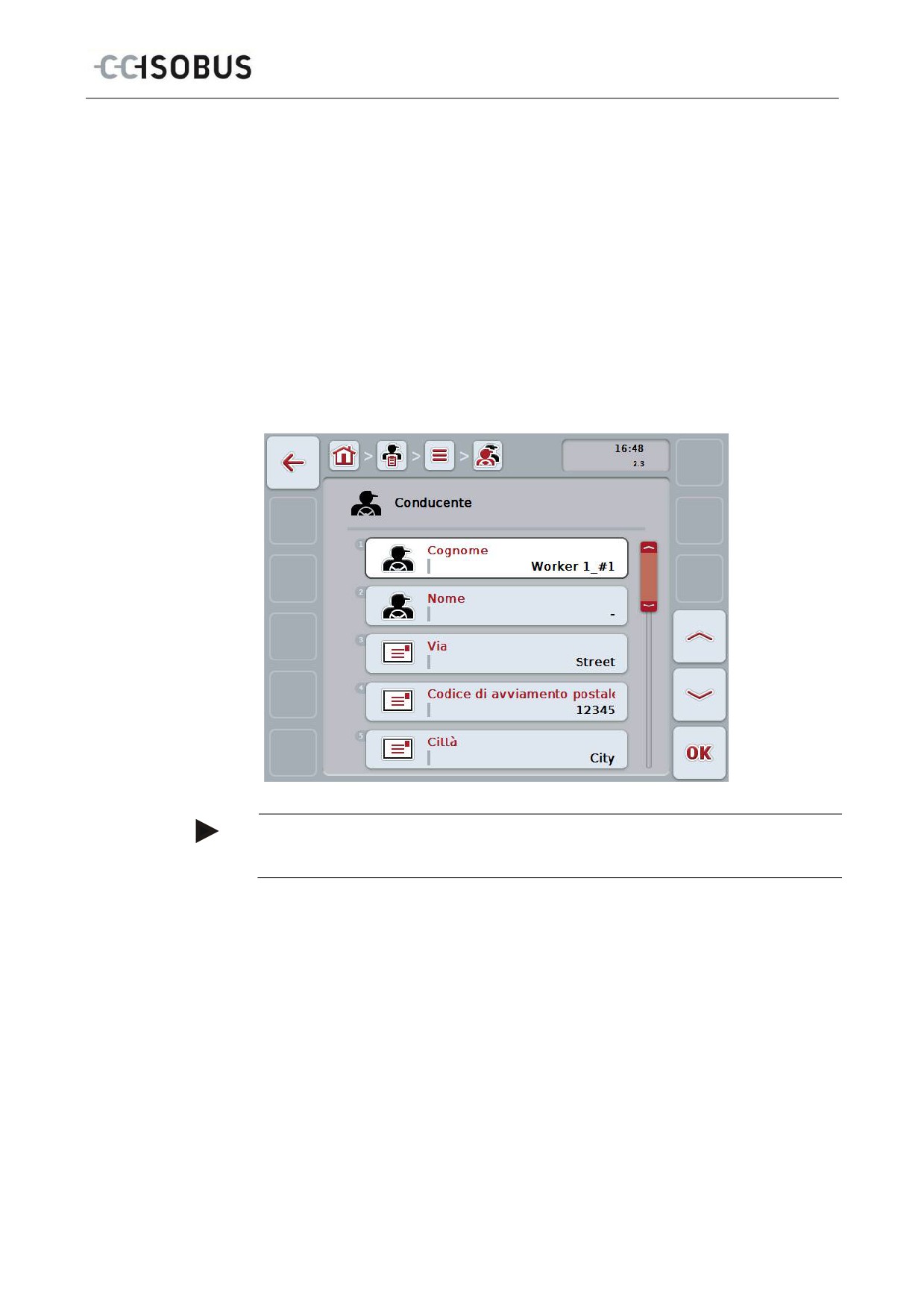
Si apre la seguente maschera di comando:
Nota
La copia è contrassegnata da „#1“ (numerazione progressiva) dietro al nome del
conducente.
39
CCI.Control - Uso
4.3.4.4 Cancella conducente
Per cancellare un conducente, procedere nel modo seguente:
1.
Selezionare il conducente da cancellare dall'elenco conducenti. A tal fine
premere il pulsante con il nome del conducente sul touchscreen oppure
ruotare la rotella di scorrimento finché il pulsante viene evidenziato in
bianco, quindi premere la rotella di scorrimento.
Se il pulsante è evidenziato, in alternativa è possibile premere anche il
pulsante "OK" (F6).
Si apre il menu di contesto.
2.
A tal fine premere il pulsante "Cancella" sul touchscreen oppure ruotare la
rotella di scorrimento finché il pulsante viene evidenziato in bianco, quindi
premere la rotella di scorrimento.
Nota
Un campo può essere cancellato solo se non viene utilizzato in un ordine e se non
è stato importato dalla scheda di campagna.
40
CCI.Control - Uso
4.3.5 Macchina
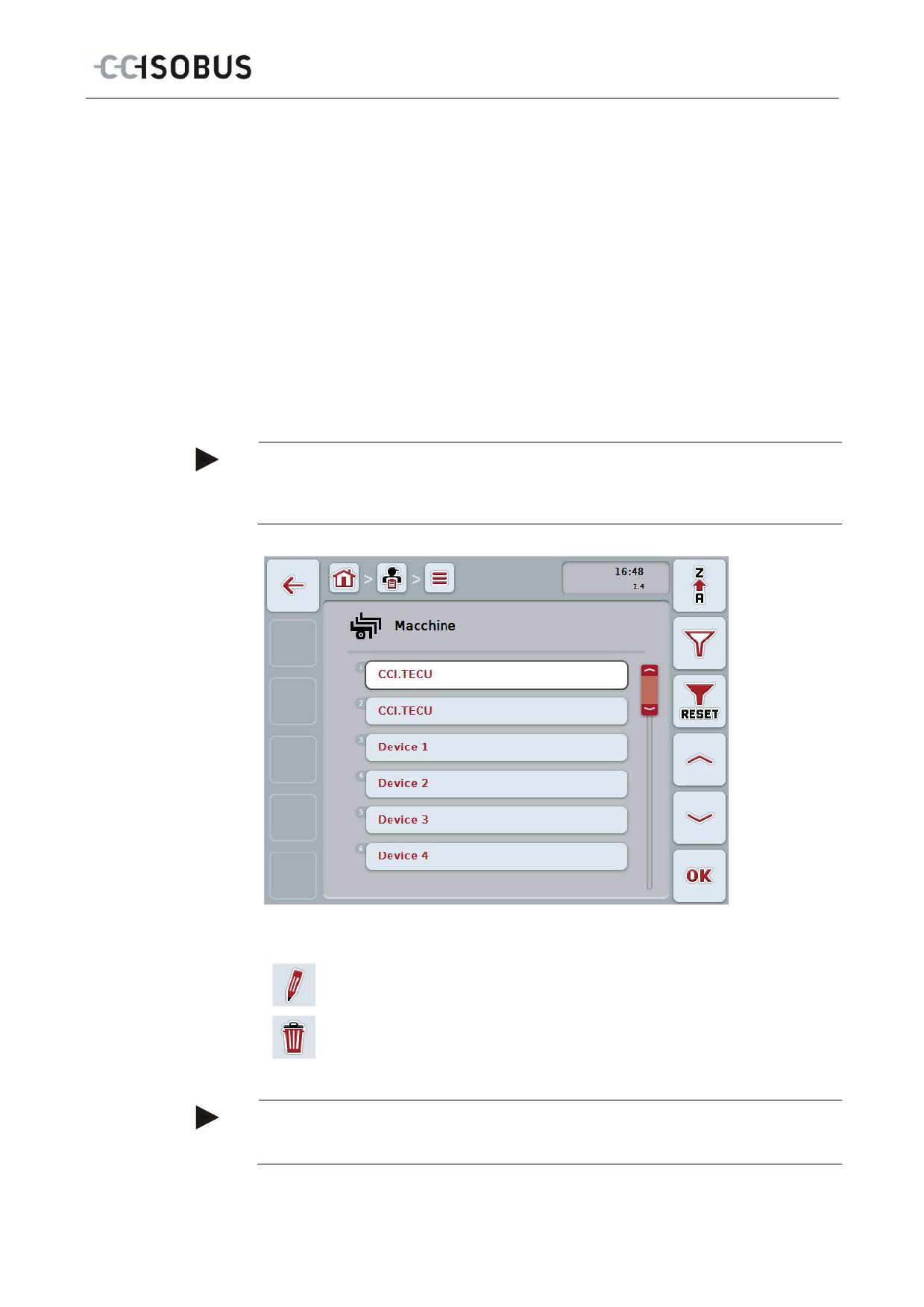
Alla voce del menu Macchine è riportato un elenco delle macchine salvate.
L'elenco contiene le macchine trasferite dalla scheda di campagna nel file di
trasferimento e le macchine ISOBUS collegate al terminale dall'ultima
importazione.
Con una macchina è possibile elaborare un ordine. Una macchina può essere
assegnata all'ordine durante la pianificazione di un ordine con una scheda di
campagna. Se ad un ordine non è stata assegnata alcuna macchina, sulla base
della descrizione dell'ordine e delle caratteristiche della macchina viene eseguita
un'assegnazione.
Le indicazioni riferite ad una macchina sono formate da
•
nome macchina,
•
nome ISOBUS.
Nota
È possibile elaborare solo il nome della macchina.
I restanti dati sono a titolo informativo e vengono automaticamente letti dalla
macchina se messi a disposizione da questa.
Si hanno le seguenti possibilità di comando:
Elabora/visualizza macchina
Cancella macchina
Nota
Una macchina può essere elaborata o cancellata se i dati non sono stati importati
dalla scheda di campagna.
41
CCI.Control - Uso
4.3.5.1 Elabora/visualizza macchina
Nota
Una macchina può essere elaborata soltanto se i dati non sono stati importati dalla
scheda di campagna.
Per elaborare/visualizzare una macchina salvata, procedere nel modo seguente:
1.
Nell'elenco delle macchine selezionare la macchina per la quale si desidera
modificare/visualizzare le informazioni. A tal fine premere il pulsante con il
nome della macchina sul touchscreen oppure ruotare la rotella di
scorrimento finché il pulsante viene evidenziato in bianco, quindi premere la
rotella di scorrimento.
Se il pulsante è evidenziato, in alternativa è possibile premere anche il
pulsante "OK" (F6).
Si apre il menu di contesto.
2.
Premere il pulsante "Elabora/Visualizza" sul touchscreen oppure ruotare la
rotella di scorrimento finché il pulsante viene evidenziato in bianco, quindi
premere la rotella di scorrimento.
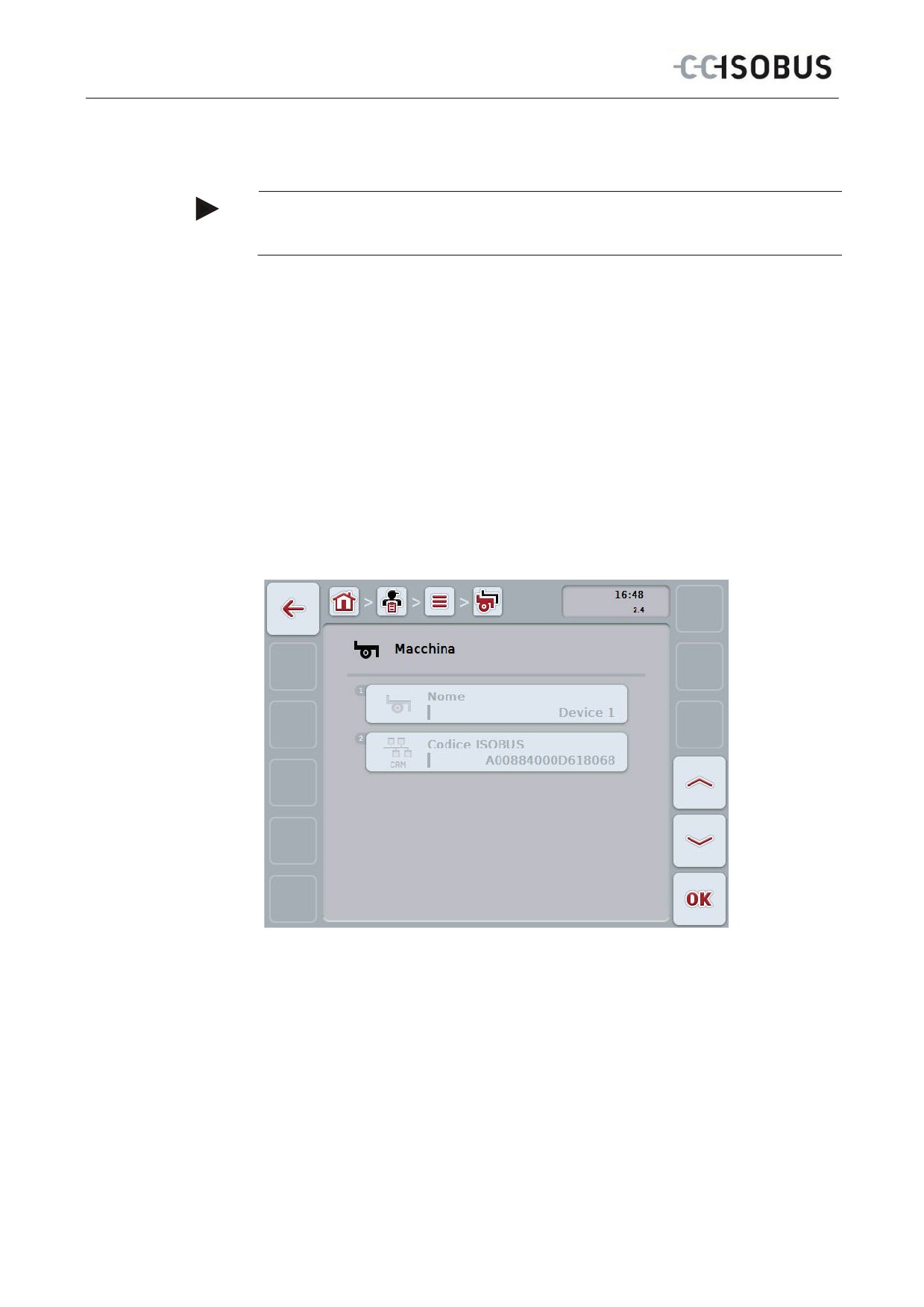
Si apre la seguente maschera di comando:
3.
Nella maschera di comando selezionare il parametro di cui si desidera
modificare il valore. A tal fine premere il parametro nel touchscreen oppure
ruotare la rotella finché il pulsante viene evidenziato in bianco, quindi
premere la rotella di scorrimento.
Se il pulsante è evidenziato, in alternativa è possibile premere anche il
pulsante "OK" (F6).
4.
Immettere il nuovo valore mediante la tastiera sul touchscreen.
5.
Conferma l'immissione con "OK".
42
CCI.Control - Uso
4.3.5.2 Cancella macchina
Per cancellare una macchina, procedere nel modo seguente:
1.
Selezionare la macchina da cancellare dall'elenco delle macchine. A tal fine
premere il pulsante con il nome della macchina sul touchscreen oppure
ruotare la rotella di scorrimento finché il pulsante viene evidenziato in
bianco, quindi premere la rotella di scorrimento.
Se il pulsante è evidenziato, in alternativa è possibile premere anche il
pulsante "OK" (F6).
Si apre il menu di contesto.
2.
A tal fine premere il pulsante "Cancella" sul touchscreen oppure ruotare la
rotella di scorrimento finché il pulsante viene evidenziato in bianco, quindi
premere la rotella di scorrimento.
Nota
Una macchina può essere cancellata solo se non viene utilizzata in un ordine e se
non è stato importata dalla scheda di campagna.
43