Terminale ISOBUS CCI 100/200. Comando macchina ISOBUS (2014) - 3
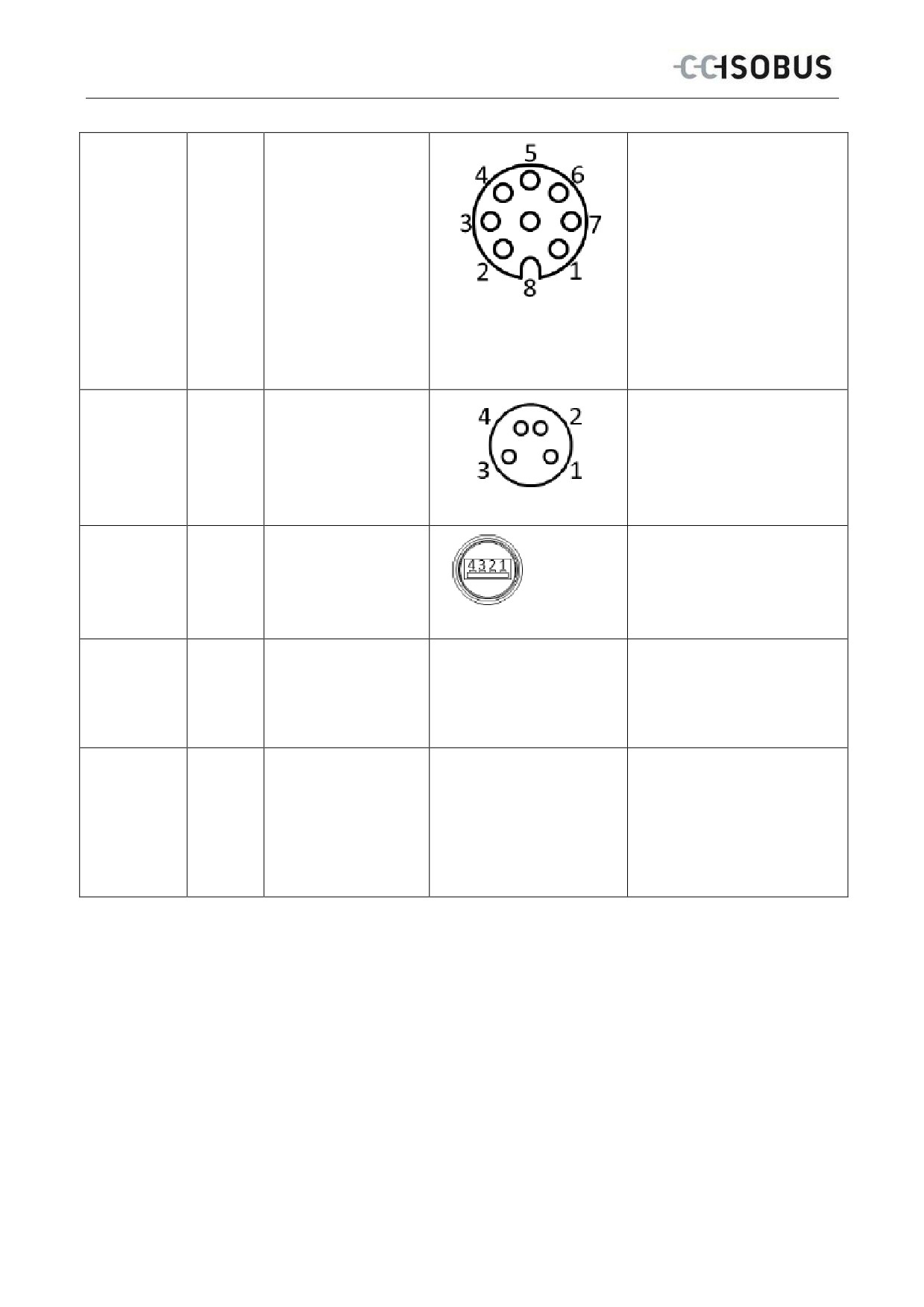
Terminale ISOBUS CCI 100/200 - Dati tecnici
Video
CCI 100
M12x1; presa a 8 poli
1.
Segnale video
CCI 200
2.
EIA RS-485 B
3.
EIA RS-485 A
4.
Tensione di
alimentazione
5.
EIA RS-485 A = 3 pin
cavallottati
6.
Tensione di
alimentazione
7.
Alimentazione massa
8.
Schermo disaccoppiato
dalla massa
LIN
CCI 100
M8x1; presa a 4 poli
1.
Tensione di
alimentazione
CCI 200
2.
libero
3.
Massa
4.
Bus LIN
USB
CCI 100
Host USB 2.0
1.
Tensione di
alimentazione
CCI 200
2.
Dati -
3.
Dati +
4.
Massa
Bluetooth
CCI 200
Bluetooth Spec. V2.0
+ DER Compliant
Class 2 Output
Power, Antenna
interna
WLAN
CCI 200
54 Mbps, 2,4 GHz,
IEEE 802.11b e
802.11g,
WPA, WPA2,
802.1x e 802.11i,
funzione solo a 0 °C
– 65 °C
Connettore maschio
o Connettore femmina
82
Terminale ISOBUS CCI 100/200 - Dati tecnici
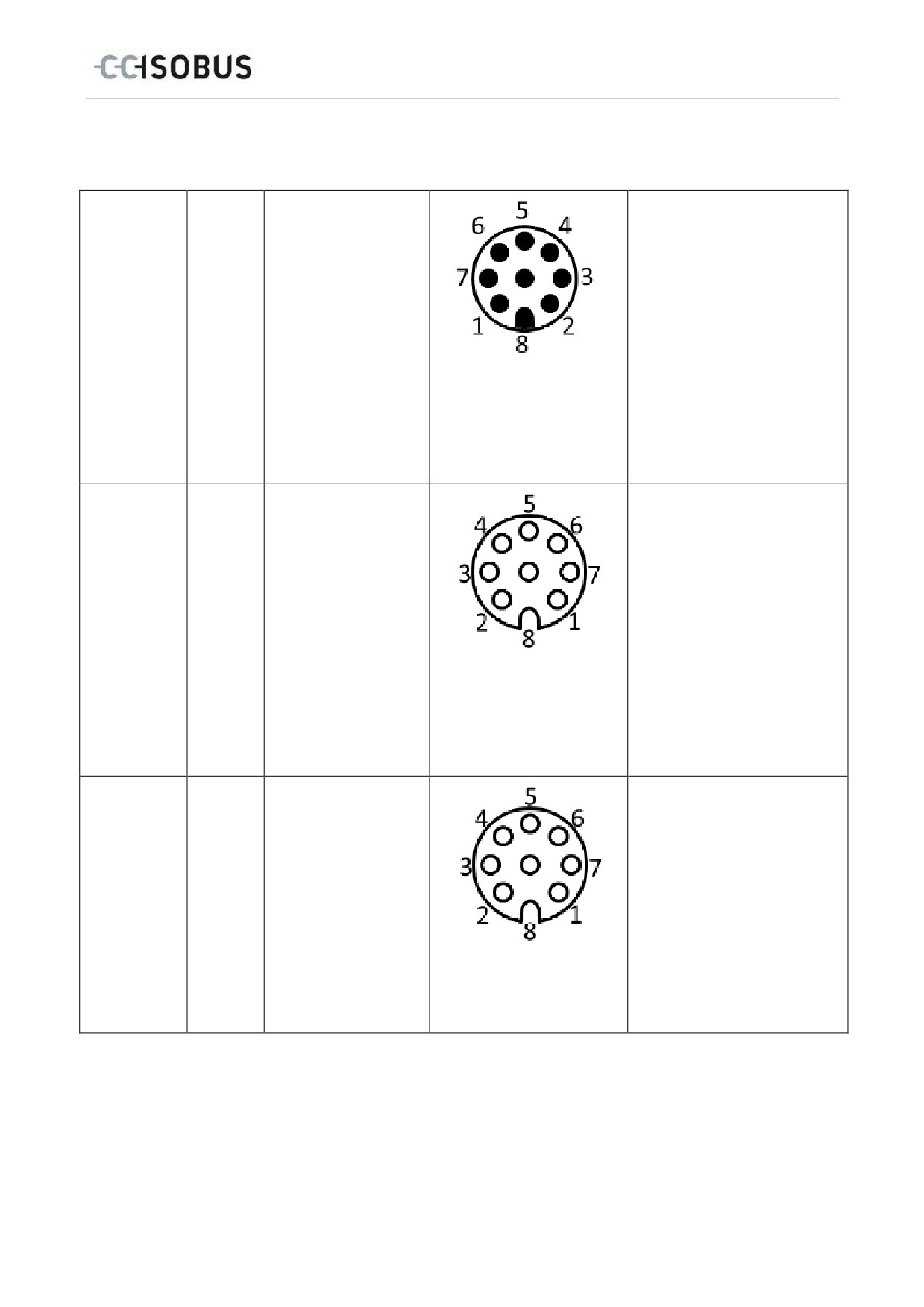
8.4 Interfacce generazione hardware 2 (versione 2.x)
CAN1-IN
CCI 100
M12x1; connettore a
1.
Tensione di
8 poli
alimentazione
CCI 200
2.
Ingresso ARRESTO DI
EMERGENZA
3.
Segnale di accensione
per ECU
4.
Alimentazione
ARRESTO DI
EMERGENZA
5.
CAN Low
6.
GND
7.
CAN High
8.
Schermo disaccoppiato
dalla massa
CAN1-OUT
CCI 100
M12x1; connettore a
1.
Tensione di
8 poli
alimentazione
CCI 200
2.
Uscita ARRESTO DI
EMERGENZA
3.
Segnale di accensione
per ECU
4.
Alimentazione
ARRESTO DI
EMERGENZA
5.
CAN Low
6.
GND
7.
CAN High
8.
Schermo disaccoppiato
dalla massa
Video
CCI 100
M12x1; presa a 8
1.
Segnale video
poli
CCI 200
2.
EIA RS-485 B
3.
EIA RS-485 A
4.
Tensione di
alimentazione
5.
EIA RS-485 A = 3 pin
cavallottati
6.
Tensione di
alimentazione
7.
Alimentazione massa
8.
Schermo disaccoppiato
dalla massa
83
Terminale ISOBUS CCI 100/200 - Dati tecnici
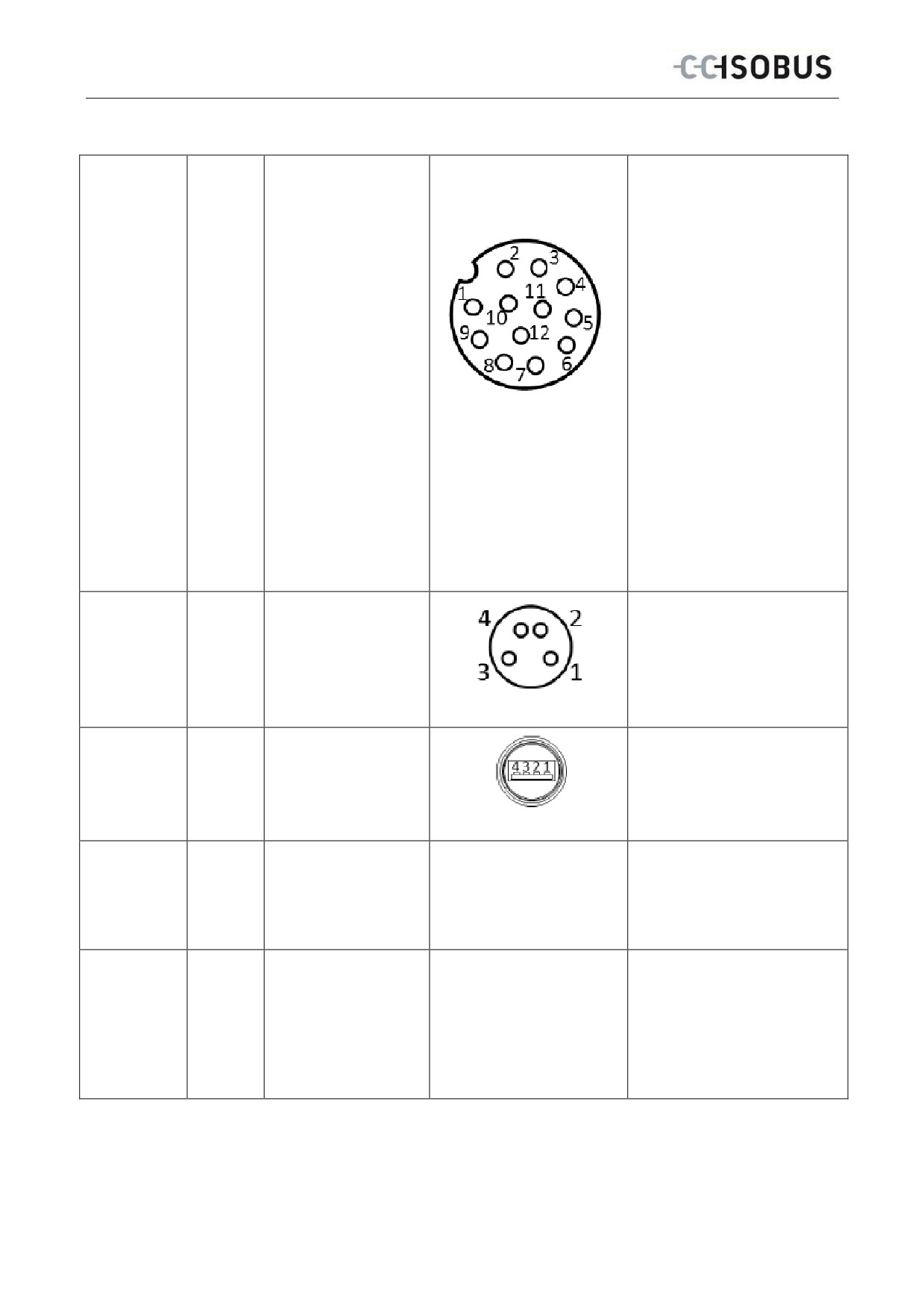
2x RS232 e
CCI 100
Asinc. max.115
1. Tensione di
segnale
Kbps/
alimentazione
CCI 200
Presa di segnale
2. Massa
ISO 11786
3. ISO11786 "numero di giri
della presa di forza"
M12x1;
4. ISO11786 "posizione del
presa a 12 poli
dispositivo di
sollevamento"
5. ISO11786 "Wheel
Speed"
6. Direzione di marcia
7. ISO11786 "Ground
Speed"
8. RS232-1 TxD
(trasmettere)
9. RS232-1 RxD (ricevere)
10. Segnale di accensione
(morsetto 15)
11. RS232-2 TxD
(trasmettere)
12. RS232-2 RxD (ricevere)
LIN
CCI 100
M8x1; presa a 4 poli
1.
Tensione di
alimentazione
CCI 200
2.
libero
3.
Massa
4.
Bus LIN
USB
CCI 100
Host USB 2.0
1.
Tensione di
alimentazione
CCI 200
2.
Dati -
……...
3.
Dati +
4.
Massa
Bluetooth
CCI 200
Bluetooth Spec. V2.0
+ DER Compliant
Class 2 Output
Power, Antenna
interna
WLAN
CCI 200
54 Mbps, 2,4 GHz,
IEEE 802.11b e
802.11g,
WPA, WPA2,
802.1x e 802.11i,
funzione solo a 0 °C
– 65 °C
Connettore maschio
o Connettore femmina
84
Terminale ISOBUS CCI 100/200 - Struttura dei menu
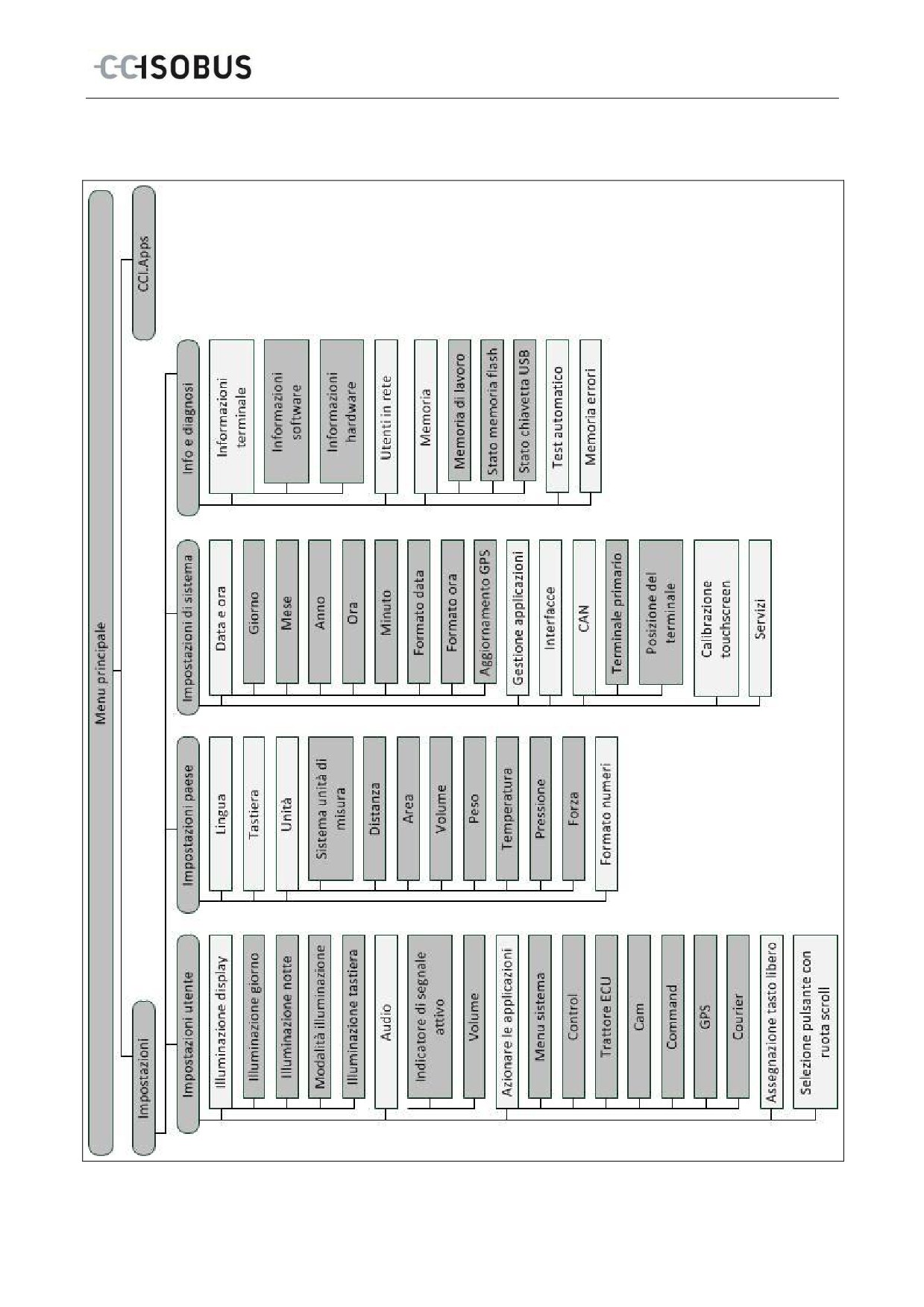
9 Struttura dei menu
85
Terminale ISOBUS CCI 100/200 - Garanzia
10 Garanzia
Gli apparecchi <Firmenname> vengono fabbricati in base a metodi di costruzione
moderni e con la massima cura e sono soggetti a numerosi controlli. Pertanto la
<Firmenname> offre una garanzia di 12 mesi, qualora siano soddisfatte le seguenti
condizioni:
•
La garanzia ha validità a partire dalla data dell'acquisto.
•
La garanzia comprende difetti di materiale o di fabbricazione. Per i prodotti
di altri fabbricanti (idraulica, elettronica) ci riserviamo il diritto di rispondere
solo secondo la garanzia del rispettivo produttore. Durante il periodo di
garanzia, eventuali difetti di fabbricazione e di materiale vengono eliminati
gratuitamente mediante sostituzione o correzione dei componenti
interessati. Ogni ulteriore diritto, come richieste di trasformazione, riduzione
o sostituzione di danni non verificatisi sull'oggetto della fornitura, sono
espressamente esclusi. Le prestazioni in garanzia vengono eseguite da
officine autorizzate, dalle rappresentanze della ditta <Firmenname> o dalla
fabbrica stessa.
•
Sono escluse da rivendicazioni in garanzia le conseguenze dell'usura
naturale, dell'imbrattamento, della corrosione e di tutti gli errori derivanti da
un uso improprio e da altri influssi. La garanzia decade in caso di riparazioni
o modifiche allo stato originale eseguite in proprio. Il diritto alla sostituzione
decade in caso di utilizzato di ricambi non originali <Firmenname>.
Osservare il presente Manuale d'uso. In caso di dubbi, rivolgersi sempre alla
nostra rappresentanza aziendale o direttamente alla fabbrica. Le
rivendicazioni in garanzia devono essere fatte valere presso la fabbrica al
più tardi entro 30 giorni dal verificarsi del danno. Fornire la data d'acquisto e
il numero della macchina. Le riparazioni in garanzia devono essere eseguite
da un'officina autorizzata solo previo accordo con la <Firmenname> o con la
rispettiva rappresentanza ufficiale. Gli interventi in garanzia non prolungano
la validità della garanzia. I danni da trasporto non sono errori di fabbrica,
pertanto non rientrano negli obblighi di garanzia del produttore.
•
La pretesa di sostituzione di danni non verificatisi sugli apparecchi
<Firmenname> è esclusa. Inoltre si esclude ogni responsabilità per danni
conseguenti derivanti da difetti casuali. L'esecuzione di modifiche in proprio
sugli apparecchi <Firmenname> può causare danni conseguenti ed esclude
ogni responsabilità del fornitore per questi danni. In caso di dolo o grave
negligenza del proprietario o di un dirigente e nei casi in cui, ai sensi della
legge tedesca sulla responsabilità del produttore, nel caso di errori
dell'oggetto di fornitura si risponde per danni a persone o cose a oggetti
d'uso privato, non vale l'esclusione di responsabilità del fornitore. Questa
non vale nemmeno in caso di assenza di caratteristiche espressamente
garantite, quando la garanzia ha lo scopo di proteggere l'ordinante da danni
che non si sono verificati sull'oggetto della fornitura.
86
Terminale ISOBUS CCI 100/200 - Indirizzi di contatto
11 Indirizzi di contatto
Amazonen-Werke H. Dreyer GmbH & Co. KG
Maschinenfabrik Bernard KRONE GmbH
Am Amazonenwerk 9-13
Heinrich-Krone-Straße 10
D-49205 Hasbergen
D-48480 Spelle
Tel: + 49 (0)5405 501 0
Tel: +49 (0)5977 935 0
Grimme Landmaschinenfabrik GmbH & Co. KG
RAUCH Landmaschinenfabrik GmbH
Hunteburger Str. 32
Landstraße 14
D-49401 Damme
D-76547 Sinzheim
Tel: +49 (0)5491 666 0
Tel: +49 (0)7221 985 200
KUHN S.A.
Alois Pöttinger Maschinenfabrik Ges.m.b.H
BP 50060
Industriegelände 1
F-67706 Saverne CEDEX
A-4710 Grieskirchen
Tel: +33 (0)3 88 01 81 01
+43 (0)7248 6 00 0
LEMKEN GmbH & Co. KG
Ludwig Bergmann GmbH
Weseler Straße 5
Hauptstraße 64-66
D-46519 Alpen
D-49424 Goldenstedt
Tel: +49 (0)2801 81 0
+49 (0)4444 2008 0
ROPA Fahrzeug- und Maschinenbau GmbH
Zunhammer GmbH Gülletechnik - Fahrzeugbau
Sittelsdorf 24
Biebing 19
D-84097 Herrngiersdorf
D-83301 Traunreut
Tel: +49 (0)8785 9601 0
Tel: +49 (0)8669 8788 0
Peeters Landbouwmaschines B.V.
BEDNAR FMT s.r.o.
Munnikenheiweg 47
Lohenická 607
4879 NE Etten-Leur
Prag 9 Vinoř
Tel: +31 (0)76 504 66 66
Tel: +420 283 092 529
87
Terminale ISOBUS CCI 100/200 - Glossario
12 Glossario
ACK
Dall'inglese Acknowledge = conferma, quietanzamento
Maschera di comando
La somma dei valori e degli elementi di comando rappresentati sullo schermo dà
la maschera di comando. Tramite il touchscreen è possibile selezionare
direttamente gli elementi rappresentati.
Valore booleano
Una variabile alla quale è possibile assegnare solo valori vero/falso,
attivato/disattivato, sì/no ecc.
Sistema bus
Sistema elettronico per la comunicazione tra centraline di comando.
CAN
Controller Area Network
CCI
Competence Center ISOBUS e.V.
DHCP
Dynamic Host Configuration Protocol: Consente l'assegnazione della
configurazione di rete al client da parte del server.
ESC
Dall'inglese Escape = uscire; qui: annullamento di una funzione
HW1
Generazione hardware 1
Versione 1.x e superiori
HW2
Generazione hardware 2
Versione 2.x e superiori
In-cab
Concetto dalla norma ISO 11783. Descrive il connettore ISOBUS a nove poli
nella cabina del trattore.
ISO 11783
Norma internazionale
Stabilisce le interfacce e i formati di dati per trattori e macchine.
ISOBUS
ISO11783
Norma internazionale sulla trasmissione di dati tra macchine agricole e
apparecchi.
Cavo tipo A
Collega le interfacce "CAN1-IN" e "CAN1OUT" sul terminale alla presa In-cab del
trattore
Menu di contesto
Interfaccia utente grafica
Consente l'elaborazione, la copia, la cancellazione o l'aggiunta di dati.
LAN
Local Area Network, rete locale
Utenti della rete
Un apparecchio che è collegato al bus e comunica attraverso questo sistema.
Pool di oggetti
Record di dati, che viene trasmesso dalla macchina ISOBUS al terminale e che
contiene le singole maschere di comando.
Interfaccia
Parte del terminale, che consente la comunicazione con altri apparecchi.
Presa di segnale
Presa a sette poli conforme alla norma ISO 11786, sulla quale è possibile
misurare segnali per velocità, numero di giri della presa di forza e posizione della
sospensione a 3 punti.
Terminale
Terminale ISOBUS CCI 100 o CCI 200
Touchscreen
Schermo sensibile al tatto, che consente di comandare il terminale.
Trattore ECU
Anche TECU. Su un trattore ISOBUS la TECU crea il collegamento tra il sistema
bus trattore e l'ISOBUS, fornendo così alla macchina informazioni sul trattore,
come ad es. la velocità di marcia o il numero di giri della presa di forza.
USB
Universal Serial Bus: Sistema di bus seriale per il collegamento del terminale
con un mezzo di memoria.
88
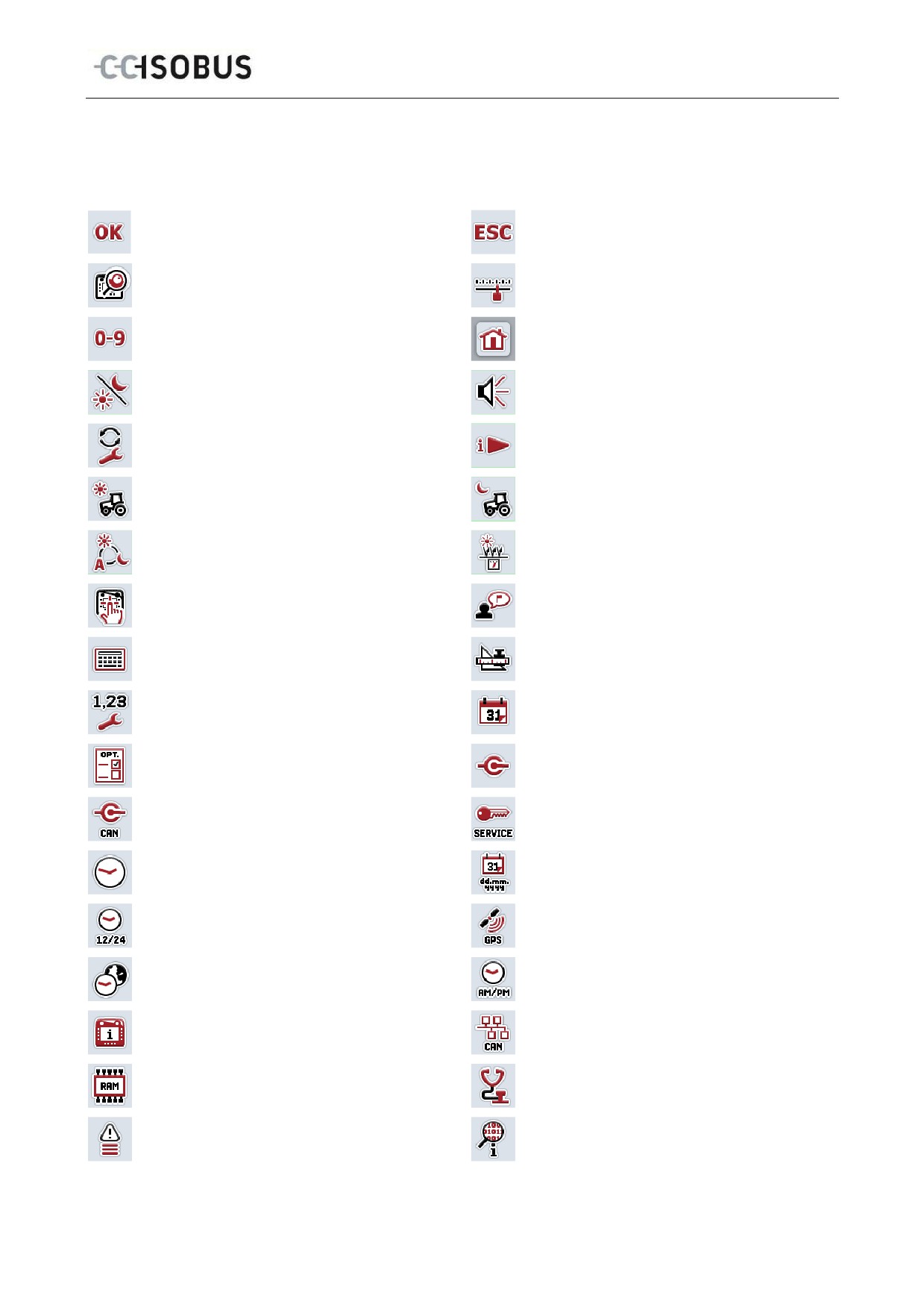
Terminale ISOBUS CCI 100/200 - Pulsanti e simboli
13 Pulsanti e simboli
Lasciare la maschera o la finestra di
Conferma immissione o selezione
dialogo di immissione
Rotella di scorrimento
Cursore
Blocco numerico
Menu principale
Illuminazione display
Audio/volume/altoparlanti
Commuta app
Tasto i
Illuminazione giorno
Illuminazione notte
Limite di illuminazione/
Modalità illuminazione
Sensore luce diurna
Indicatore di segnale/testare il
Lingua
touchscreen
Tastiera
Unità
Formato numeri
Data
Gestione app
Testare interfacce
CAN
Menu Servizio
Orario
Formato data
Formato ora
Aggiornamento GPS
Fuso orario
AM/PM
Informazioni terminale
Utenti della rete
Memoria
Autotest
Memoria errori
Informazioni sul software
89
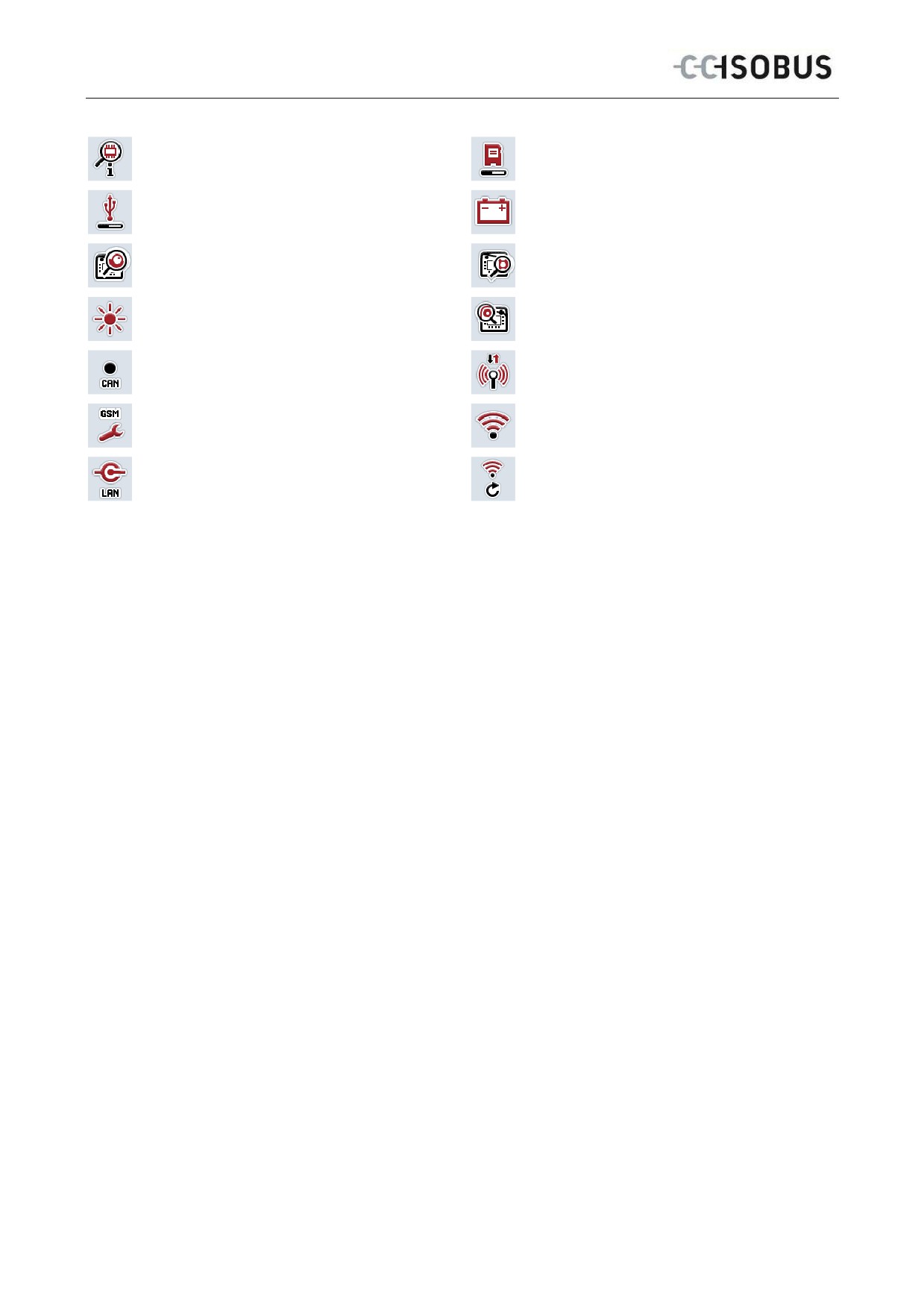
Terminale ISOBUS CCI 100/200 -
Informazioni sull'hardware
Memoria interna
Penna USB
Visualizza l'alimentazione di tensione
Testa la rotella di scorrimento
Testa i tasti di funzione
Testa la luminosità del display
Testa l'interruttore di arresto
Immetti Trace CAN
Gestione interfacce
Impostazioni GSM
Impostazioni WLAN
Impostazioni LAN
Aggiorna elenco delle reti WLAN
90
Terminale ISOBUS CCI 100/200 - Indice
14 Indice
immissione della data
38
A
immissione dell'ora
38
Accensione
18
selezione del formato della data
38
Accensione del terminale
18
selezione del formato dell'ora
39
Audio
30
selezione di am/pm
40
attivazione/disattivazione dell'indicatore di
Dati tecnici
80
segnale
31
Diagnosi
60
immissione del volume
31
Disponi tasto i
26
Autotest
69
test degli altoparlanti
71
E
test dei tasti di funzione
71
Elementi di comando
11
test del touch
71
Errori sul terminale
77
test della connessione internet
73
F
test della luminosità del display
72
Finestra d'immissione
18
test della rotella di scorrimento
71
G
Trace CAN
74
visualizzazione del sensore della
Garanzia
86
luce diurna
72
Gestione app
41
visualizzazione dell'alimentazione di
attivazione/disattivazione delle app
42
tensione
70
Glossario
88
visualizzazione delle informazioni
sull'interfaccia
70
I
visualizzazione dell'interruttore di arresto
72
Illuminazione display
27
Avvertenze di sicurezza
immissione del limite di illuminazione
29
identificazione
6
immissione dell'illuminazione notte
28
installazione
8
immissione illuminazione giorno
28
interruttore di arresto
9
selezione della modalità illuminazione
29
operatore
7
Immissione di valori
18
C
immissione di valori booleani
21
immissione di valori numerici
19
CAN
Impostazione
23
attivazione/disattivazione del terminal
primario
59
Impostazione del terminale
23
selezione della posizione del terminale
59
Impostazioni
24
CCI.Apps
4
Impostazioni di paese
32
Collegamento del terminale
selezione del formato numerico
34
collegamento con ISOBUS/alimentazione di
selezione della lingua
33
tensione
17
selezione della tastiera
33
Conformità
5
selezione delle unità
34
Creazione di screenshot
76
Impostazioni di sistema
35
D
calibrazione del touchscreen
36
CAN
58
Data e ora
gestione app
41
attivazione/disattivazione
dell'aggiornamento GPS
39
impostazione della data e dell'ora
37
attivazione/disattivazione dell'ora
interfacce
43
legale/solare
40
richiamo dell'area di servizio
36
immissione del fuso orario
39
91
Terminale ISOBUS CCI 100/200 - Indice
Impostazioni GSM
Messaggi di errore
78
immissione individuale
48
O
seleziona modello
48
Osservare la versione dell'hardware
10
Impostazioni LAN
P
attiva/disattiva DHCP
57
immissione individuale delle impostazioni
Pulsanti e simboli
89
di rete
57
R
Impostazioni utente
25
Rete WLAN
commutazione di app
26
cancellazione
55
disposizione dei tasti liberi
26
memorizza
53
regolazione del display
27
Reti WLAN
51
regolazione della tonalità
30
aggiornamento elenco
55
selezione pulsante con rotella di scorrimento .26
aggiunta
52
Impostazioni WLAN
elaborazione
54
attiva/disattiva DHCP
50
Risoluzione dei problemi
77
immissione individuale delle impostazioni
Rotella di scorrimento
12
di rete
50
Indirizzi di contatto
87
S
Info
60
Scambia-softkey
13
hardware
63
Selezione di valori da un elenco
22
software
63
Sicurezza
6
stato memoria
67
Stato penna USB
68
Info e diagnosi
60
Struttura
10
informazioni terminale
62
Struttura dei menu
85
memoria
67
T
visualizzazione degli utenti della rete
64
Targhetta portadati
10
visualizzazione della memoria errori
61
Tasti funzione
13
Informazioni memoria
67
Tasto ACK
13
Informazioni terminale
62
Tasto di commutazione
13
hardware
63
Tasto di conferma
13
software
63
Tasto ESC
12
Interfacce
Tasto Home
14
amministrazione
45
Tasto i
13
generazione hardware 1
15
Touchscreen
14
generazione hardware 2
15
Trace CAN
74
impostazioni GSM
47
avvio della registrazione
75
impostazioni LAN
56
immissione della durata
75
impostazioni WLAN
49
U
panoramica
15
seleziona connessione
46
Uso
18
Interruttore di arresto
12
Uso conforme
7
avvertenze di sicurezza
9
Utenti della rete
cancellazione dei pool di oggetti attuali
66
M
cancellazione di tutti i pool di oggetti
65
Menu principale
23
filtraggio dell'elenco
65
Messa in funzione
16
ripristino del filtro
65
collegamento del terminale
17
visualizza dettagli
65
montaggio del terminale
16
92
Terminale ISOBUS CCI 100/200 - Indice
V
Visualizza memoria interna
68
Visualizzare il numero di serie
79
Visualizza memoria di lavoro
68
93
CCI.Cam
Monitoraggio visivo della
macchina
Manuale d'uso
Riferimento: CCI.Cam v4
Copyright
2014 Copyright by
Competence Center ISOBUS e.V.
Albert-Einstein-Straße 1
D-49076 Osnabrück
Numero versione: v4.01
2
1
Introduzione
4
1.1
Sul presente Manuale
4
1.2
Riferimento
4
1.3
Sul CCI.Cam
4
2
Sicurezza
5
2.1
Identificazione delle avvertenze nel presente Manuale d'uso
5
3
Messa in funzione
6
3.1
Montaggio del terminale
6
3.2
Collegamento del terminale
6
3.3
Collegamento a una telecamera
6
3.4
Collegamento a più telecamere
7
3.5
Installazione del software
7
4
Uso
8
4.1
Avvio del programma
8
4.2
Vista principale (una telecamera)
9
4.3
Vista principale (più telecamere)
11
4.4
Impostazioni
13
5
Risoluzione dei problemi
19
5.1
Errori sul terminale
19
5.2
Messaggi di errore
19
6
Struttura dei menu
21
7
Glossario
22
8
Pulsanti e simboli
23
9
Indice
24
3
CCI.Cam - Introduzione
1 Introduzione
1.1 Sul presente Manuale
Il presente Manuale d'uso funge da guida introduttiva all'azionamento e alla
configurazione dell'app CCI.Cam. Questa app è preinstallata sul proprio terminale
ISOBUS CCI 100 / 200 e funziona solo su questo terminale. Solo la conoscenza di
tali istruzioni può impedire errori operativi e garantire un funzionamento privo di
anomalie.
Il presente Manuale d'uso deve essere letto e compreso appieno prima della
messa in funzione del software, per impedire problemi durante l'uso.
1.2 Riferimento
Il presente manuale descrive CCI.Cam nella versione CCI.Cam v4.
Per richiamare il numero della versione del CCI.Cam installato sul proprio
terminale, procedere nel modo seguente:
1.
Premere il tasto Home per accedere al menu principale.
2. Premere il pulsante "Impostazioni" (F1) nel menu principale.
3. Selezionare la scheda Info e diagnosi.
4. Nella scheda Info e diagnosi premere il pulsante "Terminale".
5. Premere il pulsante "Software" sul touchscreen.
Nel campo d'informazione che si apre viene visualizzata la versione dei
componenti software del terminale.
1.3 Sul CCI.Cam
CCI.Cam consente il monitoraggio visivo della macchina attraverso videocamera.
L'app consente al guidatore di mantenere il pieno controllo della propria macchina
mediante un numero massimo di 8 telecamere e lo supporta nelle procedure di
lavoro più complesse.
Ulteriori funzioni come il passaggio ciclico da una telecamera all'altra e la
configurazione flessibile degli attacchi telecamere agevolano il lavoro giornaliero.
Con la funzione Snapshot è possibile catturare immagini e salvarle su una penna
USB.
4
CCI.Cam - Sicurezza
2 Sicurezza
2.1 Identificazione delle avvertenze nel presente Manuale d'uso
Le avvertenze di sicurezza contenute nel presente Manuale d'uso sono
contrassegnate in modo preciso:
Attenzione - Pericoli generali!
Il simbolo della sicurezza sul lavoro identifica avvertenze di sicurezza generali, la
cui mancata osservanza comporta il pericolo di lesioni gravi o mortali alle persone.
Osservare attentamente le avvertenze per la sicurezza sul lavoro e in questi casi
agire con la massima cautela.
ATTENZIONE!
Il simbolo Attenzione! identifica tutte le avvertenze di sicurezza che rimandano a
disposizioni, direttive o procedure di lavoro da osservare assolutamente. La
mancata osservanza può causare il danneggiamento o la distruzione del terminale,
così come anomalie di funzionamento.
Nota
Il simbolo di informazione mette in evidenza consigli per l'uso e altre informazioni
particolarmente utili.
5
CCI.Cam - Messa in funzione
3 Messa in funzione
3.1 Montaggio del terminale
Le informazioni per il montaggio del terminale sono riportate al capitolo
5.1 Montaggio del terminale del manuale d'uso Terminale ISOBUS CCI 100/200.
3.2 Collegamento del terminale
3.2.1 Collegamento con ISOBUS/alimentazione di tensione
Le informazioni sono riportate al capitolo 5.2.1 Collegamento con
ISOBUS/alimentazione di tensione del Manuale d'uso Terminale ISOBUS CCI
100/200.
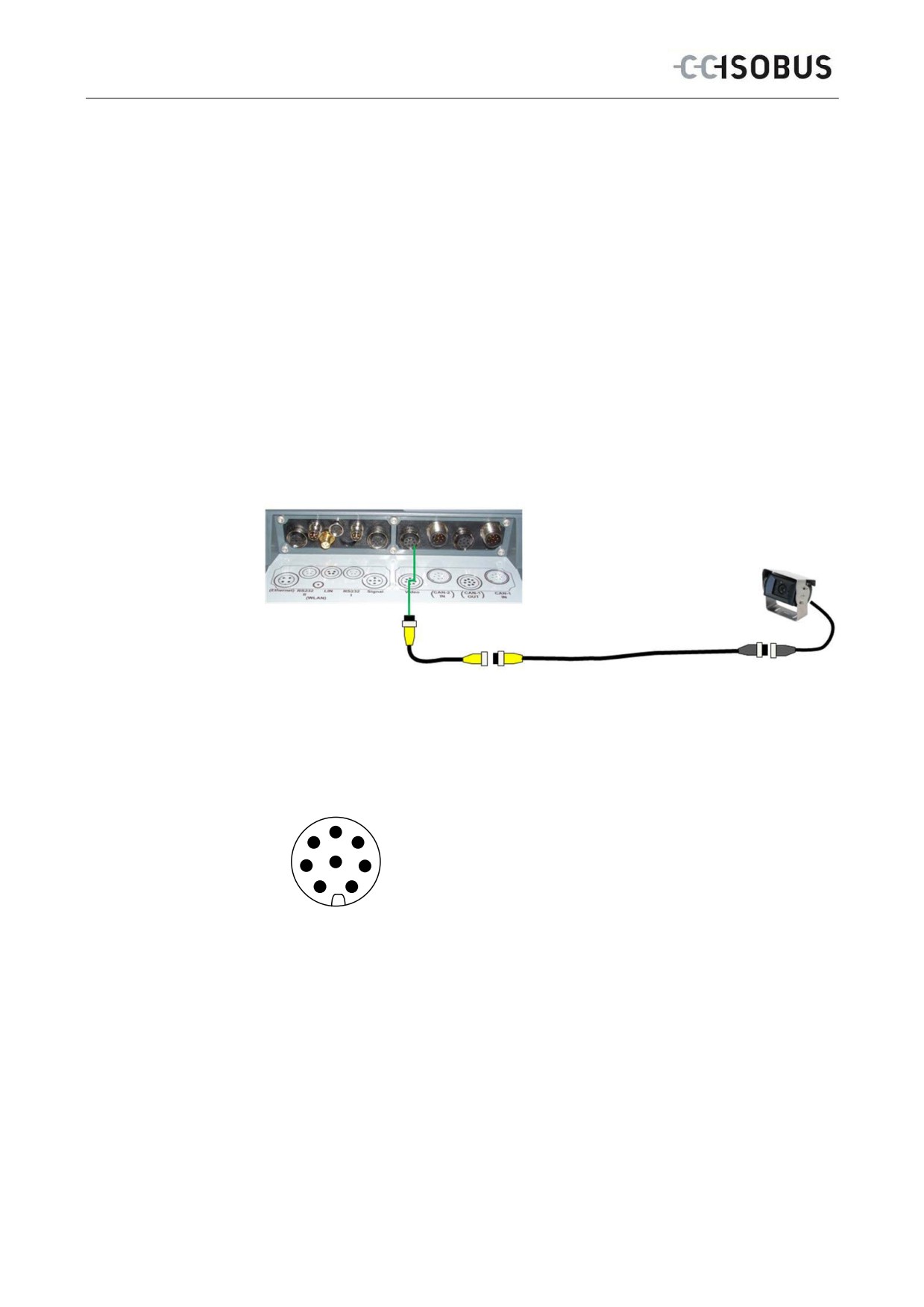
3.3 Collegamento a una telecamera
Una telecamera può essere collegata direttamente al terminale attraverso
l'interfaccia "Video".
Collegamento telecamera
Il collegamento della telecamera al terminale
avviene tramite l'interfaccia "Video“.
5
6
4
Lo schema dei PIN è riportato nel seguente elenco:
8
1. Segnale video
7
3
2. RS485B
3. RS485A
1
2
4.
+12V / +24 V
5.
Mini Out
6.
+12V / +24 V
7.
GND
8.
Shield
6
CCI.Cam - Messa in funzione
3.4 Collegamento a più telecamere
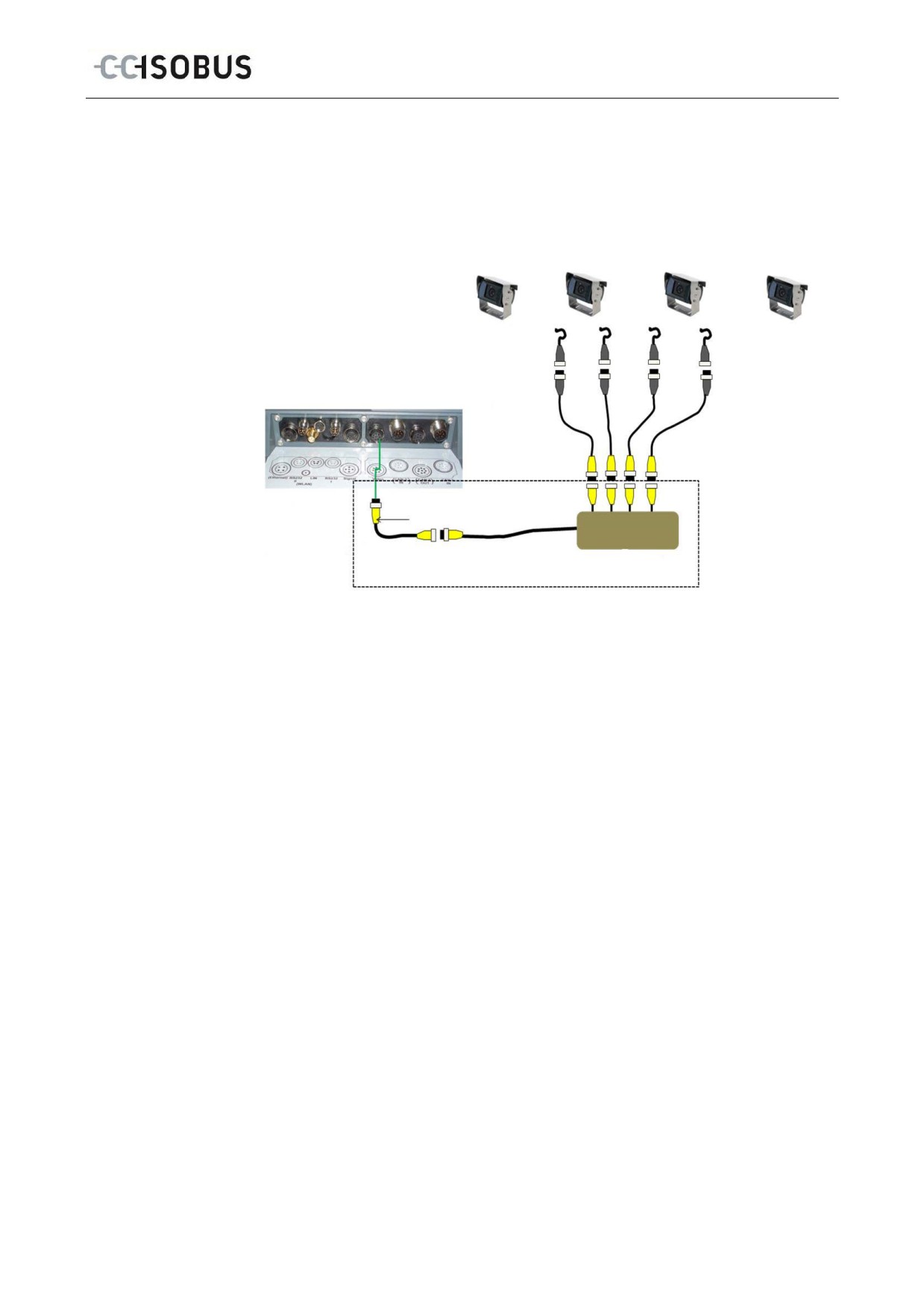
Diverse telecamere possono essere collegate al terminale tramite il multiplexer
<Cod. art. Multiplexer>. Qualora più di 3 telecamere vengano collegate al terminale
tramite il multiplexer, quest'ultimo necessita di un'alimentazione di corrente
esterna.
Collegamento del multiplexer
Il collegamento del multiplexer al terminale avviene tramite l'interfaccia "Video"
come nel caso di una telecamera (cfr. capitolo 3.3).
3.5 Installazione del software
Il software CCI.Cam è compreso nella fornitura del terminale ISOBUS CCI; questo
non può, né deve essere installato.
7
CCI.Cam - Uso
4 Uso
4.1 Avvio del programma
Il software CCI.Cam viene attivato automaticamente con l'accensione del
terminale.
Per commutare la vista principale del CCI.Cam, procedere nel modo seguente:
1.
Premere il pulsante "Cam" nel menu principale del terminale sul touchscreen
oppure ruotare la rotella di scorrimento finché il pulsante viene evidenziato in
bianco, quindi premere la rotella di scorrimento.
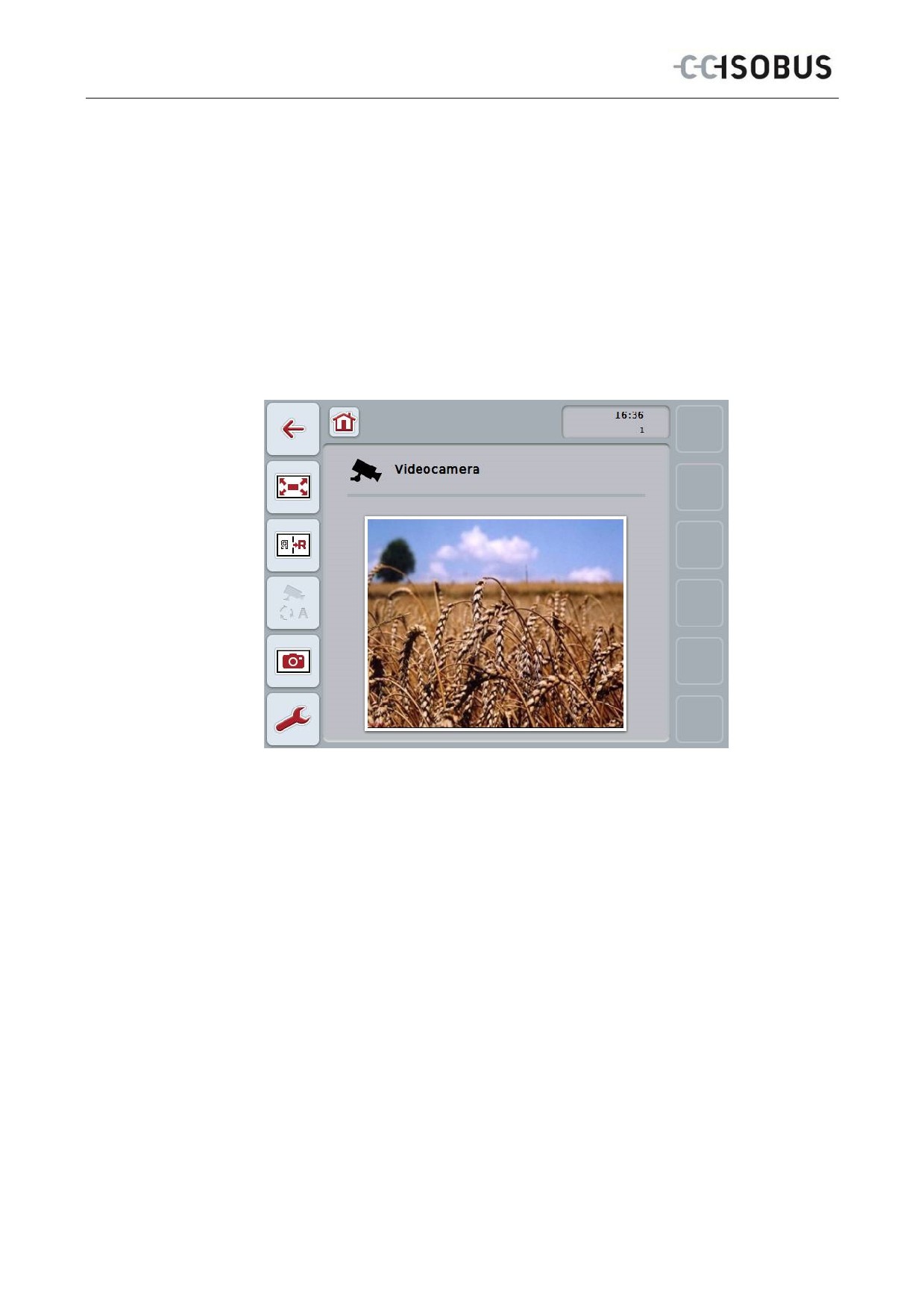
Si apre la seguente vista principale:
CCI.Cam è suddiviso in 3 aree:
4.1.1 Vista principale (una telecamera)
Mostra l'immagine delle singole telecamere collegate.
4.1.2 Vista principale (più telecamere)
Mostra l'immagine di una delle telecamere collegate.
Consente la commutazione tra le immagini delle diverse telecamere.
4.1.3 Impostazioni
Consente la disposizione dei tasti funzione con un'immagine della telecamera,
l'attivazione delle immagini della telecamera per la modalità automatica e
l'impostazione dell'intervallo di tempo.
8
CCI.Cam - Uso
4.2 Vista principale (una telecamera)
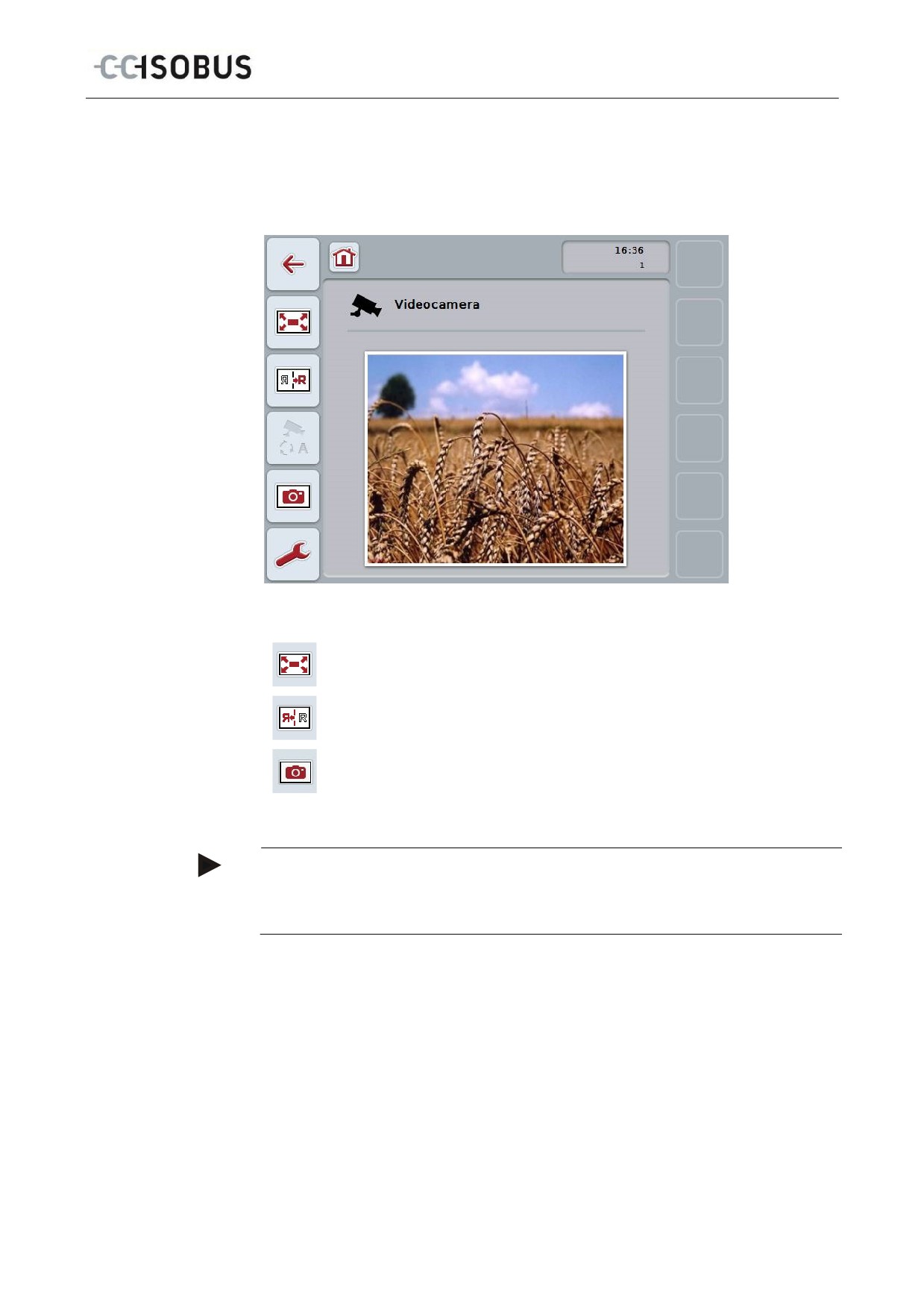
Questa è la vista principale qualora solo una telecamera sia collegata al terminale.
Nella vista principale viene visualizzata l'immagine di questa telecamera.
Si hanno le seguenti possibilità di comando:
Seleziona modalità schermo intero
Ruota immagine
Crea snapshot
Nota
Se è collegata soltanto una telecamera, nella vista principale il pulsante
"Impostazioni" (F12) è di colore grigio. Le impostazioni sono a disposizione
soltanto se un multiplexer è collegato a diverse telecamera (cfr. capitolo 4.3).
9
CCI.Cam - Uso
4.2.1 Seleziona modalità schermo intero
Per selezionare la modalità schermo intero, procedere nel modo seguente:
1. Premere il pulsante "Modalità schermo intero" (F8) sul touchscreen
direttamente sulla visualizzazione dell'immagine della telecamera o sulla rotella
di scorrimento.
La visualizzazione passa immediatamente alla modalità schermo intero in
cui l'immagine della telecamera occupa l'intera superficie dello schermo.
Nota
Nella modalità schermo intero le funzioni "Ruota immagine" (F9) e "Snapshot“
(F11) sono disponibili solo tramite i tasti funzione corrispondenti.
Nota
Per uscire dalla modalità schermo intero, è possibile premere un punto qualsiasi
del touchscreen, il tasto funzione F8 o la rotella di scorrimento.
4.2.2 Ruota immagine
Per ruotare l'immagine attorno all'asse verticale, procedere nel modo seguente:
1. Premere il pulsante "Ruota immagine" (F9) sul touchscreen.
L'immagine viene visualizzata riflessa.
4.2.3 Crea snapshot
Per creare uno snapshot, procedere nel modo seguente:
1. Collegare una penna USB al terminale.
2. Premere il pulsante "Crea snapshot" (F11) sul touchscreen.
Lo snapshot viene salvato automaticamente sulla penna USB nella cartella
"CAMCAP". I nomi dei file seguono la convenzione
<img>_<AAAA_MM_GG>_<N. lfd.>JPEG.
10
CCI.Cam - Uso
4.3 Vista principale (più telecamere)
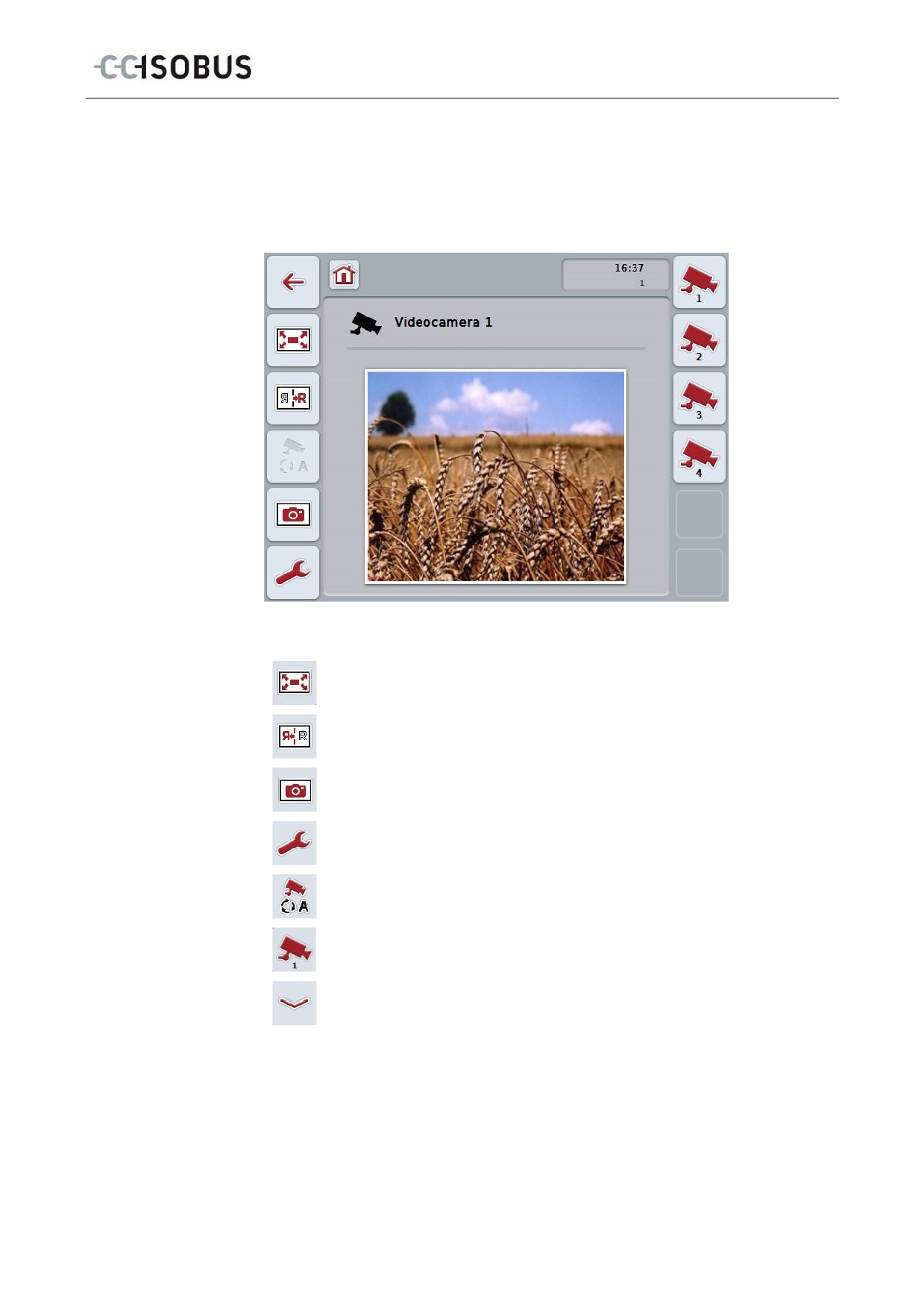
Questa è la vista principale qualora più telecamere siano collegate al terminale.
Nella vista principale vengono visualizzate le immagini della telecamera
selezionata.
Si hanno le seguenti possibilità di comando:
Seleziona modalità schermo intero (cfr. capitolo 4.2.1)
RIfletti immagine (cfr. capitolo 4.2.2)
Crea snapshot (cfr. capitolo 4.2.3)
Commuta sulle impostazioni (cfr. capitolo 4.4)
Attiva/disattiva commutazione automatica telecamere
Mostra immagine telecamera
Mostra altre telecamere
11
CCI.Cam - Uso
4.3.1 Attiva/disattiva commutazione automatica telecamere
Se non si desidera commutare manualmente la visualizzazione delle immagini
delle telecamere, è possibile attivare la commutazione automatica delle
telecamere. L'indicazione commuta automaticamente tra le diverse immagini a
intervalli regolari.
Per attivare o disattivare la commutazione automatica fra le telecamere, procedere
nel modo seguente:
1. Premere il pulsante "Attiva commutazione automatica telecamere" (F10) sul
touchscreen oppure, se questa è attivata, premere il pulsante "Disattiva
commutazione automatica telecamere“ (F10).
Nota
La commutazione automatica delle telecamera può essere attivata soltanto se
sono state attivate diverse immagini della telecamera per la modalità automatica
(cfr. capitolo 4.4.4.1).
Nota
È disponibile la possibilità di selezionare le immagini delle telecamera, tra le quali
si commuta automaticamente e (cfr. capitolo 4.4.4.1 ) e di impostare l'intervallo in
cui commutare le immagini della telecamera (cfr. capitolo 4.4.1).
4.3.2 Mostra immagine telecamera
Per visualizzare l'immagine di una determinata telecamera, procedere nel modo
seguente:
1.
Premere il pulsante ovvero il tasto di funzione a cui è assegnata la telecamera
sul touchscreen (cfr. capitolo 4.4.3.1).
La visualizzazione passa all'immagine della telecamera.
4.3.3 Mostra altre telecamere
Nota
Il pulsante con questa funzione appare soltanto se ai tasti di funzione 3 (2), 4 (2)
e/o 5 (2) è stata assegnata una telecamera (cfr. telecamera 4.4.3).
Per visualizzare altre telecamere, procedere nel modo seguente:
1.
Premere il pulsante "Mostra altre telecamere" (F6) sul touchscreen.
Sui pulsanti (F3 - F5) vengono visualizzate le altre telecamere.
Nota
I pulsanti "Telecamera 1“ (F1) e "Telecamera 2“ (F2) vengono sempre visualizzati.
Questi pulsanti sono tasti di funzione per le immagini delle due telecamere
principali.
12
CCI.Cam - Uso
4.4 Impostazioni
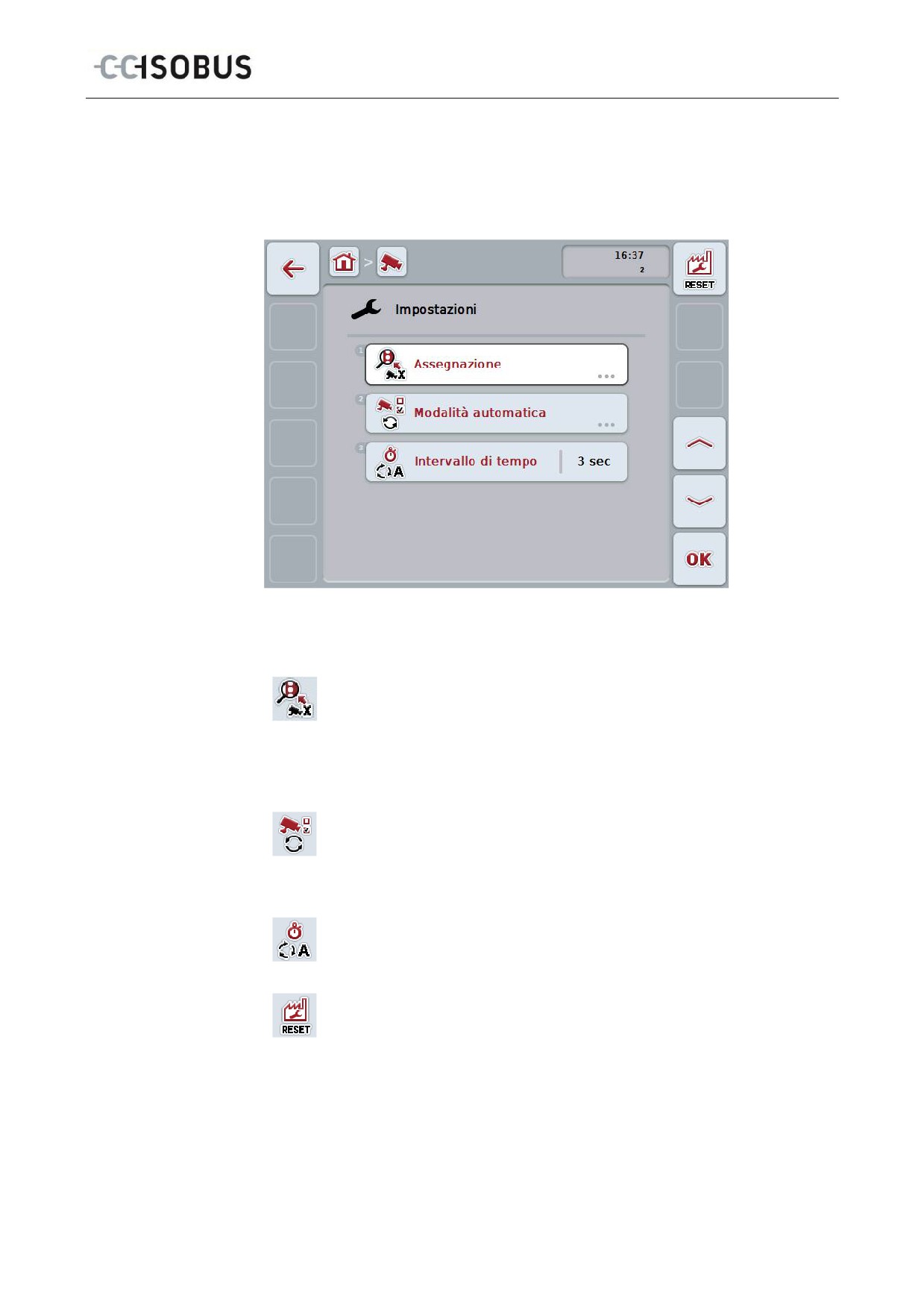
Tramite il pulsante "Impostazioni“ (F12) nella vista principale si accede al
sottomenu Impostazioni.
Si hanno le seguenti possibilità di comando:
Commuta all'assegnazione dei tasti funzionali:
Premere il pulsante "Assegnazione" sul touchscreen.
Si apre la maschera Assegnazione.
Maggiori informazioni sull'assegnazione dei tasti funzione sono
riportate al capitolo 4.4.3.
Commuta su impostazioni della modalità automatica:
Premere il pulsante "Modalità automatica" sul touchscreen.
Si apre la maschera Modalità automatica.
Maggiori informazioni sulle impostazioni della modalità automatica
sono riportate al capitolo 4.4.4.
Immetti intervallo temporale
Reimposta tutte le impostazioni
13
CCI.Cam - Uso
4.4.1 Immetti intervallo temporale
Per immettere l'intervallo temporale per la commutazione automatica fra le
telecamere, procedere nel modo seguente:
1. Premere il pulsante "Intervallo temporale" sul touchscreen oppure ruotare la
rotella di scorrimento finché il nome viene evidenziato in bianco, quindi
premere la rotella di scorrimento.
Se il pulsante è evidenziato, in alternativa è possibile premere anche il
pulsante "OK" (F6).
2. Immettere il valore per l'intervallo temporale sul touchscreen mediante il
tastierino numerico o il cursore.
3. Conferma l'immissione con "OK".
Nota
L'intervallo di valori valido per l'intervallo temporale è compreso tra 1 e 10 secondi.
4.4.2 Reimposta tutte le impostazioni
Per ripristinare tutte le impostazioni per l'intervallo temporale, procedere nel modo
seguente:
1. Premere il pulsante "Reset" (F1) sul touchscreen.
Tutte le impostazioni vengono ripristinate immediatamente alle
impostazioni di fabbrica, senza alcun messaggio di avvertimento.
Nota
L'impostazione di fabbrica per l'intervallo temporale è di 2 secondi.
14
CCI.Cam - Uso
4.4.3 Assegnazione
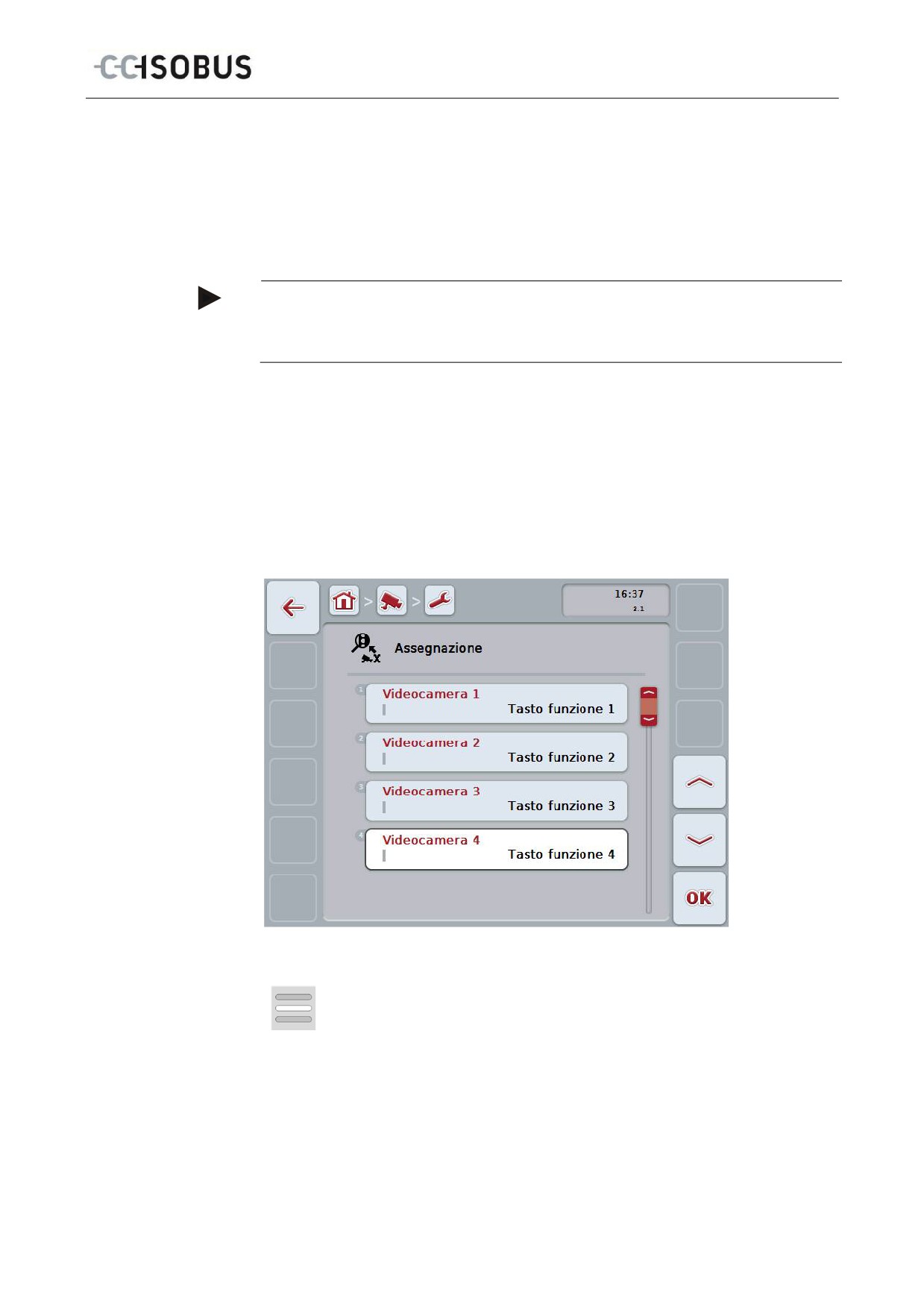
Questo sottomenu consente l'assegnazione flessibile di telecamere ai tasti di
funzione, indipendentemente dallo schema di collegamento sul multiplexer. In
questo modo è possibile impostare le due telecamere principali sui tasti di scelta
rapida "Tasto di funzione 1" e"Tasto di funzione 2" che vengono sempre
visualizzati, senza dover modificare il collegamento al multiplexer.
Nota
Un'assegnazione di telecamere ai tasti di funzione è necessaria per poter attivare
le immagini della telecamera per il cambiamento automatico della telecamera (cfr.
capitolo 4.4.4.1).
Per commutare all'assegnazione dei tasti di funzione, procedere nel modo
seguente:
1.
Premere il pulsante "Assegnazione" sul touchscreen oppure ruotare la rotella
di scorrimento finché il pulsante viene evidenziato in bianco, quindi premere la
rotella di scorrimento.
Se il pulsante è evidenziato, in alternativa è possibile premere anche il
pulsante "OK" (F6).
Si apre la seguente maschera:
Si hanno le seguenti possibilità di comando:
Assegna tasti di funzione
15
CCI.Cam - Uso
4.4.3.1 Assegna tasti di funzione
Per associare a una telecamera un tasto di funzione, procedere nel modo
seguente:
1.
Premere uno dei pulsanti "Telecamera 1-8" sul touchscreen oppure ruotare la
rotella di scorrimento finché il pulsante desiderato viene evidenziato in bianco,
quindi premere la rotella di scorrimento.
Se il pulsante è evidenziato, in alternativa è possibile premere anche il
pulsante "OK" (F6).
Si apre un elenco dei tasti di funzione disponibili.
2.
Selezionare un tasto di funzione dall'elenco. A tal fine premere il pulsante con
il numero del tasto di funzione sul touchscreen.
3.
Confermare la selezione con "OK" oppure premere nuovamente il pulsante
con il numero del tasto di funzione.
Nota
Attraverso i tasti di funzione 3 (2), 4 (2) e 5 (2), ai tasti di funzione 3, 4 e 5 può
essere associata rispettivamente un'ulteriore telecamera. Per avere accesso a
queste ulteriori telecamere attraverso i tasti di funzione, occorre preme il pulsante
"Visualizza ulteriori telecamere" (F6) (cfr. capitolo 4.3.3).
16
CCI.Cam - Uso
4.4.4 Modalità automatica
Per commutare sulle impostazioni della modalità automatica, procedere nel modo
seguente:
1.
Premere il pulsante "Modalità automatica" sul touchscreen oppure ruotare la
rotella di scorrimento finché il pulsante viene evidenziato in bianco, quindi
premere la rotella di scorrimento.
Se il pulsante è evidenziato, in alternativa è possibile premere anche il
pulsante "OK" (F6).
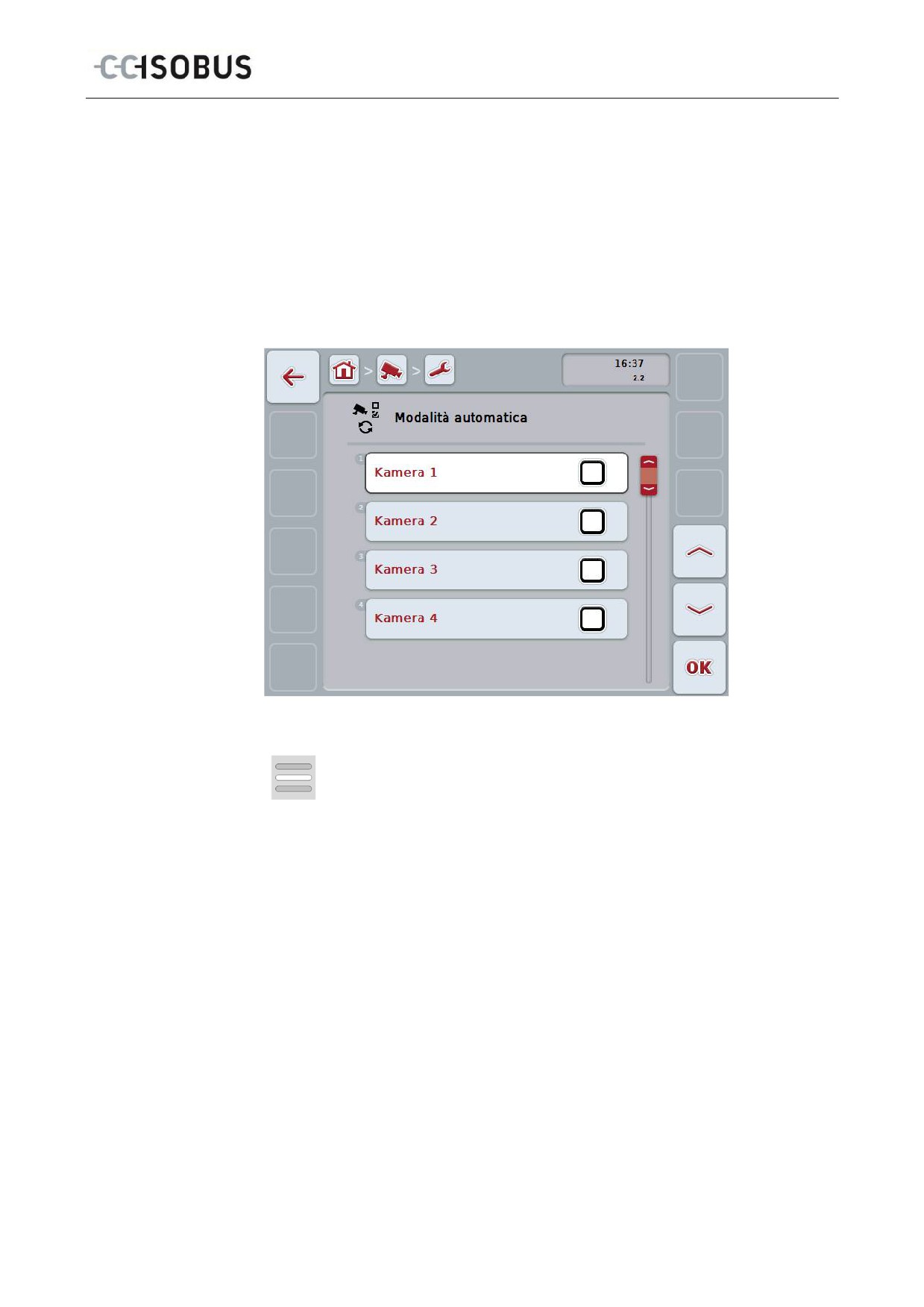
Si apre la seguente maschera:
Si hanno le seguenti possibilità di comando:
Attiva/disattiva le immagini della telecamera per la modalità
automatica
17
CCI.Cam -
4.4.4.1 Attiva/disattiva le immagini della telecamera per la modalità automatica
Per attivare/disattivare le singole immagini della telecamera, procedere nel modo
seguente:
1.
Premere uno dei pulsanti "Telecamera 1-8" sul touchscreen oppure ruotare la
rotella di scorrimento finché il pulsante desiderato viene evidenziato in bianco,
quindi premere la rotella di scorrimento.
Se il pulsante è evidenziato, in alternativa è possibile premere anche il
pulsante "OK" (F6).
2.
Immettere il valore booleano.
3.
Conferma l'immissione con "OK".
Nota
Nella modalità automatica si commuta automaticamente tra le immagini della
telecamera attivata.
Nota
Per poter attivare le immagini della telecamera per la commutazione automatica
delle telecamera è necessaria un'associazione di telecamera a tasti di funzione
(cfr. capitolo 4.4.3).
18
CCI.Cam - Risoluzione dei problemi
5 Risoluzione dei problemi
5.1
Errori sul terminale
La seguente panoramica mostra i possibili errori sul terminale e la modalità di
risoluzione degli stessi:
Errore
Possibile causa
Risoluzione
Impossibile accendere il
•
Terminale non collegato
•
Controllare il
terminale
correttamente
collegamento ISOBUS
•
L'accensione non è
•
Avviare il trattore
inserita
Il software della macchina
•
La resistenza terminale
•
Controllare la resistenza
collegata non viene
bus è assente
visualizzato
•
Il software è stato
•
Verificare se il software
caricato, ma non viene
può essere avviato
visualizzato
manualmente dal menu
di avvio del terminale
•
Errore di connessione
•
Verificare il
durante l'upload del
collegamento fisico
software
•
Contattare l'Assistenza
clienti del produttore
della macchina
5.2 Messaggi di errore
La seguente panoramica illustra i messaggi di errore in CCI.Cam, la loro possibile
causa e la loro risoluzione:
Errore
Possibile causa
Risoluzione
Impossibile inizializzare Video
Errore nel collegamento dei cavi
Verificare la connessione dei
Multiplexer
cavi, riavviare il terminale.
Impossibile aprire la sorgente
Collegamento della telecamera
Verificare la connessione dei
video desiderata (202)
perso/strappato
cavi, riavviare il terminale.
Impossibile riflettere la
La riflessione non viene
Utilizzare una telecamera che
fotocamera selezionata
supportata dalla telecamera (si
supporti la riflessione sul lato
verifica soltanto in caso di
hardware.
utilizzo del multiplexer).
Errori nella creazione di
Nessuna penna USB inserita.
Inserire penna USB.
screenshot. Controllare se è
inserita una penna USB.
19
CCI.Cam - Risoluzione dei problemi
Nota
Sul terminale è possibile visualizzare altri messaggi di errore che dipendono dalla
macchina.
Una descrizione dettagliata di questi possibili messaggi di errore e della risoluzione
degli errori è riportata nel manuale d'uso della macchina.
Nota
Se non è possibile azionare la macchina, verificare se l'interruttore di arresto è
premuto. La macchina può essere azionata solo se l'interruttore è stato rilasciato.
20
CCI.Cam - Struttura dei menu
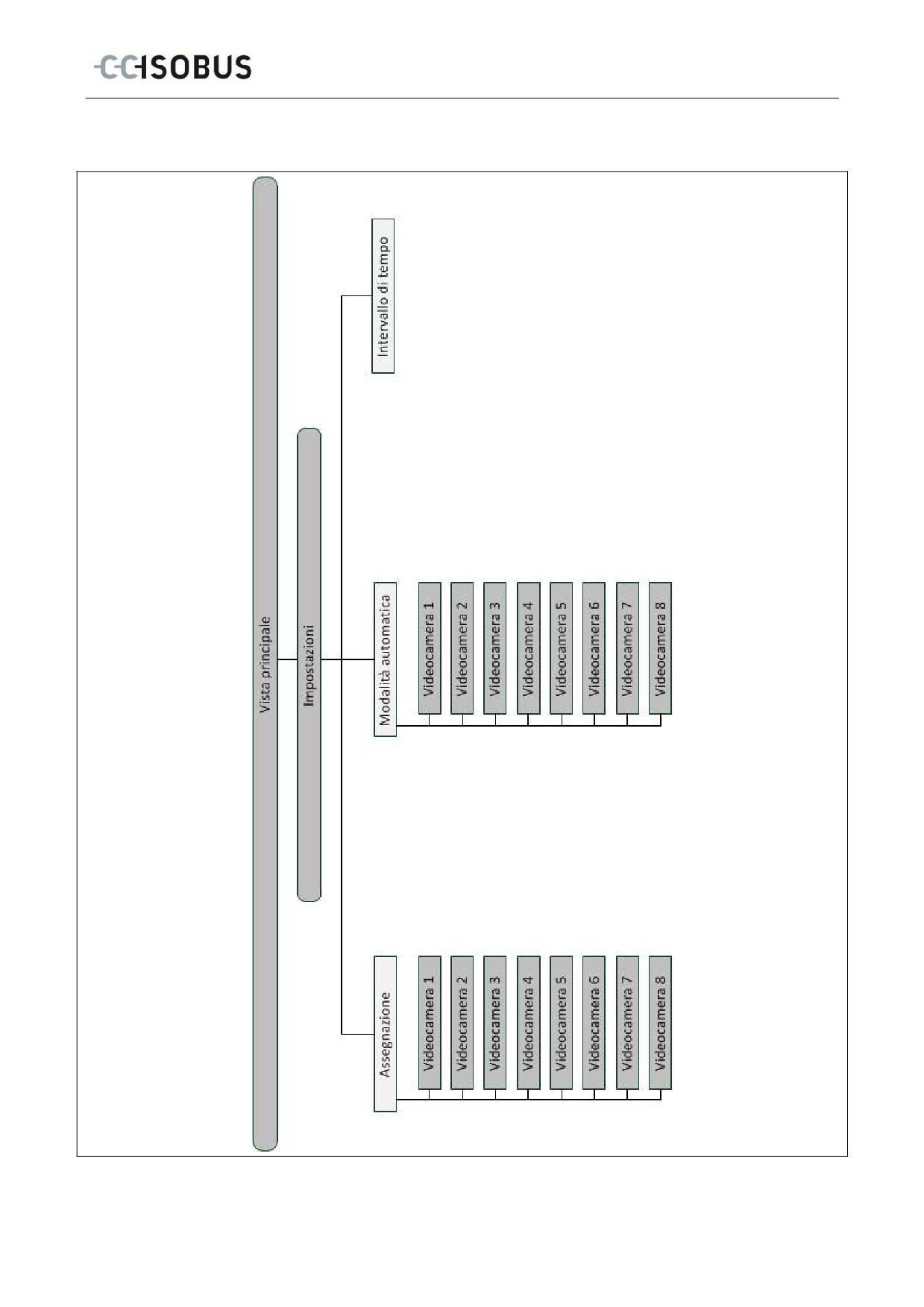
6 Struttura dei menu
21
CCI.Cam - Glossario
7 Glossario
Maschera di comando
La somma dei valori e degli elementi di comando rappresentati sullo schermo
dà la maschera di comando. Tramite il touchscreen è possibile selezionare
direttamente gli elementi rappresentati.
Valore booleano
Una variabile alla quale è possibile assegnare solo valori vero/falso,
attivato/disattivato, sì/no ecc.
CCI
Competence Center ISOBUS e.V.
CCI.Cam
Monitoraggio visivo della macchina
ISOBUS
Bus dati per un'applicazione della tecnica agricola o comunale, conforme alla
norma ISO 11783.
Multiplexer
Apparecchio per la commutazione di segnali video, che consente di azionare
più telecamere su un ingresso video.
Snapshot
Registrazione dell'immagine attualmente visualizzata
Terminale
Terminale ISOBUS CCI 100 o CCI 200
Touchscreen
Schermo sensibile al tatto, che consente di comandare il terminale.
Modalità schermo intero
L'immagine della telecamera occupa l'intera superficie dello schermo.
22
CCI.Cam - Pulsanti e simboli
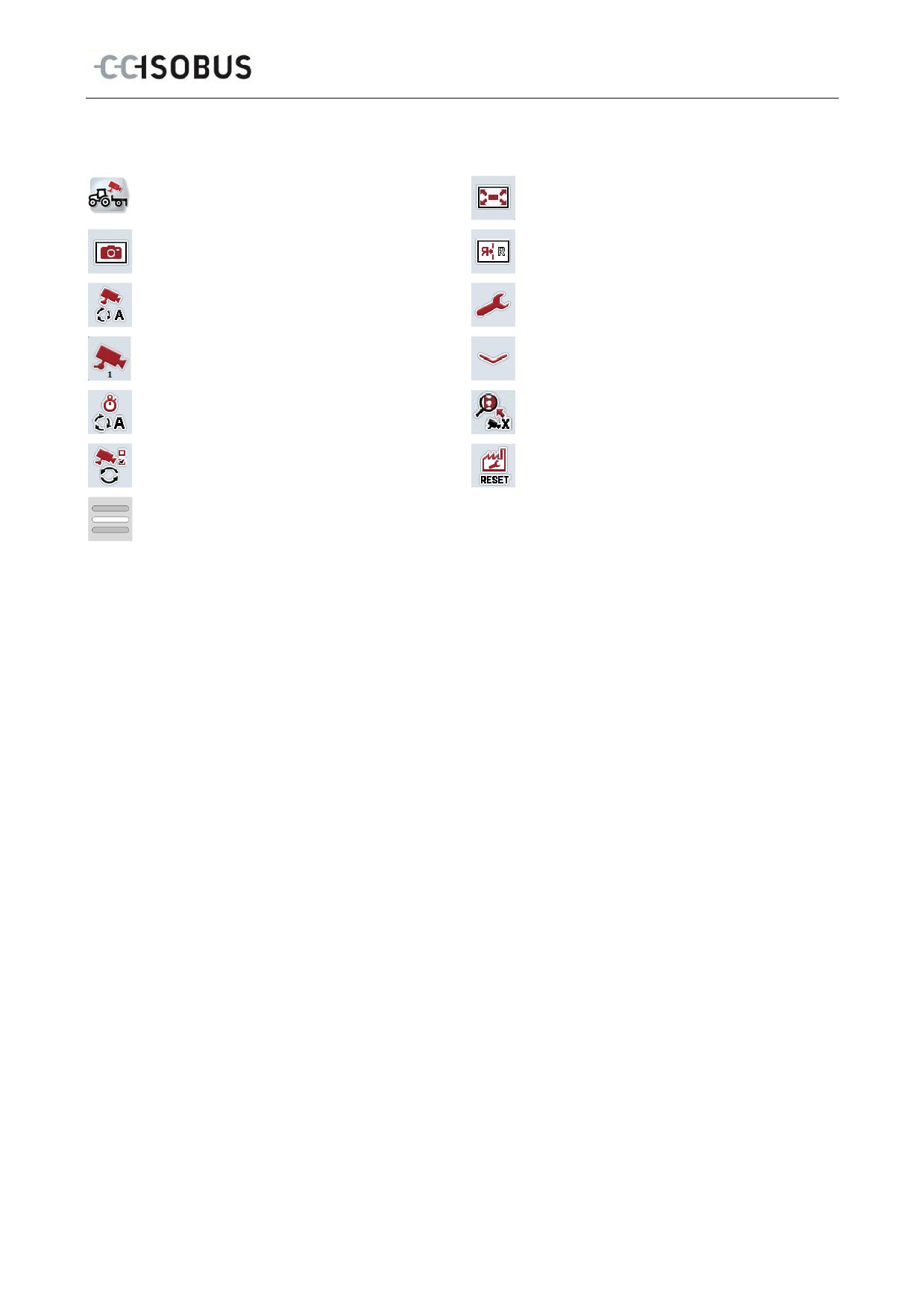
8 Pulsanti e simboli
CCI.Cam
Modalità schermo intero
Snapshot
Ruota immagine
Attiva/disattiva la modalità automatica
Impostazioni
Mostra immagine telecamera
Mostra altre telecamere
Intervallo temporale
Assegnazione
Modalità automatica
Resettare
Seleziona da un elenco
23
CCI.Cam - Indice
9 Indice
Modalità automatica
17
A
Mostra altre telecamere
12
Assegna tasti di funzione
16
Mostra immagine telecamera
12
Assegna telecamera
16
P
Assegnazione
15
Assegnazione fotocamera
15
Pulsanti e simboli
23
Attiva commutazione automatica telecamere
12
R
Attiva/disattiva le immagini della telecamera
Riferimento
4
per la modalità automatica
18
Risoluzione dei problemi
19
Avvertenze di sicurezza
Ruota immagine
10
identificazione
5
S
Avvio del programma
8
C
Seleziona modalità schermo intero
10
Sicurezza
5
CCI.Cam
4
Struttura dei menu
21
Collegamento del multiplexer
7
T
Collegamento telecamera
6
Crea snapshot
10
Terminale
collegamento
6
D
collegamento a più telecamere
7
Disattiva commutazione automatica
telecamere
12
collegamento a una telecamera
6
collegamento con ISOBUS/alimentazione di
G
tensione
6
Glossario
22
montaggio
6
I
Tutte le impostazioni
reimpostazione
14
Immetti intervallo temporale
14
Impostazioni
13
U
Installazione del software
7
Uso
8
Introduzione
4
V
M
Vista principale (più telecamere)
11
Messa in funzione
6
Vista principale (una telecamera)
9
Messaggi di errore
19
24
CCI.Control
Documentazione e gestione
ordini
Manuale d'uso
Riferimento: CCI.Control v4.0
Copyright
2014 Copyright by
Competence Center ISOBUS e.V.
Albert-Einstein-Straße 1
D-49076 Osnabrück
Versione: v4.01
2
1
Introduzione
4
1.1
Sul presente Manuale
4
1.2
Riferimento
4
1.3
Sul software CCI.Control
4
2
Sicurezza
8
2.1
Identificazione delle avvertenze nel presente Manuale d'uso
8
3
Messa in funzione
9
3.1
Montaggio del terminale
9
3.2
Collegamento del terminale
9
3.3
Installazione del software
11
3.4
Modalità operative
12
4
Uso
13
4.1
Avvertenze generali
13
4.2
Avvio del programma
16
4.3
Banca dati
18
4.4
Dati dell'ordine
65
4.5
Importazione dei dati dell'ordine
82
4.6
Esportare i dati dell'ordine
84
4.7
Impostazioni
86
5
Risoluzione dei problemi
91
5.1
Errori sul terminale
91
5.2
Messaggi di errore
92
6
Struttura dei menu
95
7
Glossario
96
8
ISOBUS in funzionalità
99
9
Pulsanti e simboli
100
10
Indice
102
3