Terminale ISOBUS CCI 100/200. Comando macchina ISOBUS (2014) - 2
Terminale ISOBUS CCI 100/200 - Uso
6.3.5.4.1 Attiva/disattiva app
Per attivare/disattivare le singole app, procedere nel modo seguente:
1.
Premere il pulsante con il nome dell'app da attivare/disattivare sul
touchscreen oppure ruotare la rotella di scorrimento finché il nome dell'app
viene evidenziata in bianco, quindi premere la rotella di scorrimento.
Se il pulsante è evidenziato, in alternativa è possibile premere anche il
pulsante "OK" (F6).
2.
Immettere il valore booleano.
3.
Conferma l'immissione con "OK".
Nota
Per poter accedere alle app attivate, occorre riavviare il terminale.
42
Terminale ISOBUS CCI 100/200 - Uso
6.3.5.5 Interfacce
Nota
Le impostazioni delle interfacce sono a disposizione soltanto se è attivata la app
ConnectionManager.
Per commutare sulla impostazioni delle interfacce, procedere nel modo seguente:
1.
Premere il pulsante "Interfacce" sul touchscreen oppure ruotare la rotella di
scorrimento finché il pulsante viene evidenziato in bianco, quindi premere la
rotella di scorrimento.
Se il pulsante è evidenziato, in alternativa è possibile premere anche il
pulsante "OK" (F6).
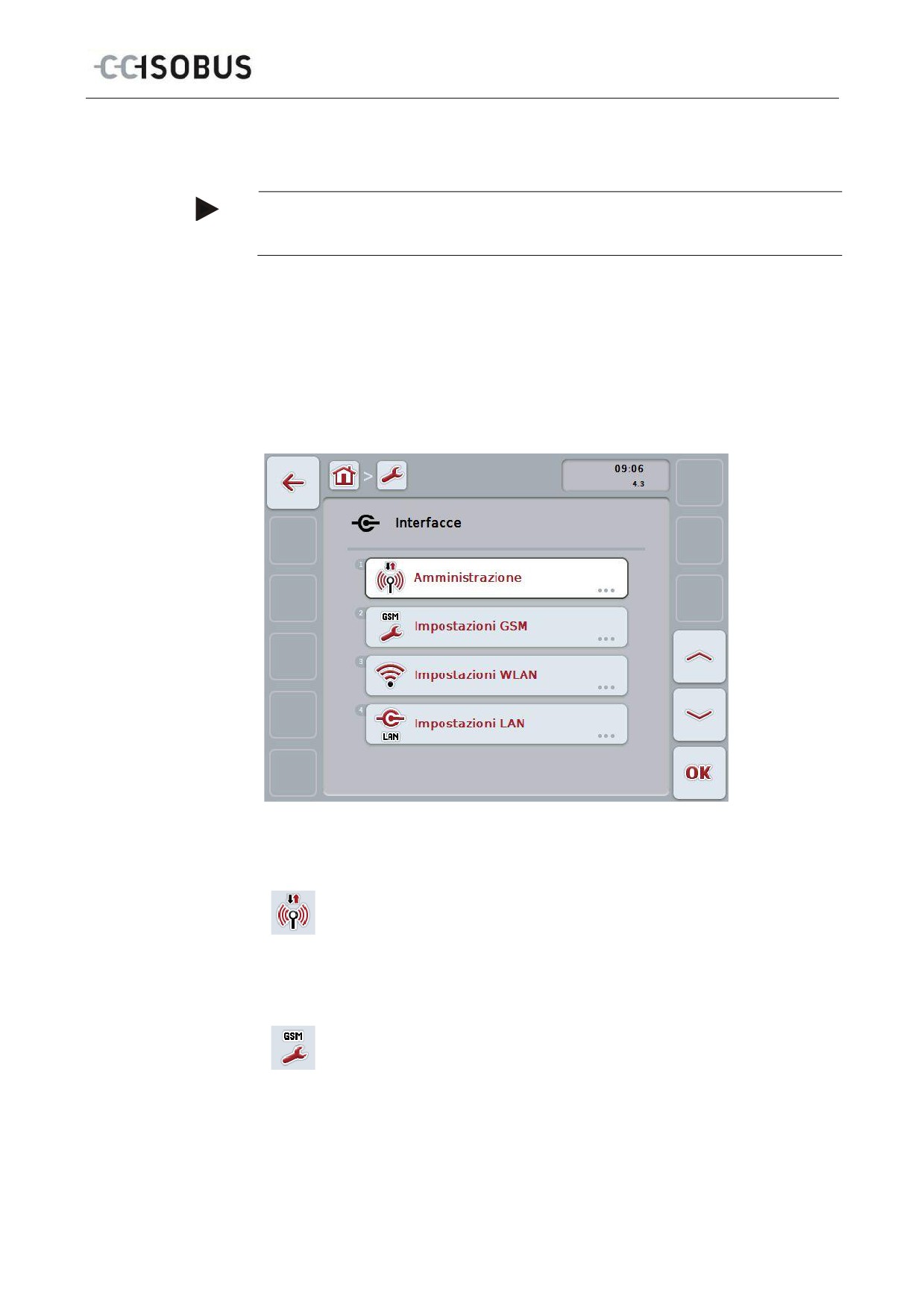
Si apre la seguente maschera:
Si hanno le seguenti possibilità di comando:
Commuta su amministrazione
Premere il pulsante "Amministrazione" sul touchscreen.
Si apre la maschera Amministrazione.
Maggiori informazioni sulla gestione sono riportate al capitolo
6.3.5.5.1.
Commuta su impostazioni GSM
Premere il pulsante "Impostazioni GSM" sul touchscreen.
Si apre la maschera Impostazioni GSM.
Maggiori informazioni sulle impostazioni GSM sono riportate al
capitolo 6.3.5.5.2.
43
Terminale ISOBUS CCI 100/200 - Uso
Commuta su impostazioni WLAN
Premere il pulsante "Impostazioni WLAN" sul touchscreen.
Si apre la maschera Impostazioni WLAN.
Maggiori informazioni sulle impostazioni WLAN sono riportate al
capitolo 6.3.5.5.3.
Commuta su impostazioni LAN
Premere il pulsante "Impostazioni LAN" sul touchscreen.
Si apre la maschera Impostazioni LAN.
Maggiori informazioni sulle impostazioni LAN sono riportate al
capitolo 6.3.5.5.4.
Nota
Le impostazioni LAN sono disponibili soltanto per un terminale della generazione di
hardware 1 (versione 1.x).
44
Terminale ISOBUS CCI 100/200 - Uso
6.3.5.5.1 Amministrazione
Per commutare sull'amministrazione, procedere nel modo seguente:
1. Premere il pulsante "Amministrazione" sul touchscreen oppure ruotare la
rotella di scorrimento finché il pulsante viene evidenziato in bianco, quindi
premere la rotella di scorrimento.
Se il pulsante è evidenziato, in alternativa è possibile premere anche il
pulsante "OK" (F6).
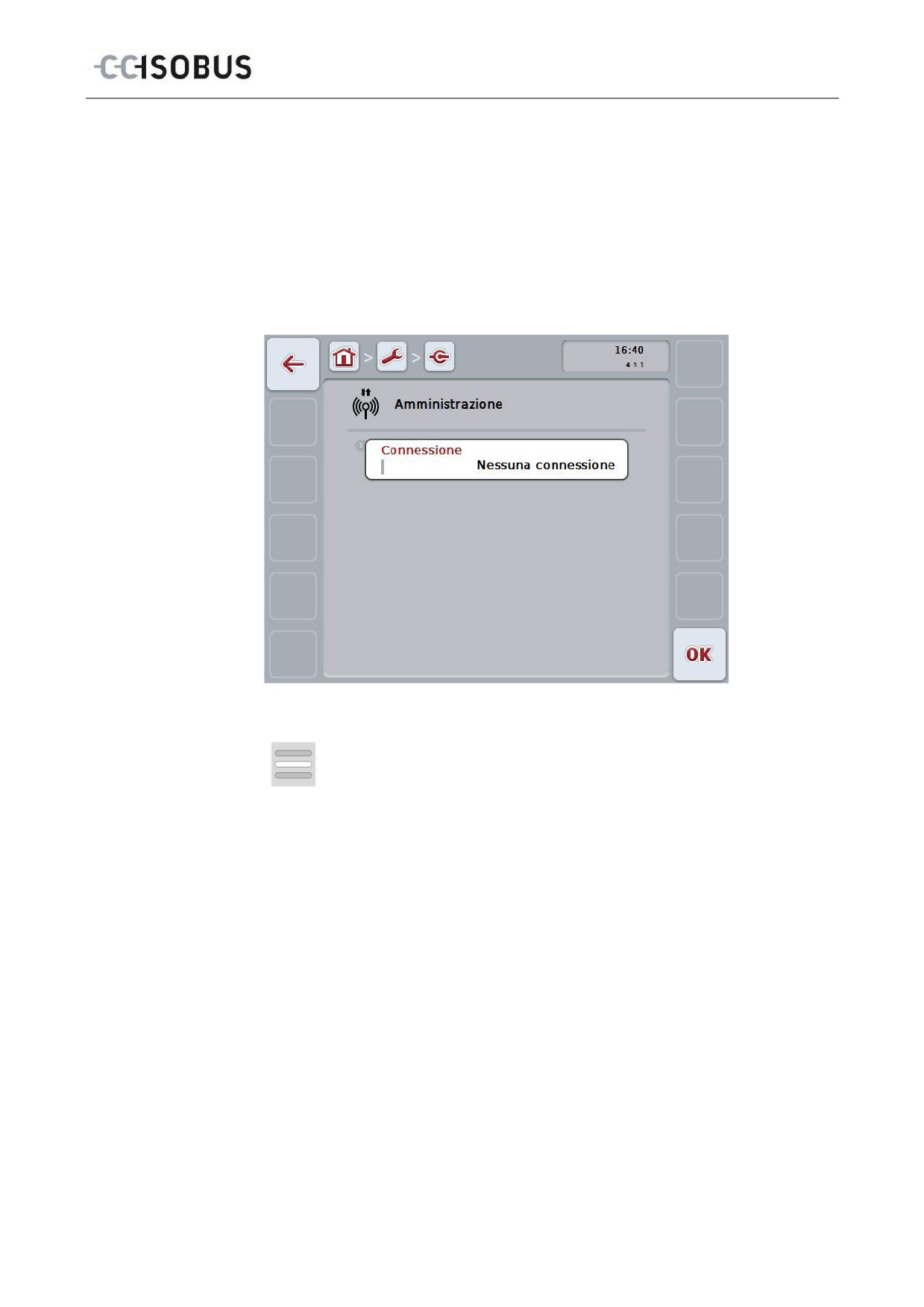
Si apre la seguente maschera:
Si hanno le seguenti possibilità di comando:
Seleziona connessione
45
Terminale ISOBUS CCI 100/200 - Uso
6.3.5.5.1.1 Seleziona connessione
Per selezionare una connessione, procedere nel modo seguente:
1.
Premere il pulsante "Elabora" sul touchscreen oppure ruotare la rotella di
scorrimento finché il pulsante viene evidenziato in bianco, quindi premere la
rotella di scorrimento.
Se il pulsante è evidenziato, in alternativa è possibile premere anche il
pulsante "OK" (F6).
Si apre un elenco di selezione.
2.
Selezionare l'impostazione desiderata dall'elenco. A tal fine premere il
pulsante con la connessione oppure ruotare la rotella di scorrimento finché il
pulsante viene evidenziato in bianco, quindi premere la rotella di scorrimento.
La connessione appare nella finestra di selezione.
3.
Confermare la selezione con "OK" oppure premere nuovamente il pulsante
con la connessione o la rotella di scorrimento.
46
Terminale ISOBUS CCI 100/200 - Uso
6.3.5.5.2 Impostazioni GSM
Per commutare sulle impostazioni GSM, procedere nel modo seguente:
1. Premere il pulsante "Impostazioni GSM" sul touchscreen oppure ruotare la
rotella di scorrimento finché il pulsante viene evidenziato in bianco, quindi
premere la rotella di scorrimento.
Se il pulsante è evidenziato, in alternativa è possibile premere anche il
pulsante "OK" (F6).
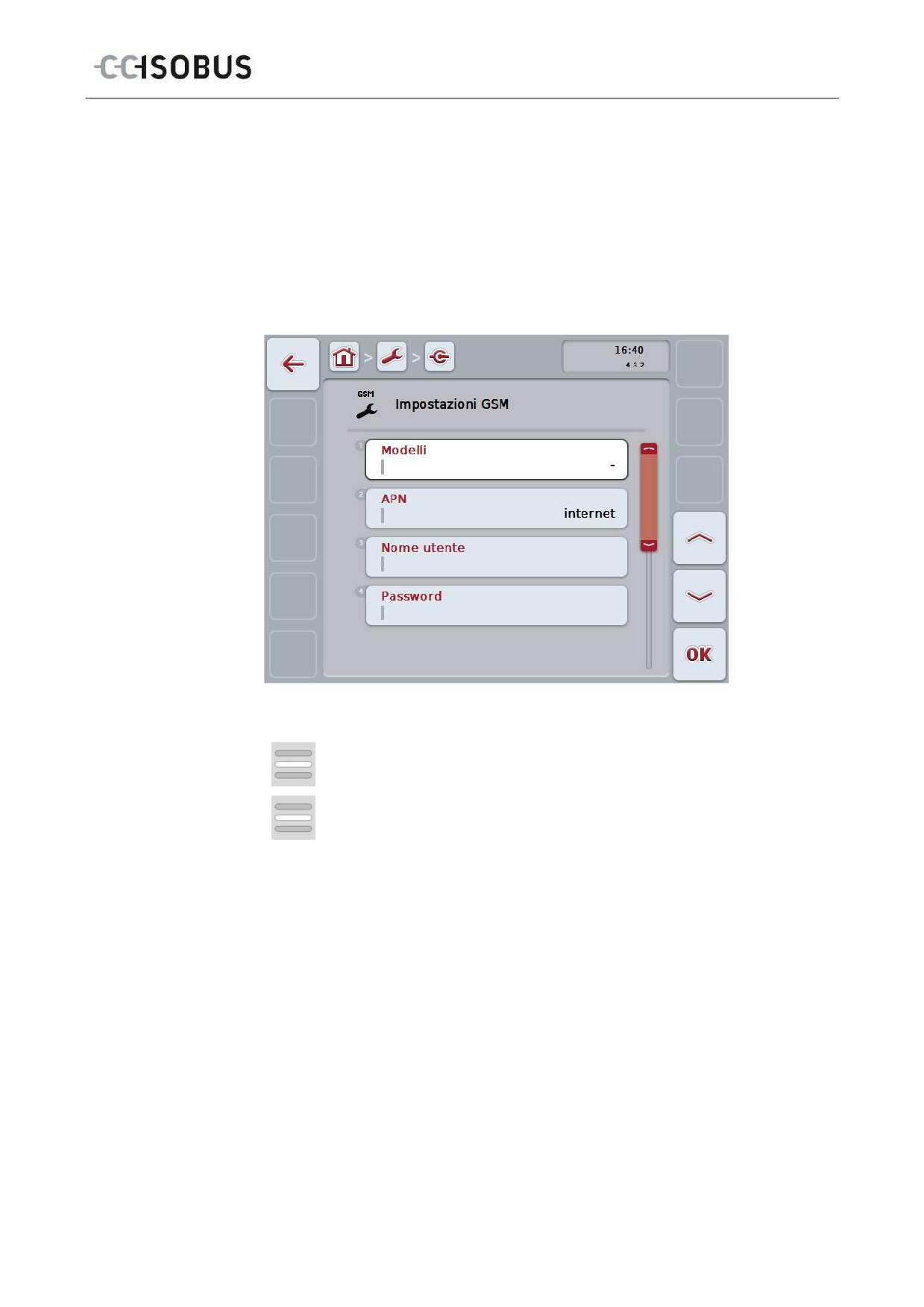
Si apre la seguente maschera:
Si hanno le seguenti possibilità di comando:
Seleziona modello
Immetti individualmente le impostazioni
47
Terminale ISOBUS CCI 100/200 - Uso
6.3.5.5.2.1 Seleziona modello
Per selezionare un modello per le impostazioni GSM, procedere nel modo
seguente:
1.
Premere il pulsante "modello" sul touchscreen oppure ruotare la rotella di
scorrimento finché il pulsante viene evidenziato in bianco, quindi premere la
rotella di scorrimento.
Se il pulsante è evidenziato, in alternativa è possibile premere anche il
pulsante "OK" (F6).
Si apre un elenco di selezione.
2.
Selezionare l'impostazione desiderata dall'elenco. A tal fine premere il
pulsante con il modello oppure ruotare la rotella di scorrimento finché il
pulsante viene evidenziato in bianco, quindi premere la rotella di scorrimento.
Il modello appare nella finestra di selezione.
3.
Confermare la selezione con "OK" oppure premere nuovamente il pulsante
con il modello o la rotella di scorrimento.
6.3.5.5.2.2 Immetti individualmente le impostazioni
Per immettere individualmente le impostazioni GSM, procedere nel modo
seguente:
1.
Premere la serie di pulsanti "APN", "Nome utente", Password" e "Numero di
selezione" sul touchscreen oppure ruotare la rotella di scorrimento finché il
rispettivo pulsante viene evidenziato in bianco, quindi premere la rotella di
scorrimento.
Se il pulsante è evidenziato, in alternativa è possibile premere anche il
pulsante "OK" (F6).
2.
Immettere il rispettivo valore mediante la tastiera sul touchscreen .
3.
Conferma l'immissione con "OK".
48
Terminale ISOBUS CCI 100/200 - Uso
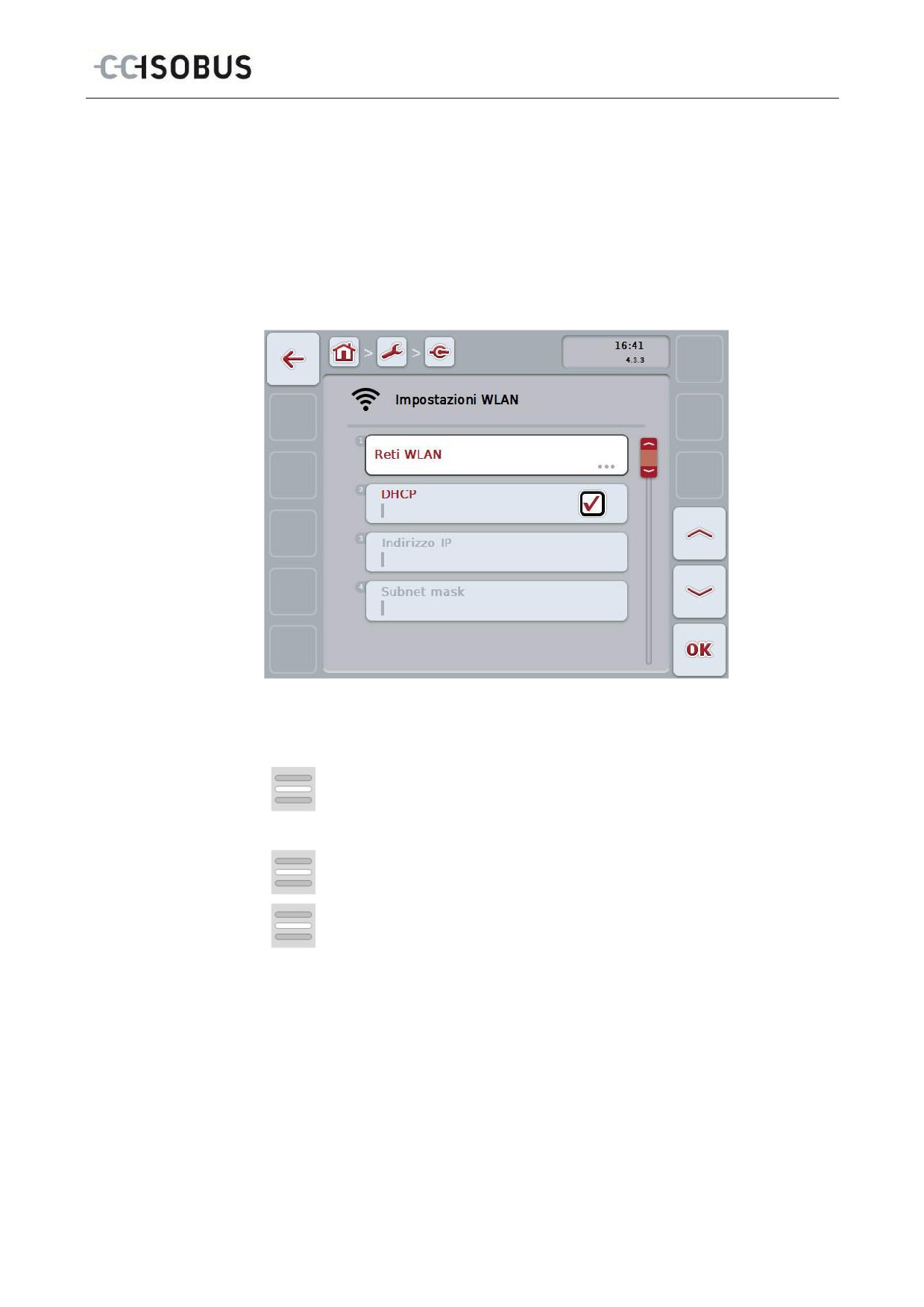
6.3.5.5.3 Impostazioni WLAN
Per commutare sulle impostazioni WLAN, procedere nel modo seguente:
1. Premere il pulsante "Impostazioni WLAN" sul touchscreen oppure ruotare la
rotella di scorrimento finché il pulsante viene evidenziato in bianco, quindi
premere la rotella di scorrimento.
Se il pulsante è evidenziato, in alternativa è possibile premere anche il
pulsante "OK" (F6).
Si apre la seguente maschera:
Si hanno le seguenti possibilità di comando:
Commuta su reti WLAN
Premere il pulsante "Reti WLAN" sul touchscreen.
Si apre la maschera Reti WLAN.
Maggiori informazioni sulle reti WLAN sono riportate al capitolo
6.3.5.5.3.3.
Attiva/disattiva DHCP
Immetti individualmente le impostazioni di rete
49
Terminale ISOBUS CCI 100/200 - Uso
6.3.5.5.3.1 Attiva/disattiva DHCP
Per attivare/disattivare il DHCP procedere nel modo seguente:
1.
Premere il pulsante "DHCP" sul touchscreen oppure ruotare la rotella di
scorrimento finché il pulsante viene evidenziato in bianco, quindi premere la
rotella di scorrimento.
Se il pulsante è evidenziato, in alternativa è possibile premere anche il
pulsante "OK" (F6).
2.
Immettere il valore booleano.
3.
Conferma l'immissione con "OK".
6.3.5.5.3.2 Immetti individualmente le impostazioni di rete
Nota
Queste impostazioni sono a disposizione soltanto se il DHCP è disattivato (cfr.
capitolo 6.3.5.5.3.1).
Per immettere individualmente le impostazioni WLAN, procedere nel modo
seguente:
1.
Premere la serie di pulsanti "Indirizzo IP", "Subnet mask", Gateway standard",
"DNS primario", DNS secondario" e "Server WINS" sul touchscreen oppure
ruotare la rotella di scorrimento finché il rispettivo pulsante viene evidenziato
in bianco, quindi premere la rotella di scorrimento.
Se il pulsante è evidenziato, in alternativa è possibile premere anche il
pulsante "OK" (F6).
2.
Immettere il rispettivo valore mediante la tastiera sul touchscreen .
3.
Conferma l'immissione con "OK".
50
Terminale ISOBUS CCI 100/200 - Uso
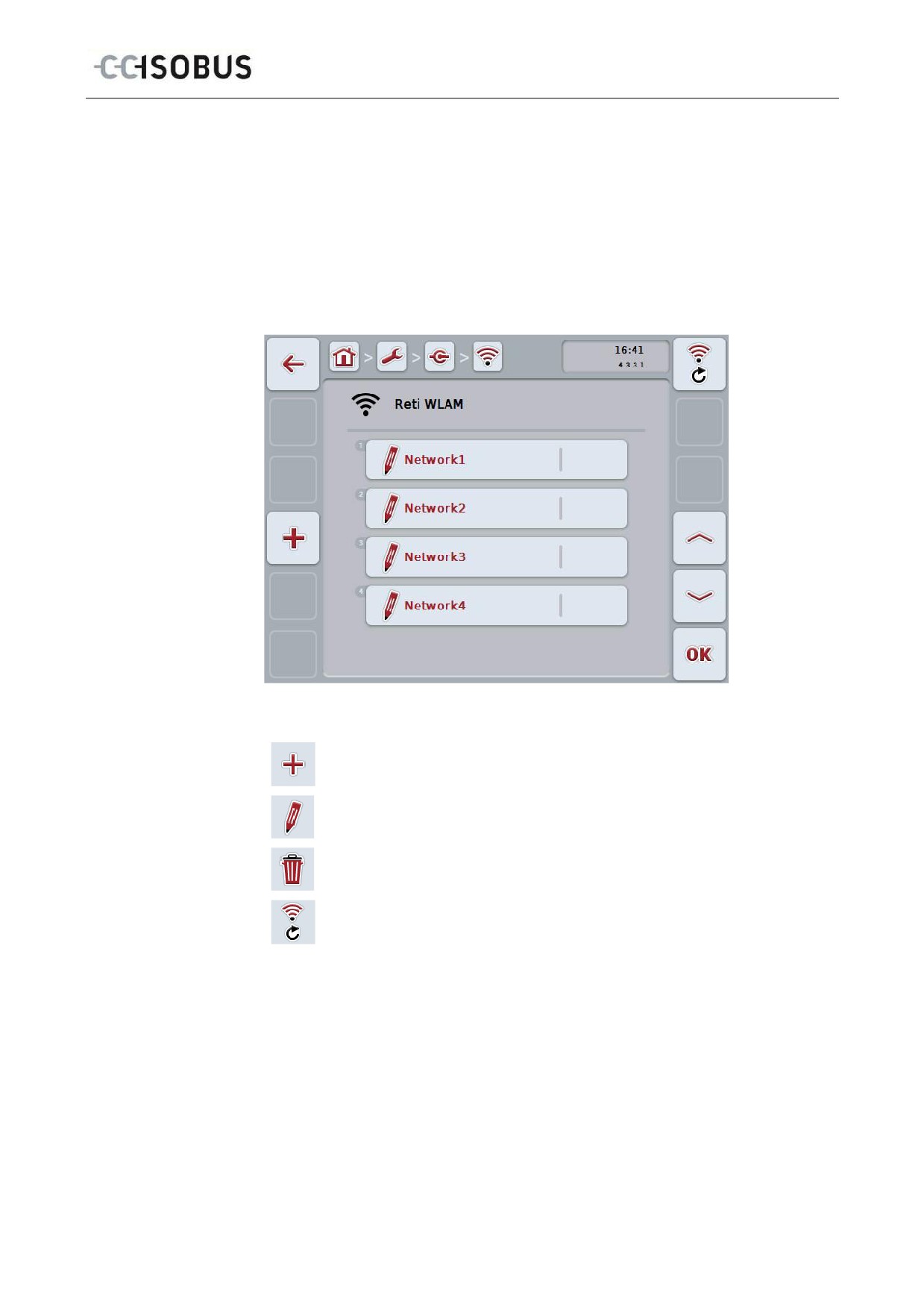
6.3.5.5.3.3 Reti WLAN
Per commutare sulle reti WLAN, procedere nel modo seguente:
1. Premere il pulsante "Reti WLAN" sul touchscreen oppure ruotare la rotella di
scorrimento finché il pulsante viene evidenziato in bianco, quindi premere la
rotella di scorrimento.
Se il pulsante è evidenziato, in alternativa è possibile premere anche il
pulsante "OK" (F6).
Si apre la seguente maschera:
Si hanno le seguenti possibilità di comando:
Crea rete WLAN
Elabora rete WLAN
Cancella rete WLAN
Aggiorna elenco delle reti WLAN
51
Terminale ISOBUS CCI 100/200 - Uso
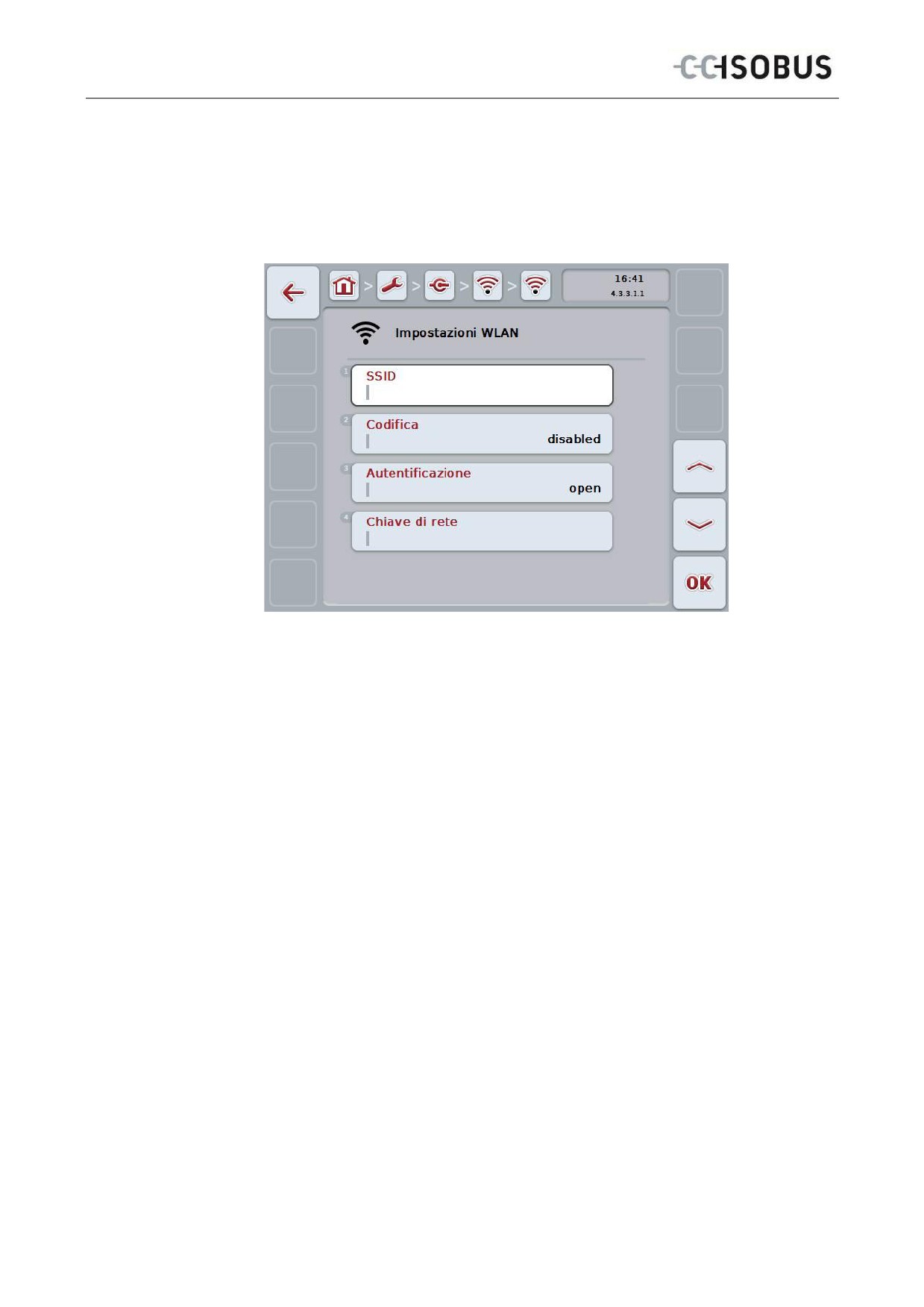
6.3.5.5.3.3.1 Crea nuova rete WLAN
Per creare una nuova rete WLAN, procedere nel modo seguente:
1.
Preme il pulsante "Crea rete WLAN" sul touchscreen (F10).
Si apre la seguente maschera di comando:
2.
Nella maschera di comando selezionare tutti i parametri in successione. A tal
fine premere il parametro nel touchscreen oppure ruotare la rotella finché il
pulsante viene evidenziato in bianco, quindi premere la rotella di scorrimento.
Se il pulsante è evidenziato, in alternativa è possibile premere anche il
pulsante "OK" (F6).
3.
Immettere il nuovo valore mediante la tastiera sul touchscreen.
4.
Conferma l'immissione con "OK".
52
Terminale ISOBUS CCI 100/200 - Uso
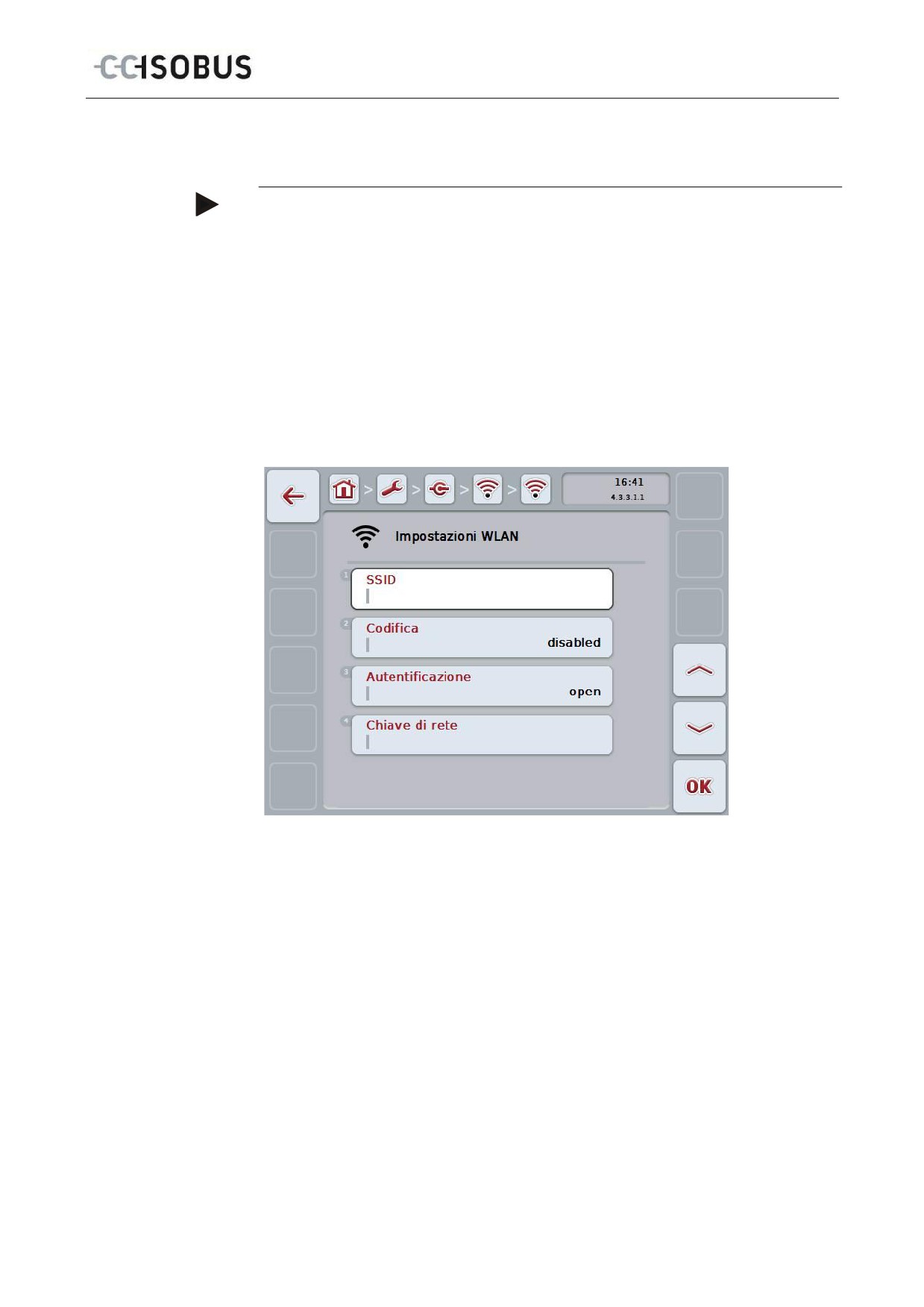
6.3.5.5.3.3.2 Memorizza rete WLAN
Nota
Reti WLAN non ancora memorizzate sono caratterizzate da un "+" prima del nome.
Per memorizzare una rete WLAN che viene riconosciuta dal terminale ed elencata
nell'elenco di rete, procedere nel seguente modo:
1.
Selezionare dall'elenco delle reti WLAN la rete che deve essere memorizzata.
A tal fine premere il pulsante con il nome della rete sul touchscreen oppure
ruotare la rotella di scorrimento finché il pulsante viene evidenziato in bianco,
quindi premere la rotella di scorrimento.
Se il pulsante è evidenziato, in alternativa è possibile premere anche il
pulsante "OK" (F6).
Si apre la seguente maschera di comando:
2.
Nella maschera di comando selezionare tutti i parametri in successione. A tal
fine premere il parametro nel touchscreen oppure ruotare la rotella finché il
pulsante viene evidenziato in bianco, quindi premere la rotella di scorrimento.
Se il pulsante è evidenziato, in alternativa è possibile premere anche il
pulsante "OK" (F6).
3.
Immettere il nuovo valore mediante la tastiera sul touchscreen.
4.
Conferma l'immissione con "OK".
53
Terminale ISOBUS CCI 100/200 - Uso
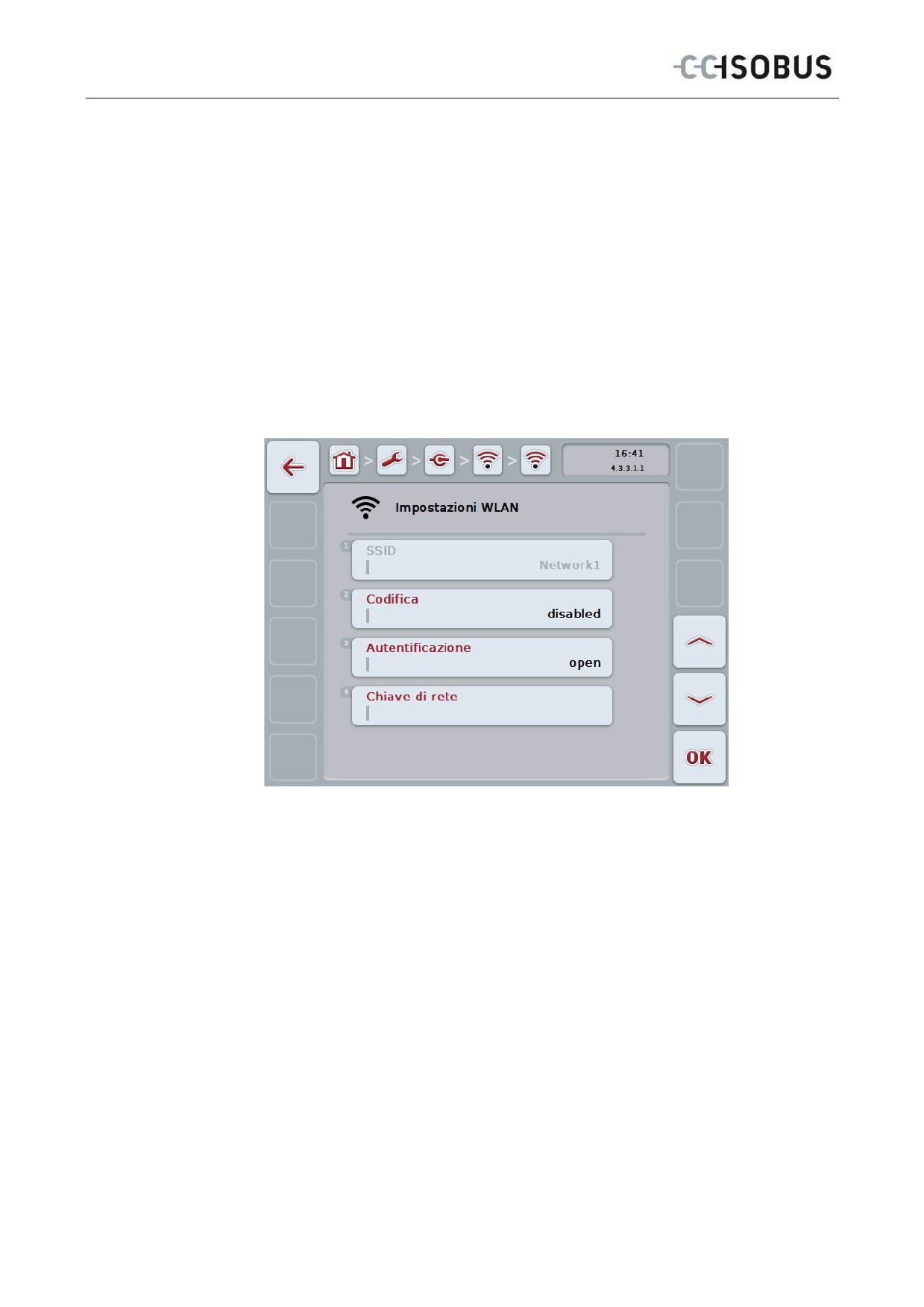
6.3.5.5.3.3.3 Elabora rete WLAN
Per elaborare una rete WLAN memorizzata, procedere nel modo seguente:
1.
Selezionare dall'elenco delle reti WLAN la rete i cui dati devono essere
modificati. A tal fine premere il pulsante con il nome della rete sul touchscreen
oppure ruotare la rotella di scorrimento finché il pulsante viene evidenziato in
bianco, quindi premere la rotella di scorrimento.
Se il pulsante è evidenziato, in alternativa è possibile premere anche il
pulsante "OK" (F6).
Si apre il menu di contesto.
2.
Premere il pulsante "Elabora" sul touchscreen oppure ruotare la rotella di
scorrimento finché il pulsante viene evidenziato in bianco, quindi premere la
rotella di scorrimento.
Si apre la seguente maschera di comando:
3.
Nella maschera di comando selezionare il parametro di cui si desidera
modificare il valore. A tal fine premere il parametro nel touchscreen oppure
ruotare la rotella finché il pulsante viene evidenziato in bianco, quindi premere
la rotella di scorrimento.
Se il pulsante è evidenziato, in alternativa è possibile premere anche il
pulsante "OK" (F6).
4.
Immettere il nuovo valore mediante la tastiera sul touchscreen.
5.
Conferma l'immissione con "OK".
54
Terminale ISOBUS CCI 100/200 - Uso
6.3.5.5.3.3.4 Cancella rete WLAN
Per cancellare una rete WLAN, procedere nel modo seguente:
1.
Selezionare il la rete da cancellare dall'elenco di reti WLAN. A tal fine premere
il pulsante con il nome della rete sul touchscreen oppure ruotare la rotella di
scorrimento finché il pulsante viene evidenziato in bianco, quindi premere la
rotella di scorrimento.
Se il pulsante è evidenziato, in alternativa è possibile premere anche il
pulsante "OK" (F6).
Si apre il menu di contesto.
2.
A tal fine premere il pulsante "Cancella" sul touchscreen oppure ruotare la
rotella di scorrimento finché il pulsante viene evidenziato in bianco, quindi
premere la rotella di scorrimento.
6.3.5.5.3.3.5 Aggiorna elenco delle reti WLAN
Per aggiornare un elenco delle reti WLAN, procedere nel modo seguente:
1.
Premere il pulsante "Aggiorna reti WLAN" (F1) sul touchscreen.
L'elenco delle reti WLAN viene aggiornato.
55
Terminale ISOBUS CCI 100/200 - Uso
6.3.5.5.4 Impostazioni LAN
Nota
Le impostazioni LAN sono disponibili soltanto per un terminale della generazione di
hardware 1 (versione 1.x).
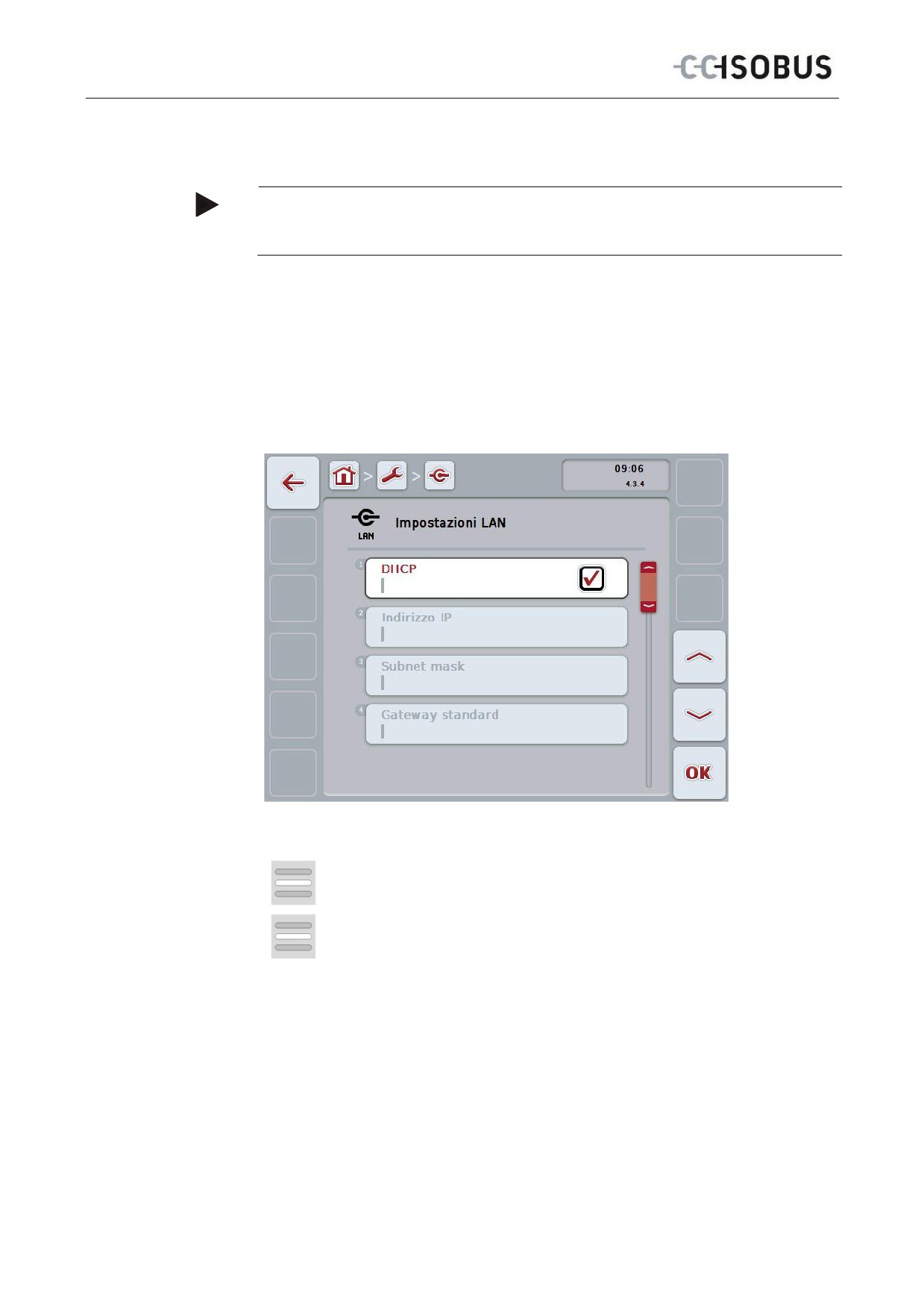
Per commutare sulle impostazioni LAN, procedere nel modo seguente:
1. Premere il pulsante "Impostazioni LAN" sul touchscreen oppure ruotare la
rotella di scorrimento finché il pulsante viene evidenziato in bianco, quindi
premere la rotella di scorrimento.
Se il pulsante è evidenziato, in alternativa è possibile premere anche il
pulsante "OK" (F6).
Si apre la seguente maschera:
Si hanno le seguenti possibilità di comando:
Attiva/disattiva DHCP
Immetti individualmente le impostazioni di rete
56
Terminale ISOBUS CCI 100/200 - Uso
6.3.5.5.4.1 Attiva/disattiva DHCP
Per attivare/disattivare il DHCP procedere nel modo seguente:
1.
Premere il pulsante "DHCP" sul touchscreenoppure ruotare la rotella di
scorrimento finché il pulsante viene evidenziato in bianco, quindi premere la
rotella di scorrimento.
Se il pulsante è evidenziato, in alternativa è possibile premere anche il
pulsante "OK" (F6).
2.
Immettere il valore booleano.
3.
Conferma l'immissione con "OK".
6.3.5.5.4.2 Immetti individualmente le impostazioni di rete
Nota
Queste impostazioni sono a disposizione soltanto se il DHCP è disattivato (cfr.
capitolo 6.3.5.5.4.1).
Per immettere individualmente le impostazioni di rete per la LAN, procedere nel
modo seguente:
1.
Premere la serie di pulsanti "Indirizzo IP", "Subnet mask", Gateway standard",
"DNS primario", DNS secondario" e "Server WINS" sul touchscreen oppure
ruotare la rotella di scorrimento finché il rispettivo pulsante viene evidenziato
in bianco, quindi premere la rotella di scorrimento.
Se il pulsante è evidenziato, in alternativa è possibile premere anche il
pulsante "OK" (F6).
2.
Immettere il rispettivo valore mediante la tastiera sul touchscreen .
3.
Conferma l'immissione con "OK".
57
Terminale ISOBUS CCI 100/200 - Uso
6.3.5.5.4.3 CAN
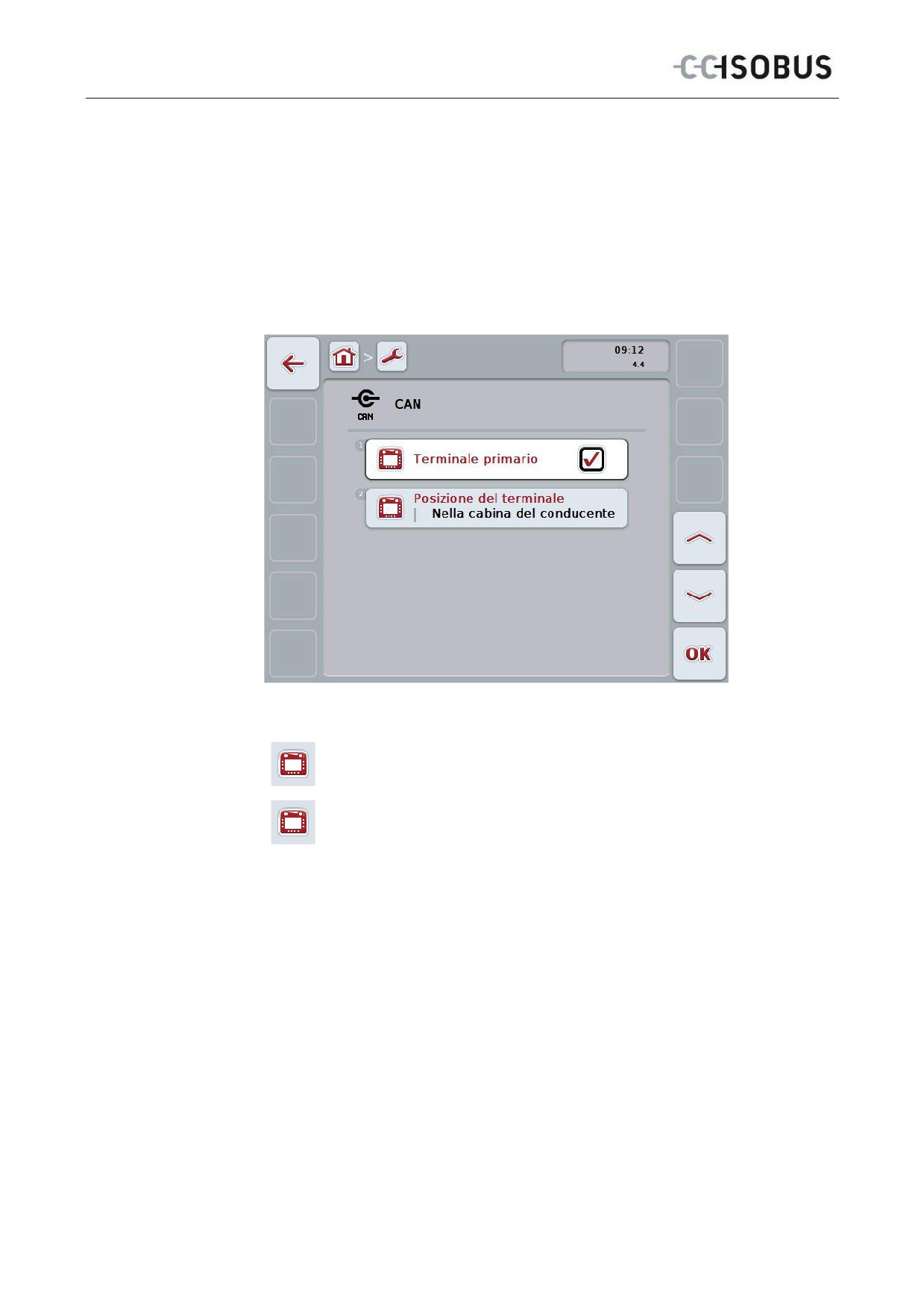
Per commutare sulle impostazioni CAN, procedere nel modo seguente:
1.
Premere il pulsante "CAN" sul touchscreen oppure ruotare la rotella di
scorrimento finché il pulsante viene evidenziato in bianco, quindi premere la
rotella di scorrimento.
Se il pulsante è evidenziato, in alternativa è possibile premere anche il
pulsante "OK" (F6).
Si apre la seguente maschera:
Si hanno le seguenti possibilità di comando:
Attiva/disattiva terminal primario
Selezionare la posizione del terminale
58
Terminale ISOBUS CCI 100/200 - Uso
6.3.5.5.5 Attiva/disattiva terminal primario
Per attivare/disattivare il terminale come terminale primario procedere nel modo
seguente:
1.
Premere il pulsante "Terminale primario" sul touchscreen oppure ruotare la
rotella di scorrimento finché il pulsante viene evidenziato in bianco, quindi
premere la rotella di scorrimento.
Se il pulsante è evidenziato, in alternativa è possibile premere anche il
pulsante "OK" (F6).
2.
Immettere il valore booleano.
3.
Conferma l'immissione con "OK".
Nota
L'impostazione per "Terminale primario" influenza esclusivamente il funzionamento
di due o più terminali ISOBUS su un sistema bus. Il pool di oggetti di una macchina
viene rappresentato di default sul terminale primario.
Nota
Sul bus deve trovarsi sempre solo un terminale primario. Se il CCI 100/200
riconosce un altro terminale primario sul bus, si ottiene un messaggio di errore.
6.3.5.5.6 Seleziona la posizione del terminale
Per selezionare la posizione del terminale, procedere nel modo seguente:
1.
Premere il pulsante "Posizione del terminale" sul touchscreen oppure ruotare
la rotella di scorrimento finché il pulsante viene evidenziato in bianco, quindi
premere la rotella di scorrimento.
Se il pulsante è evidenziato, in alternativa è possibile premere anche il
pulsante "OK" (F6).
Si apre un elenco di selezione.
2.
Selezionare l'impostazione desiderata dall'elenco. A tal fine premere il
pulsante con la posizione oppure ruotare la rotella di scorrimento finché il
pulsante viene evidenziato in bianco, quindi premere la rotella di scorrimento.
La posizione appare nella finestra di selezione.
3.
Confermare la selezione con "OK" oppure premere nuovamente il pulsante
con la posizione o la rotella di scorrimento.
59
Terminale ISOBUS CCI 100/200 - Uso
6.3.6 Info e diagnosi
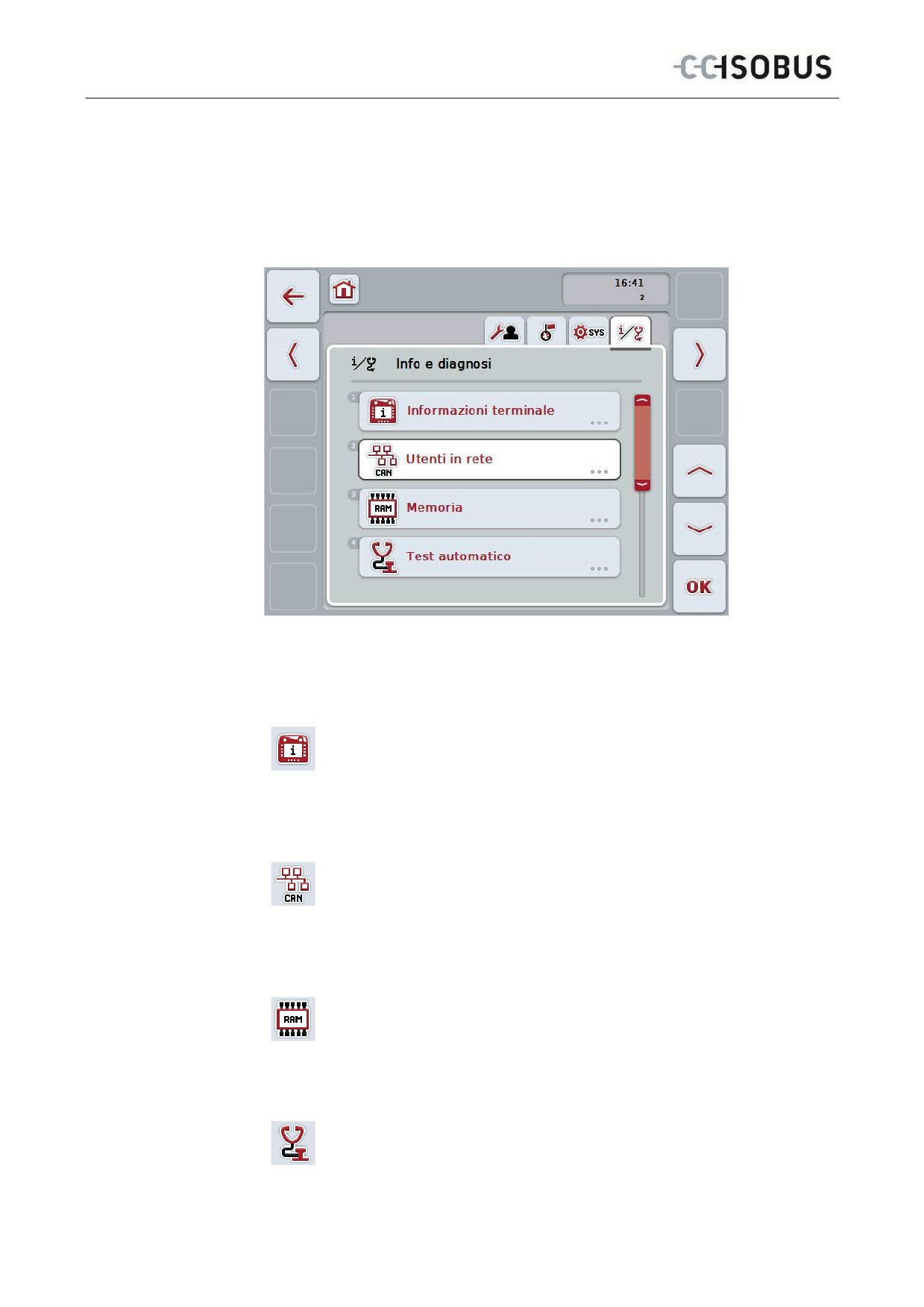
Nella scheda Info e diagnosi è possibile verificare la funzione e lo stato dei
componenti software e hardware del terminale. Per le app installate si ottengono
informazioni sulla versione. Le principali informazioni sulle macchine collegate
all'ISOBUS possono essere richiamate.
Si hanno le seguenti possibilità di comando:
Commuta sulle informazioni terminale
Premere il pulsante "terminale" sul touchscreen.
Si apre la maschera Terminale.
Maggiori informazioni sulle informazioni sul terminale sono riportate
al capitolo 6.3.6.2.
Commuta sulle informazioni utenti della rete
Premere il pulsante "Utenti della rete" sul touchscreen.
Si apre la maschera Utenti della rete.
Maggiori informazioni sugli Utenti della rete sono riportate al capitolo
6.3.6.3.
Commuta sulle informazioni memoria
Premere il pulsante "Memoria" sul touchscreen .
Si apre la maschera Memoria.
Maggiori informazioni sulla memoria sono riportate al capitolo
6.3.6.4.
Passa al test automatico
Premere il pulsante "Test automatico" sul touchscreen
Si apre la maschera Test automatico.
Maggiori informazioni sul test automatico sono riportate al capitolo
60
Terminale ISOBUS CCI 100/200 - Uso
6.3.6.5.
Visualizza memoria errori
6.3.6.1 Visualizza memoria errori
Per visualizzare la memoria errori, procedere nel modo seguente:
1.
Premere il pulsante "Memoria errori" sul touchscreen oppure ruotare la rotella
di scorrimento finché il pulsante viene evidenziato in bianco, quindi premere la
rotella di scorrimento.
Se il pulsante è evidenziato, in alternativa è possibile premere anche il
pulsante "OK" (F6).
Si apre un elenco in ordine cronologico dei messaggi di errore.
2.
Per ottenere informazioni più dettagliate su un messaggio di errore, premere il
pulsante con il messaggio di errore sul touchscreen oppure ruotare la rotella
di scorrimento finché il messaggio viene evidenziata in bianco, quindi premere
la rotella di scorrimento.
Se il pulsante è evidenziato, in alternativa è possibile premere anche il
pulsante "OK" (F6).
Si apre una maschera con le seguenti informazioni sul messaggio di
errore:
•
Data e ora
•
Numero di serie
•
Numero di versione
•
Testo del messaggio di errore
61
Terminale ISOBUS CCI 100/200 - Uso
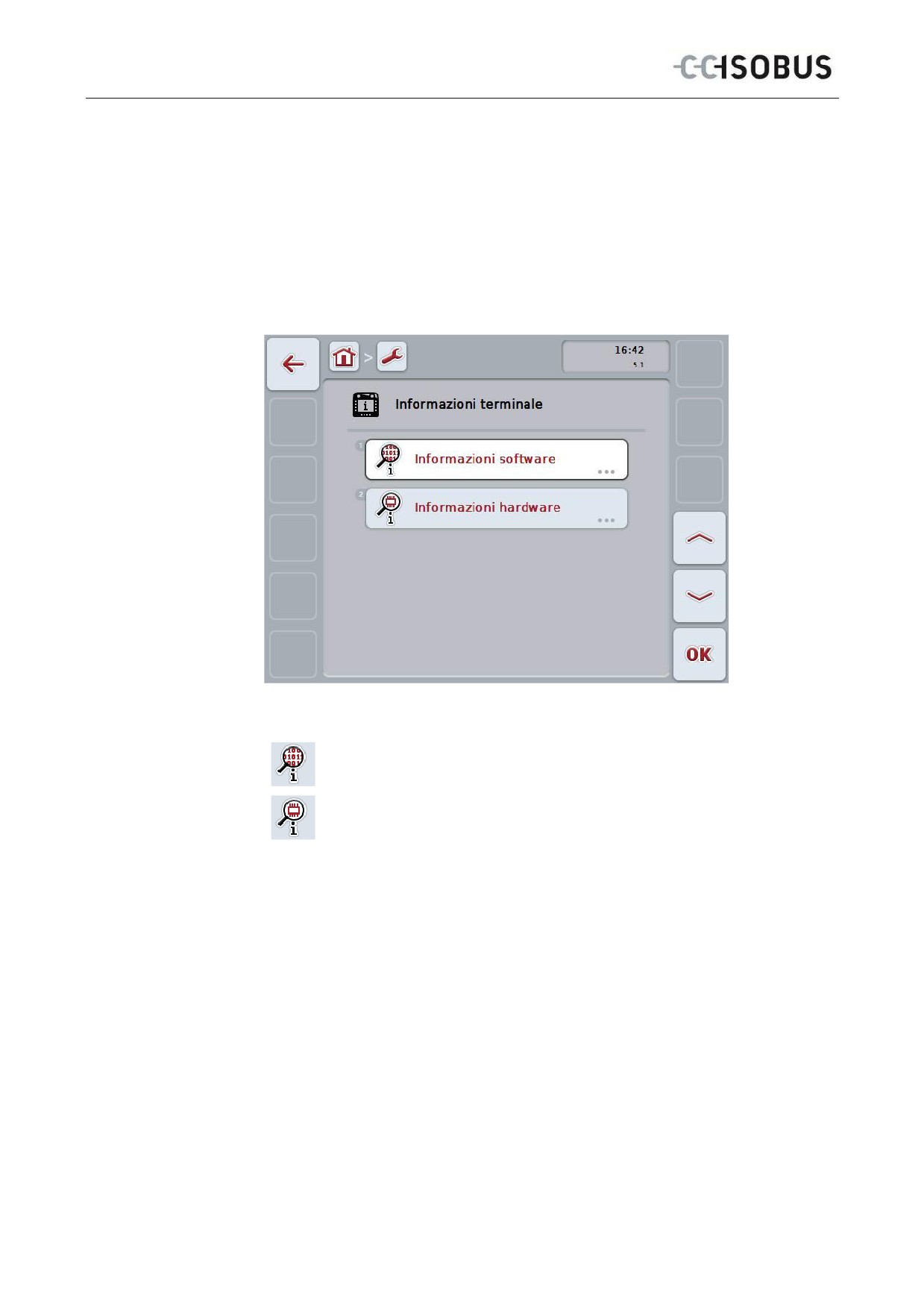
6.3.6.2 Informazioni terminale
Per commutare sulle informazioni terminale, procedere nel modo seguente:
1.
Premere il pulsante "Terminale" sul touchscreenoppure ruotare la rotella di
scorrimento finché il pulsante viene evidenziato in bianco, quindi premere la
rotella di scorrimento.
Se il pulsante è evidenziato, in alternativa è possibile premere anche il
pulsante "OK" (F6).
Si apre la seguente maschera:
Si hanno le seguenti possibilità di comando:
Visualizza le informazioni sul software
Visualizza le informazioni sull'hardware
62
Terminale ISOBUS CCI 100/200 - Uso
6.3.6.2.1 Visualizza le informazioni sul software
Per visualizzare le informazioni sul software, procedere nel modo seguente:
1.
Premere il pulsante "Software" sul touchscreen oppure ruotare la rotella di
scorrimento finché il pulsante viene evidenziato in bianco, quindi premere la
rotella di scorrimento.
Se il pulsante è evidenziato, in alternativa è possibile premere anche il
pulsante "OK" (F6).
Si apre una maschera con le seguenti informazioni sul software:
•
Pacchetto
•
Sistema Anedo Base
•
Bootloader
•
Numero versione ISOBUS UT
•
Kernel
•
Numero versione MENU
•
Numero versione delle singole app
6.3.6.2.2 Visualizza le informazioni sull'hardware
Per visualizzare le informazioni sull'hardware, procedere nel modo seguente:
1.
Premere il pulsante "Hardware" sul touchscreen oppure ruotare la rotella di
scorrimento finché il pulsante viene evidenziato in bianco, quindi premere la
rotella di scorrimento.
Se il pulsante è evidenziato, in alternativa è possibile premere anche il
pulsante "OK" (F6).
Si apre una maschera con le seguenti informazioni sull'hardware:
•
Tipo di apparecchio
•
Versione hardware
•
Numero di serie
•
ID produttore
•
Produttore
63
Terminale ISOBUS CCI 100/200 - Uso
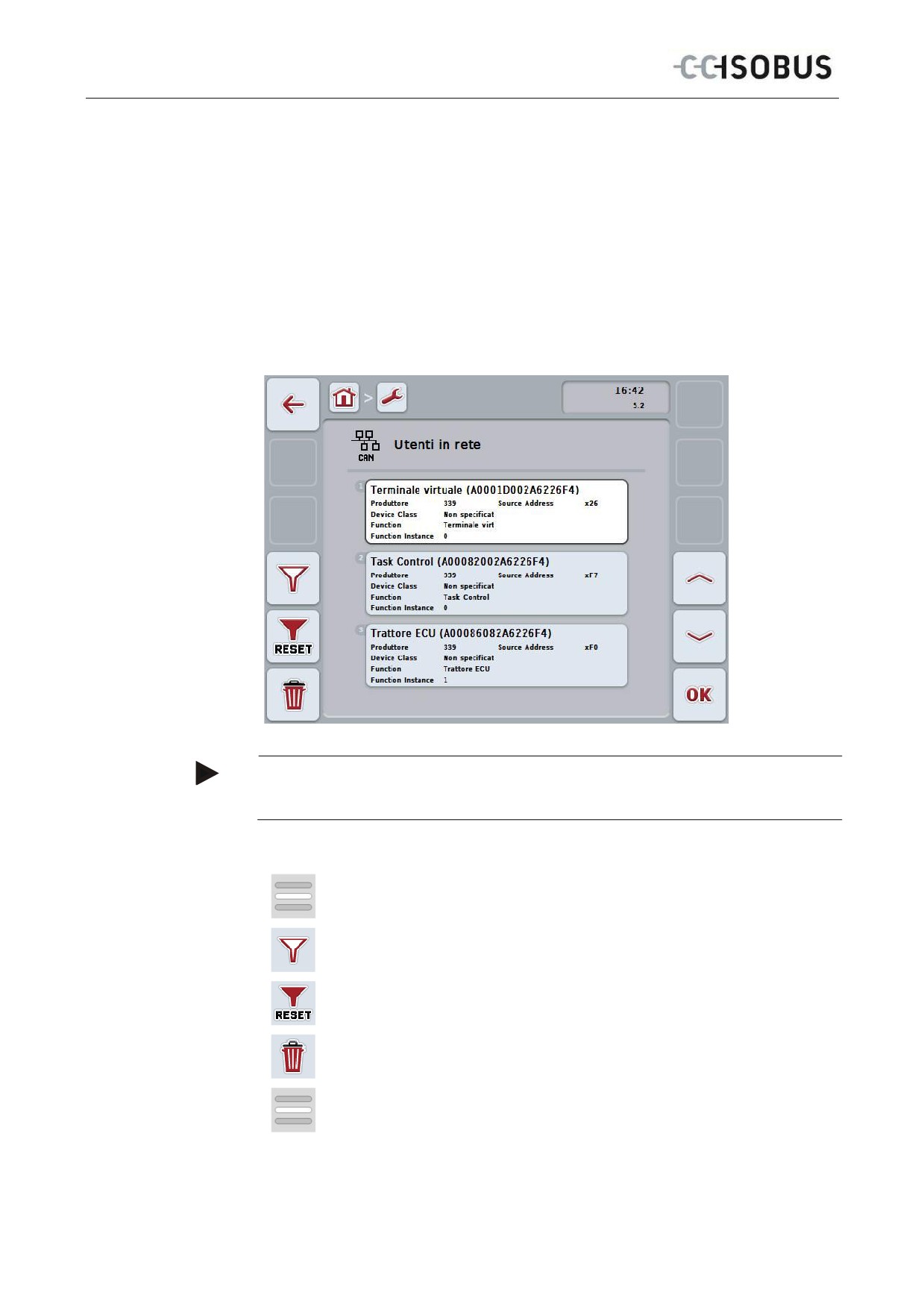
6.3.6.3 Utenti della rete
Per commutare sulle informazioni sugli utenti della rete, procedere nel modo
seguente:
1.
Premere il pulsante "Utenti della rete" sul touchscreen oppure ruotare la
rotella di scorrimento finché il pulsante viene evidenziato in bianco, quindi
premere la rotella di scorrimento.
Se il pulsante è evidenziato, in alternativa è possibile premere anche il
pulsante "OK" (F6).
Vengono identificati gli utenti della rete.
Si apre la seguente maschera:
Nota
I pulsanti di macchine i cui pool di oggetti sono stati caricati una volta, tuttavia
attualmente non sono collegate, vengono visualizzati di colore grigio.
Si hanno le seguenti possibilità di comando:
Visualizza dettagli
Elenco filtri
Ripristino del filtro
Cancella tutti i pool di oggetti
Cancella i pool di oggetti attuali
64
Terminale ISOBUS CCI 100/200 - Uso
6.3.6.3.1 Visualizza dettagli
Per informazioni dettagliate su uno degli utenti della rete, procedere nel modo
seguente:
1.
Premere il pulsante con l'utente della rete" sul touchscreen oppure ruotare la
rotella di scorrimento finché il pulsante viene evidenziato in bianco, quindi
premere la rotella di scorrimento.
Se il pulsante è evidenziato, in alternativa è possibile premere anche il
pulsante "OK" (F6).
Si apre una maschera con le seguenti informazioni sull'utente della rete:
•
Produttore
•
Classe dispositivo
•
Funzione
•
Istanza funzione
•
Indirizzo source
6.3.6.3.2 Filtra elenco
Per filtrare un elenco degli utenti della rete, procedere nel modo seguente:
1.
Premere il pulsante "Filtra elenco" (F10) sul touchscreen.
L'elenco degli utenti della rete viene filtrato in modo da visualizzare
ancora soltanto gli utenti collegati e attivi.
6.3.6.3.3 Ripristino del filtro
Per ripristinare il filtro, procedere nel modo seguente:
1.
Premere il pulsante "Ripristino del filtro" (F11) sul touchscreen.
Il filtro viene ripristinato automaticamente.
6.3.6.3.4 Cancella tutti i pool di oggetti
Per cancellare tutti i pool di oggetti, procedere nel modo seguente:
1.
Premere il pulsante "Cancella tutti i pool di oggetti" (F12) sul touchscreen.
Tutti i pool di oggetti salvati vengono cancellati.
Nota
In seguito a un riavvio, tutti i pool di oggetti risultano cancellati. Nel caso in cui una
macchina sia collegata, il nuovo pool di oggetti viene caricato automaticamente.
65
Terminale ISOBUS CCI 100/200 - Uso
6.3.6.3.5 Cancella i pool di oggetti attuali
Per cancellare i pool di oggetti attuali, procedere nel modo seguente:
1.
Selezionare dall'elenco di utenti della rete la macchina con il pool di oggetti da
cancellare. A tal fine premere il pulsante con il nome della macchina sul
touchscreen oppure ruotare la rotella di scorrimento finché il pulsante viene
evidenziato in bianco, quindi premere la rotella di scorrimento.
Se il pulsante è evidenziato, in alternativa è possibile premere anche il
pulsante "OK" (F6).
Si apre un menu di contesto.
2.
Premere il pulsante "Cancella uno speciale pool di oggetti" sul touchscreen
oppure ruotare la rotella di scorrimento finché il pulsante viene evidenziato in
bianco, quindi premere la rotella di scorrimento.
Nota
In seguito alla cancellazione, il pool di oggetti rimane dapprima nell'elenco, tuttavia
non è più possibile comandarlo attraverso il menu di contesto. Al successivo
riavvio del terminale, questo viene ricaricato per il caso in cui la macchina sia
collegata.
66
Terminale ISOBUS CCI 100/200 - Uso
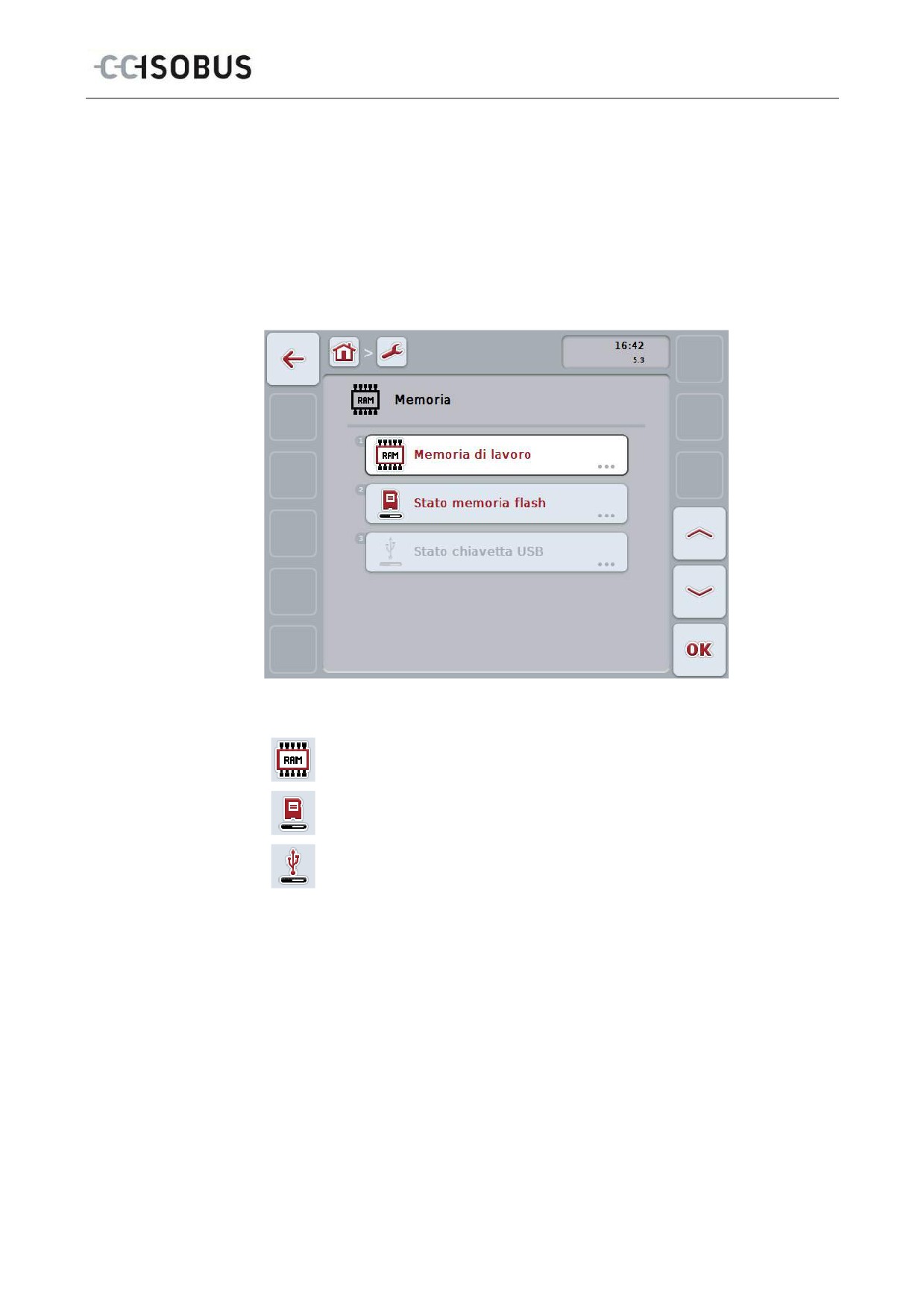
6.3.6.4 Informazioni memoria
Per commutare sulle informazioni memoria, procedere nel modo seguente:
1.
Premere il pulsante "Memoria" sul touchscreen oppure ruotare la rotella di
scorrimento finché il pulsante viene evidenziato in bianco, quindi premere la
rotella di scorrimento.
Se il pulsante è evidenziato, in alternativa è possibile premere anche il
pulsante "OK" (F6).
Si apre la seguente maschera:
Si hanno le seguenti possibilità di comando:
Visualizza memoria di lavoro
Visualizza memoria interna
Visualizza stato penna USB
67
Terminale ISOBUS CCI 100/200 - Uso
6.3.6.4.1 Visualizza memoria di lavoro
Per visualizzare la memoria di lavoro, procedere nel modo seguente:
1.
Premere il pulsante "Memoria di lavoro" sul touchscreen oppure ruotare la
rotella di scorrimento finché il pulsante viene evidenziato in bianco, quindi
premere la rotella di scorrimento.
Se il pulsante è evidenziato, in alternativa è possibile premere anche il
pulsante "OK" (F6).
Si apre una maschera con le informazioni sulla capacità e sullo
sfruttamento della memoria di lavoro.
6.3.6.4.2 Visualizza memoria interna
Per visualizzare la memoria interna, procedere nel modo seguente:
1.
Premere il pulsante "Memoria interna" sul touchscreen oppure ruotare la
rotella di scorrimento finché il pulsante viene evidenziato in bianco, quindi
premere la rotella di scorrimento.
Se il pulsante è evidenziato, in alternativa è possibile premere anche il
pulsante "OK" (F6).
Si apre una maschera con le informazioni sulla capacità e sullo
sfruttamento della memoria dati interna.
6.3.6.4.3 Stato penna USB
Per visualizzare lo stato della penna USB, procedere nel modo seguente:
1.
Premere il pulsante "Stato della penna USB" sul touchscreen oppure ruotare
la rotella di scorrimento finché il pulsante viene evidenziato in bianco, quindi
premere la rotella di scorrimento.
Se il pulsante è evidenziato, in alternativa è possibile premere anche il
pulsante "OK" (F6).
Si apre una maschera con le informazioni sulla capacità e sullo
sfruttamento della penna USB.
Nota
Questa funzione è disponibile solo se è inserita una penna USB.
68
Terminale ISOBUS CCI 100/200 - Uso
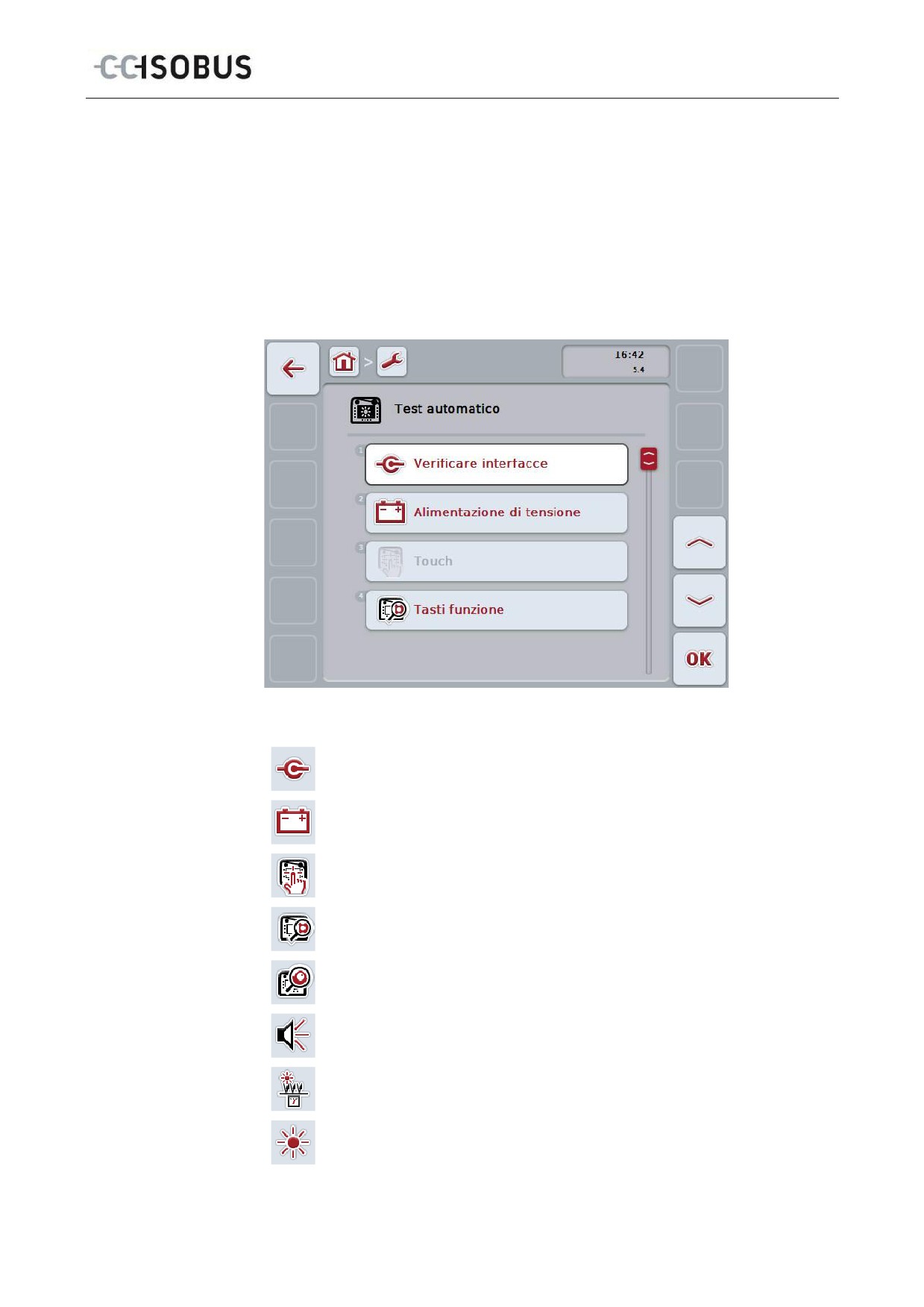
6.3.6.5 Autotest
Per commutare sull'autotest, procedere nel modo seguente:
1.
Premere il pulsante "Autotest" sul touchscreen oppure ruotare la rotella di
scorrimento finché il pulsante viene evidenziato in bianco, quindi premere la
rotella di scorrimento.
Se il pulsante è evidenziato, in alternativa è possibile premere anche il
pulsante "OK" (F6).
Si apre la seguente maschera:
Si hanno le seguenti possibilità di comando:
Visualizza le informazioni sulle interfacce
Visualizza l'alimentazione di tensione
Testa il touch
Testa i tasti di funzione
Testa la rotella di scorrimento
Testa gli altoparlanti
Testa il sensore della luce diurna
Testa la luminosità del display
69
Terminale ISOBUS CCI 100/200 - Uso
Testa l'interruttore di arresto
Commuta sulla Trace CAN
Premere il pulsante "Trace CAN" sul touchscreen.
Si apre la maschera Trace CAN.
Maggiori informazioni sul Trace CAN sono riportate nel capitolo
6.3.6.5.11.
Testa connessione internet
6.3.6.5.1 Visualizza le informazioni sulle interfacce
Per visualizzare informazioni sulle singole interfacce, procedere nel modo
seguente:
1.
Premere il pulsante "Interfacce" sul touchscreen oppure ruotare la rotella di
scorrimento finché il pulsante viene evidenziato in bianco, quindi premere la
rotella di scorrimento.
Se il pulsante è evidenziato, in alternativa è possibile premere anche il
pulsante "OK" (F6).
Si apre una maschera con le diverse interfacce.
2.
Selezionare un'interfaccia dall'elenco. A tal fine premere il pulsante con
l'interfaccia sul touchscreen oppure ruotare la rotella di scorrimento finché
l'interfaccia viene evidenziata in bianco, quindi premere la rotella di
scorrimento.
Se il pulsante è evidenziato, in alternativa è possibile premere anche il
pulsante "OK" (F6).
3.
Si apre la maschera con informazioni sullo stato attuale dell'interfaccia.
6.3.6.5.2 Visualizza l'alimentazione di tensione
Per visualizzare informazioni sull'alimentazione di tensione, procedere nel modo
seguente:
1.
Premere il pulsante "Alimentazione tensione" sul touchscreen oppure ruotare
la rotella di scorrimento finché il pulsante viene evidenziato in bianco, quindi
premere la rotella di scorrimento.
Se il pulsante è evidenziato, in alternativa è possibile premere anche il
pulsante "OK" (F6).
Si apre una maschera con il valore della tensione applicata.
70
Terminale ISOBUS CCI 100/200 - Uso
6.3.6.5.3 Testa il touch
Non è disponibile in questa versione.
6.3.6.5.4 Testa i tasti di funzione
Per testare i tasti di funzione, procedere nel modo seguente:
1.
Premere il pulsante "Tasti funzione" sul touchscreen oppure ruotare la rotella
di scorrimento finché il pulsante viene evidenziato in bianco, quindi premere la
rotella di scorrimento.
Se il pulsante è evidenziato, in alternativa è possibile premere anche il
pulsante "OK" (F6).
Si apre una maschera per il test dei tasti di funzione.
2.
Premere i tasti di funzione F1-F12 in successione.
Nella maschera viene visualizzato il tasto di funzione che viene premuto.
6.3.6.5.5 Testa la rotella di scorrimento
Per testare la rotella di scorrimento, procedere nel modo seguente:
1.
Premere il pulsante "Rotella di scorrimento" sul touchscreen oppure ruotare la
rotella di scorrimento finché il pulsante viene evidenziato in bianco, quindi
premere la rotella di scorrimento.
Se il pulsante è evidenziato, in alternativa è possibile premere anche il
pulsante "OK" (F6).
Si apre una maschera per il test della rotella di scorrimento.
2.
Ruotare la rotella di scorrimento in senso orario.
Vengono evidenziati i singoli segmenti.
3.
Premere la rotella di scorrimento.
Viene revocato il contrassegno dei segmenti.
6.3.6.5.6 Testa gli altoparlanti
Per testare gli altoparlanti, procedere nel modo seguente:
1.
Premere il pulsante "Altoparlanti" sul touchscreen oppure ruotare la rotella di
scorrimento finché il pulsante viene evidenziato in bianco, quindi premere la
rotella di scorrimento.
Se il pulsante è evidenziato, in alternativa è possibile premere anche il
pulsante "OK" (F6).
Si apre una maschera per il test dell'altoparlante.
Si deve sentire una sequenza di suoni.
71
Terminale ISOBUS CCI 100/200 - Uso
6.3.6.5.7 Testa il sensore della luce diurna
Per visualizzare informazioni sul sensore della luce diurna, procedere nel modo
seguente:
1.
Premere il pulsante "Sensore della luce diurna" sul touchscreen oppure
ruotare la rotella di scorrimento finché il pulsante viene evidenziato in bianco,
quindi premere la rotella di scorrimento.
Se il pulsante è evidenziato, in alternativa è possibile premere anche il
pulsante "OK" (F6).
Si apre una maschera con il valore attuale del sensore della luce diurna.
6.3.6.5.8 Testa la luminosità del display
Per testare la luminosità del display, procedere nel modo seguente:
1.
Premere il pulsante "Luminosità del display" sul touchscreen oppure ruotare la
rotella di scorrimento finché il pulsante viene evidenziato in bianco, quindi
premere la rotella di scorrimento.
Se il pulsante è evidenziato, in alternativa è possibile premere anche il
pulsante "OK" (F6).
Si apre una maschera per il test della luminosità del display.
2.
Testare lo stato della luminosità (F9), l'immissione manuale della luminosità
(F10 e F11) ed eseguire automaticamente il test automatico della luminosità
(F12).
6.3.6.5.9 Testa l'interruttore di arresto
Per visualizzare lo stato dell'interruttore di arresto, procedere nel modo seguente:
1.
Premere il pulsante "Interruttore di arresto" sul touchscreen oppure ruotare la
rotella di scorrimento finché il pulsante viene evidenziato in bianco, quindi
premere la rotella di scorrimento.
Se il pulsante è evidenziato, in alternativa è possibile premere anche il
pulsante "OK" (F6).
Si apre una maschera con lo stato attuale dell'interruttore di arresto.
72
Terminale ISOBUS CCI 100/200 - Uso
6.3.6.5.10 Testa connessione internet
Nota
Il test della connessione internet è a disposizione soltanto se è attivato la app
ConnectionManager.
Per testare la connessione internet, procedere nel modo seguente:
1.
Premere il pulsante "Connessione internet" sul touchscreen oppure ruotare la
rotella di scorrimento finché il pulsante viene evidenziato in bianco, quindi
premere la rotella di scorrimento.
Se il pulsante è evidenziato, in alternativa è possibile premere anche il
pulsante "OK" (F6).
Si apre una maschera per il test della connessione internet.
2.
Testare la connessione internet (F12).
Vengono visualizzate le seguenti informazioni sulla connessione internet:
•
Modalità di connessione
•
Stato di connessione
•
Risultato del test di connessione
•
Indirizzo internet
73
Terminale ISOBUS CCI 100/200 - Uso
6.3.6.5.11 Trace CAN
Per commutare sulla Trace CAN, procedere nel modo seguente:
1.
Premere il pulsante "CAN" sul touchscreen oppure ruotare la rotella di
scorrimento finché il pulsante viene evidenziato in bianco, quindi premere la
rotella di scorrimento.
Se il pulsante è evidenziato, in alternativa è possibile premere anche il
pulsante "OK" (F6).
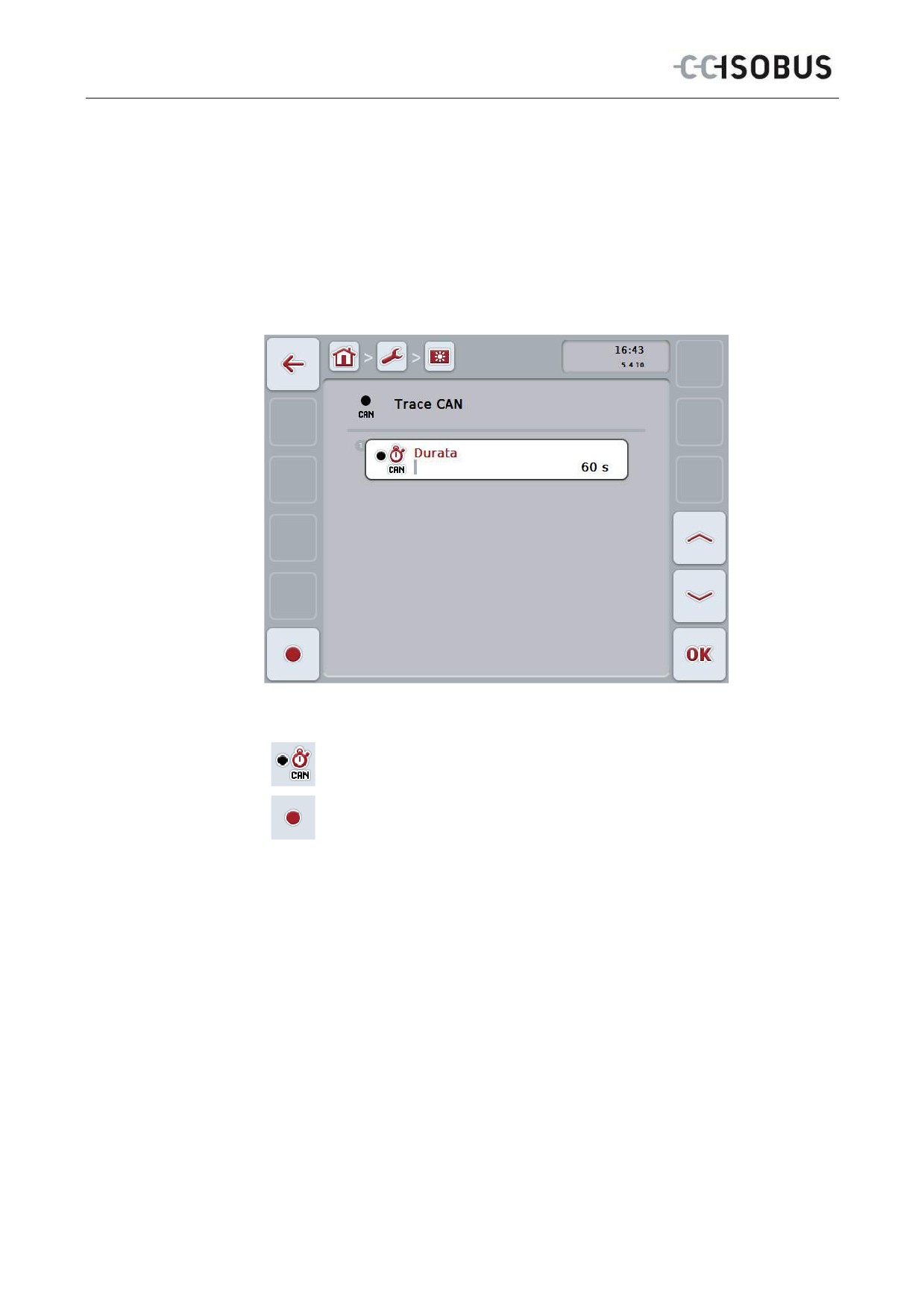
Si apre la seguente maschera:
Si hanno le seguenti possibilità di comando:
Immetti durata Trace CAN
Avvia registrazione
74
Terminale ISOBUS CCI 100/200 - Uso
6.3.6.5.11.1 Immetti durata Trace CAN
Per immettere il valore per la durata della Trace CAN, procedere nel modo
seguente:
1.
Premere il pulsante "Durata" sul touchscreen oppure ruotare la rotella di
scorrimento finché il pulsante viene evidenziato in bianco, quindi premere la
rotella di scorrimento.
Se il pulsante è evidenziato, in alternativa è possibile premere anche il
pulsante "OK" (F6).
2.
Immettere il valore sul touchscreen mediante il tastierino numerico o il
cursore.
3.
Conferma l'immissione con "OK".
Nota
L'intervallo di valori valido per la durata della Trace CAN è compreso tra 60 e 6000.
6.3.6.5.11.2 Avvia registrazione
Per avviare la registrazione della Trace CAN, procedere nel modo seguente:
1.
Premere il pulsante "Avvia registrazione" (F12) sul touchscreen.
La registrazione della Trace CAN viene avviata.
Nota
La durata della registrazione può essere definita attraverso la durata della Trace
CAN (cfr. capitolo 6.3.6.5.11.1).
75
Terminale ISOBUS CCI 100/200 - Uso
6.4 Creazione di screenshot
Il terminale offre la possibilità di creare uno screenshot dell'interfaccia utente
visibile sul display. Questa funzione può essere utilizzata per illustrare a un
dipendente del Servizio Assistenza determinati comportamenti di un'app difficili da
descrivere a parole.
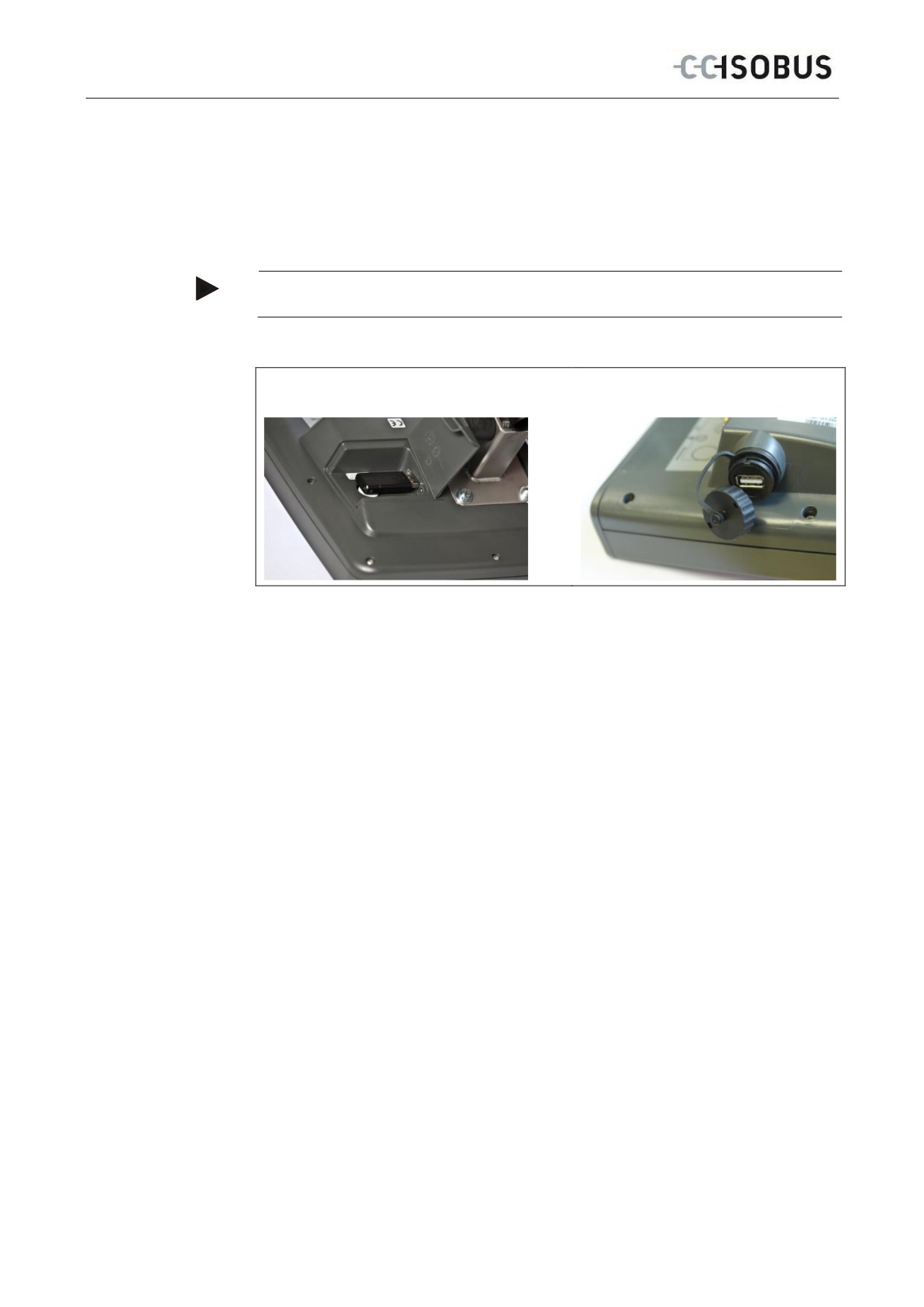
Nota
Gli screenshot possono essere creati solo con la penna USB inserita.
Generazione hardware 1 (HW1)
Generazione hardware 2 (HW2)
(Versione 1.x)
(Versione 2.x)
Per creare uno screenshot, procedere nel modo seguente:
1.
Aprire lo sportello. Premere a tale scopo il punto zigrinato tirando
contemporaneamente in corrispondenza della cavità (HW1) oppure ruotare il
coperchio in senso orario (HW2).
2.
Inserire una penna USB.
3.
Premere a lungo sul tasto liberamente utilizzabile fino a che non risuona un
segnale acustico.
Lo screenshot viene salvato automaticamente sulla penna USB.
76
Terminale ISOBUS CCI 100/200 - Risoluzione dei problemi
7 Risoluzione dei problemi
7.1
Errori sul terminale
La seguente panoramica mostra i possibili errori sul terminale e la modalità di
risoluzione degli stessi:
Errore
Possibile causa
Risoluzione
Impossibile accendere il
•
Terminale non collegato
•
Verificare il
terminale
correttamente
collegamento ISOBUS
•
L'accensione non è
•
Avviare il trattore
inserita
Il software della macchina
•
La resistenza terminale
•
Controllare la resistenza
collegata non viene
bus è assente
visualizzato
•
Il software è stato
•
Verificare se il software
caricato, ma non viene
può essere avviato
visualizzato
manualmente dal menu
principale del terminale
•
Errore di connessione
•
Verificare il
durante l'upload del
collegamento fisico
software
•
Contattare l'Assistenza
clienti del produttore
della macchina
77
Terminale ISOBUS CCI 100/200 - Risoluzione dei problemi
7.2
Messaggi di errore
La seguente panoramica illustra i messaggi di errore del terminale, la loro possibile
causa e la loro risoluzione:
Errore
Possibile causa
Risoluzione
Il programma non trova
La penna USBnon è inserita
Inserire la penna USB
nessun file di aggiornamento
corrispondente.
File di update non
Copiare il file di update
disponibile sulla penna USB
sulla penna USB
Procedura interrotta a causa di
Chiamare tecnico
un errore.
dell'assistenza
Impossibile creare screenshot.
La penna USBnon è inserita
Inserire la penna USB
L'oggetto dell'apparecchio
Errore nel pool di oggetti della
Contattare il produttore della
annesso è stato rifiutato.
macchina
macchina
Il collegamento con un
Chiamare tecnico
WorkingSet è stato interrotto.
dell'assistenza
Nella rete è stato riconosciuto
Il terminale è impostato come
Il terminale deve essere
un ulteriore VT #0. Il VT non si
terminale primario
impostato come terminale
può registrare nella rete.
secondario.
Alla voce CAN rimuovere la
spinta in "Terminale primario"
(vedi capitolo 6.3.5.5.5).
Il programma non trova
La penna USBnon è inserita
Inserire la penna USB
nessun file di aggiornamento
corrispondente
Copiare il file di update
File di update non
sulla penna USB
disponibile sulla penna USB
Per attivare le nuove
Le impostazioni del terminale
Disattivare il terminale e
impostazioni, riavviare il
sono state modificate.
successivamente riattivarlo.
terminale.
Nota
Sul terminale è possibile visualizzare altri messaggi di errore che dipendono dalla
macchina.
Una descrizione dettagliata di questi possibili messaggi di errore e della risoluzione
degli errori è riportata nel manuale d'uso della macchina.
Nota
Se non è possibile azionare la macchina, verificare se l'interruttore di arresto è
premuto. La macchina può essere azionata solo se l'interruttore è stato rilasciato.
78
Terminale ISOBUS CCI 100/200 - Risoluzione dei problemi
7.3 Assistenza
Nota
In caso di ordine sostitutivo o richieste del servizio cliente per l'apparecchio occorre
Indicare il numero di serie del terminale.
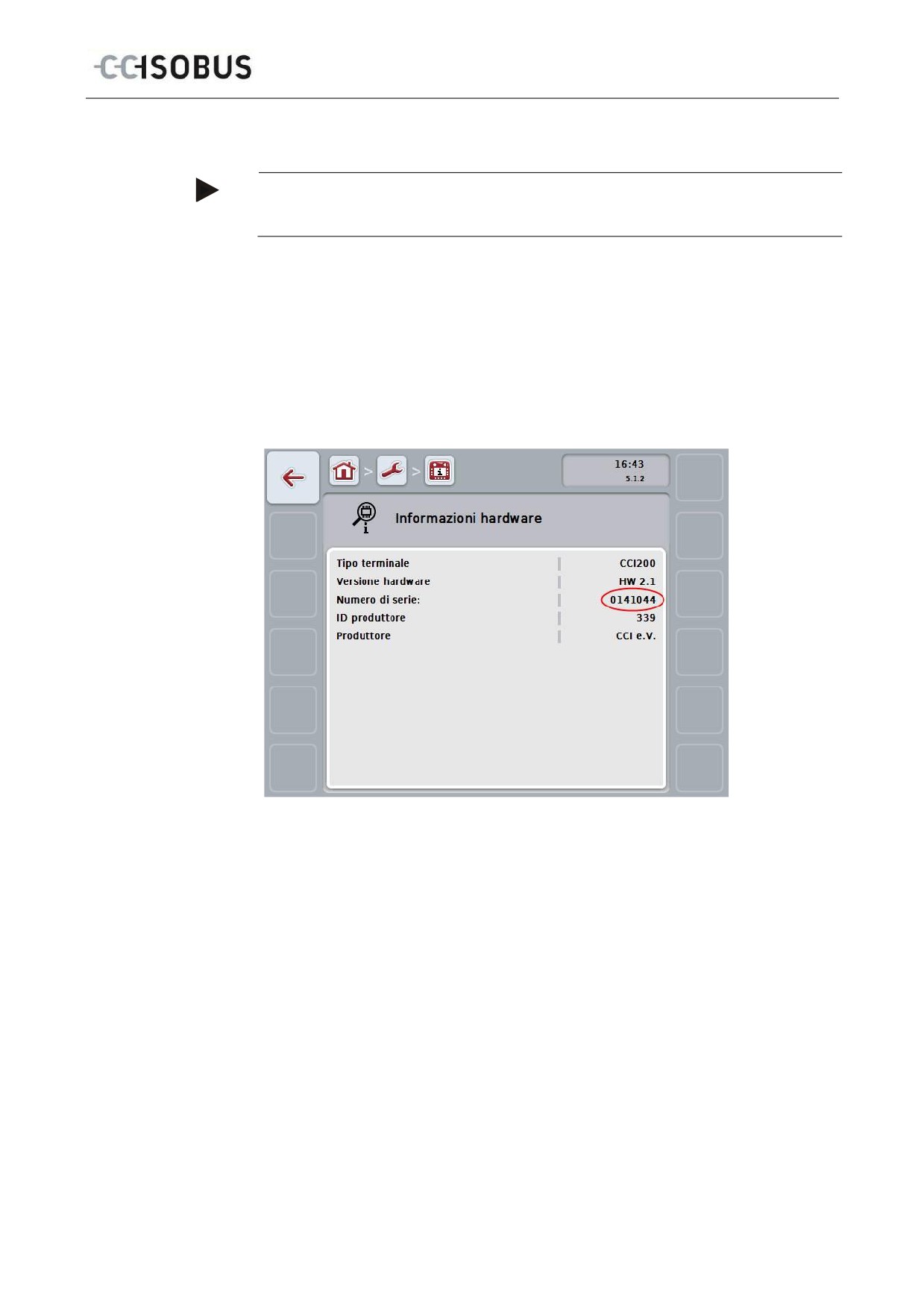
Per visualizzare il numero di serie, procedere nel modo seguente:
1. Premere il tasto Home per accedere al menu principale.
2. Premere il pulsante "Impostazioni" (F1) nel menu principale.
3. Selezionare la scheda Info e diagnosi.
4. Nella scheda Info e diagnosi premere il pulsante "Terminale".
5. Premere il pulsante"Hardware" nel touchscreen.
Si apre il seguente campo informazioni:
79
Terminale ISOBUS CCI 100/200 - Dati tecnici
8 Dati tecnici
8.1 Valori meccanici
Dimensioni (LxAxP) [mm]
250 x 240 x 75
Tipo di alloggiamento
Alloggiamento in materiale plastico PC-ABS
multistrato
Fissaggio
80mm x 80mm-piastra flangiata con boccola filettata
4 x M5
Temperatura d'esercizio [°C]
da -20 a +70
Resistenza all'umidità [%]
95, (+25 °C...50 °C)
8.2 Elettronica
Tensione di alimentazione [V]
12 e 24
Intervallo ammesso [V]
9...30
Assorbimento di corrente (a 13,5 V)
1,1 A - 1,5 A
Protezione dall'inversione di polarità
presente
Display
8,4’’ TFT
Risoluzione del display [px]
640 x 480
80
Terminale ISOBUS CCI 100/200 - Dati tecnici
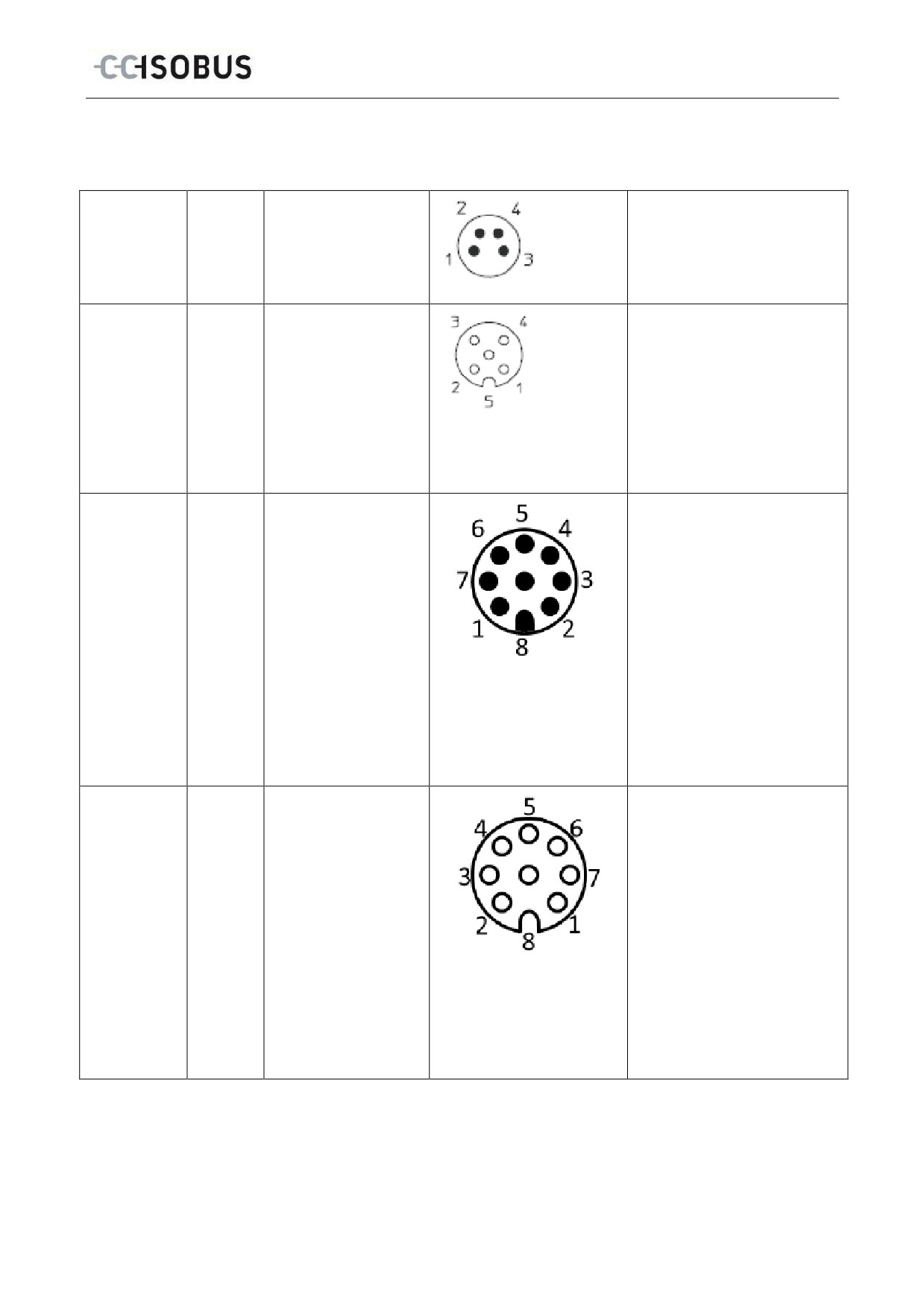
8.3 Interfacce generazione hardware 1 (versione 1.x)
RS232-1 &
CCI 100
M8x1; connettore a 4
1.
Tensione di
RS232-2
poli
alimentazione
CCI 200
2.
TxD (trasmettere)
3.
Massa
4.
RxD (ricevere)
SEGNALE
CCI 100
M12x1; presa a 5 poli
1.
Tensione di
alimentazione
CCI 200
2.
ISO11786 "numero di giri
della presa di forza"
3.
Massa
4.
ISO11786 "Velocità"
5.
ISO11786 "posizione del
dispositivo di
sollevamento"
CAN1-IN
CCI 100
M12x1; connettore a
1.
Tensione di
8 poli
alimentazione
CCI 200
2.
Ingresso ARRESTO DI
EMERGENZA
3.
Segnale di accensione
per ECU
4.
Alimentazione
ARRESTO DI
EMERGENZA
5.
CAN Low
6.
GND
7.
CAN High
8.
Schermo disaccoppiato
dalla massa
CAN1-OUT
CCI 100
M12x1; connettore a
1.
Tensione di
8 poli
alimentazione
CCI 200
2.
Uscita ARRESTO DI
EMERGENZA
3.
Segnale di accensione
per ECU
4.
Alimentazione
ARRESTO DI
EMERGENZA
5.
CAN Low
6.
GND
7.
CAN High
8.
Schermo disaccoppiato
dalla massa
81