Terminale ISOBUS CCI 100/200. Comando macchina ISOBUS (2014) - 1
Terminale
ISOBUS CCI
100/200
Comando macchina ISOBUS
Manuale d'uso
Riferimento: Menü v5
1
Introduzione
4
1.1
Sul terminale ISOBUS CCI 100/200
4
2
Conformità
5
3
Sicurezza
6
3.1
Identificazione delle avvertenze nel presente Manuale d'uso
6
3.2
Uso conforme
7
3.3
Avvertenze di sicurezza per il gestore/l’operatore
7
3.4
Avvertenze di sicurezza per l'installazione di apparecchiature elettriche
8
3.5
Avvertenza di sicurezza per l'interruttore di arresto
9
4
Struttura e funzionamento
10
4.1
Panoramica
10
4.2
Targhetta portadati
10
4.3
Elementi di comando
11
4.4
Interfacce
15
5
Messa in funzione
16
5.1
Montaggio del terminale
16
5.2
Collegamento del terminale
17
6
Uso
18
6.1
Accensione del terminale
18
6.2
Immissione di valori
18
6.3
Impostazione del terminale
23
6.4
Creazione di screenshot
76
7
Risoluzione dei problemi
77
7.1
Errori sul terminale
77
7.2
Messaggi di errore
78
7.3
Assistenza
79
8
Dati tecnici
80
8.1
Valori meccanici
80
8.2
Elettronica
80
8.3
Interfacce generazione hardware 1 (versione 1.x)
81
8.4
Interfacce generazione hardware 2 (versione 2.x)
83
9
Struttura dei menu
85
10
Garanzia
86
11
Indirizzi di contatto
87
12
Glossario
88
13
Pulsanti e simboli
89
14
Indice
91
3
Terminale ISOBUS CCI 100/200 - Introduzione
1 Introduzione
Il presente Manuale d'uso funge da guida introduttiva all'azionamento e alla
configurazione del terminale ISOBUS CCI 100/200. Solo la conoscenza di tali
istruzioni può impedire errori operativi sul terminale e garantire un funzionamento
privo di anomalie.
Il presente Manuale d'uso deve essere letto e compreso appieno prima del
montaggio e della messa in funzione del terminale, per impedire problemi durante
l'uso. La ditta <Nome ditta> declina ogni responsabilità per eventuali danni
derivanti dalla mancata osservanza del presente Manuale d'uso!
1.1 Sul terminale ISOBUS CCI 100/200
CCI 100/200 è un terminale universale e consente un controllo della macchina
ISOBUS.
Le seguenti app CCI. possono essere gestite direttamente con CCI 100/200:
CCI.Cam
Monitoraggio visivo della macchina
CCI.TECU
Dati trattore
Le seguenti app CCI. possono essere gestite con CCI 100/200 dopo
un'abilitazione:
CCI.Command
Tracciatura GPS e commutazione ampiezze parziali GPS
Moduli:
Parallel Tracking
Guida ausiliaria parallela
Section Control
Commutazione ampiezze parziali automatica
CCI.Control
Documentazione e gestione ordini
CCI.FieldNav
Navigazione agraria
CCI.farmpilot
Disposizione e gestione flotte
CCI.Courier
Scambio dati senza fili
DiGIS
Disposizione e gestione flotte
CCI.Weather
Previsioni del tempo attuali
4
Terminale ISOBUS CCI 100/200 - Sicurezza
3 Sicurezza
Il presente manuale contiene avvertenze fondamentali da osservare durante
l'installazione, la configurazione, l'azionamento e la manutenzione. Pertanto è
assolutamente necessario leggere il presente manuale prima di configurare e
utilizzare il terminale.
Osservare non solo le avvertenze di sicurezza contenute nel presente capitolo
"Sicurezza“, ma anche le avvertenze di sicurezza speciali contenute negli altri
capitoli.
3.1
Identificazione delle avvertenze nel presente Manuale d'uso
Le avvertenze di sicurezza contenute nel presente Manuale d'uso sono
contrassegnate in modo preciso:
Attenzione - Pericoli generali!
Il simbolo della sicurezza sul lavoro identifica avvertenze di sicurezza generali, la
cui mancata osservanza comporta il pericolo di lesioni gravi o mortali alle persone.
Osservare attentamente le avvertenze per la sicurezza sul lavoro e in questi casi
agire con la massima cautela.
ATTENZIONE!
Il simbolo Attenzione! identifica tutte le avvertenze di sicurezza che rimandano a
disposizioni, direttive o procedure di lavoro da osservare assolutamente. La
mancata osservanza può causare il danneggiamento o la distruzione del terminale,
così come anomalie di funzionamento.
Nota
Il simbolo di informazione mette in evidenza consigli per l'uso e altre informazioni
particolarmente utili.
6
Terminale ISOBUS CCI 100/200 - Sicurezza
3.2
Uso conforme
Il terminale è destinato esclusivamente all'impiego su macchine e apparecchi del
settore agricolo compatibili con ISOBUS e appositamente approvati. Qualunque
installazione o utilizzo del terminale differente non ricade sotto la responsabilità del
produttore.
Il produttore declina ogni responsabilità per eventuali danni a persone o cose
derivanti da un uso non conforme. Tutti i rischi di un uso non conforme sono
esclusivamente a carico dell'utilizzatore.
Un uso conforme comprende anche il rispetto delle condizioni di funzionamento e
manutenzione prescritte dal produttore.
Le norme antinfortunistiche vigenti e le regole della tecnica della sicurezza,
industriali, mediche e del codice stradale generalmente riconosciute devono
essere osservate. Il produttore declina ogni responsabilità per le modifiche
apportate in proprio sull'apparecchio.
3.3
Avvertenze di sicurezza per il gestore/l’operatore
•
Non rimuovere i meccanismi o le targhette di sicurezza.
•
In caso di interventi di manutenzione o durante l'impiego di un caricatore
sulla batteria della macchina trainante/macchina di lavoro, interrompere
l'alimentazione di corrente al terminale.
•
Non eseguire mai interventi di manutenzione o riparazioni con l'apparecchio
attivato.
•
In caso di saldature sul trattore o su una macchina agganciata è necessario
interrompere prima l'alimentazione di corrente al terminale.
•
Pulire il terminale solo con un panno morbido imbevuto di acqua pulita o di
un detergente per vetri.
•
Premere i tasti con i polpastrelli delle dita. Evitare di utilizzare le unghie.
•
Qualora alcune sezioni del presente Manuale d'uso risultino di difficile
comprensione, prima di utilizzare il terminale contattare il proprio rivenditore
per ottenere maggiori chiarimenti.
•
Leggere e osservare attentamente tutte le istruzioni per la sicurezza
contenute nel manuale e le etichette di sicurezza presenti sull'apparecchio.
Le etichette di sicurezza devono essere sempre in uno stato ben leggibile.
Sostituire le etichette mancanti o danneggiate. Assicurarsi che le parti nuove
dell'apparecchio siano dotate delle etichette di sicurezza necessarie. Le
etichette sostitutive sono reperibili presso tutti i rivenditori autorizzati.
•
Imparare ad azionare il terminale conformemente alle disposizioni.
•
Mantenere il terminale e i relativi accessori in buono stato.
7
Terminale ISOBUS CCI 100/200 - Sicurezza
3.4
Avvertenze di sicurezza per l'installazione di apparecchiature elettriche
Le odierne macchine agricole sono dotate di componenti elettronici, il cui
funzionamento può essere influenzato dalle emissioni elettromagnetiche di altri
apparecchi. Tali interferenze possono comportare pericoli per le persone qualora
non vengano osservate le seguenti avvertenze di sicurezza.
In caso di montaggio a posteriori di apparecchi e/o componenti elettrici ed
elettronici in una macchina collegata alla rete di bordo, l'operatore deve verificare
sotto la sua responsabilità se l'installazione causa anomalie all'elettronica del
veicolo o ad altri componenti. Ciò vale in particolare per le unità di controllo
elettroniche di:
•
sollevatore elettronico (EHR)
•
dispositivo di sollevamento anteriore
•
prese di forza
•
motore e riduttore
Assicurarsi soprattutto che i componenti elettrici ed elettronici installati a posteriori
siano conformi alla Direttiva EMC 89/336/CEE nella versione attualmente in vigore
e siano dotati del marchio CE.
Per il montaggio a posteriori di sistemi di comunicazione mobile (ad es. radio,
telefono) devono inoltre essere soddisfatti in particolare i seguenti requisiti:
•
Devono essere montati solo apparecchi omologati in base alle direttive in
vigore nel rispettivo Paese (ad es. omologazione BZT in Germania).
•
L'apparecchio deve essere installato in modo inamovibile.
•
L'azionamento di apparecchi portatili o mobili all'interno del veicolo è
consentito solo tramite un collegamento ad un'antenna esterna installata in
modo fisso.
•
Il trasmettitore deve essere montato separato dall'elettronica del veicolo.
•
Durante il montaggio dell'antenna assicurare un'installazione eseguita a
regola d'arte con un buon collegamento a massa tra l'antenna e la massa
del veicolo.
Per il cablaggio e l'installazione, così come per l'assorbimento di corrente massimo
ammesso, è necessario osservare anche le istruzioni per il montaggio del
costruttore della macchina.
8
Terminale ISOBUS CCI 100/200 - Sicurezza
3.5 Avvertenza di sicurezza per l'interruttore di arresto
Azionando l'interruttore di arresto è possibile portare la macchina collegata in uno
stato sicuro. A tal fine la macchina deve assolutamente supportare la funzione di
arresto.
Nota
In nessun caso l'interruttore di arresto interviene sulle funzioni del trattore, vale a
dire che né la presa di forza né l'idraulica sono incluse nella funzionalità.
Maggiori informazioni in merito sono riportate nel manuale d'uso della macchina.
9
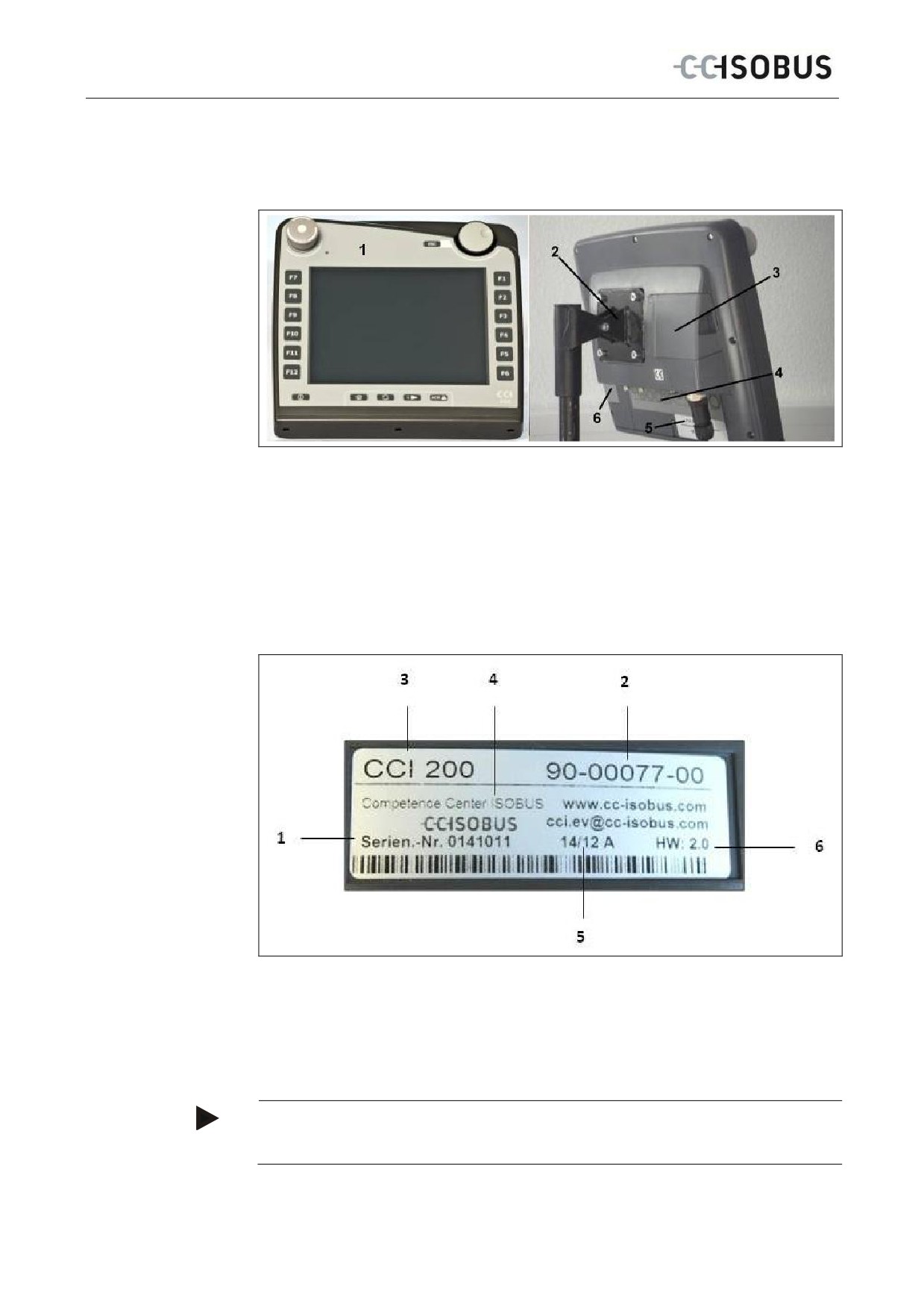
Terminale ISOBUS CCI 100/200 - Struttura e funzionamento
4 Struttura e funzionamento
4.1 Panoramica
1 Vista anteriore con elementi di
4 Barra delle interfacce
comando
5 Targhetta portadati
2 Sostegno
6 Scambia-softkey
3 Attacco USB (sotto lo sportello)
4.2 Targhetta portadati
Sulla targhetta portadati sono riportate tutte le principali informazioni sul terminale.
1 Numero di serie
4 Informazioni sul produttore
2 Codice articolo o codice materiale
5 Data di produzione (settimana e
del produttore
anno)
3 Modello del terminale (CCI 100 o
6 Versione dell'hardware
200)
Nota
Le targhette portadati variano in funzione del produttore. Pertanto non tutte le
targhette portadati contengono tutte le informazioni.
10
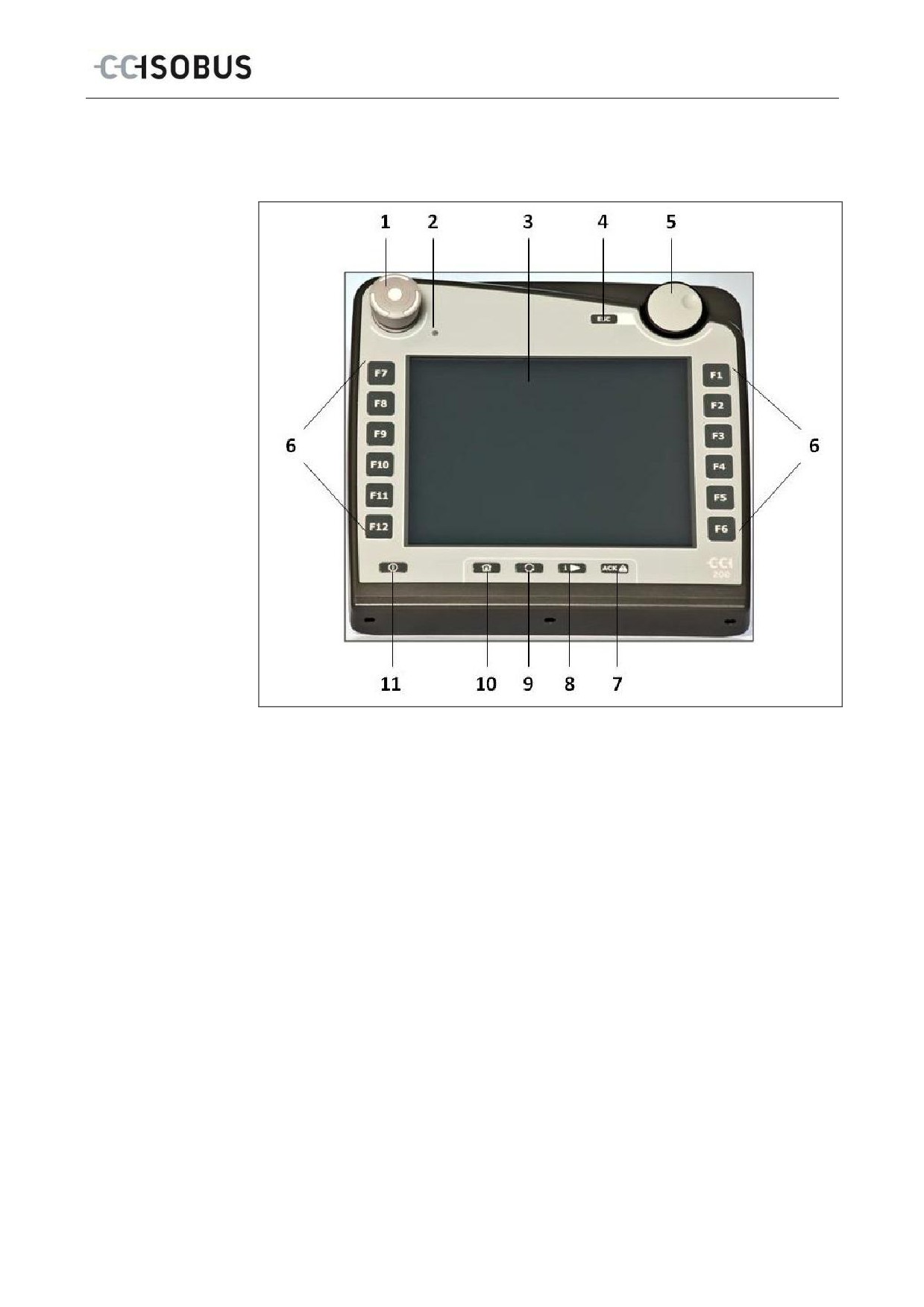
Terminale ISOBUS CCI 100/200 - Struttura e funzionamento
4.3 Elementi di comando
Sul terminale sono disponibili i seguenti elementi di comando:
1 Interruttore di arresto
7 Tasto di conferma
2 Sensore luce diurna
8 Tasto I
3 Touchscreen
9 Tasto di commutazione
4 Tasto ESC
10 Tasto Home
5 Rotella di scorrimento
11 ON/OFF
6 Tasti funzione
11
Terminale ISOBUS CCI 100/200 - Struttura e funzionamento
4.3.1 Interruttore di arresto
Azionando l'interruttore di arresto del terminale, realizzato come un pulsante
d'emergenza a fungo, un comando di arresto (ISO-Stopp) viene trasmesso
all'ISOBUS. Questo comando può essere analizzato da una macchina ISOBUS
collegata, per avviare misure automatiche corrispondenti in una situazione di
pericolo.
Attenzione - Pericolo di lesioni causate dalla macchina in funzione!
Non tutte le macchine ISOBUS supportano la funzione di arresto. Una macchina
può pertanto continuare a funzionare anche dopo l'azionamento dell'interruttore di
arresto. Questo può causare lesioni.
•
Consultare il manuale d'uso della macchina per verificare se la funzione è
supportata.
4.3.2 Tasto ESC
Premendo il tasto ESC, le immissioni e le funzioni vengono interrotte. Le modifiche
apportate non vengono acquisite e il valore precedentemente valido viene
mantenuto.
Nota
Il tasto ESC può essere utilizzato solo se nel display è presente un pulsante ESC
azionabile tramite il touchscreen. La funzione dei tasti e dei pulsanti è identica.
4.3.3 Rotella di scorrimento
La rotella di scorrimento consente l'immissione diretta e rapida di valori nominali e
la navigazione tra gli elementi dell'elenco:
Rotazione della rotella di
•
Viene aumentato il valore in una finestra
scorrimento verso destra
d'immissione per valori numerici.
•
In un elenco si passa all'elemento successivo.
Rotazione della rotella di
•
Viene ridotto il valore in una finestra
scorrimento verso sinistra
d'immissione per valori numerici.
•
In un elenco si passa all'elemento
precedente.
Pressione della rotella di
•
Viene rilevato il valore modificato in una
scorrimento
finestra d'immissione.
•
Viene selezionato un elemento dell'elenco
contrassegnato.
12
Terminale ISOBUS CCI 100/200 - Struttura e funzionamento
4.3.4 Tasti funzione
A destra e a sinistra del display sono disposti rispettivamente sei tasti funzione
(F1-F12). Premendo un tasto funzione viene eseguita la funzione visualizzata
accanto al tasto funzione corrispondente sul display.
4.3.5 Scambia-softkey
Lo scambia-softkey è un tasto posizionato sul lato posteriore. Premendo lo
scambia-softkey, le posizioni di entrambe le barre di softkey sul bordo sinistro e
destro dello schermo vengono scambiate. Ciò consente il comando a una mano
dell'apparecchio.
Nota
Lo scambio delle posizioni delle barre di softkey è disponibile solo durante il
comando della macchina.
4.3.6 Tasto di conferma
Il tasto di conferma (ACK) serve a quietanzare i messaggi di errore.
4.3.7 Tasto i
Il tasto i è un tasto che può essere disposto liberamente. Esso consente l'accesso
diretto a un'app o a un comando della macchina selezionato nelle impostazioni
utente alla voce "Disposizione dei tasti liberi" (vedi capitolo 6.3.3.2).
4.3.8 Tasto di commutazione
Premendo per breve tempo e ripetutamente il tasto di commutazione è possibile
passare in modo sequenziale tra i comandi della macchina e le singole app che
sono state selezionate nelle impostazioni utente alla voce "Commuta app" (vedi
capitolo 6.3.3.1), ad esempio dal comando macchina a CCI.Tecu.
Nota
Commutando da una funzione macchina attiva, le funzioni attive di alcune
macchine possono disattivarsi automaticamente. Maggiori informazioni in merito
sono reperibili nel manuale d'uso della macchina.
13
Terminale ISOBUS CCI 100/200 - Struttura e funzionamento
4.3.9 Tasto Home
Premendo il tasto Home si commuta direttamente sul menu principale. Le app
attive al momento della commutazione restano attive sullo sfondo.
Nota
Commutando da una funzione macchina attiva, le funzioni attive di alcune
macchine possono disattivarsi automaticamente. Maggiori informazioni in merito
sono reperibili nel manuale d'uso della macchina.
4.3.10 Touchscreen
Per la guida del menu e l'immissione confortevole di valori e testi, il terminale è
dotato di un pregiato touchscreen. Sfiorando lo schermo è possibile richiamare
direttamente funzioni e modificare valori.
14
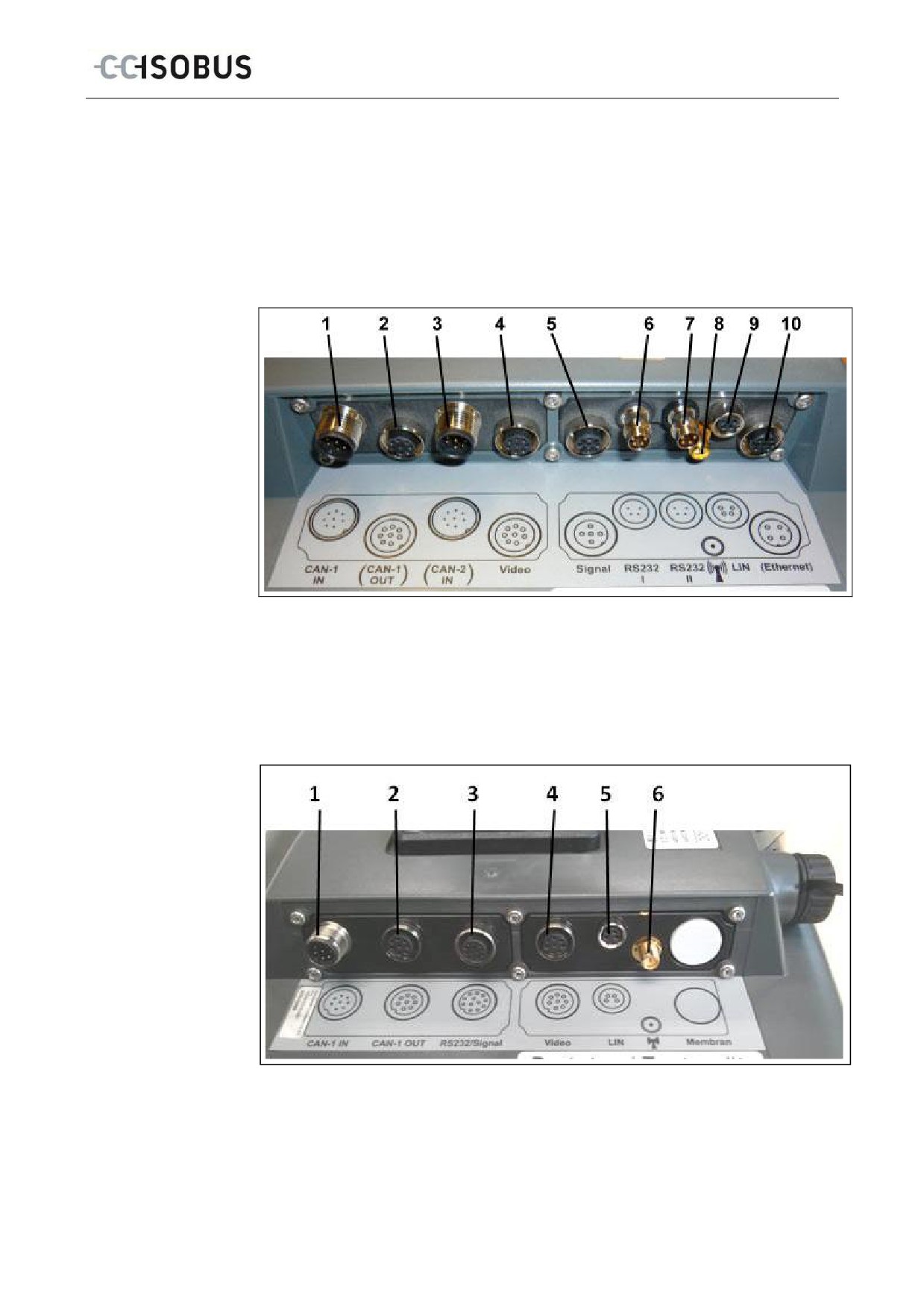
Terminale ISOBUS CCI 100/200 - Struttura e funzionamento
4.4 Interfacce
La barra delle interfacce si trova sul lato posteriore del terminale. Inoltre sul lato
posteriore sotto uno sportello (generazione hardware 1 (versione 1.x)) o un
coperchio rotondo (generazione hardware 2 (versione 2.x)) è disposto il
collegamento USB. Una descrizione dettagliata dell'attacco USB è riportata al
capitolo 6.4.
Generazione hardware 1 (versione 1.x):
1 CAN1-IN
6 RS232-1
2 CAN1-OUT
7 RS232-2
3 CAN2-IN (solo CCI 200)
8 WLAN (solo CCI 200)
4 Video-IN
9 LIN
5 Segnale (ISO 11786)
10 ETHERNET (solo CCI 200)
Generazione hardware 2 (versione 2.x):
1 CAN1-IN
4 Video-IN
2 CAN1-OUT
5 LIN
3 Segnale (ISO11786) +
6 WLAN
RS232-1
RS232-2
15
Terminale ISOBUS CCI 100/200 - Messa in funzione
5 Messa in funzione
5.1 Montaggio del terminale
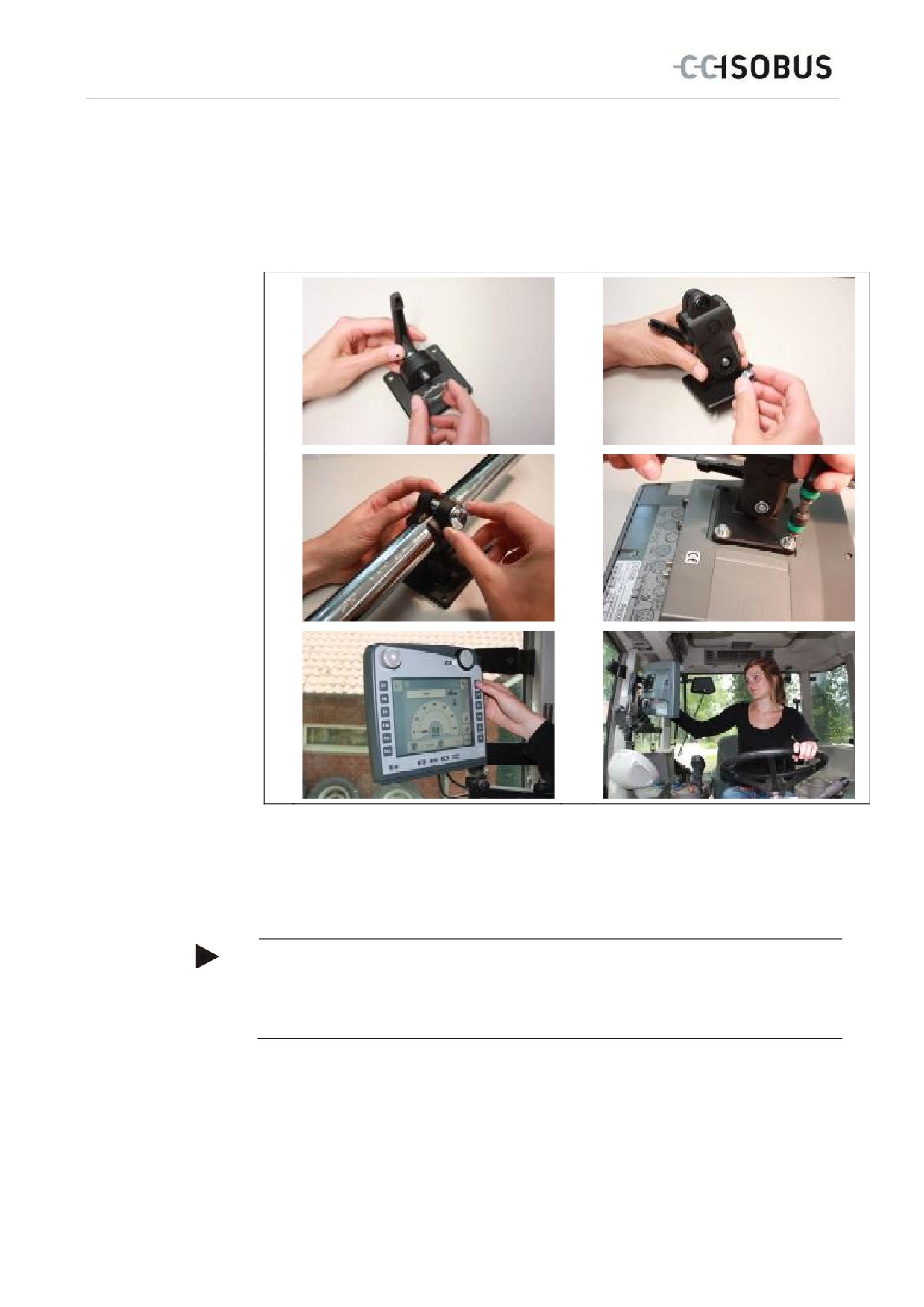
Il supporto per il fissaggio del terminale nella cabina del trattore è compreso nel kit
di fornitura dell'apparecchio.
Per montare il terminale nella cabina, procedere nel modo seguente:
1.
2.
3.
4.
5.
6.
a. Assemblare il supporto dell'apparecchio (Figg. 1 e 2).
b. Montare il supporto dell'apparecchio sul telaio e sul terminale (Figg. 3 e 4).
c. Scegliere un punto adatto nella cabina del trattore (nel campo visivo del
guidatore) per fissarvi il terminale (Figg. 5 e 6).
d. Fissare il terminale con il supporto dell'apparecchio nella cabina del trattore.
Nota
Assicurarsi che le viti siano serrate a fondo.
Fissare il terminale in modo tale che sia ben leggibile e facilmente azionabile e che
non impedisca la visuale né sugli elementi di comando del trattore, né verso
l'esterno.
16
Terminale ISOBUS CCI 100/200 - Messa in funzione
5.2 Collegamento del terminale
5.2.1 Collegamento con ISOBUS/alimentazione di tensione
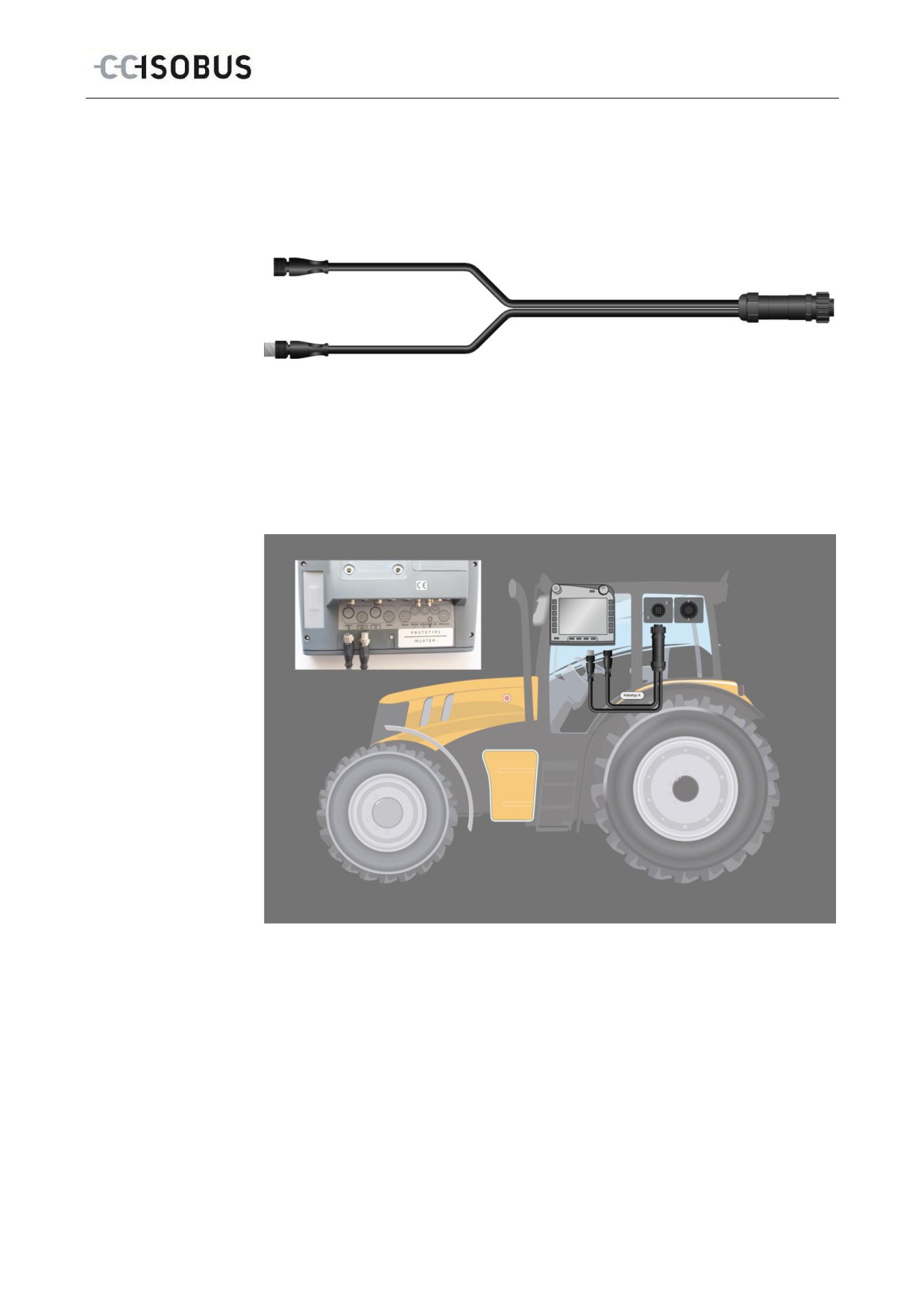
Per il collegamento a ISOBUS e all'alimentazione di tensione è necessario il cavo
di tipo A che può essere ordinato con il codice articolo <ArtNummer InC>.
Cavo tipo A
Per collegare il terminale all'ISOBUS e all'alimentazione di tensione, procedere nel
modo seguente:
1.
Collegare le interfacce "CAN1-IN" e "CAN1OUT" sul terminale alla presa In-
cab del trattore tramite il cavo tipo A.
17
Terminale ISOBUS CCI 100/200 - Uso
6 Uso
6.1
Accensione del terminale
Nota
Prima di accendere il terminaleper la prima volta, verificare il corretto e saldo
posizionamento degli attacchi sull'apparecchio.
•
Accendere il terminale con il tasto "ON/OFF" in basso a sinistra
sull'alloggiamento. Tenere premuto il tasto per circa 2 secondi.
6.2
Immissione di valori
Per la configurazione e l'utilizzo sia del terminale sia delle macchine ISOBUS
collegate è necessario immettere, modificare o selezionare dei valori.
I valori vengono modificati mediante le cosiddette finestre d'immissione. Queste
finestre di dialogo vengono visualizzate tramite la maschera di comando
attualmente attiva. Dopo la modifica la finestra d'immissione viene chiusa e si torna
alla maschera di comando.
6.2.1 Pulsanti nelle finestre d'immissione
Con il pulsante "OK" viene acquisito in tutte le finestre
d'immissione il nuovo valore nominale impostato. Il valore
precedente viene sovrascritto.
In alternativa, è possibile premere la rotella di scorrimento per
acquisire il nuovo valore.
Con il pulsante "ESC" l'immissione viene annullata in tutte le
finestre d'immissione. Il valore precedente viene mantenuto.
In alternativa, è possibile premere il tasto "ESC" accanto alla
rotella di scorrimento per interrompere l'azione.
18
Terminale ISOBUS CCI 100/200 - Uso
6.2.2 Immissione di valori numerici
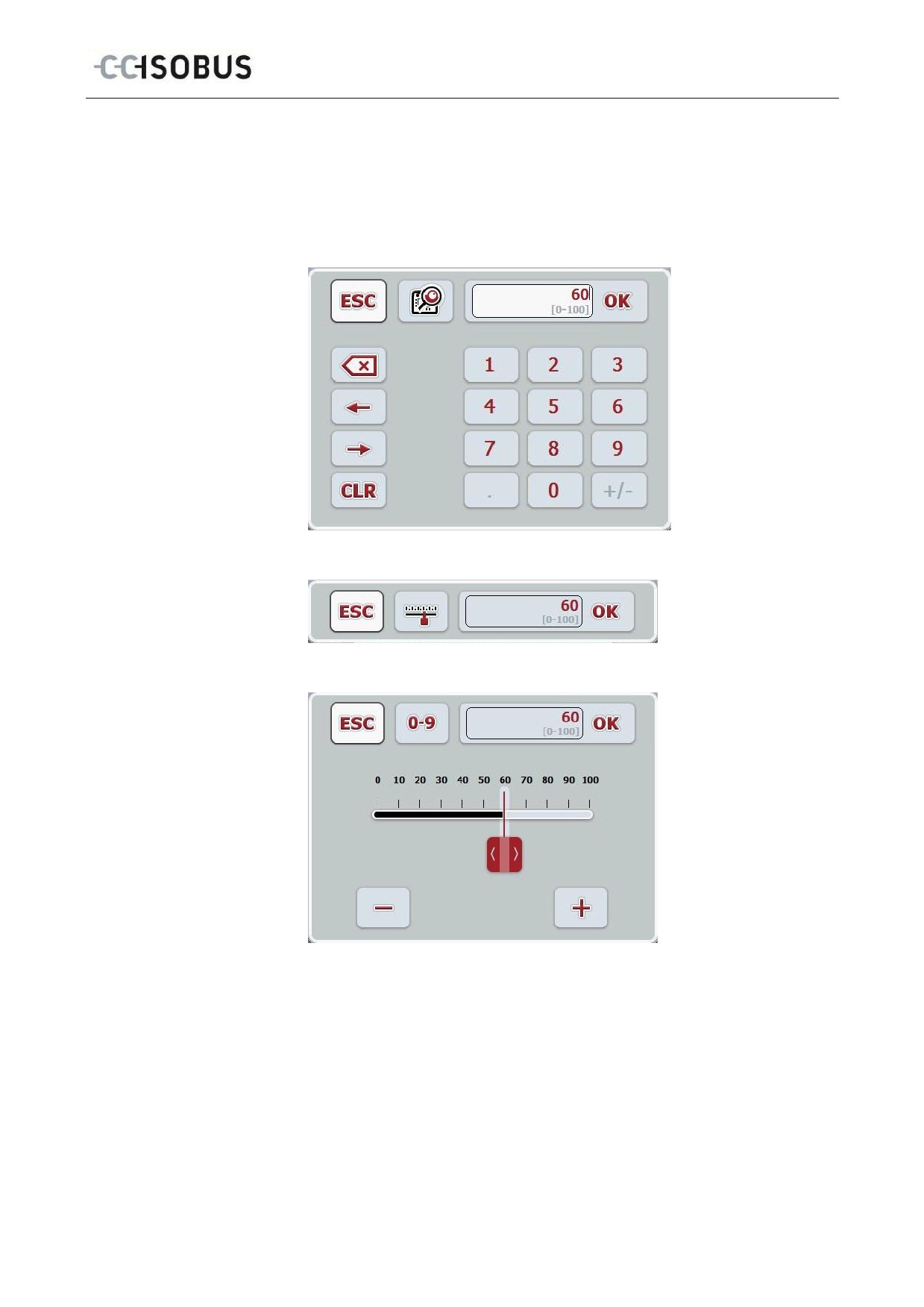
Se in una maschera di comando viene selezionato un parametro occupato con un
valore numerico, viene visualizzata la finestra d'immissione per valori numerici. Per
la finestra di dialogo esistono tre diverse forme di rappresentazione:
•
Blocco numerico
•
Rotella di scorrimento
•
Cursore
19
Terminale ISOBUS CCI 100/200 - Uso
Con i seguenti pulsanti è possibile commutare tra le diverse forme di
rappresentazione della finestra d'immissione per valori numerici:
Passaggio all'impostazione con la rotella di scorrimento.
Passaggio all'impostazione con il cursore.
Passaggio all'impostazione con il blocco numerico.
Per immettere un valore numerico, procedere nel modo seguente:
1.
Nella maschera di comando selezionare il parametro di cui si desidera
modificare il valore. A tal fine premere il parametro sul touchscreen oppure
ruotare la rotella di scorrimento finché il parametro viene evidenziato in
bianco, quindi premere la rotella di scorrimento.
Se il parametro è evidenziato, in alternativa è possibile anche premere il
pulsante "OK".
La finestra d'immissione viene aperta.
2.
Immettere il nuovo valore. Il metodo d'immissione dipende dalla forma di
rappresentazione della finestra d'immissione:
Blocco
Immettere il valore mediante i pulsanti nella finestra
numerico
d'immissione o ruotando la rotella di scorrimento.
Rotella di
Immettere il valore ruotando la rotella di scorrimento.
scorrimento
Cursore
Trascinare il cursore o premere i pulsanti "+" e "-" finché
il valore desiderato risulta impostato.
In alternativa è possibile immettere il valore anche
ruotando la rotella di scorrimento.
3.
Confermare l'immissione con "OK" oppure premendo la rotella di
scorrimento.
Nota
Il terminale memorizza l'ultima forma di rappresentazione selezionata. Al
successivo richiamo della finestra d'immissione per valori numerici, viene
immediatamente selezionata questa forma di rappresentazione.
Nota
Se viene immesso un valore al di fuori dell'intervallo di valori valido, il campo
d'immissione viene evidenziato in rosso. In questo caso immettere un altro valore.
20
Terminale ISOBUS CCI 100/200 - Uso
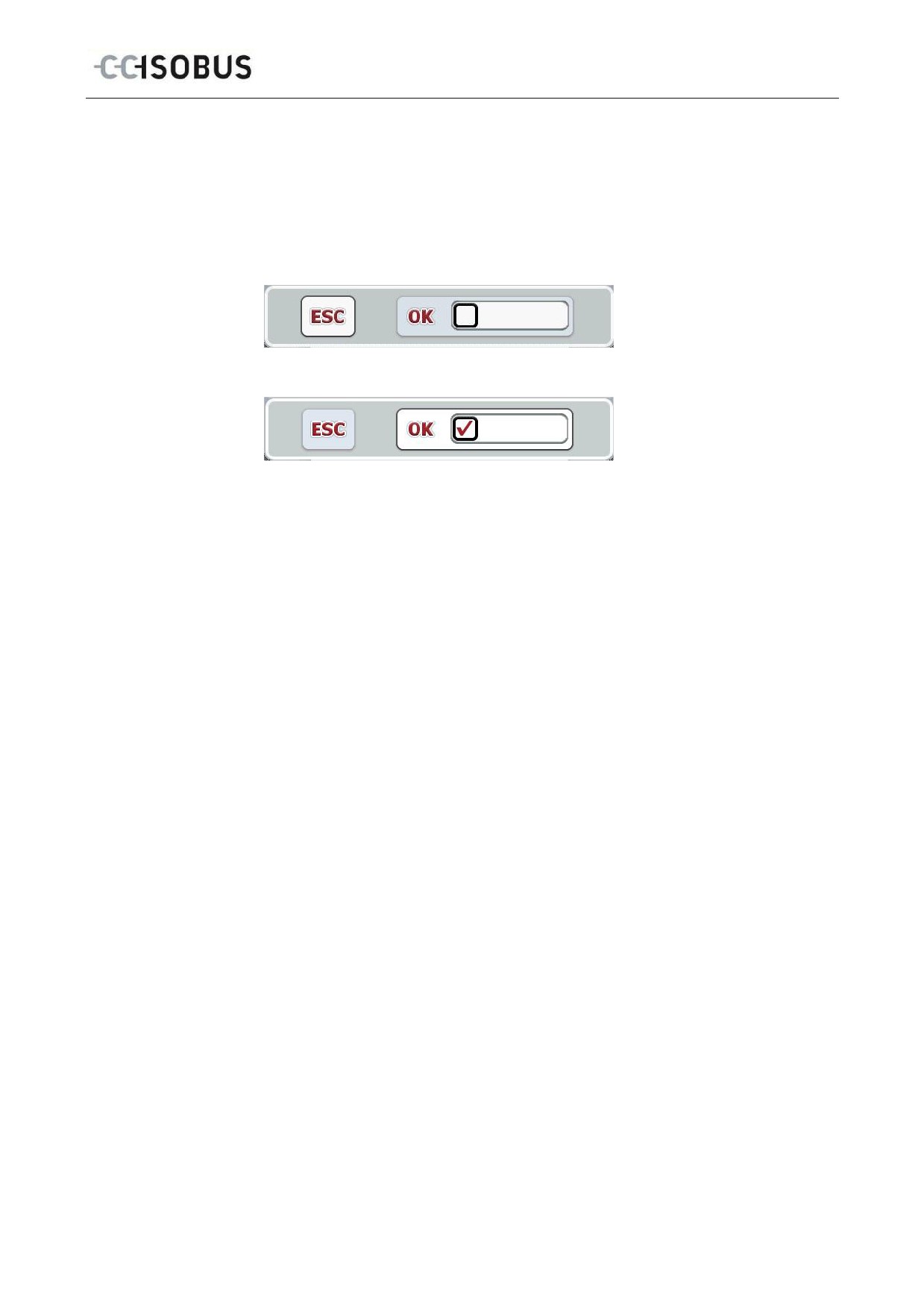
6.2.3 Immetti valori booleani
Un valore booleano è una variabile che può assumere solo i valori vero/falso,
attivato/disattivato, sì/no ecc. Se in una maschera di comando viene selezionato
un parametro occupato con uno di questi valori booleani, viene visualizzata la
rispettiva finestra d'immissione.
Indicazione per falso, disattivato, no:
Indicazione per vero, attivato, sì:
Per immettere un valore booleano, procedere nel modo seguente:
1.
Nella maschera di comando selezionare il parametro di cui si desidera
modificare il valore. A tal fine premere il parametro sul touchscreen oppure
ruotare la rotella di scorrimento finché il parametro viene evidenziato in
bianco, quindi premere la rotella di scorrimento.
Se il parametro è evidenziato, in alternativa è possibile anche premere il
pulsante "OK".
La finestra d'immissione viene aperta.
2.
Immettere il nuovo valore. A tal fine premere il quadrato con cornice nera nel
campo d'immissione.
In alternativa è possibile modificare il valore anche ruotando la rotella di
scorrimento.
3.
Confermare l'immissione con “OK“ oppure premere la rotella di scorrimento.
21
Terminale ISOBUS CCI 100/200 - Uso
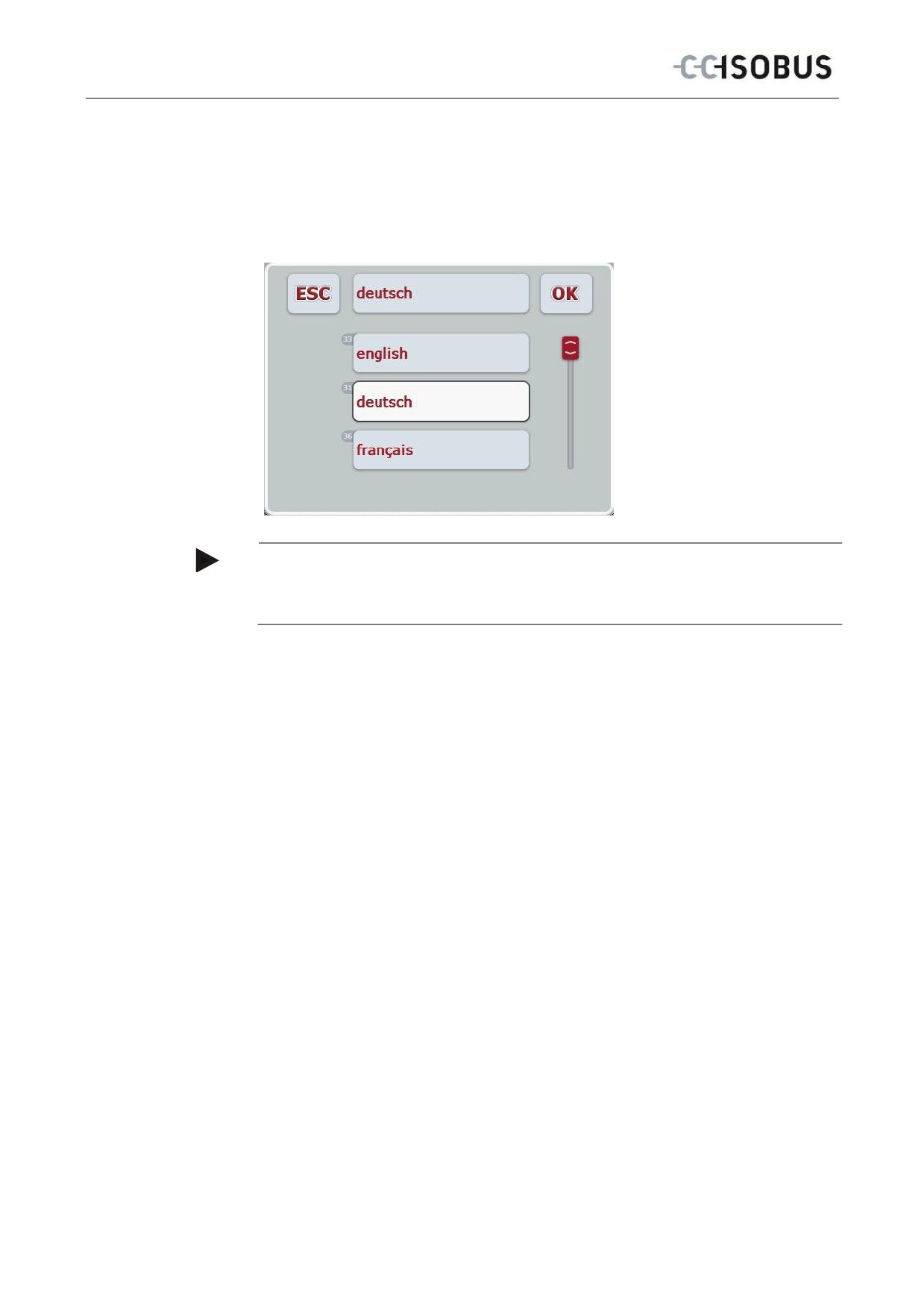
6.2.4 Selezione di valori da un elenco
Per determinati parametri esistono elenchi di valori predefiniti, ad esempio per
l'impostazione della lingua. Se in una maschera di comando viene selezionato uno
di questi parametri, viene visualizzata la finestra d'immissione per la selezione
degli elenchi.
Nota
Gli elenchi visualizzati possono essere rimpiccioliti premendo il campo di selezione
(tra "ESC" e "OK"). La finestra d'immissione per la selezione degli elenchi viene
rappresentata con l'elenco rimpicciolito.
Per selezionare un valore da un elenco, procedere nel modo seguente:
1.
Nella maschera di comando selezionare il parametro di cui si desidera
modificare il valore. A tal fine premere il parametro sul touchscreen oppure
ruotare la rotella di scorrimento finché il parametro viene evidenziato in
bianco, quindi premere la rotella di scorrimento.
Se il parametro è evidenziato, in alternativa è possibile anche premere il
pulsante "OK".
Si apre un elenco di selezione.
2.
Selezionare il nuovo valore dall'elenco. A tal fine premere il pulsante con il
valore oppure ruotare la rotella di scorrimento finché il valore viene
evidenziato in bianco, quindi premere la rotella di scorrimento.
Il valore viene visualizzato nella finestra di selezione.
3.
Confermare la selezione con "OK" oppure premere nuovamente il pulsante
con il valore o la rotella di scorrimento.
22
Terminale ISOBUS CCI 100/200 - Uso
6.3 Impostazione del terminale
6.3.1 Menu principale
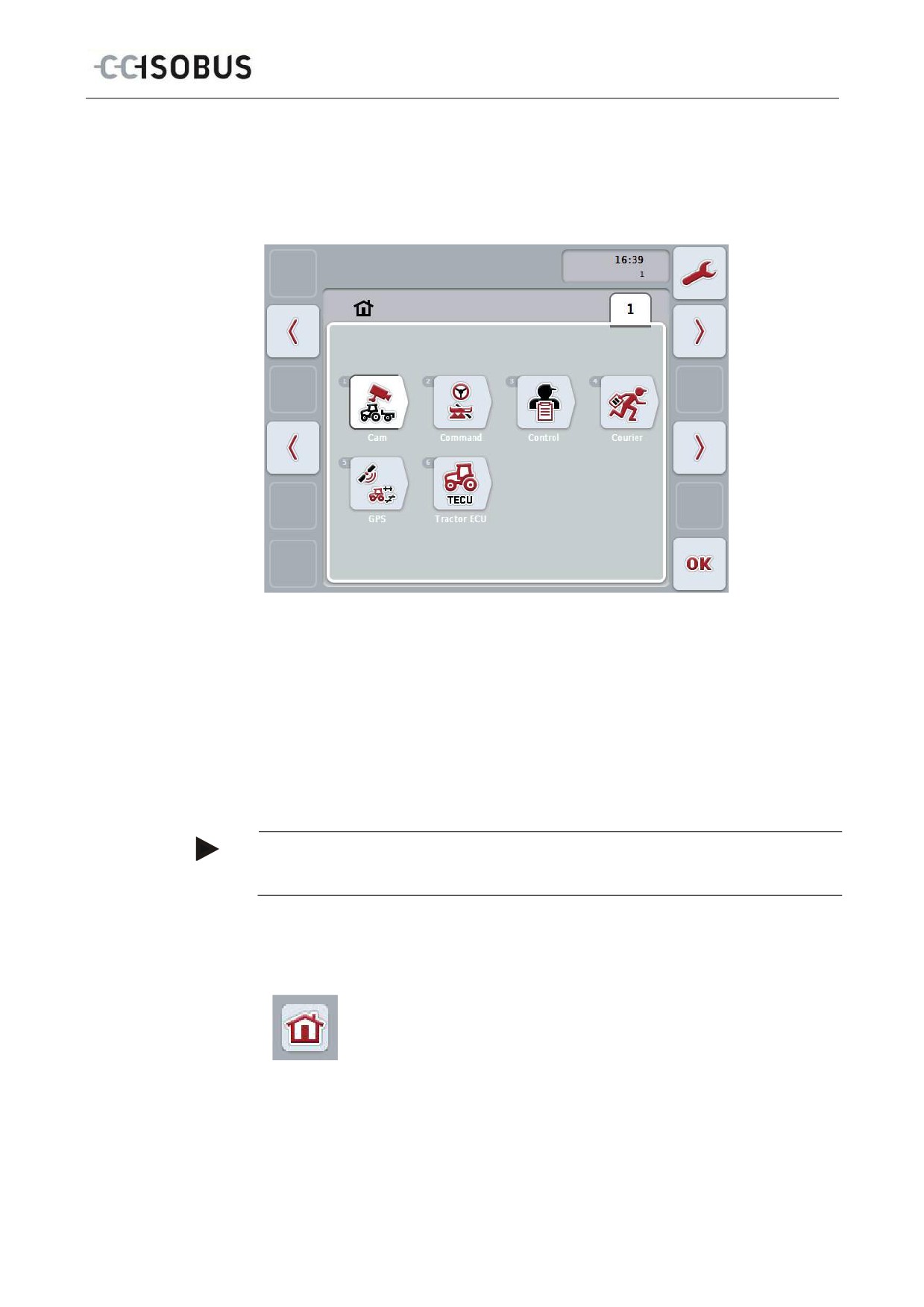
Aprire il menu principale:
Nel Menu principale vengono visualizzate tutte le applicazioni attive. Queste sono
app abilitate sul terminale, come ad esempio CCI.TECU e CCI.Cam, e i grafici di
funzionamento delle macchine collegate.
•
Per richiamare un'applicazione premere sul touchscreen il grafico di
funzionamento della macchina o il simbolo dell'app.
Se il pulsante è evidenziato in bianco, in alternativa è possibile premere
anche la rotella di scorrimento o il pulsante "OK" (F6).
Nota
Una descrizione dettagliata delle impostazioni di una macchina ISOBUS collegata
è riportata nel manuale d'uso della macchina stessa.
Dal menu principale si accede direttamente alle impostazioni (F1).
Da ogni sottomenu (e dalle relative voci di menu) è possibile
tornare direttamente al menu principale premendo questo
pulsante che si trova sul bordo della schermata.
Nei seguenti paragrafi sono descritte in dettaglio le impostazioni disponibili. Una
rappresentazione grafica dell'intera struttura dei menu è riportata al capitolo 9.
23
Terminale ISOBUS CCI 100/200 - Uso
6.3.2 Impostazioni
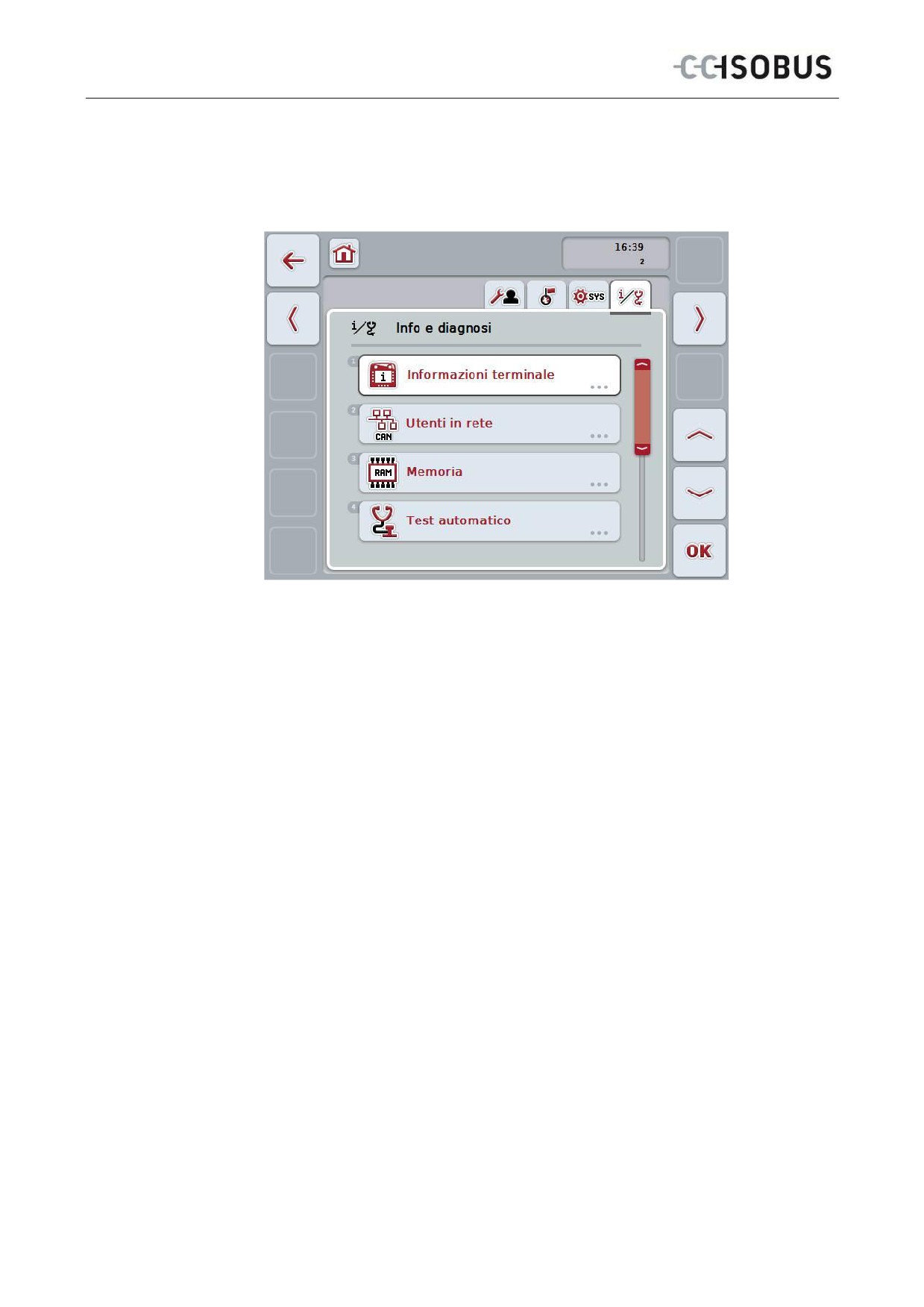
Le impostazioni sono suddivise in 4 schede: Impostazioni utente, Impostazioni
di paese, Impostazioni di sistema e Info e diagnosi.
Queste sono organizzate nel modo seguente:
Impostazioni utente:
Questa scheda offre possibilità di impostazione per
l'illuminazione del display, l'audio, la commutazione
di app, la disposizione dei tasti liberi e la selezione
pulsante con la rotella di scorrimento.
Impostazioni di paese:
Questa scheda offre possibilità di impostazione per
la lingua, la tastiera, i sistemi di unità e i formati
numerici.
Impostazioni di
Questa scheda offre possibilità di impostazione per
sistema:
data e ora, la gestione delle App, il CAN,
leinterfacce la calibrazione del touchscreen e
l'accesso al menu Servizio.
Info e diagnosi:
In questa scheda sono disponibili informazioni sul
software e l'hardware del terminale, sugli utenti della
rete, sulla memoria interna, di lavoro e sulla
memoria errori. Offre la possibilità di testare i diversi
componenti hardware.
Per passare tra le diverse schede, procedere nel modo seguente:
1.
Nel touchscreen premere la scheda corrispondente oppure selezionarla
utilizzando i tasti freccia (F8, F2).
24
Terminale ISOBUS CCI 100/200 - Uso
6.3.3 Impostazioni utente
Nella scheda Impostazioni utente è possibile adattare il terminale alle proprie
esigenze personali.
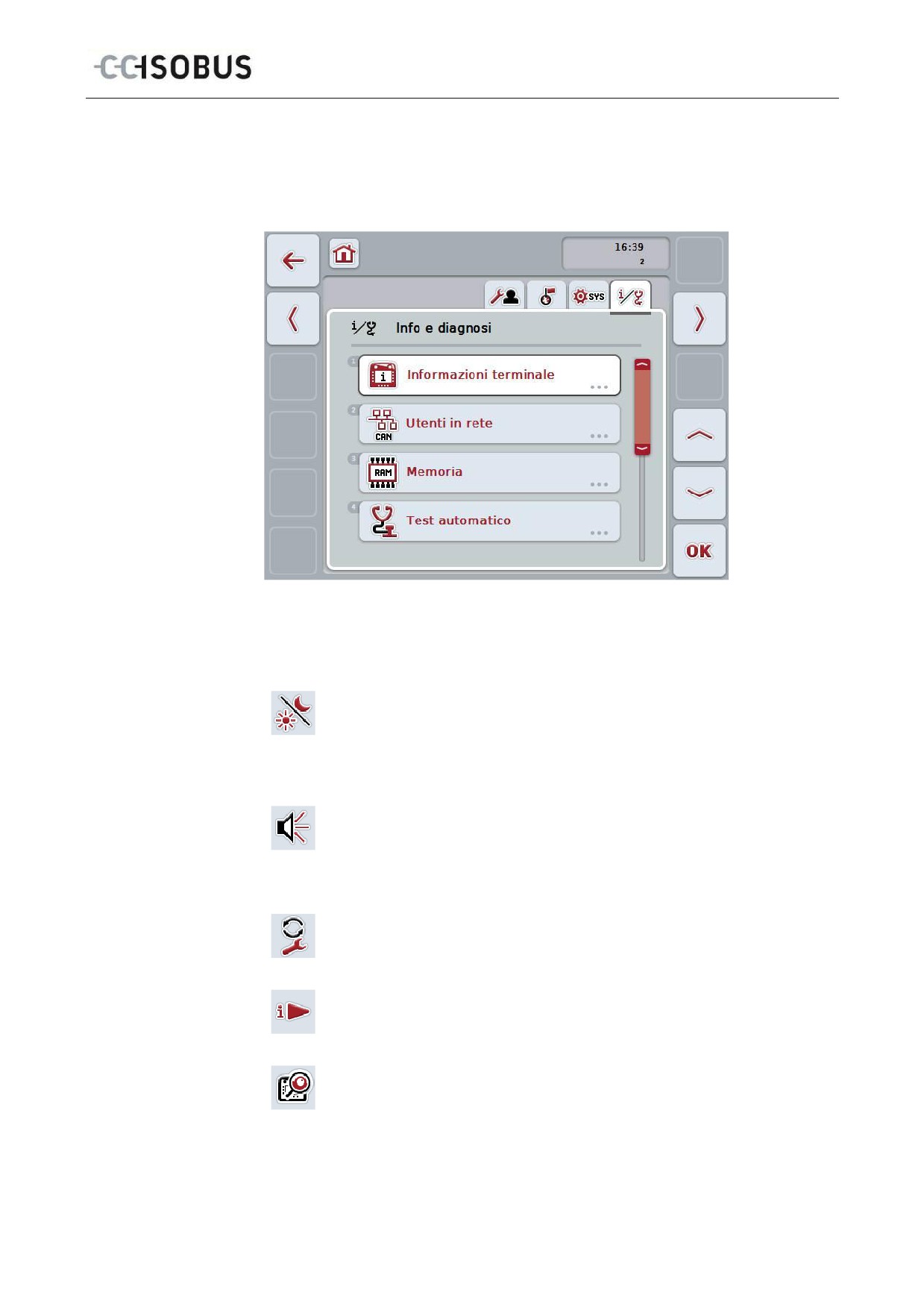
Si hanno le seguenti possibilità di comando:
Passaggio all'illuminazione del display
Premere il pulsante "Illuminazione display" sul touchscreen.
Si apre la maschera Illuminazione display.
Maggiori informazioni sull'illuminazione del display sono riportate al
capitolo 6.3.3.4.
Passaggio all'audio
Premere il pulsante "Audio" sul touchscreen.
Si apre la maschera Audio.
Maggiori informazioni sull'audio sono riportate al capitolo 6.3.3.5.
Commuta app
Disposizione dei tasti liberi
Attiva/disattiva selezione pulsante con rotella di scorrimento
25
Terminale ISOBUS CCI 100/200 - Uso
6.3.3.1 Commuta app
Per definire le app tra le quali è possibile commutare con il tasto di passaggio,
procedere nel modo seguente:
1.
A tal fine premere il pulsante con la rispettiva app sul touchscreen oppure
ruotare la rotella di scorrimento finché l'app viene evidenziata in bianco, quindi
premere la rotella di scorrimento.
Se il pulsante è evidenziato, in alternativa è possibile premere anche il
pulsante "OK" (F6).
2.
Immettere il valore booleano.
3.
Conferma l'immissione con "OK".
6.3.3.2 Disposizione dei tasti liberi
Attraverso la disposizione dei tasti liberi è possibile selezionare l'app alla quale
aver accesso direttamente con il tasto i.
Per assegnare il tasto i, procedere nel modo seguente:
1.
A tal fine premere il pulsante "Disposizione dei tasti liberi" sul touchscreen
oppure ruotare la rotella di scorrimento finché il pulsante viene evidenziata in
bianco, quindi premere la rotella di scorrimento.
Se il pulsante è evidenziato, in alternativa è possibile premere anche il
pulsante "OK" (F6).
Si apre un elenco di selezione.
2.
Selezionare l'impostazione desiderata dall'elenco. A tal fine premere il
pulsante con l'app oppure ruotare la rotella di scorrimento finché l'app viene
evidenziata in bianco, quindi premere la rotella di scorrimento.
L'app appare nella finestra di selezione.
3.
Confermare la selezione con "OK" oppure premere nuovamente il pulsante
con l'app o la rotella di scorrimento.
6.3.3.3 Attiva/disattiva selezione pulsante con rotella di scorrimento
Per attivare/disattivare la selezione pulsante con rotella di scorrimento, procedere
nel modo seguente:
1.
Premere il pulsante "Selezione pulsante con rotella di scorrimento" sul
touchscreen oppure ruotare la rotella di scorrimento finché il pulsante viene
evidenziato in bianco, quindi premere la rotella di scorrimento.
Se il pulsante è evidenziato, in alternativa è possibile premere anche il
pulsante "OK" (F6).
2.
Immettere il valore booleano.
3.
Conferma l'immissione con "OK".
Nota
Questa impostazione ha effetti soltanto sul comando della macchina.
26
Terminale ISOBUS CCI 100/200 - Uso
6.3.3.4 Illuminazione display
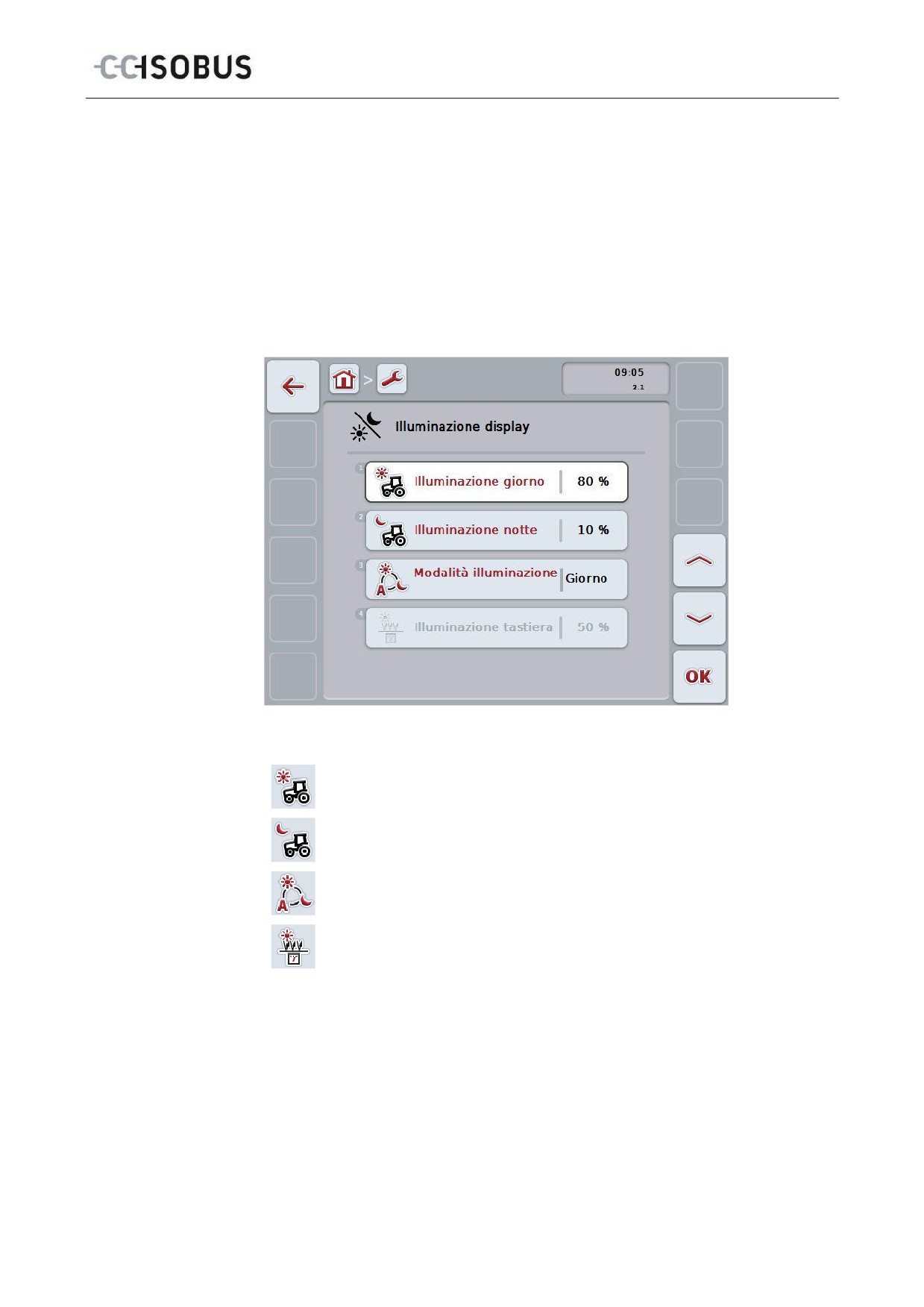
Per commutare sulle impostazioni dell'illuminazione del display, procedere nel
modo seguente:
1.
Premere il pulsante "Illuminazione display" sul touchscreen oppure ruotare la
rotella di scorrimento finché il pulsante viene evidenziato in bianco, quindi
premere la rotella di scorrimento.
Se il pulsante è evidenziato, in alternativa è possibile premere anche il
pulsante "OK" (F6).
Si apre la seguente maschera:
Si hanno le seguenti possibilità di comando:
Immetti illuminazione giorno
Immetti illuminazione notte
Seleziona modalità illuminazione
Immetti limite di illuminazione
27
Terminale ISOBUS CCI 100/200 - Uso
6.3.3.4.1 Immetti illuminazione giorno
Per immettere la luminosità del display desiderata nella modalità diurna, procedere
nel modo seguente:
1.
Premere il pulsante "Illuminazione giorno" sul touchscreen oppure ruotare la
rotella di scorrimento finché il pulsante viene evidenziato in bianco, quindi
premere la rotella di scorrimento.
Se il pulsante è evidenziato, in alternativa è possibile premere anche il
pulsante "OK" (F6).
2.
Immettere il valore sul touchscreen mediante il tastierino numerico o il
cursore.
3.
Conferma l'immissione con "OK".
Nota
Il valore per l'illuminazione del display viene indicato in percentuale e può essere
regolato a intervalli del 10%.
6.3.3.4.2 Immetti illuminazione notte
Per immettere la luminosità del display desiderata nella modalità notturna,
procedere nel modo seguente:
1.
Premere il pulsante "Illuminazione notte" sul touchscreen oppure ruotare la
rotella di scorrimento finché il pulsante viene evidenziato in bianco, quindi
premere la rotella di scorrimento.
Se il pulsante è evidenziato, in alternativa è possibile premere anche il
pulsante "OK" (F6).
2.
Immettere il valore sul touchscreen mediante il tastierino numerico o il
cursore.
3.
Conferma l'immissione con "OK".
Nota
Il valore per l'illuminazione del display viene indicato in percentuale e può essere
regolato a intervalli del 10%.
28
Terminale ISOBUS CCI 100/200 - Uso
6.3.3.4.3 Seleziona modalità illuminazione
Per selezionare una modalità di illuminazione, procedere nel modo seguente:
1.
Premere il pulsante "Modalità illuminazione" sul touchscreen oppure ruotare la
rotella di scorrimento finché il pulsante viene evidenziato in bianco, quindi
premere la rotella di scorrimento.
Se il pulsante è evidenziato, in alternativa è possibile premere anche il
pulsante "OK" (F6).
Si apre un elenco di selezione.
2.
Selezionare l'impostazione desiderata dall'elenco. A tal fine premere il
pulsante con la modalità di illuminazione oppure ruotare la rotella di
scorrimento finché il pulsante viene evidenziato in bianco, quindi premere la
rotella di scorrimento.
La modalità di illuminazione viene visualizzata nella finestra di selezione.
3.
Confermare la selezione con "OK" oppure premere nuovamente il pulsante
con la modalità illuminazione o la rotella di scorrimento.
6.3.3.4.4 Immetti limite di illuminazione
Viene definito un punto di attivazione/disattivazione per l'illuminazione del display.
Il parametro di riferimento è il valore fornito dal sensore della luce diurna.
L'illuminazione viene attivata quando il valore supera il punto di attivazione e
disattivata quando scende al di sotto del punto di disattivazione.
Per immettere il valore per il limite di illuminazione, procedere nel modo seguente:
1.
Premere il pulsante "Limite di illuminazione" sul touchscreen oppure ruotare la
rotella di scorrimento finché il pulsante viene evidenziato in bianco, quindi
premere la rotella di scorrimento.
Se il pulsante è evidenziato, in alternativa è possibile premere anche il
pulsante "OK" (F6).
2.
Immettere il valore sul touchscreen mediante il tastierino numerico o il
cursore.
3.
Conferma l'immissione con "OK".
Nota
Il valore per l'illuminazione del display viene indicato in percentuale e può essere
regolato a intervalli del 10%.
29
Terminale ISOBUS CCI 100/200 - Uso
6.3.3.5 Audio
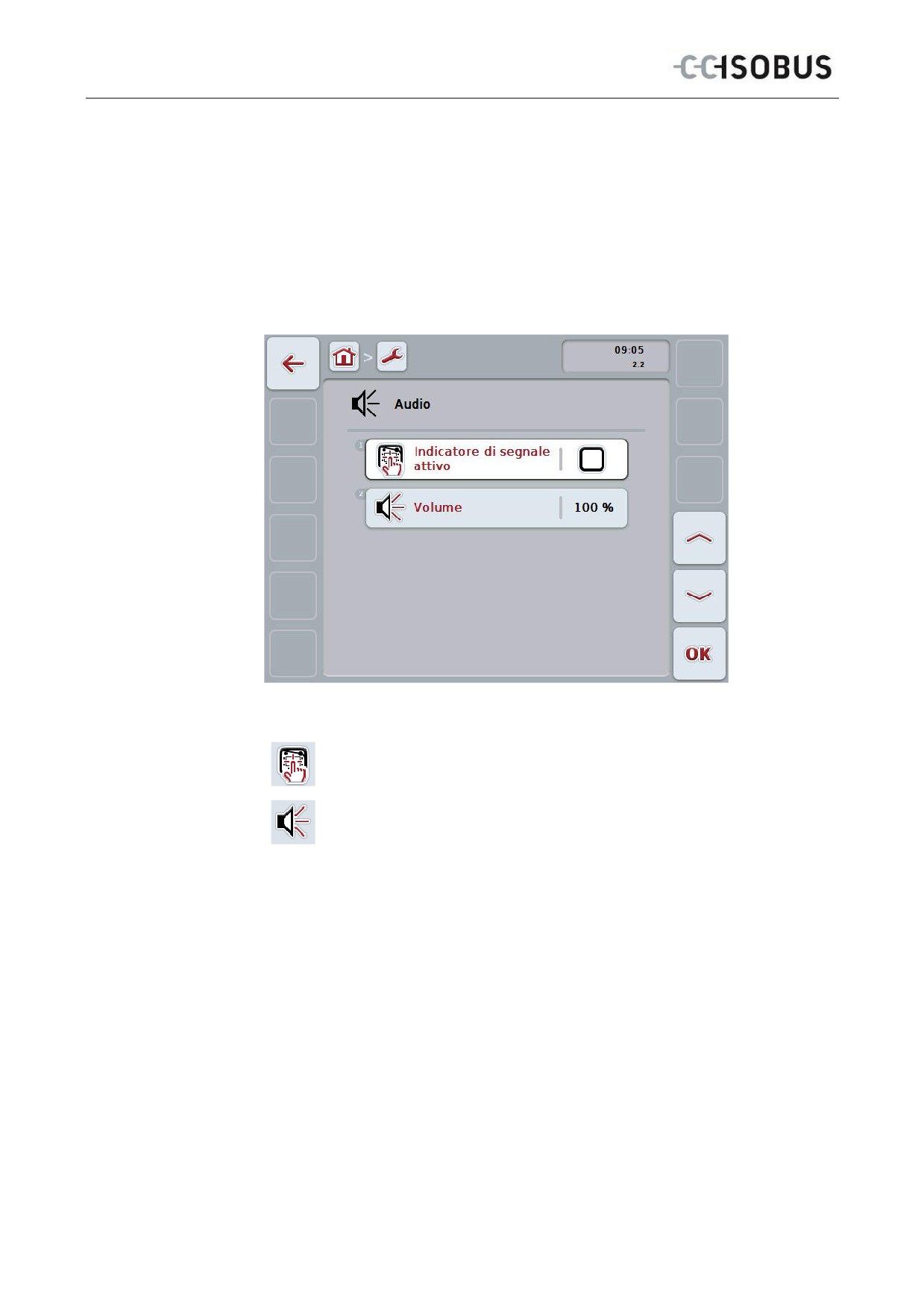
Per commutare sulle impostazioni dell'audio, procedere nel modo seguente:
1.
Premere il pulsante "Audio" sul touchscreen oppure ruotare la rotella di
scorrimento finché il pulsante viene evidenziato in bianco, quindi premere la
rotella di scorrimento.
Se il pulsante è evidenziato, in alternativa è possibile premere anche il
pulsante "OK" (F6).
Si apre la seguente maschera:
Si hanno le seguenti possibilità di comando:
Attiva/disattiva indicatore di segnale
Immettere volume
30
Terminale ISOBUS CCI 100/200 - Uso
6.3.3.5.1 Attiva/disattiva indicatore di segnale
In caso di indicatore di segnale attivo si ottiene un feedback acustico in caso di
azionamento di un pulsante sul touchscreen o di uno dei tasti funzione.
Per attivare/disattivare l'indicatore di segnale, procedere nel modo seguente:
2.
Premere il pulsante "Indicatore di segnale attivo" sul touchscreen oppure
ruotare la rotella di scorrimento finché il pulsante viene evidenziato in bianco,
quindi premere la rotella di scorrimento.
Se il pulsante è evidenziato, in alternativa è possibile premere anche il
pulsante "OK" (F6).
3.
Immettere il valore booleano.
4.
Conferma l'immissione con "OK".
6.3.3.5.2 Immettere volume
Per immettere il volume dell'indicatore di segnale, procedere nel modo seguente:
1.
Premere il pulsante "Volume" sul touchscreen oppure ruotare la rotella di
scorrimento finché il pulsante viene evidenziato in bianco, quindi premere la
rotella di scorrimento.
Se il pulsante è evidenziato, in alternativa è possibile premere anche il
pulsante "OK" (F6).
2.
Immettere il valore sul touchscreen mediante il tastierino numerico o il
cursore.
3.
Conferma l'immissione con "OK".
Nota
Il valore per l'illuminazione del display viene indicato in percentuale e può essere
regolato tra il 25% e il 100% a intervalli del 5%.
31
Terminale ISOBUS CCI 100/200 - Uso
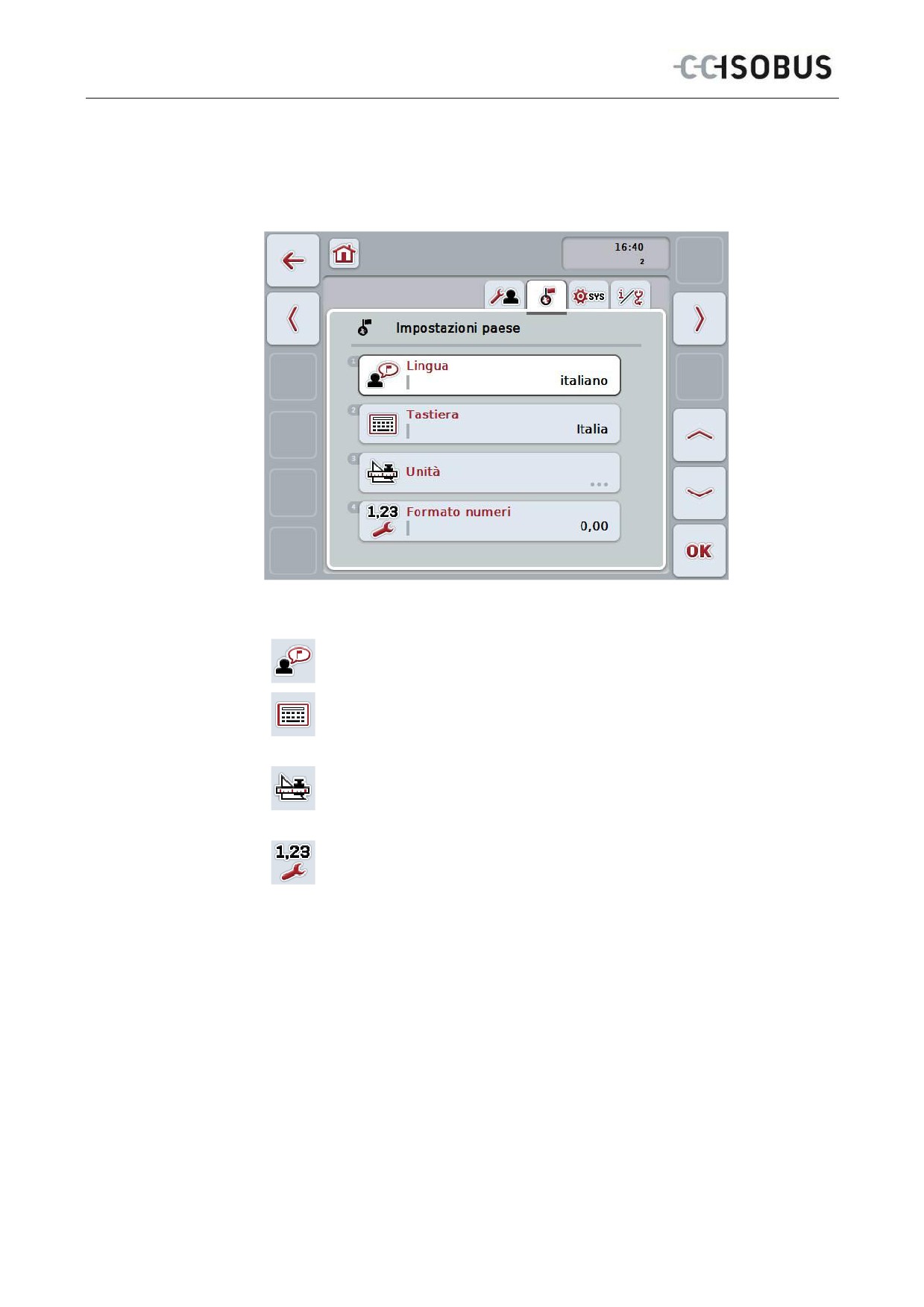
6.3.4 Impostazioni di paese
Nella scheda Impostazioni di paese è possibile effettuare tutte le impostazioni
specifiche del Paese e della lingua del terminale.
Si hanno le seguenti possibilità di comando:
Seleziona lingua
Seleziona tastiera
Commuta su impostazioni
Premere il pulsante "Unità" sul touchscreen.
Si apre la maschera Unità.
Maggiori informazioni sulle unità sono riportate al capitolo 6.3.4.3.
Seleziona formato numerico
32
Terminale ISOBUS CCI 100/200 - Uso
6.3.4.1 Seleziona lingua
Per selezionare la lingua, procedere nel modo seguente:
1.
Premere il pulsante "Lingua" sul touchscreen oppure ruotare la rotella di
scorrimento finché il pulsante viene evidenziato in bianco, quindi premere la
rotella di scorrimento.
Se il pulsante è evidenziato, in alternativa è possibile premere anche il
pulsante "OK" (F6).
Si apre un elenco di selezione.
2.
Selezionare l'impostazione desiderata dall'elenco. A tal fine premere il
pulsante con la lingua oppure ruotare la rotella di scorrimento finché il
pulsante viene evidenziato in bianco, quindi premere la rotella di scorrimento.
La lingua appare nella finestra di selezione.
3.
Confermare la selezione con "OK" oppure premere nuovamente il pulsante
con la lingua o la rotella di scorrimento.
6.3.4.2 Seleziona tastiera
Per selezionare una tastiera, procedere nel modo seguente:
1.
Premere il pulsante "Tastiera" sul touchscreen oppure ruotare la rotella di
scorrimento finché il pulsante viene evidenziato in bianco, quindi premere la
rotella di scorrimento.
Se il pulsante è evidenziato, in alternativa è possibile premere anche il
pulsante "OK" (F6).
Si apre un elenco di selezione.
2.
Selezionare l'impostazione desiderata dall'elenco. A tal fine premere il
pulsante con il Paese oppure ruotare la rotella di scorrimento finché il pulsante
viene evidenziato in bianco, quindi premere la rotella di scorrimento.
Il Paese appare nella finestra di selezione.
3.
Confermare la selezione con "OK" oppure premere nuovamente il pulsante
con il paese o la rotella di scorrimento.
33
Terminale ISOBUS CCI 100/200 - Uso
6.3.4.3 Seleziona unità
Per selezionare il sistema di unità, procedere nel modo seguente:
1.
Premere il pulsante "Unità" sul touchscreen oppure ruotare la rotella di
scorrimento finché il pulsante viene evidenziato in bianco, quindi premere la
rotella di scorrimento.
Se il pulsante è evidenziato, in alternativa è possibile premere anche il
pulsante "OK" (F6).
Si apre un elenco di selezione.
2.
Selezionare l'impostazione desiderata dall'elenco. A tal fine premere il
pulsante con il sistema di unità oppure ruotare la rotella di scorrimento finché
il pulsante viene evidenziato in bianco, quindi premere la rotella di
scorrimento.
Il sistema di unità appare nella finestra di selezione.
3.
Confermare la selezione con "OK" oppure premere nuovamente il pulsante
con il sistema di unità o la rotella di scorrimento.
Nota
Se il DHCP è attivato, tutti gli altri valori vengono impostati automaticamente.
Se il DHCP è disattivato, è necessario effettuare le impostazioni. A tale scopo
rivolgersi al proprio amministratore di rete.
6.3.4.4 Seleziona formato numerico
Per selezionare il formato numerico, procedere nel modo seguente:
1.
Premere il pulsante "Formato numerico" sul touchscreen oppure ruotare la
rotella di scorrimento finché il pulsante viene evidenziato in bianco, quindi
premere la rotella di scorrimento.
Se il pulsante è evidenziato, in alternativa è possibile premere anche il
pulsante "OK" (F6).
Si apre un elenco di selezione.
2.
Selezionare l'impostazione desiderata dall'elenco. A tal fine premere il
pulsante con il formato numerico oppure ruotare la rotella di scorrimento
finché il pulsante viene evidenziato in bianco, quindi premere la rotella di
scorrimento.
Il formato numerico appare nella finestra di selezione.
3.
Confermare la selezione con "OK" oppure premere nuovamente il pulsante
con il formato numerico o la rotella di scorrimento.
34
Terminale ISOBUS CCI 100/200 - Uso
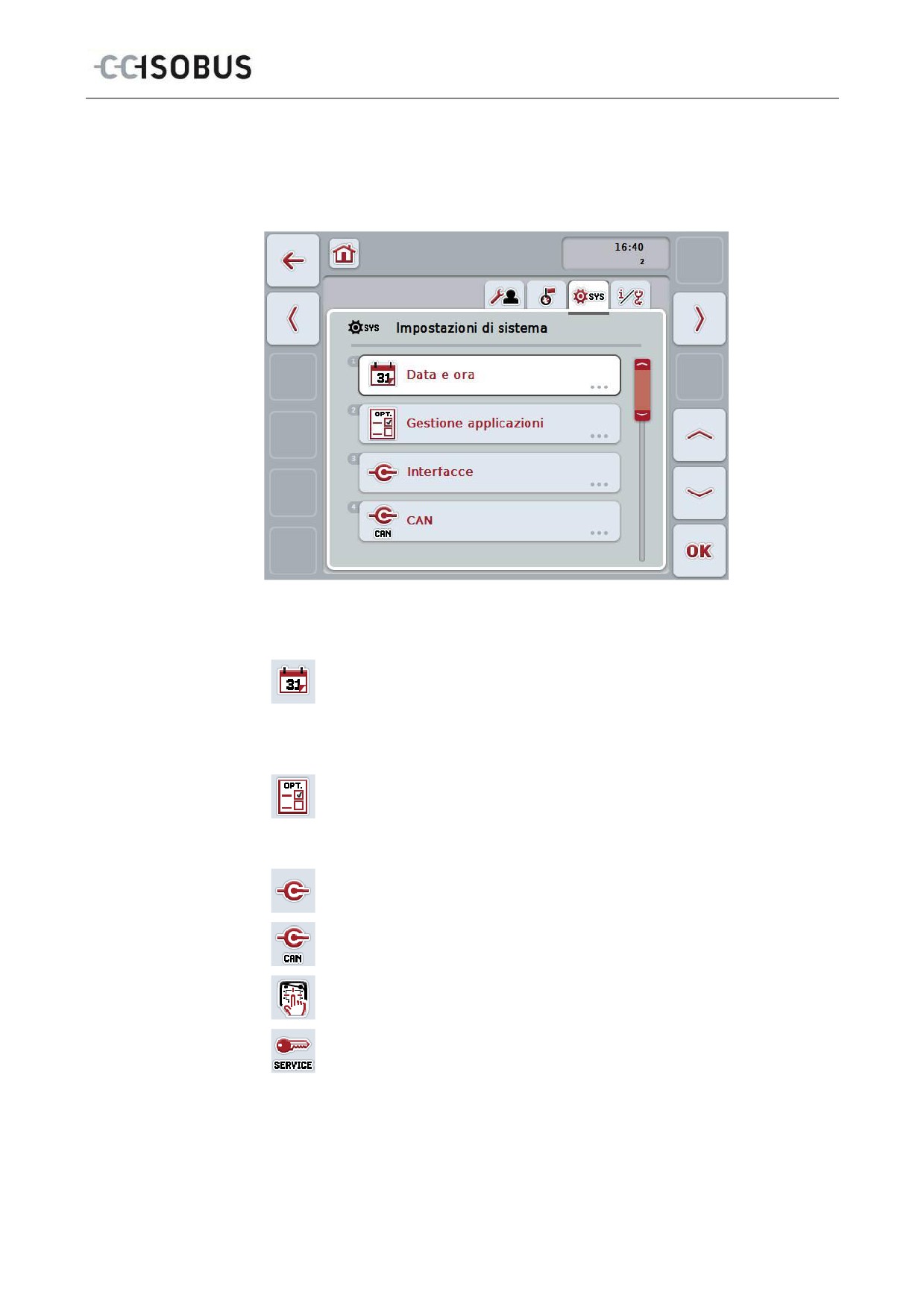
6.3.5 Impostazioni di sistema
Nella scheda Impostazioni di sistema è possibile adattare il terminale alle proprie
esigenze personali.
Si hanno le seguenti possibilità di comando:
Commuta su data e ora
Premere il pulsante "Data e ora" sul touchscreen.
Si apre la maschera Data e ora.
Maggiori informazioni su data e ora sono riportate al capitolo 6.3.5.3.
Commuta sulla gestione app
Premere il pulsante "Gestione app" sul touchscreen.
Si apre la maschera Gestione app.
Maggiori informazioni sulla gestione app sono riportate al capitolo
6.3.5.4.
Interfacce
CAN
Esegui calibrazione touchscreen.
Richiama area di servizio
35
Terminale ISOBUS CCI 100/200 - Uso
6.3.5.1 Calibrazione touchscreen
Per calibrare il touchscreen, procedere nel modo seguente:
1.
Premere il pulsante "Calibra touchscreen" sul touchscreen oppure ruotare la
rotella di scorrimento finché il pulsante viene evidenziato in bianco, quindi
premere la rotella di scorrimento.
Se il pulsante è evidenziato, in alternativa è possibile premere anche il
pulsante "OK" (F6).
Si apre la vista di calibrazione.
Sullo schermo vengono visualizzate cinque croci in successione.
2.
Premere queste croci il più possibile al centro delle stesse sul touchscreen.
3.
Per terminare la calibrazione e acquisire i valori rilevati, sfiorare lo schermo in
un punto qualunque.
Nota
Se non si sfiora lo schermo entro 30 secondi, la calibrazione viene interrotta e i
valori vecchi vengono mantenuti.
6.3.5.2 Richiama area di servizio
ATTENZIONE!
Le impostazioni nell'area Servizio devono essere effettuate esclusivamente dal
produttore o dai rispettivi partner di vendita e assistenza.
L'accesso all'area Servizio è pertanto protetto mediante una password.
36
Terminale ISOBUS CCI 100/200 - Uso
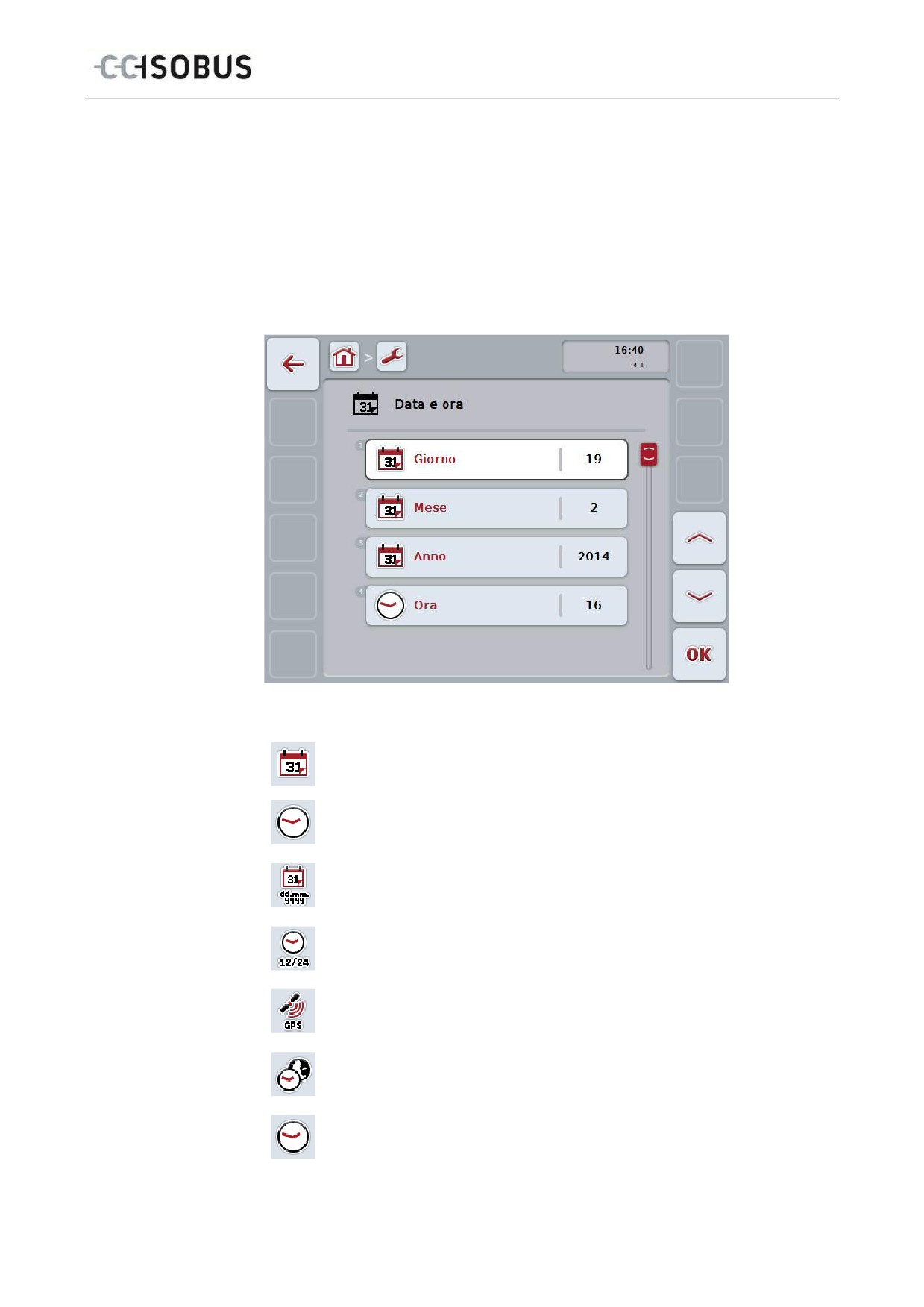
6.3.5.3 Data e ora
Per commutare sulle impostazioni per data e ora, procedere nel modo seguente:
1. Premere il pulsante "Data e ora" sul touchscreen oppure ruotare la rotella di
scorrimento finché il pulsante viene evidenziato in bianco, quindi premere la
rotella di scorrimento.
Se il pulsante è evidenziato, in alternativa è possibile premere anche il
pulsante "OK" (F6).
Si apre la seguente maschera:
Si hanno le seguenti possibilità di comando:
Immetti data
Immetti ora
Seleziona formato data
Seleziona formato ora
Attiva/disattiva aggiornamento GPS
Immetti fuso orario
Attiva/disattiva ora legale/solare
37
Terminale ISOBUS CCI 100/200 - Uso
Selezione am/pm
6.3.5.3.1 Immetti data
Per immettere la data, procedere nel modo seguente:
1.
Premere i pulsanti "Giorno", "Mese" e "Anno" sul touchscreen oppure ruotare
la rotella di scorrimento finché il rispettivo pulsante viene evidenziato in
bianco, quindi premere la rotella di scorrimento.
Se il pulsante è evidenziato, in alternativa è possibile premere anche il
pulsante "OK" (F6).
2.
Immettere il rispettivo valore sul touchscreen mediante il tastierino numerico o
il cursore.
3.
Conferma l'immissione con "OK".
6.3.5.3.2 Immetti ora
Per immettere l'ora, procedere nel modo seguente:
1.
Premere i pulsanti "Ora" e "Minuto" sul touchscreen oppure ruotare la rotella
di scorrimento finché il rispettivo pulsante viene evidenziato in bianco, quindi
premere la rotella di scorrimento.
Se il pulsante è evidenziato, in alternativa è possibile premere anche il
pulsante "OK" (F6).
2.
Immettere il rispettivo valore sul touchscreen mediante il tastierino numerico o
il cursore.
3.
Conferma l'immissione con "OK".
6.3.5.3.3 Seleziona formato data
Per selezionare il formato in cui viene visualizzata la data, procedere nel modo
seguente:
1.
Premere il pulsante "Formato data" sul touchscreen oppure ruotare la rotella
di scorrimento finché il pulsante viene evidenziato in bianco, quindi premere la
rotella di scorrimento.
Se il pulsante è evidenziato, in alternativa è possibile premere anche il
pulsante "OK" (F6).
Si apre un elenco di selezione.
2.
Selezionare l'impostazione desiderata dall'elenco. A tal fine premere il
pulsante con il formato oppure ruotare la rotella di scorrimento finché il
pulsante viene evidenziato in bianco, quindi premere la rotella di scorrimento.
Il formato appare nella finestra di selezione.
3.
Confermare la selezione con "OK" oppure premere nuovamente il pulsante
con il formato o la rotella di scorrimento.
38
Terminale ISOBUS CCI 100/200 - Uso
6.3.5.3.4 Seleziona formato ora
Per selezionare il formato con cui deve essere visualizzata l'ora, procedere nel
modo seguente:
1.
Premere il pulsante "Formato ora" sul touchscreen oppure ruotare la rotella di
scorrimento finché il pulsante viene evidenziato in bianco, quindi premere la
rotella di scorrimento.
Se il pulsante è evidenziato, in alternativa è possibile premere anche il
pulsante "OK" (F6).
Si apre un elenco di selezione.
2.
Selezionare l'impostazione desiderata dall'elenco. A tal fine premere il
pulsante con il formato oppure ruotare la rotella di scorrimento finché il
pulsante viene evidenziato in bianco, quindi premere la rotella di scorrimento.
Il formato appare nella finestra di selezione.
3.
Confermare la selezione con "OK" oppure premere nuovamente il pulsante
con il formato o la rotella di scorrimento.
6.3.5.3.5 Attiva/disattiva aggiornamento GPS
Per attivare/disattivare l'aggiornamento GPS, procedere nel modo seguente:
1.
Premere il pulsante "Aggiornamento GPS" sul touchscreen oppure ruotare la
rotella di scorrimento finché il pulsante viene evidenziato in bianco, quindi
premere la rotella di scorrimento.
Se il pulsante è evidenziato, in alternativa è possibile premere anche il
pulsante "OK" (F6).
2.
Immettere il valore booleano.
3.
Conferma l'immissione con "OK".
6.3.5.3.6 Immetti fuso orario
Per immettere il fuso orario, procedere nel modo seguente:
1.
Premere il pulsante "Fuso orario" sul touchscreen oppure ruotare la rotella di
scorrimento finché il pulsante viene evidenziato in bianco, quindi premere la
rotella di scorrimento.
Se il pulsante è evidenziato, in alternativa è possibile premere anche il
pulsante "OK" (F6).
2.
Immettere il valore sul touchscreen mediante il tastierino numerico o il
cursore.
3.
Conferma l'immissione con "OK".
39
Terminale ISOBUS CCI 100/200 - Uso
6.3.5.3.7 Attiva/disattiva ora legale/solare
Per attivare/disattivare l'ora legale/solare, procedere nel modo seguente:
1.
Premere il pulsante "Ora legale/solare" sul touchscreen oppure ruotare la
rotella di scorrimento finché il pulsante viene evidenziato in bianco, quindi
premere la rotella di scorrimento.
Se il pulsante è evidenziato, in alternativa è possibile premere anche il
pulsante "OK" (F6).
2.
Immettere il valore booleano.
3.
Conferma l'immissione con "OK".
6.3.5.3.8 Selezione am/pm
Per passare tra "am" e "pm", procedere nel modo seguente:
1.
Premere il pulsante "am/pm" sul touchscreen oppure ruotare la rotella di
scorrimento finché il pulsante viene evidenziato in bianco, quindi premere la
rotella di scorrimento.
Se il pulsante è evidenziato, in alternativa è possibile premere anche il
pulsante "OK" (F6).
Si apre un elenco di selezione.
2.
Selezionare l'impostazione desiderata dall'elenco. A tal fine premere il
pulsante con l'impostazione oppure ruotare la rotella di scorrimento finché il
pulsante viene evidenziato in bianco, quindi premere la rotella di scorrimento.
L'impostazione appare nella finestra di selezione.
3.
Confermare la selezione con "OK" oppure premere nuovamente il pulsante
con l'impostazione o la rotella di scorrimento.
Nota
Questa selezione è a disposizione soltanto se per il formato dell'ora è stato
selezionato "12h" (cfr. capitolo 6.3.5.3.4).
40
Terminale ISOBUS CCI 100/200 - Uso
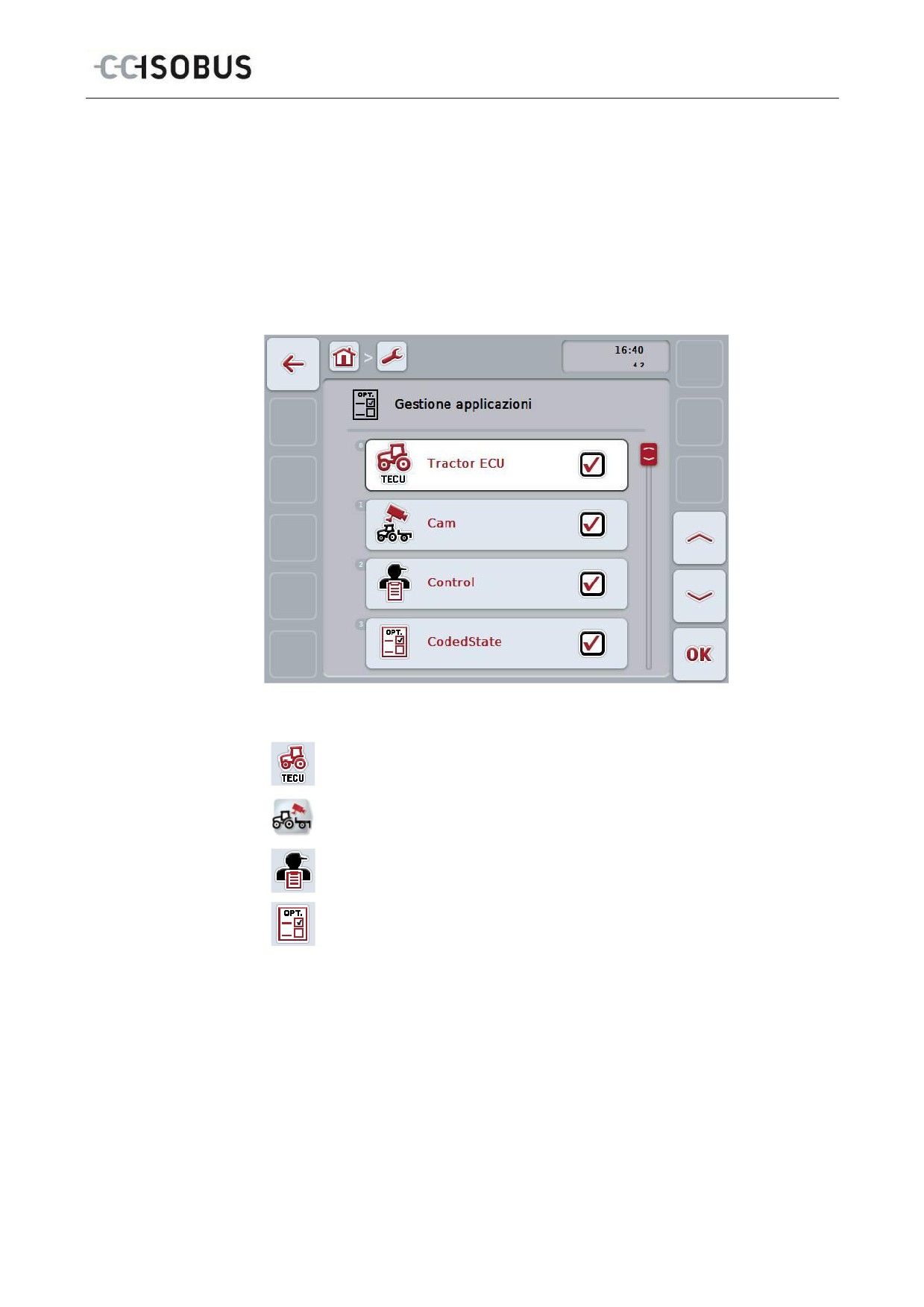
6.3.5.4 Gestione app
Per commutare sulla gestione app, procedere nel modo seguente:
1.
Premere il pulsante "Gestione app" sul touchscreen oppure ruotare la rotella
di scorrimento finché il pulsante viene evidenziato in bianco, quindi premere la
rotella di scorrimento.
Se il pulsante è evidenziato, in alternativa è possibile premere anche il
pulsante "OK" (F6).
Si apre la seguente maschera:
Si hanno le seguenti possibilità di comando:
Attiva/disattiva app
41
//////////////////////////////////////////