Terminale ISOBUS CCI 100/200. Comando macchina ISOBUS (2014) - 5
CCI.Control - Uso
4.3.6 Prodotti
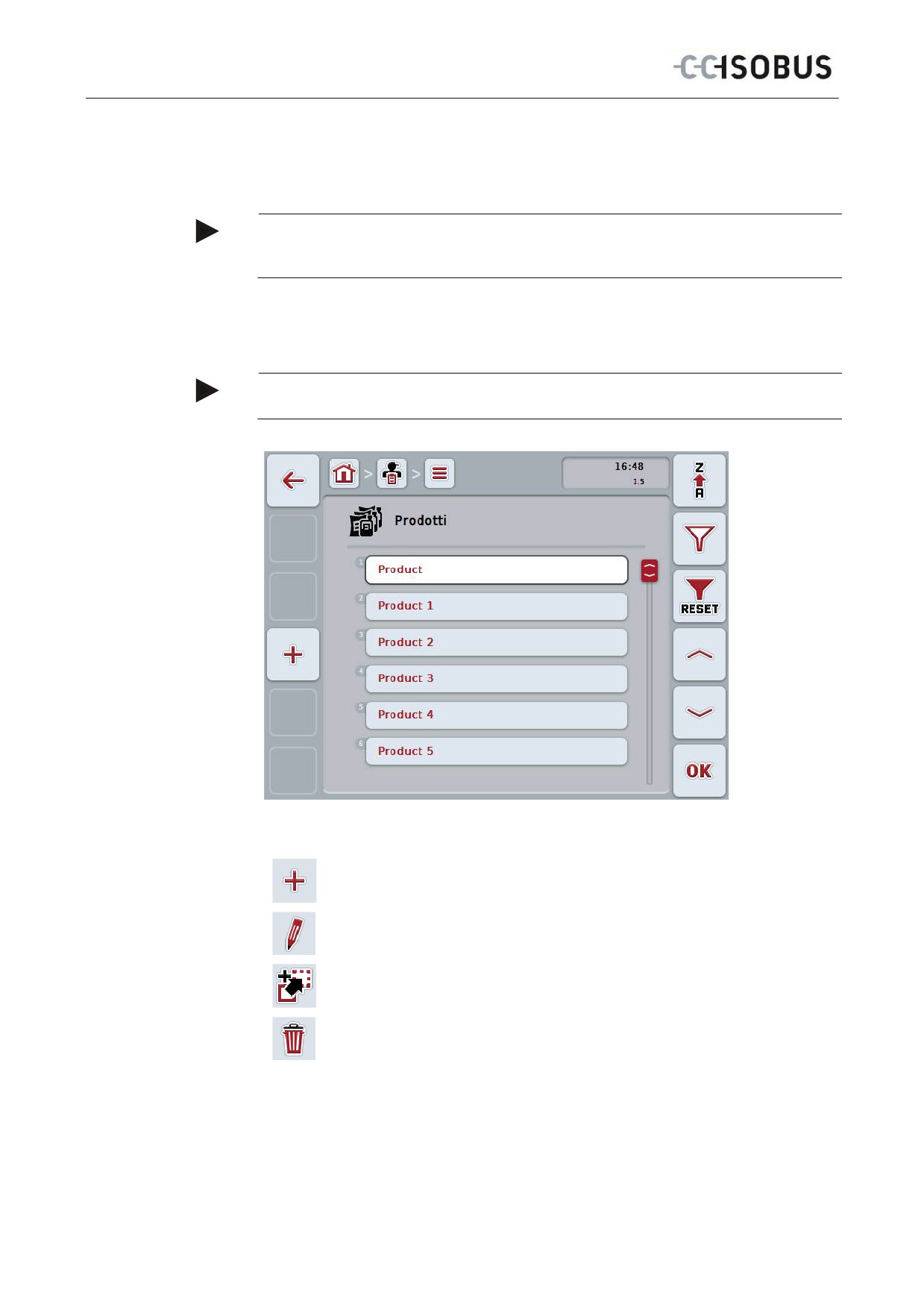
Alla voce del menu Prodotti è riportato un elenco dei prodotti salvati.
Nota
Nell'ambito di una misura un prodotto viene sparso oppure raccolto sul campo, per
esempio fertilizzanti o prodotti fitosanitari oppure il raccolto.
L'unica informazione relativa ad un prodotto è il
•
nome prodotto.
Nota
Le parti in grassetto sono campi obbligatori, mentre le altre sono opzionali.
Si hanno le seguenti possibilità di comando:
Crea prodotto
Elabora/visualizza prodotto
Copia prodotto
Cancella prodotto
44
CCI.Control - Uso
4.3.6.1 Crea nuovo prodotto
Per creare un nuovo prodotto, procedere nel modo seguente:
1.
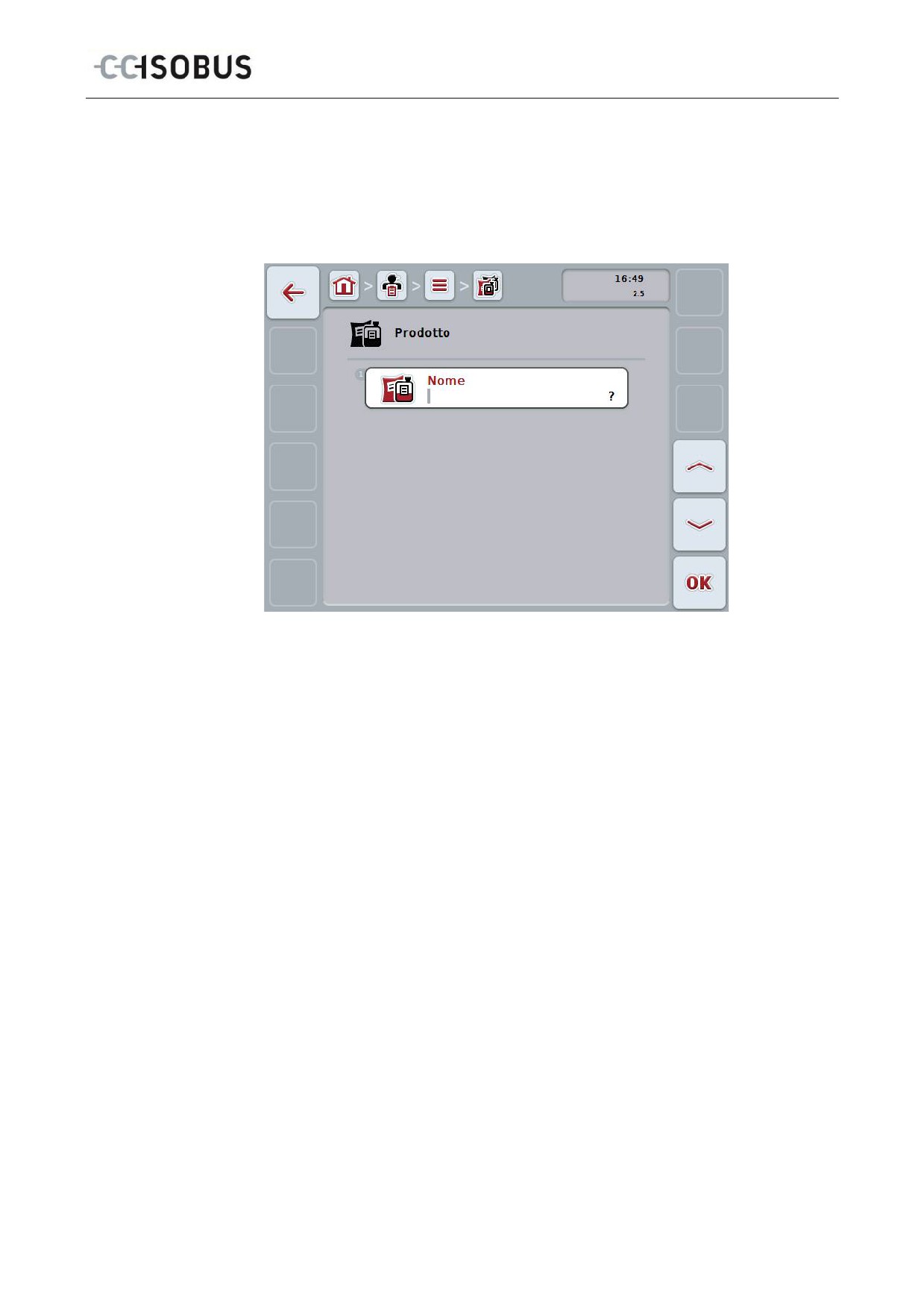
Premere il pulsante "Crea nuovo" (F10) sul touchscreen.
Si apre la seguente maschera di comando:
2.
Nella maschera di comando selezionare tutti i parametri in successione. A
tal fine premere il parametro nel touchscreen oppure ruotare la rotella finché
il pulsante viene evidenziato in bianco, quindi premere la rotella di
scorrimento.
Se il pulsante è evidenziato, in alternativa è possibile premere anche il
pulsante "OK" (F6).
3.
Immettere il nuovo valore mediante la tastiera sul touchscreen.
4.
Conferma l'immissione con "OK".
45
CCI.Control - Uso
4.3.6.2 Elabora/visualizza prodotto
Per elaborare/visualizzare un prodotto salvato, procedere nel modo seguente:
1.
Nell'elenco dei prodotti selezionare il prodotto di cui si desidera
modificare/visualizzare le informazioni. A tal fine premere il pulsante con il
nome del prodotto sul touchscreen oppure ruotare la rotella di scorrimento
finché il pulsante viene evidenziato in bianco, quindi premere la rotella di
scorrimento.
Se il pulsante è evidenziato, in alternativa è possibile premere anche il
pulsante "OK" (F6).
Si apre il menu di contesto.
2.
Premere il pulsante "Elabora/Visualizza" sul touchscreen oppure ruotare la
rotella di scorrimento finché il pulsante viene evidenziato in bianco, quindi
premere la rotella di scorrimento.
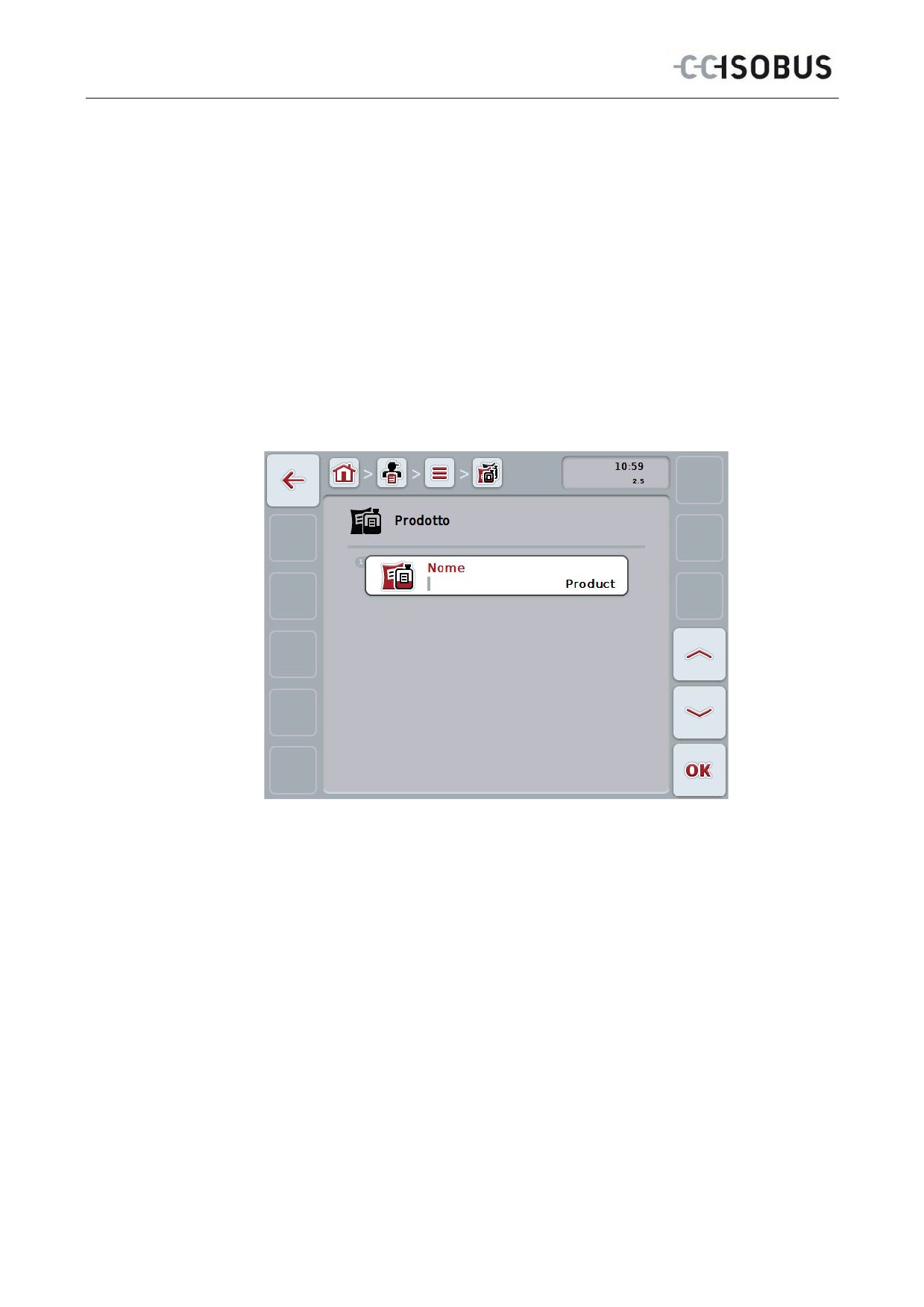
Si apre la seguente maschera di comando:
3.
Nella maschera di comando selezionare il parametro di cui si desidera
modificare il valore. A tal fine premere il parametro nel touchscreen oppure
ruotare la rotella finché il pulsante viene evidenziato in bianco, quindi
premere la rotella di scorrimento.
Se il pulsante è evidenziato, in alternativa è possibile premere anche il
pulsante "OK" (F6).
4.
Immettere il nuovo valore mediante la tastiera sul touchscreen.
5.
Conferma l'immissione con "OK".
46
CCI.Control - Uso
4.3.6.3 Copia prodotto
Per copiare un prodotto, procedere nel modo seguente:
1.
Selezionare il prodotto da copiare dall'elenco dei prodotti. A tal fine premere
il pulsante con il nome del prodotto sul touchscreen oppure ruotare la rotella
di scorrimento finché il pulsante viene evidenziato in bianco, quindi premere
la rotella di scorrimento.
Se il pulsante è evidenziato, in alternativa è possibile premere anche il
pulsante "OK" (F6).
Si apre il menu di contesto.
2.
Premere il pulsante "Copia" sul touchscreen oppure ruotare la rotella di
scorrimento finché il pulsante viene evidenziato in bianco, quindi premere la
rotella di scorrimento.
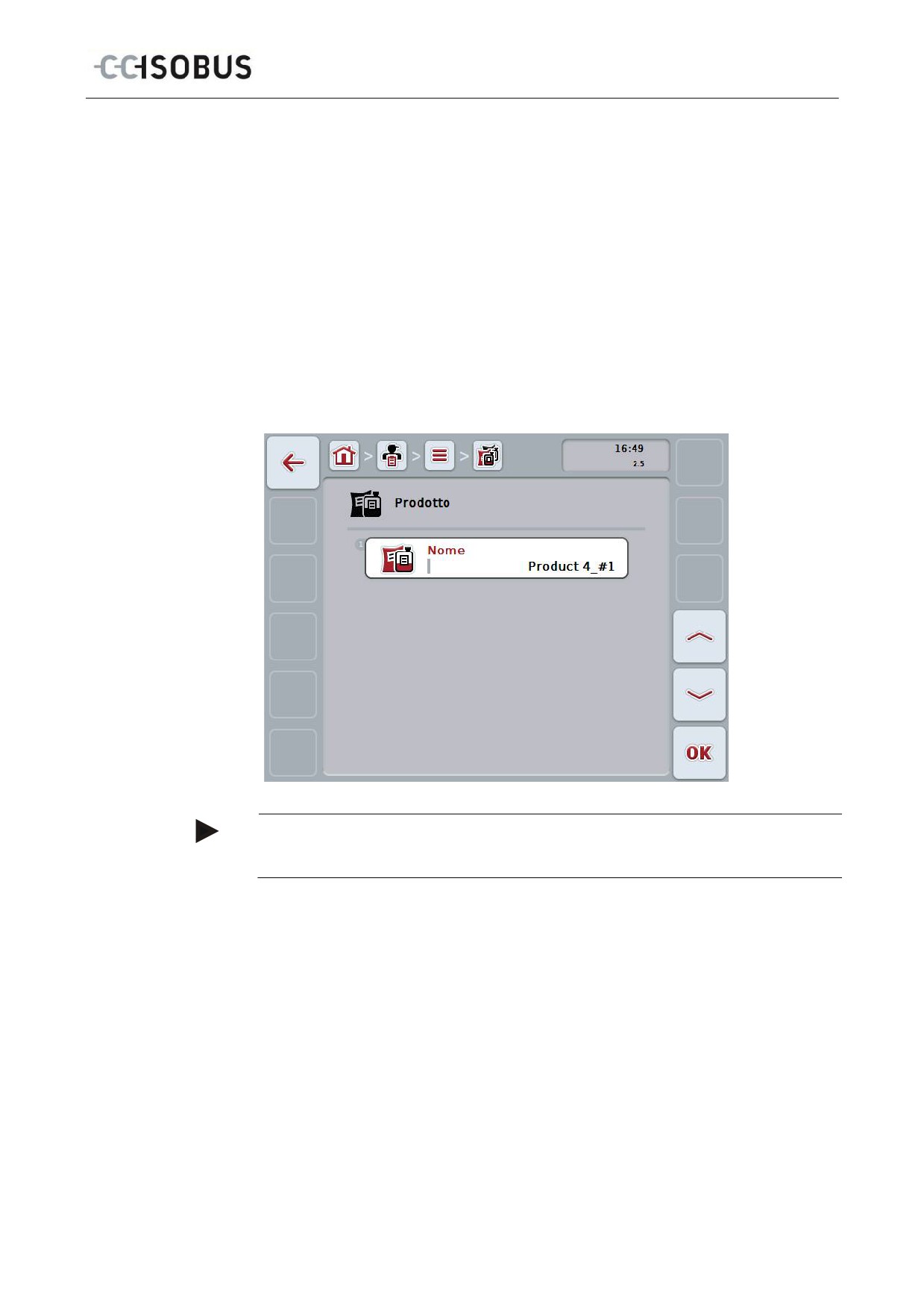
Si apre la seguente maschera di comando:
Nota
La copia è contrassegnata da „#1“ (numerazione progressiva) dietro al nome del
prodotto.
47
CCI.Control - Uso
4.3.6.4 Cancella prodotto
Per cancellare un prodotto, procedere nel modo seguente:
1.
Selezionare il prodotto da cancellare dall'elenco dei prodotti. A tal fine
premere il pulsante con il nome del prodotto sul touchscreen oppure ruotare
la rotella di scorrimento finché il pulsante viene evidenziato in bianco, quindi
premere la rotella di scorrimento.
Se il pulsante è evidenziato, in alternativa è possibile premere anche il
pulsante "OK" (F6).
Si apre il menu di contesto.
2.
A tal fine premere il pulsante "Cancella" sul touchscreen oppure ruotare la
rotella di scorrimento finché il pulsante viene evidenziato in bianco, quindi
premere la rotella di scorrimento.
Nota
Un prodotto può essere cancellato solo se non viene utilizzato in un ordine e se
non è stato importato dalla scheda di campagna.
48
CCI.Control - Uso
4.3.7 Misure
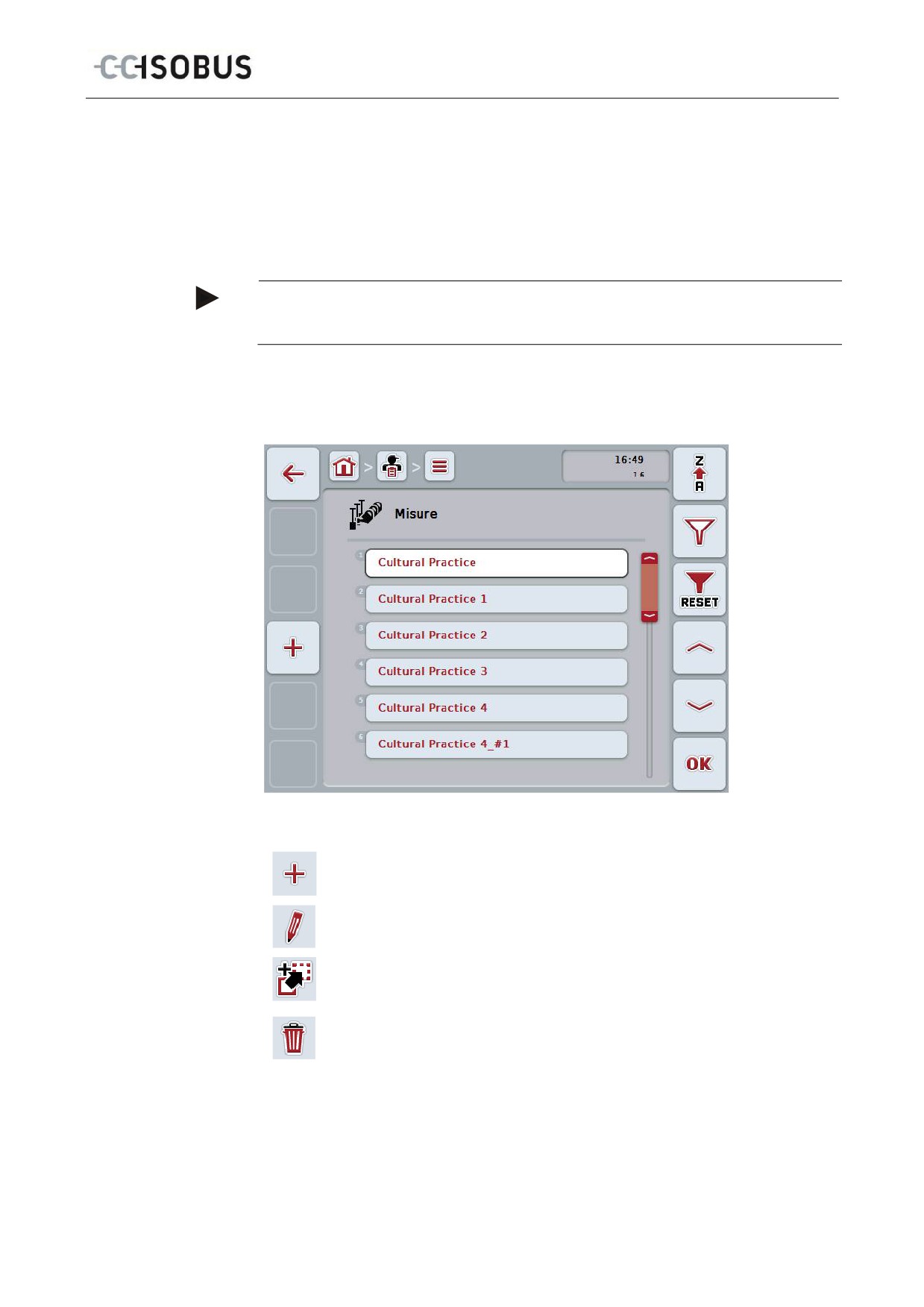
Alla voce del menu Misure è riportato un elenco delle misure salvate.
Durante la pianificazione di un ordine con una scheda di campagna è possibile
assegnare una misura ad un ordine. Di una misura può anche far parte una tecnica
di applicazione, come per esempio la lavorazione del terreno: aratro / estirpatore /
ecc.
Nota
Per misure si intendono le attività che si esercita sul campo, come ad es. la
concimazione o la semina.
L'unica informazione relativa a una misura è il
•
nome.
Si hanno le seguenti possibilità di comando:
Crea misura
Elabora/visualizza misura
Copia misura
Cancella misura
49
CCI.Control - Uso
4.3.7.1 Crea una nuova misura
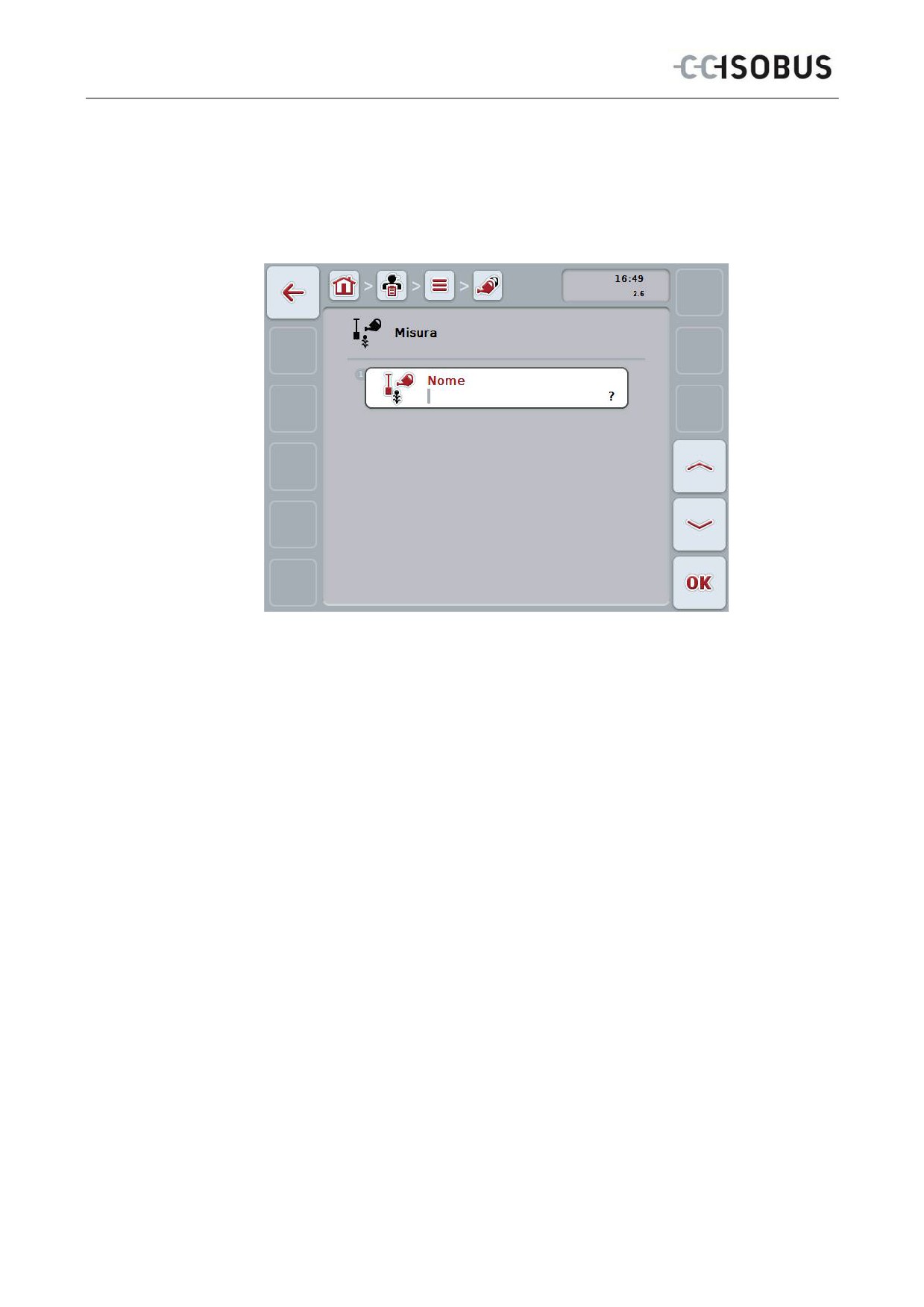
Per creare una nuova misura, procedere nel modo seguente:
1.
Premere il pulsante "Crea nuovo" (F10) sul touchscreen.
Si apre la seguente maschera di comando:
2.
Nella maschera di comando selezionare tutti i parametri in successione. A
tal fine premere il parametro nel touchscreen oppure ruotare la rotella finché
il pulsante viene evidenziato in bianco, quindi premere la rotella di
scorrimento.
Se il pulsante è evidenziato, in alternativa è possibile premere anche il
pulsante "OK" (F6).
3.
Immettere il nuovo valore mediante la tastiera sul touchscreen.
4.
Conferma l'immissione con "OK".
50
CCI.Control - Uso
4.3.7.2 Elabora/visualizza misura
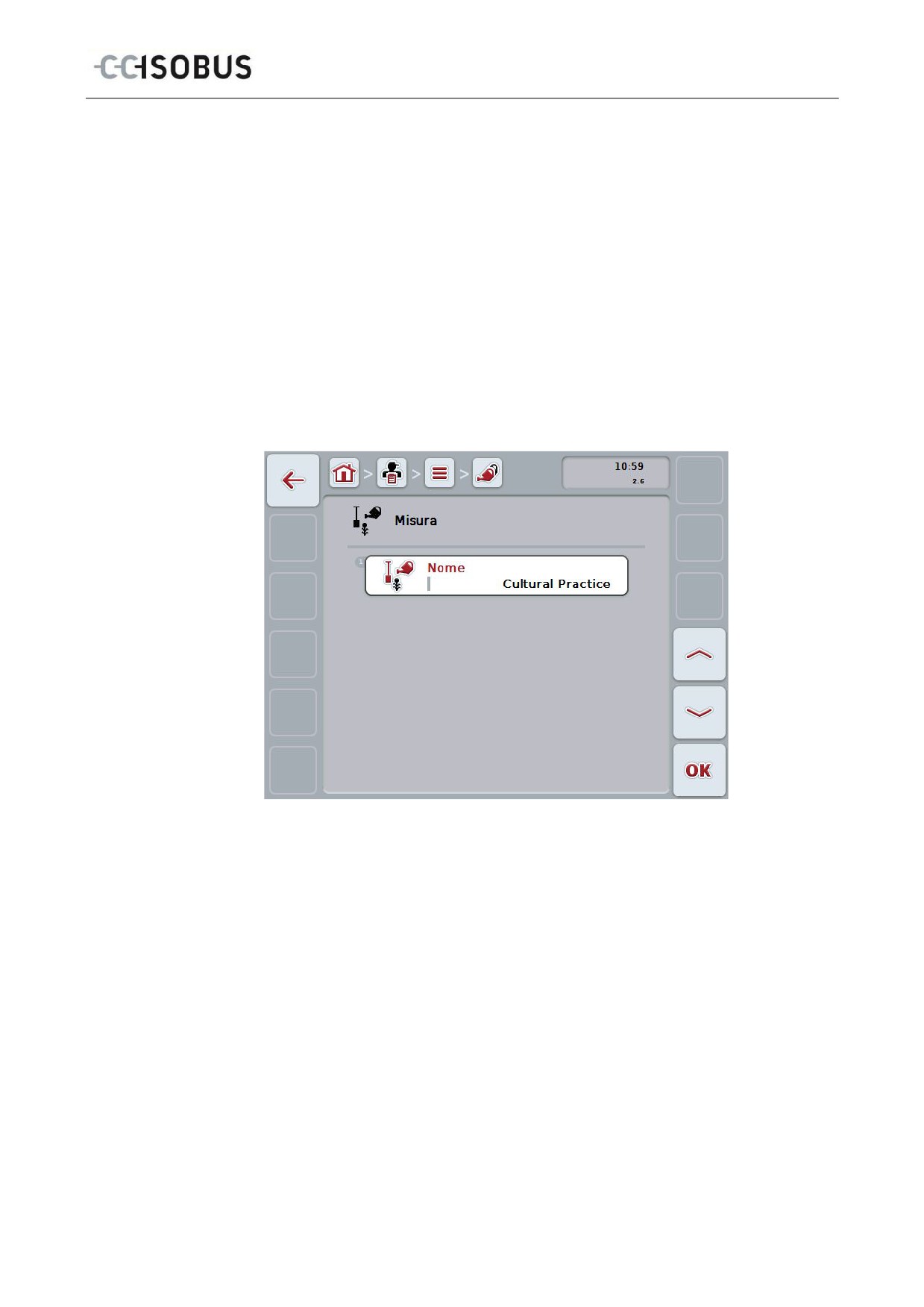
Per elaborare/visualizzare una misura salvata, procedere nel modo seguente:
1.
Nell'elenco delle misure selezionare la misura per la quale si desidera
modificare/visualizzare le informazioni. A tal fine premere il pulsante con il
nome della misura sul touchscreen oppure ruotare la rotella di scorrimento
finché il pulsante viene evidenziato in bianco, quindi premere la rotella di
scorrimento.
Se il pulsante è evidenziato, in alternativa è possibile premere anche il
pulsante "OK" (F6).
Si apre il menu di contesto.
2.
Premere il pulsante "Elabora/Visualizza" sul touchscreen oppure ruotare la
rotella di scorrimento finché il pulsante viene evidenziato in bianco, quindi
premere la rotella di scorrimento.
Si apre la seguente maschera di comando:
3.
Nella maschera di comando selezionare il parametro di cui si desidera
modificare il valore. A tal fine premere il parametro nel touchscreen oppure
ruotare la rotella finché il pulsante viene evidenziato in bianco, quindi
premere la rotella di scorrimento.
Se il pulsante è evidenziato, in alternativa è possibile premere anche il
pulsante "OK" (F6).
4.
Immettere il nuovo valore mediante la tastiera sul touchscreen.
5.
Conferma l'immissione con "OK".
51
CCI.Control - Uso
4.3.7.3 Copia misura
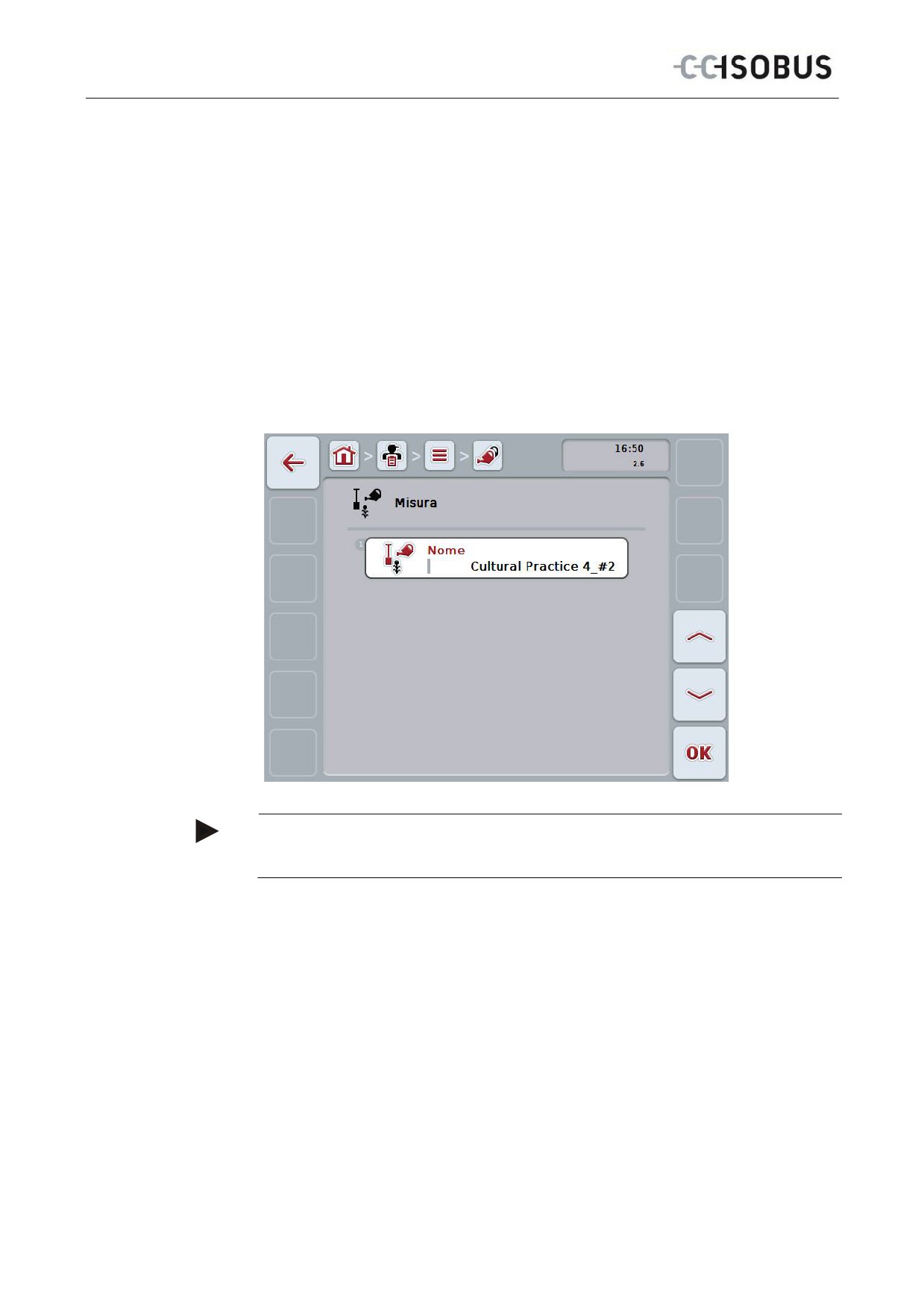
Per copiare una misura, procedere nel modo seguente:
1.
Selezionare la misura da copiare dall'elenco delle misure. A tal fine premere
il pulsante con il nome della misura sul touchscreen oppure ruotare la rotella
di scorrimento finché il pulsante viene evidenziato in bianco, quindi premere
la rotella di scorrimento.
Se il pulsante è evidenziato, in alternativa è possibile premere anche il
pulsante "OK" (F6).
Si apre il menu di contesto.
2.
Premere il pulsante "Copia" sul touchscreen oppure ruotare la rotella di
scorrimento finché il pulsante viene evidenziato in bianco, quindi premere la
rotella di scorrimento.
Si apre la seguente maschera di comando:
Nota
La copia è contrassegnata da „#1“ (numerazione progressiva) dietro al nome della
misura.
52
CCI.Control - Uso
4.3.7.4 Cancella misura
Per cancellare una misura, procedere nel modo seguente:
1.
Selezionare la misura da cancellare dall'elenco delle misure. A tal fine
premere il pulsante con il nome della misura sul touchscreen oppure ruotare
la rotella di scorrimento finché il pulsante viene evidenziato in bianco, quindi
premere la rotella di scorrimento.
Se il pulsante è evidenziato, in alternativa è possibile premere anche il
pulsante "OK" (F6).
Si apre il menu di contesto.
2.
A tal fine premere il pulsante "Cancella" sul touchscreen oppure ruotare la
rotella di scorrimento finché il pulsante viene evidenziato in bianco, quindi
premere la rotella di scorrimento.
Nota
Una misura può essere cancellata solo se non viene utilizzata in un ordine e se
non è stato importata dalla scheda di campagna.
53
CCI.Control - Uso
4.3.8 Tecniche di applicazione
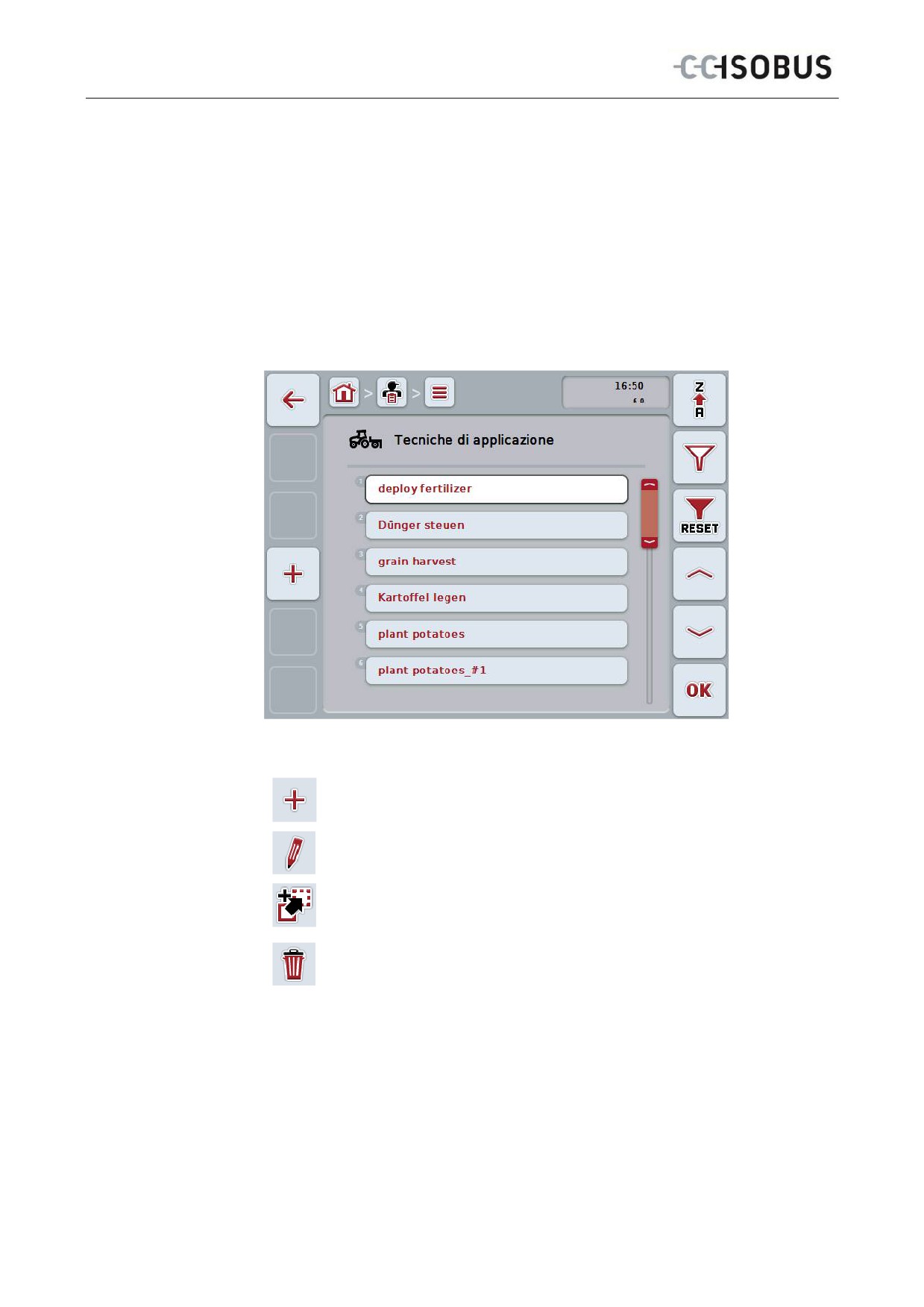
Alla voce del menu Tecniche di applicazione è riportato un elenco delle tecniche
di applicazione salvate.
La tecnica di applicazione fa parte delle misure che nella pianificazione di un
ordine con la scheda di campagna vengono assegnate a un ordine. Alla misura
"Lavorazione del terreno" appartengono per esempio le tecniche di applicazione
"Aratro" o "Estirpatrice".
L'unica informazione relativa a una tecnica di applicazione è il
•
nome.
Si hanno le seguenti possibilità di comando:
Crea tecnica di applicazione
Elabora/visualizza tecnica di applicazione
Copia tecnica di applicazione
Cancella tecnica di applicazione
54
CCI.Control - Uso
4.3.8.1 Crea una nuova tecnica di applicazione
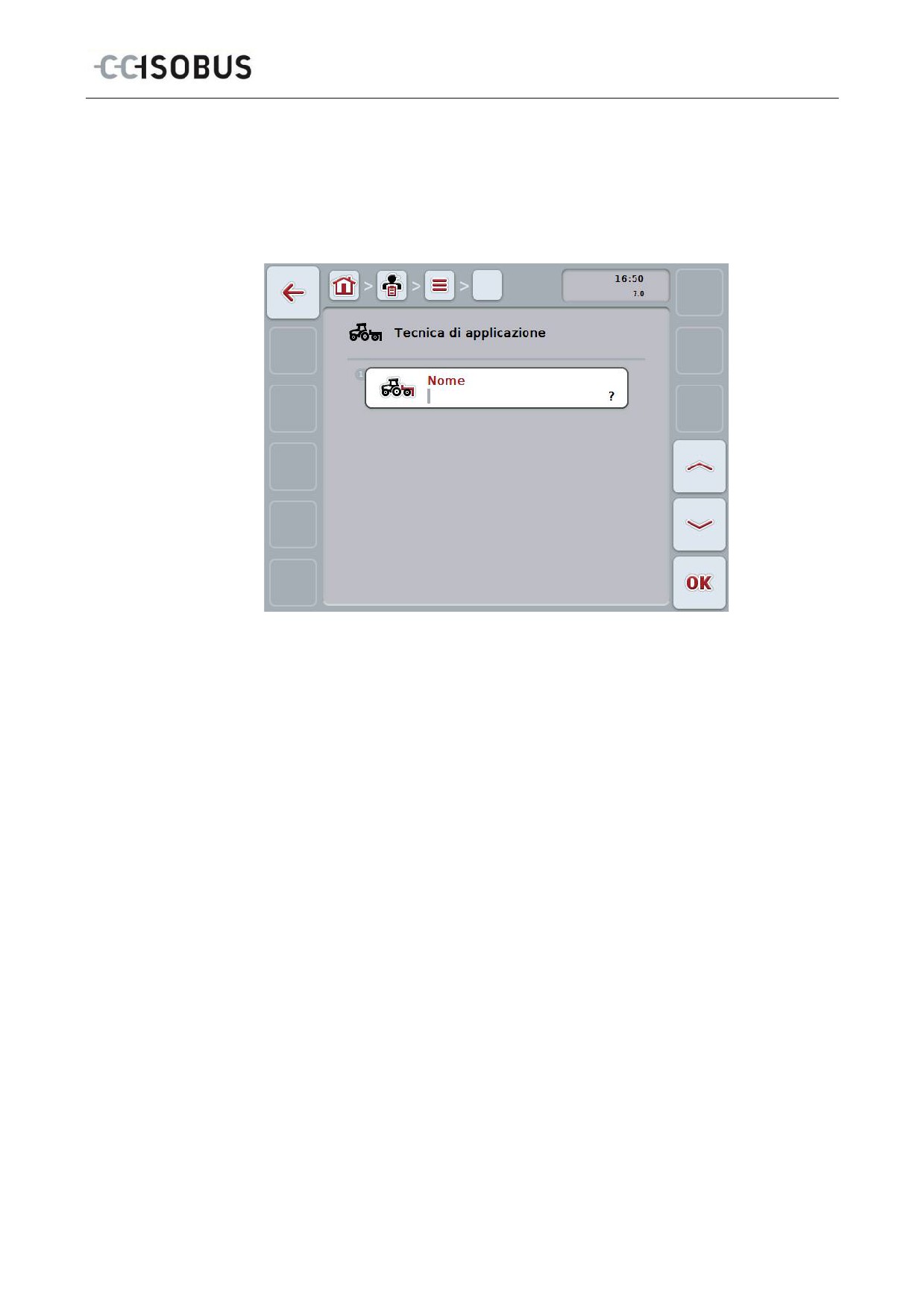
Per creare una nuova tecnica di applicazione, procedere nel modo seguente:
1.
Premere il pulsante "Crea nuovo" (F10) sul touchscreen.
Si apre la seguente maschera di comando:
2.
Nella maschera di comando selezionare tutti i parametri in successione. A
tal fine premere il parametro nel touchscreen oppure ruotare la rotella finché
il pulsante viene evidenziato in bianco, quindi premere la rotella di
scorrimento.
Se il parametro è evidenziato, in alternativa è possibile premere anche il
pulsante "OK" (F6).
3.
Immettere il nuovo valore mediante la tastiera sul touchscreen.
4.
Conferma l'immissione con "OK".
55
CCI.Control - Uso
4.3.8.2 Elabora/visualizza tecnica di applicazione
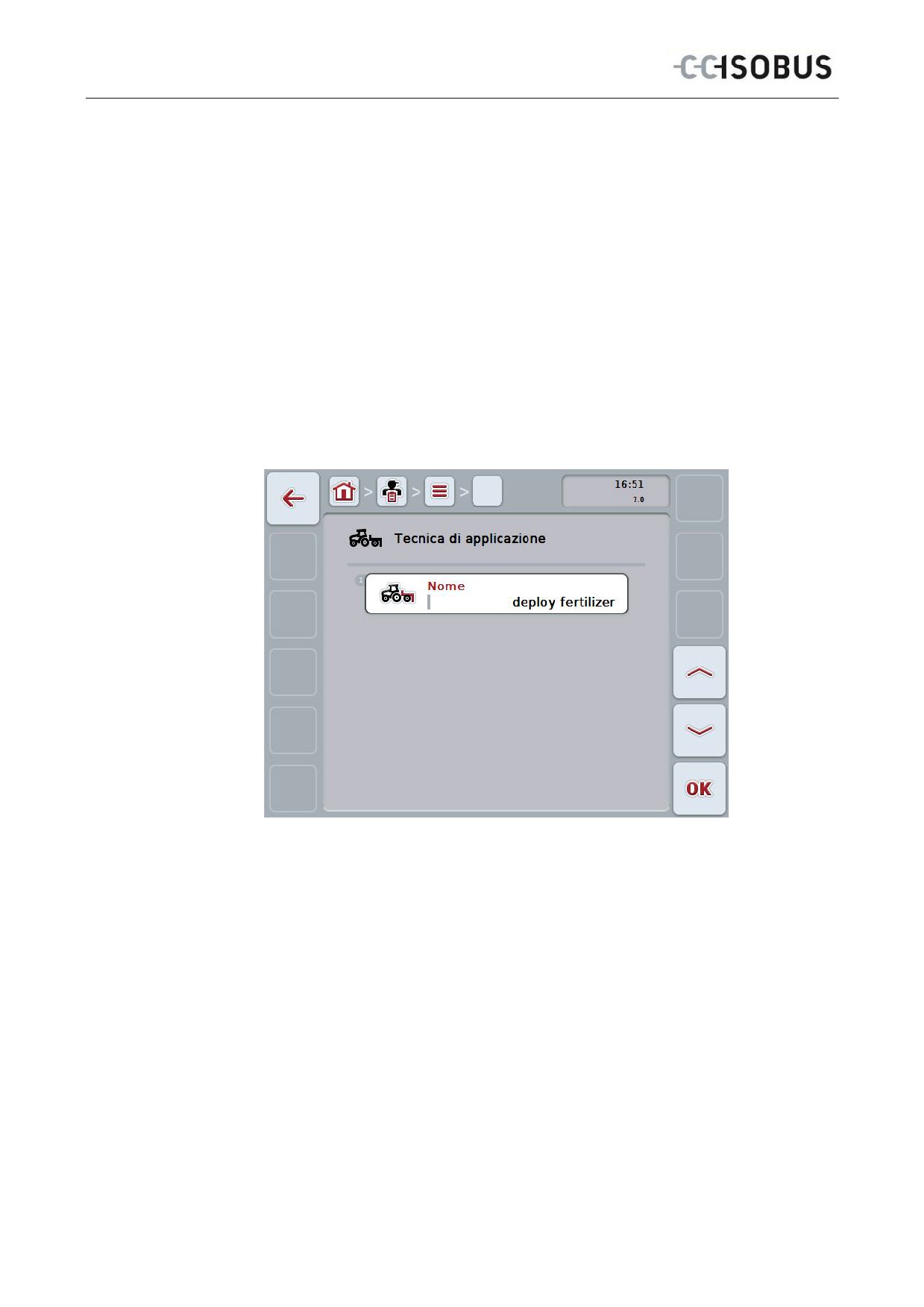
Per elaborare/visualizzare una tecnica di applicazione salvata, procedere nel modo
seguente:
1.
Nell'elenco delle tecniche di applicazione selezionare la tecnica di
applicazione per la quale si desidera modificare/visualizzare le informazioni.
A tal fine premere il pulsante con il nome della tecnica di applicazione sul
touchscreen oppure ruotare la rotella di scorrimento finché il pulsante viene
evidenziato in bianco, quindi premere la rotella di scorrimento.
Se il pulsante è evidenziato, in alternativa è possibile premere anche il
pulsante "OK" (F6).
Si apre il menu di contesto.
2.
Premere il pulsante "Elabora/Visualizza" sul touchscreen oppure ruotare la
rotella di scorrimento finché il pulsante viene evidenziato in bianco, quindi
premere la rotella di scorrimento.
Si apre la seguente maschera di comando:
3.
Nella maschera di comando selezionare il parametro di cui si desidera
modificare il valore. A tal fine premere il parametro nel touchscreen oppure
ruotare la rotella finché il pulsante viene evidenziato in bianco, quindi
premere la rotella di scorrimento.
Se il pulsante è evidenziato, in alternativa è possibile premere anche il
pulsante "OK" (F6).
4.
Immettere il nuovo valore mediante la tastiera sul touchscreen.
5.
Conferma l'immissione con "OK".
56
CCI.Control - Uso
4.3.8.3 Copia tecnica di applicazione
Per copiare una tecnica di applicazione, procedere nel modo seguente:
1.
Selezionare la tecnica di applicazione da copiare dall'elenco delle tecniche
di applicazione. A tal fine premere il pulsante con il nome della tecnica di
applicazione sul touchscreen oppure ruotare la rotella di scorrimento finché il
pulsante viene evidenziato in bianco, quindi premere la rotella di
scorrimento.
Se il pulsante è evidenziato, in alternativa è possibile premere anche il
pulsante "OK" (F6).
Si apre il menu di contesto.
2.
Premere il pulsante "Copia" sul touchscreen oppure ruotare la rotella di
scorrimento finché il pulsante viene evidenziato in bianco, quindi premere la
rotella di scorrimento.
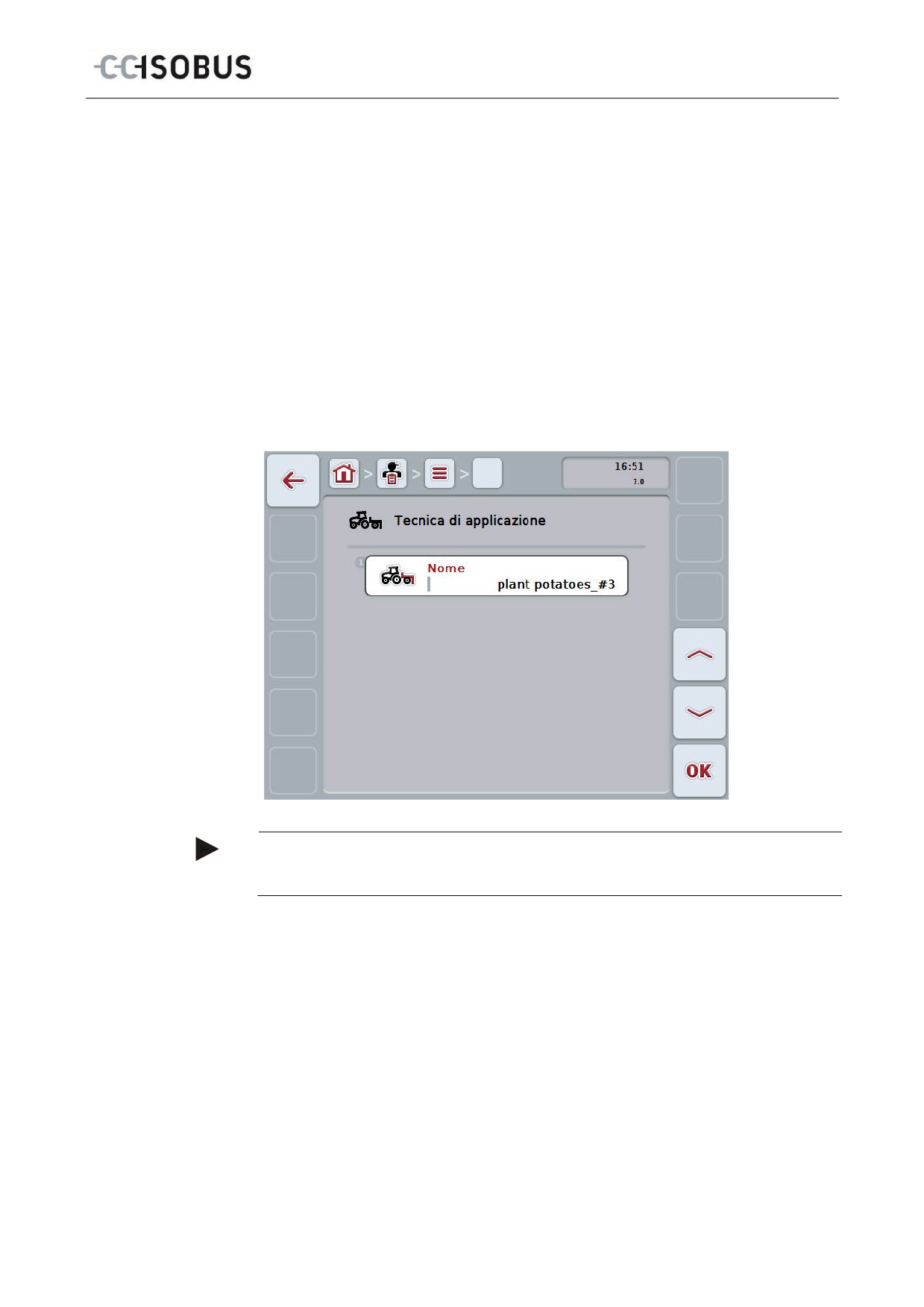
Si apre la seguente maschera di comando:
Nota
La copia è contrassegnata da „#1“ (numerazione progressiva) dietro al nome della
tecnica di applicazione.
57
CCI.Control - Uso
4.3.8.4 Cancella tecnica di applicazione
Per cancellare una tecnica di applicazione, procedere nel modo seguente:
1.
Selezionare la tecnica di applicazione da cancellare dall'elenco delle
tecniche di applicazione. A tal fine premere il pulsante con il nome della
tecnica di applicazione sul touchscreen oppure ruotare la rotella di
scorrimento finché il pulsante viene evidenziato in bianco, quindi premere la
rotella di scorrimento.
Se il pulsante è evidenziato, in alternativa è possibile premere anche il
pulsante "OK" (F6).
Si apre il menu di contesto.
2.
A tal fine premere il pulsante "Cancella" sul touchscreen oppure ruotare la
rotella di scorrimento finché il pulsante viene evidenziato in bianco, quindi
premere la rotella di scorrimento.
Nota
Una tecnica di applicazione può essere cancellata solo se non viene utilizzata in
un ordine e se non è stato importata dalla scheda di campagna.
58
CCI.Control - Uso
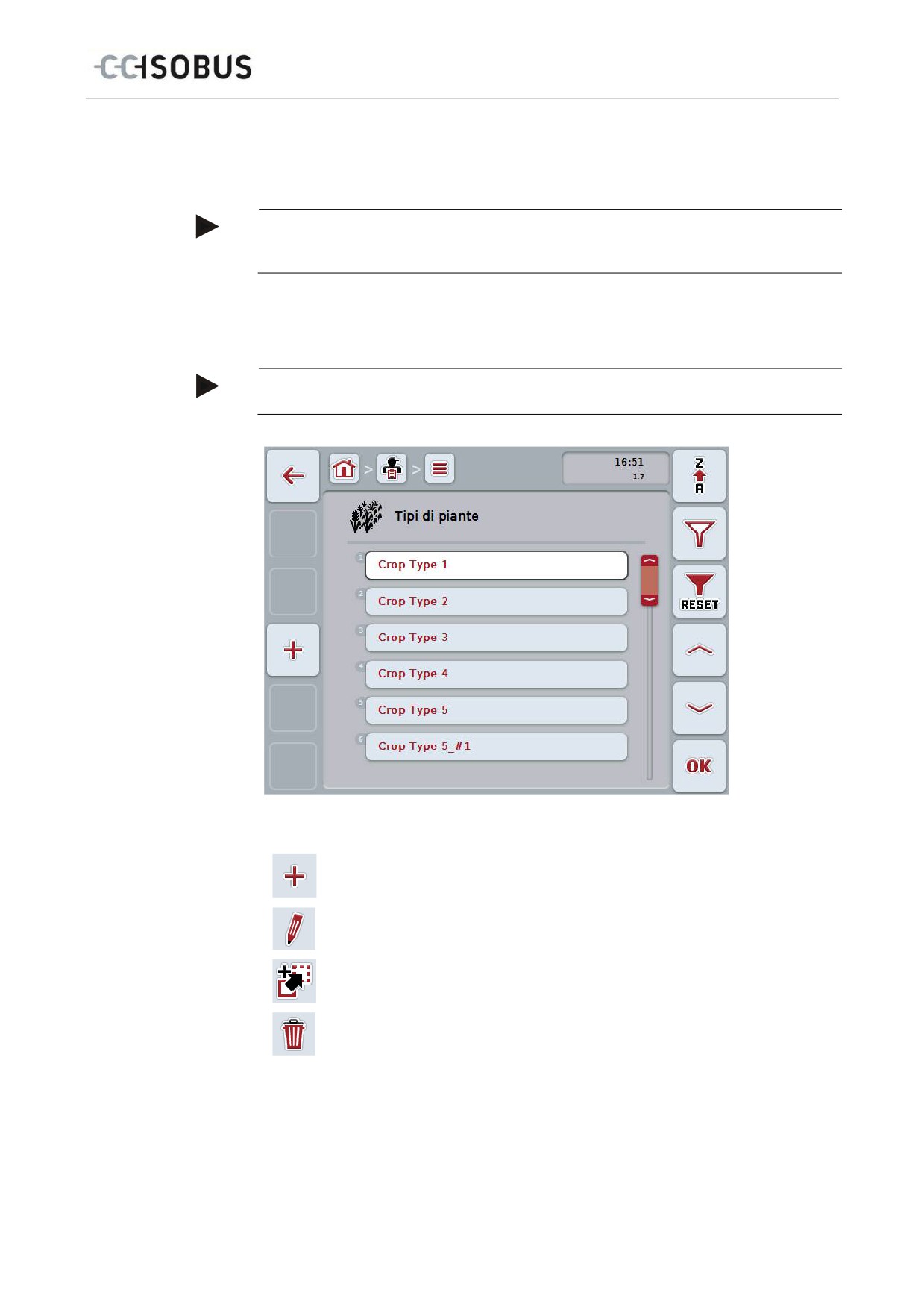
4.3.9 Tipi di piante
Alla voce del menu Tipi di piante è riportato un elenco dei tipi di piante salvate.
Nota
Per tipo di pianta si intende il tipo o la specie delle piante, come ad es. mais od
orzo.
L'unica informazione relativa a un tipo di pianta è il
•
nome.
Nota
Le parti in grassetto sono campi obbligatori, mentre le altre sono opzionali.
Si hanno le seguenti possibilità di comando:
Crea tipo di pianta
Elabora/visualizza tipo di pianta
Copia tipo di pianta
Cancella tipo di pianta
59
CCI.Control - Uso
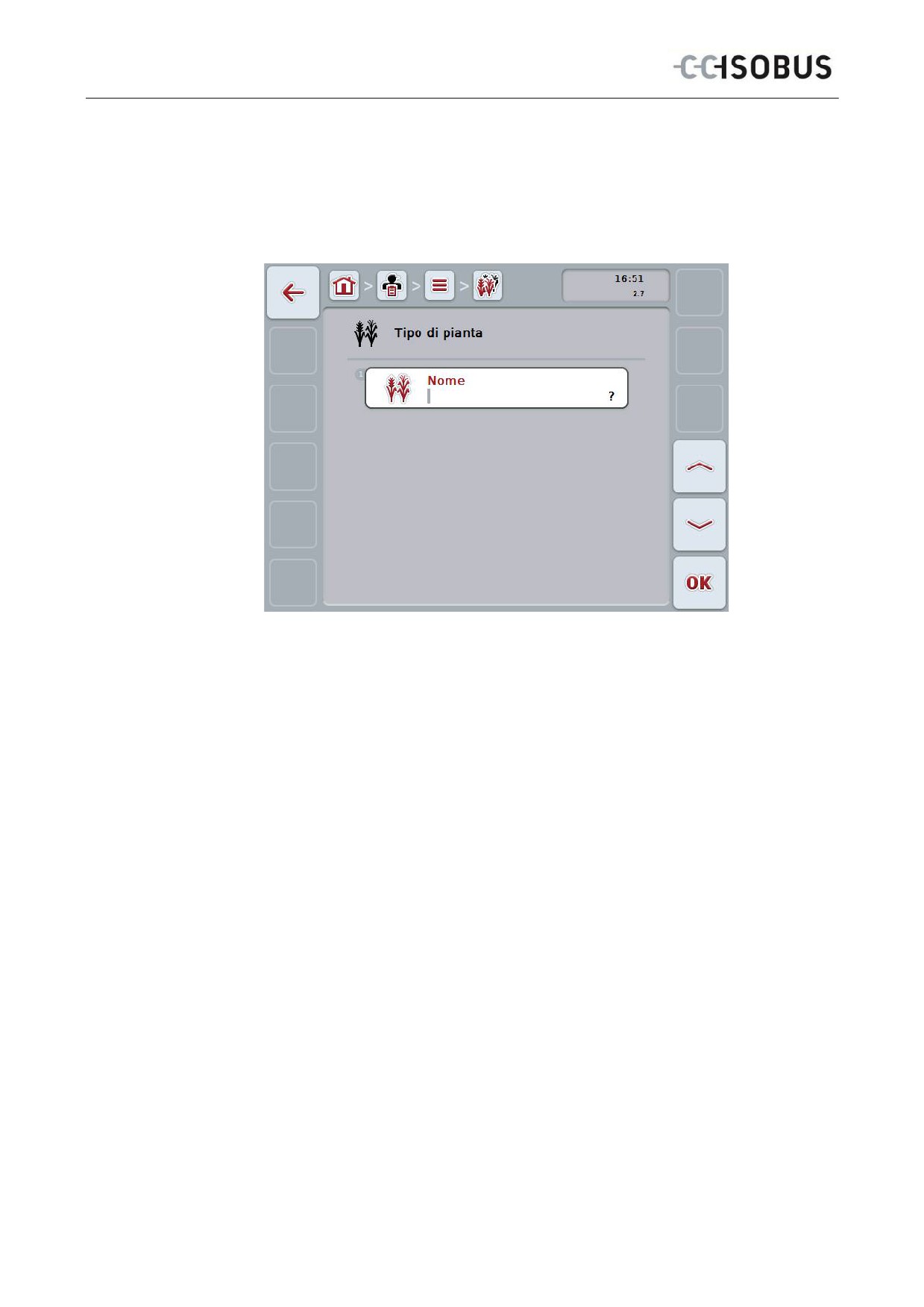
4.3.9.1 Crea nuovo tipo di pianta
Per creare un nuovo tipo di pianta, procedere nel modo seguente:
1.
Premere il pulsante "Crea nuovo" (F10) sul touchscreen.
Si apre la seguente maschera di comando:
2.
Nella maschera di comando selezionare tutti i parametri in successione. A
tal fine premere il parametro nel touchscreen oppure ruotare la rotella finché
il pulsante viene evidenziato in bianco, quindi premere la rotella di
scorrimento.
Se il pulsante è evidenziato, in alternativa è possibile premere anche il
pulsante "OK" (F6).
3.
Immettere il nuovo valore mediante la tastiera sul touchscreen.
4.
Conferma l'immissione con "OK".
60
CCI.Control - Uso
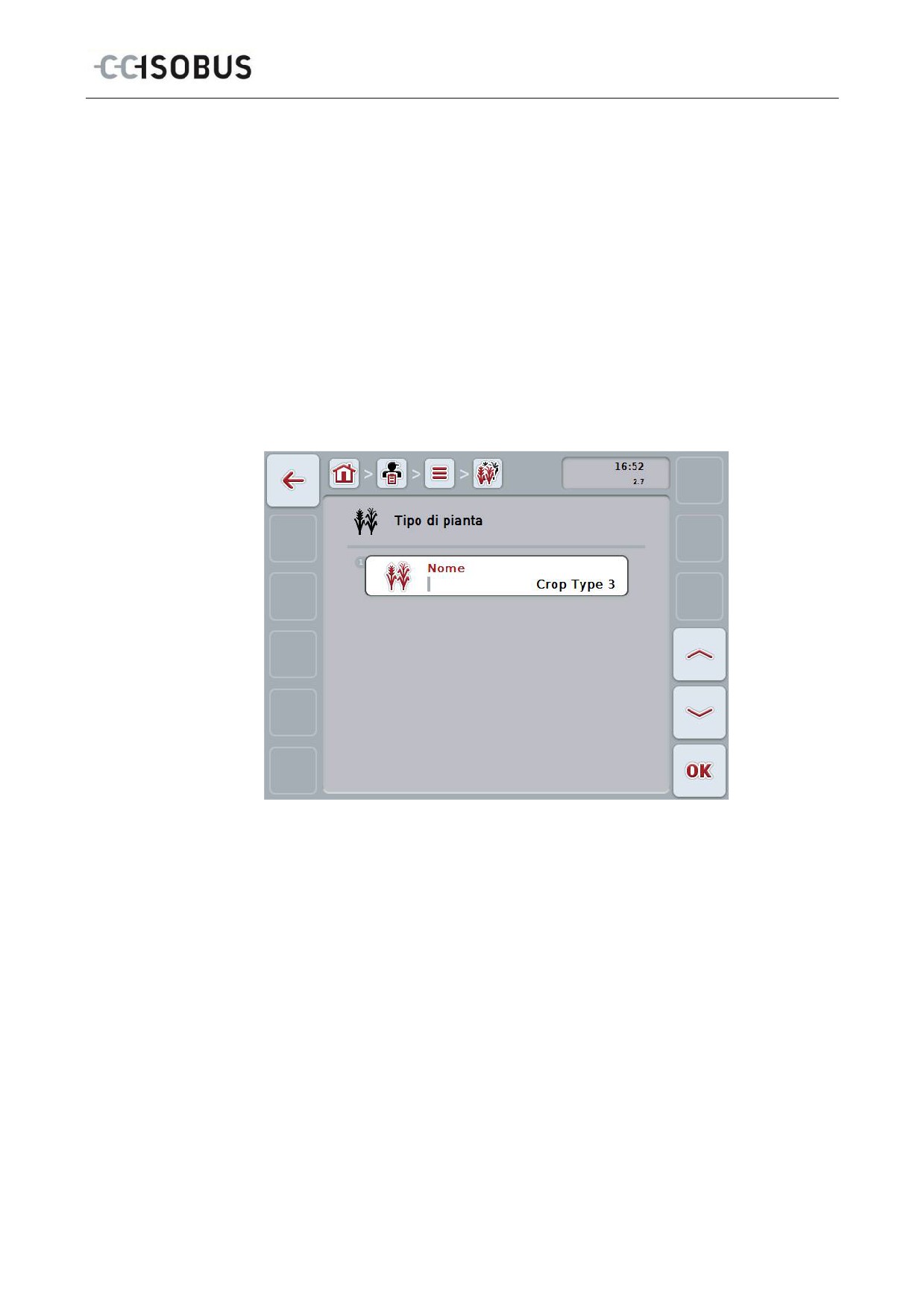
4.3.9.2 Elabora/visualizza tipo di pianta
Per elaborare/visualizzare un tipo di pianta salvato, procedere nel modo seguente:
1.
Nell'elenco dei tipi di piante selezionare il tipo di pianta per il quale si
desidera modificare/visualizzare le informazioni. A tal fine premere il
pulsante con il nome del tipo di pianta sul touchscreen oppure ruotare la
rotella di scorrimento finché il pulsante viene evidenziato in bianco, quindi
premere la rotella di scorrimento.
Se il pulsante è evidenziato, in alternativa è possibile premere anche il
pulsante "OK" (F6).
Si apre il menu di contesto.
2.
Premere il pulsante "Elabora/Visualizza" sul touchscreen oppure ruotare la
rotella di scorrimento finché il pulsante viene evidenziato in bianco, quindi
premere la rotella di scorrimento.
Si apre la seguente maschera di comando:
3.
Nella maschera di comando selezionare il parametro di cui si desidera
modificare il valore. A tal fine premere il parametro nel touchscreen oppure
ruotare la rotella finché il pulsante viene evidenziato in bianco, quindi
premere la rotella di scorrimento.
Se il pulsante è evidenziato, in alternativa è possibile premere anche il
pulsante "OK" (F6).
4.
Immettere il nuovo valore mediante la tastiera sul touchscreen.
5.
Conferma l'immissione con "OK".
61
CCI.Control - Uso
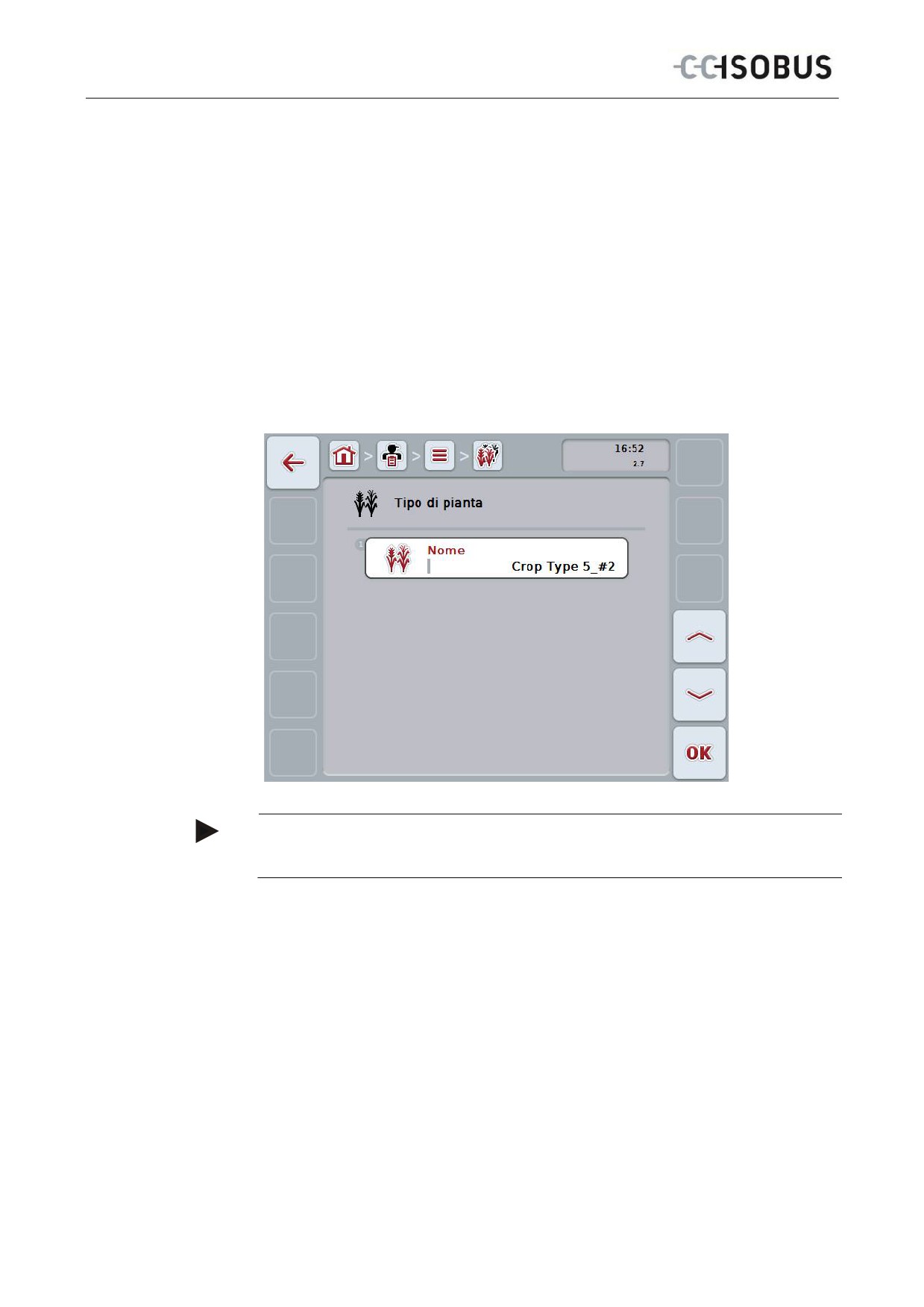
4.3.9.3 Copia tipo di pianta
Per copiare un tipo di pianta, procedere nel modo seguente:
1.
Selezionare il tipo di pianta da copiare dall'elenco dei tipi di piante. A tal fine
premere il pulsante con il nome del tipo di pianta sul touchscreen oppure
ruotare la rotella di scorrimento finché il pulsante viene evidenziato in
bianco, quindi premere la rotella di scorrimento.
Se il pulsante è evidenziato, in alternativa è possibile premere anche il
pulsante "OK" (F6).
Si apre il menu di contesto.
2.
Premere il pulsante "Copia" sul touchscreen oppure ruotare la rotella di
scorrimento finché il pulsante viene evidenziato in bianco, quindi premere la
rotella di scorrimento.
Si apre la seguente maschera di comando:
Nota
La copia è contrassegnata da „#1“ (numerazione progressiva) dietro al nome del
tipo di pianta.
62
CCI.Control - Uso
4.3.9.4 Cancella tipo di pianta
Per cancellare un tipo di pianta, procedere nel modo seguente:
1.
Selezionare il tipo di pianta da cancellare dall'elenco dei tipi di piante. A tal
fine premere il pulsante con il nome del tipo di pianta sul touchscreen
oppure ruotare la rotella di scorrimento finché il pulsante viene evidenziato in
bianco, quindi premere la rotella di scorrimento.
Se il pulsante è evidenziato, in alternativa è possibile premere anche il
pulsante "OK" (F6).
Si apre il menu di contesto.
2.
A tal fine premere il pulsante "Cancella" sul touchscreen oppure ruotare la
rotella di scorrimento finché il pulsante viene evidenziato in bianco, quindi
premere la rotella di scorrimento.
Nota
Un tipo di pianta può essere cancellato solo se non viene utilizzato in un ordine e
se non è stato importato dalla scheda di campagna.
63
CCI.Control - Uso
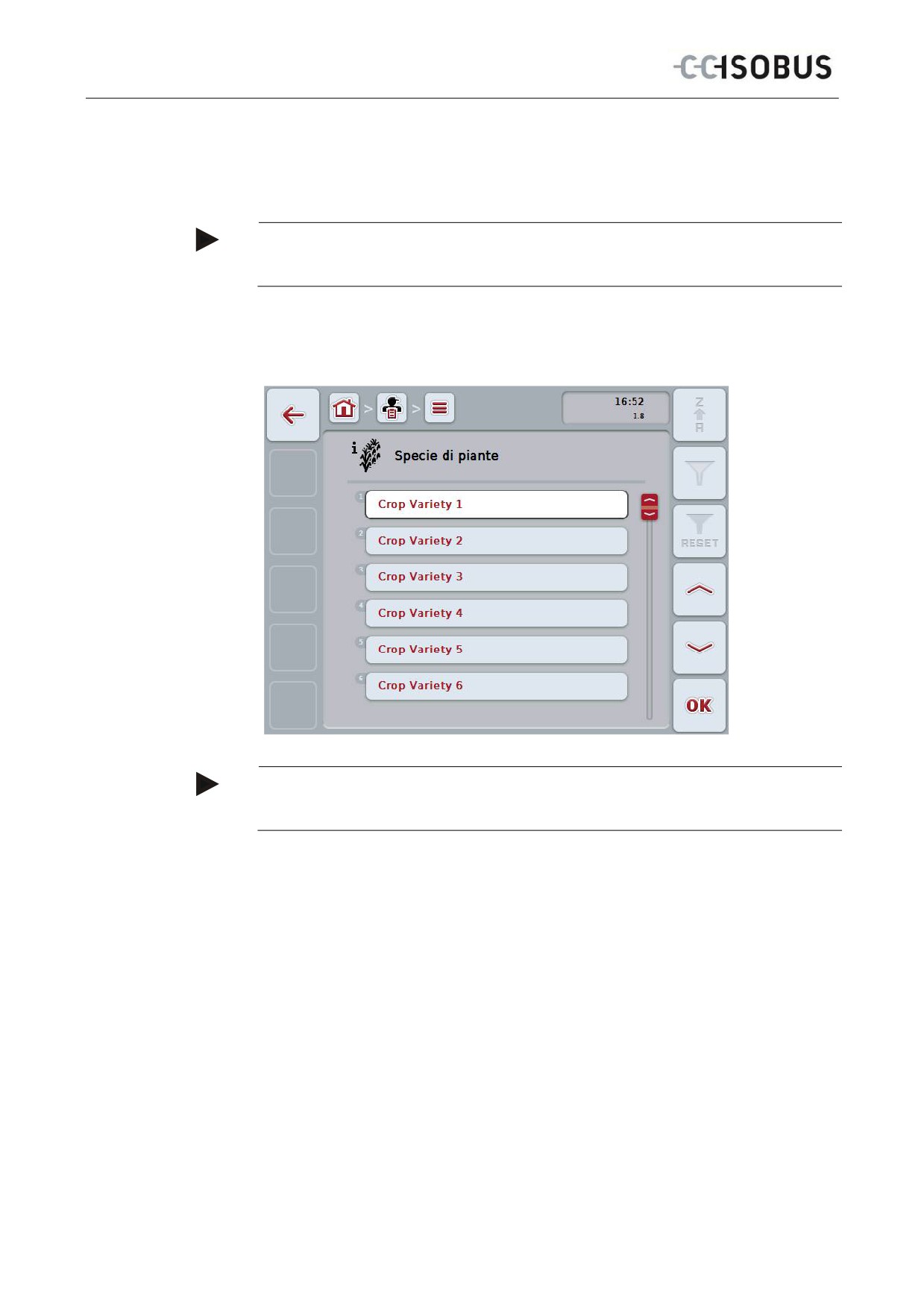
4.3.9.5 Specie di piante
Alla voce del menu Specie di piante è riportato un elenco delle specie di piante
salvate.
Nota
Per specie di pianta si intende una determinata specie o coltivazione di un tipo di
pianta.
L'unica informazione relativa a una specie di pianta è il
•
nome.
Nota
A questa voce del menu non è possibile effettuare impostazioni. Le informazioni
sulle specie di pianta possono soltanto essere importate.
64
CCI.Control - Uso
4.4 Dati dell'ordine
Nei dati dell'ordine sono riuniti tutti i dati e le informazioni specifici di un ordine:
•
denominazione dell'ordine,
•
cliente,
•
città,
•
azienda,
•
campo,
•
tipo di pianta,
•
specie di pianta,
•
conducente,
•
misura,
•
tecnica di applicazione,
•
prodotto e
•
stato dell'ordine.
4.4.1 Stato dell'ordine
Un ordine attraversa diversi stati:
Non elaborato:
Un nuovo ordine non ancora elaborato.
In corso:
L'ordine al momento attivo. Può essere attivo
sempre solo un ordine. Per avviare un altro ordine, è
necessario interrompere o chiudere l'ordine in corso.
Interrotto:
Un ordine che è stato interrotto. Può essere ripreso
in qualunque momento.
Terminato:
Un ordine terminato. Non può essere ripreso,
tuttavia rimane nell'elenco degli ordini salvati
Nota
Lo stato Interrotto può essere assegnato a un numero qualsiasi di ordini.
65
CCI.Control - Uso
4.4.2 Ordini
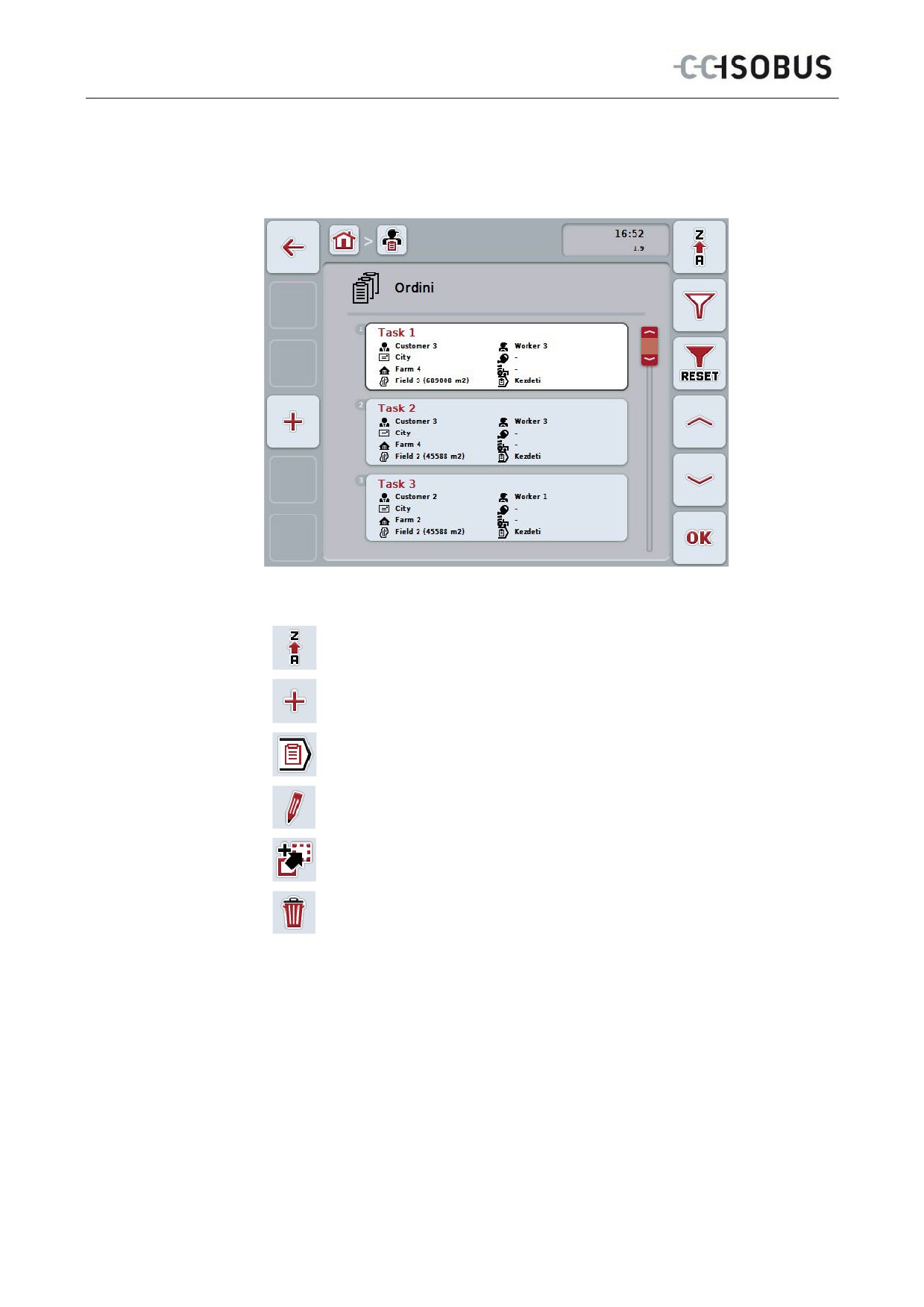
L'elenco degli ordini viene richiamato tramite la voce del menu Ordini.
Si hanno le seguenti possibilità di comando:
Classifica elenco degli ordini
Crea ordine
Visualizza ordine
Elaborare ordine
Copia ordine
Cancella ordine
66
CCI.Control - Uso
4.4.2.1 Classifica elenco degli ordini
L'elenco degli ordini può essere classificato non soltanto da A-Z o da Z-A (cfr.
capitolo 4.1.4) bensì anche in base alla distanza del campo assegnato all'ordine.
Per classificare un elenco degli ordini salvati, procedere nel modo seguente:
1.
Premere il pulsante "Z-A" (F1) sul touchscreen.
Il simbolo sul pulsante varia automaticamente nel simbolo per la
classificazione in base alla distanza.
2.
Premere il pulsante "Classifica in base alla distanza" (F1) sul touchscreen.
L'elenco degli ordini memorizzati viene classificato in base alla distanza del
campo assegnato all'ordine dalla posizione attuale. Il campo più vicino
viene visualizzato per primo.
Nota
Sul pulsante viene visualizzato l'ordine creato premendo il pulsante.
67
CCI.Control - Uso
4.4.2.2 Crea nuovo ordine
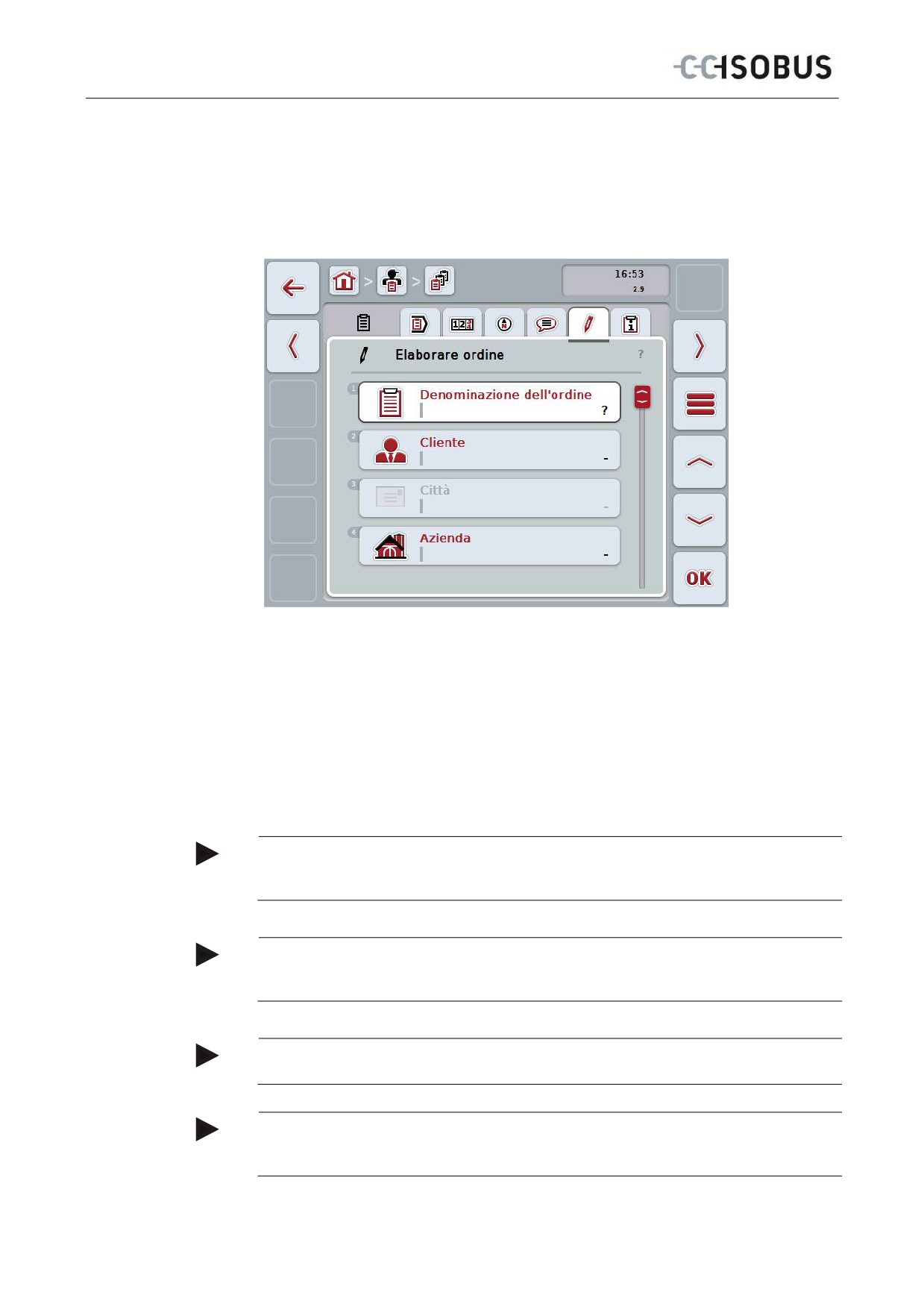
Per creare un nuovo ordine, procedere nel modo seguente:
1.
Premere il pulsante "Crea nuovo" (F10) sul touchscreen.
Si apre la seguente maschera di comando:
2.
Nella maschera di comando selezionare tutti i parametri in successione.
A tal fine premere il rispettivo parametro nel touchscreen oppure ruotare la
rotella finché il pulsante viene evidenziato in bianco, quindi premere la
rotella di scorrimento.
Se il pulsante è evidenziato, in alternativa è possibile premere anche il
pulsante "OK" (F6).
3.
Immettere il nome dell'ordine attraverso la tastiera nel touchscreen e
selezionare le restanti informazioni dalle rispettive liste.
4.
Conferma l'immissione con "OK".
Nota
La città viene assegnata attraverso il cliente e non può essere selezionata
individualmente.
Nota
Il tipo di pianta e la specie di pianta vengono assegnate attraverso il campo e non
possono essere selezionati individualmente.
Nota
Lo stato dell'ordine viene visualizzato automaticamente.
Nota
La tecnica di applicazione dipende dalla misura e può essere selezionata soltanto
se è già stata selezionata una misura.
68
CCI.Control - Uso
4.4.2.3 Visualizza ordine
Per visualizzare un ordine, procedere nel modo seguente:
1.
Premere il pulsante con l'ordine sul touchscreen oppure ruotare la rotella di
scorrimento finché il pulsante viene evidenziato in bianco, quindi premere la
rotella di scorrimento.
Se il pulsante è evidenziato, in alternativa è possibile premere anche il
pulsante "OK" (F6).
Si apre il menu di contesto.
2.
A tal fine premere il pulsante "Visualizza" sul touchscreen oppure ruotare la
rotella di scorrimento finché il pulsante viene evidenziato in bianco, quindi
premere la rotella di scorrimento.
Si apre la vista dettagliata dell'ordine (vedi capitolo 4.4.3).
4.4.2.4 Elabora ordine
Per elaborare un ordine, procedere nel modo seguente:
1.
Premere il pulsante con l'ordine sul touchscreen oppure ruotare la rotella di
scorrimento finché il pulsante viene evidenziato in bianco, quindi premere la
rotella di scorrimento.
Se il pulsante è evidenziato, in alternativa è possibile premere anche il
pulsante "OK" (F6).
Si apre il menu di contesto.
2.
Premere il pulsante "Elabora" sul touchscreen oppure ruotare la rotella di
scorrimento finché il pulsante viene evidenziato in bianco, quindi premere la
rotella di scorrimento.
Si apre la scheda Elabora ordine.
3.
Nella maschera di comando selezionare il parametro di cui si desidera
modificare il valore. A tal fine premere il parametro nel touchscreen oppure
ruotare la rotella finché il pulsante viene evidenziato in bianco, quindi
premere la rotella di scorrimento.
Se il pulsante è evidenziato, in alternativa è possibile premere anche il
pulsante "OK" (F6).
4.
Immettere il nuovo valore mediante la tastiera sul touchscreen.
5.
Conferma l'immissione con "OK".
69
CCI.Control - Uso
4.4.2.5 Copia ordine
Per copiare un ordine salvato, procedere nel modo seguente:
1.
Selezionare l'ordine da copiare dall'elenco degli ordini. Premere a tal fine il
pulsante con l'ordine sul touchscreen oppure ruotare la rotella di scorrimento
finché il pulsante viene evidenziato in bianco, quindi premere la rotella di
scorrimento.
Se il pulsante è evidenziato, in alternativa è possibile premere anche il
pulsante "OK" (F6).
Si apre il menu di contesto.
2.
Premere il pulsante "Copia" sul touchscreen oppure ruotare la rotella di
scorrimento finché il pulsante viene evidenziato in bianco, quindi premere la
rotella di scorrimento.
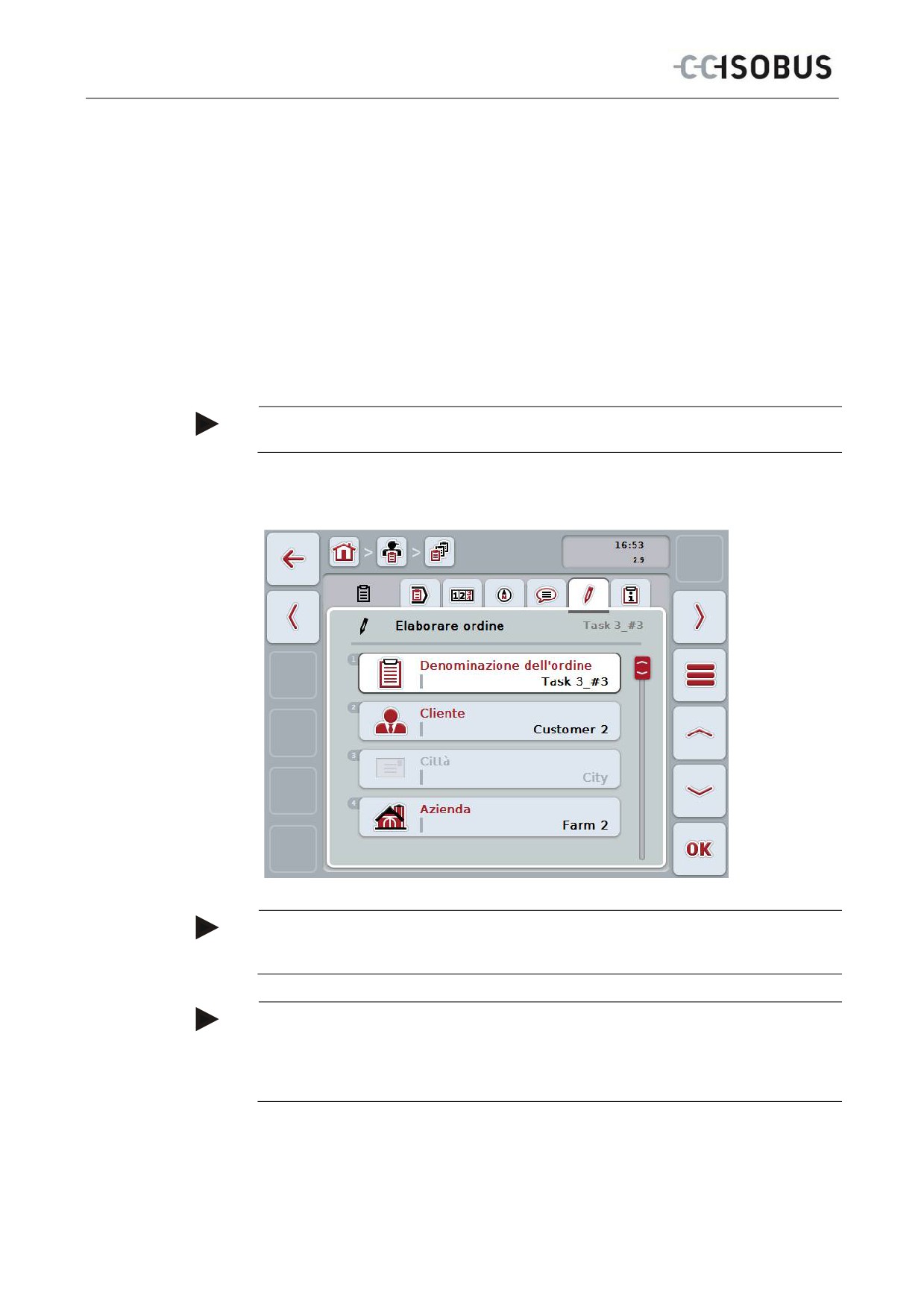
Nota
Si accede immediatamente alla vista dettagliata della copia.
Si apre la seguente maschera di comando:
Nota
La copia è contrassegnata da „#1“ (numerazione progressiva) dietro al nome
dell'ordine.
Nota
Vengono copiati tutti i dati statistici dell'ordine, tuttavia non i dati di processo
generati durante l'elaborazione (contatore, durata ecc.). Gli ordini vengono copiati
indipendentemente dal rispettivo stato. La copia dell'ordine ha in ogni caso lo stato
Non elaborato.
70
CCI.Control - Uso
4.4.2.6 Cancella ordine
Per cancellare un ordine, procedere nel modo seguente:
1.
Selezionare l'ordine da cancellare dall'elenco degli ordini. Premere a tal fine
il pulsante con l'ordine sul touchscreen oppure ruotare la rotella di
scorrimento finché il pulsante viene evidenziato in bianco, quindi premere la
rotella di scorrimento.
Se il pulsante è evidenziato, in alternativa è possibile premere anche il
pulsante "OK" (F6).
Si apre il menu di contesto.
2.
A tal fine premere il pulsante "Cancella" sul touchscreen oppure ruotare la
rotella di scorrimento finché il pulsante viene evidenziato in bianco, quindi
premere la rotella di scorrimento.
Nota
Gli ordini possono essere cancellati solo finché si trovano nello stato Non
elaborato.
71
CCI.Control - Uso
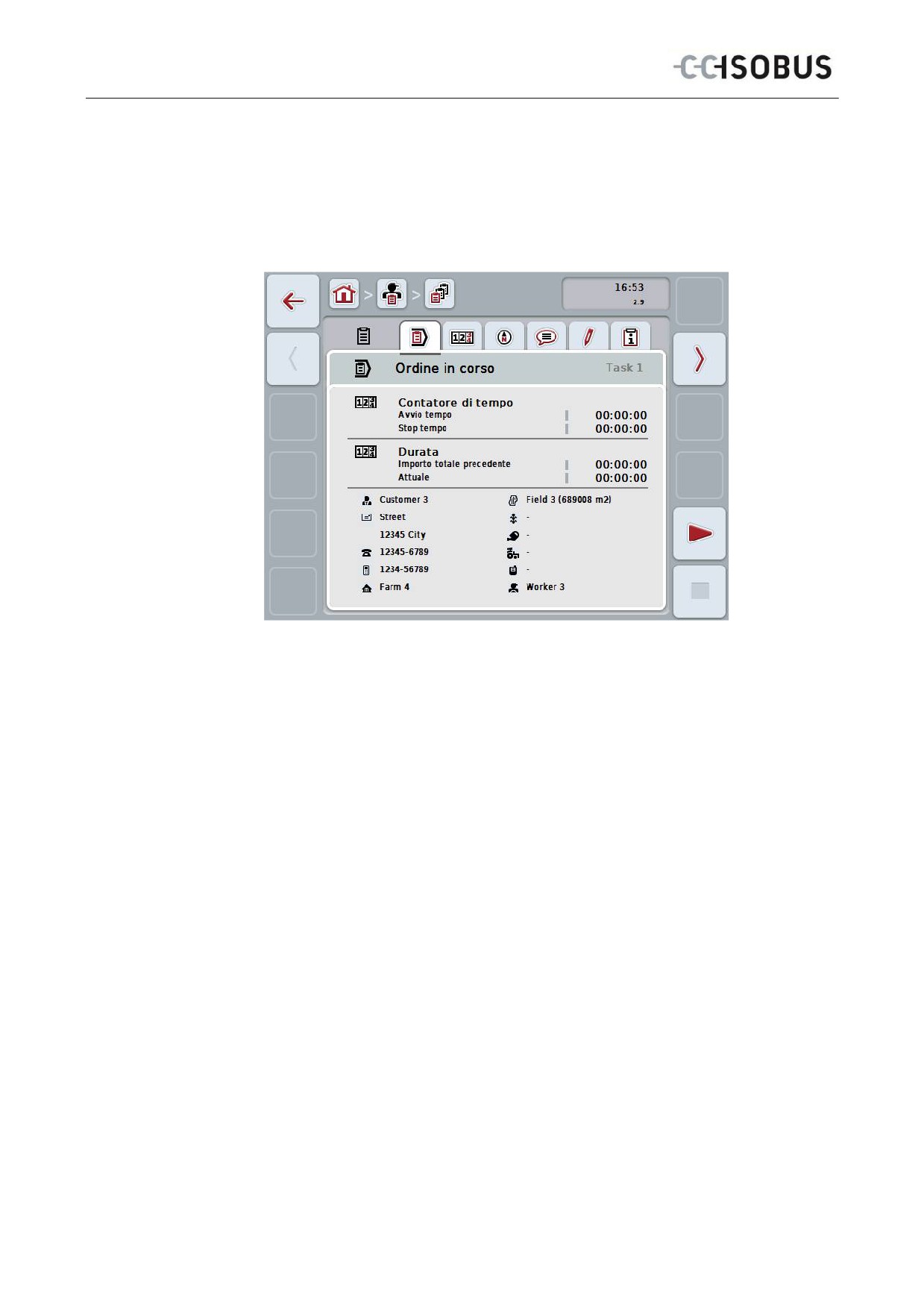
4.4.3 Vista dettagliata
Premere l'ordine desiderato dall'elenco degli ordini. Premere il pulsante
"Visualizza" nel menu di contesto. Si accede alla vista dettagliata dell'ordine.
La vista dettagliata di un ordine è suddiviso in 6 schede: Ordine in corso,
Contatore, Cartina, Commenti, Elabora ordine e Rapporto.
Queste sono organizzate nel modo seguente:
Ordine in corso:
Visualizzazione dell'ora di inizio e di fine nonché la
durata attuale e i dati specifici dell'ordine. Avviare,
sospendere e arrestare un ordine.
Contatore:
Visualizzazione della durata complessiva e dei valori
del contatore trasmessi dalla macchina.
Cartina:
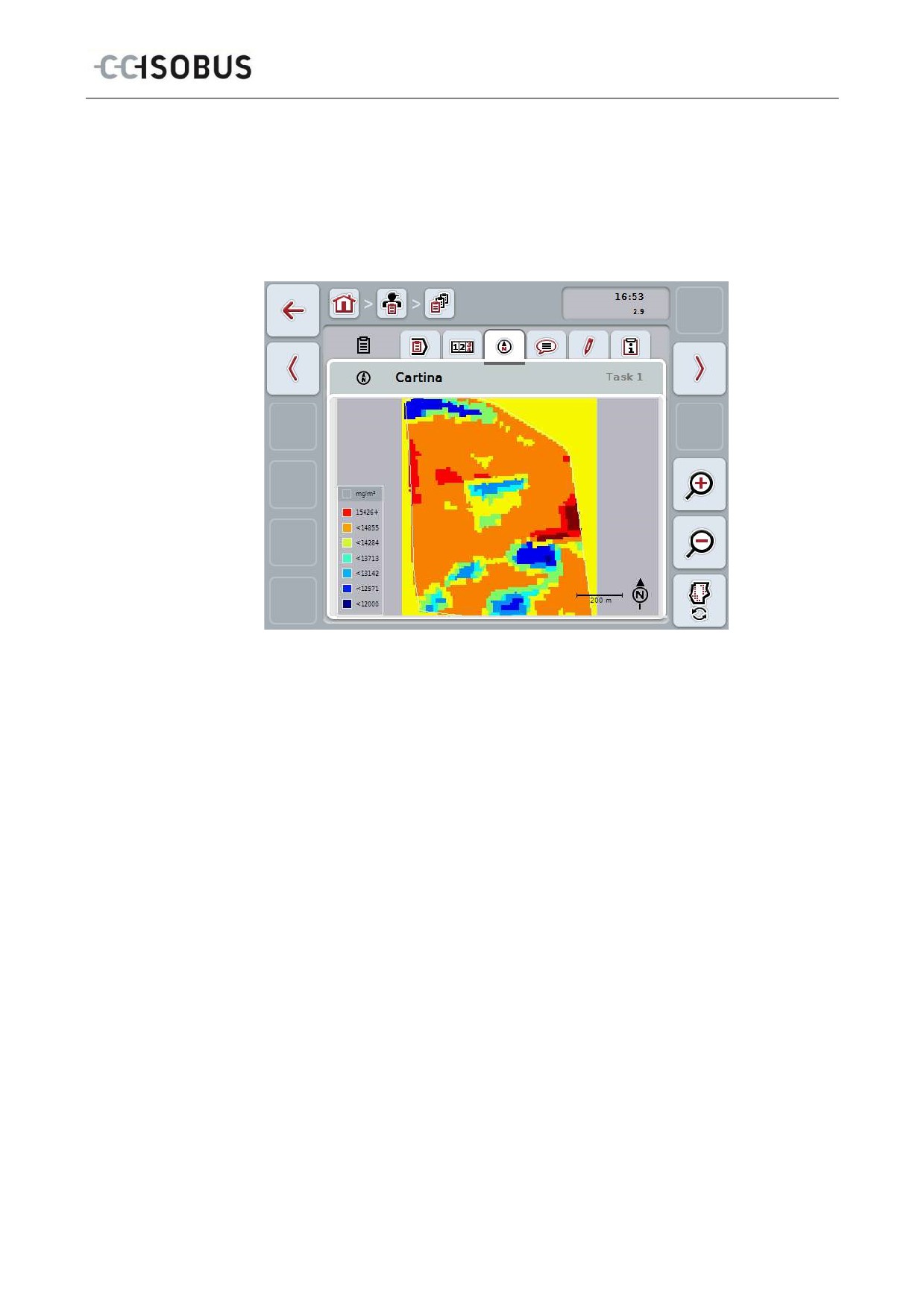
Visualizzazione ed elaborazione della cartina del
campo associato all'ordine nonché delle relative
schede applicazione.
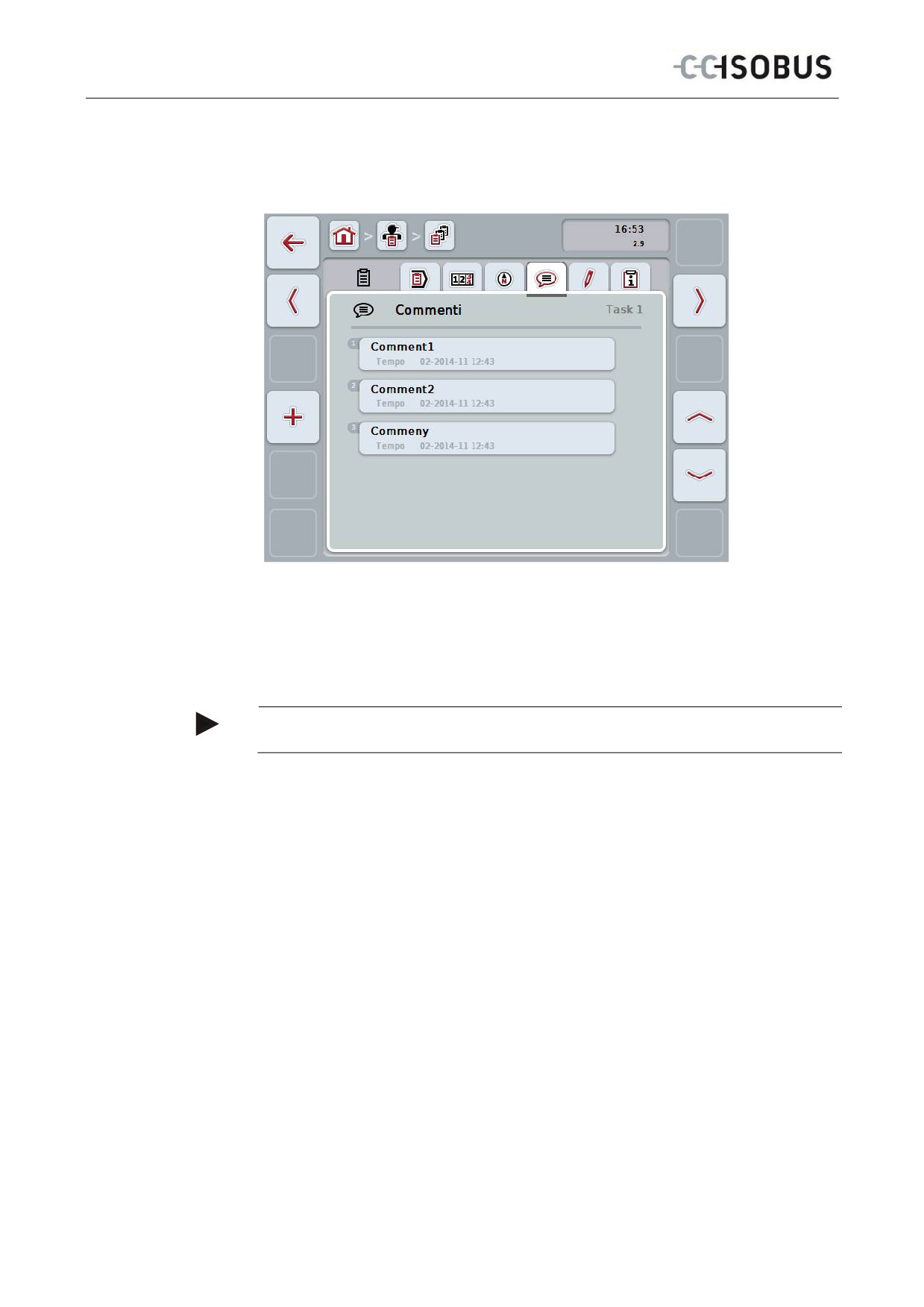
Commenti:
Visualizzazione ed elaborazione dei commenti
inclusi data e ora.
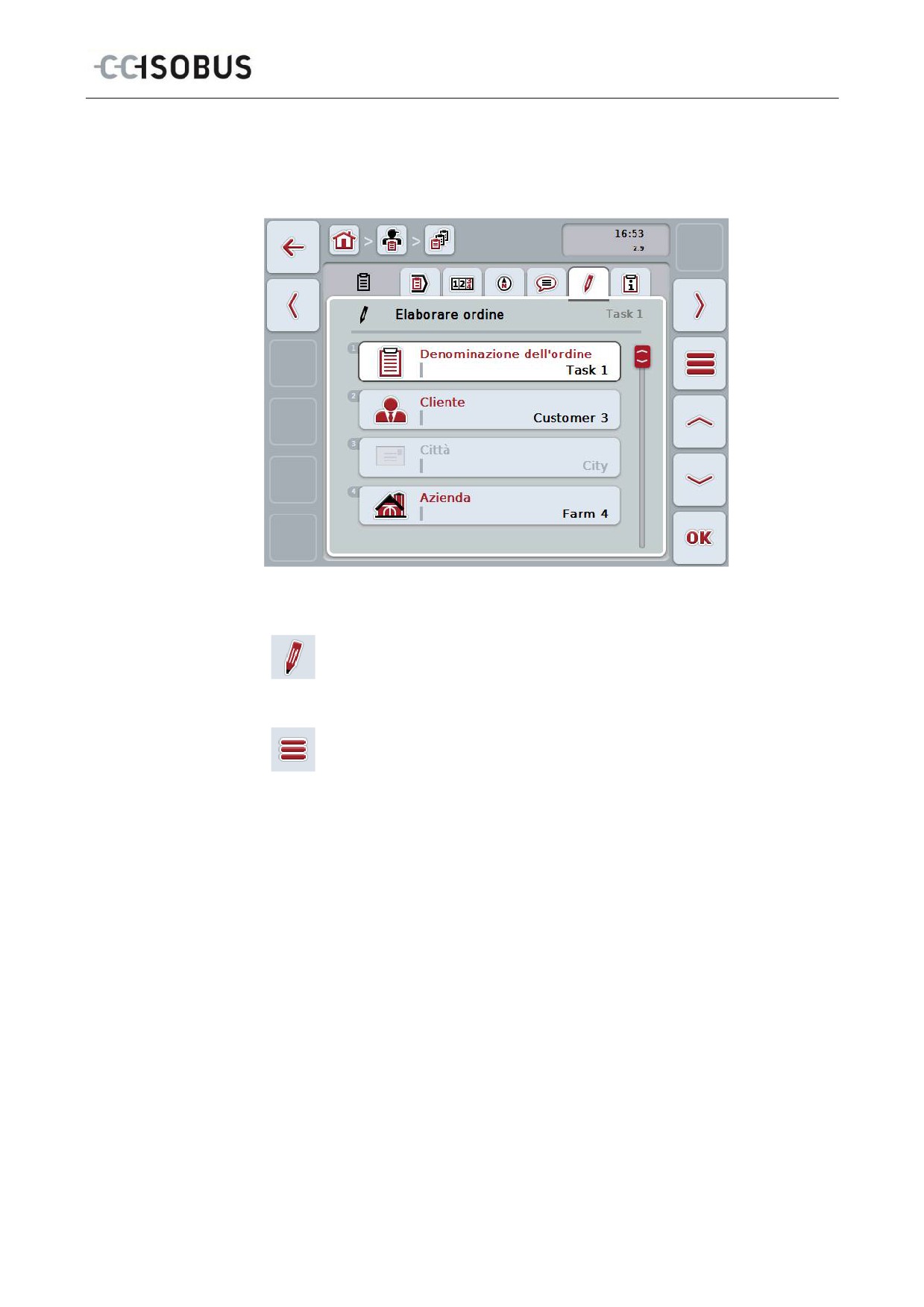
Elabora ordine:
Visualizzazione ed elaborazione dei dati
memorizzati dell'ordine.
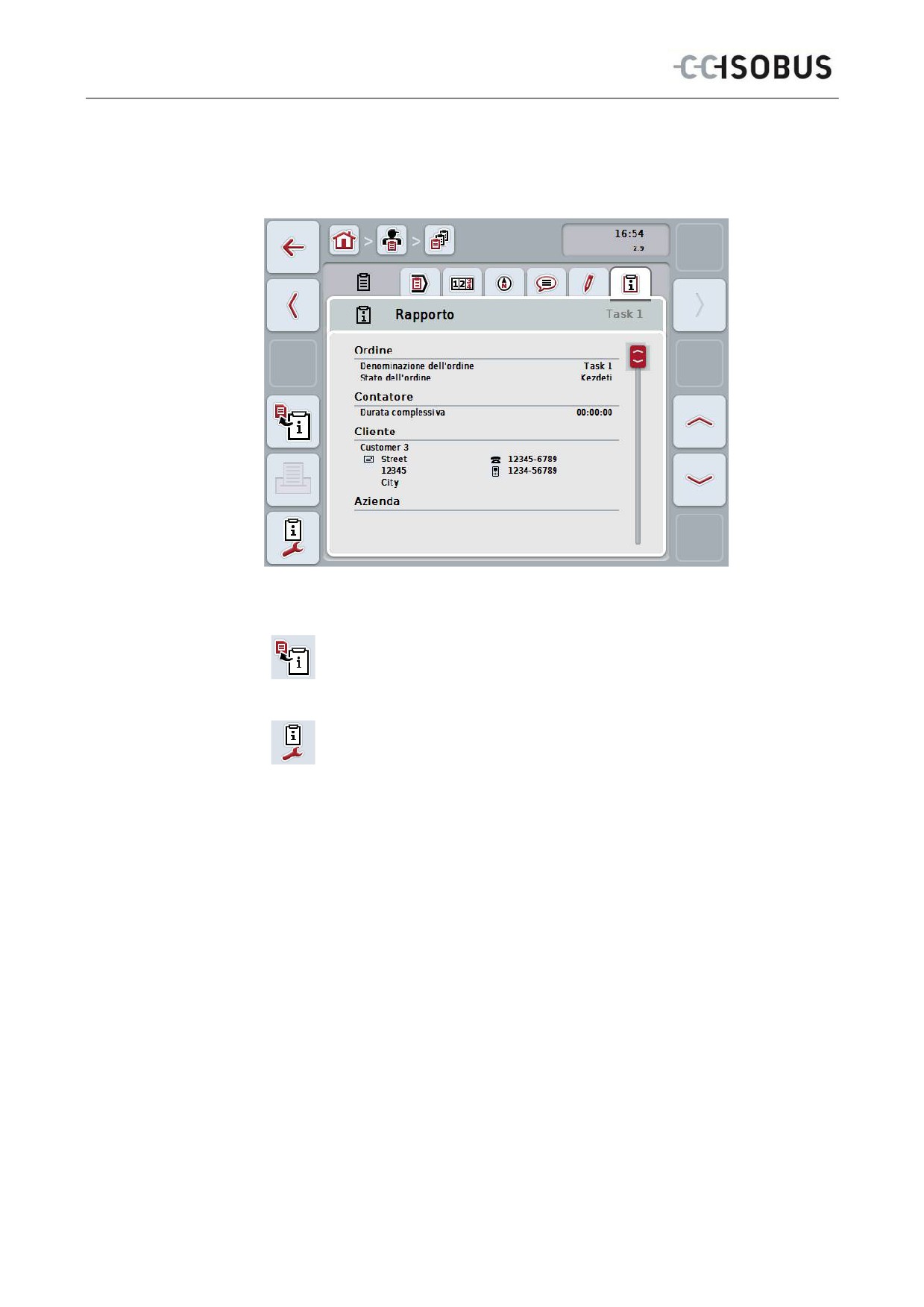
Rapporto:
Visualizzazione ed elaborazione dei dati riepilogati
nel rapporto dell'ordine.
Per passare tra le diverse schede, procedere nel modo seguente:
1.
Nel touchscreen premere la scheda corrispondente oppure selezionarla
utilizzando i tasti freccia (F8, F2).
72
CCI.Control - Uso
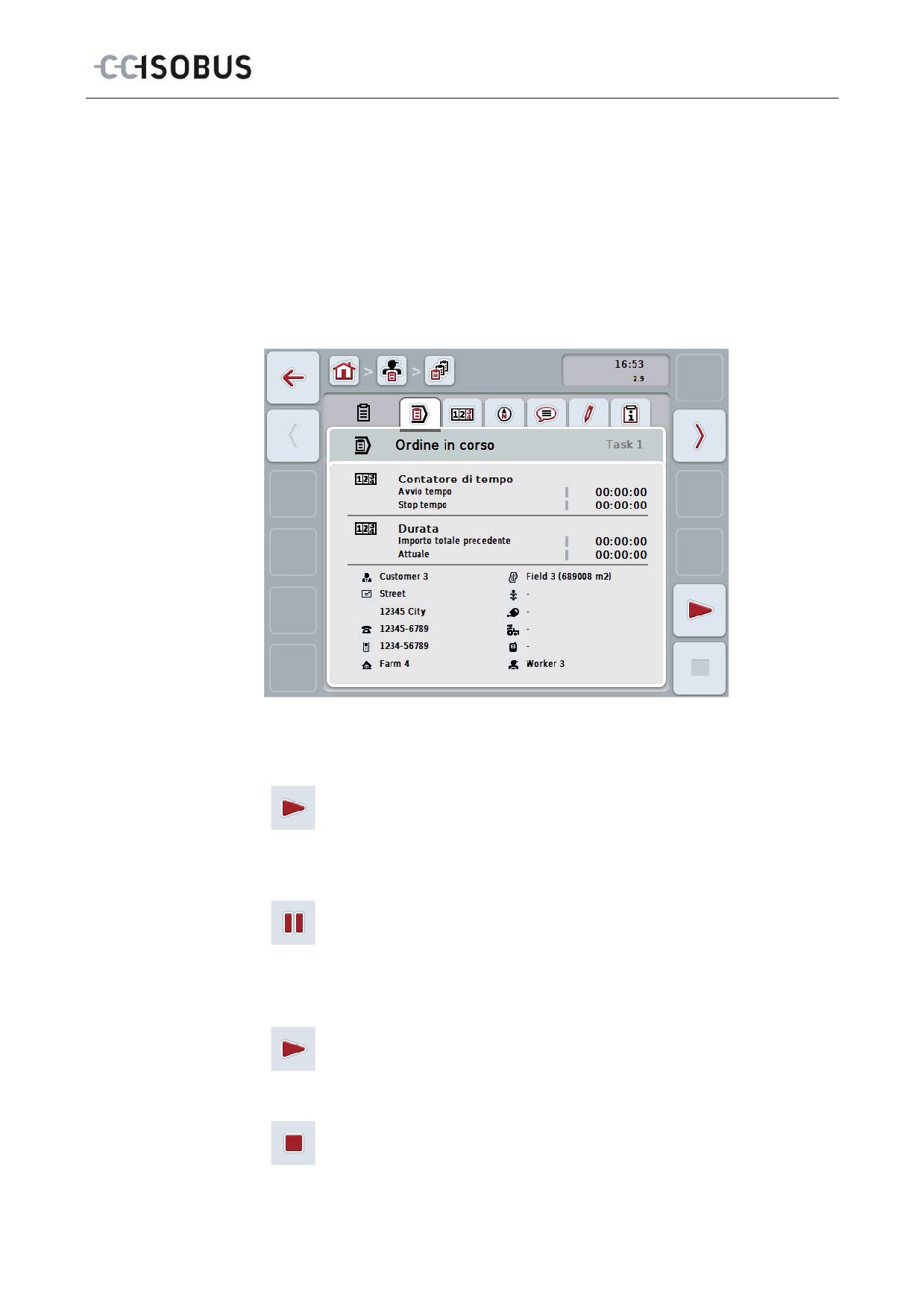
4.4.3.1 Ordine in corso
In questa scheda vengono visualizzati i tempi dell'ordine e i dati e le informazioni
specifici dell'ordine.
Calcolatore di tempo:
Mostra l'ora di avvio dell'ordine e l'ora di arresto o
interruzione dello stesso.
Durata:
Mostra la durata complessiva precedente e quella
attuale dell'ordine.
Si hanno le seguenti possibilità di comando:
Avvia ordine:
Premere il pulsante "Avvia" (F5) sul touchscreen.
L'elaborazione dell'ordine viene avviata
L'indicazione mostra la durata attuale.
Sospendi ordine in corso:
Premere il pulsante "Pausa" (F5) sul touchscreen.
Selezionare nell'elenco di selezione il motivo della pausa.
La durata attuale viene sommata a quella precedente.
Prosegui ordine:
Premere il pulsante "Prosegui" (F5) sul touchscreen.
L'elaborazione dell'ordine viene avviata.
L'indicazione mostra la durata precedente e quella attuale.
Termina ordine:
Premere il pulsante "Stop" (F6) sul touchscreen.
73
CCI.Control - Uso
Nota
Un ordine terminato non può essere ripreso.
Un ordine terminato resta nell'elenco degli ordini salvati e non può essere
cancellato.
Nota
Se il terminale viene spento senza sospendere o arrestare l'ordine in corso, al
successivo avvio del terminale appare un'avvertenza con l'informazione
dell'interruzione dell'ordine.
Premere il pulsante "OK" sul touchscreen per proseguire l'ordine.
Premere il pulsante "ESC" sul touchscreen per sospendere l'ordine.
Si apre la scheda Ordine in corso.
Nota
È possibile elaborare un solo ordine. Se è già in corso un ordine, non è possibile
avviarne un altro. Se un ordine si trova nello stato Interrotto, è possibile elaborare
un altro ordine.
La vista dettagliata può essere abbandonata durante l'elaborazione di un ordine,
tuttavia non è possibile avviare contemporaneamente un altro ordine.
74
CCI.Control - Uso
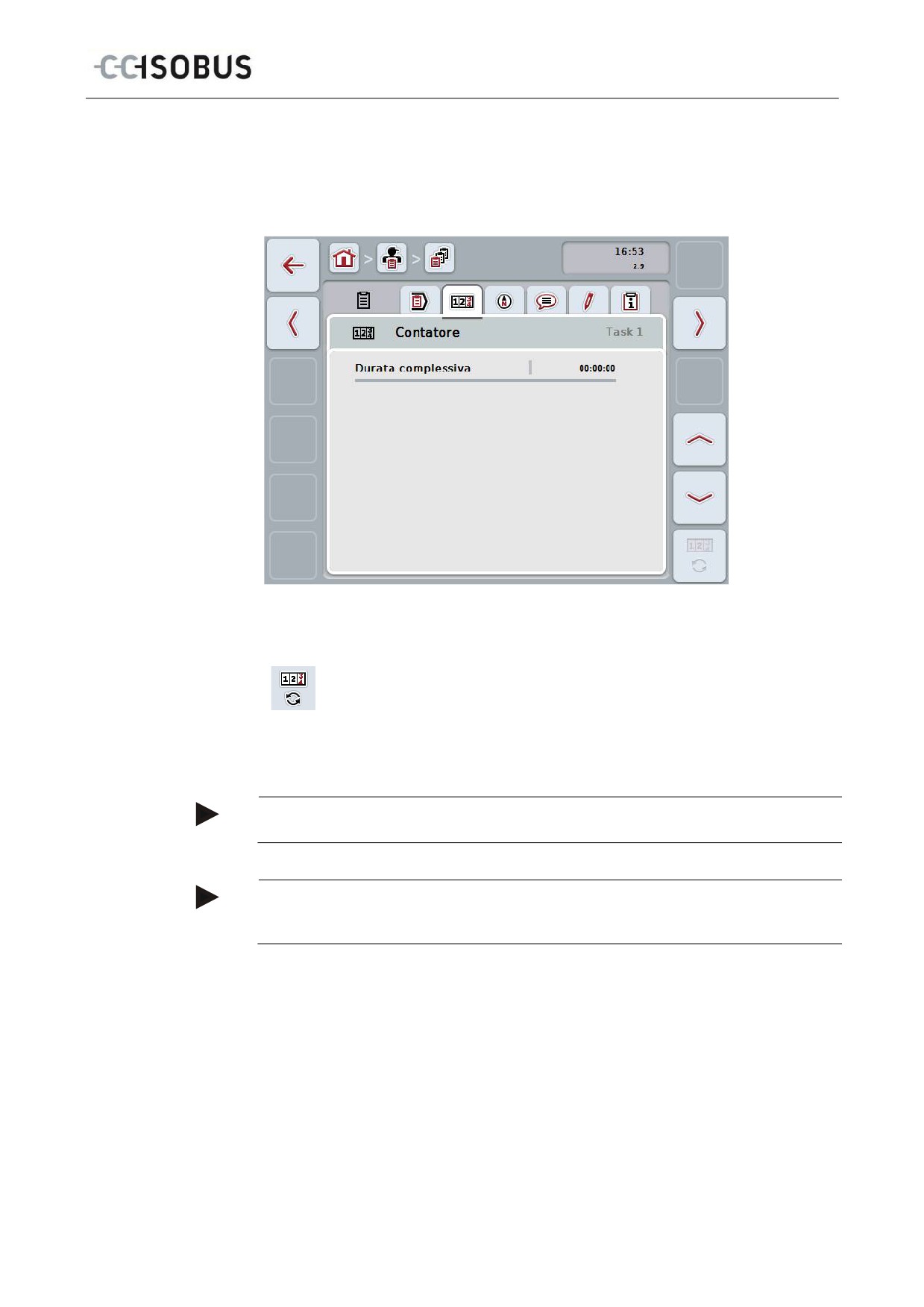
4.4.3.2 Contatore
Questa scheda mostra la durata complessiva e i valori del contatore trasmessi
dalla macchina.
Si hanno le seguenti possibilità di comando:
Commutazione sui valori contatore di un'altra macchina
Premere il pulsante "Commuta ai valori contatore" (F6) sul
touchscreen.
I valori del contatore dell'altra macchina collegata vengono
visualizzati
Nota
Questa funzione è disponibile solo se è collegata più di una macchina ISOBUS.
Nota
Il nome della macchina viene visualizzato nella seconda riga. Se si commuta ai
valori contatore di un'altra macchina, il nome cambia.
75
CCI.Control - Uso
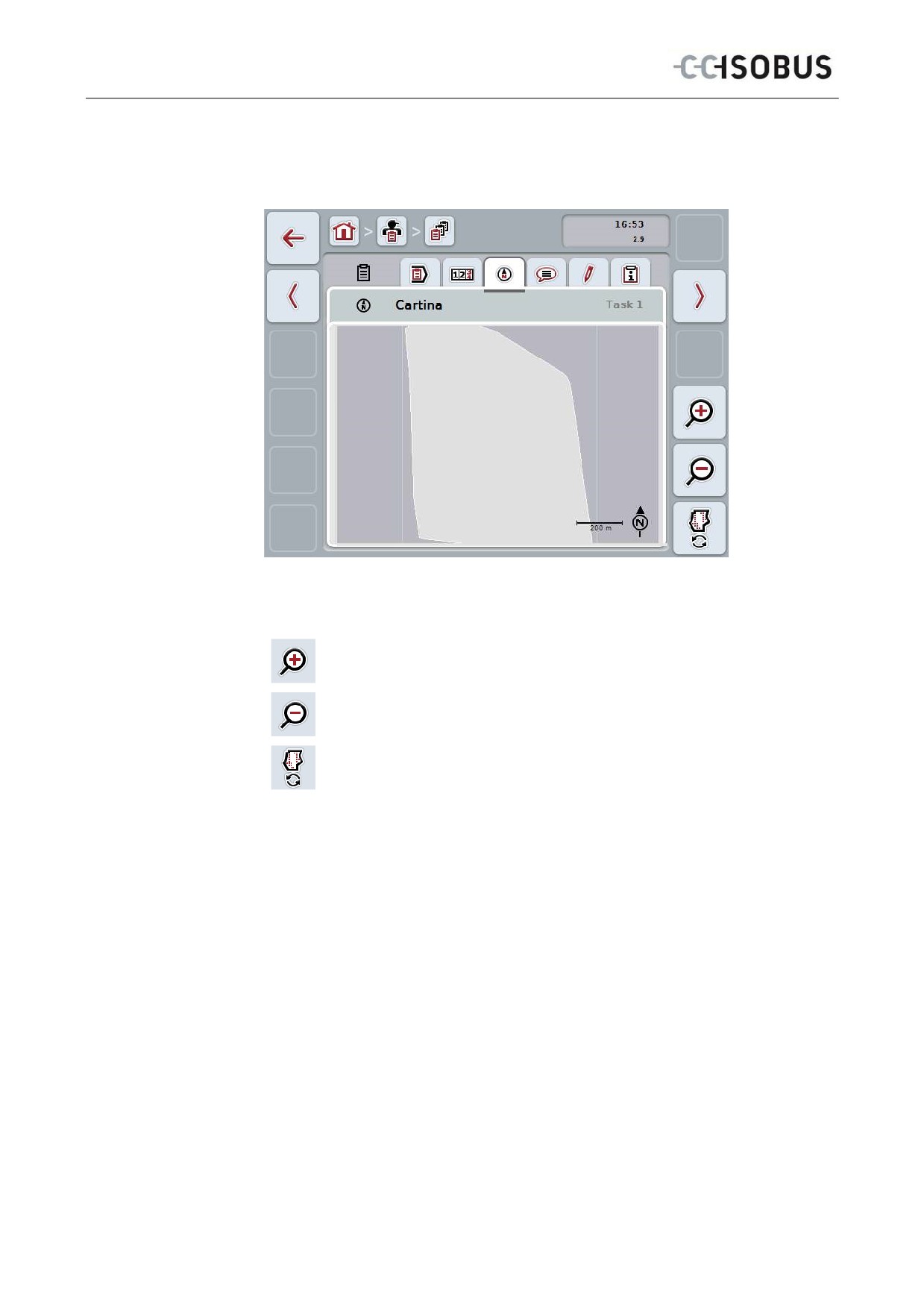
4.4.3.3 Cartina
In questa scheda viene visualizzata una cartina del campo assegnato all'ordine.
Si hanno le seguenti possibilità di comando:
Ingrandire la vista cartografica
Premere il pulsante "Zoom avanti" (F4) sul touchscreen.
Rimpicciolire la vista cartografica
Premere il pulsante "Zoom indietro" (F5) sul touchscreen.
Visualizza schede applicazione
76
CCI.Control - Uso
4.4.3.3.1 Visualizza schede applicazione
Per visualizzare le schede applicazione, procedere nel modo seguente:
1.
Premere il pulsante "Mostra schede applicazione" (F6) sul touchscreen.
Le schede dell'applicazione vengono visualizzate nella vista della
cartina:
77
CCI.Control - Uso
4.4.3.4 Commenti
In questa scheda si trova un elenco dei commenti salvati:
Per creare un commento, procedere nel modo seguente:
1.
Premere il pulsante "Crea nuovo" (F10) sul touchscreen.
2.
Immettere il nuovo commento mediante la tastiera sul touchscreen.
3.
Conferma l'immissione con "OK".
Nota
I commenti salvati non possono essere cancellati.
78
CCI.Control - Uso
4.4.3.5 Elaborare ordine
In questa scheda si trova la seguente maschera di comando:
Si hanno le seguenti possibilità di comando:
Elaborare ordine
Le possibilità di comando disponibili sono elencate al capitolo 4.4.2.4.
Richiama banca dati
Premere il pulsante "Banca dati" (F3).
Le possibilità di comando disponibili nella banca dati sono elencate al
capitolo 4.3.
79
CCI.Control - Uso
4.4.3.6 Rapporto
In questa scheda si trova un resoconto dei dati dell'ordine.
Si hanno le seguenti possibilità di comando:
Genera rapporto
Premere il pulsante "Genera rapporto" (F10) sul touchscreen.
Il rapporto viene esportato in formato PDF con l'ordine.
Configura rapporto
80
CCI.Control - Uso
4.4.3.6.1 Configura rapporto
Per configurare un rapporto dell'ordine, procedere nel modo seguente:
1.
Premere il pulsante "Configura rapporto" sul touchscreen
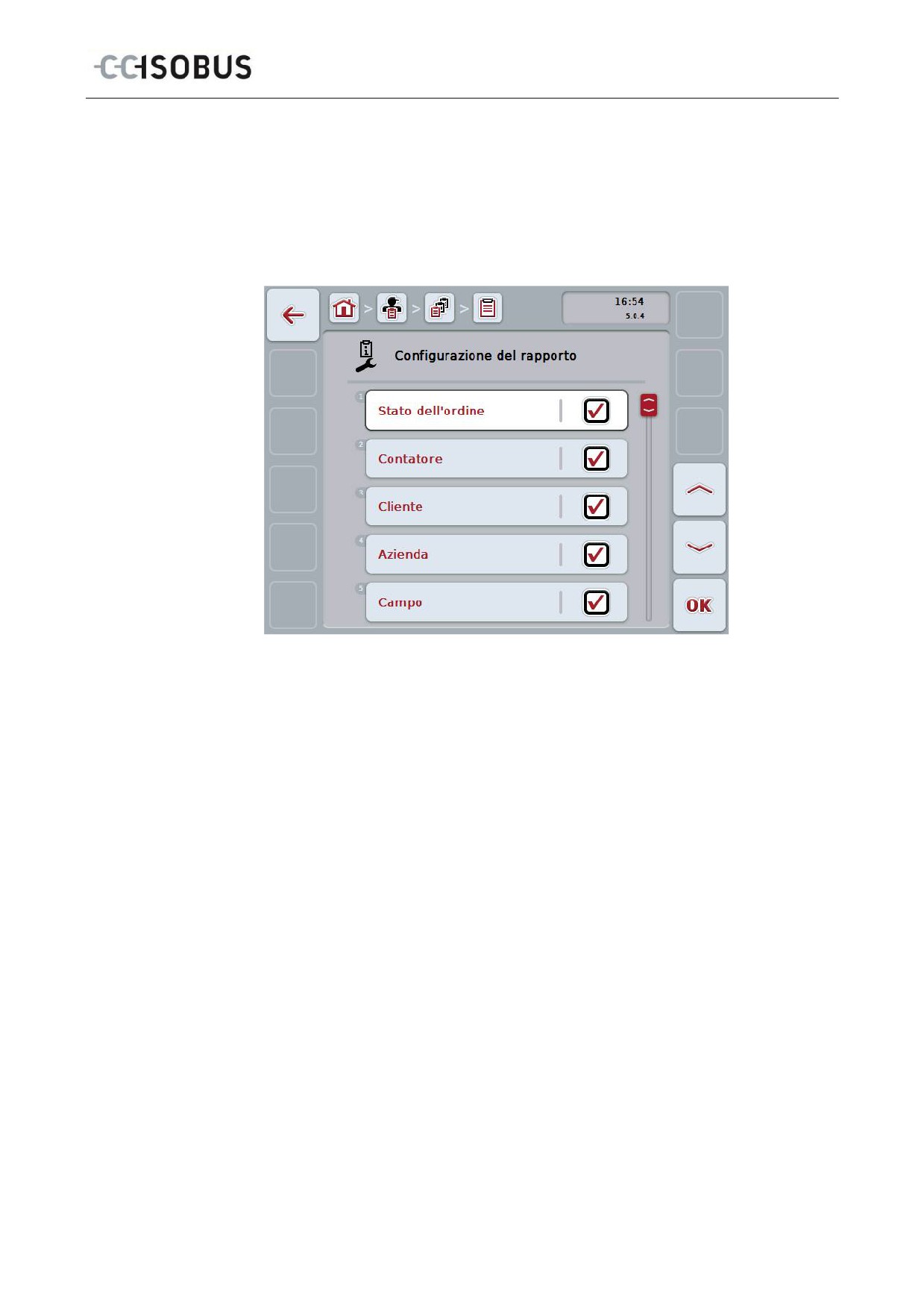
(F12).
Si apre la seguente maschera di comando:
2.
Selezionare i parametri che vengono visualizzati nel rapporto. A tal fine
premere il parametro nel touchscreen oppure ruotare la rotella finché il
pulsante viene evidenziato in bianco, quindi premere la rotella di
scorrimento.
Se il pulsante è evidenziato, in alternativa è possibile premere anche il
pulsante "OK" (F6).
3.
Immettere il valore booleano.
4.
Conferma l'immissione con "OK".
81
CCI.Control - Uso
4.5 Importazione dei dati dell'ordine
Per importare i dati dell'ordine, procedere nel modo seguente:
1.
Esportare i dati dell'ordine desiderati nella scheda di campagna in formato
ISO-XML dalla penna USB nella cartella \Taskdata. Se sulla penna USB si
trovano più file dell'ordine, questi possono essere organizzati in sottocartelle.
2.
Collegare la penna USB al terminale.
3.
Premere il pulsante "Importa dati dell'ordine" sul touchscreen oppure ruotare
la rotella di scorrimento finché il pulsante viene evidenziato in bianco, quindi
premere la rotella di scorrimento.
Se il pulsante è evidenziato, in alternativa è possibile premere anche il
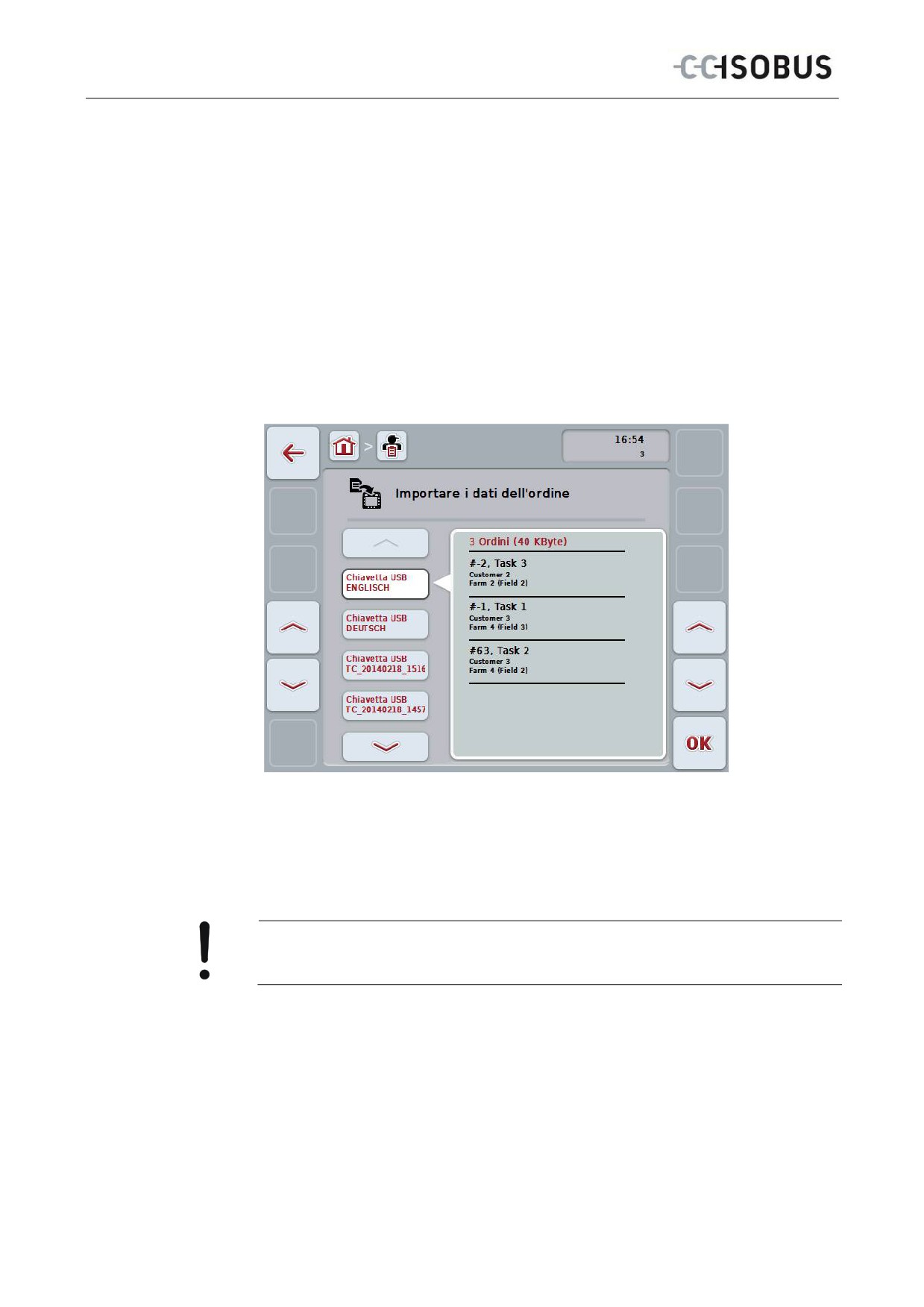
pulsante "OK" (F6).
Si apre la seguente maschera di comando:
4.
Selezionare il file dell'ordine che si desidera importare. A tal fine premere il
pulsante con il file dell'ordine sul touchscreen oppure commutare con i
pulsanti "Verso l'alto" (F10) e "Verso il basso" (F11) tra i file ordini oppure
premere la rotella di scorrimento finché il pulsante viene evidenziato in
bianco, quindi premere il pulsante "OK" (F6).
ATTENZIONE!
Nell'impostazione tutti i dati dell'ordine e i dati principali attualmente memorizzati
sul terminale vengono sovrascritti!
82
CCI.Control - Uso
Nota
Il processo può durare alcuni minuti. Una volta importati i dati, il CCI.Control viene
riavviato automaticamente.
Nota
Se i dati dell'ordine vengono importati principalmente attraverso trasferimento
online, deve essere attivata la funzione "Dopo l'importazione cancellare Taskdata"
(cfr. capitolo 4.7.3.3).
83