Terminale ISOBUS CCI 100/200. Comando macchina ISOBUS (2014) - 8
CCI.Command - Uso
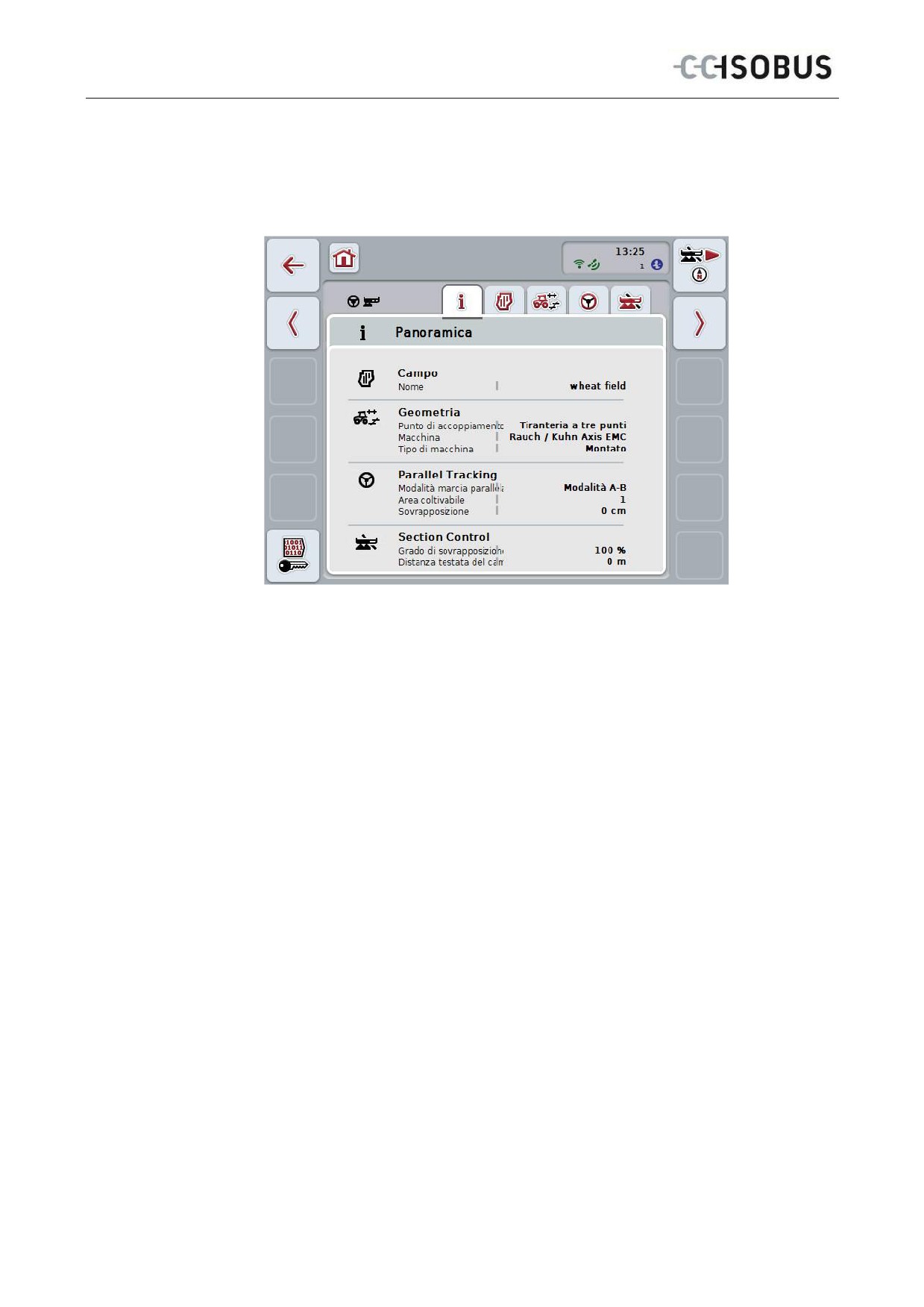
4.3.1 Panoramica
In questa scheda viene visualizzato un riepilogo delle informazioni più importanti
per il campo, la geometria, Parallel Tracking e Section Control.
16
CCI.Command - Uso
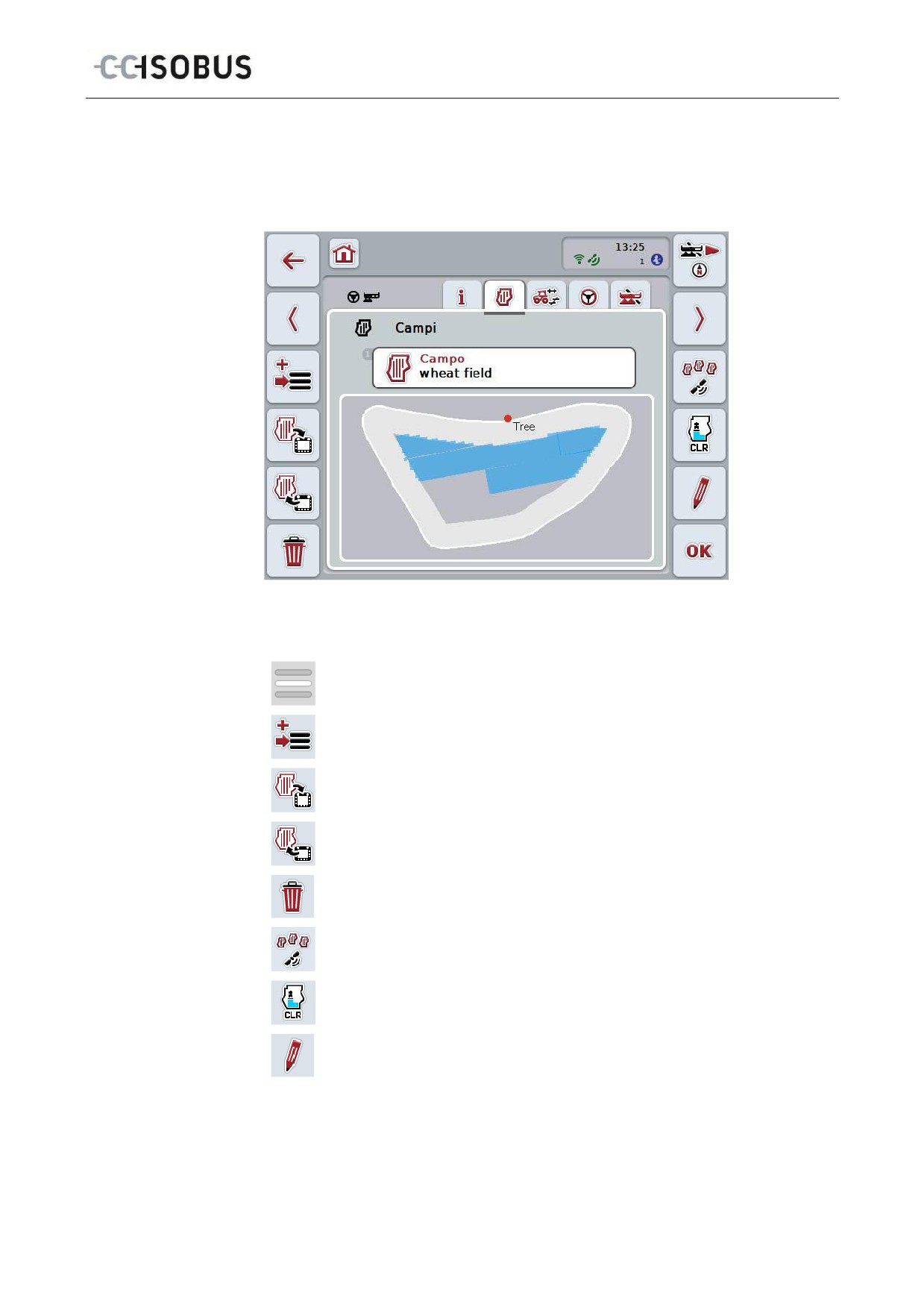
4.3.2 Campi
In questa scheda vengono visualizzati il nome del campo, i limiti campo, la
superficie lavorata e gli ostacoli.
Si hanno le seguenti possibilità di comando:
Seleziona campo
Memorizza campo
Importa campo(i)
Esporta campo(i)
Cancella campo attualmente selezionato
Trova campo
Cancella superficie lavorata
Elabora nome
17
CCI.Command - Uso
4.3.2.1 Seleziona campo
Per elaborare un campo già salvato, procedere nel modo seguente:
1.
Premere il pulsante "Campo" sul touchscreen. Se il pulsante con il nome del
campo è evidenziato in bianco, in alternativa è possibile premere anche la
rotella di scorrimento oppure "OK".
Si apre un elenco dei campi salvati.
2.
Selezionare un campo dall'elenco. A tal fine premere il pulsante con il nome
del campo sul touchscreen oppure ruotare la rotella di scorrimento finché il
pulsante viene evidenziato in bianco, quindi premere la rotella di scorrimento.
3.
Confermare la selezione con "OK", premere la rotella di scorrimento oppure
premere nuovamente il pulsante con il nome del campo.
Nota
Dopo l'avvio di CCI.Command è possibile iniziare immediatamente con
l'elaborazione. Non è necessaria la selezione di un campo salvato.
18
CCI.Command - Uso
4.3.2.2 Memorizza campo
Se il campo attualmente elaborato deve essere disponibile per una elaborazione
successiva, deve essere memorizzato. A tal fine procedere nel modo seguente:
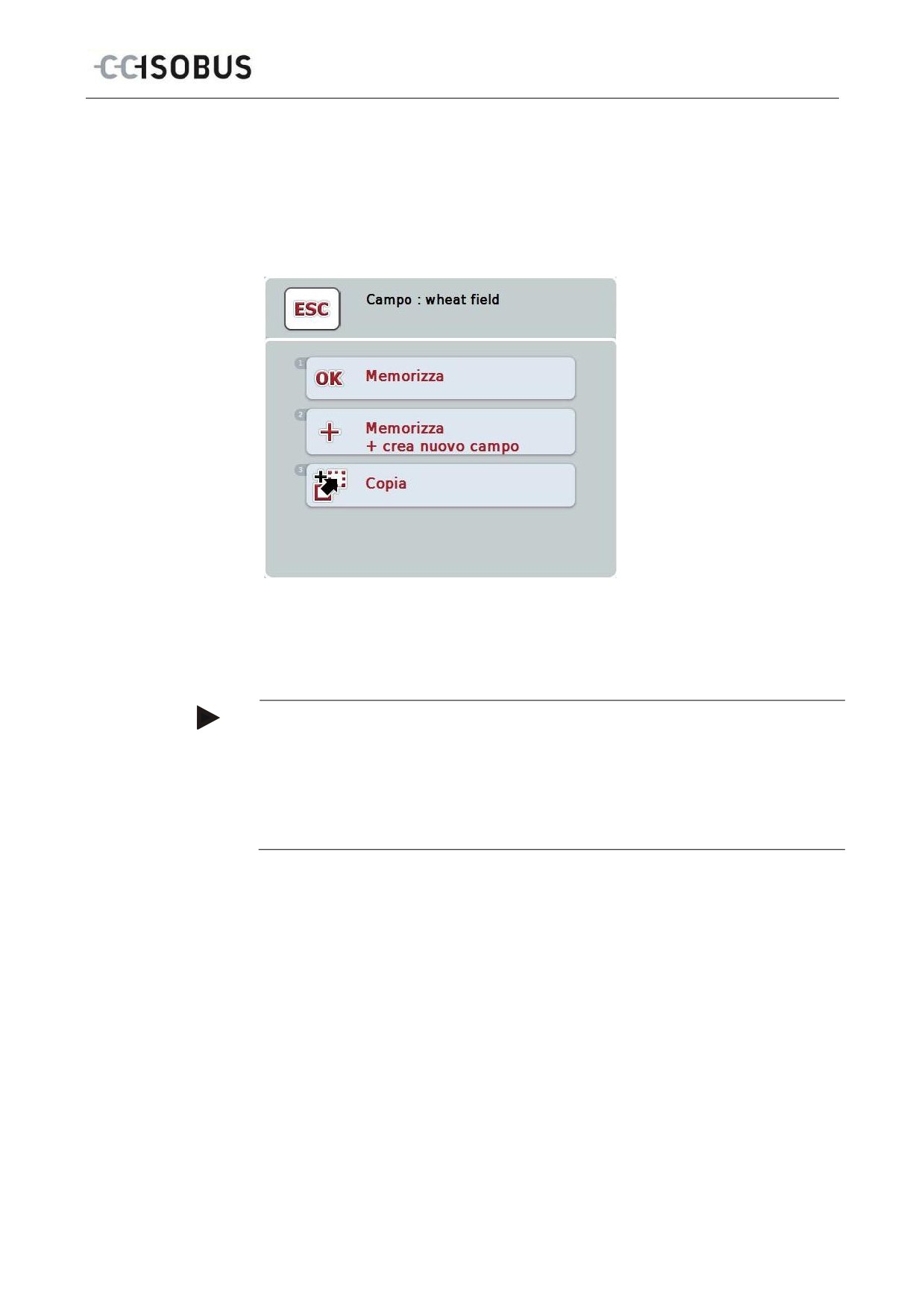
1. Premere il pulsante "Memorizza campo" (F9) sul touchscreen.
Si apre il seguente elenco di selezione:
2. Selezionare l'azione desiderata.
3. Immettere il nome del campo mediante la tastiera sul touchscreen
4. Conferma l'immissione con "OK".
Nota
Mediante "Memorizza" viene salvato l'attuale livello di lavorazione. Il campo rimane
ulteriormente selezionato.
"Memorizza + crea nuovo campo" memorizza lo stato di lavorazione attuale del
campo e apre un nuovo campo non elaborato.
"Copia" memorizza i dati del campo attualmente selezionato con un nuoco nome.
Rimane conservato il campo originario. Pertanto è possibile copiare i dati.
19
CCI.Command - Uso
Importare/esportare i campi
Per l'importazione e l'esportazione di dati di campo, si hanno le seguenti possibilità:
1.
Scambio di limiti di campo nel formato shape
2.
Scambio di tutti i dati di un singolo campo o dell'intera banca dati tra terminali CCI. Tra
questi si annoverano i limiti di campo, le linee di riferimento, le superfici lavorate, le
testate del campo create, gli ostacoli e i punti di riferimento.
L'opzione "Singolo campo" consente di aggiungere un campo. Se due macchine lavorano
sullo stesso campo, scambiando le due macchine possibile lavorare con lo stesso limite di
campo e la stessa testata del campo.
Con l'opzione "Banca dati campo" è possibile creare un back-up su una penna USB con
cui possono essere ricreati i dati, nel caso in cui siano stati cancellati per sbaglio. In caso
di acquisto di un terminale CCI aggiuntivo, questo offre inoltre la possibilità di trasmettere
i dati di campo sul nuovo terminale.
20
CCI.Command - Uso
4.3.2.3 Importa limite(i) di campo
Per importare un limite campo, procedere nel modo seguente:
1. Creare su una penna USB una cartella con il nume CCI.Command e la
sottocartella GIS.Import.
2. Memorizzare nella sottocartella GIS.Import il limite campo che si intende
importare come file Shape.
3. Collegare la penna USB al terminale. Non appena è stata riconosciuta la
penna USB, sono a disposizione i pulsanti per l'importazione e l'esportazione.
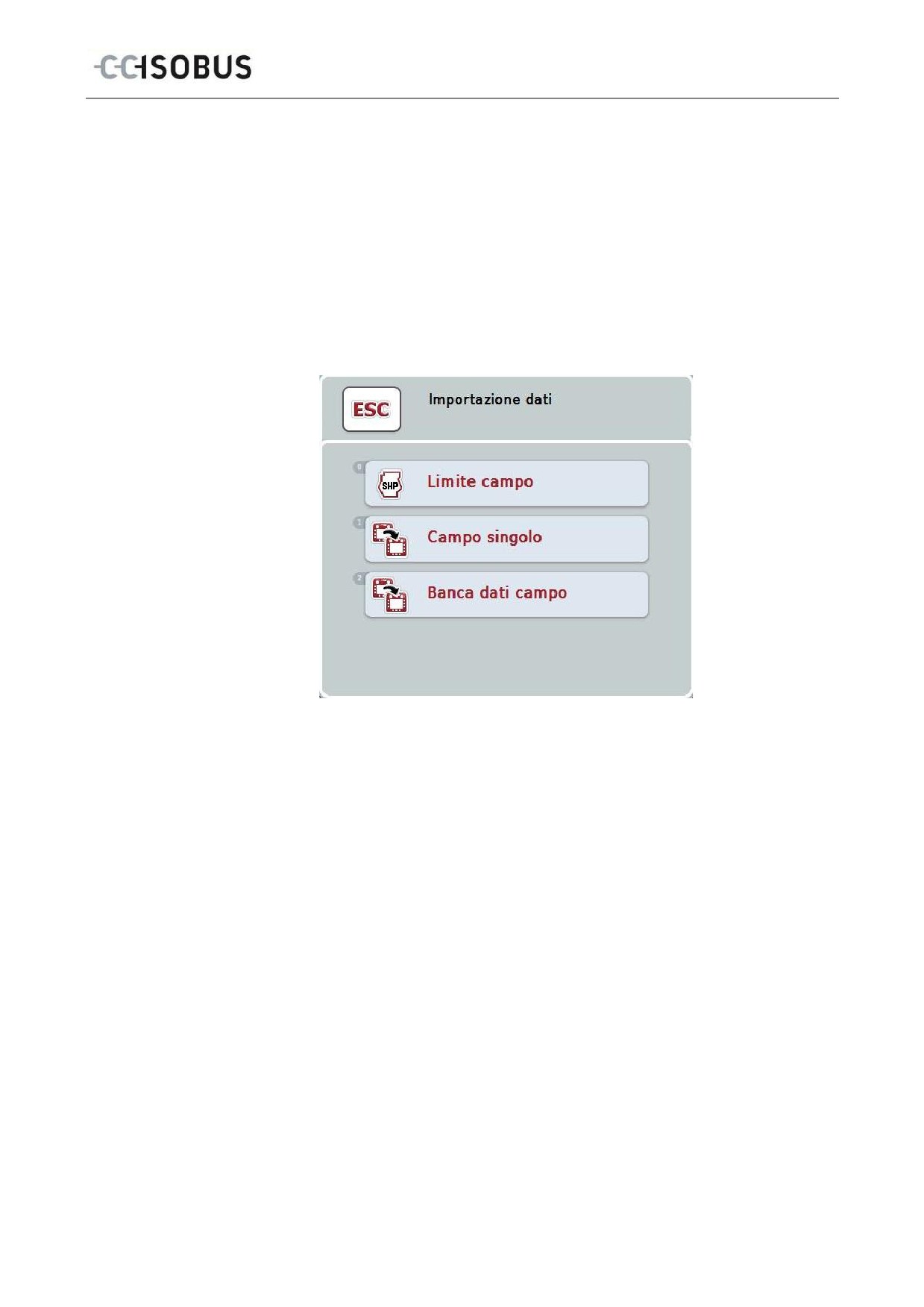
4. Premere il pulsante "Importa campo(i)" (F10) sul touchscreen.
Si apre la vista "Importazione dati" con un elenco di selezione:
5. Selezionare l'opzione "Limite campo". Premere a tal fine il pulsante "Limite
campo" sul touchscreen oppure ruotare la rotella di scorrimento finché il
pulsante viene evidenziato in bianco, quindi premere la rotella di scorrimento.
Si apre un elenco di selezione.
6. Selezionare il file desiderato. A tal fine premere il pulsante con la selezione
desiderata oppure ruotare la rotella di scorrimento finché il pulsante viene
evidenziato in bianco.
7. Conferma l'immissione con "OK".
L'elenco di selezione varia. Vengono visualizzati soltanto i singoli elementi
che si trovano nel file selezionato.
8. Selezionare l'elemento desiderato per l'importazione. A tal fine premere il
pulsante con la selezione desiderata oppure ruotare la rotella di scorrimento
finché il pulsante viene evidenziato in bianco, quindi premere la rotella di
scorrimento.
L'elemento viene importato e utilizzato come limite campo nel campo
attualmente selezionato.
21
CCI.Command - Uso
Nota
Non viene importato il nome del limite campo. È possibile importare ulteriori
elementi. Ogni ulteriore elemento viene anch'esso disegnato come limite nel
campo attuale. Se questo non fosse desiderato, prima dell'importazione occorre
memorizzare il campo precedente, in modo che sia a disposizione un nuovo
campo.
Nota
Se il file importato possiede di limiti interni del campo, per esempio attorno a buche
d'acqua, anche questi vengono importati. Anche in corrispondenza di questi limiti,
le ampiezze parziali vengono comandate atomaticamente nell'elaborazione. Se
vene creata una testata del campo, viene disegnata anche in corrispondenza di
questo limite.
22
CCI.Command - Uso
4.3.2.4 Importare singolo campo/banca dati
Per importare un singolo campo o un'intera banca dati, procedere nel modo
seguente:
1. Copiare un singolo campo o una banca dati su una penn USB.
2. Collegare la penna USB al terminale. Non appena è stata riconosciuta la
penna, sono a disposizione i pulsanti per l'importazione e l'esportazione.
3. Premere il pulsante "Importa campo(i)" (F10) sul touchscreen.
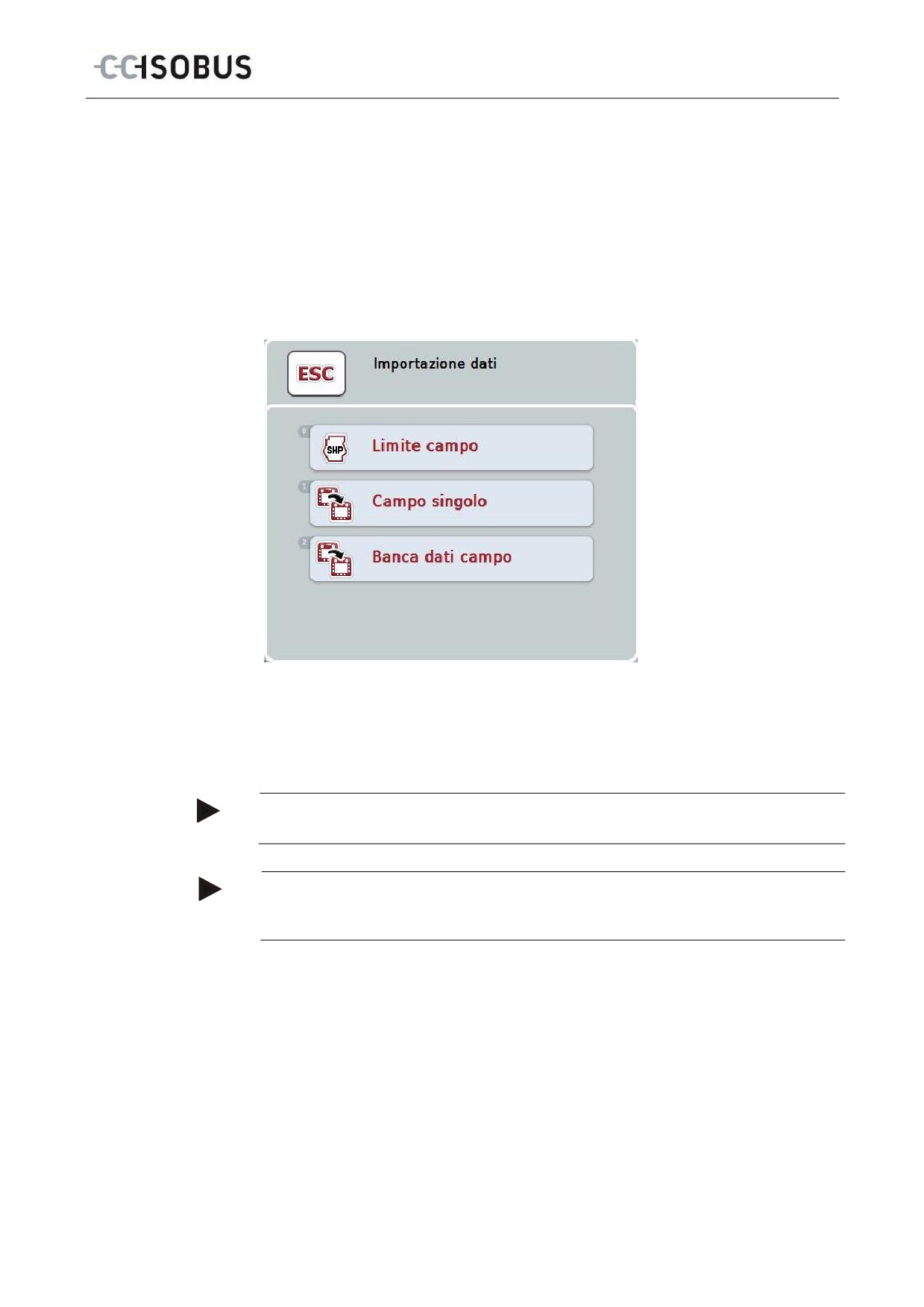
Si apre la vista "Importazione dati" con un elenco di selezione:
4.
Selezionare l'opzione "Singolo campo" oppure "Banca dati campo". A tal fine
premere il pulsante con la selezione desiderata oppure ruotare la rotella di
scorrimento finché il pulsante viene evidenziato in bianco, quindi premere la
rotella di scorrimento.
Nota
Grazie all'importazione di un singolo campo, questo viene aggiunto alla banca dati.
Nota
L'importazione di una banca dati del campo sostituisce la banca dati del campo
esistente. Tutti i campi già esistenti vengono sovrascritti.
23
CCI.Command - Uso
4.3.2.5 Esportare campo(i) in formato shape
Per esportare il/i campo(i) selezionato, procedere nel modo seguente:
1. Premere il pulsante "Esporta campo" (F11) sul touchscreen.
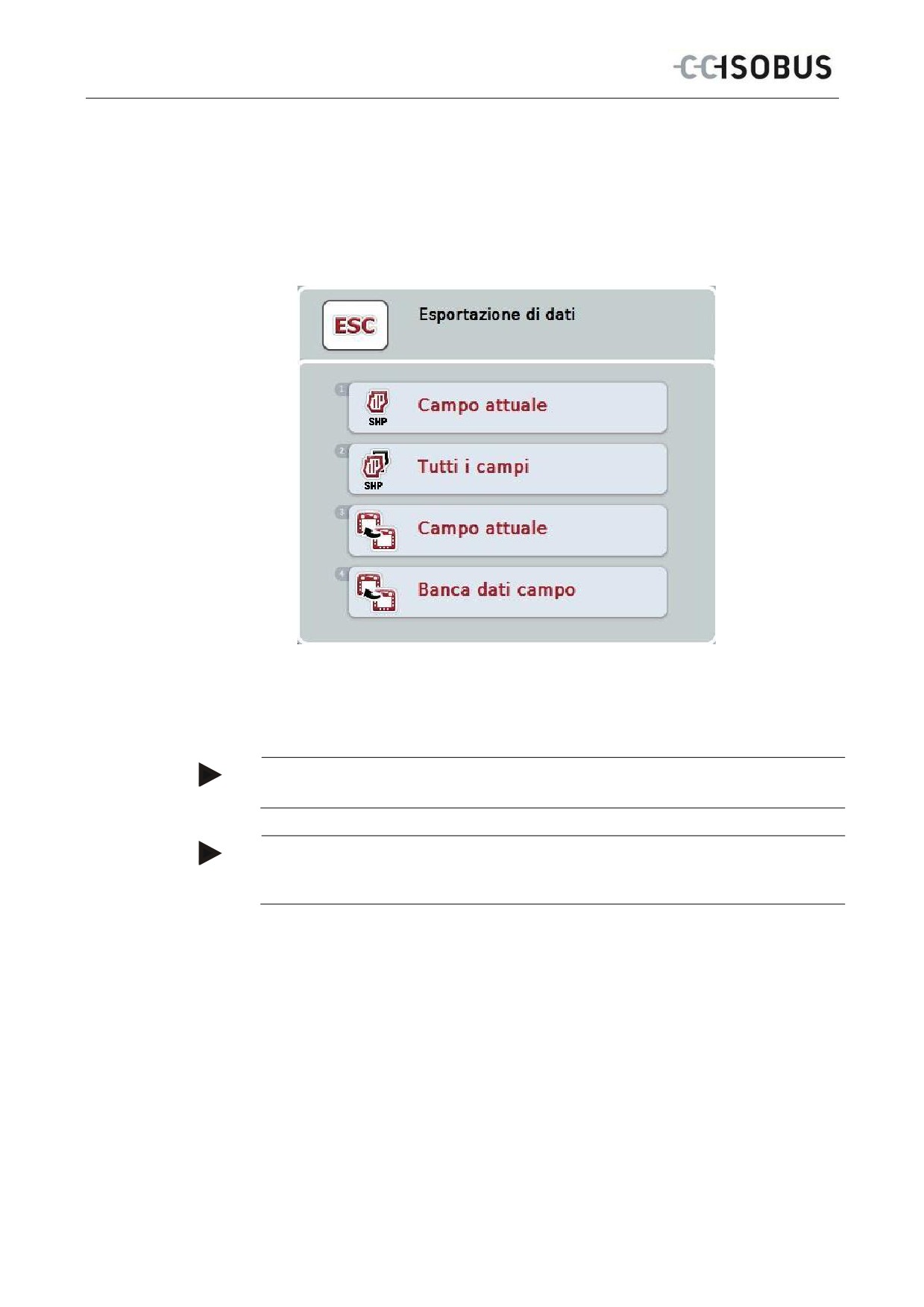
Si apre un elenco di selezione.
2.
Selezionare tra "Campo attuale" e "Tutti i campi". A tal fine premere il pulsante
con la selezione desiderata oppure ruotare la rotella di scorrimento finché il
pulsante viene evidenziato in bianco, quindi premere la rotella di scorrimento.
Nota
Per poter esportare uno o più campi, si deve inserire una penna USB.
Nota
Se sono memorizzati diversi campi,l'esportazione nel caso della selezione "Tutti i
campi" può richiedere un certo tempo.
24
CCI.Command - Uso
4.3.2.6 Esporta campo(i) per lo scambio tra terminali CC.
Per importare il campo attuale o una banca dati, procedere nel modo seguente:
1. Premere il pulsante "Esporta campo(i)" (F11) sul touchscreen.
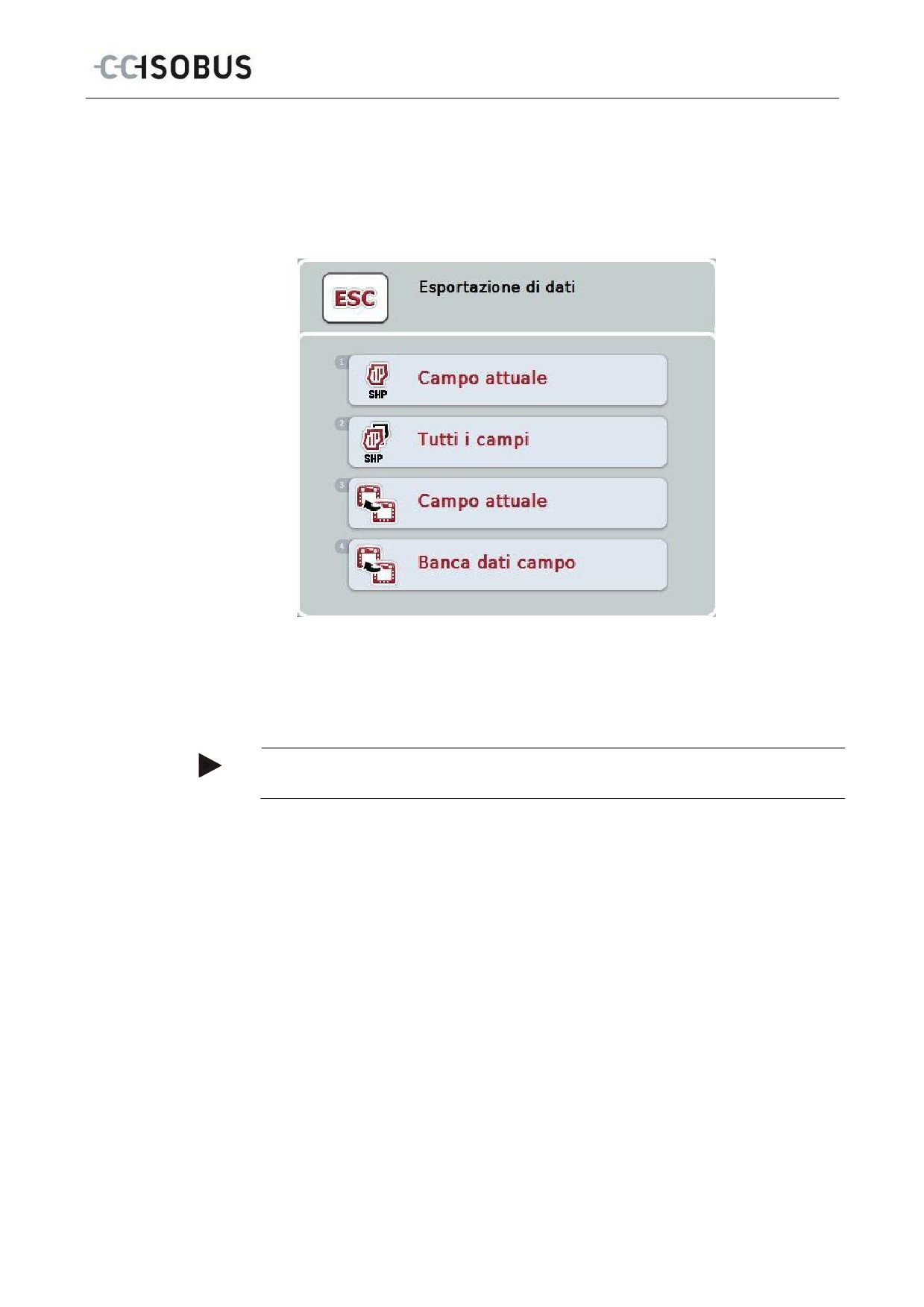
Si apre un elenco di selezione.
2. Selezionare tra "Campo attuale" e "Banca dati dei campi". A tal fine premere il
pulsante con la selezione desiderata oppure ruotare la rotella di scorrimento
finché il pulsante viene evidenziato in bianco, quindi premere la rotella di
scorrimento.
Nota
Tutti i dati del campo continuano a essere presenti dopo un'esportazione.
25
CCI.Command - Uso
4.3.2.7 Cancella campo
Per cancellare il campo selezionato, procedere nel modo seguente:
1. Premere il pulsante "Cancella" (F12) sul touchscreen.
2. Confermare con "OK".
4.3.2.8 Trova campo
Per trovare campi memorizzati che si trovano entro un raggio di 7 km dalla
posizione attuale della macchina, procedere nel modo seguente:
1. Premere il pulsante "Trova campo" (F3) sul touchscreen.
Si apre una lista di selezione in cui vengono visualizzati i campi
memorizzati che si trovano entro un raggio di 7 km dalla posizione attuale
della macchina.
Nota
La ricezione GPS è un requisito necessario per poter utilizzare questa funzione.
4.3.2.9 Cancella superficie lavorata
Se si intende elaborare nuovamente un campo già elaborato, questa funzione offre
la possibilità di cancellare il contrassegno blu della superficie elaborata.
Per cancellare la superficie elaborata del campo selezionato, procedere come
segue:
1. Premere il pulsante "Cancella superficie elaborata" (F4) sul touchscreen.
2. Confermare l'interrogazione di sicurezza con "OK".
La superficie evidenziata in blu viene rimossa.
4.3.2.10 Elabora nome
Per elaborare il nome di un campo memorizzato, procedere nel modo seguente:
1. Premere il pulsante "Elabora" (F3) sul touchscreen.
2. Modificare il nome del campo mediante la tastiera sul touchscreen.
3. Conferma l'immissione con "OK".
26
CCI.Command - Uso
Impostazioni geometriche
Un'impostazione geometrica esatta è il presupposto fondamentale per lavorare esattamente la
commutazione automatica di ampiezze parziali. CCI.Command sfrutta i dati geometrici che
vengono trasmessi dalla macchina attraverso ISOBUS. Una configurazione di questi dati in
CCI.Command non è possibile.
I dati geometrici del trattore (posizione dell'antenna GPS) devono essere immessi una volta
nell'app CCI.GPS. Le relative informazioni sono riportate nel capitolo 4.4 Impostazioni
geometriche del Manuale d'uso CCI.GPS.
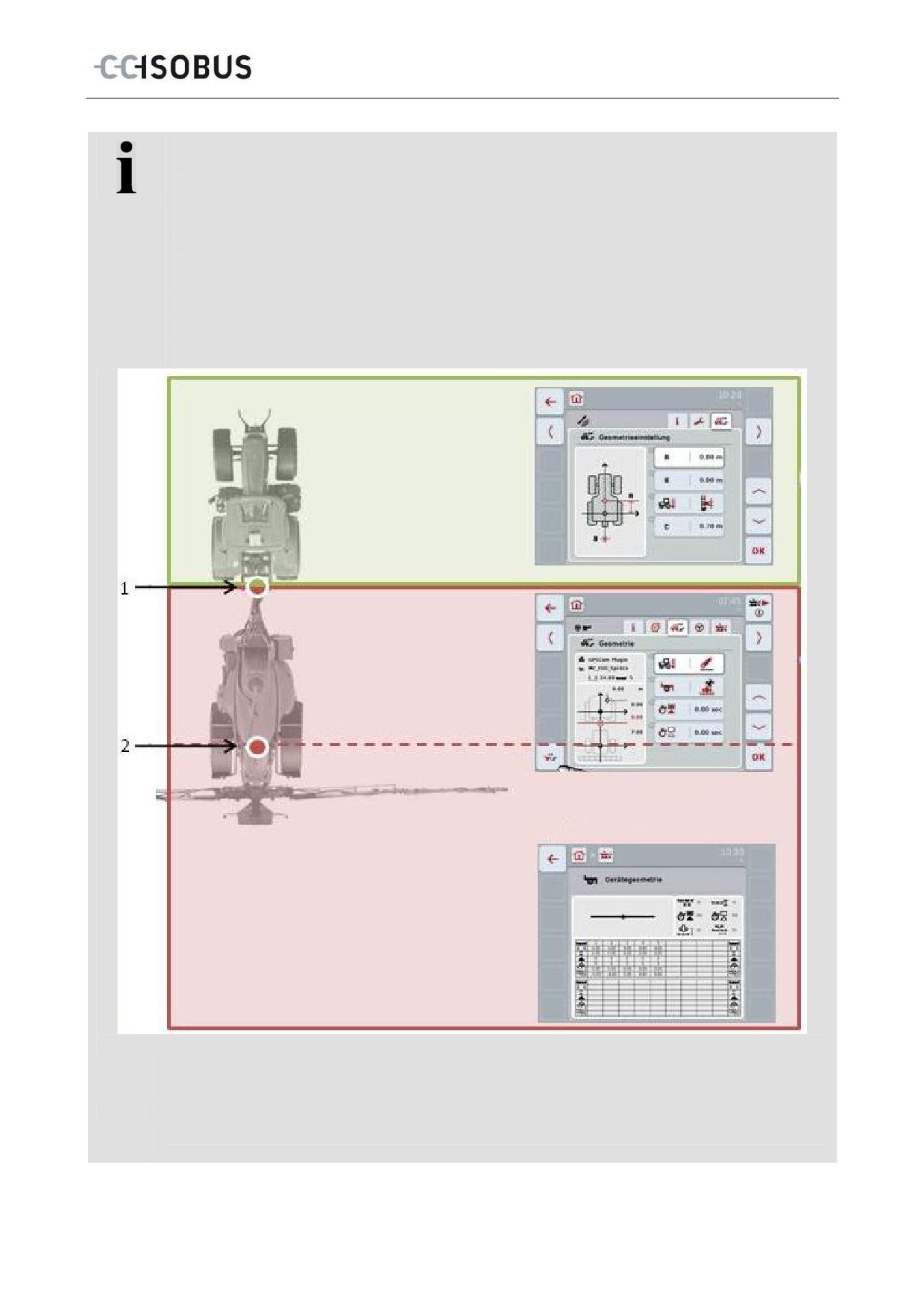
1.
Punto di accoppiamento
2.
Punto di riferimento macchina
L'area rossa indica i dati geometrici della macchina a partire dal punto di accoppiamento (1).
Nell'area verde sono rappresentati i dati geometrici del trattore.
27
CCI.Command - Uso
4.3.3 Geometria
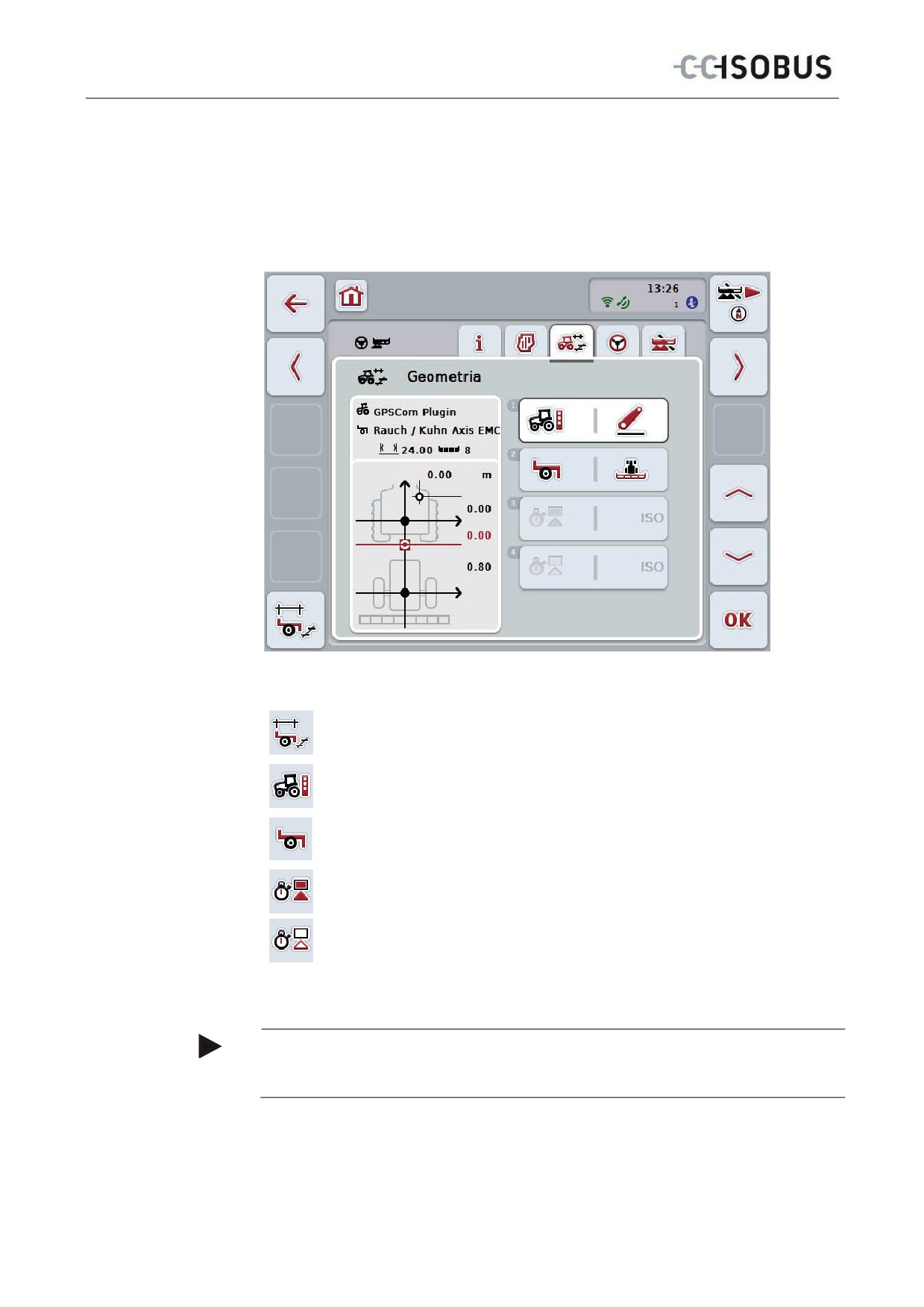
In questa scheda nell'area di visualizzazione sinistra vengono indicati la posizione
dell'antenna GPS, il tipo di costruzione della macchina, la distanza tra il punto di
navigazione e il punto di accoppiamento della macchina, i tempi di ritardo e il
numero delle ampiezze parziali.
Si hanno le seguenti possibilità di comando:
Visualizzare la geometria delle ampiezze parziali
Seleziona il punto di accoppiamento
Seleziona il tipo di macchina
Immetti tempi di ritardo
Nota
Le impostazioni geometriche per il trattore devono essere effettuate nell'app
CCI.GPS. Per ulteriori indicazioni consultare il Manuale d'uso CCI.GPS.
28
CCI.Command - Uso
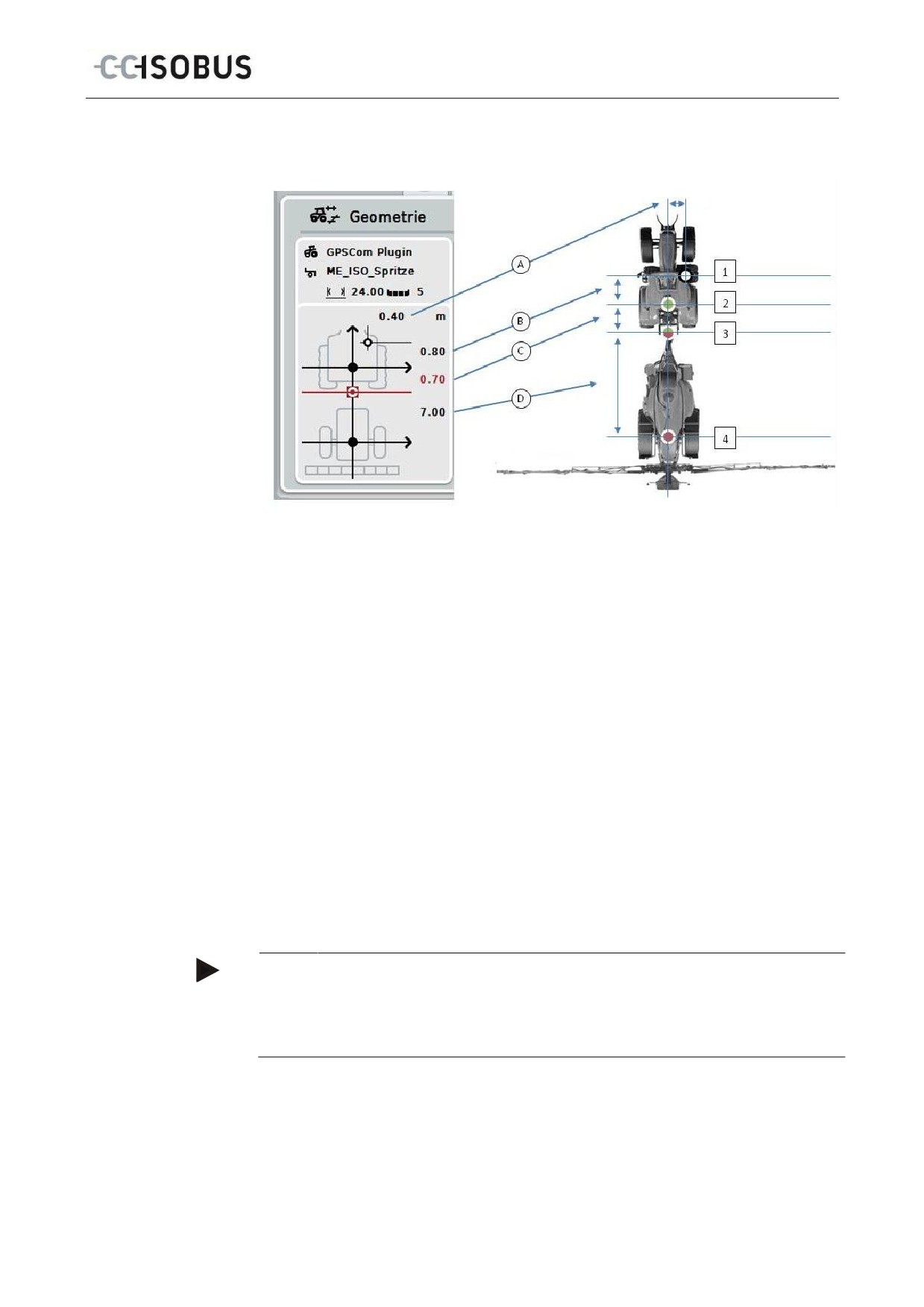
Nell'area di visualizzazione sono disponibili le seguenti informazioni sulla
geometria:
Distanze:
A:
Distanza tra il punto di riferimento del trattore e l'antenna GPS
trasversalmente rispetto alla direzione di marcia
B:
Distanza tra il punto di riferimento del trattore e l'antenna GPS nella
direzione di marcia
C:
Distanza tra il punto di riferimento del trattore e il punto di accoppiamento
nella direzione di marcia
D:
Distanza tra il punto di accoppiamento e il punto di riferimento della
macchina nella direzione di marcia.
Punti
1:
Antenna GPS
2:
Punto di riferimento trattore
3:
Punto di accoppiamento
4:
Punto di riferimento macchina
Nota
Il punto di riferimento della macchina si trova nel centro del primo asse. Se la
macchina non possiede alcun asse, il punto di riferimento viene definito dal
produttore. Apprendere la posizione del punto di riferimento dal Manuale d'uso del
produttore della macchina.
29
CCI.Command - Uso
4.3.3.1 Visualizzare la geometria delle ampiezze parziali
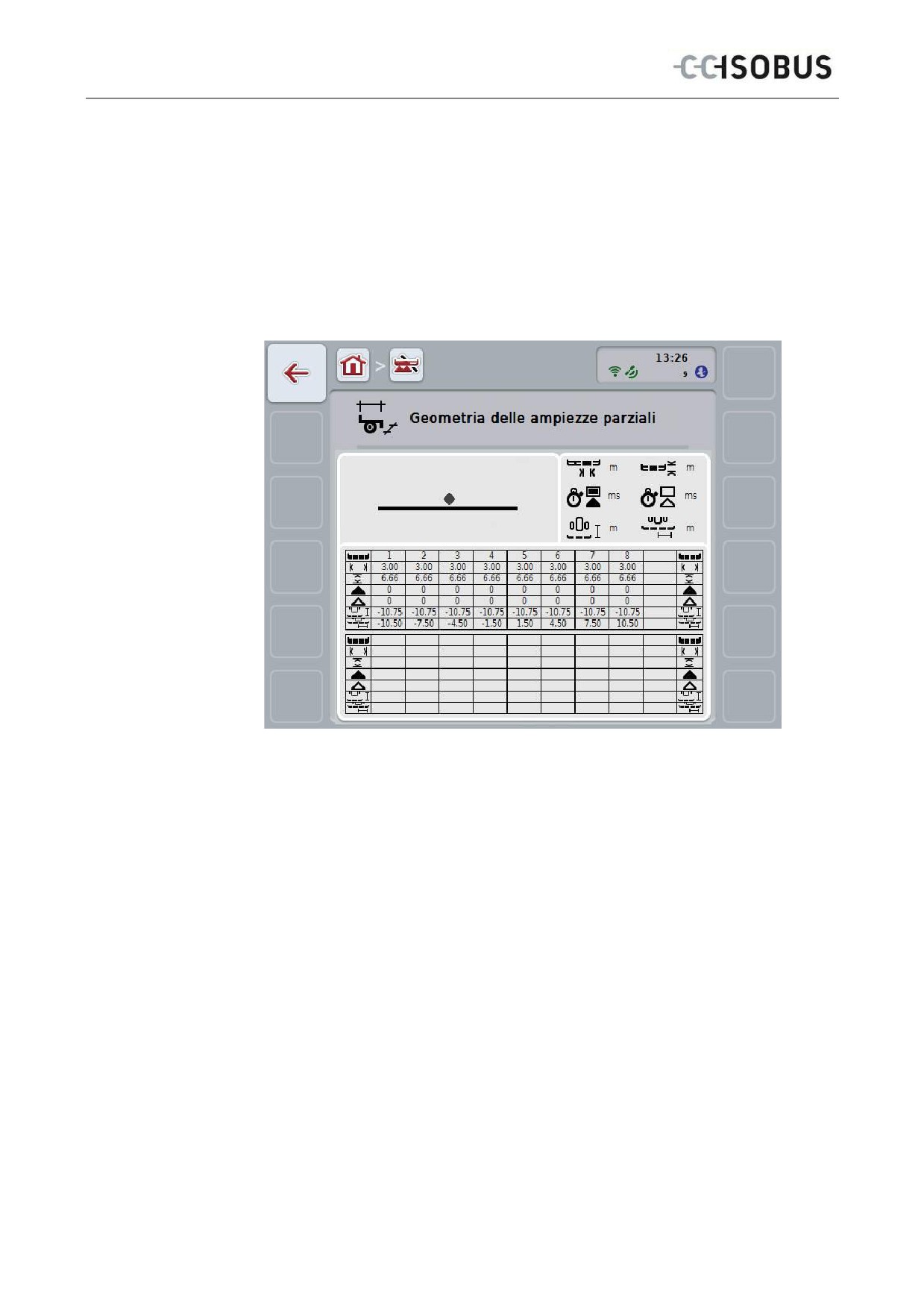
Nella geometria delle ampiezze parziali vengono visualizzati soltanto i valori che
vengono trasmessi dalla macchina.
Per visualizzare la geometria delle ampiezze parziali, procedere nel modo
seguente:
1. Premere il pulsante "Mostra geometria delle ampiezze parziali" (F12) sul
touchscreen.
Si apre la vista per la geometria delle ampiezze parziali:
Nella casella superiore sinistra viene rappresentata in modo schematico la
posizione delle ampiezze parziali rispetto al punto di riferimento della macchina. In
questo modo è possibile riconoscere ad esempio con uno sguardo se le ampiezze
parziali si trovano tutte su una linea oppure se sono state impostate distanze
differenti nella direzione di marcia.
Nella casella superiore destra vengono visualizzate le unità attualmente utilizzate.
30
CCI.Command - Uso
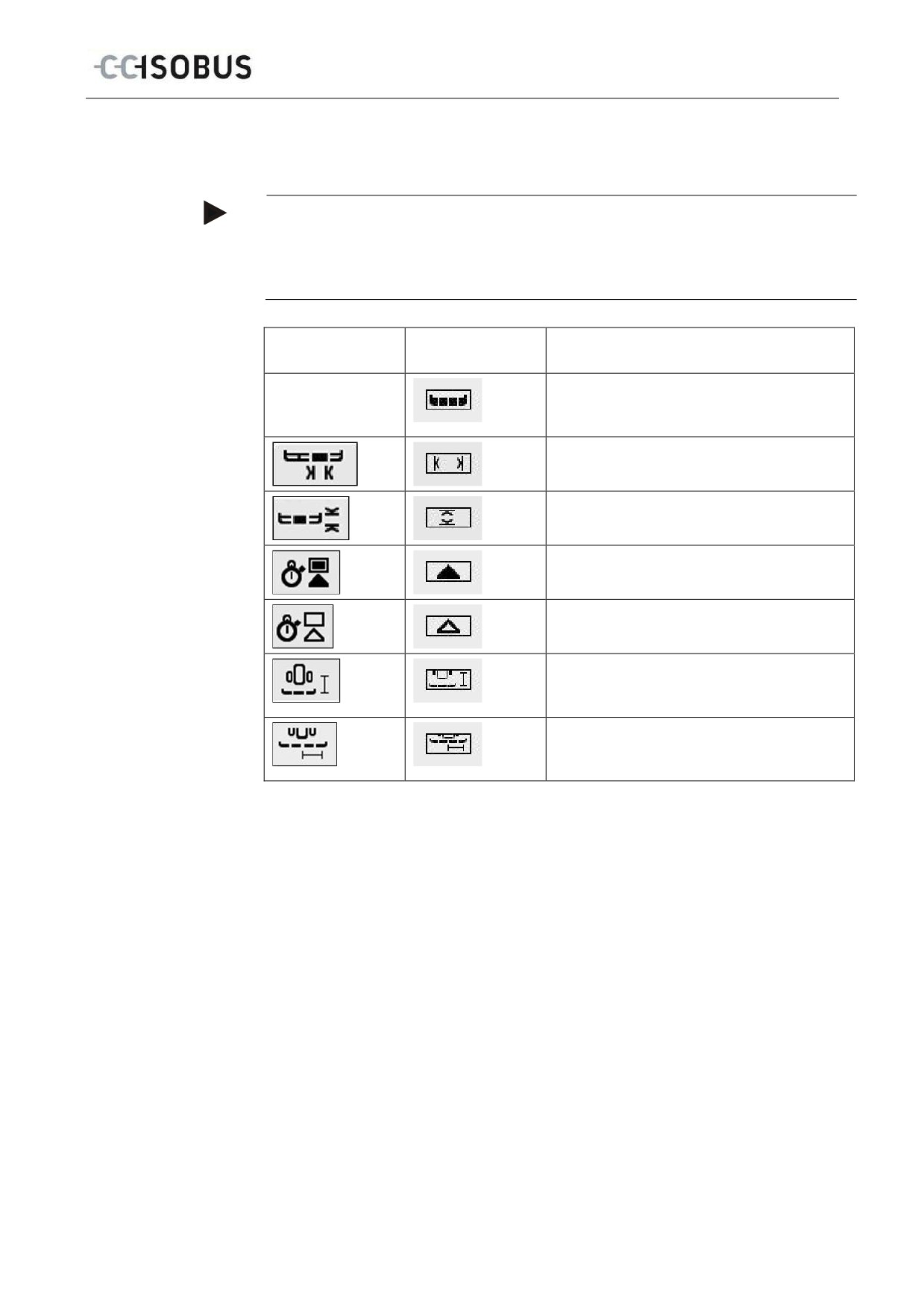
Nella casella inferiore vengono visualizzati i valori per i seguenti dettagli della
geometria delle ampiezze parziali.
Nota
I simboli che vengono utilizzati nella casella inferiore sono rappresentazioni
semplificate dei simboli nella casella superiore destra. Nella casella superiore
destra si trova quindi rispettivamente l'unità adatta al valore che viene visualizzato
nella casella inferiore.
Simbolo: casella
Simbolo: casella
Significato
superiore destra
inferiore
Numero delle ampiezze parziali
(conteggiato a partire da sinistra nella
direzione di marcia)
Ampiezza di lavoro dell'ampiezza parziale
Profondità di lavoro dell'ampiezza parziale
Ritardo di accensione
Ritardo di spegnimento
Distanza tra il punto di riferimento della
macchina e l'ampiezza parziale nella
direzione di marcia
Distanza tra il punto di riferimento della
macchina e l'ampiezza parziale
trasversalmente alla direzione di marcia
31
CCI.Command - Uso
Tipi di montaggio di macchine
Esistono diversi tipi di montaggio per macchine, queste presentano una propria rispettiva
distanza rispetto al punto di accoppiamento.
In CCI.GPS per ogni tipo di montaggio della macchina è possibile immettere la distanza adatta
rispetto al punto di riferimento del trattore. Le informazioni sono riportate nel capitolo 4.4
Impostazioni geometriche del Manuale d'uso CCI.GPS.
Se sono state adottate queste impostazioni, in CCI.Command è sufficiente selezionare il punto
di accoppiamento attualmente utilizzato. Non è necessaria una nuova rimisurazione.
4.3.3.2 Seleziona il tipo di montaggio
Per selezionare il tipo di montaggio attulmente utilizzato della macchina procedere
come segue:
1.
Premere il pulsante "Tipo di montaggio della macchina" sul touchscreen
oppure ruotare la rotella di scorrimento finché il pulsante viene evidenziato in
bianco, quindi premere la rotella di scorrimento.
Se il pulsante è evidenziato, in alternativa è possibile premere anche il
pulsante "OK" (F6).
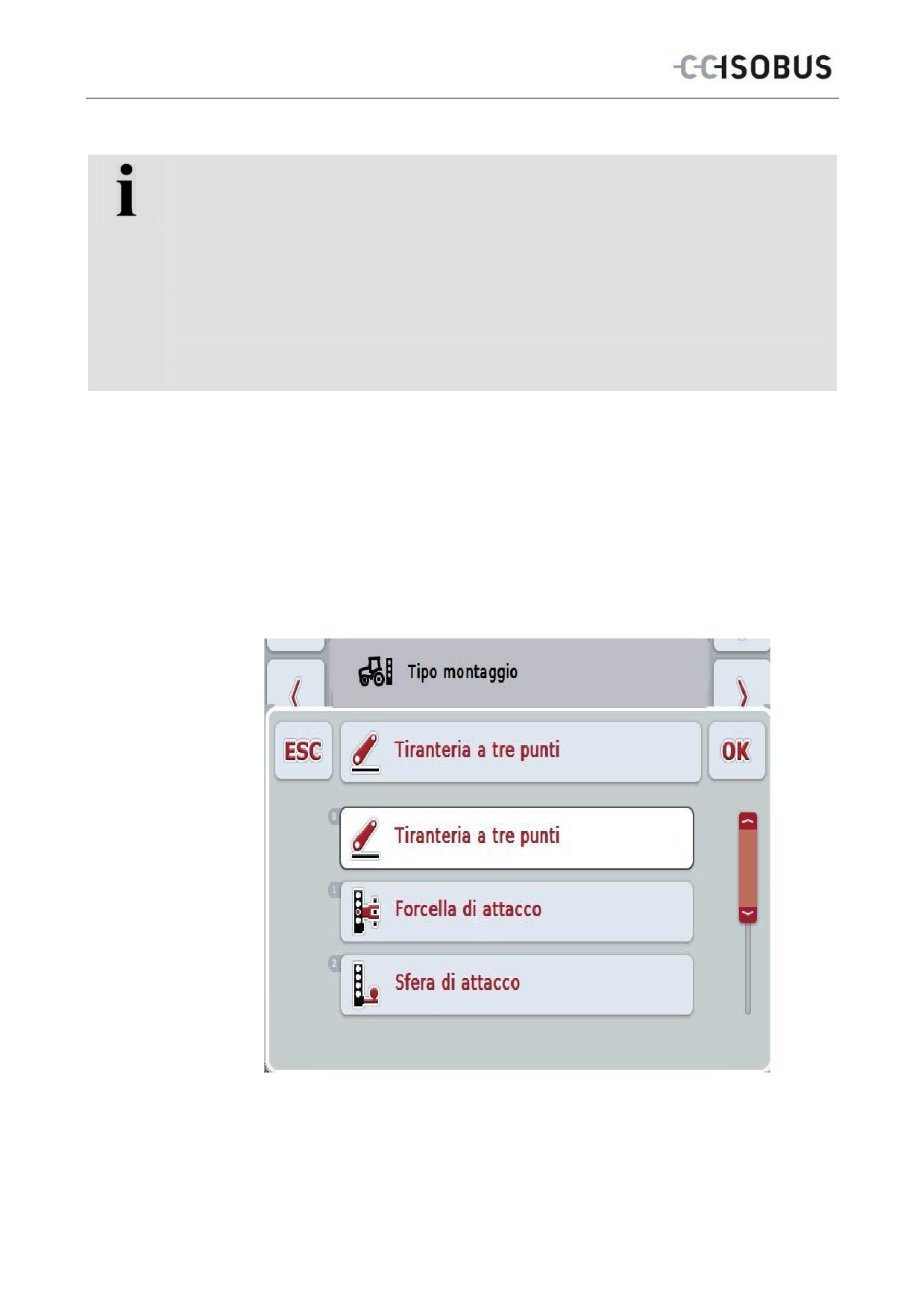
Si apre il seguente elenco di selezione:
2. Selezionare il tipo di montaggio attuale della macchina dall'elenco. A tal fine
premere il pulsante con il tipo di montaggio sul touchscreen oppure ruotare la
rotella di scorrimento finché l'interfaccia viene evidenziata in bianco, quindi
premere la rotella di scorrimento.
Il tipo di montaggio appare nella finestra di selezione.
32
CCI.Command - Uso
3. Confermare la selezione con "OK" oppure premere nuovamente il pulsante con
il tipo di montaggio o la rotella di scorrimento.
Nota
Nella panoramica della geometria viene visualizzato il valore depositato per il tipo
di montaggio attualmente selezionato della macchina (numero rosso).
33
CCI.Command - Uso
Tipi di macchina
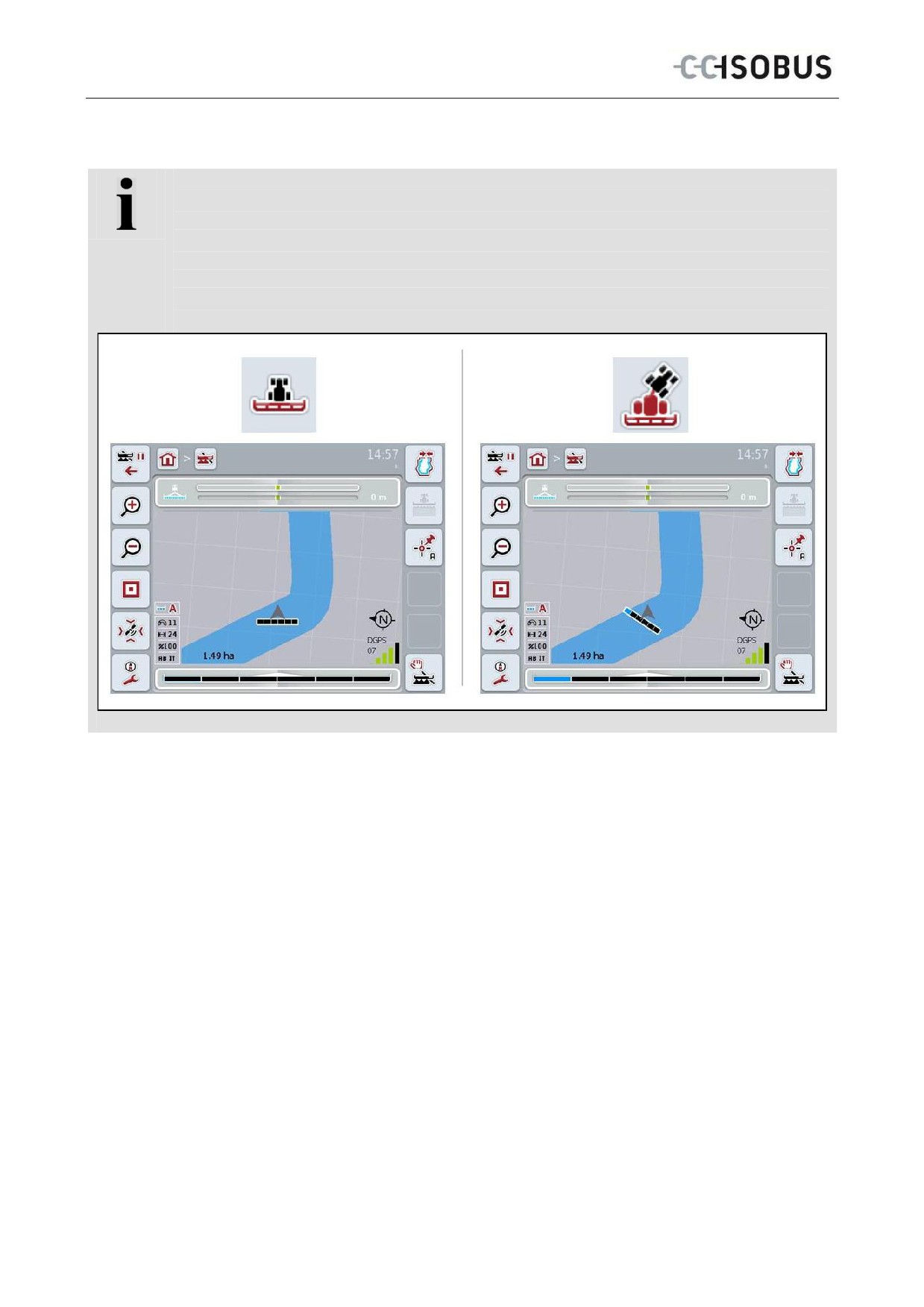
Se si utilizzano macchine trainate, la posizione delle larghezze parziali varia nel caso delle
marce in curva. Utilizzato le impostazioni "trainato" e "autoguidato" viene calcolata la posizione
delle ampiezze parziali in caso di marce in curva (immagine destra). In caso di macchine
montate essa rimane rigida (immagine sinistra).
34
CCI.Command - Uso
4.3.3.3 Seleziona il tipo di macchina
Per selezionare il tipo di macchina, procedere nel modo seguente:
1.
Premere il pulsante "TIpo di macchina" sul touchscreen oppure ruotare la
rotella di scorrimento finché il pulsante viene evidenziato in bianco, quindi
premere la rotella di scorrimento.
Se il pulsante è evidenziato, in alternativa è possibile premere anche il
pulsante "OK" (F6).
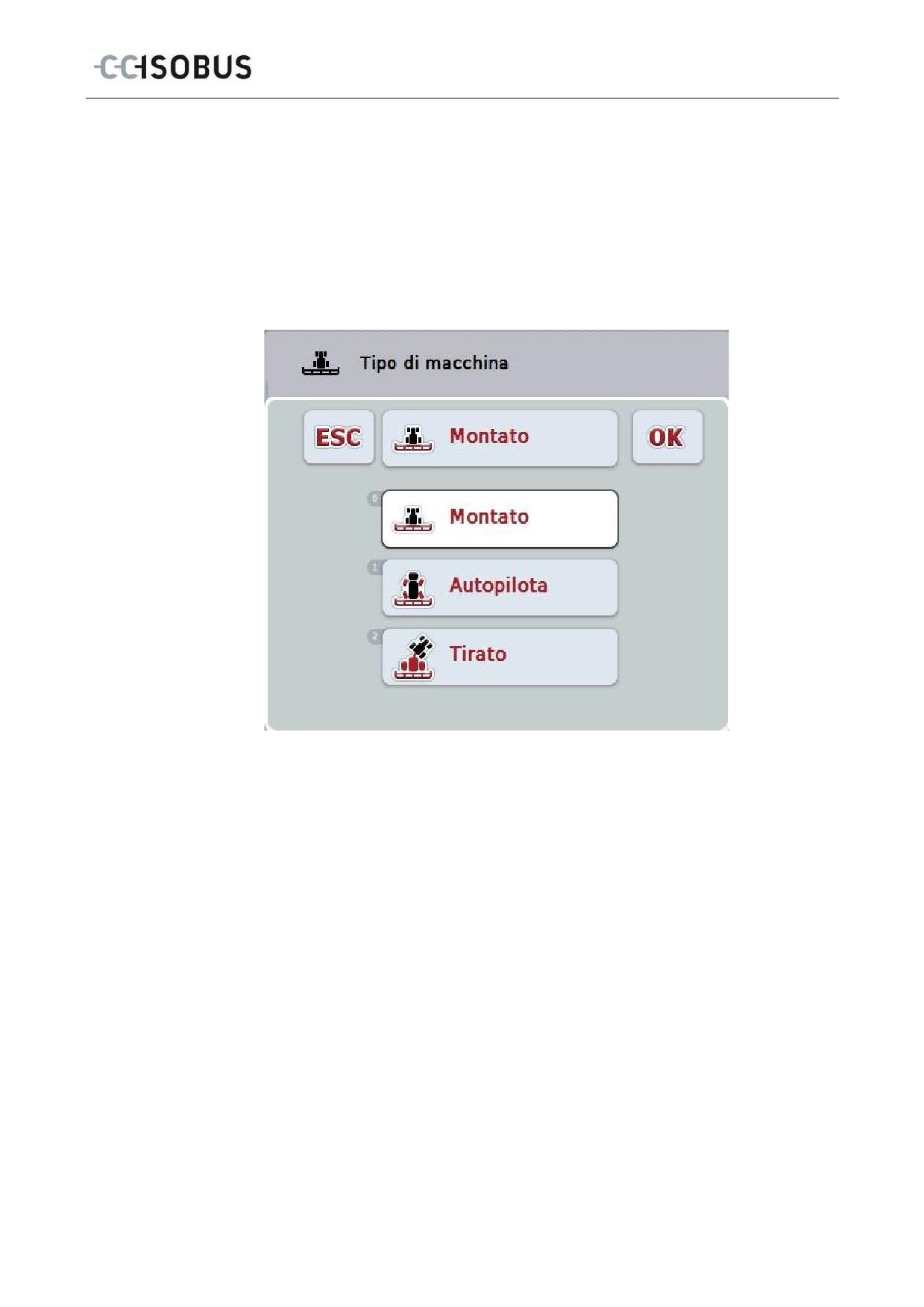
Si apre il seguente elenco di selezione:
2. Selezionare il tipo di macchina desiderato dall'elenco. A tal fine premere il
pulsante con il tipo di macchina sul touchscreen oppure ruotare la rotella di
scorrimento finché l'interfaccia viene evidenziata in bianco, quindi premere la
rotella di scorrimento.
Il tipo di macchina appare nella finestra di selezione.
3. Confermare la selezione con "OK" oppure premere nuovamente il pulsante con
il tipo di macchina o la rotella di scorrimento.
35
CCI.Command - Uso
Tempi di ritardo
I tempi di ritardo descrivono il ritardo temporale tra il comando e la reale attivazione di
un'ampiezza parziale (ad esempio nel caso dello spruzzatore il momento del comando:
"Inserire ampiezza parziale", fino a che viene realmente applicato il mezzo). Si ha un ritardo di
accensione e uno di spegnimento.
4.3.3.4 Immetti tempi di ritardo
Nota
Se dalla macchina vengono trasmessi Tempi di ritardo, i pulsanti divengono di
colore grigio. Essi vengono visualizzati nella geometria delle ampiezze parziali (cfr.
capitolo 4.3.3.1). Per la modifica dei tempi di ritardo occorre richiamare l'uso della
macchina. Per ulteriori indicazioni consultare il Manuale d'uso della propria
macchina.
Per immettere i Tempi di ritardo, procedere nel modo seguente:
1. Premere i pulsanti "Ritardo di accensione" (pulsante 3) e "RItardo di
spegnimento" (pulsante 4) sul touchscreen e immettere i tempi che occorre
rispettare prima che vengano accese ovvero spente singole sezioni
2. Conferma l'immissione con "OK".
Nota
L'intervallo di valori valido per i Tempi di ritardo è compreso tra 0,00 e 10,00
secondi.
36
CCI.Command - Uso
4.3.4 Parallel Tracking
In questa scheda vengono effettuate le impostazioni necessarie per il Parallel
Tracking.
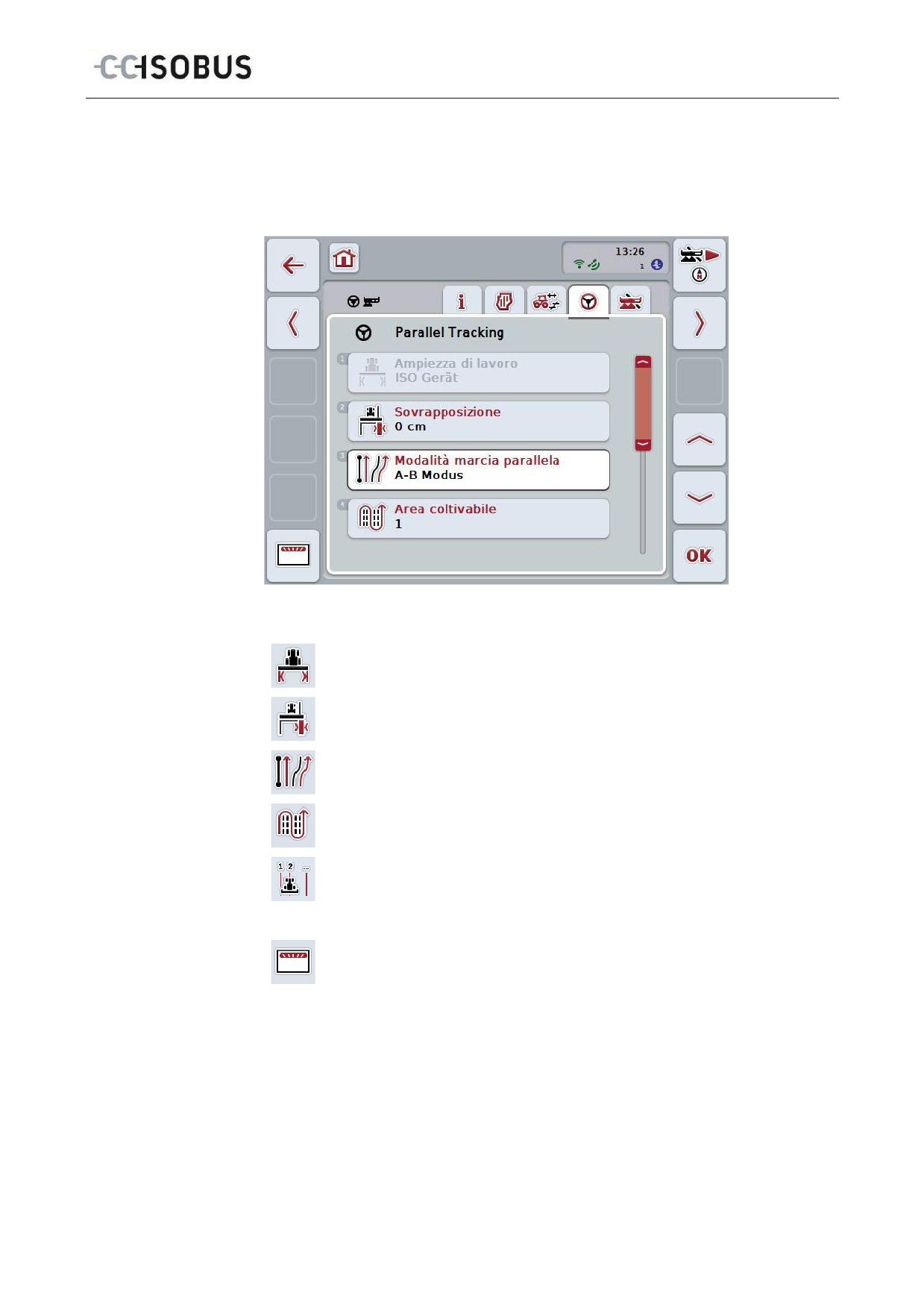
Si hanno le seguenti possibilità di comando:
Immetti ampiezza di lavoro
Immetti il valore per sovrapposizioni
Seleziona modalità di marcia parallela
Immetti il valore per le barbabietole
Testata del campo traccia 2: attiva/disattiva semi ampiezza
Commuta alla barra luminosa
Premere il pulsante "Barra luminosa" (F12) sul touchscreen.
Si aprono le impostazioni per la barra luminosa.
Maggiori informazioni sulle impostazioni della barra luminosa sono
riportate al capitolo 4.3.4.6 .
37
CCI.Command - Uso
4.3.4.1 Immetti ampiezza di lavoro
Per immettere l'ampiezza di lavoro, procedere nel modo seguente:
1.
Premere il pulsante "Ampiezza di lavoro" sul touchscreen oppure ruotare la
rotella di scorrimento finché il pulsante viene evidenziato in bianco, quindi
premere la rotella di scorrimento.
Se il pulsante è evidenziato, in alternativa è possibile premere anche il
pulsante "OK" (F6).
2.
Immettere il valore sul touchscreen mediante il tastierino numerico o il
cursore.
3.
Conferma l'immissione con "OK".
Nota
Il valore immesso per l'ampiezza di lavoro deve essere il più possibile preciso per
consentire un calcolo esatto della superficie lavorata.
L'intervallo di valori valido per l'ampiezza di lavoro è compreso tra 0.0 e 99.0 m.
Nota
Se la macchina trasmette un'ampiezza di lavoro, il pulsante diviene di colore grigio.
L'ampiezza di lavoro viene trasmessa dalla macchina e può essere modificata
soltanto nella maschera della macchina. Apprendere la procedura dal Manuale
d'uso del produttore della macchina.
38
CCI.Command - Uso
Sovrapposizione
L'impostazione per Sovrapposizione consente la compensazione di errori di guida e
inesattezze del GPS. Durante il funzionamento ci sono 2 casi possibili:
1. Occorre evitare punti errati.
In questo caso deve essere immesso un valore positivo. Questo fa sì che la distanza tra le
tracce di guida si riduca del valore immesso. In questo modo l'ampiezza di lavoro effettiva
si riduce, vengono evitati punti errati e si possono determinare sovrapposizioni.
2. Occorre evitare sovrapposizioni.
In questo caso deve essere immesso un valore negativo. Questo fa sì che la distanza tra
le tracce di guida aumenti del valore immesso. In questo modo si evitano sovrapposizioni e
si possono determinare punti errati.
4.3.4.2 Immetti il valore per sovrapposizione
Per immettere il valore per la sovrapposizione, procedere nel modo seguente:
1.
Premere il pulsante "Sovrapposizione" sul touchscreen oppure ruotare la
rotella di scorrimento finché il pulsante viene evidenziato in bianco, quindi
premere la rotella di scorrimento.
Se il pulsante è evidenziato, in alternativa è possibile premere anche il
pulsante "OK" (F6).
2.
Immettere il valore sul touchscreen mediante il tastierino numerico o il
cursore.
3.
Conferma l'immissione con "OK".
Nota
L'intervallo di valori valido per la sovrapposizione è compreso tra -100 e +100 cm.
39
CCI.Command - Uso
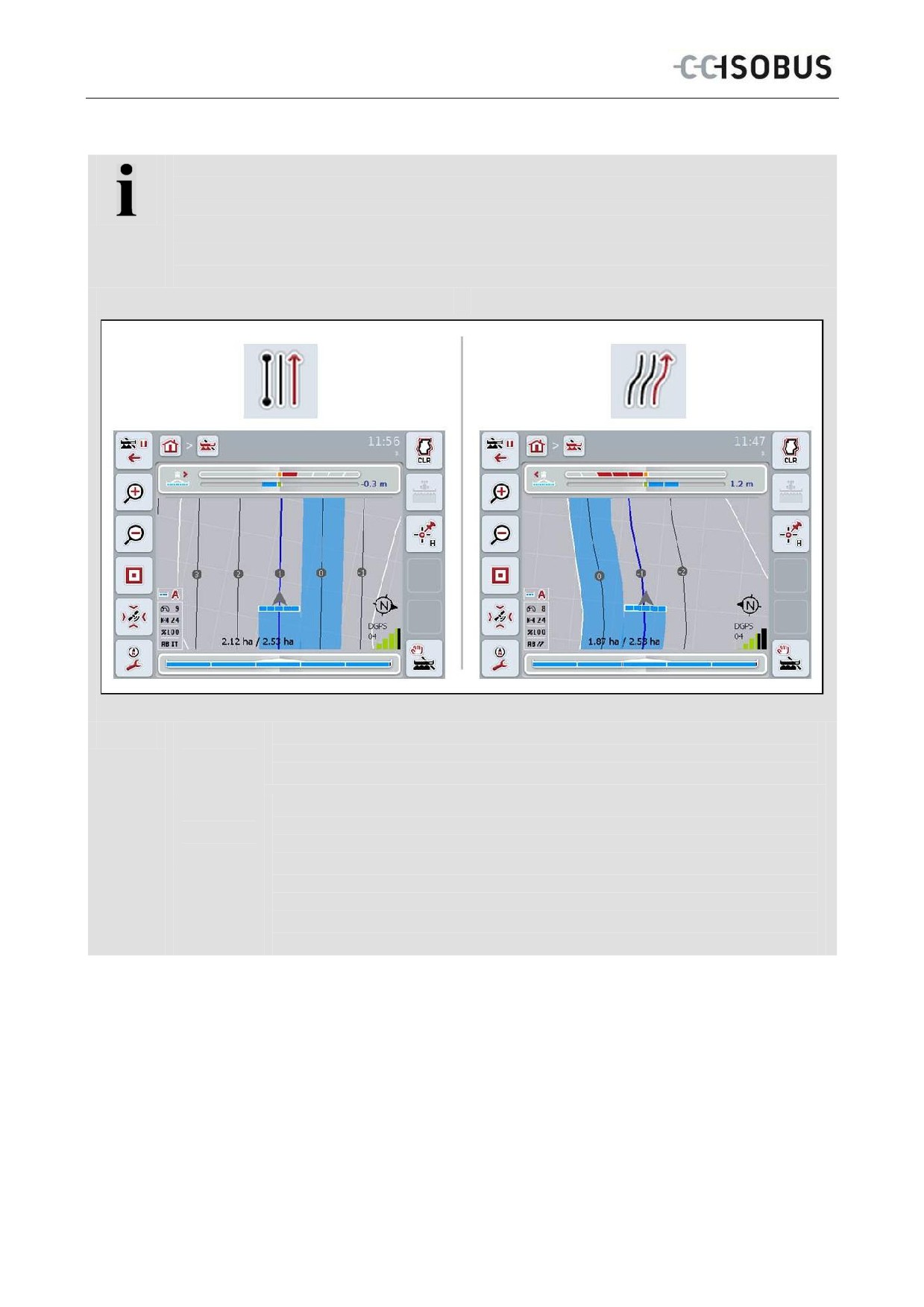
Modalità di marcia parallela
Si hanno 2 modalità di marcia parallela diverse:
Modalità A-B
Modalità curva
A-B
Il conducente imposta un punto A, procede e imposta un punto B. Il sistema
traccia automaticamente una retta tra questi due punti e applica tracce di guida
Modalità:
parallele a ciò alla distanza dell'ampiezza di lavoro.
Curve
Il conducente imposta un punto A, procede per un tratto desiderato che può
anche contenere curve e imposta un punto B. Il sistema disegna il tratto
Modalità:
percorso e applica tracce parallele ad esso alla distanza dell'ampiezza di
lavoro.
Alle estremità della traccia registrata viene prolungata la linea con una retta.
Questo consente di percorrere in modo sicuro le tracce nella zona della testata
del campo.
40
CCI.Command - Uso
4.3.4.3 Seleziona modalità di marcia parallela
Per selezionare la modalità di marcia parallela, procedere nel modo seguente:
1.
Premere il pulsante "Modalità di marcia parallela" sul touchscreen oppure
ruotare la rotella di scorrimento finché il pulsante viene evidenziato in bianco,
quindi premere la rotella di scorrimento.
Se il pulsante è evidenziato, in alternativa è possibile premere anche il
pulsante "OK" (F6).
Si apre un elenco di selezione.
2.
Selezionare tra "Modalità A-B" e "Modalità curva". A tal fine premere il
pulsante con la modalità desiderata sul touchscreen oppure ruotare la rotella
di scorrimento finché la misura viene evidenziata in bianco, quindi premere la
rotella di scorrimento.
La modalità viene visualizzata nella finestra di selezione.
3.
Confermare la selezione con "OK" oppure premere nuovamente il pulsante
con la modalità o la rotella di scorrimento.
41
CCI.Command - Uso
Modalità barbabietole
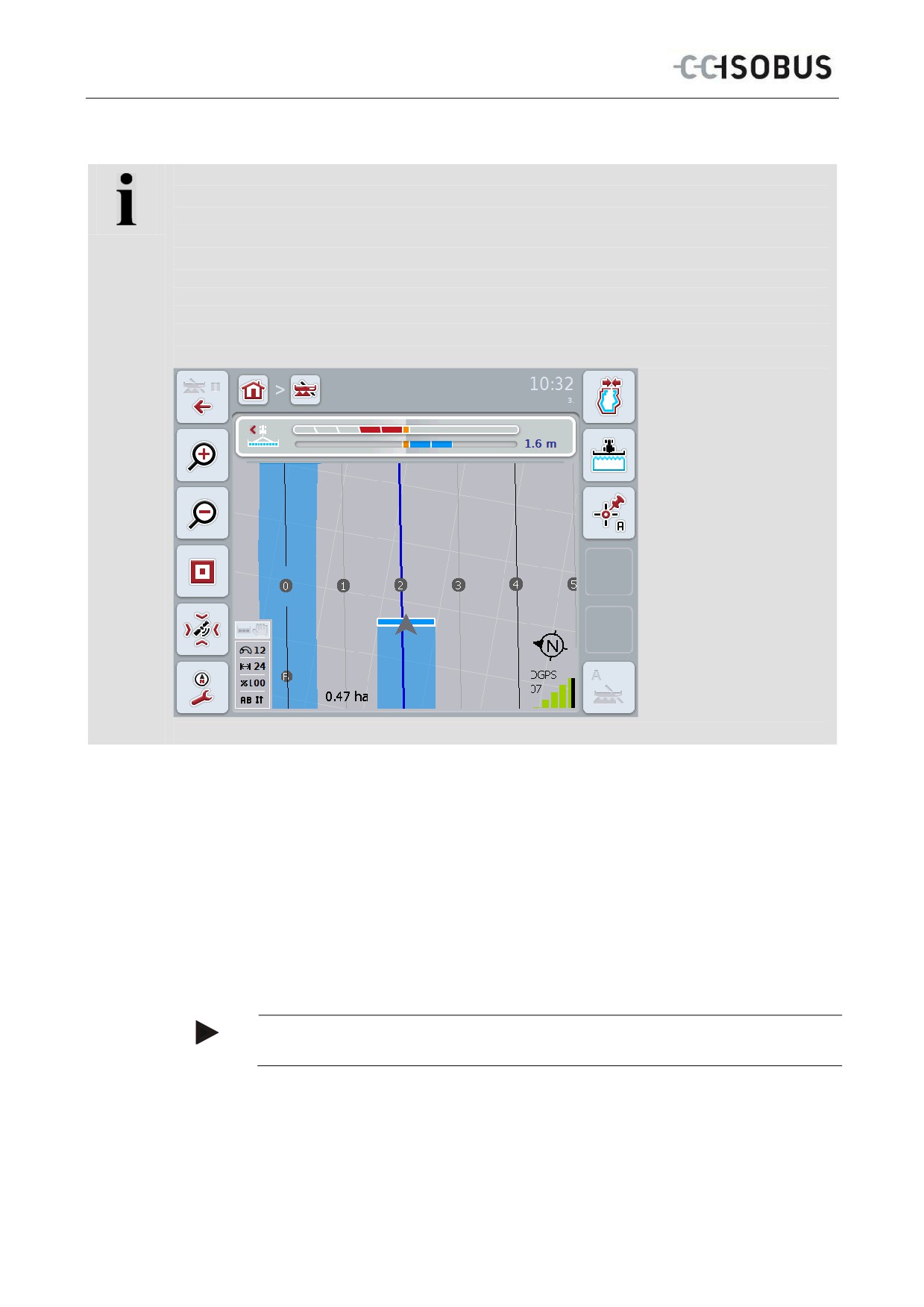
La modalità barbabietole offre la possibilità di saltare delle tracce. Questo consente ad
esempio l'inversione in una manovra nel caso di ampiezze di lavoro ridotte.
L'impostazione "1" significa" che viene utilizzata ogni traccia di guida. Nel caso
dell'impostazione "2" viene messa in evidenza nella rappresentazione ogni seconda traccia di
guida (cfr. screenshot), le altre diventano di colore grigio. La visualizzazione della barra
luminosa si riferisce pertanto alle tracce di guida messe in evidenza.
4.3.4.4 Immetti il valore per le barbabietole
Per immettere il valore per le barbabietole, procedere nel modo seguente:
1.
Premere il pulsante "Barbabietole" sul touchscreen oppure ruotare la rotella di
scorrimento finché il pulsante viene evidenziato in bianco, quindi premere la
rotella di scorrimento.
Se il pulsante è evidenziato, in alternativa è possibile premere anche il
pulsante "OK" (F6).
2.
Immettere il valore sul touchscreen mediante il tastierino numerico o il
cursore.
3.
Conferma l'immissione con "OK".
Nota
L'intervallo di valori valido per le barbabietole è compreso tra 1 e 5.
42
CCI.Command - Uso
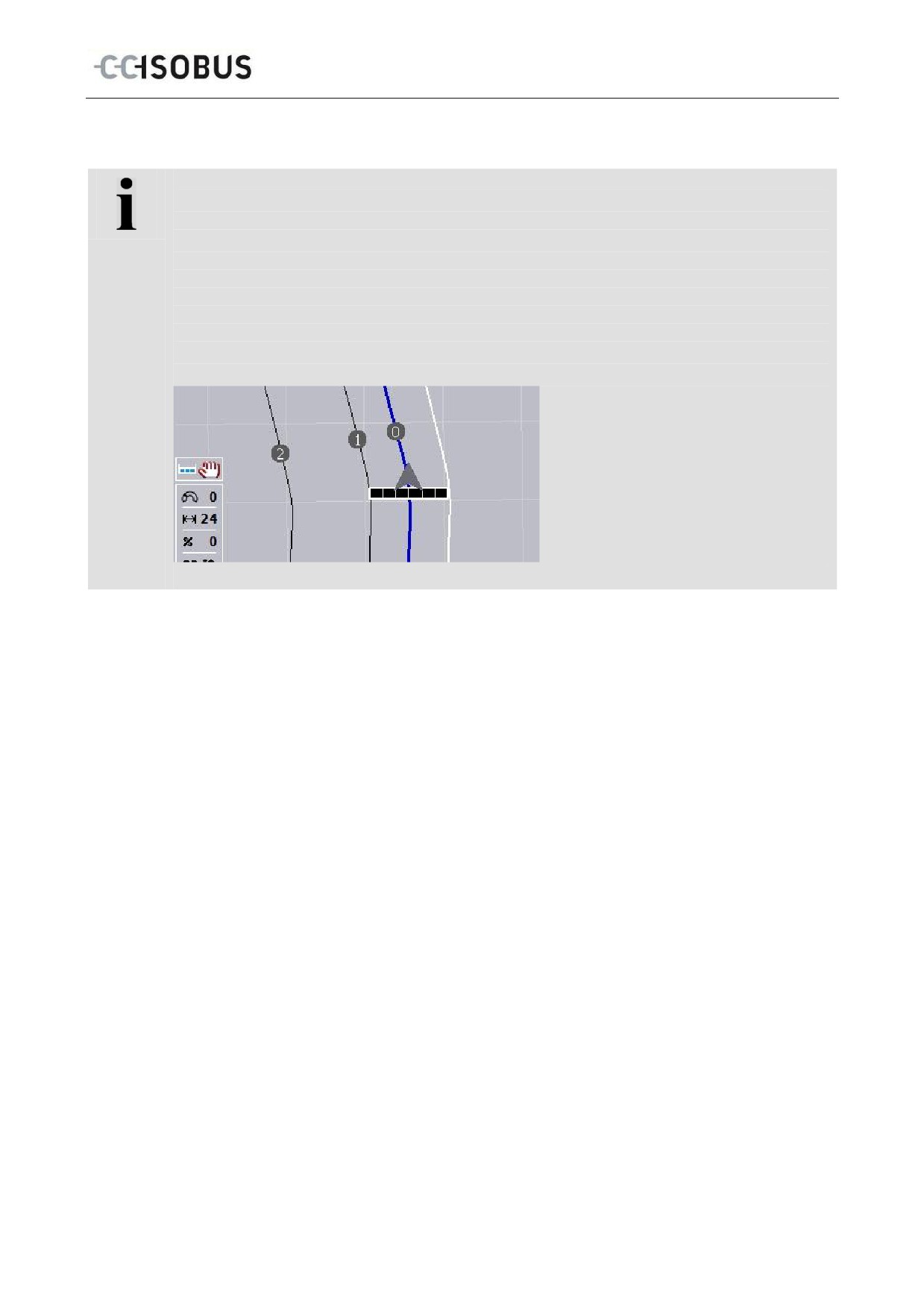
Traccia testata del campo 2: semi ampiezza
Nella terza modalità di testata del campo (cfr. box info modalità testata del campo a pagina 57
e capitolo 4.4.8) vengono visualizzate le tracce di guida nella zona della testata. Se durante la
semina si lavora con un ritmo di file che richiede che nel caso della lavorazione della testata
del campo si lavori una volta con una semi ampiezza di lavoro, questa funzione risulta utile. Se
è impostata la spunta, la distanza delle linee di guida 0 e 1 viene calcolata con una semi
ampiezza di lavoro. La seconda traccia di guida nella testata del campo avviene quindi soltanto
con la semi ampiezza di lavoro.
4.3.4.5 Testata del campo traccia 2: attiva/disattiva semi ampiezza
Per attivare/disattivare la semi ampiezza per la traccia 2 nella testata del campo,
procedere nel modo seguente:
1.
Premere il pulsante "Traccia testata del campo 2 semi ampiezza" sul
touchscreen oppure ruotare la rotella di scorrimento finché il pulsante viene
evidenziato in bianco, quindi premere la rotella di scorrimento.
Se il pulsante è evidenziato, in alternativa è possibile premere anche il
pulsante "OK" (F6).
2.
Immettere il valore booleano.
3.
Conferma l'immissione con "OK".
43
CCI.Command - Uso
4.3.4.6 Barra luminosa
Per commutare sulle impostazioni della barra luminosa, procedere nel modo
seguente:
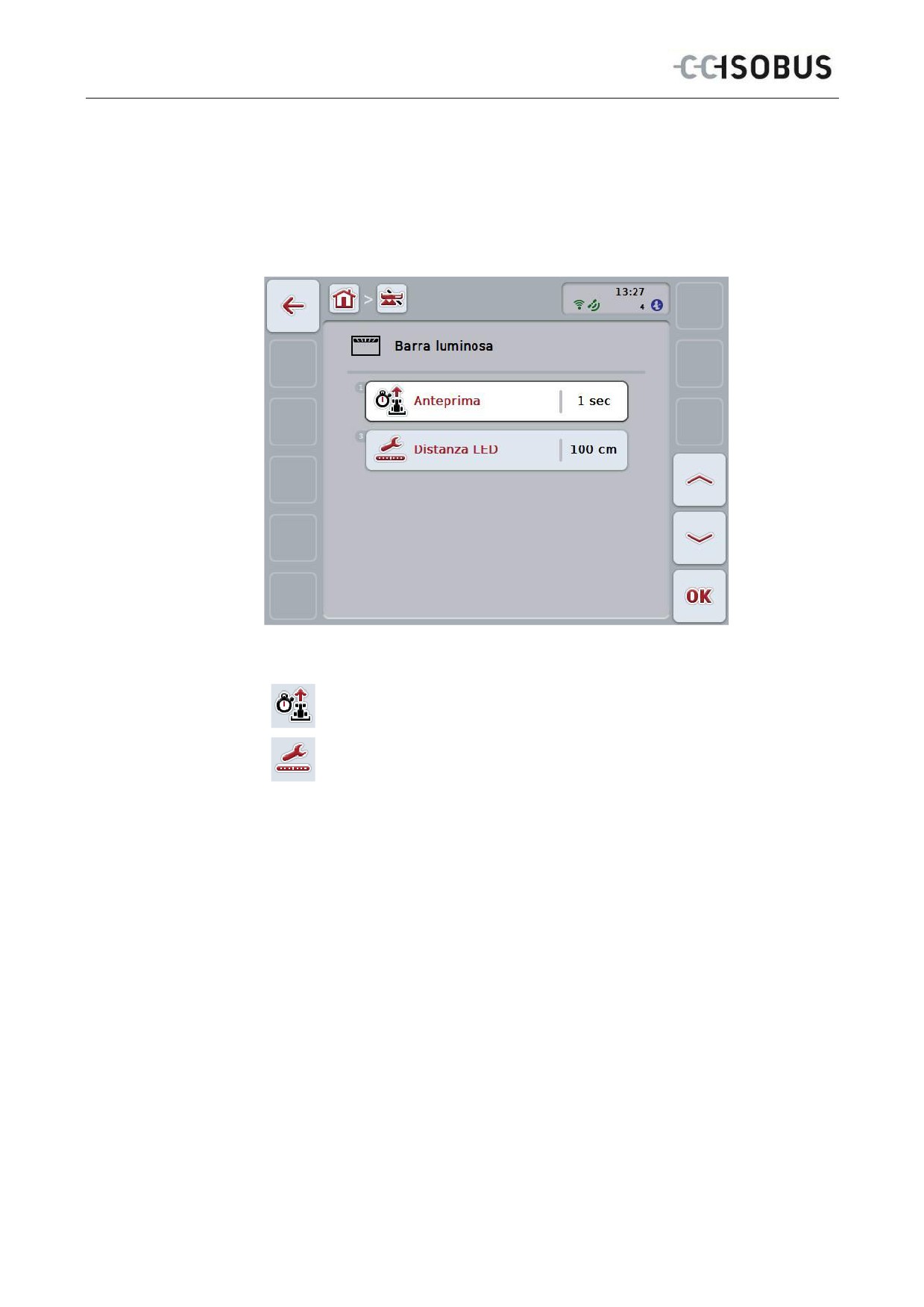
1. Premere il pulsante "Barra luminosa" (F12) sul touchscreen.
Si apre la seguente maschera:
Si hanno le seguenti possibilità di comando:
Immetti il tempo per l'anteprima
Immetti il valore per Distanza LED
44
CCI.Command - Uso
Barra luminosa
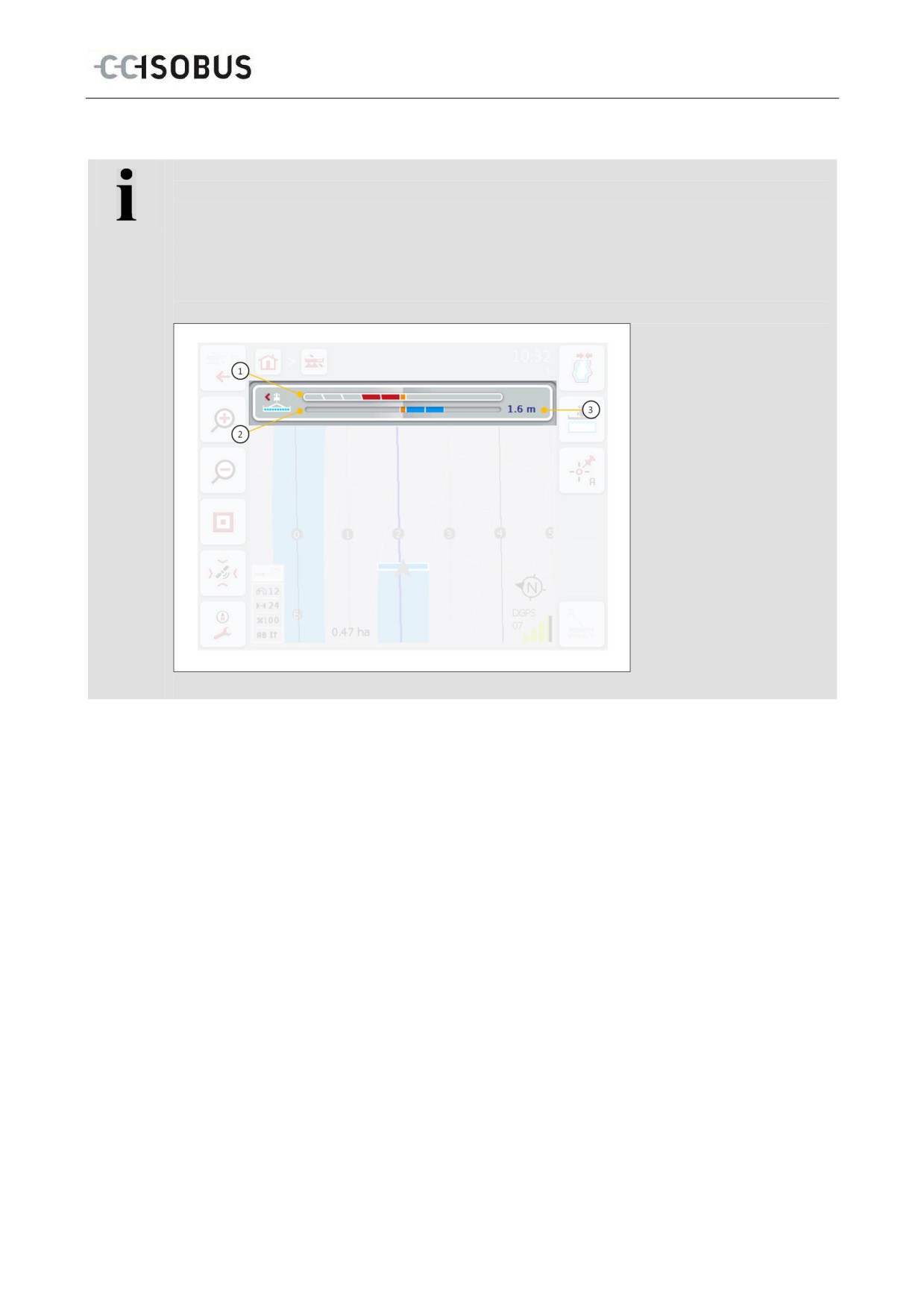
I segmenti superiori della barra luminosa (1) indicano al conducente la proposta di guida che è
necessaria per correggere l'attuale scostamento dalla traccia di guida, visualizzato mediante i
segmenti (2) inferiori. Lo scostamento attuale dalla traccia, inoltre, viene visualizzato come
numero (3).
45
CCI.Command - Uso
4.3.4.6.1 Immetti il tempo per l'anteprima
Il tempo per l'anteprima definisce l'intervallo di tempo per il calcolo delle proposte
di guida. Per immettere il tempo per l'anteprima, procedere nel modo seguente:
1.
Premere il pulsante "Anteprima" sul touchscreen oppure ruotare la rotella di
scorrimento finché il pulsante viene evidenziato in bianco, quindi premere la
rotella di scorrimento.
Se il pulsante è evidenziato, in alternativa è possibile premere anche il
pulsante "OK" (F6).
2.
Immettere il valore sul touchscreen mediante il tastierino numerico o il
cursore.
3.
Conferma l'immissione con "OK".
Nota
L'intervallo di valori valido per il tempo dell'anteprima è compreso tra 1 e 10
secondi.
4.3.4.6.2 Immetti il valore per la distanza LED
Attraverso la distanza LED è possibile definire il numero di centimetri di
scostamento per il quale vi è un segmento della barra luminosa.
Per immettere il valore per la distanza LED, procedere nel modo seguente:
1.
Premere il pulsante "Distanza LED" sul touchscreen oppure ruotare la rotella
di scorrimento finché il pulsante viene evidenziato in bianco, quindi premere la
rotella di scorrimento.
Se il pulsante è evidenziato, in alternativa è possibile premere anche il
pulsante "OK" (F6).
2.
Immettere il valore sul touchscreen mediante il tastierino numerico o il
cursore.
3.
Conferma l'immissione con "OK".
Nota
L'intervallo di valori valido per la distanza LED è compreso tra 10 e 100 cm.
46
CCI.Command - Uso
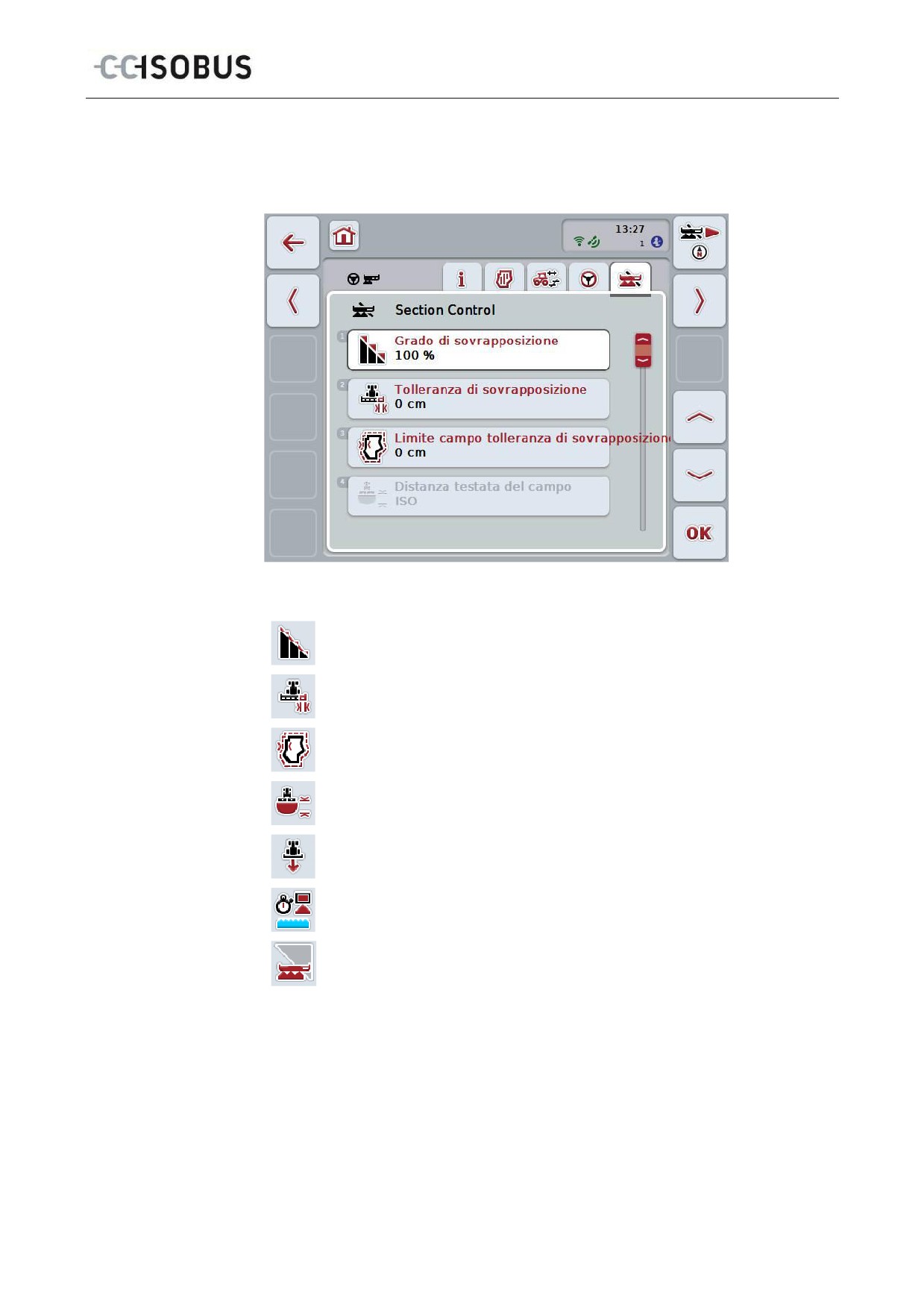
4.3.5 Section Control
In questa scheda vengono indicate le impostazioni per Section Control.
Si hanno le seguenti possibilità di comando:
Seleziona il grado di sovrapposizione
Immetti la tolleranza di sovrapposizione
Immetti tolleranza di sovrapposizione del limite campo
Immetti la distanza della testata del campo
Attiva/disattiva riconoscimento retromarcia
Attiva/disattiva ritardo del contrassegno
Attiva/disattiva Section Control soltanto sulla testata del campo
47
CCI.Command - Uso
Grado di sovrapposizione
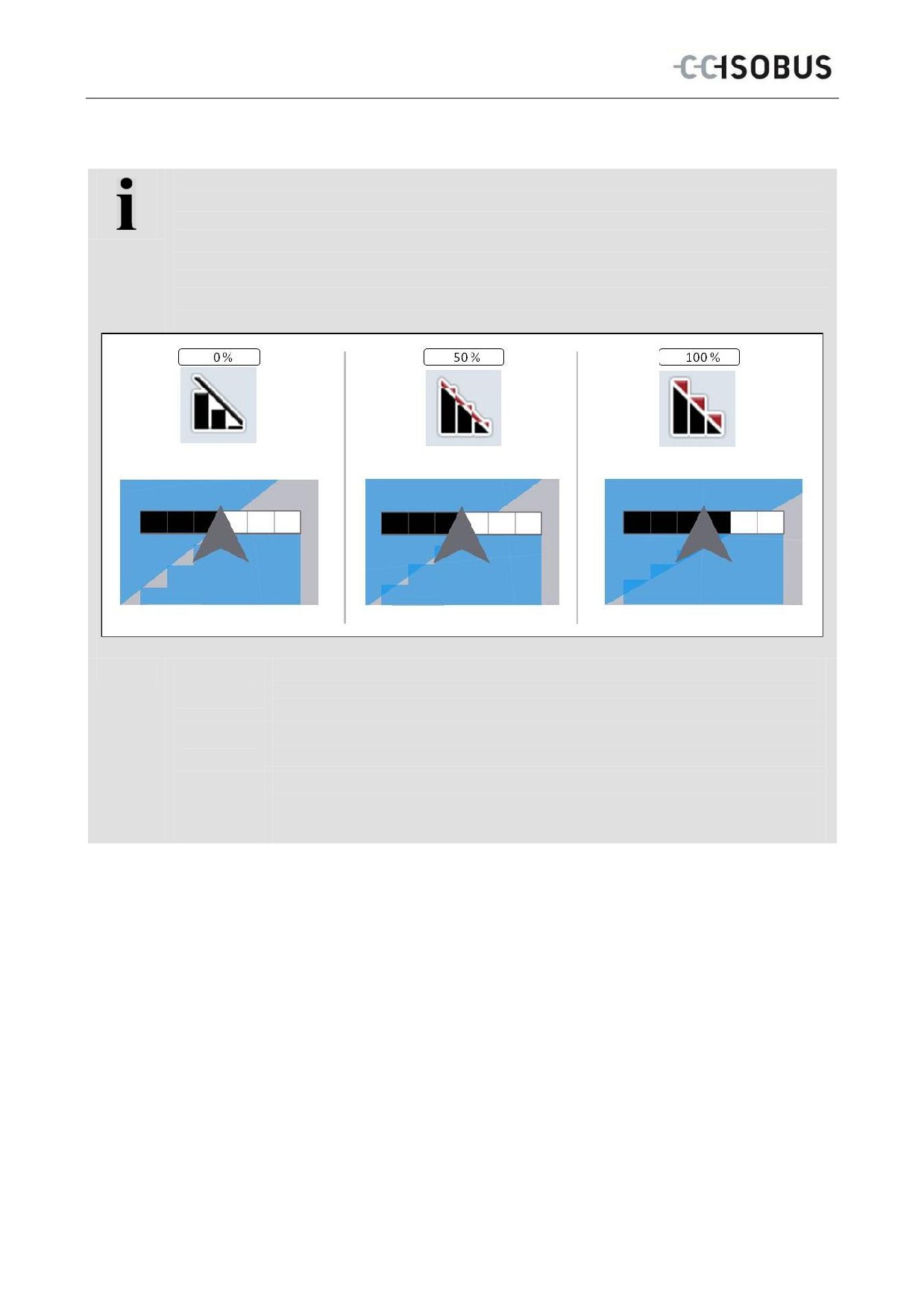
Il grado di sovrapposizione definisce la copertura di singole ampiezze parziali alla quale in
caso di raggiungimento di una superficie già lavorata si deve procedere allo spegnimento.
L'impostazione dipende dal fatto che sia desiderata oppure no una lavorazione completa o un
evitamento di trattamenti doppi.
0 %
L'ampiezza parziale viene disinserita prima che si determini una
sovrapposizione. Nella lavorazione in questa modalità non si originano punti
errati (immagine sinistra)
50 %
L'ampiezza parziale viene disinserita se la metà di questa ampiezza parziale si
trova nella zona di una superficie già lavorata (immagine centrale).
100 %
L'ampiezza parziale viene disinserita se essa si trova completamente nella
zona di una superficie già lavorata (immagine destra).
48
CCI.Command - Uso
4.3.5.1 Seleziona il grado di sovrapposizione
Per selezionare il grado di sovrapposizione, procedere nel modo seguente:
1.
Premere il pulsante "Grado di sovrapposizione" sul touchscreen oppure
ruotare la rotella di scorrimento finché il pulsante viene evidenziato in bianco,
quindi premere la rotella di scorrimento.
Se il pulsante è evidenziato, in alternativa è possibile premere anche il
pulsante "OK" (F6).
Si apre un elenco di selezione.
2. Selezionare l'impostazione desiderata dall'elenco. Premere a tal fine il pulsante
con il grado di sovrapposizione sul touchscreen oppure ruotare la rotella di
scorrimento finché il pulsante viene evidenziato in bianco, quindi premere la
rotella di scorrimento.
Il grado di sovrapposizione viene visualizzato nella finestra di selezione.
3. Confermare la selezione con "OK" oppure premere nuovamente il pulsante con
il grado di sovrapposizione o la rotella di scorrimento.
Nota
Ai limiti campo si applica fondamentalmente lo 0% del grado di sovrapposizione.
49
CCI.Command - Uso
Tolleranza di sovrapposizione
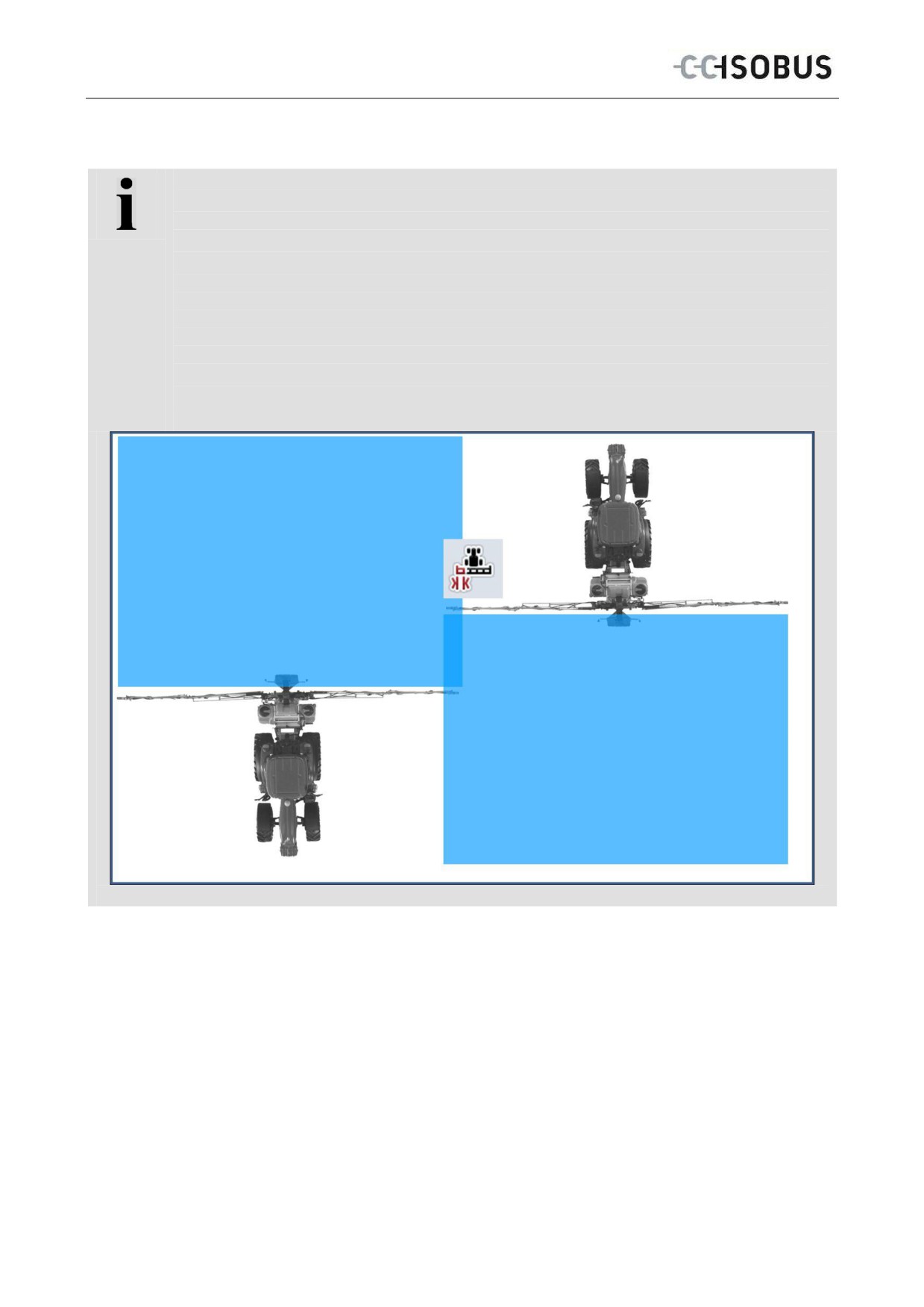
La tolleranza di sovrapposizione definisce la tolleranza con cui entrambe le ampiezze parziali
esterne (destra e sinistra) reagiscono alle sovrapposizioni.
In caso di marce parallele nel campo (ad esempio in caso di file) si può determinare il fatto che
a causa della deriva GPS l'ampiezza parziale esterna secondo la visualizzazione si trovi per
breve tempo oltre una superficie già lavorata, benché in realtà non avvenga alcun trattamento
doppio (cfr. box info della deriva GPS pagina 78). Nel caso di un grado di sovrapposizione
dello 0% l'ampiezza parziale esterna in questo caso viene disinserita Può presentarsi uno
"sfarfallamento" (costante accensione e spegnimento).
Impostando la tolleranza di sovrapposizione è possibile impedire questo sfarfallamento.
50
CCI.Command - Uso
4.3.5.2 Immetti il valore per sovrapposizione
Per immettere il valore per la tolleranza di sovrapposizione, procedere nel modo
seguente:
1.
Premere il pulsante "Tolleranza di sovrapposizione" sul touchscreen oppure
ruotare la rotella di scorrimento finché il pulsante viene evidenziato in bianco,
quindi premere la rotella di scorrimento.
Se il pulsante è evidenziato, in alternativa è possibile premere anche il
pulsante "OK" (F6).
2.
Immettere il valore sul touchscreen mediante il tastierino numerico o il
cursore.
3.
Conferma l'immissione con "OK".
Nota
L'intervallo di valori valido per la tolleranza di sovrapposizione è compreso tra 0 cm
e la metà dell'ampiezza parziale esterna.
51
CCI.Command - Uso
Grado e tolleranza di sovrapposizione ai limiti campo
Per ragioni di sicurezza sul limite campo si applica sempre lo 0% di grado di sovrapposizione.
La tolleranza di sovrapposizione può essere impostata separatamente per il limite campo su
propria responsabilità.
La deriva GPS può determinare inserimenti e disinserimento della larghezza parziale in
corrispondenza dei limiti campo (cfr. anche box info della tolleranza di sovrapposizione pagina
50). L'utente può minimizzare questi inserimenti e disinserimenti immettendo la tolleranza di
sovrapposizione ai limiti campo su propria responsabilità. Un'impostazione superiore a 0 cm
può far sì che si lavori oltre il limite campo. Prima dell'impostazione occorre verificare che
questo possa essere accettato.
L'impostazione consigliata è di 0 cm.
4.3.5.3 Immetti il valore per sovrapposizione limiti campo
ATTENZIONE!
Risulta assolutamente necessario un controllo del fatto che sia accettabile un
trattamento oltre il limite campo.
Una volta compiuto il lavoro l'impostazione deve essere nuovamente resettata a 0
cm.
Per immettere il valore per la tolleranza di sovrapposizione dei limiti campo,
procedere nel modo seguente:
1.
Premere il pulsante "Tolleranza di sovrapposizione limite di campo" sul
touchscreen oppure ruotare la rotella di scorrimento finché il pulsante viene
evidenziato in bianco, quindi premere la rotella di scorrimento.
Se il pulsante è evidenziato, in alternativa è possibile premere anche il
pulsante "OK" (F6).
2.
Immettere il valore sul touchscreen mediante il tastierino numerico o il
cursore.
3.
Conferma l'immissione con "OK".
Nota
L'intervallo di valori valido per la tolleranza di sovrapposizione è compreso tra 0 cm
e la metà dell'ampiezza parziale esterna.
52
CCI.Command - Uso
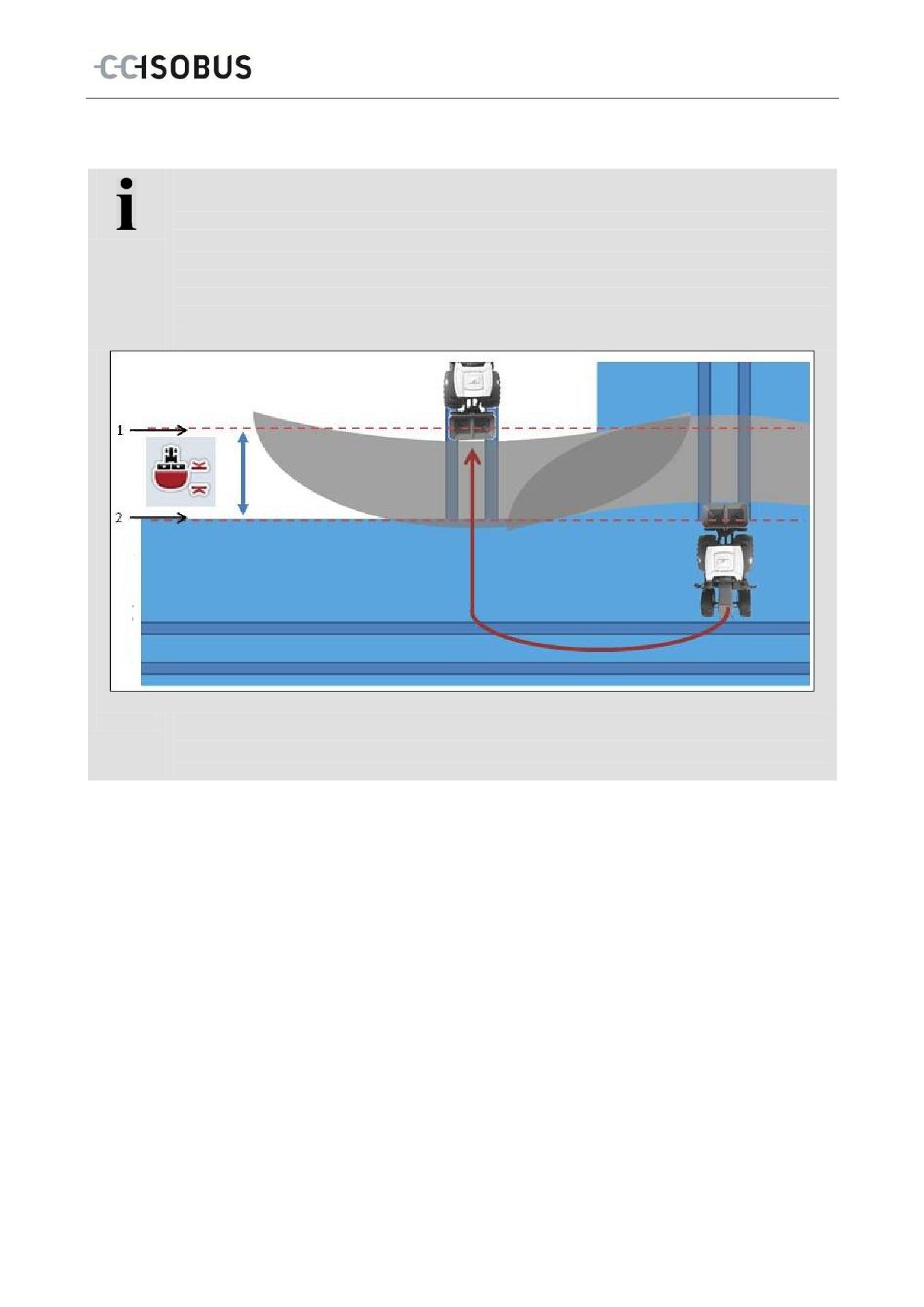
Distanza testata del campo
Attraverso la distanza testata del campo è possibile determinare il punto di accensione in
seguito all'abbandono della superficie già trattata. Lo spargifertilizzante pertanto viene acceso
e spento in punti differenti. La misura corrente per la distanza della testata del campo viene
influenzata dall'ampiezza di lavoro della macchine e dalle caratteristiche di gittata del
fertilizzante.
1: Punto di accensione
2: Punto di spegnimento
53
CCI.Command - Uso
4.3.5.4
Immetti il valore per distanza testata del campo
Nota
Questa impostazione è possibile soltanto con una macchina di classe 5
(spargifertilizzante).
Nota
Se la macchina ISOBUS trasmette un valore per la profondità di lavoro delle
ampiezze parziali questo pulsante diventa grigio. Non è necessaria un'immissione
perché i punti di accensione e spegnimento vengono definiti automaticamente
dalla macchina.
Per immettere il valore per la distanza testata del campo, procedere nel modo
seguente:
1.
Premere il pulsante "Distanza della testata del campo" sul touchscreen
oppure ruotare la rotella di scorrimento finché il pulsante viene evidenziato in
bianco, quindi premere la rotella di scorrimento.
Se il pulsante è evidenziato, in alternativa è possibile premere anche il
pulsante "OK" (F6).
2.
Immettere il valore sul touchscreen mediante il tastierino numerico o il
cursore.
3.
Conferma l'immissione con "OK".
Nota
L'intervallo di valori valido per la distanza testata del campo è compreso tra 0 metri
e 50 metri.
54
CCI.Command - Uso
Riconoscimento retromarcia
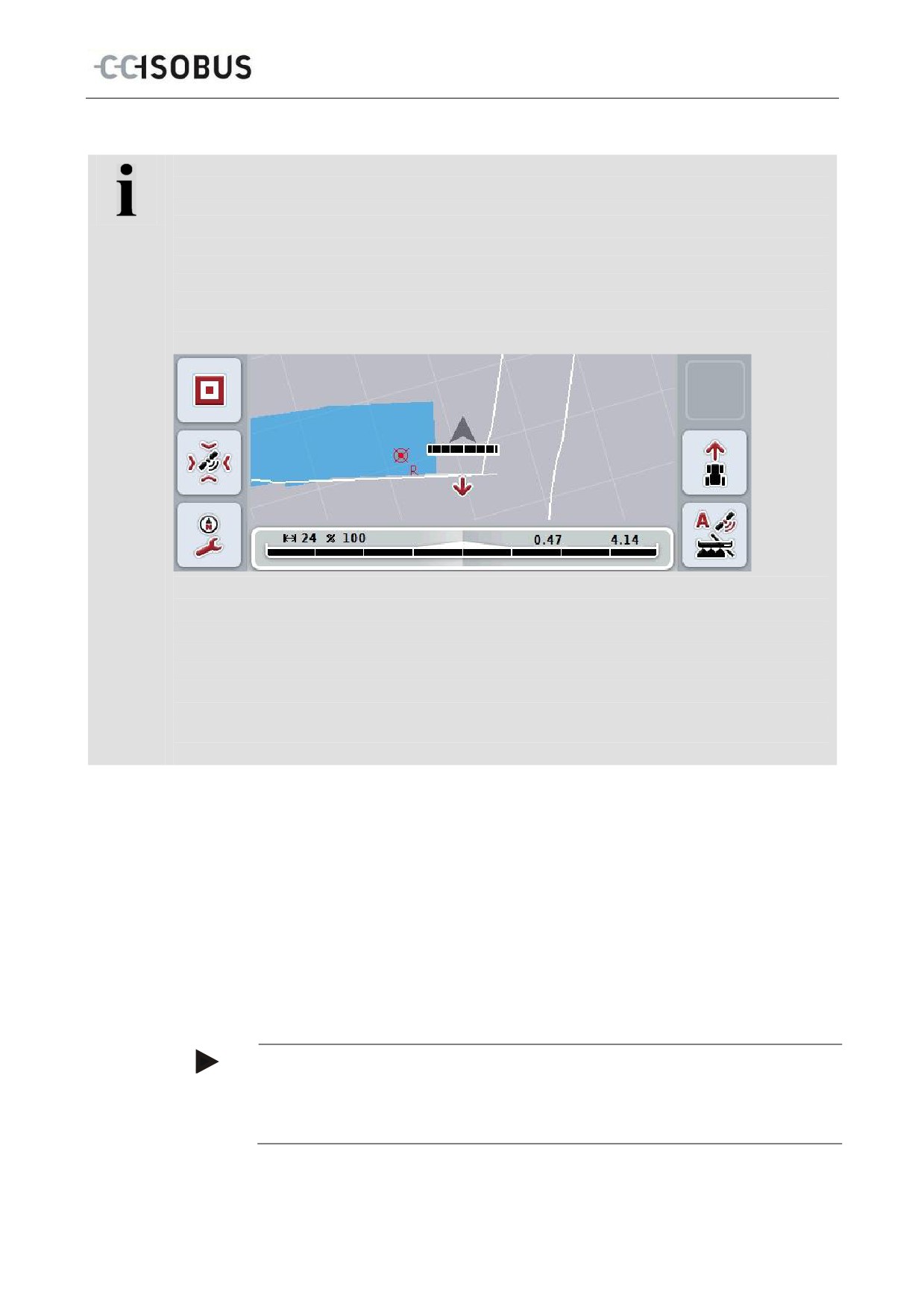
CCI.Command calcola con l'ausilio delle informazioni sulla posizione del ricevitore GPS le
variazioni della direzione di marcia. Se viene riconosciuta una retromarcia, le ampiezze parziali
vengono disinserita automaticamente e la macchina procede in retromarcia anche nella vista
cartografica. Nel caso dell'ingresso in retromarcia in un angolo del campo l'attrezzo montato
nella cartina cartografica ruota non ruota a causa di ciò attorno al proprio asse e pertanto viene
impedita un'attivazione non voluta delle ampiezze parziali.
Una freccia rossa nella cartina indica la retromarcia.
Se deve essere riconosciuta una direzione di marcia errata, il conducente può correggere il
riconoscimento della direzione di marcia (cfr. capitolo 4.4.4). Ciò è necessario anche se la
marcia viene avviata all'indietro (dopo l'attivazione del terminale).
CCI.Command tiene conto anche del segnale della direzione di marcia del TECU del trattore
se questo mette a disposizione il messaggio attraverso l'ISOBUS.
4.3.5.5 Attiva/disattiva riconoscimento retromarcia
Per attivare/disattivare il riconoscimento retromarcia, procedere nel modo
seguente:
1.
Premere il pulsante "Riconoscimento retromarcia" sul touchscreen oppure
ruotare la rotella di scorrimento finché il pulsante viene evidenziato in bianco,
quindi premere la rotella di scorrimento.
Se il pulsante è evidenziato, in alternativa è possibile premere anche il
pulsante "OK" (F6).
2.
Immettere il valore booleano.
3.
Conferma l'immissione con "OK".
Nota
A seconda della qualità del ricevitore GPS si possono determinare riconoscimento
errati (per esempio in caso di oscuramenti in corrispondenza di bordi del bosco).
La direzione di marcia può essere corretta manualmente in ogni momento nella
vista cartografica attraverso il tasto F5 (cfr. capitolo 4.4.4).
55