Terminale ISOBUS CCI 100/200. Comando macchina ISOBUS (2014) - 11
CCI.Courier - Uso
4.4 Vista principale
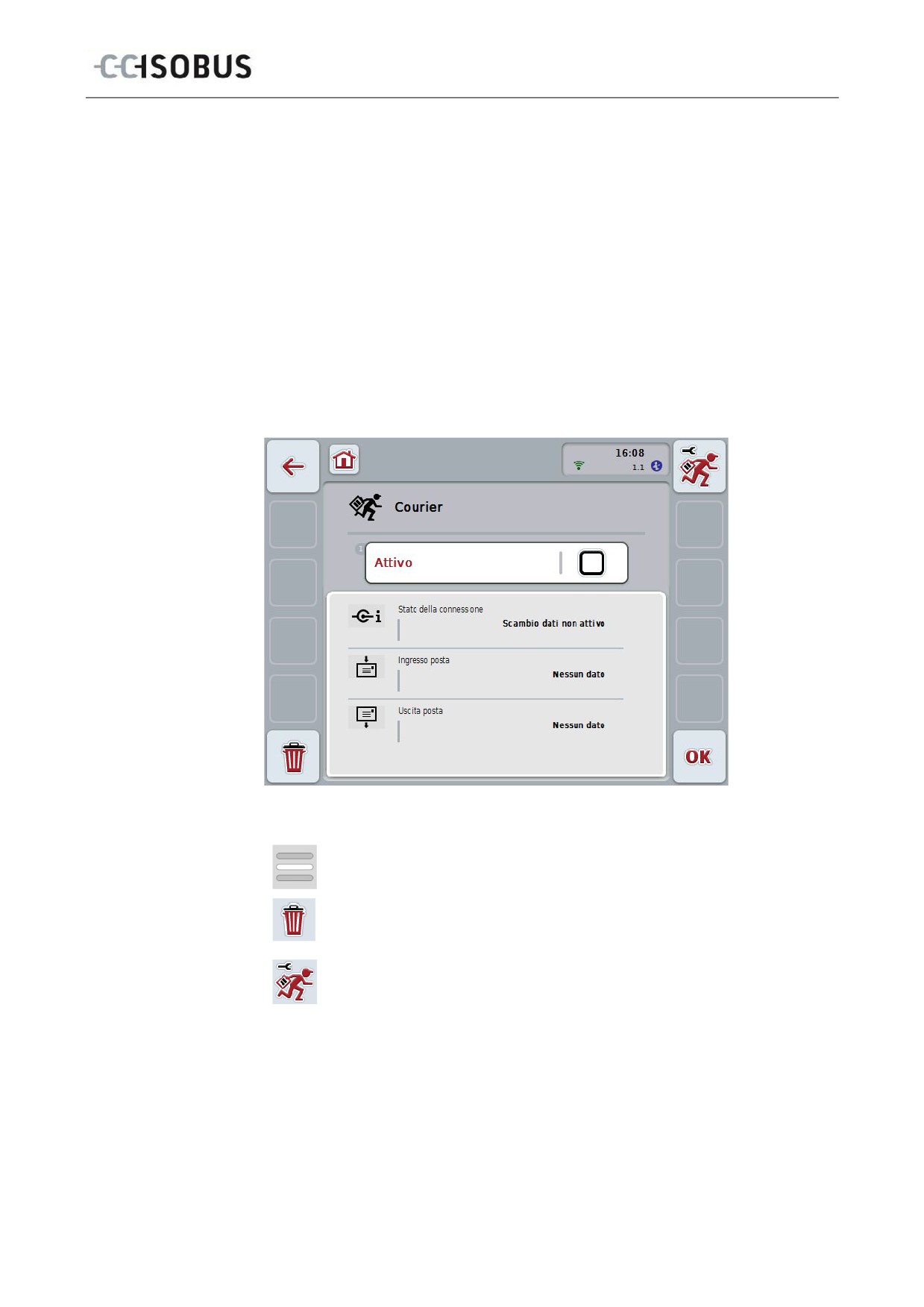
La vista principale offre una panoramica sui seguenti punti:
Stato di connessione
Indica quanto tempo interoorre ancora prima della
successiva verifica dei nuovi pacchetti dati ovvero
se attualmente esiste una connessione attiva al
server FTP o al conto e-mail.
Ingresso posta
Indica se sono disponibili nuovi dati per
l'importazione sul terminale ovvero sullo stato dello
scaricamento.
Uscita posta
Indica se sono disponibili nuovi dati per
l'esportazione sul terminale ovvero sullo stato dello
scaricamento.
Si hanno le seguenti possibilità di comando:
Attiva/disattiva scambio dati
Cancella dati dall'ingresso posta
Commuta su impostazioni
Premere il pulsante "Impostazioni" (F1) nel touchscreen.
Maggiori informazioni sulle impostazioni sono riportate al capitolo 4.5.
12
CCI.Courier - Uso
4.4.1 Attiva/disattiva scambio dati
Nel caso di scambio dati attivo, CCI.Courier esegue automaticamente ogni 60
secondi lo scambio dati tra terminale e PC del podere.
Per attivare/disattivare lo scambio dati, procedere nel modo seguente:
1.
Premere il pulsante "Scambio dati attivo" sul touchscreen oppure ruotare la
rotella di scorrimento finché il pulsante viene evidenziato in bianco, quindi
premere la rotella di scorrimento.
Se il pulsante è evidenziato, in alternativa è possibile premere anche il
pulsante "OK" (F6).
2.
Immettere il valore booleano.
3.
Conferma l'immissione con "OK".
4.4.2 Cancella dati dall'ingresso posta
Per elaborare i dati dall'ingresso posta, procedere nel modo seguente:
1.
Premere il pulsante "Cancella" (F12) sul touchscreen.
Si apre un messaggio di avvertimento.
2.
Premere il pulsante "OK" sul touchscreen.
13
CCI.Courier - Uso
4.5 Impostazioni
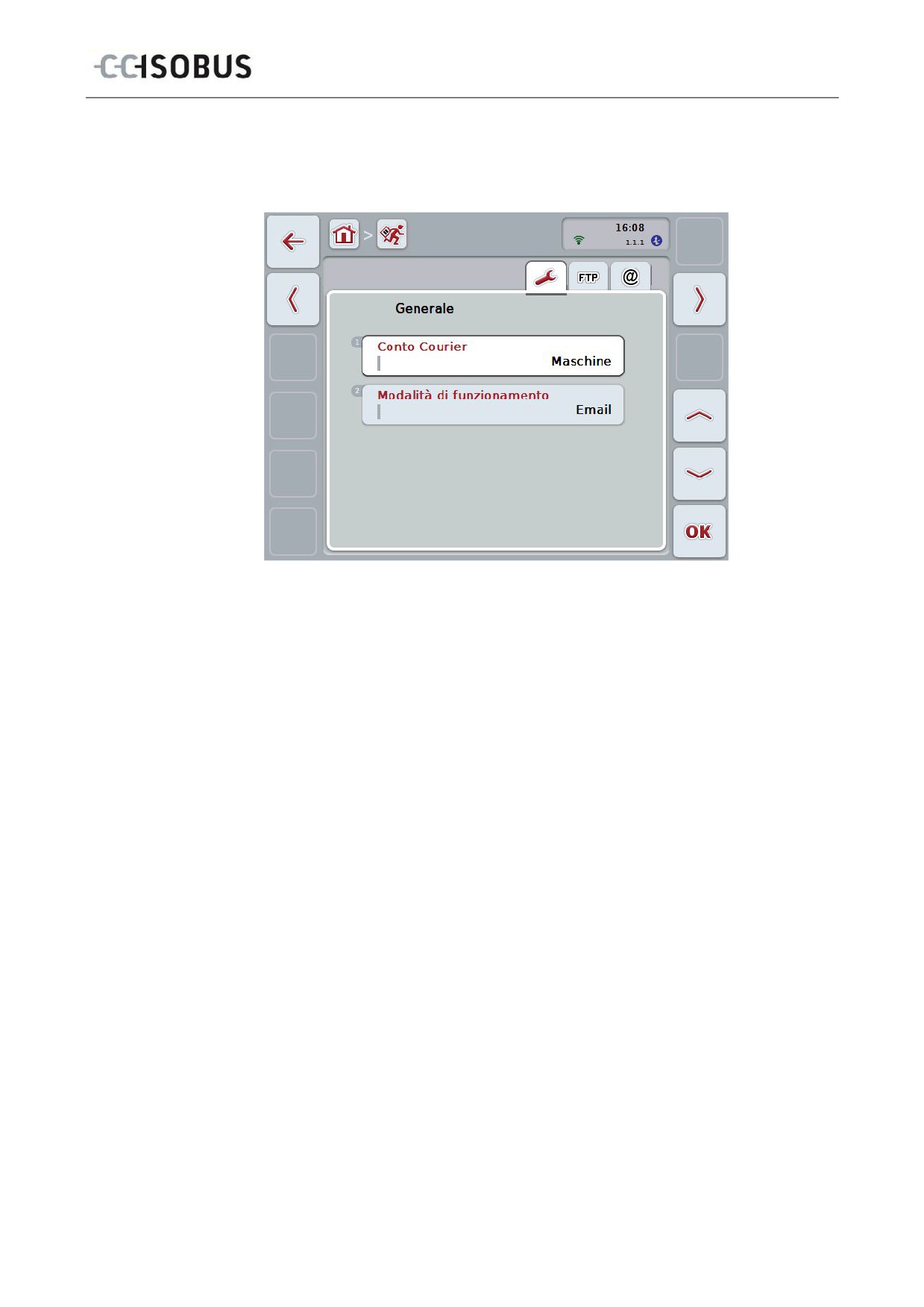
Nelle Impostazioni vengono visualizzate tre schede:
Queste sono organizzate nel modo seguente:
Generale:
Consente l'impostazione di un conto Courier
nonché la selezione della modalità operativa.
FTP:
Qui vengono adottate le impostazioni per la
modalità operativa FTP.
E-mail:
Qui vengono adottate le impostazioni per la
modalità operativa Email.
Per passare tra le diverse schede, procedere nel modo seguente:
1.
Nel touchscreen premere la scheda corrispondente oppure selezionarla
utilizzando i tasti freccia (F8, F2).
14
CCI.Courier - Uso
4.5.1 Generale
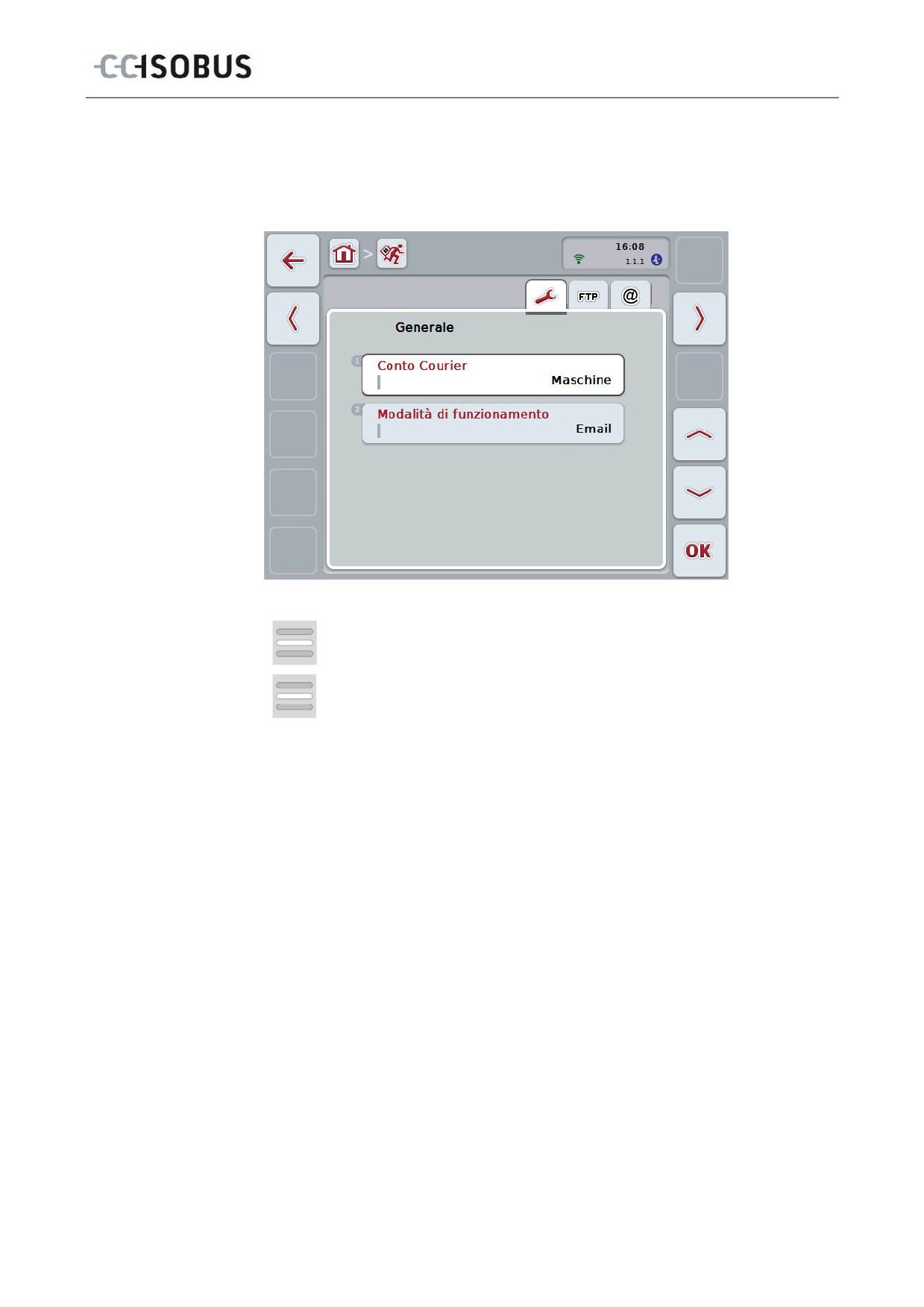
In questa scheda vengono visualizzate le impostazioni per il conto Courir e la
modalità operativa.
Si hanno le seguenti possibilità di comando:
Immetti nome del conto Courier
Seleziona modalità operativa
15
CCI.Courier - Uso
4.5.1.1 Immetti nome del conto Courier
Immetti un nome per un conto Courier. Questo è necessario successivamente per
la ricezione di dati dell'ordine.
Per immettere il valore per il proprio conto Courier, procedere nel modo seguente:
1.
Premere il pulsante "Contro Courier" sul touchscreen oppure ruotare la
rotella di scorrimento finché il pulsante viene evidenziato in bianco, quindi
premere la rotella di scorrimento.
Se il pulsante è evidenziato, in alternativa è possibile premere anche il
pulsante "OK" (F6).
2.
Immettere il nome desiderato mediante la tastiera sul touchscreen.
3.
Conferma l'immissione con "OK".
Nota
Il nome del proprio conto Courier può essere costituito soltanto da cifre e lettere,
tuttavia non caratteri speciali e spazi.
4.5.1.2 Seleziona modalità operativa
Selezionare la modalità operativa. I dati dell'ordine possono essere ricevuti e inviati
attraverso il proprio server FTP o via e-mail.
Per selezionare la modalità operativa, procedere nel modo seguente:
1. Premere il pulsante "Modalità operativa" sul touchscreen oppure ruotare la
rotella di scorrimento finché il pulsante viene evidenziato in bianco, quindi
premere la rotella di scorrimento.
Se il pulsante è evidenziato, in alternativa è possibile premere anche il
pulsante "OK" (F6).
Si apre un elenco di selezione.
2. Premere la modalità operativa desiderata (FTP o e-mail) sul touchscreen
oppure ruotare la rotella di scorrimento finché il pulsante viene evidenziato in
bianco, quindi premere la rotella di scorrimento.
16
CCI.Courier - Uso
4.5.2 Impostazioni FTP
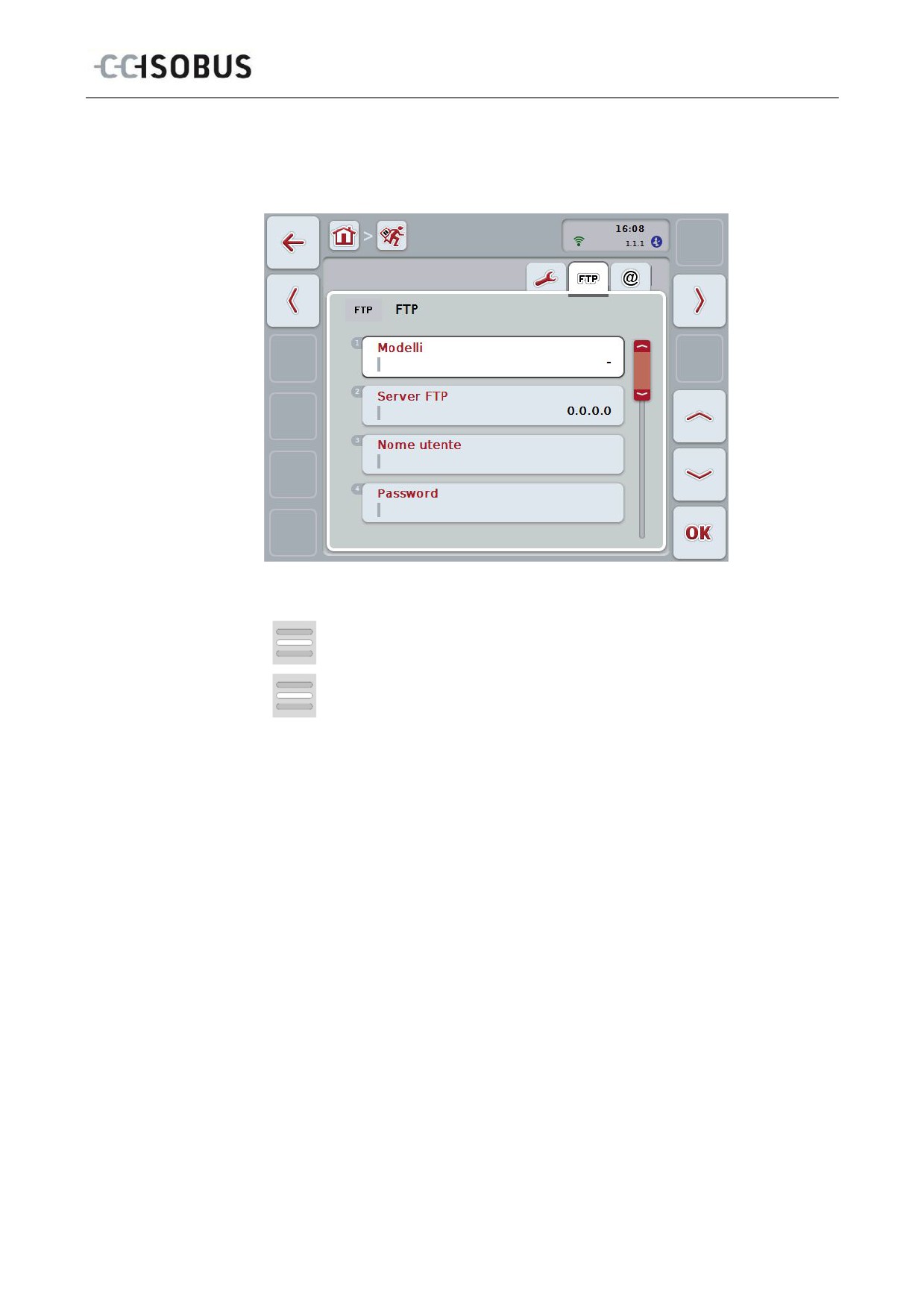
In questa scheda vengono adottate le impostazioni per la modalità operativa FTP.
Si hanno le seguenti possibilità di comando:
Seleziona modello
Selezionare server FTP per lo scambio dati
17
CCI.Courier - Uso
4.5.2.1.1 Seleziona modello
Per selezionare un modello per l'FTP, procedere nel modo seguente:
1.
Premere il pulsante "modello" sul touchscreen oppure ruotare la rotella di
scorrimento finché il pulsante viene evidenziato in bianco, quindi premere la
rotella di scorrimento.
Se il pulsante è evidenziato, in alternativa è possibile premere anche il
pulsante "OK" (F6).
Si apre un elenco di selezione.
2.
Selezionare l'impostazione desiderata dall'elenco. A tal fine premere il
pulsante con il modello oppure ruotare la rotella di scorrimento finché il
modello desiderato viene evidenziato in bianco, quindi premere la rotella di
scorrimento.
4.5.2.2
Seleziona server FTP per lo scambio dati
Per selezionare un server FTP per lo scambio dati, procedere nel modo seguente:
1.
Premere il pulsante "Server FTP" sul touchscreen oppure ruotare la rotella di
scorrimento finché il pulsante viene evidenziato in bianco, quindi premere la
rotella di scorrimento.
Se il pulsante è evidenziato, in alternativa è possibile premere anche il
pulsante "OK" (F6).
Immettere l'indirizzo IP o l'URL del proprio server FTP. Confermare
l'immissione con "OK" (F6).
2.
Premere il pulsante "Nome utente" sul touchscreen e immettere attraverso la
tastiera sul touchscreen il nome utente con cui CCI.Courier deve registrarsi
sul server FTP. Conferma l'immissione con "OK".
3.
Premere il pulsante "Password" sul touchscreen e immettere attraverso la
tastiera sul touchscreen la password con cui CCI.Courier deve registrarsi sul
server FTP. Confermare successivamente con "OK".
4.
Premere il pulsante "modalità FTP" sul touchscreen e selezionare "attivo" o
"passivo".
5.
Premere il pulsante "Cifratura" sul touchscreen e selezionare "Nessuna" o
"SSL".
Nota
L'indirizzo IPsi compone di quattro numeri del valore 0-255. Questi quattro numeri
sono separati da punti, per esempio 122.0.13.101. Se l'indirizzo IP del proprio
server FTP è sconosciuto, richiederlo al proprio amministratore.
18
CCI.Courier - Uso
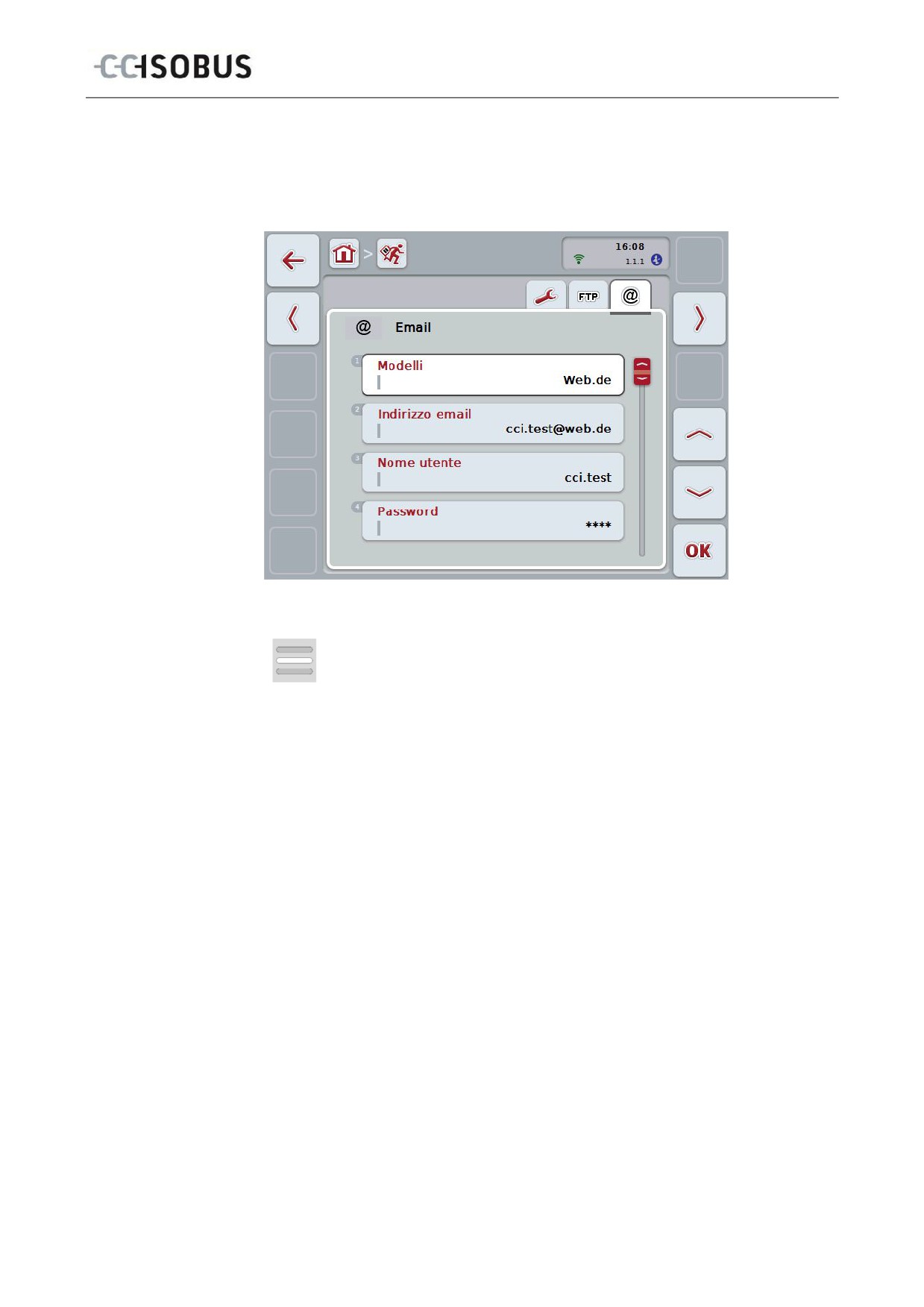
4.5.3 Impostazioni e-mail
In questa scheda vengono adottate le impostazioni per la modalità operativa e-
mail.
Si hanno le seguenti possibilità di comando:
Seleziona conto e-mail per lo scambio dati
19
CCI.Courier - Uso
4.5.3.1
Seleziona il conto e-mail per lo scambio dati
Per selezionare un conto e-mail per lo scambio dati, procedere nel modo
seguente:
1.
Premere il pulsante "Modelli" sul touchscreen oppure ruotare la rotella di
scorrimento finché il pulsante viene evidenziato in bianco, quindi premere la
rotella di scorrimento.
Se il pulsante è evidenziato, in alternativa è possibile premere anche il
pulsante "OK" (F6).
Selezionare il provider dell'account e-mail da CCI.Courier. Se il proprio
provider non fosse elencato, le corrispondenti impostazioni devono essere
adottate manualmente (fasi da 5 a 7).
2.
Premere il pulsante "Indirizzo e-mail" sul touchscreen e immettere l'indirizzo e-
mail dell'account e-mail di CCI.Courier. Confermare l'immissione con "OK"
(F6).
3.
Premere il pulsante "Nome utente" sul touchscreen e immettere l'indirizzo e-
mail dell'account e-mail di CCI.Courier. Conferma l'immissione con "OK".
4.
Premere il pulsante "Password" sul touchscreen e immettere l'indirizzo e-mail
dell'account e-mail di CCI.Courier. Conferma l'immissione con "OK".
Proseguire con la fase
8 se è possibile selezionare un provider e-mail
dell'account e-mail da CCI.Courier nella fase 2.
5.
Premere il pulsante "Server POP3" sul touchscreen e immettere il server
dell'ingresso posta dell'account e-mail di CCI.Courier. Conferma l'immissione
con "OK".
6.
Premere il pulsante "Server SMTP" sul touchscreen e immettere il server
dell'uscita posta dell'account e-mail di CCI.Courier. Conferma l'immissione
con "OK".
7.
Premere il pulsante "Cifratura" sul touchscreen e selezionare il proprio tipo di
cifratura.
8.
Premere il pulsante "Indirizzo destinatario" sul touchscreen e immettere
l'indirizzo e-mail a cui CCI.Courier deve inviare gli ordini espletati. Conferma
l'immissione con "OK".
Nota
Il nome utente del proprio account e-mail si compone diversamente a seconda del
provider. Il nome utente di un account Yahoo! è costituito per esempio dall'indirizzo
e-mail completo, un account Googlemail invece soltanto dalla parte locale, vale a
dire dalla parte che precede "@".
Il nome del server POP3 e del server SMTP si possono richiedere al proprio
provider.
20
CCI.Courier - Risoluzione dei problemi
5 Risoluzione dei problemi
5.1 Errori sul terminale
La seguente panoramica mostra i possibili errori sul terminale e la modalità di
risoluzione degli stessi:
Errore
Possibile causa
Risoluzione
Impossibile accendere il
Terminale non collegato
Verificare il collegamento
terminale
correttamente
ISOBUS
5.2 Errore durante il funzionamento
Errore
Possibile causa
Risoluzione/procedura
Lo scambio dati via FTP
Da settembre 2013 in alcuni per
Cambiamento di tariffa previo
attraverso il modem GSM non
alcune tariffe di telefonia mobile
accordo con la telefonia mobile.
funziona.
è bloccata la porta FTP.
5.3 Messaggi di errore
5.4 Diagnosi
21
CCI.Courier - Struttura dei menu
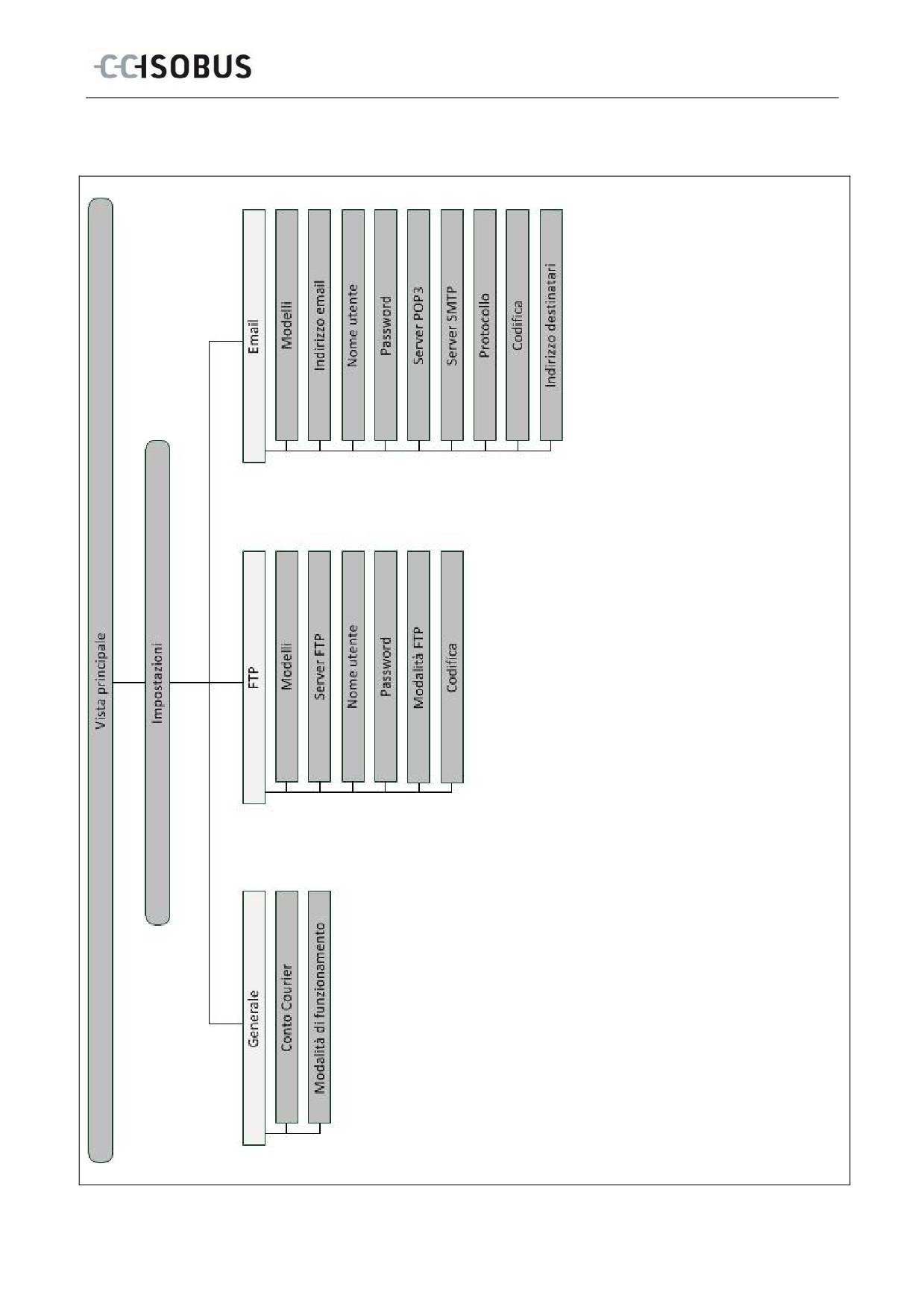
6 Struttura dei menu
22
CCI.Courier - Glossario
7 Glossario
CCI
Competence Center ISOBUS e.V.
CCI.Courier
App per lo scambio dati dell'ordine tra PC del podere e terminale
FTP
File Transfer Protocol
Un protocollo di rete per la trasmissione di dati
Server FTP
Il server di una rete FTP. Uno o più client possono scaricare dati dal server o
caricare dati sul server.
GSM
Global System for Mobile Communication
Standard per reti di telefonia mobile completamente digitali, utilizzato
principalmente per la telefonia e per comunicazioni brevi come SMS.
Indirizzo IP
Un indirizzo IP è un indirizzo in reti di computer. Viene assegnato ad
apparecchi collegati alla rete e rende raggiungibili gli apparecchi.
ISO-XML
Formato specifico di ISOBUS basato su XML per i file ordini.
ISOBUS
ISO11783
Norma internazionale sulla trasmissione di dati tra macchine agricole e
apparecchi.
Server POP3
Server di ingresso posta
Interfaccia
Parte del terminale, che consente la comunicazione con altri apparecchi
Server SMTP
Server di uscita posta
Terminale
Terminale ISOBUS CCI 100 o CCI 200
Touchscreen
Schermo sensibile al tatto, che consente di comandare il terminale.
URL
Uniform Resource Locator
Archivio ZIP
Un contenitori di dati compresso
23
8 Pulsanti e simboli
CCI.Courier
Attiva/disattiva scambio dati
Cancella
Richiama impostazioni
Conferma immissione o selezione
Impostazioni non richiamabili, poiché lo
Commuta verso sinistra
scambio dati è attivato
Nessun dato disponibile per la
Commuta verso il basso
cancellazione
Commuta alle impostazioni generali
Commuta verso destra
Commuta alle impostazioni FTP
Commuta verso l'altorso l'alto
Commutaalle impostazioni e-mail
24