Welch Allyn Connex Vital Signs Monitor 6000 Series. Manuale di manutenzione (Versioni software 2.0X - 2.4X) - 17
 

  Index      Manuals     Welch Allyn Connex Vital Signs Monitor 6000 Series. Manuale di manutenzione (Versioni software 2.0X - 2.4X)


Search            copyright infringement  


Content      ..     15      16      17      18     ..


Welch Allyn Connex Vital Signs Monitor 6000 Series. Manuale di manutenzione (Versioni software 2.0X - 2.4X) - 17


determinare un carico superfluo sul sistema di isolamento e causare guasti prematuri in loco.
Riparazioni a telaio aperto di dispositivi con alimentatori esterni sono eseguite solo sulla circuiteria
CC e su circuiti di isolamento resistenti incorporati in schede a circuito stampato. In tal caso, non
occorre eseguire altri test dopo la riparazione. I sistemi di isolamento del paziente all'interno del
dispositivo (sonda di temperatura, sensore SpO2, sensore CO2, sensore ECG, ecc.) sono dotati tutti
di spazi di isolamento visibili incorporati nella scheda a circuito stampato. Il controllo qualità sulla
scheda a circuito stampato (PCB) e i test approfonditi eseguiti dall'agenzia di testing (ETL)
eliminano la necessità di ulteriori test sui dispositivi che si trovano a valle del dispositivo di
isolamento dalla rete di alimentazione.

Dispositivi con alimentazione interna

Gli alimentatori interni sono dotati di certificazione CB e UL. Questi alimentatori sono a telaio aperto
(senza involucro protettivo). Pertanto i prodotti che contengono un alimentatore interno devono
essere sottoposti a test di sicurezza elettrica. Riparazioni eseguite a telaio aperto di dispositivi con
alimentatori interni richiedono l'esecuzione dei test consigliati perché tali dispositivi contengono
l'alimentatore a telaio aperto e i test implicano la manipolazione di cavi CA a 120 o 240 volt. Welch
Allyn non consiglia test HiPot/Rigidità dielettrica per evitare un potenziale carico sul sistema di
isolamento che potrebbe causare guasti prematuri.

Connettore del terminale di terra

Questo dispositivo è dotato di un terminale di terra (terminale equipotenziale) per il test di
sicurezza elettrica e per il collegamento di un conduttore di equalizzazione potenziale. Per
garantire l'uso del connettore appropriato per il test di sicurezza, il terminale di terra è rientrato
nell'alloggiamento del sistema. Non utilizzare morsetti o connettori di tipo a "coccodrillo". Il
connettore elettrico ad accoppiamento prevede il montaggio tramite crimpaggio ai fili di
collegamento appropriati.

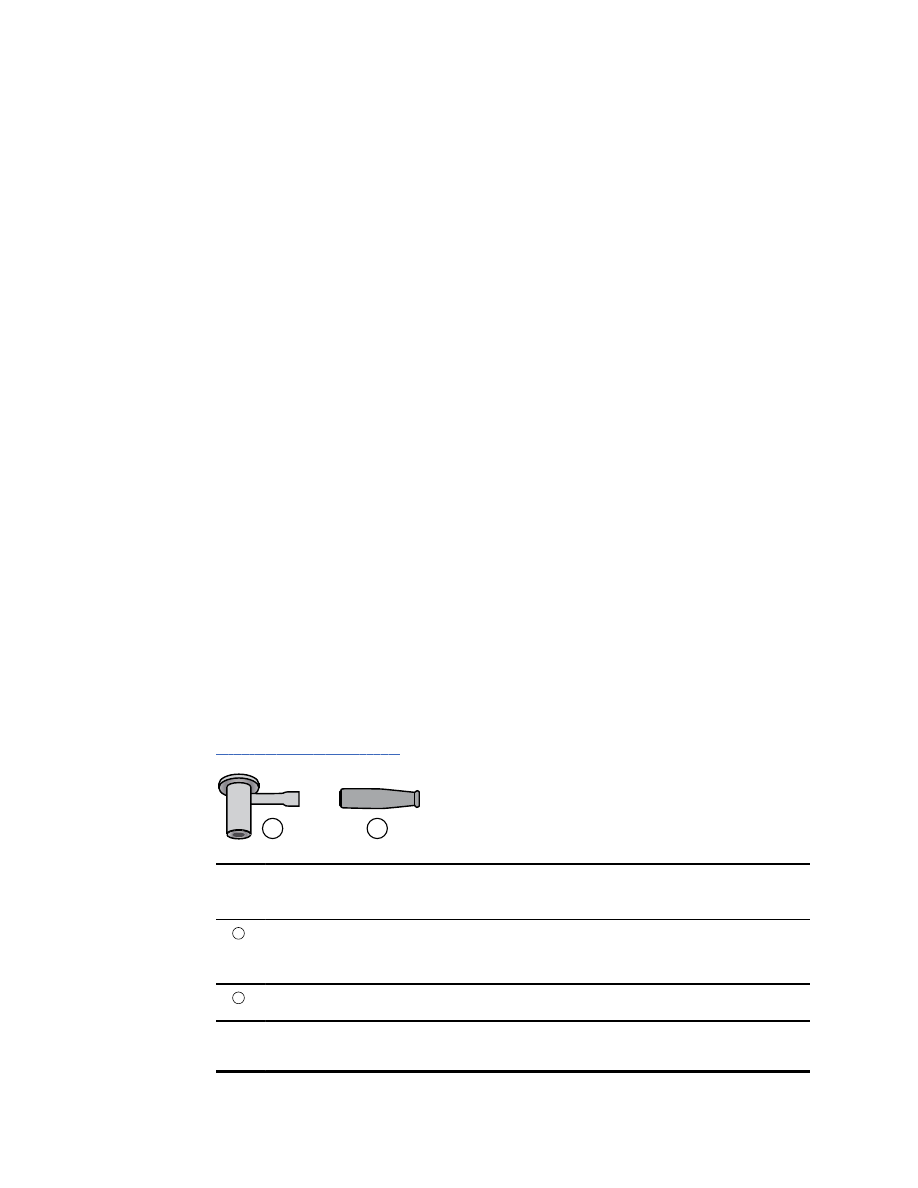
Il connettore ad accoppiamento (tipo POAG-KBT6DIN, numero d'ordine 15.0010) è costituito da
presa ad angolo retto e isolante, come mostrato nella figura seguente. È possibile acquistare il
connettore ad accoppiamento e la pinza di crimpaggio dal produttore, Multi-Contact:

http://www.multi-contact.com

.

1

2

Eleme

nto Descrizione

Tipo

N. ordine

1

Connettore elettrico ad accoppiamento, una presa ad angolo

retto in ottone nichelato con Multilam™ realizzato in lega di

rame crudo placcato in oro.

POAG-WB6DIN

01.0404

2

Isolante

T-POAG6

15.5004-24

Pinza per crimpaggio con mandrino per conduttori flessibili a 4

mm² e 6 mm².

POAG-PZ-N

14.5009

254  Test di sicurezza elettrica

Opzioni, aggiornamenti e licenze

Welch Allyn supporta aggiornamenti delle opzioni, aggiornamenti software e aggiornamenti delle
licenze per tutti i modelli.

Gli aggiornamenti delle opzioni per i dispositivi ancora in garanzia che necessitano di qualsiasi
installazione all'interno del dispositivo devono essere eseguiti da un centro di assistenza Welch
Allyn, a meno che non si partecipi al Partners in Care Biomed Partnership Program. Se si desidera
installare le opzioni interne, si consiglia di frequentare la classe online o il corso di formazione
tecnica per il dispositivo. La formazione è necessaria per essere ammessi a ricevere il Welch Allyn
Service Tool, Gold Edition con licenza. La Gold Edition con licenza è necessaria per verificare che il
dispositivo funzioni correttamente dopo che è stato sottoposto a manutenzione. Sebbene tutti gli
aggiornamenti delle opzioni siano calibrati e testati prima di lasciare la fabbrica, Welch Allyn
consiglia di eseguire una verifica funzionale completa ogni volta che il dispositivo viene sottoposto
a manutenzione.

Gli aggiornamenti software, quando disponibili, possono essere acquistati o forniti gratuitamente
se il dispositivo è coperto da un contratto di assistenza Welch Allyn. Gli aggiornamenti possono
essere installati da un centro di assistenza Welch Allyn o utilizzando lo strumento di assistenza,
Standard Edition senza licenza o Gold Edition con licenza.

Se si sceglie di installare gli aggiornamenti software per proprio conto, si riceverà il software tramite
Internet. Quando si ordina il software, fornire il numero di serie del dispositivo sui cui si desidera
installare il software.

Sono disponibili per l'acquisto licenze che consentono di attivare ulteriori funzioni software od
opzioni di comunicazione. Se si desidera installare le licenze, è necessario disporre dello strumento
di assistenza, Standard Edition senza licenza o Gold Edition con licenza e di una connessione a
Internet. Se si acquista una licenza, si riceverà un codice da inserire nello strumento di assistenza in
esecuzione su un PC connesso a Internet, che si metterà in contatto con un server e scaricherà il file
di licenza. Lo strumento di assistenza si connette al dispositivo per installare la licenza per
l'attivazione della funzione avanzata. Una descrizione più dettagliata del processo di licenza è
disponibile nei file della Guida dello strumento di assistenza.

NOTA 

Quando viene utilizzato un codice di autorizzazione licenza per attivare la

licenza, il codice di autorizzazione è associato al numero di serie del dispositivo.
Salvare il codice di autorizzazione licenza con il numero di serie per uso futuro. Se
viene sostituita la scheda principale, è necessario il codice di autorizzazione per
riattivare i file di licenza.

255

Opzioni, aggiornamenti e licenze disponibili

Le opzioni, gli aggiornamenti e le licenze che seguono possono essere aggiunti alla configurazione
base di ciascun modello.

AVVISO 

Prima di installare qualsiasi opzione, scollegare il paziente dal monitor e

spegnere il dispositivo.

Opzioni

Modello

6400

6500

6700

6800

Sensore Masimo

Sensore Nellcor

Termometria SureTemp Plus

Braun ThermoScan PRO 6000 

1

Sensore Masimo con visualizzazione del trend
grafica SpHb abilitato 

2,


3

Sensore Masimo con funzione Fra abilitata 

4,


4,


5,

10

Oridion CO2 

5, 6,6, 10

EarlySense 

6, 7,


7,


8,


9

Sicurezza EarlySense

10

ECG

 6,


11,


12

Stampante

Radio

1

 Richiede il software host versione 2.30.00 o superiore.

2

 Richiede il software host versione 1.70.03 o superiore.

3

 Richiede la licenza UI applicabile.

4

 Richiede il software host versione 2.00.00 o superiore.

5

 Richiede il monitoraggio continuo della licenza di profilo.

6

 Richiede lo chassis esteso.

7

 Richiede il software host versione 2.10.00 o superiore.

8

 Richiede la licenza Polso/respirazione movimento per visualizzare il polso e la respirazione.

9

 Non compatibile con altre opzioni di respirazione.

10

 Richiede il software host versione 2.20.00 o superiore.

256  Opzioni, aggiornamenti e licenze

Modello

6400

6500

6700

6800

11

 Richiede la licenza LTA per l'analisi delle aritmie.

12

 Richiede il software host versione 2.30.01 o superiore.

Modello

6400

6500

6700

6800

Sensore Masimo

Sensore Nellcor

Termometria SureTemp Plus

Braun ThermoScan PRO 6000 

1

Sensore Masimo con visualizzazione del trend
grafica SpHb abilitato 

2,


3

Sensore Masimo con funzione Fra abilitata 

4,


4, 5,

10

Oridion CO2 

5, 6, 6, 10

EarlySense 

6, 7, 7, 8, 9

Sicurezza EarlySense

10

Stampante

Radio

1

 Richiede il software host versione 2.30.00 o superiore.

2

 Richiede il software host versione 1.70.03 o superiore.

3

 Richiede la licenza UI applicabile.

4

 Richiede il software host versione 2.00.00 o superiore.

5

 Richiede il monitoraggio continuo della licenza di profilo.

6

 Richiede lo chassis esteso.

7

 Richiede il software host versione 2.10.00 o superiore.

8

 Richiede la licenza Polso/respirazione movimento per visualizzare il polso e la respirazione.

9

 Non compatibile con altre opzioni di respirazione.

10

Richiede il software host versione 2.20.00 o superiore.

 Standard con questo

modello.

 Aggiornamento hardware/

software disponibile per questo

modello.

X

  Aggiornamento hardware/software

non disponibile per questo modello.

Manuale di manutenzione

Opzioni, aggiornamenti e licenze  257

Funzioni in licenza

Modello

6400

6500

6700

6800

Comunicazione segni vitali

Lettore codici a barre

Bilancia 

1

Emoglobina totale (Masimo SpHb) 

2

Frequenza respiratoria acustica (FRa Masimo) 

3

Polso/respirazione movimento 

4, 5

ECG LTA 

6

Profili

Spot check (Controllo episodico)

Office (Ambulatorio) 

7

Triage 

8

X

X

X

X

Intervals Monitoring (Monitoraggio intervalli) 

9

Continuous Monitoring (Monitoraggio continuo)³

1

 Richiede il software host versione 1.70.00 o superiore.

2

 Richiede il software host versione 1.70.03 o superiore.

3

 Richiede il software host versione 2.00.00 o superiore.

4

 Richiede EarlySense; non compatibile con RRa o etCO2.

5

 Richiede il software host versione 2.20.00 o superiore.

6

 Richiede il software host versione 2.30.01 o superiore.

7

 Richiede il software host versione 1.71.00 o superiore.

8

 Triage non è disponibile nel software host 2.30.00 e superiore

9

 Nel software host versioni 1.X, questo profilo era denominato Monitor.

Modello

6400

6500

6700

6800

Comunicazione segni vitali

Lettore codici a barre

258  Opzioni, aggiornamenti e licenze

Modello

6400

6500

6700

6800

Bilancia 

1

Emoglobina totale (Masimo SpHb) 

2

Frequenza respiratoria acustica (FRa Masimo) 

3

Polso/respirazione movimento 

4, 5

Profili

Spot check (Controllo episodico)

Office (Ambulatorio) 

6

Triage 

7

X

X

X

X

Intervals Monitoring (Monitoraggio intervalli) 

8

Continuous Monitoring (Monitoraggio continuo)³

1

 Richiede il software host versione 1.70.00 o superiore.

2

 Richiede il software host versione 1.70.03 o superiore.

3

 Richiede il software host versione 2.00.00 o superiore.

4

 Richiede EarlySense; non compatibile con RRa o etCO2.

5

 Richiede il software host versione 2.20.00 o superiore.

6

 Richiede il software host versione 1.71.00 o superiore.

7

 Triage non è disponibile nel software host 2.30.00 e superiore

8

 Nel software host versioni 1.X, questo profilo era denominato Monitor.

 Standard con questo

modello.

 Aggiornamento hardware/

software disponibile per questo

modello.

X

  Aggiornamento hardware/software

non disponibile per questo modello.

Controllo della versione del software del dispositivo Connex

Per verificare se la versione del firmware supporta un'opzione, utilizzare uno dei due metodi
descritti in questa sezione.

Aggiornamento della versione del firmware sul dispositivo

1. Se il dispositivo non è in esecuzione, accenderlo.
2. Toccare la scheda 

Settings (Impostazioni)

.

3. Toccare la scheda 

Avanzate

.

4. Nel riquadro di destra, verificare il numero della versione software per identificare la versione

attualmente in esecuzione sul dispositivo.

Manuale di manutenzione

Opzioni, aggiornamenti e licenze  259

Verifica della versione del firmware mediante lo strumento di assistenza

1. Collegare il dispositivo Connex a un PC su cui è in esecuzione lo strumento di assistenza con

un cavo mini USB tipo A-tipo B.

2. Avviare lo strumento di assistenza Welch Allyn Service Tool.
3. Nella schermata di avvio, fare clic su 

Service

 (Assistenza).

4. Accedere come ADMIN senza password o utilizzare qualsiasi account creato in precedenza.
5. Selezionare il modello del dispositivo dalla scheda dell'elenco dei dispositivi.

Viene visualizzata la scheda Device Information (Informazioni dispositivo).

6. Individuare il controller host nella colonna Device Name (Nome dispositivo) e seguire la riga

fino alla colonna Available firmware (Firmware disponibile) per identificare la versione
attualmente in esecuzione sul dispositivo.

Opzioni di installazione

Installazione di opzioni interne

Tutte le installazioni di opzioni interne comportano l'apertura del telaio del dispositivo e
l'esecuzione di alcune operazioni di smontaggio. Ogni volta che si riparano, sostituiscono o
installano componenti interni, Welch Allyn . richiede che il dispositivo venga sottoposto a una
verifica funzionale completa e test di sicurezza elettrica prima di essere restituito per il servizio.

Prima di installare un'opzione interna, leggere le informazioni sulla rimozione dell'opzione nella
sezione "Smontaggio e riparazione". Dopo aver preso confidenza con il processo, seguire le
istruzioni riportate nella sezione dello smontaggio per rimuovere i componenti attualmente
installati o svuotare gli alloggiamenti come necessario e poi procedere con l'installazione delle
nuove opzioni.

Installazione di opzioni esterne

Le opzioni esterne includono ECG, termometri Braun, lettori di codici a barre e bilance. Eseguire
eventuali aggiornamenti software richiesti e installare le licenze necessarie prima di collegare
l'opzione al dispositivo Connex. Seguire le istruzioni incluse con l'opzione per l'installazione o il
montaggio dell'opzione prima di collegarla al dispositivo Connex.

Le opzioni esterne includono termometri Braun, lettori di codici a barre e bilance. Eseguire
eventuali aggiornamenti software richiesti e installare le licenze necessarie prima di collegare
l'opzione al dispositivo Connex. Seguire le istruzioni incluse con l'opzione per l'installazione o il
montaggio dell'opzione prima di collegarla al dispositivo Connex.

1. Spegnere il dispositivo Connex e rimuovere il cavo di alimentazione CA.
2. Accedere al pannello posteriore del dispositivo Connex
3. Individuare la porta del connettore USB.
4. Allentare la vite di ritenzione nella porta di accesso fino a quando non si è in grado di aprire la

porta.

5. Collegare il connettore USB dell'opzione esterna del modulo (ad esempio, lettore di codici a

barre) in qualsiasi porta USB disponibile. Controllare che il connettore sia completamente
inserito.

6. Allineare il cavo USB dell'opzione esterna alla scanalatura corrispondente nella porta di accesso

USB e chiudere la porta.

260  Opzioni, aggiornamenti e licenze

7. Serrare la vite di ritenzione per fissare la porta di accesso.
8. Collegare il cavo di alimentazione al dispositivo.
9. Accendere il dispositivo.
10. Al termine dell'avvio del dispositivo, seguire le istruzioni nel dispositivo e/o le 

istruzioni per l'uso

dell'opzione per configurare l'opzione come necessario.

Aggiornamento del software

Se la versione del software corrente non soddisfa la versione minima richiesta, aggiornare il
firmware del dispositivo Connex alla versione più recente che supporti l'opzione. Per aggiornare il
software, occorre la versione più recente di Welch Allyn Service Tool, disponibile su 

https://

www.hillrom.com/en/services/welch-allyn-service-tool/l

. Se necessario, seguire le istruzioni

riportate nella Guida alla configurazione e all'installazione di Welch Allyn Service Tool disponibile su

https://www.hillrom.com/en/services/welch-allyn-service-tool/

. Contattare l'assistenza tecnica

Hillrom: 

hillrom.com/en-us/about-us/locations/

 per ottenere l'ultima versione del software del

dispositivo Connex. Effettuare queste operazioni per aggiornare il firmware del dispositivo Connex
utilizzando Welch Allyn Service Tool:

1. Collegare il dispositivo Connex a un PC che esegue lo strumento di assistenza con un cavo

mini USB da tipo A a tipo B.

2. Collegare la spina di alimentazione CA a una presa di alimentazione CA e accendere il

dispositivo Connex.

3. Avviare lo strumento di assistenza Welch Allyn Service Tool.
4. Se viene visualizzata la schermata di avvio con i pulsanti "Add new features" (Aggiungi nuove

funzioni) e "Service" (Assistenza), fare clic su 

Service

 (Assistenza).

5. Accedere come ADMIN senza password o utilizzare qualsiasi account creato in precedenza.
6. Selezionare il dispositivo Connex dalla scheda con l'elenco dei dispositivi.

Viene visualizzata la scheda Device Information (Informazioni dispositivo).

7. Fare clic sulla scheda 

Aggiorna

.

8. Individuare il controller host nella colonna del dispositivo e seguire la riga fino alla colonna

Available firmware (Firmware disponibile).

Se il numero di versione è presente, fare clic per selezionarlo.

Se non viene visualizzato alcun aggiornamento disponibile, fare clic su 

Check for

upgrades

 (Controlla aggiornamenti).

Se non compaiono aggiornamenti, contattare l'assistenza tecnica Hillrom: 

hillrom.com/en-

us/about-us/locations/

.

9. Fare clic su 

View release notes

 (Visualizza note di rilascio) per informazioni su questa versione.

10. Fare clic su 

Upgrade all

 (Aggiorna tutto).

11. Nella finestra di dialogo che richiede se si desidera continuare, fare clic su 

 per continuare o

su 

No

 per tornare alla scheda Upgrade (Aggiorna).

NOTA 

Una volta avviato l'aggiornamento, non spegnere né

scollegare il dispositivo fino a quando il processo non è completato.
Il dispositivo verrà riavviato e inizierà il processo di aggiornamento. Il
software del controller host e il firmware di qualsiasi sottosistema
verranno aggiornati con le versioni firmware disponibili. Il
dispositivo verrà riavviato più volte a seconda del numero di
sottosistemi che richiedono un aggiornamento. Per ciascun
sottosistema, l'indicatore di avanzamento aumenterà da 0 a 100%.

Manuale di manutenzione

Opzioni, aggiornamenti e licenze  261

Al termine dell'aggiornamento, il dispositivo torna alla scheda Upgrade (Aggiorna) e la colonna
del firmware disponibile indica NA per il controller host.

Se nell'elenco di elementi da aggiungere al dispositivo sono visualizzati caratteri cinesi e tabelle
IME, è necessario installarli per la stampa dei grafici come segue:

1. Completare i passaggi da 1 a 6 all'inizio di questo argomento.
2. Selezionare i caratteri cinesi e le tabelle IME dall'elenco degli elementi da aggiungere al

dispositivo.

3. Fare clic su 

Add selected

 (Aggiorna tutto).

4. Nella finestra di dialogo che richiede se si desidera continuare, fare clic su 

 per continuare o 

No

 per tornare alla scheda Upgrade (Aggiorna).

Al termine dell'installazione, il dispositivo torna alla scheda Upgrade (Aggiorna).

Attivazione delle licenze

Le funzioni su licenza vengono abilitate attraverso l'applicazione di licenza in Welch Allyn Service
Tool. Quando si acquista un aggiornamento della licenza per il dispositivo Connex, si riceve un
codice di autorizzazione dall'Assistenza clienti Welch Allyn. Questo codice consente di attivare le
nuove funzioni attraverso la funzione di installazione della licenza dello strumento di assistenza.

1. Collegare il dispositivo Connex a un PC su cui è in esecuzione lo strumento di assistenza con

un cavo mini USB tipo A-tipo B.

2. Avviare lo strumento di assistenza Welch Allyn Service Tool.
3. Se viene visualizzata la schermata di avvio con i pulsanti "Add new features" (Aggiungi nuove

funzioni) e "Service" (Assistenza), fare clic su 

Add new features

 (Aggiungi nuove funzioni).

4. Accedere come ADMIN senza password o utilizzare qualsiasi account creato in precedenza.
5. Fare clic sul menu 

Administration

 (Amministrazione) e selezionare 

Install license

 (Installa

licenza).

6. Selezionare 

Medical device license

 (Licenza dispositivo medico) per il tipo di licenza che si

desidera attivare.

7. Immettere il codice di autorizzazione.
8. Selezionare il dispositivo dall'elenco dei dispositivi.

NOTA 

Il dispositivo deve essere collegato o essere riportato

nell'elenco di dispositivi per apparire.

9. Fare clic su 

Activate

 (Attiva).

NOTA 

Se la licenza che si sta attivando è per un dispositivo

collegato, la licenza viene installata immediatamente. Se la licenza è
per un dispositivo offline (gestito), la licenza verrà installata la volta
successiva che il dispositivo viene collegato allo strumento di
assistenza. Una nuova azione di attivazione della licenza verrà
aggiunta all'elenco di lavoro.

10. Dopo aver installato la licenza, spegnere e riavviare il dispositivo Connex per caricare la licenza

e attivare le nuove funzionalità con licenza.

NOTA 

Se si è verificato un arresto forzato immediatamente dopo

l'installazione della licenza, potrebbe essere necessario reinstallare la
licenza.

262  Opzioni, aggiornamenti e licenze

11. Se si verificano problemi o errori nel processo di attivazione, confermare di aver inserito il

codice di autorizzazione corretto, controllare la connessione Internet e ripetere il processo di
installazione. Verificare con l'amministratore di sistema che le porte 5093 e 5094 sul firewall
siano aperte per le comunicazioni TCP/IP. Qualora fosse necessario un ulteriore supporto,
contattare l'assistenza tecnica Hillrom: 

hillrom.com/en-us/about-us/locations/

.

NOTA 

Masimo SpHb richiede una licenza aggiuntiva che viene

installata come aggiornamento software utilizzando lo strumento di
assistenza. Istruzioni aggiuntive per l'installazione delle licenze
Masimo sono incluse nei kit di aggiornamento del parametro
Masimo.

Requisiti del firmware host

Questa sezione elenca i requisiti del firmware host per ciascun parametro. Se il dispositivo non
soddisfa i requisiti minimi, è possibile aggiornare il firmware host con Welch Allyn Service Tool.

Requisito Visualizzazione del trend grafica SpHb: host versione del firmware host 1.70.03 o
successiva

Requisito FRa: versione del firmware host 2.00.00 o successiva

Requisito CO2: versione del firmware host 2.00.00 o successiva

Requisito EarlySense: versione del firmware host 2.10.00 o successiva

Requisito Braun ThermoScan PRO 6000: versione del firmware host 2.30.00 o successiva

Requisito ECG: versione del firmware host 2.30.01 o successiva

NOTA 

Il software del modulo EarlySense non supporta il downgrade. Viene

visualizzato il seguente messaggio di errore nel file di registro del dispositivo NAK:
"FmFLASH/GnSTATUS/1".

Questa sezione elenca i requisiti del firmware host per ciascun parametro. Se il dispositivo non
soddisfa i requisiti minimi, è possibile aggiornare il firmware host con Welch Allyn Service Tool.

Requisito Visualizzazione del trend grafica SpHb: host versione del firmware host 1.70.03 o
successiva

Requisito Braun ThermoScan PRO 6000: versione del firmware host 2.30.00 o successiva

Requisito ECG: versione del firmware host 2.30.01 o successiva

Aggiornamenti dei parametri del sensore Masimo

Gli aggiornamenti dei parametri del Sensore Masimo sono disponibili per i modelli di dispositivo
6400, 6500, 6700 e 6800. Gli aggiornamenti disponibili sono i seguenti:

Emoglobina (visualizzazione del trend grafica SpHb)

Respirazione acustica (Fra)

NOTA 

visualizzazione del trend grafica SpHb e Fra non sono compatibili con

EarlySense.FRa non è compatibile con CO2.

Un aggiornamento del parametro di emoglobina è disponibile per i modelli 8400 e 8500 con
Masimo SpO2 .

Manuale di manutenzione

Opzioni, aggiornamenti e licenze  263

Aggiornamento dei dispositivi configurati senza Masimo SpO2

È possibile aggiornare i dispositivi configurati senza Masimo SpO2 aggiungendo il modulo Masimo
SpO2 o sostituendo quello Nellcor SpO2 con un modulo Masimo SpO2 .

In caso di partecipazione a un programma SmartCare™ Biomed, è possibile acquistare un kit di
aggiornamento e completare l'installazione per proprio conto. I kit di aggiornamento contengono
un modulo Sensore Masimo con i parametri desiderati, un codice di autorizzazione per la licenza
dell'interfaccia utente e istruzioni per l'installazione e la concessione su licenza dell'aggiornamento.
Per completare l'installazione, sono necessari anche gli strumenti elencati nella sezione
"Smontaggio e riparazione" di questo manuale.

In caso di mancata partecipazione al programma SmartCare™ Biomed, contattare Welch Allyn per
ordinare un aggiornamento hardware Sensore Masimo e richiedere che Welch Allyn esegua
l'aggiornamento. I clienti che eseguono aggiornamenti hardware senza partecipare a un
programma SmartCare™ Biomed annullano la garanzia del dispositivo.

Aggiornamento dei dispositivi configurati con Masimo SpO2

Se il dispositivo in uso dispone di un modulo Masimo SpO2 , è possibile abilitare nuovi parametri
mediante l'aggiornamento del firmware del modulo. Tutti i clienti possono eseguire aggiornamenti
del firmware per proprio conto utilizzando lo strumento di assistenza. Per aggiornare il modulo,
acquistare un kit di aggiornamento del firmware e seguire le istruzioni fornite con il kit.

Ogni aggiornamento dei parametri del firmware è personalizzato per un dispositivo specifico e non
può essere trasferito a un altro dispositivo.

Configurazione delle opzioni

Quando è collegato e acceso, il monitor riconosce tutte le opzioni. Quando l'opzione supera con
successo il POST, tutti i controlli software nell'interfaccia utente del monitor sono attivati,
consentendo di configurare le impostazioni delle opzioni.

I parametri delle opzioni sono inizialmente impostati sui valori predefiniti di fabbrica. Queste
impostazioni possono essere modificate tramite Advanced Settings (Impostazioni avanzate). Le
schermate di configurazione per IPI, , visualizzazione del trend grafica SpHb, frequenza del polso,
SpO2, NIBP, Fra, temperatura e parametri manuali sono riportate nella scheda Parameters
(Parametri). Le schermate di configurazione per la radio sono riportate nella scheda Network (Rete).
Per ulteriori informazioni sul menu Advanced Settings (Impostazioni avanzate), consultare le
istruzioni per l'uso del dispositivo.

I parametri delle opzioni sono inizialmente impostati sui valori predefiniti di fabbrica. Queste
impostazioni possono essere modificate tramite Advanced Settings (Impostazioni avanzate). Le
schermate di configurazione per , visualizzazione del trend grafica SpHb, frequenza del polso, NIBP,
temperatura e parametri manuali sono riportate nella scheda Parameters (Parametri). Le schermate
di configurazione per la radio sono riportate nella scheda Network (Rete). Per ulteriori informazioni
sul menu Advanced Settings (Impostazioni avanzate), consultare le 

istruzioni per l'uso del dispositivo

.

264  Opzioni, aggiornamenti e licenze

Caratteri cinesi e tabelle IME (Input Method Editor)

Caratteri cinesi

I caratteri cinesi richiedono una notevole quantità di memoria perché ciascuna dimensione di
carattere include migliaia di caratteri cinesi. I caratteri vengono caricati separatamente sul
dispositivo Connex per ridurre la dimensione dell'immagine binaria (file *.pim). I caratteri sono
memorizzati in una memoria non volatile per preservarli tra i diversi cicli di alimentazione e in caso
di aggiornamenti software.

IME cinese

IME è un componente del software del dispositivo che consente agli utenti di immettere testo in
lingua cinese utilizzando una tastiera standard. Il software converte più battute in caratteri che
altrimenti non potrebbero essere rappresentati singolarmente sulle tastiere.

La tecnologia IME evita agli utenti finali di dover ricordare tutti i possibili valori di caratteri
ideografici. Al contrario, la tecnologia IME monitora le battute degli utenti mentre digitano suoni di
caratteri cinesi in fonemi inglesi e prevede i caratteri cinesi che l'utente potrebbe voler immettere.
Quando sono disponibili diverse scelte simili, la tecnologia IME presenta un elenco di possibili
caratteri e offre all'utente la possibilità di scegliere quello appropriato.

Caricamento del font cinese e delle tabelle IME

1. Aprire WAST sul PC.
2. Collegare un cavo mini-USB al PC e al dispositivo Connex.
3. Nella scheda di elenco dei dispositivi, fare clic sul nome del dispositivo per selezionarlo, quindi

fare clic su 

OK

.

Viene visualizzata una nuova scheda dettagliata del dispositivo con la scheda secondaria
Device Information (Informazioni dispositivo) selezionata.

4. Fare clic sulla scheda secondaria 

Aggiorna

.

La scheda secondaria Aggiorna viene visualizzata con due riquadri di opzioni di
aggiornamento.

5. Nel riquadro a destra fare clic su 

Chinese Fonts and IME Tables

 (Font cinese e tabelle IME),

quindi fare clic su 

Add selected

 (Aggiungi selezionati).

Viene visualizzata una finestra di dialogo che richiede se si desidera continuare il processo di
aggiornamento.

6. Fare clic su 

 e attendere che venga completato l'aggiornamento del firmware.

Una finestra di dialogo che richiede di attendere rimane visualizzata sullo schermo fino a
quando l'installazione non è completa. Quindi la finestra di dialogo viene chiusa e il riquadro a
destra della scheda secondaria Aggiorna scompare (se nel riquadro non erano presenti
inizialmente altre opzioni).

Manuale di manutenzione

Opzioni, aggiornamenti e licenze  265

266  Opzioni, aggiornamenti e licenze

Unità sostituibili in loco (FRU)

Questa sezione del manuale riguarda solo le parti di ricambio sostituibili in loco. Gli accessori del
prodotto, compresi sensori paziente, sonde, cavi, batterie, coperture delle sonde, carta per
stampante e altri materiali di consumo, sono riportati separatamente nell'elenco degli accessori
nella documentazione dell'utente. È possibile acquistare i ricambi e i kit tramite i canali di vendita
Hillrom. È inoltre possibile visitare l'

Hillrom Parts Store

 online per acquistare parti di ricambio e

accessori per il dispositivo Welch Allyn.

Tabella per i kit di assistenza

La seguente tabella fornisce una panoramica dei kit di assistenza.

Material

e

Descrizione del

materiale

Compatibilità IEC 60601

2a edizione 

1

Numeri di serie

precedenti a

100043244817

3ª edizione 

2

Numeri di serie da

100043244817 a

100072205218

4ª edizione 

3

Numeri di serie

100072205218 e

successivi

103573

VSM 6000, telaio display

LCD

X

X

X

104269

Kit di assistenza, chassis

X

X

X

105362

Kit di assistenza, VSM

6000, etichette, modelli

6700, 6800

X

X

X

105480

Kit di assistenza, modulo

EarlySense

X

X

X

105504

Kit di assistenza,

aggiornamento chassis

esteso

X

X

X

105611

Kit di assistenza, VSM

6000, modulo ES con

sensore del letto

X

X

X

105792

(SOLO

ASSISTENZ

A)

Kit di aggiornamento

telaio esteso CO2

Oridion

X

X

X

267

Material

e

Descrizione del

materiale

Compatibilità IEC 60601

2a edizione 

1

Numeri di serie

precedenti a

100043244817

3ª edizione 

2

Numeri di serie da

100043244817 a

100072205218

4ª edizione 

3

Numeri di serie

100072205218 e

successivi

105793

Kit di aggiornamento

SpO2 Nellcor con telaio

esteso per CO2 Oridion

X

X

X

106821

Kit di assistenza, CVSM,

alimentatore, 3ª edizione

X

X

106822

Kit di assistenza, CVSM,

modulo stampante, 3ª

edizione

X

X

106823

Kit di assistenza, CVSM,

cavi di alimentazione CA,

3ª edizione

X

X

106824

Kit di assistenza, CVSM,

cavi telaio display LCD -

chassis, 3ª edizione

X

X

106825

Kit di assistenza, CVSM,

display LCD, 3ª edizione

X

X

106831

Kit di assistenza,

separatore cavi USB

CVSM/CIWS, 3ª edizione

X

X

106832

Kit di assistenza, cavo

Ethernet CVSM/CIWS 20",

3ª edizione

X

X

106835

Kit di assistenza, CVSM,

alloggiamento inferiore

esteso, 3ª edizione

X

X

106838

Kit di assistenza, CVSM,

modulo EarlySense, 3ª

edizione

X

X

X

106839 

4

Kit di assistenza, CVSM/

CIWS, MCE scheda

madre, 3ª edizione

X

X

106840

Kit di assistenza, CVSM,

alloggiamento

posteriore, 3ª edizione

X

X

107123

Kit di assistenza, schermo

ESD dell'alimentatore

X

107124 

5

Kit di assistenza, CVSM,

modulo SpO2, Nellcor, 4ª

edizione

X

X

X

268  Unità sostituibili in loco (FRU)

Material

e

Descrizione del

materiale

Compatibilità IEC 60601

2a edizione 

1

Numeri di serie

precedenti a

100043244817

3ª edizione 

2

Numeri di serie da

100043244817 a

100072205218

4ª edizione 

3

Numeri di serie

100072205218 e

successivi

107166

Kit di assistenza, PLFM,

PCBA comunicazioni,

Newmar

X

X

107167

Kit di assistenza, CVSM,

antenna Newmar

X

X

107169

Kit di assistenza, CVSM,

radio Newmar

X

X

107171

Kit di assistenza, CVSM,

aggiornamento radio

Newmar (radio e scheda

comunicazioni)

X

X

107231 

6

Kit di assistenza, CVSM,

scheda madre MCE con

ingresso

X

X

107256

Kit di assistenza, CVSM,

pannello laterale destro

con pulsante di

accensione, 4ª edizione

X

X

X

107258

Kit di assistenza, CVSM,

modulo SureTemp, 4ª

edizione

X

X

X

107281

Kit di assistenza, CVSM,

gruppo modulo MODPG,

4ª edizione

X

X

X

107282

Kit di assistenza, CVSM,

modulo SpO2, Masimo,

4ª edizione

X

X

X

107283

Kit di assistenza, CVSM,

modulo SpHb Masimo,

4ª edizione

X

X

X

107285

Kit di assistenza, CVSM,

riparazione modulo

SpHb Masimo, 4ª

edizione

X

X

X

107288

Kit di aggiornamento,

modulo Masimo, SpO2 e

RRa, 4ª edizione

X

X

X

107289

Kit di assistenza, modulo

Masimo, riparazione

SpO2 e RRa, 4ª edizione

X

X

X

Manuale di manutenzione

Unità sostituibili in loco (FRU)  269


Content      ..     15      16      17      18     ..