TempMaster M2+ (Mold Masters). Manuale dell’utente (versione 2) - 7
DISTRIBUTORI DELL'ACQUA
11-10
Configurazione delle impostazioni del programma per le
zone di flusso - continua
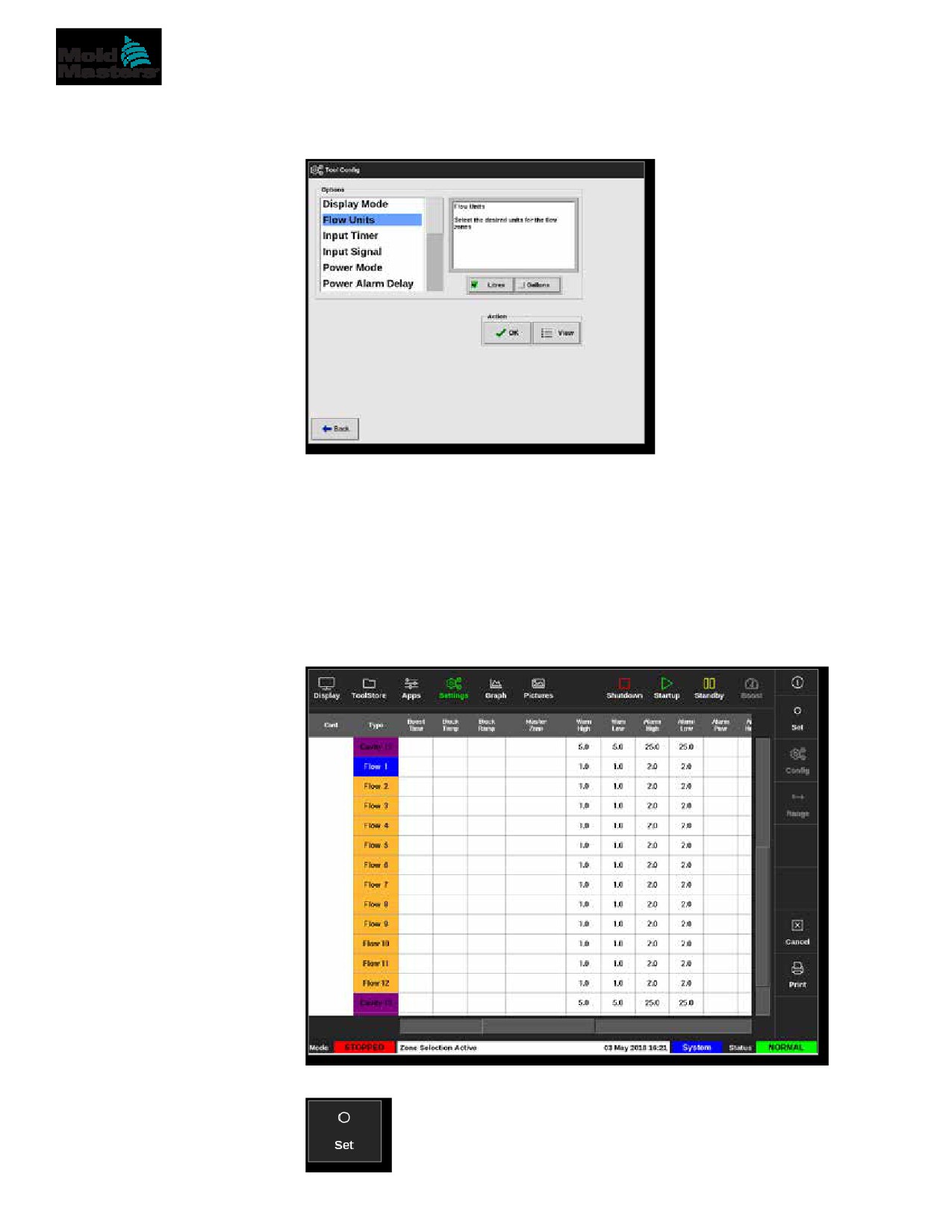
5. Scegliere [Flow Units] (Unità di flusso):
6. Immettere il valore o l'opzione richiesti.
7. Scegliere [OK] per accettare il nuovo valore o scegliere [Back] (Indietro)
per tornare alla schermata Tool Config (Configurazione programma)
senza salvare.
11.7.4 Collegamento delle zone di flusso
Ogni zona di flusso deve essere collegata a una zona di cavità per creare un
sistema a circuito chiuso.
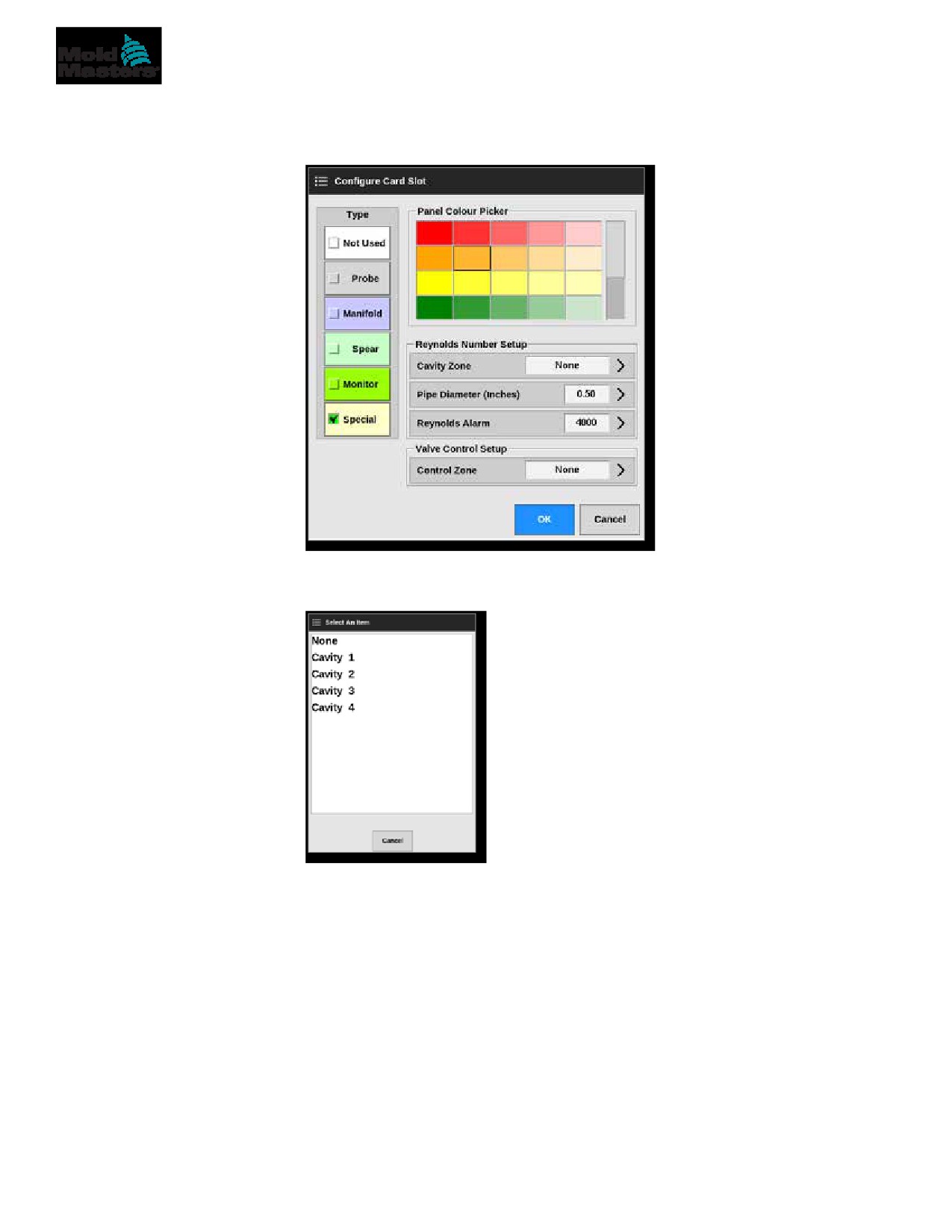
1. Scegliere una delle zone di flusso:
2. Scegliere [Set] (Imposta):
DISTRIBUTORI DELL'ACQUA
11-11
Collegamento delle zone di flusso - continua
3. Inserire la password se necessario.
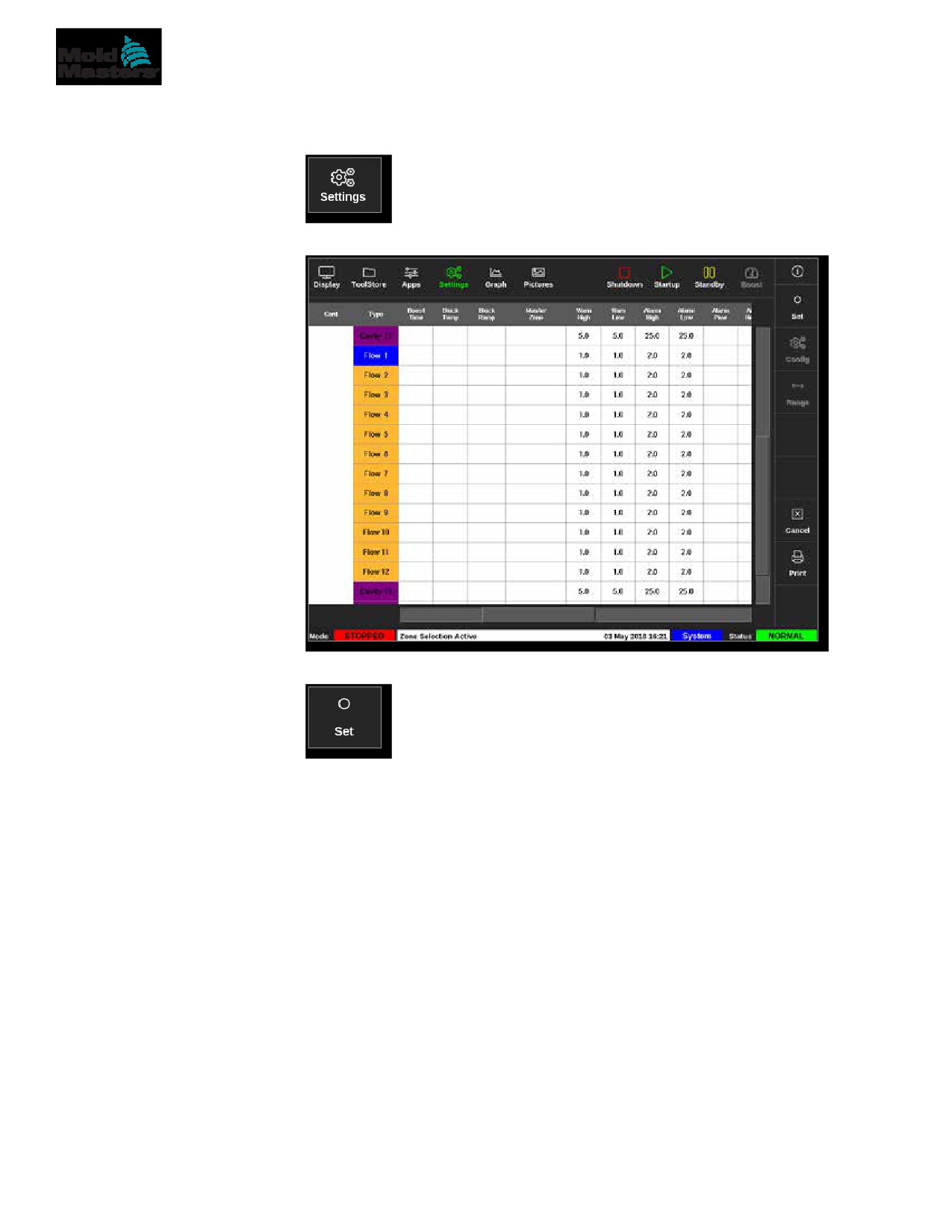
Si apre la casella Configure Card Slot (Configura slot scheda):
4. Scegliere [Control Zone] (Zona di controllo).
Si apre una casella di selezione della zona:
5. Scegliere il nome della zona di cavità corrispondente o scegliere [Cancel]
(Cancella) per tornare alla casella Configure Card Slot (Configura slot scheda).
6. Collegare le restanti zone di flusso utilizzando i passaggi 1-6.
DISTRIBUTORI DELL'ACQUA
11-12
11.7.5 Impostazione dei parametri di allarme del numero
di Reynolds
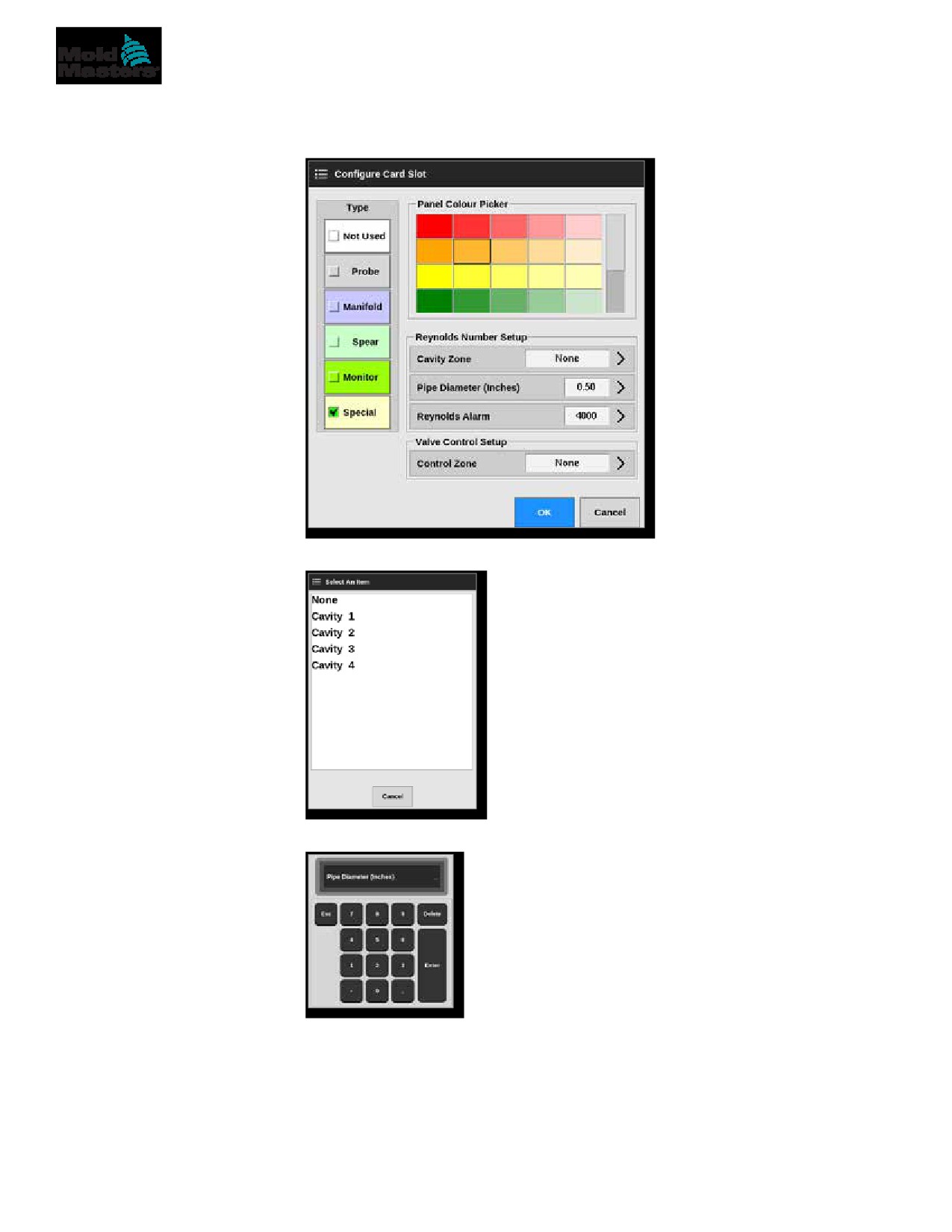
1. Scegliere [Settings] (Impostazioni):
2. Scegliere le zone desiderate:
3. Scegliere [Set] (Imposta):
4. Inserire la password se necessario.
DISTRIBUTORI DELL'ACQUA
11-13
Impostazione dei parametri di allarme del numero di
Reynolds - continua
Si apre la casella Configure Card Slot (Configura slot scheda):
5. Scegliere [Cavity Zone] (Zona di cavità):
6. Scegliere [Pipe Diameter (Inches)] (Diametro tubo (in pollici):
7. Immettere il diametro del tubo in pollici.
DISTRIBUTORI DELL'ACQUA
11-14
Impostazione dei parametri di allarme del numero di
Reynolds - continua
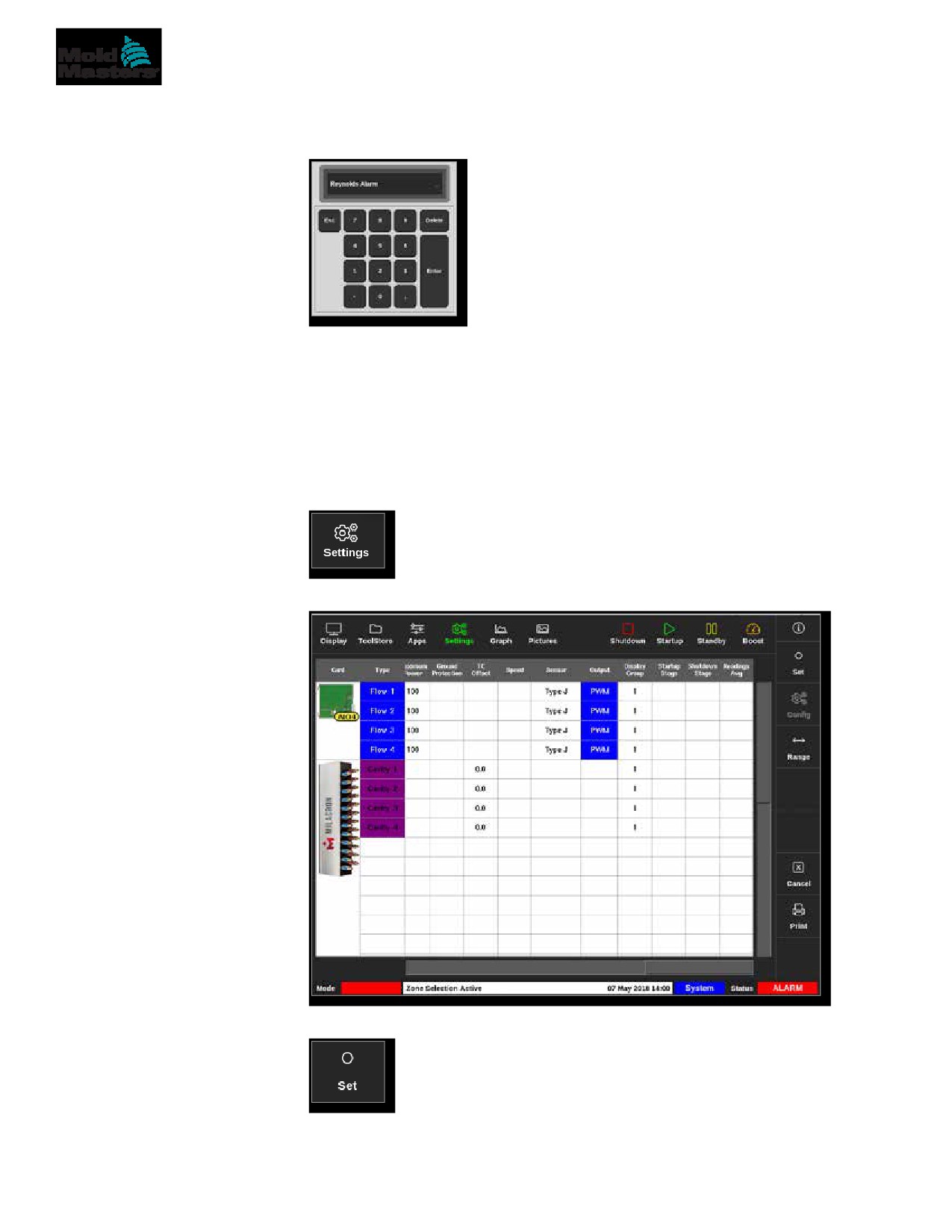
8. Scegliere [Reynolds Alarm] (Allarme di Reynolds):
9. Immettere il valore di allarme del numero di Reynolds.
11.8 Opzione di controllo del flusso
11.8.1 Configurazione dell'uscita della zona di flusso
L'uscita della zona di flusso deve essere impostata correttamente per il
funzionamento a circuito chiuso.
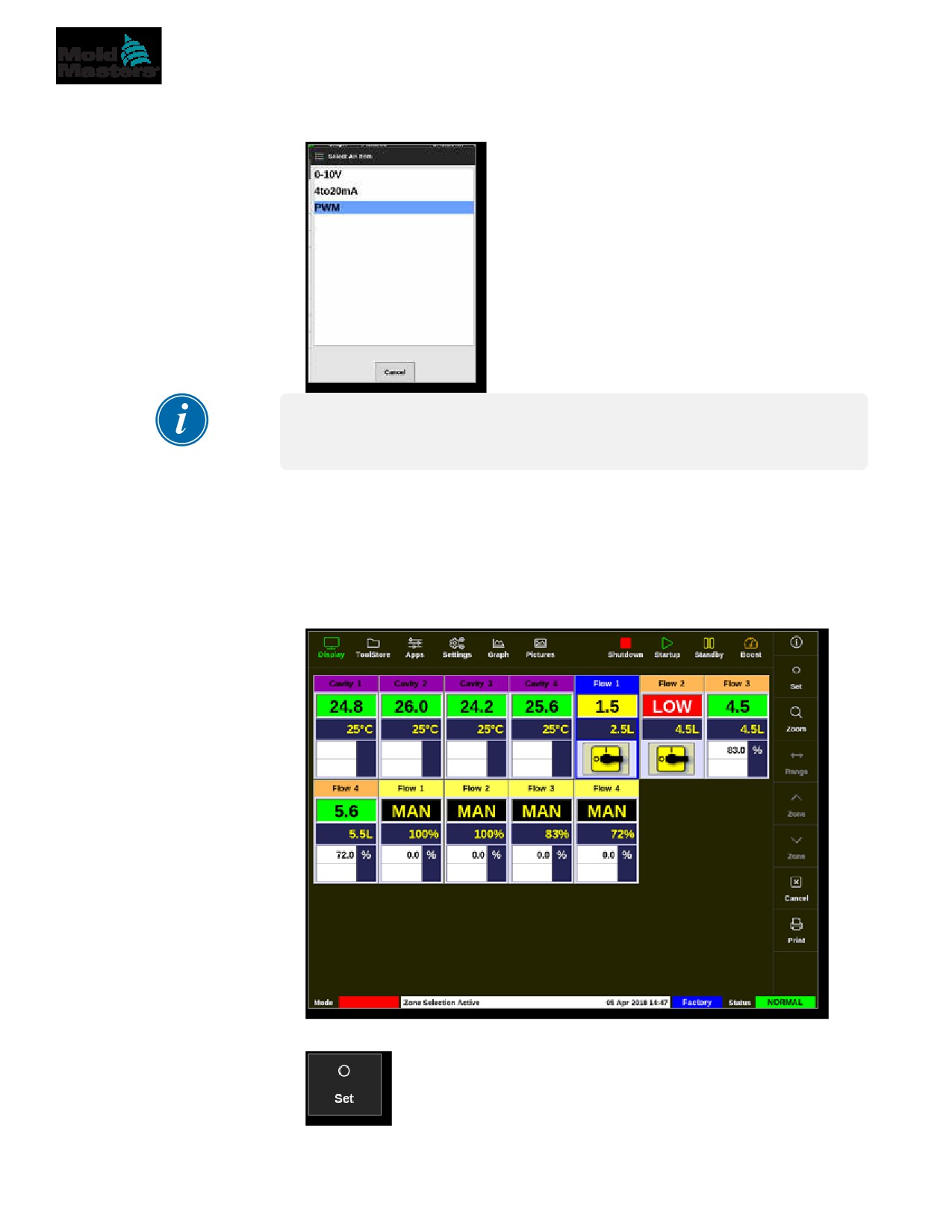
1. Scegliere [Settings] (Impostazioni):
2. Scegliere le zone di flusso e scegliere la colonna [Output] (Uscita):
3. Scegliere [Set] (Imposta):
DISTRIBUTORI DELL'ACQUA
11-15
Configurazione dell'uscita delle zone di flusso - continua
Viene visualizzata una casella di selezione dell'uscita:
NOTA
Il valore predefinito è impostato come PWM [modulazione larghezza
impulso].
4. Scegliere il tipo di valvola del sistema o scegliere [Cancel] (Cancella) per
tornare alla schermata Settings (Impostazioni).
11.9 Impostazione della portata
Dalla schermata Display,
1. Scegliere le zone desiderate:
2. Scegliere [Set] (Imposta):
DISTRIBUTORI DELL'ACQUA
11-16
Impostazione della portata - continua
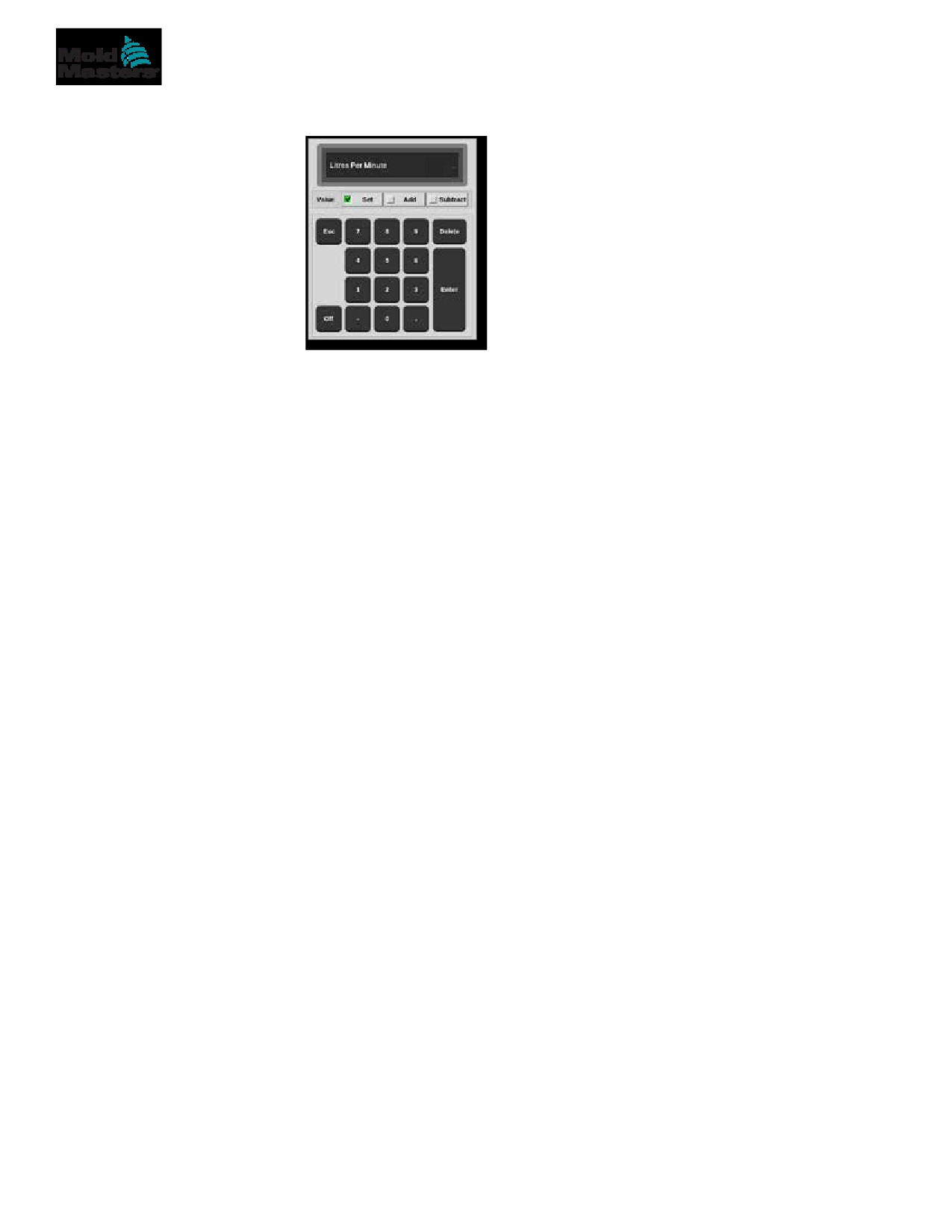
Si apre una tastiera:
3. Immettere la portata richiesta.
4. Scegliere [Enter] (Invio) per accettare la nuova velocità o scegliere [Esc]
due volte per tornare alla schermata precedente senza modificare la
velocità di flusso.
11.10 Accensione e spegnimento delle zone di
flusso
L'utente può anche scegliere di attivare o disattivare le zone di flusso con il
processo dalla Sezione 11.9.
Scegliere [Off] o [On] dal tastierino, a seconda dei casi.
SCHEDE OPZIONALI
12-1
Sezione 12 - Schede opzionali
Accessori aggiuntivi che possono essere montati sul controller M2 Plus.
12.1 16DLI - Scheda di ingresso logico digitale a
16 canali
•
La scheda di ingresso logico digitale può essere fornita ovunque sia
necessario accettare un ingresso digitale.
•
I valori della logica di ingresso sono determinati dalla programmazione
del software e non sono una funzione disponibile dall'utente.
12.2 Scheda di ingresso RTD a 12 canali WT3
•
Questa scheda viene utilizzata per la misurazione e la visualizzazione
dell'acqua di raffreddamento.
•
12RTD viene impostato come speciale nella casella Configure Card Slot
(Configura slot scheda).
•
La temperatura misurata viene visualizzata sullo schermo del display con
un intervallo compreso tra 0 e 99 °C e una risoluzione di 0,1 °C.
•
La scheda RTD ha una funzione proattiva che disattiva la modalità
operativa se la temperatura rilevata raggiunge il punto di allarme di alto
livello.
12.3 Scheda termocoppia a 12 canali WT4
•
Questa scheda può accettare fino a 12 zone per termocoppie di tipo J o K.
•
Fornisce il monitoraggio dei canali con avvisi e allarmi.
•
Le zone monitorate vengono visualizzate come una normale zona di
cavità con la temperatura effettiva costantemente visualizzata.
•
La temperatura impostata nella seconda casella visualizza la temperatura
nominale prevista.
•
I livelli di allarme inferiore e superiore sono impostati intorno alla
temperatura impostata.
12.4 AI8 - Schede di ingresso analogico
•
La scheda di ingresso analogico ha otto ingressi che vengono utilizzati
per leggere i dispositivi di uscita analogici con un intervallo di uscita
compreso tra 4 e 20 mA.
•
Questi ingressi sono solitamente associati a dispositivi di rilevamento del
flusso del refrigerante che sono calibrati per determinate portate.
•
Se la procedura di rilevamento automatico rileva una scheda di ingresso
analogico, la schermata Settings (Impostazioni) visualizza una colonna
Analogue Input (Ingresso analogico).
•
Dopo aver selezionato le zone di flusso e la colonna Analogue Input
(Ingresso analogico), la scelta di [Set] (Imposta) visualizza una gamma
di dispositivi noti come corrispondenti all’ingresso analogico.
12.5 AI04 - Scheda di controllo analogico a 4 canali
•
Scheda di uscita analogica a 4 canali (PWM, 0-10V, 4-20 mA)
OPZIONI QUAD IO
13-1
Sezione 13 - Opzioni Quad IO
AVVERTENZA
Assicurarsi di aver letto a fondo la “Sezione 3 - Sicurezza” prima di
impostare o utilizzare questa funzione con il controller.
13.1 Schermata Quad IO
Il controllore M2 Plus è in grado di accettare schede Quad IO. Se questa
opzione è disponibile per l'utente, i parametri possono essere configurati
dalla schermata Settings (Impostazioni).
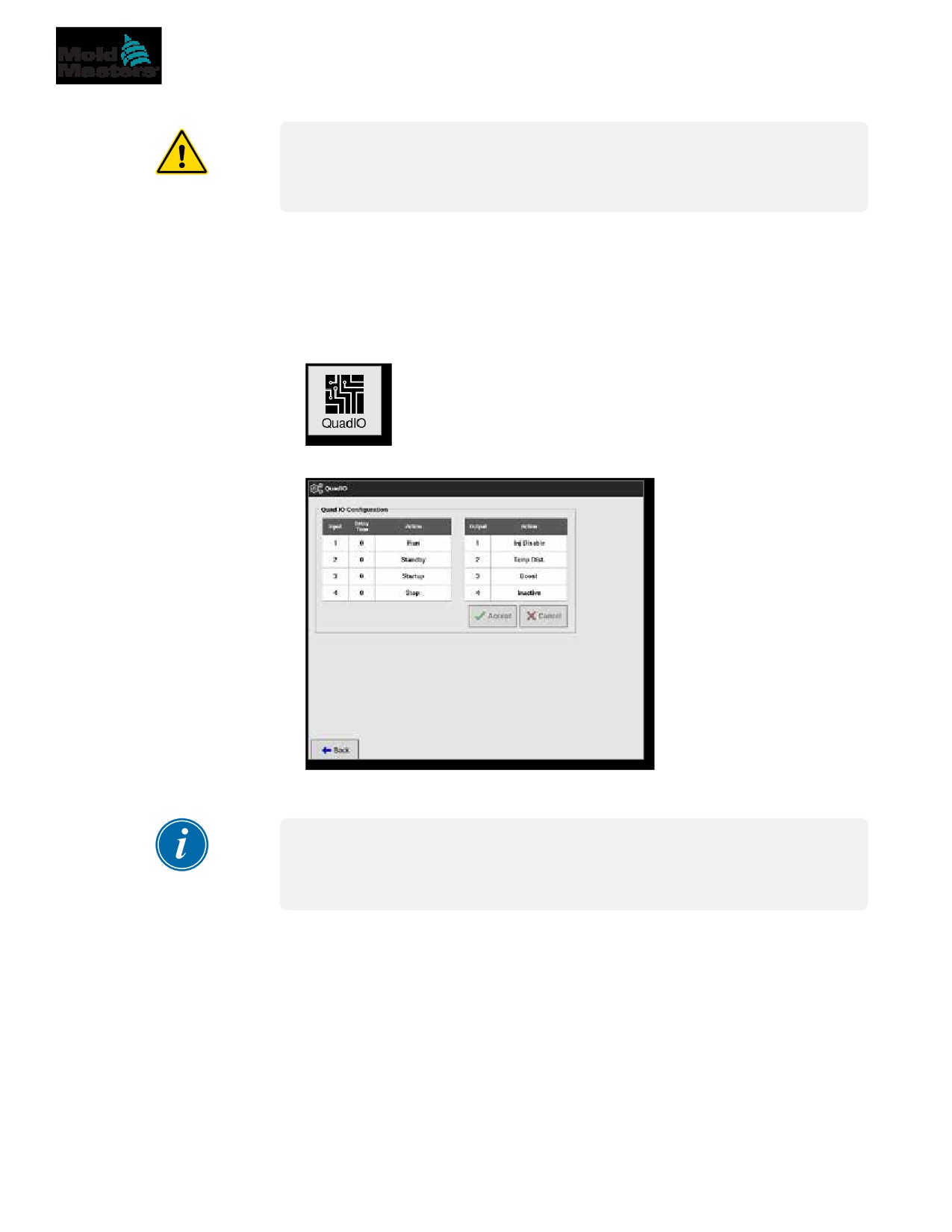
1. Scegliere [Quad IO]:
Viene visualizzata la finestra Quad IO Configuration (Configurazione Quad IO):
Sono elencati quattro ingressi e quattro uscite. Il tempo di ritardo e le colonne
di azione sono configurabili dall'utente.
NOTA
Le caselle [Accept] (Accetta) e [Cancel] (Cancella) rimangono disattivate e
non disponibili finché l'utente non modifica un parametro configurabile.
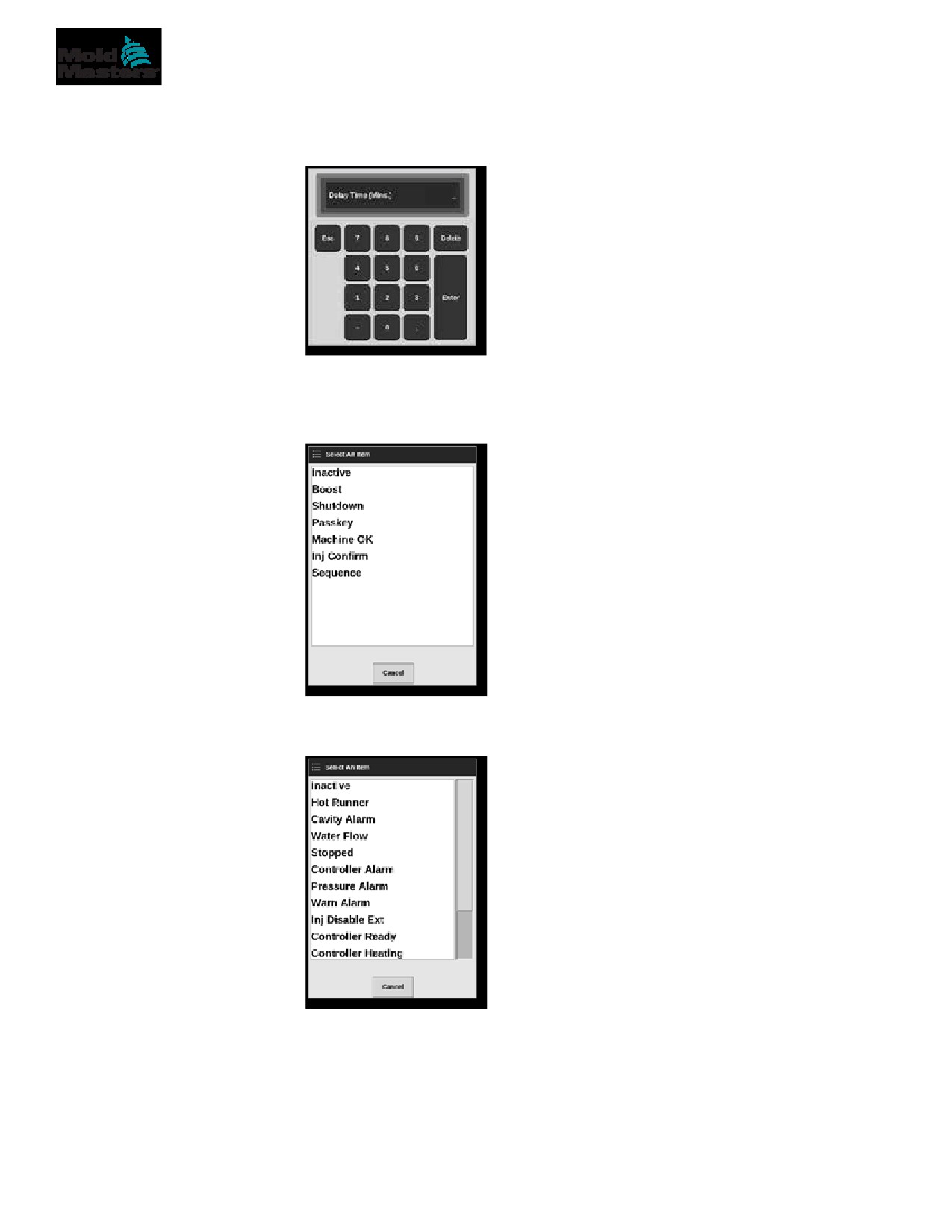
L'utente può anche impostare un ritardo per gli ingressi Quad IO. Il ritardo
è il tempo impiegato per avviare un'azione [Run] (Esegui), [Standby],
[Startup] (Avvio) o [Stop] quando viene applicato un trigger tramite la
cheda IO. Il ritardo è impostato in minuti.
OPZIONI QUAD IO
13-2
Schermata Quad IO - continua
2. Impostare il [Delay Time] (Ritardo), se necessario.
Si apre una tastiera:
3. Immettere il ritardo richiesto.
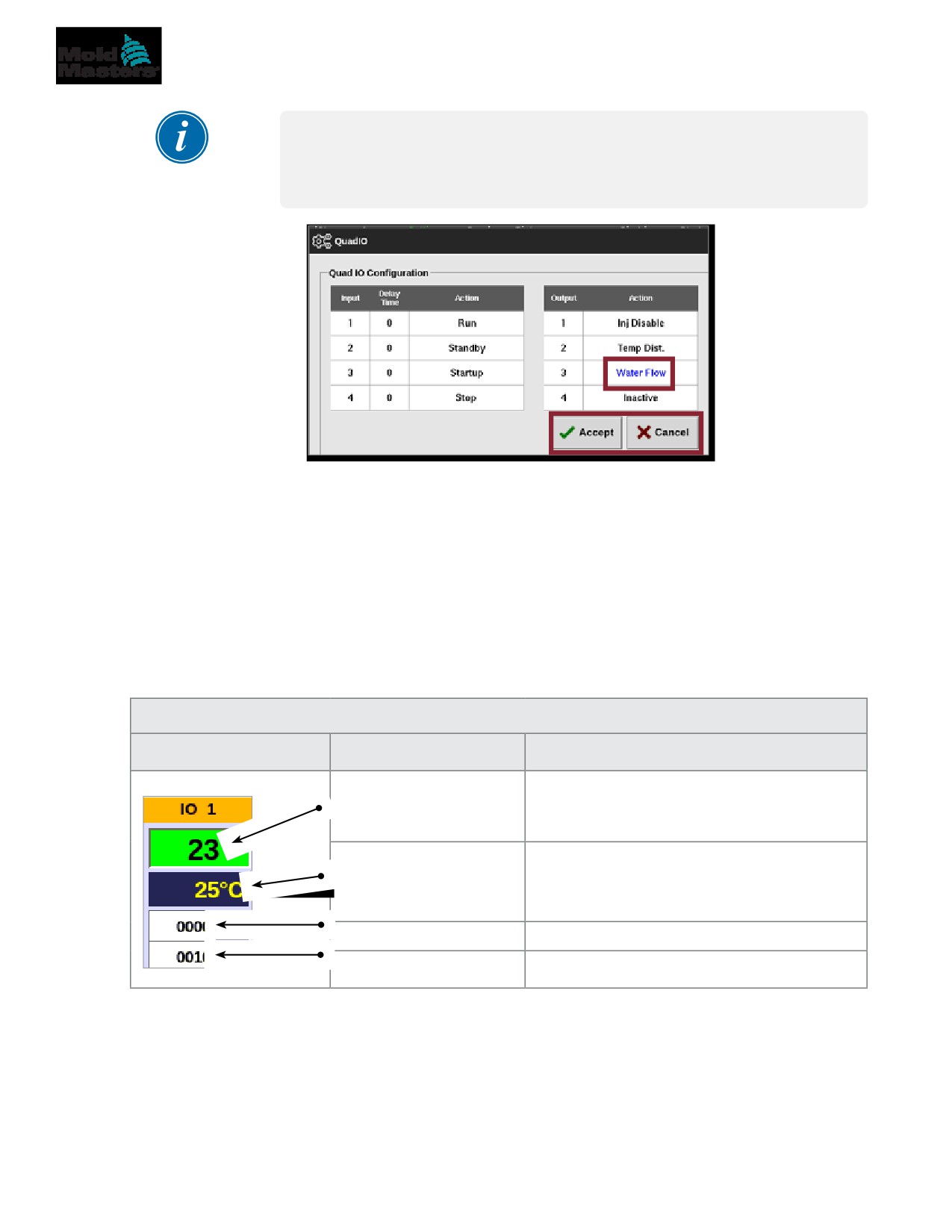
4. Scegliere una casella di azione dalla colonna di ingresso.
Si apre una casella di selezione:
5. Scegliere la casella di azione corrispondente dalla colonna di uscita.
Si apre una casella di selezione:
OPZIONI QUAD IO
13-3
Schermata Quad IO - continua
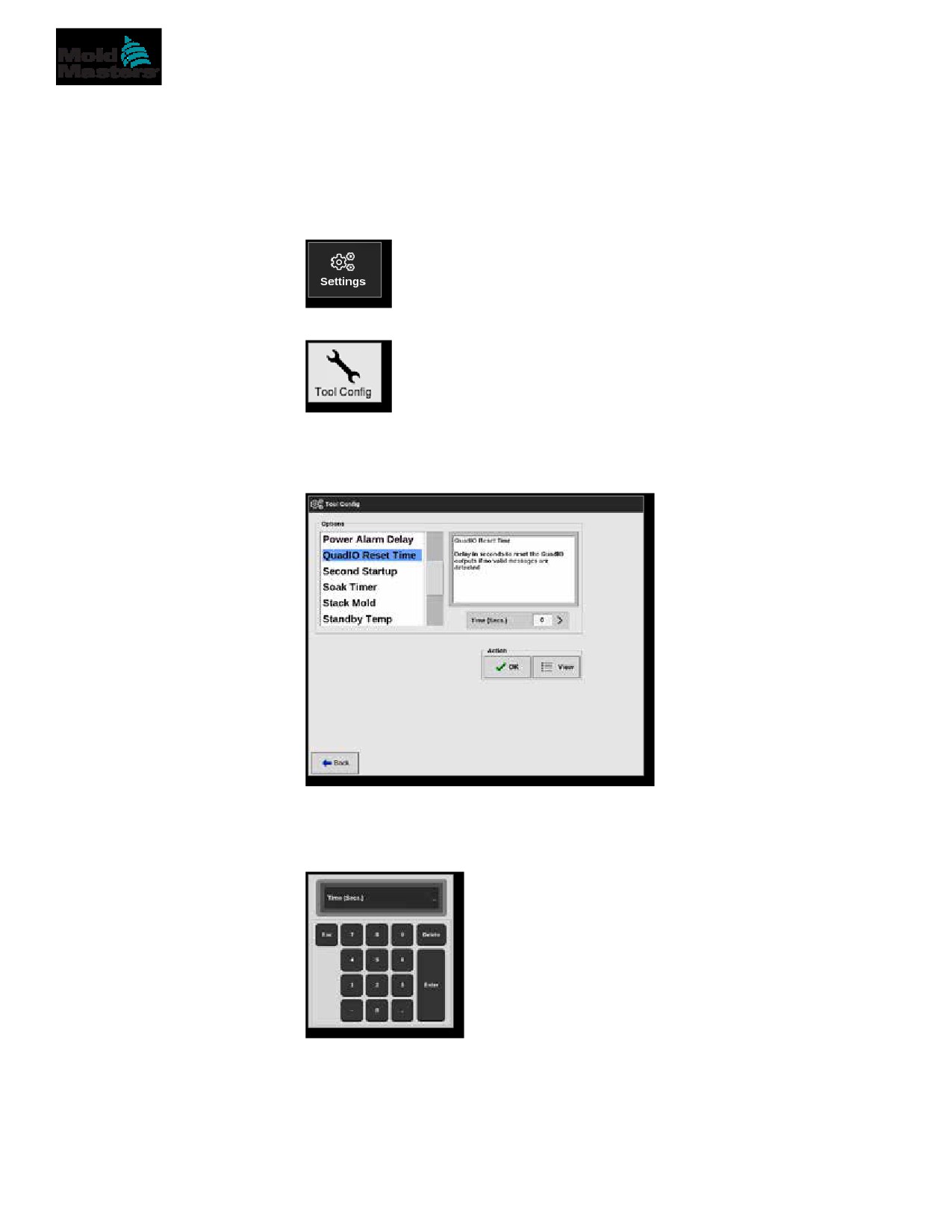
NOTA
Le caselle [Accept] (Accetta) e [Cancel] (Cancella) diventano disponibili
e i parametri diventano di colore blu dopo che l'utente ha apportato una
modifica. Vedere la Figura 13-1.
Figura 13-1 Casella Quad IO Configuration (Configurazione Quad IO) -
parametro modificato
6. Scegliere [Accept] (Accetta) per confermare l'impostazione o [Cancel]
(Cancella) per tornare all'impostazione originale.
I parametri modificati diventano di colore nero per indicare che sono stati salvati.
7. Scegliere [Back] (Indietro) per tornare alla schermata Settings
(Impostazioni).
Per ulteriori informazioni su ingressi e uscite Quad IO, connessioni e accesso
remoto, vedere “Sezione 13 - Opzioni Quad IO” a pagina 13-1.
Tabella 13-1 Pannello schermata Display scheda IO
Visualizza
Descrizione
Note
La scheda IO comunica
Se le comunicazioni non riescono, verrà
correttamente con la
visualizzato “N/Z”. Visualizza le condizioni di
console.
avviso o allarme con il colore e il messaggio.
Temperatura impostata utilizzata solo come
La scheda IO viene
punto di monitoraggio. Le impostazioni
utilizzata per monitorare la
di avviso sono superiori e inferiori alla
temperatura.
temperatura impostata.
Stato degli ingressi.
Leggere da sinistra a destra.
Stato delle uscite.
Leggere da sinistra a destra.
OPZIONI QUAD IO
13-4
13.2 Timer di reset scheda Quad I/O
13.2.1 Impostazione del timer di reset Quad IO
La scheda Quad IO ha un meccanismo di reset interno che diseccita tutti i
relè di uscita se perde la comunicazione con la console. Il timer può essere
impostato in base ai requisiti di funzionamento.
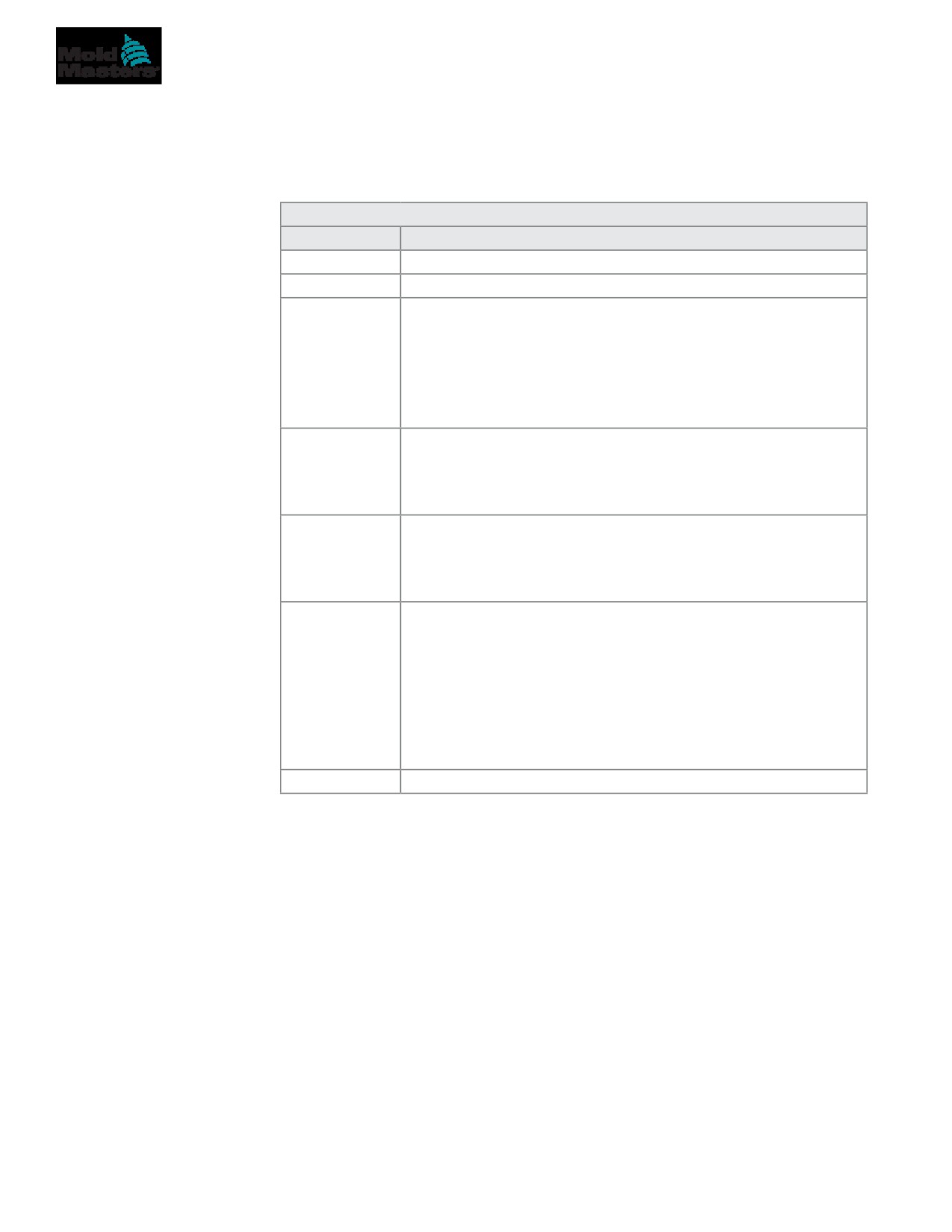
1. Scegliere [Settings] (Impostazioni):
2. Scegliere [Tool Config] (Configurazione programma):
3. Inserire la password se necessario.
4. Scegliere Quad IO Reset Timer (Timer reset Quad) IO dall'elenco delle
opzioni. Vedere la Figura 13-2.
Figura 13-2 Scelta del timer di reset Quad IO
5. Scegliere [Time (Secs.)] (Tempo (secondi)).
Si apre una tastiera:
6. Scegliere [OK] per accettare il nuovo valore o scegliere [Back] (Indietro)
per tornare alla schermata System Config (Configurazione di sistema)
senza salvare.
OPZIONI QUAD IO
13-5
13.3 Quad IO - Ingressi
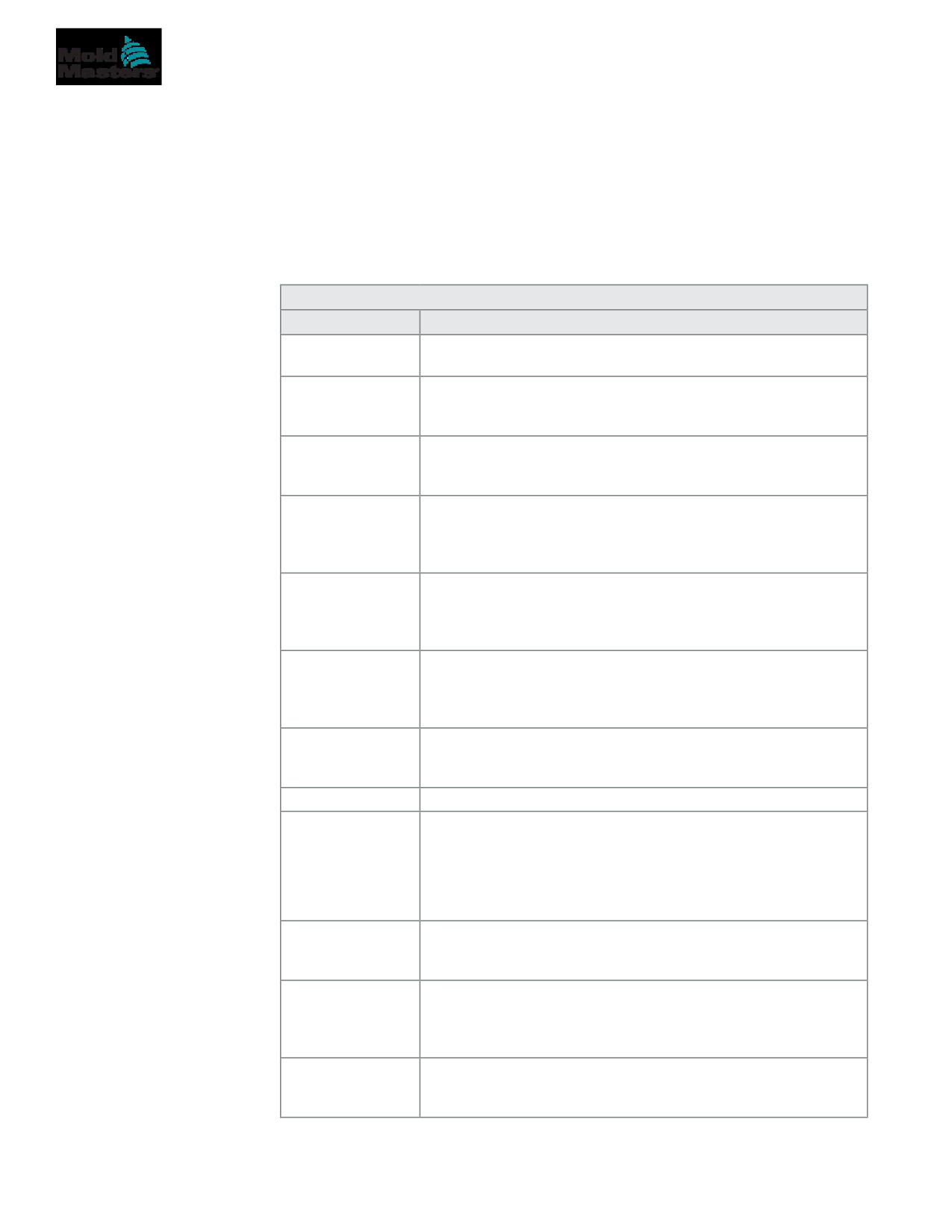
Ogni circuito di ingresso richiede una coppia in ingresso priva di tensione e
normalmente aperta. La coppia in ingresso deve cortocircuitare (o chiudere)
per attivare il comando richiesto.
Vedere la Tabella 13-1 per un elenco degli ingressi opzionali.
Tabella 13-1 Ingressi Quad I/O
Opzione
Descrizione
Boost
Imposta il controller in modalità di incremento.
Inattivo
Questo ingresso non verrà utilizzato e rimarrà inattivo.
Inj Confirm
Questo ingresso viene utilizzato per confermare che la
(Conferma
disattivazione dell’iniezione funziona correttamente.
iniezione)
Se viene rilevato un ingresso e non viene fornito alcun segnale
di disabilitazione dell'iniezione, il sistema entra in una modalità
sicura fino a quando il guasto non viene corretto.
È quindi necessario un reset manuale per sbloccare il controller.
Machine OK
Una volta chiusa, la console può passare alla modalità Run
(Macchina OK)
(Esegui) o Startup (Avvio).
Quando aperta, la console viene messa in modalità Stop con
Mold Protect.
Passkey
Risponde a un lettore di badge esterno, utilizzato per simulare
(Chiave di
l'autenticazione a livello di utente.
accesso)
Un ingresso per badge consente quindi qualsiasi operazione che
normalmente richiederebbe una password utente/livello 1.
Sequence
Questo ingresso può essere utilizzato per avviare un avvio
(Sequenza)
in sequenza, se ne è stato configurato uno ed è attualmente
selezionato.
L'ingresso può durare alcuni secondi per avviare una sequenza di
avvio, quindi viene rimosso.
La sequenza può essere forzata attraverso le sue fasi in un
tempo ridotto se l'utente applica e rimuove l'ingresso in rapida
successione.
Spegnimento
Imposta il controller in modalità di spegnimento.
OPZIONI QUAD IO
13-6
13.4 Quad IO - Uscite
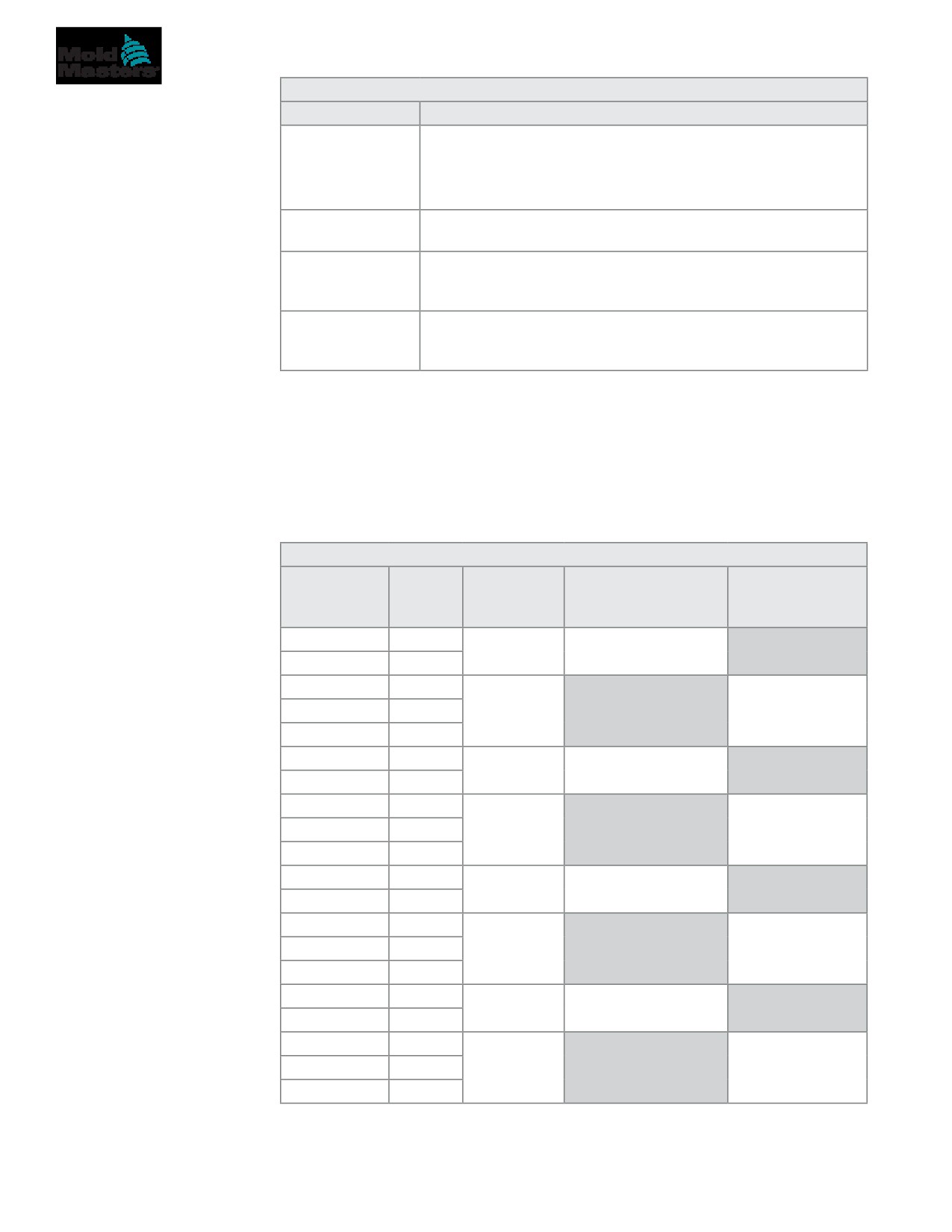
Ogni gruppo di uscita è un elemento relè di commutazione unipolare che
ha un valore nominale di 240 volt, massimo 1 Amp. Comprende un contatto
comune o in movimento (MC) collegato a un contatto normalmente chiuso
(NC) quando diseccitato. Quando il controller attiva qualsiasi canale di uscita,
il contatto normalmente chiuso (NC) e il contatto in movimento (MC) passano
al circuito aperto mentre il contatto normalmente aperto (NO) e il contatto in
movimento (MC) passano al cortocircuito.
Vedere la Tabella 13-2 per un elenco delle uscite opzionali.
Tabella 13-2 Uscite Quad IO
Opzione
Descrizione
Boost
L'uscita viene fornita se il controller viene messo (localmente
o in remoto) in modalità di incremento.
Cavity Alarm
L'uscita viene fornita se una qualsiasi zona di cavità
(Allarme cavità)
(di solito un sensore RTD) devia dalla temperatura impostata
abbastanza da generare un allarme di seconda fase.
Controller
L'uscita viene fornita se viene generato un allarme. Riproduce
Alarm (Allarme
l'allarme/il segnale di uscita secondaria.
controller)
Controller
L'uscita viene fornita se il controller eroga calore in
Heating
qualsiasi modalità.
(Riscaldamento
L’uscita viene persa quando il controller viene arrestato.
controller)
Controller
L'uscita viene fornita se la centralina è pronto per l'avvio.
Heating
Affinché questa uscita venga fornita, non deve esserci una
(Controller
condizione di allarme che arresti il funzionamento della macchina.
pronto)
Controller
L’uscita viene fornita se il controller viene mantenuto in
Soaking
modalità di immersione.
(Immersione
del controller)
Hot Runner
L'uscita viene fornita se un ugello o un distributore si
(A caldo)
discostano dal valore di riferimento abbastanza da generare
un allarme di seconda fase.
Inattivo
Questa uscita non verrà utilizzata e rimarrà inattiva.
Inj Disable
L'uscita viene visualizzata se il sistema è inattivo.
(Disabilitazione
L'uscita viene cancellata una volta che il sistema è stato
iniezione)
avviato ed è entrato in modalità Run (Esegui).
L'uscita viene fornita SOLO se il sistema ha un allarme fuori
limite. Nessun altro allarme provocherà l'emissione.
Inj Disable Ext
L'uscita simula la disabilitazione dell'iniezione per fornire due
(Disabilitazione
uscite identiche.
iniezione est.)
IO5 Tool
L'uscita viene fornita se il programma richiesto da IO5
Confirm
è il programma attualmente caricato.
(Conferma
programma IO5)
Pressure
L'uscita viene fornita se un sensore di pressione fornisce una
Alarm (Allarme
lettura della pressione che devia dal suo valore di riferimento
pressione)
abbastanza da generare un allarme di seconda fase.
OPZIONI QUAD IO
13-7
Tabella 13-2 Uscite Quad IO
Opzione
Descrizione
Stopped
L’uscita viene fornita se il controller viene automaticamente
(Interrotto)
messo in modalità Stop da qualsiasi condizione di allarme.
Non viene attivato se il controller viene messo manualmente in
modalità Stop dall’utente.
Temp Dist (Dist.
L'uscita viene fornita se si verifica un errore fatale, ad esempio
temp.)
Fuse (Fusibile) o T/C.
Warn Alarm
L'uscita viene fornita se il controller è in stato Warning Alarm
(Allarme di
(Allarme di avviso).
avviso)
Water Flow
L'uscita viene fornita se un sensore di flusso fornisce una
(Flusso d'acqua)
lettura del flusso che devia dal suo valore di riferimento
nominale abbastanza da generare un allarme di seconda fase.
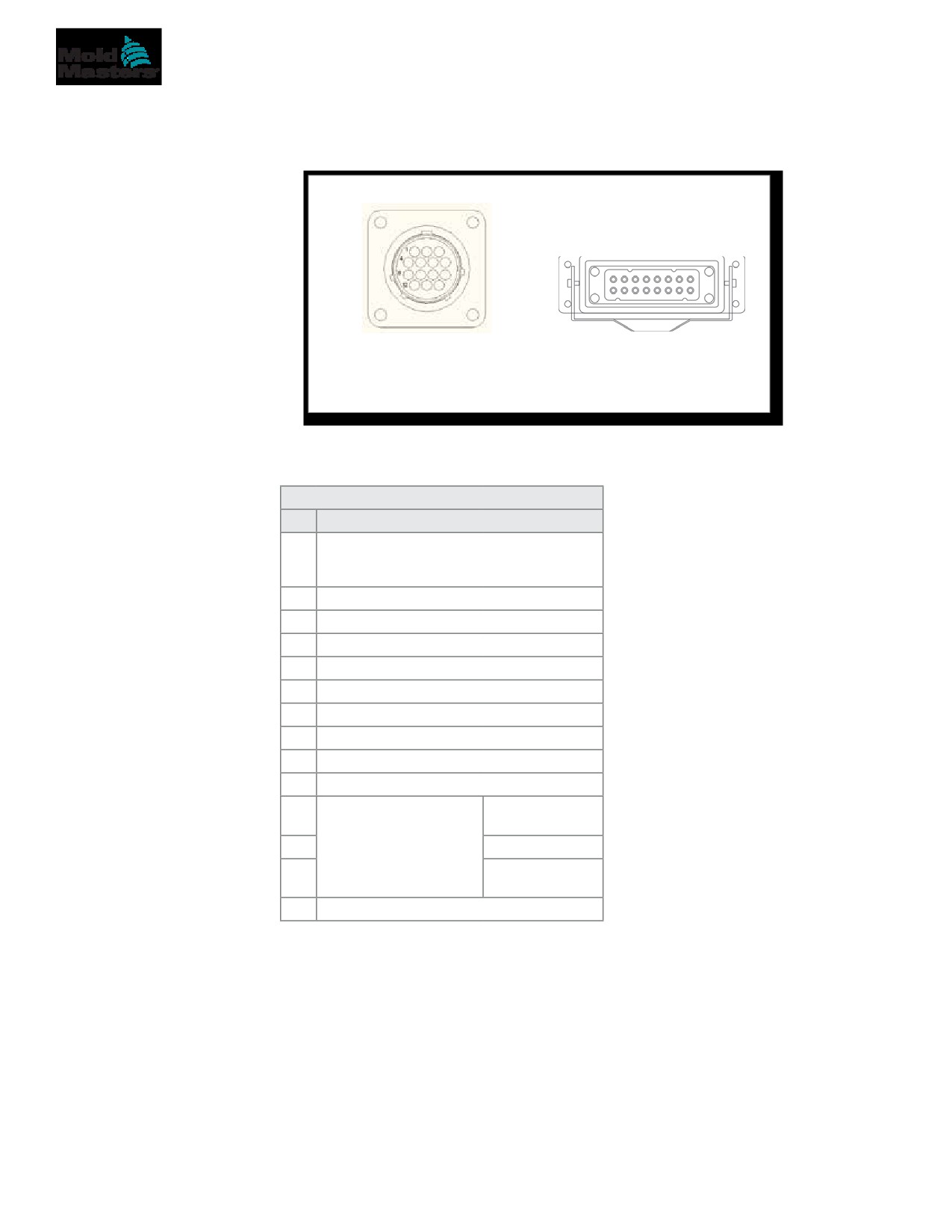
13.5 Quad IO - Connessioni predefinite
L'interfaccia standard è un connettore femmina a 20 pin Harting STA
all'interno di un alloggiamento H-A16.
I canali di ingresso/uscita possono essere configurati singolarmente per
assumere funzioni diverse.
Vedere la Tabella 13-3 per un elenco delle connessioni IO predefinite.
Tabella 13-3 Connessioni IO predefinite
Descrizione
N. pin
Circuito
Funzione
Funzione
STA 20
di ingresso
di uscita
predefinita
predefinita
Ingresso 1
1
Ingresso 1
Andare alla modalità
Run (Esegui)
Ingresso 1
2
Contatto 1 NO
3
Uscita 1
Disabilitazione
iniezione
Contatto MC 1
4
Contatto NC 1
5
Ingresso 2
6
Ingresso 2
Andare alla modalità
Standby
Ingresso 2
7
Contatto 2 NO
8
Uscita 2
Disturbo della
temperatura
Contatto MC 2
9
Contatto NC 2
10
Ingresso 3
11
Ingresso 3
Andare alla modalità
di avvio
Ingresso 3
12
Contatto 3 NO
13
Uscita 3
Boost
Contatto MC 3
14
Contatto NC 3
15
Ingresso 4
16
Ingresso 4
Andare alla modalità
Stop
Ingresso 4
17
Contatto NO 4
18
Uscita 4
Riserva/Inattiva
Contatto 4 NO
19
Contatto 4 NC
20
OPZIONI QUAD IO
13-8
13.6 Selezione remota programma
La scheda IO5 può abilitare il caricamento remoto dei programmi. Queste
funzioni aggiuntive si collegano alla macchina remota utilizzando un connettore
HAN16A o un connettore circolare AMP 183040. Vedere la Figura 13-3.
Connettore AMP 183040
Connettore HAN16A
Figura 13-3 Connettori
Vedere la Tabella 13-4 per i collegamenti dei pin.
Tabella 13-4 Collegamenti dei pin
Pin
Funzione
1
Segnale “Caricamento programma” dalla
macchina di stampaggio per chiedere alla
console di caricare il programma
2
indirizzo 1
3
indirizzo 2
4
indirizzo 4
5
indirizzo 8
6
indirizzo 16
7
indirizzo 32
8
indirizzo 64
9
indirizzo 128
10
Riserva
11
Segnale “Programma
Normalmente
caricato” dalla
aperto
console alla macchina
12
Comune
di stampaggio
13
Normalmente
chiuso
14
GND (TERRA)
13.7 Caricamento remoto di un programma
IO5 può essere utilizzato in due modi per abilitare il caricamento remoto
dei programmi.
13.7.1 Caricamento remoto statico programma
Il metodo statico viene attuato semplicemente collegando a terra i pin
appropriati di “carico” e “ID programma”. Il programma viene caricato
e il feedback viene ignorato.
Caricamento programma 10 - collegare “pin di carico” e “pin id programma”
a terra - collegare i pin 1, 3 e 5 a 14
Caricamento programma 19 - collegare i pin 1, 2, 3 e 6 a 14
OPZIONI QUAD IO
13-9
13.7.2 Caricamento remoto dinamico programmi
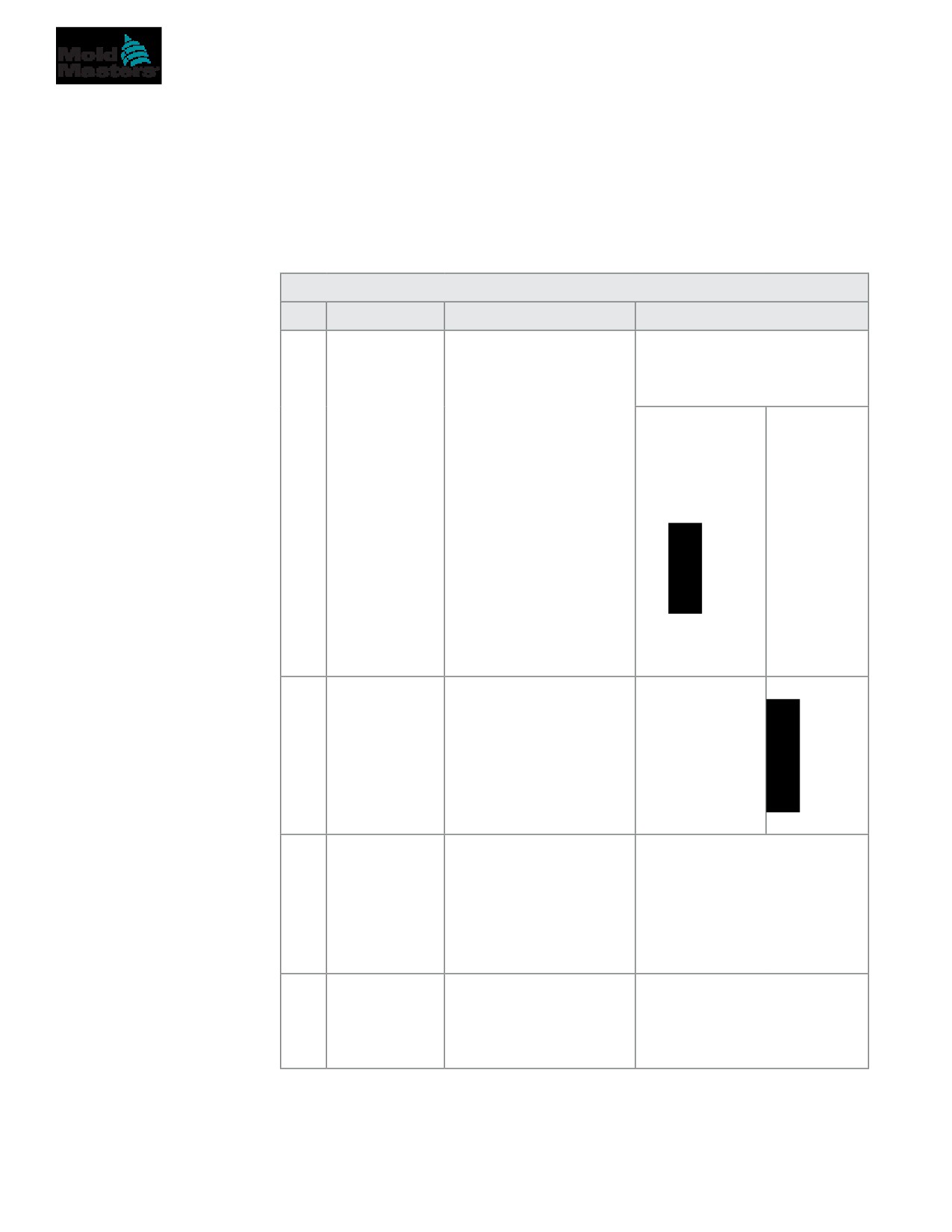
Questa sequenza consente un certo livello di controllo e feedback.
Il metodo dinamico invia un comando di cambio programma collegando i pin
“carico” e “ID programma” a terra.
Quindi, controlla che il programma sia caricato correttamente prima di
terminare il processo di caricamento. Il processo può essere ripetuto per
caricare un altro programma, se necessario.
La Tabella 13-5 mostra un esempio di questo processo.
Tabella 13-5 Processo di caricamento remoto dinamico programmi
Fase
Azione
Macchina remota
Console locale
1
Seleziona un
Collega il pin 14 (terra)
La console verifica che le
programma
ai pin 3 e 5 (indirizzo
impostazioni del programma
e ne avvia il
2+8 = 10) e il pin 1
siano valide nella banca
caricamento.
(“caricamento
programmi.
programma”).
Se “no”, non vi è
Se “sì”,
alcuna modifica
disattiva il
nel segnale
segnale “Tool
“Tool Loaded”
Loaded”
(Programma
(Programma
caricato).
caricato).
I pin 11 e
12 sono
“Closed”
(Chiuso)
mentre i
pin 12 e 13
sono “Open”
(Aperto).
2
La console non
La macchina vede che
La console
Il processo
riesce a trovare
non si è verificato alcun
visualizza il
salta la
le impostazioni
cambio di programma.
messaggio di
ase 2
di configurazione
Potrebbe essere
errore “No Tool
e passa
per il programma
segnalato un errore per
Found” (Nessun
alla fase 3.
selezionato.
attendere l'intervento
programma
dell'operatore.
trovato).
Il processo termina.
3
La console
Attende il segnale “Tool
Carica il programma 10 e indica
può trovare un
Loaded” (Programma
che il processo è terminato
programma
caricato).
attivando il segnale “Tool
e caricarlo.
Loaded” (Programma caricato).
I pin 11 e 12 sono “Closed”
(Chiuso) mentre i pin 12 e 13
sono “Open” (Aperto).
4
Il processo
Vede il segnale “Tool
La console perde il comando
termina.
Loaded” (Programma
“Change Tool” (Cambia strumento).
caricato) dalla console
e scollega i pin 1, 3 e 5
da terra (pin 14).
OPZIONE SEQUENCE VALVE GATE (SVG)
14-1
Sezione 14 - Opzione
Sequence Valve Gate (SVG)
AVVERTENZA
Assicurarsi di aver letto a fondo la “Sezione 3 - Sicurezza” prima di
impostare o utilizzare questa funzione con il controller.
14.1 Introduzione
La scheda Sequence Valve Gate (SVG) funziona in modo ciclico. Può aprire
e chiudere fino a quattro volte uno dei 12 otturatori durante ogni ciclo.
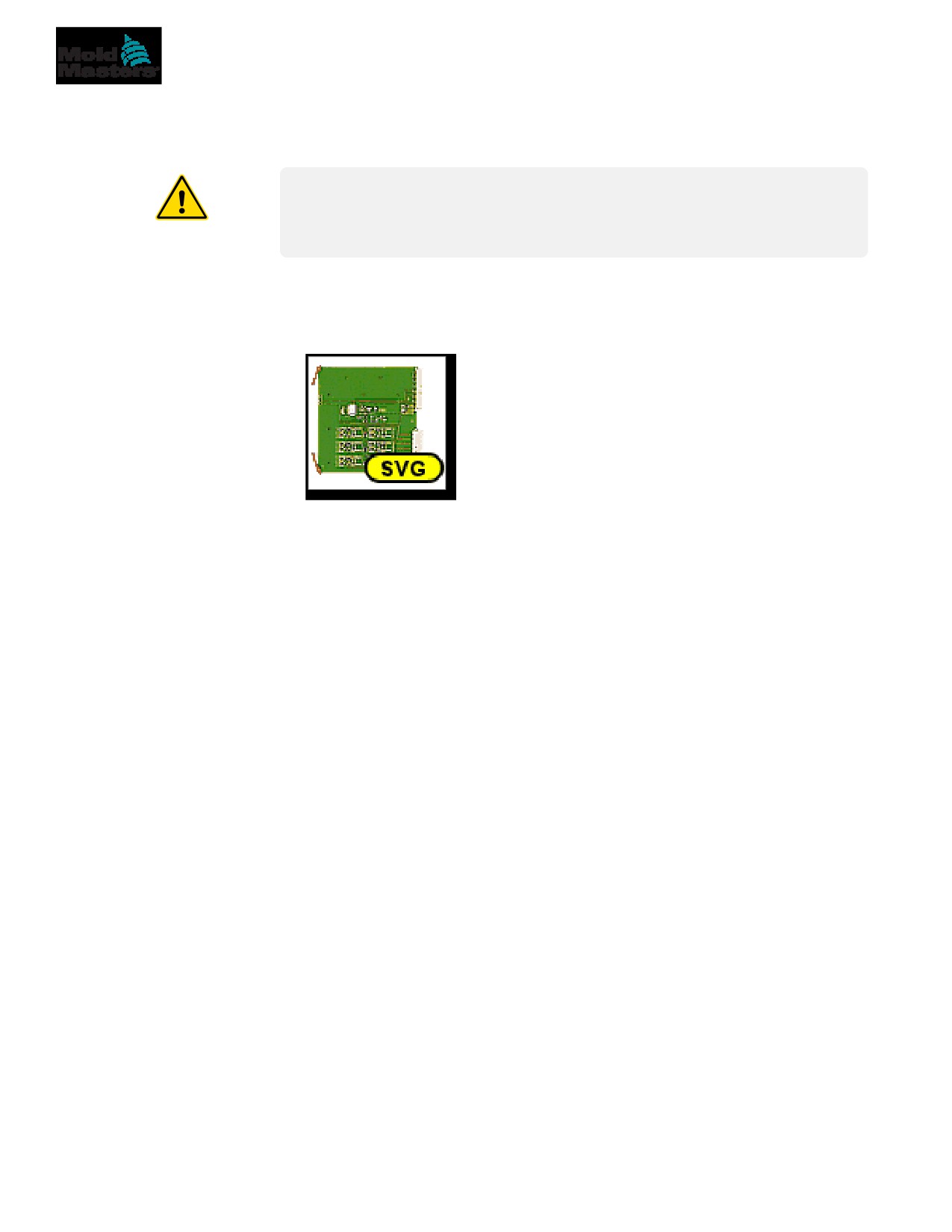
Figura 14-1 Scheda SVG
Ogni zona è configurabile singolarmente per aprirsi e chiudersi in risposta a:
•
Tempo al centesimo di secondo più vicino dalla ricezione di un
segnale di avvio ciclo
•
Posizione dell'alimentazione della vite del cilindro principale
•
Pressione da un sensore remoto situato all'interno della cavità dello stampo
•
Una combinazione di questi tre trigger
Ogni zona ha un'uscita digitale per attivare un otturatore e due ingressi
digitali per accettare i segnali di feedback, uno per confermare che la porta
associata è chiusa e un altro per confermare che è aperta.
14.2 Altri ingressi
La scheda ha anche altri ingressi che influenzano il controllo complessivo.
Sono presenti quattro ingressi digitali che comprendono
•
l’ingresso Cycle Start (Avvio ciclo)
•
un ingresso Enable (Abilita) che è chiuso mentre tutti i sistemi sono
pronti per continuare lo stampaggio
•
due ingressi definibili dall’utente per altre funzioni
Sono presenti tre ingressi analogici:
•
due ingressi vengono utilizzati principalmente per ricevere un
segnale proporzionale alla posizione fisica di due diversi sistemi
di alimentazione viti
•
il terzo ingresso è riservato allo sviluppo futuro
OPZIONE SEQUENCE VALVE GATE (SVG)
14-2
14.3 Configurazione
L'utente deve impostare il numero di operazioni di apertura/chiusura e i trigger
per queste azioni per abilitare la funzionalità SVG. I parametri richiesti sono:
•
il numero di zone sotto controllo
•
il numero di volte in cui gli otturatori devono aprirsi e chiudersi
durante un ciclo completo
•
la configurazione del sensore delle viti per utilizzare la posizione del
cilindro per il controllo della porta
14.3.1 Configurazione del tipo di scheda SVG
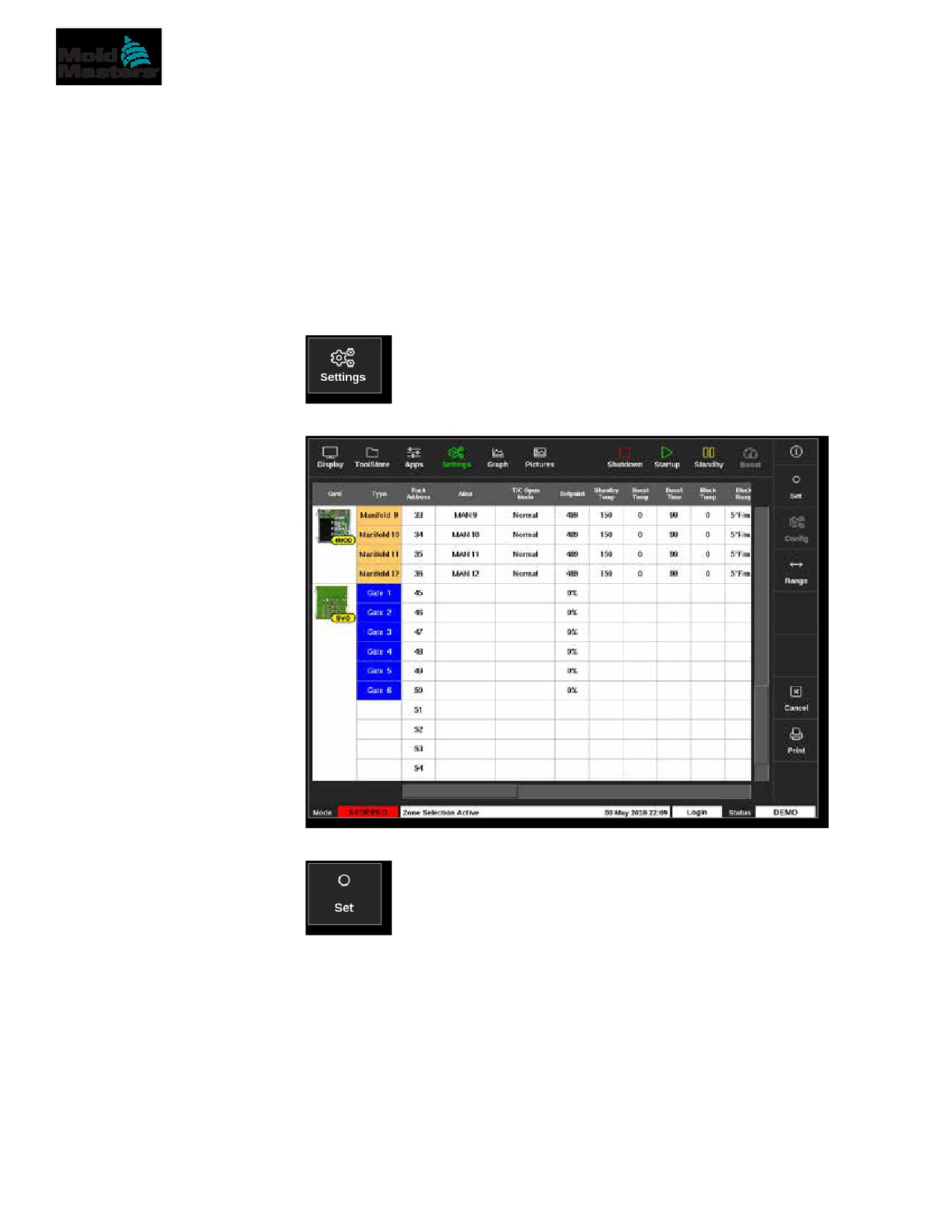
1. Scegliere [Settings] (Impostazioni):
2. Scegliere le zone da configurare:
3. Scegliere [Set] (Imposta):
4. Inserire la password se necessario.
OPZIONE SEQUENCE VALVE GATE (SVG)
14-3
Configurazione del tipo di scheda SVG - continua
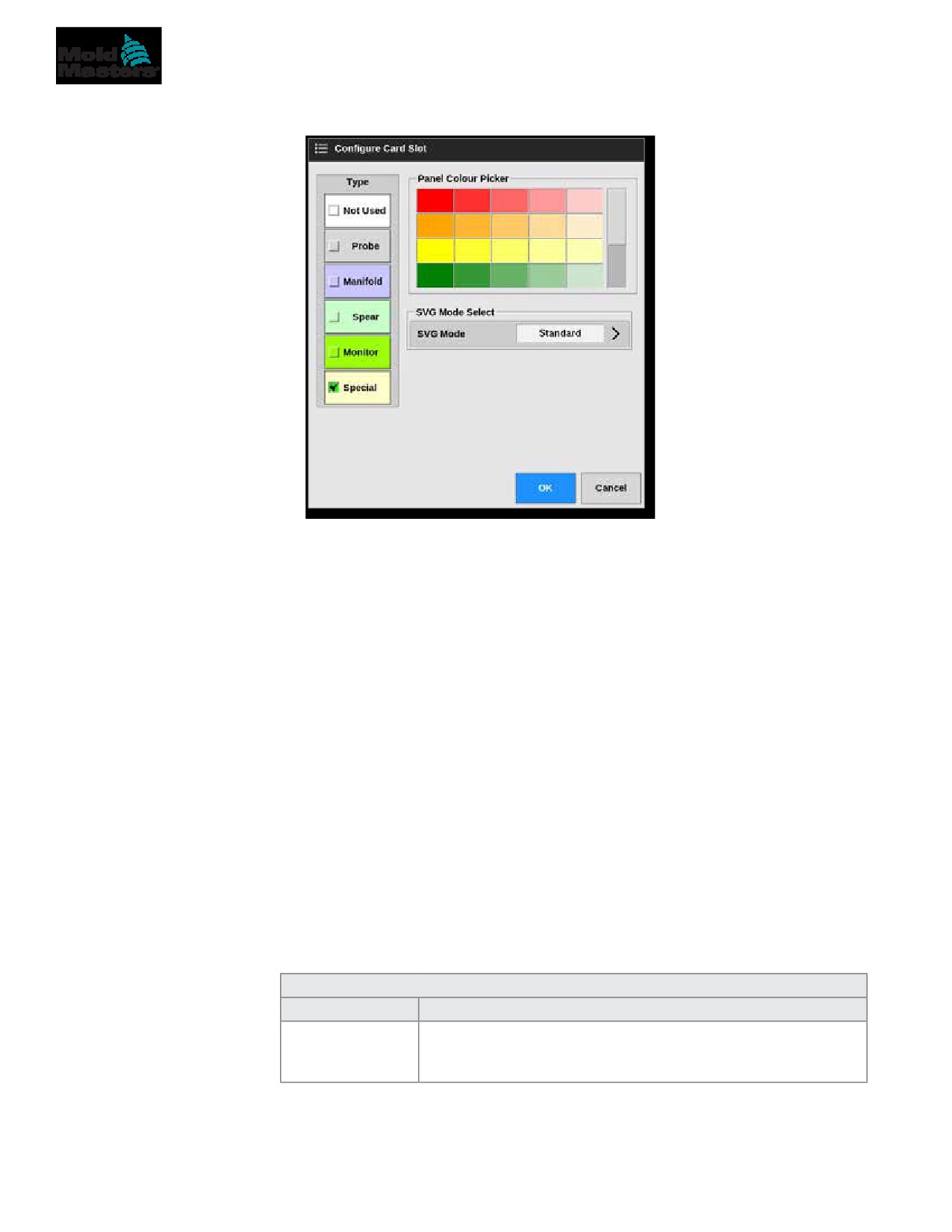
Si apre la casella Configure Card Slot (Configura slot scheda):
5. Scegliere [Special] (Speciale) come tipo di scheda.
6. Scegliere [OK] per accettare la modifica e tornare alla schermata Settings
(Impostazioni).
14.4 Configurazione della modalità SVG
L'opzione SVG del controller M2 Plus può essere utilizzata in due diverse
modalità:
•
Modalità standard: l’utente può configurare il controllo di movimento
per gli otturatori. Vedere “14.5 Modalità standard” a pagina 14-3 per
ulteriori informazioni.
•
Modalità Relay Output (Uscita relè): un allarme di alta temperatura
proveniente da zone collegate a gate specifici produce un'uscita
digitale che può essere inviata a un dispositivo esterno. Vedere “14.9
Modalità uscita relè” a pagina 14-30 per ulteriori informazioni.
14.5 Modalità standard
14.5.1 Impostazioni globali
L'utente può configurare le impostazioni che si applicano a tutte le porte.
Vedere la Tabella 14-1.
Tabella 14-1 Impostazioni globali SVG
Impostazione
Descrizione
Graph Mode
Scegliere il tipo di grafico in base al tempo o alla posizione.
(Modalità
grafico)
OPZIONE SEQUENCE VALVE GATE (SVG)
14-4
Impostazioni globali - continua
Tabella 14-1 Impostazioni globali SVG
Impostazione
Descrizione
Max Cycle Time
Impostare la durata del ciclo. Consente di visualizzare il
(Tempo di ciclo
grafico.
massimo)
Monitor Time
Impostare il valore di timeout per permettere al sensore LS per
(Tempo di
rilevare un errore.
monitoraggio)
Number of Steps
Impostare il numero di passaggi [tra 1 e 4].
(Numero di
passaggi)
Valve Disable
Abilitare per consentire l'apertura dei pin solo se la console è in
(Disabilitazione
modalità Run (Esegui) e le zone sono nei limiti.
valvola)
Valve Type (Tipo
Scegliere il tipo di valvola da utilizzare: singola o doppia.
di valvola)
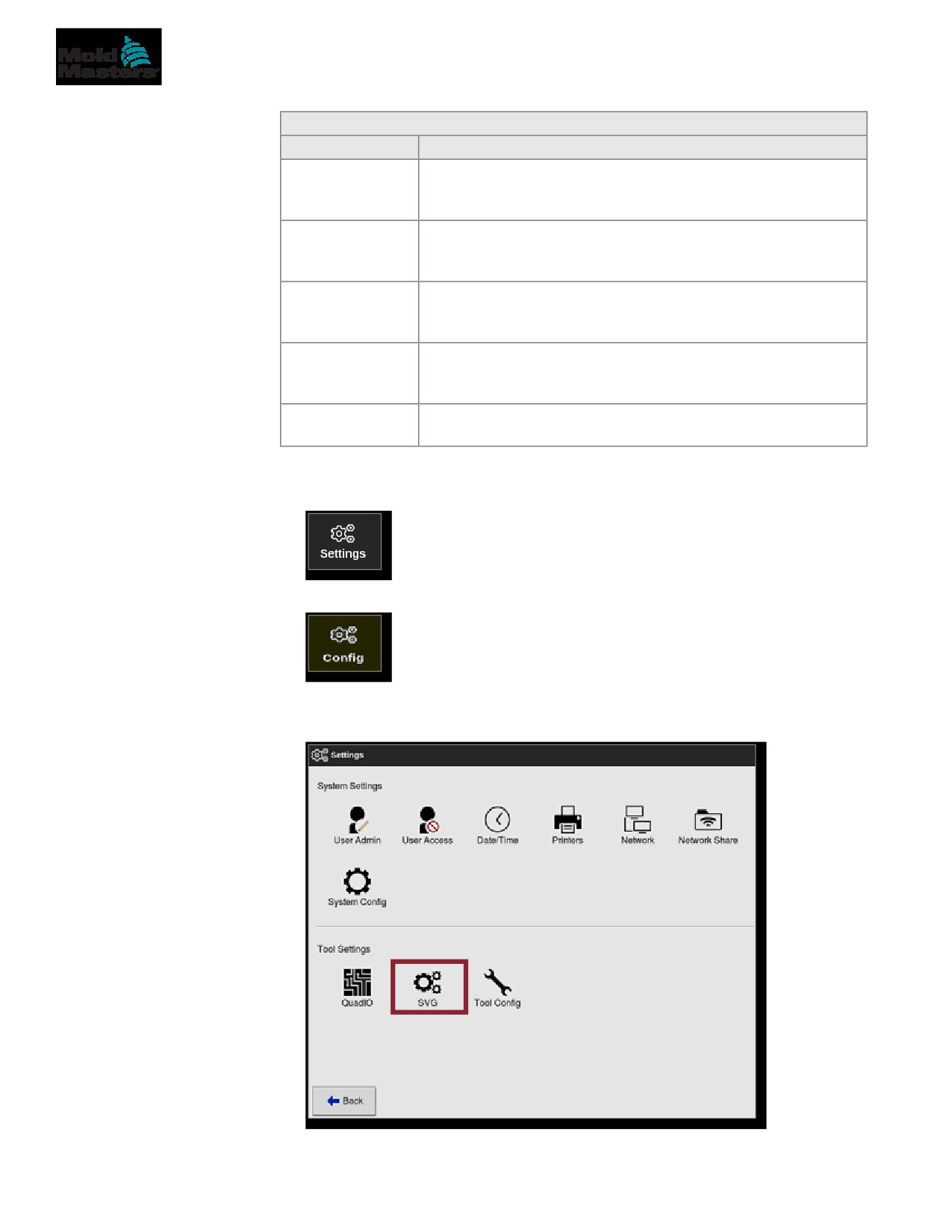
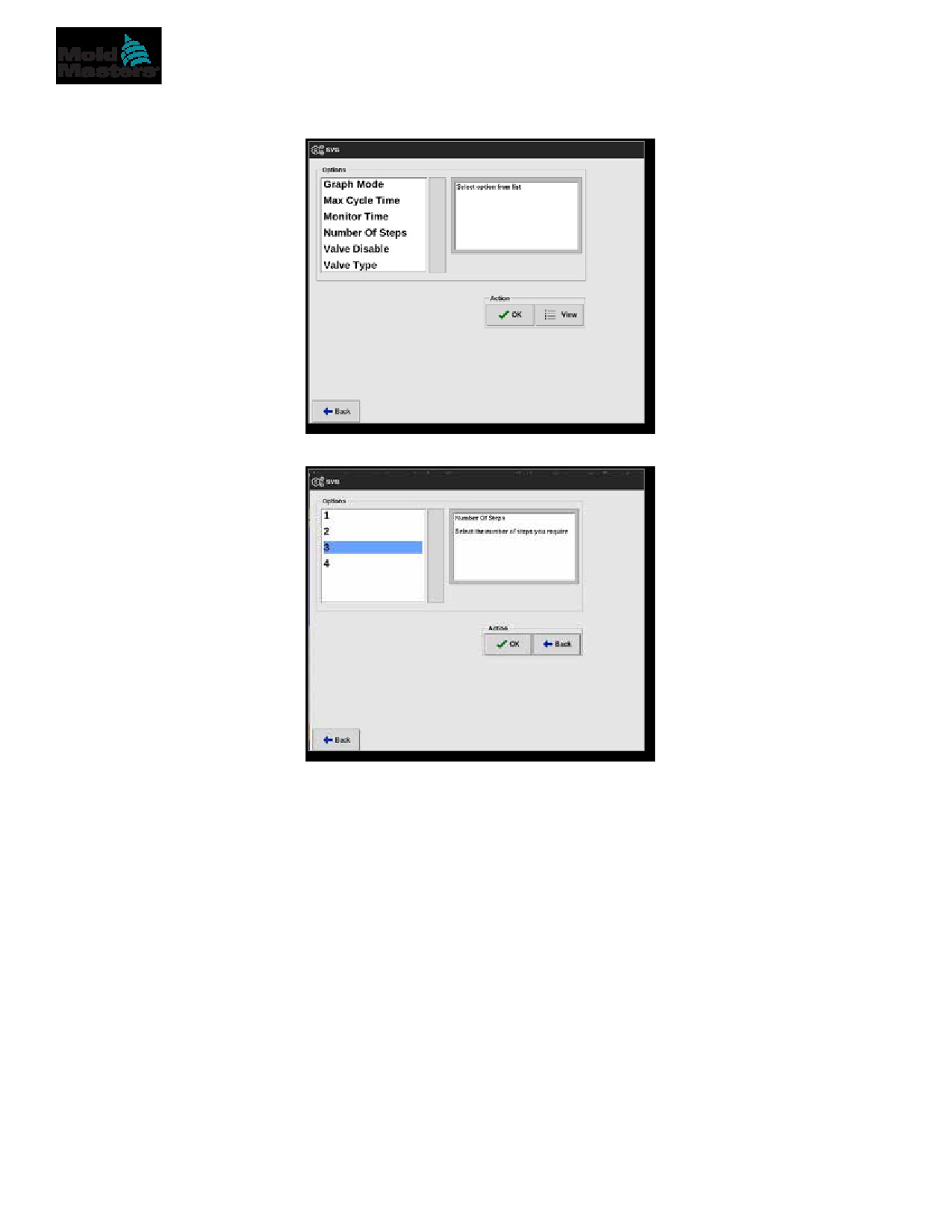
Dopo che la scheda è stata configurata come [Special] (Speciale),
1. Scegliere [Settings] (Impostazioni):
2. Scegliere [Config]:
3. Inserire la password se necessario.
Viene visualizzata la casella Settings (Impostazioni):
4. Scegliere [SVG] da Tool Settings (Impostazioni programmi).
OPZIONE SEQUENCE VALVE GATE (SVG)
14-5
Impostazioni globali - continua
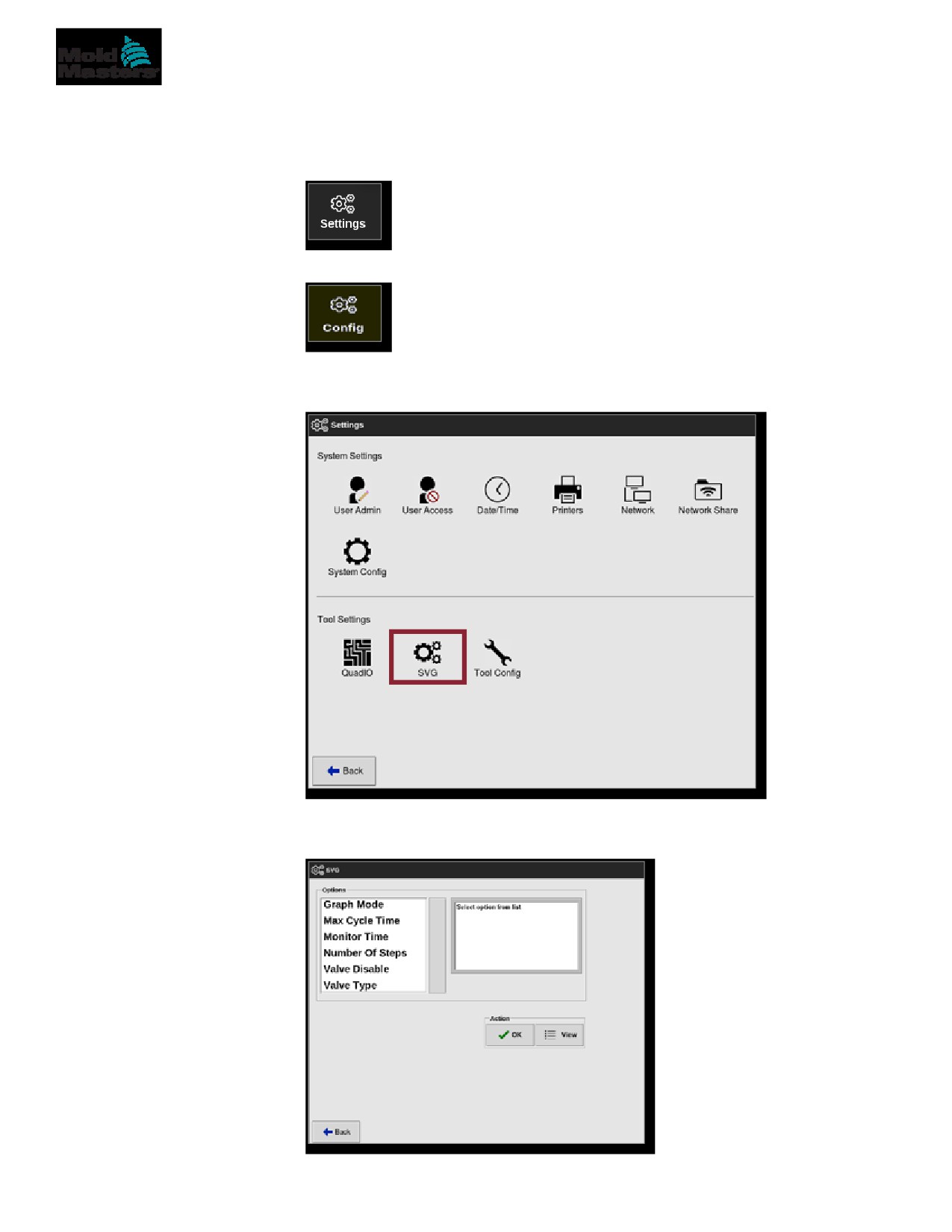
Si apre la casella delle opzioni SVG:
5. Scegliere l’impostazione richiesta:
6. Scegliere il valore o l'opzione richiesti.
7. Scegliere [OK].
8. Dopo aver impostato tutti i parametri richiesti, scegliere [Back] (Indietro)
per tornare alla schermata Settings (Impostazioni).
OPZIONE SEQUENCE VALVE GATE (SVG)
14-6
14.5.2 Visualizzazione o stampa delle impostazioni
del programma
Le impostazioni SVG correnti sono disponibili per la visualizzazione o la stampa.
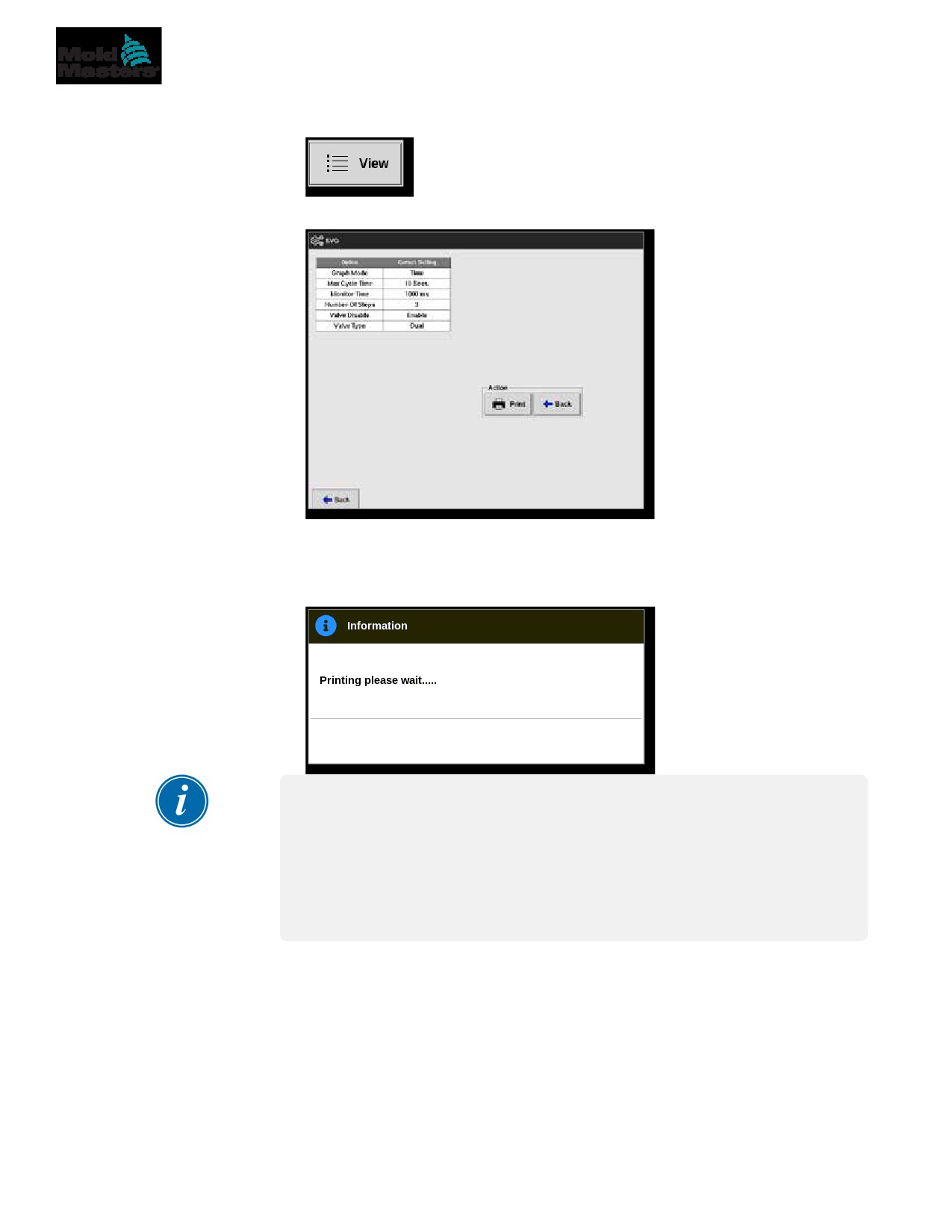
1. Scegliere [Settings] (Impostazioni):
2. Scegliere [Config]:
3. Inserire la password se necessario.
Viene visualizzata la casella Settings (Impostazioni):
4. Scegliere [SVG] da Tool Settings (Impostazioni programmi).
Si apre la casella delle opzioni SVG:
OPZIONE SEQUENCE VALVE GATE (SVG)
14-7
Visualizzare o stampare le impostazioni SVG - continua
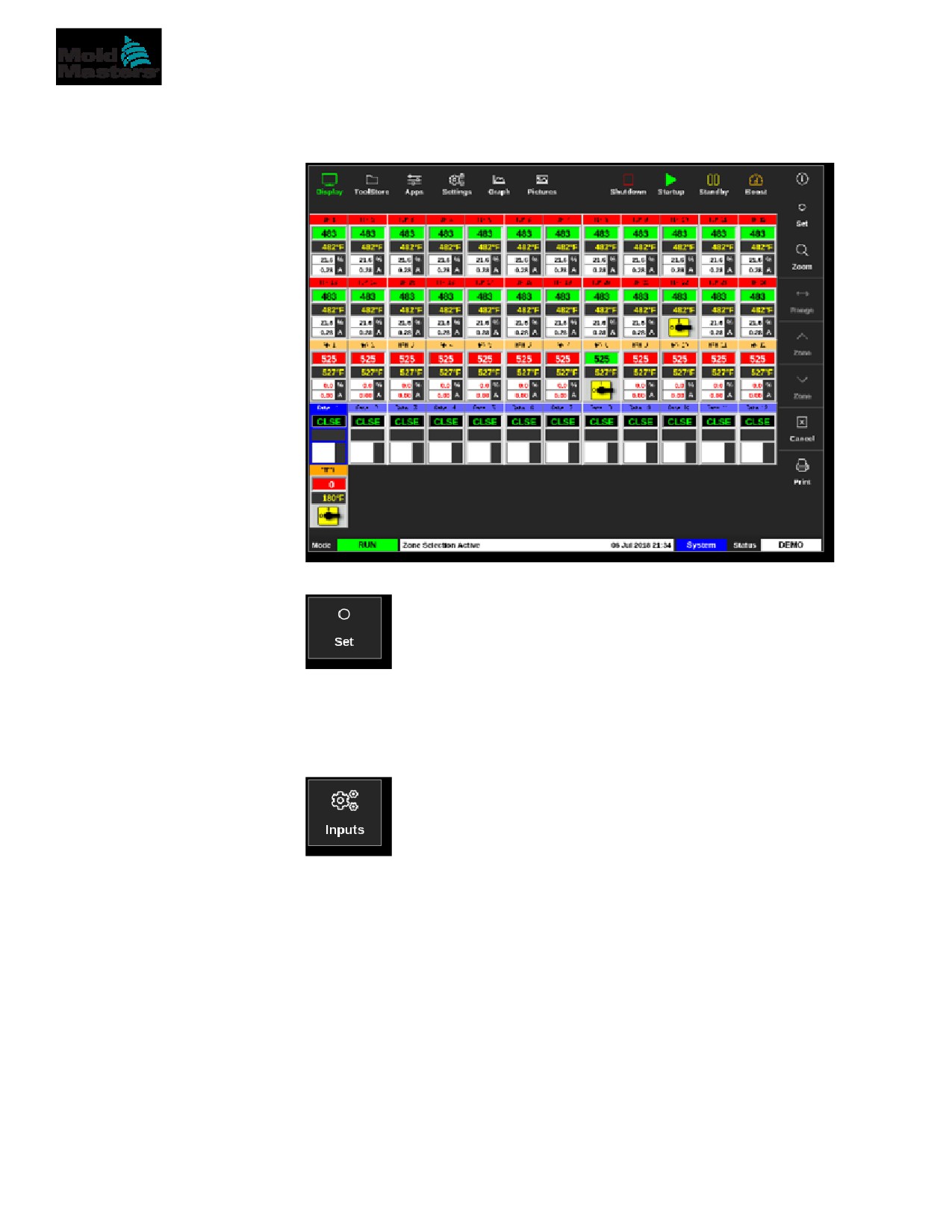
5. Scegliere [View] (Visualizza) dalla schermata Options list (Elenco opzioni).
Si apre la schermata di visualizzazione SVG:
L’utente può stampare le impostazioni SVG da questa schermata.
6. Scegliere [Print] (Stampa).
Viene visualizzata una finestra di messaggio:
NOTA
L’utente deve scegliere l’impostazione di stampa predefinita dalla
schermata [Printers] (Stampanti). Tutto l’output viene inviato direttamente
a questa impostazione predefinita dopo che l’utente ha scelto il pulsante
[Print] (Stampa). Non si aprirà la casella delle impostazioni della stampante.
Vedere “5.15 Configurare una stampante” a pagina 5-49 per ulteriori
informazioni.
OPZIONE SEQUENCE VALVE GATE (SVG)
14-8
14.6 Configurazione dell'ingresso SVG - Digitale
Dalla schermata Display:
1. Scegliere una delle porte SVG:
2. Scegliere Set (Imposta):
3. Inserire la password se necessario.
Si apre la casella Gate Trigger (Attivazione della porta). Elenca i passi di
apertura/chiusura per tutte le porte SVG rilevate.
4. Scegliere [Inputs] (Ingressi):
OPZIONE SEQUENCE VALVE GATE (SVG)
14-9
Configurazione dell'ingresso SVG - Digitale - continua
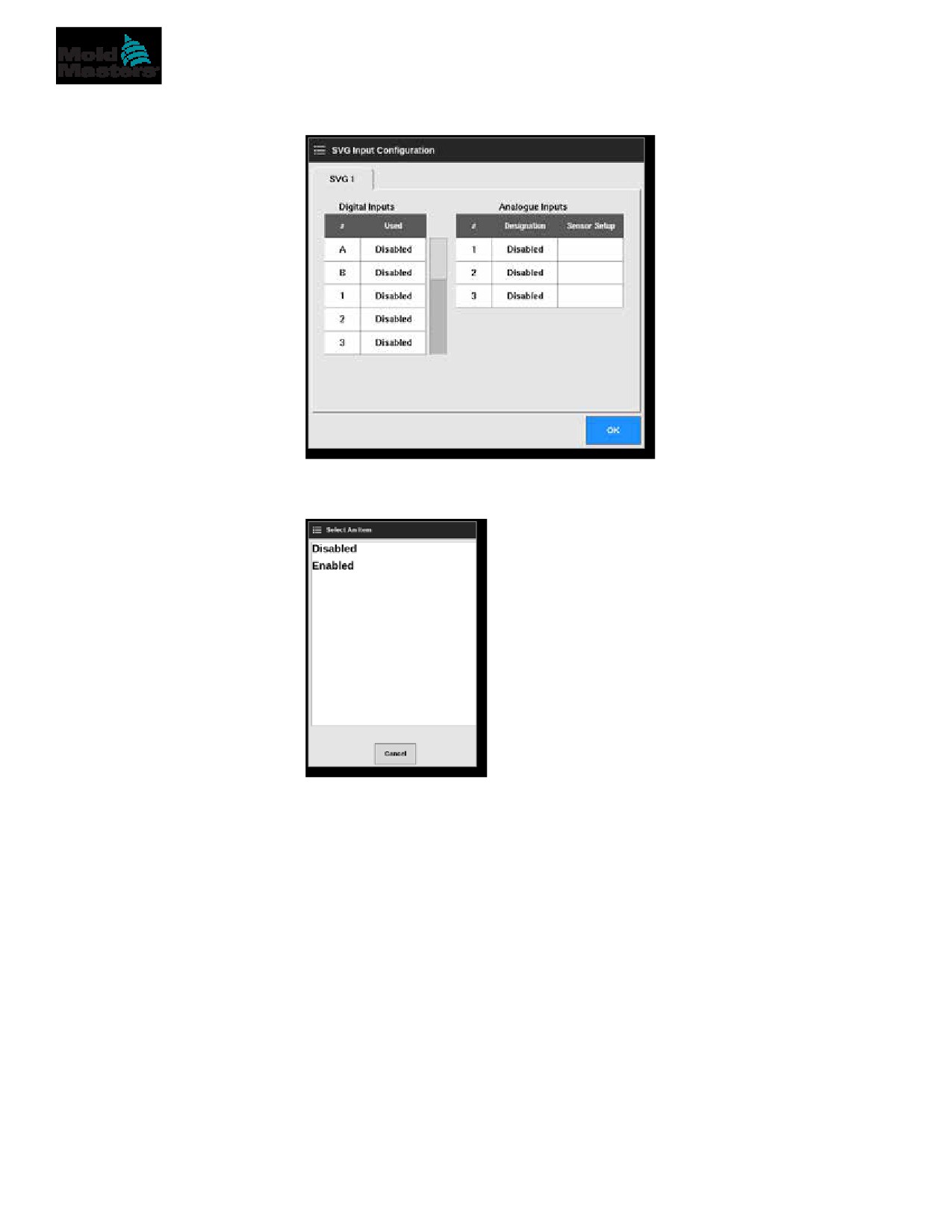
Si apre la casella SVG Input Configuration (Configurazione ingresso SVG):
5. Scegliere [Used] (Utilizzato) dalla tabella Digital Inputs (Ingressi digitali).
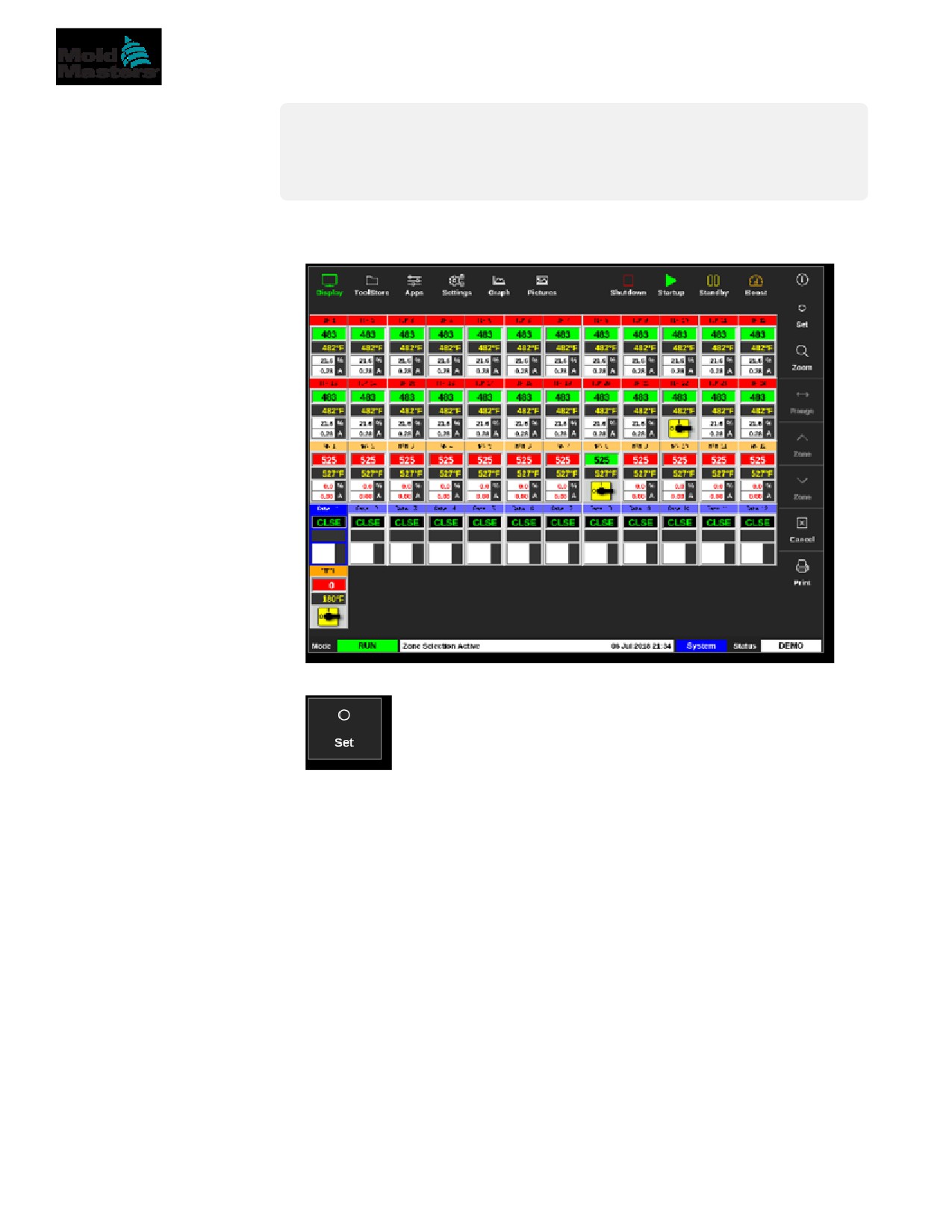
Si apre una casella di selezione:
6. Scegliere [Enabled] (Abilitato) o [Disabled] (Disabilitato) come richiesto,
oppure scegliere [Cancel] (Cancella) per tornare alla casella SVG Input
Configuration (Configurazione ingresso SVG).
7. Ripetere il passaggio 6 per tutte le porte.
8. Scegliere [OK] per tornare all'elenco aperto/chiuso.
OPZIONE SEQUENCE VALVE GATE (SVG)
14-10
14.7 Configurazione dell'ingresso SVG - Analogico
IMPORTANTE
Assicurarsi che il cablaggio sia configurato correttamente o che l'ingresso
della vite non possa essere calibrato. Vedere “Figura 14-7 Connettore
AMP04 numero 1” a pagina 14-35.
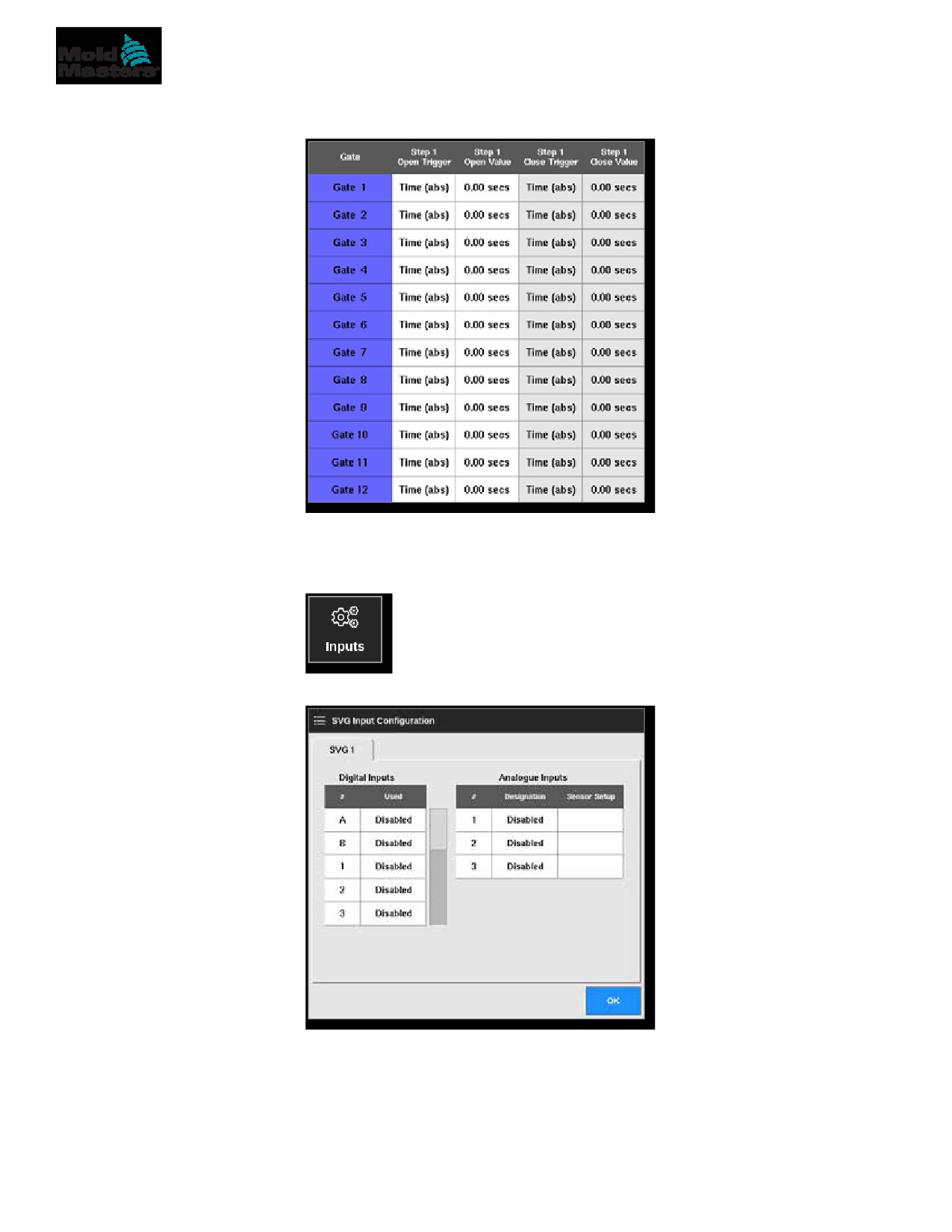
Dalla schermata Display
1. Scegliere una delle porte SVG:
2. Scegliere Set (Imposta):
3. Inserire la password se necessario.
OPZIONE SEQUENCE VALVE GATE (SVG)
14-11
Configurazione dell'ingresso SVG - Analogico - continua
Si apre la casella Gate Trigger (Attivazione porta):
La casella Gate Trigger elenca i passi di apertura/chiusura per tutte le porte
SVG rilevate.
4. Scegliere [Inputs] (Ingressi):
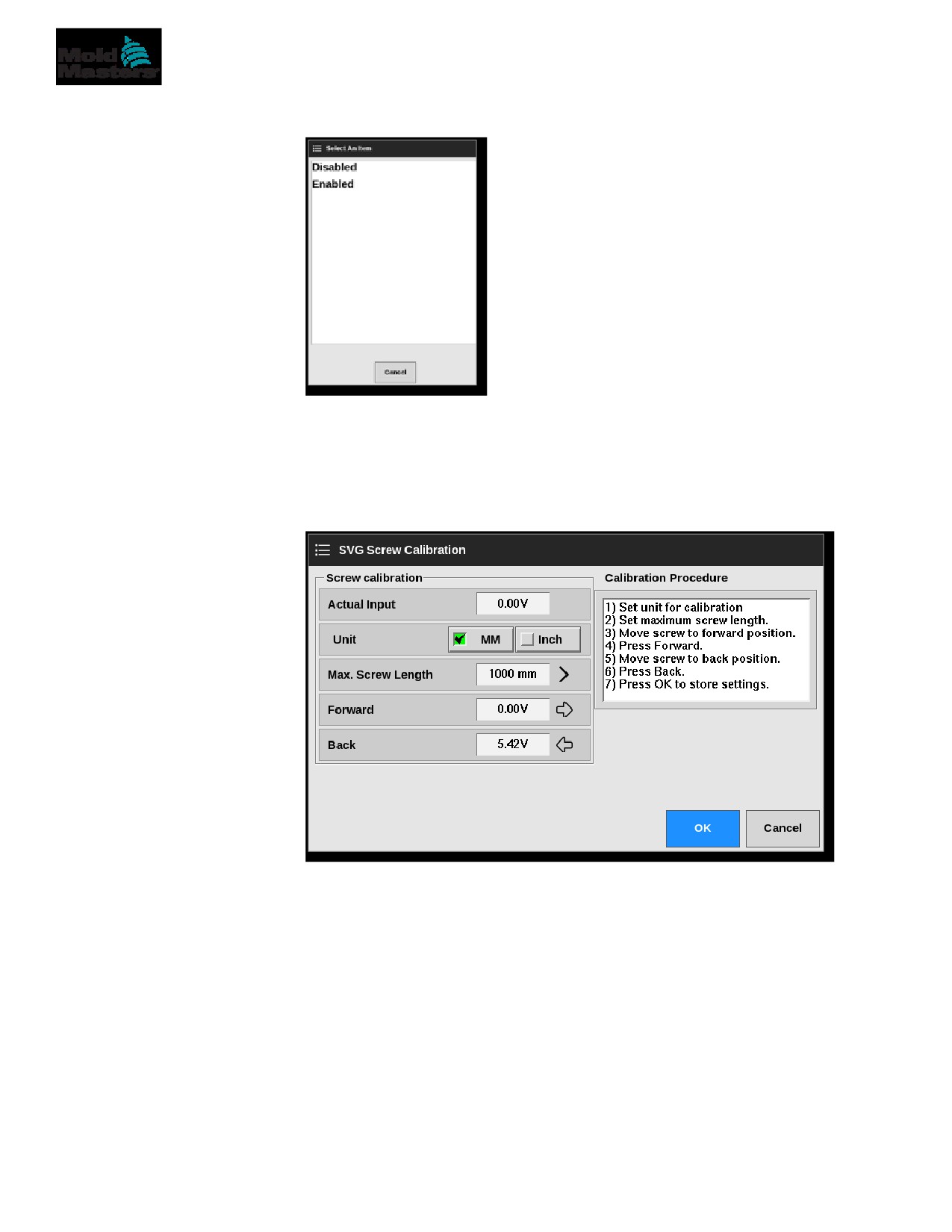
Si apre la casella SVG Input Configuration (Configurazione ingresso SVG):
5. Scegliere [Designation] (Designazione) dalla tabella Analogue Inputs
(Ingressi analogici).
OPZIONE SEQUENCE VALVE GATE (SVG)
14-12
Configurazione dell'ingresso SVG - Analogico - continua
Si apre una casella di selezione:
6. Scegliere [Enabled] (Abilitato) o [Disabled] (Disabilitato), come richiesto.
7. Ripetere il passaggio 6 per tutti gli ingressi analogici.
8. Scegliere [Sensor Setup] (Configurazione sensore) dalla tabella
Analogue Inputs (Ingressi analogici).
Si apre la casella SVG Screw Calibration (Calibrazione viti SVG):
Figura 14-2 Casella SVG Screw Calibration (Calibrazione viti SVG)
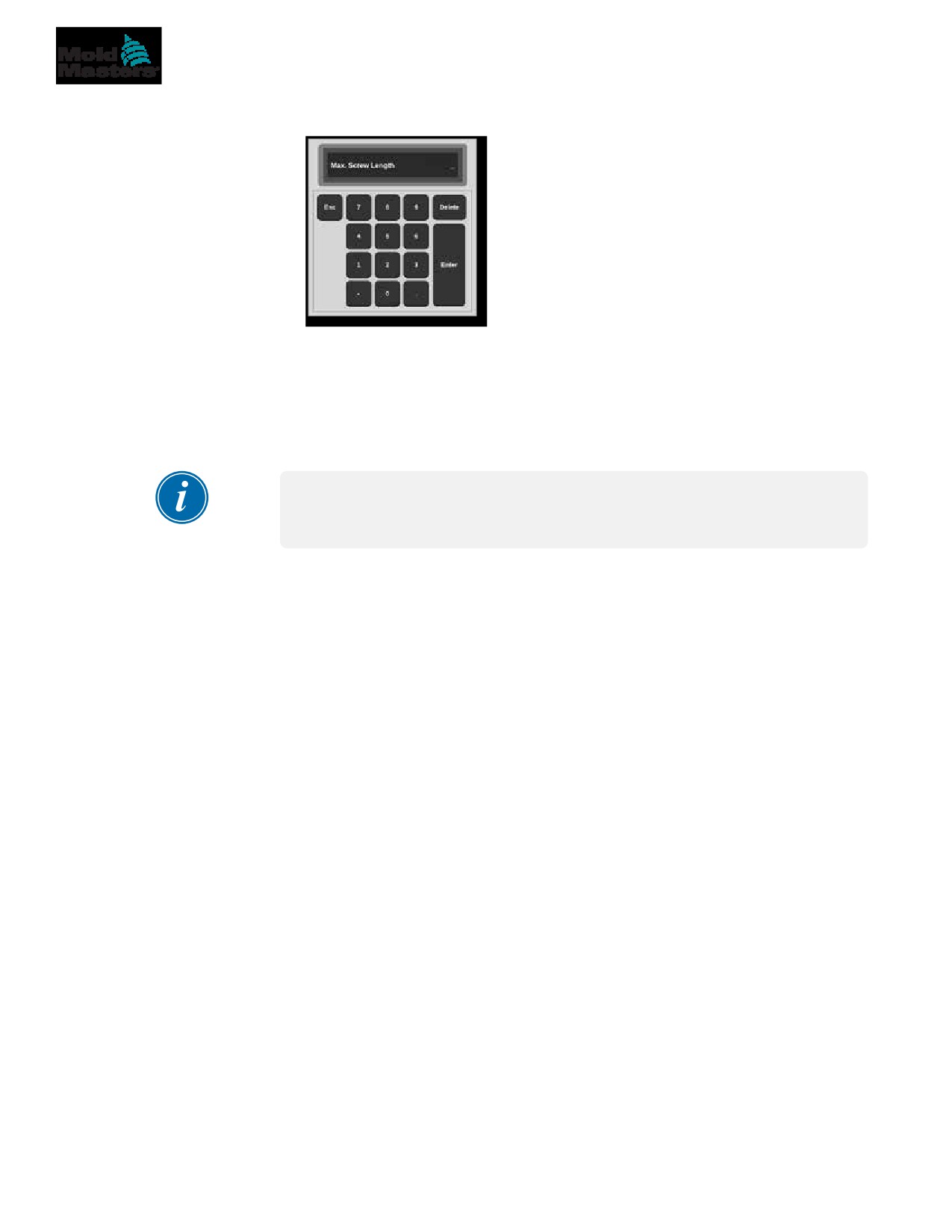
9. Scegliere [Max. Screw Length] (Lunghezza vite max).
OPZIONE SEQUENCE VALVE GATE (SVG)
14-13
Configurazione dell'ingresso SVG - Analogico - continua
Si apre una tastiera:
10. Immettere il valore per il sistema.
11. Seguire la procedura di calibrazione illustrata nella casella Calibration
Procedure (Procedura di calibrazione). Vedere la Figura 14-2.
12. Scegliere [OK] al termine della procedura di calibrazione o scegliere
[Cancel] (Cancella) per tornare alla schermata SVG Input Configuration
(Configurazione ingresso SVG).
NOTA
Se le impostazioni di calibrazione della vite non sono valide, viene visualizzato
un messaggio di avviso. Controllare i sensori e riprovare la calibrazione.
OPZIONE SEQUENCE VALVE GATE (SVG)
14-14
14.8 Opzioni di temporizzazione porta
Ogni porta delle valvole può essere programmata per avere fino a quattro
fasi. La valvola agirà in base a queste impostazioni di fase.
NOTA
A step (Fase A) = il numero di volte in cui il gate deve aprirsi e chiudersi in
un ciclo completo.
Time (abs) (Tempo (ass)) = tempo assoluto (il tempo è relativo all'inizio
dell'ingresso di inizio ciclo)
Time (inc) (Tempo (inc)) = tempo incrementale (il tempo è relativo all'ora in
cui la valvola è stata aperta)
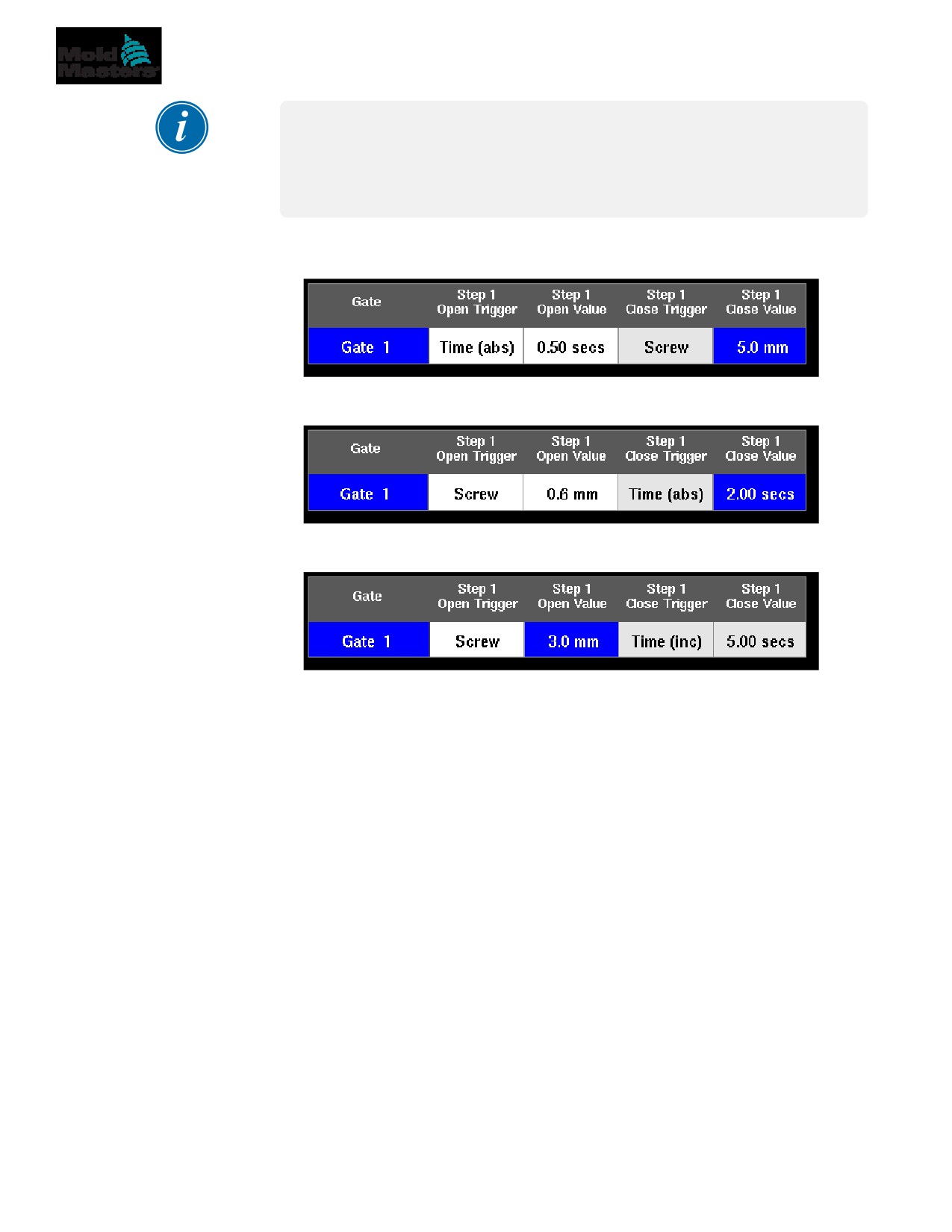
14.8.1 Uso esclusivo dei valori temporali
Aprire la valvola a un tempo assoluto (relativo all'inizio del ciclo) e chiuderla
a un valore di tempo assoluto (relativo all'inizio del ciclo):
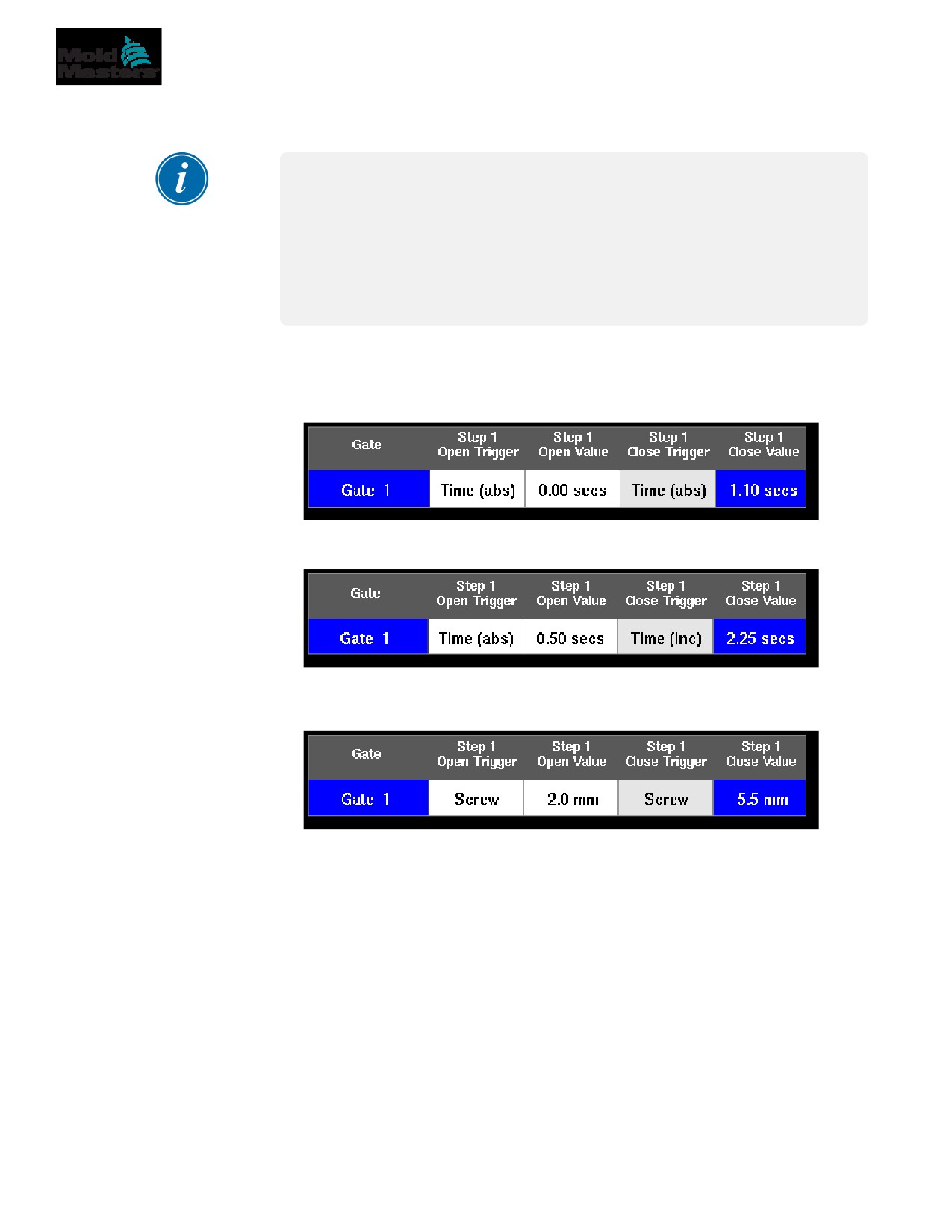
Aprire la valvola in un tempo assoluto (relativo all'inizio del ciclo) e chiuderla
a tempo incrementale (relativo a quando la valvola è stata aperta):
14.8.2 Utilizzare la posizione della vite
Aprire la valvola nella posizione della vite e chiuderla nella posizione della vite:
OPZIONE SEQUENCE VALVE GATE (SVG)
14-15
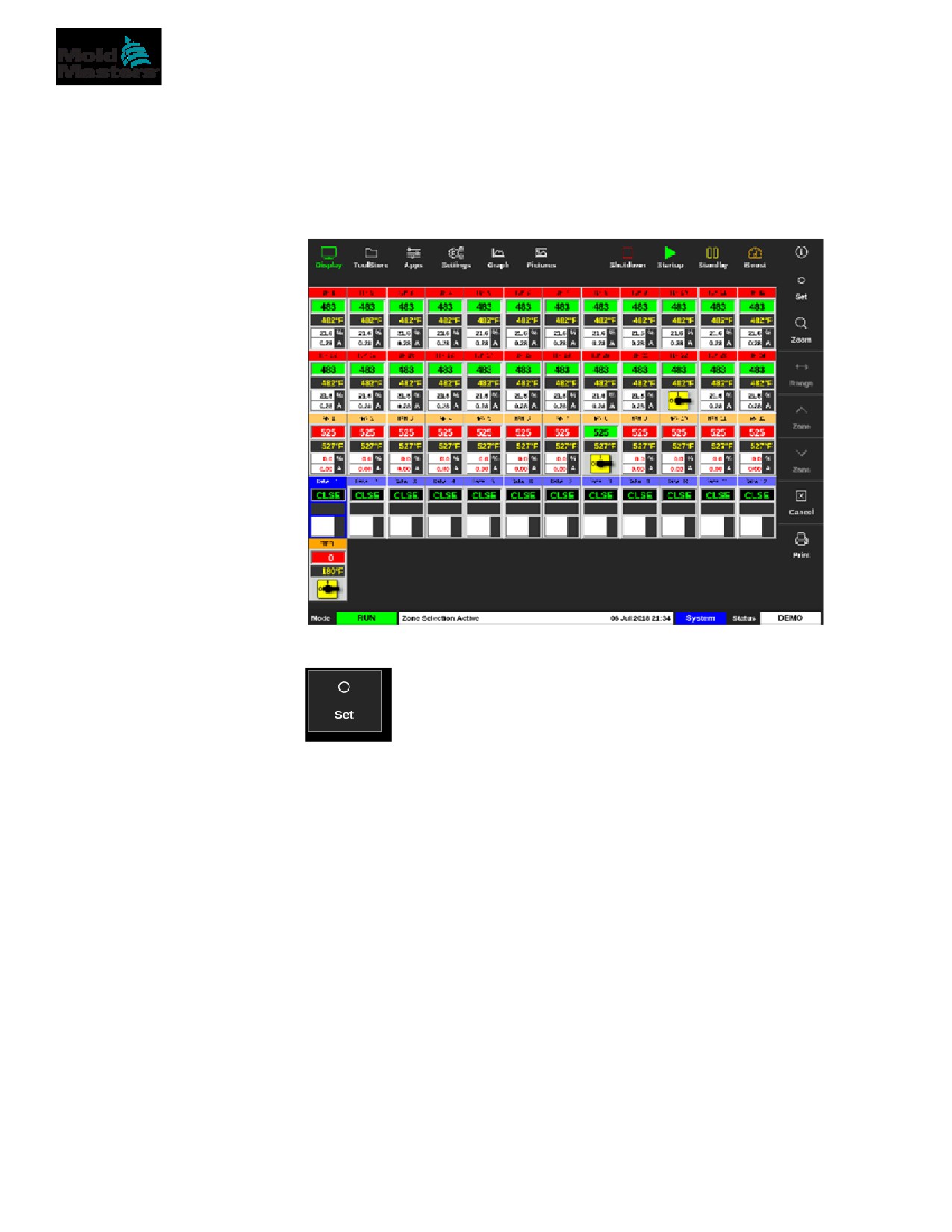
14.8.3 Utilizzare una combinazione di tempo e posizione
NOTA
I due parametri si spostano in direzioni opposte. Un trigger temporale inizia
a zero ed esegue un conteggio incrementale mentre la vite si chiude.
I trigger di posizionamento della vite iniziano alla massima lunghezza ed
eseguono un conteggio decrescente mentre la vite si chiude.
Aprire la valvola in un tempo assoluto (relativo all'inizio del ciclo) e chiuderla
in posizione della vite:
Aprire la valvola nella posizione della vite e chiuderla in un tempo assoluto
(relativo all'inizio del ciclo):
Aprire la valvola sulla posizione della vite e chiuderla in un tempo
incrementale (rispetto a quando la valvola è stata aperta):
OPZIONE SEQUENCE VALVE GATE (SVG)
14-16
14.8.4 Impostazione dei punti di apertura dell'otturatore
I punti di chiusura dell'otturatore possono essere scelti tra questi due parametri:
•
un punto temporale fisso o
•
una posizione della vite indicata
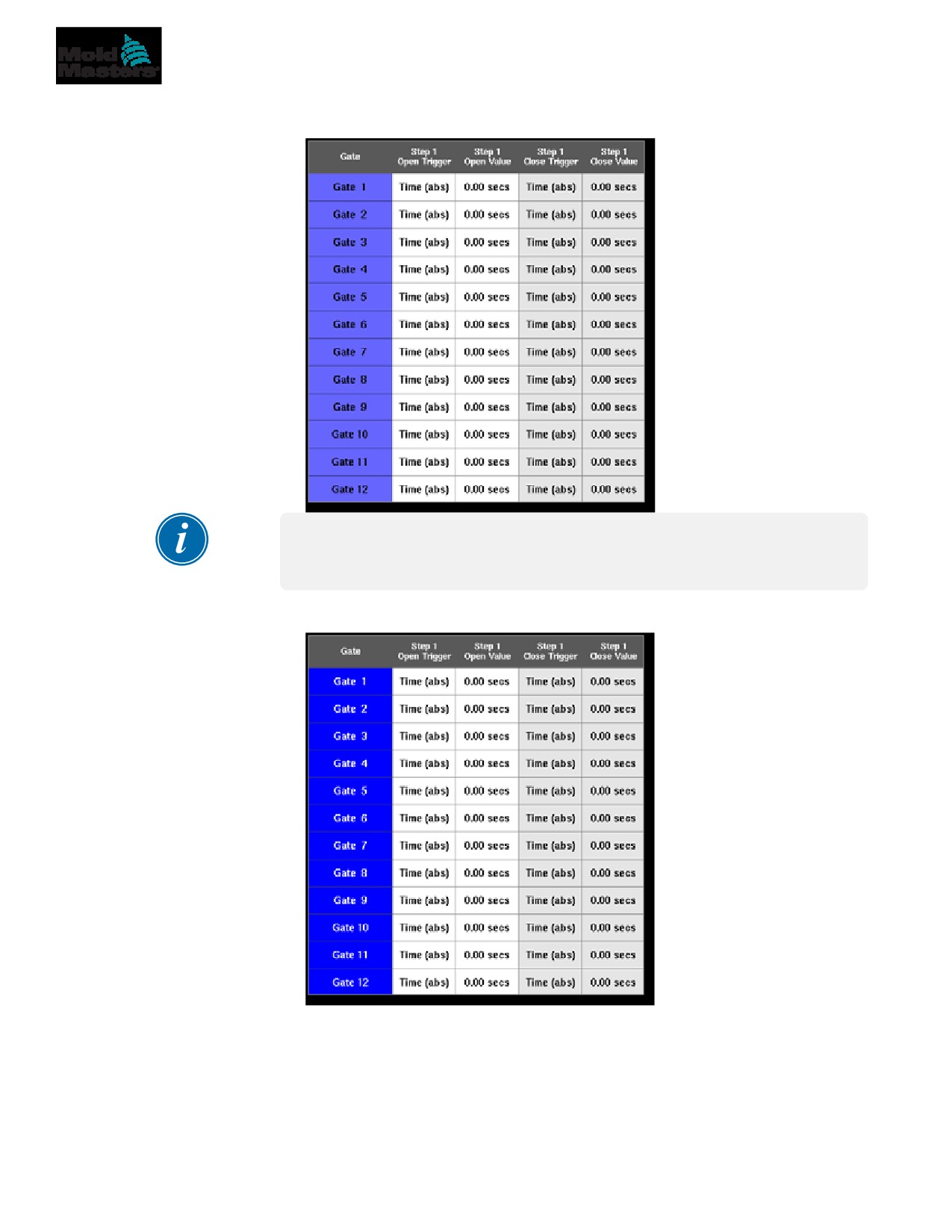
Dalla schermata Display
1. Scegliere una zona:
2. Scegliere [Set] (Imposta):
3. Inserire la password se necessario.
OPZIONE SEQUENCE VALVE GATE (SVG)
14-17
Impostazione dei punti di apertura dell'otturatore - continua
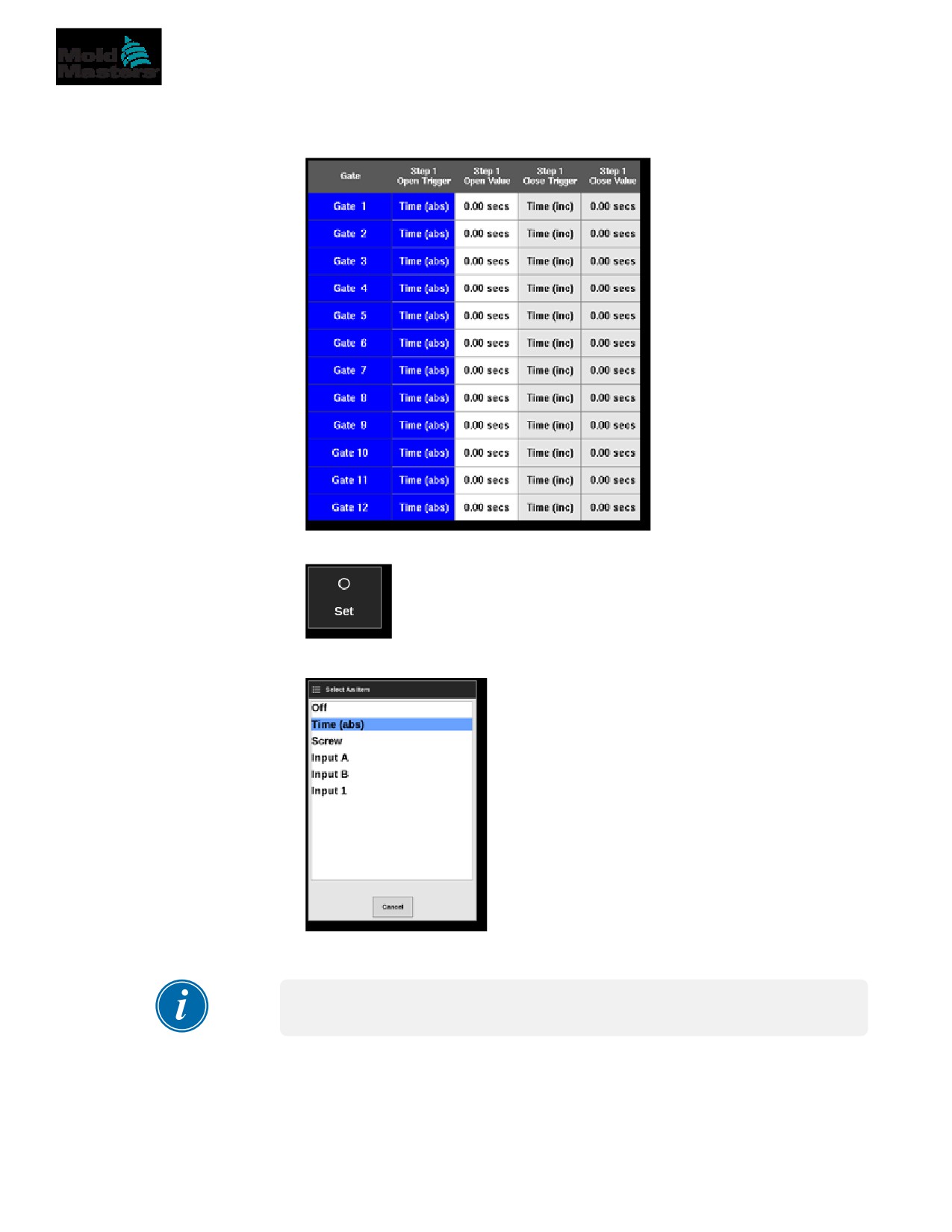
Si apre la casella Gate Trigger (Attivazione otturatore):
NOTA
Questa casella è impostata per impostazione predefinita sul tempo assoluto
[Time (abs)] (Tempo (ass)) a 0 secondi.
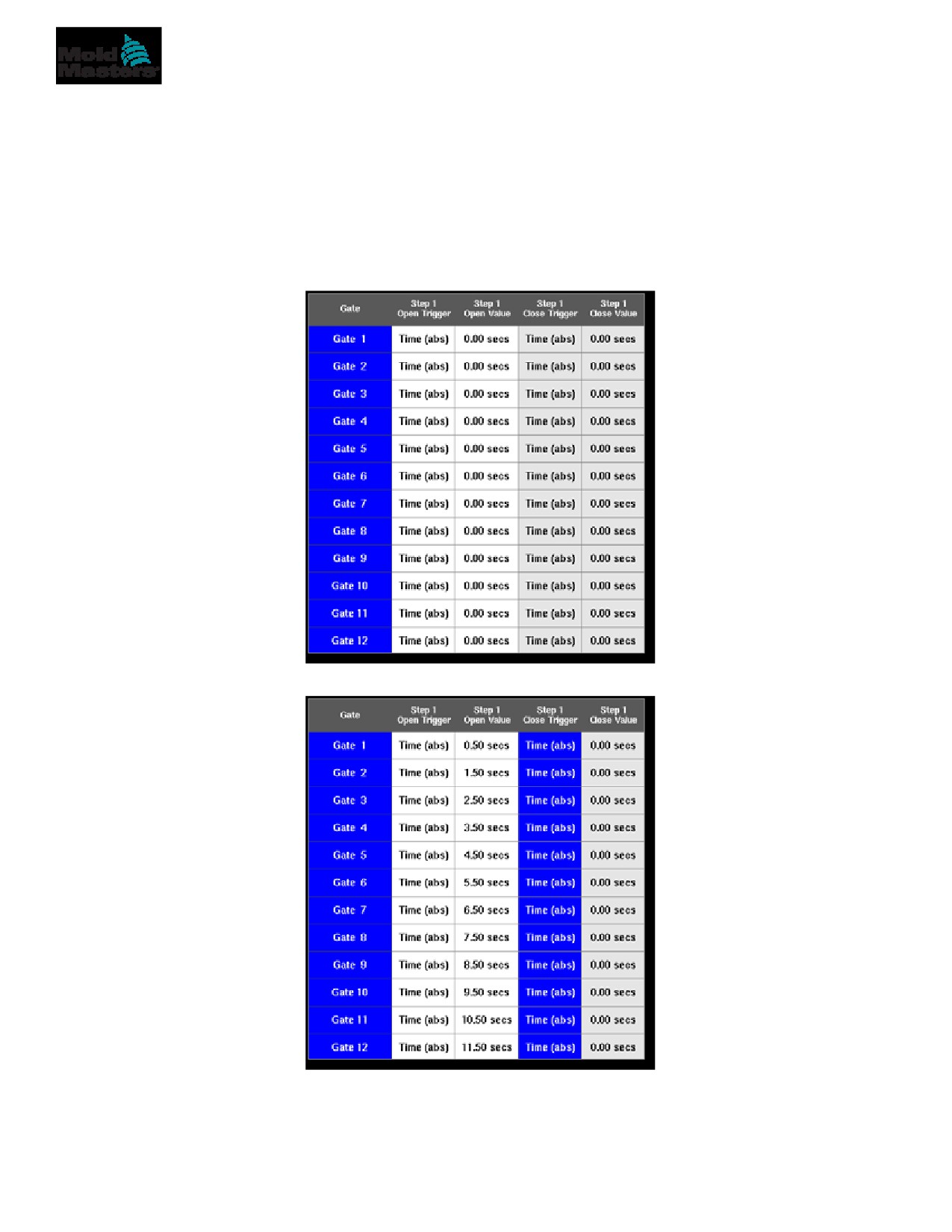
4. Scegliere tutte le porte:
OPZIONE SEQUENCE VALVE GATE (SVG)
14-18
Impostazione dei punti di apertura dell'otturatore - continua
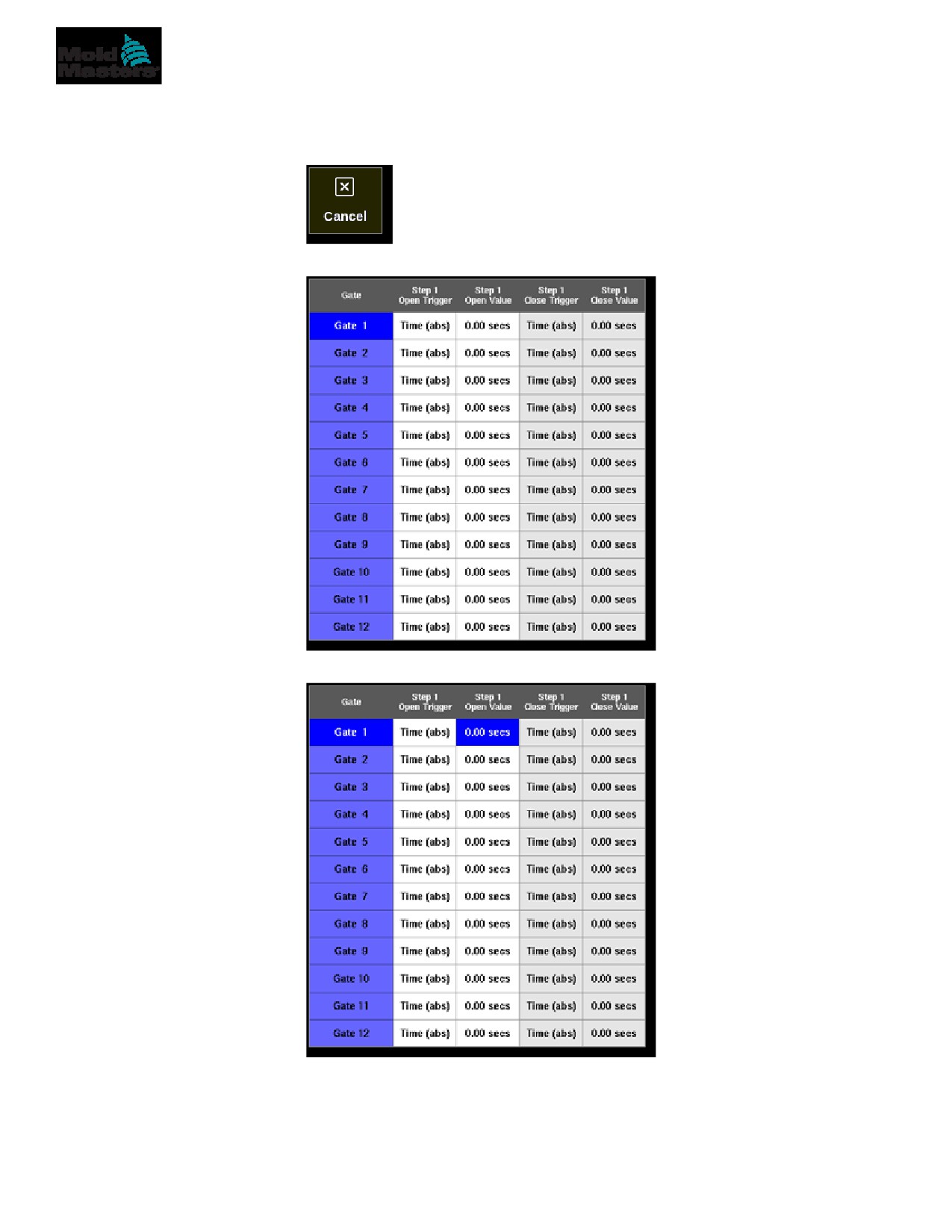
5. Toccare un punto qualsiasi della colonna Open Trigger
(Trigger di apertura):
6. Scegliere [Set] (Imposta):
Si apre una casella di selezione:
7. Scegliere il trigger di apertura. In questo esempio, viene scelto
[Time (abs)] (Tempo (ass)).
NOTA
Se necessario, l'utente può anche impostare zone singole o tutte le zone su [Off].
OPZIONE SEQUENCE VALVE GATE (SVG)
14-19
Impostazione dei punti di apertura dell'otturatore - continua
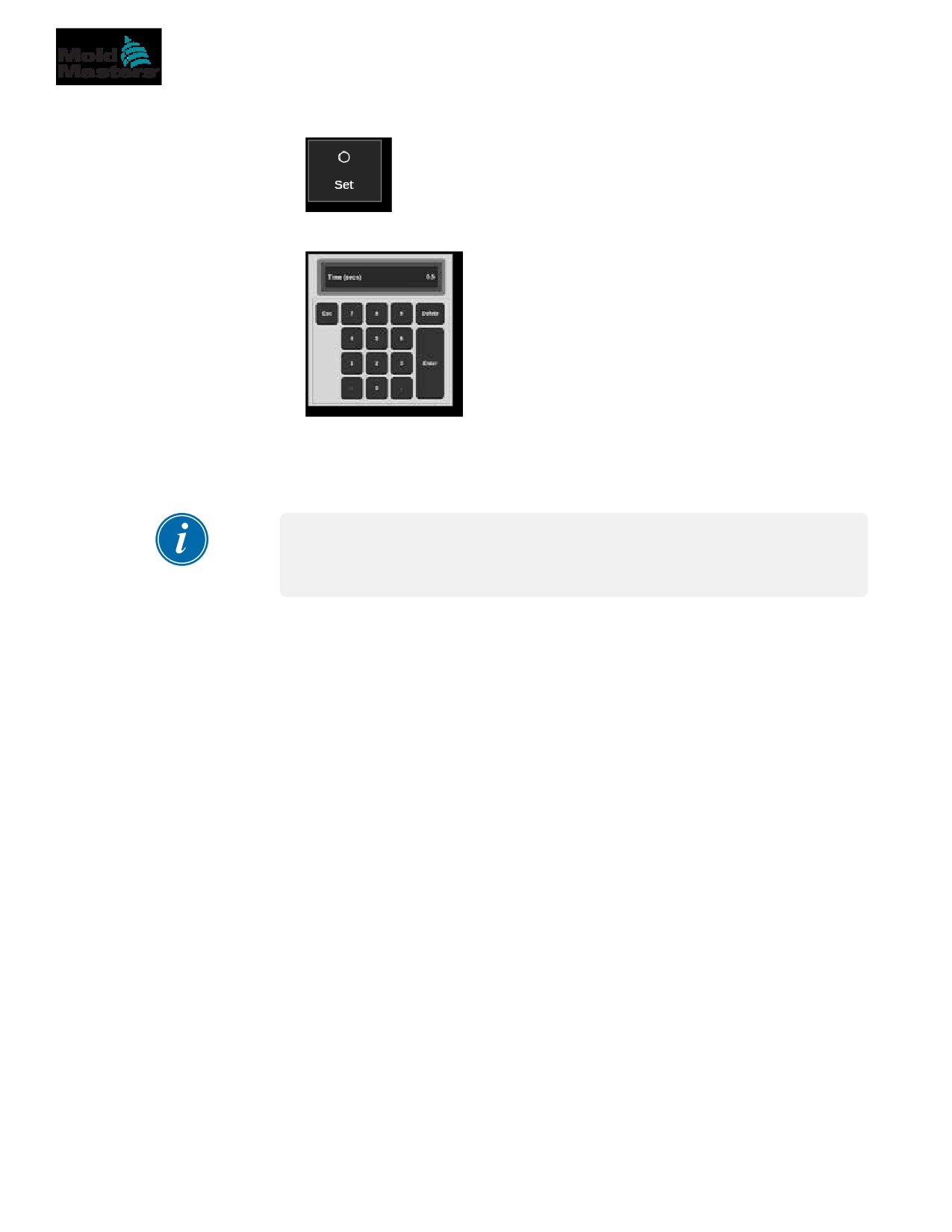
La schermata torna alla casella Gate Trigger.
8. Scegliere [Cancel] (Cancella) per deselezionare tutte le porte:
9. Scegliere il primo otturatore:
10. Scegliere la casella corrispondente nella colonna [Open Value] (Apri valvola):
OPZIONE SEQUENCE VALVE GATE (SVG)
14-20
Impostazione dei punti di apertura dell'otturatore - continua
11. Scegliere [Set] (Imposta):
Si apre una tastiera:
12. Immettere il tempo di apertura per il primo otturatore. In questo esempio
vengono immessi 0,5 secondi.
13. Ripetere i passaggi da 8 a 11 fino a impostare tutti i tempi di apertura
dell'otturatore.
NOTA
Se si sceglie la posizione della vite come trigger, si apre una tastiera e
l'utente immette la distanza (in mm).
OPZIONE SEQUENCE VALVE GATE (SVG)
14-21
14.8.5 Impostazione dei punti di chiusura dell'otturatore
I punti di chiusura dell'otturatore possono essere scelti tra questi tre parametri:
•
un punto fisso nel tempo
•
un periodo di tempo dopo l’apertura
•
una posizione della vite indicata
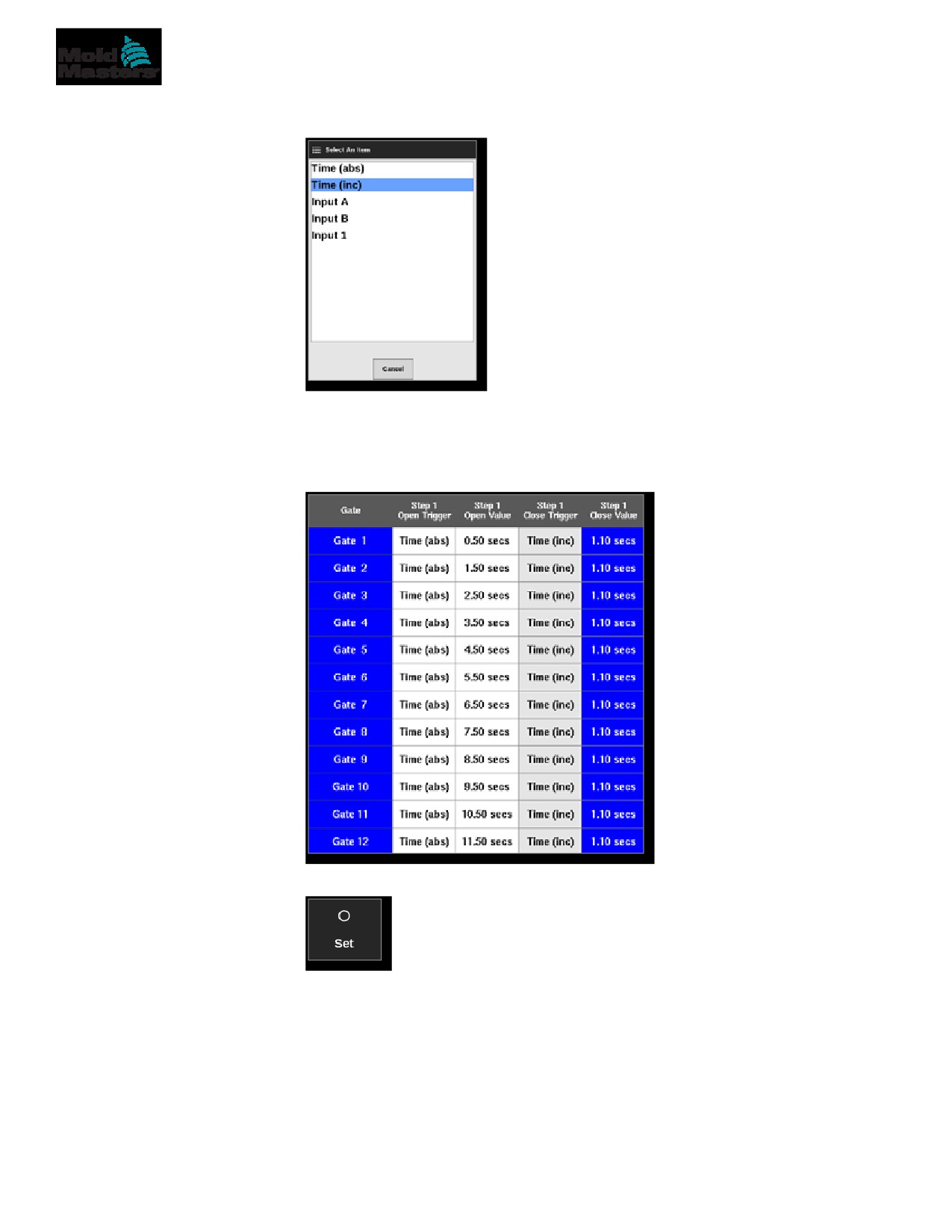
Un'opzione semplice è selezionare [Time (inc)] (Tempo (inc)), che consente
di impostare tutte le porte in un unico passaggio. Tutte le porte rimangono
aperte per lo stesso periodo di tempo.
1. Scegliere tutte le porte:
2. Toccare un punto qualsiasi della colonna Close Trigger (Trigger di chiusura):
OPZIONE SEQUENCE VALVE GATE (SVG)
14-22
Impostazione dei punti di chiusura dell'otturatore - continua
Si apre una casella di selezione:
3. Scegliere il trigger di chiusura. In questo esempio, viene scelto
[Time (inc)] (Tempo (inc)).
4. Scegliere tutte le porte e toccare un punto qualsiasi nella colonna Close
Value (Chiudi valvola):
5. Scegliere [Set] (Imposta):