TempMaster M2+ (Mold Masters). Manuale dell’utente (versione 2) - 5
FUNZIONAMENTO
6-46
6.20.1 Configurazione della schermata Energy (Energia)
L'utente può configurare la schermata Energy (Energia).
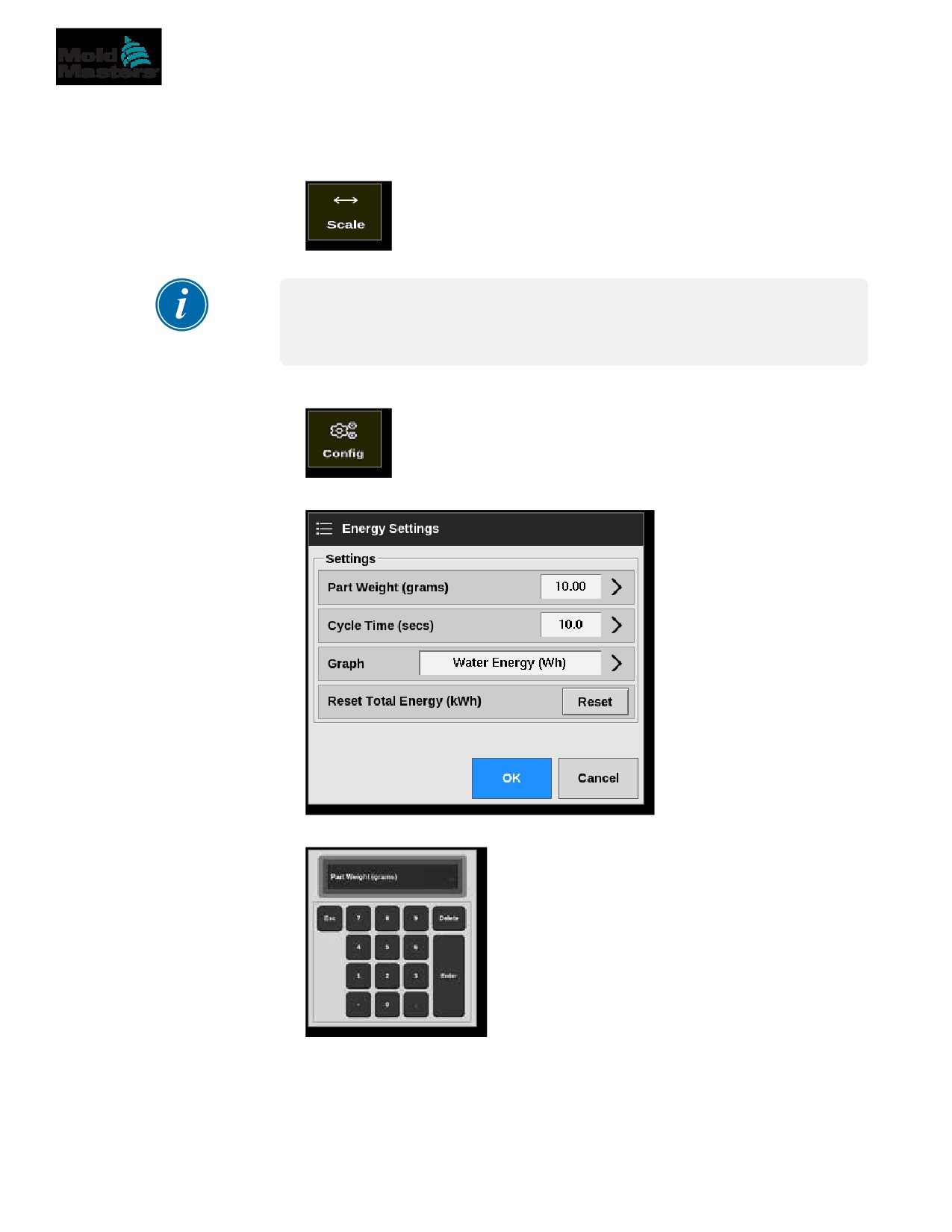
Per modificare il periodo di tempo mostrato sull'asse x, scegliere [Scale]
(Scala):
Le opzioni disponibili per la scala temporale sono 5 minuti, 30 minuti e 24 ore.
NOTA
I grafici a 5 e 30 minuti vengono visualizzati come grafici a linee. Il grafico a
24 ore viene visualizzato come grafico a barre.
1. Scegliere [Config]:
Si apre la casella Energy Settings (Impostazioni energia):
2. Scegliere [Part Weight (grams)] (Peso componente (grammi)):
3. Inserire il peso del componente o scegliere [Esc] per tornare alla casella
Energy Settings (Impostazioni energia).
FUNZIONAMENTO
6-47
Configurazione della schermata Energy (Energia) - continua
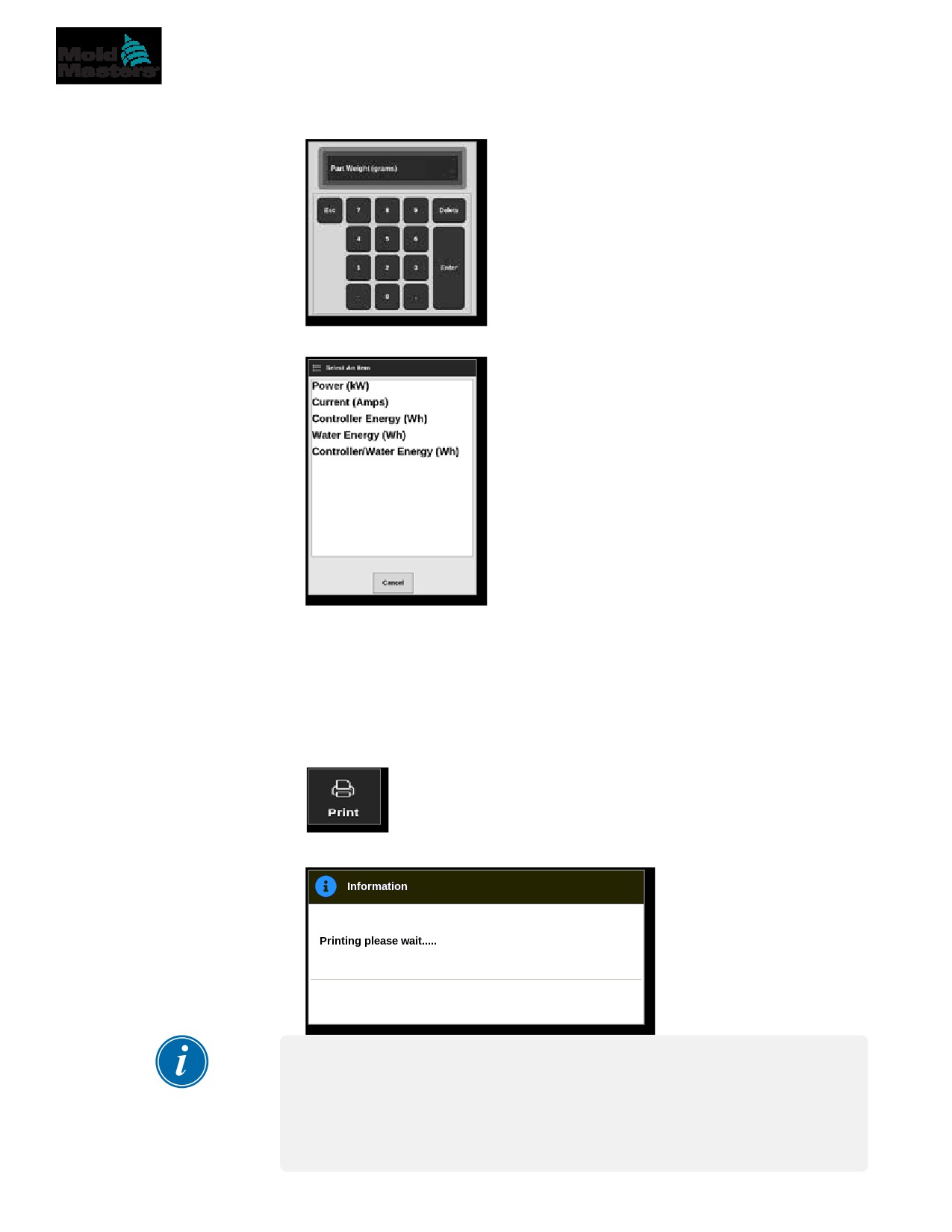
4. Scegliere [Cycle Time] (secs) (Ciclo di tempo (sec.)):
5. Scegliere [Graph] (Grafico):
6. Premere [OK] per accettare o [Cancel] (Cancella) per tornare alla schermata
Energy (Energia).
L'utente può ripristinare l'energia totale utilizzata a 0 con il pulsante [Reset].
6.20.2 Stampa dei grafici dalla schermata Energy (Energia)
L’utente può stampare i grafici dalla schermata Energy (Energia)
1. Scegliere [Print] (Stampa):
Viene visualizzata una finestra di messaggio:
NOTA
L’utente deve scegliere l’impostazione di stampa predefinita dalla schermata
[Printers] (Stampanti). Tutto l’output viene inviato direttamente a questa
impostazione predefinita dopo che l’utente ha scelto il pulsante [Print]
(Stampa). Non si aprirà la casella delle impostazioni della stampante.
Vedere “5.15 Configurare una stampante” a pagina 5-49 per ulteriori informazioni.
FUNZIONAMENTO
6-48
6.21 Esportazione dei dati del programma -
Schermata Export (Esporta)
La console archivia automaticamente i dati in un file .csv ogni 12 ore se
è operativa. La casella Auto Archived History Data (Dati cronologici archiviati
automaticamente) nella schermata Export (Esporta) visualizza questi file
archiviati, disponibili per il backup.
L’utente può anche esportare i dati cronologici dal controller in qualsiasi
momento con la schermata Export (Esporta).
1. Inserire una chiavetta di memoria USB in una delle porte USB della console.
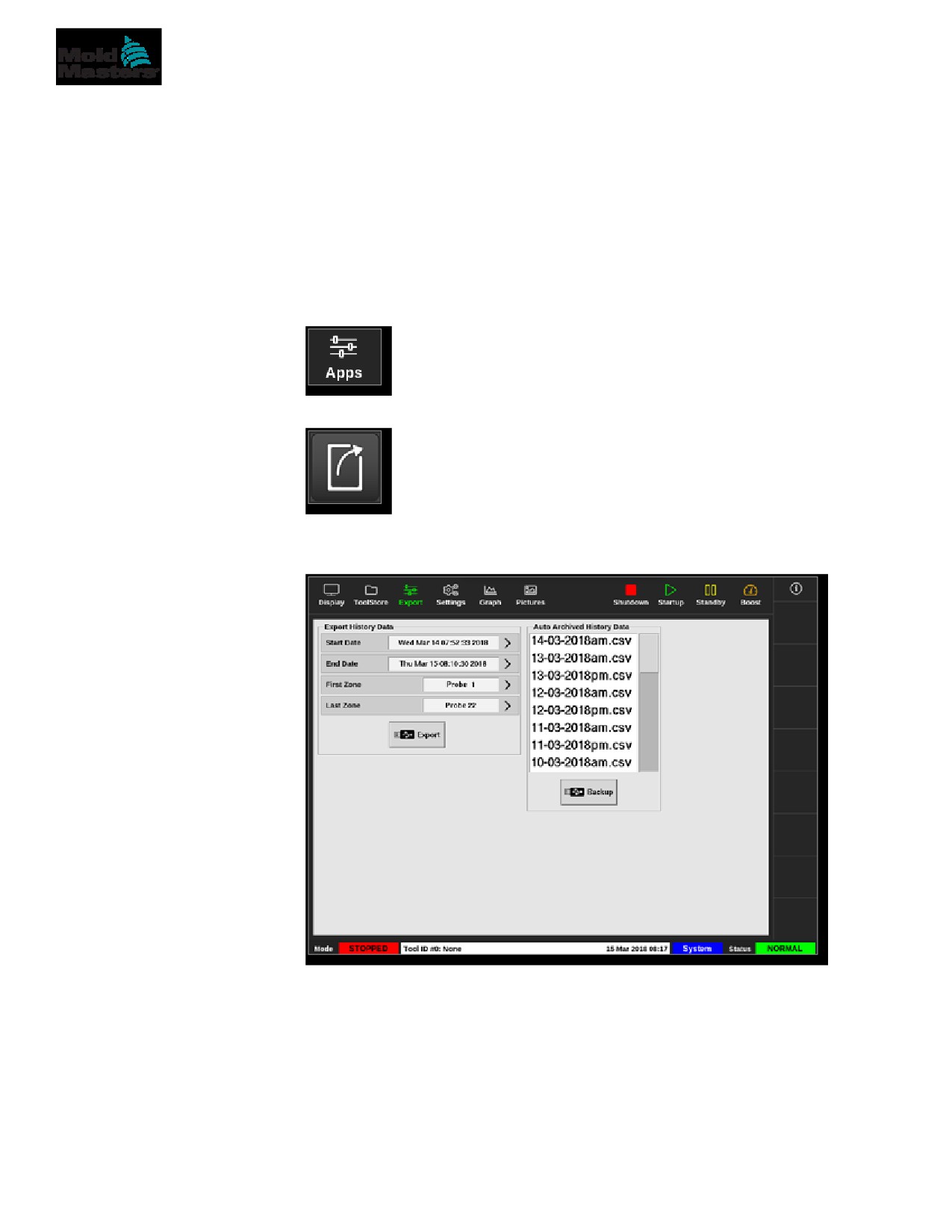
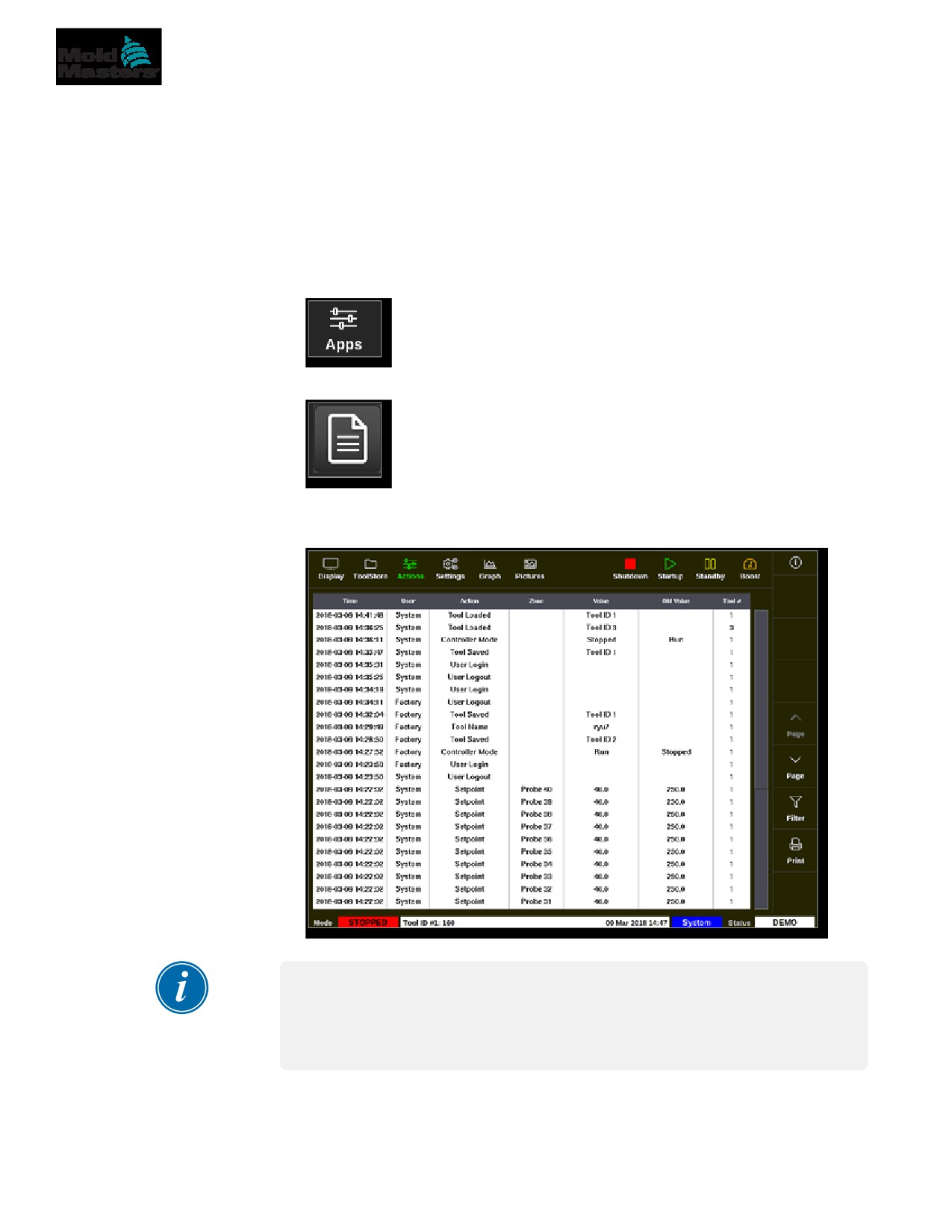
2. Scegliere [Apps] (Applicazioni):
3. Scegliere [Export] (Esporta):
4. Inserire la password se necessario.
Viene visualizzata la schermata Export (Esporta). Vedere la Figura 6-20.
Figura 6-20 Schermata Export (Esporta)
FUNZIONAMENTO
6-49
Esportazione dei dati del programma - Schermata
Export (Esporta) - continua
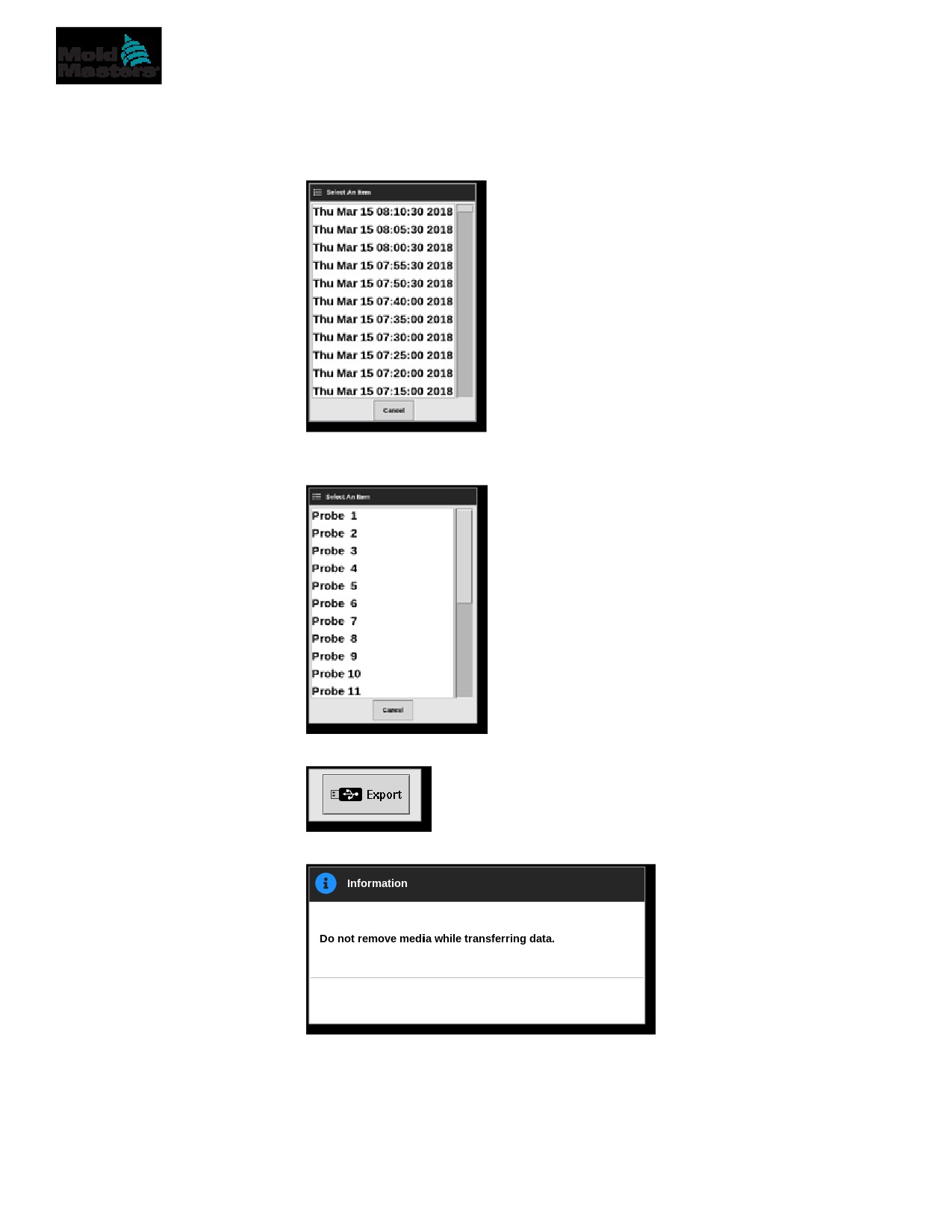
5. Scegliere [Start Date] (Data di inizio) e [End Date] (Data di fine) dai
menu a discesa:
6. Scegliere [First Zone] (Prima zona) e [Last Zone] (Ultima zona)
dai menu a discesa:
7. Scegliere [Export] (Esporta):
Questo messaggio viene visualizzato quando i dati vengono trasferiti:
8. Rimuovere la chiavetta di memoria USB dopo che il messaggio scompare.
Nel caso in cui il controller non funzioni correttamente e non possa essere
riparato con il manuale, è necessario contattare Mold-Masters per ulteriore
assistenza.
Mold-Masters consiglia di esportare una copia della configurazione del
controller e inviarla a help@moldmasters.com.
FUNZIONAMENTO
6-50
6.22 Monitoraggio delle modifiche del controller -
Schermata Actions (Azioni)
Questa schermata è un elenco con data di tutte le modifiche operative apportate
al controller o alla sua configurazione. La sua dimensione è limitata allo spazio
disponibile su disco, ma in genere può contenere informazioni per 12 mesi.
Se la registrazione delle operazioni è necessaria per un periodo di tempo più
lungo, la cronologia deve essere esportata settimanalmente o mensilmente
e archiviata esternamente.
1. Scegliere [Apps] (Applicazioni):
2. Scegliere [Actions] (Azioni):
3. Inserire la password se necessario.
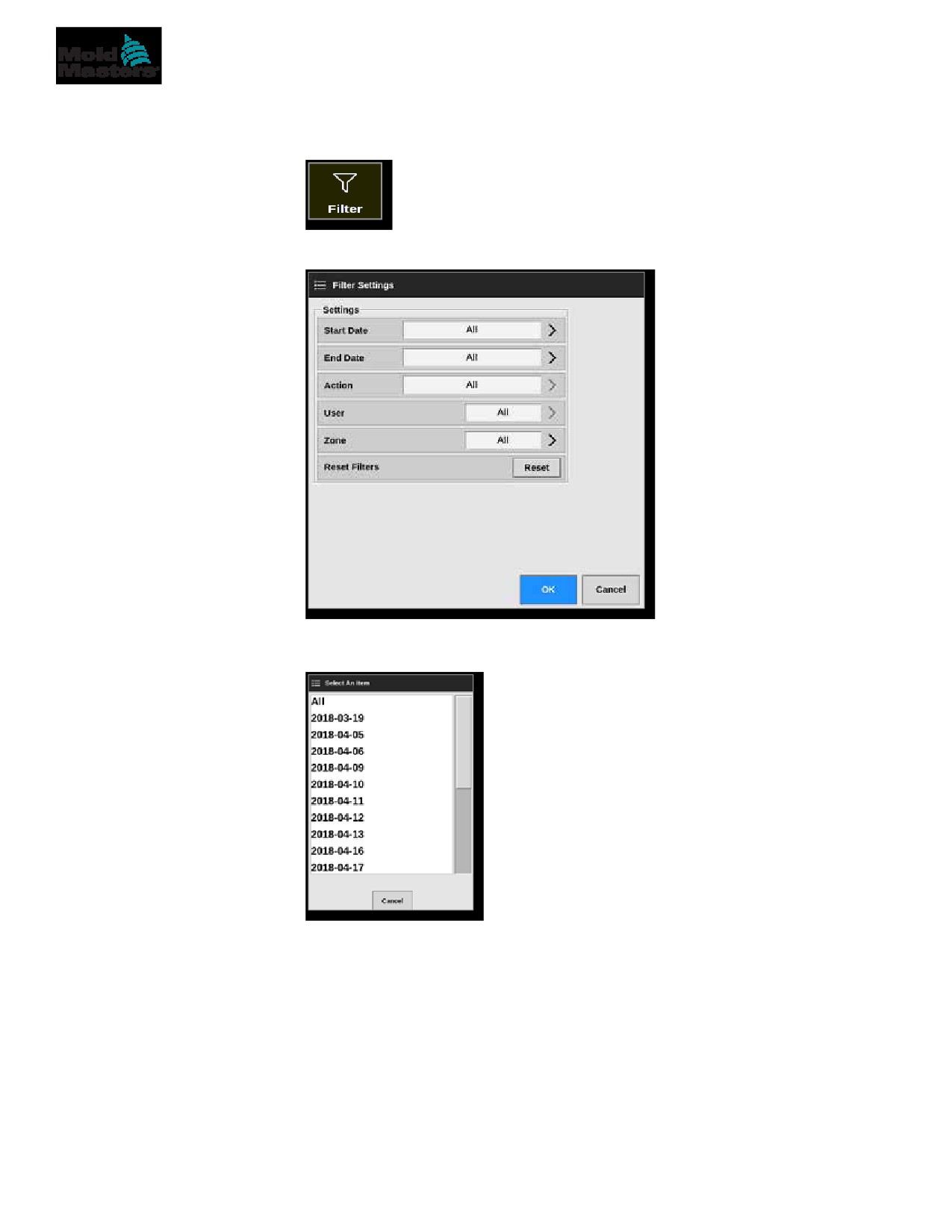
Viene visualizzata la schermata Actions (Azioni). Vedere la Figura 6-21.
Figura 6-21 Schermata Actions (Azioni)
NOTA
Se l'utente non ha accesso alla schermata Actions (Azioni) o se è disconnesso,
la schermata apparirà vuota. Dopo che un utente effettua l'accesso, la
schermata deve essere aggiornata uscendo dalla schermata Apps (App)
e quindi scegliendo nuovamente l'icona [Actions] (Azioni).
L'utente può spostarsi nell'elenco delle azioni in una particolare schermata
con la barra di scorrimento sul lato destro della schermata.
L'utente può spostarsi tra le pagine delle azioni con i pulsanti [Page p]
(Pagina) o [Page q] (Pagina).
FUNZIONAMENTO
6-51
Monitoraggio delle modifiche del controller - Schermata
Actions (Azioni) - continua
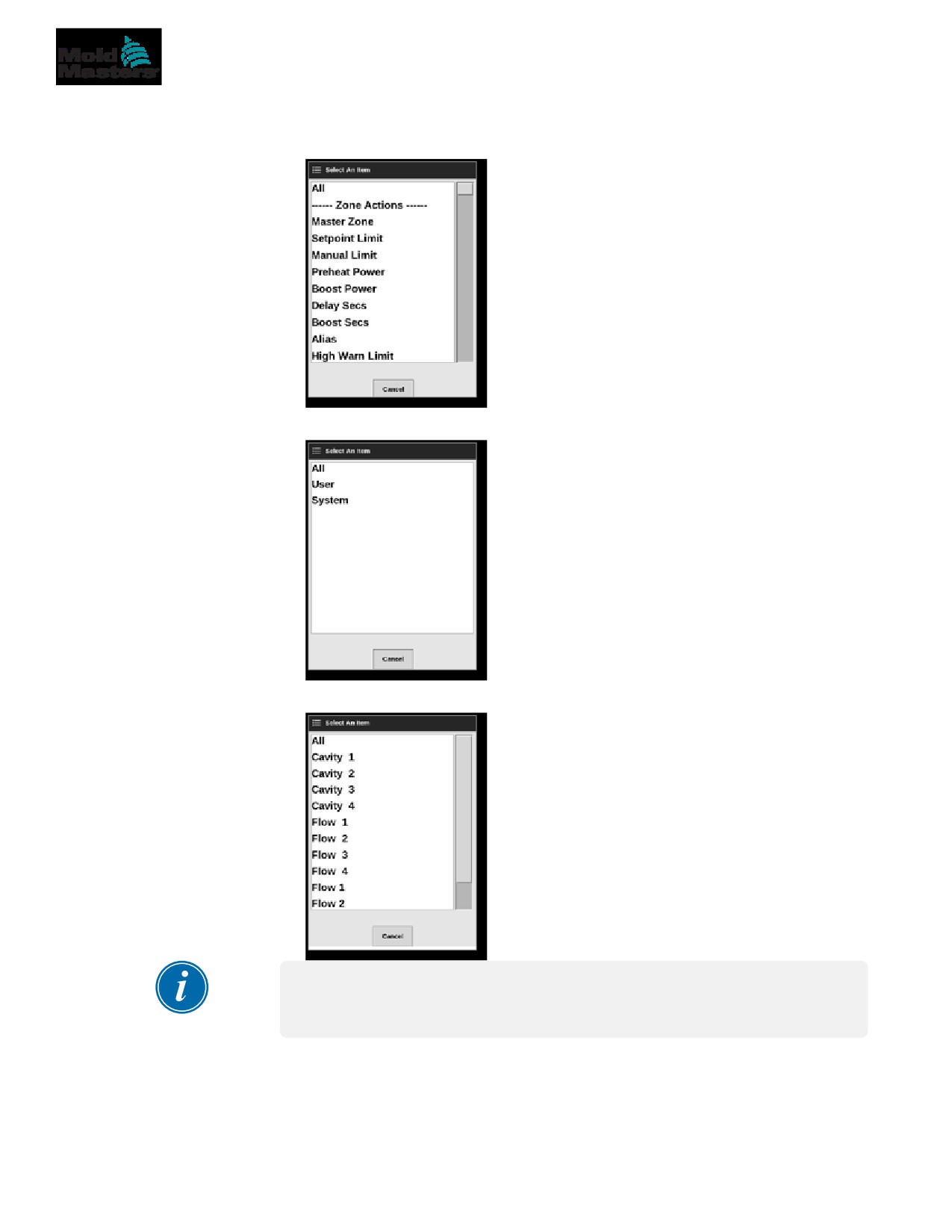
4. Scegliere [Filter] (Filtro):
Viene visualizzata la casella Filter Settings (Impostazioni filtro):
5. Scegliere [Start Date] (Data di inizio) e [End Date] (Data di fine) per
filtrare per data:
FUNZIONAMENTO
6-52
Monitoraggio delle modifiche del controller - Schermata
Actions (Azioni) - continua
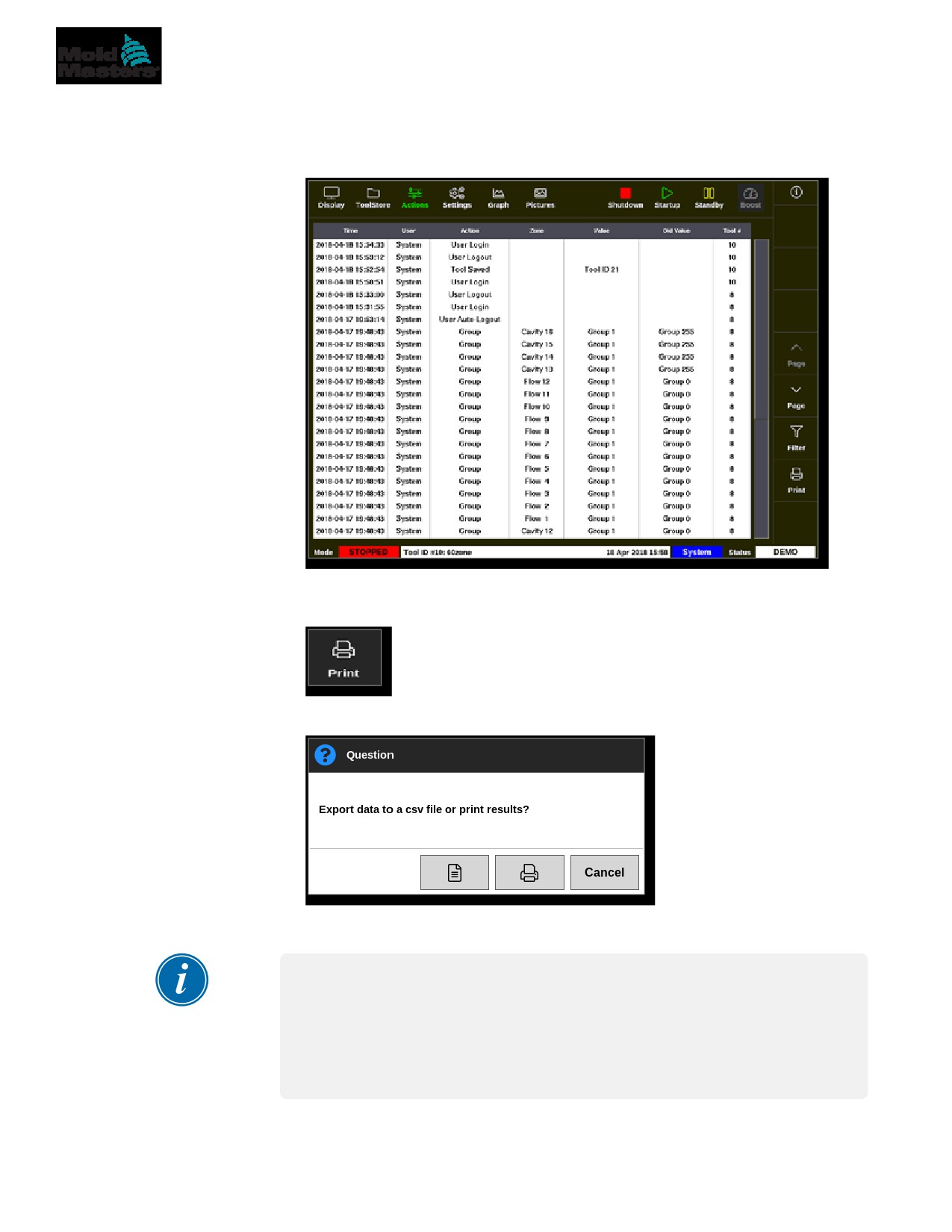
6. Scegliere [Action] (Azione) per filtrare per azione:
7. Scegliere [User] (Utente) per filtrare per utente:
8. Scegliere [Zone] (Zona) per filtrare per zona:
NOTA
Scegliere [Reset Filters] (Ripristina filtri) per ripristinare tutte le opzioni di
filtro a “All” (Tutti), se necessario.
FUNZIONAMENTO
6-53
Monitoraggio delle modifiche del controller - Schermata
Actions (Azioni) - continua
9. Scegliere [OK] per visualizzare i risultati o scegliere [Cancel] (Cancella)
per tornare alla schermata Actions (Azioni). Vedere la Figura 6-22.
Figura 6-22 Schermata Actions (Azioni) - risultati visualizzati
10. Scegliere [Print] (Stampa) per esportare o stampare i risultati filtrati:
Viene visualizzata una finestra di messaggio:
11. Scegliere [Export] (Esporta) o [Print] (Stampa) come richiesto, oppure
scegliere [Cancel] (Cancella) per tornare alla schermata dei risultati filtrati.
NOTA
L’utente deve scegliere l’impostazione di stampa predefinita dalla
schermata [Printers] (Stampanti). Tutto l’output viene inviato direttamente
a questa impostazione predefinita dopo che l’utente ha scelto il pulsante
[Print] (Stampa). Non si aprirà la casella delle impostazioni della stampante.
Vedere “5.15 Configurare una stampante” a pagina 5-49 per ulteriori informazioni.
FUNZIONAMENTO
6-54
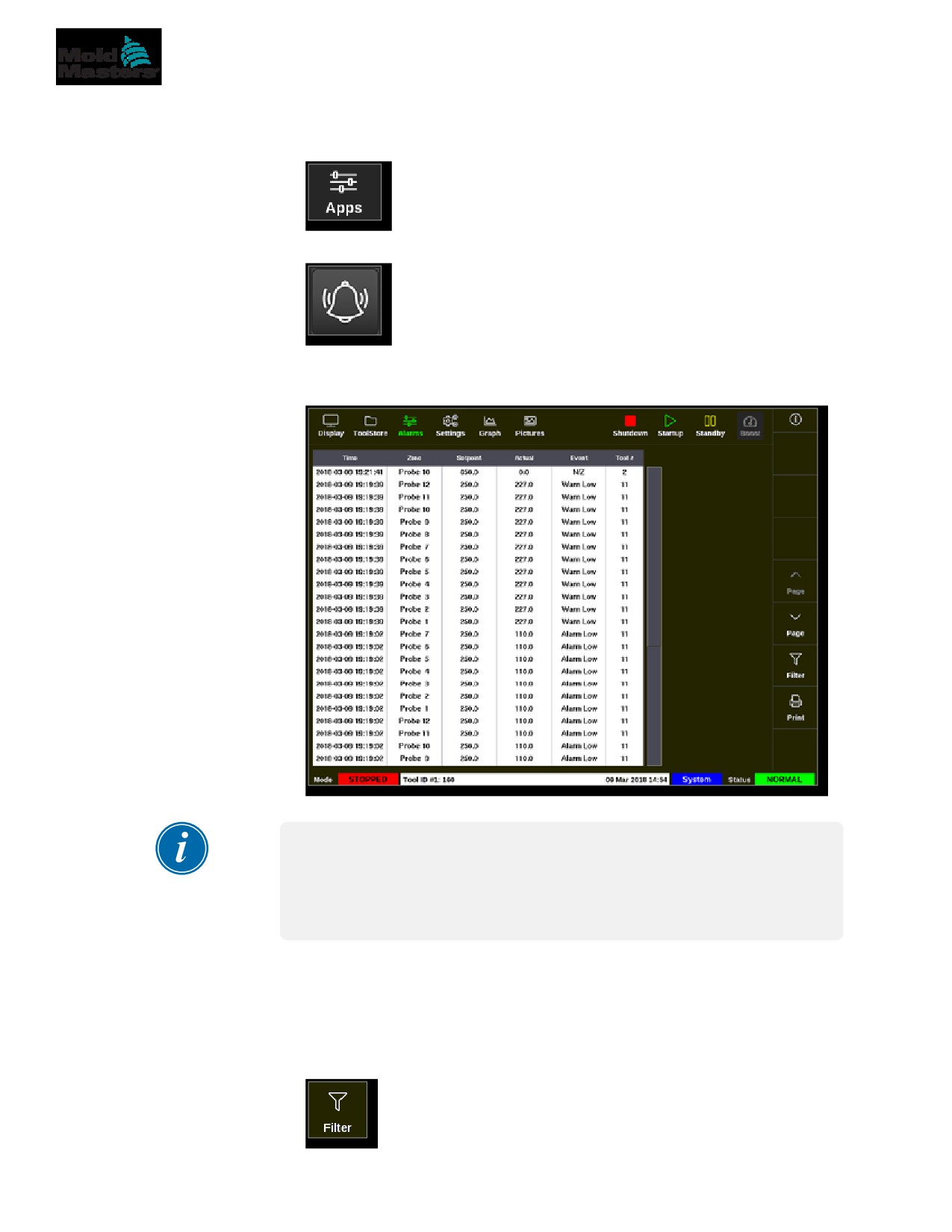
6.23 Monitoraggio degli allarmi - Schermata
Alarms (Allarmi)
1. Scegliere [Apps] (Applicazioni):
2. Scegliere [Alarms] (Allarmi):
3. Inserire la password se necessario.
Si apre la schermata Alarms (Allarmi). Vedere la Figura 6-20.
Figura 6-23 Schermata Alarms (Allarmi)
NOTA
Se l'utente non ha accesso alla schermata Alarms (Allarmi) o se è
disconnesso, la schermata apparirà vuota. Dopo che un utente effettua
l'accesso, la schermata deve essere aggiornata uscendo dalla schermata
Apps (App) e quindi scegliendo nuovamente l'icona [Alarms] (Allarmi).
L'utente può spostarsi nell'elenco delle azioni in una particolare schermata
con la barra di scorrimento sul lato destro della schermata.
L'utente può spostarsi tra le pagine delle azioni con i pulsanti [Page p]
(Pagina) o [Page q] (Pagina).
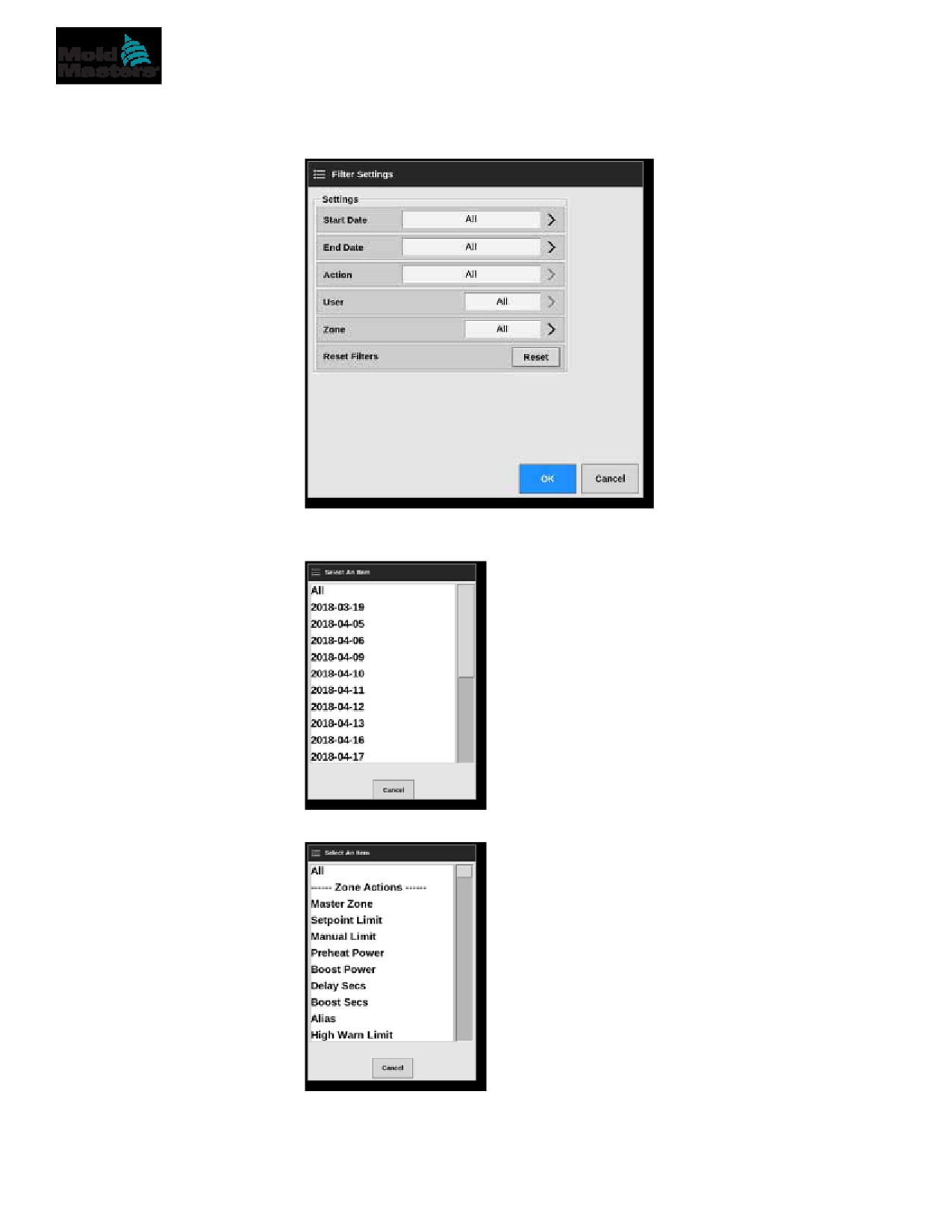
4. Scegliere [Filter] (Filtro):
FUNZIONAMENTO
6-55
Monitoraggio degli allarmi - Schermata Alarms
(Allarmi) - continua
Viene visualizzata la casella Filter Settings (Impostazioni filtro):
5. Scegliere [Start Date] (Data di inizio) e [End Date] (Data di fine)
per filtrare per data:
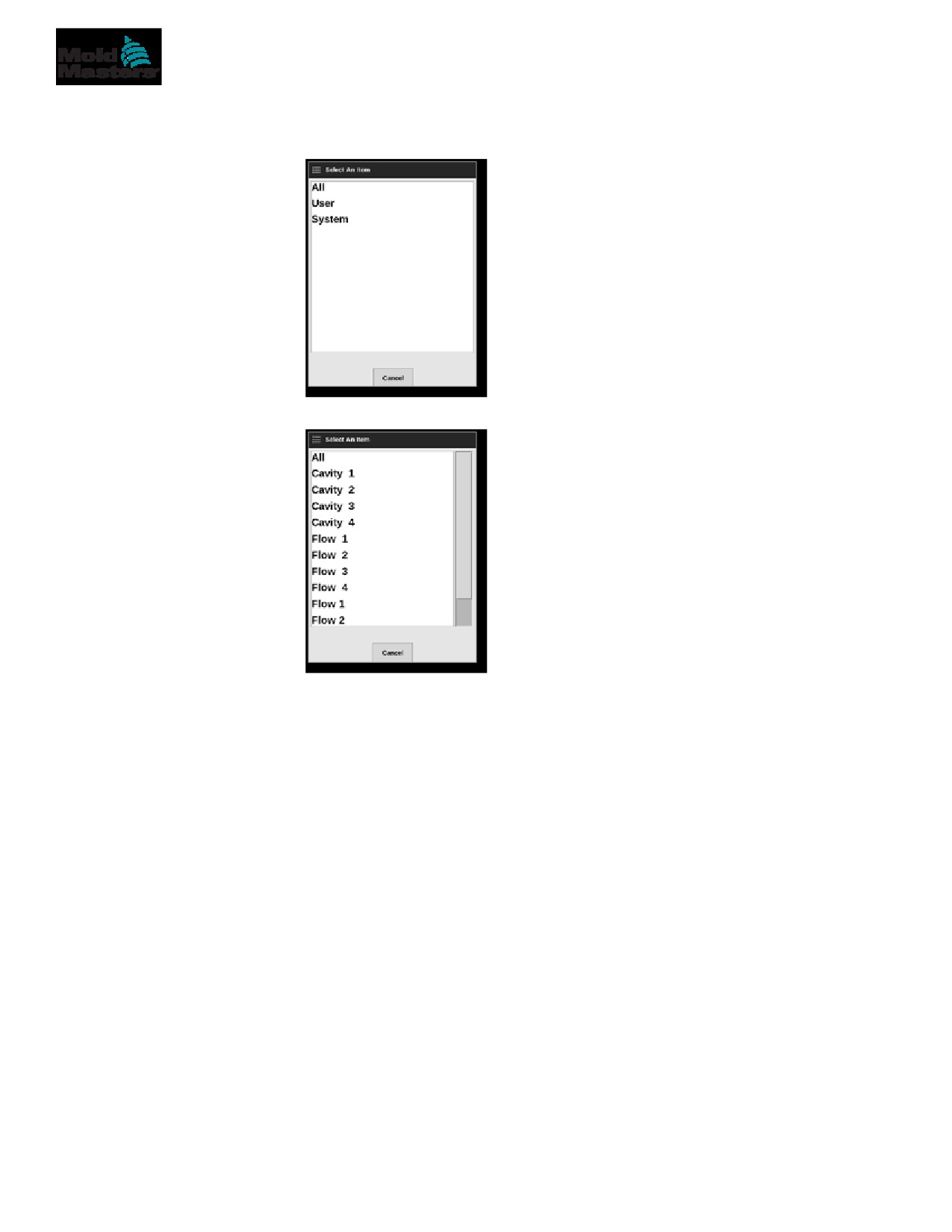
6. Scegliere [Action] (Azione) per filtrare per azione:
FUNZIONAMENTO
6-56
Monitoraggio degli allarmi - Schermata Alarms
(Allarmi) - continua
7. Scegliere [User] (Utente) per filtrare per utente:
8. Scegliere [Zone] (Zona) per filtrare per zona:
9. Scegliere [Reset Filters] (Ripristina filtri) per riportare tutte le opzioni
di filtro a “All” (Tutti).
FUNZIONAMENTO
6-57
Monitoraggio degli allarmi - Schermata Alarms
(Allarmi) - continua
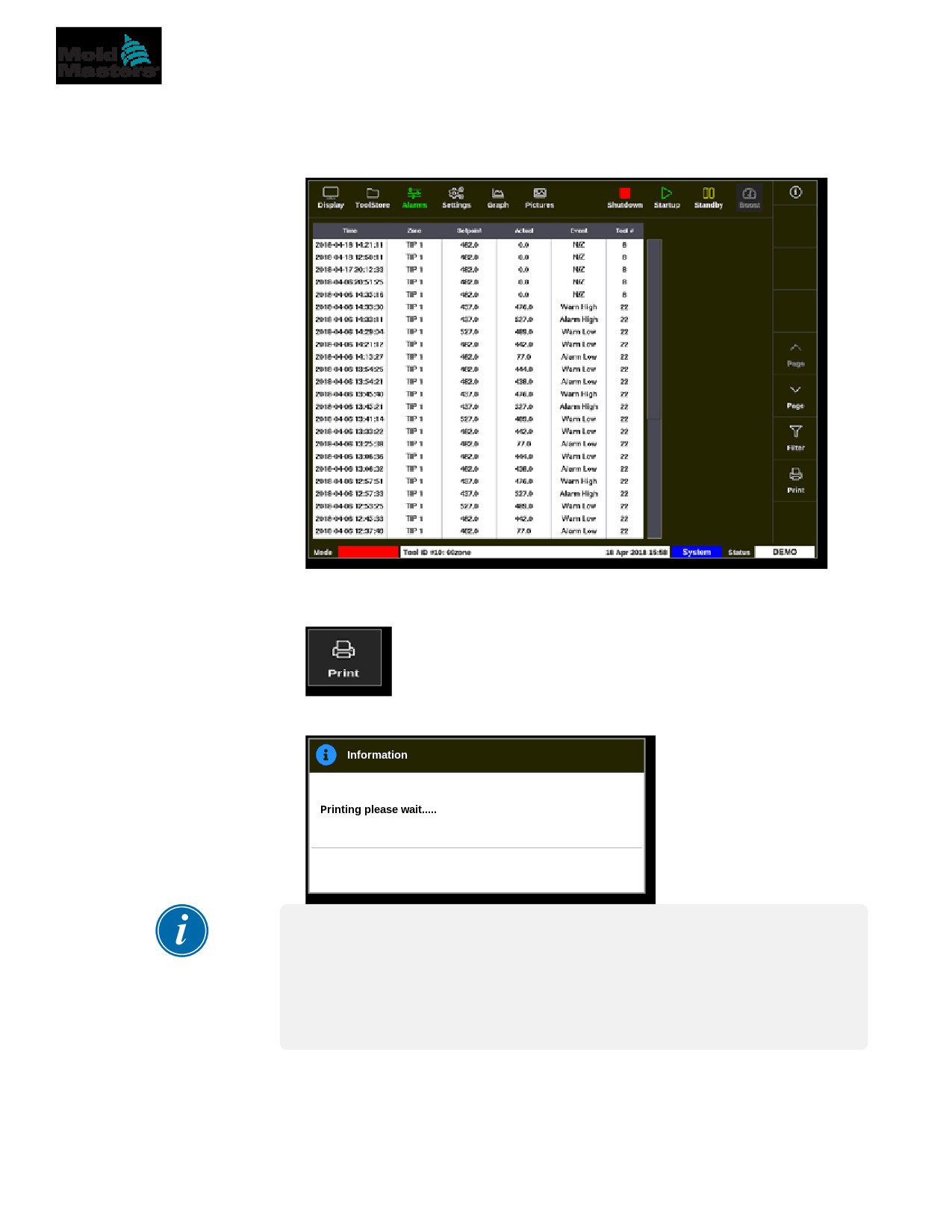
10. Scegliere [OK] per visualizzare i risultati o scegliere [Cancel] (Cancella)
per tornare alla schermata Alarms (Allarmi). Vedere la Figura 6-24.
Figura 6-24 Schermata Alarms (Allarmi) - risultati visualizzati
L'utente può stampare i risultati con il pulsante [Print] (Stampa):
Viene visualizzata una finestra di messaggio:
NOTA
L’utente deve scegliere l’impostazione di stampa predefinita dalla
schermata [Printers] (Stampanti). Tutto l’output viene inviato direttamente
a questa impostazione predefinita dopo che l’utente ha scelto il pulsante
[Print] (Stampa). Non si aprirà la casella delle impostazioni della stampante.
Vedere “5.15 Configurare una stampante” a pagina 5-49 per ulteriori informazioni.
ACCESSO UTENTE E NETWORKING
7-1
Sezione 7 - Accesso utente
e networking
AVVERTENZA
Prima di modificare o configurare l'accesso dell’utente o una rete,
assicurarsi di aver letto a fondo la “Sezione 3 - Sicurezza”.
7.1 Schermata User Access (Accesso utente)
NOTA
Le qualifiche professionali, come Operator 1 o Operator 2, non sono
definibili dall'utente.
Solo gli utenti con accesso al livello Supervisor possono accedere a questa
schermata.
1. Scegliere [Settings] (Impostazioni):
2. Scegliere [User access] (Accesso utente):
3. Inserire la password se necessario.
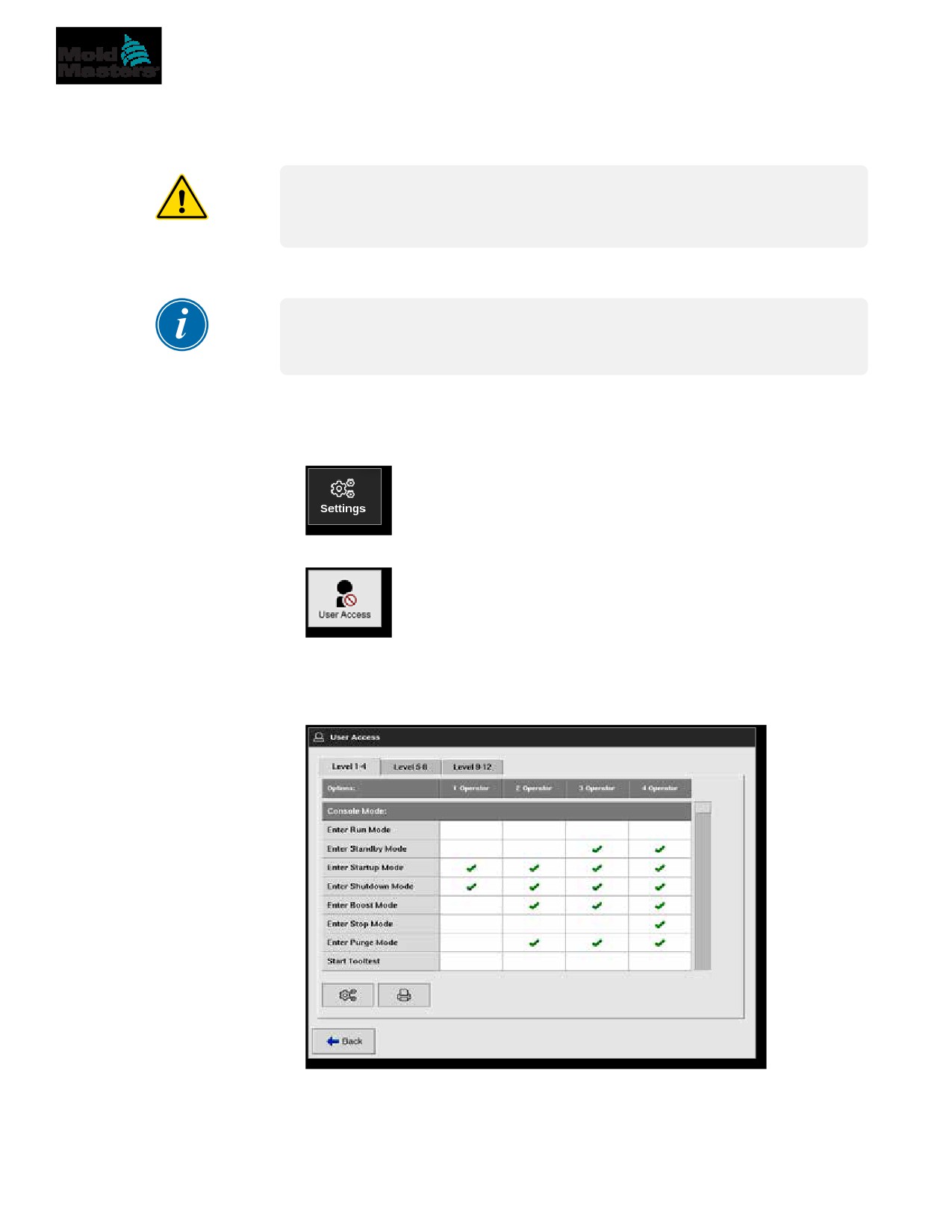
Viene visualizzata la schermata User Access (Accesso utente).
Vedere la Figura 7-1.
Figura 7-1 Schermata User Access (Accesso utente)
ACCESSO UTENTE E NETWORKING
7-2
Accesso utente - continua
Esistono 12 livelli di accesso utente per il controller:
•
Livelli da 1 a 4 - Livello Operator
•
Livelli da 5 a 8 - Livello Manutenzione
•
Livelli da 9 a 12 - Livello Supervisor
Selezionare le schede del livello di accesso per visualizzare o configurare
l'accesso utente. Utilizzare la barra di scorrimento sul lato destro per
spostarsi nell'elenco delle opzioni. Scegliere [Back] (Indietro) per tornare alla
casella Settings (Impostazioni) in qualsiasi momento.
Le azioni disponibili per un utente in un determinato livello sono indicate da
un segno di spunta verde.
7.2 Configurazione delle Limitazioni Utente
Molte funzioni sono limitate in base al titolo professionale. Un utente con
accesso di livello Supervisor può aggiungere o rimuovere funzioni da altri utenti.
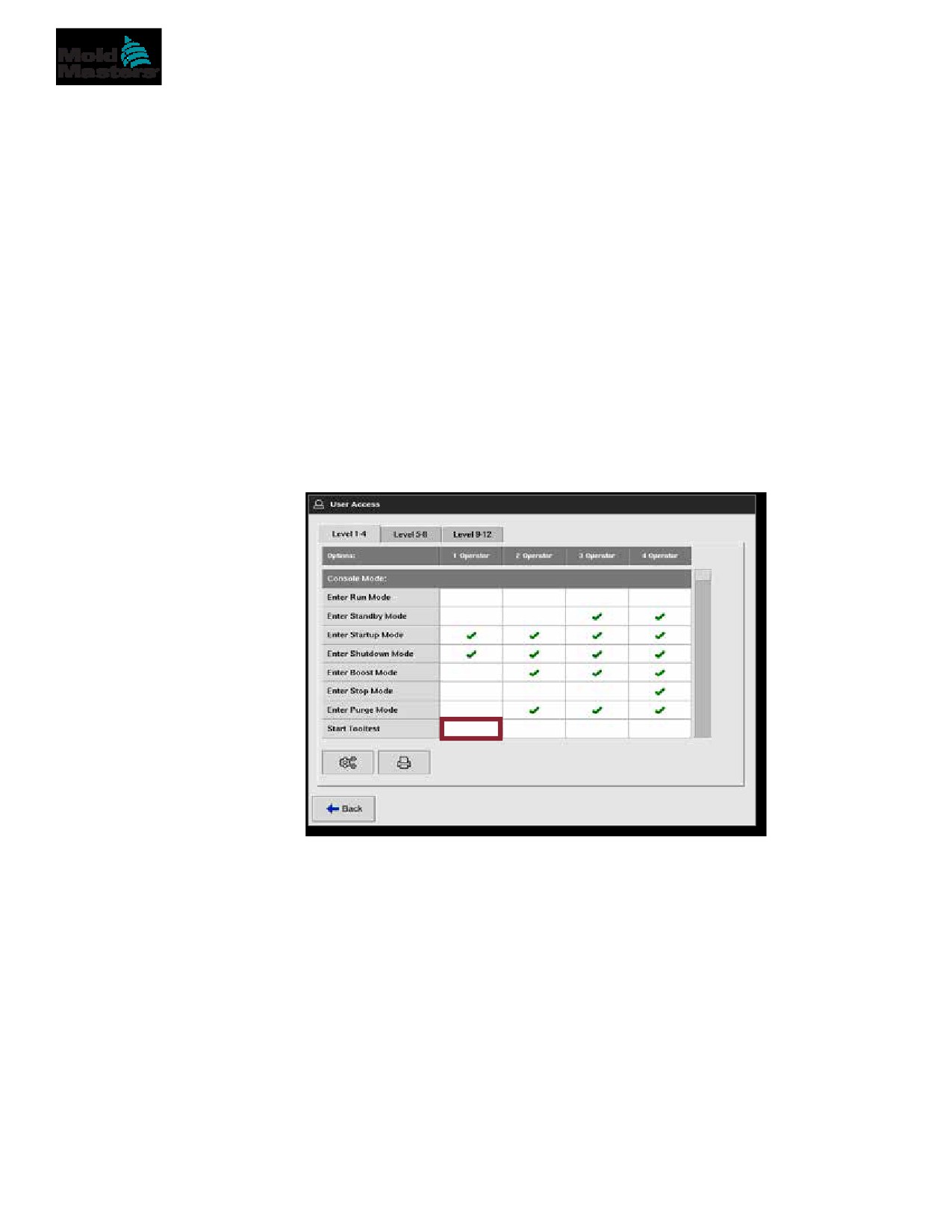
7.2.1 Aggiunta di una funzione per un utente
Scegliere la casella in cui la funzione si interseca con l'utente richiesto:
ACCESSO UTENTE E NETWORKING
7-3
Aggiunta di una funzione per un utente - continua
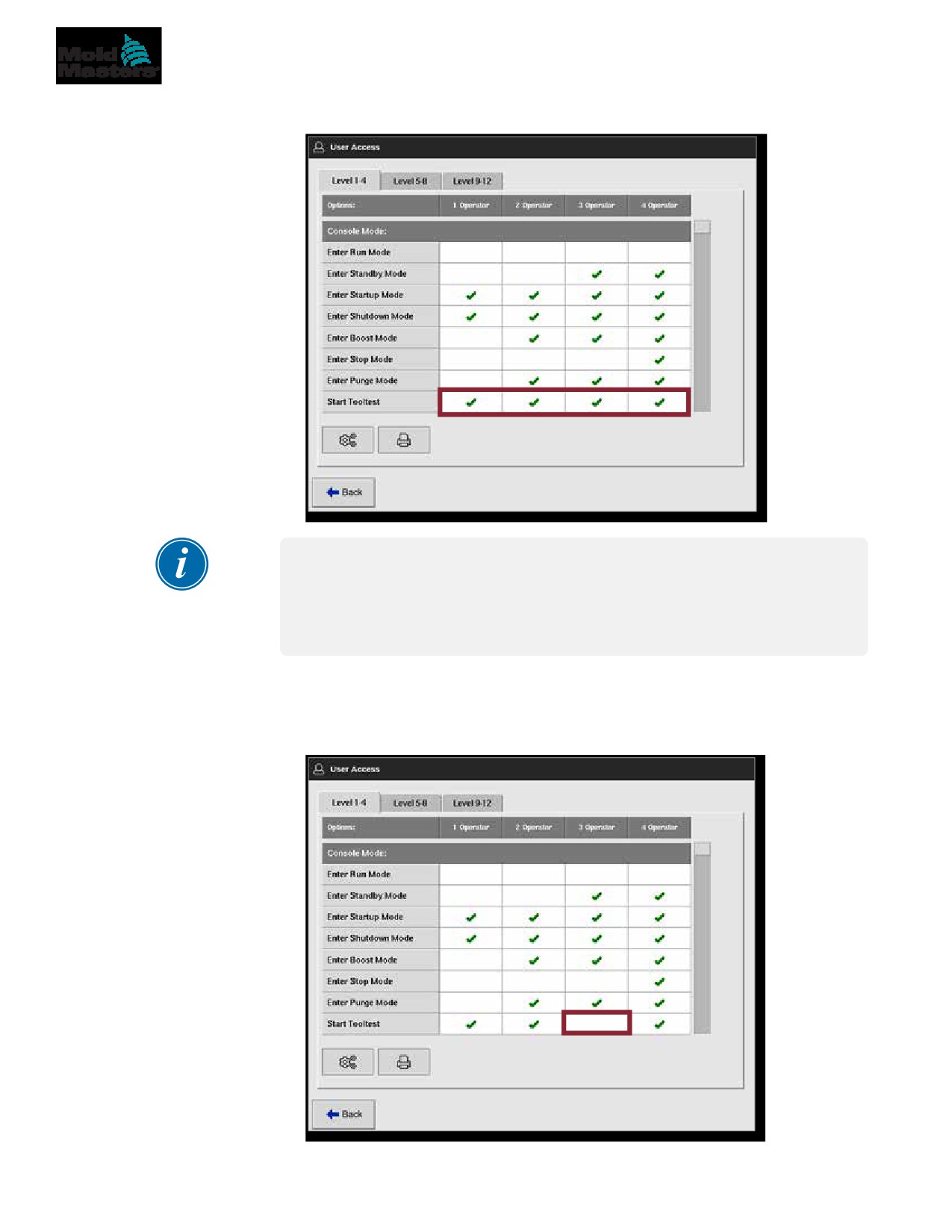
Compare un segno di spunta verde:
NOTA
Consentire un'azione per un particolare livello utente permette anche
a qualsiasi utente con un livello di accesso più elevato di eseguire tale
funzione. Nell'esempio, tutti gli utenti al di sopra del livello Operator 1 ora
hanno accesso a Tooltest.
7.2.2 Rimozione di una funzione da un utente
Per rimuovere una funzione da un utente, scegliere la casella con il segno
di spunta verde dove la funzione si interseca con l'utente richiesto:
ACCESSO UTENTE E NETWORKING
7-4
Rimozione di una funzione da un utente - continua
NOTA
La rimozione di una funzione da un determinato livello utente non la
rimuove dagli altri utenti.
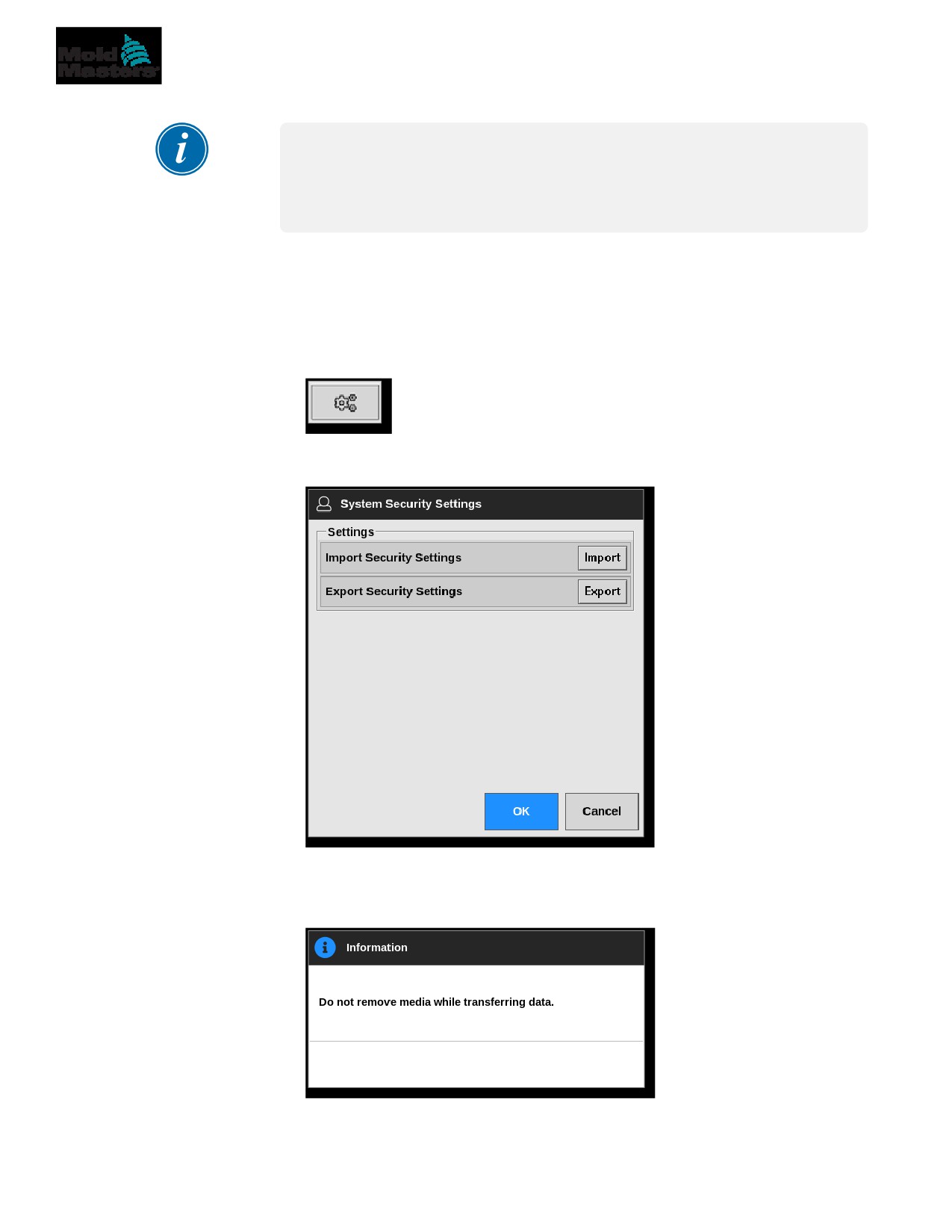
7.2.3 Importazione delle impostazioni di sicurezza del sistema
Le impostazioni di sicurezza possono essere importate nel controller M2 Plus
con una chiavetta USB.
1. Inserire la chiavetta USB con i dati delle impostazioni di sicurezza nella
console e attendere circa 10 secondi.
Dalla schermata User Access (Accesso utente)
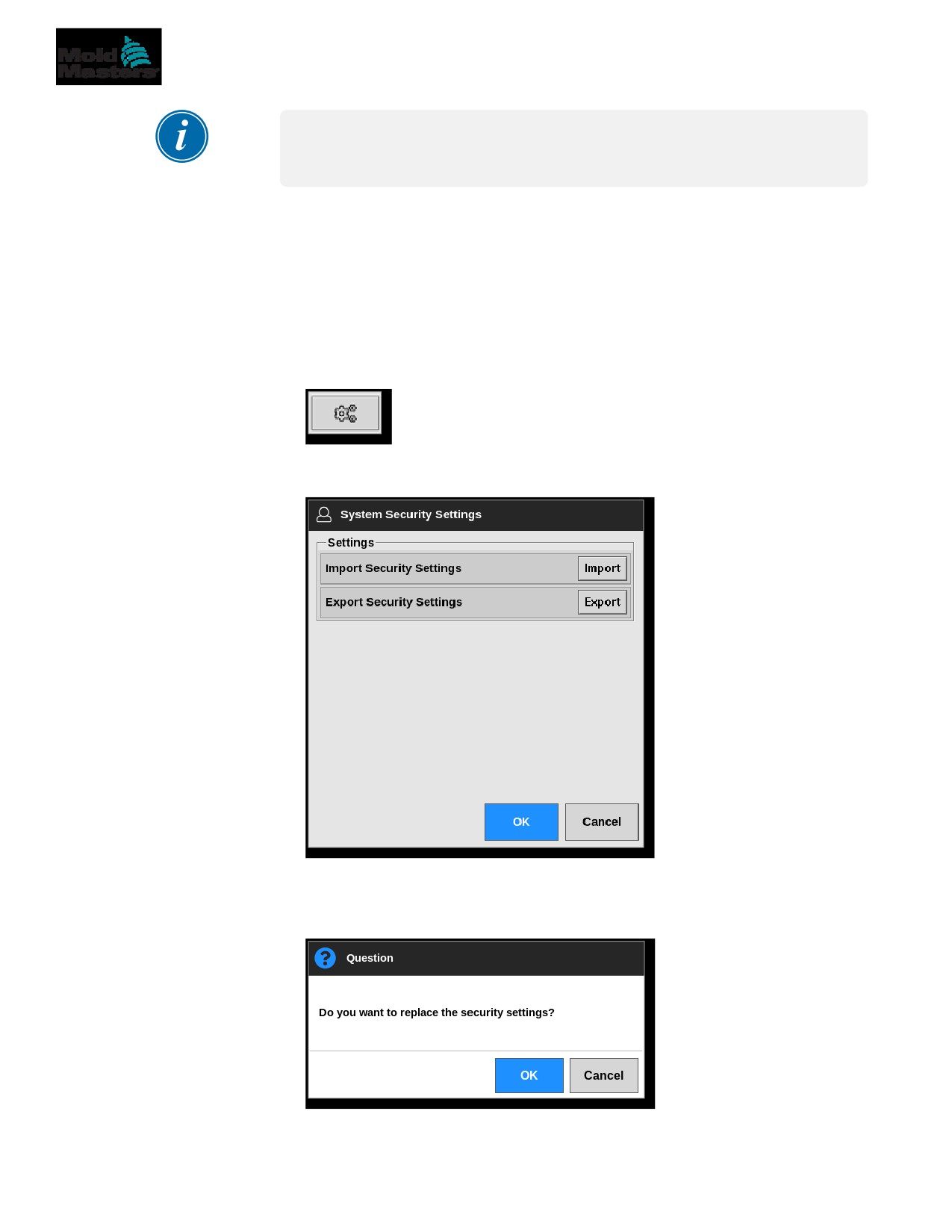
2. Scegliere [Config]:
Viene visualizzata la finestra System Security Settings
(Impostazioni di sicurezza del sistema):
3. Scegliere [Import] (Importa) per importare le impostazioni di sicurezza
dell'utente.
Viene visualizzata una finestra di messaggio:
4. Scegliere [OK] per importare le impostazioni o scegliere [Cancel]
(Cancella) per tornare alla casella System Security Settings
(Impostazioni di sicurezza del sistema).
ACCESSO UTENTE E NETWORKING
7-5
7.2.4 Esportazione delle impostazioni di sicurezza del
sistema
IMPORTANTE
I 12 livelli utente condividono oltre 100 diverse funzioni.
Mold-Masters consiglia di esportare e salvare le modifiche apportate alle
impostazioni predefinite per scopi di backup.
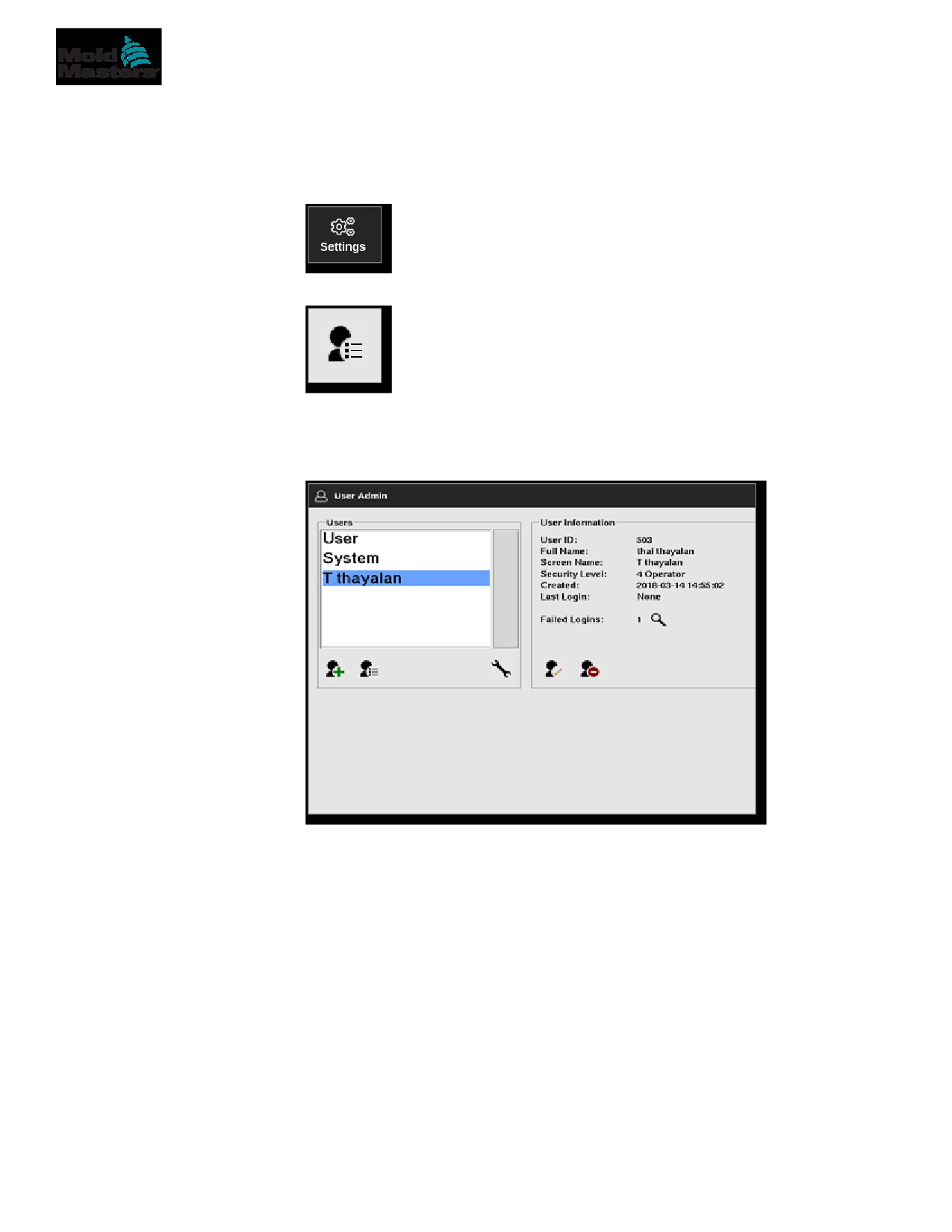
Le impostazioni di sicurezza possono essere esportate dal controller M2 Plus
su una chiavetta USB.
1. Inserire la chiavetta di memoria USB nella console e attendere circa 10 secondi.
Dalla schermata User Access (Accesso utente)
2. Scegliere [Config]:
Viene visualizzata la finestra System Security Settings
(Impostazioni di sicurezza del sistema):
3. Scegliere [Export] (Esportare) per esportare le impostazioni di sicurezza
dell'utente.
Viene visualizzata una finestra di messaggio:
4. Rimuovere la chiavetta di memoria USB dopo che il messaggio scompare.
ACCESSO UTENTE E NETWORKING
7-6
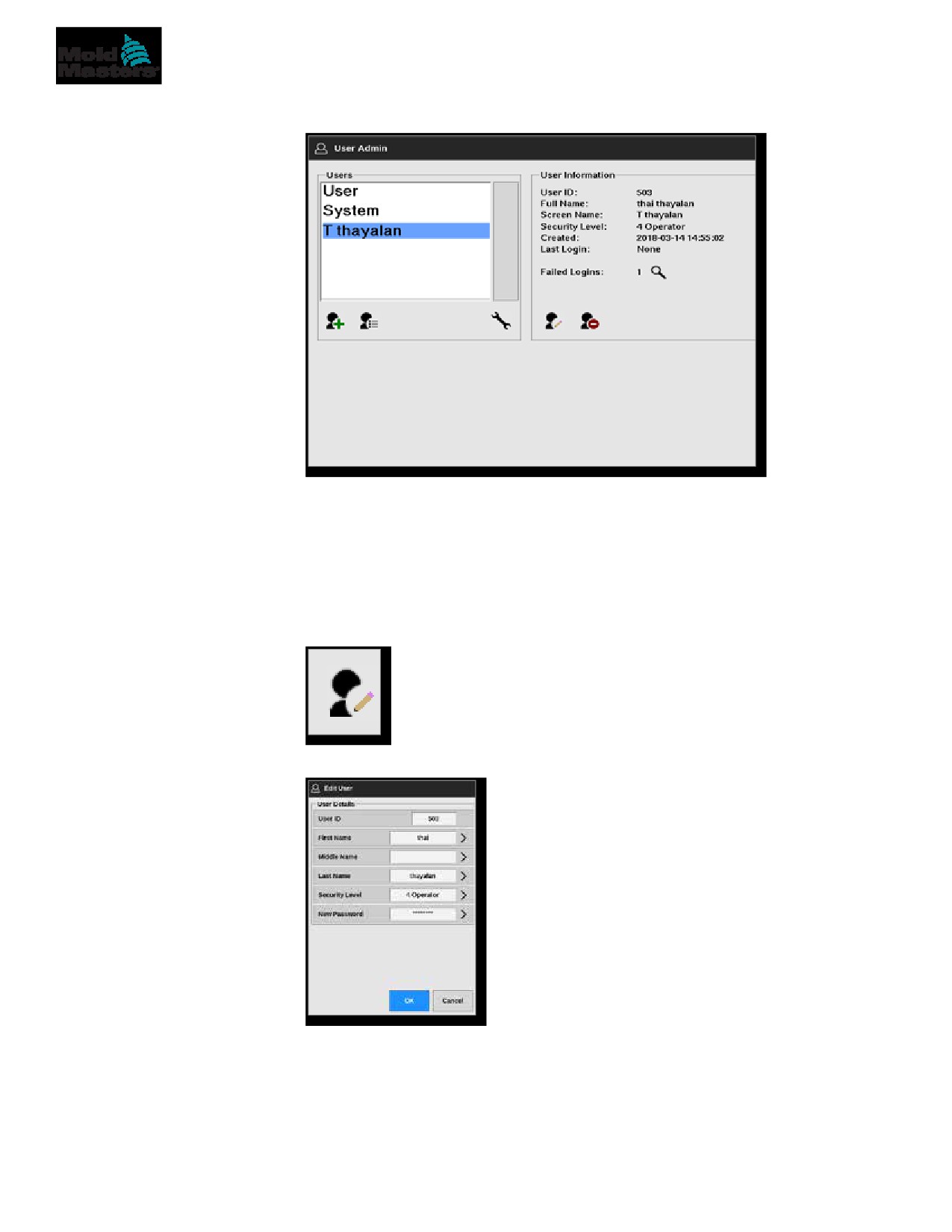
7.3 Schermata User Admin (Amministratore utente)
Solo gli utenti che hanno accesso a livello Supervisor possono accedere
a questa schermata per modificare i dettagli dell'utente, aggiungere
o eliminare utenti o configurare le impostazioni di amministrazione utente.
1. Scegliere [Settings] (Impostazioni):
2. Scegliere [User Admin] (Amministratore utente):
3. Inserire la password se necessario.
Viene visualizzata la schermata User Admin (Amministratore utente).
Vedere la Figura 7-2.
Figura 7-2 Schermata User Admin (Amministratore utente)
ACCESSO UTENTE E NETWORKING
7-7
7.3.1 Visualizzazione dei dettagli degli utenti
Scegliere il nome utente. Vedere la Figura 7-3.
Figura 7-3 Schermata User Admin (Amministratore utente) - dettagli utente
La casella delle informazioni utente sul lato destro riporta i dettagli dell'utente.
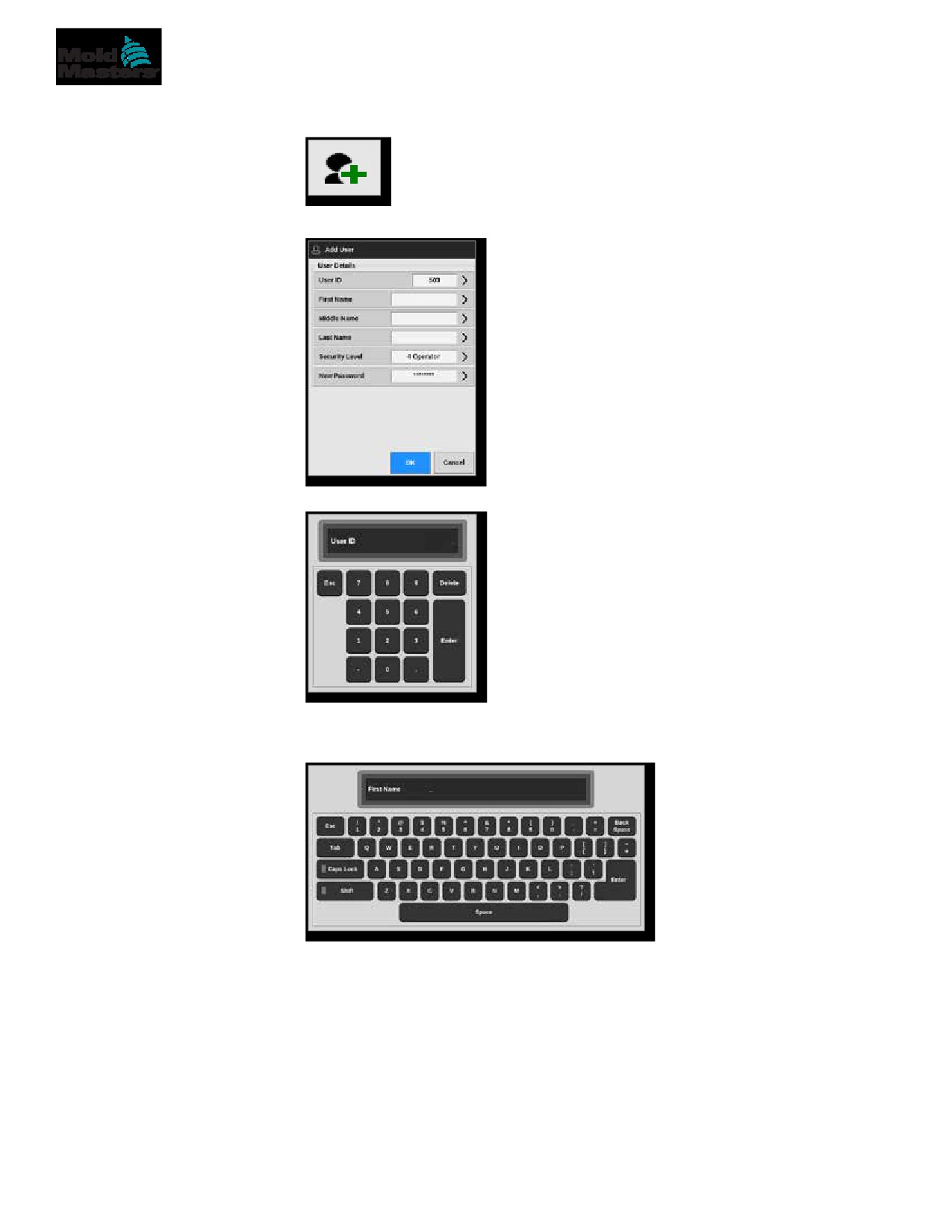
7.3.2 Modifica dei dettagli dell’utente
1. Scegliere l'utente desiderato. L'utente sarà evidenziato in blu.
Vedere la Figura 7-3.
2. Scegliere l'icona Edit User (Modifica utente):
Compare la casella Edit User (Modifica utente):
3. Modificare i dettagli richiesti.
4. Scegliere [OK] per accettare le modifiche alle impostazioni utente
o [Cancel] (Cancella) per tornare alla schermata User Admin
(Amministratore utente) senza salvare le modifiche.
5. Scegliere [Back] (Indietro) in qualsiasi momento per tornare alla
schermata precedente.
ACCESSO UTENTE E NETWORKING
7-8
7.4 Aggiunta di un nuovo utente
1. Scegliere [Add New User]: (Aggiungi nuovo utente):
Viene visualizzata la casella Add User (Aggiungi utente):
2. Scegliere [User ID] (ID utente) e utilizzare il tastierino per immettere un valore:
3. Immettere il nome dell'utente:
[Nome - Secondo nome (non obbligatorio) - Cognome]
ACCESSO UTENTE E NETWORKING
7-9
Aggiunta di un nuovo utente - continua
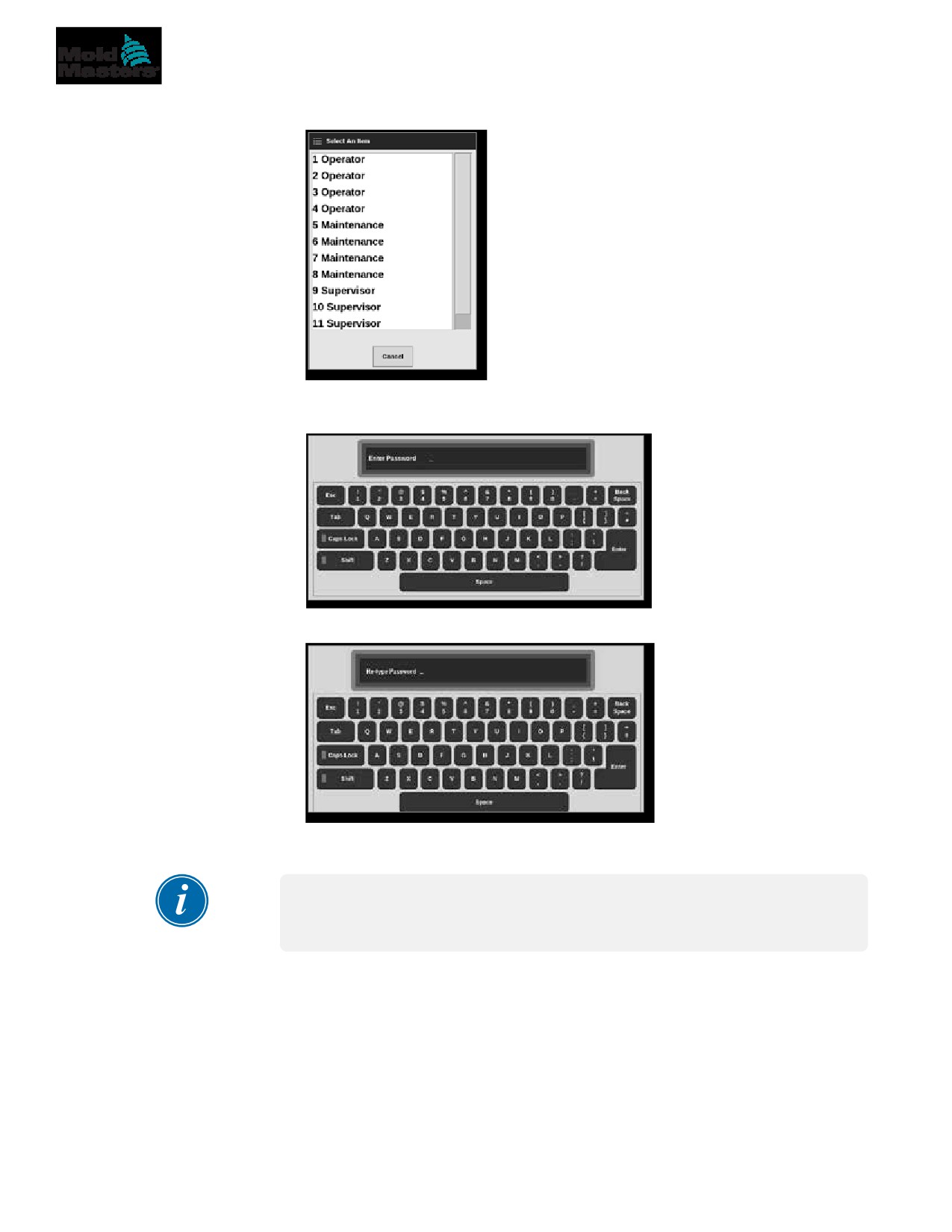
4. Scegliere [Security Level] (Livello di sicurezza) dal menu a discesa:
5. Scegliere [New Password] (Nuova password) e utilizzare la tastiera per
immettere una nuova password:
All'utente verrà chiesto di confermare la nuova password:
6. Scegliere [OK] per creare il nuovo utente o [Cancel] (Cancella) per tornare
alla schermata User Admin (Amministratore utente) senza creare l'utente.
NOTA
Scegliere [Esc] due volte in qualsiasi momento per tornare alla schermata
precedente.
ACCESSO UTENTE E NETWORKING
7-10
7.5 Eliminazione di un utente
NOTA
I record di un utente vengono conservati nei file di dati anche se l’utente
è stato eliminato e non è più visibile.
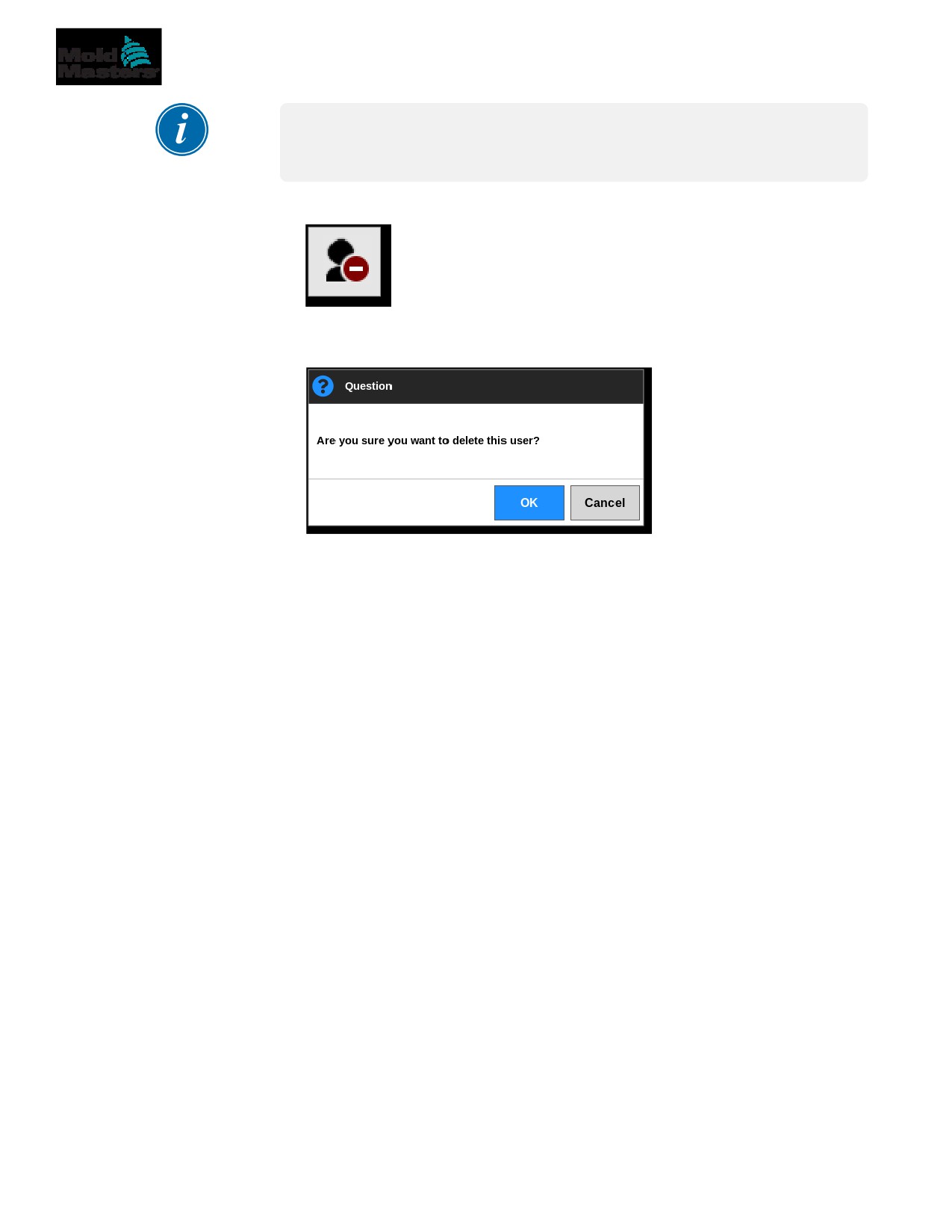
1. Scegliere [Delete User] (Elimina utente):
2. Scegliere l'utente da eliminare dall'elenco.
Viene visualizzata una finestra di messaggio:
3. Scegliere [OK] per eliminare l’utente o [Cancel] (Cancella) per tornare alla
schermata User Admin (Amministratore utente) senza eliminare l'utente.
ACCESSO UTENTE E NETWORKING
7-11
7.6 Impostazioni amministratore utente
Le impostazioni di accesso e gli elenchi degli utenti sono gestiti in questa sezione.
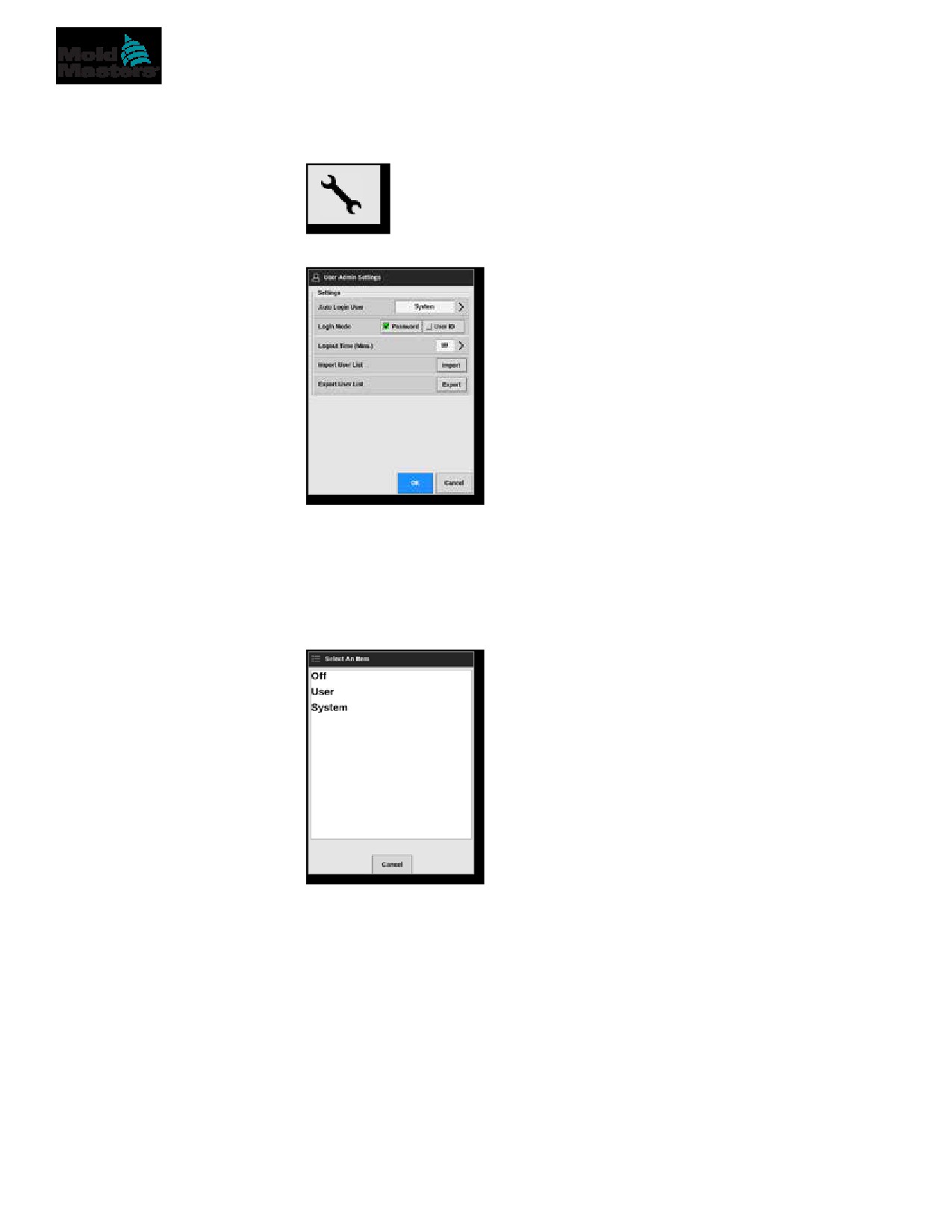
1. Scegliere [User Admin Settings] (Impostazioni amministratore utente]:
Viene visualizzata la finestra User Admin Settings (Impostazioni amministratore utente):
7.6.1 Accesso automatico dell’utente
La console può essere avviata con un utente denominato che accede
automaticamente. Non è richiesta alcuna password.
1. Scegliere [Auto Login User] (Accesso automatico utente).
Si apre una casella di selezione:
2. Scegliere l'utente desiderato o scegliere [System] (Sistema) per un uso illimitato.
3. Scegliere [Off] per disattivare la funzione Auto Login User
(Accesso automatico utente).
7.6.2 Modalità di accesso
La modalità di accesso può essere personalizzata per consentire l'accesso con:
[Password] o [Password] e [User ID] (ID utente]
Scegliere l'opzione desiderata con un segno di spunta.
7.6.3 Tempo di disconnessione
Impostare il tempo (in minuti) durante il quale l’accesso è valido se non viene
immesso alcun input. L'intervallo è compreso tra 1 e 99.
Scegliere 99 per consentire agli utenti di rimanere connessi al sistema
a tempo indeterminato.
ACCESSO UTENTE E NETWORKING
7-12
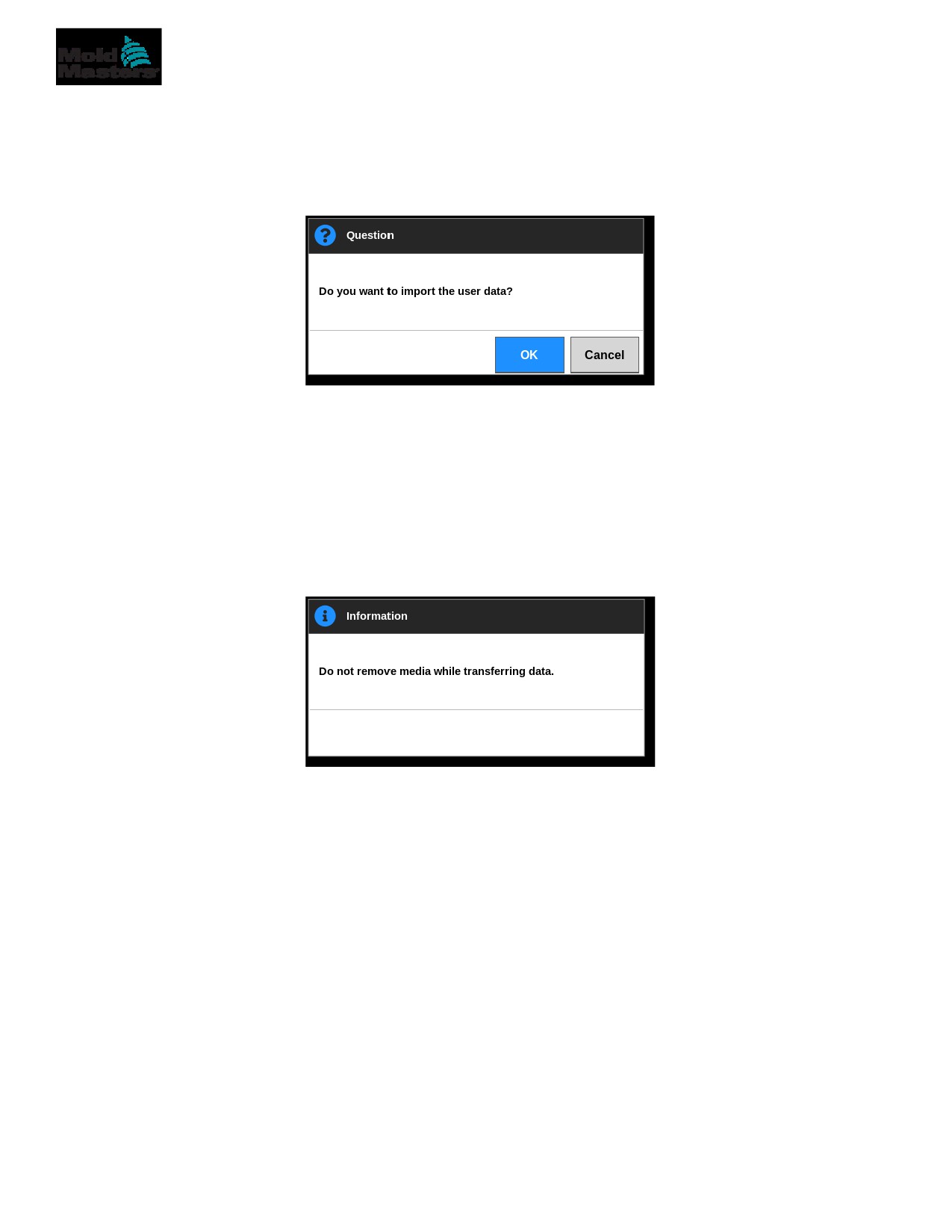
7.6.4 Importazione dell’elenco degli utenti
I dettagli degli utenti possono essere importati nella console da altre console.
1. Inserire la chiavetta di memoria USB nella console e attendere circa 10 secondi.
2. Scegliere [Import] (Importa).
Si apre una finestra di avviso:
3. Scegliere [OK] per continuare o [Cancel] (Cancella) per tornare alla
schermata User Admin Settings (Impostazioni amministratore utente).
7.6.5 Esportazione dell’elenco degli utenti
I dati dell’utente possono essere esportati su una chiavetta USB.
1. Inserire la chiavetta di memoria USB nella console e attendere circa 10 secondi.
2. Scegliere [Export] (Esporta):
Viene visualizzata una finestra di messaggio:
3. Rimuovere la chiavetta di memoria USB dopo che il messaggio scompare.
ACCESSO UTENTE E NETWORKING
7-13
7.7 Configurazione di una connessione di rete
ATTENZIONE
ATTENZIONE
La configurazione di rete dipende dal sistema e deve essere eseguita solo
da personale IT competente.
Il controller M2 Plus con console TS12 o TS17 può comunicare su reti
cablate o wireless per trasmettere informazioni da e verso la console.
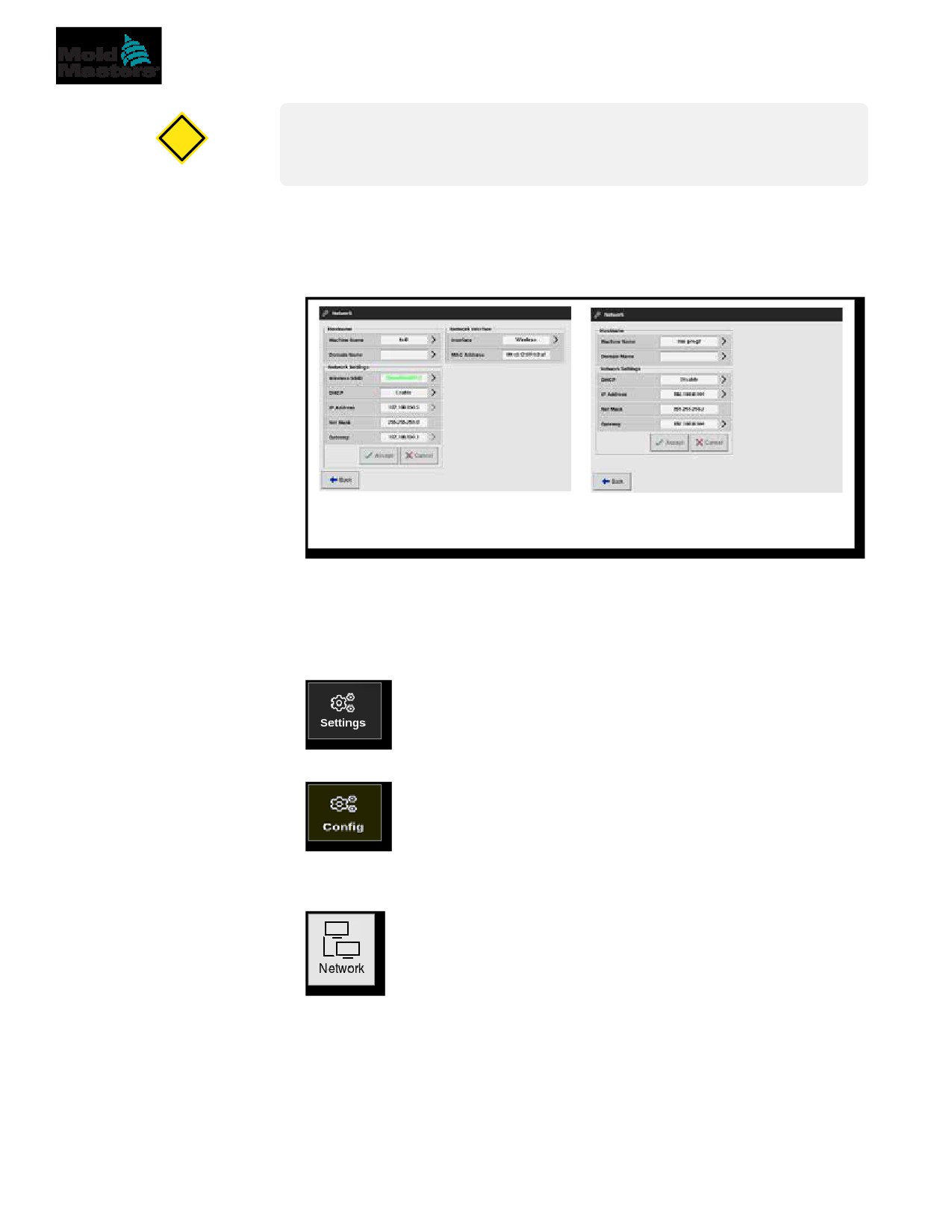
La console TS8 è disponibile con o senza funzionalità wireless configurate.
Vedere la Figura 7-4.
Casella Network (Rete): TS8 con
Casella Network (Rete): TS8 senza
funzionalità wireless configurata
funzionalità wireless configurata
Figura 7-4 Caselle Network (Rete) della console TS8
7.7.1 Configurazione di una connessione cablata
Per la connessione tramite cavo Ethernet.
1. Scegliere [Settings] (Impostazioni):
2. Scegliere [Config]:
3. Inserire la password se necessario.
4. Scegliere [Network] (Rete):
ACCESSO UTENTE E NETWORKING
7-14
Configurazione di una connessione cablata - continua
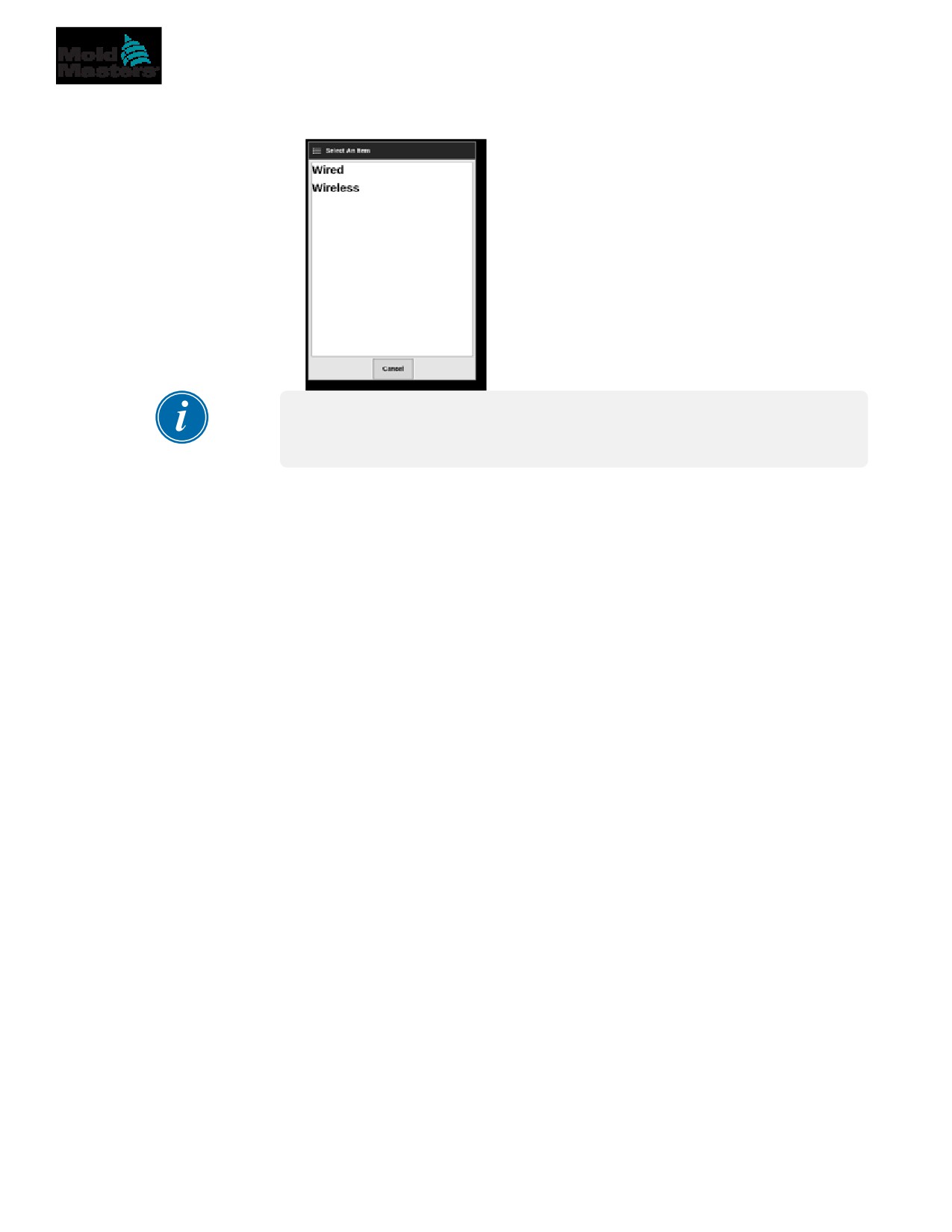
Si apre la casella Network (Rete):
5. Immettere [Machine Name] (Nome macchina):
6. Immettere [Domain Name] (Nome dominio):
NOTA
Il controller potrebbe non essere collegato a una rete. In tal caso,
il controller viene identificato come “Local“ (Locale).
ACCESSO UTENTE E NETWORKING
7-15
Configurazione di una connessione cablata - continua
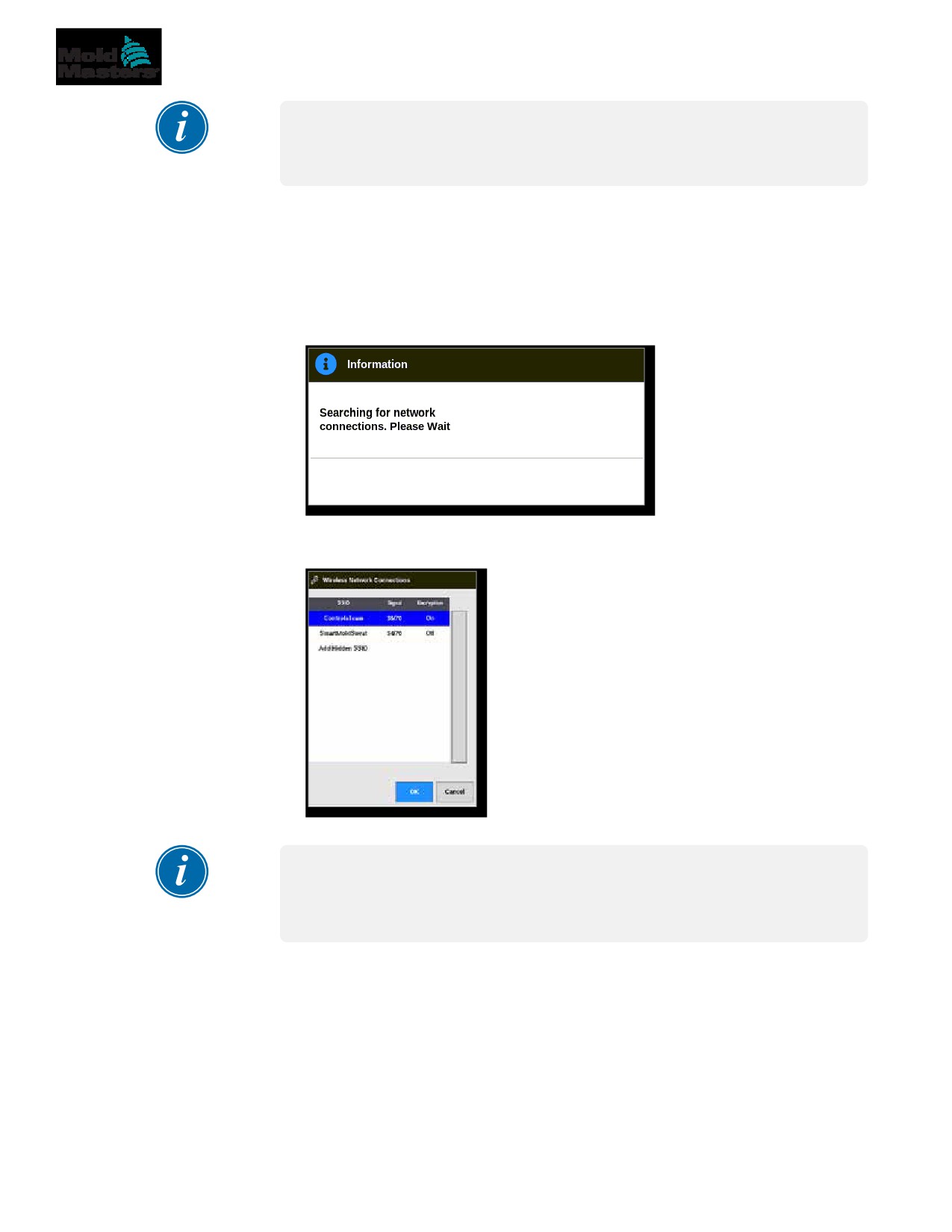
7. Scegliere l'interfaccia [Wired] (Cablata):
NOTA
La casella MAC Address (Indirizzo MAC) è compilata automaticamente
e non può essere configurata.
8. Scegliere [Accept] (Accetta) per connettersi o [Cancel] (Cancella)
per tornare alla casella di rete.
ACCESSO UTENTE E NETWORKING
7-16
7.7.2 Configurazione di una rete wireless
NOTA
Questa sezione si applica alle console TS12 e TS17. Si applica anche alle
console TS8 configurate per la funzionalità wireless.
Oltre a immettere le informazioni nelle caselle Hostname (Nome host)
e Network Interface (Interfaccia di rete), l'utente deve configurare i parametri
wireless richiesti nelle caselle Network Settings (Impostazioni di rete).
1. Scegliere l'interfaccia [Wireless]:
2. Scegliere [Wireless SSID] (SSID wireless).
Viene visualizzata una finestra di messaggio:
Si apre una casella Wireless Network Connections (Connessioni di rete
wireless), che elenca le reti disponibili:
3. Scegliere la rete richiesta.
NOTA
L’opzione “Add Hidden SSID” (Aggiungi SSID nascosto) richiede
un’ulteriore configurazione.
Vedere “7.7.3 Aggiunta di un SSID wireless nascosto” a pagina 7-17.
4. Scegliere [OK] per selezionare o [Cancel] (Cancella) per tornare alla
casella Network (Rete).
ACCESSO UTENTE E NETWORKING
7-17
Configurazione di una rete wireless - continua
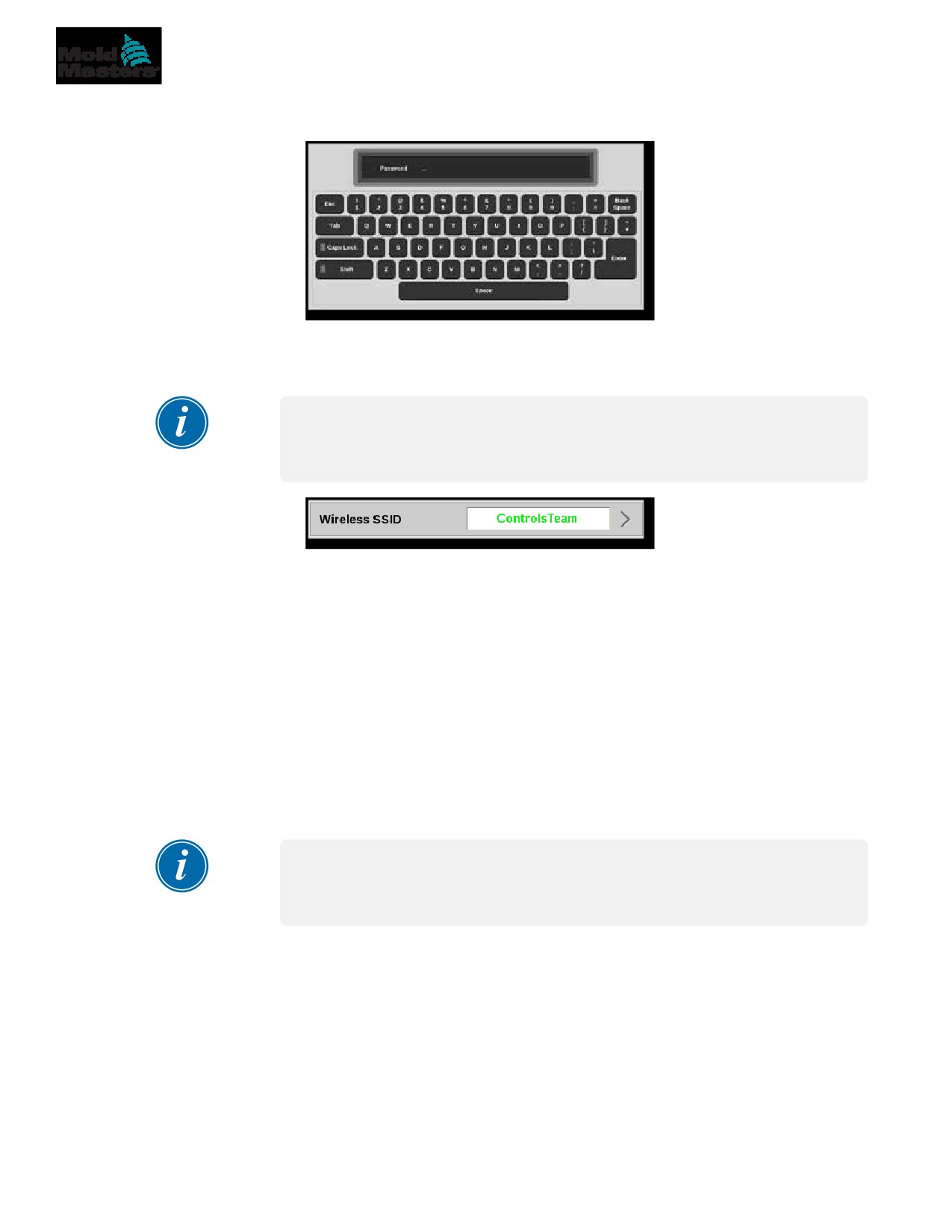
5. Se necessario, immettere la password wireless:
6. Scegliere [Cancel] (Cancella) per tornare alla schermata Network (Rete).
7. Scegliere [Accept] (Accetta) per connettersi o [Cancel] (Cancella) per
tornare alla casella di rete.
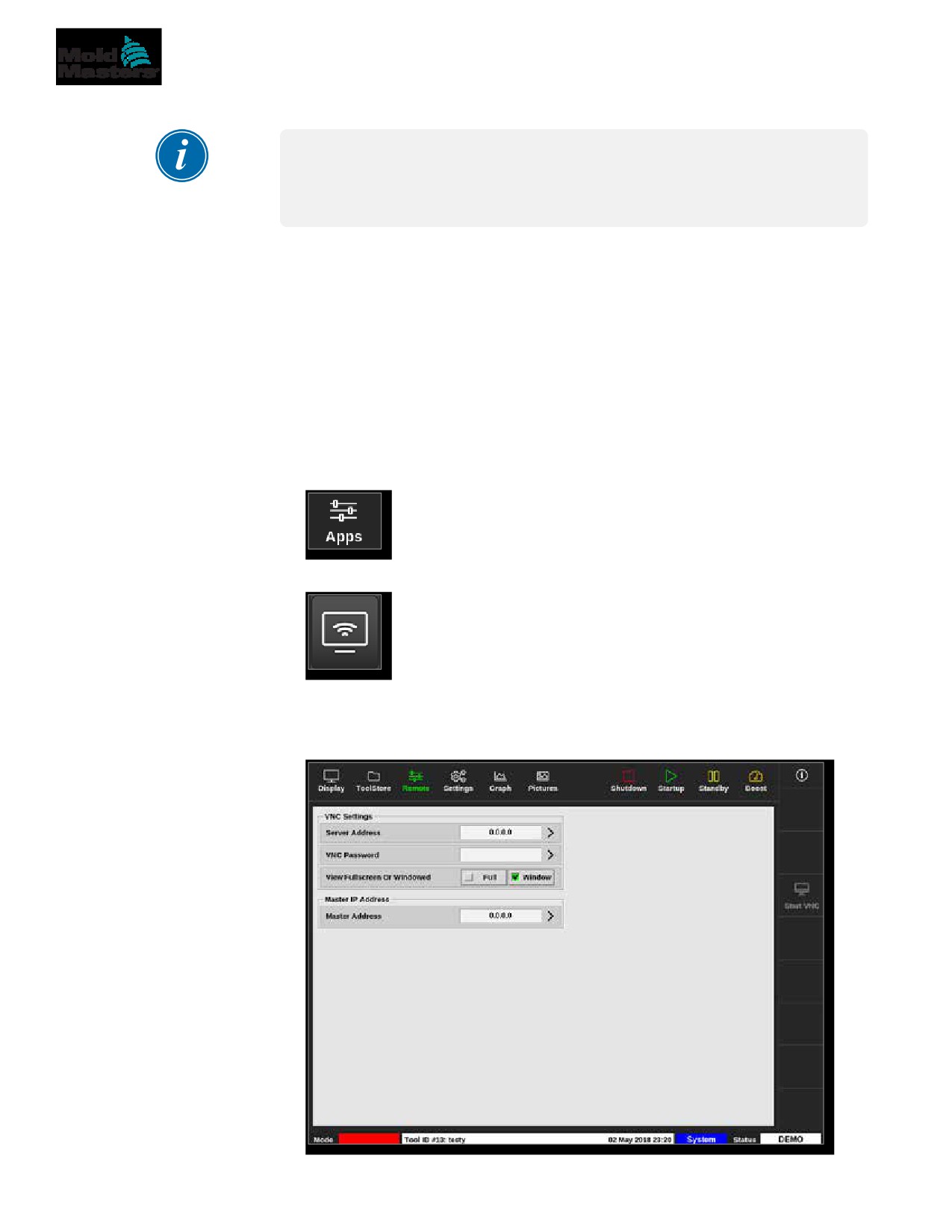
NOTA
Se la rete è connessa, l’indirizzo nella casella Wireless SSID (SSID
wireless) è verde. Se la rete non è connessa, l'indirizzo è rosso.
7.7.3 Aggiunta di un SSID wireless nascosto
Se l’utente sceglie l’opzione “Add Hidden SSID” (Aggiungi SSID nascosto), la
connessione deve essere configurata manualmente.
1. Scegliere [Add Hidden SSID] (Aggiungi SSID nascosto).
Viene visualizzata la finestra Wireless Manual Setup (Configurazione
manuale Wireless Manual).
2. Immettere l’SSID.
3. Immettere la password.
4. Scegliere [OK] o [Cancel] (Cancella) per tornare alla casella Network (Rete).
5. Scegliere [Accept] (Accetta) per connettersi o [Cancel] (Cancella) per
tornare alla casella di rete.
NOTA
Se la rete è connessa, l’indirizzo nella casella Wireless SSID (SSID
wireless) è verde. Se la rete non è connessa, l'indirizzo è rosso.
ACCESSO UTENTE E NETWORKING
7-18
6.24 Connessione remota - Schermata Remote
(Remoto)
IMPORTANTE
L'utente deve configurare una rete cablata o wireless prima di poter configurare
l'applicazione VNC. Vedere “7.7 Configurazione di una connessione di rete”
a pagina 7-13.
È disponibile un'applicazione VNC per connettersi, monitorare e controllare
un'applicazione esterna ospitata su un computer remoto in rete. L'utente
può utilizzare l'intero schermo o solo una parte di esso per visualizzare
l'applicazione remota.
Le console TS12 e TS17 sono compatibili con VNC e possono essere
collegate a un'altra applicazione VNC su un computer esterno. Il controllo
può essere scambiato in entrambe le direzioni e il funzionamento può essere
centralizzato da un singolo punto.
Gli utenti possono utilizzare l'applicazione touchscreen da un terminale collegato
in un luogo lontano o da un telefono cellulare, se sul telefono è installato il
programma VNC corretto.
1. Scegliere [Apps] (Applicazioni):
2. Scegliere [Remote]: (Remoto):
3. Inserire la password se necessario.
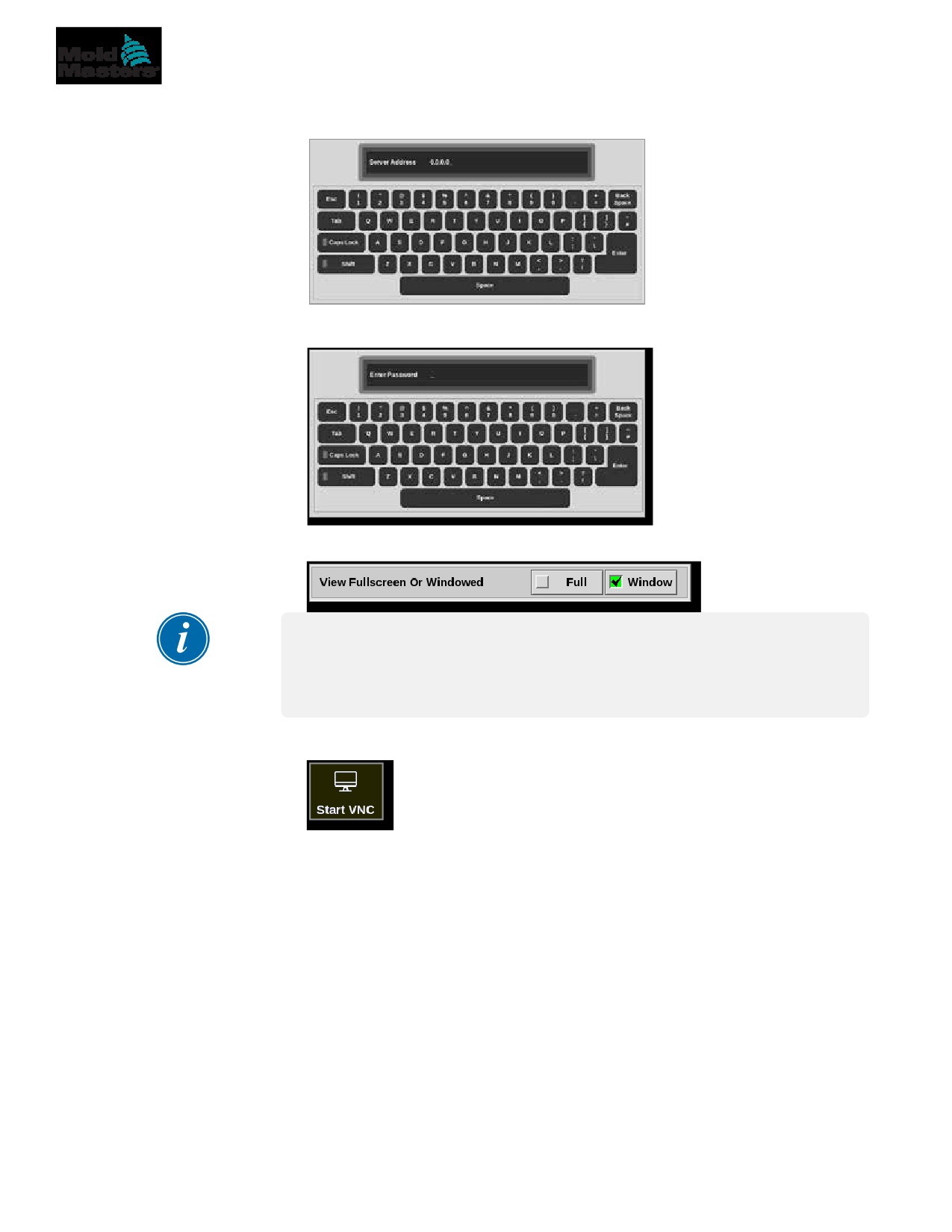
Compare la schermata Remote (Remoto) con la casella VNC settings
(Impostazioni VNC). Vedere la Figura 6-25.
Figura 6-25 Schermata Remote (Remoto) con la casella VNC settings (Impostazioni VNC).
ACCESSO UTENTE E NETWORKING
7-19
Connessione remota - Schermata Remote (Remoto) - continua
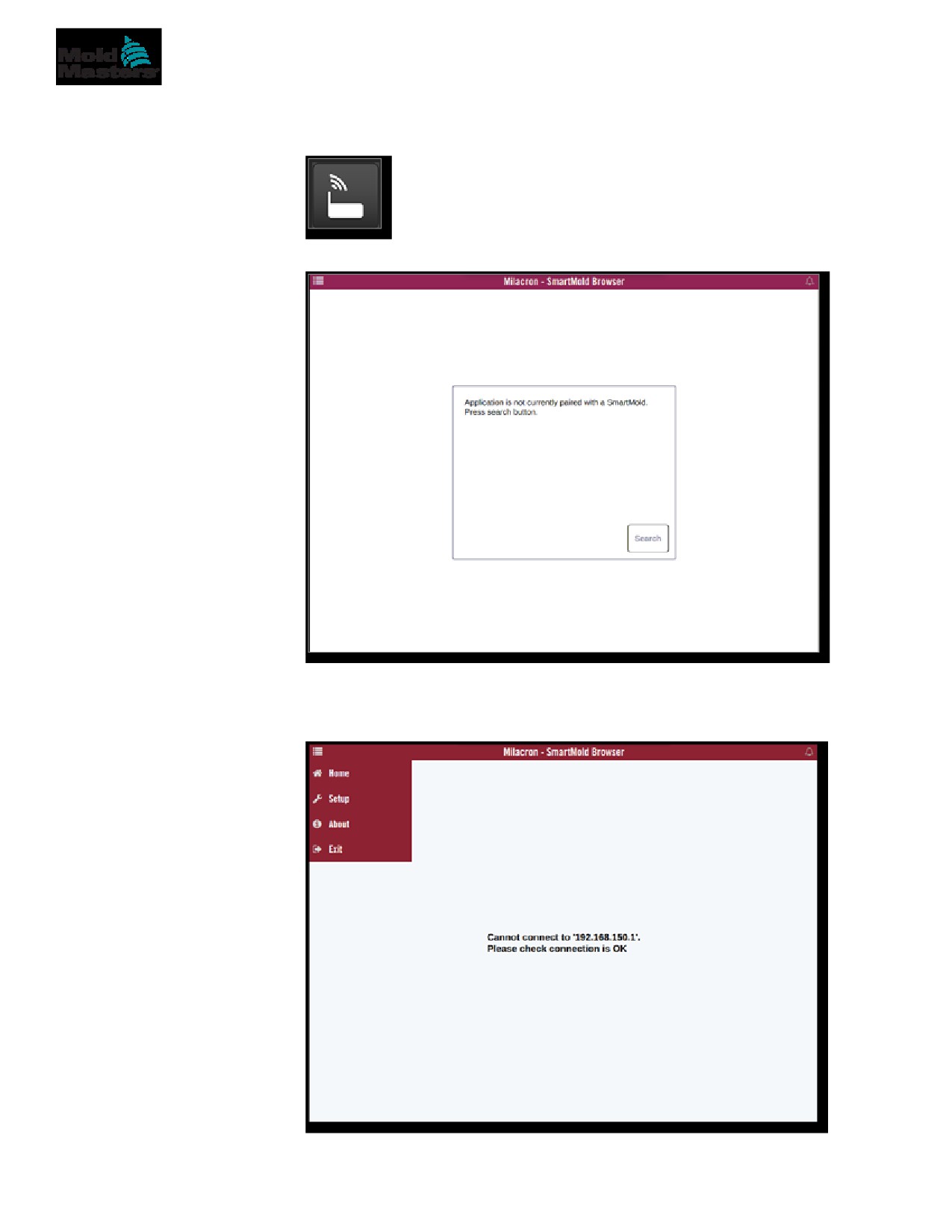
4. Immettere [Server Address] (Indirizzo server):
5. Immettere [VNC Password]: (Password VNC):
6. Scegliere [Fullscreen or Windowed] (Schermo intero o finestre):
NOTA
Con la modalità a finestre l'utente può di visualizzare diverse parti dello
schermo utilizzando le barre di scorrimento. Nella modalità a schermo
intero, l'utente può visualizzare solo la schermata VNC.
7. Scegliere [Start VNC] (Avvia VNC) per connettersi al desktop remoto:
6.24.1 Arresto del VNC
Se è selezionata la modalità a finestre: scegliere [Stop VNC] (Arresta VNC)
per tornare alla schermata Remote (Remoto) con la casella VNC Settings
(Impostazioni VNC).
Se è selezionata la modalità a schermo intero: l'utente deve attendere
il completamento del timeout del VNC. Vedere “5.5.3 Configurare le
impostazioni di sistema” a pagina 5-21 per ulteriori informazioni.
ACCESSO UTENTE E NETWORKING
7-20
6.25 La schermata SmartMold
SmartMold è un'applicazione che sarà prossimamente resa disponibile da
Mold-Masters. Attualmente, se l'utente sceglie l'icona SmartMold:
compare il seguente messaggio:
Figura 6-26 Schermata SmartMold
Per uscire dall'applicazione, scegliere l'icona del menu nell'angolo in alto a
sinistra. Vedere la Figura 6-27.
Figura 6-27 Menu SmartMold
ACCESSO UTENTE E NETWORKING
7-21
7.8 Condivisione di file su una rete
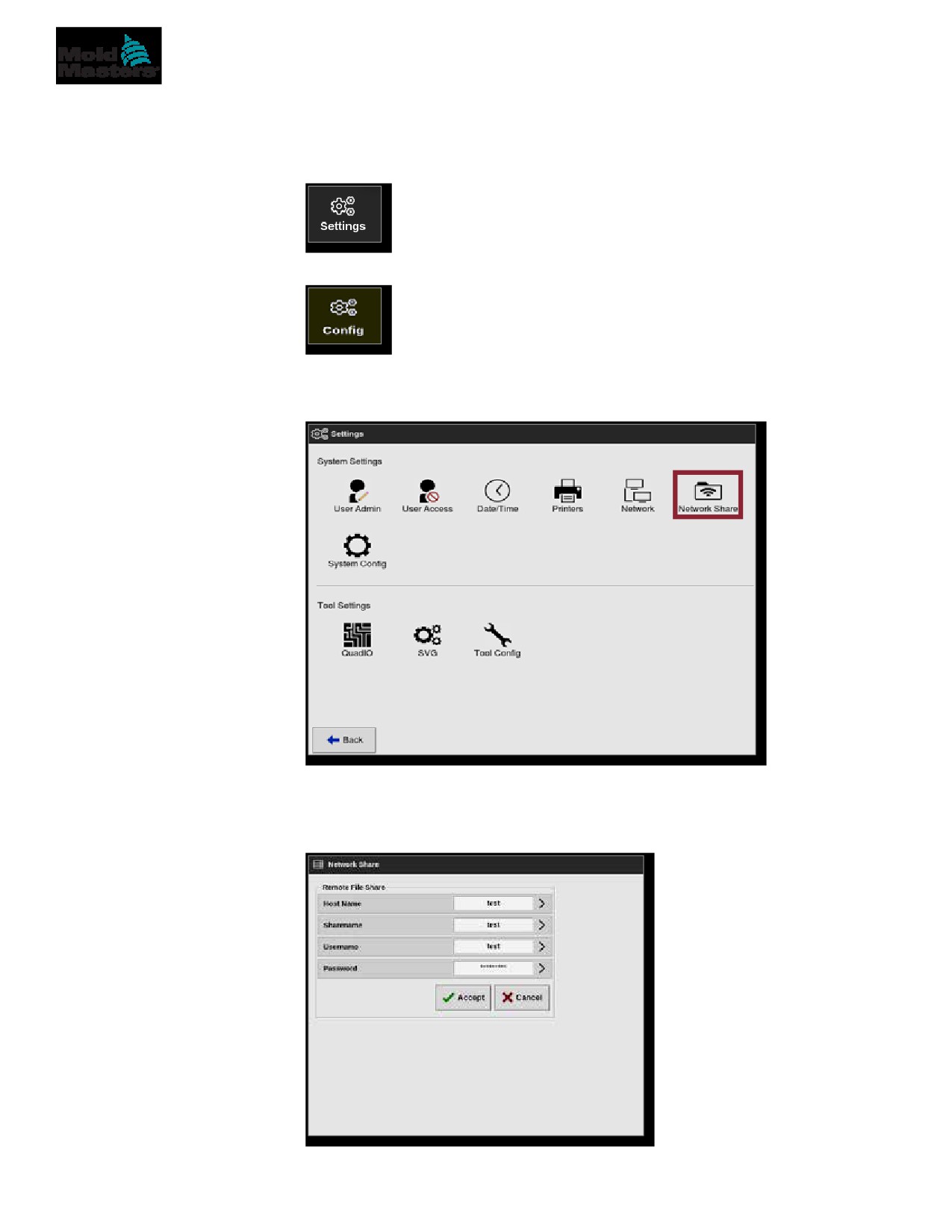
L'utente può condividere file o programmi tra controller collegati o tramite
l'opzione SmartMold, se installata.
1. Scegliere [Settings] (Impostazioni):
2. Scegliere [Config]:
3. Inserire la password se necessario.
Viene visualizzata la casella Settings (Impostazioni):
4. Scegliere [Network Share] (Condivisione di rete) da System Settings
(Impostazioni di sistema).
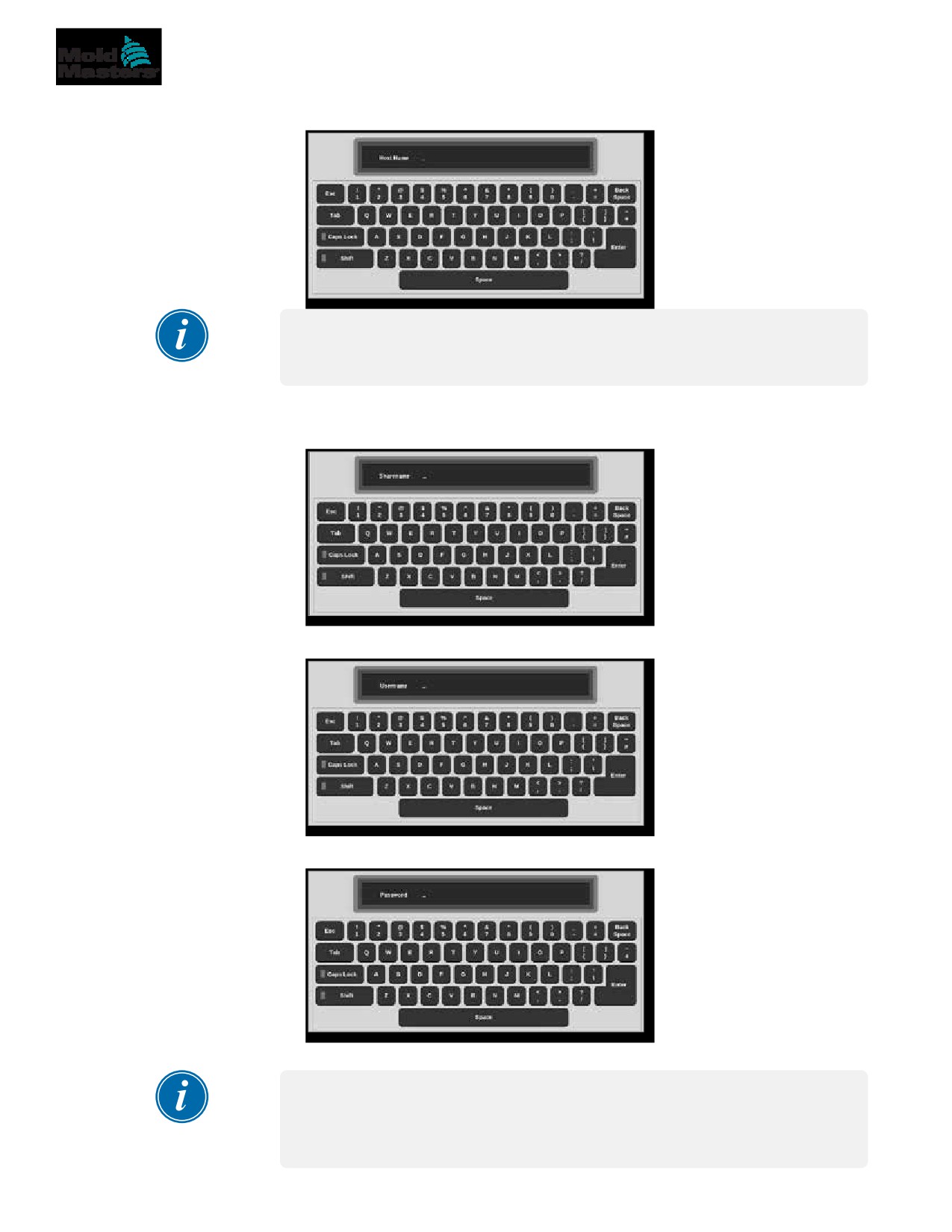
Si apre la casella Network Share (Condivisione di rete):
ACCESSO UTENTE E NETWORKING
7-22
Condivisione di file in una rete - continua
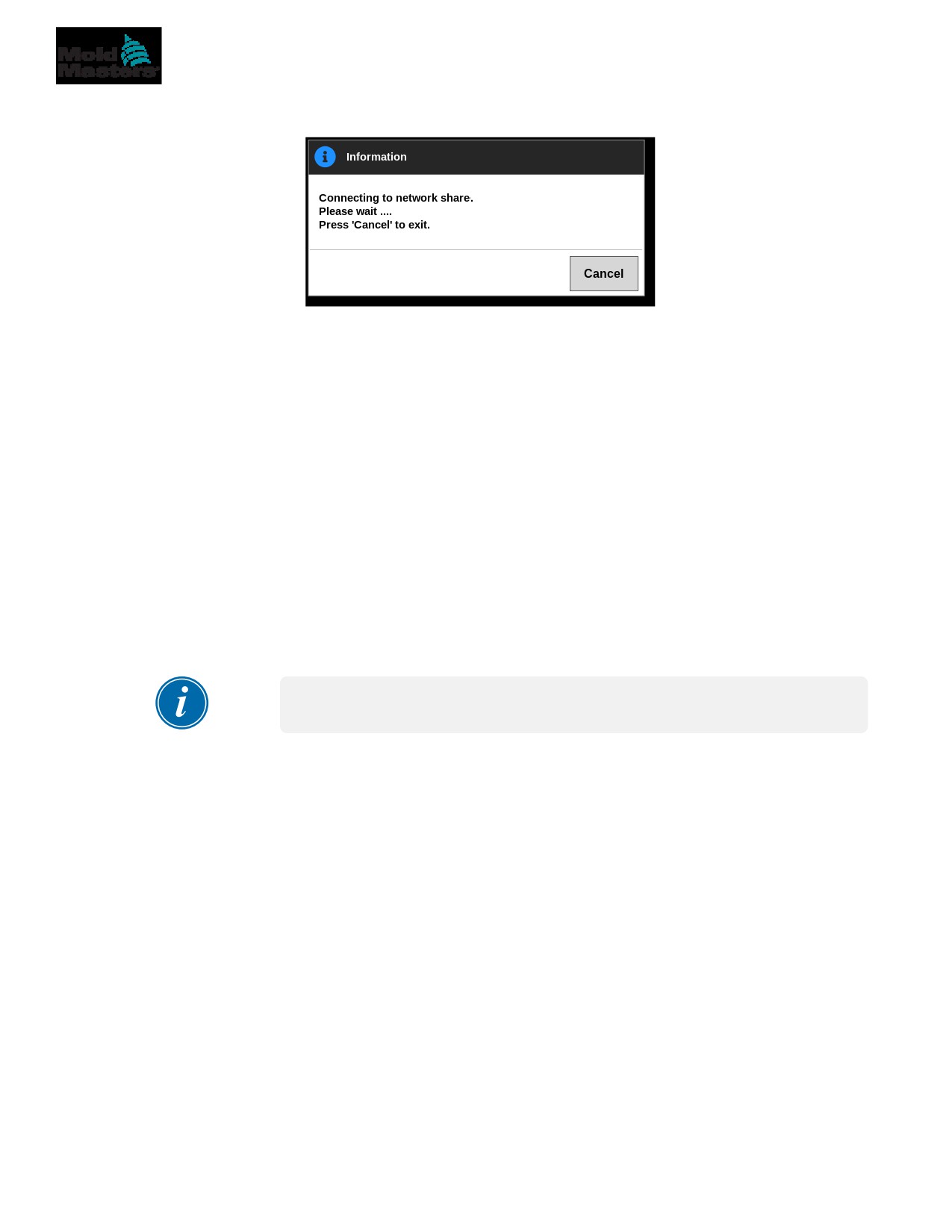
5. Scegliere [Host Name] (Nome host) e immettere il nome host:
NOTA
Se questa casella è già compilata, scegliere [Esc] per eliminare il
contenuto.
6. Scegliere [Share Name] (Nome condivisione) e immettere il nome della
condivisione:
7. Scegliere [Username] (Nome utente) e immettere il nome utente:
8. Scegliere [Password] e immettere la password:
9. Scegliere [Accept] (Accetta) per connettersi.
NOTA
L'utente può scegliere [Cancel] (Cancella) per cancellare tutte le
informazioni dalle caselle e [Back] (Indietro) per tornare alla casella
Settings (Impostazioni).
ACCESSO UTENTE E NETWORKING
7-23
Condivisione di file in una rete - continua
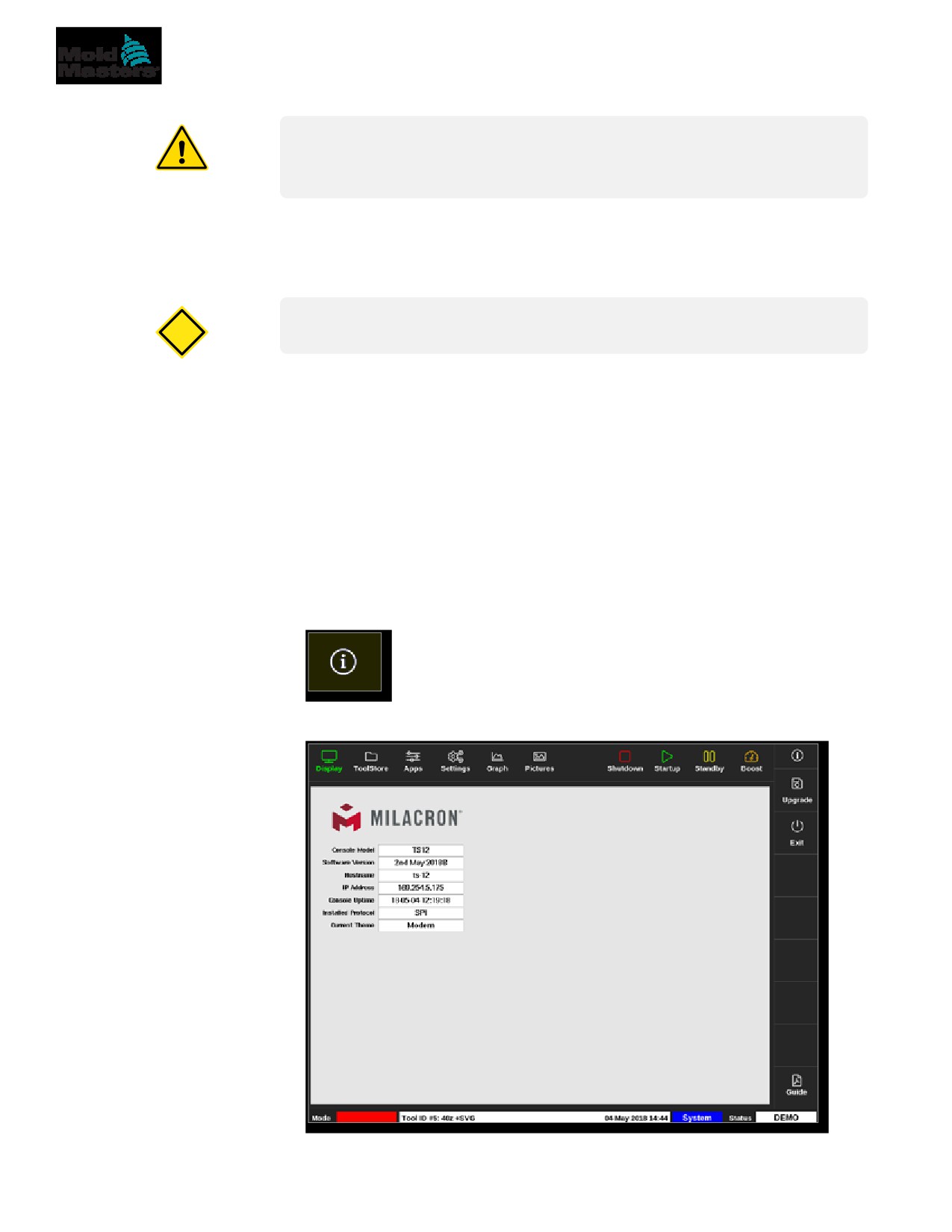
Viene visualizzata una finestra di messaggio:
7.9 Controller collegati
È possibile collegare più armadietti di controllo perché funzionino insieme
come un singolo controller. Per collegare i controller, viene utilizzato un
collegamento dati tra gli armadietti di controllo e il DIP switch sulla scheda
backplane. Questo collegamento deve essere configurato in sequenza nei
vari armadietti di controllo.
Esempio:
Un armadietto a 60 zone e un armadietto a 30 zone possono essere configurati
per funzionare come un singolo controller a 90 zone. Una singola console
può essere collegata a uno dei due controller e visualizza tutte le 90 zone.
La prima console si collega direttamente all'armadietto tramite il collegamento dati.
•
Questa è la console master e il suo indirizzo IP è stampato sulla cassa
della console.
La seconda console si connette alla prima console tramite un collegamento
Ethernet.
IMPORTANTE
La prima console deve essere designata come master nella seconda console.
7.10 Più console che utilizzano l'indirizzo IP master
Due o più console possono funzionare insieme per controllare un singolo
dispositivo se sono tutte interconnesse su una LAN.
Immettere l’indirizzo IP di una console master remota già collegata a un
armadietto di controllo.
•
La console locale cercherà la LAN per quella console e stabilirà
una connessione.
•
Successivamente, entrambe le console comandano e monitorano
un singolo armadietto di controllo.
I comandi possono essere inseriti su entrambe le console. Il comando verrà
eseguito ed entrambe le console visualizzeranno le modifiche appropriate.
MANUTENZIONE
8-1
Sezione 8 - Manutenzione
AVVERTENZA
Assicurarsi di aver letto a fondo la “Sezione 3 - Sicurezza” prima di
eseguire le procedure di manutenzione sul controller.
All'interno del controller touchscreen non sono presenti parti riparabili
dall'utente. Nell'improbabile caso di guasto dell'apparecchiatura, restituire
l'unità per la riparazione.
8.1 Aggiornamento software
ATTENZIONE
ATTENZIONE
Mettere il controller in modalità Stop prima di installare qualsiasi aggiornamento.
Mold-Masters ha una politica di miglioramento continuo. I clienti ricevono una
notifica in caso di aggiornamenti software disponibili.
A seconda del tipo e dell'età dell'apparecchiatura, potrebbe essere possibile
applicare aggiornamenti di sistema al proprio controller. Contattare il
fornitore e fornire il numero di serie del modello per verificare se è possibile
aggiornare la console specifica.
In genere non è necessario restituire il sistema di controllo al fornitore per
eventuali aggiornamenti. L'utente può scaricare l'aggiornamento su una
chiavetta di memoria USB.
1. Rimuovere il controller da qualsiasi attività di produzione.
2. Scegliere il pulsante Information (Informazioni):
Si apre la schermata Information (Informazioni):
MANUTENZIONE
8-2
Aggiornamento del software - continua
3. Inserire la chiavetta USB con i dati di aggiornamento e attendere circa 10
secondi.
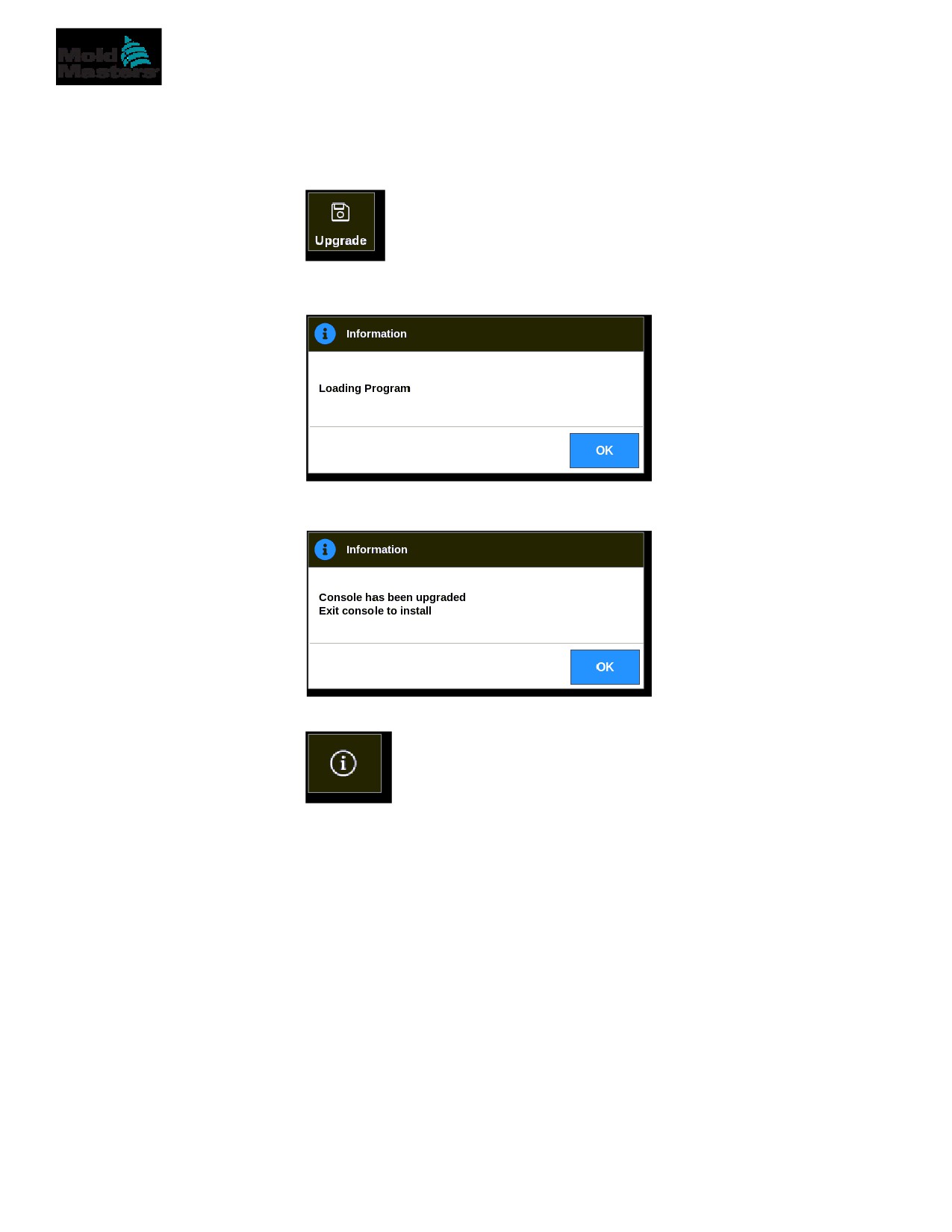
4. Scegliere [Upgrade] (Aggiorna):
5. Inserire la password se necessario.
Si aprirà una casella informativa:
Dopo aver installato l'aggiornamento, all'utente viene richiesto di riavviare
la console per completare l'aggiornamento:
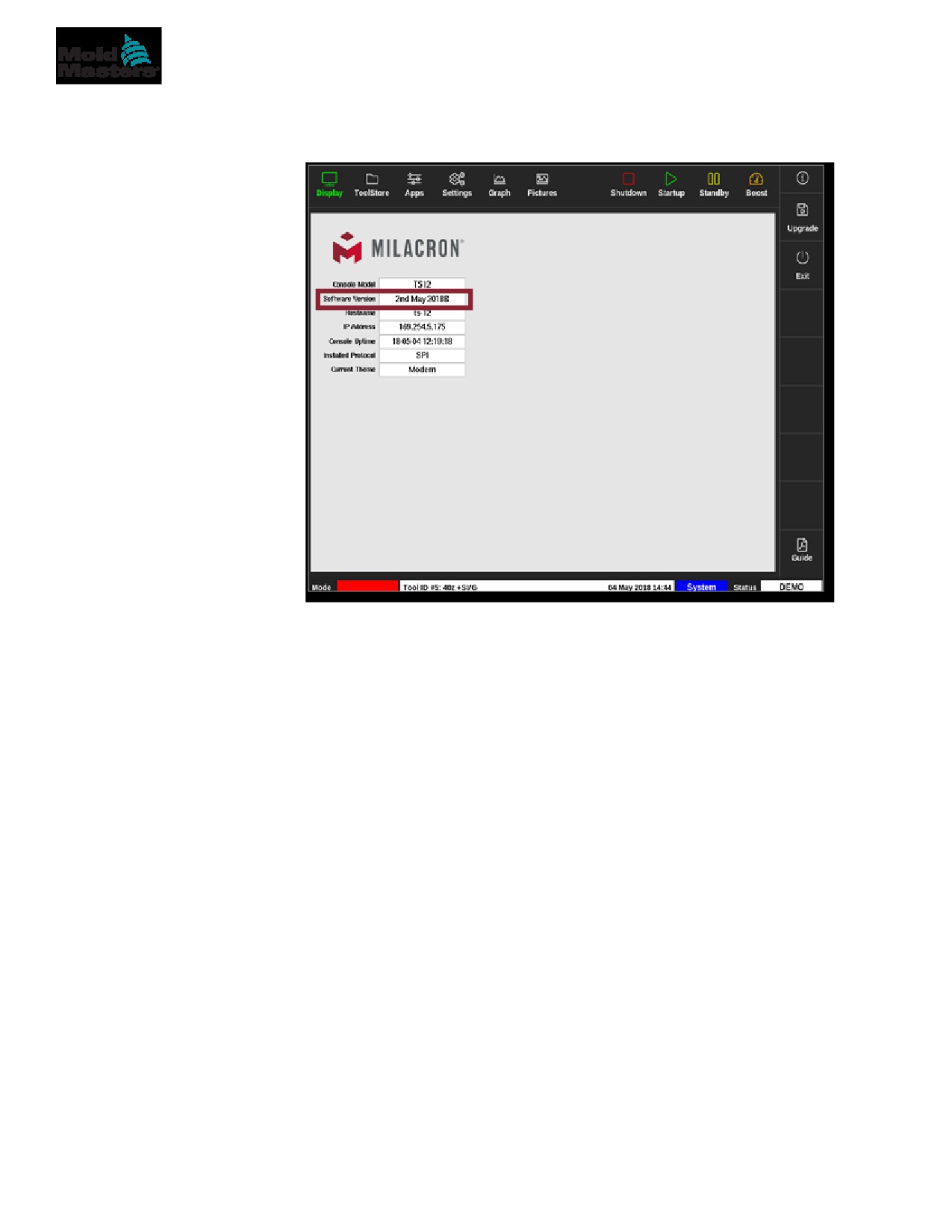
6. Una volta riavviata la console, scegliere il pulsante Information (Informazioni):
MANUTENZIONE
8-3
Aggiornamento del software - continua
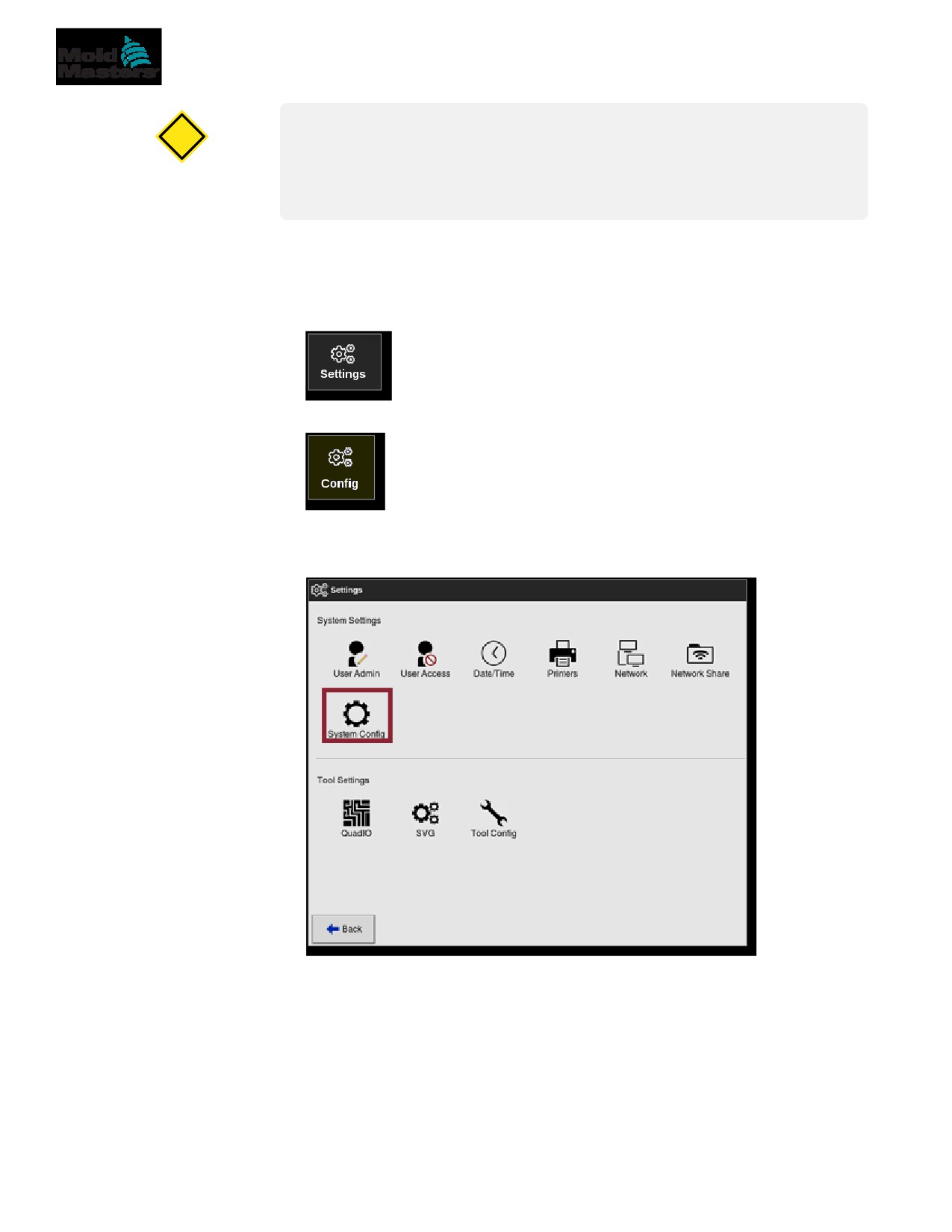
7. Controllare la schermata per verificare che sia stata installata la versione
più recente. Vedere la Figura 8-1.
Figura 8-1 Controllo della versione del software
MANUTENZIONE
8-4
8.2 Controllo dell'allineamento del touchscreen
ATTENZIONE
ATTENZIONE
Assicurarsi che il processo di calibrazione venga eseguito con
precisione. Una calibrazione non corretta comprometterà la funzionalità
del touchscreen e sarà quindi necessario contattare Mold-Masters per
assistenza.
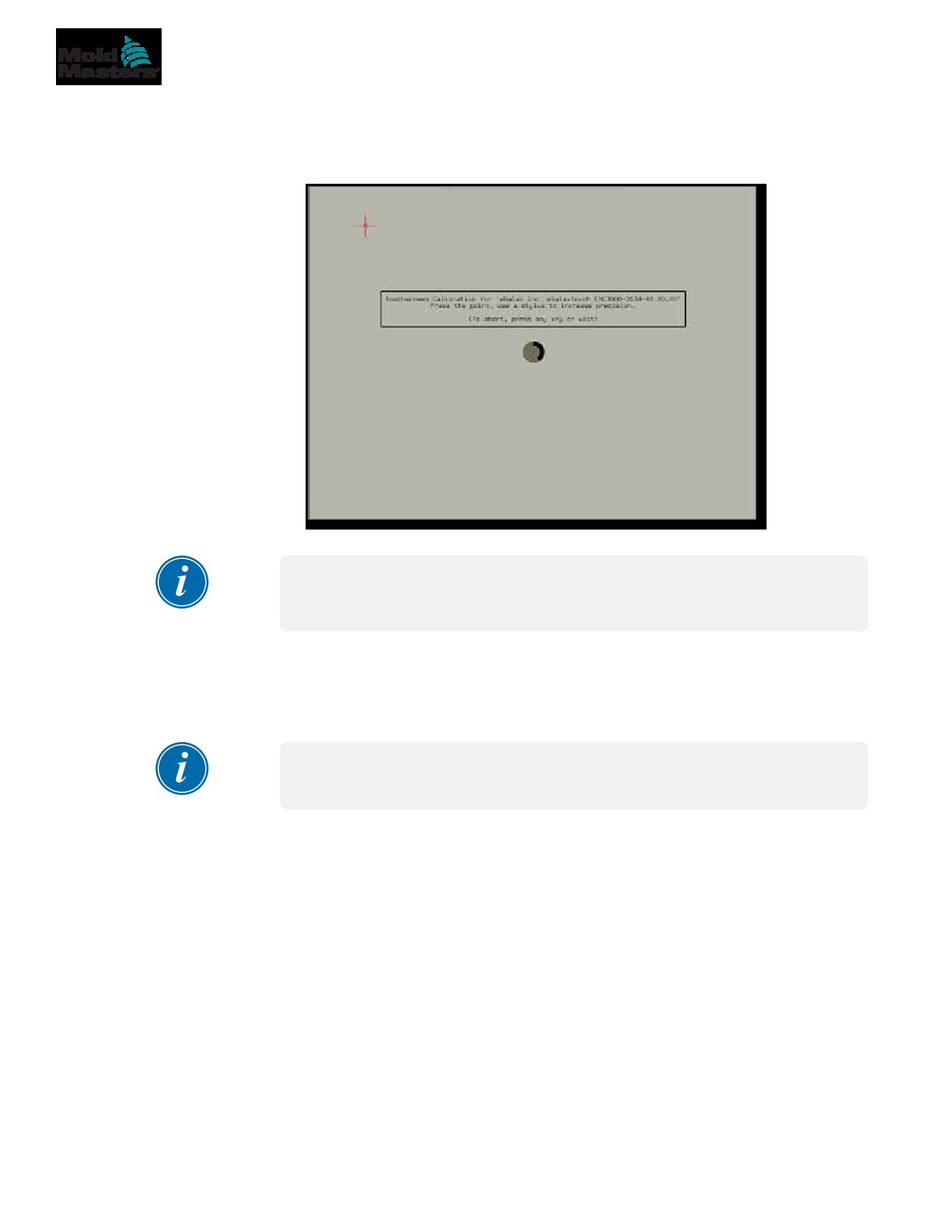
La routine di calibrazione posiziona un mirino in quattro diverse
posizioni sullo schermo. L'uso di una penna stilo aumenta la precisione
dell'allineamento.
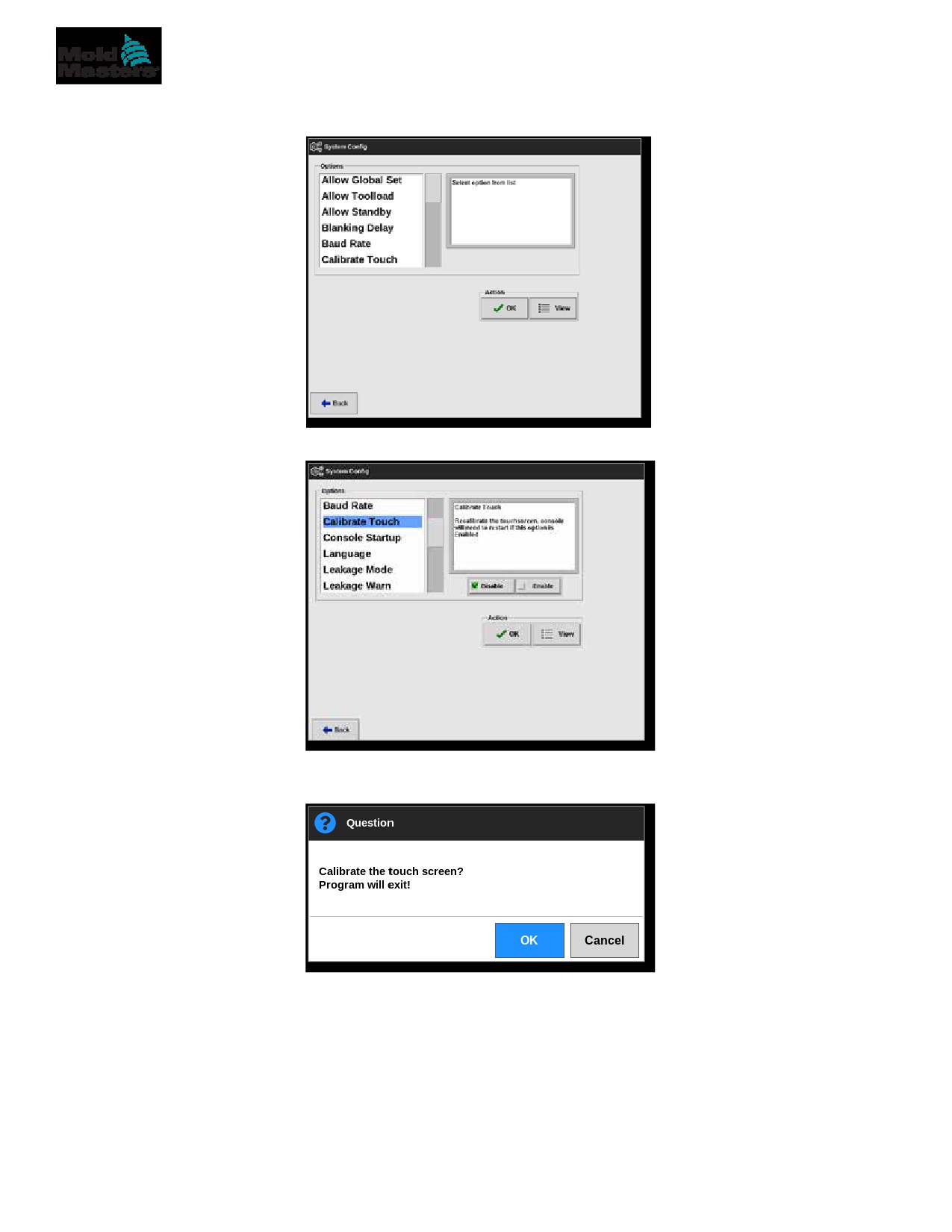
1. Scegliere [Settings] (Impostazioni):
2. Scegliere [Config]:
3. Inserire la password se necessario.
Viene visualizzata la casella Settings (Impostazioni):
4. Scegliere [System Config] (Configurazione di sistema) da System
Settings (Impostazioni di sistema).
MANUTENZIONE
8-5
Controllo dell'allineamento del touchscreen - continua
Viene visualizzata la finestra System Config (Configurazione di sistema):
5. Scegliere [Calibrate Touch] (Calibra tocco) dall'elenco Options (Opzioni):
6. Scegliere [Enable] (Abilita).
Si apre una finestra di avviso:
7. Scegliere [OK] per continuare con la routine di calibrazione o [Cancel]
(Cancella) per tornare all'elenco Options (Opzioni) senza calibrare.
MANUTENZIONE
8-6
Controllo dell'allineamento del touchscreen - continua
8. Scegliere il dispositivo per la calibrazione, se ci si trova su un sistema in
rete.
Si aprirà la schermata di calibrazione. Vedere la Figura 8-2.
Figura 8-2 Schermata Calibration (Calibrazione)
IMPORTANTE
Mold-Masters suggerisce l’utilizzo di una penna stilo per una maggiore
precisione.
9. Toccare il punto centrale dei mirini.
•
Quando si smette di toccare lo schermo, il mirino si sposta in un'altra
posizione.
10. Ripetere fino a quando tutte e quattro le posizioni sono state testate.
NOTA
La console si riavvierà automaticamente.
11. Scegliere [Cancel] (Cancella) se la console non è collegata in rete e la
schermata Display si apre automaticamente.