TempMaster M2+ (Mold Masters). Manuale dell’utente (versione 2) - 3
CONFIGURAZIONE
5-15
5.5.2 Configurare le impostazioni del programma per
l’intero programma
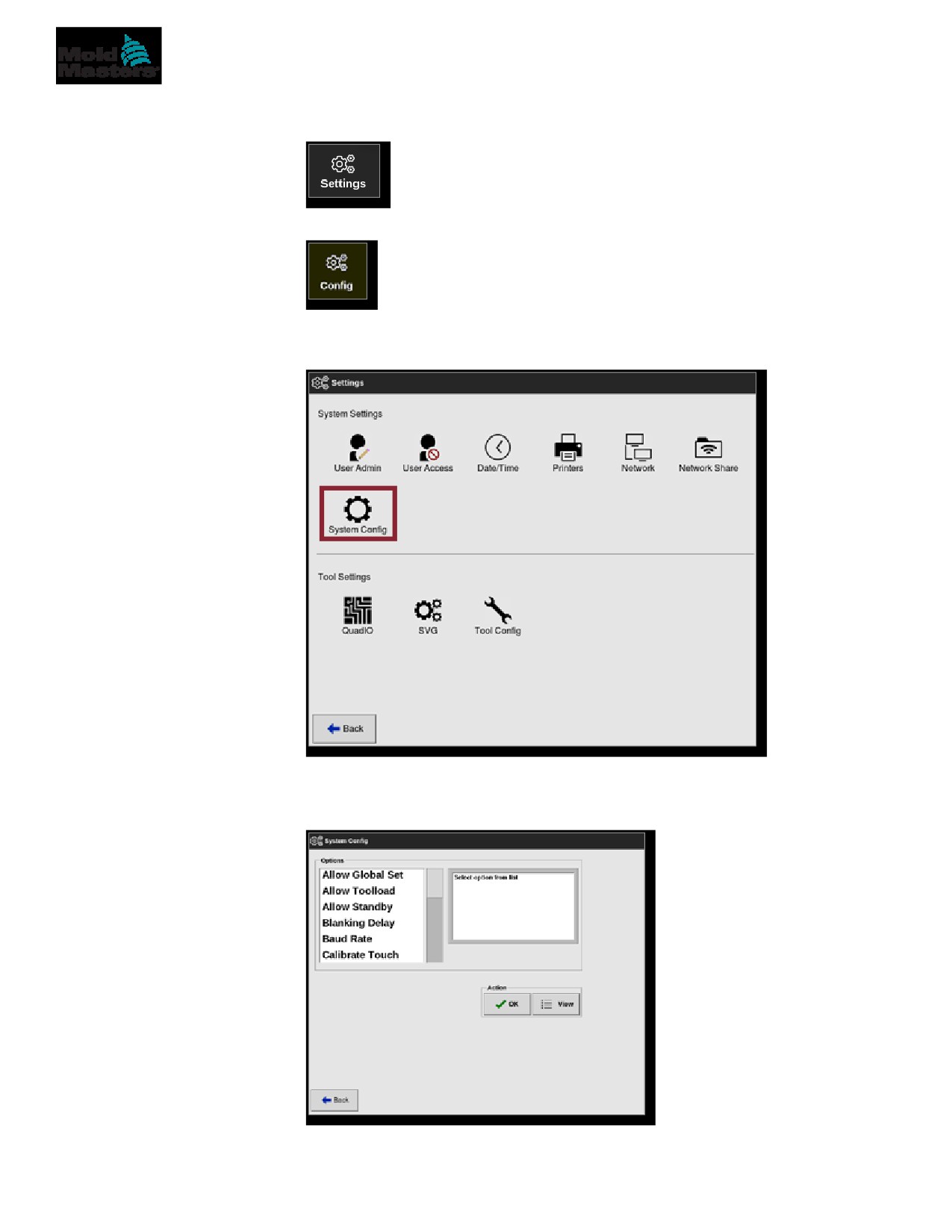
Le impostazioni del programma a cui si accede da [System Config]
(Configurazione sistema) nella schermata Settings (Impostazioni) interessano
tutte le zone del programma. Non possono essere configurate zona per zona.
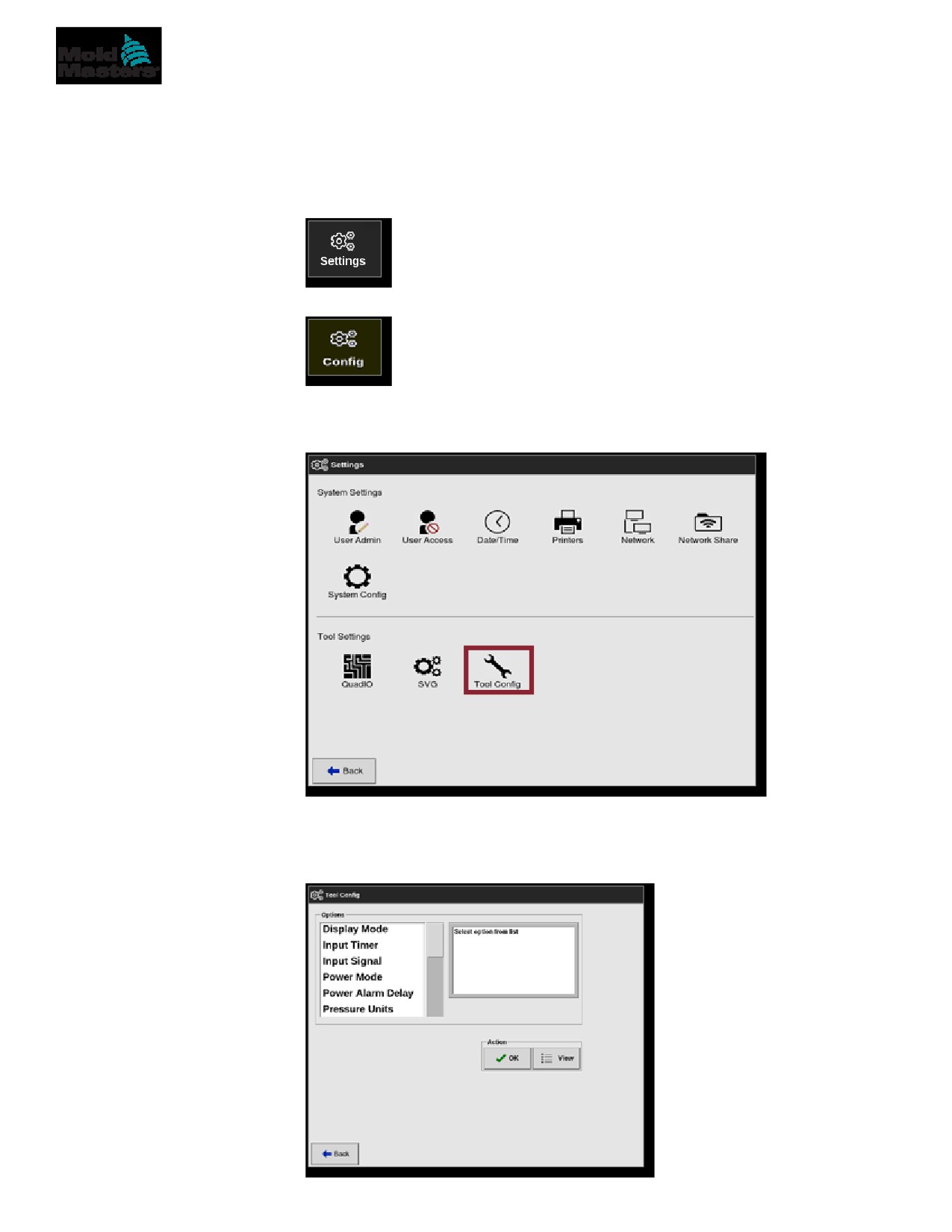
1. Scegliere [Settings] (Impostazioni):
2. Scegliere [Config]:
3. Inserire la password se necessario.
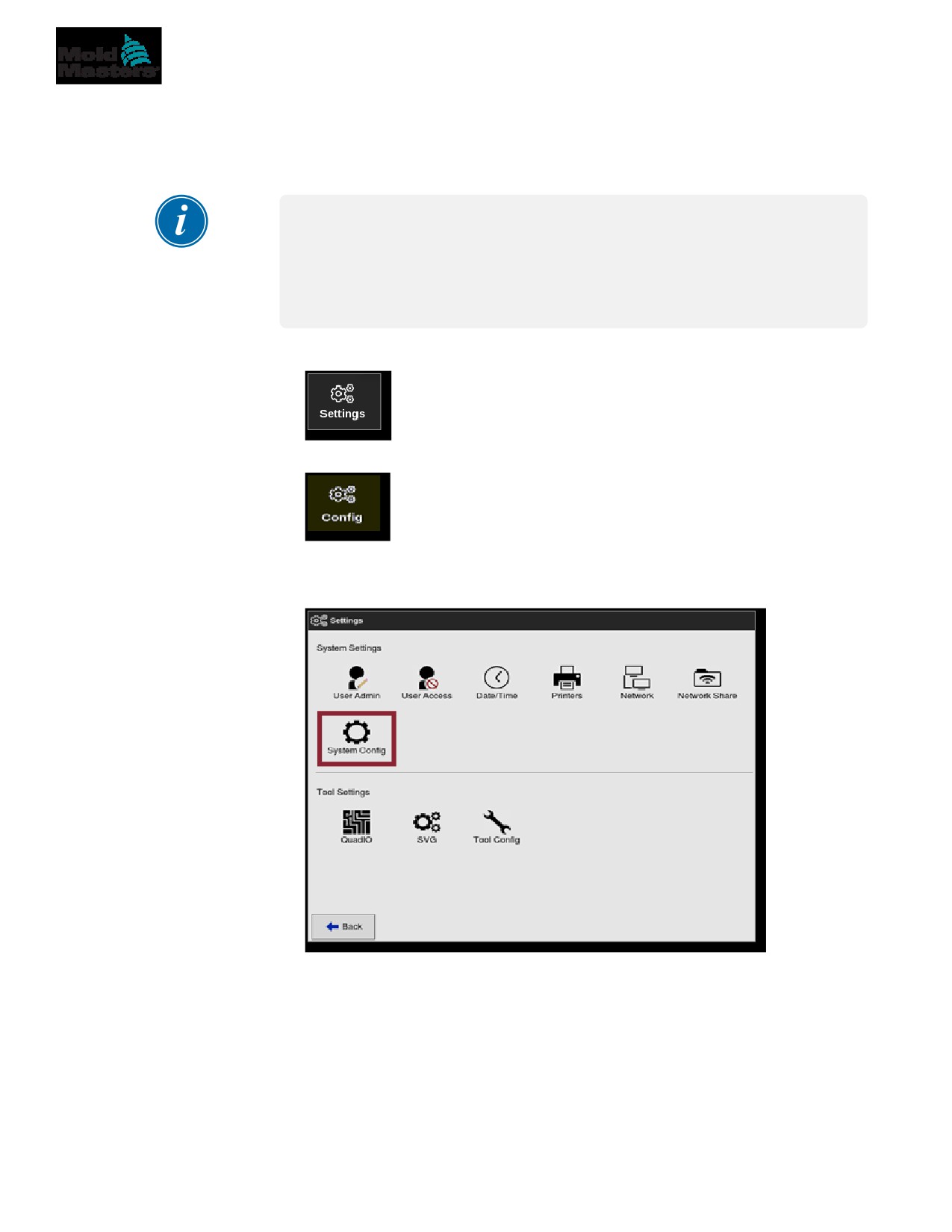
Viene visualizzata la casella Settings (Impostazioni):
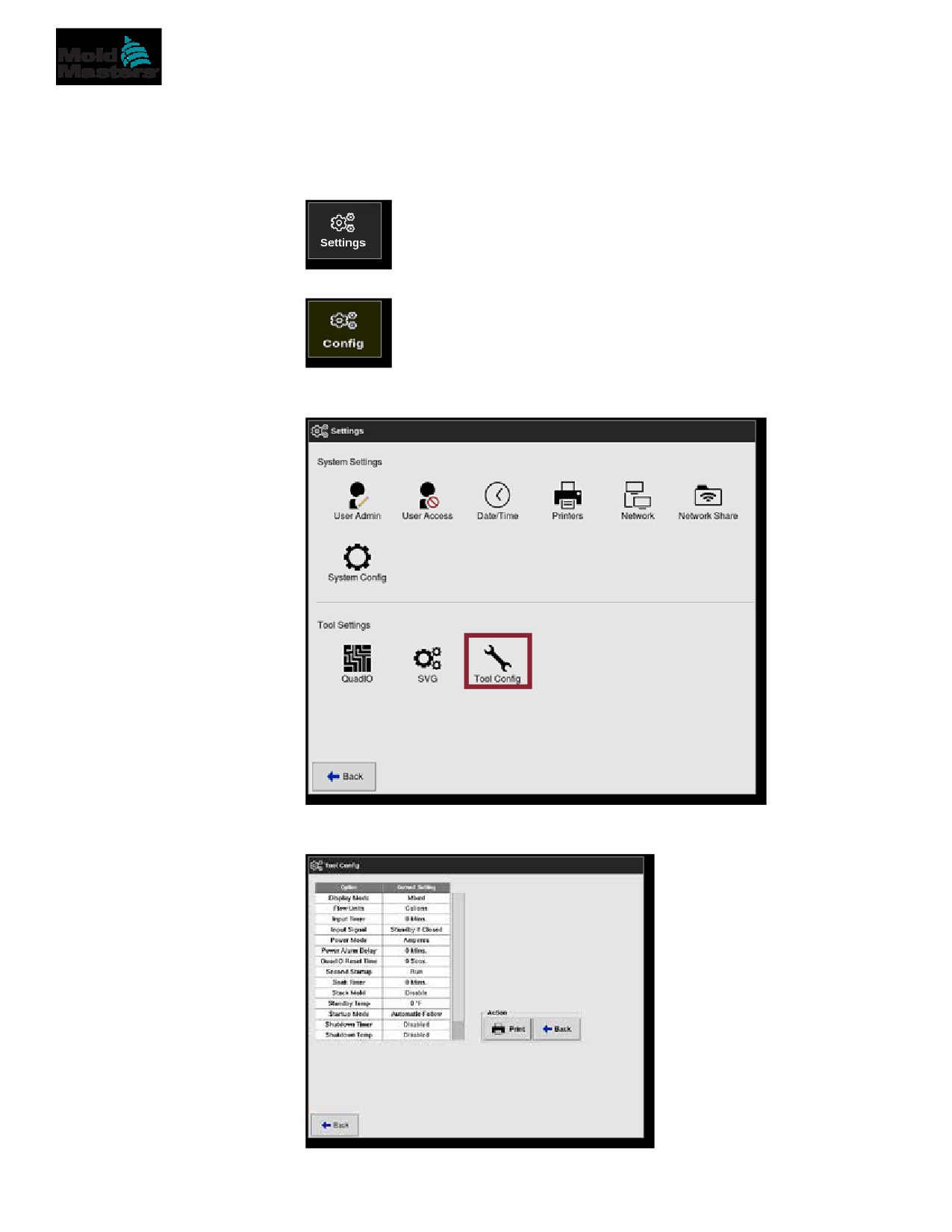
4. Scegliere [Tool Config] (Configurazione programma) da Tool Settings
(Impostazioni programma).
Si apre la casella Tool Config (Configurazione programma):
CONFIGURAZIONE
5-16
Configurare le impostazioni dell’utensile per l’intero
utensile - continua
5. Scegliere l’impostazione desiderata.
6. Immettere il valore o l’opzione richiesti.
7. Scegliere [OK] per accettare il nuovo valore o scegliere [Back] (Indietro)
per tornare alla schermata Tool Config (Configurazione programma)
senza salvare.
Vedere “Tabella 5-4 Tool Settings - Whole Tool (Impostazioni programma
- programma completo)” a pagina 5-17 per un elenco delle impostazioni
dell’utensile configurabili.
IMPORTANTE
L’utente deve salvare l’utensile in ToolStore per salvare queste modifiche
in modo permanente. Vedere “6.11 Salvataggio di un programma” a pagina
6-21 per ulteriori informazioni.
CONFIGURAZIONE
5-17
Configurare le impostazioni del programma per l’intero programma - continua
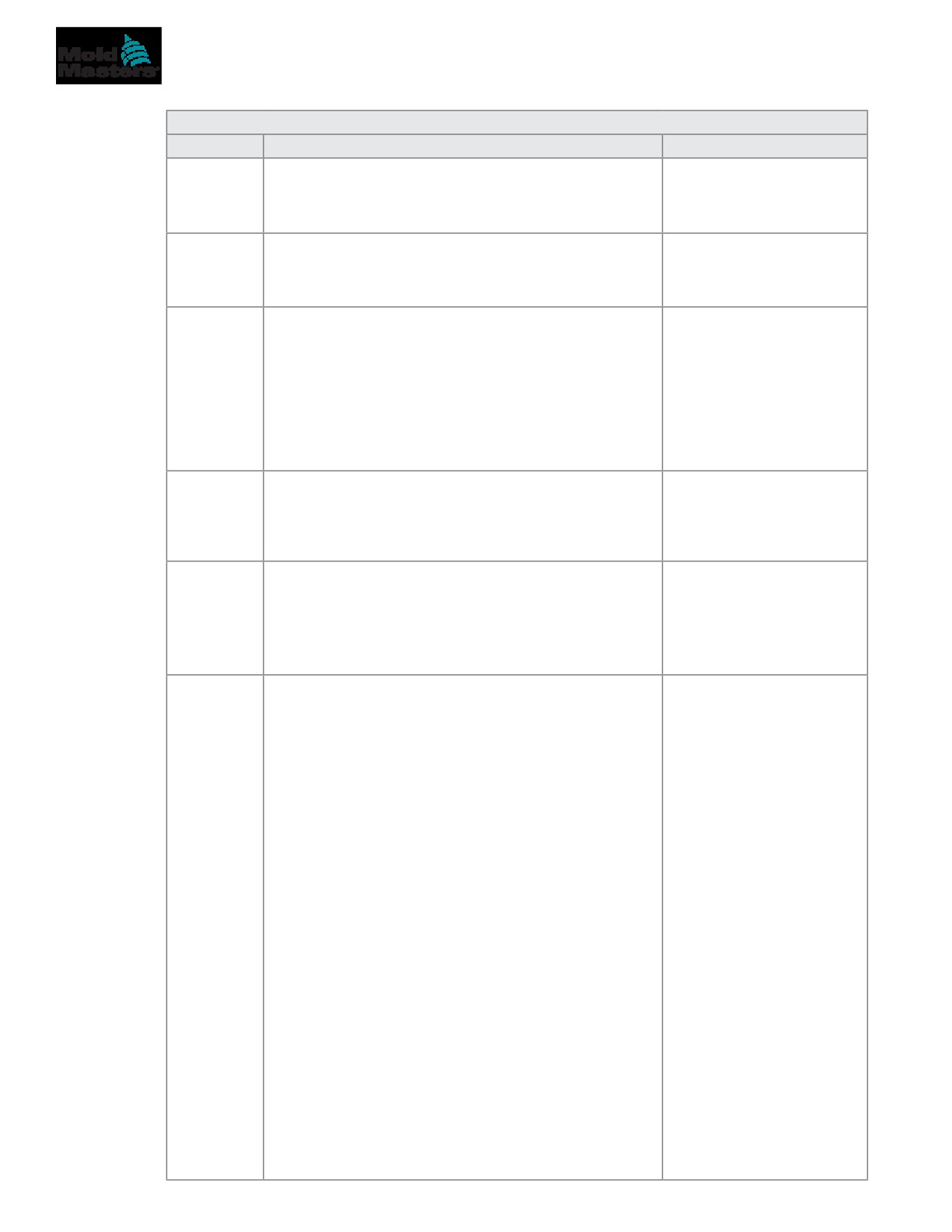
Tabella 5-4 Tool Settings - Whole Tool (Impostazioni programma - programma completo)
Funzione
Descrizione
Limiti
Pulsante
Consente all’utente di scegliere quale pulsante
Uno
visualizzare come secondo pulsante nei pulsanti
della modalità in alto: [Shutdown] (Spegnimento)
o [Stop] (Arresto).
Pulsante
Consente all’utente di scegliere quale pulsante
Due
visualizzare come secondo pulsante nei pulsanti della
modalità in alto: [Run], (Esecuzione) [Sequence]
(Sequenza) o [Startup] (Avvio).
Display
Imposta la schermata Display e la schermata Settings
Mode
(Impostazioni) per raggruppare le zone come:
(Modalità
•
[Sorted] (Ordinate): tutte le zone ugello visualizzate
display)
per prime, seguite da distributori, quindi speciali.
•
[Mixed] (Miste): raggruppa le zone dell'ugello
e del distributore in base alla loro posizione nel rack
della scheda.
I distributori possono apparire fuori sequenza,
ma verranno raggruppati con le rispettive zone ugello.
Flow Units
Scegliere [Gallons] (Galloni) o [Liters] (Litri).
Nota: questo parametro
(Unità di
viene visualizzato solo se
flusso)
nel rack viene rilevata una
scheda di monitoraggio del
flusso (ingresso analogico).
Input Timer
Imposta un ritardo tra il momento in cui viene ricevuto
Massimo = 99 minuti.
(Timer di
un segnale di ingresso e il controller che entra in una
ingresso)
nuova modalità.
Il controller utilizza il ritardo per confermare che ha
ricevuto un segnale di ingresso corretto rispetto a un
impulso di ingresso.
Input Signal
Imposta il modo in cui la console risponde a un ingresso
Nota:
(Segnale di
remoto, normalmente una coppia aperta, sul connettore
Solo le zone che hanno
ingresso)
HAN4A sul pannello posteriore:
temperature Boost
STANDBY if Closed (STANDBY se chiuso) - commuta
(Incremento) o Standby
il controller in modalità Standby quando l’ingresso
impostate nella loro
remoto è chiuso e riporta il controller in modalità Run
configurazione
(Esecuzione) quando il segnale di ingresso remoto
risponderanno al segnale
viene rimosso. Funziona in tutte le modalità.
di ingresso remoto.
STANDBY if Opened (STANDBY se aperto) - porta
il controller in modalità Standby quando l’ingresso
remoto viene aperto e mantiene il controller in modalità
Standby anche se il segnale di ingresso remoto viene
ripristinato. Funziona solo in modalità Run (Esecuzione).
BOOST if Closed (INCREMENTO se chiuso) - porta
il controller in modalità Boost (Incremento) quando la
linea remota è chiusa e riporta il controller in modalità
Run (Esecuzione) anche se il segnale di ingresso
remoto viene rimosso. Funziona in tutte le modalità.
STOP if Closed (ARRESTO se chiuso) - porta il
controller in modalità Stop (Arersto) quando la linea
remota è chiusa e mantiene il controller in modalità
Stop (Arresto) anche se il segnale di ingresso remoto
viene rimosso. Funziona in tutte le modalità.
STOP if Opened (ARRESTO se aperto) - porta il
controller in modalità Stop (Arresto) quando la linea
remota è aperta e mantiene il controller in modalità Stop
(Arresto) anche se il segnale di ingresso remoto viene
rimosso. Funziona solo in modalità Run (Esecuzione).
CONFIGURAZIONE
5-18
Configurare le impostazioni del programma per l’intero programma - continua
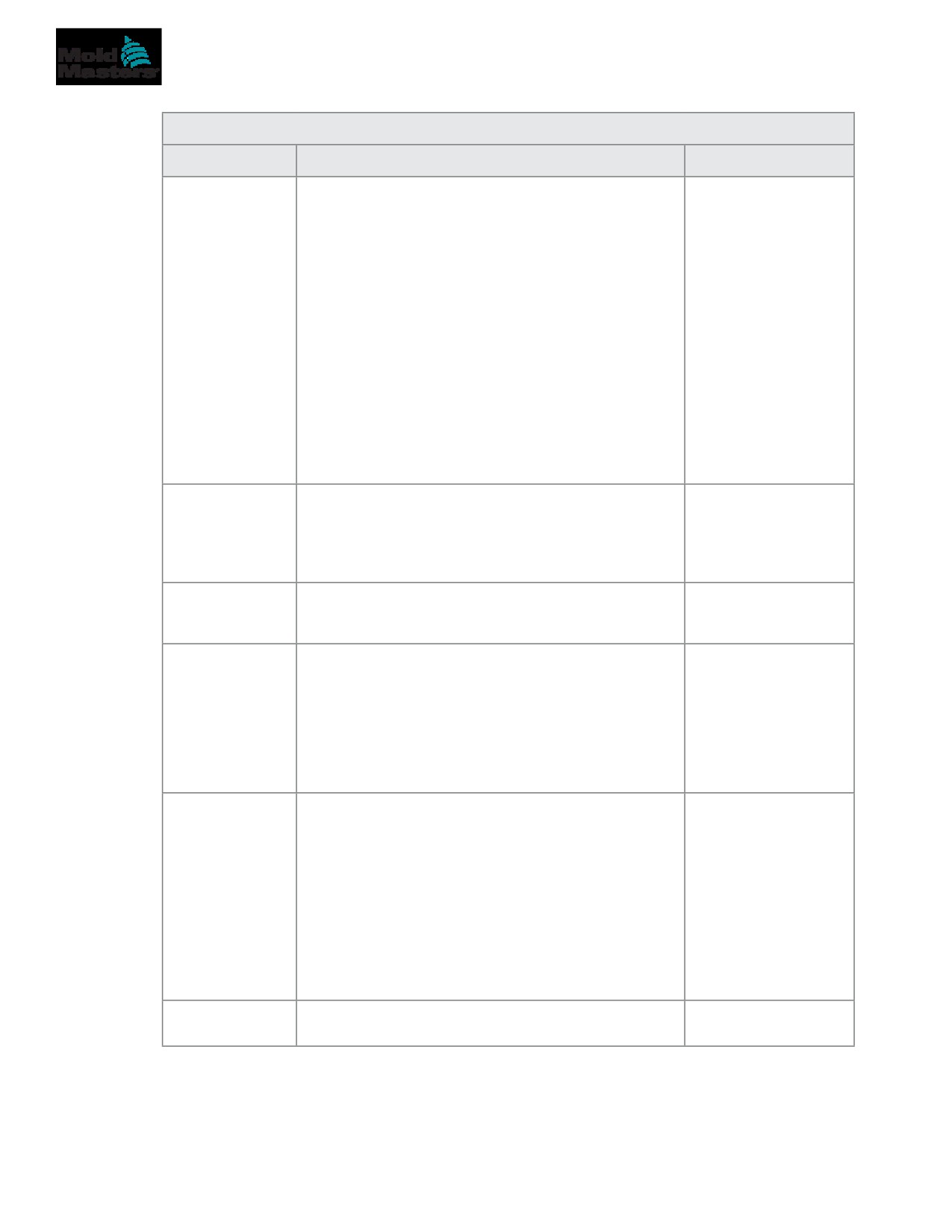
Tabella 5-3 Impostazioni programma - programma completo
Funzione
Descrizione
Limiti
Power Mode
Consente di scegliere la modalità di visualizzazione
Nota: per scegliere
(Modalità
dei livelli di potenza sullo schermo del display.
[Watt] o [Ohm],
Potenza)
è necessario
La potenza percentuale viene costantemente visualizzata.
impostare la tensione
Se si dispone di schede di controllo con bobine di
di alimentazione.
misurazione della corrente, questa opzione consente
alla finestra inferiore di ciascuna zona di mostrare uno
dei tre possibili parametri:
•
Scegliere [Amperes] (Ampere) per visualizzare
la corrente di zona.
•
Scegliere [Watt] per mostrare la potenza nella zona.
•
Scegliere [Ohm] per mostrare il valore di
resistenza calcolato per quella zona.
Se non sono presenti bobine di misurazione della
corrente, il display della finestra inferiore sarà vuoto.
Power Alarm
Consente di mettere in pausa l’allarme di alimentazione
Massimo = 99 minuti.
Display
di un tempo preimpostato (in minuti), in modo che non
Predefinito = 0 minuti.
(Visualizzazione
causi un effetto di allarme immediato.
allarme
alimentazione)
Pressure
Scegliere [Bar] o [PSI].
Units (Unità
di pressione)
Quad IO Reset
Imposta tutte le uscite relè su off [alimentazione
Massimo = 90 secondi.
Time (Tempo
disattivata] se la scheda IO non riesce a vedere la
Predefinito = 0 minuti.
di ripristino
comunicazione con la console entro un periodo di
Nota: questo
I/O quadruplo)
tempo impostato.
parametro viene
Se impostato su 0, la scheda IO non cercherà
visualizzato solo se
i segnali in ingresso e funzionerà normalmente.
nel rack viene rilevata
una scheda IO.
Second Startup
Una volta completata una sequenza di avvio
(Secondo avvio)
e raggiunta la temperatura normale, sceglie una
modalità operativa finale per la console.
•
[RUN] (ESECUZIONE) è la condizione predefinita.
•
[BOOST] (INCREMENTO) applicherà
temporaneamente le impostazioni di incremento
fino al timeout.
•
[STANDBY] ridurrà la temperatura alla
temperatura di standby finché non viene
modificata manualmente o in remoto.
Stack Mold
Aggiunge un ulteriore avviso durante l’avvio/arresto
(Stampo stack)
quando si utilizza uno stampo dello stack.
CONFIGURAZIONE
5-19
Configurare le impostazioni del programma per l’intero programma - continua
Tabella 5-3 Impostazioni programma - programma completo
Funzione
Descrizione
Limiti
Standby Temp
Consente di impostare una temperatura di
Massimo = 260 °C
(Temp. di
standby complessiva, che sovrascriverà le singole
o 500 °F.
standby)
impostazioni della temperatura di standby.
•
Lasciare questo valore impostato su 0 affinché
i singoli valori di standby rimangano validi.
Startup Mode
Consente di scegliere tra le diverse modalità di avvio:
Se si seleziona l’avvio
(Modalità
a fasi, il timer di attesa
MASTER-FOLLOW - un’opzione predefinita che
di avvio)
delle fasi dell’opzione
collega la temperatura impostata degli ugelli ad azione
consente di
più rapida alla temperatura effettiva dei distributori più
mantenere le fasi per
lenta per produrre un aumento omogeneo di tutte le
un tempo configurabile
temperature della zona.
dall’utente.
MASTER-ONLY (SOLO MASTER) - riscalda solo le
zone master indicate.
•
Gli ugelli subordinati non vengono alimentati
finché le zone master non hanno raggiunto la
temperatura impostata.
STAGED (A FASI) - consente di nominare fino
a 16 gruppi di fasi che si riscaldano in fasi successive.
•
Quando si seleziona l’avvio a fasi, lo spegnimento
segue automaticamente uno spegnimento a fasi.
•
Il modello di arresto ha un’allocazione separata
e questo modello non deve corrispondere alla
sequenza di avvio.
AUTOMATIC-FOLLOW (FOLLOW AUTOMATICO) -
misura il guadagno di calore di ogni zona e trattiene
automaticamente le zone più veloci (ugello) alla
stessa velocità di aumento della zona di aumento
più lenta.
•
Molto simile a MASTER-FOLLOW, ma non è
necessario nominare una zona Master.
Shutdown Timer
Imposta un periodo di ritardo (in minuti) per
Massimo = 99 minuti.
(Timer di
sospendere l’azione di gruppi successivi durante un
spegnimento)
arresto a fasi.
•
Imposta il tempo che i gruppi di zone successivi
devono attendere prima di ogni spegnimento.
•
Impostando questa opzione su zero, il timer di
spegnimento diventa inefficace e lo spegnimento
a fasi si basa solo sulla temperatura di
spegnimento.
CONFIGURAZIONE
5-20
Configurare le impostazioni dell’utensile per l’intero
utensile - continua
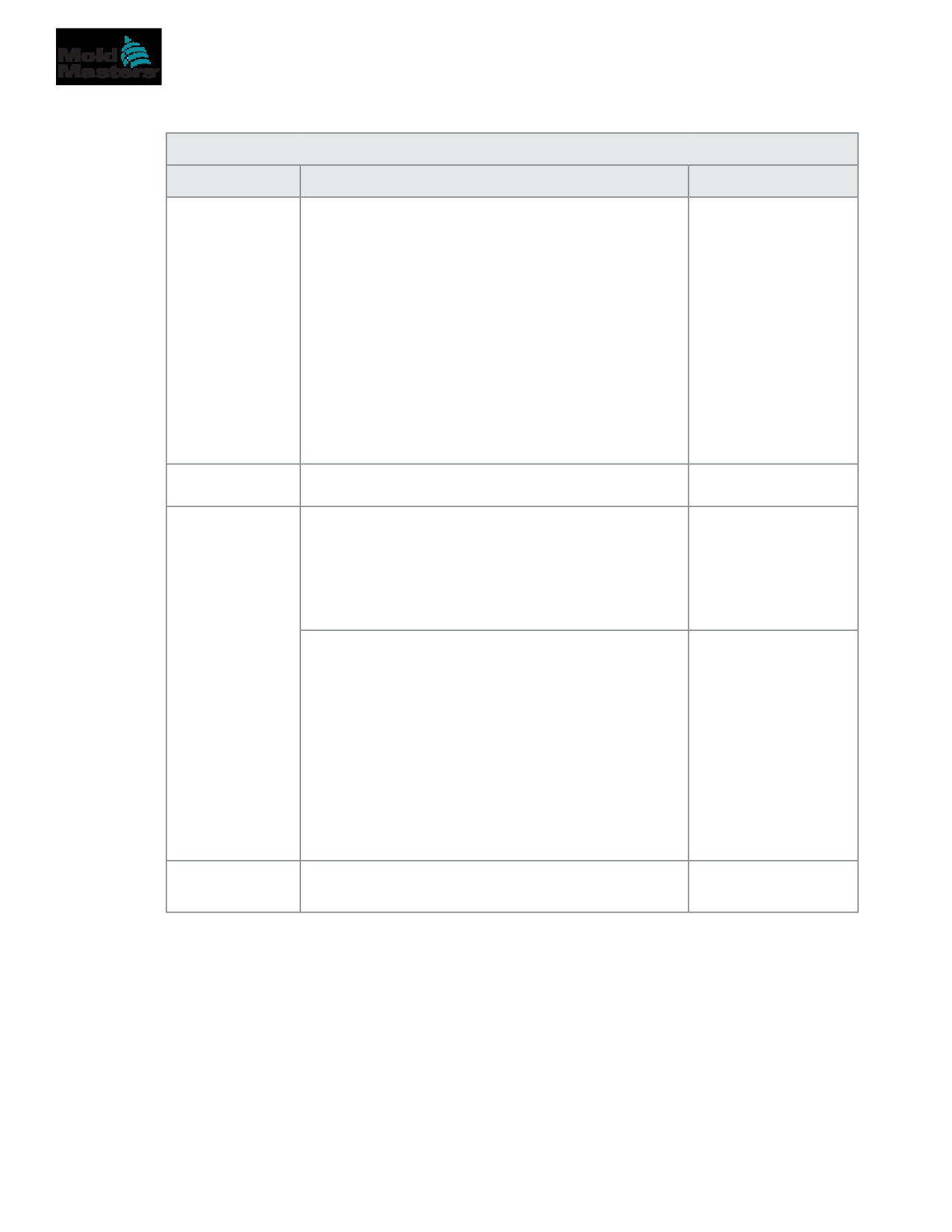
Tabella 5-3 Impostazioni programma - programma completo
Funzione
Descrizione
Limiti
Shutdown
Imposta la temperatura alla quale deve scendere ogni
Massimo = 260 °C
Temp (Temp. di
gruppo di spegnimento prima che il gruppo successivo
o 500 °F.
spegnimento)
venga spento.
•
L’aumento della temperatura di arresto significa
Predefinito = 0.
che le zone non devono raffreddarsi molto prima
che le fasi successive siano spente, il che riduce
Nota: 0 rappresenta
il tempo di arresto complessivo.
un intervallo di
spegnimento
•
L’abbassamento della temperatura di arresto ha
estremamente lungo.
l’effetto opposto e allunga il tempo di arresto.
•
Se questo valore impostato è uguale o superiore
alla temperatura normale, non ha alcun effetto
sulla sequenza di spegnimento e l’intervallo di
spegnimento si basa solo sul timer di spegnimento.
Temp Scale
Chooses [Degree C] (Gradi C) o [Degree F] (Gradi F)
(Scala temp)
come necessario.
Soak Timer
Imposta un ritardo o un periodo di bilanciamento della
Nota: durante il
(Timer di
temperatura prima che la console passi alla modalità
tempo di attesa
immersione)
Esecuzione.
sarà attiva un’uscita
Quad IO denominata
•
La barra di stato visualizzerà SOAK
“immersione”.
(IMMERSIONE) nella casella Mode (Modalità)
durante questo periodo di tempo.
Imposta un periodo del timer per ogni fase da mantenere
Massimo = 60 minuti.
o assorbire prima che inizi la fase successiva durante
Soak Timer
Predefinito = 0 minuti
un avvio graduale.
(Staged) (Timer
[nessun tempo di
di immersione
•
È possibile impostare un orario diverso per ogni fase.
attesa].
(A fasi))
Durante il periodo di attesa, il display della finestra
Mode (Modalità) passa da STARTUP (AVVIO)
a SOAK (IMMERSIONE) e STAGE (FASE) 1, 2, 3 ecc.
lampeggiando alternativamente finché tutte le fasi non
raggiungono la temperatura di esercizio.
La finestra Mode (Modalità) visualizzerà quindi RUN
(ESECUZIONE).
Weight Unit
Sceglie le unità metriche [Kg] o imperiali [Lbs] come
(Unità di peso)
unità per il peso.
CONFIGURAZIONE
5-21
5.5.3 Configurare le impostazioni di sistema
Le impostazioni di sistema a cui si accede da [System Config]
(Configurazione sistema) nella schermata Settings (Impostazioni) vengono
applicate globalmente. Non sono specifiche per l’utensile e non possono
essere configurate zona per zona.
NOTA
Le impostazioni possono essere valori o opzioni.
•
Per i valori, viene visualizzato un tastierino.
•
Per le opzioni, l’utente può scegliere da un elenco o utilizzare una
casella di controllo.
1. Scegliere [Settings] (Impostazioni):
2. Scegliere [Config]:
3. Inserire la password se necessario.
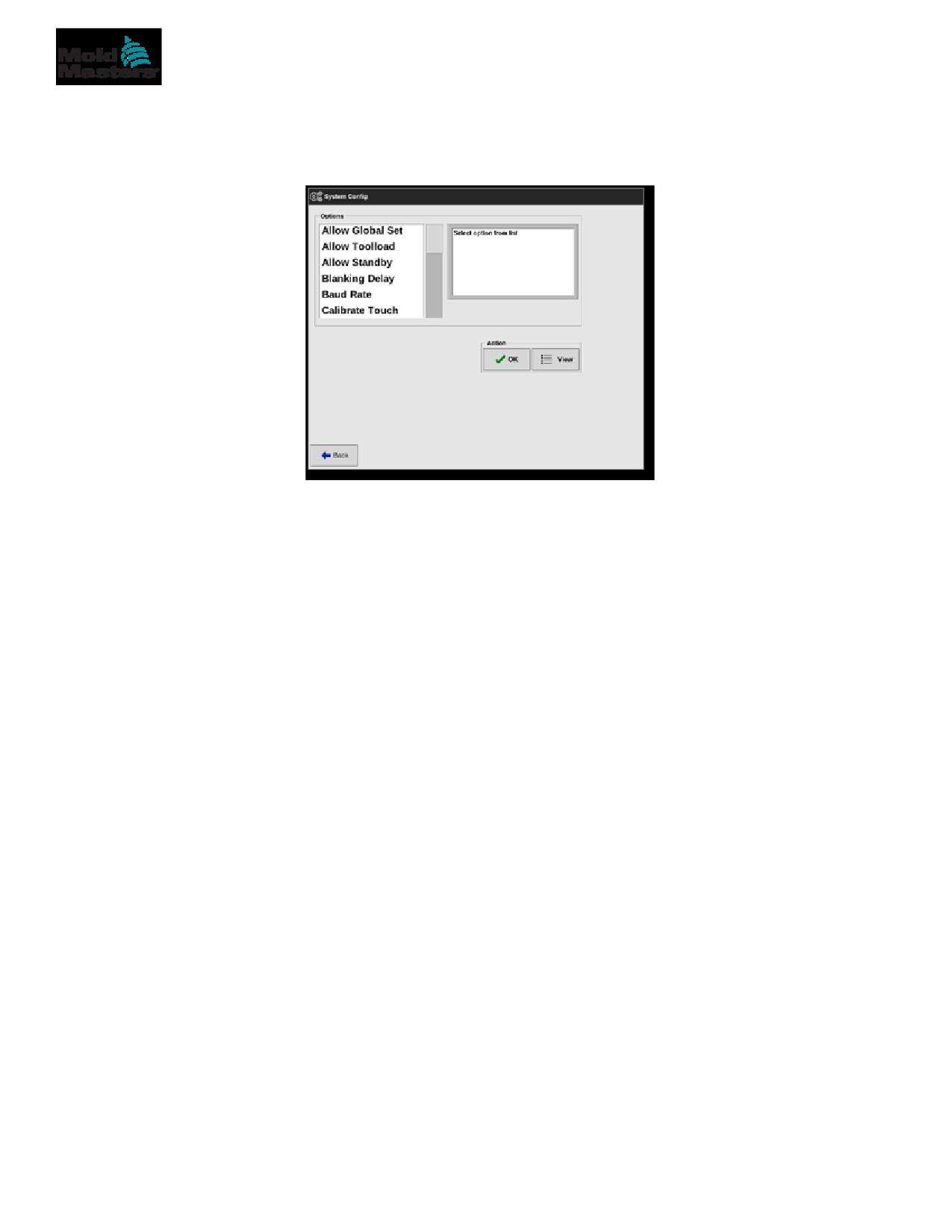
Viene visualizzata la casella Settings (Impostazioni):
CONFIGURAZIONE
5-22
Configurare le impostazioni di sistema - continua
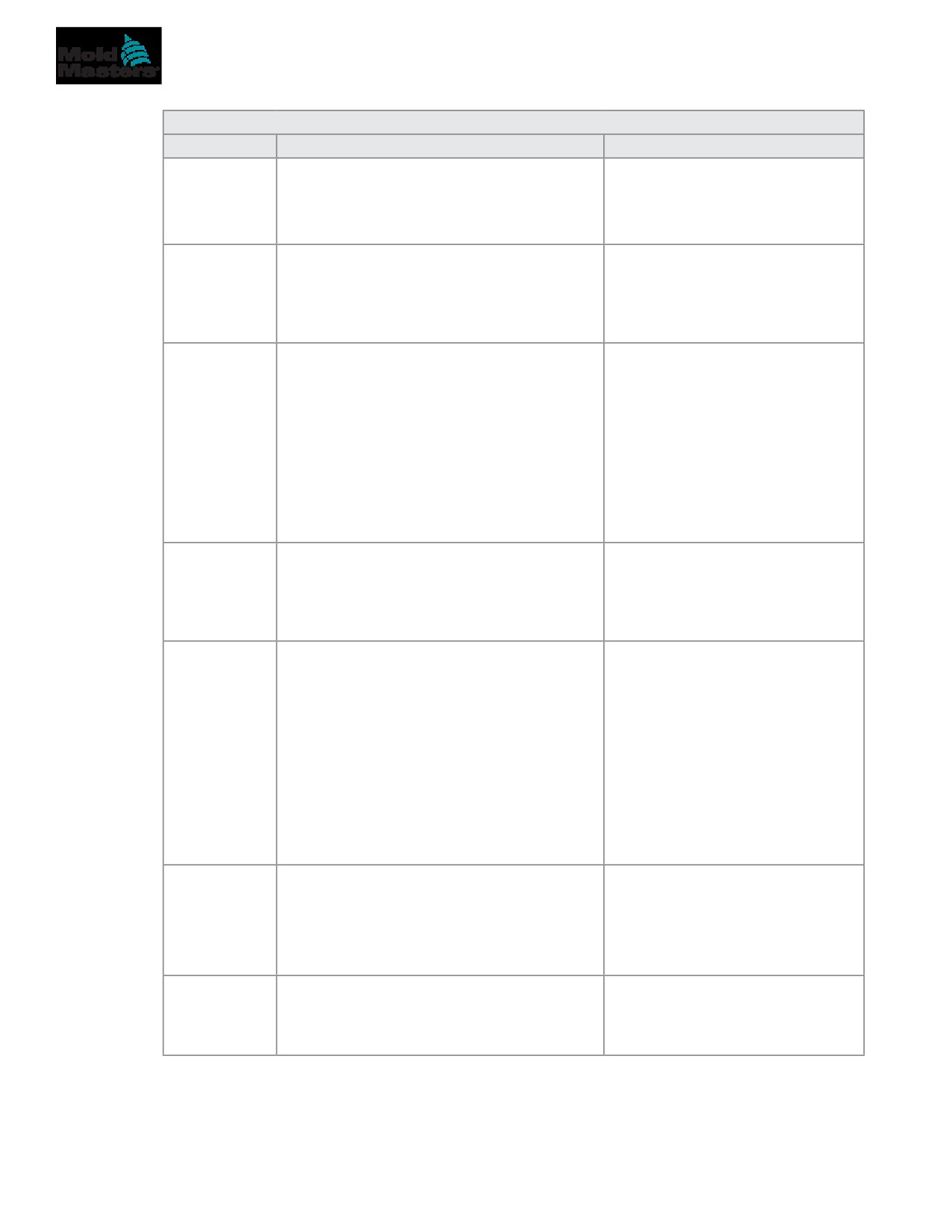
4. Scegliere [System Config] (Configurazione di sistema) da System
Settings (Impostazioni di sistema).
Viene visualizzata la finestra System Config (Configurazione di sistema):
5. Scegliere l’impostazione desiderata.
6. Immettere il valore o l’opzione richiesti.
7. Scegliere [OK] per accettare il nuovo valore o scegliere [Back] (Indietro)
per tornare alla schermata System Config (Configurazione di sistema)
senza salvare.
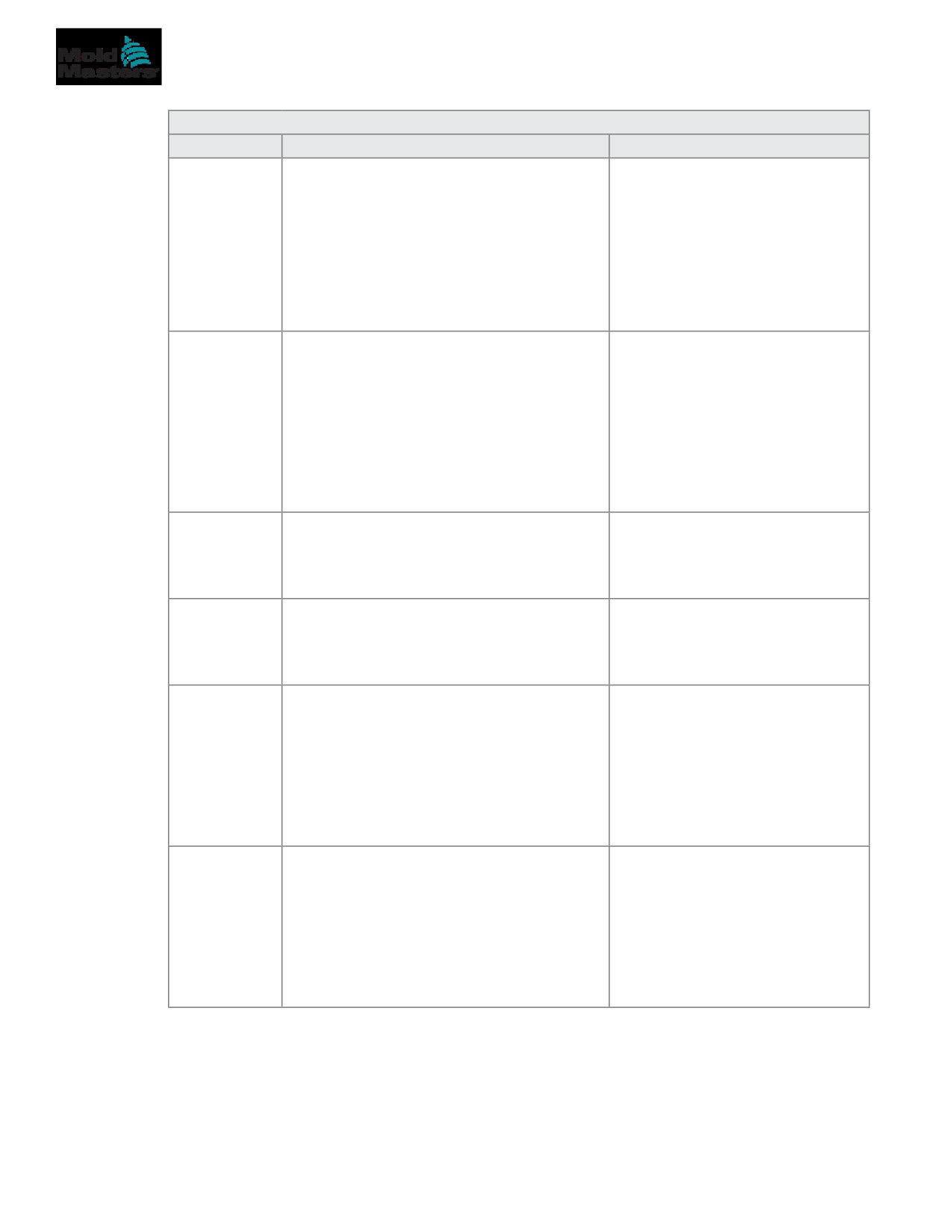
Vedere “Tabella 5-5 System Settings (Impostazioni di sistema)” a pagina
5-23 per un elenco delle impostazioni dell’utensile configurabili.
CONFIGURAZIONE
5-23
Configurare le impostazioni di sistema - continua
Tabella 5-5 System Settings (Impostazioni di sistema)
Funzione
Descrizione
Limiti
Allow Global
[Enable] (Abilita): le zone dell'ugello e del
Set (Consenti
distributore devono essere impostate insieme.
serie globale)
[Disable] (Disabilita): ugello e distributore
devono essere impostati come azioni separate.
Allow
[Enable] (Abilita): consente di cambiare
Se Toolload (Carico utensili)
Toolload
gli utensili in modalità Esecuzione.
è disabilitato, il pulsante [Load]
(Consenti
[Disable] (Disabilita): forza l’operatore
(Carica) nella schermata ToolStore
caricamento
a effettuare lo spegnimento per cambiare
è disattivato quando il sistema è in
utensile)
gli utensili.
modalità Run (Esecuzione).
Allow
[Enable] (Abilita): la console può essere
Standby
portata in modalità Standby da qualsiasi
(Consenti
altra modalità operativa.
standby)
[Disable] (Disabilita): la console non
può passare dalla modalità Stop alla
modalità Standby.
•
Deve essere prima messo in modalità
Run (Esecuzione) o Start (Avvio) prima
che sia disponibile la modalità Standby.
Blanking
Imposta per quanto tempo lo schermo
Massimo = 98 minuti.
Delay
rimane visibile.
(Ritardo di
Nota: il ritardo di cancellazione
cancellazione)
rimane visibile in modo permanente
se impostato su 99 minuti.
Baud Rate
Imposta la velocità di comunicazione tra la
Se la velocità in baud è troppo alto
(Velocità in
console e le schede di controllo.
per una scheda più vecchia, viene
baud)
visualizzato il messaggio di errore
•
Le schede di controllo più recenti
“N/Z”.
possono funzionare a velocità più elevate
(38400) e le unità sono sempre abbinate
Vedere “Tabella 9-2 Messaggi di
in fabbrica.
errore e di avvertenza” per ulteriori
informazioni.
Se viene cambiata una nuova scheda per
una scheda più vecchia, potrebbe essere
necessario una velocità in baud inferiore
(19200 o 9600) per farla funzionare
correttamente.
Calibrate
Imposta la risposta dello schermo per
Nota: il processo arresta il
Touch
allinearla al punto di contatto.
controller, quindi fare attenzione
(Calibra
a non eseguirlo mentre il sistema
tocco)
Vedere “8.2 Controllo dell'allineamento del
è in uso.
touchscreen” per ulteriori informazioni.
Console
Consente di scegliere la modalità operativa
Startup
utilizzata dopo l’accensione iniziale.
(Avvio della
console)
CONFIGURAZIONE
5-24
Configurare le impostazioni di sistema - continua
Tabella 5-5 System Settings (Impostazioni di sistema)
Funzione
Descrizione
Limiti
Language
Consente di impostare la lingua utilizzata
Dopo aver scelto una lingua diversa,
(Lingua)
per il testo della schermata. L’utente può
la console verrà temporaneamente
scegliere qualsiasi lingua elencata.
arrestata e riavviata nella nuova
lingua selezionata.
•
Se il sistema è in modalità
Esecuzione, le schede di
controllo manterranno le
temperature di esercizio
durante questo breve cambio.
Leakage
Sono disponibili tre modalità:
Per ulteriori informazioni, vedere
Mode
“5.9 Rilevamento delle perdite di
Off - disattiva il rilevamento
(Modalità di
plastica” a pagina 5-30.
delle perdite Manuale - imposta un singolo
dispersione)
livello percentuale assoluto
Auto - monitora l’alimentazione della zona
utilizzata e avvisa se il consumo energetico
è superiore alla media
•
questa è l’impostazione predefinita
Leakage
Imposta un avviso per la potenza consumata
Massimo = 100%.
Warn (Avviso
su una zona.
Minimo = 0%.
dispersione)
In base a un livello percentuale impostato
al di sopra del livello di potenza medio.
Leakage
Imposta un allarme per la potenza consumata
Massimo = 100%.
Alarm
su una zona.
Minimo = 0%.
(Allarme
In base a un livello percentuale superiore
dispersione)
al livello di avviso di dispersione.
Limit
[Disable] (Disabilita) - indica che il tentativo
Exceeded
di impostare la temperatura al di sopra del
(Limite
limite non è stato efficace e la temperatura
superato)
impostata rimarrà invariata.
[Enable] (Abilita) - indica che un tentativo
di aumentare la temperatura impostata oltre
il limite aumenterà la temperatura impostata
fino al limite.
N/Z Alarm
[Disable] (Disabilita) - lascia N/Z nella sua
(Allarme N/Z)
condizione normale che non genera un
allarme di sistema se si verifica.
[Enable] (Abilita) - consente alla condizione
N/Z di avviare una notifica di allarme di
sistema nella finestra di stato inferiore.
•
Allo stesso tempo alimenta il relè di
allarme per la segnalazione remota.
CONFIGURAZIONE
5-25
Configurare le impostazioni di sistema - continua
Tabella 5-5 System Settings (Impostazioni di sistema)
Funzione
Descrizione
Limiti
Power
L’opzione [Peak] (Picco) mostra gli ampere
Display
di picco erogati.
(Display
[Derived] (Derivato) modifica la potenza di
Potenza)
picco in base alla percentuale di tempo per
cui viene acceso.
•
di solito la lettura inferiore al [picco]
Slave
Qui è possibile inserire l’indirizzo slave per la
Massimo = 25 caratteri.
Address
console quando deve comunicare tramite un
(Indirizzo
protocollo esterno.
slave)
Tensione di
Immettere la tensione di alimentazione del
Massimo = 500 V.
alimentazione
sistema. Viene utilizzato per calcolare la
visualizzazione dei “Watt”. Questo
è normalmente la tensione fase-neutro
su un’alimentazione a stella e la tensione
fase-fase su un’alimentazione a triangolo.
T/C Alarm
[Enable] (Abilita): l’interruzione della
(Allarme T/C)
termocoppia attiva un allarme quando la
console è in modalità Stop (Arresto).
[Disable] (Disabilita): nessun allarme
verrà attivato
Temperature
Consente di impostare la risoluzione per
Precision
la temperatura effettiva visualizzata sullo
(Precisione
schermo del display su una scala a virgola
temperatura)
mobile che visualizza la temperatura entro
un decimo di grado o una scala intera che
arrotonda la temperatura visualizzata al
grado intero più vicino.
Scegliere [Float] (A virgola mobile)
o [Integer] (Intero) come appropriato.
VNC Timeout
Durata del tempo, in minuti, prima del timeout
Predefinito = 1 minuto.
(Timeout
del VNC.
Scegliere 99 per disabilitare il timer.
VNC)
CONFIGURAZIONE
5-26
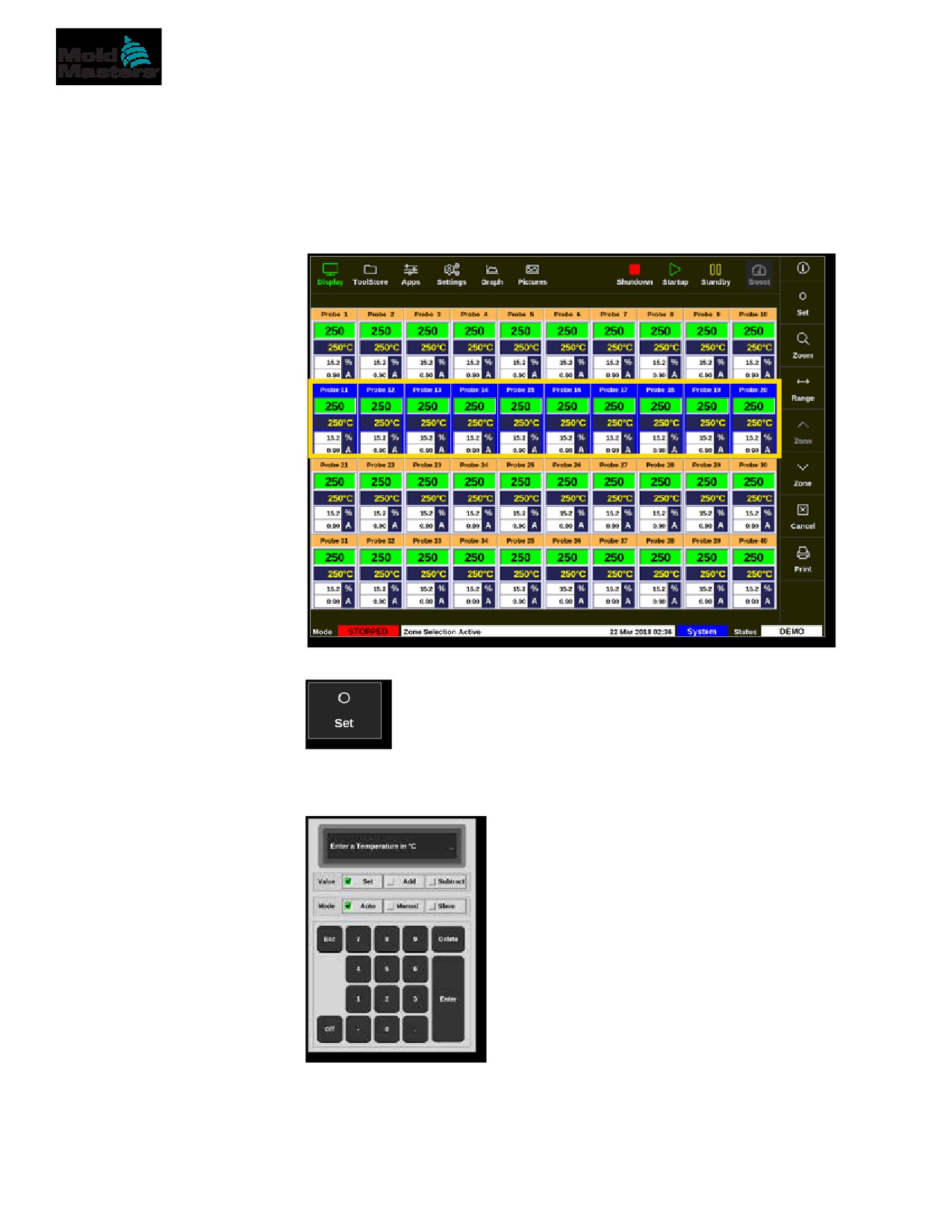
5.6 Impostare la temperatura di zona
L’utente può impostare la temperatura di una singola zona oppure può utilizzare
[Range] (Intervallo) per modificare la temperatura di più zone contemporaneamente.
Vedere “4.13 Scegli zone” a pagina 4-18 per ulteriori informazioni sulla
funzione Range (Intervallo).
Questa stessa procedura può essere utilizzata con lo schermo Display o Zoom.
1. Scegliere le zone desiderate:
2. Scegliere [Set] (Imposta):
3. Inserire la password se necessario.
Si apre una tastiera:
4. Scegliere [Auto] per la modalità.
CONFIGURAZIONE
5-27
Impostare la temperatura di zona - continua
NOTA
Per ulteriori informazioni sulla modalità manuale, vedere “5.7.1 Set Manual
Mode (Imposta modalità manuale)” a pagina 5-27.
Per ulteriori informazioni sulla modalità slave, vedere “6.7 Modalità Slave” a
pagina 6-10.
5. Immettere la temperatura desiderata utilizzando la tastiera o scegliere:
•
[Add] (Aggiungi) per aumentare la temperatura corrente di una
quantità impostata
•
[Subtract] (Sottrai) per diminuire la temperatura corrente di una
quantità impostata
NOTA
La temperatura impostata deve rientrare nei limiti configurati nelle
impostazioni del programma. Vedere “5.5 Configurazione dei parametri e
delle impostazioni” a pagina 5-10 per informazioni su come impostare
e modificare questi limiti.
6. Scegliere [Enter] (Immetti) per accettare le modifiche e tornare alla
schermata Display oppure [Esc] per cancellare l’input.
L’utente può tornare alla schermata Display in qualsiasi momento scegliendo
[Esc] due volte.
5.7 Manual Mode (Modalità manuale)
La modalità manuale applica una percentuale impostata di potenza alla zona
o all’intervallo di zone anziché utilizzare le temperature impostate.
5.7.1 Set Manual Mode (Imposta modalità manuale)
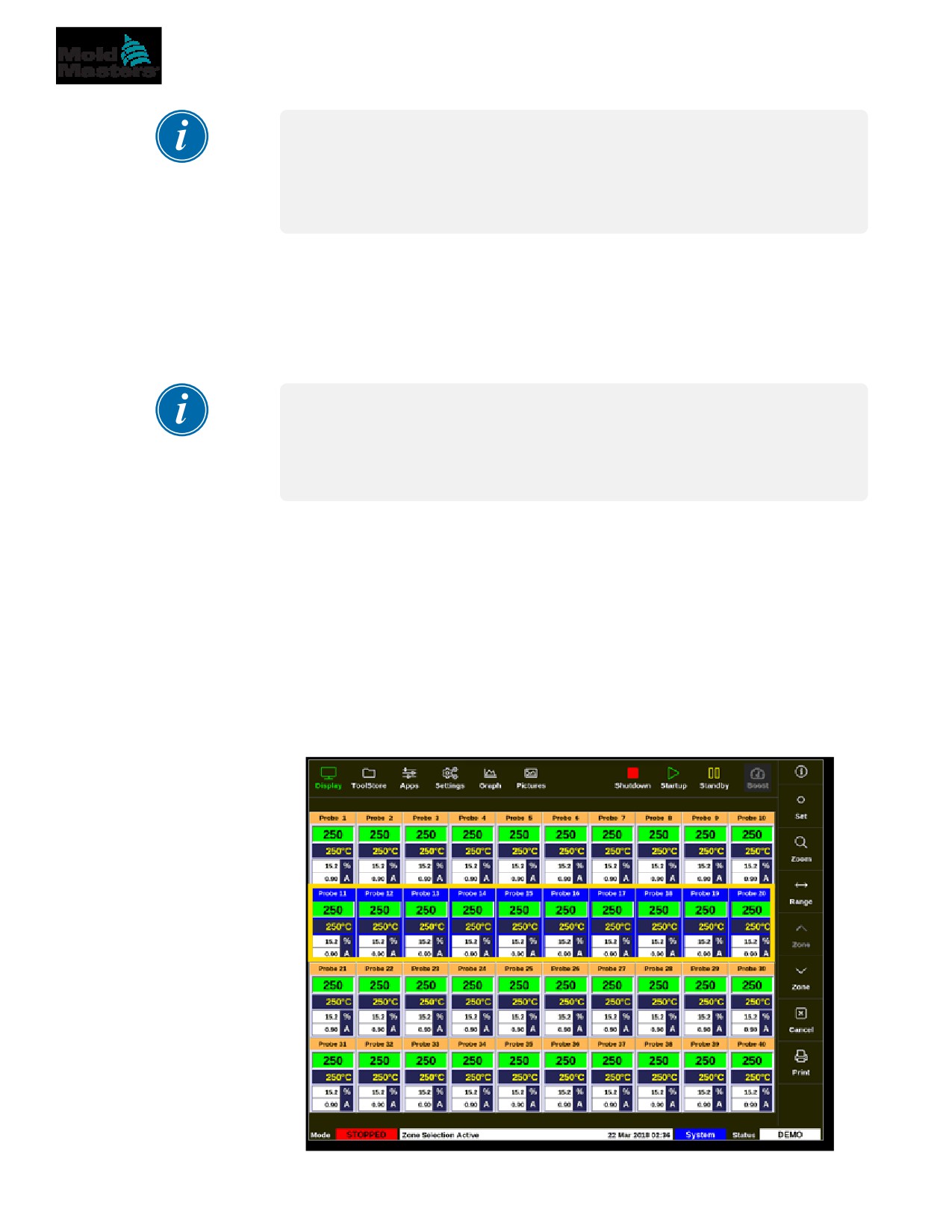
1. Scegliere le zone desiderate:
CONFIGURAZIONE
5-28
Impostare la modalità manuale - continua
2. Scegliere [Set] (Imposta):
3. Inserire la password se necessario.
Si apre una tastiera:
4. Scegliere [Manual] (Manuale) per la modalità.
5. Immettere la potenza percentuale richiesta.
6. Scegliere [Enter] (Immetti) per accettare le modifiche e tornare alla
schermata Display oppure [Esc] per cancellare l’input.
L’utente può tornare alla schermata Display in qualsiasi momento scegliendo
[Esc] due volte.
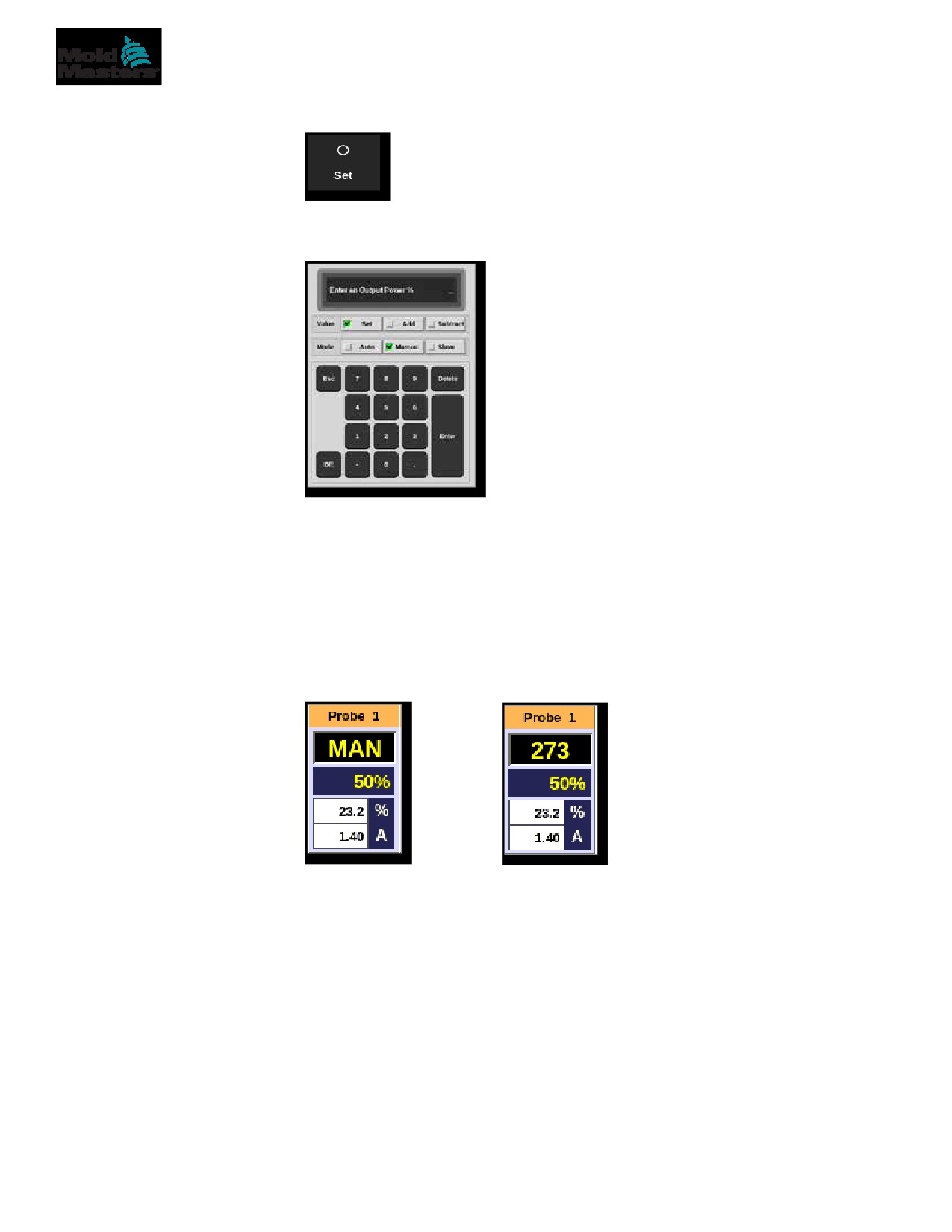
La zona o le zone hanno un display che lampeggia “MAN” e la percentuale
di potenza scelta alternativamente. Vedere la Figura 5-3.
E
Figura 5-3 Visualizzazioni di zone alternative in modalità manuale
CONFIGURAZIONE
5-29
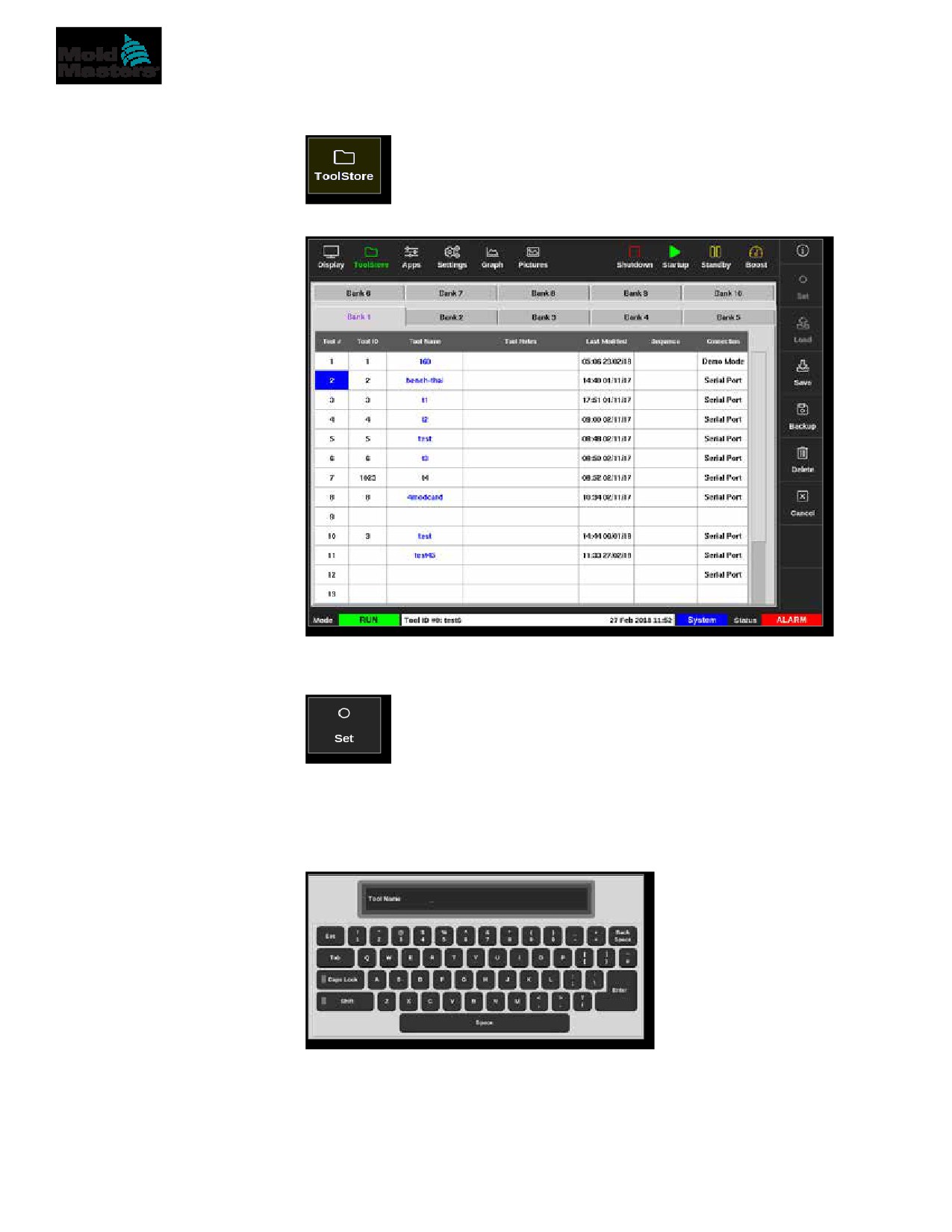
5.8 Rinominare un programma
1. Scegliere [ToolStore]:
2. Scegliere il programma da rinominare. Vedere la Figura 5-4.
Figura 5-4 Scegliere il programma da rinominare
3. Scegliere [Set] (Imposta):
4. Inserire la password se necessario.
5. Utilizzare [Esc] o [BackSpace] per eliminare il nome del programma
esistente.
6. Immettere il nuovo nome del programma:
7. Scegliere [Enter] (Invio) per accettare le modifiche e tornare alla schermata
Display (Visualizzazione), oppure scegliere [Esc] due volte per tornare
alla schermata Display (Visualizzazione) senza modificare il nome
del programma.
CONFIGURAZIONE
5-30
5.9 Rilevamento delle perdite di plastica
Sulla console è disponibile un sistema di rilevamento delle perdite. Consente
di monitorare i livelli di potenza della zona per verificare la presenza di grandi
variazioni nell’utilizzo di potenza nel tempo.
Sono necessari circa cinque minuti di funzionamento stabilizzato per ottenere
una potenza media costante. La console quindi campiona i livelli di potenza
effettivi per i successivi 20 minuti per ottenere un algoritmo realistico da utilizzare
come potenza media. Durante tutto questo tempo, il messaggio nella colonna
Alarm Power (Potenza allarme) mostra “Sampling” (Campionamento).
Se le temperature di zona vengono modificate o se la console viene arrestata,
tutti i calcoli di potenza media vengono azzerati. In ogni caso, si verificherà
un ritardo fino a quando i nuovi livelli di potenza media non saranno ricalcolati
e la funzione di rilevamento delle perdite sarà ripristinata.
NOTA
Il monitoraggio delle perdite e i calcoli della potenza media sono disabilitati
mentre il sistema è in modalità Standby o Boost (Incremento). Il calcolo
medio viene memorizzato fino a quando il controller entra nuovamente
in modalità Normal (Normale).
Una perdita di plastica farà sì che la zona utilizzi quantità anomale di
potenza. Viene emesso un allarme non appena il livello di potenza medio
supera il limite.
La funzione di rilevamento delle perdite ha tre opzioni:
•
Auto - questa è l’impostazione predefinita. Il livello di avviso è impostato
al 10% al di sopra della potenza media normale. Il livello di allarme
è impostato al 20% al di sopra della potenza media normale.
•
Manuale - l’utente imposta un singolo livello percentuale di potenza
al di sopra del quale esiste una condizione di allarme.
•
Off - il rilevamento delle perdite e le uscite di allarme sono disattivate.
Gli eventi di rilevamento delle dispersioni sono sempre visibili nelle finestre
delle zone sullo schermo del display. La casella % viene normalmente
visualizzata in verde quando la lettura è normale o corretta, ma diventa di
colore ambra se la potenza misurata supera il livello di allarme e viene
visualizzata in rosso se supera il livello di allarme.
Qualsiasi altro display, ad esempio la finestra di stato e il segnalatore di allarme,
dipendono dalle impostazioni in Allarme attivo, come descritto immediatamente
sopra.
5.9.1 Abilitare il rilevamento delle perdite di plastica
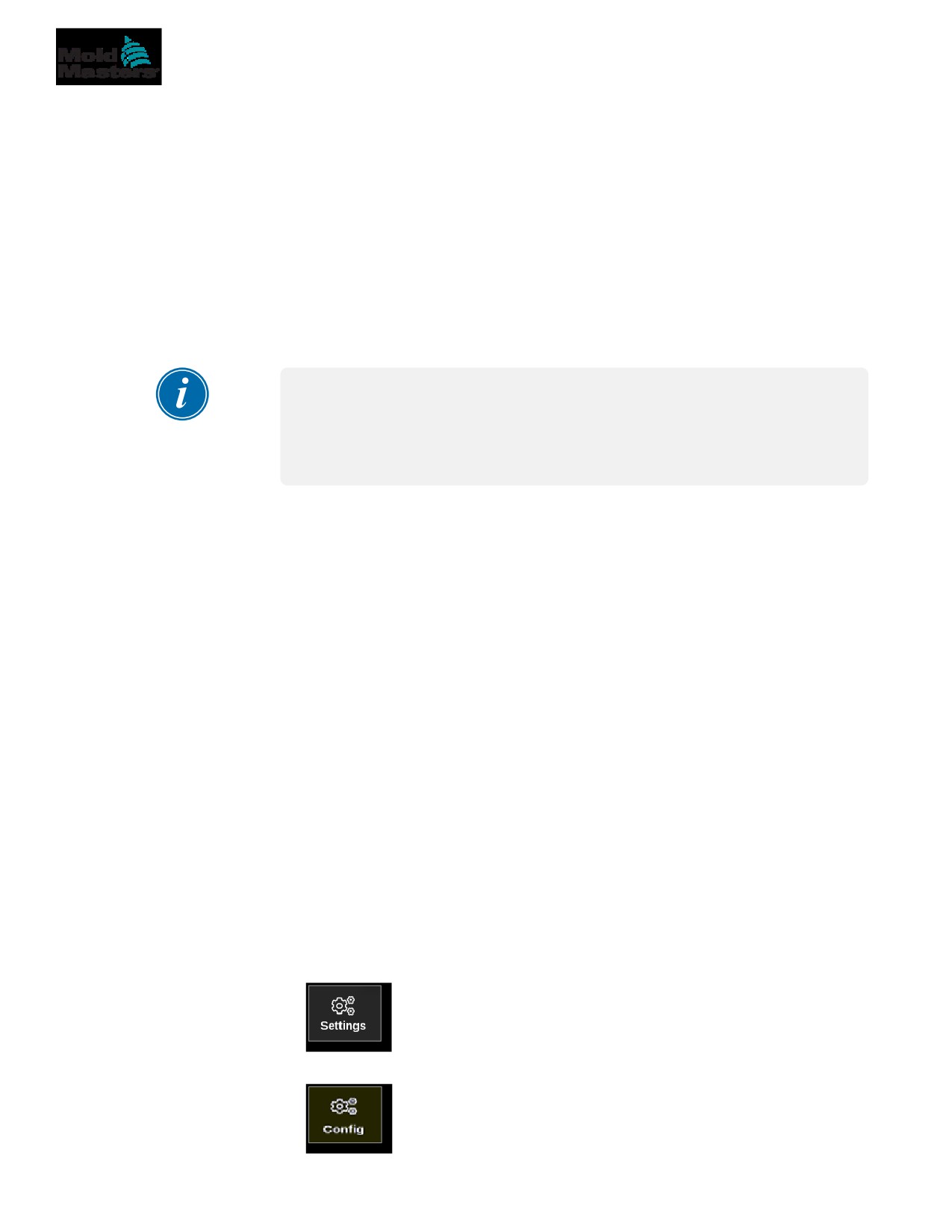
1. Scegliere [Settings] (Impostazioni):
2. Scegliere [Config]:
3. Inserire la password se necessario.
CONFIGURAZIONE
5-31
Abilitare il rilevamento delle perdite di plastica - continua
Viene visualizzata la casella Settings (Impostazioni):
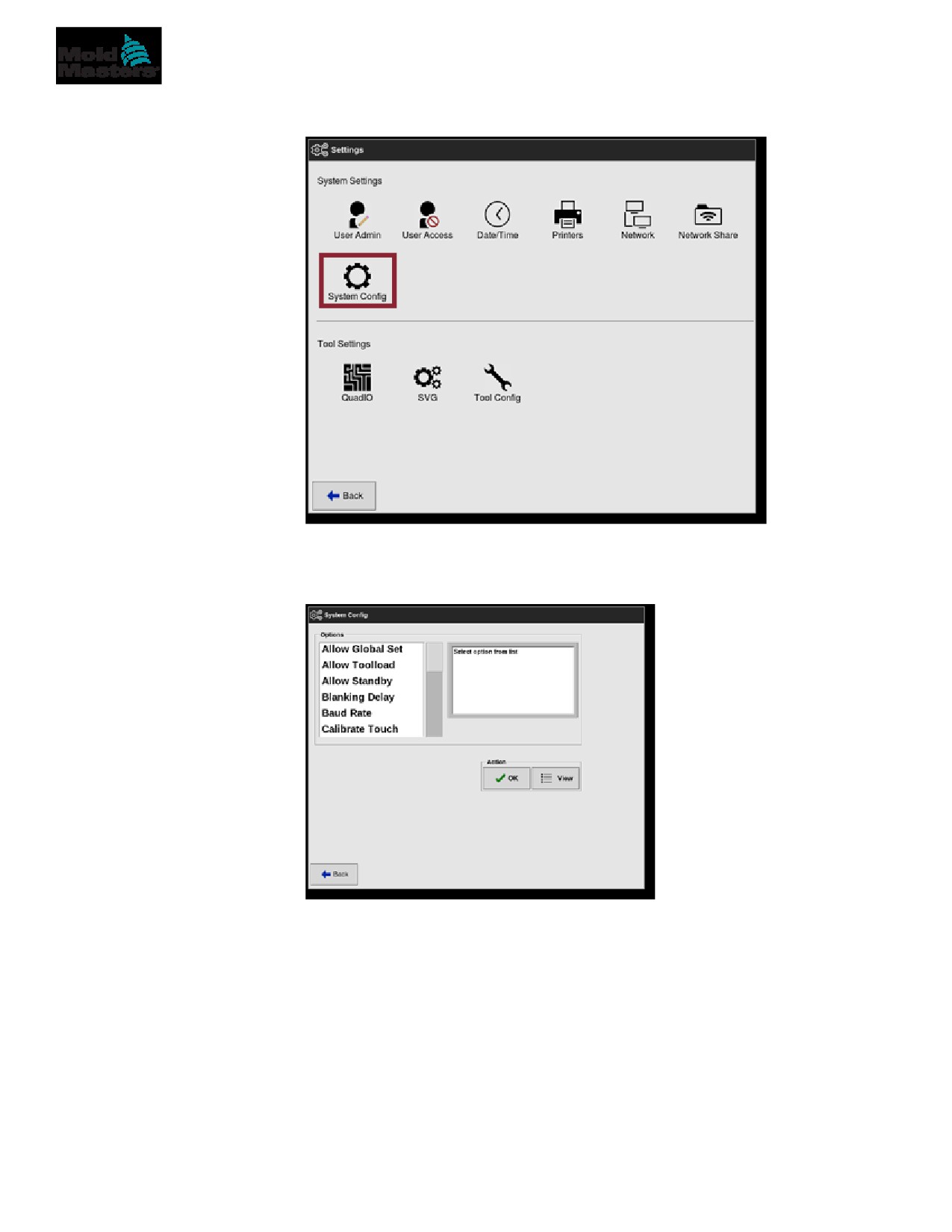
4. Scegliere [System Config] (Configurazione di sistema) da System Settings
(Impostazioni di sistema).
Viene visualizzata la finestra System Config (Configurazione di sistema):
CONFIGURAZIONE
5-32
Impostare il rilevamento delle perdite di plastica - continua
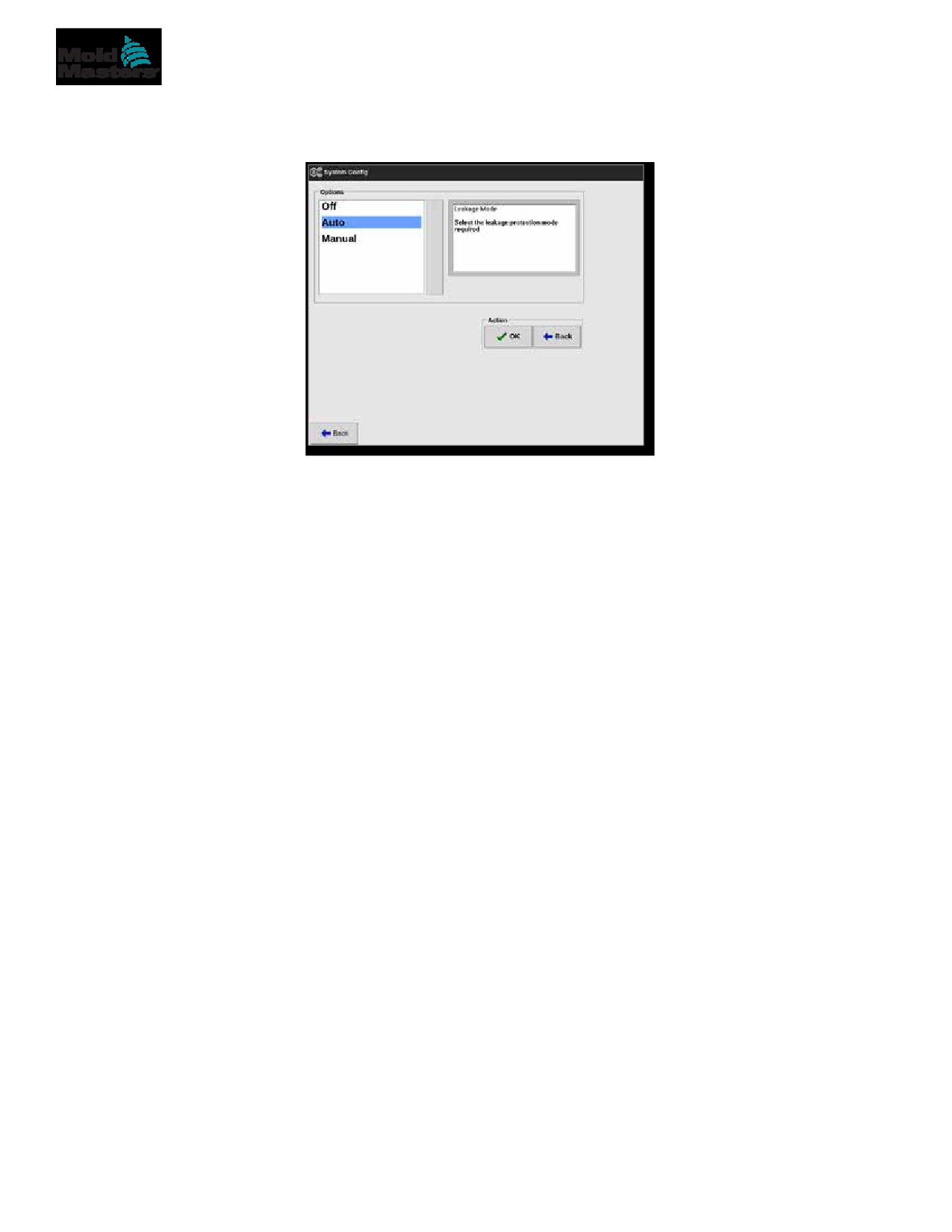
5. Scegliere [Leakage Mode] (Modalità perdita) dal menu.
Si apre una casella con tre opzioni:
6. Scegliere una delle tre opzioni:
•
Off
•
Auto - vedere “5.9.2 Impostare il rilevamento automatico delle
perdite” a pagina 5-32
•
Manuale - vedere “5.9.3 Impostare il rilevamento manuale delle
perdite” a pagina 5-35
5.9.2 Impostare il rilevamento automatico delle perdite
L’utente deve impostare un valore predefinito del livello di avviso e un valore
predefinito del livello di allarme per il rilevamento automatico delle perdite.
Il livello di avviso è impostato al 10% al di sopra della potenza media normale.
Il livello di allarme è impostato al 20% al di sopra della potenza media normale.
Se il rilevamento delle perdite è impostato su Auto, qualsiasi aumento del
consumo energetico della zona che attiva l’allarme di perdita può attivare
l’allarme console con segnalatore luminoso. Può anche inviare un’uscita di
disabilitazione dell’iniezione se il controller è dotato di una scheda Quad IO.
Le informazioni sulle perdite automatiche sono disponibili nelle seguenti schermate:
Schermata Display [Tabella Format] (Formato tabella) e schermata
Zoom [Tabella ] (Tabella):
•
[Average Power] (Potenza media) mostra la potenza media corrente
consumata
•
[Alarm Power] (Potenza di allarme) mostra “Sampling”
(Campionamento) durante il tempo di controllo iniziale, dopo di che
mostra le cifre calcolate per gli avvisi e gli allarmi.
Schermata Settings (Impostazioni):
•
[Alarm Pow] (Potenza di allarme) mostra “Auto”
•
[Alarms Active] (Allarmi attivi) consente all’utente di impostare
qualsiasi azione associata a Alarm Pow (Potenza di allarme).
Vedere “Tabella 5-3 Parametri utensile - Zona per Zona” a pagina 5-12.
CONFIGURAZIONE
5-33
Impostare il rilevamento automatico delle perdite - continua
1. Scegliere [Settings] (Impostazioni):
2. Scegliere [Config]:
3. Inserire la password se necessario.
Viene visualizzata la casella Settings (Impostazioni):
4. Scegliere [System Config] (Configurazione di sistema) da System
Settings (Impostazioni di sistema).
Viene visualizzata la finestra System Config (Configurazione di sistema):
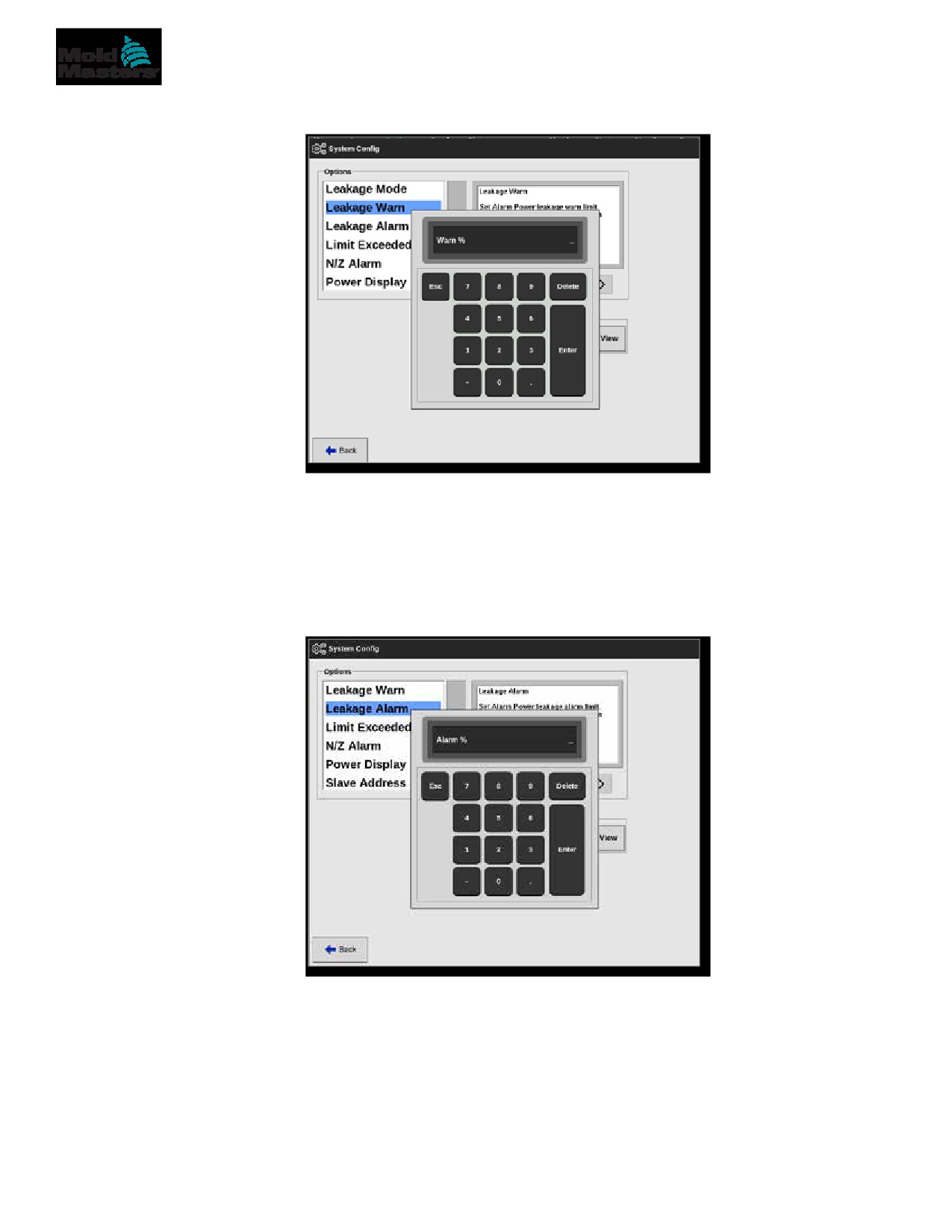
5. Scorrere i parametri e scegliere [Leakage Warn] (Avviso dispersione).
CONFIGURAZIONE
5-34
Impostare il rilevamento automatico delle perdite - continua
Si apre una tastiera:
6. Inserire il valore richiesto in percentuale.
7. Scegliere [Invio] per accettare il valore o [Esc] per tornare all’elenco
delle opzioni.
Quindi impostare il livello di allarme.
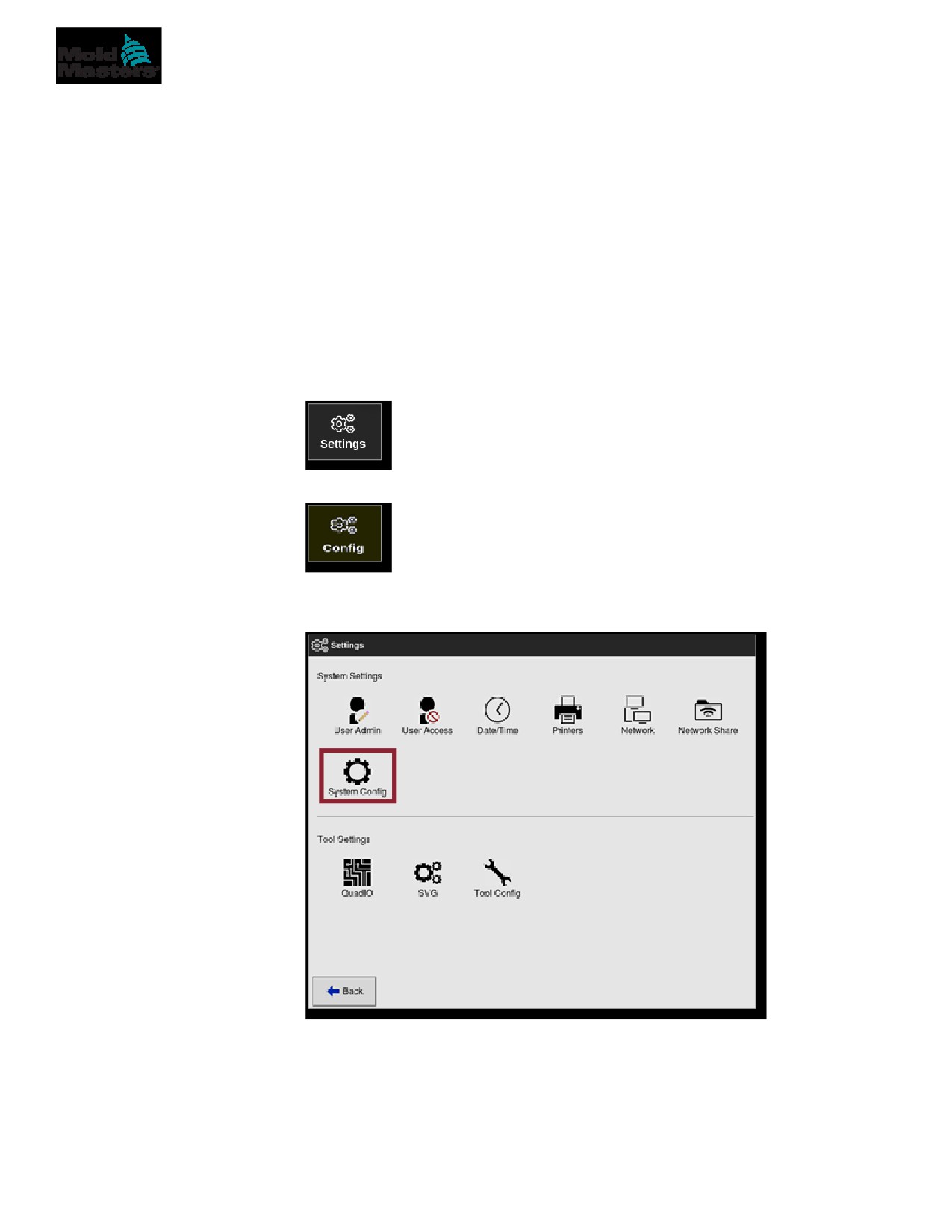
8. Dall’elenco delle opzioni, scegliere [Leakage Alarm] (Allarme dispersione).
Si apre una tastiera:
9. Inserire il valore richiesto in percentuale.
10. Scegliere [OK] per accettare il valore impostato o scegliere [Back]
(Indietro) per tornare alla casella Settings (Impostazioni) senza salvare.
CONFIGURAZIONE
5-35
5.9.3 Impostare il rilevamento manuale delle perdite
L’utente deve immettere un valore nella colonna [Alarm Pow] (Potenza di
allarme) nella schermata Settings (Impostazioni) per il funzionamento del
rilevamento manuale delle perdite.
1. Scegliere [Manual] (Manuale).
2. Scegliere [OK].
3. Scegliere [Back] (Indietro) per tornare alla schermata Options (Opzioni).
5.10 Visualizzare o stampare le impostazioni
di sistema
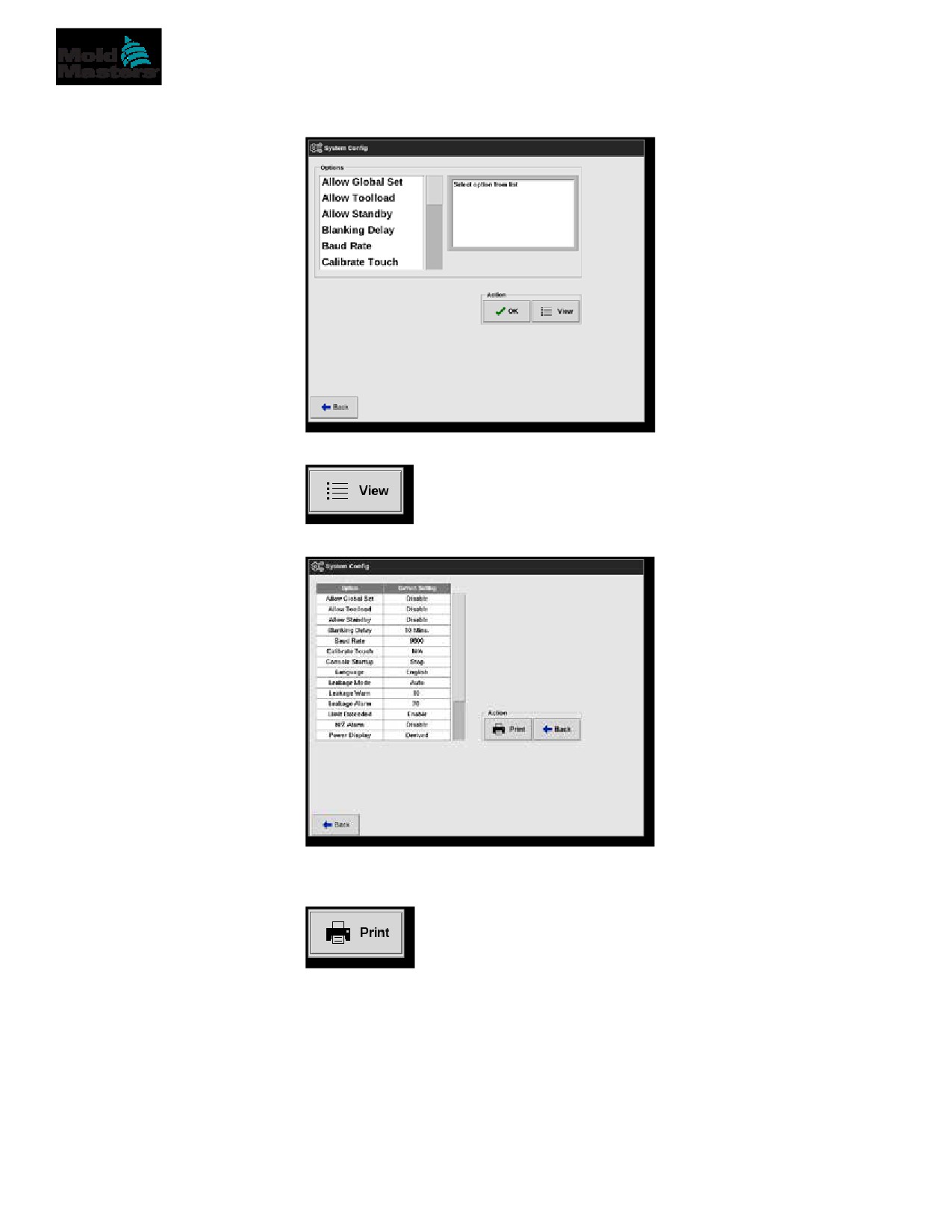
Le impostazioni di sistema correnti sono disponibili per la visualizzazione
o la stampa.
1. Scegliere [Settings] (Impostazioni):
2. Scegliere [Config]:
3. Inserire la password se necessario.
Viene visualizzata la casella Settings (Impostazioni):
4. Scegliere [System Config] (Configurazione di sistema) da System
Settings (Impostazioni di sistema).
CONFIGURAZIONE
5-36
Visualizzare o stampare le impostazioni di sistema - continua
Viene visualizzata la finestra System Config (Configurazione di sistema):
5. Scegliere [View] (Visualizza) dalla schermata Options list (Elenco opzioni):
Si apre la schermata di visualizzazione System Config (Configurazione di sistema):
L’utente può stampare le impostazioni di sistema da questa schermata.
6. Scegliere [Print] (Stampa):
CONFIGURAZIONE
5-37
Visualizzare o stampare le impostazioni di sistema - continua
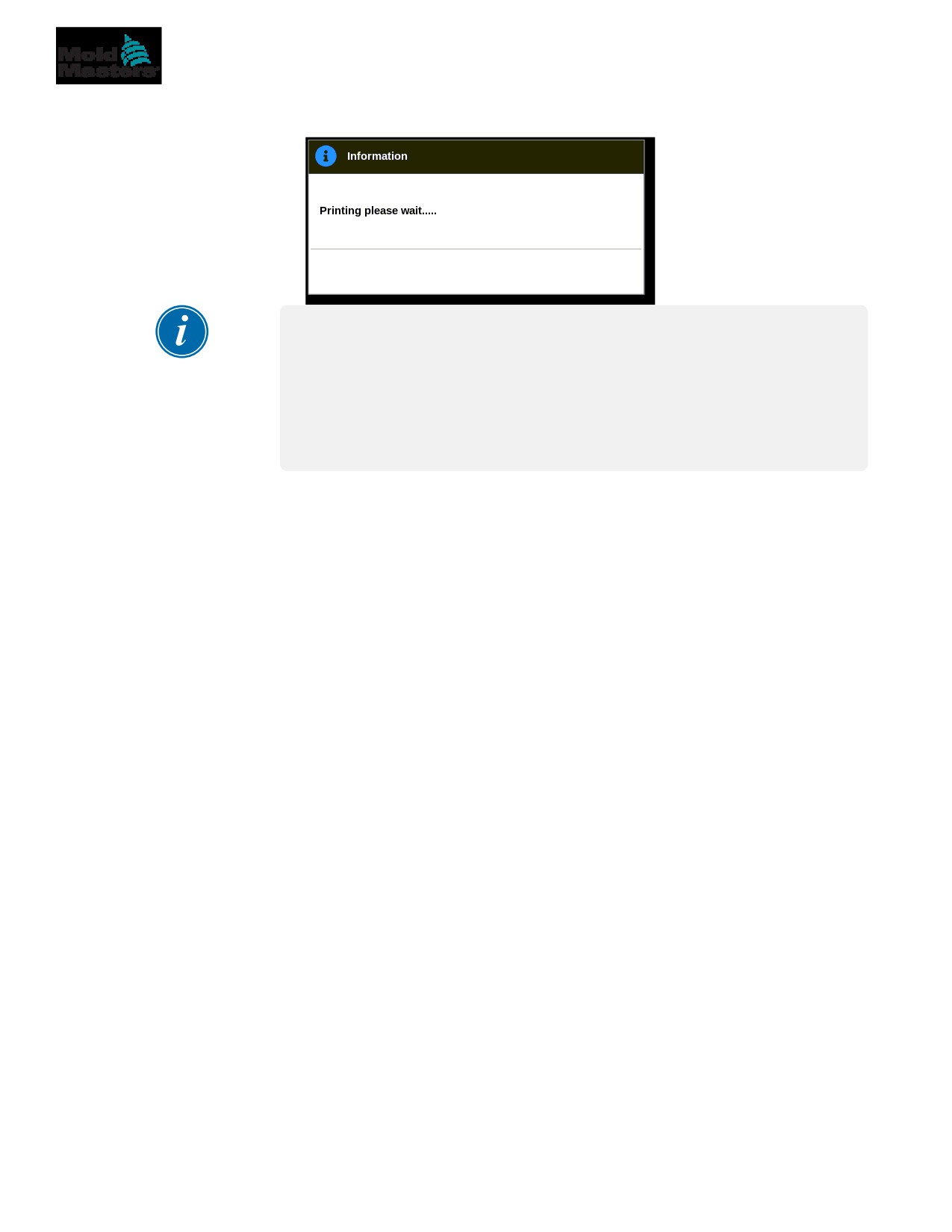
Viene visualizzata una finestra di messaggio:
NOTA
L’utente deve scegliere l’impostazione di stampa predefinita dalla
schermata [Printers] (Stampanti). Tutto l’output viene inviato direttamente
a questa impostazione predefinita dopo che l’utente ha scelto il pulsante
[Print] (Stampa). Non si aprirà la casella delle impostazioni della stampante.
Vedere “5.15 Configurare una stampante” a pagina 5-49 per ulteriori
informazioni.
CONFIGURAZIONE
5-38
5.11 Visualizzare o stampare le impostazioni
del programma
Le impostazioni del programma correnti sono disponibili per la visualizzazione
o la stampa.
1. Scegliere [Settings] (Impostazioni):
2. Scegliere [Config]:
3. Inserire la password se necessario.
Viene visualizzata la casella Settings (Impostazioni):
Si apre la schermata di visualizzazione Tool Config (Configurazione utensile).
Vedere la Figura 5-5.
Figura 5-5 Schermata della vista Tool Config (Configurazione utensile)
CONFIGURAZIONE
5-39
Visualizzare o stampare le impostazioni del programma - continua
4. Scegliere [Tool Config] (Configurazione utensile) da Tool Settings
(Impostazioni utensile).
5. Scegliere [View] (Visualizza) dalla schermata Options list (Elenco opzioni):
L’utente può stampare le impostazioni del programma da questa schermata.
6. Scegliere [Print] (Stampa):
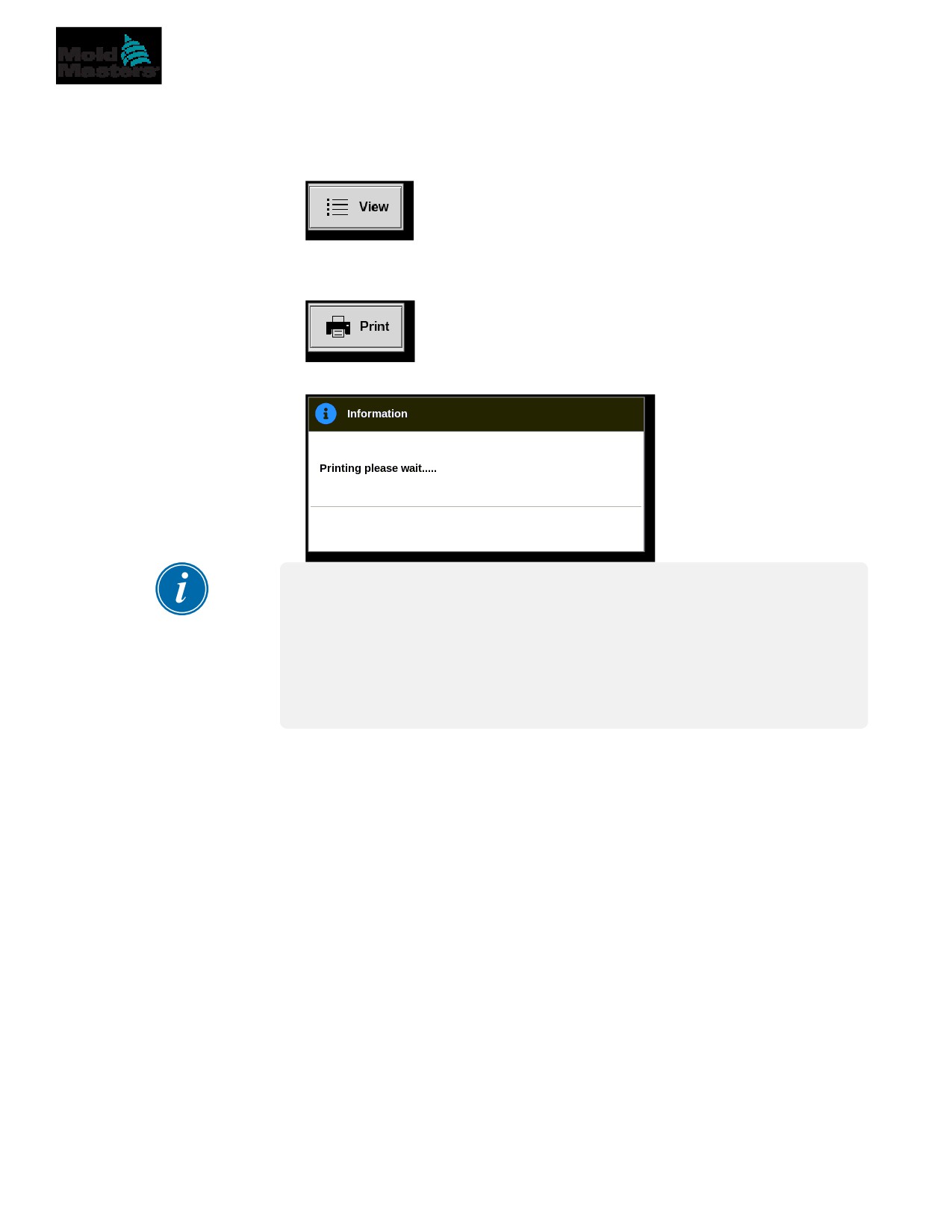
Viene visualizzata una finestra di messaggio:
NOTA
L’utente deve scegliere l’impostazione di stampa predefinita dalla schermata
[Printers] (Stampanti). Tutto l’output viene inviato direttamente a questa
impostazione predefinita dopo che l’utente ha scelto il pulsante [Print]
(Stampa). Non si aprirà la casella delle impostazioni della stampante.
Vedere “5.15 Configurare una stampante” a pagina 5-49 per ulteriori
informazioni.
CONFIGURAZIONE
5-40
5.12 Importare un’immagine
Per utilizzare la schermata EasyView, l’utente deve prima importare almeno
un’immagine.
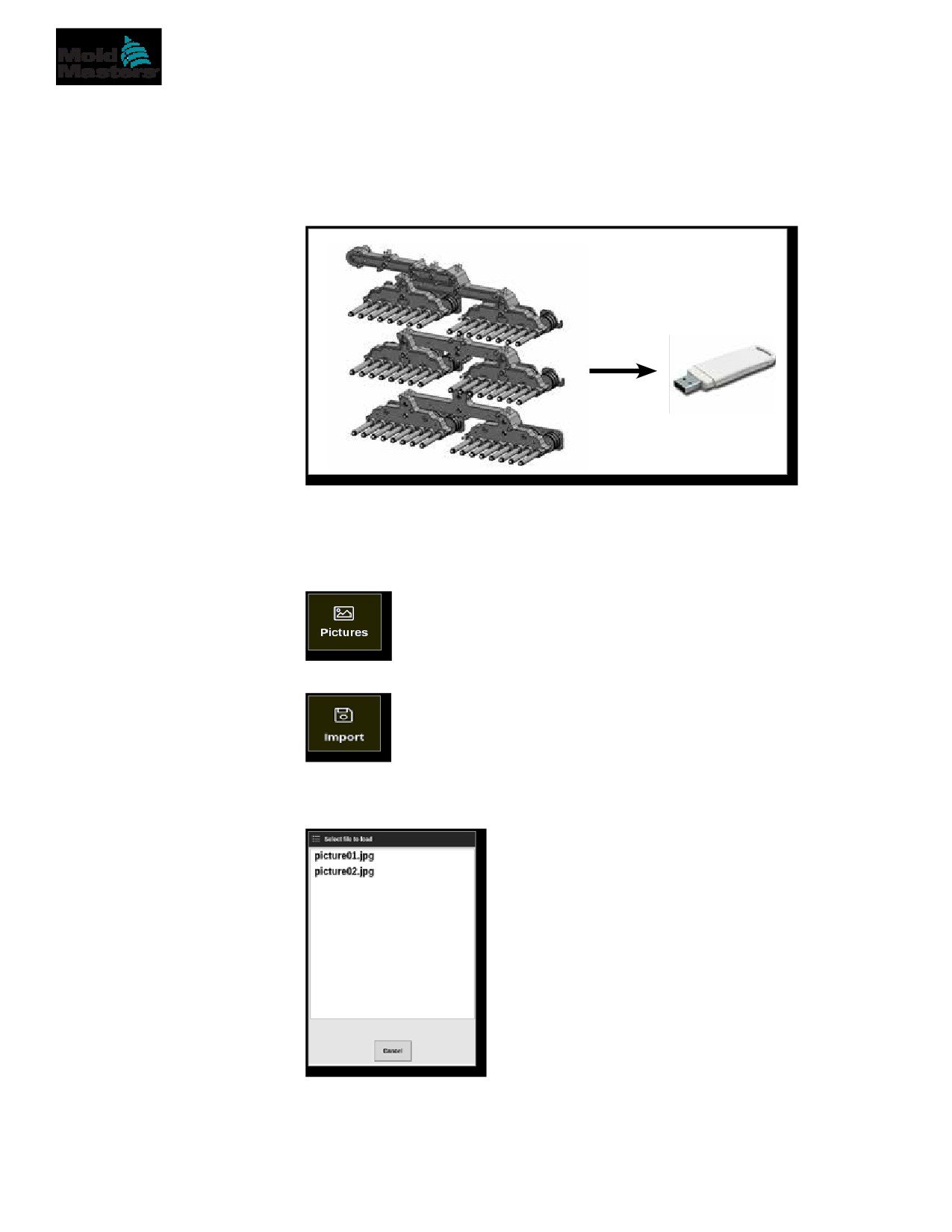
1. Salvare l’immagine sulla chiavetta di memoria USB.
La console riconosce i file di immagine raster più comuni, come JPG, GIF,
TIF o PNG. Vedere la Figura 5-6.
Figura 5-6 Salvare l’immagine sulla chiavetta di memoria USB
2. Inserire la chiavetta di memoria USB con l’immagine nella console
e attendere circa 10 secondi.
3. Scegliere [Pictures] (Immagini):
4. Scegliere [Import] (Importa):
5. Inserire la password se necessario.
Viene visualizzata una casella di selezione dell’immagine:
6. Scegliere l’immagine richiesta o scegliere [Cancel] (Annulla) per uscire
senza importare.
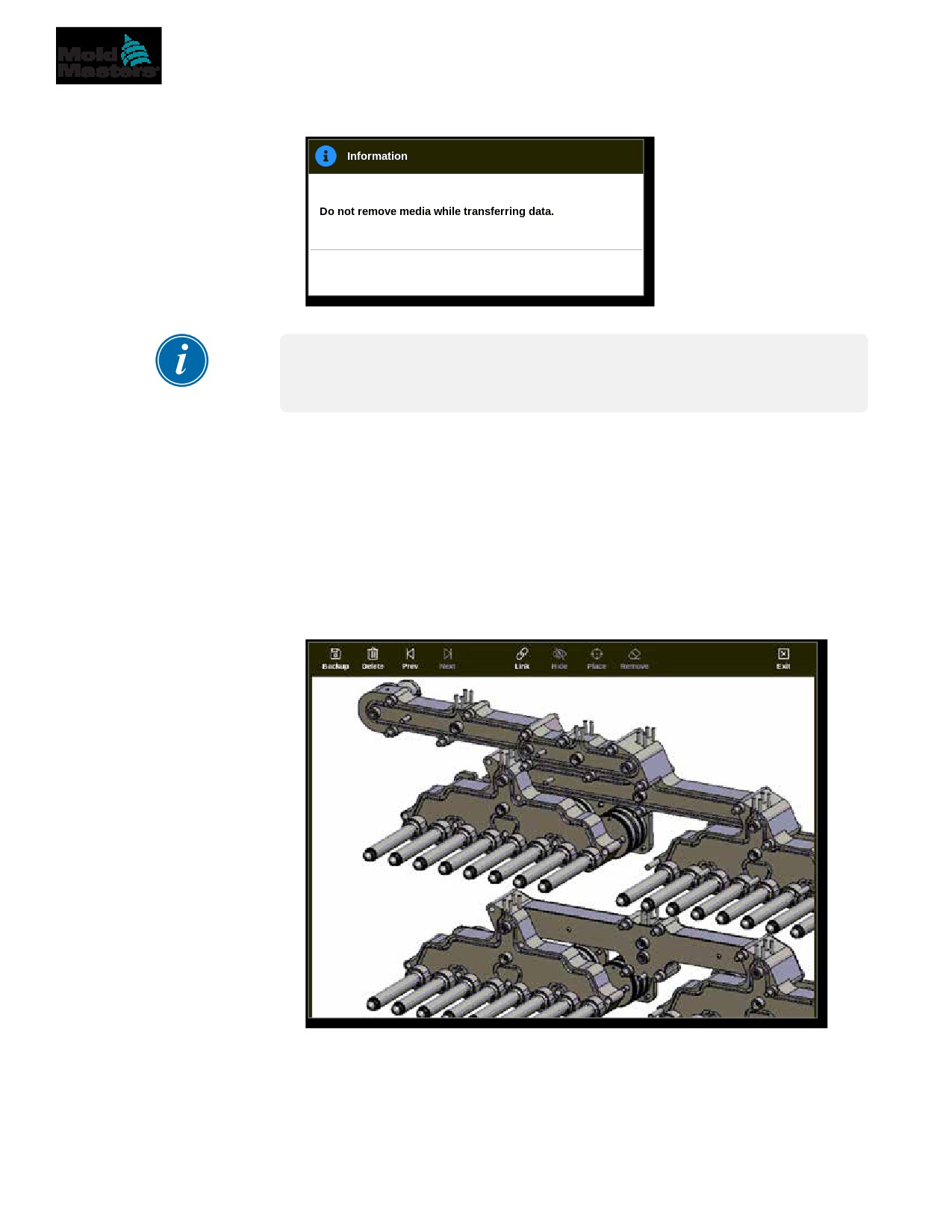
CONFIGURAZIONE
5-41
Importare un’immagine - continua
Viene visualizzata una finestra di messaggio:
La nuova immagine viene visualizzata nella schermata Pictures (Immagini).
NOTA
Se l’immagine è già salvata sulla console, una copia viene salvata
automaticamente con un interno numerico nel formato: picture01_01.jpg.
5.13 Configurare la schermata EasyView
La schermata EasyView deve essere impostata prima di essere visualizzata
come opzione per la schermata principale del display.
È necessario caricare almeno un’immagine nella console.
Vedere “5.12 Importare un’immagine” a pagina 5-40 per ulteriori informazioni
sull’importazione di un’immagine.
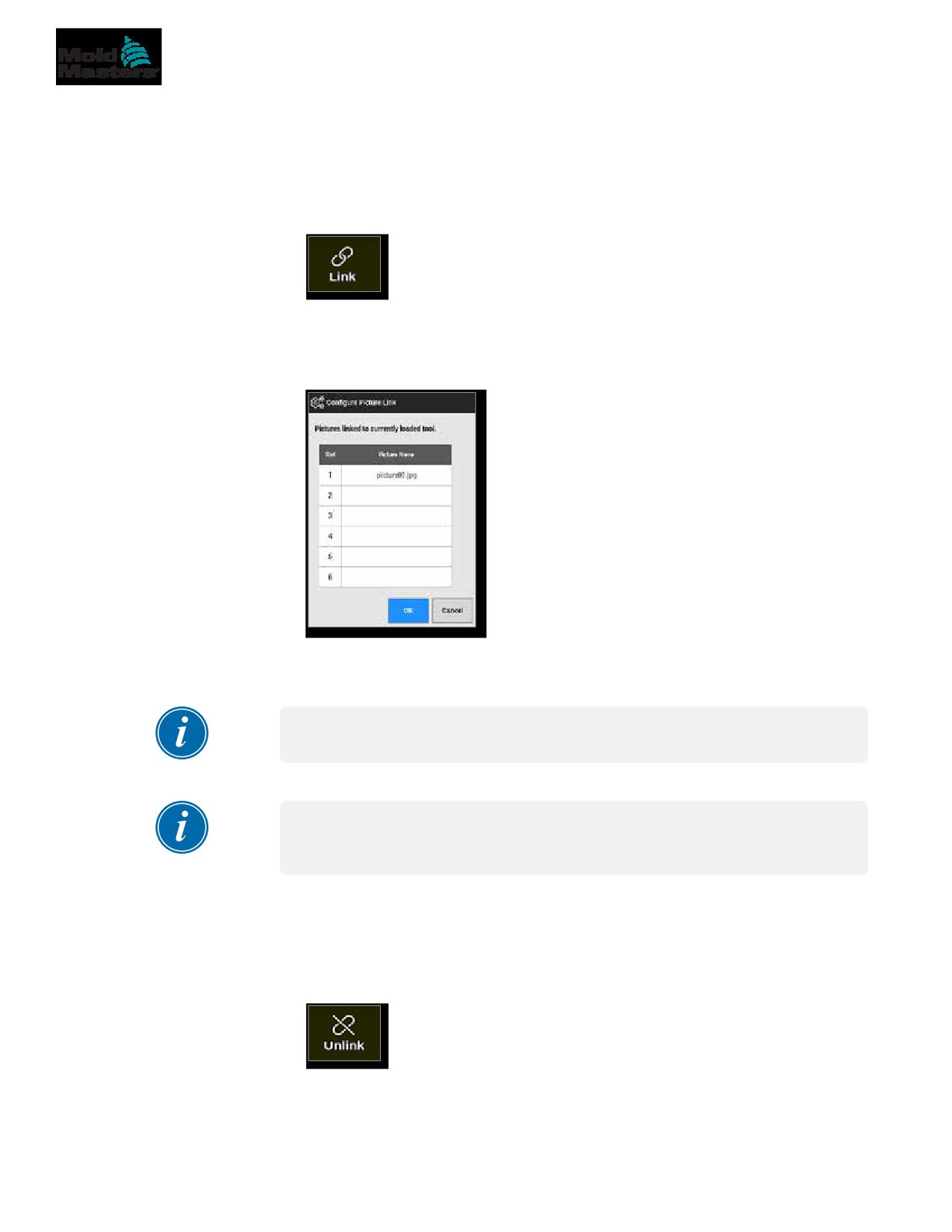
Dopo che l’utente ha scelto l’immagine richiesta dalla schermata Immagini,
si apre la schermata EasyView. Vedere la Figura 5-7.
Figura 5-7 Schermata di EasyView
L’utente deve ora collegare l’immagine a un utensile. Vedere “5.13.1
Collegamento di un’immagine nella schermata di EasyView” a pagina 5-41.
CONFIGURAZIONE
5-42
5.13.1 Collegamento di un’immagine nella schermata
di EasyView
Le immagini devono essere collegate agli utensili per essere visualizzate
correttamente.
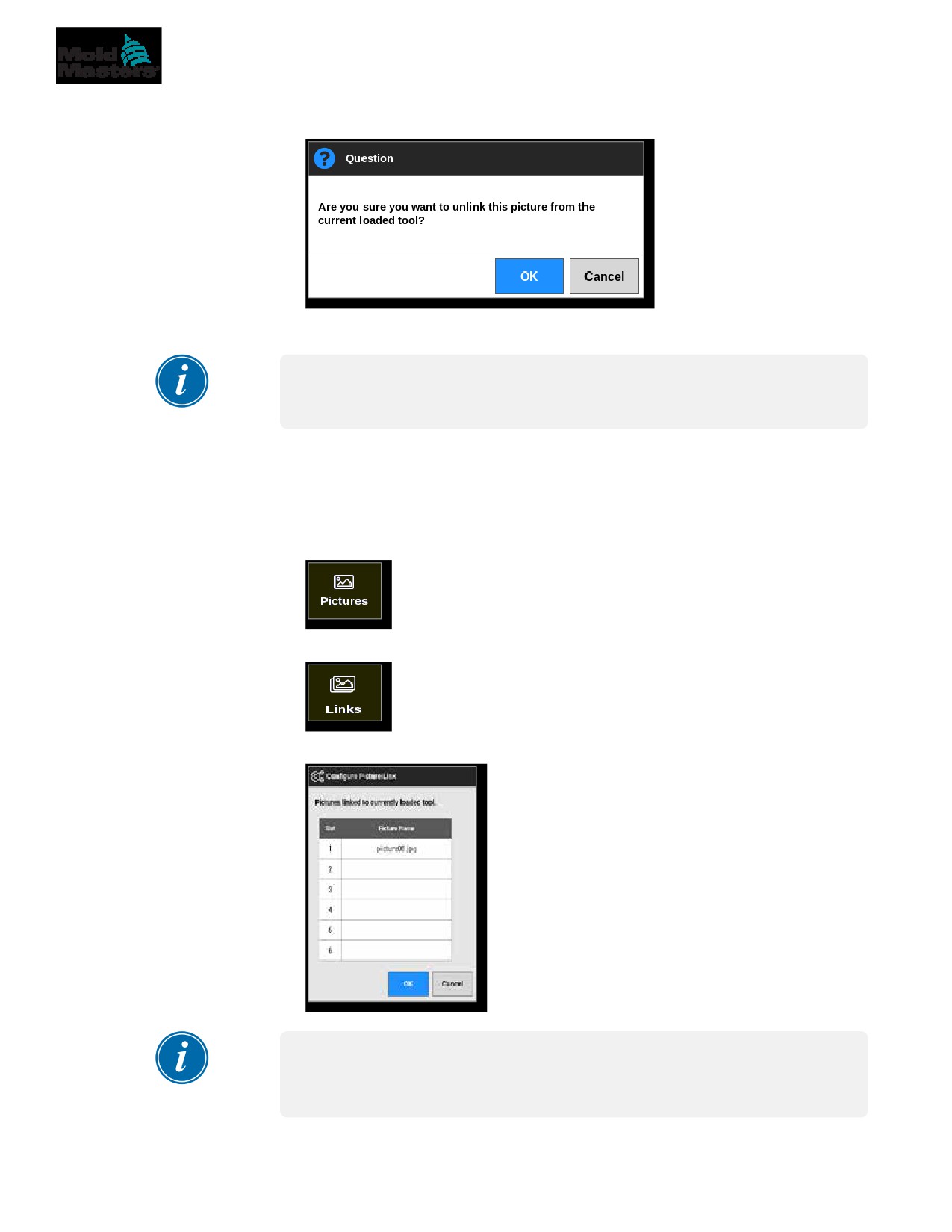
1. Scegliere l’immagine desiderata.
2. Scegliere [Link] (Collega):
3. Inserire la password se necessario.
Viene visualizzata la casella ConFigura Picture Link
(Configura collegamento immagine):
4. Scegliere uno slot vuoto e premere [OK] per effettuare il collegamento
o [Cancel] (Annulla) per tornare alla schermata di EasyView senza
collegare l’immagine.
NOTA
Una volta creato il collegamento, il pulsante [Show] (Mostra) diventa disponibile.
Un’immagine può essere riutilizzata per più di uno utensile.
NOTA
La console TS8 consente di collegare una sola immagine alla volta.
5.13.2 Scollegamento di un’immagine nella schermata
di EasyView
1. Scegliere l’immagine desiderata.
2. Scegliere [Unlink] (Scollega):
3. Inserire la password se necessario.
CONFIGURAZIONE
5-43
Scollegare un’immagine nella schermata di EasyView - continua
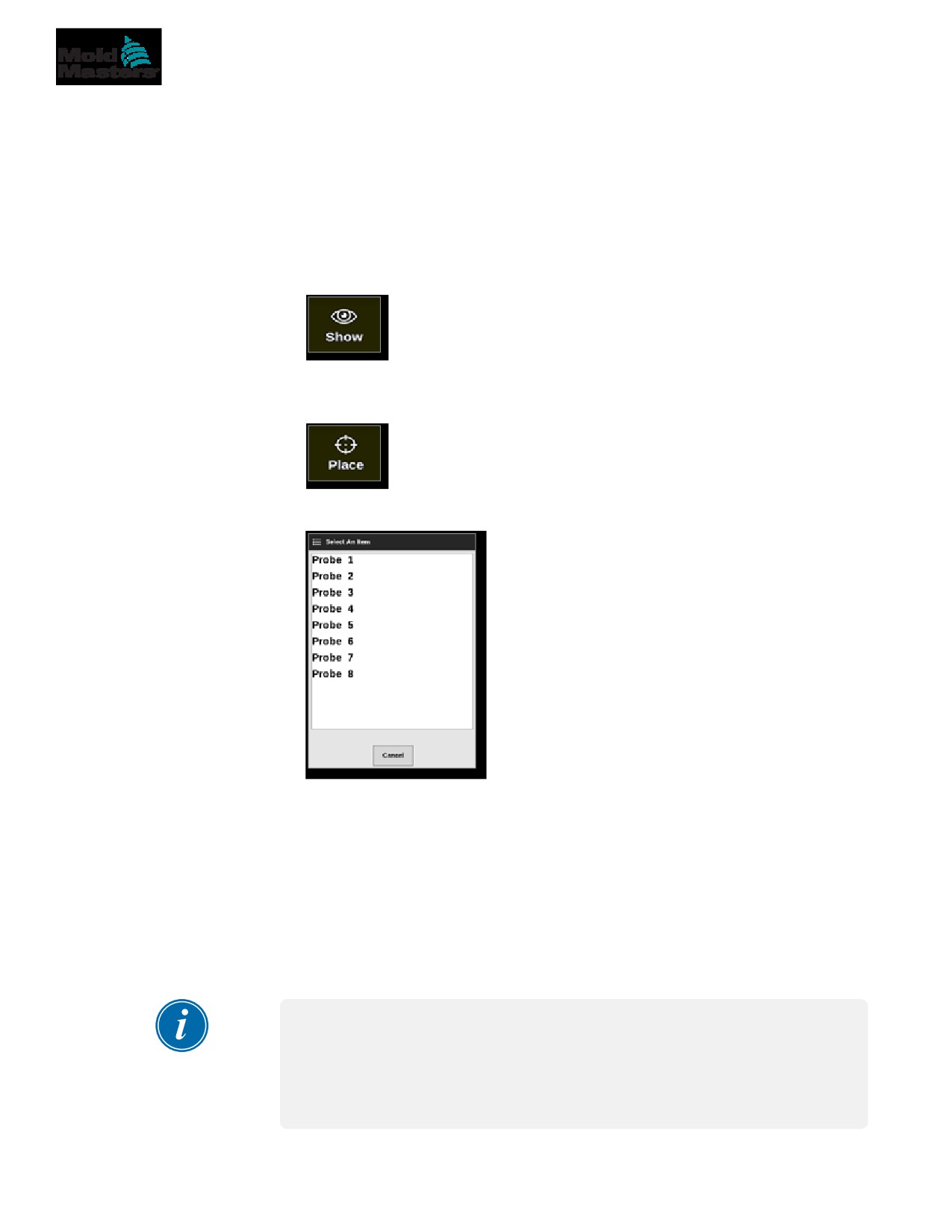
Viene visualizzata una casella di conferma:
4. Scegliere [OK] per scollegare l’utensile o [Cancel] (Annulla) per tornare
alla schermata EasyView senza scollegare l’immagine.
NOTA
Il pulsante [Show] (Mostra) diventa non disponibile se l’immagine è scollegata.
5.13.3 Visualizzare immagini collegate
L’utente può visualizzare le immagini collegate all’utensile attualmente caricato.
Dalla schermata Display,
1. Scegliere [Pictures] (Immagini):
2. Scegliere [Links] (Collegamenti):
Viene visualizzata la casella ConFigura Picture Link (Configura collegamento immagine):
NOTA
I nomi delle immagini sono disattivati e non disponibili. L’utente deve
collegare o scollegare le immagini utilizzando la schermata EasyView.
3. Scegliere [OK] o [Cancel] (Annulla) per tornare alla schermata
Pictures (Immagini).
CONFIGURAZIONE
5-44
5.13.4 Aggiungere un mini pannello all’immagine
dei programmi
Dopo aver collegato l’utensile, l’utente può posizionare le zone sulle aree
corrispondenti dell’immagine. La vista predefinita per la schermata EasyView
ha mini pannelli nascosti. L’utente deve scegliere [Show] (Mostra) per
visualizzare le etichette. Per nascondere le etichette posizionate nella vista,
l’utente sceglie [Hide] (Nascondi).
1. Scegliere l’immagine desiderata.
2. Scegliere [Show] (Mostra):
3. Inserire la password se necessario.
4. Scegliere [Place] (Posizione):
Si apre una casella di selezione della zona:
5. Scegliere [Auto] o un [Numero zona o alias]:
•
[Auto]: le zone saranno posizionate in sequenza dove l’utente tocca
lo schermo. Non è necessario che l’utente prema [Place] (Posizione)
prima di ogni zona.
•
[Numero di zona o alias]: l’utente sceglie una zona specifica da
posizionare e deve premere il pulsante [Place] (Posizione) ogni volta
che deve essere individuata una nuova zona.
6. Scegliere [Cancel] (Annulla) per tornare alla schermata di EasyView senza
aggiungere un mini pannello.
NOTA
L’utente può riposizionare i mini pannelli in qualsiasi momento su questa
schermata scegliendo [Show] (Mostra). I mini pannelli possono anche
essere riposizionati nella schermata EasyView dalla schermata Display
se l’utente ha accesso tramite password per questa funzione.
CONFIGURAZIONE
5-45
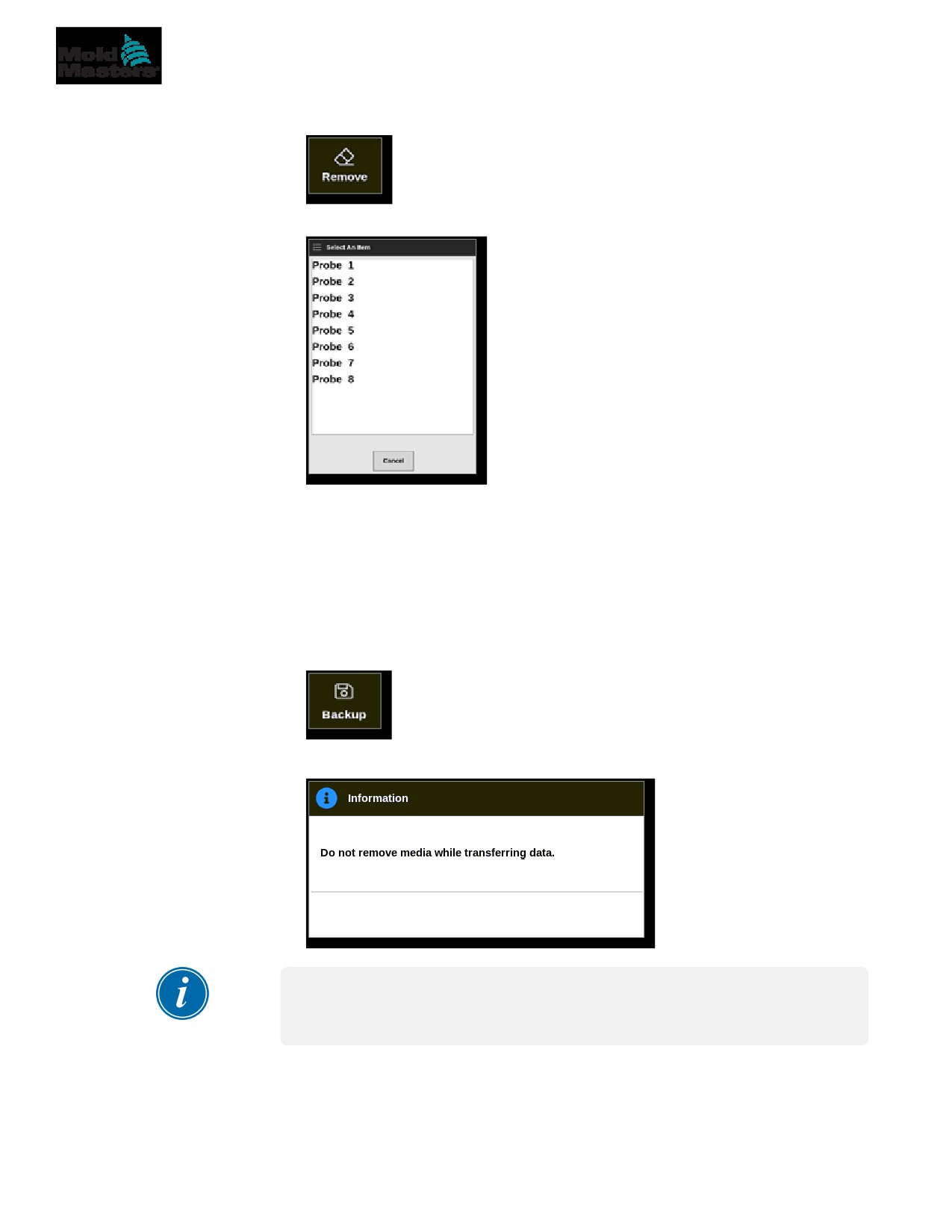
5.13.5 Rimuovere un mini pannello dall’immagine del programma
1. Scegliere [Remove] (Rimuovi):
2. Scegliere la zona richiesta dalla casella di selezione della zona:
3. Premere [Cancel] (Annulla) per tornare alla schermata di EasyView
senza rimuovere un mini pannello.
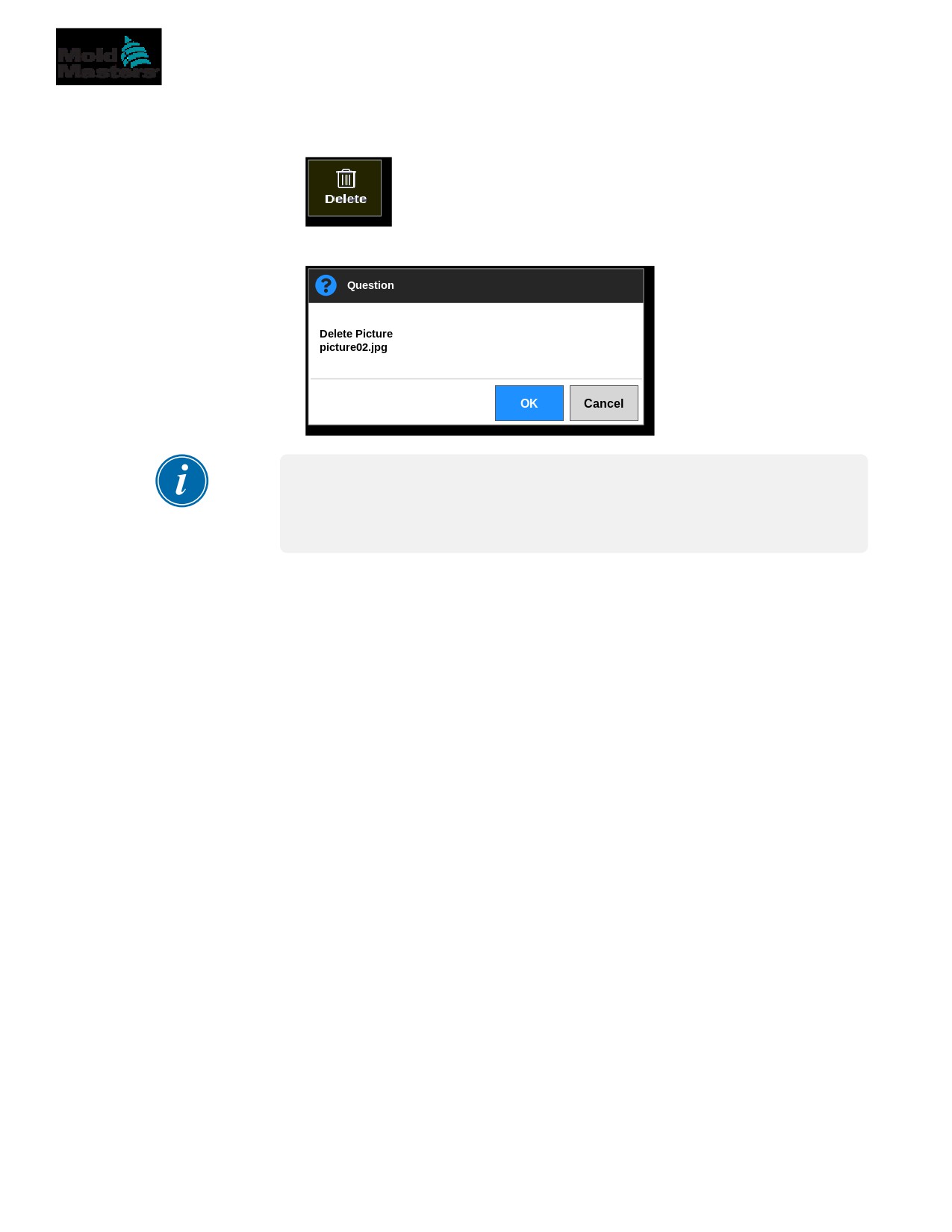
5.13.6 Eseguire il backup di un’immagine dalla
schermata di EasyView
1. Inserire la chiavetta di memoria USB con i dati e attendere circa
10 secondi.
2. Scegliere l’immagine desiderata e scegliere [Backup]:
Viene visualizzata una finestra di messaggio:
NOTA
Se l’immagine è già salvata sul supporto, l’utente deve confermare
se sovrascriverla o meno.
3. Rimuovere la chiavetta di memoria USB dopo che il messaggio scompare.
CONFIGURAZIONE
5-46
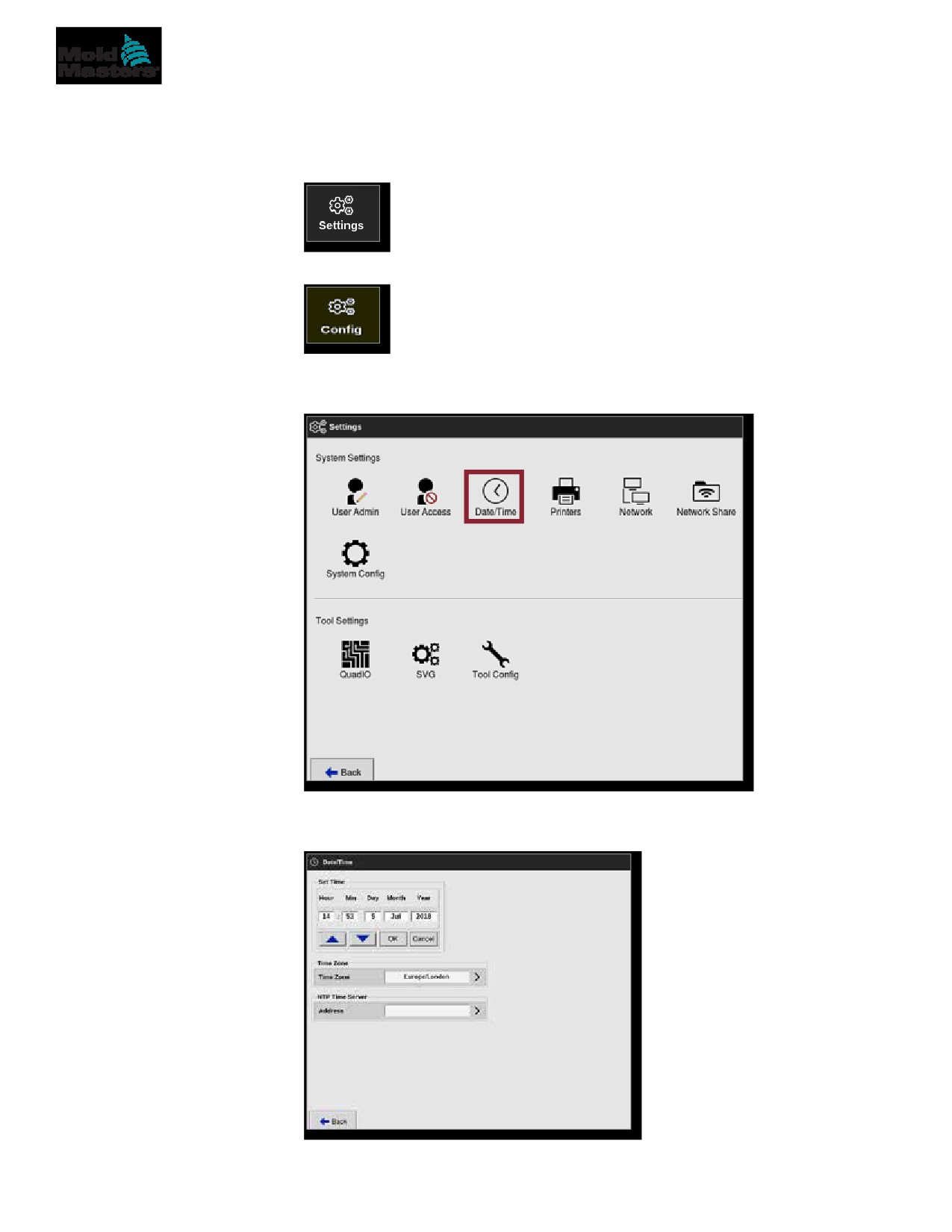
5.13.7 Eliminare un’immagine utilizzando la schermata di
EasyView
1. Scegliere l’immagine indesiderata e scegliere [Delete] (Elimina):
Viene visualizzata una casella di conferma:
IMPORTANTE
L’immagine non viene eliminata solo dalla schermata di EasyView, ma
anche dalla schermata Immagini. Per utilizzare nuovamente l’immagine,
l’utente deve caricarla nuovamente e ricollegarla.
2. Scegliere [OK] per eliminare l’immagine o scegliere [Cancel] (Annulla)
per tornare alla schermata di EasyView.
Per ulteriori informazioni sull’utilizzo della schermata EasyView, vedere “6.19
Utilizzare la schermata di EasyView come schermata di visualizzazione” a
pagina 6-38.
CONFIGURAZIONE
5-47
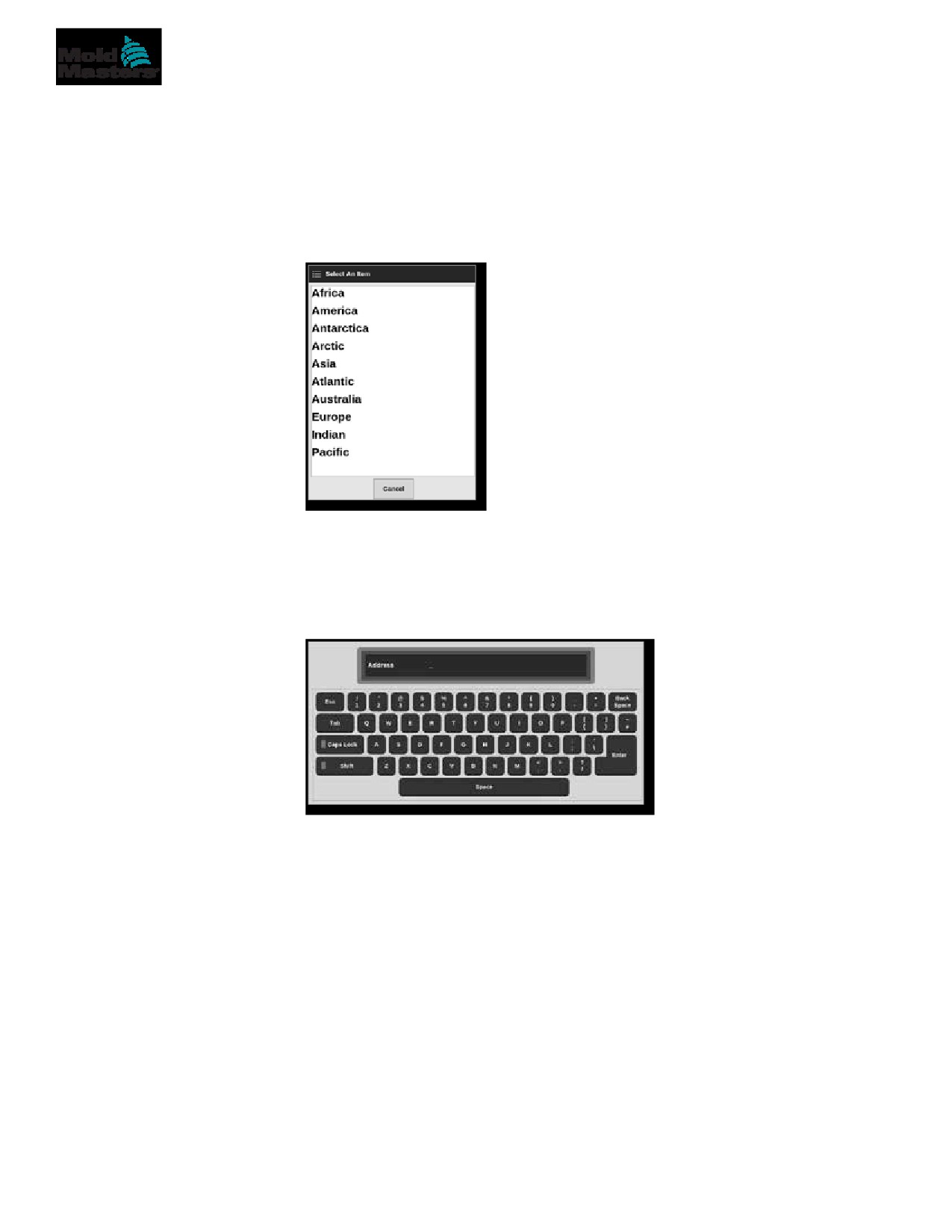
5.14 Impostare data e ora
Mold-Masters consiglia di impostare l’ora e il fuso orario corretti per utilizzare
appieno le funzioni di temporizzazione del controller M2 Plus.
1. Scegliere [Settings] (Impostazioni):
2. Scegliere [Config]:
3. Inserire la password se necessario.
Viene visualizzata la casella Settings (Impostazioni):
4. Scegliere [Date/Time] (Data/Ora) da System Settings (Impostazioni di sistema).
Si apre la schermata Date/Time (Data/Ora). Vedere la Figura 5-8.
Figura 5-8 Schermata Date/Time (Data/Ora)
CONFIGURAZIONE
5-48
Impostare data e ora - continua
5. Scegliere la casella desiderata e utilizzare i pulsanti [] e [] per impostare
il valore desiderato. Vedere la Figura 5-8.
6. Scegliere [OK] per salvare la nuova impostazione nel sistema
o scegliere [Cancel] (Annulla) per tornare ai valori originali.
7. Scegliere [Time Zone] (Fuso Orario) per impostare il fuso orario.
Si apre un menu a discesa:
8. Scegliere il fuso orario corretto o scegliere [Cancel] (Annulla) per tornare
alla schermata Date/Time (Data/Ora).
9. Scegliere [NTP Time Server] per sincronizzare più controller con la
stessa ora.
Verrà aperta una tastiera per consentire all’utente di inserire l’indirizzo IP:
10. Scegliere [Enter] (Invio) per accettare l’input o scegliere [Esc] due volte
per tornare alla schermata Date/Time (Data/Ora).
L’ora si aggiorna automaticamente senza che sia necessario riavviare la console.
CONFIGURAZIONE
5-49
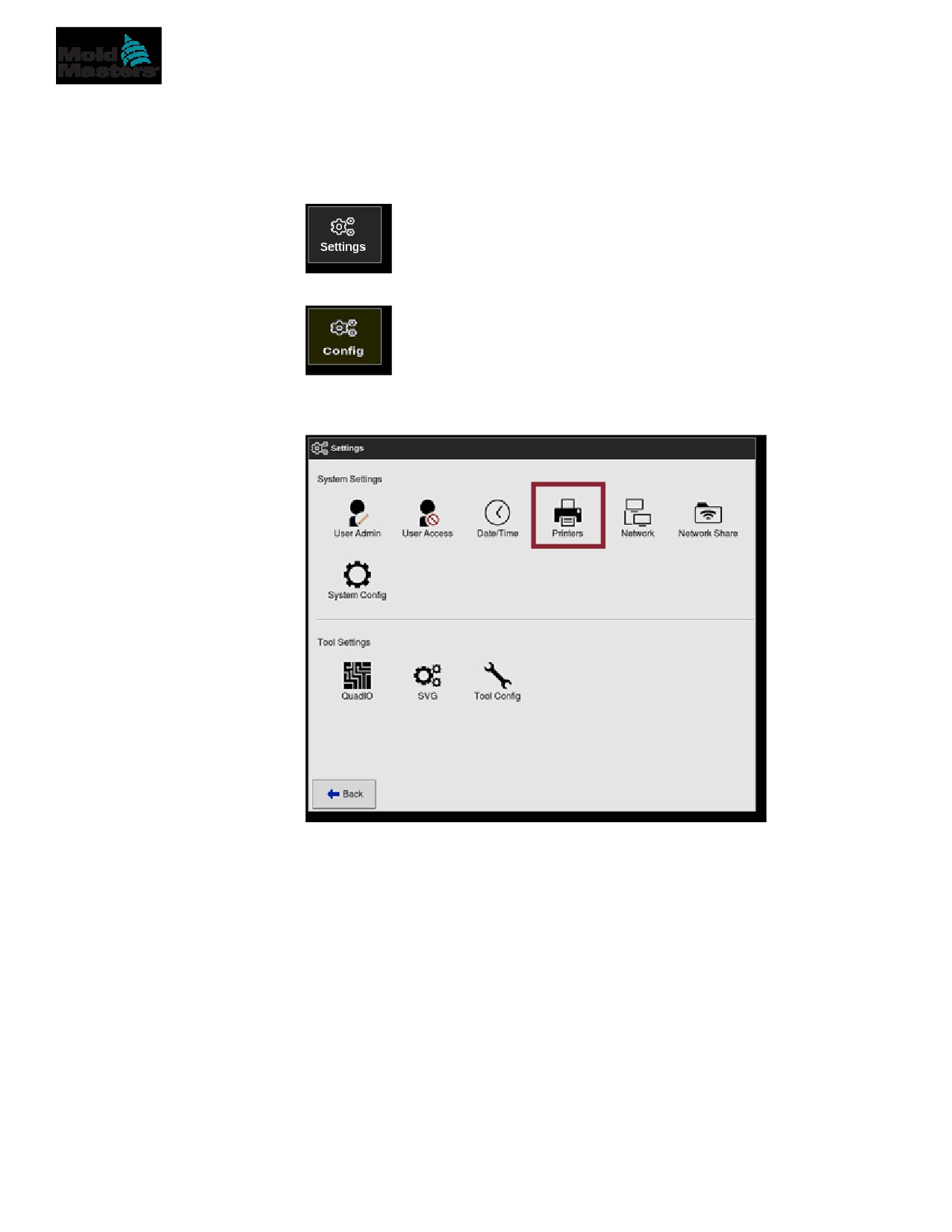
5.15 Configurare una stampante
L’utente può inviare informazioni in diversi formati a un punto di uscita configurato,
ogni volta che sullo schermo viene visualizzata un’icona di stampa. L’output
di stampa può essere sotto forma di immagine, grafico, tabella o file .csv.
1. Scegliere [Settings] (Impostazioni):
2. Scegliere [Config]:
3. Inserire la password se necessario.
Viene visualizzata la casella Settings (Impostazioni):
4. Scegliere [Printers] (Stampanti) da System Settings (Impostazioni di sistema).
CONFIGURAZIONE
5-50
Configurazione di una stampante - continua
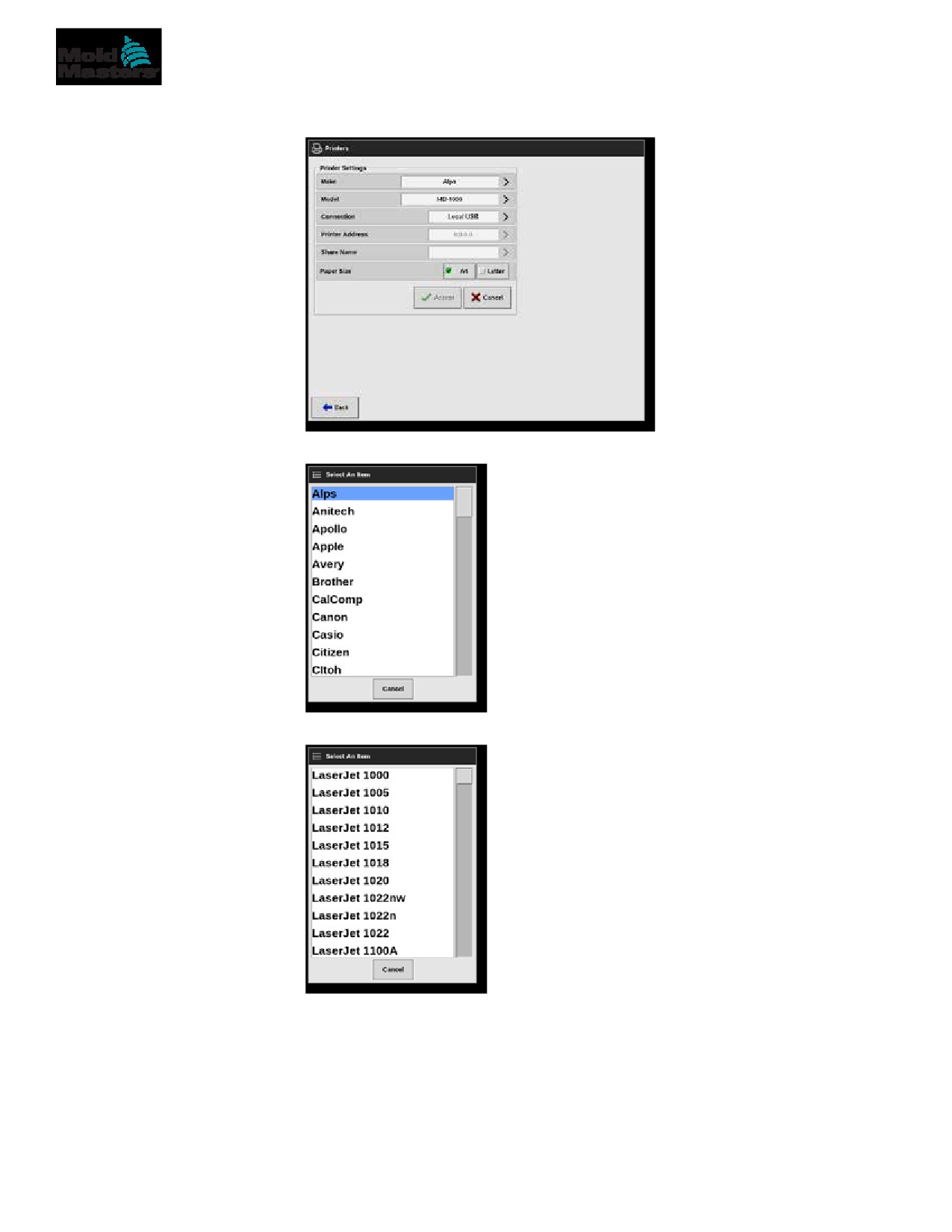
Viene visualizzata la casella Printers (Stampanti):
5. Scegliere [Make] (Marca):
6. Scegliere [Model] (Modello):
CONFIGURAZIONE
5-51
Configurazione di una stampante - continua
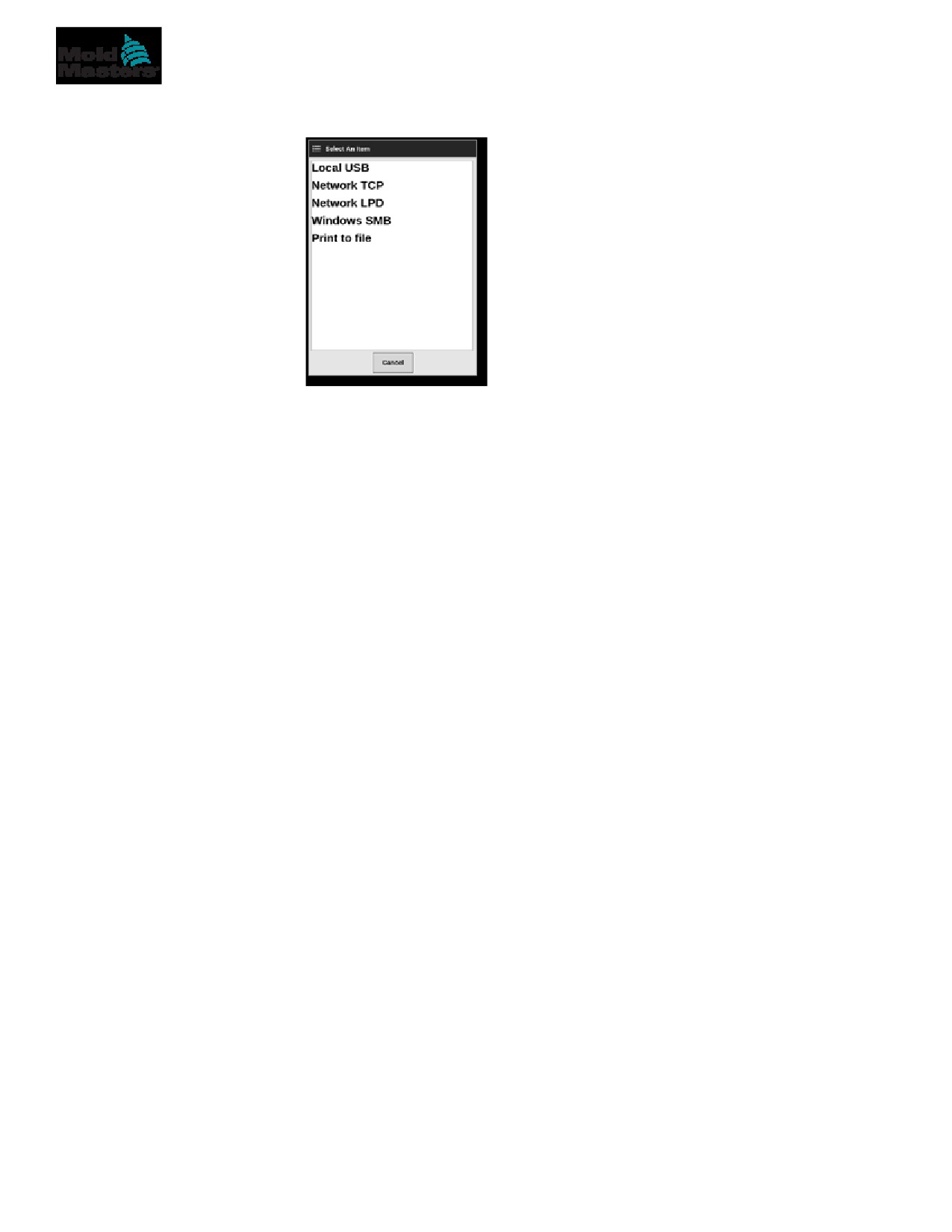
7. Scegliere [Connection] (Connessione):
Le connessioni includono:
•
Local USB (USB locale): invia l'output alla stampante USB
•
Network TCP (Transmission Control Protocol): (TCP di rete)
protocollo di comunicazione di rete standard.
•
Network LPD (Line Printer Daemon): (LPD di rete) per i protocolli
di rete UNIX / Linux.
•
Windows SMB (Server Message Block): protocollo di comunicazione
utilizzato dalle reti Windows.
•
Print to file (Stampa su file): l’output predefinito è in formato JPG.
Sono disponibili anche i formati PNG e PDF.
8. Se necessario, inserire [Printer Address] (Indirizzo stampante).
9. Se necessario, inserire [Share Name] (Condividi nome).
10. Se necessario, scegliere [Paper Size] (Formato carta), A4 o Lettera.
11. Scegliere [Accept] (Accetta) per impostare i parametri.
12. Scegliere [Cancel] (Annulla) per ripristinare tutte le caselle alle
impostazioni precedenti.
13. Scegliere [Back] (Indietro) per tornare alla casella Settings (Impostazioni).
FUNZIONAMENTO
6-1
Sezione 6 - Funzionamento
AVVERTENZA
Assicurarsi di aver letto per intero la “Sezione 3 - Sicurezza” prima di
collegare o mettere in funzione il controller.
La sezione Funzionamento del manuale descrive come utilizzare il controller.
Include l'arresto e l'avvio del controller, la regolazione delle temperature
e delle impostazioni e il riconoscimento degli allarmi.
6.1 Accensione del controller
L'isolatore principale è un selettore rotativo situato sulla parte anteriore del
controller M2 Plus. Vedere “Figura 6-2 Spegnere l'interruttore di alimentazione
principale” a pagina 6-3.
L'interruttore di alimentazione principale è tarato in modo da gestire la corrente
di carico totale durante l'accensione e lo spegnimento.
Utilizzare un lucchetto di dimensioni adeguate o un dispositivo simile per
bloccare l'interruttore in posizione OFF e impedire il funzionamento durante
la manutenzione.
NOTA
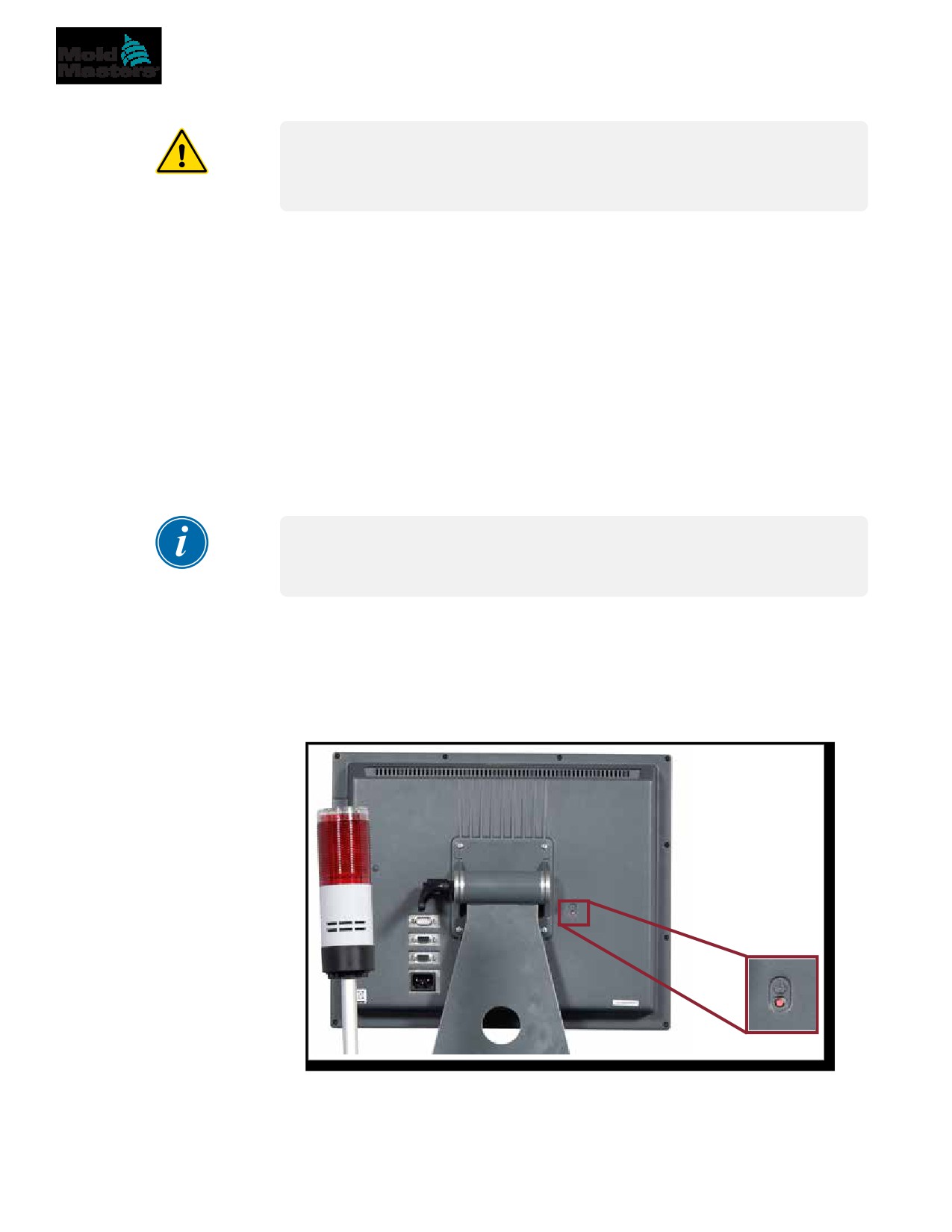
Le console del controller M2 Plus sono dotate di un interruttore principale
di accensione/spegnimento sul retro. Vedere la Figura 6-1.
1. Accendere l'interruttore principale per alimentare il quadro principale.
2. Una volta acceso il quadro principale, premere l'interruttore della console
fino a quando non si accende e poi rilasciarlo.
Vedere la Figura 6-1 per la posizione dell'interruttore della console.
La console eseguirà la normale sequenza di avvio.
Figura 6-1 Posizione dell'interruttore di accensione/spegnimento della console
Al termine della sequenza di avvio compare la schermata Display. L'utente
deve effettuare login per accedere alle funzioni. Vedere “6.3 Accesso e
disconnessione” a pagina 6-4.
FUNZIONAMENTO
6-2
6.1.1 Riscaldamento stampo
Una volta completato il processo di avvio, si verifica una delle seguenti operazioni:
•
Se il parametro di avvio è impostato su Stop, l’utensile rimane
a potenza zero e non si riscalda.
•
Se il parametro di avvio è impostato su Startup, Standby or Run
(Avvio, Standby o Esegui), il controller applica l’alimentazione alle
zone affinché queste si riscaldino.
6.2 Spegnimento del controller
NOTA
Mold-Masters consiglia di utilizzare la console per arrestare il carico di
riscaldamento e l’interruttore di alimentazione principale del controller
solo per spegnere un controller inattivo.
6.2.1 Arresto della console
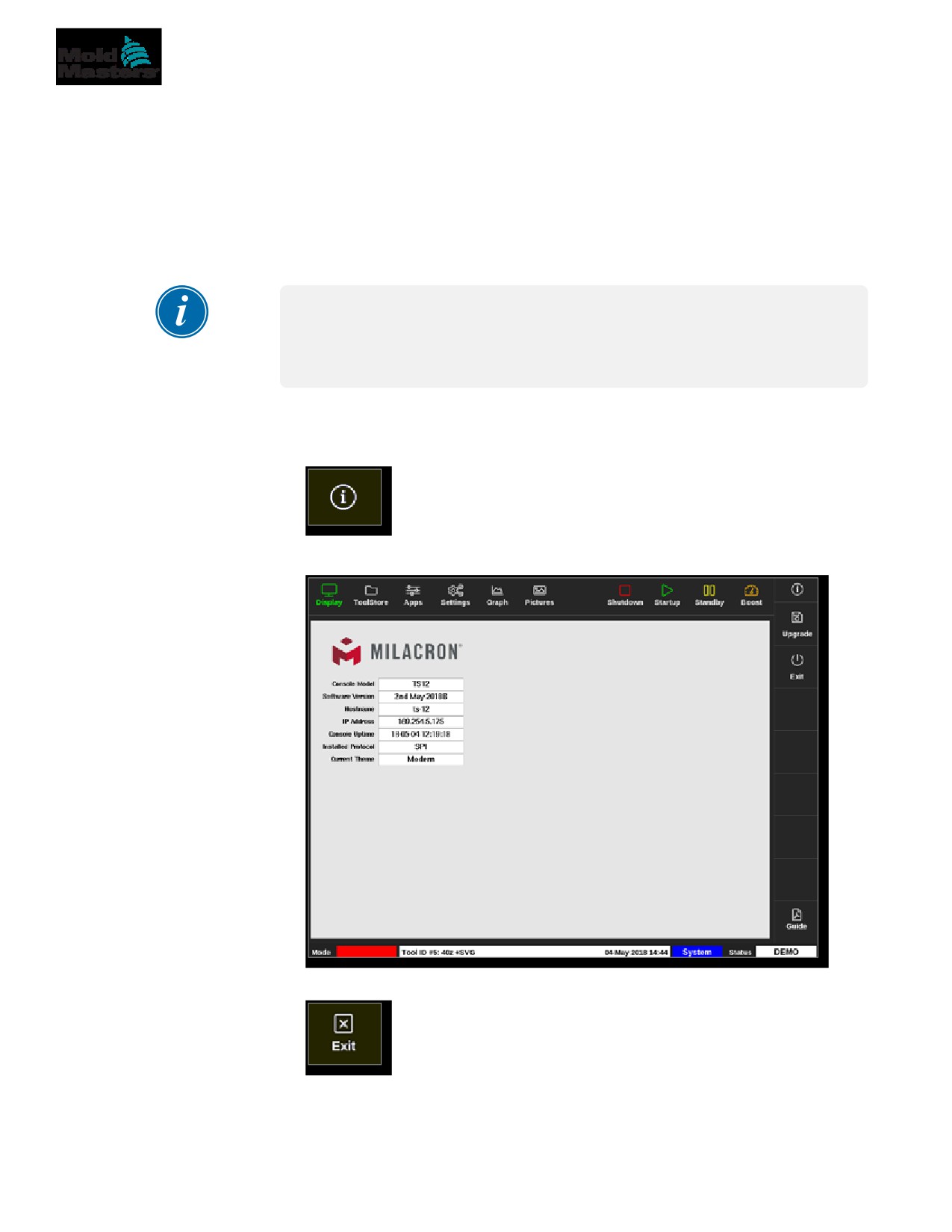
1. Scegliere [i]:
Si apre la schermata Information (Informazioni):
2. Scegliere [Exit] (Esci):
FUNZIONAMENTO
6-3
Spegnimento del controller - continua
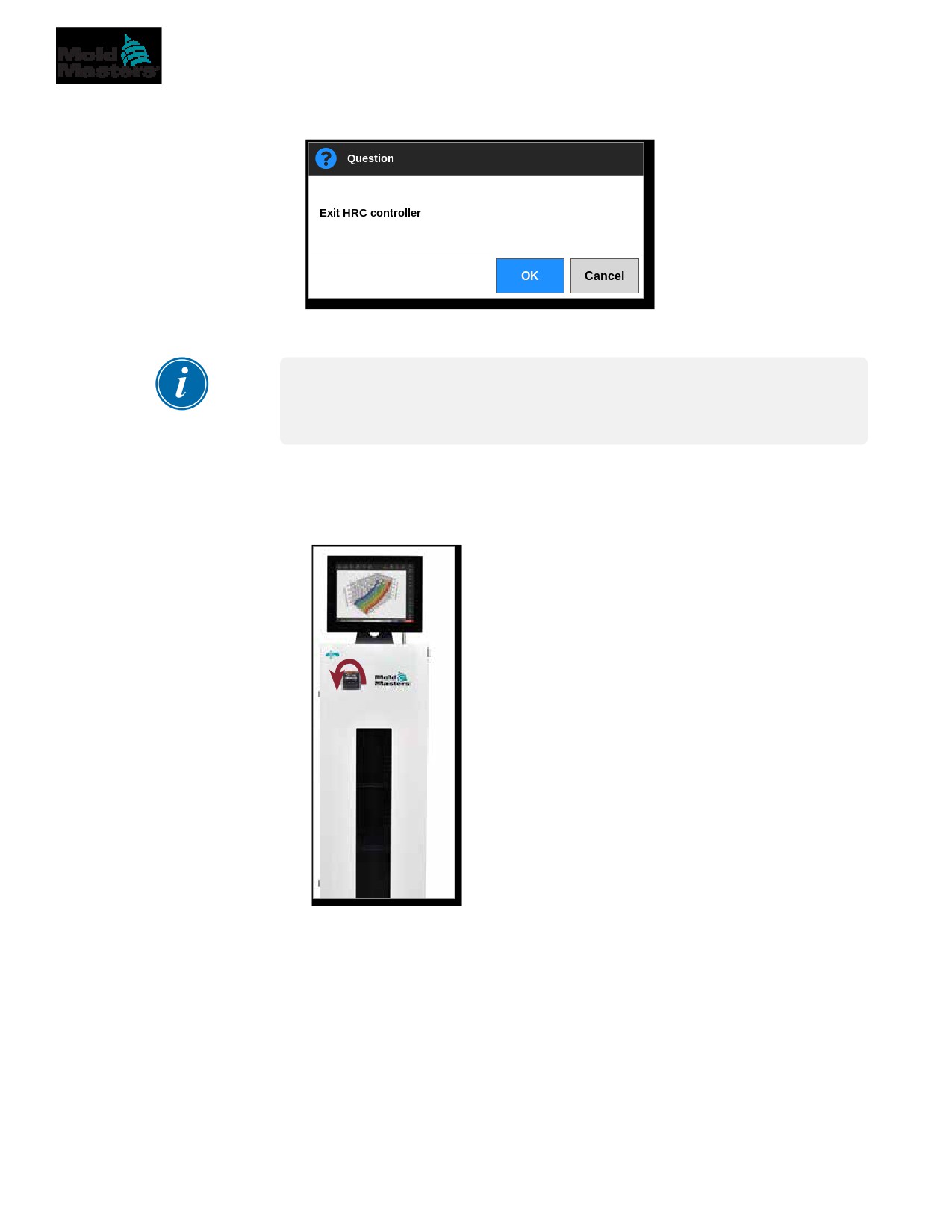
Viene visualizzata una finestra di messaggio:
3. Scegliere [OK] per spegnere la console o [Cancel] (Cancella) per tornare
alla schermata Information (Informazioni) senza spegnere la console.
NOTA
Le schede ricevono il messaggio per interrompere l'alimentazione in uscita
dopo la pressione [OK] e la console inizia il processo di arresto.
6.2.2 Spegnimento del controller
Utilizzare l'interruttore di alimentazione principale presente sul quadro del
controller per isolare l'alimentazione dell'intero sistema. Vedere la Figura 6-2.
Figura 6-2 Spegnere l'interruttore di alimentazione principale
FUNZIONAMENTO
6-4
6.3 Accesso e disconnessione
Per il primo accesso, le password a livello di sistema e utente sono elencate
nella copertina interna di questo manuale. Per motivi di sicurezza,
Mold-Masters consiglia di modificare queste password il prima possibile.
6.3.1 Accesso
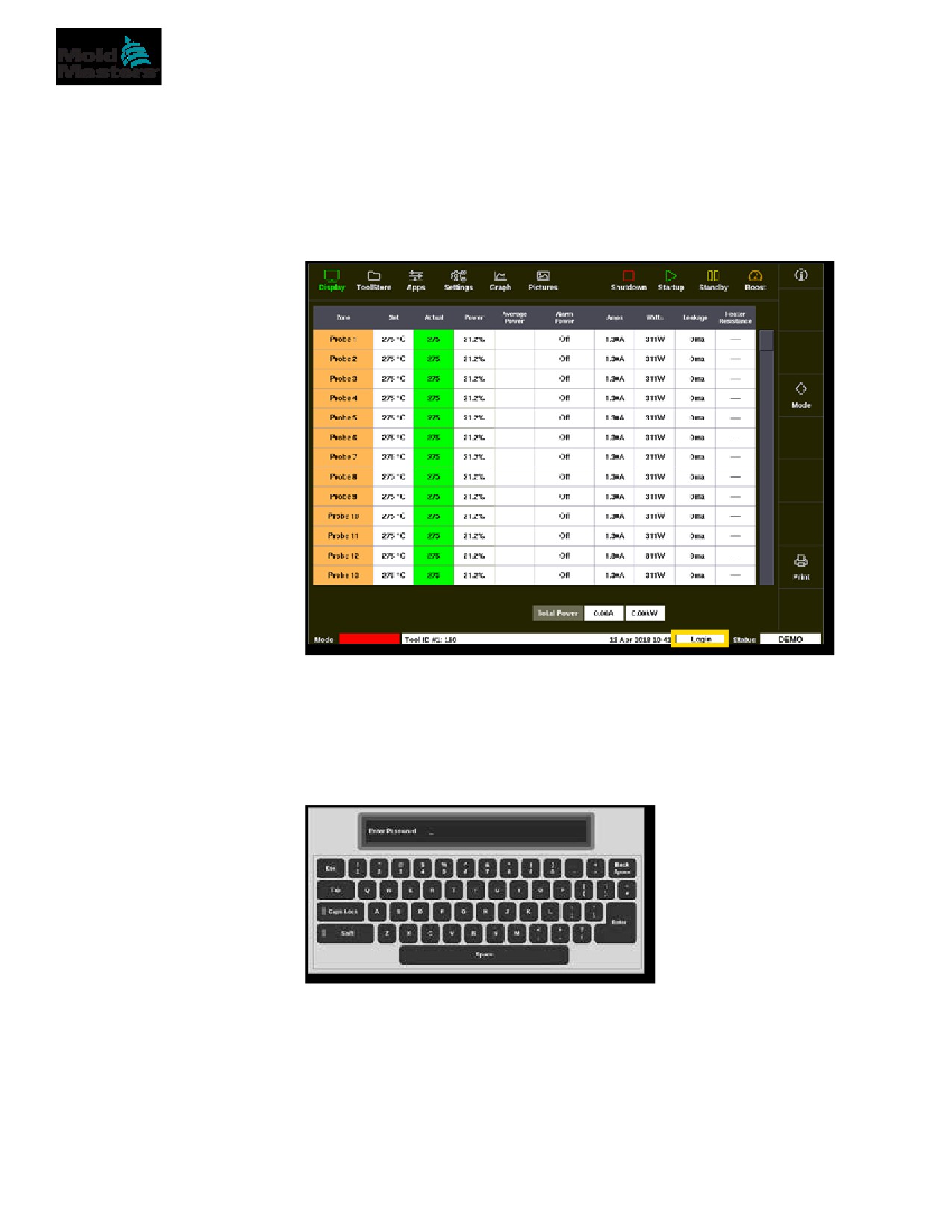
Scegliere il pulsante di accesso dalla barra delle informazioni in basso
per accedere da qualsiasi schermata. Vedere la Figura 6-3.
Figura 6-3 Pulsante Login (Accedi) nella schermata Display
In base alle impostazioni configurate, gli utenti richiedono la password
o l'ID utente e una password per accedere. Per ulteriori informazioni sulle
password, vedere “7.1 Schermata User Access (Accesso utente)” a pagina 7-1.
Se l'utente non è connesso, viene visualizzata una tastiera per richiedere
l'accesso: