TempMaster M2+ (Mold Masters). Manuale dell’utente (versione 2) - 2
PANORAMICA
4-16
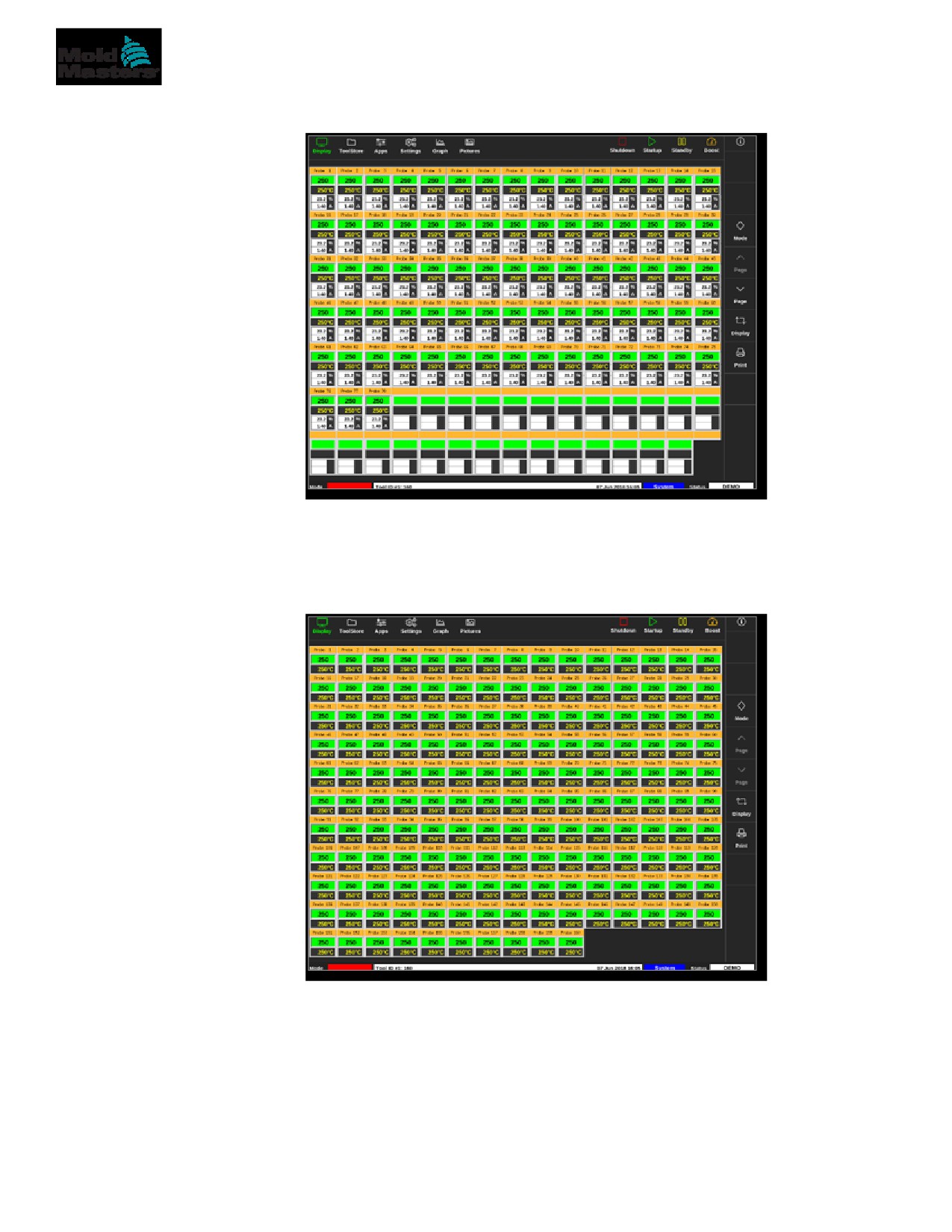
4.9.2 Console TS17: 105 zone sullo schermo
Questa schermata mostra le stesse informazioni della schermata a 78 zone.
Figura 4-13 Console TS17 con 105 zone
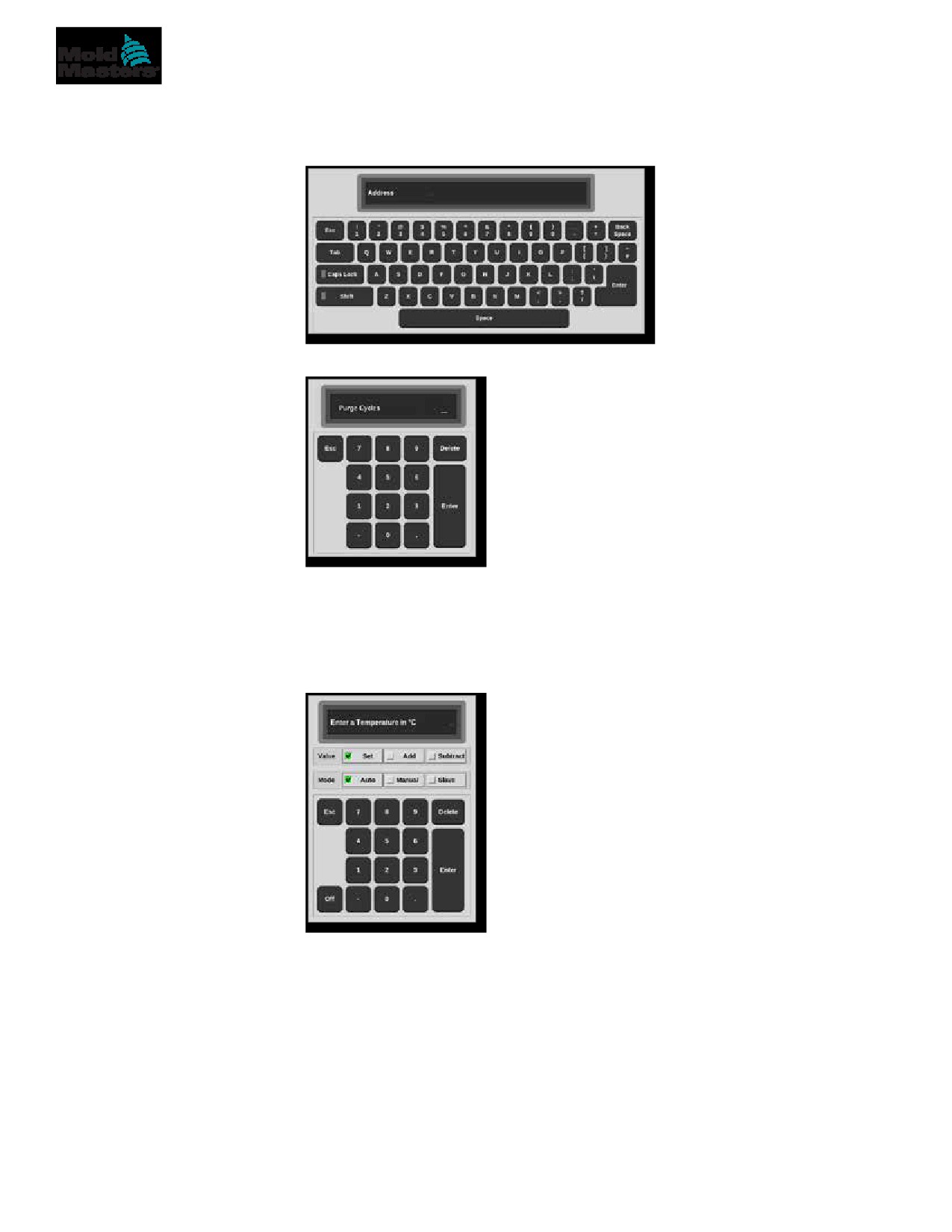
4.9.3 Console TS17: 165 zone sullo schermo
Ogni zona mostra il nome alias, la temperatura effettiva e la temperatura
impostata.
Figura 4-14 Console TS17 con 165 zone
4.10 Ridimensiona zone
L’utente può ridimensionare i pannelli nelle console TS12 e TS17.
Per ridimensionare i pannelli, utilizzare un movimento “pizzica e tira”
con le dita.
PANORAMICA
4-17
4.11 L’interfaccia utente
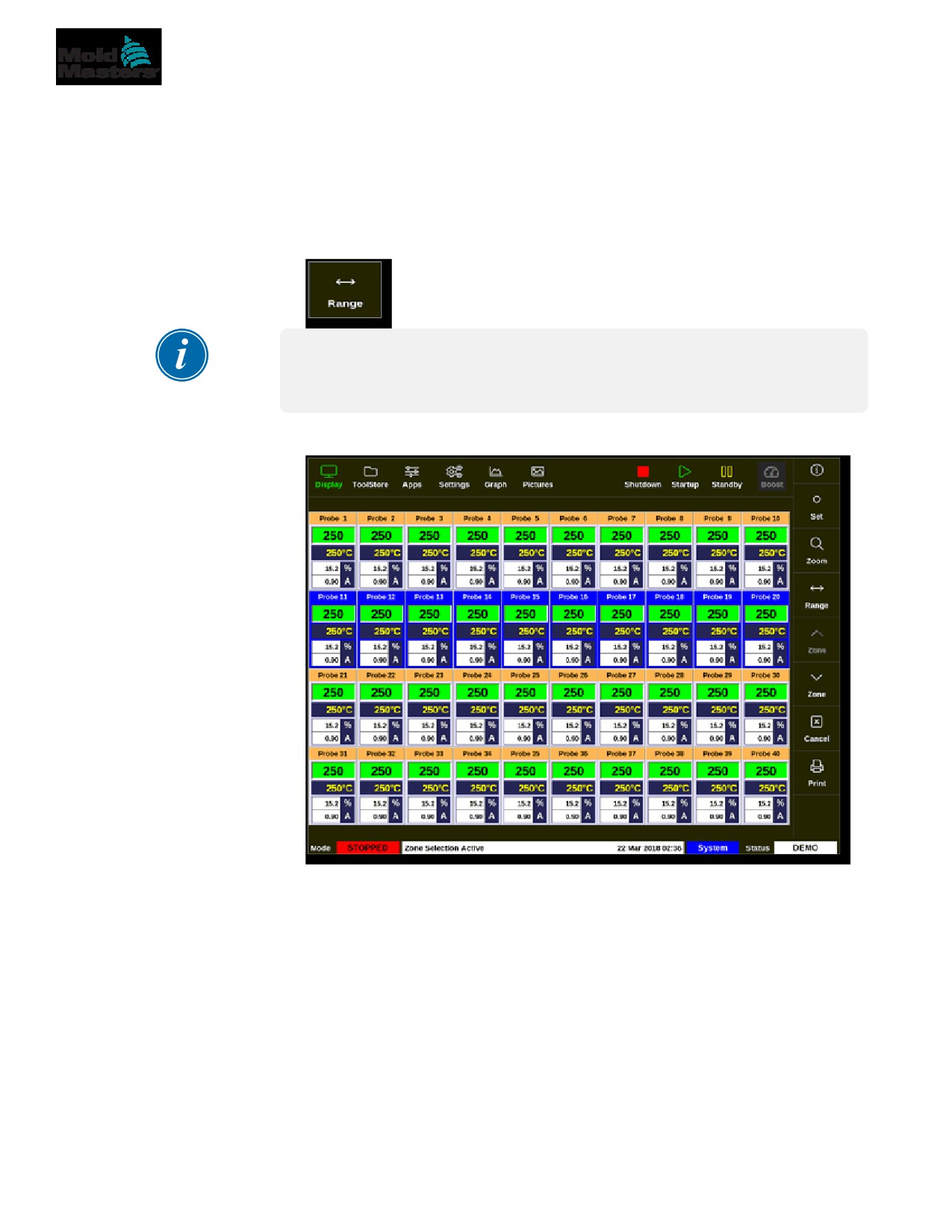
Viene visualizzata una tastiera o un tastierino per l’immissione dei valori.
Tastiera: per inserimento alfanumerico
Tastierino 1: per inserimento numerico di base
Tastierino 2: una tastiera estesa che aggiunge:
•
Tasti valore - Set (Imposta), Add (Aggiungi), Subtract (Sottrai)
per la temperatura
•
Tasti modalità - Auto, Manual (Manuale) e Slave per le modalità
di lavoro
4.12 Screensaver
La luce dello schermo spegne la retroilluminazione dopo cinque minuti
di inattività.
Toccare lo schermo in qualsiasi punto per ripristinare la luce sullo schermo.
PANORAMICA
4-18
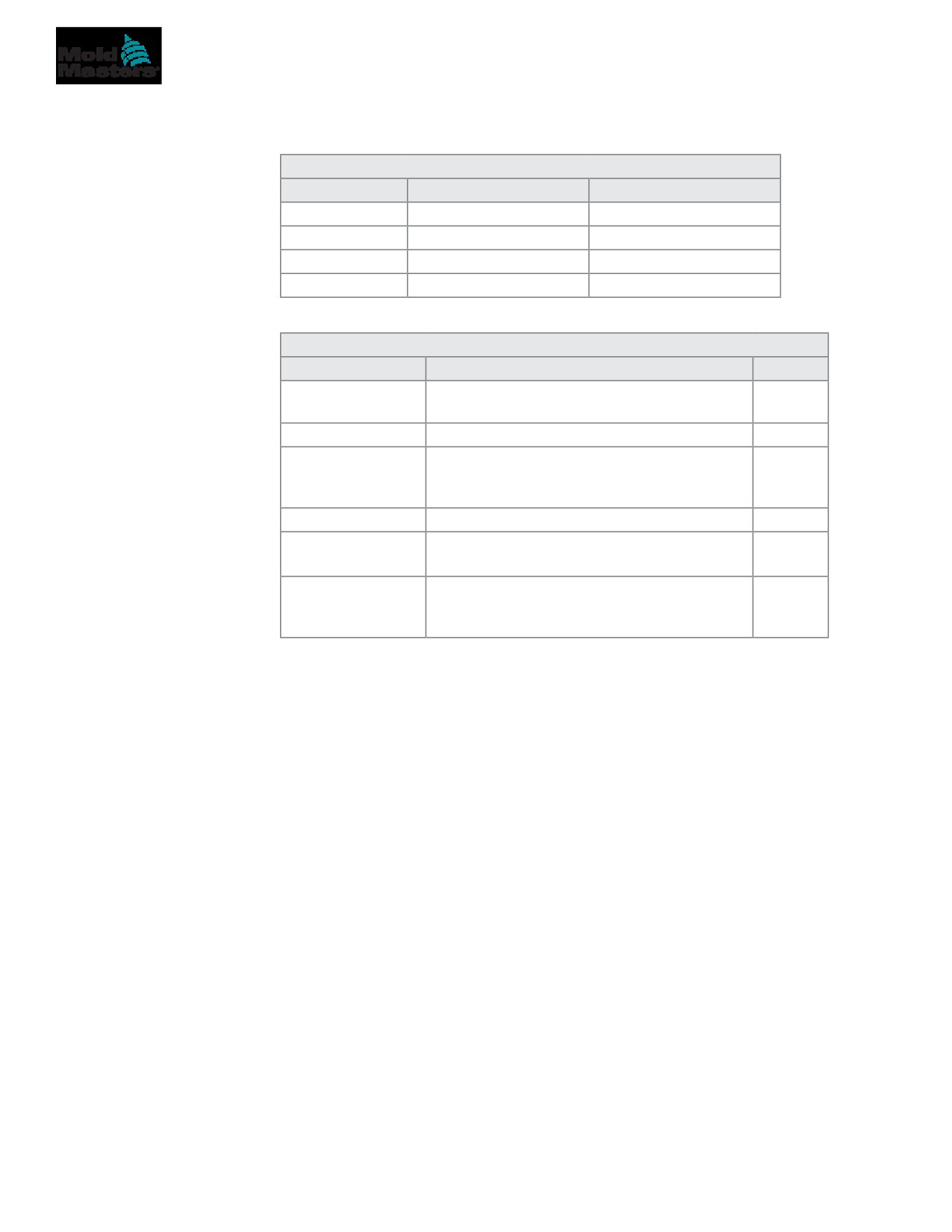
4.13 Scegli zone
Nella schermata Display, gli utenti possono scegliere le zone singolarmente.
Gli utenti possono anche utilizzare il pulsante [Range] (Intervallo) per scegliere
più zone contemporaneamente.
1. Scegliere la prima zona.
2. Scegliere l’ultima zona.
3. Scegliere [Range] (Intervallo).
NOTA
L’utente può anche scegliere la prima zona e quindi scegliere l’ultima zona
due volte per selezionare l’intervallo.
L’intervallo di zone selezionato sarà evidenziato in blu. Vedere Figura 4-15.
Figura 4-15 Intervallo di zone evidenziate
L’utente può ora impostare o modificare i parametri o le impostazioni per
l’intervallo selezionato.
PANORAMICA
4-19
4.14 Parametri impostati e misurati
Per monitorare lo stato di una zona, il controller utilizza parametri impostati
e misurati. Vedere Tabella 4-3 e Tabella 4-4.
Tabella 4-3 Imposta parametri
Parametro
Unità metrica
Unità imperiale
Temperatura
˚C = gradi Celsius
˚F = gradi Fahrenheit
Flusso
L = litri al minuto
G = galloni al minuto
Pressione
B = bar
P = PSI
Altro
% = percentuale
% = percentuale
Tabella 4-4 Parametri misurati e visualizzati
Parametro
Descrizione
Simbolo
Ampere
Misurazione della corrente del circuito
A
della resistenza
Delta
Differenza tra due misurazioni
D
Ohm
Resistenza del circuito resistenza calcolata
Ω
dalla tensione dichiarata e dalla corrente
misurata.
Percentuale
Potenza di uscita per una zona %
%
Numero di
Indicazione della qualità del flusso di
Re
Reynolds
refrigerante in un circuito
Watt
Wattaggio del circuito resistenza calcolata
W
dalla tensione dichiarata e dalla corrente
misurata
PANORAMICA
4-20
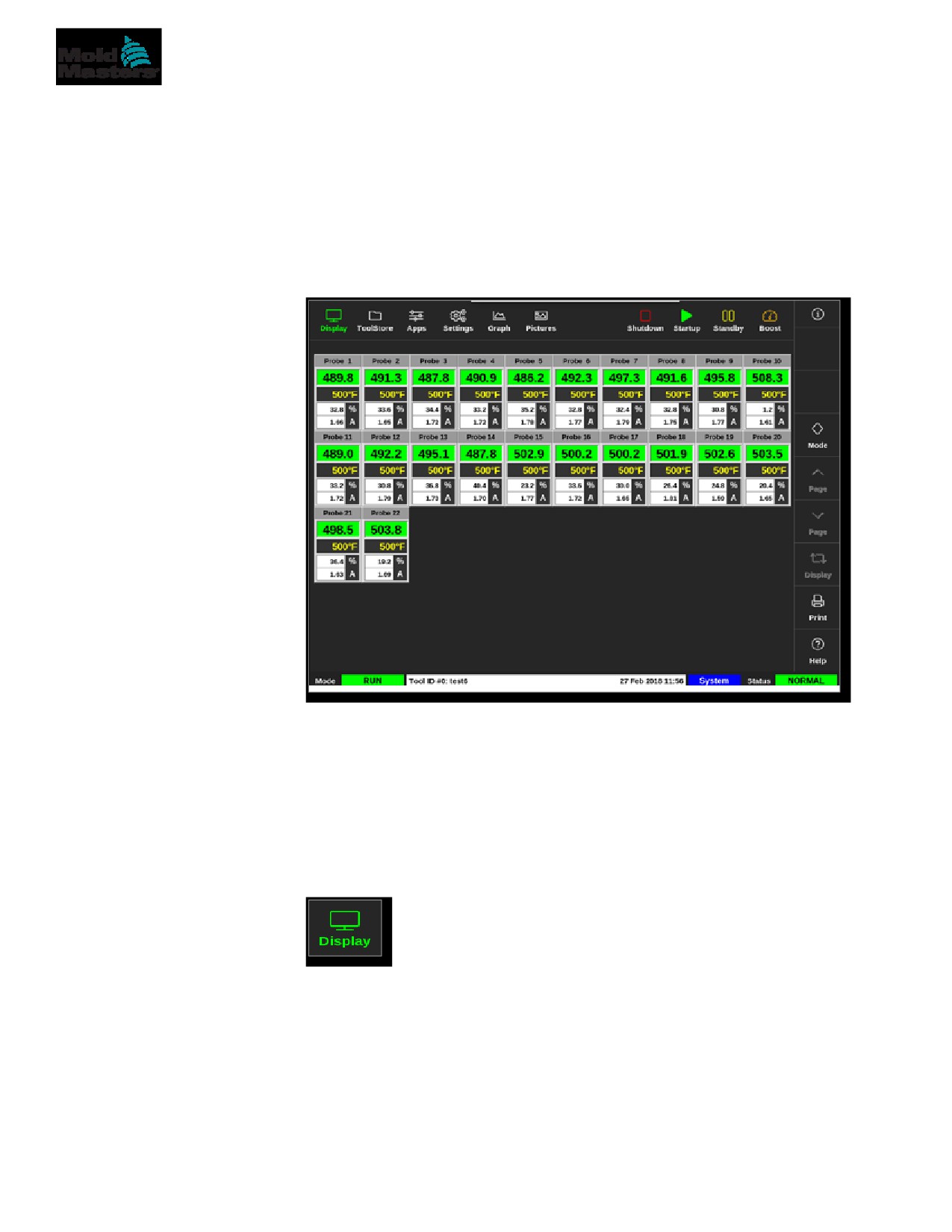
4.15 La schermata Display
La schermata Display viene utilizzata per:
•
Monitorare - osservare la condizione della zona
•
Controllare - gli utenti possono eseguire o arrestare il sistema,
scegliere la modalità Standby o Boost (Incremento) o spegnere
il sistema
•
Impostare - gli utenti possono impostare o modificare i valori
di riferimento della zona o le modalità di esecuzione
Figura 4-16 Schermata Display
4.16 Opzioni della schermata Display
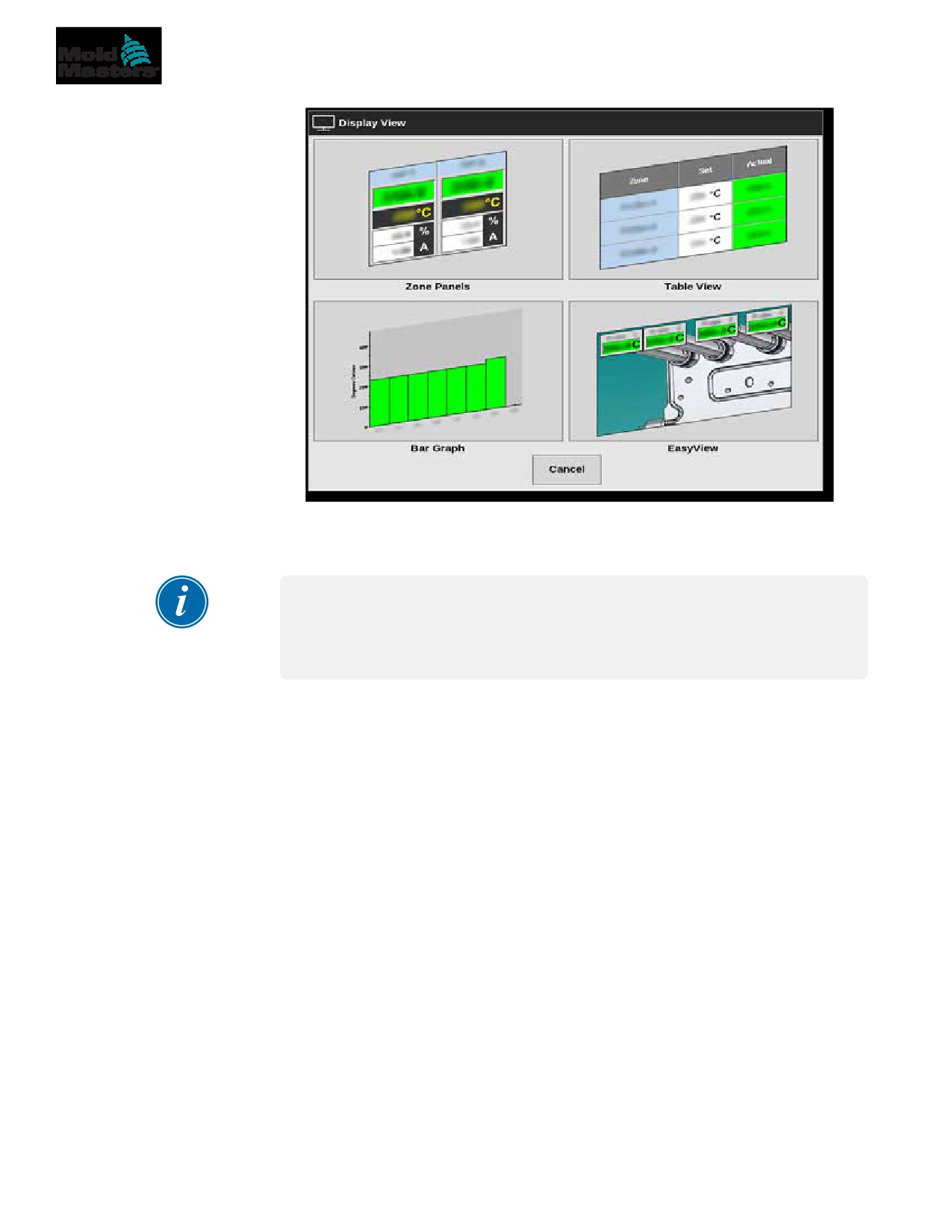
Sono disponibili quattro diversi display da utilizzare come display principale.
I pulsanti del menu superiore non cambiano e queste funzioni sono disponibili
in tutte le schermate.
Dalla schermata Display,
1. Scegliere [Display]:
Viene visualizzata la casella Display View (Vista Display). Vedere la Figura
4-17.
PANORAMICA
4-21
Opzioni della schermata Display - continua
Figura 4-17 Casella Display View (Vista Display)
2. Scegliere la vista richiesta o scegliere [Cancel] (Annulla) per tornare alla
visualizzazione predefinita del pannello delle zone.
NOTA
Gli utenti possono anche scorrere le quattro opzioni dello schermo.
Dalla schermata del pannello delle zone predefinite, utilizzare due dita
per scorrere verso destra o sinistra le opzioni.
4.16.1 Display del pannello zone
Il numero di zone visualizzate nella schermata Zone Panel (Pannello zone)
è determinato dall’utente. Vedere “4.8 Opzioni di visualizzazione zona (console
TS12)” a pagina 4-13 e “4.9 Opzioni di visualizzazione zona (console TS17)”
a pagina 4-15.
PANORAMICA
4-22
Display del pannello zone - continua
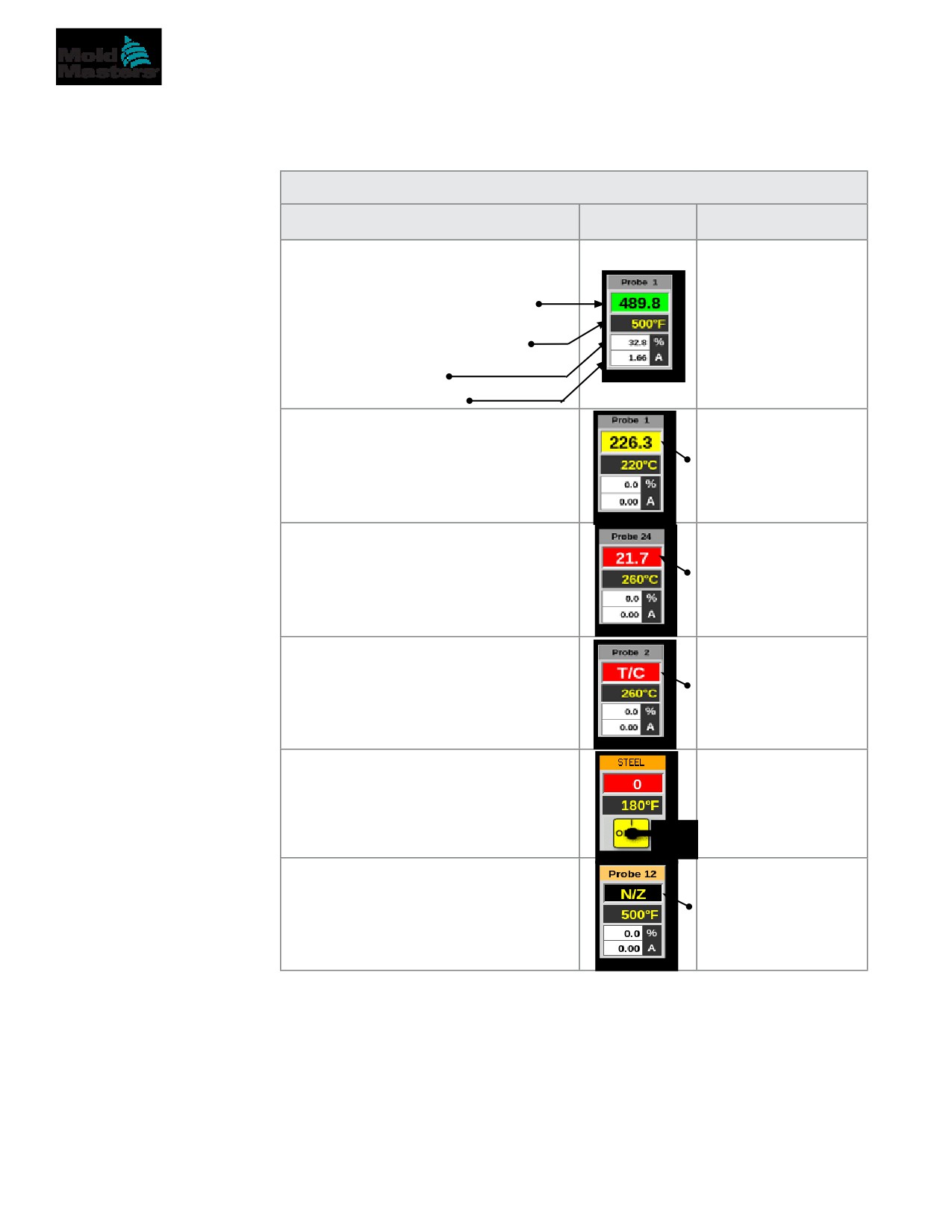
Una finestra di zona mostra le informazioni sulla zona, incluse le temperature
impostate ed effettive, l’alimentazione e la corrente applicate e lo stato di
salute. Vedere la Tabella 4-5.
Tabella 4-5 Stato zona
Zona
Visualizza
Indicatore
Zona sana
Nome zona (configurabile dall’utente)
La temperatura
Temperatura effettiva in gradi interi
effettiva è indicata
o decimi di grado
con testo nero su
Scala e impostazione temperatura
sfondo verde.
Potenza applicata (%)
Corrente applicata (Amp)
La temperatura
Zona di avvertenza
effettiva è indicata
La deviazione supera la prima fase
con testo nero su
[avvertenza]
sfondo giallo.
La temperatura
Zona con allarme
effettiva è indicata
La deviazione supera la seconda fase
con testo nero su
[allarme]
sfondo rosso.
Errore fatale
Il messaggio di errore
Problema rilevato.
è indicato con testo
Vedere la Tabella 9-2 per un elenco dei
bianco su sfondo
possibili messaggi di errore con relativa
rosso.
spiegazione.
Questa zona presenta
Zona disattiva
un indicatore
Singola zona disattiva
dell’interruttore di
spegnimento.
Perdita di comunicazione
Il messaggio di errore
è indicato con testo
La zona ha perso la comunicazione con
giallo su sfondo nero.
la console
PANORAMICA
4-23
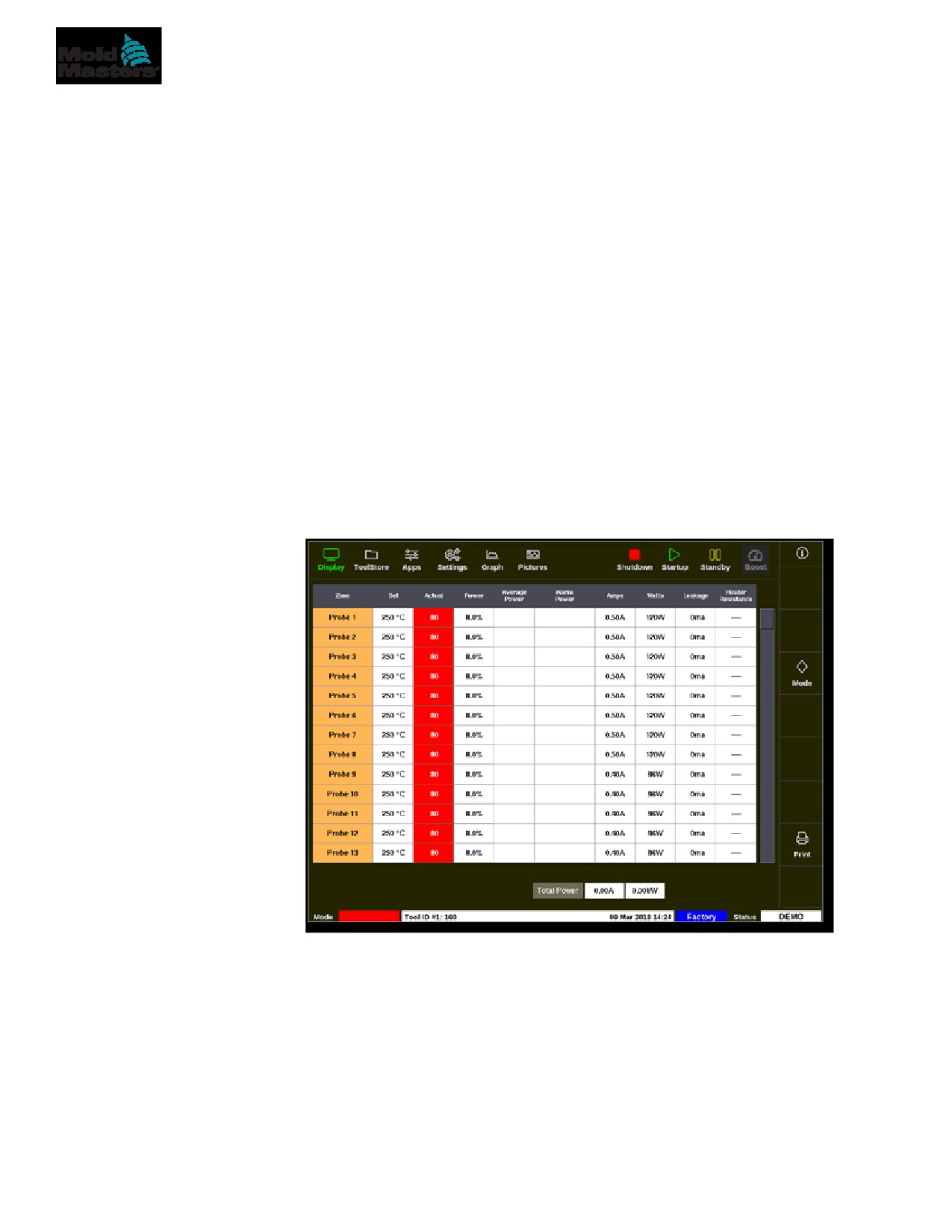
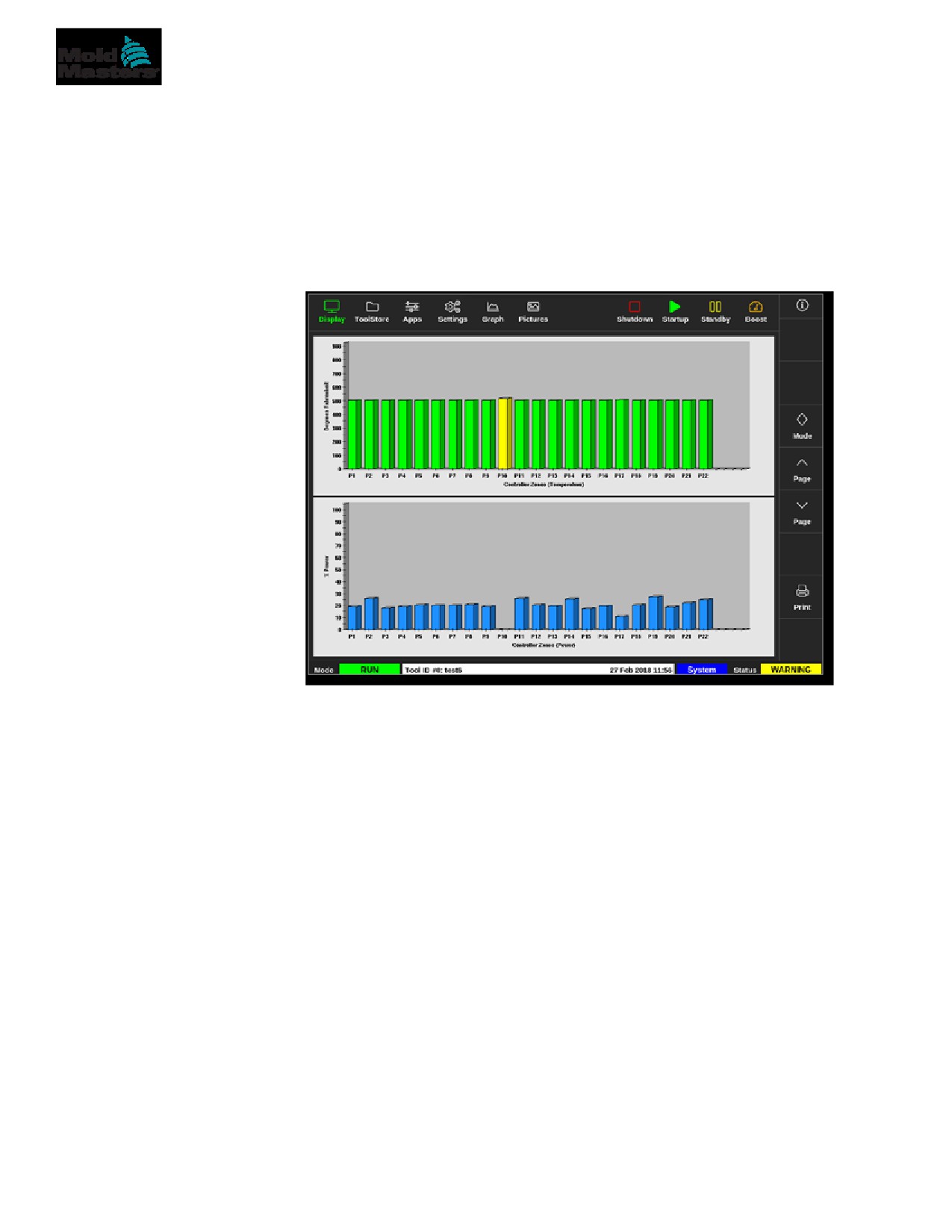
4.16.2 Display Tabella
La vista tabella elenca ogni zona e i seguenti parametri:
•
temperatura impostata
•
temperatura effettiva
•
potenza
•
potenza media
•
allarme potenza/linea di base allarme con visualizzazione alternata
•
ampere
•
watt
•
dispersione
•
riferimento riscaldatore/resistenza riscaldatore con visualizzazione alternata
La potenza totale in Ampere e kiloWatt è mostrata lungo la parte inferiore
della tabella.
I pulsanti [Mode] (Modalità) e [Print] (Stampa) sono disponibili nel menu
di destra. L’utente dispone di una barra di scorrimento sul lato destro per
spostarsi tra le zone.
Lo stato delle zone è indicato dal colore della colonna di potenza effettiva.
Figura 4-18 mostra la temperatura effettiva in rosso, che indica uno stato di
allarme.
Figura 4-18 Schermata Display - vista tabella
PANORAMICA
4-24
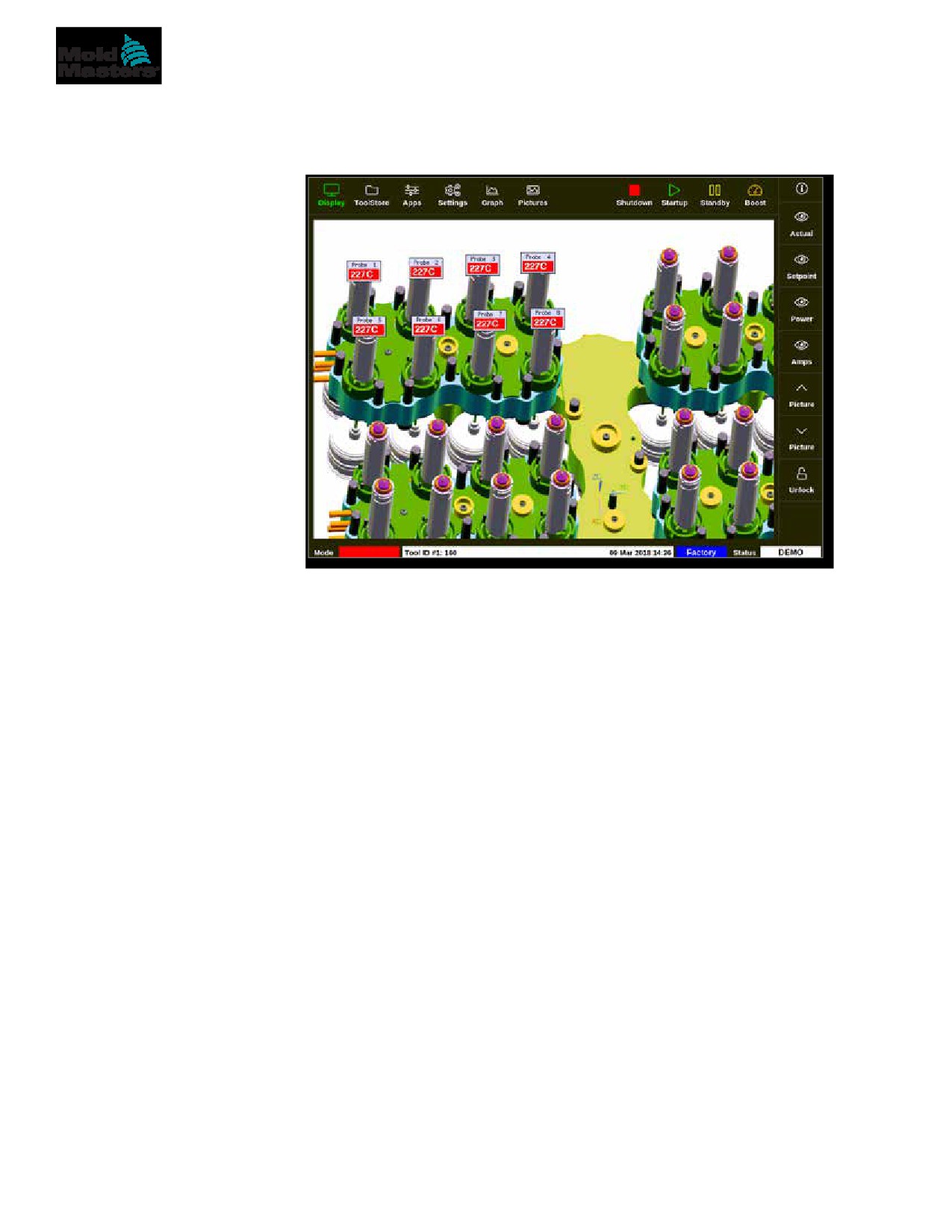
4.16.3 Display grafico a barre
Il display grafico a barre mostra le zone in formato grafico rispetto alle
variabili di temperatura, potenza e flusso, a seconda della loro configurazione.
Lo stato delle zone è indicato dal colore delle colonne. Figura 4-19 mostra la
zona 10 in giallo, che indica uno stato di avvertenza.
I pulsanti [Mode] (Modalità) e [Print] (Stampa) sono disponibili nel menu
di destra.
Utilizzare [Page (Pagina)p] o [Page (Pagina)q] per visualizzare i tipi
di zona in sequenza.
Figura 4-19 Schermata Display - vista grafico a barre
PANORAMICA
4-25
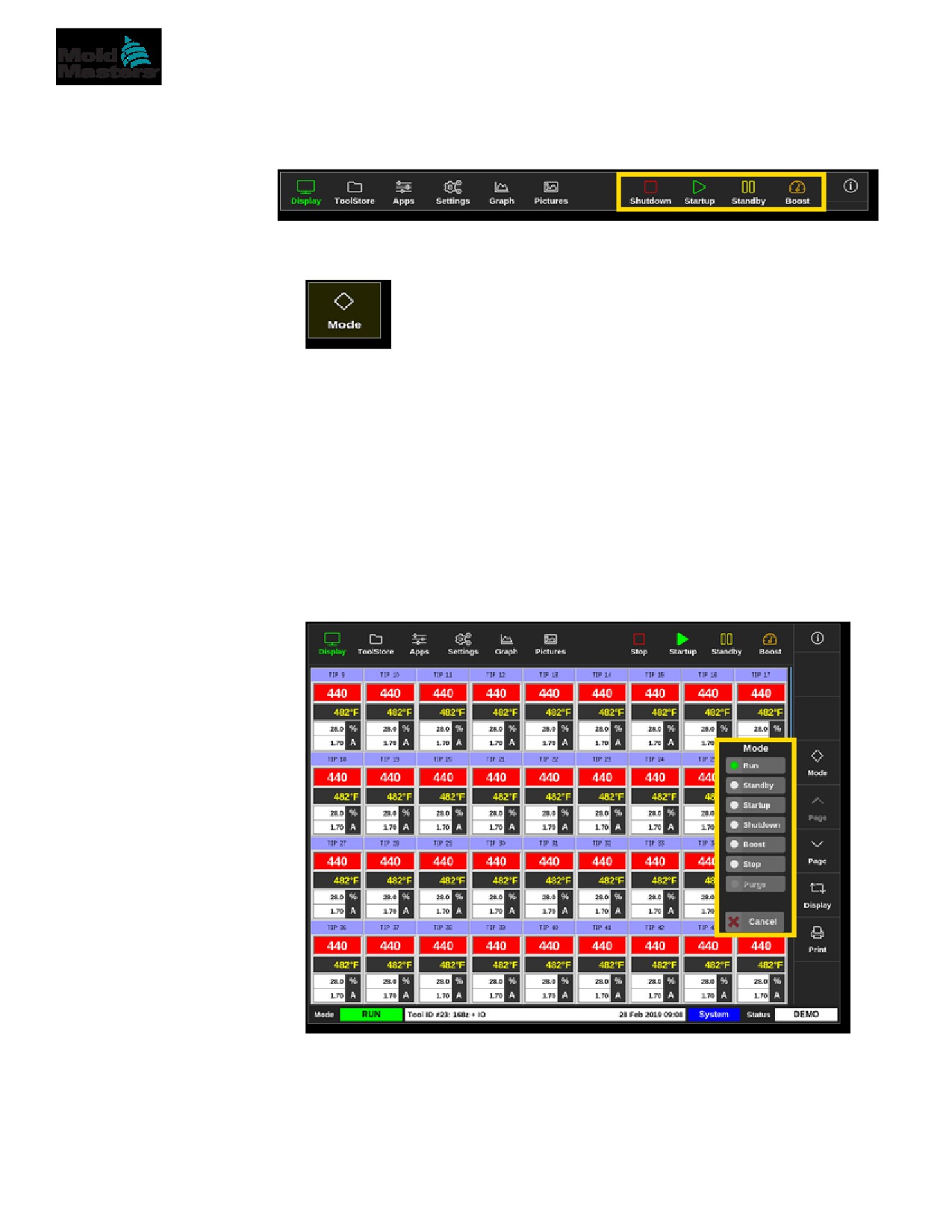
4.16.4 Display della schermata EasyView
La schermata EasyView mostra un’immagine del programma caricato con
le zone etichettate con le informazioni sulla condizione della zona. Vedere
la Figura 4-20.
Figura 4-20 Schermata Display - Vista della schermata EasyView
È necessario configurare la schermata EasyView dalla schermata Pictures
(Immagini) prima che venga visualizzata.
Vedere “5.12 Importare un’immagine” a pagina 5-40 e “5.13 Configurare
la schermata EasyView” a pagina 5-41 per ulteriori informazioni su come
configurare la schermata EasyView.
PANORAMICA
4-26
4.17 Modalità di funzionamento
I pulsanti di accesso rapido [Shutdown (Spegnimento), Startup (Avvio),
Standby e Boost (Incremento)] sono disponibili nella parte superiore dello
schermo. Vedere la Figura 4-21.
Figura 4-21 Pulsanti di accesso rapido
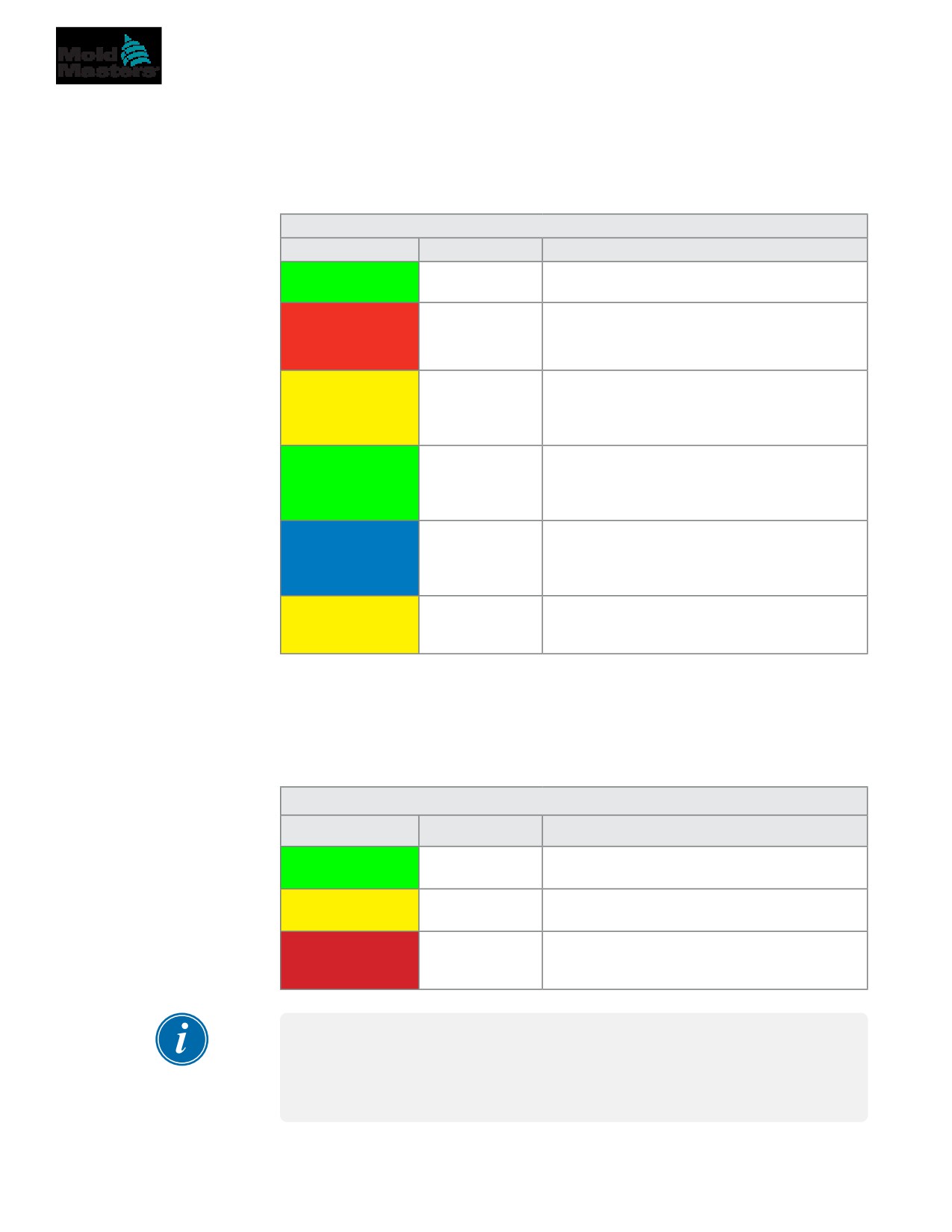
L’utente può anche scegliere il pulsante [Mode] (Modalità) dal menu laterale:
Viene visualizzata una casella sul lato destro della schermata Display. Vedere
la Figura 4-22.
L’utente può accedere alle seguenti modalità da questa casella:
•
Run (Esecuzione)
•
Standby
•
Startup (Avvio)
•
Shutdown (Spegnimento)
•
Boost (Incremento)
•
Stop (Arresto)
L’utente sceglie [Cancel] (Annulla) per chiudere la casella e tornare alla
schermata Display.
Figura 4-22 Casella della modalità
PANORAMICA
4-27
4.17.1 Finestra Mode (Modalità)
La finestra Mode (Modalità) nell’angolo in basso a sinistra visualizza la
modalità scelta corrente per il controller. La modalità lampeggerà. Se si
sceglie una modalità limitata nel tempo, ad esempio, boost (incremento),
la finestra lampeggerà alternativamente la modalità e il tempo rimanente.
Vedere la Tabella 4-6 per un elenco delle schermate delle modalità.
Tabella 4-6 Display della finestra delle modalità
Modalità
Visualizza
Descrizione
RUN
Testo nero in
Tutte le zone di controllo funzionano
(ESECUZIONE)
riquadro verde
normalmente.
STOP
Testo nero in
Il sistema è stato spento e le resistenze sono
(ARRESTO)
riquadro rosso
a temperatura ambiente.
STANDBY
Testo nero in
Tutte le zone con temperature di standby
riquadro giallo
configurate sono state ridotte in temperatura
fino a quando non viene fornito il comando
successivo.
STARTUP
Testo nero in
Il sistema è stato avviato con un aumento
(AVVIO)
riquadro verde
di calore omogeneo o a stadi. Quando la
temperatura di esercizio è stata raggiunta,
passerà a “RUN” (ESECUZIONE).
SHUTDOWN
Testo bianco in
Il sistema è stato spento con un calo di calore
(SPEGNIMENTO)
riquadro blu
omogeneo o a fasi. Quando viene raggiunta
una temperatura di 90 °C (162 °F), il dispositivo
passa a “STOPPED” (ARRESTATO).
BOOST
Testo nero in
Vengono temporaneamente alzate tutte
(INCREMENTO)
riquadro giallo
le zone in cui sono state configurate le
temperature di incremento (richiesta manuale).
4.17.2 Finestra di stato
La finestra di stato a destra mostra “NORMAL” (NORMALE) se tutte le zone
sono alla temperatura impostata e non sono stati rilevati guasti. Se una zona
rileva un guasto, la finestra di stato cambia il display e il colore. Vedere la
Tabella 4-7
Tabella 4-7 Display della finestra di stato
Modalità
Visualizza
Descrizione
NORMALE
Testo nero in
Il controller funziona normalmente.
riquadro verde
AVVERTENZA
Testo nero in
La temperatura di una zona supera i limiti
riquadro giallo
di avvertenza.
ALLARME
Testo bianco in
Questo mostra un errore irreversibile o una
riquadro rosso
temperatura di zona che supera i limiti di
allarme.
NOTA
L’allarme di stato è attivo solo in modalità di esecuzione per evitare che
sistemi più lenti, come MASTER-FOLLOW, generino allarmi non necessari.
Una volta raggiunta la temperatura impostata, i sistemi passeranno alla
modalità di esecuzione e l’allarme si attiverà.
Vedere la “Sezione 9 - Risoluzione dei problemi” per ulteriori informazioni
sugli allarmi e sui messaggi di errore.
PANORAMICA
4-28
4.18 Schermata ToolStore
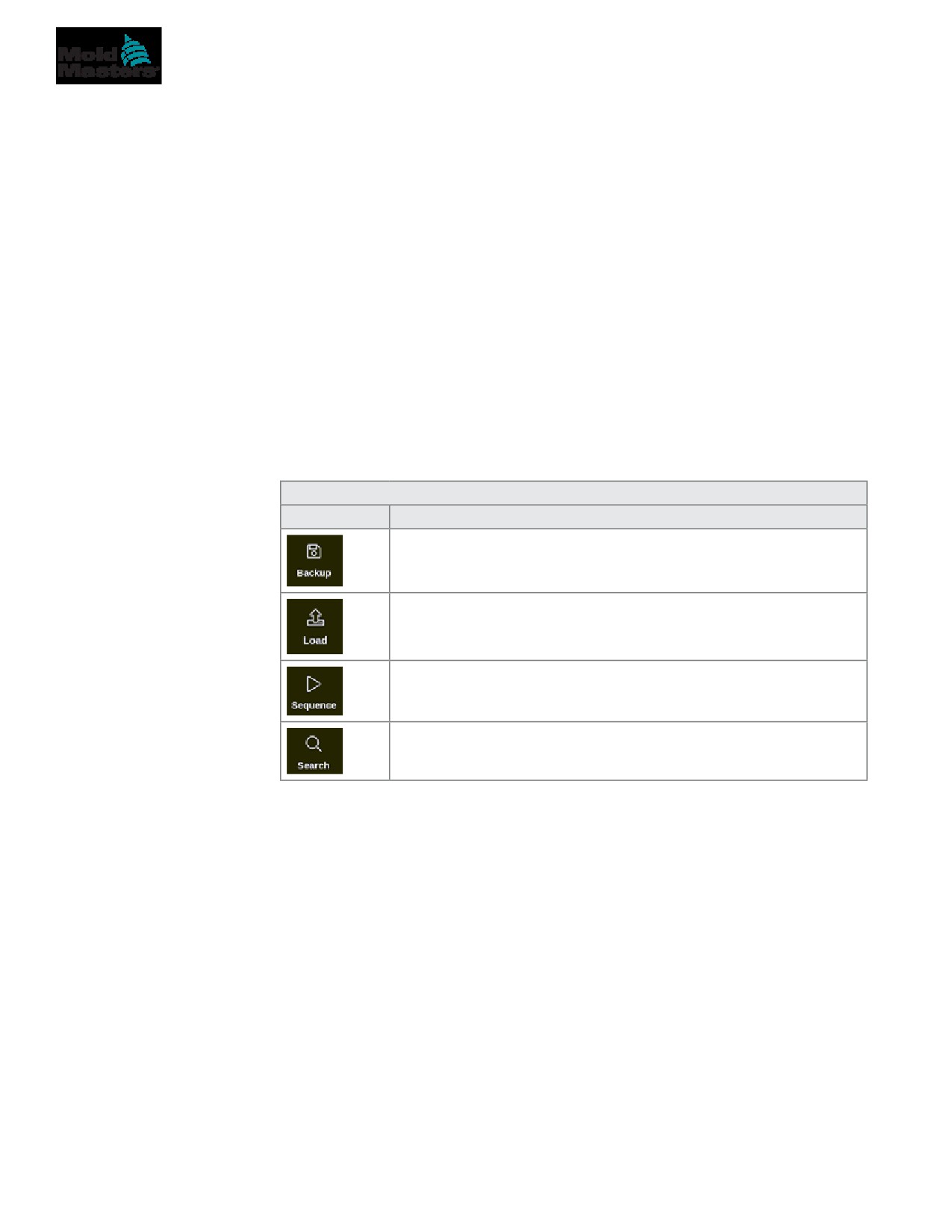
La schermata ToolStore ha 10 diversi pannelli programma, ciascuno dei quali
contiene 20 slot, che offrono una capacità totale di 200 diverse impostazioni
programma.
NOTA
I programmi sono numerati da 1 a 199 in sequenza attraverso le schede
per garantire che singoli programmi possano essere identificati per
il caricamento remoto dei programmi.
Vedere “13.6 Selezione remota programma” per ulteriori informazioni.
Figura 4-23 Schermata ToolStore - pannelli programma
Le schede dei pannelli programma mostrano le seguenti informazioni:
•
N. programma - numero programma assegnato [non configurabile dall’utente]
•
ID programma - utilizzato per identificare i programmi per il caricamento
remoto del programma tramite una scheda IO5
•
Nome programma - un campo di testo configurabile dall’utente per
il nome programma
Il colore del nome è un codice che mostra lo stato del programma:
•
nero - un deposito programmi che è stato denominato, ma non
contiene impostazioni
•
blu - un programma che è stato salvato e denominato, ma non
è attualmente in uso
•
viola - il programma attualmente in uso e che non presenta
modifiche ad alcuna impostazione
•
rosso - il programma che è attualmente in uso ma che è stato
modificato dalle impostazioni memorizzate
•
Note programma - un campo di testo configurabile dall’utente che può
essere utilizzato per contenere una descrizione estesa del programma
•
Ultima modifica - la data dell’ultima modifica salvata alle impostazioni
programma
PANORAMICA
4-29
Schermata ToolStore - continua
•
Sequenza - consente all’utente di utilizzare una serie di programmi
o impostazioni programma in una sequenza preimpostata per un
periodo di tempo impostato. Se il sequenziamento programma non viene
utilizzato, questo valore viene impostato su 0. Per ulteriori informazioni,
vedere “6.18 Strumenti e impostazioni di sequenza”
•
Connection (Connessione) - normalmente viene impostato su Serial
Port (Porta seriale), che indica che le impostazioni del programma sono
memorizzate localmente nella memoria della console. Il programma può
anche essere in modalità Demo. Vedere “8.7 Modalità di formazione e
dimostrazione” a pagina 8-15 per ulteriori informazioni.
Se un programma è caricato, la scheda del banco dei programmi in cui
è salvato il programma sarà visualizzata in viola. Vedere “Figura 4-23
Schermata ToolStore - pannelli programma” a pagina 4-28.
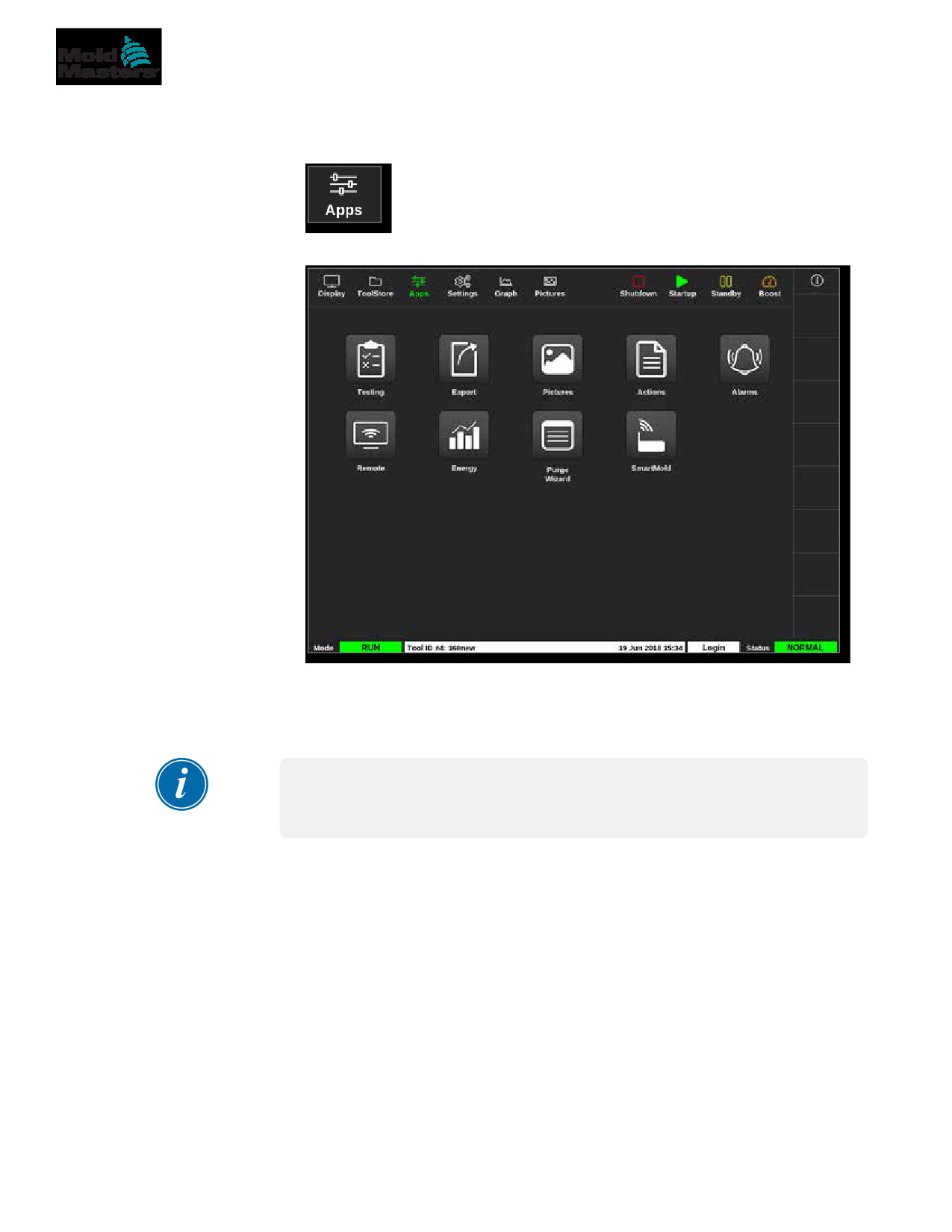
4.18.1 Pulsanti del menu laterale della schermata ToolStore
Questi pulsanti vengono visualizzati a destra dei banchi dei programmi.
Vedere la Tabella 4-8 per ulteriori informazioni sulla loro funzione.
Tabella 4-8 Pulsanti del menu laterale della schermata ToolStore
Pulsante
Funzione
Per eseguire il backup di un programma.
Vedere “Impostazioni dello strumento di backup” a pagina 6-30.
Per caricare un programma.
Vedere “Caricamento locale di un programma” a pagina 6-25.
Per avviare una sequenza preprogrammata per l’avvio e/o l’arresto.
Vedere “Strumenti e impostazioni di sequenza” a pagina 6-34.
Consente di cercare un programma nel banco di programmi.
Vedere “6.14 Ricerca nella banca programmi” a pagina 6-26.
PANORAMICA
4-30
4.19 Schermata App
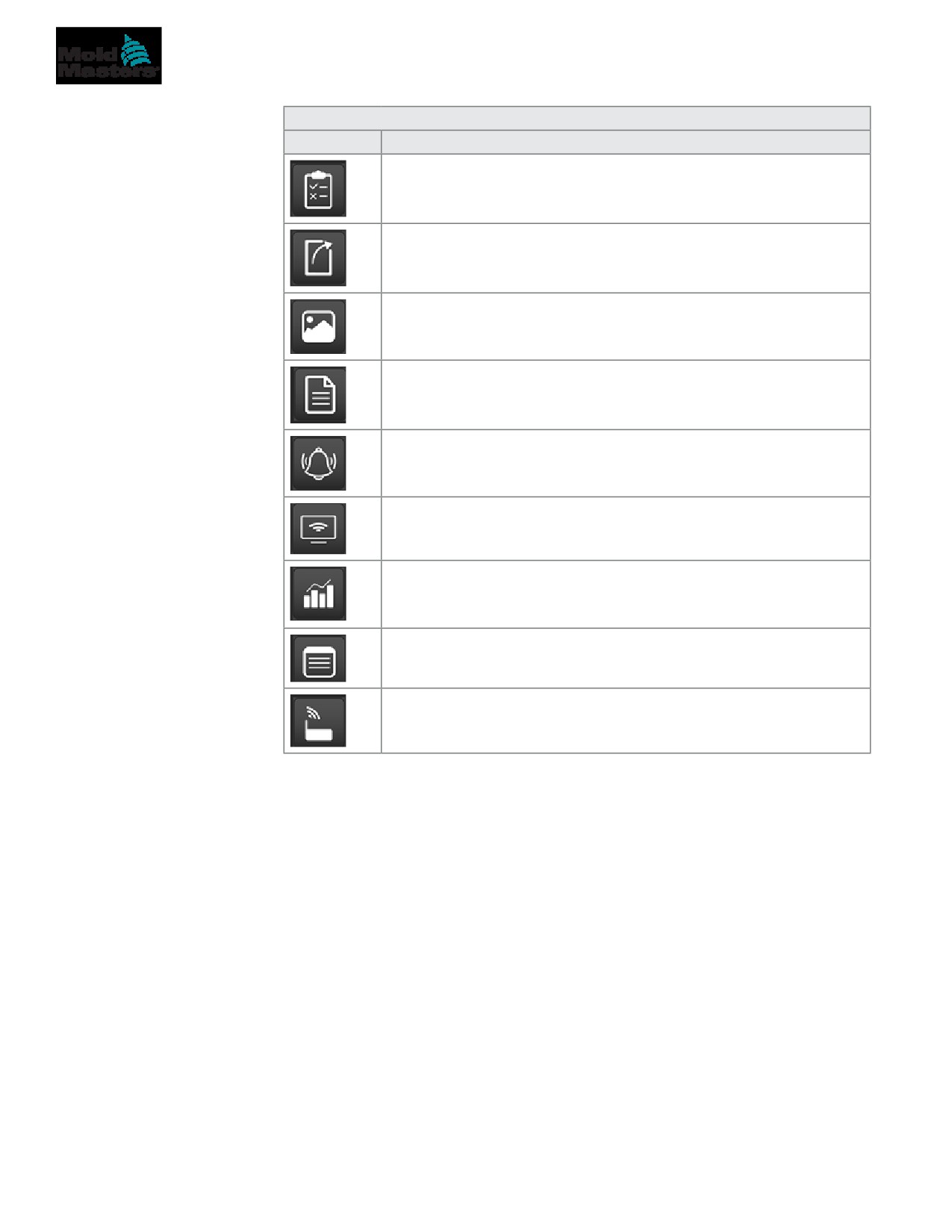
La schermata App visualizza nove opzioni per l’utente.
Scegliere [Apps] (Applicazioni):
Compare la schermata Apps (Applicazioni). Vedere la Figura 4-24.
Figura 4-24 Schermata Apps (Applicazioni)
Per ulteriori informazioni sulle icone visualizzate nella schermata Apps
(Applicazioni), vedere “Tabella 4-9 Icone della schermata Apps (Applicazioni)”
a pagina 4-31.
NOTA
Il TS8 non è compatibile con SmartMold, quindi vengono visualizzate solo
8 icone.
PANORAMICA
4-31
4.19.1 Icone della schermata Apps (Applicazioni)
Tabella 4-9 Icone della schermata Apps (Applicazioni)
Icona
Funzione
Per accedere ai test autodiagnostici per il controller.
Vedere “Test autodiagnostici” a pagina 8-7.
Per esportare i dati programma dal controller.
Vedere “6.21 Esportazione dei dati del programma - Schermata
Export (Esporta)” a pagina 6-48.
Per accedere alla schermata Pictures (Immagini).
Vedere “Schermata Pictures (Immagini)” a pagina 4-29.
Per accedere alla schermata Actions (Azioni).
Vedere “6.22 Monitoraggio delle modifiche del controller - Schermata
Actions (Azioni)” a pagina 6-50.
Per accedere alla schermata Alarms (Allarmi).
Vedere “6.23 Monitoraggio degli allarmi - Schermata Alarms
(Allarmi)” a pagina 6-54.
Per connettersi a un punto di accesso remoto.
Vedere “6.24 Connessione remota - Schermata Remote (Remoto)” a
pagina 7-18.
Per accedere alla schermata Energy (Energia).
Vedere “6.20 Monitoraggio dell'utilizzo di energia - Schermata
Energy (Energia)” a pagina 6-45.
Per accedere alla funzione di pulizia.
Vedere “Funzione di pulizia” a pagina 6-12.
Per connettersi all’opzione SmartMold, se installata.
PANORAMICA
4-32
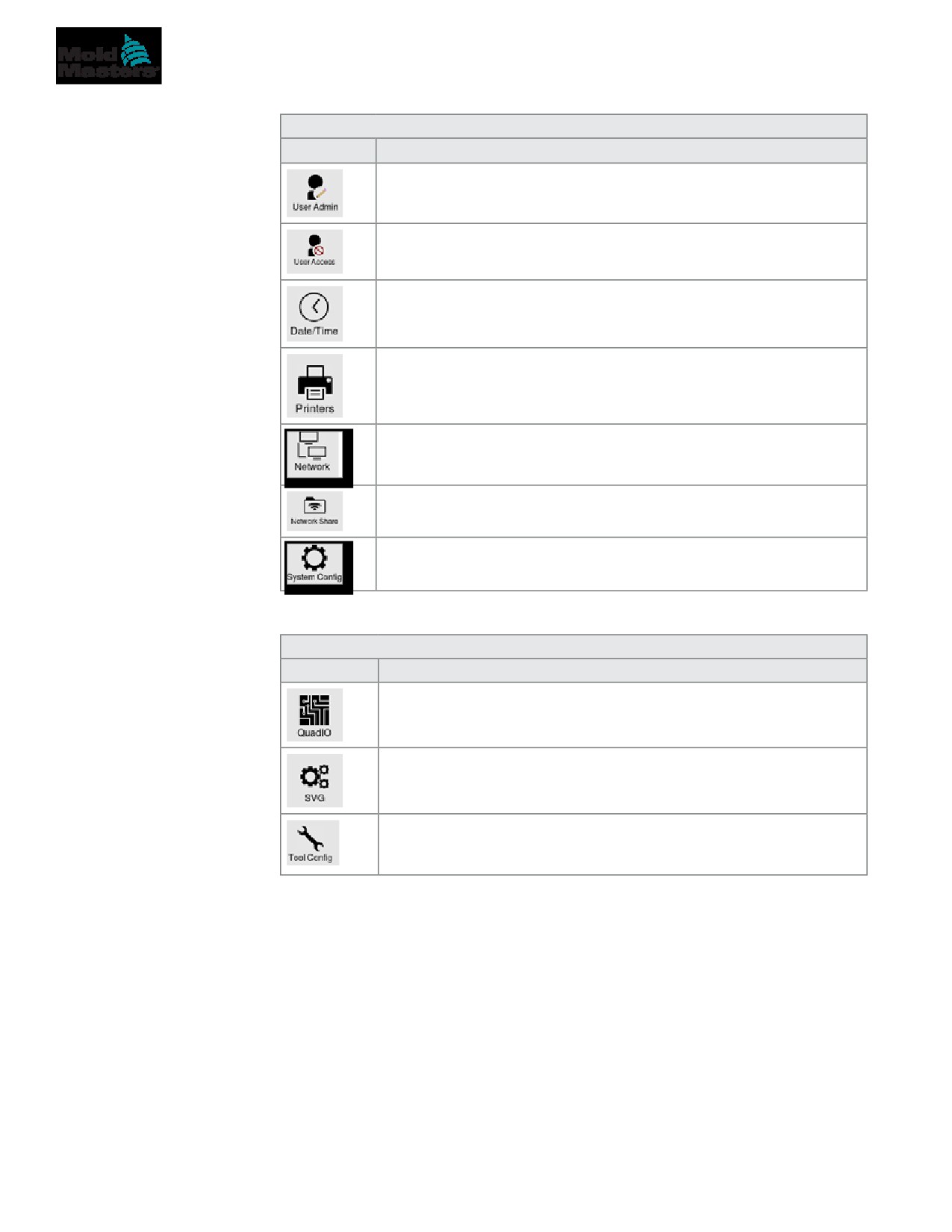
4.20 Schermata Settings (Impostazioni)
La schermata Settings (Impostazioni) contiene le opzioni per le impostazioni
di sistema e le impostazioni dei programmi.
Scegliere [Settings] (Impostazioni):
Viene visualizzata la schermata Settings (Impostazioni). Vedere la Figura 4-25.
Figura 4-25 Schermata Settings (Impostazioni)
4.20.1 Pulsanti del menu laterale della schermata
Settings (Impostazioni)
Tabella 4-10 Pulsanti del menu laterale della schermata Settings
(Impostazioni)
Pulsante
Funzione
Per impostare i parametri per le resistenze o il sistema.
Vedere “5.5 Configurazione dei parametri e delle impostazioni” a
pagina 5-10.
Per aprire la casella Settings (Impostazioni).
Per scegliere un intervallo di zone.
Vedere “Scegli zone” a pagina 4-18.
Per annullare e tornare alla schermata precedente.
Per inviare informazioni alla stampante o alla chiavetta
di memoria USB.
Vedere “Configurare una stampante” a pagina 5-49.
PANORAMICA
4-33
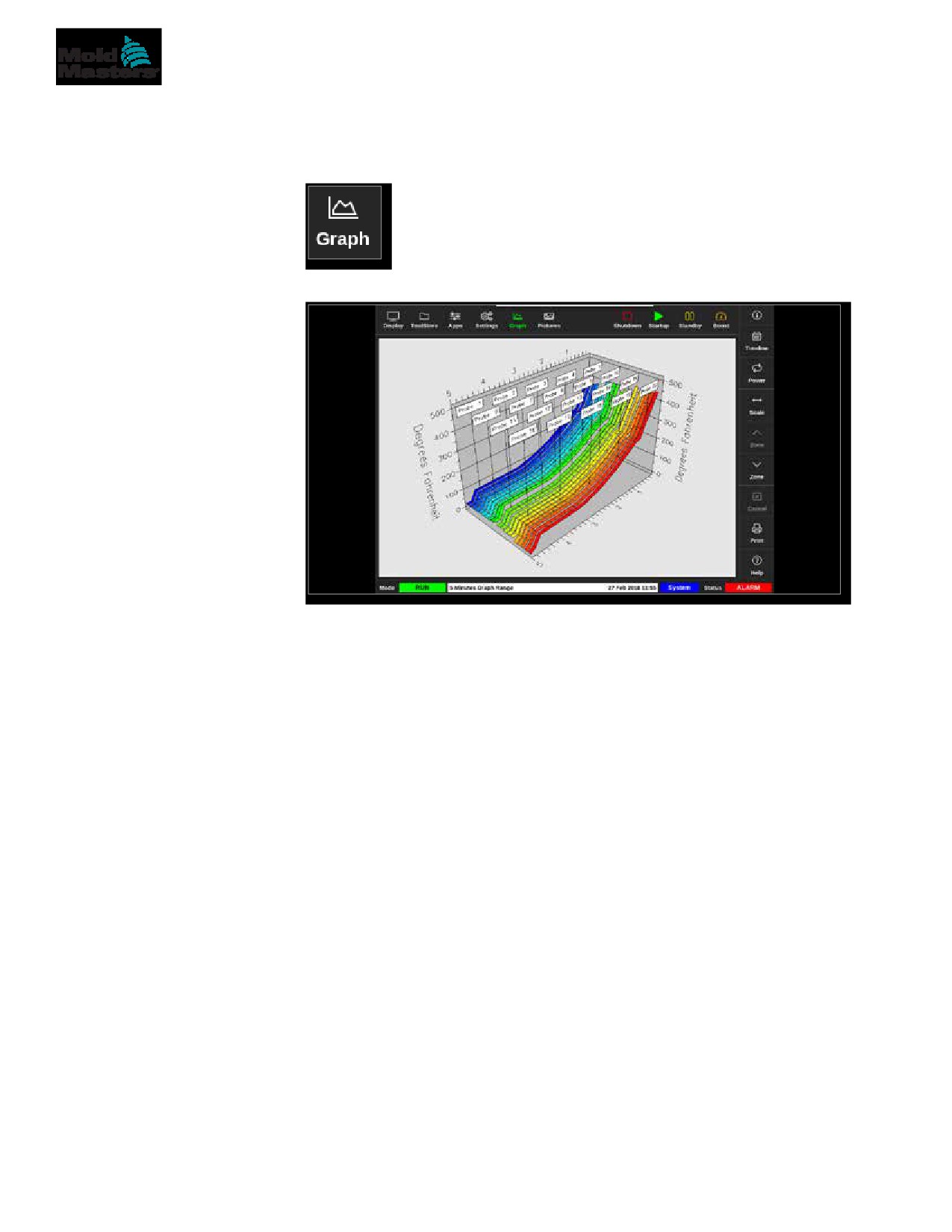
4.20.2 Icone delle impostazioni di sistema
Tabella 4-11 Icone delle impostazioni di sistema
Icona
Funzione
Per configurare le informazioni utente.
Vedere “7.6 Impostazioni amministratore utente” a pagina 7-11.
Per configurare le impostazioni di accesso utente.
Vedere “7.1 Schermata User Access (Accesso utente)” a pagina 7-1.
Per configurare le impostazioni di data e ora.
Vedere “5.14 Impostare data e ora” a pagina 5-47.
Per configurare le impostazioni predefinite della stampante.
Vedere “5.15 Configurare una stampante” a pagina 5-49.
Per configurare una connessione di rete.
Vedere “7.7 Configurazione di una connessione di rete” a pagina
7-13.
Per condividere i file in remoto su una rete.
Vedere “7.8 Condivisione di file su una rete” a pagina 7-21.
Per accedere e configurare le impostazioni di sistema.
Vedere “5.5.3 Configurare le impostazioni di sistema” a pagina 5-21.
4.20.3 Icone delle impostazioni del programma
Tabella 4-12 Icone delle impostazioni del programma
Icona
Funzione
Per configurare la scheda Quad IO per la segnalazione remota.
Vedere “Sezione 13 - Opzioni Quad IO” a pagina 13-1.
Per configurare le impostazioni SVG.
Vedere “Sezione 14 - Opzione Sequence Valve Gate (SVG)” a
pagina 14-1.
Per accedere e configurare le impostazioni del programma.
Vedere “5.5 Configurazione dei parametri e delle impostazioni” a
pagina 5-10.
PANORAMICA
4-34
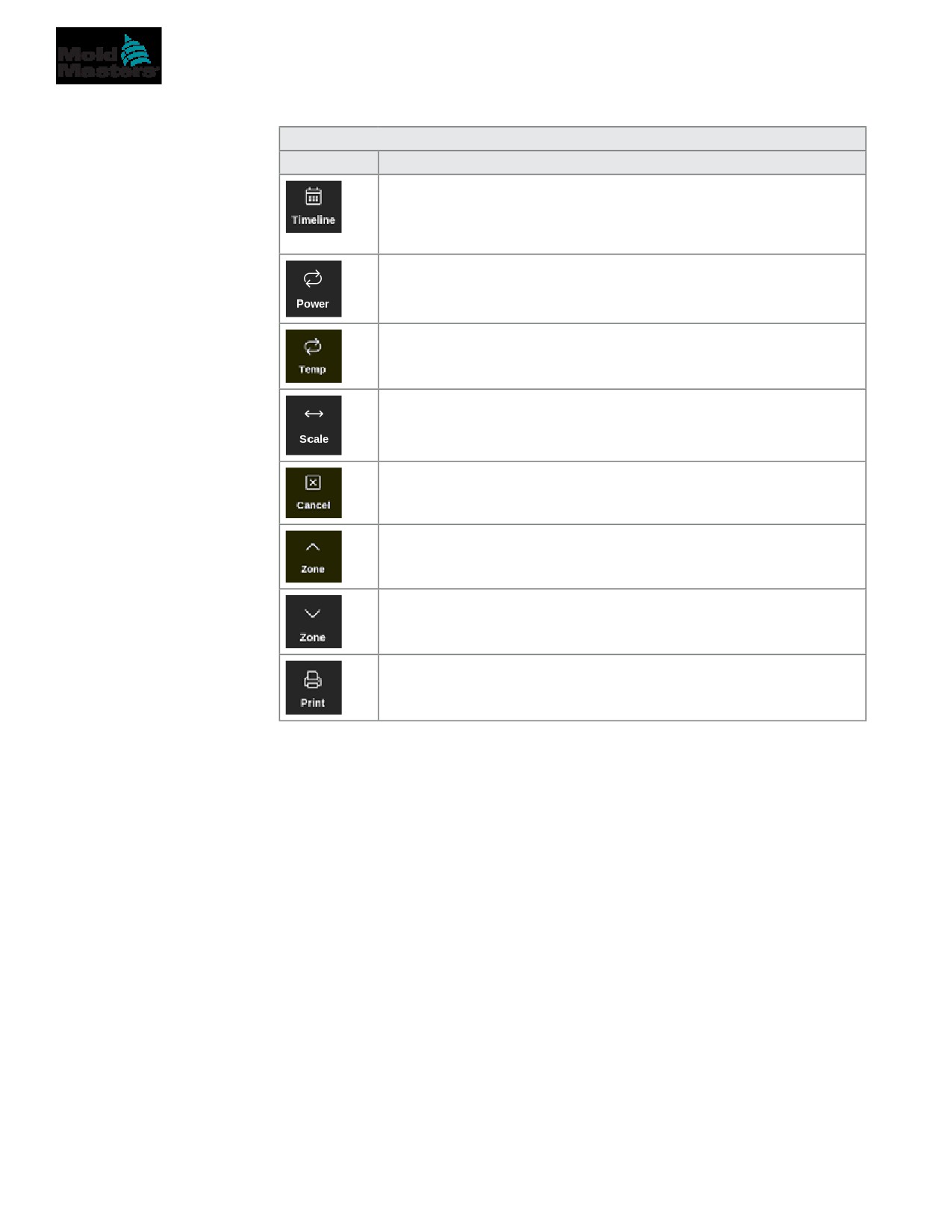
4.21 Schermata Graph (Grafico)
La schermata Graph (Grafico) mostra i grafici della temperatura rispetto
al tempo o della potenza rispetto al tempo per un massimo di 20 zone.
Scegliere [Graph] (Grafico):
Viene visualizzata la schermata Graph (Grafico). Vedere la Figura 4-26.
Figura 4-26 Schermo Graph (Grafico)
PANORAMICA
4-35
4.21.1 Pulsanti del menu laterale della schermata
Graph (Grafico)
Tabella 4-13 Pulsanti del menu laterale della schermata Graph (Grafico)
Pulsante
Funzioni
Per visualizzare la cronologia delle operazioni per il programma
selezionato. La sequenza temporale viene visualizzata nella
barra delle informazioni in basso.
Vedere “Figura 4-26 Schermo Graph (Grafico)” a pagina 4-34.
Per mostrare la potenza sull’asse inferiore del grafico. Passa
a [Show] (Mostra).
Per mostrare la temperatura sull’asse inferiore del grafico.
Passa a [Power] (Potenza).
Per scegliere la scala del periodo di tempo mostrato.
Le opzioni sono 5 minuti, 30 minuti o 24 ore.
Per annullare e tornare alla schermata precedente.
Per spostarsi in alto tra le zone.
Per spostarsi in basso tra le zone.
Per inviare informazioni alla stampante o alla chiavetta di memoria USB.
Vedere “Configurare una stampante” a pagina 5-49.
PANORAMICA
4-36
4.22 Schermata Pictures (Immagini)
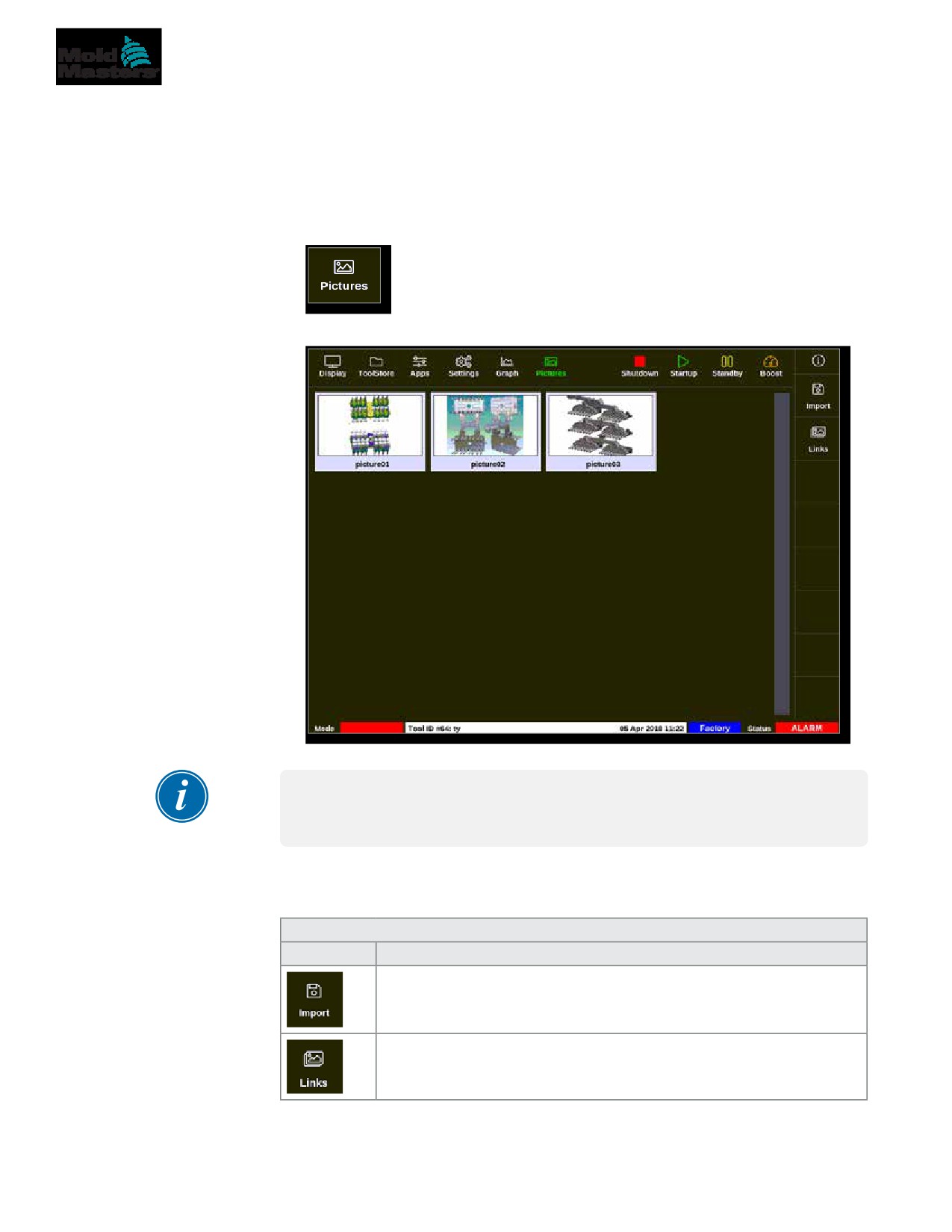
La schermata Pictures (Immagini) consente all’utente di collegare le temperature
di zona alla posizione fisica su un’immagine caricata. Le console TS12
e TS17 possono memorizzare fino a 120 immagini. La console TS8 può
memorizzare fino a 20 immagini. Una barra di scorrimento sul lato destro consente
all’utente di scorrere più schermate per trovare le immagini, se necessario.
Scegliere [Pictures] (Immagini):
Compare la schermata Pictures (Immagini). Vedere la Figura 4-27.
Figura 4-27 Schermata Pictures (Immagini)
NOTA
La schermata predefinita Pictures (Immagini) è vuota finché l’utente
non salva le immagini in essa.
4.22.1 Pulsanti del menu laterale della schermata
Pictures (Immagini)
Tabella 4-14 Pulsanti del menu laterale della schermata Pictures (Immagini)
Pulsante
Funzione
Per importare le immagini nella memoria della console.
Vedere “5.12 Importare un’immagine” a pagina 5-40.
Visualizza i collegamenti tra le immagini e il programma attualmente
caricato. Vedere “5.13.3 Visualizzare immagini collegate” a pagina 5-43.
PANORAMICA
4-37
4.22.2 Accedere alla schermata Pictures (Immagini):
Console TS8
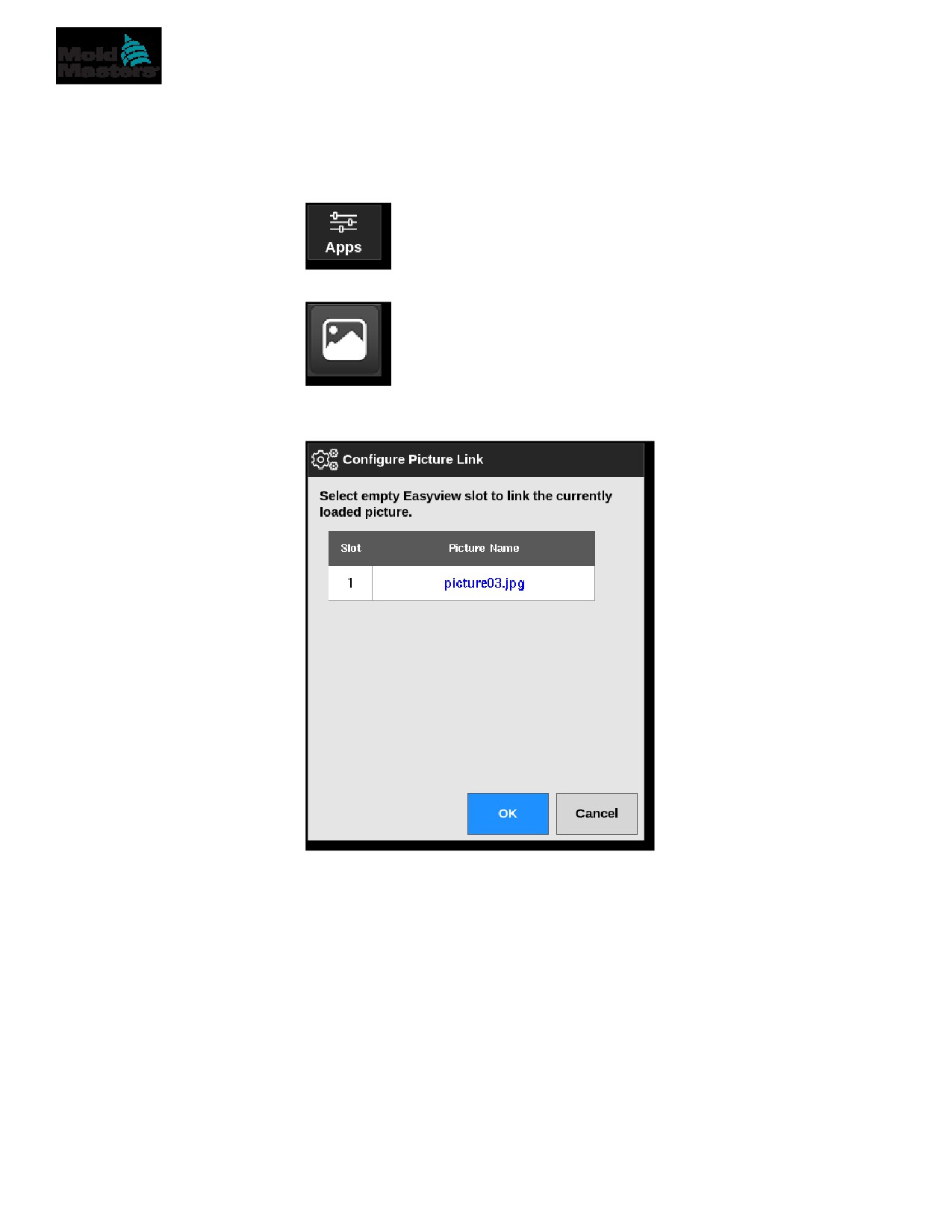
La console TS8 non dispone di un pulsante [Pictures] (Immagini) nel menu
di navigazione. Per accedere alla schermata Pictures (Immagini):
1. Scegliere [Apps] (Applicazioni):
2. Scegliere [Pictures] (Immagini)]:
La console TS8 può contenere fino a 20 immagini. L’utente può collegare una
sola immagine a ogni programma. Vedere la Figura 4-28.
Figura 4-28 Console TS8 - Casella ConFigura Picture Link
(Configura collegamento immagine)
PANORAMICA
4-38
4.22.3 Schermata EasyView
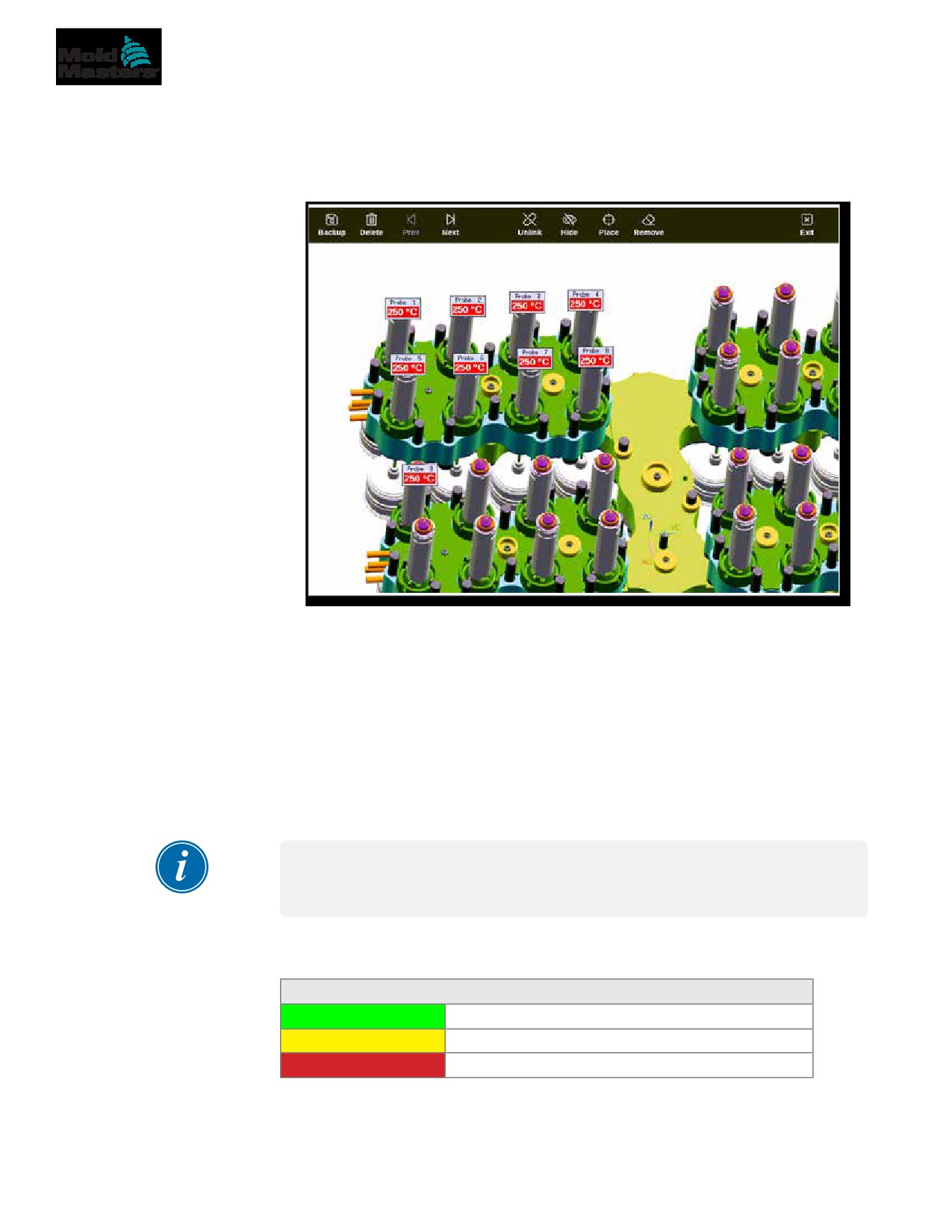
Dopo aver salvato un’immagine nella schermata Pictures (Immagini), l’utente
può caricarla nella schermata EasyView. La schermata EasyView collega le
immagini caricate dei programmi a zone specifiche per scopi di monitoraggio.
Vedere la Figura 4-29.
Figura 4-29 Schermata Linked EasyView (EasyView collegata)
L’immagine sulla schermata EasyView può essere spostata utilizzando
il touchscreen.
Oltre al numero di zona (o nome alias), i mini pannelli mostrano un’altra
informazione, che può essere:
•
la temperatura effettiva
•
la temperatura del valore di riferimento
•
la percentuale di potenza in uscita
•
la corrente (o amp) consumata da quella zona
NOTA
Il titolo del mini pannello non è codificato a colori come nella schermata
Display.
La metà inferiore è codificata a colori per indicare lo stato dell’allarme,
come mostrato di seguito:
Tabella 4-15 Colori dello stato di allarme
Nero su verde
Funzionamento normale
Nero su giallo
Stato avvertenza prima fase
Bianco su rosso
Stato allarme seconda fase o errore irreversibile
PANORAMICA
4-39
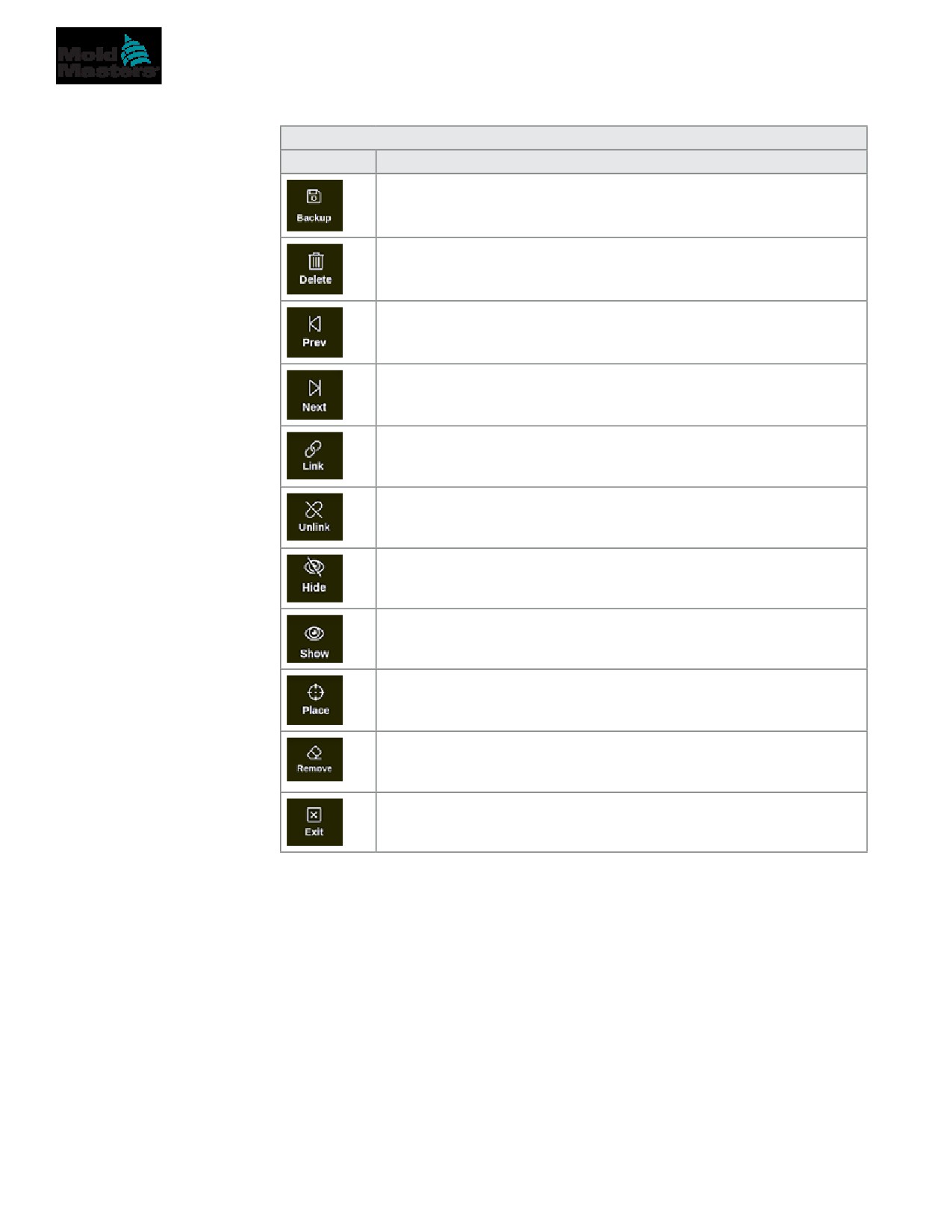
4.22.4 Pulsanti del menu superiore della schermata
EasyView
Tabella 4-16 Pulsanti del menu superiore della schermata EasyView
Pulsante
Funzione
Eseguire il backup di un’immagine.
Vedere “5.13.1 Collegamento di un’immagine nella schermata
di EasyView” a pagina 5-42.
Eliminare un’immagine.
Vedere “5.13.6 Eseguire il backup di un’immagine dalla schermata di
EasyView” a pagina 5-45.
Vedere l’immagine precedente salvata.
Vedere l’immagine successiva salvata.
Collegare un’immagine. Passa a [Unlink] (Scollega).
Vedere “5.13.1 Collegamento di un’immagine nella schermata
EasyView” a pagina 5-42.
Scollegare un’immagine. Passa a [Link] (Collega).
Vedere “5.13.2 Scollegamento di un’immagine nella schermata
di EasyView” a pagina 5-42.
Nascondere i mini pannelli su un’immagine EasyView collegata.
Passa a [Show] (Mostra).
Mostra i mini pannelli su un’immagine EasyView collegata.
Passa a [Hide] (Nascondi).
Posiziona un mini pannello sull’immagine collegata.
Vedere “5.13.4 Aggiungere un mini pannello all’immagine
dei programmi” a pagina 5-44.
Rimuovere un’etichetta dall’immagine di EasyView.
Vedere “5.13.5 Rimuovere un mini pannello dall’immagine del
programma” a pagina 5-45.
Uscita dalla schermata EasyView
PANORAMICA
4-40
4.22.5 Schermata Zoom
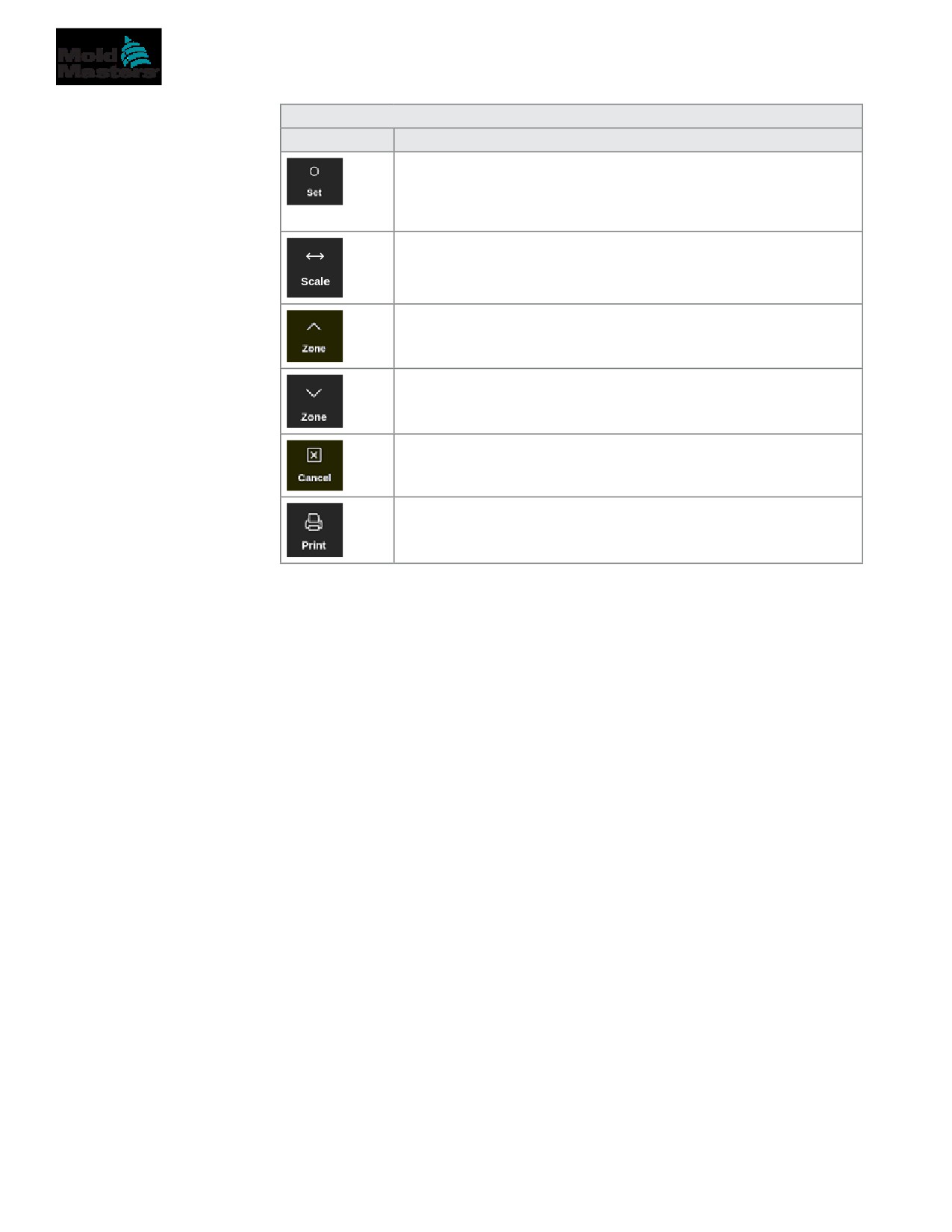
La schermata Zoom visualizza il grafico Deviation (Deviazione), il grafico
Output Power (Potenza di uscita) e una tabella con le impostazioni di zona.
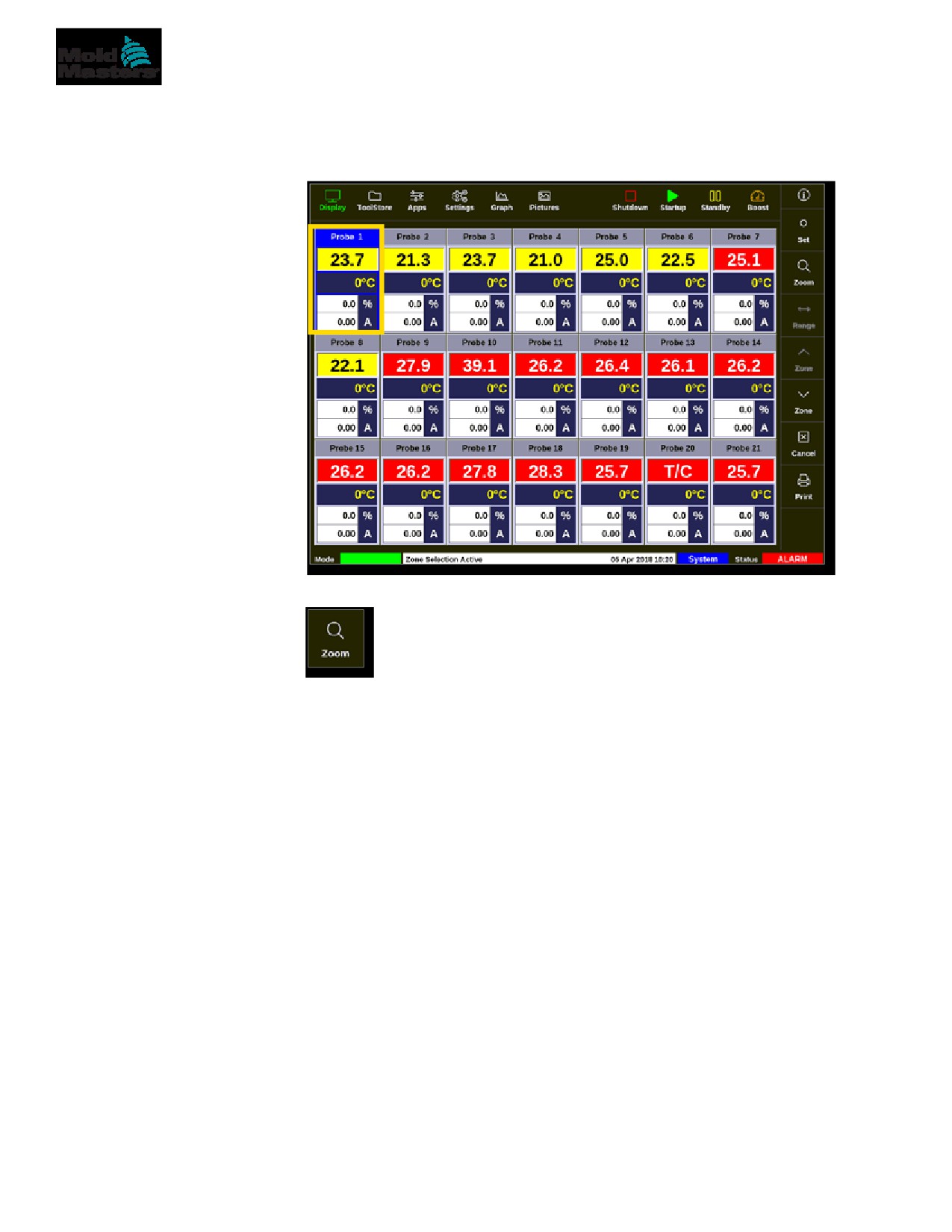
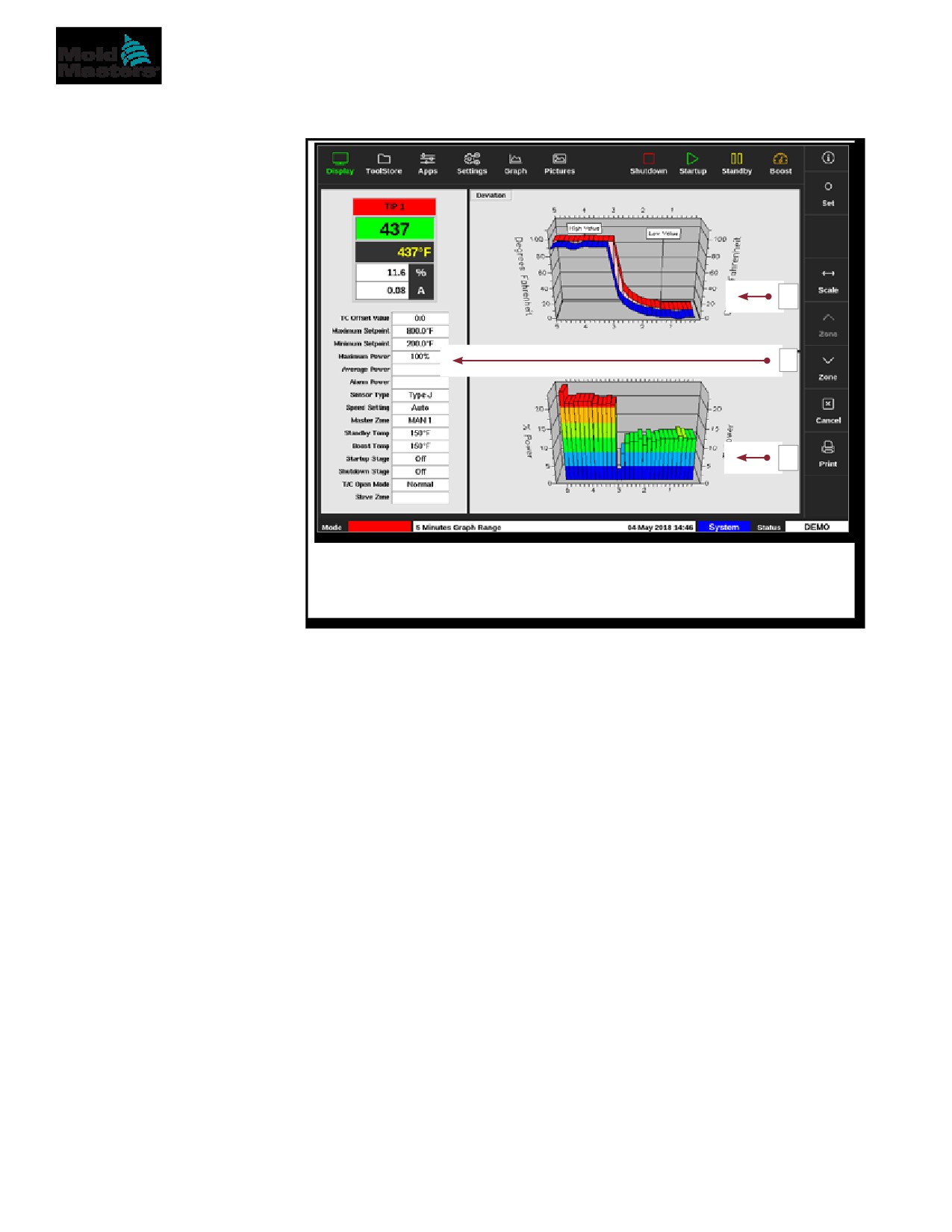
1. Scegliere una zona qualsiasi:
2. Scegliere [Zoom]:
PANORAMICA
4-41
Schermata Zoom - continua
Compare la schermata Zoom. Vedere la Figura 4-30.
1
2
3
1. Grafico Deviation (Deviazione)
2. Tabella
3. Grafico Output Power (Potenza di uscita)
Figura 4-30 Schermata Zoom
L’utente può modificare l’orientamento dei grafici sullo schermo toccandoli.
La scala temporale visualizzata viene visualizzata nella barra delle
informazioni nella parte inferiore dello schermo.
4.22.6 Interpretazione della schermata Zoom
Fare riferimento alla numerazione riportata nella Figura 4-30 per questa sezione.
1. Nel grafico Deviation (Deviazione), la linea rossa indica che la temperatura
effettiva è variata al di sopra della temperatura impostata. La linea blu
indica che la temperatura effettiva è variata al di sotto della temperatura
impostata. Se le due linee sono vicine tra loro, è presente un controllo
preciso della temperatura. Una zona che devia in modo più evidente
rispetto alle zone vicine potrebbe avere un problema, come una termocoppia
difettosa o un’impostazione errata della velocità della zona.
2. La tabella a sinistra mostra le impostazioni principali per la zona e il valore
di temperatura corrente.
3. Il grafico Output Power (Potenza di uscita) mostra i livelli di potenza
in uscita misurati. Le tracce di potenza devono essere abbastanza simili
per zone simili a temperature simili.
PANORAMICA
4-42
4.22.7 Pulsanti del menu laterale della schermata Zoom
Tabella 4-17 Pulsanti del menu laterale della schermata Zoom
Pulsante
Funzione
Per impostare le temperature di zona, le modalità di lavoro
o attivare e disattivare le zone. Vedere “5.6 Impostare la temperatura
di zona” a pagina 5-26 e “6.9 Attivazione o disattivazione delle
zone” a pagina 6-18.
Consente di passare da un grafico di 5 minuti a un grafico di
30 minuti e viceversa.
Per spostarsi in alto tra le zone.
Per spostarsi in basso tra le zone.
Per annullare e tornare alla schermata precedente.
Per inviare informazioni alla stampante o alla chiavetta di
memoria USB.
Vedere “Configurare una stampante” a pagina 5-49.
CONFIGURAZIONE
5-1
Sezione 5 - Configurazione
AVVERTENZA
Assicurarsi di aver letto per intero la “Sezione 3 - Sicurezza” prima
di collegare o mettere in funzione il controller.
È responsabilità dell’integratore comprendere e seguire gli standard
internazionali e locali per la sicurezza delle macchine quando si integra
il controller con il sistema di stampaggio.
Il controller della serie M2 Plus deve essere posizionato in modo tale che
il sezionatore principale sia facilmente accessibile in caso di emergenza.
I controller serie M2 Plus vengono forniti con un cavo di alimentazione, che
è della dimensione corretta per far funzionare il sistema. Quando si installa
un connettore sul cavo, assicurarsi che il connettore sia in grado
di sopportare in modo sicuro l’intero carico del sistema.
L’alimentazione del controller della serie M2 Plus deve essere dotata di
sezionatore con fusibile o interruttore automatico principale in base alle
normative di sicurezza locali. Fare riferimento alla targhetta con il numero
di serie sull’armadio del controller per la conferma dei requisiti di
alimentazione principale. Se la fornitura locale non rientra nell’intervallo
specificato, contattare Mold-Masters per un consiglio.
AVVERTENZA - PERICOLO DI SCOSSA ELETTRICA
È fondamentale rispettare queste avvertenze per ridurre al minimo qualsiasi
pericolo personale.
• Assicurarsi che tutte le energie siano bloccate correttamente nel controller
e nella macchina dello stampo prima di installare il controller nel sistema.
• NON accedere all’armadio senza prima ISOLARE le apparecchiature.
All’interno dell’armadio sono presenti terminali non protetti che possono
presentare un potenziale pericoloso. Quando si utilizza un’alimentazione
trifase, questo potenziale può essere fino a 600 V CA.
• I cavi di tensione e di amperaggio sono collegati al controller e allo
stampo. Prima di installare o rimuovere i cavi, è necessario disattivare
l’alimentazione elettrica e seguire le procedure di lockout/tagout.
• L’integrazione deve essere effettuata da personale adeguatamente
formato in base ai codici e alle normative locali. I prodotti elettrici non
possono essere messi a terra quando vengono rimossi dalla condizione
di funzionamento normale o assemblata.
• Non mischiare i cavi di alimentazione elettrica con i cavi di prolunga
della termocoppia. Non sono progettati per trasportare il carico
di alimentazione o per elencare letture di temperatura accurate
nell’applicazione reciproca.
AVVERTENZA - PERICOLO DI INCIAMPO
L’integratore deve assicurarsi che i cavi del controller non presentino un
pericolo di inciampo sul pavimento tra il controller e la macchina dello stampo.
IMPORTANTE
Si consiglia di eseguire una routine di autodiagnostica (vedere la
sezione “8.3 Test autodiagnostici” per verificare che tutte le zone siano
correttamente sequenziate e che non vi sia un cablaggio incrociato tra
le zone o tra le uscite della resistenza e gli ingressi della termocoppia.
CONFIGURAZIONE
5-2
5.1 Introduzione
I controller M2 Plus vengono spediti con un utensile configurato caricato. L’utente
può copiare questo utensile e modificare i parametri in base ai requisiti di produzione.
5.2 Creare un nuovo programma
IMPORTANTE
Il controller deve essere in modalità porta seriale.
L’utente non può sovrascrivere un utensile esistente per creare un
nuovo utensile.
1. Scegliere [ToolStore]:
2. Scegliere uno slot utensili vuoto.
3. Scegliere [Detect] (Rileva):
4. Inserire la password se necessario.
5. Immettere il nome dell’utensile:
CONFIGURAZIONE
5-3
Creare un nuovo utensile - continua
La console esegue una routine di rilevamento automatico della scheda per
scoprire quale tipo e quante schede sono installate nel controller selezionato.
Vedere “5.2.1 Schede che possono essere rilevate” a pagina 5-4 per
ulteriori informazioni.
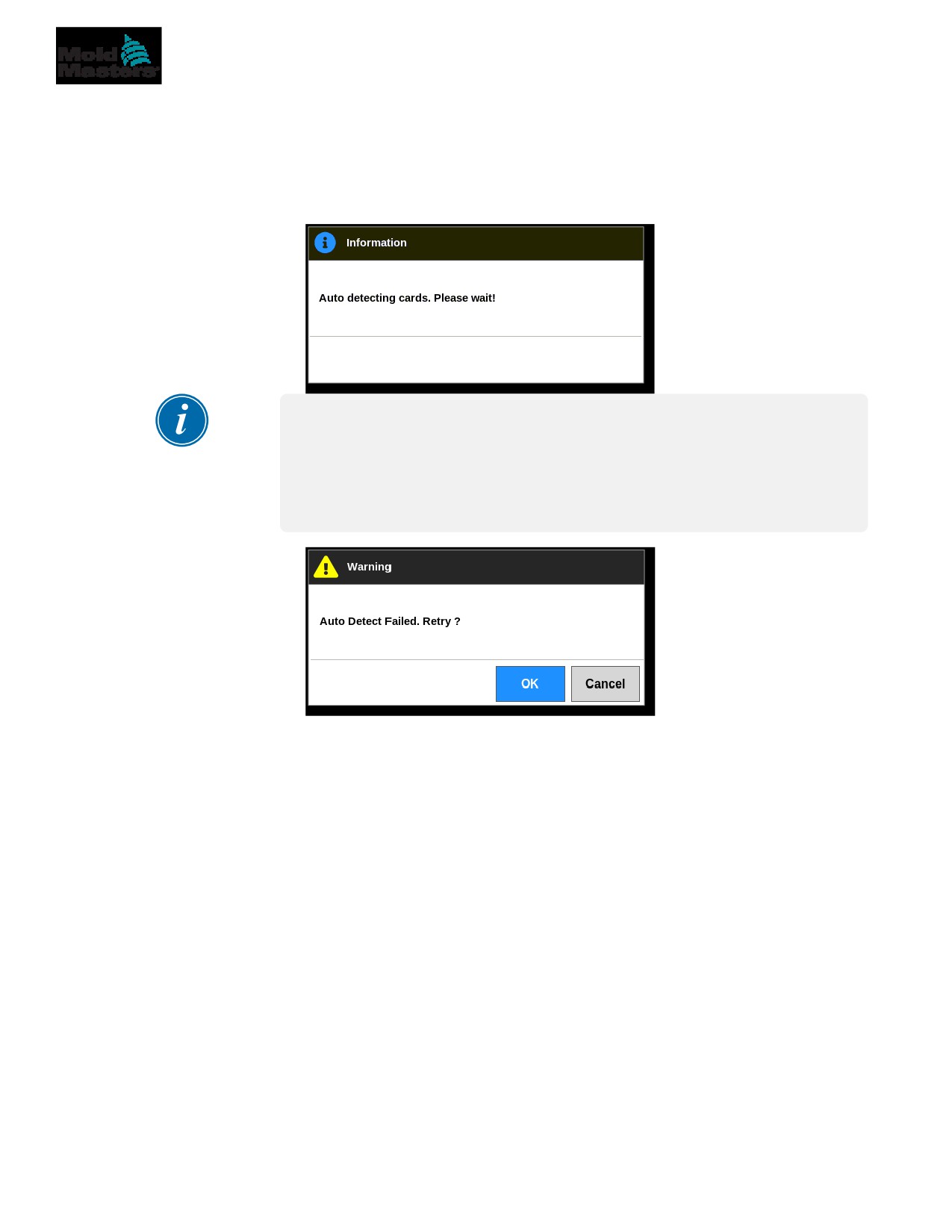
Durante il processo di rilevamento verrà visualizzato il seguente messaggio:
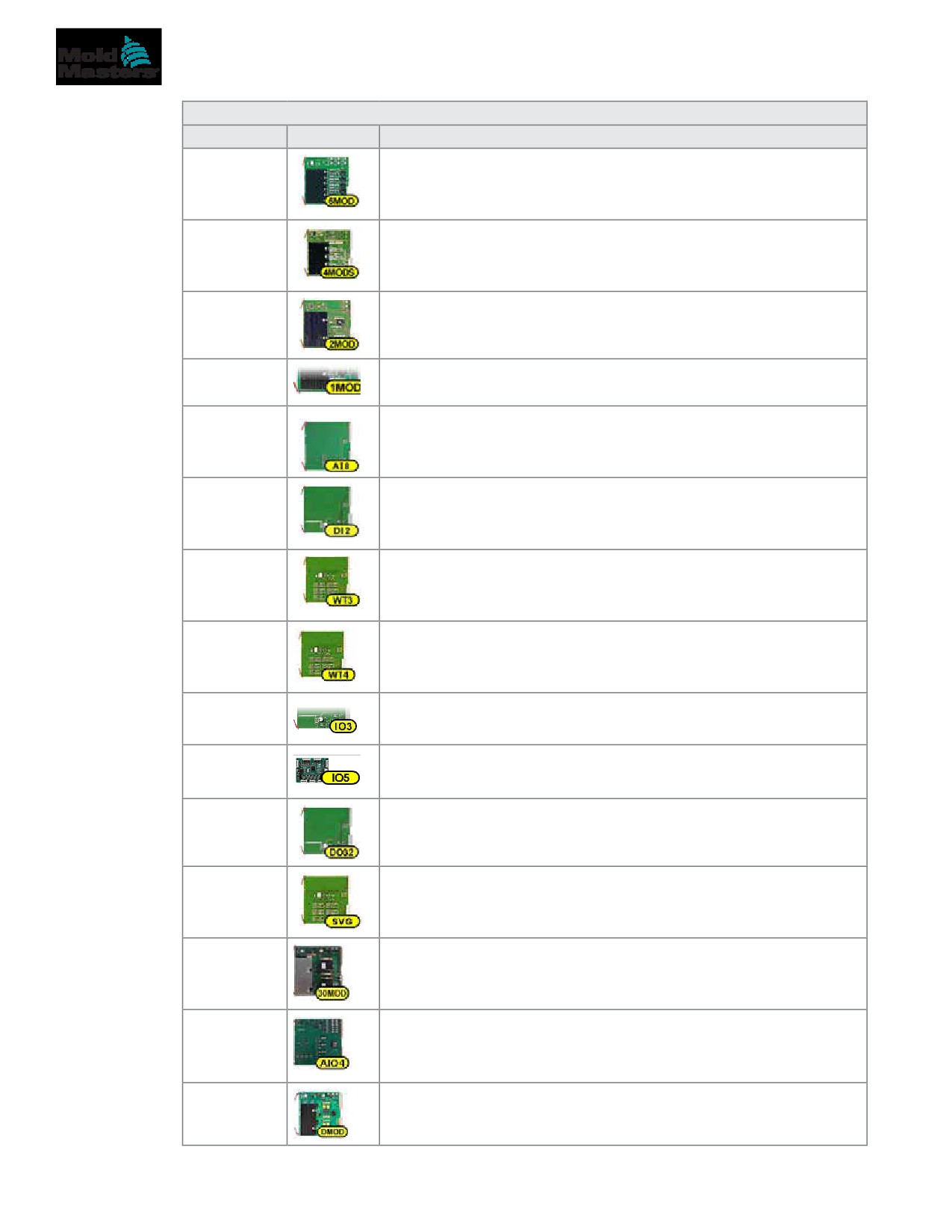
NOTA
Se il sistema presenta un problema nell’esecuzione della sequenza
di rilevamento, potrebbe riportare “Auto Detect Failed” (Rilevamento
automatico non riuscito) e verrà offerta la possibilità di riprovare il processo.
Scegliere [OK] per riprovare il rilevamento della scheda. Se la routine di
rilevamento continua a non riuscire, contattare il fornitore per consigli.
Dopo aver creato un utensile, l’utente deve configurare le zone, le
impostazioni dell’utensile e le impostazioni del sistema come richiesto.
CONFIGURAZIONE
5-4
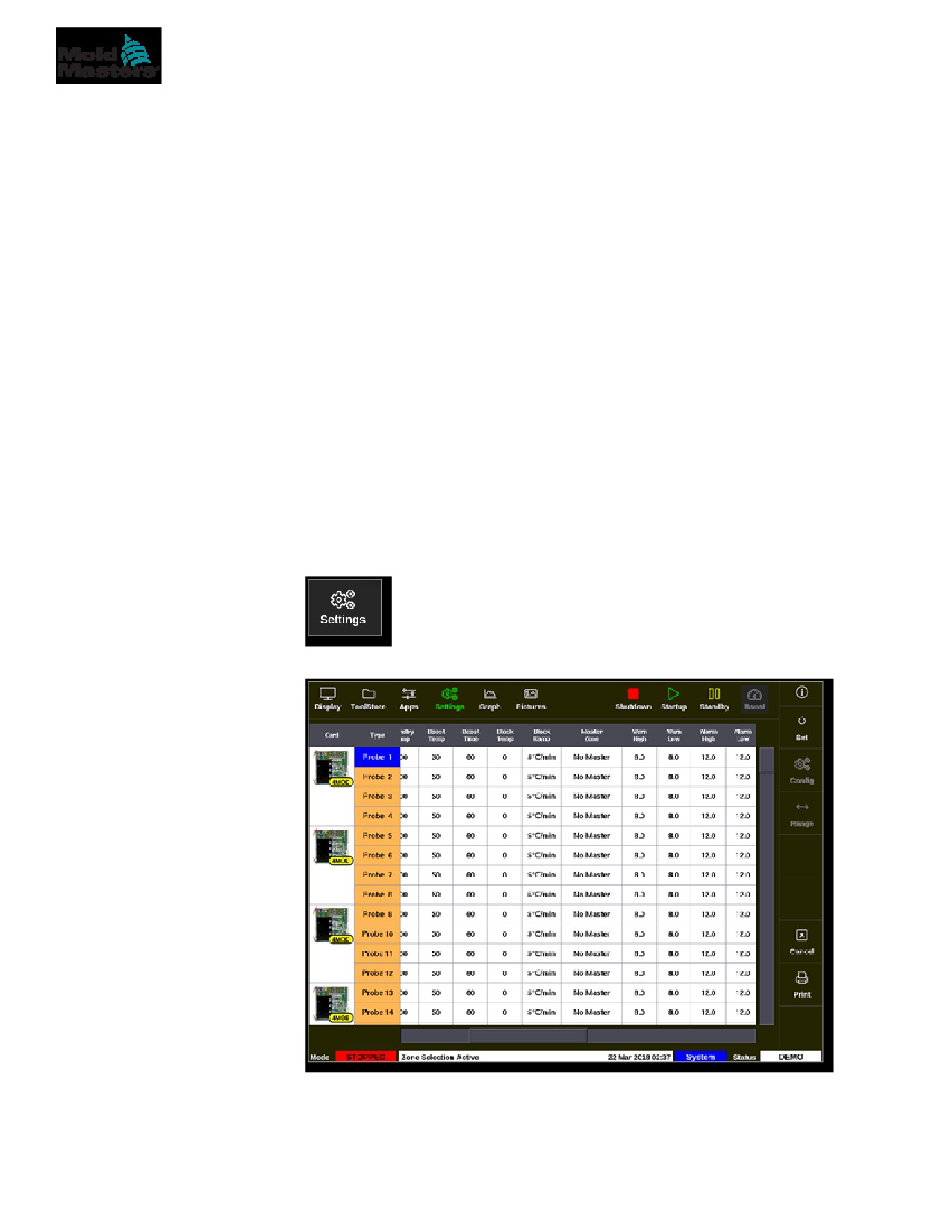
5.2.1 Schede che possono essere rilevate
Tabella 5-1 Schede del controller M2 Plus
Scheda
Simbolo
Descrizione
M2Z6MOD
Scheda a 6 zone con valore nominale di 5 ampere per ugelli con
rilevamento di corrente e monitoraggio dei guasti di messa a terra
M2QMOD
Scheda a 4 zone con valore nominale di 15 ampere con rilevamento
di corrente e monitoraggio dei guasti di messa a terra
20A-MOD
Scheda a 2 zone con valore nominale di 20 ampere solo per distributori
con rilevamento di corrente
1Z-3Ph-30A
Scheda trifase a 1 zona classificata per 480 V CA, 30 A con rilevamento
di corrente
HRC-AI8
Scheda di ingresso analogico 4-20 mA a 8 canali tipicamente usata
con sensori di flusso analogici per monitorare le portate del refrigerante
HRC-D12
La scheda di ingresso digitale a 16 canali viene generalmente utilizzata
per accettare segnali esterni
HRC-WT3
Scheda RTD a 12 canali utilizzata per il monitoraggio della temperatura
utilizzando dispositivi di temperatura resistivi
HRC-WT4
Scheda TC a 12 canali utilizzata per il monitoraggio della temperatura
mediante sensori a termocoppia
HRC-IO3 o
Scheda di ingresso/uscita digitale a 4 canali per segnalazione remota
TMK-IO4
HRC-IO5
Scheda di ingresso/uscita digitale a 4 canali per segnalazione remota
e inserimento della selezione utensile
DO32
Scheda di uscita digitale a 32 canali utilizzata per segnalare
apparecchiature esterne
M2-SVG12
Scheda a 12 canali con chiusura valvola sequenziale in grado di aprire
e chiudere gli otturatori nel punto di preimpostazione discreto
Scheda da
Scheda a 2 zone da 30 Amp a doppio slot che supporta 30 Amp al 100%
30 Amp
del ciclo di lavoro
HRC-AI04
Scheda di uscita analogica a 4 canali (PWM, 0-10 V, 4-20 mA)
20A-MOD
Scheda a 2 zone con valore nominale di 20 ampere con rilevamento di
corrente e monitoraggio dei guasti di messa a terra
CONFIGURAZIONE
5-5
5.3 Configurare le schede di controllo
La schermata ToolStore visualizza le icone nella prima colonna per mostrare
quali schede sono state rilevate.
Tutte le schede di controllo della temperatura inizialmente preimpostano
le zone ugello e utilizzano i valori predefiniti dell'ugello.
Il tipo di resistenza può funzionare su questa impostazione di base,
ma è meglio configurare zone più grandi e più lente, come i distributori.
Le zone di eccedenza devono essere impostate su [Not Used]
(Non utilizzata) per evitare falsi allarmi.
Esempio: se si dispone di sei schede che offrono 36 zone di controllo, ma si
utilizzano solo 32 zone effettive, è meglio impostare le ultime quattro zone su
[Not Used] (Non utilizzata) in modo che non vengano visualizzati falsi allarmi.
5.3.1 Impostare i tipi di zona
L’impostazione delle zone in modo che riflettano l’utensile rende più facile
l’uso, poiché le caratteristiche della scheda di controllo sono preprogrammate
in modo che siano più adatte al carico termico.
Il primo avvio automatico eseguirà questa routine, ma è utile designare le
schede prima che vengano usate per la prima volta.
Dalla schermata Display:
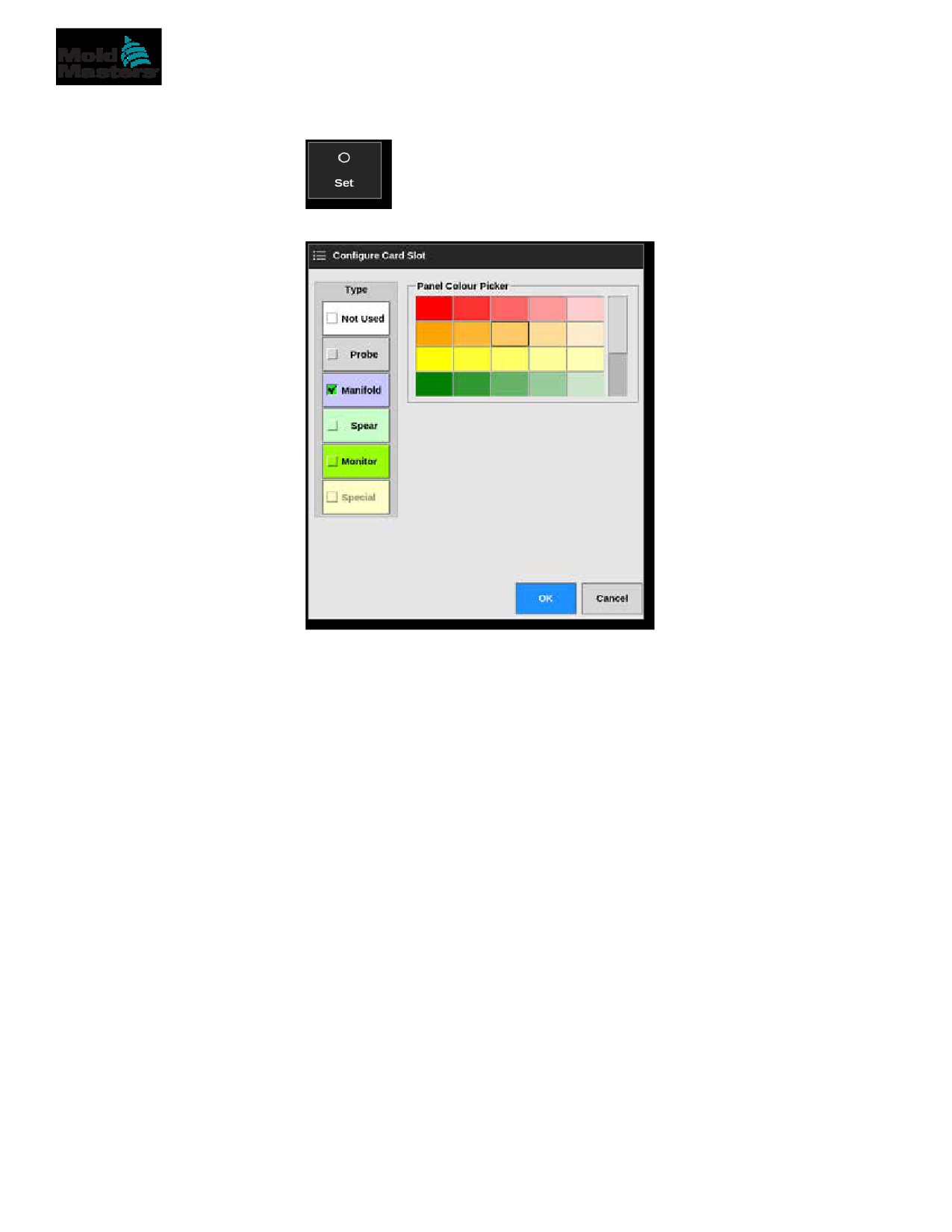
1. Scegliere [Settings] (Impostazioni):
2. Scegliere una zona dalla colonna Type (Tipo). Vedere la Figura 5-1.
Figura 5-1 Scegliere una zona dalla colonna Type (Tipo)
CONFIGURAZIONE
5-6
Impostare i tipi di zona - Continua
3. Scegliere [Set] (Imposta):
Si apre la casella ConFigura Card Slot (Configura slot scheda):
4.
Scegliere il tipo di zona. Opzioni disponibili:
•
[Not Used] (Non utilizzata) - disattiva le zone della scheda inutilizzate
•
[Probe] (Ugello) - imposta la zona su una curva di risposta più veloce
•
[Manifold] (Distributore) - imposta la zona su una curva di risposta
più lenta o solo su una zona senza funzione di controllo
•
[Spear] - solo per schede 4SMODC
•
[Monitor] (Monitoraggio) - consente di impostare qualsiasi zona di
controllo da qualsiasi scheda come monitoraggio
•
[Special] (Speciale) - utilizzato per schede che non controllano la
temperatura. Ad esempio:
•
Zona RTD - si adatta a schede di misurazione della temperatura
12RTD (12 canali) per acqua di raffreddamento
•
Zona IO - si adatta a QCIO (quattro canali di ingresso/uscita)
Schede di ingresso/uscita
•
Acqua - si adatta a schede di misurazione del flusso dell’acqua
AI8 (analogico a 8 canali) o 16DLI (16 canali)
5.
Se necessario, modificare il colore del titolo.
6.
Scegliere [OK] per accettare le modifiche alle impostazioni utente
o [Cancel] (Cancella) per tornare alla schermata Settings (Impostazioni)
senza salvare le modifiche.
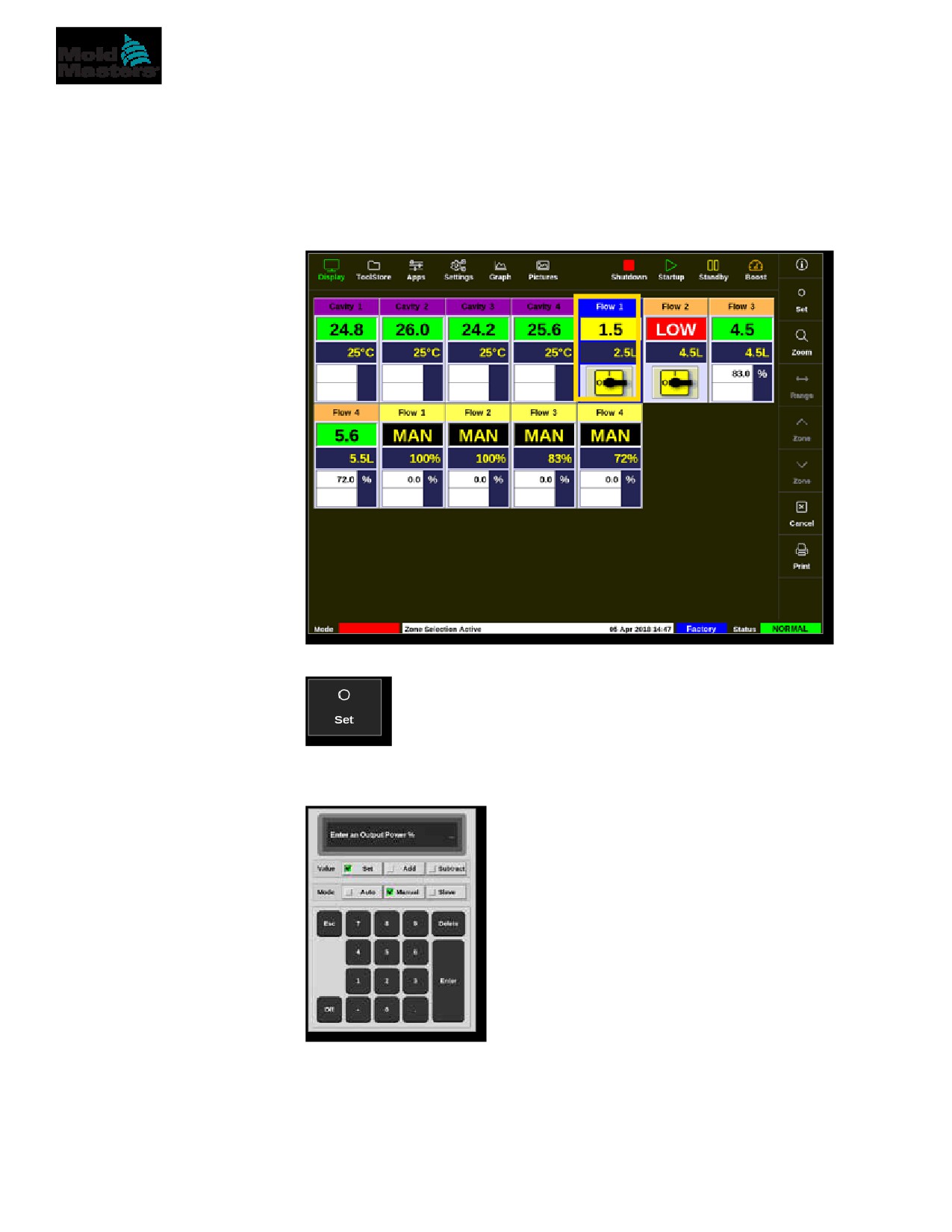
CONFIGURAZIONE
5-7
5.4 Impostare i refrigeratori, le cavità e le zone
di flusso dell’acqua
L’utente può impostare o modificare la temperatura di una singola zona oppure
può utilizzare [Range] (Intervallo) per modificare più zone contemporaneamente.
Vedere “4.13 Scegli zone” a pagina 4-18 per ulteriori informazioni sulla
funzione Range (Intervallo).
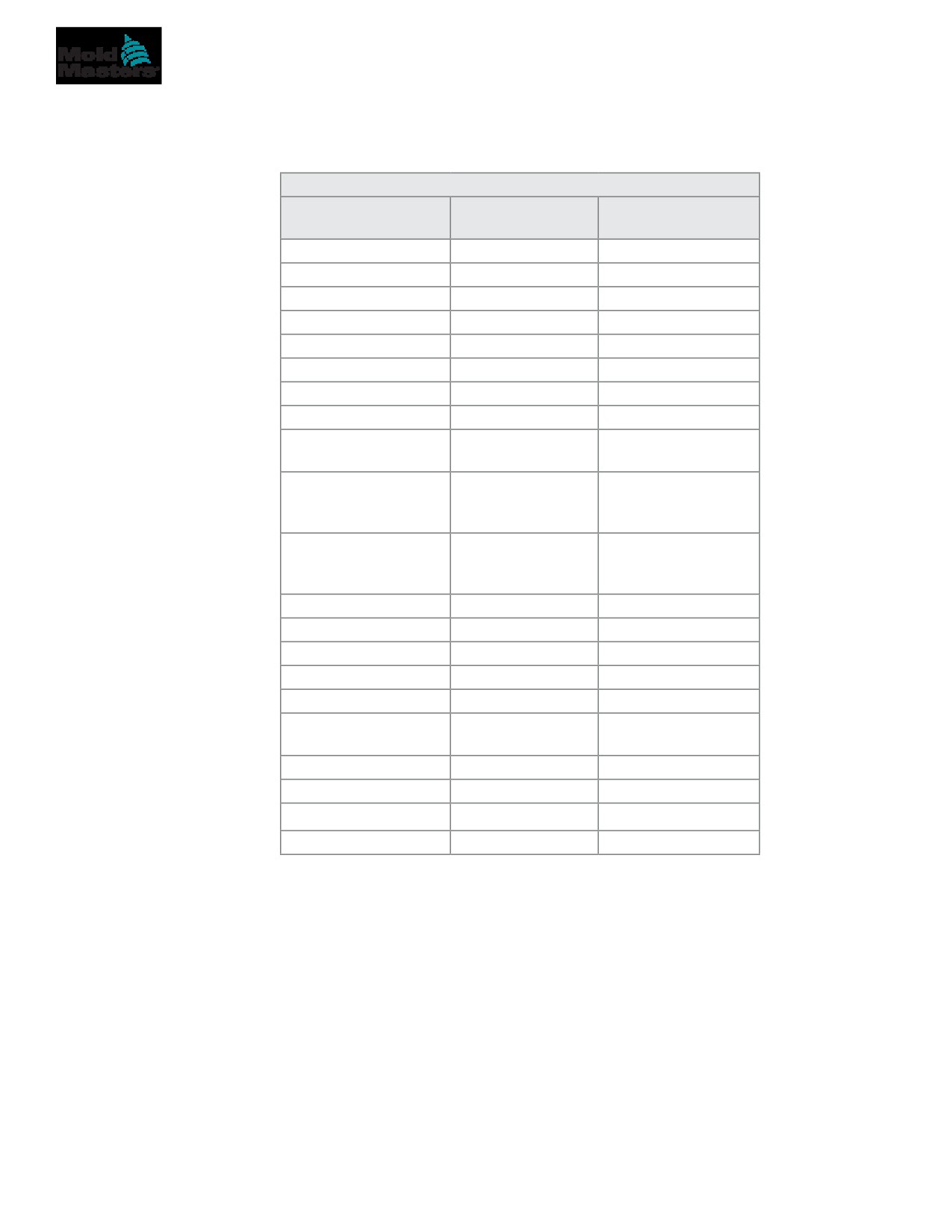
1. Scegliere le zone desiderate:
2. Scegliere [Set] (Imposta):
3. Inserire la password se necessario.
Si apre una tastiera:
4. Scegliere [Manual] (Manuale) per la modalità.
CONFIGURAZIONE
5-8
Impostare i refrigeratori, le cavità e le zone di flusso
dell’acqua - continua
5. Immettere i valori desiderati utilizzando la tastiera o scegliere:
•
[Add] (Aggiungi) per aumentare la temperatura corrente di una
quantità impostata
•
[Subtract] (Sottrai) per diminuire la temperatura corrente di una
quantità impostata
NOTA
I valori impostati devono rientrare nei limiti impostati nella schermata Settings
(Impostazioni). Vedere “5.5.1 Configurare i parametri programma zona
per zona” a pagina 5-10 per informazioni su come impostare e modificare
questi limiti.
6. Scegliere [Enter] (Immetti) per accettare le modifiche e tornare alla
schermata Display oppure [Esc] per cancellare l’input.
L’utente può tornare alla schermata Display in qualsiasi momento scegliendo
[Esc] due volte.
Per ulteriori informazioni sul controllo e il monitoraggio del flusso dell’acqua,
vedere la “Sezione 11 - Distributori dell'acqua” a pagina 11-1.
CONFIGURAZIONE
5-9
5.4.1 Valori di zona preconfigurati
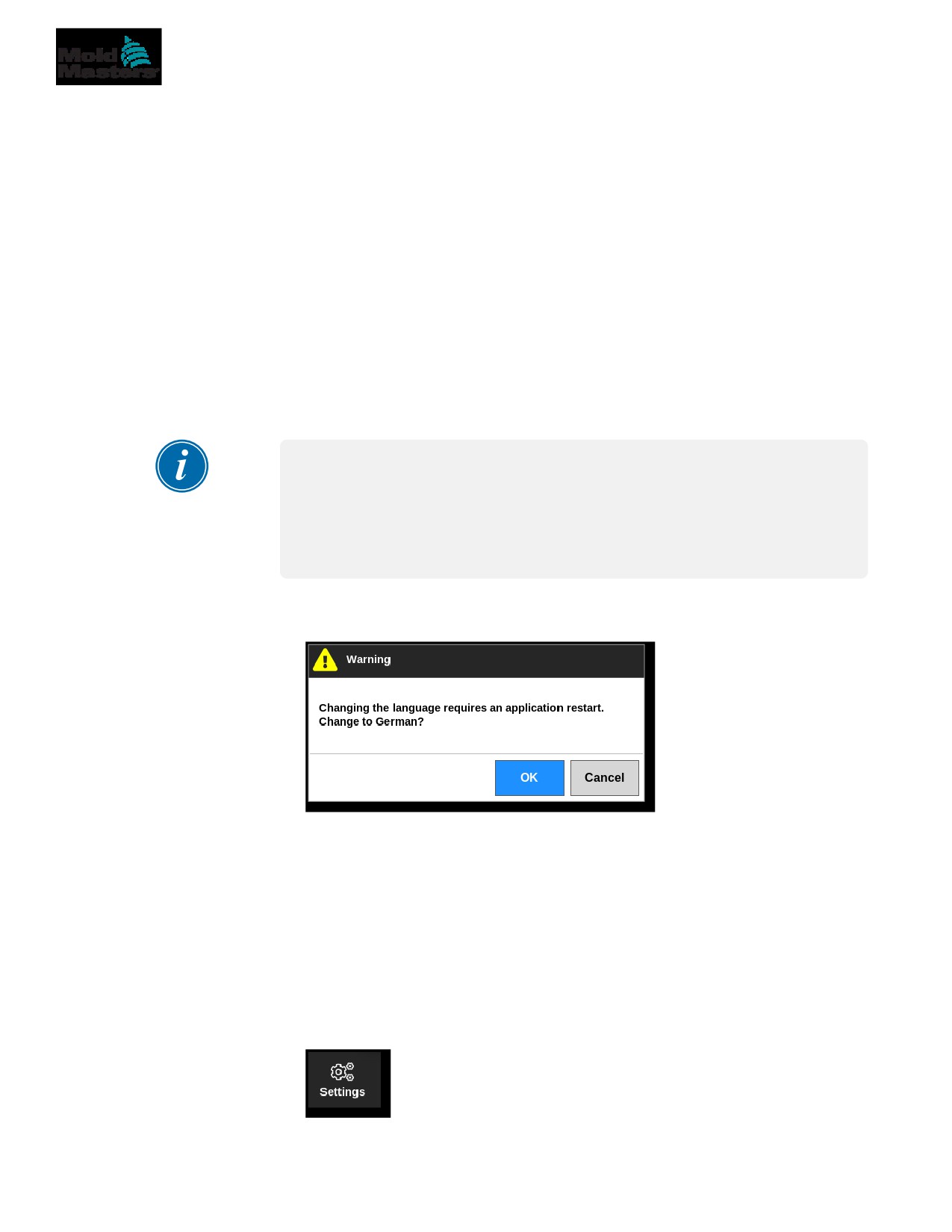
Tabella 5-2 mostra l’intero grafico di impostazione e i valori preconfigurati
forniti alle zone dell’ugello e del distributore. Questi valori possono essere
modificati per adattarsi a ciascun utensile.
Tabella 5-2 Valori di zona preconfigurati
Parametro
Schede per ugello
Altre schede
e distributore
di monitoraggio
Allarmi attivi
C, B, I
C, B, I
Allarme alto e basso
25 ºC o 45 ºF
25 ºC o 45 ºF
Allarme potenza
Off
Off
Durata allarme
10 secondi
10 secondi
Alias
vuoto
vuoto
Tempo di incremento
0
vuoto
Visualizza gruppo
1
vuoto
Zona master
vuoto
vuoto
Impostazione di
100%
vuoto
potenza massima
Impostazione
450 ºC o 842 ºF
450 ºC o 842 ºF
valore di riferimento
massimo
Impostazione
0 ºC o 32 ºF
vuoto
valore di riferimento
minimo
Indirizzo rack
indirizzo slot
indirizzo slot
Media di lettura
0
0
Sensore
Tipo J
vuoto
Fase di arresto
off
off
Velocità
Auto
vuoto
Temp. standby
0 ºC o 0 ºF
vuoto
e incremento
Fase di avvio
off
off
Valore offset T/C
0 ºC o 0 ºF
vuoto
Modalità aperta T/C
Normale
vuoto
Avviso alto e basso
5 ºC o 9 ºF
vuoto
CONFIGURAZIONE
5-10
5.5 Configurazione dei parametri e delle impostazioni
L’allocazione della scheda fornisce parametri preimpostati per l’utensile e il
sistema, che funzionano per uso generale. Per molte impostazioni, come
i livelli di allarme e di avvertenza, potrebbe essere necessario regolare ciascun
utensile. Alcuni parametri sono configurabili su una base zona per zona per
precisione e altre impostazioni sono configurabili su un intero utensile o su un
intero sistema.
•
Per informazioni sui parametri programma configurabili zona per
zona, vedere “5.5.1 Configurare i parametri programma zona per
zona” a pagina 5-10.
•
Per informazioni sulle impostazioni programma configurabili per tutte
le zone, vedere “5.5.2 Configurare le impostazioni del programma
per l’intero programma” a pagina 5-15.
•
Per informazioni sulle impostazioni di sistema configurabili per tutte le
zone, vedere “5.5.3 Configurare le impostazioni di sistema” a pagina 5-21.
NOTA
Le impostazioni possono essere valori o opzioni.
•
Per i valori, viene visualizzato un tastierino.
•
Per le opzioni, l’utente può scegliere da un elenco o utilizzare una
casella di controllo.
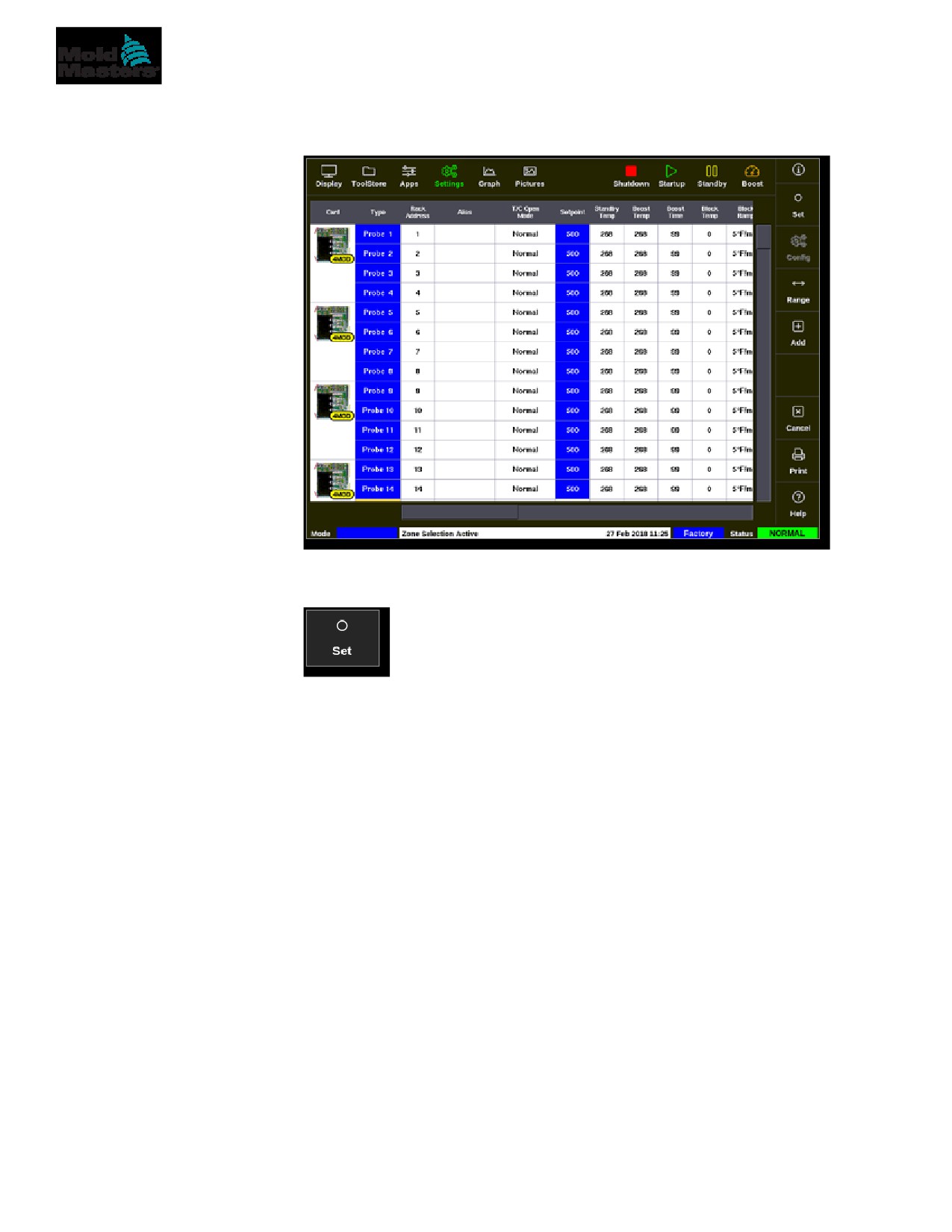
Alcune impostazioni richiedono il riavvio della console e all’utente viene
chiesto di confermare l’operazione. Esempio:
I valori impostati per le impostazioni appartengono all’utensile attualmente
caricato. Se viene caricato un nuovo utensile, questo porterà le proprie
impostazioni nella schermata ToolStore.
5.5.1 Configurare i parametri programma zona per zona
La configurazione zona per zona è disponibile per alcuni parametri per
consentire una maggiore precisione. L’utente può anche configurare più
di una zona alla volta.
Dalla schermata Display,
1. Scegliere [Settings] (Impostazioni):
CONFIGURAZIONE
5-11
Configurare la zona parametri utensile per zona - continua
2. Scegliere la zona o le zone da configurare e scegliere la colonna del
parametro richiesto. Vedere la Figura 5-2.
Figura 5-2 Scegliere le zone e il parametro richiesto
3. Scegliere [Set] (Imposta):
4. Inserire la password se necessario.
5. Impostare il valore richiesto.
6. Ripetere i passaggi da 2 a 5 per ogni parametro che richiede regolazione.
Vedere “Tabella 5-3 Parametri utensile - Zona per Zona” a pagina 5-12 per
un elenco di parametri configurabili.
CONFIGURAZIONE
5-12
Configurare la zona parametri utensile per zona - continua
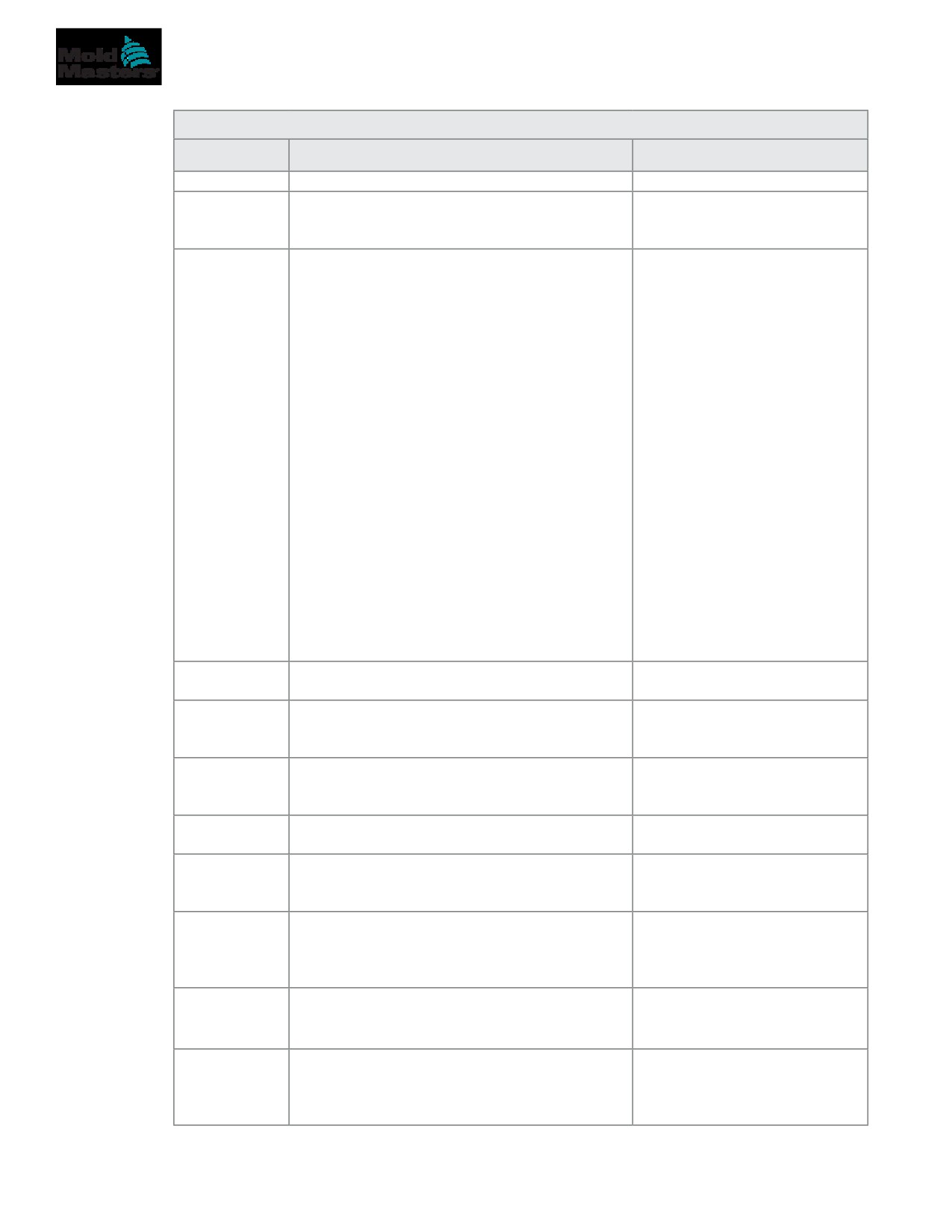
Tabella 5-3 Parametri utensile - Zona per Zona
Funzione
Descrizione
Impostazione dei limiti
Indirizzo rack
Sola lettura.
Non configurabile dall’utente.
Alias
Per modificare il nome alias corrente, l’utente
Numero massimo di caratteri = 11.
deve prima utilizzare il tasto backspace sulla
Impostazione predefinita =
tastiera per eliminare il nome esistente.
nessuna impostazione.
Modalità
Sceglie una risposta per qualsiasi zona che
aperta T/C
rileva una termocoppia guasta (T/C):
Normal (Normale) - Nessuna azione correttiva
effettuata. La potenza della zona è impostata su
0% e mostra un allarme fatale della termocoppia.
Auto Manual (Manuale automatico) - La
zona ha dati sufficienti dopo dieci minuti di
funzionamento costante per passare alla
modalità Manuale a un livello di potenza che
dovrebbe mantenere la temperatura precedente.
Auto Slave (Slave automatico) - La zona
ha dati sufficienti dopo dieci minuti di
funzionamento costante per legare la zona
guasta ad un’altra zona simile.
Nominated Zone Slaving (Zona Slave
designata) - Consente all’utente di specificare
una zona per fungere da master per un’altra
zona, in caso di errore.
Valore di
Temperatura impostata dall’utente.
Massimo = 450 °C / 800 °F.
riferimento
Tux = 9999 °C / 9999 °F.
Standby Temp
Imposta la temperatura di standby per
Massimo = 350 °C / 660 °F.
(Temp. di
qualsiasi zona.
standby)
Boost Temp
Imposta l’aumento della temperatura quando
Massimo = 250 °C / 450 °F al di
(Temp. di
si seleziona Boost (Incremento).
sopra della normale temperatura
incremento)
impostata.
Tempo di
Imposta per quanto tempo viene applicata la
Massimo = 5400 secondi.
incremento
temperatura di incremento.
Block Temp
La temperatura alla quale la zona dovrebbe
Massimo = 400 °C / 800 °F.
(Temp. di
essere controllata in modalità Blocco.
Predefinito = 0.
blocco)
Block Ramp
La velocità di calo della temperatura mentre la
Massimo = 20 °C / 30 °F al minuto
(Velocità di
zona diminuisce al valore di temperatura
Predefinito = 5 °C / 5 °F al minuto.
blocco)
di blocco in modalità Blocco.
Zona master
Sceglie una zona master per qualsiasi gruppo
Non scegliere finché tutte le
di sotto-zone.
zone non sono state configurate
per correggere i tipi.
Warn High
Imposta la deviazione della temperatura al
Massimo = 99 °C / 178 °F.
(Avviso
di sopra del valore di riferimento che attiverà
Predefinito = 5 °C / 9 °F.
temperatura
l’indicazione di avviso.
elevata)
CONFIGURAZIONE
5-13
Configurare la zona parametri utensile per zona - continua
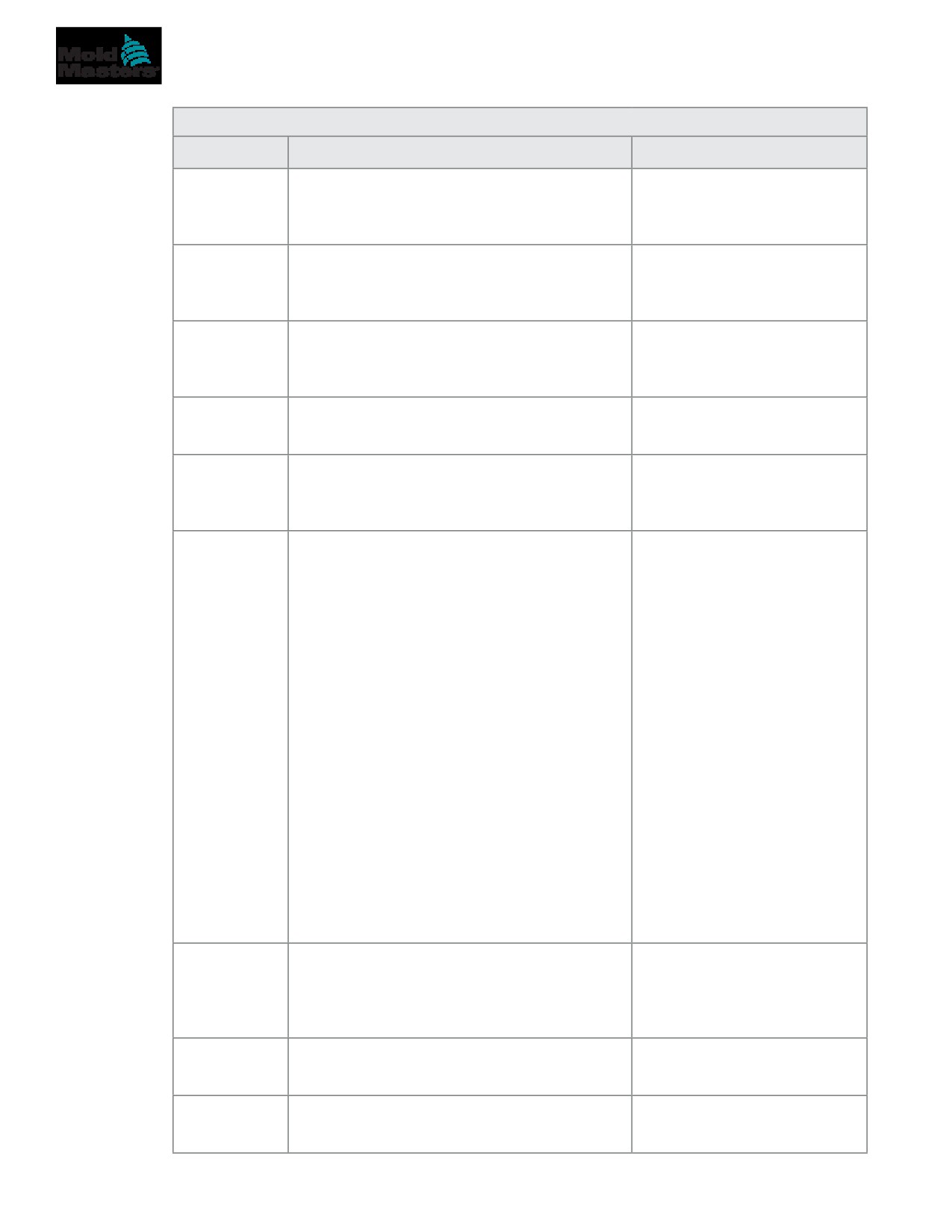
Tabella 5-3 Parametri utensile - Zona per Zona
Funzione
Descrizione
Impostazione dei limiti
Warn Low
Imposta la deviazione della temperatura al
Massimo = 99 °C / 178 °F.
(Avviso
di sotto del valore di riferimento che attiverà
Predefinito = 5 °C / 9 °F.
temperatura
l’indicazione di avviso.
bassa)
Alarm High
Imposta la deviazione della temperatura al
Massimo 99 °C / 178 °F.
(Allarme
di sopra del valore di riferimento che attiverà
Predefinito = 25 °C / 45 °F.
temperatura
l’indicazione di allarme.
elevata)
Alarm Low
Imposta la deviazione della temperatura al
Massimo 99 °C / 178 °F.
(Allarme
di sotto del valore di riferimento che attiverà
Predefinito = 25 °C / 45 °F.
temperatura
l’indicazione di allarme.
bassa)
Alarm Pow
Imposta il livello di potenza che, se superato,
Massimo = 100% [Off].
(Allarme
attiva l’indicazione di allarme.
Predefinito = 100% [Off].
potenza)
Alarm Heater
Genera un allarme se la resistenza del
L’intervallo è compreso
(Allarme
riscaldatore supera questa impostazione
tra 0 e 100.
elemento
rispetto al valore di riferimento della resistenza.
Predefinito = 0 [Off].
riscaldante)
Allarmi attivi
Offre una tabella di selezione che consente di
Opzione per le azioni di allarme:
decidere in che modo una delle seguenti
Console - visualizza la
condizioni di allarme deve influire sul sistema:
condizione di allarme nel
pannello di stato inferiore.
•
High temperature alarm (Allarme
temperatura elevata)
Beacon (Segnale) - estende
•
Low temperature alarm (Allarme
l’allarme per attivare un segnale
temperatura bassa)
di allarme e un segnalatore
•
Zone alarm(Allarme zona)
acustico collegati.
•
Power alarm (Allarme potenza)
Mold Protect (Protezione
stampo) - imposta la console
in modalità di arresto. Tutte le
resistenze di zona si raffredderanno.
Injection Disable
(Disabilitazione iniezione) -
invia un segnale di spegnimento
dalla scheda IO, che può essere
configurato esternamente per
arrestare la macchina
di stampaggio.
Alarm Time
Imposta un breve ritardo tra una condizione di
Massimo = 999 secondi.
(seconds)
allarme rilevata e un allarme esterno inviato.
(Tempo di
allarme
(secondi))
Valore di
Imposta il valore di riferimento massimo
Massimo = 450 °C o 800 °F.
riferimento
consentito per la zona o le zone.
massimo
Valore di
Imposta il valore di riferimento minimo
Minimo = 0 °C o 0 °F.
riferimento
consentito per la zona o le zone.
minimo
CONFIGURAZIONE
5-14
Configurare la zona parametri utensile per zona - continua
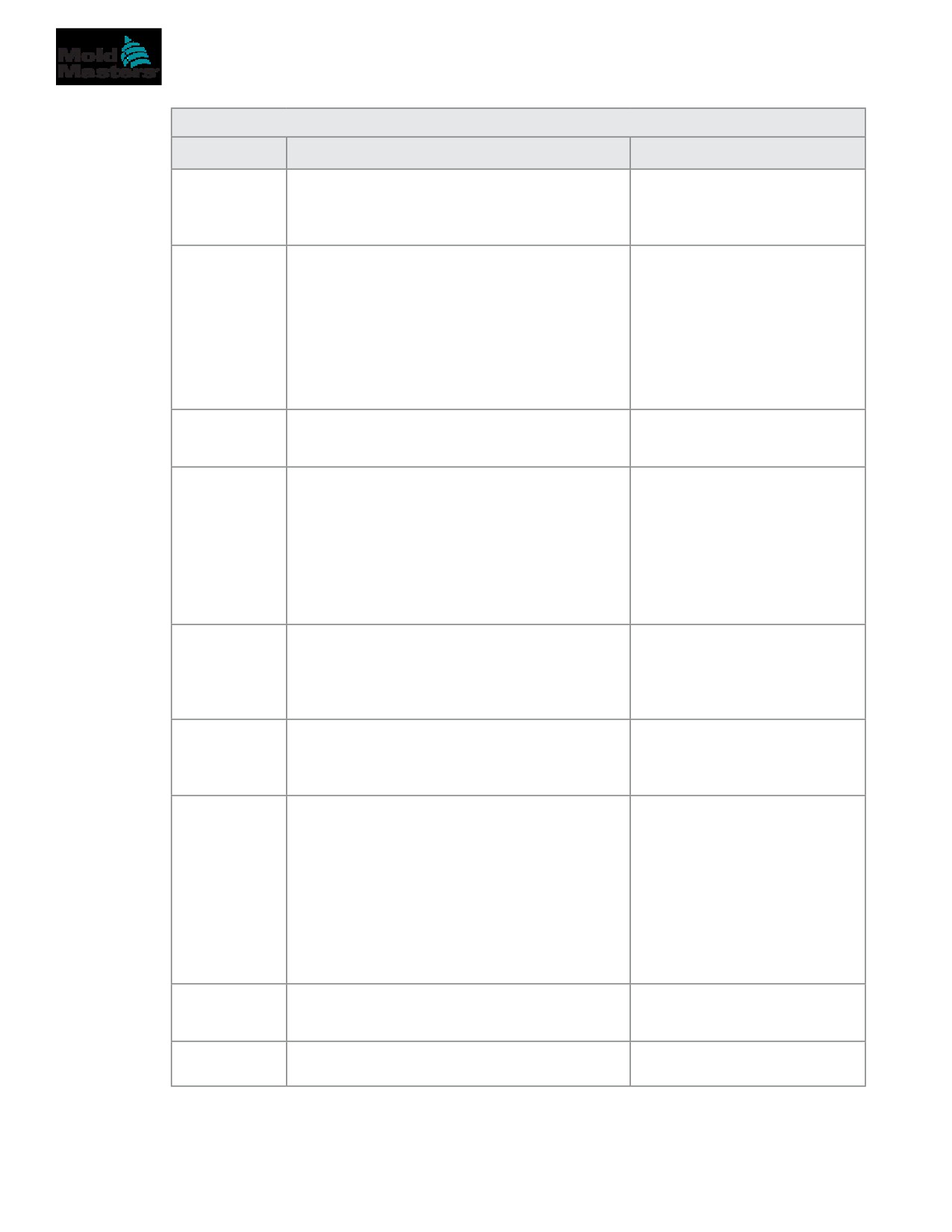
Tabella 5-3 Parametri utensile - Zona per Zona
Funzione
Descrizione
Impostazione dei limiti
Maximum
Imposta il livello di potenza massimo consentito
Massimo = 100%.
Power
per la zona o le zone.
(Potenza
Funziona in configurazione a circuito aperto
massima)
(manuale) o a circuito chiuso (automatico).
Ground
Scegliere [On] per monitorare continuamente
Protection
la dispersione verso terra. Se necessario, il
(Protezione
controller può ridurre la tensione di uscita per
a terra)
proteggere il sistema.
Se questo parametro è impostato su [Off], la
dispersione verso terra non è monitorata.
Nota: se l’uscita è troppo alta, il fusibile di uscita
principale si romperà.
TC Offset
Imposta un valore proporzionale per
Massimo = ±150 °C o ±300 °F.
(Offset TC)
compensare tra la temperatura visualizzata
e la temperatura effettiva.
Velocità
Seleziona o ignora l’impostazione Auto-Speed
Nota: Le impostazioni Ultra
(Velocità automatica) per determinare la
forzano il controller a rimanere
caratteristica di controllo per la temperatura
sempre in azione ad angolo
della zona.
di fase.
•
Utilizzato se un ugello
molto piccolo può mostrare
instabilità termica in
modalità a scoppio.
Sensor -
Sceglie il sensore di temperatura per la zona:
Termocoppie tipo J / tipo K:
Temperature
Tipo J
Massimo = 472 °C / 881 °F.
(Sensore -
Tipo K
Termocoppie di tipo K alto:
Temperatura)
Tipo K alto
Massimo = 700 °C o 1292 °F.
Sensor -
Sceglie sensori analogici per le schede IA.
Nota: i sensori analogici leg-
Analog
gono 0-20 mA e possono essere
(Sensore -
utilizzati per il flusso, la
Analogico)
pressione o altri dispositivi.
Visualizza
Consente di scegliere i gruppi di zone da
Predefinito = 1.
gruppo
visualizzare su schermi separati.
Massimo = 6 gruppi.
Per impostazione predefinita, tutte le zone si
trovano nel gruppo uno, ma le zone selezionate
possono essere allocate ai gruppi successivi.
Le zone che non devono essere visualizzate
sullo schermo di visualizzazione possono
essere impostate come gruppo di visualizzazione 0.
Fase di avvio
Configura gruppi di zone in gruppi di avvio separati.
Massimo = 16 gruppi.
Predefinito = 1.
Fase di
Configura gruppi di zone in gruppi di
Massimo = 16 gruppi.
arresto
spegnimento separati.
Predefinito = 1.