TempMaster M2+ (Mold Masters). Manuale dell’utente (versione 2) - 4
FUNZIONAMENTO
6-5
Accesso - continua
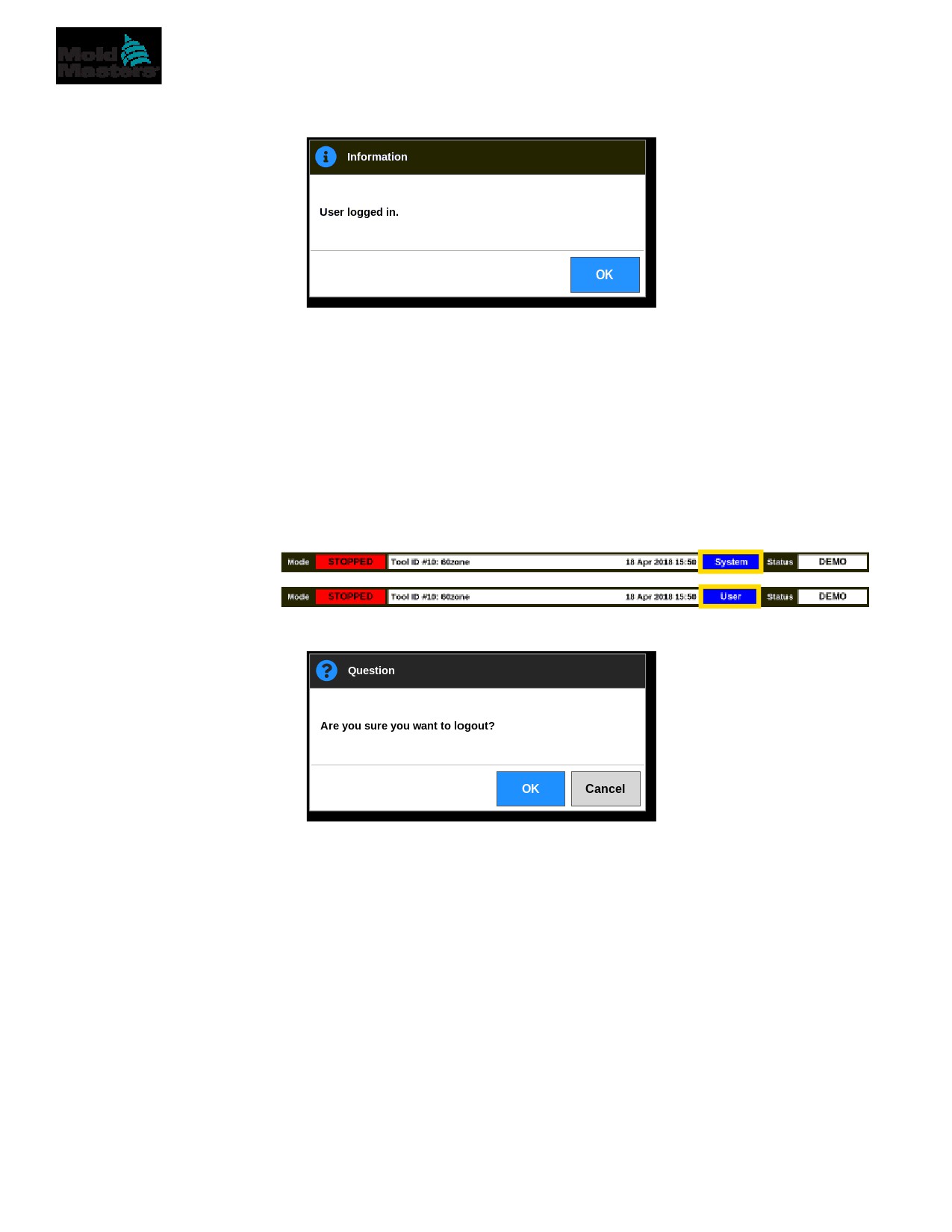
Viene visualizzata una casella di conferma:
L'utente rimarrà connesso fino alla scadenza del timer di disconnessione o
fino a quando effettua il log out.
6.3.2 Disconnessione
Ogni tocco della tastiera azzera il timer. Dopo un tempo di inattività impostato,
la schermata va in timeout e l'utente viene disconnesso. È possibile
configurare il timer di disconnessione in modo che rimanga connesso
a tempo indeterminato. Per ulteriori informazioni sull'impostazione del timer,
vedere “7.6 Impostazioni amministratore utente” a pagina 7-11.
1. Scegliere il pulsante [System] (Sistema) o [User] (Utente) sulla barra
delle informazioni:
Si apre una finestra di conferma:
2. Scegliere [OK] per disconnettersi o scegliere [Cancel] (Cancella) per
rimanere connessi.
Il pulsante [System] or [User] cambia in [Login] (Accesso). Vedere
“Figura 6-3 Pulsante Login (Accedi) nella schermata Display” a pagina 6-4.
FUNZIONAMENTO
6-6
6.4 Guida di avvio rapido
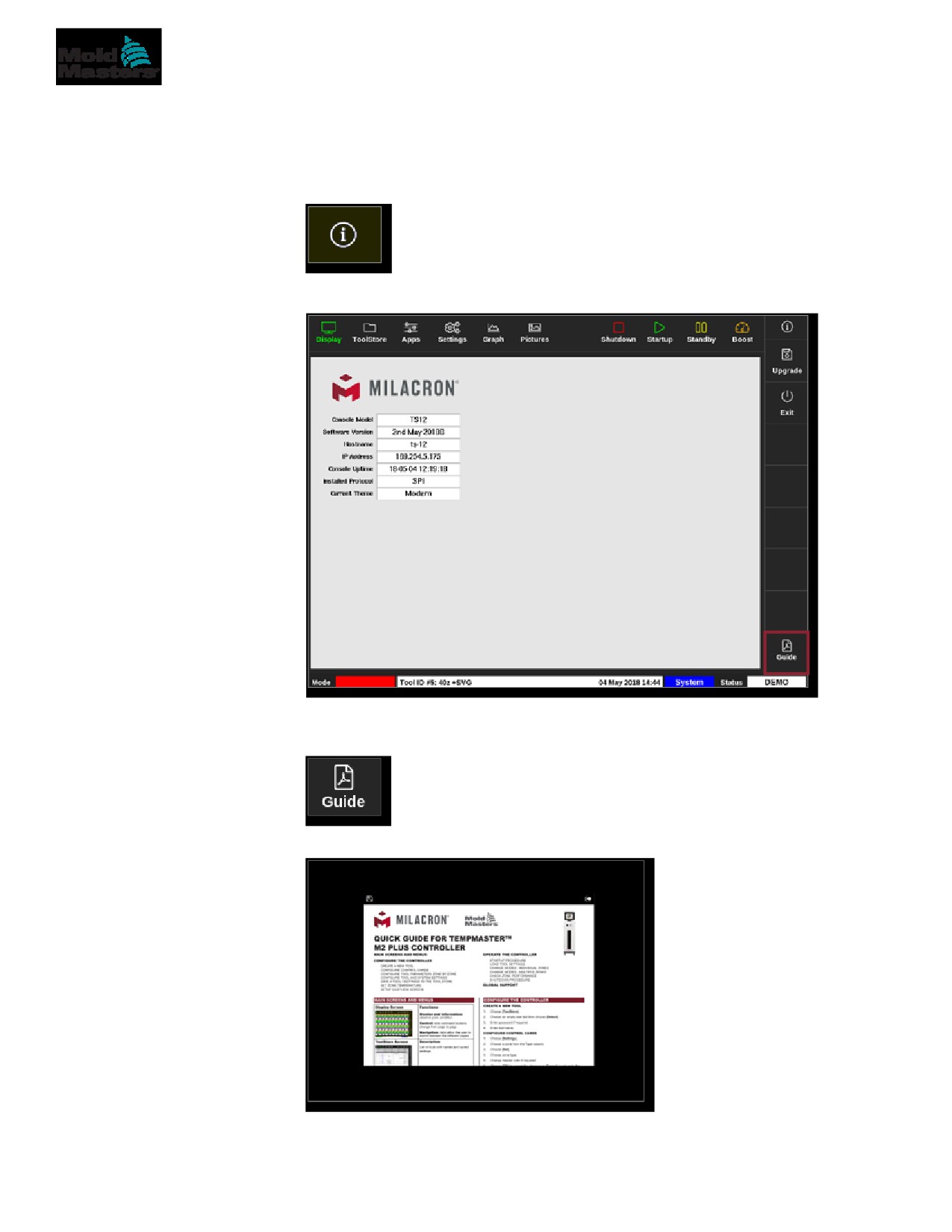
La console M2 Plus contiene una guida di avvio rapido che illustra le
procedure operative essenziali della centralina. L'accesso alla guida rapida
è disponibile nella schermata Informazioni. Vedere la Figura 6-4.
1. Scegliere [i]:
Si apre la schermata Information (Informazioni):
Figura 6-4 Pulsante della guida di avvio rapido nella schermata Informazioni
2. Scegliere [Guide] (Guida):
La guida di avvio rapido si apre sullo schermo della console:
FUNZIONAMENTO
6-7
Guida di avvio rapido - continua
NOTA
L'utente può scorrere le pagine della guida rapida sullo schermo.
Per salvare la guida rapida come PDF, inserire una chiavetta di memoria USB
nella console e scegliere:
Per tornare alla schermata Information (Informazioni) dalla guida di avvio
rapido, scegliere:
FUNZIONAMENTO
6-8
6.5 Modalità di controllo per tutte le zone
Tabella 6-1 Modalità di controllo per tutte le zone
Disponibile
Funzionamento
Descrizione
entro il
Run (Esegui)
Pulsante Mode
Accende tutte le zone.
(Modalità)
Standby
Pulsante menu
Riduce la temperatura di tutte le zone che hanno una temperatura
superiore o
di standby configurata.
pulsante Mode
La temperatura rimane ridotta fino a quando non viene fornito il
(Modalità)
comando Run (Esegui).
Startup
Pulsante menu
STARTUP (AVVIO) - inizia una sequenza di avvio configurata
(Avvio)
superiore
nella schermata Settings (Impostazioni).
o pulsante
MASTER-FOLLOW - applica potenza alle zone master, quindi
Mode
regola le temperature impostate di altre zone per seguire la
(Modalità)
temperatura effettiva delle zone master.
•
Produce un aumento di calore omogeneo.
MASTER-ONLY (SOLO MASTER) - applica alimentazione alle
zone master ma attende che siano a massima temperatura prima
di accendere tutte le altre zone.
STAGED (A FASI) - applica potenza alle zone del piano
designate e attende che raggiungano la temperatura normale
prima di accendere le zone del piano successivo.
•
La sequenza di avvio procederà attraverso diverse fasi.
SECOND STARTUP (SECONDO AVVIO) - quando tutte le zone
hanno raggiunto le temperature impostate, il sistema entra in
modalità SECOND STARTUP (SECONDO AVVIO) che può
essere configurata per:
•
RUN (ESEGUI) - mantiene la temperatura impostata.
•
BOOST (INCREMENTA) - aumenta temporaneamente la
temperatura e poi torna alla normale temperatura impostata.
•
STANDBY - abbassa le temperature della zona fino
a quando non viene fornito il comando Run (Esegui).
Spegnimento
Pulsante menu
Avvia una sequenza di spegnimento determinata dalla modalità
superiore o
di avvio.
pulsante Mode
Con la modalità di avvio impostata su MASTER-FOLLOW
(Modalità)
o MASTER-ONLY
•
(SOLO MASTER): Le zone master indicate vengono spente,
quindi vengono regolate le temperature impostate delle
altre zone alle temperature effettive del distributore. L'intero
utensile si raffredda in modo omogeneo.
Con la modalità di avvio impostata su STAGED (A FASI):
•
Vengono disattivati consecutivamente i gruppi di zone
in intervalli temporizzati e nell'ordine indicato dalla
configurazione della fase di arresto.
•
Al termine della sequenza di spegnimento, il sistema passa
in modalità Stop.
Boost
Pulsante menu
Aumenta temporaneamente la temperatura di tutte le zone che
superiore o
hanno una temperatura di incremento configurata.
pulsante Mode
Quando il periodo di incremento è terminato, le temperature della
(Modalità)
zona tornano ai normali livelli impostati.
Stop
Pulsante Mode
Spegne tutte le zone.
(Modalità)
Pulizia
Procedura
Questa modalità può essere avviata solo in modalità Run (Esegui).
guidata di
•
Guida l'operatore attraverso una routine di cambio colore.
pulizia nella
schermata Apps
(Applicazioni)
FUNZIONAMENTO
6-9
6.6 Modalità Boost (Incremento)
•
La modalità Boost (Incremento) è determinata da due quantità che
determinano l’incremento: la temperatura di incremento e il tempo
di incremento.
•
Il tempo di incremento ha la priorità sulla temperatura di incremento.
Una volta scaduto il periodo di incremento, la potenza di riscaldamento
supplementare viene rimossa indipendentemente dal fatto
che le zone raggiungano effettivamente la temperatura di
incremento configurata.
•
Aumentare temporaneamente la temperatura solo delle zone
che hanno una temperatura di incremento configurata.
•
La modalità Boost (Incremento) è disponibile solo quando il sistema
è in modalità Run (Esegui).
•
Il comando di incremento può essere ricevuto localmente tramite
l'interfaccia della console o in remoto tramite l'interfaccia
della console remota o la scheda Quad IO.
6.6.1 Accesso manuale alla modalità Boost (Incremento)
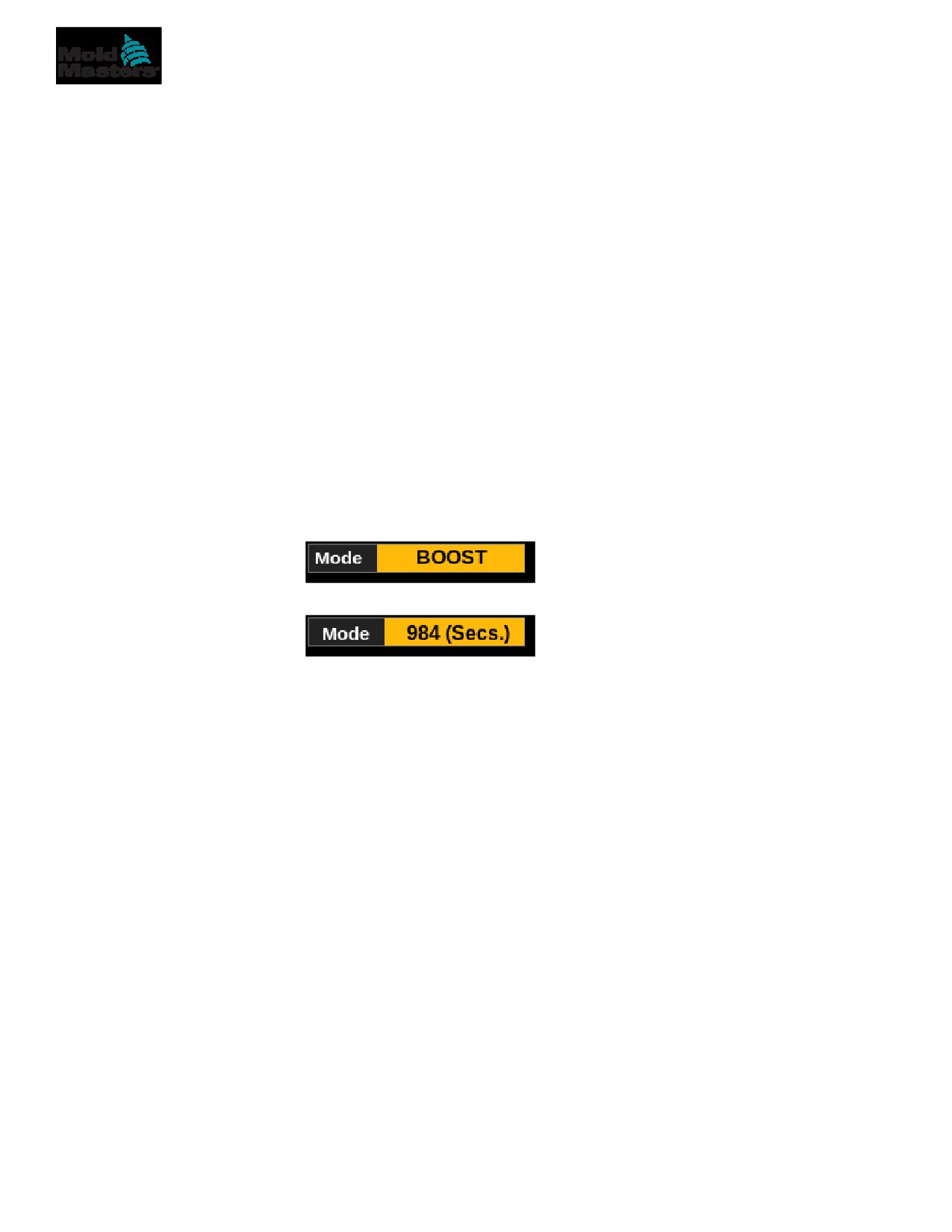
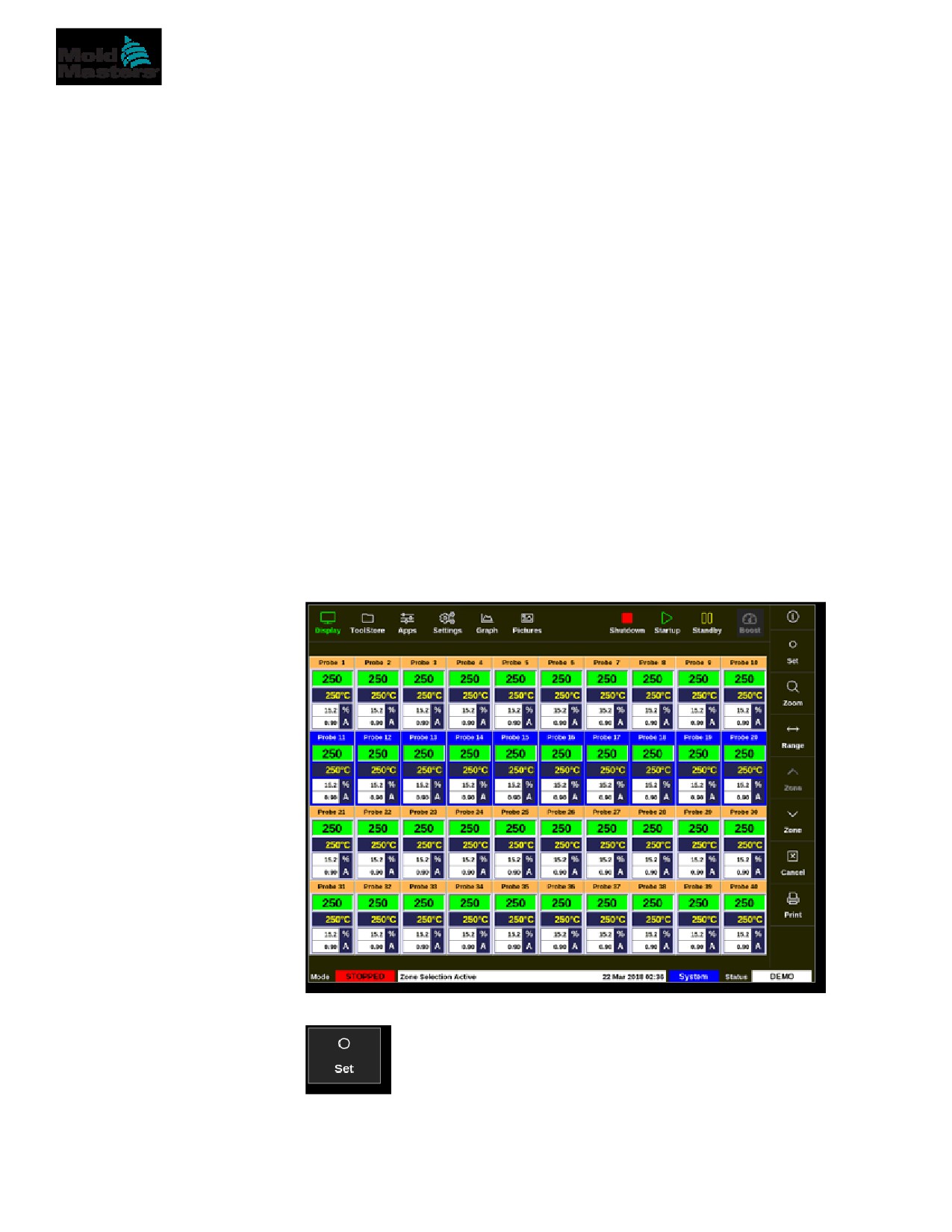
Quando viene fornito il comando di incremento manuale, la finestra Mode
(Modalità) sulla schermata Display lampeggia alternando tra la parola “BOOST”:
e il tempo di incremento (in secondi) rimanente:
Il messaggio di incremento viene visualizzato fino alla scadenza del periodo
di incremento, dopo il quale le zone tornano alla normale temperatura
impostata e la finestra Mode (Modalità) mostra RUN (ESEGUI).
L'utente può entrare in modalità di incremento in tre modi:
1. Scegliere [Boost] (Incremento) dai pulsanti del menu in alto
2. Scegliere [Boost] (Incremento) dalla casella popout del menu laterale
3. Scegliere [Boost] (Incremento) dal tastierino per aumentare
la temperatura di quella zona singolarmente
6.6.2 Accesso remoto alla modalità Boost (Incremento)
Il comando di incremento può essere ricevuto da una sorgente esterna.
Vedere “10.5 Uscita allarme / Ingresso ausiliario” a pagina 10-6.
Il display visualizzato nella finestra Mode (Modalità) è lo stesso della
selezione locale della modalità Boost (Incremento).
FUNZIONAMENTO
6-10
6.7 Modalità Slave
Una zona malfunzionante può essere indicata come Slave di un'altra zona
che funziona correttamente. Vari aspetti devono essere ricordati quando
si usano le zone in modalità Slave:
1. Solo le zone simili possono essere impostate in modalità Slave.
•
Una zona ugello non può essere Slave di una zona distributore.
2. Una zona già Slave di un'altra zona non può essere resa zona principale.
•
Ad esempio: se la zona 2 è attualmente Slave della zona 3, la zona 1
non può essere Slave della zona 2. La zona principale deve
essere una zona sana.
3. Non è possibile scegliere una zona che crea un loop.
•
Ad esempio: se la zona 2 è Slave della zona 3, la zona 3 non può
essere Slave della zona 2.
4. Quando si seleziona una zona principale, scegliere un tipo di zona simile
a quello attualmente in funzione alla stessa temperatura e allo stesso
livello di potenza.
•
Se la zona principale funziona alla stessa temperatura, ma emette
un livello di potenza notevolmente differente, potrebbe non essere
possibile regolare la zona Slave in modo efficiente.
6.7.1 Accesso alla modalità Slave
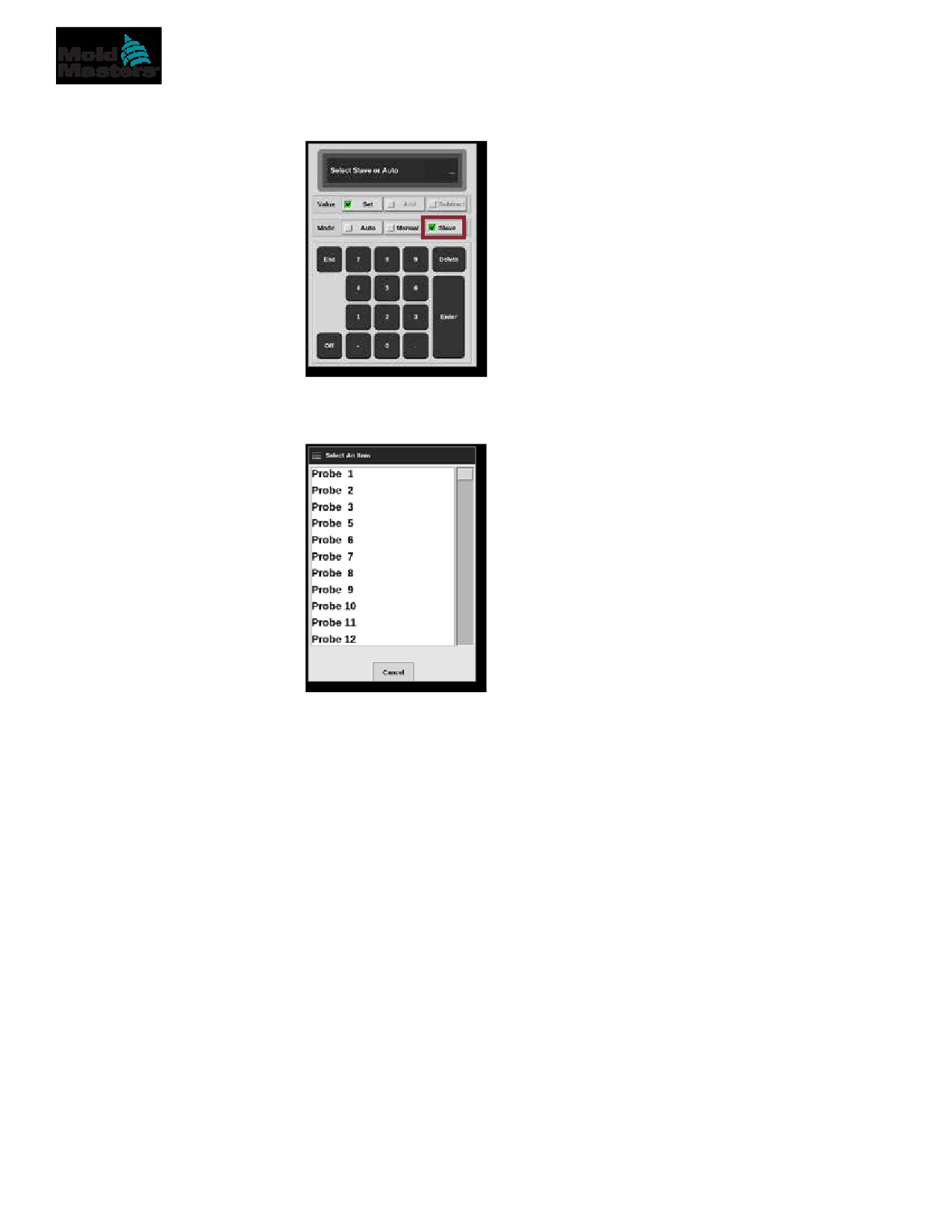
1. Scegliere la zona o le zone desiderate.
2. Scegliere [Set] (Imposta):
3. Inserire la password se necessario.
FUNZIONAMENTO
6-11
Accesso alla modalità Slave - continua
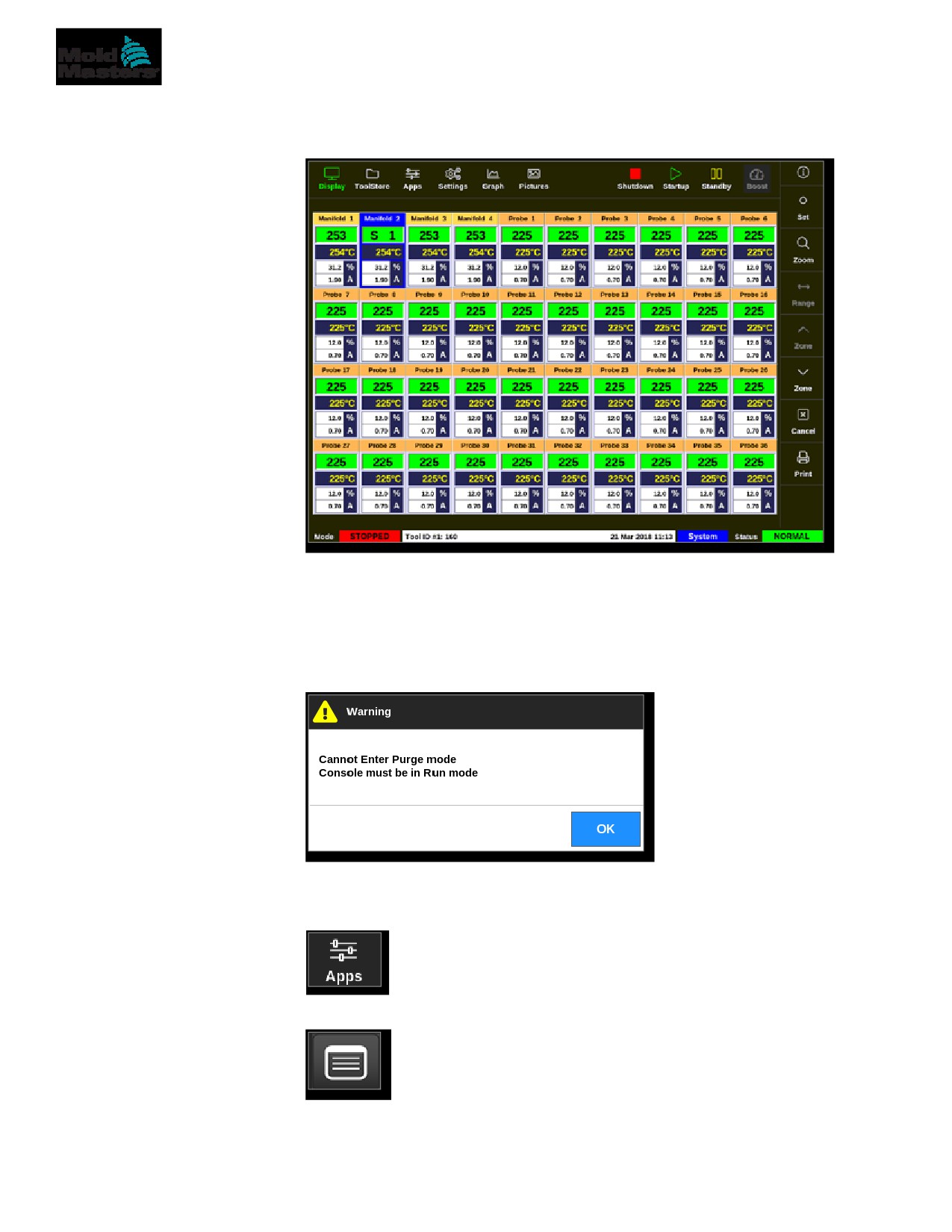
Si apre una tastiera:
4. Scegliere [Slave].
Si apre una casella di selezione della zona:
5. Scegliere la zona principale o [Cancel] (Cancella) per tornare alla
schermata Display senza scegliere una zona principale.
FUNZIONAMENTO
6-12
Accesso alla modalità Slave - continua
La zona viene visualizzata come Slave sulla schermata Display. Vedere la
Figura 6-5.
Figura 6-5 Schermata Display con zona Slave
6.8 Funzione di pulizia
La funzione di pulizia è disponibile solo quando l’utensile è in modalità Run
(Esegui). Se il controller non è in modalità Run (Esegui), all’utente verrà
richiesto di entrare in modalità Run (Esegui) con questo messaggio:
6.8.1 Processo di pulizia
1. Scegliere [Apps] (Applicazioni):
2. Scegliere [Purge Wizard] (Procedura guidata di pulizia):
3. Inserire la password se necessario.
FUNZIONAMENTO
6-13
Processo di pulizia - continua
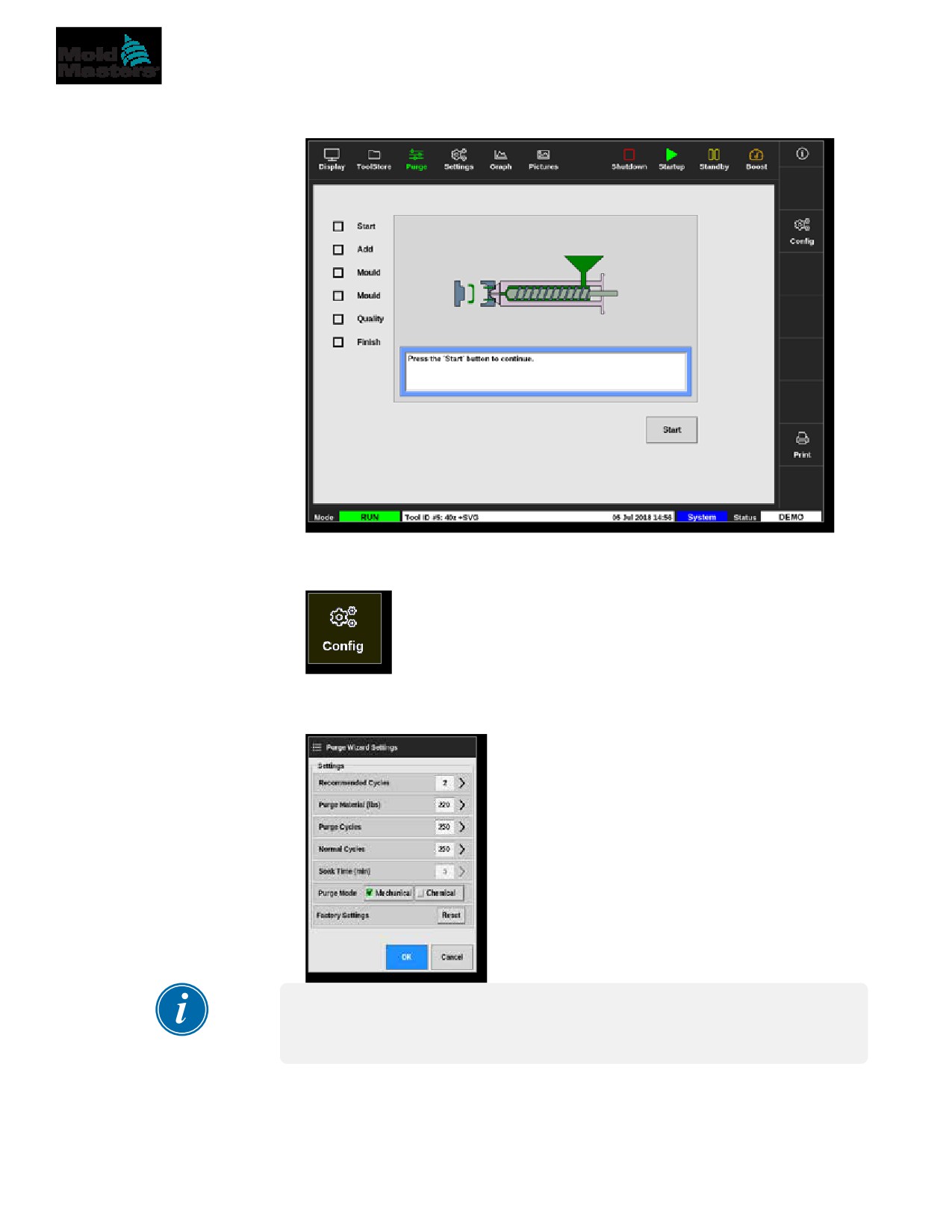
Viene visualizzata la schermata Purge (pulizia):
Figura 6-6 Schermata Purge (Spurgo)
4. Scegliere [Config]:
5. Inserire la password se necessario.
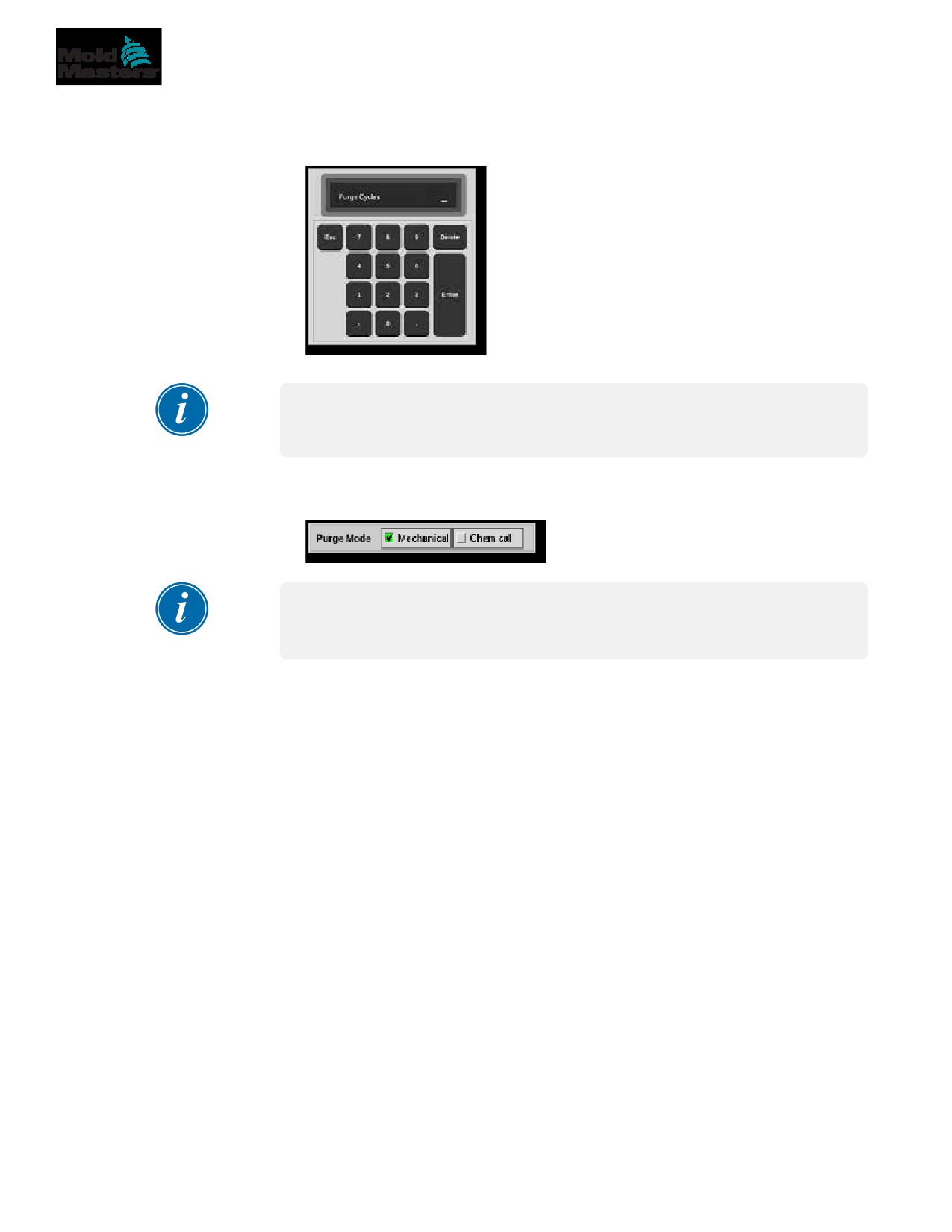
Viene visualizzata la finestra Impostazioni procedura guidata di pulizia:
NOTA
I parametri di pulizia possono essere impostati ogni volta che la procedura
guidata di pulizia è visualizzata sullo schermo.
Le caselle della procedura guidata di pulizia sono precompilate con valori che
l'utente può modificare, se necessario.
FUNZIONAMENTO
6-14
Processo di pulizia - continua
6. Scegliere il parametro richiesto.
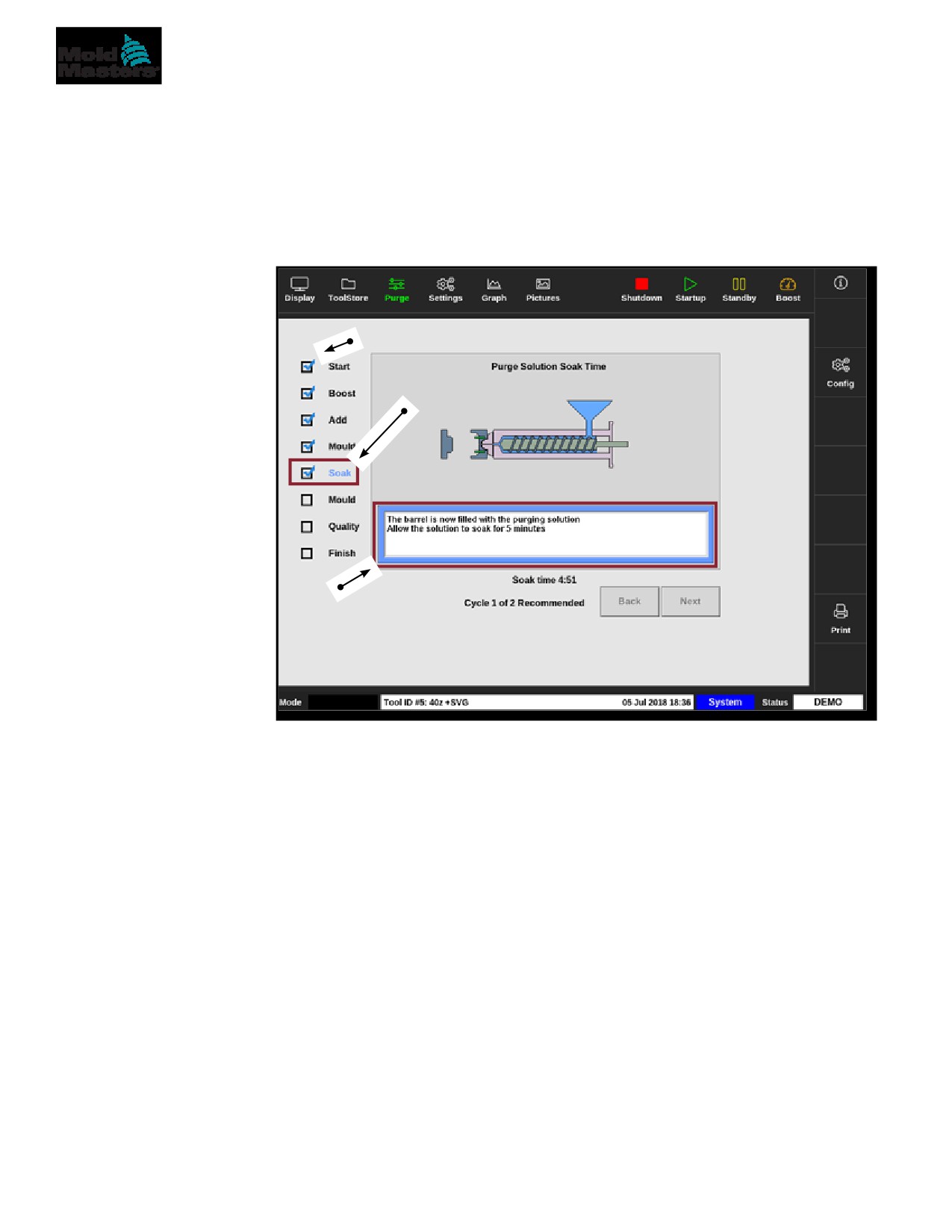
Si apre una tastiera:
7. Immettere il valore richiesto.
NOTA
Per ripristinare i valori alle impostazioni di fabbrica, scegliere [Reset].
8. Scegliere il tipo di pulizia [Mechanical] (Meccanica) o [Chemical]
(Chimica):
NOTA
La casella Soak time (Tempo di omogenizzazione) sarà disattivata e resa
non disponibile se si sceglie Mechanical purge (Pulizia meccanica).
9. Scegliere [OK] per accettare i valori immessi o [Cancel] (Cancella)
per tornare alla schermata Purge (Pulizia) senza apportare modifiche.
Per ulteriori informazioni sui diversi processi di pulizia meccanica e chimica,
vedere “6.8.2 Pulizia chimica” a pagina 6-15 e “6.8.3 Pulizia meccanica” a
pagina 6-16.
FUNZIONAMENTO
6-15
6.8.2 Pulizia chimica
Mold-Masters consiglia di utilizzare l'opzione di pulizia chimica.
La pulizia chimica utilizza un agente di pulizia di proprietà. Viene utilizzata una
fase di omogenizzazione e la casella Soak Time (Tempo di omogenizzazione)
nelle impostazioni della procedura guidata di pulizia è abilitata.
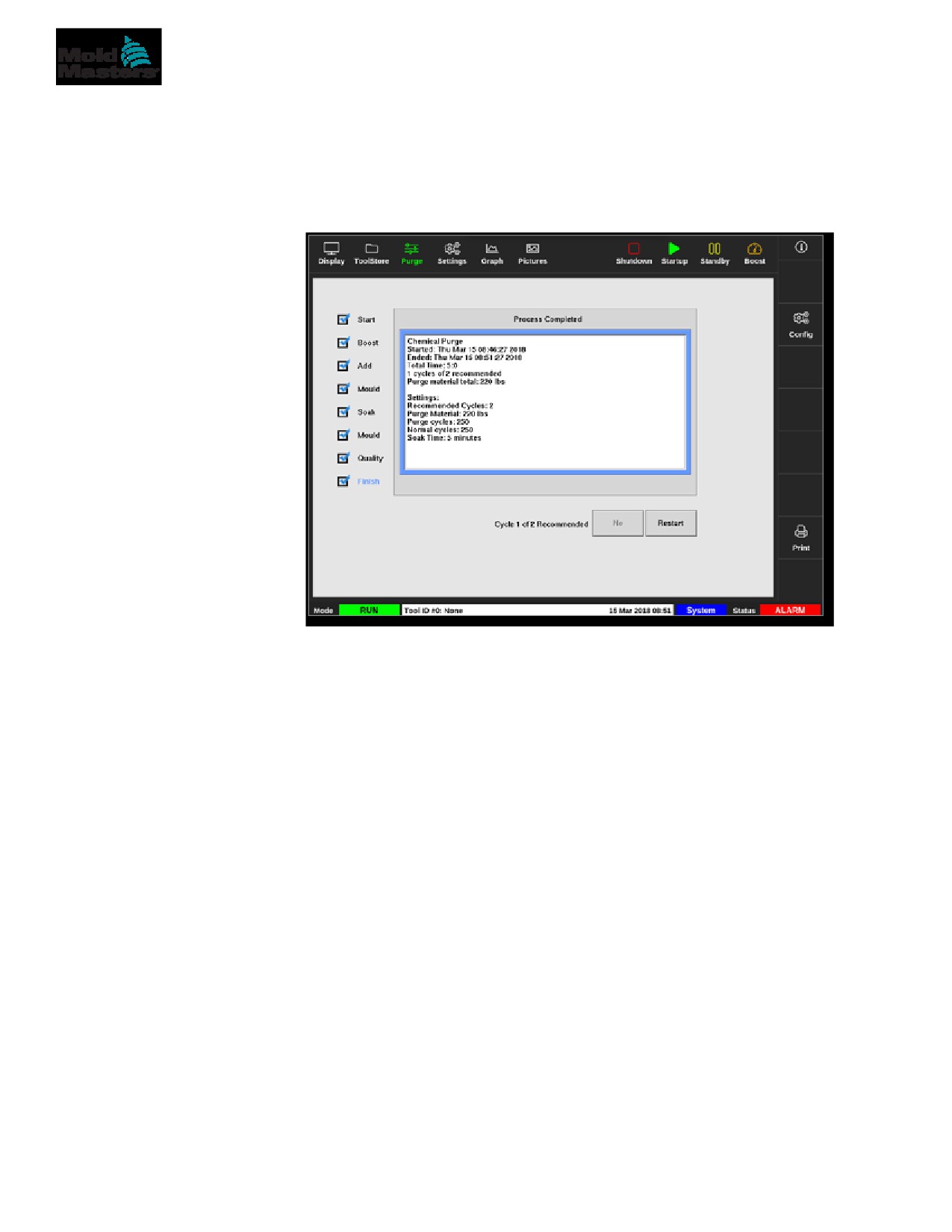
L'utente viene guidato attraverso una serie di passaggi elencati sul
lato sinistro dello schermo. La fase corrente è evidenziata in blu.
Viene visualizzata una fase completata con un segno di spunta blu.
1
2
3
1. Un segno di spunta blu mostra una fase completata.
2. Il passaggio in corso è visualizzato in blu.
3. L'utente viene guidato attraverso il processo di pulizia.
Figura 6-7 Schermata Chemical purge (Pulizia chimica)
Fasi del processo di pulizia chimica
1. Avvio: l'utente preme [Start] (Avvio) per avviare il processo di pulizia.
2. Incremento: la funzione Boost (Incremento) viene avviata e il normale
tempo di incremento viene ignorato. La temperatura di incremento viene
mantenuta finché l'operatore non sceglie [Next] (Avanti).
3. Add (Aggiungi): all'utente viene indicato di aggiungere materiale di pulizia.
4. Mould (Stampo): il numero programmato di cicli viene completato con
il materiale di pulizia.
5. Soak (omogenizzazione): il cilindro viene riempito con il materiale
dell’agente di pulizia e rimane in omogenizzazione come minimo per il
tempo preimpostato. I pulsanti [Next] (Avanti) e [Back] (Indietro) sono
disattivati e non disponibili durante questa fase.
6. Mould (Stampo): il numero programmato di cicli viene completato con
il materiale di pulizia.
FUNZIONAMENTO
6-16
Pulizia chimica - continua
7. Quality (Qualità): all'utente viene chiesto se il colore è accettabile.
•
Scegliere [Sì] per uscire dal processo di pulizia.
•
Scegliere [No] per riavviare il processo.
8. Finish (Fine): il sistema visualizza una schermata di riepilogo.
Vedere la Figura 6-8.
Figura 6-8 Schermata di riepilogo Chemical purge (Pulizia chimica)
9. Scegliere [Restart] (Riavvia) per riavviare il processo.
10. Scegliere [Display] per tornare alla schermata Display.
6.8.3 Pulizia meccanica
La pulizia meccanica non utilizza un agente di pulizia e il processo prevede
meno passaggi. L'utente viene guidato attraverso le fasi nello stesso modo
del processo di pulizia chimica.
Fasi del processo di pulizia meccanica:
1. Avvio: l'utente preme [Start] (Avvio) per avviare il processo di pulizia.
2. Add (Aggiungi): all'utente viene indicato di aggiungere materiale di pulizia.
3. Mould (Stampo): il numero programmato di cicli viene completato con
il materiale di pulizia.
4. Mould (Stampo): il numero programmato di cicli viene completato con
il materiale di pulizia.
5. Quality (Qualità): all'utente viene chiesto se il colore è accettabile.
•
Scegliere [Sì] per uscire dal processo di pulizia.
•
Scegliere [No] per riavviare il processo.
FUNZIONAMENTO
6-17
Pulizia meccainca - continua
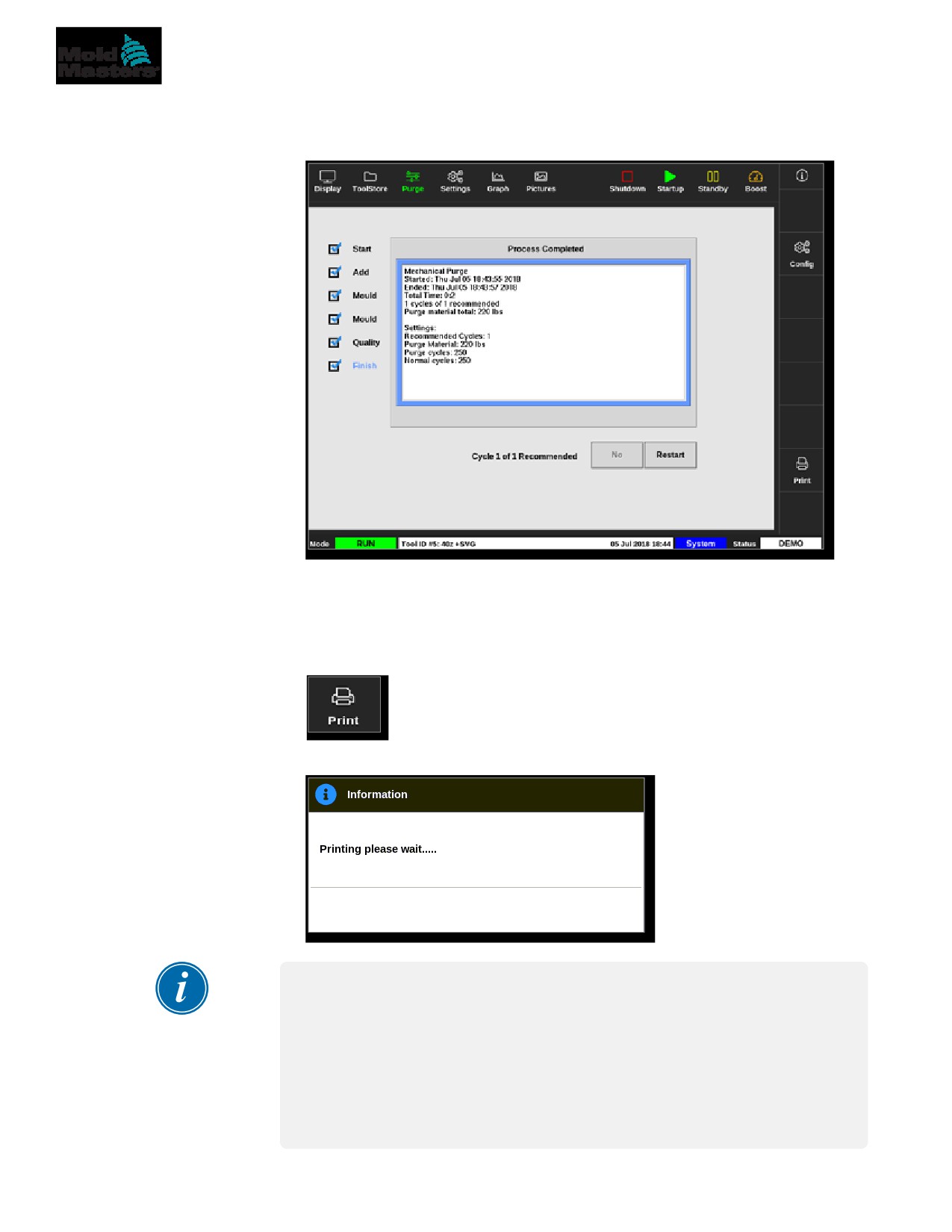
6. Finish (Fine): il sistema visualizza una schermata di riepilogo. Vedere la
Figura 6-9.
Figura 6-9 Schermata di riepilogo Mechanical purge (Pulizia meccanica)
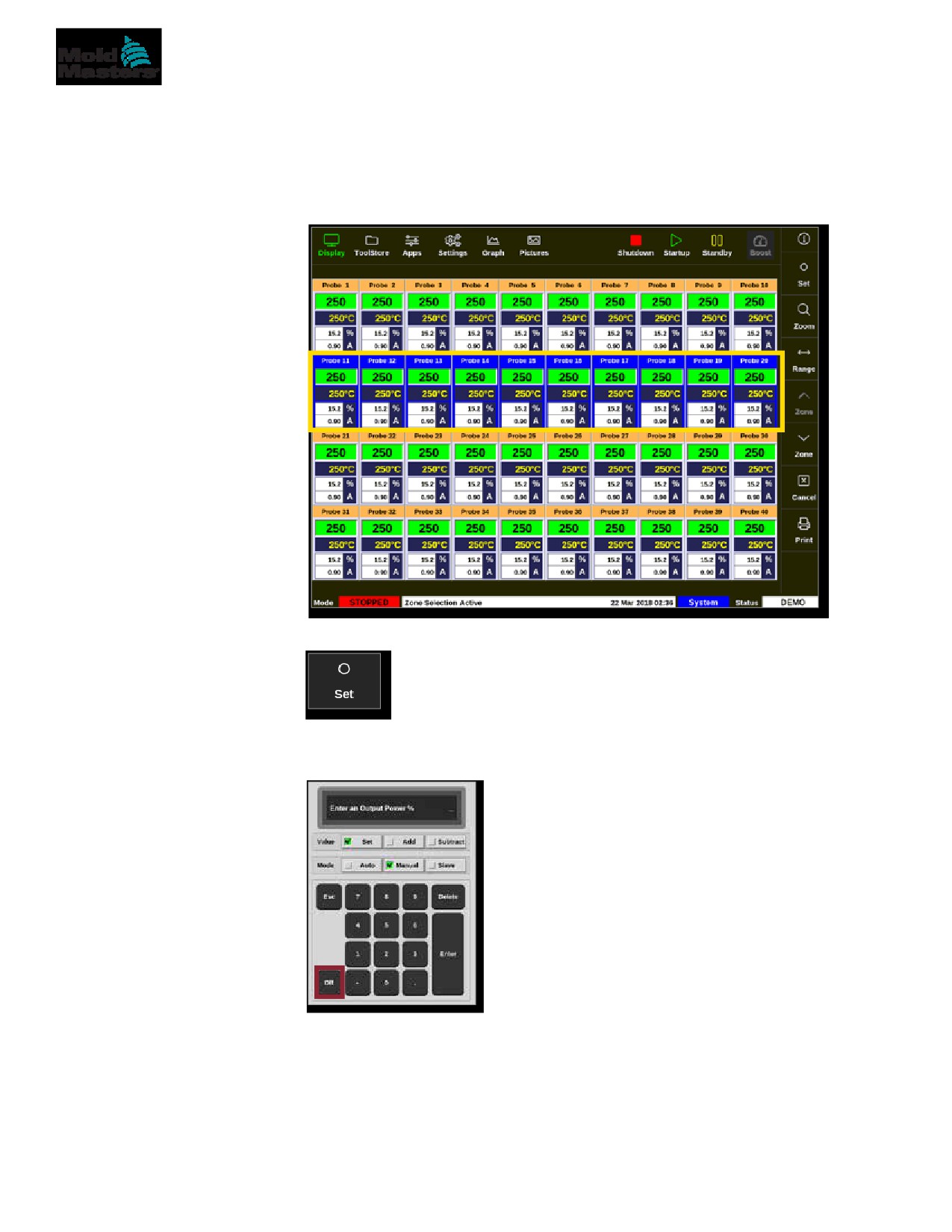
6.8.4 Stampa dei risultati della pulizia
L'utente può stampare i risultati del processo di pulizia con il pulsante [Print]
(Stampa):
Viene visualizzata una finestra di messaggio:
NOTA
L’utente deve scegliere l’impostazione di stampa predefinita dalla
schermata [Printers] (Stampanti). Tutto l’output viene inviato direttamente
a questa impostazione predefinita dopo che l’utente ha scelto il pulsante
[Print] (Stampa). Non si aprirà la casella delle impostazioni della
stampante.
Vedere “5.15 Configurare una stampante” a pagina 5-49 per ulteriori
informazioni.
FUNZIONAMENTO
6-18
6.9 Attivazione o disattivazione delle zone
L'utente può attivare o disattivare una singola zona oppure attivare
o disattivare più zone con il pulsante [Range] (Intervallo). Vedere “4.13
Scegli zone” a pagina 4-18 per ulteriori informazioni sulla funzione Range
(Intervallo).
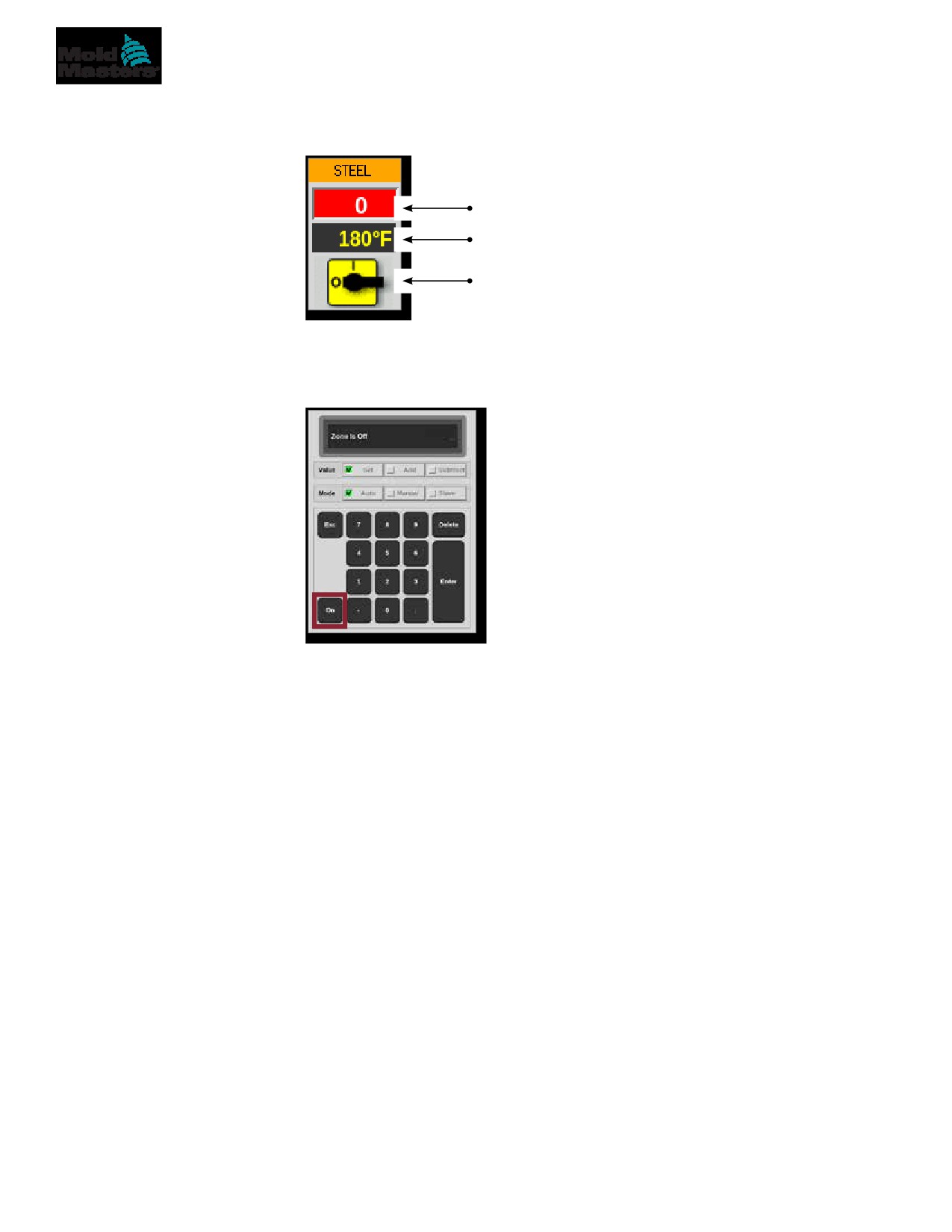
1. Scegliere le zone desiderate:
2. Scegliere [Set] (Imposta):
3. Inserire la password se necessario.
Si apre un tastierino.
Figura 6-10 Tastierino - spegnimento zona
4. Scegliere [Off]. Vedere la Figura 6-10.
FUNZIONAMENTO
6-19
Attivazione o disattivazione delle zone - continua
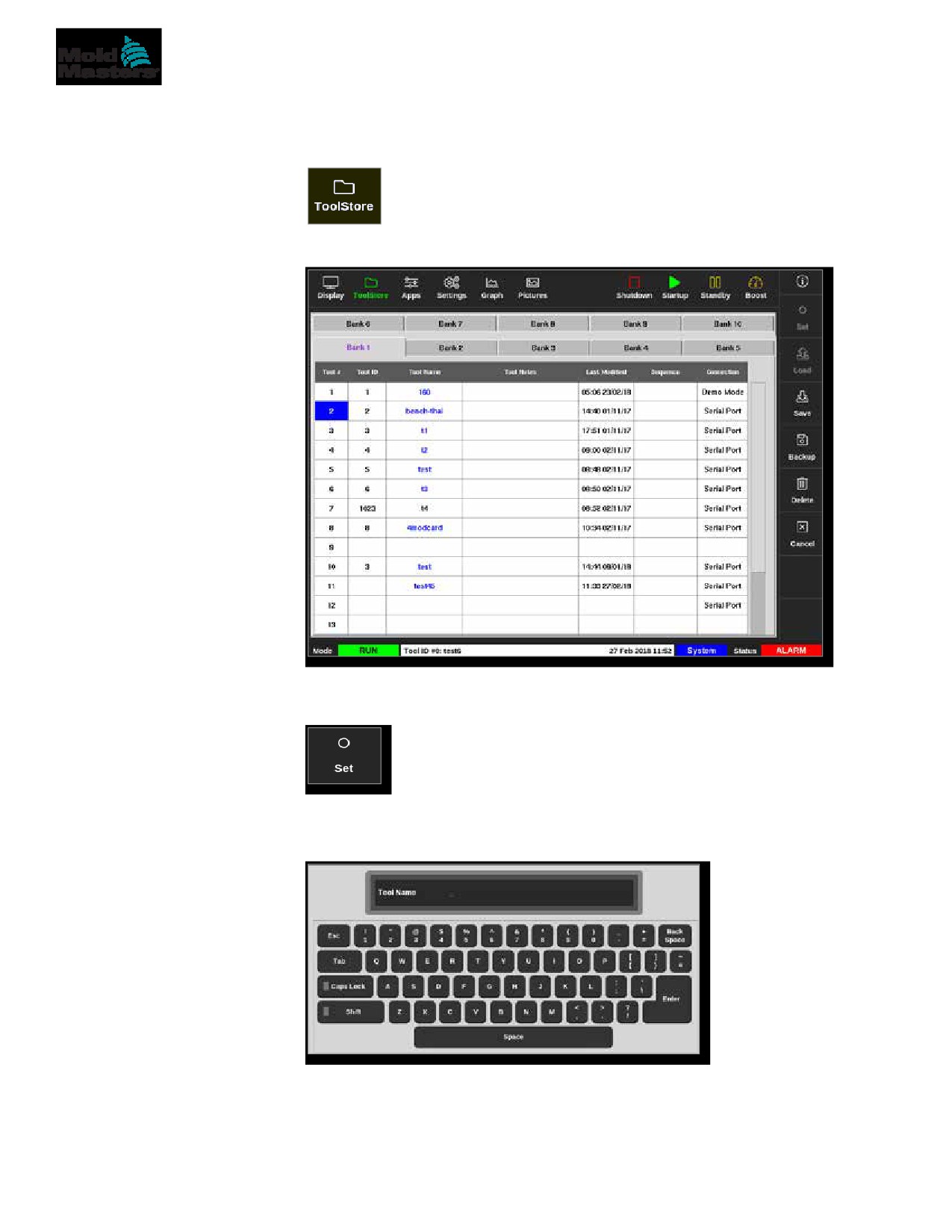
La schermata torna alla schermata Display e le zone cambiano la
visualizzazione. Vedere la Figura 6-11.
Temperatura effettiva
Temperatura impostata
Visualizzazione zona disattivata
Figura 6-11 Zona disattivata
Per riattivare le zone, ripetere i passaggi 1 e 2, quindi scegliere [On].
Il pulsante [Off] sul tastierino passa a [On]:
FUNZIONAMENTO
6-20
6.10 Rinominare un programma esistente
Non è necessario caricare un programma per rinominarlo.
1. Scegliere [ToolStore]:
2. Scegliere il programma da rinominare. Vedere la Figura 6-12.
Figura 6-12 Scegliere il programma da rinominare
3. Scegliere [Set] (Imposta):
4. Inserire la password se necessario.
Viene visualizzata una tastiera:
5. Immettere il nuovo nome del programma.
6. Scegliere [Enter] (Immetti).
Il nome del programma cambia nella banca programmi.
FUNZIONAMENTO
6-21
6.11 Salvataggio di un programma
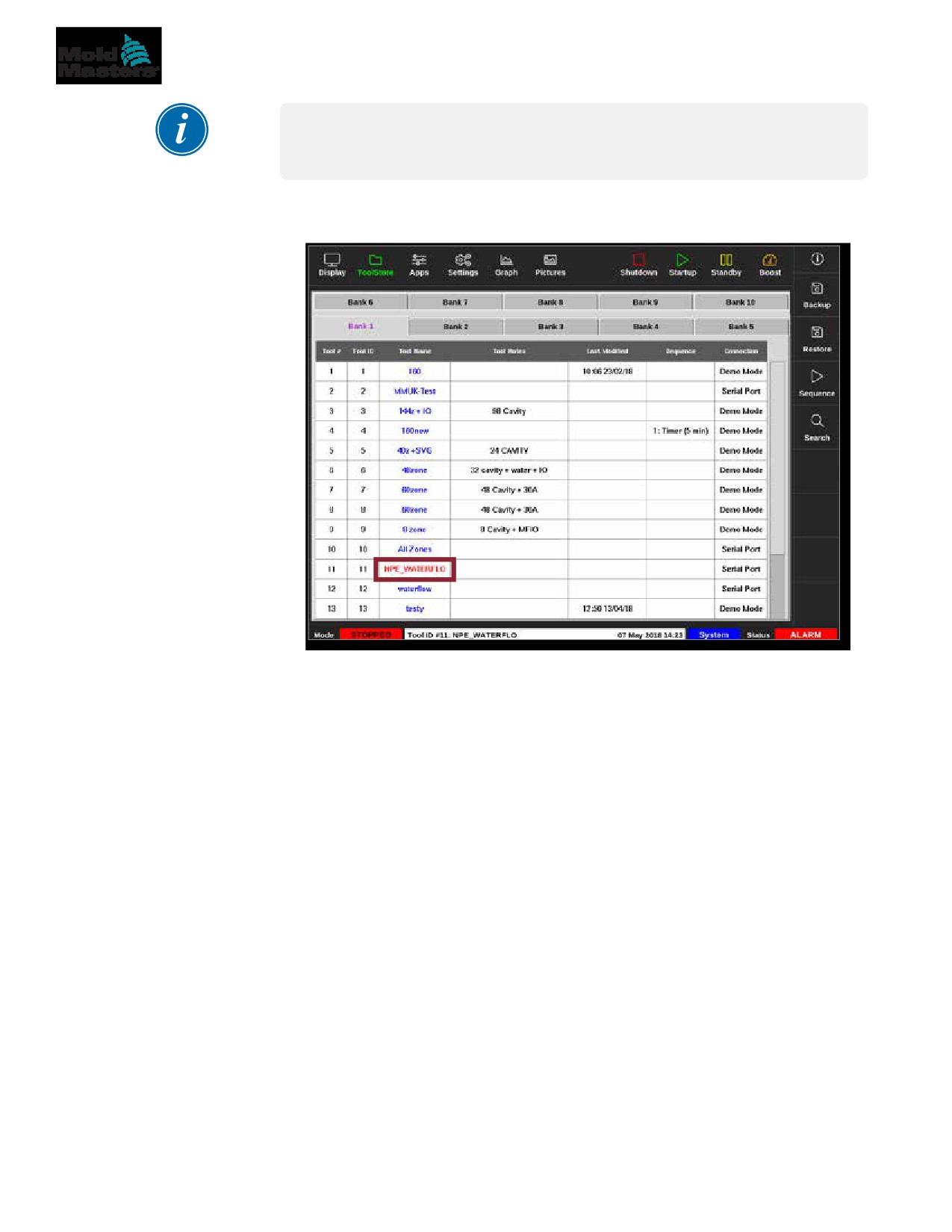
NOTA
Il programma deve salvare il programma corrente in uso prima di poter
caricare un altro programma.
I programmi non salvati sono mostrati in rosso nella banca programmi.
Vedere la Figura 6-13.
Figura 6-13 Programma non salvato nella banca programmi
L'utente può salvare un programma in due modi:
•
sovrascrivere le impostazioni del programma corrente
•
salvare le modifiche come nuovo programma
FUNZIONAMENTO
6-22
6.11.1 Sovrascrittura delle impostazioni del programma
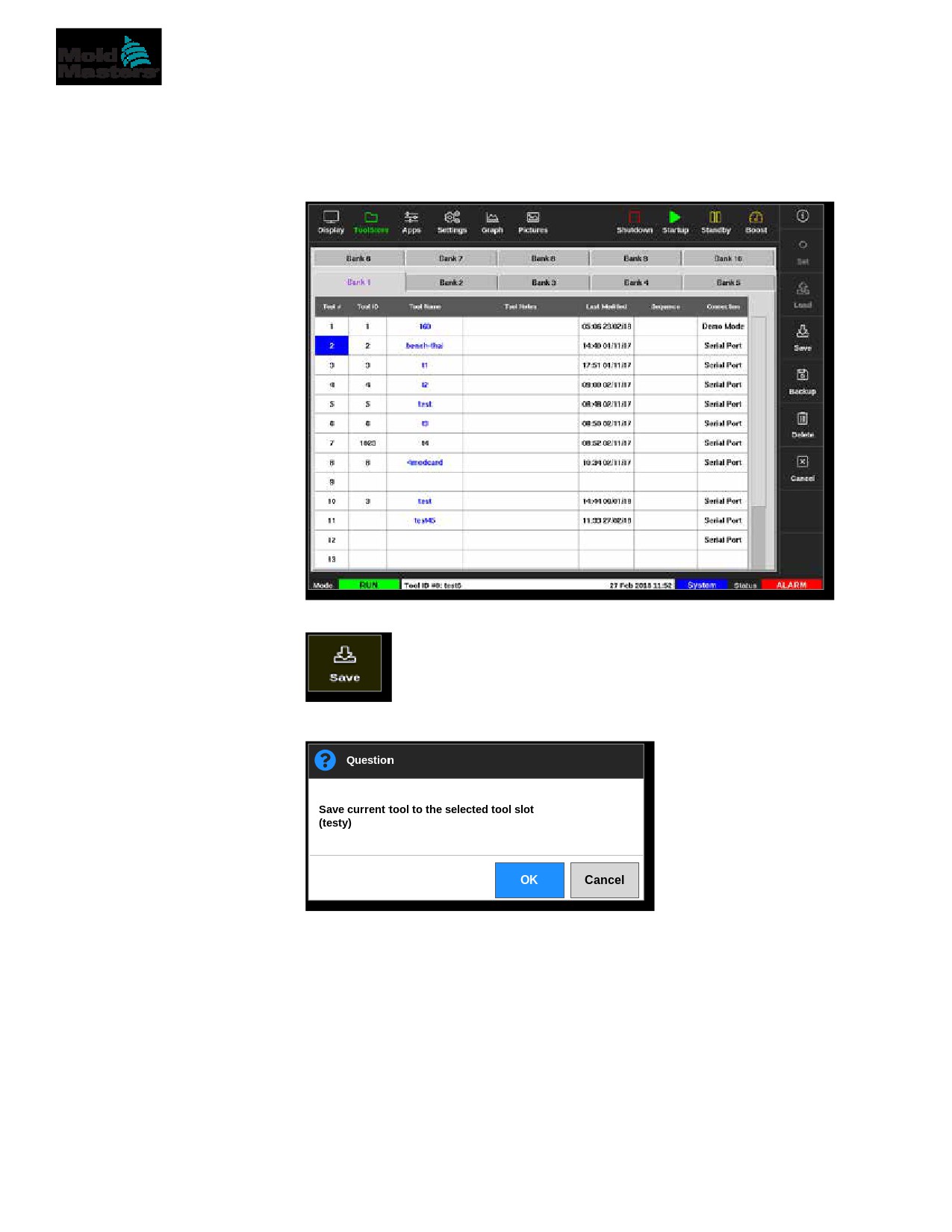
L'utente può sovrascrivere le impostazioni del programma esistente
per il programma attualmente caricato se vengono apportate modifiche
al programma corrente.
1. Scegliere il programma corrente:
2. Scegliere [Save]: (Salva)
Viene visualizzata una finestra di messaggio:
3. Premere [OK] per continuare o [Cancel] (Cancella) per tornare alla
schermata precedente senza salvare le nuove impostazioni.
Il nome del programma è ora di colore viola, in quanto è il programma in uso
ed è stato salvato.
FUNZIONAMENTO
6-23
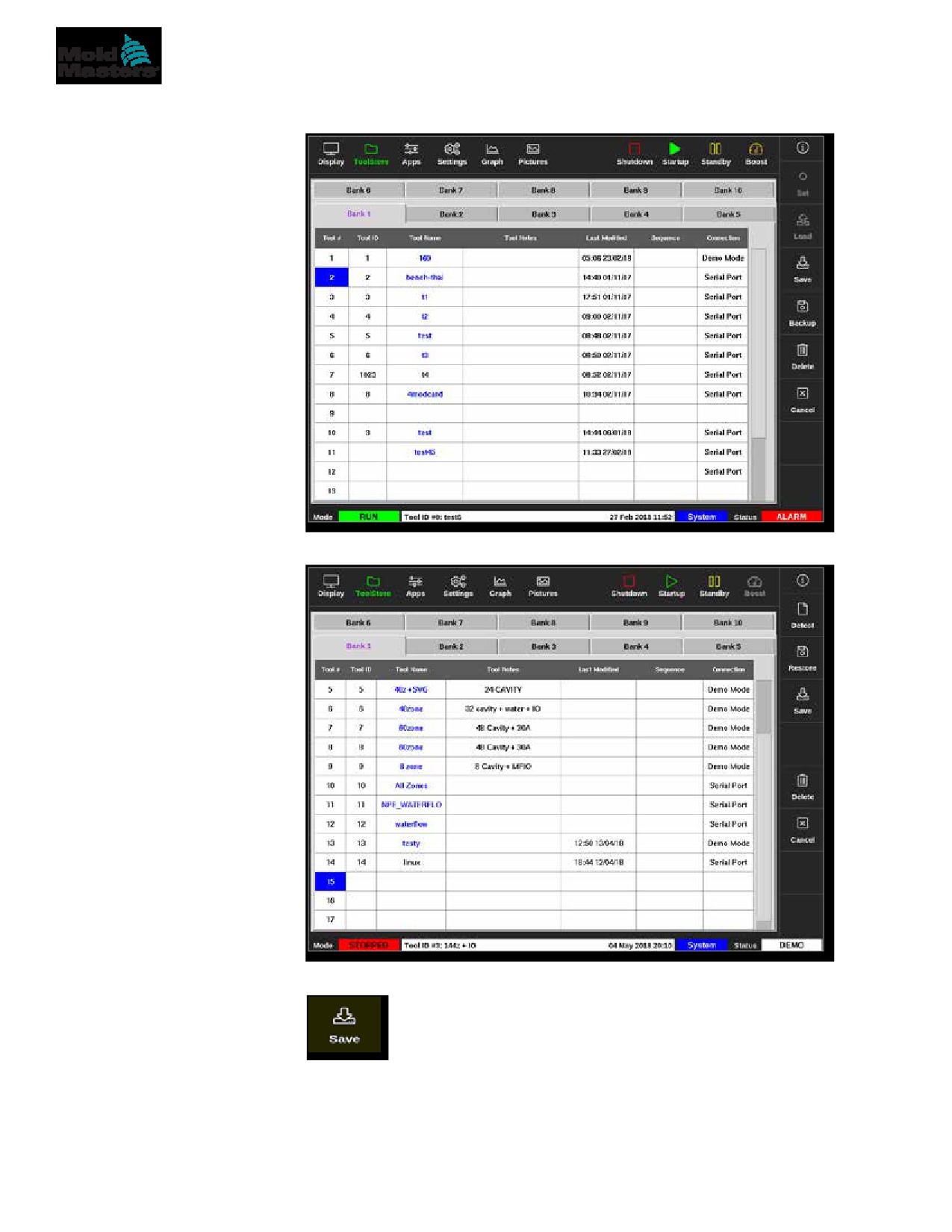
6.11.2 Salvataggio delle modifiche come nuovo programma
1. Scegliere il programma corrente:
2. Scegliere uno slot programma vuoto nella banca programmi:
3. Scegliere [Save] (Salva):
FUNZIONAMENTO
6-24
Salvataggio delle modifiche come nuovo utensile - continua
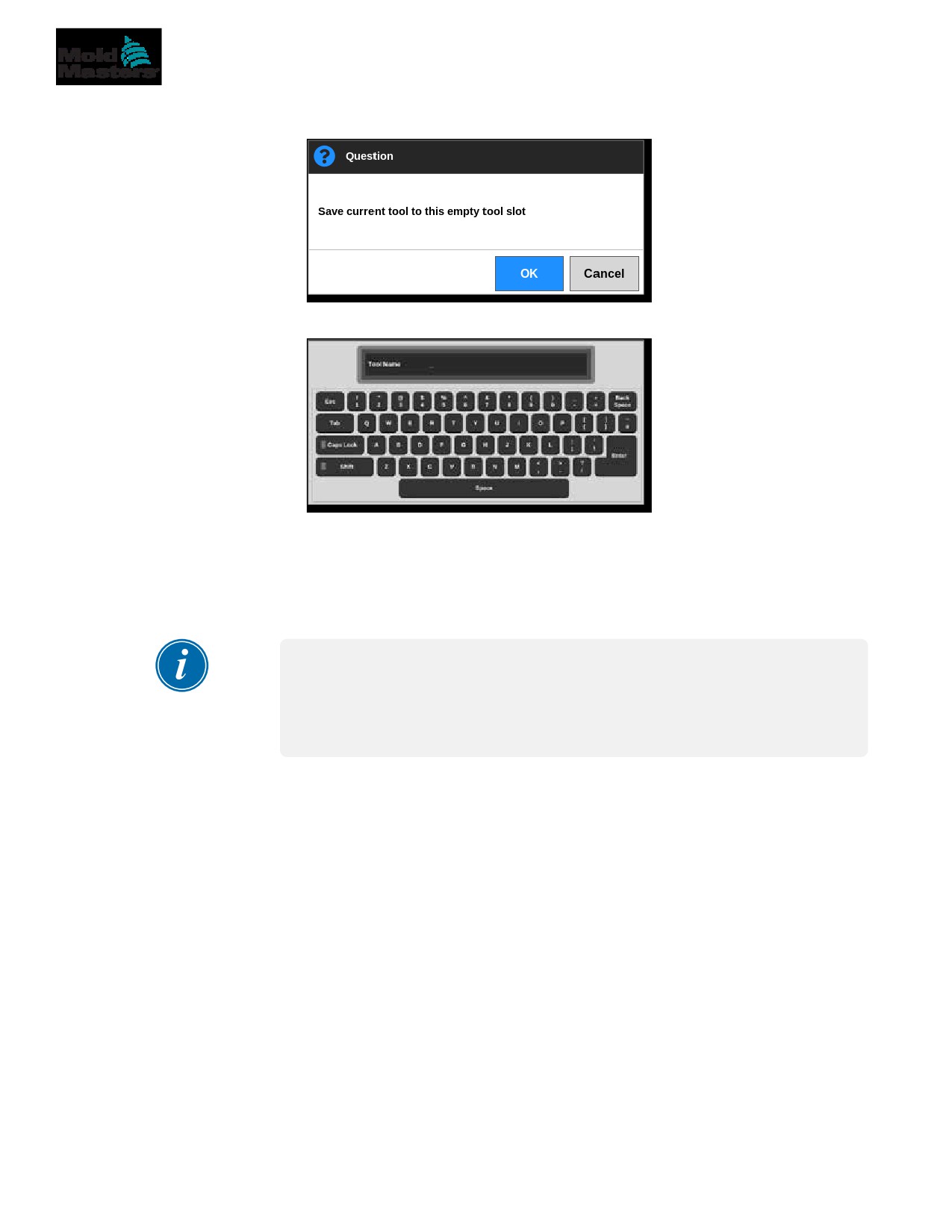
Viene visualizzata una finestra di messaggio:
Viene visualizzata una tastiera:
4. Immettere il nuovo nome del programma.
5. Scegliere [Enter] (Immetti) per salvare il nuovo programma o scegliere
[Esc] due volte per tornare alla banca programmi senza salvare il nome
del nuovo programma.
Nella banca utensili il nome del programma è ora di colore blu.
IMPORTANTE
Questo nuovo programma non è stato caricato. Il programma originale
è ancora caricato. L'utente deve caricare il nuovo programma per utilizzarlo.
Per ulteriori informazioni, vedere “6.12 Caricamento locale di un
programma” a pagina 6-25.
FUNZIONAMENTO
6-25
6.12 Caricamento locale di un programma
Il controller deve essere in modalità Stop per caricare un programma, a meno
che l'impostazione di sistema [Allow Toolload] (Consenti carico programma)
non sia abilitata. Vedere “4.20 Schermata Settings (Impostazioni)” a pagina
4-32 per informazioni su come accedere alle impostazioni di sistema.
NOTA
Se il controller è in modalità Run (Esegui) e viene selezionata e caricata
un’altra impostazione dell’utensile con una temperatura diversa, l’utensile
cambierà immediatamente per funzionare alla nuova impostazione della
temperatura in ingresso.
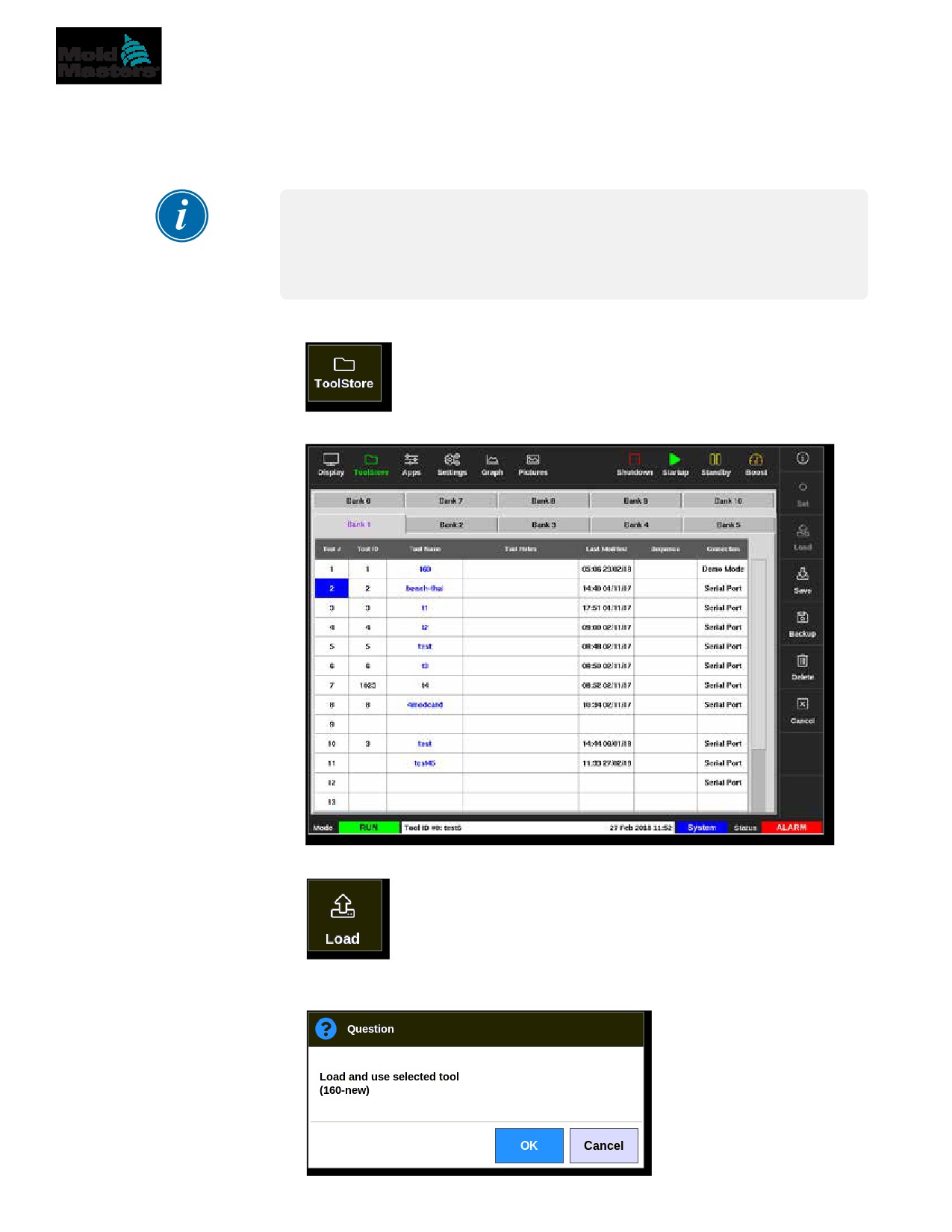
1. Scegliere [ToolStore]:
2. Scegliere l'utensile richiesto:
3. Premere [Load] (Carica):
4. Inserire la password se necessario.
Viene visualizzata una finestra di messaggio:
FUNZIONAMENTO
6-26
Caricamento locale di un programma - continua
5. Scegliere [OK] per caricare il nuovo utensile.
NOTA
L'utente può premere [Cancel] (Cancella) per tornare alla banca utensili
senza caricare il nuovo utensile.
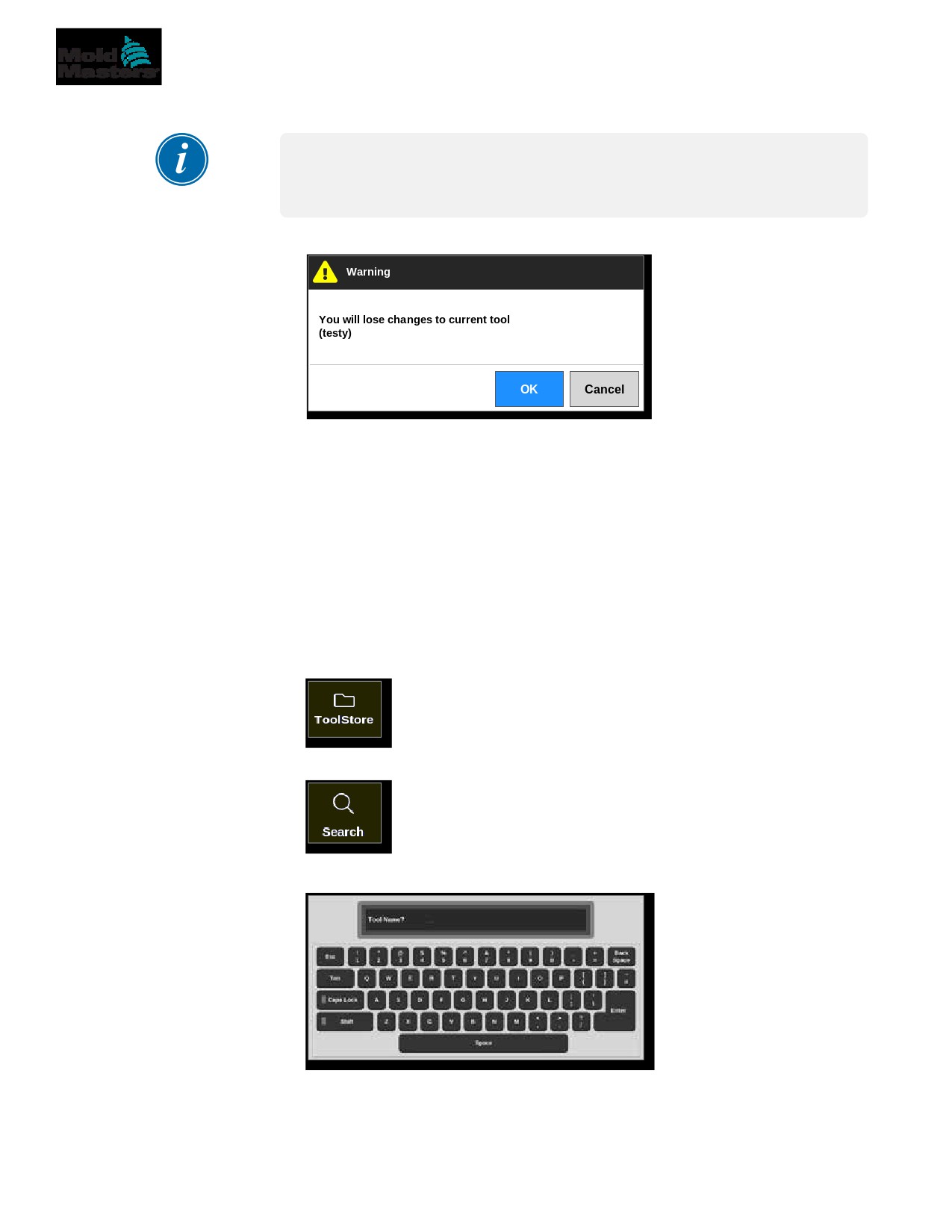
Si apre una finestra di avviso:
6. Scegliere [OK] per caricare il nuovo utensile o [Cancel] (Cancella)
per tornare alla banca utensili senza caricare il nuovo utensile.
6.13 Caricamento remoto di un programma
Se il controller è dotato di una scheda IO5, è possibile caricare gli utensili
da una posizione remota. Vedere “13.7 Caricamento remoto di un
programma” a pagina 13-8.
6.14 Ricerca nella banca programmi
Gli utenti possono cercare uno strumento nella banca utensili.
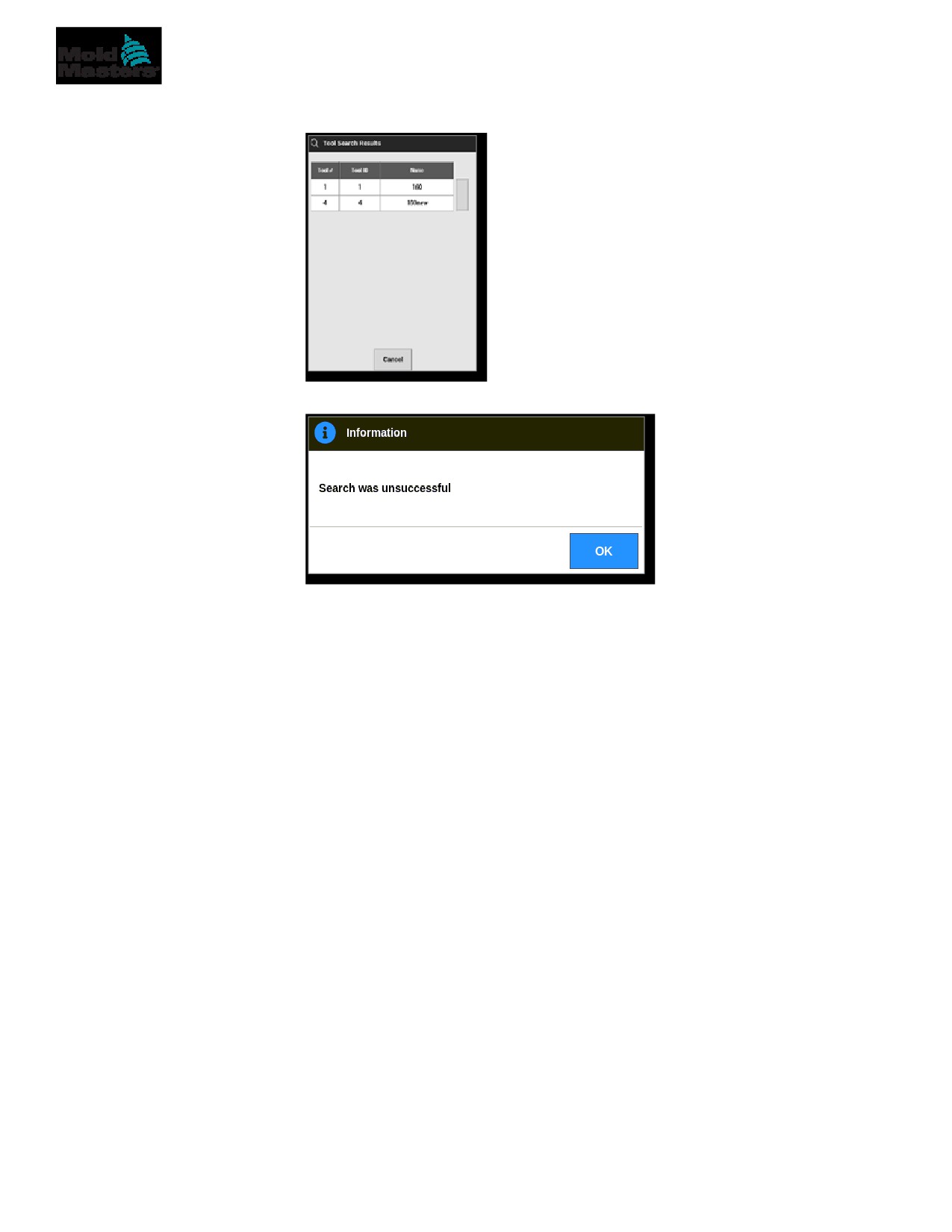
1. Scegliere [ToolStore]:
2. Scegliere [Search] (Cerca):
Viene visualizzata una tastiera:
3. Immettere il nome dell’utensile.
4. Scegliere [Enter] (Immetti).
FUNZIONAMENTO
6-27
Ricerca nella banca strumenti - continua
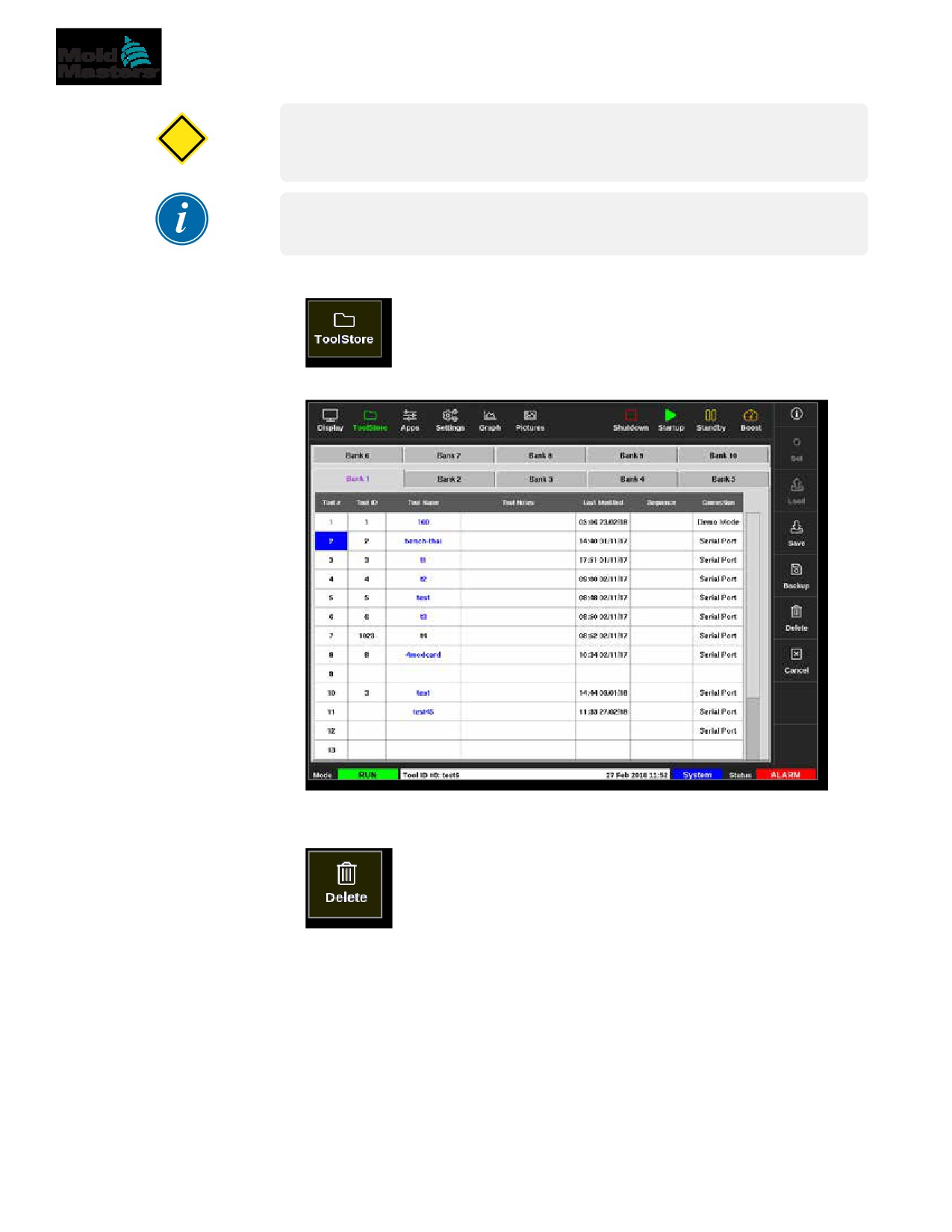
Viene visualizzata la casella Tool Search Results (Risultati ricerca utensile):
Se la ricerca non produce risultati, viene visualizzata questa finestra di messaggio:
5. Scegliere l'utensile richiesto dall'elenco.
L'utente verrà automaticamente indirizzato alla schermata della banca utensili
con tale utensile.
FUNZIONAMENTO
6-28
6.15 Eliminazione di un programma
ATTENZIONE
ATTENZIONE
Una volta eliminato un utensile, non è possibile ripristinare le impostazioni
precedenti. Assicurarsi di eliminare l’utensile corretto.
NOTA
Impossibile eliminare un utensile caricato.
1. Scegliere [ToolStore]:
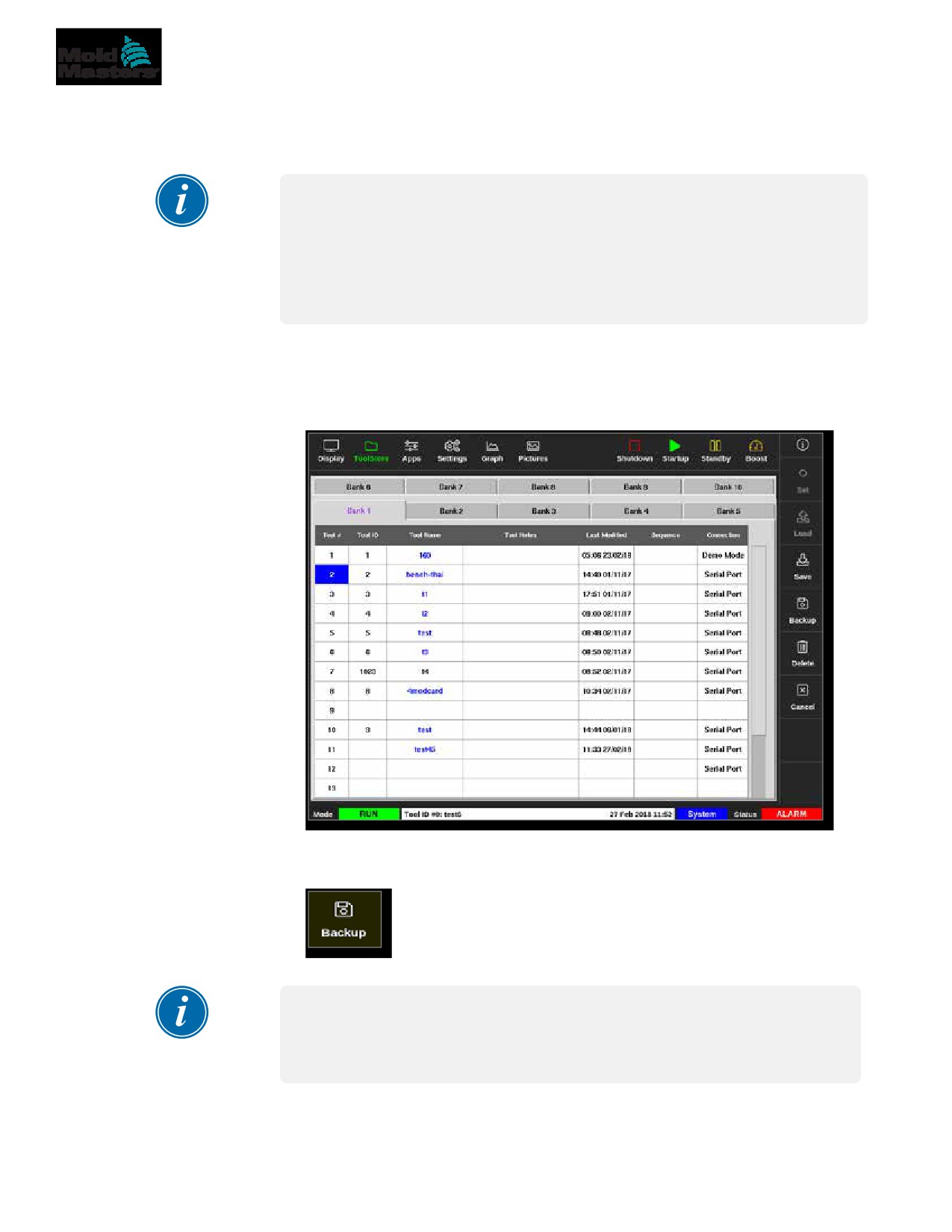
2. Scegliere l’utensile da eliminare. Vedere la Figura 6-14.
Figura 6-14 Scegliere l’utensile da eliminare
3. Scegliere [Delete] (Elimina):
4. Inserire la password se necessario.
FUNZIONAMENTO
6-29
Eliminazione di un utensile - continua
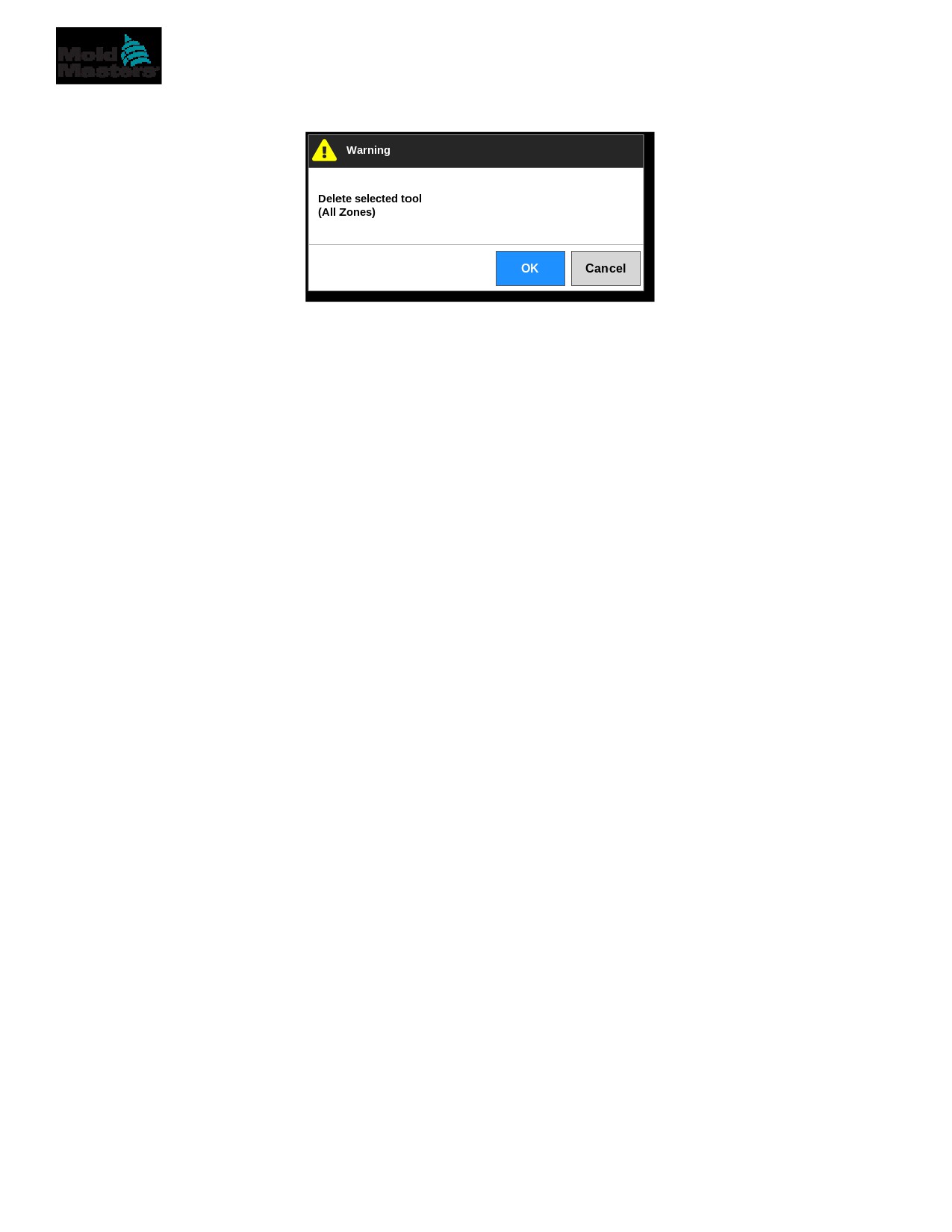
Viene visualizzata una finestra di messaggio:
5. Scegliere [OK] per confermare o scegliere [Cancel] (Cancella)
per tornare a ToolStore senza eliminare l’utensile.
FUNZIONAMENTO
6-30
6.16 Impostazioni dello strumento di backup
Il backup degli utensile salva le impostazioni dei programmi su un dispositivo
di archiviazione esterno. Le impostazioni salvate possono essere utilizzate
per il ripristino sicuro o trasferite a un altro controller per l’uso.
NOTA
Se il particolare utensile è associato a un'immagine e a una schermata
EasyView, la configurazione del mini pannello viene salvata all'interno di
questa procedura di backup.
La stessa immagine deve essere salvata e i file dell’immagine e
dell’utensile devono essere tenuti insieme.
6.16.1 Backup di un singolo programma
1. Inserire la chiavetta di memoria USB e attendere circa 10 secondi.
2. Scegliere l’utensile di cui eseguire il backup. Vedere la Figura 6-15.
Figura 6-15 Scegliere l’utensile di cui eseguire il backup
3. Scegliere [Backup]:
4. Inserire la password se necessario.
NOTA
Se l'immagine associata all’utensile è stata salvata in precedenza, all'utente
viene chiesto se il file può essere sovrascritto. Scegliere [OK] o [Cancel]
(Cancella).
FUNZIONAMENTO
6-31
Backup di un singolo utensile - continua
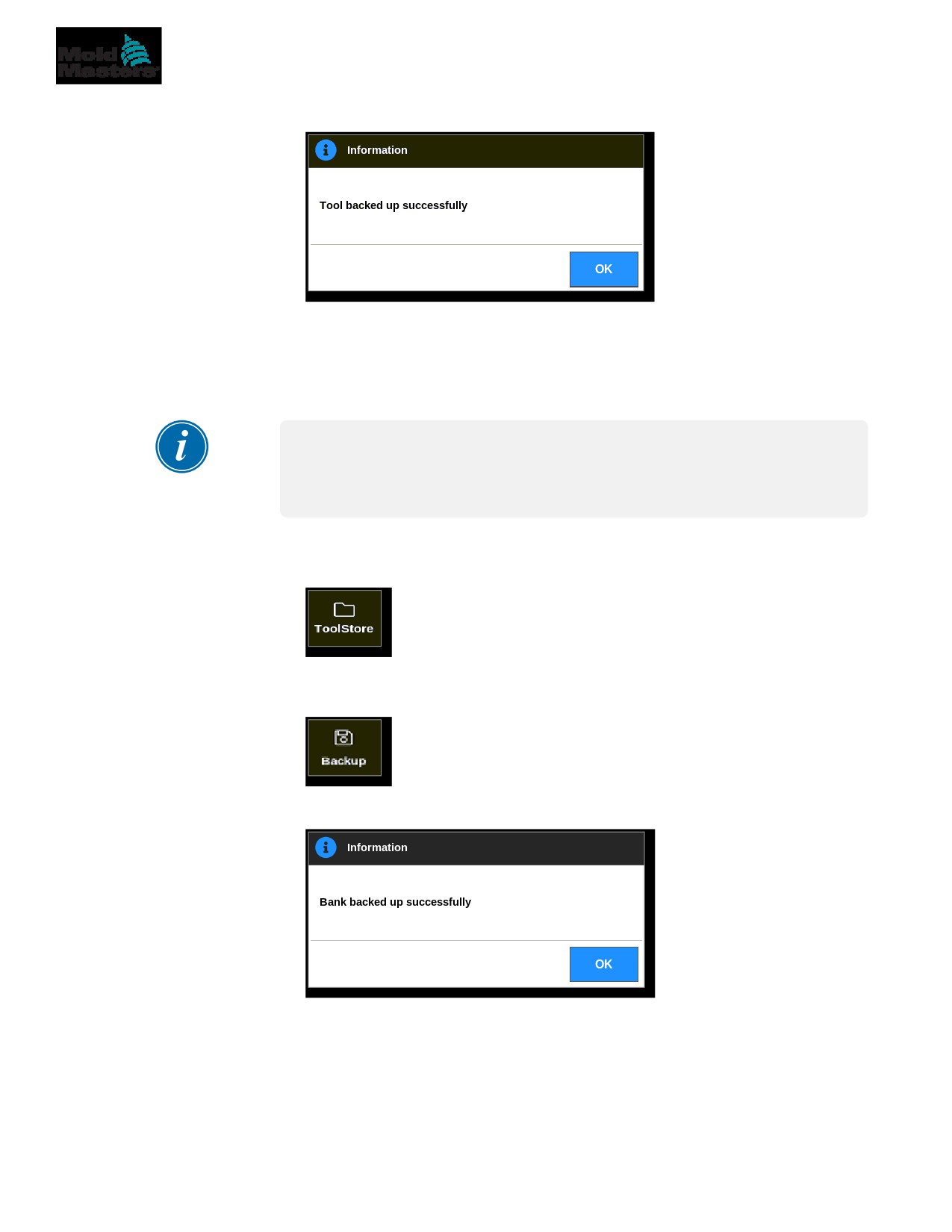
Viene visualizzata una finestra di messaggio:
5. Scegliere [OK] per continuare e tornare a ToolStore.
6. Attendere circa 10 secondi, quindi rimuovere la chiavetta di memoria USB.
6.16.2 Esecuzione del backup di tutti i programmi
È anche possibile salvare un’intera banca utensili.
IMPORTANTE
Verrà eseguito il backup solo della banca utensili visibile. Per eseguire il
backup di tutti gli utensili, è necessario eseguire il backup individuale di
ogni scheda di ToolStore.
1. Inserire la chiavetta di memoria USB e attendere circa 10 secondi.
2. Scegliere [ToolStore]:
3. Inserire la password se necessario.
4. Scegliere [Backup]:
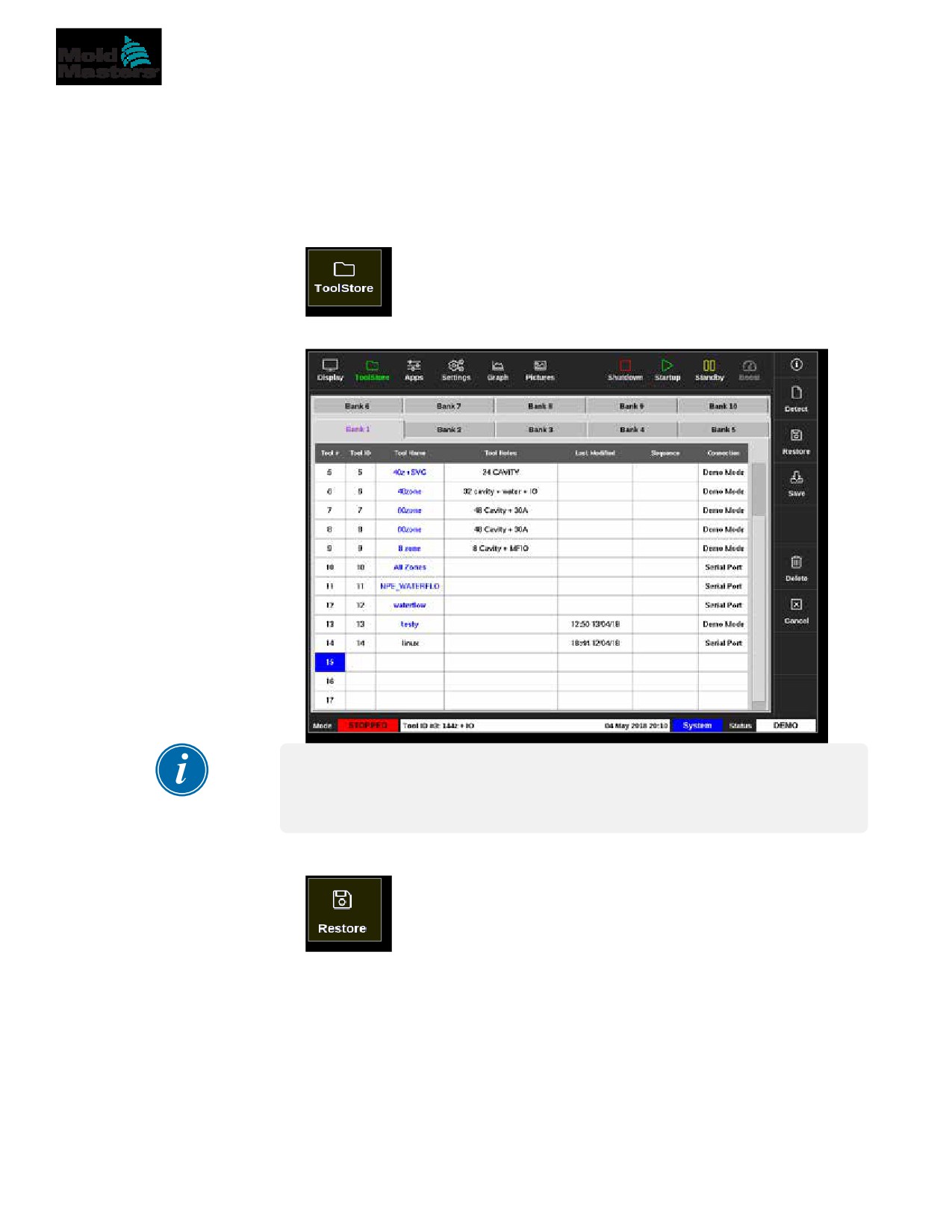
Al termine del backup, viene visualizzata una finestra di messaggio:
FUNZIONAMENTO
6-32
6.17 Ripristino delle impostazioni del programma
L'utente può scegliere di ripristinare le impostazioni di un singolo utensile
o dell'intera banca utensili.
6.17.1 Ripristino di un singolo programma
1. Inserire la chiavetta USB con i dati e attendere circa 10 secondi.
2. Scegliere [ToolStore]:
3. Scegliere uno slot utensili vuoto:
IMPORTANTE
È necessario scegliere uno slot utensile vuoto altrimenti i dati importati
sovrascriveranno l’utensile attualmente caricato.
4. Scegliere [Restore] (Ripristina):
5. Inserire la password se necessario.
FUNZIONAMENTO
6-33
Ripristino di un singolo utensile - continua
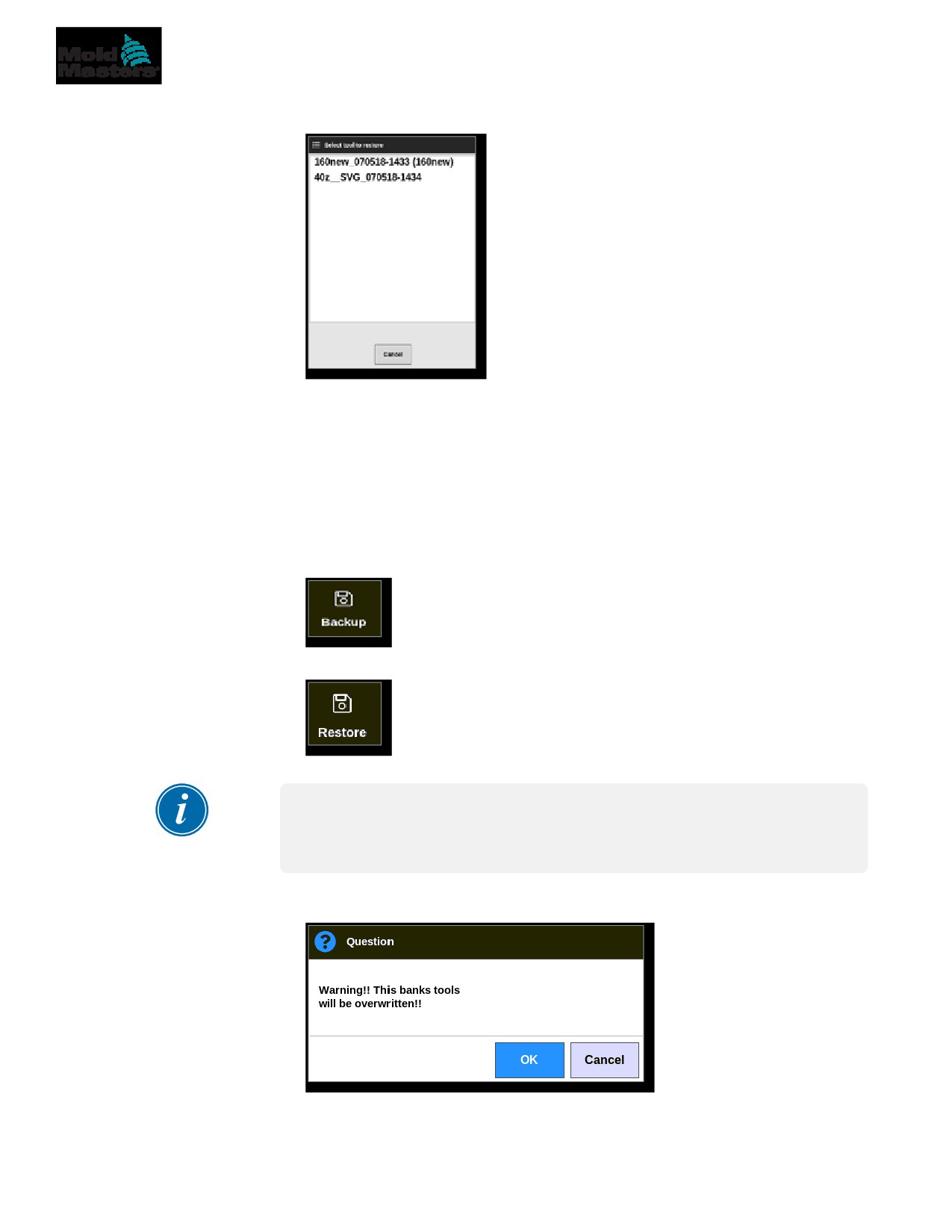
Viene visualizzata la casella di selezione dell’utensile:
6. Scegliere l'utensile richiesto.
7. Attendere circa 10 secondi, quindi rimuovere la chiavetta di memoria USB.
8. Controllare la scheda ToolStore [Last Modified] (Ultima modifica) per
verificare che i dati siano stati importati.
6.17.2 Ripristino di tutti i programmi
1. Inserire la chiavetta di memoria USB con i dati e attendere circa 10 secondi.
2. Scegliere [ToolStore]:
3. Scegliere [Restore] (Ripristina):
4. Inserire la password se necessario.
IMPORTANTE
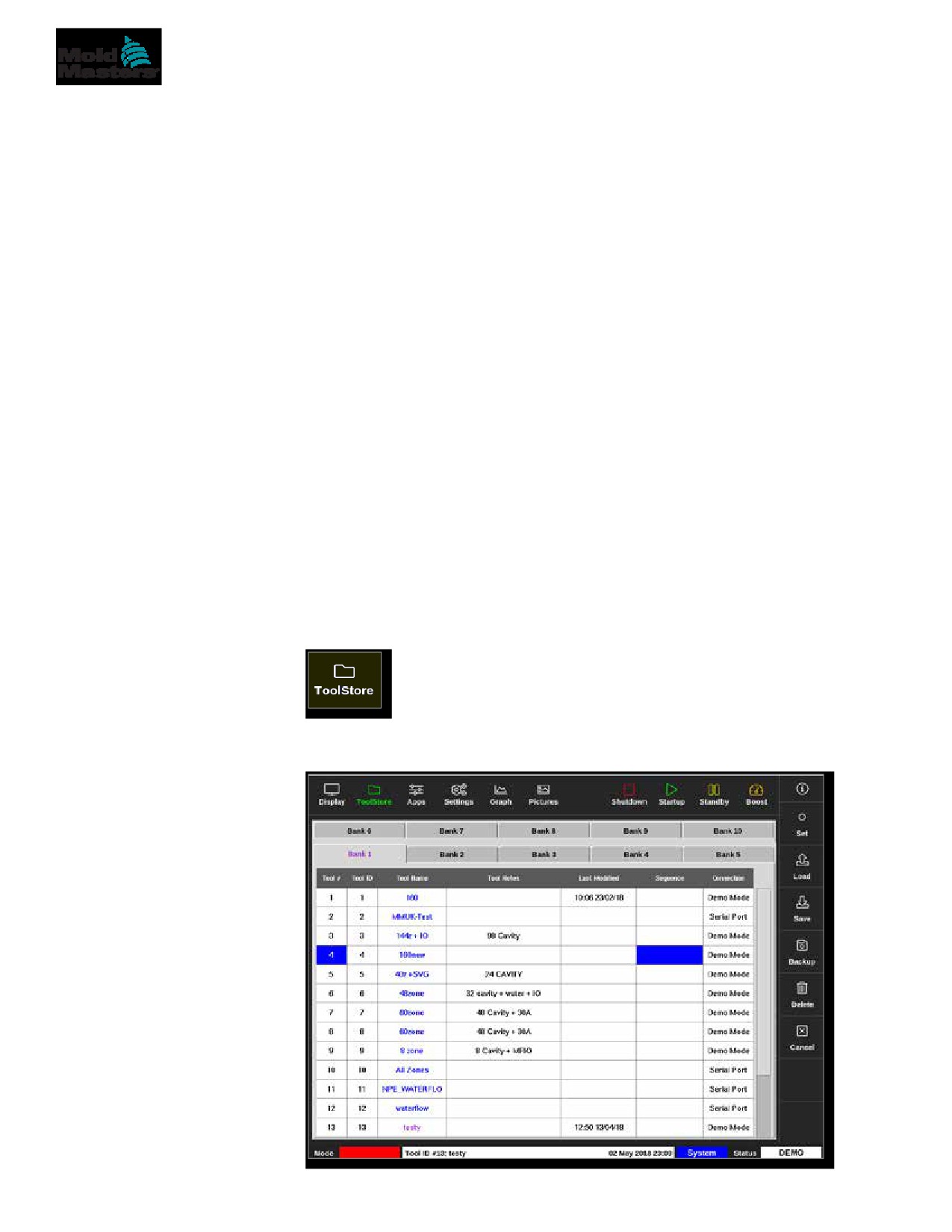
L'utente deve scegliere una scheda vuota di ToolStore altrimenti i dati
importati sovrascriveranno gli utensili esistenti nella scheda visibile.
Si apre una finestra di avviso:
5. Scegliere [OK] per ripristinare tutte le impostazioni o [Cancel] (Cancella)
per tornare alla banca utensili senza ripristinare le impostazioni.
6. Attendere circa 10 secondi, quindi rimuovere la chiavetta di memoria USB.
FUNZIONAMENTO
6-34
6.18 Strumenti e impostazioni di sequenza
La combinazione delle colonne di sequenza e tempo consente all'utente
di eseguire una sequenza predefinita di azioni.
6.18.1 Esempio di una sequenza
Passaggio 1:
•
I distributori vengono riscaldati a una temperatura di avvio inferiore
e lasciati ad assestarsi. Le altre zone sono disattivate. Il timer di
sequenza mantiene questa condizione per 60 minuti e poi passa
alla fase successiva.
Passaggio 2:
•
I distributori vengono quindi riscaldati alla temperatura normale.
Le altre zone sono disattivate. Il timer di sequenza mantiene questa
condizione per 10 minuti e poi passa alla fase successiva.
Passaggio 3:
•
Tutte le altre zone sono accese e riscaldate alla temperatura
normale. Il timer di sequenza mantiene questa condizione per
15 minuti e poi passa alla fase successiva.
Passaggio 4:
•
Tutte le zone entrano in modalità Run (Esegui).
6.18.2 Programmazione di una sequenza
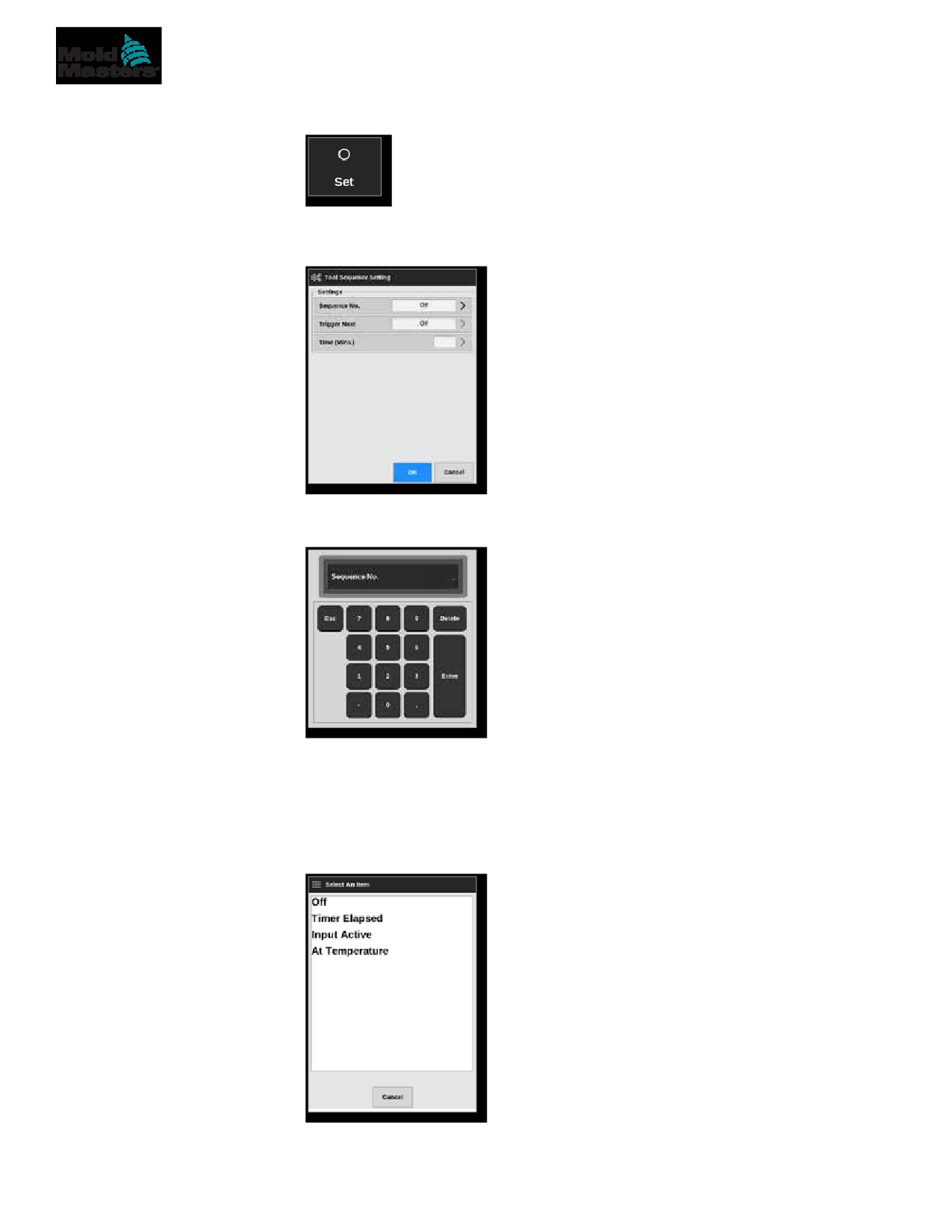
1. Scegliere [ToolStore]:
2. Scegliere l’utensile richiesto e la casella corrispondente nella colonna
Sequence (Sequenza):
FUNZIONAMENTO
6-35
Programmazione di una sequenza - continua
3. Scegliere [Set] (Imposta):
4. Inserire la password se necessario.
Si apre il tastierino Settings (Impostazioni):
5. Scegliere [Sequence Number] (Numero di sequenza).
Si apre una tastiera:
6. Inserire il numero del passaggio della sequenza [Passaggio 1, passaggio
2 ecc.].
7. Scegliere [Enter] (Immetti).
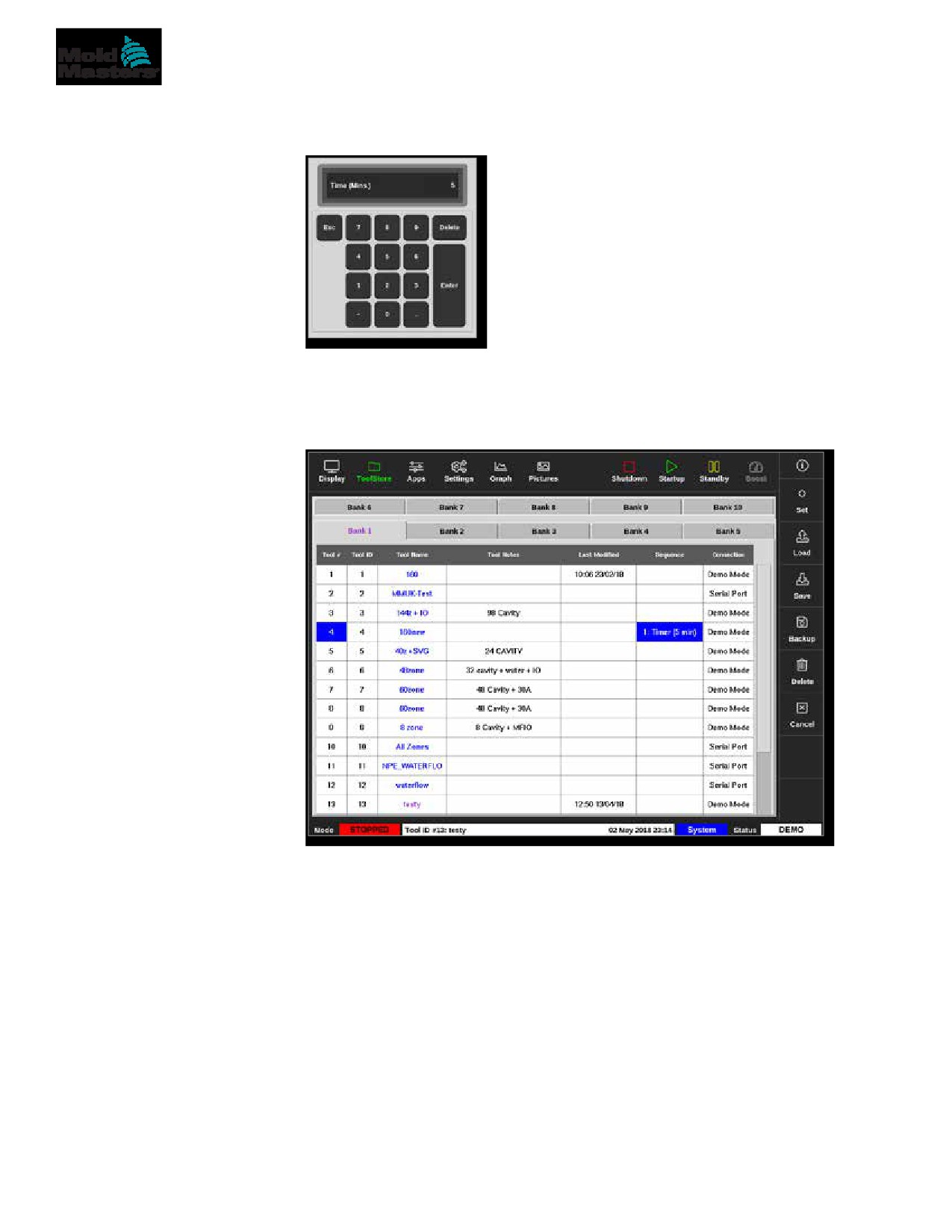
8. Scegliere [Trigger Next] (Avanti trigger).
Si apre una casella di selezione:
9. Scegliere l'azione richiesta nella sequenza o scegliere [Cancel]
(Cancella) per tornare al tastierino.
FUNZIONAMENTO
6-36
Programmazione di una sequenza - continua
10. Scegliere [Time (Mins.)] (Tempo (min.)):
Si apre una tastiera:
11. Immettere il tempo richiesto.
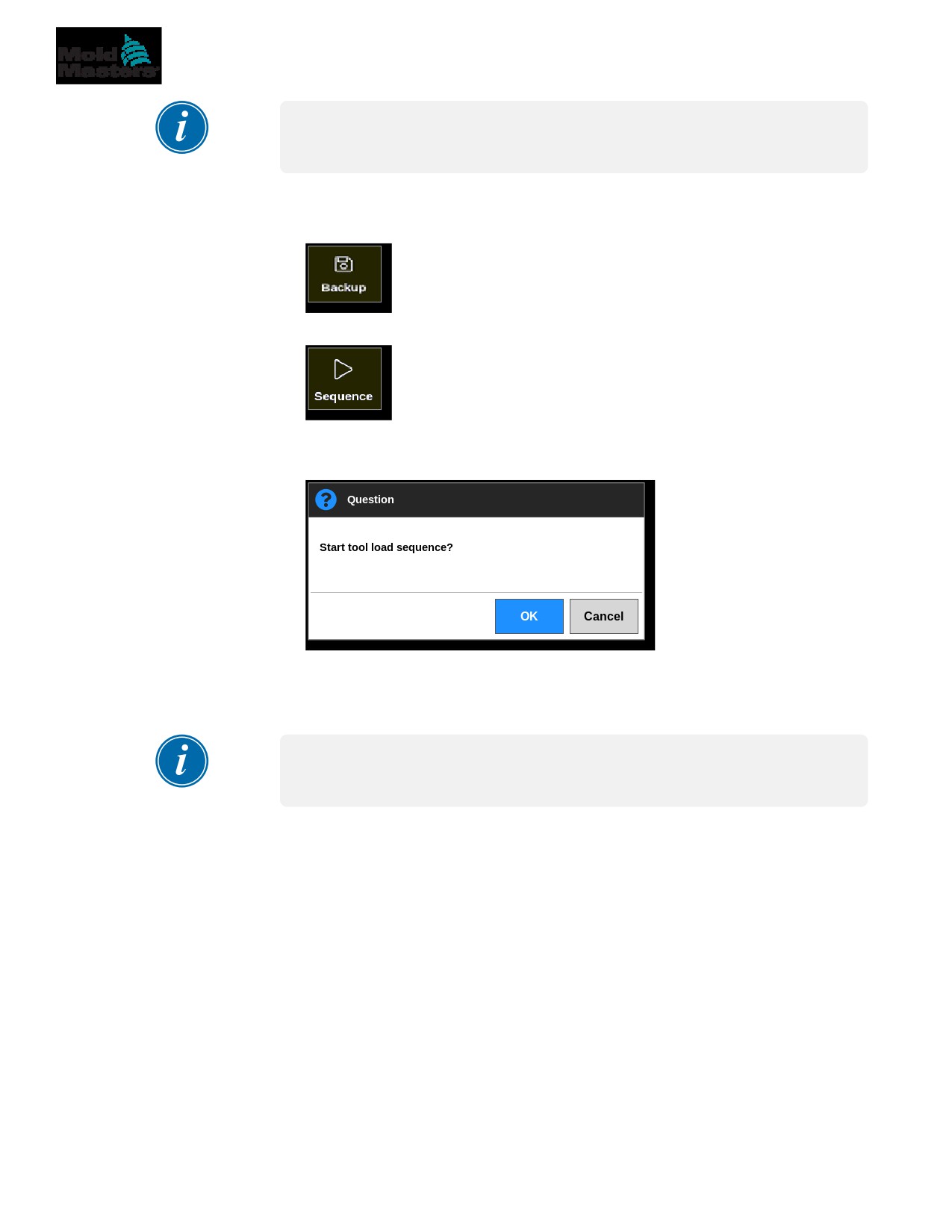
La schermata torna a ToolStore. La sequenza è mostrata nella colonna
Sequence (Sequenza). Vedere “Figura 6-16 Sequenza programmata
mostrata in ToolStore” a pagina 6-36.
Figura 6-16 Sequenza programmata mostrata in ToolStore
FUNZIONAMENTO
6-37
6.18.3 Avvio di una sequenza - Locale
NOTA
È necessario scegliere un programma con un modello di sequenza caricato.
Dalla schermata Display:
1. Scegliere [ToolStore]:
2. Scegliere [Sequence] (Sequenza):
3. Inserire la password se necessario.
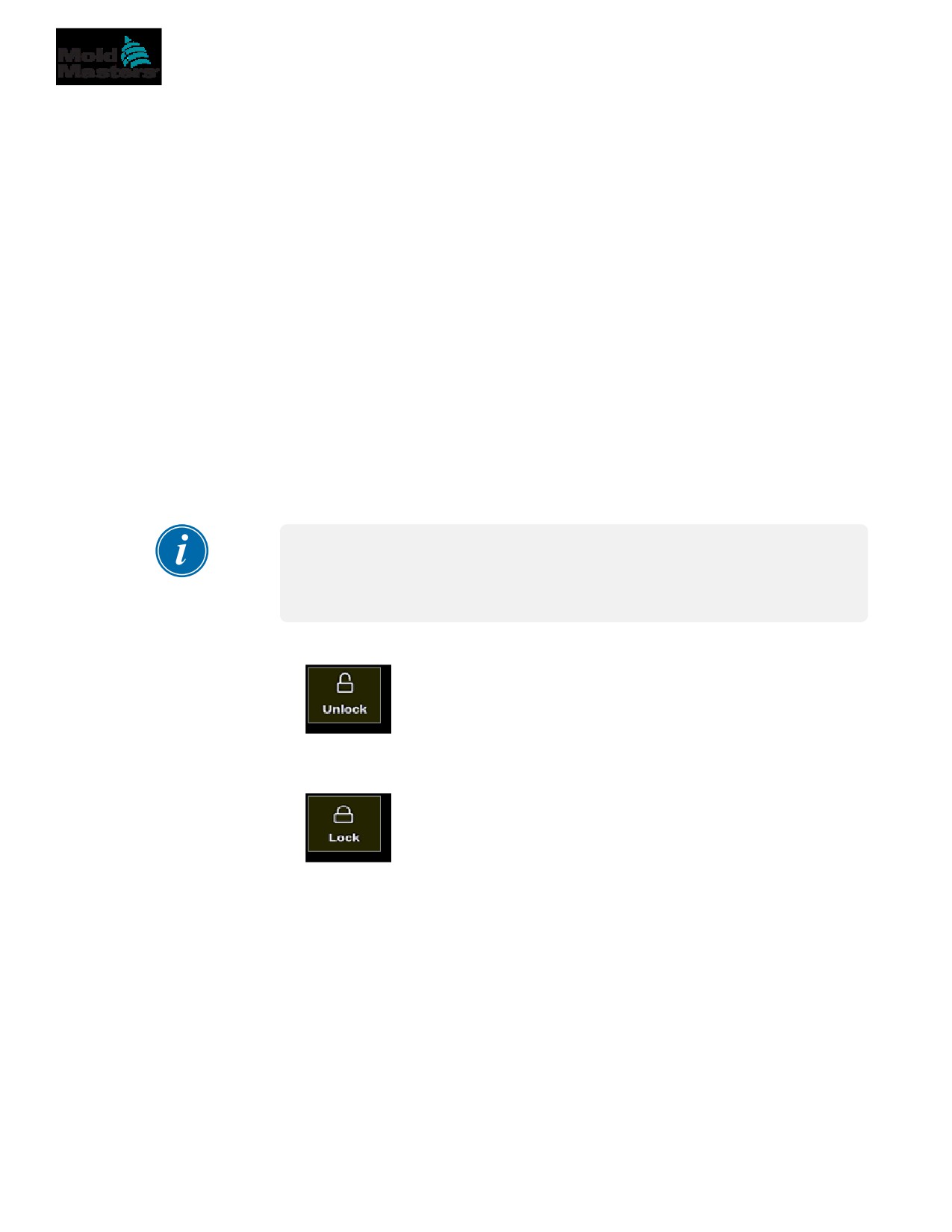
Viene visualizzata una finestra di messaggio:
4. Scegliere [OK] per avviare la sequenza o scegliere [Cancel] (Cancella)
per tornare a ToolStore senza avviare la sequenza.
6.18.4 Avvio di una sequenza - Remoto
NOTA
È necessario scegliere un programma con un modello di sequenza caricato.
È possibile utilizzare un input all'interno della scheda IO per abilitare una
sequenza.
La sequenza verrà eseguita agli intervalli temporizzati preimpostati con input
costante.
L'utente può applicare e rilasciare l'input alla scheda IO e questa azione
forza la sequenza del programma per passare alla fase successiva. Questa
procedura può essere utilizzata per ridurre il tempo complessivo necessario
per il test e le impostazioni iniziali.
FUNZIONAMENTO
6-38
6.19 Utilizzare la schermata di EasyView come
schermata di visualizzazione
Dopo aver configurato la schermata EasyView, l'utente può sceglierla come
schermata principale del display. Vedere “4.16 Opzioni della schermata
Display” a pagina 4-20.
I mini pannelli mostrano il numero di zona o alias, il parametro scelto e la
condizione della zona, indicata dal colore.
I parametri disponibili per la visualizzazione sono mostrati a destra. Includono:
•
Temperatura effettiva
•
valore di riferimento
•
potenza [in percentuale]
•
ampere
È possibile che più di un'immagine sia associata a un singolo programma.
L'utente può visualizzare ogni immagine in sequenza con i pulsanti
[Picture p] (Immagine) e [Picture q].
6.19.1 Blocco e sblocco dello schermo
Se si sceglie la schermata EasyView come display principale, le zone
vengono bloccate automaticamente. Se necessario, l'utente può sbloccarle.
NOTA
Le zone non possono essere sbloccate sulla schermata Display se nessuna
zona viene scelta. Premere [Cancel] (Cancella) per deselezionare le zone
prima di sbloccare lo schermo.
1. Scegliere [Unlock] (Sblocca):
2. Spostare i mini-pannelli richiesti.
3. Scegliere [Lock] (Blocca) per bloccare nuovamente lo schermo:
L'utente può ora spostare l'intera immagine utilizzando il touchscreen.
Le zone rimangono bloccate in posizione.
6.19.2 Scegliere le zone con la schermata EasyView
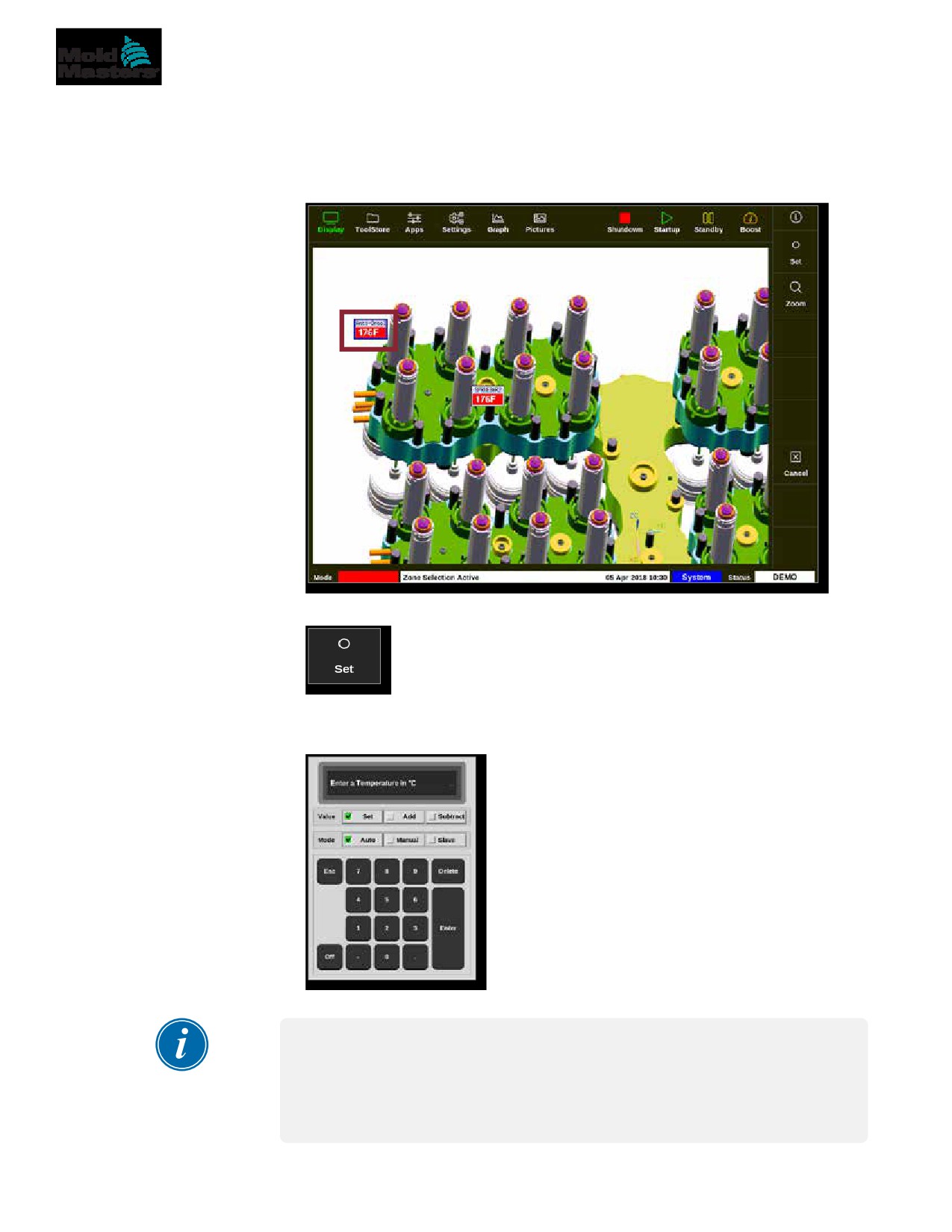
L'utente può scegliere una o più zone sulla schermata EasyView toccandole.
Le zone scelte sono evidenziate con un contorno blu. Vedere la Figura 6-17.
FUNZIONAMENTO
6-39
Scegliere le zone con la schermata EasyView - continua
Dopo aver scelto una zona, i pulsanti di menu a destra diventano [Set]
(Imposta), [Zoom] e [Cancel] (Cancella).
Figura 6-17 Scegliere la zona nella schermata EasyView
NOTA
La funzione Range (Intervallo) non è disponibile in questa schermata.
Per modificare più zone, l'utente deve scegliere le zone una per una prima
di scegliere [Set] (Imposta).
FUNZIONAMENTO
6-40
6.19.3 Impostazione o modifica della temperatura con la
schermata EasyView
L'utente può impostare la temperatura utilizzando la schermata EasyView
quando questa è il display principale.
1. Scegliere le zone desiderate:
2. Scegliere [Set] (Imposta):
3. Inserire la password se necessario.
Si apre una tastiera:
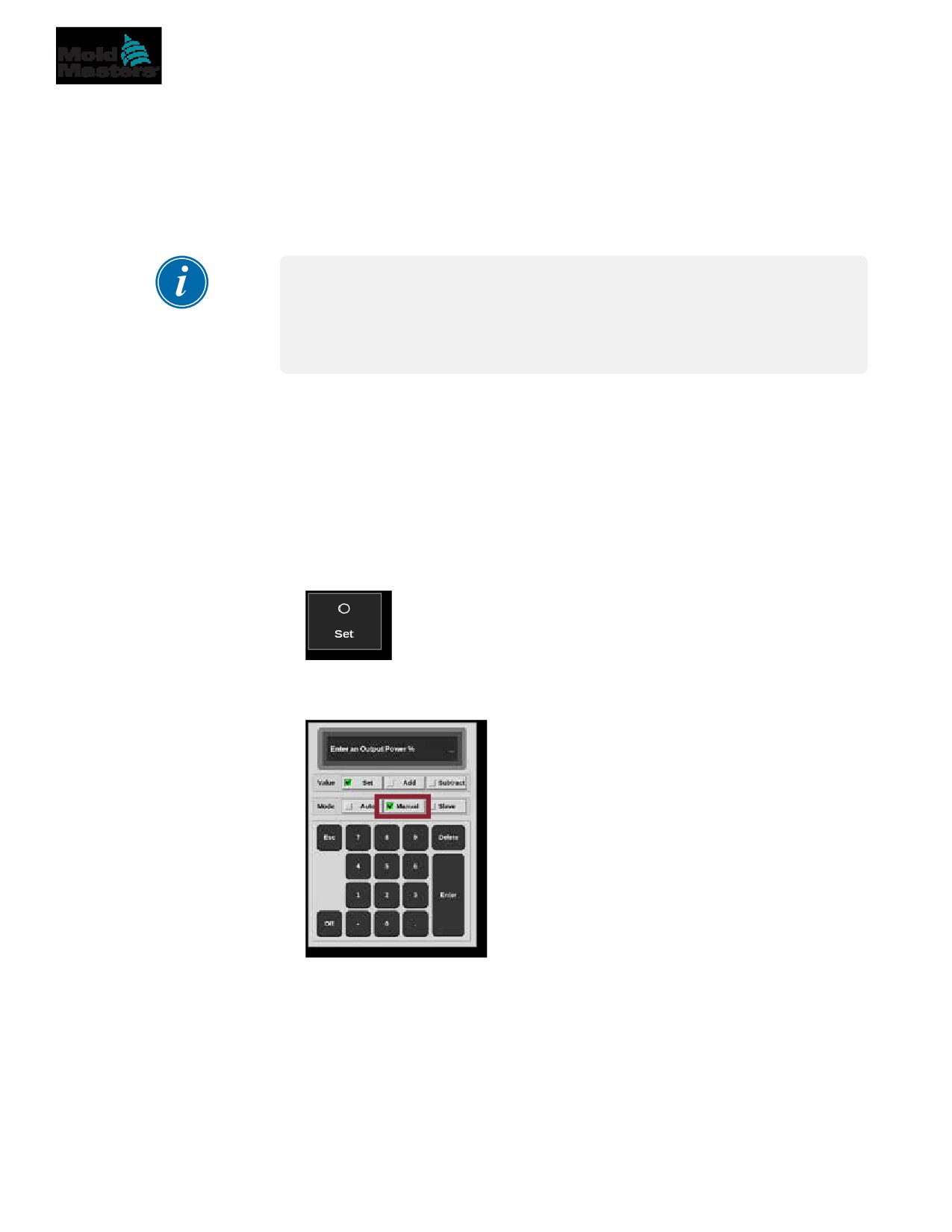
4. Scegliere [Auto] per la modalità.
NOTA
Per ulteriori informazioni sulla modalità manuale, vedere “5.7.1 Set Manual
Mode (Imposta modalità manuale)” a pagina 5-27.
Per ulteriori informazioni sulla modalità slave, vedere “6.7 Modalità Slave” a
pagina 6-10.
FUNZIONAMENTO
6-41
Impostazione o modifica della temperatura con la
schermata EasyView - continua
5. Immettere la temperatura desiderata utilizzando la tastiera o scegliere:
•
[Add] (Aggiungi) per aumentare la temperatura corrente di una
quantità impostata
•
[Subtract] (Sottrai) per diminuire la temperatura corrente di una
quantità impostata
NOTA
La temperatura impostata deve rientrare nei limiti configurati nelle
impostazioni del programma. Vedere “5.5 Configurazione dei parametri e
delle impostazioni” a pagina 5-10 per informazioni su come impostare
e modificare questi limiti.
6. Scegliere [Enter] (Immetti) per accettare le modifiche e tornare alla
schermata EasyView oppure [Esc] per cancellare l'input.
L'utente può tornare alla schermata EasyView in qualsiasi momento
scegliendo [Esc].
6.19.4 Impostazione della modalità manuale con la
schermata EasyView
1. Scegliere la zona o le zone desiderate.
2. Scegliere [Set] (Imposta):
3. Inserire la password se necessario.
Si apre una tastiera:
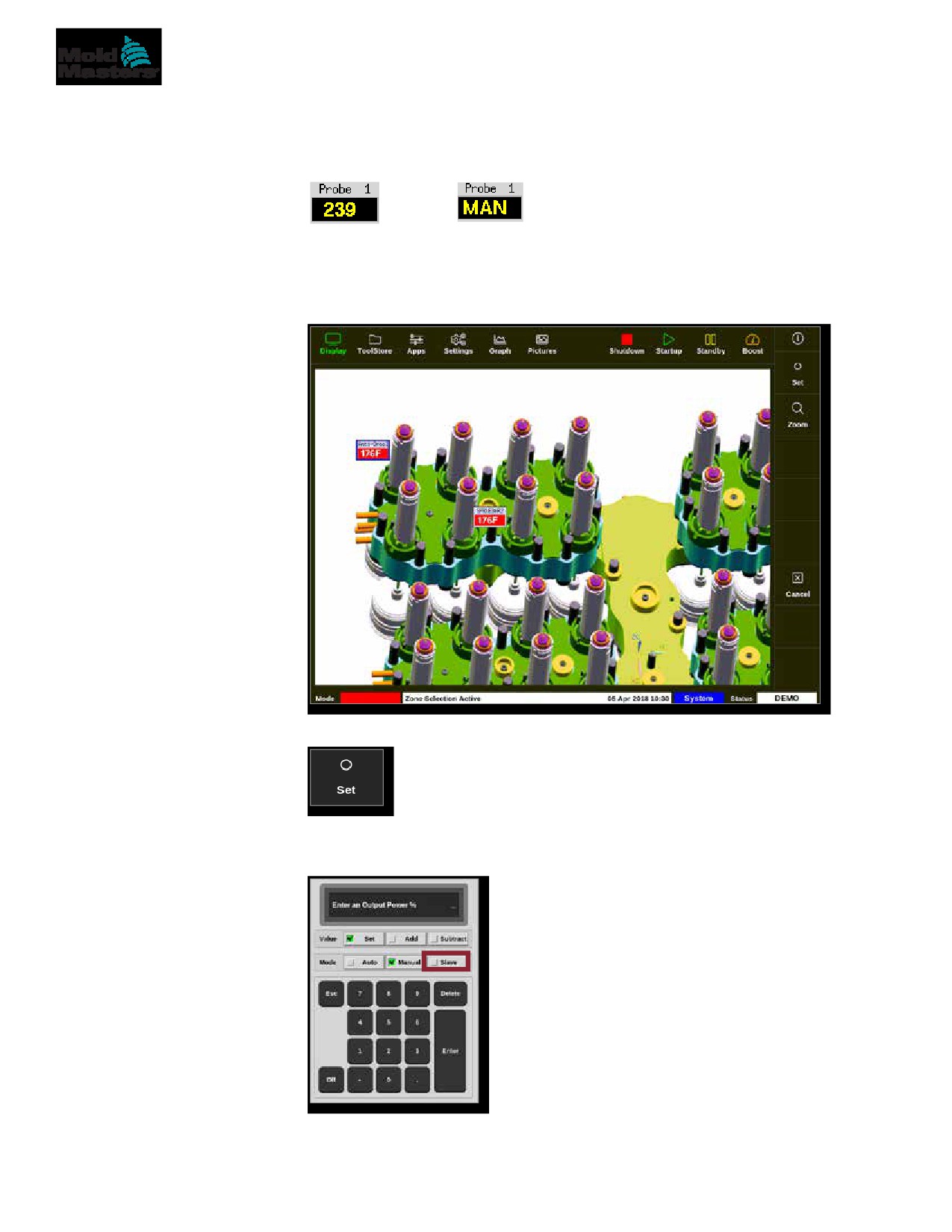
4. Scegliere [Manual] (Manuale) per la modalità.
5. Immettere la potenza percentuale richiesta.
6. Scegliere [Enter] (Immetti) per accettare le modifiche e tornare alla
schermata EasyView oppure [Esc] per cancellare l'input.
L'utente può tornare alla schermata EasyView in qualsiasi momento
scegliendo [Esc] due volte.
FUNZIONAMENTO
6-42
Impostazione della modalità manuale con la schermata
EasyView - continua
I mini pannelli ora presentano un display che lampeggia alternando “MAN”
e la temperatura.
E
6.19.5 Impostare una zona come Slave sulla schermata
EasyView
1. Scegliere le zone desiderate:
2. Scegliere [Set] (Imposta):
3. Inserire la password se necessario.
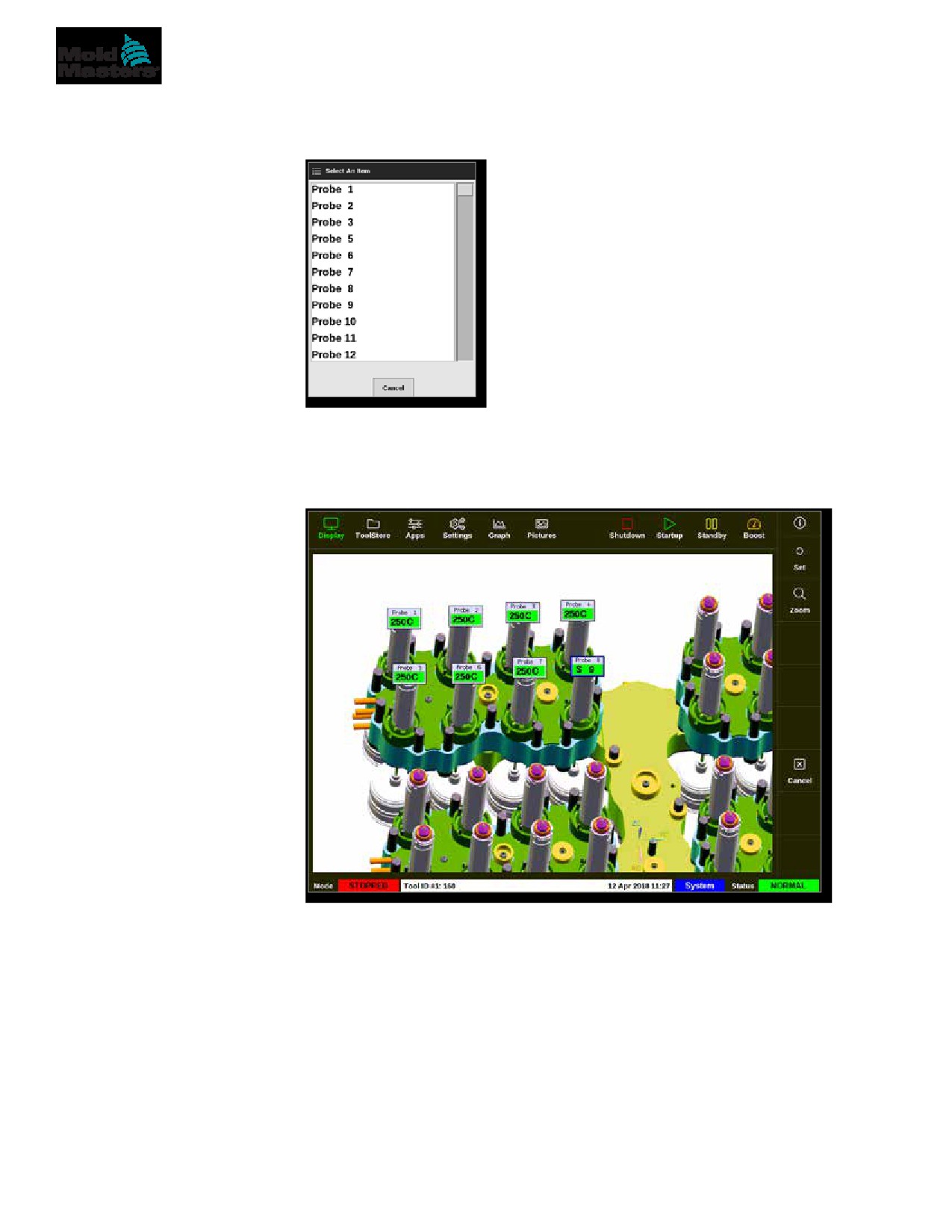
Si apre una tastiera:
4. Scegliere [Slave] per la modalità.
FUNZIONAMENTO
6-43
Impostazione di una zona come Slave sulla schermata
EasyView
Si apre una casella di selezione della zona:
5. Scegliere la zona principale o [Esc] per tornare alla schermata EasyView
senza impostare la zona Slave.
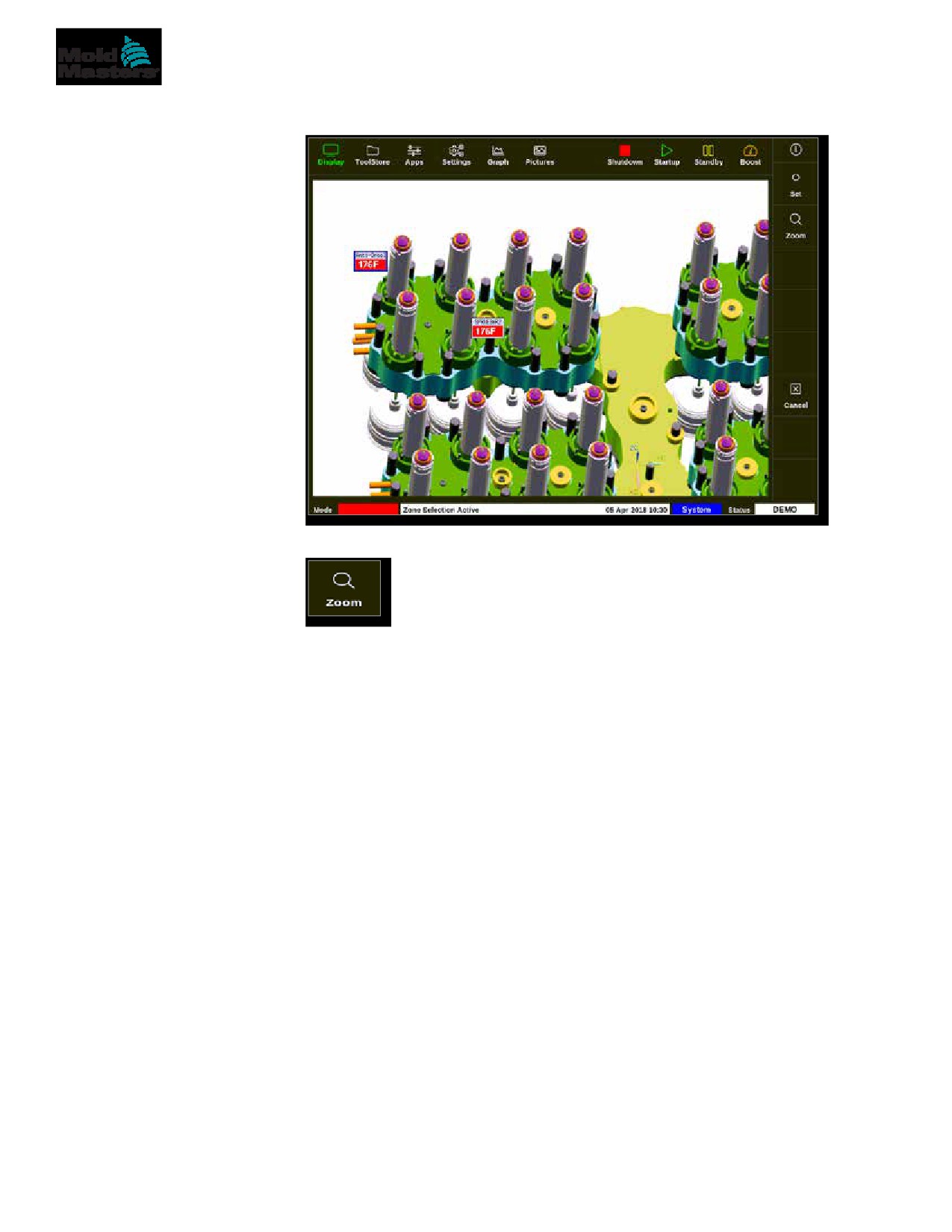
Il mini pannello ora visualizza la zona scelta come zona Slave. Vedere la
Figura 6-18.
Figura 6-18 Schermata EasyView con una zona Slave
L'utente può tornare alla schermata EasyView in qualsiasi momento
scegliendo [Esc] due volte.
FUNZIONAMENTO
6-44
6.19.6 Aprire la schermata Zoom dalla schermata EasyView
1. Scegliere le zone desiderate:
2. Scegliere [Zoom]:
Viene visualizzata la schermata Zoom. Vedere “4.22.5 Schermata Zoom” a
pagina 4-40 per ulteriori informazioni sullo schermata Zoom.
FUNZIONAMENTO
6-45
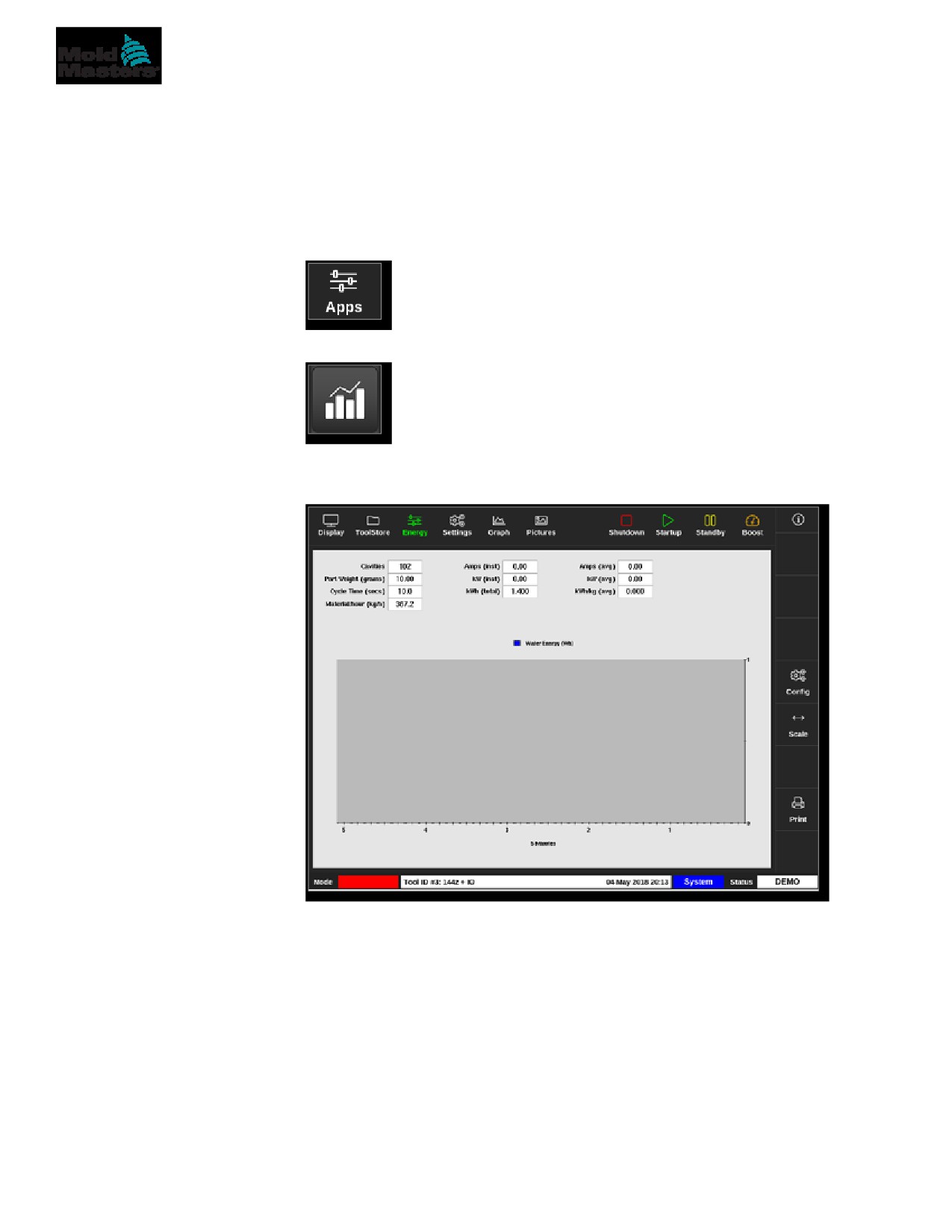
6.20 Monitoraggio dell'utilizzo di energia -
Schermata Energy (Energia)
La schermata Energy (Energia) riporta il consumo di energia e materiale.
Le statistiche energetiche sono derivate da:
•
parametri inseriti manualmente
•
la corrente effettiva misurata dalle schede di controllo
1. Scegliere [Apps] (Applicazioni):
2. Scegliere [Energy] (Energia):
3. Inserire la password se necessario.
Si apre la schermata Energy (Energia). Vedere la Figura 6-19.
Figura 6-19 Schermata Energy (Energia) - scala temporale 5 minuti