TempMaster M2+ (Mold Masters). Manuale dell’utente (versione 2) - 8
OPZIONE SEQUENCE VALVE GATE (SVG)
14-23
Impostazione dei punti di chiusura dell'otturatore - continua
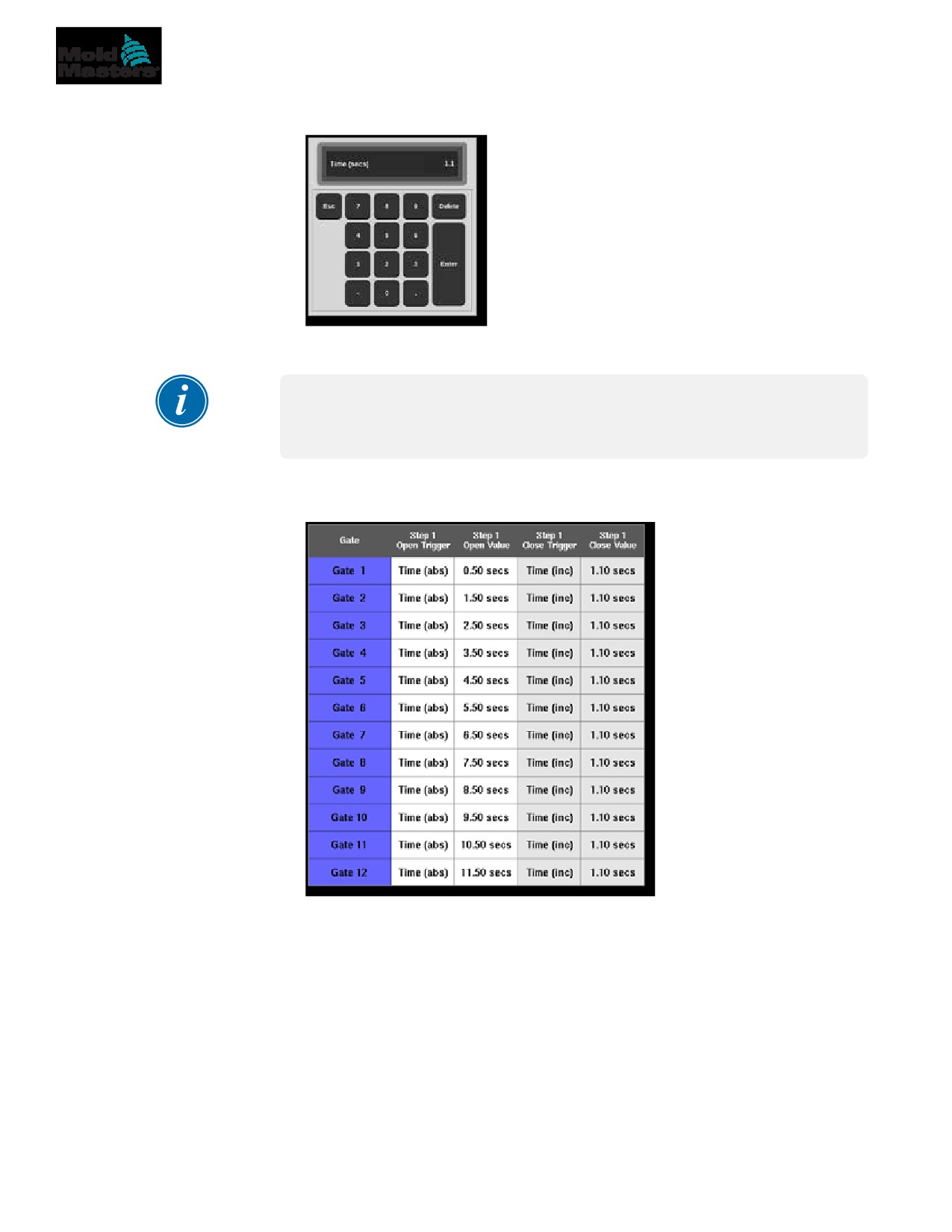
Si apre una tastiera:
6. Immettere il valore del tempo richiesto. In questo esempio vengono
immessi 1,1 secondi.
NOTA
Se si sceglie la posizione della vite come trigger, si apre una tastiera
e l'utente immette la distanza (in mm).
La schermata torna alla casella Gate Settings (Impostazioni otturatore)
e l'utente può visualizzare la sequenza SVG. Vedere la Figura 14-3.
Figura 14-3 Sequenza SVG programmata
Per questa sequenza SVG, le sei porte sono impostate per funzionare in
sequenza a intervalli di 1 secondo e rimangono aperti per 1,1 secondi.
OPZIONE SEQUENCE VALVE GATE (SVG)
14-24
Impostazione dei punti di chiusura dell'otturatore - continua
L’utente può stampare le impostazioni della casella Gate Settings
(Impostazioni otturatore) da questa schermata.
7. Scegliere [Print] (Stampa).
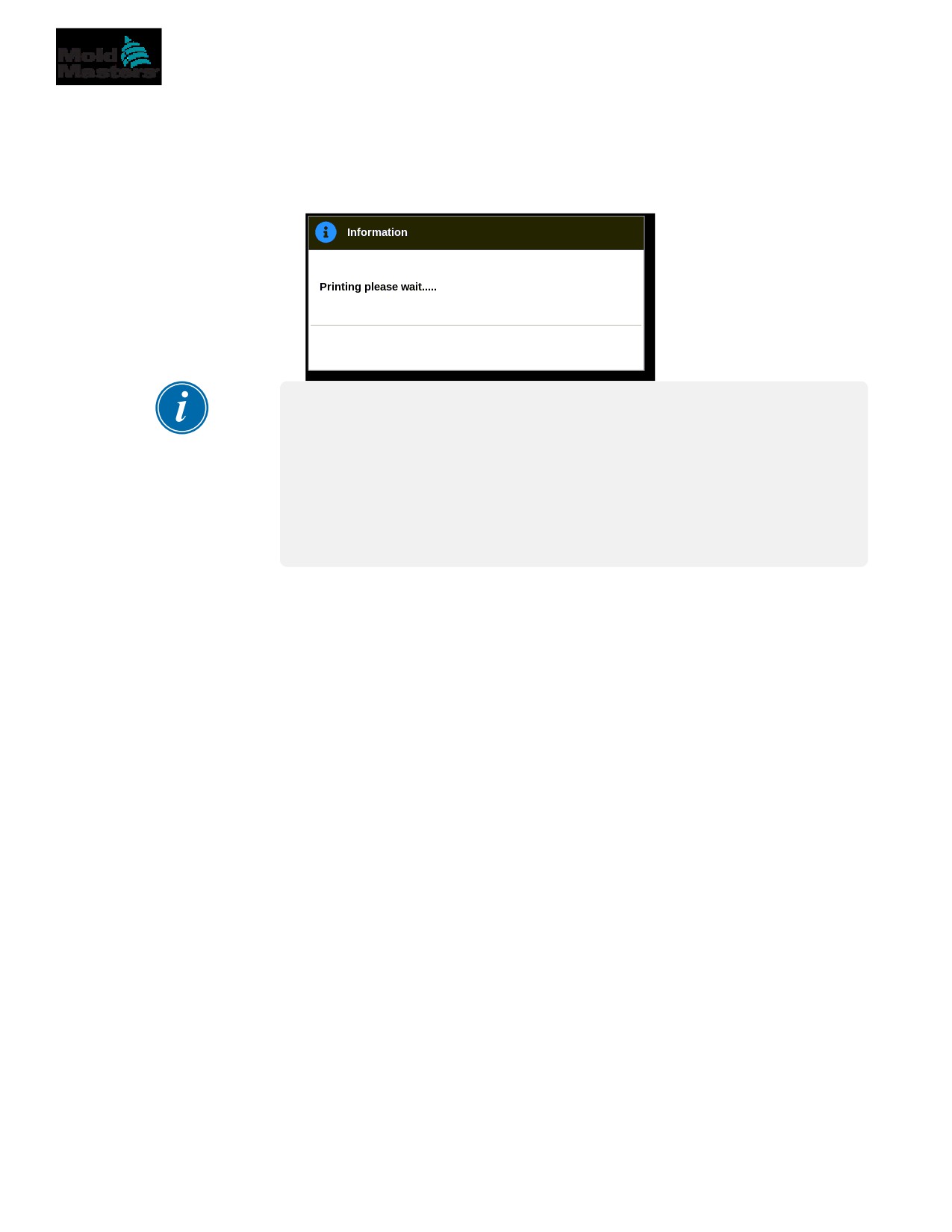
Viene visualizzata una finestra di messaggio:
NOTA
L’utente deve scegliere l’impostazione di stampa predefinita dalla
schermata [Printers] (Stampanti). Tutto l’output viene inviato direttamente
a questa impostazione predefinita dopo che l’utente ha scelto il pulsante
[Print] (Stampa). Non si aprirà la casella delle impostazioni della
stampante.
Vedere “5.15 Configurare una stampante” a pagina 5-49 per ulteriori
informazioni.
OPZIONE SEQUENCE VALVE GATE (SVG)
14-25
14.8.6 Visualizzazione o test della sequenza SVG
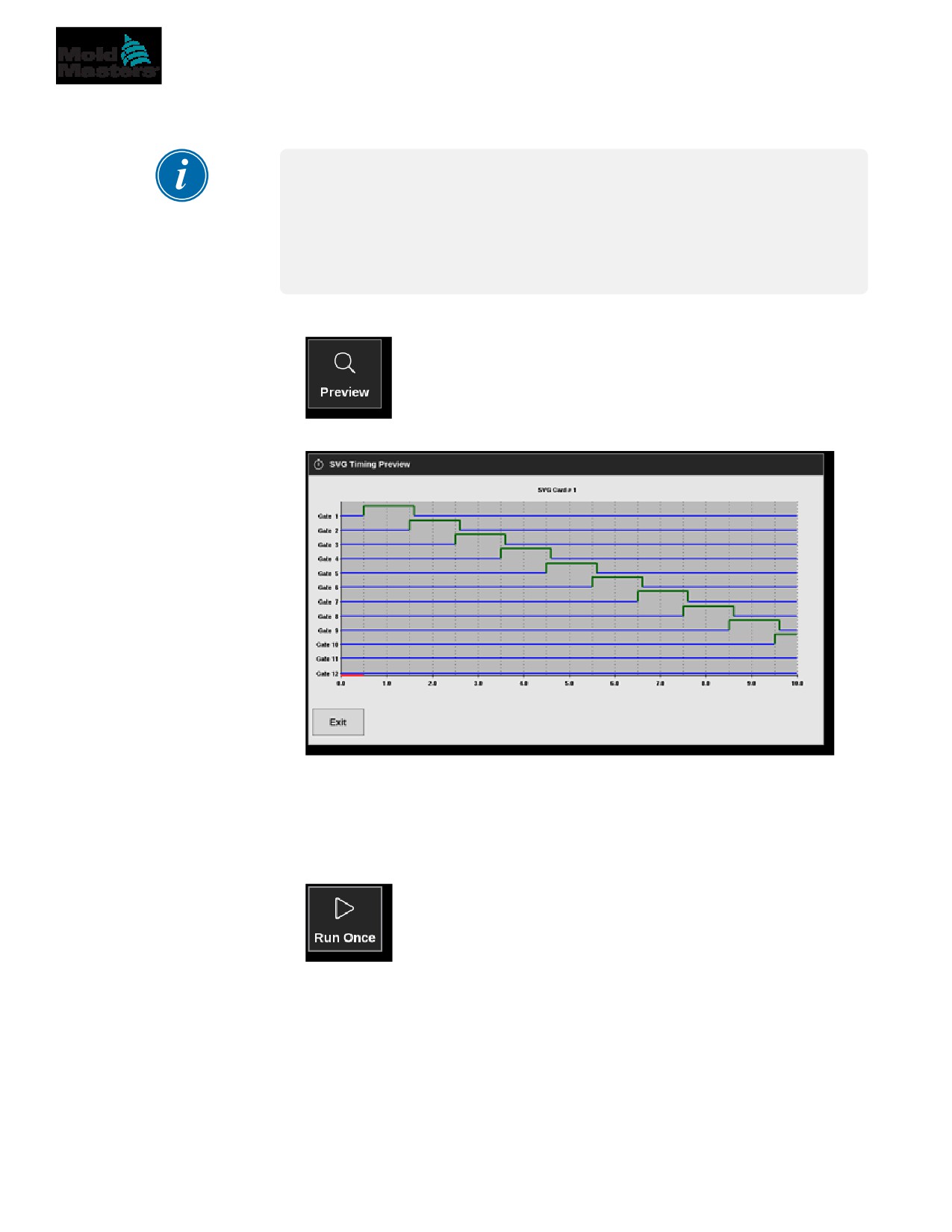
L'utente può visualizzare in anteprima un grafico della sequenza
programmata con il pulsante [Preview] (Anteprima).
IMPORTANTE
L'opzione Preview (Anteprima) è disponibile solo se tutte le impostazioni
dell'otturatore sono basate sul tempo.
Non esiste alcuna simulazione per mostrare le relazioni di apertura
e chiusura quando Screw (position) (Vite (posizione)) è un'opzione
impostata per l’apertura e/o chiusura.
1. Scegliere [Preview] (Anteprima):
2. Viene visualizzato il grafico Preview (Anteprima):
3. Scegliere [Exit] (Esci) per chiudere la schermata e tornare alla casella
Gate Settings (Impostazioni gate).
L’utente può anche testare la sequenza di apertura e chiusura attraverso un
singolo ciclo con il pulsante [Run Once] (Esegui una volta).
4. Scegliere [Run Once] (Esegui una volta):
OPZIONE SEQUENCE VALVE GATE (SVG)
14-26
14.8.7 Risoluzione dei problemi
L'utente può aprire o chiudere una singola porta o porte specifiche per scopi
di test o risoluzione dei problemi quando è in modalità manuale.
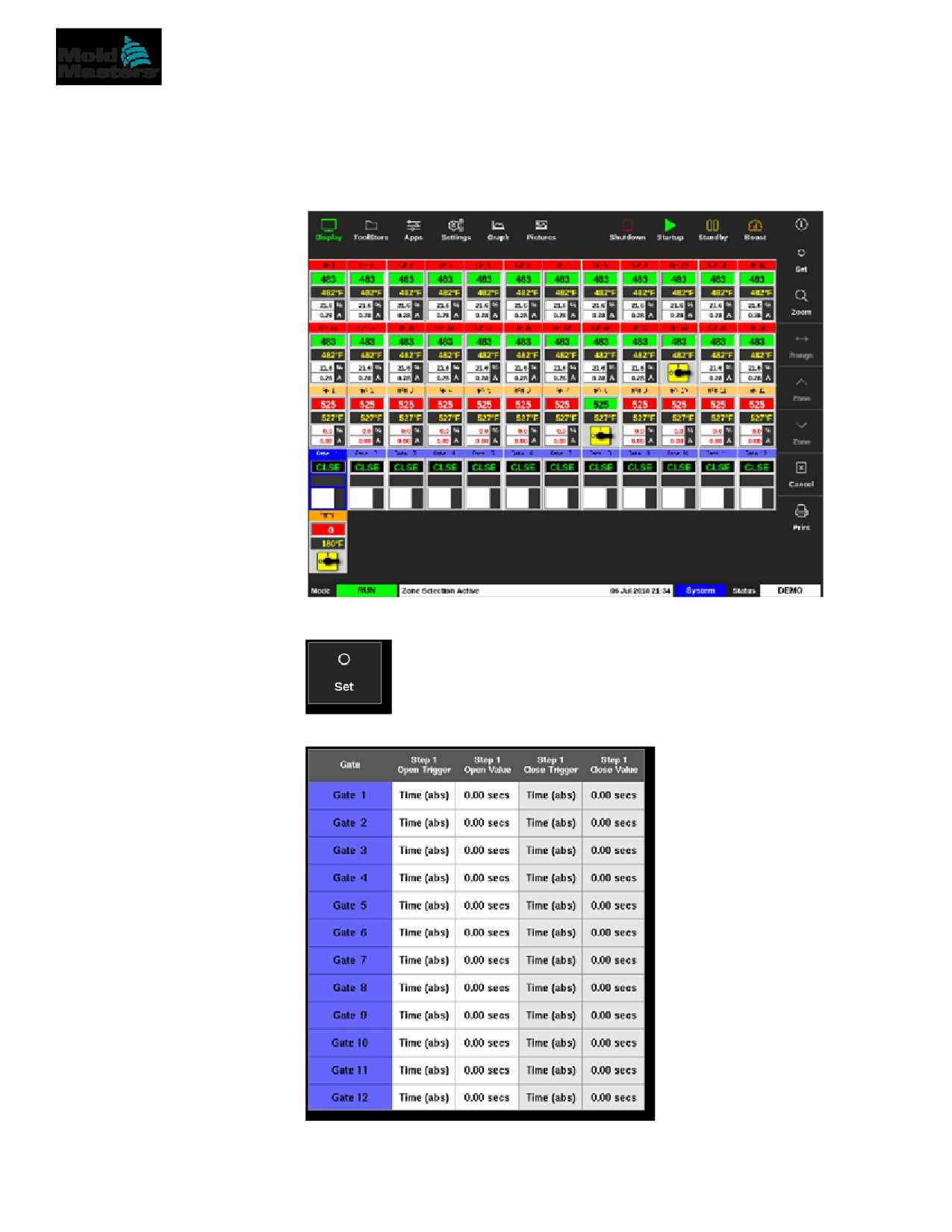
Dalla schermata Display,
1. Scegliere una zona:
2. Scegliere [Set] (Imposta):
Si apre la casella Gate Trigger (Attivazione porta):
OPZIONE SEQUENCE VALVE GATE (SVG)
14-27
Risoluzione dei problemi - continua
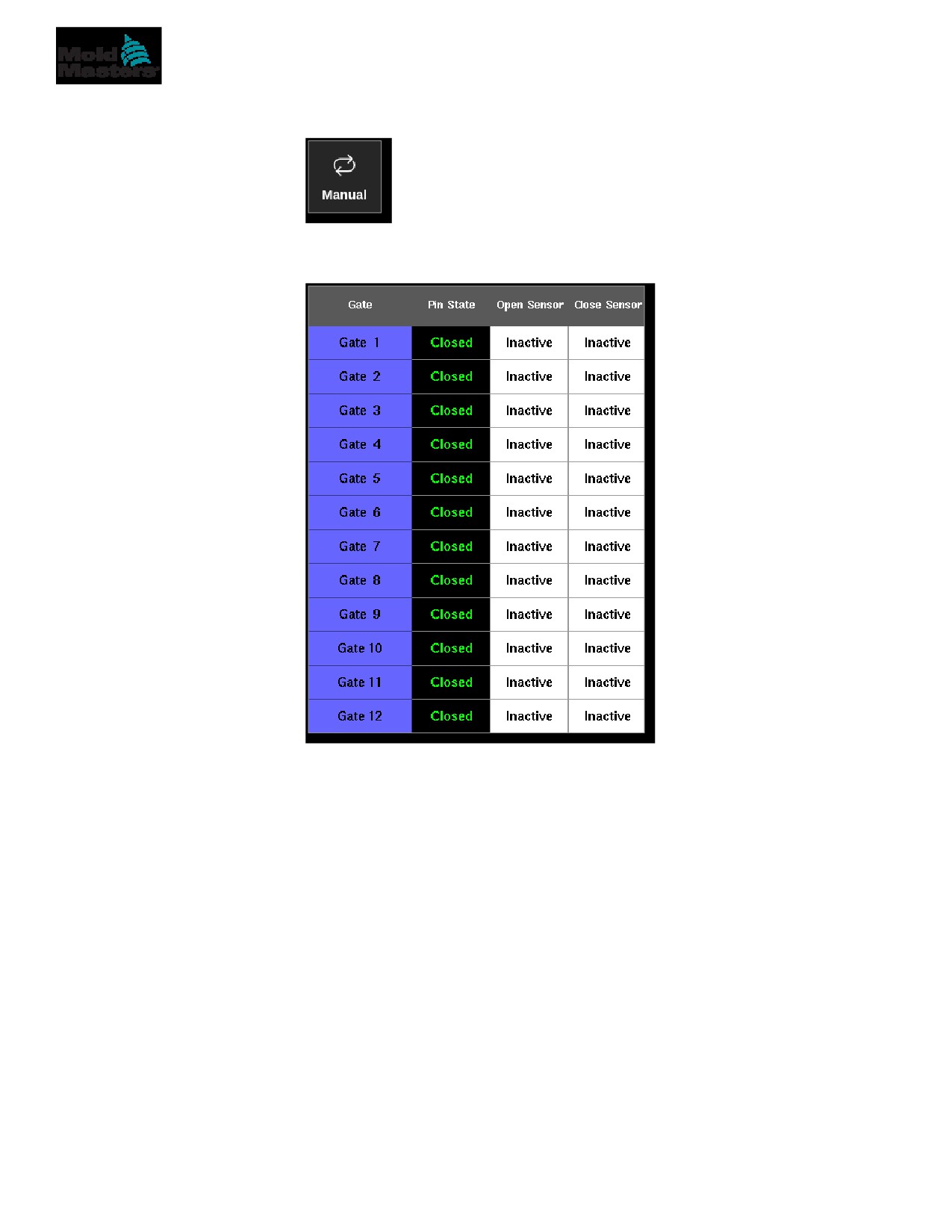
3. Scegliere [Manual] (Manuale):
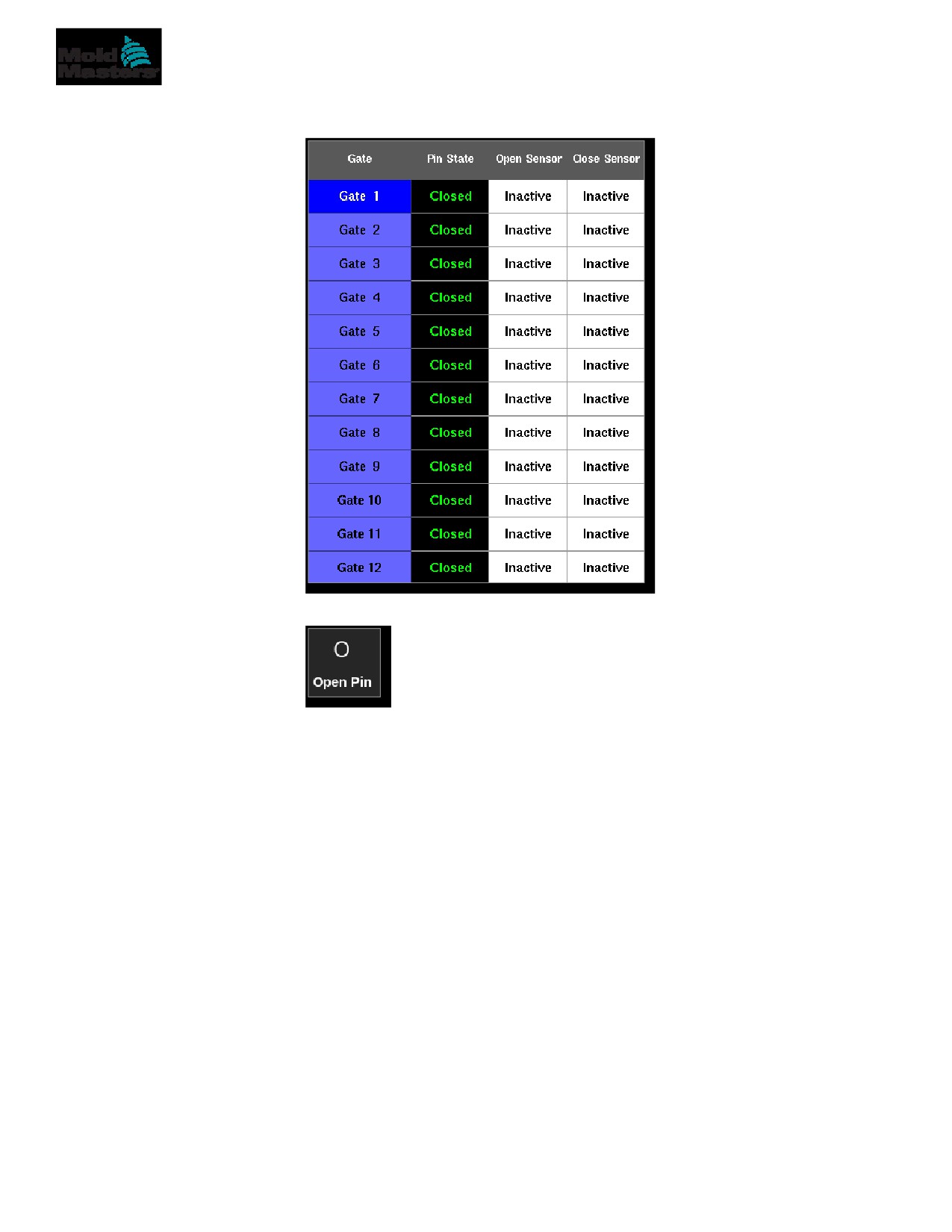
Viene visualizzata la schermata Manual mode (Modalità manuale).
Vedere la Figura 14-4.
Figura 14-4 Schermata Manual mode (Modalità manuale) SVG
OPZIONE SEQUENCE VALVE GATE (SVG)
14-28
Risoluzione dei problemi - continua
4. Scegliere le porte richieste:
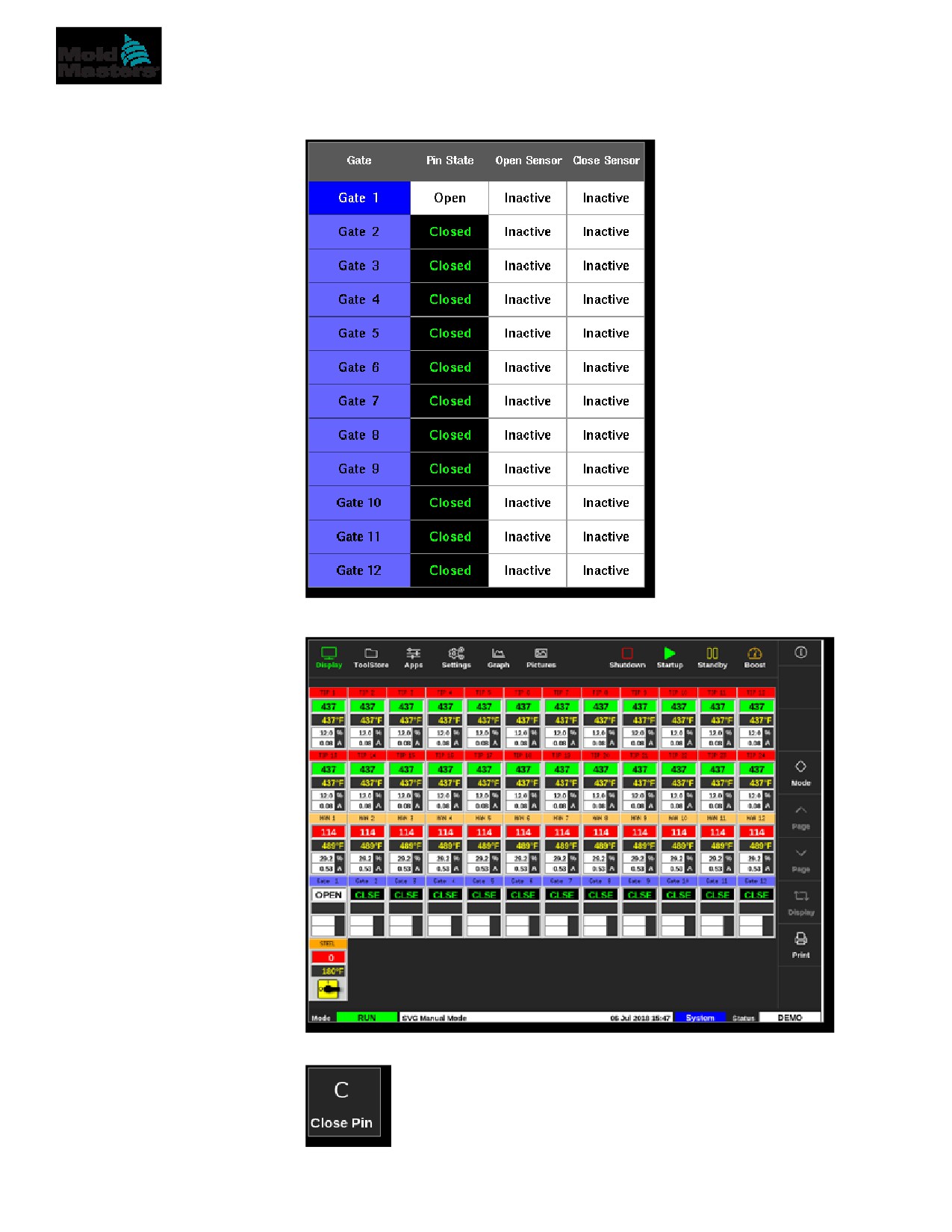
5. Scegliere [Open Pin] (Apri pin) per spostare il pin in posizione aperta:
OPZIONE SEQUENCE VALVE GATE (SVG)
14-29
Risoluzione dei problemi - continua
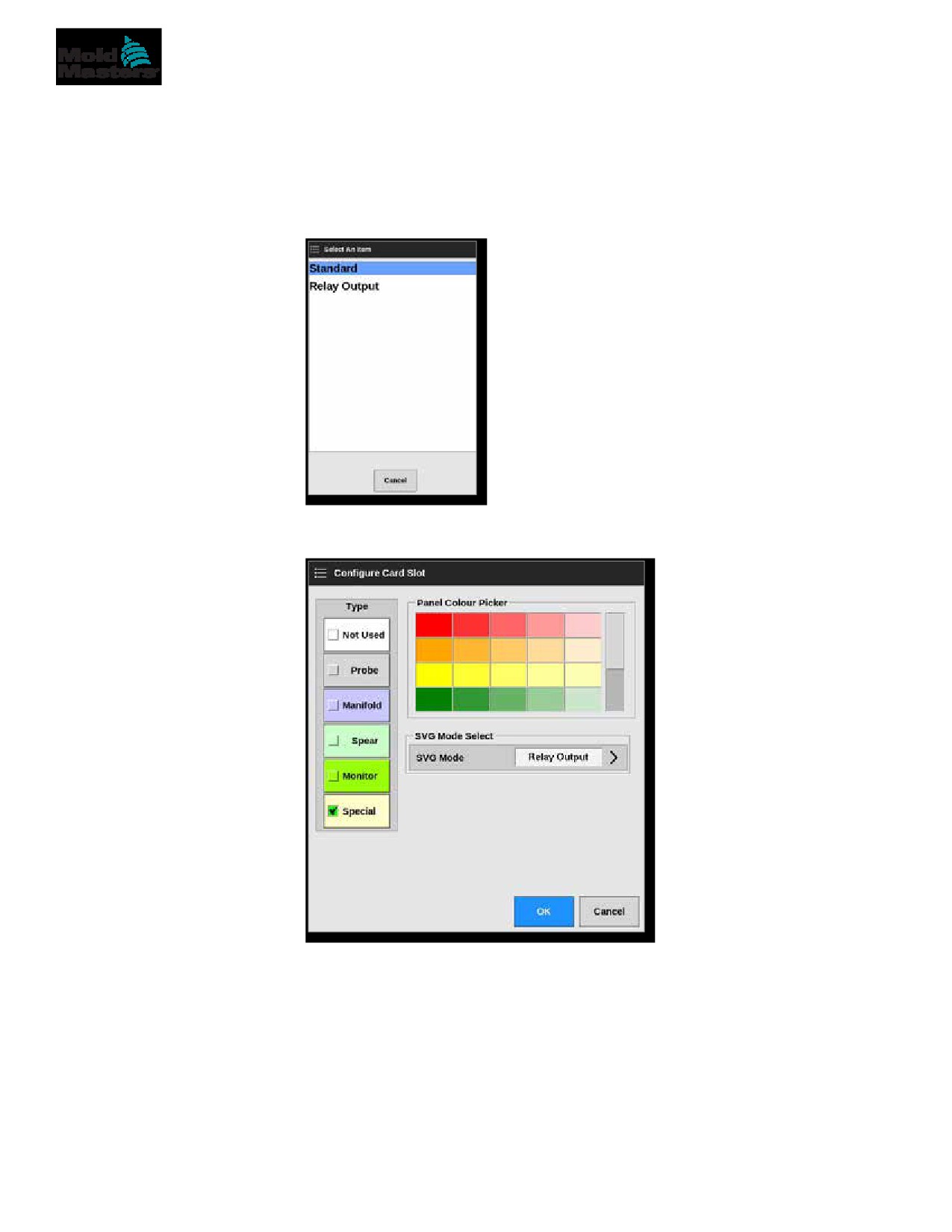
La schermata Manual mode (Modalità manuale) cambia:
Questa modifica viene visualizzata anche nella schermata Display:
6. Scegliere [Close Pin] (Chiudi pin) per riportare il pin nella posizione chiusa:
OPZIONE SEQUENCE VALVE GATE (SVG)
14-30
14.9 Modalità uscita relè
In modalità Relay Output (Uscita relè), un allarme di alta temperatura attiva la
porta per inviare un segnale a 24V CC a una destinazione esterna collegata.
Dopo che la scheda è stata configurata come [Special] (Speciale):
1. Scegliere [SVG Mode] (Modalità SVG).
Si apre una casella di selezione:
2. Scegliere [Relay Output] (Uscita relè) o [Cancel] (Cancella) per tornare
alla schermata Settings (Impostazioni):
OPZIONE SEQUENCE VALVE GATE (SVG)
14-31
Modalità uscita relè - continua
NOTA
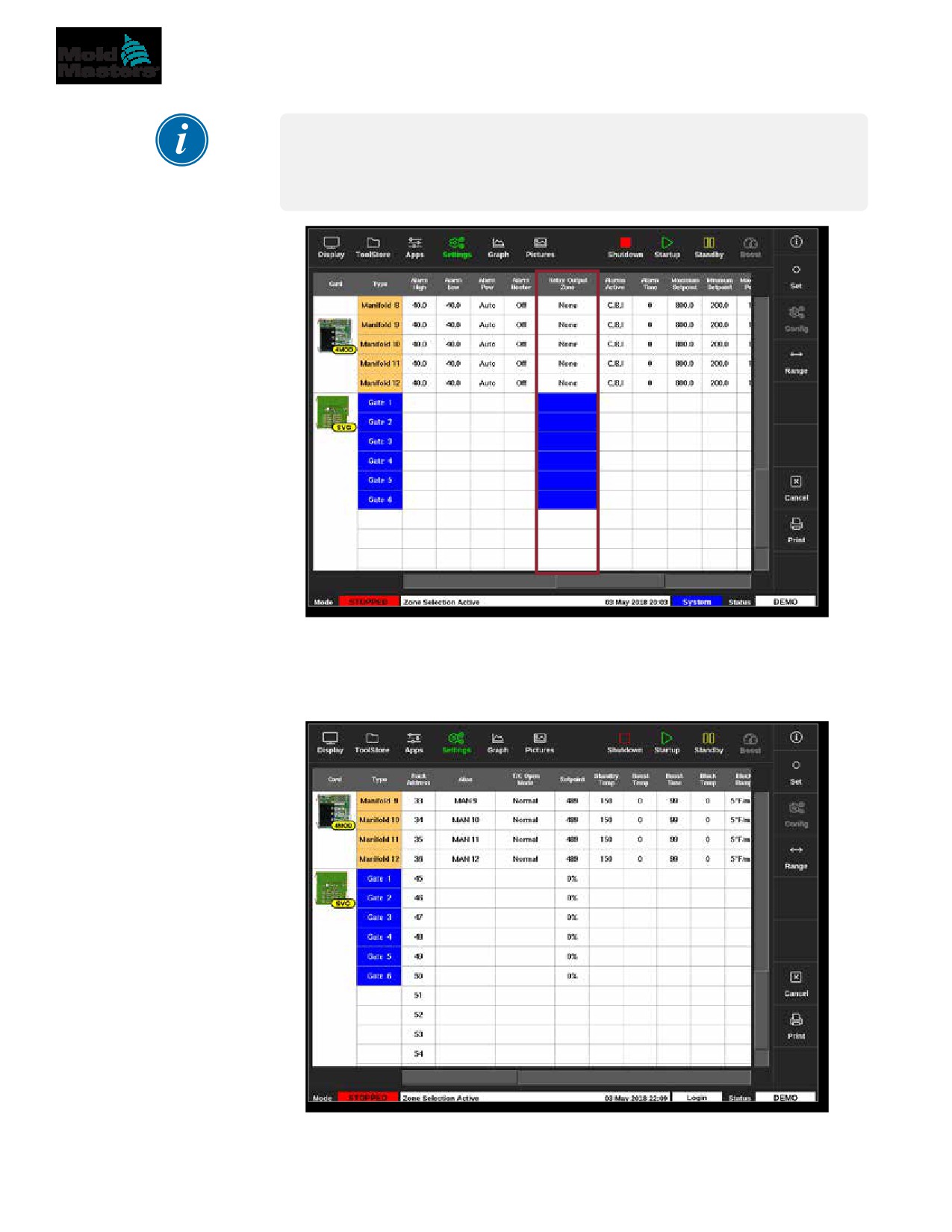
Nella schermata Settings (Impostazioni), la colonna [Relay Output Zone]
(Zona uscita relè) appare tra le colonne [Alarm Heater] (Resistenza
allarme) e [Alarms Active] (Allarmi attivi). Vedere la Figura 14-5.
Figura 14-5 Schermata Settings (Impostazioni) - Colonna Relay Output Zone
(Zona di uscita relè)
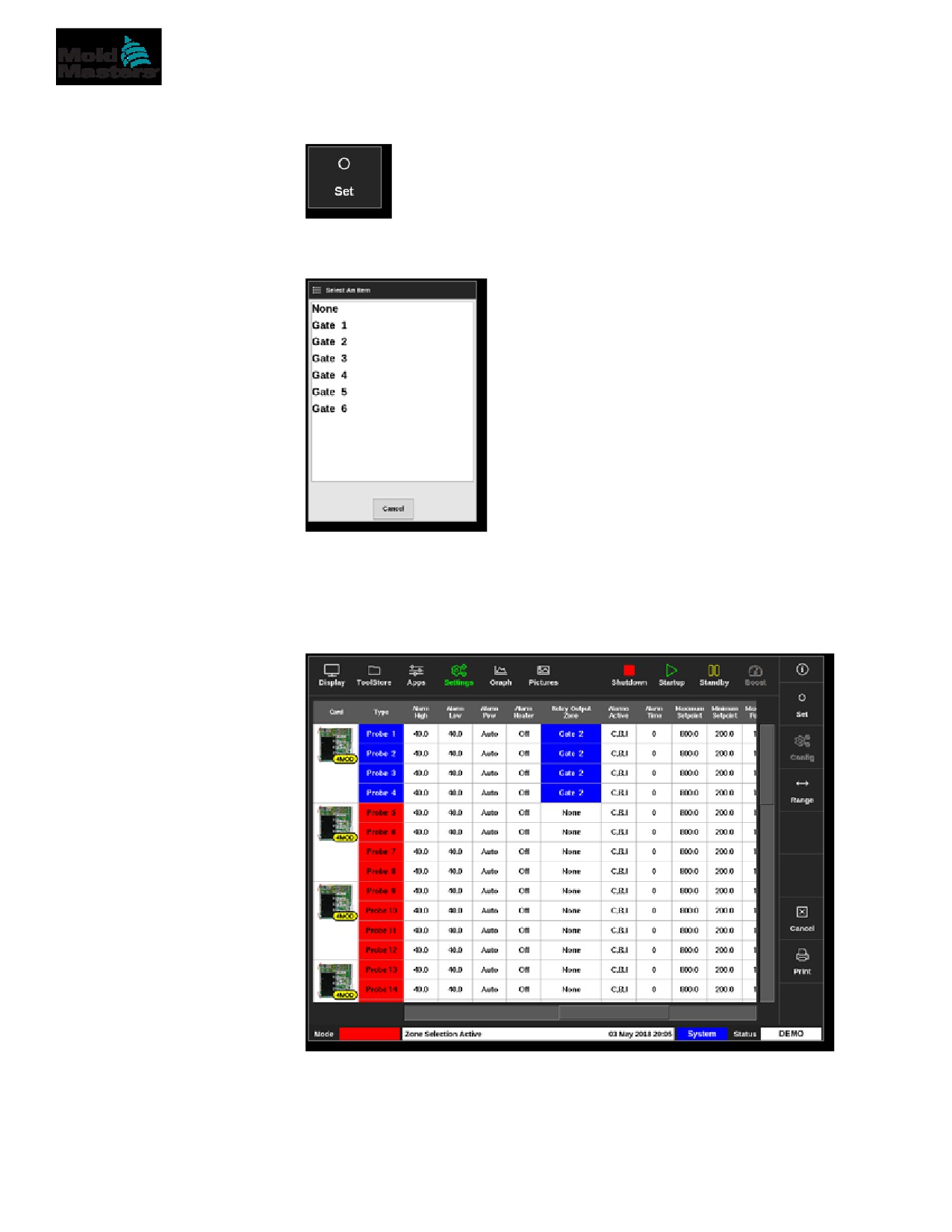
L'utente deve ora collegare le zone dell'ugello alla porta.
3. Scegliere le zone desiderate:
4. Scegliere le zone corrispondenti nella colonna Relay Output Zone (Zona
uscita relè).
OPZIONE SEQUENCE VALVE GATE (SVG)
14-32
Modalità uscita relè - continua
5. Scegliere [Set] (Imposta):
6. Inserire la password se necessario.
Si apre una casella di selezione:
7. Collegare le zone con la porta richiesta o scegliere [Cancel] (Cancella)
per tornare alla schermata Settings (Impostazioni) senza collegare le
zone a una porta.
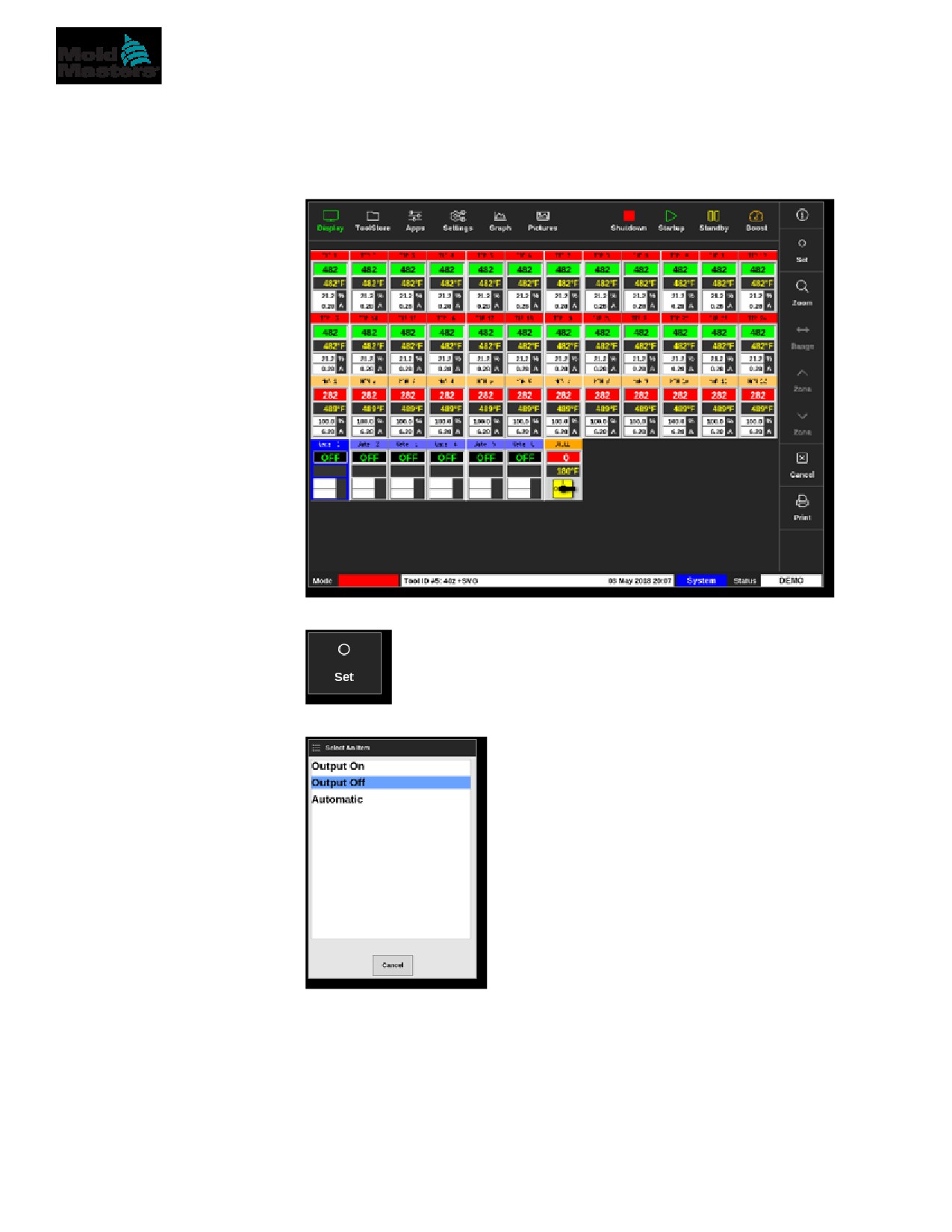
La colonna Relay Output Zone (Zona uscita relè) viene popolata con il
numero di porta scelto. Vedere la Figura 14-6.
Figura 14-6 Porta mostrata nella colonna Relay Output (Uscita relè)
OPZIONE SEQUENCE VALVE GATE (SVG)
14-33
Modalità uscita relè - continua
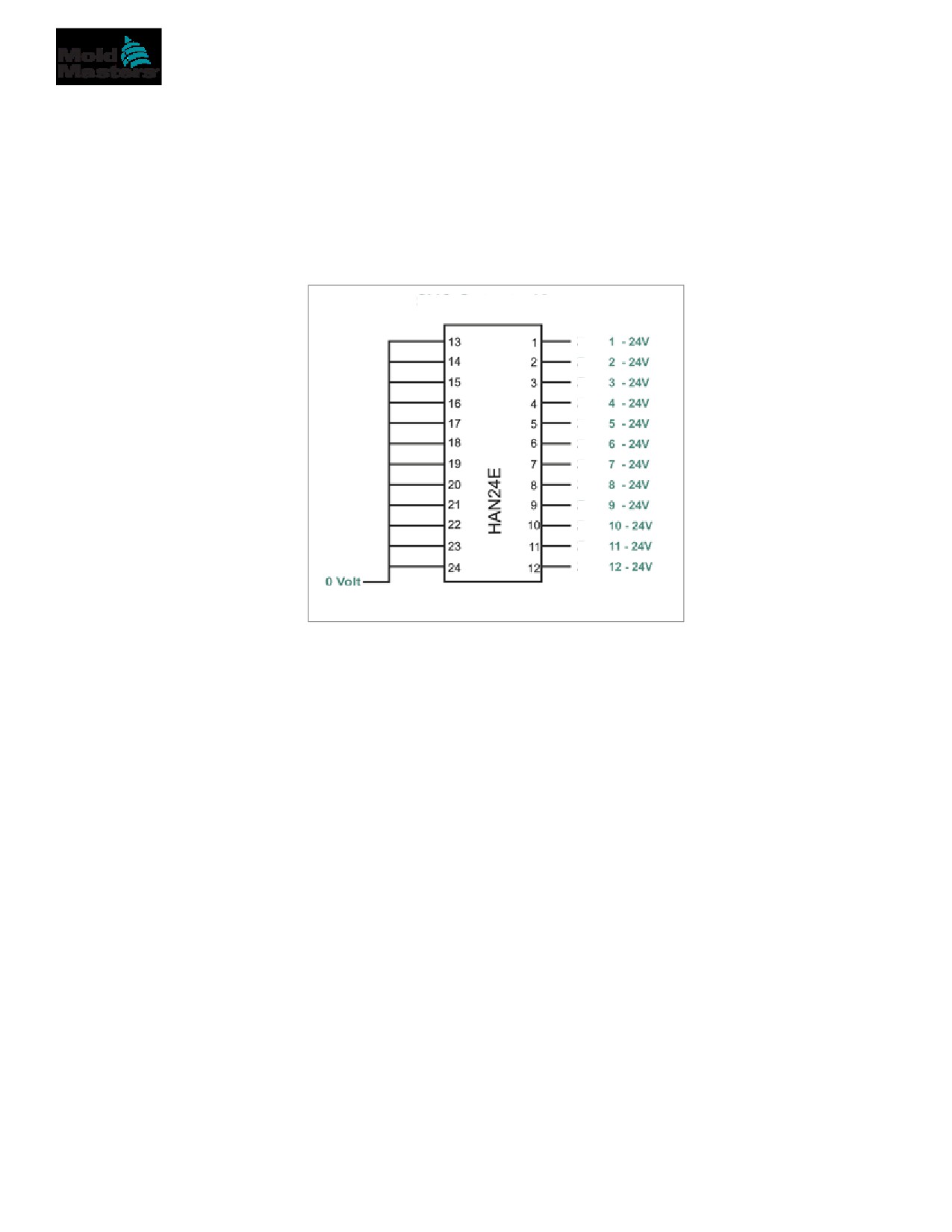
L'azione della zona di uscita relè può ora essere impostata dall'utente.
Dalla pagina Display,
8. Scegliere le zone desiderate:
9. Scegliere [Set] (Imposta):
Si apre una casella di selezione:
10. Scegliere una delle seguenti opzioni:
•
Output On (Uscita attiva): l'uscita è impostata manualmente su ON
•
Output Off (Uscita disattivata): l'uscita è impostata manualmente su OFF
•
Automatic (Automatico): il sistema decide quando impostare l'uscita
su ON o OFF in base al valore di riferimento e alla soglia
OPZIONE SEQUENCE VALVE GATE (SVG)
14-34
14.10 Collegamenti di cablaggio esterni
14.10.1 Uscite
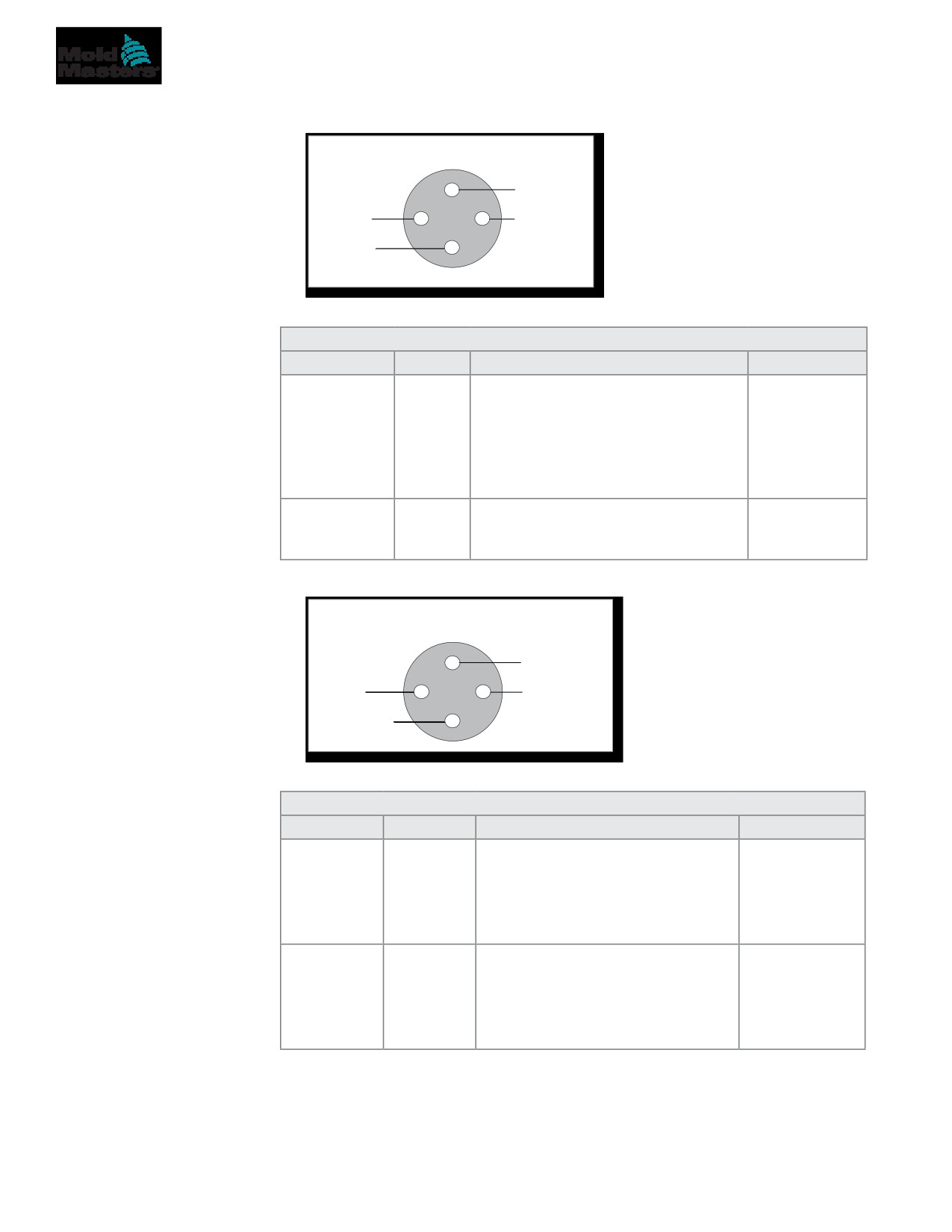
È disponibile un connettore femmina HAN24E ogni 12 zone.
Per ogni coppia, il pin numerato più alto si trova a terra, il lato numerato più
basso si eccita a 24 V CC quando il controller richiede che la valvola si apra.
14.10.2 Potenza di uscita
Ogni uscita è classificata a 5 A 24 V CC.
SVG Output - 12 zones
Zona
Zona
Zona
Zona
Zona
Zona
Zona
Zona
Zona
Zona
Zona
Zona
OPZIONE SEQUENCE VALVE GATE (SVG)
14-35
14.10.3 Ingressi (versione nordamericana)
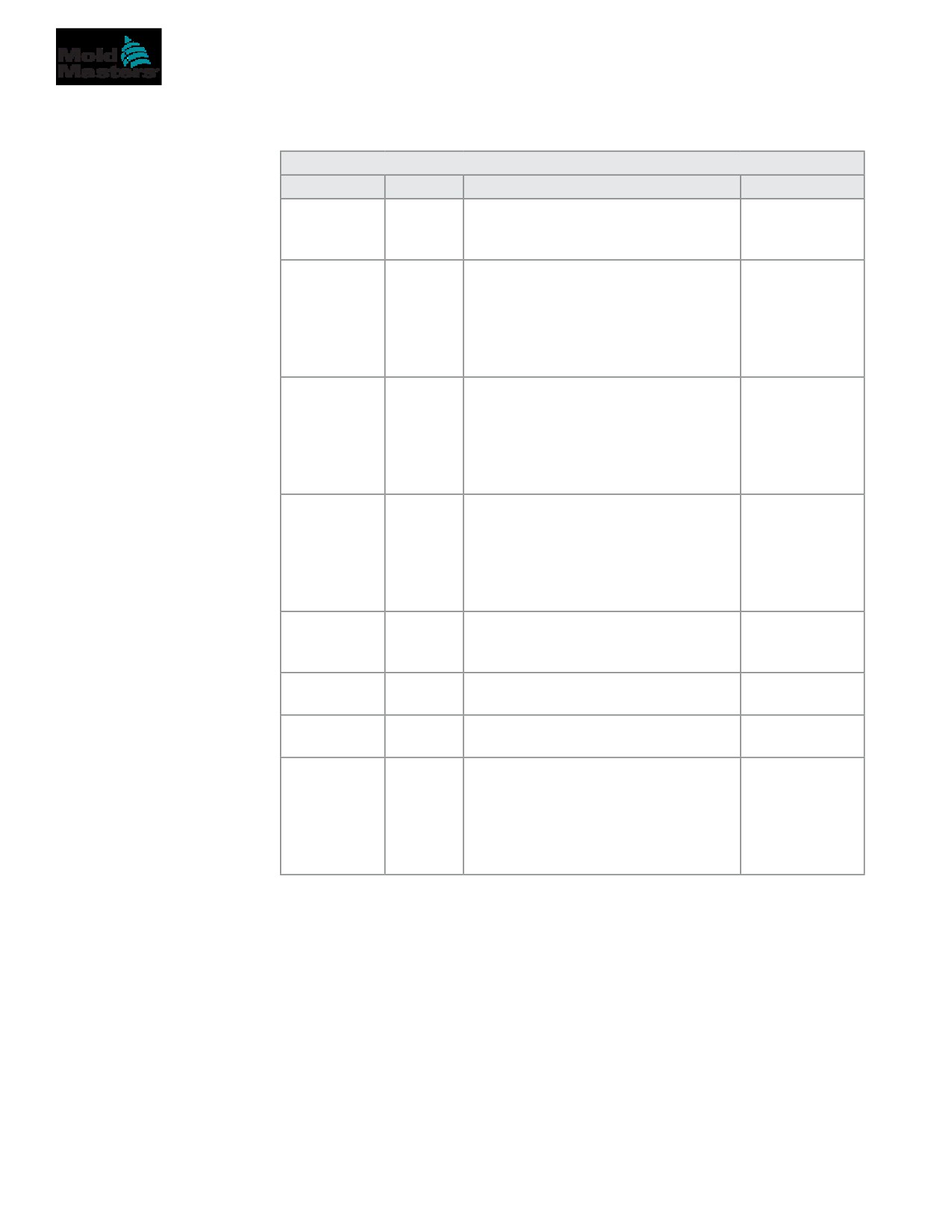
Connettore 1
Connettore AMP04 numero 1
1
Avvia ingresso
Posizione
trigger
della vite (-)
3
2
(Contatto
Posizione
a secco)
della vite (+)
4
Figura 14-7 Connettore AMP04 numero 1
Tabella 14-2 Ingressi del connettore 2
Circuito
Pin
Descrizione
Formato
Posizione
3 e 4
Accetta un ingresso di tensione
Da 0 a 10 Volt
della vite
sorgente correlato alla posizione della
vite principale.
Una routine di calibrazione all'interno
del controller regola l'ingresso effettivo
alla posizione effettiva della vite.
Trigger di
1 e 2
Indica una condizione di chiusura
Coppia
avviamento
come un segnale per avviare il timer
normalmente
sulla sequenza della valvola.
aperta
Connettore 2
Connettore AMP04 numero 2
1
Ingresso A (segnale
di impulso a
Ingresso B
3
2
contatto secco)
(segnale di impulso
a contatto secco)
4
Figura 14-8 Connettore AMP04 numero 2
Tabella 14-3 Ingressi del connettore 2
Circuito
Pin
Descrizione
Formato
Ingresso A
1 e 2
Accetta un segnale di chiusura che
Coppia
può essere utilizzato come trigger
normalmente
per una o più porte.
aperta
(contatto
a secco)
Ingresso B
3 e 4
Accetta un segnale di chiusura che
Coppia
può essere utilizzato come trigger
normalmente
per una o più porte.
aperta
(contatto
a secco)
OPZIONE SEQUENCE VALVE GATE (SVG)
14-36
14.10.4 Ingressi - Versione europea
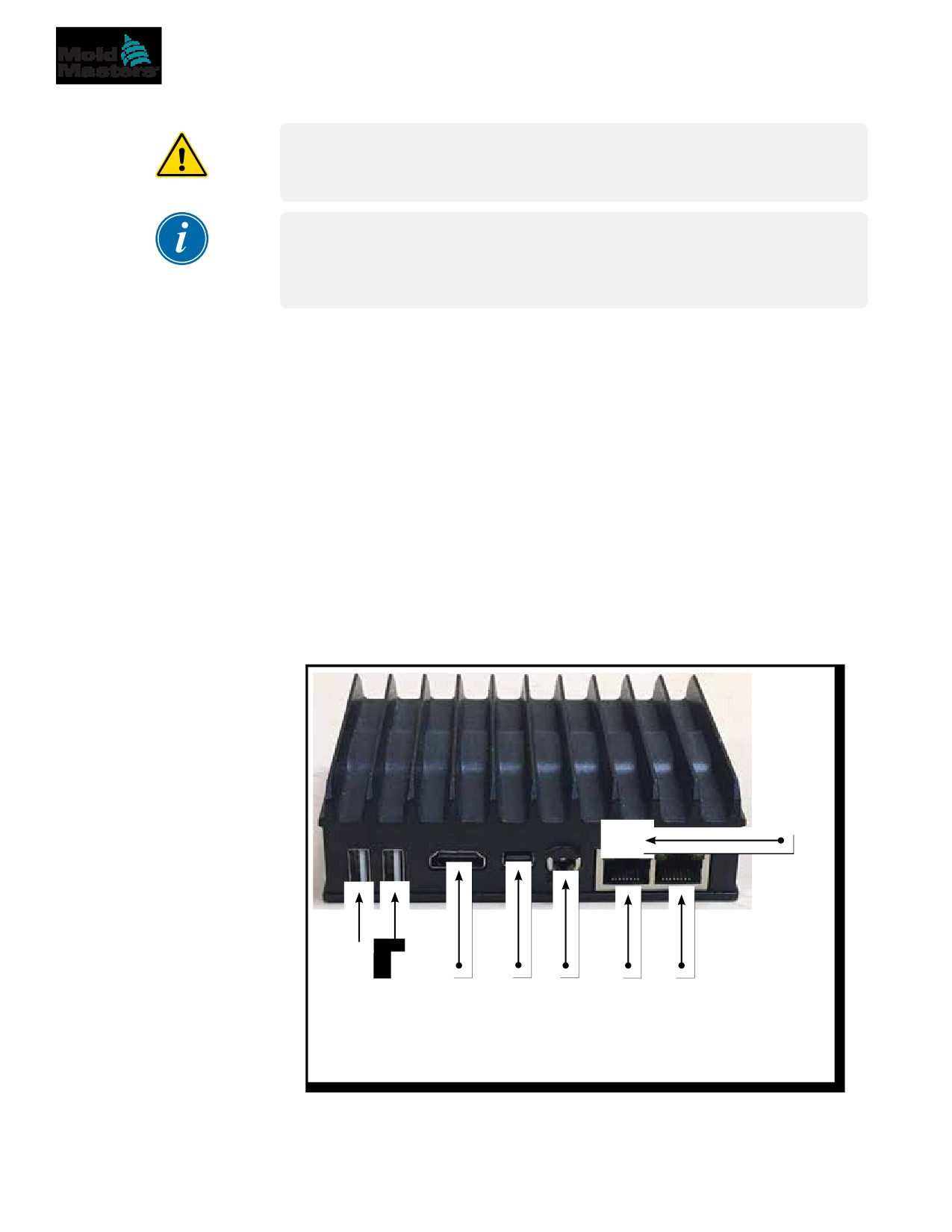
Un connettore HAN16 fornisce l'interconnessione per gli ingressi di controllo.
Vedere la Tabella 14-4 per ulteriori informazioni.
Tabella 14-4 Ingressi connettore HAN16
Circuito
Pin
Descrizione
Formato
Uscita
5 e 13
Si chiude quando viene generata una
Coppia
allarme
condizione di allarme.
normalmente
aperta
Ingresso
6+ e 14-
Accetta un ingresso di corrente
Da 4 a 20 mA
analogico 1
sorgente correlato alla posizione della
vite principale.
Una routine di calibrazione all'interno
del controller regola l'ingresso effettivo
alla posizione effettiva della vite.
Ingresso
7+ e 15-
Accetta un ingresso di tensione
Da 0 a 10 Volt
analogico 2
sorgente correlato alla posizione della
vite principale.
Una routine di calibrazione all'interno
del controller regola l'ingresso effettivo
alla posizione effettiva della vite.
Ingresso
8+ e 16-
Accetta un ingresso di tensione
Da 0 a 10 Volt
analogico 3
sorgente correlato alla posizione della
vite secondaria.
Una routine di calibrazione all'interno
del controller regola l'ingresso effettivo
alla posizione effettiva della vite.
Trigger di
1 e 9
Indica una condizione di chiusura
Coppia
avviamento
come un segnale per avviare il timer
normalmente
sulla sequenza della valvola.
aperta
Trigger A
2 e 10
Non normalmente utilizzato -
Ingresso
riservato per uso futuro.
digitale A
Trigger B
3 e 11
Non normalmente utilizzato -
Ingresso
riservato per uso futuro
digitale B
Attiva
4 e 12
Vede una condizione chiusa come un
Coppia
segnale che la macchina per iniezione
normalmente
è pronta a funzionare. Tutti gli altri
aperta
segnali presenti vengono ignorati fino
a quando non è presente [Enable]
(Attiva).
14.11 Ingressi di handshake (opzionali)
Il controller SVG può utilizzare ingressi di handshake dai sensori nell'attuatore.
L'armadietto SVG è abbastanza grande da poter essere dotato di un connettore
ad alta densità, come HAN72D, che può essere utilizzato per accettare
segnali di feedback.
Si tratta di una funzionalità opzionale disponibile su richiesta.
OPZIONE FITLET2*
15-1
Sezione 15 - Opzione Fitlet2*
AVVERTENZA
Assicurarsi di aver letto a fondo la “Sezione 3 - Sicurezza” prima di
impostare o utilizzare questa funzione con il controller.
IMPORTANTE
L'opzione Fitlet2 è configurata specificamente per il sistema di ciascun
cliente. Contattare sempre il rappresentante Mold-Masters per assistenza
tecnica o in caso di guasto.
15.11.1 Fitlet2 - Introduzione
L'opzione Fitlet2 offre funzionalità e opzioni del software M2 Plus e consente
al cliente di accedere all'interfaccia software tramite un display remoto.
Questa opzione non prevede alcuna console.
15.11.2 Fitlet2 - Collegamenti esterni
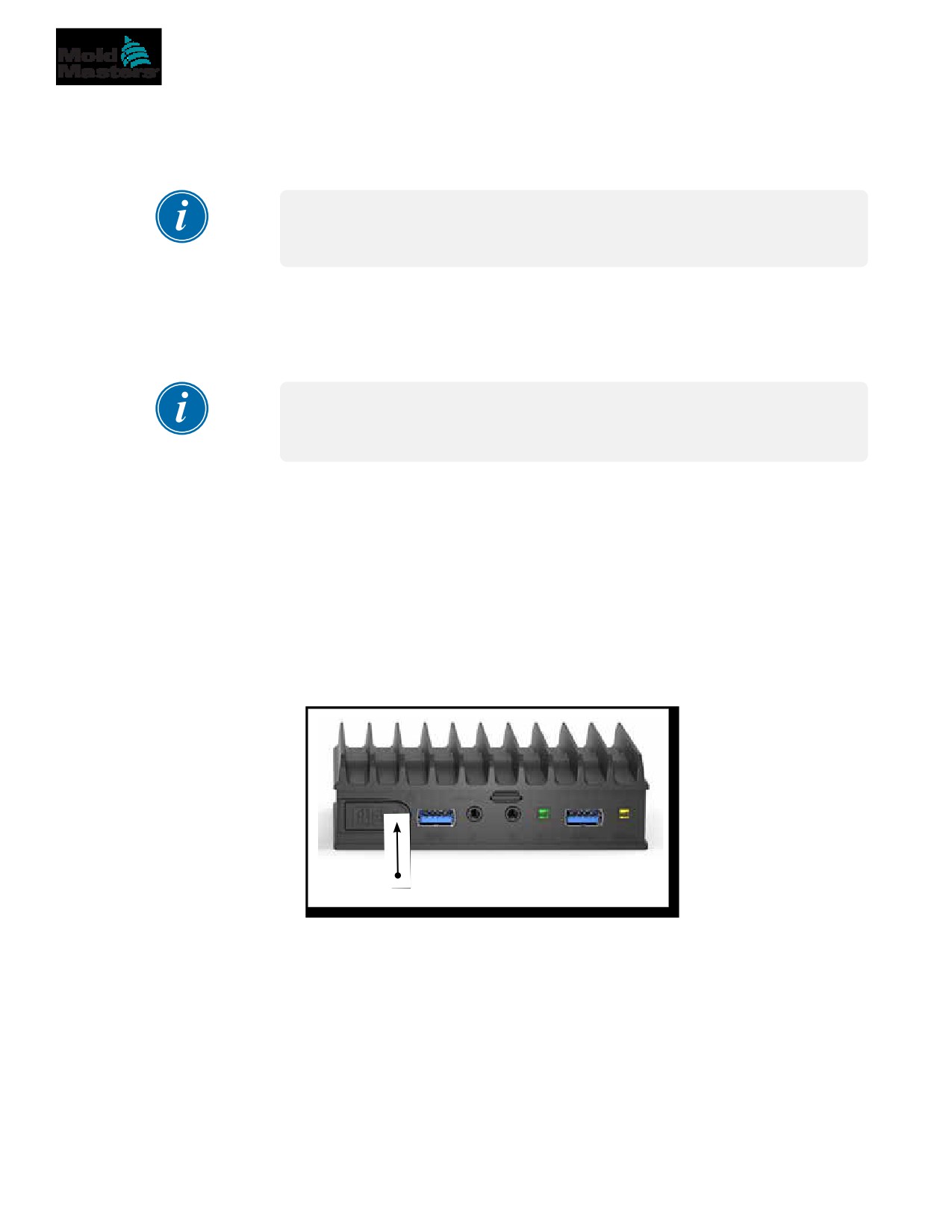
Il sistema Fitlet2 è dotato delle seguenti porte:
•
USB
•
HDMI
•
USB compatta
•
collegamento dell’alimentazione
•
Ethernet (2 porte)
•
Porta COM
Vedere Figura 15-1.
7
1
2
3
4
5
6
1. Porte USB
4. Collegamento
6. Ethernet 1/2
dell’alimentazione
2. Porta HDMI
7. Porta di
5. Ethernet 2/2
comunicazione
3. Porta USB compatta
Figura 15-1 Porte Fitlet2
*Fitlet2 è un marchio registrato di CompuLab Ltd.
OPZIONE FITLET2*
15-2
15.11.3 Fitlet2 - Layout dello schermo
Il layout dello schermo utilizzato per questa opzione è identico a quello della
console TS12, ma l'opzione Fitlet2 può visualizzare fino a 498 zone.
Vedere “4.8 Opzioni di visualizzazione zona (console TS12)” a pagina 4-13
per visualizzare il layout dello schermo.
NOTA
L'opzione Fitlet2 consente agli utenti di memorizzare fino a 120 immagini.
È possibile associare più immagini a un unico programma.
15.11.4 Fitlet2 - Aggiornamento del software
Il software per l'opzione Fitlet2 può essere aggiornato con la stessa
procedura utilizzata per aggiornare il software del controller M2 Plus. Vedere
“8.1 Aggiornamento software” a pagina 8-1.
NOTA
Per l'opzione Fitlet2, inserire la chiavetta di memoria USB con
l'aggiornamento software nella porta USB dell'armadietto del controller.
15.11.5 Fitlet2 - Collegamento
Il Fitlet2 è collegato al dispositivo esterno dell'utente tramite un cavo Ethernet.
La porta Ethernet 1/2 su Fitlet2 è configurata specificamente per il cliente.
Vedere “Figura 15-1 Porte Fitlet2” a pagina 15-1.
1. Inserire un cavo Ethernet nella porta Ethernet preconfigurata.
2. Collegare Fitlet2 al dispositivo di visualizzazione.
•
Assicurarsi che Fitlet2 sia acceso. Una spia verde sulla parte anteriore
del dispositivo indica che Fitlet2 è acceso. Vedere la Figura 15-2.
•
Assicurarsi che anche il dispositivo di visualizzazione sia acceso.
Spia di alimentazione
Figura 15-2 Spia di alimentazione Fitlet2
OPZIONE FITLET2*
15-3
Fitlet2 - Collegamento - continua
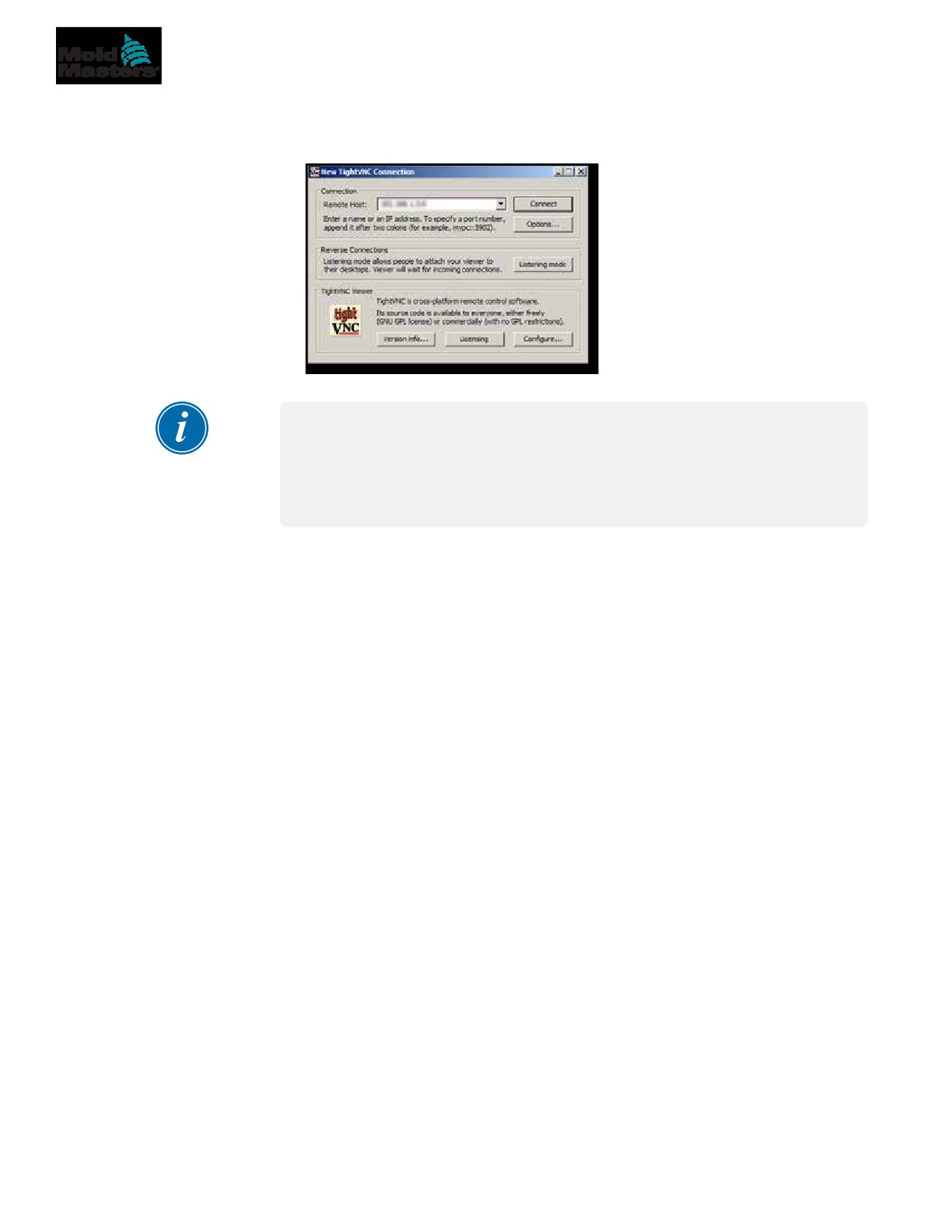
1. Utilizzare l'applicazione VNC scelta per individuare Fitlet2 all'interno della
rete, come nell'esempio seguente:
2. Scegliere [Connect] (Connetti).
NOTA
Se la schermata Mold-Masters non viene visualizzata automaticamente dopo
aver stabilito una connessione VNC, inserire il cavo Ethernet nella porta
statica e consultare la guida alla risoluzione dei problemi fornita con il sistema.
Se è necessaria ulteriore assistenza, contattare il rappresentante Mold-Masters.