HEIDENHAIN StateMonitor. Manuale di istruzioni in italiano (2020) - 5
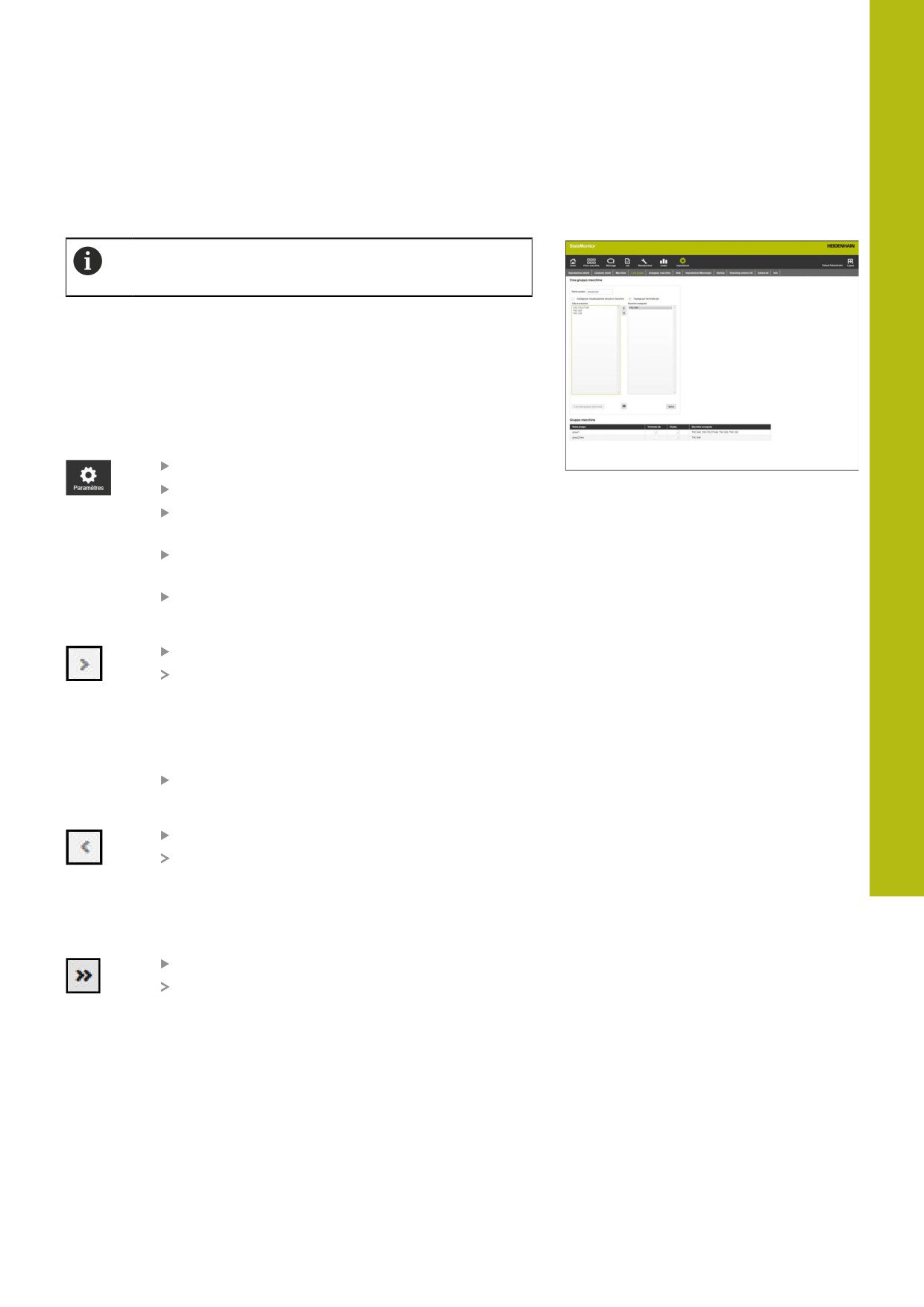
Menu Impostazioni | Sottomenu Crea gruppi
10
10.5
Sottomenu Crea gruppi
Creazione di gruppi di macchine
Questa funzione è accessibile soltanto per utenti con
ruolo di Administrator.
Le macchine possono essere riunite in gruppi. Un gruppo di
macchine può essere utilizzato nel menu Parco macchine
come criterio di filtraggio per adattare la vista. È inoltre possibile
assegnare job a un gruppo di macchine. I job compaiono quindi nel
Terminale job di ciascuna macchina del gruppo e possono essere
accettati ed eseguiti da ciascuna di queste macchine.
Per creare un nuovo gruppo, procedere come descritto di seguito.
Passare nel menu Impostazioni
Selezionare il sottomenu Crea gruppi
Inserire il nome del gruppo di macchine nel
campo Nome gruppo
In Tutte le macchine selezionare la macchina da
aggiungere al gruppo di macchine
In alternativa, in caso di selezione multipla
premere il tasto Ctrl e selezionare le macchine
Fare clic sul pulsante Freccia a destra
StateMonitor aggiunge le macchine al nuovo
gruppo e le inserisce in Macchine assegnate.
Per rimuovere macchine dal gruppo, procedere come descritto di
seguito.
In Macchine assegnate selezionare le macchine
da rimuovere dal gruppo
Fare clic sul pulsante Freccia a sinistra
StateMonitor sposta le macchine selezionate di
nuovo in Tutte le macchine.
Per aggiungere tutte le macchine al gruppo, procedere come
descritto di seguito.
Fare clic sul pulsante Freccia a destra
StateMonitor inserisce tutte le macchine in
Macchine assegnate.
HEIDENHAIN | StateMonitor | Manuale di istruzioni | 03/2020
167
10
Menu Impostazioni | Sottomenu Crea gruppi
Per selezionare lo scopo di impiego procedere come descritto di
seguito.
Se il gruppo di macchine deve essere disponibile
nel menu Parco macchine come criterio di
filtraggio, impostare il segno di spunto davanti
a Impiega per visualizzazione nel parco
macchine
Se il gruppo di macchine deve essere disponibile
nei menu per l'assegnazione e l'esecuzione
di job, impostare il segno di spunto davanti a
Impiega per terminale job
Deve essere selezionato almeno uno
scopo di impiego per poter salvare il
gruppo di macchine.
Fare clic sul pulsante Salva
StateMonitor aggiunge il nuovo gruppo di
macchine nella lista Gruppo macchine.
Modifica di un gruppo di macchine
Per modificare un gruppo di macchine, procedere come descritto di
seguito.
Passare nel menu Impostazioni
Selezionare il sottomenu Crea gruppi
Nella lista Gruppo macchine selezionare il
gruppo di macchine da modificare
StateMonitor evidenzia il gruppo di macchine e
carica i dati nei campi di immissione.
Apportare le modifiche
Fare clic sul pulsante Salva modifiche
StateMonitor acquisisce i dati modificati nella
lista Gruppo macchine.
Cancellazione di un gruppo di macchine
La cancellazione di un gruppo di macchine non ha alcun
effetto sui dati macchina nel sottomenu Macchine. Solo
il raggruppamento viene cancellato.
Per cancellare un gruppo di macchine, procedere come descritto di
seguito.
Passare nel menu Impostazioni
Selezionare il sottomenu Crea gruppi
Nella lista Gruppo macchine selezionare il
gruppo di macchine da cancellare
StateMonitor evidenzia il gruppo di macchine e
carica i dati nei campi di immissione.
Fare clic sul pulsante Cancella gruppo macchine
StateMonitor rimuove il gruppo di macchine dalla
lista Gruppo macchine.
168
HEIDENHAIN | StateMonitor | Manuale di istruzioni | 03/2020
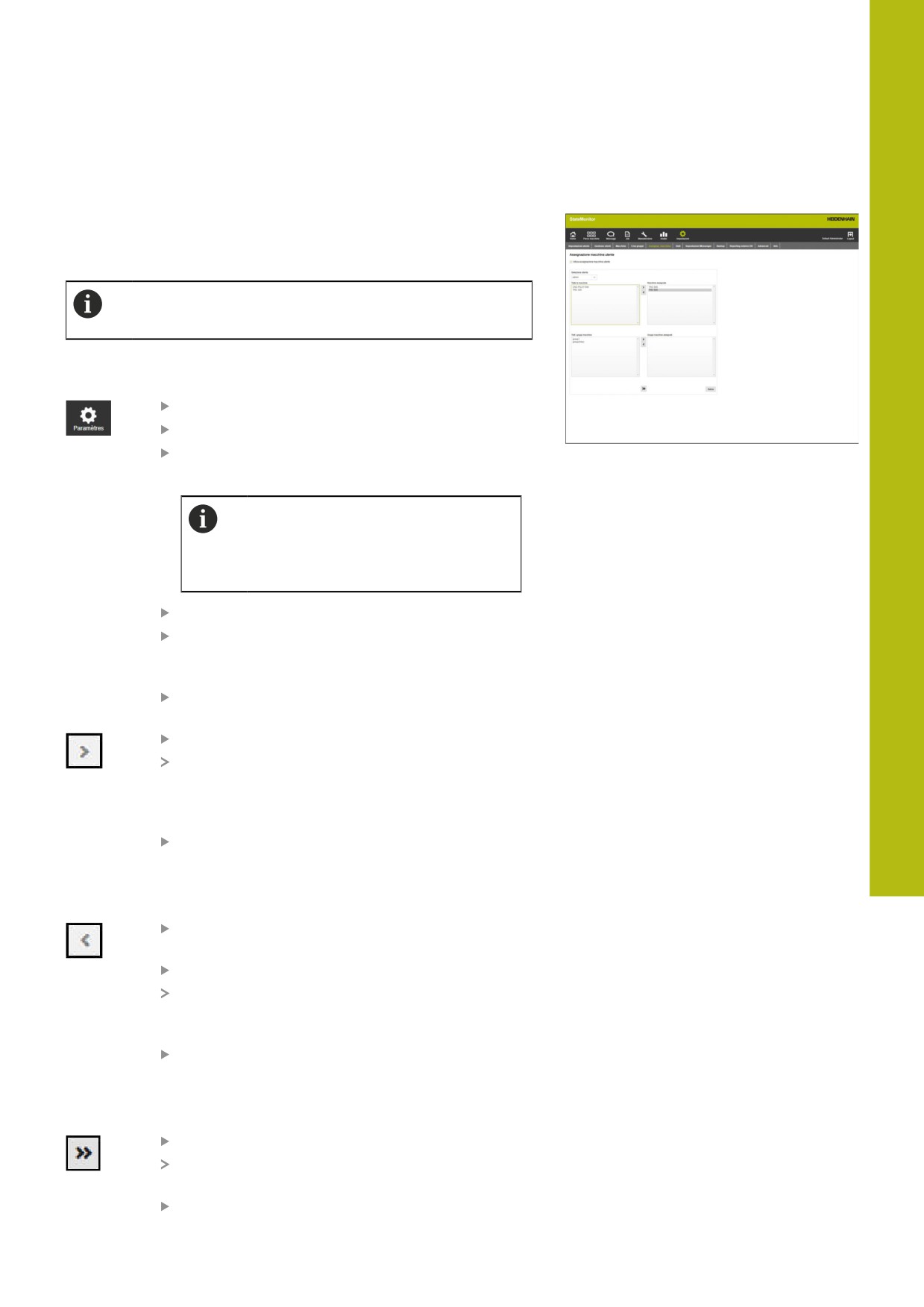
Menu Impostazioni | Sottomenu Assegnaz. macchina
10
10.6
Sottomenu Assegnaz. macchina
Nel sottomenu Assegnaz. macchina è possibile assegnare ai
singoli utenti le macchine alle quali possono accedere nei menu
Parco macchine, Messaggi e Analisi.
Questa funzione è accessibile soltanto per utenti con
ruolo di Administrator.
Per assegnare a un utente macchine selezionate, procedere come
descritto di seguito.
Passare nel menu Impostazioni
Selezionare il sottomenu Assegnaz. macchina
Impostare il segno di spunta davanti a Attiva
assegnazione macchina utente
Se non è impostato il segno di spunta in
Attiva assegnazione macchina utente,
ogni utente vede tutte le macchine
attivate.
Nel campo di Seleziona utente
In Tutte le macchine e/o in Tutti i gruppi
macchine selezionare le macchine o i gruppi di
macchine da assegnare all'utente
In alternativa in caso di selezione multipla
premere il tasto Ctrl e selezionare le macchine
Fare clic sul pulsante Freccia a destra
StateMonitor assegna le macchine e/o i gruppi di
macchine all'utente selezionato e le/li inserisce
in Macchine assegnate o Gruppi macchine
assegnati.
Fare clic sul pulsante Salva
Per eliminare un'assegnazione, procedere come descritto di
seguito.
Selezionare la macchina assegnata o il gruppo di
macchine assegnato
Fare clic sul pulsante Freccia a sinistra
StateMonitor sposta la macchina selezionata o il
gruppo di macchine selezionato di nuovo in Tutte
le macchine o Tutti i gruppi macchine.
Fare clic sul pulsante Salva
Per assegnare a un utente tutte le macchine, procedere come
descritto di seguito.
Fare clic sul pulsante Due frecce a destra
StateMonitor sposta tutte le macchine in
Macchine assegnate.
Fare clic sul pulsante Salva
HEIDENHAIN | StateMonitor | Manuale di istruzioni | 03/2020
169
10
Menu Impostazioni | Sottomenu Stati
10.7
Sottomenu Stati
Nel sottomenu Stati è possibile creare specifiche che descrivono
in modo più dettagliato uno stato. Le specifiche possono essere
selezionate nel menu Parco macchine al fine di specificare uno
stato della macchina, uno stato del job o un guasto.
Ulteriori informazioni: "Sottomenu Modifica stati macchina",
Pagina 69
Ulteriori informazioni: "Sottomenu Terminale job (opzione
software)", Pagina 75
Ulteriori informazioni: "Segnalazione di guasti", Pagina 88
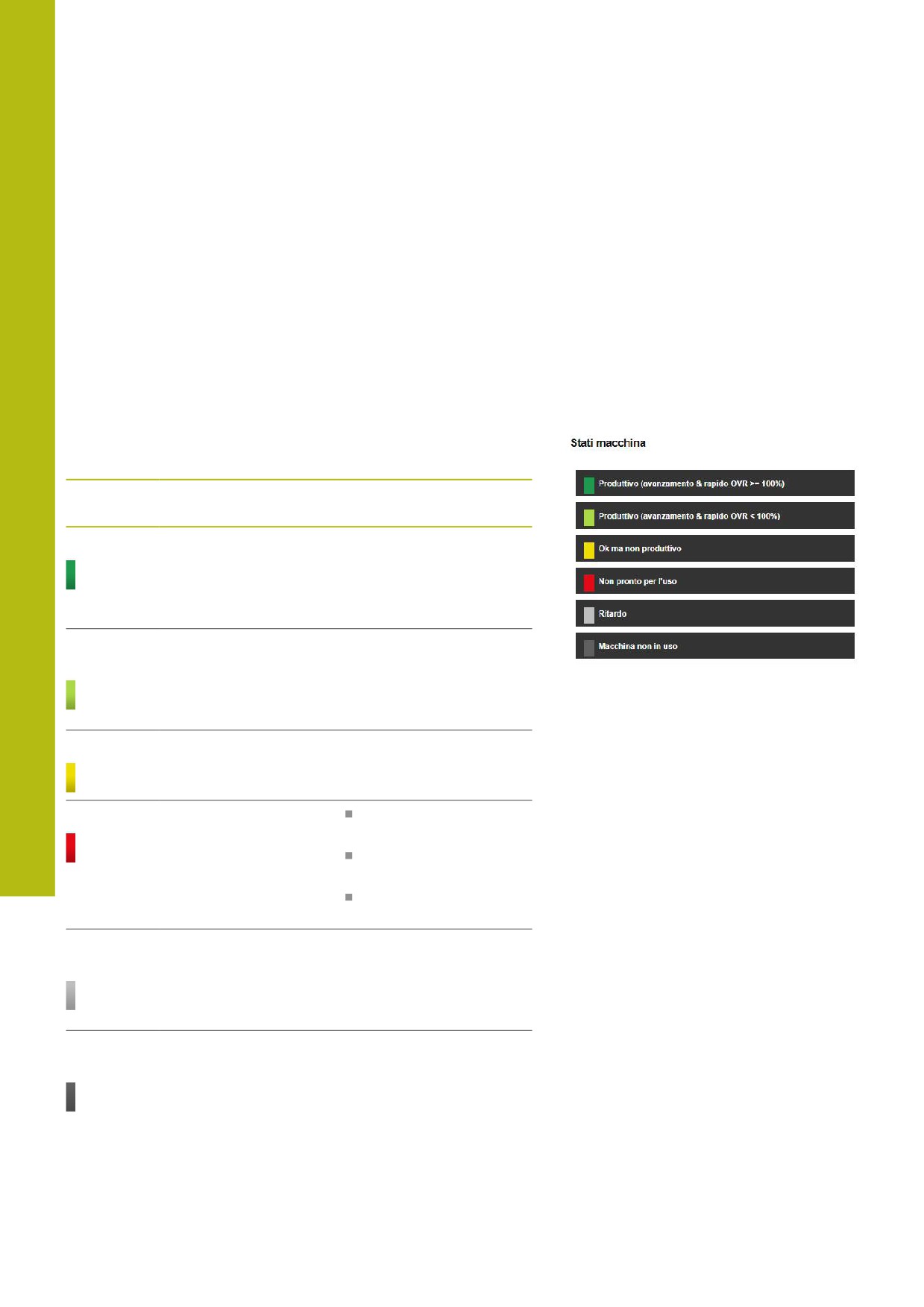
Stati macchina
I seguenti stati macchina possono essere specificati creando
sottocategorie:
Codice
Stato
Spiegazione
colore
Verde scuro
Produttivo (avanza-
La macchina è in produ-
mento & rapido OVR
zione. I potenziometri di
>= 100%)
avanzamento e rapido
sono impostati su 100%
o oltre.
Verde
Produttivo (avanza-
La macchina è in produ-
chiaro
mento & rapido OVR
zione. I potenziometri di
< 100%)
avanzamento e rapido
sono impostati su valore
inferiore a 100%.
Giallo
Ok ma non produttivo
La macchina è pronta per
l'uso ma non in produzio-
ne
Rosso
Non pronto per l'uso
La macchina non è
pronta per l'uso.
È stato attivato
l'arresto d'emergenza
Sono presenti
messaggi di errore
Grigio
Ritardo
Può sostituire uno stato
chiaro
macchina giallo o uno
stato macchina grigio
scuro e specificarlo con
maggiore precisione
Grigio
Macchina non in uso
La macchina è spenta
scuro
170
HEIDENHAIN | StateMonitor | Manuale di istruzioni | 03/2020
Menu Impostazioni | Sottomenu Stati
10
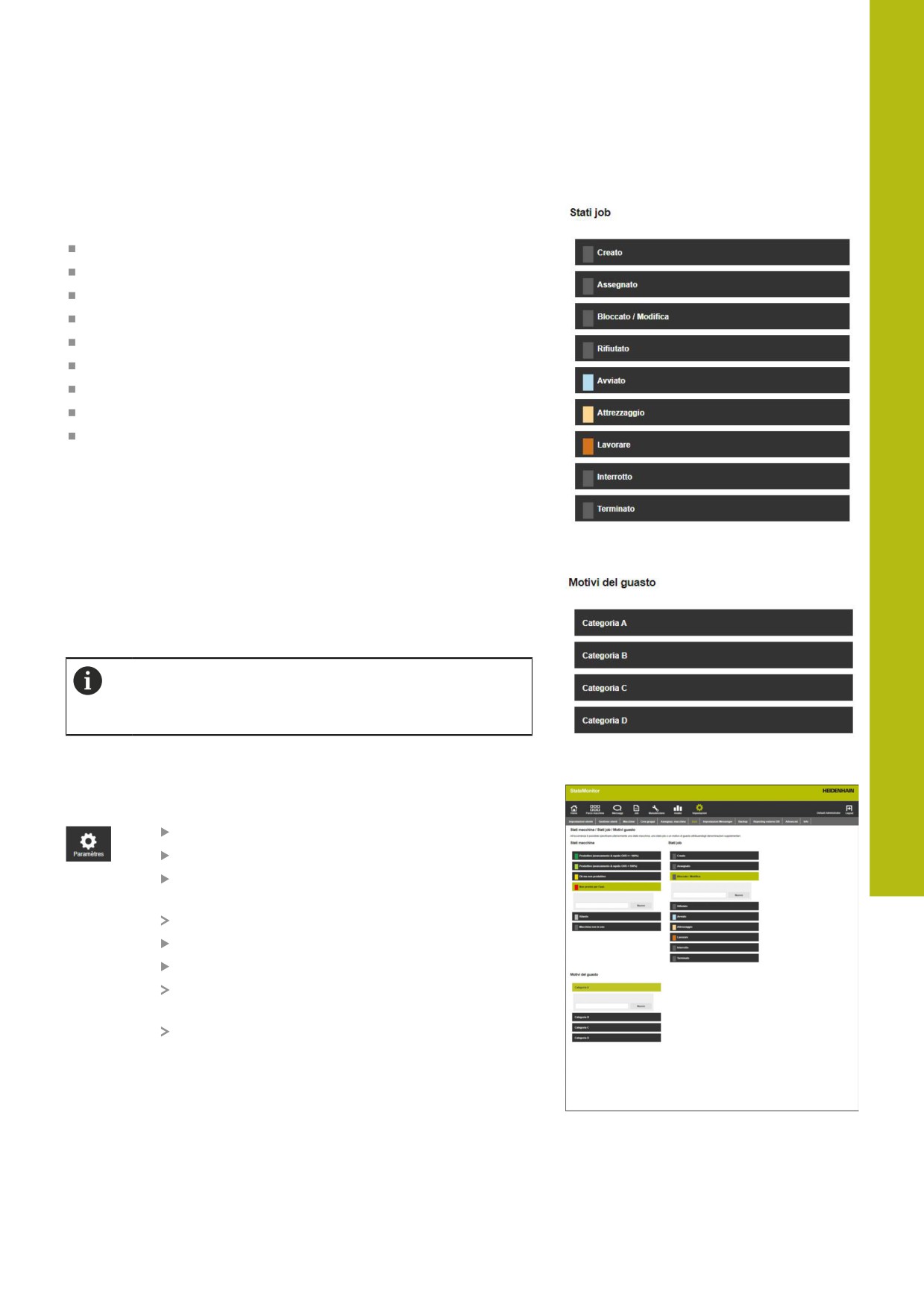
Stati job (opzione software)
I seguenti stati job possono essere specificati creando
sottocategorie:
Creato
Assegnato
Bloccato / Modifica
Rifiutato
Avviato
Attrezzaggio
Lavorare
Interrotto
Terminato
Motivi del guasto (opzione software)
Nella sezione Motivi del guasto sono disponibili per la selezione
le specifiche create come motivi di guasto in caso di segnalazione
di guasti. Le categorie presenti possono essere impiegate per
raggruppare le specifiche.
Per poter segnalare guasti in StateMonitor, è necessario
creare almeno una specifica (motivo del guasto) nella
sezione Motivi del guasto.
Creazione di specifiche
Per aggiungere una specifica, procedere come descritto di
seguito.
Passare nel menu Impostazioni
Selezionare il sottomenu Stati
Fare clic sullo stato desiderato o sulla categoria
desiderata
StateMonitor apre un campo di immissione.
Inserire la denominazione della specifica
Fare clic sul pulsante Nuovo
StateMonitor riporta la nuova specifica in una
lista tramite la finestra di immissione.
La specifica è disponibile per la selezione nel
menu Parco macchine.
HEIDENHAIN | StateMonitor | Manuale di istruzioni | 03/2020
171
10
Menu Impostazioni | Sottomenu Stati
Modifica della sequenza delle specifiche
Fare clic sulle icone delle frecce per modificare la sequenza delle
specifiche.
Fare clic sul pulsante Freccia in alto
StateMonitor sposta la specifica nella lista di una
posizione verso l'alto.
Fare clic sul pulsante Freccia in basso
StateMonitor sposta la specifica nella lista di una
posizione verso il basso.
Cancellazione della specifica
Per cancellare una specifica, procedere come descritto di seguito.
Fare clic sull'icona del cestino
StateMonitor cancella la specifica dalla lista.
172
HEIDENHAIN | StateMonitor | Manuale di istruzioni | 03/2020
Menu Impostazioni | Sottomenu Impostazioni Messenger
10
10.8
Sottomenu Impostazioni Messenger
Nel sottomenu Impostazioni Messenger indicare i dati di
connessione al server di posta elettronica che invia i messaggi di
StateMonitor agli utenti.
Requisito: server di posta elettronica
Per eseguire le Impostazioni Messenger, procedere come descritto
di seguito.
Passare nel menu Impostazioni
Selezionare il sottomenu Impostazioni
Messenger
Inserire i parametri di connessione
Fare clic sul pulsante Salva
StateMonitor salva la configurazione della
connessione al server SMTP.
StateMonitor invia una mail di prova all'indirizzo
e-mail immesso.
Confermare il ricevimento della mail di prova
StateMonitor attiva la configurazione.
Il server mail connesso deve supportare una codifica
ASCII a 8 bit. Questo vale anche per i server SMTP che
saranno utilizzati fino alla destinazione.
Sono disponibili i seguenti parametri:
Parametro
Spiegazione
Server
Nome del server di posta elettronica
Sicurezza di
Tipo di codifica della comunicazione, in
collegamento
funzione delle specifiche del provider di
posta elettronica
None:
comunicazione non codificata
STARTTLS:
la comunicazione inizia non codificata
fino a quando il server di posta
elettronica offre una codifica di
trasferimento. Solo in seguito viene
instaurata una comunicazione codificata
SSL/TLS:
comunicazione completamente codificata
Porta
Porta SMTP per comunicazione, in funzione
della Sicurezza di collegamento selezionata
25 per None
587 per STARTTLS
465 per SSL/TLS
User
Nome dell'utente SMTP
Richiedere eventualmente al provider di
posta elettronica
HEIDENHAIN | StateMonitor | Manuale di istruzioni | 03/2020
173
10
Menu Impostazioni | Sottomenu Impostazioni Messenger
Parametro
Spiegazione
Password
Password dell'utente SMTP
Richiedere eventualmente al provider di
posta elettronica
Indirizzo
Indirizzo e-mail impiegato da StateMonitor
mittente e-mail
per l'invio
di StateMonitor
Attivo
Stato della configurazione
Invio e-mail di
Indirizzo e-mail a cui StateMonitor invia una
prova a
e-mail di prova
HEIDENHAIN raccomanda di selezionare una
connessione codificata a protezione dei dati trasferiti.
Mettersi eventualmente in contatto con uno specialista
IT.
174
HEIDENHAIN | StateMonitor | Manuale di istruzioni | 03/2020
Menu Impostazioni | Sottomenu Backup
10
10.9
Sottomenu Backup
Di default StateMonitor salva tutti i dati in continuo fino a quando
la memoria è piena. Quindi l'Administrator riceve un relativo
messaggio.
Indipendentemente dai processi di salvataggio
automatici, HEIDENHAIN raccomanda di eseguire
quotidianamente un backup dei dati sul server o PC. Si
possono così evitare maggiori perdite di dati in caso di
malfunzionamenti.
Esportazione di dati
Questa funzione consente di esportare i dati macchina rilevati nei
file CSV, permettendo di importare i dati macchina in un foglio di
calcolo per elaborarli ulteriormente.
I dati macchina esportati con questa funzione non
possono essere reimportati in StateMonitor. Per il
ripristino di dati macchina sulla base di un backup vedere
"Ripristino manuale del database", Pagina 178.
Per esportare i dati, procedere come descritto di seguito.
Passare nel menu Impostazioni
Selezionare il sottomenu Backup
Nel campo Esporta dati, fare clic sul pulsante
Esporta file CSV
Selezionare il percorso
Fare clic sul pulsante Salva
StateMonitor salva il file di backup nel percorso
selezionato.
Il file di backup è un file ZIP, contenente i seguenti file CSV:
MachineDate.csv
MachineStateHistory.csv
Non rinominare i file CSV!
HEIDENHAIN | StateMonitor | Manuale di istruzioni | 03/2020
175
10
Menu Impostazioni | Sottomenu Backup
Download del file log
Se ci si rivolge al Servizio Assistenza HEIDENHAIN, è
eventualmente necessario il file log di StateMonitor.
Per scaricare il file log, procedere come descritto di seguito.
Passare nel menu Impostazioni
Selezionare il sottomenu Backup
Nel campo Scarica file log, fare clic sul pulsante
Download file log
Selezionare il percorso
Fare clic sul pulsante Salva
StateMonitor salva il file log nel percorso
selezionato.
Backup automatico dei dati
Per consentire a StateMonitor di eseguire automaticamente il
regolare backup del database, procedere come descritto di seguito.
Passare nel menu Impostazioni
Selezionare il sottomenu Backup
Nel campo Backup database automatico, nel
campo di immissione Percorso per salvataggio
del backup inserire il percorso desiderato in cui
StateMonitor deve salvare il backup, ad es. un
drive del server:
C:\ProgramData\HEIDENHAIN\StateMonitor
\backup
Selezionare Ora per salvataggio del backup,
ad es. ore 22:00
Fare clic sul pulsante Crea
StateMonitor salva i dati ogni giorno alle
ore 22:00 nel percorso indicato.
Cancellazione automatica di dati
Per abilitare regolarmente capacità di memoria, è possibile definire
per quanto tempo vengono salvati i dati storici. A tale scopo si
indica il numero desiderato di giorni. I dati meno recenti vengono
automaticamente cancellati da StateMonitor.
Per configurare la cancellazione automatica di dati, procedere come
descritto di seguito.
Passare nel menu Impostazioni
Selezionare il sottomenu Backup
Nel campo di immissione Numero di giorni ... è
presente di default il valore 0: StateMonitor salva
i dati in continuo finché la memoria è piena.
Nel campo Cancellazione automatica di
dati storici inserire nel campo di immissione
il numero di giorni desiderato che viene
memorizzato, ad esempio 365 (1 anno)
Fare clic sul pulsante Salva
StateMonitor cancella regolarmente tutti i dati meno
recenti di 365 giorni.
176
HEIDENHAIN | StateMonitor | Manuale di istruzioni | 03/2020
Menu Impostazioni | Sottomenu Backup
10
Esportazione/importazione di dati di modellazione delle
macchine
Se si reinstalla StateMonitor con un database vuoto, è possibile
utilizzare i dati utente e macchina di una installazione già esistente.
I dati di modellazione di una installazione già esistente possono
quindi essere esportati e importati nella nuova installazione di
StateMonitor.
Per esportare i dati di modellazione, procedere come descritto di
seguito.
Passare nel menu Impostazioni
Selezionare il sottomenu Backup
Nel campo Esporta/importa dati di
modellazione di macchine, fare clic sul pulsante
Esporta macchine
Selezionare il percorso
Fare clic sul pulsante Salva
StateMonitor salva il file di backup nel percorso
selezionato.
Il file di backup è un file ZIP, contenente i seguenti file CSV:
ConfigData.csv
Machine.csv
ModelingData.csv
User.csv
Per reimportare i dati di modellazione, fare clic sul pulsante Importa
macchine e selezionare il file ZIP.
HEIDENHAIN | StateMonitor | Manuale di istruzioni | 03/2020
177
10
Menu Impostazioni | Sottomenu Backup
Ripristino manuale del database
Se il database di StateMonitor è danneggiato, occorre ripristinarlo
manualmente. Il database danneggiato deve quindi essere
cancellato e deve essere creato un nuovo database con i dati di
backup.
Assicurarsi di aver arrestato StateMonitor.
Per ripristinare manualmente il database, procedere come indicato
di seguito.
In C:\ProgramData\HEIDENHAIN\StateMonitor\dat\backups
decomprimere l'archivio con la data desiderata
Copiare la cartella uploads dall'archivio decompresso nella
cartella C:\ProgramData\HEIDENHAIN\StateMonitor\dat,
sovrascrivere eventualmente la cartella presente uploads
Avviare il programma pgAdmin4 tramite shortcut nel menu di
avvio
Per la connessione con il server PostgreSQL-Server fare
clic sulla voce PostgreSQL 11 e inserire la password
dell'installazione di StateMonitor
Il database di StateMonitor viene visualizzato nell'albero delle
directory del server PostgreSQL in Databases > statemonitor.
Nel menu contestuale della voce statemonitor selezionare il
comando Delete/Drop e confermare
Il database danneggiato viene cancellato.
Nel menu contestuale della voce Databases selezionare il
comando Create > Database
Nel campo di immissione Database inserire il valore
statemonitor e nel campo di selezione Owner selezionare la
voce statemonitor
Viene creato il nuovo database.
Nel menu contestuale della voce statemonitor selezionare il
comando Restore
Nel campo di immissione Filename selezionare con il pulsante
... l'archivio decompresso
Selezionare il file PostgreSQL.backup e confermare con il
pulsante Select
Fare clic sul pulsante Restore
I dati del backup vengono importati nel nuovo database
Riavviare eventualmente StateMonitor.
NOTA
Attenzione, possibile perdita di dati!
Se non è stato creato alcun salvataggio del database
e il database attuale è stato cancellato nella cartella
C:\ProgramData\HEIDENHAIN\StateMonitor\dat, tutti i dati
raccolti fino a quel momento, ad es. dati macchina, dati utente
ecc., vanno persi.
Eseguire backup regolari del database
178
HEIDENHAIN | StateMonitor | Manuale di istruzioni | 03/2020
Menu Impostazioni | Sottomenu Reporting esterno DB
10
10.10 Sottomenu Reporting esterno DB
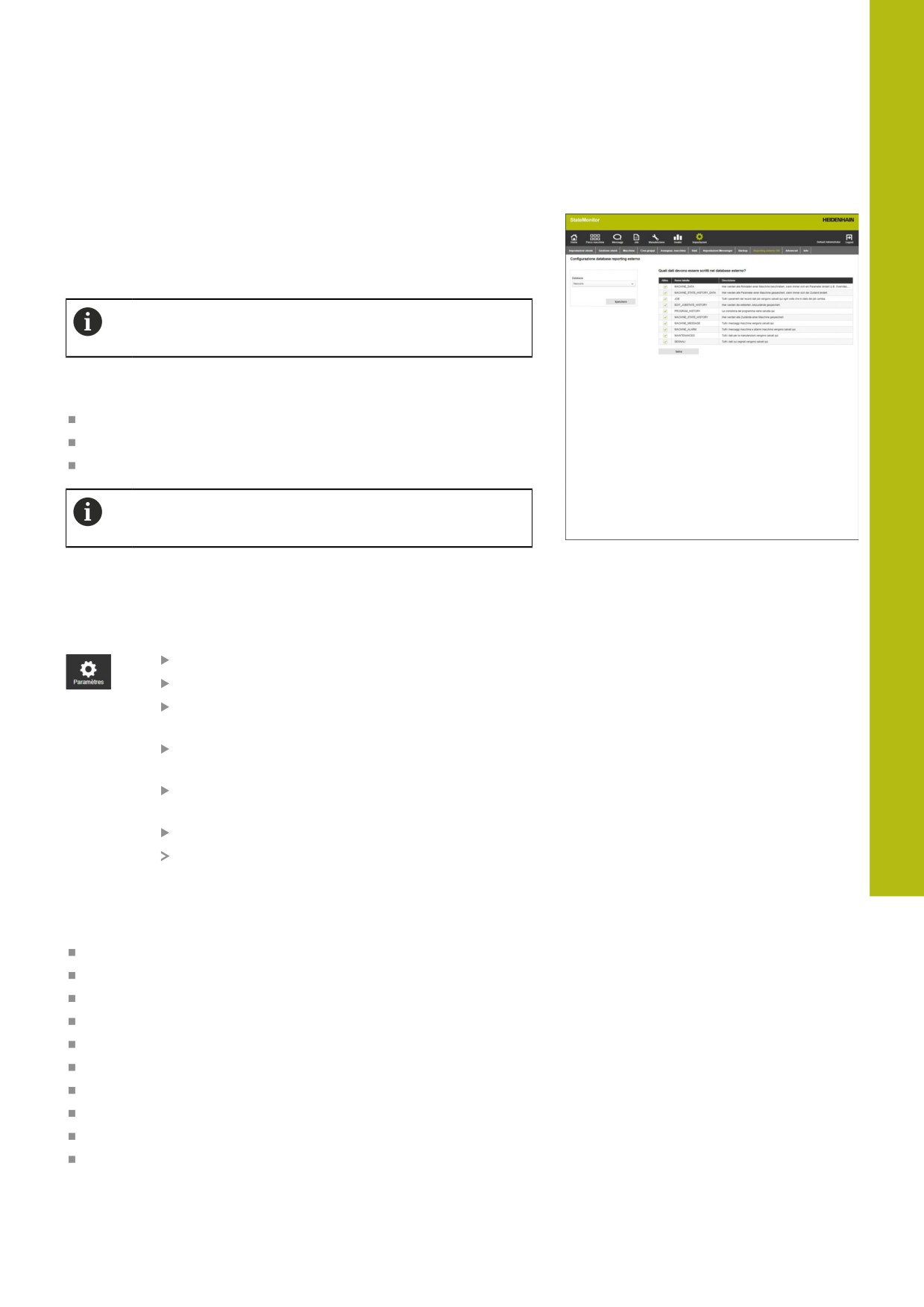
Tramite la connessione di un Reporting esterno DB (database),
StateMonitor è in grado di mettere a disposizione di altri sistemi i
dati rilevati. StateMonitor supporta i sistemi di database Microsoft
SQL Server e PostgreSQL.
Dati della cronistoria dal database di StateMonitor nel
database esterno.
In questo modo è possibile utilizzare i dati rilevati da StateMonitor
per le seguenti funzionalità:
Correlazione con dati da sistemi ERP e MES
Predisposizione di dati rilevati per la definizione di indici OEE
Visualizzazione di stati macchina in software proprietario
Questa funzione è accessibile soltanto per utenti con
ruolo di Administrator.
Requisito: server con sistema di database (Microsoft SQL Server o
PostgreSQL)
Per collegare un database esterno, procedere come descritto di
seguito.
Passare nel menu Impostazioni
Selezionare il sottomenu Reporting esterno DB
Nel menu di selezione Database selezionare il
sistema di database impiegato
In funzione del sistema di database utilizzato
inserire i parametri di connessione
Fare eventualmente clic sul pulsante Test per
testare la connessione al database esterno
Fare clic sul pulsante Salva
StateMonitor salva la configurazione della
connessione al database esterno.
In funzione della selezione eseguita, alla prima connessione,
StateMonitor crea le seguenti tabelle nel database:
MACHINE_DATA
MACHINE_STATE_HISTORY_DATA
JOB
EDIT_JOBSTATE_HISTORY
PROGRAM_HISTORY
MACHINE_STATE_HISTORY
MACHINE_MESSAGE
MACHINE_ALARM
MAINTENANCES
SIGNALS
HEIDENHAIN | StateMonitor | Manuale di istruzioni | 03/2020
179
10
Menu Impostazioni | Sottomenu Reporting esterno DB
Parametri per Microsoft SQL Server
Se si seleziona Microsoft SQL Server come sistema di database,
sono disponibili i seguenti parametri.
Parametro
Spiegazione
Host database
Indirizzo IP o nome del dominio del
server del database
Porta database
Numero porta, da 0 a 65536
Immissione non obbligatoria
Nome istanza
Immissione personalizzata
Nome database
Immissione personalizzata
Autentificazione di
Attivazione/disattivazione
Windows
Utente database
Immissione necessaria soltanto con
Autentificazione di Windows disatti-
Password database
vata o se StateMonitor è configurato
come servizio Windows
Parametro per PostgreSQL
Se si seleziona PostgreSQL come sistema di database, sono
disponibili i seguenti parametri.
Parametro
Spiegazione
Host database
Indirizzo IP o nome del dominio del
server del database
Porta database
Numero porta, da 0 a 65536
Immissione non obbligatoria
Nome database
Immissione personalizzata
Schema database
Immissione personalizzata
Utente database
Utente configurato in PostgreSQL
Password database
Password per l'utente configurato in
PostgreSQL
180
HEIDENHAIN | StateMonitor | Manuale di istruzioni | 03/2020
Menu Impostazioni | Sottomenu Reporting esterno DB
10
Tabelle
Il database di reporting esterno dispone delle seguenti tabelle:
Tabella
Funzione
DATABASECHANGELOG
Migrazione per database di reporting esterno
EDIT_JOBSTATE_HISTORY_V2
Commenti in testo libero per stati job
Dettagli vedere "Struttura della tabella per EDIT_JOBSTATE_HISTO-
RY_V2", Pagina 182
JOB_V2
Dati job
Dettagli vedere "Struttura della tabella per JOB_V2", Pagina 182
MACHINE_V2
Assegnazione di nome macchina a ID
Dettagli vedere "Struttura della tabella per MACHINE_V2", Pagina 183
MACHINE_ALARM_V2
Messaggi confermabili della macchina
Dettagli vedere "Struttura della tabella per MACHINE_ALARM_V2",
Pagina 183
MACHINE_DATA_V2
Dati macchina
Dettagli vedere "Struttura della tabella e parametri per MACHINE_DA-
TA_V2", Pagina 184
MACHINE_ID_MAPPING_V2
Mapping di ID macchina a StateMonitor (per versione < 1.3)
Dettagli vedere "Struttura della tabella per MACHINE_ID_MAPPING_V2",
Pagina 185
MACHINE_MESSAGE_V2
Messaggi non confermabili della macchina, creati da StateMonitor e
FN 38
Dettagli vedere "Struttura della tabella per MACHINE_MESSAGE_V2",
Pagina 185
MACHINE_STATE_
Dati macchina al momento della modifica di stato (semaforo), struttura
HISTORY_DATA_V2
come MACHINE_DATA_V2
Dettagli vedere "Struttura della tabella e parametri per MACHINE_DA-
TA_V2", Pagina 184
MACHINE_STATE_
Stato della macchina (semaforo)
HISTORY_V2
Dettagli vedere "Struttura della tabella per MACHINE_STATE_HISTO-
RY_V2", Pagina 185
MAINTENANCE_EXECUTION_V2
Manutenzioni attive
Dettagli vedere "Struttura della tabella per MAINTENANCE_EXECU-
TION_V2", Pagina 185
MAINTENANCE_V2
Configurazione della manutenzione
Dettagli vedere "Struttura della tabella per MAINTENANCE_V2",
Pagina 186
MAPPING_MAINTENANCE_
Mapping di PROCESS_STEP_ID per MAINTENANCE_ID
PROCESS_STEP_V2
Dettagli vedere "Struttura della tabella per MAPPING_MAINTENAN-
CE_PROCESS_STEP_V2", Pagina 186
PROCESS_STEP_V2
Configurazione del passo di manutenzione
Dettagli vedere "Struttura della tabella per PROCESS_STEP_V2",
Pagina 186
PROGRAM_HISTORY_V2
Cronistoria dell'esecuzione programma
Dettagli vedere "Struttura della tabella per PROGRAM_HISTORY_V2",
Pagina 187
HEIDENHAIN | StateMonitor | Manuale di istruzioni | 03/2020
181
10
Menu Impostazioni | Sottomenu Reporting esterno DB
Tabella
Funzione
SIGNAL_CONFIGURATION_V2
Configurazione dei segnali
Dettagli vedere "Struttura della tabella per SIGNAL_CONFIGURA-
TION_V2", Pagina 187
SIGNAL_DATA_V2
Dati dei segnali
Dettagli vedere "Struttura della tabella per SIGNAL_DATA_V2",
Pagina 187
Strutture delle tabelle
Le tabelle del database di reporting esterno presentano strutture
differenti che sono descritte di seguito.
Struttura della tabella per EDIT_JOBSTATE_HISTORY_V2
Colonna
Valore
ID
ID
JOB_ID
Riferimento alla colonna ID in tabella JOB_V2
NOTE
Testo di avvertenza
COMMENT
Commento
ITEMID
Codice prodotto
USER_ID
Utente che ha modificato lo stato del job
TIMESTAMP
Data e ora
Struttura della tabella per JOB_V2
Colonna
Valore
ID
ID
NUMBER
Numero job
WORKSTEP
Passo di lavoro
ITEMNAME
Nome pezzo
ITEMID
Codice prodotto
DESCRIPTION
Descrizione del job
TARGETQUANTITY
Numero di pezzi nominale
OKQUANTITY
Numero di pezzi reale
SCRAP
Numero di pezzi di scarto
REWORK
Numero di pezzi di ripresa
APPOINTMENT
Scadenza predefinita
TIMESTAMP
Data e ora dell'inizio nel formato DD.MM.YY hh:mm:ss
PRIORITY
Priorità del job
Valori: EXTREM_HIGH, HIGH, NORMAL, LOW, EXTREM_LOW
STATE
Stato del job
Valori: CREATED, ASSIGNED, EDIT, RETURNED, STARTED,
MOUNT, IN_PROGRESS, STOPPED, FINISHED
182
HEIDENHAIN | StateMonitor | Manuale di istruzioni | 03/2020
Menu Impostazioni | Sottomenu Reporting esterno DB
10
Struttura della tabella per MACHINE_V2
Colonna
Valore
ID
ID
NAME
Nome della macchina
DELETED
Valori: 1 (cancellato) o 0 (non cancellato)
Struttura della tabella per MACHINE_ALARM_V2
Colonna
Valore
ID
ID
MACHINE_ID
Riferimento alla colonna ID in tabella MACHINE_V2
IS_SET
Sostituito da TIMESTAMPCLEARED
NUMBER
Numero di errore in formato grezzo
NUMBER_AUX
Numero di errori visualizzato come sul controllo numerico
CHANNEL
Canale sul controllo numerico
ERROR_GROUP
Gruppo di errori
Valori: DNC_EG_NONE, DNC_EG_OPERATING, DNC_EG_PROGRAMING,
DNC_EG_PLC, DNC_EG_GENERAL, DNC_EG_REMOTE, DNC_EG_PY-
THON
ERROR_CLASS
Classe di errore
Valori: DNC_EC_NONE, DNC_EC_WARNING, DNC_EC_FEEDHOLD,
DNC_EC_PROGRAMHOLD, DNC_EC_PROGRAMABORT, DNC_EC_EMER-
GENCY_STOP, DNC_EC_RESET, DNC_EC_INFO, DNC_EC_ERROR,
DNC_EC_NOTE
DESCRIPTION
Descrizione dell'errore
TIMESTAMP
Data e ora della comparsa dell'errore
TIMESTAMPCLEARED
Data e ora della conferma dell'errore
HEIDENHAIN | StateMonitor | Manuale di istruzioni | 03/2020
183
10
Menu Impostazioni | Sottomenu Reporting esterno DB
Struttura della tabella e parametri per MACHINE_DATA_V2
Colonna
Parametro
Valore
ID
ID
MACHINE_ID
Riferimento alla colonna ID in tabella MACHINE_V2
PARAMETER_NAME
Parametri macchina con valori della colonna PARAME-
TER_VALUE:
Connected
1 (Connected) o 0 (Disconnected)
ExecutionMode
Esecuzione
Valori: DNC_EXEC_MANUAL, DNC_EXEC_MDI,
DNC_EXEC_RPF, DNC_EXEC_SINGLESTEP,
DNC_EXEC_AUTOMATIC, DNC_EXEC_OTHER,
DNC_EXEC_HANDWHEEL
FMax
1 (rapido attivo) o 0 (avanzamento attivo)
OverrideFeed
Sovrapposizione avanzamento
OverrideRapid
Sovrapposizione rapido
OverrideSpeed
Sovrapposizione mandrino
Programma
Nome percorso, nome programma
ProgramCompleted
Numero complessivo dei programmi completati con
successo
ProgramCompleted
Numero dei programmi completati con successo del
CurPgm
tipo Program
ProgramInterrupted
Numero complessivo dei programmi completati con
Error
errore
ProgramInterrupted
Numero dei programmi completati con errore del tipo
ErrorCurPgm
Program
ProgramInterrupted
Numero complessivo dei programmi completati dall'o-
User
peratore
ProgramInterrupted
Numero complessivo dei programmi completati dall'o-
UserCurPgm
peratore del tipo Program
ProgramStatus
Stato del programma
Valori: DNC_PRG_STS_IDLE, DNC_PRG_STS_RUN-
NING, DNC_PRG_STS_STOPPED, DNC_PRG_S-
TS_INTERRUPTED, DNC_PRG_STS_FINISHED,
DNC_PRG_STS_ERROR, DNC_PRG_STS_NOT_SE-
LECTED
ProgramEvent
Eventi nello stato del programma
Valori: DNC_PRG_EVT_STARTED, DNC_PRG_EVT_S-
TOPPED, DNC_PRG_EVT_FINISHED, DNC_PRG_E-
VT_CANCELED, DNC_PRG_EVT_INTERRUPTED,
DNC_PRG_EVT_COMPLETED, DNC_PRG_E-
VT_ERROR, DNC_PRG_EVT_ERROR_CLEARED,
DNC_PRG_EVT_SELECTED, DNC_PRG_EVT_SE-
LECT_CLEARED
ProgramStatusPrevious
Valori come parametri Program_Status
SubProgram
Lista dei sottoprogrammi separati da virgola
TIMESTAMP
Data e ora
184
HEIDENHAIN | StateMonitor | Manuale di istruzioni | 03/2020
Menu Impostazioni | Sottomenu Reporting esterno DB
10
Struttura della tabella per MACHINE_ID_MAPPING_V2
Colonna
Valore
OLD_ID
ID macchina per versioni di StateMonitor < 1.3
NEW_ID
ID macchina per versioni di StateMonitor≥ 1.3
Struttura della tabella per MACHINE_MESSAGE_V2
Colonna
Valore
ID
ID
MACHINE_ID
Riferimento alla colonna ID in tabella MACHINE_V2
MESSAGE_TYPE
Tipo di messaggio
Valori: PRG_COMPLETED, PRG_CANCELED_BY_USER, PRG_CANCE-
LED_BY_ERROR, FN38
MESSAGE
Testo libero del messaggio
TIMESTAMP
Data e ora
Struttura della tabella per MACHINE_STATE_HISTORY_V2
Colonna
Valore
ID
ID
MACHINE_ID
Riferimento alla colonna ID in tabella MACHINE_V2
STATE
Stato della macchina
Valori: PRODUCTIVE, PRODUCTIVE_MIN, IDLE, INOPERABLE,
STANDBY, DOWN, UNDEF
COMMENT
Commento per la separazione dello stato dal JobTerminal (passaggio di
stato nel JobTerminal)
TIMESTAMP
Data e ora
Struttura della tabella per MAINTENANCE_EXECUTION_V2
Colonna
Valore
ID
ID
MAINTENANCE_STATUS
Stato di manutenzione
Valori: PENDING, ACCEPTED, DONE
DUE_DATE
Scadenza di job di manutenzione attivi
Valori: UNDUE, DUE, OVERDUE
COMMENT
Commento
TRIGGERED_BY
Trigger per attivazione della manutenzione
Valori: TIME, PRODUCTIVE HOURS, ONLINEHOURS, MACHINEALARM
CURRENT_ONLINE_HOURS
Ore macchina correnti online
CURRENT_PRODUCTIVE_HOURS
Ore macchina correnti in produzione
TIMESTAMP
Data e ora
MACHINE_ID
Riferimento alla colonna ID in tabella MACHINE_V2
MAINTENANCE_ID
Riferimento alla colonna ID in tabella MAINTENANCE_V2
USER_ID
Utente che ha eseguito la modifica di stato della manutenzione
MACHINE_ALARM_ID
Riferimento alla colonna ID in tabella MACHINE_ALARM_V2
HEIDENHAIN | StateMonitor | Manuale di istruzioni | 03/2020
185
10
Menu Impostazioni | Sottomenu Reporting esterno DB
Struttura della tabella per MAINTENANCE_V2
Colonna
Valore
ID
ID
NAME
Nome della manutenzione
INTERVAL_TIME
Scadenza dopo tempo in ms
OVERDUE_TIME
Scadenza superata dopo INTERVAL_TIME in ms
START_DATE_TIME
Ora di inizio in ms
INTERVAL_PRODUCTIVE_HOURS
Scadenza dopo ore macchina in produzione in ms
OVERDUE_PRODUCTIVE_HOURS
Scadenza superata dopo INTERVAL_PRODUCTIVE_HOURS in ms
START_PRODUCTIVE_HOURS
Ora di inizio delle ore macchina in produzione in ms
INTERVAL_ONLINE_HOURS
Scadenza dopo ore macchina online in ms
OVERDUE_ONLINE_HOURS
Scadenza superata dopo INTERVAL_ONLINE_HOURS in ms
START_ONLINE_HOURS
Ora di inizio delle ore macchina online in ms
MACHINE_ID
Riferimento alla colonna ID in tabella MACHINE_V2
TIMESTAMP
Data e ora
Struttura della tabella per
MAPPING_MAINTENANCE_PROCESS_STEP_V2
Colonna
Valore
MAINTENANCE_ID
Riferimento alla colonna ID in tabella MAINTENANCE_V2
PROCESS_STEP_ID
Riferimento alla colonna ID in tabella PROCESS_STEP_V2
SET
Data e ora per assegnazione di PROCESS_STEP_ID a MAINTENANCE_ID
DELETED
Passi di manutenzione cancellati
Struttura della tabella per PROCESS_STEP_V2
Colonna
Valore
ID
ID
NAME
Nome del passo di manutenzione
DURATION
Durata in ms
COMMENT
Commento
EXECUTED_BY_OPERATOR
Esecuzione da parte dell'operatore della macchina (0 o 1)
EXECUTED_BY_EXTERNAL
Esecuzione da parte del fornitore di servizi esterno (0 o 1)
EXECUTED_BY_MAINTENANCE
Esecuzione da parte del manutentore (0 o 1)
TIMESTAMP
Data e ora
186
HEIDENHAIN | StateMonitor | Manuale di istruzioni | 03/2020
Menu Impostazioni | Sottomenu Reporting esterno DB
10
Struttura della tabella per PROGRAM_HISTORY_V2
Colonna
Valore
ID
ID
MACHINE_ID
Riferimento alla colonna ID in tabella MACHINE_V2
PARENT_ID
ID del programma di livello superiore
PROGRAM
Nome programma
PROGRAM_START
Avvio programma
PROGRAM_END
Fine programma
PROGRAM_STATE
Stato in cui il programma è stato terminato
Valori: RUNNING, COMPLETED, ERROR, INTERRUPTED, STOPPED,
INVALID
Struttura della tabella per SIGNAL_CONFIGURATION_V2
Colonna
Valore
ID
ID
MACHINE_ID
Riferimento alla colonna ID in tabella MACHINE_V2
NAME
Nome del segnale
ACTIVE
Stato (0 o 1)
POLLINGINTERVAL
Intervallo per interrogazione
Valori: SECOND_1, SECOND_5, SECOND_15, SECOND_30,
MINUTE_1, MINUTE_5, MINUTE_15, MINUTE_30, HOUR_1
PRETEXT
Testo che precede il valore
POSTTEXT
Testo che segue il valore
FACTOR
Fattore di conversione per valore del segnale
DECIMALS
Posizioni decimali impiegate
SIGNAL_GROUP
Gruppo di segnali
THRESHOLD
Valore di soglia
DATATYPE
Tipo di dati
Struttura della tabella per SIGNAL_DATA_V2
Colonna
Valore
ID
ID
SIGNAL_CONFIGURATION_ID
Riferimento alla colonna ID in tabella SIGNAL_CONFIGURATION_V2
MACHINE_ID
Riferimento alla colonna ID in tabella MACHINE_V2
NAME
Nome del segnale
TIMESTAMP
Data e ora
STRINGVALUE
Valore rilevato
BOOLEANVALUE
Valore rilevato
NUMBERVALUE
Valore rilevato
HEIDENHAIN | StateMonitor | Manuale di istruzioni | 03/2020
187
10
Menu Impostazioni | Sottomenu Advanced
10.11 Sottomenu Advanced
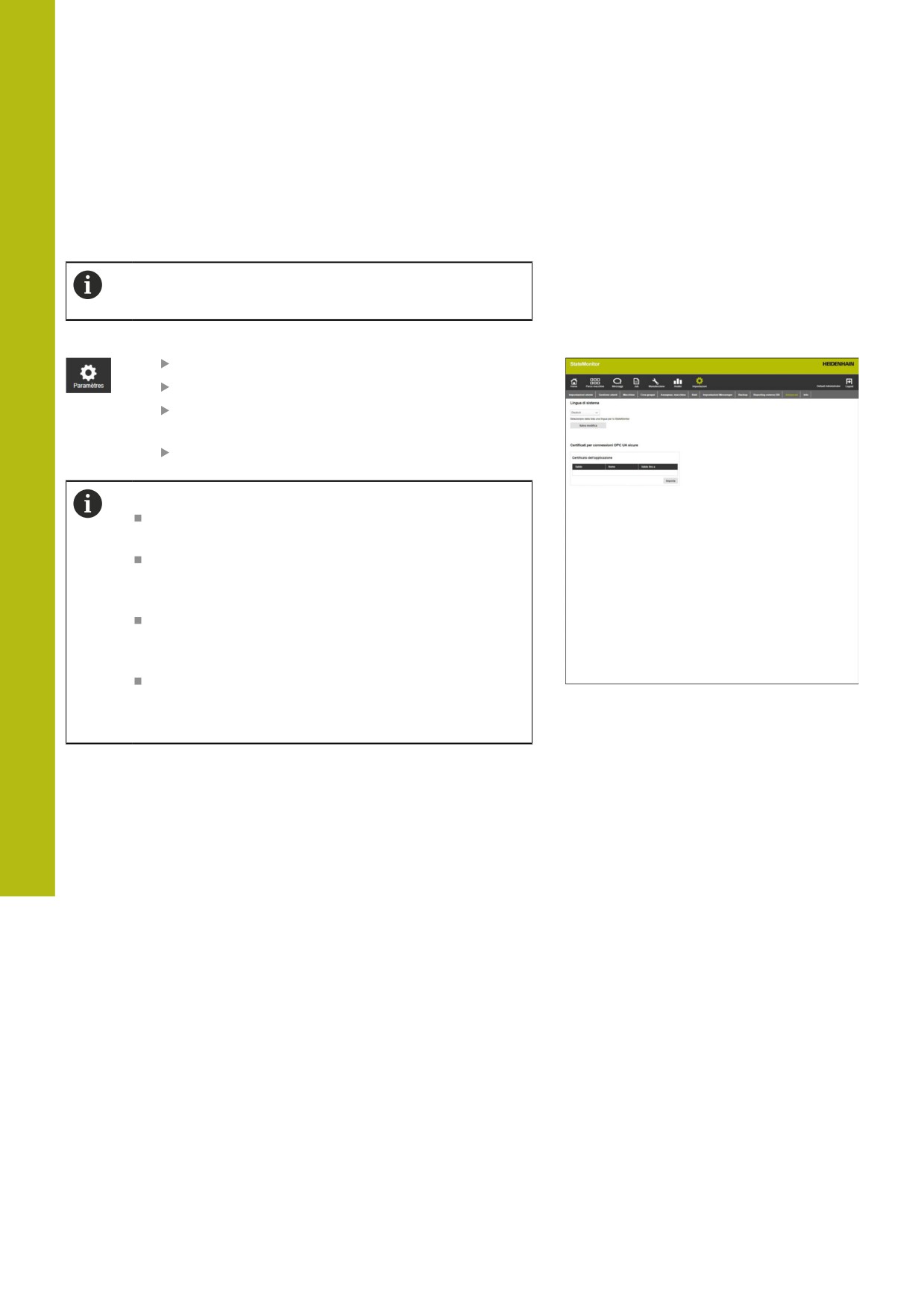
Nel sottomenu Advanced è possibile eseguire impostazioni estese
per StateMonitor.
Questa funzione è accessibile soltanto per utenti con
ruolo di Administrator.
Modifica della lingua di sistema
Passare nel menu Impostazioni
Selezionare il sottomenu Advanced
Nella sezione Lingua sistema selezionare la
lingua desiderata dalla lista
Fare clic sul pulsante Salva modifica
Note
Per modificare la lingua di sistema in StateMonitor
non è richiesto alcun riavvio del software
Nel sottomenu Impostazioni utente, ogni utente
può selezionare a piacere la lingua, senza alcun
effetto sull’impostazione della lingua di sistema
L'impostazione della lingua nel sottomenu
Impostazioni utente ha la priorità nella
visualizzazione rispetto alla lingua di sistema
Per un nuovo utente creato, l'impostazione della
lingua corrisponde alla lingua di sistema finché
l'utente seleziona un'altra lingua
Gestione di certificati (solo per OPC UA)
Se si impiega una autenticazione OPC UA, è necessario selezionare
anche un certificato dell'applicazione.
Ulteriori informazioni: "Impostazioni di connessione",
Pagina 237
Per impiegare un certificato dell'applicazione, è necessario
scaricare dapprima la Public Key con il pulsante Download Public
Key e quindi importarlo con la propria Private Key utilizzando il
pulsante Importa.
188
HEIDENHAIN | StateMonitor | Manuale di istruzioni | 03/2020
Menu Impostazioni | Sottomenu Info
10
10.12 Sottomenu Info
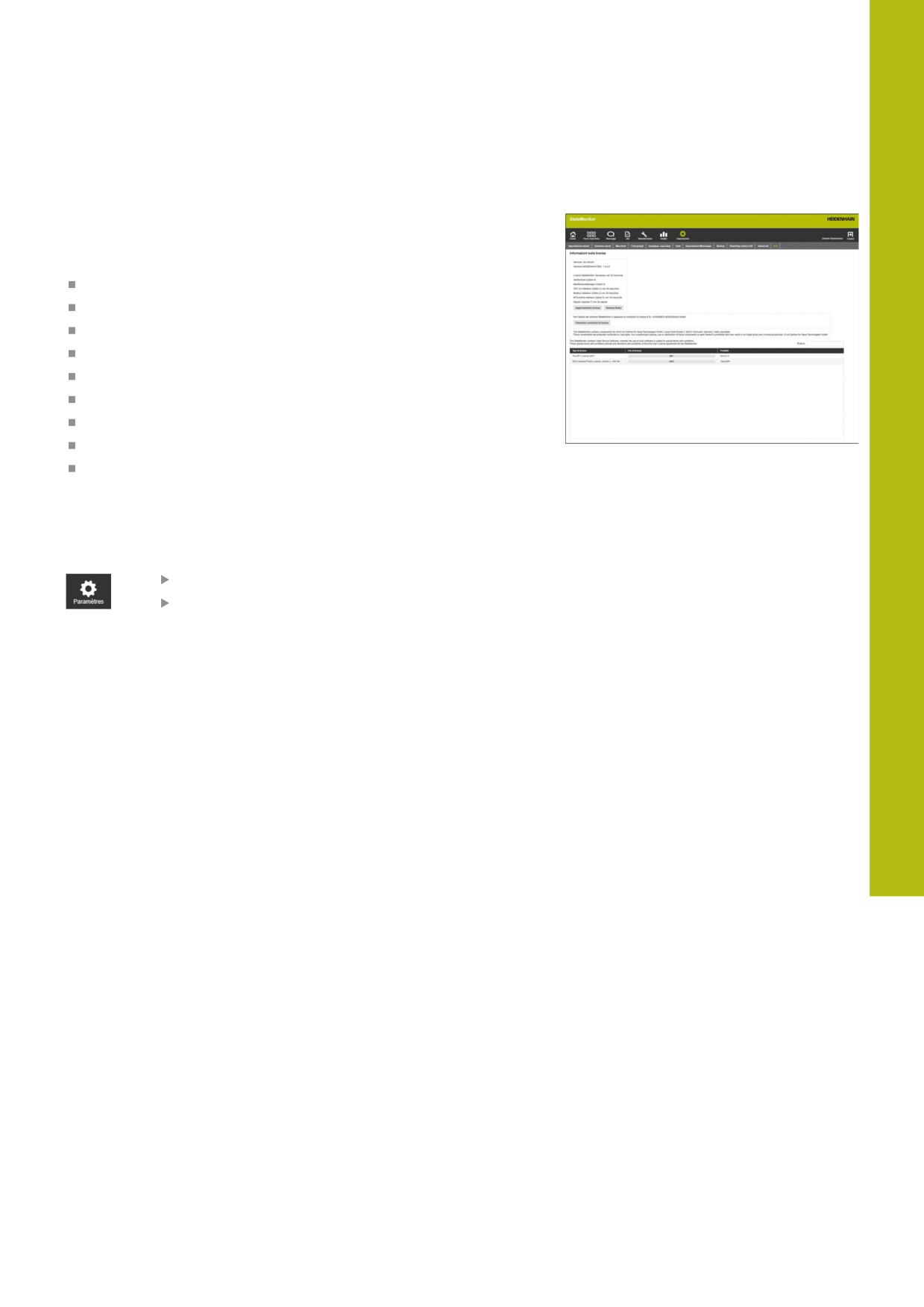
Nel sottomenu Info sono riportate le Informazioni sulla licenza e
le avvertenze legali relative al software.
StateMonitor visualizza le seguenti informazioni:
Versione di StateMonitor
Versione di HEIDENHAIN DNC
Numero di serie di StateMonitor
Licenza di StateMonitor
Opzioni software attivate
Data dell'ultima manutenzione (con opzione software attivata 6)
Release Notes
Condizioni di licenza
Tabella con informazioni di licenza Open Source
Ulteriori informazioni: "Funzioni in tabelle e diagrammi",
Pagina 46
Per accedere al sottomenu Info, procedere come descritto di
seguito.
Passare nel menu Impostazioni
Selezionare il sottomenu Info
HEIDENHAIN | StateMonitor | Manuale di istruzioni | 03/2020
189
11
Opzioni software e
licenze
11
Opzioni software e licenze | Opzioni software e licenze
11.1
Opzioni software e licenze
La funzionalità di StateMonitor può essere estesa con opzioni
software aggiuntive.
Le licenze per opzioni software possono essere acquistate dalla
rete di vendita HEIDENHAIN. Si ottiene in questo modo un codice
di licenza con cui si attiva l'opzione software sul dongle.
Sono disponibili le seguenti opzioni software:
Opzione
Espansione funzionale
ID
1
5 macchine supplementari
1220884-01
2
Modbus Interface
1268670-01
3
OPC UA Interface
1268673-01
4
JobTerminal
1268674-01
5
MTConnect Interface
1268675-01
6
MaintenanceManager
1308520-01
7
Signals
1308521-01
192
HEIDENHAIN | StateMonitor | Manuale di istruzioni | 03/2020
Opzioni software e licenze | Richiesta della licenza
11
11.2
Richiesta della licenza
È possibile acquistare da HEIDENHAIN le licenze per opzioni
software indicando il numero di serie di StateMonitor. Il numero di
serie di StateMonitor è riportato nel sottomenu Info e sul dongle di
StateMonitor.
Per accedere al sottomenu Info, procedere come descritto di
seguito.
Passare nel menu Impostazioni
Selezionare il sottomenu Info
Viene visualizzata una panoramica
Vengono visualizzati la versione del programma e
il numero di serie
Contattare la filiale di assistenza HEIDENHAIN
e richiedere una licenza indicando il numero di
serie visualizzato
HEIDENHAIN | StateMonitor | Manuale di istruzioni | 03/2020
193
11
Opzioni software e licenze | Attivazione della licenza
11.3
Attivazione della licenza
Per attivare la licenza è necessario attivare la nuova licenza sul
dongle in uso.
L'operazione dell'attivazione dipende dalla configurazione
impostata:
Online: il server o il PC, sul quale è installata l'applicazione di
StateMonitor, ha accesso a Internet.
La licenza può essere attivata direttamente sul dongle in uso.
Ulteriori informazioni: "Attivazione della licenza (online)",
Pagina 194
Offline: il server o il PC, sul quale è installata l'applicazione di
StateMonitor, non ha accesso a Internet.
È necessario generare dapprima un file di richiesta e
trasmetterlo su un PC con accesso a Internet. Questo file di
richiesta può essere quindi attivato con la propria licenza. Il file
di aggiornamento generato con la licenza deve quindi essere
trasmesso di nuovo sul server o sul PC, sul quale è installata
l'applicazione StateMonitor, per poi attivare la licenza.
Ulteriori informazioni: "Attivazione della licenza (offline)",
Pagina 195
Attivazione della licenza (online)
Per attivare online la licenza sul dongle, procedere come descritto di
seguito.
Sul server o sul PC sul quale è installato StateMonitor,
richiamare il sito web con il seguente URL:
oppure
Fare clic sul pulsante Aggiornamento licenza
Viene visualizzato il portale per la concessione della licenza per
StateMonitor.
Copiare la chiave di licenza (ticket WIBU) dall'e-mail nel campo
Ticket WIBU
Fare clic sul pulsante Avanti
Viene visualizzata la pagina Riepilogo licenze.
Fare clic sul pulsante Attiva licenza
Viene visualizzata la pagina Licenze disponibili.
Fare clic sul pulsante Attiva ora licenze selezionate e seguire
le istruzioni riportate sulla pagina
La licenza richiesta utilizzando il ticket WIBU viene attivata sul
dongle in uso.
194
HEIDENHAIN | StateMonitor | Manuale di istruzioni | 03/2020
Opzioni software e licenze | Attivazione della licenza
11
Attivazione della licenza (offline)
Per generare il file di richiesta della licenza, procedere come
indicato di seguito.
Richiamare CodeMeter Control Center sul server o sul PC sul
quale è installato StateMonitor
Fare clic sul pulsante Aggiornamento licenza
Viene visualizzato l'assistente CmFAS.
Fare clic sull'opzione Genera richiesta licenza e fare clic sul
pulsante Avanti
Fare clic sull'opzione Amplia licenza esistente e fare clic sul
pulsante Avanti
Fare clic sull'opzione DR. JOHANNES HEIDENHAIN GmbH e
fare clic sul pulsante Avanti
Inserire il nome desiderato del file, incluso il percorso, e fare clic
sul pulsante Applica
Il file di richiesta della licenza viene generato sul percorso
indicato.
Trasmettere il file di richiesta della licenza sul PC con accesso a
Internet (ad es. con chiavetta USB)
Per generare il file di aggiornamento della licenza, procedere come
indicato di seguito.
Richiamare il sito web con il seguente URL:
Viene visualizzato il portale per la concessione della licenza per
StateMonitor.
Copiare la chiave di licenza (ticket WIBU) dall'e-mail nel campo
Ticket WIBU
Fare clic sul pulsante Avanti
Viene visualizzata la pagina Riepilogo licenze.
Fare clic sul pulsante Attiva licenza
Fare clic sul pulsante Trasferisci licenza offline e seguire le
istruzioni riportate sulla pagina
Viene generato il file di aggiornamento della licenza.
Trasmettere il file di aggiornamento della licenza sul server o
sul PC, sul quale è installato StateMonitor (ad es. con chiavetta
USB)
Per attivare il file di aggiornamento della licenza, procedere come
indicato di seguito.
Richiamare il CodeMeter Control Center sul server o sul PC sul
quale è installato StateMonitor
Fare clic sul pulsante Aggiornamento licenza
Viene visualizzato l'assistente CmFAS.
Fare clic sull'opzione Importa aggiornamento licenza e fare clic
sul pulsante Avanti
Inserire il nome del file, incluso il percorso, del file di licenza e
fare clic sul pulsante Applica
Viene importato il file di aggiornamento della licenza.
La licenza richiesta utilizzando il ticket WIBU viene attivata sul
dongle in uso.
HEIDENHAIN | StateMonitor | Manuale di istruzioni | 03/2020
195
12
Collegamento di
rete
12
Collegamento di rete | Precauzioni per l'attivazione e l'integrazione in rete
12.1
Precauzioni per l'attivazione e
l'integrazione in rete
NOTA
Pericolo di malfunzionamento nel menu SIK
Possibili guasti fino all'arresto della macchina
Prima di richiamare il menu SIK assicurarsi che la macchina
non sia attualmente in uso.
Può risultare necessario riavviare il controllo numerico
macchina dopo l'attivazione di un'opzione
198
HEIDENHAIN | StateMonitor | Manuale di istruzioni | 03/2020
Collegamento di rete | Menu SIK
12
12.2
Menu SIK
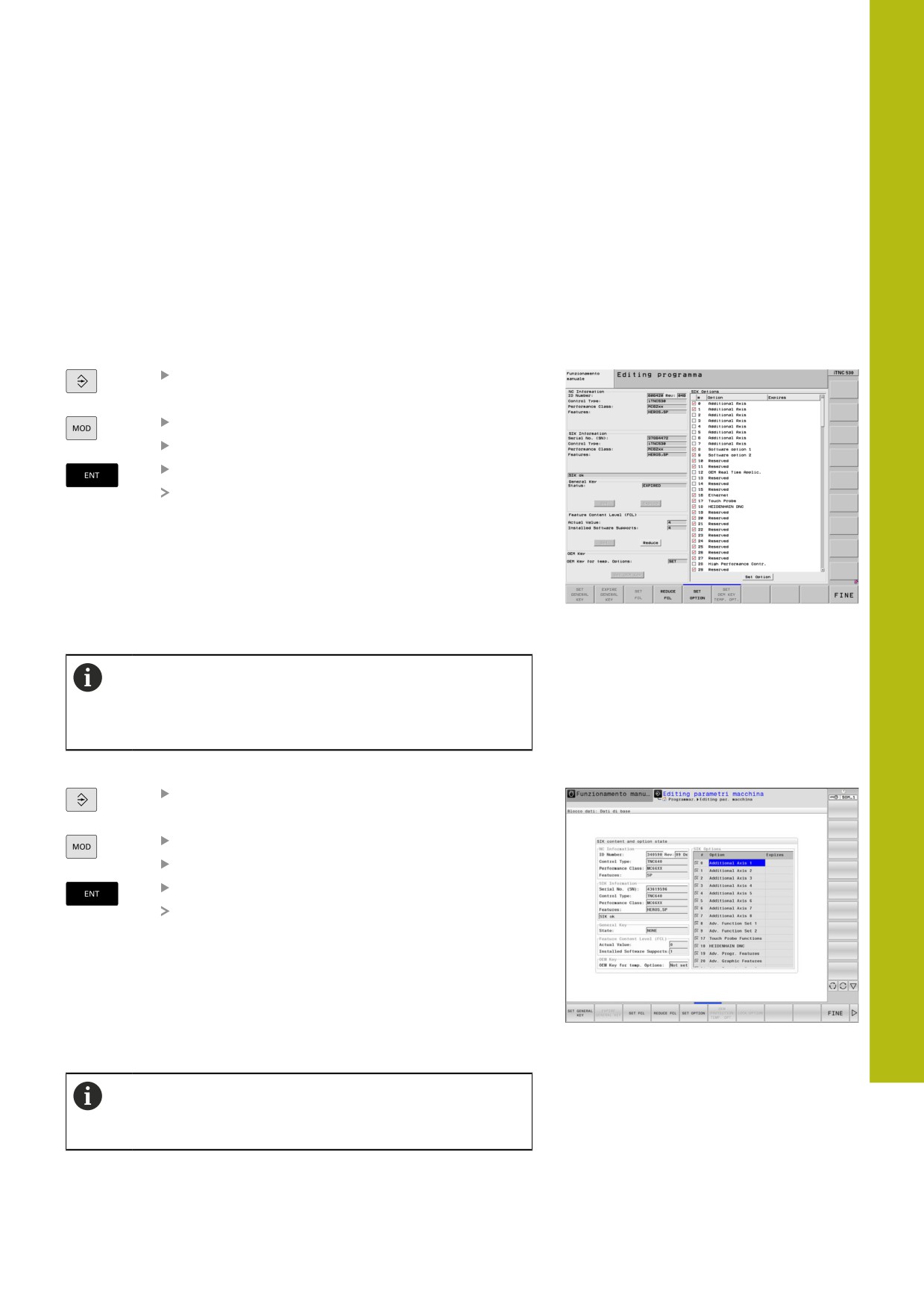
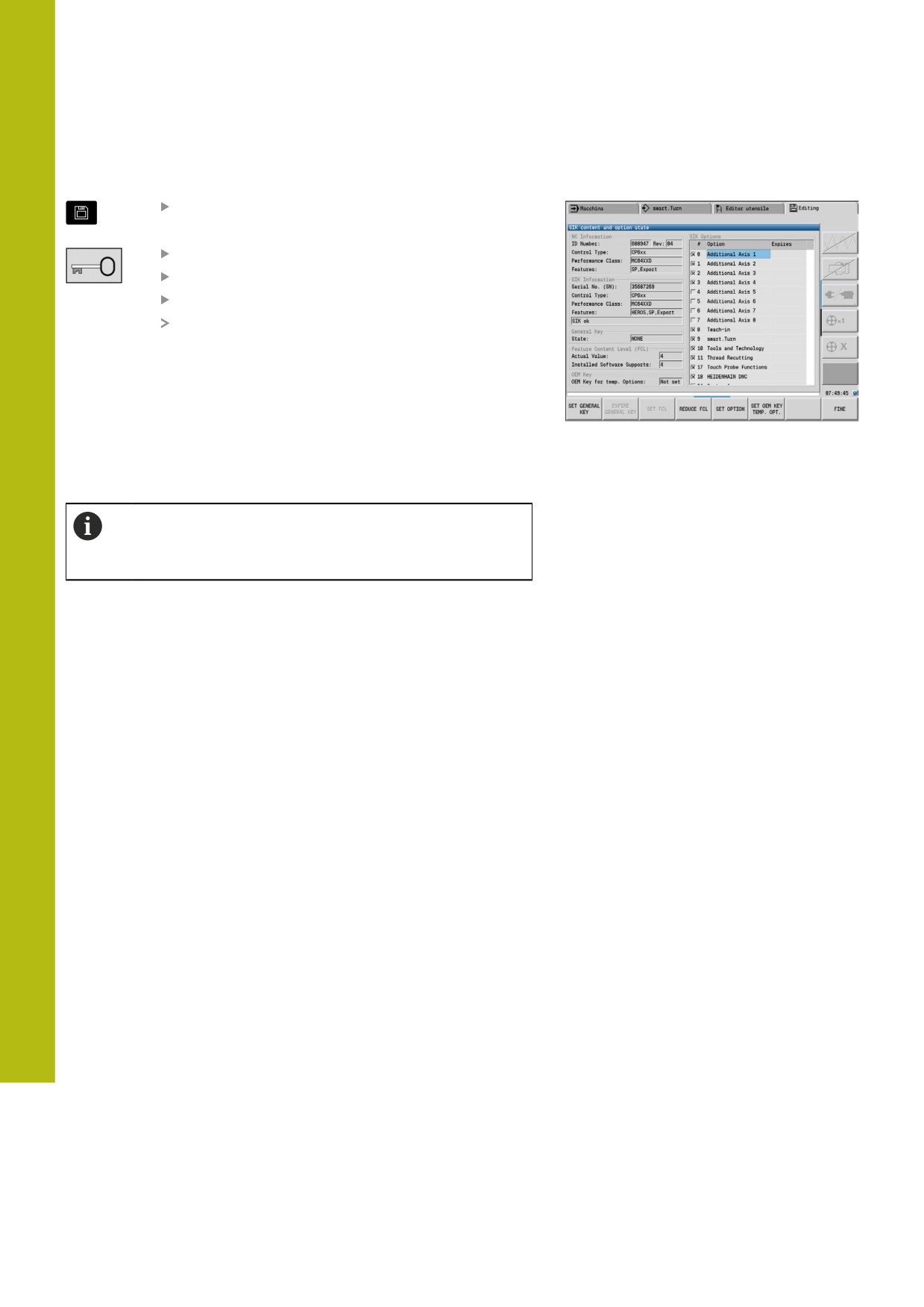
SIK (System Identification Key) comprende la licenza del software
NC per l'attivazione di loop di regolazione e opzioni software.
Con il numero SIK il controllo numerico possiede un identificativo
univoco.
Verificare dapprima nel menu SIK del controllo numerico se
l'opzione #18 è attivata.
Procedura per iTNC 530
Selezionare il modo operativo Editing
programma
Premere il tasto MOD
Inserire il codice numerico SIK
Premere il tasto ENT
Il TNC visualizza il menu SIK sul display.
Se è impostato il segno di spunta per l'opzione #18, sul controllo
numerico è attivata l'interfaccia HEIDENHAIN DNC.
Se non è impostato il segno di spunta per l'opzione #18, è
necessario attivare l'opzione #18.
Ulteriori informazioni: "Attivazione dell'opzione #18",
Pagina 201
Per attivare un'opzione è necessario il numero SIK
del controllo numerico, Il numero SIK è riportato
nel menu SIK in Informazione SIK nel campo
SIK Information, Serial No. (SN).
Procedura per TNC 640 / TNC 620 / TNC 320 / TNC 128
Selezionare il modo operativo Programmaz.
Premere il tasto MOD
Inserire il codice numerico SIK
Premere il tasto ENT
Il TNC visualizza il menu SIK sul display.
Se è impostato il segno di spunta per l'opzione #18, sul controllo
numerico è attivata l'interfaccia HEIDENHAIN DNC.
Se non è impostato il segno di spunta per l'opzione #18, è
necessario attivare l'opzione #18.
Ulteriori informazioni: "Attivazione dell'opzione #18",
Pagina 201
Per attivare un'opzione è necessario il numero SIK
del controllo numerico, presente nel menu SIK in
Informazioni SIK nel campo Serial No. (SN)
HEIDENHAIN | StateMonitor | Manuale di istruzioni | 03/2020
199
12
Collegamento di rete | Menu SIK
Procedura per CNC PILOT 640 / MANUALplus 620
Selezionare il modo operativo Organizzazione
Premere il softkey con la chiave
Inserire il codice numerico SIK
Confermare con OK
Il controllo numerico passa nella sottomodalità
Editing par. macchina e visualizza il menu SIK.
Se è impostato il segno di spunta per l'opzione #18, sul controllo
numerico è attivata l'interfaccia HEIDENHAIN DNC.
Se non è impostato il segno di spunta per l'opzione #18, è
necessario attivare l'opzione #18.
Ulteriori informazioni: "Attivazione dell'opzione #18",
Pagina 201
Per attivare un'opzione è necessario il numero SIK
del controllo numerico, presente nel menu SIK in
Informazioni SIK nel campo Serial No. (SN)
200
HEIDENHAIN | StateMonitor | Manuale di istruzioni | 03/2020
Collegamento di rete | Attivazione dell'opzione #18
12
12.3
Attivazione dell'opzione #18
L'opzione #18 è disponibile sui controlli numerici HEIDENHAIN a
partire dalle seguenti versioni software:
Controllo numerico
Da versione software
iTNC 530
34049x-01
iTNC 530 HSCI
60642x-01
TNC 640 HSCI
34059x-01
TNC 620 HSCI
34056x-01 / 73498x-01
TNC 320
34055x-01 / 771851-01
TNC 128
771841-01
CNC PILOT 640
68894x-01
MANUALplus 620
54843x-01
L'opzione #18 consente di attivare l'interfaccia HEIDENHAIN DNC.
DNC è l'acronimo di Distributed Numerical Control e implica
l'integrazione di macchine utensili computerizzate (macchine CNC)
in una rete informatica.
Attivazione di prova per 90 giorni
Per attivare l'opzione #18 per 90 giorni di prova, procedere come
descritto di seguito.
Annotare il numero SIK del controllo numerico
Ulteriori informazioni: "Menu SIK", Pagina 199
Mettersi in contatto con il Servizio Assistenza HEIDENHAIN:
per e-mail all'indirizzo programmatori@heidenhain.it
o telefonicamente al numero +39 0125 614-406
Indicando il numero SIK viene fornito il codice numerico
necessario per l'attivazione dell'opzione desiderata per un
periodo di prova di 90 giorni.
Note
L'attivazione gratuita di prova di singole opzioni è
possibile soltanto una volta per 90 giorni, trascorso i
quali l'attivazione è a pagamento
L'attivazione gratuita di prova dell'opzione #18 è
possibile per iTNC 530 soltanto per versioni software
34049x-04 o superiore
HEIDENHAIN | StateMonitor | Manuale di istruzioni | 03/2020
201
12
Collegamento di rete | Attivazione dell'opzione #18
Attivazione a pagamento (durata illimitata)
Per acquistare l'opzione #18 e attivarla per un periodo di tempo
illimitato, procedere come descritto di seguito.
Mettersi in contatto con HEIDENHAIN:
tramite e-mail a info@heidenhain.it
in alternativa tramite la richiesta contatto sulla homepage:
in alternativa tramite il Klartext Portal di HEIDENHAIN:
In ogni caso va comunicato:
numero SIK del controllo numerico
dati di contatto personali
numero di telefono da contattare per eventuali chiarimenti
Il reparto competente si metterà urgentemente in contatto con il
cliente.
Sarà inviato al cliente un codice di attivazione a 5 cifre.
Procedura
Se è già stato ricevuto il codice di attivazione, procedere come
segue:
Aprire il menu SIK
Ulteriori informazioni: "Menu SIK", Pagina 199
Posizionare il cursore sull'opzione #18
Premere il softkey SET OPTION
Compare una finestra in primo piano per
l'inserimento del codice di attivazione.
Inserire il codice di attivazione
Confermare con OK
L'opzione #18 è abilitata sul controllo numerico e
attivata nel menu SIK.
Riavviare se necessario il controllo numerico
202
HEIDENHAIN | StateMonitor | Manuale di istruzioni | 03/2020
Collegamento di rete | Collegamento in rete
12
12.4
Collegamento in rete
Per poter impiegare StateMonitor, i controlli numerici delle
macchine devono essere integrati in rete.
I controlli numerici HEIDENHAIN sono dotati di default di una
scheda Ethernet, che consente di integrarli in rete come client.
La configurazione per l'integrazione in rete dovrebbe
essere eseguita da uno specialista.
Per iTNC 530 con versione software
inferiore a 34049x-05
Se si modifica l'indirizzo IP del TNC, il controllo numerico
esegue automaticamente un riavvio.
Collegamento in rete tramite indirizzi IP fissi
Se gli indirizzi IP non vengono acquisiti dinamicamente da un
server DHCP, occorre registrare gli indirizzi IP fissi all'interno di una
sottorete nelle configurazioni di interfaccia dei controlli numerici.
HEIDENHAIN | StateMonitor | Manuale di istruzioni | 03/2020
203
12
Collegamento di rete | Collegamento in rete
iTNC 530 con versione software 34049x-04 (HEROS 4)
o superiore
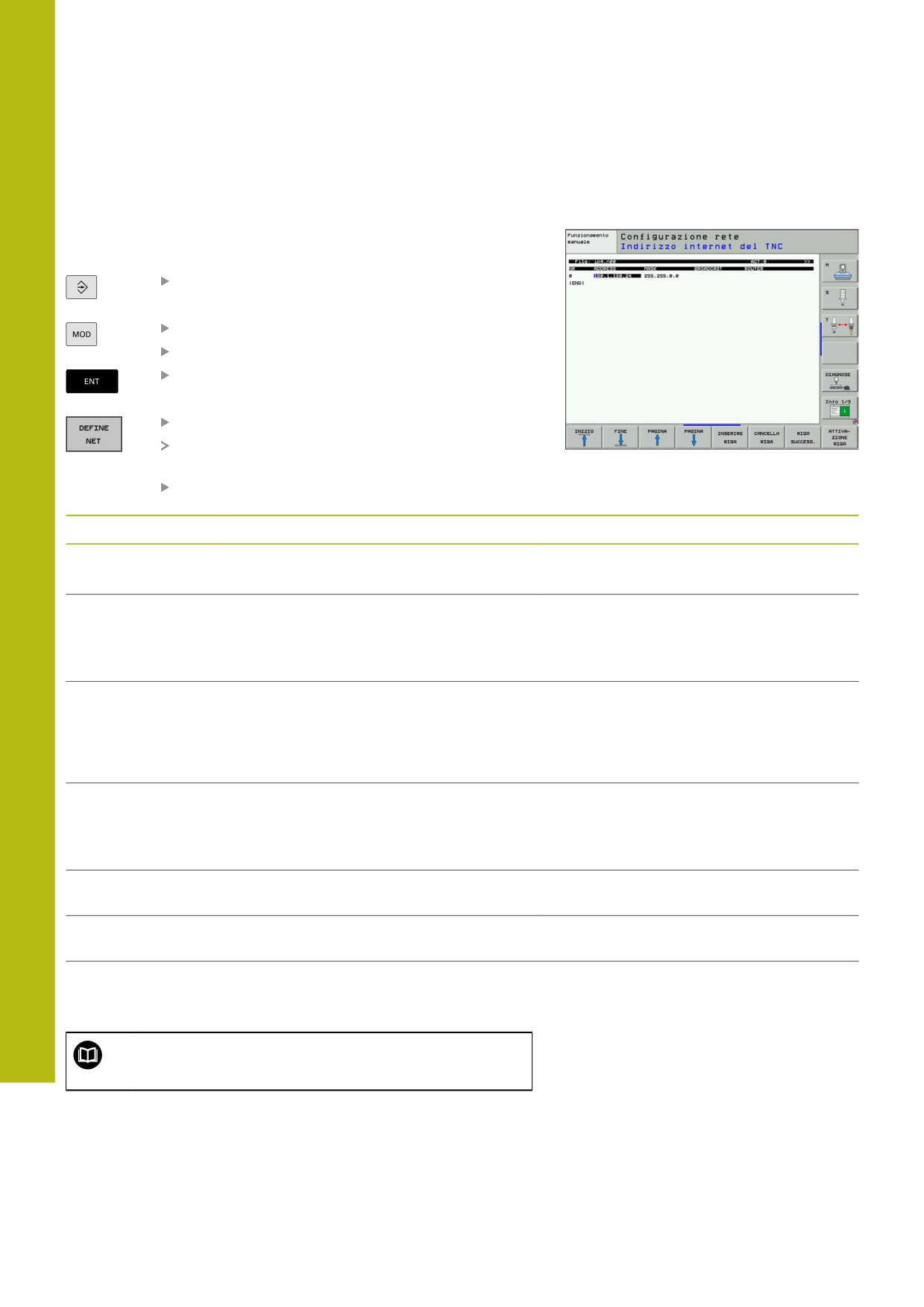
Per integrare il controllo numerico nella rete aziendale tramite un
indirizzo IP fisso, procedere come descritto di seguito.
Selezionare il modo operativo Editing
programma
Premere il tasto MOD
Inserire il codice numerico NET123
Premere il tasto ENT
Premere il softkey DEFINE NET
Il controllo numerico visualizza la videata
principale della configurazione di rete.
Inserire le seguenti informazioni nelle colonne
Impostazione
Significato
Inserimento
ADDRESS
Inserire l'indirizzo IP del controllo numerico
Quattro valori numerici separati da punti,
ad es. 160.1.180.20
MASK
La SUBNET MASK serve per distinguere
Quattro valori numerici separati da punti,
l’ID di rete e l’ID host della rete.
richiedere il valore all'amministratore di
rete
ad es. 255.255.0.0
BROADCAST
L’indirizzo Broadcast del controllo numerico
Ad es. 160.1.255.255
è necessario solo se diverso dall’imposta-
zione standard. L’impostazione standard è
formata da ID di rete e ID host , in cui tutti i
bit sono impostati a 1.
ROUTER
Indirizzo Internet del router di default.
Quattro valori numerici separati da punti,
richiedere il valore all'amministratore di
L'immissione è necessaria solo se la rete è
rete
composta da più sottoreti.
ad es. 160.1.0.2
HOST
Nome con il quale il TNC si identifica in
Ad es. iTNC530_Maschine1
rete
DOMAIN
Nome del dominio della rete aziendale
Chiedere eventualmente all'amministratore
di rete
NAMESERVER
Indirizzo di rete del server di dominio
Chiedere eventualmente all'amministratore
di rete
Ulteriori informazioni: manuale utente
Programmazione Klartext HEIDENHAIN iTNC 530
204
HEIDENHAIN | StateMonitor | Manuale di istruzioni | 03/2020
Collegamento di rete | Collegamento in rete
12
iTNC 530 con versione software 34049x-05 (HEROS 4)
o superiore
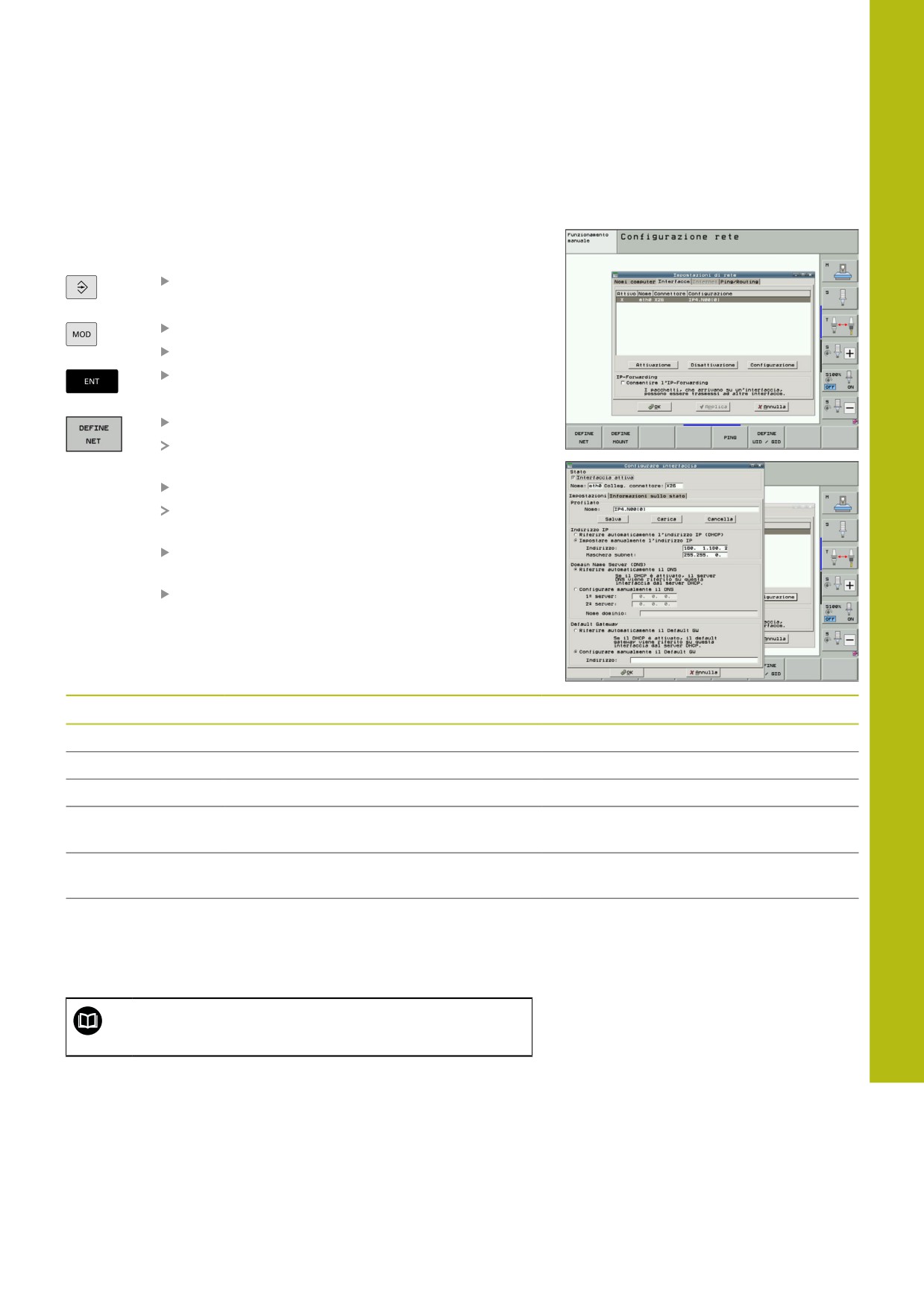
Per integrare il controllo numerico nella rete aziendale tramite un
indirizzo IP fisso, procedere come descritto di seguito.
Selezionare il modo operativo Editing
programma
Premere il tasto MOD
Inserire il codice numerico NET123
Premere il tasto ENT
Premere il softkey DEFINE NET
Il controllo numerico visualizza in primo piano la
finestra delle impostazioni di rete.
Premere il pulsante Configurazione
Il controllo numerico visualizza in primo piano la
finestra per la configurazione dell'interfaccia.
Inserire le informazioni della seguente tabella
nella finestra in primo piano
Premere il pulsante OK
Impostazione
Significato
Inserimento
Stato
Interfaccia attiva
Il segno di spunta deve essere impostato
Nome:
Nome dell'interfaccia
(Non modificare)
Colleg. connettore: Denominazione del collegamento: X26
(Non modificare)
Indirizzo IP
Indirizzo IP del controllo numerico
Attivare l'opzione Impostare manualmente
l'indirizzo IP
Indirizzo:
Inserire l'indirizzo IP del controllo numerico Quattro valori numerici separati da punti,
ad es. 160.1.180.20
Maschera Subnet
La Maschera Subnet consente di differen-
Quattro valori numerici separati da punti,
ziare l'ID di rete dall'ID host della rete.
ad es. 255.255.0.0
Inserire la Maschera Subnet
Richiedere eventualmente il valore all'am-
ministratore di rete
Ulteriori informazioni: manuale utente
Programmazione Klartext HEIDENHAIN iTNC 530
HEIDENHAIN | StateMonitor | Manuale di istruzioni | 03/2020
205
12
Collegamento di rete | Collegamento in rete
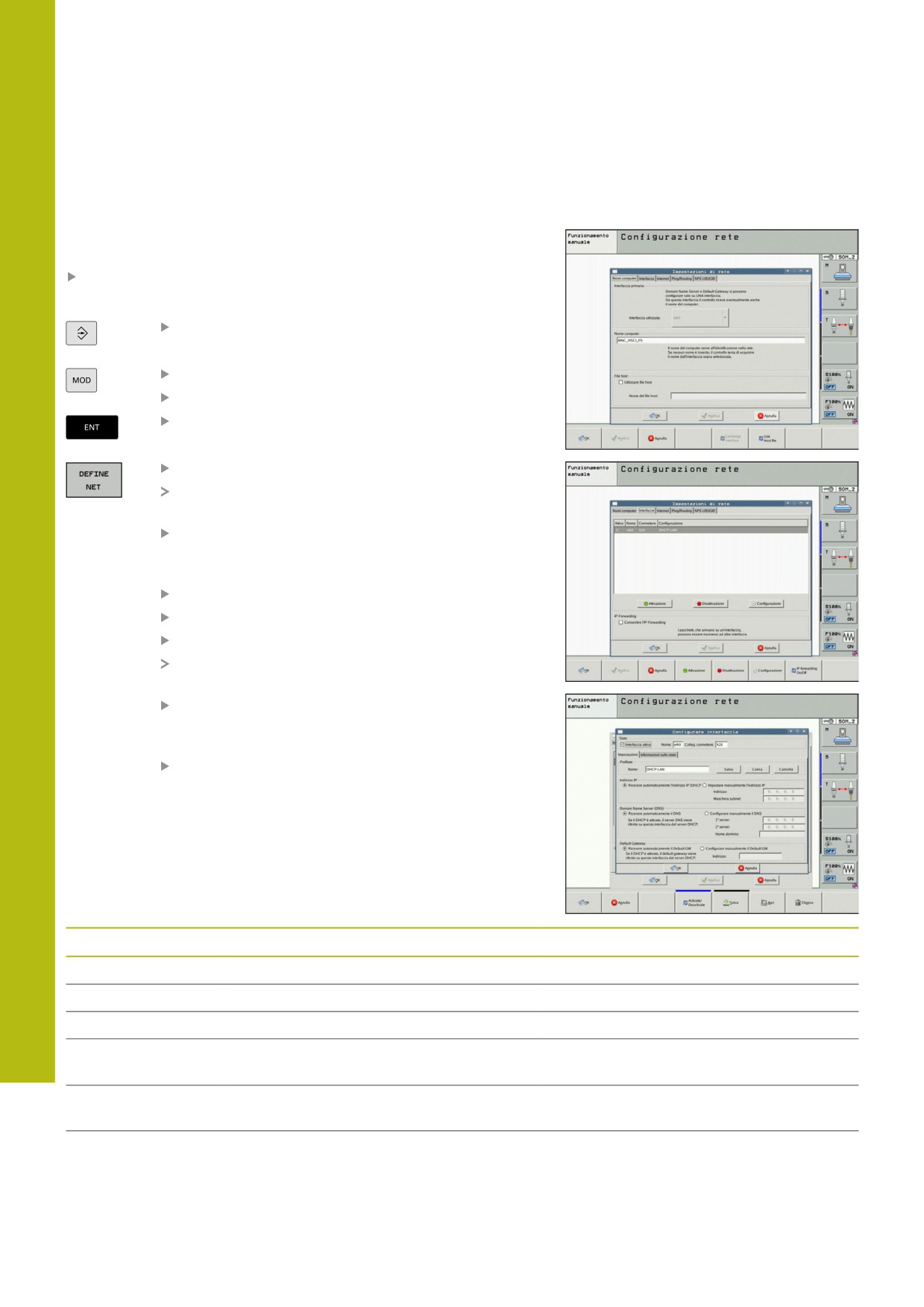
iTNC 530 con versione software 60642x-04 (HEROS 5)
con HSCI o superiore
Per integrare il controllo numerico nella rete aziendale tramite un
indirizzo IP fisso, procedere come descritto di seguito.
Collegare il controllo numerico tramite cavo di rete alla rete
aziendale locale
Selezionare il modo operativo Editing
programma
Premere il tasto MOD
Inserire il codice numerico NET123
Premere il tasto ENT
Premere il softkey DEFINE NET
Il controllo numerico visualizza in primo piano la
finestra delle impostazioni di rete.
Inserire nella scheda Nomi computer il nome
del computer con cui il controllo numerico viene
visualizzato nella rete aziendale
Passare alla scheda Interfacce
Selezionare l'interfaccia (eth0)
Premere il pulsante Configurazione
Il controllo numerico visualizza in primo piano la
finestra per la configurazione dell'interfaccia.
Inserire nella scheda Impostazioni le
informazioni della seguente tabella nella finestra
in primo piano
Premere il pulsante OK
Impostazione
Significato
Inserimento
Stato
Interfaccia attiva
Il segno di spunta deve essere impostato
Nome:
Nome dell'interfaccia
(Non modificare)
Colleg. connettore: Denominazione del collegamento: X26
(Non modificare)
Indirizzo IP
Indirizzo IP del controllo numerico
Attivare l'opzione Impostare manualmente
l'indirizzo IP
Indirizzo:
Inserire l'indirizzo IP del controllo numerico Quattro valori numerici separati da punti,
ad es. 160.1.180.20
Maschera Subnet
La Maschera Subnet consente di differen-
Quattro valori numerici separati da punti,
ziare l'ID di rete dall'ID host della rete.
ad es. 255.255.0.0
Inserire la Maschera Subnet
Richiedere eventualmente il valore all'am-
ministratore di rete
206
HEIDENHAIN | StateMonitor | Manuale di istruzioni | 03/2020