HEIDENHAIN StateMonitor. Manuale di istruzioni in italiano (2020) - 3
Menu Parco macchine | Sottomenu Manutenzione & Guasto (opzione software)
5
Caricamento del protocollo
Premessa: il protocollo è disponibile come file PDF.
Nella sezione Modifica manutenzione, fare clic sul pulsante
Carica file
StateMonitor visualizza la finestra Carica file per
manutenzione: {0}.
Inserire il nome di un documento nel campo Nome file
Fare clic sul pulsante Carica file
Selezionare il file in Windows Explorer
Fare clic su Apri
Chiudere la finestra
Il protocollo è caricato e connesso con il job di manutenzione
selezionato.
Visualizzazione dei documenti connessi
Per visualizzare tutti i documenti connessi con un job di
manutenzione, fare clic sul pulsante Tutti i file
StateMonitor visualizza la finestra Tutti i file della
manutenzione: {0} contenente i seguenti documenti:
Documenti di manutenzione
Documenti di tutti gli step di manutenzione
Protocolli manutenzione
Per aprire un documento, nella relativa riga fare clic sul pulsante
StateMonitor apre il documento in una nuova scheda del web
browser.
HEIDENHAIN | StateMonitor | Manuale di istruzioni | 03/2020
87
5
Menu Parco macchine | Sottomenu Manutenzione & Guasto (opzione software)
Segnalazione di guasti
Premessa: nel menu Impostazioni è definito almeno un motivo di
guasto (specifica).
Ulteriori informazioni: "Sottomenu Stati", Pagina 170
Per segnalare un guasto, procedere come descritto di seguito.
Per passare alla vista Guasti, fare clic sul simbolo
di avvertenza
Nella vista Guasti fare clic sul simbolo di
avvertenza grande
StateMonitor visualizza il pulsante Segnalazione
guasto.
Fare clic sul pulsante Segnalazione guasto
StateMonitor visualizza la finestra Segnalazione
guasto.
Selezionare il Motivo del guasto
Nel menu a discesa sono disponibili per
la selezione le opzioni definite nel menu
Impostazioni.
Ulteriori informazioni: "Sottomenu
Stati", Pagina 170
Inserire eventualmente un commento
Fare clic sul pulsante Segnalazione guasto
Il guasto compare nella tabella Guasti.
88
HEIDENHAIN | StateMonitor | Manuale di istruzioni | 03/2020
Menu Parco macchine | Sottomenu Manutenzione & Guasto (opzione software)
5
Accettazione del guasto
Le registrazioni non possono essere successivamente
modificate. È possibile caricare in seguito un protocollo.
Per accettare un guasto e rilevare i relativi tempi, procedere come
descritto di seguito.
Passare nel menu Manutenzione
Scegliere la macchina desiderata nel sottomenu
Vista affiancata manutenzione
Per passare alla vista Guasti, fare clic sul simbolo
di avvertenza
Nella tabella Guasti fare clic sul guasto
desiderato
StateMonitor visualizza la tabella Registrazioni
del guasto {0}.
Nella sezione Change malfunction state, fare
clic sul pulsante Accetta guasto
Ha inizio il rilevamento del tempo.
Una volta eliminato il guasto sulla macchina,
inserire eventualmente un commento
Fare clic sul pulsante Elimina guasto
Il rilevamento del tempo viene terminato.
Il nuovo stato compare nella tabella Guasti.
Caricare eventualmente il protocollo
Il protocollo può essere caricato nella sezione Change
malfunction state. La procedura è analoga a quella del
caricamento di un file per la manutenzione.
"Caricamento del protocollo"
Visualizzazione del protocollo
Per visualizzare i protocolli connessi, fare clic sul pulsante
Visualizza documenti
StateMonitor visualizza la finestra Report del guasto: {0}.
Per aprire un protocollo, nella relativa riga fare clic sul pulsante
StateMonitor apre il protocollo in una nuova scheda del web
browser.
I tempi schedulati compaiono nei menu Manutenzione
e Analisi.
HEIDENHAIN | StateMonitor | Manuale di istruzioni | 03/2020
89
6
Menu Messaggi
6
Menu Messaggi | Menu Messaggi
6.1
Menu Messaggi
Nel menu Messaggi si definiscono i messaggi sulla macchina per i
quali si notifica l'utente, quando e come.
Il menu Messaggi comprende i seguenti sottomenu:
Configuratore di eventi
Profili di notifica
Notifiche
I sottomenu e le funzioni visualizzati da StateMonitor
dipendono dal ruolo dell'utente.
Ulteriori informazioni: "Sottomenu Gestione utenti",
Pagina 154
Procedere seguendo la seguente sequenza:
Nel sottomenu Profili di notifica creare un profilo di notifica
(chi deve essere informato e quando?)
Ulteriori informazioni: "Sottomenu Profili di notifica",
Pagina 98
Nel sottomenu Configuratore di eventi, configurare gli eventi
(Con quali messaggi sulla macchina e chi deve essere
informato?)
Ulteriori informazioni: "Sottomenu Configuratore di eventi",
Pagina 93
Nel sottomenu Notifiche assegnare tra loro gli eventi e i profili
di notifica creati
(quale evento attiva quale profilo di notifica?)
Ulteriori informazioni: "Sottomenu Notifiche", Pagina 100
92
HEIDENHAIN | StateMonitor | Manuale di istruzioni | 03/2020
Menu Messaggi | Sottomenu Configuratore di eventi
6
6.2
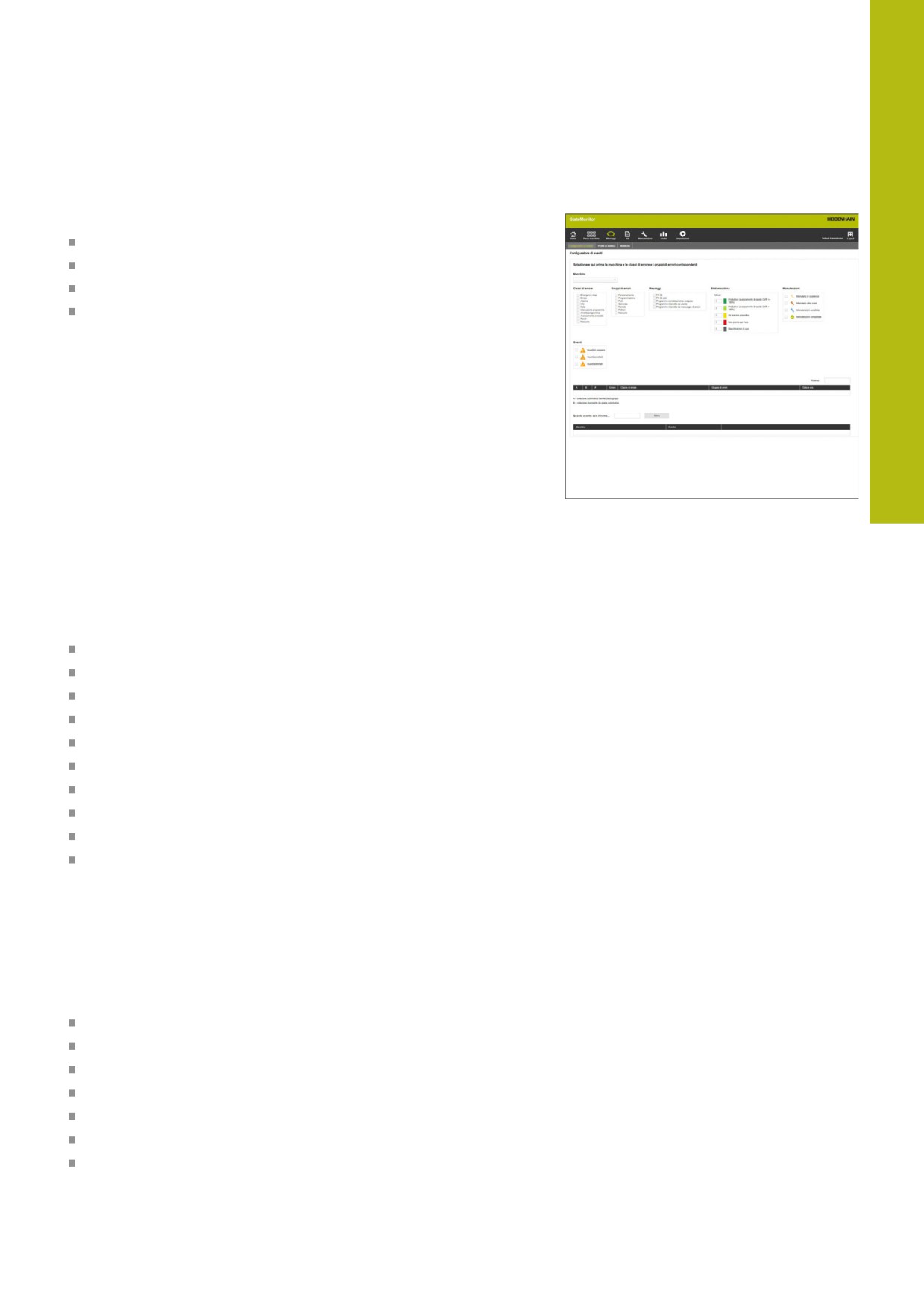
Sottomenu Configuratore di eventi
Un Event è un evento che può verificarsi sulla macchina, ad es.:
messaggio di warning
arresto della macchina con messaggio d'errore
messaggio di assistenza/messaggio di manutenzione
allarme
StateMonitor accede direttamente ai messaggi presenti sul
controllo numerico e li elenca nella vista Stato macchina nel menu
Parco macchine.
I messaggi del controllo numerico sono suddivisi in Classi di
errore e Gruppi di errori. Per la configurazione degli eventi si ha
la possibilità di inserire nella selezione intere Classi di errore o
Gruppi di errori.
I Messaggi e gli Stati macchina o i messaggi su Manutenzioni o
Guasti possono essere parte della selezione di un evento. In tal
caso i Messaggi vengono generati nel programma NC sui controlli
numerici HEIDENHAIN (FN 38) oppure generati da StateMonitor
sulla base delle informazioni del controllo numerico.
Classi di errore
Sul controllo numerico i messaggi di errore sono assegnati alle
seguenti Classi di errore:
Emergency stop
Errore
Allarme
Info
Nota
Interruzione programma
Arresto programma
Avanzamento arrestato
Reset
Nessuno
La classe di errore Nessuno contiene tutti i messaggi di errore che
non appartengono ad alcuna altra classe.
Gruppi di errori
I Gruppi di errori forniscono informazioni sull'origine dei messaggi
di errore.
Il controllo numerico differenzia i seguenti Gruppi di errori:
Funzionamento
Programmazione
PLC
Generale
Remoto
Python
Nessuno
Il gruppo di errori Nessuno contiene tutti i messaggi di errore che
non appartengono ad alcun altro gruppo.
HEIDENHAIN | StateMonitor | Manuale di istruzioni | 03/2020
93
6
Menu Messaggi | Sottomenu Configuratore di eventi
Messaggi
In Messaggi sono disponibili le seguenti possibilità di selezione:
FN 38
Sui controlli numerici HEIDENHAIN l'operatore può generare
messaggi tramite il programma NC con l'ausilio della funzione
speciale FN 38. StateMonitor può ricevere questi messaggi e
inviarli per e-mail all'utente
FN 38 Job
Sui controlli numerici HEIDENHAIN l'operatore può segnalare
uno stato del job tramite il programma NC con l'ausilio della
funzione speciale FN 38. StateMonitor è in grado di analizzare
questi stati
Programma completamente eseguito
StateMonitor genera questo messaggio quando il controllo
numerico legge la fine del programma PGM END, M2 o M30
Programma interrotto da utente
StateMonitor genera questo messaggio quando l'operatore
interrompe il programma con STOP INTERNO o ARRESTO
D'EMERGENZA
Programma interrotto da messaggio di errore
StateMonitor genera questo messaggio quando un messaggio
di errore interrompe l'esecuzione del programma
Consultare il manuale della macchina.
Con le impostazioni configurabili della macchina si
definiscono le informazioni che il controllo numerico
invia.
Stati macchina
In Stati macchina è possibile definire dopo quale intervallo
StateMonitor deve avviare un evento. In tal caso si può assegnare
un valore specifico (in minuti) a ogni stato macchina.
Manutenzioni (opzione software)
In Manutenzioni è possibile definire con quale stato di una
manutenzione StateMonitor deve avviare un evento.
StateMonitor differenzia i seguenti stati:
Manutenz.in scadenza
Manutenz.oltre scad.
Manutenzioni accettate
Manutenzioni completate
Guasti (opzione software)
In Guasti è possibile definire con quale stato di un guasto
StateMonitor deve avviare un evento.
StateMonitor differenzia i seguenti stati:
Guasti in sospeso
Guasti accettati
Guasti eliminati
94
HEIDENHAIN | StateMonitor | Manuale di istruzioni | 03/2020
Menu Messaggi | Sottomenu Configuratore di eventi
6
Messaggi personalizzati
I messaggi macchina comparsi sino ad ora possono essere spuntati
nella tabella e aggiunti alla selezione per l'evento.
Ulteriori informazioni: "Funzioni in tabelle e diagrammi", Pagina 46
HEIDENHAIN | StateMonitor | Manuale di istruzioni | 03/2020
95
6
Menu Messaggi | Sottomenu Configuratore di eventi
Creazione di un evento
Eseguire con particolare cura la scelta dei messaggi che devono
comportare un evento.
NOTA
Attenzione, possibile perdita di dati!
Se si selezionano troppi messaggi, è possibile riempire
eccessivamente la casella di posta elettronica del destinatario,
non permettendogli di ricevere più altre e-mail.
Creare una casella di posta separata per StateMonitor
Selezionare con molta cura i messaggi
NOTA
Attenzione, possibile perdita di dati!
Se StateMonitor invia troppi messaggi ai destinatari, il provider di
posta elettronica potrebbe classificarli come spam. In tal caso il
destinatario non riceve più le notifiche nella sua casella di posta
in entrata.
Selezionare con molta cura i messaggi
Per creare un evento, procedere come descritto di seguito.
Passare nel menu Messaggi
Selezionare il sottomenu Configuratore di
eventi
Selezionare la Macchina, per la quale si intende
creare l'evento
Selezionare i messaggi che devono avviare
l'evento
In Questo evento con il nome... inserire un
nome idoneo
Fare clic sul pulsante Save
Con l'aiuto della lista di selezione si definiscono i messaggi della
macchina che comportano una notifica.
La tabella contiene le colonne A e B:
A = selezione automatica tramite classi/gruppi
B = selezione divergente da quella automatica
La colonna A nella lista di selezione visualizza se i messaggi di
errore attivano un evento con selezione automatica di Classi di
errore o Gruppi di errori.
StateMonitor imposta il segno di spunta nella colonna A, se si
seleziona la relativa classe di errore o il relativo gruppo di errori.
Nella colonna B è possibile deselezionare in modo mirato singoli
messaggi che sono contenuti nella selezione per Classi di errore o
Gruppi di errori.
96
HEIDENHAIN | StateMonitor | Manuale di istruzioni | 03/2020
Menu Messaggi | Sottomenu Configuratore di eventi
6
Nella colonna B è anche possibile selezionare singoli messaggi se
non tutti i messaggi appartenenti a questa classe di errore o gruppi
di errore devono attivare l'evento.
In un'altra tabella StateMonitor riporta l'elenco di tutti gli eventi
creati.
Per consultare il contenuto degli eventi presenti, procedere come
descritto di seguito.
Fare clic sull'evento nella tabella
StateMonitor carica la selezione di messaggi nella vista.
Cancellazione di un evento
Per cancellare un evento, procedere come descritto di seguito.
Passare nel menu Messaggi
Selezionare il sottomenu Configuratore di
eventi
Selezionare la Macchina, per la quale si intende
cancellare l'evento
Nella tabella fare clic sul simbolo del cestino
StateMonitor cancella l'evento e lo rimuove dalla
tabella.
HEIDENHAIN | StateMonitor | Manuale di istruzioni | 03/2020
97
6
Menu Messaggi | Sottomenu Profili di notifica
6.3
Sottomenu Profili di notifica
Nel sottomenu Profili di notifica è possibile assegnare a un utente
creato informazioni di notifica e archiviarle come profilo di notifica.
Il profilo di notifica contiene le seguenti informazioni:
rimando a User
informazioni di trasmissione per l'invio delle notifiche via e-mail
(Notifiche tramite...)
periodo di trasmissione (Giorni, Tempo)
Intervallo di notifica
Nel menu di selezione User sono disponibili per la selezione tutti gli
utenti creati.
Le notifiche vengono inviate via e-mail. Alcuni provider e-mail
offrono anche la possibilità di inoltrare le e-mail come SMS.
Notifiche di intervallo
Per il periodo di trasmissione si indica:
il giorno della settimana in cui StateMonitor invia notifiche
all'utente
l'ora da - a in cui StateMonitor invia la notifica all'utente
Possibili intervalli di notifica:
Immediatamente
Una volta al giorno
Raggruppa tutti (impostabile da 1 a 60 min)
Creazione di Profili di notifica
Per un utente è possibile creare diversi Profili di notifica: ad es. un
profilo se un collaboratore è in sede e un profilo se il collaboratore
è reperibile.
Per creare un profilo di notifica per un utente, procedere come
descritto di seguito.
Passare nel menu Messaggi
Selezionare il sottomenu Profili di notifica
Selezionare l'utente per il quale si intende creare
i Profili di notifica
Inserire l'indirizzo e-mail desiderato
Selezionare i giorni della settimana in cui l'utente
deve essere informato
Selezionare l'ora da ... a ...
Selezionare l'Intervallo di notifica
Predefinire il nome del profilo di notifica
Fare clic sul pulsante Save
StateMonitor salva il profilo di notifica e lo elenca
in tabella.
98
HEIDENHAIN | StateMonitor | Manuale di istruzioni | 03/2020
Menu Messaggi | Sottomenu Profili di notifica
6
Ricerca di Profili di notifica
StateMonitor elenca tutti i profili degli utenti selezionati in alto nella
tabella.
Tramite il campo di immissione Ricerca: è possibile ricercare in
modo mirato determinati profili di notifica. La ricerca si riferisce a
tutte le colonne della tabella.
Ulteriori informazioni: "Funzioni in tabelle e diagrammi", Pagina 46
Modifica di Profili di notifica
Per modificare un profilo di notifica presente, procedere come
indicato di seguito.
Passare nel menu Messaggi
Selezionare il sottomenu Profili di notifica
Selezionare l'utente per il quale si intende creare
i Profili di notifica
Selezionare nella tabella il profilo di notifica da
modificare
StateMonitor carica le immissioni nella vista.
Apportare le modifiche desiderate
Fare clic sul pulsante Save
StateMonitor salva il profilo di notifica
modificato.
Cancellazione di Profili di notifica
Per cancellare un profilo di notifica, procedere come descritto di
seguito.
Passare nel menu Messaggi
Selezionare il sottomenu Profili di notifica
Selezionare l'User per il quale si intende creare i
Profili di notifica
Nella tabella fare clic sul simbolo del cestino
StateMonitor cancella il profilo di notifica
rimuovendolo dalla tabella.
HEIDENHAIN | StateMonitor | Manuale di istruzioni | 03/2020
99
6
Menu Messaggi | Sottomenu Notifiche
6.4
Sottomenu Notifiche
Nel sottomenu Notifiche si definiscono gli eventi che determinano
notifiche specifiche. Qui si possono creare, attivare e cancellare
notifiche.
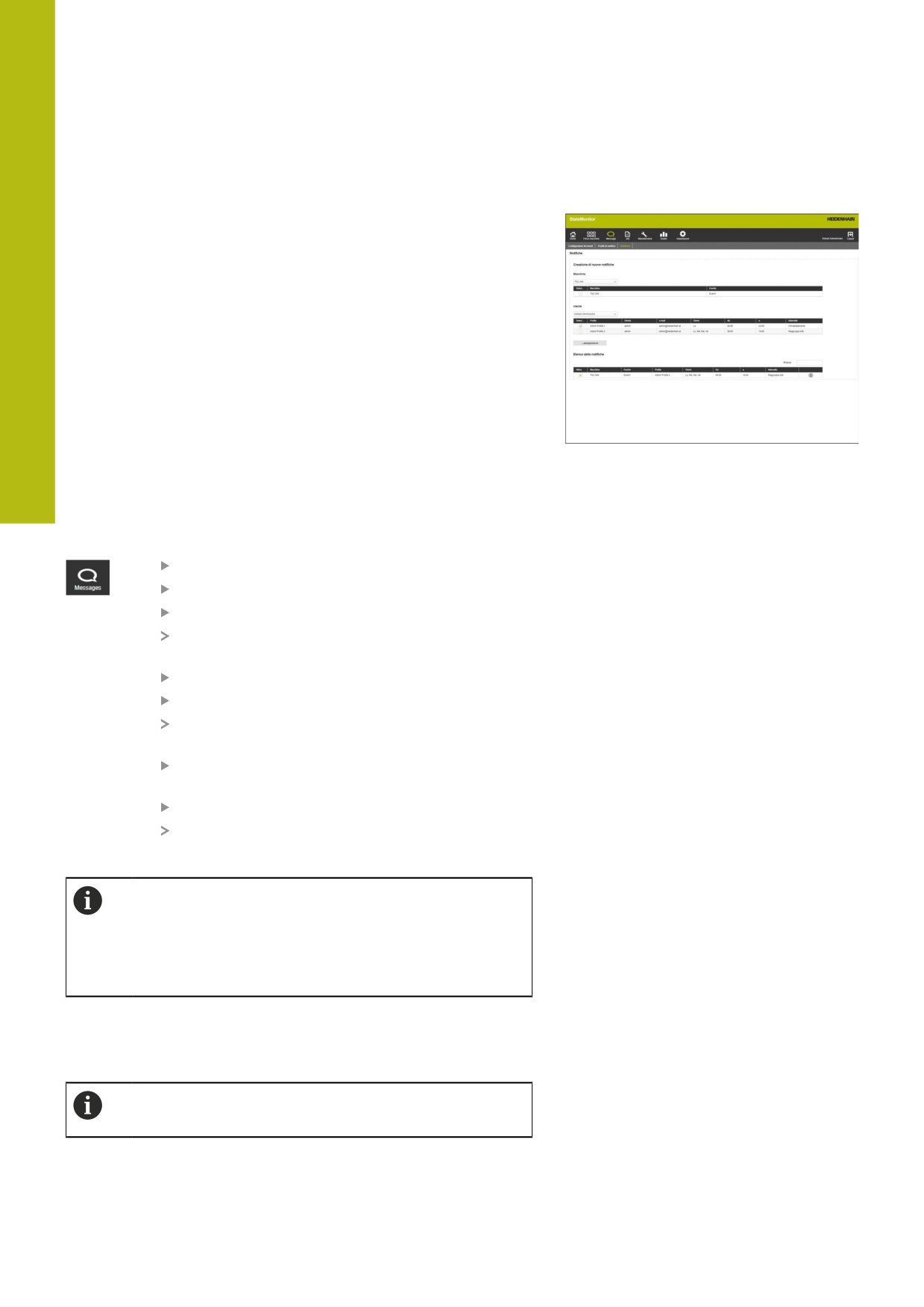
Creazione di una notifica
È possibile creare nuove notifiche assegnando un profilo di notifica
a un evento.
Per creare una notifica, procedere come descritto di seguito.
Passare nel menu Messaggi
Selezionare il sottomenu Notifiche
Selezionare una macchina in Macchina
Compare una tabella con gli eventi disponibili per
la macchina.
Impostare il segno di spunta prima degli eventi
Selezionare un utente in User
Compare una tabella con i profili di notifica
disponibili per l'utente.
Impostare il segno di spunta prima dei profili di
notifica desiderati
Fare clic sul pulsante ...assegnazione
StateMonitor aggiunge una riga con la nuova
notifica nell'Elenco delle notifiche.
Nei controlli numerici HEIDENHAIN, la funzione FN 38
può generare messaggi che vengono elaborati come tali
in StateMonitor.
Ulteriori informazioni: "FN 38: invio di messaggi dal
programma NC", Pagina 102
Attivazione della notifica
Per attivare una notifica della lista, impostare il segno di spunta
nella colonna Attivo.
StateMonitor invia notifiche solo se sono attivate.
100
HEIDENHAIN | StateMonitor | Manuale di istruzioni | 03/2020
Menu Messaggi | Sottomenu Notifiche
6
Cancellazione
Per cancellare una notifica dalla lista, procedere come descritto di
seguito.
Passare nel menu Messaggi
Selezionare il sottomenu Notifiche
Nella tabella fare clic sul simbolo del cestino
StateMonitor cancella la notifica selezionata dalla
tabella.
Ulteriori informazioni: "Funzioni in tabelle e diagrammi", Pagina 46
HEIDENHAIN | StateMonitor | Manuale di istruzioni | 03/2020
101
6
Menu Messaggi | FN 38: invio di messaggi dal programma NC
6.5
FN 38: invio di messaggi dal programma
NC
Funzione del controllo numerico FN 38
Nei controlli numerici HEIDENHAIN, la funzione FN 38
può generare messaggi che vengono elaborati come tali in
StateMonitor.
La funzione FN 38 può essere impiegata con i seguenti controlli
numerici HEIDENHAIN:
Controllo numerico
Da versione software
iTNC 530
34049x-03, 60642x-01
TNC 640
34059x-05
TNC 620
81760x-01
TNC 320
771851-02
TNC 128
771841-02
CNC PILOT 640
68894x-04
MANUAL Plus 620
54843x-04
Per l'impiego della funzione FN 38 è necessario inserire
il codice numerico 555343 per abilitare funzioni speciali
nella programmazione di parametri Q.
Per TNC con versione software 34059x-07 o superiore,
la funzione FN 38 può essere programmata senza
codice numerico.
Programmazione
Per programmare la funzione FN 38, procedere come descritto di
seguito.
Premere il tasto Q sul controllo numerico
Premere il softkey FUNZIONI SPECIALI
Premere il softkey FN38 SEND
Il controllo numerico scrive la riga FN38: SEND /".
Scrivere il testo da inviare con formati di output
per variabili
Esempio:
FN 38: SEND /"Diametro misurato: %
+3F"/+Q153
Il numero delle istruzioni di formattazione deve
coincidere con il numero dei valori da formattare.
Ulteriori informazioni: manuale utente
Programmazione Klartext del relativo controllo numerico
102
HEIDENHAIN | StateMonitor | Manuale di istruzioni | 03/2020
Menu Messaggi | FN 38: invio di messaggi dal programma NC
6
Formato di output
Con l'ausilio di un operatore di formattazione è possibile definire il
formato di output di valori numerici.
Un carattere percentuale introduce le descrizioni di formattazione.
Segue quindi la lettera F per cifre a virgola mobile nell'ortografia
decimale.
Tra il carattere percentuale e la lettera possono essere riportate
ulteriori indicazioni:
Un più che segue il carattere percentuale definisce che per valori
numerici venga sempre emesso anche il segno
Il punto e una cifra definiscono il numero delle posizioni decimali
visualizzate
La tabella seguente illustra alcuni esempi di sintassi per formati di
output di variabili:
Formati di
Significato
output
%F
Output di una cifra in virgola mobile nel
formato originale
%.0F
Output di una cifra in virgola mobile senza
decimali
%.1F
Output di una cifra in virgola mobile con un
decimale
%+.2F
Output di una cifra in virgola mobile con un
segno e due decimali
Esempio applicativo
Obiettivo:
a ogni esecuzione programma il numero di pezzi viene aumentato
di uno (contapezzi)
Q1 = Q1 + 1
Contapezzi
Q2 = 1000
Contapezzi totale
Q3 = 0815
Job
FN 38: SEND/"Number of Parts: %.0F von %.0F Order:
Invio del messaggio
%.0F" /+Q1/+Q2/+Q3
HEIDENHAIN | StateMonitor | Manuale di istruzioni | 03/2020
103
7
Menu Job
7
Menu Job | Menu Job (opzione software)
7.1
Menu Job (opzione software)
Il rilevamento e l'analisi di job sono una funzione
ausiliaria e non incluse nello standard di fornitura del
software.
Ulteriori informazioni: "Opzioni software e licenze",
Pagina 192
StateMonitor consente di rilevare e analizzare l'esecuzione di job di
produzione. Nel menu Job si creano nuovi job e si assegnano a una
macchina o a un gruppo di macchine.
Il menu Job comprende i seguenti sottomenu:
Crea job
Assegna job
Adatta sequenza di lavorazione
I job assegnati compaiono nel sottomenu Terminale job della
macchina. L'operatore può prenotare tempi di lavorazione per un
job e confermare i numeri di pezzi prodotti.
Ulteriori informazioni: "Sottomenu Terminale job (opzione
software)", Pagina 75
Per la schedulazione dei tempi di lavorazione l'operatore utilizza gli
stati predefiniti del job. Gli stati del job possono essere specificati
in modo più dettagliato nel menu Impostazioni.
Ulteriori informazioni: "Sottomenu Stati", Pagina 170
I tempi di lavorazione prenotati e i numeri di pezzi sono riportati
nell'analisi del job.
Ulteriori informazioni: "Sottomenu Tempi del job (opzione
software)", Pagina 145
I sottomenu e le funzioni visualizzati da StateMonitor
dipendono dal ruolo dell'utente.
Ulteriori informazioni: "Sottomenu Gestione utenti",
Pagina 154
Nei controlli numerici HEIDENHAIN, la funzione FN
38 può essere utilizzata per editare le funzioni job in
StateMonitor dal programma NC.
Ulteriori informazioni: "FN 38: funzioni job nel
programma NC", Pagina 111
106
HEIDENHAIN | StateMonitor | Manuale di istruzioni | 03/2020
Menu Job | Sottomenu Crea job (opzione software)
7
7.2
Sottomenu Crea job (opzione software)
Nel sottomenu Crea job è possibile:
creare nuovi job
modificare i job
cancellare i job
esportare i job come file CSV
importare i job da un file CSV
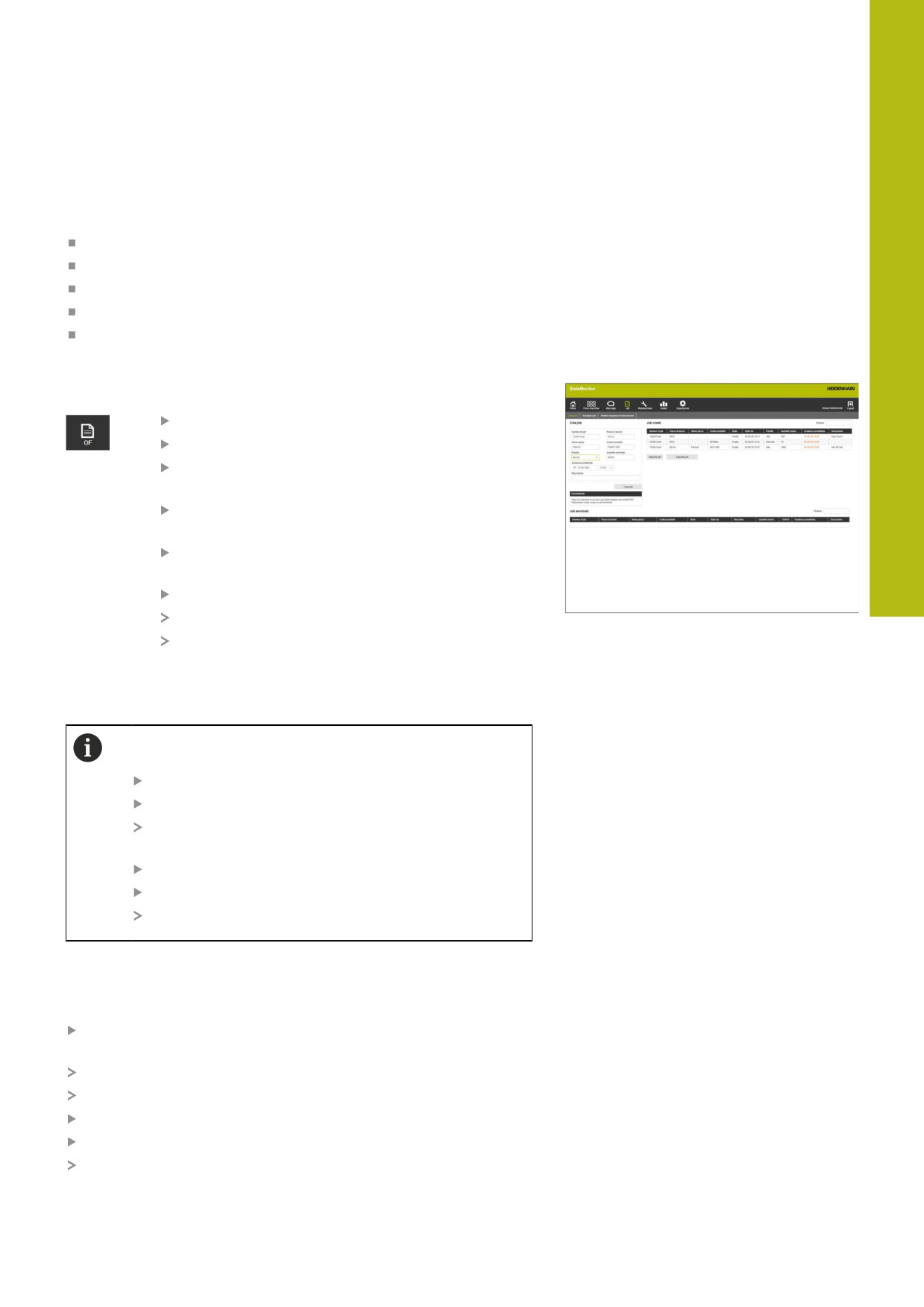
Creazione di job
Per creare un job, procedere come descritto di seguito.
Passare nel menu Job
Selezionare il sottomenu Crea job
Inserire il numero di job nel campo Numero di
job
Inserire il passo di lavoro nel campo Passo di
lavoro
Inserire eventualmente ulteriori informazioni sul
job
Fare clic sul pulsante Crea job
Il job compare nella tabella Job creati.
È possibile assegnare il nuovo job a una
macchina o a un gruppo di macchine.
Ulteriori informazioni: "Sottomenu Assegna job
(opzione software)", Pagina 109
Creare con rapidità e semplicità numerosi passi di lavoro
relativi a un job:
Creare un job come descritto
Selezionare il job nella tabella Job creati
Le indicazioni del job vengono acquisite nella sezione
Crea job.
Adattare i dati come il passo di lavoro
Fare clic sul pulsante Crea job
Viene aggiunto il nuovo passo di lavoro.
Modifica del job
Premessa: il job non è assegnato ad alcuna macchina.
Per modificare un job, procedere come descritto di seguito.
Nella tabella Job creati fare clic sul job che si desidera
modificare
Il job selezionato è marcato in verde nella tabella.
Le indicazioni del job vengono acquisite nella sezione Crea job.
Adattare i dati
Fare clic sul pulsante Modifica job
Le modifiche vengono acquisite.
HEIDENHAIN | StateMonitor | Manuale di istruzioni | 03/2020
107
7
Menu Job | Sottomenu Crea job (opzione software)
Cancellazione del job
Premessa: il job non è assegnato ad alcuna macchina.
Per cancellare un job, procedere come descritto di seguito.
Nella tabella Job creati fare clic sul job che si desidera
cancellare
Il job selezionato è marcato in verde nella tabella.
Fare clic sul pulsante Cancella job
Il job viene cancellato dalla tabella.
Esportazione di job
I job nella tabella Job creati possono essere esportati come file
CSV.
Quando si filtra la tabella, StateMonitor esporta soltanto
i job che corrispondono ai criteri di filtraggio.
Per esportare i job, procedere come descritto di seguito.
Filtrare eventualmente la tabella Job creati
Ulteriori informazioni: "Funzioni in tabelle e diagrammi",
Pagina 46
Fare clic sul pulsante Esporta job
Selezionare il percorso
Fare clic sul pulsante Salva
StateMonitor salva la tabella come file CSV.
Importazione di job
Da un file CSV è possibile importare job nella tabella Job creati.
Per importare job, procedere come descritto di seguito.
Fare clic sul pulsante Importa job
Selezionare il file
Fare clic sul pulsante Apri
StateMonitor importa i dati dal file CSV nella tabella Job creati.
108
HEIDENHAIN | StateMonitor | Manuale di istruzioni | 03/2020
Menu Job | Sottomenu Assegna job (opzione software)
7
7.3
Sottomenu Assegna job (opzione
software)
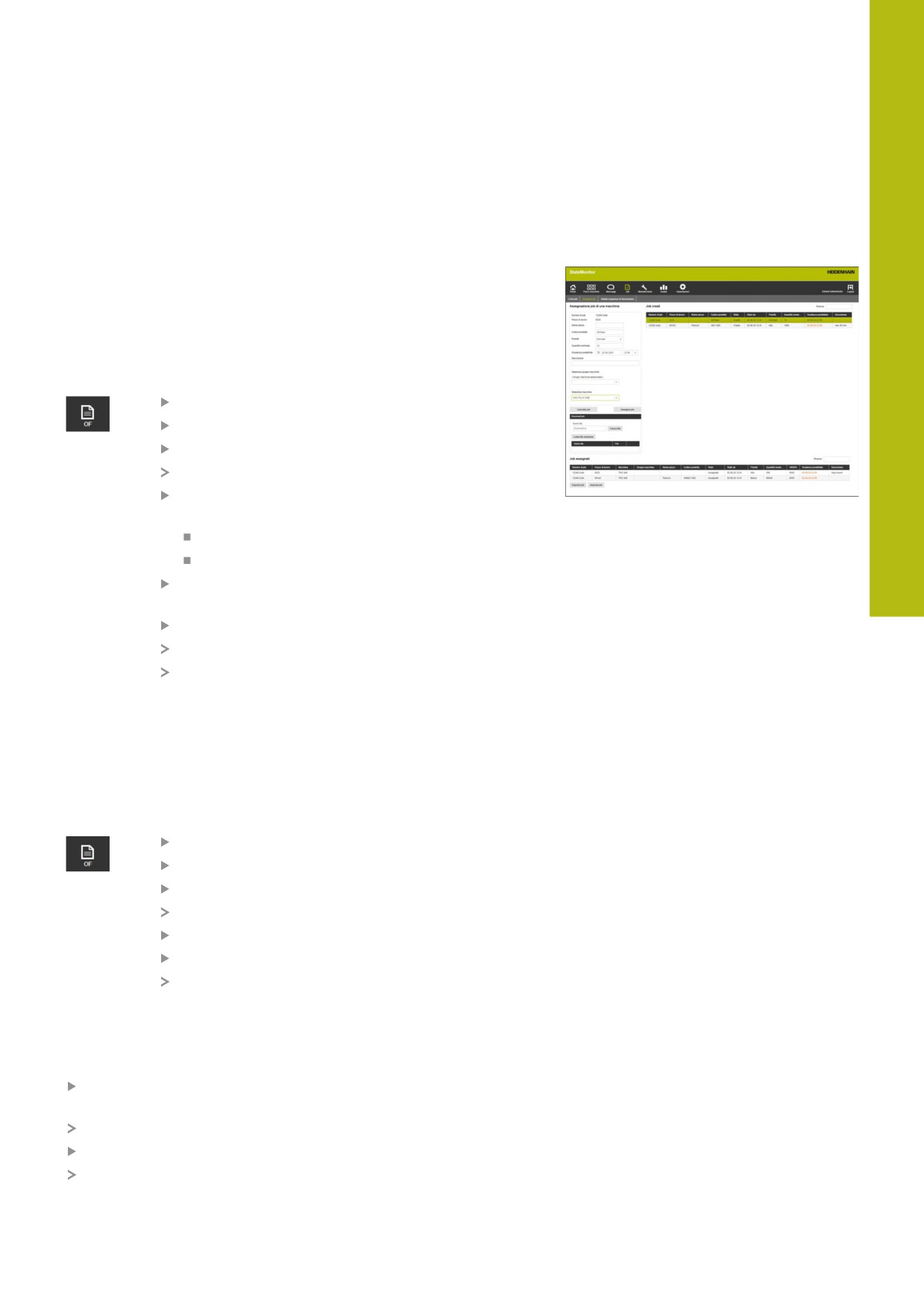
Assegnazione di job
Un job può essere assegnato a una macchina o a un gruppo di
macchine e quindi attivato per la lavorazione. Il job compare quindi
nel Terminale job delle relative macchine. I job assegnati a un
gruppo di macchine possono essere acquisiti da qualsiasi macchina
del gruppo.
Procedere come descritto di seguito.
Passare nel menu Job
Selezionare il sottomenu Assegna job
Selezionare il job nella tabella Job creati
Il job selezionato è marcato in verde nella tabella.
Eseguire una selezione in almeno uno dei
seguenti campi di selezione:
Seleziona gruppo macchine
Seleziona macchina
Inserire, se necessario, ulteriori informazioni sul
job
Fare clic sul pulsante Assegna job
Il job compare nella tabella Job assegnati.
È possibile iniziare con la lavorazione del job.
Ulteriori informazioni: "Sottomenu Terminale
job (opzione software)", Pagina 75
Modifica dell'assegnazione
Premessa: il job non è stato ancora avviato sul Terminale job.
Per assegnare un job assegnato a un'altra macchina o a un altro
gruppo di macchine, procedere come descritto di seguito.
Passare nel menu Job
Selezionare il sottomenu Assegna job
Selezionare il job nella tabella Job assegnati
Il job selezionato è marcato in verde nella tabella.
Apportare le modifiche
Fare clic sul pulsante Assegna job
L'assegnazione viene modificata.
Cancellazione del job
Premessa: il job non è assegnato ad alcuna macchina.
Per cancellare un job, procedere come descritto di seguito.
Nella tabella Job creati fare clic sul job che si desidera
cancellare
Il job selezionato è marcato in verde nella tabella.
Fare clic sul pulsante Cancella job
Il job viene cancellato dalla tabella.
HEIDENHAIN | StateMonitor | Manuale di istruzioni | 03/2020
109
7
Menu Job | Sottomenu Adatta sequenza di lavorazione (opzione software)
7.4
Sottomenu Adatta sequenza di
lavorazione (opzione software)
Sul terminale di una macchina, StateMonitor visualizza i job
assegnati in ordine cronologico. La sequenza può essere adattata
manualmente. Procedere come descritto di seguito.
Passare nel menu Job
Selezionare il sottomenu Adatta sequenza di
lavorazione
Nei campi di selezione selezionare la macchina
o il gruppo di macchine per il quale si desidera
adattare la sequenza di lavorazione
La tabella Job per macchina visualizza tutti i job
che sono assegnati alla macchina o al gruppo di
macchine selezionato.
Con tasto del mouse premuto trascinare i job
nella posizione desiderata
I job compaiono nel sottomenu Terminale job
nella sequenza definita.
Ulteriori informazioni: "Sottomenu Terminale
job (opzione software)", Pagina 75
110
HEIDENHAIN | StateMonitor | Manuale di istruzioni | 03/2020
Menu Job | FN 38: funzioni job nel programma NC
7
7.5
FN 38: funzioni job nel programma NC
Funzione del controllo numerico FN 38
Nei controlli numerici HEIDENHAIN, la funzione FN 38 può essere
utilizzata per editare le funzioni job in StateMonitor dal programma
NC.
La funzione FN 38 può essere impiegata con i seguenti controlli
numerici HEIDENHAIN:
Controllo numerico
Da versione software
iTNC 530
34049x-03, 60642x-01
TNC 640
34059x-05
TNC 620
81760x-01
TNC 320
771851-02
TNC 128
771841-02
CNC PILOT 640
68894x-04
MANUAL Plus 620
54843x-04
Per l'impiego della funzione FN 38 è necessario inserire
il codice numerico 555343 per abilitare funzioni speciali
nella programmazione di parametri Q.
Per TNC con versione software 34059x-07 o superiore,
la funzione FN 38 può essere programmata senza
codice numerico.
Creazione di job
In alternativa alla creazione tramite StateMonitor è possibile
utilizzare un messaggio FN 38 per creare un job con il controllo
numerico.
Nel messaggio FN 38 è necessario impiegare la sintassi seguente:
FN 38:
SEND /"JOB:numero_job_STEP:passo_di_lavoro_CREATE"
Premesse
Il controllo numerico può inviare messaggi FN 38
Ulteriori informazioni: "FN 38: invio di messaggi dal
programma NC", Pagina 102
Esempio applicativo
Esempio:
job con numero job 1234 e passo di lavoro 1
FN 38: SEND /"JOB:1234_STEP:1_CREATE"
Creazione di un nuovo job
Se si immette il testo del comando in FN 38, occorre
prestare particolare attenzione alle lettere maiuscole.
HEIDENHAIN | StateMonitor | Manuale di istruzioni | 03/2020
111
7
Menu Job | FN 38: funzioni job nel programma NC
Prenotazione dello stato job
Tramite messaggi FN 38 è possibile segnalare uno stato job a
StateMonitor.
Nel messaggio FN 38 è necessario impiegare la sintassi seguente:
FN 38:
SEND /"JOB:numero_job_STEP:passo_di_lavoro_stato"
Premesse
Il controllo numerico può inviare messaggi FN 38
Ulteriori informazioni: "FN 38: invio di messaggi dal
programma NC", Pagina 102
Il job è creato
Il job è assegnato alla macchina
Esempio applicativo
Esempio:
job con numero job 1234 e passo di lavoro 1
FN 38: SEND /"JOB:1234_STEP:1_START"
Avvia job
FN 38: SEND /"JOB:1234_STEP:1_PREPARATION"
Avvia attrezzaggio
FN 38: SEND /"JOB:1234_STEP:1_PRODUCTION"
Lavorare / Produzione
FN 38: SEND /"JOB:1234_STEP:1_STOP"
Arresta job
FN 38: SEND /"JOB:1234_STEP:1_FINISH"
Termina job
Se si immette il testo del comando in FN 38, occorre
prestare particolare attenzione alle lettere maiuscole.
Feedback quantità
Con indicazione incrementale la quantità viene incrementata di
volta in volta del valore indicato.
Con indicazione assoluta il vecchio valore viene di volta in volta
sovrascritto dal nuovo valore.
Nel messaggio FN 38 è necessario impiegare la sintassi seguente:
FN 38:
SEND /"JOB:numero_job_STEP:passo_di_lavoro_categoria_quantità"
Premesse
Il controllo numerico può inviare messaggi FN 38
Ulteriori informazioni: "FN 38: invio di messaggi dal
programma NC", Pagina 102
Il job è creato
Il job è assegnato alla macchina
Il job è in lavorazione
112
HEIDENHAIN | StateMonitor | Manuale di istruzioni | 03/2020
Menu Job | FN 38: funzioni job nel programma NC
7
Esempio applicativo
Esempio:
job con numero job 1234 e passo di lavoro 1; inoltre indicazione
di quantità nominale 23, scarti 12 e ripresa 15 e registrazioni
incrementali
FN 38: SEND /"JOB:1234_STEP:1_OK_A:23"
Quantità reale (OK) in valore assoluto
FN 38: SEND /"JOB:1234_STEP:1_OK_I:1"
Quantità reale (OK) in valore incrementale
FN 38: SEND /"JOB:1234_STEP:1_S_A:12"
Scarto (S) in valore assoluto
FN 38: SEND /"JOB:1234_STEP:1_S_I:1"
Scarto (S) in valore incrementale
FN 38: SEND /"JOB:1234_STEP:1_R_A:15"
Ripresa (R) in valore assoluto
FN 38: SEND /"JOB:1234_STEP:1_R_I:1"
Ripresa (R) in valore incrementale
Se si immette il testo del comando in FN 38, occorre
prestare particolare attenzione alle lettere maiuscole.
HEIDENHAIN | StateMonitor | Manuale di istruzioni | 03/2020
113
8
Menu
Manutenzione
8
Menu Manutenzione | Menu Manutenzione (opzione software)
8.1
Menu Manutenzione (opzione software)
Il rilevamento e la documentazione di manutenzioni
costituiscono una funzione ausiliaria e non sono inclusi
nello standard di fornitura del software.
Ulteriori informazioni: "Opzioni software e licenze",
Pagina 192
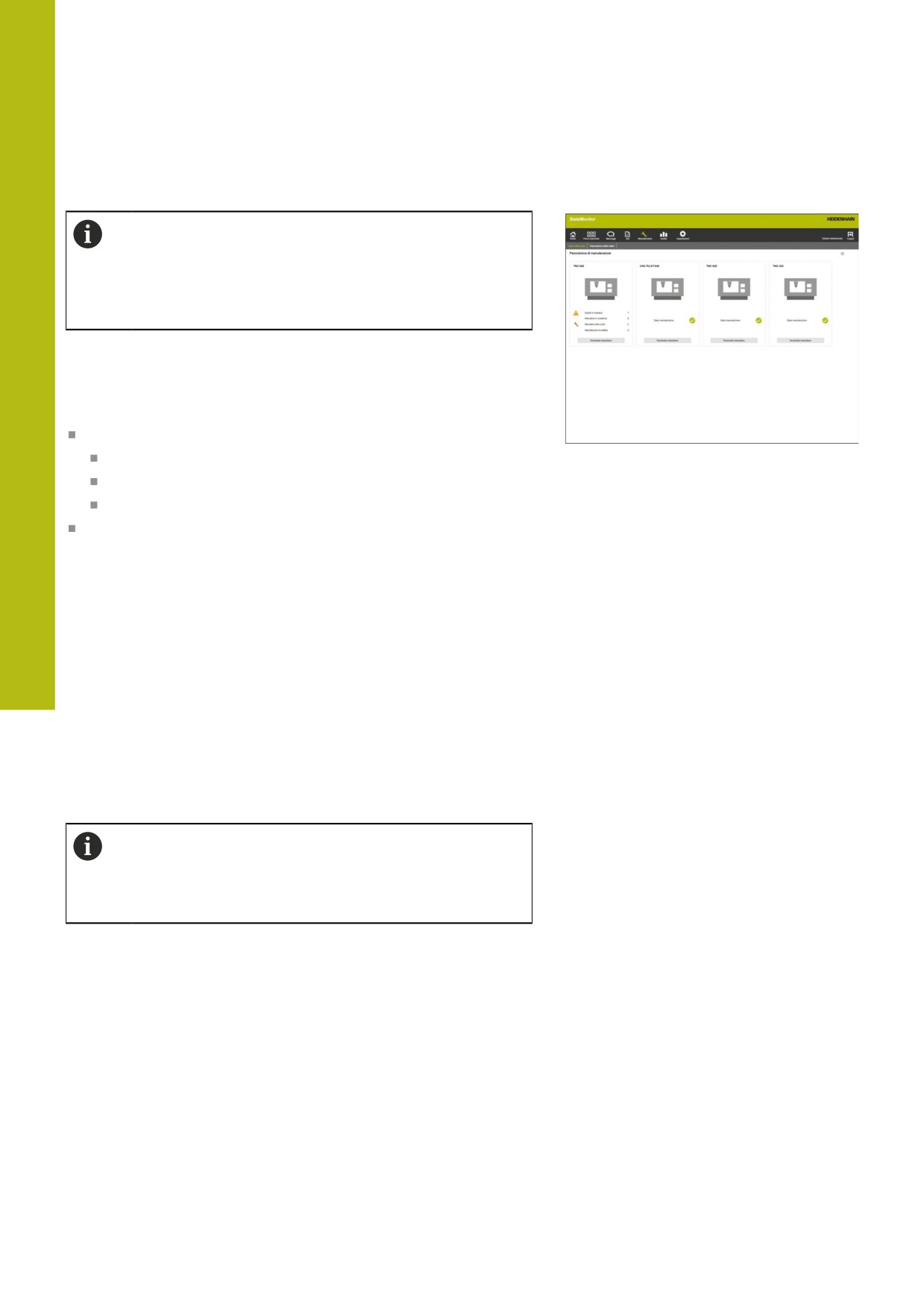
StateMonitor consente di creare, documentare e analizzare
manutenzioni. Nel menu Manutenzione si creano quindi job di
manutenzione per singole macchine.
Il menu Manutenzione comprende i seguenti sottomenu:
Vista affiancata
Terminale manutenz.
Crea operazione manutenzione
Crea manutenzione
Panoramica dello stato
Nel menu Manutenzione vengono visualizzate tutte le macchine
create e attivate nel menu Impostazioni.
Ulteriori informazioni: "Sottomenu Macchine", Pagina 158
I job di manutenzione attivi compaiono nel menu Parco macchine
nella vista di stato della macchina. Nel sottomenu Manutenzione
& Guasto l'operatore può accettare e documentare i job di
manutenzione.
Ulteriori informazioni: "Sottomenu Manutenzione & Guasto
(opzione software)", Pagina 85
Nel menu Analisi possono essere analizzate le manutenzioni
terminate per singole macchine.
Ulteriori informazioni: "Sottomenu Manutenzioni (opzione
software)", Pagina 148
I sottomenu e le funzioni visualizzati da StateMonitor
dipendono dal ruolo dell'utente.
Ulteriori informazioni: "Sottomenu Gestione utenti",
Pagina 154
116
HEIDENHAIN | StateMonitor | Manuale di istruzioni | 03/2020
Menu Manutenzione | Sottomenu Vista affiancata (opzione software)
8
8.2
Sottomenu Vista affiancata (opzione
software)
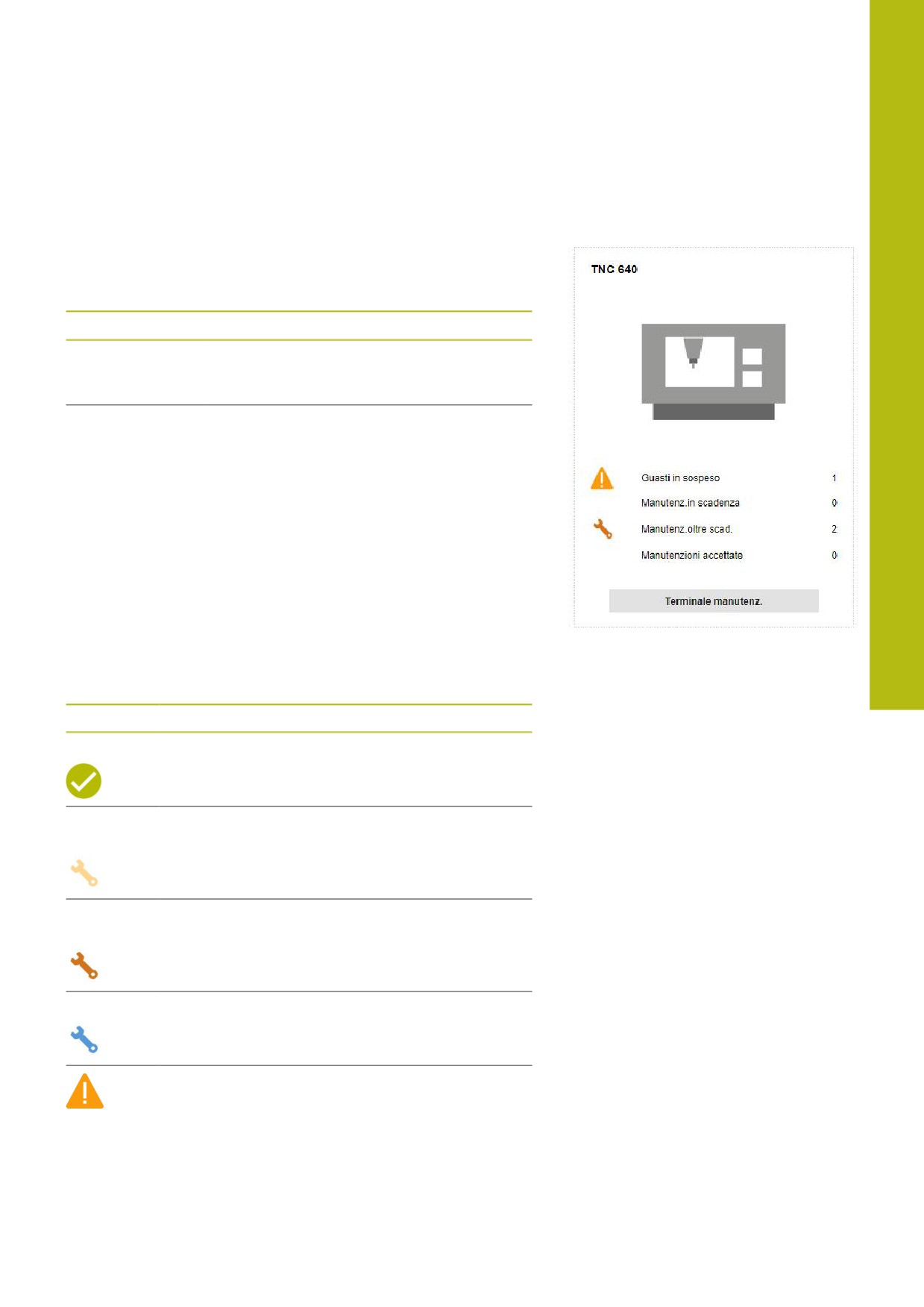
Nel sottomenu Vista affiancata, StateMonitor visualizza ogni
macchina attivata come scheda di stato.
La scheda stato macchina contiene le seguenti informazioni:
Informazione
Significato
Immagine della
Se nel menu Impostazioni si imposta una
macchina
immagine per la macchina, StateMonitor la
visualizza in questa posizione
Stato manuten-
Stato di manutenzione corrente della
zione
macchina
Icone
Le seguenti icone visualizzano lo stato di manutenzione:
Icona
Significato
Verde
Nessuna manutenzione in scadenza
Arancio
Almeno una manutenzione in scadenza
chiaro
Arancio
Almeno una manutenzione oltre scadenza
scuro
Azzurro
Almeno una manutenzione accettata
Almeno un guasto in sospeso
HEIDENHAIN | StateMonitor | Manuale di istruzioni | 03/2020
117
8
Menu Manutenzione | Sottomenu Vista affiancata (opzione software)
Filtraggio della vista affiancata
Ogni utente può personalizzare la vista. Procedere come descritto
di seguito.
Fare clic sull'icona della ruota dentata
Viene visualizzata una finestra con i filtri
disponibili. I criteri di filtraggio comprendono
macchine e gruppi di macchine.
Per limitare la vista a determinate macchine
o gruppi di macchine, impostare un segno di
spunta con un clic del mouse
StateMonitor visualizza le macchine selezionate.
Se non è impostato alcun segno di spunta, StateMonitor
visualizza tutte le macchine assegnate all'utente
(impostazione standard).
118
HEIDENHAIN | StateMonitor | Manuale di istruzioni | 03/2020
Menu Manutenzione | Sottomenu Panoramica dello stato (opzione software)
8
8.3
Sottomenu Panoramica dello stato
(opzione software)
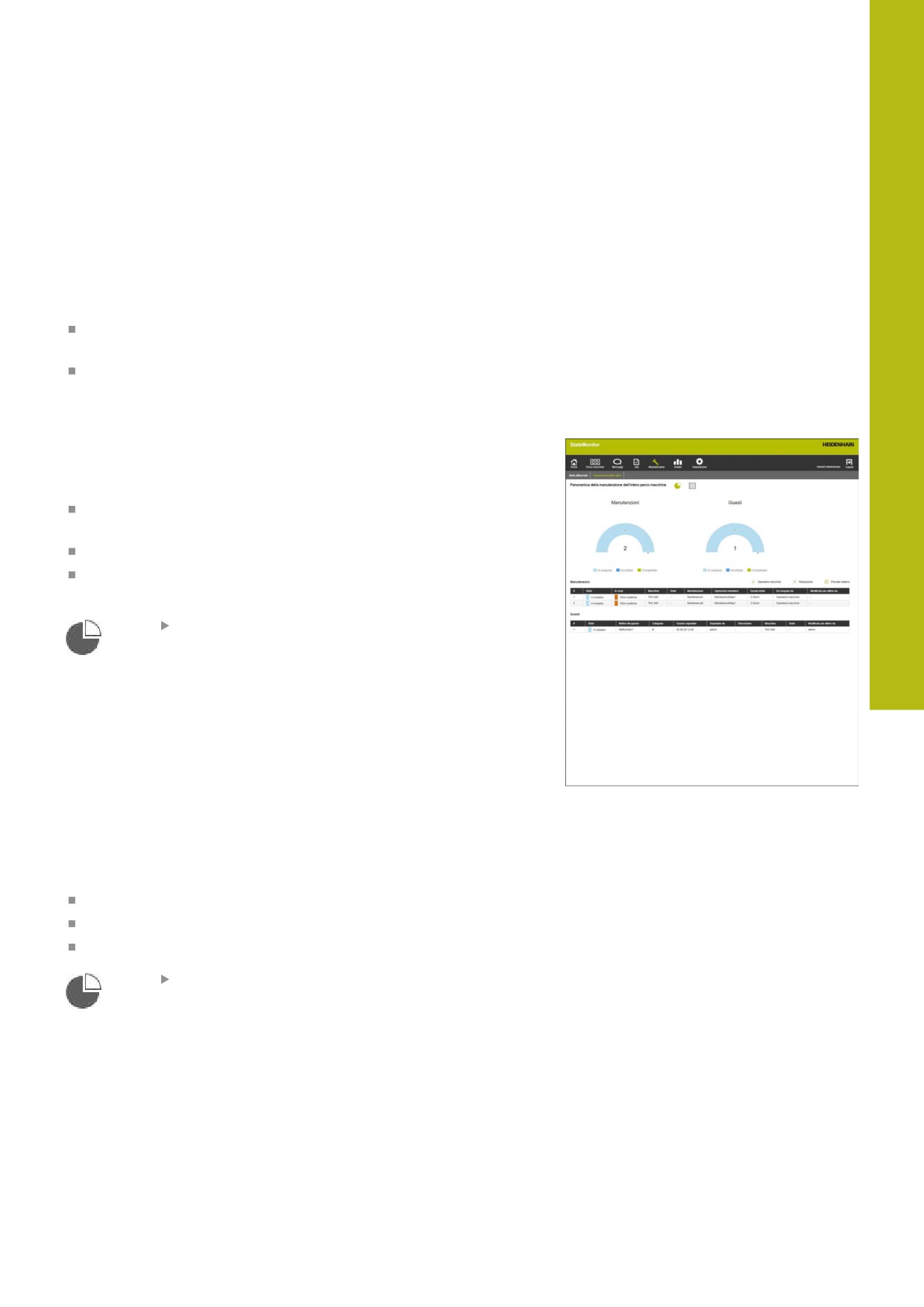
Nel sottomenu Panoramica dello stato, StateMonitor rappresenta
una panoramica degli stati di manutenzione e le scadenze di tutte le
macchine attivate.
È possibile scegliere tra le seguenti viste per i diagrammi:
Grafici ad anello: visualizzano il numero e lo stato delle
manutenzioni e dei guasti
Grafici temporali: visualizzano le scadenze delle manutenzioni
pianificate
Grafico ad anello Manutenzioni
Il grafico ad anello Manutenzioni raffigura il numero e gli stati di
tutte le manutenzioni attive.
StateMonitor differenzia i seguenti stati:
In sospeso: manutenzioni con lo stato in scadenza o oltre
scadenza
Accettato: tutte le manutenzioni accettate
Completato: tutte le manutenzioni completate del giorno
corrente
Fare clic sull'icona del grafico a torta per
richiamare il grafico ad anello
Grafico ad anello Guasti
Il grafico ad anello Guasti raffigura il numero e gli stati di tutti i
guasti.
StateMonitor differenzia i seguenti stati:
In sospeso: tutti i guasti segnalati
Accettato: tutti i guasti accettati
Completato: guasti completati del giorno corrente
Fare clic sull'icona del grafico a torta per
richiamare il grafico ad anello
HEIDENHAIN | StateMonitor | Manuale di istruzioni | 03/2020
119
8
Menu Manutenzione | Sottomenu Panoramica dello stato (opzione software)
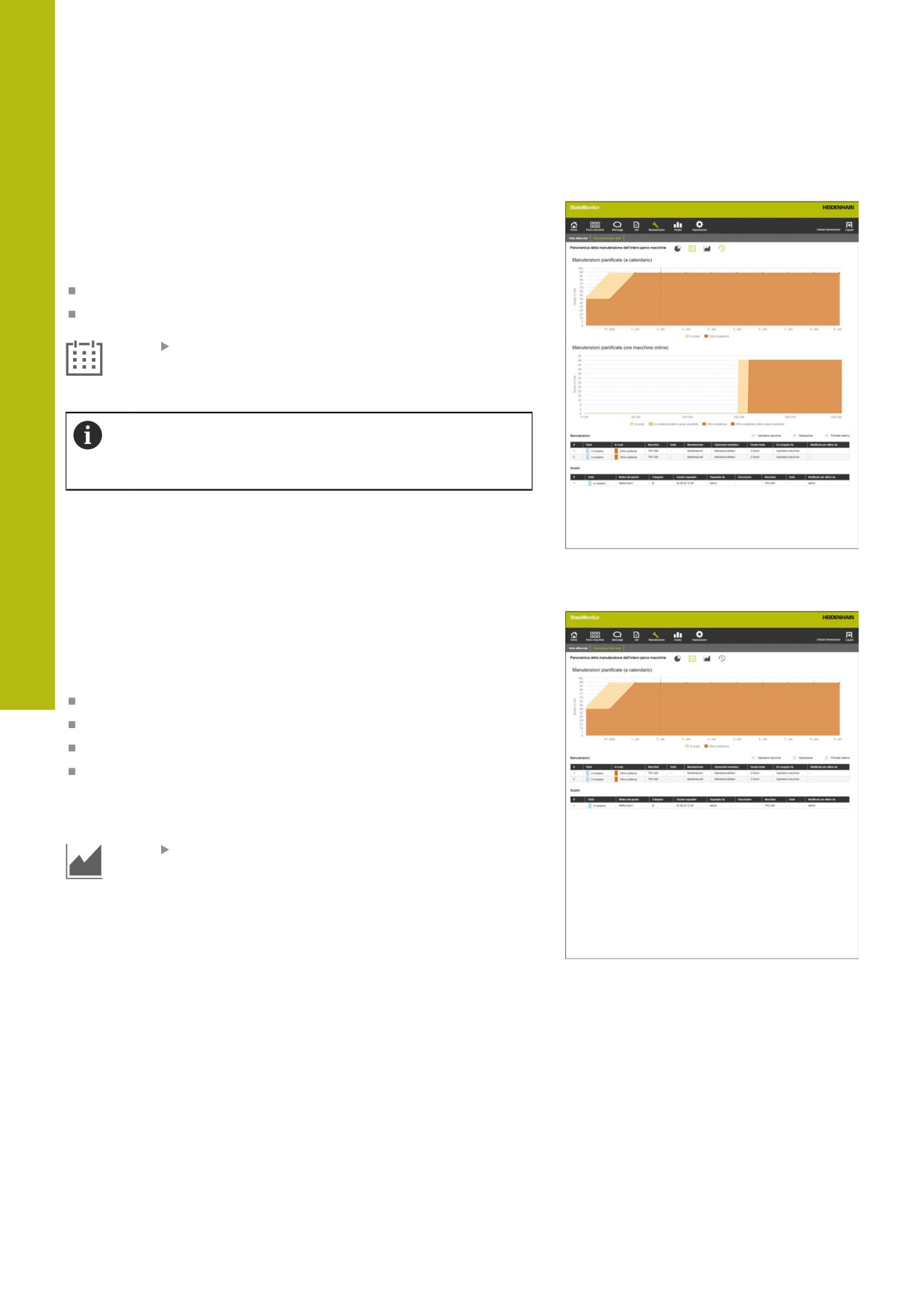
Grafico temporale Manutenzioni pianificate (a calendario)
Il grafico temporale Manutenzioni pianificate (a calendario)
raffigura le scadenze di tutti i job di manutenzione attivi relativi a un
intervallo temporale.
StateMonitor differenzia i seguenti stati:
In scad.
Oltre scadenza
Fare clic sull'icona del calendario per richiamare
il grafico temporale Manutenzioni pianificate (a
calendario)
Oltre al grafico temporale Manutenzioni pianificate
(a calendario) è possibile visualizzare i seguenti grafici
temporali.
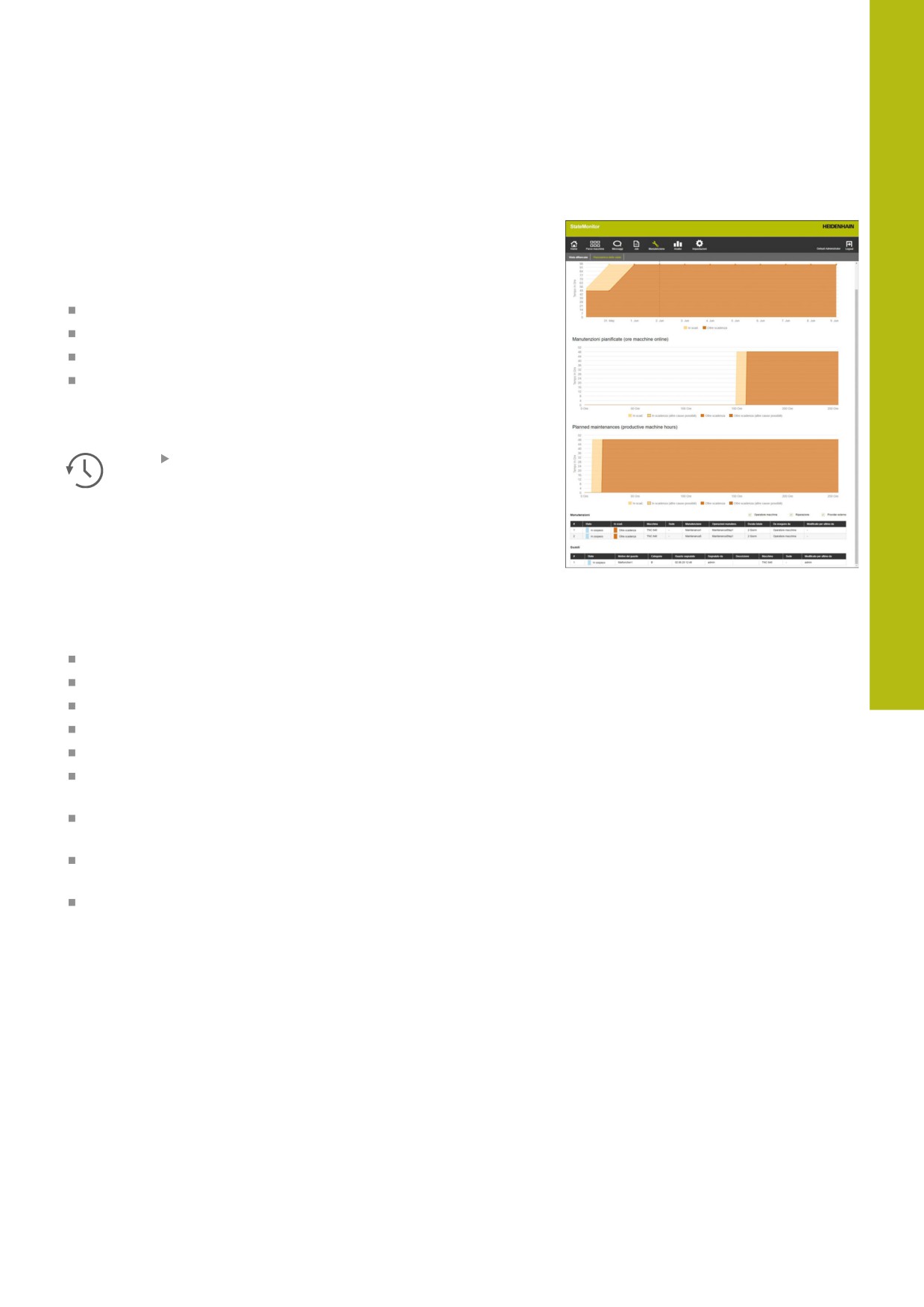
Grafico temporale Manutenzioni pianificate (ore macchina
produttive)
Il grafico temporale Manutenzioni pianificate (ore macchina
produttive) raffigura le scadenze di tutti i job di manutenzione attivi
relativi al numero delle ore delle macchine in produzione.
StateMonitor differenzia i seguenti stati:
In scad.
In scadenza (altre cause possibili)*
Oltre scadenza
Oltre scadenza (altre cause possibili)*
* per la manutenzione sono definite altre scadenze.
Ulteriori informazioni: "Crea manutenzione", Pagina 132
Fare clic sull'icona del grafico per visualizzare o
nascondere il grafico temporale Manutenzioni
pianificate (ore macchine online)
120
HEIDENHAIN | StateMonitor | Manuale di istruzioni | 03/2020
Menu Manutenzione | Sottomenu Panoramica dello stato (opzione software)
8
Grafico temporale Manutenzioni pianificate (ore macchine
online)
Il grafico temporale Manutenzioni pianificate (ore macchine
online) raffigura le scadenze di tutti i job di manutenzione attivi
relativi al numero delle ore delle macchine online.
StateMonitor differenzia i seguenti stati:
In scad.
In scadenza (altre cause possibili)*
Oltre scadenza
Oltre scadenza (altre cause possibili)*
* per la manutenzione sono definite altre scadenze.
Ulteriori informazioni: "Crea manutenzione", Pagina 132
Fare clic sull'icona dell'orologio per visualizzare
o nascondere il grafico temporale Manutenzioni
pianificate (ore macchine online)
Tabella Manutenzioni
La tabella Manutenzioni elenca tutte le manutenzioni in sospeso,
accettate e completate e contiene le seguenti informazioni:
Stato: stato corrente della manutenzione
In scad.: scadenza della manutenzione
Macchina: denominazione della macchina
Sede: ubicazione della macchina
Manutenzione: nome del job di manutenzione
Operazioni manutenz.: nome dei passi di manutenzione inclusi
nel job di manutenzione
Durata totale: durata di tutti i passi di manutenzione nel
complesso
Da eseguire da: competenze definite alla creazione dei passi di
manutenzione
Modificato per ultimo da: nome dell'utente che ha registrato
l'ultimo stato
HEIDENHAIN | StateMonitor | Manuale di istruzioni | 03/2020
121
8
Menu Manutenzione | Sottomenu Panoramica dello stato (opzione software)
Tabella Guasti
La tabella Guasti elenca tutti i guasti in sospeso e accettati e
contiene le seguenti informazioni:
Stato: stato corrente del guasto
Motivo del guasto: motivo del guasto selezionato dall'utente in
fase di segnalazione
Categoria: categoria del guasto cui appartiene il motivo del
guasto selezionato
Störung eingegangen: momento della segnalazione
Gemeldet durch: nome dell'utente che ha segnalato il guasto
Descrizione: commento dell'utente
Macchina: denominazione della macchina
Sede: ubicazione della macchina
Modificato per ultimo da: nome dell'utente che ha registrato
l'ultimo stato
122
HEIDENHAIN | StateMonitor | Manuale di istruzioni | 03/2020
Menu Manutenzione | Sottomenu Terminale manutenz. (opzione software)
8
8.4
Sottomenu Terminale manutenz.
(opzione software)
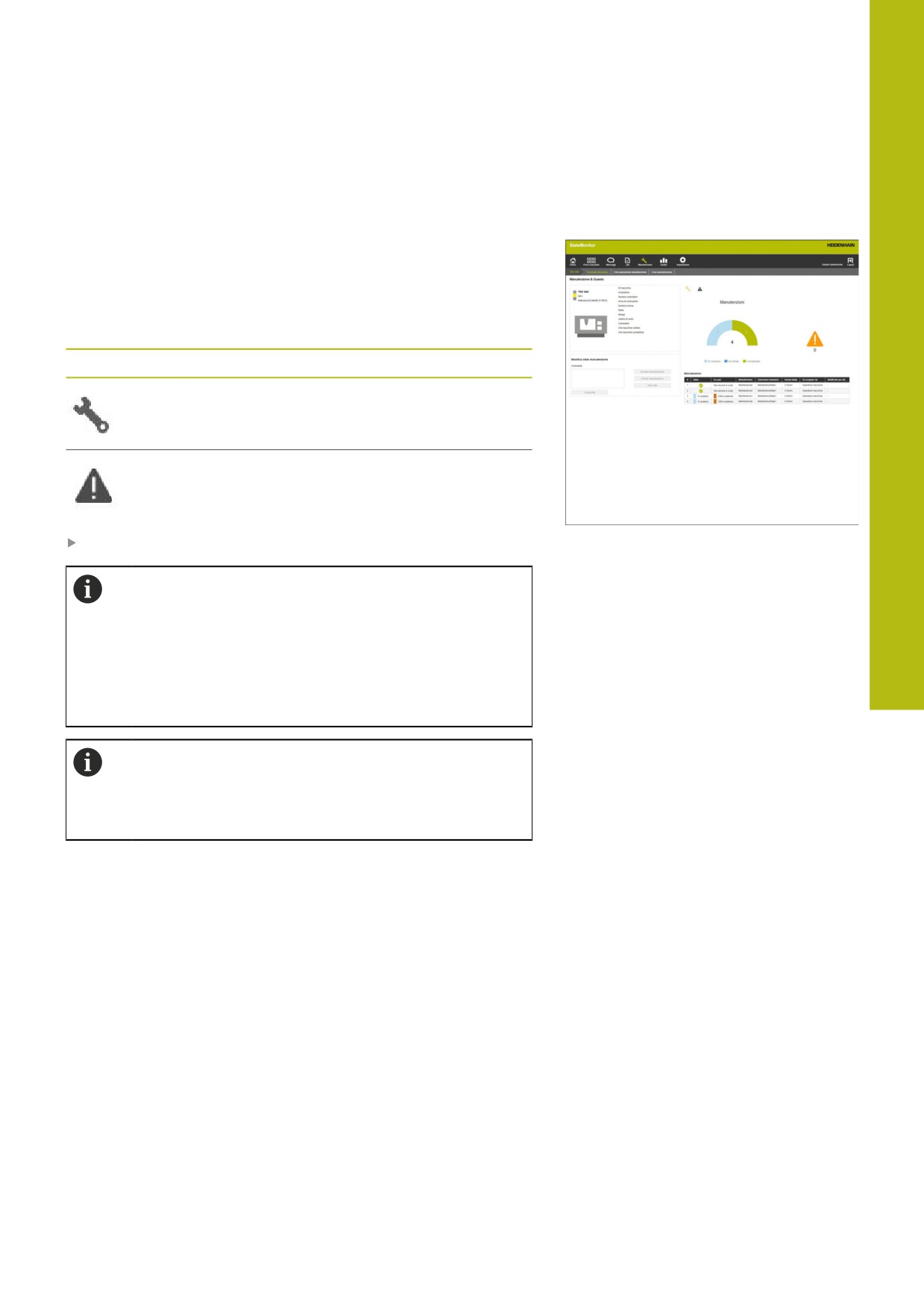
Nel sottomenu Terminale manutenz. è possibile consultare lo
stato corrente della manutenzione della macchina, accettare e
documentare i job di manutenzione parallelamente all'esecuzione
sulla macchina. È infine possibile caricare un protocollo.
Il sottomenu Terminale manutenz. comprende le seguenti viste.
Icona
Vista
Manutenzioni
Guasti
Per passare tra le viste, fare clic sul relativo simbolo
Il sottomenu Terminale manutenz. visualizza lo stato
di manutenzione corrente della macchina e i dati master
della macchina.
Ulteriori informazioni: "Panoramica Stato macchina",
Pagina 59
Ulteriori informazioni: "Modifica macchina",
Pagina 162 (Dati master della macchina)
Per segnalare un guasto, passare nel menu Parco
macchine.
Ulteriori informazioni: "Sottomenu Manutenzione &
Guasto (opzione software)", Pagina 85
HEIDENHAIN | StateMonitor | Manuale di istruzioni | 03/2020
123
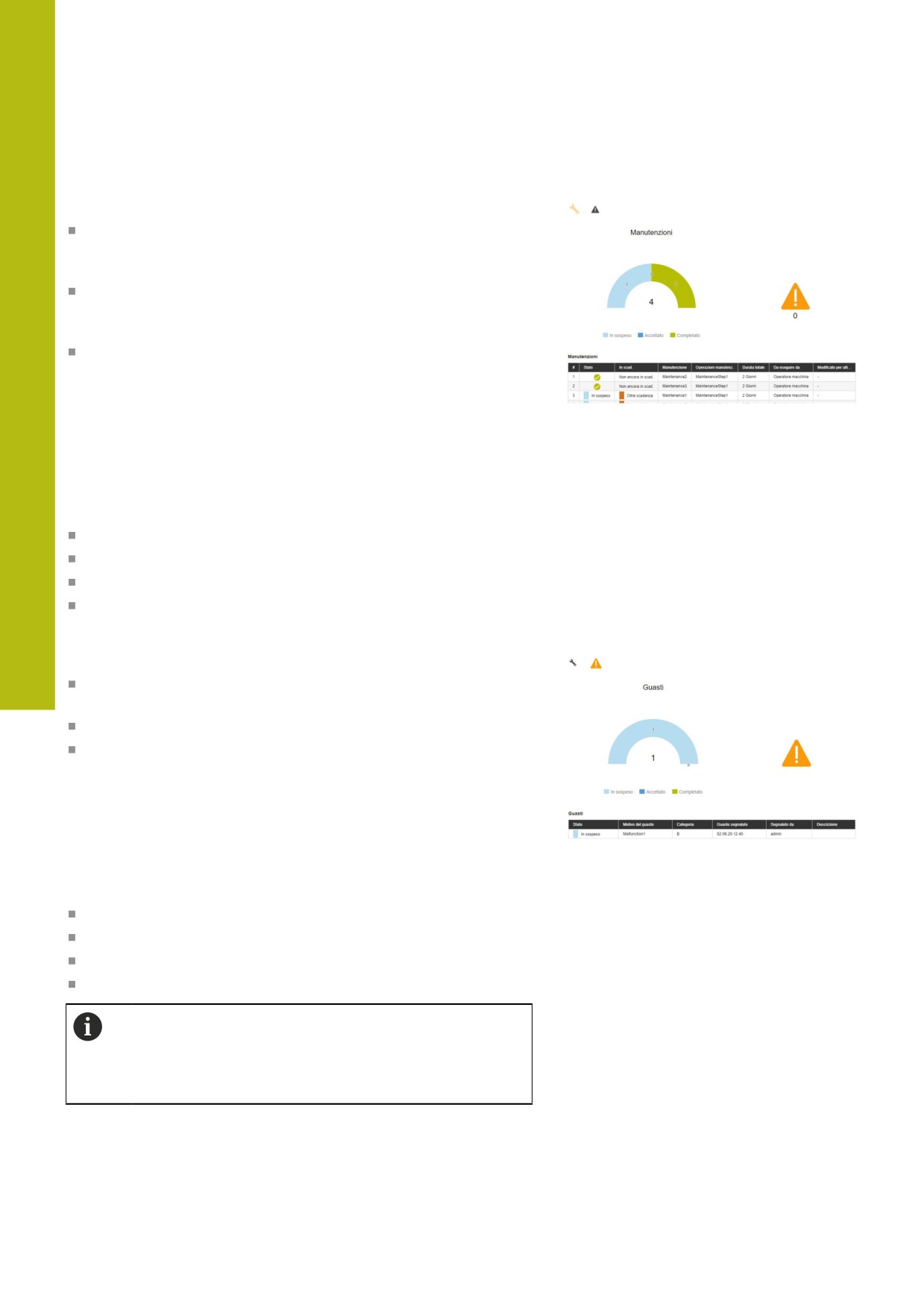
8
Menu Manutenzione | Sottomenu Terminale manutenz. (opzione software)
Vista Manutenzioni
La vista Manutenzioni comprende i seguenti elementi:
Grafico ad anello Manutenzioni
Ulteriori informazioni: "Grafico ad anello Manutenzioni",
Pagina 119
Simbolo di avvertenza Guasti:
con il simbolo di avvertenza StateMonitor visualizza il numero
dei guasti non eliminati.
Tabella Manutenzioni
Ulteriori informazioni: "Tabella Manutenzioni", Pagina 121
Se si seleziona una manutenzione nella tabella Manutenzioni,
StateMonitor visualizza anche la tabella Registrazioni della
manutenzione: {0}. La tabella Registrazioni della manutenzione:
{0} elenca in ordine cronologico gli stati schedulati della
manutenzione selezionata.
La tabella Registrazioni della manutenzione: {0} contiene le
seguenti informazioni.
Stato: stato corrente del job di manutenzione
Stato da: data dell'ultima registrazione
Commento: commento dell'utente
Utente: utente che ha eseguito l'ultima registrazione
Vista Guasti
La vista Guasti comprende i seguenti elementi:
Grafico ad anello Guasti
Ulteriori informazioni: "Grafico ad anello Guasti", Pagina 119
Simbolo di avvertenza Guasti
Tabella Guasti
Ulteriori informazioni: "Tabella Guasti", Pagina 122
Se si seleziona un guasto nella tabella Guasti, StateMonitor
visualizza anche la tabella Registrazioni del guasto {0}. La tabella
Registrazioni del guasto {0} elenca in ordine cronologico gli stati
schedulati del guasto selezionato.
La tabella Registrazioni del guasto {0} contiene le seguenti
informazioni.
Stato: stato corrente del guasto
Stato da: data dell'ultima registrazione
Commento: commento dell'utente
Utente: utente che ha eseguito l'ultima registrazione
Questa segnalazione di guasti viene eseguita nel menu
Parco macchine.
Ulteriori informazioni: "Sottomenu Manutenzione &
Guasto (opzione software)", Pagina 85
124
HEIDENHAIN | StateMonitor | Manuale di istruzioni | 03/2020
Menu Manutenzione | Sottomenu Terminale manutenz. (opzione software)
8
Accettazione della manutenzione
Le registrazioni non possono essere successivamente
modificate. È possibile caricare in seguito un protocollo.
Per accettare una manutenzione e rilevare i relativi tempi, proce-
dere come descritto di seguito.
Passare nel menu Manutenzione
Scegliere la macchina desiderata nel sottomenu
Vista affiancata manutenzione
Nella tabella Manutenzioni fare clic sul job di
manutenzione desiderato
Richiamare eventualmente i documenti connessi
Ulteriori informazioni: "Visualizzazione dei
documenti connessi", Pagina 87
Le informazioni al job di manutenzione
compaiono nella sezione Manutenzione: {0}.
Nella sezione Modifica manutenzione, fare clic
sul pulsante Accetta manutenzione
Ha inizio il rilevamento del tempo.
Se le attività di manutenzione sulla macchina
sono terminate, inserire eventualmente un
commento
Fare clic sul pulsante Chiudi manutenzione
Il rilevamento del tempo viene terminato.
Il nuovo stato di manutenzione compare nella
tabella Manutenzioni.
Caricare eventualmente il protocollo come
descritto di seguito
Caricamento del protocollo
Premessa: il protocollo è disponibile come file PDF.
Nella sezione Modifica manutenzione, fare clic sul pulsante
Carica file
StateMonitor visualizza la finestra Carica file per
manutenzione: {0}.
Inserire il nome di un documento nel campo Nome file
Fare clic sul pulsante Carica file
Selezionare il file in Windows Explorer
Fare clic su Apri
Chiudere la finestra
Il protocollo è caricato e connesso con il job di manutenzione
selezionato.
HEIDENHAIN | StateMonitor | Manuale di istruzioni | 03/2020
125
8
Menu Manutenzione | Sottomenu Terminale manutenz. (opzione software)
Visualizzazione dei documenti connessi
Per visualizzare tutti i documenti connessi con un job di
manutenzione, fare clic sul pulsante Tutti i file
StateMonitor visualizza la finestra Tutti i file della
manutenzione: {0} contenente i seguenti documenti:
Documenti di manutenzione
Documenti di tutti gli step di manutenzione
Protocolli manutenzione
Per aprire un documento, nella relativa riga fare clic sul pulsante
StateMonitor apre il documento in una nuova scheda del web
browser.
Accettazione del guasto
Le registrazioni non possono essere successivamente
modificate. È possibile caricare in seguito un protocollo.
Per accettare un guasto e rilevare i relativi tempi, procedere come
descritto di seguito.
Passare nel menu Manutenzione
Scegliere la macchina desiderata nel sottomenu
Vista affiancata manutenzione
Per passare alla vista Guasti, fare clic sul simbolo
di avvertenza
Nella tabella Guasti fare clic sul guasto
desiderato
StateMonitor visualizza la tabella Registrazioni
del guasto {0}.
Nella sezione Change malfunction state, fare
clic sul pulsante Accetta guasto
Ha inizio il rilevamento del tempo.
Una volta eliminato il guasto sulla macchina,
inserire eventualmente un commento
Fare clic sul pulsante Elimina guasto
Il rilevamento del tempo viene terminato.
Il nuovo stato compare nella tabella Guasti.
Caricare eventualmente il protocollo
Il protocollo può essere caricato nella sezione Change
malfunction state. La procedura è analoga a quella del
caricamento di un file per la manutenzione.
"Caricamento del protocollo"
126
HEIDENHAIN | StateMonitor | Manuale di istruzioni | 03/2020