HEIDENHAIN StateMonitor. Manuale di istruzioni in italiano (2020) - 1
Indice
Indice
1
Sicurezza e tutela dei dati
15
2
Installazione
21
3
Avvertenze generali per l'uso
37
4
Menu Home
49
5
Menu Parco macchine
53
6
Menu Messaggi
91
7
Menu Job
105
8
Menu Manutenzione
115
9
Menu Analisi
135
10
Menu Impostazioni
151
11
Opzioni software e licenze
191
12 Collegamento di rete
197
13 Parametri macchina
225
14 Guida, consigli e suggerimenti
243
8
HEIDENHAIN | StateMonitor | Manuale di istruzioni | 03/2020
Indice
1
Sicurezza e tutela dei dati
15
1.1
Impiego previsto
18
1.2
Sicurezza dei dati
19
1.3
Sicurezza per il collegamento di rete
20
2
Installazione
21
2.1
Premesse
22
2.2
Installazione
24
2.3
Strutture dei file
25
2.4
Disinstallazione
26
2.5
Concessione della licenza
27
Attivazione
28
2.6
Avvio e chiusura
29
2.7
ControlCenter
31
3
Avvertenze generali per l'uso
37
3.1
Gruppo target
38
3.2
Apertura e chiusura
39
3.3
Login/Logout
41
3.4
Password
42
3.5
Impostazioni generali
43
3.6
Panoramica dei menu
44
3.7
Funzioni in tabelle e diagrammi
46
3.8
Espansione funzionale con opzioni software
48
4
Menu Home
49
4.1
Menu Home
50
4.2
Login/Logout
51
HEIDENHAIN | StateMonitor | Manuale di istruzioni | 03/2020
9
Indice
5
Menu Parco macchine
53
5.1
Menu Parco macchine
54
5.2
Sottomenu Vista affiancata
55
5.3
Sottomenu Panoramica dello stato
57
5.4
Sottomenu Vista giornaliera
58
5.5
Panoramica Stato macchina
59
5.6
Stato macchina
61
Visualizzazione dell'immagine live
62
Impostazioni override
62
Modo operativo
63
Stato programma
64
Job attivo (opzione software)
65
Stato messenger attivo
65
Statistica programma
66
Allarmi macchina
66
Stato manutenzione (opzione software)
67
Stati macchina
67
5.7
Sottomenu Modifica stati macchina
69
5.8
FN 38: modifica stati macchina
73
5.9
Sottomenu Terminale job (opzione software)
75
5.10
Sottomenu Vista dettagliata degli ultimi 3 giorni
79
5.11
Sottomenu Allarmi macchina
80
5.12
Sottomenu Tempi di esecuzione programma
82
5.13
Sottomenu Manutenzione & Guasto (opzione software)
85
6
Menu Messaggi
91
6.1
Menu Messaggi
92
6.2
Sottomenu Configuratore di eventi
93
6.3
Sottomenu Profili di notifica
98
6.4
Sottomenu Notifiche
100
6.5
FN 38: invio di messaggi dal programma NC
102
10
HEIDENHAIN | StateMonitor | Manuale di istruzioni | 03/2020
Indice
7
Menu Job
105
7.1
Menu Job (opzione software)
106
7.2
Sottomenu Crea job (opzione software)
107
7.3
Sottomenu Assegna job (opzione software)
109
7.4
Sottomenu Adatta sequenza di lavorazione (opzione software)
110
7.5
FN 38: funzioni job nel programma NC
111
8
Menu Manutenzione
115
8.1
Menu Manutenzione (opzione software)
116
8.2
Sottomenu Vista affiancata (opzione software)
117
8.3
Sottomenu Panoramica dello stato (opzione software)
119
8.4
Sottomenu Terminale manutenz. (opzione software)
123
8.5
Sottomenu Crea operazione manutenzione (opzione software)
128
8.6
Sottomenu Crea manutenzione (opzione software)
131
9
Menu Analisi
135
9.1
Menu Analisi
136
9.2
Sottomenu Stati macchina
138
9.3
Sottomenu Indici
140
Affidabilità
141
Grado di utilizzo
142
9.4
Sottomenu Tempi di esecuzione programma
143
9.5
Sottomenu Allarmi macchina
144
9.6
Sottomenu Tempi del job (opzione software)
145
9.7
Sottomenu Segnali (opzione software)
147
9.8
Sottomenu Manutenzioni (opzione software)
148
9.9
Sottomenu Filtro temporale
149
HEIDENHAIN | StateMonitor | Manuale di istruzioni | 03/2020
11
Indice
10
Menu Impostazioni
151
10.1
Menu Impostazioni
152
10.2
Sottomenu Impostazioni utente
153
10.3
Sottomenu Gestione utenti
154
10.4
Sottomenu Macchine
158
Crea macchina
158
Modifica macchina
162
Cancellazione della macchina
166
10.5
Sottomenu Crea gruppi
167
10.6
Sottomenu Assegnaz. macchina
169
10.7
Sottomenu Stati
170
10.8
Sottomenu Impostazioni Messenger
173
10.9
Sottomenu Backup
175
10.10
Sottomenu Reporting esterno DB
179
Tabelle
181
Strutture delle tabelle
182
10.11
Sottomenu Advanced
188
10.12
Sottomenu Info
189
11
Opzioni software e licenze
191
11.1
Opzioni software e licenze
192
11.2
Richiesta della licenza
193
11.3
Attivazione della licenza
194
Attivazione della licenza (online)
194
Attivazione della licenza (offline)
195
12 Collegamento di rete
197
12.1
Precauzioni per l'attivazione e l'integrazione in rete
198
12.2
Menu SIK
199
12.3
Attivazione dell'opzione #18
201
12.4
Collegamento in rete
203
Collegamento in rete tramite indirizzi IP fissi
203
12
HEIDENHAIN | StateMonitor | Manuale di istruzioni | 03/2020
Indice
iTNC 530 con versione software 34049x-04 (HEROS 4) o superiore
204
iTNC 530 con versione software 34049x-05 (HEROS 4) o superiore
205
iTNC 530 con versione software 60642x-04 (HEROS 5) con HSCI o superiore
206
TNC 620 con versione software 34056x (HEROS 4) e TNC 320 con versione software 34055x
(HEROS 4)
208
TNC 640 / TNC 620 / TNC 320 / TNC 128 (HEROS 5)
209
CNC PILOT 640 con versione software 688946-01 (HEROS 5) o superiore
211
MANUALplus 620 con versione software 548328-05 e 54843x-01 (HEROS 5) o superiore
213
Collegamento in rete tramite DHCP
215
iTNC 530 con versione software 34049x-04 (HEROS 4) o superiore
216
iTNC 530 con versione software 34049x-05 (HEROS 4) o superiore
217
iTNC 530 con versione software 60642x-04 (HEROS 5) con HSCI o superiore
218
TNC 640 / TNC 620 / TNC 320 / TNC 128
220
CNC PILOT 640 con versione software 688946-01 (HEROS 5) o superiore
222
MANUALplus 620 con versione software 548328-05 e 54843x-01 (HEROS 5) o superiore
224
13 Parametri macchina
225
13.1
Parametri macchina specifici del controllo numerico
226
13.2
Parametri per controlli numerici HEIDENHAIN
227
13.3
Parametri per altri controlli numerici
232
13.4
Parametro di connessione Modbus
235
13.5
Esempio di connessione di un controllo numerico tramite Modbus
236
13.6
Parametri di connessione OPC UA
237
13.7
Parametro di connessione MTConnect
239
13.8
Esempio di connessione di un controllo numerico tramite MTConnect
241
14 Guida, consigli e suggerimenti
243
14.1
Manuale di istruzioni in StateMonitor
244
14.2
Casi speciali
245
14.3
Domande?
246
HEIDENHAIN | StateMonitor | Manuale di istruzioni | 03/2020
13
1
Sicurezza e tutela
dei dati
1
Sicurezza e tutela dei dati | Avvertenze utilizzate
Avvertenze utilizzate
Norme di sicurezza
Attenersi a tutte le norme di sicurezza riportate nel presente
manuale e nella documentazione del costruttore della macchina.
Le norme di sicurezza informano di eventuali pericoli nella
manipolazione del software e delle apparecchiature e forniscono
indicazioni sulla relativa prevenzione. Sono classificate in base alla
gravità del pericolo e suddivise nei seguenti gruppi:
PERICOLO
Pericolo segnala i rischi per le persone. Se non ci si attiene alle
istruzioni per evitarli, ne conseguono sicuramente la morte o
lesioni fisiche gravi.
ALLARME
Allarme segnala i rischi per le persone. Se non ci si attiene alle
istruzioni per evitarli, ne conseguono probabilmente la morte o
lesioni fisiche gravi.
ATTENZIONE
Attenzione segnala i rischi per le persone. Se non ci si attiene
alle istruzioni per evitarli, ne conseguono probabilmente lesioni
fisiche lievi.
NOTA
Nota segnala i rischi per gli oggetti o i dati. Se non ci si attiene
alle istruzioni per evitarli, ne conseguono probabilmente danni
materiali.
16
HEIDENHAIN | StateMonitor | Manuale di istruzioni | 03/2020
Sicurezza e tutela dei dati | Avvertenze utilizzate
1
Indicazioni informative
Attenersi alle indicazioni informative riportate nel presente manuale
per un utilizzo efficiente e senza guasti del software.
Nel presente manuale sono riportate le seguenti indicazioni
informative:
Il simbolo informativo segnala un suggerimento.
Un suggerimento fornisce importanti informazioni
supplementari o integrative.
Il simbolo della ruota dentata indica che la funzione
descritta è correlata alla macchina, ad esempio:
la macchina deve disporre di una necessaria opzione
software o hardware
il comportamento delle funzioni dipende dalle
impostazioni configurabili della macchina
Il simbolo del libro indica un rimando a documentazione
esterna, ad esempio alla documentazione del costruttore
della macchina o di un produttore terzo.
HEIDENHAIN | StateMonitor | Manuale di istruzioni | 03/2020
17
1
Sicurezza e tutela dei dati | Impiego previsto
1.1
Impiego previsto
Il software StateMonitor può essere impiegato esclusivamente in
conformità alla sua destinazione d'uso.
La destinazione d'uso consiste nell'analisi centralizzata dei dati
macchina con l'obiettivo di identificare più rapidamente gli errori e
utilizzare con maggiore efficacia le risorse disponibili.
L'uso appropriato di StateMonitor è di responsabilità dell'azienda in
cui viene impiegato.
I dati personali e i canali di comunicazione sono soggetti alla
tutela dei dati. Non devono essere impiegati in altro modo o resi
accessibili a terzi.
18
HEIDENHAIN | StateMonitor | Manuale di istruzioni | 03/2020
Sicurezza e tutela dei dati | Sicurezza dei dati
1
1.2
Sicurezza dei dati
Diritti di accesso
L'accesso ai dati in StateMonitor è riservato a coloro che hanno
accesso al server o al PC su cui è installato StateMonitor.
Nell'ambito di StateMonitor, l'utilizzo dei dati può essere limitato
con autorizzazioni differenti. Solo utenti con ruolo di Administrator
hanno accesso a tutti i dati.
Per poter utilizzare StateMonitor, è necessario collegare terminali
quali smartphone e tablet come client sul server.
StateMonitor è un'applicazione web client-server locale e pertanto
non è necessario installare alcun ulteriore software o app sui relativi
terminali.
Ulteriori informazioni: "Sottomenu Gestione utenti", Pagina 154
Invio di notifiche
Premesse
Abilitazione delle porte TCP da 19000 a 19034 e 28001 nel
firewall
Collegamento di un server SMTP
Ulteriori informazioni: "Premesse", Pagina 22
Qualora il reparto IT non consenta l'integrazione della
funzione di notifica (Messaggi) per ragioni di sicurezza IT,
non è possibile inviare automaticamente notifiche via e-
mail agli utenti attraverso StateMonitor.
Nel menu Messaggi occorre configurare gli eventi che devono
determinare una notifica e assegnarli a un profilo di notifica.
Ulteriori informazioni: "Menu Messaggi", Pagina 92
NOTA
Attenzione, possibile perdita di dati!
Se si selezionano troppi messaggi, è possibile riempire
eccessivamente la casella di posta elettronica del destinatario,
non permettendogli di ricevere più altre e-mail.
Creare una casella di posta separata per StateMonitor
Selezionare con molta cura i messaggi
NOTA
Attenzione, possibile perdita di dati!
Se StateMonitor invia troppi messaggi ai destinatari, il provider di
posta elettronica potrebbe classificarli come spam. In tal caso il
destinatario non riceve più le notifiche nella sua casella di posta
in entrata.
Selezionare con molta cura i messaggi
HEIDENHAIN | StateMonitor | Manuale di istruzioni | 03/2020
19
1
Sicurezza e tutela dei dati | Sicurezza per il collegamento di rete
1.3
Sicurezza per il collegamento di rete
Far eseguire il collegamento di rete del controllo
numerico da uno specialista IT.
Il controllo numerico può disporre di due interfacce di rete. Ogni
interfaccia di rete è dotata di un indirizzo IP proprio.
Se sono presenti due interfacce di rete, sono preconfigurate per i
controlli numerici HEIDENHAIN come descritto di seguito.
X26 per il collegamento nella rete aziendale locale (connessione
a StateMonitor)
X116 per l'utilizzo interno alla macchina
Consultare il manuale della macchina.
Il costruttore della macchina può modificare
l’assegnazione delle interfacce di rete impiegata da
HEIDENHAIN.
NOTA
Attenzione, malfunzionamento!
Se si modifica l’indirizzo IP dell’interfaccia interna alla macchina,
si interrompe la comunicazione agli altri componenti della
macchina e si disattiva il controllo numerico.
Non modificare le impostazioni per l'interfaccia impiegata
internamente alla macchina!
20
HEIDENHAIN | StateMonitor | Manuale di istruzioni | 03/2020
2
Installazione
2
Installazione | Premesse
2.1
Premesse
Controlli numerici macchina
I seguenti controlli numerici HEIDENHAIN possono essere integrati
in StateMonitor:
Controllo numerico
Da versione software
iTNC 530
34049x-03
TNC 620
34056x-01
TNC 128
771841-01
TNC 320
340551-03
TNC 640
34059x-01
CNC PILOT 620
688945-01
CNC PILOT 640
68894x-01
MANUAL Plus 620
548328-05
Mill Plus IT
53895x-03, 73738x-01
Grind Plus IT
510060-04
Grind Plus 640
73502x-01
In funzione dell'opzione software in uso è possibile integrare altri
controlli numerici in StateMonitor con le seguenti interfacce:
Interfaccia
Da versione
Modbus
Connect/Read
OPC UA
1.02.x
MTConnect
1.2
Ulteriori informazioni: "Sottomenu Macchine", Pagina 158
Per il funzionamento di StateMonitor sono necessari i seguenti
requisiti:
Connessione dei controlli numerici macchina nella rete aziendale
locale
Ulteriori informazioni: "Collegamento in rete", Pagina 203
Attivazione dell'opzione #18 (interfaccia HEIDENHAIN DNC) sul
controllo numerico HEIDENHAIN
Ulteriori informazioni: "Attivazione dell'opzione #18",
Pagina 201
oppure
Attivazione della relativa opzione su altri controlli numerici
22
HEIDENHAIN | StateMonitor | Manuale di istruzioni | 03/2020
Installazione | Premesse
2
Hardware
Per il funzionamento di StateMonitor occorre un PC o server con i
seguenti requisiti minimi:
Processore dual core
Interfaccia USB o hub USB di rete (dongle per versione
completa)
RAM di 2 GB e memoria hard disk di 10 GB per l'applicazione
StateMonitor (versione base per 5 controlli numerici macchina)
Per ogni altro controllo numerico macchina occorre inoltre:
0,25 GB di RAM
2 GB di memoria hard disk
Se si desidera quindi integrare ad esempio 15 controlli numerici
macchina, il PC o il server per l'applicazione StateMonitor richiede
uno spazio libero di memoria sull'hard disk di 30 GB e una RAM di
3,5 GB.
Per 20 e più controlli numerici macchina HEIDENHAIN
consiglia l'impiego di un PC o server con processore
quad core.
Software
Per il funzionamento di StateMonitor occorre il sistema operativo
Windows 7 o Windows Server 2008 R2 e versioni superiori.
Per la comunicazione il firewall deve essere impostato come
segue.
Abilitazione delle porte TCP da 19000 a 19034 per la
comunicazione con i controlli numerici macchina
Abilitazione della porta TCP 28001 per la comunicazione con PC,
tablet o smartphone
Far eseguire l'abilitazione della porta TCP nel firewall da
uno specialista IT.
Server SMTP
Per utilizzare la funzione di notifica (Messaggi) in StateMonitor,
è necessario connettere un server SMTP come server di posta
in uscita. I dati di accesso per il server SMTP vengono inviati dal
proprio provider di posta elettronica.
Impostare un indirizzo e-mail proprio per StateMonitor.
Ulteriori informazioni: "Sottomenu Impostazioni Messenger",
Pagina 173
HEIDENHAIN | StateMonitor | Manuale di istruzioni | 03/2020
23
2
Installazione | Installazione
2.2
Installazione
Download del file di installazione
Prima di installare StateMonitor, è necessario scaricare il file di
installazione dalla homepage HEIDENHAINwww.heidenhain.it.
Scaricare la versione aggiornata di:
Selezionare la cartella per il download del web browser utilizzato
Decomprimere il file scaricato con estensione in una cartella di
archiviazione temporanea
Il file di installazione Install StateMonitor.exe viene
decompresso nella cartella di archiviazione temporanea.
StateMonitor è protetto tramite dongle. Il dongle
viene inviato tramite posta insieme alle istruzioni di
installazione.
Ulteriori informazioni: "Concessione della licenza",
Pagina 27
Installazione di StateMonitor in Microsoft Windows
Durante l'installazione vengono installati sia l'applicazione
StateMonitor sia il database PostgreSQL sul PC o server.
Per eseguire l'installazione, si deve eseguire il login
come Administrator in Microsoft Windows.
Per installare StateMonitor, procedere come indicato di seguito.
Avviare il file di installazione Install StateMonitor.exe con
doppio clic
Viene visualizzata la configurazione guidata.
Selezionare la lingua del programma di installazione
Seguire le istruzioni del programma di installazione
Accettare le condizioni di licenza
Per terminare l'installazione, premere il pulsante Fine
StateMonitor è stato installato con successo.
Durante l'installazione vengono create le seguenti icone sul
desktop:
Activate StateMonitor
StateMonitor Website
Modifica, riparazione e rimozione di StateMonitor
Se il file di installazione Install StateMonitor.exe viene avviato
un'altra volta, sono disponibili le possibilità riportate di seguito.
Modifica
Se si desidera modificare le funzioni installate del programma,
selezionare Modifica.
Ripara
Se StateMonitor non funziona correttamente in quanto
l'installazione è difettosa, selezionare Ripara.
Rimuovi
Se si desidera disinstallare StateMonitor, selezionare Rimuovi.
24
HEIDENHAIN | StateMonitor | Manuale di istruzioni | 03/2020
Installazione | Strutture dei file
2
2.3
Strutture dei file
L'installazione comprende i seguenti componenti:
StateMonitor (applicazione)
ControlCenter
HEIDENHAIN DNC
WIBU CodeMeter
OpenJDK (Java)
PostgreSQL (database)
Dopo un'installazione di default, i file installati sono strutturati come
descritto di seguito:
Cartella di installazione
..\<Program Files>\HEIDENHAIN\StateMonitor
Applicazione
Directory di lavoro
..\<ProgramData>\HEIDENHAIN\StateMonitor
database
immagini macchina
file log
L'accesso ai file dipende dalla configurazione dei relativi
privilegi sul PC o server.
HEIDENHAIN | StateMonitor | Manuale di istruzioni | 03/2020
25
2
Installazione | Disinstallazione
2.4
Disinstallazione
Disinstallazione di StateMonitor
Per disinstallare StateMonitor procedere come descritto di seguito.
Avviare il file di installazione Install StateMonitor.exe con
doppio clic
Viene visualizzata la configurazione guidata.
Fare clic sul pulsante Rimuovi
Seguire le istruzioni del programma di disinstallazione
StateMonitor viene disinstallato.
26
HEIDENHAIN | StateMonitor | Manuale di istruzioni | 03/2020
Installazione | Concessione della licenza
2
2.5
Concessione della licenza
Versione demo (senza dongle)
È possibile testare gratuitamente StateMonitor per un periodo
di tempo limitato in versione demo. La versione demo include
la totale funzionalità del software con limitazione del numero di
macchine pari a cinque.
Il periodo di tempo ha inizio con l'installazione del software. Se
si desidera continuare a utilizzare StateMonitor dopo il periodo di
prova della versione demo, è necessario acquistare il software a
pagamento.
StateMonitor è protetto tramite dongle. Al
termine del periodo di prova della versione demo,
StateMonitor continua a girare soltanto con dongle
valido.
L'attivazione di una licenza demo non è possibile su
un server virtuale.
Non è possibile attivare in remoto la licenza demo
tramite un terminal server. L'attivazione deve essere
eseguita localmente sul terminal server.
Tutti i dati salvati nel periodo di utilizzo della versione
demo rimangono invariati nella versione completa.
Durante l'installazione viene creata una licenza per la versione
demo. Questa licenza può essere consultata tramite il centro di
controllo WIBU CodeMeter.
Versione completa (con dongle)
Con l'acquisto della versione completa, la versione demo viene
attivata come versione completa. Sono automaticamente attivate
cinque macchine. È possibile estendere la licenza di volta in volta di
cinque macchine.
Tutti i dati salvati con la versione demo rimangono
invariati nella versione completa.
La funzionalità di StateMonitor può essere estesa con opzioni
software aggiuntive.
Le licenze per opzioni software possono essere acquistate dalla
rete di vendita HEIDENHAIN. Si ottiene in questo modo un codice
di licenza con cui si attiva l'opzione software sul dongle.
Per il funzionamento della versione completa e delle opzioni, sul
PC/server è necessaria un'interfaccia USB per il dongle.
Se StateMonitor è installato su un server virtuale, il
dongle deve essere integrato tramite un server USB
idoneo o un hub USB di rete.
HEIDENHAIN | StateMonitor | Manuale di istruzioni | 03/2020
27
2
Installazione | Concessione della licenza
Attivazione
Attivazione della versione demo su PC/server
Per attivare la versione demo di StateMonitor sul PC/server sul
quale è installata, procedere come descritto di seguito.
Fare doppio clic sull'icona Activate StateMonitor
sul desktop
Viene visualizzato il centro di controllo WIBU
CodeMeter.
Il centro di controllo WIBU CodeMeter aggiorna
l'importazione.
Fare clic sul pulsante OK
La versione demo è attivata.
Chiudere il centro di controllo WIBU CodeMeter
La versione demo di StateMonitor può essere attivata
una sola volta. Facendo nuovamente clic sull'icona
Activate StateMonitor viene visualizzato un messaggio
di errore.
Attivazione della versione completa su PC/server
Per attivare la versione completa di StateMonitor sul PC/server sul
quale è installata, procedere come descritto di seguito.
Collegare il dongle USB a una porta USB libera
Riavviare StateMonitor
StateMonitor è attivato in versione completa.
Se StateMonitor è installato su un server virtuale, il
dongle deve essere integrato tramite un server USB
idoneo o un hub USB di rete.
28
HEIDENHAIN | StateMonitor | Manuale di istruzioni | 03/2020
Installazione | Avvio e chiusura
2
2.6
Avvio e chiusura
Avvio del software
Per avviare StateMonitor sul PC/server sul quale è installato,
procedere come descritto di seguito.
Fare clic sull'icona di ControlCenter nella barra di
stato
Viene visualizzata la finestra ControlCenter.
Fare clic sul pulsante Start
StateMonitor viene avviato.
Attendere fino a visualizzare lo stato Running
Se si desidera accedere a StateMonitor da altri PC,
tablet o smartphone, è necessario avviare StateMonitor
sul PC/server.
Se si desidera aprire l'applicazione di StateMonitor anche sul
PC/server sul quale StateMonitor è installato, procedere come
descritto di seguito.
Fare doppio clic sull'icona StateMonitor Website
sul desktop
Il web browser standard apre StateMonitor.
Apertura dell'applicazione client su PC, tablet o smartphone
Per aprire l'applicazione client di StateMonitor su un PC, tablet o
smartphone, procedere come descritto di seguito.
Aprire un web browser, ad esempio Google Chrome o Mozilla
Firefox
Nella riga di indirizzo immettere: <Server Name>:28001
Invece del <nome server>, inserire il nome host o l'indirizzo IP
del PC o del server sul quale è installato StateMonitor
Premere il tasto Enter
StateMonitor viene aperto.
Se si apre StateMonitor in un web browser meno
recente, i contenuti possono essere incompleti o
rappresentati in maniera non corretta.
Per avviare più rapidamente StateMonitor in futuro,
impostare l'indirizzo come preferito o segnalibro nel web
browser.
HEIDENHAIN | StateMonitor | Manuale di istruzioni | 03/2020
29
2
Installazione | Avvio e chiusura
Chiusura del software
Per chiudere StateMonitor sul PC/server, procedere come descritto
di seguito.
Scollegarsi tramite il menu Logout
Fare clic sull'icona di ControlCenter nella barra di
stato
Viene visualizzata la finestra ControlCenter.
Fare clic sul pulsante Shutdown
StateMonitor viene arrestato.
Il collegamento server a tutti i client è interrotto.
Attendere fino a visualizzare lo stato Stopped
NOTA
Attenzione, possibile perdita di dati!
Se si chiude StateMonitor sul server, mentre ci sono ancora
utenti che accedono a StateMonitor su altri PC, tablet o
smartphone, il collegamento tra i client e il server viene
immediatamente interrotto. Le immissioni in StateMonitor non
ancora salvate dagli utenti vanno perse.
Prima di chiudere il software assicurarsi che tutti gli utenti
siano scollegati
Chiusura dell'applicazione client
Per chiudere l'applicazione client di StateMonitor, procedere come
descritto di seguito.
Scollegarsi tramite il menu Logout
Chiudere la finestra del web browser
Se si esce da StateMonitor, al periodo di tempo mancante viene
assegnato lo stato "UNDEF". Se si riavvia StateMonitor e viene
rilevato un nuovo stato macchina, viene visualizzato lo stato
macchina corrente.
30
HEIDENHAIN | StateMonitor | Manuale di istruzioni | 03/2020
Installazione | ControlCenter
2
2.7
ControlCenter
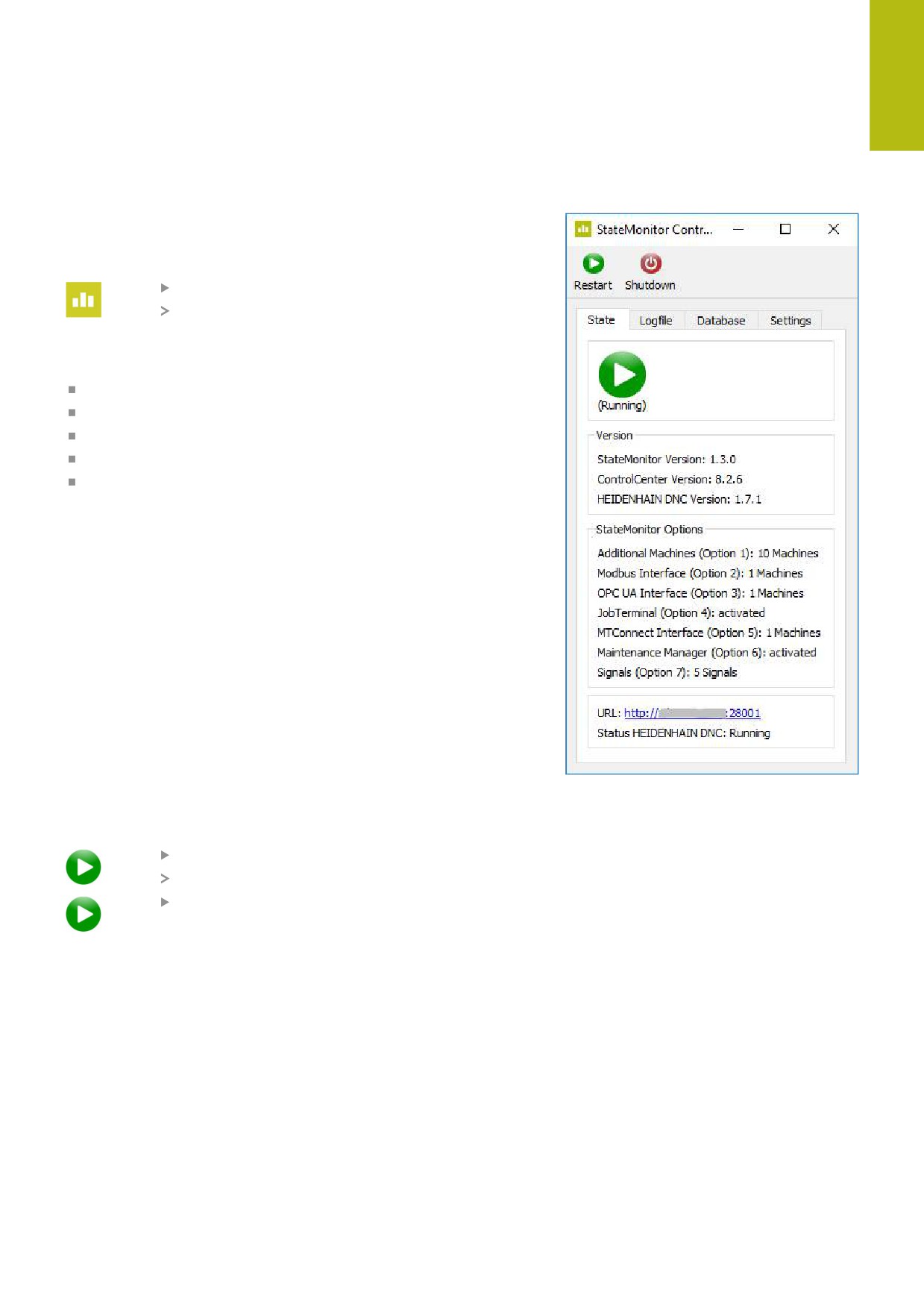
ControlCenter viene installato automaticamente all'installazione di
StateMonitor e contrassegnato nella barra delle applicazioni con
l'icona StateMonitor.
Fare clic sull'icona di ControlCenter
Viene visualizzata la finestra di ControlCenter.
ControlCenter mette a disposizione le seguenti funzioni e
informazioni:
Avvio e chiusura di StateMonitor
Visualizzazione dello stato di StateMonitor (scheda State)
Impostazioni dei file log (scheda Logfile)
Impostazioni del database (scheda Database)
Impostazioni di ControlCenter (scheda Settings)
Avvio di StateMonitor
Per avviare StateMonitor procedere come descritto di seguito.
Fare clic sul pulsante Start
StateMonitor viene avviato.
Attendere fino a visualizzare lo stato Running
HEIDENHAIN | StateMonitor | Manuale di istruzioni | 03/2020
31
2
Installazione | ControlCenter
Chiusura di StateMonitor
Per chiudere StateMonitor procedere come descritto di seguito.
Fare clic sul pulsante Shutdown
StateMonitor viene arrestato.
Il collegamento server a tutti i client è interrotto.
Attendere fino a visualizzare lo stato Stopped
NOTA
Attenzione, possibile perdita di dati!
Se si chiude StateMonitor sul server, mentre ci sono ancora
utenti che accedono a StateMonitor su altri PC, tablet o
smartphone, il collegamento tra i client e il server viene
immediatamente interrotto. Le immissioni in StateMonitor non
ancora salvate dagli utenti vanno perse.
Prima di chiudere il software assicurarsi che tutti gli utenti
siano scollegati
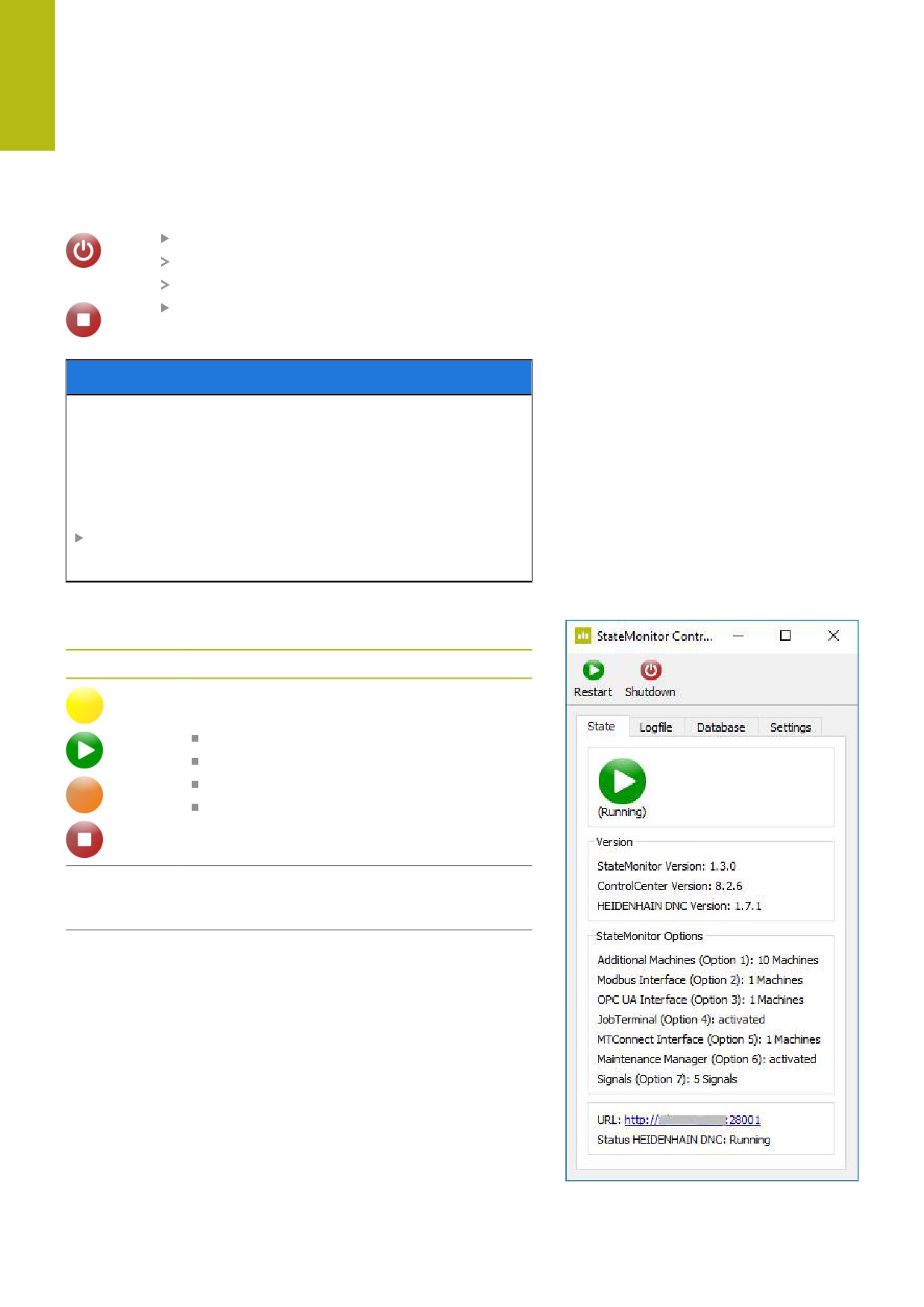
Scheda State
Nella scheda State sono riportate le seguenti informazioni:
Elemento
Descrizione
Informazioni di stato sull'applicazione
Stati possibili:
Starting
Running
Stopping
Stopped
Version
Informazioni sulla versione di StateMonitor,
ControlCenter e HEIDENHAIN DNC (controllo
numerico macchina)
StateMonitor
Panoramica delle opzioni software attivate
Options
Ulteriori informazioni: "Espansione funzionale
con opzioni software", Pagina 48
32
HEIDENHAIN | StateMonitor | Manuale di istruzioni | 03/2020
Installazione | ControlCenter
2
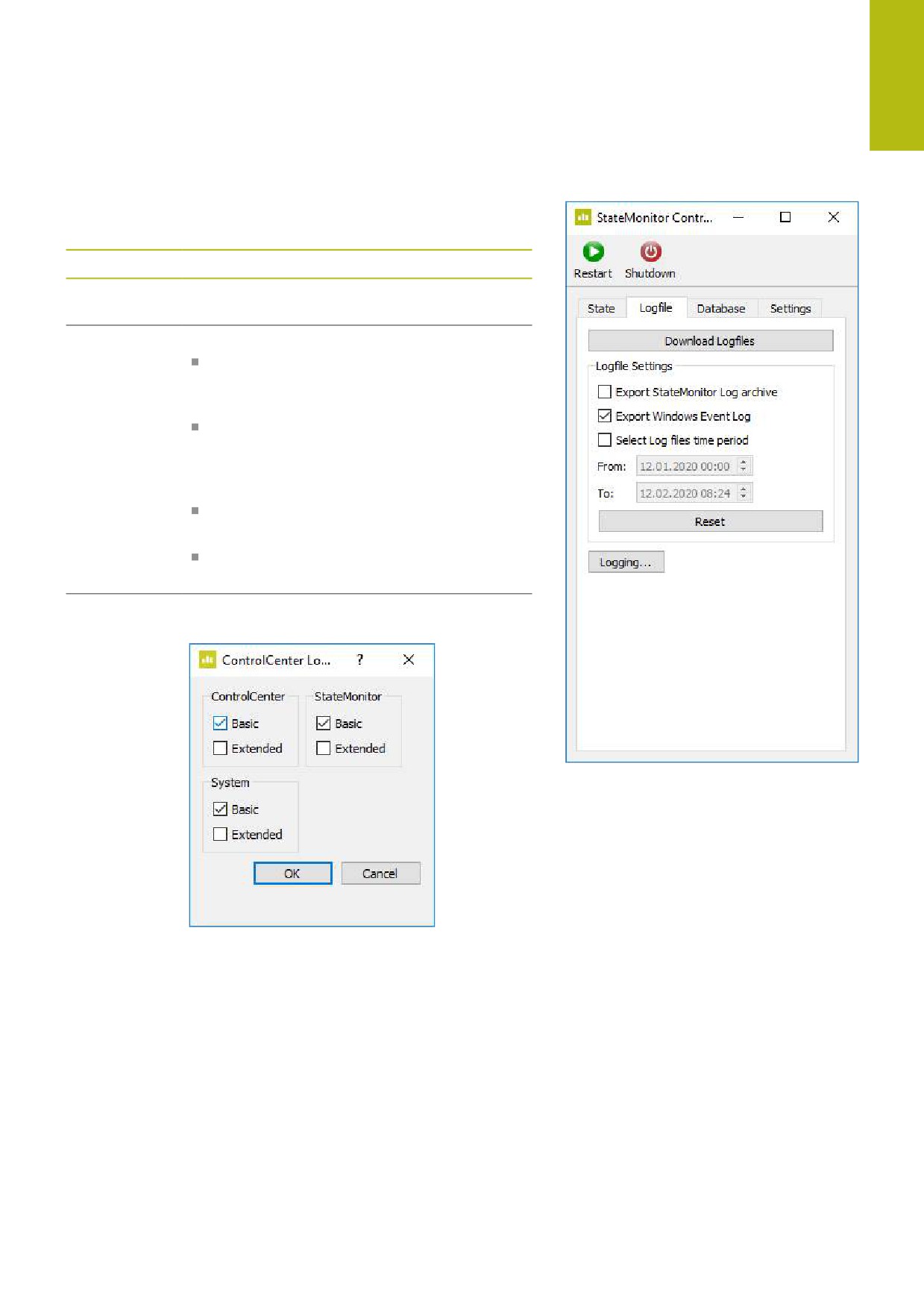
Scheda Logfile
Nella scheda Logfile sono presenti le seguenti funzioni e
impostazioni:
Elemento
Descrizione
Download
Download del file log attuale di StateMonitor
Logfiles
come file ZIP
Logfile
Opzioni del file log:
Settings
Export StateMonitor Log archive
I file log archiviati vengono anche esportati; il
file log potrebbe aumentare notevolmente
Export Windows Event Log
Esportazione supplementare di Windows
Event Log con valori di HEIDENHAIN DNC e
StateMonitor
Select Log files time period
Definizione del periodo di tempo del file log
Reset
Reset delle opzioni a valori di default
Logging
Adattamento dell'estensione del file log del
ControlCenter
HEIDENHAIN | StateMonitor | Manuale di istruzioni | 03/2020
33
2
Installazione | ControlCenter
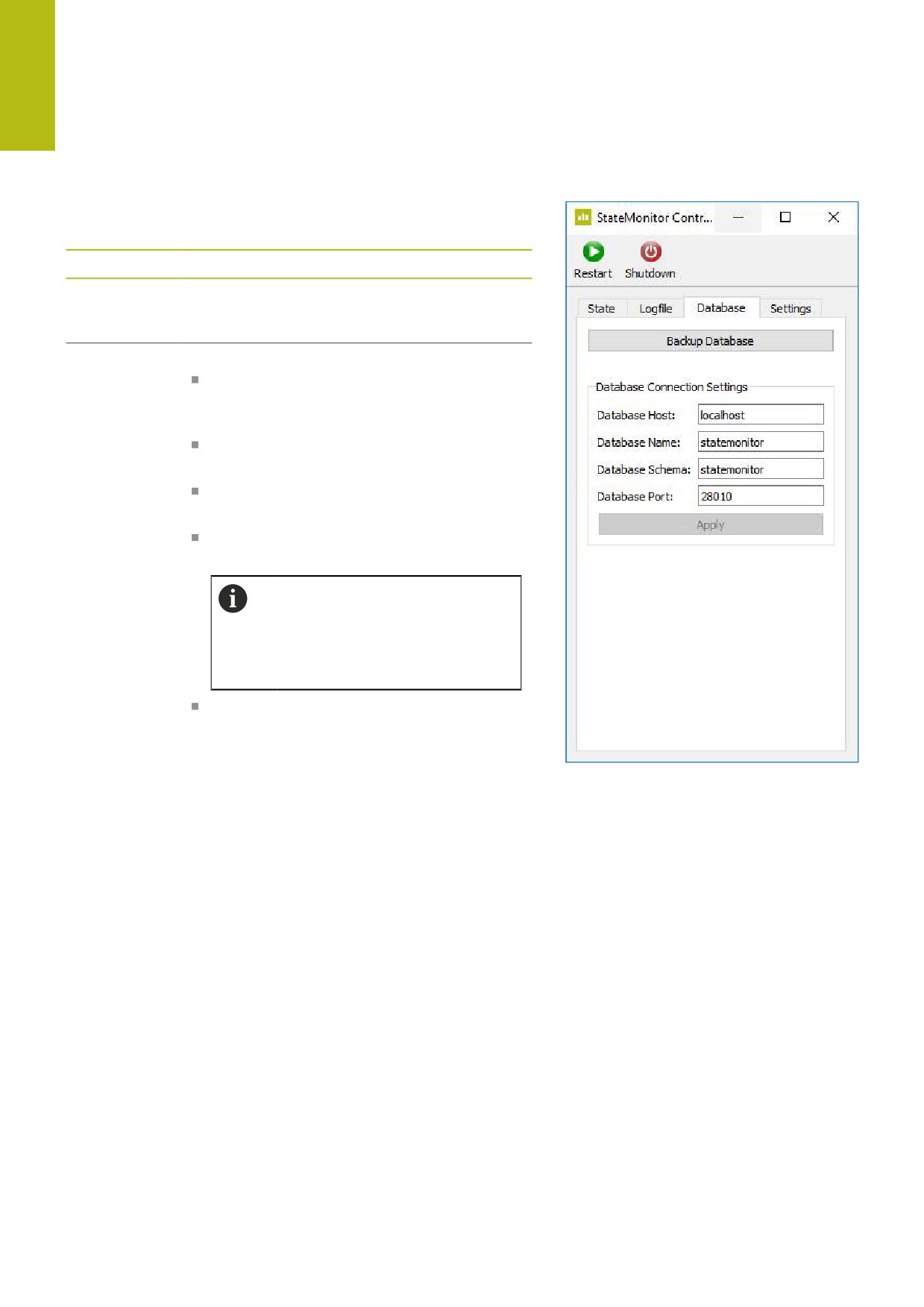
Scheda Database
Nella scheda Database sono presenti le seguenti funzioni e
impostazioni:
Elemento
Descrizione
Backup
Backup del database corrente di StateMoni-
Database
tor (incl. immagini delle macchine e documenti
PDF)
Database
Opzioni della connessione al database:
Connection
Database Host
Settings
Computer host con server database (default
"localhost")
Database Name
Nome del database (default "statemonitor")
Database Schema
Schema del database (default "statemonitor")
Database Port
Porta del database (default "28010")
Se il server database è utilizzato
su un computer diverso da
StateMonitor, nel firewall deve
essere abilitata la porta TCP del
database.
Apply
Applicazione delle opzioni
34
HEIDENHAIN | StateMonitor | Manuale di istruzioni | 03/2020
Installazione | ControlCenter
2
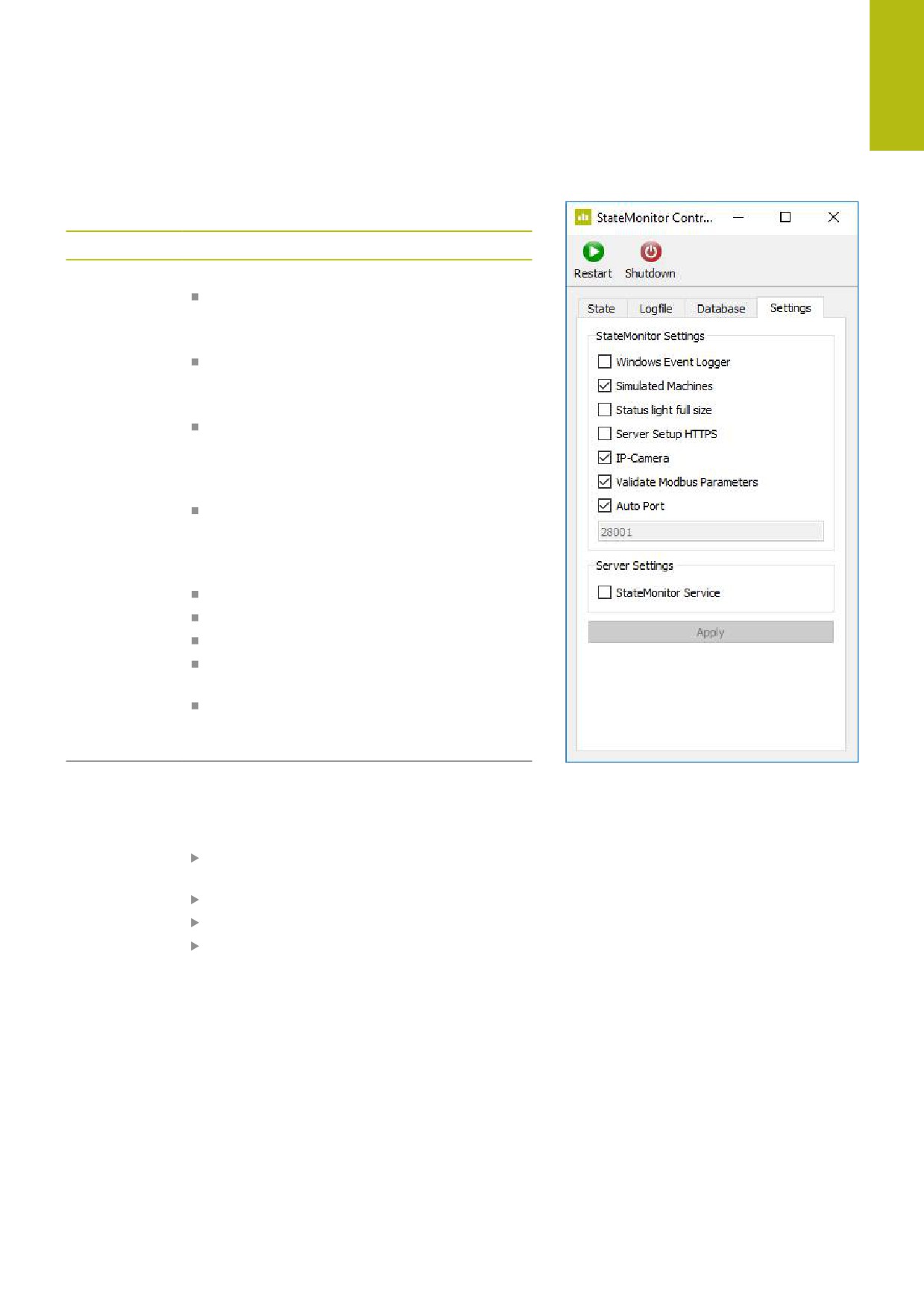
Scheda Settings
Nella scheda Settings sono riportate le seguenti impostazioni:
Elemento
Descrizione
StateMonitor
Opzioni dell'applicazione:
Settings
Windows Event Logger
Logging supplementare di dati di
StateMonitor in Windows Event Log
Simulated Machines
Utilizzo delle macchine simulate in
StateMonitor
Status light full size
Visualizzazione degli stati macchina come
colore di sfondo in Parco macchina / Vista
affiancata
Server Setup HTTPS
Se StateMonitor viene utilizzato tramite
HTTPS, è necessario definire un keystore
con certificato valido.
IP-Camera
Accesso alla telecamera IP sulle macchine
Validate Modbus Parameters
Validazione dei parametri alla creazione di
una macchina con interfaccia Modbus
Auto Port
Porta per l'applicazione nel web browser
(default "28001")
Server
Avvio di StateMonitor come servizio di Windo-
Settings
ws
Per registrare StateMonitor come servizio di
Windows procedere come descritto di seguito.
Avviare ControlCenter con privilegi di
amministratore
Arrestare StateMonitor
Fare clic sull'opzione StateMonitor Service
Fare clic sul pulsante Apply
HEIDENHAIN | StateMonitor | Manuale di istruzioni | 03/2020
35
3
Avvertenze
generali per l'uso
3
Avvertenze generali per l'uso | Gruppo target
3.1
Gruppo target
StateMonitor consente di analizzare a livello centrale i dati
macchina e utilizzare con efficacia le risorse disponibili delle
macchine.
StateMonitor ha i seguenti gruppi target:
operatore (ad es. per uso a più macchine, servizio reperibilità,
funzionamento nel fine settimana)
collaboratore dell'ufficio tecnico
collaboratore del servizio manutenzione e riparazioni
addetto di Controlling e Management
38
HEIDENHAIN | StateMonitor | Manuale di istruzioni | 03/2020
Avvertenze generali per l'uso | Apertura e chiusura
3
3.2
Apertura e chiusura
Apertura dell'applicazione client su PC, tablet o smartphone
Per aprire l'applicazione client di StateMonitor su un PC, tablet o
smartphone, procedere come descritto di seguito.
Aprire un web browser, ad esempio Google Chrome o Mozilla
Firefox
Nella riga di indirizzo immettere: <Server Name>:28001
Invece del <nome server>, inserire il nome host o l'indirizzo IP
del PC o del server sul quale è installato StateMonitor
Premere il tasto Enter
StateMonitor viene aperto.
Se si apre StateMonitor in un web browser meno
recente, i contenuti possono essere incompleti o
rappresentati in maniera non corretta.
Per avviare più rapidamente StateMonitor in futuro,
impostare l'indirizzo come preferito o segnalibro nel web
browser.
Apertura dell'applicazione client sul controllo numerico
Per utilizzare StateMonitor sul controllo numerico anche
senza touch screen, è indispensabile un mouse o un
touch pad.
Per aprire l'applicazione client di StateMonitor su un controllo
numerico HEIDENHAIN, procedere come descritto di seguito.
Portare il puntatore del mouse sul bordo inferiore
dello schermo del controllo numerico
Compare la barra delle applicazioni HEROS.
Fare clic sull'icona Diadur
Selezionare l'opzione menu Web Browser
Si apre il web browser presente.
Nella riga di indirizzo immettere:
http:\\Nome server:28001
Invece del Nome server inserire il nome host
o l'indirizzo IP del PC o del server sul quale è
installato StateMonitor
Sullo schermo compare StateMonitor.
Impostare la visualizzazione a schermo intero
Con il tasto Shift è possibile passare dalla
videata del controllo numerico a StateMonitor e
viceversa.
Per garantire la comunicazione tra StateMonitor e il
controllo numerico tramite firewall, è necessario abilitare
la porta TCP 28001 nel firewall.
HEIDENHAIN | StateMonitor | Manuale di istruzioni | 03/2020
39
3
Avvertenze generali per l'uso | Apertura e chiusura
Chiusura dell'applicazione client
Per chiudere l'applicazione client di StateMonitor, procedere come
descritto di seguito.
Scollegarsi tramite il menu Logout
Chiudere la finestra del web browser
40
HEIDENHAIN | StateMonitor | Manuale di istruzioni | 03/2020
Avvertenze generali per l'uso | Login/Logout
3
3.3
Login/Logout
Login
Dopo l'avvio di StateMonitor, gli utenti devono collegarsi con il
proprio nome utente e la propria password.
Si possono collegare più utenti contemporaneamente.
Al primo collegamento di StateMonitor dopo la sua installazione
e se non si è ancora creato alcun utente, è necessario creare
dapprima un utente.
Ulteriori informazioni: "Password", Pagina 42
Logout
Prima di uscire da StateMonitor gli utenti devono scollegarsi.
Per scollegarsi, procedere come descritto di seguito.
Scollegarsi tramite il menu Logout
Viene visualizzata la finestra vuota di login.
HEIDENHAIN | StateMonitor | Manuale di istruzioni | 03/2020
41
3
Avvertenze generali per l'uso | Password
3.4
Password
Per il primo login dopo l'installazione è necessario creare dapprima
una password iniziale.
Per creare una password iniziale, procedere come descritto di
seguito.
Aprire la finestra di login
Seguire le istruzioni
StateMonitor visualizza l'utente collegato come Default
Administrator.
NOTA
Attenzione, possibile perdita di dati!
La password creata in StateMonitor può essere resettata
soltanto da un utente con privilegi di amministratore.
Attenersi alle direttive aggiornate della propria azienda
sull'impiego delle password
42
HEIDENHAIN | StateMonitor | Manuale di istruzioni | 03/2020
Avvertenze generali per l'uso | Impostazioni generali
3
3.5
Impostazioni generali
Visualizzazione
Il software StateMonitor è un'applicazione web che può essere
utilizzata su terminali differenti quali PC, tablet e smartphone.
La visualizzazione si adatta automaticamente al terminale.
Lingua
La modifica dell’impostazione globale della lingua può essere
eseguita soltanto da utenti con ruolo di Administrator.
Ulteriori informazioni: "Sottomenu Advanced", Pagina 188
Nel sottomenu Impostazioni utente, ogni utente può selezionare a
piacere la lingua, senza alcun effetto sull’impostazione globale della
lingua.
Ulteriori informazioni: "Modifica impostazione lingua per utente",
Pagina 153
Fuso orario
Sulla base del fuso orario, StateMonitor calcola la relativa ora valida
per la visualizzazione dei dati macchina.
Pertanto il fuso orario corretto deve impostato sul server sul quale
è installato StateMonitor.
Deve inoltre essere impostata sulla macchina l’ora corretta affinché
StateMonitor possa elaborare e visualizzare correttamente gli orari.
HEIDENHAIN | StateMonitor | Manuale di istruzioni | 03/2020
43
3
Avvertenze generali per l'uso | Panoramica dei menu
3.6
Panoramica dei menu
La disponibilità di singoli menu e sottomenu dipende da:
opzioni attive,
ruolo del relativo utente,
Ulteriori informazioni: "Ruoli", Pagina 154
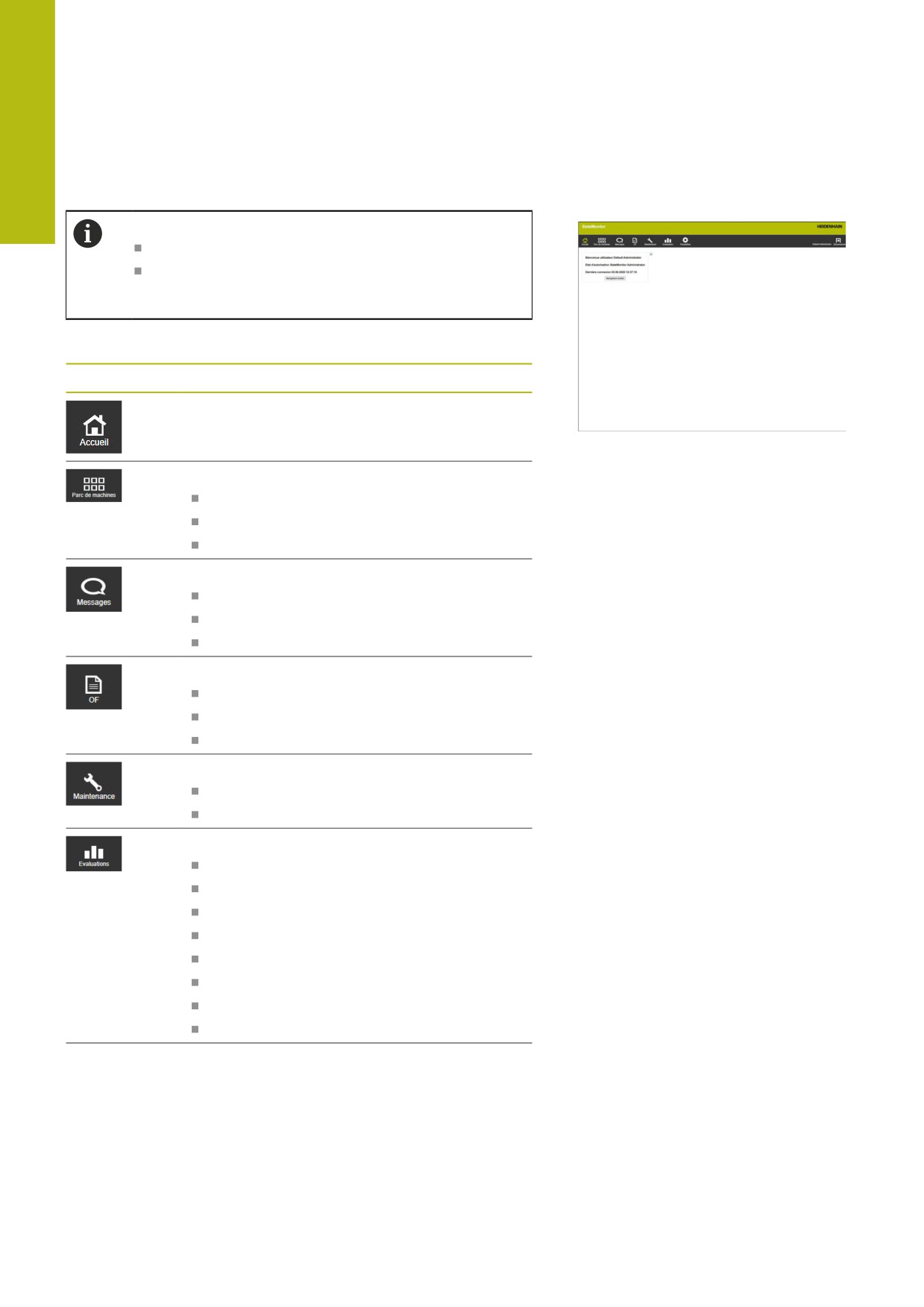
In StateMonitor sono disponibili i seguenti menu e sottomenu:
Simbolo
Menu e sottomenu
Home
Parco macchine
Vista affiancata
Panoramica dello stato
Vista giornaliera
Messaggi
Configuratore di eventi
Profili di notifica
Notifiche
Job (opzione software)
Crea job
Assegna job
Adatta sequenza di lavorazione
Manutenzione (opzione software)
Vista affiancata
Panoramica dello stato
Analisi
Stati macchina
Indici
Tempi di esecuzione programma
Allarmi macchina
Tempi del job (opzione software)
Segnali (opzione software)
Manutenzioni (opzione software)
Filtro temporale
44
HEIDENHAIN | StateMonitor | Manuale di istruzioni | 03/2020
Avvertenze generali per l'uso | Panoramica dei menu
3
Simbolo
Menu e sottomenu
Impostazioni
Impostazioni utente
Gestione utenti
Macchine
Crea gruppi
Assegnaz. macchina
Stati (opzione software)
Impostazioni Messenger
Backup
Reporting esterno DB
Advanced
Info
HEIDENHAIN | StateMonitor | Manuale di istruzioni | 03/2020
45
3
Avvertenze generali per l'uso | Funzioni in tabelle e diagrammi
3.7
Funzioni in tabelle e diagrammi
In tabelle e diagrammi sono disponibili diverse funzioni. Le funzioni
e i pulsanti disponibili di volta in volta dipendono dal sottomenu
selezionato.
Ricerca in tabelle
Tramite il campo di immissione Ricerca: è possibile ricercare una
sequenza qualsiasi di caratteri all’interno della tabella. Procedere
come descritto di seguito.
Inserire il termine di ricerca nel campo di immissione Ricerca:
La tabella visualizza soltanto le righe in cui è contenuto il testo
cercato.
Il termine di ricerca può contenere lettere, cifre e caratteri speciali.
È possibile combinare diversi termini di ricerca con AND od OR.
Concatenamento
Descrizione
Esempio
AND Concatenamento "E"
La tabella visualizza tutte le righe che contengono l’uno
TNC 640 AND 100.0%
e anche l’altro termine.
OR Concatenamento "O"
La tabella visualizza tutte le righe che contengono l’uno
TNC 640 OR iTNC 530
o l’altro termine.
Ordinamento delle voci della tabella
Le voci della tabella possono essere ordinate per colonne.
Procedere come segue:
Fare clic sull'intestazione della relativa colonna
StateMonitor ordina le voci della tabella di questa colonna in
ordine decrescente.
A ogni successivo clic sull'intestazione di una colonna
della tabella, StateMonitor passa dall'ordine decrescente
a quello crescente e viceversa.
Adattamento della larghezza delle colonne
Per adattare la larghezza della colonna, trascinare la linea di
separazione con tasto del mouse premuto nella posizione
desiderata
Visualizzazione del diagramma relativo a una tabella
In molti punti, oltre alla vista a tabella è possibile visualizzare un
diagramma, che descrive graficamente i dati contenuti nella tabella.
Fare clic sull'icona del grafico o sul pulsante
Graphically visualize a table
StateMonitor visualizza un diagramma sotto la
tabella.
Per visualizzare informazioni dettagliate relative
a un punto, una barra o una sezione, fare clic sul
relativo elemento (se disponibile)
Adattare la visualizzazione utilizzando le caselle di
controllo o i campi di selezione (se disponibili)
46
HEIDENHAIN | StateMonitor | Manuale di istruzioni | 03/2020
//////////////////////////////////////////