HEIDENHAIN StateMonitor. Manuale di istruzioni in italiano (2020) - 2
Avvertenze generali per l'uso | Funzioni in tabelle e diagrammi
3
Salvataggio dei dati di tabelle e diagrammi in file CSV
In molti punti è possibile salvare i dati contenuti in una tabella o
in un diagramma in un file CSV. Il file CSV può essere importato
ad esempio in Microsoft Excel per essere poi ulteriormente
elaborato.
Fare clic sul pulsante Esporta tabella
Selezionare il percorso desiderato
Fare clic sul pulsante Salva
HEIDENHAIN | StateMonitor | Manuale di istruzioni | 03/2020
47
3
Avvertenze generali per l'uso | Espansione funzionale con opzioni software
3.8
Espansione funzionale con opzioni
software
La funzionalità di StateMonitor può essere estesa con opzioni
software aggiuntive.
Le licenze per opzioni software possono essere acquistate dalla
rete di vendita HEIDENHAIN. Si ottiene in questo modo un codice
di licenza con cui si attiva l'opzione software sul dongle.
Sono disponibili le seguenti opzioni software:
Opzione
Espansione funzionale
ID
1
5 macchine supplementari
1220884-01
2
Modbus Interface
1268670-01
3
OPC UA Interface
1268673-01
4
JobTerminal
1268674-01
5
MTConnect Interface
1268675-01
6
MaintenanceManager
1308520-01
7
Signals
1308521-01
Ulteriori informazioni: "Opzioni software e licenze", Pagina 191
48
HEIDENHAIN | StateMonitor | Manuale di istruzioni | 03/2020
4
Menu Home
4
Menu Home | Menu Home
4.1
Menu Home
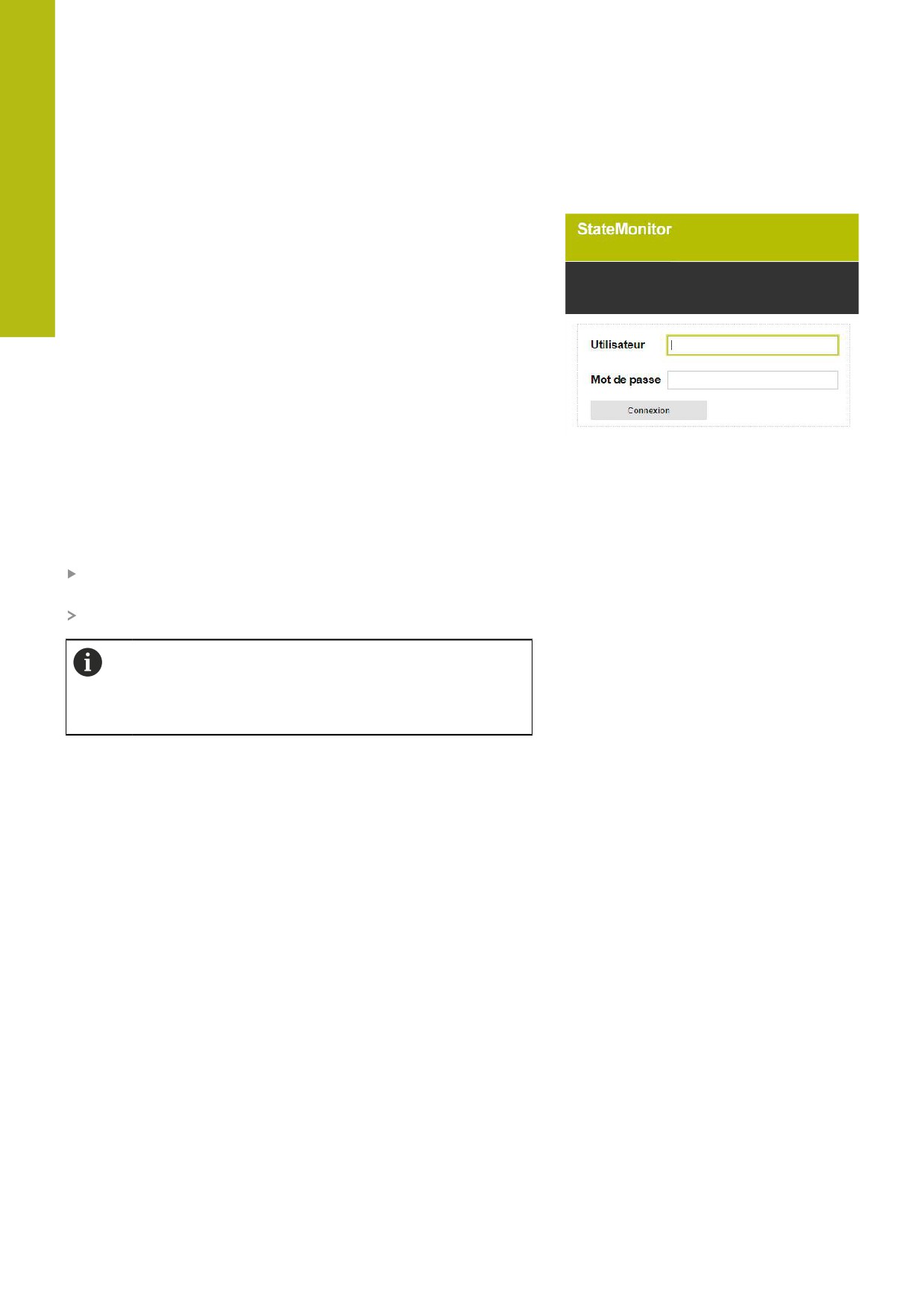
Nel menu Home inserire il nome utente e la password.
Ulteriori informazioni: "Login/Logout ", Pagina 51
Se un utente è collegato, StateMonitor visualizza lo stato di
autorizzazione dell'utente collegato e il momento dell'ultimo login.
Pagina di avvio personalizzata
Se nel menu Home si desidera inserire il proprio logo aziendale o
un altro file grafico, procedere come descritto di seguito.
Copiare il file grafico desiderato nella directory C:\ProgramData
\HEIDENHAIN\StateMonitor\homeImage
StateMonitor visualizza l'immagine nel menu Home.
StateMonitor può visualizzare soltanto un'immagine.
Copiare quindi soltanto un file grafico nella directory
C:\ProgramData\HEIDENHAIN\StateMonitor
\homeImage.
50
HEIDENHAIN | StateMonitor | Manuale di istruzioni | 03/2020
Menu Home | Login/Logout
4
4.2
Login/Logout
Login
Dopo l'avvio di StateMonitor, gli utenti devono collegarsi con il
proprio nome utente e la propria password.
Si possono collegare più utenti contemporaneamente.
Al primo collegamento di StateMonitor dopo la sua installazione
e se non si è ancora creato alcun utente, è necessario creare
dapprima un utente.
Login automatico
Gli utenti con ruolo Viewer possono eseguire automaticamente il
login tramite un URL speciale nel web browser.
Aprire un web browser, ad es.
Microsoft Edge
Google Chrome
Mozilla Firefox
Inserire nella riga dell'indirizzo:
http:\\Nome server:28001/jh-tnc-sm-app/operator#!login/Nome utente/Password
Invece di Nome server inserire il nome host o l'indirizzo IP
del PC o del server sul quale StateMonitor è installato
Invece di Nome utente e Password inserire il proprio nome
utente e la propria password
Premere il tasto Enter
StateMonitor si apre senza finestra di login.
Per avviare più rapidamente StateMonitor in futuro,
impostare l'indirizzo come preferito o segnalibro nel web
browser.
La memorizzazione dei dati di accesso nella riga di
indirizzo è possibile soltanto per utenti con ruolo
Viewer.
Logout
Prima di uscire da StateMonitor gli utenti devono scollegarsi.
Per scollegarsi, procedere come descritto di seguito.
Scollegarsi tramite il menu Logout
Viene visualizzata la finestra vuota di login.
HEIDENHAIN | StateMonitor | Manuale di istruzioni | 03/2020
51
5
Menu Parco
macchine
5
Menu Parco macchine | Menu Parco macchine
5.1
Menu Parco macchine
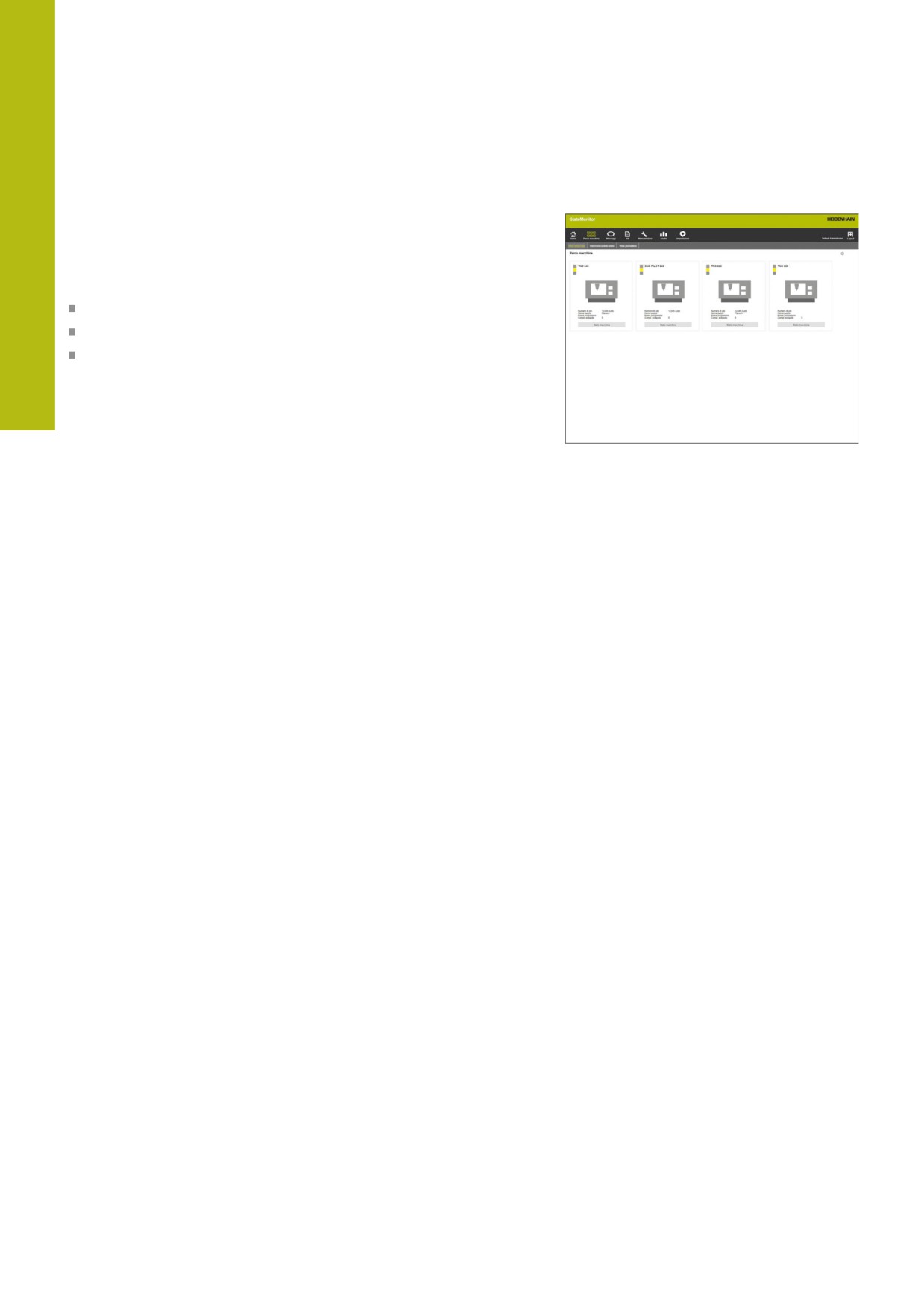
Nel menu Parco macchine vengono visualizzate tutte le macchine
che sono impostate e attivate nel menu Impostazioni.
Ulteriori informazioni: "Sottomenu Macchine", Pagina 158
Il menu Parco macchine comprende i seguenti sottomenu:
Vista affiancata
Panoramica dello stato
Vista giornaliera
54
HEIDENHAIN | StateMonitor | Manuale di istruzioni | 03/2020
Menu Parco macchine | Sottomenu Vista affiancata
5
5.2
Sottomenu Vista affiancata
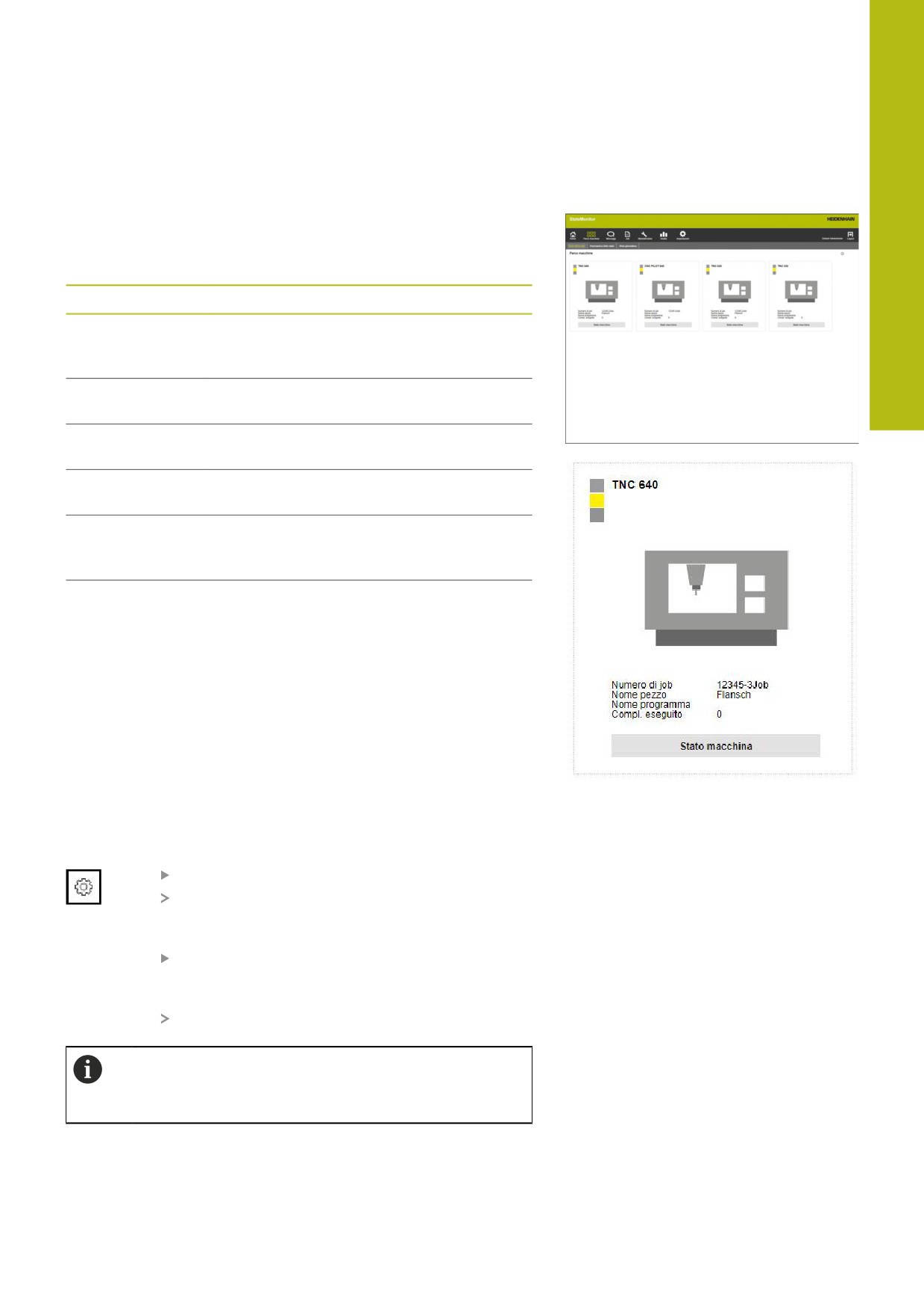
Nel sottomenu Vista affiancata, StateMonitor visualizza ogni
macchina attivata come scheda di stato.
La scheda stato macchina contiene le seguenti informazioni:
Informazione
Significato
Immagine della
Se alla creazione della macchina si carica
macchina
una sua immagine, StateMonitor la visualiz-
za in questa posizione
Semaforo di
Stato corrente della macchina
stato
Numero di job
Numero del job attualmente in produzione
(opzione software)
Nome pezzo
Nome del pezzo attualmente in produzione
(opzione software)
Nome programma Nome del programma NC che è attualmente
caricato in Esecuzione continua o in Esecu-
zione singola
Compl. eseguito
Numero della frequenza con cui il program-
ma attuale è stato completamente eseguito
Filtraggio della vista affiancata
Ogni utente può personalizzare la Vista affiancata. Procedere
come descritto di seguito.
Fare clic sull'icona della ruota dentata
Viene visualizzata una finestra con i filtri
disponibili. I criteri di filtraggio comprendono
macchine e gruppi di macchine.
Per limitare la vista a determinate macchine
o gruppi di macchine, impostare un segno di
spunta con un clic del mouse
StateMonitor visualizza le macchine selezionate.
Se non è impostato alcun segno di spunta, StateMonitor
visualizza tutte le macchine assegnate all'utente
(impostazione standard).
HEIDENHAIN | StateMonitor | Manuale di istruzioni | 03/2020
55
5
Menu Parco macchine | Sottomenu Vista affiancata
Semaforo di stato
I colori del semaforo di stato hanno il seguente significato:
Colore
Significato
Grigio
La macchina non è accesa o non è collegata
Rosso
La macchina non è pronta per l'uso.
Giallo
La macchina è pronta per l'uso ma non in produzio-
ne
Verde
La macchina è in produzione
scuro/
Verde scuro = Produttivo (avanzamento & rapido
Verde
OVR >= 100%)
chiaro
Verde chiaro = Produttivo (avanzamento & rapido
OVR < 100%)
56
HEIDENHAIN | StateMonitor | Manuale di istruzioni | 03/2020
Menu Parco macchine | Sottomenu Panoramica dello stato
5
5.3
Sottomenu Panoramica dello stato
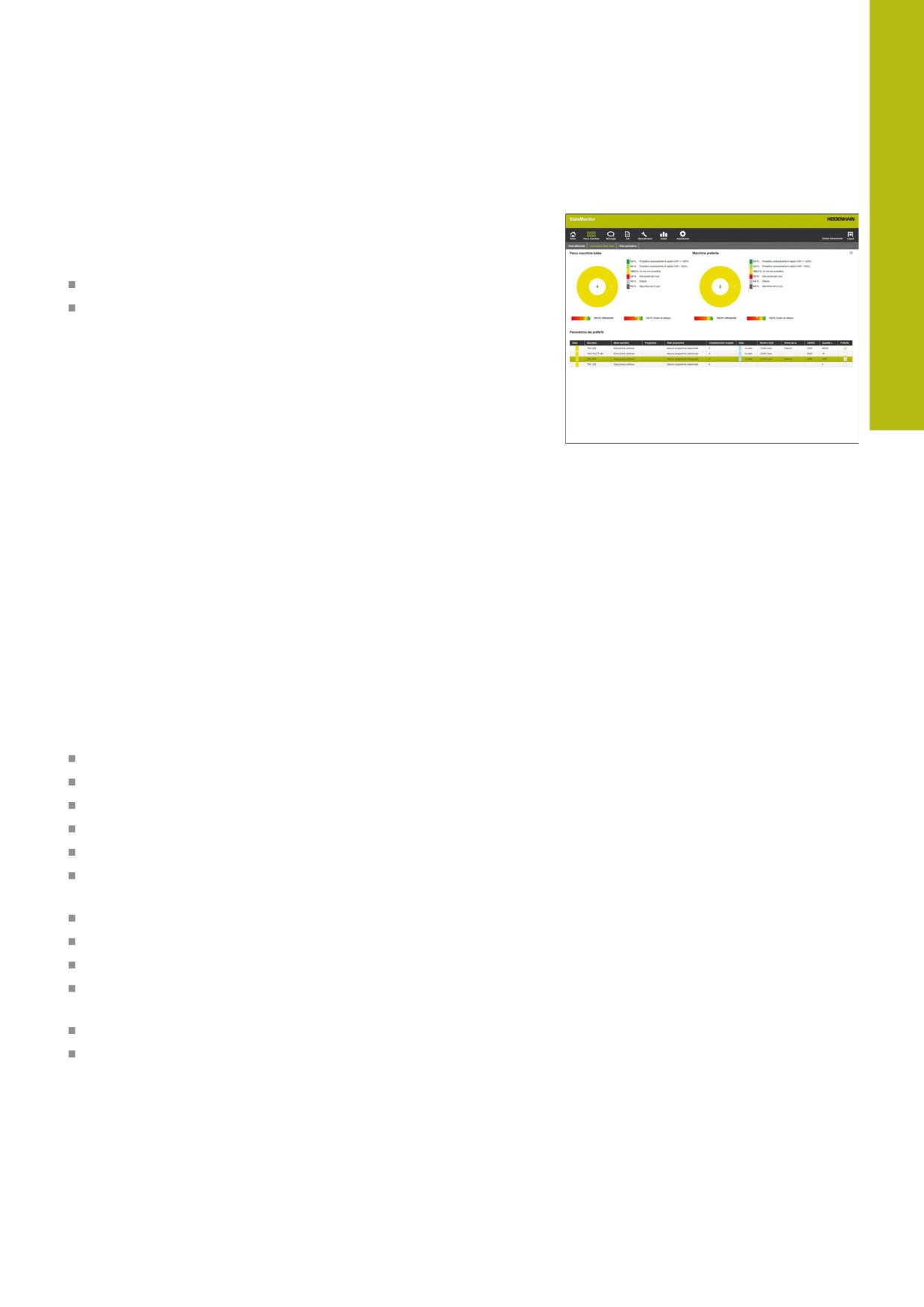
Nel sottomenu Panoramica dello stato, StateMonitor rappresenta
graficamente gli stati macchina nei grafici ad anello.
StateMonitor differenzia in tal caso:
Parco macchine totale
Macchine preferite
Parco macchine totale
Il grafico ad anello Parco macchine totale raggruppa gli stati
macchina di tutte le macchine attivate nel parco macchine.
StateMonitor visualizza inoltre gli indici Affidabilità e Grado di
utilizzo calcolati come media di tutte le macchine attivate nel parco
macchine.
Macchine preferite
Il grafico ad anello Macchine preferite contiene solo gli stati
macchina che sono contrassegnati nella Panoramica dei preferiti
come Preferito.
Panoramica dei preferiti
La tabella Panoramica dei preferiti elenca tutte le macchine
attivate nel parco macchine e contiene le seguenti informazioni:
Stato corrente della macchina
Macchina (denominazione della macchina)
Modo operativo corrente della macchina
Programma attualmente caricato sulla macchinaProgramma
Stato programma
Numero di programmi contrassegnati come Completamente
eseguito
Stato del job corrente
Numero di job
Nome pezzo
OK/R/S: numero di pezzi confermati per Quantità reale (OK),
Ripresa (R) e Scarto (S)
Quantità nominale
Marcatura come Preferito
HEIDENHAIN | StateMonitor | Manuale di istruzioni | 03/2020
57
5
Menu Parco macchine | Sottomenu Vista giornaliera
5.4
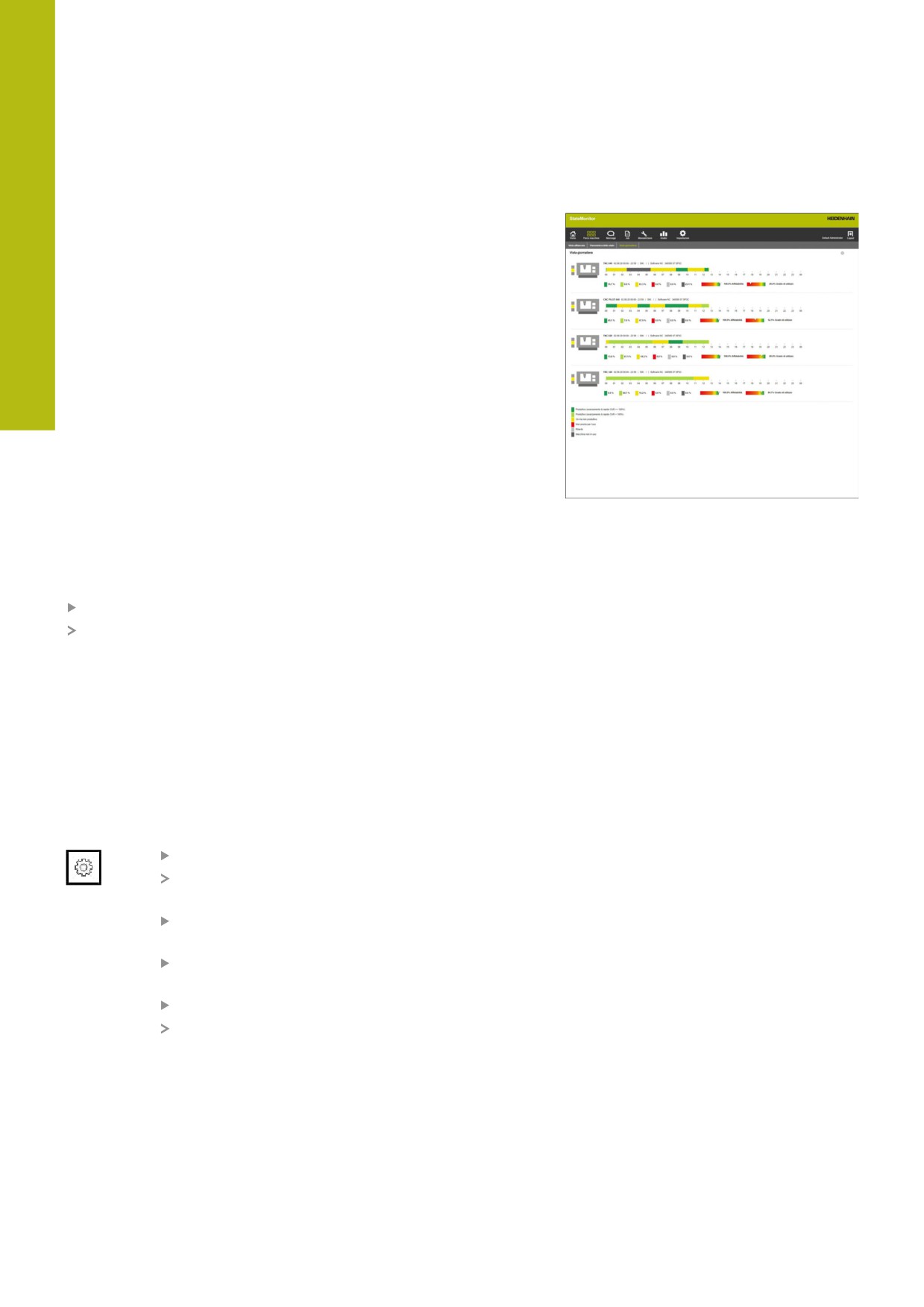
Sottomenu Vista giornaliera
Nel sottomenu Vista giornaliera è possibile rappresentare
graficamente per ogni macchina gli stati macchina del giorno
corrente.
Sono inoltre raffigurati per ogni macchina gli indici Affidabilità e
Grado di utilizzo.
Ulteriori informazioni: "Sottomenu Indici", Pagina 140
La barra di stato della macchina risulta dallo stato macchina.
Una linea blu su una porzione della barra di stato della macchina
indica che tale porzione contiene informazioni supplementari.
Ulteriori informazioni: "Archiviazione di informazioni
supplementari", Pagina 71
Attivazione delle informazioni dettagliate
Per ogni sezione della barra di stato della macchina è possibile
attivare le informazioni dettagliate. Procedere come descritto di
seguito.
Fare clic su una sezione nella barra di stato della macchina
StateMonitor visualizza una finestra che contiene le informazioni
dettagliate sullo stato della macchina ed eventualmente
commenti.
Definizione dell'intervallo di riferimento delle barre di stato
delle macchine
Le barre di stato delle macchine visualizzano di default l'intervallo
dalle ore 0 alle ore 24. Ogni utente può personalizzare l'intervallo di
riferimento. L'intervallo di riferimento massimo è di 24 ore.
Per adattare l'intervallo di riferimento, procedere come descritto
di seguito.
Fare clic sull'icona della ruota dentata
Viene visualizzata la finestra Adattamento
specifico per utente di stati macchina.
Nel campo da: selezionare o inserire l'ora
desiderata
Nel campo a: selezionare o inserire l'ora
desiderata
Fare clic sul pulsante Salva
Le barre di stato delle macchine visualizzano
l'intervallo selezionato.
58
HEIDENHAIN | StateMonitor | Manuale di istruzioni | 03/2020
Menu Parco macchine | Panoramica Stato macchina
5
5.5
Panoramica Stato macchina
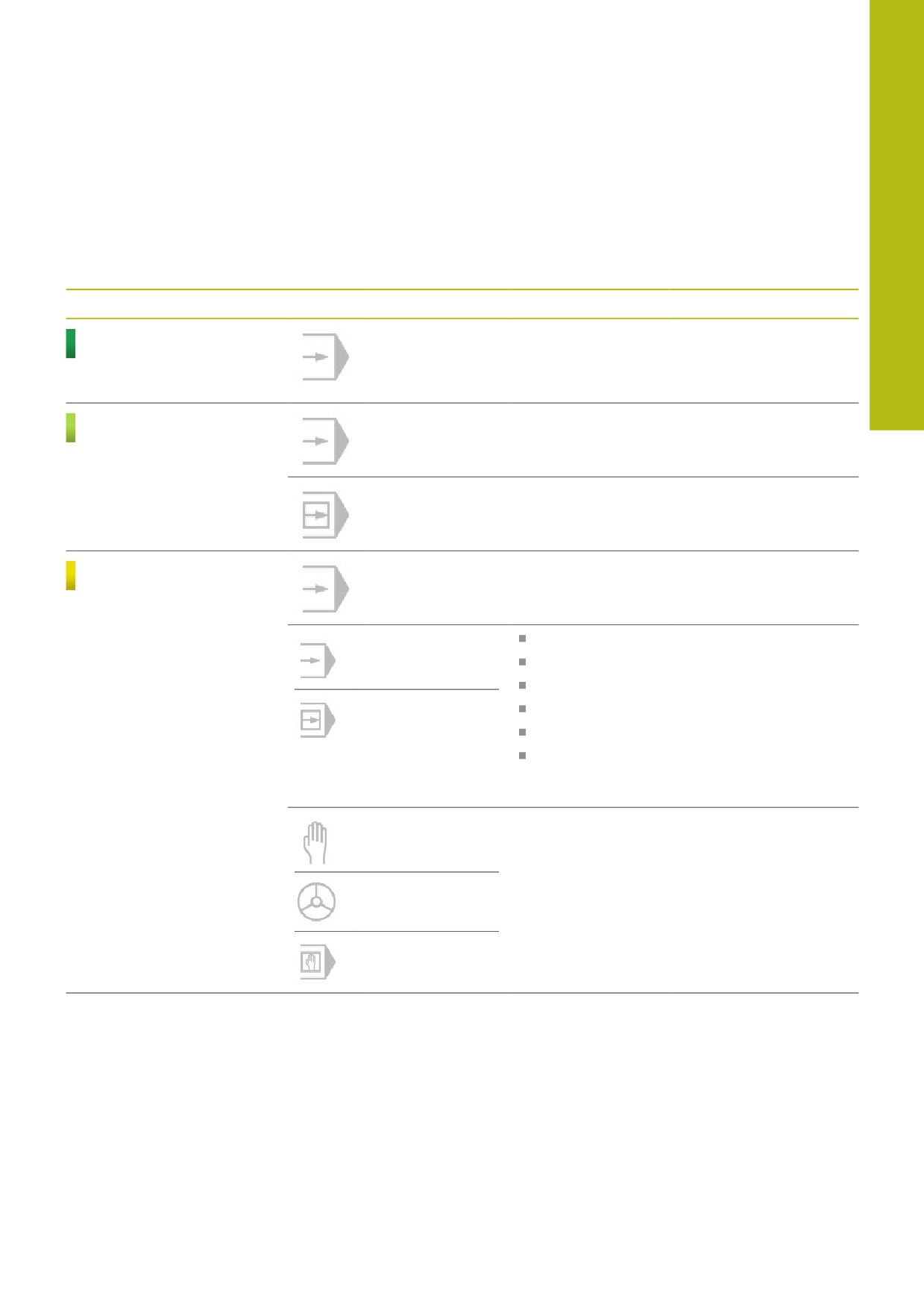
La panoramica seguente illustra la combinazione di Modo operativo
attivo, Stato programma e Impostazioni override da cui risulta lo
stato macchina relativo.
Stato macchina
Modo operativo
Stato programma
Impostazioni override
Verde scuro
Esecuzione
In corso
≥ 100 %
Produttivo (avanza-
continua
mento & rapido OVR >=
100%)
Verde chiaro
Esecuzione
In corso
< 100%
Produttivo (avanza-
continua
mento & rapido OVR <
100%)
Esecuzione
In corso
> 0%
singola
Giallo
Esecuzione
In corso
= 0%
Ok ma non produttivo
continua
Selezionato
Qualsiasi
Esecuzione
continua
Arrestato
Interrotto
Esecuzione
Terminato
singola
Errore
Nessun
programma
selezionato
Qualsiasi
Funzionamento
manuale
Volantino
elettronico
Introduzione
manuale dati
HEIDENHAIN | StateMonitor | Manuale di istruzioni | 03/2020
59
5
Menu Parco macchine | Panoramica Stato macchina
Stato macchina
Modo operativo
Stato programma
Impostazioni override
Rosso
Errore
Qualsiasi
Esecuzione
Non pronto per l'uso
continua
Esecuzione
singola
Grigio chiaro
Lo stato Ritardo non è generato direttamente dalla macchina. Gli utenti posso-
Ritardo
no archiviare lo stato Ritardo invece di uno stato giallo o grigio scuro.
Grigio scuro
La macchina è spenta
Macchina non in uso
oppure
StateMonitor non può instaurare alcun collegamento con la macchina
oppure
StateMonitor si è temporaneamente arrestato
60
HEIDENHAIN | StateMonitor | Manuale di istruzioni | 03/2020
Menu Parco macchine | Stato macchina
5
5.6
Stato macchina
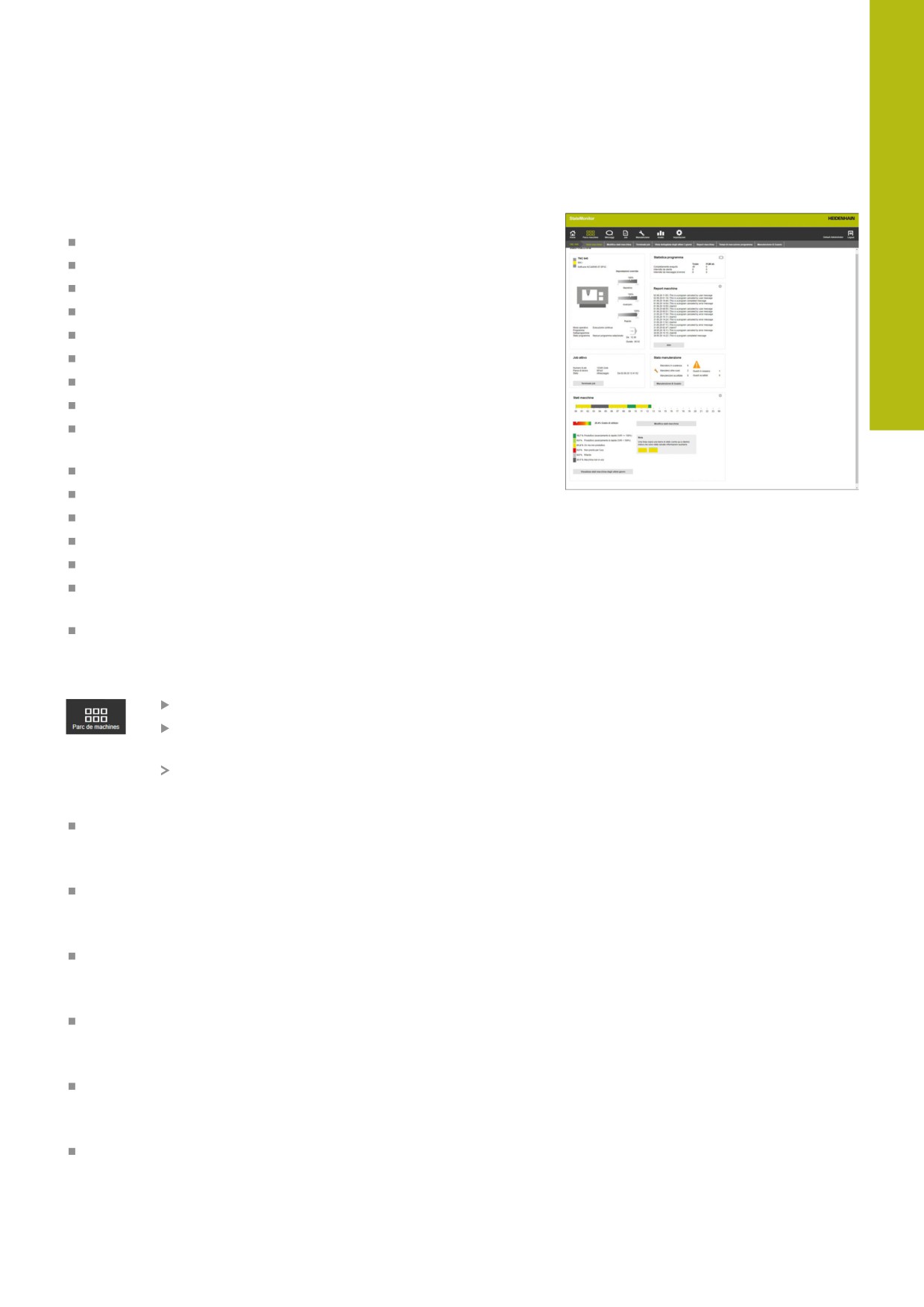
La vista Stato macchina contiene le seguenti informazioni:
Semaforo di stato macchina
Nome macchina
Numero SIK e controllo numerico della macchina
Versione Software NC del controllo numerico
Impostazioni override
Modo operativo
Programma attualmente attivo sulla macchina
Sottoprogramma attualmente attivo sulla macchina
Stato programma, Ora di avvio e Durata del programma
attuale
Job attivo (opzione software)
Stato messenger attivo
Statistica programma
Report macchina
Stato manutenzione (opzione software)
Stati macchina con Barra di stato della macchina (risultante
dallo Stato macchina)
Grado di utilizzo
Per visualizzare la videata Stato macchina, procedere come
descritto di seguito.
Passare nel menu Parco macchine
Fare clic sul pulsante Stato macchina della
macchina desiderata
StateMonitor apre la videata Stato macchina.
Dalla videata Stato macchina si passa agli altri sottomenu:
Modifica stati macchina
Ulteriori informazioni: "Sottomenu Modifica stati macchina",
Pagina 69
Terminale job (opzione software)
Ulteriori informazioni: "Sottomenu Terminale job (opzione
software)", Pagina 75
Vista dettagliata degli ultimi 3 giorni
Ulteriori informazioni: "Sottomenu Vista dettagliata degli ultimi
3 giorni", Pagina 79
Allarmi macchina
Ulteriori informazioni: "Sottomenu Allarmi macchina",
Pagina 80
Tempi di esecuzione programma
Ulteriori informazioni: "Sottomenu Tempi di esecuzione
programma", Pagina 82
Manutenzione & Guasto
Ulteriori informazioni: "Sottomenu Manutenzione & Guasto
(opzione software)", Pagina 85
HEIDENHAIN | StateMonitor | Manuale di istruzioni | 03/2020
61
5
Menu Parco macchine | Stato macchina
Visualizzazione dell'immagine live
Nel sottomenu Stato macchina è possibile richiamare l'immagine
live della telecamera.
Premessa: è configurata una telecamera IP per la macchina.
Ulteriori informazioni: "Modifica macchina", Pagina 162
Procedere come descritto di seguito.
Fare clic sull'icona della telecamera accanto al
nome della macchina.
L'immagine live è visualizzata in una nuova
scheda del web browser.
Impostazioni override
StateMonitor visualizza graficamente le Impostazioni override
per Mandrino (numero di giri), Avanzam. e Rapido espresse in
percentuale.
L'indicatore corrisponde alla posizione effettiva del potenziometro
sul controllo numerico, indipendentemente dal modo operativo
attuale.
Se sulla macchina Rapido e Avanzamento sono su un
potenziometro, StateMonitor visualizza gli stessi valori per
entrambe le Impostazioni override.
62
HEIDENHAIN | StateMonitor | Manuale di istruzioni | 03/2020
Menu Parco macchine | Stato macchina
5
Modo operativo
StateMonitor visualizza il Modo operativo attualmente selezionato
sulla macchina.
L'indicatore si limita ai modi operativi Macchina e al relativo
simbolo. StateMonitor non visualizza i modi operativi
Programmazione.
Modi operativi Macchina
Icona
Modo operativo
Funzionamento manuale
Volantino elettronico
Introduzione manuale dati (MDI)
Esecuzione singola
Esecuzione continua
HEIDENHAIN | StateMonitor | Manuale di istruzioni | 03/2020
63
5
Menu Parco macchine | Stato macchina
Stato programma
Lo Stato programma fornisce informazioni sullo stato attuale del
programma NC sulla macchina.
Possono verificarsi i seguenti stati di programma:
Stato programma
Significato
In corso
La macchina sta eseguendo un program-
ma NC.
Nessun programma
La macchina non si trova in un modo
selezionato
operativo che esegue programmi NC.
Inattivo
Il Modo operativo attuale sulla macchi-
na è Esecuzione continua o Esecuzione
singola.
Al momento non è stato avviato alcun
programma NC oppure
L'esecuzione del programma è stata
interrotta da un errore oppure
L'operatore ha interrotto l'esecuzione
del programma con STOP INTERNO
Errore
Un errore ha interrotto l'esecuzione del
programma NC attuale.
Lo stato Errore viene visualizzato fino a
quando viene confermato sulla macchina.
Lo stato passa quindi su Inattivo.
Selezionato
Il Modo operativo attuale sulla macchi-
na è Esecuzione continua o Esecuzione
singola.
L'operatore ha selezionato un program-
ma ma non l'ha ancora avviato.
Arrestato
Il Modo operativo attuale sulla
macchina è Esecuzione singola e
l'operatore non ha ancora avviato il
blocco NC successivo
Una funzione M0 nel programma
NC ha arrestato l'esecuzione del
programma
Interrotto
L'operatore ha interrotto l'esecuzione del
programma con Stop NC
Terminato
Il programma NC attuale è terminato. La
funzione M30M2 ha terminato il program-
ma.
Se la macchina è spenta, non viene visualizzato alcuno Stato
programma.
64
HEIDENHAIN | StateMonitor | Manuale di istruzioni | 03/2020
Menu Parco macchine | Stato macchina
5
Job attivo (opzione software)
Nella sezione Job attivo StateMonitor visualizza informazioni sul
job attualmente in lavorazione sulla macchina.
Premesse
Il job è creato
Il job è assegnato alla macchina
Il job è in lavorazione
Per iniziare la lavorazione dei job, procedere come descritto di
seguito.
Fare clic sul pulsante Terminale job
Viene visualizzato il sottomenu Job.
Ulteriori informazioni: "Sottomenu Terminale job (opzione
software)", Pagina 75
Stato messenger attivo
Nella sezione Stato messenger attivo, StateMonitor visualizza le
Notifiche attive.
Ulteriori informazioni: "Sottomenu Notifiche", Pagina 100
Se la sezione Stato messenger attivo non è
visibile, fare clic sull'icona dello slider nella
sezione Statistica programma
Invece della sezione Statistica programma,
StateMonitor visualizza la sezione Stato
messenger attivo.
HEIDENHAIN | StateMonitor | Manuale di istruzioni | 03/2020
65
5
Menu Parco macchine | Stato macchina
Statistica programma
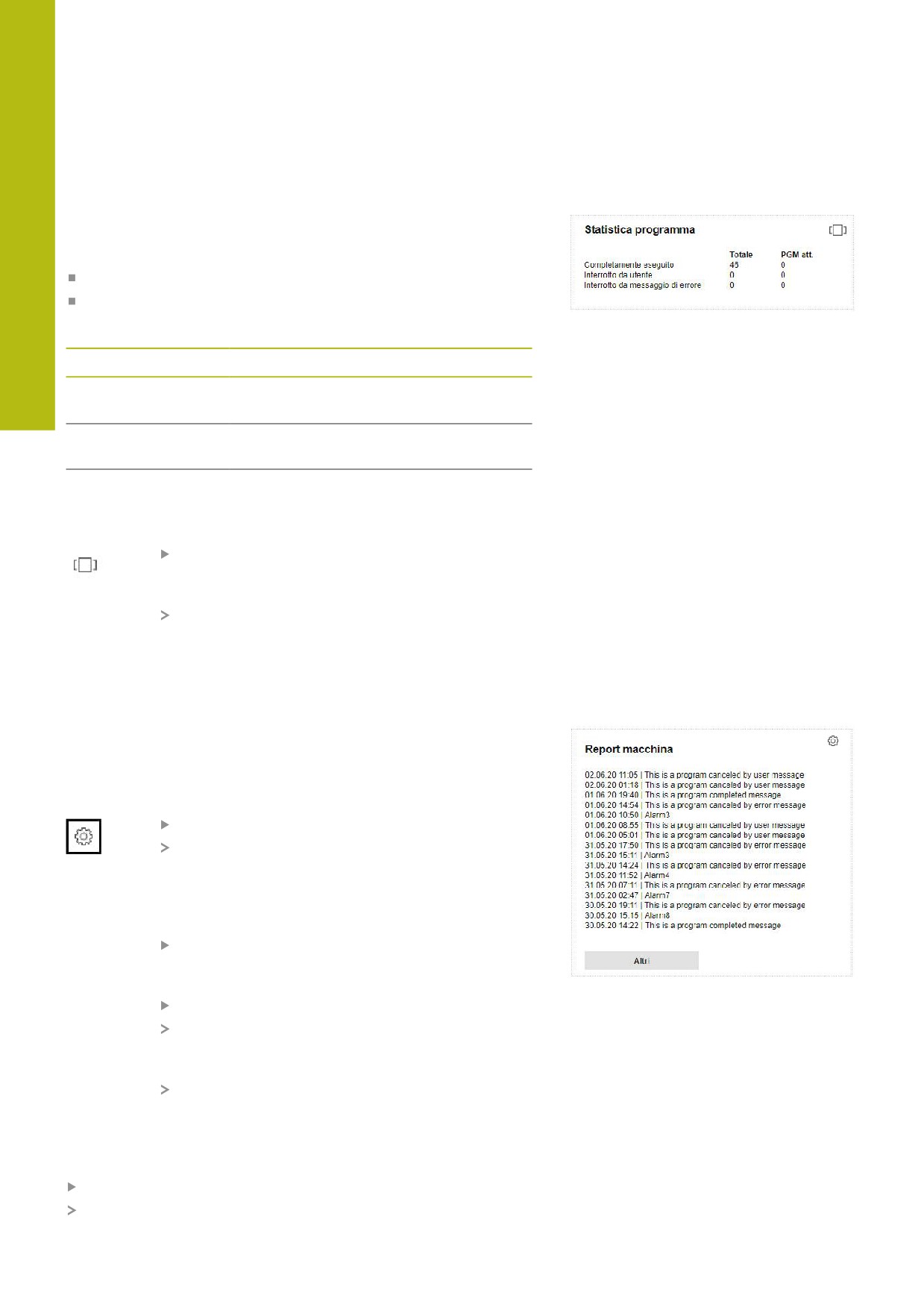
Nella sezione Statistica programma, StateMonitor rileva il numero
dei programmi NC eseguiti completamente e interrotti.
Il contatore aumenta per:
tutti i programmi (Totale)
il programma attuale (PGM att.)
StateMonitor differenzia i seguenti casi:
Dialogo
Significato
Completamente
Numero dei programmi eseguiti comple-
eseguito
tamente
Interrotto da utente Numero dei programmi che l'utente ha
interrotto
Interrotto da
Numero dei programmi che sono stati
messaggio di errore
interrotti a causa di un messaggio di
errore
Se la sezione Statistica programma non è
visibile, fare clic sull'icona dello slider nella
sezione Stato messenger attivo
Invece della sezione Stato messenger attivo,
StateMonitor visualizza la sezione Statistica
programma.
Allarmi macchina
Nella sezione Report macchina, StateMonitor visualizza gli ultimi
messaggi della macchina.
Ogni utente può personalizzare quali messaggi visualizzare nella
sezione Report macchina. Procedere come descritto di seguito.
Fare clic sull'icona della ruota dentata
Viene visualizzata una finestra con i filtri
disponibili. I criteri di filtraggio comprendono
classi di errori, gruppi di errori e messaggi.
Ulteriori informazioni: "Sottomenu Allarmi
macchina", Pagina 80
Per inserire i criteri di filtraggio nella selezione,
impostare un segno di spunta con un clic del
mouse.
Fare clic sul pulsante Salva
Nella sezione Report macchina, vengono
visualizzati soltanto messaggi conformi ai criteri
di filtraggio selezionati.
Il filtraggio si applica soltanto alla sezione Report
macchina nel sottomenu Stato macchina.
Per consultare altri messaggi della macchina, procedere come
descritto di seguito.
Fare clic sul pulsante Altri
Viene visualizzato il sottomenu Report macchina.
Ulteriori informazioni: "Sottomenu Allarmi macchina",
Pagina 80
66
HEIDENHAIN | StateMonitor | Manuale di istruzioni | 03/2020
Menu Parco macchine | Stato macchina
5
Stato manutenzione (opzione software)
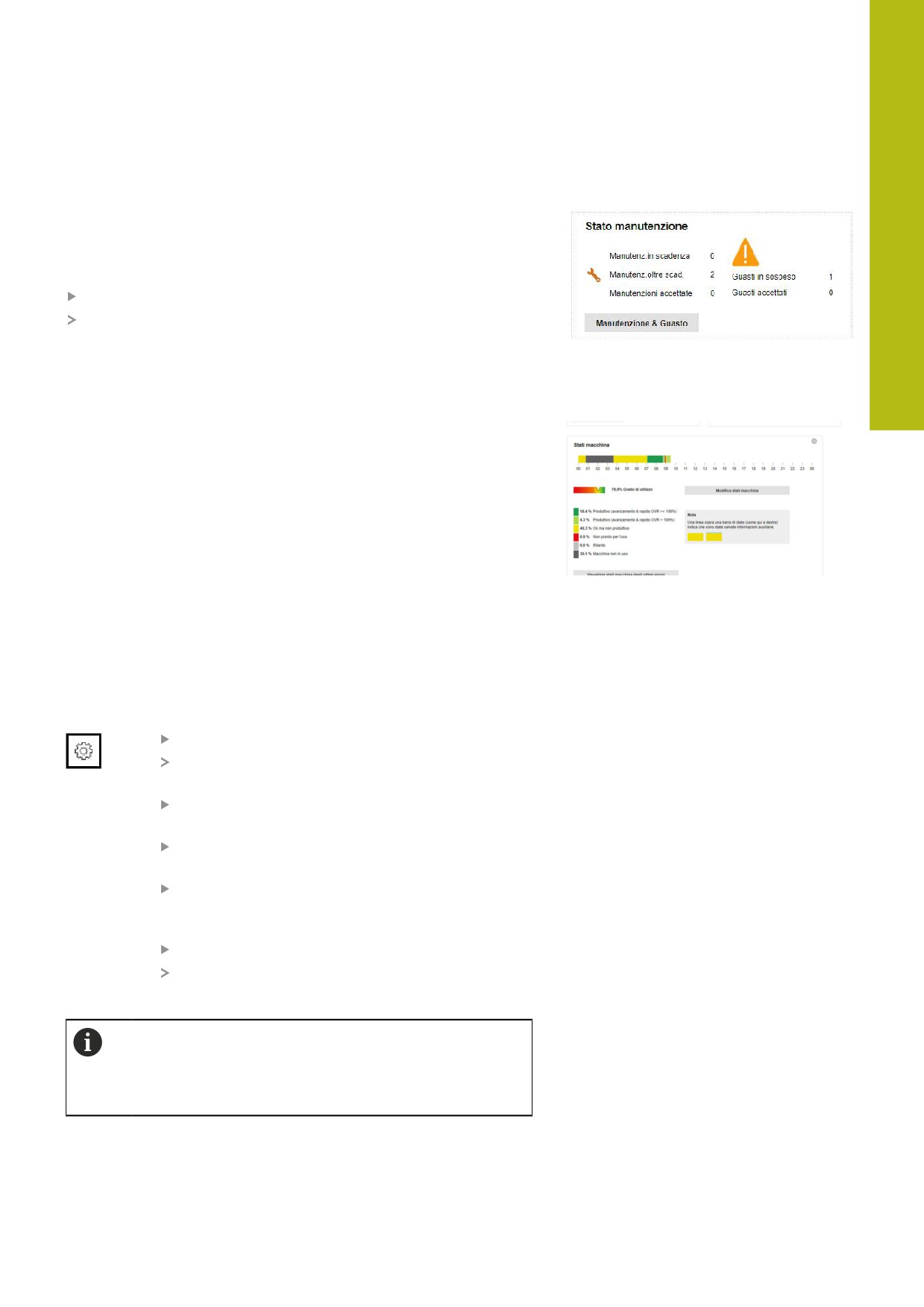
Nella sezione Stato manutenzione, StateMonitor visualizza lo stato
di manutenzione corrente della macchina.
Per visualizzare i dettagli o segnalare i guasti, procedere come
descritto di seguito:
Fare clic sul pulsante Manutenzione & Guasto
Viene visualizzato il sottomenu Manutenzione & Guasto.
Ulteriori informazioni: "Sottomenu Manutenzione & Guasto
(opzione software)", Pagina 85
Stati macchina
Nella sezione Stati macchina, StateMonitor visualizza la barra
di stato della macchina del giorno in corso e il Grado di utilizzo
attuale della macchina.
Definizione dell'intervallo di riferimento
La barra di stato della macchina visualizza di default l'intervallo
dalle ore 0 alle ore 24. Ogni utente può personalizzare l'intervallo di
riferimento. L'intervallo di riferimento massimo è di 24 ore.
Per adattare l'intervallo di riferimento, procedere come descritto
di seguito.
Fare clic sull'icona della ruota dentata
Viene visualizzata la finestra Adattamento
specifico per utente di stati macchina.
Nel campo da: selezionare o inserire l'ora
desiderata
Nel campo a: selezionare o inserire l'ora
desiderata
In alternativa, dopo aver selezionato l'opzione
Visualizza gli stati degli ultimi, scegliere
l'intervallo desiderato
Fare clic sul pulsante Salva
La barra di stato della macchina visualizza
l'intervallo selezionato.
L'adattamento dell'intervallo di riferimento si riflette
anche sui sottomenu Modifica stati macchina e Vista
dettagliata degli ultimi 3 giorni. Anche qui è possibile
adattare l'intervallo di riferimento.
HEIDENHAIN | StateMonitor | Manuale di istruzioni | 03/2020
67
5
Menu Parco macchine | Stato macchina
Vista dettagliata
Per consultare la Vista dettagliata degli ultimi 3 giorni, procedere
come descritto di seguito.
Fare clic sul pulsante Visualizza stati macchina degli ultimi
giorni
Viene visualizzato il sottomenu Vista dettagliata degli ultimi 3
giorni.
Ulteriori informazioni: "Sottomenu Vista dettagliata degli ultimi
3 giorni", Pagina 79
Modifica degli stati macchina
Per sostituire determinati stati delle macchine con altri e specificarli
con maggiore precisione, passare nel sottomenu Modifica stati
macchina:
Fare clic sul pulsante Modifica stati macchina
Viene visualizzato il sottomenu Modifica stati macchina.
Ulteriori informazioni: "Sottomenu Modifica stati macchina",
Pagina 69
68
HEIDENHAIN | StateMonitor | Manuale di istruzioni | 03/2020
Menu Parco macchine | Sottomenu Modifica stati macchina
5
5.7
Sottomenu Modifica stati macchina
Visualizzazione degli stati macchina
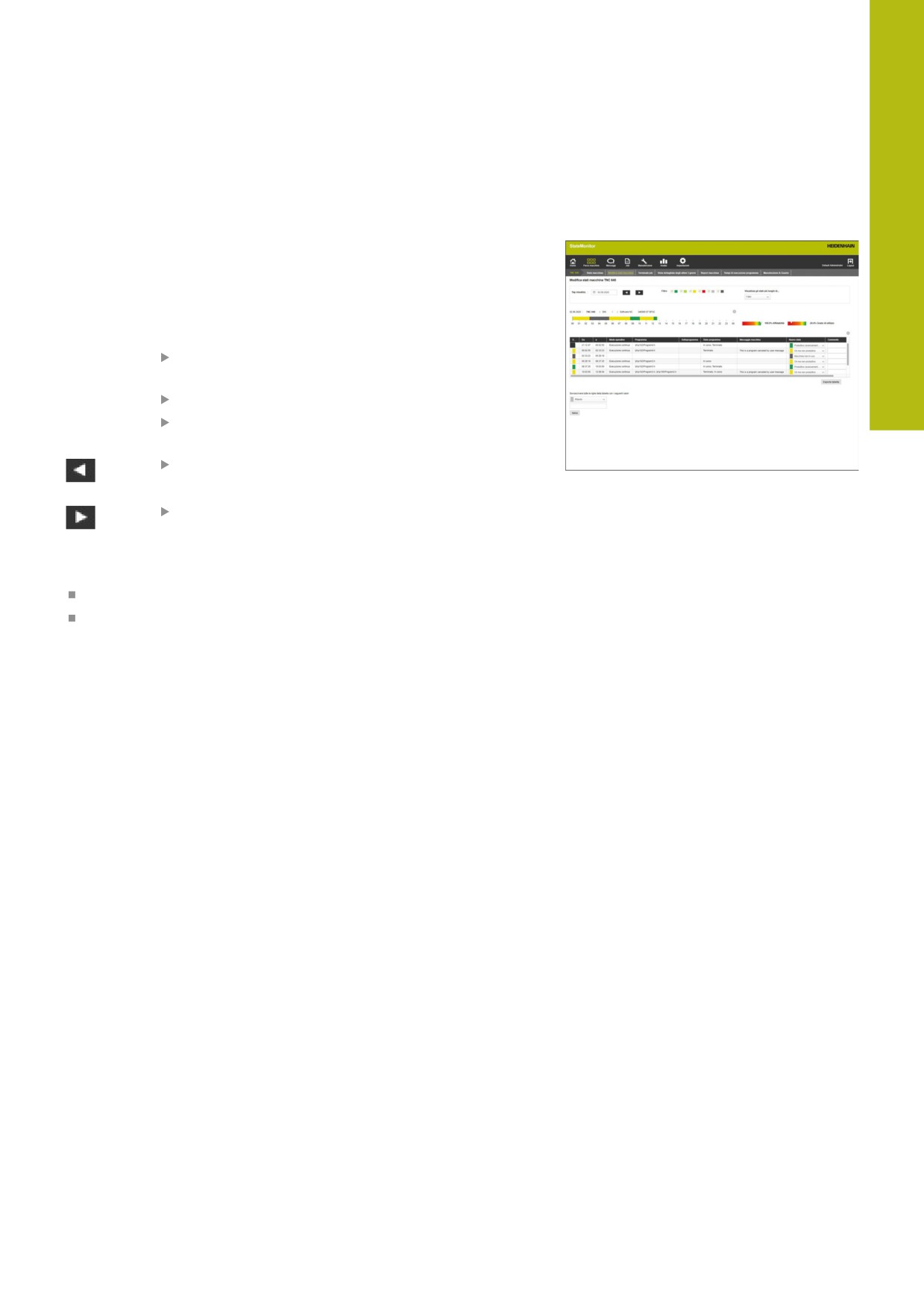
Nel sottomenu Modifica stati macchina, StateMonitor visualizza
gli stati macchina del giorno in corso in una barra di stato della
macchina e li elenca in ordine cronologico in una tabella.
Per selezionare un giorno per il quale StateMonitor visualizza gli
stati macchina, procedere come descritto di seguito.
Per Visual. giorno premere sul simbolo del
calendario
Selezionare la data
In alternativa inserire la data desiderata nel
campo Visual. giorno
In alternativa scorrere indietro giorno per giorno
In alternativa scorrere avanti giorno per giorno
Le voci della tabella si possono filtrare per:
i colori degli stati macchina (Filtro)
la durata dei singoli stati macchina
(Visualizza gli stati più lunghi di...)
Ulteriori informazioni: "Funzioni in tabelle e diagrammi", Pagina 46
HEIDENHAIN | StateMonitor | Manuale di istruzioni | 03/2020
69
5
Menu Parco macchine | Sottomenu Modifica stati macchina
Sostituzione e specifica degli stati macchina
Nel sottomenu Modifica stati macchina è possibile sostituire stati
macchina con altri e specificarli con maggiore precisione.
Specifiche aggiuntive per stati macchina si definiscono
nel menu Impostazioni.
Ulteriori informazioni: "Sottomenu Stati", Pagina 170
Per modificare lo stato macchina, procedere come descritto di
seguito.
Passare nel menu Parco macchine
Fare clic sul pulsante Stato macchina della
macchina desiderata
Selezionare il sottomenu Modifica stati
macchina
Fare clic nella colonna Nuovo stato della tabella
Nel campo di selezione scegliere lo stato
desiderato
Fare clic sul pulsante Salva riga
Lo stato macchina viene modificato nella relativa
barra.
Nei controlli numerici HEIDENHAIN, la funzione FN 38
può essere utilizzata per editare gli stati macchina in
StateMonitor dal programma CNC.
Ulteriori informazioni: "FN 38: modifica stati macchina",
Pagina 73
La tabella seguente illustra lo stato macchina originale che può
essere sostituito da una determinata specifica:
Stato originale
Nuovo stato (specifica)
Verde scuro Produzione
Verde scuro, verde chiaro,
giallo, rosso o grigio
Verde
Produzione,
Verde scuro, verde chiaro,
chiaro
avanzamento
giallo, rosso o grigio
< 100%
Giallo
Macchina OK ma
Giallo, rosso o grigio
non in produzio-
ne
70
HEIDENHAIN | StateMonitor | Manuale di istruzioni | 03/2020
Menu Parco macchine | Sottomenu Modifica stati macchina
5
Stato originale
Nuovo stato (specifica)
Rosso
Macchina non
Rosso
pronta per l'uso
Grigio
Macchina non in Grigio scuro o grigio chiaro
scuro
uso
Lo stato grigio chiaro Ritardo non è definito originariamente dalla
macchina e non è quindi uno stato originale.
Lo stato grigio chiaro può sostituire uno stato originale giallo o uno
stato originale grigio scuro e specificarlo con maggiore precisione.
Esempio
Se una macchina è spenta per interventi di manutenzione (barra
in grigio scuro), questo stato può essere impostato in seguito in
StateMonitor in tempo di attesa (stato in grigio chiaro).
Archiviazione di informazioni supplementari
Una linea blu su una porzione della barra di stato della macchina
indica che lo stato è stato sostituito o che sono contenute
informazioni supplementari.
Per archiviare informazioni supplementari, procedere come
descritto di seguito.
Passare nel menu Parco macchine
Fare clic sul pulsante Stato macchina della
macchina desiderata
Selezionare il sottomenu Modifica stati
macchina
Nella colonna Commento della tabella impostare
le informazioni supplementari
Fare clic sul pulsante Salva riga
StateMonitor visualizza una linea blu sulla
porzione della barra di stato della macchina.
Facendo clic su una porzione con una linea blu, StateMonitor
visualizza una finestra in primo piano con il commento inserito
ed eventualmente informazioni sugli stati macchina modificati o
specificati.
HEIDENHAIN | StateMonitor | Manuale di istruzioni | 03/2020
71
5
Menu Parco macchine | Sottomenu Modifica stati macchina
Adattamento degli stati macchina
I singoli stati macchina possono essere successivamente adattati
in manuale nella barra dello stato della macchina. A tale scopo
"dividere" l'impostazione del tempo di uno stato macchina in due
parti separate, contraddistinte quindi da un relativo stato macchina.
In questo modo è possibile suddividere gli intervalli rilevati e
rappresentarli in base all'effettiva configurazione della macchina per
il calcolo degli indici (vedere "Sottomenu Indici", Pagina 140).
Per definire i tempi di guasto pianificati (ad es. cambi
turno o pause) vedere "Sottomenu Filtro temporale",
Pagina 149.
Per adattare lo stato della macchina, procedere come descritto di
seguito.
Passare nel menu Parco macchine
Fare clic sul pulsante Stato macchina della
macchina desiderata
Selezionare il sottomenu Modifica stati
macchina
Nella tabella fare clic sulla riga della porzione
desiderata
Nel campo accanto al pulsante Dividi stato
inserire la marcatura di separazione desiderata
nel formato hh:mm
Fare clic sul pulsante Dividi stato
La porzione viene divisa: la fine della prima parte
e l'inizio della seconda parte della marcatura di
separazione indicata coincidono.
Nel campo di selezione della porzione desiderata
scegliere lo stato desiderato
Fare clic sul pulsante Salva riga
72
HEIDENHAIN | StateMonitor | Manuale di istruzioni | 03/2020
Menu Parco macchine | FN 38: modifica stati macchina
5
5.8
FN 38: modifica stati macchina
Funzione del controllo numerico FN 38
Nei controlli numerici HEIDENHAIN, la funzione FN 38 può
essere utilizzata per editare gli stati macchina in StateMonitor dal
programma CNC.
La funzione FN 38 può essere impiegata con i seguenti controlli
numerici HEIDENHAIN:
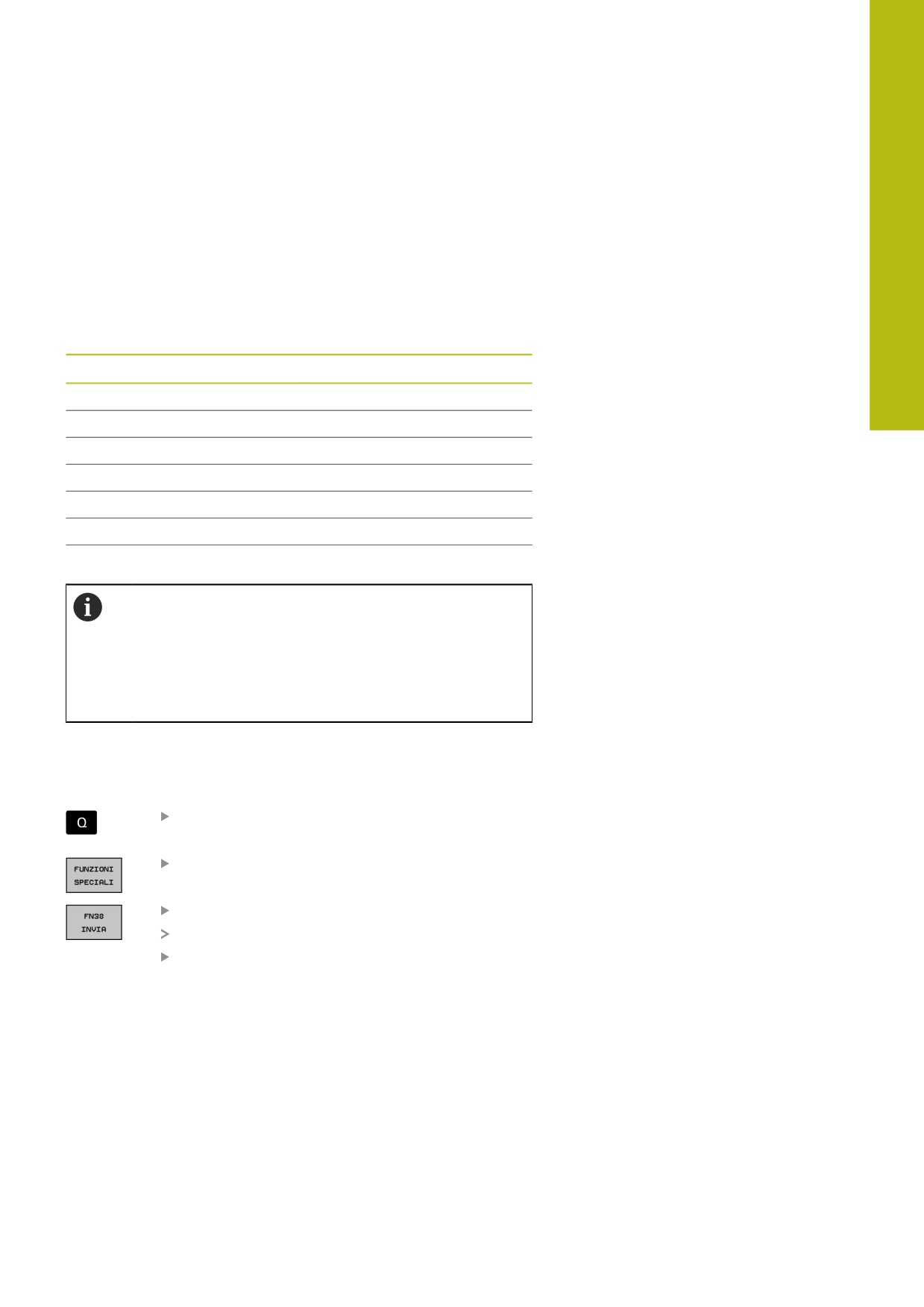
Controllo numerico
Da versione software
iTNC 530
34049x-03, 60642x-01
TNC 640
34059x-05
TNC 620
81760x-01
TNC 320
771851-02
TNC 128
771841-02
CNC PILOT 640
68894x-04
MANUAL Plus 620
54843x-04
Per l'impiego della funzione FN 38 è necessario inserire
il codice numerico 555343 per abilitare funzioni speciali
nella programmazione di parametri Q.
Per TNC con versione software 34059x-07 o superiore,
la funzione FN 38 può essere programmata senza
codice numerico.
Programmazione
Per programmare la funzione FN 38, procedere come descritto di
seguito.
Premere il tasto Q sul controllo numerico
Premere il softkey FUNZIONI SPECIALI
Premere il softkey FN38 SEND
Il controllo numerico scrive la riga FN38: SEND /".
Scrivere lo stato macchina desiderato
Esempio:
FN 38: SEND /"NEW_STATE:STANDBY"
HEIDENHAIN | StateMonitor | Manuale di istruzioni | 03/2020
73
5
Menu Parco macchine | FN 38: modifica stati macchina
Comandi
Con i seguenti comandi FN 38 è possibile editare gli stati macchina
in StateMonitor:
Codice colore
Sintassi
Spiegazione
Giallo
"NEW_STATE:IDLE"
La macchina è pronta per l'uso ma non in
produzione
Rosso
"NEW_STATE:INOPERABLE"
La macchina non è pronta per l'uso.
Grigio chiaro
"NEW_STATE:STANDBY"
La macchina è nello stato Ritardo
"NEW_STATE:CUTSTATE"
Suddivisione dello stato macchina corrente,
vedere "Adattamento degli stati macchina",
Pagina 72
"NEW_STATE:RESUME"
Ripristino dello stato originale senza editing
Esempio applicativo
Obiettivo:
suddivisione e riconfigurazione dello stato macchina
BEGIN PGM FN38NEWSTATETEST MM
Il programma si avvia, stato macchina PRODUCTIVE
:
FN 38: SEND /"NEW_STATE:IDLE"
Nuovo stato macchina creato in StateMonitor (PRODUCTIVE
-> IDLE)
M-Funktion
Funzione M eseguita
FN 38: SEND /"NEW_STATE:CUTSTATE"
Lo stato originale (PRODUCTIVE) viene suddiviso
in StateMonitor, ossia viene creato un nuovo stato
(PRODUCTIVE -> IDLE)
FN 38: SEND /"NEW_STATE:RESUME"
Ripristinato stato originale in StateMonitor (IDLE ->
PRODUCTIVE)
Se si immette il testo del comando in FN 38, occorre
prestare particolare attenzione alle lettere maiuscole.
74
HEIDENHAIN | StateMonitor | Manuale di istruzioni | 03/2020
Menu Parco macchine | Sottomenu Terminale job (opzione software)
5
5.9
Sottomenu Terminale job (opzione
software)
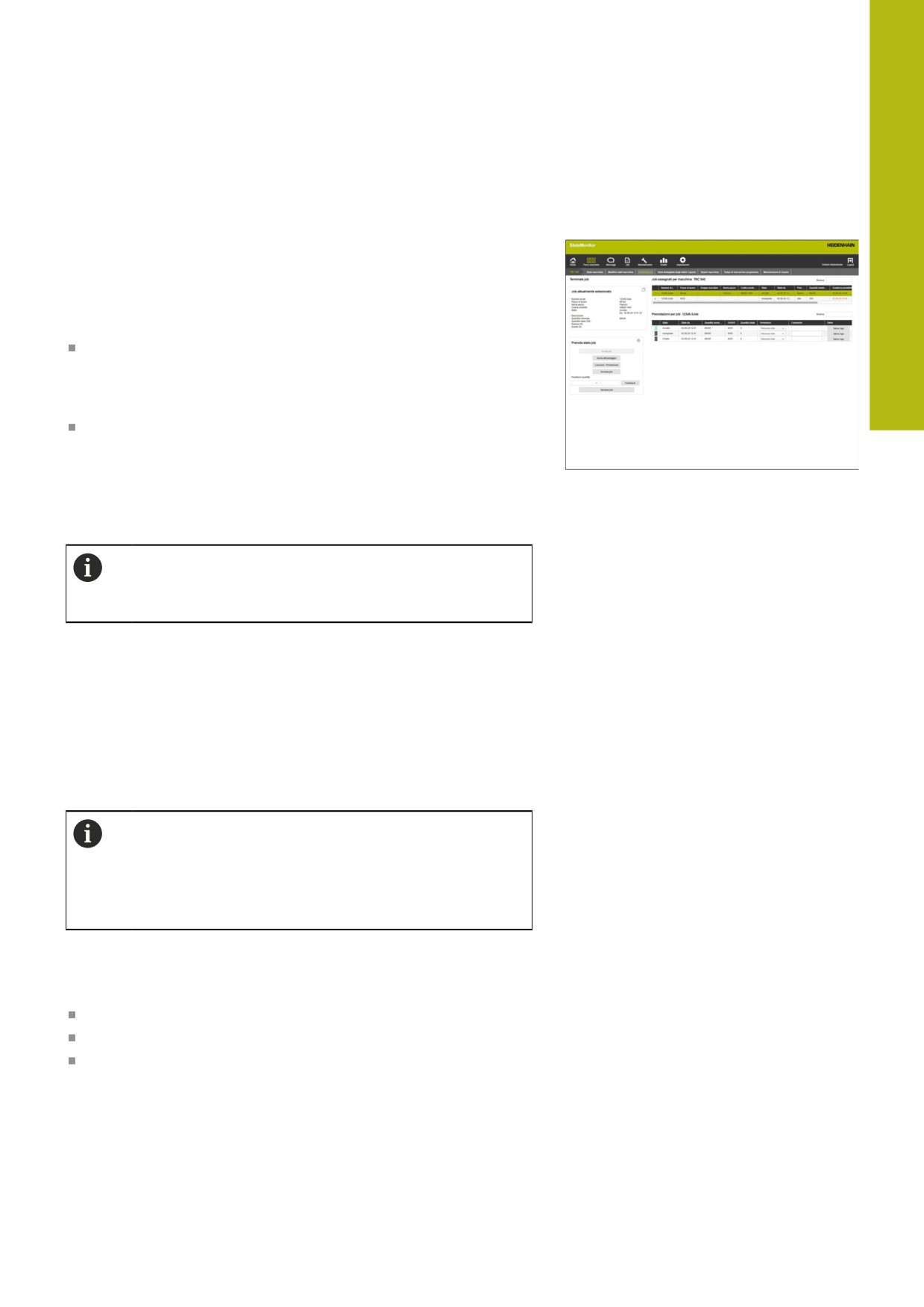
Nel sottomenu Terminale job l'operatore può registrare lo stato del
job, parallelamente alla lavorazione sulla macchina. L'operatore può
modificare successivamente le schedulazioni.
Nelle tabelle seguenti, StateMonitor visualizza i job aperti della
macchina:
Tabella Job assegnati per macchina:
la tabella contiene tutti i job assegnati alla macchina. I job
vengono visualizzati nella sequenza di lavorazione definita.
L'operatore può selezionare i job nella tabella e avviarli.
Tabella Job assegnati per gruppi macchine:
la tabella contiene tutti i job assegnati a un gruppo di macchine
cui appartiene la macchina. I job vengono visualizzati nella
sequenza di lavorazione definita. L'operatore può confermare e
quindi avviare i job nella tabella Job assegnati per macchina.
Per le altre macchine del gruppo non sono quindi più visibili i job.
Se non sono presenti job aperti per gruppi di macchine,
StateMonitor nasconde la tabella Job assegnati per
gruppi macchine.
I job vengono creati e assegnati nel menu Job dove è anche
possibile adattare la sequenza di lavorazione dei job.
Ulteriori informazioni: "Menu Job (opzione software)",
Pagina 106
I tempi di lavorazione prenotati e i numeri di pezzi sono riportati
nell'analisi del job.
Ulteriori informazioni: "Sottomenu Tempi del job (opzione
software)", Pagina 145
Nei controlli numerici HEIDENHAIN, la funzione FN 38
può essere utilizzata per editare gli stati macchina in
StateMonitor dal programma CNC.
Ulteriori informazioni: "FN 38: modifica stati macchina",
Pagina 73
Visualizzazione della scadenza predefinita
La scadenza predefinita è contrassegnata mediante colore nella
tabella. Il colore fornisce informazioni sul rispetto della scadenza:
Verde: mancano più di 24 ore alla scadenza
Arancio: mancano meno di 24 ore alla scadenza
Rosso: la scadenza è stata superata
HEIDENHAIN | StateMonitor | Manuale di istruzioni | 03/2020
75
5
Menu Parco macchine | Sottomenu Terminale job (opzione software)
Prenotazione dello stato job
Per prenotare lo stato del job e acquisire i tempi di lavorazione,
procedere come indicato di seguito.
Passare nel menu Parco macchine
Fare clic sul pulsante Stato macchina della
macchina desiderata
Selezionare il sottomenu Terminale job
Fare clic sul job desiderato nella tabella Job
assegnati per macchina
Le informazioni del job compaiono nella sezione
Job attualmente selezionato.
Nella sezione Prenota stato job, fare clic sul
pulsante Avvia job
Ha inizio il rilevamento del tempo.
Fare clic in successione sui pulsanti che
corrispondono allo stato del job sulla macchina.
StateMonitor rileva i tempi per ogni stato del job.
Per terminare o interrompere la lavorazione, fare
clic sul pulsante Arresta job
Il rilevamento del tempo viene terminato.
È eventualmente possibile riavviare il job.
Per il feedback della quantità nominale, nel
campo di selezione scegliere Quantità reale
(OK)
Registrare il numero di pezzi finiti nel campo di
immissione
Fare clic sul pulsante Feedback
Per il feedback dello scarto, nel campo di
selezione scegliere Scarto (S)
Registrare il numero di pezzi scartati nel campo
di immissione
Fare clic sul pulsante Feedback
Per il feedback dei pezzi da ripassare, nel campo
di selezione scegliere Ripresa (R)
Registrare il numero di pezzi da ripassare nel
campo di immissione
Fare clic sul pulsante Feedback
Il numero di pezzi viene archiviato nel job.
Per terminare il job, fare clic sul pulsante
Termina job
Il job non viene più visualizzato sul terminale job.
I tempi e le quantità rilevati sono visibili nel menu
Analisi.
76
HEIDENHAIN | StateMonitor | Manuale di istruzioni | 03/2020
Menu Parco macchine | Sottomenu Terminale job (opzione software)
5
Conferma del job di un gruppo di macchine
Per assegnare alla macchina un job di un gruppo di macchine,
procedere come descritto di seguito:
Fare clic sul job desiderato nella tabella Job
assegnati per gruppi macchine
Il job selezionato è marcato in verde nella tabella.
Nel campo di selezione Posizione tabella per
assegnazione scegliere la posizione desiderata
Fare clic sul pulsante Assegna passo di lavoro
alla macchina
Il job compare nella posizione desiderata nella
tabella Job assegnati per macchina e può
essere avviato.
Ritrasferimento del job al gruppo di macchine
Premessa: il job non è stato ancora avviato.
Per ritrasferire un job al gruppo di macchine, procedere come
descritto di seguito.
Fare clic sul job desiderato nella tabella Job
assegnati per macchina
Il job selezionato è marcato in verde nella tabella.
Nella sezione Prenota stato job, fare clic
sull'icona della ruota dentata
StateMonitor visualizza la finestra Funzioni job
estese.
In Ritrasferisci passo di lavoro selezionato
a gruppo macchine, scegliere la posizione
desiderata nel campo di selezione Posizione
tabella per ritrasferimento
Fare clic sul pulsante Ritrasferisci passo di
lavoro
Il job compare nella posizione desiderata nella
tabella Job assegnati per gruppi macchine e
può essere acquisito da qualsiasi macchina del
gruppo.
Recupero dell'ultimo job terminato
Per recuperare il job terminato per ultimo, procedere come
descritto di seguito.
Nella sezione Prenota stato job, fare clic
sull'icona della ruota dentata
StateMonitor visualizza la finestra Funzioni job
estese.
In Recupera ultimo job terminato nella lista,
scegliere la posizione desiderata nel campo di
selezione Posizione tabella per ritrasferimento
Fare clic sul pulsante Recupera ultimo job
terminato
Il job compare nella posizione desiderata nella
tabella Job assegnati per macchina.
Il job è di nuovo disponibile per schedulazioni.
HEIDENHAIN | StateMonitor | Manuale di istruzioni | 03/2020
77
5
Menu Parco macchine | Sottomenu Terminale job (opzione software)
Elaborazioni delle schedulazioni
Per modificare le schedulazioni, procedere come indicato di
seguito.
Recuperare l'ultimo job terminato
In alternativa fare clic sul job desiderato nella
tabella Job assegnati per macchina
Le informazioni del job compaiono nella sezione
Job attualmente selezionato.
Compare la tabella Prenotazioni per job.
Riavviare eventualmente il job
Eseguire eventualmente il feedback di altre
quantità
Fare clic sulla riga desiderata nella tabella
Prenotazioni per job
Selezionare eventualmente la nota (specifica
dello stato del job)
Specifiche aggiuntive per stati job si
definiscono nel menu Impostazioni.
Ulteriori informazioni: "Sottomenu
Stati", Pagina 170
Inserire eventualmente un commento
Fare clic sul pulsante Salva riga
Per terminare il job, fare clic sul pulsante
Termina job
78
HEIDENHAIN | StateMonitor | Manuale di istruzioni | 03/2020
Menu Parco macchine | Sottomenu Vista dettagliata degli ultimi 3 giorni
5
5.10
Sottomenu Vista dettagliata degli ultimi
3 giorni
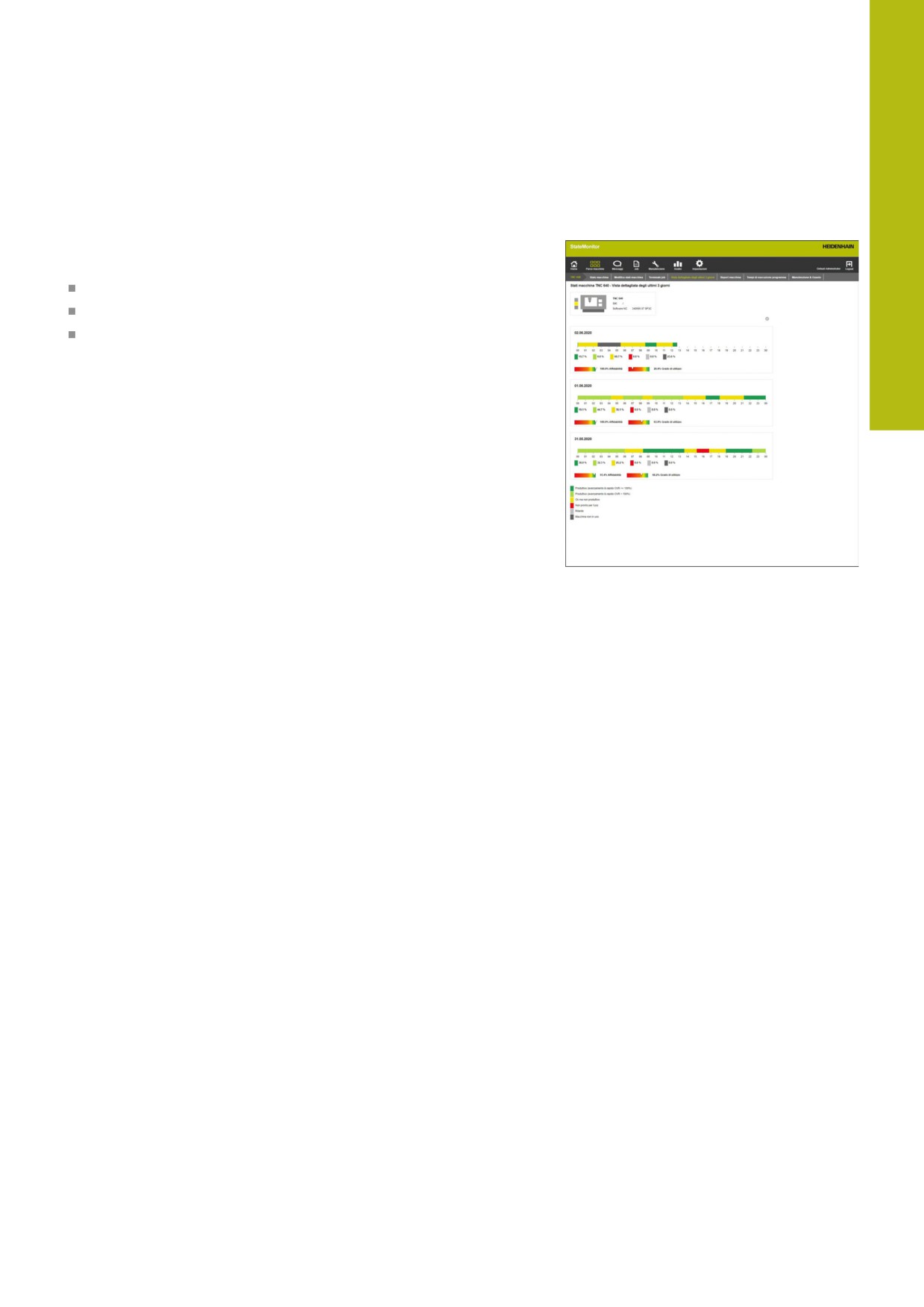
Il sottomenu Vista dettagliata degli ultimi 3 giorni contiene le
seguenti informazioni:
la barra dello stato macchina degli ultimi 3 giorni
l'Affidabilità della macchina degli ultimi 3 giorni
il Grado di utilizzo della macchina degli ultimi 3 giorni
Ulteriori informazioni: "Sottomenu Indici", Pagina 140
Definizione dell'intervallo di riferimento della barra di stato
della macchina
La barra di stato della macchina visualizza di default l'intervallo
dalle ore 0 alle ore 24. Ogni utente può personalizzare l'intervallo di
riferimento.
Ulteriori informazioni: "Definizione dell'intervallo di riferimento",
Pagina 67
HEIDENHAIN | StateMonitor | Manuale di istruzioni | 03/2020
79
5
Menu Parco macchine | Sottomenu Allarmi macchina
5.11
Sottomenu Allarmi macchina
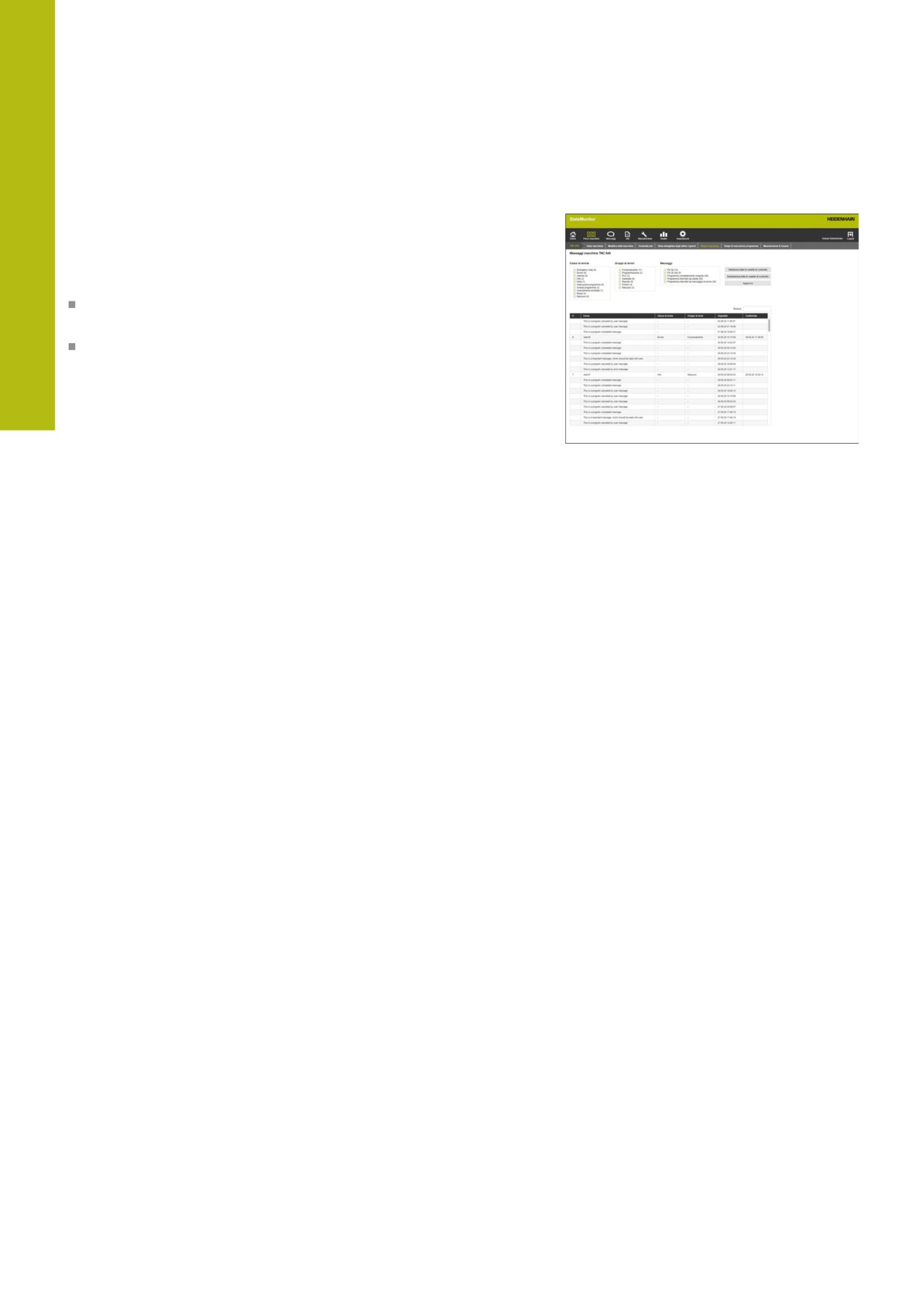
Nel sottomenu Allarmi macchina, StateMonitor elenca i Report
macchina.
I messaggi di errore sul controllo numerico sono suddivisi in Classi
di errore e Gruppi di errori:
Le Classi di errore sono indicative della causa del messaggio di
errore.
I Gruppi di errori forniscono informazioni sull'origine dei
messaggi di errore.
Sui controlli numerici HEIDENHAIN l'operatore può generare
messaggi nel programma NC con l'ausilio della funzione speciale
FN 38.
Ulteriori informazioni: "FN 38: invio di messaggi dal programma
NC", Pagina 102
StateMonitor visualizza questi messaggi come Messaggi.
80
HEIDENHAIN | StateMonitor | Manuale di istruzioni | 03/2020
Menu Parco macchine | Sottomenu Allarmi macchina
5
Filtraggio dei messaggi
Per trovare con rapidità determinati messaggi, è possibile filtrare
per Classi di errore, Gruppi di errori e Messaggi.
Nella selezione dei filtri StateMonitor visualizza le corrispondenze
rilevate per Classi di errore, Gruppi di errori e Messaggi.
Filtraggio secondo le seguenti Classi di errore:
Emergency stop
Errore
Allarme
Info
Nota
Interruzione programma
Arresto programma
Avanzamento arrestato
Reset
Nessuno
La classe di errore Nessuno contiene tutti i messaggi di errore che
non appartengono ad alcuna altra classe.
Filtraggio secondo i seguenti Gruppi di errori:
Funzionamento
Programmazione
PLC
Generale
Remoto
Python
Nessuno
Il gruppo di errori Nessuno contiene tutti i messaggi di errore che
non appartengono ad alcun altro gruppo.
Filtraggio per Messaggi:
FN 38
FN 38 Job
Programma completamente eseguito
Programma interrotto da utente
Programma interrotto da messaggio di errore
Per filtrare i messaggi delle macchine, procedere come descritto di
seguito.
Impostare un segno di spunta davanti ai criteri di filtraggio
desiderati
Fare clic sul pulsante Aggiorna
La tabella viene aggiornata e contiene tutti i messaggi delle
macchine corrispondenti ai criteri di filtraggio selezionati.
Ulteriori informazioni: "Funzioni in tabelle e diagrammi", Pagina 46
HEIDENHAIN | StateMonitor | Manuale di istruzioni | 03/2020
81
5
Menu Parco macchine | Sottomenu Tempi di esecuzione programma
5.12
Sottomenu Tempi di esecuzione
programma
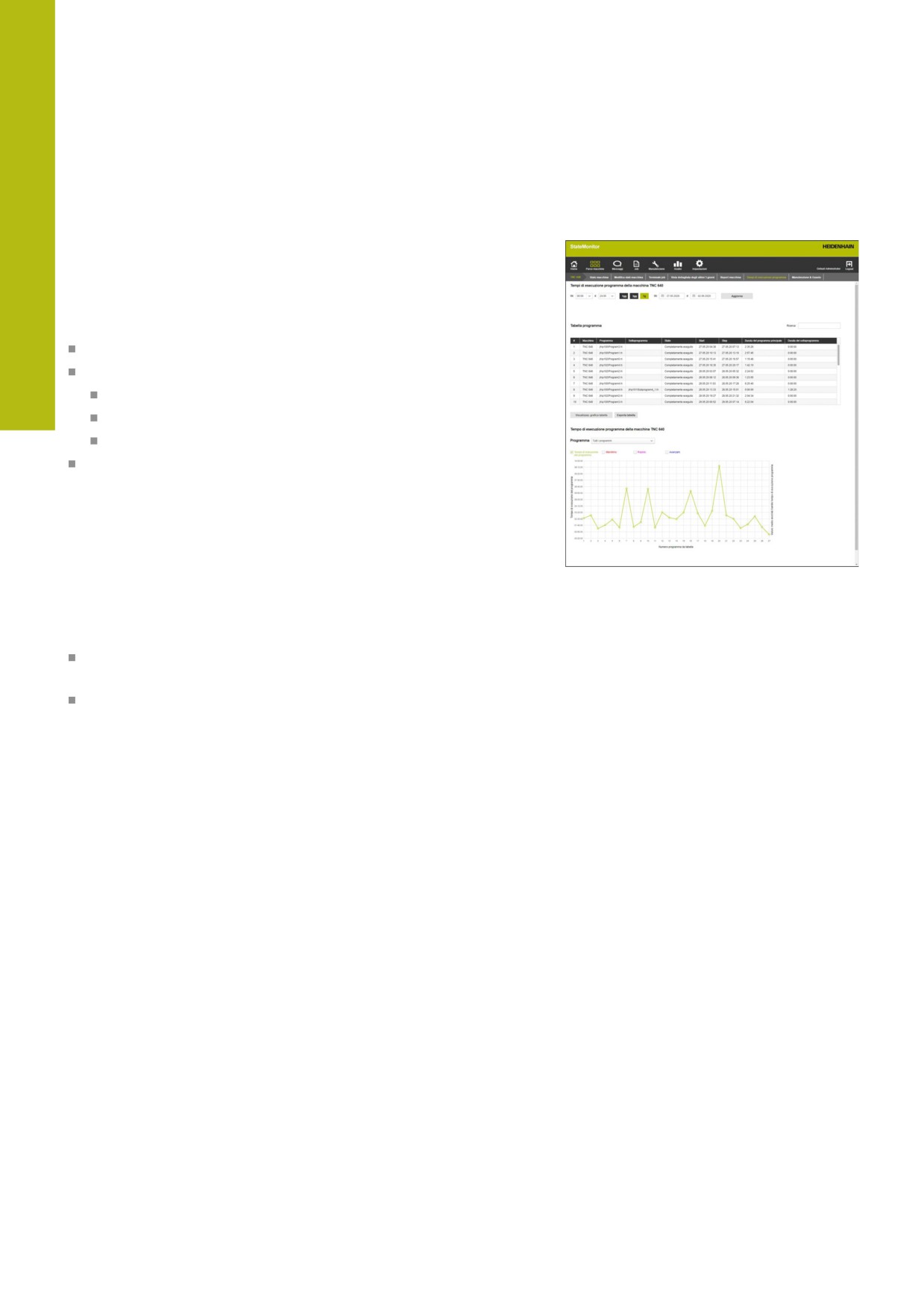
Nel sottomenu Tempi di esecuzione programma, StateMonitor
elenca in ordine cronologico in una Tabella programma tutti i
programmi NC avviati sulla macchina nell'intervallo selezionato.
Per la delimitazione dell'intervallo temporale sono disponibili le
seguenti possibilità di selezione:
Ora da ... a ...
Numero dei giorni (retroattivo a partire dal giorno corrente)
1 giorno
3 giorni
7 giorni
Data da ... a ...
La funzione di ricerca all'interno della tabella (campo di immissione
Ricerca:) si riferisce alle colonne Programma, Sottopgm e Stato.
Ulteriori informazioni: "Funzioni in tabelle e diagrammi", Pagina 46
Visualizzazione grafica
Oltre alla Tabella programma è possibile visualizzare due
diagrammi:
Diagramma Tempo di esecuzione programma della macchina
{0}: analisi globale di tutti i programmi della tabella
Diagramma Analisi programma: analisi dettagliata di un
programma
82
HEIDENHAIN | StateMonitor | Manuale di istruzioni | 03/2020
Menu Parco macchine | Sottomenu Tempi di esecuzione programma
5
Diagramma Tempo di esecuzione programma della macchina
{0}
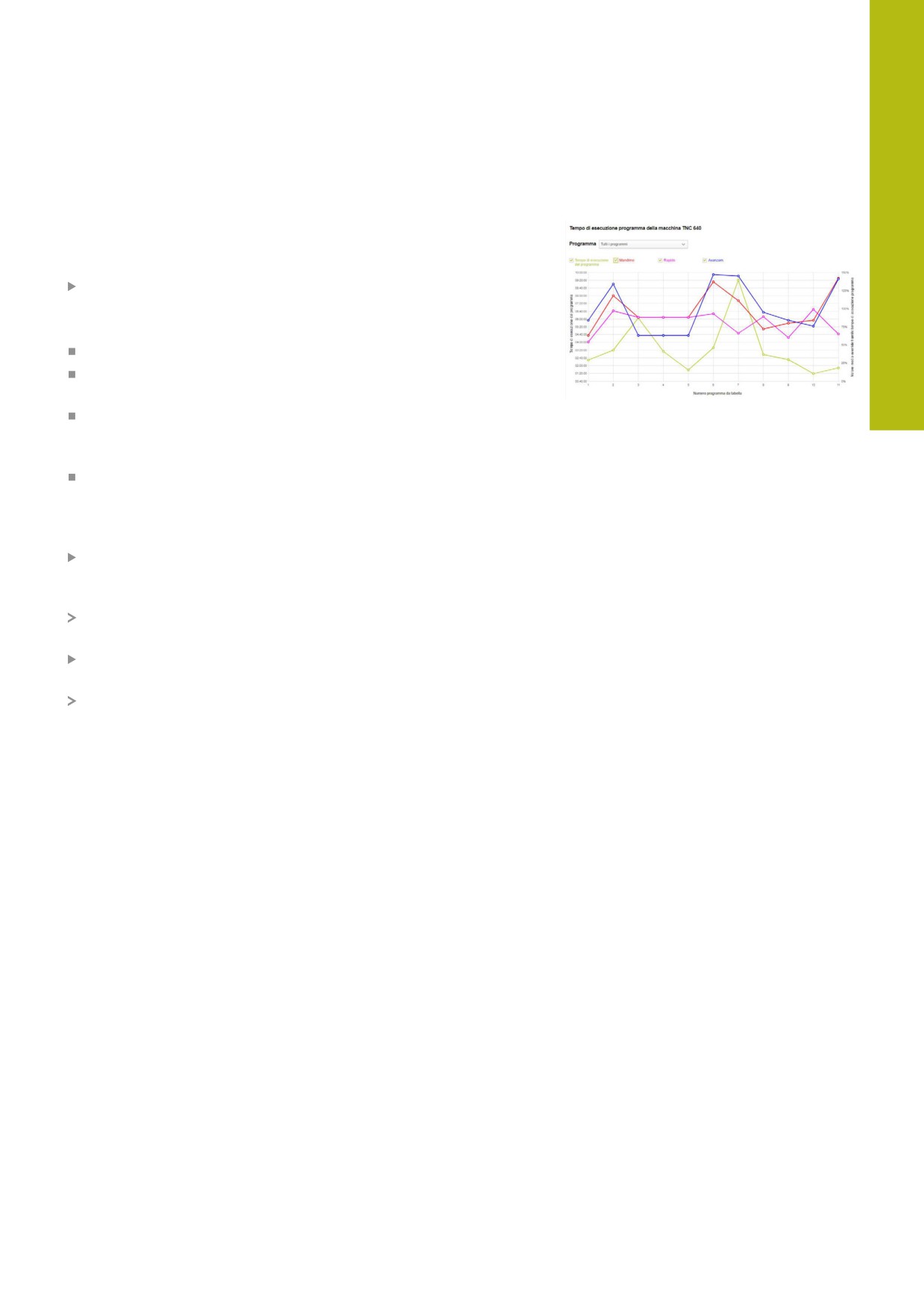
Il diagramma fornisce informazioni sul tempo di esecuzione del
programma e sulle posizioni di override medie di tutti i programmi
della tabella.
Per visualizzare il diagramma, fare clic sotto la tabella sul
pulsante Visualizzaz. grafica tabella
Il diagramma contiene le seguenti informazioni:
Ogni linea verticale della griglia indica un programma
Il valore sull'asse orizzontale corrisponde al numero di
programma nella tabella
Il punto di dati verde visualizza il tempo di esecuzione del
programma (valore sull'asse Tempo di esecuzione del
programma)
Gli altri punti di dati visualizzano le posizioni medie di override
del programma per Mandrino, Rapido e Avanzam. (valori
sull'asse Valore medio override tramite tempo di esecuzione
programma)
Per visualizzare informazioni dettagliate su un programma,
portare il puntatore del mouse su un punto di dati del
programma
Una finestra in primo piano visualizza i valori del diagramma, lo
stato del programma e l'analisi percentuale degli stati macchina.
Per filtrare il diagramma in base ad un programma, selezionare il
programma desiderato nel campo di selezione
Il diagramma visualizza solo i valori del programma selezionato.
Ulteriori informazioni: "Visualizzazione del diagramma relativo a
una tabella", Pagina 46
HEIDENHAIN | StateMonitor | Manuale di istruzioni | 03/2020
83
5
Menu Parco macchine | Sottomenu Tempi di esecuzione programma
Diagramma Analisi programma
Il diagramma fornisce informazioni sulle posizioni medie di override
e sugli stati macchina nel corso del tempo di esecuzione del
programma.
Per visualizzare il diagramma, procedere come indicato di seguito.
Fare clic sotto la tabella sul pulsante Visualizzaz. grafica
tabella
Compare il diagramma Tempo di esecuzione programma della
macchina {0}
Fare clic su un punto di dati qualsiasi sulla linea verticale del
programma
Compare il diagramma Analisi programma
Il diagramma contiene le seguenti informazioni:
L'asse orizzontale visualizza il tempo di esecuzione del
programma
L'asse verticale visualizza la posizione di override
Le linee visualizzano le posizioni di override per Mandrino,
Rapido e Avanzam. del relativo momento
La barra di stato FMAX visualizza avanzamento e rapido
(FMAX) durante il tempo di esecuzione del programma
La barra di stato della macchina visualizza gli stati della macchina
durante il tempo di esecuzione del programma
La barra di stato FMAX compare soltanto se all'utente è
consentito accedere al PLC.
Ulteriori informazioni: "Impostazioni per Password
PLC", Pagina 229
84
HEIDENHAIN | StateMonitor | Manuale di istruzioni | 03/2020
Menu Parco macchine | Sottomenu Manutenzione & Guasto (opzione software)
5
5.13
Sottomenu Manutenzione & Guasto
(opzione software)
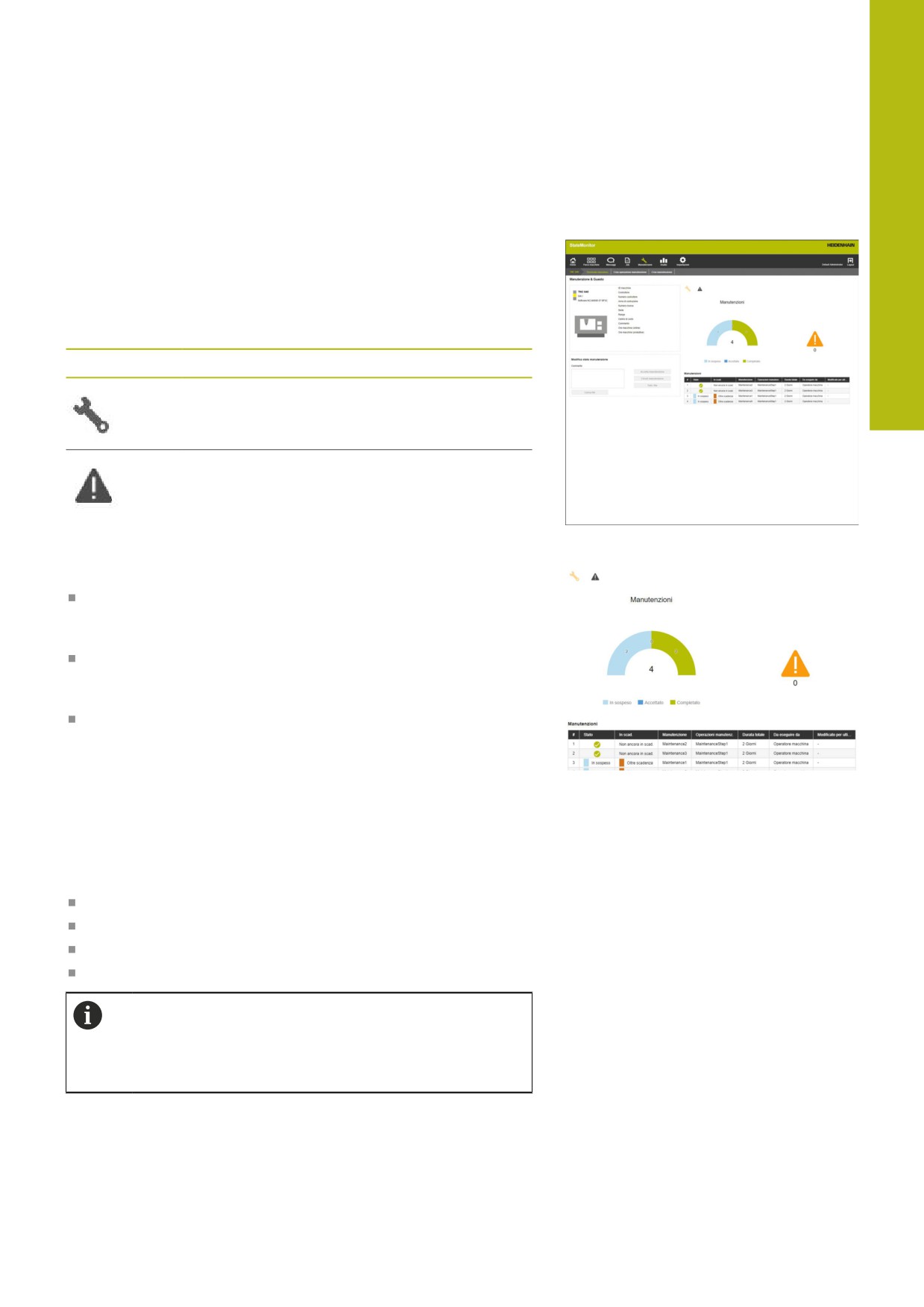
Nel sottomenu Manutenzione & Guasto è possibile consultare lo
stato attuale della manutenzione della macchina, accettare i job di
manutenzione e documentare o segnalare i guasti verificatisi.
Il sottomenu Manutenzione & Guasto comprende le seguenti
viste.
Icona
Vista
Manutenzioni
Guasti
Vista Manutenzioni
La vista Manutenzioni comprende i seguenti elementi:
Grafico ad anello Manutenzioni
Ulteriori informazioni: "Grafico ad anello Manutenzioni",
Pagina 119
Simbolo di avvertenza Guasti:
con il simbolo di avvertenza StateMonitor visualizza il numero
dei guasti non eliminati.
Tabella Manutenzioni
Ulteriori informazioni: "Tabella Manutenzioni", Pagina 121
Se si seleziona una manutenzione nella tabella Manutenzioni,
StateMonitor visualizza anche la tabella Registrazioni della
manutenzione: {0}. La tabella Registrazioni della manutenzione:
{0} elenca in ordine cronologico gli stati schedulati della
manutenzione selezionata.
La tabella Registrazioni della manutenzione: {0} contiene le
seguenti informazioni.
Stato: stato corrente del job di manutenzione
Stato da: data dell'ultima registrazione
Commento: commento dell'utente
Utente: utente che ha eseguito l'ultima registrazione
I job di manutenzione vengono creati e assegnati nel
menu Manutenzione.
Ulteriori informazioni: "Menu Manutenzione (opzione
software)", Pagina 116
HEIDENHAIN | StateMonitor | Manuale di istruzioni | 03/2020
85
5
Menu Parco macchine | Sottomenu Manutenzione & Guasto (opzione software)
Vista Guasti
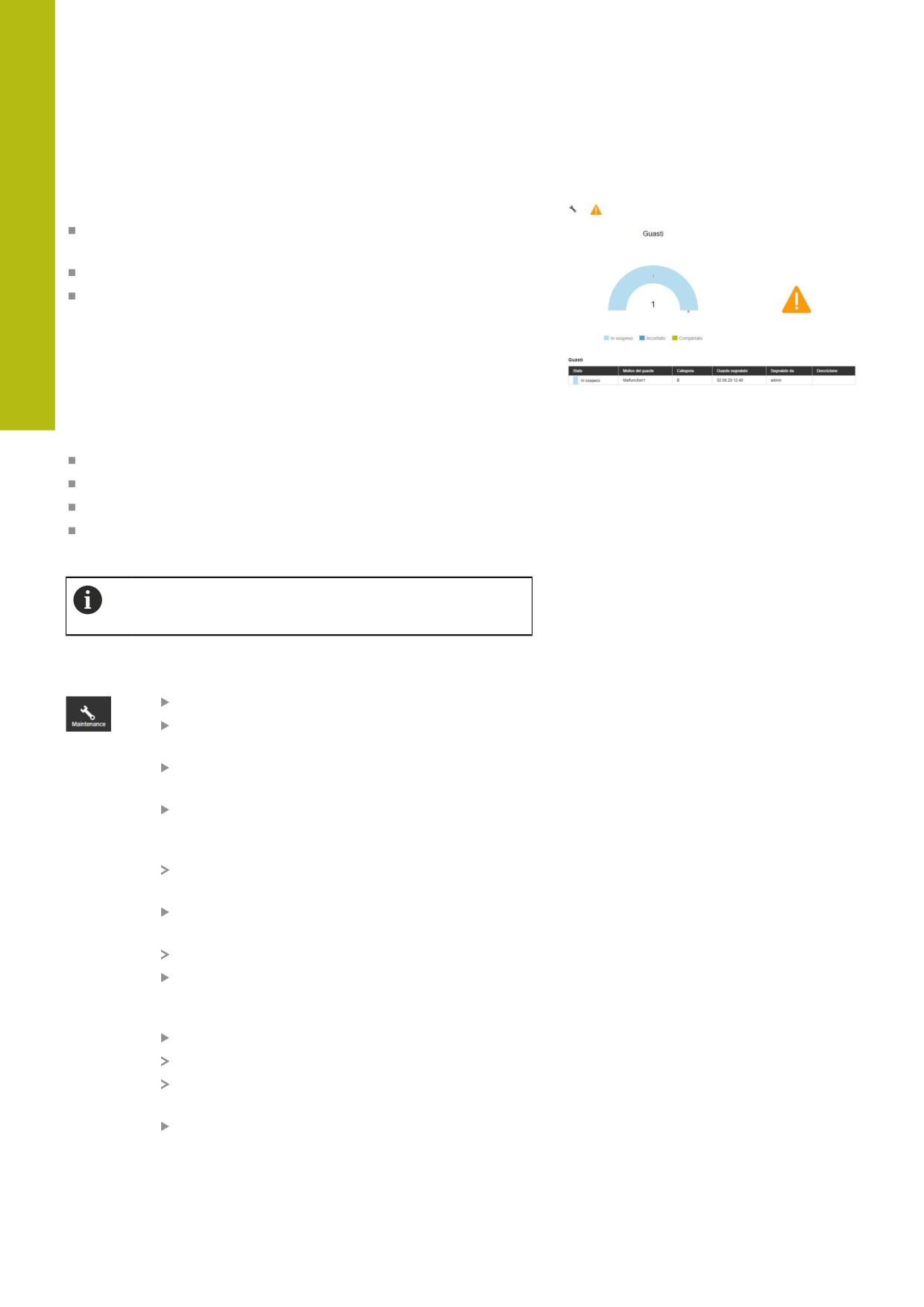
La vista Guasti comprende i seguenti elementi:
Grafico ad anello Guasti
Ulteriori informazioni: "Grafico ad anello Guasti", Pagina 119
Simbolo di avvertenza Guasti
Tabella Guasti
Ulteriori informazioni: "Tabella Guasti", Pagina 122
Se si seleziona un guasto nella tabella Guasti, StateMonitor
visualizza anche la tabella Registrazioni del guasto {0}. La tabella
Registrazioni del guasto {0} elenca in ordine cronologico gli stati
schedulati del guasto selezionato.
La tabella Registrazioni del guasto {0} contiene le seguenti
informazioni.
Stato: stato corrente del guasto
Stato da: data dell'ultima registrazione
Commento: commento dell'utente
Utente: utente che ha eseguito l'ultima registrazione
Accettazione della manutenzione
Le registrazioni non possono essere successivamente
modificate. È possibile caricare in seguito un protocollo.
Per accettare una manutenzione e rilevare i relativi tempi, proce-
dere come descritto di seguito.
Passare nel menu Manutenzione
Scegliere la macchina desiderata nel sottomenu
Vista affiancata manutenzione
Nella tabella Manutenzioni fare clic sul job di
manutenzione desiderato
Richiamare eventualmente i documenti connessi
Ulteriori informazioni: "Visualizzazione dei
documenti connessi", Pagina 87
Le informazioni al job di manutenzione
compaiono nella sezione Manutenzione: {0}.
Nella sezione Modifica manutenzione, fare clic
sul pulsante Accetta manutenzione
Ha inizio il rilevamento del tempo.
Se le attività di manutenzione sulla macchina
sono terminate, inserire eventualmente un
commento
Fare clic sul pulsante Chiudi manutenzione
Il rilevamento del tempo viene terminato.
Il nuovo stato di manutenzione compare nella
tabella Manutenzioni.
Caricare eventualmente il protocollo come
descritto di seguito
86
HEIDENHAIN | StateMonitor | Manuale di istruzioni | 03/2020