HEIDENHAIN StateMonitor. Manuale di istruzioni in italiano (2020) - 4
Menu Manutenzione | Sottomenu Terminale manutenz. (opzione software)
8
Visualizzazione del protocollo
Per visualizzare i protocolli connessi, fare clic sul pulsante
Visualizza documenti
StateMonitor visualizza la finestra Report del guasto: {0}.
Per aprire un protocollo, nella relativa riga fare clic sul pulsante
StateMonitor apre il protocollo in una nuova scheda del web
browser.
HEIDENHAIN | StateMonitor | Manuale di istruzioni | 03/2020
127
8
Menu Manutenzione | Sottomenu Crea operazione manutenzione (opzione software)
8.5
Sottomenu Crea operazione
manutenzione (opzione software)
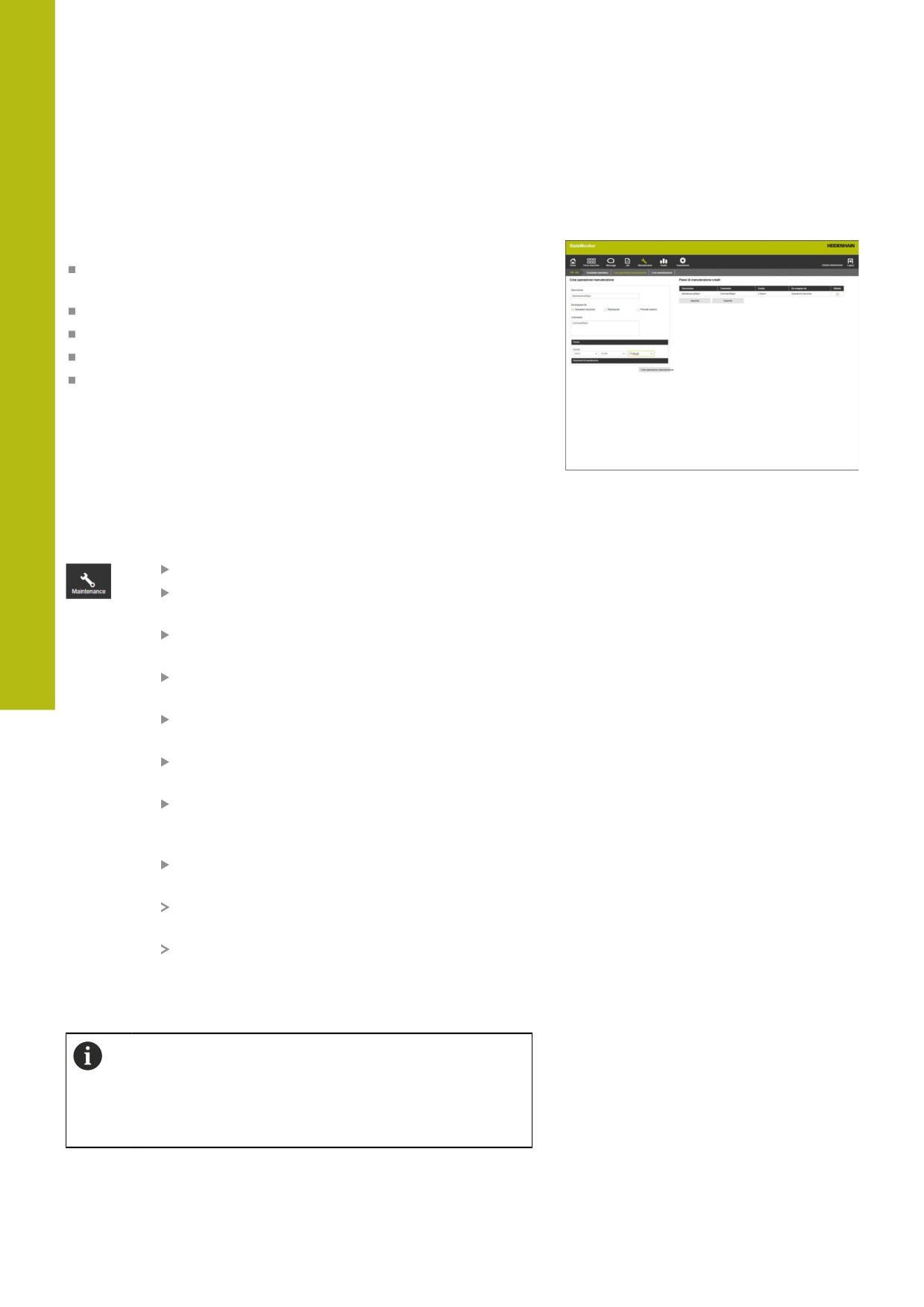
Nel sottomenu Crea operazione manutenzione è possibile:
creare passi di manutenzione da cui è possibile generare
successivamente job di manutenzione
modificare passi di manutenzione
cancellare passi di manutenzione
esportare passi di manutenzione come file XML
importare passi di manutenzione da un file XML
Creazione di un passo di manutenzione
Per creare un passo di manutenzione, procedere come descritto di
seguito.
Passare nel menu Manutenzione
Scegliere la macchina desiderata nel sottomenu
Vista affiancata manutenzione
Selezionare il sottomenu Crea operazione
manutenzione
Inserire la denominazione nel campo
Descrizione
Selezionare il ruolo competente in Da eseguire
da (possibile selezione multipla)
Nella campo Commento inserire, se necessario,
informazioni supplementari
Nel menu a comparsa Durata indicare
eventualmente la durata del passo di
manutenzione
Fare clic sul pulsante Crea operazione
manutenzione
Il passo di manutenzione compare nella tabella
Passi di manutenzione creati.
Il nuovo passo di manutenzione può essere
impiegato per creare job di manutenzione.
Ulteriori informazioni: "Sottomenu Crea
manutenzione (opzione software)", Pagina 131
Se si imposta il segno di spunta nella colonna Globale,
il passo di manutenzione è disponibile per tutte le
macchine. Se si rimuove il segno di spunta, il passo di
manutenzione è disponibile soltanto per la macchina
selezionata.
128
HEIDENHAIN | StateMonitor | Manuale di istruzioni | 03/2020
Menu Manutenzione | Sottomenu Crea operazione manutenzione (opzione software)
8
Caricamento di un documento per un passo di manutenzione
Per caricare documenti relativi a un passo di manutenzione,
procedere come descritto di seguito.
Nella tabella Passi di manutenzione creati fare clic sul passo di
manutenzione che si desidera modificare
Il passo di manutenzione selezionato è marcato in verde nella
tabella.
Le indicazioni del job vengono acquisite nella sezione Crea
operazione manutenzione.
Nel menu a comparsa selezionare Documenti di manutenzione
Inserire il nome di un documento nel campo Nome file
Fare clic su Carica file
Selezionare il file in Windows Explorer
Fare clic su Apri
Chiudere la finestra
Il documento è caricato e connesso con il passo di
manutenzione selezionato.
Connessione di un documento presente con un passo di
manutenzione
Per concatenare documenti caricati con un passo di manutenzione,
procedere come descritto di seguito.
Nella tabella Passi di manutenzione creati fare clic sul passo di
manutenzione che si desidera modificare
Il passo di manutenzione selezionato è marcato in verde nella
tabella.
Le indicazioni del job vengono acquisite nella sezione Crea
operazione manutenzione.
Nel menu a comparsa selezionare Documenti di manutenzione
Fare clic sul pulsante Linka file esistente
StateMonitor visualizza i file presenti.
Selezionare il file desiderato
Fare clic sul pulsante Carica documento
Il documento è connesso con il passo di manutenzione
selezionato.
Cancellazione della connessione di documenti
Per cancellare la connessione tra passo di manutenzione e
documento, procedere come descritto di seguito.
Nella tabella Passi di manutenzione creati fare
clic sul passo di manutenzione
Il passo di manutenzione selezionato è marcato
in verde nella tabella.
Le indicazioni del job vengono acquisite nella
sezione Crea operazione manutenzione.
Nel menu a comparsa selezionare Documenti di
manutenzione
Fare clic sull'icona del cestino accanto al
documento desiderato
Nella finestra di dialogo fare clic sul pulsante Sì
StateMonitor cancella la connessione.
HEIDENHAIN | StateMonitor | Manuale di istruzioni | 03/2020
129
8
Menu Manutenzione | Sottomenu Crea operazione manutenzione (opzione software)
Modifica di un passo di manutenzione
Per modificare un passo di manutenzione, procedere come
descritto di seguito.
Nella tabella Passi di manutenzione creati fare clic sul passo di
manutenzione che si desidera modificare
Il passo di manutenzione selezionato è marcato in verde nella
tabella.
Le indicazioni del passo di manutenzione vengono acquisite
nella sezione Crea operazione manutenzione.
Adattare i dati
Fare clic sul pulsante Salva operaz.manutenzione
Le modifiche vengono acquisite.
Cancellazione di un passo di manutenzione
Se si cancella un passo di manutenzione, StateMonitor
rimuove il passo di manutenzione anche da tutti i
job di manutenzione. Vengono cancellati anche i
job di manutenzione che includono solo il passo di
manutenzione in questione.
Per cancellare un passo di manutenzione, procedere come
descritto di seguito.
Nella tabella Passi di manutenzione creati fare clic sul passo di
manutenzione che si desidera cancellare
Il passo di manutenzione selezionato è marcato in verde nella
tabella.
Fare clic sul pulsante Cancella operaz. manutenzione
Se il passo di manutenzione è impiegato in job di manutenzione,
StateMonitor visualizza un elenco dei job di manutenzione.
Per cancellare il passo di manutenzione, fare clic sul pulsante Sì
Il passo di manutenzione viene cancellato dalla tabella.
Esportazione di passi di manutenzione
I passi di manutenzione nella tabella Passi di manutenzione creati
possono essere esportati come file XML.
Per esportare i passi di manutenzione, procedere come descritto di
seguito.
Fare clic sul pulsante Esporta
Selezionare il percorso
Fare clic sul pulsante Salva
StateMonitor salva i dati della tabella come file XML.
Importazione di passi di manutenzione
Da un file XML è possibile importare passi di manutenzione nella
tabella Passi di manutenzione creati.
Per importare passi di manutenzione, procedere come descritto di
seguito.
Fare clic sul pulsante Importa
Selezionare il file
Fare clic sul pulsante Apri
StateMonitor importa i dati dal file XML nella tabella Passi di
manutenzione creati.
130
HEIDENHAIN | StateMonitor | Manuale di istruzioni | 03/2020
Menu Manutenzione | Sottomenu Crea manutenzione (opzione software)
8
8.6
Sottomenu Crea manutenzione (opzione
software)
Nel sottomenu Crea manutenzione è possibile:
creare job di manutenzione per la macchina selezionata
modificare job di manutenzione
cancellare job di manutenzione
HEIDENHAIN | StateMonitor | Manuale di istruzioni | 03/2020
131
8
Menu Manutenzione | Sottomenu Crea manutenzione (opzione software)
Crea manutenzione
Per una manutenzione deve essere definita almeno una scadenza.
La scadenza può dipendere da:
orario
numero di ore macchina
Comparsa di messaggi macchina
Se si definiscono diverse scadenze, StateMonitor
visualizza la manutenzione in scadenza non appena si
verifica il primo caso.
Per creare una manutenzione, procedere come descritto di seguito.
Passare nel menu Manutenzione
Scegliere la macchina desiderata nel sottomenu
Vista affiancata manutenzione
Selezionare il sottomenu Crea manutenzione
Nella tabella Selezione di una o più operazioni
di manutenzione... impostare il segno di spunta
prima di passi di manutenzione che devono
essere inclusi nel job di manutenzione
Definire la scadenza come descritto di seguito
Definizione della scadenza in funzione di un intervallo
temporale
Nel menu a comparsa selezionare Tempo
Numero di giorni, mesi o anni dopo i quali la manutenzione è in
scadenza
Selezionare il numero di giorni a partire dalla scadenza dopo i
quali la manutenzione è oltre scadenza
In Data di avvio fare clic sul simbolo del calendario
Selezionare la data
In alternativa inserire il numero desiderato o la data desiderata
Definizione della scadenza in funzione di ore macchina
Nel menu a comparsa selezionare Ore macchina
StateMonitor visualizza il numero corrente delle ore macchina:
Ore macchina in produzione (totale delle ore macchina sulla
base degli stati macchina rilevati in verde scuro e verde
chiaro)
Ore macchina online (totale delle ore macchina sulla base
degli stati macchina rilevati in verde scuro, verde chiaro,
giallo e rosso)
Ulteriori informazioni: "Sottomenu Stati", Pagina 170
Nel campo Scad. dopo inserire il numero delle ore macchina
dopo le quali la manutenzione è in scadenza
Nel campo Scaduto dopo altri inserire il numero delle ore
macchina a partire dalla scadenza dopo le quali la manutenzione
è oltre scadenza
Nel campo Avvio contatore per ore macchina sovrascrivere se
necessario il numero corrente delle ore macchina, ad es. inserire
il valore "0" per far avviare il contaore delle ore macchina da "0"
132
HEIDENHAIN | StateMonitor | Manuale di istruzioni | 03/2020
Menu Manutenzione | Sottomenu Crea manutenzione (opzione software)
8
Definizione della scadenza in funzione di messaggi macchina
Nel menu a comparsa selezionare Report macchina
Nelle colonne In scad. e Oltre scadenza selezionare i messaggi
macchina che devono avviare il relativo stato
Inserire una denominazione nel campo Nome della
manutenzione:
Fare clic sul pulsante Crea manutenzione
La manutenzione compare nella tabella Manutenzioni della
macchina: {0}.
La manutenzione è attiva.
La manutenzione appare nel sottomenu Terminale manutenz.
della macchina.
Ulteriori informazioni: "Sottomenu Terminale manutenz.
(opzione software)", Pagina 123
Se si imposta il segno di spunta nella colonna Attivo,
la manutenzione compare nel sottomenu Terminale
manutenz. della macchina selezionata.
Si creano in questo modo con rapidità e semplicità
numerosi job di manutenzione:
Creare un job di manutenzione come descritto
Selezionare il job di manutenzione nella tabella Passi
di manutenzione creati
Le indicazioni del job di manutenzione vengono
acquisite nella sezione Crea manutenzione.
Adattare i dati
Fare clic sul pulsante Crea manutenzione
Viene aggiunto il nuovo passo di manutenzione.
Modifica della manutenzione
Per modificare un passo di manutenzione, procedere come
descritto di seguito.
Nella tabella Manutenzioni della macchina: {0} fare clic sulla
manutenzione che si desidera modificare
La manutenzione selezionata è marcata in verde nella tabella.
Le indicazioni della manutenzione vengono acquisite nella
sezione Crea manutenzione.
Adattare i dati
Fare clic sul pulsante Modifica manutenzione
Le modifiche vengono acquisite.
Caricamento del documento, connessione con una
manutenzione o cancellazione della connessione
La procedura di caricamento di documenti o di
cancellazione di connessioni a documenti è identica
alla procedura nel sottomenu Crea operazione
manutenzione.
Ulteriori informazioni: "Sottomenu Crea operazione
manutenzione (opzione software)", Pagina 128
HEIDENHAIN | StateMonitor | Manuale di istruzioni | 03/2020
133
8
Menu Manutenzione | Sottomenu Crea manutenzione (opzione software)
Cancellazione della manutenzione
Per cancellare un passo di manutenzione, procedere come
descritto di seguito.
Nella tabella Manutenzioni della macchina: {0} fare clic sulla
manutenzione che si desidera cancellare
La manutenzione selezionata è marcata in verde nella tabella.
Fare clic sul pulsante Cancella manutenzione
Nella finestra di dialogo fare clic sul pulsante Sì
La manutenzione viene cancellata dalla tabella.
134
HEIDENHAIN | StateMonitor | Manuale di istruzioni | 03/2020
9
Menu Analisi
9
Menu Analisi | Menu Analisi
9.1
Menu Analisi
Nel menu AnalisiStateMonitor rappresenta sotto forma di tabella e
grafico i dati acquisiti dalle macchine.
Il menu Analisi comprende i seguenti sottomenu:
Stati macchina
Indici
Tempi di esecuzione programma
Report macchina
Tempi del job (opzione software)
Segnali (opzione software)
Manutenzioni (opzione software)
Filtro temporale
Nel sottomenu Stati macchina, StateMonitor visualizza in ordine
cronologico gli stati della macchina nella relativa barra e calcola gli
indici Affidabilità e Grado di utilizzo.
Nei sottomenu Indici, Tempi di esecuzione programma, Report
macchina e Segnali, StateMonitor elenca i relativi dati in tabelle.
Nel sottomenu opzionale Tempi del job, StateMonitor elenca i
tempi di lavorazione e i numeri di pezzi che sono stati prenotati
per i singoli job. Se per la macchina è impostata una tariffa oraria,
StateMonitor visualizza qui anche i costi per ogni job e passo di
lavoro.
Nel sottomenu opzionale Manutenzioni, StateMonitor elenca i dati
rilevati su manutenzioni ed eliminazioni di guasti eseguite per ogni
macchina.
Nel sottomenu Filtro temporale è possibile limitare l'analisi a
determinati intervalli temporali.
I sottomenu e le funzioni visualizzati da StateMonitor
dipendono dal ruolo dell'utente.
Ulteriori informazioni: "Sottomenu Gestione utenti",
Pagina 154
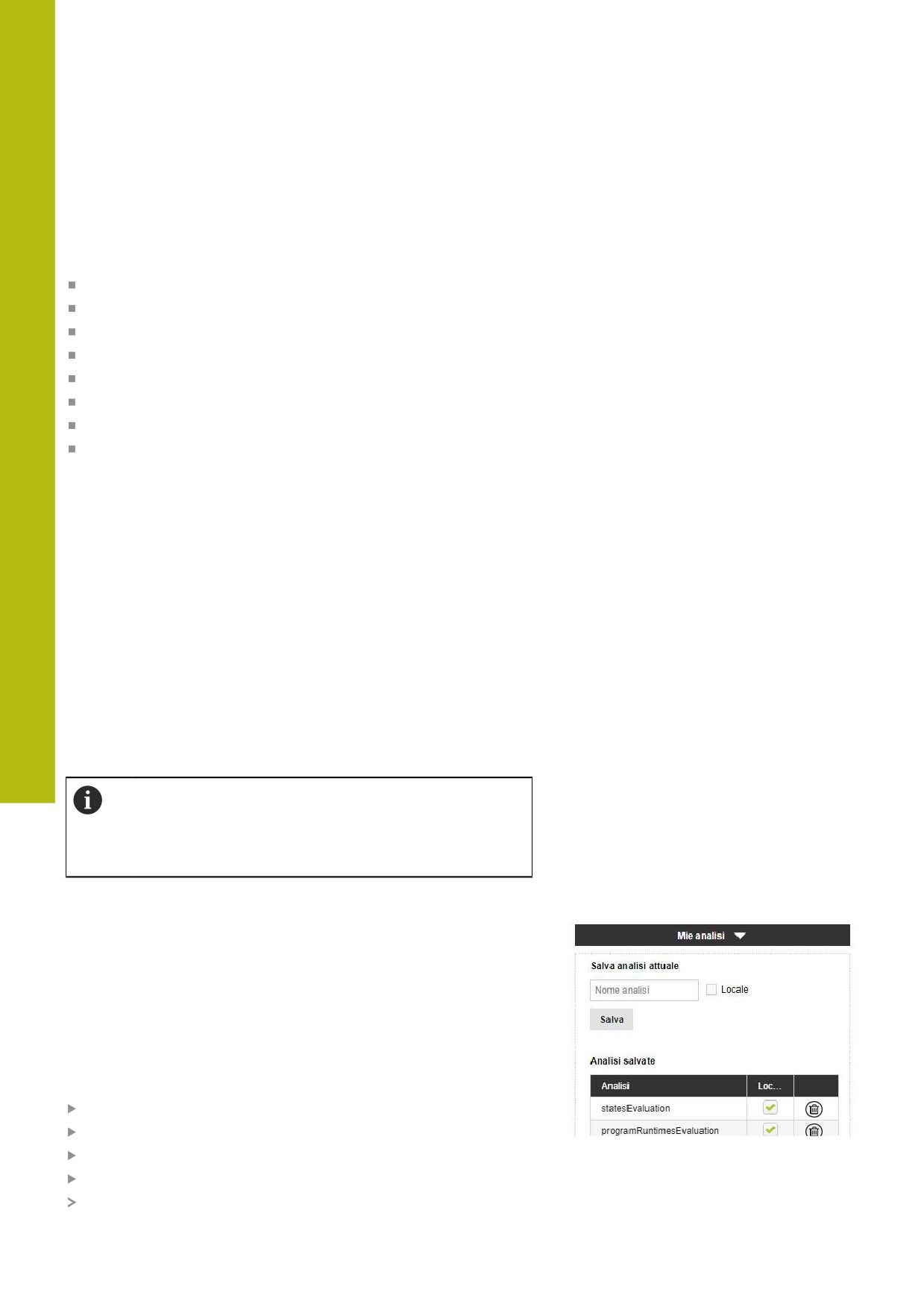
Salvataggio di Analisi
In tutti i sottomenu ad eccezione di Filtro temporale è possibile
salvare l'analisi corrente in Mie analisi.
Impostando il segno di spunta in Locale, questa analisi è visibile
soltanto se ci si collega con i dati personali. Gli altri utenti non
visualizzano questa analisi.
Non impostando il segno di spunta in Locale, l'analisi è visibile per
tutti gli utenti con Stato privilegi StateMonitor Utente esperto o
Administrator.
Per salvare l'analisi, procedere come descritto di seguito.
Fare clic su Mie analisi
Inserire il Nome analisi
Impostare eventualmente il segno di spunta in Locale
Fare clic sul pulsante Salva
StateMonitor salva l'analisi corrente e la registra nella tabella
Analisi salvate.
136
HEIDENHAIN | StateMonitor | Manuale di istruzioni | 03/2020
Menu Analisi | Menu Analisi
9
Caricamento delle analisi salvate
Se sono già state salvate delle analisi, procedere come segue:
Selezionare l'analisi salvata in Mie analisi
StateMonitor carica nella vista i dati di selezione dell'analisi
salvata.
HEIDENHAIN | StateMonitor | Manuale di istruzioni | 03/2020
137
9
Menu Analisi | Sottomenu Stati macchina
9.2
Sottomenu Stati macchina
Nel sottomenu Stati macchina è possibile eseguire
l'Analisi degli stati macchina.
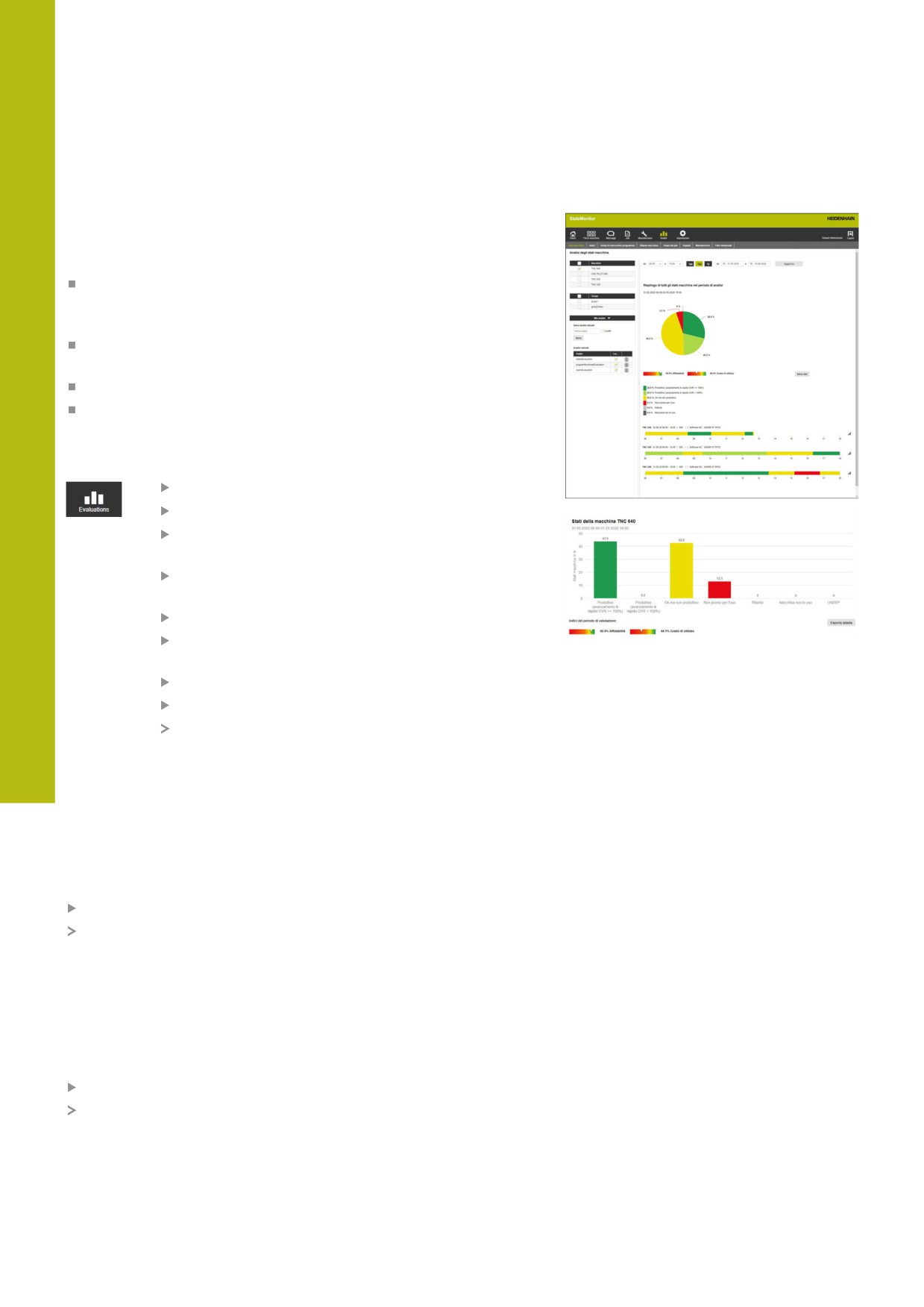
Per l'analisi sono disponibili i seguenti formati:
Grafico Riepilogo di tutti gli stati macchina nel periodo di
analisi con i grafici a barre Affidabilità e Grado di utilizzo
Ulteriori informazioni: "Sottomenu Indici", Pagina 140
Grafico supplementare con le specifiche di uno stato macchina
selezionato
Barra di stato per ogni macchina e giorno
Diagramma a barre per ogni barra di stato della macchina
Per visualizzare gli stati macchina di un determinato periodo di
tempo, procedere come descritto di seguito.
Passare nel menu Analisi
Selezionare il sottomenu Machine statuses
Selezionare le macchine (inserire il segno di
spunta prima del nome della macchina)
In alternativa selezionare i gruppi (inserire il
segno di spunta prima del nome del gruppo)
Selezionare l'ora da ... a ...
Selezionare il numero dei giorni (retroattivo a
partire dal giorno corrente)
In alternativa selezionare la data da ... a ...
Fare clic sul pulsante Aggiorna
StateMonitor visualizza gli stati delle macchine
per l'intervallo temporale selezionato.
Grafico Riepilogo di tutti gli stati macchina nel periodo di analisi
Il grafico visualizza in percentuale tutti gli stati delle macchine
selezionate all'interno dell'intervallo temporale selezionato.
È possibile visualizzare un diagramma supplementare che codifica
uno stato della macchina in base a determinate specifiche.
Procedere come descritto di seguito.
Nel primo grafico fare clic sullo stato macchina desiderato
StateMonitor visualizza il grafico supplementare con le
specifiche sullo stato della macchina.
Ulteriori informazioni: "Sottomenu Stati", Pagina 170
Attivazione delle informazioni dettagliate
Per ogni sezione della barra di stato della macchina è possibile
attivare le informazioni dettagliate. Procedere come descritto di
seguito.
Fare clic su una sezione nella barra di stato della macchina
StateMonitor visualizza una finestra che contiene le informazioni
dettagliate sullo stato della macchina ed eventualmente
commenti.
138
HEIDENHAIN | StateMonitor | Manuale di istruzioni | 03/2020
Menu Analisi | Sottomenu Stati macchina
9
Attivazione del diagramma a barre
Per ogni barra di stato della macchina è possibile attivare un
diagramma a barre. Il diagramma a barre è ripartito per indici e
fornisce il rapporto in percentuale degli stati della macchina.
Per attivare un diagramma a barre, procedere come indicato di
seguito.
Fare clic sull'icona del grafico accanto alla barra
di stato della macchina.
Viene visualizzato il diagramma a barre.
Se uno stato macchina è specificato in maniera
più dettagliata, StateMonitor evidenzia la barra in
grassetto.
Ulteriori informazioni: "Sostituzione e specifica
degli stati macchina", Pagina 70
Per attivare le specifiche (sottocategorie), fare clic
sulla barra
Le specifiche vengono rappresentate come barre
proprie.
Ulteriori informazioni: "Funzioni in tabelle e diagrammi", Pagina 46
Salvataggio dell'analisi
In Mie analisi è possibile salvare l'analisi attuale.
Ulteriori informazioni: "Salvataggio di Analisi", Pagina 136
HEIDENHAIN | StateMonitor | Manuale di istruzioni | 03/2020
139
9
Menu Analisi | Sottomenu Indici
9.3
Sottomenu Indici
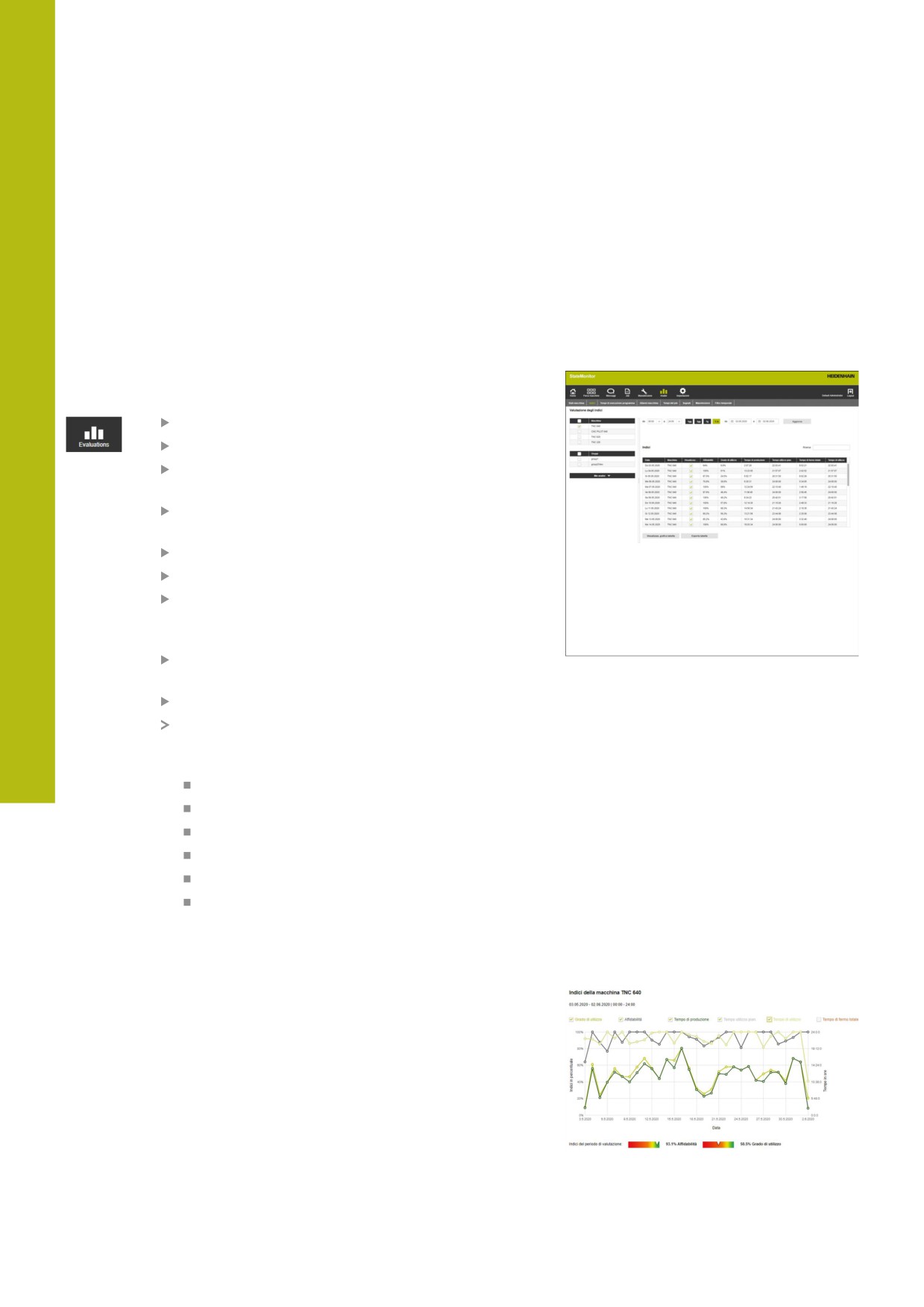
Nel sottomenu Indici è possibile analizzare gli indici delle macchine
selezionate. StateMonitor calcola per un periodo di tempo definito
gli indici Affidabilità e Grado di utilizzo dagli stati macchina in
entrata.
Ulteriori informazioni: "Affidabilità", Pagina 141
Ulteriori informazioni: "Grado di utilizzo", Pagina 142
Visualizzazione degli indici
Per analizzare gli indici delle macchine selezionate, procedere
come descritto di seguito.
Passare nel menu Analisi
Selezionare il sottomenu Indici
Selezionare le macchine (inserire il segno di
spunta prima del nome della macchina)
In alternativa selezionare i gruppi (inserire il
segno di spunta prima del nome del gruppo)
Selezionare l'ora da ... a ...
oppure
Selezionare il Filtro temporale (se disponibile)
Ulteriori informazioni: "Sottomenu Filtro
temporale", Pagina 149
Selezionare il numero dei giorni (retroattivo a
partire dal giorno corrente)
In alternativa selezionare la data da ... a ...
Per le macchine selezionate, StateMonitor
visualizza nella tabella i seguenti indici del
periodo selezionato:
Affidabilità
Grado di utilizzo
Tempo di produzione
Tempo utilizzo pian.
Tempo di utilizzo
Tempo di fermo totale
Ulteriori informazioni: "Funzioni in tabelle e diagrammi", Pagina 46
Graphically visualize a table
Per ogni macchina selezionata, StateMonitor visualizza gli indici in
un grafico separato.
In Mie analisi è possibile salvare l'analisi attuale.
Ulteriori informazioni: "Salvataggio di Analisi", Pagina 136
140
HEIDENHAIN | StateMonitor | Manuale di istruzioni | 03/2020
Menu Analisi | Sottomenu Indici
9
Affidabilità
In linea generale l'affidabilità è il periodo di tempo in cui un sistema
è disponibile.
L'affidabilità della macchina si calcola sulla base del rapporto tra
tempo di produzione e tempo di utilizzo pianificato.
Il tempo di produzione è pari al tempo totale meno tutti i tempi di
fermo.
Periodo totale
Tempo di
-
considerato
fermo totale
Affidabilità
=
Tempo di utilizzo pianificato
Il tempo di utilizzo pianificato è il tempo totale meno il tempo in cui
la macchina è spenta.
Periodo totale considerato
-
Tempo in cui la macchina non è in uso
Tempo di utilizzo pianificato (= tempo in cui la macchi-
=
na è in uso)
Il tempo di fermo totale risulta dalla seguente somma:
Tempo in cui la macchina non è in uso
+
Attesa
+
Tempo in cui la macchina non è pronta per l'uso
=
Tempo di fermo totale
Di conseguenza per l'affidabilità:
Periodo totale
-
-
-
considerato
Affidabilità
=
Periodo totale
-
considerato
HEIDENHAIN | StateMonitor | Manuale di istruzioni | 03/2020
141
9
Menu Analisi | Sottomenu Indici
Grado di utilizzo
In linea generale il grado di utilizzo è il rapporto del valore
effettivamente raggiungibile di una grandezza di riferimento rispetto
al valore massimo possibile di tale grandezza.
In riferimento all'utilizzo della macchina, il grado di utilizzo è il
rapporto tra tempo produttivo e tempo di utilizzo della macchina.
Tempo di
+
produzione
Grado di utilizzo
=
Tempo di utilizzo
Il tempo di utilizzo è il tempo totale meno il tempo di attesa e meno
il tempo in cui la macchina non è in uso.
Periodo totale considerato
-
Attesa
–
Tempo in cui la macchina non è in uso
=
Tempo di utilizzo
Di conseguenza per il grado di utilizzo:
Tempo di produzione
+
Grado di utilizzo
=
Periodo totale
-
-
considerato
Il tempo di produzione può divergere dal tempo di
esecuzione del programma. Il tempo di esecuzione del
programma è da intendersi come tempo di produzione
soltanto se i valori di override sono pari ad almeno l'1%.
142
HEIDENHAIN | StateMonitor | Manuale di istruzioni | 03/2020
Menu Analisi | Sottomenu Tempi di esecuzione programma
9
9.4
Sottomenu Tempi di esecuzione
programma
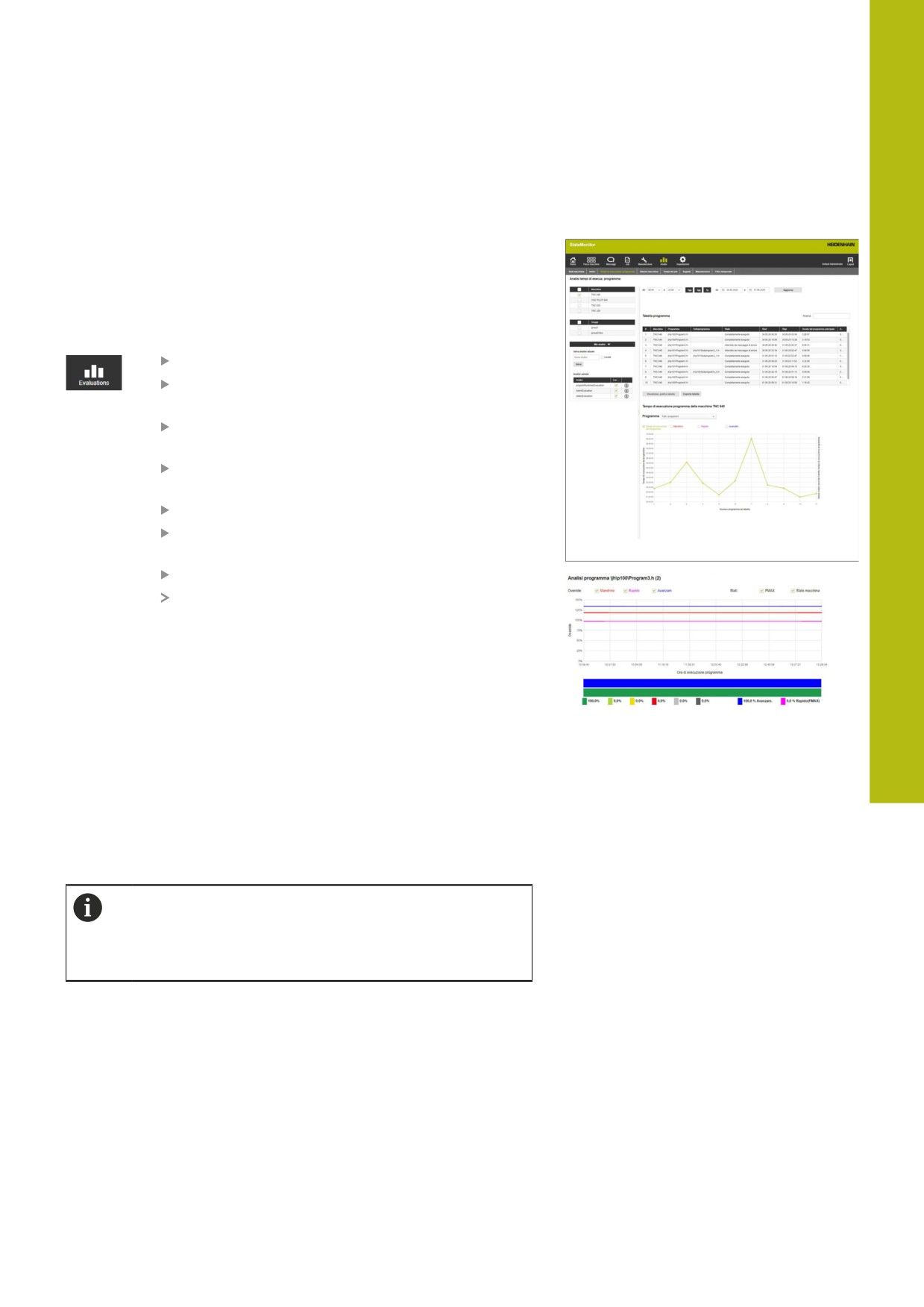
Nel sottomenu Tempi di esecuzione programma è possibile
analizzare i tempi di esecuzione dei programmi NC delle macchine
selezionate.
Per analizzare i Tempi di esecuzione programma, procedere
come descritto di seguito.
Passare nel menu Analisi
Selezionare il sottomenu Tempi di esecuzione
programma
Selezionare le macchine (inserire il segno di
spunta prima del nome della macchina)
In alternativa selezionare i gruppi (inserire il
segno di spunta prima del nome del gruppo)
Selezionare l'ora da ... a ...
Selezionare il numero dei giorni (retroattivo a
partire dal giorno corrente)
In alternativa selezionare la data da ... a ...
StateMonitor elenca nella tabella i programmi
eseguiti nel periodo selezionato.
In Mie analisi è possibile salvare l'analisi attuale.
Ulteriori informazioni: "Salvataggio di Analisi", Pagina 136
Graphically visualize a table
La tabella del programma e le relative visualizzazioni grafiche
corrispondono come funzionalità al sottomenu Tempi di
esecuzione programma del menu Parco macchine in Stato
macchina.
Ulteriori informazioni: "Sottomenu Tempi di esecuzione
programma", Pagina 82
Contrariamente al menu Parco macchine è possibile
attivare contemporaneamente e confrontare tra loro
i diagrammi di diverse macchine nel menu Analisi.
StateMonitor elenca tutti i diagrammi uno sotto l'altro.
HEIDENHAIN | StateMonitor | Manuale di istruzioni | 03/2020
143
9
Menu Analisi | Sottomenu Allarmi macchina
9.5
Sottomenu Allarmi macchina
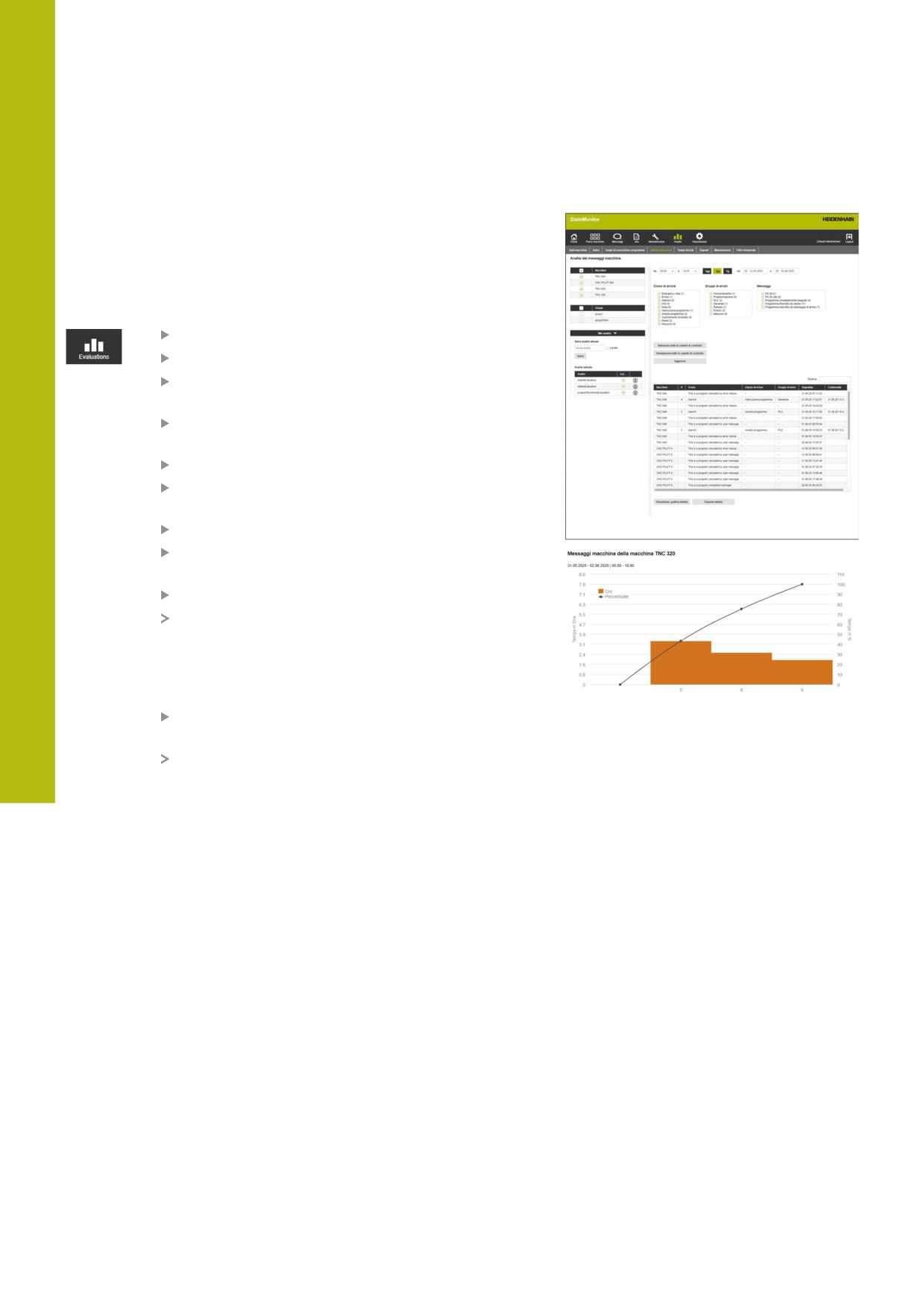
Nel sottomenu Report macchina è possibile elencare determinati
messaggi in un intervallo di tempo definito per le macchine
selezionate.
Per elencare gli Report macchina, procedere come descritto di
seguito.
Passare nel menu Analisi
Selezionare il sottomenu Report macchina
Selezionare le macchine (inserire il segno di
spunta prima del nome della macchina)
In alternativa selezionare i gruppi (inserire il
segno di spunta prima del nome del gruppo)
Selezionare l'ora da ... a ...
Selezionare il numero dei giorni (retroattivo a
partire dal giorno corrente)
In alternativa selezionare la data da ... a ...
Selezionare Classi di errore, Gruppi di errori,
Messaggi
Fare clic sul pulsante Aggiorna
StateMonitor elenca in una tabella tutti i
messaggi macchina presenti nell'intervallo di
tempo selezionato sulla macchina selezionata e
appartenenti a Classi di errore, Gruppi di errori
o Messaggi selezionati.
Per visualizzare i diagrammi a barre della tabella,
fare clic sul pulsante Visualizzaz. grafica tabella
StateMonitor visualizza i dati della tabella in un
diagramma a barre per ogni macchina.
Ulteriori informazioni: "Funzioni in tabelle e diagrammi", Pagina 46
In Mie analisi è possibile salvare l'analisi attuale.
Ulteriori informazioni: "Salvataggio di Analisi", Pagina 136
144
HEIDENHAIN | StateMonitor | Manuale di istruzioni | 03/2020
Menu Analisi | Sottomenu Tempi del job (opzione software)
9
9.6
Sottomenu Tempi del job (opzione
software)
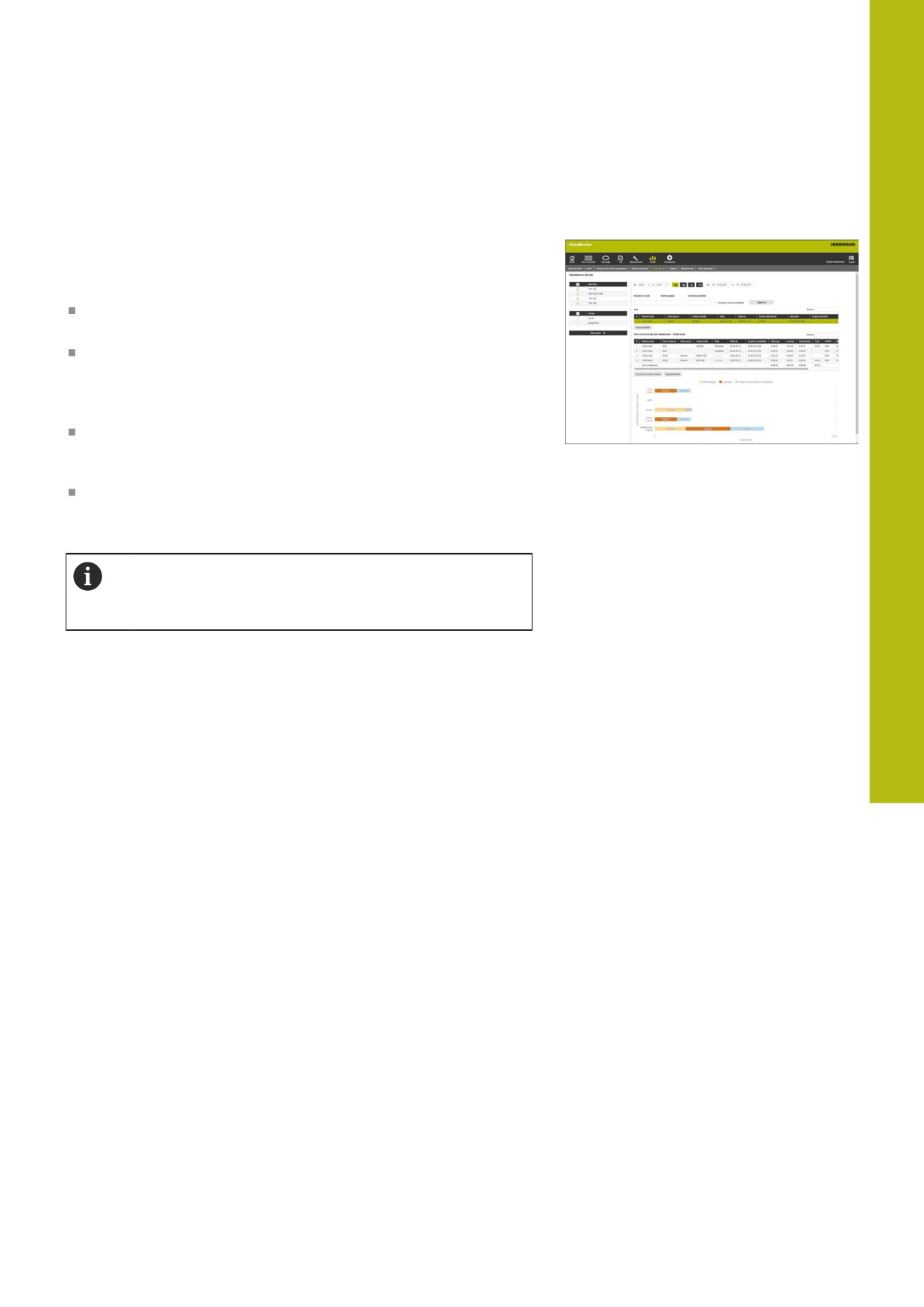
Nel sottomenu Tempi del job è possibile analizzare i dati rilevati sui
job di produzione.
Per l'analisi sono disponibili i seguenti formati:
La tabella Job elenca tutti i job conformi ai criteri di ricerca con
la relativa durata complessiva
La tabella Fasi di lavoro del job selezionato contiene tutte le
fasi di lavoro del job selezionato e fornisce informazioni su tempi
di lavorazione, quantità reale e scarti dei pezzi prodotti come
pure la macchina sulla quale la fase di lavoro è stata eseguita
Il diagramma a barre visualizza per ogni fase di lavoro la durata
del tempo di attrezzaggio, del tempo di produzione e del tempo
non definito
La tabella Prenotazioni per fase di lavoro contiene
informazioni dettagliate su ogni stato del job eseguito della fase
di lavoro selezionata
Se per la macchina sono definite nelle impostazioni le
tariffe orarie, StateMonitor visualizza qui anche i costi
per ogni job e passo di lavoro.
HEIDENHAIN | StateMonitor | Manuale di istruzioni | 03/2020
145
9
Menu Analisi | Sottomenu Tempi del job (opzione software)
Per analizzare i dati rilevati, procedere come indicato di seguito.
Passare nel menu Analisi
Selezionare il sottomenu Tempi del job
Selezionare le macchine (inserire il segno di
spunta prima del nome della macchina)
In alternativa selezionare i gruppi (inserire il
segno di spunta prima del nome del gruppo)
Selezionare l'ora da ... a ...
Selezionare il numero dei giorni (retroattivo a
partire dal giorno corrente)
In alternativa selezionare la data da ... a ...
Inserire eventualmente Numero di job, Nome
pezzo o Codice prodotto nel relativo campo di
ricerca
Per limitare la ricerca a job lavorati, impostare
il segno di spunta prima di Visualizza solo job
completati
Fare clic sul pulsante Aggiorna
StateMonitor elenca nella tabella tutti i job
conformi ai criteri di ricerca.
Nella tabella Job fare clic sul job
Compare la tabella Fasi di lavoro del job
selezionato.
Nella tabella Fasi di lavoro del job selezionato
fare clic su una fase di lavoro
Compare la tabella Prenotazioni per fase di
lavoro.
Per visualizzare un diagramma a barre relativo alla
tabella Fasi di lavoro del job selezionato, fare
clic sul pulsante Visualizzaz. grafica tabella
Ulteriori informazioni: "Funzioni in tabelle e diagrammi", Pagina 46
146
HEIDENHAIN | StateMonitor | Manuale di istruzioni | 03/2020
Menu Analisi | Sottomenu Segnali (opzione software)
9
9.7
Sottomenu Segnali (opzione software)
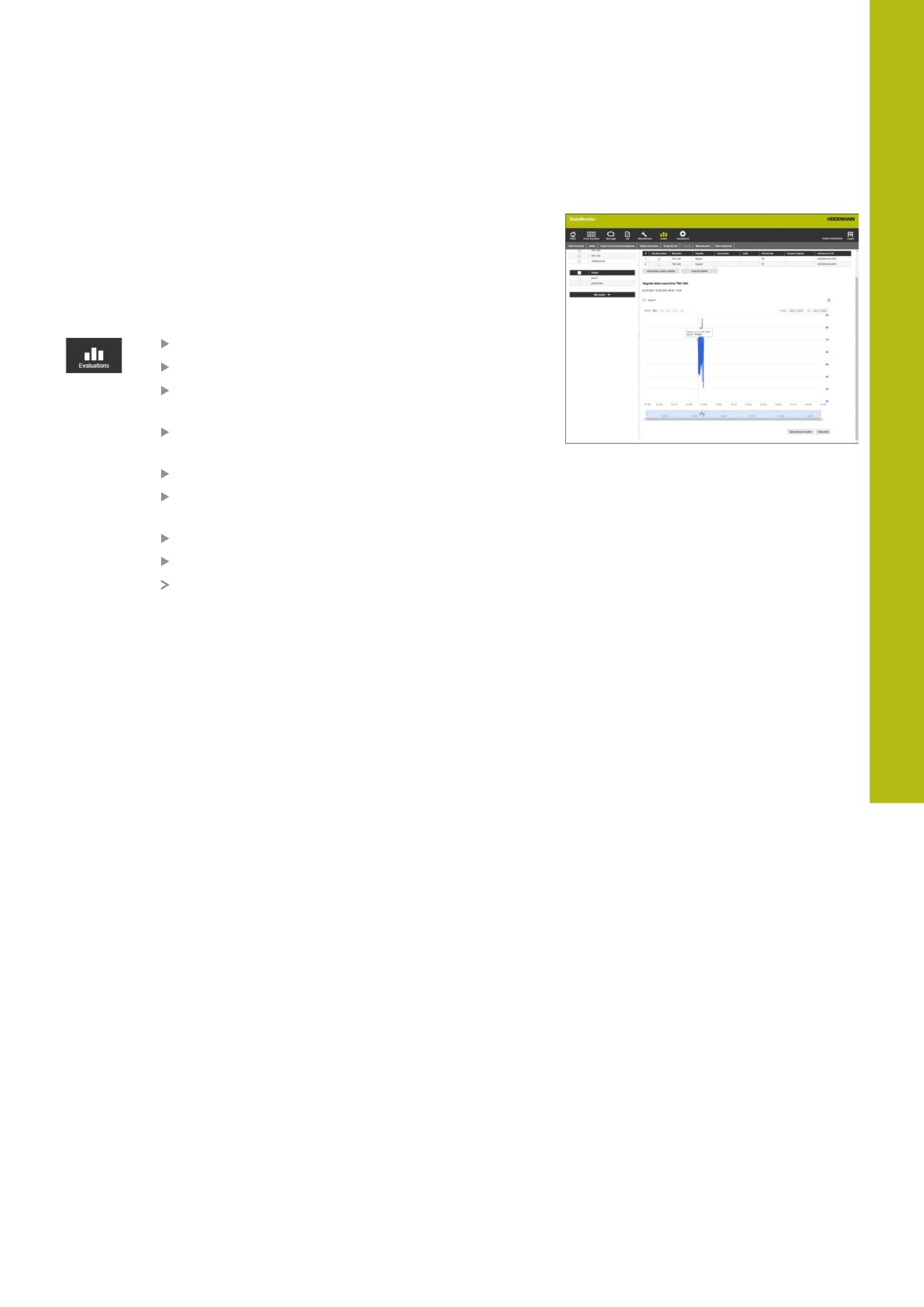
Nel sottomenu Segnali è possibile analizzare i segnali delle
macchine.
Premessa: i segnali interessati sono configurati in StateMonitor.
Ulteriori informazioni: "Configurazione di segnali", Pagina 164
Per analizzare i segnali, procedere come descritto di seguito.
Passare nel menu Analisi
Selezionare il sottomenu Segnali
Selezionare le macchine (inserire il segno di
spunta prima del nome della macchina)
In alternativa selezionare i gruppi (inserire il
segno di spunta prima del nome del gruppo)
Selezionare l'ora da ... a ...
Selezionare il numero dei giorni (retroattivo a
partire dal giorno corrente)
In alternativa selezionare la data da ... a ...
Fare clic sul pulsante Aggiorna
StateMonitor elenca nella tabella i segnali
verificatisi nell'intervallo temporale selezionato.
Ulteriori informazioni: "Funzioni in tabelle e diagrammi", Pagina 46
In Mie analisi è possibile salvare l'analisi attuale.
Ulteriori informazioni: "Salvataggio di Analisi", Pagina 136
HEIDENHAIN | StateMonitor | Manuale di istruzioni | 03/2020
147
9
Menu Analisi | Sottomenu Manutenzioni (opzione software)
9.8
Sottomenu Manutenzioni (opzione
software)
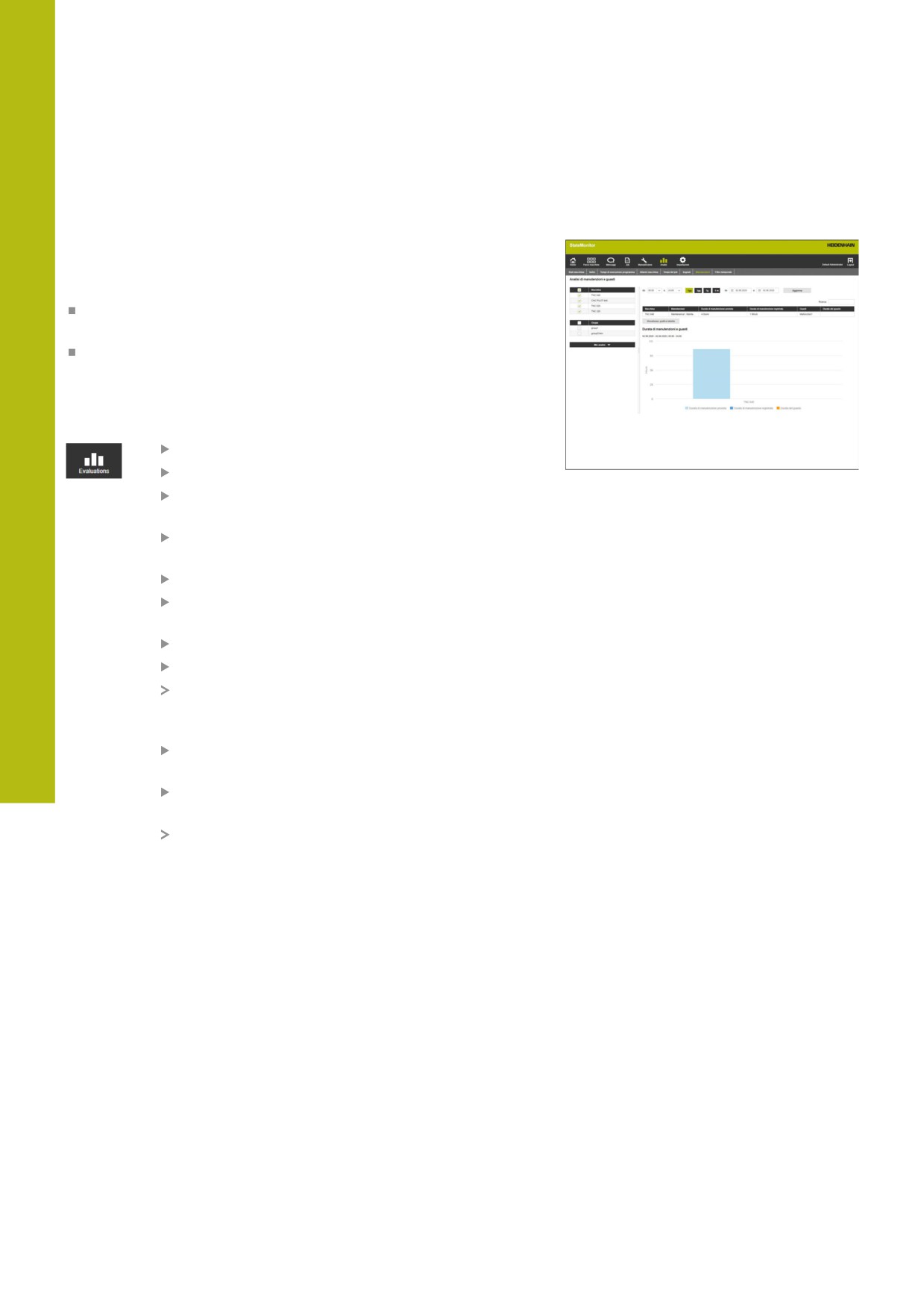
Nel sottomenu Manutenzioni, è possibile analizzare i dati rilevati su
manutenzioni ed eliminazioni di guasti eseguite.
Per l'analisi sono disponibili i seguenti formati:
La tabella elenca le manutenzioni e le eliminazioni di guasti
eseguite, conformi ai criteri di ricerca
Il grafico Durata di manutenzioni e guasti visualizza per ogni
macchina la durata pianificata ed effettiva di una manutenzione e
la durata di un guasto
Per analizzare i dati rilevati, procedere come indicato di seguito.
Passare nel menu Analisi
Selezionare il sottomenu Manutenzioni
Selezionare le macchine (inserire il segno di
spunta prima del nome della macchina)
In alternativa selezionare i gruppi (inserire il
segno di spunta prima del nome del gruppo)
Selezionare l'ora da ... a ...
Selezionare il numero dei giorni (retroattivo a
partire dal giorno corrente)
In alternativa selezionare la data da ... a ...
Fare clic sul pulsante Aggiorna
StateMonitor elenca nella tabella tutte le
manutenzioni e i guasti conformi ai criteri di
ricerca.
Per visualizzare il grafico, fare clic nella tabella
sulla voce desiderata
Fare clic sul pulsante Visualizzaz. grafica
tabella
StateMonitor visualizza il diagramma Durata di
manutenzioni e guasti.
Ulteriori informazioni: "Funzioni in tabelle e diagrammi", Pagina 46
148
HEIDENHAIN | StateMonitor | Manuale di istruzioni | 03/2020
Menu Analisi | Sottomenu Filtro temporale
9
9.9
Sottomenu Filtro temporale
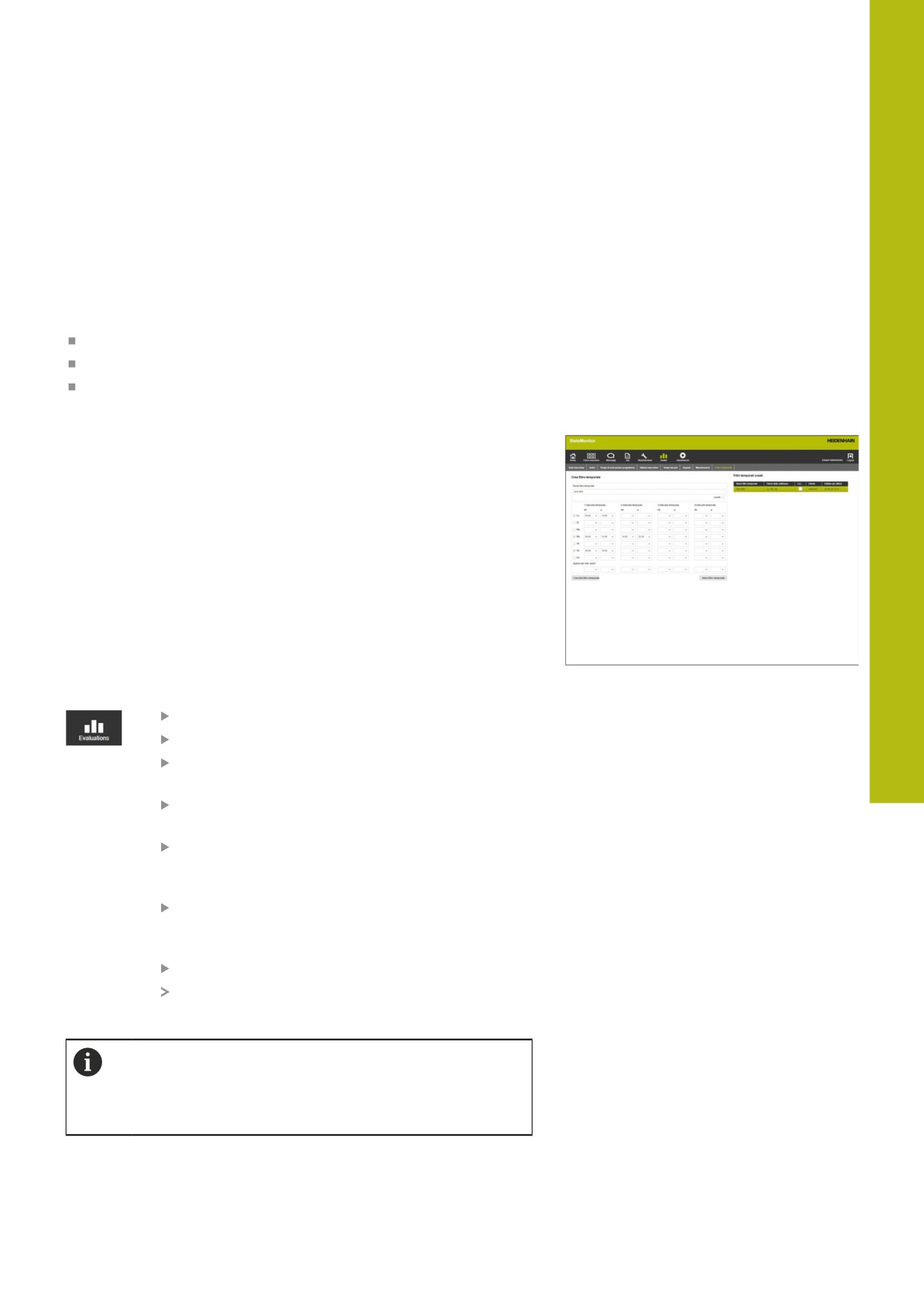
Nel sottomenu Filtro temporale è possibile definire intervalli
di tempo in cui per l'analisi vengono considerati i dati rilevati. È
così possibile escludere tempi di fermo pianificati (ad es. cambi
turno o pause) per il calcolo degli indici (vedere "Sottomenu Indici",
Pagina 140).
Nel sottomenu Filtro temporale è possibile:
creare nuovi filtri temporali
modificare filtri temporali
cancellare filtri temporali
Creazione di filtri temporali
Per ogni giorno della settimana è possibile definire fino a quattro
intervalli di tempo in cui considerare i dati rilevati. Questi intervalli
di tempo possono essere definiti singolarmente per ogni giorno
della settimana oppure complessivamente per l'intera settimana
(campi di selezione in Applica per tutti i giorni:).
Impostando il segno di spunta in Locale, questa filtro temporale è
visibile soltanto se ci si collega con i dati personali. Gli altri utenti
non visualizzano questo filtro temporale.
Non impostando il segno di spunta in Locale, il filtro temporale è
visibile per tutti gli utenti con Stato privilegi StateMonitor Utente
esperto o Administrator.
Per creare un nuovo filtro temporale, procedere come descritto di
seguito.
Passare nel menu Analisi
Selezionare il sottomenu Filtro temporale
Inserire il nome del filtro temporale nel campo
Nome filtro temporale
Impostare eventualmente il segno di spunta in
Locale
Definire fino a quattro intervalli di tempo per ogni
giorno della settimana con i campi di selezione
da ... a ...
In alternativa definire fino a quattro intervalli
di tempo per l'intera settimana nei campi di
selezione Applica per tutti i giorni:
Fare clic sul pulsante Crea filtro temporale
Il filtro temporale compare nella tabella Filtri
temporali creati.
StateMonitor predefinisce ore piene nel campo di
selezione da ... a
Per modificare i valori dei minuti,
è possibile editare i valori predefiniti direttamente nel
campo di immissione.
HEIDENHAIN | StateMonitor | Manuale di istruzioni | 03/2020
149
9
Menu Analisi | Sottomenu Filtro temporale
Modifica di filtri temporali
Per modificare un filtro temporale, procedere come descritto di
seguito.
Nella tabella Filtri temporali creati fare clic sul filtro temporale
che si desidera modificare
Il filtro temporale selezionato è marcato in verde nella tabella.
Le indicazioni del filtro temporale vengono acquisite nella
sezione Crea filtro temporale.
Adattare i dati
Fare clic sul pulsante Salva filtro temporale
Le modifiche vengono acquisite.
Cancellazione di filtri temporali
Per cancellare un filtro temporale, procedere come descritto di
seguito.
Nella tabella Filtri temporali creati fare clic sul filtro temporale
che si desidera cancellare
Il filtro temporale selezionato è marcato in verde nella tabella.
Fare clic sul pulsante Cancella filtro temporale
Il filtro temporale viene cancellato dalla tabella.
150
HEIDENHAIN | StateMonitor | Manuale di istruzioni | 03/2020
10
Menu Impostazioni
10
Menu Impostazioni | Menu Impostazioni
10.1
Menu Impostazioni
Il menu Impostazioni comprende i seguenti sottomenu:
Impostazioni utente
Gestione utenti
Macchine
Crea gruppi
Assegnaz. macchina
Stati
Impostazioni Messenger
Backup
Reporting esterno DB
Advanced
Info
I sottomenu e le funzioni visualizzati da StateMonitor
dipendono dal ruolo dell'utente.
Ulteriori informazioni: "Sottomenu Gestione utenti",
Pagina 154
152
HEIDENHAIN | StateMonitor | Manuale di istruzioni | 03/2020
Menu Impostazioni | Sottomenu Impostazioni utente
10
10.2
Sottomenu Impostazioni utente
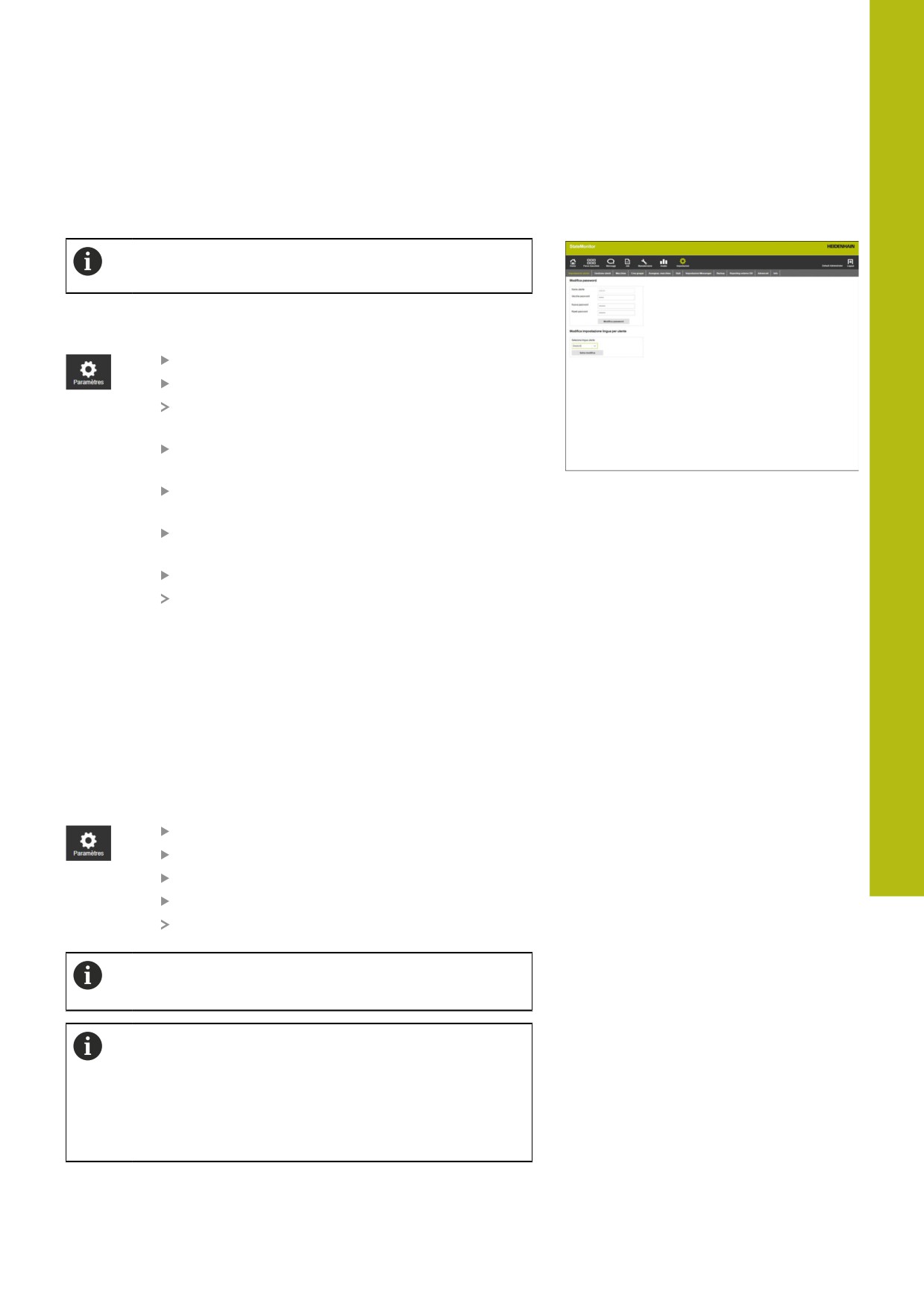
Modifica password
Ogni utente può modificare la propria password.
Per modificare la password utente, procedere come descritto di
seguito.
Passare nel menu Impostazioni
Selezionare il sottomenu Impostazioni utente
Nel campo Nome utente è presente il proprio
nome utente.
Nel campo Vecchia password inserire la
password attuale
Nel campo Nuova password inserire la nuova
password
Nel campo Ripeti password inserire di nuovo la
nuova password
Fare clic sul pulsante Modifica password
StateMonitor modifica la password.
Password dimenticata?
Se un utente dimentica la propria password, l'Administrator è in
grado di resettarla.
Ulteriori informazioni: "Reset password", Pagina 157
Modifica impostazione lingua per utente
Ogni utente può impostare la lingua desiderata in StateMonitor.
Per modificare l'impostazione della lingua, procedere come
descritto di seguito.
Passare nel menu Impostazioni
Selezionare il sottomenu Impostazioni utente
Selezionare la lingua dell'utente
Fare clic sul pulsante Salva modifica
StateMonitor modifica la lingua utente.
Questa impostazione non influisce sull'impostazione
della lingua di tutti gli altri utenti.
La lingua di dialogo può essere modificata nel
sottomenu Advanced. La lingua di dialogo è valida
per tutti gli utenti nelle cui Impostazioni utente è
selezionata l'impostazione Lingua di sistema.
Ulteriori informazioni: "Modifica della lingua di
sistema", Pagina 188
HEIDENHAIN | StateMonitor | Manuale di istruzioni | 03/2020
153
10
Menu Impostazioni | Sottomenu Gestione utenti
10.3
Sottomenu Gestione utenti
Ruoli
Gli utenti di StateMonitor possiedono privilegi di accesso e di
modifica differenti in funzione del ruolo.
Agli utenti possono essere assegnati i seguenti ruoli:
Stato privilegi StateMonitor
Menu
Autorizzazione
Viewer
Parco macchine
Senza autorizzazione di modifica
Solo accesso a Stato macchi-
na, Terminale job (opzione
software) e Vista dettagliata
degli ultimi 3 giorni
Messaggi
Nessun accesso
Job
Nessun accesso
(opzione software)
Analisi
Nessun accesso
Impostazioni
Solo accesso a Impostazioni
utente e Info
Utente
Parco macchine
Tutte le autorizzazioni
Messaggi
Senza autorizzazione di modifica
Job
Nessun accesso
(opzione software)
Analisi
Solo accesso a Vista giornaliera
degli stati macchina
Impostazioni
Solo accesso a Impostazioni
utente e Info
Utente
Parco macchine
Tutte le autorizzazioni
esperto
Messaggi
Tutte le autorizzazioni
Job
Tutte le autorizzazioni
(opzione software)
Analisi
Tutte le autorizzazioni
Impostazioni
Solo accesso a Impostazioni
utente e Info
Admini-
Tutti i menu
Tutte le autorizzazioni
strator
154
HEIDENHAIN | StateMonitor | Manuale di istruzioni | 03/2020
Menu Impostazioni | Sottomenu Gestione utenti
10
Stato privilegi MaintenanceManager (opzione software)
Menu/
Autorizzazione
Sottomenu
Viewer
Parco macchine
Senza autorizzazione di modifica
Accesso a Manutenzione &
Guasto
Manutenzione
Accesso a Vista affiancata
Terminale
Nessun accesso
manutenz.
Analisi
Nessun accesso
Utente
Parco macchine
Accesso a Manutenzione &
Guasto
Manutenzione
Accesso a Vista affiancata
Terminale
Nessun accesso
manutenz.
Analisi
Nessun accesso
Utente
Parco macchine
Accesso a Manutenzione &
esperto
Guasto
Manutenzione
Accesso a Vista affiancata e
Panoramica dello stato
Terminale
Accesso a Stato manutenzione
manutenz.
Analisi
Accesso a Manutenzione
Admini-
Tutti i menu
Tutti i privilegi nella sezione
strator
Manutenzione
Mainte-
nance
Manager
La creazione, la modifica e la cancellazione di dati
utenti è possibile soltanto tramite utente con ruolo di
Administrator.
HEIDENHAIN | StateMonitor | Manuale di istruzioni | 03/2020
155
10
Menu Impostazioni | Sottomenu Gestione utenti
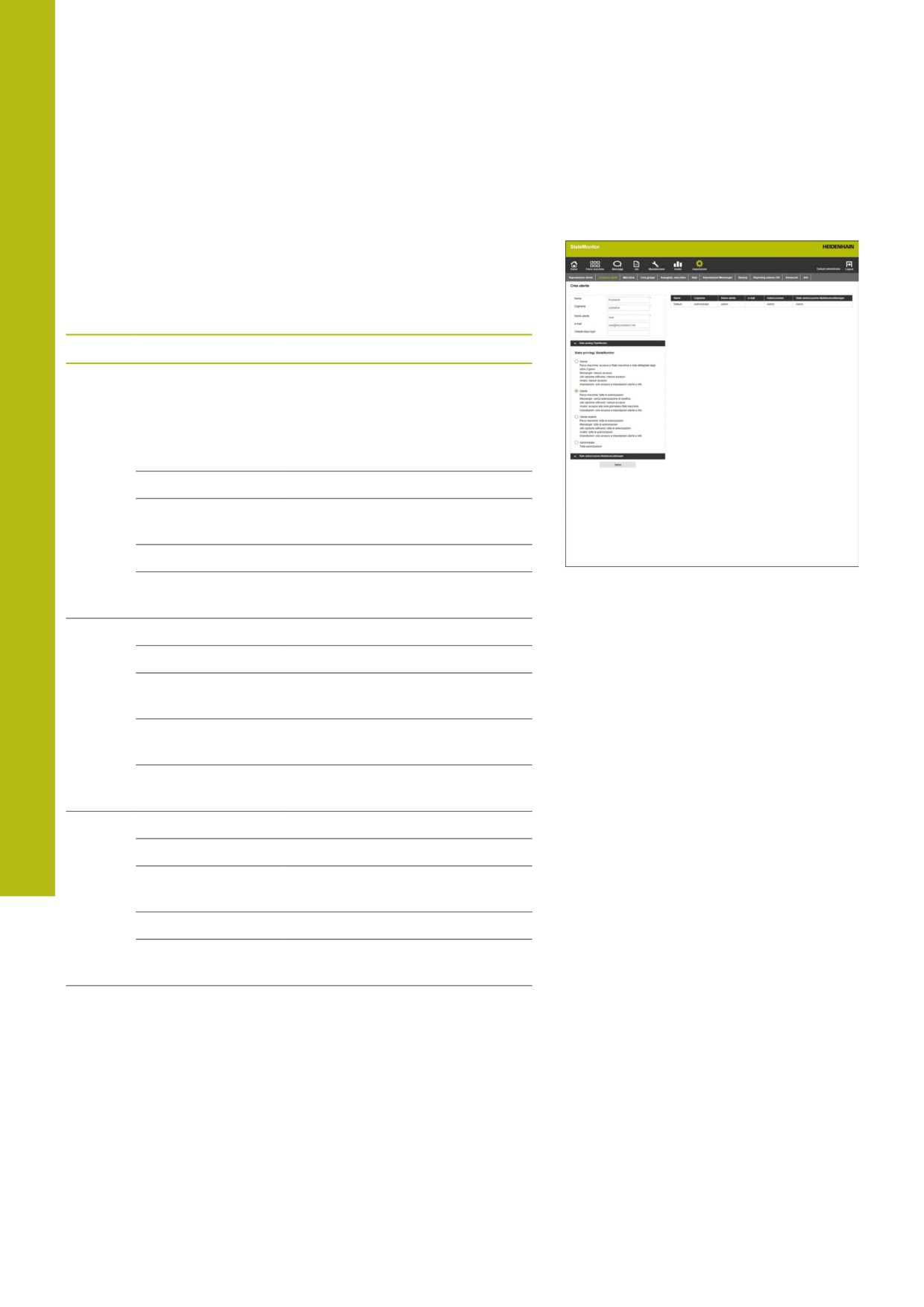
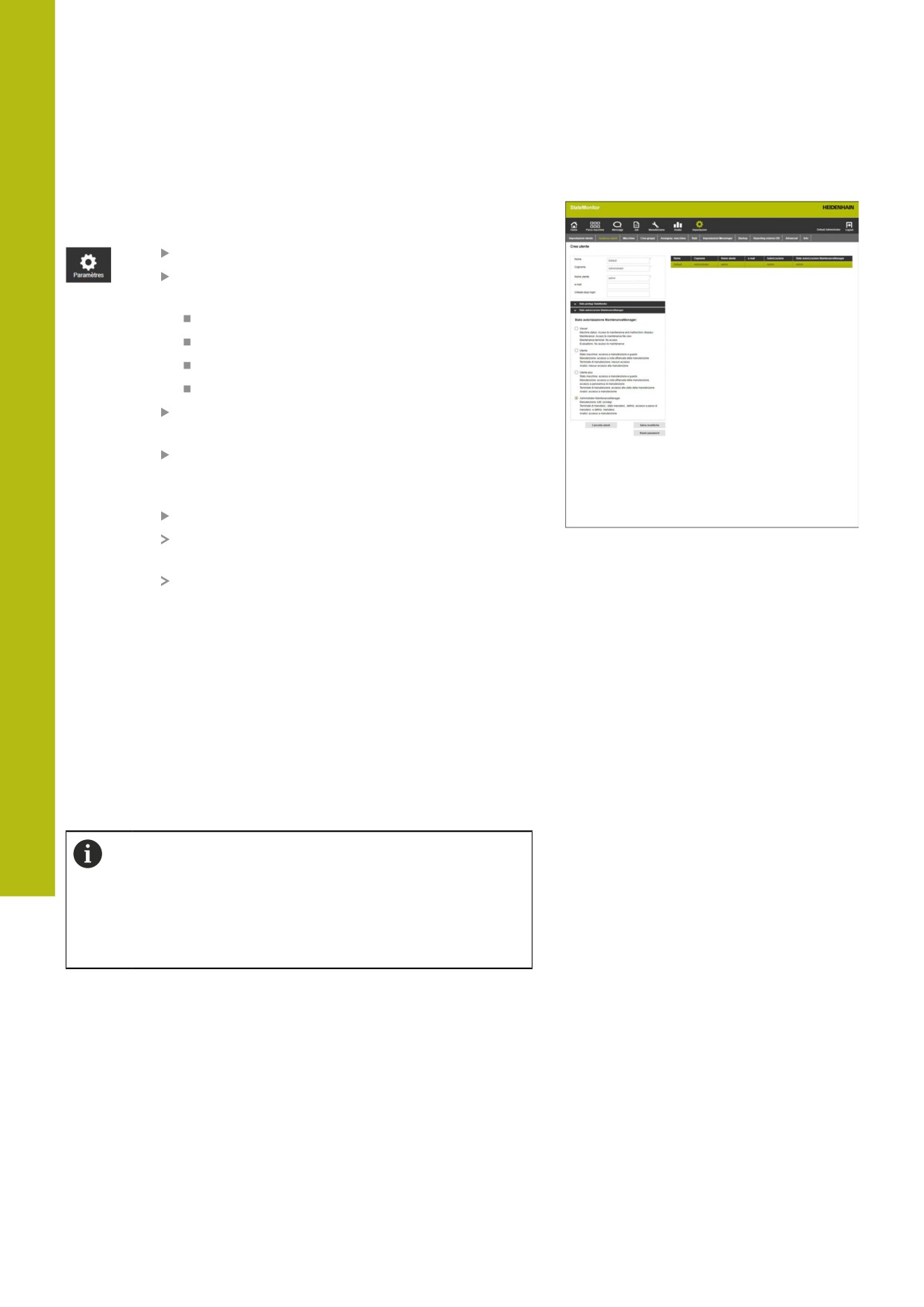
Crea utente
Per creare un utente in StateMonitor, procedere come descritto di
seguito.
Passare nel menu Impostazioni
Nel sottomenu Gestione utenti inserire i
seguenti dati:
Nome
Cognome
Nome utente
e-mail
Nel menu a comparsa Stato privilegi
StateMonitor scegliere l'opzione desiderata
Se necessario, nel menu a comparsa Stato
autorizzazione MaintenanceManager scegliere
anche l'opzione desiderata
Fare clic sul pulsante Salva
StateMonitor scrive l'utente creato nella lista
utenti.
StateMonitor invia tramite e-mail la password
all'utente.
Ogni utente può modificare la propria password in qualsiasi
momento.
Ulteriori informazioni: "Sottomenu Impostazioni utente",
Pagina 153
Il Nome utente è necessario insieme alla Password per il Login.
Ulteriori informazioni: "Menu Home", Pagina 50
Tramite l'indirizzo di posta elettronica indicato, gli utenti ricevono le
notifiche come definito nel menu Messaggi.
Ulteriori informazioni: "Menu Messaggi", Pagina 91
Se è attiva l'assegnazione delle macchine, al nuovo
utente non sono inizialmente assegnate macchine.
L'assegnazione può essere eseguita nel sottomenu
Assegnaz. macchina.
Ulteriori informazioni: "Sottomenu Assegnaz.
macchina", Pagina 169
156
HEIDENHAIN | StateMonitor | Manuale di istruzioni | 03/2020
Menu Impostazioni | Sottomenu Gestione utenti
10
Modifica dei dati utente
Per editare in un secondo momento i dati dell'utente, procedere
come indicato di seguito.
Passare nel menu Impostazioni
Selezionare il sottomenu Utente
Nella lista degli utenti selezionare l'utente che si
desidera modificare
StateMonitor evidenzia l'utente e carica i dati nei
campi di immissione.
Apportare le modifiche
Fare clic sul pulsante Salva modifiche
StateMonitor acquisisce i dati modificati nella
lista utenti.
Cancellazione di utenti
Per cancellare un utente in StateMonitor, procedere come
descritto di seguito.
Passare nel menu Impostazioni
Selezionare il sottomenu Utente
Nella lista utenti selezionare l'utente che si
desidera cancellare
StateMonitor evidenzia l'utente e carica i dati nei
campi di immissione.
Fare clic sul pulsante Cancella utenti
StateMonitor rimuove l'utente dalla lista.
Reset password
Se un utente ha dimenticato la propria password, soltanto un
utente con ruolo di Administrator può resettarla.
Per resettare una password, procedere come descritto di seguito.
Passare nel menu Impostazioni
Selezionare il sottomenu Utente
Nella lista degli utenti selezionare l'utente la cui
password si desidera resettare
StateMonitor evidenzia l'utente e carica i dati nei
campi di immissione.
Fare clic sul pulsante Reset password
StateMonitor resetta la password e invia una
e-mail all'utente in questione con la nuova
password.
L'utente può modificare la password.
Se non è impostato alcun indirizzo e-mail, la password
compare in una finestra in primo piano e deve essere
comunicata all'utente in altro modo.
HEIDENHAIN | StateMonitor | Manuale di istruzioni | 03/2020
157
10
Menu Impostazioni | Sottomenu Macchine
10.4
Sottomenu Macchine
Nel sottomenu Macchine è possibile creare nuove macchine ed
editare quelle esistenti.
Questa funzione è accessibile soltanto per utenti con
ruolo di Administrator.
Crea macchina
Creazione di una nuova macchina
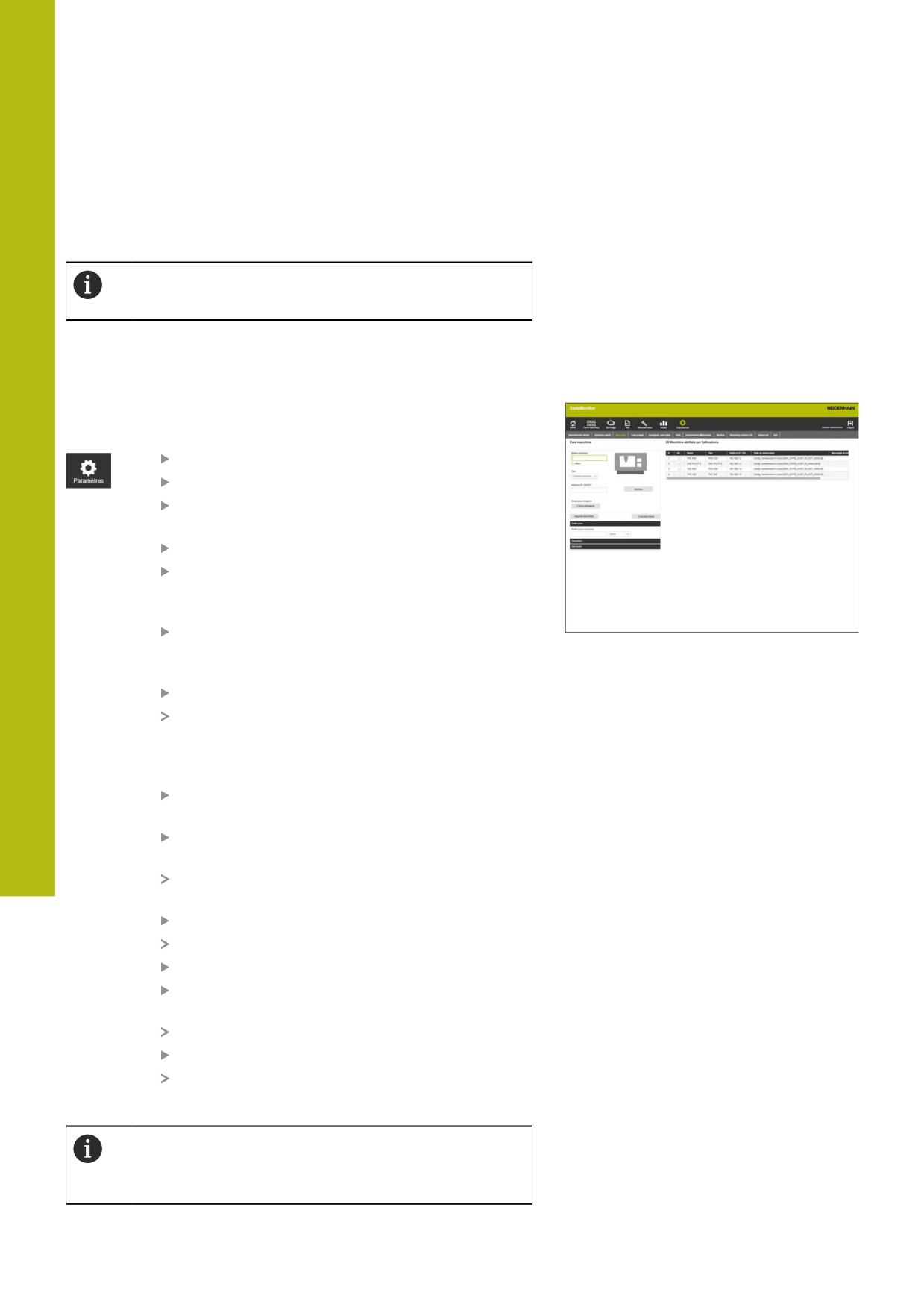
Per creare una nuova macchina in StateMonitor, procedere come
descritto di seguito.
Passare nel menu Impostazioni
Selezionare il sottomenu Macchine
Inserire il nome della macchina nel campo Nome
macchina
Selezionare Tipo (controllo numerico)
In funzione della selezione eseguire le
impostazioni necessarie
"Parametri macchina"
In Indirizzo IP / DHCP inserire l'indirizzo IP (eth0)
o il nome host della macchina; per OPC UA
inserire il valore di Endpoint URL
Fare clic sul pulsante Verifica
StateMonitor verifica il collegamento di rete con
la macchina.
Ulteriori informazioni: "Verifica del
collegamento di rete", Pagina 159
Se si dispone di una immagine della macchina,
fare clic sul pulsante Carica immagine
In Windows Explorer selezionare il file di
immagine
StateMonitor carica l'immagine selezionata nella
vista.
Fare clic sul pulsante Crea macchina
La macchina viene salvata nella lista macchine.
Impostare il segno di spunta nella colonna Attivo
Selezionare la macchina impostata nella lista
macchine
StateMonitor evidenzia la macchina.
Fare clic sul pulsante Salva macchina
La macchina è visibile nel menu Parco
macchine.
Se si imposta il segno di spunta nella colonna Attivo,
StateMonitor visualizza la macchina nel menu Parco
macchine.
158
HEIDENHAIN | StateMonitor | Manuale di istruzioni | 03/2020
Menu Impostazioni | Sottomenu Macchine
10
Verifica del collegamento di rete
Se la verifica del collegamento di rete non viene
eseguita con successo, compare il seguente messaggio
di errore:
"Indirizzo IP non valido"
Se il collegamento di rete non viene instaurato, verificare se:
è stato registrato correttamente l'indirizzo IP della macchina
il server o il PC sul quale è installato StateMonitor è collegato
alla rete aziendale locale
la macchina è collegata alla rete aziendale locale
Ulteriori informazioni: "Collegamento di rete", Pagina 197
Non appena sussiste un collegamento di rete tra la macchina e
StateMonitor, il controllo numerico trasmette a StateMonitor il
numero SIK e la versione del Software NC.
StateMonitor registra il numero SIK e la versione del Software NC
nelle relative colonne della tabella riepilogativa.
Dettagli sulla colonna Stato di connessione
Nella colonna Stato di connessione della lista macchine,
StateMonitor visualizza lo stato di connessione corrente a ogni
macchina.
Sono possibili i seguenti stati di connessione:
Stato di connessione
Causa
Connessione non configurata con
La macchina è connessa con StateMonitor
successo
Configurazione connessione automatica
La configurazione del collegamento è in corso
Nessuna connessione - Necessaria
Connessione interrotta
attivazione
Dopo tre interruzioni nell'arco di cinque minuti non viene eseguito
alcun nuovo tentativo di instaurare la connessione (rete instabile)
Connessione interrotta
Nessuna connessione tra macchina e StateMonitor
La macchina è stata disattivata in StateMonitor
HEIDENHAIN | StateMonitor | Manuale di istruzioni | 03/2020
159
10
Menu Impostazioni | Sottomenu Macchine
Dopo lo stato di connessione, StateMonitor visualizza tra parentesi
angolari il corrispondente messaggio di stato DNC.
Sono possibili i seguenti messaggi di stato DNC:
Messaggio di stato DNC
Significato
Causa
DNC STATE NOT INITIALIZED
La macchina si trova in stato di
Ancora nessun collegamento
avvio
presente
La macchina non è ancora
inizializzata
DNC STATE HOST IS NOT
La macchina non è raggiungibile
La macchina è spenta o staccata
AVAILABLE
tramite PING
dalla rete
DNC STATE HOST IS AVAILABLE
La macchina è raggiungibile tramite
La macchina si avvia, NC si avvia,
PING
DNC già disponibile
DNC STATE DNC IS AVAILABLE
Opzione DNC disponibile
La macchina si avvia, NC e DNC non
sono ancora avviati
DNC STATE WAITING PERMISSION
Attesa di autorizzazione
Client attende autorizzazione per
Accesso esterno
DNC STATE MACHINE IS BOOTED
La macchina è avviata
La macchina è avviata e attende
la conferma dell'interruzione di
Il software NC è caricato, il PLC
non è ancora compilato
tensione con CE
DNC STATE MACHINE IS
Macchina in inizializzazione
Il PLC è compilato
INITIALIZING
DNC STATE MACHINE IS AVAILABLE
La macchina è completamente
La macchina è pronta per l'uso, tutte
avviata e pronta per l'uso
le funzioni DNC sono disponibili
DNC STATE MACHINE IS SHUTTING
Macchina in arresto
È stato avviato l'arresto della
DOWN
macchina
DNC STATE DNC IS STOPPED
La macchina è arrestata, DNC è
DNC è stato terminato nell'ambito
fermo
della procedura di arresto
DNC STATE HOST IS STOPPED
La macchina è arrestata
Connessione persa
La macchina è arrestata e non più
raggiungibile
DNC STATE NO PERMISSION
Nessuna autorizzazione
L'Accesso esterno è bloccato
(funzione MOD)
La richiesta di autorizzazione per
Accesso esterno è stata rifiutata
La richiesta di autorizzazione per
Accesso esterno è presente, ma
non confermata
160
HEIDENHAIN | StateMonitor | Manuale di istruzioni | 03/2020
Menu Impostazioni | Sottomenu Macchine
10
Eliminazione di problemi di collegamento
Fino a 3 interruzioni della connessione nell'arco di 5 minuti
denotano una rete instabile. In tal caso non si verificano ulteriori
tentativi di connessione. StateMonitor visualizza lo stato di
connessione
Nessuna connessione - Necessaria attivazione
Per avviare una nuova connessione, procedere come descritto di
seguito.
Disattivare la macchina
Fare clic sul pulsante Salva macchina
Riattivare la macchina
Fare clic sul pulsante Salva macchina
StateMonitor tenta di nuovo di instaurare la connessione.
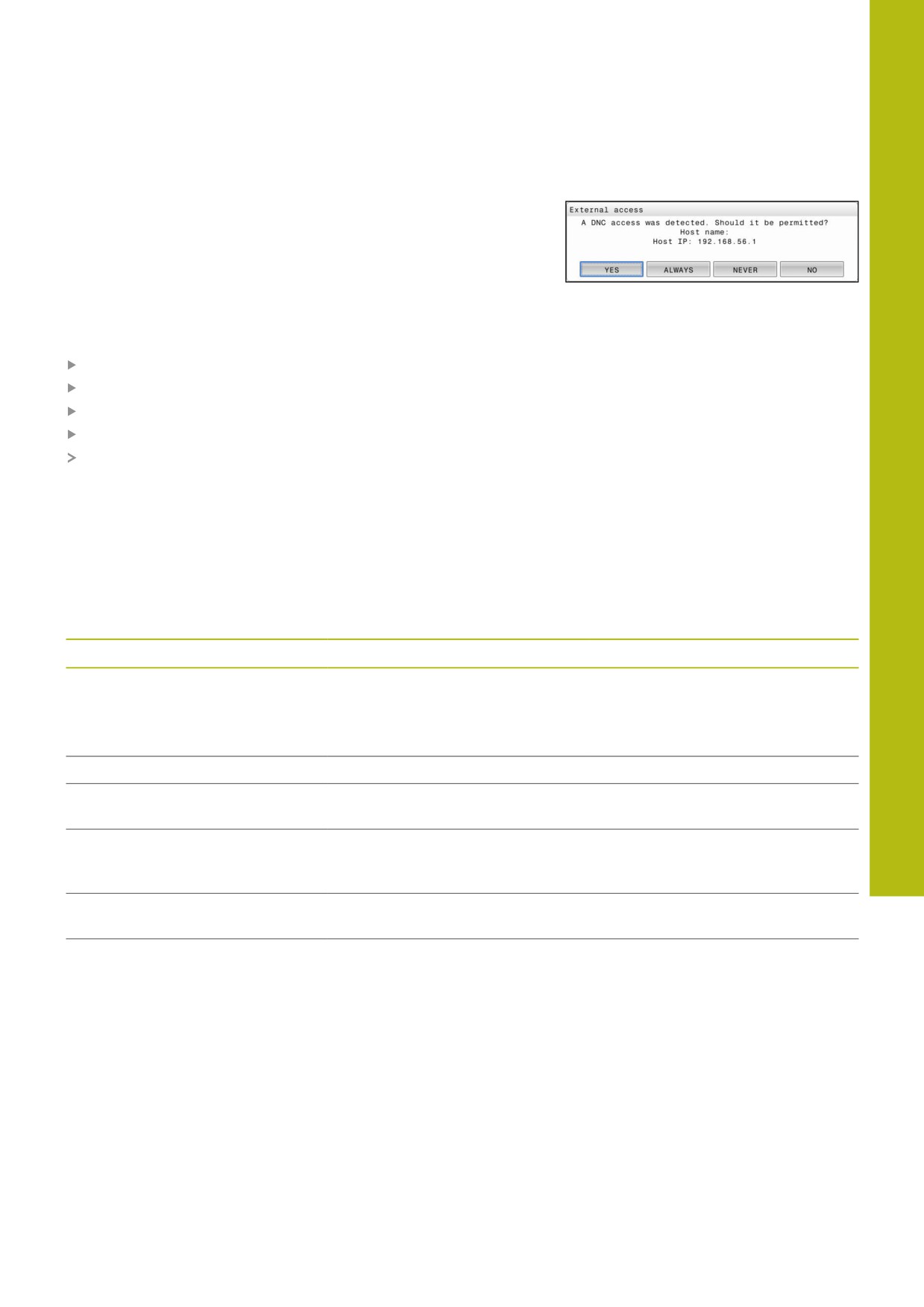
Se un client presenta una richiesta di autorizzazione per Accesso
esterno, sul controllo numerico compare la finestra adiacente.
Dettagli sulla colonna Messaggio di errore
Nella colonna Messaggio di errore della lista macchine,
StateMonitor visualizza un messaggio di errore DNC in caso di
problemi di connessione.
Sono possibili i seguenti messaggi di errore DNC:
Messaggio di errore DNC
Significato
Causa
DNC_E_DNC_PROHIBITED
DNC bloccato
L'Accesso esterno è bloccato
(funzione MOD)
La richiesta di autorizzazione per
Accesso esterno è stata rifiutata
DNC_E_FAIL
Opzione DNC fallita
Firewall bloccato
DNC_E_OPTION_NOT_AVAILABLE Opzione DNC non disponibile
Opzione #18 HEIDENHAIN DNC
non disponibile
DNC_E_NOT_POS_NOW
Opzione DNC attualmente non
Connessione DNC attualmente non
possibile
possibile (ad es. se una macchina
viene arrestata)
DNC32_E_NOT_CONN
Nessuna connessione alla macchi-
Macchina spenta o non collegata
na
alla rete
TIMEOUT
Timeout nella rete
StateMonitor ha inviato una richie-
sta, ma il controllo numerico non
risponde (verificare la connessione)
HEIDENHAIN | StateMonitor | Manuale di istruzioni | 03/2020
161
10
Menu Impostazioni | Sottomenu Macchine
Modifica macchina
Modifica di una macchina esistente
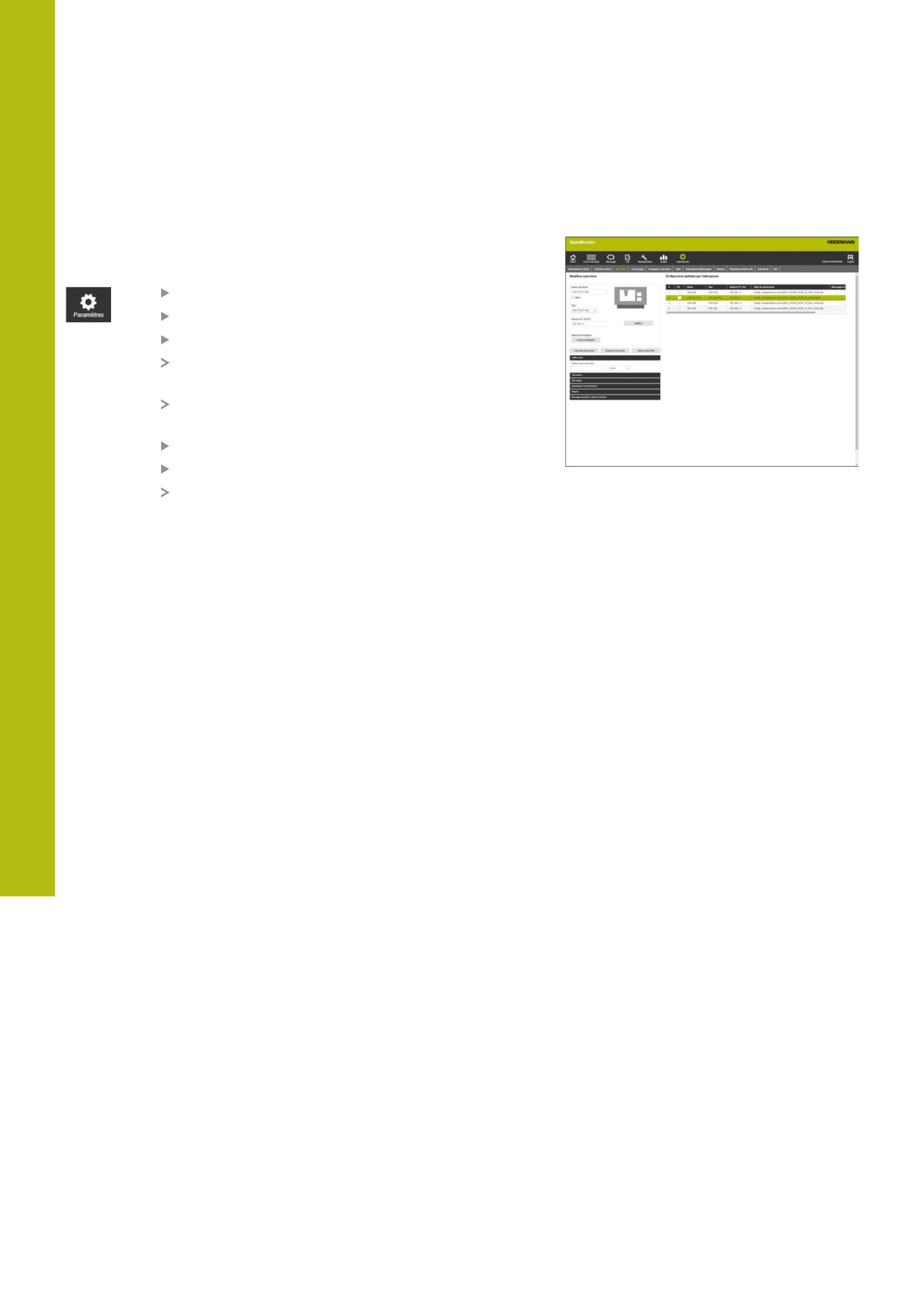
Per modificare i dati di una macchina esistente in StateMonitor,
procedere come descritto di seguito.
Passare nel menu Impostazioni
Selezionare il sottomenu Macchine
Selezionare la macchina nella lista macchine
StateMonitor carica i dati nei campi di
immissione.
StateMonitor visualizza i parametri macchina
disponibili nel menu a comparsa.
Modificare i dati
Fare clic sul pulsante Salva macchina
StateMonitor salva la macchina con i dati
modificati.
162
HEIDENHAIN | StateMonitor | Manuale di istruzioni | 03/2020
Menu Impostazioni | Sottomenu Macchine
10
Parametri macchina
A seconda del tipo di macchina e del controllo numerico sono
disponibili i seguenti parametri.
Parametro
Spiegazione
Rilevamento
Solo per controllo numerico HEIDEN-
override
HAIN iTNC 530; vedere "Impostazioni per
(opzionale)
Rilevamento override (solo per iTNC 530)",
Pagina 231
Password PLC
Solo per controlli numerici HEIDENHAIN;
(opzionale)
vedere "Impostazioni per Password PLC",
Pagina 229
Tariffa oraria
Indicazione della tariffa oraria (con valuta);
viene impiegata per il calcolo dei costi per
job e passo di lavoro nel sottomenu Tempi
del job; vedere "Sottomenu Tempi del job
(opzione software)", Pagina 145
Telecamera
Indirizzo IP di una telecamera, la cui immagi-
ne live è visualizzata nel sottomenu Stato
macchina
Dati master
Dati amministrativi sulla macchina
Impostazioni di
Solo per tipo Simulazione:
simulazione
Numero di giorni
(opzionale)
Periodo di tempo nel passato per il quale
vengono generati dati di simulazione
Stati per giorno
Numero dei cambi di stato per dati di
simulazione generati
Generatore numeri casuali
Valore di partenza per il generatore di
numeri casuali
Creazione di dati simulati durante il
salvataggio
L'opzione funziona soltanto alla creazione
della simulazione
Creazione nuovi dati in corso
Impostazione di default
Tempo di stato medio in secondi
Intervallo temporale del tempo di avvio
Segnali
Definizione di segnali per l'accesso a variabili
(opzionale)
PLC
Impostazioni di
connessione
Solo per tipo Modbus, OPC UA e MTCon-
(opzionale)
nect
Parametro di
Ulteriori informazioni: "Parametri per altri
stato Mapping
controlli numerici", Pagina 232
(opzionale)
HEIDENHAIN | StateMonitor | Manuale di istruzioni | 03/2020
163
10
Menu Impostazioni | Sottomenu Macchine
Parametro
Spiegazione
Messaggi
Definizione di messaggi sulla base dei
macchina /
segnali rilevati
Allarmi macchina
(opzionale)
Configurazione di segnali
I segnali vengono letti direttamente dal PLC e possono essere
analizzati in modo conforme.
Ulteriori informazioni: "Sottomenu Segnali (opzione software)",
Pagina 147
Per la configurazione dei segnali possono essere impiegati i
seguenti parametri:
Parametro
Campo
Spiegazione
obbli-
gatorio
Nome
✓
Nome univoco
Gruppo
Nome di un gruppo di segnali
Indirizzo
✓
Percorso al segnale che deve essere
rilevato
Descrizione
Informazioni supplementari
Tipo dati
✓
Possibili valori:
Cifra (numero)
Testo (stringa)
Valore booleano (0 o 1)
Fattore
Fattore di conversione per valore del
segnale
Posizioni
Indicazione delle posizioni decimali
decimali
utilizzate
Testo prima
Indicazione di un prefisso
del valore
Testo dopo il
Indicazione dell'unità fisica del valore
valore (unità
del segnale
fisica)
Valore di
Valore soglia al cui superamento per
soglia
eccesso o per difetto viene acquisito
il nuovo valore del segnale nel databa-
se
Intervallo di
Intervallo per interrogazione
polling
Il pulsante Verifica segnali consente di richiamare il valore corrente
del segnale selezionato.
Il pulsante Esporta consente di salvare i parametri configurati dei
segnali come file XML.
Il pulsante Importa consente di creare nuovi segnali in
StateMonitor importando i parametri dei segnali da un file XML. I
segnali configurati in precedenza rimangono invariati.
164
HEIDENHAIN | StateMonitor | Manuale di istruzioni | 03/2020
Menu Impostazioni | Sottomenu Macchine
10
Configurazione di allarmi macchina
Per i segnali analizzati in StateMonitor è possibile configurare
allarmi macchina. Occorre definire le condizioni per il confronto del
valore del segnale con il valore di confronto. Se una condizione è
soddisfatta, StateMonitor visualizza un allarme macchina nel menu
Messaggi.
Per configurare un allarme macchina sono necessari i seguenti
parametri.
Parametro
Campo
Spiegazione
obbli-
gatorio
#
✓
Numero di allarme
Nome
✓
Nome univoco
Fehlergruppe
Possibili valori:
Nessuno
Funzionamento
Programmazione
PLC
Generale
Remoto
Python
Fehlerklasse
Possibili valori:
Nessuno
Allarme
Avanzamento arrestato
Arresto programma
Interruzione programma
Emergency stop
Reset
Info
Errore
Nota
Concate-
✓
Selezione del segnale
namento al
segnale
Descrizione
Informazioni supplementari
Tipo dati
Tipo di dati del segnale
Possibili valori:
Cifra (numero)
Testo (stringa)
Valore booleano (0 o 1)
HEIDENHAIN | StateMonitor | Manuale di istruzioni | 03/2020
165
10
Menu Impostazioni | Sottomenu Macchine
Parametro
Campo
Spiegazione
obbli-
gatorio
Operatore
Selezione dell'operatore per il
confronto di valore del segnale e
valore di confronto (in funzione della
selezione eseguita nel campo Tipo
dati)
Possibili valori:
EQUALS: il valore del segnale
corrisponde al valore di confronto
contains: il valore del segnale
contiene il valore di confronto
STARTSWITH: il valore del segnale
inizia con il valore di confronto
LESSTHAN: il valore del segnale è
minore del valore di confronto
LESSTHANEQUAL: il valore del
segnale è minore o uguale al
valore di confronto
MORETHAN: il valore del segnale è
maggiore del valore di confronto
MORETHANEQUAL: il valore del
segnale è maggiore o uguale al
valore di confronto
Valore
Valore di confronto
Crea
Se l'opzione è attiva, StateMonitor
messaggio di
crea un messaggio macchina di prova
prova
al salvataggio dell'allarme macchina
Il pulsante Verifica parametri consente di richiamare il valore
corrente del segnale selezionato e di avviare il confronto.
Il pulsante Esporta consente di salvare gli allarmi macchina
configurati come file XML.
Il pulsante Importa consente di creare nuovi allarmi macchina in
StateMonitor importando i parametri da un file XML. Gli allarmi
macchina configurati in precedenza rimangono invariati.
Cancellazione della macchina
Per cancellare una macchina in StateMonitor, procedere come
descritto di seguito.
Passare nel menu Impostazioni
Selezionare il sottomenu Macchine
Selezionare la macchina nella lista macchine
Fare clic sul pulsante Cancella macchina
StateMonitor cancella la macchina selezionata
dalla lista.
La macchina non è più visibile nel menu Parco
macchine.
166
HEIDENHAIN | StateMonitor | Manuale di istruzioni | 03/2020