HEIDENHAIN StateMonitor. Manuale di istruzioni in italiano (2020) - 6
Collegamento di rete | Collegamento in rete
12
Il controllo numerico può disporre di due interfacce di rete. Ogni
interfaccia di rete è dotata di un indirizzo IP proprio.
Se sono presenti due interfacce di rete, sono preconfigurate per i
controlli numerici HEIDENHAIN come descritto di seguito.
X26 per il collegamento nella rete aziendale locale (connessione
a StateMonitor)
X116 per l'utilizzo interno alla macchina
Consultare il manuale della macchina.
Il costruttore della macchina può modificare
l’assegnazione delle interfacce di rete impiegata da
HEIDENHAIN.
NOTA
Attenzione, malfunzionamento!
Se si modifica l’indirizzo IP dell’interfaccia interna alla macchina,
si interrompe la comunicazione agli altri componenti della
macchina e si disattiva il controllo numerico.
Non modificare le impostazioni per l'interfaccia impiegata
internamente alla macchina!
Ulteriori informazioni: manuale utente
Programmazione Klartext HEIDENHAIN iTNC 530
HEIDENHAIN | StateMonitor | Manuale di istruzioni | 03/2020
207
12
Collegamento di rete | Collegamento in rete
TNC 620 con versione software 34056x (HEROS 4) e
TNC 320 con versione software 34055x (HEROS 4)
Per integrare il controllo numerico nella rete aziendale tramite un
indirizzo IP fisso, procedere come descritto di seguito.
Collegare il controllo numerico tramite cavo di rete alla rete
aziendale locale
Selezionare il modo operativo Programmaz.
Premere il tasto MOD
Inserire il codice numerico NET123
Premere il softkey OK
Premere il tasto Program Management
Premere il softkey Rete
Premere il softkey Configura rete
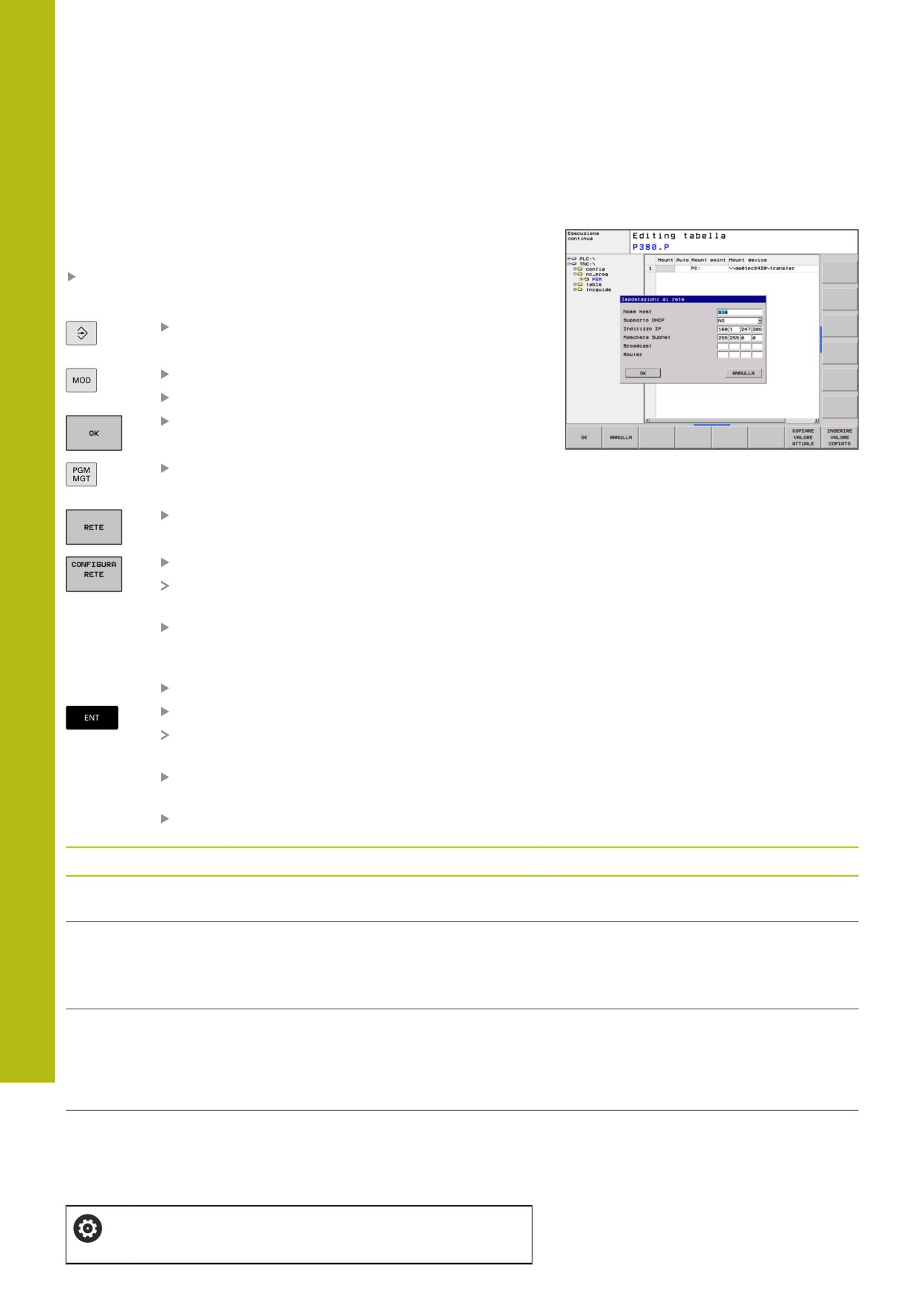
Il controllo numerico visualizza in primo piano la
finestra delle impostazioni di rete.
Inserire in Nome host il nome del computer con
cui il controllo numerico viene visualizzato nella
rete aziendale
In Supporto DHCP selezionare NO
Premere il tasto ENT
Il controllo numerico visualizza in primo piano la
finestra Impostazioni di rete.
Inserire le informazioni della seguente tabella
nella finestra in primo piano
Premere il pulsante OK
Impostazione
Significato
Inserimento
Indirizzo IP
Indirizzo IP del controllo numerico
Quattro valori numerici separati da punti,
ad es. 160.1.180.20
Maschera Subnet
La Maschera Subnet consente di differen-
Quattro valori numerici separati da punti,
ziare l'ID di rete dall'ID host della rete.
ad es. 255.255.0.0
Inserire la Maschera Subnet
Richiedere eventualmente il valore all'am-
ministratore di rete
Broadcast
L’indirizzo Broadcast del controllo numerico
Ad es. 160.1.255.255
è necessario solo se diverso dall’imposta-
zione standard. L’impostazione standard è
formata da ID di rete e ID host , in cui tutti i
bit sono impostati a 1.
Router
Indirizzo Internet del router di default.
Quattro valori numerici separati da punti,
ad es. 160.1.0.2
L'immissione è necessaria solo se la rete è
composta da più sottoreti.
Richiedere eventualmente il valore all'am-
ministratore di rete
Modifiche nelle impostazioni di rete determinano il
riavvio del controllo numerico.
208
HEIDENHAIN | StateMonitor | Manuale di istruzioni | 03/2020
Collegamento di rete | Collegamento in rete
12
TNC 640 / TNC 620 / TNC 320 / TNC 128 (HEROS 5)
Per integrare il controllo numerico nella rete aziendale tramite un
indirizzo IP fisso, procedere come descritto di seguito.
Collegare il controllo numerico tramite cavo di rete alla rete
aziendale locale
Selezionare il modo operativo Programmaz.
Premere il tasto MOD
Inserire il codice numerico NET123
Premere il softkey OK
Premere il tasto Program Management
Premere il softkey RETE
Premere il softkey CONFIGURA RETE
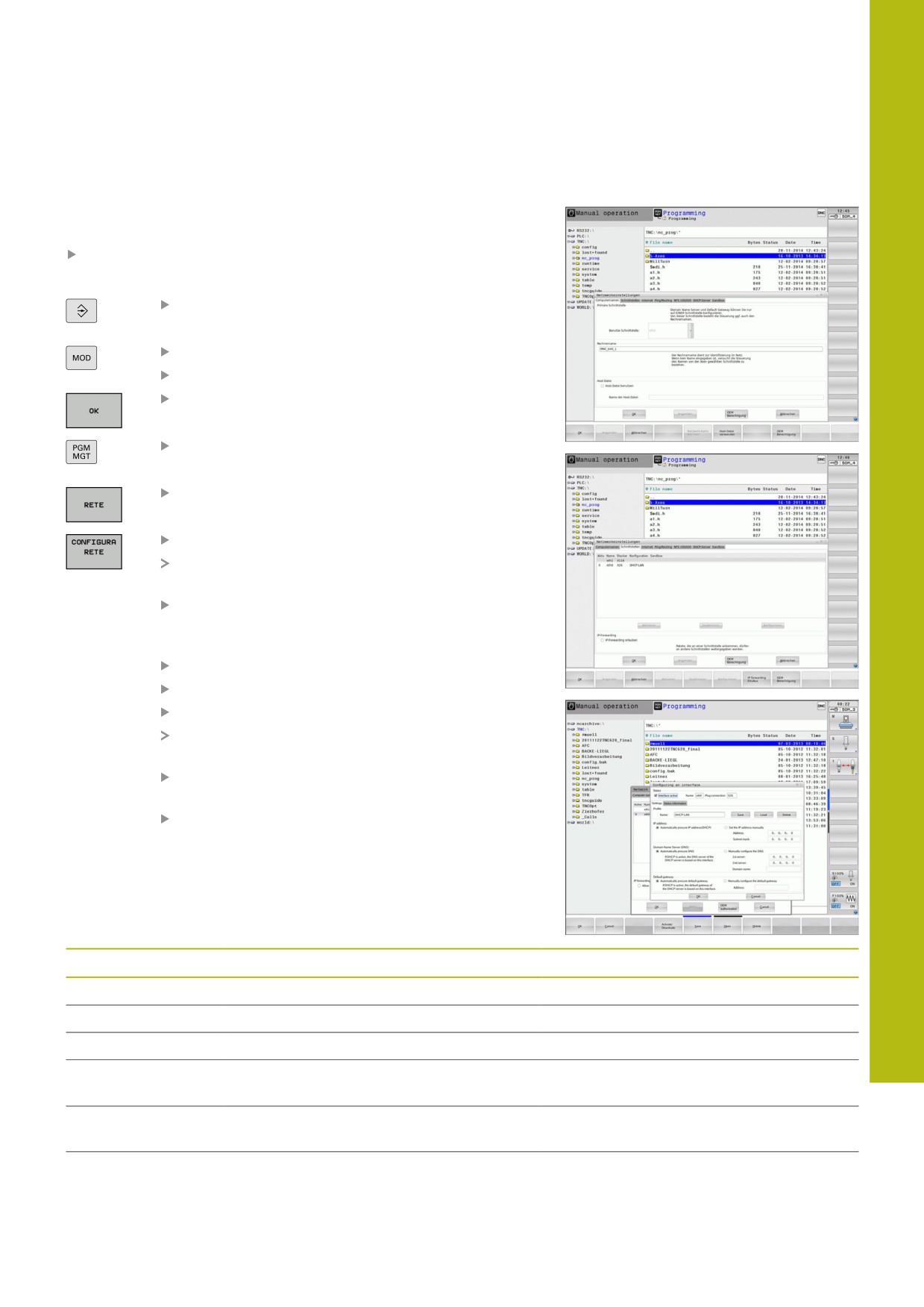
Il controllo numerico visualizza in primo piano la
finestra delle impostazioni di rete.
Inserire nella scheda Nomi computer il nome
del computer con cui il controllo numerico viene
visualizzato nella rete aziendale
Passare alla scheda Interfacce
Selezionare l'interfaccia (eth0)
Premere il pulsante Configurazione
Il controllo numerico visualizza in primo piano la
finestra per la configurazione dell'interfaccia.
Inserire le informazioni della seguente tabella
nella finestra in primo piano
Premere il pulsante OK
Impostazione
Significato
Inserimento
Stato
Interfaccia attiva
Il segno di spunta deve essere impostato
Nome:
Nome dell'interfaccia
(Non modificare)
Colleg. connettore: Denominazione del collegamento: X26
(Non modificare)
Indirizzo IP
Indirizzo IP del controllo numerico
Attivare l'opzione Impostare manualmente
l'indirizzo IP
Indirizzo:
Inserire l'indirizzo IP del controllo numerico Quattro valori numerici separati da punti,
ad es. 160.1.180.20
Maschera Subnet
La Maschera Subnet consente di differen-
Quattro valori numerici separati da punti,
ziare l'ID di rete dall'ID host della rete.
ad es. 255.255.0.0
Inserire la Maschera Subnet
Richiedere eventualmente il valore all'am-
ministratore di rete
HEIDENHAIN | StateMonitor | Manuale di istruzioni | 03/2020
209
12
Collegamento di rete | Collegamento in rete
Il controllo numerico può disporre di due interfacce di rete. Ogni
interfaccia di rete è dotata di un indirizzo IP proprio.
Se sono presenti due interfacce di rete, sono preconfigurate per i
controlli numerici HEIDENHAIN come descritto di seguito.
X26 per il collegamento nella rete aziendale locale (connessione
a StateMonitor)
X116 per l'utilizzo interno alla macchina
Consultare il manuale della macchina.
Il costruttore della macchina può modificare
l’assegnazione delle interfacce di rete impiegata da
HEIDENHAIN.
NOTA
Attenzione, malfunzionamento!
Se si modifica l’indirizzo IP dell’interfaccia interna alla macchina,
si interrompe la comunicazione agli altri componenti della
macchina e si disattiva il controllo numerico.
Non modificare le impostazioni per l'interfaccia impiegata
internamente alla macchina!
Ulteriori informazioni: manuale utente
Programmazione Klartext TNC 640 / TNC 620 / TNC 320
/ TNC 128
210
HEIDENHAIN | StateMonitor | Manuale di istruzioni | 03/2020
Collegamento di rete | Collegamento in rete
12
CNC PILOT 640 con versione software 688946-01
(HEROS 5) o superiore
Per integrare il controllo numerico nella rete aziendale tramite un
indirizzo IP fisso, procedere come descritto di seguito.
Collegare il controllo numerico tramite cavo di rete alla rete
aziendale locale
Passare nel modo operativo Organizzazione
Premere il softkey con la chiave
Inserire il codice numerico NET123
Premere il pulsante OK
Premere il softkey Trasfer.
Premere il softkey Collegamenti
Premere il softkey Config. rete
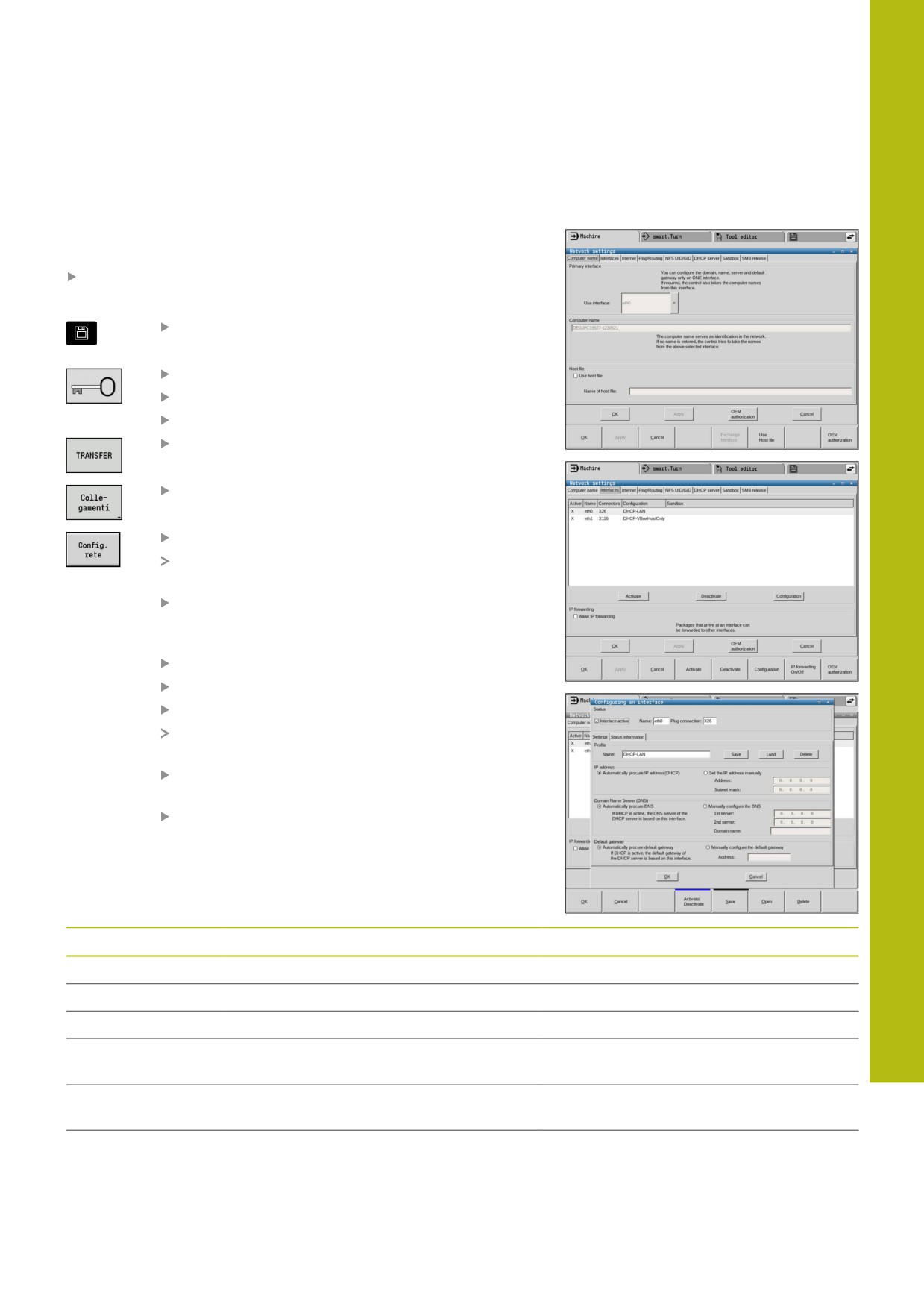
Il controllo numerico visualizza in primo piano la
finestra delle impostazioni di rete.
Inserire nella scheda Nomi computer il nome
del computer con cui il controllo numerico viene
visualizzato nella rete aziendale
Passare alla scheda Interfacce
Selezionare l'interfaccia (eth0)
Premere il pulsante Configurazione
Il controllo numerico visualizza in primo piano la
finestra per la configurazione dell'interfaccia.
Inserire le informazioni della seguente tabella
nella finestra in primo piano
Premere il pulsante OK
Impostazione
Significato
Inserimento
Stato
Interfaccia attiva
Il segno di spunta deve essere impostato
Nome:
Nome dell'interfaccia
(Non modificare)
Colleg. connettore: Denominazione del collegamento: X26
(Non modificare)
Indirizzo IP
Indirizzo IP del controllo numerico
Attivare l'opzione Impostare manualmente
l'indirizzo IP
Indirizzo:
Inserire l'indirizzo IP del controllo numerico Quattro valori numerici separati da punti,
ad es. 160.1.180.20
Maschera Subnet
La Maschera Subnet consente di differen-
Quattro valori numerici separati da punti,
ziare l'ID di rete dall'ID host della rete.
ad es. 255.255.0.0
Inserire la Maschera Subnet
Richiedere eventualmente il valore all'am-
ministratore di rete
HEIDENHAIN | StateMonitor | Manuale di istruzioni | 03/2020
211
12
Collegamento di rete | Collegamento in rete
Il controllo numerico può disporre di due interfacce di rete. Ogni
interfaccia di rete è dotata di un indirizzo IP proprio.
Se sono presenti due interfacce di rete, sono preconfigurate per i
controlli numerici HEIDENHAIN come descritto di seguito.
X26 per il collegamento nella rete aziendale locale (connessione
a StateMonitor)
X116 per l'utilizzo interno alla macchina
Consultare il manuale della macchina.
Il costruttore della macchina può modificare
l’assegnazione delle interfacce di rete impiegata da
HEIDENHAIN.
NOTA
Attenzione, malfunzionamento!
Se si modifica l’indirizzo IP dell’interfaccia interna alla macchina,
si interrompe la comunicazione agli altri componenti della
macchina e si disattiva il controllo numerico.
Non modificare le impostazioni per l'interfaccia impiegata
internamente alla macchina!
Ulteriori informazioni: manuale utente CNC PILOT 640
con versione software 68894x-04 o superiore
212
HEIDENHAIN | StateMonitor | Manuale di istruzioni | 03/2020
Collegamento di rete | Collegamento in rete
12
MANUALplus 620 con versione software 548328-05 e
54843x-01 (HEROS 5) o superiore
Per integrare il controllo numerico nella rete aziendale tramite un
indirizzo IP fisso, procedere come descritto di seguito.
Collegare il controllo numerico tramite cavo di rete alla rete
aziendale locale
Passare nel modo operativo Organizzazione
Premere il softkey con la chiave
Inserire il codice numerico NET123
Premere il pulsante OK
Premere il softkey Trasfer.
Premere il softkey Collegamenti
Premere il softkey Rete
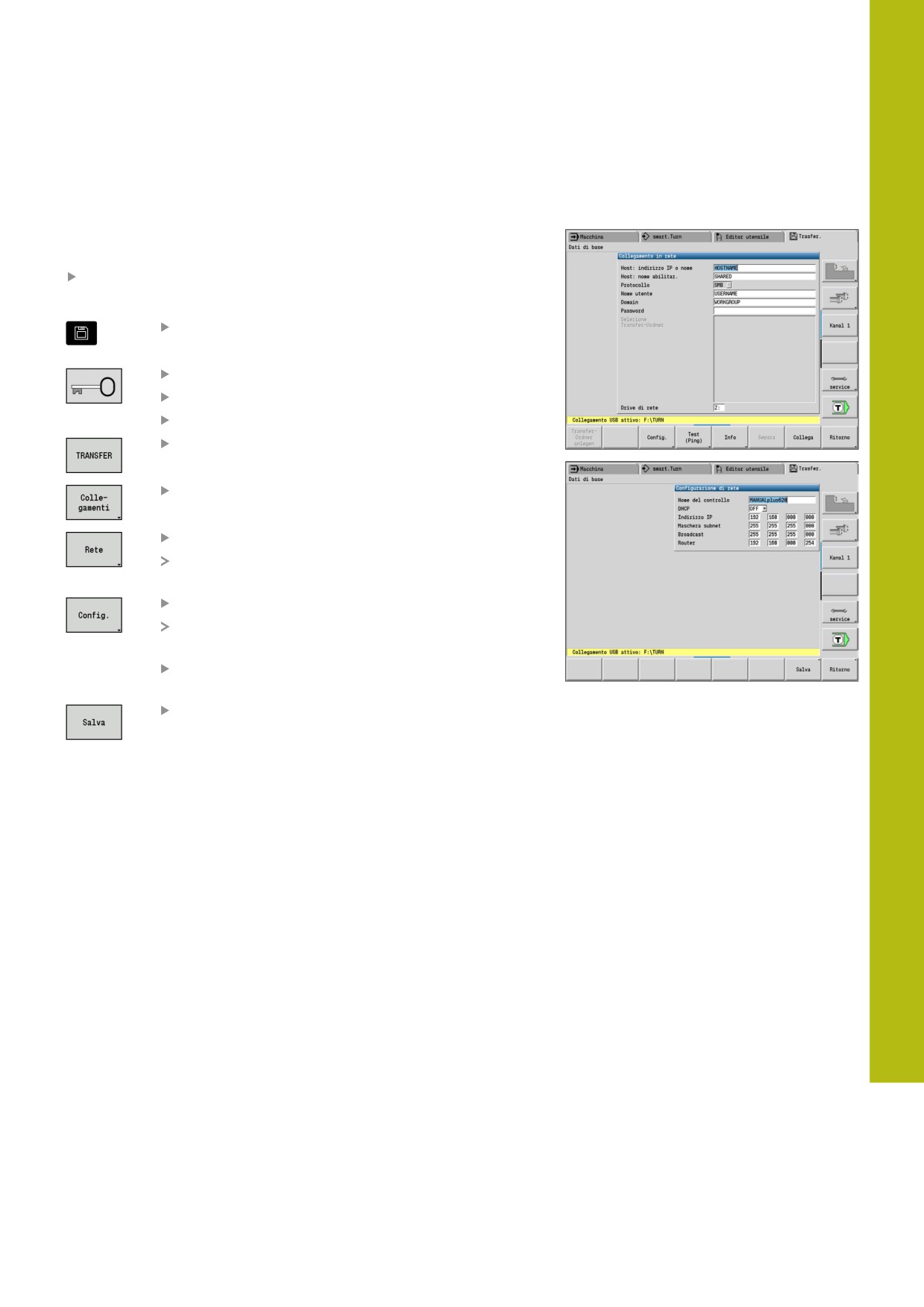
Il controllo numerico visualizza in primo piano la
finestra per Collegamento in rete.
Premere il softkey Config.
Il controllo numerico visualizza in primo piano la
finestra per Configurazione di rete.
Inserire le informazioni della seguente tabella
nella finestra in primo piano
Premere il softkey Salva
HEIDENHAIN | StateMonitor | Manuale di istruzioni | 03/2020
213
12
Collegamento di rete | Collegamento in rete
Impostazione
Significato
Inserimento
Nome del controllo
Nome del controllo numerico con cui è
Ad es. MANUALplus620
visibile in rete
DHCP
OFF: il controllo numerico è dotato di un
OFF
indirizzo IP fisso in rete.
ON: il controllo numerico acquisisce
automaticamente da un server DHCP:
l'indirizzo IP
la maschera subnet
il broadcast
il gateway
Indirizzo IP
Indirizzo IP del controllo numerico
Quattro valori numerici separati da punti,
ad es. 192.168.000.000
Maschera Subnet
La Maschera Subnet consente di differen-
Quattro valori numerici separati da punti,
ziare l'ID di rete dall'ID host della rete.
ad es. 255.255.255.0
Inserire la Maschera Subnet
Richiedere eventualmente il valore all'am-
ministratore di rete
Broadcast
L’indirizzo Broadcast del controllo numerico
Quattro valori numerici separati da punti,
è necessario solo se diverso dall’imposta-
ad es. 255.255.255.0
zione standard. L’impostazione standard è
Richiedere eventualmente il valore all'am-
formata da ID di rete e ID host , in cui tutti i
ministratore di rete
bit sono impostati a 1.
Router
L'indirizzo IP del gateway di default è
Quattro valori numerici separati da punti,
necessario soltanto se si lavora con più di
ad es. 192.168.000.254
una rete.
Richiedere eventualmente il valore all'am-
ministratore di rete
Ulteriori informazioni: manuale utente
MANUALplus 620 con versione software 548328-05 e
54843x-01 o superiore
214
HEIDENHAIN | StateMonitor | Manuale di istruzioni | 03/2020
Collegamento di rete | Collegamento in rete
12
Collegamento in rete tramite DHCP
In reti di grandi dimensioni è consueto il collegamento di client con
DHCP.
DHCP è l'acronimo di Dynamic Host Configuration Protocol.
Con DHCP si definisce un protocollo di comunicazione o
un protocollo Internet che consente l'assegnazione della
configurazione di rete ai clienti attraverso un server. I client
acquisiscono indirizzi IP e altri parametri automaticamente da un
server DHCP.
Un client è un terminale che richiama servizi da un server tramite
una rete.
Grazie al collegamento DHCP si realizza con pochi indirizzi IP una
rete con diversi client come indirizzi IP disponibili, in quanto non
tutti i client si collegano contemporaneamente in rete. I client non
collegati non bloccano pertanto alcun indirizzo IP. Gli indirizzi IP
disponibili vengono assegnati dinamicamente ai client collegati in
rete.
La connessione tramite DHCP è una funzione FCL 2 per
controlli numerici iTNC 530.
HEIDENHAIN | StateMonitor | Manuale di istruzioni | 03/2020
215
12
Collegamento di rete | Collegamento in rete
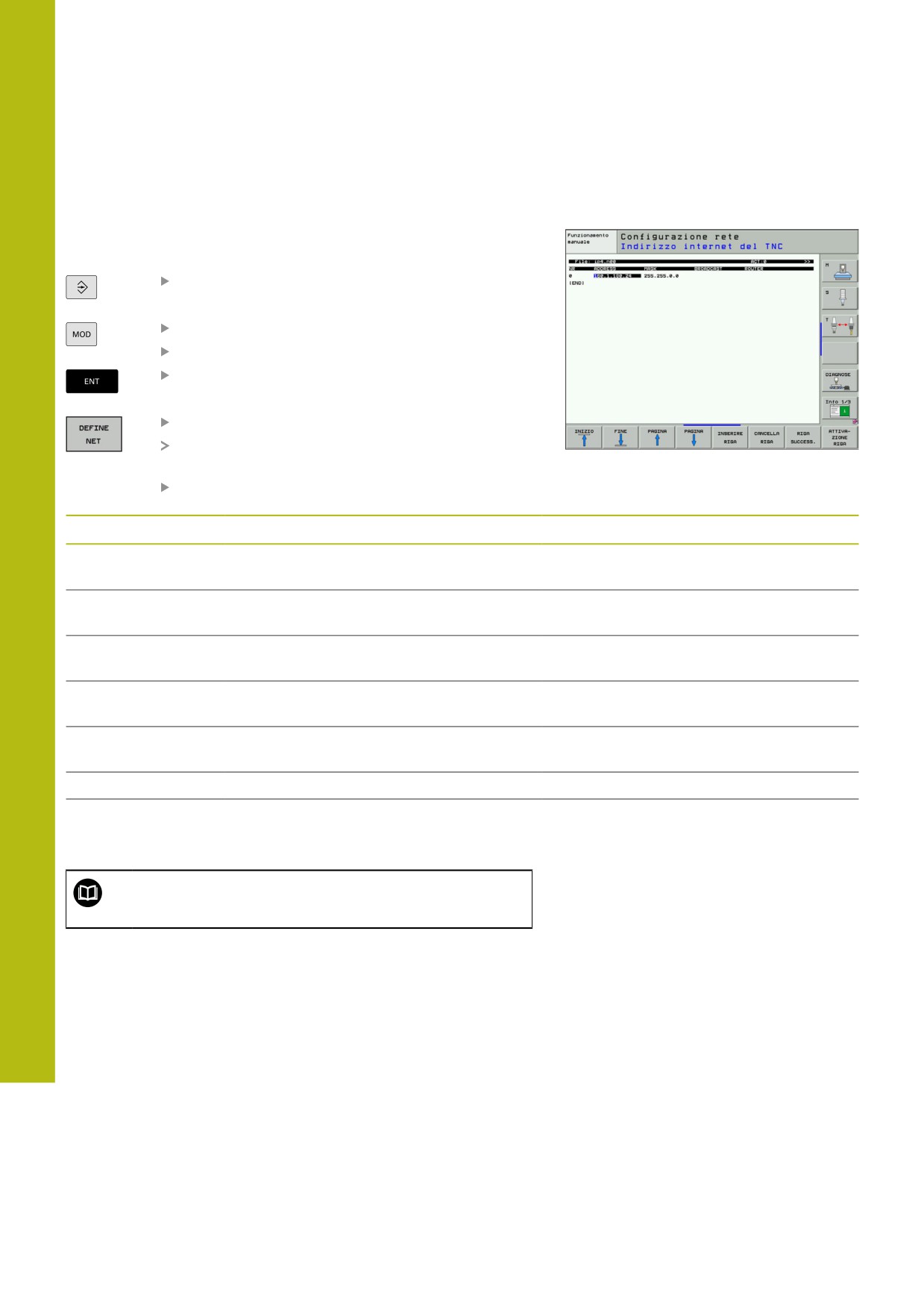
iTNC 530 con versione software 34049x-04 (HEROS 4)
o superiore
Per integrare il controllo numerico nella rete aziendale tramite
DHCP, procedere come descritto di seguito.
Selezionare il modo operativo Editing
programma
Premere il tasto MOD
Inserire il codice numerico NET123
Premere il tasto ENT
Premere il softkey DEFINE NET
Il controllo numerico visualizza la videata
principale della configurazione di rete.
Inserire le seguenti informazioni nelle colonne
Impostazione
Significato
Inserimento
ADDRESS
Il controllo numerico acquisisce l'indirizzo
DHCP
IP da un server DHCP.
MASK
Il controllo numerico acquisisce la SUBNET
(Non impostare nulla)
MASK da un server DHCP.
BROADCAST
Il controllo numerico acquisisce l'indirizzo
(Non impostare nulla)
di broadcast da un server DHCP.
ROUTER
Indirizzo Internet del router di default
L'immissione è necessaria solo se la rete è
composta da più sottoreti.
HOST
Nome con il quale il TNC si identifica in
Inserire il nome del computer
rete
DOMAIN
Nome del dominio della rete aziendale
DHCP
NAMESERVER
Assegnazione dinamica dell'indirizzo di rete
(Non impostare nulla)
del server di dominio
Ulteriori informazioni: manuale utente
Programmazione Klartext HEIDENHAIN iTNC 530
216
HEIDENHAIN | StateMonitor | Manuale di istruzioni | 03/2020
Collegamento di rete | Collegamento in rete
12
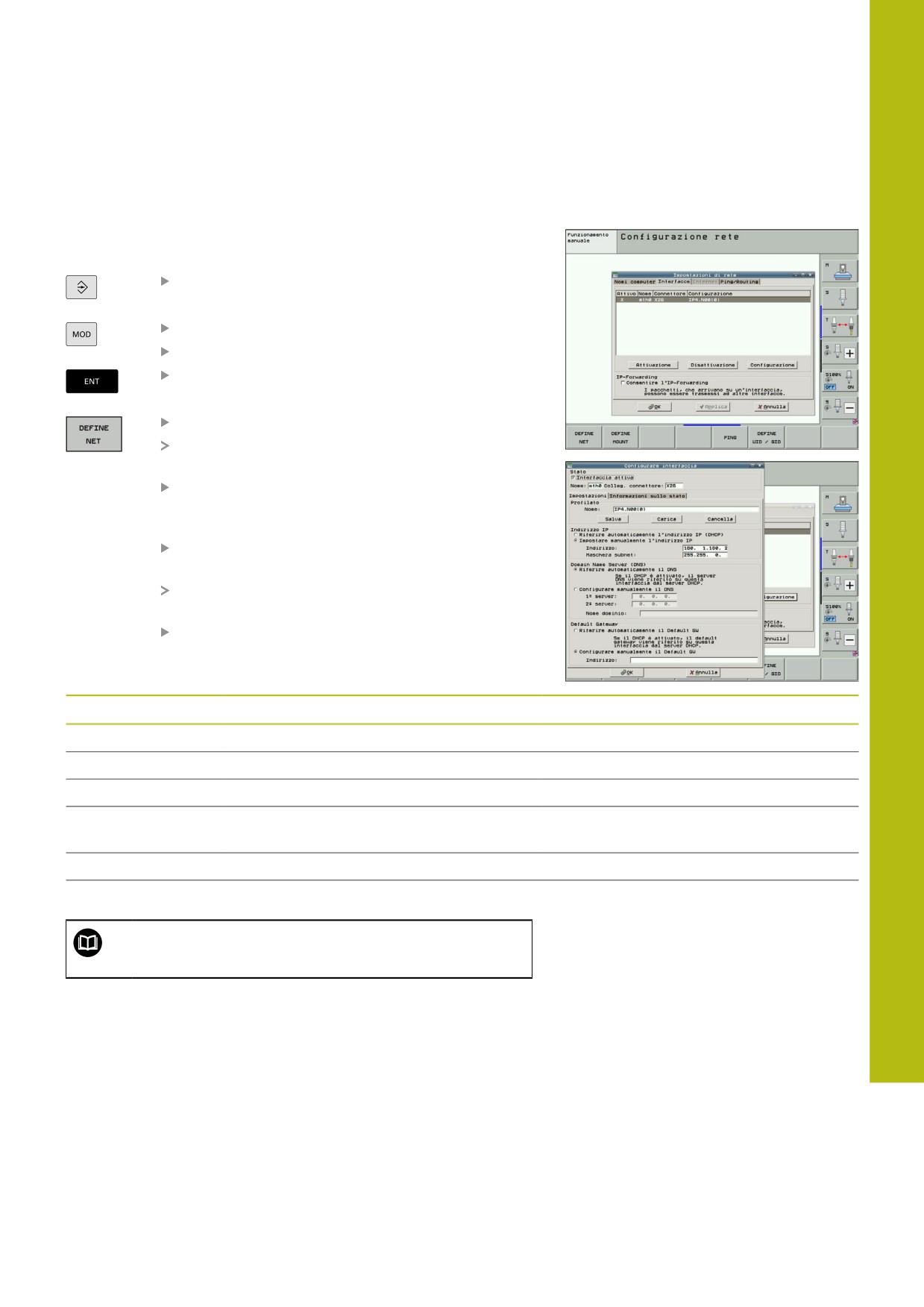
iTNC 530 con versione software 34049x-05 (HEROS 4)
o superiore
Per integrare il controllo numerico nella rete aziendale tramite
DHCP, procedere come descritto di seguito.
Selezionare il modo operativo Editing
programma
Premere il tasto MOD
Inserire il codice numerico NET123
Premere il tasto ENT
Premere il softkey DEFINE NET
Il controllo numerico visualizza in primo piano la
finestra delle impostazioni di rete.
Inserire nella scheda Nomi computer il nome
del computer con cui il controllo numerico viene
visualizzato nella rete aziendale
Sulla scheda Interfacce premere il pulsante
Configurazione
Il controllo numerico visualizza in primo piano la
finestra per la configurazione dell'interfaccia.
Inserire le seguenti informazioni nella finestra in
primo piano
Impostazione
Significato
Inserimento
Stato
Interfaccia attiva
Il segno di spunta deve essere impostato
Nome:
Nome dell'interfaccia
(Non modificare)
Colleg. connettore: Denominazione del collegamento: X26
(Non modificare)
Indirizzo IP
Indirizzo IP del controllo numerico
Attivare l'opzione Ricevere automatica-
mente l'indirizzo IP (DHCP)
Indirizzo:
Il controllo numerico acquisisce automaticamente l'indirizzo IP da un server DHCP.
Maschera subnet:
Il controllo numerico acquisisce automaticamente la subnet mask da un server DHCP.
Ulteriori informazioni: manuale utente
Programmazione Klartext HEIDENHAIN iTNC 530
HEIDENHAIN | StateMonitor | Manuale di istruzioni | 03/2020
217
12
Collegamento di rete | Collegamento in rete
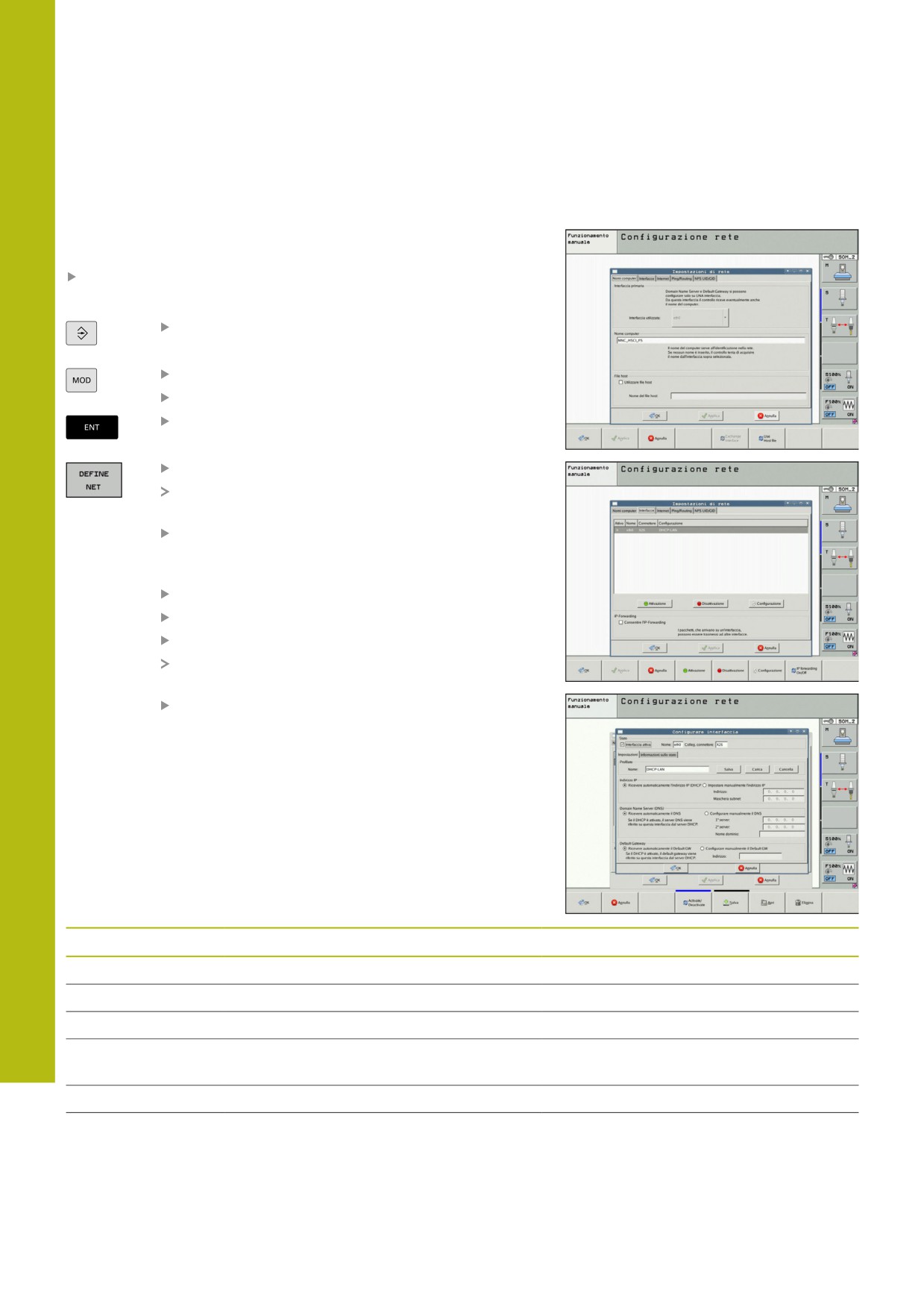
iTNC 530 con versione software 60642x-04 (HEROS 5)
con HSCI o superiore
Per integrare il controllo numerico nella rete aziendale tramite
DHCP, procedere come descritto di seguito.
Collegare il controllo numerico tramite cavo di rete alla rete
aziendale locale
Selezionare il modo operativo Editing
programma
Premere il tasto MOD
Inserire il codice numerico NET123
Premere il tasto ENT
Premere il softkey DEFINE NET
Il controllo numerico visualizza in primo piano la
finestra delle impostazioni di rete.
Inserire nella scheda Nomi computer il nome
del computer con cui il controllo numerico viene
visualizzato nella rete aziendale
Passare alla scheda Interfacce
Selezionare l'interfaccia (eth0)
Premere il pulsante Configurazione
Il controllo numerico visualizza in primo piano la
finestra per la configurazione dell'interfaccia.
Inserire nella scheda Impostazioni le seguenti
informazioni nella finestra in primo piano:
Impostazione
Significato
Inserimento
Stato
Interfaccia attiva
Il segno di spunta deve essere impostato
Nome:
Nome dell'interfaccia
(Non modificare)
Colleg. connettore: Denominazione del collegamento: X26
(Non modificare)
Indirizzo IP
Indirizzo IP del controllo numerico
Attivare l'opzione Ricevere automatica-
mente l'indirizzo IP (DHCP)
Indirizzo:
Il controllo numerico acquisisce automaticamente l'indirizzo IP da un server DHCP.
218
HEIDENHAIN | StateMonitor | Manuale di istruzioni | 03/2020
Collegamento di rete | Collegamento in rete
12
Impostazione
Significato
Inserimento
Maschera subnet:
La maschera subnet serve per distinguere l’ID di rete dall’ID host della rete.
Il controllo numerico acquisisce la maschera subnet.
Domain Name
Attivare l'opzione Ricevere automaticamente il DNS:
Server (DNS)
Il TNC deve ricevere automaticamente l'indirizzo IP del Domain Name Server.
Attivare l'opzione Configurare manualmente il DNS:
Impostare manualmente l'indirizzo IP del server e il nome del dominio.
Default Gateway
Attivare l'opzione Ricevere automaticamente il Default GW:
Il TNC deve ricevere automaticamente l'indirizzo IP del gateway di default.
Attivare l'opzione Configurare manualmente il Default GW:
Inserire manualmente l'indirizzo IP del gateway di default.
Confermare le modifiche con il pulsante OK o rifiutare con il
pulsante Annulla
Il controllo numerico può disporre di due interfacce di rete. Ogni
interfaccia di rete è dotata di un indirizzo IP proprio.
Se sono presenti due interfacce di rete, sono preconfigurate per i
controlli numerici HEIDENHAIN come descritto di seguito.
X26 per il collegamento nella rete aziendale locale (connessione
a StateMonitor)
X116 per l'utilizzo interno alla macchina
Consultare il manuale della macchina.
Il costruttore della macchina può modificare
l’assegnazione delle interfacce di rete impiegata da
HEIDENHAIN.
NOTA
Attenzione, malfunzionamento!
Se si modifica l’indirizzo IP dell’interfaccia interna alla macchina,
si interrompe la comunicazione agli altri componenti della
macchina e si disattiva il controllo numerico.
Non modificare le impostazioni per l'interfaccia impiegata
internamente alla macchina!
Ulteriori informazioni: manuale utente
Programmazione Klartext HEIDENHAIN iTNC 530
HEIDENHAIN | StateMonitor | Manuale di istruzioni | 03/2020
219
12
Collegamento di rete | Collegamento in rete
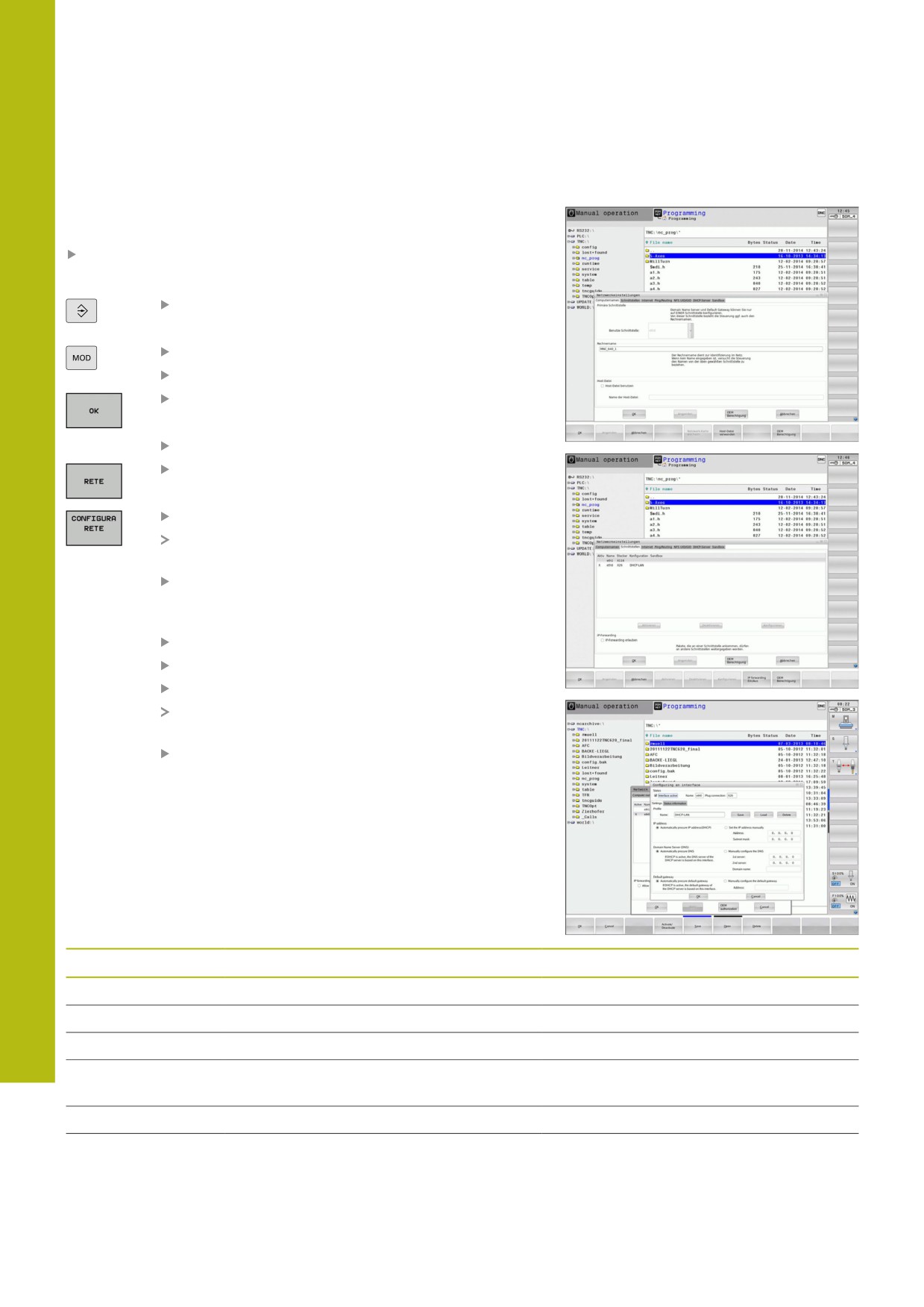
TNC 640 / TNC 620 / TNC 320 / TNC 128
Per integrare il controllo numerico nella rete aziendale tramite
DHCP, procedere come descritto di seguito.
Collegare il controllo numerico tramite cavo di rete alla rete
aziendale locale
Selezionare il modo operativo Programmaz.
Premere il tasto MOD
Inserire il codice numerico NET123
Premere il softkey OK
Premere il tasto Program Management
Premere il softkey Rete
Premere il softkey Configura rete
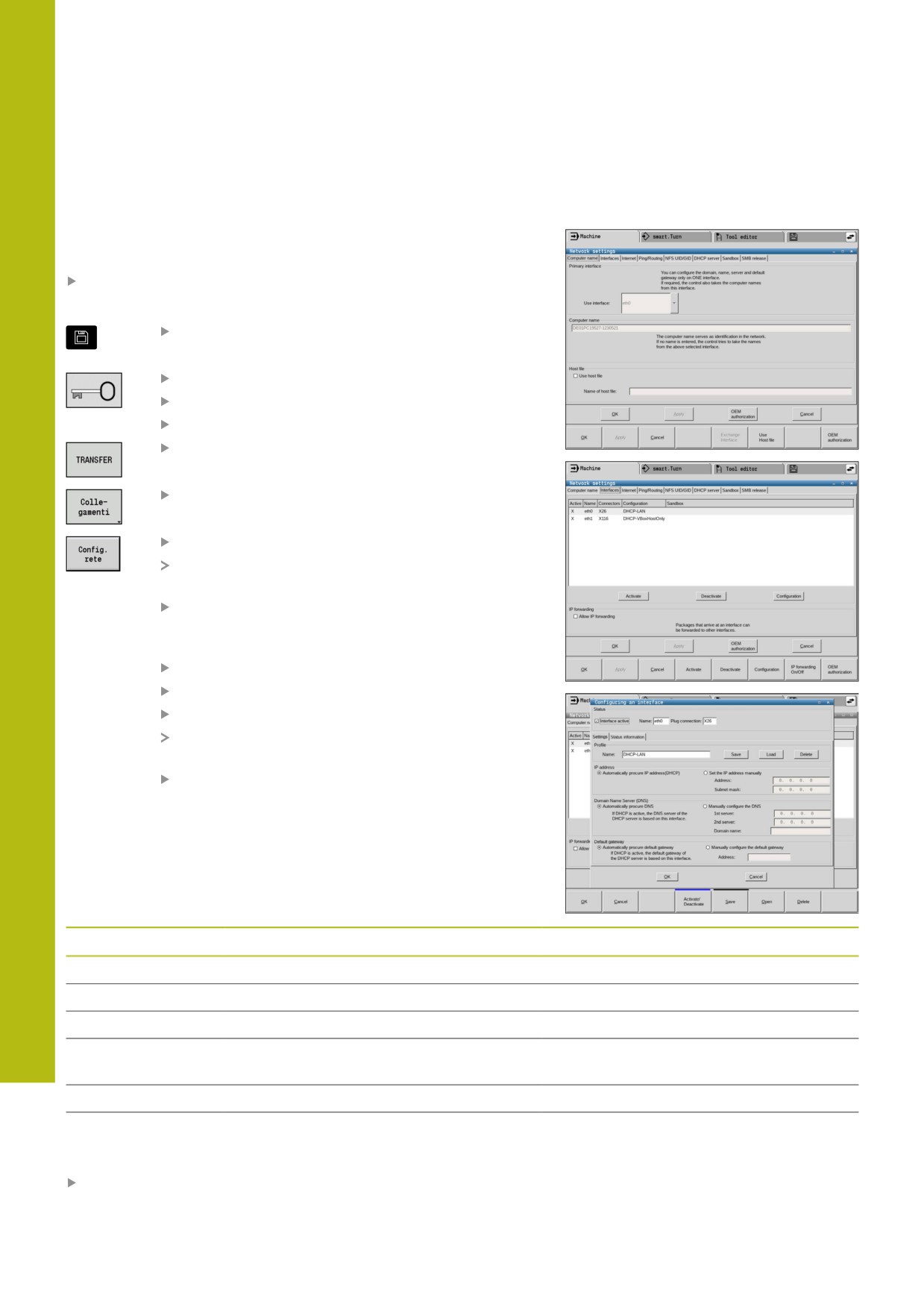
Il controllo numerico visualizza in primo piano la
finestra delle impostazioni di rete.
Inserire nella scheda Nomi computer il nome
del computer con cui il controllo numerico viene
visualizzato nella rete aziendale
Passare alla scheda Interfacce
Selezionare l'interfaccia (eth0)
Premere il pulsante Configurazione
Il controllo numerico visualizza in primo piano la
finestra per la configurazione dell'interfaccia.
Inserire le seguenti informazioni nella finestra in
primo piano
Impostazione
Significato
Inserimento
Stato
Interfaccia attiva
Il segno di spunta deve essere impostato
Nome:
Nome dell'interfaccia
(Non modificare)
Colleg. connettore: Denominazione del collegamento: X26
(Non modificare)
Indirizzo IP
Indirizzo IP del controllo numerico
Attivare l'opzione Ricevere automatica-
mente l'indirizzo IP (DHCP)
Indirizzo:
Il controllo numerico acquisisce automaticamente l'indirizzo IP da un server DHCP.
220
HEIDENHAIN | StateMonitor | Manuale di istruzioni | 03/2020
Collegamento di rete | Collegamento in rete
12
Impostazione
Significato
Inserimento
Maschera subnet:
La maschera subnet serve per distinguere l’ID di rete dall’ID host della rete.
Il controllo numerico acquisisce la maschera subnet.
Domain Name
Attivare l'opzione Ricevere automaticamente il DNS:
Server (DNS)
Il TNC deve ricevere automaticamente l'indirizzo IP del Domain Name Server.
Attivare l'opzione Configurare manualmente il DNS:
Impostare manualmente l'indirizzo IP del server e il nome del dominio.
Default Gateway
Attivare l'opzione Ricevere automaticamente il Default GW:
Il TNC acquisisce automaticamente il gateway di default.
Attivare l'opzione Configurare manualmente il Default GW:
Inserire manualmente l'indirizzo IP del gateway di default.
Confermare le modifiche con il pulsante OK o rifiutare con il
pulsante Annulla
Il controllo numerico può disporre di due interfacce di rete. Ogni
interfaccia di rete è dotata di un indirizzo IP proprio.
Se sono presenti due interfacce di rete, sono preconfigurate per i
controlli numerici HEIDENHAIN come descritto di seguito.
X26 per il collegamento nella rete aziendale locale (connessione
a StateMonitor)
X116 per l'utilizzo interno alla macchina
Consultare il manuale della macchina.
Il costruttore della macchina può modificare
l’assegnazione delle interfacce di rete impiegata da
HEIDENHAIN.
NOTA
Attenzione, malfunzionamento!
Se si modifica l’indirizzo IP dell’interfaccia interna alla macchina,
si interrompe la comunicazione agli altri componenti della
macchina e si disattiva il controllo numerico.
Non modificare le impostazioni per l'interfaccia impiegata
internamente alla macchina!
Ulteriori informazioni: manuale utente
Programmazione Klartext TNC 640 / TNC 620 / TNC 320
/ TNC 128 con versione software 34059x-06 o superiore
HEIDENHAIN | StateMonitor | Manuale di istruzioni | 03/2020
221
12
Collegamento di rete | Collegamento in rete
CNC PILOT 640 con versione software 688946-01
(HEROS 5) o superiore
Per integrare il controllo numerico nella rete aziendale tramite
DHCP, procedere come descritto di seguito.
Collegare il controllo numerico tramite cavo di rete alla rete
aziendale locale
Passare nel modo operativo Organizzazione
Premere il softkey con la chiave
Inserire il codice numerico NET123
Premere il pulsante OK
Premere il softkey Transfer
Premere il softkey Collegamenti
Premere il softkey Configura rete
Il controllo numerico visualizza in primo piano la
finestra delle impostazioni di rete.
Inserire nella scheda Nomi computer il nome
del computer con cui il controllo numerico viene
visualizzato nella rete aziendale
Passare alla scheda Interfacce
Selezionare l'interfaccia (eth0)
Premere il pulsante Configurazione
Il controllo numerico visualizza in primo piano la
finestra per la configurazione dell'interfaccia.
Inserire le seguenti informazioni nella finestra in
primo piano
Impostazione
Significato
Inserimento
Stato
Interfaccia attiva
Il segno di spunta deve essere impostato
Nome:
Nome dell'interfaccia
(Non modificare)
Colleg. connettore: Denominazione del collegamento: X26
(Non modificare)
Indirizzo IP
Indirizzo IP del controllo numerico
Attivare l'opzione Ricevere automatica-
mente l'indirizzo IP (DHCP)
Indirizzo:
Il controllo numerico acquisisce automaticamente l'indirizzo IP da un server DHCP.
Maschera subnet:
La maschera subnet serve per distinguere l’ID di rete dall’ID host della rete.
Il controllo numerico acquisisce la maschera subnet.
Confermare le modifiche con il pulsante OK o rifiutare con il
pulsante Annulla
Il controllo numerico può disporre di due interfacce di rete. Ogni
interfaccia di rete è dotata di un indirizzo IP proprio.
222
HEIDENHAIN | StateMonitor | Manuale di istruzioni | 03/2020
Collegamento di rete | Collegamento in rete
12
Se sono presenti due interfacce di rete, sono preconfigurate per i
controlli numerici HEIDENHAIN come descritto di seguito.
X26 per il collegamento nella rete aziendale locale (connessione
a StateMonitor)
X116 per l'utilizzo interno alla macchina
Consultare il manuale della macchina.
Il costruttore della macchina può modificare
l’assegnazione delle interfacce di rete impiegata da
HEIDENHAIN.
NOTA
Attenzione, malfunzionamento!
Se si modifica l’indirizzo IP dell’interfaccia interna alla macchina,
si interrompe la comunicazione agli altri componenti della
macchina e si disattiva il controllo numerico.
Non modificare le impostazioni per l'interfaccia impiegata
internamente alla macchina!
Ulteriori informazioni: manuale utente CNC PILOT 640
con versione software 68894x-04 o superiore
HEIDENHAIN | StateMonitor | Manuale di istruzioni | 03/2020
223
12
Collegamento di rete | Collegamento in rete
MANUALplus 620 con versione software 548328-05 e
54843x-01 (HEROS 5) o superiore
Per integrare il controllo numerico nella rete aziendale tramite
DHCP, procedere come descritto di seguito.
Collegare il controllo numerico tramite cavo di rete alla rete
aziendale locale
Passare nel modo operativo Organizzazione
Premere il softkey con la chiave
Inserire il codice numerico NET123
Premere il pulsante OK
Premere il softkey Transfer
Premere il softkey Collegamenti
Premere il softkey Rete
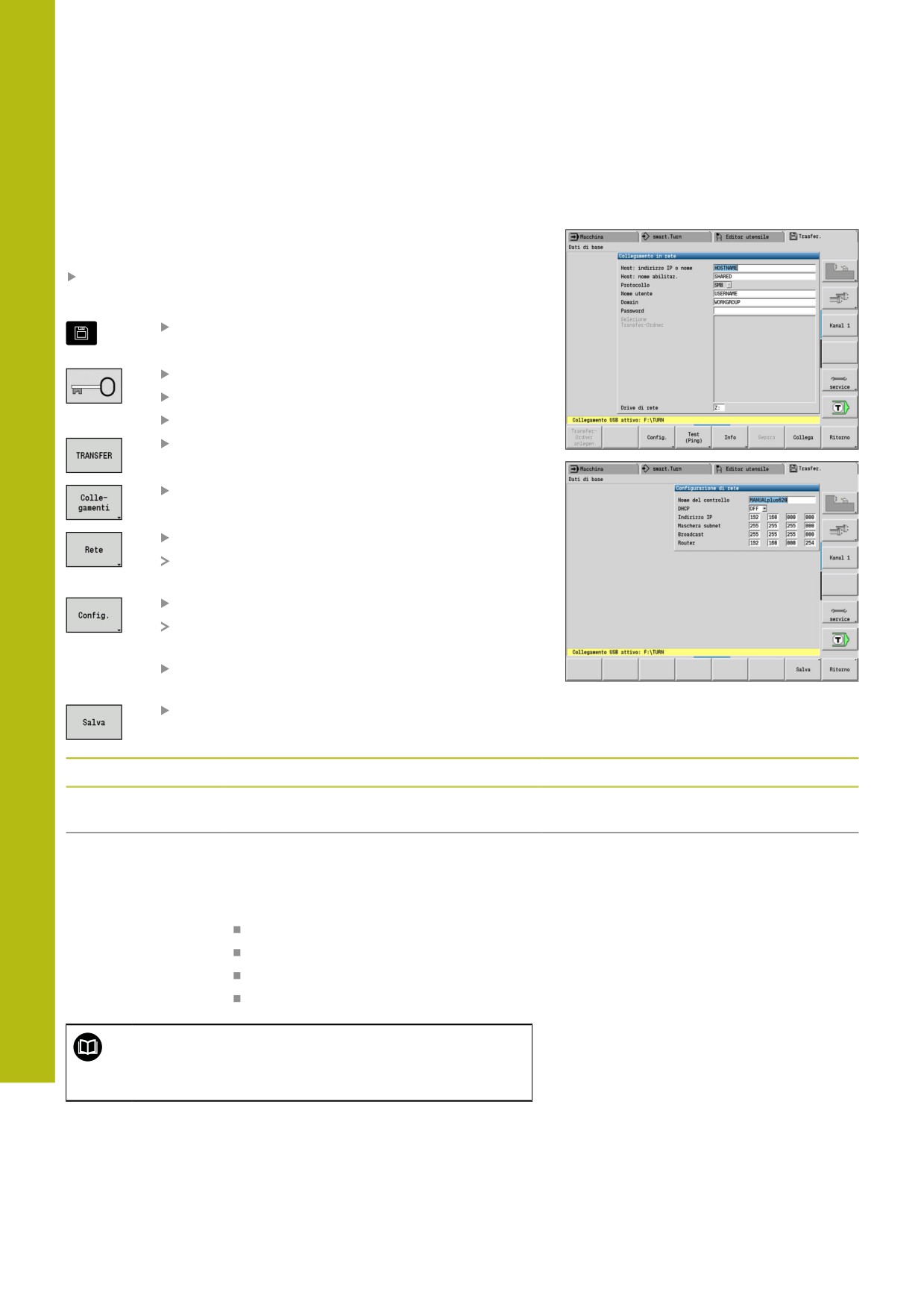
Il controllo numerico visualizza in primo piano la
finestra per Collegamento in rete.
Premere il softkey Config.
Il controllo numerico visualizza in primo piano la
finestra per Configurazione di rete.
Inserire le informazioni della seguente tabella
nella finestra in primo piano
Premere il softkey Salva
Impostazione
Significato
Immissione
Nome del controllo Nome del controllo numerico con cui è
Ad es. MANUALplus620
visibile in rete
DHCP
OFF: il controllo numerico è dotato di un
ON
indirizzo IP fisso in rete.
ON: il controllo numerico acquisisce
automaticamente da un server DHCP:
l'indirizzo IP
la maschera subnet
il broadcast
il gateway
Ulteriori informazioni: manuale utente
MANUALplus 620 con versione software 548328-05 e
54843x-01 o superiore
224
HEIDENHAIN | StateMonitor | Manuale di istruzioni | 03/2020
13
Parametri
macchina
13
Parametri macchina | Parametri macchina specifici del controllo numerico
13.1
Parametri macchina specifici del
controllo numerico
StateMonitor supporta sia il collegamento di controlli numerici
HEIDENHAIN sia quello degli altri controlli numerici.
Se si crea una nuova macchina in StateMonitor, è necessario
impostare nella sezione Impostazioni specifiche di macchina
i parametri macchina necessari per la connessione. I parametri
disponibili dipendono dal tipo di controllo numerico scelto.
Ulteriori informazioni: "Modifica di una macchina esistente",
Pagina 162
226
HEIDENHAIN | StateMonitor | Manuale di istruzioni | 03/2020
Parametri macchina | Parametri per controlli numerici HEIDENHAIN
13
13.2
Parametri per controlli numerici
HEIDENHAIN
Controlli numerici macchina
I seguenti controlli numerici HEIDENHAIN possono essere integrati
in StateMonitor:
Controllo numerico
Da versione software
iTNC 530
34049x-03
TNC 620
34056x-01
TNC 128
771841-01
TNC 320
340551-03
TNC 640
34059x-01
CNC PILOT 620
688945-01
CNC PILOT 640
68894x-01
MANUAL Plus 620
548328-05
Mill Plus IT
53895x-03, 73738x-01
Grind Plus IT
510060-04
Grind Plus 640
73502x-01
In funzione dell'opzione software in uso è possibile integrare altri
controlli numerici in StateMonitor con le seguenti interfacce:
Interfaccia
Da versione
Modbus
Connect/Read
OPC UA
1.02.x
MTConnect
1.2
Ulteriori informazioni: "Sottomenu Macchine", Pagina 158
Per il funzionamento di StateMonitor sono necessari i seguenti
requisiti:
Connessione dei controlli numerici macchina nella rete aziendale
locale
Ulteriori informazioni: "Collegamento in rete", Pagina 203
Attivazione dell'opzione #18 (interfaccia HEIDENHAIN DNC) sul
controllo numerico HEIDENHAIN
Ulteriori informazioni: "Attivazione dell'opzione #18",
Pagina 201
oppure
Attivazione della relativa opzione su altri controlli numerici
HEIDENHAIN | StateMonitor | Manuale di istruzioni | 03/2020
227
13
Parametri macchina | Parametri per controlli numerici HEIDENHAIN
Hardware
Per il funzionamento di StateMonitor occorre un PC o server con i
seguenti requisiti minimi:
Processore dual core
Interfaccia USB o hub USB di rete (dongle per versione
completa)
RAM di 2 GB e memoria hard disk di 10 GB per l'applicazione
StateMonitor (versione base per 5 controlli numerici macchina)
Per ogni altro controllo numerico macchina occorre inoltre:
0,25 GB di RAM
2 GB di memoria hard disk
Se si desidera quindi integrare ad esempio 15 controlli numerici
macchina, il PC o il server per l'applicazione StateMonitor richiede
uno spazio libero di memoria sull'hard disk di 30 GB e una RAM di
3,5 GB.
Per 20 e più controlli numerici macchina HEIDENHAIN
consiglia l'impiego di un PC o server con processore
quad core.
Software
Per il funzionamento di StateMonitor occorre il sistema operativo
Windows 7 o Windows Server 2008 R2 e versioni superiori.
Per la comunicazione il firewall deve essere impostato come
segue.
Abilitazione delle porte TCP da 19000 a 19034 per la
comunicazione con i controlli numerici macchina
Abilitazione della porta TCP 28001 per la comunicazione con PC,
tablet o smartphone
Far eseguire l'abilitazione della porta TCP nel firewall da
uno specialista IT.
Server SMTP
Per utilizzare la funzione di notifica (Messaggi) in StateMonitor,
è necessario connettere un server SMTP come server di posta
in uscita. I dati di accesso per il server SMTP vengono inviati dal
proprio provider di posta elettronica.
Impostare un indirizzo e-mail proprio per StateMonitor.
Ulteriori informazioni: "Sottomenu Impostazioni Messenger",
Pagina 173
Se si crea una nuova macchina con controllo numerico
HEIDENHAIN, è possibile eseguire nella sezione Impostazioni
specifiche di macchina le seguenti impostazioni.
Password PLC
Rilevamento override (solo per iTNC 530)
228
HEIDENHAIN | StateMonitor | Manuale di istruzioni | 03/2020
Parametri macchina | Parametri per controlli numerici HEIDENHAIN
13
Impostazioni per Password PLC
La password PLC è necessaria per l'accesso a informazioni PLC:
se si consente l'accesso al PLC, StateMonitor esporta lo stato
dell'override rapido e distingue tra blocchi NC con avanzamento e
blocchi NC con rapido.
Se si consente l'accesso al PLC, nel diagramma Analisi
programma compare la barra di stato FMAX.
Ulteriori informazioni: "Diagramma Analisi programma",
Pagina 84
StateMonitor ha solo l'accesso di lettura al PLC con
l'obiettivo di analizzare i dati macchina.
Se in Tipo si seleziona uno dei controlli numerici eccetto iTNC
530, sono disponibili in Impostazioni specifiche di macchina le
seguenti opzioni di Password PLC.
Opzione
Significato
PLC Standard
Il PLC è protetto con lo standard Password
PLC.
L'accesso è automatico.
No PLC
Nessun accesso al PLC.
Se il costruttore della macchina
impiega una password PLC
giornaliera, selezionare No
PLC. StateMonitor non è quindi
in grado di rilevare alcuna
informazione PLC aggiuntiva.
OEM PLC
Il costruttore della macchina ha assegnato
una propria password PLC (non per iTNC
530).
Richiedere eventualmente al costrutto-
re della macchina e inserire nel campo di
immissione.
Opzione PLC Standard od OEM PLC
Se si seleziona l'opzione PLC Standard od OEM PLC, per la
visualizzazione degli stati macchina StateMonitor differenzia tra le
seguenti opzioni per il blocco attuale.
Blocco NC con avanzamento
Blocco NC con rapido
HEIDENHAIN | StateMonitor | Manuale di istruzioni | 03/2020
229
13
Parametri macchina | Parametri per controlli numerici HEIDENHAIN
Blocco NC con avanzamento attivo
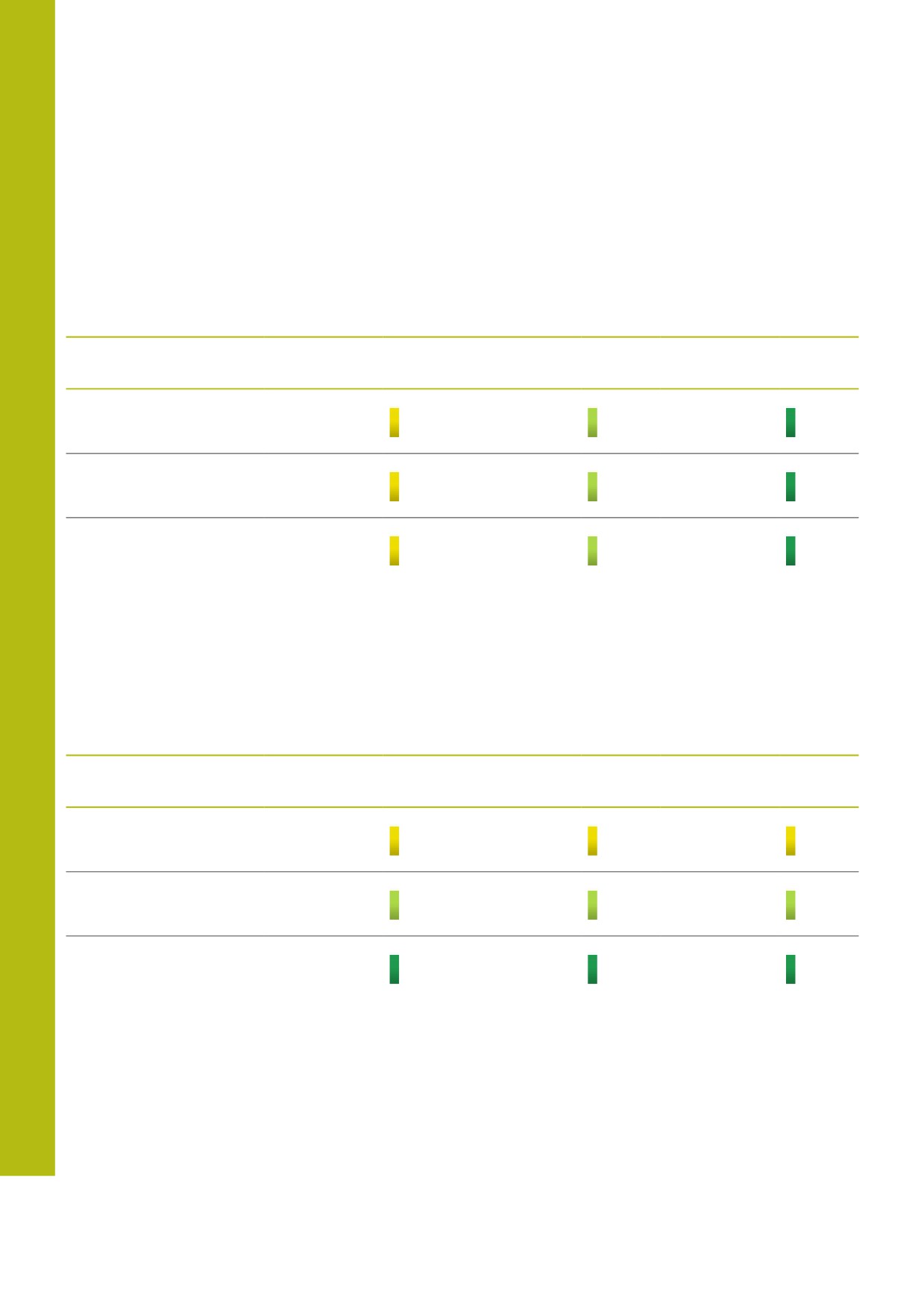
Se è attivo un blocco NC con avanzamento, la visualizzazione dello
stato macchina è indipendente dalla posizione override del rapido.
StateMonitor visualizza lo stato macchina giallo, se l'override
dell'avanzamento è = 0%. La stato macchina diventa verde chiaro,
se l'override avanzamento è > 0% e < 100%. Lo stato macchina è
verde scuro, se l'override avanzamento è ≥ 100%.
Override rapido
Override avanzamento
Override avanzamento
Override avanzamento
FMAX
F = 0%
0% < F < 100%
F ≥ 100%
Stato della
Stato della
Stato della
FMAX = 0%
macchina:
macchina:
macchina:
giallo
verde chiaro
verde scuro
Stato della
Stato della
Stato della
0% < FMAX < 100%
macchina:
macchina:
macchina:
giallo
verde chiaro
verde scuro
Stato della
Stato della
Stato della
FMAX ≥ 100%
macchina:
macchina:
macchina:
giallo
verde chiaro
verde scuro
Blocco NC con rapido attivo
Se è attivo un blocco NC con rapido, la visualizzazione dello stato
macchina è indipendente dalla posizione override dell'avanzamento.
StateMonitor visualizza lo stato macchina giallo, se l'override rapido
è = 0%. La stato macchina diventa verde chiaro, se l'override
rapido è > 0% e < 100%. Se l'override rapido è ≥100%, lo stato
macchina è verde scuro.
Override rapido
Override avanzamento
Override avanzamento
Override avanzamento
FMAX
F = 0%
0% < F < 100%
F ≥ 100%
Stato della
Stato della
Stato della
FMAX = 0%
macchina:
macchina:
macchina:
giallo
giallo
giallo
Stato della
Stato della
Stato della
0% < FMAX < 100%
macchina:
macchina:
macchina:
verde chiaro
verde chiaro
verde chiaro
Stato della
Stato della
Stato della
FMAX ≥ 100%
macchina:
macchina:
macchina:
verde scuro
verde scuro
verde scuro
230
HEIDENHAIN | StateMonitor | Manuale di istruzioni | 03/2020
Parametri macchina | Parametri per controlli numerici HEIDENHAIN
13
Opzione No PLC
Se si seleziona l'opzione No PLC, StateMonitor visualizza gli stati
macchina come riportato di seguito.
Lo stato macchina è giallo, se in Esecuzione continua l'override
avanzamento è = 0%
Lo stato macchina è verde chiaro, se l'override avanzamento è
> 0%
Lo stato macchina è verde scuro se gli override di avanzamento
e rapido sono al ≥100%
Esempio:
un blocco NC con FMAX è attivo, override per rapido = 0% e
override per avanzamento > 0%. La macchina è quindi disponibile,
ma StateMonitor visualizza comunque uno stato macchina verde, in
quanto la posizione dell'override rapido non viene rilevata.
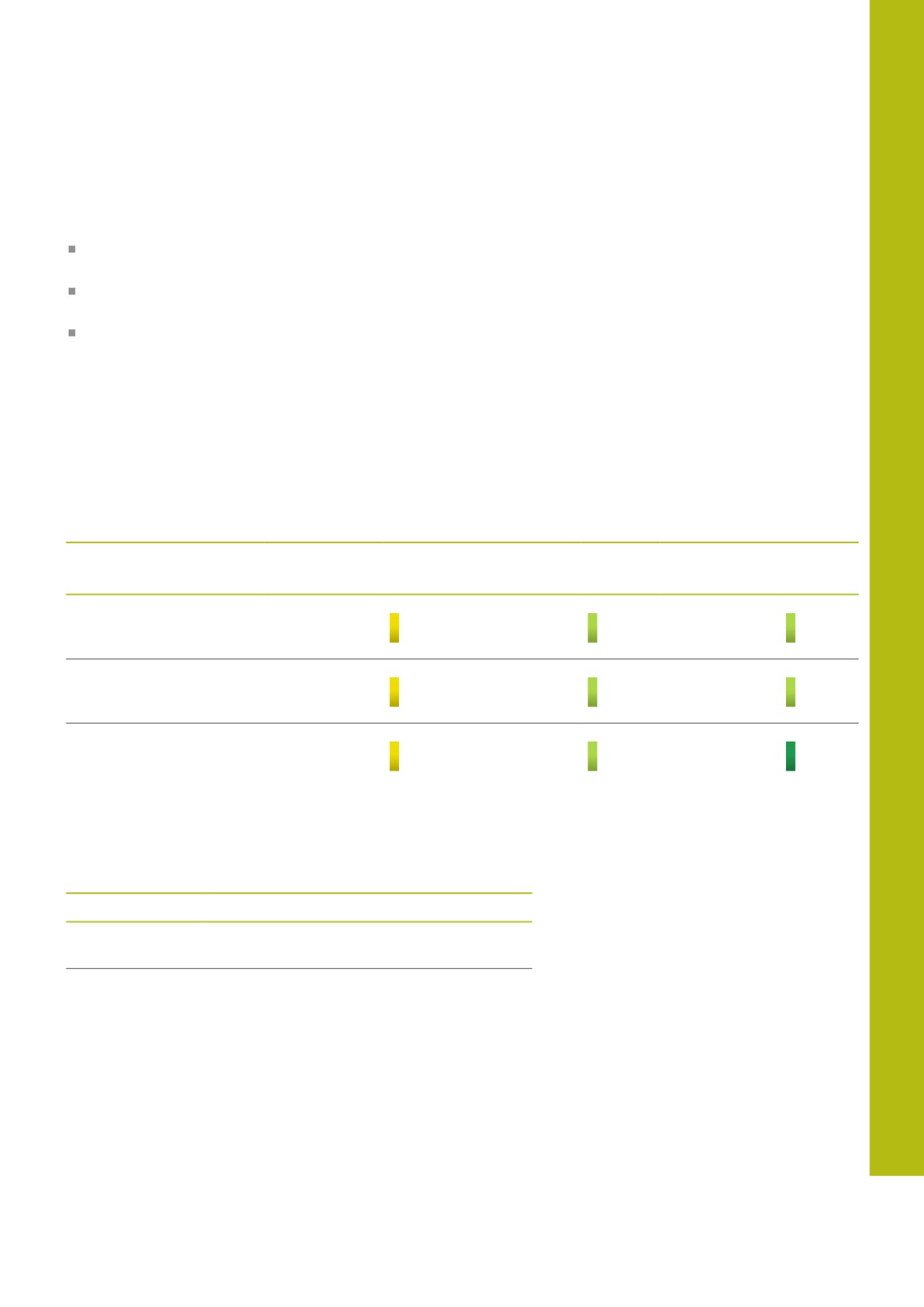
La seguente tabella visualizza la combinazione che viene
determinata da override avanzamento e override rapido e con quale
stato macchina:
Override rapido
Override avanzamento
Override avanzamento
Override avanzamento
FMAX
F = 0%
0% < F < 100%
F ≥ 100%
Stato della
Stato della
Stato della
FMAX = 0%
macchina:
macchina:
macchina:
giallo
verde chiaro
verde chiaro
Stato della
Stato della
Stato della
0% < FMAX < 100%
macchina:
macchina:
macchina:
giallo
verde chiaro
verde chiaro
Stato della
Stato della
Stato della
FMAX ≥ 100%
macchina:
macchina:
macchina:
giallo
verde chiaro
verde scuro
Impostazioni per Rilevamento override (solo per iTNC 530)
Se in Tipo si seleziona il controllo numerico iTNC 530, sono
disponibili in Impostazioni specifiche di macchina le seguenti
opzioni per Rilevamento override:
Opzione
Significato
HEIDENHAIN DNC Selezionare come standard se si crea una
standard
macchina per la prima volta
Lettura delle
Selezionare solo se le Impostazioni overri-
word PLC
de della macchina non vengono visualizzate
correttamente in StateMonitor
HEIDENHAIN | StateMonitor | Manuale di istruzioni | 03/2020
231
13
Parametri macchina | Parametri per altri controlli numerici
13.3
Parametri per altri controlli numerici
Per la connessione di altri controlli numerici, è necessario
assegnare manualmente i segnali del controllo numerico al relativo
stato macchina. A tale scopo StateMonitor utilizza una tabella di
definizione che assegna uno stato macchina a segnali specifici del
controllo numerico.
Se si crea una nuova macchina, è necessario definire nella sezione
Impostazioni specifiche di macchina questa tabella di definizione
con i relativi parametri.
Comunicazione
I segnali di altri controlli numerici vengono periodicamente
interrogati da StateMonitor. La durata del periodo di questa
interrogazione è configurabile.
Parametri di segnale
Nonostante gli standard aperti di Modbus, OPC UA e
MTConnect esistono numerose differenze tra i controlli
numerici supportati.
Le informazioni necessarie su indirizzi, valori di confronto
e tipi di dati sono desunte dalla documentazione del
costruttore del controllo numerico o della macchina.
I parametri di segnale analizzati da StateMonitor sono identici per
tutti i controlli numerici non HEIDENHAIN. Sulla base dei parametri
di segnale trasmessi, StateMonitor crea un modello di stato per la
macchina in questione.
232
HEIDENHAIN | StateMonitor | Manuale di istruzioni | 03/2020
Parametri macchina | Parametri per altri controlli numerici
13
Parametri fondamentali di segnale per il modello di stato
Parametro di segnale
Significato
Programma in corso
Il programma è stato creato o è in
(PGM STARTED / PGM
corso
RUNNING)
Programma interrotto
Si è verificato un errore o è presente.
da errore (ERROR)
Se non è definito alcun Programma
interrotto da utente (PGM CANCE-
LED), un Programma interrotto da
errore (ERROR) termina il program-
ma attuale. Il contatore Interrotto da
messaggio di errore viene attivato e
viene generata una notifica
Programma eseguito
Il programma è stato completato con
completamente (PGM
successo. Il contatore di program-
COMPLETED / END PGM)
ma Completamente eseguito viene
incrementato e viene generata una
notifica
Questi tre parametri di segnale devono essere sempre presenti
per supportare funzioni base come il semaforo di stato e una barra
semplice di stato macchina.
Parametri aggiuntivi di segnale per il modello di stato
Parametro di segnale
Significato
Macchina online
La macchina è online
Programma arrestato
Il programma è stato interrotto, ma
(PGM STOPPED)
rimane attivo e può essere proseguito
Programma interrotto
Il programma è stato interrotto e
da utente (PGM CANCE-
non può essere proseguito. Il conta-
LED)
tore di programma viene attivato e
viene generata la notifica Programma
interrotto da utente
Errore confermato
È stato di nuovo confermato l'erro-
(ERROR CLEARED)
re attivato con Programma interrot-
to da errore (ERROR). Lo stato del
programma passa su Interrotto.
Il programma può essere prosegui-
to con Programma in corso (PGM
STARTED / PGM RUNNING) o inter-
rotto con Programma interrotto da
utente (PGM CANCELED)
Posizione override
Valore in %
rapido in % (0 - 100)
Posizione override
Valore in %
avanzamento in % (0 -
150)
Posizione override
Valore in %
mandrino in % (0 - 150)
HEIDENHAIN | StateMonitor | Manuale di istruzioni | 03/2020
233
13
Parametri macchina | Parametri per altri controlli numerici
Parametro di segnale
Significato
Rapido (FMAX) attivo
Il valore definisce se per determina-
re lo stato con programma in corso si
valuta override rapido (FMAX = false)
o avanzamento (FMAX = true)
Modalità: Funzionamen- Il valore viene analizzato solo per la
to automatico
vista dettagliata
Modalità: Funzionam.
Il valore viene analizzato solo per la
manuale
vista dettagliata
Modalità: Volantino
Il valore viene analizzato solo per la
vista dettagliata
Nome programma o
Il valore può essere analizzato nei
numero programma
tempi di esecuzione del program-
ma. In caso di cambio programma
o di successivo avvio i contatori del
programma corrente vengono azzera-
ti. Se il parametro non è attivo, si
impiega di default "Programma"
Validazione
Se nella sezione Impostazioni specifiche di macchina si salva
la tabella di definizione con il pulsante Crea macchina, le voci
vengono validate. Si garantisce così che eventuali errori di battitura
o simili non invalidino l'assegnazione.
Nei seguenti casi viene visualizzato un messaggio di errore:
Manca la voce di un indirizzo (parametro o valore parametrico
booleano)
Parametri booleani
Due valori booleani hanno lo stesso indirizzo
Due parametri di segnale hanno lo stesso tipo di dati, lo
stesso indirizzo e lo stesso valore
Valori parametrici
Il parametro di segnale con tipo di dati Testo (stringa) o Cifra
(numero) non ha alcun valore
Due parametri di segnale hanno lo stesso indirizzo
234
HEIDENHAIN | StateMonitor | Manuale di istruzioni | 03/2020
Parametri macchina | Parametro di connessione Modbus
13
13.4
Parametro di connessione Modbus
Impostazioni di connessione
La tabella di definizione offre per Modbus i seguenti parametri di
connessione:
Porta
Numero della porta di rete tramite la quale il controllo numerico
Modbus è raggiungibile.
Attenersi alla documentazione del produttore del
controllo numerico o del costruttore della macchina.
SIK:
Immissione manuale
Software NC
Immissione manuale
Intervallo di polling
Intervallo per interrogazione
Parametro di stato Mapping
Nella tabella di definizione estesa (pulsante Modifica) è possibile
mappare i segnali del controllo numerico su parametri di stato
(vedere "Parametri per altri controlli numerici", Pagina 232).
Per il mapping dei parametri di stato sono richiesti i seguenti dati.
Tipo indirizzo
Indica in quale spazio di indirizzamento del controllo numerico si
trova l'indirizzo di memoria.
Per il tipo di indirizzo COIL_OUTPUT e
DIGITAL_INPUT, in Valore vengono inseriti
principalmente valori booleani (0, 1).
Tipo dati
Indica il formato che ha il valore e quindi quanti bit devono
essere letti ed elaborati.
Indirizzo
Indica da quale punto deve essere letto il valore nell'area di
memoria selezionata.
Valore
I valori di confronto sono necessari per i segnali che
confluiscono direttamente nel modello di stato del controllo
numerico. Sono eccezioni valori numerici quali posizioni di
override o testi come nome programma che non devono essere
confrontati.
HEIDENHAIN | StateMonitor | Manuale di istruzioni | 03/2020
235
13
Parametri macchina | Esempio di connessione di un controllo numerico tramite Modbus
13.5
Esempio di connessione di un controllo
numerico tramite Modbus
Lettura dei segnali
In Modbus StateMonitor può leggere i segnali direttamente
dai morsetti di ingresso del controllo numerico. Sugli ingressi
analogici viene misurata per lo più una tensione tra 0 V e 10 V. Per
i valori override il controllo numerico deve convertire la tensione
in un valore numerico compreso tra 0 e 150. Il risultato di questa
conversione può essere letto da un indirizzo della memoria di
marcatori.
I seguenti segnali sono presenti sui morsetti di ingresso.
Assegnazione dei morsetti di ingresso
Tipo
Indirizzo
Significato
Ingresso digitale
1
Macchina in funzione
Ingresso digitale
2
Funzione interrotta da errore
Ingresso digitale
3
Funzione completamente
eseguita
Ingresso digitale
4
Macchina arrestata
Ingresso analogico
23
Potenziometro di avanzamento
Ingresso analogico
25
Potenziometro mandrino
Indirizzi in memoria di marcatori
Tipo
Indirizzo
Significato
Override avanza-
42
Valore convertito per override
mento
avanzamento
Override mandrino
43
Valore convertito per override
mandrino
Modello di stato
Nella seguente tabella è riportato un modello di stato per un
controllo numerico tramite Modbus
Parametro
Tipo indirizzo
Tipo
Indiriz-
Valore
dati
zo
Programma in corso (PGM STARTED / PGM
DIGITAL_INPUT
BIT
1
1
RUNNING)
Programma interrotto da errore (ERROR)
DIGITAL_INPUT
BIT
2
1
Programma eseguito completamente (PGM
DIGITAL_INPUT
BIT
3
1
COMPLETED / END PGM)
Programma arrestato (PGM STOPPED)
DIGITAL_INPUT
BIT
4
1
Posizione override avanzamento in % (0 - 150)
HOLDING_REGISTER
INT_16
42
Posizione override mandrino in % (0 - 150)
HOLDING_REGISTER
INT_16
43
236
HEIDENHAIN | StateMonitor | Manuale di istruzioni | 03/2020
Parametri macchina | Parametri di connessione OPC UA
13
13.6
Parametri di connessione OPC UA
Impostazioni di connessione
La tabella di definizione offre per OPC UA i seguenti parametri di
connessione:
Default Namespace
Definisce il Default Namespace, che viene impiegato per
l'indirizzo
Security Mode
Immissione manuale dell'autenticazione, in funzione del server.
Se si impiega una autenticazione, è necessario
selezionare anche un certificato dell'applicazione.
Ulteriori informazioni: "Gestione di certificati (solo
per OPC UA)", Pagina 188
Utente
Immissione manuale dell'autenticazione
Password
Immissione manuale dell'autenticazione
SIK:
Immissione manuale
Software NC
Immissione manuale
Intervallo di polling
Intervallo per interrogazione
HEIDENHAIN | StateMonitor | Manuale di istruzioni | 03/2020
237
13
Parametri macchina | Parametri di connessione OPC UA
Parametro di stato Mapping
Nella tabella di definizione estesa (pulsante Modifica) è possibile
mappare i segnali del controllo numerico su parametri di stato
(vedere "Parametri per altri controlli numerici", Pagina 232).
Per il mapping dei parametri di stato sono richiesti i seguenti dati.
Parameter name space
Per ogni parametro di segnale è possibile definire un
Namespace specifico. Se non si inserisce alcun valore
parametrico specifico, StateMonitor impiega per Namespace il
valore in Default Namespace.
Tipo indirizzo
Indica in quale spazio di indirizzamento del controllo numerico si
trova l'indirizzo di memoria.
Indirizzo
Indica da quale punto deve essere letto il valore nell'area di
memoria selezionata.
Tipo dati
Definisce tra l'altro la modalità di esecuzione del confronto di
valori. StateMonitor applica una distinzione tra valori parametrici
(tipo di dati Testo (stringa) e Cifra (numero)) e parametri
booleani (tipo di dati Valore booleano (0 o 1)).
Valore
I valori di confronto sono necessari per i segnali che
confluiscono direttamente nel modello di stato del controllo
numerico. Sono eccezioni valori numerici quali posizioni di
override o testi come nome programma che non devono essere
confrontati.
238
HEIDENHAIN | StateMonitor | Manuale di istruzioni | 03/2020
Parametri macchina | Parametro di connessione MTConnect
13
13.7
Parametro di connessione MTConnect
Impostazioni di connessione
La tabella di definizione offre per MTConnect i seguenti parametri
di connessione:
Porta
Numero della porta di rete sulla quale il Service MTConnect del
controllo numerico è raggiungibile.
Attenersi alla documentazione del produttore del
controllo numerico o del costruttore della macchina.
Prefisso (http o https)
Definisce se il controllo numerico mette a disposizione con
codifica i dati macchina. Per una connessione codificata
immettere il valore "https".
DeviceStream name
Identificativo univoco per trovare i dati macchina corretti nei
dati XML. MTConnect consente di trasmettere informazioni per
diverse macchine in una richiesta. A tale scopo è necessario un
identificativo univoco per la differenziazione.
StateMonitor supporta schemi MT Connect di
versione 1.2 o superiore.
SIK:
Immissione manuale
Software NC
Immissione manuale
Intervallo di polling
Intervallo per interrogazione
Con il pulsante Current-Request è possibile testare la connessione
dopo aver indicato Indirizzo IP / DHCP, Porta e Prefisso (http o
https).
Se i parametri di connessione sono corretti, StateMonitor apre
una nuova scheda nel web browser con i dati XML, che vengono
segnalati da MTConnect.
HEIDENHAIN | StateMonitor | Manuale di istruzioni | 03/2020
239
13
Parametri macchina | Parametro di connessione MTConnect
Parametro di stato Mapping
Nella tabella di definizione estesa (pulsante Modifica) è possibile
mappare i segnali del controllo numerico su parametri di stato
(vedere "Parametri per altri controlli numerici", Pagina 232).
Per il mapping dei parametri di stato sono richiesti i seguenti dati.
Tipo dati
Definisce tra l'altro la modalità di esecuzione del confronto di
valori. StateMonitor applica una distinzione tra valori parametrici
(tipo di dati Testo (stringa) e Cifra (numero)) e parametri
booleani (tipo di dati Valore booleano (0 o 1)).
DataItemId
Indica come riferimento l'attributo ID per i valori di dati da
richiamare.
Valore
I valori di confronto sono necessari per i segnali che
confluiscono direttamente nel modello di stato del controllo
numerico. Sono eccezioni valori numerici quali posizioni di
override o testi come nome programma che non devono essere
confrontati.
240
HEIDENHAIN | StateMonitor | Manuale di istruzioni | 03/2020
Parametri macchina | Esempio di connessione di un controllo numerico tramite MTConnect
13
13.8
Esempio di connessione di un controllo
numerico tramite MTConnect
Determinazione dei parametri macchina
Per fini di test l'azienda MAZAK offre un server con cui
possono essere testate le connessioni a una macchina
con MTConnect. Ulteriori informazioni sono disponibili in
Sulla base di questo test server viene indicata la determinazione
dei parametri macchina per MTConnect.
Nell'URL del test server sono disponibili per la determinazione due
indirizzi rilevanti:
Assegnazione del tipo di dati MTConnect all'indirizzo
Valori attuali del controllo numerico
Per mappare le informazioni di stato, MTConnect utilizza il tipo
di dati EVENT, che è suddiviso in altri sottotipi. Per lo stato
dell'esecuzione programma è disponibile il sottotipo EXECUTION,
i modi operativi sono contenuti nel sottotipo CONTROLLER_MODE.
Secondo lo standard sono predefiniti determinati valori per
entrambi i tipi.
Valori per sottotipo EXECUTION (esecuzione del programma):
READY
ACTIVE
INTERRUPTED
FEED_HOLD
STOPPED
OPTIONAL_STOP
PROGRAM_STOPPED
PROGRAM_COMPLETED
Valori per sottotipo CONTROLLER_MODE (modo operativo):
AUTOMATIC
MANUAL
MANUAL_DATA_INPUT
SEMI_AUTOMATIC
EDIT
Con il file XML in http://mtconnect.mazakcorp.com:5611/probe è
possibile desumere come vengono citati gli indirizzi di questi tipi sul
controllo numerico.
Tramite la ricerca di testo per "execution", nel file XML è presente la
seguente definizione della variabile:
<DataItem category="EVENT" id="exec" name="execution" type="EXECUTION"/>
Qui è definita una variabile con l'indirizzo exec del tipo EXECUTION.
La definizione del modo operativo è la seguente nell'esempio:
<DataItem category="EVENT" id="mode" name="mode" type="CONTROLLER_MODE"/>
Sulla base di queste informazioni è possibile ricavare il modello
di stato. In modo simile è possibile trovare anche i parametri per
nome programma e posizione override. Per il nome del programma
è definito il tipo di dati PROGRAM.
HEIDENHAIN | StateMonitor | Manuale di istruzioni | 03/2020
241
13
Parametri macchina | Esempio di connessione di un controllo numerico tramite MTConnect
Tramite la ricerca di testo per "program", nel file XML sono presenti
due definizioni con questo tipo di dati:
<DataItem category="EVENT" id="pgm" name="program" type="PROGRAM"/>
<DataItem category="EVENT" id="spgm" name="subprogram" subType="x:SUB" type="PROGRAM"/>
Sulla base del nome è possibile rilevare se si tratta del nome
programma vero e proprio e del nome del sottoprogramma. Per
l'esempio viene impiegato il parametro con ID pgm.
Per il potenziometro di avanzamento il tipo di dati
PATH_FEEDRATE_OVERRIDE è definito con i sottotipi RAPID e
PROGRAMMED per rapido e avanzamento. L'override mandrino
impiega il tipo di dati ROTARY_VELOCITY_OVERRIDE.
Identificativo dei dati macchina
MTConnect consente di trasmettere informazioni per diverse
macchine in una richiesta. A tale scopo è necessario un
identificativo univoco dei dati macchina.
Il relativo valore si trova nei dati XML, che possono essere
richiamati in questo modo:
Con il pulsante Current-Request dopo aver indicato Indirizzo
IP / DHCP, Porta e Prefisso (http o https)
Con immissione diretta nel web browser nella riga di indirizzo:
http:\\Indirizzo IP / DHCP:Porta\current
Se i parametri di connessione sono corretti, StateMonitor apre
una nuova scheda nel web browser con i dati XML, che vengono
segnalati da MTConnect.
Tramite la ricerca di testo per "DeviceStream" è presente una voce
simile alla riga seguente:
<DeviceStream name="CUT" uuid="002">
L'attributo name dell'elemento DeviceStream indica la macchina
che viene interrogata sul server MTConnect.
Modello di stato
Nella seguente tabella è riportato un modello di stato per un
controllo numerico tramite MTConnect.
Parametro
Tipo dati
Indirizzo
Valore
Programma in corso (PGM STARTED / PGM
Testo
exec
ACTIVE
RUNNING)
Programma interrotto da errore (ERROR)
Testo
exec
INTERRUPTED
Programma eseguito completamente (PGM
Testo
exec
PROGRAM_COMPLETED
COMPLETED / END PGM)
Programma arrestato (PGM STOPPED)
Testo
exec
PROGRAM_STOPPED
Programma interrotto da utente (PGM CANCELED) Testo
exec
OPTIONAL_STOP
Posizione override rapido in % (0 - 100)
Numero
pfr
Posizione override avanzamento in % (0 - 150)
Numero
pfo
Posizione override mandrino in % (0 - 150)
Numero
sovr
Modalità: Funzionamento automatico
Testo
mode
AUTOMATIC
Modalità: Funzionam. manuale
Testo
mode
MANUAL
Nome programma o numero programma
Testo
pgm
242
HEIDENHAIN | StateMonitor | Manuale di istruzioni | 03/2020
14
Guida, consigli e
suggerimenti
14
Guida, consigli e suggerimenti | Manuale di istruzioni in StateMonitor
14.1
Manuale di istruzioni in StateMonitor
Il file PDF con il manuale di istruzioni di StateMonitor può essere
richiamato con l'opzione Guida nella barra dei menu.
Il manuale di istruzioni è disponibile in diverse lingue. La
versione aggiornata può essere scaricata nell'area Download di
www.heidenhain.it.
Per aggiornare il manuale di istruzioni, procedere come descritto di
seguito.
Scaricare la versione aggiornata nella lingua desiderata di
Rinominare il file PDF scaricato in
StateMonitorHelpFile_xx.pdf con xx come segnaposto per
la sigla ISO della lingua, ad es. 1228892-01-A-04_it.pdf in
Spostare il file PDF nella cartella di installazione di StateMonitor
nella cartella Documentation
Sostituire eventualmente il file esistente con il nuovo file
Il manuale di istruzioni aggiornato è disponibile nella relativa
lingua in Guida
244
HEIDENHAIN | StateMonitor | Manuale di istruzioni | 03/2020
Guida, consigli e suggerimenti | Casi speciali
14
14.2
Casi speciali
Per alcuni controlli numerici si verificano casi particolari o stati
speciali per determinate versioni software.
Controllo
Versione
Particolarità
Soluzione
numerico
software
iTNC 530
340492-06
Le posizioni di override della macchi-
Nel menu Impostazioni,
na non vengono dettagliatamente
sottomenu Macchine in
340492-07
trasferite a StateMonitor.
Impostazioni specifiche
StateMonitor visualizza lo stato
di macchina impostare
macchina Produzione sempre in
il segno di spunta per
verde chiaro, indipendentemente dal
Lettura delle word PLC
fatto che l'override avanzamento sia
maggiore o uguale a 100% o inferio-
re.
TNC 620
da 340560-01
I modi operativi non vengono corret-
Aggiornare il software del
a
tamente visualizzati in StateMonitor
controllo numerico alla
340560-04
versione 340560-05
HEIDENHAIN | StateMonitor | Manuale di istruzioni | 03/2020
245
14
Guida, consigli e suggerimenti | Domande?
14.3
Domande?
Per qualsiasi domanda relativa all'installazione o al funzionamento
di StateMonitor:
Leggere dapprima le istruzioni di installazione e il manuale di
istruzioni relativo al software
Contattare la Helpline HEIDENHAIN Programmazione NC:
per e-mail all'indirizzo programmatori@heidenhain.it
o telefonicamente al numero +39 0125 614-406
246
HEIDENHAIN | StateMonitor | Manuale di istruzioni | 03/2020