Sony Fotocamera digitale con obiettivo intercambiabile a58. Guida all’uso (2013) - 5
Riproduzione
Riproduzione (Operazioni avanzate)
Display della schermata del modo di
riproduzione
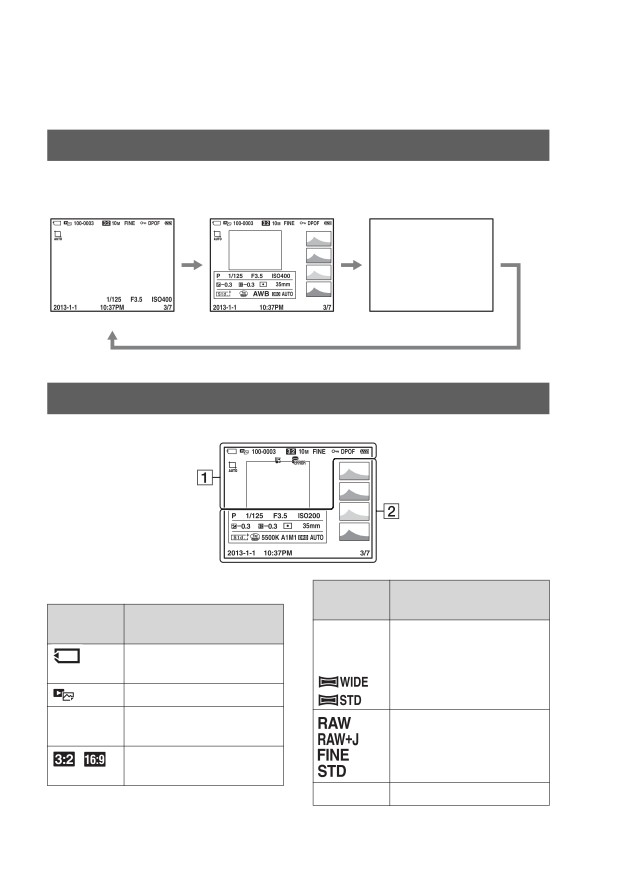
Cambiamento della schermata durante la riproduzione
Ad ogni pressione di DISP sul tasto di controllo, la schermata cambia nel
seguente modo.
Visualizza info.
Istogramma
Nessuna info.
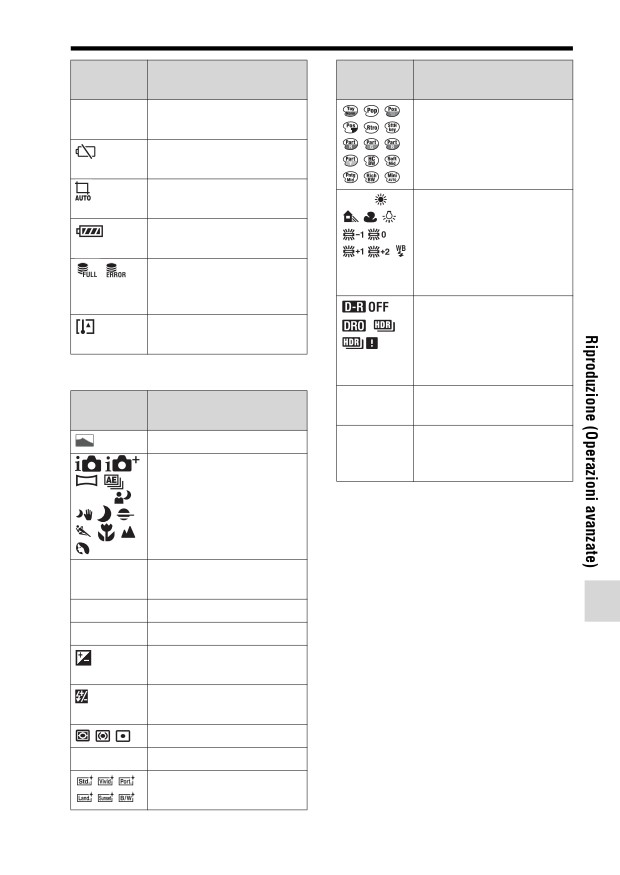
Elenco delle icone sul display dell’istogramma
A
Icone
Indicazione
visualizzate
Icone
Indicazione
visualizzate
20M 10M
Dimensione dei fermi
5.0M 17M
immagine (50)
Scheda di memoria (23,
8.4M 4.2M
223)
Modo visione (162)
100-0003
Numero cartella - file
Qualità di immagine dei
(193)
fermi immagine (170)
Rapporto di aspetto dei
fermi immagine (170)
-
Proteggi (165)
160
Display della schermata del modo di riproduzione
Icone
Icone
Indicazione
Indicazione
visualizzate
visualizzate
DPOF
Impostazione DPOF
Effetto immagine (143)
(199)
Avvertimento sulla
batteria rimanente (25)
Inquadratura automatica
AWB
Bilanciamento del bianco
oggetto (128)
(Automatico,
Carica residua della
preimpostato,
batteria (25)
temperatura del colore,
File di database pieno
5500K A1
filtro del colore,
(215)/Errore del file di
M1
personalizzato) (147)
database (215)
Ottimizzatore di gamma
Avvertimento di
dinamica (140)/HDR
surriscaldamento (11)
auto/Avvertimento
immagine HDR auto
B
(141)
Icone
2013-1-1
Data di registrazione
Indicazione
10:37AM
visualizzate
Istogramma* (84)
3/7
Numero file/Numero di
immagini nel modo
Modo di esposizione (39)
visione
P
A S M
* Quando l’immagine ha una parte alta o
bassa, quella parte lampeggia sul
display dell’istogramma
(Avvertimento del limite di
1/125
Tempo di otturazione
luminanza).
(100)
F3.5
Diaframma (98)
ISO200
Sensibilità ISO (139)
-0.3
Compensazione
dell’esposizione (46)
-0.3
Compensazione del flash
(134)
Modo mis.esp (133)
35mm
Lunghezza focale
Stile personale (145)
161
Uso delle funzioni di riproduzione
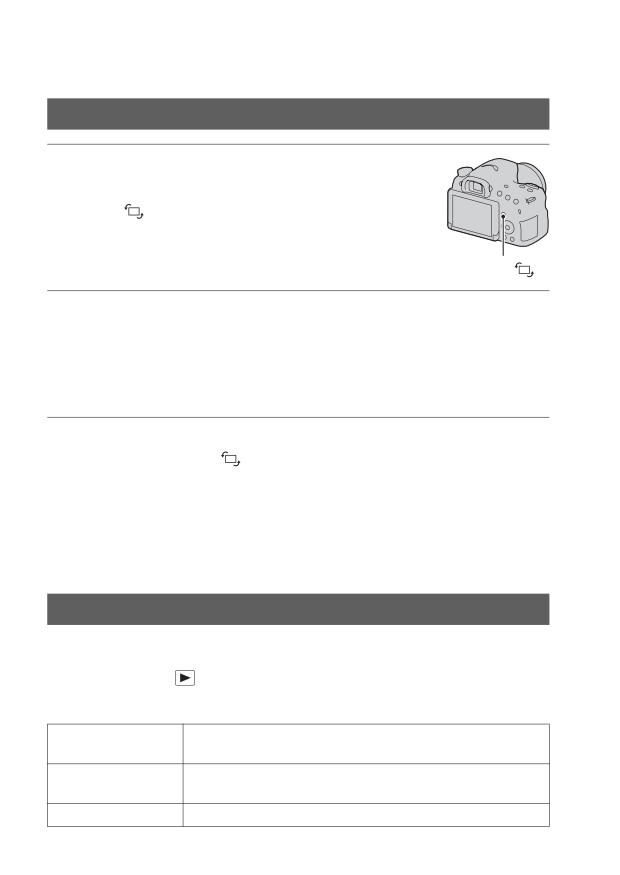
Rotazione di un’immagine
1 Visualizzare l’immagine che si
desidera ruotare, quindi premere
il tasto
Tasto
2 Premere il centro del tasto di controllo.
L’immagine è ruotata in senso antiorario. Quando si desidera eseguire
un’altra rotazione, ripetere il punto 2.
• Dopo aver ruotato l’immagine, questa viene riprodotta nella posizione
ruotata, anche dopo aver spento la fotocamera.
Per ritornare alla schermata di riproduzione normale
Premere di nuovo il tasto
Note
• Non è possibile ruotare i filmati o le immagini 3D.
• Quando si copiano le immagini ruotate su un computer, “PlayMemories Home” può
visualizzare correttamente le immagini ruotate. Tuttavia, le immagini potrebbero
non essere ruotate a seconda del software.
Sel.fermo imm./fil.
Seleziona l’unità per le immagini da riprodurre.
Tasto MENU t
1 t [Sel.fermo imm./fil.] t Selezionare
l’impostazione desiderata
Visione cart. (Fermo
Visualizza i fermi immagine per cartella.
imm. )
Visione cartella
Visualizza i filmati (MP4) per cartella.
(MP4)
Visione AVCHD
Visualizza i filmati AVCHD.
162
Uso delle funzioni di riproduzione
Proiez.diapo.
Tasto MENU t
1 t [Proiez.diapo.] t [Immissione]
Riproduce le immagini registrate in ordine (Proiezione di diapositive). La
proiezione di diapositive si interrompe automaticamente dopo che tutte le
immagini sono state riprodotte.
• È possibile visualizzare l’immagine precedente/successiva usando b/B
sul tasto di controllo.
• Non è possibile fare una pausa nella proiezione di diapositive.
Per terminare in mezzo alla proiezione di diapositive
Premere il centro del tasto di controllo.
Per cambiare l’intervallo fra le immagini in una proiezione di diapositive
Tasto MENU t
1 t [Proiez.diapo.] t [Intervallo] t
Selezionare il numero desiderato di secondi
Per riprodurre ripetutamente
Tasto MENU t
1 t [Proiez.diapo.] t [Ripeti] t [Attiv.]
Per riprodurre le immagini 3D
Se si collega la fotocamera ad un televisore compatibile con 3D usando un
cavo HDMI (in vendita separatamente), è possibile riprodurre le immagini
3D.
Inoltre consultare le istruzioni per l’uso in dotazione con il televisore.
Tasto MENU t
1 t [Proiez.diapo.] t [Tipo di immagine]
t [Visual. solo 3D]
Note
• Questa fotocamera non può registrare le immagini 3D.
163
Uso delle funzioni di riproduzione
Display riprod.
È possibile impostare l’orientamento di riproduzione delle immagini
registrate con orientamento verticale.
Tasto MENU t
2 t [Display riprod.] t Selezionare
l’impostazione desiderata
Scorrimento delle immagini panoramiche
Selezionare un’immagine panoramica, quindi premere il centro
del tasto di controllo.
• Premere di nuovo il centro del tasto di controllo per fare una pausa nella
riproduzione. È possibile far scorrere manualmente un’immagine
panoramica premendo v/V/b/B durante la pausa.
164
Protezione delle immagini (Proteggi)
È possibile proteggere le immagini dalla cancellazione accidentale.
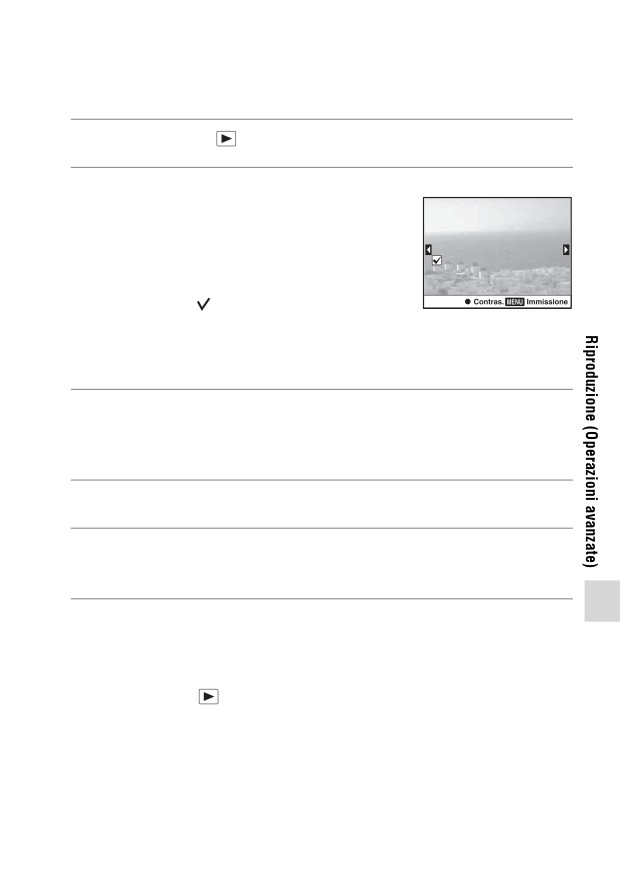
1 Tasto MENU t
1 t [Proteggi] t [Imm. multiple]
2 Selezionare l’immagine che si
desidera proteggere usando b/B
sul tasto di controllo, quindi
premere il centro del tasto di
controllo.
Un contrassegno viene messo nella
casella di spunta.
• Per annullare una selezione, premere di
nuovo il centro.
3 Per proteggere altre immagini, ripetere il punto 2.
• È possibile selezionare tutte le immagini nella cartella selezionando la barra
a sinistra della schermata dell’indice di immagini.
4 Premere il tasto MENU.
5 Selezionare [OK] usando v, quindi premere il centro del tasto
di controllo.
Per annullare la protezione di tutte le immagini o di tutti i filmati
È possibile annullare la protezione di tutte le immagini o di tutti i filmati in
ciascun modo di visione visualizzato.
Tasto MENU t
1 t [Proteggi] t [Annulla tutti i fermi
imm.], [Annulla tutti i filmati (MP4)] o [Ann. tutti file Visione
AVCHD]
165
Cancellazione delle immagini
(Cancellazione)
È possibile cancellare le immagini selezionate o tutte le immagini.
Dopo aver cancellato un’immagine, non è possibile recuperarla. Assicurarsi
di non desiderare più l’immagine prima di cancellarla.
Note
• Le immagini protette non possono essere cancellate.
Per visualizzare la cartella desiderata
Selezionare la barra a sinistra sullo schermo usando il tasto di controllo,
quindi selezionare la cartella desiderata usando v/V.
Canc. (Imm. multiple)
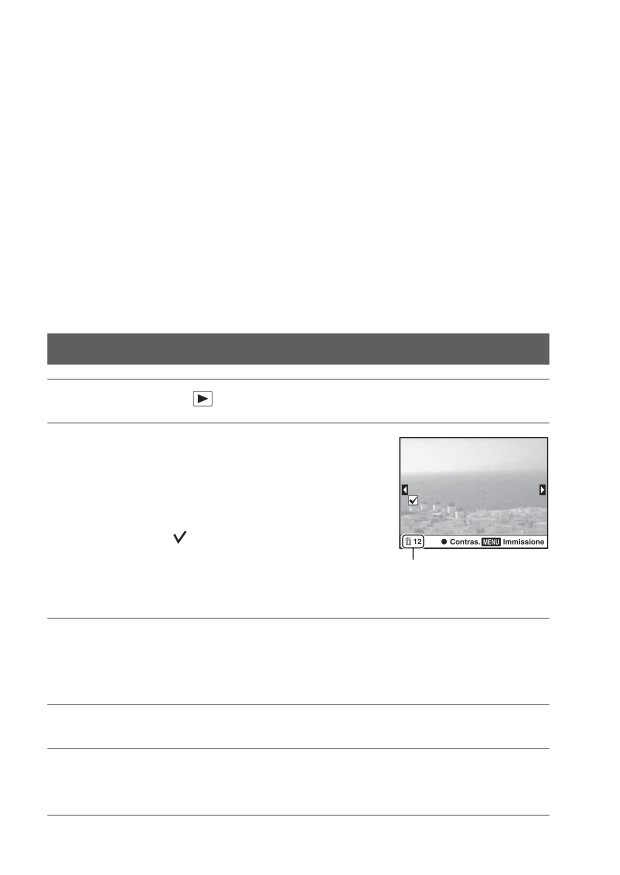
1 Tasto MENU t
1 t [Canc.] t [Imm. multiple]
2 Selezionare l’immagine che si
desidera cancellare usando il
tasto di controllo, quindi premere
il centro del tasto di controllo.
Un contrassegno viene messo nella
casella di spunta.
Numero totale
• Per annullare una selezione, premere di
nuovo il centro.
3 Per cancellare altre immagini, ripetere il punto 2.
• È possibile selezionare tutte le immagini nella cartella selezionando la barra
a sinistra della schermata dell’indice di immagini.
4 Premere il tasto MENU.
5 Selezionare [OK] usando v, quindi premere il centro del tasto
di controllo.
166
Cancellazione delle immagini (Cancellazione)
Cancellazione di tutte le immagini o dei filmati in
ciascun modo visione
È possibile cancellare tutti i fermi immagine o i filmati in ciascun modo
visione visualizzato.
1 Tasto MENU t
1 t [Canc.] t [Tutto nella cart.] o [Tutti i
file Visione AVCHD]
2 Selezionare [Canc.] usando v sul tasto di controllo, quindi
premere il centro del tasto di controllo.
167
Riproduzione su TV
Collegare la fotocamera ad un televisore usando un cavo HDMI
(in vendita separatamente) e riprodurre le immagini (pagina 54).
Note
• Usare un cavo HDMI che ha il logo HDMI.
• Usare un cavo HDMI con un miniconnettore su un’estremità (per la fotocamera) e
un connettore adatto per il collegamento al proprio televisore sull’altra estremità.
• Quando le immagini non possono visualizzarsi correttamente, impostare
[Risoluzione HDMI] nel menu di impostazione
su [1080p] o [1080i] a seconda
del televisore.
• Alcuni apparecchi potrebbero non funzionare correttamente.
• Non collegare la fotocamera e il televisore usando entrambi i terminali di uscita. In
caso contrario, si potrebbe provocare un malfunzionamento.
“PhotoTV HD”
Questa fotocamera è compatibile con lo standard “PhotoTV HD”.
Collegando i dispositivi Sony compatibili con PhotoTV HD usando un
cavo HDMI, è possibile vedere un intero mondo nuovo di foto con qualità
Full HD straordinaria.
“PhotoTV HD” consente di ottenere un’espressione tipica delle foto molto
dettagliata di caratteristiche e colori delicati.
Uso di “BRAVIA” Sync
Collegando la fotocamera ad un televisore che supporta “BRAVIA” Sync
usando un cavo HDMI (in vendita separatamente), è possibile azionare la
fotocamera usando il telecomando del televisore.
1 Collegare un televisore che supporta “BRAVIA” Sync alla
fotocamera (pagina 54).
L’ingresso viene commutato automaticamente e l’immagine ripresa con la
fotocamera appare sullo schermo del televisore.
2 Premere il tasto SYNC MENU sul telecomando del televisore.
168
Riproduzione su TV
3 Azionare usando i tasti sul telecomando del televisore.
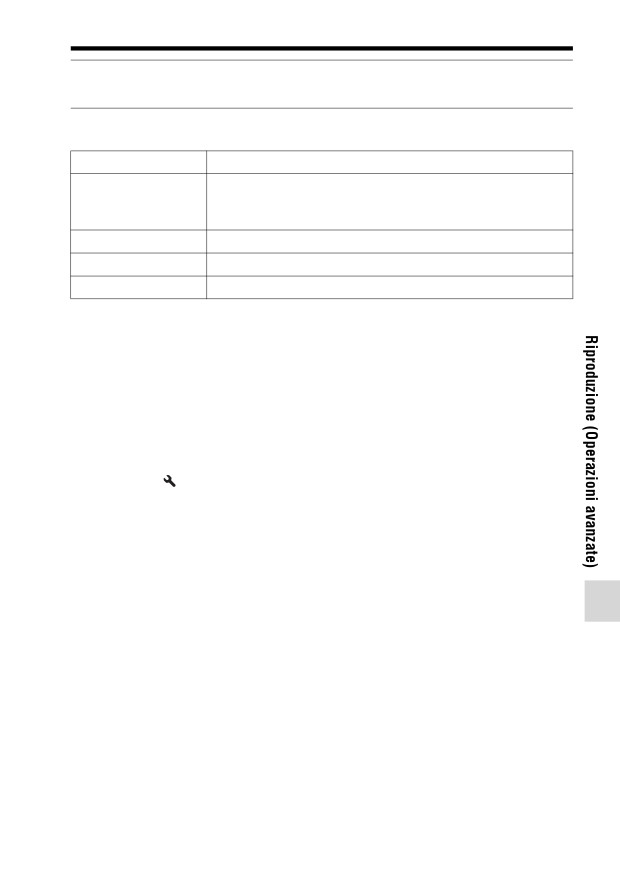
Voci sul menu di sincronizzazione
Proiez.diapo.
Riproduce automaticamente le immagini (pagina 163).
Riproduzione
Riporta alla schermata di riproduzione di una singola
dell’immagine
immagine.
singola
Indice immagini
Passa alla schermata dell’indice immagini.
Sel.fermo imm./fil.
Cambia il modo visione.
Canc.
Elimina le immagini.
Note
• Le operazioni disponibili sono limitate quando la fotocamera è collegata ad un
televisore usando un cavo HDMI (in vendita separatamente).
• Solo i televisori che supportano “BRAVIA” Sync possono fornire queste operazioni.
Le operazioni di SYNC MENU sono diverse a seconda del televisore collegato. Per i
dettagli, consultare le istruzioni per l’uso in dotazione con il televisore.
• Se la fotocamera esegue delle operazioni indesiderate in risposta al telecomando del
televisore quando la fotocamera è collegata ad un televisore di un’altra marca
usando un collegamento HDMI, impostare [CTRL PER HDMI] nel menu di
impostazione
su [Disattiv.].
169
Impostazione della fotocamera
Impostazione della fotocamera (Operazioni avanzate)
Impostazione del rapporto di aspetto e
della qualità dell’immagine
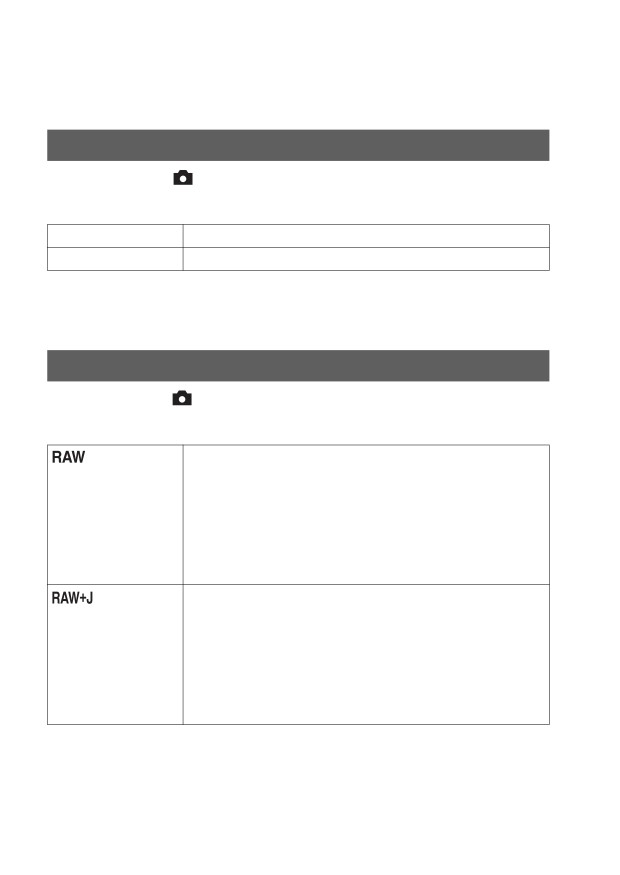
Rapp.aspetto
Tasto MENU t
1 t [Rapp.aspetto] t Selezionare il
rapporto desiderato
3:2
Rapporto normale.
16:9
Rapporto HDTV.
Note
• [Rapp.aspetto] non può essere impostato quando il modo di esposizione è impostato
su [Panoramica ad arco].
Qualità
Tasto MENU t
1 t [Qualità] t Selezionare l’impostazione
desiderata
(RAW)
Formato file: RAW (registra utilizzando il formato di
compressione RAW)
Questo formato non esegue alcuna elaborazione digitale sulle
immagini. Selezionare questo formato per elaborare le
immagini su un computer a scopi professionali.
• La dimensione dell’immagine è impostata sulla dimensione
massima. La dimensione immagine non si visualizza sullo
schermo.
(RAW &
Formato file: RAW (registra utilizzando il formato di
JPEG)
compressione RAW) + JPEG
Vengono create allo stesso tempo 1 immagine RAW e
1 immagine JPEG. Questo è utile quando sono necessari 2
file di immagine, 1 file JPEG per la visualizzazione e 1 file
RAW per la modifica.
• La qualità dell’immagine viene fissata su [Fine] e la
dimensione dell’immagine su [L].
170
Impostazione del rapporto di aspetto e della qualità dell’immagine
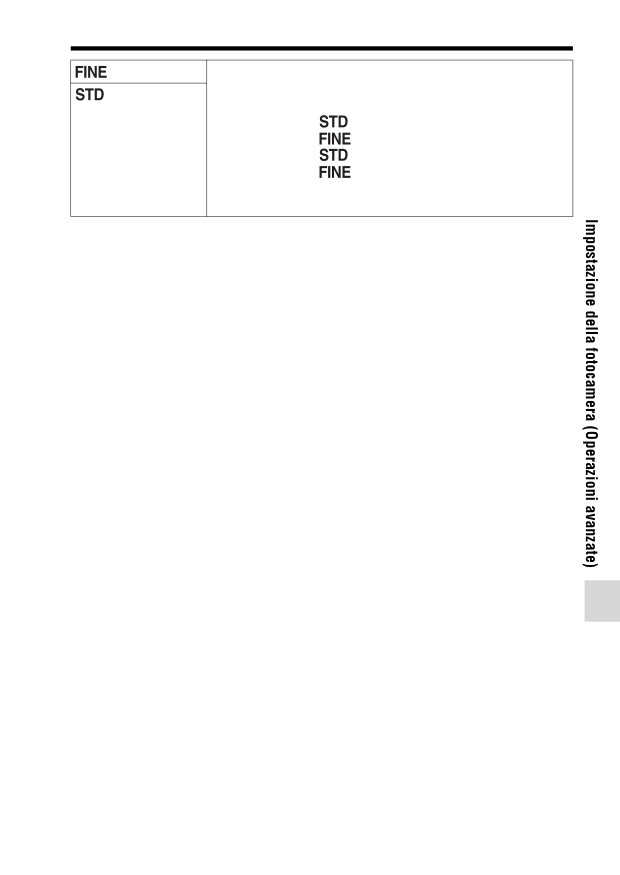
(Fine)
Formato file: JPEG
L’immagine viene compressa nel formato JPEG quando
(Standard)
viene registrata. Poiché il rapporto di compressione
dell’impostazione
(Standard) è superiore a quello
dell’impostazione
(Fine), la dimensione file
dell’impostazione
è inferiore a quella
dell’impostazione
. Ciò consentirà a più file di essere
registrati su una scheda di memoria, ma la qualità
dell’immagine sarà inferiore.
Note
• [Qualità] non può essere impostato quando il modo di esposizione è impostato su
[Panoramica ad arco].
Informazioni sulle immagini RAW
Scaricare e installare “Image Data Converter” sul computer per aprire
un’immagine RAW registrata su questa fotocamera. Con questo software,
un’immagine RAW può essere aperta e convertita in un formato comune,
come JPEG o TIFF e il suo bilanciamento del bianco, la saturazione del
colore, il contrasto, ecc. possono essere di nuovo regolati.
• L’immagine di formato RAW non può essere stampata usando una
stampante designata DPOF (stampa).
• Non è possibile impostare [HDR auto] o [Effetto immagine] per le
immagini di formato RAW.
171
Impostazione delle altre funzioni della
fotocamera
Espos.lunga NR
Quando si imposta la velocità dell’otturatore su 1 secondo o più (Ripresa
con esposizione lunga), la riduzione dei disturbi viene attivata per la stessa
durata per cui l’otturatore è aperto. Ciò riduce i disturbi di granulosità che
sono tipici per una esposizione lunga. Quando la riduzione dei disturbi è in
corso, viene visualizzato un messaggio e non è possibile scattare un’altra
foto. Selezionare [Attiv.] per dare priorità alla qualità dell’immagine.
Selezionare [Disattiv.] per dare priorità alla tempistica della ripresa.
Tasto MENU t
2 t [Espos.lunga NR] t Selezionare
l’impostazione desiderata
Note
• La riduzione dei disturbi non è eseguita anche quando [Espos.lunga NR] è impostata
su [Attiv.] nelle seguenti situazioni.
- Quando il modo di esposizione è impostato su [Panoramica ad arco], [AE prior.
sca. mult. tele-zoom] o su [Eventi sportivi] o [Crepuscolo senza treppiede] in
[Selezione scena]
- Quando [Modo avanzam.] è impostato su [Scatto Multiplo] o [Esp.forc.: cont.]
- Quando [ISO] è impostato su [Riduz. distur. su più fotogr.]
• Quando il modo di esposizione è impostato su [Auto. intelligente], [Autom.
superiore] o [Selezione scena], non è possibile disattivare la riduzione dei disturbi.
ISO alta NR
La fotocamera riduce i disturbi che diventano più evidenti quando la
sensibilità della fotocamera è alta. Un messaggio potrebbe visualizzarsi
durante l’elaborazione e non è possibile registrare le immagini durante
questo lasso di tempo.
Normalmente impostarlo su [Normale]. Selezionare [Alta] per ridurre i
disturbi. Selezionare [Basso] per dare priorità alla tempistica della ripresa.
Tasto MENU t
2 t [ISO alta NR] t Selezionare
l’impostazione desiderata
172
Impostazione delle altre funzioni della fotocamera
Note
• Quando il modo di esposizione è impostato su [Auto. intelligente], [Autom.
superiore], [Panoramica ad arco] o [Selezione scena], questa voce non può essere
impostata.
• La riduzione dei disturbi non è eseguita sulle immagini RAW.
Spazio colore
I modelli di colore sono rappresentati con combinazioni di numeri o la
gamma di riproduzione del colore viene denominata “spazio dei colori”. È
possibile cambiare lo spazio colore, a seconda dei propri scopi.
Tasto MENU t
3 t [Spazio colore] t Selezionare
l’impostazione desiderata
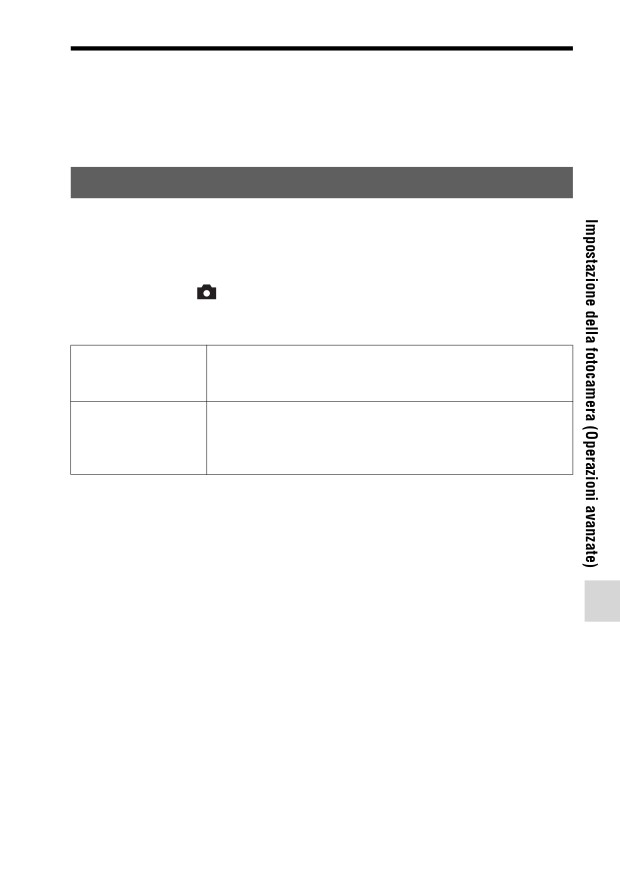
sRGB
Questo è lo spazio colore standard della fotocamera digitale.
Usare sRGB nella ripresa normale, come quando si intende
stampare le immagini senza nessuna modifica.
AdobeRGB
Questa impostazione offre un’ampia gamma di riproduzione
dei colori. Quando una gran parte del soggetto è verde o rosso
vivido, Adobe RGB è efficace.
• Il nome file dell’immagine inizia con “_DSC”.
Note
• Lo spazio colore Adobe RGB è destinato ad applicazioni o stampanti che supportano
la gestione dei colori e lo spazio colore opzionale DCF2.0. L’uso di applicazioni o
stampanti che non li supportano potrebbe risultare in immagini o stampe che non
riproducono fedelmente il colore.
• Quando si visualizzano immagini che sono state registrate in Adobe RGB sulla
fotocamera o su apparecchi non conformi allo standard Adobe RGB, le immagini
vengono visualizzate con una saturazione bassa.
173

Impostazione delle altre funzioni della fotocamera
Scatta senza obiett.
È possibile rilasciare l’otturatore quando nessun obiettivo è montato.
Selezionare questo quando si monta la fotocamera su un telescopio
astronomico, ecc.
Tasto MENU t
1 t [Scatta senza obiett.] t [Abilita]
Note
• Non è possibile ottenere una misurazione corretta quando si utilizzano obiettivi che
non forniscono un contatto per l’obiettivo, ad esempio l’obiettivo di un telescopio
astronomico. In questi casi, regolare manualmente l’esposizione controllandola
sull’immagine registrata.
Linea griglia
La linea griglia è una linea ausiliaria per la composizione della ripresa. È
possibile attivare/disattivare la linea griglia o selezionare il tipo di linea
griglia. Si visualizza anche la gamma disponibile di registrazione dei
filmati.
Tasto MENU t
2 t [Linea griglia] t Selezionare
l’impostazione desiderata
Revis.autom.
È possibile controllare l’immagine registrata sullo schermo subito dopo la
ripresa. È possibile modificare il tempo di visualizzazione.
Tasto MENU t
2 t [Revis.autom.] t Selezionare
l’impostazione desiderata
Note
• Nella revisione automatica, le immagini non vengono visualizzate in posizione
verticale anche se si imposta [Display riprod.] su [Rotaz.autom.] (pagina 164).
• Nella revisione automatica, la fotocamera potrebbe visualizzare un’immagine per
cui un processo dell’immagine, come [Compen. obiet.: distor.], non è stato eseguito,
quindi visualizzare la stessa immagine per cui un processo dell’immagine è stato
eseguito.
174
Impostazione delle altre funzioni della fotocamera
Funzione tasto AEL
La funzione del tasto AEL può essere selezionata dalle seguenti 2 funzioni
(pagina 133):
- Conservazione del valore di esposizione bloccata tenendo premuto il
tasto AEL ([AEL bloccato]).
- Conservazione del valore di esposizione bloccata premendo il tasto
AEL finché viene premuto di nuovo il tasto ([AEL sbloccato]).
Quando è selezionato [ AEL bloccato] o [ AEL sbloccato],
l’esposizione è bloccata nel modo di misurazione esposimetrica locale.
Tasto MENU t
3 t [Funzione tasto AEL] t Selezionare
l’impostazione desiderata
Note
• Mentre il valore di esposizione è bloccato,
appare sullo schermo LCD e nel
mirino. Fare attenzione a non ripristinare l’impostazione.
• Quando [AEL sbloccato] è selezionato, assicurarsi di premere di nuovo il tasto AEL
per rilasciare il blocco.
Per assegnare un’altra funzione al tasto AEL
È possibile assegnare una delle seguenti funzioni al tasto AEL in aggiunta
alla funzione AEL:
Comp.esposiz./Modo avanzam./Modo flash/Auto.messa fuoco/Area AF/
Sorriso/Rilev. visi/Inquadratura autom./ISO/Modo mis.esp./
Compens.flash/Bilanc.bianco/DRO/HDR auto/Stile personale/Effetto
immagine/Dimens. immagine/Qualità/AF agganciata al sogg./Blocco AF/
Anteprima diaframma/Antep. risultato ripresa/Zoom/Ingrandim. mes. fuo.
Tasto ISO
È anche possibile assegnare un’altra funzione al tasto ISO, diversa dalla
funzione ISO. Le funzioni disponibili sono uguali a quelle di [Funzione
tasto AEL] (pagina 175).
Tasto MENU t
3 t [Tasto ISO] t Selezionare
l’impostazione desiderata
175
Impostazione delle altre funzioni della fotocamera
Tasto di anteprima
È possibile controllare la sfocatura approssimativa dello sfondo del
soggetto prima della ripresa (pagina 100). È anche possibile assegnare
[Ingrandim. mes. fuo.] al tasto di anteprima, che consente di ingrandire
l’immagine per confermare la messa a fuoco prima della ripresa
(pagina 124).
Tasto MENU t
3 t [Tasto di anteprima] t Selezionare
l’impostazione desiderata
Antep. risultato
Il diaframma viene ristretto per adattarsi al valore del
ripresa
diaframma selezionato ed è possibile controllare la sfocatura.
Viene anche riflesso l’effetto del DRO o il valore della
velocità dell’otturatore.
• L’immagine di anteprima potrebbe essere più scura, a
seconda del valore della velocità dell’otturatore. Tuttavia, è
possibile registrare le immagini in base alla luminosità che
è stata impostata.
Anteprima
Il diaframma viene ristretto per adattarsi al valore del
diaframma
diaframma selezionato ed è possibile controllare la sfocatura.
Ingrandim. mes. fuo.
È possibile ingrandire l’immagine per confermare la messa a
fuoco prima della ripresa.
Prima tendina elettronica otturatore
La funzione di prima tendina elettronica dell’otturatore riduce il ritardo tra
gli scatti dell’otturatore.
Tasto MENU t
4 t [Ottur. a tend. ant. elettr.] t
Selezionare l’impostazione desiderata
Note
• Quando si riprende ad alte velocità dell’otturatore, potrebbe verificarsi l’immagine
sdoppiata di un’area sfocata e la luminosità dell’immagine potrebbe essere
irregolare, a seconda del soggetto o delle condizioni di ripresa. In tali casi, impostare
[Ottur. a tend. ant. elettr.] su [Disattiv.].
• Quando si usa un obiettivo Minolta/Konica Minolta, impostare [Ottur. a tend. ant.
elettr.] su [Disattiv.].
176
Impostazione delle altre funzioni della fotocamera
Luminosità mirino
La luminosità del mirino si regola automaticamente sulle condizioni di
illuminazione del soggetto.
È possibile impostare manualmente la luminosità del mirino.
Tasto MENU t
1 t [Luminosità mirino] t [Manuale] t
Selezionare l’impostazione desiderata
Risp.energia
È possibile ridurre il tempo di attesa finché la fotocamera attiva il modo di
risparmio energia quando non viene azionata per evitare il consumo della
batteria. Se si aziona la fotocamera, per esempio, premendo a metà il
pulsante di scatto, la fotocamera ritorna al modo di ripresa. Se non si aziona
la fotocamera per un certo periodo di tempo, la luminosità dello schermo
LCD viene ridotta.
Tasto MENU t
1 t [Risp.energia] t Selezionare
l’impostazione desiderata
Per cambiare il tempo di attesa finché la fotocamera attiva il
modo di risparmio energia
È possibile impostare diversi intervalli di tempo in cui la fotocamera
cambia al modo di risparmio energia.
Tasto MENU t
1 t [Tempo fino a Risp. ener.] t Selezionare il
tempo desiderato
Note
• Quando si usa l’alimentatore CA AC-PW10AM (in vendita separatamente),
[Risp.energia] non è possibile impostare su [Massimo].
• La fotocamera non attiva il modo di risparmio energia quando la fotocamera è
collegata ad un televisore.
• Se si imposta [Risp.energia] su [Massimo], [Tempo fino a Risp. ener.] è impostato
su [10 sec.].
177
Impostazione delle altre funzioni della fotocamera
Impost. FINDER/LCD
È possibile disabilitare il cambio automatico dello schermo LCD e del
mirino e abilitare solo il tasto FINDER/LCD per cambiarli.
Tasto MENU t
1 t [Impost. FINDER/LCD] t [Manuale]
178
Compensazione dell’obiettivo
È possibile compensare automaticamente le seguenti caratteristiche:
diminuzione della luce ai bordi, aberrazione cromatica e distorsione (solo
per gli obiettivi compatibili con la compensazione automatica). Per ulteriori
informazioni sugli obiettivi compatibili con la compensazione automatica,
visitare il sito Web Sony o rivolgersi al proprio rivenditore Sony o al centro
di assistenza locale autorizzato Sony.
Compens. obiett.: ombregg. periferica
Compensa gli angoli ombreggiati dello schermo causati da certe
caratteristiche dell’obiettivo. L’impostazione predefinita è [Automatico].
Tasto MENU t
4 t [Compen.obiett.: ombreg] t
Selezionare l’impostazione desiderata
Compen. obiett.: aberrazione cromatica
Riduce la deviazione del colore negli angoli dello schermo causata da certe
caratteristiche dell’obiettivo. L’impostazione predefinita è [Automatico].
Tasto MENU t
4 t [Compen.obiet.:aber.cro.] t
Selezionare l’impostazione desiderata
Compensazione obiettivo: distorsione
Compensa la distorsione dello schermo causata da certe caratteristiche
dell’obiettivo. L’impostazione predefinita è [Disattiv.].
Tasto MENU t
4 t [Compen. obiet.: distor.] t Selezionare
l’impostazione desiderata
179
Impostazione del metodo di
registrazione sulla scheda di memoria
Formatta
Tenere presente che la formattazione cancella irrevocabilmente tutti i dati
su una scheda di memoria, incluse le immagini protette.
Tasto MENU t
1 t [Formatta] t [Immissione]
Note
• Durante la formattazione, la spia di accesso si illumina. Non estrarre la scheda di
memoria mentre l’indicatore luminoso è illuminato.
• Formattare la scheda di memoria utilizzando la fotocamera. Se viene formattata su
un computer, la scheda di memoria potrebbe non essere utilizzabile con la
fotocamera, a seconda del tipo di formato usato.
• La formattazione potrebbe impiegare diversi minuti secondo la scheda di memoria.
• Se il tempo rimanente della batteria è 1 percento o meno, non è possibile formattare
la scheda di memoria.
Numero file
Tasto MENU t
1 t [Numero file] t Selezionare
l’impostazione desiderata
Serie
La fotocamera non azzera i numeri e assegna numeri ai file in
sequenza finché il numero raggiunge “9999”.
Ripristino
La fotocamera ripristina i numeri quando un file viene
registrato in una cartella nuova e assegna i numeri ai file da
“0001”. Quando la cartella di registrazione contiene un file,
viene assegnato un numero superiore di uno rispetto al
numero massimo.
Nome cartella
I fermi immagine registrati sono memorizzati in cartelle create
automaticamente nella cartella DCIM della scheda di memoria.
Tasto MENU t
1 t [Nome cartella] t Selezionare
l’impostazione desiderata
180
Impostazione del metodo di registrazione sulla scheda di memoria
Formato stand.
Il formato del nome della cartella è il seguente: numero della
cartella + MSDCF.
Esempio: 100MSDCF
Formato data
Il formato del nome della cartella è il seguente: numero della
cartella + A (l’ultima cifra)/MM/GG.
Esempio: 10030405 (Nome della cartella: 100, data: 2013/04/
05)
Note
• La forma della cartella del filmato MP4 è fissata come “numero di cartella +
ANV01”.
Selez. cartella REG
Quando si seleziona una cartella di forma standard e ci sono 2 o più
cartelle, è possibile selezionare la cartella di registrazione su cui le
immagini sono registrate.
Tasto MENU t
1 t [Selez. cartella REG] t Selezionare la
cartella desiderata
Note
• Non è possibile selezionare la cartella quando si seleziona l’impostazione [Formato
data].
Nuova cartella
È possibile creare una cartella su una scheda di memoria per le immagini di
registrazione.
Una cartella nuova viene creata con un numero di cartella superiore di uno
rispetto al numero massimo attualmente in uso e la cartella nuova diventa
l’attuale cartella di registrazione. Una cartella per i fermi immagine e una
cartella per i filmati MP4 sono creati contemporaneamente.
Tasto MENU t
1 t [Nuova cartella]
181
Impostazione del metodo di registrazione sulla scheda di memoria
Note
• Quando si inserisce nella fotocamera una scheda di memoria che è stata utilizzata
con altri apparecchi e si riprendono delle immagini, potrebbe venire creata
automaticamente una nuova cartella.
• È possibile memorizzare fino a 4.000 immagini in una cartella. Quando il numero
massimo di immagini è superato, una cartella nuova viene creata automaticamente.
Recupera DB immag.
Quando sono causati errori nel file di database immagini elaborando i file
sui computer, ecc., le immagini sulla scheda di memoria non verranno
riprodotte su questa fotocamera.
Se ciò accade, la fotocamera ripara il file.
Tasto MENU t
1 t [Recupera DB immag.] t [Immissione]
Note
• Utilizzare una batteria sufficientemente carica. La scarsa energia della batteria
durante la riparazione può danneggiare i dati.
Impostazioni caric.
Selezionare [Attiv.] per usare la funzione di caricamento della scheda Eye-
Fi (disponibile in commercio).
Questa voce viene visualizzata quando è inserita una scheda Eye-Fi nella
fotocamera.
Tasto MENU t
2 t [Impostazioni caric.] t [Attiv.]
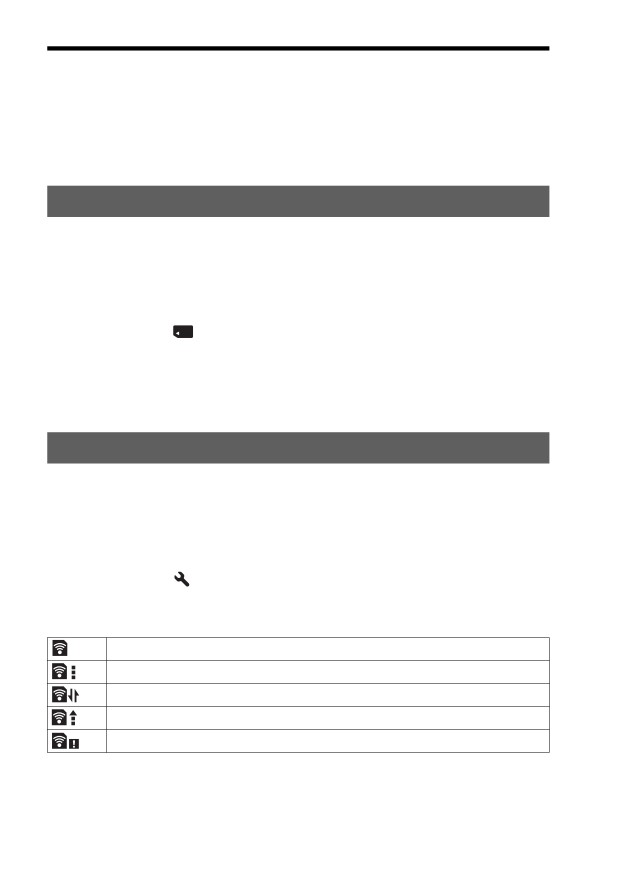
Stato di comunicazione
In attesa. Non deve essere inviata alcuna immagine.
Attesa di caricamento.
Connessione in corso.
Caricamento in corso.
Errore.
182
Impostazione del metodo di registrazione sulla scheda di memoria
Note
• La funzione di risparmio energia non è operativa mentre la fotocamera sta caricando
le immagini.
• Prima di usare una scheda Eye-Fi, impostare un punto di accesso LAN wireless e la
destinazione di inoltro. Per i dettagli, consultare il manuale di istruzioni per l’uso in
dotazione con la scheda Eye-Fi.
• Le schede Eye-Fi sono vendute negli Stati Uniti, in Canada, Giappone e alcune
nazioni nell’UE (da marzo 2013).
• Per ulteriori informazioni, contattare direttamente il produttore o il distributore.
• È possibile utilizzare le schede Eye-Fi solo nelle nazioni/aree geografiche in cui
sono state acquistate. Usare le schede Eye-Fi secondo le leggi delle nazioni/regioni
in cui è stata acquistata la scheda.
• Le schede Eye-Fi includono una funzione LAN wireless. Non inserire nessuna
scheda Eye-Fi nella fotocamera quando è vietato farlo, come in aereo. Se c’è una
scheda Eye-Fi inserita nella fotocamera, impostare [Impostazioni caric.] su
[Disattiv.].
si visualizza sullo schermo quando [Impostazioni caric.] è
impostato su [Disattiv.].
• Quando si usa una scheda Eye-Fi nuova la prima volta, copiare sul computer il file di
installazione del manager Eye-Fi registrato sulla scheda prima di formattare la
scheda.
• Utilizzare una scheda Eye-Fi dopo l’aggiornamento del firmware alla versione più
recente. Per i dettagli, consultare il manuale che viene fornito con la scheda Eye-Fi.
• Se
(errore) si visualizza, rimuovere la scheda di memoria e reinserirla o
spegnere e poi riaccendere la fotocamera. Qualora il simbolo
appaia di nuovo,
la scheda Eye-Fi potrebbe essere danneggiata.
• Le comunicazioni della rete Wi-Fi possono essere influenzate da altri apparecchi di
comunicazione. Qualora lo stato della comunicazione sia instabile, avvicinarsi al
punto di accesso della rete Wi-Fi.
• Per i dettagli sui tipi di file che è possibile caricare, fare riferimento alle istruzioni
per l’uso in dotazione con la scheda Eye-Fi.
• Questo prodotto non supporta la “Endless Memory Mode” delle schede Eye-Fi.
Accertarsi che le schede Eye-Fi inserite in questo prodotto abbiano “Endless
Memory Mode” disattivato.
183

Ripristino delle impostazioni
predefinite
È possibile ripristinare le funzioni principali della fotocamera.
Tasto MENU t
3 t [Inizializza] t Selezionare
l’impostazione desiderata t [OK]
Le seguenti voci saranno ripristinate.
Funzioni di ripresa (Ripr.imp.pred./Riprist.m.reg.)
Voci
Ripristinare su
Comp.esposiz. (46)
±0.0
Modo avanzam. (48, 155)
Scatto Singolo
Modo flash (44, 136)
Flash forzato (è diverso in base al fatto
che il flash incorporato sia aperto o
meno)
Auto.messa fuoco (117)
AF-A
Area AF (118)
Ampia
AF agganciata al sogg. (119)
Attiv.
Sorriso/Rilev. visi (126, 129)
Rilevamento visi Attivato (regist. visi)
Inquadratura autom. (128)
Automatico
ISO (139)
AUTO
Modo mis.esp. (133)
Multisegmento
Compens.flash (134)
±0.0
Bilanc.bianco (147)
AWB (WB automatico)
Temper.colore/Filtro colore (149)
5500K, Filtro colore 0
Bilanc. bianco personalizzato (150)
5500K
DRO/HDR auto (140)
Ott. gamma din.: automatico
Stile personale (145)
Standard
Effetto immagine (143)
Disattiv.
Selezione scena (41, 91)
Ritratti
Filmato (110)
P
184
Ripristino delle impostazioni predefinite
Menu di ripresa dei fermi immagine (Ripr.imp.pred./Riprist.m.reg.)
Voci
Ripristinare su
Dimens. immagine (50)
L: 20M
Rapp.aspetto (170)
3:2
Qualità (170)
Fine
Foto panor.: dimens. (51)
Standard
Foto panor.: direz. (95)
Destra
Zoom Immag.nitida (152)
Attiv.
Zoom digitale (109, 152)
Disattiv.
Espos.lunga NR (172)
Attiv.
ISO alta NR (172)
Normale
Comando flash (135)
Flash ADI
Illuminatore AF (119)
Automatico
SteadyShot (89)
Attiv.
Spazio colore (173)
sRGB
AEL con otturatore (133)
Attiv.
Menu di ripresa dei filmati (Ripr.imp.pred./Riprist.m.reg.)
Voci
Ripristinare su
Formato file (111)
AVCHD
Impostazione registraz. (111)
60i 17M(FH), 50i 17M(FH)
SteadyShot (89)
Attiv.
Durata inseguim. AF (61)
Medio
Registrazione audio (113)
Attiv.
Riduz. rumore vento (113)
Disattiv.
Menu personalizzato (Ripr.imp.pred./Riprist.person.)
Voci
Ripristinare su
Eye-Start AF (82)
Disattiv.
Impost. FINDER/LCD (178)
Automatico
Rid.occ.rossi. (61)
Disattiv.
Scatta senza obiett. (174)
Disabilita
Scatto mult. Auto. sup. (90)
Automatico
Estraz. imm. Auto. sup. (90)
Automatico
185
Ripristino delle impostazioni predefinite
Voci
Ripristinare su
Linea griglia (174)
Disattiv.
Revis.autom. (174)
2 sec.
Tasto DISP (monitor) (83)
Visualizza tutte info./Visual. grafica/
Nessuna info.
Tasto DISP (mirino) (83)
Nessuna info./Visual. grafica
Livello effetto contorno (123)
Disattiv.
Colore effetto contorno (123)
Bianco
Visualizzaz. Live View (85)
Effet. impos. attivato
Funzione tasto AEL (175)
AEL bloccato
Tasto ISO (175)
ISO
Tasto di anteprima (176)
Antep. risultato ripresa
Tasto blocco mes. fuoco (63)
Blocco Fuoco
Pulsante MOVIE (63)
Sempre
Compen.obiett.: ombreg (179)
Automatico
Compen.obiet.:aber.cro. (179)
Automatico
Compen. obiet.: distor. (179)
Disattiv.
Ottur. a tend. ant. elettr. (176)
Attiv.
Menu di riproduzione (Ripr.imp.pred.)
Voci
Ripristinare su
Sel.fermo imm./fil. (162)
Visione cart. (Fermo imm. )
Proiez.diapo. - Intervallo (163)
3 sec.
Proiez.diapo. - Ripeti (163)
Disattiv.
Indice immagini (53)
4 immagini
Specifica stampa - Stampa data (199)
Disattiv.
Impostazioni volume (64)
2
Display riprod. (164)
Rotaz.autom.
Menu strumento scheda di memoria (Ripr.imp.pred.)
Voci
Ripristinare su
Numero file (180)
Serie
Nome cartella (180)
Formato stand.
186
Ripristino delle impostazioni predefinite
Menu di impostazione (Ripr.imp.pred.)
Voci
Ripristinare su
Inizio menu (65)
Superiore
Guida manopola modo (65)
Attiv.
Luminosità LCD (65)
±0
Luminosità mirino (177)
Automatico
Temper.colore mirino (65)
0
Risp.energia (177)
Standard
Tempo fino a Risp. ener. (177)
1 min.
Risoluzione HDMI (168)
Automatico
CTRL PER HDMI (168)
Attiv.
Impostazioni caric. (182)
Attiv.
Collegam.USB (191)
Automatico
Impost. LUN USB (192)
Multiplo
Segnali audio (66)
Attiv.
Modo dimostrativo (66)
Disattiv.
Altro (Ripr.imp.pred.)
Voci
Ripristinare su
Display delle informazioni sulla
Visualizza tutte info.
registrazione (schermo LCD) (49)
Display delle informazioni sulla
Nessuna info.
registrazione (Mirino) (49)
Display riprod. (160)
La schermata ad immagine singola (con
le informazioni sulla registrazione)
Note
• I visi registrati usando [Registrazione visi] e non sono cancellati anche se si usa
[Ripr.imp.pred.]. Selezionare [Canc. tutti] in [Registrazione visi] nel menu
personalizzato
• Eseguire [Ripr.imp.pred.] per ripristinare [Imp.data/ora], [Impostaz. fuso orario],
[Numero file] e [ Lingua] sulle impostazioni predefinite.
187
Conferma della versione della
fotocamera
Visualizza la versione della fotocamera. Verificare la versione, quando
viene rilasciato un aggiornamento del firmware.
Se si monta un obiettivo compatibile con la funzione di versione superiore
dell’obiettivo, si visualizza anche la versione dell’obiettivo.
Tasto MENU t
3 t [Versione]
Note
• È possibile eseguire un aggiornamento solo quando il livello di carica della batteria è
almeno
(3 segmenti della batteria restanti). Si consiglia di usare una batteria
con sufficiente carica o l’alimentatore CA AC-PW10AM (in vendita separatamente).
188
Computer
Computer (Operazioni avanzate)
Uso della fotocamera con il computer
Usare le seguenti applicazioni per consentire più usi versatili delle
immagini riprese usando la fotocamera.
• “PlayMemories Home”
È possibile importare sul computer i fermi immagine o i filmati registrati
usando la fotocamera in modo da poterli guardare e usare varie funzioni
comode per migliorare le immagini che sono state riprese.
• “Image Data Converter”
È possibile aprire i file delle immagini in formato RAW.
Per le note dettagliate sull’installazione, vedere a pagina 71.
Note
• Per installare il software è necessario un collegamento Internet.
• Utilizzare “Image Data Converter” per riprodurre le immagini in formato RAW.
• “PlayMemories Home” non è compatibile con i computer Mac. Quando si
riproducono immagini su computer Mac, utilizzare le applicazioni software
appropriate in dotazione con il computer Mac.
Ambiente informatico consigliato (Windows)
Quando si usa il software e si importano le immagini tramite un
collegamento USB si consiglia il seguente ambiente di computer.
SO (preinstallato)
Microsoft Windows XP* SP3/Windows Vista** SP2/
Windows 7 SP1/Windows 8
“PlayMemories
CPU: Intel Pentium III a 800 MHz o superiore
Home”
(Per la riproduzione/la modifica dei filmati ad alta
definizione: Intel Core Duo 1,66 GHz o più veloce/Intel Core
2 Duo 1,66 GHz o più veloce, Intel Core 2 Duo 2,26 GHz o
più veloce (AVC HD (FX/FH)))
Memoria: almeno 512 MB per Windows XP (consigliato
almeno 1 GB), almeno 1 GB per Windows Vista/Windows 7
Disco rigido: spazio sul disco necessario per
l’installazione—circa 500 MB
Schermo: risoluzione dello schermo—1024 × 768 punti o
superiore
“Image Data
CPU/Memoria: Pentium 4 o superiore/minimo 1 GB
Converter Ver.4”
Schermo: 1024 × 768 punti o superiore
189
Uso della fotocamera con il computer
* Le versioni a 64-bit e Starter (Edition) non sono supportate. Windows
Image Mastering API (IMAPI) Ver.2.0 o successiva è necessaria per
usare la funzione per creare i dischi.
** Starter (Edition) non è supportata.
Ambiente informatico consigliato (Mac)
Quando si usa il software e si importano le immagini tramite un
collegamento USB si consiglia il seguente ambiente di computer.
SO (preinstallato)
Collegamento USB: Mac OS X v10.3 - 10.8
“Image Data Converter Ver.4”: Mac OS X v10.5, 10.6
(Snow Leopard), 10.7 (Lion), 10.8 (Mountain Lion)
“Image Data
CPU: Intel Core Solo/Core Duo/Core 2 Duo o più veloce
Converter Ver.4”
Memoria: consigliato almeno 1 GB.
Schermo: 1024 × 768 punti o superiore
Note
• Il funzionamento non è garantito in un ambiente basato sull’aggiornamento dei
sistemi operativi descritti sopra o in un ambiente ad avvio multiplo.
• Se si collegano contemporaneamente 2 o più dispositivi USB su un solo computer,
alcuni dispositivi, inclusa la fotocamera, potrebbero non funzionare a seconda dei
tipi di dispositivi USB che si stanno usando.
• Collegando la fotocamera usando un’interfaccia USB che è compatibile con Hi-
Speed USB (compatibile con USB 2.0) si consente il trasferimento avanzato
(trasferimento ad alta velocità), poiché la fotocamera è compatibile con Hi-Speed
USB (compatibile con USB 2.0).
• Quando il computer riprende l’attività da un modo di sospensione o di inattività, la
comunicazione tra la fotocamera e il computer potrebbe non ristabilirsi
contemporaneamente.
190
Collegamento della fotocamera ad un
computer
Esecuzione di un collegamento USB
Seleziona il metodo usato per effettuare un collegamento USB fra la
fotocamera e un computer o un dispositivo USB usando un cavo USB.
Tasto MENU t
2 t [Collegam.USB] t Selezionare
l’impostazione desiderata
Automatico
Stabilisce automaticamente un collegamento Mass Storage o
MTP, in base al computer o agli altri dispositivi USB da
collegare. I computer Windows 7 o Windows 8 sono collegati
in MTP e le sue funzioni eccezionali sono abilitate all’uso.
Mass Storage
Stabilisce un collegamento Mass Storage tra la fotocamera,
un computer e altri apparecchi USB.
MTP
Stabilisce un collegamento MTP fra la fotocamera, un
computer e altri dispositivi USB. I computer Windows 7 o
Windows 8 sono collegati in MTP e le sue funzioni
eccezionali sono abilitate per l’uso. Nel caso di altri computer
(Windows Vista/XP, Mac OS X), appare il wizard della
riproduzione automatica e i fermi immagine nella cartella di
registrazione sulla fotocamera sono importati sul computer.
Contr. remoto da PC
Usa “Remote Camera Control” per controllare la fotocamera
dal computer, incluse tali funzioni come la ripresa e la
memorizzazione delle immagini sul computer (pagina 73).
Note
• Quando [Collegam.USB] è impostato su [Automatico], potrebbe volerci un po’ di
tempo per stabilire un collegamento.
• Se Device Stage* non si visualizza con Windows 7 o Windows 8, impostare
[Collegam.USB] su [Automatico].
* Device Stage è una schermata del menu usata per gestire i dispositivi collegati, come
una fotocamera (Funzione di Windows 7 o Windows 8).
191
Collegamento della fotocamera ad un computer
Impostazione del modo di collegamento USB (Impost.
LUN USB)
Aumenta la compatibilità limitando le funzioni del collegamento USB.
Tasto MENU t
2 t [Impost. LUN USB] t Selezionare
l’impostazione desiderata
Multiplo
Normalmente, usare [Multiplo].
Singolo
Impostare [Impost. LUN USB] su [Singolo] solo se non è
possibile effettuare un collegamento.
Collegamento ad un computer
1 Inserire nella fotocamera una batteria sufficientemente carica
o collegare la fotocamera a una presa elettrica a muro
utilizzando l’alimentatore CA AC-PW10AM (in vendita
separatamente).
2 Accendere la fotocamera e il computer.
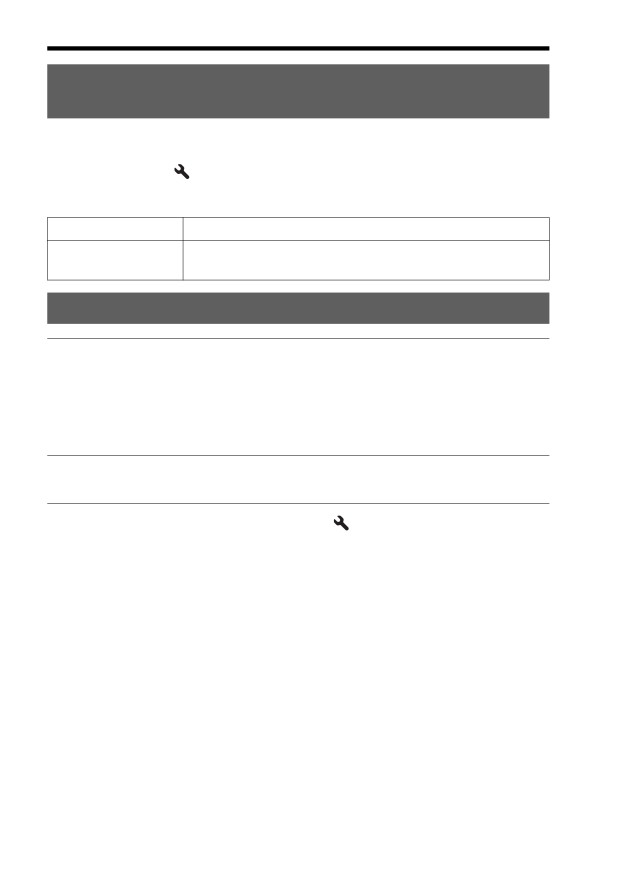
3 Controllare che [Collegam.USB] in
2 sia impostato su [Mass
Storage].
192
Collegamento della fotocamera ad un computer
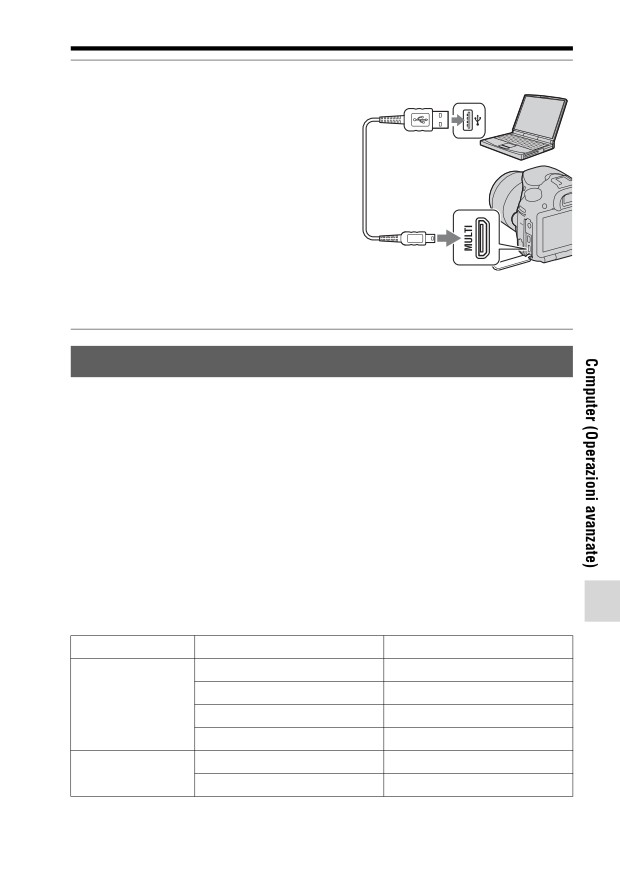
4 Collegare la fotocamera al
1 Ad un terminale USB del
computer
computer.
• Quando si stabilisce un collegamento
USB per la prima volta, il computer
esegue automaticamente un programma
Cavo USB
(in dotazione)
per riconoscere la fotocamera.
Attendere qualche secondo.
2 Al terminale USB multiplo/Micro
Importazione delle immagini su un computer (Windows)
“PlayMemories Home” consente di importare facilmente le immagini.
Per i dettagli sulle funzioni di “PlayMemories Home”, consultare la “Guida
d’aiuto PlayMemories Home”.
Importazione di immagini nel computer senza utilizzare “PlayMemories
Home”
Quando viene visualizzata la procedura guidata AutoPlay dopo aver
effettuato un collegamento USB tra la fotocamera e un computer, fare clic
su [Apri cartella per visualizzare i file] t [OK] t [DCIM] o
[MP_ROOT] t copiare le immagini desiderate sul computer.
Nome del file
Cartella
Tipo di file
Nome del file
Cartella DCIM
File JPEG
DSC0ssss.JPG
File JPEG (AdobeRGB)
_DSCssss.JPG
File RAW
DSC0ssss.ARW
File RAW (AdobeRGB)
_DSCssss.ARW
Cartella MP_ROOT
File MP4 (1440×1080 12M)
MAH0ssss.MP4
File MP4 (VGA 3M)
MAQ0ssss.MP4
193

Collegamento della fotocamera ad un computer
• ssss (numero di file) rappresenta qualsiasi numero entro la gamma
da 0001 a 9999.
• Quando [Qualità] è impostata su [RAW & JPEG], le parti numeriche del
nome di un file di dati RAW e il suo file JPEG corrispondente sono
uguali.
Note
• Per operazioni quali l’importazione di filmati AVCHD in un computer, utilizzare
“PlayMemories Home”.
• Quando la fotocamera è collegata al computer, se si azionano i filmati AVCHD o le
cartelle dal computer collegato, le immagini potrebbero essere danneggiate o
potrebbero non essere riprodotte. Non cancellare né copiare i filmati AVCHD sulla
scheda di memoria dal computer. Sony non è responsabile delle conseguenze che
risultano da tali operazioni tramite il computer.
Importazione delle immagini su un computer (Mac)
1 Collegare innanzitutto la fotocamera al proprio computer Mac.
Fare doppio clic sull’icona appena identificata sul desktop t
la cartella in cui sono memorizzate le immagini che si
desiderano importare.
2 Trascinare i file delle immagini sull’icona del disco fisso.
I file delle immagini vengono copiati sul disco fisso.
3 Fare doppio clic sull’icona del disco fisso t il file
dell’immagine desiderata nella cartella contenente i file
copiati.
L’immagine viene visualizzata.
Software per i computer Mac
Per i dettagli su altro software per i computer Mac, accedere al seguente
URL:
194
Collegamento della fotocamera ad un computer
Cancellazione del collegamento USB
Eseguire i punti 1 e 2 indicati sotto prima di eseguire le seguenti
operazioni:
• Scollegare il cavo USB.
• Rimuovere la scheda di memoria.
• Spegnere la fotocamera.
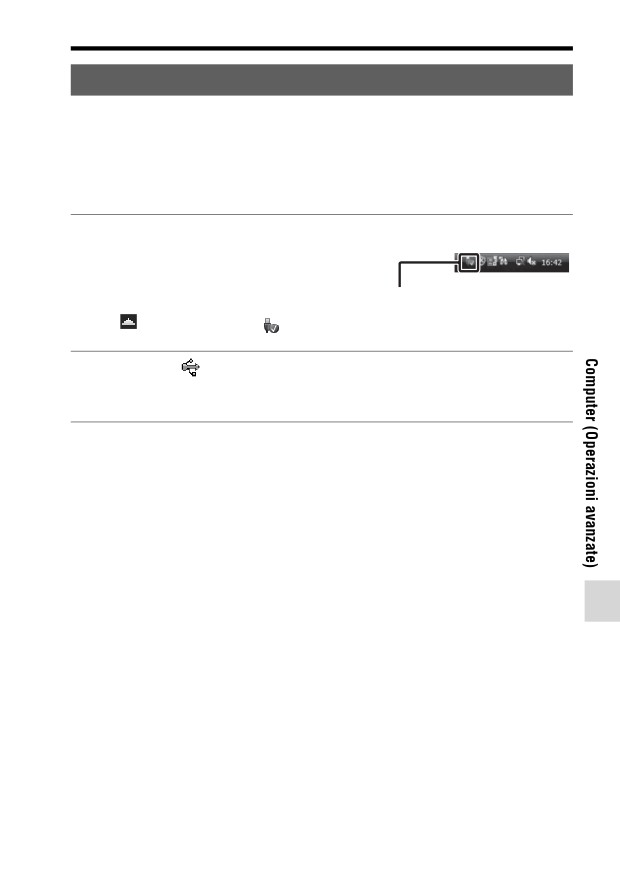
1 Fare doppio clic sull’icona di
Windows Vista
scollegamento nella barra delle
applicazioni.
Icona di disconnessione
• Per Windows 7 o Windows 8, cliccare
su
, quindi cliccare su .
2 Fare clic su
(Rimozione sicura Periferica di archiviazione di
massa USB).
Note
• Con i computer Mac, trascinare e rilasciare l’icona della scheda di memoria o l’icona
del drive sull’icona “Cestino” prima di scollegare la fotocamera dal computer.
• Con Windows 7, l’icona di scollegamento potrebbe non visualizzarsi. In quel caso, è
possibile scollegare senza seguire la procedura indicata sopra.
• Non scollegare il cavo USB quando la spia di accesso è illuminata. I dati potrebbero
danneggiarsi.
195
Creazione di un disco di filmati
Creazione di un disco con qualità ad alta definizione (HD)
(disco di registrazione AVCHD) su un computer
È possibile creare un disco di registrazione AVCHD con qualità ad alta
definizione (HD) dai filmati AVCHD importati su un computer usando il
software “PlayMemories Home”.
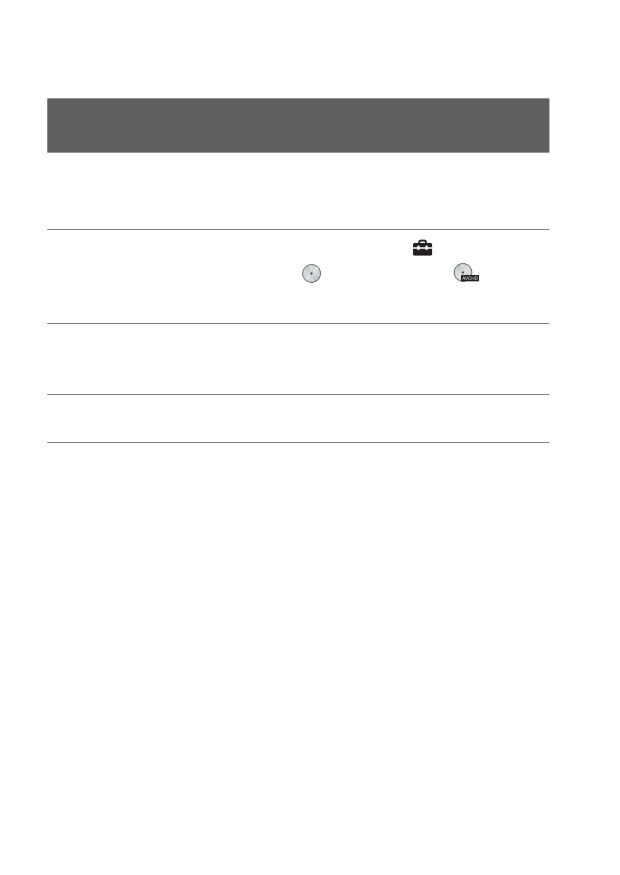
1 Avviare [PlayMemories Home] e selezionare
Strumenti in
alto a destra dello schermo t
(Crea dischi) t
(AVCHD
(HD)).
2 Selezionare i filmati AVCHD che si desidera scrivere, quindi
trascinare e rilasciare sul lato destro dello schermo.
3 Creare il disco, seguendo le istruzioni sullo schermo.
Note
• Installare anticipatamente “PlayMemories Home”.
• I fermi immagine e il file di filmato MP4 non possono essere registrati sul disco di
registrazione AVCHD.
• La creazione di un disco potrebbe richiedere molto tempo.
Riproduzione di un disco di registrazione AVCHD su un computer
È possibile riprodurre i dischi usando “PlayMemories Home”. Selezionare
il drive DVD che ha il disco e cliccare su [Player for AVCHD] su
“PlayMemories Home”.
Per i dettagli, vedere “Guida d’aiuto PlayMemories Home”.
Note
• I filmati potrebbero non venire riprodotti in modo fluido, a seconda dell’ambiente
del computer.
196
Creazione di un disco di filmati
Creazione di un disco Blu-ray
È possibile creare un disco Blu-ray usando i filmati AVCHD importati
precedentemente su un computer. Il computer deve supportare la creazione
dei dischi Blu-ray.
I supporti BD-R (non riscrivibili) e BD-RE (riscrivibili) possono essere
usati per creare i dischi Blu-ray. Non è possibile aggiungere il contenuto
all’uno o all’altro tipo di disco dopo averlo creato.
Per creare i dischi Blu-ray usando “PlayMemories Home”, installare il
software aggiuntivo proprietario. Per i dettagli, accedere al seguente URL:
Per installare il software è necessario un ambiente di collegamento Internet.
Per i dettagli, vedere “Guida d’aiuto PlayMemories Home”.
Creazione di un disco di qualità a definizione standard
(STD)
1 Avviare [PlayMemories Home] e selezionare
Strumenti in
alto a destra dello schermo t
(Crea dischi) t
(DVD-
Video (STD)).
2 Selezionare i filmati AVCHD che si desidera scrivere, quindi
trascinare e rilasciare sul lato destro dello schermo.
3 Creare il disco, seguendo le istruzioni sullo schermo.
Note
• Installare anticipatamente “PlayMemories Home”.
• Non è possibile registrare su un disco file di filmati in formato MP4.
• Ci vorrà più tempo per creare un disco perché i filmati AVCHD vengono convertiti
nei filmati con qualità a definizione standard (STD).
• Quando si crea un disco DVD-Video (STD) la prima volta è necessario un ambiente
di collegamento Internet.
197
Creazione di un disco di filmati
Dischi che è possibile utilizzare con “PlayMemories
Home”
È possibile usare i seguenti tipi di dischi da 12 cm usando “PlayMemories
Home”. Per i dischi Blu-ray, vedere a pagina 197.
Tipo di disco
Caratteristiche
DVD-R/DVD+R/DVD+R DL
Non riscrivibile
DVD-RW/DVD+RW
Riscrivibile
• Aggiornare sempre la PlayStation®3 alla versione più recente del
software del sistema PlayStation®3.
• La PlayStation®3 potrebbe non essere disponibile in alcune nazioni/
regioni geografiche.
198
Stampa
Stampa (Operazioni avanzate)
Come specificare DPOF
Usando la fotocamera, è possibile specificare i fermi immagine prima di
stamparli in un negozio o con la stampante. Seguire la procedura indicata
sotto.
Le specifiche DPOF rimangono con le immagini dopo la stampa. Si
consiglia di non specificarle dopo la stampa.
1 Tasto MENU t
1 t [Specifica stampa] t
[Impostaz.DPOF] t [Imm. multiple] t [Immissione]
2 Selezionare l’immagine usando b/B sul tasto di controllo.
3 Premere il centro del tasto di controllo per aggiungere un
contrassegno
• Per non specificare DPOF, selezionare di nuovo l’immagine, quindi
premere il centro del tasto di controllo.
4 Premere il tasto MENU.
5 Selezionare [OK] usando v, quindi premere il centro del tasto
di controllo.
Note
• Non è possibile specificare DPOF sui file di dati RAW.
• Non è possibile specificare il numero di immagini da stampare.
Stampa data
È possibile aggiungere la data alle immagini quando si stampano. La
posizione della data (all’interno o all’esterno dell’immagine, dimensione
dei caratteri, ecc.) dipende dalla stampante.
Tasto MENU t
1 t [Specifica stampa] t [Stampa data]
t [Attiv.]
Note
• Questa funzione potrebbe non essere disponibile, a seconda della stampante.
199