содержание .. 5 6 7 8 ..
SP 3500SF/SP 3510SF. Пайдалану нҰсҚаулары (2015) - 7
Компьютерден Факс функциясын пайдалану (LAN-Fax)
3.
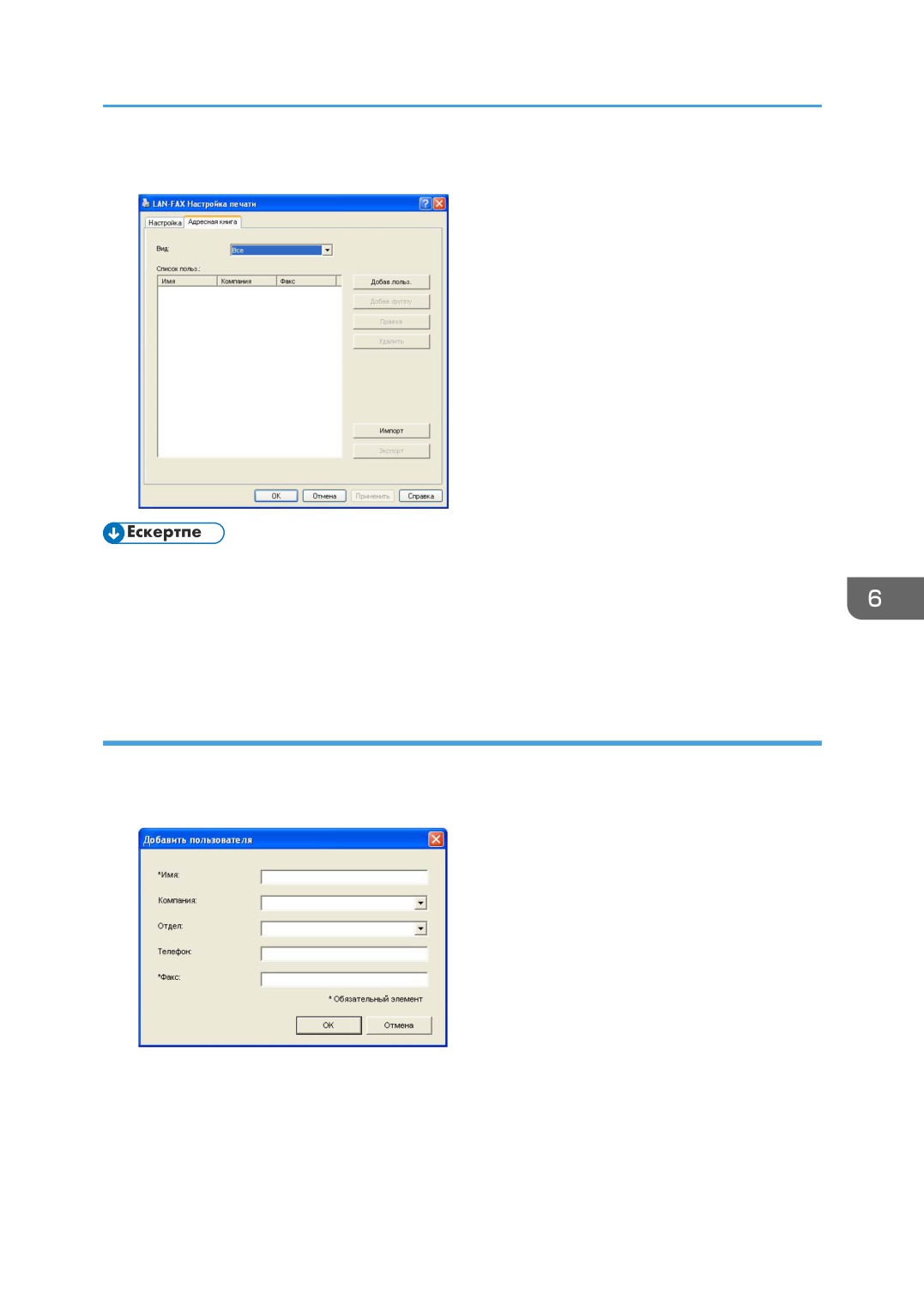
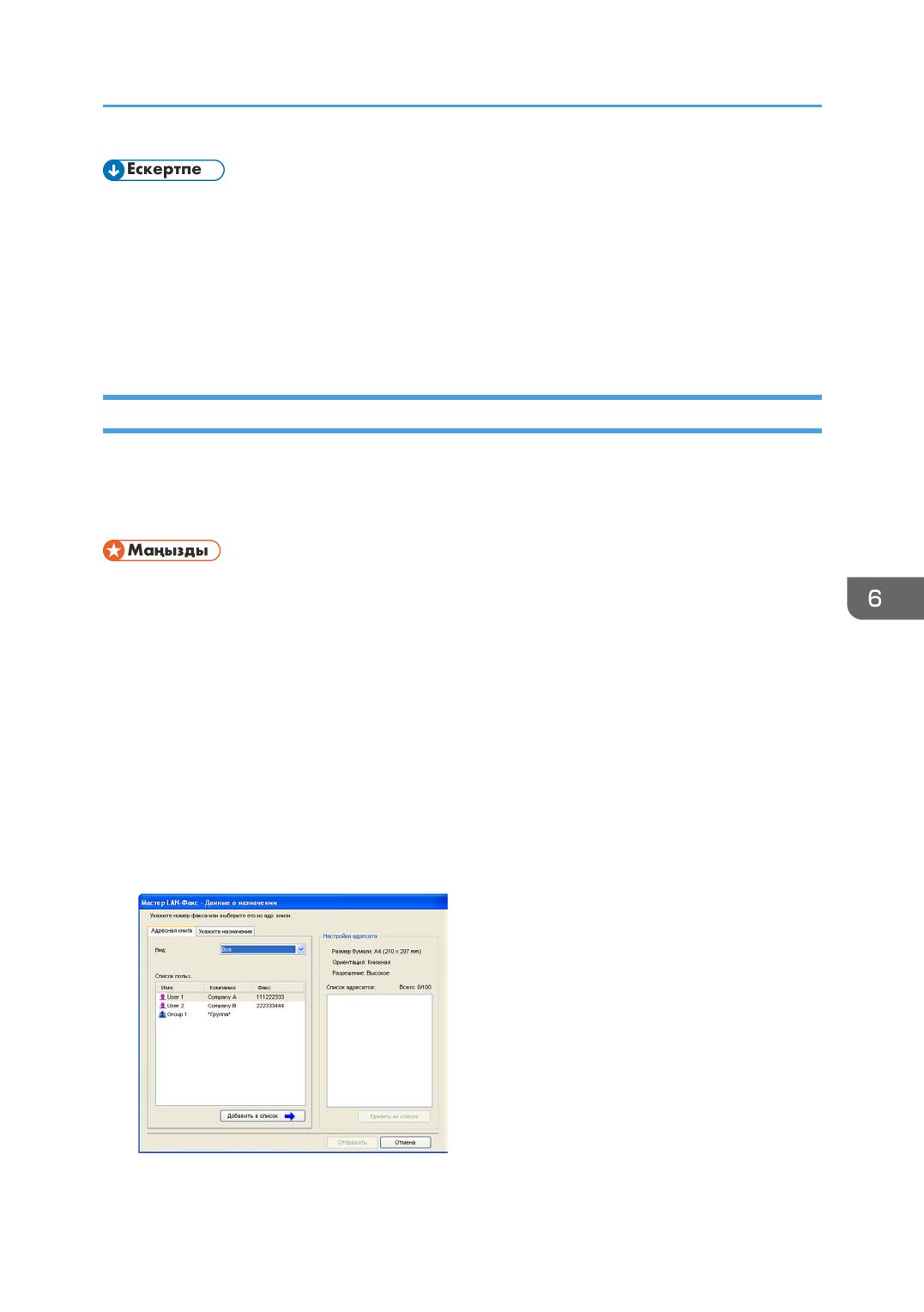
[Мекенжай кітабы] қойындысын басыңыз.
• [Қарау:] тізімінен көрсету қажет тағайындаулардың түрін таңдауға болады.
• [Барлығы]: Барлық тағайындауларды көрсетеді.
• [Топ]: Топтарды ғана көрсетеді.
• [Пайдаланушы]: Жеке тағайындауларды ғана көрсетеді.
Тағайындауларды тіркеу
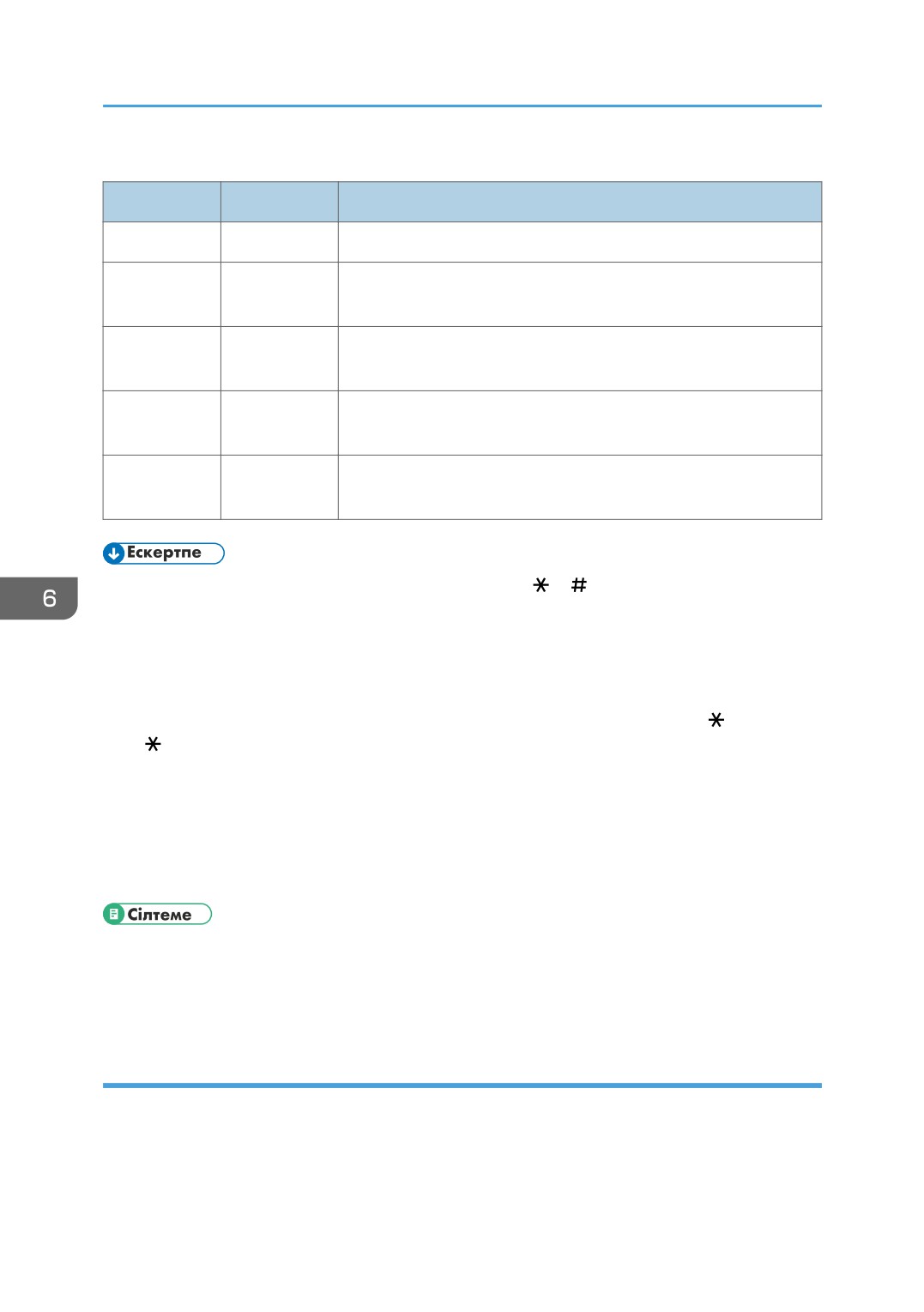
Бұл бөлімде LAN-Fax мекенжай кітабында тағайындауларды тіркеу әдісі сипатталған.
1. LAN-Fax мекенжай кітабын ашып, [Пайдаланушыны қосу] пәрменін таңдаңыз.
2. Қажетті мәліметтерді тіркеңіз және [OK] түймесін басыңыз.
Мәлімет алу үшін төмендегі кестені қараңыз.
241
6. Факс функциясын пайдалану
LAN-Fax тағайындауларын орнату
Элемент
Параметр
Сипаттама
Ат
Қажетті
Мақсаттың атауы. 32 таңбаға дейін болады.
Тағайындаудың компания атауы 64 таңбаға дейін болады.
Компания
Қосымша
Тіркелген деректерден таңдауға болады.
Тағайындаудың бөлім атауы. 64 таңбаға дейін болады.
Бөлім
Қосымша
Тіркелген деректерден таңдауға болады.
Тағайындаудың телефон нөмірі. Құрамында 40 дейін таңба
Телефон
Қосымша
болуы мүмкін.
Тағайындаудың факс нөмірі. Құрамында 40 дейін таңба болуы
Факс
Қажетті
мүмкін.
• Телефон нөмірі немесе факс нөмірі 0-9, «P» (кідіріс), " ", " ", «-» және бос орыннан тұруы
мүмкін.
• Қажет болса, факс нөміріне үзіліс енгізіңіз. Құрылғы кідірістен кейін сандарды термес бұрын
аз ғана уақыт кідіреді. Факс жіберу баптауларының астындағы [Кідіріс уақыты] баптауында
кідіріс уақытының ұзақтығын көрсетуге болады.
• Импульсті теру желісінде тондық қызметтерді пайдалану үшін факс нөмірінде " " енгізіңіз.
" " теру режимін уақытша импульстан тонға ауыстырады.
• Егер көрсеткен атау LAN-Fax мекенжай кітабында бар болса, хабарлама пайда болады.
Тағайындауды басқа атаумен тіркеу үшін [Жоқ] параметрін таңдаңыз және басқа атауды
енгізіңіз. [Иә] параметрін таңдау оны бір атаумен тіркеу мүмкіндігін береді.
• Бар тағайындауды ішінара өзгертуге және оны ұқсас мәліметтермен жаңа ретінде тіркеуге
болады.
• [Кідіріс уақыты] туралы мәлімет үшін 285-бет "Факс жіберу баптаулары" бөлімін қараңыз.
• Жаңа тағайындауды бар тағайындауға ұқсас тіркеу әдісі туралы мәлімет алу үшін 242-бет
"Тағайындауларды өзгерту" бөлімін қараңыз.
Тағайындауларды өзгерту
Бұл бөлімде тіркелген тағайындауларды өзгерту әдісі сипатталған.
242
Компьютерден Факс функциясын пайдалану (LAN-Fax)
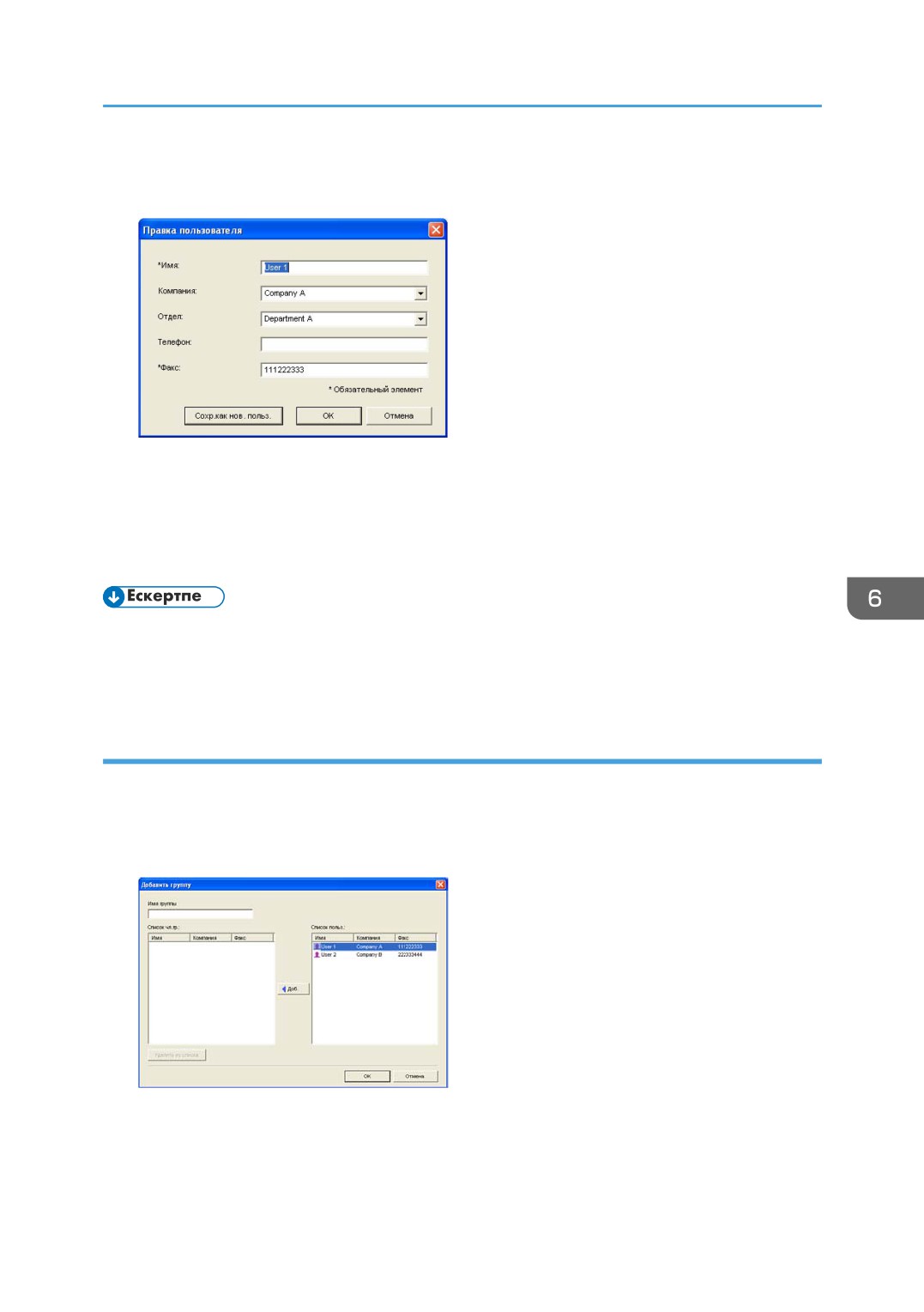
1. LAN-Fax мекенжай кітабын ашыңыз, [Пайдаланушылар тізімі:] ішінен өзгерту қажет
тағайындауды таңдап, [Өңдеу] пәрменін таңдаңыз.
2. Қажет болғанда мәліметтерді өзгертіп, [OK] түймесін басыңыз.
Егер мәліметтері ұқсас жаңа тағайындауды тіркеу қажет болса, [Жаңа пайдаланушы ретінде
сақтау] пәрменін таңдаңыз. Бұл құрамында ұқсас мәліметтер бар тағайындаулар қатарын
тіркеу қажет болған кезде пайдалы. Бастапқы тағайындауды өзгертпей тілқатысу терезесін
жабу үшін [Бас тарту] пәрменін таңдаңыз.
• Егер көрсеткен атау LAN-Fax мекенжай кітабында бар болса, хабарлама пайда болады.
Тағайындауды басқа атаумен тіркеу үшін [Жоқ] параметрін таңдаңыз және басқа атауды
енгізіңіз. [Иә] параметрін таңдау оны бір атаумен тіркеу мүмкіндігін береді.
Топтарды тіркеу
Бұл бөлімде тағайындаулар топтарын тіркеу әдісі сипатталған.
Топ ең көп 100 жеке тағайындаудан тұруы керек.
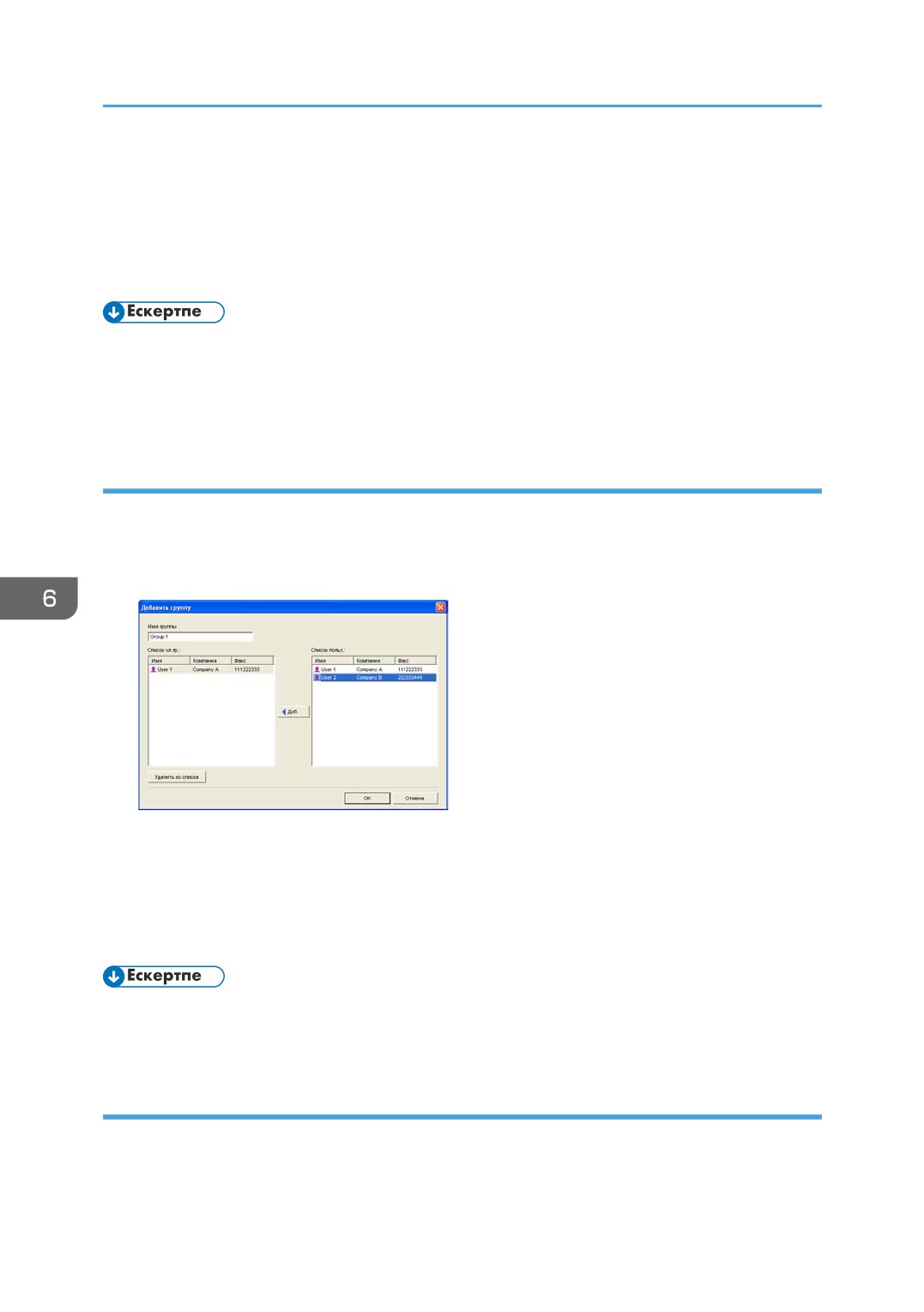
1. LAN-Fax мекенжай кітабын ашып, [Топ қосу] пәрменін таңдаңыз.
2.
[Топ атауы] ішіне топтың атауын енгізіңіз.
243
6. Факс функциясын пайдалану
3. Топтағы қосықыңыз келетін мақсатты жерді [Пайдаланушы тізімінен:] таңдап, [Қосу]
түймесін басыңыз.
Тағайындауды топтан жою үшін, [Топ мүшелерінің тізімі:] ішінен жою қажет тағайындауды
таңдап, [Тізімнен жою] пәрменін таңдаңыз.
4.
[OK] түймесін басыңыз.
• Топта кемінде бір тағайындау бар болуы қажет.
• Топ атауы топ үшін көрсетілуі қажет. Екі топта бірдей топ атауы болмауы қажет.
• Бір тағайындауды біреуден көп топқа қосуға болады.
Топтарды өзгерту
Бұл бөлімде тіркелген топтарды өзгерту әдісі сипатталған.
1. LAN-Fax мекенжай кітабын ашыңыз, [Пайдаланушылар тізімі:] ішінен өзгерту қажет
топты таңдап, [Өңдеу] пәрменін таңдаңыз.
2. Топқа тағайындау қосу үшін [Пайдаланушылар тізімі:] ішінен қосу қажет
тағайындауды таңдаңыз және [Қосу] пәрменін таңдаңыз.
3. Тағайындауды топтан жою үшін, [Топ мүшелерінің тізімі:] ішінен жою қажет
тағайындауды таңдап, [Тізімнен жою] пәрменін таңдаңыз.
4.
[OK] түймесін басыңыз.
• Егер көрсеткен атау LAN-Fax мекенжай кітабында бар болса, хабарлама пайда болады.
[OK] пернесін басып, оны басқа атаумен тіркеңіз.
Жеке тағайындауларды немесе топтарды жою
Бұл бөлімде LAN-Fax мекенжай кітабынан жеке тағайындауларды немесе топтарды жою әдісі
сипатталған.
244
Компьютерден Факс функциясын пайдалану (LAN-Fax)
1. LAN-Fax мекенжай кітабын ашыңыз, [Пайдаланушылар тізімі:] ішінен жою қажет
тағайындауды таңдап, [Жою] пәрменін таңдаңыз.
Растау хабары пайда болады.
2.
[Иә] параметрін таңдаңыз.
• Тағайындау LAN-Fax мекенжай кітабынан жойылған болса, сол тағайындау топтан автоматты
түрде жойылады. Егер топтан соңғы тағайындауды жойып жатқан болсаңыз, жоюды растауды
сұрайтын хабарлама пайда болады. Топты жою үшін [OK] пернесін басыңыз.
• Топты жою LAN-Fax мекенжайынан қамтитын тағайындауларын жоймайды.
LAN-Fax мекенжай кітабы деректерін экспорттау/импорттау
Бұл бөлімде LAN-Fax мекенжай кітабының деректерін экспорттау немесе импорттау әдісі
сипатталған.
• Бұл процедура үлгі ретінде Windows 7 жүйесіне негізделеді. Егер басқа операциялық жүйе
пайдаланып жатсаңыз, процедура кішкене басқа болуы мүмкін.
LAN-Fax мекенжай кітабы деректерін экспорттау
LAN-Fax мекенжай кітабы деректерін CSV (Үтірмен бөлінген мәндер) пішіміндегі файлға
экспорттауға болады.
LAN-Fax мекенжай кітабы деректерін экспорттау үшін осы рәсімді орындаңыз.
1. LAN-Fax мекенжай кітабын ашып, [Экспорттау] пәрменін таңдаңыз.
2. LAN-Fax мекенжай кітабы деректерін сақтау орнына өтіңіз, файл атауын
көрсетіп, [Сақтау] пәрменін таңдаңыз.
LAN-Fax мекенжай кітабы деректерін импорттау
LAN-Fax мекенжай кітабы деректерін CSV пішіміндегі файлдардан импорттауға болады.
Мекенжай кітабы деректерін олар CSV файлы ретінде сақталған кезде басқа
бағдарламалардан импорттауыңызға болады.
LAN-Fax мекенжай кітабы деректерін импорттау үшін осы процедураны орындаңыз. Басқа
бағдарламалардан мекенжай кітабын импорттау үшін импортталатын дұрыс элементтерді
таңдауыңыз керек.
1. LAN-Fax мекенжай кітабын ашып, [Импорттау] пәрменін таңдаңыз.
2. Мекенжай кітабы деректері бар файлды таңдап, [Ашу] түймесін басыңыз.
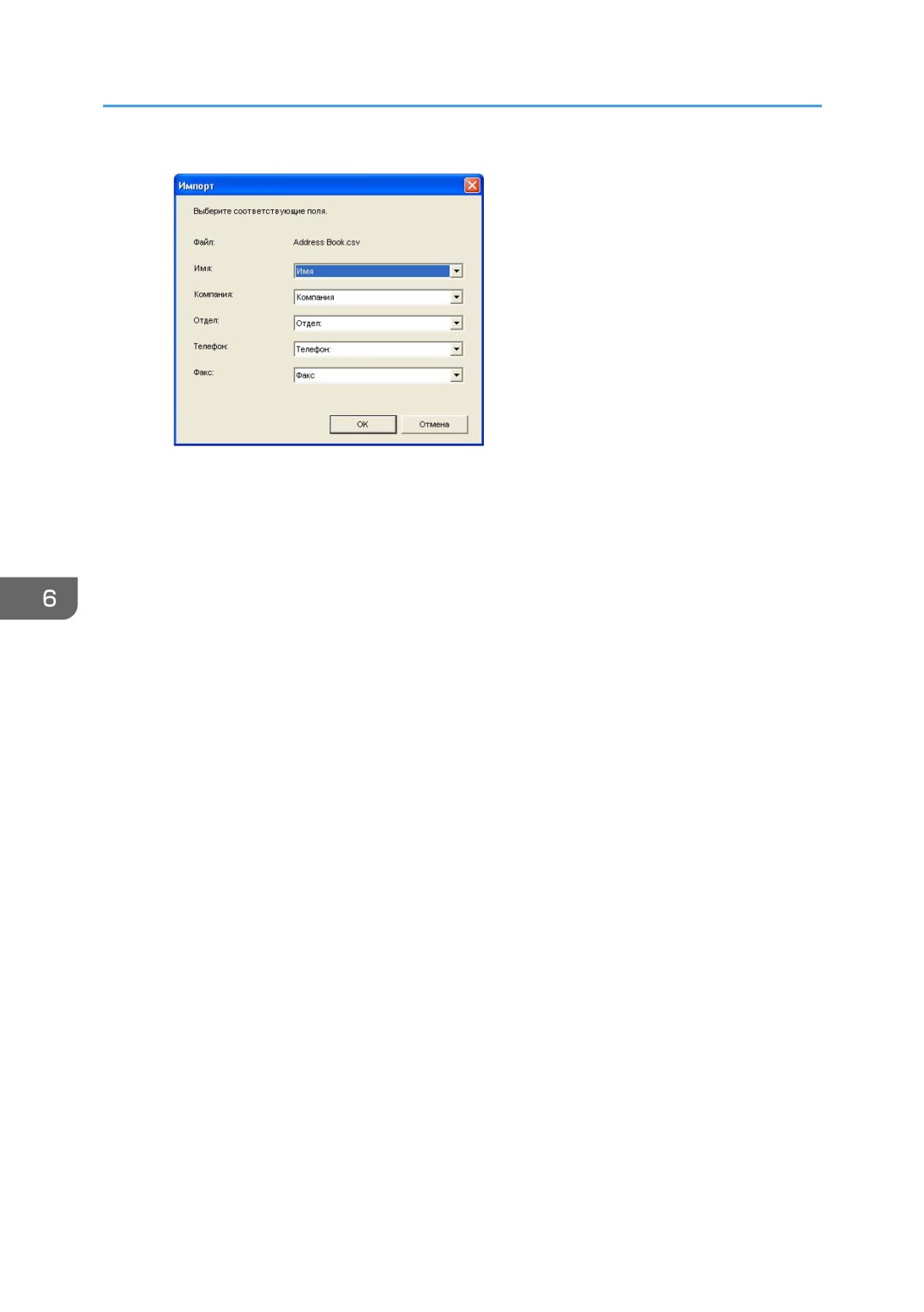
AИмпортталатын элементтерді таңдауға арналған диалогтық терезе көрсетіледі.
245
6. Факс функциясын пайдалану
3.
Әр өріс үшін тізімнен сәйкес элементті таңдаңыз.
Импортталатын деректері жоқ өрістер үшін [*бос*] түймесін басыңыз. [*бос*] мәні
[Аты] немесе [Факс] үшін таңдалмайтынын ескеріңіз.
4.
[OK] түймесін басыңыз.
Егер импорттау үдерісі кезінде атауы бірдей тағайындау табылса, мына әрекеттердің
біреуін таңдаңыз:
• [Өткізіп жіберу]: тағайындауды өткізіп жібереді және қалған деректерді
импорттайды.
• [Жаңа пайдаланушы ретінде сақтау]: бөлек тағайындау ретіндегі ағымдағы
тағайындауды бар тағайындау ретіндегі бір атаумен импорттайды.
• [Барлығын жаңа пайдаланушы ретінде сақтау]: бөлек тағайындаулар ретіндегі
ағымдағы және кейінгі тағайындауларды бар тағайындаулар ретінде бір
атаулармен импорттайды.
• [Қайта жазу]: LAN-Fax мекенжай кітабындағы деректерді қайта жазып,
тағайындауды импорттайды.
• [Барлығын қайта жазу]: LAN-Fax мекенжай кітабындағы деректерді қайта жазып,
ағымдағы және кейінгі тағайындауларды бар тағайындаулар ретінде бір
атаулармен импорттайды.
• [Бас тарту]: импорттау әрекетінен бас тартады.
Егер тағайындауда атау болмаса немесе жарамсыз таңбалар телефон нөмірінде
немесе факс нөмірінде пайдаланылса, мына әрекеттердің біреуін таңдаңыз:
• [Өткізіп жіберу]: тағайындауды өткізіп жібереді және қалған деректерді
импорттайды.
• [Сақтау]: тағайындауды қалпында импорттайды.
• [Барлығын сақтау]: ағымдағы және кейінгі тағайындауларды қалпында импорттайды.
• [Бас тарту]: импорттау әрекетінен бас тартады.
246
Компьютерден Факс функциясын пайдалану (LAN-Fax)
• CSV файлдары Юникод шифрлануы арқылы экспортталады.
• LAN-Fax мекенжай кітабы деректерін таңба кодтауы Юникод немесе ASCII болып табылатын
CSV файлдарынан импорттауға болады.
• Топ деректері экспортталмайды немесе импортталмайды.
• Ең көп 1000 тағайындауды LAN-Fax мекенжай кітабына тіркеуге болады. Егер осы шектеу
импорттау кезінде асып кетсе, қалған мақсатты жерлер импортталмайды.
Компьютерден факстар жіберудің негізгі әрекеті
Бұл бөлімде компьютерден факстар жіберудің негізгі әрекеті сипатталған.
LAN-Fax мекенжай кітабынан тағайындауды таңдауға немесе факс нөмірін тікелей енгізуге
болады. Факстарды бір уақытта ең көп 100 тағайындауға жіберуге болады.
• Факс жібермес бұрын құрылғы жадқа барлық факс деректерін сақтайды. Дереткер сақтау
кезінде құрылғының жады толып кетсе, факс жіберуден бас тартылады. Мұндай жағдай
болса, ажыратымдылықты төмендетіңіз немесе беттердің санын азайтып, әрекетті
қайталаңыз.
• Бұл процедура үлгі ретінде Windows 7 жүйесіне негізделеді. Егер басқа операциялық жүйе
пайдаланып жатсаңыз, процедура кішкене басқа болуы мүмкін.
1. Жіберу қажет файлды ашыңыз.
2.
[Файл] мәзірінде [Басып шығару...] пәрменін таңдаңыз.
3. LAN-Fax драйверін принтер ретінде таңдап, [Басып шығару] пәрменін таңдаңыз.
Егер қажет болса, [Басып шығару] пәрменін таңдамас бұрын LAN-Fax драйверінің сипаттары
ішіндегі жіберу баптауларын теңшеңіз.
247
6. Факс функциясын пайдалану
4. LAN-Fax мекенжай кітабынан тағайындауды көрсету үшін [Пайдаланушылар тізімі:]
ішінен тағайындауды таңдап, [Тізімге қосу] пәрменін таңдаңыз.
Басқа тағайындауларды қосу үшін осы қадамды қайталаңыз.
5. Тікелей факс нөмірін енгізу үшін [Тағайындауды көрсету] қойындысын басыңыз,
[Факс нөмірі:] ішінде факс нөмірін (ең көп 40 сан) енгізіп, [Тізімге қосу] пәрменін
таңдаңыз.
Басқа тағайындауларды қосу үшін осы қадамды қайталаңыз.
6. Егер факстың мұқаба парағын тіркеу қажет болса, [Тағайындауды көрсету]
қойындысындағы [Мұқаба парағын өңдеу] пәрменін таңдап, [Мұқаба парағын
тіркеу] құсбелгісін қойыңыз.
Мұқаба парағын қажет болғанда өңдеп, [OK] түймесін басыңыз.
7.
[Жіберу] пәрменін таңдаңыз.
• Факс нөмірі 0-9, «P» (үзіліс), " ", " ", «-» және бос орыннан тұруы мүмкін.
• Қажет болса, факс нөміріне үзіліс енгізіңіз. Құрылғы кідірістен кейін сандарды термес бұрын
аз ғана уақыт кідіреді. Факс жіберу баптауларының астындағы [Кідіріс уақыты] баптауында
кідіріс уақытының ұзақтығын көрсетуге болады.
• Импульсті теру желісінде тондық қызметтерді пайдалану үшін факс нөмірінде " " енгізіңіз.
" " теру режимін уақытша импульстан тонға ауыстырады.
• Енгізілген тағайындауды жою үшін, [Тағайындаулар тізімі:] ішінде тағайындауды таңдап,
[Тізімнен жою] пәрменін таңдаңыз.
• LAN-Fax мекенжай кітабындағы [Тағайындауды көрсету] қойындысында енгізілген факс
нөмірін тіркеуге болады. Тағайындауды тіркеу тілқатысу терезесін ашу үшін [Мекенжайлық
кітапқа сақтау] пәрменін таңдаңыз.
• [Қарау:] тізімінен көрсету қажет тағайындаулардың түрлерін таңдауға болады.
• [Барлығы]: Барлық тағайындауларды көрсетеді.
• [Топ]: Топтарды ғана көрсетеді.
• [Пайдаланушы]: Жеке тағайындауларды ғана көрсетеді.
• Егер LAN-Fax арқылы факсты жіберу шектелген болса, LAN-Fax драйверінің сипатында
факсты жіберуден бұрын пайдаланушы кодын енгізу қажет.
• Егер LDAP түпнұсқалығын растау көрсетілсе, факс тапсырмасын құрылғыға жібермес бұрын
принтер LAN-Fax драйверінің сипаттарында пайдаланушы түпнұсқалығын растауды қосу
және пайдаланушы аты мен құпия сөзді енгізу керек.
• Жіберу баптауларын теңшеу туралы мәлімет алу үшін 252-бет "Жіберу баптауларын
теңшеу" бөлімін қараңыз.
248
Компьютерден Факс функциясын пайдалану (LAN-Fax)
• [Кідіріс уақыты] туралы мәлімет үшін 285-бет "Факс жіберу баптаулары" бөлімін қараңыз.
• Факстың мұқаба парағын өңдеу туралы мәлімет алу үшін 250-бет "Факс мұқаба парағын
өңдеу" бөлімін қараңыз.
• Пайдаланушы кодын енгізу туралы мәлімет алу үшін 135-бет "Құрылғы функциялары
шектелгенде" бөлімін қараңыз.
• Пайдаланушы түпнұсқалығын растауды қосу және пайдаланушы аты мен құпия сөзді енгізу
туралы мәлімет алу үшін 477-бет "LDAP түпнұсқалығын растау көрсетілген кезде" бөлімін
қараңыз.
Факстан бас тарту
Тапсырма күйіне қарай құрылғының басқару тақтасы немесе компьютер арқылы факс жіберуден
бас тартуға болады.
Құрылғы компьютерден факс алып жатқан кезде бас тарту
Компьютерден факстан бас тартыңыз.
Егер құрылғы бірнеше компьютер ортақ пайдаланса, басқа пайдаланушы факсын тоқтатып
алмаңыз.
1. Компьютердің тапсырма жолағындағы принтер белгішесін екі рет басыңыз.
2. Бас тарту қажет баспа тапсырмасын таңдаңыз, [Құжат] мәзірін басып, [Бас
тарту] пәрменін таңдаңыз.
3.
[Иә] параметрін таңдаңыз.
Факс жіберген кезде бас тарту
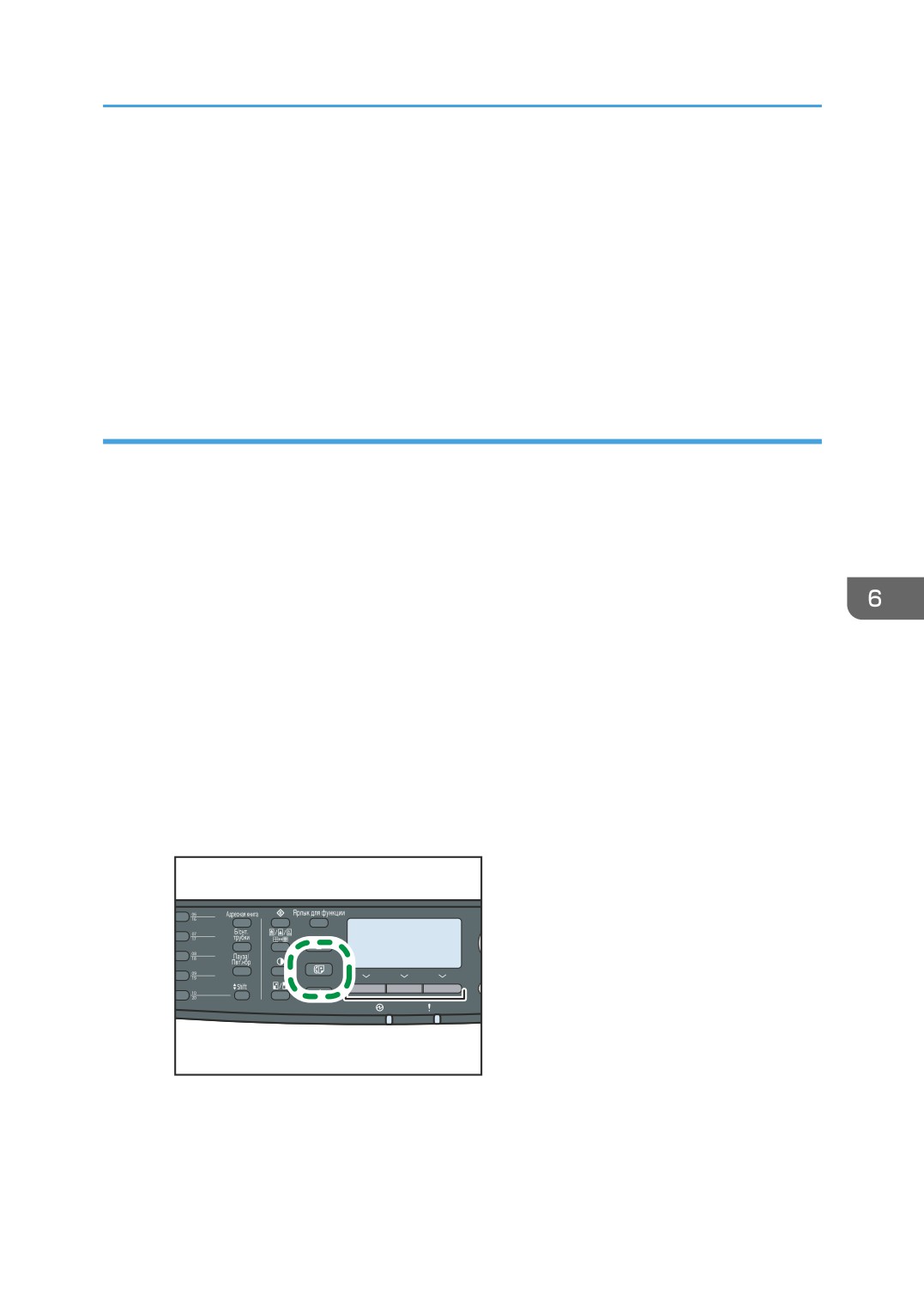
Басқару тақтасы арқылы факстан бас тартыңыз.
1.
[Факсимиле] пернесін басыңыз.
RU CMF133
249
6. Факс функциясын пайдалану
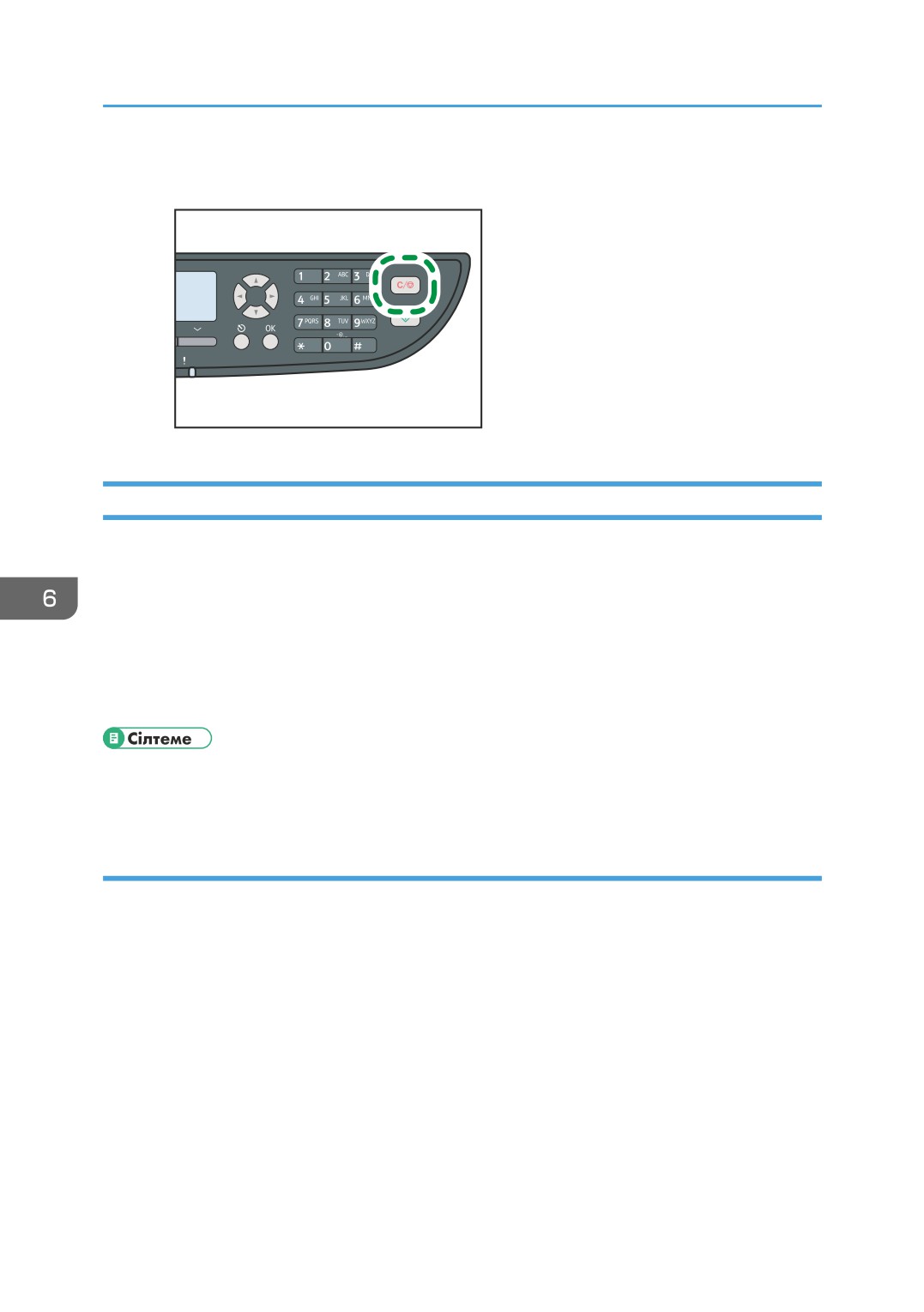
2.
[Тазалау/тоқтату] пернесін басыңыз.
RU CMF135
Факс мұқаба парағын өңдеу
Бұл бөлімде LAN-Fax драйверінің сипаттарында факс мұқабасы бетін өңдеу әдісі сипатталған.
1.
[Файл] мәзірінде [Басып шығару...] пәрменін таңдаңыз.
2. LAN-Fax драйверін принтер ретінде таңдап, [Басып шығару] пәрменін таңдаңыз.
3.
[Мақсатты жерді көрсету] қойындысын басып, [Мұқаба бетті түзету] түймесін
басыңыз.
4. Қажетті баптауларды теңшеп, [Басып шығару] пәрменін таңдаңыз.
• Баптаулар туралы мәлімет алу үшін 250-бет "Факстың мұқаба парақтары үшін теңшеуге
болатын баптаулар" бөлімін қараңыз.
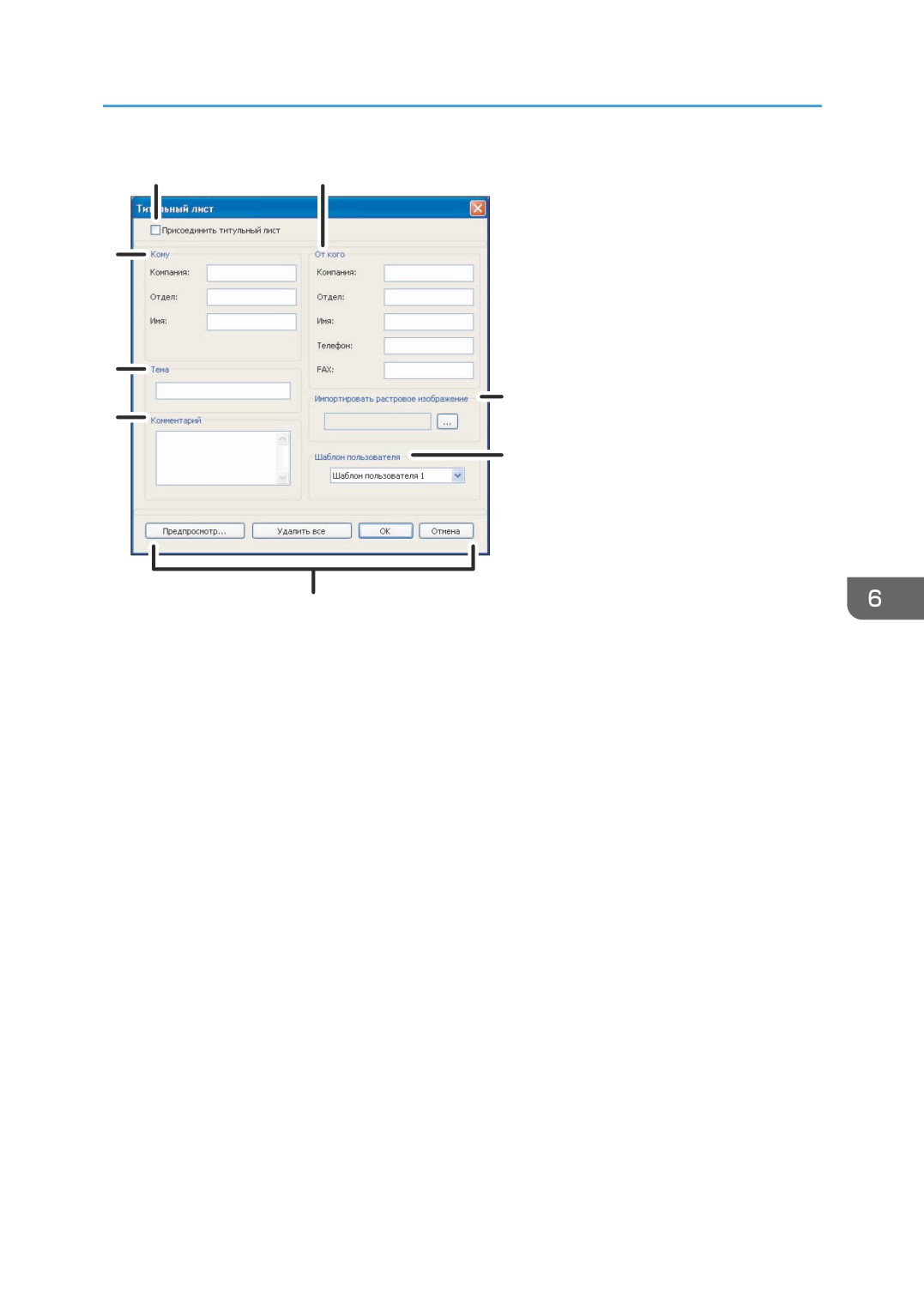
Факстың мұқаба парақтары үшін теңшеуге болатын баптаулар
Бұл бөлімде факстың мұқаба парақтары үшін теңшеуге болатын баптаулар сипатталған.
250
Компьютерден Факс функциясын пайдалану (LAN-Fax)
1
2
8
7
3
6
4
5
CMF128
1.
Мұқаба парағын тіркеу
Факсты мұқаба парағымен жіберу үшін осыны белгілеңіз.
2.
Кімнен
Жіберуші мәліметтерін енгізіңіз. Бос қалдырылған элементтер мұқаба парағында көрінбейді.
• Компания:
Компания атауын енгізіңіз. 64 таңбаға дейін болады.
• Бөлім:
Бөлім атауын енгізіңіз. 64 таңбаға дейін болады.
• Аты:
Атыңызды енгізіңіз. 64 таңбаға дейін болады.
• Телефон:
Телефон нөмірін енгізіңіз. 64 таңбаға дейін болады.
• ФАКС:
Факс нөмірін енгізіңіз. 64 таңбаға дейін болады.
3.
Нүктелік кескінді импорттау
Мұқаба парағында көрсету қажет нүктелік кескінді көрсетіңіз. Кескін мынадай орында көрсетіледі: Сол
жақ=180, Оң жақ=800, Үсті=50, Асты=180 (пиксель). Егер кескін осы аумақтан үлкендеу болса, артық
бөлігі қиылады.
4.
Пайдаланушы үлгісі
Мұқаба парағы үшін үлгіні таңдаңыз. Үш үлгі бар.
251

6. Факс функциясын пайдалану
5.
Түймелер
• Алдын ала қарау. . .
Факсты жібермес бұрын мұқаба парағын алдын ала қарау үшін басыңыз.
• Барлығын тазалау
Енгізілген барлық мәліметтерді тазалау үшін басыңыз.
• OK
Факстың мұқаба парағы өңдеуін аяқтау үшін басыңыз.
• Бас тарту
Факстың мұқаба парағын жою үшін басыңыз.
6.
Аңғартпа
Факс үшін аңғартпа енгізіңіз. Құрамында ең көп 256 таңба болуы мүмкін.
7.
Тақырып
Факс тақырыбын енгізіңіз. 64 таңбаға дейін болады.
8.
Кімге
Тағайындау мәліметтерін енгізіңіз. Бос қалдырылған элементтер мұқаба парағында көрінбейді.
• Компания:
Тағайындау компаниясының атауын енгізіңіз. 64 таңбаға дейін болады.
• Бөлім:
Тағайындау бөлімінің атауын енгізіңіз. 64 таңбаға дейін болады.
• Аты:
Тағайындау атауын енгізіңіз. 64 таңбаға дейін болады.
Жіберу баптауларын теңшеу
Бұл бөлімде LAN-Fax драйверінің сипаттарында жіберу баптауларын теңшеу әдісі сипатталған.
Сипаттар әрбір бағдарлама үшін бөлек орнатылады.
1.
[Файл] мәзірінде [Басып шығару...] пәрменін таңдаңыз.
2. LAN-Fax драйверін принтер ретінде таңдап, драйвер сипаттарын ашу үшін
[Теңшелімдер] немесе [Сипаттар] сияқты түймені басыңыз.
LAN-Fax драйверінің сипаттары тілқатысу терезесі пайда болады.
3.
[Орнату] қойындысын басыңыз.
4. Қажетті баптауларды теңшеп, [OK] түймесін басыңыз.
• Баптаулар туралы мәлімет алу үшін 253-бет "LAN-Fax драйвер сипаттарында теңшеуге
болатын баптаулар" бөлімін қараңыз.
252
Компьютерден Факс функциясын пайдалану (LAN-Fax)
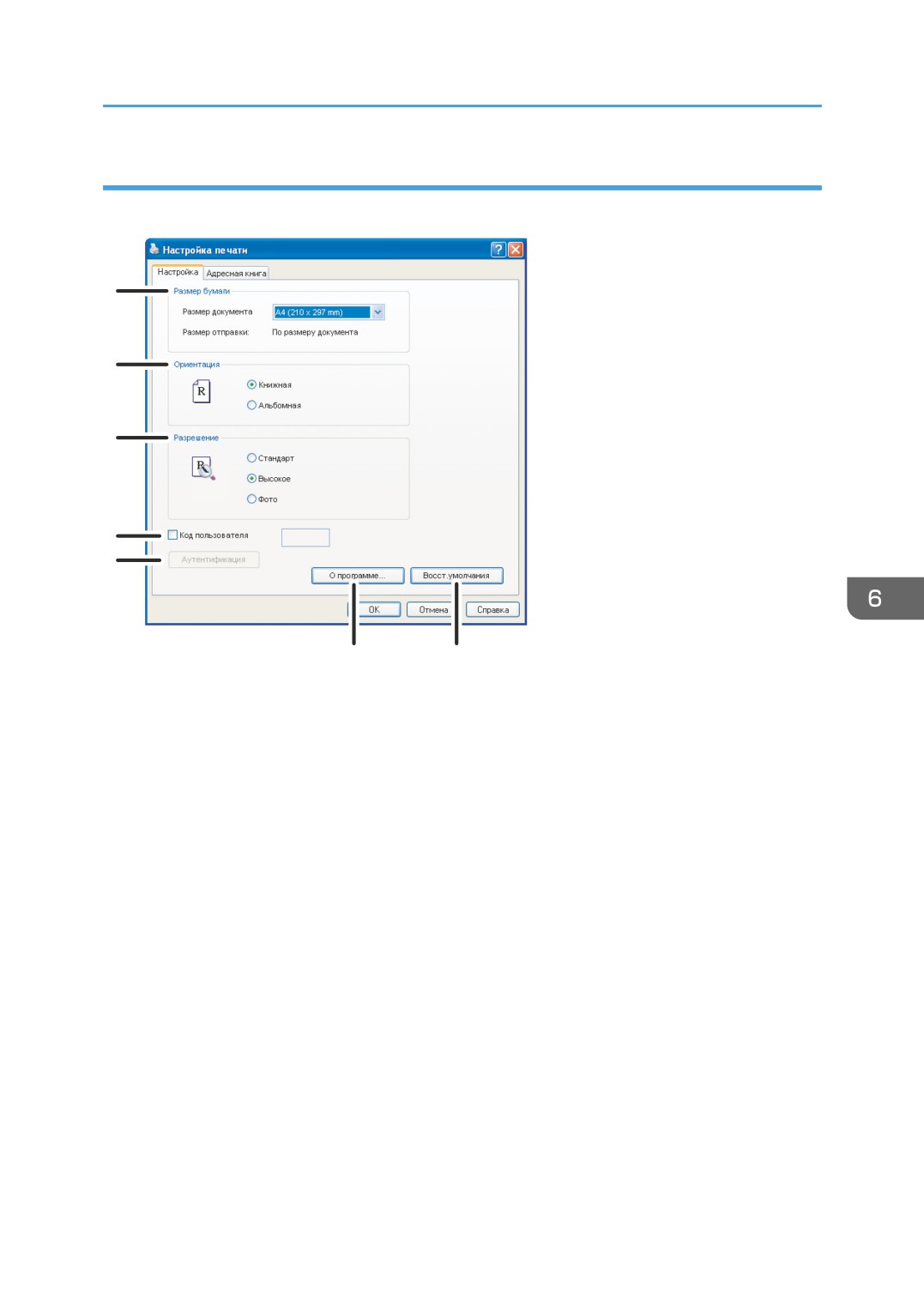
LAN-Fax драйвер сипаттарында теңшеуге болатын баптаулар
Бұл бөлімде LAN-Fax драйверінің сипаттарында теңшеуге болатын баптаулар сипатталған.
1
2
3
4
5
6
7
CMF129
1.
Қағаз өлшемі
Қағаз өлшемін көрсетеді.
• Құжат өлшемі
Жіберілетін құжаттың қағаз өлшемін көрсетеді. Егер қағаз өлшемі бағдарламада көрсетілсе, осы
қағаз өлшемі пайдаланылады. Немесе осында көрсетілген қағаз өлшемі пайдаланылады.
• Жіберу өлшемі:
Жіберілетін факстың нақты қағаз өлшемін көрсетеді. Егер факспен жіберілетін құжаттың өлшемі
A3, B4 немесе A4 өлшемінен кіші болса, факстың нақты өлшемі A4 болады. A3/B4 құжаттары
жіберу өлшеміне автоматты түрде кішірейтіледі.
2.
Бағдар
Беттің бағдарын көрсетеді.
3.
Ажыратымдылық
Ажыратымдылықты көрсетеді.
• Стандартты
Қалыпты өлшемді таңбалар бар құжат үшін осыны таңдаңыз.
• Керемет
Кішкентай баспа бар құжат үшін осыны таңдаңыз.
• Фотосурет
Фотосуреттер немесе көлеңкелі сызбалар сияқты кескіндермен құжат үшін осыны таңдаңыз.
253
6. Факс функциясын пайдалану
4. Пайдаланушы коды
Егер LAN-Fax арқылы факс жіберу шектелсе, факс жібермес бұрын осы құсбелгіні қойыңыз және
пайдаланушы кодын енгізіңіз.
5. Аутентификация
Егер LDAP түпнұсқалығын растау көрсетілсе, факс тапсырмасын құрылғыға жібермес бұрын
пайдаланушы түпнұсқалығын растауды қосу үшін осы түймені басыңыз және пайдаланушы аты мен
құпия сөзді енгізіңіз.
6. Туралы. . .
LAN-Fax драйверінің нұсқасын көрсетеді.
7. Әдепкі мәндерді қалпына келтіру
Баптауларды зауыттық әдепкі мәндеріне келтіреді.
• Осында теңшелген баптаулар тек ағымдағы бағдарламаға қолданылады.
254
Факс қабылдау
Факс қабылдау
Бұл бөлімде факс қабылдау функциялары сипатталған.
• Маңызды факсты қабылдаған кезде қабылданған факс құрамын жіберушіден анықтап алған
жөн.
• Бос жад көлемі аз болған кезде құрылғы факстарды қабылдай алмайды.
• Бұл құрылғыны телефон ретінде пайдалану үшін сыртқы телефон қажет.
• Факстарды басып шығару үшін тек A4, Letter немесе Legal өлшемді қағазды пайдалануға
болады.
• Осы құрылғымен сыртқы телефонды қосу туралы мәлімет алу үшін 69-бет "Телефон желісіне
қосу" бөлімін қараңыз.
Қабылдау режимін таңдау
Бұл бөлімде қабылдау режимін таңдау әдісі сипатталған.
Қабылдау режимдері мынандай:
Құрылғыны тек факс құрылғысы ретінде пайдаланған кезде
Сыртқы телефон немесе телефонға жауап беретін құрылғы қосылған кезде мына режимді
таңдаңыз:
• Тек факс режимі (авто қабылдау)
Бұл режимде құрылғы тек факс құрылғысы ретінде пайдаланылады және факстарды
автоматты түрде қабылдайды.
Құрылғыны сыртқы құрылғымен пайдаланған кезде
Сыртқы телефон немесе телефонға жауап беру құрылғысы жалғанған кезде мына
режимдердің біреуін таңдаңыз:
• FAX/TEL қол режимі (қолмен қабылдау)
Бұл режимде қоңырауларға сыртқы телефонмен жауап беру керек. Егер қоңырау факс
қоңырауы болса, факс қабылдауын қолмен іске қосу керек.
• Тек факс режимі (авто қабылдау)
Бұл режимде құрылғы факс қабылдау режиміндегі барлық кіріс қоңырауларға автоматты
түрде жауап береді.
• FAX/TEL автоматты режимі (авто қабылдау)
255
6. Факс функциясын пайдалану
Бұл режимде телефон қоңырауларына сыртқы телефонмен жауап беріп, факстарды
автоматты түрде қабылдай аласыз.
• FAX/TAD режимі (авто қабылдау)
Бұл режимде сыртқы телефонға жауап беру құрылғысы бар құрылғыны пайдалануыңызға
болады.
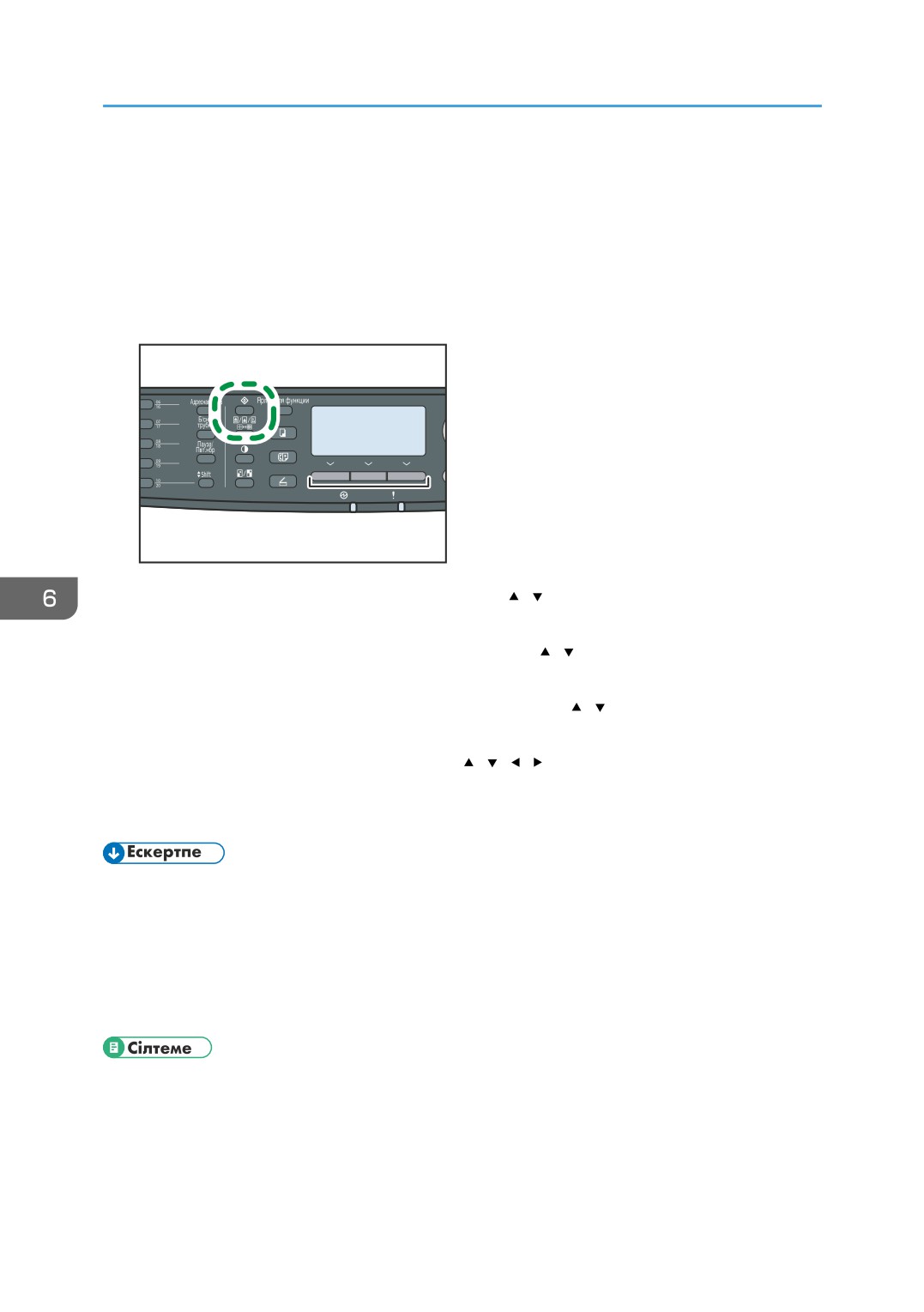
1.
[Пайдаланушы құралдары] пернесін басыңыз.
RU CMF134
2.
[Факс мүмкіндіктері] параметрін таңдау үшін [
][
] пернелерін басып, [OK] түймесін
басыңыз.
3.
[Қабылдау баптаулары] параметрін таңдау үшін [ ][ ] пернелерін басып, [OK]
түймесін басыңыз.
4.
[Қабылдау режимін ауыстыру] пәрменін таңдау үшін [ ][ ] пернелерін басып, [OK]
түймесін басыңыз.
5. Қажетті қабылдау режимін таңдау үшін [ ][
][
][
] пернелерін басып, [OK] түймесін
басыңыз.
6. Бастапқы экранға оралу үшін [Пайдаланушы құралдары] пернесін басыңыз.
• Мәзір тармағының алдыңғы деңгейіне өту үшін [Escape] пернесін басуға болады.
• FAX/TAD режимінде сыртқы телефонға жауап беру құрылғысы [Факс мүмкіндіктері]
астындағы [Жалпы шылдырлар саны (TAD)] ішінде көрсетілгендей бірнеше рет
шылдырлағаннан кейін құрылғы факстарды автоматты түрде қабылдай бастайды. Құрылғы
факстар қабылдауды бастамас бұрын, сыртқы телефонға жауап беру құрылғысын
қоңырауларға жауап беруге теңшеңіз.
• [Жалпы шылдырлар саны (TAD)] туралы мәлімет алу үшін 288-бет "Факс мүмкіндігінің
баптаулары" бөлімін қараңыз.
• Интернет факстарын қабылдау туралы мәлімет алу үшін 259-бет "Интернет факсын
қабылдау" бөлімін қараңыз.
256
Факс қабылдау
Факсты FAX/TEL қолмен режимінде қабылдау
Бұл бөлімде қабылдау режимі FAX/TEL қол режиміне орнатылған кезде факс қабылдаудың негізгі
әрекеті сипатталған.
1. Қоңырауға жауап беру үшін сыртқы телефонның тұтқасын көтеріңіз.
Қалыпты телефон қоңырауы басталады.
2. Факстың қоңырау үнін естіген кезде немесе ешбір дыбыс естілмесе, [Факс] пернесін
басып, [Бастау] пернесін басыңыз.
3.
[RX] түймесін басыңыз.
4.
[Бастау] пернесін басыңыз.
5. Тұтқаны орнына қойыңыз.
Факс ғана режимінде факс қабылдау
Қабылдау режимі Тек факс режиміне қойылса, құрылғы автоматты түрде факс қабылдау
режимінде барлық кіріс қоңырауларға жауап береді.
• [Факс мүмкіндіктері] ішіндегі [Қоңырау саны] параметрінде қоңырауға жауап бермес бұрын
құрылғының қоңырау соғу ретінің саны көрсетуіңізге болады.
• Құрылғы қоңырау соққан кезде қоңырауға сыртқы телефонмен жауап берген кезде қалыпты
қоңырау басталады. Егер факстың шалу үнін естісеңіз немесе ешбір дыбыс естілмесе, факсты
қолмен қабылдаңыз.
• [Шылдырлар саны] туралы мәлімет алу үшін 288-бет "Факс мүмкіндігінің баптаулары"
бөлімін қараңыз.
• Факсты қолмен қабылдау туралы мәлімет алу үшін 257-бет "Факсты FAX/TEL қолмен
режимінде қабылдау" бөлімін қараңыз.
Факсты FAX/TEL автоматты режимінде қабылдау
Қабылдау режимі FAX/TEL автоматты режиміне орнатылғанда, құрылғы факсты, егер кіріс
қоңырауы факс қоңырауы болса және дыбыс қоңырауларын қабылдағанда қоңырау шалса,
автоматты түрде қабылдайды.
1. Кіріс қоңырауы бар болғанда, құрылғы факстың қоңырау үнін 5 секундтай анықтауға әрекет
етеді.
Егер факс қоңырауы үні байқалса, құрылғы факсты автоматты түрде қабылдауды бастайды.
257
6. Факс функциясын пайдалану
2. Егер факс қоңырауының үні анықталмаса, құрылғы шылдырлай бастайды және [Факс
мүмкіндіктері] астындағы [Қабылдау режимін автоматты ауыстыру уақыты] ішінде көрсетілген
уақыт кезеңі үшін факс қоңырауының үнін анықтау әрекетін жалғастырады.
• Егер факс қоңырау үні анықталса немесе телефон тұтқасын көтермесеңіз, құрылғы
факсты автоматты түрде қабылдауды бастайды.
• Қалыпты телефон қоңырауын бастау үшін телефон тұтқасын көтеріп, [Факсимиле]
пернесін басып, одан кейін [Тазалау/Тоқтату] пернесін басыңыз. Егер факстың шалу
үнін естісеңіз немесе ешбір дыбыс естілмесе, факсты қолмен қабылдаңыз.
• Егер телефон тұтқасын көтерсеңіз, бірақ қалыпты телефон қоңырау басталғанға дейін
[RX режимін автоматты ауыстыру уақыты] параметрінде көрсетілген уақыт өтіп кетсе,
құрылғы факсты автоматты түрде қабылдауды бастайды.
• Қоңырауға жауап беру үшін телефон тұтқасын көтерген соң [Факсимиле] пернесін [Тазалау/
Тоқтату] пернесін басқаннан бұрын факс режимін белсендіру үшін басыңыз. Егер құрылғы
факс режимінде болса, [Тазалау/Тоқтату] пернесі қалыпты телефон қоңырауын бастауға
мүмкіндік бермейді.
• [Қабылдау режимін автоматты ауыстыру уақыты] туралы мәлімет алу үшін 288-бет "Факс
мүмкіндігінің баптаулары" бөлімін қараңыз.
• Факсты қолмен қабылдау туралы мәлімет алу үшін 257-бет "Факсты FAX/TEL қолмен
режимінде қабылдау" бөлімін қараңыз.
FAX/TAD режимінде факс қабылдау
Қабылдау режимі FAX/TAD режиміне қойылған кезде, сыртқы телефонға жауап беру құрылғысы
телефон қоңырауларын қабылдаған кезде жауап беreді және жазады. Егер кіріс қоңырауы факс
қоңырауы болса, құрылғы факсты автоматты түрде қабылдайды.
1. Кіріс қоңырауы түскен кезде сыртқы телефонға жауап беру құрылғысы [Факс мүмкіндіктері]
астындағы [Жалпы шылдырлар саны (TAD)] ішінде көрсетілгендей бірнеше рет шылдырлайды.
Егер сыртқы телефонға жауап беру құрылғысы жауап бермесе, құрылғы факсты автоматты
түрде қабылдайды.
2. Егер сыртқы телефонға жауап беру құрылғысы жауап берсе, құрылғының мониторы желіде 30
секунд бойы дыбыссыз болады(дыбыссыз режимін анықтау).
• Егер факс қоңырауы үнін немесе дыбысы байқалса, құрылғы факсты автоматты түрде
қабылдауды бастайды.
• Егер дауыс байқалса, қалыпты телефон қоңырауы басталады. Сыртқы телефонға жауап
беру құрылғысы хабарларды жазады.
258
Факс қабылдау
• Факсты дыбыссыз режимді анықтау кезінде қолмен қабылдауыңызға болады.
• Егер сыртқы телефонға жауап беру құрылғысы тұтқаны көтерместен жауап беру режимінде
жұмыс істеп тұрса да [Тазарту/Тоқтату] түймесі басылмайынша дыбыссыз режимді анықтау
30 секундта анықталмайды.
• [Жалпы шылдырлар саны (TAD)] туралы мәлімет алу үшін 288-бет "Факс мүмкіндігінің
баптаулары" бөлімін қараңыз.
• Факсты қолмен қабылдау туралы мәлімет алу үшін 257-бет "Факсты FAX/TEL қолмен
режимінде қабылдау" бөлімін қараңыз.
Интернет факсын қабылдау
Құрылғыны мерзіммен электрондық пошталарды (Интернет факстарын) тексеруге және оларды
автоматты түрде қабылдауға теңшеуге болады немесе оларды автоматты түрде тексеруге және
қабылдауға болады.
• Web Image Monitor POP3 баптаулары астындағы [Пайдаланушы тіркелгісі] ішінде Интернет
факстарын қабылдау үшін осы құрылғының электрондық пошта мекенжайын көрсетіңіз.
• Бұл құрылғы HTML пішіміндегі электрондық пошталарды қабылдай алмауы мүмкін.
Автоматты қабылдау
[Автоматты POP] параметрі Web Image Monitor Интернет факсы параметрлерінде қосылса,
құрылғы бірнеше электрондық пошталарды тексеру үшін мерзіммен POP3 серверіне [POP
аралығы (минуттар)] көрсетілгендей қосылады. Құрылғы оларды, егер бар болса, жүктейді.
Қолмен қабылдау
[Автоматты POP] ажыратылғанда, POP3 серверіне қолмен қосылу және жаңа электрондық
пошталарды тексеру үшін басқару тақтасын пайдаланыңыз.
259
6. Факс функциясын пайдалану
1.
[Пайдаланушы құралдары] пернесін басыңыз.
RU CMF134
2.
[Факс мүмкіндіктері] параметрін таңдау үшін [
][
] пернелерін басып, [OK]
түймесін басыңыз.
3.
[Қабылдау баптаулары] параметрін таңдау үшін [ ][ ] пернелерін басып, [OK]
түймесін басыңыз.
4.
[Қол POP] параметрін таңдау үшін [ ][ ] пернелерін басып, [OK] түймесін
басыңыз.
5. Растау экранында [Ия] түймесін басыңыз.
Бұл құрылғы жаңа электрондық пошталарды тексереді және оларды, бар болса,
жүктейді.
• Егер электрондық поштаны қабылдау орындалмаса және [Қате туралы хабарлау
электрондық пошта] параметрі Web Image Monitor Интернет факс параметрлерінде
қосылса, қате туралы хабарлау электрондық пошта бастапқы жіберушіге жіберіледі.
• Егер [Қате туралы хабарлау электрондық пошта] ажыратылса немесе қате туралы хабарлау
электрондық поштасы орындалмаса, құрылғы қате туралы есепті басып шығарады.
• Web Image Monitor баптаулары туралы мәлімет алу үшін 361-бет "POP3 баптауларын
теңшеу" және 362-бет "Интернет факсы баптауларын теңшеу" бөлімдерін қараңыз.
Факстарды жадта қайта жіберу немесе сақтау
Рұқсат етілмеген пайдаланушылардың құпия факстарды қарауының алдын алу үшін құрылғыны
қабылданған факстарды алдын ала белгіленген мақсатты жерлерге қайта жіберуге немесе оларды
басыпшығармастан жадта сақтауға орнатуыңызға болады.
260
Факс қабылдау
Қайта жіберу шарттарын теңшеу
Қабылданған факстарының қайта жіберу шарттарын көрсету үшін құрылғыны келесідегідей етіп
реттеңіз:
1.
Қабылданған факстарды қайта жіберу үшін факс мүмкіндігі баптаулары астындағы
[Қабылданған файл баптауы] үшін [Қайта жіберу] пәрменін таңдаңыз.
2.
Факс мүмкіндігі баптаулары астындағы [Қайта жіберілген файлды басып шығару] ішінде
орындау қажет әрекеттерді теңшеңіз:
• [Қосулы]: Басып шығару үшін факстарды жадта сақтаңыз.
• [Өшірулі]: Факстарды жадтан жойыңыз.
3.
Факс мүмкіндігі баптаулары астындағы [Қабылданған файлды басып шығару] ішінде жадта
сақталған факстар үшін басып шығару баптауын теңшеңіз.
• [Қосулы]: Қабылданған факстарды автоматты түрде басып шығарып, жадтан жояды.
• [Өшірулі]: Қабылданған факстарды кейінірек басып шығару үшін жадта сақтайды.
4.
Факс мүмкіндігі баптаулары астындағы [Қайта жіберу күйін хабарлау] электрондық пошта
хабарландыру баптауын теңшеңіз:
• [Белсенді]: Электрондық хат хабарландыруын қайта жібергеннен кейін жіберіңіз.
Электрондық хат хабарландыруы қайта жіберілетін мақсатты жердің реттелуіне
байланысты болады.
• [Белсенді емес]: Электрондық хат хабарландыруы жіберілмейді.
5.
Web Image Monitor арқылы факс баптаулары астындағы [Қайта жіберу тағайындауы] ішінде
қайта жіберу тағайындауын көрсетіңіз.
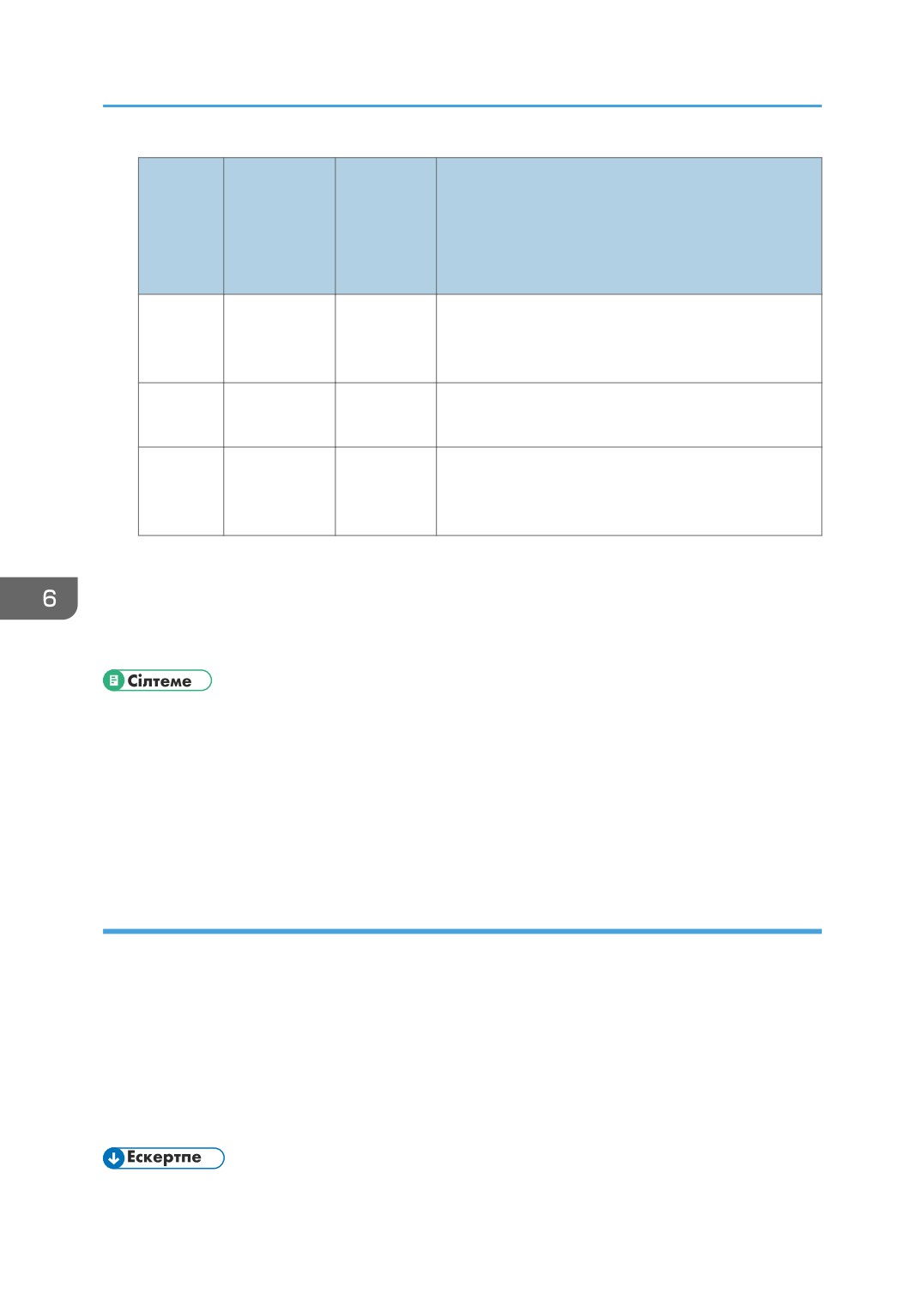
• Төмендегі кестеде құрылғының конфигурациясына байланысты қайта жіберу нәтижелері мен
сәтсіздіктерден кейін не болатынын көрсетеді.
Қайта
[Қайта
[Қабылданғ
Нәтижелер
жіберу
жіберілген
ан файлды
файлды
басып
басып
шығару]
шығару]
Сәтті
Өшірулі
Жарамсыз
Құрылғы факсты жадтан жояды.
Құрылғы факсты басып шығарады және оны
Сәтті
Қосулы
Қосулы
жадтан жояды.
Құрылғы кейін қолмен басып шығару үшін факсты
Сәтті
Қосулы
Өшірулі
жадта сақтайды.
261
6. Факс функциясын пайдалану
Қайта
[Қайта
[Қабылданғ
Нәтижелер
жіберу
жіберілген
ан файлды
файлды
басып
басып
шығару]
шығару]
Құрылғы қайта жіберу орындалмағаны туралы
Сәтсіз
Өшірулі
Жарамсыз
есепті басып шығарады және факсты жадтан
жояды.
Құрылғы қайта жіберудің сәтсіздігі туралы есепті,
Сәтсіз
Қосулы
Қосулы
факсты басып шығарады және оны жадтан жояды.
Құрылғы қайта жіберудің сәтсіздігі туралы есепті
Сәтсіз
Қосулы
Өшірулі
басып шығарады және кейін қолмен басып
шығару үшін жадта факсты сақтайды.
• Егер құрылғы бос қағаз науасы немесе кептелу сияқты құрылғы ақауына байланысты факсты
басып шығара алмаса, факс жадта қалады және Факс қабылданды индикаторы
жыпылықтайды. Қалған беттер мәселенің шешілуіне қарай басып шығарыла бастайды.
• Қайта жіберу саны мен жіберудің аралық уақыты Web Image Monitor арқылы көрсетіледі.
• Басқару тақтасының баптаулары туралы мәлімет алу үшін 288-бет "Факс мүмкіндігінің
баптаулары" бөлімін қараңыз.
• Жадта сақталған қабылданған факстарды қолмен басып шығару үшін 263-бет "Жадта
сақталған факстарды басып шығару" бөлімін қараңыз.
• Қайта жіберу тағайындауы, қайта жіберу сынақтары және аралық баптаулары туралы
мәлімет алу үшін 342-бет "Факс баптауларын теңшеу" бөлімін қараңыз.
Сақтау шарттарын теңшеу
Қабылданған факстарының сақтау шарттарын көрсету үшін құрылғыны былайша реттеңіз:
1. Басып шығару үшін жадта қабылданған факстарды сақтау үшін факс мүмкіндігі баптаулары
астындағы [Қабылданған файл баптауы] үшін [Басып шығару] пәрменін таңдаңыз.
2. Факс мүмкіндігі баптаулары астындағы [Қабылданған файлды басып шығару] ішінде жадта
сақталған факстар үшін басып шығару баптауын теңшеңіз.
• [Қосулы]: Қабылданған факстарды автоматты түрде басып шығарып, жадтан жояды.
• [Өшірулі]: Қабылданған факстарды кейінірек басып шығару үшін жадта сақтайды.
• Факс сәтті басып шығарылған кезде, ол жадтан жойылады.
262
Факс қабылдау
• Егер құрылғы бос қағаз науасы немесе кептелу сияқты құрылғы ақауына байланысты факсты
басып шығара алмаса, факс жадта қалады және Факс қабылданды индикаторы
жыпылықтайды. Қалған беттер мәселенің шешілуіне қарай басып шығарыла бастайды.
• Басқару тақтасының баптаулары туралы мәлімет алу үшін 288-бет "Факс мүмкіндігінің
баптаулары" бөлімін қараңыз.
• Жадта сақталған қабылданған факстарды қолмен басып шығару үшін 263-бет "Жадта
сақталған факстарды басып шығару" бөлімін қараңыз.
Жадта сақталған факстарды басып шығару
Бұл бөлімде құрылғы жадына сақталған қабылданған факстарды басып шығару әдісі сипатталған.
• Егер құрылғы белгілі бір уақыт бойы өшірулі қалса (мысалы, қуат ажыратқышы өшірілген
кезде немесе қуат ақаулығы болған кезде), жадта сақталған барлық құжаттар жоғалады. Егер
Қабылданған факс индикаторы жанса немесе жыпылықтаса, қуатты өшірмес бұрын сақталған
құжаттарды басып шығарыңыз (мысалы, құрылғы орнын ауыстырмас бұрын).
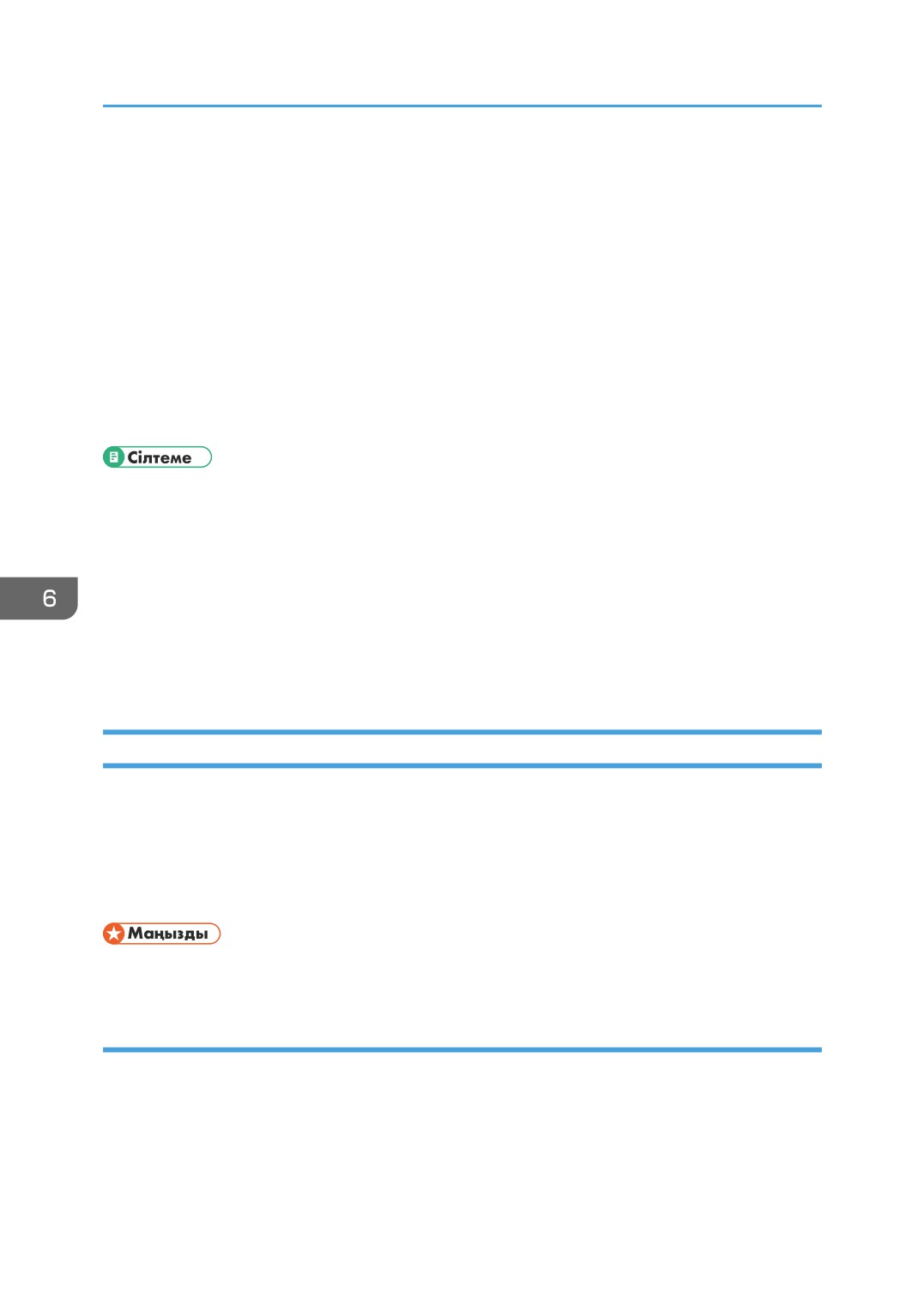
Қабылданған факс индикаторы жанған кезде құрылғы жадына сақталған факс болады. Факсты
басып шығару үшін төмендегі процедураны орындаңыз.
1.
[Факс] параметрін таңдап, [Қабылданған файл] параметрін таңдаңыз.
RU CMF133
Немесе егер әкімші баптаулары астындағы [Функцияға таңбаша] параметрі [Факсты
автоматты басып шығару баптауы] мәніне орнатылса, [Функцияға таңбаша] параметрін
таңдауға болады.
2.
[Қосулы] параметрін таңдау үшін [ ][
] пернелерін басып, [OK] түймесін басыңыз.
Құрылғы сақталған факсты басып шығарады және оны жадтан жояды.
• Мәзір тармағының алдыңғы деңгейіне өту үшін [Escape] пернесін басуға болады.
263
6. Факс функциясын пайдалану
• Осында [Қосулы] күйін таңдау факс мүмкіндігі параметрлеріндегі [Қабылданған файлды
басып шығару] параметрін қосады. Келесі факстарды басып шығаруды қаламасаңыз, оны
қайта [Өшірулі] күйіне қайта орнатыңыз.
• Егер 2-науа орнатылса, факс мүмкіндігі параметріндегі [Қағаз науасын таңдау]
параметрінен қайсы науа қағазды беретінін таңдауға болады. Егер құрылғының осы баптауда
1 және 2-науа арасында автоматты түрде ауысуын теңшесеңіз, әрі жүйе баптаулары
астындағы [Қағаз науасының басымдығы] ішінде құрылғы бірінші пайдаланатын науаны
көрсетуге болады.
• Егер Факс қабылданды индикаторы жыпылықтаса, бос қағаз науасы немесе қағаз кептелісі
секілді құрылғы ақаулықтарына байланысты басып шығаруға мүмкін болмаған құрылғының
жадында қабылданған факс бар. Мәселенің шешілуіне қарай басып шығару басталады.
• [Функцияға таңбаша] туралы мәлімет алу үшін 318-бет "Әкімші параметрлері" бөлімін
қараңыз.
• [Қабылданған файлды басып шығару] туралы мәлімет алу үшін 288-бет "Факс мүмкіндігінің
баптаулары" бөлімін қараңыз.
• [Қағаз науасын таңдау] туралы мәлімет алу үшін 288-бет "Факс мүмкіндігінің баптаулары"
бөлімін қараңыз.
• [Қағаз науасының басымдығы] туралы мәлімет алу үшін 297-бет "Жүйе баптаулары" бөлімін
қараңыз.
Арнайы жіберушілерден факстар қабылдау немесе қабылдамау
Құрылғыны тіркелген Арнайы жіберушілерден ғана факстерді қабылдауға (қайтаруға) теңшеуге
болады. Бұл қалаусыз факстар секілді қажет емес құжаттарды алып тастауға және факс
қағазының жұмсалуын тоқтатуға көмектеседі.
Бұл функцияны пайдалану үшін алдымен Арнайы жіберушілерді Web Image Monitor пайдаланып
тіркеу қажет, одан кейін олардан факстарды қабылдауды немесе қабылдамауды таңдаңыз.
• Бұл функция Интернет факсы функциясымен қолжетімді емес.
Арнайы жіберушілерді тіркеуде
Бұл бөлімде Арнайы жіберушілерді тіркеу әдісі сипатталған.
Ең көп 30 арнайы жіберушіні тіркеуге болады.
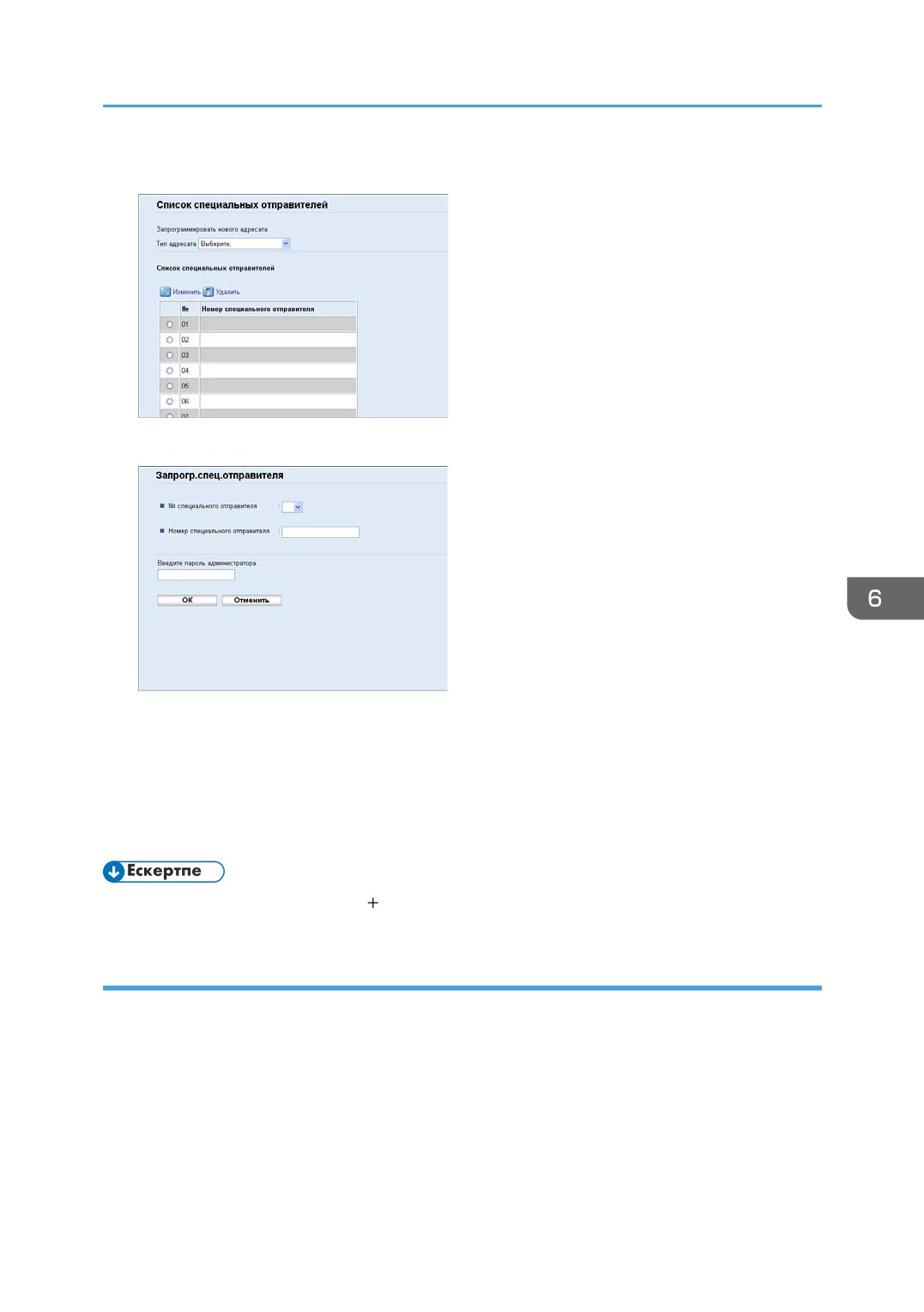
1. Веб-браузерді ашып, компьютердің IP мекенжайын енгізіп оған кіріңіз.
264
Факс қабылдау
2.
[Арнайы жіберуші] пәрменін таңдаңыз.
3.
[Тағайындау түрі] тізімінен [Арнайы жіберуші] параметрін таңдаңыз.
4. Тізімнен Арнайы жіберуші санын (1-ден 30-ға дейін) таңдаңыз.
5. Арнайы жіберуші факс нөмірін (20 таңбадан көп емес) енгіңіз.
6. Қажет болса әкімшінің құпиясөзін енгізіңіз.
7.
[Қолдану] түймесін басыңыз.
8. Веб-браузерді жабыңыз.
• Факс нөмірі 0-9 сандарынан, «
» және бос орыннан тұрады.
Кіріс факстарын шектеу
Бұл бөлімде құрылғының тек бағдарламаланған Арнайы жіберушілерден факстарды қабылдауын
(немесе қабылдамауын) теңшеу әдісі сипатталған.
1. Веб-браузерді ашып, компьютердің IP мекенжайын енгізіп оған кіріңіз.
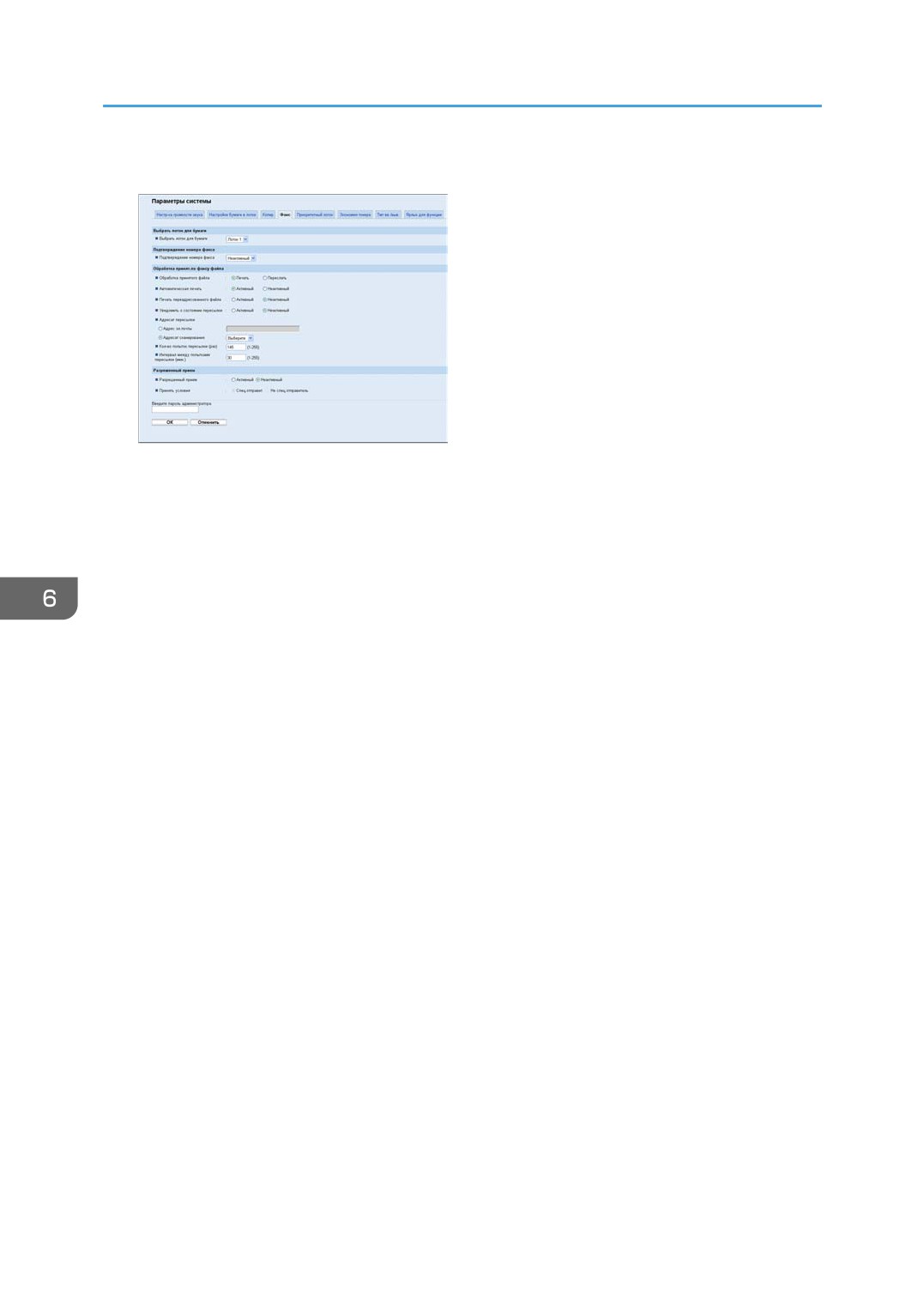
2.
[Жүйе параметрлері] түймесін басыңыз.
265
6. Факс функциясын пайдалану
3.
[Факс] қойындысын басыңыз.
4.
[Рұқсат етілген қабылдау] үшін [Белсенді] түймесін басыңыз.
5.
[Қабылдау шарттары] үшін [Арнайы жіберуші] немесе [Арнайы жіберушіден басқа]
параметрін таңдаңыз.
• Арнайы жіберуші
Осыны Арнайы жіберушілерден факстарды қабылдау және барлық басқа
жіберушілерден факстарды қабылдамау үшін таңдаңыз.
• Арнайы жіберушіден басқа
Осыны Арнайы жіберушілерден факстарды қабылдамау және барлық басқа
жіберушілерден факстарды қабылдау үшін таңдаңыз.
6. Қажет болса әкімшінің құпиясөзін енгізіңіз.
7.
[OK] түймесін басыңыз.
8. Веб-браузерді жабыңыз.
266
Құрылғы қуат ақаулығының есебін басып шығарған кезде
Құрылғы қуат ақаулығының есебін басып
шығарған кезде
Егер факс жіберу немесе қабылдау кезінде осы құрылғының қуат көзі өшірілсе (қуат ақаулығына
байланысты, т.б.), факс байланысы сәтсіз болады. Әрі егер құрылғы шамамен бір сағат өшірулі
қалса, жадта сақталған барлық құжаттар жоғалады.
Егер факс жіберу немесе қабылдау ақаулығы болған немесе факс жадтан жоғалған болса, қуат
қалпына келген кезде құрылғы қуат ақаулығының есебін басып шығарады. Есепті осындай
факстарды анықтау үшін пайдалануға болады.
Егер жіберілмеген факс болса, оны қайта жіберіңіз.
Егер қабылданбаған факс болса, жіберушіден оны қайта жіберуді сұраңыз.
• Қуат ақаулығының есебі басып шығарылғаннан кейін ішкі батареясын қайта зарядтау үшін
құрылғыны шамамен 24 сағат қосулы ұстаңыз. Батарея толық зарядталған кезде басқа қуат
ақаулығы жағдайында құрылғы жадта сақталған факстарды шамамен бір сағат сақтай алады.
• Құрылғыны қосу туралы мәлімет алу үшін 57-бет "Қуатты қосу" бөлімін қараңыз.
267
6. Факс функциясын пайдалану
268
7. Басқару тақтасын пайдаланып
құрылғыны теңшеу
Бұл тарауда басқару тақтасы арқылы құрылғының жұмыс баптауларын теңшеу және реттеу әдісі
сипатталған.
Құрылғыны әдепкі мәні арқылы пайдалануға болады, бірақ теңшелімін пайдаланушы
қажеттіліктеріне қарай өзгертуге болады. Тіпті құрылғы өшірілген кезде де баптаулардың
өзгерістері сақталады.
Мәзір экранын пайдаланудың негізгі әрекеті
Бұл бөлімде құрылғы баптауларын көрсетудің және өзгертудің негізгі рәсімі сипатталған.
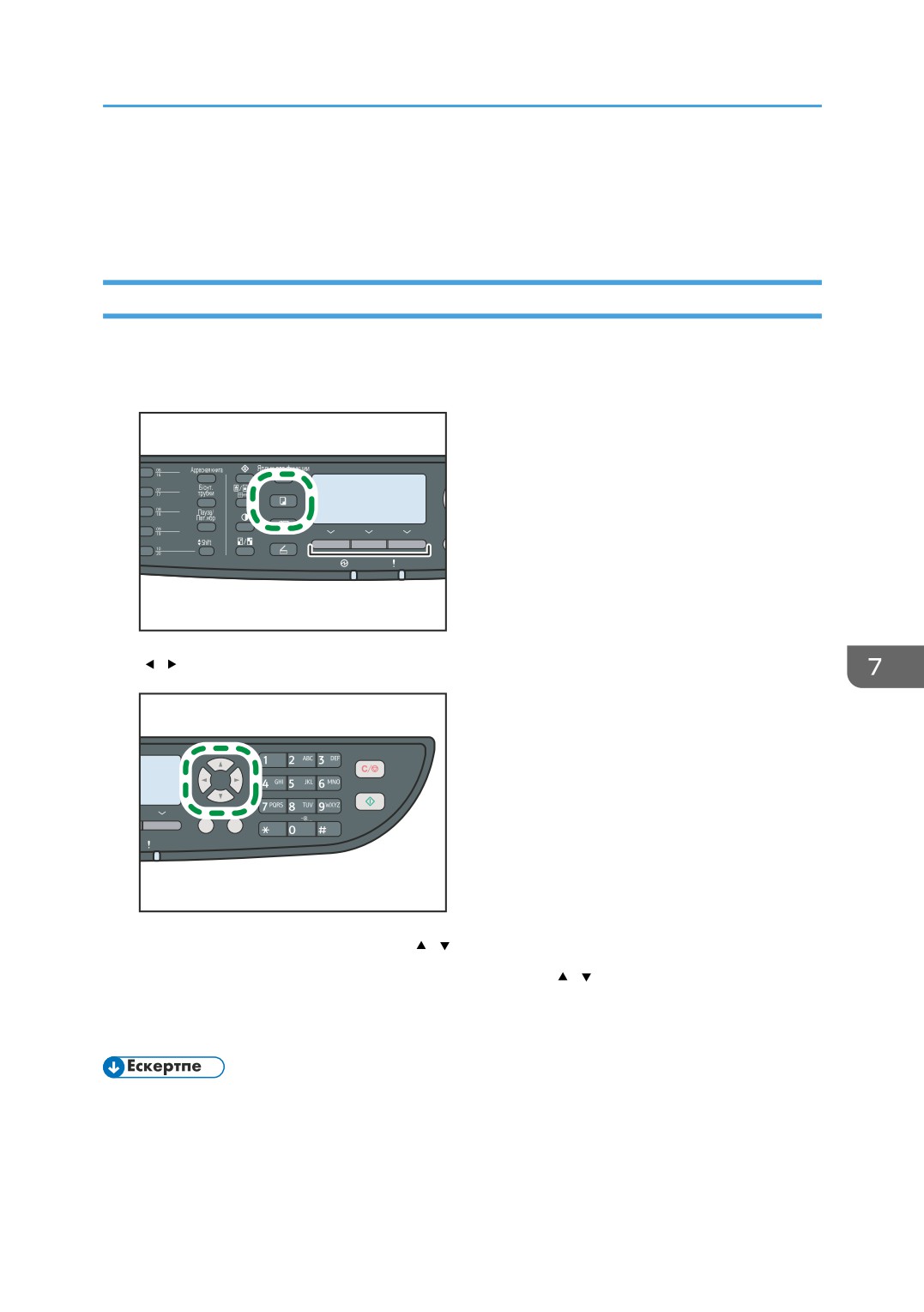
Егер құрылғының жүйе баптауларын теңшеу қажет болса, [Пайдаланушы құралдары] пернесін
басыңыз. Егер құрылғының ағымдағы жұмыс режимінің баптауларын теңшеу қажет болса, [ ][ ]
пернелерін басыңыз.
Көшірме сапасы баптауын өзгерту рәсімі үлгі ретінде берілген.
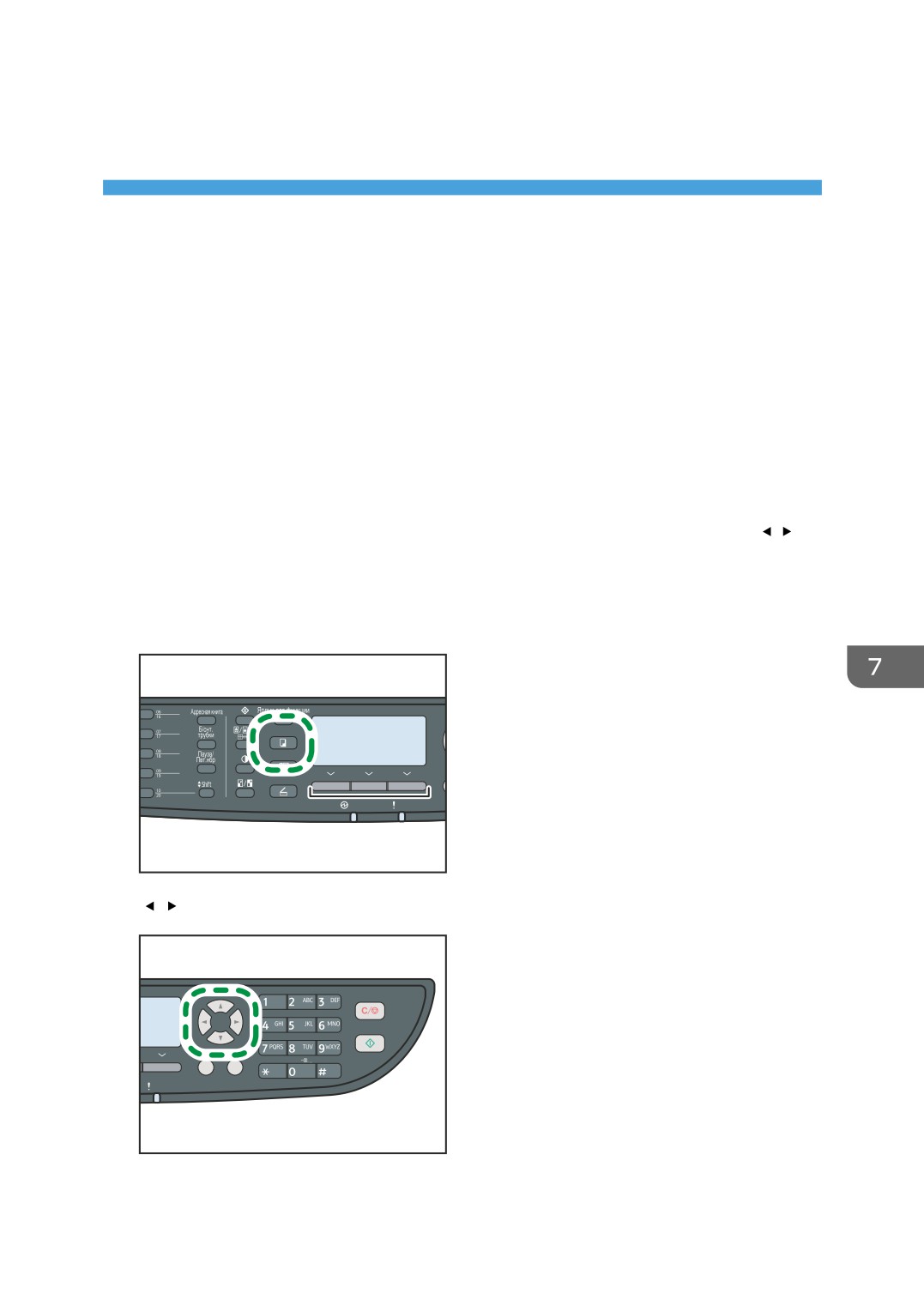
1.
[Көшіру] пернесін басыңыз.
RU CMF131
2.
[
][
] пернелерін басыңыз.
RU CMF144
269
7. Басқару тақтасын пайдаланып құрылғыны теңшеу
3.
[Түпнұсқа түрі] параметрін таңдау үшін [
][
] пернелерін басып, [OK] түймесін
басыңыз.
4. Түпнұсқаның құжат түрін таңдау үшін [
][
] пернелерін басып, [OK] түймесін
басыңыз.
5. Бастапқы экранға оралу үшін [Пайдаланушы құралдары] пернесін басыңыз.
• Мәзір тармағының алдыңғы деңгейіне өту үшін [Escape] пернесін басуға болады.
• Егер LDAP түпнұсқалығын растау көрсетілсе, алдымен пайдаланушы аты мен құпия сөзді
енгізіп, құрылғыға кіру керек.
• Құрылғыға кіру туралы мәлімет алу үшін 477-бет "LDAP түпнұсқалығын растау көрсетілген
кезде" бөлімін қараңыз.
270
Мәзір диаграммасы
Мәзір диаграммасы
Бұл бөлім әр мәзірде қамтылған параметрлерді тізімдейді.
• Кейбір элементтер модельдің түріне немесе құрылғының конфигурациясына байланысты
көрсетілмеуі мүмкін.
• Кейбір элементтер Web Image Monitor арқылы реттелуі мүмкін.
Көшіру баптаулары ([ ][ ] пернесінің баптауы)
Қағазды таңдау
Сұрыптау
Түпнұсқа түрі
Тығыздық
Кішірейту/үлкейту
Дуплекс/Біріктіру
Сканерлеу баптаулары ([ ][ ] пернесінің баптауы)
Сканерлеу өлшемі
Сканерлеу режимі
Ең көп электрондық хат өлшемі
Тығыздық
Ажыратымдылық
Сығу (Түс)
Шексіз сканерлеу
Файл түрі
Түпнұсқа
Факс жіберу баптаулары ([ ][ ] пернесінің баптауы)
Дереу TX
Ажыратымдылық
271
7. Басқару тақтасын пайдаланып құрылғыны теңшеу
Тығыздық
Кідіріс уақыты
Автоматты қайта теру
Факс тақырыбын басып шығару
Түпнұсқа
Факс мүмкіндігінің баптаулары ([Пайдаланушы құралдары] пернесінің баптауы)
Қабылдау параметрлері
Қағаз науасын таңдау
TX қосымша файлын жою
Байланыс параметрлері
Есеп басып шығару параметрлері
Факстың мекенжай кітабы баптаулары ([Пайдаланушы құралдары] пернесінің баптауы)
Жылдам теру тағайындауы
Факстың жылдам теру тағайындаулары
Жүйе баптаулары ([Пайдаланушы құралдары] пернесінің баптауы)
Дыбыс деңгейін реттеу
Науа қағазының баптаулары
Енгізуді/шығаруды күту уақыты
Автоматты жалғастыру
Тонерді үнемдеу
Күй береді
Сканердің жылжымалы бөлігі
Принтерді тіркеу
Сканерлеуді жылыту уақыты
Төмен ылғалдылық режимі
272
Мәзір диаграммасы
Сурет тығыздығы
Желі баптаулары ([Пайдаланушы құралдары] пернесінің баптауы)
Ethernet
IPv4 конфигурациясы
IPv6 конфигурациясы
Тізімдерді/есептерді басып шығару ([Пайдаланушы құралдары] пернесінің баптауы)
Теңшелім беті
Факс журналы
TX/RX күту файлының тізімі
Жылдам теру тағайындауының тізімі
Факс жылдам теру тағайындауының тізімі
Сканер мақсатты жерінің тізімі
Сканер журналы
Техникалық қызмет көрсету беті
Арнайы жіберуші тізімі
Әкімші баптаулары ([Пайдаланушы құралдары] пернесінің баптауы)
Күнді/уақытты орнату
Бағдарлама факсы туралы ақпарат
Теру/басу телефоны
PSTN / АТС
АТС қатынас нөмірі
Функция басымдығы
Жүйені автоматты түрде қалпына келтіру таймері
Қуатты үнемдеу режимі
Тіл
273
7. Басқару тақтасын пайдаланып құрылғыны теңшеу
Ел
Баптауларды ысыру
Функцияға жылдам өту
Әкімші құралдарын құлыптау
IPsec
Факстың нөмірін растау
USB үшін экран деректерін сақтау
Принтер мүмкіндігінің баптаулары ([Пайдаланушы құралдары] пернесінің баптауы)
Тізімді/Тексеруді басып шығару
Жүйе
PCL мәзірі
PS мәзірі
• Web Image Monitor арқылы құрылғыны теңшеу туралы мәлімет алу үшін 329-бет "Web Image
Monitor құралын пайдалану" бөлімін қараңыз.
274
Көшіру баптаулары
Көшіру баптаулары
Бұл бөлімде көшіру баптауларын теңшеу әдісі сипатталған.
Көшіру баптауларын өзгерту
Сұрыптап көшіру баптауын өзгерту рәсімі үлгі ретінде берілген.
1.
[Көшіру] пернесін басыңыз.
RU CMF131
2.
[
][
] пернелерін басыңыз.
RU CMF144
3.
[Сұрыптау] пәрменін таңдау үшін [ ][
] пернелерін басып, [OK] түймесін басыңыз.
4.
[Қосулы] немесе [Өшірулі] параметрін таңдау үшін [ ][
] пернелерін басып, [OK]
түймесін басыңыз.
5. Бастапқы экранға оралу үшін [Пайдаланушы құралдары] пернесін басыңыз.
• Мәзір тармағының алдыңғы деңгейіне өту үшін [Escape] пернесін басуға болады.
275
7. Басқару тақтасын пайдаланып құрылғыны теңшеу
Көшіру баптауының параметрлері
Бұл бөлімде көшіру баптауының параметрлері сипатталған.
Қағазды таңдау
Көшірмелерді басып шығару үшін пайдаланылатын қағаз өлшемін көрсетеді.
Науа таңдалған кезде құрылғы тек осы науадан басып шығарады.
Қағаз өлшемі таңдалған кезде құрылғы жүйе баптауларының астындағы [Қағаз науасының
басымдығы] ішінде орнатылғандай басымдық ретімен көрсетілген өлшемдегі қағаз науаларын
тексереді.
Егер бірнеше науада жарамды қағаз болса, құрылғы табатын бірінші науа басып шығару
үшін пайдаланылады; осы науада қағаз таусылған кезде құрылғы басып шығаруды
жалғастыру үшін келесі науаға автоматты түрде ауысады.
[2-науа] тек 2-науа орнатылған кезде пайда болады.
Әдепкі: [1-науа]
• 1-науа
• 2-науа
• Қосымша науа
• A4
• 8 1/2 × 11
Сұрыптау
Көп бетті құжаттың бірнеше көшірмесін жасаған кезде құрылғының шығыс беттерін
жинақтарға сұрыптауын теңшейді (P1, P2, P1, P2...).
Әдепкі: [Өшірулі]
• Қосулы
• Өшірулі
Түпнұсқа түрі
Көшірудің сапасын жақсарту үшін түпнұсқалардың мазмұнын көрсетеді.
Әдепкі: [Аралас]
• Аралас
Түпнұсқада мәтін мен фотосуреттер немесе суреттер болған кезде осыны таңдаңыз.
• Мәтін
Түпнұсқада тек мәтін болып, ешқандай фотосуреттер мен суреттер болмаған кезде
осыны таңдаңыз.
• Фотосурет
276
Көшіру баптаулары
Түпнұсқада фотосуреттер мен суреттер болғанда осыны таңдаңыз. Осы режимді
түпнұсқаның мына түрлеріне пайдаланыңыз:
• Фотосуреттер
• Журнал беттері сияқты көпшілігі фотосуреттер мен суреттерден тұратын беттер.
Тығыздық
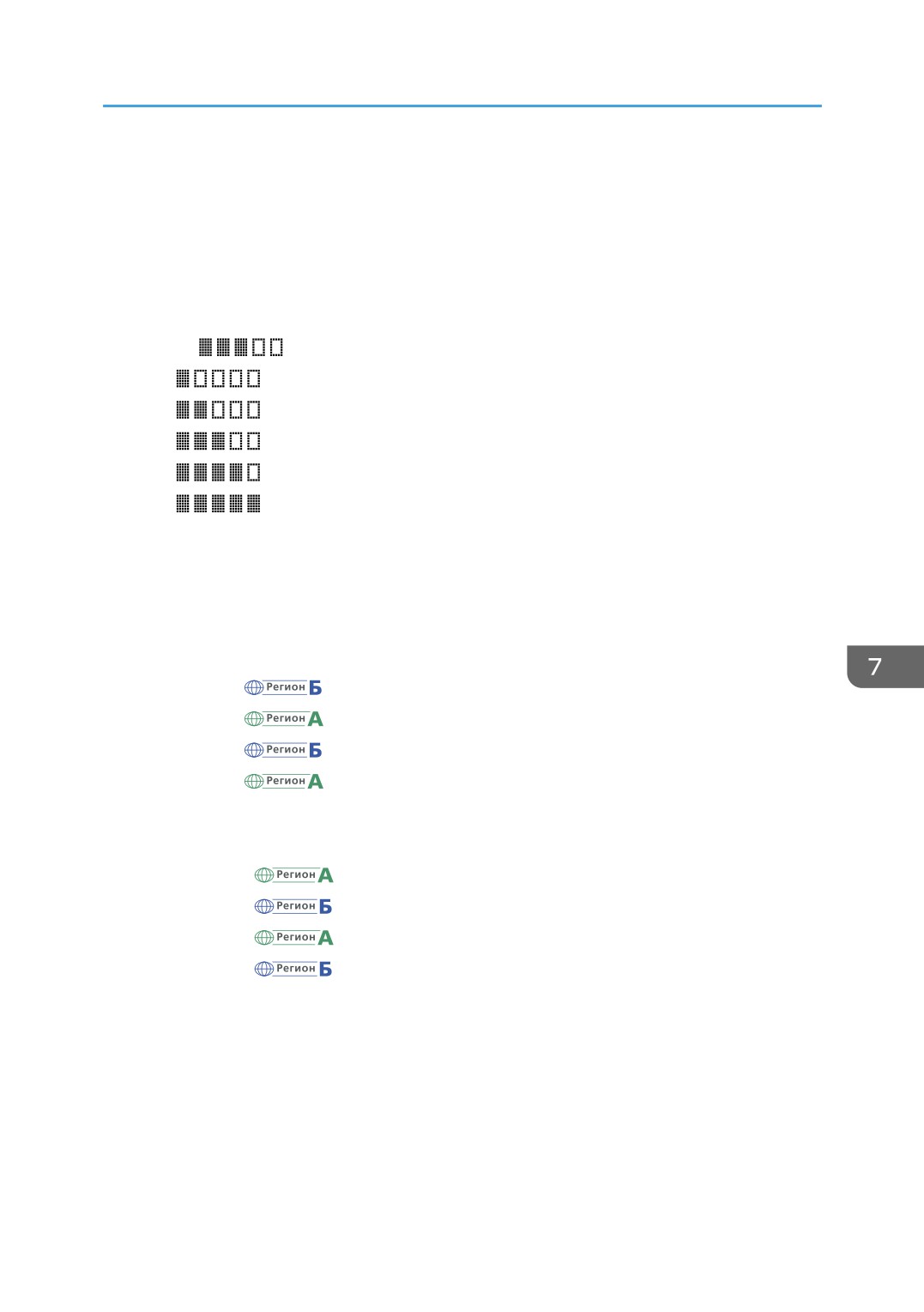
Фотокөшірме жасау үшін кескін тығыздығын көрсетеді.
Әдепкі:
•
(Ең ашық)
•
•
•
•
(Ең қараңғы)
Кішірейту/үлкейту
Көшірмелер үлкейтілетін немесе кішірейтілетін пайыздық көрсеткішті көрсетеді. Әрі жеке
куәлікті көшіруді көрсетуге болады.
Әдепкі: [100%]
•
50%
•
65% (тек
үлгісі)
•
71% (тек
үлгісі)
•
78% (тек
үлгісі)
•
82% (тек
үлгісі)
•
93%
•
100%
•
122% (тек
үлгісі)
•
129% (тек
үлгісі)
•
141% (тек
үлгісі)
•
155% (тек
үлгісі)
•
200%
•
400%
• Идентификациялық картасын көшіру
Құрылғының жеке куәліктің немесе басқа кішкентай құжаттың алдыңғы және артқы
жақтарын бір қағаз парағының алдына көшіруін теңшейді.
Осы баптауды қосудың біріктірілген/2 жақты көшіруді автоматты түрде ажырататынын
ескеріңіз.
277
7. Басқару тақтасын пайдаланып құрылғыны теңшеу
• Ұлғайту 25-400%
Дуплекс/Біріктіру
Біріктірілген/2 жақты көшіруді көрсетеді. Түпнұсқаға және көшірме шығыстарының пайда
болу жолына сай көшіру режимін таңдаңыз. Қосымша мәлімет алу үшін 167-бет "Беттерді
біріктіру және 2 жақты көшірмелер жасау" бөлімін қараңыз.
Біріктірілген/2 жақты көшіруді қосудың жеке куәлік көшіруін автоматты түрде ажырататынын
ескеріңіз.
Әдепкі: [Өшірулі]
• Өшірулі
•
1Sd 2Orig->Comb 2on1 1Sd
Көшірме 1 жағына жасалады, 1 жақты түпнұсқаның 2 беті басып шығарылады.
• Кітаптық
• Альбомдық
•
1Sd 4Orig->Comb 4on1 1Sd
Көшірменің 1 жағы жасалады, 1 жақты түпнұсқаның 4 беті басып шығарылады.
• Кітаптық: L to R
• Кітаптық: T to B
• Альбомдық: L to R
• Альбомдық: T to B
•
1 жақты түпнұсқа->2 жақты көшіру (тек 2-түр үлгісі)
Көшірме 2 жағына жасалады, 1 жақты түпнұсқаның 1 беті басып шығарылады.
• Кітаптық: T - T
• Кітаптық: T to B
• Кітаптық: T - T
• Альбомдық: T to B
•
1 жақты 4 түпнұсқа->Екеуі біреуде біріктірілген 2 жақты (тек 2-түр үлгісі)
Көшірме 2 жағына жасалады, 1 жақты түпнұсқаның 2 беті басып шығарылады.
• Кітаптық: T - T
• Кітаптық: T to B
• Кітаптық: T - T
• Альбомдық: T to B
•
1 жақты 8 түпнұсқа->Төртеуі біреуде біріктірілген 2 жақты (тек 2-түр үлгісі)
Көшірме 2 жағына жасалады, 1 жақты түпнұсқаның 4 беті басып шығарылады.
• Кітаптық: L - R, T - T
278
Көшіру баптаулары
• Кітаптық: L - R, T - B
• Кітаптық: T - B, T - T
• Кітаптық: T - B, T - B
• Альбомдық: L - R, T - T
• Альбомдық: L - R, T - B
• Альбомдық: T - B, T - T
• Альбомдық: T - B, T - B
•
2 жакты 10 түпнұсқа->Біріктірілген екеуі біреуінде 1 жақты (тек 2-түр үлгісі)
Көшірме 1 жағына жасалады, 2 жақты түпнұсқаның 2 беті басып шығарылады.
• Кітаптық: T - T
• Кітаптық: T to B
• Кітаптық: T - T
• Альбомдық: T to B
•
2 жақты 2 түпнұсқа->Біріктірілген төртеуі біреуінде 1 жақты (тек 2-түр үлгісі)
Көшірме 1 жағына жасалады, 2 жақты түпнұсқаның 4 беті басып шығарылады.
• Кітаптық: L - R, T - T
• Кітаптық: L - R, T - B
• Кітаптық: T - B, T - T
• Кітаптық: T - B, T - B
• Альбомдық: L - R, T - T
• Альбомдық: L - R, T - B
• Альбомдық: T - B, T - T
• Альбомдық: T - B, T - B
•
2 жақты түпнұсқа->2 жақты көшірме (тек 2-түр үлгісі)
Көшірме 2 жағына жасалады, 2 жақты түпнұсқаның 2 беті басып шығарылады.
•
2 жақты 2 түпнұсқа->Екеуі біреуде біріктірілген 2 жақты (тек 2-түр үлгісі)
Көшірме 2 жағына жасалады, 2 жақты түпнұсқаның 2 беті басып шығарылады.
• Кітаптық: T - T
• Кітаптық: T to B
• Кітаптық: T - T
• Альбомдық: T to B
•
2 жақты 4 түпнұсқа->Төртеуі біреуде біріктірілген 2 жақты (тек 2-түр үлгісі)
Көшірме 2 жағына жасалады, 2 жақты түпнұсқаның 4 беті басып шығарылады.
279
7. Басқару тақтасын пайдаланып құрылғыны теңшеу
• Кітаптық: L - R, T - T
• Кітаптық: L - R, T - B
• Кітаптық: T - B, T - T
• Кітаптық: T - B, T - B
• Альбомдық: L - R, T - T
• Альбомдық: L - R, T - B
• Альбомдық: T - B, T - T
• Альбомдық: T - B, T - B
• Қолмен 2 жақты сканерлеу режимі
Құрылғыға түпнұсқаның екі жағын сканерлеу және экспозиция әйнегі арқылы 2 жақты
көшірме жасау мүмкіндігін береді. Осы баптау қосылған кезде бір жағын сканерлеу
аяқталғаннан кейін экспозиция әйнегінде түпнұсқаны аудару сұралады.
Осы баптау тек 2-түр үлгісінде қол жетімді.
280
содержание .. 5 6 7 8 ..