содержание .. 4 5 6 7 ..
SP 3500SF/SP 3510SF. Пайдалану нҰсҚаулары (2015) - 6
Басқару тақтасы арқылы сканерлеу
• Түсті немесе сұр реңкті сканерлеу режимінде:
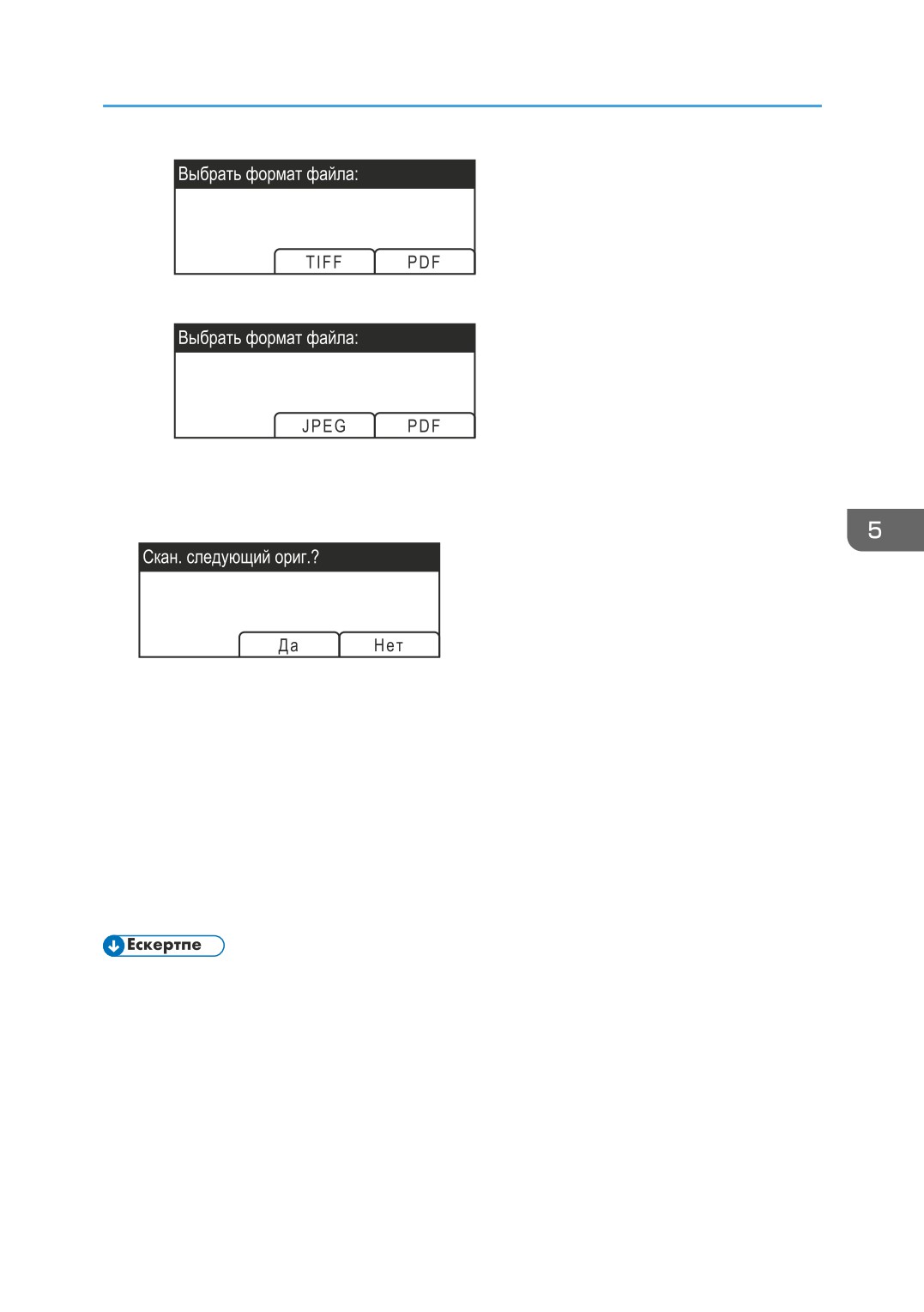
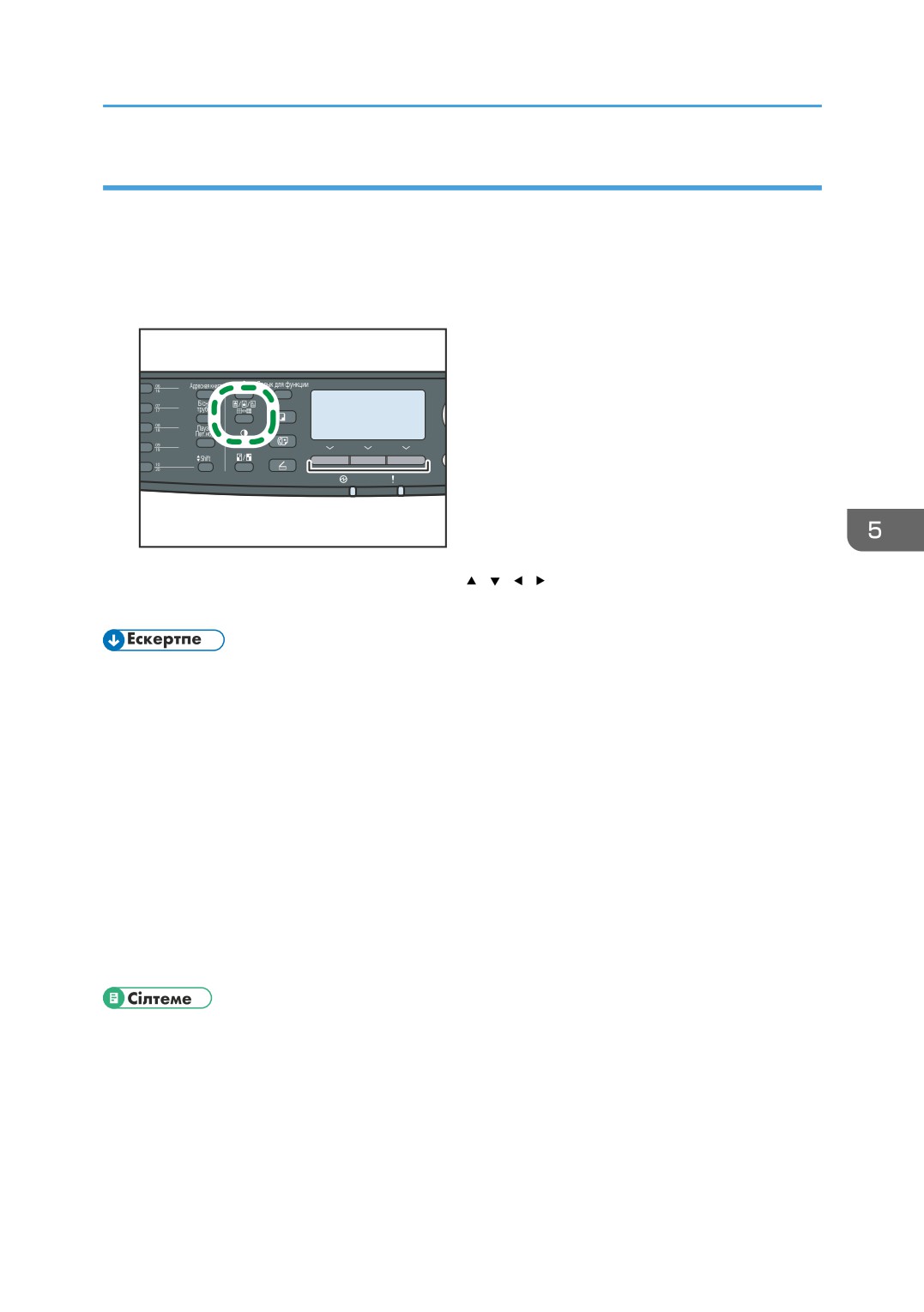
5. Қажетті файл пішіміне сәйкес тиісті таңдау пернесін басыңыз.
Құрылғының параметрлеріне байланысты экспозиция әйнегінен сканерлеген кезде
дисплейден мына экранды көресіз.
Егер осы экранды көрсеңіз, келесі қадамды жалғастырыңыз. Болмаса, 8-қадамға өтіңіз.
6. Сканерленетін түпнұсқалар көп болса, келесі түпнұсқаны экспозиция әйнегіне қойып,
[Иә] түймесін басыңыз. Барлық түпнұсқалар сканерленгенше осы қадамды
қайталаңыз.
7. Барлық түпнұсқалар сканерленіп болғанда, сканерленген файлды жіберуді бастау
үшін [Жоқ] түймесін басыңыз.
8. Дисплейде "Дайын" хабарының шыққанын растаңыз.
Сканерленген файл USB жад дискісінің түбірлік каталогында жасалады.
9. Құрылғыдан USB жад дискісін алып тастаңыз.
• Сканерлеуден бас тарту үшін [Сканер] пернесін басыңыз, содан кейін [Тазарту/Тоқтату]
пернесін басыңыз. Сканерленген файлдар жойылды.
• Сканер баптауларының астындағы [Сканерлеу режимі] баптауын өзгерту арқылы
құжаттарды ақ-қара, түрлі-түсті немесе сұр реңкте сканерлеу үшін құрылғыны теңшеуге
болады.
• Егер сканер баптауларының астындағы [Шексіз сканерлеу] баптауы қосылса, бір сканерлеу
рәсімінде түпнұсқаларды экспозиция әйнегіне қайта-қайта орналастыруға болады.
201
5. Сканер функциясын пайдалану
• Егер сканер баптаулары астындағы [Файл түрі] баптауы қосылса, құрамында барлық беттер
бар бір PDF немесе TIFF файлын жасау үшін бірнеше бетті сканерлеуге болады. Егер
файлдың пішімі JPEG болса, бір беттен тұратын файл сканерленген әр бетке жасалады.
• Егер ARDF/ADF ішінде қағаз тұрып қалса немесе USB флэш дискісіне қатынас қатесі орын
алса, сканерлеу тапсырмасы жойылады. Кептелген қағазды алып, тұтас түпнұсқаларды қайта
сканерлеңіз.
• [Сканерлеу деректерін USB ішіне сақтау] туралы мәлімет алу үшін 318-бет "Әкімші
параметрлері" бөлімін қараңыз.
• Түпнұсқаны орналастыру үшін 124-бет "Түпнұсқаларды орналастыру" бөлімін қараңыз.
• Кеңейтілген сканерлеу баптауларын теңшеу үшін 202-бет "Сканерлеу баптауларын
көрсету" бөлімін қараңыз.
• [Сканерлеу режимі], [Шексіз сканерлеу] немесе [Файл түрі] туралы мәлімет алу үшін 281-
бет "Сканер баптаулары" бөлімін қараңыз.
• ARDF немесе ADF ішінде тұрып қалған қағазды алып тастау туралы мәлімет алу үшін 400-бет
"Сканерлеу тұрып қалуын алып тастау (2-түр үлгісі)" немесе 404-бет "Сканерлеу тұрып
қалуын алып тастау (1-түр үлгісі)" бөлімін қараңыз.
Сканерлеу баптауларын көрсету
Бұл бөлімде ағымдағы тапсырма үшін сканерлеу өлшемін, кескін тығыздығын және
ажыратымдылығын көрсету әдісі сипатталған.
Сканерлеу тағайындауы көрсетілгенде
Сканерлеу мақсатын көрсеткен кезде мақсатқа тіркелген мәліметке байланысты Мекенжай
кітабында құрылғының сканерлеу параметрі автоматты түрде өзгереді.
Бұл әрбір тағайындауға қарай сканерлеу баптауларын қайта теңшемей сканерленген
файлдарды жіберу мүмкіндігін береді. Қажет болса, басқару панелі арқылы сканерлеу
параметрлерін өзгертуіңізге болады.
• Құрылғы күту режиміне оралғанша, ағымдағы тағайындауға алдын ала орнату сканерлеу
параметрлерін жөндейді.
• Ағымдағы тағайындауға алдын ала орнату сканерлеу параметрлерін өзгерту Мекенжай
кітабында тіркелген мәліметтерді өзгертпейді.
• Соңғы пайдаланылған тағайындауды көрсетсеңіз, алдын ала орнату сканерлеу
параметрлері, алдыңғы тапсырмаға параметрлерілерді өзгерткен болсаңызда, қайта тиімді
болады.
202
Басқару тақтасы арқылы сканерлеу
Түпнұсқаның өлшеміне қарай сканерлеу өлшемін көрсету
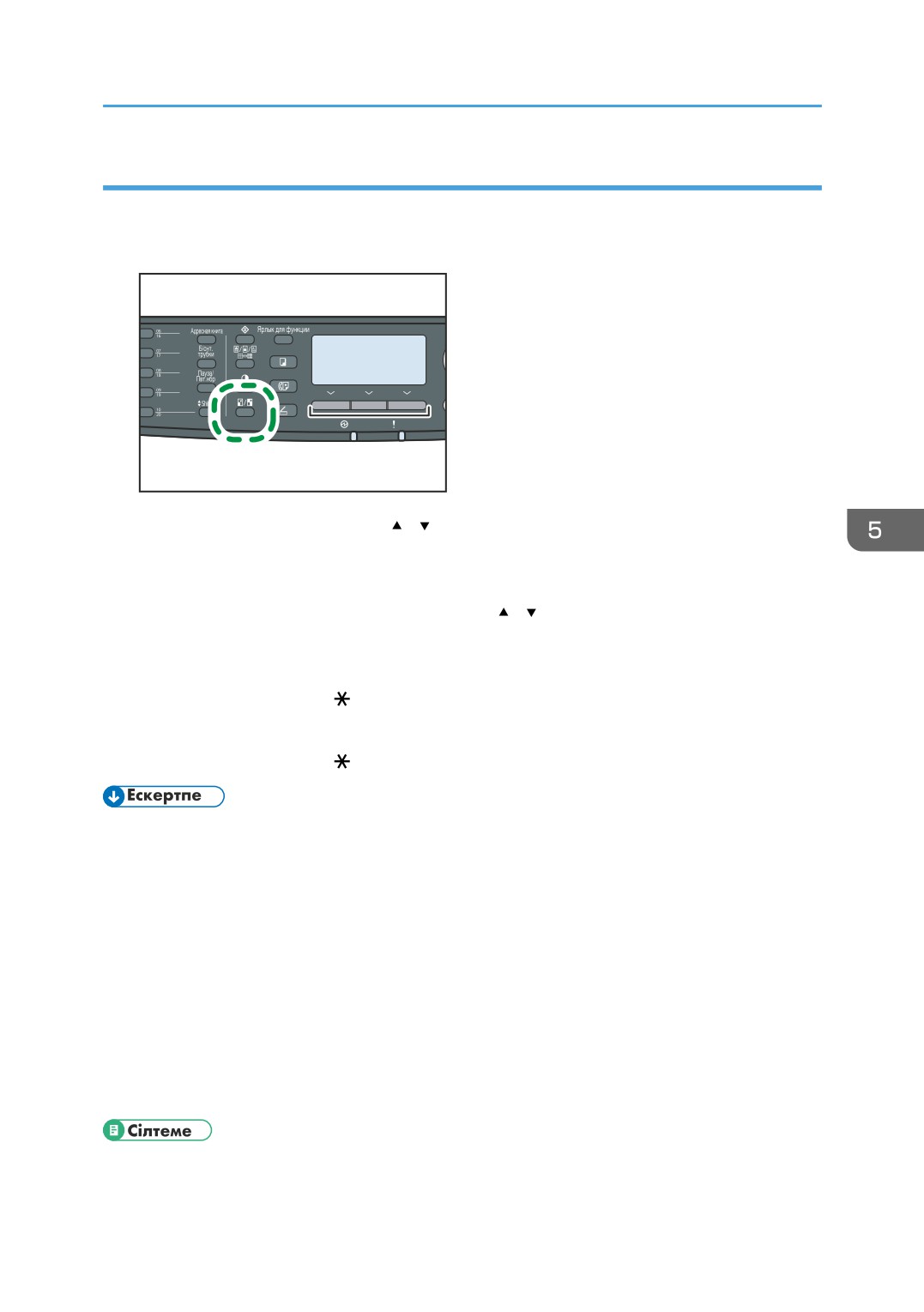
Бұл бөлімде ағымдағы түпнұсқаның өлшеміне қарай сканерлеу өлшемін көрсету әдісі сипатталады.
1.
[Кішірейту/үлкейту] немесе [Сканерлеу өлшемі] параметрін таңдаңыз.
RU CMF136
2. Түпнұсқа өлшемін таңдау үшін [
] [
] пернелерін басып, [OK] түймесін басыңыз.
Егер [Қолданбалы өлшем] түймесінен басқа түймені таңдасаңыз, процедураның қалған
қадамдарын орындаудың қажеті жоқ.
3.
[мм] немесе [дюйм] параметрін таңдау үшін [ ] [ ] пернелерін басып, [OK] түймесін
басыңыз.
4. Сан пернелері арқылы енді енгізіңіз, содан кейін [OK] пернесін басыңыз.
Ондық нүктені енгізу үшін [
] пернесін басыңыз.
5. Сан пернелері арқылы ұзындықты енгізіңіз, содан кейін [OK] пернесін басыңыз.
Ондық нүктені енгізу үшін [
] пернесін басыңыз.
• Мәзір тармағының алдыңғы деңгейіне өту үшін [Escape] пернесін басуға болады.
• Құрылғының әдепкі [Сканерлеу өлшемі] параметрін әрқашан түпнұсқаларды белгілі
сканерлеу өлшемімен сканерлеуге өзгертуіңізге болады.
• Уақытша тапсырма баптаулары мына жағдайларда алынып тасталады:
• Бастапқы экран көрсетілген кезде [Жүйені автоматты ысыру таймері] ішінде көрсетілген
уақыт кезеңі үшін кіріс алынбаған кезде.
• Бастапқы экран көрсетілген кезде [Тазалау/Тоқтату] пернесі басылған кезде.
• Құрылғы режимі өзгертілген кезде.
• Қуат өшірілген кезде.
• Құрылғының бір баптау үшін әдепкі мәні өзгертілген кезде.
• [Сканерлеу өлшемі] туралы мәлімет үшін 281-бет "Сканер баптаулары" бөлімін қараңыз.
203
5. Сканер функциясын пайдалану
• [Жүйені автоматты ысыру таймері] туралы мәлімет алу үшін 318-бет "Әкімші параметрлері"
бөлімін қараңыз.
Кескін тығыздығын реттеу
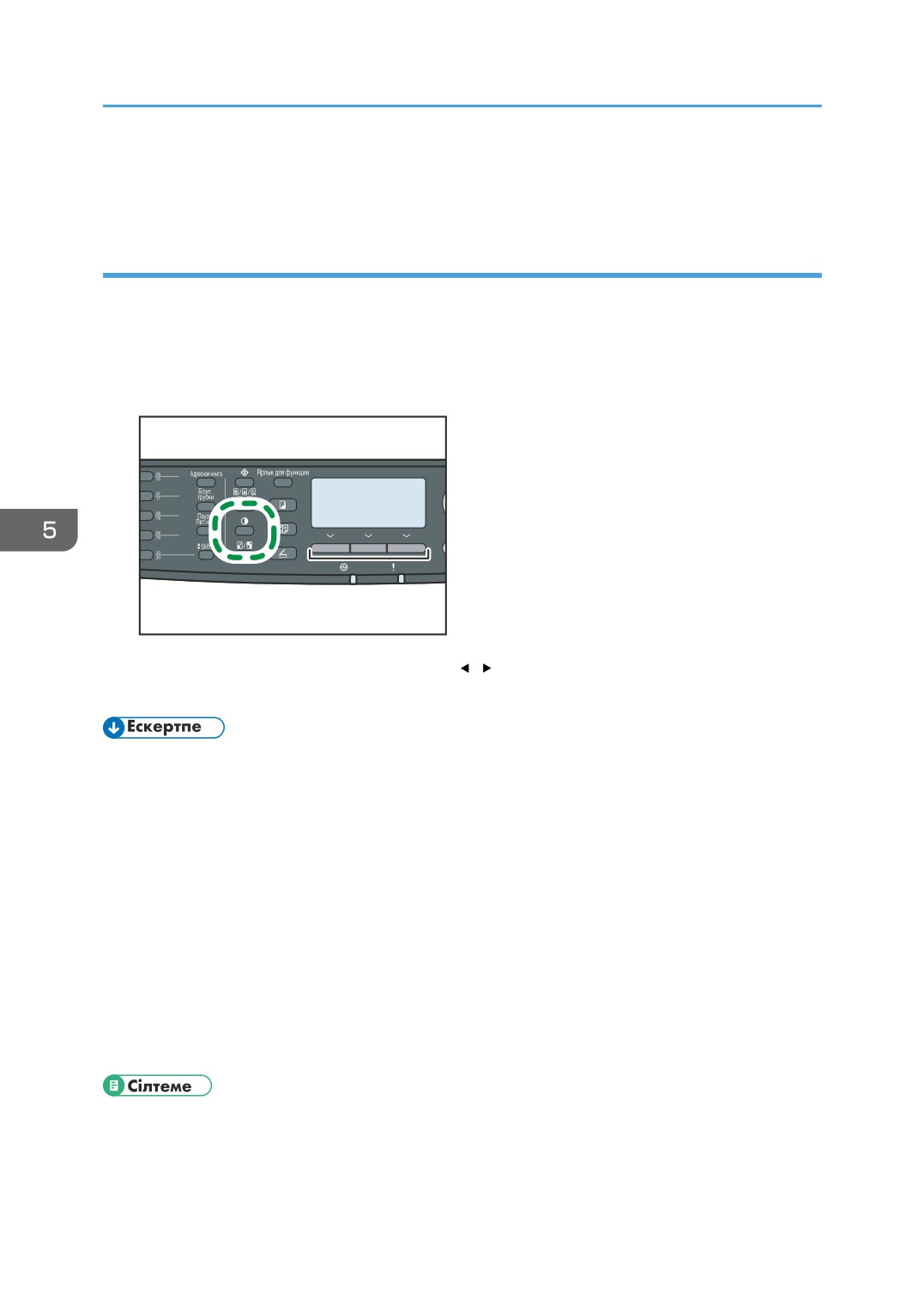
Бұл бөлімде ағымдағы тапсырма суретінің тығыздығын реттеу туралы сипатталады.
Кескін тығыздығының бес деңгейі бар. Тығыздық деңгейі жоғары болса, сканерленген сурет
қараңғылау болады.
1.
[Тығыздық] пернесін басыңыз.
RU CMF138
2. Қажетті тығыздық деңгейін таңдау үшін [ ][ ] пернелерін басып, [OK] түймесін
басыңыз.
• Ағымдағы өзгерісті алып тастау және бастапқы экранға оралу үшін [Escape] пернесін
басыңыз.
• Құрылғының әдепкі [Тығыздық] параметрін әрқашан белгілі тығыздық деңгейімен сканерлеуге
өзгертуіңізге болады.
• Уақытша тапсырма баптаулары мына жағдайларда алынып тасталады:
• Бастапқы экран көрсетілген кезде [Жүйені автоматты ысыру таймері] ішінде көрсетілген
уақыт кезеңі үшін кіріс алынбаған кезде.
• Бастапқы экран көрсетілген кезде [Тазалау/Тоқтату] пернесі басылған кезде.
• Құрылғы режимі өзгертілген кезде.
• Қуат өшірілген кезде.
• Құрылғының бір баптау үшін әдепкі мәні өзгертілген кезде.
• [Тығыздық] туралы мәлімет үшін 281-бет "Сканер баптаулары" бөлімін қараңыз.
• [Жүйені автоматты ысыру таймері] туралы мәлімет алу үшін 318-бет "Әкімші параметрлері"
бөлімін қараңыз.
204
Басқару тақтасы арқылы сканерлеу
Ажыратымдылықты көрсету
Бұл бөлімде ағымдағы тапсырманың сканерлеу ажыратымдылығын көрсету әдісі суреттеледі.
Алты ажыратымдылық параметрлері бар. Жоғары ажыратымдылық, сапасы жоғары болады, бірақ,
файлдың өлшемі үлкен болады.
1.
[Суреттің сапасы] пернесін басыңыз.
RU CMF139
2. Қажетті ажыратымдылықты таңдау үшін [ ][ ][ ][ ] пернелерін басып, [OK] түймесін
басыңыз.
• Ағымдағы өзгерісті алып тастау және бастапқы экранға оралу үшін [Escape] пернесін
басыңыз.
• Құрылғының әдепкі [Ажыратымдылық] параметрін әрқашан белгілі ажыратымдылық
деңгейімен сканерлеуге өзгертуіңізге болады.
• Уақытша тапсырма баптаулары мына жағдайларда алынып тасталады:
• Бастапқы экран көрсетілген кезде [Жүйені автоматты ысыру таймері] ішінде көрсетілген
уақыт кезеңі үшін кіріс алынбаған кезде.
• Бастапқы экран көрсетілген кезде [Тазалау/Тоқтату] пернесі басылған кезде.
• Құрылғы режимі өзгертілген кезде.
• Қуат өшірілген кезде.
• Құрылғының бір баптау үшін әдепкі мәні өзгертілген кезде.
• [Ажыратымдылық] туралы мәлімет үшін 281-бет "Сканер баптаулары" бөлімін қараңыз.
• [Жүйені автоматты ысыру таймері] туралы мәлімет алу үшін 318-бет "Әкімші параметрлері"
бөлімін қараңыз.
205
5. Сканер функциясын пайдалану
Сканерлеу жағын түпнұсқаға қарай көрсету (2-түр үлгісі)
Егер 2-түр үлгісін пайдалансаңыз, құрылғының ARDF арқылы түпнұсқаның екі жағын автоматты
түрде сканерлеуін көрсетуге болады.
Бұл бөлімде ағымдағы түпнұсқаға қарай сканерлеу жағын көрсету әдісі сипатталған.
1.
[Түпнұсқа] параметрін таңдаңыз.
2. Қажетті сканерлеу әдісін таңдау үшін [
] [
] пернелерін басып, [OK] түймесін
басыңыз.
Сканерлеу үшін түпнұсқа жақтарын (1 жағы немесе 2 жағы) таңдаңыз. 2 жағын сканерлеген
кезде түпнұсқаға қарай бет және түптеу бағдарларын таңдаңыз.
• Мәзір тармағының алдыңғы деңгейіне өту үшін [Escape] пернесін басуға болады.
• Егер 2 жақты сканерлеу көрсетілсе, ARDF пайдалану керек (сканерлеуді экспозиция
әйнегімен орындау мүмкін болмайды).
• Құрылғының әдепкі [Түпнұсқа] баптауын үнемі түпнұсқалардың белгілі бір жақтарын
сканерлеуге өзгертуге болады.
• Уақытша тапсырма баптаулары мына жағдайларда алынып тасталады:
• Бастапқы экран көрсетілген кезде [Жүйені автоматты ысыру таймері] ішінде көрсетілген
уақыт кезеңі үшін кіріс алынбаған кезде.
• Бастапқы экран көрсетілген кезде [Тазалау/Тоқтату] пернесі басылған кезде.
• Құрылғы режимі өзгертілген кезде.
• Қуат өшірілген кезде.
• Құрылғының бір баптау үшін әдепкі мәні өзгертілген кезде.
• [Түпнұсқа] туралы мәлімет үшін 281-бет "Сканер баптаулары" бөлімін қараңыз.
• [Жүйені автоматты ысыру таймері] туралы мәлімет алу үшін 318-бет "Әкімші параметрлері"
бөлімін қараңыз.
206

Компьютерден сканерлеу
Компьютерден сканерлеу
Компьютерден сканерлеу (TWAIN сканерлеуі) құрылғыны компьютерден пайдалануға және
түпнұсқаларды тікелей компьютерге сканерлеуге мүмкіндік береді.
TWAIN сканерлеуі USB және желі қосылымдарымен қол жетімді.
TWAIN сканерлеуінің негізгі әрекеті
TWAIN үйлесімді бағдарлама арқылы TWAIN сканерлеуін орындауға болады.
Егер TWAIN үйлесімді бағдарлама компьютерде орнатылған болмаса, бағдарламаны орнатыңыз.
• Құрамында TWAIN үйлесімді бағдарлама (Presto! PageManager) бар ықшам дискі
құрылғымен беріледі. Мәлімет алу үшін нұсқаулықты қараңыз (Presto! PageManager).
TWAIN тілқатысу терезесінде теңшеуге болатын баптаулар
Бұл бөлімде TWAIN тілқатысу терезесінде теңшеуге болатын баптаулар сипатталған.
1
2
3
4
5
6
7
CMF146
1. Сканер:
Пайдаланғыңыз келетін сканерді таңдаңыз. Таңдаған сканеріңіз әдепкі сканер болады. USB немесе желі
арқылы қосылған барлық сканерлерді табу үшін [Жаңарту] түймесін басыңыз.
207
5. Сканер функциясын пайдалану
2.
Түпнұсқа:
Экспозиция әйнегінен сканерлеу үшін [Қайтарғыш] немесе ARDF немесе ADF ішінен сканерлеу үшін
[Автоматты құжат беру құралы] параметрін таңдаңыз.
3.
Түпнұсқа түрі
Түпнұсқаға байланысты жеке сканерлеу параметрлерін реттеу үшін төменде берілген опциялар
тізімінен параметрді немесе [Қолданбалы. . . ] пәрменін таңдаңыз.
• Экспозиция әйнегін пайдаланғанда:
[Мәтінді түзету(OCR)]
Іскерлік хаттарды, келісімшарттарды, жазбаларды немесе өңделетін үлгідегі басқа құжаттарды
сканерлеу үшін осыны таңдаңыз.
[Факс жіберу, тіркеу немесе көшіру]
Газет пен журнал мақалаларын, түбіртектерді, үлгілерді немесе басқа баспа мәтін материалын
сканерлеу үшін осыны таңдаңыз.
[Ақ-қара фото]
Ақ-қара түсті фотосуреттерді сұр реңкті кескіндер ретінде сканерлеу үшін осыны таңдаңыз.
[Түсті құжат - жылдам]
Сызбалықтары көп түпнұсқаларды, мәтін мен сызбалықтар бар түпнұсқаларды, ақ-қара суреттерді
немесе түсті фотосуреттерді жылдам сканерлеу режимінде сканерлеу үшін осыны таңдаңыз.
[Түрлі-түсті құжат - Жақсырақ сапа]
Сызбалықтары көп түпнұсқаларды, мәтін мен сызбалықтар бар түпнұсқаларды, ақ-қара суреттерді
немесе түсті фотосуреттерді ажыратымдылығы жоғары сканерлеу режимінде сканерлеу үшін
осыны таңдаңыз.
[Қолданбалы. . . ]
Жеке сканерлеу баптауларын теңшеу үшін осыны таңдаңыз. Тиісті [Басқаша сақтау] немесе
[Жою] пәрменін таңдап, теңшелетін сканерлеу баптауларын сақтауға немесе жоюға болады.
• ARDF немесе ADF пайдаланған кезде:
[ADF-Жылдамырақ]
Сызбалықтары көп түпнұсқаларды, мәтін мен сызбалықтар бар түпнұсқаларды, ақ-қара суреттерді
немесе түсті фотосуреттерді жылдам сканерлеу режимінде сканерлеу үшін осыны таңдаңыз.
[ADF-Жақсырақ]
Сызбалықтары көп түпнұсқаларды, мәтін мен сызбалықтар бар түпнұсқаларды, ақ-қара суреттерді
немесе түсті фотосуреттерді ажыратымдылығы жоғары сканерлеу режимінде сканерлеу үшін
осыны таңдаңыз.
[ADF-сұр]
Сызбалықтары көп түпнұсқаларды, мәтін мен сызбалықтар бар түпнұсқаларды, ақ-қара суреттерді
немесе түсті фотосуреттерді сұр реңкті кескіндер ретінде сканерлеу үшін осыны таңдаңыз.
[Қолданбалы. . . ]
Жеке сканерлеу баптауларын теңшеу үшін осыны таңдаңыз. Тиісті [Басқаша сақтау] немесе
[Жою] пәрменін таңдап, теңшелетін сканерлеу баптауларын сақтауға немесе жоюға болады.
4.
Режим:
Түрлі-түсті, сұр реңктен немесе ақ-қара түстен таңдаңыз.
208
Компьютерден сканерлеу
5.
Ажыратымдылық:
Тізімнен ажыратымдылықты таңдаңыз. Егер [Пайдаланушы анықтайтын] күйін таңдасаңыз, түзету
ұяшығына ажыратымдылық мәнін енгізіңіз. Ажыратымдылықты арттыру файлдың өлшемі мен сканерлеу
уақытын арттыратынын да ескеріңіз.
Таңдалмалы ажырамтымдылықтар түпнұсқа орнатылған жерге байланысты әр түрлі болады.
• Экспозиция әйнегін пайдаланғанда:
75, 100, 150, 200, 300, 400, 500, 600, 1200, 2400, 4800, 9600, 19200 нүкте/дюйм,
Пайдаланушы анықтайтын
• ARDF немесе ADF пайдаланған кезде:
75, 100, 150, 200, 300, 400, 500, 600 нүкте/дюйм, Пайдаланушы анықтайтын
6.
Өлшемі:
Сканерлеу өлшемін таңдаңыз. Егер [Пайдаланушы анықтайтын] тармағын таңдасаңыз, сканерлеу
өлшемін тікелей түзету ұяшығына енгізіңіз. Сонымен қатар қарап алу аумағында тінтуір арқылы
сканерлеу өлшемін өзгертуіңізге болады. Өлшем бірлігін [см], [дюйм] немесе [пиксел] етіп
таңдауыңызға болады.
7.
Екі жақты немесе Сканерлеу тапсырмасы:
• Екі жақты (ARDF пайдаланған кезде, тек 2-түр үлгісі)
ARDF арқылы түпнұсқаның екі жағын сканерлеу үшін осыны таңдаңыз. Осы функцияны пайдалану
үшін түпнұсқаға қарай қағаз және түптеу бағдарларын таңдаңыз.
• [2 жақты кітаптық: үстіден үстіге]: үстіден үстіге түптеумен кітаптық түпнұсқа үшін
• [2 жақты кітаптық: үстіден төменге]: үстіден төменге түптеумен кітаптық түпнұсқа үшін
• [2 жақты альбомдық: үстіден үстіге]: үстіден үстіге түптеумен альбомдық түпнұсқа үшін
• [2 жақты альбомдық: үстіден төменге]: үстіден төменге түптеумен альбомдық түпнұсқа үшін
• Сканерлеу тапсырмасы: (экспозиция әйнегін пайдаланғанда)
Ең көп 10 бұрын пайдаланылған сканерлеу аумағын көрсетеді. Сканерлеу тапсырмасын өшіру
үшін тапсырманың нөмірін таңдап, [Өшіру] түймесін басыңыз. Сканер түпнұсқаның өлшемін
автоматты түрде анықтауға мүмкіндік беру үшін [Авто қиып алу] пәрменін таңдауыңызға болады.
• Егер сканерлеу деректері жад сыйымдылығынан үлкендеу болса, қате хабары пайда болады
және сканерлеу тоқтайды. Егер бұл орын алса, төмендеу ажыратымдылықты көрсетіңіз және
түпнұсқаны қайта сканерлеңіз.
209
5. Сканер функциясын пайдалану
210
6. Факс функциясын пайдалану
Бұл тарауда факс функциялары сипатталған.
Факс режиміндегі экран
Бұл бөлімде факс режиміндегі экран туралы ақпарат берілген.
Әдепкі бойынша, құрылғы қосылған кезде, дисплей көшіргіш экранын көрсетеді.
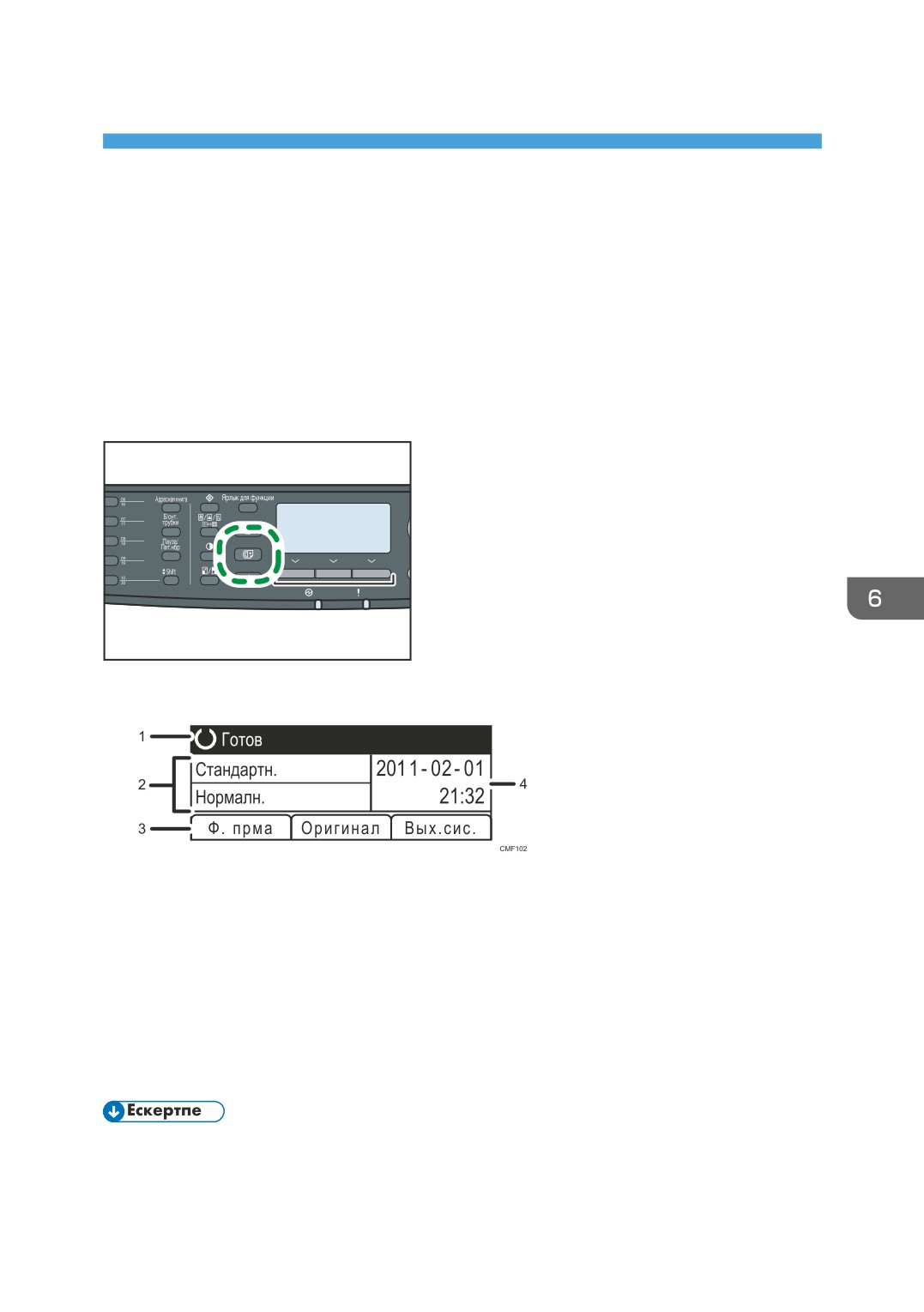
Дисплейде көшіру немесе сканер экраны көрсетіліп тұрса, факс экранына ауысу үшін басқару
панеліндегі [Факсимиле] пернесін басыңыз.
RU CMF133
Күту режиміндегі экран
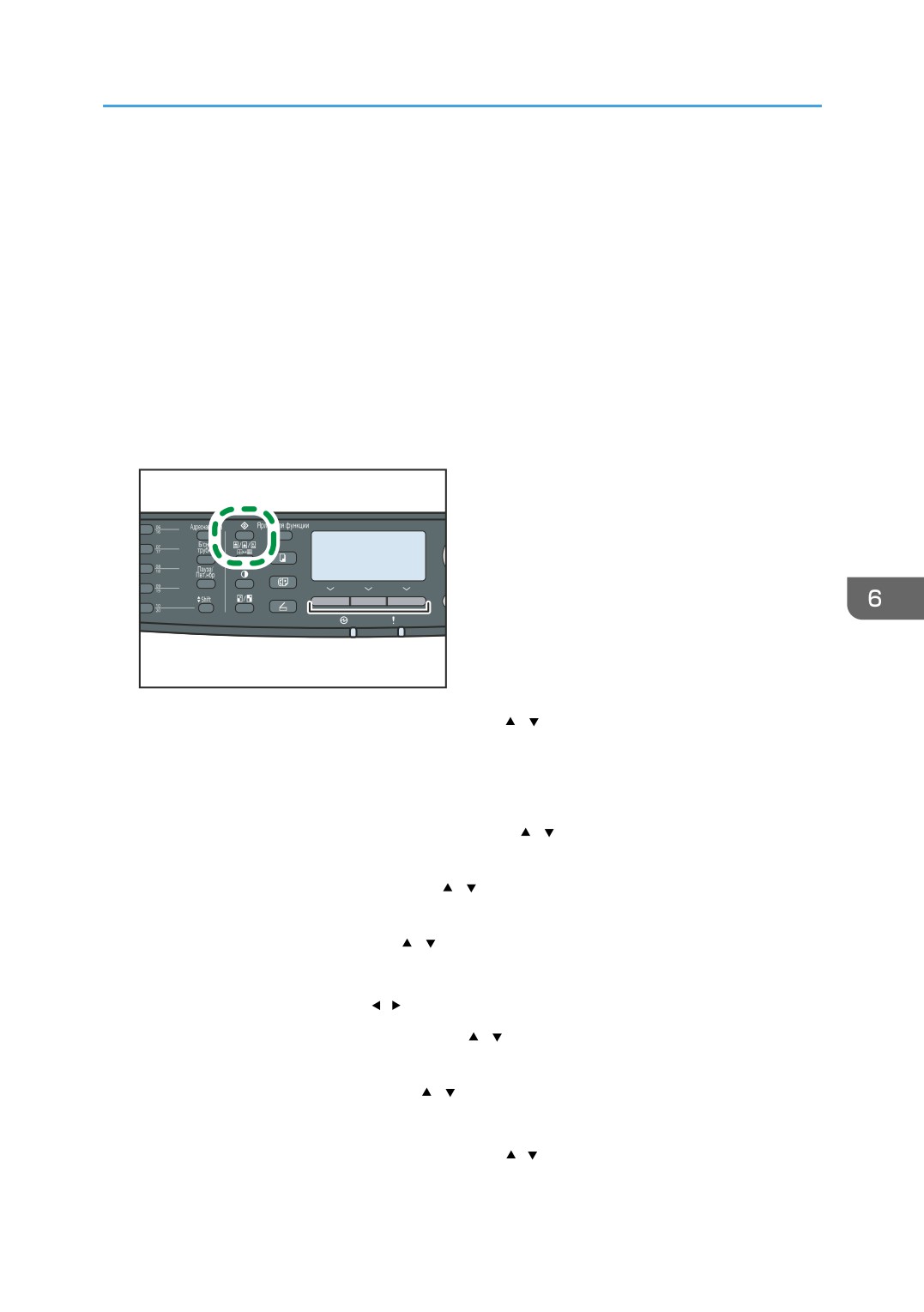
1. Ағымдағы күй немесе хабарлар
Ағымдағы күйді немесе хабарларды көрсетеді.
2. Ағымдағы параметрлер
Ағымдағы қалыңдық және ажыратымдылық параметрлерін көрсетеді.
3. Таңдау пернесінің элементтері
Тиісті таңдау пернелерін басу арқылы пайдалануға болатын функцияларды көрсетеді.
4. Ағымдағы күн мен уақыт
Ағымдағы күн мен уақытты көрсетеді.
• Қуат көзіне қосылған кездегі құрылғының әдепкі режимін [Әкімші құралдары] мәзіріндегі
[Функция басымдылығы] параметрінде көрсетуге болады.
211
6. Факс функциясын пайдалану
• Уақыт пен күн үшін көрсету пішімін [Әкімші құралдары] мәзіріндегі [Күнді/уақытты орнату]
терезесінде көрсетуге болады.
• Егер LDAP түпнұсқалығын растау көрсетілсе, алдымен пайдаланушы аты мен құпия сөзді
енгізіп, құрылғыға кіру керек.
• [Функция басымдығы] туралы мәлімет алу үшін 318-бет "Әкімші параметрлері" бөлімін
қараңыз.
• Күнін және уақытын орнату туралы мәлімет алу үшін 213-бет "Күнін және уақытын орнату"
бөлімін қараңыз.
• Құрылғыға кіру туралы мәлімет алу үшін 477-бет "LDAP түпнұсқалығын растау көрсетілген
кезде" бөлімін қараңыз.
212
Күнін және уақытын орнату
Күнін және уақытын орнату
Бұл бөлімде құрылғының ішкі сағаты үшін күні мен уақытын орнату және көрсету пішімін таңдау
әдісі сипатталған.
• Күні
Жыл, ай, күн және күн пішімі (Ай/Күн/Жыл, Күн/Ай/Жыл немесе Жыл/Ай/Күн)
• Уақыт
Сағат, минут, уақыт пішімі (12 немесе 24 сағаттық) және ТД/ТК белгісі (12 сағаттық уақыт
пішімі таңдалған кезде)
1.
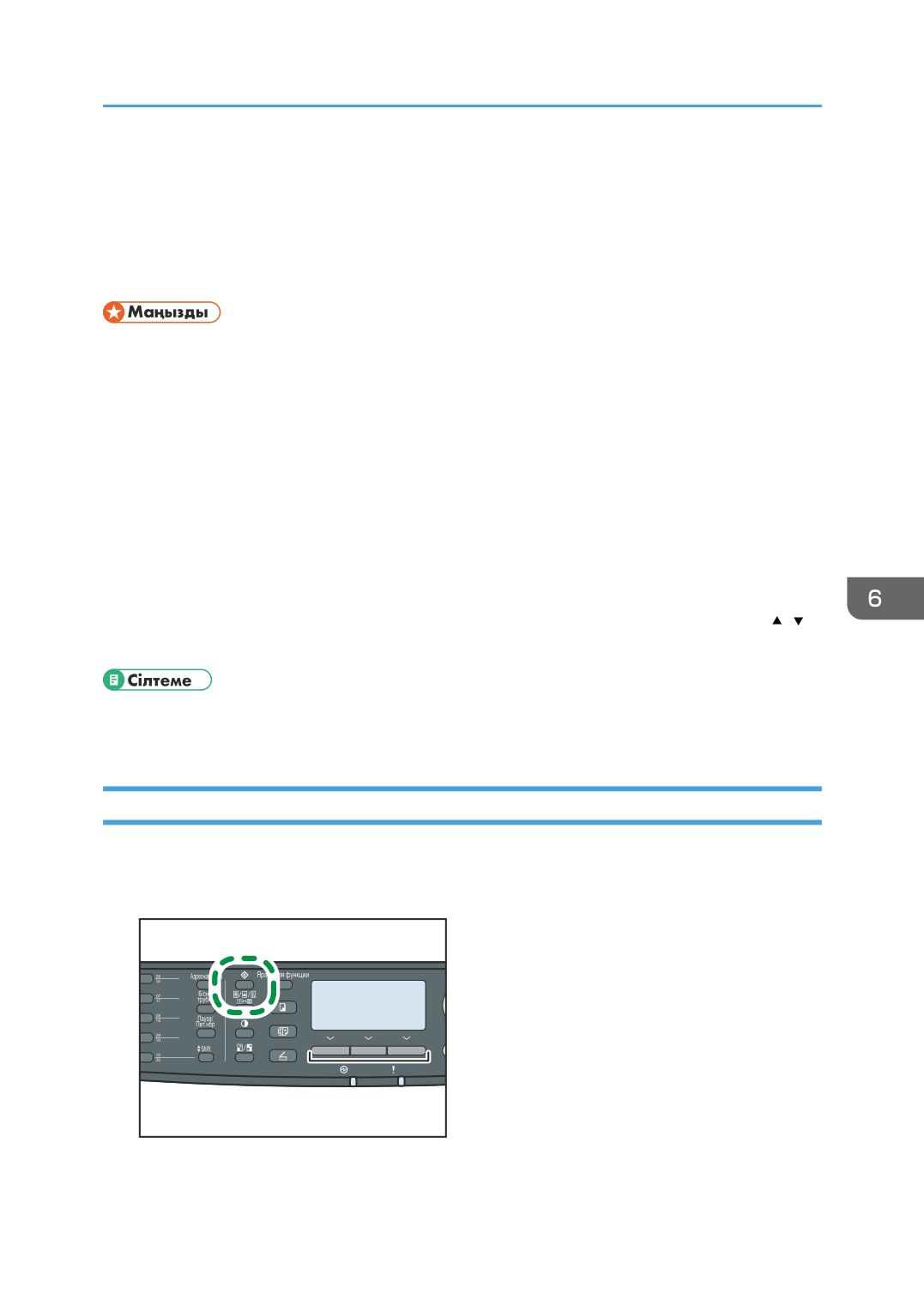
[Пайдаланушы құралдары] пернесін басыңыз.
RU CMF134
2.
[Әкімші құралдары] параметрін таңдау үшін [ ][ ] пернелерін басып, [OK] түймесін
басыңыз.
3.
Егер құпиясөз теру сұралса, сан пернелерін пайджаланып құпиясөзді енгізіп, [OK]
пернесін басыңыз.
4.
[Күнін/уақытын орнату] пәрменін таңдау үшін [ ][ ] пернелерін басып, [OK]
түймесін басыңыз.
5.
[Күнін орнату] пәрменін таңдау үшін [
][
] пернелерін басып, [OK] түймесін
басыңыз.
6.
Қажетті күн пішімін таңдау үшін [
][
] пернелерін басып, [OK] түймесін басыңыз.
7.
Сан пернелері арқылы ағымдағы күнін енгізіп, [OK] түймесін басыңыз.
Өрістер арасында жылжу үшін [ ][ ] пернелерін басуға болады.
8.
[Уақытын орнату] пәрменін таңдау үшін [ ][ ] пернелерін басып, [OK] түймесін
басыңыз.
9.
Қажетті уақыт пішімін таңдау үшін [
][
] пернелерін басып, [OK] түймесін басыңыз.
10.
Сан пернелері арқылы ағымдағы уақытын енгізіп, [OK] түймесін басыңыз.
Егер [12 сағаттық пішім] параметрін таңдасаңыз, [
][
] пернелерін басып, [ТД] немесе [ТК]
параметрін таңдаңыз.
213
6. Факс функциясын пайдалану
Өрістер арасында жылжу үшін [ ][ ] пернелерін басуға болады.
11. Бастапқы экранға оралу үшін [Пайдаланушы құралдары] пернесін басыңыз.
• Мәзір тармағының алдыңғы деңгейіне өту үшін [Escape] пернесін басуға болады.
• [Әкімші құралдары] мәзіріне кіру үшін құпия сөзді [Әкімші құралдарын құлыптау] терезесінде
көрсетуге болады.
• Егер қате уақыт немесе күн енгізілсе, құрылғы оны ең жақын жарамды уақытқа немесе күнге
автоматты түрде түзетеді.
• [Әкімші құралдарын құлыптау] туралы мәлімет алу үшін 318-бет "Әкімші параметрлері"
бөлімін қараңыз.
214
Факс тағайындауларын тіркеу
Факс тағайындауларын тіркеу
Бұл бөлімде басқару тақтасы немесе Web Image Monitor арқылы Мекенжай кітабы ішінде факс
тағайындауларын тіркеу әдісі сипатталған. Мекенжай кітабы факс тағайындауларын жылдам және
жеңіл көрсетуге мүмкіндік береді.
• Мекенжай кітабының деректері зақымдалады немесе күтпеген жерден жоғалып кетеді.
Өндіруші мұндай деректер жоғалуына әкелетін қандайда бір зақымдарға жауапты емес.
Мекенжай кітабының деректерінің резервтік файлдарын жиі жасап тұрыңыз.
Мекенжай кітабында 220 жазбаларға дейін болады (20 Жылдам теру жазбалары және 200 Тез
теру жазбалары).
Жылдам теру жазбалары
Жылдам теру жазбалары ретінде тіркелген мақсаттар сәйкес Бір рет түрту түймесін басу
арқылы таңдалады.
Тез теру жазбалары
Жылдам теру жазбалары ретінде тіркелген мақсаттар Мекенжай кітабынан таңдалады.
[Мекенжай кітабы] параметрін таңдаңыз, [Мекенжай кітабын іздеу] пәрменін таңдап, [
][
]
пернелері арқылы қажетті жазбаны таңдаңыз.
• Сақтық көшірме файлдарын жасау туралы мәлімет алу үшін 379-бет "Құрылғы баптауларын
сақтық көшірмелеу" бөлімін қараңыз.
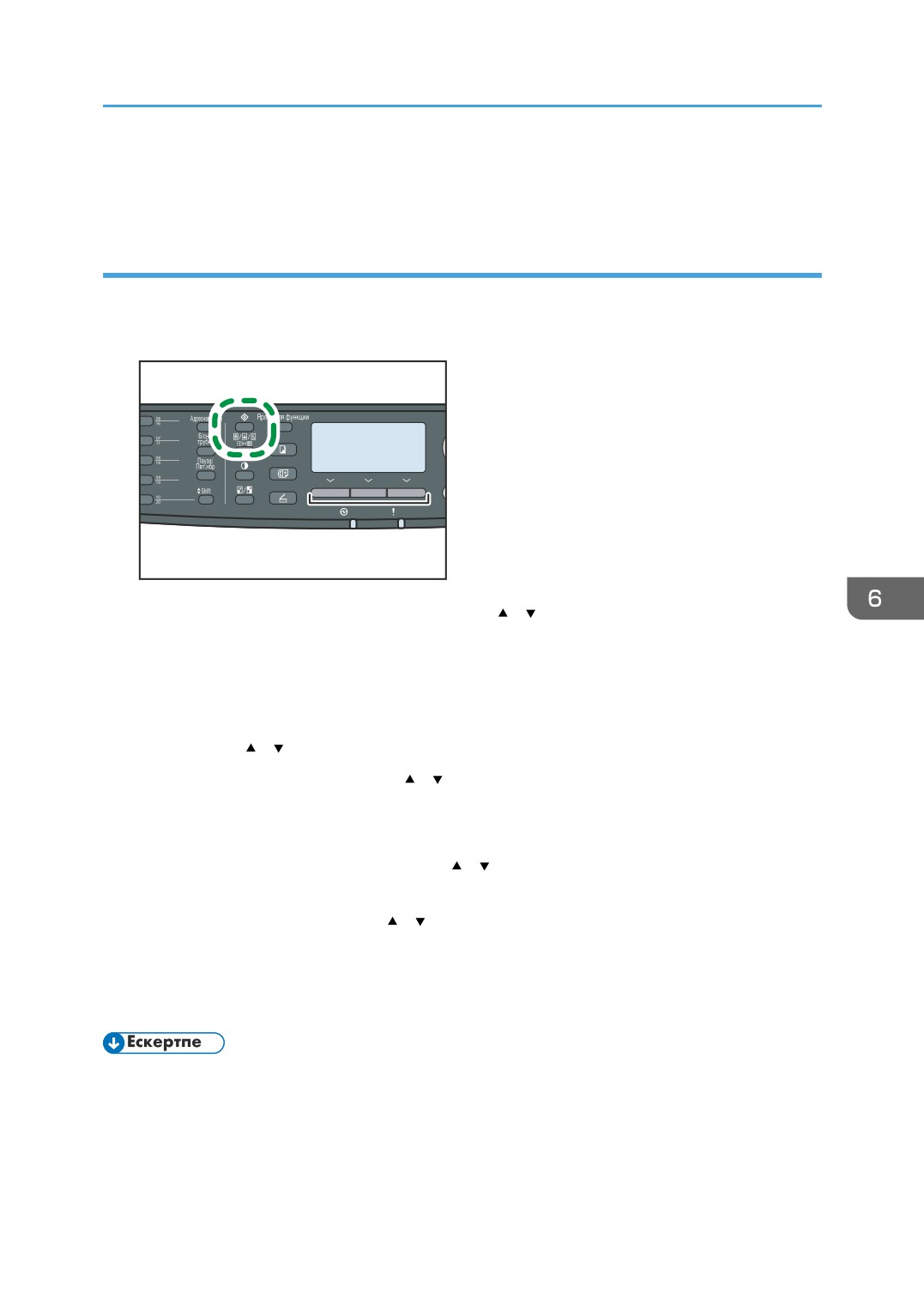
Басқару тақтасы арқылы факс тағайындауларын тіркеу
Бұл бөлімде басқару тақтасы арқылы тағайындауларды тіркеу әдісі сипатталған.
1.
[Пайдаланушы құралдары] пернесін басыңыз.
RU CMF134
215
6. Факс функциясын пайдалану
2.
[Мекенжай кітабы] параметрін таңдау үшін [ ] [ ] пернелерін басып, [OK] түймесін
басыңыз.
3. Егер құпиясөз теру сұралса, сан пернелерін пайджаланып құпиясөзді енгізіп, [OK]
пернесін басыңыз.
4.
[Тез теру тағайындауы] немесе [Факстың жылдам теру тағайындауы] параметрін
таңдау үшін [ ] [
] пернелерін басып, [OK] түймесін басыңыз.
5.
[Нөмір] параметрін таңдау үшін [
] [
] пернелерін басып, сан пернелері арқылы
қажетті Тез теру нөмірін (1-20) немесе Жылдам теру нөмірін (1-200) енгізіңіз.
Егер мақсат енгізу нөміріне тіркелген болса, факстың нөмірі мен аты көрсетілген нөмірге
тіркеледі.
6.
[Факс нөмірі] параметрін таңдау үшін [
] [
] пернелерін басып, факс нөмірін
енгізіңіз (ең көп 40 таңба).
7.
[Аты] параметрін таңдау үшін [ ] [
] пернелерін басып, факс атын енгізіңіз (ең көп
20 таңба).
8. Параметрді растап, [OK] пернесін басыңыз.
9. Бастапқы экранға оралу үшін [Пайдаланушы құралдары] пернесін басыңыз.
• Мәзір тармағының алдыңғы деңгейіне өту үшін [Escape] пернесін басуға болады.
• Факс нөмірінде 0-ден 9-ға дейінгі сандар болады, үзіліс, " ", " " және бос орын.
• Егер қажет болса, факс нөміріне кідірісті енгізіңіз. Құрылғы кідірістен кейін сандарды термес
бұрын аз ғана уақыт кідіреді. Факс жіберу баптауларының астындағы [Кідіріс уақыты]
баптауында кідіріс уақытының ұзақтығын көрсетуге болады.
• Импульсты теру желісінде тондық қызметтерді пайдалану үшін факс нөміріне " " енгізіңіз.
" " теру режимін уақытша импульстан тонға ауыстырады.
• Егер құрылғы PBX арқылы телефон желісіне қосылған болса, факс нөміріне бұрын [PBX
байланысу нөмірінде] көрсетілген сыртқы желінің байланысу нөмірін енгізіңіз.
• Интернет факсы тағайындауын (электрондық пошта мекенжайын) тіркеу үшін Web Image
Monitor пайдаланыңыз.
• [Мекенжай кітабы] мәзіріне кіруге арналған құпиясөз [Әкімші құралдарын құлыптау]
түймесінде көрсетіледі.
• Таңбалар енгізу туралы мәлімет алу үшін 128-бет "Таңбаларды енгізу" бөлімін қараңыз.
• [Кідіріс уақыты] туралы мәлімет үшін 285-бет "Факс жіберу баптаулары" бөлімін қараңыз.
• [PBX қатынас нөмірі] туралы мәлімет үшін 318-бет "Әкімші параметрлері" бөлімін қараңыз.
• Интернет факсы тағайындауын тіркеу туралы мәлімет алу үшін 219-бет "Факс
тағайындауларын Web Image Monitor арқылы тіркеу" бөлімін қараңыз.
216
Факс тағайындауларын тіркеу
• [Әкімші құралдарын құлыптау] туралы мәлімет алу үшін 318-бет "Әкімші параметрлері"
бөлімін қараңыз.
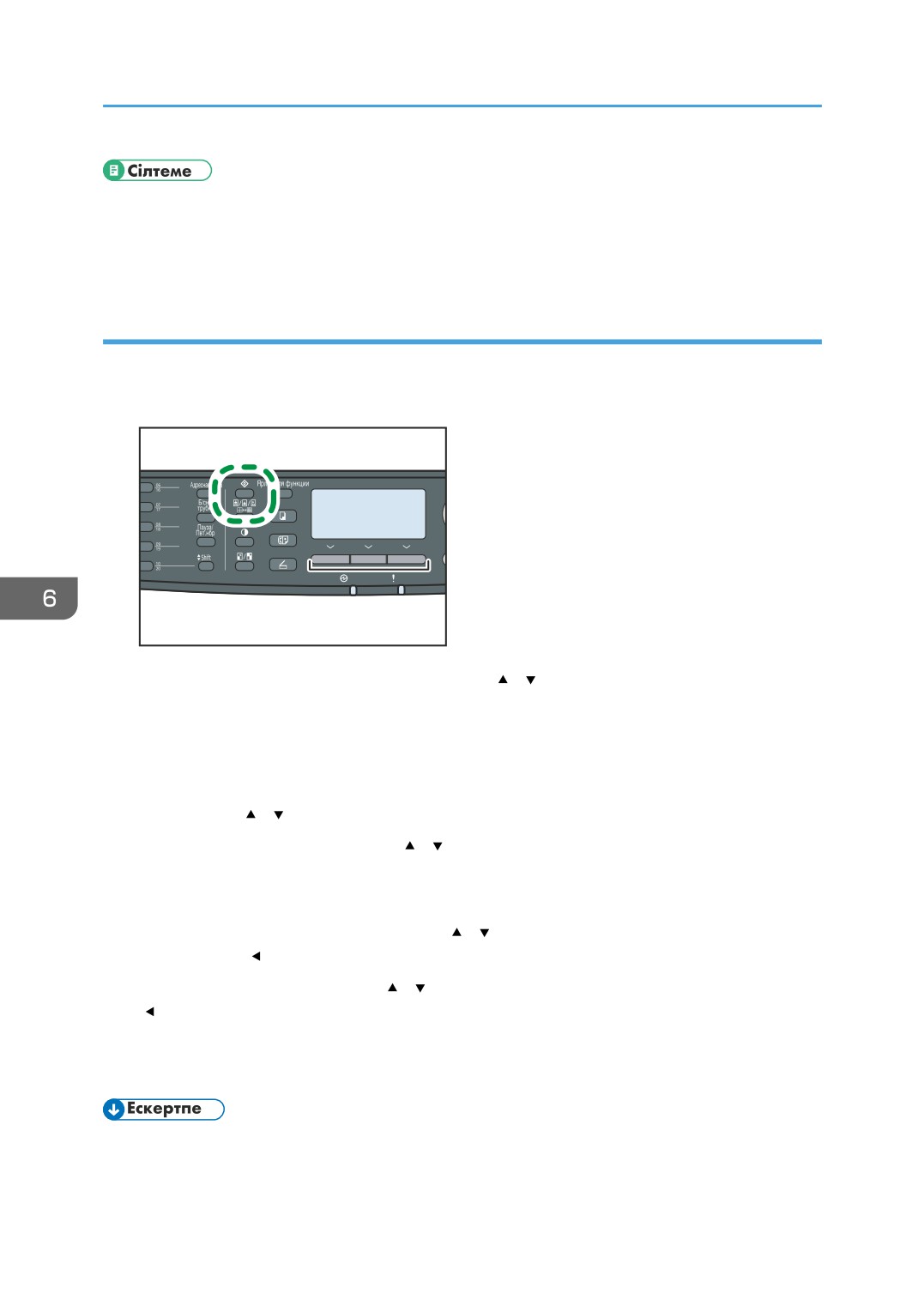
Факс тағайындауларын өзгерту
Бұл бөлімде тіркелген мақсаттардың мәліметін өзгерту әдісі сипатталған.
1.
[Пайдаланушы құралдары] пернесін басыңыз.
RU CMF134
2.
[Мекенжай кітабы] параметрін таңдау үшін [ ] [ ] пернелерін басып, [OK] түймесін
басыңыз.
3. Егер құпиясөз теру сұралса, сан пернелерін пайджаланып құпиясөзді енгізіп, [OK]
пернесін басыңыз.
4.
[Тез теру тағайындауы] немесе [Факстың жылдам теру тағайындауы] параметрін
таңдау үшін [ ] [
] пернелерін басып, [OK] түймесін басыңыз.
5.
[Нөмір] параметрін таңдау үшін [
] [
] пернелерін басып, сан пернелері арқылы
қажетті Тез теру нөмірін (1-20) немесе Жылдам теру нөмірін (1-200) енгізіңіз.
Сол нөмірге тіркелген факс нөмірі мен аты көрсетіледі.
6.
[Факс нөмірі] параметрін таңдау үшін [
] [
] пернелерін басып, факс нөмірін
өзгертіңіз (ең көп 40 таңба).
7.
[Аты] параметрін таңдау үшін [ ] [
] пернелерін басып, факс атын өзгертіңіз (ең көп
20 таңба).
8. Параметрді растап, [OK] пернесін басыңыз.
9. Бастапқы экранға оралу үшін [Пайдаланушы құралдары] пернесін басыңыз.
• Мәзір тармағының алдыңғы деңгейіне өту үшін [Escape] пернесін басуға болады.
• [Мекенжай кітабы] мәзіріне кіруге арналған құпиясөз [Әкімші құралдарын құлыптау]
түймесінде көрсетіледі.
217
6. Факс функциясын пайдалану
• [Әкімші құралдарын құлыптау] туралы мәлімет алу үшін 318-бет "Әкімші параметрлері"
бөлімін қараңыз.
• Таңбалар енгізу туралы мәлімет алу үшін 128-бет "Таңбаларды енгізу" бөлімін қараңыз.
Факс тағайындауларын жою
Бұл бөлімде тіркелген тағайындауды жою әдісі сипатталған.
1.
[Пайдаланушы құралдары] пернесін басыңыз.
RU CMF134
2.
[Мекенжай кітабы] параметрін таңдау үшін [ ] [ ] пернелерін басып, [OK] түймесін
басыңыз.
3. Егер құпиясөз теру сұралса, сан пернелерін пайджаланып құпиясөзді енгізіп, [OK]
пернесін басыңыз.
4.
[Тез теру тағайындауы] немесе [Факстың жылдам теру тағайындауы] параметрін
таңдау үшін [ ] [
] пернелерін басып, [OK] түймесін басыңыз.
5.
[Нөмір] параметрін таңдау үшін [
] [
] пернелерін басып, сан пернелері арқылы
қажетті Тез теру нөмірін (1-20) немесе Жылдам теру нөмірін (1-200) енгізіңіз.
Сол нөмірге тіркелген факс нөмірі мен аты көрсетіледі.
6.
[Факс нөмірі] параметрін таңдау үшін [
] [
] пернелерін басып, ағымдағы нөмір
жойылғанша [ ] пернесін қайта-қайта басыңыз.
7.
[Аты] параметрін таңдау үшін [ ] [
] пернелерін басып, ағымдағы аты жойылғанша
[
] пернесін қайта-қайта басыңыз.
8. Параметрді растап, [OK] пернесін басыңыз.
9. Бастапқы экранға оралу үшін [Пайдаланушы құралдары] пернесін басыңыз.
• Мәзір тармағының алдыңғы деңгейіне өту үшін [Escape] пернесін басуға болады.
218
Факс тағайындауларын тіркеу
• [Мекенжай кітабы] мәзіріне кіруге арналған құпиясөз [Әкімші құралдарын құлыптау]
түймесінде көрсетіледі.
• [Әкімші құралдарын құлыптау] туралы мәлімет алу үшін 318-бет "Әкімші параметрлері"
бөлімін қараңыз.
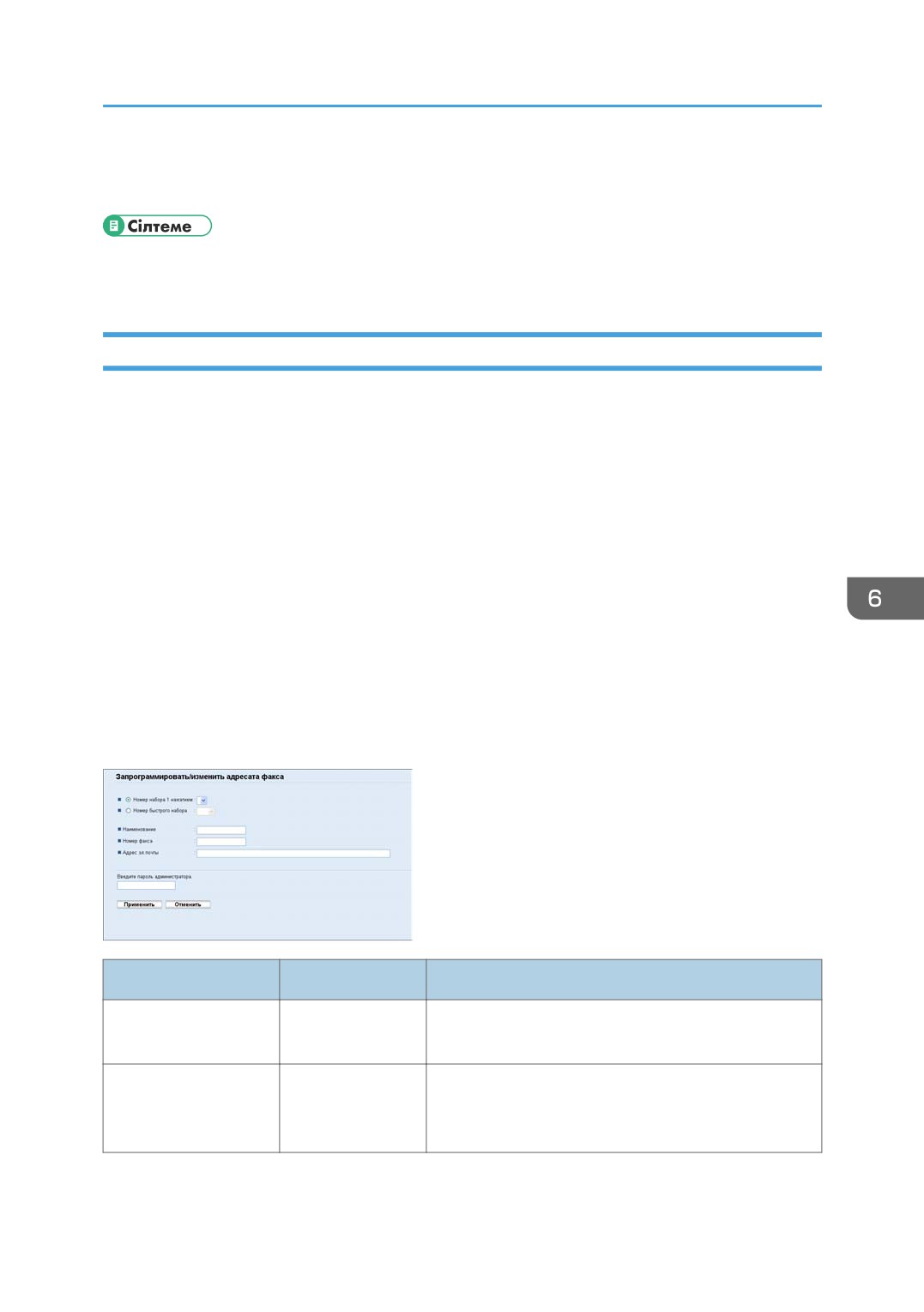
Факс тағайындауларын Web Image Monitor арқылы тіркеу
Бұл бөлімде Web Image Monitor арқылы тағайындауларды тіркеу әдісі сипатталған.
1. Веб-шолғышты іске қосыңыз және IP мекенжайын енгізіп, құрылғыға кіріңіз.
2.
[Тез теру тағайындауы] немесе [Факстың жылдам теру тағайындауы] параметрін
таңдаңыз.
3.
[Тағайындау түрі] тізімінен [Факс] параметрін таңдаңыз.
4.
[Тез теру нөмірі] немесе [Жылдам теру нөмірі] параметрін таңдап, тізімнен тіркеу
нөмірін таңдаңыз.
5. Тіркеу мәліметі қажет.
6. Қажет болса әкімшінің құпиясөзін енгізіңіз.
7.
[Қолдану] түймесін басыңыз.
8. Веб-браузерді жабыңыз.
Факс тағайындауының баптаулары
Элемент
Параметр
Сипаттама
Тез теру нөмірі /
Тез теру немесе жылдам теру тағайындауын тіркеу
Қажетті
Жылдам теру нөмірі
қажет нөмірді таңдаңыз.
Мақсаттың атауы. Осында көрсетілген атау факс
Ат
Қосымша
тағайындауын таңдаған кезде экранда көрсетіледі.
Құрамында 20 дейін таңба болуы мүмкін.
219
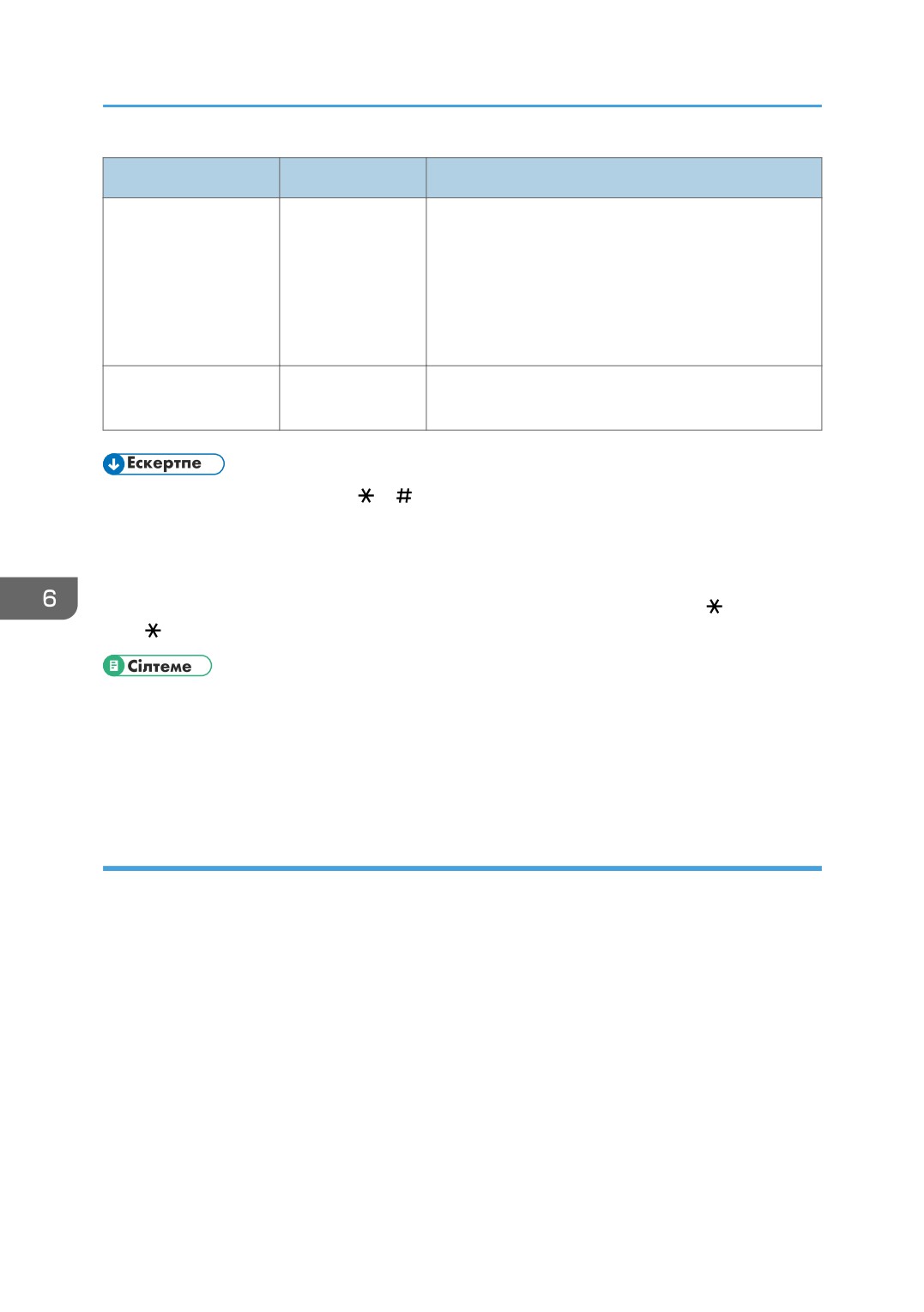
6. Факс функциясын пайдалану
Элемент
Параметр
Сипаттама
Тағайындаудың факс нөмірі. Құрамында 40 дейін
таңба болуы мүмкін.
Егер құрылғы PBX арқылы телефон желісіне
Факс нөмірі
Қосымша
қосылған болса, факс нөміріне бұрын [PBX
байланысу нөмірінде] көрсетілген сыртқы желінің
байланысу нөмірін енгізіңіз.
Электрондық пошта
Интернет факсы тағайындауының электрондық
Қосымша
мекенжайы
пошта мекенжайы. 64 таңбаға дейін болады.
• Факс нөмірі 0-9, «P» (үзіліс), " ", " ", «-» және бос орыннан тұруы мүмкін.
• Егер қажет болса, факс нөміріне кідірісті енгізіңіз. Құрылғы кідірістен кейін сандарды термес
бұрын аз ғана уақыт кідіреді. Факс жіберу баптауларының астындағы [Кідіріс уақыты]
баптауында кідіріс уақытының ұзақтығын көрсетуге болады.
• Импульсты теру желісінде тондық қызметтерді пайдалану үшін факс нөміріне " " енгізіңіз.
" " теру режимін уақытша импульстан тонға ауыстырады.
• [Кідіріс уақыты] туралы мәлімет үшін 285-бет "Факс жіберу баптаулары" бөлімін қараңыз.
• [PBX қатынас нөмірі] туралы мәлімет үшін 318-бет "Әкімші параметрлері" бөлімін қараңыз.
• Web Image Monitor пайдалану туралы мәлімет алу үшін 329-бет "Web Image Monitor
құралын пайдалану" бөлімін қараңыз.
Факс тағайындауларын өзгерту
Бұл бөлімде тіркелген мақсаттардың мәліметін өзгерту әдісі сипатталған.
1. Веб-шолғышты іске қосыңыз және IP мекенжайын енгізіп, құрылғыға кіріңіз.
2.
[Тез теру тағайындауы] немесе [Факстың жылдам теру тағайындауы] параметрін
таңдаңыз.
Егер Жылдам теру жазбасын өзгертсеңіз, 4-қадамға өтіңіз.
3.
[Факстың тез теру тағайындауы] параметрін таңдаңыз.
4. Өзгерту үшін жазбаны таңдап, [Өзгерту] түймесін басыңыз.
5. Параметрді өзгерту қажет.
6. Қажет болса әкімшінің құпиясөзін енгізіңіз.
7.
[Қолдану] түймесін басыңыз.
220
Факс тағайындауларын тіркеу
8. Веб-браузерді жабыңыз.
Факс тағайындауларын жою
Бұл бөлімде тіркелген тағайындауды жою әдісі сипатталған.
1. Веб-шолғышты іске қосыңыз және IP мекенжайын енгізіп, құрылғыға кіріңіз.
2.
[Тез теру тағайындауы] немесе [Факстың жылдам теру тағайындауы] параметрін
таңдаңыз.
Егер Жылдам теру жазбасын жойсаңыз, 4-қадамға өтіңіз.
3.
[Факстың тез теру тағайындауы] параметрін таңдаңыз.
4. Жою үшін жазбаны таңдап, [Жазба] түймесін басыңыз.
5. Таңдаған жазбаның жойғыңыз келетін жазба екенін растаңыз.
6. Қажет болса әкімшінің құпиясөзін енгізіңіз.
7.
[Қолдану] түймесін басыңыз.
8. Веб-браузерді жабыңыз.
221
6. Факс функциясын пайдалану
Факс жіберу
Бұл бөлімде факс жіберу режимдері және негізгі әрекеттері сипатталған.
• Маңызды құжаттарды жіберген кезде алушыны шақырып растау ұсынылады.
Жіберу режимін таңдау
Бұл бөлімде жіберу режимін таңдау әдісі сипатталған.
Екі жіберу режимі бар: жад жіберуі және дереу жіберу.
Жад жіберуі
Бұл режимде құрылғы бірнеше түпнұсқаны жадқа сканерлейді және барлығын бірге жібереді.
Бұл асыққанда және құжатты құрылғыдан алу қажет болғанда ыңғайлы. Бұл режимде факсты
бірнеше тағайындауға жіберуге болады.
Түпнұсқаның 2 жағын сканерлеген кезде осы режимді таңдаңыз және оларды 2-түр үлгісімен
ARDF арқылы жіберіңіз.
Дереу жіберу
Бұл режимде құрылғы түпнұсқаны сканерлейді және оны жадқа сақтамай бірден факс арқылы
жібереді. Бұл түпнұсқаны жылдам жіберу қажет болғанда ыңғайлы. Бұл режимде тек бір
тағайындауды көрсетуге болады.
Құрылғы осы режимде болған кезде 2-түр үлгісі үшін ARDF түпнұсқасы баптауына қарамастан
ARDF арқылы түпнұсқаның тек бір жағы сканерленетінін ескеріңіз.
1.
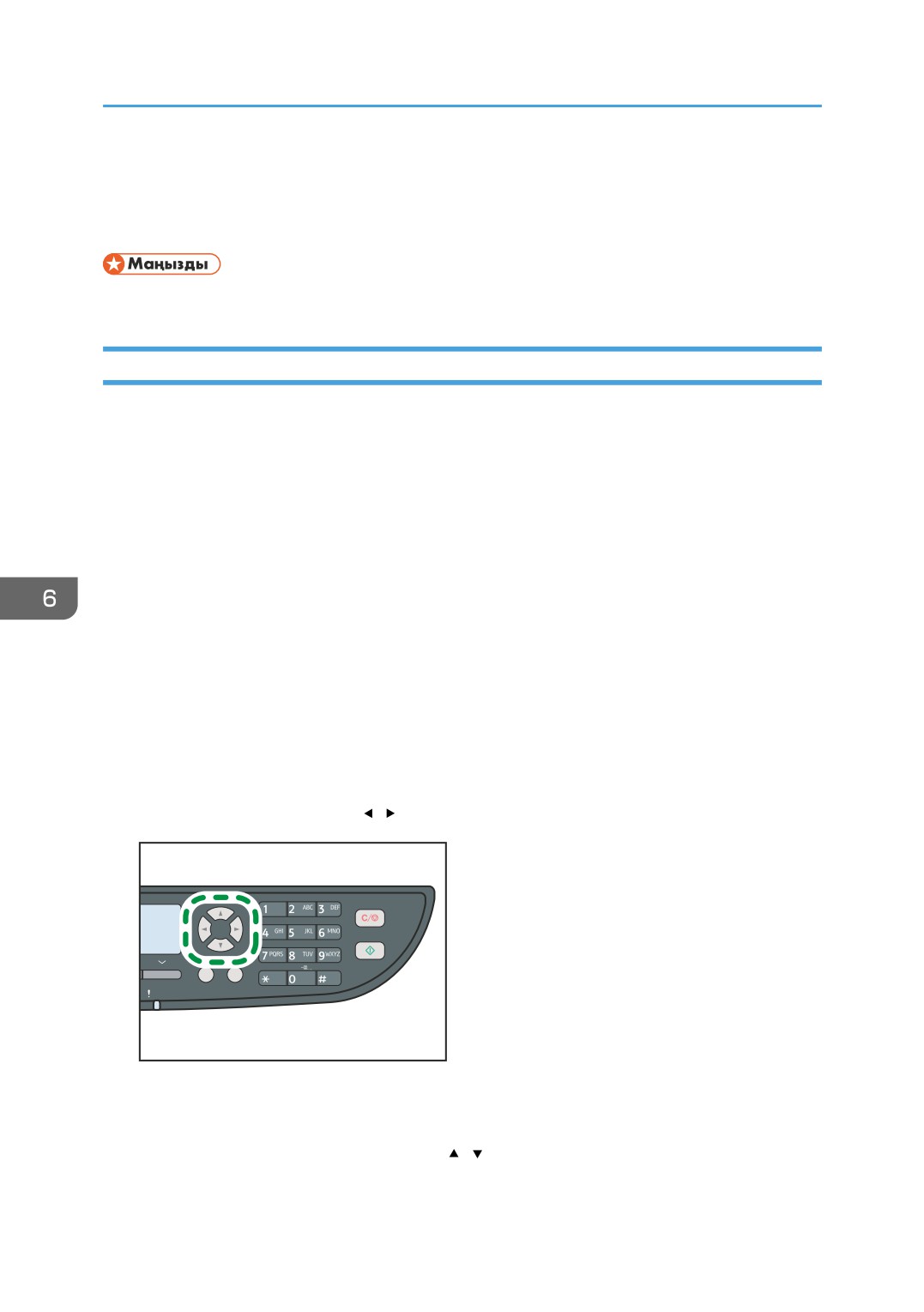
[Факс] параметрін таңдап, [ ][ ] пернелерін басыңыз.
RU CMF144
Сонымен қатар әкімші параметрлеріндегі [Функцияға жылдам өту] түймесі [Шүғыл факс TX]
түймесіне орнатылған болса, [Функцияға жылдам өту] пернесін басуыңызға болады.
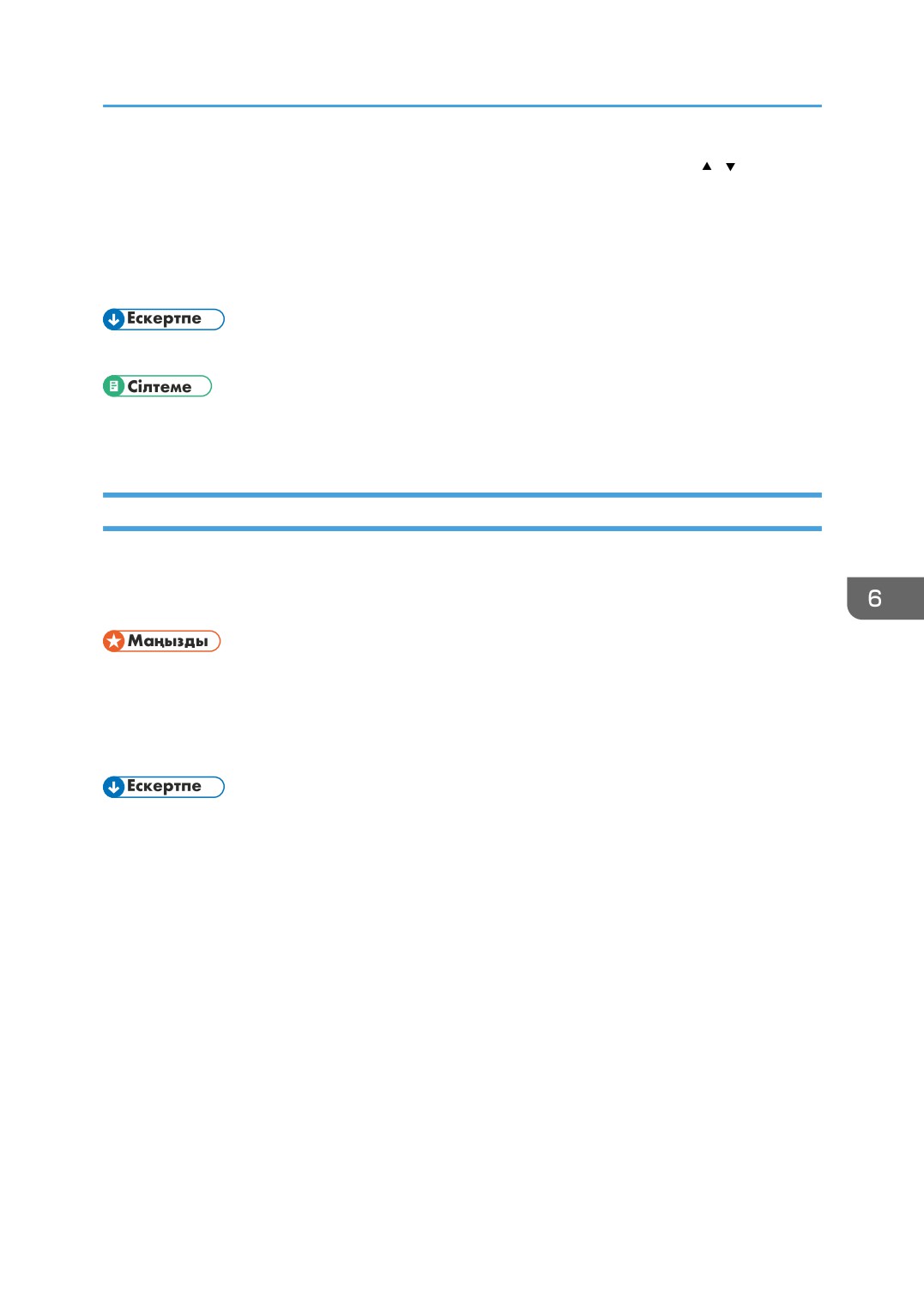
2.
[Дереу жіберу] пәрменін таңдау үшін [ ][ ] пернелерін басып, [OK] түймесін
басыңыз.
222
Факс жіберу
3.
[Өшірулі], [Қосулы] немесе [Тек келесі факс] параметрін таңдау үшін [
][
]
пернелерін басып, [OK] түймесін басыңыз.
Жад жіберуі үшін [Өшірулі] параметрін таңдаңыз.
Дереу жіберу үшін [Қосулы] немесе [Тек келесі факс] параметрін таңдаңыз.
4. Бастапқы экранға оралу үшін [Пайдаланушы құралдары] пернесін басыңыз.
• Мәзір тармағының алдыңғы деңгейіне өту үшін [Escape] пернесін басуға болады.
• [Функцияға таңбаша] туралы мәлімет алу үшін 318-бет "Әкімші параметрлері" бөлімін
қараңыз.
Интернет факсын жіберуге шолу
Факстерді Интернет арқылы жіберуге болады. Факстарды Интернет факс тағайындауларына
жібергенде, құрылғы сканерлерген суреттерді TIFF-F пішімі файлдарына түрлендіріп, оларды
электрондық поштаға тіркеме ретінде жібереді.
• Интернет байланыстарының қауіпсіздік деңгейі төмен. Құпия байланыстар үшін телефон
желісін пайдалануға кеңес береміз.
• Интернет факсын жеткізу желі асқын жүктелгеніне байланысты кешіктіруілі мүмкін. Егер
факсты уақтылы жеткізу қажет болса, жалпы телефон желісін пайдаланыңыз.
• Осы құрылғы қолдайтын Интернет факс функцясы ITU-T Recommendation T.37 (Қарапайым
режим) құралымен сыйысымды болып табылады.
• Интернет факс функциясын пайдалану үшін желі параметрлерін дұрыстап теңшеу қажет.
• Интернет факсын жіберу іске қосулдан бұрын шамалы уақыт қажет етеді. Құрылғы
жіберілімнен бұрын жадтағы деректерді түрлендіру үшін біраз уақыт қажет етеді.
• Электрондық пошта ортасы жағдайларына байланысты, улкен суреттерді факс арқылы
жіберу мүмкін болмайды.
• "Фотосурет" ажыратымдылығы Интернет факстары үшін қолжетімді емес. Факстар
"Мәліметтер" ажыратымдылығын пайдалану арқылы, егер "Фотосурет" ажыратымдылығы
көрсетілген болса, жіберіледі.
• Егер факстар компьютерге қабылданса, құжаттарды қарау үшін қараушы бағдарламасы
орнатылуы қажет.
223
6. Факс функциясын пайдалану
• Желі баптаулары туралы мәлімет алу үшін 353-бет "Желі параметрлерін реттеу" бөлімін
қараңыз.
Факс жіберудің негізгі әрекеті
Бұл бөлімде факс жіберудің негізгі әрекеті сипатталған.
• Егер түпнұсқаларды ARDF/ADF құралына және экспозиция әйнегіне орналастырсаңыз, ARDF
немесе ADF құралындағы түпнұсқа экспозиция әйнегіндегі түпнұсқадан басым болады.
1.
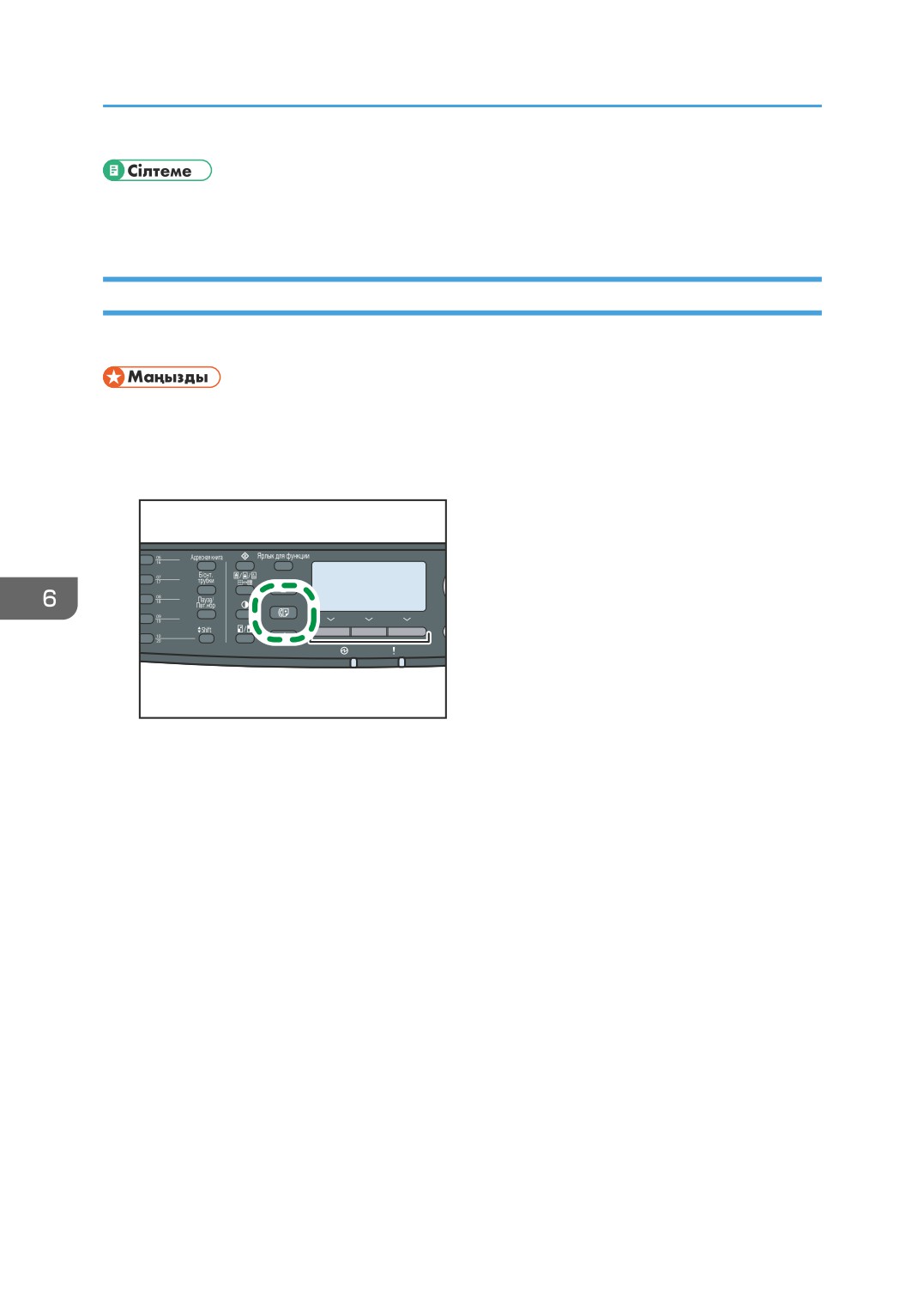
[Факсимиле] пернесін басыңыз.
RU CMF133
2. Түпнұсқаны экспозиция әйнегіне немесе ARDF/ADF құралына орналастырыңыз.
Егер қажет болса, кеңейтілген сканерлеу баптауларын теңшеңіз.
3. Сан пернелерін пайдаланып факстың нөмірін енгізіңіз (40 таңбаға дейін) немесе Бір
рет түрту түймелері не Тез теру функциясы арқылы мақсатты көрсетіңіз.
• Егер құрылғы PBX арқылы телефон желісіне қосылған болса, факс нөміріне бұрын [PBX
байланысу нөмірінде] көрсетілген сыртқы желінің байланысу нөмірін енгізіңіз.
• Интернет факсы тағайындауын көрсету үшін Бір рет түрту түймешіктерін немесе Жылдам
теру функциясын пайдаланыңыз.
224
Факс жіберу
4.
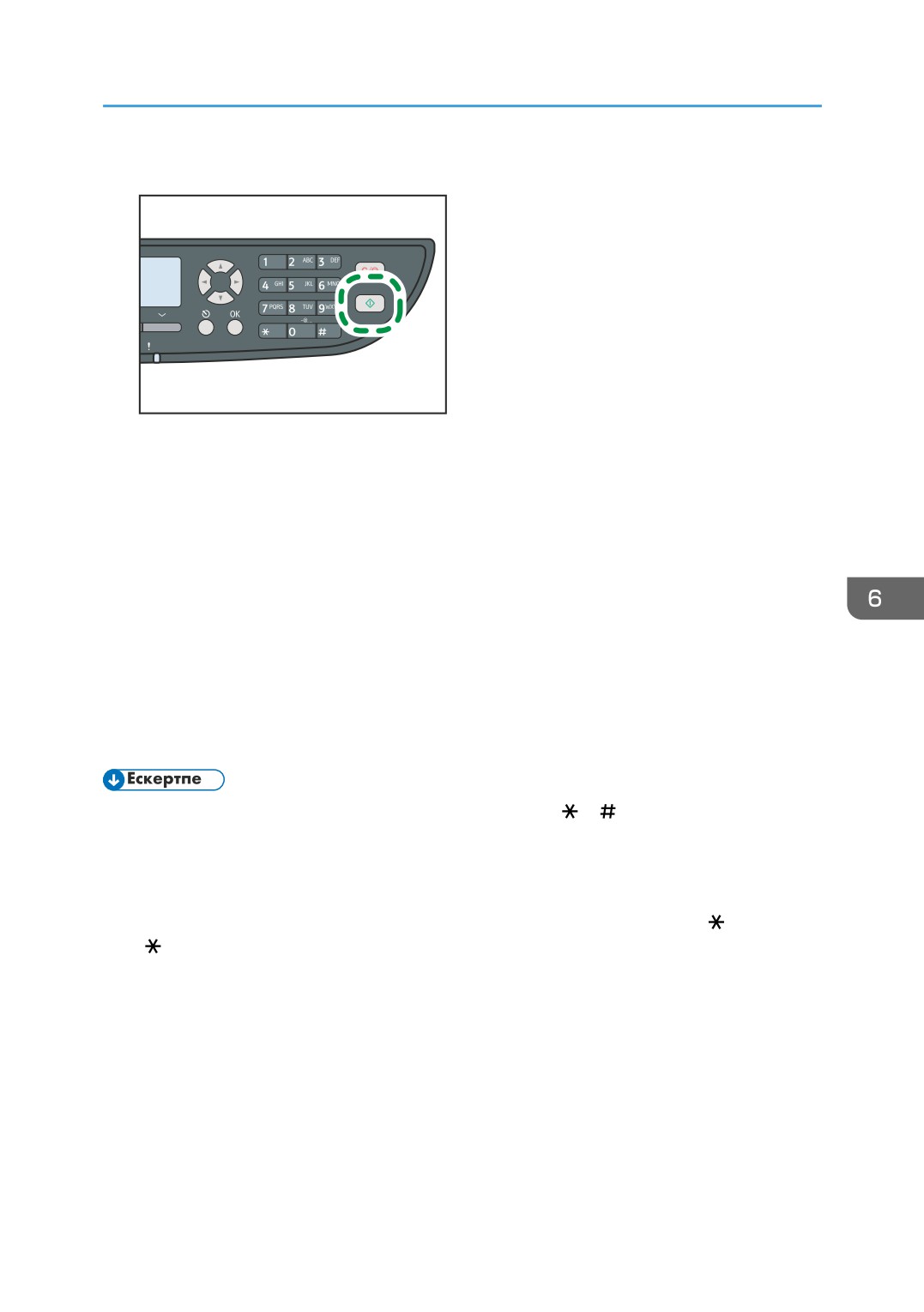
[Бастау] пернесін басыңыз.
RU CMF141
• Құрылғы баптауларына қарай, егер тағайындау факсының нөмірін қолмен енгізген
болсаңыз, факс нөмірін қайта енгізу сұралуы мүмкін. Мұндай жағдайда 30 секунд
ішінде санды қайтп енгізіңіз, [OK] пернесін, содан кейін [Бастау] пернесін басыңыз. Егер
факс нөмірлері сәйкес келмесе, 3-қадамға оралыңыз.
• Жад тасымалдау режимінде экспозиция әйнегін пайдаланған кезде сізге басқа түпнұсқа
қоюға кеңес беріледі. Мұндай жағдайда келесі қадамды жалғастырыңыз.
5. Егер сканерленетін басқа түпнұсқалар болса, [Иә] параметрін 60 секунд басыңыз,
келесі түпнұсқаны экспозиция әйнегіне орналастырып, [OK] түймесін басыңыз.
Барлық түпнұсқалар сканерленгенше осы қадамды қайталаңыз.
Егер [Иә] түймесін 60 секунд ішінде баспасаңыз, құрылғы мақсатты теруді бастайды.
6. Барлық түпнұсқалар сканерленген кезде факс жіберуді бастау үшін [Жоқ] түймесін
басыңыз.
• Факс нөмірінде 0-ден 9-ға дейінгі сандар болады, үзіліс, " ", " " және бос орын.
• Қажет болса, факс нөміріне үзіліс енгізіңіз. Құрылғы кідірістен кейін сандарды термес бұрын
аз ғана уақыт кідіреді. Факс жіберу баптауларының астындағы [Кідіріс уақыты] баптауында
кідіріс уақытының ұзақтығын көрсетуге болады.
• Импульсті теру желісінде тондық қызметтерді пайдалану үшін факс нөмірінде " " енгізіңіз.
" " теру режимін уақытша импульстан тонға ауыстырады.
• Әрі LDAP серверінен немесе [Кідіріс/Қайта теру] пернесі арқылы тағайындауды көрсетуге
болады.
• Бірнеше мақсаттар енгізуіңізге немесе жіберетін факсты таратуыңызға болады.
• Құрылғы мақсатты жерді қолмен терген кезде факстың нөмірін екі рет енгізуге кеңес береді.
Бір рет түрту түймелері, тез теру функциясы немесе [Үзіліс/Қайта теру] пернесі арқылы
көрсетілген мақсатты жерлердің расталуының қажеті жоқ.
225
6. Факс функциясын пайдалану
• Жад жіберу режимінде желі бос болмаған кезде немесе жіберу кезінде қате болғанда
құрылғыны мақсат жерді автоматты түрде қайта теруге орнату үшін факс жіберуде [Авто
қайта теру] параметрін қосуыңызға болады.
• Жад жіберу режимінде құрылғының жады түпнұсқаларды сканерлеу кезінде толып кетуі
мүмкін. Мұндай жағдайда экран жіберуден бас тартуға немесе сәтті сканерленген беттерді
жіберуге кеңес береді.
• Егер Интернет факсы тағайындауын Шұғыл жіберу режимінде көрсетсеңіз, режим Жад
жіберу режиміне уақытша ауысады.
• Егер қағаз ARDF немесе ADF ішінде тұрып қалса, тұрып қалған бет дұрыс сканерленбеген.
Құрылғы шұғыл жіберу режимінде болғанда, факсты кептелген беттен бастап жіберіңіз. Жад
жіберу режимінде түпнұсқалардың барлығын қайта сканерлеңіз.
• Таңбалар енгізу туралы мәлімет алу үшін 128-бет "Таңбаларды енгізу" бөлімін қараңыз.
• Түпнұсқаларды орналастыру үшін 124-бет "Түпнұсқаларды орналастыру" бөлімін қараңыз.
• Кеңейтілген сканерлеу баптауларын теңшеу үшін 236-бет "Сканерлеу баптауларын
көрсету" бөлімін қараңыз.
• [PBX қатынас нөмірі] туралы мәлімет үшін 318-бет "Әкімші параметрлері" бөлімін қараңыз.
• Бір рет түрту түймелері, Жылдам теру функциясы, LDAP сервері немесе [Кідіріс/Қайта теру]
пернесі арқылы тағайындауларды көрсету туралы мәлімет алу үшін 227-бет "Факс
тағайындауын көрсету" бөлімін қараңыз.
• Факсты тарату туралы мәлімет алу үшін 227-бет "Факс тағайындауын көрсету" бөлімін
қараңыз.
• Факс нөмірін растау туралы мәлімет алу үшін 318-бет "Әкімші параметрлері" бөлімін
қараңыз.
• [Автоматты қайта теру] немесе [Кідіріс уақыты] туралы мәлімет алу үшін 285-бет "Факс
жіберу баптаулары" бөлімін қараңыз.
• ADF немесе ARDF ішінде тұрып қалған қағазды алып тастау әдісі туралы мәлімет алу үшін
400-бет "Сканерлеу тұрып қалуын алып тастау (2-түр үлгісі)" немесе 404-бет "Сканерлеу
тұрып қалуын алып тастау (1-түр үлгісі)" бөлімін қараңыз.
Факстан бас тарту
Факс жіберуден бас тарту үшін төмендегі рәсімді орындаңыз.
Дереу жіберу режимінде
Егер құрылғы түпнұсқаны сканерлеген кезде факс жіберуден бас тартсаңыз, факс жіберу
үдерісі дереу тоқтайды Бұл жағдайда басқа тараптың құрылғысында қате көрсетіледі.
226
Факс жіберу
Жад жіберуі режимінде
Егер құрылғы түпнұсқаны сканерлеген кезде факс жіберуден бас тартсаңыз, құрылғы құжатты
жібермейді.
Егер жіберу кезінде факс жіберуден бас тартсаңыз, факс жіберу үдерісі дереу тоқтайды. Бұл
жағдайда басқа тараптың құрылғысында қате көрсетіледі.
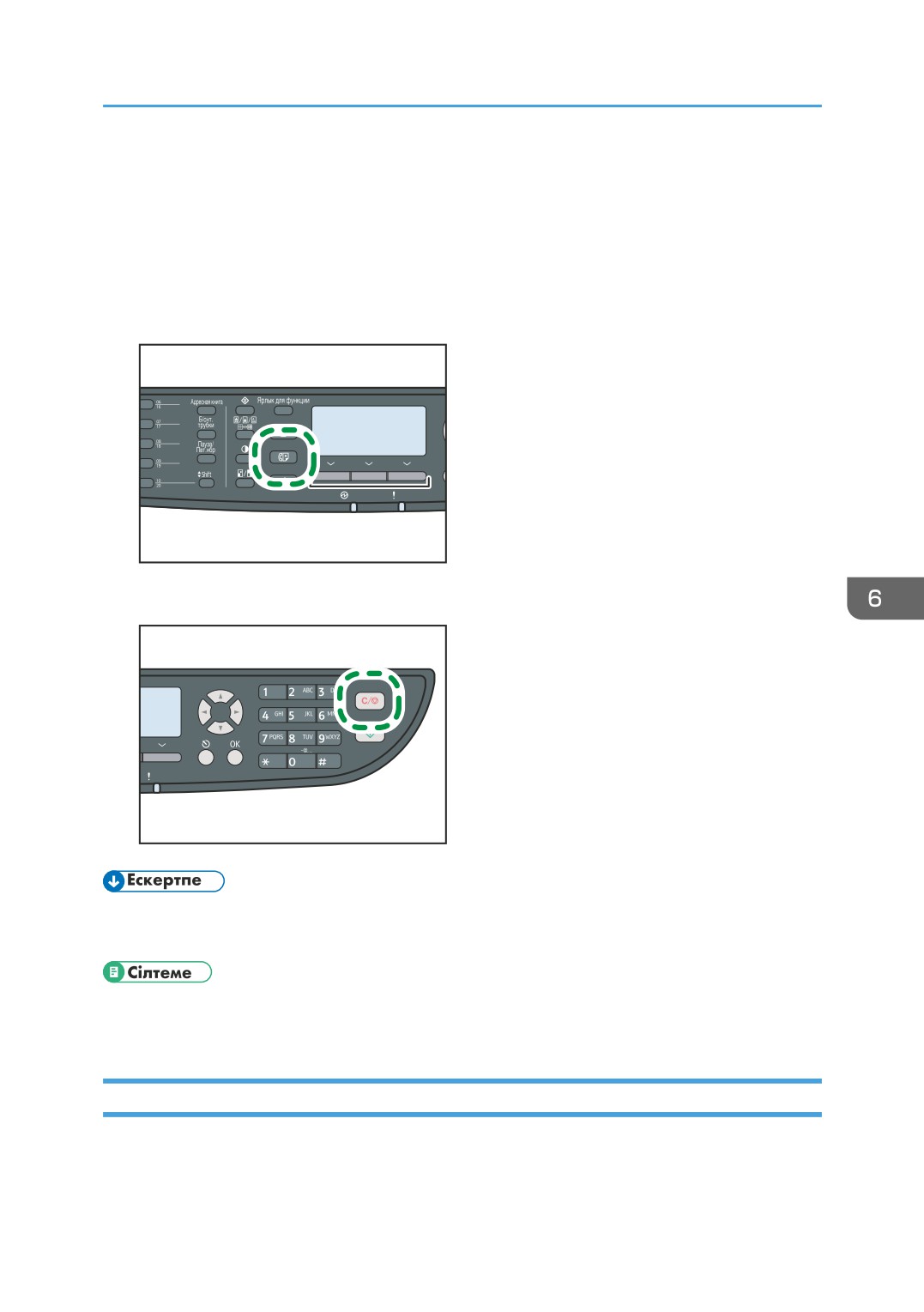
1.
[Факсимиле] пернесін басыңыз.
RU CMF133
2.
[Тазалау/тоқтату] пернесін басыңыз.
RU CMF135
• Егер тарату кезінде факс жіберуден бас тартсаңыз, тек ағымдағы тағайындауға арналған
факс тоқтатылады. Факс кейінгі тағайындауларға қалыпты ретінде жіберіледі.
• Тарату функциясы туралы мәлімет алу үшін 231-бет "Тарату функциясы арқылы
тағайындауды көрсету" бөлімін қараңыз.
Факс тағайындауын көрсету
Бұл бөлімде факс жіберген кезде тағайындауды көрсету әдісі сипатталған.
227
6. Факс функциясын пайдалану
Сан пернелері арқылы тағайындау факсының нөмірін енгізуден басқа мына функциялар арқылы
тағайындауларды көрсетуге болады:
• Бір рет түрту түймелерін пайдалану
• Жылдам теруді пайдалану
• LDAP серверін іздеу функциясын пайдалану
• Тарату функциясын пайдалану
• Қайта теру функциясын пайдалану
Бір рет түрту түймелері арқылы тағайындауды көрсету
Бұл бөлімде Бір рет түрту түймелері арқылы Тез теру жазбасы ретінде тіркелген тағайындауды
таңдау әдісі сипатталған.
1.
[Факсимиле] пернесін басыңыз.
RU CMF133
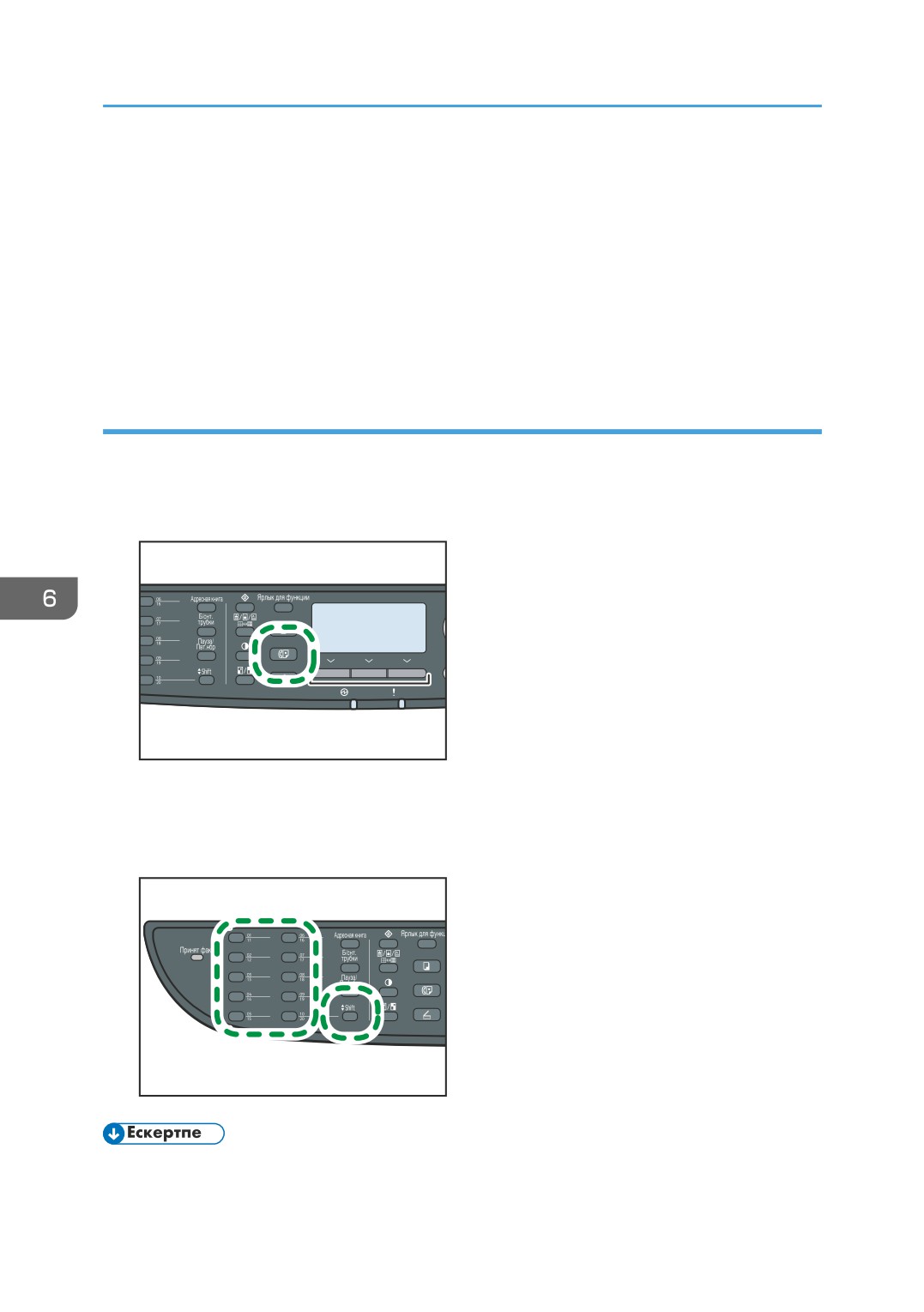
2. Қажетті Жылдам теру жазбасын тіркейтін Бір рет түрту түймесін басыңыз.
Жылдам теру жазбаларының санын пайдаланғыңыз келсе [Shift] пернесін басыңыз. Бір рет
түрту түймесін басуға дейінгі 11 - 20.
RU CMF142
• Есепті басып шығару арқылы тіркелген аттар мен факстарды тексеруіңізге болады.
228
Факс жіберу
• Тез теру жазбаларын тіркеу туралы мәлімет алу үшін 215-бет "Факс тағайындауларын
тіркеу" бөлімін қараңыз.
• Тез теру тізімін басып шығару туралы мәлімет алу үшін 310-бет "Тізімдерді/есептерді басып
шығару" бөлімін қараңыз.
Тез теруді пайдаланып мақсатты жерді көрсету
Бұл бөлімде Жылдам теру жазбасы ретінде тіркелген тағайындауды таңдау әдісі сипатталған.
1.
[Факсимиле] пернесін басыңыз.
RU CMF133
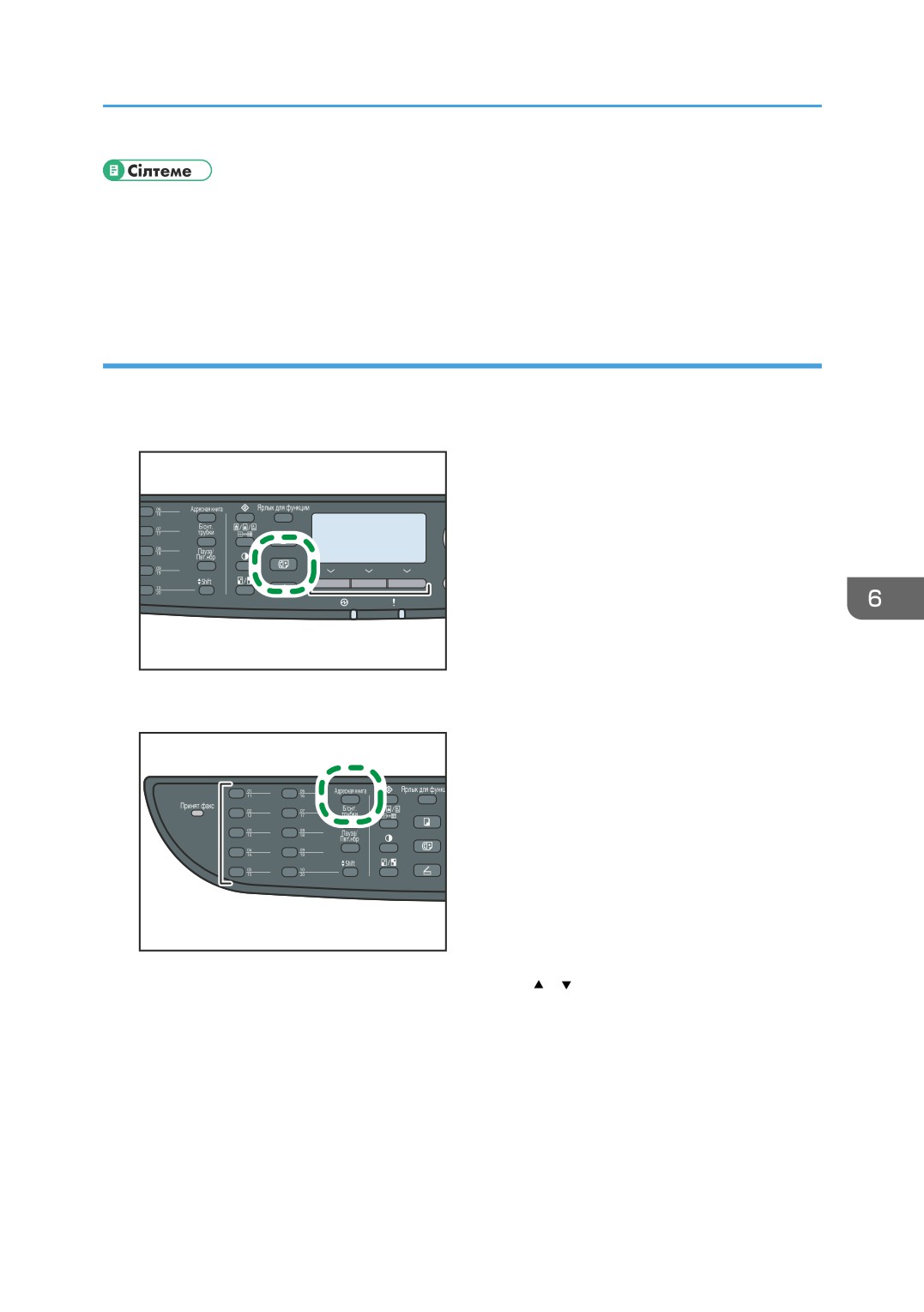
2.
[Мекенжай кітабы] пернесін басыңыз.
RU CMF140
3.
[Мекенжай кітабын іздеу] пәрменін таңдау үшін [ ] [ ] пернелерін басып, [OK]
түймесін басыңыз.
Тіркеу нөмірі немесе аты арқылы белгілі бір жазбаны іздегіңіз келсе, мына процедураны
пайдаланыңыз:
• Тіркеу нөмірі бойынша іздеу
[Мекенжай кітабы] пернесін қайта басыңыз, сан пернелері арқылы нөмірді енгізіңіз,
содан кейін [OK] пернесін басыңыз.
• Аты бойынша іздеу
229
6. Факс функциясын пайдалану
Сан пернелерді пайдаланып алғашқы әрптерді енгізіп, [OK] пернесін басыңыз. Таңба
енгізген сайын сәйкес атау көрсету үшін дисплей өзгереді.
4. Қажетті Жылдам теру жазбасын таңдау үшін [ ][ ] пернелерін басып, [OK] түймесін
басыңыз.
• Мекенжай кітабы тек Тез теру жазбаларын көрсетеді. Тез теру мақсатты жерлерін көрсету
үшін Бір рет түрту түймелерін пайдаланыңыз.
• Есепті басып шығару арқылы тіркелген аттар мен факстарды тексеруіңізге болады.
• Жылдам теру жазбаларын тіркеу туралы мәлімет алу үшін 215-бет "Факс тағайындауларын
тіркеу" бөлімін қараңыз.
• Жылдам теру тізімін басып шығару туралы мәлімет алу үшін 310-бет "Тізімдерді/есептерді
басып шығару" бөлімін қараңыз.
LDAP серверінен тағайындауды көрсету
Бұл бөлімде LDAP серверінде тіркелген тағайындауды таңдау әдісі сипатталған.
• LDAP серверінен тағайындауды іздеу үшін, LDAP серверін алдын ала тіркеу керек және [LDAP
іздеу] пәрмені LDAP сервер баптаулары астында қосылу керек.
1.
[Факсимиле] пернесін басыңыз.
RU CMF133
230
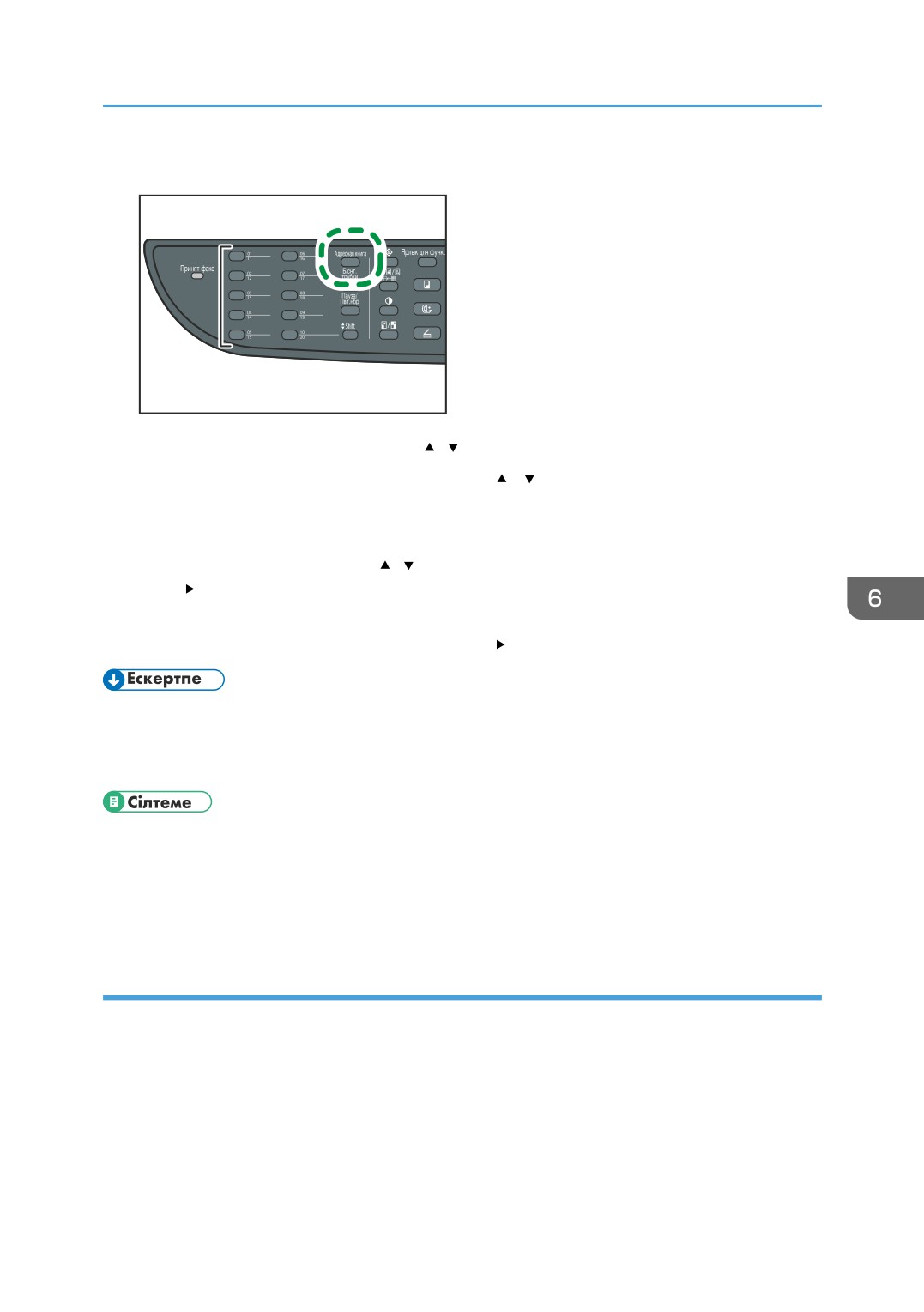
Факс жіберу
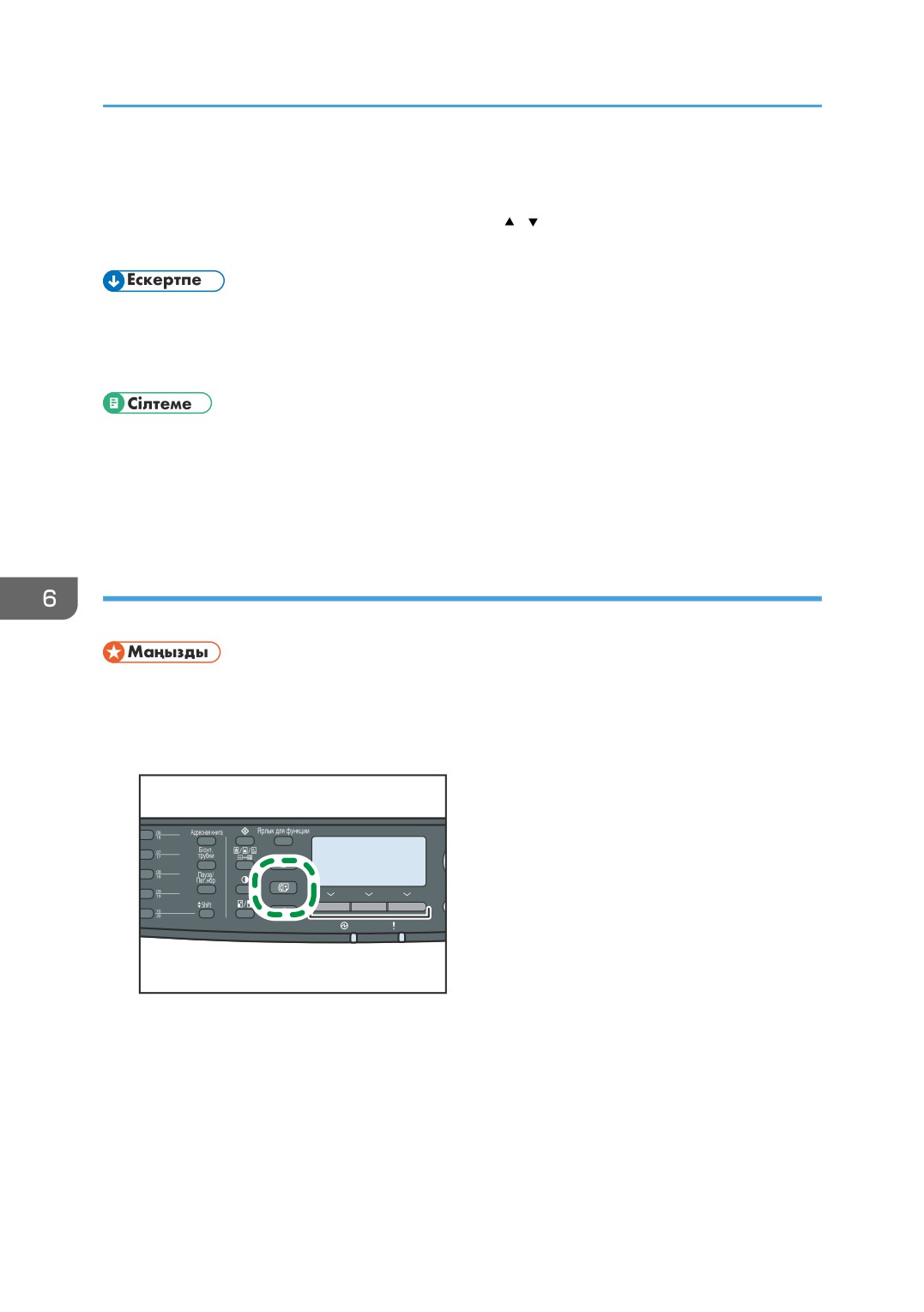
2.
[Мекенжай кітабы] пернесін басыңыз.
RU CMF140
3.
[LDAP іздеу] пәрменін таңдау үшін [
][
] пернелерін басып, [OK] түймесін басыңыз.
4.
[LDAP іздеуін бастау] пәрменін таңдау үшін [
] [
] пернелерін басып, [OK] түймесін
басыңыз.
Іздеу шарттарына сәйкес тағайындаулар тізімі дисплейде пайда болады (ең көп 50).
5. Іздеу нәтижесін шарлау үшін [
][
] пернелерін басып, қажетті тағайындауды таңдау
үшін [ ] басыңыз.
Бірнеше тағайындауды таңдауға болады. Таңдалған тағайындаулар үшін құсбелгі пайда
болады. Тағайындау таңдауын алып тастау үшін [ ] қайта басыңыз.
• Іздеу нәтижесінде алдын ала анықталған іздеу шарттарына сәйкес тағайындаулар болады.
• Егер табылған жазбада бірнеше тағайындау болса, осы тағайындаулардың біріншісі
пайдаланылады.
• LDAP серверлерін тіркеу туралы мәлімет алу үшін 473-бет "LDAP серверін бағдарламалау"
бөлімін қараңыз.
• Іздеу шарттарын көрсету туралы мәлімет алу үшін 479-бет "LDAP мекенжайын іздеу
шарттарын көрсету" бөлімін қараңыз.
Тарату функциясы арқылы тағайындауды көрсету
Факсты бірнеше тағайындауға бір уақытта жіберуге болады. Факстарды ең көп 100 тағайындауға
таратуға болады (соның ішінде қалыпты факс тағайындаулары және Интернет факсының
тағайындаулары).
Факстар мақсатты жерлерге көрсетілген ретпен жіберіледі.
231
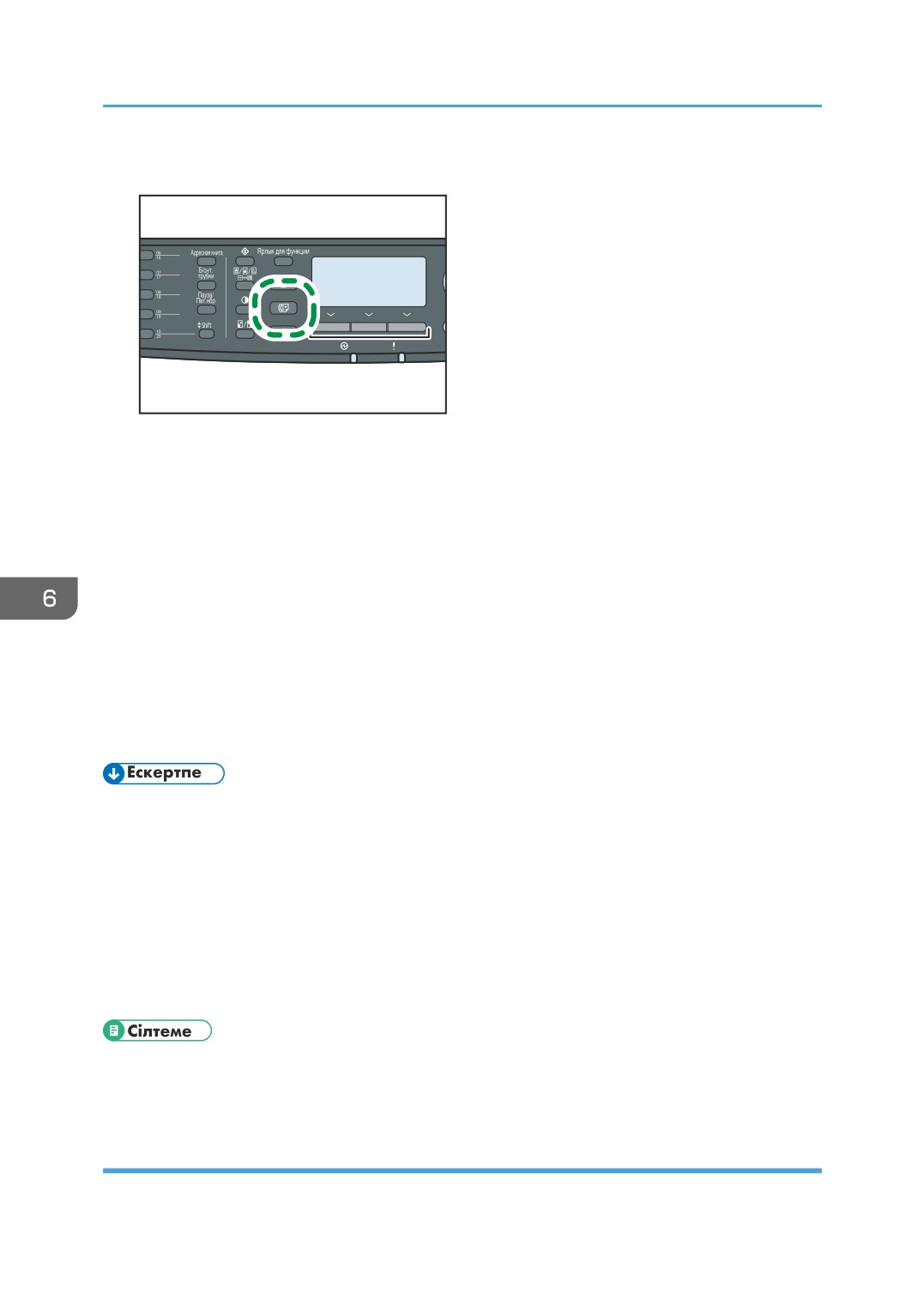
6. Факс функциясын пайдалану
1.
[Факсимиле] пернесін басыңыз.
RU CMF133
2. Мына әдістердің біреуі арқылы тағайындауды қосу:
• Жылдам теру мақсатын қосу үшін: сәйкес Бір рет түрту түймесін басыңыз.
• Тез теру мақсаты жерін қосу үшін: [Мекенжай кітабы] пернесін, [Мекенжай кітабын
іздеу] түймесін, мақсатты таңдап, [OK] пернесін басыңыз.
• Қолмен көрсетілген мақсатты қосу үшін: [Сан пернесі] пернесінің басылғанын растаңыз,
содан кейін сан пернелерін пайдаланып мақсаттың факс нөмірін енгізіңіз.
• LDAP серверінен тағайындауды қосу үшін: «LDAP серверінен тағайындауды көрсету»
ішіндегі рәсімді орындаңыз.
3.
[OK] түймесін басыңыз.
Бұрын қосылған мақсатты жерлердің тізімін көру үшін [Тізім] пернесін басыңыз.
Қосымша тағайындауларды қосу үшін 2-қадамға оралыңыз.
• Бірнеше мақсатты жерлерді көрсеткенде оларды тазарту үшін [Тазарту/Тоқтату] пернесін
басыңыз.
• Егер бірнеше мақсатты жерлерді Шұғыл жіберу режимінде көрсетсеңіз, режим Жад жіберу
режиміне уақытша ауысады.
• Егер тағайындауларда қалыпты факс тағайындаулары мен Интернет факс тағайындаулары
бар болса, факс алдымен Интернет факс тағайындауларына жіберіледі.
• Тарату кезінде [Тазарту/Тоқтату] пернесін басу, тек ағымдағы мақсатқа арналған факстан
ғана бас тартады.
• LDAP серверінен тағайындауды көрсету туралы мәлімет алу үшін 230-бет "LDAP серверінен
тағайындауды көрсету" бөлімін қараңыз.
Қайта теру функциясы арқылы тағайындауды көрсету
Соңғы пайдаланылған мақсатты ағымдағы жұмыстың мақсаты ретінде көрсетуіңізге болады.
232
Факс жіберу
Бұл функция бір тағайындауға қайта-қайта жіберген кезде уақытты үнемдейді, себебі
тағайындауды қайта-қайта енгізу қажет емес.
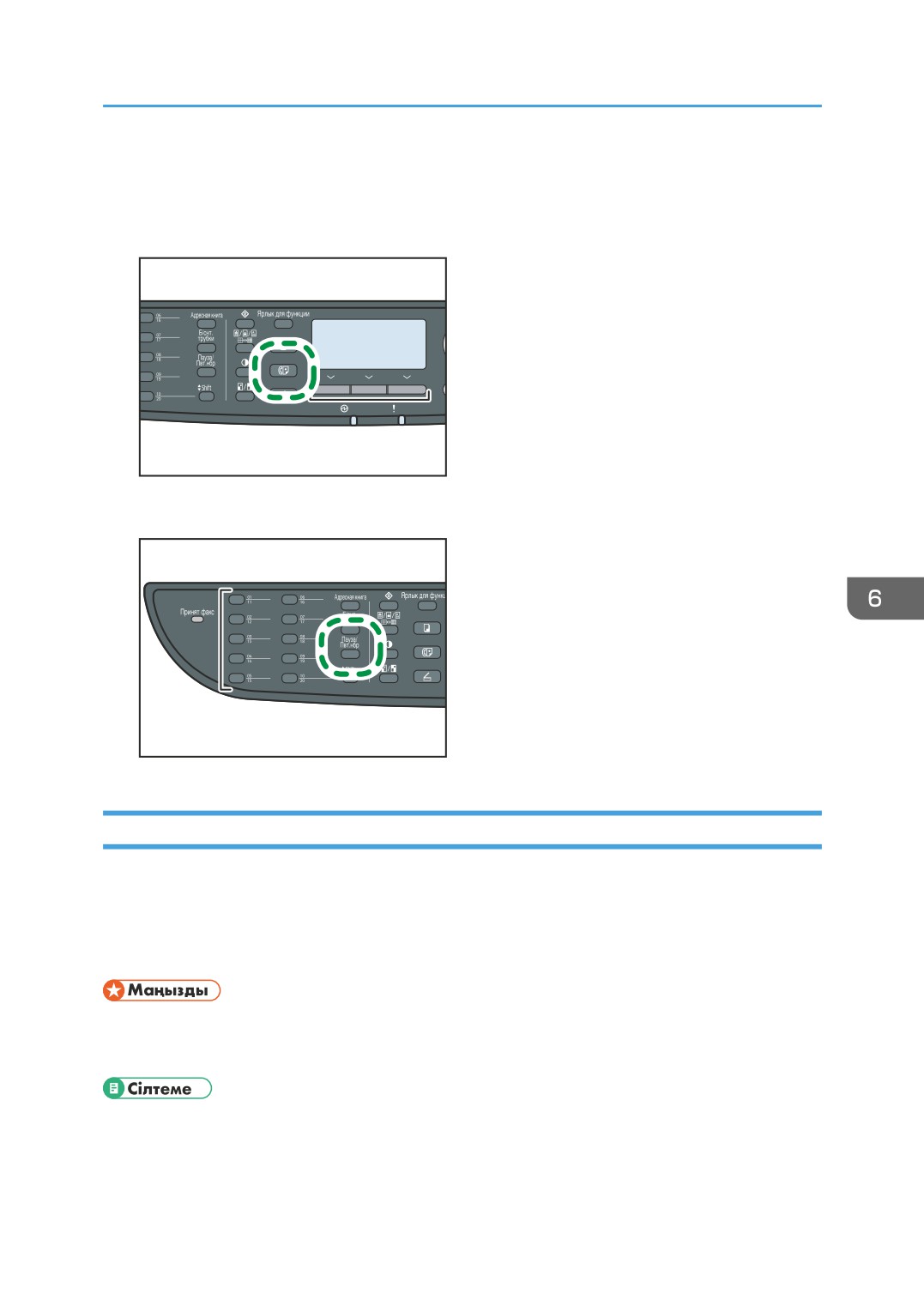
1.
[Факсимиле] пернесін басыңыз.
RU CMF133
2.
[Үзіліс/Қайта теру] пернесін басыңыз.
RU CMF143
Пайдалы жіберу функциялары
Бұл бөлімде кейбір пайдалы факс функциялары сипатталған.
Тұтқаны көтермей теру функциясы арқылы факс жібермес бұрын басқа тарап құрылғысының күйін
оңай анықтауға болады. Егер басқа телефон болса, бір қоңырауда сөйлесіп, факс жіберуге
болады.
• Бұл функция тек Шұғыл жіберу режимінде бар.
• Бұл функция Интернет факсы функциясымен қолжетімді емес.
• Жіберу режимін таңдау туралы мәлімет алу үшін 222-бет "Жіберу режимін таңдау" бөлімін
қараңыз.
233
6. Факс функциясын пайдалану
Тұтқаны көтермей теру арқылы факс жіберу
Тұтқаны көтермей теру функциясы ішкі үндеткіштегі үнді тыңдаған кезде тағайындау күйін тексеру
мүмкіндігін береді. Бұл функция факстың алынуын қамтамасыз ету қажет болған кезде пайдалы.
• Тұтқаны көтерместен теру функциясы әкімші параметрлеріндегі [Факс нөмірін растау]
түймесі қосылған кезде пайдаланылмайды.
1. Түпнұсқаны орналастырыңыз.
2.
[Факсимиле] пернесін басыңыз.
RU CMF133
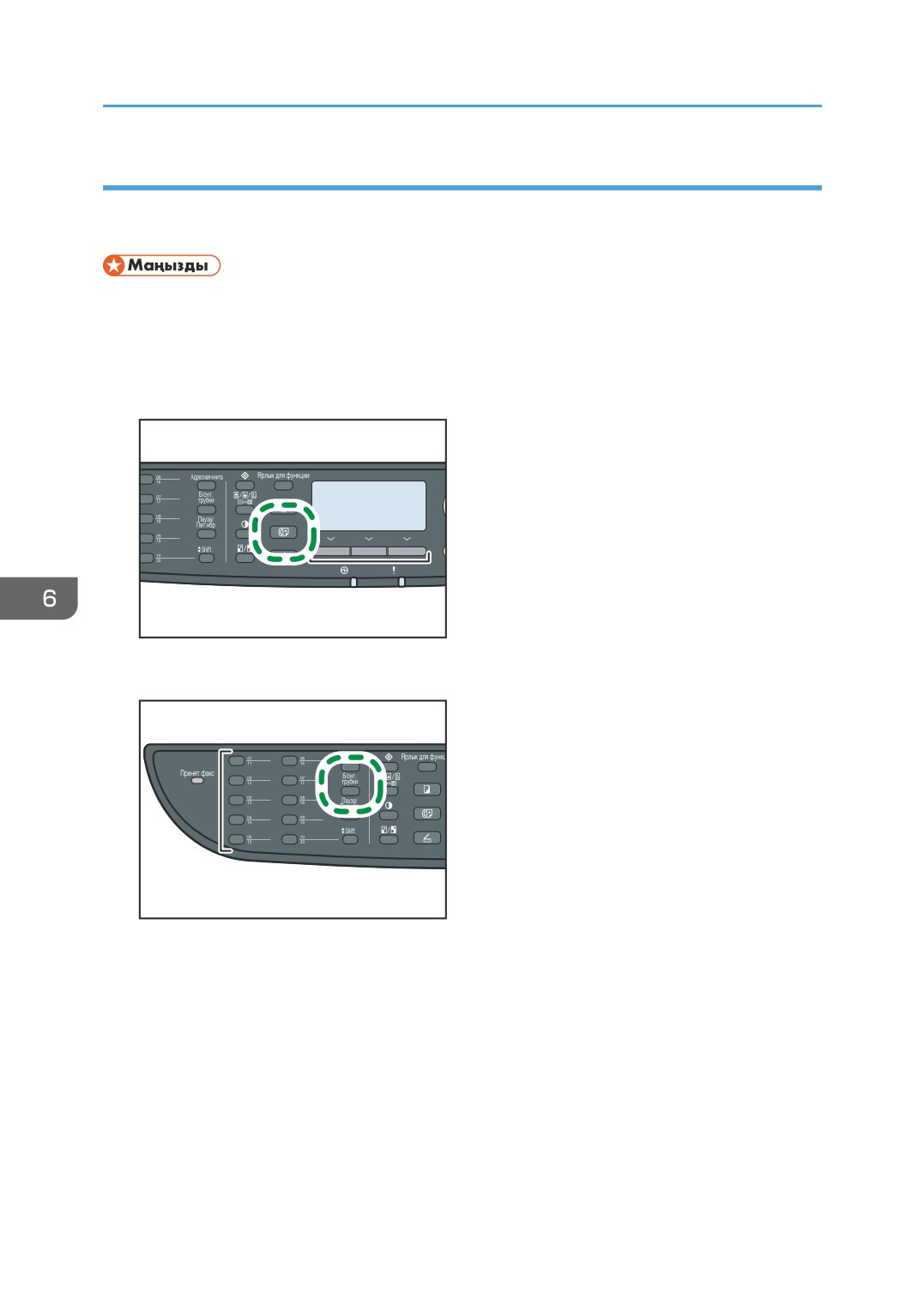
3.
[Желідес тыс теру] пернесін басыңыз.
RU CMF145
Экранда "Тұтқаны көтермеу" хабары шығады.
4. Сан пернелерін пайдаланып, мақсатты көрсетіңіз.
234
Факс жіберу
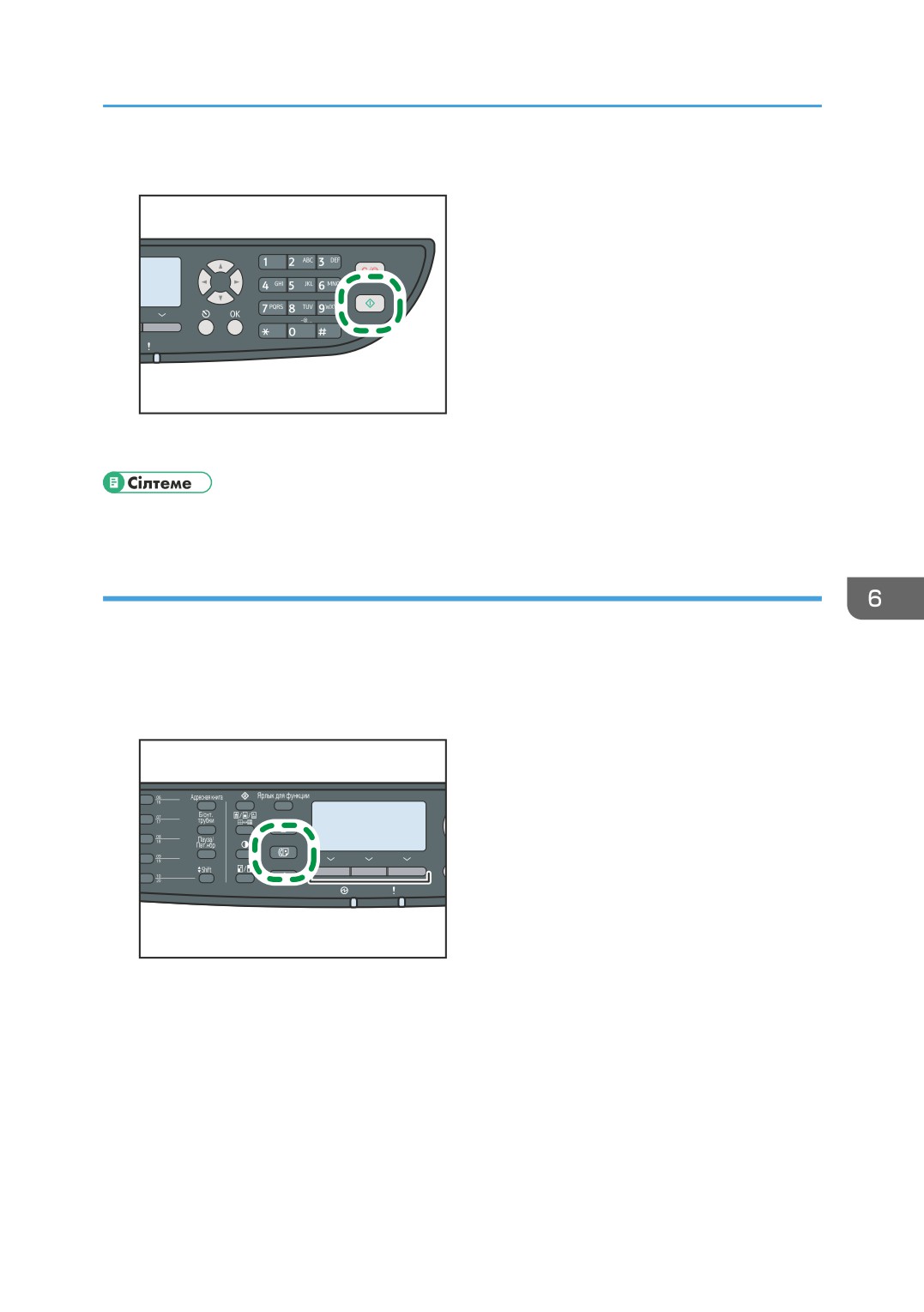
5. Егер жоғары жиілікті үнді естісеңіз, [Бастау] пернесін басыңыз.
RU CMF141
6.
[Жіберу] пәрменін таңдап, [Бастау] пернесін басыңыз.
• [Факс нөмірін растау] туралы мәлімет үшін 318-бет "Әкімші параметрлері" бөлімін қараңыз.
Сөйлесуден кейін факс жіберу
Сыртқы телефон ажыратып, қайта термей сөйлесуді аяқтағаннан кейін факс жіберу мүмкіндігін
береді. Бұл функция факстың алынуын қамтамасыз ету қажет болған кезде пайдалы.
1. Түпнұсқаны орналастырыңыз.
2.
[Факсимиле] пернесін басыңыз.
RU CMF133
3. Сыртқы телефонның тұтқасын көтеріңіз.
4. Сыртқы телефон арқылы тағайындауды көрсетіңіз.
5. Басқа тарап жауап берген кезде олардан факсты бастау түймесін басуды сұраңыз.
235
6. Факс функциясын пайдалану
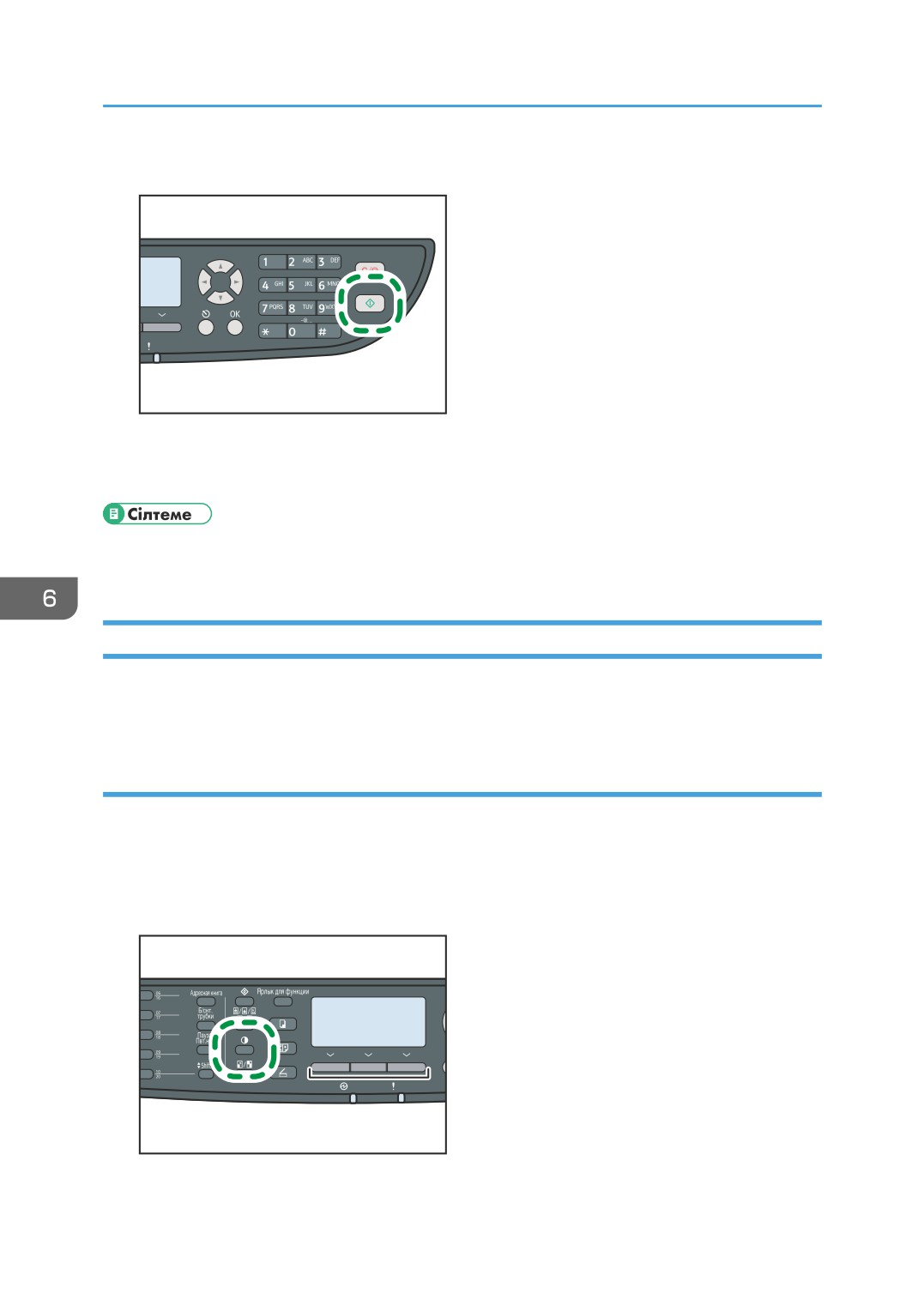
6. Егер жоғары жиілікті үнді естісеңіз, [Бастау] пернесін басыңыз.
RU CMF141
7.
[Жіберу] пәрменін таңдап, [Бастау] пернесін басыңыз.
8. Тұтқаны орнына қойыңыз.
• Сыртқы телефонды қосу туралы мәлімет алу үшін 69-бет "Телефон желісіне қосу" бөлімін
қараңыз.
Сканерлеу баптауларын көрсету
Бұл бөлімде ағымдағы сканерлеу тапсырмасы үшін кескін тығыздығын және ажыратымдылығын
көрсету әдісі сипатталған.
Кескін тығыздығын реттеу
Бұл бөлімде ағымдағы тапсырма суретінің тығыздығын реттеу туралы сипатталады.
Кескін тығыздығының үш деңгейі бар. Тығыздық деңгейі неғұрлым қараңғы болса, баспа соғұрлым
қараңғы болады.
1.
[Тығыздық] пернесін басыңыз.
RU CMF138
236
Факс жіберу
2. Қажетті тығыздық деңгейін таңдау үшін [
][
] пернелерін басып, [OK] түймесін
басыңыз.
• Ағымдағы өзгерісті алып тастау және бастапқы экранға оралу үшін [Escape] пернесін
басыңыз.
• Құрылғының әдепкі [Тығыздық] параметрін әрқашан белгілі тығыздық деңгейімен сканерлеуге
өзгертуіңізге болады.
• Уақытша тапсырма баптаулары мына жағдайларда алынып тасталады:
• Бастапқы экран көрсетілген кезде [Жүйені автоматты ысыру таймері] ішінде көрсетілген
уақыт кезеңі үшін кіріс алынбаған кезде.
• Бастапқы экран көрсетілген кезде [Тазалау/Тоқтату] пернесі басылған кезде.
• Құрылғы режимі өзгертілген кезде.
• Қуат өшірілген кезде.
• Құрылғының бір баптау үшін әдепкі мәні өзгертілген кезде.
• [Тығыздық] туралы мәлімет үшін 285-бет "Факс жіберу баптаулары" бөлімін қараңыз.
• [Жүйені автоматты ысыру таймері] туралы мәлімет алу үшін 318-бет "Әкімші параметрлері"
бөлімін қараңыз.
Ажыратымдылықты көрсету
Бұл бөлімде ағымдағы тапсырманың сканерлеу ажыратымдылығын көрсету әдісі суреттеледі.
Үш ажыратымдылық параметрлері бар:
Стандартты
Түпнұсқа қалыпты өлшемді таңбалармен басылған немесе терілген құжат болған кезде осыны
таңдаңыз.
Егжей-тегжей
Түпнұсқа кішкентай баспамен құжат болған кезде осыны таңдаңыз.
Фотосурет
Түпнұсқада фотосуреттер немесе көлеңкелі сызбалар сияқты кескіндер болған кезде осыны
таңдаңыз.
237
6. Факс функциясын пайдалану
1.
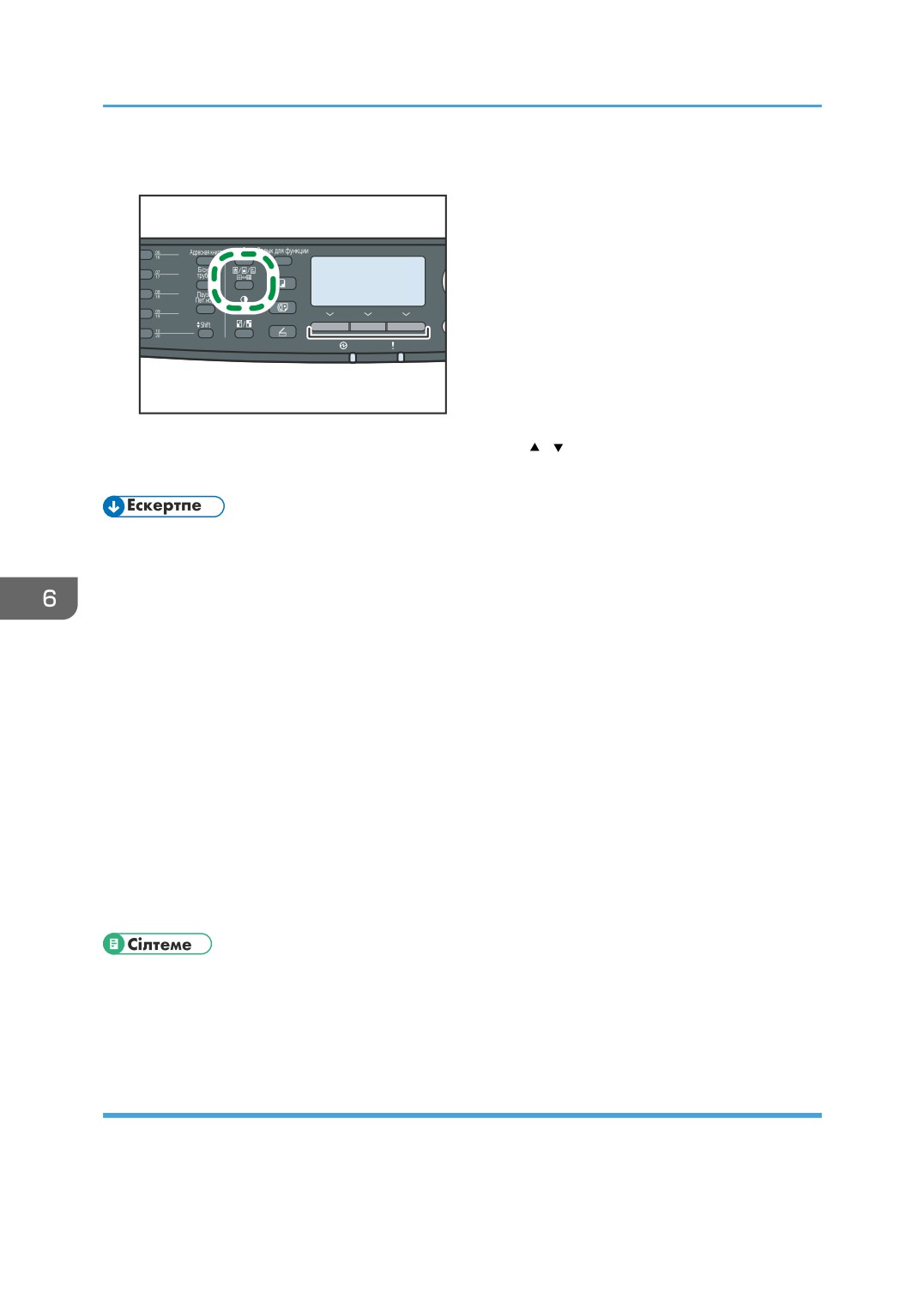
[Суреттің сапасы] пернесін басыңыз.
RU CMF139
2. Қажетті ажыратымдылық баптауын таңдау үшін [ ][ ] пернелерін басып, [OK]
түймесін басыңыз.
• Ағымдағы өзгерісті алып тастау және бастапқы экранға оралу үшін [Escape] пернесін
басыңыз.
• Құрылғының әдепкі [Ажыратымдылық] параметрін әрқашан белгілі ажыратымдылық
деңгейімен сканерлеуге өзгертуіңізге болады.
• "Фотосурет" ажыратымдылығы Интернет факстары үшін қолжетімді емес. Факстар
"Мәліметтер" ажыратымдылығын пайдалану арқылы, егер "Фотосурет" ажыратымдылығы
көрсетілген болса, жіберіледі.
• Уақытша тапсырма баптаулары мына жағдайларда алынып тасталады:
• Бастапқы экран көрсетілген кезде [Жүйені автоматты ысыру таймері] ішінде көрсетілген
уақыт кезеңі үшін кіріс алынбаған кезде.
• Бастапқы экран көрсетілген кезде [Тазалау/Тоқтату] пернесі басылған кезде.
• Құрылғы режимі өзгертілген кезде.
• Қуат өшірілген кезде.
• Құрылғының бір баптау үшін әдепкі мәні өзгертілген кезде.
• [Ажыратымдылық] туралы мәлімет үшін 285-бет "Факс жіберу баптаулары" бөлімін қараңыз.
• [Жүйені автоматты ысыру таймері] туралы мәлімет алу үшін 318-бет "Әкімші параметрлері"
бөлімін қараңыз.
Сканерлеу жағын түпнұсқаға қарай көрсету (2-түр үлгісі)
Егер 2-түр үлгісін пайдалансаңыз, құрылғының ARDF арқылы түпнұсқаның екі жағын автоматты
түрде сканерлеуін көрсетуге болады.
Бұл бөлімде ағымдағы түпнұсқаға қарай сканерлеу жағын көрсету әдісі сипатталған.
238
Факс жіберу
• Егер құрылғы Дереу жіберу режимінде болса, осы функция қол жетімді болмайды.
1.
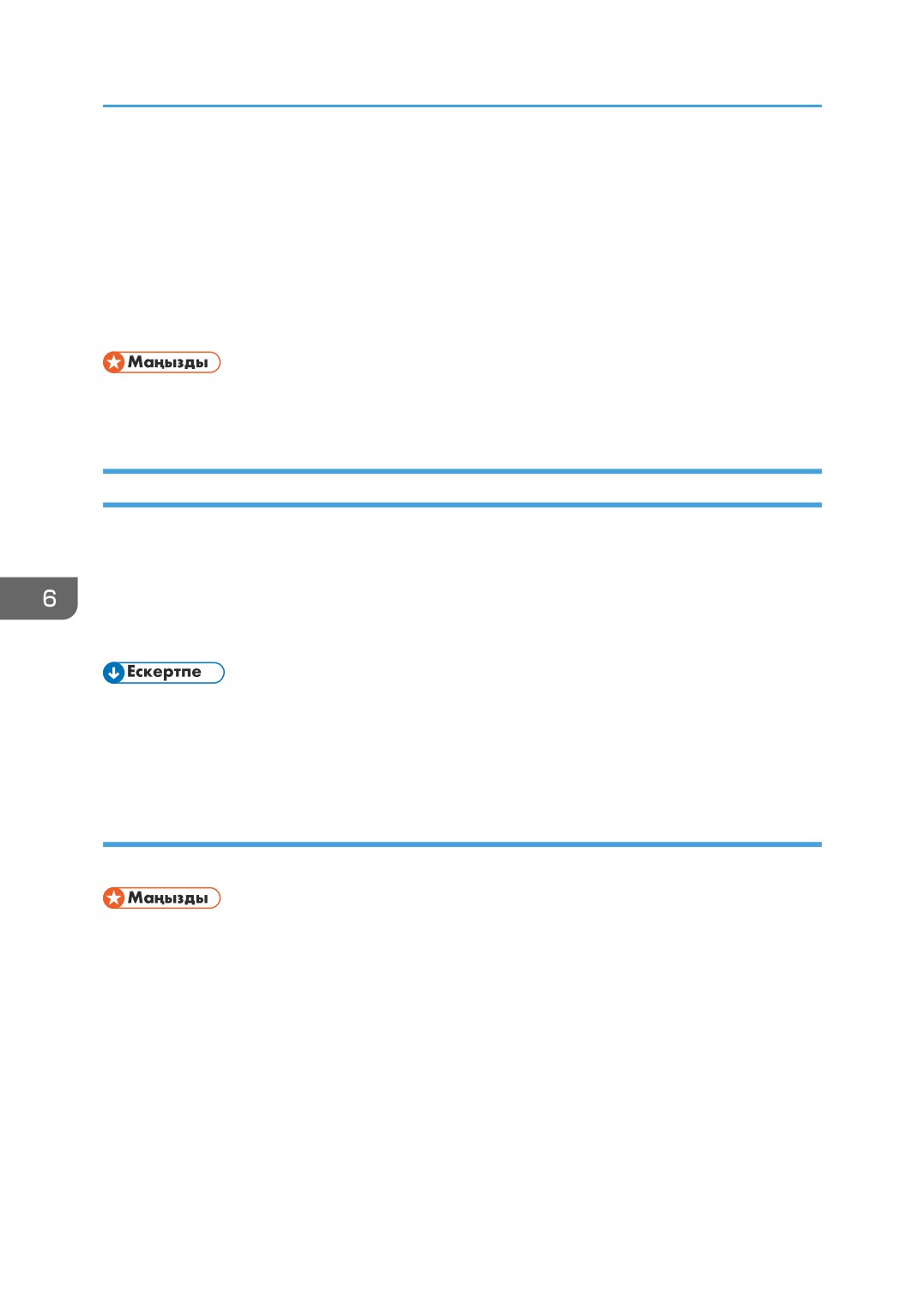
[Түпнұсқа] параметрін таңдаңыз.
2. Қажетті сканерлеу әдісін таңдау үшін [
] [
] пернелерін басып, [OK] түймесін
басыңыз.
Сканерлеу үшін түпнұсқа жақтарын (1 жағы немесе 2 жағы) таңдаңыз. 2 жағын сканерлеген
кезде түпнұсқаға қарай бет және түптеу бағдарларын таңдаңыз.
• Ағымдағы өзгерісті алып тастау және бастапқы экранға оралу үшін [Escape] пернесін
басыңыз.
• Егер 2 жақты сканерлеу көрсетілсе, ARDF пайдалану керек (сканерлеуді экспозиция
әйнегімен орындау мүмкін болмайды).
• Құрылғының әдепкі [Түпнұсқа] баптауын үнемі түпнұсқалардың белгілі бір жақтарын
сканерлеуге өзгертуге болады.
• Уақытша тапсырма баптаулары мына жағдайларда алынып тасталады:
• Бастапқы экран көрсетілген кезде [Жүйені автоматты ысыру таймері] ішінде көрсетілген
уақыт кезеңі үшін кіріс алынбаған кезде.
• Бастапқы экран көрсетілген кезде [Тазалау/Тоқтату] пернесі басылған кезде.
• Құрылғы режимі өзгертілген кезде.
• Қуат өшірілген кезде.
• Құрылғының бір баптау үшін әдепкі мәні өзгертілген кезде.
• [Түпнұсқа] туралы мәлімет үшін 285-бет "Факс жіберу баптаулары" бөлімін қараңыз.
• [Жүйені автоматты ысыру таймері] туралы мәлімет алу үшін 318-бет "Әкімші параметрлері"
бөлімін қараңыз.
239
6. Факс функциясын пайдалану
Компьютерден Факс функциясын пайдалану
(LAN-Fax)
Бұл бөлімде компьютерден құрылғының факс функциясын пайдалану әдісі сипатталған.
Құжатты басып шығармай, құжатты тікелей компьютерден осы құрылғы арқылы басқа факс
құрылғысына жіберуге болады.
• Бұл функцияға Windows XP/Vista/7 және Windows Server 2003/2003 R2/2008/2008 R2
жүйелері қолдау көрсетеді. Mac OS X жүйесі осы функцияға қолдау көрсетпейді.
LAN-Fax мекенжай кітабын теңшеу
Бұл бөлімде LAN-Fax мекенжай кітабы сипатталған. Компьютерде LAN-Fax мекенжай кітабын
теңшеңіз. LAN-Fax мекенжай кітабы LAN-Fax тағайындауларын жылдам және оңай көрсету
мүмкіндігін береді.
LAN-Fax мекенжай кітабы жеке тағайындауларды және тағайындаулар топтарын қоса ең көп
1000 жазбадан тұруы мүмкін.
• Компьютердегі әрбір пайдаланушы тіркелгісі үшін бөлек LAN-Fax мекенжай кітаптарын
теңшеуге болады.
• LAN-Fax мекенжай кітабын қажетінше импорттауға және экспорттауға болады.
LAN-Fax мекенжай кітабын ашу
Бұл бөлімде LAN-Fax мекенжай кітабын ашу әдісі сипатталған.
• Бұл процедура үлгі ретінде Windows 7 жүйесіне негізделеді. Егер басқа операциялық жүйе
пайдаланып жатсаңыз, процедура кішкене басқа болуы мүмкін.
1.
[Бастау] мәзірінде [Құрылғылар және принтерлер] параметрін таңдаңыз.
2. LAN-Fax драйверінің белгішесін тінтуірдің оң жақ түймесімен басып, [Басып шығару
теңшелімдері] параметрін таңдаңыз.
240
содержание .. 4 5 6 7 ..