содержание .. 2 3 4 5 ..
SP 3500SF/SP 3510SF. Пайдалану нҰсҚаулары (2015) - 4
Қағаз салу
1.
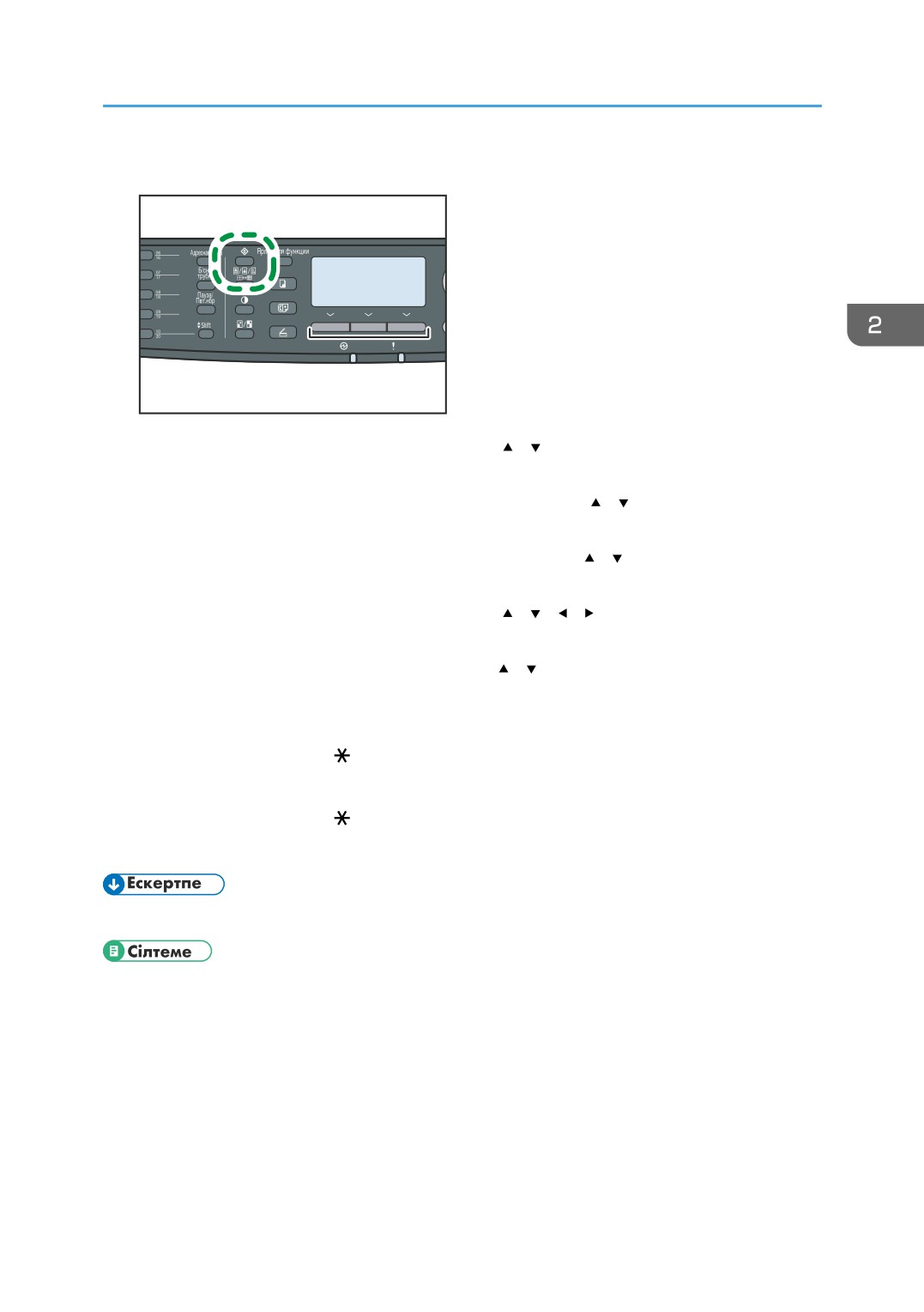
[Пайдаланушы құралдары] пернесін басыңыз.
RU CMF134
2.
[Жүйе баптаулары] параметрін таңдау үшін [ ] [ ] пернелерін басып, [OK] түймесін
басыңыз.
3.
[Науа қағазының баптаулары] параметрін таңдау үшін [ ] [ ] пернелерін басып,
[OK] түймесін басыңыз.
4. Қажетті науа үшін қағаз өлшемі баптауын таңдау үшін [ ] [
] пернелерін басып,
[OK] түймесін басыңыз.
5.
[Теңшелетін өлшем] параметрін таңдау үшін [ ] [
] [
] [
] пернелерін басып, [OK]
түймесін басыңыз.
6.
[мм] немесе [дюйм] параметрін таңдау үшін [ ] [ ] пернелерін басып, [OK] түймесін
басыңыз.
7. Енін сандық пернелерді пайдаланып енгізіңіз, одан кейін [OK] пернесін басыңыз.
Ондық нүктені енгізу үшін [
] пернесін басыңыз.
8. Ұзындығын сандық пернені пайдаланып енгізіңіз, одан кейін [OK] пернесін басыңыз.
Ондық нүктені енгізу үшін [
] пернесін басыңыз.
9. Бастапқы экранға оралу үшін [Пайдаланушы құралдары] пернесін басыңыз.
• Мәзір тармағының алдыңғы деңгейіне өту үшін [Escape] пернесін басуға болады.
• Сәйкес емес қағазбен басып шығару туралы мәлімет алу үшін 143-бет "Егер қағаз
сәйкессіздігі орын алса" бөлімін қараңыз.
121
2. Жұмысқа кіріскенде
Түпнұсқаларды орналастыру
Бұл бөлімде орнатуға болатын түпнұсқалардың түрлері және оларды орналастыру әдісі
сипатталған.
Түпнұсқалар туралы
Бұл бөлімде орналастыруға болатын түпнұсқалардың түрлері және сканерленбейтін түпнұсқа
бөліктері сипатталған.
Кеңес етілген түпнұсқалар өлшемі
Бұл бөлімде кеңес етілген түпнұсқа өлшемі сипатталған.
Экспозиция әйнегі
Ені 216 мм (8,5 дюймге) дейін, ұзындығы 297 мм (11,7 дюймге) дейін
ARDF/ADF
• Қағаз өлшемі: ені 140-216 мм (51/2" және 81/2" арасында), ұзындығы 140-356 мм
(51/2" және 14" арасында)
• Қағаздың салмағы: 52-105 г/м2 (13,8-28,0 фунт)
• Бір уақытта экспозиция әйнегіне тек 1 түпнұсқа парағын орналастыруға болады.
• ARDF немесе ADF ішіне бірден тиісінше түпнұсқалардың ең көп 50 парағын немесе 35
парағын орналастыруға болады (салмағы 80 г/м2, 20 фунт болатын қағазды
пайдаланғанда).
ARDF немесе ADF қолдауы жоқ түпнұсқалардың түрлері
ARDF немесе ADF құралына орналастырылған кезде түпнұсқалардың мына түрлері бүлінуі, тұрып
қалуы мүмкін немесе баспаларда сұры немесе қара жолақтар пайда болуы мүмкін:
• Кеңес етілгеннен үлкендеу немесе ауырлау түпнұсқалар
• Қапсырма немесе қыстырғыш бар түпнұсқалар
• Тесілген немесе жыртылған түпнұсқалар
• Бұралған, жиналған немесе мыжылған түпнұсқалар
• Желімделген түпнұсқалар
• Жылы факс қағазы, жылтыр қағаз, алюминий фольгасы, көшірме қағазы немесе өткізгіш
қағаз сияқты кез келген қаптама түрімен түпнұсқалар
122
Түпнұсқаларды орналастыру
• Тесілген жолақтармен түпнұсқалар
• Көрсеткіштермен, белгілермен немесе басқа шығыңқы бөліктермен түпнұсқалар
• Күңгірттеу қағаз сияқты жабысқыш түпнұсқалар
• Жұқа, аса иілгіш түпнұсқалар
• Пошталық ашық хат сияқты қалың түпнұсқалар
• Кітап сияқты түптелген түпнұсқалар
• Проектор үлдірі немесе күңгірттеу қағаз сияқты мөлдір түпнұсқалар
• Тонермен ылғалданған немесе былғанған түпнұсқалар
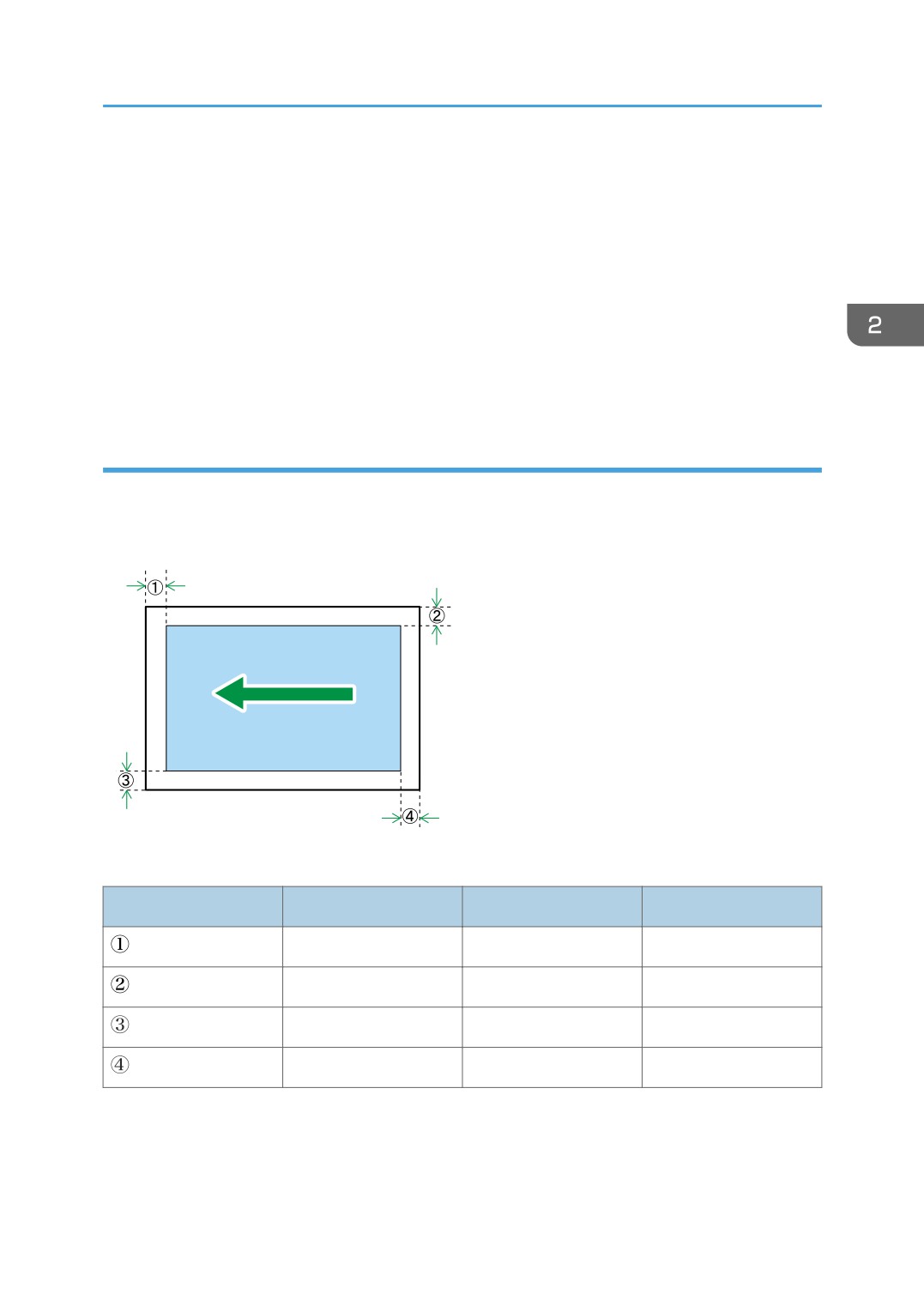
Сканерленбейтін кескін аумағы
ARDF немесе ADF құралына немесе экспозиция әйнегіне түпнұсқаларды тіпті дұрыс
орналастырғанмен, түпнұсқаның барлық төрт жағындағы бірнеше миллиметрлік жиектері
сканерленбеуі мүмкін.
CES107
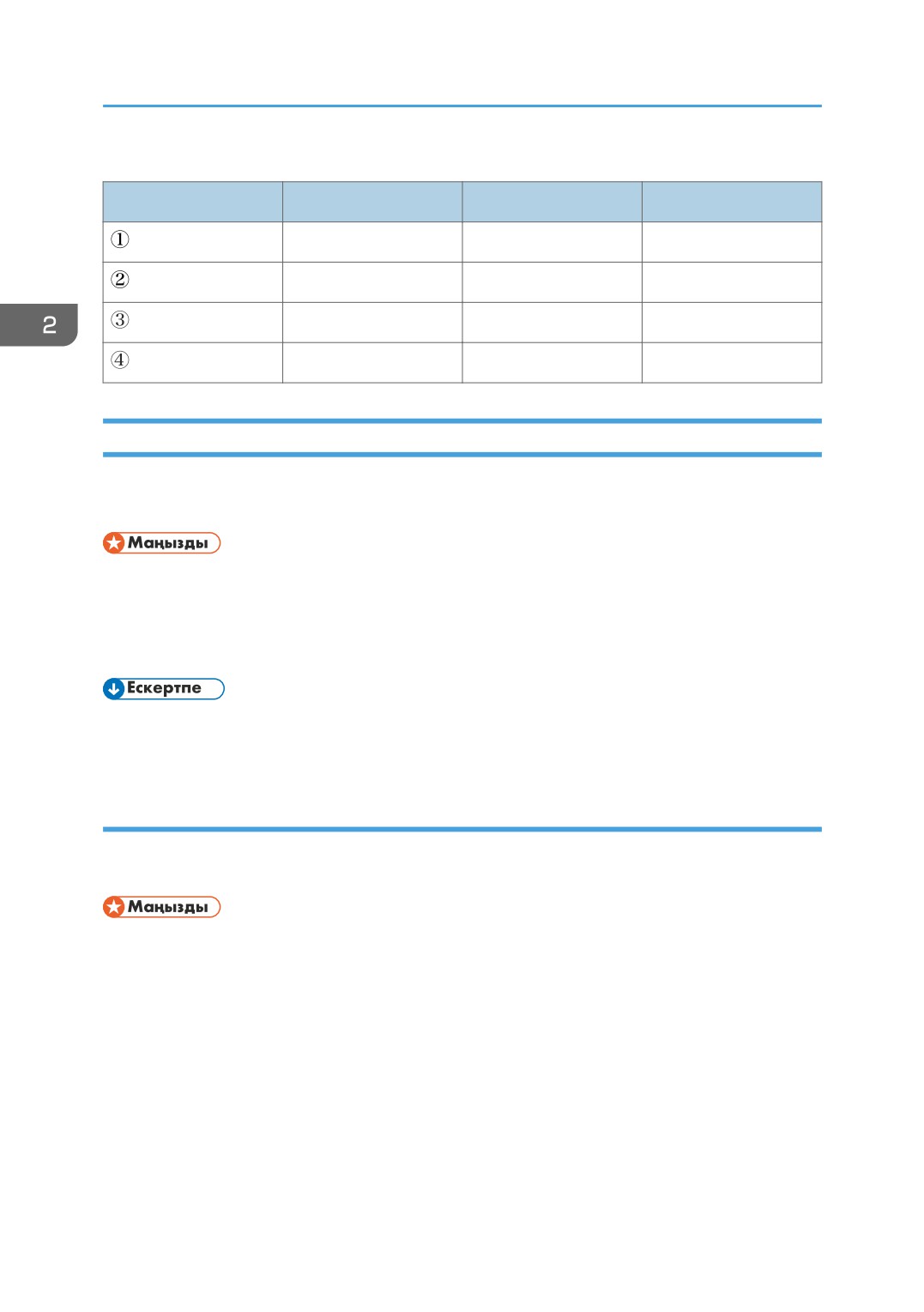
Экспозиция әйнегін пайдаланған кездегі жиектер
Көшіргіш режимінде
Сканер режимінде
Факс режимінде
Жоғары
4 мм
0 мм
1 мм
Оң жақ
3 мм
0 мм
1 мм
Сол жақ
3 мм
0 мм
1 мм
Төмен
4 мм
0 мм
2 мм
123
2. Жұмысқа кіріскенде
ARDF немесе ADF пайдаланған кездегі жиектер
Көшіргіш режимінде
Сканер режимінде
Факс режимінде
Жоғары
4 мм
0 мм
0 мм
Оң жақ
3 мм
0 мм
1 мм
Сол жақ
3 мм
0 мм
1 мм
Төмен
4 мм
0 мм
2 мм
Түпнұсқаларды орналастыру
Бұл бөлімде түпнұсқаларды экспозиция әйнегіне және ARDF немесе ADF құралына орналастыру
рәсімі сипатталған.
• Түзету сұйықтығы және тонер толық кепкенше түпнұсқаларды орналастырмаңыз. Бұл әрекет
көшірмелерде пайда болатын белгілерді экспозиция әйнегінде қалдыруы мүмкін.
• Егер түпнұсқаларды ARDF/ADF құралына және экспозиция әйнегіне орналастырсаңыз, ARDF
немесе ADF құралындағы түпнұсқа экспозиция әйнегіндегі түпнұсқадан басым болады.
• Фломастермен немесе маркермен түпнұсқаларда жасалған түстерді көшірмелеу қиын
болғасын, олар көшірмелерде көрінбеуі мүмкін.
Түпнұсқаларды экспозиция әйнегіне орналастыру
Экспозиция әйнегі ARDF немесе ADF құралына беру мүмкін емес құжаттарды сканерлеуге және
жіберуге мүмкінідік береді.
• ARDF немесе ADF құралын күштеп көтермеңіз. Әйтпесе, ARDF немесе ADF қақпағы ашылуы
немесе зақымдалуы мүмкін.
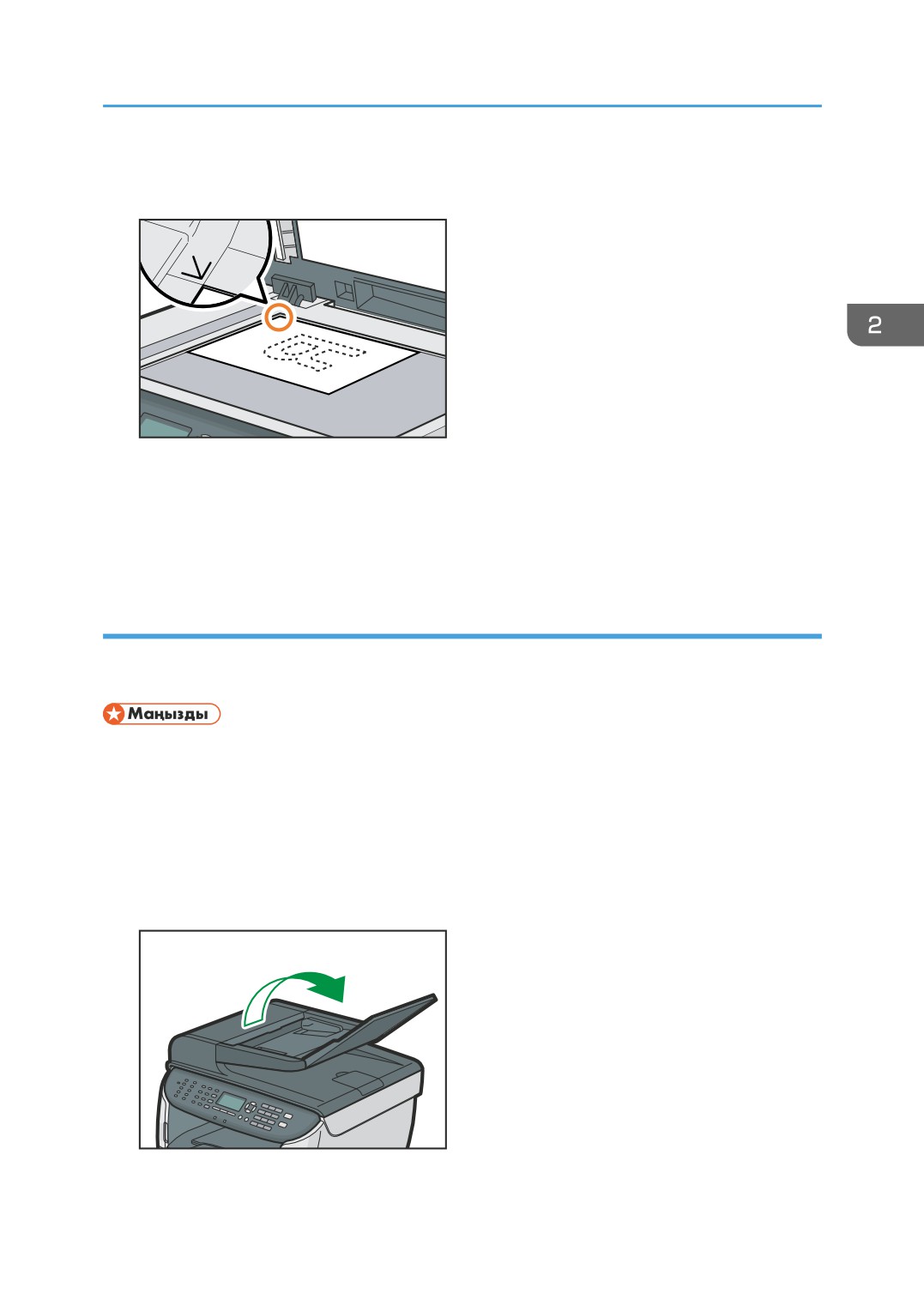
1. ARDF немесе ADF көтеріңіз.
ARDF немесе ADF құралын көтерген кезде кіріс науасын ұстамаңыз, себебі науа зақымдалуы
мүмкін.
124
Түпнұсқаларды орналастыру
2. Түпнұсқаны экспозиция әйнегіне бетін төмен қаратып орналастырыңыз. Түпнұсқа
артқы сол жақ бұрышымен туралануы қажет.
CMF048
3. ARDF немесе ADF құралын түсіріңіз.
Қалың, бүктелген немесе оралған түпнұсқаларды пайдаланғанда және ARDF немесе ADF
құралын толығымен төмендету мүмкін болмағанда, ARDF немесе ADF құралын қолыңызбен
ұстап тұрыңыз.
Түпнұсқаларды ARDF құралына орналастыру (2-түр үлгісі)
ARDF құралын пайдаланып, бір уақытта бірнеше бетті сканерлеуге болады. Әрі ARDF арқылы
түпнұсқаның екі жағын сканерлеуге болады.
• Әр түрлі өлшемді түпнұсқаларды ARDF құралына бірден орналастырмаңыз.
• Түпнұсқаларды ARDF құралына орналастырмас бұрын олардың бұралуын түзетіңіз.
• Бірнеше парақтың бірге берілуін болдырмау үшін, оларды ARDF құралына орналастырмас
бұрын түпнұсқа беттерін қағып алыңыз.
• Түпнұсқаны тіке орналастырыңыз.
1. ARDF қақпағын ашыңыз.
CMF049
125
2. Жұмысқа кіріскенде
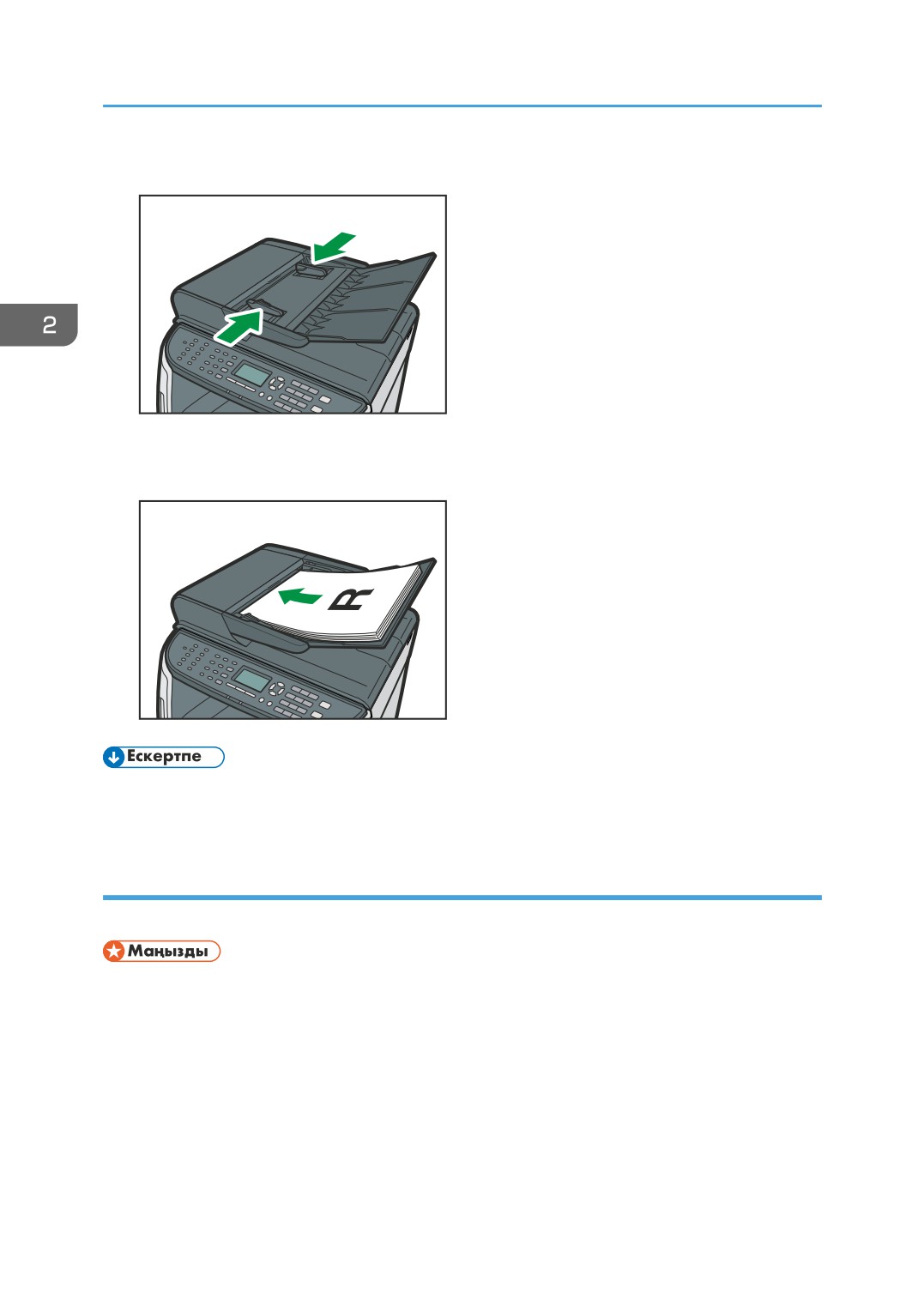
2. Түпнұсқа өлшеміне қарай бағыттауыштарды реттеңіз.
CMF050
3. ARDF құралына тураланған түпнұсқаларды бетін жоғары қаратып орналастырыңыз.
Соңғы беті төменде болуы қажет.
CMF051
• A4 өлшемінен ұзындау түпнұсқаларды орналастырған кезде ARDF шығыс науасының
кеңейткішін тартыңыз.
Түпнұсқаларды ADF құралына орналастыру (1-түр үлгісі)
ADF құралын пайдаланып, бір уақытта бірнеше бетті сканерлеуге болады.
• Әр түрлі өлшемді түпнұсқаларды ADF құралына бірден орналастырмаңыз.
• Түпнұсқаларды ADF құралына орналастырмас бұрын олардың бұралуын түзетіңіз.
• Бірнеше парақтың бірге берілуін болдырмау үшін, оларды ADF құралына орналастырмас
бұрын түпнұсқа беттерін қағып алыңыз.
• Түпнұсқаны тіке орналастырыңыз.
126
Түпнұсқаларды орналастыру
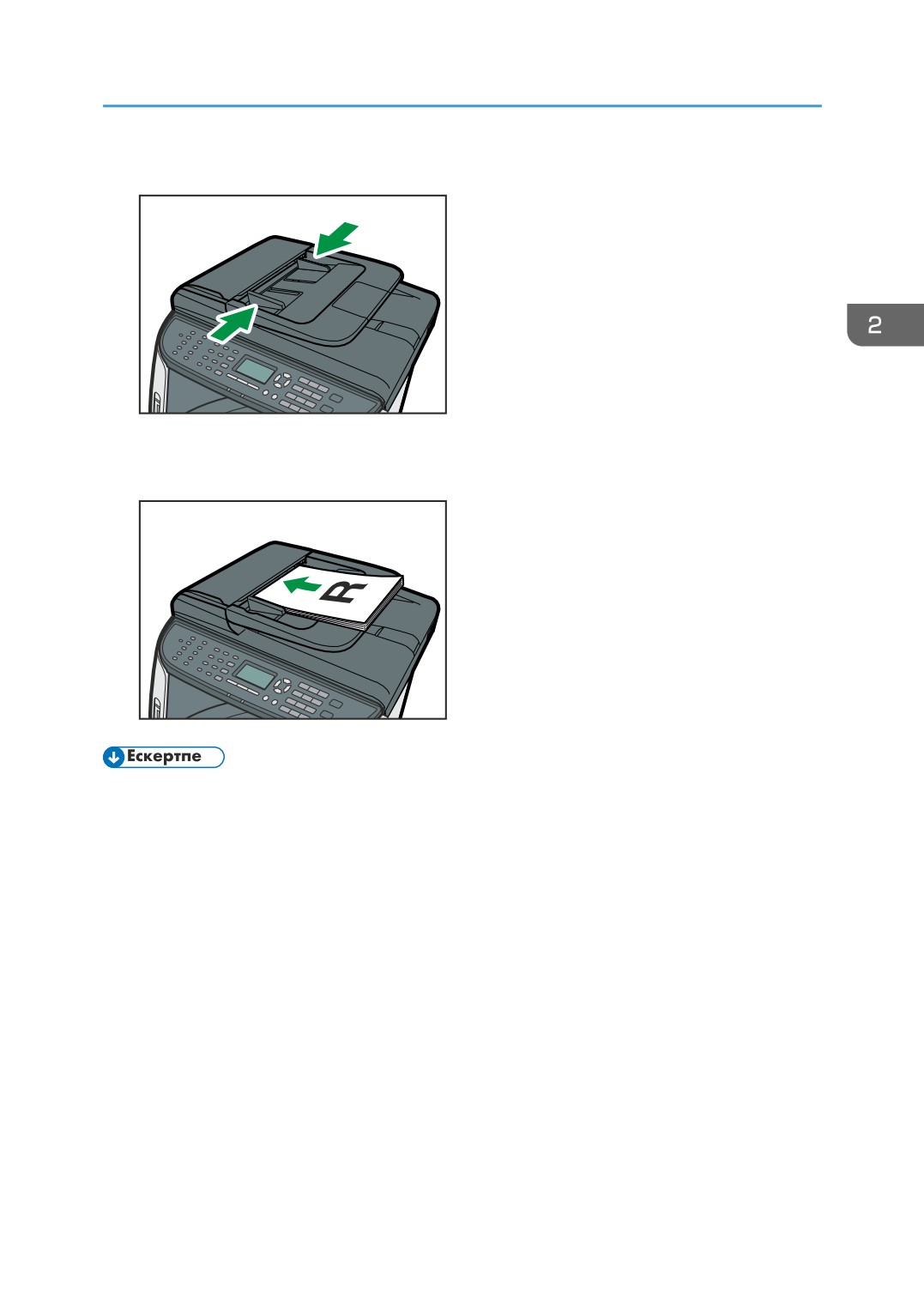
1. Түпнұсқа өлшеміне қарай бағыттауыштарды реттеңіз.
CMF063
2. ADF құралына тураланған түпнұсқаларды бетін жоғары қаратып орналастырыңыз.
Соңғы беті төменде болуы қажет.
CMF064
• A4 өлшемінен ұзындау түпнұсқаларды орналастырған кезде ADF науасының кеңейткіштерін
тартыңыз.
127
2. Жұмысқа кіріскенде
Таңбаларды енгізу
Бұл бөлімде құрылғы баптауларын теңшеген кезде басқару тақтасы арқылы таңбалар енгізу әдісі
сипатталған.
Таңбалар енгізу үшін пернелерді төмендегідей пайдаланыңыз.
Санды енгізу үшін
Сан пернесін басыңыз.
Таңбаны жою үшін
[
] пернесін басыңыз.
Факс нөмірін енгізу үшін
• Санды енгізу үшін
Сан пернелерін пайдаланыңыз.
• Саннан басқа таңбаларды енгізу үшін
" ": [
] пернесін басыңыз.
" ": [
] пернесін басыңыз.
" ": [
] пернесін басыңыз.
Үзіліс: [Үзіліс/Қайта теру] пернесін басыңыз. «P» экранда пайда болады.
Бос орын: [ ] пернесін басыңыз.
Атын енгізу үшін
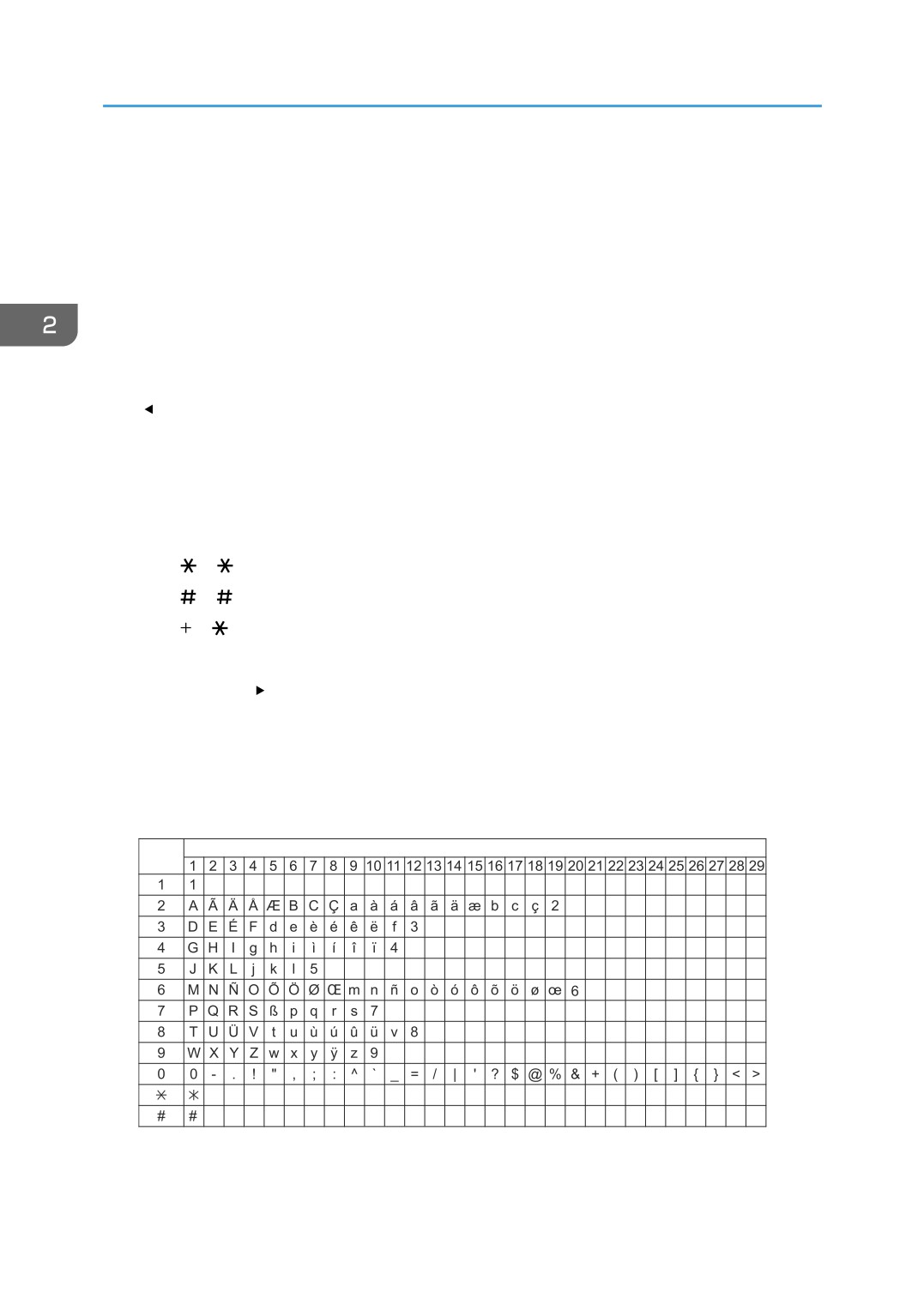
Әріптерді, сандарды және таңбаларды сан пернелері арқылы енгізуге болады.
Бір сан пернесін ретімен пайдаланатын екі таңбаны енгізу үшін бірінші таңбаны енгізгеннен
кейін сәл ғана күтіңіз.
ɋɚɧɞɵԕ
ɉɟɪɧɟɧɿ ɛɚɫɭ ɫɚɧɵ
ɩɟɪɧɟ
KZ CMF106
128
Таңбаларды енгізу
• Енгізуге болатын таңбалар теңшелетін баптауға байланысты.
• Егер енгізілген сан баптау үшін тым үлкен немесе тым кішкентай болса, ол қабылданбайды.
Егер [OK] пернесін бассаңыз, құрылғы параметр үшін ең төмен немесе ең жоғары мәнге
санды көбейтеді немесе азайтады.
129
2. Жұмысқа кіріскенде
Пайдаланушыға байланысты құрылғы
функцияларын шектеу
Құрылғыны, біреу белгілі бір құрылғы функцияларын пайдалануға әрекет еткенде, пайдаланушы
коды талап етуге орнатуға болады.
• Баспа тапсырмалары шектелген кезде тек PCL6 принтер драйвері арқылы түпнұсқалығын
растауға болады. PostScript 3 принтер драйверінен басып шығару мүмкін болмайды.
• Пайдаланушы шектеуі баптауларын PCL6 принтер драйвері арқылы басып шығаруды және
LAN-Fax жіберуді қоспағанда LDAP түпнұсқалығын растаумен бірге пайдалануға болады.
LDAP түпнұсқалығын растау арқылы пайдаланушылар пайдаланушы шектеуі баптаулары үшін
пайдаланушы кодтары емес, LDAP сервері үшін пайдаланушы аттары мен құпия сөздері
арқылы PCL6 басып шығару және LAN-Fax түпнұсқалығын растай алады.
Мына функциялар пайдалануын шектеуге болады:
• Көшіру
• Факстар жіберу
• Электрондық поштаға/FTP протоколына/қалтаға сканерлеу
• USB құралына сканерлеу
• Басып шығару
• LAN-факсы арқылы факстерді жіберу
Осы баптауды қосу үшін алдымен Web Image Monitor арқылы құрылғыны теңшеу керек.
• LDAP түпнұсқалығын растау туралы мәлімет алу үшін 472-бет "LDAP түпнұсқалығын растау
және Мекенжайды іздеу функцияларын пайдалану" бөлімін қараңыз.
Пайдаланушы шектеуі баптауларын қосу
Бұл бөлімде тек рұқсаты бар пайдаланушылардың кейбір құрылғы функцияларын пайдалануына
рұқсат беруге құрылғыны теңшеу әдісі сипатталған.
Web Image Monitor пайдалану арқылы төменде тізімде берілген функциялардың барлығын немесе
кейбіріне пайдаланушы шектеуін қосып, одан кейін сол функцияларды пайдалана алатын
пайдаланушыларды тіркеңіз.
• Көшіру
• Факстар жіберу
• Электрондық поштаға/FTP протоколына/қалтаға сканерлеу
130
Пайдаланушыға байланысты құрылғы функцияларын шектеу
• USB құралына сканерлеу
• Басып шығару
• LAN-факсы арқылы факстерді жіберу
Әрбір пайдаланушы үшін түпнұсқалық растама арқылы қайсы функциялар қолжетімді екенін
көрсетіңіз. Ең көп 30 пайдаланушыны тіркеуге болады.
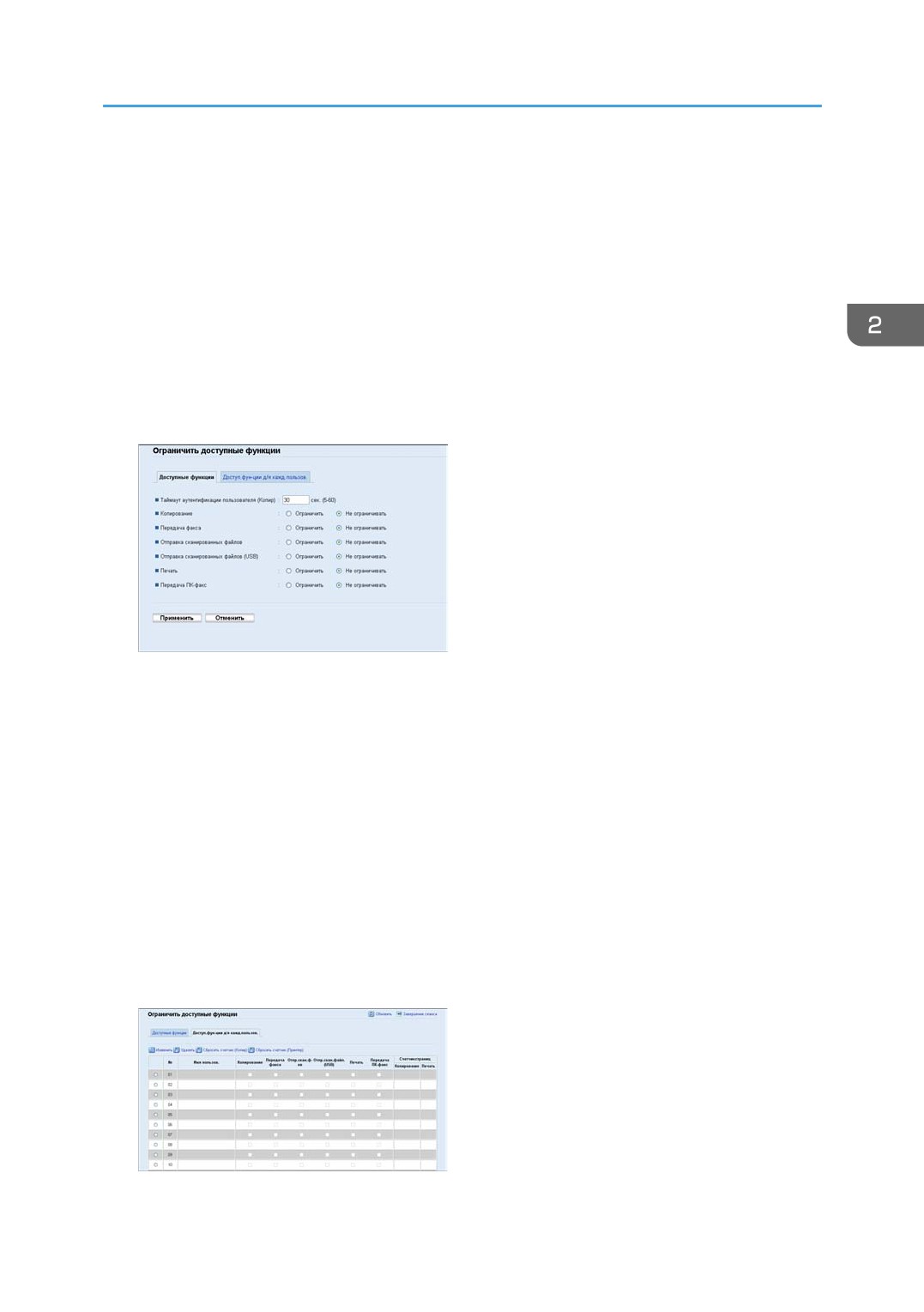
1. Веб-браузерді ашып, компьютердің IP мекенжайын енгізіп оған кіріңіз.
2.
[Қолжетімді функцияларды шектеу] параметрін таңдаңыз.
3. Қажет болса әкімшінің құпиясөзін енгізіңіз.
4.
[Қолдану] түймесін басыңыз.
5. "Қол жетімді функциялар" астында [Пайдаланушы түпнұсқалығын растауды күту
уақыты (Көшірме)] ішіне күту уақытының мәнін секундпен енгізіңіз (5-60, әдепкі: 30).
Осында көрсетілген уақыт ішінде экспозиция әйнегімен көшірген кезде қағаз шыққаннан
кейін пайдаланушы түпнұсқалығы расталған күйде қалады. Басқа функцияларға түпнұсқалық
растама сол функцияны пайдаланғаннан кейін дереу мерзімі бітеді.
6. Шектеу қажет функциялар үшін [Шектеу] пәрменін таңдап, [Қолдану] пәрменін
таңдаңыз.
Шектелетін функциялар үшін [Шектеміңіз] параметрін таңдаңыз.
Пайдаланушы шектеу параметрі таңдалған функция үшін қосылған. Пайдаланушыларды
тіркеу үшін келесі қадамдарды орындаңыз.
7.
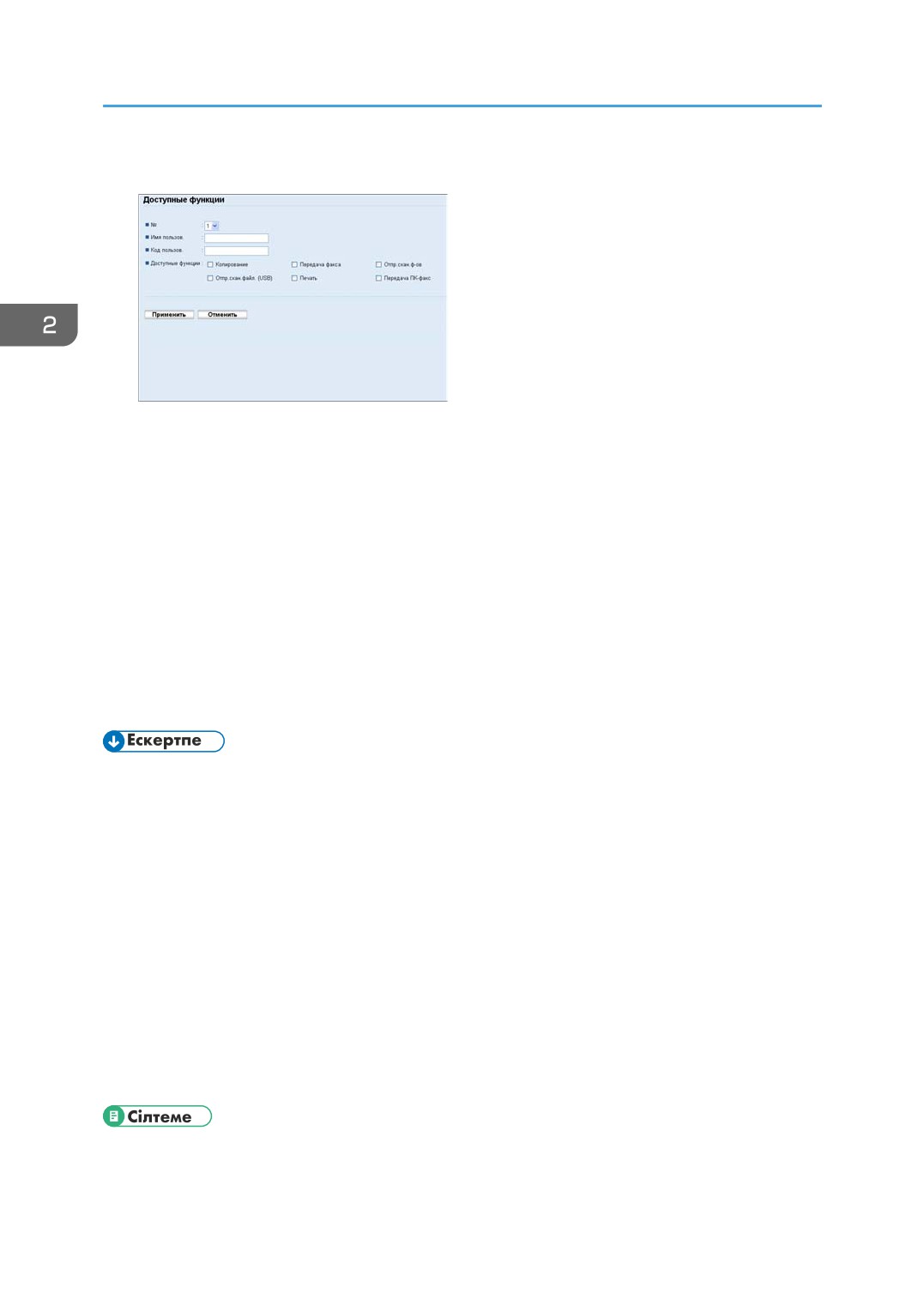
[Пайдаланушыға қолжетімді функциялар] параметрін таңдаңыз.
Ағымда тіркелген пайдаланушы енгізулерінің тізімі пайда болады.
131
2. Жұмысқа кіріскенде
8. Пайдаланушы енгізуін таңдап, одан кейін [Өзгерту] түймешігін басыңыз.
9.
[Пайдаланушы аты] ішіне ең көп 16 әріптік-сандық таңба арқылы бірегей
пайдаланушы атын теріңіз.
10. [Пайдаланушы коды] ішіне ең көп 8 сан арқылы бірегей пайдаланушы кодын теріңіз.
Пайдаланушы коды пайдаланушылар шектелген функцияны пайдалануға әрекет еткенде,
олардың түпнұсқалығын растау үшін пайдаланылады.
11. Түпнұсқалығын растаған кезде пайдаланушы үшін қол жетімді ету қажет
функцияларды таңдаңыз.
Таңдалмаған функциялар осы пайдаланушы коды бойынша түпнұсқалығы расталған
пайдаланушыларға қолжетімді болмайды.
12. [Қолдану] түймесін басыңыз.
13. Веб-браузерді жабыңыз.
• Пайдаланушы жазбасын тіркеу үшін пайдаланушы атын және пайдаланушы кодын енгізу
керек.
• Екі пайдаланушы жазбасында бірдей пайдаланушы аты немесе пайдаланушы коды болмауы
керек.
• "Әр пайдаланушыға қол жетімді функциялар" астында көшіргіш жасаған баспалар үшін
есептегіш мәліметтерін және пайдаланушыға негізделген принтер функцияларын көресіз.
• Есептегіш мына жағдайларда 0 ысырылады:
• Пайдаланушыны таңдаған және [Есептегішті тазалау (Көшірме)] немесе [Есептегішті
тазалау (Принтер)] пәрменін таңдаған кезде
• Пайдаланушы коды (пайдаланушы аты емес) өзгертілген кезде
• Баптау [Әкімші құралдары] астында [Қол жетімді функциялардың ысыру баптаулары]
арқылы алынып тасталған кезде.
• Web Image Monitor пайдалану туралы мәлімет алу үшін 329-бет "Web Image Monitor
құралын пайдалану" бөлімін қараңыз.
132

Пайдаланушыға байланысты құрылғы функцияларын шектеу
• [Қол жетімді функциялардың ысыру баптаулары] туралы мәлімет алу үшін 377-бет "Әкімші
параметрлерін реттеу" бөлімін қараңыз.
Пайдаланушы жазбаларын өзгерту
Бұл бөлімде пайдаланушы жазбаларын өзгерту әдісі сипатталған.
1. Веб-браузерді ашып, компьютердің IP мекенжайын енгізіп оған кіріңіз.
2.
[Қолжетімді функцияларды шектеу] параметрін таңдаңыз.
3. Қажет болса әкімшінің құпиясөзін енгізіңіз.
4.
[Қолдану] түймесін басыңыз.
5.
[Пайдаланушыға қолжетімді функциялар] параметрін таңдаңыз.
Ағымда тіркелген пайдаланушы енгізулерінің тізімі пайда болады.
6. Өзгерту үшін жазбаны таңдап, [Өзгерту] түймесін басыңыз.
7. Параметрді өзгерту қажет.
8.
[Қолдану] түймесін басыңыз.
9. Веб-браузерді жабыңыз.
• Web Image Monitor пайдалану туралы мәлімет алу үшін 329-бет "Web Image Monitor
құралын пайдалану" бөлімін қараңыз.
Пайдаланушы жазбаларын жою
Бұл бөлімде пайдаланушы жазбаларын жою әдісі сипатталған.
1. Веб-браузерді ашып, компьютердің IP мекенжайын енгізіп оған кіріңіз.
2.
[Қолжетімді функцияларды шектеу] параметрін таңдаңыз.
3. Қажет болса әкімшінің құпиясөзін енгізіңіз.
4.
[Қолдану] түймесін басыңыз.
5.
[Пайдаланушыға қолжетімді функциялар] параметрін таңдаңыз.
Ағымда тіркелген пайдаланушы енгізулерінің тізімі пайда болады.
6. Жою үшін жазбаны таңдап, [Жазба] түймесін басыңыз.
7. Таңдаған жазбаның жойғыңыз келетін жазба екенін растаңыз.
8.
[Қолдану] түймесін басыңыз.
9. Веб-браузерді жабыңыз.
133
2. Жұмысқа кіріскенде
• Web Image Monitor пайдалану туралы мәлімет алу үшін 329-бет "Web Image Monitor
құралын пайдалану" бөлімін қараңыз.
134
Құрылғы функциялары шектелгенде
Құрылғы функциялары шектелгенде
Құрылғы функциясы шектелген кезде тек рұқсаты бар пайдаланушылар осы функцияны пайдалана
алады.
Шектелген функцияға байланысты пайдаланушылар түпнұсқалығы құрылғының басқару
тақтасынан немесе принтерде/LAN-факс драйверінде расталады.
• Баспа тапсырмалары шектелген кезде тек PCL6 принтер драйвері арқылы түпнұсқалығын
растауға болады. PostScript 3 принтер драйверінен басып шығару мүмкін болмайды.
• Пайдаланушы шектеуі баптауларын PCL6 принтер драйвері арқылы басып шығаруды және
LAN-Fax жіберуді қоспағанда LDAP түпнұсқалығын растаумен бірге пайдалануға болады.
LDAP түпнұсқалығын растау арқылы пайдаланушылар пайдаланушы шектеуі баптаулары үшін
пайдаланушы кодтары емес, LDAP сервері үшін пайдаланушы аттары мен құпия сөздері
арқылы PCL6 басып шығару және LAN-Fax түпнұсқалығын растай алады.
Төмендегі кесте шектеуге болатын функцияларды және осы функцияларды пайдалану үшін
пайдаланушылар түпнұсқалығын растау жолын көрсетеді.
Шектелген функция
Түпнұсқалық растама функциясы
• Көшіру
• Факстар жіберу
Пайдаланушы [Бастау] пәрменін таңдаған кезде құрылғы
пайдаланушы кодын сұрайды.
• Электрондық поштаға/FTP
протоколына/қалтаға
Пайдаланушы басқару тақтасынан жарамды пайдаланушы
сканерлеу
кодын енгізуі қажет.
• USB құралына сканерлеу
• Басып шығару
Пайдаланушы басып шығару пәрменін орындаудан бұрын
• LAN-факсы арқылы
принтерге немесе LAN-факсы драйверіне жарамды
факстерді жіберу
пайдаланушы кодын енгізуі қажет.
Басқару тақтасы арқылы түпнұсқалығын растау
1. Құрылғы пайдаланушы кодын сұраған кезде сан пернелері арқылы пайдаланушы
кодын енгізіңіз (30 секунд ішінде).
Егер пайдаланушы кодын 3 рет дұрыс енгізбесеңіз, құрылғы дыбыстық белгі береді және
түпнұсқалығын растауды қабылдамайды.
2.
[OK] түймесін басыңыз.
Принтер немесе LAN-Fax драйвері арқылы түпнұсқалығын растау
1. Компьютерде басып шығарылатын файлды ашыңыз.
135
2. Жұмысқа кіріскенде
2. Принтер драйвері сипаттарын ашыңыз.
3.
[Жарамды қатынас] қойындысын(PCL6 принтер драйвері) нұқыңыз немесе
[Пайдаланушы коды] құсбелгісін қойыңыз. (LAN-факс драйвері).
4.
1-8 сандарын пайдаланып пайдаланушы кодын енгізіңіз, одан кейін [OK] түймесін
басыңыз.
5. Басып шығару пәрменін орындаңыз.
Егер қате пайдаланушы коды енгізілсе, тапсырма автоматты түрде тоқтатылады.
• Егер драйвер сипаттарының [Кеңейтілген опциялар] ішіндегі [Пайдаланушы түпнұсқалығын
растау] (PCL6 принтер драйвері) немесе [Пайдаланушы түпнұсқалығын растау] (LAN-Fax
драйвері) құсбелгісі қойылса, пайдаланушы кодын енгізу мүмкін болмайды. Қажет болған
кезде құсбелгіні алып тастаңыз.
• LDAP түпнұсқалығын растау туралы мәлімет алу үшін 472-бет "LDAP түпнұсқалығын растау
және Мекенжайды іздеу функцияларын пайдалану" бөлімін қараңыз.
136
3. Принтер функциясын пайдалану
Бұл тарауда принтер функциялары сипатталған.
Опция және қағаз баптауларын теңшеу
Құрылғының опция және қағаз баптауларына қарай принтер драйверін теңшеңіз.
• Принтер сипаттарын өзгерту үшін Принтерлерді басқару рұқсаты қажет. Осы рұқсатты алу
үшін Әкімшілер тобының мүшесі ретінде кіріңіз.
• Қолдан келгенше құрылғы және компьютер арасындағы қос бағытты байланысты қосқан жөн.
Қос бағытты байланыс компьютерге құрылғының қағаз баптауларын, ағымдағы күйін және
басқа мәліметтерін шығарып алуға мүмкіндік береді.
Қос бағытты байланыс шарттары
Қос бағытты байланысты орнату үшін мына шарттар орындалуы керек:
• Компьютердің амалдық жүйесі: Windows XP/Vista/7 және Windows Server 2003/2003
R2/2008/2008 R2
• Желі арқылы қосылған кезде
Құрылғы стандартты TCP/IP порты арқылы қосылған және әдепкі порт атауын өзгертпеу
керек.
Принтер сипаттарының [Порттар] қойындысындағы [Қос бағытты қолдауды қосу] пәрмені
таңдалған.
• USB арқылы қосылған кезде
Құрылғы USB интерфейсі арқылы компьютердің USB портына жалғанған.
Принтер сипаттарының [Порттар] қойындысындағы [Қос бағытты қолдауды қосу] пәрмені
таңдалған.
Windows
Бұл процедура үлгі ретінде Windows 7 жүйесіне негізделеді.
1.
[Бастау] мәзірінде [Құрылғылар және принтерлер] параметрін таңдаңыз.
2. Пайдалану қажет принтер белгішесін тінтуірдің оң жақ түймесімен басып, [Принтер
сипаттары] параметрін таңдаңыз.
3.
[Керек-жарақтар] қойындысын басыңыз.
4.
[Қазір жаңарту] пәрменін таңдаңыз.
Егер қос бағытты байланыс орнатылмаса, орнатылған опцияны қолмен таңдаңыз.
137

3. Принтер функциясын пайдалану
5.
[Қағаз өлшемі баптаулары] қойындысын басыңыз.
6.
[Кіріс науасы:] астында пайдалану қажет науаны таңдаңыз, [Қағаз өлшемі:] астында
қағаз өлшемін таңдап, [Қазір жаңарту] пәрменін таңдаңыз.
Егер қос бағытты байланыс орнатылмаса, науаны және қағаз өлшемін қолмен таңдаңыз.
7. Принтер сипаттары тілқатысу терезесін жабу үшін [OK] түймесін басыңыз.
Mac OS X 10.3
1. Apple мәзірінен [Жүйе теңшелімдері…] параметрін таңдаңыз.
2.
«Жабдық» астында [Басып шығару және факс жіберу] пәрменін таңдаңыз.
3.
[Принтерлерді орнату…] пәрменін таңдаңыз.
4.
«Принтерлер тізімі» ішінен құрылғыны таңдап, [Ақпаратты көрсету] пәрменін
таңдаңыз.
5.
[Принтер мәліметтері] тілқатысу терезесіндегі тізімнен [Орнатылатын опциялар]
параметрін таңдаңыз.
6.
2-науа теңшелімін тексеріп, [Өзгерістерді қолдану] пәрменін таңдаңыз.
7.
[Принтер мәліметтері] тілқатысу терезесін жабу үшін жоғарғы сол жақ бұрыштағы
«Жабу» түймесін басыңыз.
8.
[Принтерлер тізімі] тілқатысу терезесін жабу үшін жоғарғы сол жақ бұрыштағы
«Жабу» түймесін басыңыз.
9.
[Жүйе теңшелімдері] мәзірінен [Жүйе теңшелімдерінен шығу] пәрменін таңдаңыз.
Mac OS X 10.4
1. Apple мәзірінен [Жүйе теңшелімдері…] параметрін таңдаңыз.
2.
«Жабдық» астында [Басып шығару және факс жіберу] пәрменін таңдаңыз.
3.
«Принтер» ішінен құрылғыны таңдап, [Принтерді орнату...] пәрменін таңдаңыз.
4.
[Принтер мәліметтері] тілқатысу терезесіндегі тізімнен [Орнатылатын опциялар]
параметрін таңдаңыз.
5.
2-науа теңшелімін тексеріп, [Өзгерістерді қолдану] пәрменін таңдаңыз.
6.
[Принтер мәліметтері] тілқатысу терезесін жабу үшін жоғарғы сол жақ бұрыштағы
«Жабу» түймесін басыңыз.
7.
[Жүйе теңшелімдері] мәзірінен [Жүйе теңшелімдерінен шығу] пәрменін таңдаңыз.
138
Опция және қағаз баптауларын теңшеу
Mac OS X 10.5/10.6
1. Apple мәзірінен [Жүйе теңшелімдері…] параметрін таңдаңыз.
2.
«Жабдық» астында [Басып шығару және факс жіберу] пәрменін таңдаңыз.
3.
«Принтерлер» ішінен құрылғыны таңдап, [Опциялар және материалдар...]
параметрін таңдаңыз.
4.
[Драйвер] қойындысын басыңыз.
5.
2-науа теңшелімін тексеріп, [OK] түймесін басыңыз.
6.
[Жүйе теңшелімдері] мәзірінен [Жүйе теңшелімдерінен шығу] пәрменін таңдаңыз.
139
3. Принтер функциясын пайдалану
Принтер сипаттарына кіру
Бұл бөлімде принтер сипаттарына кіру сипатталған. Баптаулар туралы мәлімет алу үшін принтер
драйверінің анықтамасын қараңыз.
Принтер сипаттарына [Құрылғылар және принтерлер] терезесінен кіру
• Опцияны теңшеу баптауларын қоса принтердің әдепкі баптауларын өзгерту үшін
Принтерлерді басқару рұқсаты бар тіркелгі арқылы кіріңіз. Әкімшілер тобының мүшелерінде
Принтерлерді басқару рұқсаты әдепкіде болады.
• Принтердің әдепкі баптауларын әрбір пайдаланушы үшін өзгерту мүмкін емес. Принтер
сипаттары тілқатысу терезесінде теңшелген баптаулар барлық пайдаланушыларға
қолданылады. Әрекеттер мен экрандар амалдық жүйенің нұсқасына қарай өзгеше болуы
мүмкін.
• Бұл процедура үлгі ретінде Windows 7 жүйесіне негізделеді. Егер басқа операциялық жүйе
пайдаланып жатсаңыз, процедура кішкене басқа болуы мүмкін.
1.
[Бастау] мәзірінде [Құрылғылар және принтерлер] параметрін таңдаңыз.
2. Пайдалану қажет принтер белгішесін тінтуірдің оң жақ түймесімен басып, [Принтер
сипаттары] параметрін таңдаңыз.
Принтер сипаттары тілқатысу терезесі пайда болады.
• Осында теңшелген баптаулар барлық бағдарламалар үшін әдепкі баптаулар ретінде
пайдаланылады.
• PostScript3 принтер сипаттарына кірген кезде [Үлгіні науаға тағайындау] баптауларын
өзгертпеңіз.
Принтер сипаттарына бағдарламадан кіру
Windows
Белгілі бір бағдарлама үшін принтер баптауларын теңшеуге болады.
Белгілі бір бағдарлама үшін принтер баптауларын теңшеу үшін осы бағдарламадағы принтер
сипаттарын ашыңыз.
Мына рәсімде Windows 7 жүйесімен жеткізілетін WordPad бағдарламасы үшін баптауларды
теңшеу әдісі сипатталған.
140
Принтер сипаттарына кіру
1. Басып шығару қажет файлды ашыңыз.
2.
[Файл] мәзірінде [Басып шығару...] пәрменін таңдаңыз.
[Басып шығару] тілқатысу терезесі пайда болады.
3.
[Принтерді таңдау] тізімінде пайдалану қажет принтерді таңдап, [Теңшелімдер]
параметрін таңдаңыз.
• Принтер сипаттары тілқатысу терезесін ашу рәсімі бағдарламаға қарай әр түрлі болуы
мүмкін. Мәлімет алу үшін бағдарламамен берілген нұсқаулықтарды қараңыз.
• Жоғарыдағы рәсімде теңшелетін баптаулар тек ағымдағы бағдарлама үшін жарамды.
• Жалпы пайдаланушылар бағдарламаның принтер сипаттары тілқатысу терезесінде
көрсетілген баптауларды теңшей алады. Осында теңшелген баптаулар осы бағдарламадан
басып шығарған кезде әдепкі мәндер ретінде пайдаланылады.
Mac OS X
1. Басып шығару қажет файлды ашыңыз.
2.
[Файл] мәзірінде [Басып шығару...] пәрменін таңдаңыз.
3.
[Принтер:] тізімінде пайдалану қажет принтерді таңдаңыз.
141
3. Принтер функциясын пайдалану
Принтер режиміндегі негізгі әрекет
Мына рәсімде негізгі басып шығару әдісі сипатталған.
1. Құжаттың бағдарламасында принтер сипаттары тілқатысу терезесін ашыңыз.
2. Қажетті басып шығару параметрлерін орнатып, [OK] түймесін басыңыз.
Принтер сипаттары тілқатысу терезесі жабылады.
3.
[OK] түймесін басыңыз.
• Егер басып шығару шектелсе, баспа тапсырмасын құрылғыға жібермес бұрын принтер
драйверінің сипаттарында пайдаланушы кодын енгізу керек.
• Егер LDAP түпнұсқалығын растау көрсетілсе, баспа тапсырмасын құрылғыға жібермес бұрын
принтер драйверінің сипаттарында пайдаланушы түпнұсқалығын растауды қосу және
пайдаланушы аты мен құпия сөзді енгізу керек.
• Егер 2-науа орнатылса және баспа тапсырмасы үшін автоматты науа таңдау көрсетілсе,
жүйе баптаулары астында [Қағаз науасының басымдығы] ішінде құрылғы алдымен
пайдаланатын науаны таңдауға болады.
• Егер қағаз тұрып қалса, ағымдағы бет басылғаннан кейін басып шығару тоқтайды. Тұрып
қалған қағаз алынғаннан кейін басып шығару тұрып қалған беттен бастап автоматты түрде
қайта іске қосылады.
• Хатқалталарда басып шығарғаннан кейін, хатқалталардағы басып шығару тетіктерін
бастапқы күйлеріне жоғары тартыңыз. Тетіктерді төменде қалдыру хатқалтадан басқа
қағазда басып шығарған кезде баспа сапасының ақаулықтарына әкелуі мүмкін.
• Принтер сипаттарына кіру туралы мәлімет алу үшін 140-бет "Принтер сипаттарына
бағдарламадан кіру" бөлімін қараңыз.
• Пайдаланушы кодын енгізу туралы мәлімет алу үшін 135-бет "Құрылғы функциялары
шектелгенде" бөлімін қараңыз.
• Пайдаланушы түпнұсқалығын растауды қосу және пайдаланушы аты мен құпия сөзді енгізу
туралы мәлімет алу үшін 477-бет "LDAP түпнұсқалығын растау көрсетілген кезде" бөлімін
қараңыз.
• [Қағаз науасының басымдығы] туралы мәлімет алу үшін 297-бет "Жүйе баптаулары" бөлімін
қараңыз.
• Тұрып қалған қағазды алып тастау туралы мәлімет алу үшін 390-бет "Басып шығару тұрып
қалуын алып тастау" бөлімін қараңыз.
• Хатқалталарда басып шығару тетіктері туралы мәлімет алу үшін 115-бет "Хаттарды салу"
бөлімін қараңыз
142
Принтер режиміндегі негізгі әрекет
Егер қағаз сәйкессіздігі орын алса
Егер қағаз өлшемі немесе түрі баспа тапсырмасының баптауларына сәйкес келмесе, құрылғы
қатені хабарлайды. Бұл қатені шешудің екі жолы бар:
Сәйкес емес қағаз арқылы басып шығаруды жалғастыру
Қатені елемеу және сәйкес емес қағаз арқылы басып шығару үшін үлгіні беру функциясын
пайдаланыңыз.
Баспа тапсырмасын ысыру
Басып шығарудан бас тартыңыз.
• Егер жүйе баптаулары астындағы [Автоматты жалғастыру] пәрмені қосылса, құрылғы қағаз
түрі мен өлшемі баптауларын елемейді және салынған кез келген қағазға басып шығарады.
Қате анықталған кезде басып шығару уақытша тоқтайды және басқару панелінде орнатылған
баптаулар арқылы шамамен он секундтан кейін автоматты түрде қайта іске қосылады.
• [Автоматты жалғастыру] туралы мәлімет алу үшін 297-бет "Жүйе баптаулары" бөлімін
қараңыз.
Сәйкес емес қағаз арқылы басып шығаруды жалғастыру
1. Қате хабары пайда болған кезде [Үлгіні беру] пәрменін таңдаңыз.
Салынған қағазға қарамастан басып шығару жалғасады.
• Егер қағаз баспа тапсырмасы үшін тым кішкентай болса, басып шығарылған кескін қиылады.
Баспа тапсырмасын ысыру
1. Қате туралы хабарлама көрсетілгенде, [Тапсырманы ысыру] пернесін басыңыз.
Басып шығару тоқтайды.
Баспа тапсырмасынан бас тарту
Тапсырма күйіне қарай құрылғының басқару тақтасы немесе компьютер арқылы баспа
тапсырмаларынан бас тартуға болады.
143
3. Принтер функциясын пайдалану
Басып шығару басталмас бұрын баспа тапсырмасынан бас тарту
Компьютерден баспа тапсырмасынан бас тартыңыз.
Windows
1. Компьютердің тапсырма жолағындағы принтер белгішесін екі рет басыңыз.
2. Бас тарту қажет баспа тапсырмасын таңдаңыз, [Құжат] мәзірін басып, [Бас тарту]
пәрменін таңдаңыз.
Mac OS X 10.3
1. Apple мәзірінен [Жүйе параметрлері...] тармағын таңдаңыз.
2.
«Жабдық» астында [Басып шығару және факс жіберу] пәрменін таңдаңыз.
3.
[Принтерлерді орнату…] пәрменін таңдаңыз.
4.
«Принтерлер тізімі» ішінен құрылғыны екі рет басыңыз.
5. Болдырылмайтын басып шығару тапсырмасын таңдап, одан кейін [Жою] түймешігін
басыңыз.
Mac OS X 10.4
1. Apple мәзірінен [Жүйе параметрлері...] тармағын таңдаңыз.
2.
«Жабдық» астында [Басып шығару және факс жіберу] пәрменін таңдаңыз.
3.
«Принтер» ішінен құрылғыны екі рет басыңыз.
4. Болдырылмайтын басып шығару тапсырмасын таңдап, одан кейін [Жою] түймешігін
басыңыз.
Mac OS X 10.5/10.6
1. Apple мәзірінен [Жүйе параметрлері...] тармағын таңдаңыз.
2.
«Жабдық» астында [Басып шығару және факс жіберу] пәрменін таңдаңыз.
3.
«Принтерлер» тармағынан құрылығыны екі рет нұқыңыз
4. Болдырылмайтын басып шығару тапсырмасын таңдап, одан кейін [Жою] түймешігін
басыңыз.
• Егер принтерді бірнеше компьютер ортақ пайдаланса, басқа пайдаланушының баспа
тапсырмасын тоқтатып алмаңыз.
• Егер әлдеқашан өңделген баспа тапсырмасынан бас тартсаңыз, тоқтамай тұрып бірнеше бет
басылуы мүмкін.
• Әрі [Принтерлер] терезесіндегі принтер белгішесін екі рет басып, баспа тапсырмасының
кезегі терезесін ашуға болады.
144
Принтер режиміндегі негізгі әрекет
• Егер Құрсауланған баспа тапсырмасынан бас тартсаңыз, құрылғы тапсырманың кейбір
беттерін Құрсауланған баспа файлы ретінде сақтап қойған болуы мүмкін. Егер бұл орын
алса, Құрсауланған баспа файлын жою үшін басқару тақтасын пайдаланыңыз.
• Үлкен баспа тапсырмасынан бас тарту үшін белгілі бір уақыт кетуі мүмкін.
• Құрсауланған баспа файлын жою туралы мәлімет алу үшін 149-бет "Құрсауланған баспа
файлын жою" бөлімін қараңыз.
Басып шығарған кезде баспа тапсырмасынан бас тарту
Басқару тақтасы арқылы баспа тапсырмасынан бас тартыңыз.
1.
[Тазалау/тоқтату] пернесін басыңыз.
145
3. Принтер функциясын пайдалану
Құпия құжаттарды басып шығару
Егер Құрсауланған баспа функциясын пайдалансаңыз, баспа тапсырмасын құпия сөзбен қорғауға
болады.
Бұл тапсырма құрылғының басқару тақтасын пайдаланып құпия өзді енгізгеннен соң ғана басып
шығарылатынын білдіреді.
Бұл функция рұқсаты жоқ пайдаланушылардың құрылғыдағы құпиялы құжаттарды көруіне жол
бермейді.
• Бұл функция PCL6 принтер драйверін пайдаланғанда және Windows амалдық жүйесі іске
қосылып тұрған компьютерден басып шығарғанда ғана қолжетімді болады.
Құрсауланған баспа файлын сақтау
Бұл бөлімде Құрсауланған баспа файлын принтер драйвері арқылы құрылғыда сақтау әдісі
сипатталған.
1. Компьютерде басып шығарылатын файлды ашыңыз.
2. Принтер драйвері сипаттарын ашыңыз.
3.
[Орнату] қойындысын нұқып, одан кейін [Құрсауланған баспа] түймешігін таңдаңыз.
[Құпия сөз:] және [Пайдаланушы идентификаторы:] мәтін жолақтары қолжетімді болады.
[Пайдаланушы идентификаторы:] мәтін ұясында компьютер тіркелгісінің кіру пайдаланушы
аты немесе алдыңғы Құрсауланған баспа тапсырмасы үшін пайдаланылған пайдаланушы
коды бар.
4.
(4-8 саннан тұратын) құпия сөзді және (1-9 әріп және сан таңбаларынан тұратын)
пайдаланушы кодын енгізіп, одан кейін [OK] түймешігін басыңыз.
Пайдаланушы коды құрылғының басқару тақтасындағы Құрсауланған баспа файлын анықтау
үшін пайдаланылады.
5. Басып шығару пәрменін орындаңыз.
Баспа тапсырмасы құрылғыда Құрсауланған баспа файлы ретінде сақталады. Файлды
басқару тақтасы көмегімен құпия сөзді енгізу арқылы басып шығаруға болады.
• Құрсауланған баспа файлы басылып шығарылған соң немесе құрылғының қуаты өшірілгенде
құрылғы жадынан автоматты түрде өшіріледі.
• Құрылғы ең көп 5 тапсырманы немесе 5 МБ Құрсауланған баспа деректерін бір уақытта
сақтай алады.
146
Құпия құжаттарды басып шығару
• Егер құрылғы Құрсауланған баспа файлдарын енді сақтай алмаса,құрылғы тапсырманы
болдырмаудан бұрын жүйе параметрлері астындағы [Құрсауланған баспа] тармағында
көрсетілген уақыт мерзімінде жаңа Құрсауланған баспа файлын өңдейді. Осы уақыт ішінде
жаңа Құрсауланған баспа файлын басып шығаруға немесе жоюға болады. Сонымен қатар,
жаңа Құрсауланған баспа файлын құрылғыға сақтай алу үшін бар Құрсауланған баспа
файлын басып шығаруға немесе жоюға болады.
• Құрсауланған баспа тапсырмасынан бас тартқан кезде құрылғы бас тартуды журналға
автоматты түрде жазады. Бұл тіркеуді қайсы Құрсауланған баспа тапсырмалар
болдырылмағанын анықтау үшін пайдалануға болады.
• [Құрсауланған баспа] туралы мәлімет алу үшін 297-бет "Жүйе баптаулары" бөлімін
қараңыз.
Құрсауланған баспа файлын басып шығару
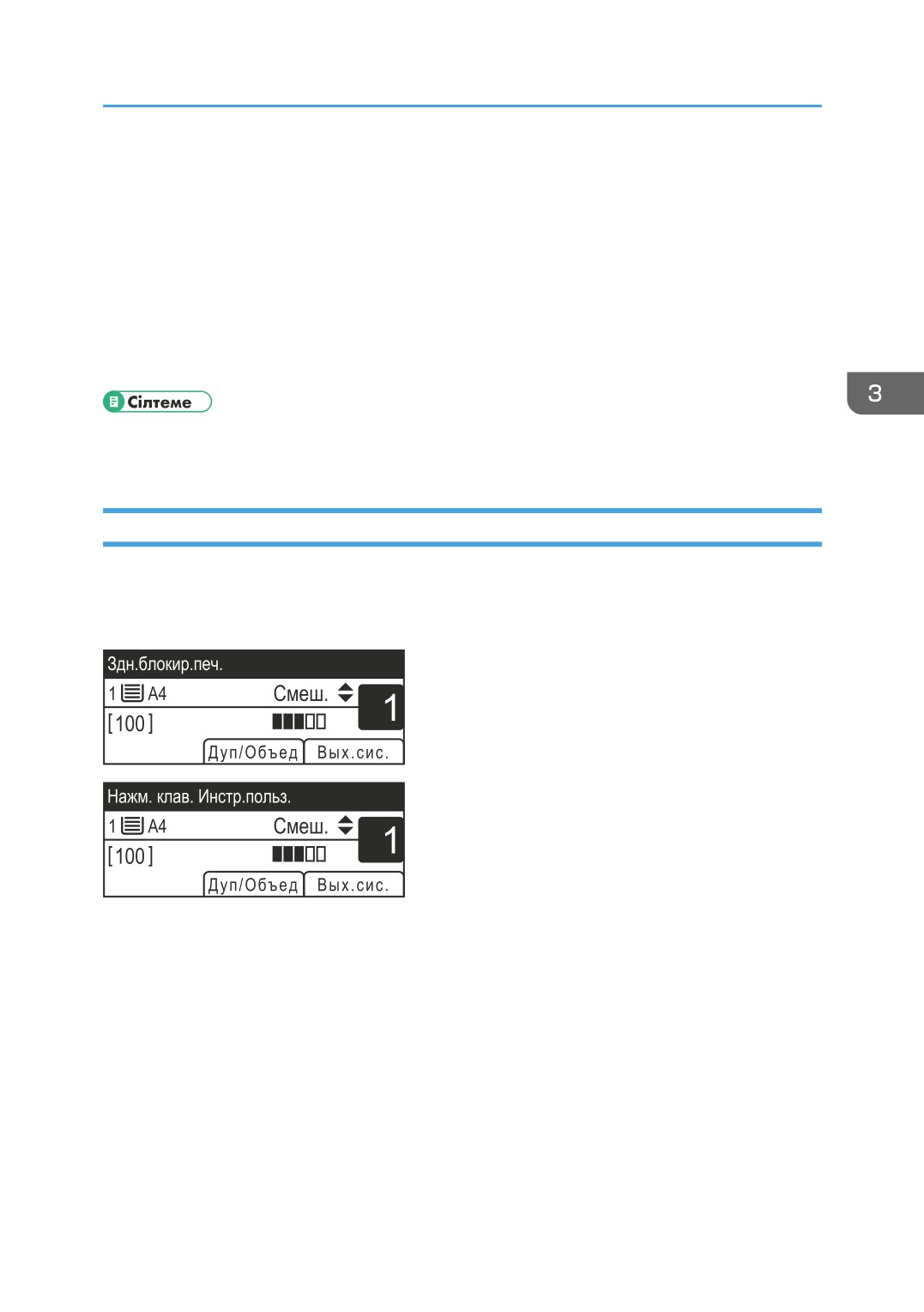
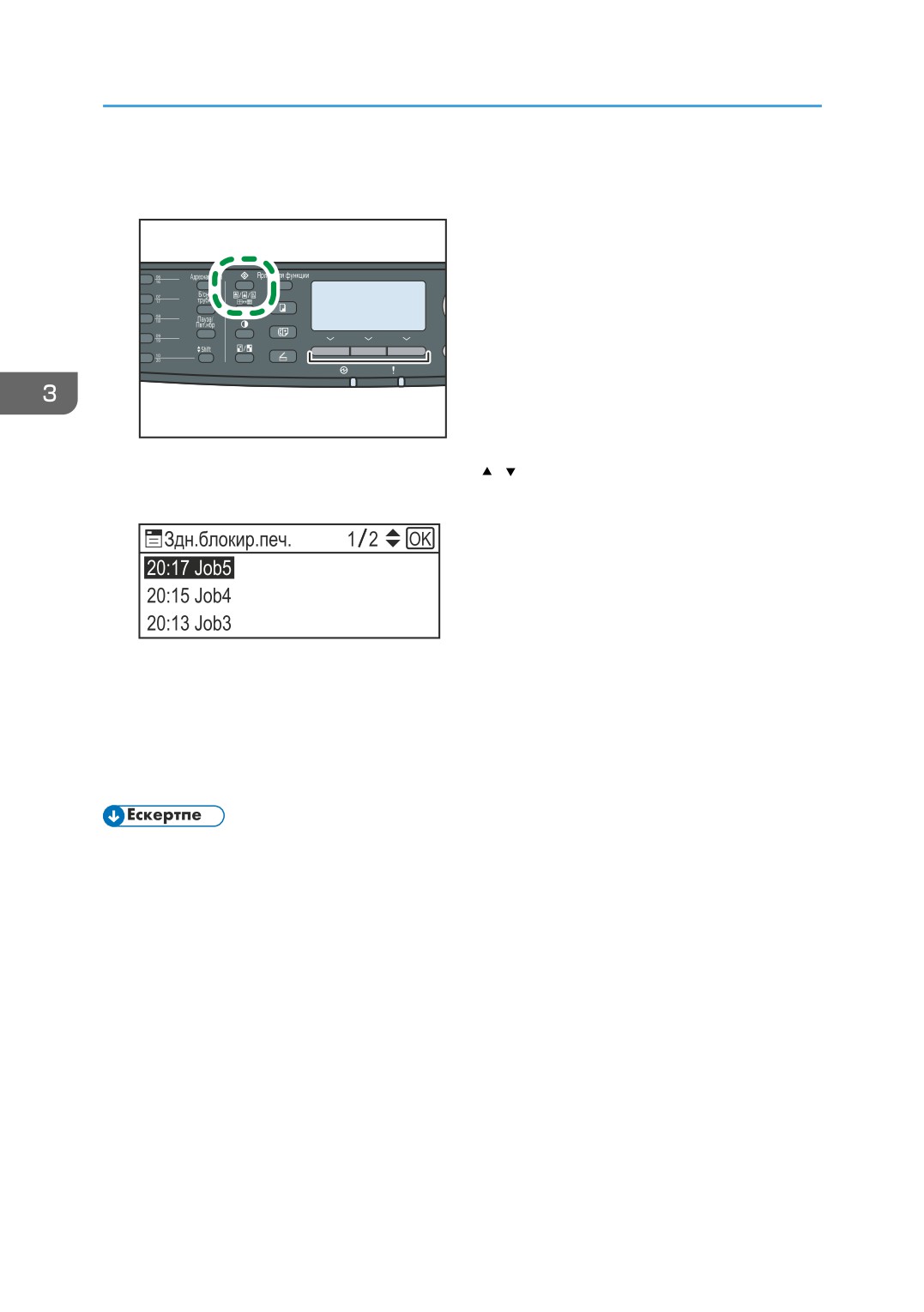
Құрылғыда сақталған Құрсауланған баспа файлы бар болғанда, құрылғы көшіру режимі кезінде
құрылғының басқару тақтасында “Құрсауланған баспа тапсырмасы Пайдаланушы құралдары
пернесін басу” пайда болады.
Келесі іс рәсімді Құрсауланған баспа файлын құрсаудан шығару және басып шығару үшін
пайдаланыңыз.
147
3. Принтер функциясын пайдалану
1. Құрсауланған баспа хабарламасы көрсетілгенде, [Пайдаланушы құралдары]
пернесін басыңыз.
RU CMF134
2. Басып шығару қажет файлды таңдау үшін [ ][ ] пернелерін басып, [OK] түймесін
басыңыз.
Құрсауланған баспа файлын оның уақыт белгісі мен пайдаланушы идентификаторын тексеру
арқылы анықтаңыз.
3.
[Басып шығару] түймесін басыңыз.
4. Сан пернелері арқылы құпия сөзді енгізіңіз, одан кейін [OK] пернесін басыңыз.
Құрсауланған баспа файлы басып шығарылады.
• Мәзір тармағының алдыңғы деңгейіне өту үшін [Escape] пернесін басуға болады.
• Құрылғының параметрлерін өзгертуге мәзір енгізу үшін [Сканер] пернесін немесе [Факс
жіберу] пернесін, одан кейін [Пайдаланушы құралдары] пернесін басыңыз. Құрсауланған
баспа файлын басып шығару үшін [Көшіру] пернесін көшіру режиміне оралу үшін басыңыз.
• Егер құрылғы басып шығарып жатса, Құрсауланған баспа файлын басып шығару мүмкін
емес. Құрылғы сол әрекетті орындауға әрекет етсеңіз дыбыс белгісін береді.
• Құрсауланған баспа мәзірінде құрылғы жаңа баспа тапсырмаларын ала алмайды.
• Құрсауланған баспа файлы басып шығарылған, бас тартылған немесе құрылғы қуаты
өшірілген кезде құрылғы жадынан автоматты түрде өшіріледі.
148
Құпия құжаттарды басып шығару
Құрсауланған баспа файлын жою
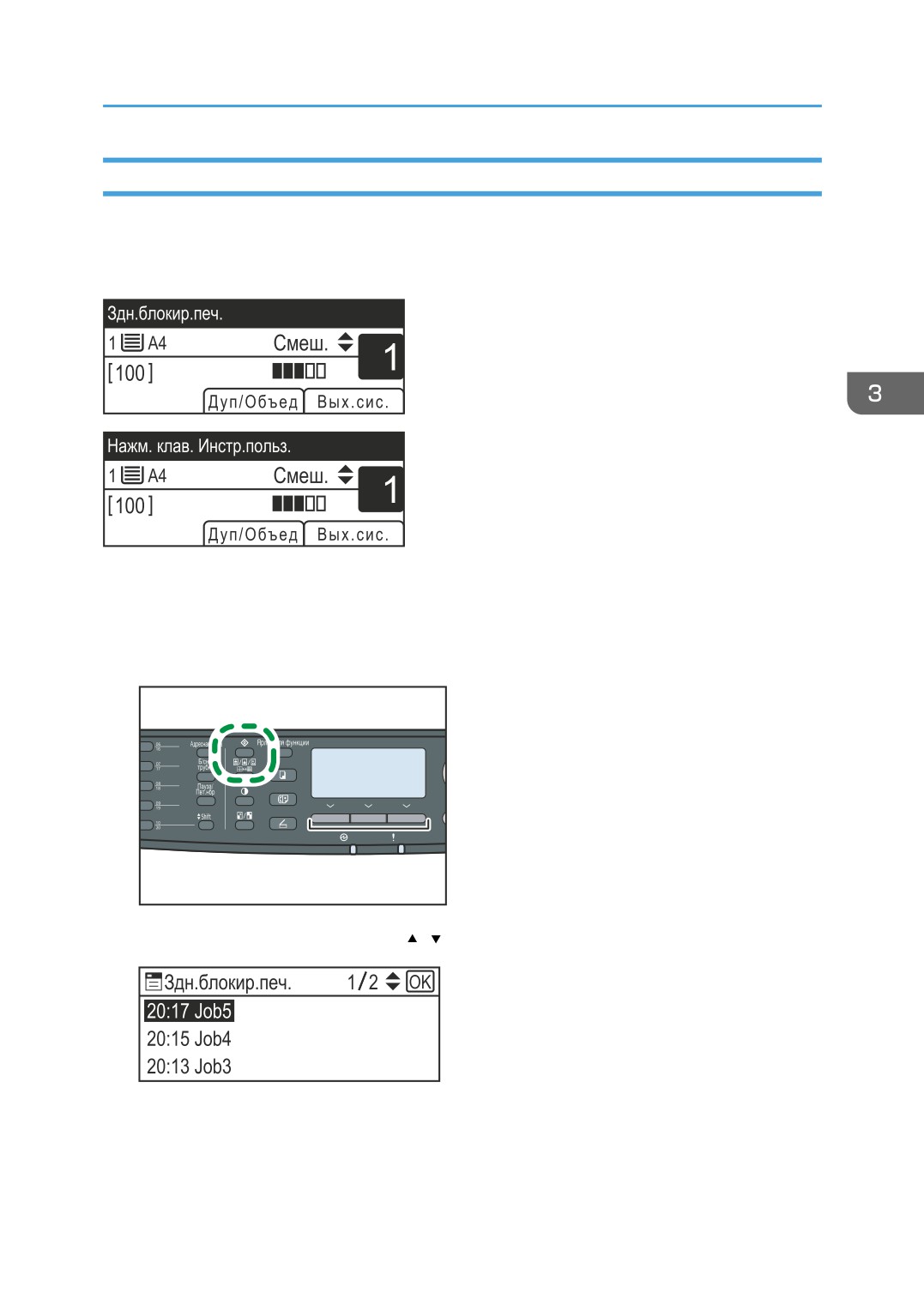
Құрылғыда сақталған Құрсауланған баспа файлы бар болғанда, құрылғы көшіру режимі кезінде
құрылғының басқару тақтасында “Құрсауланған баспа тапсырмасы Пайдаланушы құралдары
пернесін басу” пайда болады.
Құрсауланған баспа файлын жою үшін келесі іс рәсімді басыңыз. Құрсауланған баспа файлын
жою үшін құпия сөзді енгізу қажет.
1. Құрсауланған баспа хабарламасы көрсетілгенде, [Пайдаланушы құралдары]
пернесін басыңыз.
RU CMF134
2. Жою қажет файлды таңдау үшін [ ][ ] пернелерін басып, [OK] түймесін басыңыз.
Құрсауланған баспа файлын оның уақыт белгісі мен пайдаланушы идентификаторын тексеру
арқылы анықтаңыз.
149
3. Принтер функциясын пайдалану
3.
[Жою] түймесін басыңыз.
Құрсауланған баспа файлды жойылды.
Құрылғыда қалған Құрсауланған баспа файлдары/журналдары бар болса, дисплей
Құрсауланған баспа файлдарының/журналдарының тізіміне оралады. Егер ешқайсысы
қалмаған болса, дисплей бастапқы экранға оралады.
• Мәзір тармағының алдыңғы деңгейіне өту үшін [Escape] пернесін басуға болады.
• Құрылғының параметрлерін өзгертуге мәзір енгізу үшін [Сканер] пернесін немесе [Факс
жіберу] пернесін, одан кейін [Пайдаланушы құралдары] пернесін басыңыз. Құрсаулаған
баспа файлын жою үшін [Көшіру] пернесін көшірме режиміне оралу үшін басыңыз.
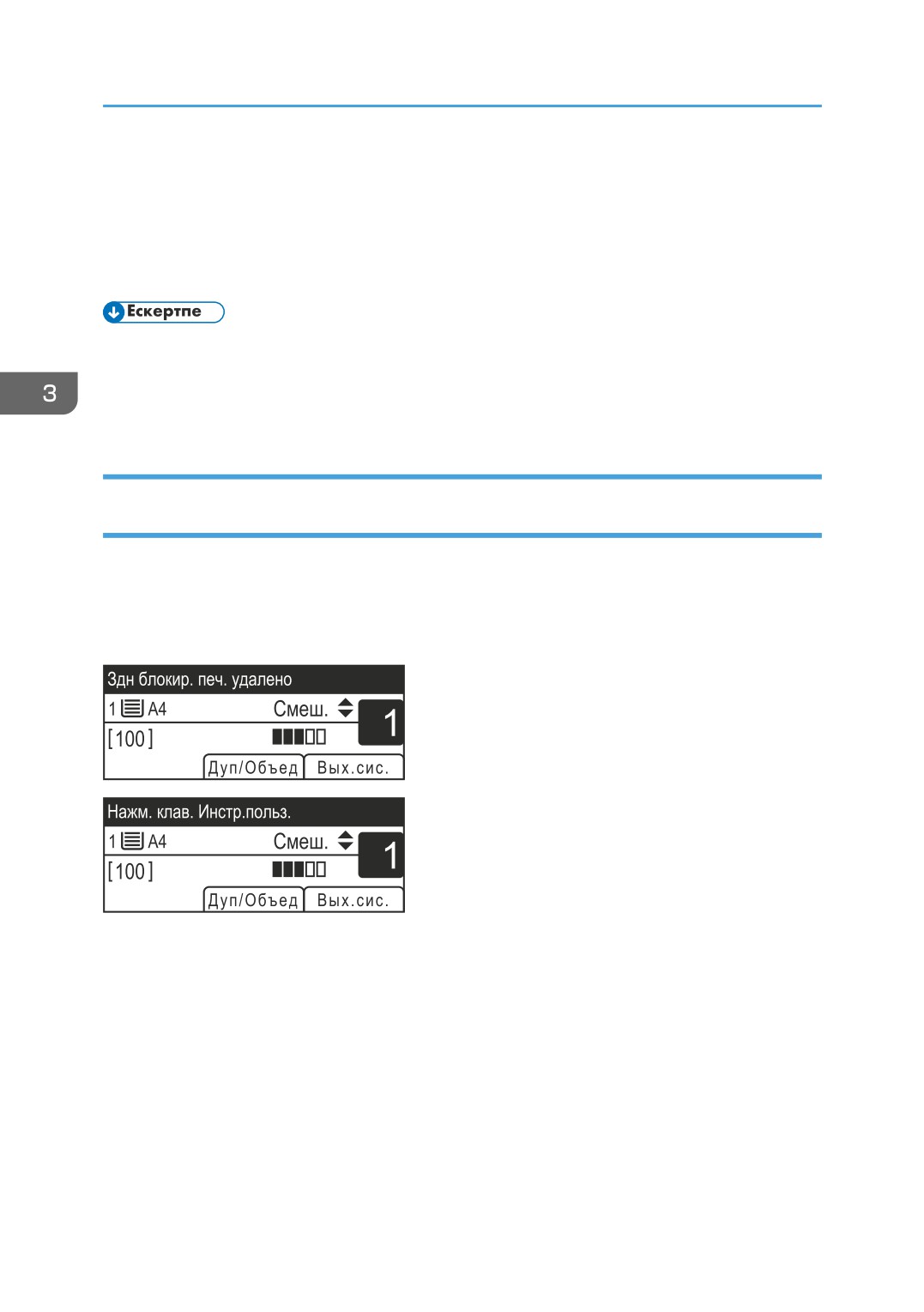
Қайсы Құрсауланған баспа файлы тапсырмалары болдырылмағанын
тексеруде
Құрсауланған баспа тапсырмасынан бас тартқан кезде құрылғы бас тартуды журналға автоматты
түрде жазады. Егер құрылғы болдырмау тапсырмасын жасаған болса, «Құрсауланған баспа
тапсырмасы жойылды Пайдаланушы құралдары пернесін басу» терезесі құрылғы көшіру
режимінде болғанда басқару тақтасында пайда болады.
Қайсы Құрсауланған баспа файлы тапсырмалары болдырылмағанын тексеру үшін келесі іс
рәсімді пайдаланыңыз.
150
Құпия құжаттарды басып шығару
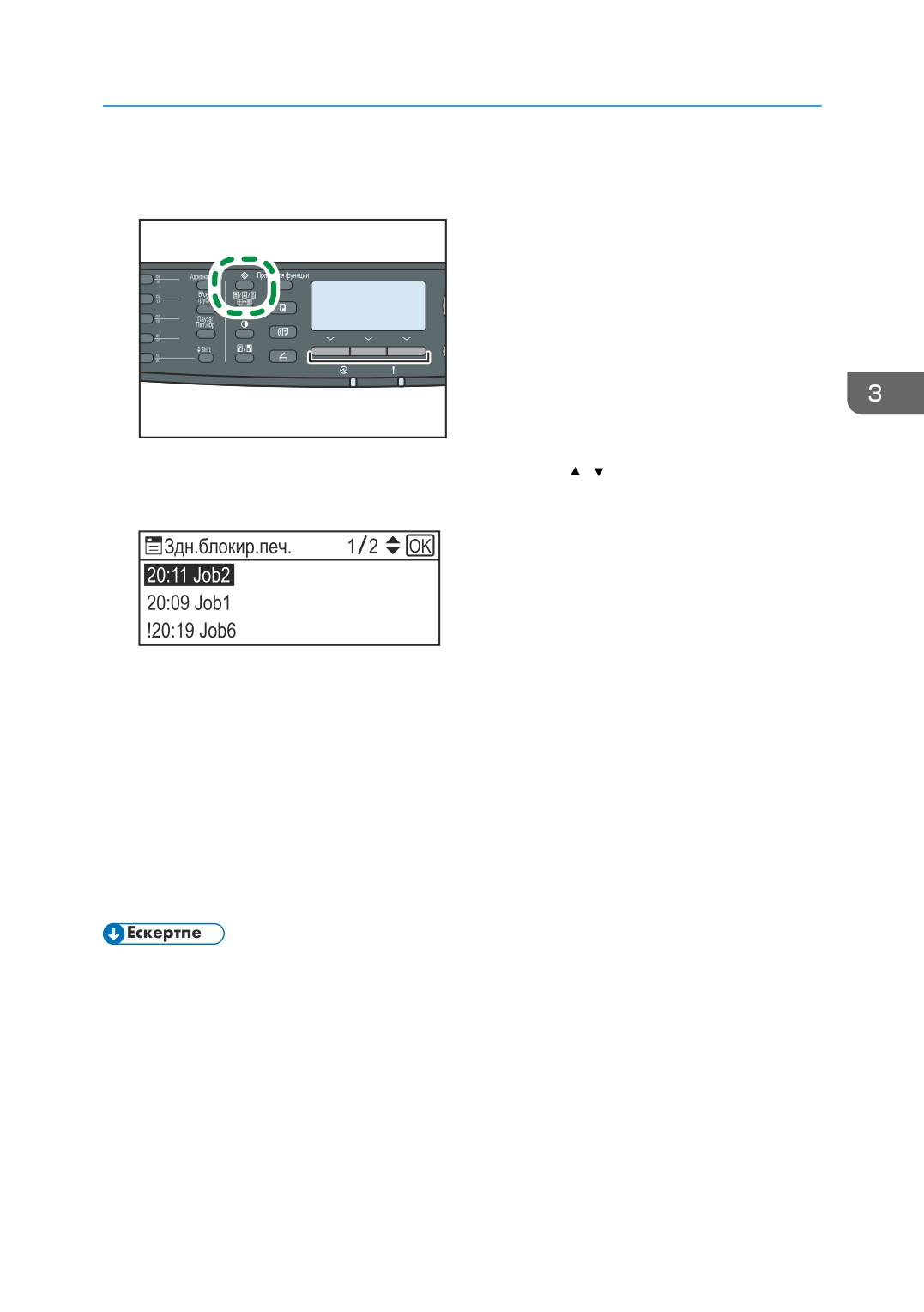
1. Құрсауланған баспа хабарламасы көрсетілгенде, [Пайдаланушы құралдары]
пернесін басыңыз.
RU CMF134
2. Атауы «!» таңбасымен басталатын файлды табу үшін [ ][ ] пернелерін басыңыз.
«!» таңбасы тапсырманың болдырылмағанын көрсетеді.
Құрсауланған баспа файлын оның уақыт белгісі мен пайдаланушы идентификаторын тексеру
арқылы анықтаңыз.
Журнал енгізулерін жою үшін келесі қадамдарды орындаңыз.
3.
[OK] түймесін басыңыз.
4.
[Жою] түймесін басыңыз.
Журнал жойылды.
Құрылғыда қалған Құрсауланған баспа файлдары/журналдары бар болса, дисплей
Құрсауланған баспа файлдарының/журналдарының тізіміне оралады. Егер ешқайсысы
қалмаған болса, дисплей бастапқы экранға оралады.
• Мәзір тармағының алдыңғы деңгейіне өту үшін [Escape] пернесін басуға болады.
• Құрылғының параметрлерін өзгертуге мәзір енгізу үшін [Сканер] пернесін немесе [Факс
жіберу] пернесін, одан кейін [Пайдаланушы құралдары] пернесін басыңыз. Құрсаулғанған
баспа журналын тексеру үшін [Көшіру] пернесін көшіру режиміне оралу үшін басыңыз.
• Құрылғы соңғы 10 болдырылмаған тапсырманың журналын сақтайды. Құрылғының журналы
тола болғанда, Құрсауланған баспа файлы болдырылмаса, ең ескі журнал автоматты түрде
жойылады.
• Барлық журнал енгізулері тазаланғанда, «Құрсауланған баспа тапсырмасы жойылды
Пайдаланушы құралдары пернесін басу» жоқ болады.
151
3. Принтер функциясын пайдалану
• Құрылғы өшірілгенде, журнал тазаланады.
152
Қолмен екі жақты басып шығару (1-түр үлгісі)
Қолмен екі жақты басып шығару (1-түр
үлгісі)
1-түр үлгісі арқылы қағаздың екі жағына басып шығару үшін Қолмен екі жақты функциясын
пайдаланыңыз.
Қолмен екі жақты басып шығаруда құрылғы алдымен құжаттың тек жұп беттерін басып шығарады,
құрылғыға аударылған шығыс қағазын қайта салуды сұрайды және тақ беттерін қағаздың артқы
жақтарына басып шығарады.
• Бұл функция PCL6 принтер драйвері арқылы Windows амалдық жүйесі орнатылған
компьютерден басып шығарған кезде ғана қол жетімді болады.
• Принтер драйверімен таңдалған науаға қарамастан, құрылғы қағаздың артқы жақтарына
басып шығару үшін үнемі 1-науаны пайдаланады. Қағаз сәйкессіздігі қателерін болдырмау
үшін пайдаланылатын науалардың қағаз баптауларының баспа тапсырмасының қағаз
баптауларына сәйкестігін тексеріңіз.
1.
Компьютерде басып шығарылатын файлды ашыңыз.
2.
Принтер драйвері сипаттарын ашыңыз.
3.
[Орнату] қойындысында [Екі жақты:] тізімінен [Ұзын жиекті түптеу (солдан/үстіден)]
немесе [Қысқа жиекті түптеу (үстіден/солдан)] параметрін таңдаңыз.
Қолмен екі жақты басып шығару [Масштаб %] параметрінің 100% мәніне орнатылуын және
[Қағаз] қойындысында [Басып шығару] пәрменінің белгіленуін талап етеді. Әйтпесе, баптауды
өзгерту керек екенін хабарлайтын тілқатысу терезесі пайда болады; [OK] түймесін басу
баптауларды автоматты түрде өзгертеді.
4.
Басып шығару теңшелімдерін қажеттіліктеріңізге қарай теңшеп, [OK] түймесін екі рет
басыңыз.
Компьютерде кейінгі рәсімді көрсететін Қолмен екі жақты нұсқау экраны пайда болады және
құрылғы жұп беттерді басып шығаруды бастайды.
Барлық жұп беттер басып шығарылған кезде "Артқы жағын 1-науада орнату" құрылғының
басқару тақтасы дисплейінде пайда болады.
5.
Басылған жағын жоғары қаратып шығыс қағазын 1-науаға қайта салыңыз.
Егер қағаз бағдары кітаптық болса, [Ұзын жиекті түптеу (солдан/үстіден)] үшін қағаздың үстін
өзіңізге қарай орналастырыңыз немесе [Қысқа жиекті түптеу (үстіден/солдан)] үшін
құрылғының артына қарай орналастырыңыз.
Егер қағаз бағдары альбомдық болса, [Ұзын жиекті түптеу (солдан/үстіден)] үшін қағаздың
үстін оңға қарай орналастырыңыз немесе [Қысқа жиекті түптеу (үстіден/солдан)] үшін солға
қарай орналастырыңыз.
153
3. Принтер функциясын пайдалану
6.
[Жалғастыру] түймесін басыңыз.
Тақ беттер кейін басылады.
• Беттер саны тақ саны болған құжатты басып шығарған кезде бос бет соңғы басылады. Осы
бос бет құжаттың соңғы беті болып табылады. Қағаздың екінші жағына басып шығаруды
бастаған кезде осы бос бетті қағаз жинағына қосыңыз.
• Қағазды науаларға салу туралы мәлімет алу үшін 101-бет "Қағаз салу" бөлімін қараңыз.
• Принтер драйверінің жұмысы туралы мәлімет алу үшін принтер драйверінің анықтамасын
қараңыз.
154
Түрлі баспа функцияларын пайдалану
Түрлі баспа функцияларын пайдалану
Бұл бөлімде баспаларды мақсаттарыңызға жарамды ету үшін принтер драйверімен теңшеуге
болатын түрлі баспа функциялары қысқаша сипатталған.
Баспа сапасының функциялары
Баспа сапасын және түс өңін баспа деректеріне сәйкес реттеуге болады. Теңшеуге болатын баспа
сапасының кейбір баптаулары төменде сипатталған.
Кескінді басып шығару әдісін өзгерту
Баспа сапасы немесе баспа жылдамдығы басымдығымен басып шығаруды таңдауға болады.
Кескіндерді басып шығарған кезде кескіндердің ажыратымдылығы неғұрлым жоғары болса,
басып шығару үшін қажетті уақыт соғұрлым ұзақ болады.
Сызбалық режимін өзгерту
Сызбалық мәліметтерін құрылғыға барлық растр немесе вектор мен растр кескіндерінің
қоспасы ретінде жіберуге болады. Геометриялық кескіндердің немесе үлгілердің көбісі растр
кескіндеріне қарағанда вектор кескіндері ретінде жылдамдау басып шығарылады. Дегенмен,
егер кейбір сызбалықтар экранда көрсетілгендей басып шығарылмаса, оларды растр
кескіндері ретінде басып шығарыңыз.
Басып шығарған кезде тонерді үнемдеу
Төмендеу тонер тұтынуымен басып шығару арқылы тонерді үнемдеуге болады. Бұл баспа
картриджінің жарамдылығын ұлғайтқанымен, шығыс сәл ашықтау көрінеді.
Басылатын аумақты өзгерту
Бір құрылғымен бір бетте басылған құжатты басқа құрылғымен екі бөлек бетте басып
шығарған кезде басылатын аумақты өзгертуге болады.
TrueType қаріптерін құрылғыға жүктеу әдісін өзгерту
Құрамында TrueType қаріптеріндегі таңбалар бар құжаттарды басып шығарған кезде бүлінген
немесе бұрмаланған таңбалар басылуы мүмкін. TrueType қаріптерін жүктеп алу әдісін өзгерту
мәселені шешуге көмектесуі мүмкін.
Тегістеу үлгісін өзгерту
Тегістеу үлгісі — кескіннің түсін немесе көлеңкесін еліктеу үшін пайдаланылатын нүктелер
үлгісі. Егер үлгі өзгерсе, кескін сипаттары да өзгереді. Басылатын кескінге жарамды үлгіні
таңдауға болады.
• Жоғарыда сипатталған кейбір функциялар принтер драйверіне немесе операциялық жүйеге
қарай қол жетімді болмауы мүмкін. Мәлімет алу үшін принтер драйверінің анықтамасын
қараңыз.
155
3. Принтер функциясын пайдалану
Баспа шығысының функциялары
Мақсаттарыңызға сай баспа шығыстарының пішінін көрсетуге болады. Бұл бөлімде көрсетуге
болатын кейбір баптаулар қысқаша сипатталған.
Құжаттың бірнеше жинағын басып шығару
Бір құжаттың бірнеше жинағын басып шығаруға болады.
Шығысты құжат бумаларында реттеу
Көп бетті құжаттың толық жинақтарын бір-бірден басып шығаруға болады (P1, P2, P1, P2 ...).
Егер бірнеше жинақты басып шығарған кезде бұл функция пайдаланылмаса, баспалар бет
бумаларында шығарылады (P1, P1, P2, P2 ...). Бұл функция, мысалы, көрсетілім
материалдарын ұсынған кезде пайдалы болады.
Бағдарын өзгерту немесе кескінді бұру
Кескін бағдарын кітаптық немесе альбомдық мәніне өзгертуге болады. Әрі кескінді 180
дәрежеге бұруға болады. Жоғарғы және төменгі жағы алдын ала анықталған қағазды
(мысалы, бланк қағазы) пайдаланған кезде кескіннің аударылып басылмауы үшін бұруды
пайдаланыңыз.
Әр параққа бірнеше бетті басып шығару
Бір қағаз парағына бірнеше бетті басып шығаруға болады.
Бұл функцияны пайдаланған кезде қағаз өлшеміне және әрбір параққа қиыстыру қажет
беттер санына қарай жарамды азайту арақатынасы автоматты түрде таңдалады.
Қағаздың екі жағына басып шығару (екі жақты басып шығару)
Қағаздың екі жағына басып шығаруға болады.
2-түр үлгісі арқылы екі жақты басып шығару автоматты түрде орындалады және қол жетімді
түптеу опциялары кітапшаны қамтиды.
1-түр үлгісі арқылы екі жақты басып шығару қағазды қолмен қайта салуды талап етеді.
Құжатты кішірейту немесе ұлғайту
25% және 400% аралығында 1% еселігінде белгілі бір арақатынас бойынша құжаттарды
кішірейтуге немесе ұлғайтуға болады. Әрі белгілі бір қағаз өлшеміне қиыстыру үшін
құжаттарды автоматты түрде кішірейтуге немесе ұлғайтуға болады. Бұл функция, мысалы,
веб-беттерді басып шығарған кезде пайдалы.
Егер [Үлкен қағаздарды қосу] параметрі таңдалса, A3/11” × 17”/B4/8K құжаттарын
басылуы үшін құрылғы қолдау көрсететін өлшемге масштабтауға болады.
Бос беттердің басылуын тоқтату
Егер баспа тапсырмасында бос беттер болса, олардың басылуына жол бермеуге болады.
Принтер драйвері баптауының басқару панелінің басымдығы принтер мүмкіндігі
баптауларының астындағы [Бос бетті басып шығару] пәрменіне қарағанда жоғарылау
болатынын ескеріңіз.
156
Түрлі баспа функцияларын пайдалану
Мұқаба бетімен басып шығару
Баспа тапсырмасына мұқаба бетін қосуға болады.
Мұқаба бетін бос қалдыруды немесе құжаттың бірінші бетін мұқаба бетіне басып шығаруды
таңдауға болады. Егер мұқаба беті екі жақты баспа тапсырмасына енгізілсе, оның артқы
жағына да басып шығаруға болады.
Мұқаба бетінің қағазы қалған беттермен бірдей немесе олардан өзгеше болуы мүмкін.
Теңшелетін өлшемді қағазда басып шығару
Қағаз өлшемін теңшелетін өлшем ретінде көрсетіп, стандартты емес өлшемді қағазбен басып
шығаруға болады.
Стандартты емес қағаз өлшемін көрсету үшін [Құжат өлшемі:] тізімінен [Теңшелетін қағаз
өлшемі] параметрін таңдап, қағаз өлшемін теңшеу үшін тілқатысу терезесінің төменгі
бөлігіндегі [Теңшелетін қағаз өлшемі. . . ] түймесін басыңыз.
Баспаларға мәтінді таңбалау (су таңбасы)
Баспаларға су таңбасы мәтінін таңбалауға болады. Түрлі алдын ала анықталған су
таңбалары беріледі. Әрі жеке су таңбаларын жасауға болады.
• Жоғарыда сипатталған кейбір функциялар принтер драйверіне немесе операциялық жүйеге
қарай қол жетімді болмауы мүмкін. Мәлімет алу үшін принтер драйверінің анықтамасын
қараңыз.
• [Бос бетті басып шығару] туралы мәлімет алу үшін 324-бет "Принтер мүмкіндігі баптаулары"
бөлімін қараңыз.
157
3. Принтер функциясын пайдалану
158
4. Көшіргіш функциясын пайдалану
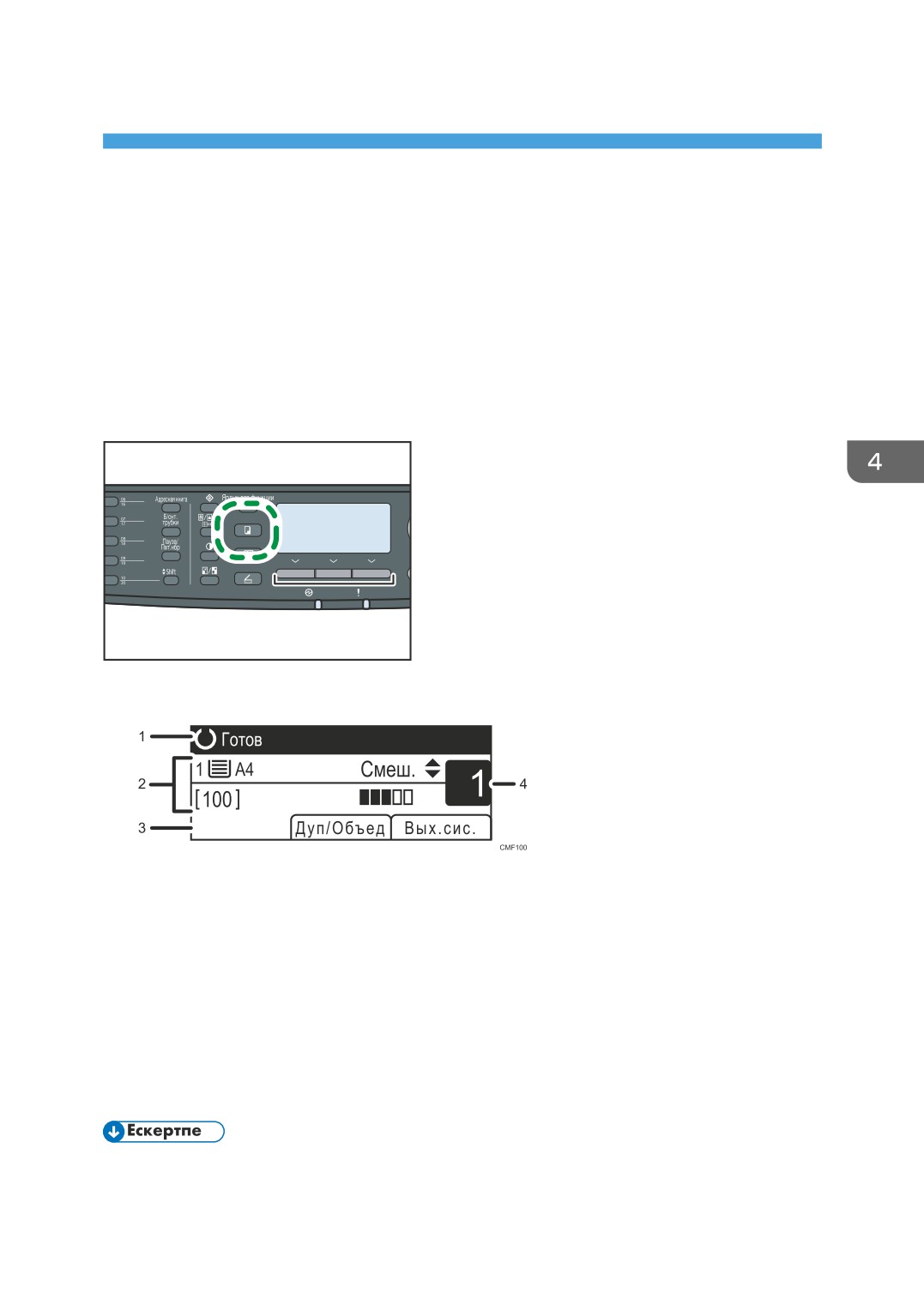
Бұл тарауда көшіргіш функциялары сипатталған.
Көшіргіш режиміндегі экран
Бұл бөлімде құрылғы көшіргіш режиміндегі уақыт туралы ақпарат беріледі.
Әдепкі бойынша, құрылғы қосылған кезде, дисплей көшіргіш экранын көрсетеді.
Дисплейде сканер немесе факс экраны көрсетілсе, көшіргіш экранына ауысу үшін басқару
панеліндегі [Көшіру] пернесін басыңыз.
RU CMF131
Күту режиміндегі экран
1. Ағымдағы күй немесе хабарлар
Ағымдағы күйді немесе хабарларды көрсетеді.
2. Ағымдағы параметрлер
Ағымдағы науаны, қайта шығарудағы түсіру масштабын және сканерлеу параметрлерін көрсетеді.
3. Таңдау пернесінің элементтері
Тиісті таңдау пернелерін басу арқылы пайдалануға болатын функцияларды көрсетеді.
4. Көшірме саны
Ағымдағы көшірме санын көрсетеді. Сандық пернелерді пайдаланып көшірме санын өзгерте
аласыз.
• Іске қосу режимін [Басқару құралдары] астында [Функция сипаты] параметрінде көрсетуге
болады.
159
4. Көшіргіш функциясын пайдалану
• Егер LDAP түпнұсқалығын растау көрсетілсе, алдымен пайдаланушы аты мен құпия сөзді
енгізіп, құрылғыға кіру керек.
• [Функция басымдығы] туралы мәлімет алу үшін 318-бет "Әкімші параметрлері" бөлімін
қараңыз.
• Құрылғыға кіру туралы мәлімет алу үшін 477-бет "LDAP түпнұсқалығын растау көрсетілген
кезде" бөлімін қараңыз.
160
содержание .. 2 3 4 5 ..