содержание .. 3 4 5 6 ..
SP 3500SF/SP 3510SF. Пайдалану нҰсҚаулары (2015) - 5
Көшіргіш режиміндегі негізгі әрекет
Көшіргіш режиміндегі негізгі әрекет
Бұл бөлімде фотокөшірмелер жасаудың негізгі рәсімі сипатталған.
• Егер түпнұсқаларды ARDF/ADF құралына және экспозиция әйнегіне орналастырсаңыз, ARDF
немесе ADF құралындағы түпнұсқа экспозиция әйнегіндегі түпнұсқадан басым болады.
1.
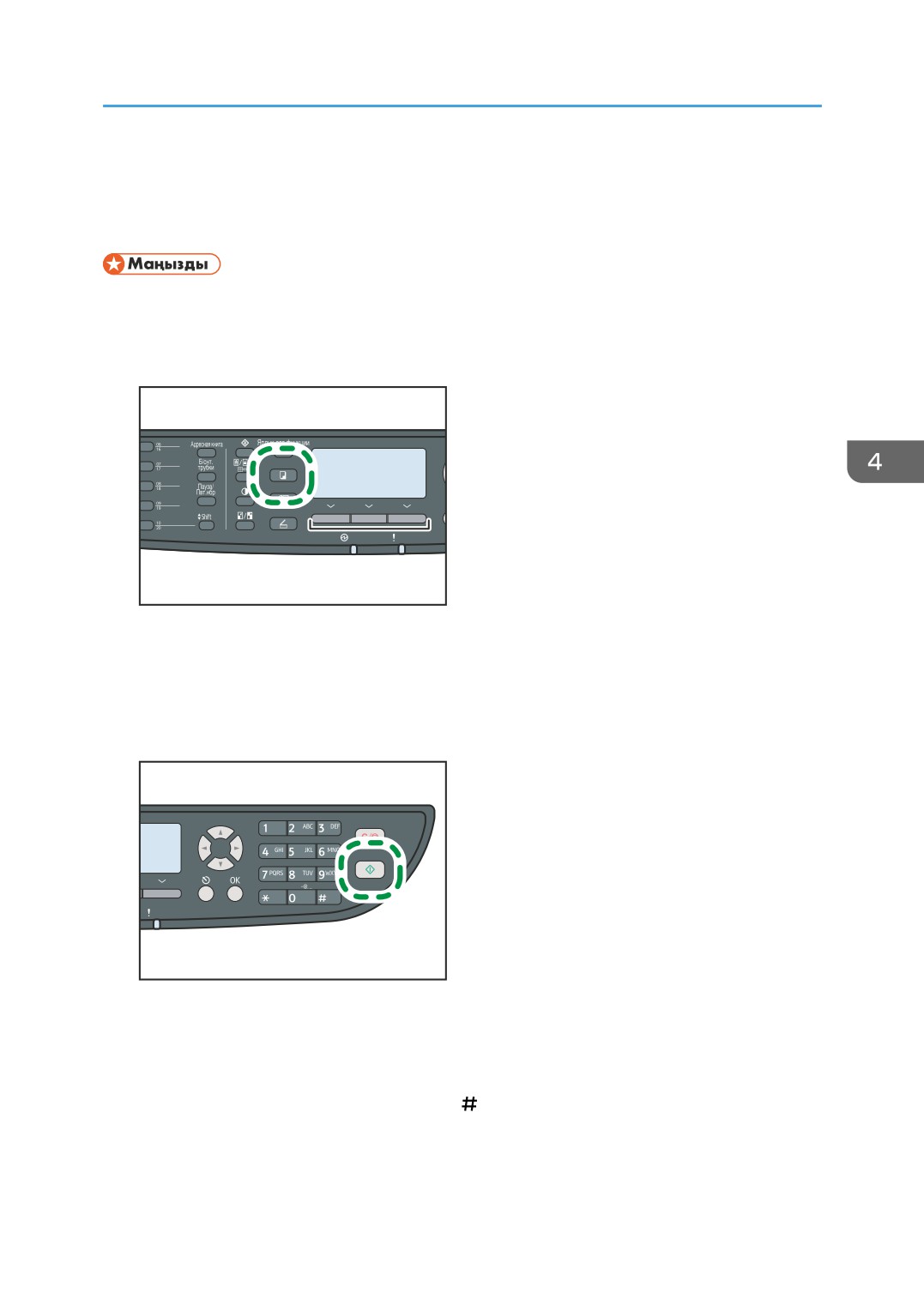
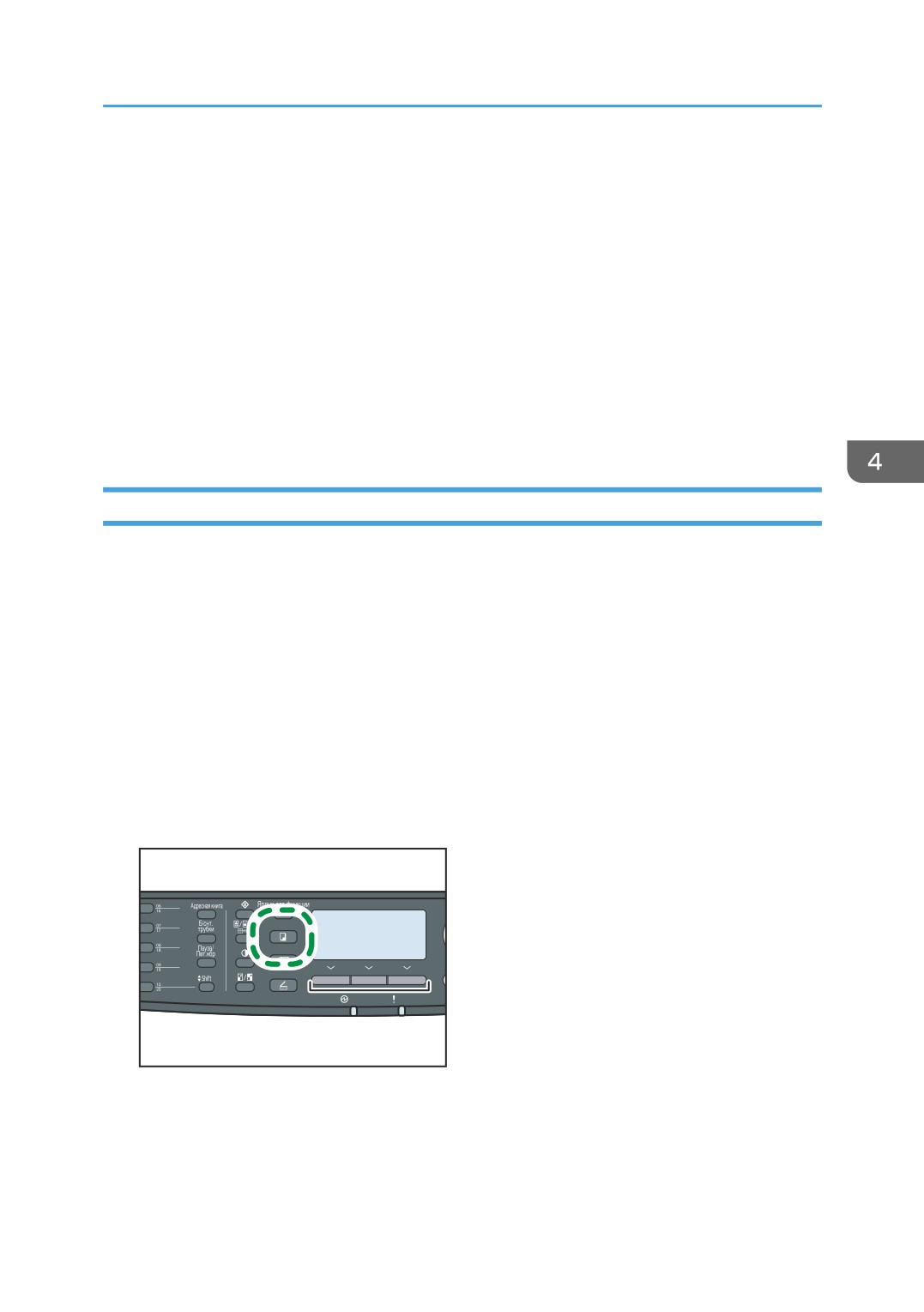
[Көшіру] пернесін басыңыз.
RU CMF131
2. Түпнұсқаны экспозиция әйнегіне немесе ARDF/ADF құралына орналастырыңыз.
Егер қажет болса, кеңейтілген фотокөшіру баптауларын теңшеңіз.
3. Бірнеше көшірме жасау үшін сан пернелері арқылы көшірмелер санын енгізіңіз.
4.
[Бастау] пернесін басыңыз.
RU CMF141
Егер 2-түр үлгісін пайдалансаңыз, құрылғы баптауларына қарай "Артқы жағын орнату"
экспозиция әйнегін пайдаланған кезде экранда пайда болады.
• Егер түпнұсқаның артқы жағын көшіру қажет болса, келесі қадамға өтіңіз.
• Егер тапсырманы аяқтау қажет болса, [
] басыңыз. Көшірме шығады.
5. Экспозиция әйнегінде түпнұсқаны аударып, [Бастау] пәрменін таңдаңыз.
2 жақты көшірме шығады және "Алдыңғы жағын орнату" экранда пайда болады.
161
4. Көшіргіш функциясын пайдалану
• Егер түпнұсқаның алдыңғы жағын қайта көшіру қажет болса, экспозиция әйнегінде
түпнұсқаны аударып, 4-қадамға оралыңыз.
• Егер тапсырманы аяқтау қажет болса, [
] басыңыз.
• Ең көп көшірмелер саны — 99.
• [ ][
] пернелерін басып, ағымдағы тапсырма үшін қағаз науасын өзгертуге болады. Әрі
қағаз өлшеміне (A4 немесе Letter) қарай қағаз науасын автоматты түрде өзгертуді таңдауға
болады.
• Көшіру баптауларының астында [Қағазды таңдау] ішіндегі көшірмелерді басып шығару үшін
қағаз науасын таңдауға болады. Егер осы баптаудағы қағаз өлшеміне қарай құрылғыны 1
және 2-науа арасында ауысуға орнатсаңыз, әрі жүйе баптаулары астындағы [Қағаз
науасының басымдылығы] ішінде құрылғы алдымен пайдаланатын науаны көрсетуге болады.
• Көп бетті құжаттың бірнеше көшірмесін жасаған кезде көшіру баптауларының астындағы
[Сұрыптау] ішінде көшірмелерді реттеп жинақтарда немесе бет бумаларында шығаруды
таңдауға болады.
• Егер тек 2-түр үлгісінде қол жетімді [Қолмен 2 жақты сканерлеу режимі] қосылса, экспозиция
әйнегімен түпнұсқаның екі жағын көшіруге және 2 жақты көшірме жасауға болады.
• Егер әкімші баптаулары астындағы [Жүйені автоматты ысыру таймері] ішінде көрсетілген
уақыт экранда "Артқы жағын орнату" немесе "Алдыңғы жағын орнату" көрсетілген кезде
ешбір әрекетсіз өтсе, көшіру автоматты түрде аяқталады.
• Осы функцияны тек ағымдағы тапсырма үшін қосу үшін [Екі жақты/Біріктіру] параметрін және
[Қолмен 2 жақты сканерлеу режимі] параметрін таңдаңыз. Оны құрылғының әдепкі баптауы
ретінде пайдалану үшін көшіру баптаулары астында [Екі жақты/Біріктіру] пәрменін теңшеңіз.
• Егер қағаз тұрып қалса, ағымдағы бет басылғаннан кейін басып шығару тоқтайды. Тұрып
қалған қағаз алынғаннан кейін басып шығару тұрып қалған беттен бастап автоматты түрде
қайта іске қосылады.
• Егер сканерлеу кептелісі ARDF немесе ADF құралында орын алса, көшіру дереу тоқтайды.
Бұл жағдайда түпнұсқаларды тұрып қалған беттен бастап қайта көшіріңіз.
• Түпнұсқаны орналастыру үшін 124-бет "Түпнұсқаларды орналастыру" бөлімін қараңыз.
• Кішірейтілген немесе үлкейтілген көшірмелер жасау үшін 165-бет "Үлкейтілген немесе
кішірейтілген көшірмелер жасау" бөлімін қараңыз.
• Біріктірілген немесе 2 жақты көшірмелер жасау үшін 167-бет "Беттерді біріктіру және 2
жақты көшірмелер жасау" бөлімін қараңыз.
• Жеке куәлік көшірмелерін жасау үшін 176-бет "Жеке куәлік көшірмесінің екі жағын бір қағаз
парағына көшіру" бөлімін қараңыз.
• Кеңейтілген сканерлеу баптауларын орнату үшін 180-бет "Сканерлеу баптауларын көрсету"
бөлімін қараңыз.
162
Көшіргіш режиміндегі негізгі әрекет
• [Қағазды таңдау] немесе [Сұрыптау] туралы мәлімет алу үшін 275-бет "Көшіру баптаулары"
бөлімін қараңыз.
• [Қағаз науасының басымдығы] туралы мәлімет алу үшін 297-бет "Жүйе баптаулары" бөлімін
қараңыз.
• [Қолмен 2 жақты сканерлеу режимі] туралы мәлімет алу үшін 275-бет "Көшіру баптаулары"
бөлімін қараңыз.
• [Жүйені автоматты ысыру таймері] туралы мәлімет алу үшін 318-бет "Әкімші параметрлері"
бөлімін қараңыз.
• Тұрып қалған қағазды алып тастау туралы мәлімет алу үшін 390-бет "Басып шығару тұрып
қалуын алып тастау", 400-бет "Сканерлеу тұрып қалуын алып тастау (2-түр үлгісі)" немесе
404-бет "Сканерлеу тұрып қалуын алып тастау (1-түр үлгісі)" бөлімін қараңыз.
Көшірмеден бас тарту
Көшіруден бас тарту үшін төмендегі рәсімді орындаңыз.
Түпнұсқаны сканерлеген кезде
Егер құрылғы түпнұсқаны сканерлеген кезде көшіруден бас тартсаңыз, көшіру дереу
тоқтайды және баспа болмайды.
Түпнұсқа ARDF немесе ADF құралына орнатылған кезде сканерлеу дереу тоқтайды, бірақ
толық сканерленген беттер көшіріледі.
Басып шығарған кезде
Егер басып шығару кезінде көшіруден бас тартсаңыз, ағымдағы бет басылғаннан кейін
фотокөшіру үдерісі тоқтайды.
1.
[Көшіру] пернесін басыңыз.
RU CMF131
163
4. Көшіргіш функциясын пайдалану
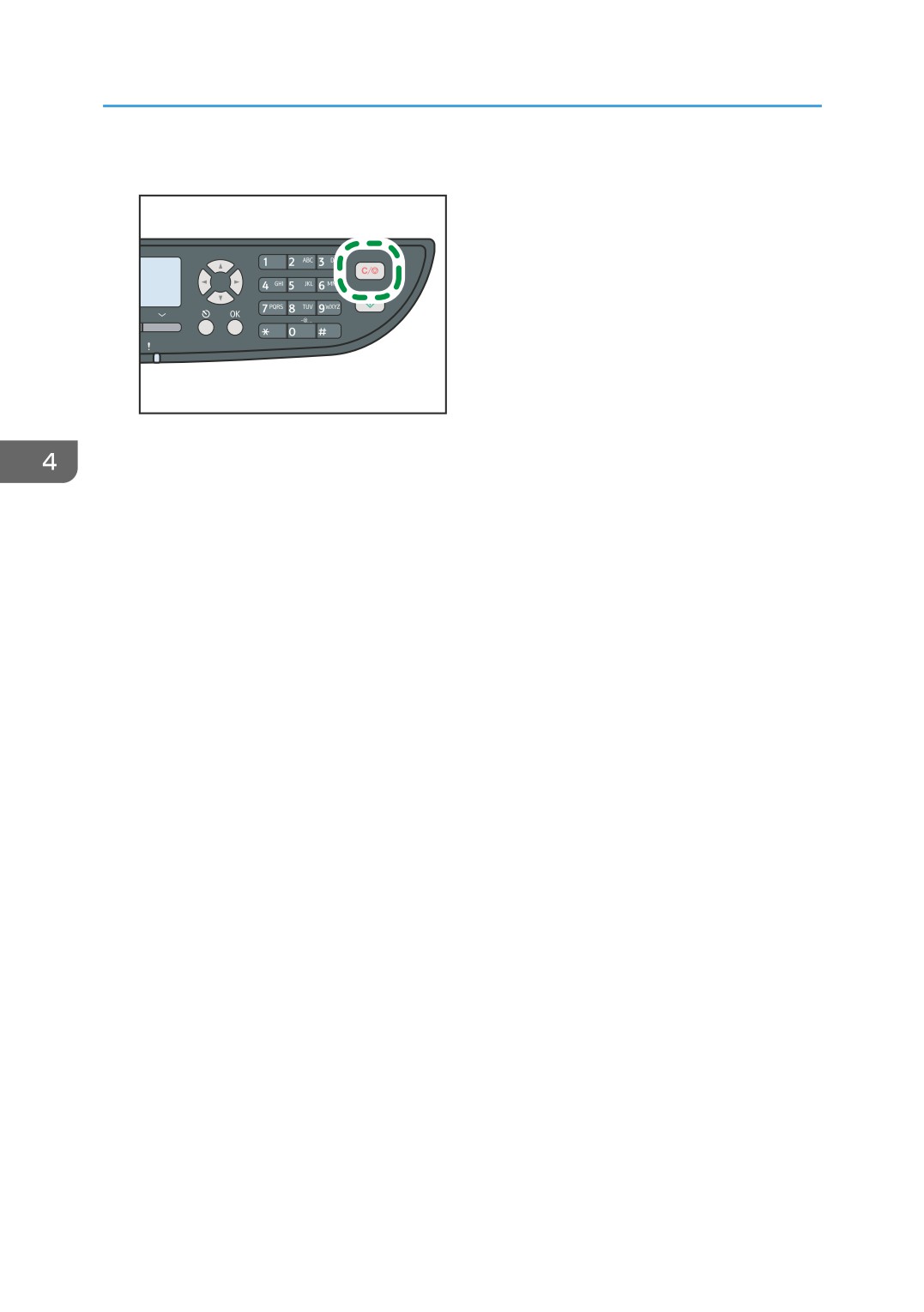
2.
[Тазалау/тоқтату] пернесін басыңыз.
RU CMF135
164
Үлкейтілген немесе кішірейтілген көшірмелер жасау
Үлкейтілген немесе кішірейтілген
көшірмелер жасау
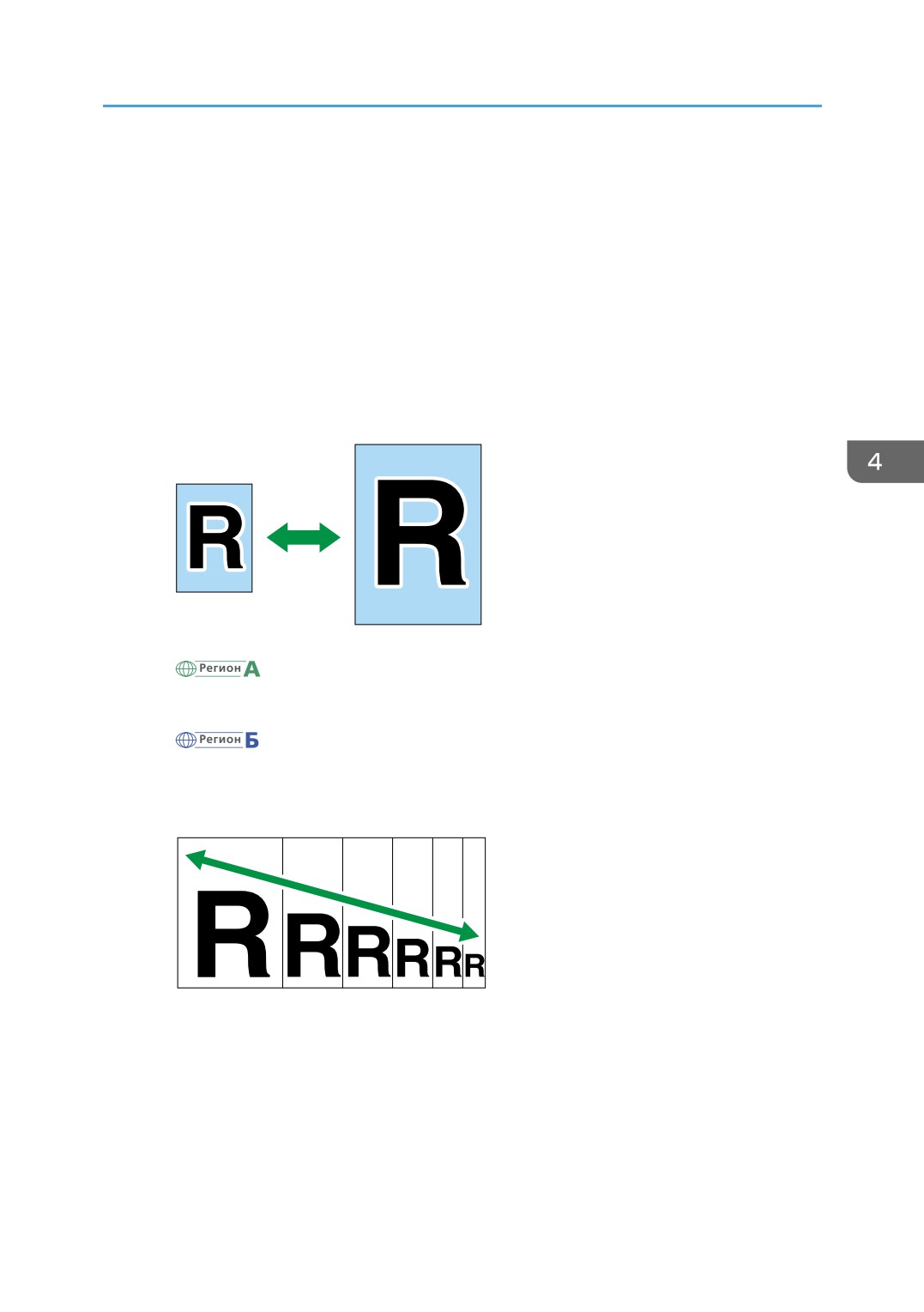
Бұл бөлімде ағымдағы тапсырма үшін кішірейту немесе үлкейту арақатынасын көрсету әдісі
сипатталған.
Масштабтау
Масштабтау арақатынасын орнатудың екі жолы бар: алдын ала орнатылған арақатынасты
пайдалану немесе теңшелген арақатынасты қолмен көрсету.
• Алдын ала орнатылған арақатынас
CES103
50%, 71%, 82%, 93%, 122%, 141%, 200%, 400%
50%, 65%, 78%, 93%, 129%, 155%, 200%, 400%
• Теңшелетін арақатынас
CES106
1% еселігінде 25%-400%.
Ағымдағы тапсырма үшін кішірейту немесе үлкейту арақатынасын көрсету үшін осы рәсімді
пайдаланыңыз.
165
4. Көшіргіш функциясын пайдалану
1.
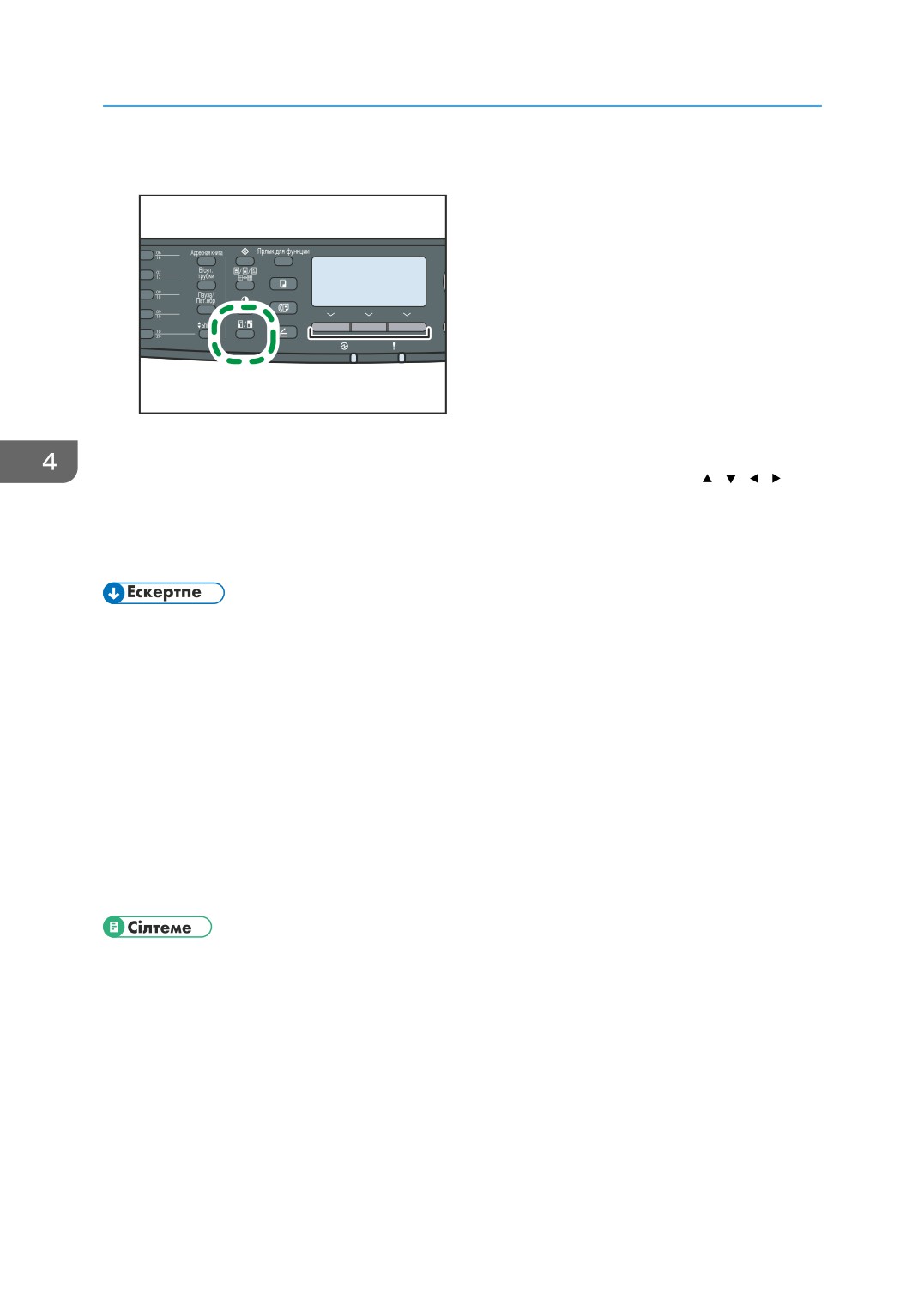
[Кішірейту/үлкейту] пернесін басыңыз.
RU CMF136
2.
[Кішірейту], [Үлкейту] немесе [Ұлғайту] пернесін басыңыз.
3.
[Кішірейту] немесе [Үлкейту] үшін қажетті арақатынасты таңдау үшін [
][
][
][
]
пернелерін басыңыз. [Ұлғайту] үшін қажетті арақатынасты сандық пернелер
көмегімен көрсетіңіз.
4.
[OK] түймесін басыңыз.
• Мәзір тармағының алдыңғы деңгейіне өту үшін [Escape] пернесін басуға болады.
• Фотокөшірмелерді үнемі көрсетілген арақатынаста жасау үшін құрылғының әдепкі
[Кішірейту/Үлкейту] баптауын өзгертуге болады.
• Уақытша тапсырма баптаулары мына жағдайларда алынып тасталады:
• Бастапқы экран көрсетілген кезде [Жүйені автоматты ысыру таймері] ішінде көрсетілген
уақыт кезеңі үшін кіріс алынбаған кезде.
• Бастапқы экран көрсетілген кезде [Тазалау/Тоқтату] пернесі басылған кезде.
• Құрылғы режимі өзгертілген кезде.
• Қуат өшірілген кезде.
• Құрылғының бір баптау үшін әдепкі мәні өзгертілген кезде.
• [Кішірейту/Үлкейту] туралы мәлімет алу үшін 275-бет "Көшіру баптаулары" бөлімін
қараңыз.
• [Жүйені автоматты ысыру таймері] туралы мәлімет алу үшін 318-бет "Әкімші параметрлері"
бөлімін қараңыз.
166
Беттерді біріктіру және 2 жақты көшірмелер жасау
Беттерді біріктіру және 2 жақты көшірмелер
жасау
Бұл бөлімде құрылғыны түпнұсқаның бірнеше бетін (2 немесе 4 бетті) бір бетке біріктіруін теңшеу
әдісі сипатталған. Әрі 2-түр үлгісімен 2 жақты түпнұсқаларды сканерлеуге және 2 жақты
көшірмелер жасауға болады.
• Бұл функция тек түпнұсқа экспозиция әйнегіне орнатылғанда емес, ARDF немесе ADF
құралына орнатылғанда қолжетімді болады.
• Біріктіру және 2 жақты көшіру үшін қағаз өлшемі A4, Letter немесе Legal болуы керек.
• 2 жақты көшіру үшін қағаз түрі жұқа, кәдімгі, қайта өңделген, түрлі түсті, алдын ала басылған,
алдын ала тесілген, қалың қағаз немесе бланк қағазы болуы керек.
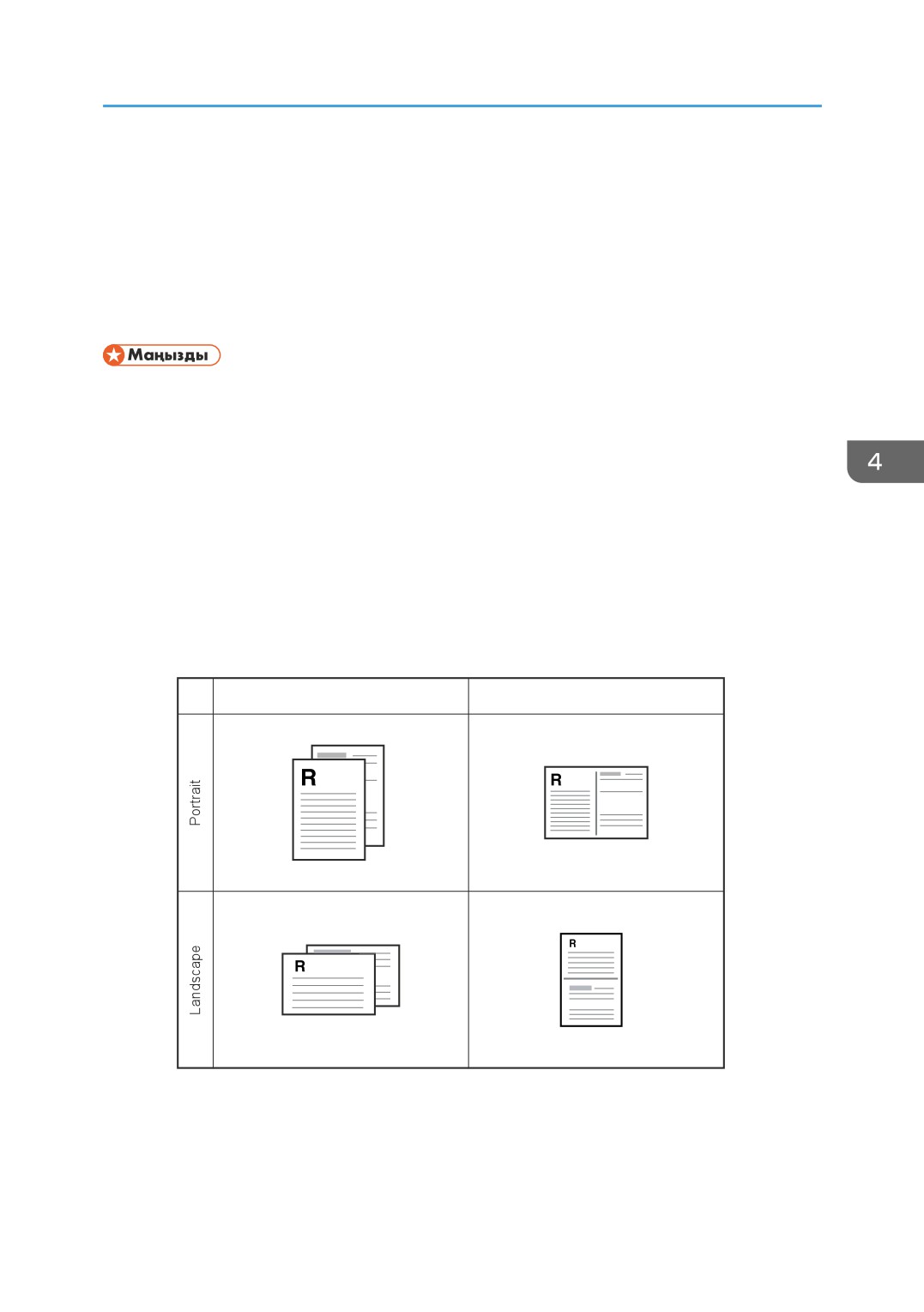
Келесі көшіру режимдері бар. Түпнұсқаға және көшірме шығыстарының пайда болу жолына сай
көшіру режимін таңдаңыз.
1 жақтағы біріктірілген көшірме
Бұл режимде көшірме 1 жақта жасалады, түпнұсқаның 2 немесе 4 беті басылады.
• 1Sd 2Orig->Comb 2on1 1Sd
Original
Copy
CMF250
• 1Sd 4Orig->Comb 4on1 1Sd
167
4. Көшіргіш функциясын пайдалану
Ɍԛɩɧԝɫԕɚ
Ʉԧɲɿɪɦɟ
ɋɨɥɞɚɧ ɨԙԑɚ
Ԛɫɬɿɞɟɧ ɬԧɦɟɧɝɟ
ɋɨɥɞɚɧ ɨԙԑɚ
Ԛɫɬɿɞɟɧ ɬԧɦɟɧɝɟ
KZ CMF251
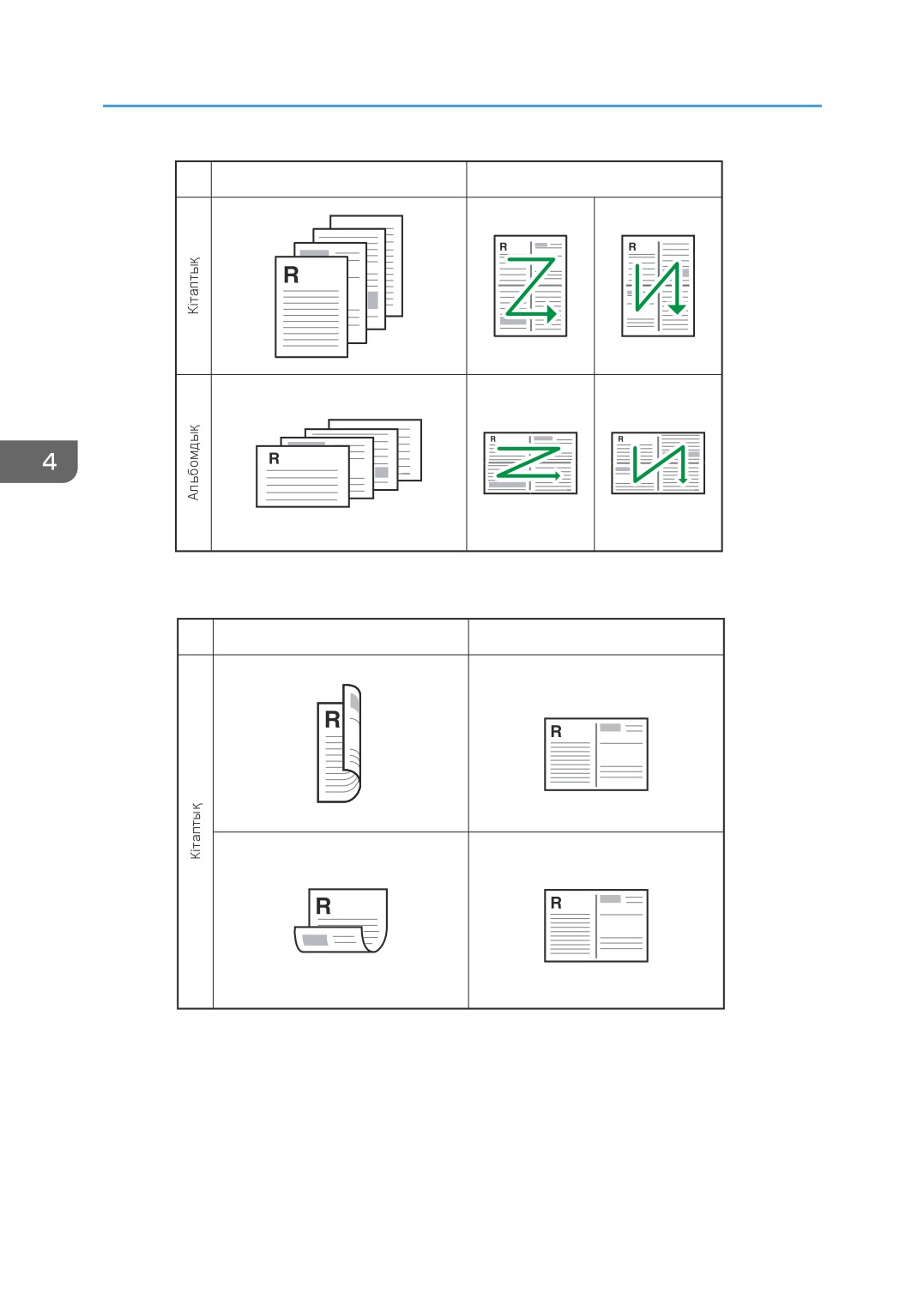
• 2 жакты 10 түпнұсқа->Біріктірілген екеуі біреуінде 1 жақты (тек 2-түр үлгісі)
Түпнұсқа
Көшірме
Үстіден үстіге
Үстіден төменге
KZ CMF252
168
Беттерді біріктіру және 2 жақты көшірмелер жасау
Түпнұсқа
Көшірме
Үстіден үстіге
Үстіден төменге
KZ CMF263
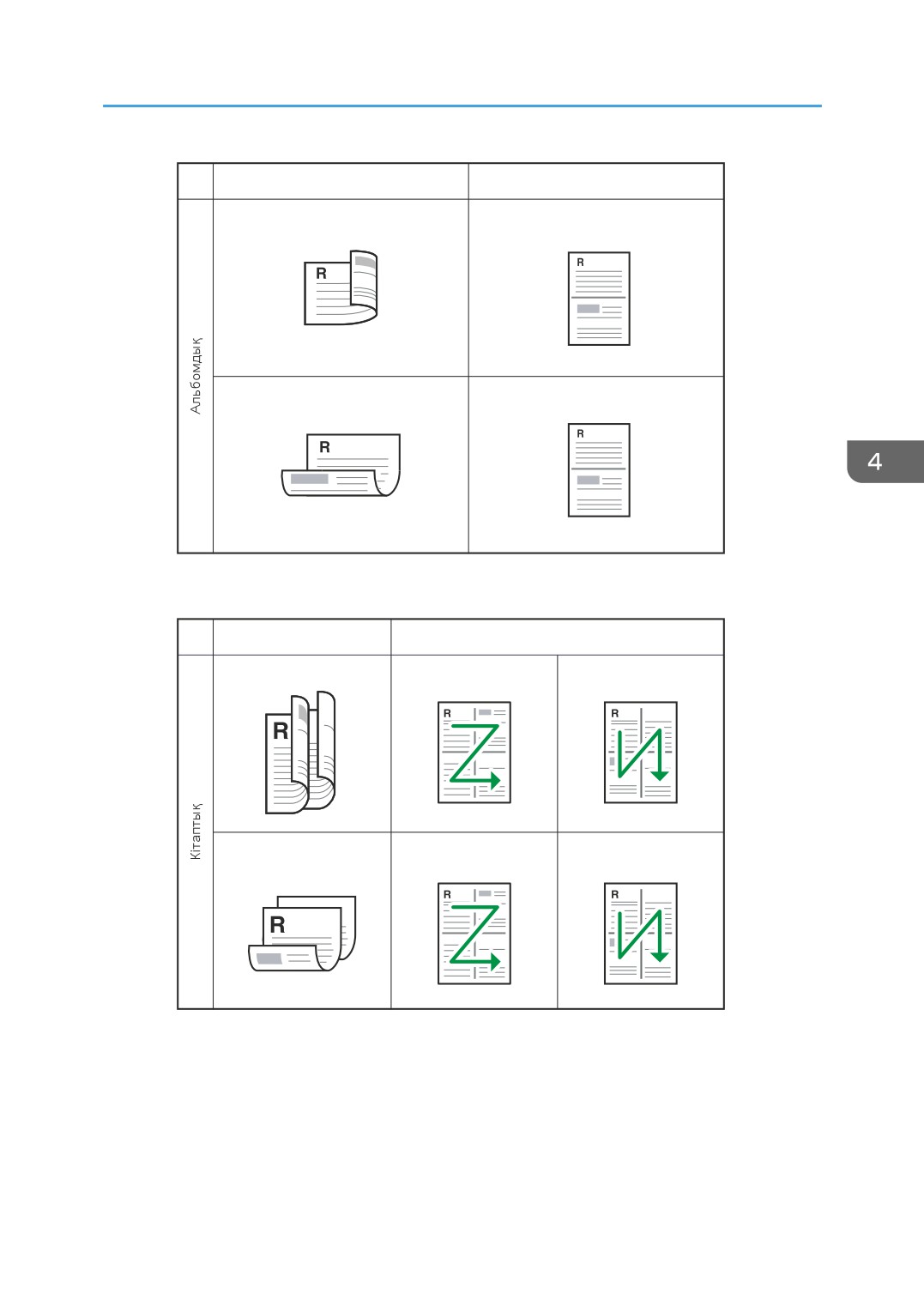
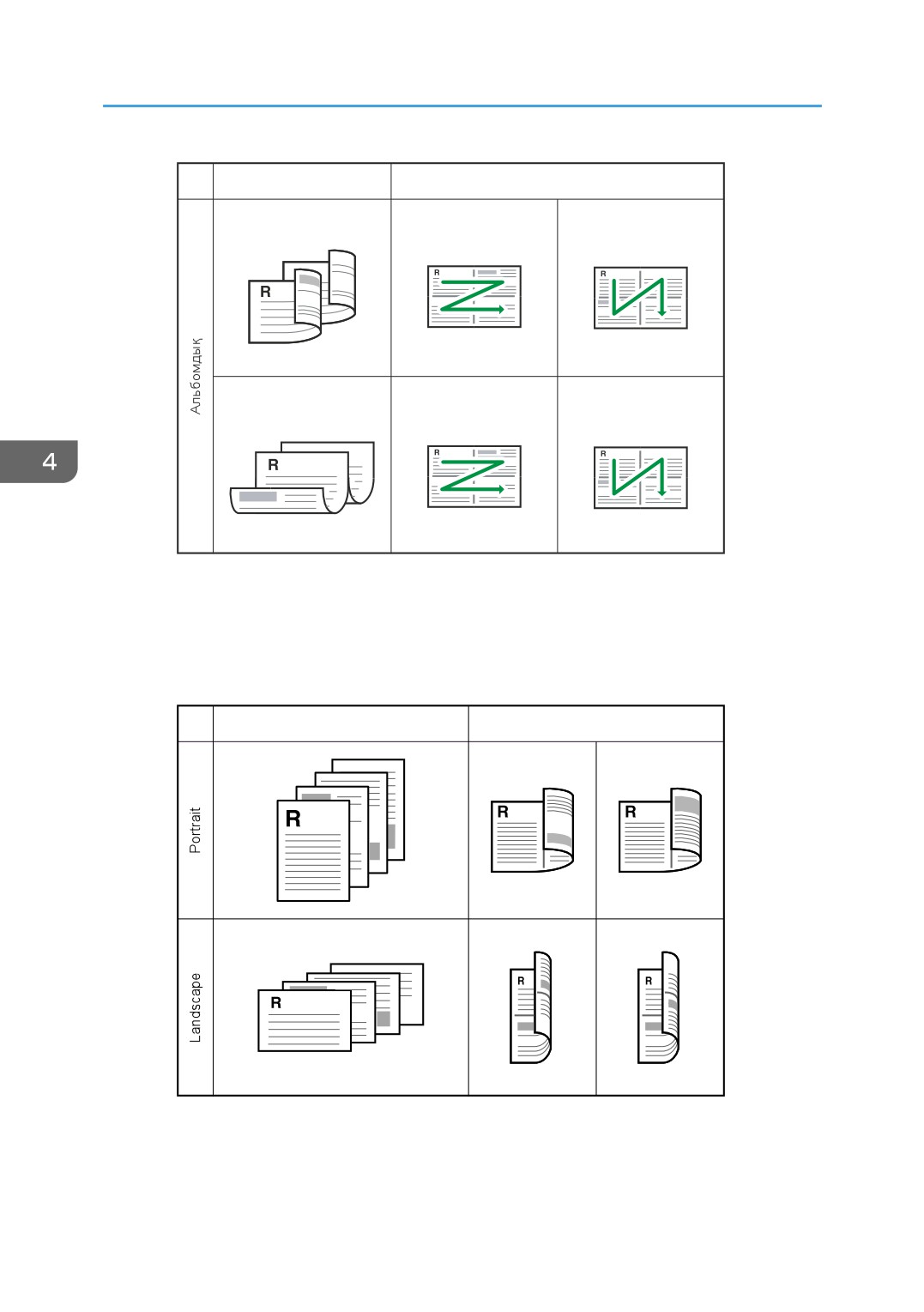
• 2 жақты 2 түпнұсқа->Біріктірілген төртеуі біреуінде 1 жақты (тек 2-түр үлгісі)
Түпнұсқа
Көшірме
Солдан оңға, Үстіден үстіге
Үстіден төменге, Үстіден үстіге
Солдан оңға, Үстіден төменге
Үстіден төменге, Үстіден төменге
KZ CMF253
169
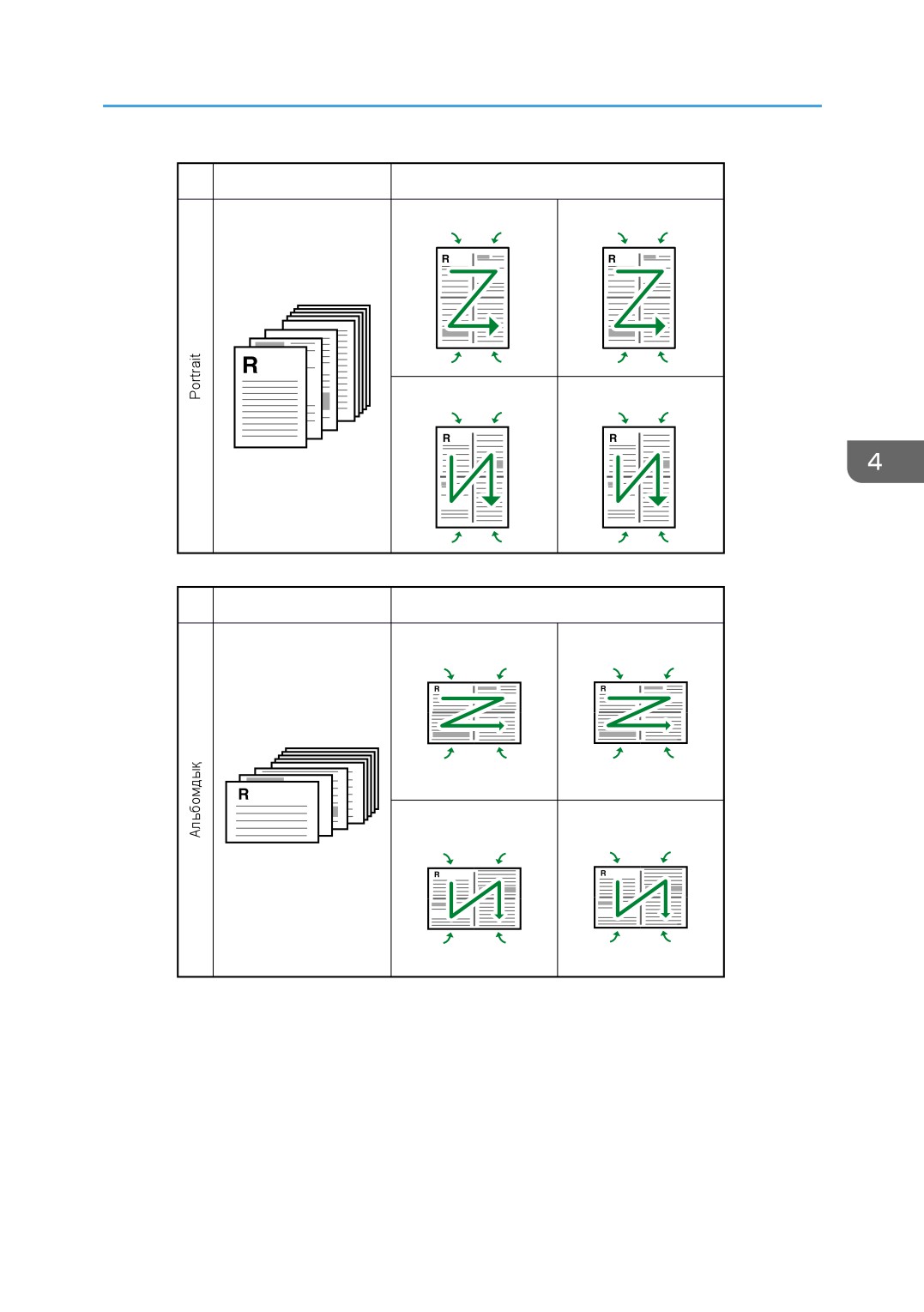
4. Көшіргіш функциясын пайдалану
Түпнұсқа
Көшірме
Солдан оңға, Үстіден үстіге
Үстіден төменге, Үстіден үстіге
Солдан оңға, Үстіден төменге
Үстіден төменге, Үстіден төменге
KZ CMF254
2 жақтағы біріктірілген көшірме (тек 2-түр үлгісі)
Осы режимде көшірме 2 жақта жасалады, әрбіреуінде түпнұсқаның 2 немесе 4 беті
басылады.
• 1Sd 4Orig->Comb 2on1 2Sd
Original
Copy
Top to Top
Top to Bottom
Top to Top
Top to Bottom
CMF255
• 1 жақты 8 түпнұсқа->Біріктірілген төртеуі біреуінде 2 жақты
170
Беттерді біріктіру және 2 жақты көшірмелер жасау
Түпнұсқа
Көшірме
Солдан оңға, үстіден үстіге
Солдан оңға, үстіден төменге
6
5
8
7
Үстіден төменге, үстіден үстіге
Үстіден төменге, үстіден төменге
7
5
8
6
KZ CMF256
Түпнұсқа
Көшірме
Солдан оңға, үстіден үстіге
Солдан оңға, үстіден төменге
6
5
8
7
Үстіден төменге, үстіден үстіге
Үстіден төменге, үстіден төменге
7
5
8
6
KZ CMF257
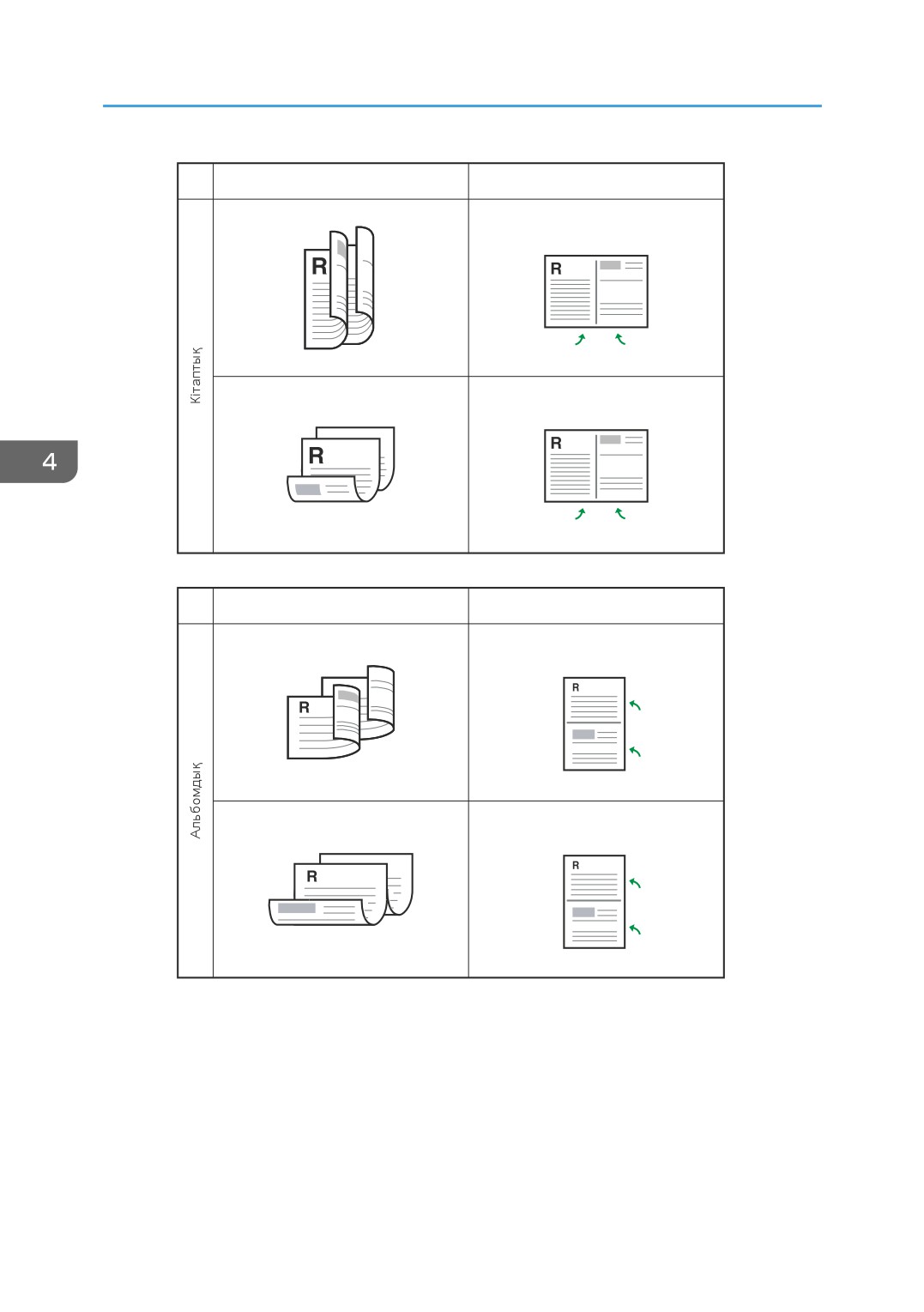
• 2 жақты 2 түпнұсқа->Біріктірілген екеуінде біреу 2 жақты
171
4. Көшіргіш функциясын пайдалану
Түпнұсқа
Көшірме
Үстіден үстіге
4
3
Үстіден төменге
KZ CMF258
Түпнұсқа
Көшірме
Үстіден үстіге
3
4
Үстіден төменге
KZ CMF264
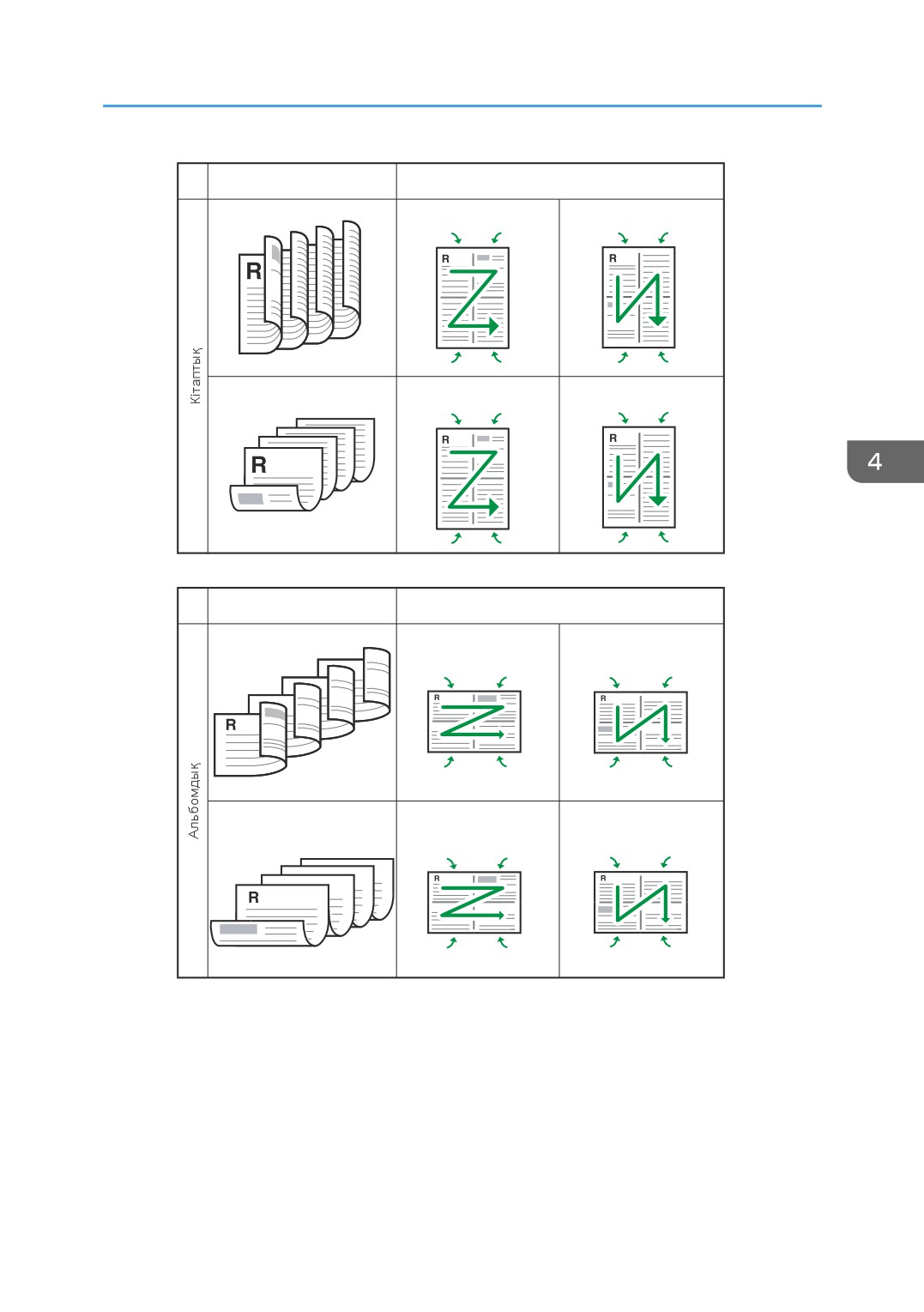
• 2 жакты 4 түпнұсқа->Біріктірілген біреуінде төртеу 2 жақты
172
Беттерді біріктіру және 2 жақты көшірмелер жасау
Түпнұсқа
Көшірме
Солдан оңға, Үстіден үстіге
Үстіден төменге, Үстіден үстіге
6
5
7
5
8
7
8
6
Солдан оңға, Үстіден төменге
Үстіден төменге, Үстіден төменге
KZ CMF259
Түпнұсқа
Көшірме
Солдан оңға, Үстіден үстіге
Үстіден төменге, Үстіден үстіге
6
5
7
5
8
7
8
6
Солдан оңға, Үстіден төменге
Үстіден төменге, Үстіден төменге
KZ CMF260
2 жаққа көшіру (тек 2-түр үлгісі)
Осы режимде көшірме 2 жақта жасалады, әрбіреуінде түпнұсқаның бір беті басылады.
• 1 жақты түпнұсқа->2 жақты түпнұсқа көшірмесі
173
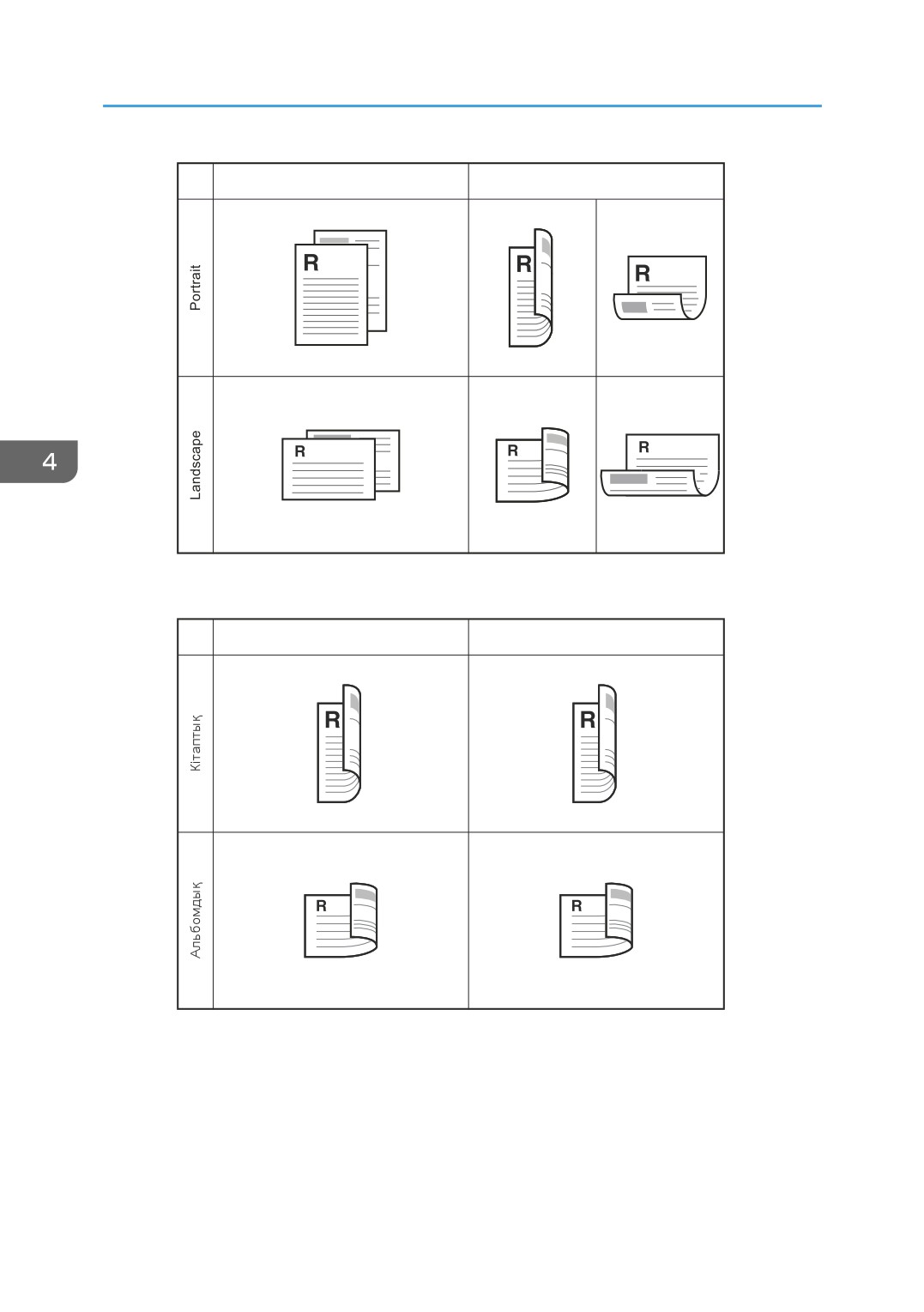
4. Көшіргіш функциясын пайдалану
Original
Copy
Top to Top
Top to Bottom
Top to Top
Top to Bottom
CMF261
• 2 жақты түпнұсқа->2 жақты түпнұсқа көшірмесі
Түпнұсқа
Көшірме
KZ CMF262
Ағымдағы тапсырма үшін көшіру режимін орнату үшін осы рәсімді пайдаланыңыз.
1.
[Дуплекстеу/Біріктіру] түймесін басыңыз.
Немесе егер әкімші баптаулары астындағы [Функцияға таңбаша] параметрі [Екі жақты/
Біріктірілген көшірме] мәніне орнатылса, [Функцияға таңбаша] параметрін таңдауға болады.
174
Беттерді біріктіру және 2 жақты көшірмелер жасау
2. Қажетті көшіру режимін таңдау үшін [
][
] пернелерін басып, [OK] түймесін
басыңыз.
3. Бет және түптеу бағдарларын таңдау үшін [ ][
] пернелерін басып, [OK] түймесін
басыңыз.
Экран таңдалған көшіру режимін көрсетеді.
• Мәзір тармағының алдыңғы деңгейіне өту үшін [Escape] пернесін басуға болады.
• Фотокөшірмелерді үнемі біріктіру/2 жақты режимінде жасау үшін құрылғының әдепкі [Екі
жақты/Біріктіру] баптауын өзгертуге болады.
• Біріктірілген/2 жақты көшіруді орнату [Жеке куәлікті көшіру] баптауын автоматты түрде
ажыратады.
• Уақытша тапсырма баптаулары мына жағдайларда алынып тасталады:
• Бастапқы экран көрсетілген кезде [Жүйені автоматты ысыру таймері] ішінде көрсетілген
уақыт кезеңі үшін кіріс алынбаған кезде.
• Бастапқы экран көрсетілген кезде [Тазалау/Тоқтату] пернесі басылған кезде.
• Құрылғы режимі өзгертілген кезде.
• Қуат өшірілген кезде.
• Құрылғының бір баптау үшін әдепкі мәні өзгертілген кезде.
• [Функцияға таңбаша] туралы мәлімет алу үшін 318-бет "Әкімші параметрлері" бөлімін
қараңыз.
• [Екі жақты/Біріктіру] туралы мәлімет алу үшін 275-бет "Көшіру баптаулары" бөлімін
қараңыз.
• [Жүйені автоматты ысыру таймері] туралы мәлімет алу үшін 318-бет "Әкімші параметрлері"
бөлімін қараңыз.
• 1-түр үлгісімен 2 жақты көшірмелер жасау үшін қолмен екі жақты көшіруді орындаңыз. 179-
бет "Қолмен 2 жақты көшірмелер жасау (1-түр үлгісі)" бөлімін қараңыз.
175
4. Көшіргіш функциясын пайдалану
Жеке куәлік көшірмесінің екі жағын бір
қағаз парағына көшіру
Бұл бөлімде жеке куәліктің немесе басқа кішкентай құжаттың алдыңғы және артқы жақтарын қағаз
парағының бір жағына көшіру әдісі сипатталған.
A4 өлшемді қағазына көшірген кезде A5 өлшемінен кішірек құжаттарды көшіруге болады.
Осылайша, Letter өлшемді қағазға көшірген кезде Half Letter өлшемінен кішірек құжаттарды
көшіруге болады.
• Бұл функция түпнұсқа экспозиция әйнегіне орнатылған кезде немесе ол ARDF немесе ADF
құралына орнатылған кезде ғана қол жетімді болады.
• Бұл функцияны пайдалану үшін, көшірмелерді басып шығару үшін пайдаланылатын қағаз
өлшемін A4 немесе Letter өлшеміне орнату керек.
• Ағымдағы тапсырма үшін жеке куәлікті көшіру режимін орнату үшін [Функцияға таңбаша]
пернесін пайдалану үшін әкімші баптаулары астындағы [Функцияға таңбаша] параметрін
[Жеке куәлікті көшіру режимі] мәніне орнату керек.
CES165
Бұл функцияны пайдалану үшін алдымен ағымдағы тапсырма үшін жеке куәлікті көшіру режиміне
ауысып, жеке куәлікті көшіруді орындаңыз.
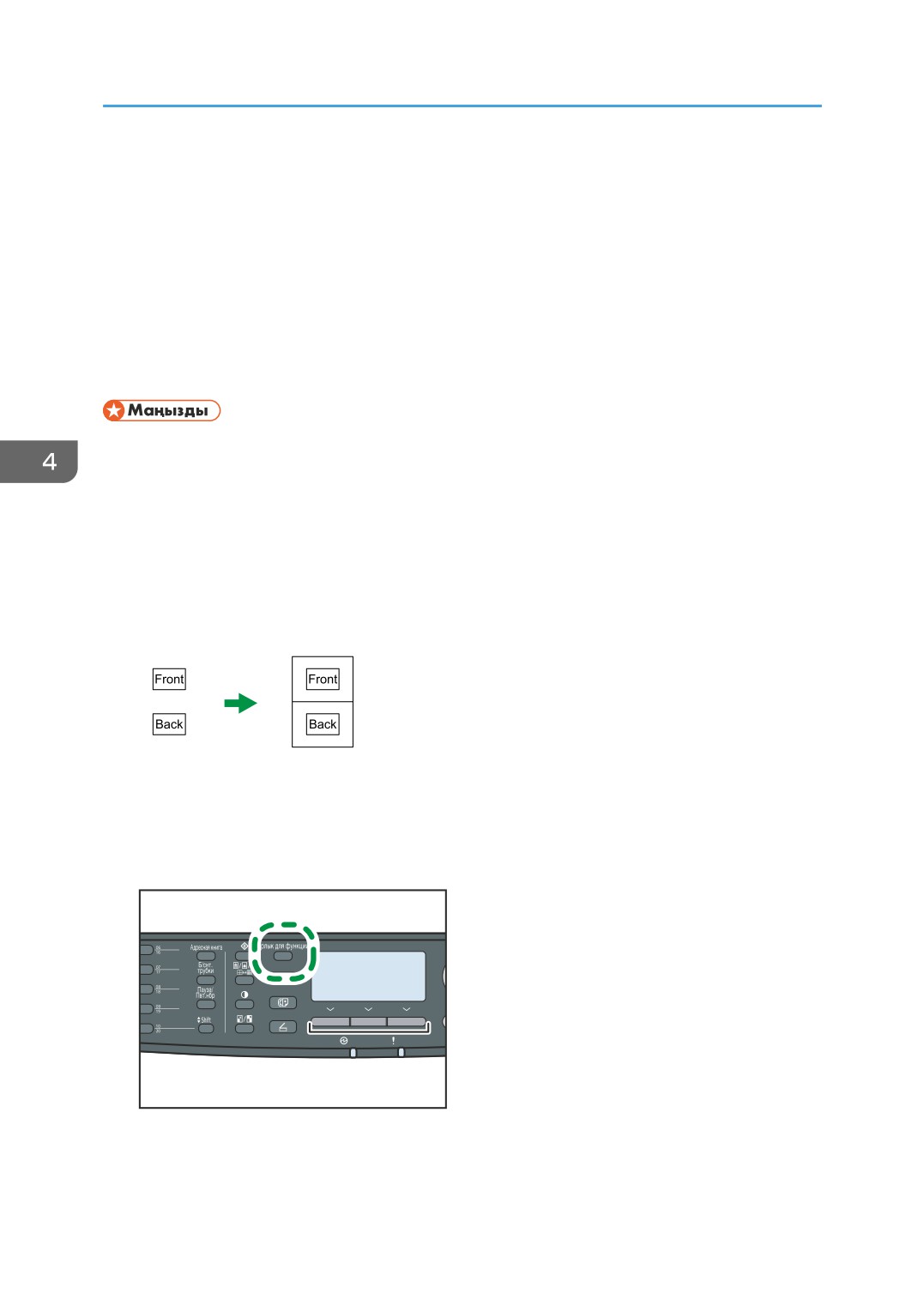
1.
[Функцияға жылдам өту] пернесін басыңыз.
RU CMF137
Құрылғы енді жеке куәлікті көшіру режимінде. Жеке куәлікті көшіруді орындау үшін мына
қадамдарға өтіңіз.
176
Жеке куәлік көшірмесінің екі жағын бір қағаз парағына көшіру
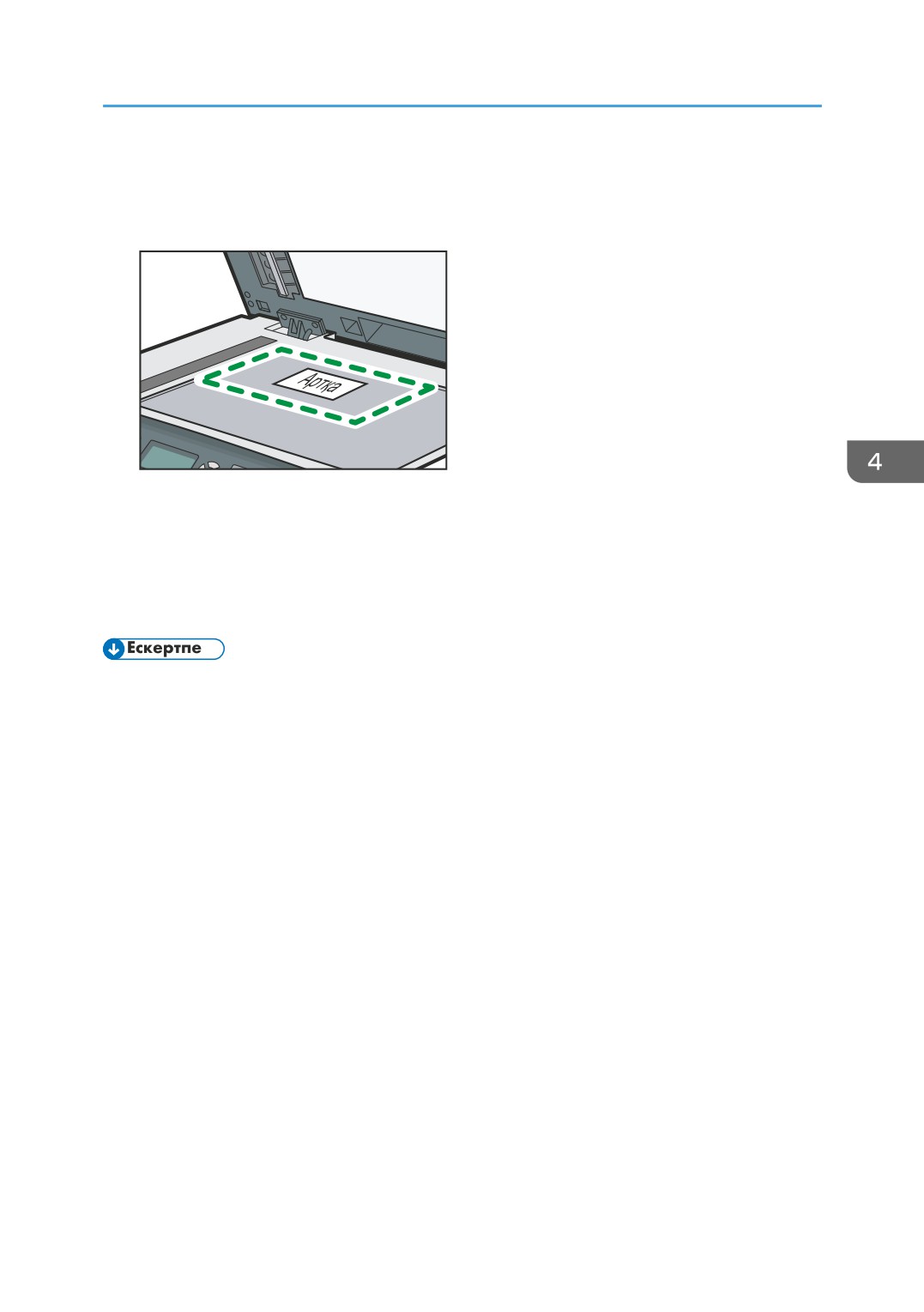
2. Түпнұсқаны алдыңғы жағын төмен және үстін құрылғының артына қаратып экспозиция
әйнегіне орналастырыңыз.
Түпнұсқа A5/Жартылай Letter сканерлеу аймағының ортасына қойыңыз.
KZ CMF065
3.
[Бастау] пернесін басыңыз.
Экспозиция әйнегіне түпнұсқаның артқы жағын төмен қаратып орналастыруды сұрайтын
хабар дисплейде пайда болады.
4.
30 секунд ішінде түпнұсқаны артын төмен және үстін құрылғының артына қаратып
экспозиция әйнегіне орналастырып, [Бастау] пернесін қайта басыңыз.
• Мәзір тармағының алдыңғы деңгейіне өту үшін [Escape] пернесін басуға болады.
• Құрылғының кішірейту немесе үлкейту арақатынасының баптауына қарамастан, жеке куәлікті
көшірмесі үнемі 100% жасалады.
• Фотокөшірмелерді үнемі жеке куәлікті көшіру режимінде жасау үшін құрылғының әдепкі
[Кішірейту/Үлкейту] баптауын өзгертуге болады. Сонымен қатар, егер [Функцияға таңбаша]
пернесі [Жеке куәлікті көшіру режимі] мәніне орнатылмаса, құрылғының әдепкі жеке куәлікті
көшіру баптауын теңшеу керек.
• Ағымдағы тапсырма үшін осы функцияны орнату біріктірілген/2 жақты көшіруді автоматты
түрде уақытша ажыратады. Дегенмен, уақытша тапсырма баптауы алынып тасталғаннан
кейін, біріктірілген/2 жақты көшіру қайта автоматты түрде қосылады.
• Уақытша тапсырма баптаулары мына жағдайларда алынып тасталады:
• Бастапқы экран көрсетілген кезде [Жүйені автоматты ысыру таймері] ішінде көрсетілген
уақыт кезеңі үшін кіріс алынбаған кезде.
• Бастапқы экран көрсетілген кезде [Тазалау/Тоқтату] пернесі басылған кезде.
• Құрылғы режимі өзгертілген кезде.
• Қуат өшірілген кезде.
• Құрылғының бір баптау үшін әдепкі мәні өзгертілген кезде.
177
4. Көшіргіш функциясын пайдалану
• [Функцияға таңбаша] туралы мәлімет алу үшін 318-бет "Әкімші параметрлері" бөлімін
қараңыз.
• [Кішірейту/Үлкейту] туралы мәлімет алу үшін 275-бет "Көшіру баптаулары" бөлімін
қараңыз.
• [Жүйені автоматты ысыру таймері] туралы мәлімет алу үшін 318-бет "Әкімші параметрлері"
бөлімін қараңыз.
178
Қолмен 2 жақты көшірмелер жасау (1-түр үлгісі)
Қолмен 2 жақты көшірмелер жасау (1-түр
үлгісі)
Бұл бөлімде 1-түр үлгісі арқылы бір жақты құжаттарды әрбір парақтың алдыңғы және артқы
жақтарына көшіру арқылы 2 жақты көшірмелер жасау әдісі сипатталған.
1-түр үлгісі арқылы қолмен екі жақты көшіруді орындаңыз. Ол автоматты екі жақты көшіруге
қолдау көрсетпейді.
1. Түпнұсқаның тақ нөмірлі беттерін ADF құралына орналастырыңыз.
2.
[Көшіру] пернесін басыңыз.
3.
[Бастау] пернесін басыңыз.
4. Шығыс қағазын ағымдағы науаға салыңыз.
Егер 1-науа немесе 2-науа пайдаланылса, бос жағын төмен қаратып, қағазды қайта
салыңыз; егер өткізу науасы пайдаланылса, шығыс қағазын кері ретпен сұрыптап, қағазды
бос жағын жоғары қаратып салыңыз.
Дұрыс басып шығарудың алдын алу үшін үстіңгі және төменгі жақтарын дұрыс бағыттап
салыңыз.
5. Түпнұсқаның жұп нөмірлі беттерін ADF құралына орналастырыңыз.
6.
[Бастау] пернесін басыңыз.
• 2 жақты көшірмелер жасаған кезде көшіру баптауларының астындағы [Қағазды таңдау]
баптауын белгілеп, көшірмелер жасау үшін қағаз беру үшін пайдаланылатын науаны
анықтаңыз.
• Егер әкімші баптауы астындағы [Жүйені автоматты ысыру таймері] қосылса, әрекет кезінде
уақытша тапсырма баптауларын алып тастауға болады. Алып тасталған баптауларды қайта
теңшеңіз.
• Түпнұсқаны орналастыру үшін 124-бет "Түпнұсқаларды орналастыру" бөлімін қараңыз.
• Қағазды науаларға салу үшін 101-бет "Қағаз салу" бөлімін қараңыз.
• [Қағазды таңдау] туралы мәлімет алу үшін 275-бет "Көшіру баптаулары" бөлімін қараңыз.
• [Жүйені автоматты ысыру таймері] туралы мәлімет алу үшін 318-бет "Әкімші параметрлері"
бөлімін қараңыз.
179
4. Көшіргіш функциясын пайдалану
Сканерлеу баптауларын көрсету
Бұл бөлімде ағымдағы тапсырма үшін кескін тығыздығын және сапасын көрсету әдісі сипатталған.
Кескін тығыздығын реттеу
Бұл бөлімде ағымдағы тапсырма суретінің тығыздығын реттеу туралы сипатталады.
Кескін тығыздығының бес деңгейі бар. Тығыздық деңгейі неғұрлым жоғары болса, баспа соғұрлым
қараңғылау болады.
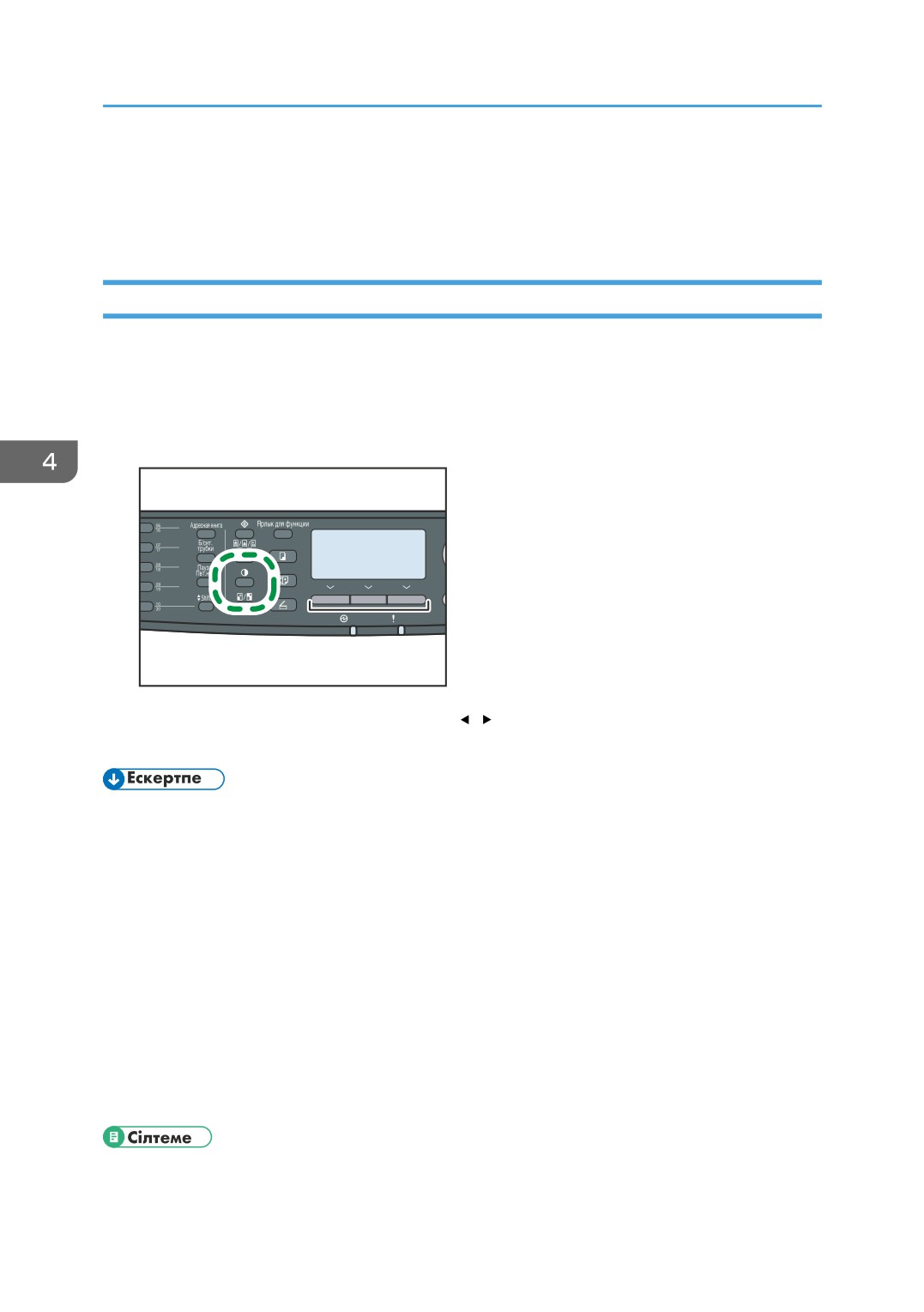
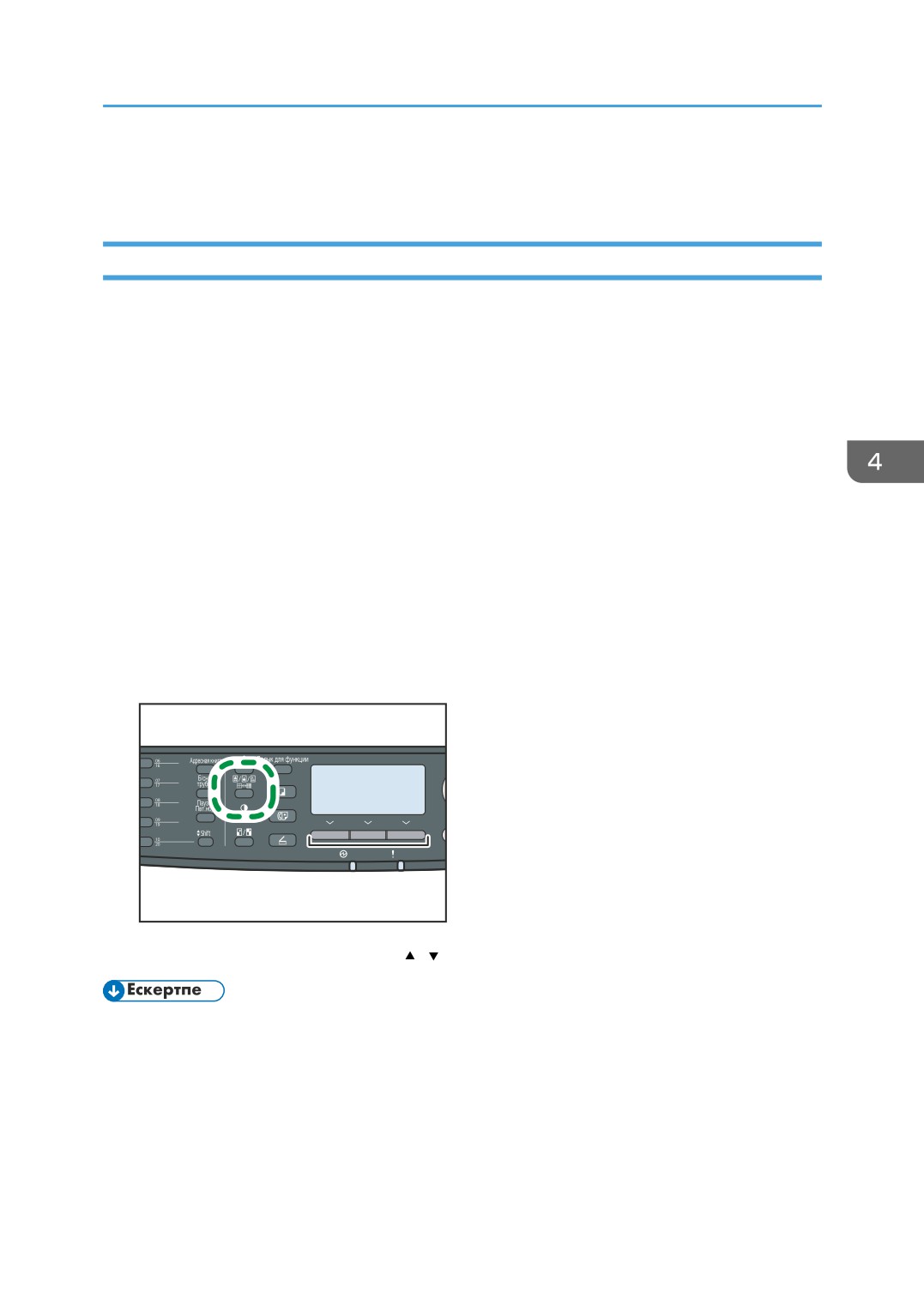
1.
[Тығыздық] пернесін басыңыз.
RU CMF138
2. Қажетті тығыздық деңгейін таңдау үшін [ ][ ] пернелерін басып, [OK] түймесін
басыңыз.
• Ағымдағы өзгерісті алып тастау және бастапқы экранға оралу үшін [Escape] пернесін
басыңыз.
• Құрылғының әдепкі [Тығыздық] параметрін әрқашан нақты тығыздық деңгейімен көшірмелер
жасайтын етіп өзгерте аласыз.
• Уақытша тапсырма баптаулары мына жағдайларда алынып тасталады:
• Бастапқы экран көрсетілген кезде [Жүйені автоматты ысыру таймері] ішінде көрсетілген
уақыт кезеңі үшін кіріс алынбаған кезде.
• Бастапқы экран көрсетілген кезде [Тазалау/Тоқтату] пернесі басылған кезде.
• Құрылғы режимі өзгертілген кезде.
• Қуат өшірілген кезде.
• Құрылғының бір баптау үшін әдепкі мәні өзгертілген кезде.
• [Тығыздық] туралы мәлімет алу үшін 275-бет "Көшіру баптаулары" бөлімін қараңыз.
180
Сканерлеу баптауларын көрсету
• [Жүйені автоматты ысыру таймері] туралы мәлімет алу үшін 318-бет "Әкімші параметрлері"
бөлімін қараңыз.
Құжат түрін түпнұсқаға қарай таңдау
Бұл бөлімде сканерленетін түпнұсқа үшін үздік құжат түрін таңдау әдісі сипатталған.
Құжаттың үш түрі бар:
Аралас
Түпнұсқада мәтін мен фотосуреттер немесе суреттер болған кезде осыны таңдаңыз.
Мәтін
Түпнұсқада тек мәтін болып, ешқандай фотосуреттер мен суреттер болмаған кезде осыны
таңдаңыз.
Фотосурет
Түпнұсқада тек фотосурет немесе сурет болған кезде осыны таңдаңыз. Осы режимді
түпнұсқаның мына түрлеріне пайдаланыңыз:
• Фотосуреттер
• Журнал беттері сияқты көпшілігі фотосуреттер мен суреттерден тұратын беттер.
1.
[Суреттің сапасы] пернесін басыңыз.
RU CMF139
2. Қажетті құжат түрін таңдау үшін [
][
] пернелерін басып, [OK] түймесін басыңыз.
• Ағымдағы өзгерісті алып тастау және бастапқы экранға оралу үшін [Escape] пернесін
басыңыз.
• Құрылғының әдепкі [Түпнұсқа түрі] параметрін әрқашан нақты құжат түрімен көшірмелер
жасайтын етіп өзгерте аласыз.
• Уақытша тапсырма баптаулары мына жағдайларда алынып тасталады:
• Бастапқы экран көрсетілген кезде [Жүйені автоматты ысыру таймері] ішінде көрсетілген
уақыт кезеңі үшін кіріс алынбаған кезде.
181
4. Көшіргіш функциясын пайдалану
• Бастапқы экран көрсетілген кезде [Тазалау/Тоқтату] пернесі басылған кезде.
• Құрылғы режимі өзгертілген кезде.
• Қуат өшірілген кезде.
• Құрылғының бір баптау үшін әдепкі мәні өзгертілген кезде.
• [Түпнұсқа түрі] туралы мәлімет алу үшін 275-бет "Көшіру баптаулары" бөлімін қараңыз.
• [Жүйені автоматты ысыру таймері] туралы мәлімет алу үшін 318-бет "Әкімші параметрлері"
бөлімін қараңыз.
182
5. Сканер функциясын пайдалану
Бұл тарауда сканер функциялары сипатталған.
Екі сканерлеу әдісі бар: басқару тақтасы арқылы сканерлеу және компьютерден сканерлеу
(TWAIN сканерлеуі).
Сканер режиміндегі экран
Бұл бөлімде сканер режиміндегі экран туралы ақпарат беріледі.
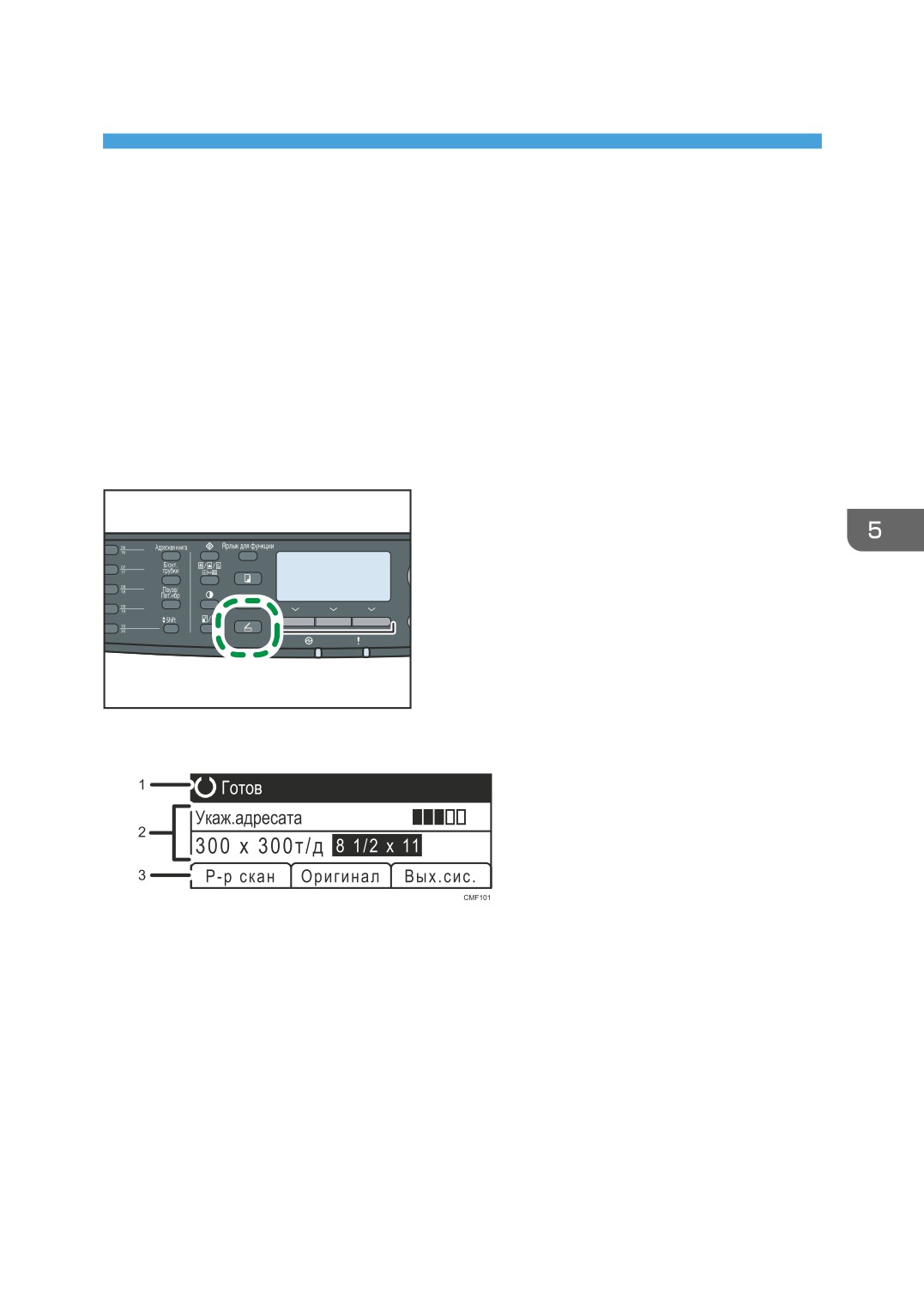
Әдепкі бойынша, құрылғы қосылған кезде, дисплей көшіргіш экранын көрсетеді. Дисплейде
көшіргіш немесе факс экраны көрсетіліп тұрса, сканер экранына ауысу үшін басқару панеліндегі
[Сканер] пернесін басыңыз.
RU CMF132
Күту режиміндегі экран
1. Ағымдағы күй немесе хабарлар
Ағымдағы күйді немесе хабарларды көрсетеді.
2. Ағымдағы параметрлер
Ағымдағы сканерлеу режимі мен сканерлеу параметрлерін көрсетеді.
• "Тағайындауды көрсету " көрсетілгенде:
Электрондық поштаға сканерлеу, FTP серверіне сканерлеу немесе Қалтаға сканерлеу
функцияларын пайдалануға болады.
• "Сканер деректерін USB құралына сақтау" хабарламасы көрсетілгенде:
USB флеш дискісі құрылғыға кірістіріледі және USB функциясына сканерлеуді пайдалануға
болады.
183
5. Сканер функциясын пайдалану
3. Таңдау пернесінің элементтері
Тиісті таңдау пернелерін басу арқылы пайдалануға болатын функцияларды көрсетеді.
• Қуат көзіне қосылған кездегі құрылғының әдепкі режимін [Әкімші құралдары] мәзіріндегі
[Функция басымдылығы] параметрінде көрсетуге болады.
• Егер LDAP түпнұсқалығын растау көрсетілсе, алдымен пайдаланушы аты мен құпия сөзді
енгізіп, құрылғыға кіру керек.
• [Функция басымдығы] туралы мәлімет алу үшін 318-бет "Әкімші параметрлері" бөлімін
қараңыз.
• Құрылғыға кіру туралы мәлімет алу үшін 477-бет "LDAP түпнұсқалығын растау көрсетілген
кезде" бөлімін қараңыз.
184
Тексеру мақсаттарын тіркеу
Тексеру мақсаттарын тіркеу
Бұл бөлімде Мекенжай кітабында тексеру мақсаттарын тіркеу сипатталады. Сканерленген
файлдарды электрондық пошта мекенжайына (Электрондық поштаны сканерлеу), FTP сервері (FTP
ішін тексеру) немесе желілік компьютерінде ортақ қалтаға(Қалтаны сканерлеу) жіберу үшін Web
Image Monitor арқылы Мекенжай кітабында алдымен мақсатты тіркеуіңіз керек.
• Мекенжай кітабының деректері зақымдалады немесе күтпеген жерден жоғалып кетеді.
Өндіруші мұндай деректер жоғалуына әкелетін қандайда бір зақымдарға жауапты емес.
Мекенжай кітабының деректерінің резервтік файлдарын жиі жасап тұрыңыз.
• Желі ортасына байланысты FTP ішін сканерлеу және Қалтаны сканерлеу функциялары
пайдланушы аты мен құпиясөздің мақсатты мәліметте дұрыс енгізілуін талап етеді. Мұндай
жағдайларда мақсаттарды тіркегеннен кейін мақсаттарға тексеретін құжаттарды жіберу
арқылы пайдаланушы аты мен құпия сөздің дұрыс енгізілгенін тексеріңіз.
Мекенжай кітабында 20 Жылдам теру жазбаларын қоса 100-ге дейін жазбалар болады.
Жылдам теру жазбалары ретінде тіркелген мақсаттар сәйкес Бір рет түрту түймесін басу арқылы
таңдалады.
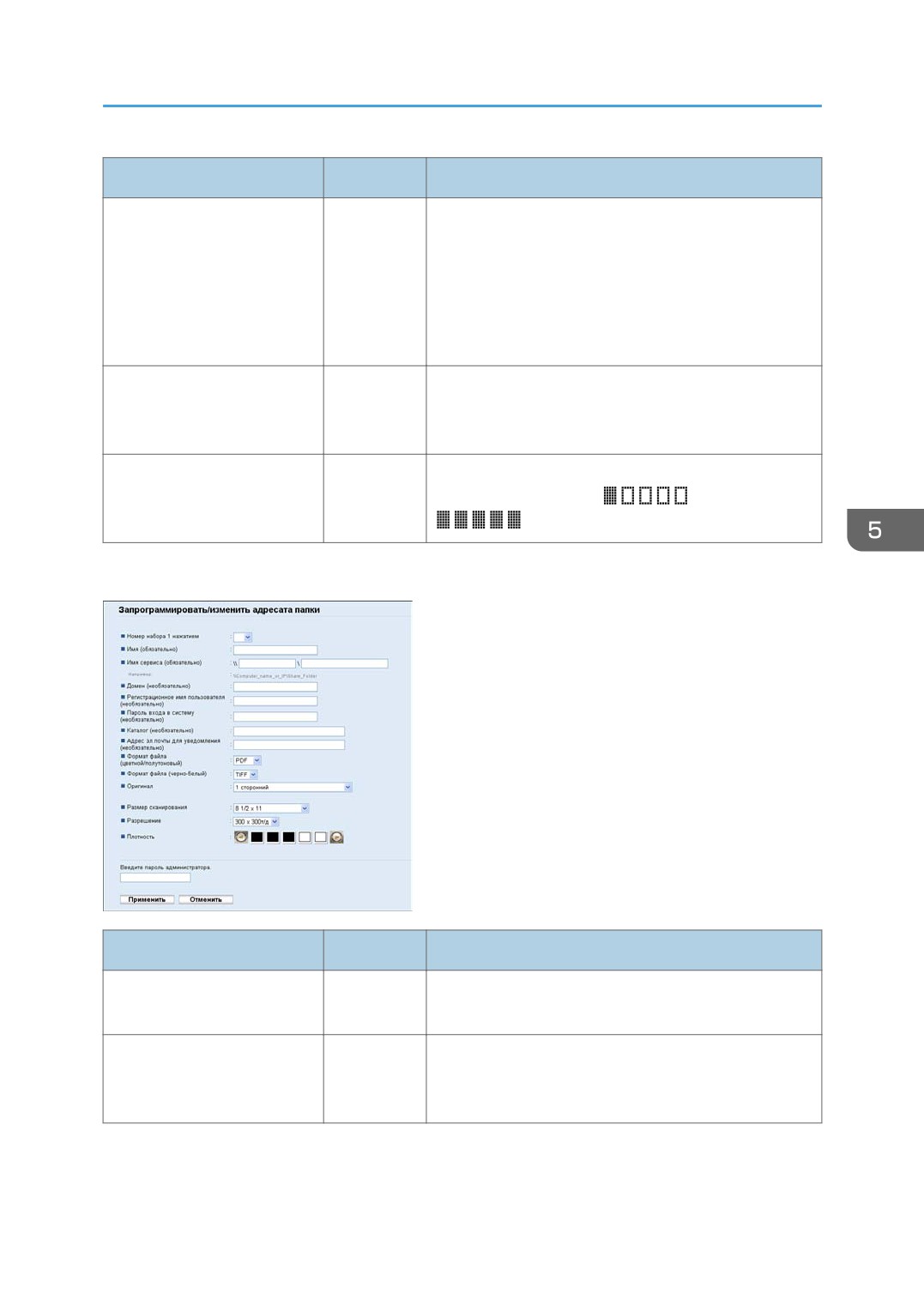
1. Веб-браузерді ашып, компьютердің IP мекенжайын енгізіп оған кіріңіз.
2.
[Жылдам теру мақсаты] немесе [Мақсатты сканерлеу] түймесін басыңыз.
3.
[Мақсат түрі] тізімінен [Электрондық пошта мекенжайы], [FTP] немесе [Қалта]
тармағын таңдаңыз.
4. Тіркеу мәліметі қажет.
Тіркелетін мәлімет мақсаттың түріне байланысты әр түрлі болады. Мәлімет алу үшін төмендегі
кестелерді қараңыз.
5. Қажет болса әкімшінің құпиясөзін енгізіңіз.
6.
[Қолдану] түймесін басыңыз.
7. Веб-браузерді жабыңыз.
185
5. Сканер функциясын пайдалану
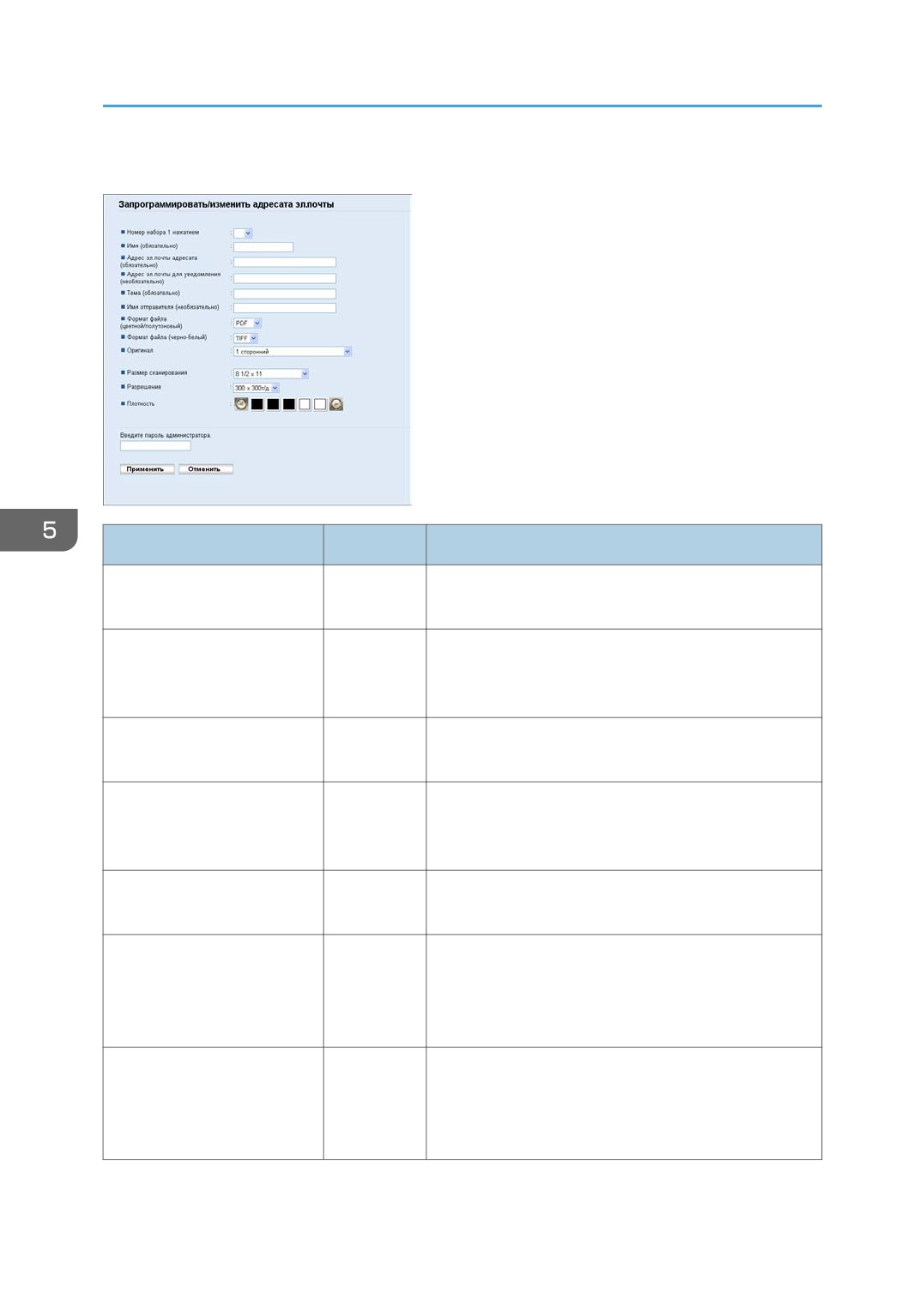
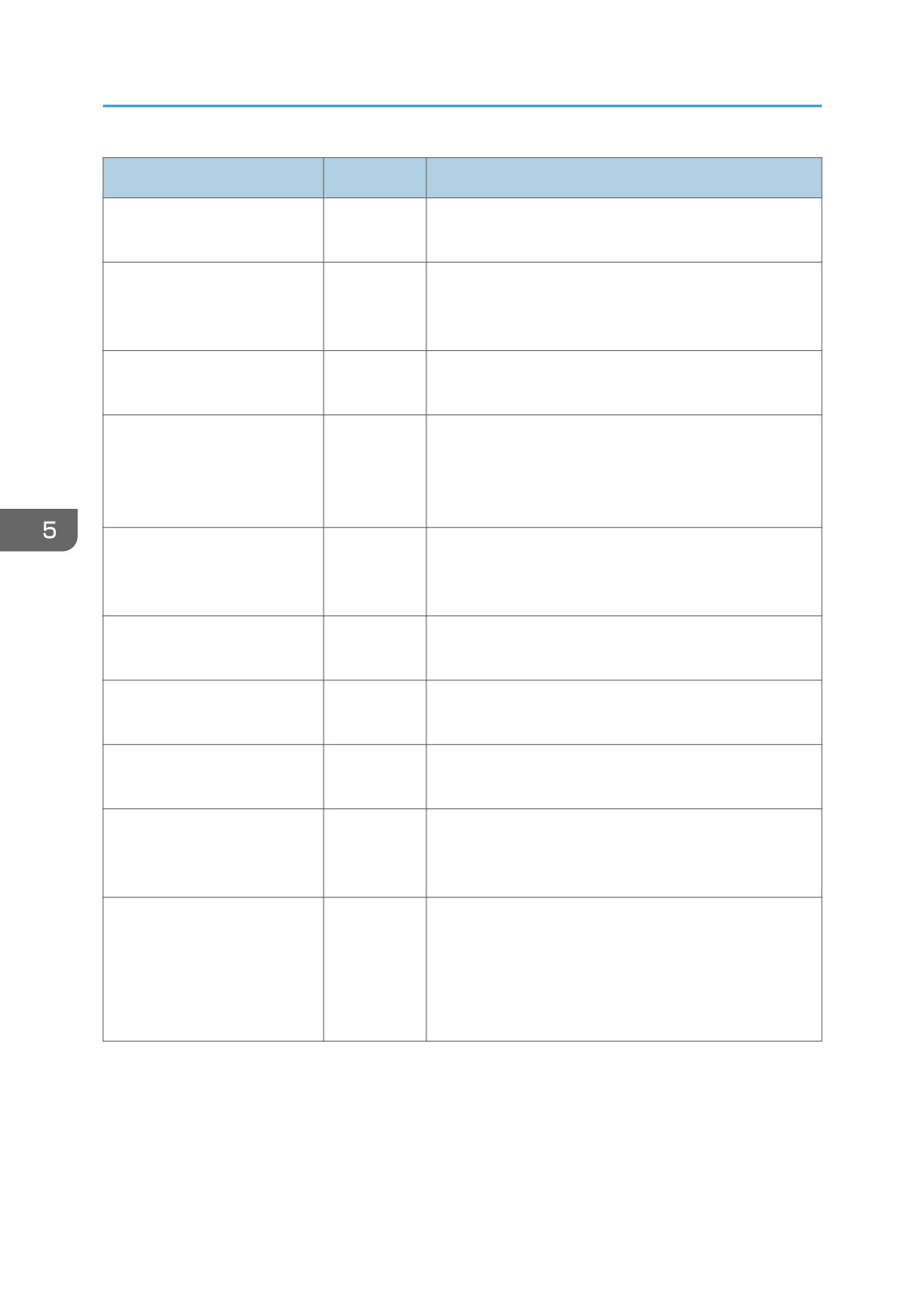
Электрондық поштаны сканерлеу параметрлері
Элемент
Параметр
Сипаттама
Мақсатты Жылдам теру жазбасы ретінде орнату
Жылдам теру нөмірі
Қосымша
кезінде таңдаңыз.
Мақсаттың атауы. Осы жерде көрсетілген
Ат
Қажетті
сканерлеу мақсатын таңдаған кезде экранда
көрсетіледі. 16 таңбаға дейін болады.
Мақсатты электрондық
Мақсаттың электрондық пошта мекенжайы. 64
Қажетті
пошта мекенжайы
таңбаға дейін болады.
Таратылғаннан кейін жіберілген хабарландырудың
Хабарлаушы электрондық
Қосымша
электрондық пошта мекенжайы. 64 таңбаға дейін
пошта мекенжайы
болады.
Электрондық хаттың мекенжайы. 64 таңбаға дейін
Тақырып
Қажетті
болады.
Электрондық хат жіберушінің аты. Осында
көрсетілген ат "Кімнен" өрісінде немесе алушының
Жіберушің аты
Қосымша
электрондық пошта бағдарламасының ұқсас
өрісінде көрсетіледі. 32 таңбаға дейін болады.
Түрлі түсті сканерленген кезде сканерленген
Файл пішімі(Түрлі түсті/Сұр
файлдың пішімі. PDF немесе JPEG таңдалады. PDF
Қажетті
шкала)
құжатта бірнеше беттерді қолдайды, бірақ JPEG
пішімін қолдамайды.
186
Тексеру мақсаттарын тіркеу
Элемент
Параметр
Сипаттама
Ақ пен қара түсте сканерлеген кезде сканерленген
Файл пішімі(Ақ пен қара)
Қажетті
файлдың пішімі. PDF немесе TIFF таңдалады.
Құжатта екі пішім де бірнеше бетті қолдайды.
Бет және түптеу бағдарына қарай сканерлеу үшін
түпнұсқа жақтарын (1 жақ немесе 2 жақ) таңдаңыз.
Түпнұсқа
Қажетті
2 жақты сканерлеу көрсетілген кезде ARDF
(тек 2-түр үлгісі)
пайдалану қажеттілігін ескеріңіз (сканерлеуді
экспозиция әйнегімен орындау мүмкін болмайды).
A5, B5, A4, Executive, Half Letter, Letter, Legal
немесе теңшелетін өлшемнен түпнұсқа үшін
сканерлеу өлшемін таңдаңыз.
Сканерлеу өлшемі
Қосымша
Егер қолданбалы өлшемді таңдасаңыз, [мм] немесе
[дйюм] өлшем бірлігін таңдап, ені мен ұзындығын
көрсетіңіз.
100×100, 150×150, 200×200, 300×300,
Ажыратымдылық
Қосымша
400×400 немесе 600×600 нүкте/дюйм ішінен
сканерлеу ажыратымдылығын таңдаңыз.
Оң немесе сол түймелерді басып суреттің
Тығыздық
Қосымша
тығыздығын көрсетіңіз.
ең ашығы және
ең қараңғысы.
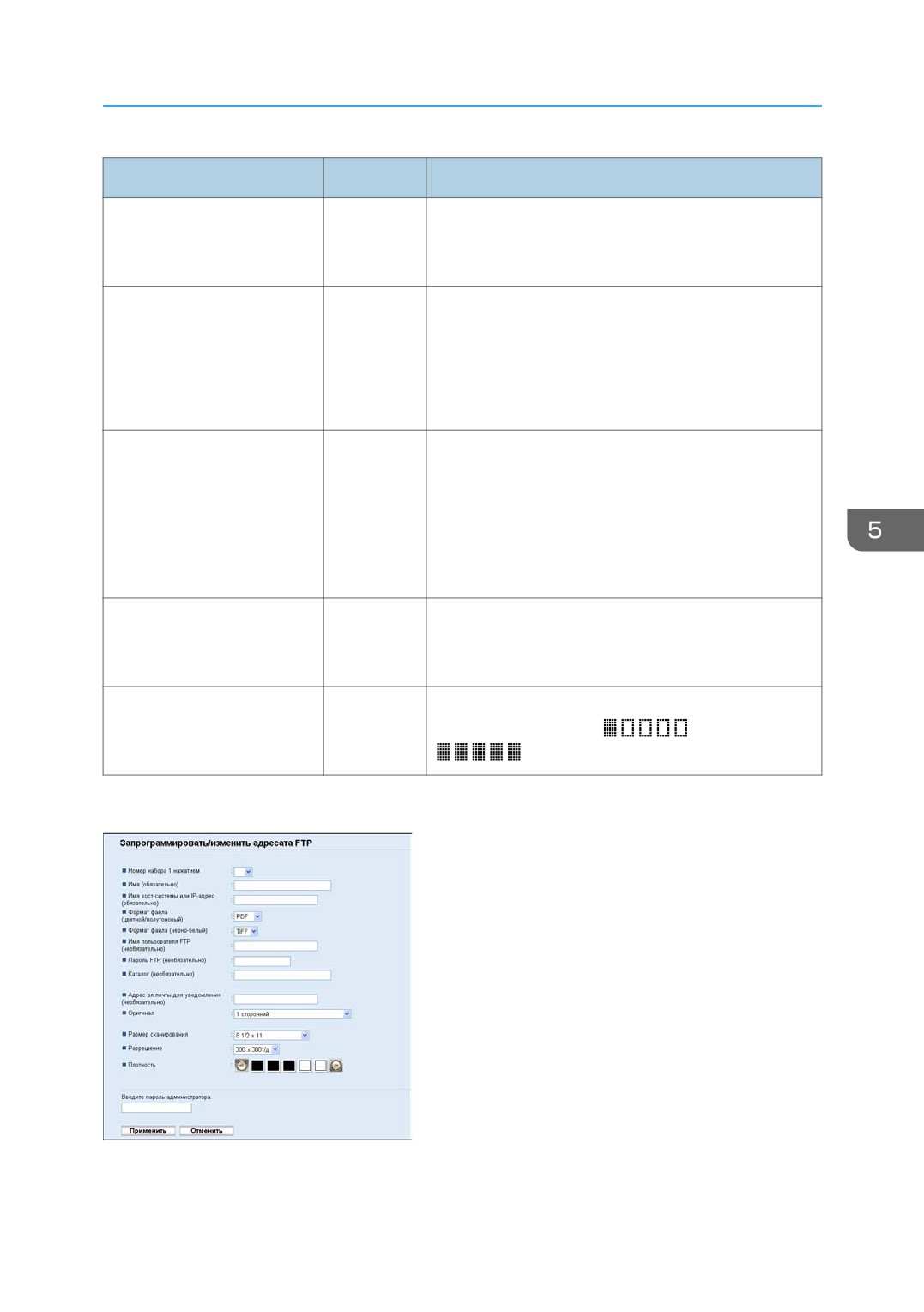
FTP ішін сканерлеу параметрлері
187
5. Сканер функциясын пайдалану
Элемент
Параметр
Сипаттама
Мақсатты Жылдам теру жазбасы ретінде орнату
Жылдам теру нөмірі
Қосымша
кезінде таңдаңыз.
Мақсаттың атауы. Осы жерде көрсетілген
Ат
Қажетті
сканерлеу мақсатын таңдаған кезде экранда
көрсетіледі. 16 таңбаға дейін болады.
Хост атауы немесе IP
FTP серверінің атауы немесе IP мекенжайы. 64
Қажетті
мекенжайы
таңбаға дейін болады.
Түрлі түсті сканерленген кезде сканерленген
Файл пішімі(Түрлі түсті/Сұр
файлдың пішімі. PDF немесе JPEG таңдалады. PDF
Қажетті
шкала)
құжатта бірнеше беттерді қолдайды, бірақ JPEG
пішімін қолдамайды.
Ақ пен қара түсте сканерлеген кезде сканерленген
Файл пішімі(Ақ пен қара)
Қажетті
файлдың пішімі. PDF немесе TIFF таңдалады.
Құжатта екі пішім де бірнеше бетті қолдайды.
FTP серверіне кіруге арналған пайдаланушы аты.
FTP пайдаланушы атауы
Қосымша
32 таңбаға дейін болады.
FTP серверіне кіруге арналған құпиясөз. 32 таңбаға
FTP құпиясөзі
Қосымша
дейін болады.
Сканерленген файлдар сақталатын FTP сервері
Каталог
Қосымша
каталогының атауы. 64 таңбаға дейін болады.
Таратылғаннан кейін жіберілген хабарландырудың
Хабарлаушы электрондық
Қосымша
электрондық пошта мекенжайы. 64 таңбаға дейін
пошта мекенжайы
болады.
Бет және түптеу бағдарына қарай сканерлеу үшін
түпнұсқа жақтарын (1 жақ немесе 2 жақ) таңдаңыз.
Түпнұсқа
Қажетті
2 жақты сканерлеу көрсетілген кезде ARDF
(тек 2-түр үлгісі)
пайдалану қажеттілігін ескеріңіз (сканерлеуді
экспозиция әйнегімен орындау мүмкін болмайды).
188
Тексеру мақсаттарын тіркеу
Элемент
Параметр
Сипаттама
A5, B5, A4, Executive, Half Letter, Letter, Legal
немесе теңшелетін өлшемнен түпнұсқа үшін
сканерлеу өлшемін таңдаңыз.
Сканерлеу өлшемі
Қосымша
Егер қолданбалы өлшемді таңдасаңыз, [мм] немесе
[дйюм] өлшем бірлігін таңдап, ені мен ұзындығын
көрсетіңіз.
100×100, 150×150, 200×200, 300×300,
Ажыратымдылық
Қосымша
400×400 немесе 600×600 нүкте/дюйм ішінен
сканерлеу ажыратымдылығын таңдаңыз.
Оң немесе сол түймелерді басып суреттің
Тығыздық
Қосымша
тығыздығын көрсетіңіз.
ең ашығы және
ең қараңғысы.
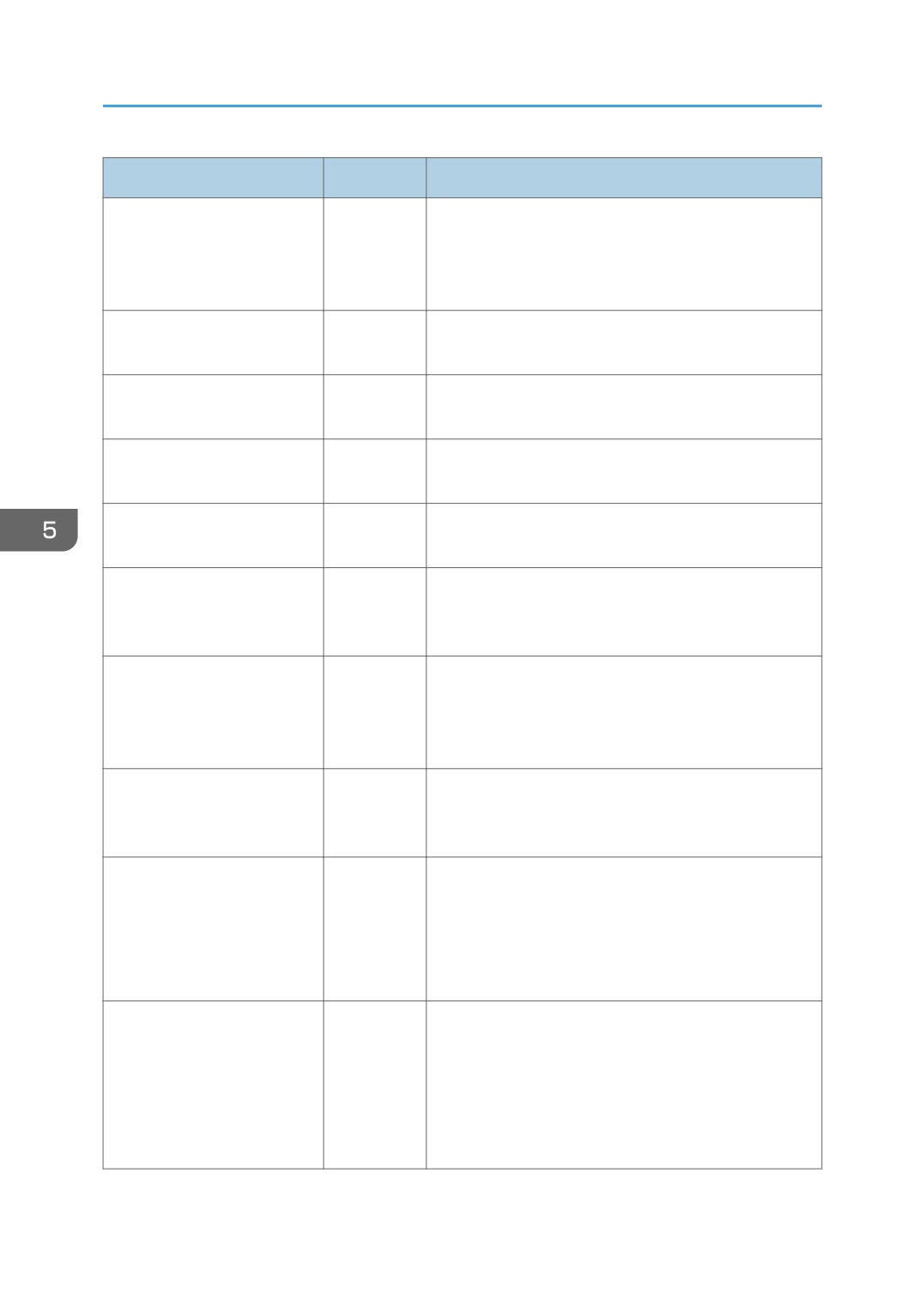
Қалтаны сканерлеу параметрлері
Элемент
Параметр
Сипаттама
Мақсатты Жылдам теру жазбасы ретінде орнату
Жылдам теру нөмірі
Қосымша
кезінде таңдаңыз.
Мақсаттың атауы. Осы жерде көрсетілген
Ат
Қажетті
сканерлеу мақсатын таңдаған кезде экранда
көрсетіледі. 16 таңбаға дейін болады.
189
5. Сканер функциясын пайдалану
Элемент
Параметр
Сипаттама
Сканерленген файлдар сақталатын каталог жолы.
IP мекенжайы немесе мақсатты компьютер атауы
Қызмет атауы
Қажетті
(64 таңбаға дейін болады) және ортақ қалта (32
таңбаға дейін болады) болады.
Компьютерге қатысты доменнің атауын көрсетіңіз.
Домен
Қосымша
15 таңбаға дейін болады.
Мақсатты компьюктерге кіруге арналған
Пайдаланушы атын тіркеу
Қосымша
пайдаланушы аты. 32 таңбаға дейін болады.
Мақсатты компьютерге кіруге арналған құпия сөз.
Кіру құпиясөзі
Қосымша
32 таңбаға дейін болады.
Сканерленген файлдарды сақтауға арналған ортақ
Каталог
Қосымша
қалтадағы каталог. 64 таңбаға дейін болады.
Таратылғаннан кейін жіберілген хабарландырудың
Хабарлаушы электрондық
Қосымша
электрондық пошта мекенжайы. 64 таңбаға дейін
пошта мекенжайы
болады.
Түрлі түсті сканерленген кезде сканерленген
Файл пішімі(Түрлі түсті/Сұр
файлдың пішімі. PDF немесе JPEG таңдалады. PDF
Қажетті
шкала)
құжатта бірнеше беттерді қолдайды, бірақ JPEG
пішімін қолдамайды.
Ақ пен қара түсте сканерлеген кезде сканерленген
Файл пішімі(Ақ пен қара)
Қажетті
файлдың пішімі. PDF немесе TIFF таңдалады.
Құжатта екі пішім де бірнеше бетті қолдайды.
Бет және түптеу бағдарына қарай сканерлеу үшін
түпнұсқа жақтарын (1 жақ немесе 2 жақ) таңдаңыз.
Түпнұсқа
Қажетті
2 жақты сканерлеу көрсетілген кезде ARDF
(тек 2-түр үлгісі)
пайдалану қажеттілігін ескеріңіз (сканерлеуді
экспозиция әйнегімен орындау мүмкін болмайды).
A5, B5, A4, Executive, Half Letter, Letter, Legal
немесе теңшелетін өлшемнен түпнұсқа үшін
сканерлеу өлшемін таңдаңыз.
Сканерлеу өлшемі
Қосымша
Егер қолданбалы өлшемді таңдасаңыз, [мм] немесе
[дйюм] өлшем бірлігін таңдап, ені мен ұзындығын
көрсетіңіз.
190
Тексеру мақсаттарын тіркеу
Элемент
Параметр
Сипаттама
100×100, 150×150, 200×200, 300×300,
Ажыратымдылық
Қосымша
400×400 немесе 600×600 нүкте/дюйм ішінен
сканерлеу ажыратымдылығын таңдаңыз.
Оң немесе сол түймелерді басып суреттің
Тығыздық
Қосымша
тығыздығын көрсетіңіз.
ең ашығы және
ең қараңғысы.
• Файлдарды электрондық пошта арқылы жіберу үшін SMTP және DNS параметрлері дұрыс
реттелу керек.
• Егер Электрондық поштаны сканерлеу функциясын пайдаланып жатсаңыз, электрондық
хаттың күні мен уақыты дұрыс көрсетіліп жіберілуі үшін географиялық орналасуыңызға қарай
уақыт белдеуін таңдаңыз.
• Файлдарды FTP серверіне немесе компьюктерге жіберу үшін пайдаланушы аты, құпия сөз,
каталог дұрыс реттелуі керек.
• DNS серверін пайдаланатын желіде, [Қызмет атауы] өрісіне компьютердің атауын және
[Домен] өрісіне компьютерге қатысты доменнің атауын көрсетіңіз. Мұндай жағдайда сонымен
қатар Web Image Monitor арқылы DNS серверіне қатысты параметрлерді реттеңіз.
• Қалтаға сканерлеу тағайындауы мына амалдық жүйелердің біреуінде жұмыс істеуі
қажет:Windows XP/Vista/7, Windows Server 2003/2003 R2/2008/2008 R2 немесе Mac
OS X.
• Сканерлеу мақсаттары басқару панелі арқылы тіркелмейді.
• USB сканерлеу функциясы Мекенжай кітабында тіркелген тағайындауларды талап етпейді.
• Файлдардың FTP сканерлеу немесе Қалтаға сканерлеу тағайындауына жіберілуін тексеру
үшін 194-бет "Электрондық пошта/FTP/Қалтаға сканерлеудің негізгі әрекеті" бөлімін
қараңыз.
• Сақтық көшірме файлдарын жасау туралы мәлімет алу үшін 379-бет "Құрылғы баптауларын
сақтық көшірмелеу" бөлімін қараңыз.
• SMTP және DNS баптаулары туралы мәлімет алу үшін 356-бет "DNS баптауларын теңшеу"
және 360-бет "SMTP баптауларын теңшеу" бөлімдерін қараңыз.
• Уақыт белдеуі баптауы туралы мәлімет алу үшін 360-бет "SMTP баптауларын теңшеу"
бөлімін қараңыз.
• Web Image Monitor пайдалану туралы мәлімет алу үшін 329-бет "Web Image Monitor
құралын пайдалану" бөлімін қараңыз.
191
5. Сканер функциясын пайдалану
Сканерлеу мақсаттарын өзгерту
Бұл бөлімде тіркелген мақсаттардың мәліметін өзгерту әдісі сипатталған.
1. Веб-браузерді ашып, компьютердің IP мекенжайын енгізіп оған кіріңіз.
2.
[Сканерлеу мақсаты] түймесін басыңыз.
3.
[Электрондық пошта мекенжайы], [FTP] немесе [Қалта] қойындысын басыңыз.
4. Өзгерту үшін жазбаны таңдап, [Өзгерту] түймесін басыңыз.
5. Параметрді өзгерту қажет.
6. Қажет болса әкімшінің құпиясөзін енгізіңіз.
7.
[Қолдану] түймесін басыңыз.
8. Веб-браузерді жабыңыз.
• Жылдам теру жазбасынан Бір рет түрту түймесі [Жылдам теру мақсаты] беті арқылы бас
тартуыңызға болады. Бұл әрекетті орындау үшін қажетті жазбаны таңдап, [Жою] түймесін
басыңыз, содан кейін растау бетінде [Қолдану] түймесін қайта басыңыз.
• Құрылғы, өзгертілетін мақсат қабылданған факстерді қайта жіберу мақсаты ретінде
орнатылған болса, сізді хабардар етеді.
• Web Image Monitor пайдалану туралы мәлімет алу үшін 329-бет "Web Image Monitor
құралын пайдалану" бөлімін қараңыз.
• Факсты қайта жіберу баптаулары туралы мәлімет алу үшін 342-бет "Факс баптауларын
теңшеу" бөлімін қараңыз.
Сканерлеу мақсаттарын жою
Бұл бөлімде тіркелген мақсаттарды жою туралы сипаттталады.
1. Веб-браузерді ашып, компьютердің IP мекенжайын енгізіп оған кіріңіз.
2.
[Сканерлеу мақсаты] түймесін басыңыз.
3.
[Электрондық пошта мекенжайы], [FTP] немесе [Қалта] қойындысын басыңыз.
4. Жою үшін жазбаны таңдап, [Жазба] түймесін басыңыз.
5. Таңдаған жазбаның жойғыңыз келетін жазба екенін растаңыз.
6. Қажет болса әкімшінің құпиясөзін енгізіңіз.
7.
[Қолдану] түймесін басыңыз.
8. Веб-браузерді жабыңыз.
192
Тексеру мақсаттарын тіркеу
• Құрылғы, жойылатын мақсат қабылданған факстерді қайта жіберу мақсаты ретінде
орнатылған болса, сізді хабардар етеді. Егер мақсатты жойсаңыз, факсты қайта жіберу
параметрін қайта теңшеңіз.
• Web Image Monitor пайдалану туралы мәлімет алу үшін 329-бет "Web Image Monitor
құралын пайдалану" бөлімін қараңыз.
• Факсты қайта жіберу баптаулары туралы мәлімет алу үшін 342-бет "Факс баптауларын
теңшеу" бөлімін қараңыз.
193
5. Сканер функциясын пайдалану
Басқару тақтасы арқылы сканерлеу
Басқару панелі арқылы сканерлеу сканерленген файлдарды электрондық пошта арқылы
(Электрондық поштаны сканерлеу),FTP серверіне (FTP ішін сканерлеу) немесе желідегі
компьютердің ортақ қалтасына (Қалтаны сканерлеу)немесе USB жад дискісіне (USB сканерлеу)
жіберуге мүмкіндік береді.
Электрондық поштаны сканерлеу, FTP ішін сканерлеу және Қалтаны сканерлеу функциялары тек
желілік байланыста қолжетімді болады. USB функциясы үшін желілік байланыс қажет емес;
сканерленген файлды тікелей компьютердің алдыңғы жағына орнатылған USB жад дискісіне
жіберуіңізге болады.
Электрондық пошта/FTP/Қалтаға сканерлеудің негізгі әрекеті
Бұл бөлімде сканерленген файлдарды электрондық пошта арқылы, FTP серверіне немесе
компьютерге жіберуге қатысты негізгі әрекет сипатталады. Сканерленген файл электрондық пошта
арқылы көрсетілген мақсатқа байланысты FTP серверіне немесе компьютерге жіберіледі.
• Егер түпнұсқаларды ARDF/ADF құралына және экспозиция әйнегіне орналастырсаңыз, ARDF
немесе ADF құралындағы түпнұсқа экспозиция әйнегіндегі түпнұсқадан басым болады.
• Электрондық поштаны сканерлеу, FTP ішін сканерлеу немесе Қалтаны сканерлеу
функцияларын пайдаланған кезде Веб суретінің экраны арқылы алдымен Мекенжай
кітабының мақсатын тіркеуіңіз керек.
• Егер USB флеш дискісі құрылғыға кірістірілсе, USB дискісіне сканерлеуге қарғанда сканерлеу
функциялары басқару тақтасынан мүмкін емес. Құрылғыға кірістірілген USB флеш дискісінің
жоқ екенін тексеріңіз.
1. Түпнұсқаны экспозиция әйнегіне немесе ARDF/ADF құралына орналастырыңыз.
2.
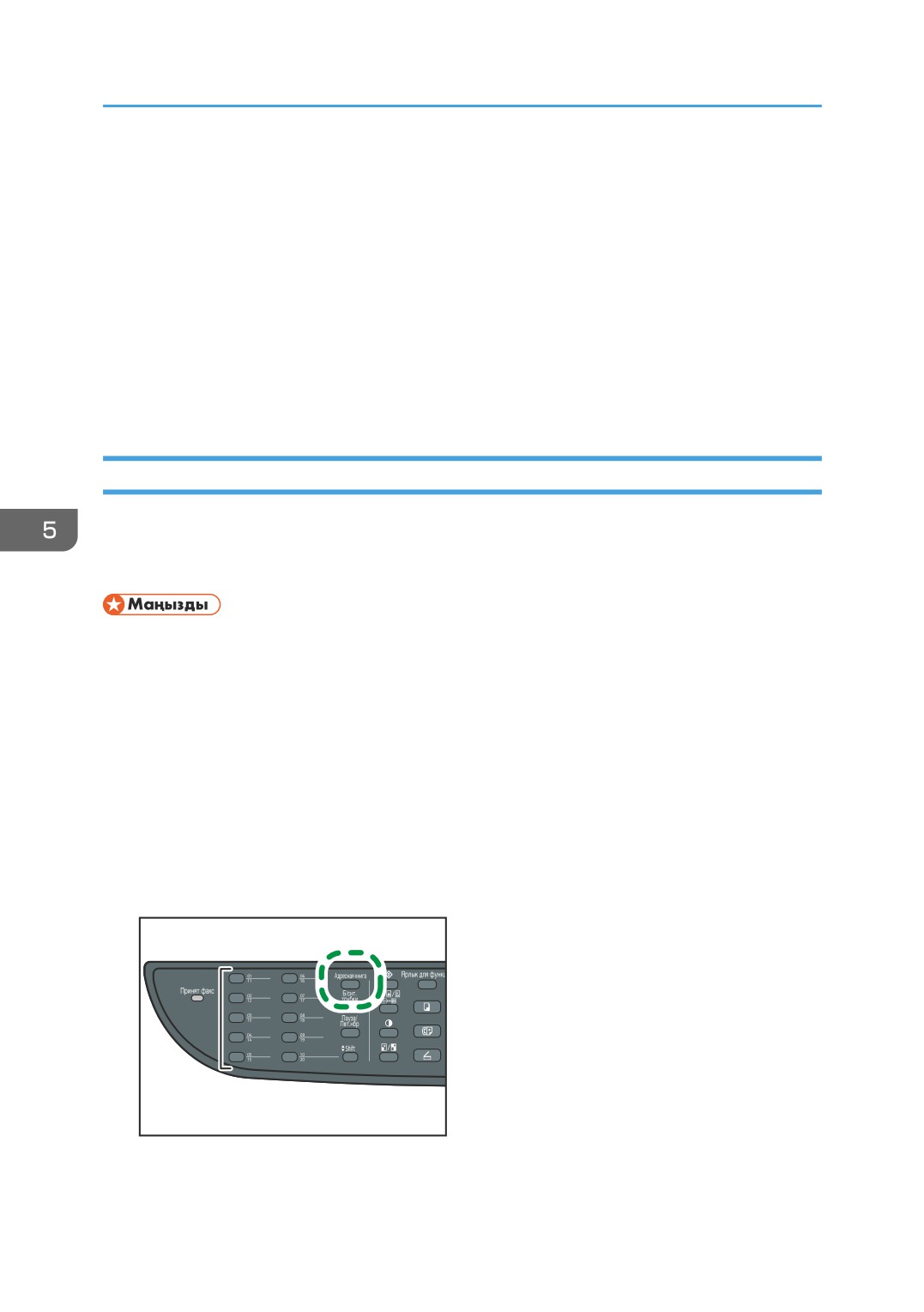
[Сканер] параметрін таңдап, [Мекенжай кітабы] параметрін таңдаңыз.
RU CMF140
194
Басқару тақтасы арқылы сканерлеу
Сонымен қатар әкімші параметрлеріндегі [Функцияға жылдам өту] [Сканер мақсатын таңдау]
күйіне қойылса, [Функцияға жылдам өту] түймесін басуыңызға болады.
3.
[Мекенжай кітабын іздеу] пәрменін таңдау үшін [ ] [ ] пернелерін басып, [OK]
түймесін басыңыз.
Егер нақты жазбаны атауы арқылы іздегіңіз келсе, атауының алғашқы әрпін енгізіп, [OK]
пернесін басыңыз. Таңба енгізген сайын сәйкес атау көрсету үшін дисплей өзгереді.
4. Мекенжай кітабын айналдыру үшін [ ][ ] пернелерін басып, қажетті тағайындауды
іздеңіз және [OK] түймесін басыңыз.
Сканерлеу мақсатын көрсеткен кезде мақсатқа тіркелген мәліметке байланысты Мекенжай
кітабында құрылғының сканерлеу параметрі автоматты түрде өзгереді. Қажет болса, басқару
панелі арқылы сканерлеу параметрлерін өзгертуіңізге болады.
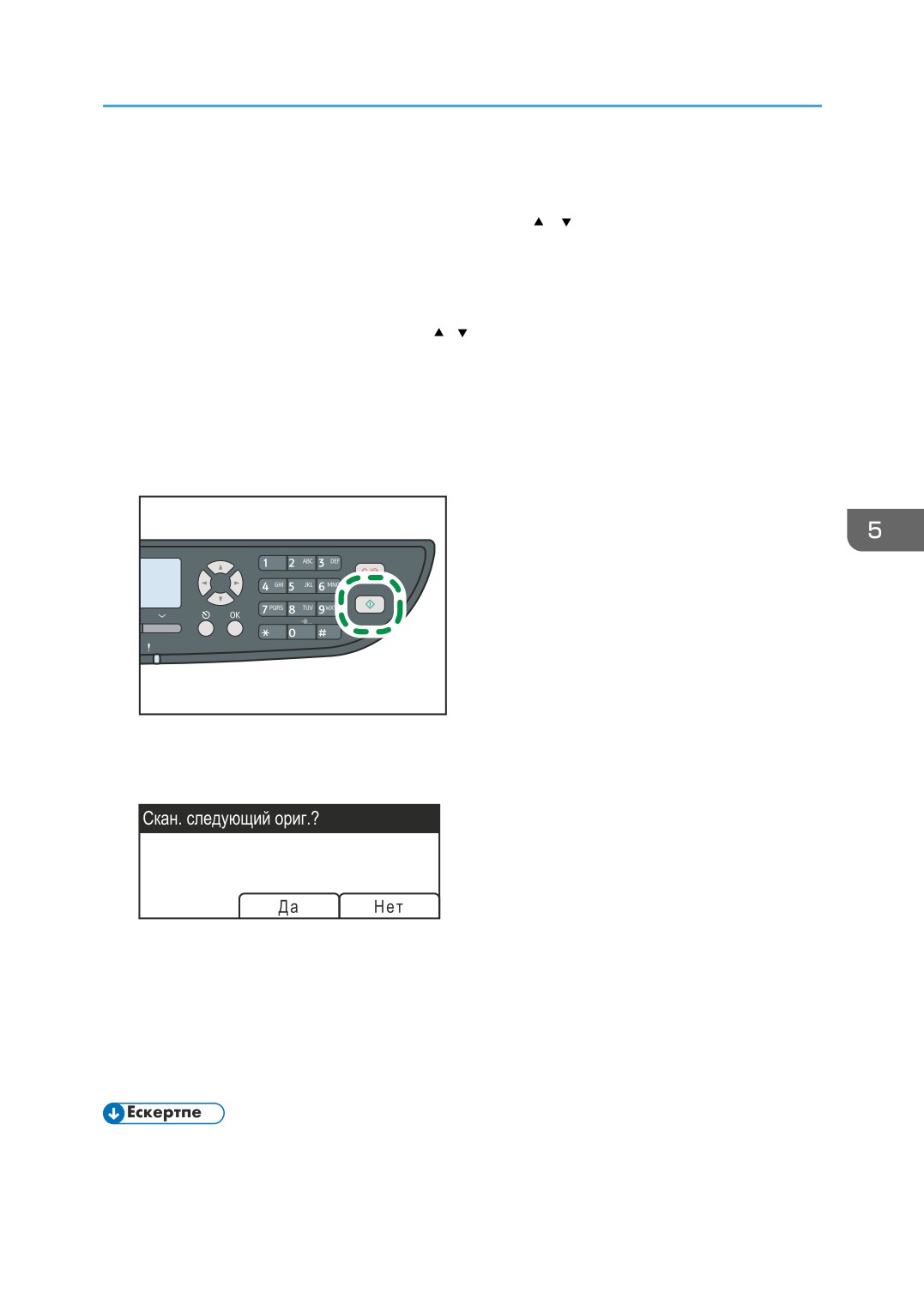
5.
[Бастау] пернесін басыңыз.
RU CMF141
Құрылғының параметрлеріне байланысты экспозиция әйнегінен сканерлеген кезде
дисплейден мына экранды көресіз.
Егер осы экранды көрсеңіз, келесі қадамды жалғастырыңыз.
6. Сканерленетін түпнұсқалар көп болса, келесі түпнұсқаны экспозиция әйнегіне қойып,
[Иә] түймесін басыңыз. Барлық түпнұсқалар сканерленгенше осы қадамды
қайталаңыз.
7. Барлық түпнұсқалар сканерленіп болғанда, сканерленген файлды жіберуді бастау
үшін [Жоқ] түймесін басыңыз.
• Сканерлеуден бас тарту үшін [Сканер] пернесін басыңыз, содан кейін [Тазарту/Тоқтату]
пернесін басыңыз. Сканерленген файлдар жойылды.
195
5. Сканер функциясын пайдалану
• Сканер баптауларының астындағы [Сканерлеу режимі] баптауын өзгерту арқылы
құжаттарды ақ-қара, түрлі-түсті немесе сұр реңкте сканерлеу үшін құрылғыны теңшеуге
болады.
• Әрі Бір рет түрту түймелері, [Кідіріс/қайта теру] пернесі арқылы немесе LDAP серверінен
тағайындауды көрсетуге болады.
• Егер сканер баптауларының астындағы [Шексіз сканерлеу] баптауы қосылса, бір сканерлеу
рәсімінде түпнұсқаларды экспозиция әйнегіне қайта-қайта орналастыруға болады.
• Егер сканер баптауларының астындағы [Файл түрі] параметрі [Көп бет] мәніне орнатылса,
құрамында барлық беттер бар бір PDF немесе TIFF файлын жасау үшін бірнеше бетті
сканерлеуге болады. Егер файлдың пішімі JPEG болса, бір беттен тұратын файл сканерленген
әр бетке жасалады.
• Егер қағаз ARDF немесе ADF ішінде тұрып қалса, сканерлеу тапсырмасы жойылады.
Кептелген қағазды алып, тұтас түпнұсқаларды қайта сканерлеңіз.
• [Функцияға таңбаша] туралы мәлімет алу үшін 318-бет "Әкімші параметрлері" бөлімін
қараңыз.
• Түпнұсқаны орналастыру үшін 124-бет "Түпнұсқаларды орналастыру" бөлімін қараңыз.
• Кеңейтілген сканерлеу баптауларын теңшеу үшін 202-бет "Сканерлеу баптауларын
көрсету" бөлімін қараңыз.
• Сканерлеу тағайындауын көрсету туралы мәлімет алу үшін 196-бет "Бір рет түрту
түймелерін немесе [Үзіліс/Қайта теру] пернесін пайдалану арқылы сканерлеу мақсатын
көрсету" бөлімін қараңыз.
• LDAP серверінен сканерлеу тағайындауын көрсету туралы мәлімет алу үшін 198-бет "LDAP
серверінен сканерлеу тағайындауын көрсету" бөлімін қараңыз.
• [Сканерлеу режимі], [Файл түрі] немесе [Шексіз сканерлеу] туралы мәлімет алу үшін 281-
бет "Сканер баптаулары" бөлімін қараңыз.
• ARDF немесе ADF ішінде тұрып қалған қағазды алып тастау туралы мәлімет алу үшін 400-бет
"Сканерлеу тұрып қалуын алып тастау (2-түр үлгісі)" немесе 404-бет "Сканерлеу тұрып
қалуын алып тастау (1-түр үлгісі)" бөлімін қараңыз.
Бір рет түрту түймелерін немесе [Үзіліс/Қайта теру] пернесін пайдалану арқылы
сканерлеу мақсатын көрсету
Бұл бөлімде мына пернелер арқылы мақсатты көрсету әдісі суреттелген:
• Бір рет түрту түймелері
Осы пернелерді Жылдам теру жазбалары ретінде тіркелген мақсаттарды көрсету үшін
пайдаланыңыз.
• [Үзіліс/Қайта теру] пернесі
196
Басқару тақтасы арқылы сканерлеу
Соңғы мақсатты ағымдағы жұмыстың мақсаты ретінде көрсету үшін осы пернені басыңыз.
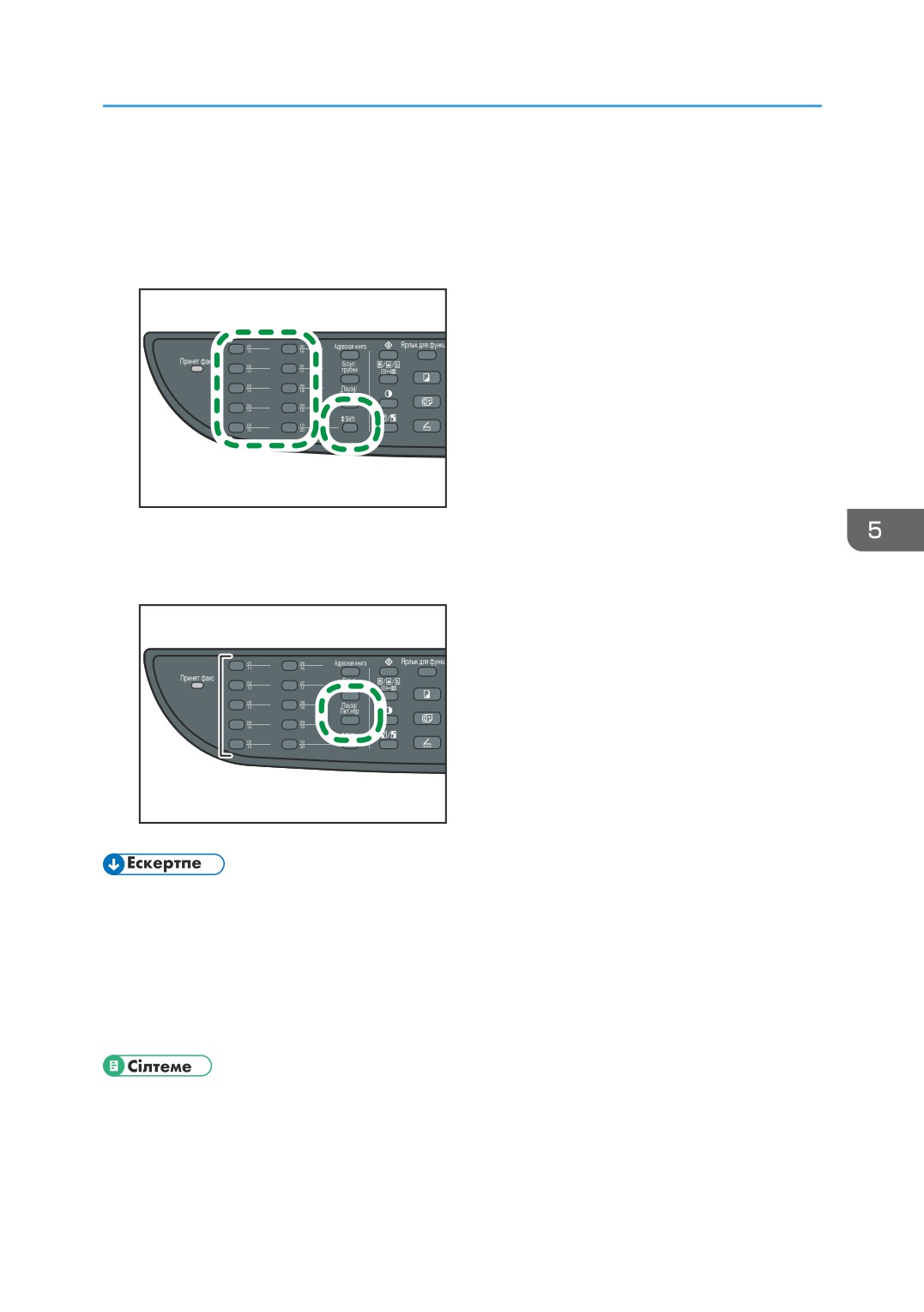
Бір рет түрту түймелерін пайдалану
Қажетті Жылдам теру жазбасын тіркейтін Бір рет түрту түймесін басыңыз.
Жылдам теру Nos жазбаларын пайдалану үшін [Shift] пернесін басыңыз. 11-тен 20-ге.
RU CMF142
[Үзіліс/Қайта теру] пернесі
Соңғы пайдаланылған мақсатты таңдау үшін [Үзіліс/Қайта теру] пернесін басыңыз.
RU CMF143
• Сканерлеу мақсатын көрсеткен кезде мақсатқа тіркелген мәліметке байланысты Мекенжай
кітабында құрылғының сканерлеу параметрі автоматты түрде өзгереді. Қажет болса, басқару
панелі арқылы сканерлеу параметрлерін өзгертуіңізге болады.
• [Үзіліс/Қайта теру] пернесі құрылғы қосылғаннан кейін алғаш рет сканерлеу үшін тиімді емес.
• Жылдам теру жазбалары ретінде тіркелмеген мақсаттарды таңдау үшін [Мекенжай кітабы]
пернесін пайдаланыңыз.
• [Мекенжай кітабы] арқылы тағайындауларды көрсету әдісі туралы мәлімет алу үшін 194-бет
"Электрондық пошта/FTP/Қалтаға сканерлеудің негізгі әрекеті" бөлімін қараңыз.
197
5. Сканер функциясын пайдалану
LDAP серверінен сканерлеу тағайындауын көрсету
Бұл бөлімде LDAP серверінде тіркелген тағайындауды таңдау әдісі сипатталған.
• LDAP серверінен тағайындауды іздеу үшін, LDAP серверін алдын ала тіркеу керек және [LDAP
іздеу] пәрмені LDAP сервер баптаулары астында қосылу керек.
• LDAP серверінен Электрондық поштаға сканерлеу тағайындауларын іздеуге болады (FTP
сканерлеу немесе Қалтаға сканерлеу тағайындауларын емес).
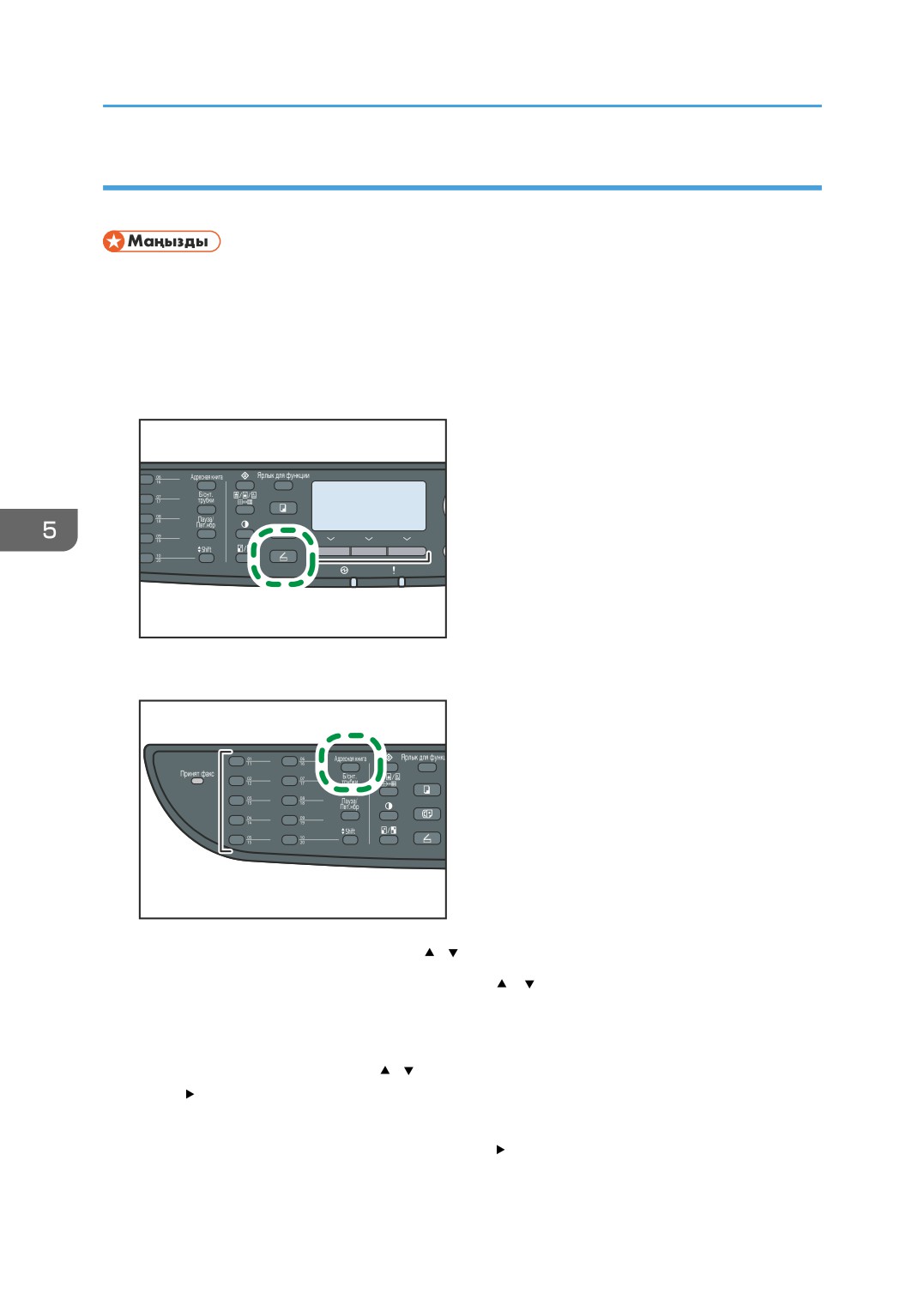
1.
[Сканер] түймесін басыңыз.
RU CMF132
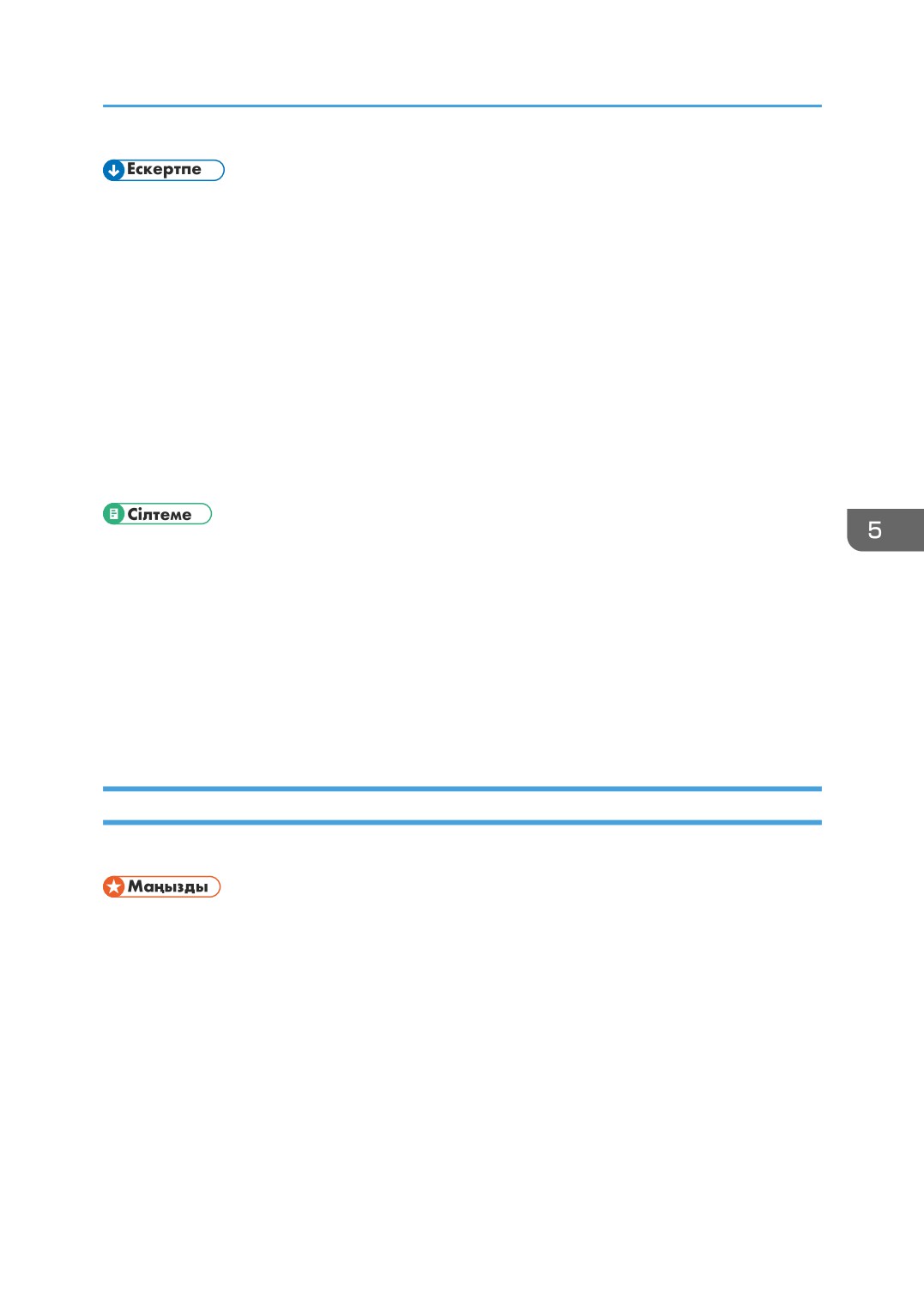
2.
[Мекенжай кітабы] пернесін басыңыз.
RU CMF140
3.
[LDAP іздеу] пәрменін таңдау үшін [
][
] пернелерін басып, [OK] түймесін басыңыз.
4.
[LDAP іздеуін бастау] пәрменін таңдау үшін [
] [
] пернелерін басып, [OK] түймесін
басыңыз.
Іздеу шарттарына сәйкес тағайындаулар тізімі дисплейде пайда болады (ең көп 50).
5. Іздеу нәтижесін шарлау үшін [
][
] пернелерін басып, қажетті тағайындауды таңдау
үшін [ ] басыңыз.
Бірнеше тағайындауды таңдауға болады. Таңдалған тағайындаулар үшін құсбелгі пайда
болады. Тағайындау таңдауын алып тастау үшін [ ] қайта басыңыз.
198
Басқару тақтасы арқылы сканерлеу
• Іздеу нәтижесінде алдын ала анықталған іздеу шарттарына сәйкес тағайындаулар болады.
• LDAP серверінен көрсетілген тағайындауларға сканерленген файлдарды жіберу үшін,
сканерлеуді орындауға [Бастау] пәрменін таңдағаннан кейін файл пішімін таңдау керек.
Файл пішімі сканер баптаулары астындағы [Сканерлеу режимі] баптауына байланысты:
• Ақ-қара түсте сканерлеу режимінде: TIFF немесе PDF
• Түсті немесе сұр реңкті сканерлеу режимінде: JPEG немесе PDF
• LDAP серверінен көрсетілген тағайындауларға сканерленген файлдар құрылғының ағымдағы
сканерлеу баптауларымен жасалады. Егер қажет болса, сканерлеуді орындамас бұрын
сканерлеу баптауларын теңшеңіз.
• Егер табылған жазбада бірнеше тағайындау болса, осы тағайындаулардың біріншісі
пайдаланылады.
• LDAP серверлерін тіркеу туралы мәлімет алу үшін 473-бет "LDAP серверін бағдарламалау"
бөлімін қараңыз.
• Іздеу шарттарын көрсету туралы мәлімет алу үшін 479-бет "LDAP мекенжайын іздеу
шарттарын көрсету" бөлімін қараңыз.
• [Сканерлеу режимі] туралы мәлімет алу үшін 281-бет "Сканер баптаулары" бөлімін
қараңыз.
• Кеңейтілген сканерлеу баптауларын теңшеу үшін 202-бет "Сканерлеу баптауларын
көрсету" бөлімін қараңыз.
USB сканерлеудің негізгі әрекеті
Бұл бөлімде сканерленген файлдарды USB жад дискісіне жіберудің негізгі әрекеті сипатталады.
• Егер түпнұсқаларды ARDF/ADF құралына және экспозиция әйнегіне орналастырсаңыз, ARDF
немесе ADF құралындағы түпнұсқа экспозиция әйнегіндегі түпнұсқадан басым болады.
• Бұл құрылғы сыртқы USB хабтарына қосылған USB жад дискісінің пайдаланылуын
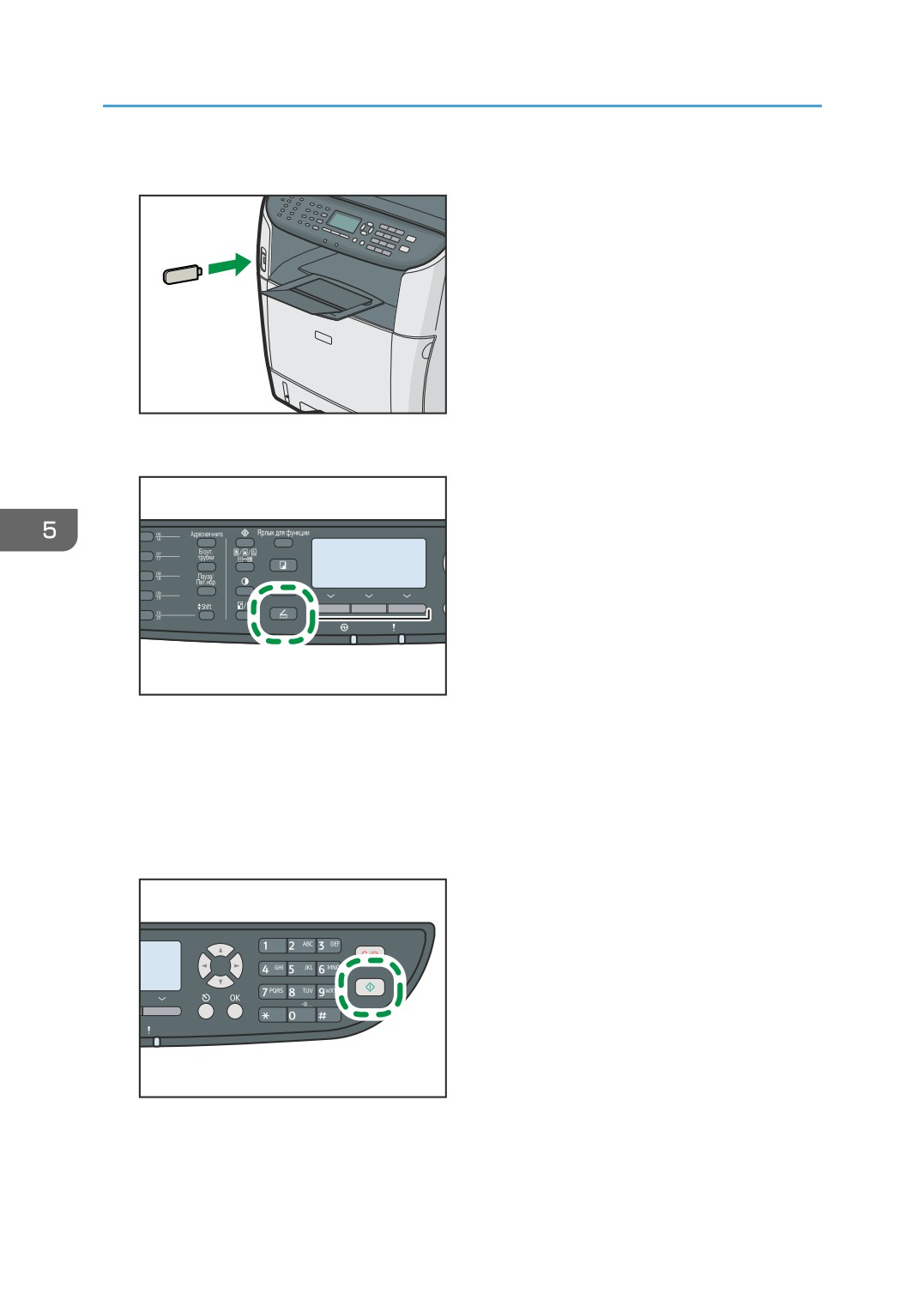
қолдамайды. USB жад дискісін тікелей құрылғының жоғарғы сол бұрышында орналасқан USB
жад дискісі портына салыңыз.
• USB жад дискісінің мұндай түрлері қолданылмайды.
• Егер әкімші баптаулары астындағы [Сканерлеу деректерін USB ішіне сақтау] пәрмені
ажыратылса, осы функцияны пайдалану мүмкін болмайды.
199
5. Сканер функциясын пайдалану
1. USB жад дискісін USB жад дискісі портына салыңыз.
CMF066
2.
[Сканер] түймесін басыңыз.
RU CMF132
"Жүктелуде. . . " дисплейде көрсетіледі. Дисплейдің "Экран деректерін USB ішіне сақтау"
хабарының көрсетілуіне ауысуын күтіңіз (ұзақтығы USB жад дискісіне байланысты).
3. Түпнұсқаны экспозиция әйнегіне немесе ARDF/ADF құралына орналастырыңыз.
Қажет болса, жетілдірілген сканерлеу параметрлерін реттеңіз.
4.
[Бастау] пернесін басыңыз.
RU CMF141
Құрылғының параметріне байланысты дисплейде келесі экранды көрсесіз.
• Ақ-қара түсте сканерлеу режимінде:
200
содержание .. 3 4 5 6 ..