содержание .. 7 8 9 10 ..
Canon EOS 250D. Кеңейтілген пайдаланушы нүсқаулығы (2019) - 9
Суреттерді кейінгі өңдеу
Суретке түсіргеннен кейін сүзгі әсерін қолдануыңызға, JPEG
суретінің өлшемін өзгертуіңізге (пиксель есебін азайту) немесе
JPEG суретін қиюыңызға болады.
zz
Камера басқа камерамен алынған суреттерді өңдей алмауы мүмкін.
zz
Камера компьютерге интерфейс кабелімен жалғанған кезде бұл
тарауда сипатталатын суреттерді кейінгі өңдеу мүмкін емес.
328
Шығармашылық сүзгі әсерлерін
қолдану
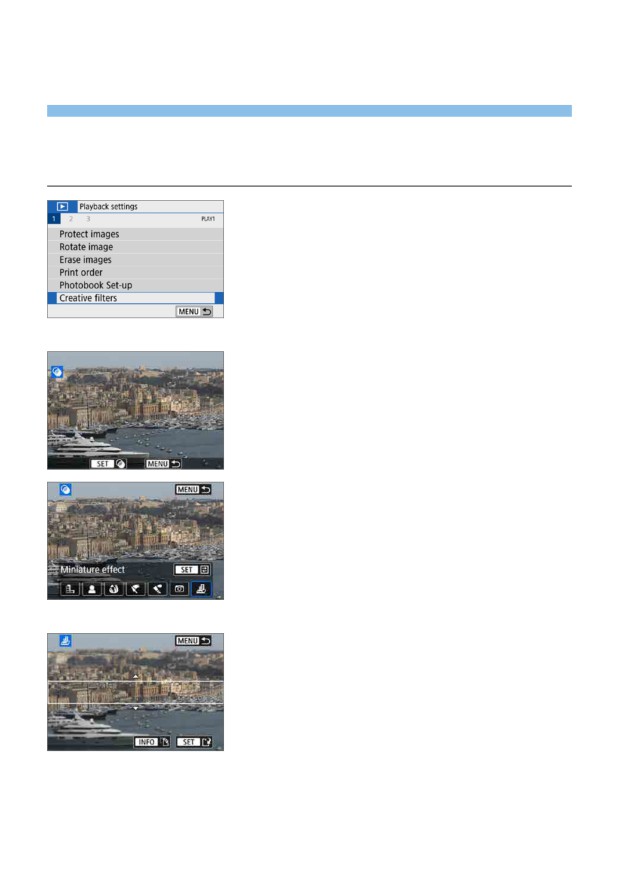
Суретке келесі шығармашылық сүзгілерді қолданып, оны жаңа сурет ретінде
сақтай аласыз: Қиыршықты Қ/А, жұмсақ фокустау, «балық көзі» әсері, майға
езген бояу әсері, акварель әсері, ойыншық камера әсері және шағын әсері.
1
[Creative filters/Шығармашылық
сүзгілер] параметрін таңдаңыз.
zz
[x] қойындысының астында [Creative
filters/Шығармашылық сүзгілер]
тармағын таңдаңыз, одан кейін <0
>
түймесін басыңыз.
BB
Сурет көрсетіледі.
2
Суретті таңдаңыз.
zz
Сүзгіні қолдану қажет болған суретті
таңдаңыз.
zz
<I
> түймесін басу арқылы индекс
дисплейіне қосылып, суретті таңдай
аласыз.
3
Сүзгі әсерін таңдаңыз.
zz
<0
> басқан кезде шығармашылық
сүзгілердің түрлері көрсетіледі (=330).
zz
Сүзгіні таңдаңыз, одан кейін <0
>
түймесін басыңыз.
BB
Сурет қолданылған сүзгі әсерлері
арқылы көрсетіледі.
4
Сүзгі әсерін реттеңіз.
zz
Сүзгі әсерін реттеңіз, одан кейін <0
>
түймесін басыңыз.
zz
Шағын әсер үшін суреттің анық көрінуі
керек жерге ақ жақтауды жылжыту үшін
<W> <X> пернелерін басыңыз, одан
кейін <0
> түймесін басыңыз.
329

5 Суретті сақтаңыз.
zz
Суретті сақтау үшін [OK] тармағын
таңдаңыз.
zz
Мақсатты қалта және сурет файлының
нөмірін тексеріп, [OK] тармағын
таңдаңыз.
zz
Сүзгіні басқа суретке қолдану үшін 2-5
қадамдарын қайталаңыз.
zz
RAW+JPEG суреттерін түсірген кезде, шығармашыл сүзгі RAW суретіне
қолданылып, ол JPEG суреті ретінде сақталады.
zz
RAW суреті үшін пропорциялар орнатылып, оған сүзгі әсері қолданылса, сурет
орнатылған пропорцияларда сақталады.
zz
Шаңды жою деректері (=274) «Балық көзі» әсері қолданылған суреттерге
қосылмайды.
Шығармашылық сүзгі сипаттамалары
zz
G Grainy B/W (Қиыршықты Қ/А)
Қиыршықты ақ-қара фотосурет жасайды. Контрастты реттеу арқылы
қара және ақ түс әсерін өзгерте аласыз.
zz
W Soft focus (Жұмсақ фокустау)
Суретке жұмсақ көрініс береді. Бұлыңғыр әсерін реттеу арқылы
жұмсақтық дәрежесін өзгерте аласыз.
zz
X Fish-eye effect («Балық көзі» әсері)
Объективтің «балық көзі» әсерін береді. Сурет бөшке сияқты
бұрмалануға ие болады.
Бұл сүзгі әсерінің деңгейіне байланысты периферия бойынша
кесілетін аймақ өзгертіледі. Сондай-ақ, бұл сүзгі әсері сурет ортасын
үлкейтеді, жазылған пиксельдер санына байланысты ортадағы көріну
ажыратымдылығы түсуі мүмкін. Нәтижесінде алынған суретті қарау
барысында 4-қадамда сүзгі әсерін орнатыңыз.
zz
Y Art bold effect (Шығармашылық, қалың әсері)
Фотосуретті майлы суреттер және нысанды үш өлшемді сияқты
көрінетіндей жасайды. Контраст пен қанықтықты реттей аласыз.
Аспан немесе ақ қабырғалар сияқты нысандардың тегіс градациямен
көрсетілмеуі мүмкін екенін және дұрыс көрсетілмейтінін немесе
байқалатын шу болуы мүмкін екенін ескеріңіз.
330
zz
Z Water painting effect (Акварель әсері)
Фотосуретті жұмсақ түстері бар акварель суреттері сияқты көрінетіндей
жасайды. Сүзгі әсерін реттеу арқылы түс тығыздығын басқара аласыз.
Түнгі көріністер не күңгірт көріністер тегіс градациямен көрсетілмеу және
дұрыс емес көріну не айтарлықтай шуға ие болу мүмкіндігін ескеріңіз.
zz
H Toy camera effect (Ойыншық камера əсері)
Ойыншық камерасы сияқты көрінетіндей бірегей түс реңкін қолданады
және фотосурет бұрыштарын күңгірттейді. Түс реңкін реттеу арқылы
реңкті ауыстыра аласыз.
zz
c Miniature effect (Шағын әсер)
Диорама әсерін жасайды. Суреттің анық жерлерін өзгерте аласыз.
4-қадамда <B
> түймесін бассаңыз (немесе экрандағы [T] белгісін
бассаңыз), ақ жақтаудың тік және көлденең күйінің арасында ауысып
қосыла аласыз.
331
Таңдаулы әсерлеріңізді қолдану
(Шығармашылық көмекші)
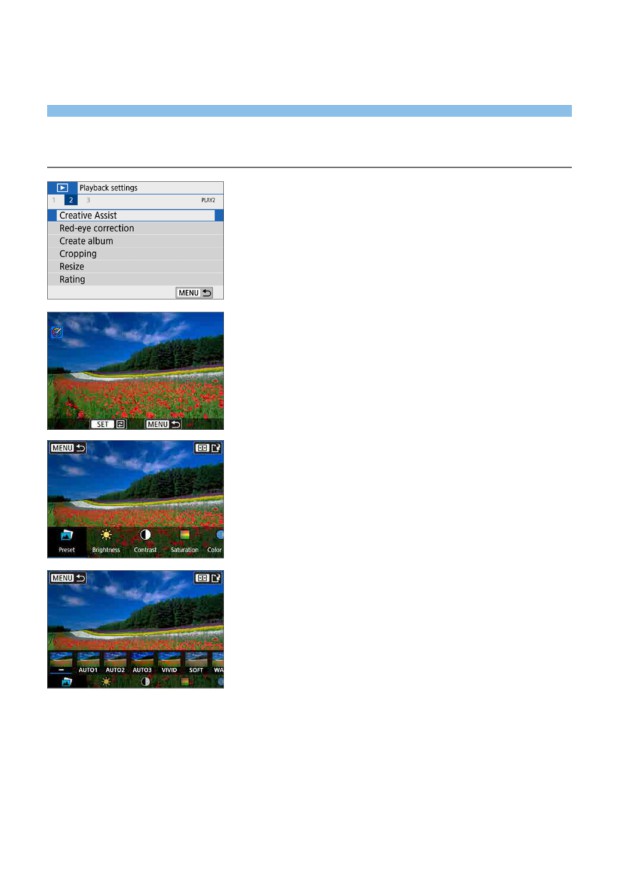
RAW суреттерін қалаған әсерлеріңізді қолдану және JPEG суреттері ретінде
сақтау арқылы өңдеуіңізге болады.
1 [Creative Assist/Шығармашылық
көмекші] параметрін таңдаңыз.
zz
[3] қойындысының астында [Creative
Assist/Шығармашылық көмекші]
параметрін таңдаңыз, одан кейін <0
>
түймесін басыңыз.
2 Суретті таңдаңыз.
zz
Өңделетін суреттерді таңдау үшін <Y>
<Z> пернелерін пайдаланыңыз, одан
кейін <0
> түймесін басыңыз.
3 Әсер деңгейін таңдаңыз.
zz
Әсерді таңдау үшін <Y> <Z>
пернелерін пайдаланыңыз.
zz
[Preset/Алдын ала орнату] параметрін
таңдау және <0
> түймесін басу
арқылы [VIVID/АШЫҚ], [SOFT/ЖҰМСАҚ]
әсерлерін немесе басқа алдын ала
орнатылған әсерлерді таңдай аласыз.
[AUTO1/АВТО1], [AUTO2/АВТО2] және
[AUTO3/АВТО3] — сурет шарттарына
негізделіп камера ұсынған әсерлер.
332
zz
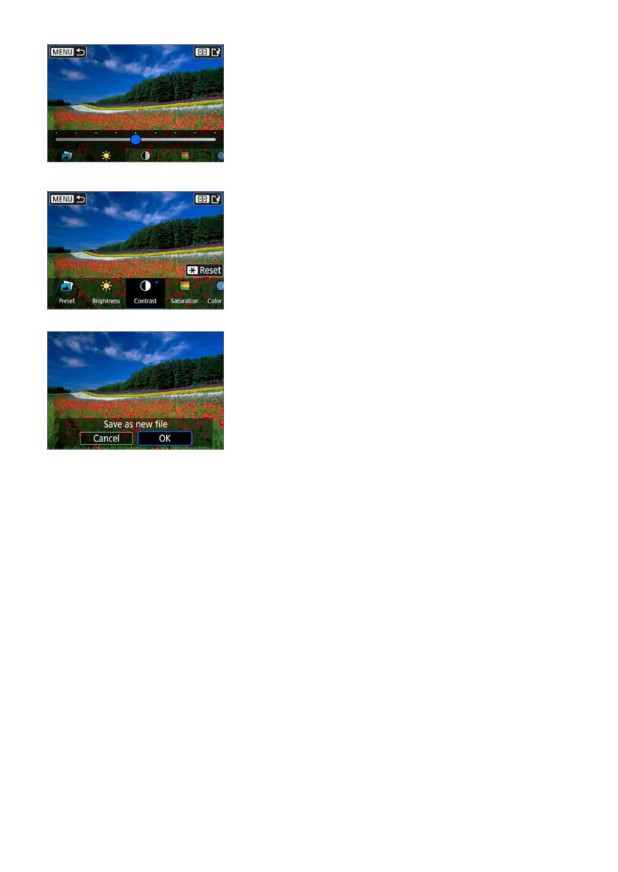
[Brightness/Ашықтық] немесе
[Contrast/Контраст] сияқты әсерлерді
<0
> түймесін басу, одан кейін <Y>
<Z> пернелерін пайдалану арқылы
таңдауыңызға болады.
zz
Реттеу аяқталған кезде <0
> түймесін
басыңыз.
zz
Әсерді қайта орнату үшін <A> түймесін
басыңыз.
zz
Әсерді растау үшін <S> түймесін
басыңыз.
4 Суретті сақтау үшін [OK] тармағын
таңдаңыз.
333
Қызыл көз әсерін түзету
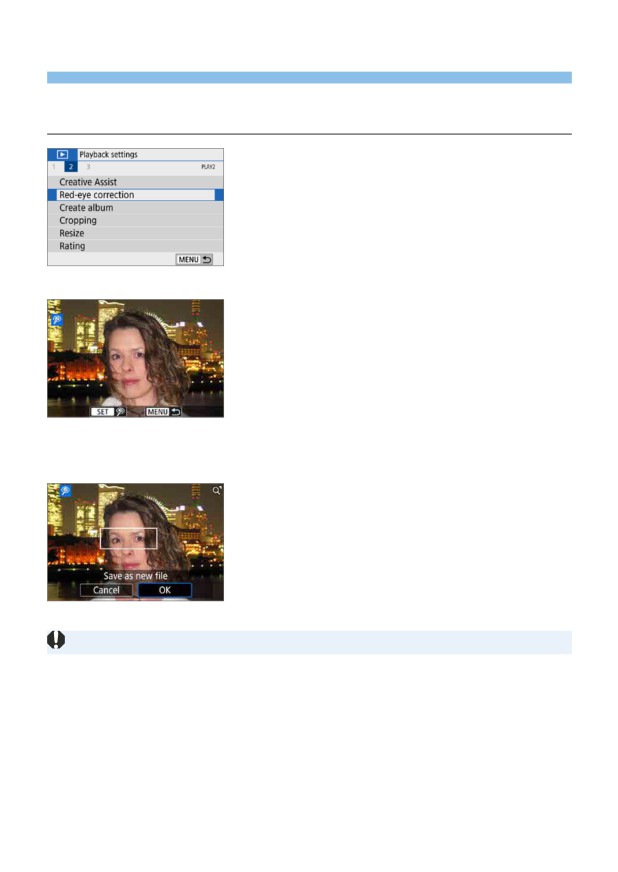
Қызыл көз әсері әсер еткен суреттерді автоматты түрде түзетеді. Түзетілген
суретті бөлек файл ретінде сақтауға болады.
1
[Red-eye correction/Қызыл
көз әсерін түзету] параметрін
таңдаңыз.
zz
[3] қойындысының астында
[Red-eye correction/Қызыл көз әсерін
түзету] тармағын таңдаңыз, одан кейін
<0
> түймесін басыңыз.
2
Суретті таңдаңыз.
zz
Суретті таңдау үшін <Y> <Z>
пернелерін басыңыз.
3
Суретті түзетіңіз.
zz
[J] тармағын түртіңіз немесе <0
>
түймесін басыңыз.
BB
Жақтаулар түзетілген сурет
аймақтарында көрсетіледі.
4
[OK] түймесін таңдаңыз.
zz
Сурет енді жаңа файл ретінде
сақталады.
zz
Кейбір суреттер мұқият түзетілмеуі мүмкін.
334
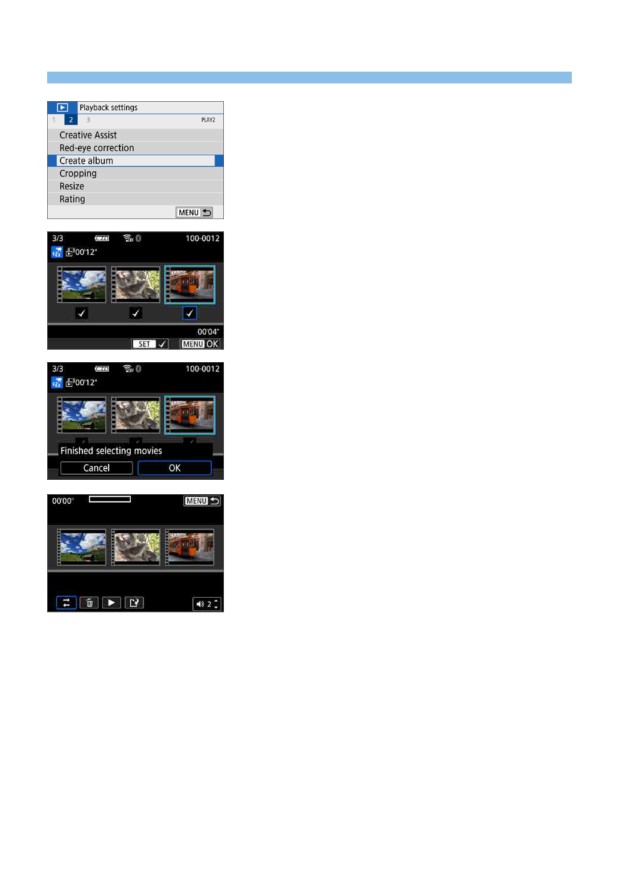
Видео кескін альбомдарын өңдеу
1 [Create album/Альбом жасау]
параметрін таңдаңыз.
zz
[3] қойындысының астында [Create
album/Альбом жасау] параметрін
таңдаңыз, одан кейін <0
> түймесін
басыңыз.
2 Өңдеу үшін альбомды таңдаңыз.
zz
<0
> түймесін [X] құсбелгісін қою үшін
басыңыз.
zz
Таңдаудан кейін <M
> түймесін
басыңыз.
3 [OK] түймесін таңдаңыз.
4 Өңдеу параметрін таңдаңыз.
zz
Өңдеу параметрін таңдау үшін <Y>
<Z> пернелерін басыңыз, одан кейін
<0
> түймесін басыңыз.
335
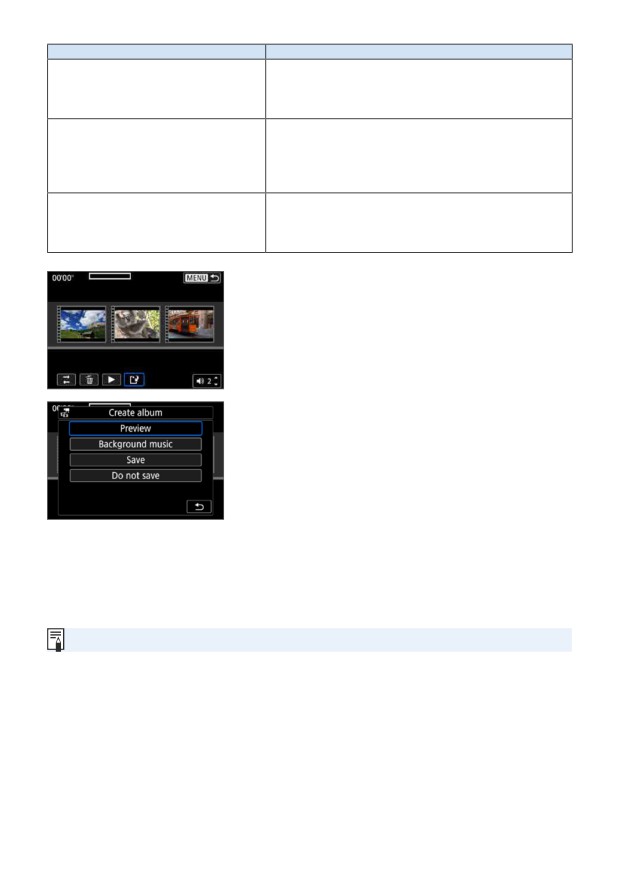
Параметр
Сипаттамасы
Жылжытатын видео кескінді таңдау үшін <Y>
<Z> пернелерін басып, одан кейін <0
> түймесін
TВидео кескіндерді қайта реттеу
басыңыз. Суретті жылжыту үшін <Y> <Z>
пернелерін басып, <0
> түймесін басыңыз.
Жойылатын видео кескінді таңдау үшін <Y>
<Z> пернелерін басып, одан кейін <0
>
LВидео кескінді жою
түймесін басыңыз. Таңдалған видео кескінде [L]
белгішесі көрсетіледі. <0
> қайта басу таңдауды
болдырмайды және [L] белгішесі жоқ болады.
Ойнатылатын видео кескінді таңдау үшін <Y>
<Z> пернелерін басып, одан кейін <0
> түймесін
7Видео кескінді ойнату
басыңыз. Дыбыс деңгейін реттеу үшін <W> <X>
пернелерін пайдаланыңыз.
5
Өңдеуді аяқтаңыз.
zz
Өңдеуді аяқтаған кезіңізде <M
>
түймесін басыңыз.
zz
[W] (Өңдеуді аяқтау) параметрін
таңдаңыз, одан кейін <0
> түймесін
басыңыз.
6
Суретті сақтаңыз.
zz
Альбомды өңдік музыкамен ойнату
мақсатында музыканы таңдау үшін
[Background music/Өңдік музыка]
параметрін пайдаланыңыз (=337).
zz
Өңдеуіңізді тексеру үшін [Preview/
Алдын ала қарау] параметрін
таңдаңыз.
zz
[Save/Сақтау] параметрін таңдау
өңделген альбомды жаңа альбом
ретінде сақтайды.
zz
Видео кескін альбомдарын тек бір рет өңдеуге болады.
336
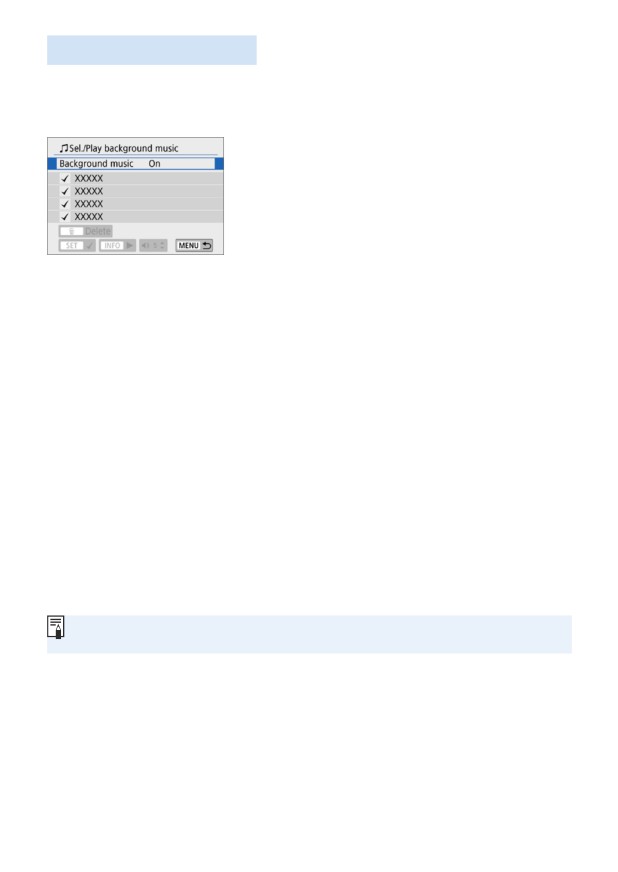
Өңдік музыканы таңдау
Альбомдар мен слайд-шоларды өңдік музыкамен музыканы картаға EOS
Utility бағдарламалық жасақтамасын (EOS бағдарламалық жасақтамасы)
пайдаланып көшіргеннен кейін ойнатуға болады.
1 [Background music/Өңдік музыка]
тармағын таңдаңыз.
zz
[Background music/Өңдік музыка]
параметрін [On/Қосу] мәніне орнатыңыз.
2
Өңдік музыканы таңдаңыз.
zz
Музыканы таңдау үшін <W> <X>
пернелерін пайдаланыңыз, одан кейін
<0
> түймесін басыңыз. [Slide show/
Слайд-шоу] үшін бірнеше жолдарды
таңдауыңызға болады.
3
Өңдік музыканы ойнатыңыз.
zz
Өңдік музыка үлгісін тыңдау үшін
<B
> түймесін басыңыз.
zz
Дыбыс деңгейін реттеу үшін <W> <X>
пернелерін пайдаланыңыз. Өңдік музыка
тыңдауды тоқтату үшін қайтадан <B
>
түймесін басыңыз.
zz
Музыканы жою үшін оны таңдау
мақсатында <W> <X> пернелерін
пайдаланыңыз, одан кейін <L> түймесін
басыңыз.
zz
Өңдік музыканы картаға көшіру процедурасын EOS Utility нұсқаулығынан
қараңыз.
337
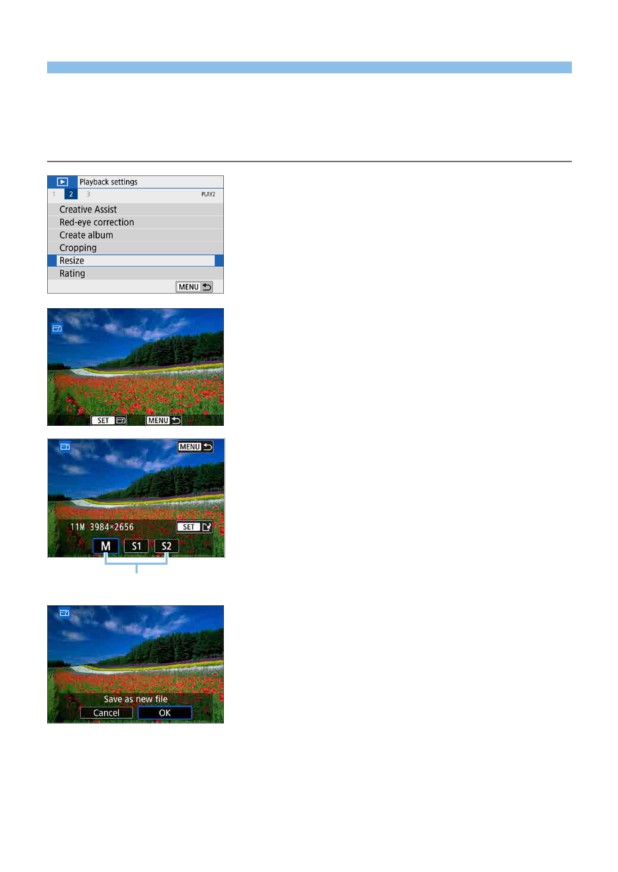
JPEG суреттерінің өлшемін өзгерту
Пиксель есебін төмендету үшін JPEG суреті өлшемін өзгертіп, оны жаңа
сурет ретінде сақтауға болады. Тек JPEG 3, 4 және a суреттерінің өлшемін
өзгертуге болады. JPEG b және RAW суреттерінің өлшемін өзгерту
мүмкін емес.
1
[Resize/Өлшемін өзгерту]
параметрін таңдаңыз.
zz
[3] қойындысының астында [Resize/
Өлшемін өзгерту] тармағын таңдаңыз,
одан кейін <0
> түймесін басыңыз.
BB
Сурет көрсетіледі.
2
Суретті таңдаңыз.
zz
Өлшемін өзгерту қажет болған суретті
таңдаңыз.
zz
<I
> түймесін басу арқылы индекс
дисплейіне қосылып, суретті таңдай
аласыз.
3
Қажетті сурет өлшемін таңдаңыз.
zz
Сурет өлшемін көрсету үшін <0
>
түймесін басыңыз.
zz
Қалаған сурет өлшемін (1) таңдаңыз,
одан кейін <0
> түймесін басыңыз.
(1)
4 Суретті сақтаңыз.
zz
Өлшемі өзгертілген суретті сақтау үшін
[OK] тармағын таңдаңыз.
zz
Мақсатты қалта және сурет файлының
нөмірін тексеріп, [OK] тармағын
таңдаңыз.
zz
Басқа суреттің өлшемін өзгерту үшін 2-4
қадамдарын қайталаңыз.
338

Бастапқы сурет сапасы бойынша өлшемін өзгерту опциялары
Бастапқы сурет
Қолжетімді өлшемді өзгерту параметрлері
сапасы
4
a
b
3
k
k
k
4
k
k
a
k
zz
Өлшемді өзгерту мен пропорциялар тіркесіміне байланысты суреттер аздап
қиылуы мүмкін.
339
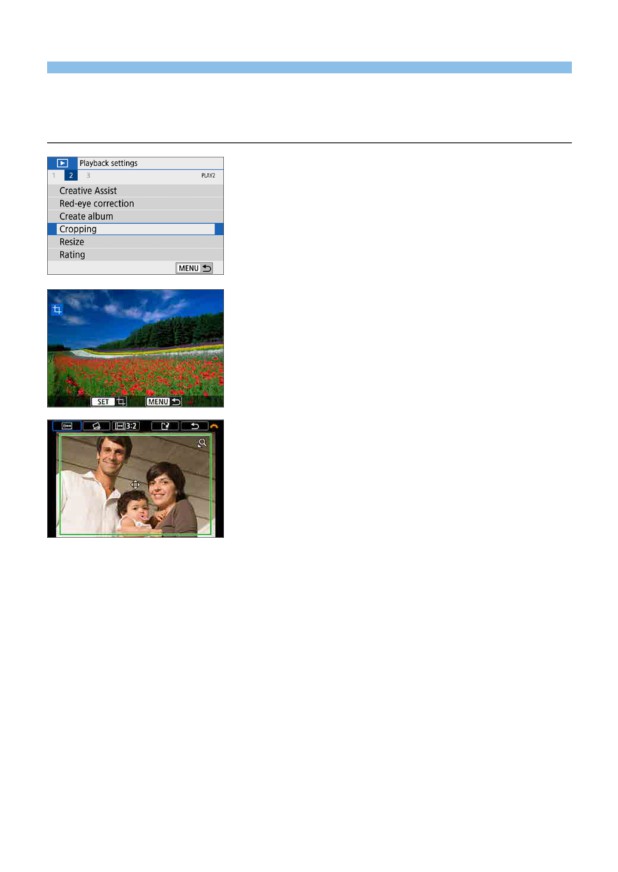
JPEG суреттерін қию
Түсірілген JPEG суретін қиып алып, оны басқа сурет ретінде сақтауыңызға
болады. Тек JPEG суреттерін қиып алуға болады. RAW пішімінде
түсірілген суреттер қиып алынбайды.
1 [Cropping/Қиып алу] параметрін
таңдаңыз.
zz
[x] қойындысының астында [Cropping/
Қиып алу] тармағын таңдаңыз, одан
кейін <0
> түймесін басыңыз.
BB
Сурет көрсетіледі.
2 Суретті таңдаңыз.
zz
Қиылатын суретті таңдаңыз.
zz
<I
> түймесін басу арқылы индекс
дисплейіне қосылып, суретті таңдай
аласыз.
3 Қию жақтауының өлшемін,
пропорцияларды, позицияны және
көлбеу күйді түзетуді орнатыңыз.
zz
Қию жақтауын көрсету үшін <0
>
түймесін басыңыз.
BB
Қию жақтауының аймағындағы сурет
қиып алынады.
Қию жақтауының өлшемін өзгерту
zz
<u> немесе <I
> түймесін басыңыз.
BB
Қию жақтауының өлшемі өзгереді. Қию жақтауы неғұрлым кіші болса,
қиып алынған сурет соғұрлым үлкен болып көрінеді.
340
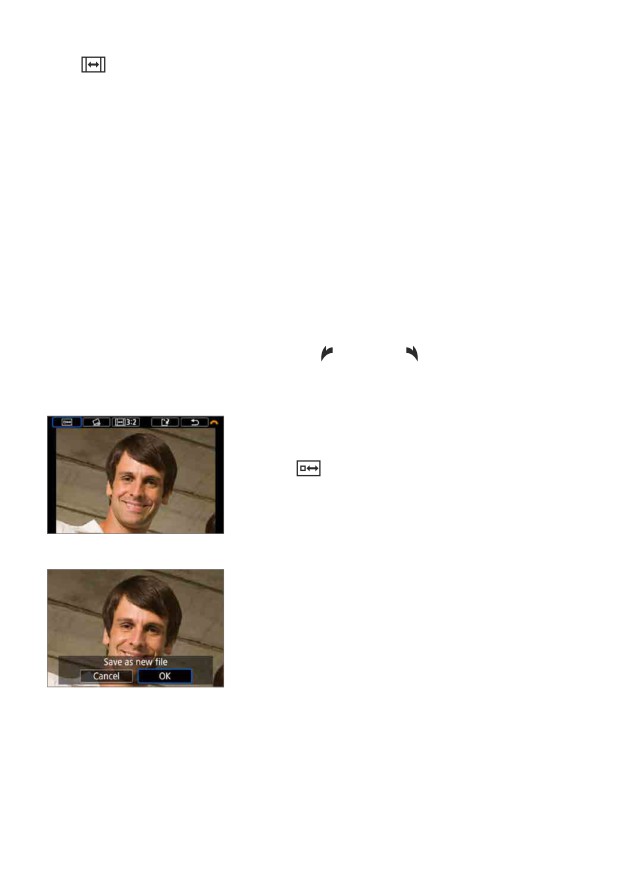
Қию жақтауының пропорцияларын өзгерту
zz
[
] тармағын таңдау үшін <6
> дискісін бұраңыз.
BB
<0
> түймесінің әрбір басылуы қию жақтауының пропорцияларын
өзгертеді.
BB
Сондай-ақ, бұл көлденең бағыттағы сурет түсірілімін тік бағытта
түсірілгендей көрсету үшін қиып алуға мүмкіндік береді.
Қию жақтауын жылжыту
zz
<W> <X> немесе <Y> <Z> пернелерін басыңыз.
BB
Қию жақтауы жоғары, төмен, солға немесе оңға жылжиды.
zz
Сондай-ақ, қию жақтауын түртіп, оны қалаған орынға апаруға болады.
Көлбеуді түзету
zz
[O] тармағын таңдау үшін <6
> дискісін бұраңыз.
BB
Көлбеуді көрсетілген тормен тексеріңіз, одан кейін көлбеуді түзету үшін
<6
> дискісін бұраңыз.
Көлбеуді 0,1° артумен ±10° мәніне дейін түзете аласыз.
BB
Экранның жоғарғы сол жағындағы [
] немесе [
] түймесін түртсеңіз,
көлбеу 0,5° артумен түзетіледі.
zz
<0
> түймесін басыңыз.
4
Толық көріністегі қиылған суретті
көрсетіңіз.
zz
[
] тармағын таңдау үшін <6
>
дискісін бұраңыз.
BB
Қиылған суретті көруге болады.
zz
Бастапқы дисплейге қайту үшін <0
>
түймесін қайталап басыңыз.
5
Суретті сақтаңыз.
zz
[W] тармағын таңдау үшін <6
>
дискісін бұраңыз.
Қиылған суретті сақтау үшін <0
>
түймесін басыңыз, одан кейін [OK]
тармағын таңдаңыз.
zz
Мақсатты қалта және сурет файлының
нөмірін тексеріп, [OK] тармағын
таңдаңыз.
zz
Басқа суретті қию үшін 2-5 қадамдарын
қайталаңыз.
341
zz
Қию жақтауының орны мен өлшемі көлбеу күйді түзету үшін орнатылған
бұрышқа байланысты өзгеруі мүмкін.
zz
Қиып алынған сурет сақталғаннан кейін оны қайтадан қиып алу мүмкін. Оған
қоса, оның өлшемін өзгерту немесе Шығармашылық сүзгіні қолдану мүмкін
емес.
zz
AF нүктесі дисплейінің ақпараты (=323) және Шаңды жою деректері
(=274) қиып алынған суреттерге қосылмайды.
342
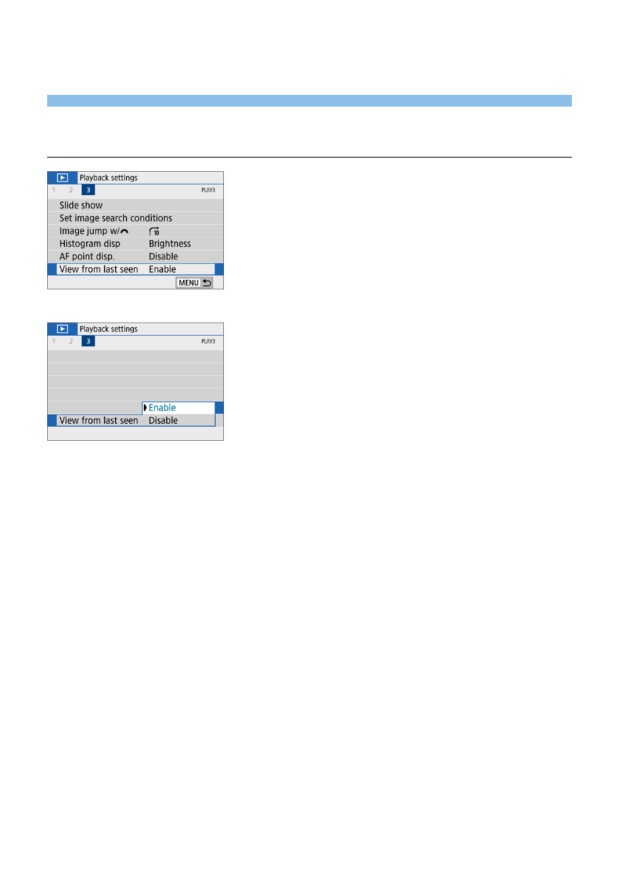
Ойнату басталғанда бастапқы сурет
дисплейін көрсету
Суретті ойнатуды бастағаныңызда бірінші көрсетілуі керек суретті
көрсетуіңізге болады.
1 [View from last seen/Соңғы
көрілгеннен қарау] параметрін
таңдаңыз.
zz
[3] қойындысының астында [View from
last seen/Соңғы көрілгеннен қарау]
параметрін таңдаңыз, одан кейін <0
>
түймесін басыңыз.
2 Элементті таңдаңыз.
zz
Параметрді таңдау үшін <W> <X>
пернелерін басыңыз.
zz
[Enable/Қосу]: Ойнату көрсетілген соңғы суреттен жалғасады (түсіруді
аяқтаған кезіңізден басқа).
zz
[Disable/Өшіру]: Ойнату камера қайта іске қосылған кезде ең соңғы
түсіріліміңізден жалғасады.
343
Сымсыз мүмкіндіктер
Бұл тарауда камераны смартфонға сымсыз Bluetooth® немесе
Wi-Fi® арқылы қосу және суреттерді құрылғыларға немесе веб-
қызметтерге жіберу, сонымен қатар камераны компьютерден
немесе сымсыз қашықтан басқару құралынан басқару жолы
сипатталады.
344
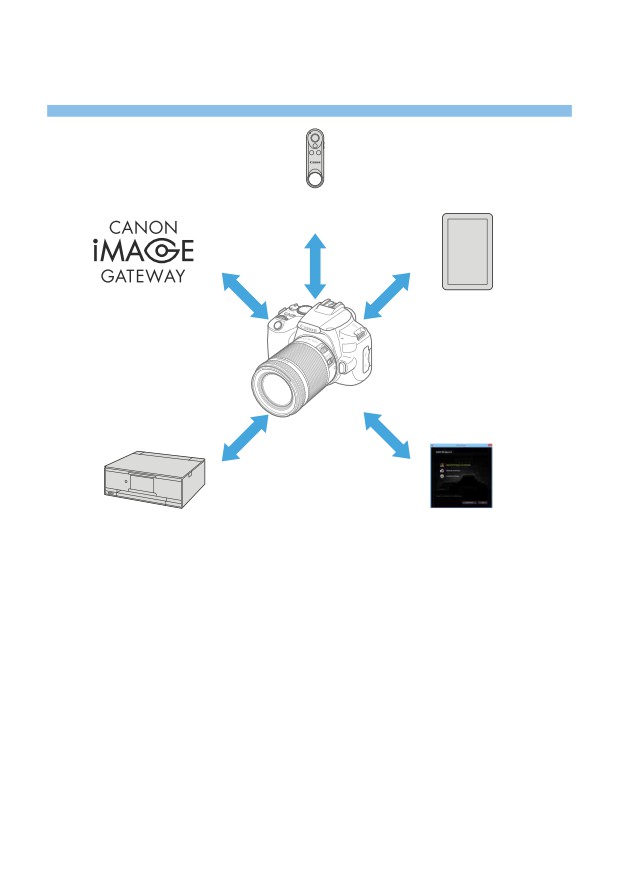
Сымсыз байланыс функциялары
арқылы орындауға болатын әрекеттер
(5) Сымсыз қашықтықтан
басқару құралына қосылу
(CANON iMAGE
GATEWAY)
(1) Смартфонмен
байланысу
(4) Веб-қызметтерге
кері жүктеу
(3) Wi-Fi принтерін
(2) EOS бағдарламалық
пайдаланып суреттерді
жасақтамасын немесе басқа
басып шығару
арнайы бағдарламалық
жасақтаманы пайдалану
Маңызды
Камераны пайдалану кезінде қате сымсыз байланыс параметрлерінің
орнатылу нәтижесінде орын алған кез келген жоғалулар немесе бүлінулер
үшін Canon жауап бермейді. Осыған қоса, Canon бұл камераны пайдалану
нәтижесінде туындаған кез келген жоғалулар немесе зақымдар үшін жауап
бермейді.
Сымсыз байланыс функцияларын пайдалану кезінде тиісті қауіпсіздікті өз
тәуекеліңізбен және қарауыңызбен орнатыңыз. Canon рұқсатсыз қатынастан
немесе басқа қауіпсіздік бұзудан туындаған барлық шығынға немесе зақымға
жауапты болып табылмайды.
345
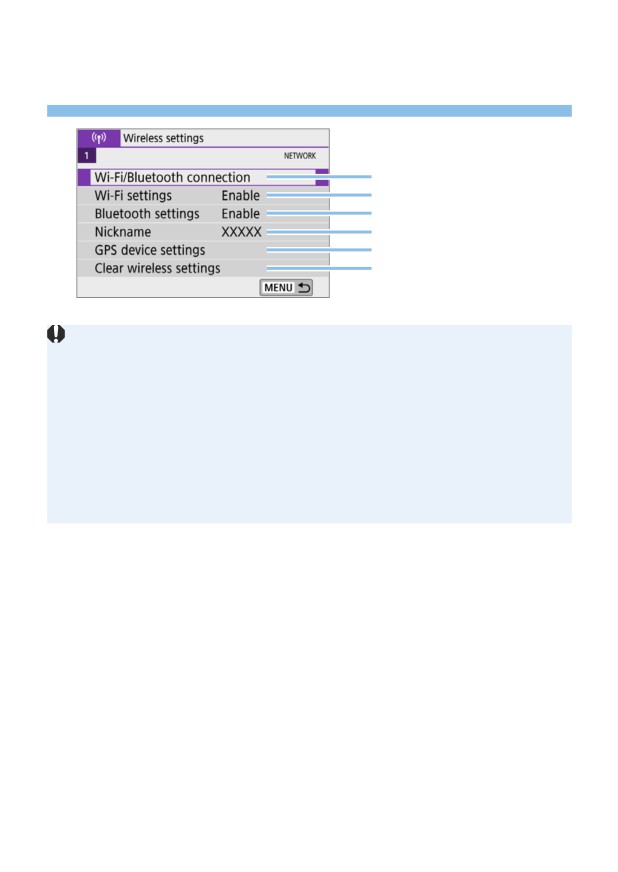
Қойынды мәзірлері:
Сымсыз қойындысы
=347
=416
=417
=418
=419
=425
zz
Сымсыз байланыс камера интерфейс кабелі арқылы компьютерге немесе
басқа құрылғыға қосылып тұрғанда қолжетімді болмайды.
zz
Компьютерлер сияқты басқа құрылғыларды камера құрылғыларға Wi-Fi арқылы
қосылып тұрғанда оларды интерфейс кабелімен қосу арқылы камерамен
пайдалану мүмкін емес.
zz
Камерада карта болмаған жағдайда ([D] үлгісінен басқа) камераны Wi-Fi
желісі арқылы қосу мүмкін емес. Сондай-ақ, [l] және веб-қызметтер үшін
картада ешқандай суреттер сақталмаған жағдайда камераны Wi-Fi желісі
арқылы қосу мүмкін емес.
zz
Wi-Fi қосылымы камераның қуаты <2
> күйіне орнатылса немесе карта
ұясының/батарея бөлімінің қақпағы ашылса тоқтайды.
zz
Wi-Fi қосылымы орнатылғанда камераның автоматты қуат өшіру функциясы
жұмыс істемейді.
346
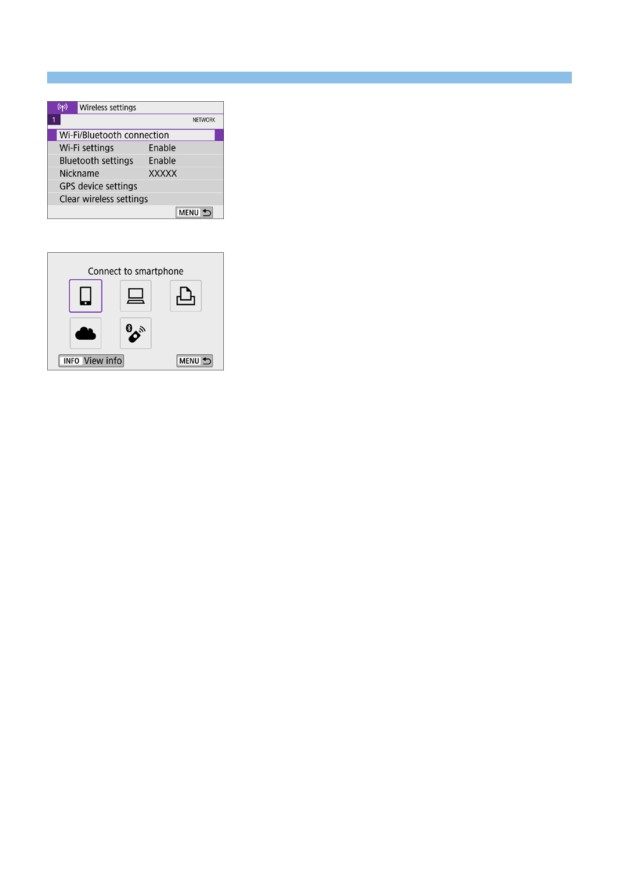
Wi-Fi/Bluetooth қосылымын таңдау
1 [Wi-Fi/Bluetooth connection / Wi-Fi/
Bluetooth қосылымы] тармағын
таңдаңыз.
zz
[k] қойындысының астында [Wi-Fi/
Bluetooth connection / Wi-Fi/Bluetooth
қосылымы] тармағын таңдаңыз, одан
кейін <0
> түймесін басыңыз.
2 Камера қосылуы үшін элементті
таңдаңыз.
(1)
q Смартфонмен байланысу (=349)
Смартфондарда немесе планшеттерде (бұл нұсқаулықта жинақталған
түрде «смартфондар» деп көрсетіледі) арнайы Camera Connect
қолданбасын пайдалану арқылы камераны қашықтан басқарыңыз және
камерадағы суреттерді Wi-Fi қосылымы арқылы шолыңыз.
(2)
D EOS бағдарламалық жасақтамасын немесе басқа
арнайы бағдарламалық жасақтаманы пайдалану (=374)
Камераны компьютерге Wi-Fi арқылы қосыңыз және камераны EOS
Utility бағдарламасын (EOS бағдарламалық жасақтамасы) пайдаланып
қашықтан басқарыңыз. Image Transfer Utility 2 арнайы қолданбасымен
камерадағы суреттерді компьютерге автоматты түрде жіберуге де
болады.
(3)
l Суреттерді Wi-Fi принтерін пайдаланып басып шығару
(=381)
Суреттерді басып шығару үшін камераны принтерді қолдайтын
PictBridge технологиясына (сымсыз LAN) Wi-Fi арқылы қосыңыз.
347
(4)
R
Суреттерді веб-қызметке жіберу (=391)
Мүшені тіркеуді (тегін) аяқтағаннан кейін суреттерді достарыңызбен
немесе жанұяңызбен әлеуметтік желіде немесе Canon
тұтынушыларына арналған CANON iMAGE GATEWAY онлайн
фотосурет қызметінде бөлісіңіз.
(5) F Сымсыз қашықтықтан басқару құралына қосылу
Бұл камераны қашықтан басқару құралымен түсіру үшін BR-E1 сымсыз
қашықтан басқару құралына (бөлек сатылады) Bluetooth арқылы қосуға
да болады (=410).
348
Смартфонға қосылу
Камераны Bluetooth төмен энергия технологиясымен (бұдан әрі «Bluetooth»)
үйлесімді смартфонмен жұптағанан кейін келесі әрекеттерді орындай
аласыз.
zz
Wi-Fi қосылымын тек смартфонды пайдаланып орнату (=351).
zz
Камерамен Wi-Fi қосылымын ол өшірулі болса да орнату (=356).
zz
Суреттерді смартфон арқылы алынған GPS ақпаратымен геотегтеу
(=420).
zz
Камераны смартфоннан қашықтан басқару (=355).
Сондай-ақ, келесі әрекеттерді камераны смартфонға Wi-Fi арқылы
қосқаннан кейін орындауыңызға болады.
zz
Камерадағы суреттерді смартфоннан шолу және сақтау (=355).
zz
Камераны смартфоннан қашықтан басқарыңыз (=355).
zz
Суреттерді камерадан смартфонға жіберіңіз (=363).
Смартфонда Bluetooth және Wi-Fi параметрлерін қосу
Смартфон параметрлері экранында Bluetooth және Wi-Fi параметрлерін
қосыңыз. Камерамен жұптаудың смартфонның Bluetooth параметрлері
экранында мүмкін емес екенін ескеріңіз.
zz
Wi-Fi қосылымын кіру нүктесі арқылы орнату үшін «Кіру нүктелері арқылы Wi-Fi
349
Смартфонда Camera Connect қолданбасын орнату
Арнайы Camera Connect қолданбасы (тегін) Android немесе iOS жүйесі
орнатылған смартфонға орнатылуы тиіс.
zz
Смартфонның операциялық жүйесінің ең соңғы нұсқасын
пайдаланыңыз.
zz
Camera Connect қолданбасын Google Play немесе App Store қызметінен
орнатуға болады. Google Play немесе App Store дүкеніне камера
смартфонмен Wi-Fi арқылы жұпталғанда немесе қосылғанда пайда
болатын QR кодтарын пайдаланып қатынауға да болады.
zz
Camera Connect қолдайтын операциялық жүйе нұсқаларын Camera Connect
қолданбасының жүктеп алу сайтынан қараңыз.
zz
Осы нұсқаулықтағы үлгі экрандар мен басқа мәліметтер камераның аппараттық
бағдарлама жаңартуларынан немесе Camera Connect, Android немесе iOS
жаңартуларынан кейін нақты пайдаланушы интерфейсінің элементтеріне
сәйкес келмеуі мүмкін.
350
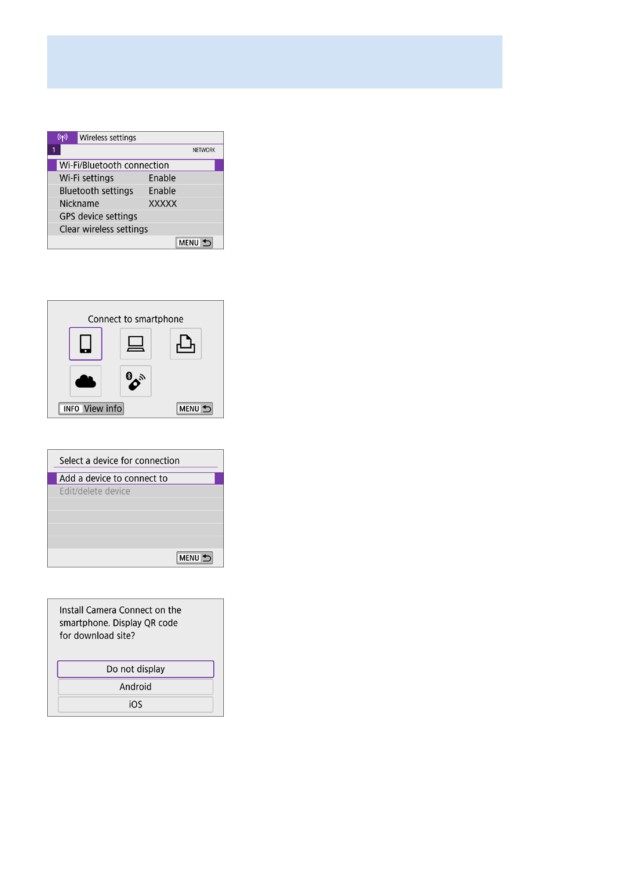
Bluetooth функциясымен үйлесімді смартфонға Wi-Fi
арқылы қосылу
(1)-камерадағы әрекеттер
1 [Wi-Fi/Bluetooth connection / Wi-Fi/
Bluetooth қосылымы] тармағын
таңдаңыз.
zz
[k] қойындысының астында [Wi-Fi/
Bluetooth connection / Wi-Fi/Bluetooth
қосылымы] тармағын таңдаңыз, одан
кейін <0
> түймесін басыңыз.
2 [qConnect to smartphone/
qСмартфонға қосылу] белгішесін
таңдаңыз.
3 [Add a device to connect to/Қосылу
үшін құрылғы қосу] параметрін
таңдаңыз.
4 Элементті таңдаңыз.
zz
Camera Connect бағдарламасы
орнатылып қойған болса, [Do not
display/Көрсетпеу] параметрін
таңдаңыз.
zz
Camera Connect орнатылмаған болса,
Google Play немесе App Store дүкеніне
кіріп, Camera Connect қолданбасын
орнату үшін [Android] немесе [iOS]
тармағын таңдаңыз, көрсетілген QR
кодын смартфонмен сканерлеңіз.
351
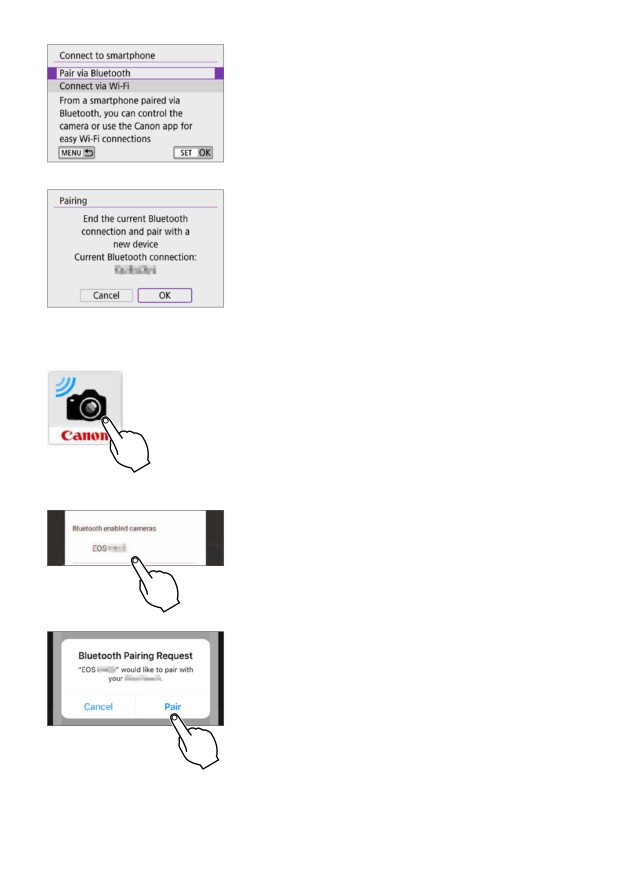
5 [Pair via Bluetooth/Bluetooth арқылы
жұптау] параметрін таңдаңыз.
zz
Жұптауды бастау үшін <0
> түймесін
басыңыз.
zz
Бастапқыда біреуімен жұптағаннан
кейін басқа смартфонмен жұптау үшін
сол жақтағы экранда [OK] тармағын
таңдаңыз, одан кейін <0
> түймесін
басыңыз.
(1)-смартфондағы қадамдар
6 Camera Connect қолданбасын іске
қосыңыз.
7 Жұптау үшін камераны түртіңіз.
BB
Android смартфонын пайдалансаңыз,
9-қадамға өтіңіз.
8 [Pair/Жұптау] түймесін (тек iOS)
түртіңіз.
352
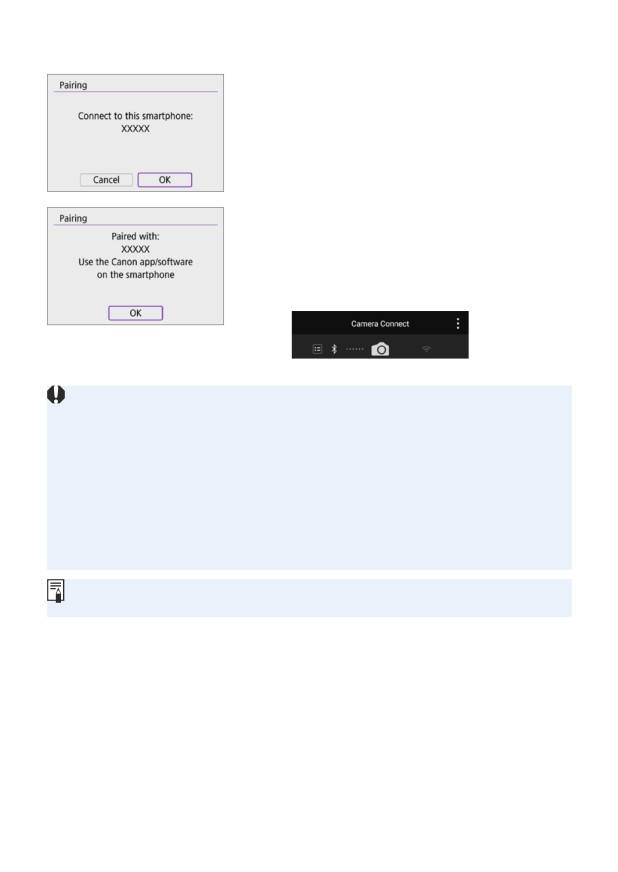
(2)-камерадағы қадамдар
9 [OK] тармағын таңдаңыз, одан кейін
<0
> түймесін басыңыз.
10 <
0> түймесін басыңыз.
zz
Жұптау енді аяқталады және камера
смартфонға Bluetooth арқылы қосылады.
Bluetooth белгішесі негізгі Camera
Connect экранында пайда болады.
zz
Камераны екі немесе үш құрылғыға Bluetooth арқылы бір уақытта қосу мүмкін
емес. Bluetooth қосылымы үшін басқа смартфонға ауысу үшін =423-бетті
қараңыз.
zz
Bluetooth қосылымы батарея қуатын камераның автоматты қуат өшіру
функциясы белсендірілгеннен кейін де тұтынады. Сондықтан, батарея деңгейі
камераны пайдаланғаныңызда төмен болуы мүмкін.
Жұптау ақаулықтарын жою
zz
Смартфонда алдыңғы жұпталған камералардың жұптау жазбаларын сақтау
оның осы камерамен жұпталуына кедергі келтіреді. Қайтадан жұптауға әрекет
етпестен бұрын алдыңғы жұпталған камералардың жұптау жазбаларын
смартфонның Bluetooth параметрлері экранынан жойыңыз.
zz
Bluetooth қосылымы орнатылғанда камераны суреттерді смартфонға жіберу
үшін пайдалана аласыз (=363).
353
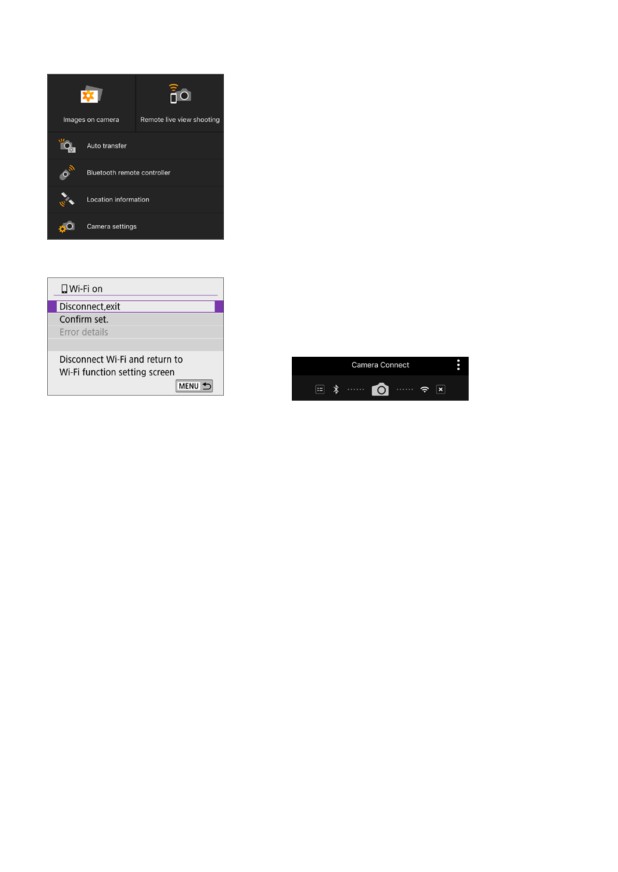
(2)-смартфондағы қадамдар
11 Camera Connect функциясын
таңдаңыз және түртіңіз.
zz
iOS жүйесінде камера қосылымын
растау үшін хабар көрсетілгенде [Join/
Қосылу] параметрін түртіңіз.
zz
Camera Connect функцияларын
=355-беттен қараңыз.
zz
Wi-Fi қосылымы орнатылған кезде
функцияны таңдау үшін экран пайда
болады.
zz
[qWi-Fi on/qWi-Fi қосулы] камераның
СКД мониторында көрсетіледі.
zz
Bluetooth және Wi-Fi белгішелері негізгі
Camera Connect экранында жанады.
Bluetooth функциясымен үйлесімді смартфонға Wi-Fi қосылымы енді
аяқталды.
zz
Wi-Fi қосылымын тоқтату жолын «Wi-Fi қосылымдарын тоқтату»
(= 370) бөлімінен қараңыз.
zz
Wi-Fi қосылымын аяқтау камераны Bluetooth қосылымына ауыстырады.
zz
Wi-Fi арқылы қайта қосылу үшін Camera Connect қолданбасын іске
қосыңыз және пайдаланатын функцияңызды түртіңіз.
[qWi-Fi on/qWi-Fi қосулы] экраны
Disconnect,exit (Ажырату, шығу)
zz
Wi-Fi қосылымын аяқтайды.
Confirm set. (Параметрлерді растау)
zz
Параметрлерді тексеруіңізге болады.
Error details (Қате мәліметтері)
zz
Wi-Fi қосылымы қатесі орын алғанда қатенің мәліметтерін тексеруіңізге
болады.
354
Camera Connect функциялары
Камерадағы суреттер
zz
Суреттерді шолуға, жоюға немесе бағалауға болады.
zz
Суреттерді смартфонға сақтауға болады.
Қашықтан Live View арқылы түсіру
zz
Смартфонда шынайы суретті қарап отырғаныңызда қашықтықтан
түсіруді қосады.
Автоматты түрде тасымалдау
zz
Түсірілімдерді олар түсіріліп жатқан кезде смартфонға автоматты түрде
жіберу үшін камера мен қолданба параметрін реттеуге мүмкіндік береді
(=362).
Bluetooth қашықтан басқару құралы
zz
Камераның қашықтан басқару құралын Bluetooth арқылы жұпталған
смартфоннан қосады. (Wi-Fi арқылы қосылған кезде қолжетімді емес.)
zz
Bluetooth қашықтықтан басқару құралын пайдаланбастан бұрын
ұзағырақ автоматты қуат өшіру уақытын орнатуды ойластырыңыз.
Орын туралы ақпарат
zz
Бұл камера қолдамайды.
Камера параметрлері
zz
Камера параметрлерін өзгертуге болады.
355
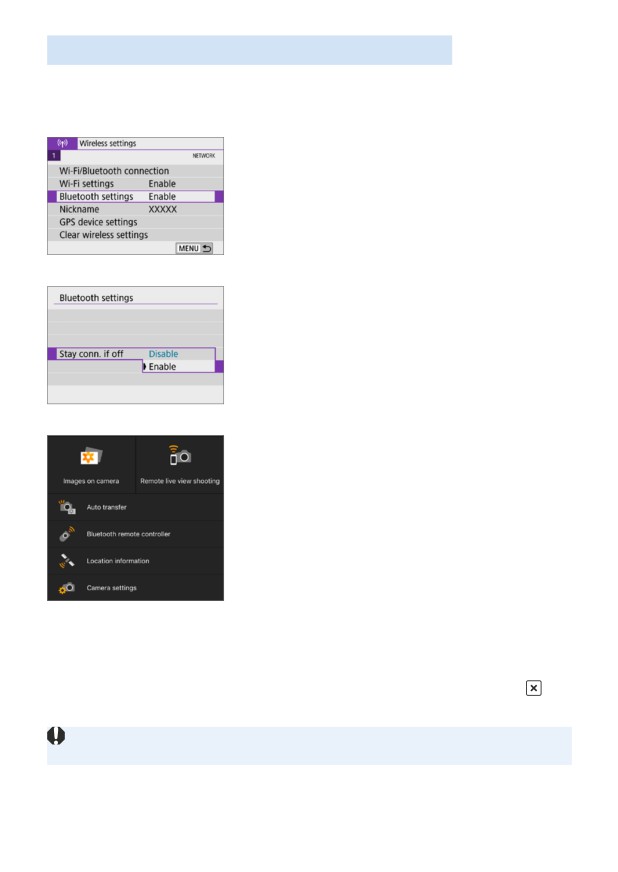
Камера өшірулі кезде Wi-Fi қосылымын орнату
Камераның қуат қосқышы <2
> күйіне орнатылған кезде де, камера
смартфонмен Bluetooth арқылы жұпталып тұрғанда смартфонды Wi-Fi
арқылы қосылу үшін пайдалана аласыз.
1 [Bluetooth settings/Bluetooth
параметрлері] тармағын таңдаңыз.
zz
[k] қойындысының астында [Bluetooth
settings/Bluetooth параметрлері]
тармағын таңдаңыз, одан кейін <0
>
түймесін басыңыз.
2 [Stay conn. if off/Өшірулі болса,
қосулы қалу] параметрін [Enable/
Қосу] мәніне орнатыңыз.
zz
Камера қосқышы <2
> күйіне
орнатылып тұрғанда Wi-Fi қосылымын
бастау үшін Camera Connect мәзіріндегі
[Images on camera/Камерадағы
суреттер] түймесін түртіңіз.
zz
iOS жүйесінде камера қосылымын
растау үшін хабар көрсетілгенде [Join/
Қосылу] параметрін түртіңіз.
Wi-Fi қосылымы орнатылған кезде
камерадағы суреттер тізімделеді.
zz
Camera Connect қолданбасын суреттерді смартфонға сақтау немесе
камерадағы суреттерді жою үшін пайдалануыңызға болады.
zz
Wi-Fi қосылымын тоқтату үшін негізгі Camera Connect экранында [
]
түймесін түртіңіз (=370).
zz
Бұл функция сымсыз параметрлер қайта орнатылған немесе смартфонның
қосылым ақпараты жойылған жағдайда одан әрі пайдаланылмайды.
356
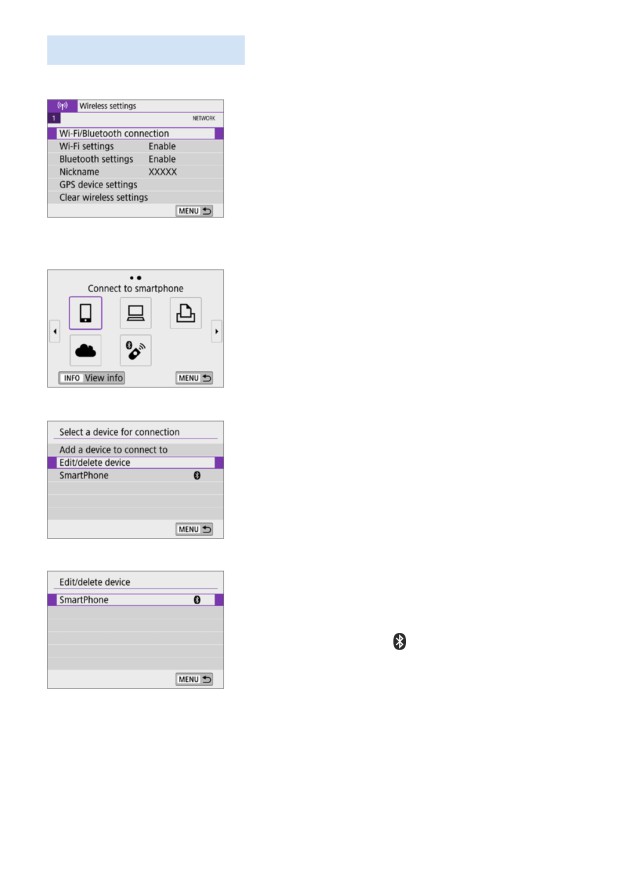
Жұптауды болдырмау
Смартфонмен жұптауды төмендегідей болдырмаңыз.
1 [Wi-Fi/Bluetooth connection / Wi-Fi/
Bluetooth қосылымы] тармағын
таңдаңыз.
zz
[k] қойындысының астында [Wi-Fi/
Bluetooth connection / Wi-Fi/Bluetooth
қосылымы] тармағын таңдаңыз, одан
кейін <0
> түймесін басыңыз.
2 [qConnect to smartphone/
qСмартфонға қосылу] белгішесін
таңдаңыз.
zz
Журнал (=413) көрсетілсе, экранды
<Y> <Z> пернелерімен ауыстырыңыз.
3 [Edit/delete device / Құрылғыны
өзгерту/жою] параметрін таңдаңыз.
4 Жұптауды болдырмау үшін
смартфонды таңдаңыз.
zz
Камерамен қазір жұпталып тұрған
смартфондар [
] деп белгіленеді.
357
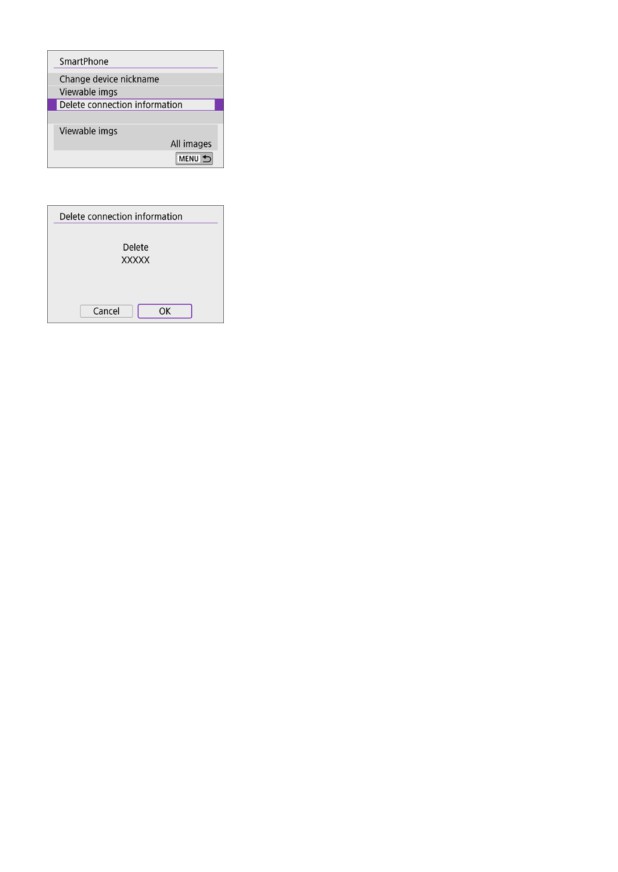
5 [Delete connection information/
Қосылым ақпаратын жою]
параметрін таңдаңыз.
6 [OK] тармағын таңдаңыз, одан кейін
<0
> түймесін басыңыз.
7 Смартфонда камера ақпаратын
тазалаңыз.
zz
Смартфонның Bluetooth параметрі
мәзірінде смартфонда тіркелген камера
ақпаратын тазалаңыз.
358
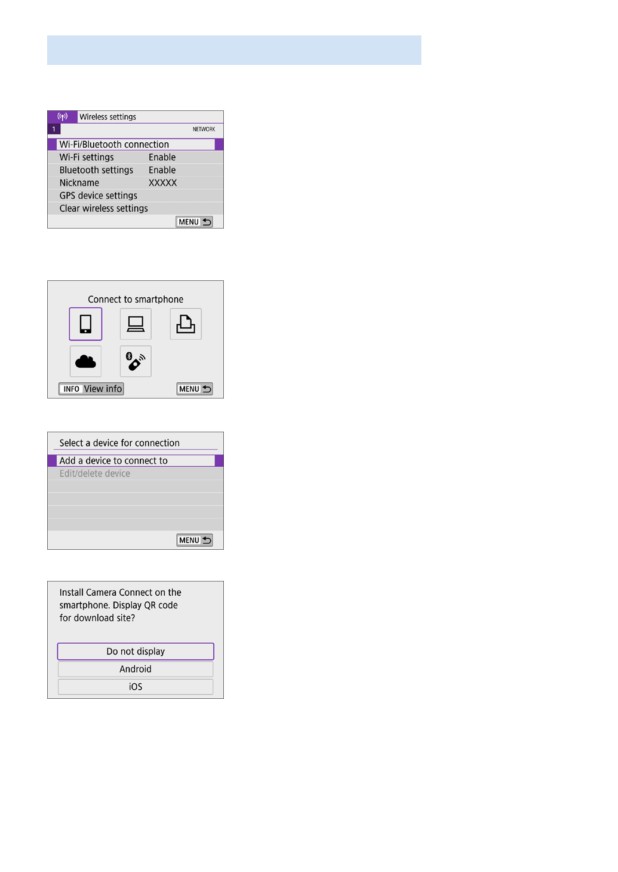
Bluetooth функциясынсыз Wi-Fi қосылымы
(1)-камерадағы әрекеттер
1 [Wi-Fi/Bluetooth connection / Wi-Fi/
Bluetooth қосылымы] тармағын
таңдаңыз.
zz
[k] қойындысының астында [Wi-Fi/
Bluetooth connection / Wi-Fi/Bluetooth
қосылымы] тармағын таңдаңыз, одан
кейін <0
> түймесін басыңыз.
2 [qConnect to smartphone/
qСмартфонға қосылу] белгішесін
таңдаңыз.
zz
Журнал (=413) көрсетілсе, экранды
<Y> <Z> пернелерімен ауыстырыңыз.
3 [Add a device to connect to/Қосылу
үшін құрылғы қосу] параметрін
таңдаңыз.
4 Элементті таңдаңыз.
zz
Camera Connect бағдарламасы
орнатылып қойған болса, [Do not
display/Көрсетпеу] параметрін
таңдаңыз.
359
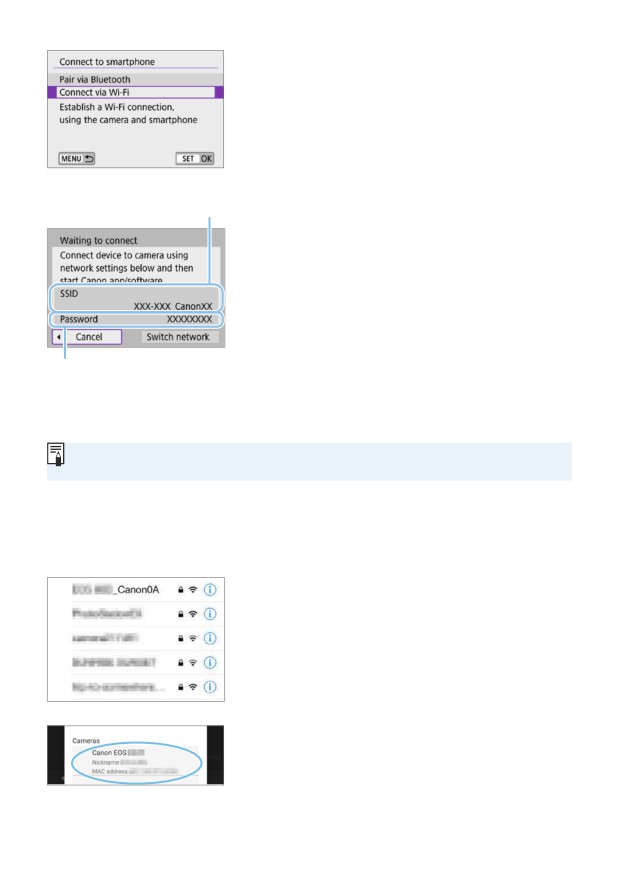
5 [Connect via Wi-Fi/Wi-Fi арқылы
қосылу] параметрін таңдаңыз.
(1)
6 SSID (желі атауы) атауы мен құпия
сөзін тексеріңіз.
zz
Камераның СКД мониторында
көрсетілген SSID идентификаторын (1)
және құпия сөзін (2) тексеріңіз.
zz
[k: Wi-Fi settings/k: Wi-Fi
параметрлері] терезесінде [Password/
Құпия сөз] параметрі [None/
Ешбір] мәніне орнатылса, құпия сөз
(2)
көрсетілмейді немесе қажет болмайды
(=416).
zz
6-қадамда [Switch network/Желіні ауыстыру] параметрін таңдау арқылы
Wi-Fi қосылымын кіру нүктесі арқылы орната аласыз (=405).
Смартфондағы қадамдар
Смартфон экраны (үлгі)
7 Смартфонды Wi-Fi қосылымын
орнату үшін пайдаланыңыз.
zz
Смартфонның Wi-Fi функциясын
белсендіріңіз, одан кейін 6-қадамда
тексерілген SSID атауын (желі атауы)
түртіңіз.
zz
Құпия сөз үшін 6-қадамда тексерілген
құпия сөзді енгізіңіз.
8 Camera Connect қолданбасын
іске қосыңыз және Wi-Fi арқылы
қосылу үшін камераны түртіңіз.
360
(2)-камерадағы қадамдар
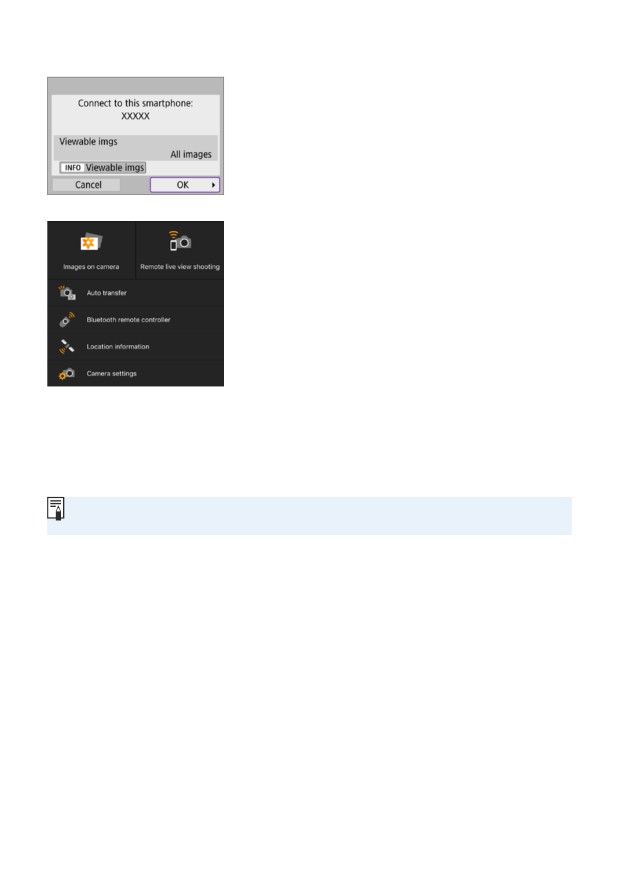
9 [OK] түймесін таңдаңыз.
zz
Көрсетілетін суреттерді анықтау үшін
<B
> түймесін басыңыз. Оларды
орнату үшін =371-беттегі 5-қадамды
қараңыз.
zz
Camera Connect қолданбасының негізгі
терезесі смартфонда көрсетіледі.
Смартфонға Wi-Fi қосылымы енді
аяқталды.
zz
Camera Connect қолданбасын
пайдаланып камераны басқарыңыз
(=355).
zz
Wi-Fi қосылымын тоқтату жолын «Wi-Fi қосылымдарын тоқтату»
(= 370) бөлімінен қараңыз.
zz
Wi-Fi арқылы қайта қосылу үшін «Wi-Fi арқылы қайта қосылу» (= 413)
бөлімін қараңыз.
zz
Wi-Fi арқылы қосылған кезде суреттерді смартфонға ойнату кезінде Жылдам
басқару экранынан жіберуіңізге (=363) болады.
361
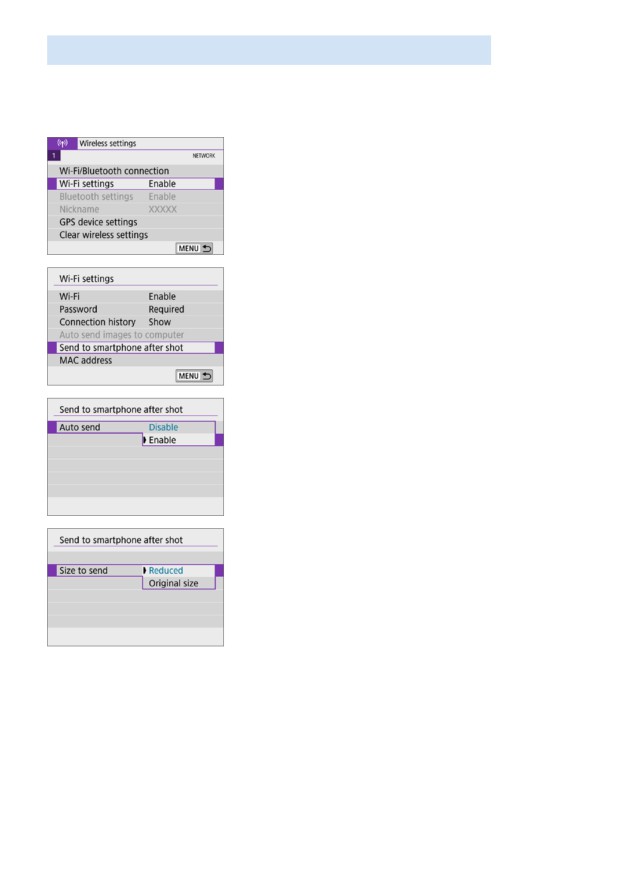
Түсіру кезінде суретті автоматты түрде тасымалдау
Түсірілімдеріңіз смартфонға автоматты түрде жіберіледі. Бұл нұсқауларды
орындамастан бұрын камера мен смартфонның Wi-Fi арқылы қосылғанын
тексеріңіз.
1 [Wi-Fi settings/Wi-Fi параметрлері]
тармағын таңдаңыз.
zz
[k] қойындысының астында [Wi-Fi
settings/Wi-Fi параметрлері] тармағын
таңдаңыз, одан кейін <0
> түймесін
басыңыз.
2 [Send to smartphone after shot/
Түсіргеннен кейін смартфонға
жіберу] параметрін таңдаңыз.
3 [Auto send/Автоматты түрде
жіберу] терезесінде [Enable/Қосу]
параметрін таңдаңыз.
4 [Size to send/Жіберілетін өлшем]
параметрін орнатыңыз.
5 Суретке түсіріңіз.
362
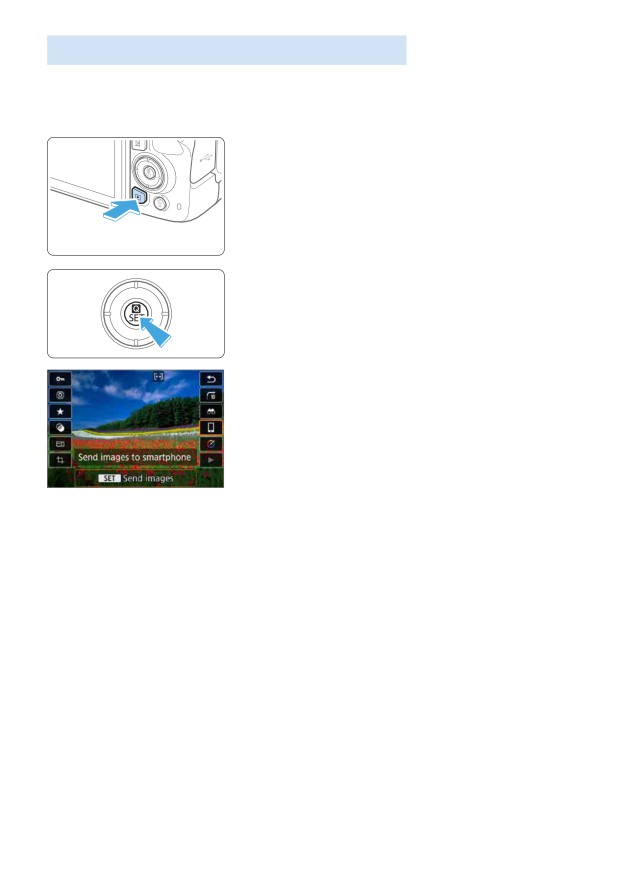
Суреттерді смартфонға камерадан жіберу
Камераны суреттерді Bluetooth арқылы (тек Android құрылғылары) жұпталған
немесе Wi-Fi арқылы қосылған смартфонға жіберу үшін пайдалануыңызға
болады.
1 Суретті ойнатыңыз.
2 <Q> түймесін басыңыз.
3 [q] белгішесін таңдаңыз.
zz
Бұл қадамды Bluetooth арқылы қосылған
кезде орындасаңыз, хабар көрсетіледі
және қосылым Wi-Fi қосылымына
ауысады.
4 Жіберу параметрлерін таңдаңыз
және суреттерді жіберіңіз.
363
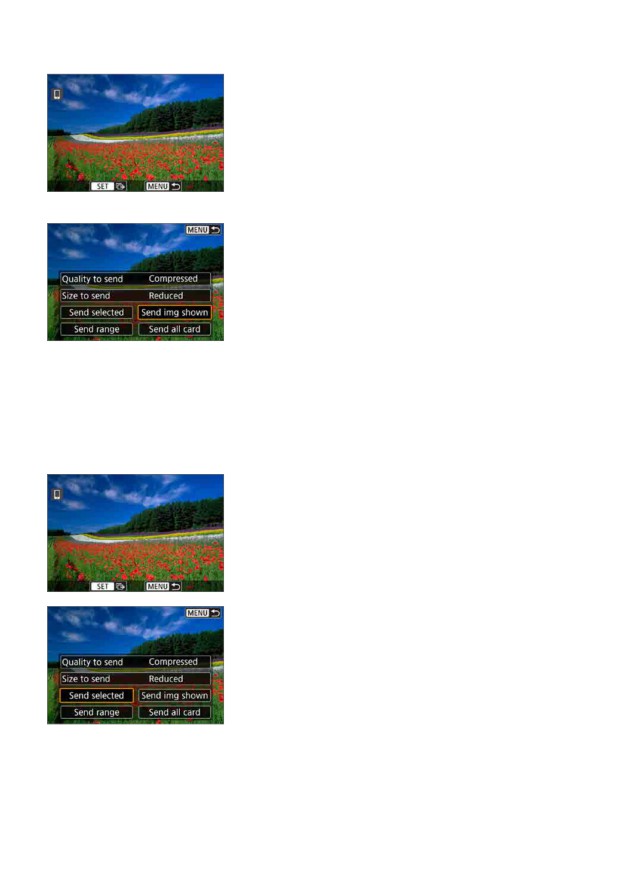
(1) Суреттерді жекелеп жіберу
1
Жіберілетін суретті таңдаңыз.
zz
Жіберілетін суретті таңдау үшін <Y>
<Z> пернелерін пайдаланыңыз, одан
кейін <0
> түймесін басыңыз.
zz
<I
> түймесін басу арқылы индекс
дисплейіне қосылып, суретті таңдай
аласыз.
2
[Send img shown/Көрсетілген
суретті жіберу] параметрін
таңдаңыз.
zz
[Size to send/Жіберілетін өлшем]
терезесінде суретті жіберу өлшемін
таңдауыңызға болады.
zz
Фильмдер жіберу кезінде жіберу үшін
фильмдердің сурет сапасын [Quality
to send/Жіберу сапасы] терезесінде
таңдауыңызға болады.
(2) Бірнеше таңдалған суретті жіберу
1<
0> түймесін басыңыз.
2 [Send selected/Таңдалғанды жіберу]
параметрін таңдаңыз.
364
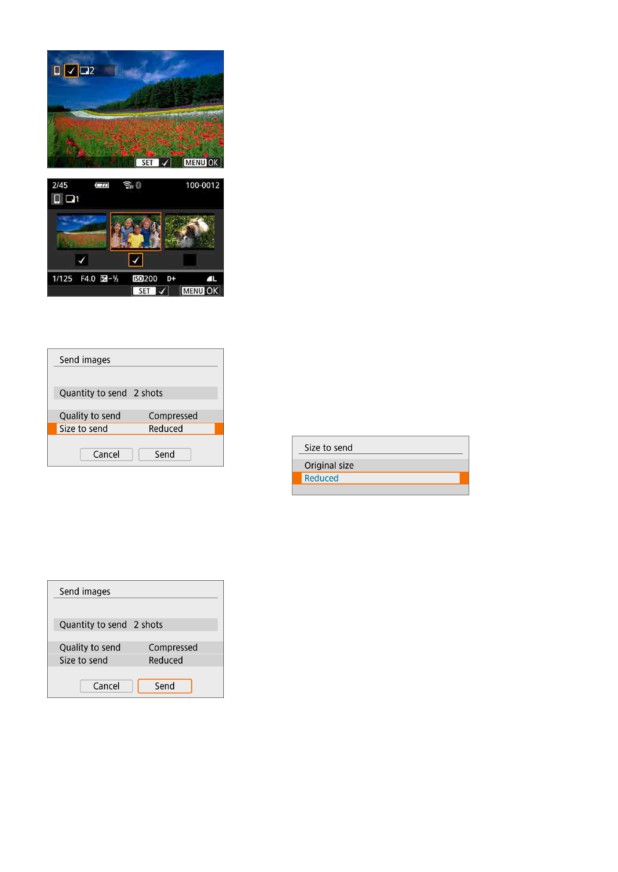
3 Жіберілетін суреттерді таңдаңыз.
zz
Жіберілетін суреттерді таңдау үшін <Y>
<Z> пернелерін пайдаланыңыз, одан
кейін <0
> түймесін басыңыз.
zz
Суреттерді 3 суретті дисплейден таңдау
үшін <I
> түймесін басуыңызға
болады. Жалғыз сурет дисплейіне оралу
үшін <u> түймесін басыңыз.
zz
Жіберілетін суреттерді таңдағаннан кейін
<M
> түймесін басыңыз.
4 Суретті таңдаудан шығыңыз.
zz
[OK] түймесін таңдаңыз.
5 [Size to send/Жіберілетін өлшем]
параметрін таңдаңыз.
zz
Көрсетілген экранда сурет өлшемін
таңдаңыз.
zz
Фильмдер жіберу кезінде [Quality to
send/Жіберу сапасы] терезесінде сурет
сапасын таңдаңыз.
6 [Send/Жіберу] параметрін таңдаңыз.
365
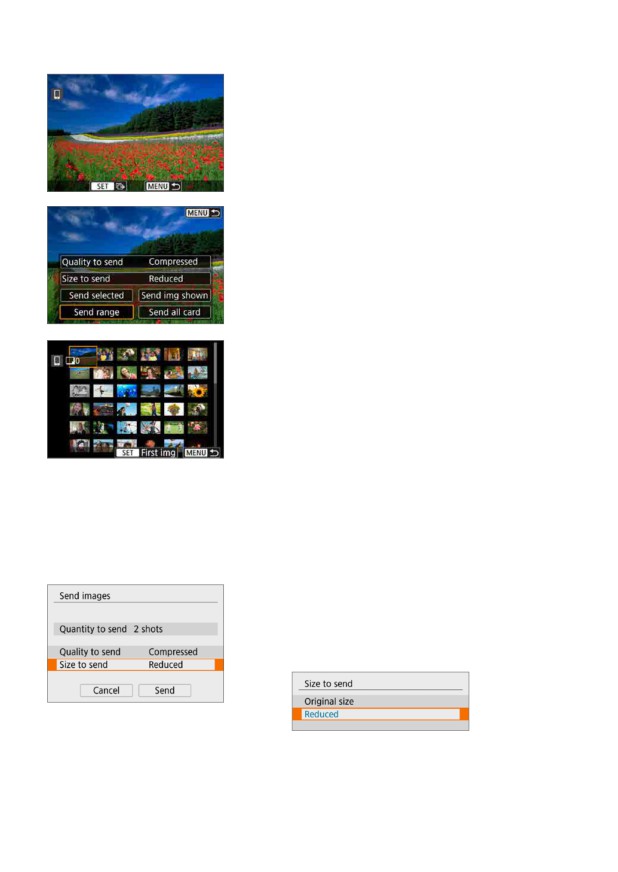
(3) Суреттердің көрсетілген ауқымын жіберу
1<
0> түймесін басыңыз.
2 [Send range/Жіберу ауқымы]
параметрін таңдаңыз.
3 Суреттер ауқымын көрсетіңіз.
zz
Бірінші суретті (бастау нүктесі) таңдаңыз.
zz
Соңғы суретті (бастау нүктесі) таңдаңыз.
zz
Таңдауды болдырмау үшін осы қадамды
қайталаңыз.
zz
Индекс дисплейінде көрсетілген
суреттердің санын өзгерту үшін <I
>
түймесін басуыңызға болады.
4 Ауқымды растаңыз.
zz
<M
> түймесін басыңыз, одан кейін
[OK] түймесін басыңыз.
5 [Size to send/Жіберілетін өлшем]
параметрін таңдаңыз.
zz
Көрсетілген экранда сурет өлшемін
таңдаңыз.
zz
Фильмдер жіберу кезінде [Quality to
send/Жіберу сапасы] терезесінде сурет
сапасын таңдаңыз.
366
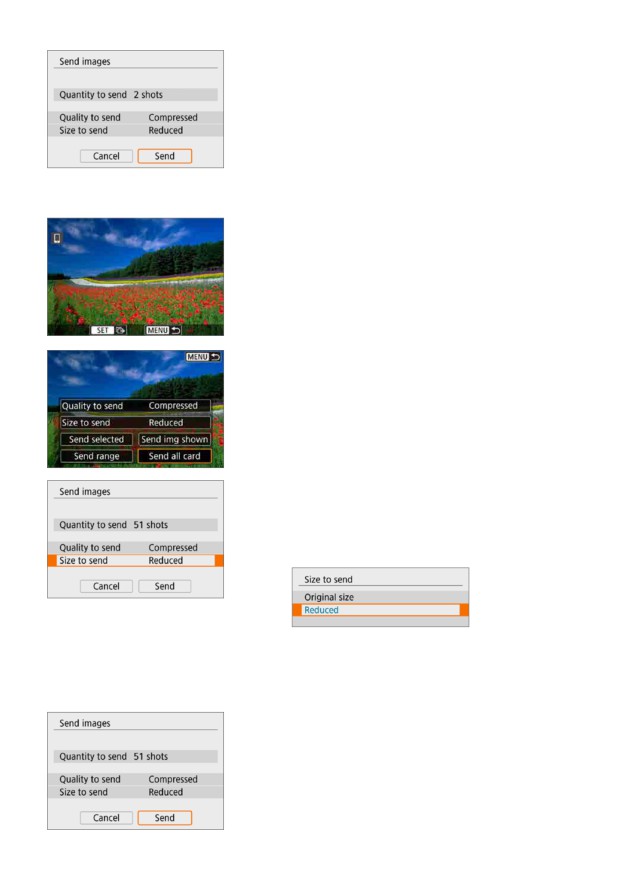
6 [Send/Жіберу] параметрін таңдаңыз.
(4) Картадағы барлық суреттерді жіберу
1<
0> түймесін басыңыз.
2 [Send all card/Барлық картаны
жіберу] параметрін таңдаңыз.
3 [Size to send/Жіберілетін өлшем]
параметрін таңдаңыз.
zz
Көрсетілген экранда сурет өлшемін
таңдаңыз.
zz
Фильмдер жіберу кезінде [Quality to
send/Жіберу сапасы] терезесінде сурет
сапасын таңдаңыз.
4 [Send/Жіберу] параметрін таңдаңыз.
367
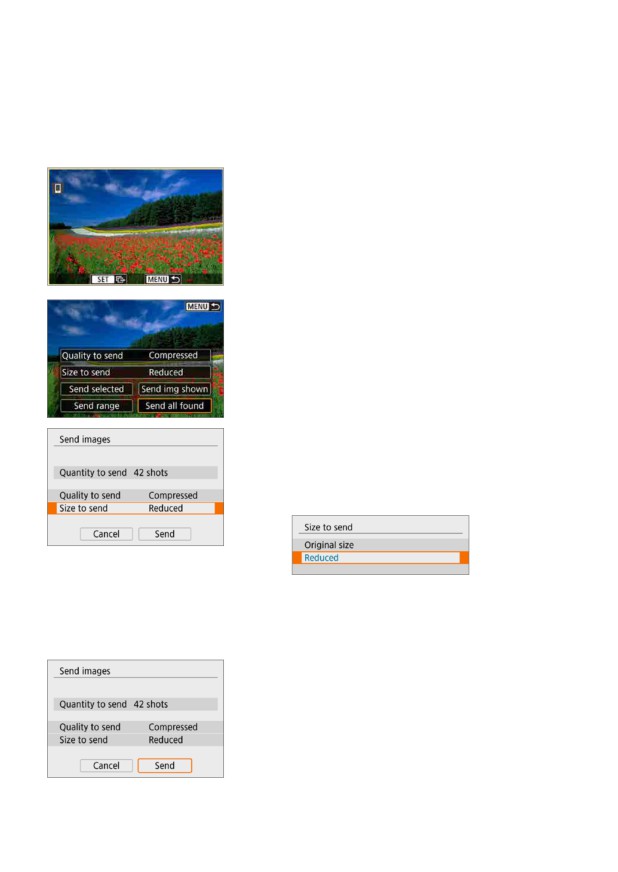
(5) Іздеу шарттарына сәйкес келетін суреттерді жіберу
[Set image search conditions/Суретті іздеу шарттарын орнату]
терезесінде орнатылған іздеу шарттарына сәйкес келетін барлық суреттерді
бірден жіберіңіз.
[Set image search conditions/Суретті іздеу шарттарын орнату] параметрі
үшін «Ойнату үшін суреттерді сүзу» (= 291) бөлімін қараңыз.
1<
0> түймесін басыңыз.
2 [Send all found/Барлық табылғанды
жіберу] параметрін таңдаңыз.
3 [Size to send/Жіберілетін өлшем]
параметрін таңдаңыз.
zz
Көрсетілген экранда сурет өлшемін
таңдаңыз.
zz
Фильмдер жіберу кезінде [Quality to
send/Жіберу сапасы] терезесінде сурет
сапасын таңдаңыз.
4 [Send/Жіберу] параметрін таңдаңыз.
368
содержание .. 7 8 9 10 ..