содержание .. 8 9 10 11 ..
Canon EOS 250D. Кеңейтілген пайдаланушы нүсқаулығы (2019) - 10
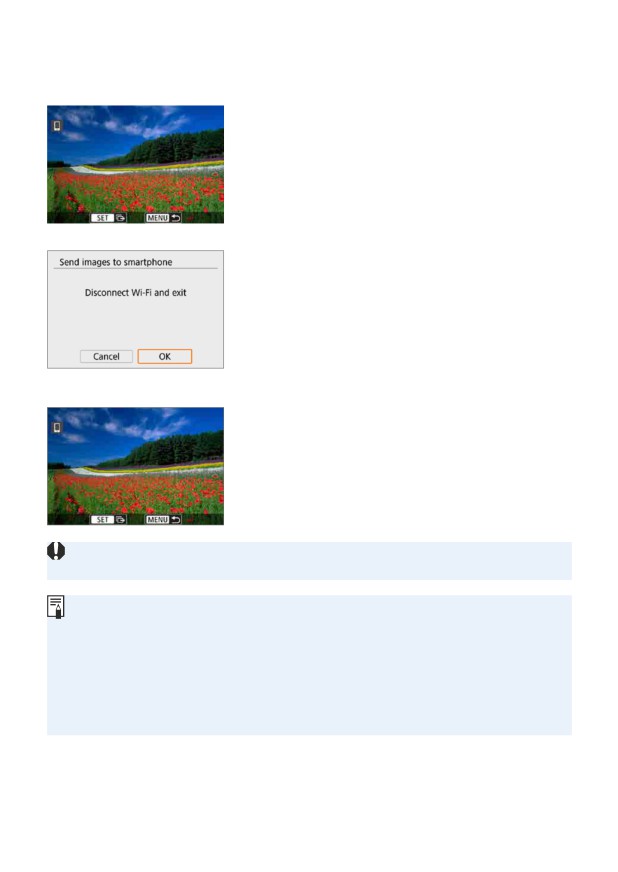
Сурет тасымалдауды аяқтау
Bluetooth арқылы (Android) жұпталған кезде суреттерді камерадан
жіберу
zz
Суретті тасымалдау экранында <M
>
түймесін басыңыз.
zz
Суретті тасымалдауды аяқтау және Wi-Fi
қосылымын тоқтату үшін сол жақтағы
экранда [OK] түймесін таңдаңыз.
Суреттерді камерадан Wi-Fi қосылымы арқылы жіберу
zz
Суретті тасымалдау экранында <M
>
түймесін басыңыз.
zz
Wi-Fi қосылымын тоқтату үшін «Wi-Fi
қосылымдарын тоқтату» (= 370)
бөлімін қараңыз.
zz
Суретті тасымалдау операциясы кезінде камераның ысырма түймесі басылып
тұрса да суретке түсіру мүмкін болмайды.
zz
Wi-Fi қосылымы орнатылғанда смартфонның қуатты үнемдеу функциясын
ажырату ұсынылады.
zz
Фотосуреттер үшін кішірейтілген өлшемді таңдау сол уақытта жіберілген
барлық фотосуреттерге қолданылады. b өлшемді фотосуреттердің
кішірейтілмейтінін ескеріңіз.
zz
Фильмдер үшін қысымды таңдау сол уақытта жіберілген барлық фильмдерге
қолданылады.
zz
Камерамен жұмыс істеу үшін батарея қолданылғанда, оның толық
зарядталғанына көз жеткізіңіз.
369
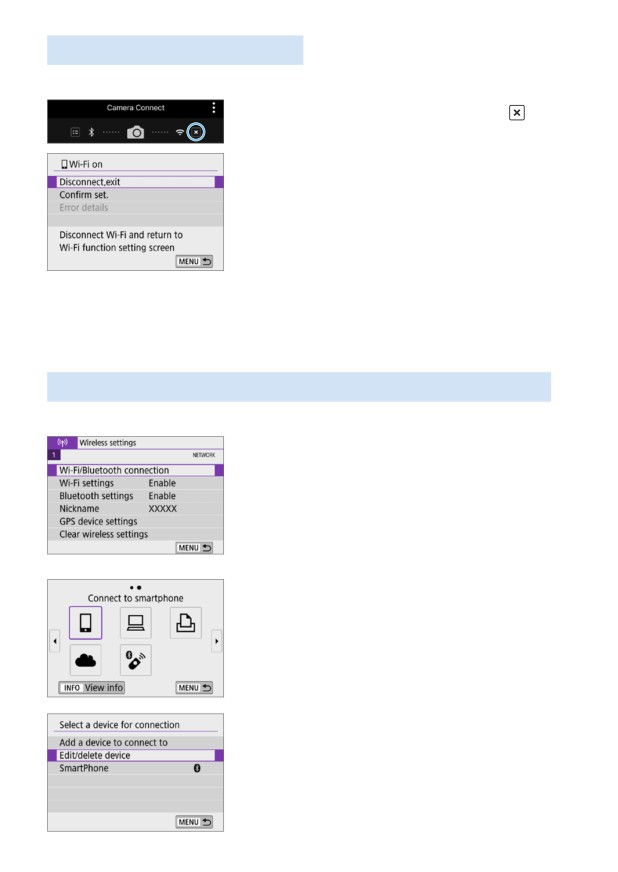
Wi-Fi қосылымдарын тоқтату
Келесі операциялардың біреуін орындаңыз.
Camera Connect экранында [
]
түймесін түртіңіз.
[qWi-Fi on/qWi-Fi қосулы] экранында
[Disconnect,exit/Ажырату, шығу]
параметрін таңдаңыз.
zz
[qWi-Fi on/qWi-Fi қосулы]
көрсетілмесе, [k] қойындысының
астындағы [Wi-Fi/Bluetooth connection /
Wi-Fi/Bluetooth қосылымы] параметрін
таңдаңыз.
zz
[Disconnect,exit/Ажырату, шығу]
параметрін таңдаңыз, одан кейін растау
тілқатысу терезесінде [OK] түймесін
таңдаңыз.
Суреттерді смартфондардан қаралатын ету үшін параметрлер
Суреттерді Wi-Fi қосылымы аяқталғаннан кейін көрсетуге болады.
1 [Wi-Fi/Bluetooth connection / Wi-Fi/
Bluetooth қосылымы] тармағын
таңдаңыз.
zz
[k] қойындысының астында [Wi-Fi/
Bluetooth connection / Wi-Fi/Bluetooth
қосылымы] тармағын таңдаңыз, одан
кейін <0
> түймесін басыңыз.
2 [qConnect to smartphone/
qСмартфонға қосылу] белгішесін
таңдаңыз.
zz
Журнал (=413) көрсетілсе, экранды
<Y> <Z> пернелерімен ауыстырыңыз.
3 [Edit/delete device / Құрылғыны
өзгерту/жою] параметрін таңдаңыз.
370
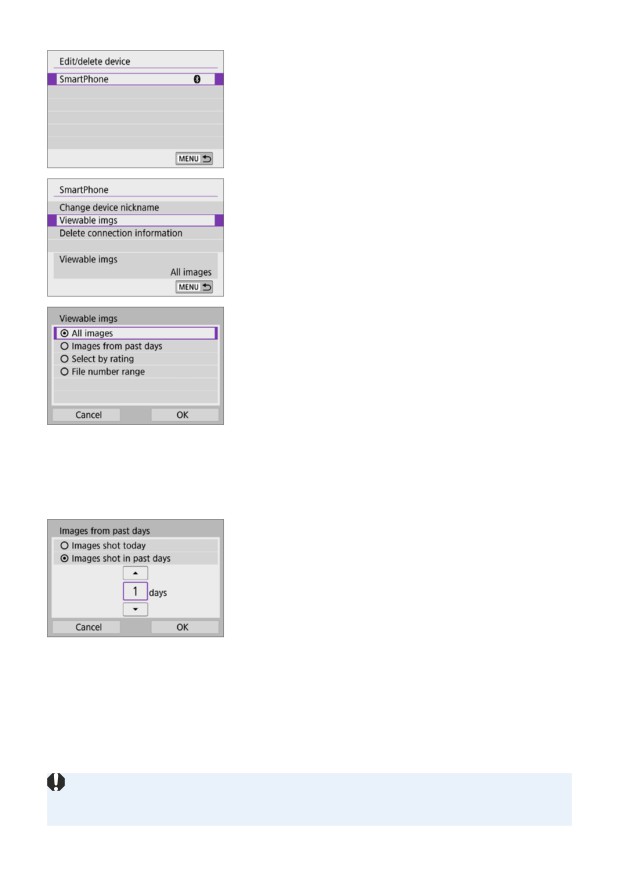
4 Смартфонды таңдаңыз.
zz
Суреттерін қаралатын ету керек
смартфонның атауын таңдаңыз.
5 [Viewable imgs/Көрсетілетін
суреттер] параметрін таңдаңыз.
6 Элементті таңдаңыз.
zz
Орнату экранына қатынау үшін [OK]
тармағын таңдаңыз.
[All images/Барлық суреттер]
Картада сақталған барлық суреттер көрсетіле алады.
[Images from past days/Бұрынғы суреттер]
Көрсетілетін суреттерді түсіру күн негізінде
анықтаңыз. Тоғыз күн бұрын түсірілген
суреттер анықталады.
zz
[Images shot in past days/Бұрын
түсірілген суреттер] параметрі
таңдалғанда көрсетілген уақыт аралығы
бұрын түсірілген суреттерді көруге
болады. Күндер санын көрсету үшін
<W> <X> пернелерін пайдаланыңыз,
одан кейін таңдауды растау үшін <0
>
түймесін басыңыз.
zz
[OK] түймесі таңдалғаннан кейін
қаралатын суреттер орнатылады.
zz
[Viewable imgs/Көрсетілетін суреттер] параметрі [All images/Барлық
суреттер] параметрінен басқа кез келген параметрге орнатылса, қашықтан
түсіру мүмкін болмайды.
371
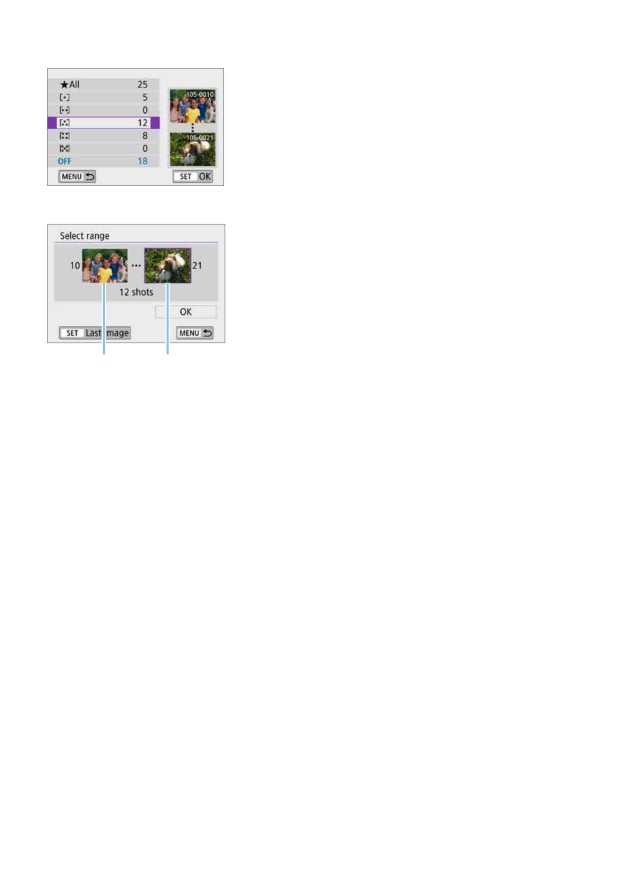
[Select by rating/Рейтинг бойынша таңдау]
Көрсетілетін суреттерді рейтинг
қосылғанына (немесе қосылмағанына)
немесе рейтинг түріне байланысты
көрсетіңіз.
zz
Рейтинг түрі таңдалғаннан кейін
қаралатын суреттер орнатылады.
[File number range/Файл нөмірінің ауқымы] (Ауқымды таңдау)
Көрсетілетін суреттерді анықтау үшін
файлдың нөмірі бойынша алғашқы және
соңғы суреттерді таңдаңыз.
1. Суретті таңдау экранын көрсету үшін
<0
> түймесін басыңыз.
Суретті таңдау үшін <Y> <Z>
пернелерін басыңыз.
(1)
(2)
<I
> түймесін басу арқылы индекс
дисплейіне қосылып, суретті таңдай
аласыз.
2. Суретті бастау нүктесі ретінде таңдаңыз
(1).
3. Суретті аяқтау нүктесі ретінде таңдау
үшін <Z> пернесін пайдаланыңыз (2).
4. [OK] түймесін таңдаңыз.
372
zz
Қашықтан түсірумен фильм жазу кезінде Wi-Fi қосылымы тоқтатылса, келесі
орын алады.
--
Қуат қосқышы <k> күйіне орнатылса, фильм түсіру жалғасады.
--
Қуат қосқышы <1
> күйіне орнатылса, фильм түсіру тоқтайды.
zz
Қуат қосқышы <1
> күйіне орнатылғанда және камера фильм түсіру режиміне
Camera Connect қолданбасын пайдаланып орнатылған кезде, камераны түсіру
үшін пайдалана алмайсыз.
zz
Смартфонға Wi-Fi қосылымы орнатылғанда белгілі бір функциялар қолжетімді
болмайды.
zz
Қашықтан түсіруде AF жылдамдығы баяу болуы мүмкін.
zz
Байланыс күйіне байланысты суретті көрсету немесе ысырманы босату уақыты
кідіртілуі мүмкін.
zz
Суреттерді смартфонға сақтау кезінде камераның ысырма түймесін бассаңыз
да суретке түсіре алмайсыз. Сондай-ақ, камераның СКД мониторы өшуі мүмкін.
zz
Wi-Fi қосылымы орнатылғанда смартфонның қуатты үнемдеу функциясын
ажырату ұсынылады.
373
Компьютерге Wi-Fi арқылы қосылу
Бұл бөлімде камераны компьютерге Wi-Fi арқылы қосу және камера
операцияларын EOS бағдарламалық жасақтамасын немесе басқа арнайы
бағдарламалық жасақтаманы пайдаланып орындау жолы сипатталады.
Wi-Fi қосылымын орнатпастан бұрын компьютерге бағдарламалық
жасақтаманың ең соңғы нұсқасын орнатыңыз.
Компьютерді пайдалану нұсқауларын компьютердің нұсқаулығынан қараңыз.
EOS Utility бағдарламасын пайдаланып камераны басқару
EOS Utility бағдарламалық жасақтамасын (EOS бағдарламалық
жасақтамасы) пайдаланып суреттерді камерадан импорттауыңызға,
камераны басқаруыңызға және басқа операцияларды орындауыңызға
болады.
(1)-камерадағы әрекеттер
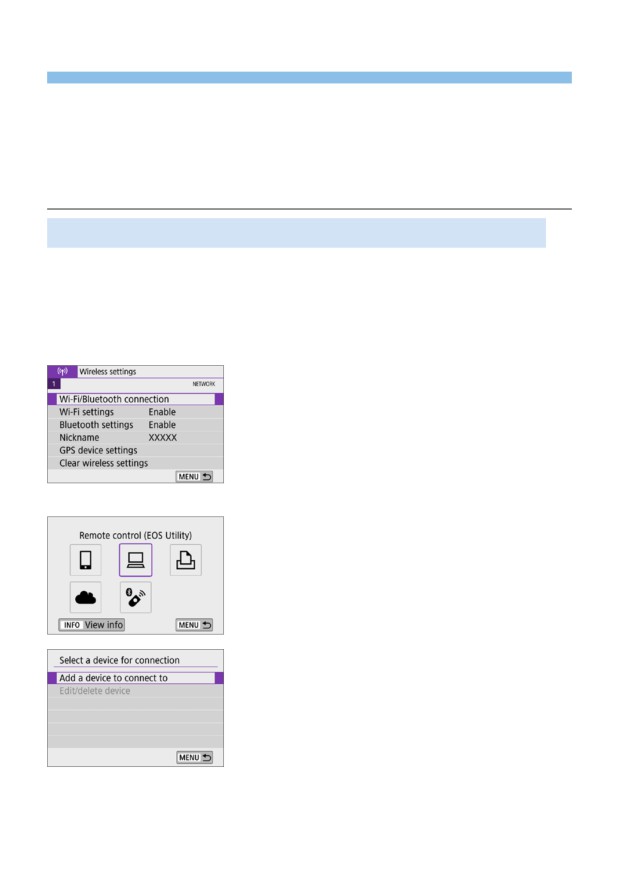
1 [Wi-Fi/Bluetooth connection / Wi-Fi/
Bluetooth қосылымы] тармағын
таңдаңыз.
zz
[k] қойындысының астында [Wi-Fi/
Bluetooth connection / Wi-Fi/Bluetooth
қосылымы] тармағын таңдаңыз, одан
кейін <0
> түймесін басыңыз.
2 [DRemote control (EOS Utility)/
DҚашықтан басқару (EOS Utility)]
тармағын таңдаңыз.
zz
Журнал (=413) көрсетілсе, экранды
<Y> <Z> пернелерімен ауыстырыңыз.
3 [Add a device to connect to/Қосылу
үшін құрылғы қосу] параметрін
таңдаңыз.
374
(1)
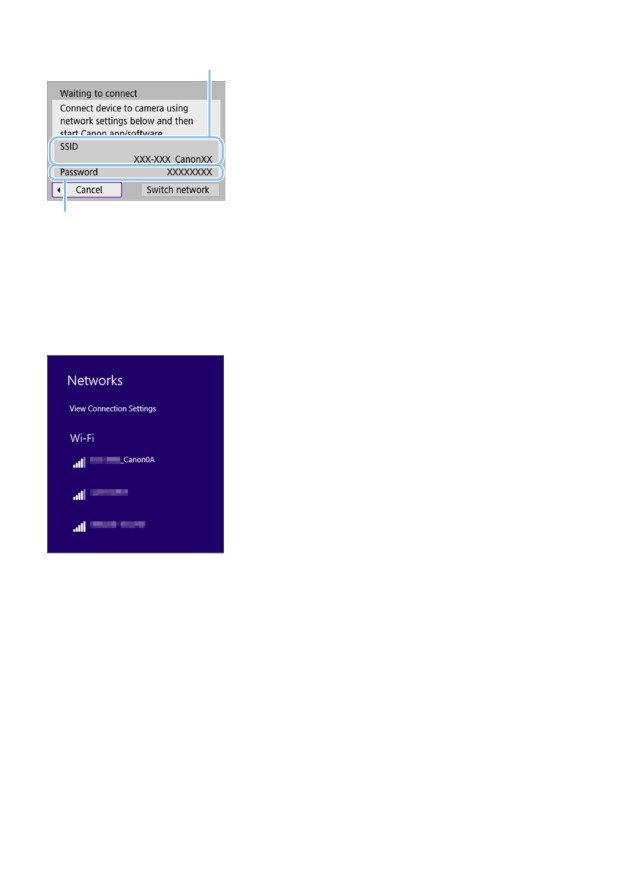
4 SSID (желі атауы) атауы мен құпия
сөзін тексеріңіз.
zz
Камераның СКД мониторында
көрсетілген SSID идентификаторын (1)
және құпия сөзін (2) тексеріңіз.
zz
[k: Wi-Fi settings/k:Wi-Fi
параметрлері] терезесінде [Password/
Құпия сөз] параметрін [None/Ешбір]
мәніне орнатсаңыз, құпия сөз
(2)
көрсетілмейді немесе қажет болмайды.
Мәліметтерді =416-беттерден
қараңыз.
(1)-компьютердегі қадамдар
Компьютер экраны (үлгі)
5 SSID тармағын таңдаңыз, одан
кейін құпия сөзді енгізіңіз.
zz
Компьютердің желі параметрі экранында
4-қадамда тексерілген SSID атауын
таңдаңыз.
zz
Құпия сөз үшін 4-қадамда тексерілген
құпия сөзді енгізіңіз.
375
(2)-камерадағы қадамдар
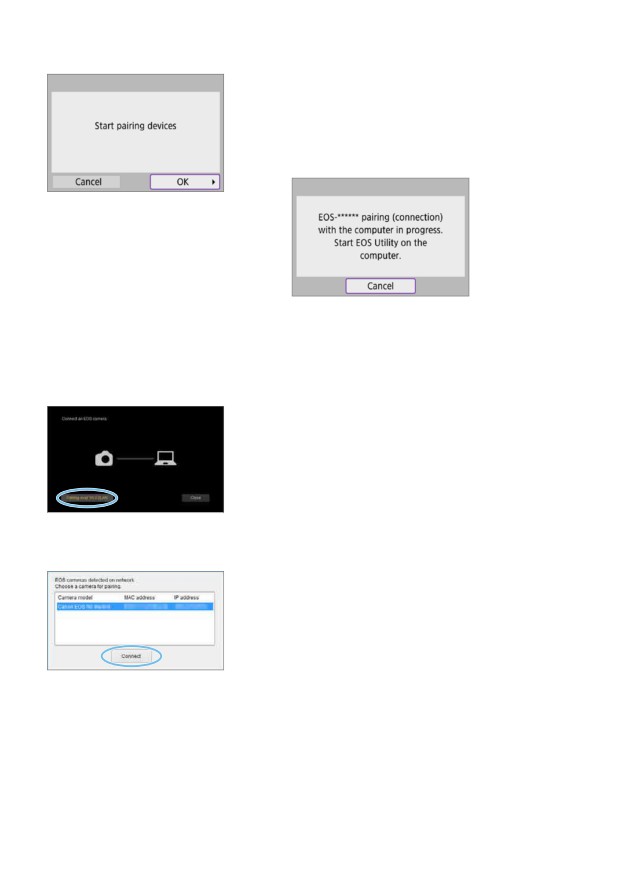
6 [OK] түймесін таңдаңыз.
BB
Келесі хабар көрсетіледі. «******»
- жалғанатын камерадағы MAC
мекенжайының соңғы алты санын
көрсетеді.
(2)-компьютердегі қадамдар
7 EOS Utility бағдарламасын іске
қосыңыз.
8 EOS Utility бағдарламасында
[Pairing over Wi-Fi/LAN / Wi-Fi/
LAN желісінде жұптау] түймесін
басыңыз.
zz
Брандмауэрге қатысты хабар көрсетілсе,
[Yes/Иә] жауабын таңдаңыз.
9 [Connect/Қосылу] түймесін
басыңыз.
zz
Қосылу үшін камераны таңдаңыз,
одан кейін [Connect/Қосылу] түймесін
басыңыз.
376
(3)-камерадағы қадамдар
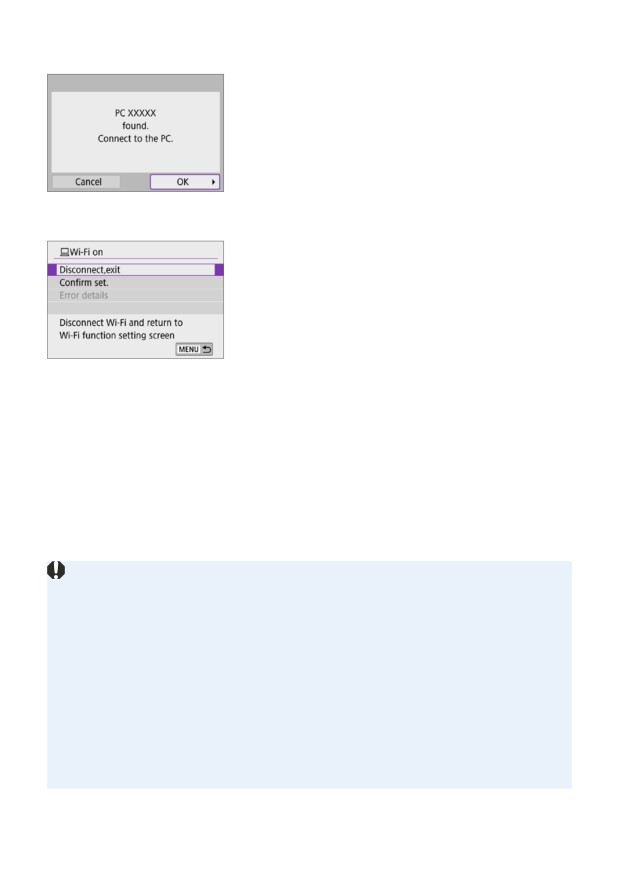
10 Wi-Fi қосылымын орнатыңыз.
zz
[OK] түймесін таңдаңыз.
[DWi-Fi on/DWi-Fi қосулы] экраны
Disconnect,exit (Ажырату, шығу)
zz
Wi-Fi қосылымын аяқтайды.
Confirm set. (Параметрлерді растау)
zz
Параметрлерді тексеруіңізге болады.
Error details (Қате мәліметтері)
zz
Wi-Fi қосылымы қатесі орын алғанда
қатенің мәліметтерін тексеруіңізге
болады.
Компьютерге Wi-Fi қосылымы енді аяқталды.
zz
Камераны компьютердегі EOS Utility бағдарламасын пайдаланып
басқарыңыз.
zz
Wi-Fi арқылы қайта қосылу үшін «Wi-Fi арқылы қайта қосылу» (= 413)
бөлімін қараңыз.
zz
Қашықтан түсірумен фильм жазу кезінде Wi-Fi қосылымы тоқтатылса, келесі
орын алады.
--
Қуат қосқышы <k> күйіне орнатылса, фильм түсіру жалғасады.
--
Қуат қосқышы <1
> күйіне орнатылса, фильм түсіру тоқтайды.
zz
Фотосуреттерді түсіру режимінен фильм жазу режиміне ауысу үшін EOS Utility
бағдарламалық жасақтамасын пайдаланғаннан кейін камераны пайдаланатын
операциялар мүмкін болмайды.
zz
EOS Utility бағдарламасына Wi-Fi қосылымы орнатылғанда белгілі бір
функциялар қолжетімді болмайды.
zz
Қашықтан түсіруде AF жылдамдығы баяу болуы мүмкін.
zz
Байланыс күйіне байланысты суретті көрсету немесе ысырманы босату уақыты
кідіртілуі мүмкін.
zz
Қашықтан Live View арқылы түсіру режимінде, суретті тасымалдау жиілігі,
интерфейс кабелі арқылы байланысумен салыстырғанда, төменірек.
Сондықтан, қозғалатын заттар біркелкі көрсетілмейді.
377
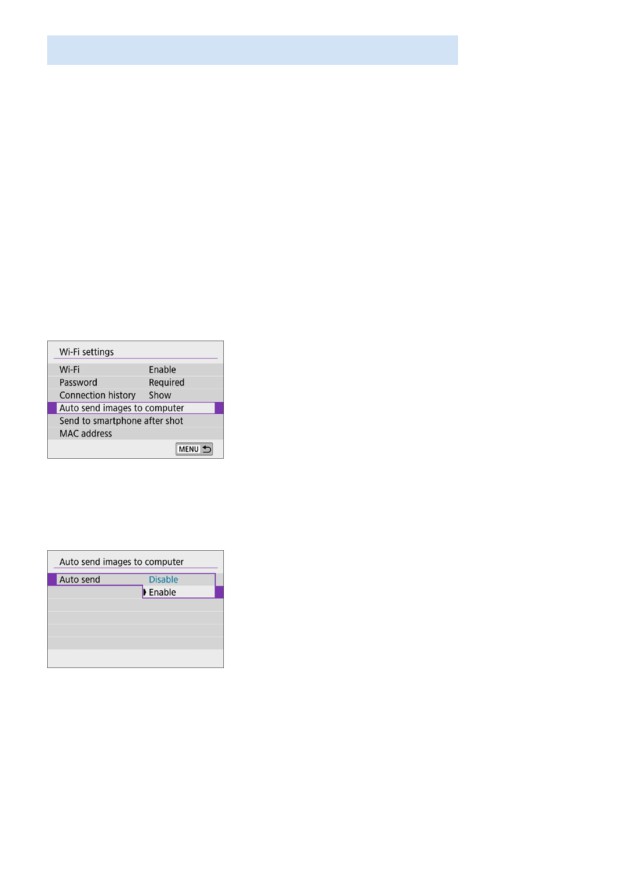
Камерадағы суреттерді автоматты түрде жіберу
Image Transfer Utility 2 арнайы бағдарламалық жасақтамасымен камерадағы
суреттерді компьютерге автоматты түрде жібере аласыз.
(1)-компьютердегі қадамдар
1
Компьютер мен кіру нүктесін
қосыңыз және Image Transfer Utility
2 бағдарламасын іске қосыңыз.
zz
Image Transfer Utility 2 бағдарламасы
бірінші рет іске қосылғанда көрсетілген
нұсқауларды орындағаныңызда
жұптауды орнату экраны көрсетіледі.
(1)-камерадағы әрекеттер
2
[Auto send images to computer/
Суреттерді компьютерге автоматты
түрде жіберу] параметрін таңдаңыз.
zz
[k] қойындысының астында [Wi-Fi
settings/Wi-Fi параметрлері] тармағын
таңдаңыз, одан кейін <0
> түймесін
басыңыз.
zz
[Auto send images to computer/
Суреттерді компьютерге автоматты
түрде жіберу] параметрін таңдаңыз.
3
[Auto send/Автоматты түрде
жіберу] терезесінде [Enable/Қосу]
параметрін таңдаңыз.
378
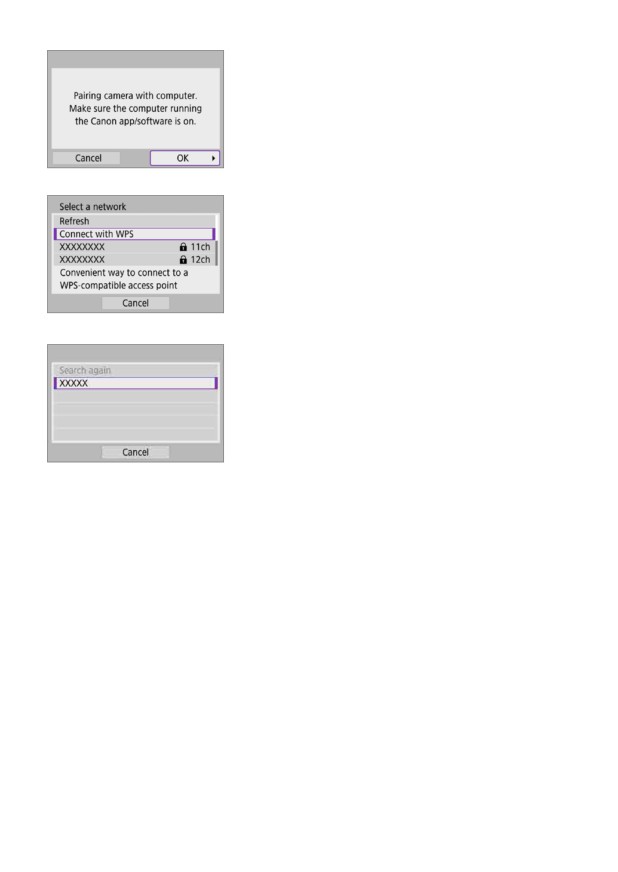
4 [OK] түймесін таңдаңыз.
5 Кіру нүктесіне Wi-Fi арқылы
қосылыңыз.
zz
Камера мен компьютерге қосылған кіру
нүктесі арасында Wi-Fi қосылымын
орнатыңыз. Қосылым нұсқауларын
«Кіру нүктелері арқылы Wi-Fi қосылымы»
(= 405) бөлімінен қараңыз.
6 Камерамен жұптау үшін
компьютерді таңдаңыз.
(2)-компьютердегі қадамдар
7 Камера мен компьютерді жұптаңыз.
zz
Камераны таңдаңыз, одан кейін [Pairing/
Жұптау] түймесін басыңыз.
379
(2)-камерадағы қадамдар
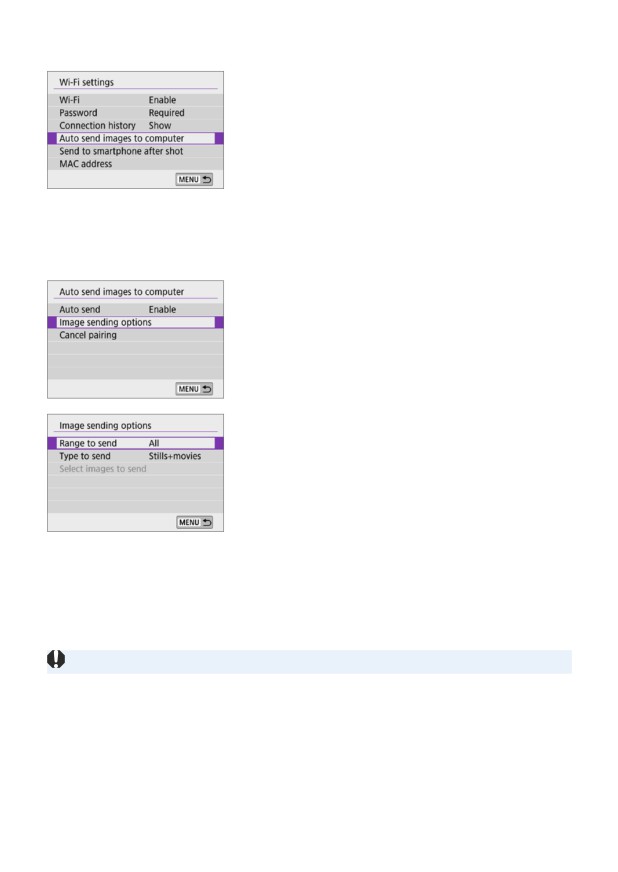
8 [Auto send images to computer/
Суреттерді компьютерге автоматты
түрде жіберу] параметрін таңдаңыз.
zz
[k] қойындысының астында [Wi-Fi
settings/Wi-Fi параметрлері] тармағын
таңдаңыз, одан кейін <0
> түймесін
басыңыз.
zz
[Auto send images to computer/
Суреттерді компьютерге автоматты
түрде жіберу] параметрін таңдаңыз.
9 [Image sending options/Сурет
жіберу параметрлері] параметрін
таңдаңыз.
10 Жіберілетін нәрселерді таңдаңыз.
zz
[Range to send/Жіберу ауқымы]
терезесінде [Selected imgs/Таңдалған
суреттер] параметрін таңдасаңыз,
жіберілетін суреттерді [Select images to
send/Жіберу үшін суреттерді таңдау]
экранында көрсетіңіз.
zz
Параметрлерді орнатқаннан кейін
камераны өшіріңіз.
Камерадағы суреттер белсенді компьютерге камераны кіру нүктесі
ауқымында қосқан кезіңізде автоматты түрде жіберіледі.
zz
Суреттер автоматты түрде жіберілмесе, камераны қайта іске қосып көріңіз.
380
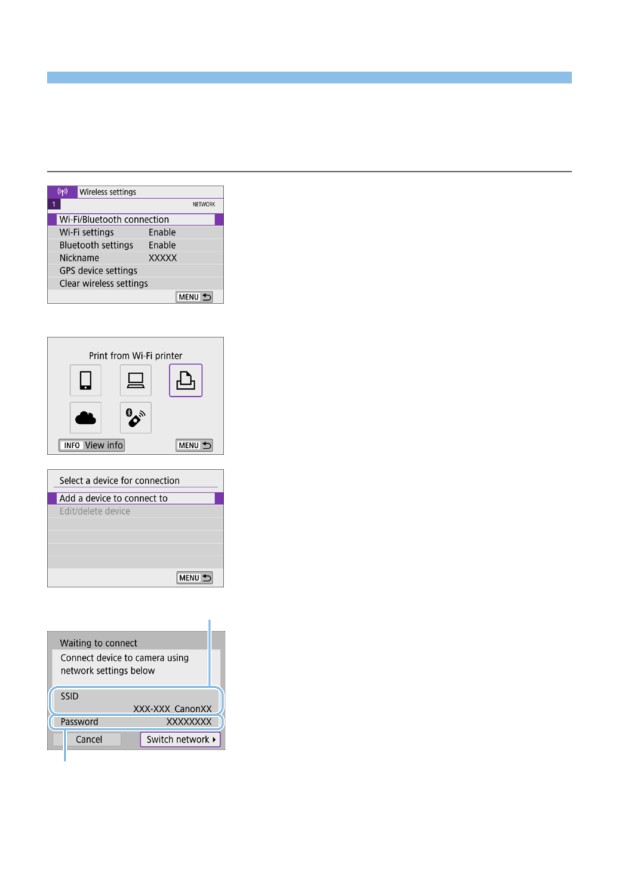
Принтерге Wi-Fi арқылы қосылу
Бұл бөлімде камераны PictBridge технологиясын (Сымсыз жергілікті желі)
қолдайтын принтерге Wi-Fi арқылы тікелей қосу арқылы суреттерді басып
шығару жолы сипатталады. Принтерді пайдалану нұсқауларын принтердің
нұсқаулығынан қараңыз.
1 [Wi-Fi/Bluetooth connection / Wi-Fi/
Bluetooth қосылымы] тармағын
таңдаңыз.
zz
[k] қойындысының астында [Wi-Fi/
Bluetooth connection / Wi-Fi/Bluetooth
қосылымы] тармағын таңдаңыз, одан
кейін <0
> түймесін басыңыз.
2 [lPrint from Wi-Fi printer/
lWi-Fi принтерінен басып шығару]
параметрін таңдаңыз.
zz
Журнал (=413) көрсетілсе, экранды
<Y> <Z> пернелерімен ауыстырыңыз.
3 [Add a device to connect to/Қосылу
үшін құрылғы қосу] параметрін
таңдаңыз.
(1)
4 SSID (желі атауы) атауы мен құпия
сөзін тексеріңіз.
zz
Камераның СКД мониторында
көрсетілген SSID идентификаторын (1)
және құпия сөзін (2) тексеріңіз.
zz
[k: Wi-Fi settings/k: Wi-Fi
параметрлері] терезесінде [Password/
Құпия сөз] параметрі [None/Ешбір]
мәніне орнатылса, құпия сөз
(2)
көрсетілмейді немесе қажет болмайды
(=416).
381
5 Принтерді орнатыңыз.
zz
Қолданылатын принтердің Wi-Fi
параметрлері мәзірінен тексерілген SSID
атауын таңдаңыз.
zz
Құпия сөз үшін 4-қадамда тексерілген
құпия сөзді енгізіңіз.
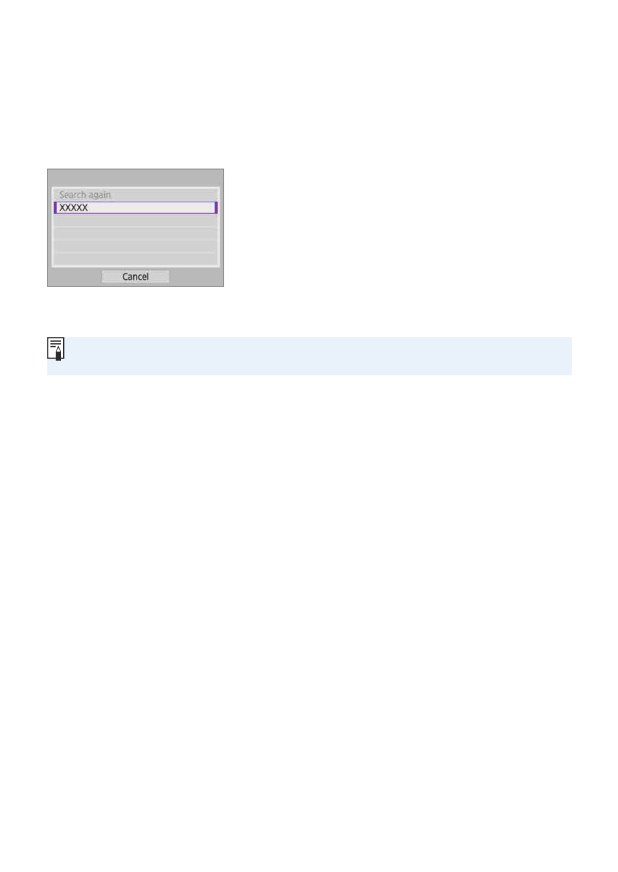
6 Принтерді таңдаңыз.
zz
Анықталған принтерлер тізімінде
Wi-Fi арқылы қосылу үшін принтерді
таңдаңыз.
zz
Қалаған принтеріңіз тізімде болмаса,
[Search again/Қайтадан іздеу]
параметрін таңдау камераға оны тауып,
көрсетуге мүмкіндік беруі мүмкін.
zz
Wi-Fi қосылымын кіру нүктесі арқылы орнату үшін «Кіру нүктелері арқылы Wi-Fi
382
Суретті басып шығару
Суреттерді жекелеп басып шығару
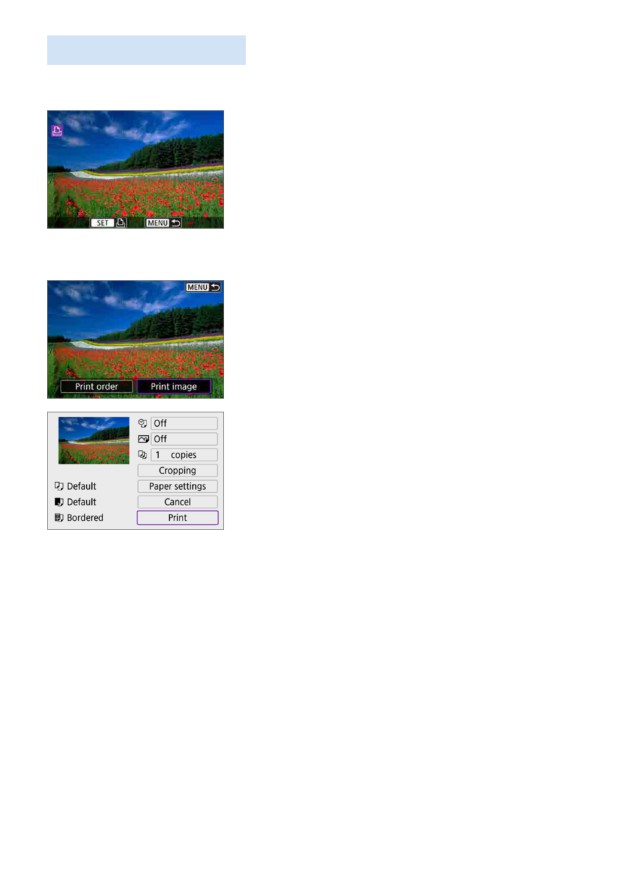
1 Басып шығарылатын суретті
таңдаңыз.
zz
Басып шығарылатын суретті таңдау үшін
<Y> <Z> пернелерін пайдаланыңыз,
одан кейін <0
> түймесін басыңыз.
zz
<I
> түймесін басу арқылы индекс
дисплейіне қосылып, суретті таңдай
аласыз.
2 [Print image/Суретті басып шығару]
параметрін таңдаңыз.
3 Суретті басып шығарыңыз.
zz
Басып шығаруды орнату
процедураларын =386-беттен
қараңыз.
zz
Басып шығаруды бастау үшін [Print/
Басып шығару] параметрін, одан кейін
[OK] түймесін таңдаңыз.
383
Көрсетілген сурет параметрлеріне сай басып шығару
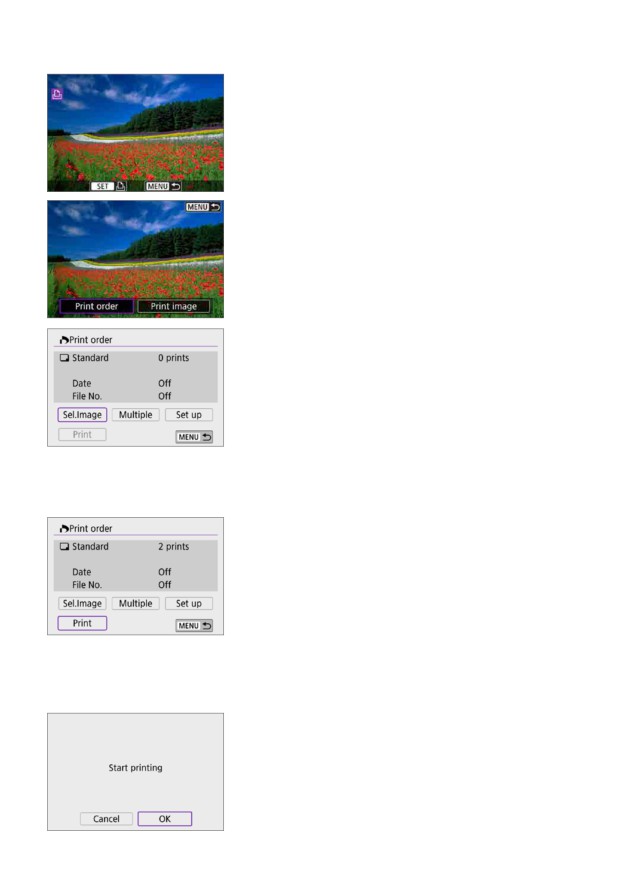
1<
0> түймесін басыңыз.
2 [Print order/Басып шығару реті]
параметрін таңдаңыз.
3 Басып шығару параметрлерін
орнатыңыз.
zz
Басып шығаруды орнату
процедураларын «Digital Print Order
Format (DPOF)» (= 316) бөлімінен
қараңыз.
zz
Басып шығару кезегі Wi-Fi қосылымын
орнатпастан бұрын аяқталса, 4-қадамға
өтіңіз.
4 [Print/Басып шығару] параметрін
таңдаңыз.
zz
[Print/Басып шығару] параметрін тек
сурет таңдалғанда және принтер басып
шығаруға дайын болғанда таңдауға
болады.
5 [Paper settings/Қағаз параметрлерін]
орнатыңыз (=386).
6 Суретті басып шығарыңыз.
zz
[OK] параметрі таңдалғанда басып
шығару басталады.
384
zz
Түсіру принтерге Wi-Fi арқылы қосылып тұрғанда мүмкін емес.
zz
Фильмдерді басып шығару мүмкін емес.
zz
Басып шығармастан бұрын, қағаз өлшемін орнатқаныңызға көз жеткізіңіз.
zz
Кейбір принтерлер файл нөмірін басып шығара алмауы мүмкін.
zz
Егер [Bordered/Жиегі бар] орнатылған болса, кейбір принтерлер сурет
жиегінде күнді басып шығаруы мүмкін.
zz
Принтер түріне қарай, егер күн ашық өңде немесе жиекте басылып шығарылса,
ол бозарыңқы болып басылып шығарылуы мүмкін.
zz
RAW суреттерін [Print order/Басып шығару реті] параметрін таңдау арқылы
басып шығару мүмкін емес. Басып шығару кезінде [Print image/Суретті басып
шығару] параметрін таңдап, басып шығарыңыз.
zz
Камерамен жұмыс істеу үшін батарея қолданылғанда, оның толық
зарядталғанына көз жеткізіңіз.
zz
Суреттің файл өлшемі мен сурет сапасына байланысты [Print/Басып шығару]
параметрі таңдалғаннан кейін басып шығаруды бастау үшін біраз уақыт кетуі
мүмкін.
zz
Басып шығаруды тоқтату үшін, [Stop/Тоқтату] көрсетілген кезде <0
>
түймесін басыңыз, одан кейін [OK] белгілеңіз.
zz
[Print order/Басып шығару кезегі] параметрімен басып шығару кезінде басып
шығаруды тоқтатып, қалған суреттерді басып шығаруды жалғастырғыңыз келсе,
[Resume/Жалғастыру] параметрін таңдаңыз. Төмендегілердің бірі орын алған
жағдайда басып шығарудың жалғастырылмайтындығын ескеріңіз.
--
Басып шығару кезегін қалпына келтірмес бұрын, басып шығару ретін
өзгертсеңіз немесе басып шығаруға ретке қойылған суреттердің кез келгенін
жойсаңыз.
--
Индекс орнатылған кезде, басып шығаруды жалғастыру алдында қағаз
параметрін өзгертсеңіз.
zz
Басып шығару кезінде мәселе туындаса, =390-бетті қараңыз.
385
Басып шығару параметрлері
Экран дисплейі мен параметр опциялары принтер түріне қарай
түрленеді. Сондай-ақ, белгілі бір параметрлер қолжетімді болмауы мүмкін.
Мәліметтерді принтердің нұсқаулығынан қараңыз.
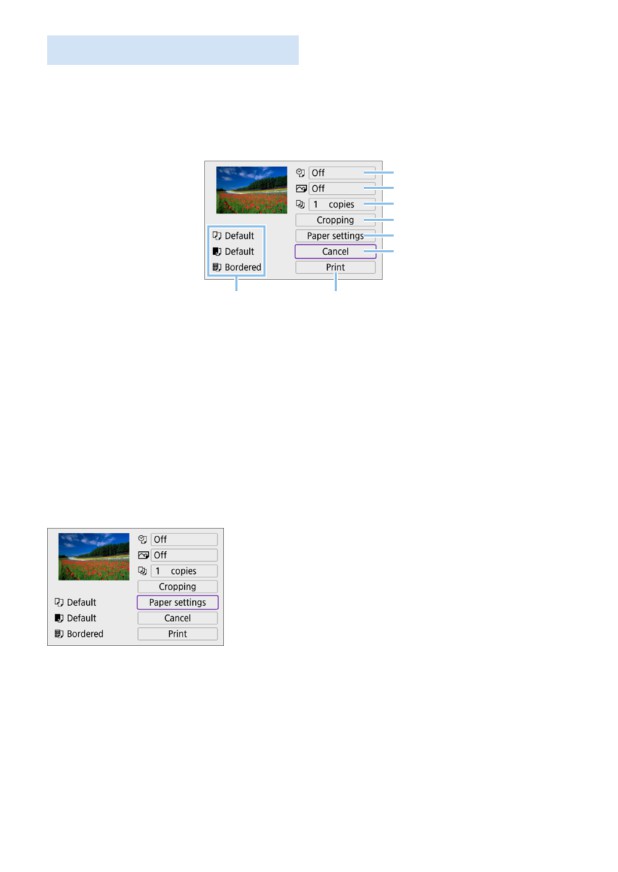
Басып шығару параметрі экраны
(1)
(2)
(3)
(4)
(5)
(6)
(8)
(7)
(1) Күнді немесе файл нөмірін басып шығаруды орнату (=388).
(2) Басып шығару әсерлерін орнатады (=388).
(3) Басып шығару үшін көшірмелер санын орнатады (=388).
(4) Басып шығару аумағын орнатады (=389).
(5) Қағаз өлшемін, түрін және пішімін орнатады (=387).
(6) Суретті таңдау экранына қайтарады.
(7) Басып шығаруды іске қосады.
(8) Орнатқан қағаз өлшемі, түрі және пішімі көрсетіледі.
* Принтерге байланысты белгілі бір параметрлер таңдалмайтын болуы мүмкін.
Қағаз параметрлері
zz
[Paper settings/Қағаз параметрлері]
тармағын таңдаңыз.
386
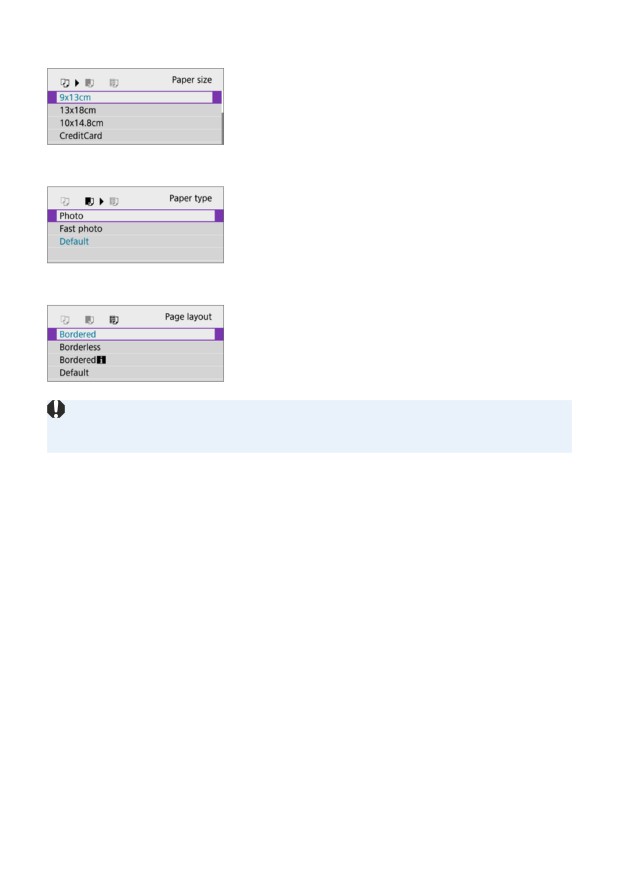
[Q] Қағаз өлшемін орнату
zz
Принтердегі қағаз өлшемін таңдаңыз.
[Y] Қағаз түрін орнату
zz
Принтердегі қағаз түрін таңдаңыз.
[U] Бет пішімін орнату
zz
Бет орналасуын таңдаңыз.
zz
Егер сурет пропорциясы басылып шығарылатын қағаздың пропорциясынан
өзгеше болса, жиегі жоқ баспада сурет едәуір қиылуы мүмкін. Суреттер төмен
ажыратымдылықта басып шығарылуы да мүмкін.
387
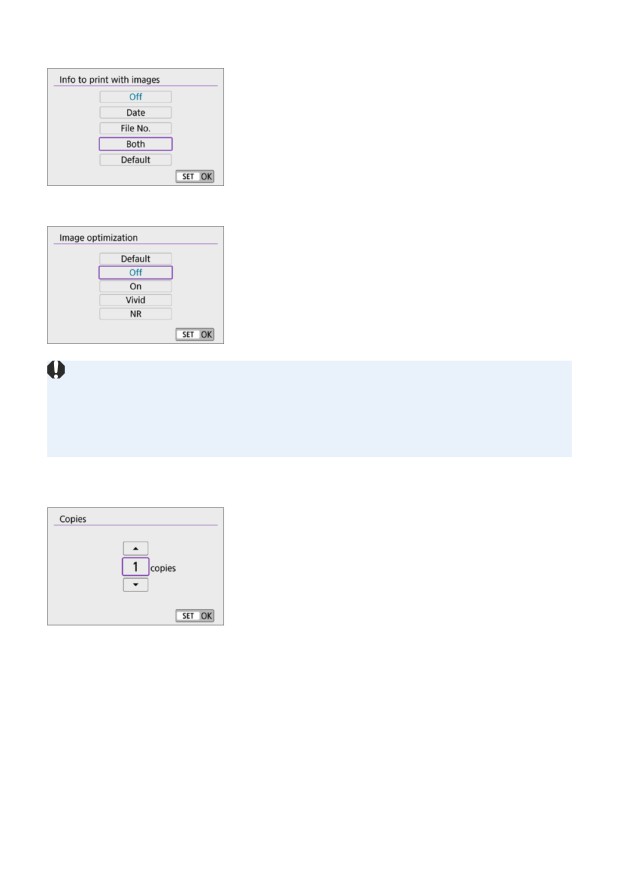
Күн/файл нөмірін басып шығаруды орнату
zz
[I] тармағын таңдаңыз.
zz
Басып шығарылатын нәрселерді
таңдаңыз.
Басып шығару әсерлерін орнату (Суретті оңтайландыру)
zz
[E] тармағын таңдаңыз.
zz
Басып шығару әсерлерін таңдаңыз.
zz
Егер түсіру ақпаратын кеңейтілген ISO көрсеткішінде (H) түсірілген суретте
басып шығарсаңыз, дұрыс ISO көрсеткіші басып шығарылмайды.
zz
Басып шығару әсерлері мен өзге опциялардың [Default/Әдепкі] параметрі
принтер өндірушісі тарапынан орнатылған принтердің өз әдепкі параметрі
болып табылады. [Default/Әдепкі] параметрі туралы толығырақ ақпарат алу
үшін принтердің нұсқаулығын қараңыз.
Көшірмелер санын орнату
zz
[R] тармағын таңдаңыз.
zz
Басып шығару үшін көшірмелер санын
таңдаңыз.
388
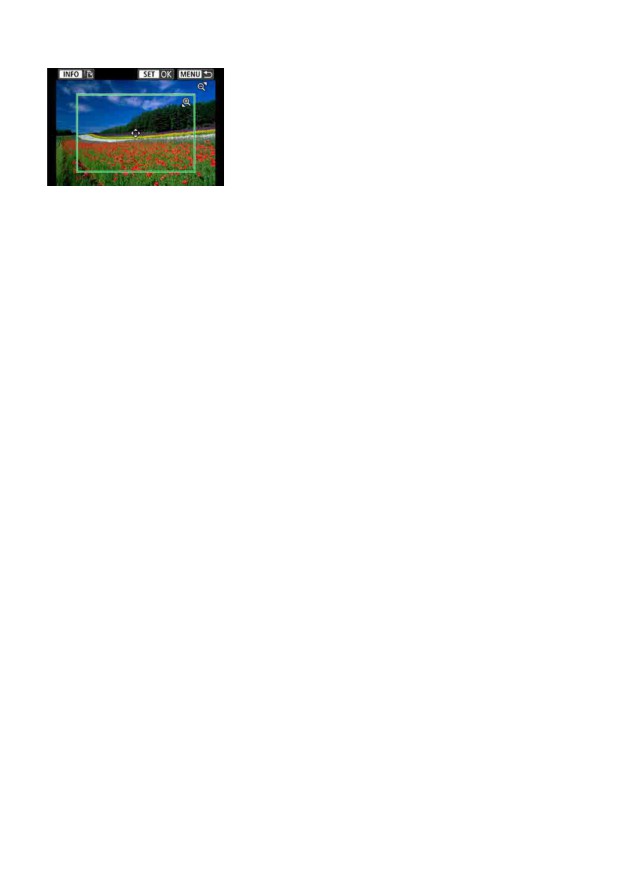
Суретті қию
Қиып алуды басып шығарудан бұрын
бірден орнатыңыз. Суреттерді қиып
алғаннан кейін басқа басып шығару
параметрлерін өзгерту суреттерді қайтадан
қиып алуды талап етуі мүмкін.
1
Басып шығару параметрінің экранында [Cropping/Қиып
алу] параметрін таңдаңыз.
2
Қиып алу жақтауының өлшемін, орналасуын және
пропорция қатынасын орнатыңыз.
zz
Қию жақтауының аймағындағы сурет басып шығарылады. Жақтау
кескінін (пропорциялар) [Paper settings/Қағаз параметрлері]
параметрімен өзгертуге болады.
Қию жақтауының өлшемін өзгерту
Қию жақтауының өлшемін өзгерту үшін <u> <y> түймелерін
пайдаланыңыз.
Қию жақтауын жылжыту
Жақтауды тігінен немесе көлденеңінен жылжыту үшін <V> жылжу
пернелерін басыңыз.
Қию жақтауының бағытын ауыстыру
<B
> түймесі қию жақтауын тік және көлденең бағыттары арасында
ауыстырады.
3
Қиюдан шығу үшін <0
> түймесін басыңыз.
zz
Қиылған сурет аймағын басып шығару параметрлері экранының
жоғарғы сол жағында көре аласыз.
389
zz
Принтер түріне байланысты суреттің кесілген аймағы сіз көрсеткендей басылып
шығарылмауы мүмкін.
zz
Қию жақтауы неғұрлым кіші болса, суреттер басып шығарылатын
ажыратымдылық соғұрлым төмен болады.
Принтер қателерін түзету
zz
Принтер қатесін шешіп (сияны, қағаздың таусылуы т.б.), [Continue/
Жалғастыру] түймесін басқаннан кейін басып шығару қалпына келмесе,
принтердегі түймелерді пайдаланыңыз. Басып шығаруды жалғастыру туралы
толық ақпарат алу үшін принтердің пайдалану нұсқаулығын қараңыз.
Қате туралы хабарлар
zz
Егер басып шығару кезінде мәселе туындаса, камераның СКД мониторында
қате туралы хабар пайда болады. Мәселені шешкеннен кейін басып шығаруды
жалғастырыңыз. Басып шығару мәселесін шешу туралы толық мәліметті
принтердің нұсқаулығынан қараңыз.
Paper Error (Қағаз қатесі)
zz
Қағаздың дұрыс салынғанын растаңыз.
Ink Error (Сия қатесі)
zz
Принтердің сия деңгейі мен пайдаланылған сия ыдысын тексеріңіз.
Hardware Error (Жабдық қатесі)
zz
Қағаз бен сия мәселелерінен басқа өзге басып шығару мәселелерін тексеріңіз.
File Error (Файл қатесі)
zz
Таңдалған суретті басып шығару мүмкін емес. Өзге камерамен түсірілген
суреттер немесе компьютерде өңделген суреттер басылып шығарылмауы
мүмкін.
390
Суреттерді веб-қызметке жіберу
Бұл бөлімде суреттерді жіберу үшін веб-қызметтерді пайдалану жолы
сипатталады.
Веб-қызметтерді тіркеу
Веб-қызметтеріңізді камераға қосу үшін смартфонды немесе компьютерді
пайдаланыңыз.
zz
CANON iMAGE GATEWAY және басқа веб-қызметтер үшін камера
параметрлерін аяқтау үшін шолғышы және Интернет қосылымы бар
смартфон немесе компьютер қажет.
zz
CANON iMAGE GATEWAY қызметі үшін талап етілетін шолғыштардың
нұсқалары (Microsoft Internet Explorer сияқты) және параметрлер туралы
мәліметтер алу үшін CANON iMAGE GATEWAY веб-сайтына кіріңіз.
zz
CANON iMAGE GATEWAY қызметі қолжетімді болатын елдер мен
аймақтар туралы ақпарат алу үшін Canon веб-сайтына (http://www.
canon.com/cig/) кіріңіз.
zz
CANON iMAGE GATEWAY нұсқаулары мен орнату мәліметтерін CANON
iMAGE GATEWAY қызметінің анықтама ақпаратынан қараңыз.
zz
Егер сіз CANON iMAGE GATEWAY қызметінен басқа веб-қызметтерді
пайдаланғыңыз келсе де, сол қызметтермен бірге тіркелгіңіз болуы тиіс.
Басқа мәліметтерді тіркейтін әрбір веб-қызметіңіздің веб-сайттарынан
қараңыз.
zz
Провайдеріңізге қосылу құны мен провайдердің кіру нүктесіне кіру үшін
байланыс құны бөлек тағайындалады.
391
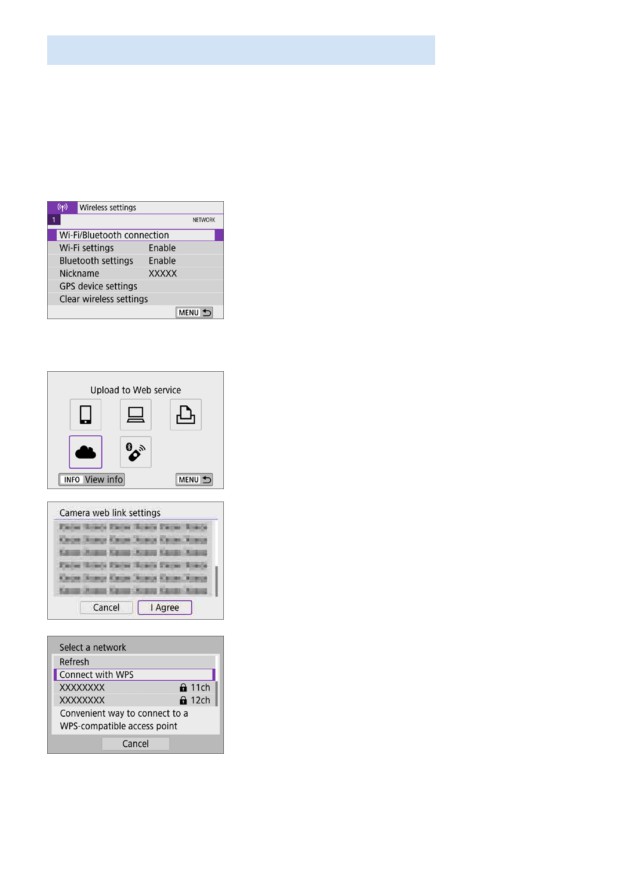
CANON iMAGE GATEWAY қолданбасын тіркеу
CANON iMAGE GATEWAY қызметін камерадағы тағайындалған веб-қызмет
ретінде қосу арқылы камера мен CANON iMAGE GATEWAY қызметін
байланыстырыңыз.
Компьютеріңізде немесе смартфоныңызда пайдаланылған электрондық
пошта мекенжайын енгізуіңіз керек болады.
(1)-камерадағы әрекеттер
1 [Wi-Fi/Bluetooth connection / Wi-Fi/
Bluetooth қосылымы] тармағын
таңдаңыз.
zz
[k] қойындысының астында [Wi-Fi/
Bluetooth connection / Wi-Fi/Bluetooth
қосылымы] тармағын таңдаңыз, одан
кейін <0
> түймесін басыңыз.
2[
RUpload to Web service/
RВеб-қызметтерге кері жүктеу]
параметрін таңдаңыз.
3 [I Agree/Мен келісемін] параметрін
таңдаңыз.
4 Wi-Fi қосылымын орнатыңыз.
zz
Кіру нүктесіне Wi-Fi арқылы қосылыңыз.
=406-беттегі 7-қадамға өтіңіз.
392
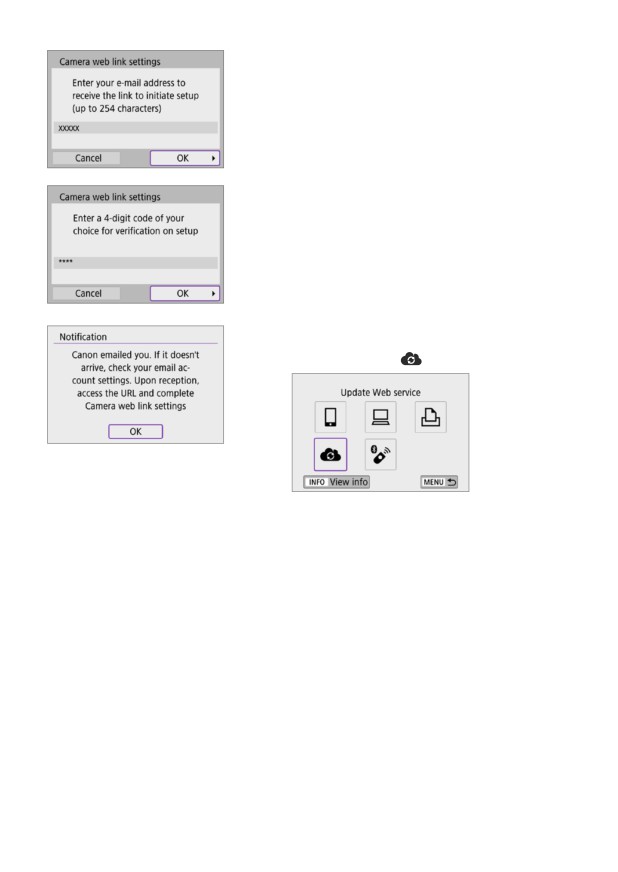
5 Электрондық пошта
мекенжайыңызды енгізіңіз.
zz
Электрондық пошта мекенжайыңызды
енгізіңіз, одан кейін [OK] параметрін
таңдаңыз.
6 Төрт санды нөмірді енгізіңіз.
zz
Таңдаған төрт санды нөміріңізді енгізіңіз,
одан кейін [OK] тармағын таңдаңыз.
7 [OK] түймесін таңдаңыз.
B[
R] белгішесі [
] белгішесі өзгереді.
393
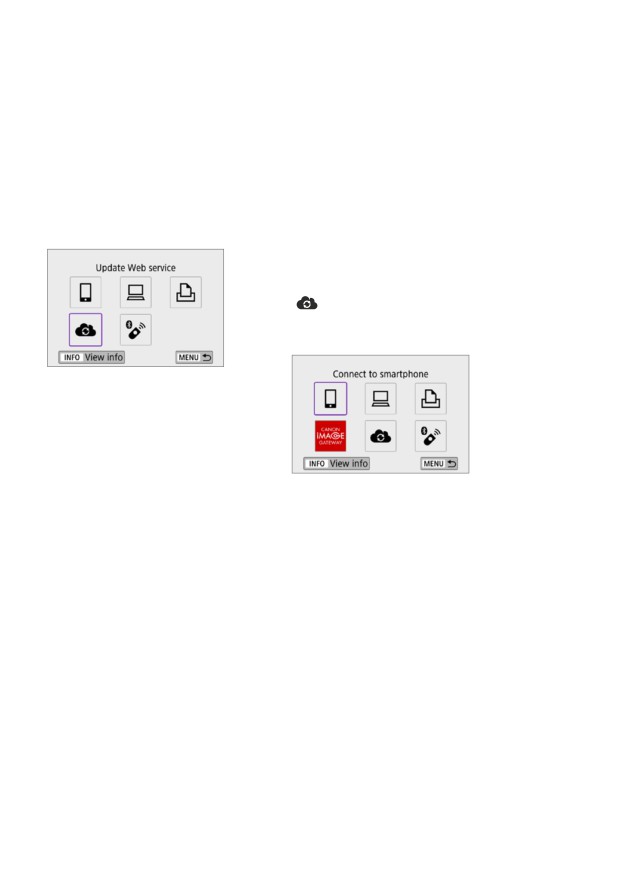
Компьютердегі немесе смартфондағы қадамдар
8 Камераның веб-сілтемесін
орнатыңыз.
zz
Хабарландыру хабарындағы бетке
қатынаңыз.
zz
Камераның веб-сілтеме параметрлері
бетіндегі параметрлерді аяқтау үшін
нұсқауларды орындаңыз.
(2)-камерадағы қадамдар
9 Орын ретінде CANON iMAGE
GATEWAY қызметін қосыңыз.
zz
[
] тармағын таңдаңыз.
CANON iMAGE GATEWAY енді
қосылады.
394
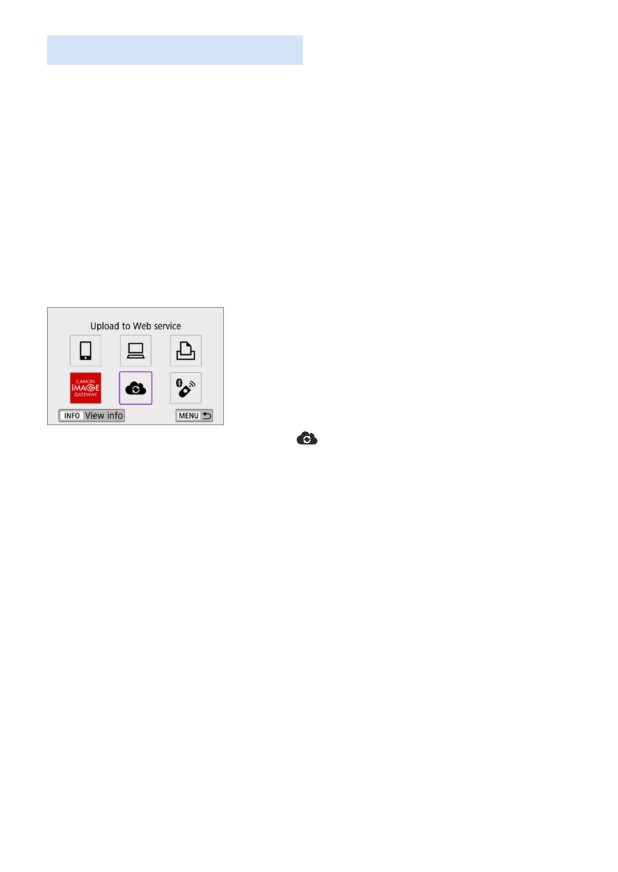
Басқа веб-қызметтерді тіркеу
Компьютердегі немесе смартфондағы қадамдар
1
Пайдаланғыңыз келетін веб-
қызметті теңшеңіз,
zz
CANON iMAGE GATEWAY веб-сайтына
кіріңіз және камераның веб-сілтеме
параметрлері бетіне қатынаңыз.
zz
Пайдаланғыңыз келетін веб-қызметтің
параметрлерін аяқтау үшін экрандағы
нұсқауларды орындаңыз.
Камерадағы қадамдар
2
Орын ретінде теңшелген веб-
қызметті қосыңыз.
zz
[k] қойындысының астында [Wi-Fi/
Bluetooth connection / Wi-Fi/Bluetooth
қосылымы] тармағын таңдаңыз, одан
кейін <0
> түймесін басыңыз.
zz
[
] тармағын таңдаңыз.
395
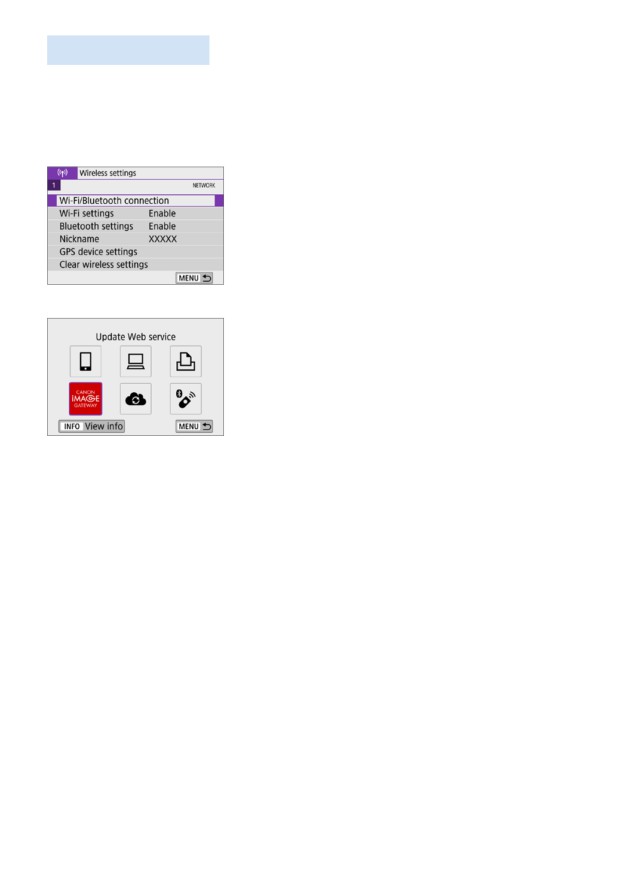
Суреттерді жіберу
Өз жанұяңыз және достарыңыз арасында камерада тіркелген веб-қызметке
суреттер жіберу арқылы не онлайн альбомдарының веб-сілтемелерін жіберу
арқылы суреттермен бөлісуге болады.
Веб-қызметтерге Wi-Fi арқылы қосылу
1 [Wi-Fi/Bluetooth connection / Wi-Fi/
Bluetooth қосылымы] тармағын
таңдаңыз.
zz
[k] қойындысының астында [Wi-Fi/
Bluetooth connection / Wi-Fi/Bluetooth
қосылымы] тармағын таңдаңыз, одан
кейін <0
> түймесін басыңыз.
2 Веб-қызметті таңдаңыз.
zz
Журнал (=413) көрсетілсе, экранды
<Y> <Z> пернелерімен ауыстырыңыз.
zz
Тағайындауды таңдауға арналған
экран веб-қызметтің түріне және
параметрлеріне байланысты көрсетілуі
мүмкін. (=408).
396
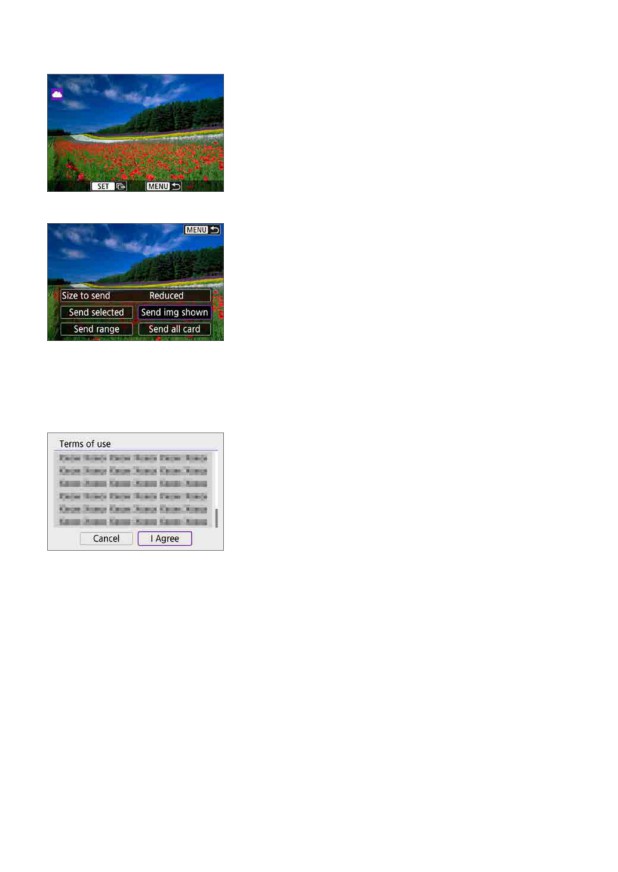
Суреттерді жекелеп жіберу
1
Жіберілетін суретті таңдаңыз.
zz
Жіберілетін суретті таңдау үшін <Y>
<Z> пернелерін пайдаланыңыз, одан
кейін <0
> түймесін басыңыз.
zz
<I
> түймесін басу арқылы индекс
дисплейіне қосылып, суретті таңдай
аласыз.
2
[Send img shown/Көрсетілген
суретті жіберу] параметрін
таңдаңыз.
zz
[Size to send/Жіберілетін өлшем]
терезесінде суретті жіберу өлшемін
таңдауыңызға болады.
zz
Экранда суреттер жіберілгеннен кейін
Wi-Fi қосылымын аяқтау үшін [OK]
түймесін таңдаңыз.
zz
[Terms of use/Пайдалану шарттары]
экраны көрсетілгенде хабарды мұқият
оқып шығыңыз, одан кейін [I Agree/
Келісемін] параметрін таңдаңыз.
zz
Экранды жылжыту үшін <W> <X>
пернелерін пайдаланыңыз.
397
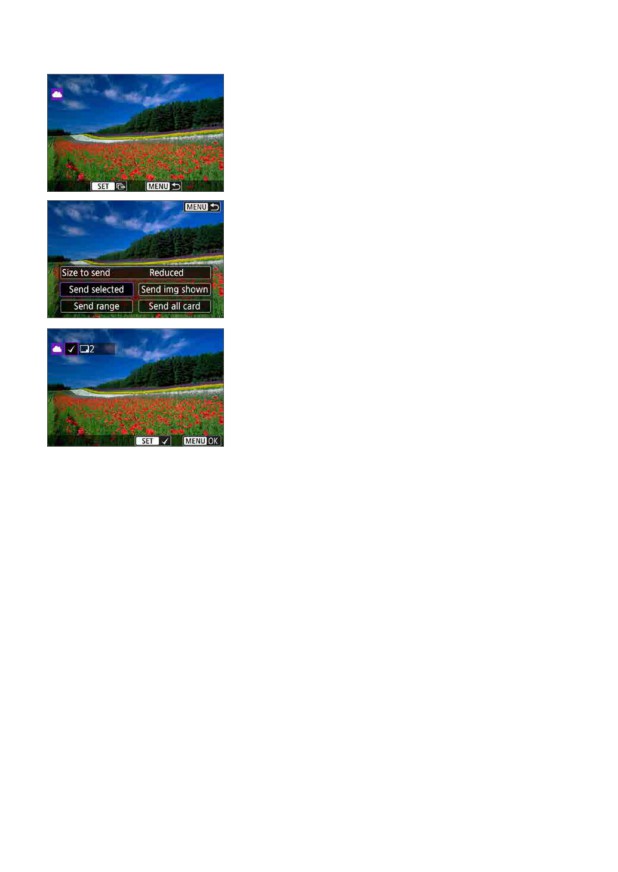
Бірнеше таңдалған суретті жіберу
1<
0> түймесін басыңыз.
2 [Send selected/Таңдалғанды жіберу]
параметрін таңдаңыз.
3 Жіберілетін суреттерді таңдаңыз.
zz
Жіберілетін суретті таңдау үшін <Y>
<Z> пернелерін пайдаланыңыз, одан
кейін <0
> түймесін басыңыз.
zz
<I
> түймесін басу арқылы
суреттерді үш суретті дисплейден
таңдауыңызға болады. Жалғыз сурет
дисплейіне оралу үшін <u> түймесін
басыңыз.
zz
Жіберілетін суреттерді таңдағаннан кейін
<M
> түймесін басыңыз.
398
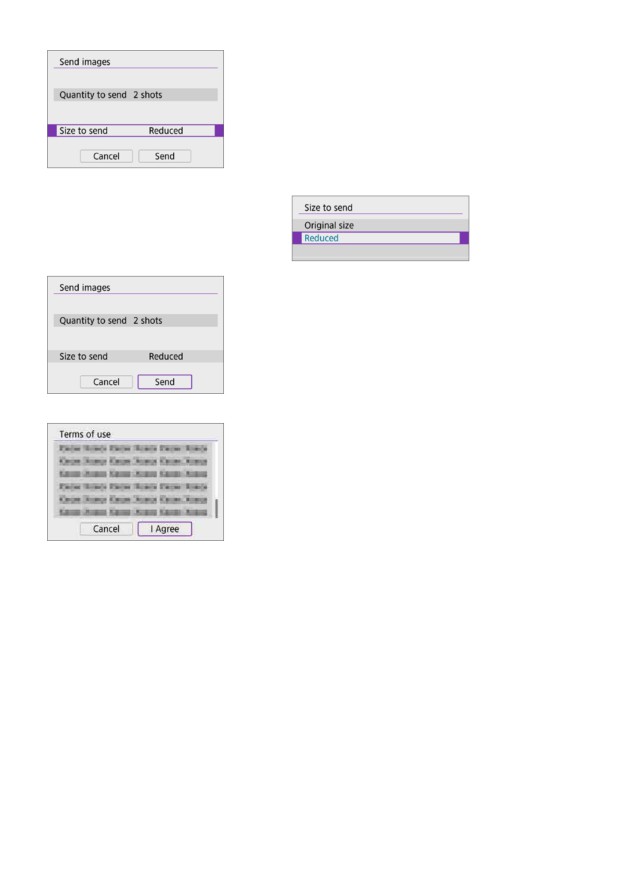
4 [Size to send/Жіберілетін өлшем]
параметрін таңдаңыз.
zz
Орын ретінде YouTube таңдалса, [Size
to send/Жіберілетін өлшем] параметрі
көрсетілмейді.
zz
Көрсетілген экранда сурет өлшемін
таңдаңыз.
5 [Send/Жіберу] параметрін таңдаңыз.
zz
Экранда суреттер жіберілгеннен кейін
Wi-Fi қосылымын аяқтау үшін [OK]
түймесін таңдаңыз.
zz
[Terms of use/Пайдалану шарттары]
экраны көрсетілгенде хабарды мұқият
оқып шығыңыз, одан кейін [I Agree/
Келісемін] параметрін таңдаңыз.
zz
Экранды жылжыту үшін <W> <X>
пернелерін пайдаланыңыз.
399
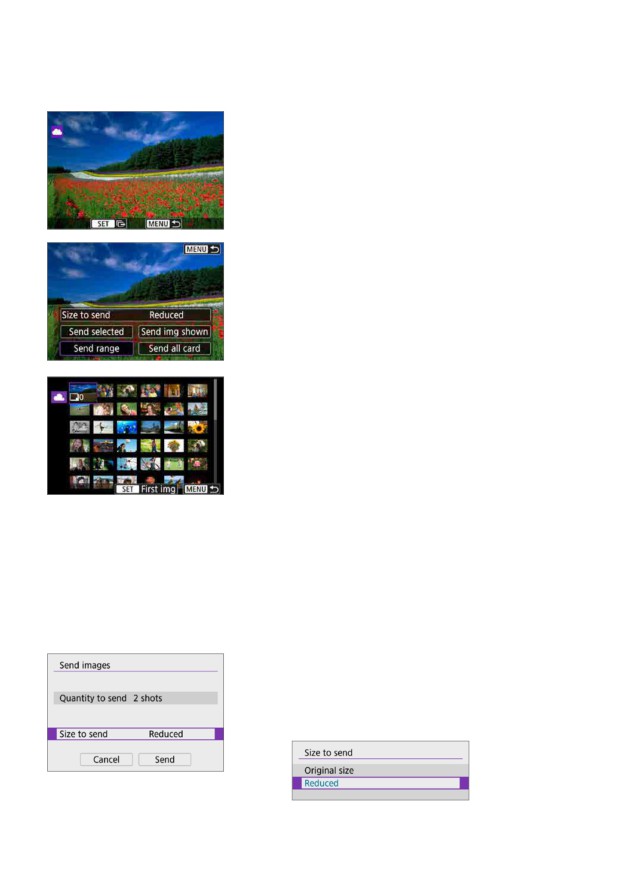
Суреттердің көрсетілген ауқымын жіберу
Ауқымдағы барлық суреттерді бірден жіберу үшін суреттер ауқымын
көрсетіңіз.
1<
0> түймесін басыңыз.
2 [Send range/Жіберу ауқымы]
параметрін таңдаңыз.
3 Суреттер ауқымын көрсетіңіз.
zz
Бірінші суретті (бастау нүктесі) таңдаңыз.
zz
Соңғы суретті (бастау нүктесі) таңдаңыз.
BB
Суреттер таңдалады және [X] пайда
болады.
zz
Таңдауды болдырмау үшін осы қадамды
қайталаңыз.
zz
Индекс дисплейінде көрсетілген
суреттердің санын өзгерту үшін <I
>
түймесін басуыңызға болады.
4 Ауқымды растаңыз.
zz
<M
> түймесін басыңыз.
5 [Size to send/Жіберілетін өлшем]
параметрін таңдаңыз.
zz
Көрсетілген экранда сурет өлшемін
таңдаңыз.
400
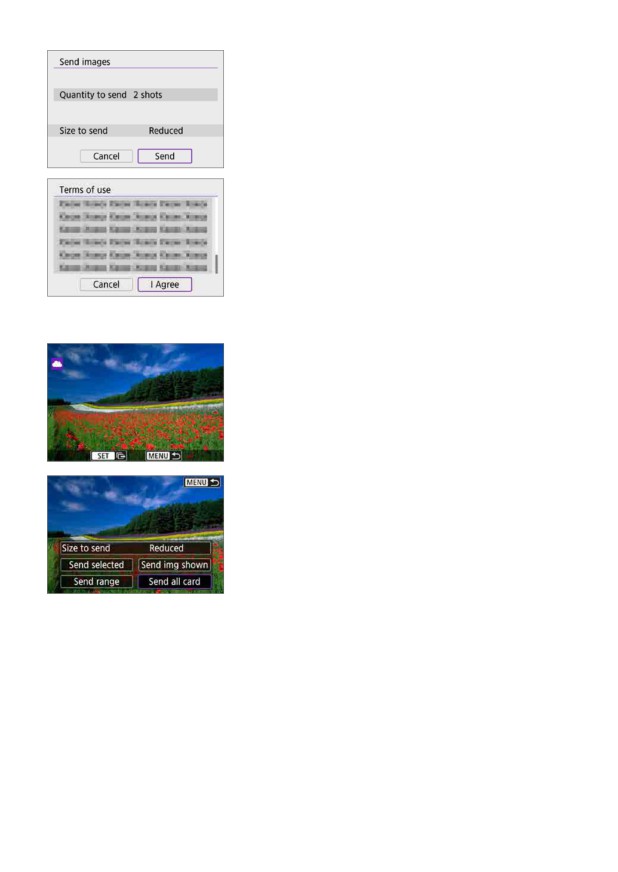
6 [Send/Жіберу] параметрін таңдаңыз.
zz
Экранда суреттер жіберілгеннен кейін
Wi-Fi қосылымын аяқтау үшін [OK]
түймесін таңдаңыз.
zz
[Terms of use/Пайдалану шарттары]
экраны көрсетілгенде хабарды мұқият
оқып шығыңыз, одан кейін [I Agree/
Келісемін] параметрін таңдаңыз.
zz
Экранды жылжыту үшін <W> <X>
пернелерін пайдаланыңыз.
Картадағы барлық суреттерді жіберу
1<
0> түймесін басыңыз.
2 [Send all card/Барлық картаны
жіберу] параметрін таңдаңыз.
401
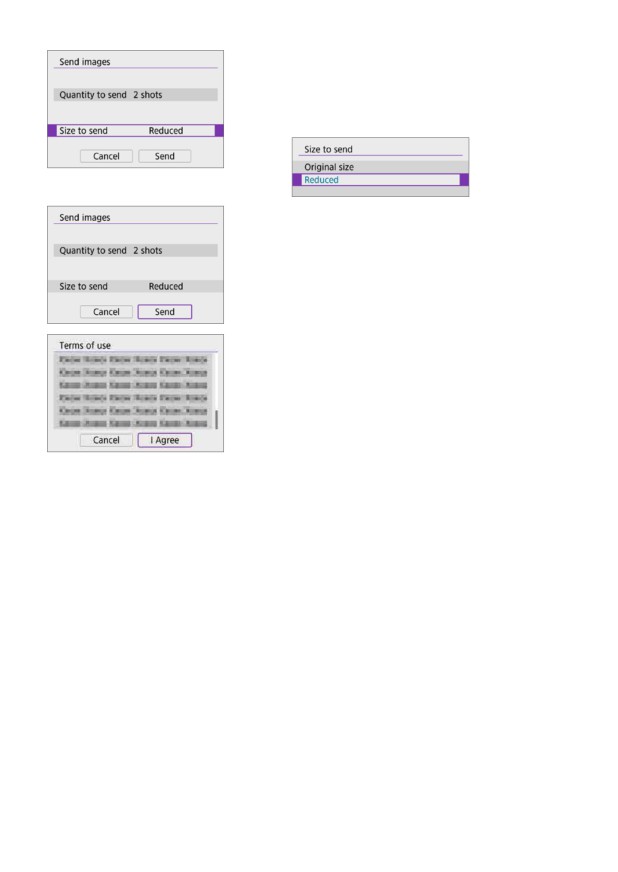
3 [Size to send/Жіберілетін өлшем]
параметрін таңдаңыз.
zz
Көрсетілген экранда сурет өлшемін
таңдаңыз.
4 [Send/Жіберу] параметрін таңдаңыз.
zz
Экранда суреттер жіберілгеннен кейін
Wi-Fi қосылымын аяқтау үшін [OK]
түймесін таңдаңыз.
zz
[Terms of use/Пайдалану шарттары]
экраны көрсетілгенде хабарды мұқият
оқып шығыңыз, одан кейін [I Agree/
Келісемін] параметрін таңдаңыз.
zz
Экранды жылжыту үшін <W> <X>
пернелерін пайдаланыңыз.
402
Іздеу шарттарына сәйкес келетін суреттерді жіберу
[Set image search conditions/Суретті іздеу шарттарын орнату]
терезесінде орнатылған іздеу шарттарына сәйкес келетін барлық суреттерді
бірден жіберіңіз.
[Set image search conditions/Суретті іздеу шарттарын орнату] параметрі
үшін «Ойнату үшін суреттерді сүзу» (= 291) бөлімін қараңыз.
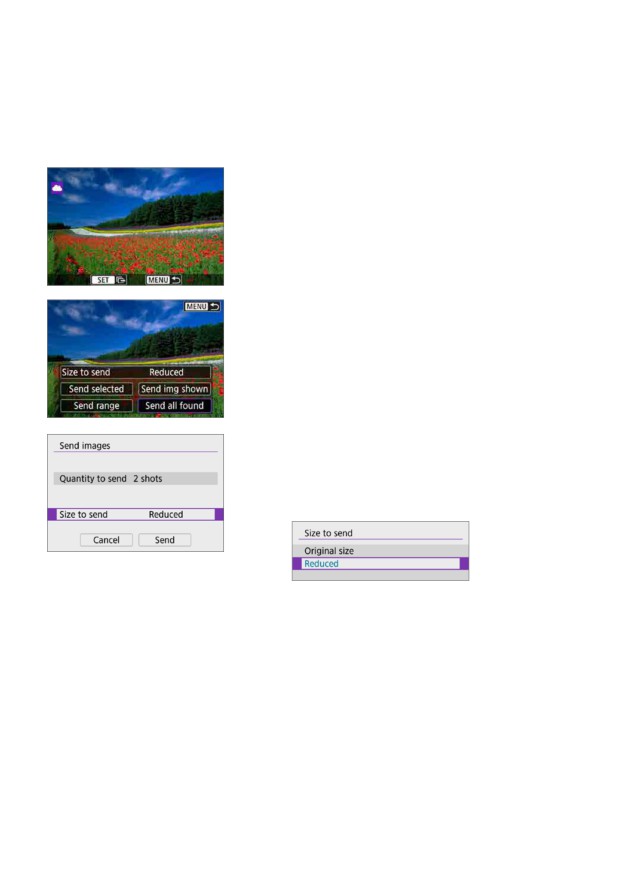
1<
0> түймесін басыңыз.
2 [Send all found/Барлық табылғанды
жіберу] параметрін таңдаңыз.
3 [Size to send/Жіберілетін өлшем]
параметрін таңдаңыз.
zz
Көрсетілген экранда сурет өлшемін
таңдаңыз.
403
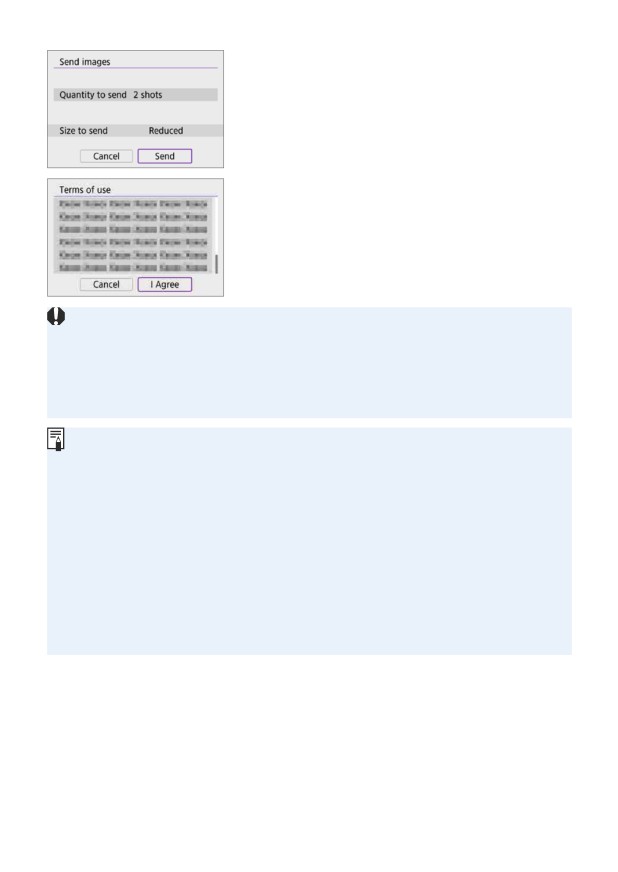
4 [Send/Жіберу] параметрін таңдаңыз.
zz
Экранда суреттер жіберілгеннен кейін
Wi-Fi қосылымын аяқтау үшін [OK]
түймесін таңдаңыз.
zz
[Terms of use/Пайдалану шарттары]
экраны көрсетілгенде хабарды мұқият
оқып шығыңыз, одан кейін [I Agree/
Келісемін] параметрін таңдаңыз.
zz
Экранды жылжыту үшін <W> <X>
пернелерін пайдаланыңыз.
zz
Веб-қызметке Wi-Fi қосылымы орнатылғанда камераның ысырма түймесі
басылып тұрса да сурет түсірілмейді.
zz
Суретті CANON iMAGE GATEWAY қызметінен басқа веб-қызметке жіберу
кезінде сурет веб-қызметке сәтті жіберілмеген болса да жіберу қатесі туралы
хабар көрсетілмеуі мүмкін. Мұндай қателерді CANON iMAGE GATEWAY
торабынан тексеруге болатындықтан, қате мазмұнын тексеріңіз, одан кейін
суретті қайтадан жіберіп көріңіз.
zz
Веб-қызметке байланысты жіберуге болатын суреттер түрі немесе саны және
фильмдер ұзындығы шектеледі.
zz
Белгілі бір суреттер [Send range/Ауқымды жіберу], [Send all card/Барлық
картаны жіберу] немесе [Send all found/Барлық табылғанды жіберу]
параметрімен жіберілмеуі мүмкін.
zz
Сурет өлшемін кішірейткенде сол уақытта жіберілуі керек барлық суреттердің
өлшемі өзгертіледі. Фильмдердің немесе b өлшемді фотосуреттердің
кішірейтілмейтінін ескеріңіз.
zz
[Reduced/Азайтылған] тек осы камерамен үлгісі бірдей камералармен
түсірілген тұрақты фотосуреттер үшін қосылады. Басқа үлгілермен түсірілген
фотосуреттердің өлшемдері өзгертілмей жіберіледі.
zz
CANON iMAGE GATEWAY қызметіне кіргенде суреттер жіберілген веб-
қызметтер үшін жіберу журналын тексере аласыз.
zz
Камерамен жұмыс істеу үшін батарея қолданылғанда, оның толық
зарядталғанына көз жеткізіңіз.
404
Кіру нүктелері арқылы Wi-Fi
қосылымы
Бұл бөлімде Wi-Fi желісіне WPS стандартымен (PBС режимі) үйлесімді кіру
нүктесі арқылы қосылу жолы сипатталады.
Алдымен, WPS түймесінің орнын және оны басу ұзақтығын тексеріңіз.
Wi-Fi қосылымын орнату шамамен бір минут уақытты алады.
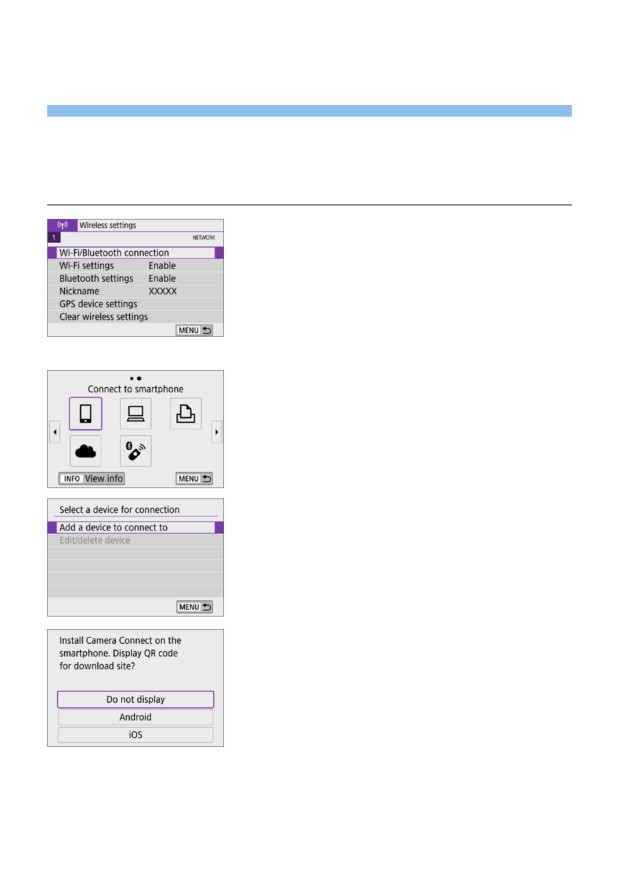
1 [Wi-Fi/Bluetooth connection / Wi-Fi/
Bluetooth қосылымы] тармағын
таңдаңыз.
zz
[k] қойындысының астында [Wi-Fi/
Bluetooth connection / Wi-Fi/Bluetooth
қосылымы] тармағын таңдаңыз, одан
кейін <0
> түймесін басыңыз.
2 Элементті таңдаңыз.
zz
Журнал (=413) көрсетілсе, экранды
<Y> <Z> пернелерімен ауыстырыңыз.
3 [Add a device to connect to/Қосылу
үшін құрылғы қосу] параметрін
таңдаңыз.
zz
[q] (Смартфонға қосылу) параметрі
таңдалған кезде сол жақтағы
экран көрсетіледі. Camera Connect
бағдарламасы орнатылып қойған болса,
[Do not display/Көрсетпеу] параметрін
таңдаңыз.
zz
Келесі көрсетілген [Connect to
smartphone/Смартфонға қосылу]
экранында [Connect via Wi-Fi/Wi-Fi
арқылы қосылу] параметрін таңдаңыз,
одан кейін <0
> түймесін басыңыз.
405
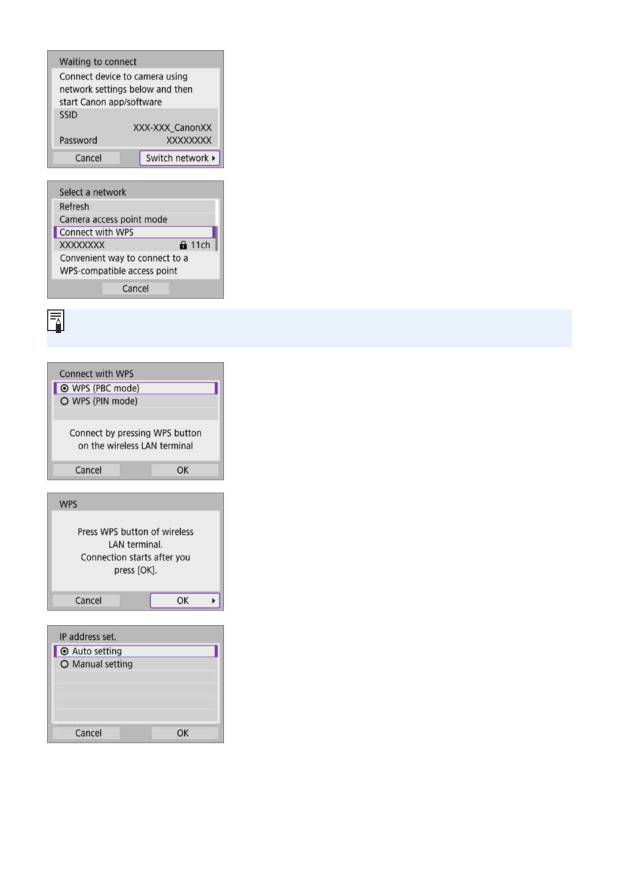
4 [Switch network/Желіні ауыстыру]
параметрін таңдаңыз.
zz
[q], [D] немесе [l] таңдалған кезде
көрсетіледі.
5 [Connect with WPS/WPS көмегімен
қосылу] параметрін таңдаңыз.
zz
5-қадамда көрсетілген [Camera access point mode/Камераның кіру нүктесі
режимі] үшін =408-бетті қараңыз.
6 [WPS (PBC mode)/WPS (PBC
режимі)] режимін таңдаңыз.
zz
[OK] түймесін таңдаңыз.
7 Кіру нүктесіне Wi-Fi арқылы
қосылыңыз.
zz
Кіру нүктесінің WPS түймесін басыңыз.
zz
[OK] түймесін таңдаңыз.
8 [Auto setting/Авто параметрлер]
тармағын таңдаңыз.
zz
Wi-Fi функциясы үшін орнату экранына
қатынау үшін [OK] тармағын таңдаңыз.
zz
[Auto setting/Автоматты түрде
орнату] параметрімен қате орын алса,
=428-бетті қараңыз.
406
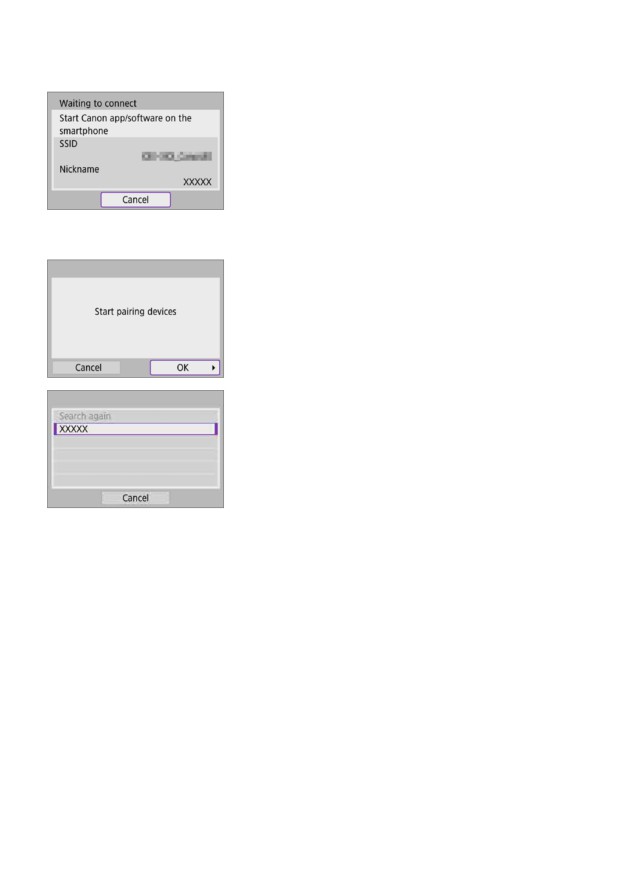
9 Wi-Fi функциясы үшін
параметрлерді көрсетіңіз.
[qConnect to smartphone/
qСмартфонға қосылу]
zz
Смартфонның Wi-Fi параметрі
экранында камерада көрсетілген SSID
атауын (желі атауы) түртіңіз, одан кейін
қосылымның кіру нүктесінің құпия сөзді
енгізіңіз.
=360-беттегі 8-қадамға өтіңіз.
[DRemote control (EOS Utility)/
DҚашықтан басқару құралы
(EOS Utility)]
=376-беттегі 7 немесе 8-қадамға өтіңіз.
[lPrint from Wi-Fi printer/lWi-Fi
принтерінен басып шығару]
=382-беттегі 6-қадамға өтіңіз.
CANON iMAGE GATEWAY
қолданбасын тіркеу
=393-беттегі 5-қадамға өтіңіз.
407
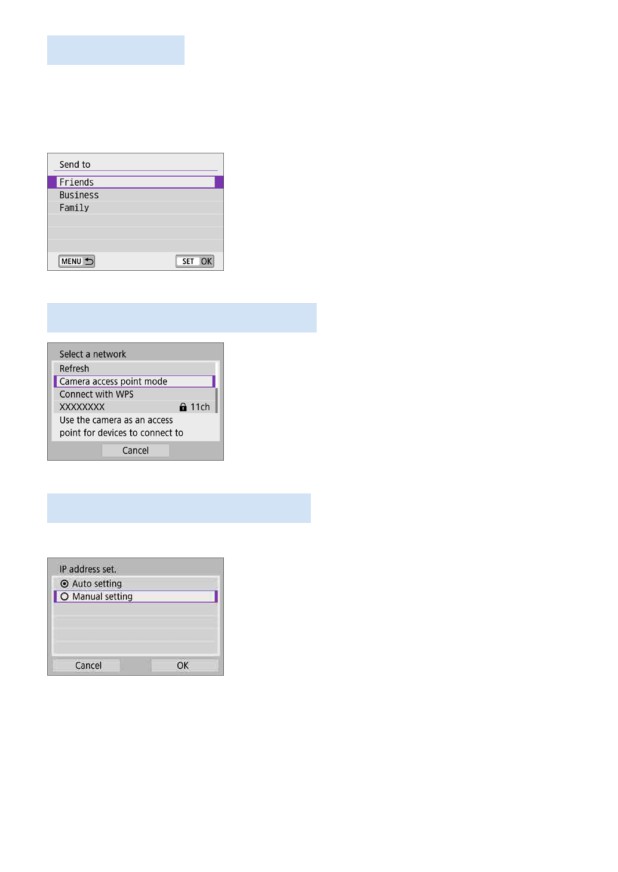
Экранға жіберу
Орынды таңдау үшін экран веб-қызметке байланысты көрсетілуі мүмкін.
Орындарды тіркеу немесе параметрлерді көрсету үшін компьютерді
пайдалануыңыз керек. Қосымша ақпаратты EOS Utility нұсқаулығынан
қараңыз.
zz
[Send to/Жіберу] экраны көрсетілуі
мүмкін.
zz
Тіркелген орындар тізімінен орынды
таңдаңыз.
zz
Қосылымды орнату және суреттерді
жіберу процедуралары басқа веб-
қызметтердегімен бірдей.
Камераның кіру нүктесі режимі
Камераның кіру нүктесі режимі — камераны
әрбір құрылғыға тікелей Wi-Fi арқылы
қосуға арналған қосылым режимі.
[q], [D] немесе [l] параметрі [k: Wi-Fi/
Bluetooth connection / k:Wi-Fi/Bluetooth
қосылымы] терезесінде таңдалған кезде
көрсетіледі.
IP мекенжайын қолмен орнату
Көрсетілген элементтер Wi-Fi функциясына байланысты басқаша болады.
1 [Manual setting/Қолмен орнату]
параметрін таңдаңыз.
zz
[OK] түймесін таңдаңыз.
408
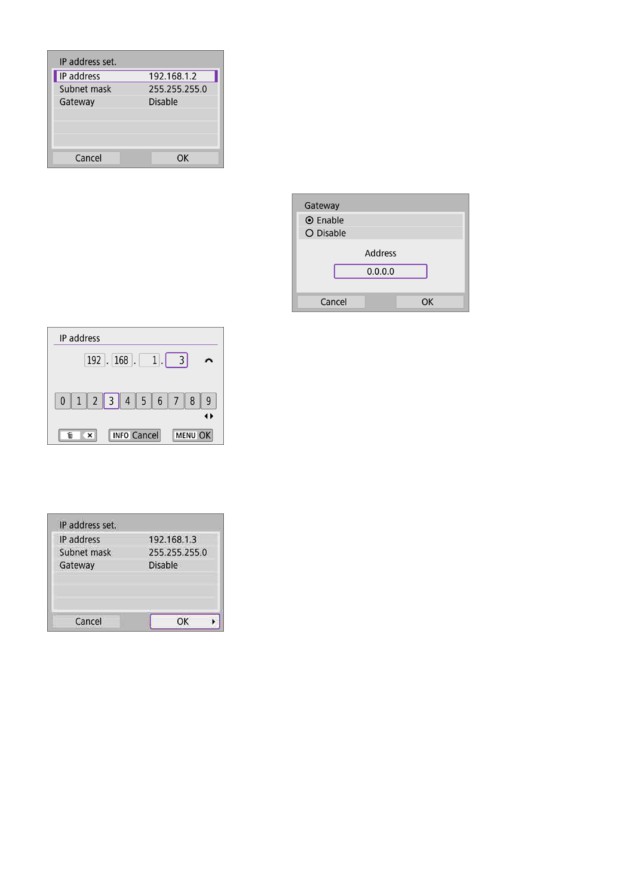
2 Элементті таңдаңыз.
zz
Нөмірлік енгізу экранына қатынау үшін
элементті таңдаңыз.
zz
Шлюзді пайдалану үшін [Enable/
Қосу] параметрін таңдаңыз, одан
кейін [Address/Мекенжай] параметрін
таңдаңыз.
3
Қажетті мәндерді енгізіңіз.
zz
Енгізу күйін жоғарғы аймаққа жылжыту
үшін <6
> дискісін бұраңыз, ал санды
таңдау үшін <Y> <Z> пернелерін
пайдаланыңыз. Таңдалған санды енгізу
үшін <0
> түймесін басыңыз.
zz
Енгізілген мәндерді орнату және
2-қадамның экранына қайту үшін
<M
> түймесін басыңыз.
4
[OK] түймесін таңдаңыз.
zz
Қажетті элементтерді орнатуды
аяқтағаннан кейін [OK] түймесін
таңдаңыз.
zz
Егер не енгізу туралы сенімді
болмасаңыз, «Желі параметрлерін
тексеру» (= 442) тарауын қараңыз,
болмаса желілік әкімші не желі жұмысы
туралы білетін тұлғадан сұраңыз.
409
содержание .. 8 9 10 11 ..