содержание .. 6 7 8 9 ..
Canon EOS 250D. Кеңейтілген пайдаланушы нүсқаулығы (2019) - 8
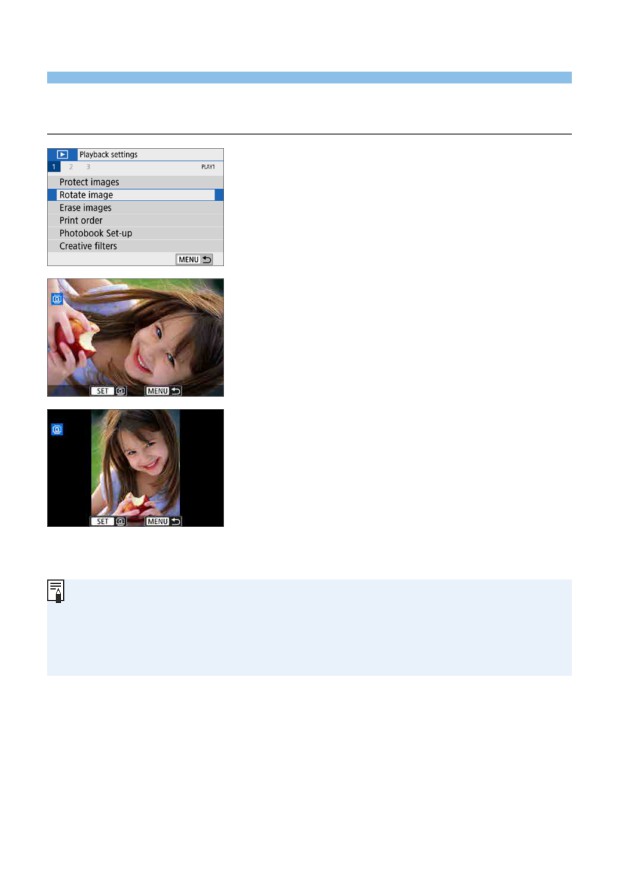
Суретті бұру
Көрсетілген суретті қалаған бағытыңызға қарай бұрау үшін осы мүмкіндікті
пайдалануыңызға болады.
1 [Rotate image/Суретті бұру]
параметрін таңдаңыз.
zz
[x] қойындысының астында [Rotate
image/Суретті бұру] параметрін
таңдаңыз, одан кейін <0
> түймесін
басыңыз.
2 Суретті таңдаңыз.
zz
Бұрылатын суретті таңдау үшін <Y>
<Z> пернелерін басыңыз.
zz
Сондай-ақ, индекс дисплейіндегі суретті
таңдауға болады (=281).
3 Суретті бұрыңыз.
zz
<0
> түймесі басылған сайын сурет
сағат тілінің бағытымен төмендегідей
бұрылады: 90° → 270° → 0°.
zz
Басқа суретті бұру үшін 2 және
3-қадамдарды қайталаңыз.
zz
Шығып, мәзірге оралу үшін, <M
>
түймесін басыңыз.
zz
[5: Auto rotate/5: Авто бұру] параметрін [OnzD/ҚосуzD] мәніне
(=270) тік суреттерді түсірместен бұрын орнатсаңыз, суретті жоғарыда
сипатталғандай бұрудың қажеті жоқ.
zz
Бұрылған сурет бұрылған бағытта суретті ойнату барысында көрсетілмесе,
[5: Auto rotate/5: Авто бұру] параметрін [OnzD/ҚосуzD] мәніне орнатыңыз.
zz
Фильмді бұра алмайсыз.
287
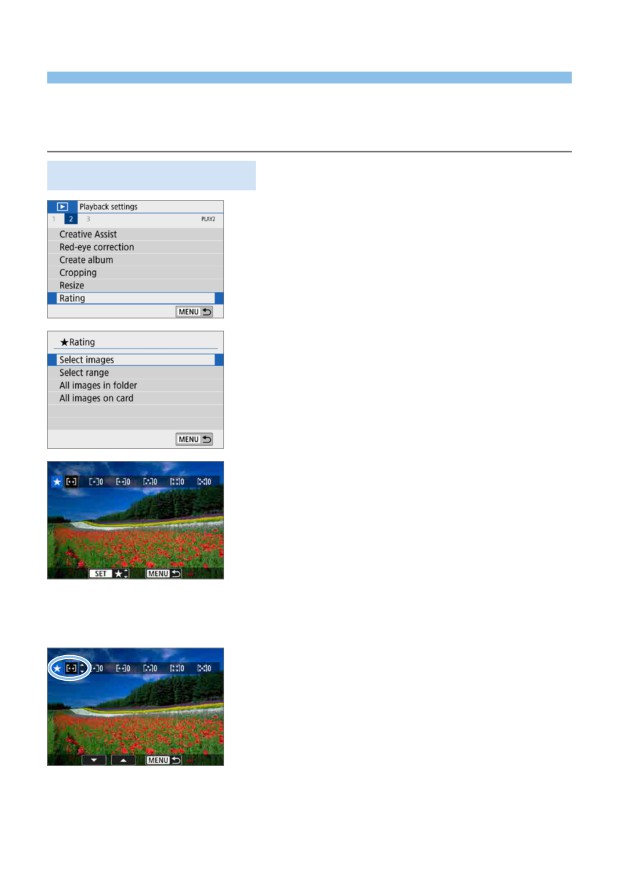
Бағалауларды орнату
Бес бағалау белгісінің біреуімен суреттерді (фотосуреттер және бейнелер)
бағалауға болады: l/m/n/o/p. Бұл функция бағалау деп аталады.
* Суреттерді бағалау оларды ұйымдастыруыңызға көмектеседі.
Жалғыз суретті бағалау
1 [Rating/Бағалау] параметрін
таңдаңыз.
zz
[x] қойындысының астында [Rating/
Бағалау] параметрін таңдаңыз, одан
кейін <0
> түймесін басыңыз.
2 [Select images/Суреттерді таңдау]
тармағын таңдаңыз.
BB
Сурет көрсетіледі.
3
Бағаланатын суретті таңдаңыз.
zz
Бағаланатын суретті таңдау үшін <Y>
<Z> пернелерін басыңыз, одан кейін
<0
> түймесін басыңыз.
zz
<I
> түймесін басу арқылы
суреттерді үш суретті дисплейден
таңдауыңызға болады. Жалғыз сурет
дисплейіне оралу үшін <u> түймесін
басыңыз.
4
Суретті бағалаңыз.
zz
Бағалауды таңдау үшін <W> <X>
пернелерін басыңыз.
BB
Суретке бағалау белгісін қосқаныңызда,
орнатылған бағаның жанындағы сан
біртіндеп артады.
zz
Басқа Суретті бағалау үшін 3 және
4-қадамдарды қайталаңыз.
288
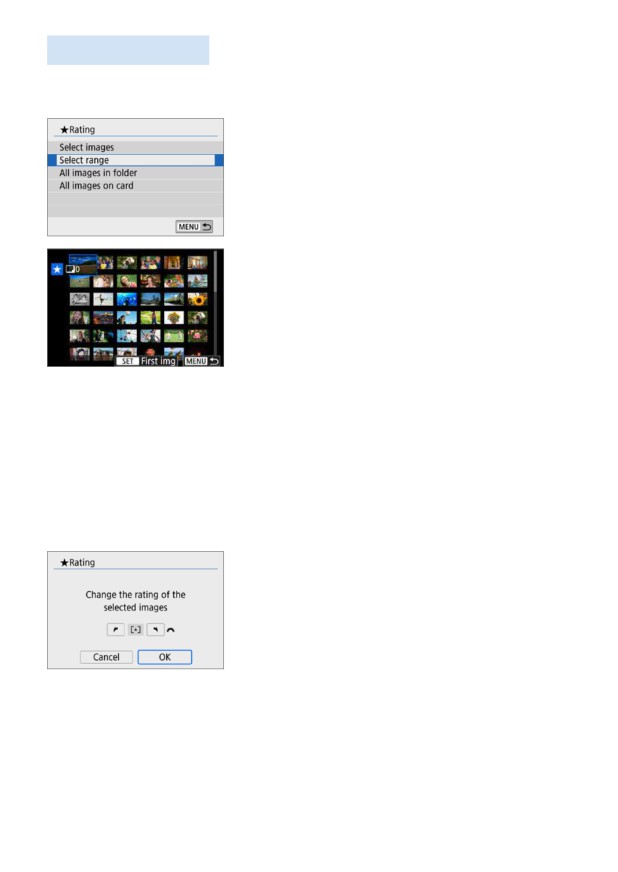
Ауқымды көрсету
Ауқымдағы барлық суреттерді бірден бағалау үшін суреттер ауқымын
көрсетуіңізге болады.
1
[Select range/Ауқымды таңдау]
параметрін таңдаңыз.
zz
[Select range/Ауқымды таңдау]
параметрін [x: Rating/x: Бағалау]
терезесінде таңдаңыз, одан кейін <0
>
түймесін басыңыз.
2
Суреттер ауқымын көрсетіңіз.
zz
Бірінші суретті (бастау нүктесі) таңдап,
<0
> түймесін басыңыз.
zz
Соңғы суретті (аяқтау нүктесі) таңдап,
<0
> түймесін басыңыз.
BB
Таңдалған суреттерде [X] белгішесі
пайда болады.
zz
Таңдауды болдырмау үшін осы қадамды
қайталаңыз.
zz
Соңғы нүктені таңдамастан бұрын
<M
> түймесін басу [X] белгішелерін
тазалайды.
3
Ауқымды растаңыз.
zz
<M
> түймесін басыңыз.
4
Суретті бағалаңыз.
zz
Бағалау белгісін таңдау үшін <6
>
дискісін бұраңыз, одан кейін [OK]
түймесін таңдаңыз.
289
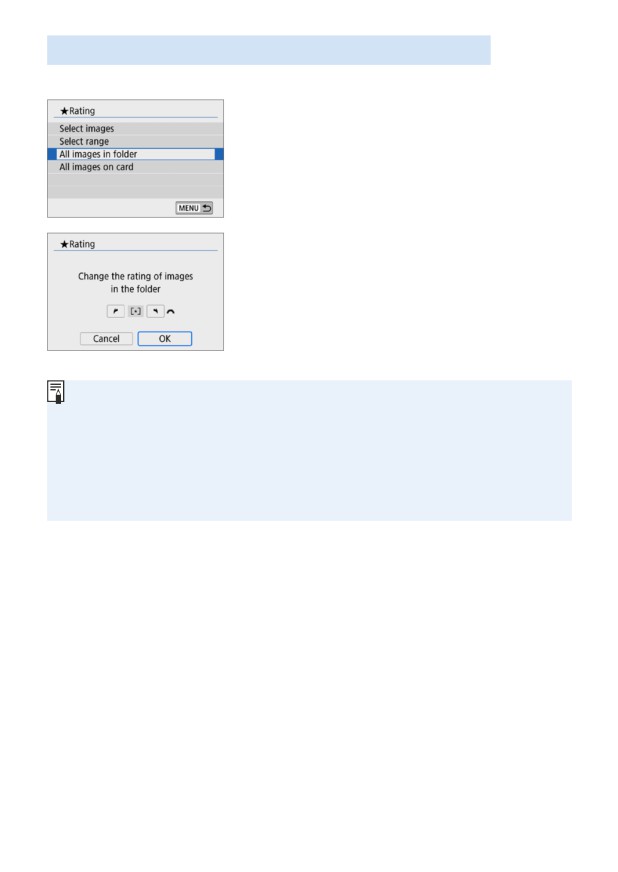
Қалтадағы не картадағы барлық суреттерді көрсету
Қалта немесе картадағы барлық суреттерді бір уақытта бағалауға болады.
zz
[All images in folder/Қалтадағы
барлық суреттер] немесе [All images
on card/Картадағы барлық суреттер]
параметрін [x: Rating/x: Бағалау]
терезесінде таңдағанда, қалтадағы
немесе картадағы барлық суреттер
көрсетіледі.
zz
Бағалау белгісін таңдау үшін <6
>
дискісін бұраңыз, одан кейін [OK]
түймесін таңдаңыз.
zz
Бағалаудан бас тарту үшін [OFF/ӨШІРУ]
бағалау белгісін таңдаңыз.
zz
Берілген бағалаудың барлық 999 суретін көрсетуге болады. Берілген бағалауы
бар 1000 немесе одан көп сурет болса, [###] көрсетіледі.
Бағалау мүмкіндіктерін пайдалану
zz
[x: Image jump w/6
/ x:
6
көмегімен суретке өту] параметрімен тек
нақты рейтингі бар суреттерді көрсетуіңізге болады.
zz
Компьютердің операциялық жүйесіне байланысты әрбір файл бағасын файл
туралы ақпарат дисплейінің бөлігі ретінде немесе берілген, стандартты суретті
көру құралында (тек JPEG суреттері) көре аласыз.
290
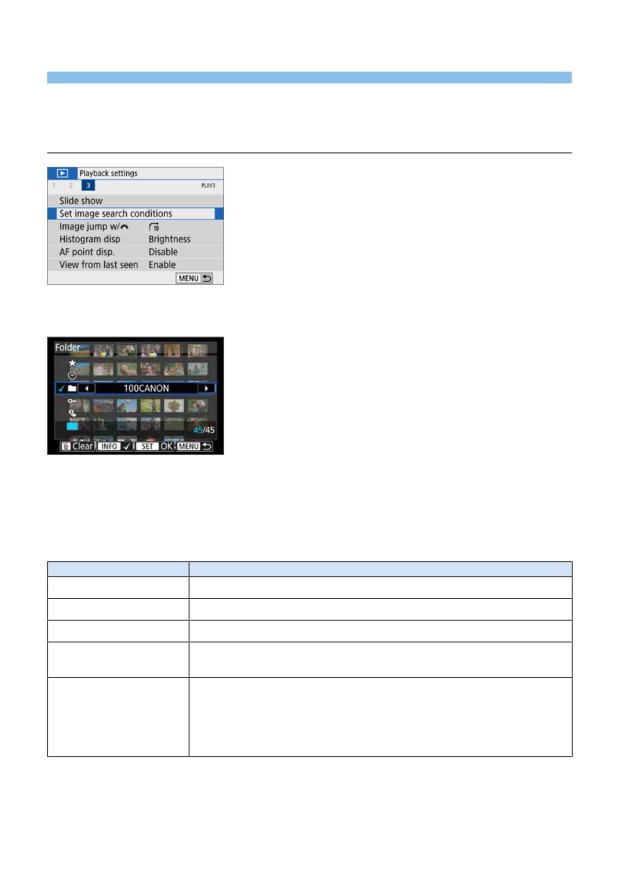
Ойнату үшін суреттерді сүзу
Шарттарды көрсету арқылы суреттерді іздеуіңізге және сүзгіленген
суреттерді көрсетуіңізге болады. Сондай-ақ, барлық табылған суреттерді
бірден слайд-шоуда ойнатуға, қорғауға немесе өшіруге болады.
1
[Set image search conditions/
Суретті іздеу шарттарын орнату]
параметрін таңдаңыз.
zz
[x] қойындысының астында [Set
image search conditions/Суретті
іздеу шарттарын орнату] параметрін
таңдаңыз, одан кейін <0
> түймесін
басыңыз.
2
Іздеу шарттарын орнатыңыз.
zz
Шартты таңдау үшін <W> <X>
пернелерін басыңыз.
zz
Параметрді орнату үшін <Y> <Z>
пернелерін басыңыз.
zz
Шартты болдырмау үшін <B
>
түймесін басыңыз.
zz
Барлық шарттарды орнатуыңызға да
болады.
zz
Барлық шарттарды болдырмау үшін
<L> түймесін басыңыз.
Элемент
Параметр
9Rating (Бағалау)
Таңдалған бағалау белгісі бар суреттер көрсетіледі.
dDate (Күн)
Таңдалған түсіру күні түсірілген суреттер көрсетіледі.
nFolder (Қалта)
Таңдалған қалтадағы суреттер көрсетіледі.
Картадағы «Қорғалған» немесе «Қорғалмаған» суреттер
JProtect (Қорғалған)
көрсетіледі.
Таңдалған түрдегі суреттер көрсетіледі.
Орнатылатын файл түрлері — [z Stills/z Фотосуреттер], [z
fType of file
(RAW)], [z (RAW, RAW+JPEG)], [z (RAW+JPEG)],
(Файл түрі)
[z (RAW+JPEG, JPEG)], [z (JPEG)], және [k Movies/
k Фильмдер].
291
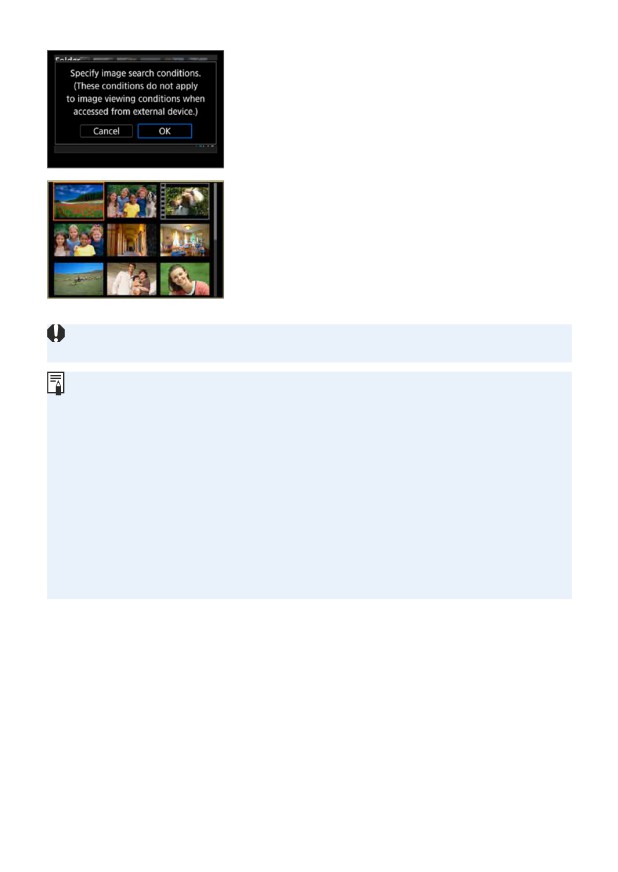
3 Іздеу шарттарын қолданыңыз.
zz
<0
> түймесін басыңыз.
BB
Пайда болған хабарды оқыңыз және
[OK] тармағын таңдаңыз.
4 Табылған суреттерді көрсетіңіз.
zz
Суреттерді ойнату үшін<x> түймесін
басыңыз.
BB
Орнатылған шарттарға сәйкес келетін
суреттер сары жақтауда пайда болады.
zz
Іздеу шарттарына сәйкес суреттер болмаса, 2-қадамдағы экранда <0
>
түймесін басу [OK] түймесін қоспайды. (3-қадамға өте алмайсыз.)
zz
[5: Auto power off/5: Автоматты қуат өшіру] параметрі [4 min./4 мин.]
немесе одан аз мәнге орнатылса да, іздеу шарттары экраны көрсетілген кезде
автоматты қуат өшіру уақыты шамамен 6 мин. болады.
zz
Табылған суреттер көрсетіліп тұрғанда барлық табылған суреттер үшін
әрекеттерді (қорғау, өшіру, басып шығару кезегі, фотосурет кітапшасын орнату,
бағалау және слайд-шоу) бірден орындауыңызға да болады.
zz
Табылған суреттерді көрсету келесі операциялармен автоматты түрде
болдырылмайды:
--
Түсіру орындалады.
--
Автоматты қуат өшіру күшіне енеді.
--
Қуат қосқышын <2
> күйіне орнату.
--
SD картасын пішімдеу.
--
Сурет қосу (сүзгі әсерін қолданудан, өлшемді өзгертуден немесе қиып алудан
кейін қиып алынған сурет жаңа сурет ретінде сақталған уақыт сияқты).
--
Іздеу шарттарына сәйкес келетін басқа ешқандай сурет болмағанда.
292
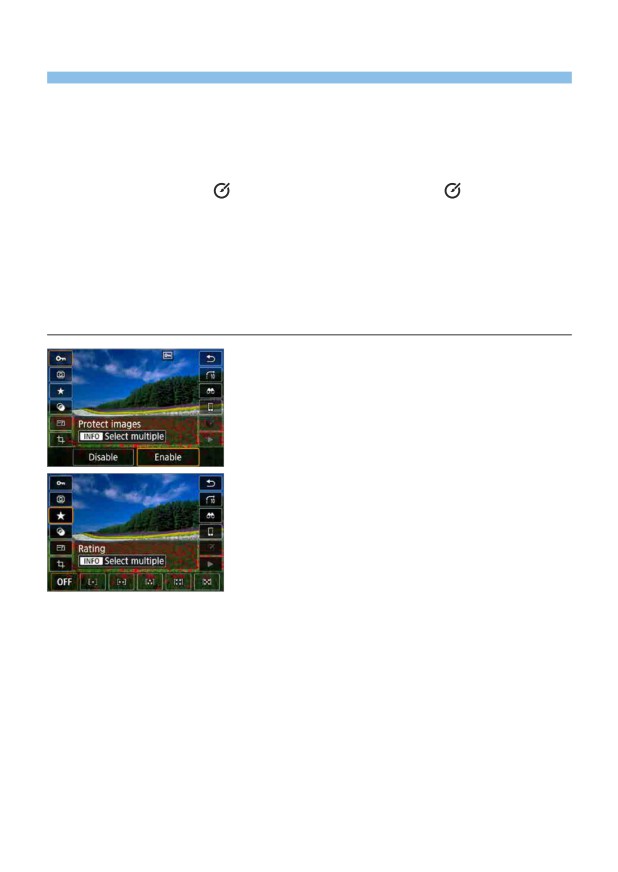
Ойнату үшін жылдам басқару
Ойнату кезінде келесі параметрлерді орану үшін <Q> түймесін басуыңызға болады:
[J: Protect images/J: Суреттерді қорғау], [b: Rotate image/b: Суретті
бұру], [9: Rating/9: Бағалау], [U: Creative filters/U: Шығармашыл сүзгілер],
[S: Resize (JPEG images only)/S: Өлшемін өзгерту (тек JPEG суреттері)],
[N: Cropping/N: Қиып алу], [e: Image jump w/6
/e:
6
көмегімен суретке өту],
[t
: Image search/t
: Суретті іздеу], [q: Send images to smartphone*/q: Суреттерді
смартфонға жіберу*] және [
: Creative Assist (RAW images only)/
: Шығармашылық
көмекші (тек RAW суреттері)].
Фильмдер үшін тек келесі параметрлерді орнатуға болады: [J: Protect images/
J: Суреттерді қорғау], [9: Rating/9: Бағалау], [e: Image jump w/6
/e:
6
көмегімен суретке өту], [t
: Image search/t
: Суретті іздеу], [q: Send images to
smartphone*/q: Суреттерді смартфонға жіберу*] немесе [7: Play movie/7: Фильмді
ойнату].
* [Disable/Өшіру] мәні [Wi-Fi] параметрі үшін [k: Wi-Fi settings/k: Wi-Fi
параметрлері] астында орнатылған жағдайда таңдалмайды.
1 <Q> түймесін басыңыз.
zz
Суретті ойнату барысында <Q>
түймесін басыңыз.
BB
Жылдам басқару опциялары да пайда
болады.
2
Элементті таңдап, оны орнатыңыз.
zz
Функцияны таңдау үшін <W> <X>
пернелерін басыңыз.
BB
Таңдалған функцияның аты мен параметрі
экранның төменгі жағында көрсетіледі.
zz
Функцияны орнату үшін <Y> <Z>
пернелерін басыңыз.
zz
Суреттерді қорғау (=307) және
бағалау (=288) мақсатында бірнеше
суреттерді таңдау үшін <B
> түймесін
басыңыз.
zz
Шығармашылық сүзгілер (=329),
Өлшемін өзгерту (=338), Қию
(=340), Суретті іздеу (=291),
Суреттерді смартфонға жіберу (=363)
және Шығармашылық көмекші (=332)
үшін <0
> түймесін басыңыз және
функцияны орнатыңыз.
zz
6
көмегімен суретке өту (=282):
Дисплейге өту немесе Бағалау (=288)
үшін суреттер санын көрсету үшін
<B
> түймесін басыңыз.
293
zz
Болдырмау үшін <M
> түймесін
басыңыз.
3 Параметрден шығыңыз.
zz
Жылдам басқару экранынан шығу үшін
<0
> түймесін басыңыз.
zz
Суретті бұру үшін (=287) [5: Auto rotate/5: Авто бұру] параметрін
[OnzD/ҚосуzD] мәніне орнатыңыз. [5: Auto rotate/5: Авто бұру]
параметрі [OnD/ҚосуD] немесе [Off/Өшіру] мәніне орнатылса, [b Rotate
image/b Суретті бұру] параметрі суретке жазылады, бірақ камера суретті
дисплей үшін бұрмайды.
zz
Басқа камерамен түсірілген суреттер үшін таңдай алатын опциялар шектеулі
болуы мүмкін.
294
Фильмдерді көру
Фильмдер ойнату мен тамашалаудың негізгі жолдары төмендегідей:
Теледидарда ойнату (=305)
Камераны HDMI кабельді теледидарға жалғау арқылы түсірілген фильмдер
мен фотосуреттерді теледидарда ойнатуға болады.
zz
Қатты дискке жазу құралдарының HDMI КІРІС ұясы болмағандықтан, камераны
қатты дискке жазу құралына HDMI кабелі арқылы жалғауға болмайды.
zz
Камера қатты дискке жазу құралына USB кабелі арқылы жалғанса да,
фильмдер мен фотосуреттерді ойнатуға немесе сақтауға болмайды.
zz
Фильмдерді MP4 пішімді фильм файлдарын қолдамайтын құрылғыларда
ойнату мүмкін емес.
Камераның СКД мониторында ойнату (=296-=303)
Фильмдерді камераның СКД мониторында ойнатуға болады. Сондай-
ақ бейнефильмнің алғашқы және соңғы көріністерін өңдеп, картадағы
фотосуреттерді немесе бейнефильмдерді автоматты слайд-шоу күйінде
ойнатуға болады.
zz
Компьютермен өңделген фильмді қартаға қайта жазып, камера арқылы
ойнатуға болмайды.
Компьютер арқылы ойнату және өңдеу
Картада жазылған фильм файлдарын компьютерге тасымалдап, фильм
жазу пішімімен үйлесімді алдын ала орнатылған немесе жалпы мақсаттағы
бағдарламалық жасақтамамен ойнатуға немесе өңдеуге болады.
zz
Фильмді сатып алынатын бағдарламалық жасақтамамен ойнату немесе өңдеу
үшін MP4 пішімді фильмдермен үйлесімді бағдарламалық жасақтаманы
пайдаланыңыз. Сатып алуға болатын бағдарламалық жасақтама бойынша
толық ақпарат алу үшін жабдық өндірушісіне хабарласыңыз.
295
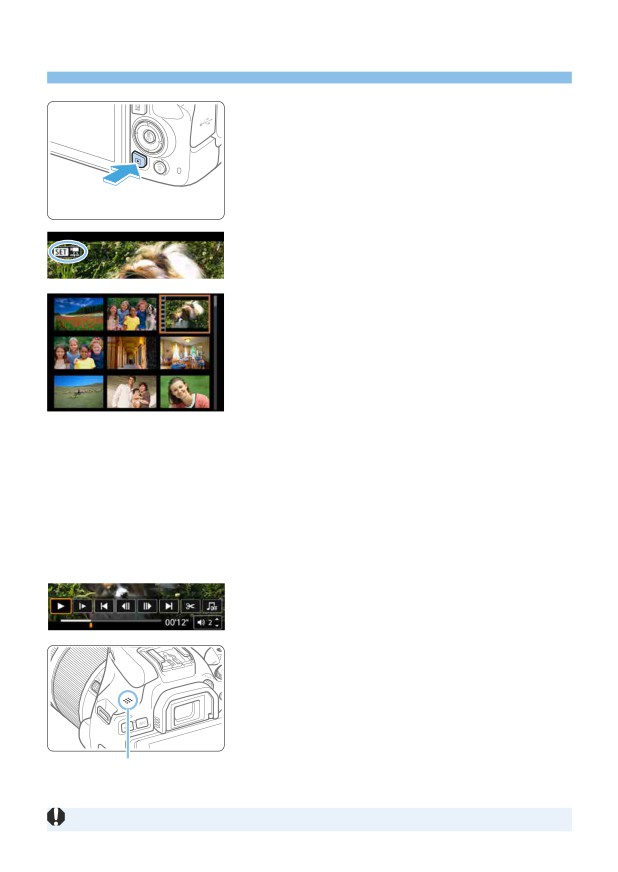
Фильмдерді ойнату
1
Суретті ойнатыңыз.
zz
Суретті көрсету үшін <x> түймесін
басыңыз.
2
Фильмді таңдаңыз.
zz
Ойнатылатын фильмді таңдау үшін <Y>
<Z> пернелерін басыңыз.
zz
Жалғыз сурет дисплейінде жоғарғы сол
жағында көрсетілген <s
1> белгішесі
фильмді білдіреді.
zz
Индекс дисплейінде нобайдың
сол жақ шетіндегі перфорациялар
фильмді көрсетеді. Фильмдер индекс
дисплейінде ойнатылмайтындықтан,
<0
> түймесін басып, жалғыз сурет
дисплейіне ауысыңыз.
3
Жалғыз сурет дисплейінде <0
>
түймесін басыңыз.
4
Фильмді ойнатыңыз.
zz
[7] (Фильмді ойнату) параметрін
таңдаңыз, одан кейін <0
>түймесін
басыңыз.
BB
Фильм ойнатыла бастайды.
zz
<0
> түймесін басу арқылы ойнатуды
кідіртуіңізге және фильмді ойнату
панелін көрсетуіңізге болады.
zz
Ойнату кезінде дыбыс деңгейін <W>
<X> пернелерін басу арқылы реттеуге
болады.
zz
Ойнату операциялары бойынша
толық мәлімет алу үшін 297-бет-бетті
қараңыз.
(1)
(1) Динамик
zz
Бұл камера басқа камерамен түсірілген фильмдерді көрсетпеуі мүмкін.
296
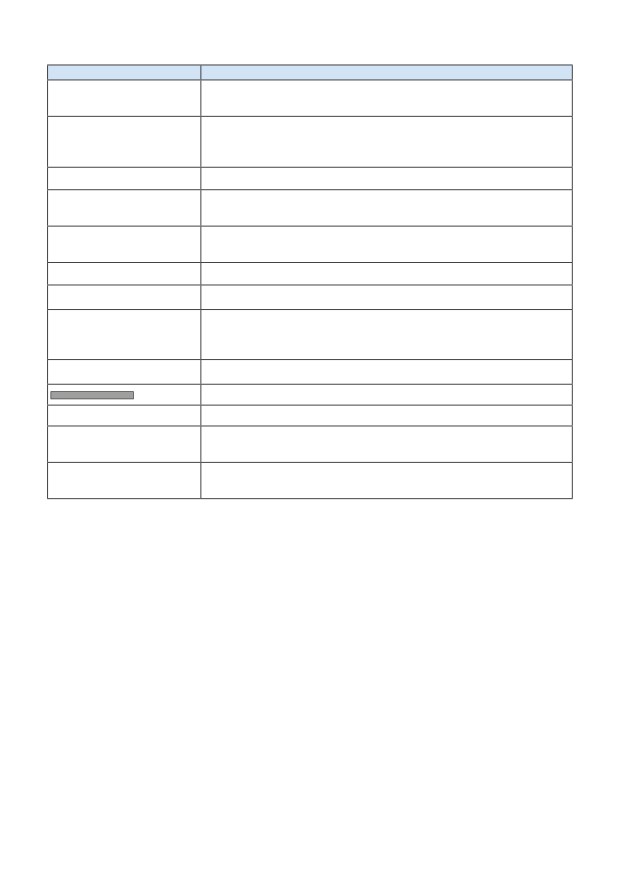
Фильмді ойнату панелі
Элемент
Ойнату операциялары
<0
> түймесін басу ойнату мен тоқтату арасында
7 Ойнату
ауыстырады.
<Y> <Z> пернелерін басу арқылы баяу қозғалыс
8 Баяу қозғалыс
жылдамдығын реттеңіз. Баяу қозғалыс жылдамдығы экранның
жоғарғы оң жағында көрсетіледі.
N Артқа өткізу
<0
> түймесін басқан шамамен 4 секундқа артқа өткізеді.
<0
> түймесі басылған сайын алдыңғы кадрды көрсетеді.
3 Алдыңғы кадр
<0
> түймесін басып тұру фильмді артқа айналдырады.
<0
> түймесі басылған сайын фильмді кадрлап ойнатады.
6 Келесі кадр
<0
> түймесін басып тұру фильмді алға айналдырады.
O Алға өткізу
<0
> түймесін басқан шамамен 4 секундқа алға өткізеді.
X Өңдеу
Өңдеу экранын көрсетеді (=299).
4K немесе 4K уақыт үзілісі бар фильмдерді ойнату кезінде
M Кадрды алу
қолжетімді. Ағымдағы кадрды шығарып алып, оны JPEG
фотосуреті ретінде сақтауыңызға мүмкіндік береді (=301).
V Өңдік музыка
Фильмді таңдалған өңдік музыкамен ойнатады (=337).
Ойнату күйі
mm’ ss”
Ойнату уақыты (минут:секунд)
Динамиктің дыбыс деңгейін реттеу үшін <W> <X> пернелерін
P Дыбыс деңгейі
пайдаланыңыз (=296).
Жалғыз сурет дисплейіне оралу үшін <M
> түймесін
32
басыңыз.
297
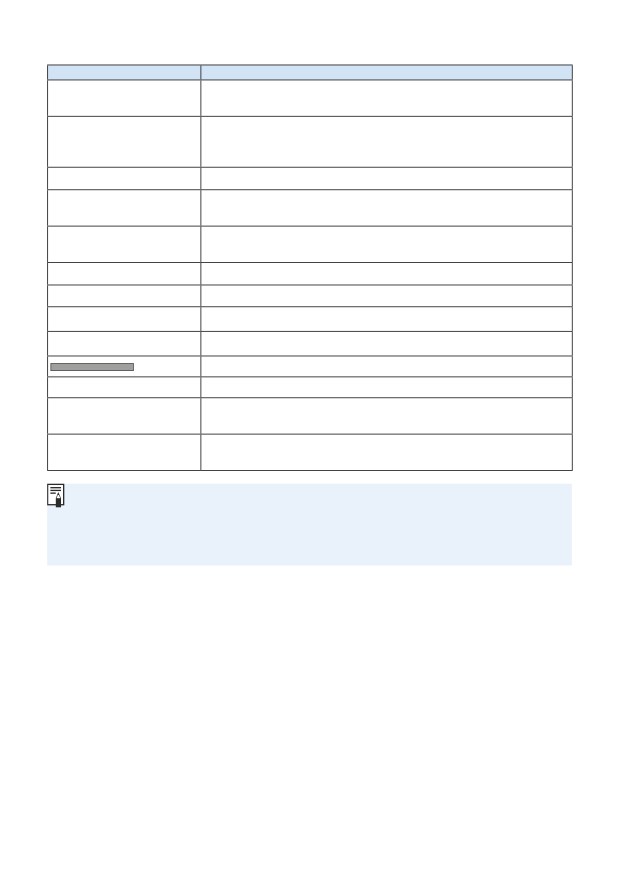
Фильмді ойнату панелі (Видео кескін альбомдары)
Элемент
Ойнату операциялары
<0
> түймесін басу ойнату мен тоқтату арасында
7 Ойнату
ауыстырады.
<Y> <Z> пернелерін басу арқылы баяу қозғалыс
8 Баяу қозғалыс
жылдамдығын реттеңіз. Баяу қозғалыс жылдамдығы экранның
жоғарғы оң жағында көрсетіледі.
N Алдыңғы клип
Алдыңғы видео кескіннің бірінші кадрын көрсетеді.
<0
> түймесі басылған сайын алдыңғы кадрды көрсетеді.
3 Алдыңғы кадр
<0
> түймесін басып тұру фильмді артқа айналдырады.
<0
> түймесі басылған сайын фильмді кадрлап ойнатады.
6 Келесі кадр
<0
> түймесін басып тұру фильмді алға айналдырады.
O Келесі клип
Келесі видео кескіннің бірінші кадрын көрсетеді.
L Клипті өшіру
Ағымдағы видео кескінді жояды.
X Өңдеу
Өңдеу экранын көрсетеді (=299).
V Өңдік музыка
Фильмді таңдалған өңдік музыкамен ойнатады (=337).
Ойнату күйі
mm’ ss”
Ойнату уақыты (минут:секунд)
Динамиктің дыбыс деңгейін реттеу үшін <W> <X> пернелерін
P Дыбыс деңгейі
пайдаланыңыз (=296).
Жалғыз сурет дисплейіне оралу үшін <M
> түймесін
32
басыңыз.
zz
Камера теледидарға фильм ойнату үшін қосылған кезде дыбыс деңгейін реттеу
үшін теледидардың басқару элементтерін пайдаланыңыз (=305). (Дыбыс
деңгейін <W> <X> пернелерін басу арқылы реттеу мүмкін емес.)
zz
Фильмді ойнату картаның оқу жылдамдығы тым жай немесе фильм
файлдарында қиып алынған кадрлар болған жағдайда тоқтауы мүмкін.
298
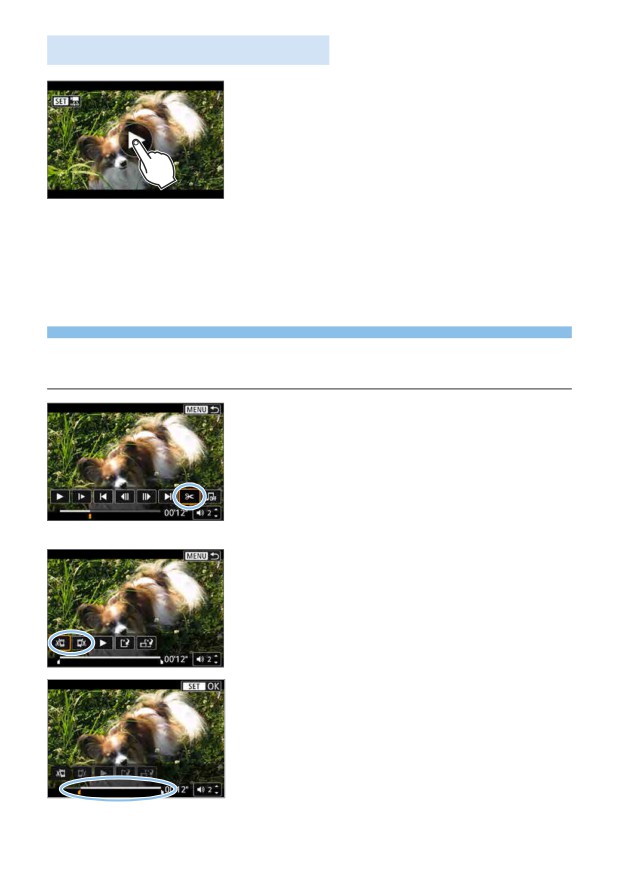
Сенсорлы экран арқылы ойнату
Экранның ортасындағы [7]
белгісін басыңыз.
BB
Фильм ойнатыла бастайды.
zz
Жылдам басқару экранын көрсету үшін
жоғарғы сол жақтағы <s
1> түймесін
түртіңіз.
zz
Ойнатылып жатқан фильмді кідірту үшін
экранды түртіңіз. Фильмді ойнату панелі
де пайда болады.
Фильмнің бастапқы және соңғы
көріністерін өңдеу
Фильмнің бастапқы және соңғы көріністерін шамамен 1секунд қадаммен
өңдеуге болады.
1
Фильмді ойнатуды кідірту.
BB
Фильмді ойнату панелі пайда болады.
2
Фильмді ойнату экранында [X]
белгісін таңдаңыз.
BB
Фильмді өңдеу тақтасы экранның төменгі
жағында көрсетіледі.
3
Өңделетін бөлікті белгілеңіз.
zz
[U] (Бас жағын кесу) немесе [V]
(Аяқ жағын кесу) белгісін таңдап,
<0
>түймесін басыңыз.
zz
Алдыңғы немесе келесі жақтауларды
көру үшін <Y> <Z> пернелерін
басыңыз. Кадрларды алға немесе артқа
айналдыру үшін пернені басып тұрыңыз.
zz
Өңдегіңіз келген бөлікті таңдағаннан
кейін <0
> түймесін басыңыз.
Жоғарыда ақпен бөлектелген бөлік —
қалатын нәрсе.
299
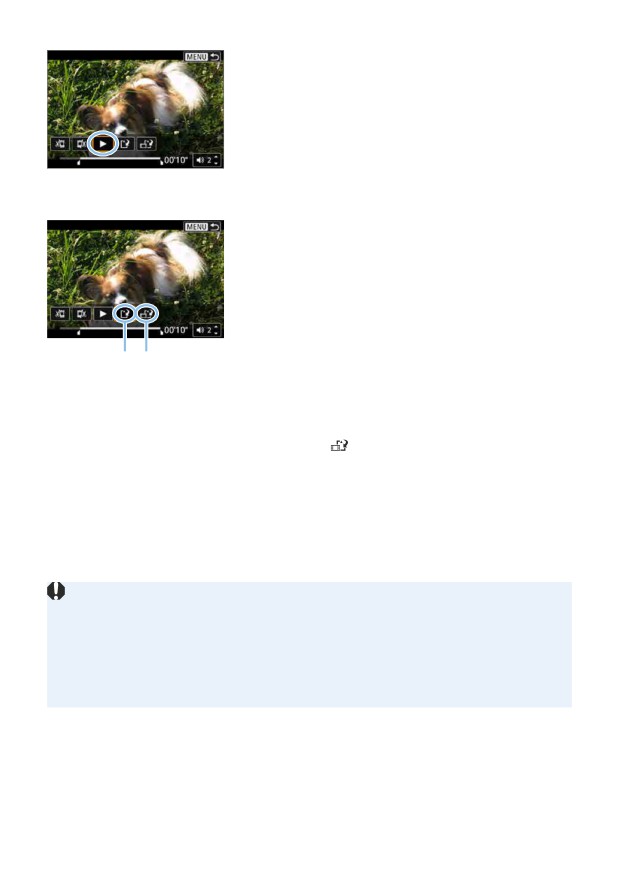
4
Өңделген фильмді тексеріңіз.
zz
Өңделген фильмді ойнату үшін [7]
параметрін таңдаңыз.
zz
Өңдеу бөлігін өзгерту үшін 2-қадамға
қайтыңыз.
zz
Өңдеуді болдырмау үшін <M
>
түймесін басып, растау тілқатысу
терезесіндегі [OK] тармағын таңдаңыз.
5
Өңделген фильмді сақтаңыз.
zz
[W] (1) белгісін таңдаңыз, одан кейін
<0
> түймесін басыңыз.
BB
Сақтау экраны пайда болады.
zz
Оны жаңа фильм ретінде сақтау
үшін [New file/Жаңа файл] түймесін
таңдаңыз. Оны сақтап, бастапқы фильм
(1)
(2)
файлын қайта жазу үшін [Overwrite/
Қайта жазу] параметрін таңдаңыз, одан
кейін <0
> түймесін басыңыз.
zz
Файлдың қысылған нұсқасын сақтау
үшін [
] (2) параметрін таңдаңыз.
4K фильмдері қысудан бұрын Full HD
фильмдеріне түрлендіріледі.
zz
Растау диалогында [OK] тармағын
таңдап, өңделген фильмді сақтап,
фильмді ойнату экранына оралу үшін
<0
> түймесін басыңыз.
zz
Өңдеу шамамен 1. Қадамдарында орындалғандықтан (экранның төменгі
жағында [Z] арқылы көрсетілген позицияда), фильмдер кесілген нақты
позиция көрсетілген позицияңыздан басқаша болуы мүмкін.
zz
Картаның жеткілікті бос кеңістігі жоқ болса, [New file/Жаңа файл] қолжетімді
болмайды.
zz
Батарея деңгейі төмен болған кезде фильмді өңдеу мүмкін емес. Толық
зарядталған батареяны пайдаланыңыз.
zz
Басқа камерамен түсірілген фильмдерді осы камерамен өңдеуге болмайды.
300
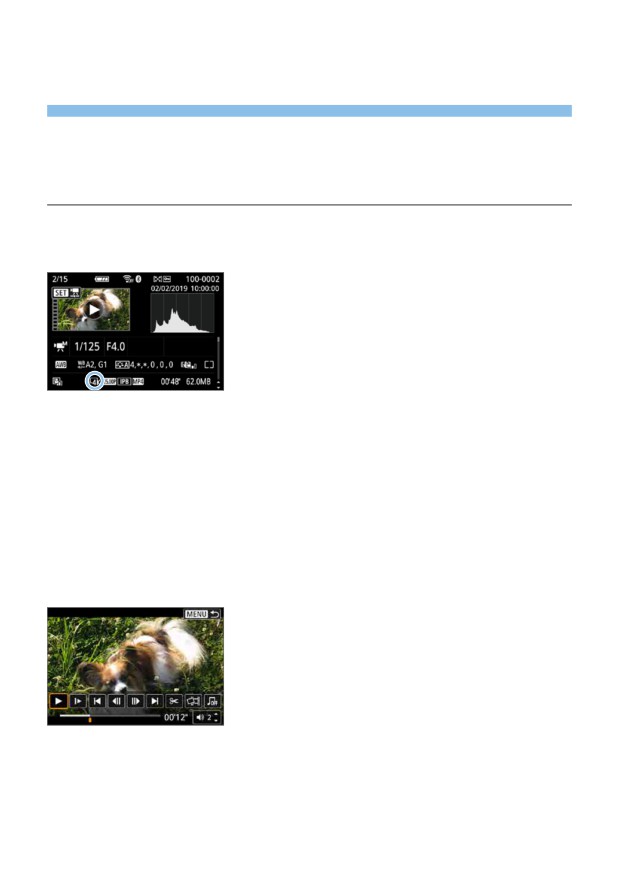
Кадрды 4K фильмдерінен немесе
4K уақыт үзілісі бар фильмдерден алу
4K фильмдерінен немесе 4K уақыт үзілісі бар фильмдерден шамамен
8,3 мегапиксель (3840×2160) JPEG фотосуреттері ретінде сақтау үшін жеке
кадрларды таңдауыңызға болады. Бұл функция «Кадрды алу (4K кадр
түсіру)» деп аталады.
1
Суретті ойнатыңыз.
zz
<3> түймесін басыңыз.
2
4K фильмін немесе 4K уақыт үзілісі
бар фильмін таңдаңыз.
zz
<Y> <Z> пернелерін пайдаланып
таңдаңыз.
zz
Түсіру ақпараты экранында (=326)
4K фильмдері мен 4K уақыт үзілісі
бар фильмдер [L
] белгішесі арқылы
көрсетіледі.
zz
Индекс дисплейінде жалғыз сурет
дисплейіне ауысу үшін <0
> түймесін
басыңыз.
3
Жалғыз сурет дисплейінде <0
>
түймесін басыңыз.
4
Фильмді ойнатуды кідірту.
zz
Фильмді ойнату панелі пайда болады.
5
Алынатын кадрды таңдаңыз.
zz
Фотосурет ретінде алынатын суретті
таңдау үшін фильмді ойнату панелін
пайдаланыңыз.
zz
Фильмді ойнату панелінің нұсқауларын
=297-беттен қараңыз.
301
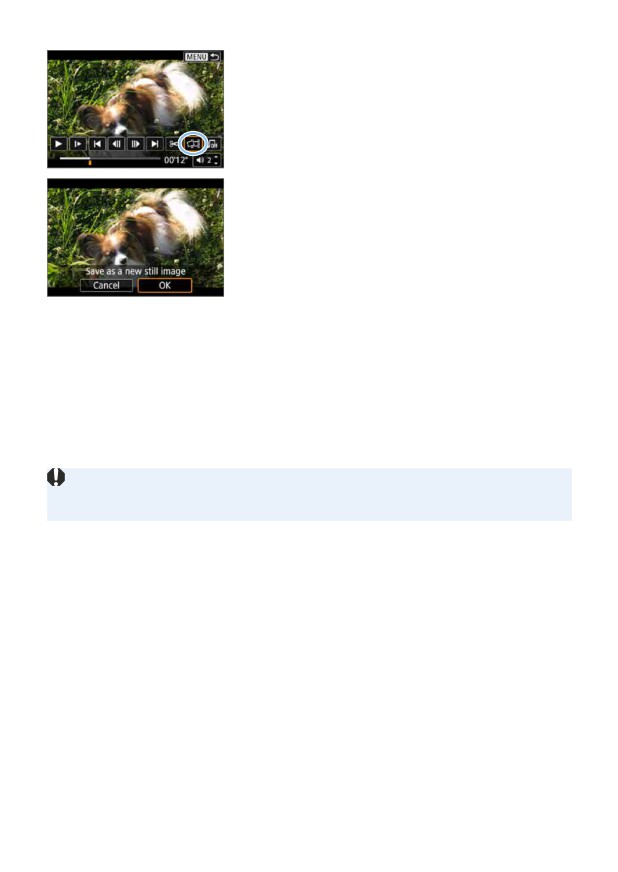
6 [M] тармағын таңдаңыз.
zz
<Y> <Z> пернелерін пайдаланып
таңдаңыз.
7 Суретті сақтаңыз.
zz
JPEG суреті ретінде ағымдағы кадрды
сақтау үшін [OK] параметрін таңдаңыз.
8 Көрсетілетін суретті таңдаңыз.
zz
Мақсатты қалта мен сурет файлының
нөмірін тексеріңіз.
zz
[View original movie/Түпнұсқа фильмді
қарап шығу] немесе [View extracted
still image/Шығарып алынған
фотосуретті қарап шығу] параметрін
таңдаңыз.
zz
Кадр алу Full HD фильмдерінде, Full HD уақыт үзілісі бар фильмдерде немесе
басқа камерадан 4K фильмдерінде немесе 4K уақыт үзілісі бар фильмдерде
мүмкін емес.
302
Слайд-шоу (Авто ойнату)
Картадағы барлық суреттерді бірінен кейін бірін автоматты түрде ойнатуға болады.
1
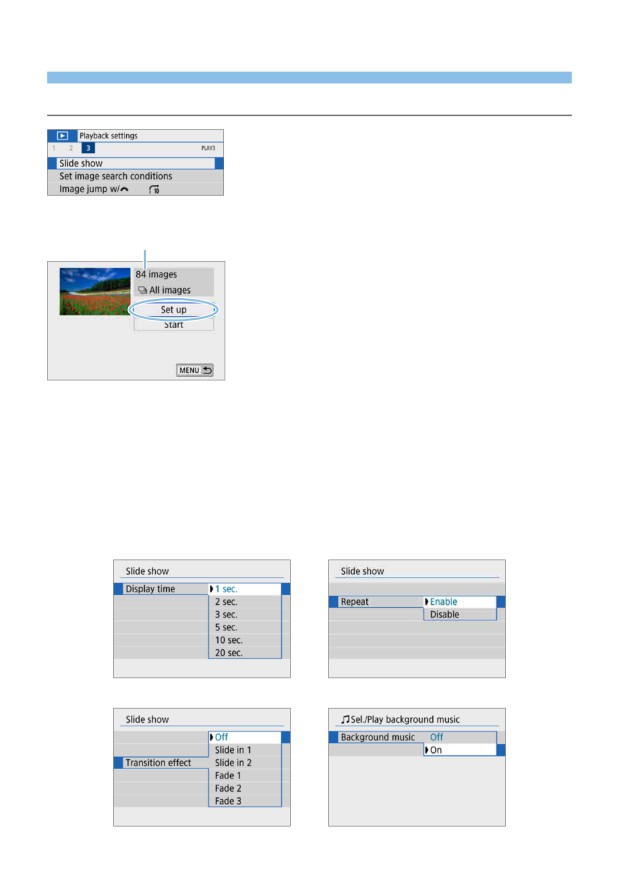
[Slide show/Слайд-шоу] тармағын
таңдаңыз.
zz
[x] қойындысының астында [Slide
show/Слайд-шоу] параметрін таңдаңыз,
одан кейін <0
> түймесін басыңыз.
(1)
2
Қажетінше [Set up/Орнату]
параметрін конфигурациялаңыз.
zz
[Set up/Орнату] параметрін таңдау үшін
<W> <X> пернелерін басыңыз, одан
кейін <0
> түймесін басыңыз.
zz
Фотосуреттер үшін [Display time/
Көрсету уақыты], [Repeat/Қайталау]
(қайталап ойнату), [Transition
effect/Ауысу әсері] (суреттерді
ауыстырғандағы әсер) және
[Background music/Өңдік музыка]
тармақтарын орнатыңыз.
zz
Өңдік музыканы таңдау процедурасын
337-бет қараңыз.
zz
Орнатуларды аяқтағаннан кейін <M
>
түймесін басыңыз.
(1) Ойнатылатын суреттер саны
[Display time/Көрсету уақыты]
[Repeat/Қайталау]
[Transition effect/Ауысу әсері]
[Background music/Өңдік музыка]
303
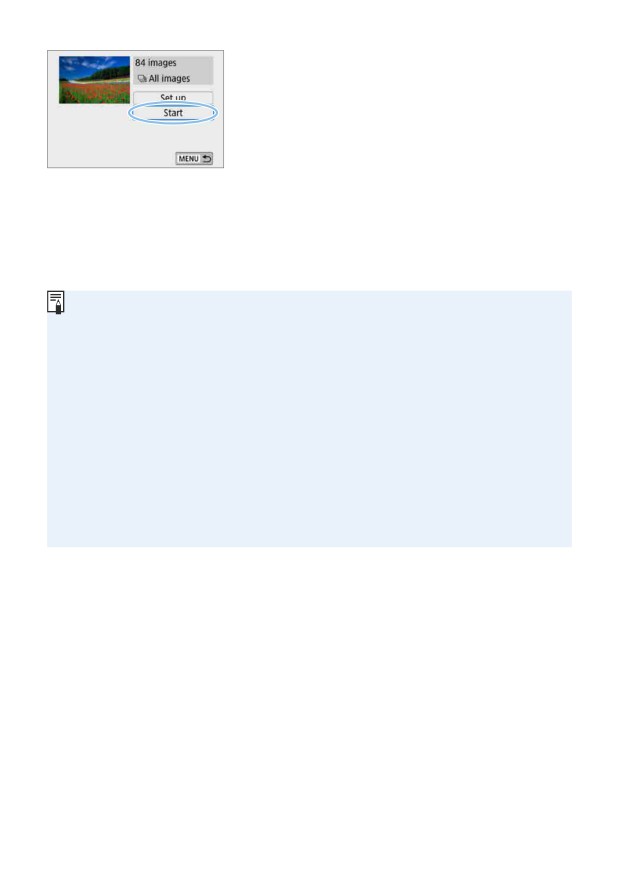
3 Слайд-шоуды бастаңыз.
zz
[Start/Бастау] таңдау үшін <W> <X>
пернелерін басыңыз, одан кейін <0
>
түймесін басыңыз.
B[
Loading image.../Сурет жүктелуде...]
жазуы көрсетілгеннен соң слайд-шоу
басталады.
4 Слайд-шоудан шығыңыз.
zz
Слайд-шоудан шығып параметрлер
экранына оралу үшін <M
> түймесін
басыңыз.
zz
Слайд-шоуды кідірту үшін <0
>түймесін басыңыз. Кідірту барысында суреттің
жоғарғы сол жағында [G] белгішесі көрсетіледі. Слайд шоуды жаңарту үшін
<0
> түймесін қайтадан басыңыз. Сондай-ақ, экранды басу арқылы слайд-
шоуды кідіртуге болады.
zz
Автоматты ойнату барысында фотосурет дисплейінің пішімін ауыстыру үшін
<B
> түймесін басуыңызға болады (=101-бет).
zz
Фильмді ойнату кезінде дыбыс деңгейін <W> <X> пернелерімен реттеуге
болады.
zz
Автоматты ойнату немесе кідірту кезінде басқа суретті қарау үшін <Y> <Z>
пернелерін басуыңызға болады.
zz
Автоматты ойнату барысында автоматты қуат өшіру функциясы жұмыс
істемейді.
zz
Көрсету уақыты Суретке байланысты өзгеруі мүмкін.
zz
Слайд-шоуды теледидарда қарау үшін 305-бет-бетті қараңыз.
zz
Суреттерді сүзгіленген ойнатуда [x: Set image search conditions/x: Суретті
іздеу шарттарын орнату] параметрімен қарау кезінде оларды слайд-шоуда
ойнатуыңызға болады.
304
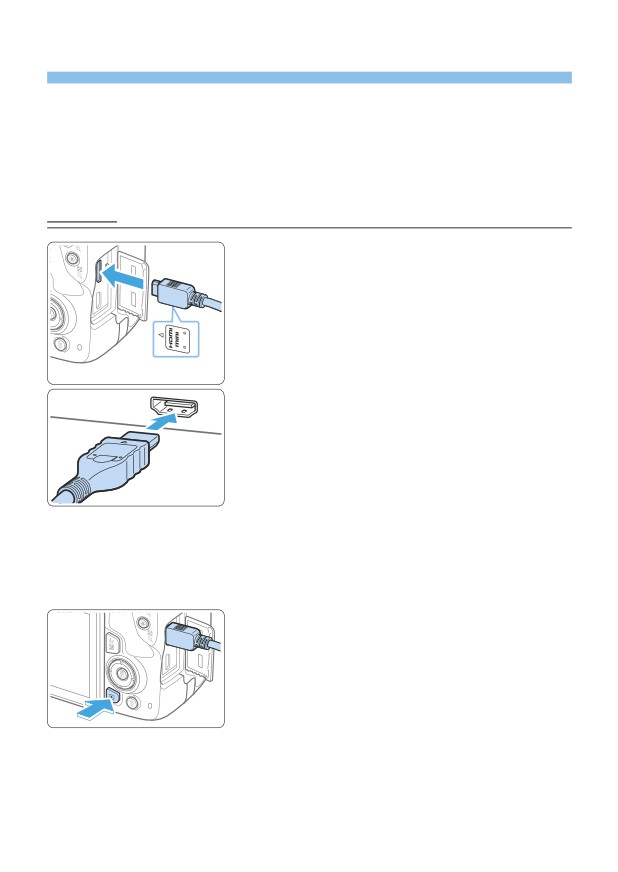
Теледидарда ойнату
Камераны HDMI кабельді теледидармен жалғау арқылы түсірілген
фотосуреттер мен фильмдерді теледидарда ойнатуға болады. HDMI кабелі
үшін HDMI кабельді HTC-100 (бөлек сатылады) ұсынылады.
Сурет теледидар экранында пайда болмаса, [5: Video system/5: Видео
жүйесі] параметрінің [For NTSC/NTSC үшін] немесе [For PAL/PAL үшін]
мәніне (теледидардың видео жүйесіне байланысты) дұрыс орнатылғанын
тексеріңіз.
1 HDMI кабелін камераға қосыңыз.
zz
Ашаның <▲HDMI MINI> логотипін
камераның алдына қаратып тұрып, оны
<D
> ұясына енгізіңіз.
2
HDMI кабелін теледидарға
жалғаңыз.
zz
HDMI кабелін теледидардың HDMI КІРІС
ұясына жалғаңыз.
3
Теледидарды қосып, жалғанған
ұяны таңдау үшін теледидардың
бейне кірісін ауыстырыңыз.
4
Камераның қуат қосқышын <1
>
күйіне орнатыңыз.
5
<x> түймесін басыңыз.
BB
Сурет ТД экранында пайда болады.
(Камераның СКД мониторында ешнәрсе
көрсетілмейді.)
zz
Суреттер қосылған теледидардың
сәйкес ажыратымдылығында автоматты
түрде көрсетіледі.
zz
<B
> түймесін басу арқылы дисплей
пішімін өзгертуге болады.
zz
Фильмдерді ойнату үшін 296-бет-бетті
қараңыз.
305
zz
Фильмнің дыбыс деңгейін теледидармен реттеңіз. Дыбыс деңгейін камера
арқылы реттеуге болмайды.
zz
Камера мен теледидар арасындағы кабельді жалғау немесе ажырату алдында
камера мен теледидарды өшіріңіз.
zz
Теледидарға байланысты көрсетілген сурет бөлігі кесіліп қалуы мүмкін.
zz
Камераның <D
> ұясына басқа құрылғының шығысын жалғамаңыз. Ол
ақаулық тудыруы мүмкін.
zz
Белгілі бір теледидарлар суреттерді үйлесімсіздікке байланысты көрсетпеуі
мүмкін.
306
Суреттерді қорғау
Камераның өшіру функциясымен байқамай өшіріліп кетпеуі үшін маңызды
суреттерді қорғауыңызға болады.
Жалғыз суретті қорғау
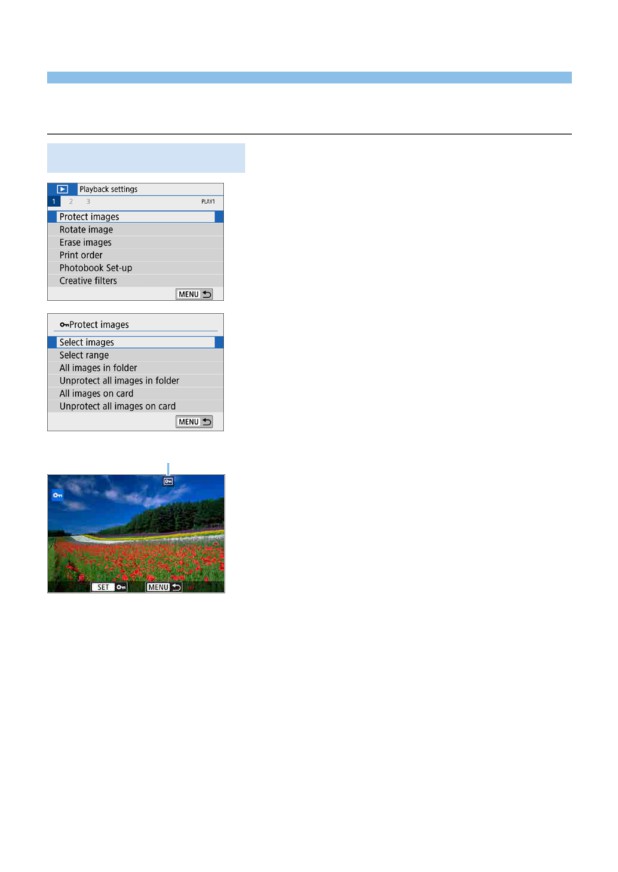
1 [Protect images/Суреттерді қорғау]
параметрін таңдаңыз.
zz
[3] қойындысының астында [Protect
images/Суреттерді қорғау] тармағын
таңдаңыз, одан кейін <0
> түймесін
басыңыз.
2 [Select images/Суреттерді таңдау]
тармағын таңдаңыз.
BB
Сурет көрсетіледі.
(1)
3 Қорғалатын суретті таңдаңыз.
zz
Қорғалатын суретті таңдау үшін <Y>
<Z> пернелерін басыңыз.
4 Суретті қорғаңыз.
zz
Суретті қорғау үшін <0
> түймесін
басыңыз. <K> белгішесі (1) пайда
болады.
zz
Суретті қорғауды болдырмау үшін
<0
> түймесін қайтадан басыңыз.
<K> белгішесі жойылады.
zz
Басқа суретті қорғау үшін 3 және
4-қадамдарды қайталаңыз.
307
Қорғалатын суреттер ауқымын көрсету
Ауқымдағы барлық суреттерді бірден қорғау үшін суреттер ауқымын
көрсетуіңізге болады.
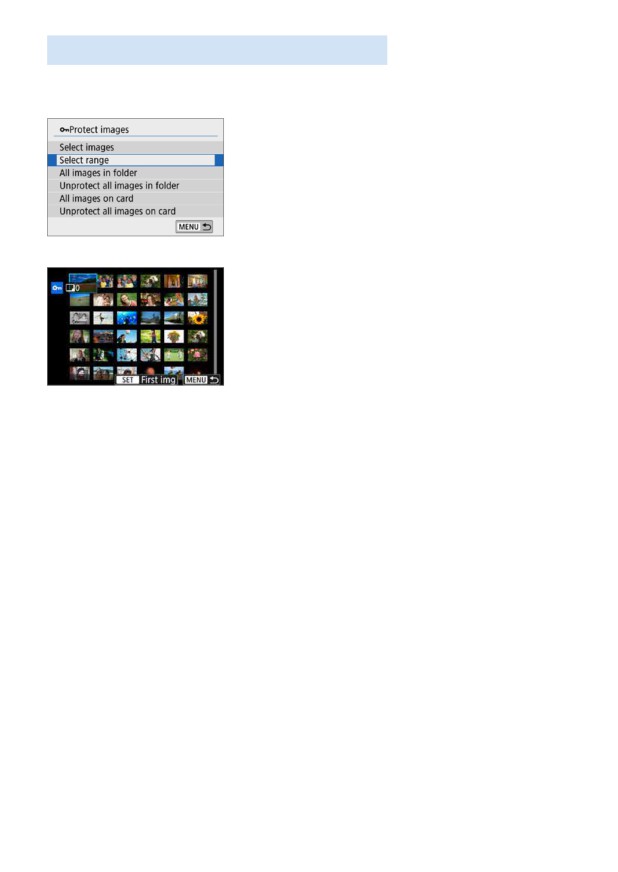
1
[Select range/Ауқымды таңдау]
параметрін таңдаңыз.
zz
[Select range/Ауқымды
таңдау] параметрін [x: Protect
images/x: Суреттерді қорғау]
терезесінде таңдаңыз, одан кейін <0
>
түймесін басыңыз.
2
Суреттер ауқымын көрсетіңіз.
zz
Бірінші суретті (бастау нүктесі) таңдап,
<0
> түймесін басыңыз.
zz
Соңғы суретті (аяқтау нүктесі) таңдап,
<0
> түймесін басыңыз.
BB
Сурет қорғалады және <K> белгішесі
пайда болады.
zz
Таңдауды болдырмау үшін осы қадамды
қайталаңыз.
zz
Алдыңғы экранға оралу үшін <M
>
түймесін басыңыз.
308
Қалта немесе картадағы барлық суреттерді қорғау
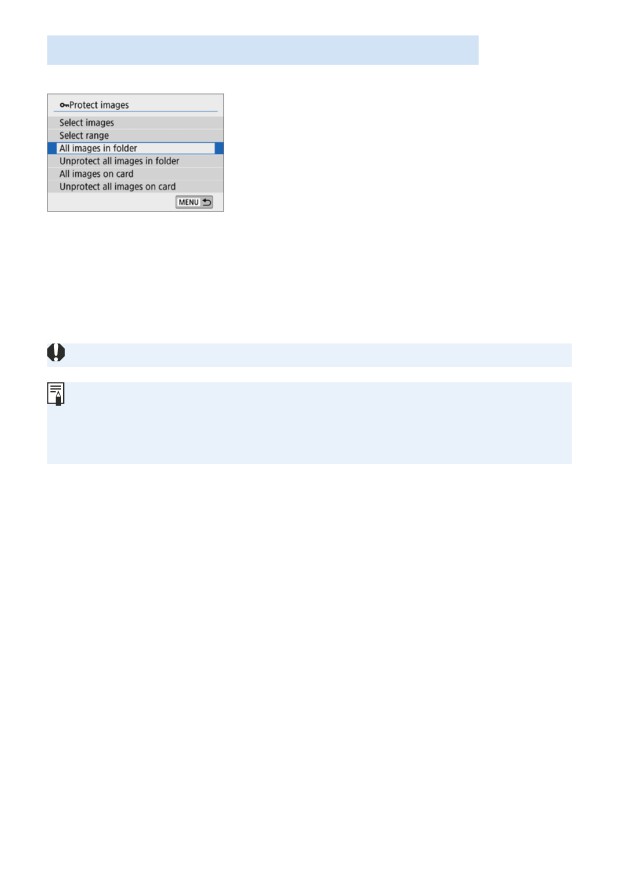
Қалта немесе картадағы барлық суреттерді бір уақытта қорғауға болады.
[All images in folder/Қалтадағы барлық
суреттер] немесе [All images on card/
Картадағы барлық суреттер] параметрін
[3: Protect images/3: Суреттерді
қорғау] терезесінде таңдаған кезіңізде,
қалтадағы немесе картадағы барлық
суреттер қорғалады.
Таңдауды болдырмау үшін, [Unprotect
all images in folder/Қалтадағы барлық
суреттердің қорғанысын алу] немесе
[Unprotect all images on card/Картадағы
барлық суреттердің қорғанысын алу]
параметрін таңдаңыз.
zz
Картаны пішімдесеңіз (=66), қорғалған суреттер де жойылады.
zz
Фильмдерді де қорғауға болады.
zz
Сурет қорғалғаннан кейін, оны камераның өшіру функциясы арқылы өшіре
алмайсыз. Қорғалған суретті өшіру үшін алдымен қорғанысты жою қажет.
zz
Барлық суреттерді өшірсеңіз (=312), тек қорғалған суреттер қалады. Бұл
барлық қажет емес суреттерді бірден жою қажет болған кезде ыңғайлы.
309
Суреттерді жою
Суреттерді бірінен соң бірін немесе бір топтамада таңдап жоюға болады.
Қорғалған суреттер (=307) жойылмайды.
zz
Суретті
жойған соң, оны қалпына келтіру мүмкін емес. Жою алдында
суреттің қажет еместігін тексеріңіз. Маңызды суреттерді кездейсоқ
жойылудан сақтау үшін оларды қорғаңыз. RAW+JPEG пішімінде түсірілген
суретті өшіру RAW және JPEG суреттерінің екеуін де өшіреді.
Жалғыз суретті жою
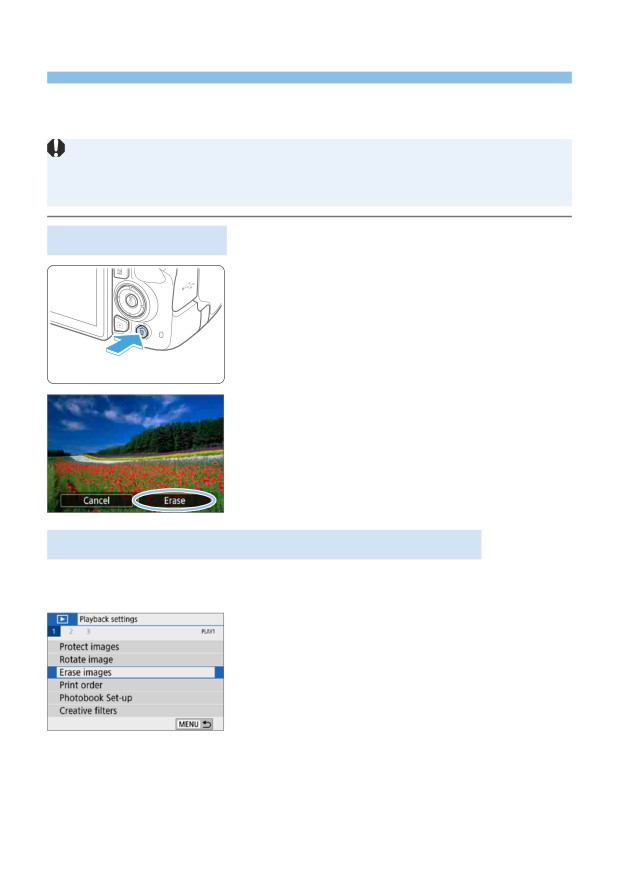
1 Жойылатын суретті ойнатыңыз.
2 <L> түймесін басыңыз.
BB
Жою мәзірі пайда болады.
3 Суретті жойыңыз.
zz
[Erase/Жою] тармағын таңдаңыз,
одан кейін <0
> түймесін басыңыз.
Көрсетілген сурет жойылады.
Топтамадағы жоятын суреттерге <X> құсбелгі қою
Өшірілетін суреттерге құсбелгі қою арқылы сол барлық суреттерді бір
мезгілде өшіруге болады.
1 [Erase images/Суреттерді өшіру]
параметрін таңдаңыз.
zz
[3] қойындысының астында [Erase
images/Суреттерді жою] тармағын
таңдаңыз, одан кейін <0
> түймесін
басыңыз.
310
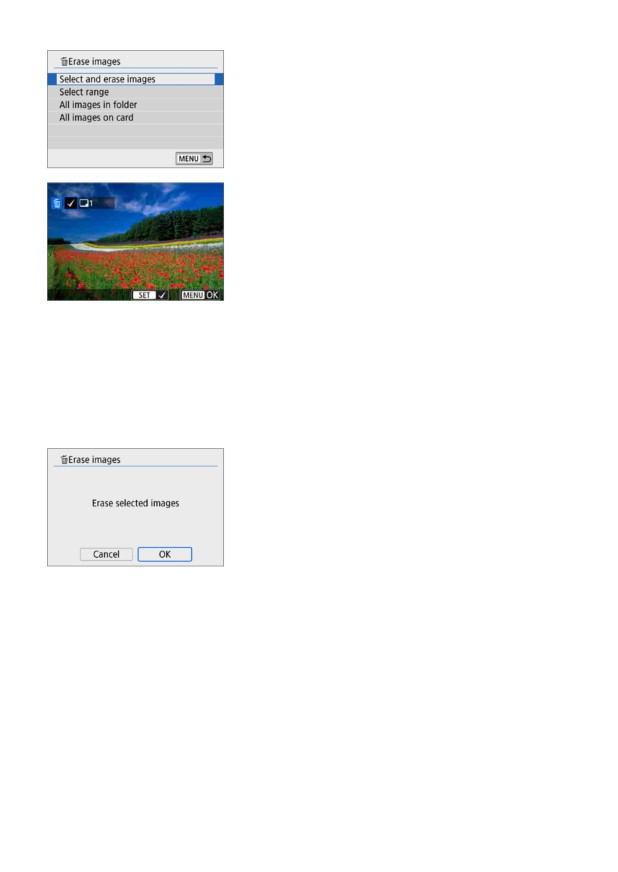
2 [Select and erase images/Суреттерді
таңдау және жою] параметрін
таңдаңыз.
BB
Сурет көрсетіледі.
3
Өшірілетін суретті таңдаңыз.
zz
Өшірілетін суретті таңдау үшін <Y>
<Z> пернелерін басыңыз, одан кейін
<0
> түймесін басыңыз.
BB
Құсбелгі <X> экранның жоғарғы сол
жағында көрсетіледі.
zz
<I
> түймесін басу арқылы
суреттерді үш суретті дисплейден
таңдауыңызға болады. Жалғыз сурет
дисплейіне оралу үшін <u> түймесін
басыңыз.
zz
Өшірілетін басқа суретті таңдау үшін
3-қадамды қайталаңыз.
4
Суретті өшіріңіз.
zz
<M
> түймесін басыңыз.
zz
[OK] тармағын таңдаңыз, одан кейін
<0
> түймесін басыңыз.
BB
Таңдалған суреттер өшіріледі.
311
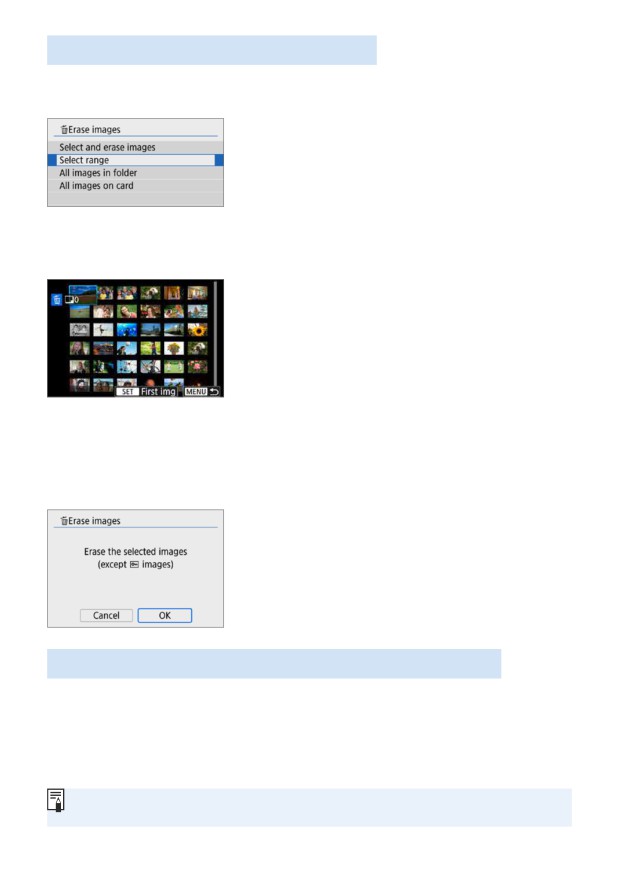
Өшірілетін суреттер ауқымын көрсету
Ауқымдағы барлық суреттерді бірден өшіру үшін суреттер ауқымын
көрсетуіңізге болады.
1 [Select range/Ауқымды таңдау]
параметрін таңдаңыз.
zz
[Select range/Ауқымды таңдау]
параметрін [3: Erase images/
3: Суреттерді өшіру] терезесінде
таңдаңыз, одан кейін <0
> түймесін
басыңыз.
2
Суреттер ауқымын көрсетіңіз.
zz
Бірінші суретті (бастау нүктесі) таңдап,
<0
> түймесін басыңыз.
zz
Соңғы суретті (аяқтау нүктесі) таңдап,
<0
> түймесін басыңыз.
BB
Таңдалған суреттерде [X] белгішесі
пайда болады.
zz
Таңдауды болдырмау үшін осы қадамды
қайталаңыз.
zz
Алдыңғы экранға оралу үшін <M
>
түймесін басыңыз.
3
Суретті жойыңыз.
zz
<M
> түймесін басыңыз.
zz
Растау тілқатысу терезесіндегі [OK]
тармағын таңдаңыз, одан кейін <0
>
түймесін басыңыз.
BB
Таңдалған суреттер өшіріледі.
Қалтадағы немесе картадағы барлық суреттерді жою
Қалта немесе картадағы барлық суреттерді бір уақытта өшіруге болады.
[3: Erase images/3: Суреттерді өшіру] параметрі [All images in folder/
Қалтадағы барлық суреттер] немесе [All images on card/Картадағы
барлық суреттер] мәніне орнатылғанда, қалтадағы немесе картадағы
барлық суреттер өшіріледі.
zz
Барлық суреттерді, соның ішінде қорғалған суреттерді жою үшін картаны
форматтау қажет (=66).
312
Басып шығаруға дайындау
Камераның СКД мониторындағы орнату экранына қарап отырып,
тікелей басып шығару процедурасын толықтай камерамен орындауға
болады.
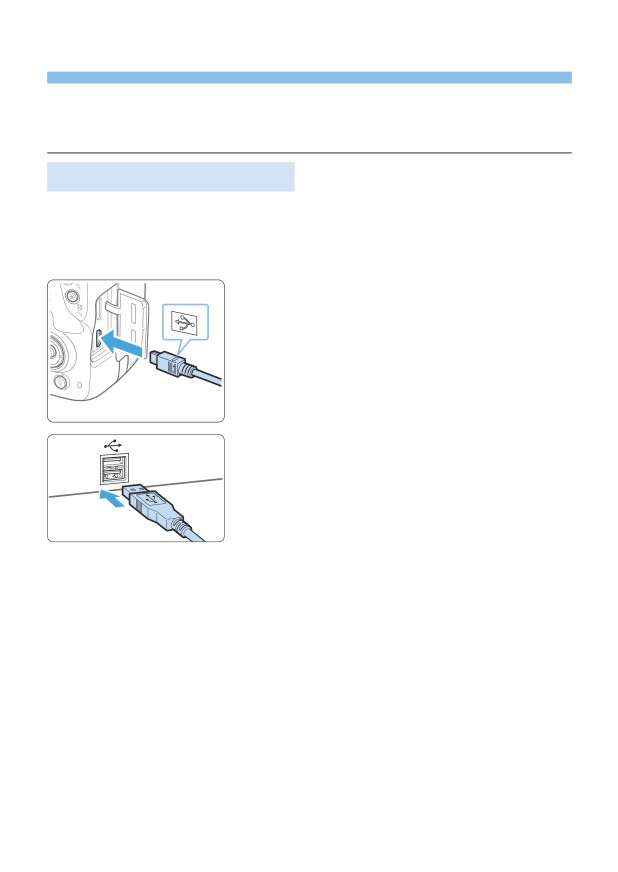
Камераны принтерге жалғау
1 Принтерді орнатыңыз.
zz
Мәліметтерді принтердің нұсқаулығынан
қараңыз.
2 Камераны принтерге жалғаңыз.
zz
Оларды интерфейс кабелімен (бөлек
сатылады) қосыңыз.
zz
Кабель ашасының <D
> белгішесі
камераның алдына қарайтындай етіп,
кабельді камераның сандық ұясына
қосыңыз.
zz
Принтерді жалғау үшін принтер
нұсқаулығын қараңыз.
3 Принтерді қосыңыз.
313
4 Камераның қуат қосқышын <
1>
күйіне орнатыңыз.
BB
Кейбір принтерлер дыбыстық сигнал
беруі мүмкін.
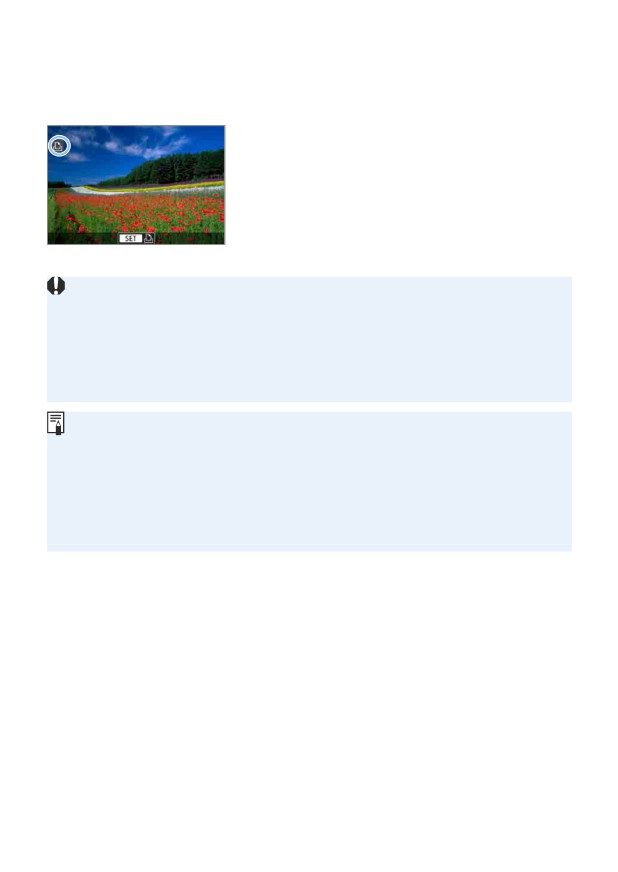
BB
Экранның жоғары сол жақ бұрышында
камераның принтерге жалғанғанын
білдіретін белгішесі бар сурет пайда
болады.
zz
Принтерді пайдаланудан бұрын, оның PictBridge қосылым порты бар екеніне
көз жеткізіңіз.
zz
Фильмдерді басып шығару мүмкін емес.
zz
Камера CP Direct немесе Bubble Jet Direct үйлесімді принтерлермен қолдануға
келмейді.
zz
Егер 4-қадамда ұзақ дыбыстық сигнал шығатын болса, ол принтерде ақаулық
туындағанын білдіреді. Қате туралы хабарда көрсетілген мәселені шешіңіз
(=390).
zz
Сонымен қатар, осы камерамен түсірілген RAW суреттерін де басып шығаруға
болады.
zz
Камерамен жұмыс істеу үшін батарея қолданылғанда, оның толық
зарядталғанына көз жеткізіңіз.
zz
Кабельді ажыратпастан бұрын, алдымен камера мен принтерді өшіріңіз.
Кабельді суыру үшін кабельдің басын (кабельдің өзін емес) ұстаңыз.
zz
Тікелей басып шығару үшін камераны іске қосу үшін DR-E18 тұрақты ток
жалғастырғышын (бөлек сатылады) және AC-E6N айнымалы ток адаптерін
(бөлек сатылады) пайдалану ұсынылады.
314
Басып шығару
Экран дисплейі мен параметр опциялары принтер түріне қарай
түрленеді. Сондай-ақ, белгілі бір параметрлер қолжетімді болмауы мүмкін.
Мәліметтерді принтердің нұсқаулығынан қараңыз.
1 Басып шығарылатын суретті
таңдаңыз.
zz
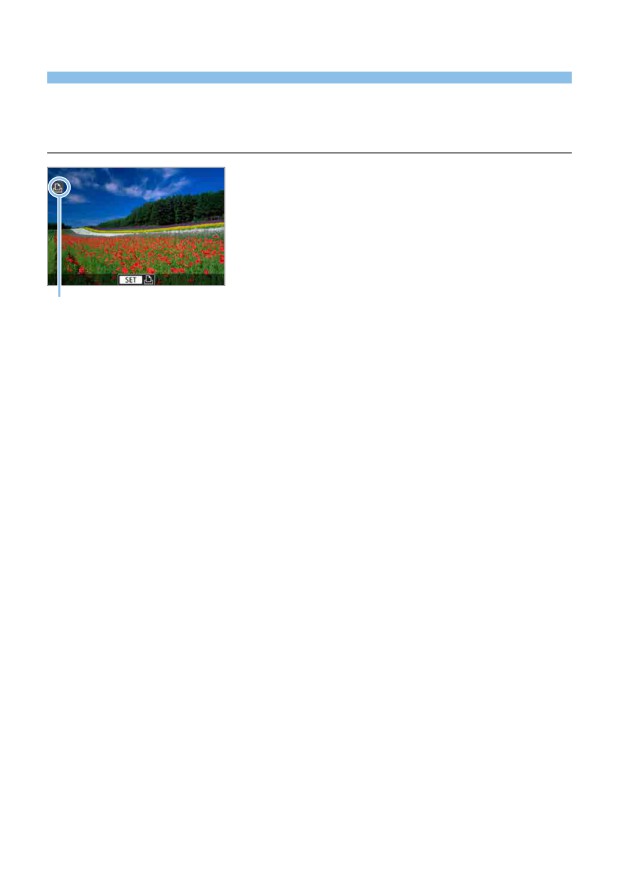
СКД мониторының жоғары сол жақ
бұрышында белгішенің көрсетілгенін
тексеріңіз.
zz
Басып шығарылатын суретті таңдау үшін
<Y> <Z> пернелерін басыңыз.
(1)
(1) Принтер қосылымының белгішесі
2<
0> түймесін басыңыз.
BB
Басып шығару параметрлерінің экраны
пайда болады.
zz
Параметр мәліметтерін «Басып шығару
315
Digital Print Order Format (DPOF)
DPOF (Digital Print Order Format) картада жазылған суреттерді суретті
белгілеу, басып шығарылатын мөлшер, т.б. секілді нұсқаулығыңызға қарай
басып шығаруға мүмкіндік береді. Бірнеше суретті бір бумада басып
шығаруға немесе фотофинишер үшін басып шығару кезегін жасауға болады.
Басып шығару түрі, күнді басып шығару, файл нөмірін басып шығару,
т.б. сияқты басып шығару параметрлерін орната аласыз. Басып шығару
параметрлері басып шығару үшін көрсетілген барлық суреттерге
қолданылады. (Оларды әр сурет үшін жекеше орнату мүмкін емес.)
Басып шығару опцияларын орнату
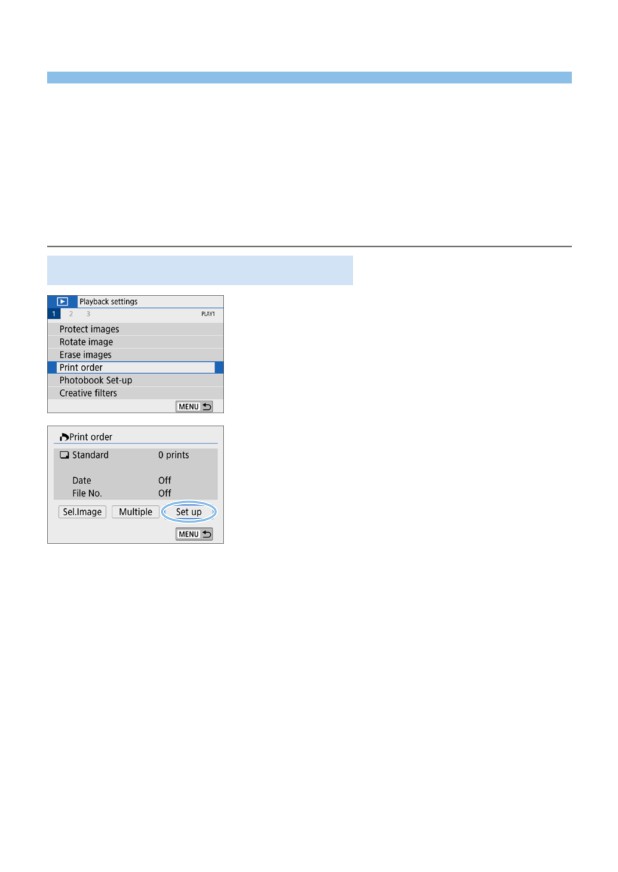
1 [Print order/Басып шығару реті]
параметрін таңдаңыз.
zz
[3] қойындысының астынан [Print
order/Басып шығару кезегі] тармағын
таңдаңыз, одан кейін <0
> түймесін
басыңыз.
2 [Set up/Орнату] параметрін
таңдаңыз.
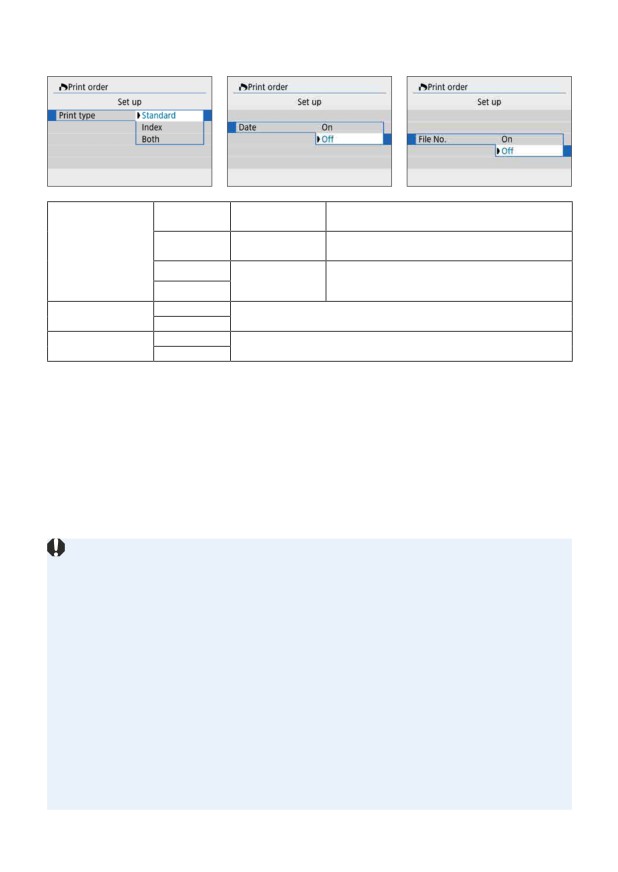
3 Опцияларды қалауыңыз бойынша
орнатыңыз.
zz
[Print type/Басып шығару түрі], [Date/
Күн] және [File No./Файл нөмірі]
параметрлерін орнатыңыз.
zz
Қажетті параметрді таңдап, <0
>
түймесін басыңыз. Қажетті параметрді
таңдаңыз, одан кейін <0
> түймесін
басыңыз.
316
[Print type/
[Date/Күні]
[File No./Файл нөмірі]
Басып шығару түрі]
Standard
K
Бір парақта бір суретті басып шығарады.
(Стандартты)
Бірнеше нобайлық суреттер бір парақта
Print type (Басып
L
Index (Индекс)
басып шығарылады.
шығару түрі)
K
Стандартты және индексті баспалардың
Both (Екеуі де)
екеуін де басып шығарады.
L
On (Қосу)
[On/Қосулы] түсірілген суреттің жазылған күнін баспада
Date (Күні)
Off (Өшіру)
басып шығарады.
File number
On (Қосу)
[On/Қосулы] файл нөмірін баспада басып шығарады.
(Файл нөмірі)
Off (Өшіру)
4 Параметрден шығыңыз.
zz
<M
> түймесін басыңыз.
BB
Басып шығару кезегі экраны қайта пайда
болады.
zz
Одан кейін, басып шығарылатын
суреттерді кезекке қою үшін [Sel.Image/
Суретті таңдау] немесе [Multiple/
Бірнеше] параметрін таңдаңыз.
zz
RAW суреттері немесе фильмдері басып шығару үшін көрсетілмейді.
zz
[Date/Күні] және [File No./Файл нөмірі] параметрлері [On/Қосулы] күйіне
орнатылса да, басып шығару түрінің параметрі мен принтер үлгісіне қарай
басылып шығарылмауы мүмкін.
zz
[Index/Индекс] баспаларында [Date/Күн] және [File No./Файл нөмірі]
опцияларының екеуін де бір уақытта [On/Қосулы] күйіне орната алмайсыз.
zz
DPOF арқылы басып шығаратын кезде, басып шығару кезегінің сипаттамалары
орнатылған картаны қолданыңыз. Егер картадан тек басып шығаруға арналған
суреттерді шығарып алсаңыз, көрсетілген басып шығару кезегімен басып
шығара алмайсыз.
zz
Кейбір DPOF үйлесімді принтерлер және фотофинишерлер суреттерді
көрсеткендей басып шығара алмауы мүмкін. Басып шығару алдында
принтердің нұсқаулығын қараңыз немесе басып шығару кезегін құруда
фотофинишер үйлесімділігін тексеріңіз.
zz
Суреттерді осы камераға орнату кезінде басқа камерамен басып шығару кезегі
орнатылған суреттер үшін жаңа басып шығару кезегін көрсетпеңіз. Барлық
басып шығару кезектері байқамай үстіне жазылуы мүмкін. Сонымен қатар,
басып шығару кезегі сурет түріне байланысты мүмкін болмауы ықтимал.
317
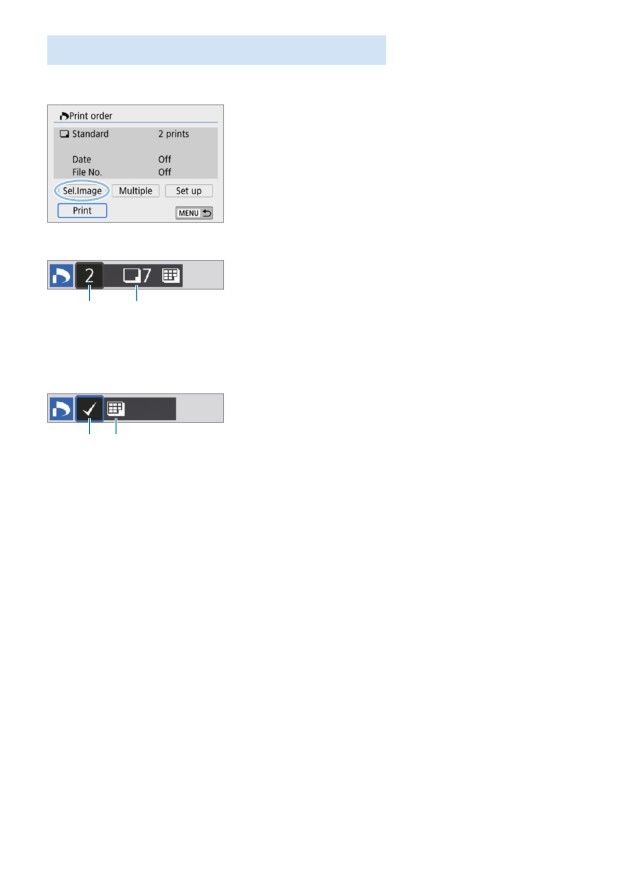
Басып шығару үшін суреттерді көрсету
Суреттерді таңдау
Суреттері бір-бірлеп таңдаңыз және
көрсетіңіз.
<I
> түймесін басу арқылы суреттерді
үш суретті дисплейден таңдауыңызға
болады. Жалғыз сурет дисплейіне оралу
үшін <u> түймесін басыңыз.
Басып шығару кезегін картаға сақтау үшін
<M
> түймесін басыңыз.
zz
[Standard/Стандартты] [Both/Екеуі де]
Көрсетілген сурет үшін басып
(1)
(2)
шығарылатын көшірмелер санын орнату
үшін <W> <X> пернелерін басыңыз.
(1) Мөлшері
(2) Белгіленген суреттер саны
zz
[Index/Индекс]
[X] ұяшығына құсбелгі қою үшін <0
>
(3)
(4)
түймесін басыңыз. Сурет индекс
баспасына қосылады.
(3) Құсбелгі
(4) Индекс белгішесі
318
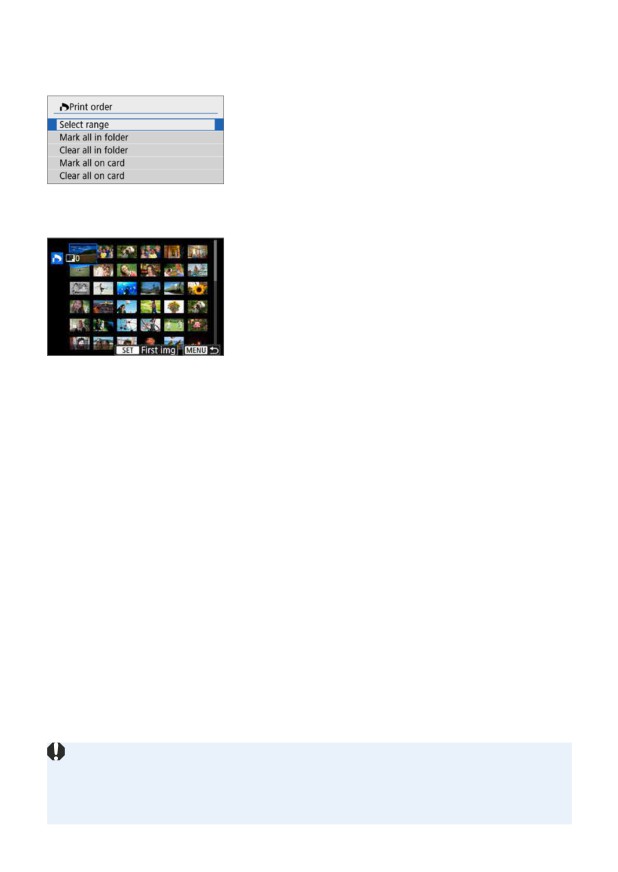
Бірнеше суретті таңдау
zz
Ауқымды таңдау
1 [Select range/Ауқымды таңдау]
параметрін таңдаңыз.
zz
[Multiple/Бірнеше] терезесінде [Select
range/Ауқымды таңдау] параметрін
таңдаңыз, одан кейін <0
> түймесін
басыңыз.
2 Суреттер ауқымын көрсетіңіз.
zz
Бірінші суретті (бастау нүктесі) таңдап,
<0
> түймесін басыңыз.
zz
Соңғы суретті (аяқтау нүктесі) таңдап,
<0
> түймесін басыңыз.
BB
Таңдалған суреттерде [X] белгішесі
пайда болады.
Барлық көрсетілген суреттердің
бір көшірмесі басып шығару үшін
орнатылады.
zz
Таңдауды болдырмау үшін осы қадамды
қайталаңыз.
zz
Алдыңғы экранға оралу үшін <M
>
түймесін басыңыз.
zz
Қалтадағы барлық суреттер
[Mark all in folder/Қалтада барлығын белгілеу] белгілеп, қалтаны
белгілеңіз. Қалтадағы барлық суреттердің бір көшірмесінің басып
шығару кезегі көрсетіледі. [Clear all in folder/Қалтада барлығын жою]
таңдап, қалтаны таңдасаңыз, барлық суреттерге арналған қалтадағы
басып шығару кезегі болдырылмайды.
zz
Картадағы барлық суреттер
[Mark all on card/Картада барлығын белгілеу] белгілесеңіз, картадағы
барлық суреттердің бір көшірмесі басып шығару үшін көрсетіледі. [Clear
all on card/Картада барлығын тазарту] белгілесеңіз, басып шығару
кезегі картадағы барлық суреттер үшін тазартылады.
zz
RAW суреттері немесе фильмдері барлық суреттерді [Multiple/Бірнеше]
параметрімен көрсетсеңіз де, басып шығару үшін көрсетілмейді.
zz
PictBridge үйлесімді принтерін пайдалану кезінде бір басып шығару кезегі
үшін 400 суреттен артық көрсетпеңіз. Егер одан артығын басып шығаратын
болсаңыз, суреттердің барлығы басып шығарылмауы мүмкін.
319
Фотосуреттер кітапшасы үшін
суреттерді көрсету
Фотосуреттер кітапшасында пайдаланылатын 998-ға дейін сурет көрсете
аласыз. Суреттерді компьютерге тасымалдау үшін EOS Utility (EOS
бағдарламалық жасақтамасы) пайдаланған кезде, фотосуреттер кітапшасы
үшін көрсетілген суреттер арнаулы қалтаға көшіріледі. Бұл функция
фотосуреттер кітапшасына онлайн режимде тапсырыс беру үшін ыңғайлы.
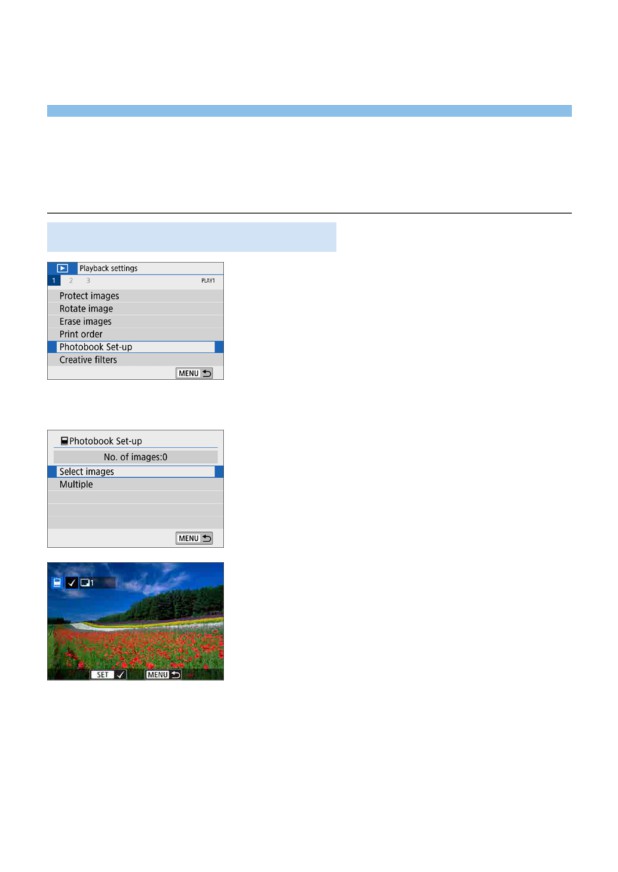
Бір уақытта тек бір сурет көрсету
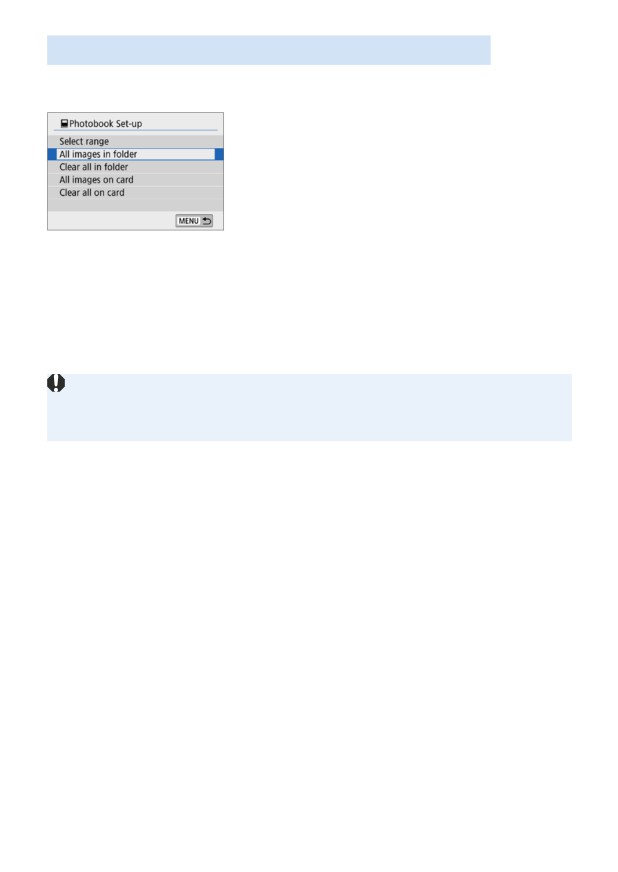
1 [Photobook Set-up/Фотосуреттер
кітапшасын орнату] параметрін
таңдаңыз.
zz
[x] қойындысының астында
[Photobook Set-up/Фотосуреттер
кітапшасын орнату] параметрін
таңдаңыз, одан кейін <0
> түймесін
басыңыз.
2 [Select images/Суреттерді таңдау]
тармағын таңдаңыз.
BB
Сурет көрсетіледі.
3 Басып шығарылатын суретті
таңдаңыз.
zz
Көрсетілетін суретті таңдау үшін <Y>
<Z> пернелерін басыңыз, одан кейін
<0
> түймесін басыңыз.
zz
Басқа суретті таңдау үшін осы қадамды
қайталаңыз. Берілген суреттер саны
экранның жоғарғы сол жағында
көрсетіледі.
zz
Үш суретті дисплейді көрсету үшін
<I
> түймесін басыңыз. Жалғыз
сурет дисплейіне оралу үшін <u>
түймесін басыңыз.
zz
Сурет белгілеуін болдырмау үшін <0
>
түймесін қайтадан басыңыз.
320
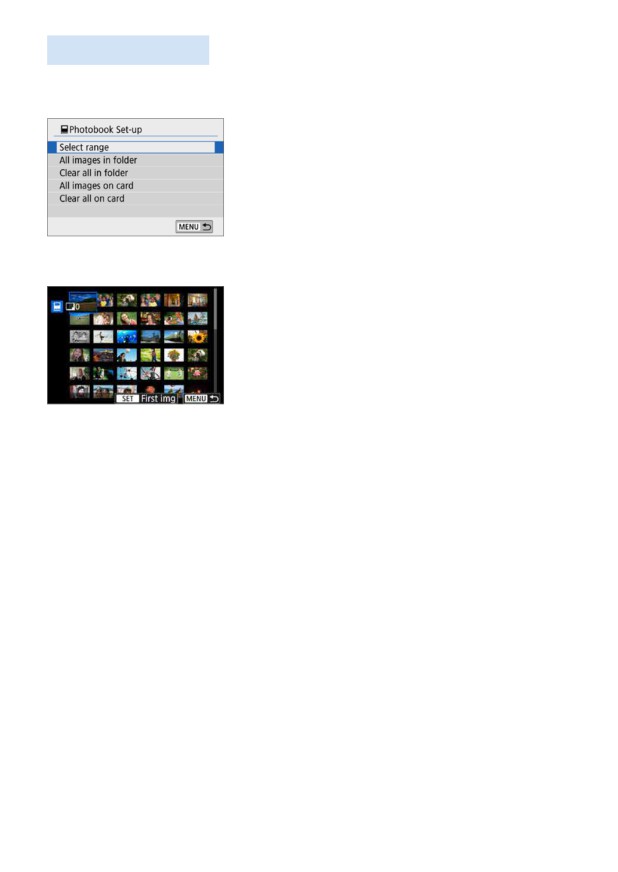
Ауқымды көрсету
Фотосуреттер кітапшасы үшін ауқымдағы барлық суреттерді бірден таңдау
үшін суреттер ауқымын көрсетуіңізге болады.
1
[Select range/Ауқымды таңдау]
параметрін таңдаңыз.
zz
[x: Photobook Set-up/x: Фотосурет
кітапшасын орнату] астындағы
[Multiple/Бірнеше] терезесінде [Select
range/Ауқымды таңдау] параметрін
таңдаңыз, одан кейін <0
> түймесін
басыңыз.
2
Суреттер ауқымын көрсетіңіз.
zz
Бірінші суретті (бастау нүктесі) таңдап,
<0
> түймесін басыңыз.
zz
Соңғы суретті (аяқтау нүктесі) таңдап,
<0
> түймесін басыңыз.
BB
Таңдалған суреттерде [X] белгішесі
пайда болады.
zz
Таңдауды болдырмау үшін осы қадамды
қайталаңыз.
zz
Алдыңғы экранға оралу үшін <M
>
түймесін басыңыз.
321
Қалтадағы не картадағы барлық суреттерді көрсету
Сондай-ақ, қалтадағы немесе картадағы барлық суреттерді фотосуреттер
кітапшасы үшін бір уақытта көрсетуге болады.
[Multiple/Бірнеше] параметрі
[x: Photobook Set-up/x: Фотосуреттер
кітапшасын орнату] астында [All images
in folder/Қалтадағы барлық суреттер]
немесе [All images on card/Картадағы
барлық суреттер] мәніне орнатылғанда,
қалтадағы немесе картадағы барлық
суреттер фотосуреттер кітапшасы үшін
көрсетіледі.
Таңдауларыңызды тазалау үшін [Clear all in
folder/Қалтадағы барлығын жою] немесе
[Clear all on card/Картадағы барлығын
жою] параметрін таңдаңыз.
zz
RAW суреттері немесе фильмдер көрсетілмейді.
zz
Басқа камерадағы фотосурет кітапшасы үшін белгіленген Суреттерді осы
камерадағы басқа фотосурет кітапшасы үшін белгілемеңіз. Барлық фотосурет
кітапшасының параметрлері байқамай үстіне жазылуы мүмкін.
322
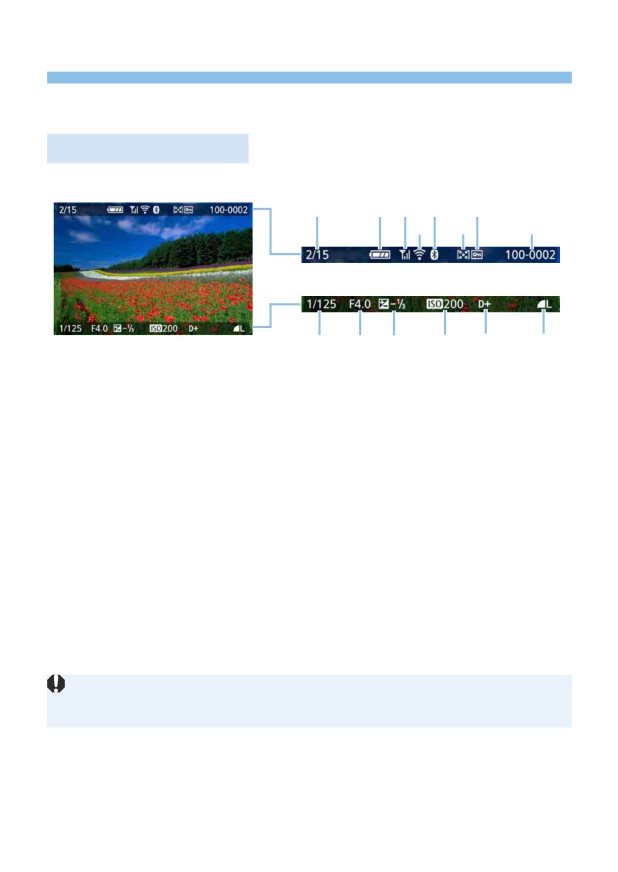
Түсіру ақпаратының дисплейі
Көрсетілген мәліметтер түсіру режимі мен параметрлерге байланысты түрлі
болады.
Фотосуреттер мысалы
zz
Негізгі ақпарат дисплейі
(1)
(2)
(3)
(5)
(7)
(4)
(6)
(8)
(9)
(10)
(11)
(12)
(13)
(14)
(1)
Ойнату нөмірі/жазылған суреттер
(8)
Қалта нөмірі - Файл нөмірі
саны
(9)
Ысырма жылдамдығы
(2)
Батарея деңгейі
(10) Апертура
(3)
Wi-Fi сигналының күші
(11) Экспозиция компенсациясының
(4)
Wi-Fi функциясы
деңгейі
(5)
Bluetooth функциясы
(12) ISO көрсеткіші
(6)
Бағалау
(13) Ашық реңк артықшылығы
(7)
Суретті қорғау
(14) Сурет жазу сапасы
zz
AF нүктесі дисплейі
[3: AF point disp./3: AF нүктесін көрсету] параметрі [Enable/
Қосу] мәніне орнатылғанда, фокусқа алынған AF нүктесі қызыл түспен
көрсетіледі. Автоматты AF нүктесін таңдау функциясы орнатылса,
бірнеше AF нүктесі бір уақытта көрсетілуі мүмкін.
zz
Егер сурет басқа камерамен түсірілген болса, белгілі бір түсіру ақпараты
көрсетілмейді.
zz
Осы камерамен түсірілген суреттерді басқа камераларда ойнату мүмкін емес.
323
zz
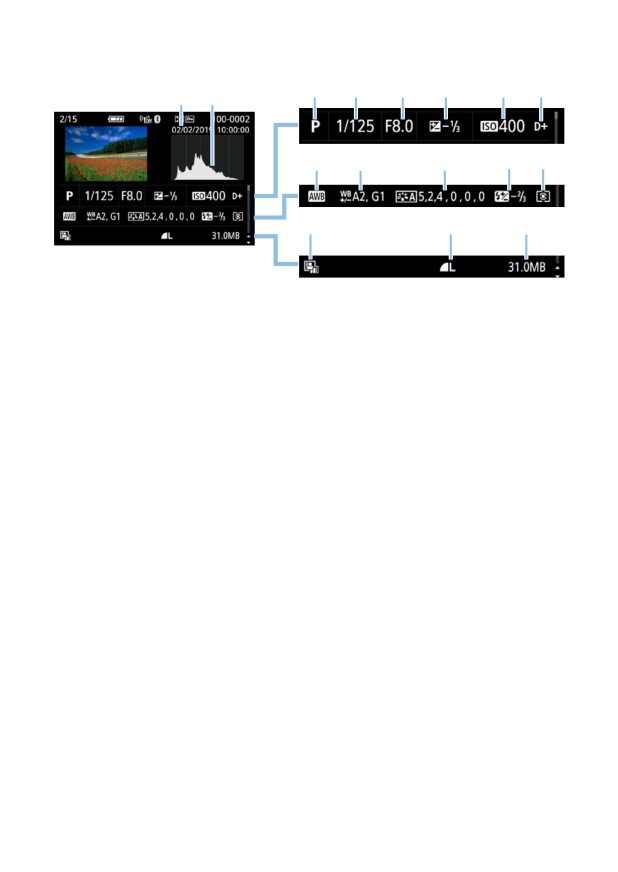
Түсіру ақпаратының дисплейі
--
Толық ақпарат
(3)
(4)
(5)
(6)
(7)
(8)
(1)
(2)
(9)
(10)
(11)
(12)
(13)
(14)
(15)
(16)
(1)
Түсіру күні/уақыты
(10) Ақ түс балансын түзету
(2)
Гистограмма (Ашықтық/RGB)
(11) Picture Style параметрінің мәліметтері
(3)
Түсіру режимі
(12) Жарқыл экспозициясы
(4)
Ысырма жылдамдығы
компенсациясының мөлшері/Бірнеше
түсірілім шуын азайту
(5)
Апертура
(13) Өлшеу режимі
(6)
Экспозиция компенсациясының
(14) Auto Lighting Optimizer (Авто
деңгейі
жарықтылықты оңтайландырғыш)
(7)
ISO көрсеткіші
(15) Сурет жазу сапасы
(8)
Ашық реңк артықшылығы
(16) Файл өлшемі
(9)
Ақ түс балансы
* RAW+JPEG сурет жазу сапасымен түсірген кезіңізде, RAW файл өлшемі көрсетіледі.
* Жарқыл экспозициясының компенсациясын қолданбай жарқылмен суретке түсіру
кезінде <0> белгісі көрсетіледі.
<M> - бірнеше суреттің шуын азайту функциясын пайдаланып түсірілген суреттер
үшін көрсетіледі.
<u> Шығармашыл сүзгімен түсірілген суреттер немесе өңделген (олардың өлшемін
өзгерту немесе Шығармашыл сүзгі немесе Шығармашылық көмекші қолдану
арқылы), одан кейін сақталған суреттер үшін көрсетіледi.
*
<u> және <N> қиып алынған, одан кейін сақталған суреттер үшін көрсетіледі.
324
--
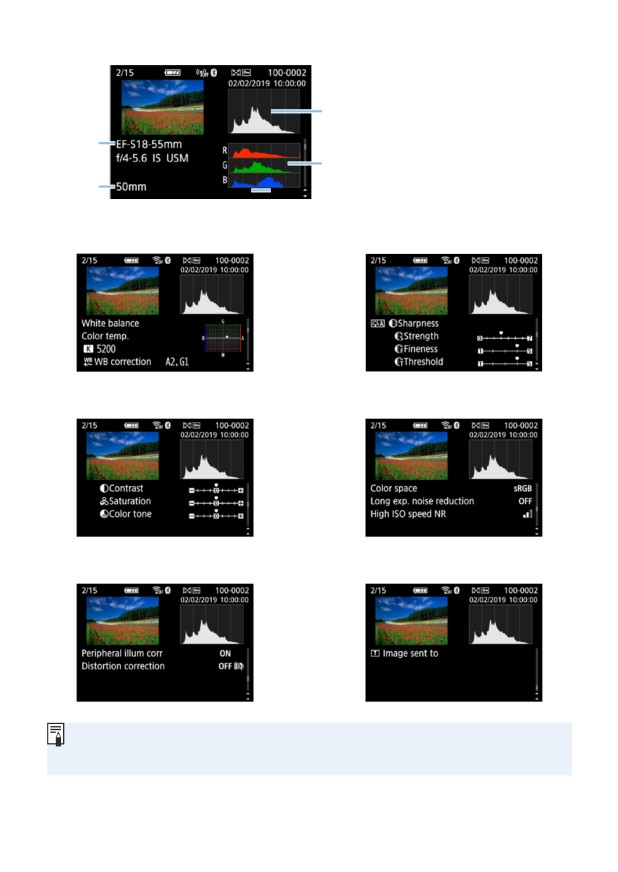
Объектив/Гистограмма ақпараты
(1)
Объектив атауы
(2)
Фокустау ұзындығы
(3)
(3)
Гистограмма көрінісі
(Ашықтық)
(1)
(4)
Гистограмма көрінісі (RGB)
(4)
(2)
--
Ақ түс балансы туралы
--
Picture Style ақпараты 1
ақпарат
--
Түстік кеңістік/шуды азайту
--
Picture Style ақпараты 2
ақпараты
--
Объектив аберрациясын
--
Жіберілген суреттер
түзету ақпараты
жазбасы
zz
Суреттің GPS ақпаратын жазу үшін GP-E2 GPS қабылдағышын немесе
смартфонды пайдалансаңыз, «GPS information» (GPS қабылдағышын) экраны
да пайда болады.
325
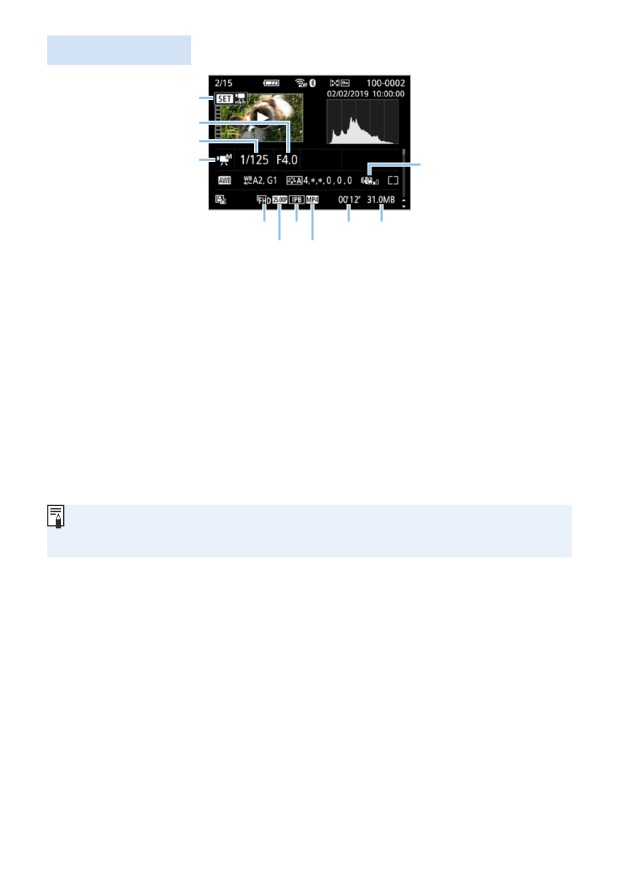
Фильм мысалы
(1)
(2)
(3)
(4)
(5)
(6)
(8)
(10)
(11)
(7)
(9)
(1)
Ойнату
(6)
Фильм жазу өлшемі
(2)
Апертура
(7)
Кадр жиілігі
(3)
Ысырма жылдамдығы
(8)
Сығымдау әдісі
(4)
Фильм түсіру режимі/Уақыт үзілісі бар
(9)
Фильм жазу пішімі
фильм
(10) Түсіру уақыты, ойнату уақыты
(5)
Сандық фильм IS
(11) Фильм файлының өлшемі
* Қолмен реттелетін экспозиция пайдаланылса, ысырма жылдамдығы, апертура және
ISO көрсеткiшi (қолмен орнатылғанда) көрсетіледі.
* Видео кескіндер үшін <t> белгішесі көрсетіледі.
zz
Фильмді ойнату кезінде, «*, *» белгілері [Picture Style] параметрінің
[Sharpness/Анықтық] мәнінің [Fineness/Фитнес] және [Threshold/Шек]
тармағы үшін көрсетіледі.
326
zz
Жарық ескертуі
Түсіру ақпараты көрсетілген кезде, артық экспозицияланған және
кесілген ерекшеліктер жыпылықтайды. Градацияның сенімді түрде
қайта шығарылуын қалаған жерде жыпылықтаған аймақтарда жақсырақ
нәтижелер алу үшін экспозиция компенсациясын болымсыз мөлшерге
орнатып, қайтадан түсіріңіз.
zz
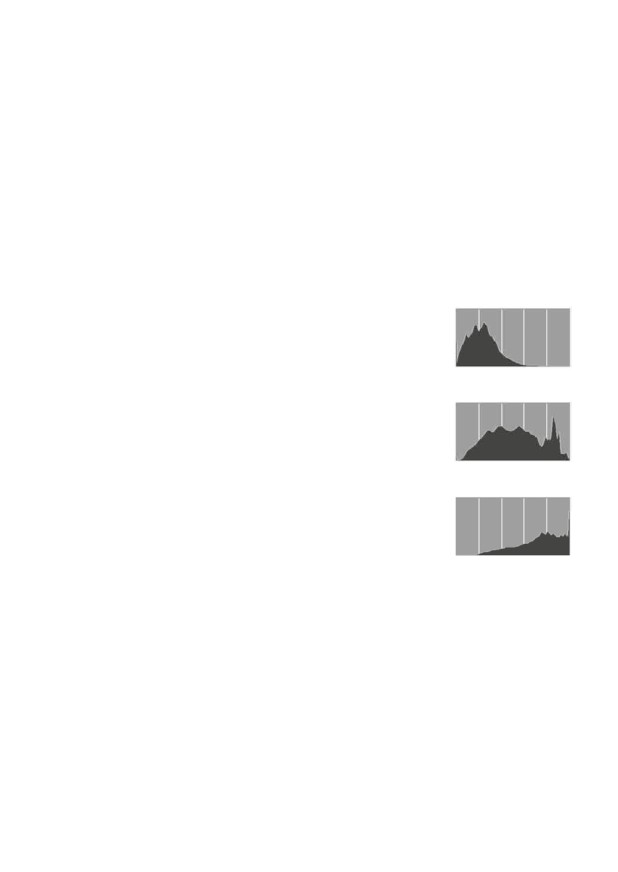
Гистограмма
Ашықтық гистограммасы экспозиция деңгейінің таратылуын және
жалпы ашықтықты көрсетеді. RGB гистограммасы түс қанықтығы
мен градациясын тексеруге арналған. Дисплейді [x: Histogram
disp/x: Гистограмма дисплейі] көмегімен ауыстыруға болады.
[Brightness/Ашықтық] дисплейі
Гистограмма - суреттің ашықтық деңгейінің
Үлгі гистограммалар
таратылуын көрсететін график. Көлденең ось
ашықтық деңгейін (сол жағында күңгірттеу
және оң жағында ашығырақ) анықтайды, ал
тік ось әр ашықтық деңгейінде қанша пиксель
бар екенін анықтайды. Сол жағына қарай
Күңгірт сурет
пиксельдер саны көп болған сайын сурет
күңгірттеу болады. Оң жағына қарай пиксельдер
саны көп болған сайын сурет ашығырақ болады.
Сол жағында тым көп пиксель болса, көлеңке
бөліктері жоғалады. Оң жағында тым көп
Қалыпты ашықтық
пиксель болса, жарық дағы бөліктері жоғалады.
Градация аралығы жаңғыртылады. Сурет
мен оның ашықтық гистограммасын тексеру
арқылы экспозиция деңгейінің еңісі мен жалпы
градацияны көруге болады.
Ашық сурет
[RGB] дисплейі
Гистограмма - суреттегі әр негізгі түстің ашықтық деңгейінің таратылымын
көрсететін график (RGB немесе қызыл, жасыл және көк). Көлденең
ось түстің ашықтық деңгейін (сол жағында күңгірттеу және оң жағында
ашығырақ) анықтайды, ал тік ось әр түстің ашықтық деңгейінде қанша
пиксель бар екенін анықтайды. Сол жағына қарай пиксельдер саны көп
болған сайын, түс күңгірттеу болып, айқындығы азаяды. Оң жағына қарай
пиксельдер саны көп болған сайын түс ашығырақ және қоюырақ болады.
Сол жағында тым көп пиксель болса, сәйкес түс ақпараты жетіспейді.
Оң жағында тым көп пиксель болса, түс градациясыз тым қанық болады.
Суреттің RGB гистограммасын тексеру арқылы, түстің қанықтық және
градация жағдайын, ақ түс балансы еңісін көруге болады.
327
содержание .. 6 7 8 9 ..