содержание .. 5 6 7 8 ..
Canon EOS 250D. Кеңейтілген пайдаланушы нүсқаулығы (2019) - 7
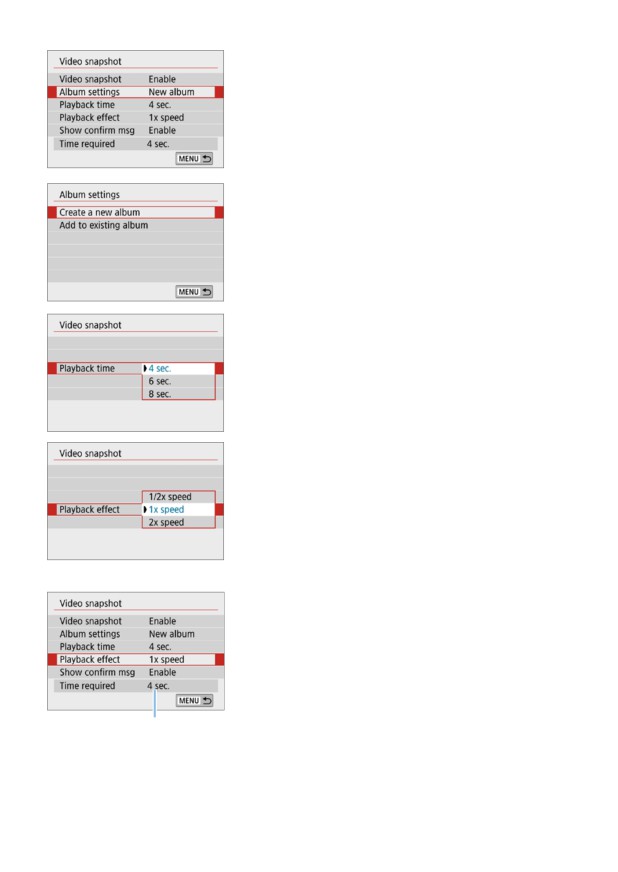
4 [Album settings/Альбом
параметрлері] тармағын таңдаңыз.
5 [Create a new album/Жаңа альбом
жасау] параметрін таңдаңыз.
zz
Хабарды оқыңыз және [OK] тармағын
таңдаңыз.
6 Ойнату уақытын көрсетіңіз.
zz
Әрбір видео кескін үшін ойнату уақытын
көрсетіңіз.
7 Ойнату әсерін көрсетіңіз.
zz
Бұл параметр альбомдардың
қаншалықты жылдам ойнатылатынын
анықтайды.
zz
<8
> режимімен [Playback effect/
Ойнату әсері] параметрі қолжетімді
болмайтынын ескеріңіз.
8 Қажетті жазу уақытын тексеріңіз.
zz
Әрбір видео кескінді жазу үшін қажет
уақыт ойнату уақыты мен әсеріне
негізделіп көрсетіледі (1).
(1)
246
9 Мәзірден шығыңыз.
zz
Мәзірден шығу үшін <M
> түймесін
басыңыз.
BB
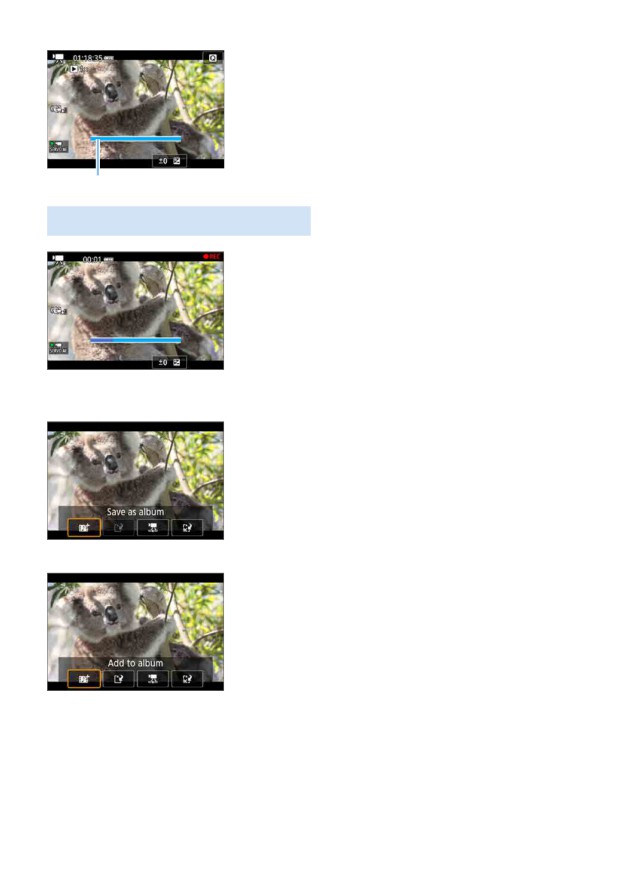
Көк жолақ түсіру уақытын (1) көрсету
үшін көрсетіледі.
(1)
Видео кескін альбомын жасау
10
Бірінші видео кескінді түсіріңіз.
zz
<A> түймесін басып, одан кейін
түсіріңіз.
BB
Түсіру уақытын көрсететін көк жолақ
біртіндеп азая бастайды. Орнатылған
түсіру ұзақтығы өткеннен кейін түсіру
автоматты түрде тоқтатылады.
BB
Растау экраны пайда болады (=248).
11
Видео кескін альбомы ретінде
сақтаңыз.
zz
[J Save as album/J Альбом ретінде
сақтау] параметрін таңдаңыз, одан кейін
<0
> түймесін басыңыз.
zz
Бейнеклип видео кескін альбомының
бірінші видео кескіні ретінде сақталады.
12
Басқа видео кескіндер түсіруді
жалғастырыңыз.
zz
Келесі видео кескінді түсіру үшін
10-қадамды қайталаңыз.
zz
[J Add to album/J Альбомға қосу]
параметрін таңдаңыз, одан кейін <0
>
түймесін басыңыз.
zz
Басқа видео кескін альбомын жасау
үшін [W Save as a new album/W Жаңа
альбом ретінде сақтау] функциясын
таңдаңыз.
zz
Қажетінше 12-қадамды қайталаңыз.
247
13 Видео кескінді түсіруден шығыңыз.
zz
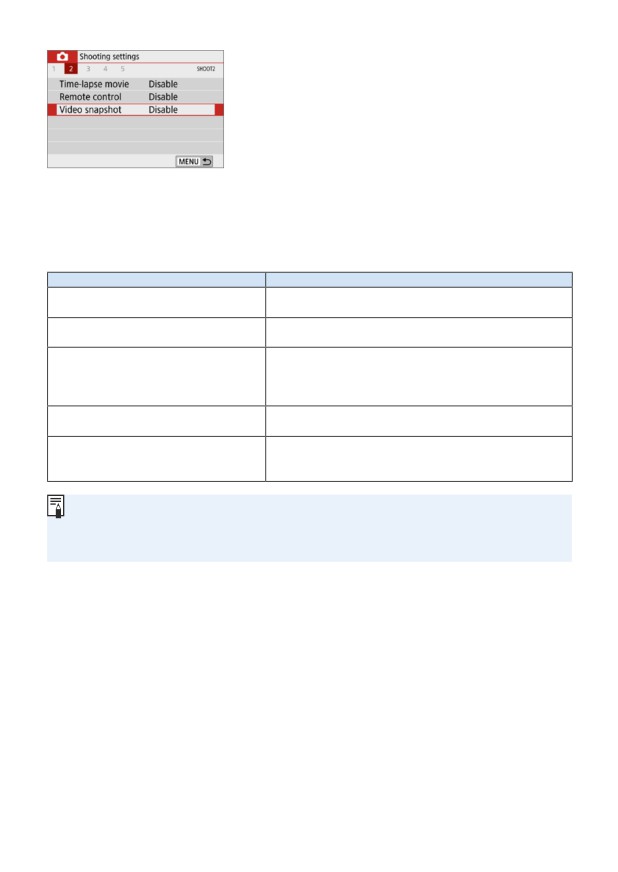
[Video snapshot/Видео кескін]
функциясын [Disable/Өшіру] күйіне
орнатыңыз. Қалыпты фильмге
түсіруге оралу үшін [Disable/Өшіру]
күйін орнатыңыз.
zz
Мәзірден шығып, қалыпты фильмге
түсіруге оралу үшін <M
> түймесін
басыңыз.
11 және 12-қадамдардағы опциялар
Функция
Сипаттамасы
J Альбом ретінде сақтау
Бейнеклип видео кескін альбомының бірінші видео
(11-қадам)
кескіні ретінде сақталады.
Жаңа ғана жазылған видео кескін алдында
J Альбомға қосу (12-қадам)
жазылған альбомға дереу қосылады.
Жаңа видео кескін альбомы жасалады және
W Жаңа альбом ретінде сақтау
бейнеклип бірінші видео кескін ретінде сақталады.
(12-қадам)
Жаңа альбом алдында жазылған альбомнан басқа
файл болады.
1 Видео кескінді ойнату
Жаңа ғана жазылған видео кескін ойнатылады.
(11 және 12-қадамдар
r Альбомға сақтамау (11-қадам)
Жаңа ғана жазылған видео кескін альбом ішіне
r Альбомға сақтамай жою
сақталудың орнына жойылады. Растау тілқатысу
(12-қадам)
терезесінде [OK] тармағын таңдаңыз.
zz
Келесі видео кескінді бірден жазуды қаласаңыз, [Show confirm msg/Растау
хабарын көрсету] параметрін [z: Video snapshot/z: Видео кескін]
астында [Disable/Өшіру] мәніне орнатыңыз. Бұл параметр келесі видео
кескінді растау хабарынсыз бірден жазуыңызға мүмкіндік береді.
248
Бар альбомға қосу
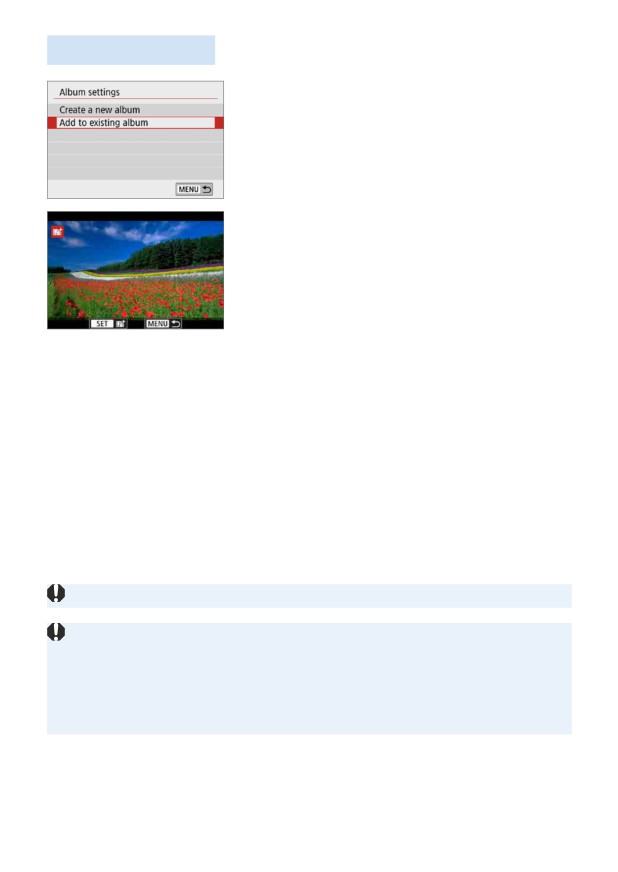
1 [Add to existing album/Бар альбомға
қосу] параметрін таңдаңыз.
zz
[Add to existing album/Бар альбомға
қосу] тармағын таңдау үшін
=246-беттегі 5-қадамды орындаңыз.
2
Бар альбомды таңдаңыз.
zz
Бар альбомды таңдау үшін <Y> <Z>
пернелерін басыңыз, одан кейін <0
>
түймесін басыңыз.
zz
[OK] түймесін таңдаңыз.
BB
Бар альбомның параметрлеріне сай келу
үшін нақты видео кескін параметрлері
өзгереді.
3
Мәзірден шығыңыз.
zz
Мәзірден шығу үшін <M
> түймесін
басыңыз.
BB
Видео кескін түсіруінің экраны пайда
болады.
4
Видео кескінді түсіріңіз.
zz
Видео кескін түсіру үшін «Видео кескін
альбомын жасау» (= 247) бөлімін
қараңыз.
zz
Басқа камерамен түсірілген альбомды таңдай алмайсыз.
Видео кескіндерді түсіру сақтықтары
zz
[Playback effect/Ойнату әсері] параметрін [1/2x speed / 1/2x жылдамдық]
немесе [2x speed/2x жылдамдық] мәніне орнатқан кезіңізде ешқандай дыбыс
жазылмайды.
zz
Әр видео кескін үшін жазу уақыты тек шамамен берілген. Кадр жиілігіне
байланысты, ойнату кезінде көрсетілген түсіру ұзақтығы нақты болмауы мүмкін.
249
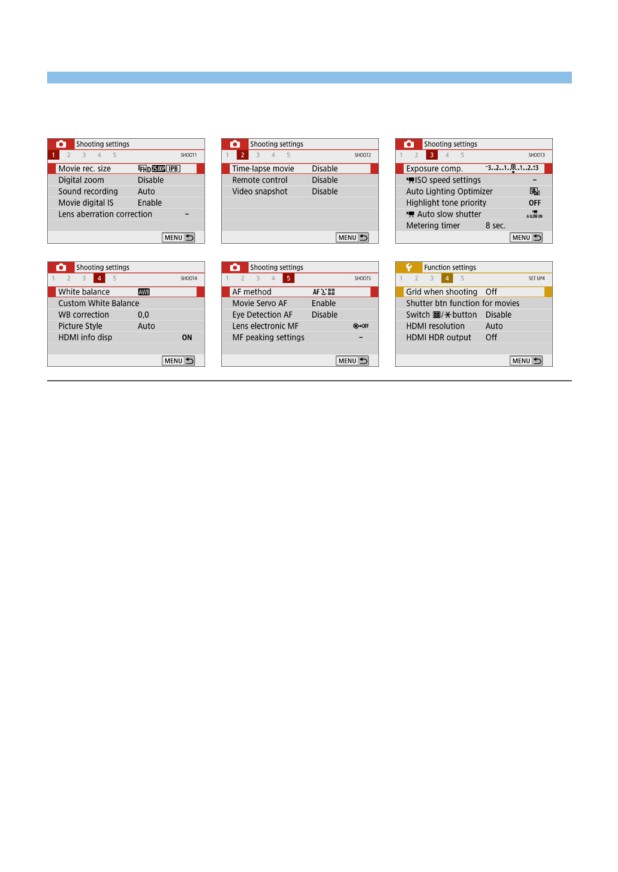
Мәзір функциясының параметрлері
Фильмдер жазуға арналған параметр элементтері [z] және [5]
қойындыларында қуат қосқышы <k> күйіне орнатылған кезде көрсетіледі.
zz
Фильм жазу өлшемі (=228)
Фильм жазу өлшемін (сурет өлшемі, кадр жиілігі және сығымдау әдісі)
орната аласыз.
zz
Сандық үлкейту (=231)
Сандық үлкейтуді телеобъективпен түсіру үшін пайдалана аласыз.
250
zz
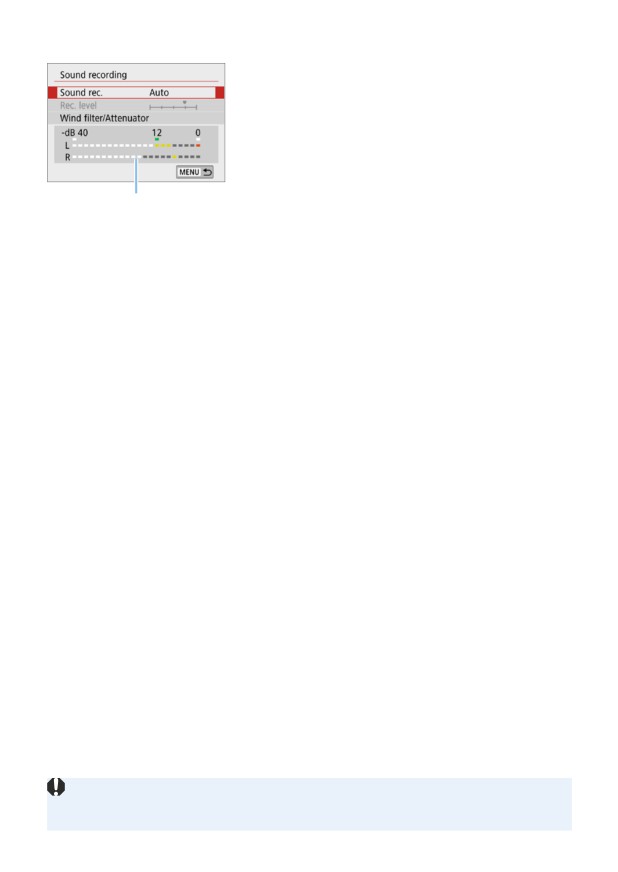
Дыбыс жазуN
Әдетте, кірістірілген микрофондар дыбысты
стереода жазады. DM-E1 бағыттық стерео
микрофоны (бөлек сатылады) камераның
сыртқы микрофонының КІРІС ұясына
қосылса (=28), сыртқы микрофонға
басымдылық беріледі.
(1) Деңгей өлшеуіші
(1)
[Sound rec./Rec. level / Дыбыс жазу/Жазу деңгейі] параметрлері
[Auto/Авто]
: Дыбыс жазу деңгейі автоматты түрде реттеледі.
Автоматты деңгейді басқару дыбыс деңгейіне сай
автоматты түрде жұмыс істейді.
[Manual/Қолмен] : Тәжірибелі пайдаланушыларға арналған. 64
деңгейлердің біреуіне дыбыс жазу деңгейін реттей
аласыз.
Дыбыс жазу деңгейін реттеу үшін [Rec. level/
Жазу деңгейі] параметрін таңдаңыз және деңгей
өлшеуішіне қарап тұрып <Y> <Z> пернелерін
басыңыз. Ең жоғарғы мәнді сақтау көрсеткішіне
қараңыз (шам.3 сек.) және ең қатты дыбыстар үшін
«12» (-12 дЦ) белгісінің оң жағында деңгей өлшеуіші
жанатындай етіп реттеңіз. Егер ол «0» асатын
болса, дыбыс бұрмалануы мүмкін.
[Disable/Өшіру]
: Дыбыс жазылмайды.
[Wind filter/Жел сүзгісі]
[Auto/Авто] күйіне орнатылған кезде сыртта жел соққан кезде желдің
дыбысын азайтады. Бұл мүмкіндік тек фильм түсіру үшін кірістірілген
микрофонды пайдаланғанда жұмыс істейді. Жел сүзгісі функциясы
күшіне енгенде төмен басс дыбыстарының бөлігі де азайтылады.
[Attenuator/Аттенюатор]
Қатты шулардан туындайтын дыбыс бұзылуын автоматты басады.
Түсіру үшін [Sound rec./Дыбыс жазу] функциясын [Auto/Авто] немесе
[Manual/Қолмен] күйіне орнатсаңыз, қатты дыбыстар болса дыбыс әлі
де бұрмалануы мүмкін. Мұндай жағдайда оны [Enable/Қосу] күйіне
орнату ұсынылады.
zz
Сыртқы микрофонмен Wi-Fi (сымсыз байланыс) функциясын пайдалансаңыз,
дыбыс шуы жазылуы мүмкін. Дыбыс жазу кезінде сымсыз байланыс
функциясын пайдалану ұсынылмайды.
251
zz
Негізгі аймақ режимдерінде [z: Sound recording/z:Дыбыс жазу] үшін
қолжетімді параметрлер [On/Off / Қосу/Өшіру] болады. [On/Қосулы] тармағы
орнатылса, дыбыс жазу деңгейі автоматты түрде реттеледі ([Auto/Авто]
тармағымен бірдей), ал жел сүзгісі функциясы жұмыс істейді.
zz
L (сол) және R (оң) жақтары арасындағы дыбыс деңгейінің балансын реттеу
мүмкін емес.
zz
L және R екеуі үшін де дыбыс 48 кГц/16 биттік дискреттеу жиілігінде жазылады.
zz
Movie digital IS (Сандық фильм IS) (=232)
Фильмдер жазылып жатқанда камераның шайқалуын азайтуыңызға
мүмкіндік береді.
zz
Lens aberration correction (Объектив аберрациясын түзету)N
(=141)
Перифериялық жарықтылығын түзету және хроматикалық аберрацияны
түзету функцияларын орната аласыз.
zz
Time-lapse movie (Уақыт үзілісі бар фильм) (=238)
Уақыт үзілісі бар фильмдерді түсіре аласыз.
zz
Remote control (Қашықтықтан басқару құралы)
[Enable/Қосу] мәні орнатылғанда, фильм түсіруді BR-E1 сымсыз
қашықтан басқару құралын (бөлек сатылады, =463) пайдаланып
бастауыңызға немесе тоқтатуыңызға болады.
BR-E1 құралын пайдаланып отырсаңыз, босату режимін/фильм түсіру
қосқышын <k> позициясына орнатыңыз, одан кейін ысырма түймесін
басыңыз.
zz
Video snapshot (Видео кескін) (=245)
Видео кескіндер түсіруіңізге болады.
zz
k ISO speed settings (k ISO көрсеткішінің параметрлері)N (=255)
Фильмдер үшін ISO көрсеткіші мен ISO көрсеткішінің ауқымын
орнатыңыз.
zz
k Auto slow shutter (k Ысырманы автоматты түрде баяулату)N
(=255)
Фильмдерді аздап көмескі жарықта жазу кезінде ашықтыққа немесе
жатықтыққа басымдылық беруді таңдауыңызға болады.
zz
Metering timer (Өлшеу таймері)N
Экспозиция параметрінің көрсетілу ұзақтығын өзгертуіңізге болады
(AE құлпының уақыты).
zz
HDMI info disp (HDMI ақпарат дисплейі)N (=256)
HDMI шығысы кезінде ақпарат қабатын жасыруыңызға болады.
zz
AF method (AF әдісі)
AF әдістері «AF функциясымен фокустау» (= 197) бөлімінде
сипатталғанмен бірдей. [u+Tracking/u+Бақылау], [Spot AF/Нүктелі
AF], [1-point AF/1 нүктелі AF] немесе [Zone AF/AF аймағы] параметрін
таңдауыңызға болады.
252
zz
Movie Servo AF (Фильмнің Servo AF нүктесі)
Бұл функция қосулы кезде камера фильм түсіру кезінде нысанға үздіксіз
фокусталады. Əдепкі параметр - [Enable/Қосу].
[Enable/Қосу] параметрі орнатылған кезде:
--
Ысырма түймесін жартылай баспасаңыз да, камера нысанды үздіксіз
фокустайды.
--
Егер фокусты белгілі бір нүктеде сақтағыңыз келсе немесе
объективтің механикалық дыбысының жазылғанын қаламасаңыз,
Movie Servo AF (Фильмнің Servo AF) функциясын уақытша келесідей
тоқтатуыңызға болады.
Экранның төменгі сол жағындағы [Z
] түймесін басыңыз.
• [5: Custom Functions(C.Fn)/5: Теңшелетін функциялар (Т.Фн.)]
астында [Shutter/AE lock button / Ысырма/AE құлпы түймесі]
параметрі [2:AF/AF lock, no AE lock / 2:AF құлпы, AF құлпы
жоқ] мәніне орнатылса, <A> түймесін басып тұрып Фильмнің
Servo AF нүктесін уақытша тоқтата аласыз. <A> түймесін
босатқан кезде Фильмнің Servo AF функциясы жалғастырылады.
--
Фильмнің Servo AF нүктесі уақытша тоқтатылғанда <M> немесе <x>
түймесін басу немесе AF әдісін өзгерту сияқты әрекеттерден кейін
фильм түсіруге оралсаңыз, Фильмнің Servo AF нүктесі жалғасады.
[Disable/Өшіру] параметрі орнатылған кезде:
--
Фокустау үшін ысырма түймесін жартылай басыңыз.
[Movie Servo AF/Фильмнің Servo AF нүктесі] параметрі [Enable/
Қосу] мәніне орнатылғандағы сақтандырулар
zz
Фокустауды қиындататын түсіру жағдайлары
--
Камераға жақындайтын немесе одан алыстайтын жылдам қозғалатын нысан.
--
Камераға жақын қашықтықта қозғалатын нысан.
--
Мәліметтерді «Фокустауды қиындататын түсіру жағдайлары» (= 202)-бет
қараңыз.
zz
Объектив үздіксіз жылжитындықтан және батарея қуаты тұтынылатындықтан,
мүмкін фильм түсіру уақыты қысқарады.
zz
Белгілі бір объектив түрлерімен фокустау үшін механикалық дыбыс жазылуы
мүмкін. Мұндай жағдайда, DM-E1 бағыттық стерео микрофонын (бөлек
сатылады) пайдалану фильмдегі осы дыбыстарды азайтуы мүмкін. Сондай-
ақ, белгілі бір USM объективтерін (мысалы, EF-S18-135mm f/3.5-5.6 IS USM)
немесе белгілі бір STM объективтерін (мысалы, EF-S18-55mm f/4-5.6 IS STM)
пайдалану жазылатын объективтің механикалық дыбысын азайтады.
zz
Movie Servo AF (Фильмнің Servo AF нүктесі) функциясы үлкейту кезінде немесе
үлкейтілген көріністе кідіреді.
zz
Фильм түсіру барысында нысан жақындаса /алыстаса немесе камера тік не
көлденең қозғалса (панорамалау) жазылған фильм суреті дереу кеңейеді
немесе жиырылады (сурет үлкейтуінің өзгеруі).
zz
Movie Servo AF (Фильмнің Servo AF нүктесі) функциясы барысында объективтің
фокустау режимінің қосқышын <MF> күйіне орнатқыңыз келсе, алдымен
камераның қуат қосқышын <1
> күйіне қойыңыз.
253
zz
Lens electronic MF (Объективтің электрондық MF функциясы)N
(=107)
Электрондық қолмен фокустауды қолдайтын объективтерді пайдалану
кезінде көрсетуге болады.
zz
Shutter button function for movies (Фильмдер үшін ысырма
түймесінің функциясы)
[3x3
l] немесе [6x4
m] пішіндерімен камераны тігінен немесе
көлденең теңгеруге көмектесу үшін түсірместен бұрын тор жолақтарын
көрсете аласыз. Сонымен қатар, [3x3+diag
n/3x3+диаг.
n]
мәнімен тор нысан үстінде интербөлімдерді туралау арқылы жақсырақ
баланспен құрастыру үшін диагональ сызықтармен көрсетіледі.
СКД мониторында фильм түсіру кезінде тордың көрсетілмейтінін
ескеріңіз.
zz
Shutter button function for movies (Фильмдер үшін ысырма
түймесінің функциясы)
Фильм түсіру кезінде ысырма түймесін жартылай немесе толығымен
басу арқылы орындауға болатын функцияларды орнатуға болады.
[Half-press/Жартылай басу]
--
[Meter.+kServo AF/Өлшеу+kServo AF], [Meter.+One-Shot AF/
Өлшеу+Бір түсірілім AF] немесе [Metering only/Тек өлшеу]
параметріне орнатуға болады. ([Meter.+One-Shot AF/Өлшеу+Бір
түсірілім AF] параметрі 4K фильмдері үшін қолжетімді емес.)
[Fully-press/Толық басу]
--
[No function/Функция жоқ] немесе [Start/stop mov rec / Фильм
жазуды бастау/тоқтату] параметріне орнатуға болады.
[Start/stop mov rec / Фильм жазуды бастау/тоқтату] параметріне
орнатылған түймені толық басу арқылы фильм жазуды тек
<A> түймесін немесе ысырма түймесін толық басу арқылы
ғана емес, сондай-ақ, RS-60E3 қашықтық ауыстырып-қосқышын
(бөлек сатылады, =463) пайдалану арқылы да бастауыңызға/
тоқтатуыңызға болады.
zz
Фильм түсіру кезінде [5: Shutter btn function for movies/5: Фильмдер үшін
ысырма түймесінің функциясы] параметрі ысырма түймесіне тағайындалған
кез келген функцияны [5: Custom Functions(C.Fn)/5: Теңшелетін
функциялар (Т.Фн.)] астындағы [Shutter/AE lock button / Ысырма/AE құлпы
түймесі] параметрімен ауыстырады.
254
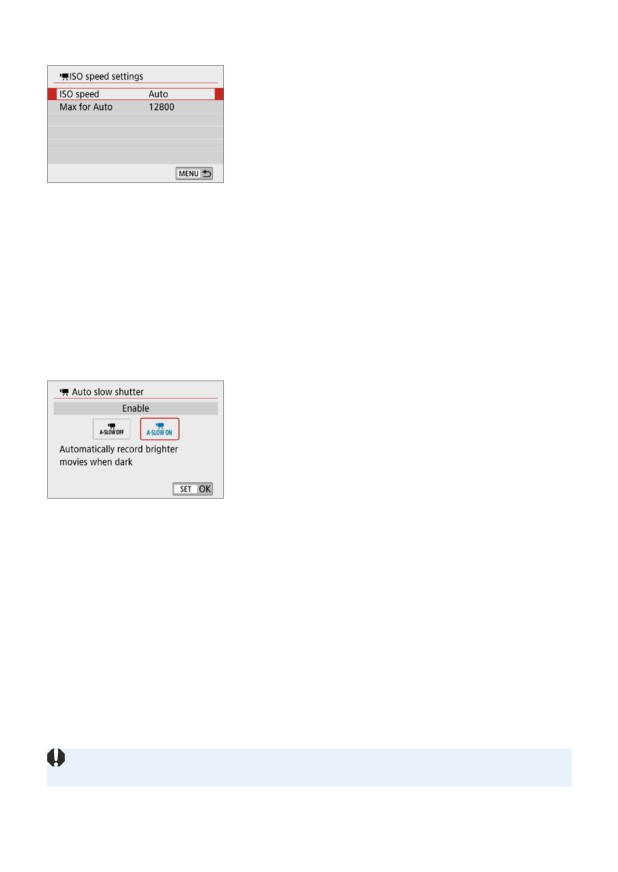
Фильм түсіру кезіндегі ISO көрсеткішіN
ISO көрсеткішін фотосурет түсіру және
фильм түсіру үшін бөлек орнатуыңызға
болады. [z] қойындысының астында
[kISO speed settings/kISO көрсеткішінің
параметрлері] терезесінде орнатыңыз.
zz
[ISO speed/ISO көрсеткiшi]
Қол экспозициясы үшін ISO көрсеткішін орнатуыңызға болады (=222).
zz
[Max for Auto/Авто үшін максималды]
ISO авто үшін автоматты ISO көрсеткішінің ең жоғарғы шегін ISO 6400 -
ISO 12800 аралығына орната аласыз.
[5: Custom Functions(C.Fn)/5: Теңшелетін функциялар (Т.Фн.)]
астында [ISO expansion/ISO кеңейтімі] параметрі [1:On/1:Қосу] мәніне
орнатылса, [H(25600)] мәнін таңдауыңызға болады.
Ысырманы автоматты түрде баяулатуN
Көмескі жарықта ысырма жылдамдығын
автоматты түрде төмендету арқылы
[Disable/Өшіру] параметріне орнатылған
кездегіге қарағанда ашығырақ және сурет
шуы аз әсер еткен фильмдерді түсіруді
таңдауыңызға болады.
Фильм жазу өлшемінің кадр жиілігі
8
немесе
7
болған кезде қолданылады.
zz
[Disable/Өшіру]
[Enable/Қосу] параметріне орнатылған кездегіге қарағанда жатықтау,
табиғи қозғалысты, нысан жайқалуы көп әсер етпеген фильмдерді
жазуыңызға мүмкіндік береді. Көмескі жарықта фильмдердің [Enable/
Қосу] параметріне орнатылғандағыға қарағанда қараңғылау болуы
мүмкін екенін ескеріңіз.
zz
[Enable/Қосу]
Ысырма жылдамдығын көмескі жарықта 1/30 сек. (NTSC) немесе
1/25 сек. (PAL) мәніне автоматты түрде азайту арқылы [Disable/Өшіру]
мәніне орнатылған кездегіге қарағанда ашығырақ, сурет шуы аз әсер
еткен фильмдер түсіруіңізге мүмкіндік береді.
zz
[Disable/Өшіру] параметріне орнату көмескі жарықта қозғалған нысандарды
жазу кезінде немесе жолдар сияқты іздер орын алуы мүмкін кезде ұсынылады.
255
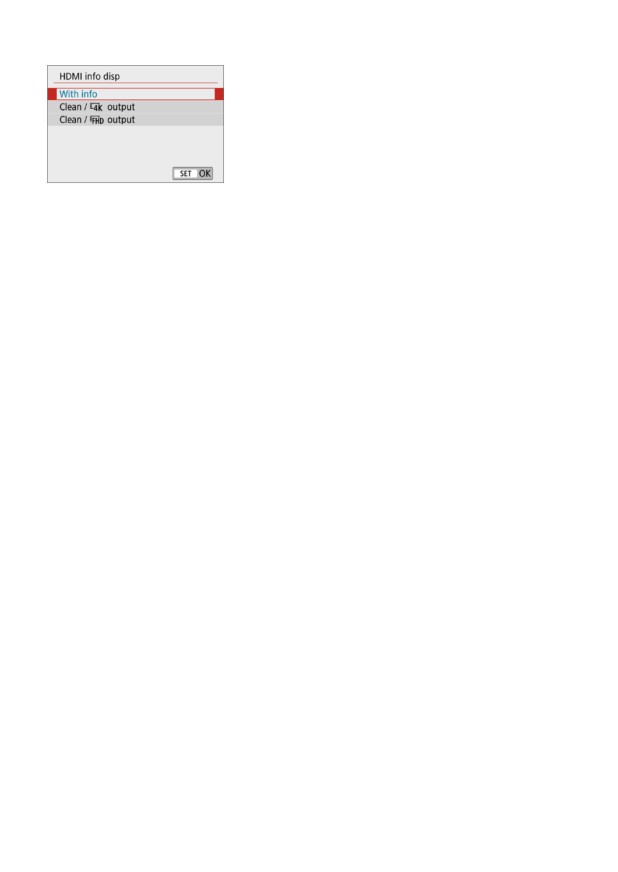
HDMI шығысы үшін ақпарат дисплейіN
Сурет шығысы үшін ақпарат дисплейін
HDMI кабелі арқылы теңшеуіңізге болады.
zz
[With info/Ақпаратпен]
Сурет, түсіру ақпараты, AF нүктелері мен басқа ақпарат басқа құрылғыда
HDMI арқылы көрсетіледі. Камера экранының өшетінін ескеріңіз.
Жазылған фильмдер картаға сақталады.
zz
[Clean /
L
output/Тазалау/L
]
HDMI шығысы толығымен 4K фильмдерінен тұрады. Түсіру ақпараты
мен AF нүктелері де камерада көрсетіледі, бірақ ешқандай сурет картаға
жазылмайды. Wi-Fi байланысының қолжетімді емес екенін ескеріңіз.
zz
[Clean /
L
output/Тазалау/L
]
HDMI шығысы толығымен Full HD фильмдерінен тұрады. Түсіру
ақпараты мен AF нүктелері де камерада көрсетіледі, бірақ ешқандай
сурет картаға жазылмайды. Wi-Fi байланысының қолжетімді емес екенін
ескеріңіз.
256
Жалпы фильм түсіру сақтықтары
Қызыл <E> ішкі температураны ескерту белгішесі
zz
Қызыл <E> белгішесі фильм жазу кезінде пайда болса, карта ыстық болуы
мүмкін, сондықтан фильм жазуды тоқтатыңыз және картаны шығарып алмастан
бұрын камераның салқындауын күтіңіз. (Картаны бірден шығарып алмаңыз.)
zz
Фильмді ұзақ түсіру немесе жоғары орта температура жағдайларына
байланысты камераның ішкі температурасы артса, қызыл <E> белгішесі пайда
болады.
zz
<E> белгішесі фильм түсірудің жақын арада тоқтатылатынын анықтайды. Егер
бұл орын алса, камераның ішкі температурасы төмендемегенше қайтадан
түсіре алмайсыз. Қуатты өшіріп, камераның демалуына мүмкіндік беріңіз.
zz
Ұзақ уақыт аралығы үшін жоғарғы температурада фильмді түсіру <E>
белгішесінің ерте пайда болуына әкеледі. Түсірмеген кезде әрқашан камераны
өшіріңіз.
Жазу және сурет сапасы
zz
Егер жалғанған объективтің Image Stabilizer (Сурет тұрақтандырғышы)
функциясы бар болса және сіз Image Stabilizer (IS) (Сурет тұрақтандырғышы)
қосқышын <1
> күйіне орнатсаңыз, ысырма түймесін жартылай баспасаңыз да
Image Stabilizer (Сурет тұрақтандырғышы) әрқашан жұмыс істеп тұрады. Image
Stabilizer (Сурет тұрақтандырғышы) функциясы батарея қуатын тұтынады және
жалпы фильм түсіру уақытын түсіру жағдайларына байланысты қысқартады.
Мосыны пайдалану сияқты Image Stabilizer (Сурет тұрақтандырғышы) қажет
емес кезде IS қосқышын <2
> күйіне орнату ұсынылады.
zz
Камераның кірістірілген микрофондары түсіру кезінде жұмыс дыбысын және
камераның механикалық дыбысын да жазады. DM-E1 бағыттық стерео
микрофонын (бөлек сатылады) пайдалану фильмдегі осы дыбыстарды
азайтуы мүмкін.
zz
Камераның сыртқы микрофонының кіріс ұясына сыртқы микрофоннан басқа
ешнәрсе жалғамаңыз.
zz
Аавтоэкспозициямен түсіру кезінде ашықтық өзгерсе, фильм суреті уақытша
тоқтап қалуы мүмкін. Ондай жағдайда фильмді қол экспозициясымен түсіріңіз.
zz
Егер суретте өте ашық жарық көзі бар болса, СКД мониторында ашық аймақ
қара болып шығуы мүмкін. Фильм СКД мониторына шыққандағыдай жазылады.
zz
Төменгі жарық шарттарында суретте шу немесе дұрыс емес түстер пайда
болуы мүмкін. Фильм СКД мониторына шыққандағыдай жазылады.
zz
Егер басқа құрылғылармен фильм ойнатсаңыз, сурет не дыбыс сапасы
төмендеуі немесе ойнату мүмкін болмауы мүмкін (құрылғылар MP4 пішімін
қолдаса).
257
Жалпы фильм түсіру сақтықтары
Жазу және сурет сапасы
zz
Жазу жылдамдығы баяу картаны пайдалансаңыз, фильм түсіру
барысында экранның оң жағында бес деңгейлі көрсеткіш (1) пайда
болуы мүмкін. Ол картаға қанша деректің әлі жазылмағандығын
көрсетеді (ішкі буфер жадының қалған көлемі). Карта неғұрлым баяу
болса, соғұрлым көрсеткіш жоғарыға қарай жылдам жүреді. Егер
көрсеткіш толса, фильм түсіру автоматты түрде тоқтатылады.
(1)
Егер картаның жазу жылдамдығы жылдам болса көрсеткіш пайда
болмайды немесе деңгей (көрсетілген болса) жоғарыға қарай
қиындықпен жүреді. Картаның жеткілікті жылдамдықта жазуын
тексеру үшін алдымен бірнеше сынақ фильмдерін түсіріңіз.
Ойнату және теледидар қосылымы
zz
Камераны теледидарға жалғап (=305), бейнеге түсірсеңіз,
теледидар түсіру барысында ешқандай дыбыс шығармайды. Дегенмен дыбыс
тиісті түрде жазылады.
MP4 пішімді фильмдерді шектеу
zz
Негізінен MP4 пішімді фильмдерге келесі шектеулердің қолданылатынын
ескеріңіз.
--
Дыбыс шамамен соңғы екі кадрда жазылмайды.
--
Фильмдерді Windows жүйесінде ойнатқанда, фильм суреттері мен дыбыс
аздап үндеспеуі мүмкін.
258
Пайдалы мүмкіндіктер
zz
Биперді ажырату (= 260)
zz
Карта жады туралы еске салу (= 260)
zz
Суретті қарап шығу уақытын орнату (= 261)
zz
Авто қуатты өшіру уақытын орнату (= 261)
zz
СКД мониторының ашықтығын реттеу (= 262)
zz
Қалта жасау және таңдау (= 263)
zz
Файлды нөмірлеу әдістері (= 265)
zz
Авторлық құқық туралы ақпаратты орнату (= 268)
zz
Тік суреттерді авто бұру параметрі (= 270)
zz
Камераны әдепкі параметрлеріне қайтару (= 271)
zz
СКД мониторын өшіру/қосу (= 272)
zz
Сенсорды авто тазалау (= 273)
zz
Шаңды жою деректерін қосу (= 274)
zz
Сенсорды қолмен тазалау (= 276)
zz
HDMI шығысының ажыратымдылығы (= 278)
zz
259
Пайдалы мүмкіндіктер
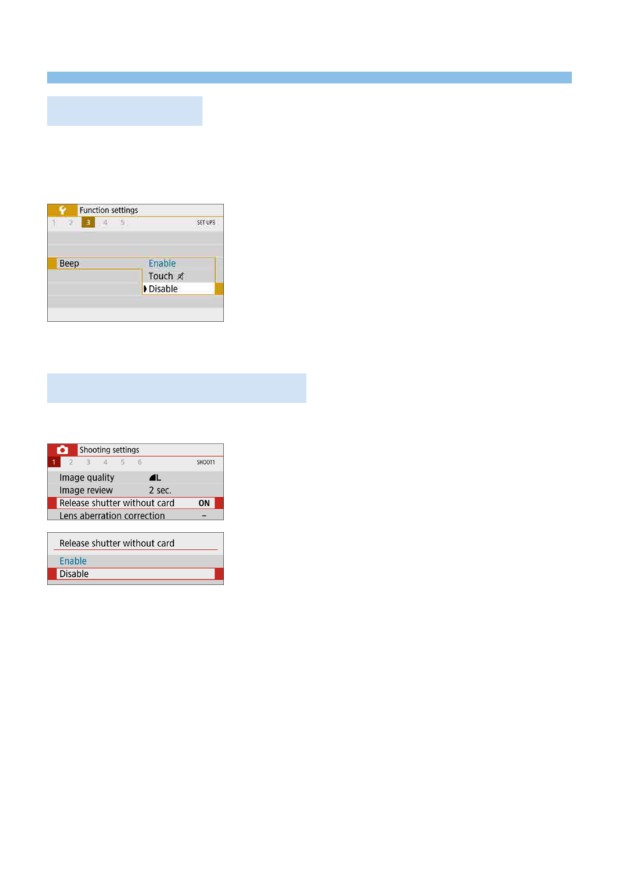
Биперді ажырату
Өздігінен түсіруді реттейтін таймермен түсіру кезінде және сенсорлы
операциялар кезінде фокустау жүзеге асқанда бипердің дыбысталуын
болдырмауыңызға болады.
[5] қойындысының астында [Beep/
Дыбыстық сигнал] тармағын таңдап,
<0
> түймесін басыңыз. [Disable/Өшіру]
тармағын таңдаңыз, одан кейін <0
>
түймесін басыңыз.
Биперді тек сенсорлы операциялар үшін
өшіру үшін [Touch n/n түймесін түрту]
параметрін таңдаңыз.
Карта жады туралы еске салу
Егер камерада карта болмаса, бұл параметр түсіруді қорғайды.
[z] қойындысының астында [Release
shutter without card/Ысырманы картасыз
босату] параметрін таңдаңыз, одан кейін
<0
> түймесін басыңыз. [Disable/Өшіру]
тармағын таңдаңыз, одан кейін <0
>
түймесін басыңыз.
Камера ішіне карта енгізілмесе
және ысырма түймесін бассаңыз,
көріністапқышта «Карта» көрсетіліп,
ысырманы босата алмайсыз.
260
Суретті қарап шығу уақытын орнату
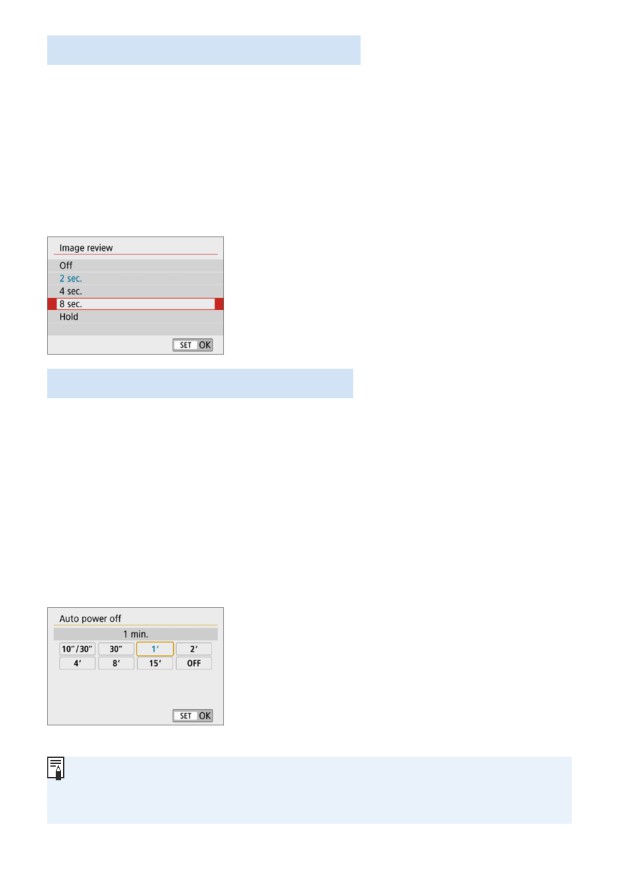
Түсіргеннен кейін бірден СКД мониторында суреттің қанша уақыт
көрсетілетіндігін өзгерте аласыз. Егер [Off/Өшірулі] орнатылған болса,
түсіруден кейін сурет бірден көрсетілмейді. [Hold/Ұстау] орнатылса, [Auto
power off/Авто қуатты өшіру ] уақыты өткенге дейін суретті қарап шығу
көрсетіледі.
Суретті қарап шығу барысында ысырма түймесін жартылай басу сияқты
кез келген камера басқаруын жасаған болсаңыз, суретті көру аяқталатынын
ескеріңіз.
[z] қойындысының астында [Image
review/Суретті қарап шығу] тармағын
таңдаңыз, одан кейін <0
> түймесін
басыңыз. Қажетті параметрді таңдаңыз,
одан кейін <0
> түймесін басыңыз.
Авто қуатты өшіру уақытын орнату
Батарея қуатын үнемдеу үшін бос операцияның орнатылған уақыты
өткеннен соң камера автоматты түрде өшіріледі. Автоматты қуат өшіруіне
байланысты камера өшкен кезде, ысырма түймесін жартылай басу немесе
келесі түймелердің кез келгенін басу арқылы оны қайта қосуға болады.
Егер [Disable/Өшіру] параметрі орнатылса, батарея қуатын үнемдеу
мақсатында СКД мониторын өшіру үшін камераны өшіріңіз немесе
<U
> түймесін басыңыз.
[Disable/Өшіру] параметрі орнатылса да, камера шамамен 30 минут
әрекетсіз қалғаннан кейін СКД мониторы өшеді. СКД мониторын
қайтадан қосу үшін <U
> түймесін басыңыз.
[5] қойындысының астында [Auto power
off/Автоматты қуат өшіру] тармағын
таңдаңыз, одан кейін <0
> түймесін
басыңыз. Қажетті параметрді таңдаңыз,
одан кейін <0
> түймесін басыңыз.
zz
[10 sec/30 sec / 10 сек./30 сек.] параметрі орнатылса, камера шамамен 10
секунд әрекетсіз қалғаннан кейін ол өледі. Функцияларды орнату немесе Live
View арқылы түсіру, фильм жазу, суретті ойнату, т.б. кезінде автоматты қуат
өшіру уақыты шамамен 30 сек. болады.
261
СКД мониторының ашықтығын реттеу
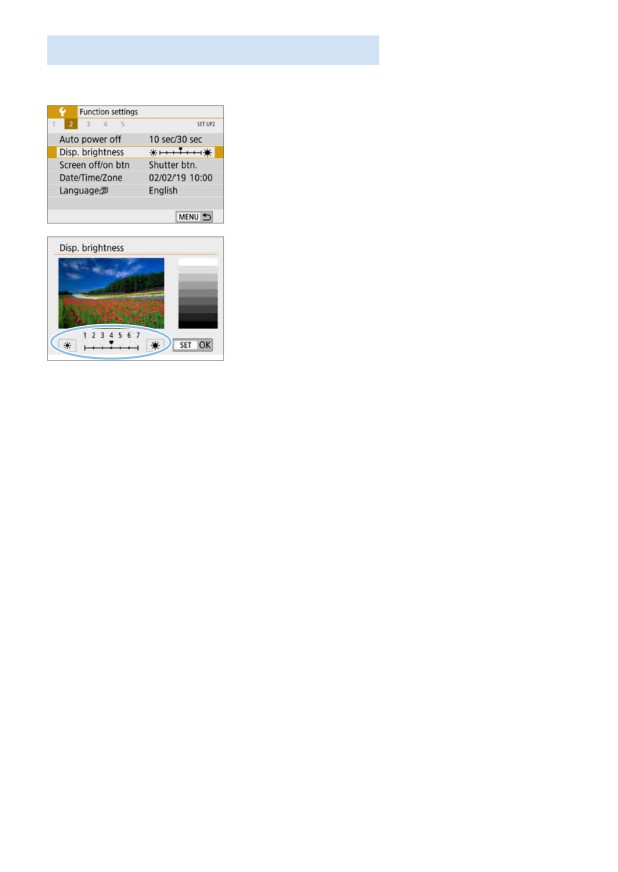
Қарауды жеңілдету үшін СКД мониторының ашықтығын реттей аласыз.
[5] қойындысының астында [Disp.
brightness/Дисп. ашықтығы] параметрін
таңдаңыз, одан кейін <0
> түймесін
басыңыз. Реттеу экранында ашықтықты
реттеу үшін <Y> <Z> пернелерін басыңыз,
одан кейін <0
> түймесін басыңыз.
Суреттің экспозициясын тексеру кезінде
СКД мониторының ашықтығын 4-күйіне
орнатып, орта жарығын қарап шыққан сурет
әсерінен қорғаңыз.
262
Қалта жасау және таңдау
Түсірілген суреттер сақталатын қалтаны еркін жасай және таңдай аласыз.
Қалта түсірілген суреттерді сақтау үшін автоматты түрде жасалғандықтан,
бұл операция міндетті болып табылмайды.
Қалта жасау
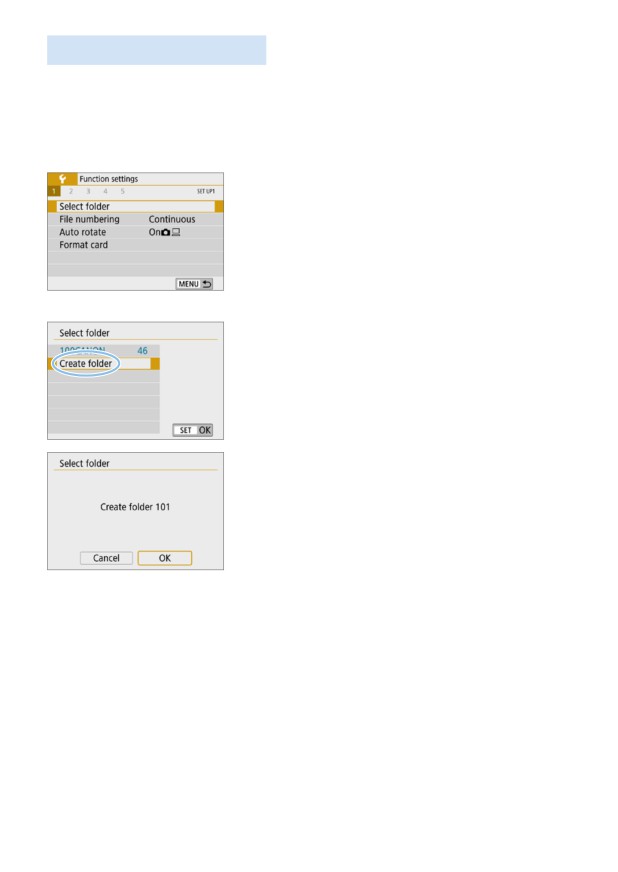
1 [Select folder/Қалтаны таңдау]
параметрін таңдаңыз.
zz
[5] қойындысының астында [Select
folder/Қалтаны таңдау] параметрін
таңдаңыз, одан кейін <0
> түймесін
басыңыз.
2 [Create folder/Қалта жасау]
параметрін таңдаңыз.
zz
[Create folder/Қалта жасау] параметрін
таңдаңыз, одан кейін <0
> түймесін
басыңыз.
3 Жаңа қалтаны таңдаңыз.
zz
[OK] тармағын таңдаңыз, одан кейін
<0
> түймесін басыңыз.
BB
Қалта нөмірі бірге артатын жаңа қалта
жасалады.
263
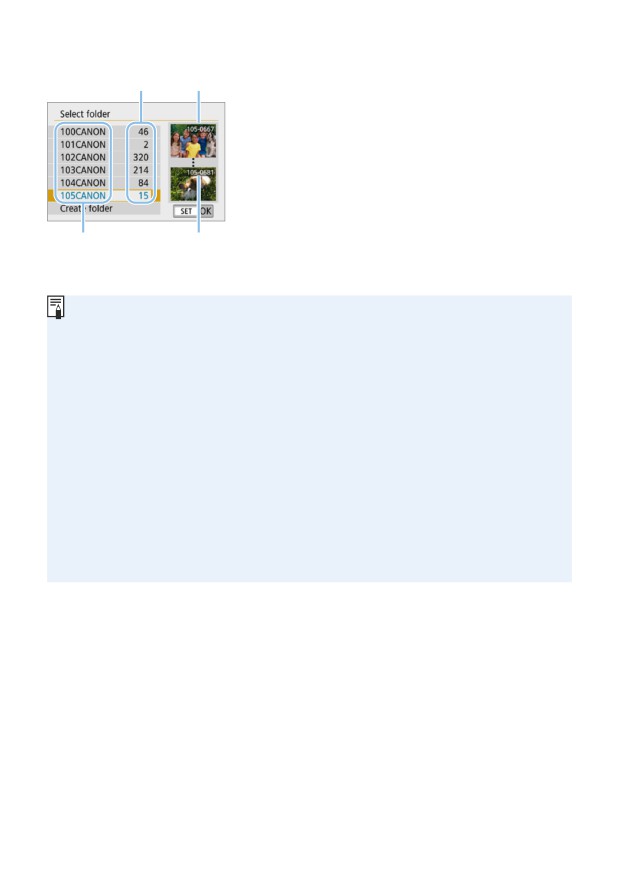
Қалтаны таңдау
zz
Көрсетілген қалтаны таңдау экраны
(1)
(2)
арқылы қалтаны таңдап, <0
> түймесін
басыңыз.
BB
Түсірілген суреттер сақталатын қалта
таңдалды.
zz
Келесі түсірілген суреттер таңдалған
қалтаға жазылады.
(1) Қалтадағы суреттер саны
(2) Ең төменгі файл нөмірі
(3)
(4)
(3) Қалта атауы
(4) Ең жоғарғы файл нөмірі
Қалталар
zz
«100CANON» мысалындағыдай қалта аты үш санмен (қалта аты) басталып
әліпбилік және сандық таңбалармен жалғасады. Қалта 9999 суретке дейін
қамти алады (файл нөмірі 0001 - 9999). Қалта толған кезде қалта нөмірі бірге
арттырылған жаңа қалта автоматты түрде жасалады. Сондай-ақ, егер қолмен
ысыру (=267) орындалатын болса, жаңа қалта автоматты түрде жасалады.
100-999 аралығында нөмірленген қалталар жасалады.
Қалталарды компьютер арқылы жасау
zz
Экранда ашылған карта көмегімен «DCIM» атты жаңа қалта жасаңыз. DCIM
қалтасын ашып, суреттерді ұйымдастыру және сақтау үшін қажет барынша көп
қалталар жасаңыз. Қалта аты «100ABC_D» пішімінде болуы қажет. Бастапқы
үш саны әрқашан 100-999 аралығында қалта нөмірі болып табылады. Соңғы
бес таңба A-Z аралығындағы кез келген үлкен және кіші әріптер, сандар, «_»
астыңғы сызық тіркесімі болуы мүмкін. Бос орынды пайдалану мүмкін емес.
Қалталар аты бірдей үш цифрлы қалта нөмірін, соңғы бес таңба әр түрлі
болғанның өзінде, бөлісе алмайтындығын ескеріңіз (мысалы, «100ABC_D»
және «100W_XYZ»).
264
Файлды нөмірлеу әдістері
Сурет файлдары түсірілген суреттер ретімен 0001-9999 аралығында
нөмірленіп, қалтаға сақталады. Файл нөмірінің тағайындалуын өзгерте
аласыз.
Файл нөмірі компьютерде келесі пішімде пайда болады: IMG_0001.JPG.
[5] астындағы [File numbering/Файлды
нөмірлеу] терезесінде [Numbering/
Нөмірлеу] параметрін таңдаңыз, одан
кейін <0
> түймесін басыңыз. Қолжетімді
параметрлер төменде сипатталған.
Опцияны таңдап, <0
> түймесін басыңыз.
zz
[Continuous/Үздіксіз]: Картаны ауыстырғанда немесе жаңа қалта
жасалғанда да файлды нөмірлеу ретін жалғастырғыңыз келгенде.
Тіпті, картаны алмастырып немесе жаңа қалта жасаған соң, файлды
нөмірлеу ретімен 9999 дейін жалғасады. Егер бірнеше картада немесе
қалталарда сақталған 0001-9999 аралығында нөмірленген суреттерді
компьютердегі бір қалтаға сақтауға пайдалы болып табылады.
Егер алмастыру картасы не бар қалта бастапқыда жазылған
суреттерден тұрса, жаңа суреттер файлын нөмірлеу карта не қалтадағы
бар суреттер файлын нөмірлеуден жалғасуы мүмкін. Егер үздіксіз
файлды нөмірлеу параметрін пайдалануды қаласаңыз, әрбір уақыт
сайын жаңадан пішімделген картаны пайдалану ұсынылады.
Картаны алмастырған
Қалта жасаған соң
соң файлды нөмірлеу
файлды нөмірлеу
1-карта
2-карта
1-карта
100
101
0051
0052
0051
0052
(1)
(1) Келесі файлдың реттік нөмірі
265
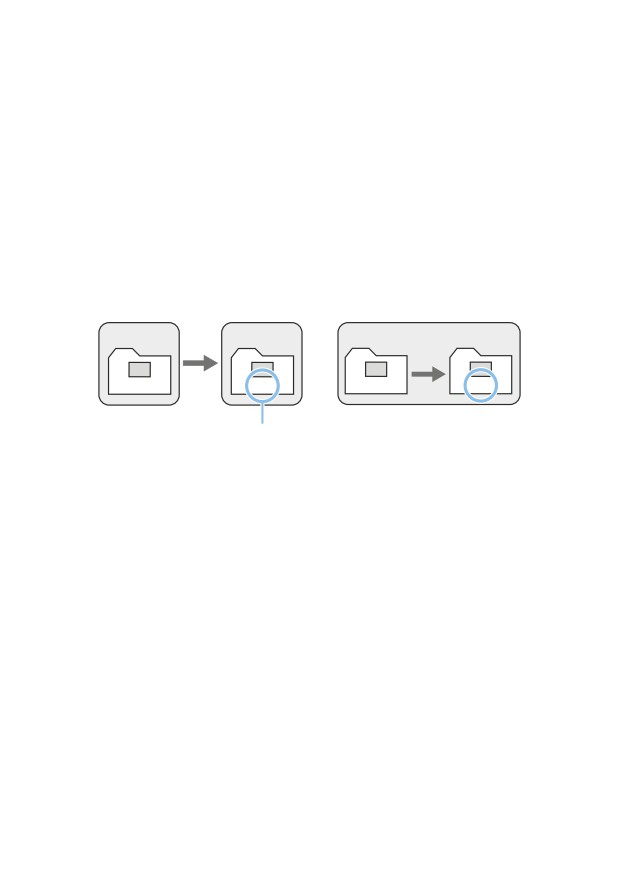
zz
[Auto reset/Авто ысыру]: Картаны ауыстырылған немесе жаңа
карта жасалған сайын файлды нөмірлеуді 0001-ден қайта бастау
керек болғанда.
Картаны алмастыру не жаңа қалта жасаған кезде сақталған жаңа
суреттер үшін файлды нөмірлеу 0001 нөмірінен қайта басталады. Егер
суреттерді карталар не қалталар бойынша ұйымдастыруды қаласаңыз,
бұл пайдалы болып табылады.
Егер алмастыру картасы не бар қалта бастапқыда жазылған
суреттерден тұрса, жаңа суреттер файлын нөмірлеу карта не қалтадағы
бар суреттер файлын нөмірлеуден жалғасуы мүмкін. Егер суреттерді
файлды нөмірлеу 0001 басталған суреттерді сақтауды қаласаңыз, әрбір
уақыт сайын жаңа пішімделген картаны пайдаланыңыз.
Картаны алмастырған соң
Қалта жасаған соң
файлды нөмірлеу
файлды нөмірлеу
1-карта
2-карта
1-карта
100
101
0051
0001
0051
0001
(1)
(1) Файлды нөмірлеу ысырылды
266
zz
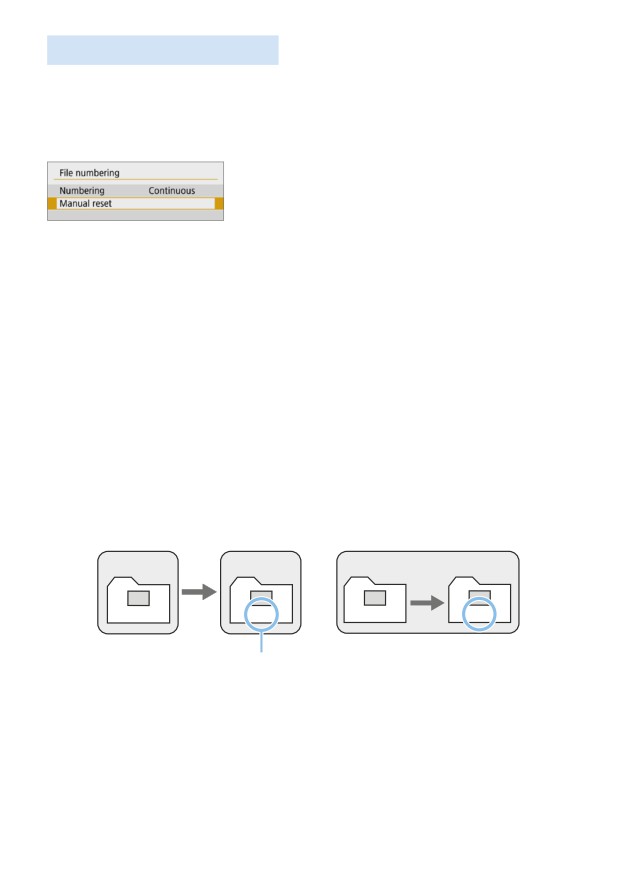
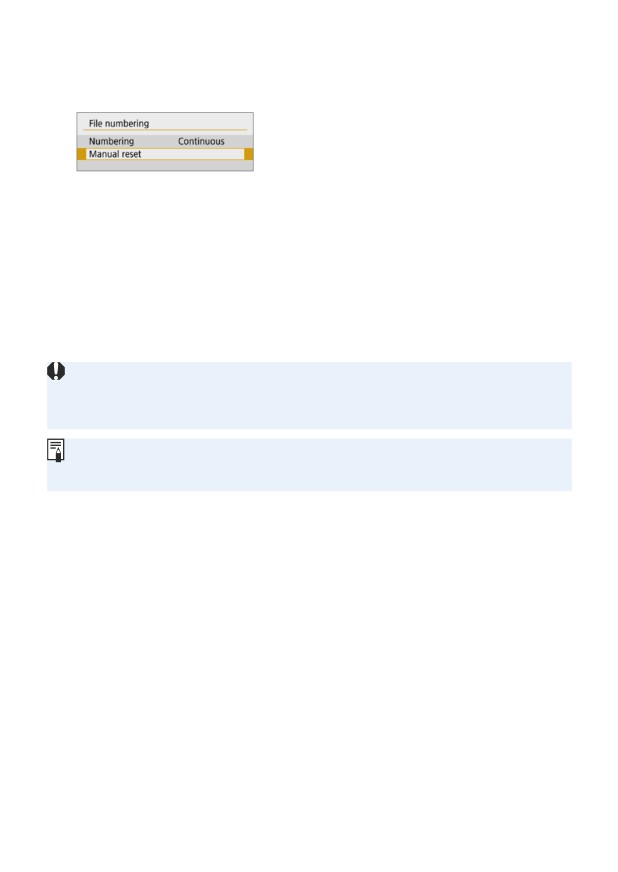
[Manual Reset/Қолмен ысыру]: Файл нөмірлеуді 0001-ден қайта
орнату немесе жаңа қалтада файл нөмірін 0001-ден бастау керек
болғанда.
[5] астындағы [File numbering/Файл
нөмірлеу] терезесінде [Manual reset/
Қолмен қайта орнату] параметрін
таңдаңыз, одан кейін растау тілқатысу
терезесінде [OK] тармағын таңдаңыз.
Файлды нөмірлеуді қолмен ысырған кезде жаңа қалта автоматты түрде
жасалады және бұл қалтаға сақталған суреттердің файл нөмірлеуі 0001
нөмірінен басталады.
Мысалы, бұл кеше түсірілген және бүгін түсірілген суреттер үшін басқа
қалталарды пайдалану қажет болған жағдайда пайдалы. Қолмен
ысырған соң, файлды нөмірлеу үздіксіз не авто ысыру күйіне оралады.
(Қолмен ысыруды растау диалогы болмайды.)
zz
Егер 999 қалтасындағы файл нөмірі 9999-ға жетсе, тіпті, егер картада
сақтау сыйымдылығы болса да түсіру мүмкін болмайды. СКД мониторы
картаны алмастыруды сұрайтын хабарды көрсетеді. Оны жаңа картамен
алмастырыңыз.
zz
JPEG және RAW суреттері үшін файл аты «IMG_» болып басталады. Фильм
файл аттары «MVI_» басталады. Кеңейтім JPEG суреттері үшін «.JPG», RAW
суреттері үшін «.CR3» және фильмдер үшін «MP4» болады.
267
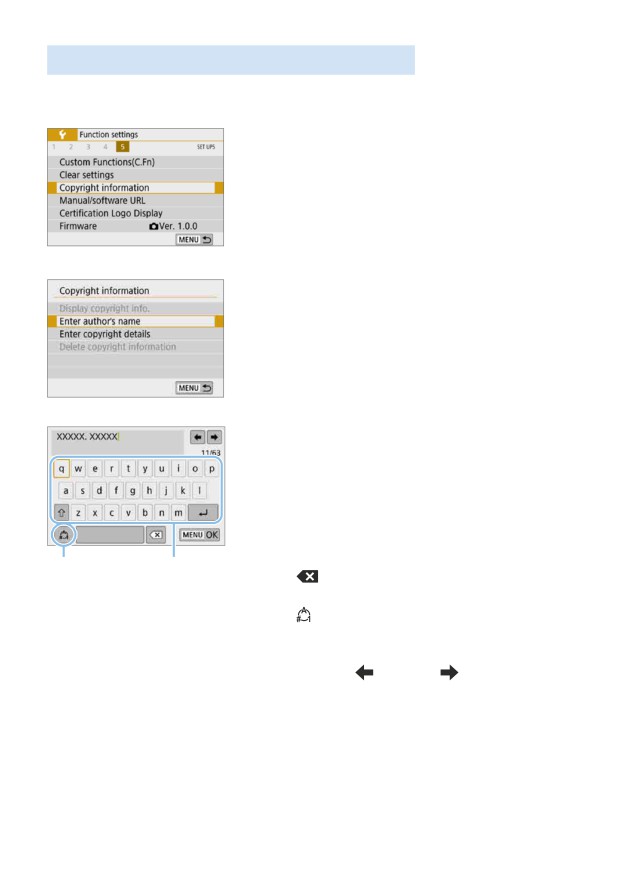
Авторлық құқық туралы ақпаратты орнату
N
Авторлық құқық туралы ақпаратты таңдаған кезде, ол суретке Exif ақпараты
ретінде қосылады.
1 [Copyright information/Авторлық
құқық туралы ақпарат] параметрін
таңдаңыз.
zz
[5] қойындысының астында [Copyright
information/Авторлық құқық туралы
ақпарат] параметрін таңдап, <0
>
түймесін басыңыз.
2 Орнатылатын элементті таңдаңыз.
zz
[Enter author’s name/Автордың атын
енгізу] немесе [Enter copyright details/
Авторлық құқық мәліметтерін енгізу]
параметрін таңдап, <0
> түймесін
басыңыз.
3
Мәтін енгізіңіз.
zz
□ белгісін жылжыту және қажетті
таңбаны таңдау үшін <V> жылжу
пернелерін басыңыз. Одан кейін оны
енгізу үшін <0
> түймесін басыңыз.
zz
63 таңбаға дейін енгізе аласыз.
zz
Жалғыз таңбаларды жою үшін
(1)
(2)
[
] параметрін таңдаңыз немесе <L>
түймесін басыңыз.
zz
[
] тармағын таңдау арқылы кіріс
режимін өзгерте аласыз.
zz
Курсорды жылжыту үшін жоғарғы оң
жақтағы [
] немесе [
] параметрін
таңдаңыз немесе <6
> дискісін
бұраңыз.
zz
Мәтін енгізуді болдырмау үшін <M
>
түймесін басыңыз, одан кейін [Cancel/
Болдырмау] түймесін басыңыз.
(1) Енгізу режимі
(2) Таңба бояуы
268
4 Параметрден шығыңыз.
zz
Мәтін енгізгеннен кейін шығу үшін
<M
> түймесін басыңыз, содан кейін
[OK] басыңыз.
BB
Орнатылған ақпарат сақталады.
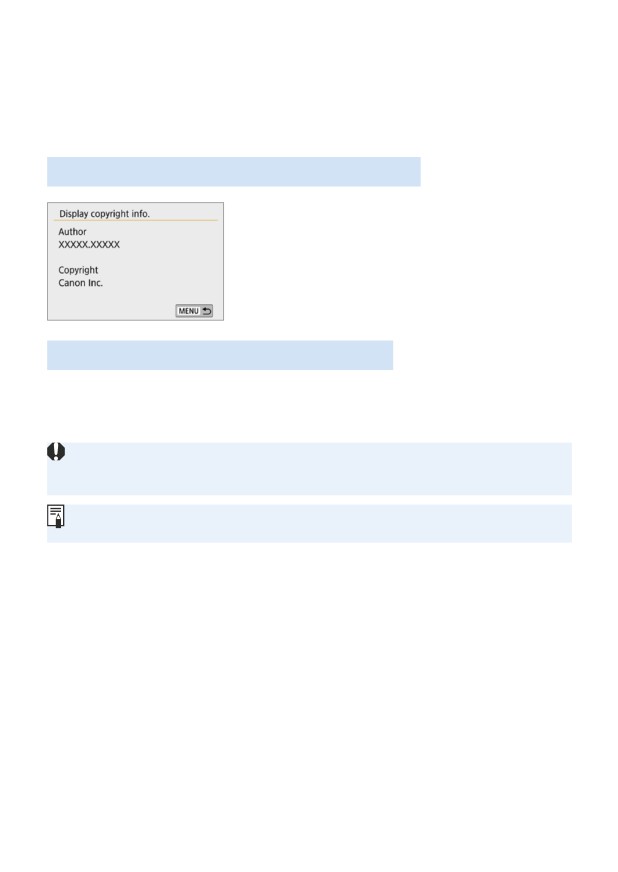
Авторлық құқық туралы ақпаратты тексеру
N
2-қадамда [Display copyright info./
Авторлық құқық туралы ақпаратты
көрсету] тармағын таңдағанда сіз енгізген
[Author/Автор] және [Copyright/Авторлық
құқық] ақпаратын тексере аласыз.
Авторлық құқық туралы ақпаратты жою
2-қадамда [Delete copyright information/Авторлық құқық туралы
ақпаратты жою] тармағын таңдағанда, [Author/Автор] және [Copyright/
Авторлық құқық] ақпаратын жоя аласыз.
zz
Егер «Автор» немесе «Авторлық құқық» жазбасы ұзын болса, [Display
copyright info./Авторлық құқық туралы ақп.көрс.] параметрі таңдалған кезде
толығымен көрсетілмеуі мүмкін.
zz
Сондай-ақ, авторлық құқық туралы ақпаратты EOS Utility (EOS бағдарламалық
жасақтамасы, =484) арқылы орната не тексере аласыз.
269
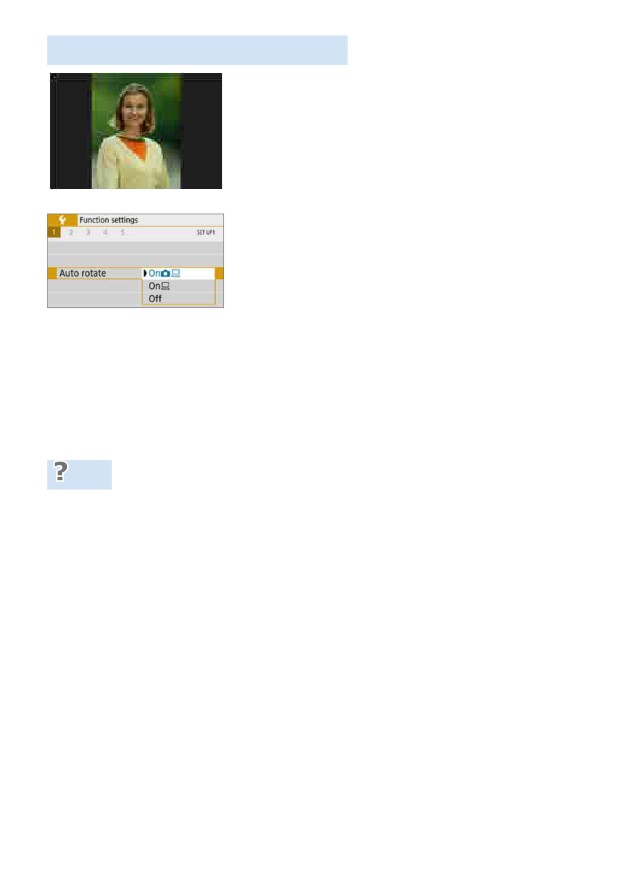
Тік суреттерді авто бұру параметрі
Тік бағытта түсірілген суреттер қарау үшін дұрыс
бағытқа автоматты түрде бұрылады, сонда олар
камераның СКД мониторында ойнатылғанда
немесе компьютер экранында қаралғанда
көлденең бағытта көрсетілмейді. Осы мүмкіндік
параметрін өзгерте аласыз.
[5] қойындысының астында [Auto rotate/
Авто бұру] параметрін таңдаңыз, одан
кейін <0
> түймесін басыңыз. Қолжетімді
параметрлер төменде сипатталған.
Опцияны таңдап, <0
> түймесін басыңыз.
zz
[OnzD/ҚосуzD] :Камераның СКД мониторында және компьютер
экранында қайта ойнату барысында тік сурет
автоматты түрде бұрылады.
zz
[OnD/ҚосуD]
:Тік сурет тек компьютер экранында автоматты
түрде бұрылады.
zz
[Off/Өшіру]
:Тік сурет автоматты түрде бұрылмайды.
ЖҚС
zz
Тік сурет түсірілгеннен кейін бірден қарап шығу кезінде бұрылмайды.
<x> түймесін басыңыз және суретті ойнату бұрылған суретті көрсетеді.
zz
[OnzD/ҚосуzD] орнатылды, бірақ сурет қайта ойнату кезінде
бұрылмайды.
[Auto rotate/Авто бұру] функциясы [Off/Өшірулі] күйіне орнатылған
кезде түсірілген тік суреттерге авто бұру жұмыс істемейді. Егер камера
жоғары не төмен қаратылған кезде тік сурет алынған болса, суретті
ойнату үшін бұрылмауы мүмкін. Мұндай жағдайда Суретті бұру (= 287)
бөлімін қараңыз.
zz
Камераның СКД мониторында [OnD/ҚосуD] орнатылған кезде
түсірілген суретті бұрғым келеді.
[OnzD/ҚосуzD] параметрін орнатыңыз, одан кейін суретті
ойнатыңыз. Ол бұрылады.
zz
Тік сурет компьютер экранында бұрылмайды.
Пайдаланылатын бағдарламалық жасақтама сурет бұрумен үйлесімді
емес. Оның орнына EOS бағдарламалық жасақтамасын пайдаланыңыз.
270
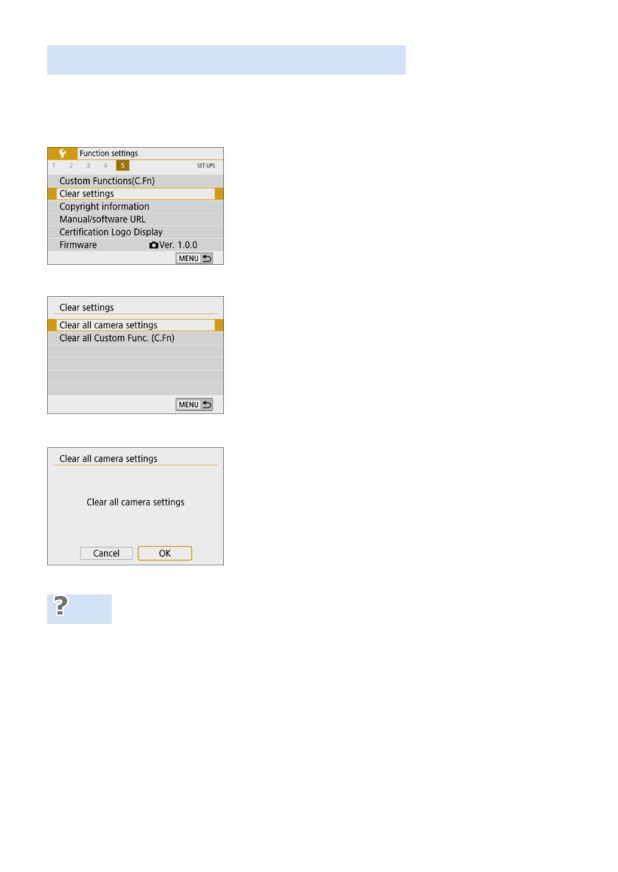
Камераны әдепкі параметрлеріне қайтару
N
Камераның түсіру функциясының параметрлерін және мәзір параметрлерін
әдепкі күйлеріне қайтаруға болады. Бұл опция шығармашыл аймақ
режимдерінде қолжетімді.
1 [Clear settings/Параметрлерді
тазарту] тармағын таңдаңыз.
zz
[5] қойындысының астында [Clear
settings/Параметрлерді тазарту]
параметрін таңдаңыз, <0
> түймесін
басыңыз.
2 [Clear all camera settings/Барлық
камера параметрлерін тазалау]
тармағын таңдаңыз.
zz
[Clear all camera settings/Барлық
камера параметрлерін тазалау]
тармағын таңдаңыз, одан кейін <0
>
түймесін басыңыз.
3 [OK] түймесін таңдаңыз.
zz
[OK] тармағын таңдаңыз, одан кейін
<0
> түймесін басыңыз.
ЖҚС
zz
Барлық камера параметрлерін тазарту
Жоғарыдағы процедурадан кейін [Clear all Custom Func. (C.Fn)/
Барлық теңшелетін функцияларды тазалау (Т.Фн.)] параметрін
[5: Clear settings/5: Параметрлерді тазалау] ішінде таңдап, барлық
теңшелетін функция параметрлерін тазалаңыз (=446).
271
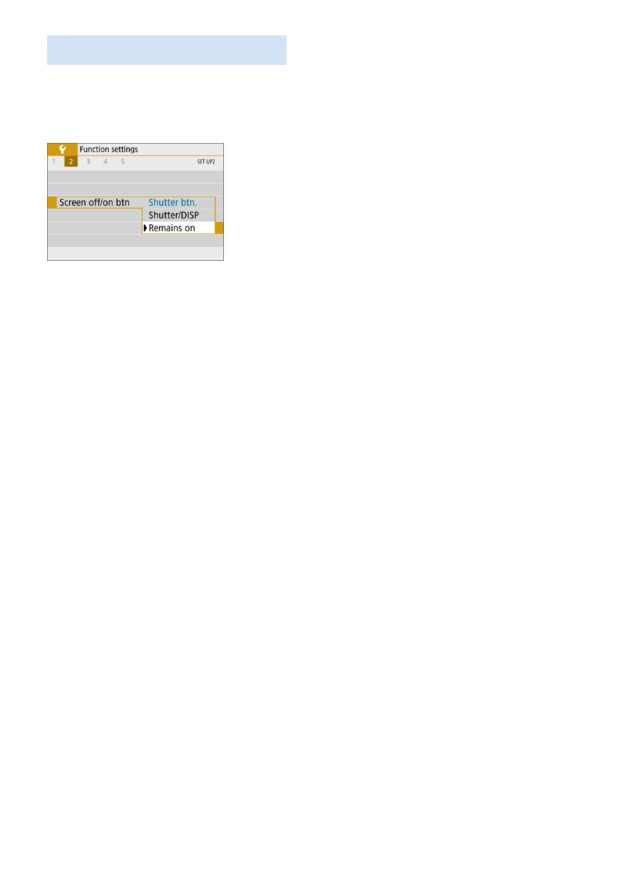
СКД мониторын өшіру/қосу
Камераны ысырма түймесі жартылай басылғанда (немесе <A> түймесі
басылғанда) СКД мониторы өшірілмейтіндей және қосылмайтындай етіп
орната аласыз.
[5] қойындысының астында [Screen off/on
btn / СКД өшіру/қосу түймесі] параметрін
таңдаңыз, одан кейін <0
> түймесін
басыңыз. Қолжетімді параметрлер төменде
сипатталған. Опцияны таңдап, <0
>
түймесін басыңыз.
zz
[Shutter btn./
Ысырма түймесі]
:Ысырма түймесін жартылай басқанда дисплей
өшеді. Ысырма түймесін жібергенде, дисплей
қосылады.
zz
[Shutter/DISP /
Ысырма/ДИСП]
:Ысырма түймесін жартылай басқанда дисплей
өшеді. Ысырма түймесін жібергенде де, дисплей
өшірулі болады. Дисплейді қосу үшін <U
>
түймесін басыңыз.
zz
[Remains on/
Қосулы қалады]
:Дисплей сіз ысырма түймесін жартылай басқанда
да қосулы тұрады. Дисплейді өшіру үшін <U
>
түймесін басыңыз.
272
Сенсорды авто тазалау
Қуат қосқышын <1
> немесе <2
> күйіне орнатқанда, сенсордың
өздігінен тазалау бөлімі сенсордың алдыңғы жағынан шаңды автоматты
түрде алып тастайды. Әдетте, бұл операцияға назар аударудың қажеті жоқ.
Дегенмен, датикті тазалауды қолмен орындауыңызға немесе осы құрылғыны
төмендегідей ажыратуыңызға болады.
Сенсорды қолмен тазалауды қосу
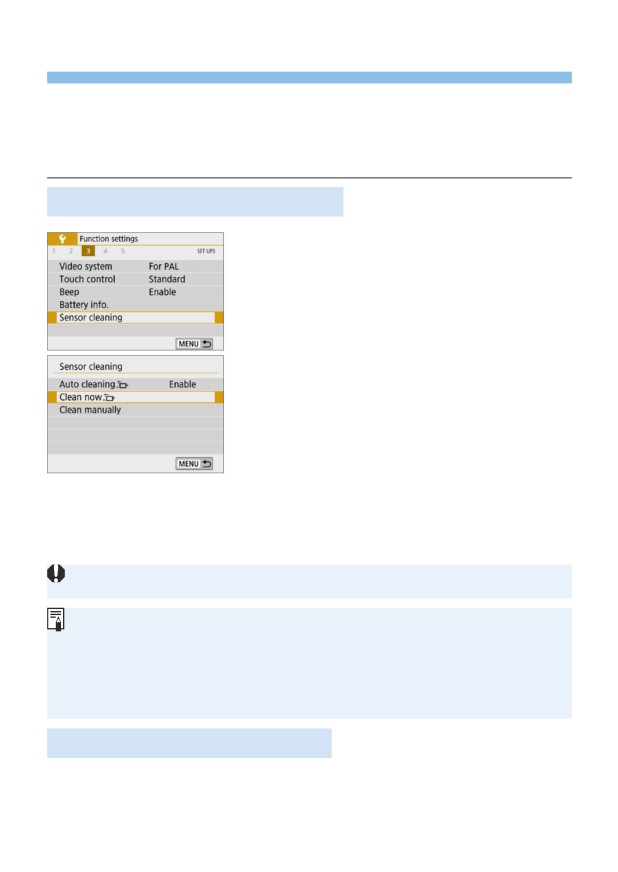
1 [Sensor cleaning/Сенсорды тазалау]
параметрін таңдаңыз.
zz
[5] қойындысының астынан [Sensor
cleaning/Сенсорды тазалау] тармағын
таңдап, <0
> түймесін басыңыз.
2 [Clean now
f/Қазір тазалау
f]
параметрін таңдаңыз.
zz
[Clean nowf
/Қазір тазалауf
]
параметрін таңдаңыз, одан кейін <0
>
түймесін басыңыз.
zz
[OK] тармағын таңдаңыз, одан кейін
<0
> түймесін басыңыз.
BB
Экран сенсордың тазалануда екендігін
көрсетеді. (Қысқа дыбыс естілуі
мүмкін.) Тазалау кезінде ысырманың
механикалық дыбысы болғанымен
ешқандай сурет түсірілмейді.
zz
Бірнеше түсірілім шуын азайту орнатылғанда [Clean nowf
/Қазір тазалауf
]
параметрін таңдау мүмкін болмайды.
zz
Үздік нәтижелер үшін, сенсорды тазалауды тік және үстел не басқа тегіс бетке
тұрақты орналастырылған камера көмегімен орындаңыз.
zz
Тіпті, егер сенсорды тазалау әрекетін қайталайтын болсаңыз, нәтиже
айтарлықтай жақсармайды. Сенсорды тазалау аяқталған соң дереу [Clean
nowf
/Қазір тазалауf
] опциясы уақытша өшірулі қалады.
zz
Сенсорға үлкен сәулелер немесе ұқсас факторлар әсер еткен жағдайда
түсіру экранында жарық нүктелері пайда болуы мүмкін. [Clean nowf
/Қазір
тазалауf
] параметрін таңдау арқылы олардың көрінуін басуға болады (=475).
Сенсорды авто тазалауды өшіру
zz
2-қадамда [Auto cleaningf
/Авто тазалауf
] тармағын таңдаңыз
және оны [Disable/Өшіру] күйіне орнатыңыз.
BB
Қуат қосқышын <1
> не <2
> күйіне орнатқан кезде сенсор бұдан
әрі тазаланбайды.
273
Шаңды жою деректерін қосу
N
Әдетте, сенсордың өздігінен тазалау бөлімі түсірілген суреттердегі көрінетін
көптеген шаңды жояды. Алайда, көрінетін шаң әлі де қалатын жағдайда
шаң іздерін кейін жою үшін суретке шаңды жою деректерін қоса аласыз.
Шаң дақтарын автоматты түрде кетіру үшін, Шаңды жою деректері Digital
Photo Professional (EOS бағдарламалық жасақтамасы, =484) бірге
пайдаланылады.
Дайындық
zz
Бір парақ қағаз сияқты қатты ақ затты дайындаңыз.
zz
Объективтің фокустау ұзындығын 50 мм не одан ұзын қылып орнатыңыз.
zz
Объективтің фокустау режимі қосқышын <MF> күйіне орнатып,
фокустауды шексіздікке орнатыңыз (∞). Егер объективтің қашықтық
шкаласы болмаса, камераны өзіңізге қаратып айналдырыңыз және
фокустау сақинасын толығымен сағат тіліне қарсы бұраңыз.
Шаңды жою деректерін алу
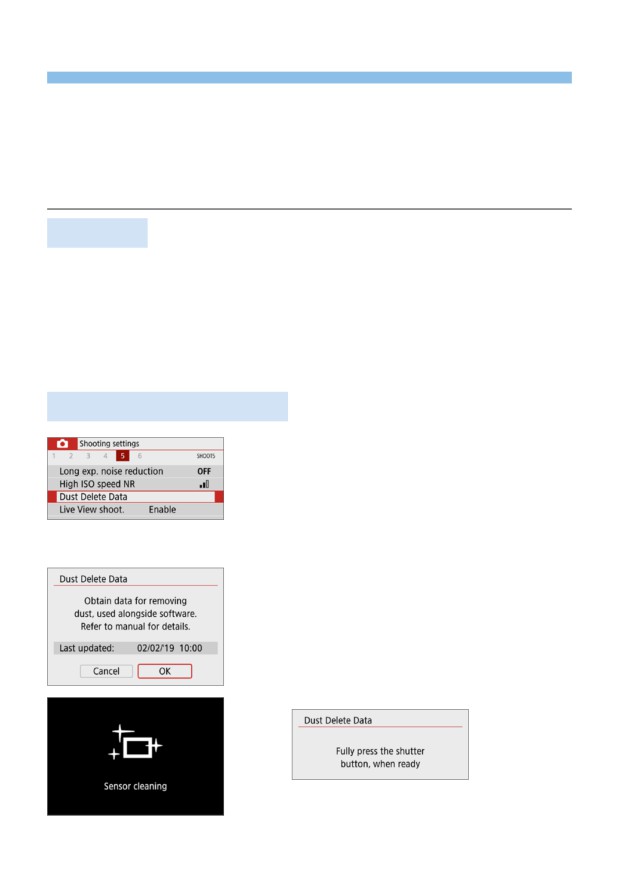
1 [Dust Delete Data/Шаңды жою
деректері] параметрін таңдаңыз.
zz
[z] қойындысының астында [Dust
Delete Data/Шаңды жою деректері]
параметрін таңдаңыз, одан кейін <0
>
түймесін басыңыз.
2 [OK] түймесін таңдаңыз.
zz
[OK] тармағы таңдалып, <0
> түймесі
басылғанда, сенсорды авто тазалау
орындалады, одан кейін хабар пайда
болады. Тазалау кезінде ысырманың
механикалық дыбысы болғанымен
ешқандай сурет түсірілмейді.
274
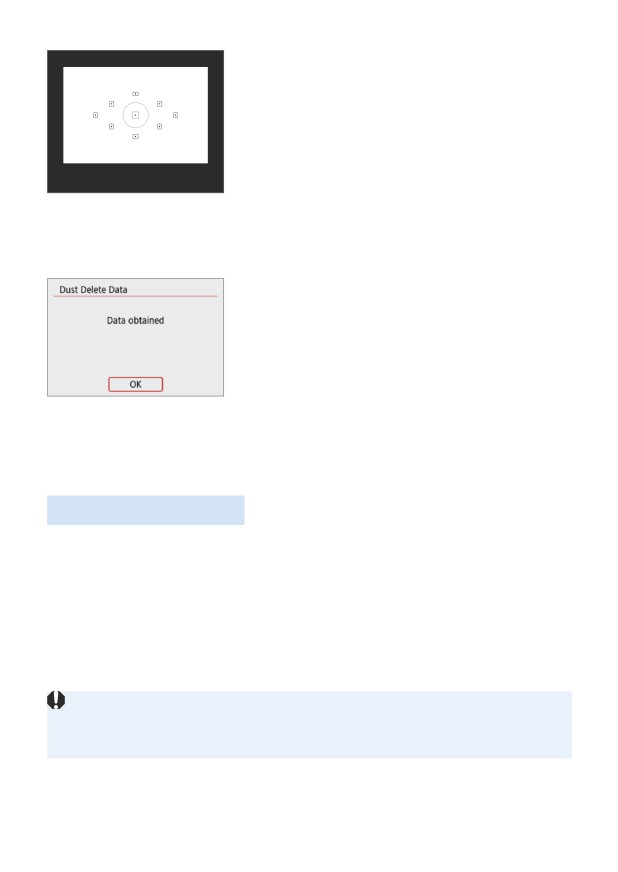
3
Біртұтас ақ нысанды суретке
түсіріңіз.
zz
20 см-30 см қашықтықта
көріністапқышты жүйесіз, қатты ақ
нысанмен толтырып, суретке түсіріңіз.
BB
Сурет f/22 апертурасында AE апертура
артықшылығы режимінде түсірілетін
болады.
zz
Сурет сақталмайтынтындықтан, тіпті,
егер камерада карта болмаса да
деректер әлі де алынады.
BB
Суретке түсірген кезде камера шаңды
жою деректерін жинауды бастайды.
Шаңды жою деректері алынған соң,
хабар пайда болады.
[OK] параметрін таңдасаңыз, мәзір
қайта пайда болады.
zz
Егер деректер сәтті алынбаса, қате
туралы хабар пайда болады. Дайындық
(= 274) Бөліміндегі ақпаратты қарап
шыққаннан кейін [OK] тармағын
таңдаңыз, одан кейін қайтадан түсіріңіз.
Шаңды жою деректері
Шаңды жою деректері алынған соң, ол кейінгі алынған барлық JPEG және
RAW суреттеріне қосылады. Маңызды түсірілімнен бұрын, шаңды жою
деректерін қайта алу арқылы жаңарту ұсынылады.
Шаң дақтарын автоматты түрде жою үшін Digital Photo Professional (EOS
бағдарламалық жасақтамасы) бағдарламалық жасақтамасын пайдалану
туралы мәліметтер алу үшін Digital Photo Professional нұсқаулығын қараңыз.
Суретке қосылған шаңды жою деректері тым кішкентай, тіпті, сурет
файлының көлеміне әсер етпейді.
zz
Ақ парақтың жаңа беті ретінде міндетті түрде қатты ақ нысанды пайдаланыңыз.
Егер парақта кез келген өрнек не сурет болса, ол шаң деректері ретінде
танылып, EOS бағдарламалық жасақтамасымен шаңды жою дәлдігіне әсер
етеді.
275
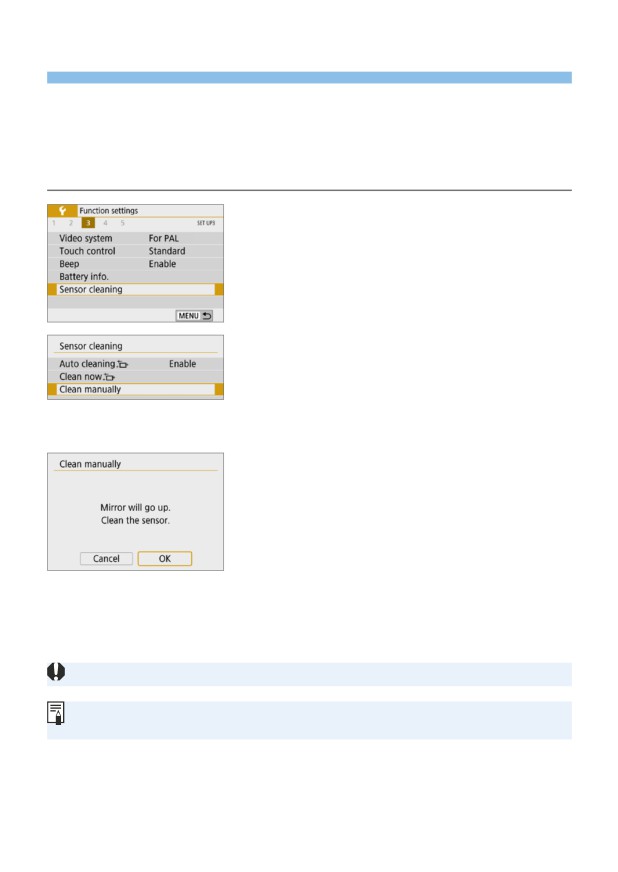
Сенсорды қолмен тазалау
N
Сенсорды авто тазалаудан жойылмаған шаң ауа үргіш және т.б. арқылы
қолмен жойылады. Сенсорды тазаламастан бұрын объективті камерадан
ажыратыңыз.
Сурет сенсоры өте нәзік. Егер сенсор тікелей тазалауды қажет етсе,
оны Canon қызмет көрсету орталығы арқылы істеу ұсынылады.
1 [Sensor cleaning/Сенсорды тазалау]
параметрін таңдаңыз.
zz
[5] қойындысының астынан [Sensor
cleaning/Сенсорды тазалау] тармағын
таңдап, <0
> түймесін басыңыз.
2 [Clean manually/Қолмен тазарту]
параметрін таңдаңыз.
zz
[Clean manually/Қолмен тазарту]
параметрін таңдаңыз, одан кейін <0
>
түймесін басыңыз.
3 [OK] түймесін таңдаңыз.
zz
[OK] тармағын таңдаңыз, одан кейін
<0
> түймесін басыңыз.
BB
Бір минуттан кейін шағылысатын айна
құлыпталады және ысырма ашылады.
4 Сенсорды тазартыңыз.
5 Тазартуды аяқтаңыз.
zz
Қуат қосқышын <2
> күйіне орнатыңыз.
zz
Батареяны пайдаланған кезде оның толық зарядталғанына көз жеткізіңіз.
zz
Үй электр желісі розеткасының қосалқы құралдарын (бөлек сатылады, =461)
пайдалану ұсынылады.
276
zz
Бірнеше түсірілім шуын азайту орнатылғанда [Clean manually/Қолмен
тазалау] параметрін таңдау мүмкін болмайды.
zz
Сенсорды тазартқанда келесі әрекеттерді орындамаңыз. Қуат өшетін
болса, ысырма жабылып, ысырма перделері не сурет сенсоры
зақымдалуы мүмкін.
--
Қуат қосқышын <2
> күйіне орнату.
--
Батареяны алу немесе салу.
zz
Сурет сенсорының беті өте сынғыш болып табылады. Сенсорды абайлап
тазалаңыз.
zz
Ешқандай қылшақ тіркелмеген қарапайым ауа үргішті пайдаланыңыз. Қылшақ
сенсорды сырады.
zz
Ауа үргішінің ұшын камера ішіне объектив бекіткішінен төмен салмаңыз. Қуат
өшетін болса, ысырма жабылып, ысырма перделері не шағылысатын айна
зақымдалуы мүмкін.
zz
Сенсорды тазалау үшін сығылған ауа не газды пайдаланбаңыз. Қысылған ауа
сенсорды зақымдауы және шашылған газ сенсорда қатып, оны қыруы мүмкін.
zz
Сенсорды тазарту кезінде батарея деңгейі төмендесе, бипер ескерту сияқты
дыбыс шығарады. Сенсор тазалауын тоқтатыңыз.
zz
Егер ауа үргіші арқылы жойылмайтын дақ қалатын болса, Canon қызмет
көрсету орталығы арқылы тазартылған сенсорды иемдену ұсынылады.
277
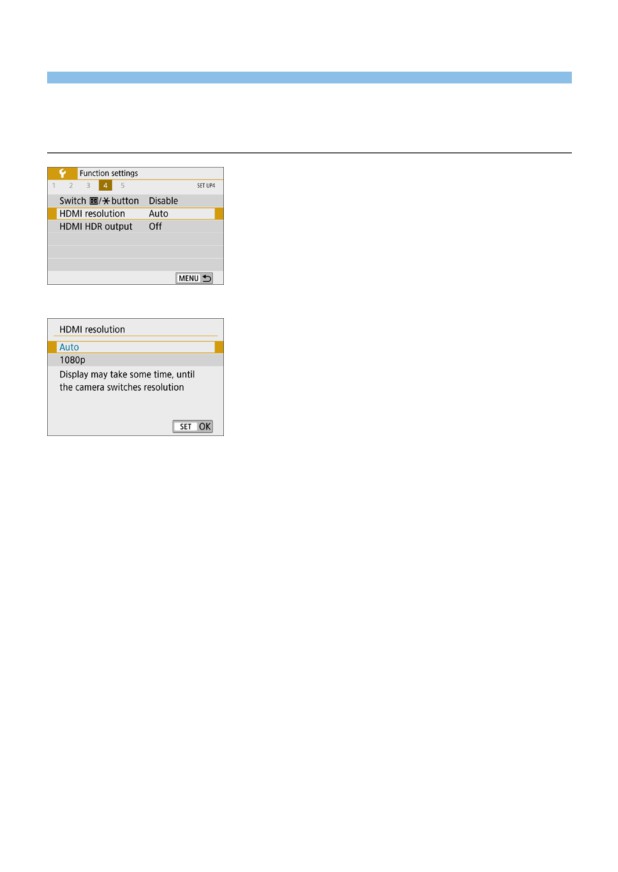
HDMI шығысының ажыратымдылығы
Камера теледидарға немесе сыртқы жазу құрылғысына HDMI кабелімен
қосылған кезде пайдаланылатын сурет шығысының ажыратымдылығын
орнатыңыз.
1 [HDMI resolution/HDMI
ажыратымдылығы] параметрін
таңдаңыз.
zz
[5] қойындысының астында [HDMI
resolution/HDMI ажыратымдылығы]
тармағын таңдаңыз, одан кейін <0
>
түймесін басыңыз.
2 Элементті таңдаңыз.
zz
Элементті таңдау үшін <W> <X>
пернелерін басыңыз, одан кейін <0
>
түймесін басыңыз.
zz
Auto (Авто)
Суреттер қосылған теледидардың сәйкес ажыратымдылығында
автоматты түрде көрсетіледі.
zz
1080p
1080p ажыратымдылығындағы шығыс. Камера ажыратымдылықты
ауыстырған кездегі дисплей немесе кідіріс мәселелерінің алдын алуды
қалаған жағдайда таңдаңыз.
278
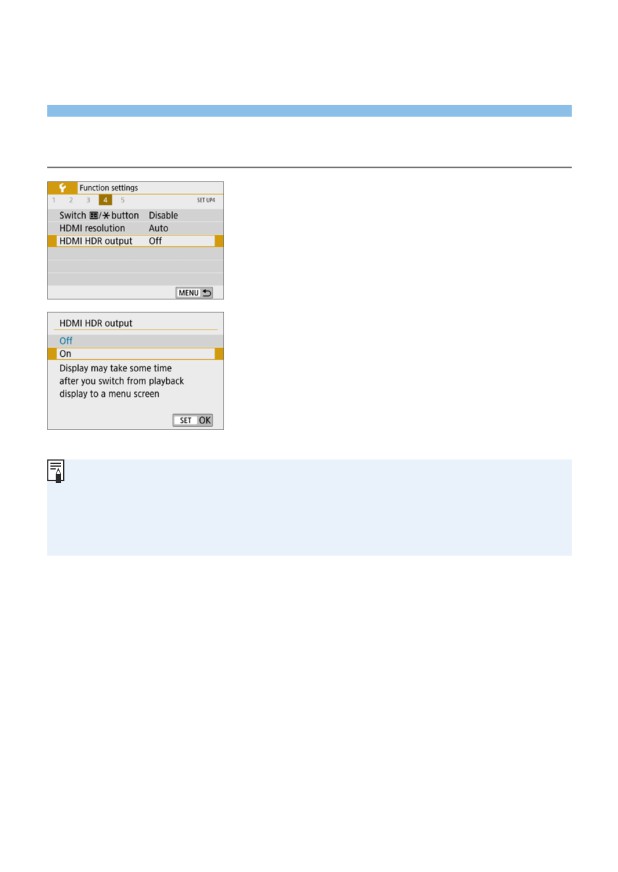
RAW суретін HDR TV теледидарында
ойнату
RAW суреттерін HDR технологиясында камераны HDR TV теледидарына
қосу арқылы қарауыңызға болады.
1 [HDMI HDR output/HDMI HDR
шығысы] параметрін таңдаңыз.
zz
[5] қойындысының астында [HDMI HDR
output/HDMI HDR шығысы] параметрін
таңдаңыз, одан кейін <0
> түймесін
басыңыз.
2 [On/Қосу] параметрін таңдаңыз.
zz
[On/Қосу] параметрін таңдау үшін <W>
<X> пернелерін басыңыз.
zz
HDR TV теледидарының HDR кірісі үшін орнатылғанын тексеріңіз. Теледидарда
енгізулерді ауыстыру жолы туралы мәліметтерді теледидардың нұсқаулығынан
қараңыз.
zz
Пайдаланылған теледидарға байланысты суреттер күтілгендей көрсетілмеуі
мүмкін.
zz
Кейбір сурет әсерлері мен ақпараты HDR TV теледидарында көрсетілмеуі мүмкін.
279
Суретті ойнату
Бұл тарауда «Негізгі түсіру және суретті ойнату» бөлімінде
(=69) сипатталған ойнату әдістерінің кеңейтілген
қолданысы, түсірілген суреттерді ойнату және өшіру жолы
(фотосуреттер/фильмдер), оларды теледидар экранында
қарау жолы және басқа ойнатуға қатысты функциялар
сипатталады.
Басқа құрылғымен түсірілген және сақталған суреттер
Бұл камера басқа камерамен түсірілген, компьютермен өңделген немесе
файл аттары өзгертілген суреттерді дұрыс көрсетпеуі мүмкін.
280
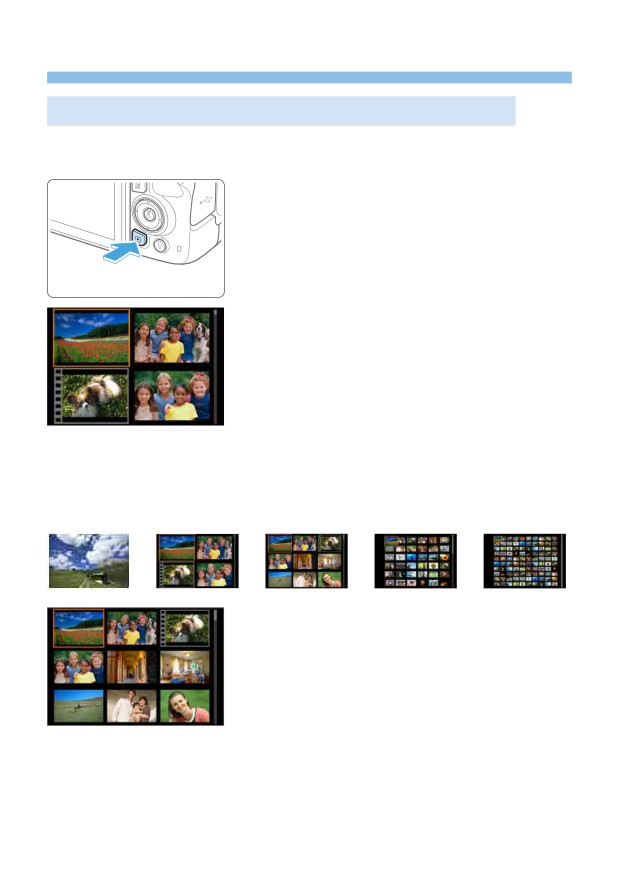
Суреттерді жылдам іздеу
Бір экранда бірнеше суретті көрсету (Индекс дисплейі)
Экрандағы
4, 9, 36 немесе 100 суретті көрсетіп тұрған индекс дисплейімен
суреттерді
жылдам іздеңіз.
1 Суретті ойнатыңыз.
zz
<x> түймесін басқан кезде, соңғы
түсірілген сурет көрсетіледі.
2 Индекс дисплейіне ауысыңыз.
zz
<I
> түймесін басыңыз.
BB
4-суретті индекс дисплейі пайда
болады. Таңдалған сурет қызғылт сары
жақтаумен бөлектеледі.
zz
<I
> түймесін басу дисплейді
төмендегідей өзгертеді:
9 сурет → 36 сурет → 100 сурет.
zz
<u> түймесін басу дисплейді
төмендегідей өзгертеді: 100 сурет → 36
сурет → 9 сурет → 4 сурет → 1 сурет.
B
B
B
B
3 Суретті таңдаңыз.
zz
Суретті таңдау мақсатында сарғылт
жақтауды жылжыту үшін <V> жылжыту
пернелерін басыңыз.
zz
<6
> дискісін бұраған кезде келесі
немесе алдыңғы экрандағы сурет(тер)
көрсетіледі.
zz
Таңдалған суретті жалғыз сурет ретінде
көрсету үшін индекс дисплейінде <0
>
түймесін басыңыз.
281
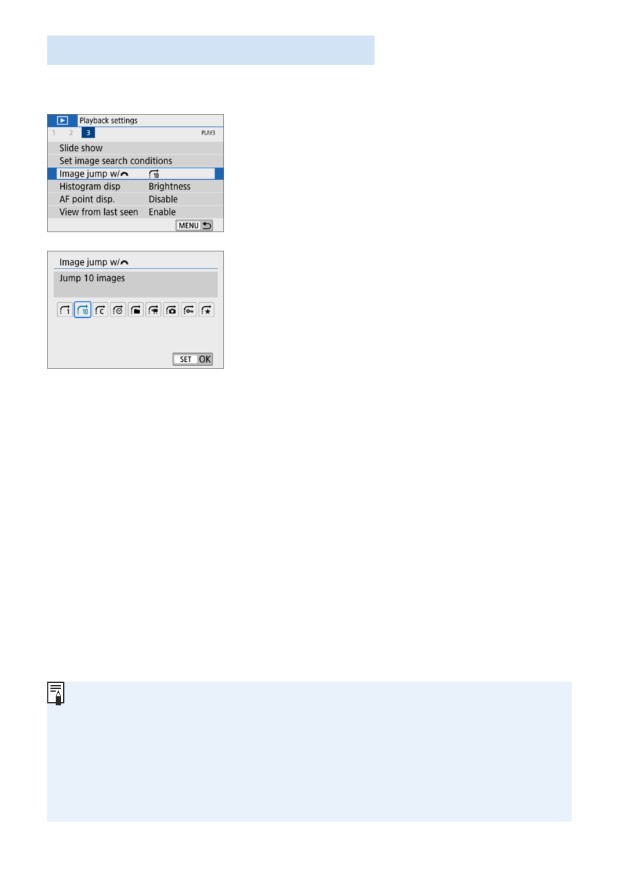
Суреттер арқылы өту (Дисплейге өту)
Жалғыз сурет дисплейінде, орнатылған өту әдісіне байланысты, <6
>
дискін бұрап, суреттер арқылы алға немесе арқа өтуіңізге болады.
1
[Image jump w/6
/ көмегімен
суретке өту6
] параметрін
таңдаңыз.
zz
[x] қойындысының астында
[Image jump w/6
/ көмегімен
суретке өту6
] параметрін таңдаңыз,
одан кейін <0
> түймесін басыңыз.
2
Өту әдісін таңдаңыз.
zz
Өту әдісін таңдау үшін <V> жылжыту
пернелерін басыңыз, одан кейін <0
>
түймесін басыңыз.
d: Display images one by one
(Суреттерді бірінен соң бірін
көрсету)
e: Jump 10 images
(100 сурет арқылы өту)
r: Jump images by the specified
number (Көрсетілген нөмір
бойынша суреттерге өту)
g: Display by date
(Күні бойынша көрсету)
h: Display by folder
(Қалта бойынша көрсету)
i: Display movies only
(Тек фильмдерді көрсету)
j: Display stills only
(Тек фотосуреттерді көрсету)
s: Display protected images only
(Тек қорғалған суреттерді көрсету)
k: Display by image rating (Суретті
бағалау бойынша көрсету) (=288)
Таңдау үшін <6
> дискісін бұраңыз.
zz
[Jump images by the specified number/Көрсетілген сан арқылы суреттерді
өткізу] параметрімен өткізілу керек суреттер санын (1-100) таңдау үшін <6
>
дискісін бұрауыңызға болады.
zz
Суреттерді түсіру күні бойынша іздеу үшін [Date/Күні] параметрін таңдаңыз.
zz
Суреттерді қалта арқылы іздеу үшін, [Folder/Қалта] параметрін таңдаңыз.
zz
Картада фильмдер және фотосуреттер де болса, біреуін таңдау үшін [Movies/
Фильмдер] немесе [Stills/Фотосуреттер] тармағын таңдаңыз.
zz
Таңдалған [Rating/Бағалау] тармағында сурет көрсетілмесе, <6
> дискті
пайдаланып суреттер арқылы шолу жасай аласыз.
282
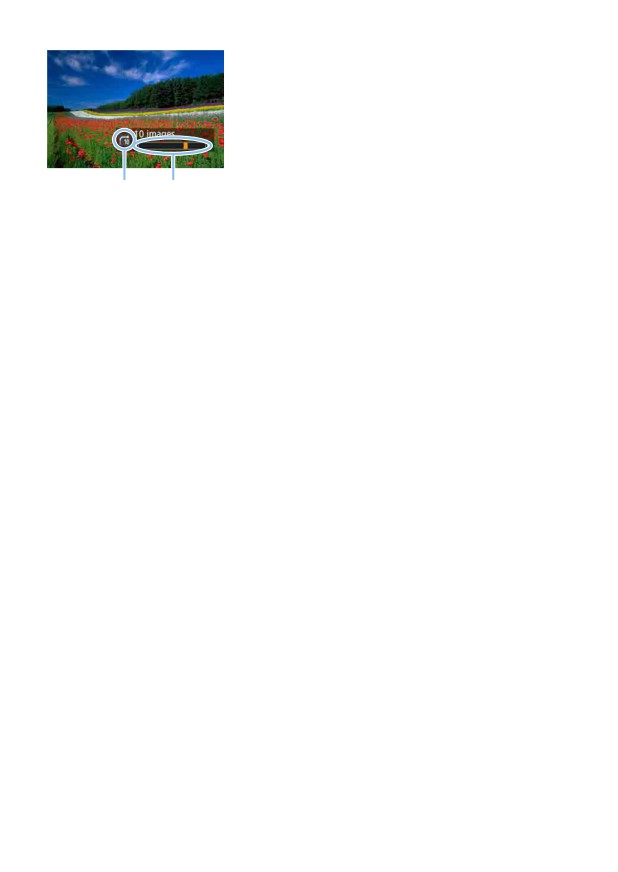
3 Өту арқылы шолу.
zz
Суреттерді ойнату үшін<x> түймесін
басыңыз.
zz
Жалғыз сурет дисплейінде <6
> дискін
бұраңыз.
BB
Орнатылған әдіспен шолуыңызға
болады.
(1)
(2)
(1) Өту әдісі
(2) Ойнату күйі
283
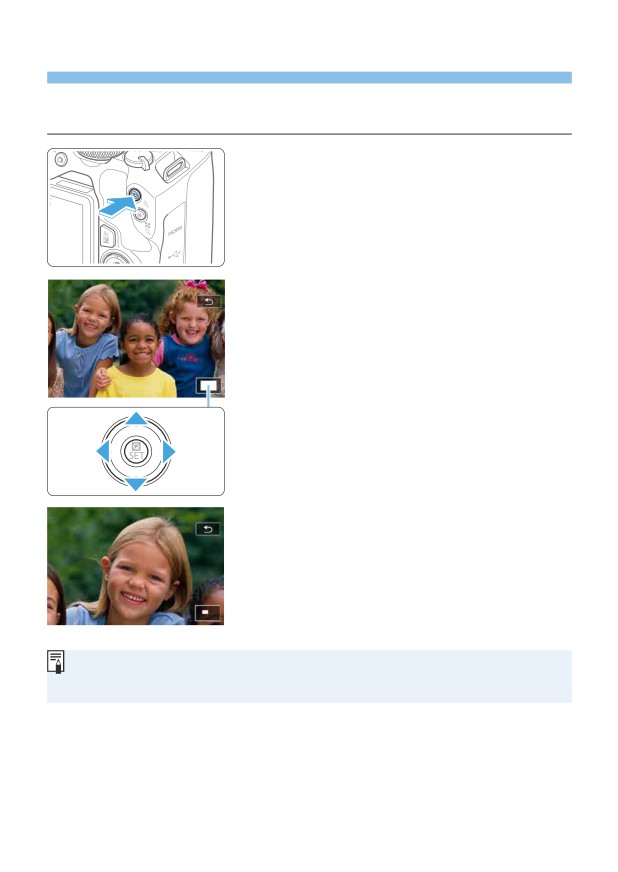
Суреттерді үлкейту
Түсірілген
суретті СКД мониторында шамамен 1,5x - 10x аралығында
үлкейте аласыз.
1 Суретті үлкейтіңіз.
zz
Суретті ойнату барысында <u>
түймесін басыңыз.
BB
Сурет үлкейтіледі. Үлкейтілген аймақ
позициясы (1) экранның төменгі оң
жағында көрсетіледі.
zz
<u> түймесін басып тұрсаңыз, сурет ең
үлкен шамасына жеткенше үлкейеді.
zz
Үлкейтілген суретті кішірейту үшін
<I
> түймесін басыңыз. Осы түймені
басып тұрсаңыз, үлкейту жалғыз сурет
дисплейі көлеміне дейін кішірейеді.
(1)
2 Суретті шолып шығыңыз.
zz
Үлкейтілген суретті басылған бағытта
айналдыру үшін <V> жылжыту
пернелерін басыңыз.
zz
Үлкейтілген көріністен шығу үшін <x>
түймесін басыңыз, сол кезде жалғыз
сурет дисплейі қайта пайда болады.
zz
Үлкейтілген көріністі сақтай отырып басқа суретті қарау үшін <6
> дискісін
бұраңыз.
zz
Фильмді үлкейтуге болмайды.
284
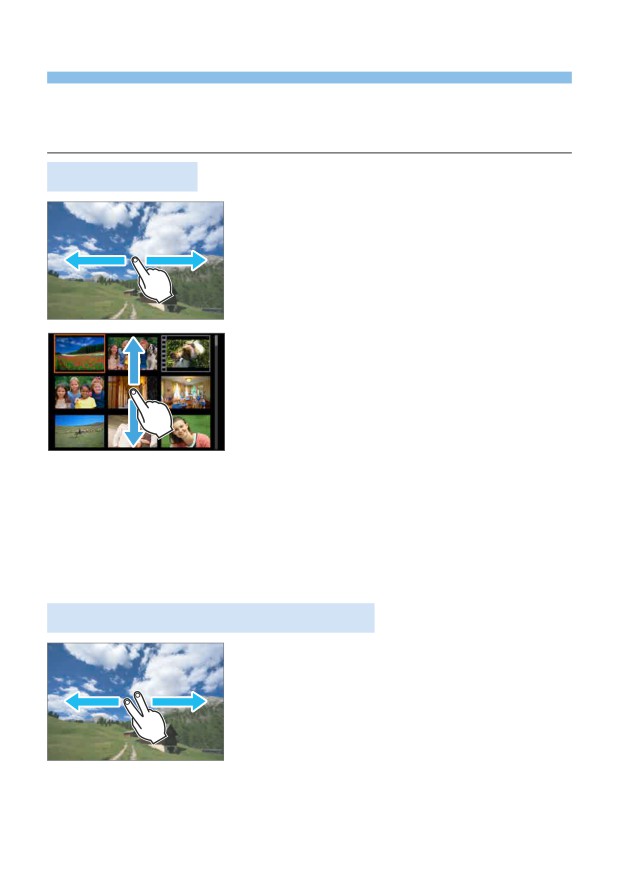
Сенсорлы экран арқылы ойнату
СКД мониторы — әртүрлі ойнату операцияларын саусақтармен басқаруға
арналған сенсорлы тақта. Алдымен, суреттерді ойнату үшін <x> түймесін
басыңыз.
Суреттерді шолу
Бір саусақпен жүргізіңіз.
zz
Жалғыз сурет дисплейімен СКД
мониторын бір саусақпен түртіңіз.
Саусағыңызбен солға немесе оңға
жүргізу арқылы келесі немесе алдыңғы
суретке өтуіңізге болады.
Келесі (жаңа) суретті көру үшін солға
жүргізіңіз немесе алдыңғы (ескі) суретті
көру үшін оңға жүргізіңіз.
zz
Индекс дисплейімен СКД мониторын
бір саусақпен түртіңіз. Саусағыңызбен
жоғары немесе төмен жүргізу арқылы
келесі немесе алдыңғы суретке өтуіңізге
болады.
Келесі (жаңа) суреттерді көру үшін
жоғары жүргізіңіз немесе алдыңғы (ескі)
суреттерді көру үшін төмен жүргізіңіз.
Суретті таңдаған кезде сарғылт жақтау
пайда болады. Жалғыз сурет ретінде
көрсету үшін суретті қайта басыңыз.
Суреттер арқылы өту (Дисплейге өту)
Екі саусақпен жүргізіңіз.
СКД мониторын екі саусақпен түртіңіз. Екі
саусақты солға немесе оңға жүргізген кезде
[x] қойындысының астындағы [Image
jump w/6
/
6
арқылы суретке өту]
параметрінде орнатылған әдіспен суреттер
арқылы өте аласыз.
285
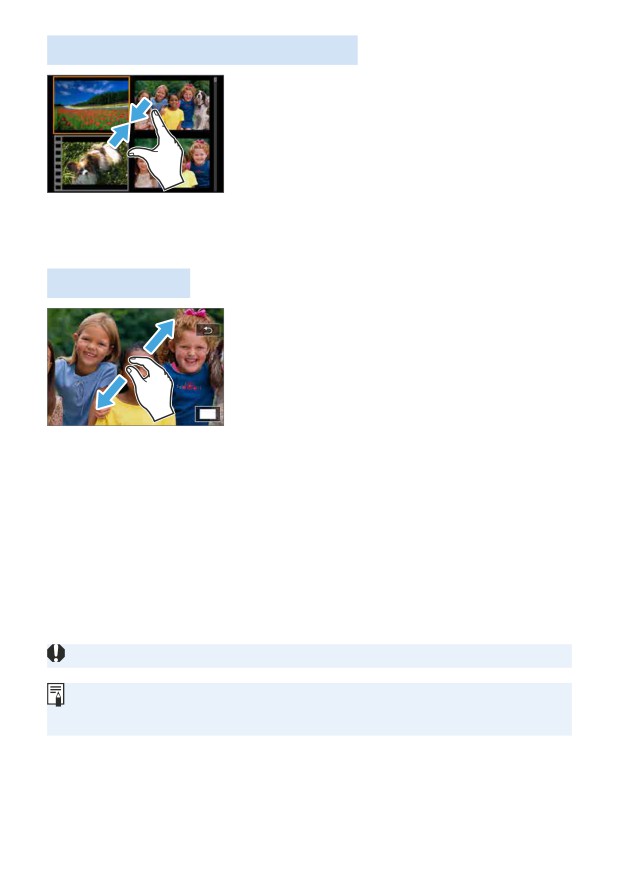
Суретті кішірейту (Индекс дисплейі)
Екі саусақты қосыңыз.
Экранды арасы ашық екі саусақпен түртіп,
экранда екі саусақты қосыңыз.
zz
Саусақтарыңызды қосқан сайын, жалғыз
сурет дисплейі индекс дисплейіне
ауысады.
zz
Суретті таңдаған кезде сарғылт жақтау
пайда болады. Жалғыз сурет ретінде
көрсету үшін суретті қайта басыңыз.
Суретті үлкейту
Екі саусақтың арасын ашыңыз.
Экранды біріккен екі саусақпен түртіп,
содан кейін экранда саусақтардың арасын
ашыңыз.
zz
Саусақтардың арасын ашқаннан кейін,
сурет үлкейеді.
zz
Суретті шамамен 10x мәніне дейін
үлкейтуге болады.
Екі рет түртіңіз.
zz
Суретті саусағыңызбен екі рет
түрткеніңізде жазылған сурет пикселі
түртілген нүктенің айналасында
шамамен 100% ортасы бойынша
тураланып көрсетіледі.
zz
Жалғыз суретті дисплейге оралу үшін
суретті қайтадан екі рет түртіңіз.
zz
Индекс дисплейінде суретті екі түрту арқылы үлкейте алмайсыз.
zz
Саусақтарыңызды жүргізу арқылы суретті шолуыңызға болады.
zz
Суретті кішірейту үшін экранда екі саусақты қосыңыз.
zz
[2] түймесін басу арқылы жалғыз суретті дисплейге қайта аласыз.
286
содержание .. 5 6 7 8 ..