содержание .. 5 6 7 8 ..
BOND 6.0 Пайдаланушы нүсқаулығы (2021) - 7
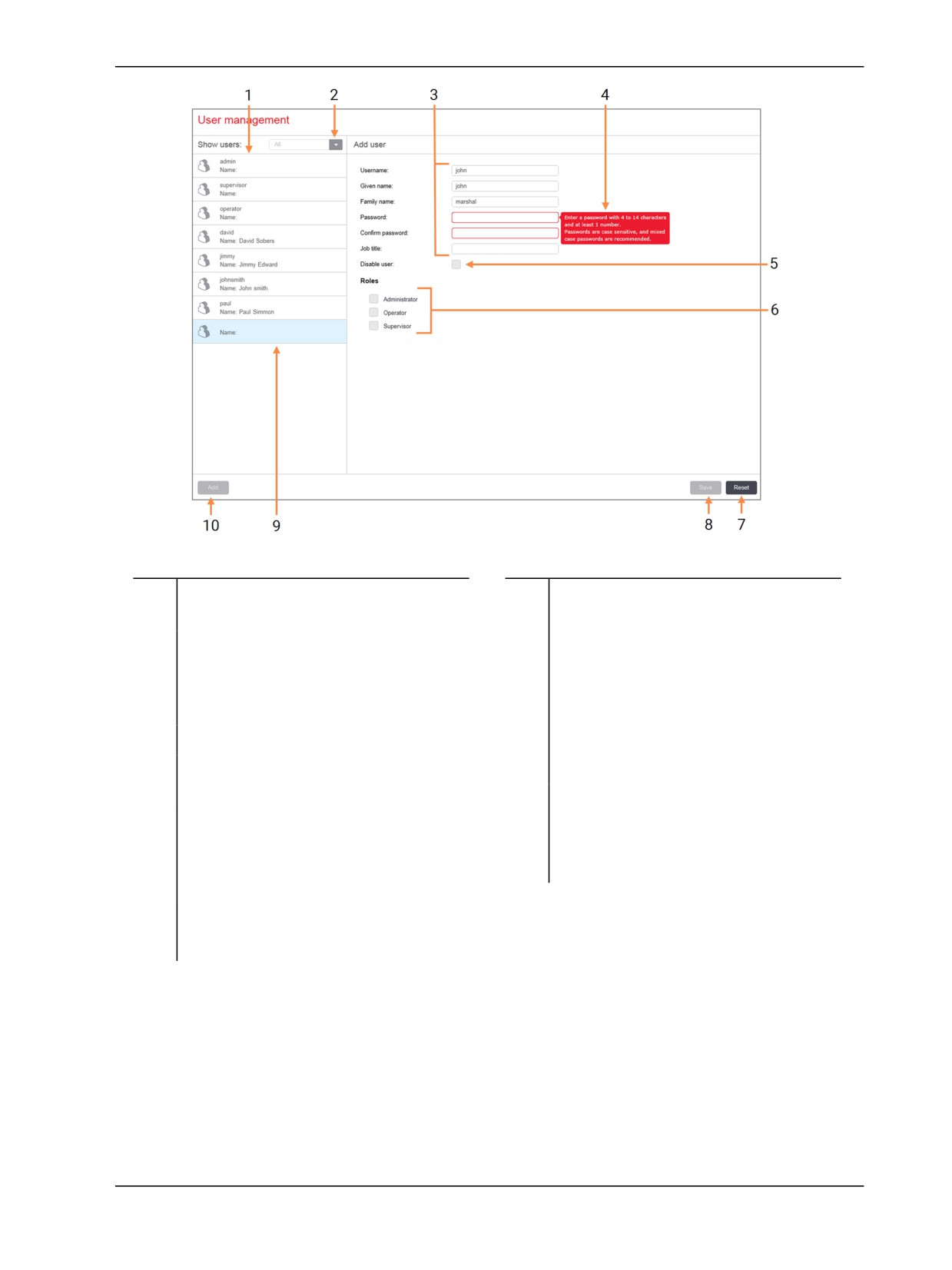
10. Әкімшілендіру клиенті (BOND контроллерінде)
Шартты белгі
Шартты белгі
1
Барлық BOND пайдаланушыл арының
7
Арылту (Reset)
тізімі (List of all users)
Сақталмаған өзгерістерді өшіру
2
Барлық пайдаланушыларды немесе тек
8
Сақтау (Save)
қосылған немесе өшірілгендерді
Ағымдағы пайдаланушы үшін
көрсету сүзгісі (Filter to show all users,
өзгерістерді сақтау
or just enabled or disabled users)
9
Ағымдағы таңдалған пайдаланушы - ол
3
Таңдалған пайдаланушының деректері
туралы деректер экранның оң жағында
4
Құпиясөзге қойылатын талаптар
көрсетіледі
туралы хабарлама
10
Қосу (Add)
5
Пайдаланушыны өшіру (Disable
Жаңа пайдаланушы туралы ақпаратты
user)
қосу үшін экранның оң жағындағы
Ағымдағы таңдалған пайдаланушыны
жолдарды тазарту үшін басыңыз.
өшіру (немесе қайта қосу)
6
Типтер (Roles)
Пайдаланушы типін таңдау
Сурет 10-1: Пайдаланушыларды басқару (User management) экраны
BOND 6.0 пайдаланушы нұсқаулығы (АҚШ пен Қытайға арналмаған)
219
10. Әкімшілендіру клиенті (BOND контроллерінде)
Әрбір жаңа пайдаланушыға негізгі сәйкестендіргіштер мен құпия сөзді орнату қажет. Олардың
үйлесімі клиникалық клиент пен әкімшілендіру клиентіне кіру үшін қажет. Пайдаланушыны
жасағаннан кейін пайдаланушының атын өзгертуге болмайды, бірақ құпия сөзді өзгертуге болады.
Пайдаланушылар BOND жүйесіне кіру диалогы арқылы кез келген уақытта құпия сөзді өзгерте алады,
әкімшілер сондай-ақ, Пайдаланушыларды басқару (User management) экраны арқылы құпия
сөзді өзгерте алады. Құпиясөздер ұзындығы 4-14 символ болуы керек және құрамында кем дегенде
бір цифр болуы тиіс.
Құпиясөздер пернетақта регистрлерінің айырмашылықтарын ескереді; аралас регистрі бар құпия
сөздерді пайдалану ұсынылады. Құпия сөзді ауыстырғанда оларды BOND жүйесі тексереді, сондықтан
ең аз талаптарға сай келмейтін құпия сөзді сақтау мүмкін емес. Құпия сөзді басқа қызметкерлерге
хабарламаңыз. Аппаратпен жұмысты тоқтатқан кезде әрқашан өзіңіздің есептік парақшаңыздан
шығыңыз.
Пайдаланушы туралы басқа ақпарат (аты, тегі және лауазымы) міндетті емес. Олар журналдар мен
есептерде көрсетіледі.
220
10. Әкімшілендіру клиенті (BOND контроллерінде)
10.2
ЗАЖ
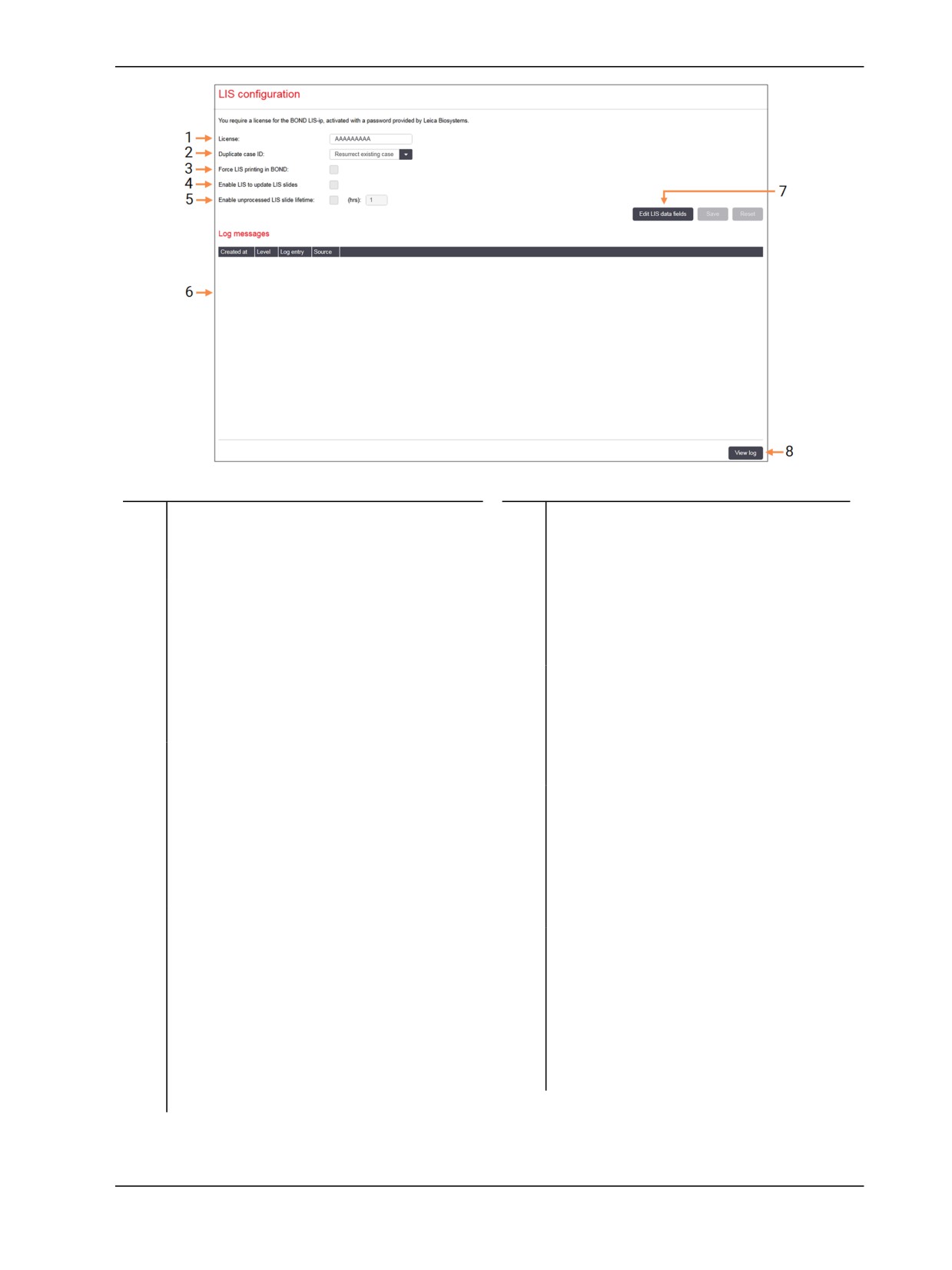
ЗАЖ параметрлерінің көпшілігі BOND ЗАЖ-ip орнату барысында қызмет көрсетуші персоналмен
жасалады, бірақ кейбір параметрлер мүмкіндіктері пайдаланушыларға ЗАЖ конфигурациясы (LIS
configuration) экранында қол жетімді. Бұл экранда қателіктер туралы хабарламалар журналы да
бар.
BOND 6.0 пайдаланушы нұсқаулығы (АҚШ пен Қытайға арналмаған)
221
10. Әкімшілендіру клиенті (BOND контроллерінде)
Шартты белгі
Шартты белгі
1
Лицензия (License)
5
ЗАЖ өңделмеген препараттың
ЗАЖ-ip лицензия құпиясөзін көрсетеді -
жұмыс істеу мерзіміне (сағат)
төм. Лицензия қараңыз.
рұқсат ету. (Enable unprocessed LIS
slide lifetime (hrs))
2
Оқиғаның қайталанған
Бекітілген сағаттар ішінде өңделмеген
сәйкестендіргіші: (Duplicate case ID)
препараттарды ЗАЖ жүйесінен шешіп
Құрылғы бұрыннан бар
алу.
идентификатормен сәйкес келетін
оқиғалар үшін әрекетті орнатады - төм.
6
Хабарламарды тіркеу (Log
Оқиғаның қайталанған сәйкестендіргішін
Messages)
қараңыз
Журналды Көру батырмасын басқан
кезде тізім түрінде көрсетіледі (оң жақта
3
BOND құрылғысында ЗАЖ мәжбүрлі
қараңыз).
басып шығару. (Force LIS printing in
)
7
ЗАЖ деректер жолын өңдеу. (Edit
Барлық ЗАЖ препараттарының BOND
LIS data fields)
тарапынан басып шығарылуын
Препарат деректерінің BOND
қамтамасыз етіңіз. 11.7 - Препараттардың
құрылғысында көрінуін баптау - ЗАЖ
заттаңбалары тармағын қараңыз.
препаратының деректер жолағы
тармағын қараңыз.
4
ЗАЖ препараттарын жаңарту үшін
(Enable LIS to update LIS slides)
8
Журналды көру (View log)
ЗАЖ іске қосу Егер ЗАЖ сол штрих-
ЗАЖ хабарламаларын BOND жүйесінде
кодтары бар препараттарды өңдеуге
жібергенде немесе ЗАЖ
қайтадан жіберсе, өңделмеген
хабарламаларына BOND жауап бергенде
препараттарды қайта жазыңыз
пайда болған қателіктер тізімін көрсету.
(жаңартыңыз). Егер бұл орнату өшірулі
Соңғы қателіктері бар тізімді жаңарту
болса, BOND жүйесі ЗАЖ штрих-кодты
үшін тағы бір рет басыңыз.
қайта пайдалану әрекетін қабылдамайды.
Сурет 10-2: ЗАЖ Конфигурациясы (LIS configuration) экраны
222
10. Әкімшілендіру клиенті (BOND контроллерінде)
Лицензия
Сізге BOND ЗАЖ-ip үшін Leica Biosystems ұсынған құпия сөзбен іске қосылатын лицензия қажет.
Әдетте құпиясөзді ЗАЖ-ip байланысын орнататын қызмет көрсетуші персоналы енгізеді. Егер бұл
жасалмаса, онда экранда тек Лицензия (License) жолы ғана пайда болады. ЗАЖ-ip мүмкіндіктерін
іске қосу және Сурет 10-2 көрсетілген конфигурация мен журнал мүмкіндіктерін көрсету үшін құпия
сөзді енгізіңіз.
Оқиғаның қайталанған сәйкестендіргіші
BOND жүйесінде қолданыстағы, өткен немесе жойылған ЗАЖ орналасуы сияқты бірдей
сәйкестендіргіші бар іс-қимылдарды орындау үшін оқиғаның Қайталанған сәйкестендіргіші
(Duplicate case ID) теңшеуін пайдаланыңыз. (Егер ЗАЖ орналасуының қолданыстағы BOND
орналасуымен бірдей сәйкестендіргіші болса, яғни BOND жүйесінде құрылған болса, ол автоматты
түрде қабылданбайды) Екі нұсқасы бар:
l Қолданыстағы оқиғаны қалпына келтіру (Resurrect existing case): егер алынған жаңа
оқиғада бұрыннан бар Пациенттің аты-жөні болса, онда бар оқиға қалпына келтіріледі (яғни
қайта қолданылады). Егер жаңа оқиғада оқиғаның бірдей сәйкестендіргіші болса, бірақ
Пациенттің аты-жөні басқа болса, ол қабылданбайды.
Егер дәрігердің аты өзгерсе, жаңа атау қолданылады.
l Ауытқу туралы хабарлама (Reject message): жаңа оқиға BOND жүйесінде
ауыстырылмаған. Бұл туралы хабарлама ЗАЖ жазылған. Оқиға сәйкестендіргішін ЗАЖ
жүйесінде өзгертіп, оқиғаны қайта жіберу керек.
ЗАЖ-емес оқиғалардың қайталанған идентификаторларымен іс-әрекеттерін толығырақ сипаттауды
6.3.4 - Оқиғалар үшін қайталау, қалпына келтіру және уақытының өтуі тармағынан қараңыз. ЗАЖ
оқиғалары туралы жалпы ақпаратты 11.2.2 - ЗАЖ оқиғалары тармағынан қараңыз.
ЗАЖ препаратының деректер өрісі
BOND ЗАЖ-ip теңшеуі ЗАЖ BOND жүйесіне әрбір препарат үшін жеті параметрге дейін жіберетіндей
етіп орындалуы мүмкін. Олар тек қарап шығу үшін қол жетімді және ЗАЖ (LIS) қойындысындағы
препарат Қасиеттері (Slide properties) диалогында көрсетіледі. Бұл параметрлердің негізгі
конфигурациясы қызмет көрсетуші маманмен жүргізілетініне қарамастан, сіз параметрлердің кез
келген өрісін жасыра аласыз, сондай-ақ, өрістердің атауын қоя аласыз.
Көрсеткіңіз келетін жолдарды белгілеңіз және жолдардың атауларын жазыңыз.
BOND 6.0 пайдаланушы нұсқаулығы (АҚШ пен Қытайға арналмаған)
223
10. Әкімшілендіру клиенті (BOND контроллерінде)
10.3
Заттаңбалар
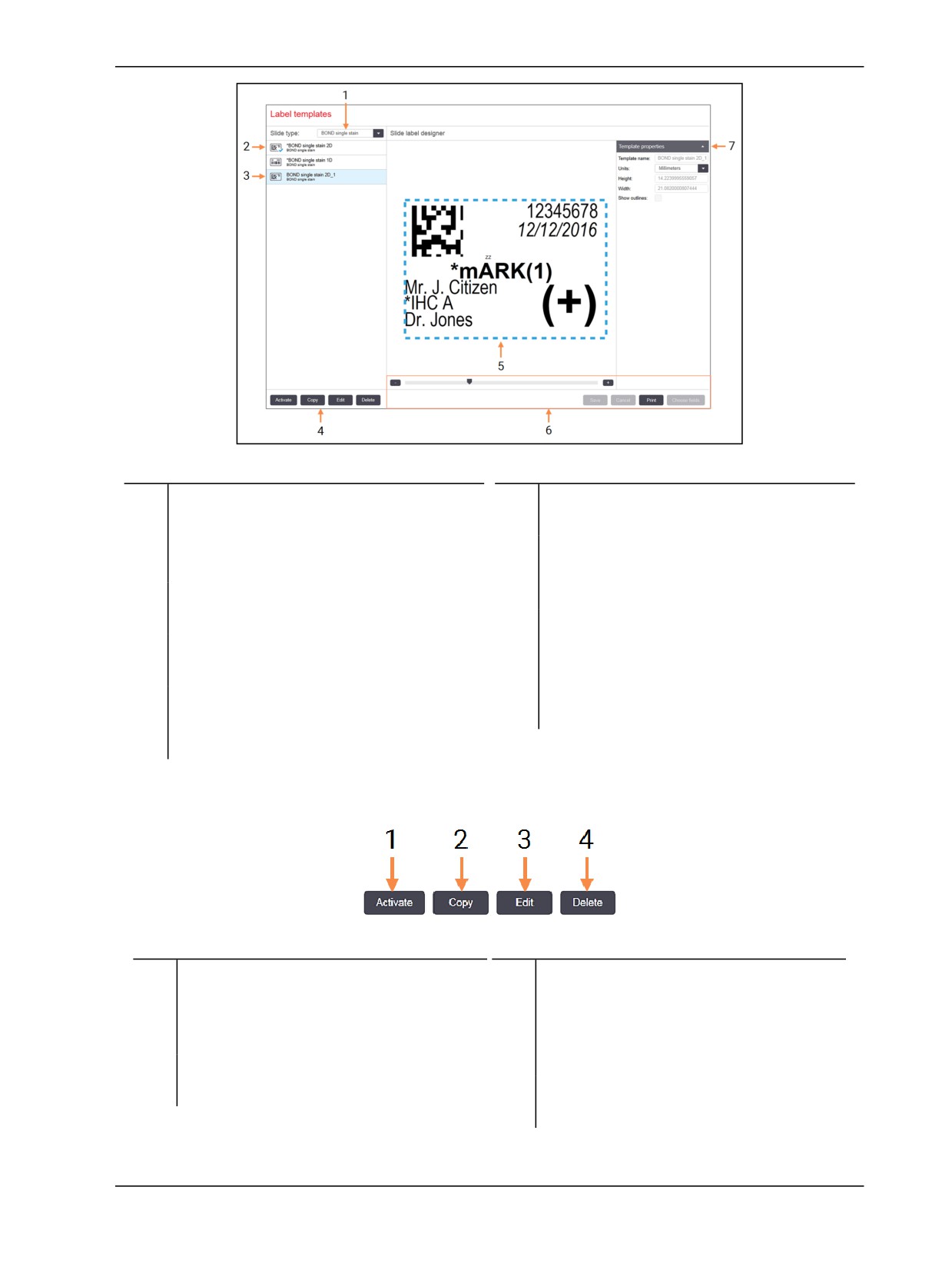
Препараттардың Заттаңба сынамаларін (Label templates) құру және редакциялау үшін, сондай-
ақ, қолданылатын заттаңбаларды таңдау үшін заттаңбалар сынамаларнің экранын пайдаланыңыз.
BOND препараттарының сегіз типтерін пайдалану үшін үлгілердің сегіз түрі бар:
l BOND бір реттік бояуы
l BOND Oracle
l BOND бірізді қосарланған бояуы
l BOND паралель қосарланған бояуы
l ЗАЖ бір реттік бояуы
l ЗАЖ Oracle
l ЗАЖ бірізді қосарланған бояуы
l ЗАЖ паралель қосарланған бояуы
«BOND» үлгілері BOND жүйесінде жасалған препараттар үшін, ал «ЗАЖ» үлгілері - ЗАЖ жүйесінде
құрылған, бірақ BOND көмегімен басылған препараттар үшін арналған.
Препараттардың әрбір типі үшін үш алдын ала орнатылған үлгі (екі өлшемді штрих-код, бір өлшемді
штрих-код және СОТ) бар. Оларды редакциялауға немесе жоюға болмайды. 10.5.2 - Оқиғалар мен
препараттардың баптаулары армағында көрсетілген BOND заттаңбасының сәйкестендіргіші
(BOND label ID) теңшеуі, әдепкі бойынша пайдаланылатын сынаманы; СОТ немесе екі өлшемді
штрих-кодты анықтайды.
BOND 5.1 нұсқасынан BOND 6.0 нұсқасына немесе одан кейінгіге жаңартылса, әдепкі үлгілер
сақталады, сондай-ақ, екі өлшемді штрих-кодтардың үлгілері қол жетімді болады.
Егер сіз BOND жүйесінің алдыңғы нұсқасының бағдарламалық жасақтамасын жаңартсаңыз,
қолданыстағы штрих-код сканерін пайдалануды жалғастыра аласыз. Алайда, ертерек шыққан
модельдер екі өлшемді штрих-кодтарын оқымайды.
Препараттардың әрбір түрі үшін үлгі бар, зауыттық үлгіні көшіріңіз және жасалған «пайдаланушы
үлгісін» редакциялаңыз. Содан кейін BOND бағдарламасы оны осы типтегі препараттарға пайдалану
үшін сынаманы «белсендіріңіз». Препараттардың әрбір типі үшін үлгілердің кез келген санын құруға
болады, бірақ олардың тек біреуі белсенді болуы мүмкін.
Заттаңбаға әрдайым автоматты сәйкестендіру мүмкін болмаған оқиғада,
препаратты қолмен сәйкестендіруге жеткілікті болатындай ақпаратты
енгізіңіз. Leica Biosystems барлық препараттарды келесі жолдардың болуына
кеңес береді:
l Оқиғаның сәйкестендіргіші немесе Пациенттің аты-жөні
l Егер штрих-кодтар пайдаланылса, препараттар сәйкестендіргіші
l тін типі - гистологиялық бақылау үшін пайдаланылатын тіндерді
сәйкестендіру үшін; және
l Маркер - препаратқа қолдануға жататын бастапқы антидене немесе
зонд.
224
10. Әкімшілендіру клиенті (BOND контроллерінде)
Шартты белгі
Шартты белгі
1
Препарат типі (Slide type)
5
Сол жақ мәзірде таңдалған үлгінің макеті
Препарат типін таңдаңыз - типі үшін
бар редакциялау панелі
барлық үлгілер төмендегі панельде
6
Сынаманы редакциялау командалары -
көрсетілген
Сурет 10-5 - Заттаңба үлгілерін
2
Белсенді үлгі (көк белгімен белгіленген)
редакциялау командалары қараңыз
(Active template (with blue check mark))
7
Үлгінің қасиеттері (Template
3
Редакциялау панелінің оң жағында
properties)
көрсетілген таңдалған үлгі
Ағымдағы таңдалған үлгі макетінің
қасиеттері (тек қарау, сол жақтағы
4
Сынаманы басқару командалары Сурет
Редакциялау батырмасын басқанға дейін)
10-4 - Заттаңба үлгілерін басқару
командалары қараңыз
Сурет 10-3: Заттаңбалардың сынамаларі (Label templates) экраны
Шартты белгі
Шартты белгі
1
Ағымдағы таңдалған тип
3
Ағымдағы таңдалған сынаманы
препараттарының барлық заттаңбалары
редакциялау панелі мен экранның оң
үшін пайдаланылатын ретінде ағымдағы
жағындағы пәрмендерді пайдаланып
таңдалған сынаманы орнату.
редакциялау. Зауыттық үлгілерді
редакциялауға болмайды.
2
Жаңа "пайдаланушы" үлгісін құру үшін
ағымдағы таңдалған сынаманы көшіру.
4
Ағымдағытаңдалған сынаманы өшіру.
Зауыттық үлгілерді жою мүмкін емес
Сурет 10-4: Заттаңба үлгілерін басқару командалары
BOND 6.0 пайдаланушы нұсқаулығы (АҚШ пен Қытайға арналмаған)
225
10. Әкімшілендіру клиенті (BOND контроллерінде)
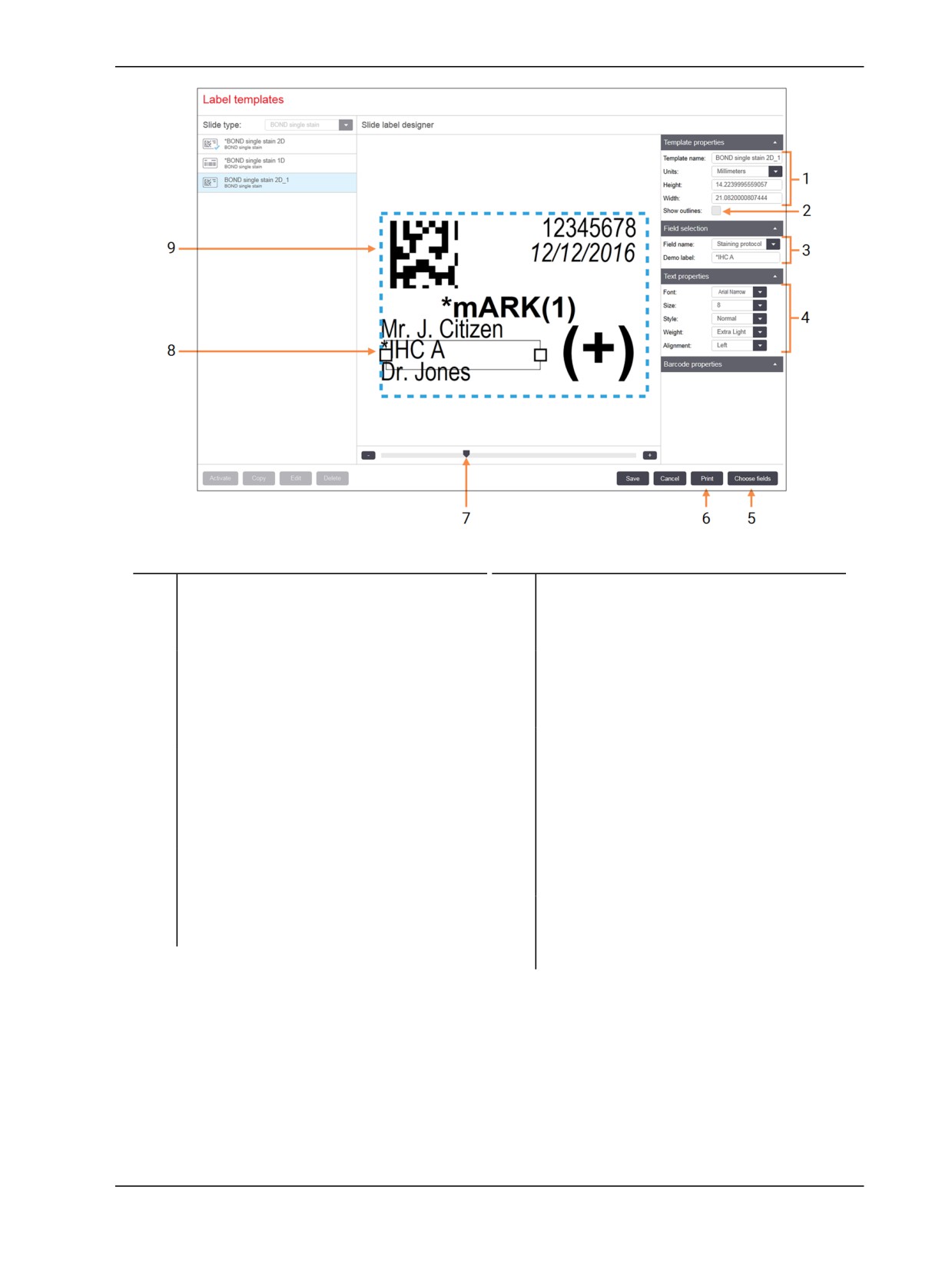
Шартты белгі
Шартты белгі
1
Үлгінің қасиеттері (Template
5
Жолдарды таңдаңыз (Choose fields)
properties)
Макетке жол қосу немесе шешіп алу үшін
Үлгінің атауы мен өлшемін енгізіңіз
Жолдарды таңдаңыз диалогын ашыңыз
2
Контурларды көрсету (Show
6
Басып шығару (Print)
outlines)
Ағымдағы макетті таңдалған принтерде
Редакциялау панеліндегі жол
басып шығарыңыз
контурларын көрсету
7
Демонстрациялық заттаңбаның кескінін
3
Жолақтарды таңдау (Field selection)
үлкейту және кішірейту үшін жүгірткі
Редакциялау панеліндегі белгілеуді
8
Ағымдағы таңдалған жол - оң жақтағы
қажет ететін жол типін таңдаңыз. Жолға
Мәтін қасиеттері панелінде баптаңыз.
сынақ мәтінін енгізіңіз.
Өлшемін өзгерту үшін, шаршының кез-
келген жағынан немесе оның орнын
4
Мәтіннің қасиеттері (Text
properties)
өзгерту үшін түгел жолды тартыңыз.
Таңдалған жол үшін мәтін сипаттарын
9
Заттаңбаның сәйкестендіргіші немесе
баптаңыз
штрих-код жолағы - өлшемін өзгертуге
болмайды
Сурет 10-5: Заттаңба үлгілерін редакциялау командалары
Сондай-ақ, қараңыз:
l
10.3.1 - сынамаларін құру, редакциялау және іске қосу
l
10.3.2 - Ақпараттың түрлері
226
10. Әкімшілендіру клиенті (BOND контроллерінде)
10.3.1
сынамаларін құру, редакциялау және іске қосу
Қолданыстағыларды көшіру және редакциялау арқылы жаңа үлгілерді құрыңыз. Қолданыстағы
пайдаланушы үлгілерін (бірақ зауыттық үлгілерді емес) редакциялауға да болады. BOND
құрылғысындан заттаңбаларды басып шығаруға пайдалану үшін сынаманы белсендіріңіз.
l
10.3.1.1 - Жаңа үлгіні құру
l
10.3.1.2 - Үлгіні редакциялау
l
10.3.1.3 - Үлгіні іске қосу
10.3.1.1
Жаңа үлгіні құру
1. Ол үшін жаңа үлгі арналған препарат типін таңдаңыз.
Препараттың осы типі үшін қолданыстағы барлық үлгілер көрсетіледі.
2. Көшіру үшін сынаманы таңдаңыз (сіз алғыңыз келетін үлгіге ең ұқсас сынаманы таңдаңыз).
3. Көшіру (Copy) батырмасын басыңыз.
Бір өлшемді штрих-коды бар сынаманы көшіргенде бір өлшемді штрих-коды бар жаңа
«пайдаланушы» үлгісі құрылады.
Екі өлшемді штрих-коды бар сынаманы көшіргенде екі өлшемді штрих-коды бар жаңа
«пайдаланушы» үлгісі құрылады.
СОТ штрих-коды бар сынаманы көшіргенде СОТ штрих-коды бар жаңа «пайдаланушы» үлгісі
құрылады.
10.3.1.2
Үлгіні редакциялау
1. Панельдің сол жағындағы сынаманы таңдап, Редакциялау (Edit) батырмасын басыңыз.
Экранның оң жағындағы редакциялау панелі, түймелер және сипаттар тізімдері редакциялау
панелінде көрсетілген үлгінің макетін редакциялау үшін қол жетімді.
2. Қаласаңыз, редакциялау панелінде шекараларды көрсету үшін Контурларды көрсету
(Show outlines) батырмасын Үлгінің сипаттары (Template properties) бөлімінде, оң
жақта) таңдаңыз.
3. Үлгінің сипаттары (Үлгінің сипаттары) бөлімінде үлгі атауын енгізіңіз.
Заттаңба үлгілері атауларының ұзындығы 64 таңбамен шектелген. Сонымен қатар,
препараттардың бір санаты үшін қолданылатын барлық атаулар бірегей болуы тиіс.
4. Макетті редакциялау:
i. Өрістерді қосу немесе жою - жолдарды Таңдау батырмасын (Choose fields) басып,
көрсетілетін препараттың сипаттарын таңдаңыз (қол жетімді сипаттар тізімін
10.3.2 - Ақпараттың түрлері тармағынан қараңыз).
Автоматты сәйкестендіру үшін қолданылатын заттаңба Сәйкестендіргіші (Label ID)
жолағын жоюға болмайтынын ескеріңіз.
ii. Өрістерді орналастыру - редакциялау панеліндегі өрістерді таңдап, ауыстырыңыз.
iii. Өрістердің енін өзгерту - квадраттың бір жағынан тартыңыз. (жолдардың биіктігі мәтін
қаріпінің өлшемімен анықталады).
BOND 6.0 пайдаланушы нұсқаулығы (АҚШ пен Қытайға арналмаған)
227
10. Әкімшілендіру клиенті (BOND контроллерінде)
Егер таңдалған өрістің ені нақты заттаңба үшін сынаманы пайдаланған кезде мән үшін
жеткіліксіз болса, мәтін кесіледі және мәтіннің қысқарғанын білдіретін көп нүкте
қосылады.
Заттаңбаның сәйкестендіргіші (Label ID) өрісінің өлшемін өзгертпеген дұрыс - ол
әдепкі болып қалуы керек, бұл өңдеу модулінің кескіндерді оқу құрылғысыының өрісті
оқи білуі үшін қажет.
iv. Мәтін қасиеттерін орнату - өрісті таңдап, Мәтін қасиеттері (Text properties)
бөліміндегі қаріп мөлшерін, мәнерін және қаріп тығыздығын орнатыңыз. Сондай-ақ,
мәтін өрісіне туралауды орнатыңыз.
Заттаңбаның сәйкестендіргіші (Label ID) өрісінің өлшемін өзгертпеген дұрыс - ол
әдепкі болып қалуы керек, бұл өңдеу модулінің кескіндерді оқу құрылғысыының өрісті
оқи білуі үшін қажет.
5. Сақтау (Save) батырмасын басыңыз.
Заттаңба сәйкестендіргіші (Label ID) өрісінің айналасында бос орын барлығына көз жеткізіңіз.
Егер басқа өрістердің мәтіні бұл аймаққа кірсе, ол автоматты сәйкестендіруге әсер етуі мүмкін.
10.3.1.3
Үлгіні іске қосу
1. Панелдің сол жағындағы сынаманы таңдап, іске қосу (Activate) батырмасын басыңыз.
Үлгі көк түсті белгімен белгіленеді, ол енді белсенді.
228
10. Әкімшілендіру клиенті (BOND контроллерінде)
10.3.2
Ақпараттың түрлері
Заттаңба (Labels) экранындағы өрістерді Таңдау (Choose fields) диалогында таңдалған кез
келген келесі ақпаратты көрсету үшін теңшелуі мүмкін.
Автоматты сәйкестендіру үшін қолданылатын Заттаңба сәйкестендіргіші (Label ID) өрісін ешбір
үлгілерден жоюға болмайды.
Бұл сіздің жүйеңіздің параметрлеріне байланысты штрих-код немесе әріптік-сандық бірізділік түрінде
ұсынылған.
Өріс
Сипаттамасы
Оқиғаның
Препаратқа арналған оқиғаның Сәйкестендіргіші (назар аударыңыз
сәйкестендіргіші (Case
- 6.3.2 - Оқиғаларды сәйкестендіру қараңыз)
ID)
Препарат жасалды
Препаратты немесе "ЗАЖ" жасаған пайдаланушының аты-жөні
(Slide created by)
Денатурация протоколы
Денатурация протоколының қысқартылған атауы
(Denaturation protocol)
Денатурация протоколы
Денатурацияның екінші протоколының қысқартылған атауы
2
(Denaturation protocol
(қосарлаған бояу протоколы үшін талап етілуі мүмкін).
2)
Жағылатын көлем
100 мл немесе 150 мкл жағылатын көлем.
(Dispense volume)
Дәрігердің түсініктемесі
Жолдаған дәрігер үшін BOND жүйесінде жазылған түсініктеме
(Doctor comment)
(6.4 - Дәрігерлер тарапынан басқару тармағын қараңыз)
Дәрігер (Doctor)
Тағайындаған дәрігердің аты-жөні.
АФА протоколы (EIER
Ферменттік протоколдың қысқартылған атауы.
protocol)
АФА 2 протоколы (EIER
Екінші ферменттік протоколдың қысқартылған атауы (Қос бояу
protocol 2)
протоколдарына қажет болуы мүмкін)
Мекеме (Facility)
Әкімшілендіру клиентінің зертхана баптаулары экранының
Мекеме өрісінде көрсетілгендей мекеменің атауы -
10.5.1 - Зертахананың баптаулары тармағын қараңыз.
АЖА протоколы (HIER
АЖА протоколының қысқартылған атауы
protocol)
АЖА 2 протоколы (HIER
АЖА екінші протоколының қысқартылған атауы (қосарланған бояу
protocol 2)
протоколы үшін талап етілуі мүмкін).
Гибридтеу протоколы
ISH гибридтеу протоколының қысқартылған атауы.
(Hybridization protocol)
Гибридтеу 2 протоколы
ISH гибридтеудің екінші протоколының қысқартылған атауы
(Hybridization protocol 2)
(қосарланған бояу протоколы үшін қажет болуы мүмкін).
ЗАЖ дәрігерінің
ЗАЖ-ip жүйесі үшін, ЗАЖ жүйесіндегі дәрігер үшін түсініктеме
түсіндірмесі (LIS doctor
comment)
BOND 6.0 пайдаланушы нұсқаулығы (АҚШ пен Қытайға арналмаған)
229
10. Әкімшілендіру клиенті (BOND контроллерінде)
Өріс
Сипаттамасы
ЗАЖ дәрігері (LIS doctor)
ЗАЖ-ip жүйелері үшін, дәрігердің аты-жөні.
ЗАЖ сілтемесі [2-8] (LIS
BOND жүйесінден импортталған препараттың қасиеттері.
reference [2-8])
11.2.6 - ЗАЖ препаратының деректер өрісі тармағын қараңыз.
Маркер (Marker)
Бір реттік бояуға, параллель қосарланған бояуға немесе
қосарланған бояудағы бірінші бояуға арналған бастапқы
антидененің немесе зондтың қысқартылған атауы.
Маркер 2 (Marker 2)
Қосарланған бояу барысында екінші бояу үшін бастапқы
антидененің немесе зондтың қысқартылған атауы.
Пациент бойынша
Оқиғаға қатысты түсіндірмелер (6.3.3 - Оқиғаны қосу тармағын
түсініктеме (Patient
қараңыз).
comment)
Пациент (Patient)
Пациенттің аты-жөні.
Дайындық протоколы
Дайындық протоколының қысқартылған атауы.
(Preparation protocol)
Жария атауы (Public
ЗАЖ-ip жүйелері үшін, бастапқы антидененің немесе зондтың жария
name)
атауы (11.2.4 - Маркерлердің жария атаулары тармағын қараңыз)
бір реттік бояу немесе қосарланған бояудағы бірінші бояу үшін.
Жария атауы 2 (Public
ЗАЖ-ip жүйелері үшін бастапқы антидененің немесе зондтың жария
name 2)
атауы (11.2.4 - Маркерлердің жария атаулары тармағын қараңыз)
қосарланған бояудағы екінші бояу үшін.
Препаратқа түсініктеме
Препаратқа түсініктеме (6.5.2 - Препаратты құру тармағын
(Slide comment)
қараңыз)
Препараттың күні (Slide
Заттаңба басылып шығарылған күн (қысқартылған пішім Windows
date)
"Тіл және аймақтық стандарттар" (Басқару тақтасы) бөлімінде
көрсетіледі).
Препараттың
BOND жүйесінде препарат үшін бірегей препараттың 4 таңбалы
сәйкестендіргіші (СОТ
әріптік-сандық сәйкестендіргіші. Бұл заттаңба сәйкестендіргішінің
режимі) (Slide ID (OCR
бірінші бөлігі.
mode))
Препараттың
BOND жүйесінде препарат үшін бірегей препараттың 8 таңбалы
сәйкестендіргіші
сандық сәйкестендіргіші.
(штрих- код режимі)
(Slide ID (barcode mode))
Препараттардың (Slide
ЗАЖ-ip жүйелері үшін, препараттың кезектілік көрсеткіші.
priority)
Бояу әдісі (Staining
Бір реттік бояу, қосарланған бояу, диагностикалық немесе
mode)
тераностикалық препарат.
Бояу протоколы
Бір реттік бояу немесе қосарланған бояудағы бірінші бояу
(Staining protocol)
протоколының қысқартылған атауы.
Бояу протоколы 2
Қосарланған бояудағы екінші бояу үшін бояу протоколының
(Staining protocol 2)
қысқартылған атауы.
230
10. Әкімшілендіру клиенті (BOND контроллерінде)
Өріс
Сипаттамасы
Тін типі (Tissue type)
Зерттелетін тін немесе оң немесе теріс гистологиялық бақылау тіні.
BOND теріс бақылау үшін "(- )", оң бақылау үшін "(+)" басып
шығарады, зерттелетін тін үшін ештеңе баспайды.
BOND 6.0 пайдаланушы нұсқаулығы (АҚШ пен Қытайға арналмаған)
231
10. Әкімшілендіру клиенті (BOND контроллерінде)
10.4
BDD
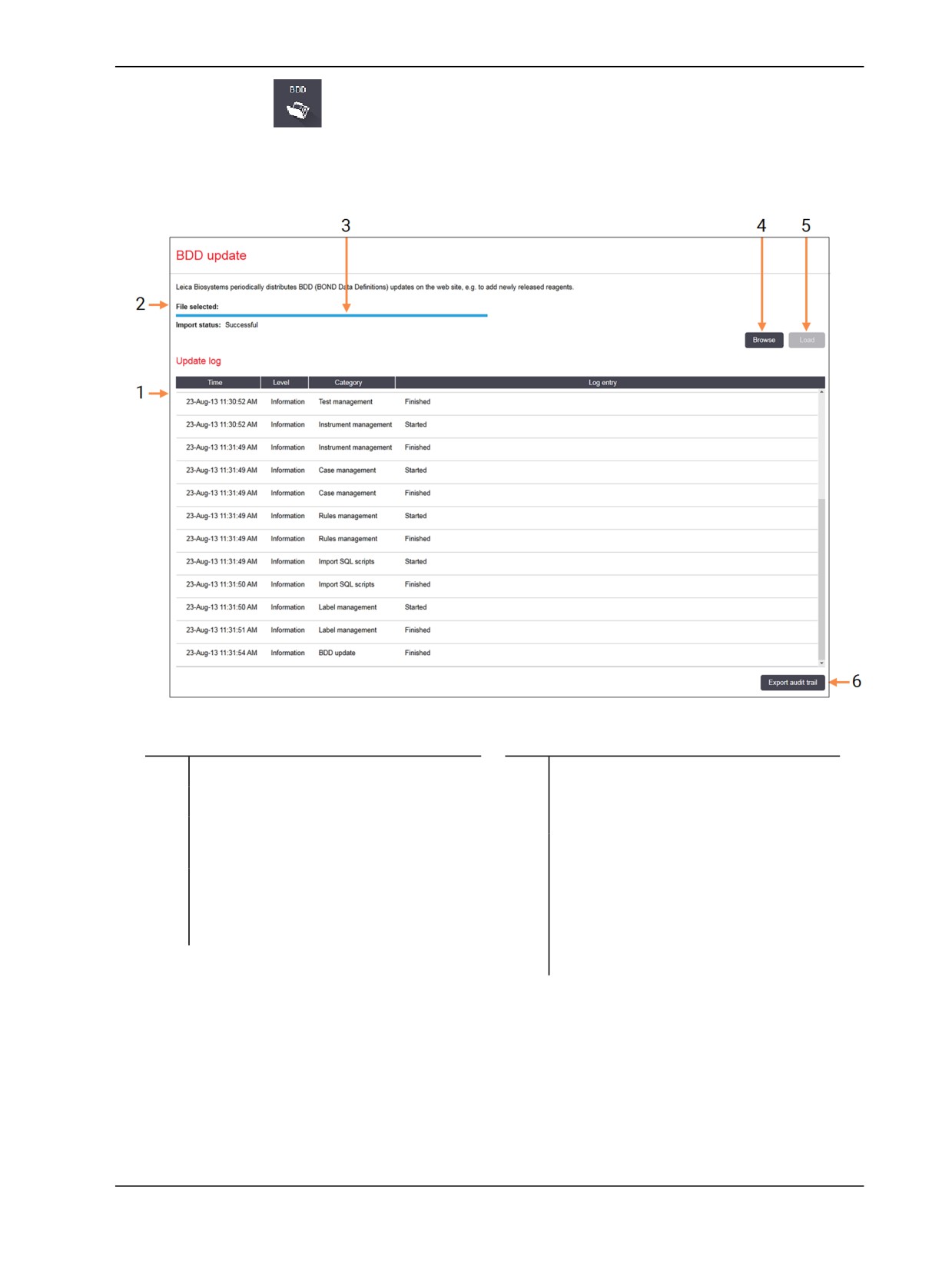
BOND деректерін анықтау файлын жаңарту және оқиғаларды тіркеу журналы файлдарын құру үшін
BDD жаңарту (BDD update) экранын пайдаланыңыз.
Шартты белгі
Шартты белгі
1
BDD жаңрту журналы
5
Жүктеу (Load)
Сол жақ өрісіне BDD жаңарту файлын
2
Таңдалған BDD жаңарту файлы
орнату үшін басыңыз
3
Орындау индикаторы және BDD
6
Жағдйларды тіркеу журналын
жаңартудың жай-күйі
экспорттау (Export audit trail)
4
Қарау (Browse)
Оқиғаларды тіркеу журналы
BDD жаңарту файлын тауып, оны сол
файлдарын құру үшін басыңыз -
жақ өрісінде ашыңыз
10.4.2 - Оқиғаларды тіркеу журналы
тармағын
Сурет 10-6: BDD жаңарту (BDD update) экраны
Қараңыз:
l
10.4.1 - BDD жаңарту
l
10.4.2 - Оқиғаларды тіркеу журналы
232
10. Әкімшілендіру клиенті (BOND контроллерінде)
10.4.1
BDD жаңарту
Leica Biosystems мезгіл-мезгіл веб-сайтында, мысалы, жаңа реагенттерді қосу мақсатында BDD (BOND
Data Definitions) жаңартуын орналастырады. BOND 6.0 үшін BDD жаңарту файлдары «*.bdd» кеңейтімі
бар. Бұл жаңартуларды BDD жаңарту (BDD update) экранынан орнатыңыз.
Әлемнің әртүрлі өңірлеріне арналған деректер қорын жаңартудың әртүрлі
файлдары бар, бұл осы аймақтардағы нормативтік құжаттардың
айырмашылығымен байланысты. Өзіңіздің аймақ үшін дұрыс жаңарту файлын
орнататыныңызға көз жеткізіңіз (BOND туралы (About BOND) диалогында
аймақ туралы ақпарат көрсетіледі, 3.9 - BOND жүйесі туралы тармағын
қараңыз). Егер сіз қандай файлды орнату керектігін білмесеңіз, қолдау
қызметімен хабарласыңыз.
BDD жаңартуын кез келген уақытта орнатуға болады.
1. Жаңарту файлын BOND контроллеріне жүктеңіз (немесе BOND-ADVANCE жүйесіндегі кез
келген BOND терминалына).
2. Әкімшілендіру клиентінде BDD жаңарту (BDD update) экранын ашыңыз.
3. Windows Ашу (Open) диалогында Қарау (Browse) батырмасын басып, жаңарту файлын
табыңыз.
4. Экранның жоғарғы сол жағындағы өрісте BDD файлын көрсету үшін Ашу (Open) батырмасын
басыңыз.
5. Анықтамаға жаңа ақпаратты енгізу үшін Жүктеу (Load) батырмасын басыңыз.
6. Хабарламалар жаңартулар Журналына жаңарту (Update Log) барысында жазылады.
Соңғы жолақта жаңарту аяқталған кейін "Мәліметтер базасын жаңарту: аяқталды" және
жоғарғы панельдегі орындалу индикаторының астында "Сәтті" жай-күйі шығады.
BDD жаңартуы (BDD update) сәтті аяқталды ма, жоқ па, тек BDD жаңарту экранында ғана білуге
болады. BDD жаңартуы (BDD update) сәтті аяқталды ма, жоқ па, тек BDD жаңарту экранында ғана
білуге болады. Процесс бірнеше минутты алады, сондықтан біз басқа экранға өту алдында
жаңартудың аяқталуын күтуді ұсынамыз.
Егер жаңарту сәтті болмаса, деректерді анықтау жаңартуға дейінгі оқиғаға қайтарылады, ол туралы
жаңарту журналына жазылады. Жаңарту мүмкін болмаса, қолдау қызметімен хабарласыңыз.
10.4.2
Оқиғаларды тіркеу журналы
Аудит мақсаттары үшін сіз өзгерістерді кім және қашан жасағандығы туралы деректерді қоса алғанда,
жүйедегі барлық өзгерістер туралы оқиғаларды тіркеу журналын жасай аласыз. Оқиғаларды тіркеу
журналы бірнеше CSV файлдарына жазылады, олардың әрқайсысында әр түрлі ақпарат санаттары
бар. Файлдар келесі папкаға жазылады: BOND Drop- box\Audit\ЖЖЖЖААКК-ССммсс контроллерде.
Оқиғаларды тіркеу журналының файлдарын құру үшін:
1. BDD жаңарту (BDD update) экранын ашып, оқиғаларды тіркеу журналын Экспорттау
(Export audit trail)батырмасын басыңыз.
2. Жүйенің барлық жұмыс мерзімінде барлық (All data) өзгерістерді тіркеу үшін Барлық
деректерді немесе нақты кезеңді анықтау үшін Бапталатын (Custom date range) уақыт
ауқымын таңдаңыз, содан кейін Бастап (From) және Дейін (To) күн мен уақытты орнатыңыз.
3. Экспорт (Export) батырмасын басыңыз.
BOND 6.0 пайдаланушы нұсқаулығы (АҚШ пен Қытайға арналмаған)
233
10. Әкімшілендіру клиенті (BOND контроллерінде)
10.5
Баптаулар
Баптау (Settings) экранында зертхана (Зертхананың баптаулары (Laboratory settings)) үшін
BOND жалпы параметрлері, сондай-ақ, әдепкі оқиғалар мен препараттардың баптаулары, сондай-ақ,
жұмыс процесін баптау (Оқиғалар мен препараттардың баптаулары (Case and slide
settings)) бар.
l
10.5.1 - Зертахананың баптаулары
l
10.5.2 - Оқиғалар мен препараттардың баптаулары
l
10.5.3 - Дерекқордың сақтық көшірмесін жасау
234
10. Әкімшілендіру клиенті (BOND контроллерінде)
10.5.1
Зертахананың баптаулары
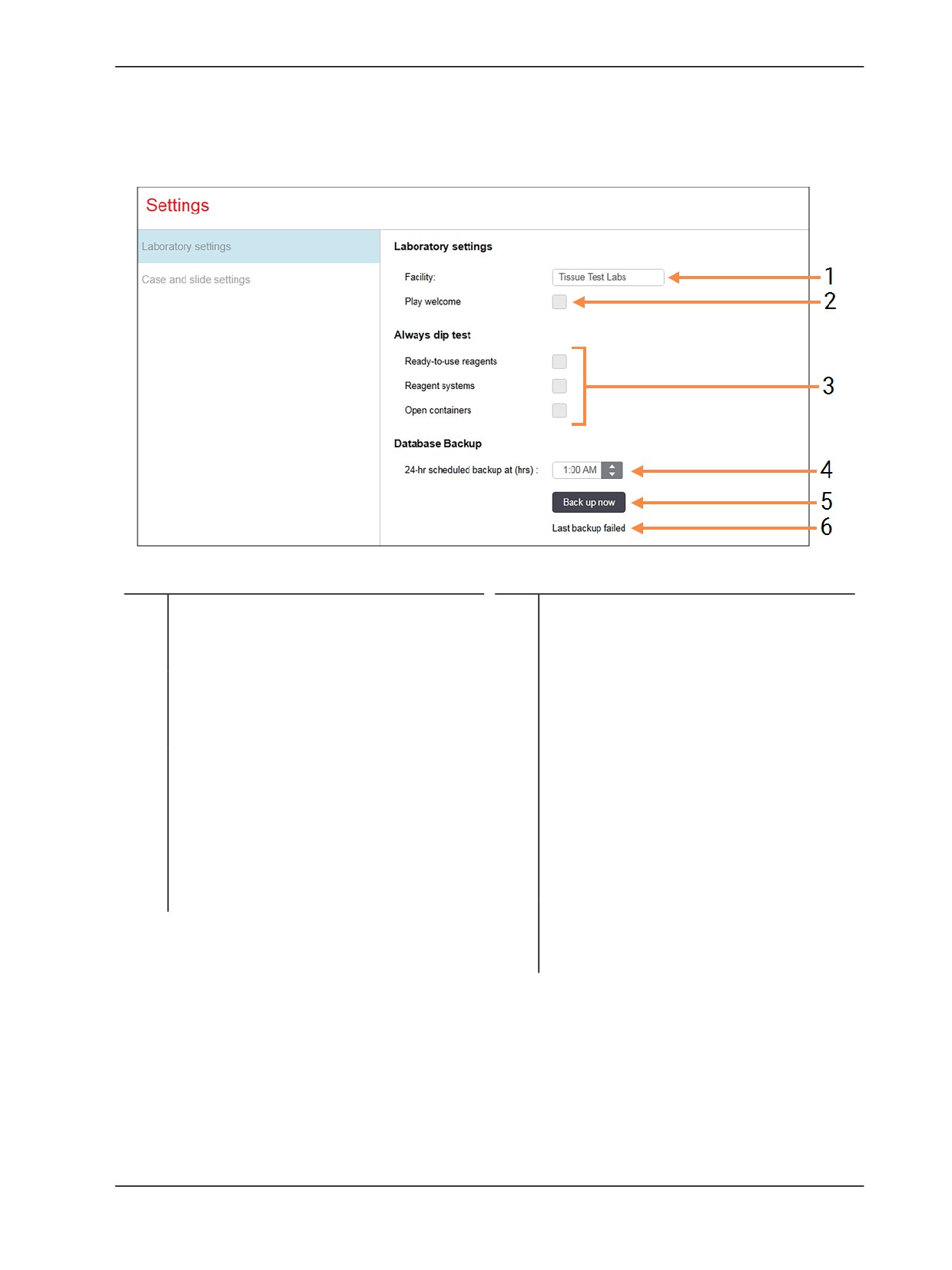
Зертхананың баптаулары (Laboratory settings) панелінде зертхананың жалпы параметрлерін
орнатыңыз:
Шартты белгі
Шартты белгі
1
Учреждение (Facility)
4
Жоспарланған 24 сағаттық Сақтық
Мекеме Есептерде көрсетілетін
көшірме жасау (сағат). (24-hr
scheduled backup at (hrs))
зертхананың атауын жазыңыз
Күн сайынғы автоматты Дерекқордың
2
Сәлемдесуді ойнату (Play welcome)
сақтық көшірмесін (24 сағаттық форматта)
BOND бағдарламалық жасақтамасын іске
іске қосу уақытын орнатыңыз -
қосқан кезде сәлемдесу хабарын ойнату
10.5.3 - Дерекқордың сақтық көшірмесін
3
Әрқашан сұйықтық деңгейін тексеру
жасау тармағын қараңыз
(Always dip test)
5
Сақтық көшірмесін қазір жасау.
Әрбір өңдеу циклының алдында
(Back up now)
реагенттердің таңдалған типтері үшін
Дерекқордың сақтық көшірмесін дереу
контейнерлердегі сұйықтық деңгейін
іске қосу - 10.5.3 - Дерекқордың сақтық
тексеру үшін белгілеңіз - 8.3.1 - Реагент
көшірмесін жасау тармағын қараңыз
көлемін анықтау тармағын қараңыз
6
Соңғы Сақтық көшірме жасау туралы
ақпарат немесе егер Сақтық көшірме
жасау жүргізілсе орындау индикаторы
Сурет 10-7: Баптаулар экраны, Зертахананың баптаулары панелі
BOND 6.0 пайдаланушы нұсқаулығы (АҚШ пен Қытайға арналмаған)
235
10. Әкімшілендіру клиенті (BOND контроллерінде)
10.5.2
Оқиғалар мен препараттардың баптаулары
Оқиғалар мен препараттардың баптаулары сізге қоюға мүмкіндік береді:
l оқиғалар мен препараттарды құру барысында бапталатын параметрлер қатары үшін әдепкі
мәндер
l оқиғалар мен препараттарды құру барысында жұмыс процесін баптау.
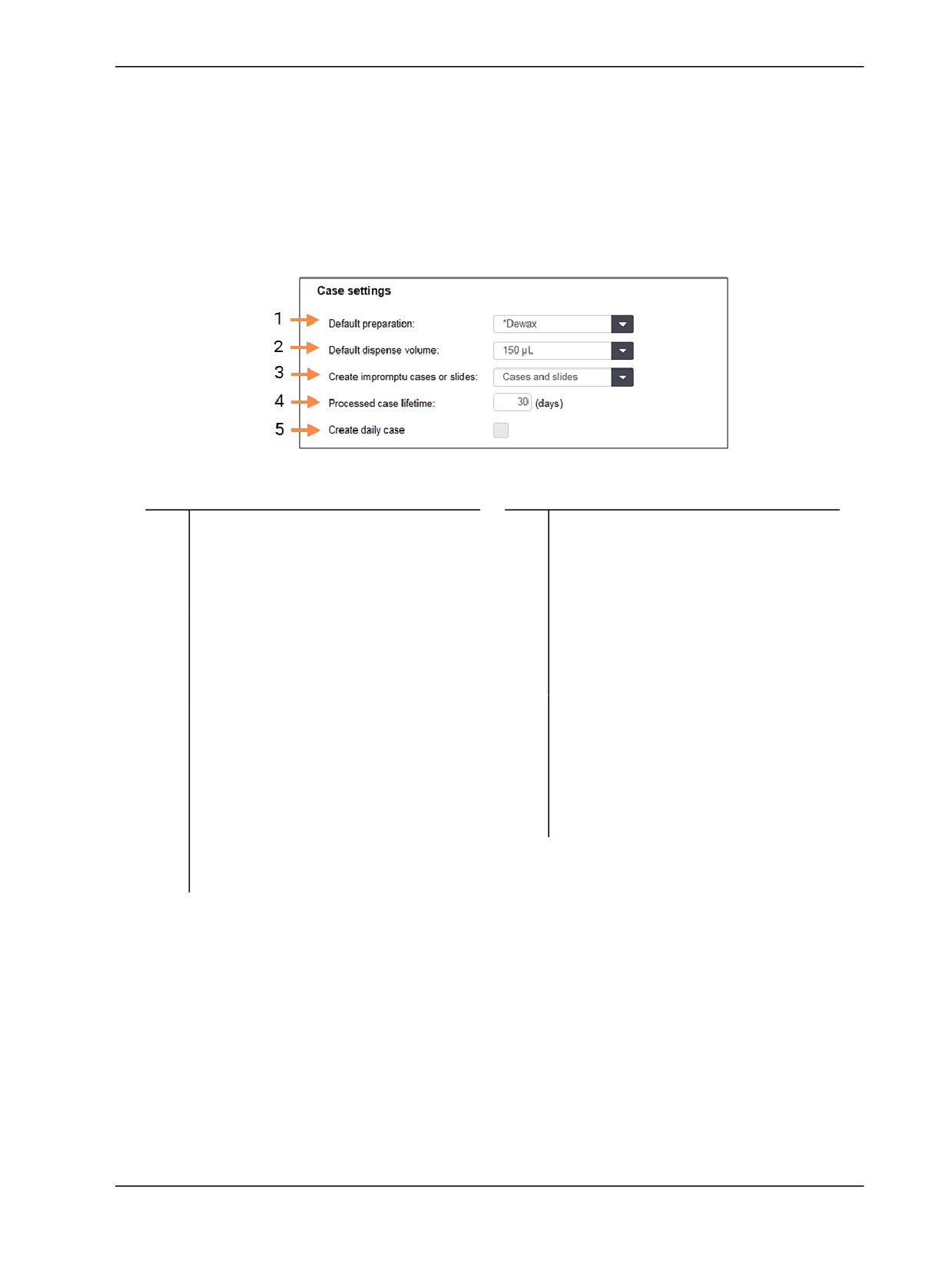
Оқиғалар мен препараттардың параметрлерін сипаттауды Сурет 10-8 пен Сурет 10-9 қараңыз.
Шартты белгі
Шартты белгі
1
Әдепкі бойынша дайындық
4
Өңделген оқиғаның сақталу
(Default preparation)
мерзімі (Processed case lifetime)
ӘдепкіЖаңа оқиғаларға арналған
Оқиғадағы соңғы препаратты
әдепкі дайындық протоколы
өңдегеннен кейін оқиғаның
Препаратты баптау экранында
2
Әдепкі бөлу көлемі (Default
сақталатын күн саны -
dispense volume)
6.3.4.2 - Өңделген оқиғаның сақталу
Жаңа оқиғаларға арналған әдепкі бөлу
мерзімі қараңыз
көлемі
5
Тәуліктік оқиға құру (Create daily
3
Кездейсоқ оқиғалар немесе
case)
препараттарды құру (Create
Күн сайын автоматты түрде осы күні
impromptu cases/slides)
барлық өңделетін препараттар үшін
Кездейсоқ оқиғалар мен
бір оқиға құру - 6.3.7 - Тәуліктік
препараттарды жүктегеннен кейін
оқиғаны құру мүмкіндігі қараңыз.
баптау - 6.8.2 - Аппараттағы
препараттарды сәйкестендіру
нұсқалары тармағын қараңыз.
Сурет 10-8: Оқиғалар мен препараттардың баптаулары (Case and slide settings) панелінде
оқиғаларды орнату
236
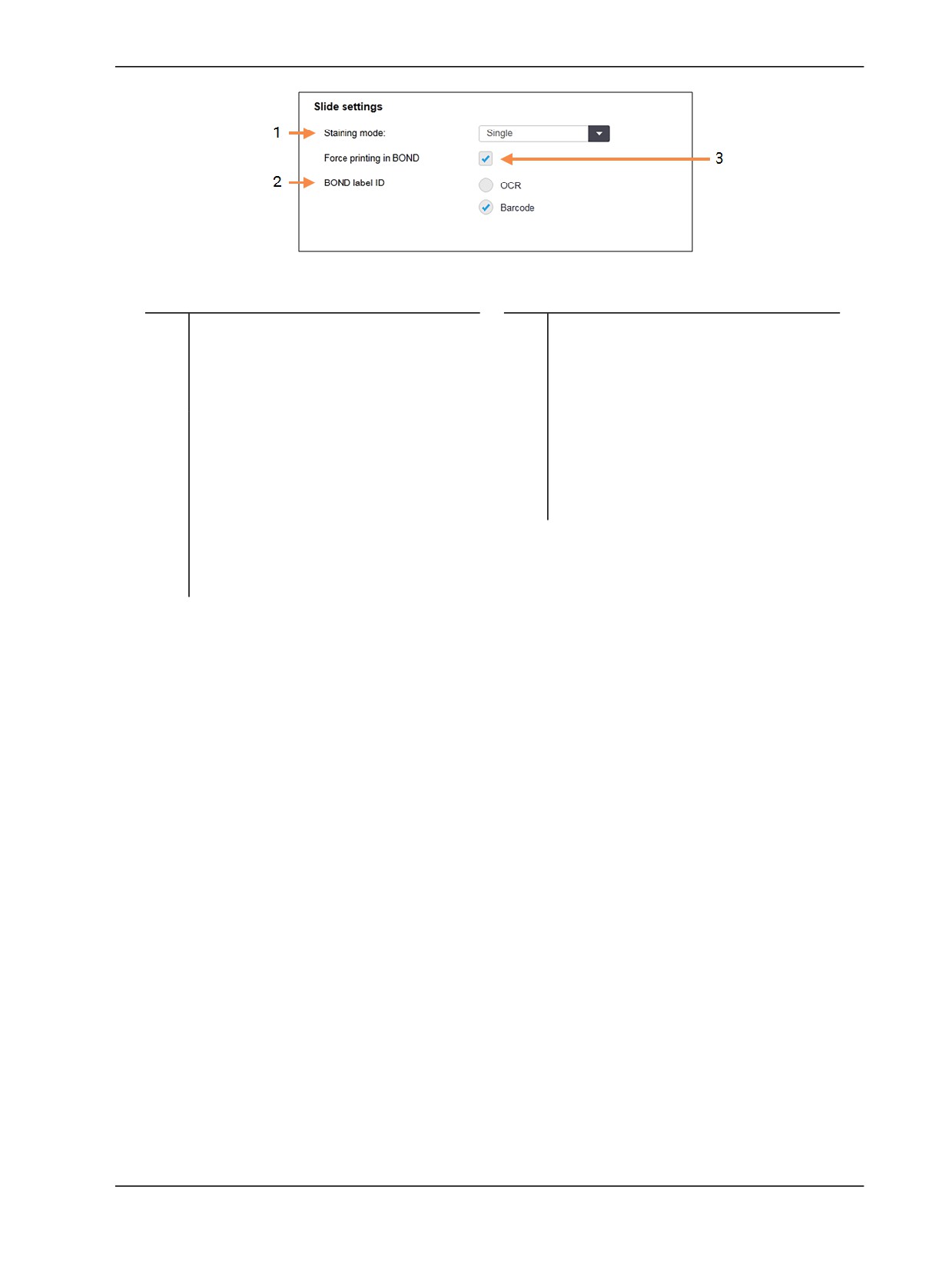
10. Әкімшілендіру клиенті (BOND контроллерінде)
Шартты белгі
Шартты белгі
1
Бояу тәсілдері (Staining mode)
3
BOND құрылғысында мәжбүрлі
басып шығару (Force printing in )
Жаңа препараттар үшін әдепкі баптау -
6.5.2 - Препаратты құрутармағын
BOND құрылғысында басылып
қараңыз
шығарылған заттаңбасы бар
препараттарды ғана өңдеуге рұқсат
2
BOND заттаңбасының
ету - 6.8.2 - Аппараттағы
сәйкестендіргіші ( label ID)
препараттарды сәйкестендіру
Бір немесе екі өлшемді штрих - код
нұсқалары нұсқалары тармағын
немесе әріптік - сандық мәтін (СОТ)
қараңыз.
түрінде BOND - да жасалатын
препараттарға арналған
заттаңбалардың негізгі
идентификаторларын орнату
Сурет 10-9: Оқиғалар мен препараттардың баптаулары (Case and slide settings) панелінде
препараттарды орнату
10.5.3
Дерекқордың сақтық көшірмесін жасау
Дерекқор пациенттер туралы өте маңызды ақпаратты сақтайды және BOND дұрыс жұмыс істеу үшін
қажет. Сондықтан BOND жүйесінде дерекқор бұзылған кезде қалпына келтіруді қамтамасыз ету үшін
автоматты және қолмен Сақтық көшірме жасау жүйесі бар:
l Автоматты күнделікті Сақтық көшірме жасау
l
«Қолмен», талап бойынша Сақтық көшірме жасау
Барлық сақтық көшірме файлдары негізгі папканың ішкі папкаларында BOND контроллерінде
сақталады:
B:\BOND Drop-box\Backups.
Әрқашан атауының келесі пішімі болатын сақтық көшірмелердің әрбір типі үшін екі файл жасалады:
[Мемеке атауы]_BOND_ЖЖЖЖ-АА-КК-СС-мм-сс
бұл жерде, мекеме атауы әкімшілендіру клиентінің Баптау (Settings) экранында көрсетілгендерге
сәйкес келеді (10.5.1 - Зертахананың баптаулары тармағын қараңыз) (немесе мекеме атауы
көрсетілмесе, әдепкі бойынша «Мекеме» ретінде орнатылады). Аты Сақтық көшірме жасауді іске қосу
күні мен уақытын қамтиды. Сақтық көшірменің негізгі файлыдың «.dump» кеңейтіміне болады,
сондай-ақ, «log» кеңейтімі бар файлдар журналы болады.
BOND 6.0 пайдаланушы нұсқаулығы (АҚШ пен Қытайға арналмаған)
237
10. Әкімшілендіру клиенті (BOND контроллерінде)
Автоматты күнделікті сақтық көшірме әкімшілендіру клиентінің Баптау (Settings) экранында
орнатылған уақытта іске қосылады (10.5.1 - Зертахананың баптаулары тармағын қараңыз). Ең соңғы
сақтық көшірме «Scheduled_Latest» папкасында орналасқан. Ол келесі күні жаңа Сақтық көшірме
жасау іске қосылған кезде «Scheduled_1_Days_Old» папкасына жылжиды, және тағы да алты күн
бойы осылай жалғасады («Scheduled_7_Days_Old» папкасына дейін), содан кейін бұл көшірме
жойылады.
Егер BOND контроллері жоспарланған сақтық көшірме барысында өшірілген болса, онда сақтық
көшірме жасалмайды. Контроллердің қосылу уақытының белгіленгеніне көз жеткізіңіз және бұл ретте
өңдеу циклдарының орындалатыны екіталай.
Әкімшілендіру клиентін Баптау (Settings) экранынан кез келген уақытта Сақтық көшірме жасауді
қолмен (автоматты Сақтық көшірме жасауді орындау кезеңінен басқа) іске қосуға болады.
Дерекқордың сақтық көшірмесі (Database backup) бөлімінде сақтық көшірмені қазір құру
батырмасын (Back up now) басыңыз (10.5.1 - Зертахананың баптаулары тарамғын қараңыз).
Сақтық көшірме аяқталған кезде диалог сізді хабардар етеді. Сақтық көшірме және журнал файлдары
Manual папкасында («Қолмен жасалған көшірмелер») сақталады. Келесі жолмен қолмен сақтық
көшірме жасау барысында файлдар «Manual_Previous» папкасына көшіріледі. Файлдар үшінші рет
қолмен Сақтық көшірме жасауден кейін жойылады, яғни тек қана соңғы екі қолмен жасалған сақтық
көшірме сақталады.
Егер Сақтық көшірме жасаудың кез келген түрін сәтті аяқтау мүмкін болмаса,
әкімшілендіру және клиникалық клиенттерде функциялар панелінің оң жағында белгіше
(оң жақта) пайда болады. Белгіше сәтті сақтық көшірме жасалғанша қалады. Белгіше
пайда болса, тезірек қолмен Сақтық көшірме жасауды жасап көріңіз. Егер ол да
жасалынбаса, дереу қолдау қызметімен хабарласыңыз.
Әсіресе, көп деректер сақталатын ескі BOND жүйелерінде сақтық көшірмелер файлдарын сақтау үшін
жеткілікті орын бар екендігін мезгіл-мезгіл тексеріңіз. Әдетте бір сақтық көшірме файлы жаңасы
жазылған кезде жойылады, сондықтан дискідегі пайдаланылатын орын тек салыстырмалы түрде аз
дәрежеде өседі. Дегенмен, бір кездері дискідегі қосымша орын қажет болуы мүмкін. Егер бұл оқиға
орын алса, қолдау қызметімен хабарласыңыз.
Қосымша қауіпсіздік үшін, сақтық көшірме файлдарын басқа жерде тұрақты сақтаңыз (BOND
контроллерінде емес). Мүмкін болса, АТ бөлімімен бірге автоматты сақтық көшірмесін құрыңыз.
Болмаса, аптасына бір рет файлдарды қолмен көшіріңіз (өнімділігі жоғары зертханаларда жиі). BOND
контроллерінде қауіпсіз FTP сервері жұмыс істейді, сондықтан АТ бөлімінің қызметкерлері оған кіріп,
қауіпсіз FTP байланысы арқылы BOND Drop-box папкасынан сақтық көшірме файлдарын жүктей
алады.
Дерекқорды қалпына келтіру қажет болса, қолдау қызметімен хабарласыңыз.
238
10. Әкімшілендіру клиенті (BOND контроллерінде)
10.6
Аппараттық жасақтама
Өңдеу модульдерінің, топтардың (бір клиенттен бақыланатын өңдеу модульдерінің топтары) және
препараттардың заттаңба принтерлерінің конфигурациясы үшін аппараттық жасақтама
Конфигурациясы (Hardware configuration) экранын пайдаланыңыз.
Аппараттық жасақтама конфигурациясы үш қойындыда жасалады:
l
10.6.1 - Өңдеу модульдері
l
10.6.2 - Өңдеу модульдерінің тобы
l
10.6.3 - Препараттар заттаңбаларының принтері
10.6.1
Өңдеу модульдері
BOND жүйесінде өңдеу модульдерін қарап, олардың үлкен реагенттер контейнерлерін Өңдеу
модульдері (Processing modules) қойындысында баптаңыз.
Егер өңдеу модулі BOND контроллеріне желілік кабель арқылы қосылған болса, ол автоматты түрде
Өңдеу модульдері (Processing modules) қойындысының сол жағында көрсетіледі.
BOND контроллері тек үйлесімді өңдеу модульдерін қосуға рұқсат береді. Үйлеспейтін өңдеу модулі
қосылған оқиғада, белгіше мен қателік туралы хабарлама пайда болады (келесі бетте белгішелер мен
олардың мәндер кестесін қараңыз).
Ол туралы ақпарат қойындының оң жағында көрсетілуі үшін өңдеу модулін таңдаңыз. Өңдеу модулі
үшін бірегей атау құрыңыз және қажет болса, үлкен сыйымдылықтағы кейбір контейнерлерді өшіріңіз
(төм. 10.6.1.1 - Реагенттердің үлкен контейнерлерін өшіру қараңыз). Бұл орнатулар сақталған
оқиғада өңдеу модулі "пайдалануға беріледі".
Пайдаланушы пайдаланудан шығарғанға дейін кабельді өшірсе немесе ажыратса да, ол қойындыда
қалады (төм. 10.6.1.2 - Өңдеу модулін Пайдаланудан шығару қараңыз).
BOND 6.0 пайдаланушы нұсқаулығы (АҚШ пен Қытайға арналмаған)
239
10. Әкімшілендіру клиенті (BOND контроллерінде)
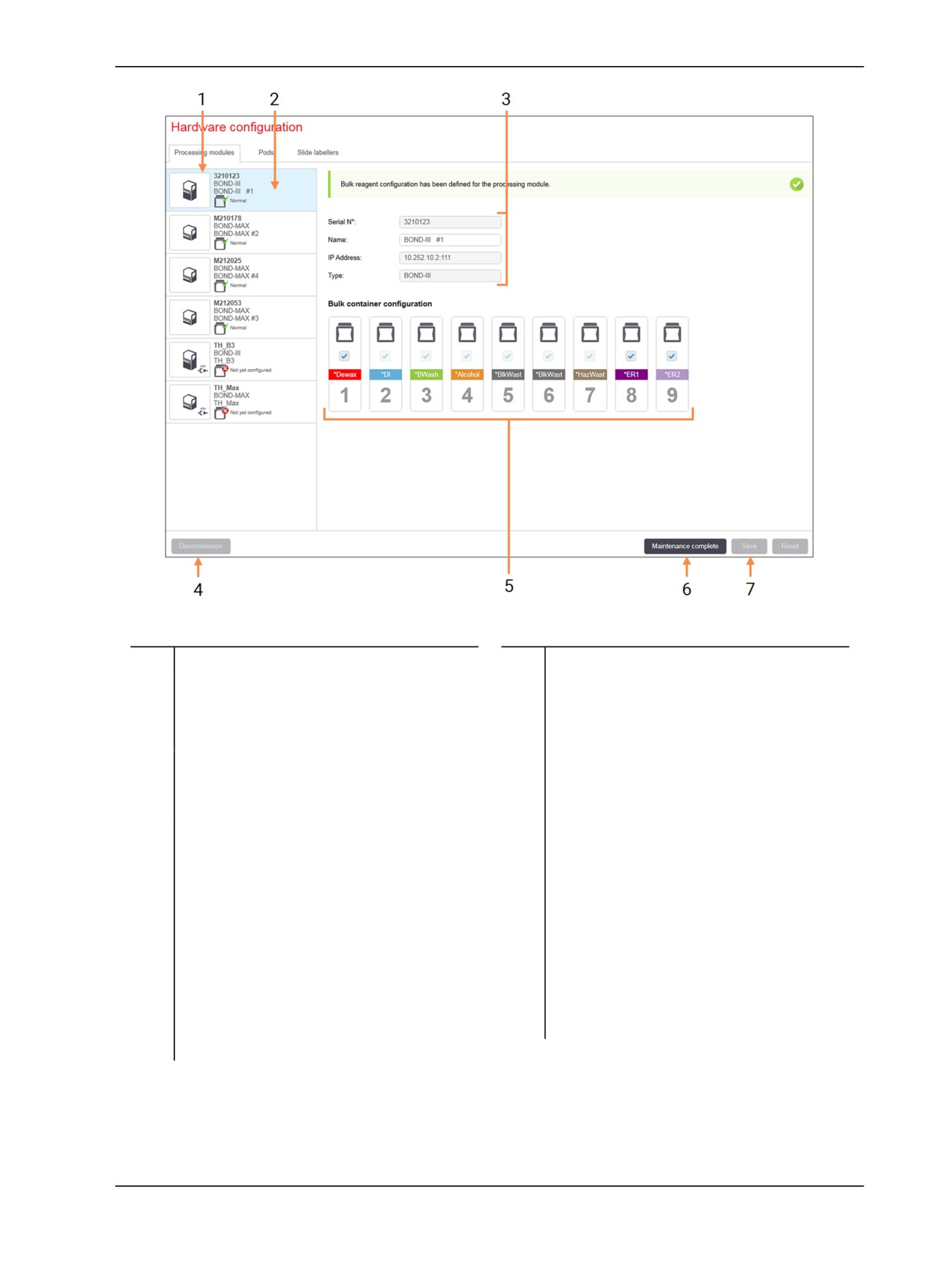
Шартты белгі
Шартты белгі
1
Барлық қосылған өңдеу модульдері
6
Қызмет көрсету аяқталды
(Maintenance complete)
2
Ағымдағы таңдалған өңдеу модулі - ол
Профилактикалық қызмет
туралы толығырақ экранның оң жағында
көрсетілгеннен кейін күн мен
көрсетіледі
препараттарды санауыштарды арылту
3
Таңдалған өңдеу модулі үшін сериялық
үшін басыңыз - Профилактикалық
нөмірі, аты (редакцияланатын), IP
қызмет көрсету жылы 12 - Тазарту және
мекенжайы және аппарат типі
қызмет көрсету (BOND-III және
4
Пайдаланудан шығару
BOND-MAX)
(Decommission)
7
Сақтау (Save)
Таңдалған өңдеу модулін пайдаланудан
Қайта қосылған өңдеу модулін
шығару - төм. 10.6.1.2 - Өңдеу модулін
пайдалануға енгізу үшін конфигурация
Пайдаланудан шығару қараңыз.
орнатуларын сақтау керек. Өңдеу
5
Үлкен контейнерлер конфигурациясы -
модулінің конфигурациясын сақтау үшін,
кейбір станциялардан, егер олар
алдымен оның барлық бояу
пайдаланылмаса, белгіні шешіп ала
блоктарының бұғаттан
аласыз - төм. 10.6.1.1 - Реагенттердің
босатылғандығына көз жеткізіңіз.
үлкен контейнерлерін өшіру қараңыз.
Сурет 10-10: Аппараттық жасақтама конфигурациясы (Hardware configuration)
экранындағы Өңдеу модульдері (Processing modules) қойындысы
240
10. Әкімшілендіру клиенті (BOND контроллерінде)
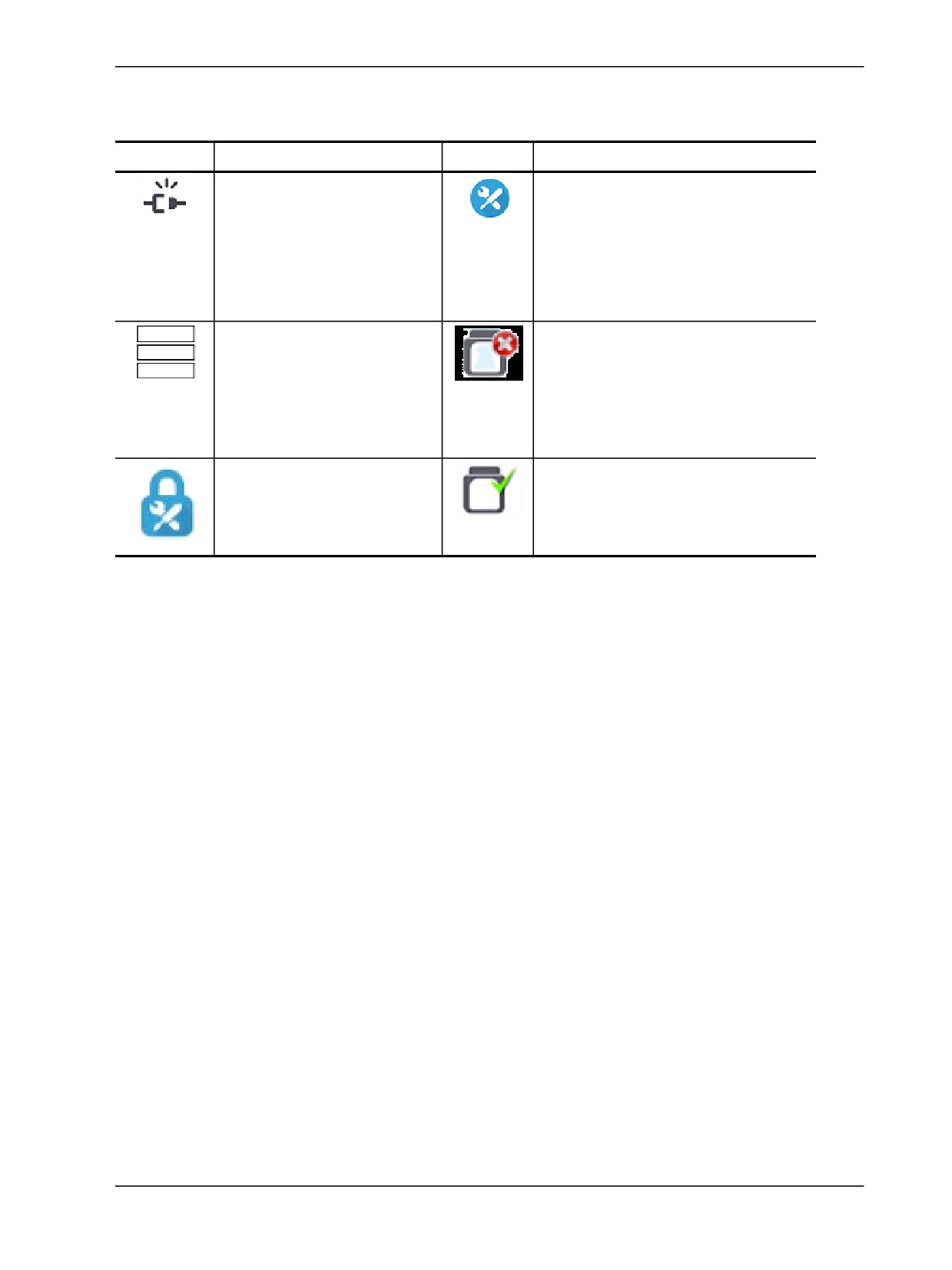
Сол жақ панельдегі өңдеу модульдері кескіндерінің жанындағы белгішелер модульдер әр түрлі күйде
болғанда көрсетіледі:
Белгіше
Мәні
Белгіше
Мәні
Өңдеу модулі қосылмаған
Өңдеу модулі қызмет көрсету
операциясынан өтуде.
Қосылған өңдеу модулі BOND
жүйесімен үйлеспейтін болса, осы
таңбаша (қателік туралы
хабарламамен бірге) пайда болады.
Өңдеу модулі бастапқы
Реагенттердің үлкен
жұмыс күйіне келеді.
контейнерлерінің конфигурациясы
өңдеу модулімен алынған жоқ.
Конфигурацияны жіберу үшін
Сақтау (Save) батырмасын
басыңыз.
Өңдеу модуліне қазіргі
Реагенттердің үлкен
уақытта сервистік қызмет
контейнерлерінің конфигурациясы
көрсетілуде.
өңдеу модулімен алынды.
10.6.1.1
Реагенттердің үлкен контейнерлерін өшіру
Антигенді анықтауды және/немесе BOND жүйесімен парафинсіздеуді жүзеге асырмайтын
зертханалар бағдарламалық жасақтамада контейнерлерді ажыратып, аппараттан тиісті
контейнерлерді жоя алады. Бұдан әрі реагенттердіңконтейнерлерде болуын қамтамасыз ету міндетті
емес, ал аппараттың инициализациясы жеделдетіледі, өйткені контейнерлерге арналған
сұйықтықтар желісі толтырылмайды. Үлкен контейнерлерді өшіру үшін, Үлкен контейнердің
конфигурациясы (Bulk container configuration) панеліндегі белгіні алып, Сақтау (Save)
батырмасын басыңыз. Ұсынылған кезде, өзгерістер күшіне ену үшін өңдеу модулін қайта іске
қосыңыз. Сіз өшірілген контейнерлерді шешіп ала аласыз немесе оларды аппаратта қалдыра аласыз.
10.6.1.2
Өңдеу модулін Пайдаланудан шығару
Егер өңдеу модулі қажет болмаса, өңдеу модульдері (Processing modules) қойындысынан шешіп
алу үшін оны пайдаланудан шығарыңыз. Өңдеу модулі өшірілгеніне көз жеткізіңіз, содан кейін оны
Өңдеу модульдері (Processing modules) қойындысынан таңдап, Пайдаланудан шығару
(Decommission) батырмасын басыңыз. Егер өңдеу модулі әлі өңдеу модульдерінің тобына кірсе, ол
пайдаланудан шығарылғаннан кейін топтан автоматты түрде жойылады.
Өңдеу модулін пайдалануға қайтару үшін, оның желілік кабелін қайта қосыңыз.
BOND 6.0 пайдаланушы нұсқаулығы (АҚШ пен Қытайға арналмаған)
241
10. Әкімшілендіру клиенті (BOND контроллерінде)
10.6.2
Өңдеу модульдерінің тобы
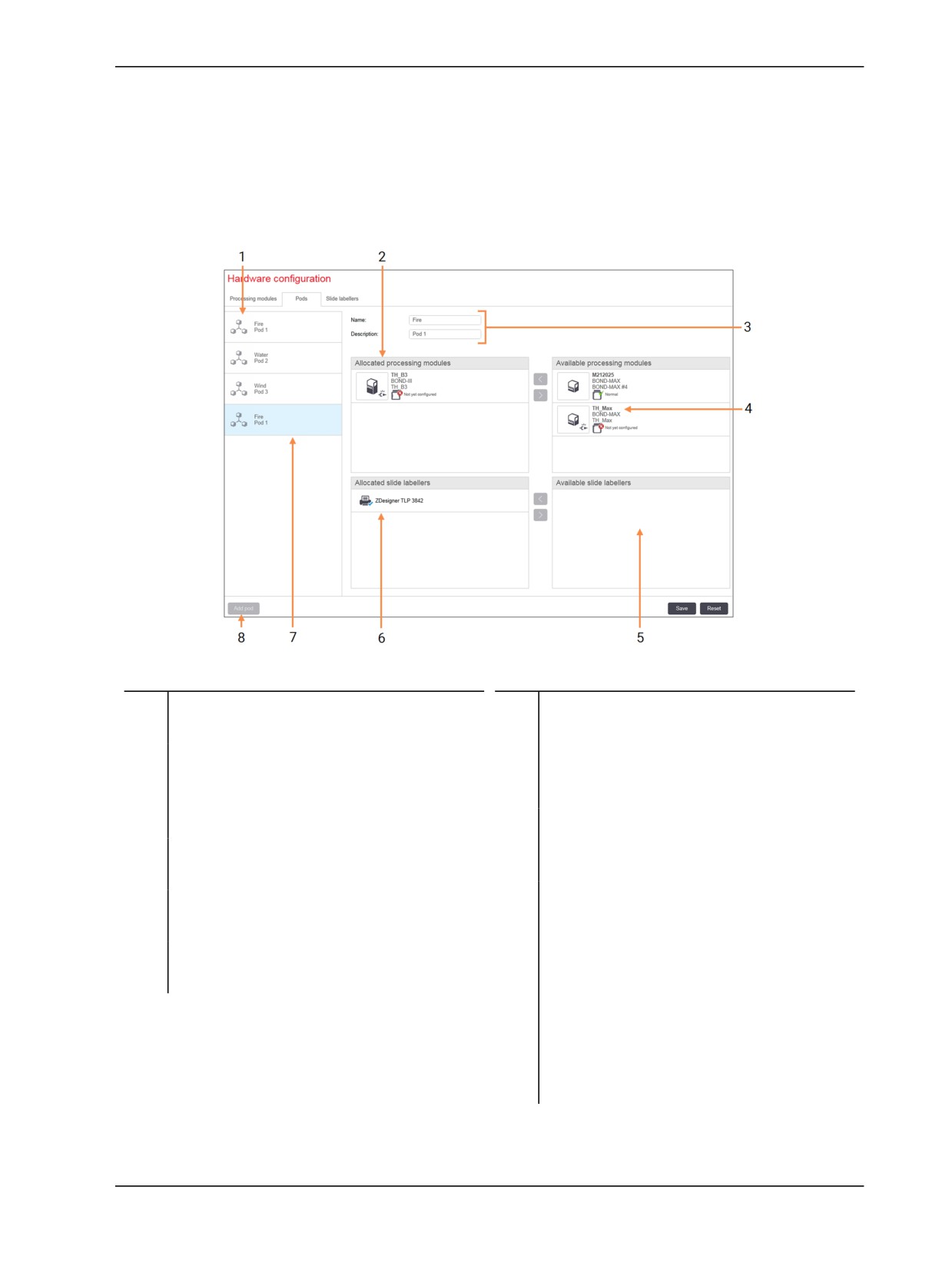
Топ бір клиникалық клиенттен бақылануы мүмкін өңдеу модульдерінің (және препараттардың
заттаңбалары принтерлерінің) жиынтығын білдіреді - 3.1 - Жүйе құрылымы тармағын қараңыз.
Барлық өңдеу модульдері BOND контроллерінен бақыланатын бір жұмыс орны бар жүйелер үшін де
топ құрыңыз. Топтарды Өңдеу модульдері тобының (Pods) қойындысында құрыңыз және
редакциялаңыз.
Шартты белгі
Шартты белгі
1
Өңдеу модульдерінің барлық топтарының
6
Таңдалған топтағы Препараттар
тізімі
заттаңбаларының принтерлері. Әдепкі
Принтер көк белгімен белгіленген - төм.
2
Таңдалған топтағы өңдеу модульдері.
10.6.2.1 - Өңдеу модульдерінің жаңа
Осындай тәртіп клиникалық клиентте де
тобын құру қараңыз
қолданылады - төм. 10.6.2.1 - Өңдеу
модульдерінің жаңа тобын құру қараңыз.
7
Ағымдағы таңдалған өңдеу модульдері
тобы - ол туралы толығырақ экранның оң
3
Таңдалған өңдеу модульдерінің тобының
жағында көрсетіледі
аты және сипаттамасы (редакцияланатын)
8
Өңдеу модульдері тобын қосу (Add
4
Топқа енгізілмеген барлық өңдеу
pod)
модульдері
Жаңа топты орнату үшін басыңыз - төм.
5
Топқа енгізілмеген препараттар
10.6.2.1 - Өңдеу модульдерінің жаңа
заттаңбаларының барлық принтерлері
тобын құру қараңыз
Жою (Delete)
Тінтуірдің оң жақ пернесімен бос топты
шертіп, жою үшін Жою (Delete)
батырмасын басыңыз.
Сурет 10-11: Аппараттық жасақтама конфигурациясы (Hardware configuration)
экранындағы Өңдеу модульдері тобы (Pods) қойындысы
242
10. Әкімшілендіру клиенті (BOND контроллерінде)
Өңдеу модульдерін топқа қосу мақсатында қол жетімді ету үшін, оларды Өңдеу модульдері
(Processing modules) қойындысында баптаңыз (жоғ. 10.6.1 - Өңдеу модульдері тармағын қараңыз).
Препараттардың заттаңбалапының принтерлерін топқа қосу мақсатында қол жетімді ету үшін,
оларды препараттардың заттаңба Принтерлері (Slide labelers) қойындысында баптаңыз (төм.
10.6.3 - Препараттар заттаңбаларының принтері тармағын қараңыз).
10.6.2.1
Өңдеу модульдерінің жаңа тобын құру
1.
Өңдеу модульдерінің тобын Қосу (Slide labelers) батырмасын басыңыз.
2.
Өңдеу модульдері тобының бірегей атын және қаласаңыз, оның сипаттамасын енгізіңіз.
3.
Өңдеу модульдерін Қол жетімді өңдеу модульдері (Available processing modules)
панелінде (жоғарғы жағында оң жақта) таңдап, Таңдалған (Allocated processing modules)
өңдеу модульдерінің панеліне қосу үшін сол жаққа көрсеткісі
барбатырманы басыңыз
(жоғарғыда сол жақта).
Бірнеше аппараттар болған оқиғада, оларды клиникалық клиентте қойындыларын көргіңіз
келетін ретпен қосыңыз. Мысалы, егер сіз алдымен А аппаратын, содан кейін B аппаратын
таңдасаңыз, онда A панельде B-дан жоғары және топқа қосылған клиенттерді өңдеу
модульдерінің Жүйенің жай-күйі (System status) қойындысында көрсетіледі. Өңдеу
модульдерінің тәртібін өзгерту үшін,
жою белгішесінің көмегімен оларды жойып, қайта
қажетті ретпен қойыңыз.
4.
Препараттар заттаңбаларының қол жетімді принтерлері (Available slide labelers)
(төменгі оң жақта) панелінде бір немесе бірнеше заттаңба принтерлерін таңдап, оларды
препараттардың заттаңба Таңдалған принтерлері (Allocated slide labelers) (төменгі
сол жақта) панеліне қосыңыз.
Егер сіз бірнеше принтерлер қоссаңыз, онда олардың барлығы препараттарды басып шығару
барысында таңдау үшін қол жетімді болады. Әдепкі принтерді тінтуірдің оң жақ пернесімен
басып, Әдепкі принтер ретінде орнату (Set as default printer) батырмасын басу арқылы
орнатыңыз. Әдепкі Принтер жасыл белгімен белгіленген.
5.
Сақтау (Save) батырмасын басыңыз.
Өңдеу модульдерінің тобын жою үшін, одан барлық өңдеу модульдерін және принтерлерді жойып,
тінтуірдің оң жақ пернесімен шертіп, Жою (Delete) батырмасын басыңыз.
BOND 6.0 пайдаланушы нұсқаулығы (АҚШ пен Қытайға арналмаған)
243
10. Әкімшілендіру клиенті (BOND контроллерінде)
10.6.3
Препараттар заттаңбаларының принтері
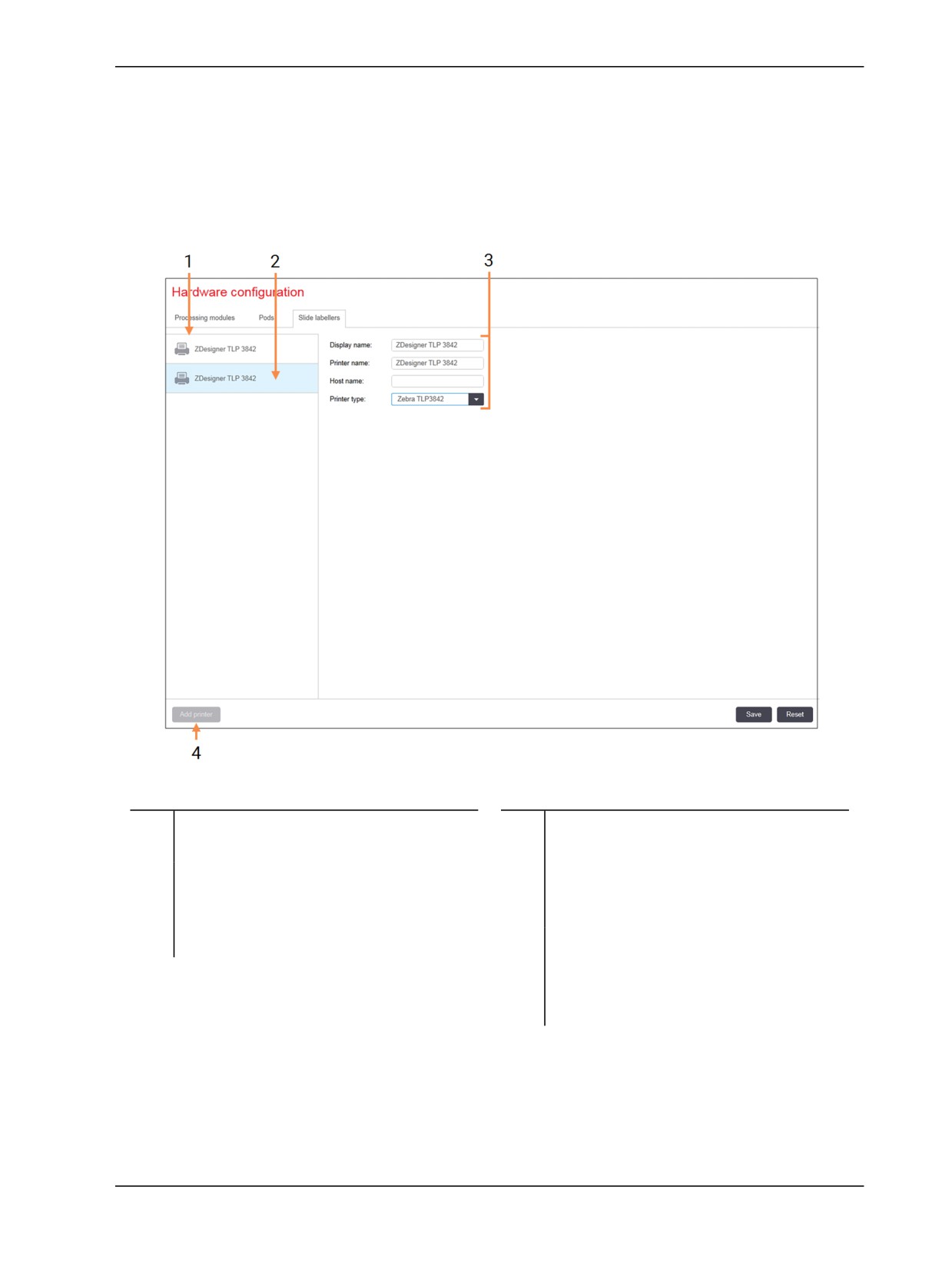
BOND жүйесімен қолданылатын Препараттар заттаңбаларының принтерлері әкімшілендіру клиентінің
аппараттық жасақтама Конфигурациясы экраны (Hardware configuration), Препараттар
заттаңбаларының принтерлері (Slide labelers) қойындысы анықталуы, сәйкестендірілуі және
іске қосылы тиіс. Бұл оларды өңдеу модульдерінің топтарына қосу үшін қол жетімді етеді (жоғ.
10.6.2 - Өңдеу модульдерінің тобы қараңыз).
Шартты белгі
Шартты белгі
1
Препараттар заттаңбаларының барлық
3
Препараттар заттаңбаларының принтері
принтерлерінің тізімі
туралы мәліметтер - төм.
10.6.3.1 - Препараттар
2
Препараттар заттаңбаларының
заттаңбаларының принтері туралы
ағымдағы таңдалған принтері - ол
мәліметтер қараңыз.
туралы толығырақ экранның оң жақ
бөлігінде көрсетіледі
4
Принтерді қосу (Add printer)
Препараттар заттаңбаларының
принтерін қосу үшін экранның оң
жағында басыңыз
Сурет 10-12: Аппараттық жасақтама конфигурациясы (Hardware configuration)
экранындағы Препараттар заттаңбаларының принтерлері (Slide labelers) қойындысы
Қайта қосылған препараттар заттаңбаларының принтерін өңдеу модульдерінің тобына қосу үшін қол
жетімді ету үшін, Принтерді қосу (Add printer) батырмасын басып, экранның оң жағындағы
принтер туралы ақпаратты енгізіңіз.
244
10. Әкімшілендіру клиенті (BOND контроллерінде)
Инсталляция барысында өңдеу модульдерінің топтары әрдайым бола бермейді. Топтар болмаған
оқиғада, тізімдегі бірінші принтер әдепкі бойынша таңдалады.
Егер препараттар заттаңбаларының принтері алмастырылса, жаңа принтерді қосу қажет емес. Ескі
принтердің мәліметтерін жаңа принтерге ауыстыруға болады.
Принтерді тінтуірдің оң жақ пернесіменн басып, оны тізімнен жою үшін Жою (Delete) батырмасын
таңдаңыз.
10.6.3.1
Препараттар заттаңбаларының принтері туралы мәліметтер
BOND жүйесіне препараттар заттаңбаларының әрбір принтерлері үшін келесі мәліметтер қажет:
l Атын көрсету: BOND бағдарламалық жасақтамасында көрсетілетін заттаңба принтерінің
атауы
l Принтердің атауы: Windows пайдаланатын принтер атауы
BOND-ADVANCE инсталляцияларында принтердің атауы ретінде Windows Принтерлер мен
факстер (Printers and Faxes) диалогы терезесінде көрсетілетін Ортақ қолданылатын
ресурстың атауы пайдаланылады.
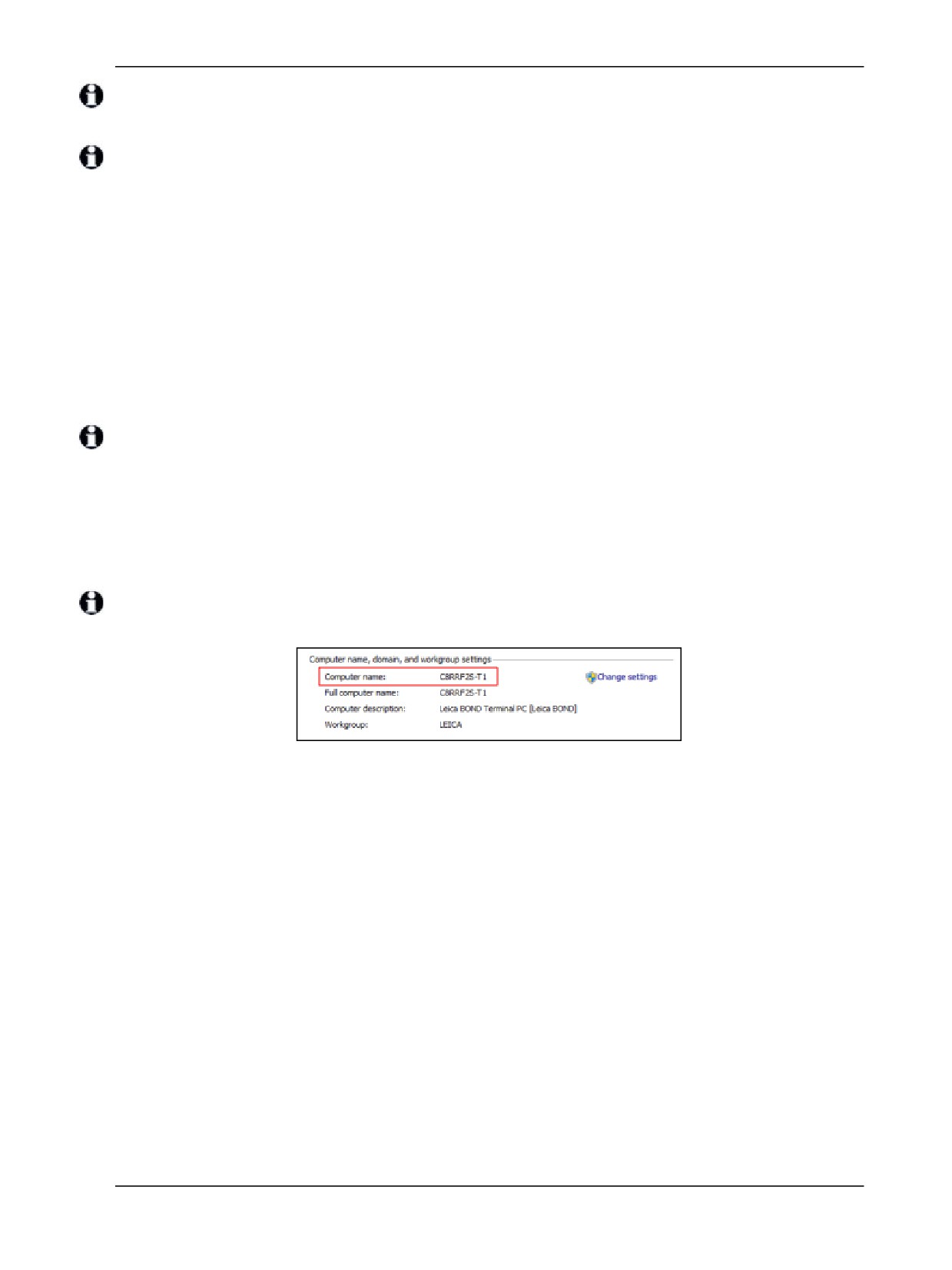
l Негізгі компьютердің аты: BOND-ADVANCE инсталляциясы барысында Zebra (мысалы.
ZDesigner TLP 3842) принтері болмаса толтырмаңыз, соңғы оқиғада препараттардың
заттаңба принтері қосылған терминал компьютерінің атауын енгізіңіз.
Windows Жүйесі (System) диалог терезесінде компьютердің Атауын табуға болады (Сурет 10-13
қараңыз).
Сурет 10-13: Windows бағдарламасының «Жүйе» диалог терезесіндегі компьютердің атауы
l Принтердің типі: принтердің моделі (мысалы, 100-сурет: Windows бағдарламасының «Жүйе»
диалог терезесіндегі компьютердің атауы ZDesigner TLP 3842)
BOND 6.0 пайдаланушы нұсқаулығы (АҚШ пен Қытайға арналмаған)
245
10. Әкімшілендіру клиенті (BOND контроллерінде)
10.6.3.2
Сынақ заттаңбаларын басып шығару
Басып шығару аймағының туралануын тексеру үшін:
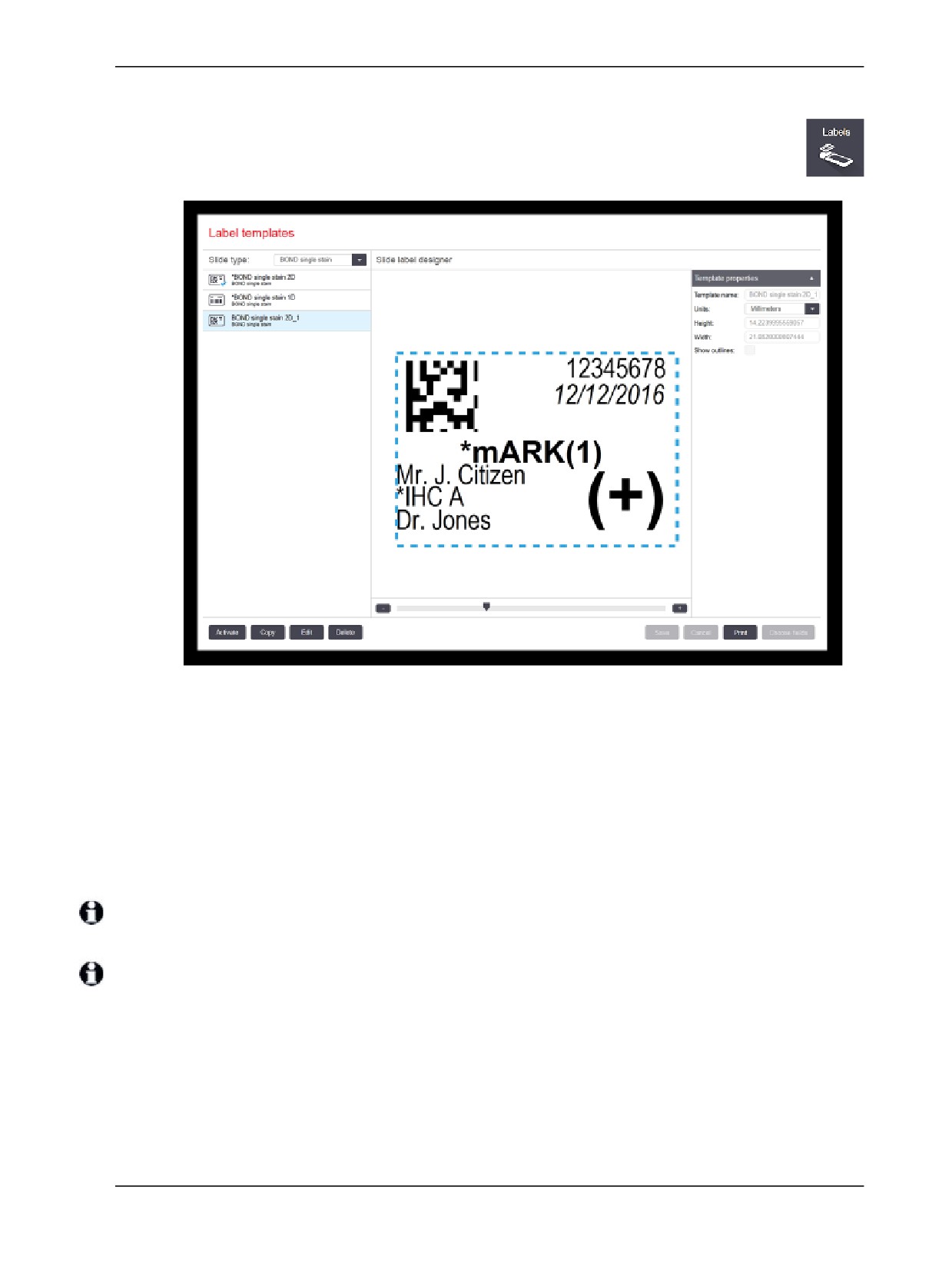
1. Әкімшілендіру клиентте Заттаңба (Labels) экранын ашыңыз .
2. Сол жақтағы заттаңбаны таңдап, Басып шығару (Print) батырмасын басыңыз.
Сынақ заттаңбасын басып шығару
3. Принтерді таңдау (Select a Printer) диалогы терезесінде тиісті принтерді таңдап, басып
шығару (Print) батырмасын басыңыз.
4.
3-қадамды үш-бес рет қайталаңыз. Барлық таңбалардың заттаңбада дәл және анық
басылғанына көз жеткізіңіз
5.
-сурет заттаңбада дұрыс орналаспаған оқиғада, Zebra принтерін калибрлеуді реттеу 246-бет
немесе Cognitive принтерін калибрлеуді реттеу 251-бет тармақтарын қараңыз
Zebra принтерін калибрлеуді реттеу
Төменде Zebra принтерінің екі түрі үшін де қолданылатын процедуралар бар: TLP 3842 және GX430t.
Олардың арасындағы айырмашылықтар тиісті теңшеудерде сипатталған.
BOND-ADVANCE инсталляциясы барысында BOND-ADVANCE терминалы арқылы төмендегі
процедураны орындаңыз.
246
10. Әкімшілендіру клиенті (BOND контроллерінде)
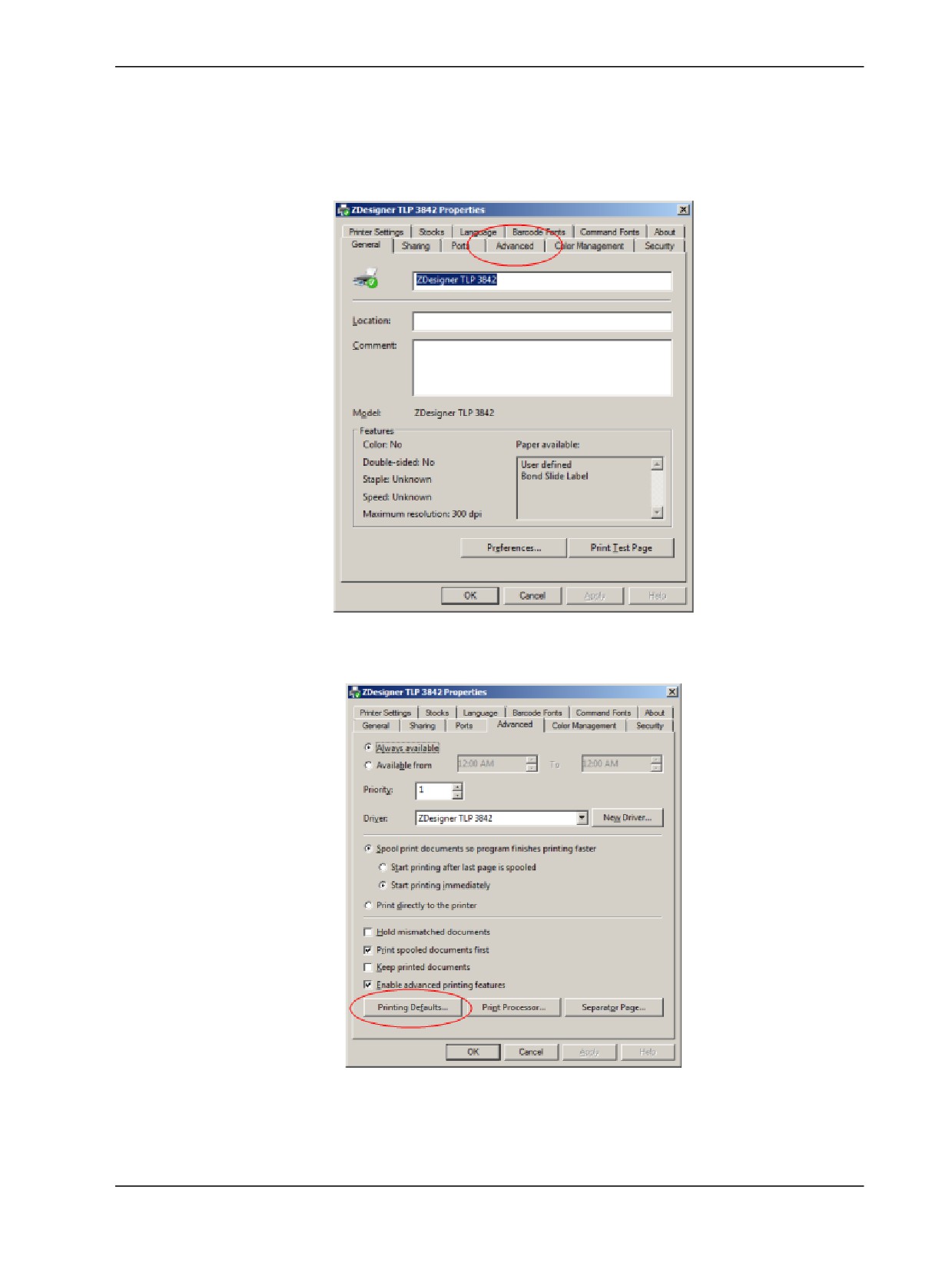
1. Windows тапсырмалар панелінде Старт (Start) батырмасын басып, Құрылғылар мен
принтерлерді (Devices and Printers) таңдаңыз.
2. Принтер белгішесін тінтуірдің оң жақ пернесін басыңыз (мыс., ZDesigner TLP 3842) және
Принтер қасиеттерін (Printer Properties) таңдаңыз.
Жүйе көрсетілгендей, «Принтер қасиеттері» диалогын ашады.
Принтер қасиеттері
3. Қосымша (Advanced) қойындысын таңдаңыз.
Принтер қасиеттері - «Қосымша» қойындысы
BOND 6.0 пайдаланушы нұсқаулығы (АҚШ пен Қытайға арналмаған)
247
10. Әкімшілендіру клиенті (BOND контроллерінде)
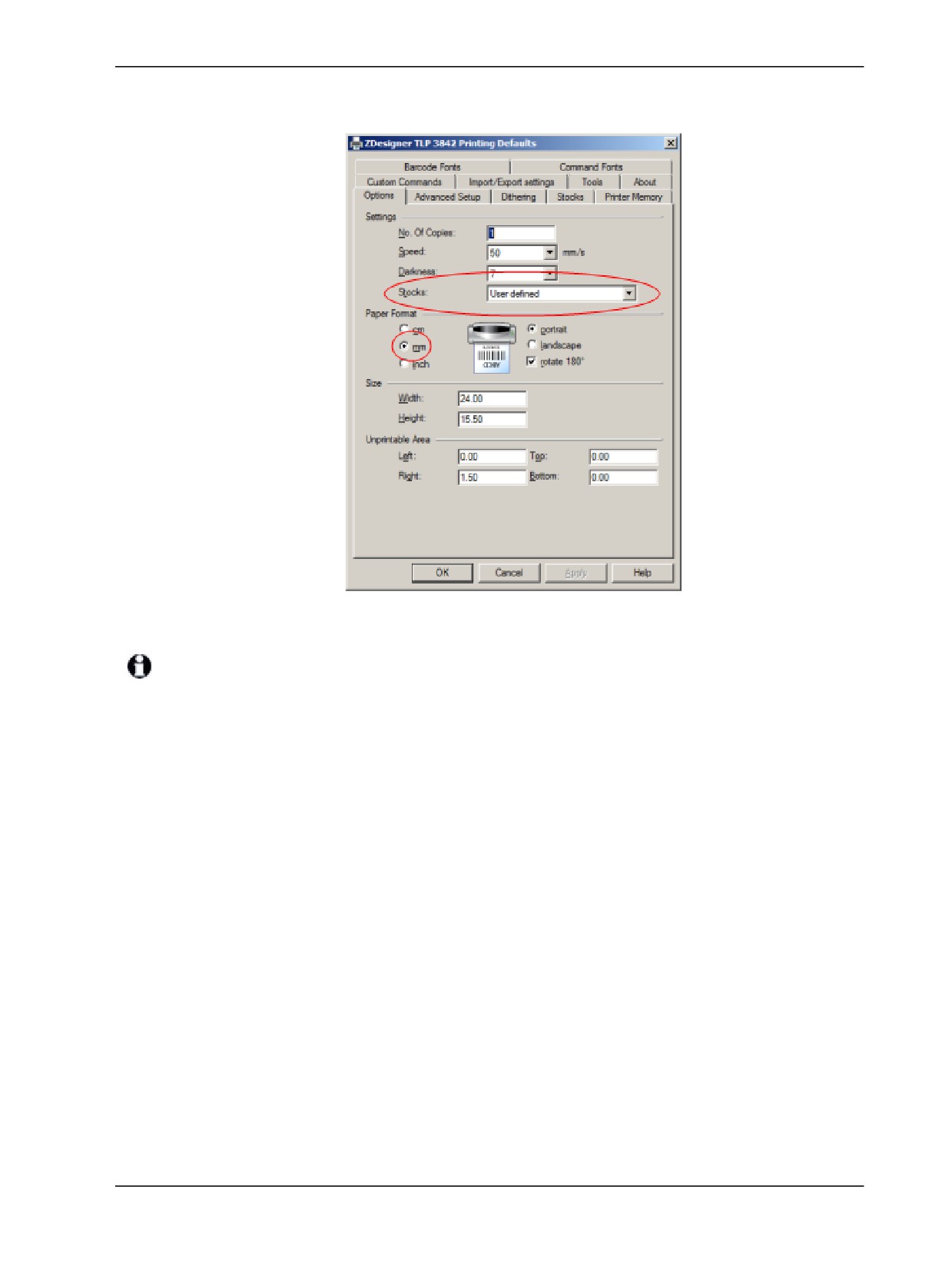
4. Әдепкі баптау (Printing Defaults…) батырмасын басыңыз.
Жүйе көрсетілгендей «Әдепкі» диалог терезесін ашады.
Әдепкі басып шығаруды орнату
Бұл құжатта басып шығару параметрлері миллиметрде көрсетілген.
Cондықтан қағаз парағы пішіміның өлшемін де миллиметрде орнатыңыз.
248
10. Әкімшілендіру клиенті (BOND контроллерінде)
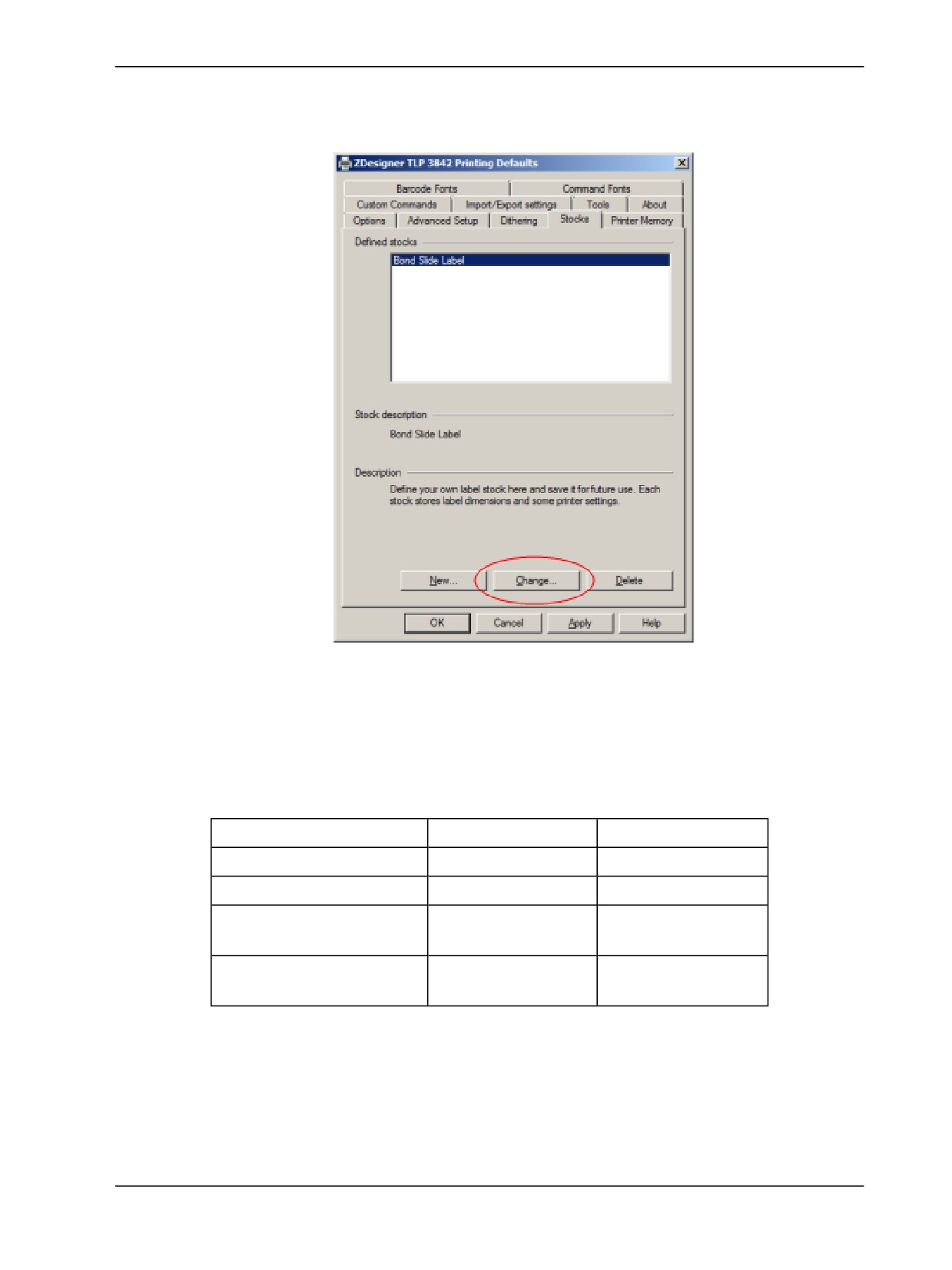
5. Қалқымалы «Үлгілер» тізімінен «BOND Slide Label» (BOND препаратының заттаңбасы)
таңдаңыз.
6. Сынамалар (Stocks) қойындасын таңдаңыз.
Әдепкі басып шығару - «Үлгілер» қойындысы
7. Өзгерту... (Change…) батырмасын басыңыз.
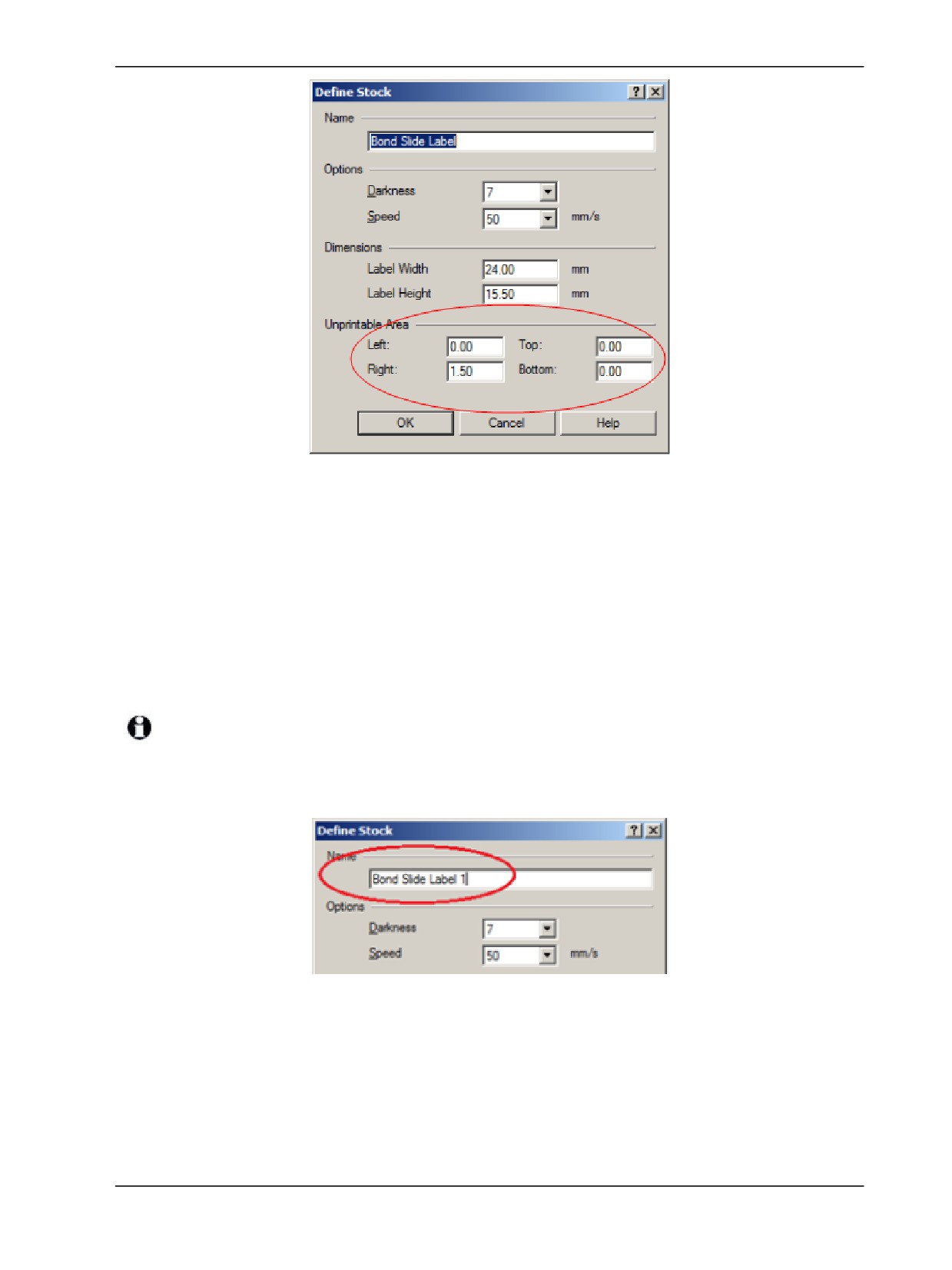
Жүйе Сурет 10-14 көрсетілгендей Сынаманы анықтау (Define Stock) диалогын ашады.
Орнатуларды өзгертуге кіріспес бұрын, төмендегі кестеде көрсетілгендей, принтердің
бастапқы орнатуларын қалпына келтіру, сондай-ақ, бірнеше сынақ заттаңбаларын басып
шығару ұсынылады.
TLP 3842
GX430t
Заттаңбаның ені
24,00 мм
40,00 мм
Заттаңбаның биіктігі
15,50 мм
15,00 мм
Басып шығарылмайтын
0,00 мм
4,50 мм
аймақ - Сол жақта
Басып шығарылмайтын
1,50 мм
0,00 мм
аймақ - оң жақта
BOND 6.0 пайдаланушы нұсқаулығы (АҚШ пен Қытайға арналмаған)
249
10. Әкімшілендіру клиенті (BOND контроллерінде)
Сурет 10-14: «Сынаманы анықтау» диалог терезесі
l Егер сол жақ шеті кесілген болса, Басып шығарылмайтын аймақ (Unprintable Area)
параметрінің оң жақ (Right) шамасын, мысалы, 1,50 мм бастап, 1,00 мм дейін сәл азайту
керек.
l Егер оң жақ шеті кесілген болса, Басып шығарылмайтын аймақ (Unprintable Area)
параметрінің оң жақ (Right) шамасын 1,50 мм бастап, 2,00 мм дейін сәл ұлғайту керек.
8. OK батырмасын басыңыз.
9. Қанағаттанарлық заттаңба (кесілген мәтінсіз) басып шығарылғанша басып шығару және
өрістерді реттеу процедурасын қайталаңыз.
ОК басқаннан кейін Сынама аты қалыптардың жүйелік ДБ пайдаланылуда (Stock
name already used by system form database) қателігі туралы хабарлама шығарылуы
мүмкін. Мұндай жағдайда Сурет 10-15 көрсетілгендей Сынаманы анықтау (Define Stock)
диалог терезесінде Атын (Name) (атауын) өзгертіңіз, одан кейін OK батырмасын басыңыз.
Сурет 10-15: Заттаңба үлгісін қайта атау
250
10. Әкімшілендіру клиенті (BOND контроллерінде)
Cognitive принтерін калибрлеуді реттеу
BOND-ADVANCE инсталляциясы барысында BONDDashboard түрінде BOND-ADVANCE контроллеріне
тіркеліңіз. Егер BONDDashboard көрсетіліп тұрса, оны жабу үшін Alt+F4 батырмасын басыңыз.
1. Windows тапсырмалар панелінде Старт (Start) батырмасын басып, Құрылғылар мен
принтерлерді (Devices and Printers) таңдаңыз.
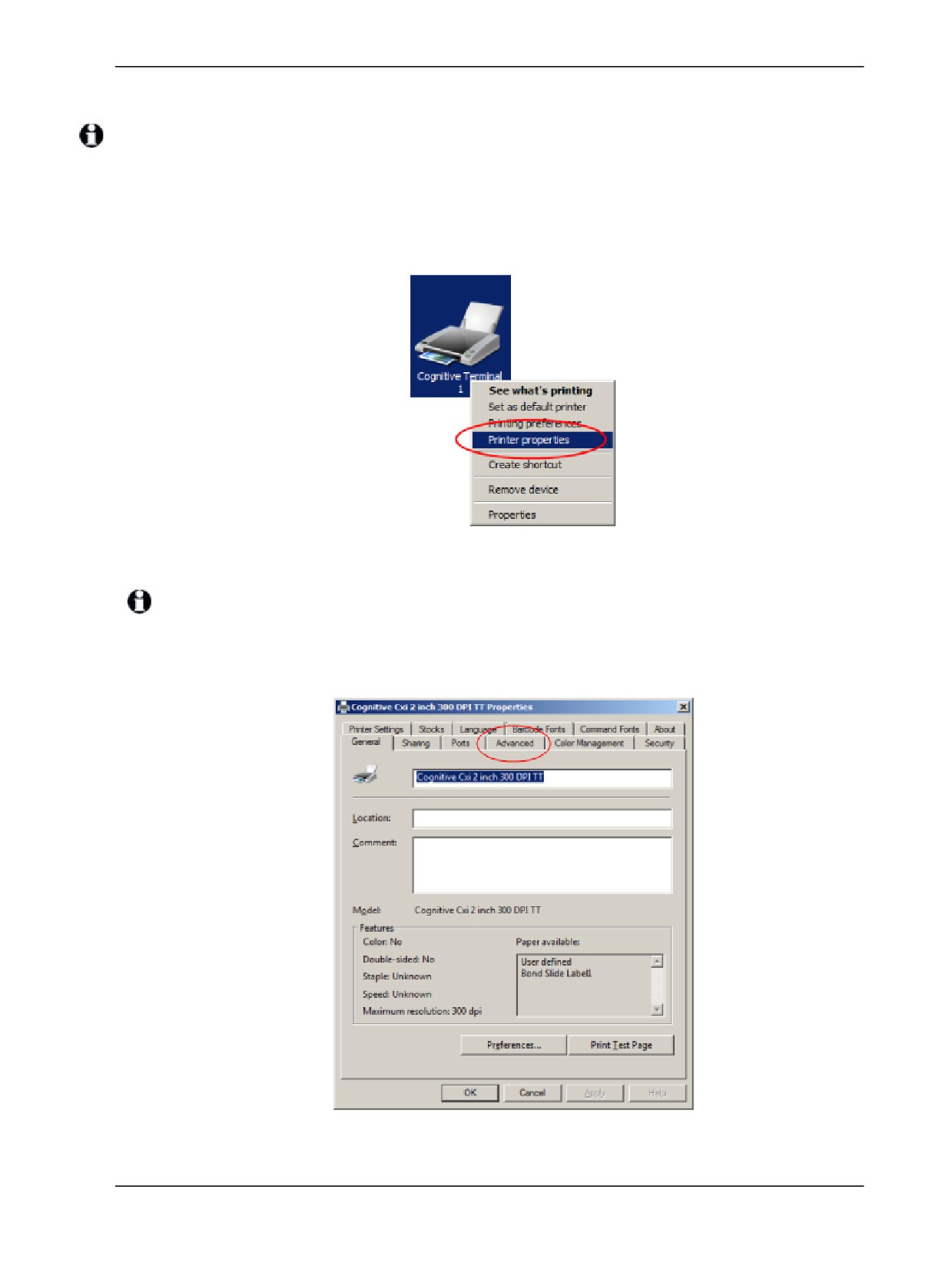
2. Тінтуірдің оң жақ батырмасымен принтер белгішесін (мысалы: Cognitive Terminal 1) басып,
Принтер сипаттары (Printer Properties) опциясын таңдаңыз.
Принтер қасиеттерін таңдаңыз
Басып шығару (Printing Preferences) диалог терезесін пайдаланбаңыз, бұл диалог
терезелері ұқсас, бірақ орнату дұрыс жаңартылмайды.
Жүйе көрсетілгендей Қасиеттер диалог терезесін ашады: Сognitive (Cognitive Printer
Properties).
Cognitive принтерінің қасиеттері
BOND 6.0 пайдаланушы нұсқаулығы (АҚШ пен Қытайға арналмаған)
251
10. Әкімшілендіру клиенті (BOND контроллерінде)
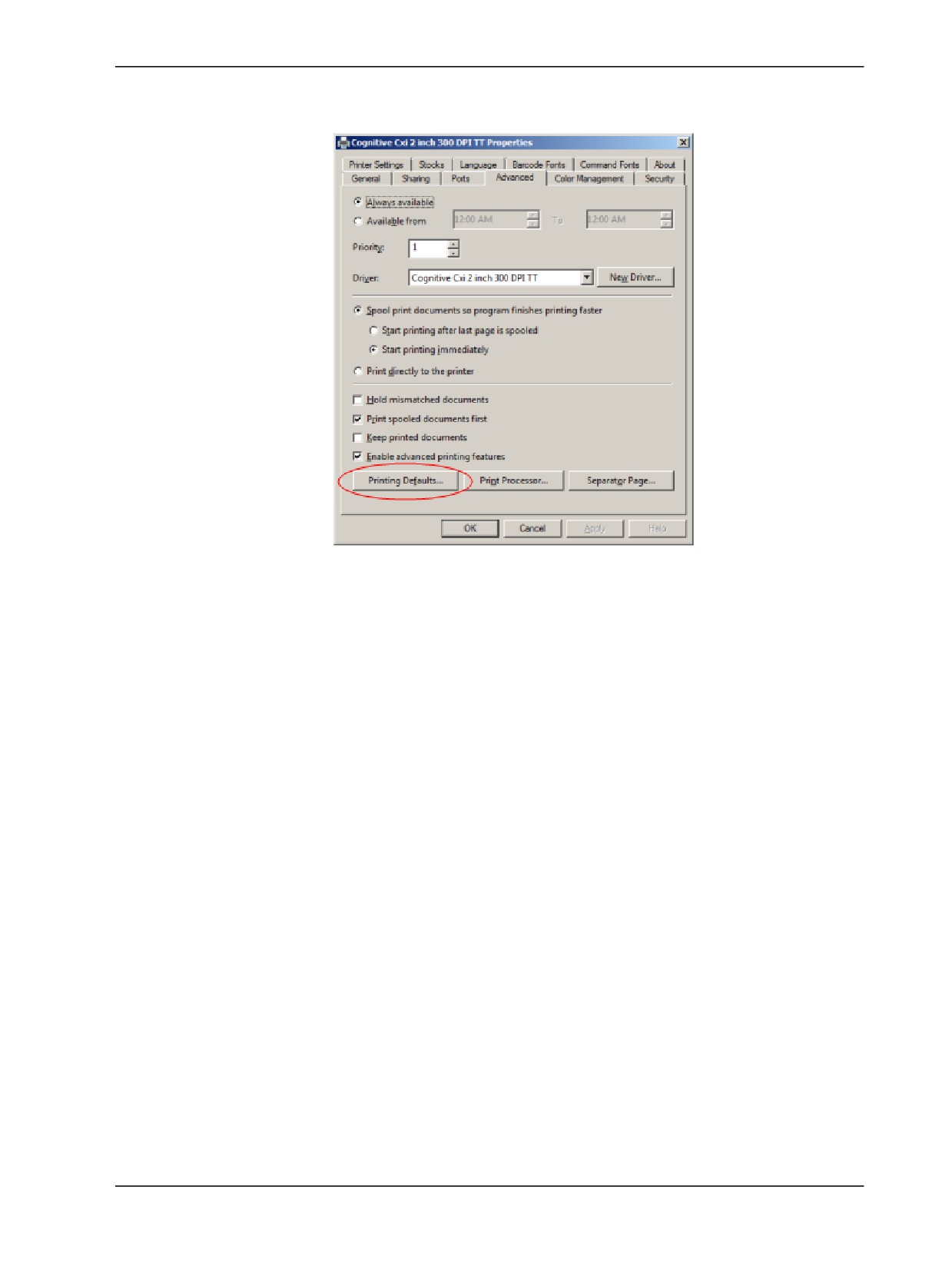
3. Қосымша (Advanced) қойындысын таңдаңыз.
Жүйе көрсетілгендей Қосымша (Advanced) қойындысын ашады.
«Қосымша» қойындысы
252
10. Әкімшілендіру клиенті (BOND контроллерінде)
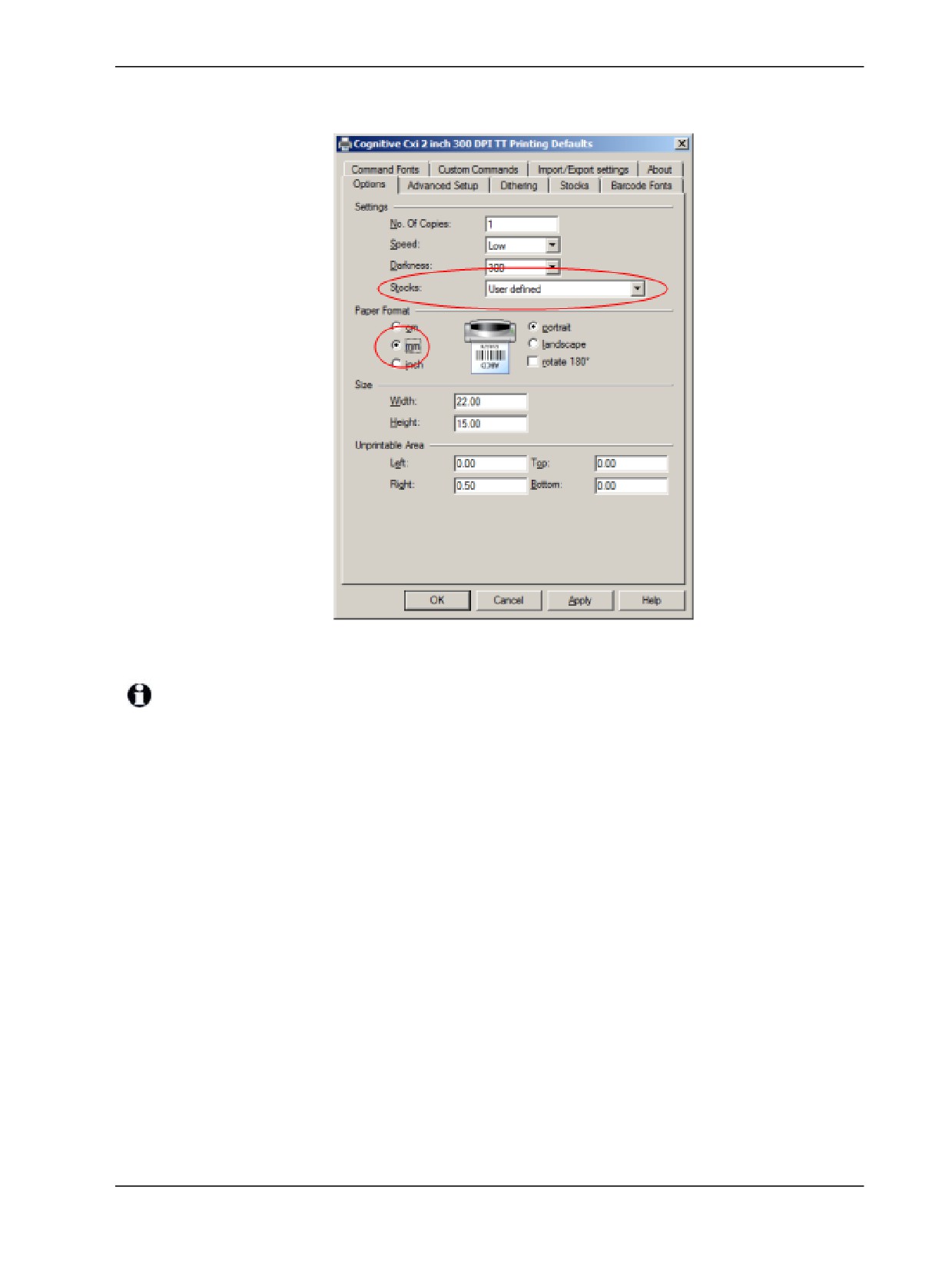
4. Әдепкі... (Printing Defaults...) батырмасын басыңыз.
Жүйе көрсетілгендей «Әдепк. (Printing Defaults)» диалог терезесін ашады
«Әдепкі басып шығару» диалогы
Бұл құжатта басып шығару параметрлері миллиметрде көрсетілген.
Cондықтан қағаз парағы пішіміның өлшемін де миллиметрде орнатыңыз.
BOND 6.0 пайдаланушы нұсқаулығы (АҚШ пен Қытайға арналмаған)
253
10. Әкімшілендіру клиенті (BOND контроллерінде)
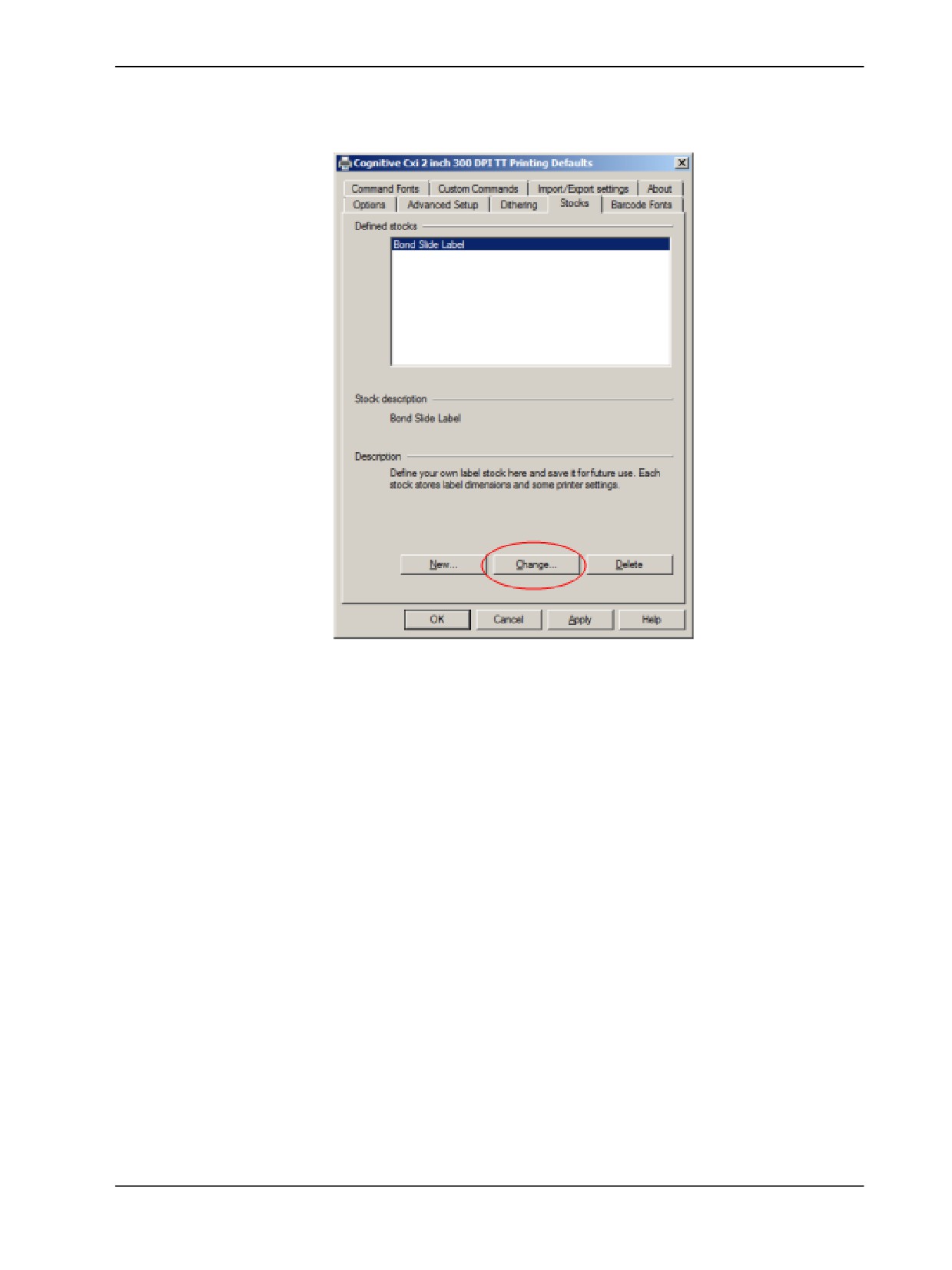
5. Қалқымалы «Үлгілер» тізімінен «BOND Slide Label» (BOND препаратының заттаңбасы)
таңдаңыз.
6. Сынамалар (Stocks) қойындасын таңдаңыз.
Әдепкі басып шығару - «Үлгілер» қойындысы
254
10. Әкімшілендіру клиенті (BOND контроллерінде)
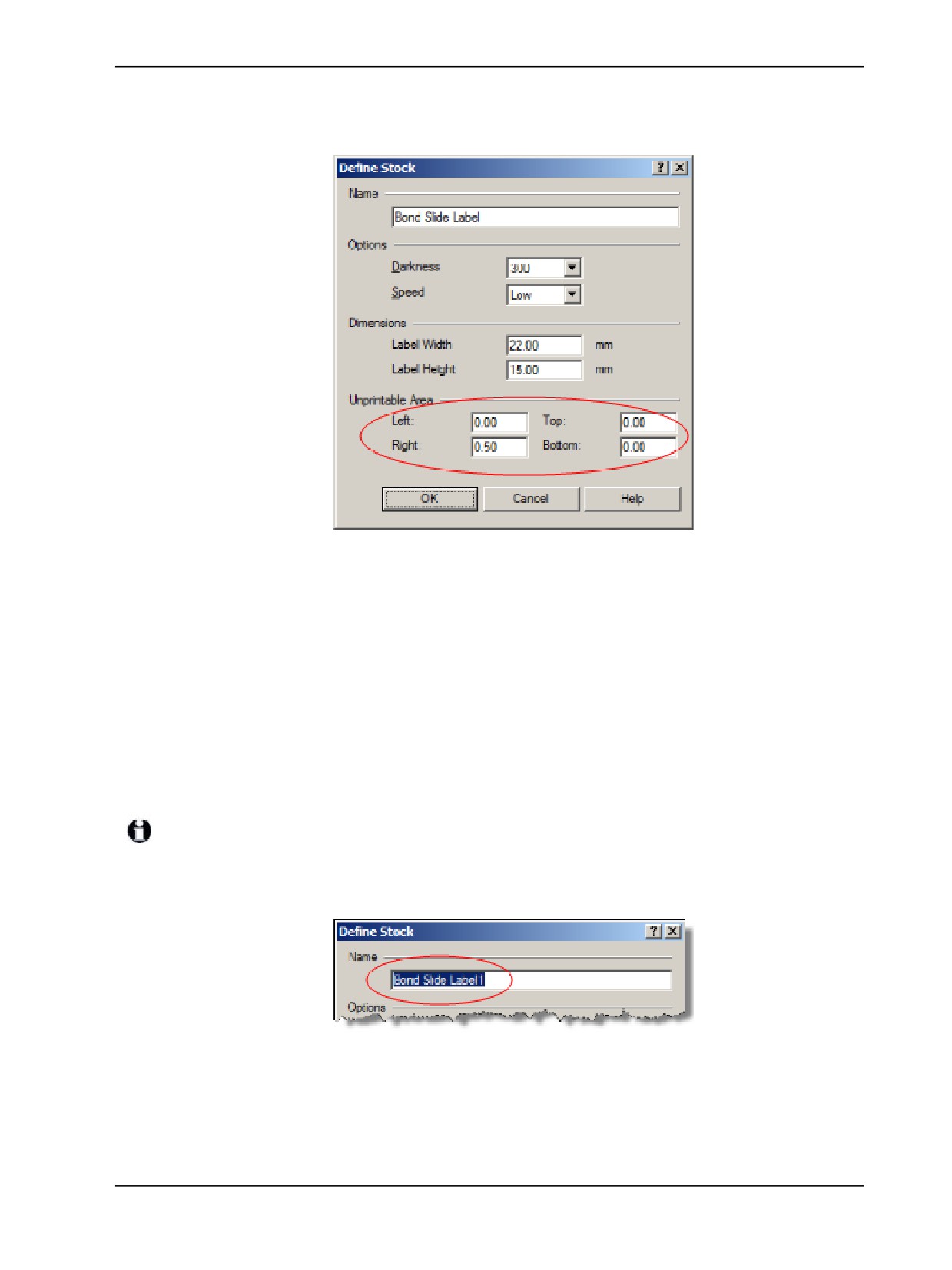
7. Өзгерту... (Change…) батырмасын басыңыз.
Жүйе Сурет 10-14 көрсетілгендей Сынаманы анықтау (Define Stock) диалог терезесін
ашады.
«Сынаманы анықтау» диалог терезесі
l Егер сол жақ шеті кесілген болса, Басып шығарылмайтын аймақ (Unprintable area)
параметрінің Оң жақ (Right) шамасын, мысалы, 0,50 мм бастап, 0,30 мм дейін сәл азайту
керек.
l Егер оң жақ шеті кесілген болса, Басып шығарылмайтын аймақ (Unprintable area)
параметрінің Оң жақ (Right) шамасын, мысалы, 0,50 мм бастап, 0,70 мм дейін сәл ұлғайту
керек.
l Егер жоғарғы немесе төменгі шеті кесілсе, Cognitive Cxi принтеріндегі заттаңбаның орналасуын
тігінен реттеу 256-бет қараңыз.
8. OK батырмасын басыңыз.
ОК басқаннан кейін Сынама аты қалыптардың жүйелік ДБ пайдаланылуда (Stock
name already used by system form database) қателігі туралы хабарлама шығарылуы
мүмкін. Мұндай жағдайда көрсетілгендей Сынаманы анықтау (Define Stock) диалог
терезесінде Атын (Name) (атауын) өзгертіңіз, одан кейін OK батырмасын басыңыз.
Заттаңба үлгісін қайта атау
9. Нәтижесін тексеру үшін, заттаңбаны басып шығарыңыз. Қанағаттандырарлық заттаңба
(кесілген мәтінсіз) басып шығарылғанша басып шығару және өрістерді реттеу процедурасын
қайталаңыз.
BOND 6.0 пайдаланушы нұсқаулығы (АҚШ пен Қытайға арналмаған)
255
10. Әкімшілендіру клиенті (BOND контроллерінде)
Cognitive Cxi принтеріндегі заттаңбаның орналасуын тігінен реттеу
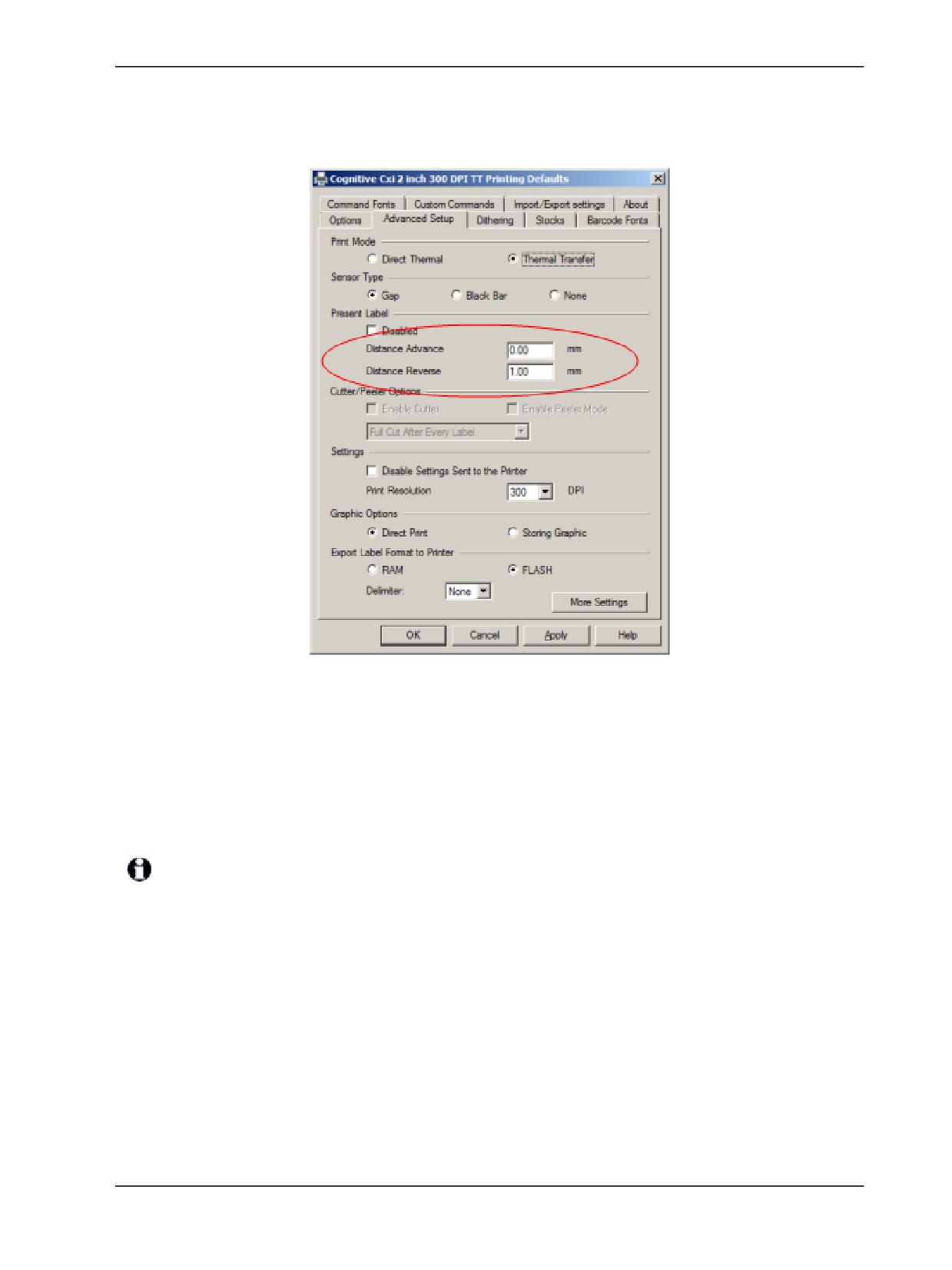
Егер заттаңба тым жоғары немесе төмен болса, әдепкі Басып шығару (Printing Defaults) диалог
терезесінде Сурет 10-16 көрсетілгендей Арнайы орнату (Advanced Setup) қойындысын таңдаңыз.
Сурет 10-16: «Арнайы орнату» қойындысы
l Егер жоғарғы шеті кесілсе, Ағымдағы заттаңба (Present Label) параметрінің Беру
қашықтығы (Distance Advance) шамасын сәл үлкейту керек , мысалы, 0,00 мм бастап, 1,00
мм дейін.
l Егер төмен шеті кесілсе, Ағымдағы заттаңба (Present Label) параметрінің Реверс
қашықтығы (Distance Reverse) шамасын сәл үлкейту керек , мысалы, 0,00 мм бастап, 1,00
мм дейін.
Тек бір параметрдің теңшеулерін өзгертіңіз. Егер Беру арақашықтығы (Distance Advance)
параметрінің шамасы нөлге тең болмаса, ал төменгі шеті кесілген болса, Реверс
арақашықтығының (Distance Reverse)шамасын ұлғайтудың орнына Беру
арақашықтығының (Distance Advance) шамасын азайту керек. Осы екі мәннің бірі нөлге
тең болуы керек, ал екіншісі заттаңба позициясын бақылайды.
10. OK батырмасын басыңыз.
11. Нәтижесін тексеру үшін, заттаңбаны басып шығарыңыз. Реттеу процедурасын
қанағаттандырарлық заттаңба (кесілген мәтінсіз) басып шығарылғанша басып шығару және
өрістерді қайталаңыз.
256
11. ЗАЖ жүйесіне кірістіру пакеті
(BOND контроллерінде)
ЗАЖ (ЗАЖ-ip) қосымша BOND интеграция пакеті BOND жүйесін зертхананың кез келген үйлесімді
ақпараттық жүйесімен (ЗАЖ) жалғайды. ЗАЖ-ip ЗАЖ оқиғалары мен препараттары туралы ақпаратты
BOND жүйесіне жібереді, ал BOND жүйесі ЗАЖ-ip арқылы ЗАЖ жүйесінде өңдеу туралы ақпаратты
қайтарады.
ЗАЖ-ip кең баптау мүмкіндігі бар және зертханалардың түрлі типтері мен ЗАЖ және жұмыс
процестерімен жұмыс істей алады. ЗАЖ-ip ЗАЖ препараттарын автоматты түрде тануға мүмкіндік
беретін ЗАЖ мен BOND жүйесі арасындағы үздіксіз интеграцияны қамтамасыз ету үшін теңшелуі
мүмкін, бұл препараттарды қайта таңбалау қажеттілігінен арылтады. Қол жетімді жұмыс процестеріне
жалпы шолуды Жұмыс процестері (11.8-бөлім, 269-бет) тармағынан қараңыз.
Әрбір орнатылған жүйе үшін Leica Biosystems компаниясы нақты мекеме үшін бейімделген оқытудың
толық курсын ұйымдастырады.
BOND ЗАЖ-ip туралы ақпаратты келесі бөлімдерден қараңыз:
l ЗАЖ-ip жұмысына қатысты терминдер
11.1 - ЗАЖ терминологиясы қараңыз.
l Бағдарламалық жасақтаманың қосымша мүмкіндіктері туралы толығырақ
11.2 - Бағдарламалық жасақтаманың қосымша функциялары қараңыз.
l ЗАЖ қосылымына және конфигурациясына шолу
11.3 - ЗАЖ қосылу және инициализация қараңыз.
l Қателік және ЗАЖ қателерін жою туралы хабарламаларды көрсетуді сипаттамасы
11.4 - ЗАЖ хабарламалары қараңыз.
l Оқиғалар мен препараттар ақпаратының бақылау тізімі
11.5 - Оқиғалар мен препараттардың деректеріне қойылатын талаптар қараңыз.
l BOND ЗАЖ-ip ЗАЖ жүйесінде хабарлауы мүмкін препараттың орналасуы туралы деректерді
сипаттау
11.6 - Деректерді ЗАЖ жүйесіне кері жіберу қараңыз.
l Препараттардың заттаңбаларына қойылатын талаптар туралы мәліметтер
11.7 - Препараттардың заттаңбалары қараңыз.
l ЗАЖ қолданудың типтік оқиғаларын шолу
11.8 - Жұмыс процестері тармағын қараңыз.
BOND 6.0 пайдаланушы нұсқаулығы (АҚШ пен Қытайға арналмаған)
257
11. ЗАЖ жүйесіне кірістіру пакеті (BOND контроллерінде)
11.1
ЗАЖ терминологиясы
ЗАЖ функциялық мүмкіндіктерін сипаттау үшін, сондай-ақ, ЗАЖ элементтерінен BOND қарапайым
элементтерінің айырмашылықтары бірқатар жаңа терминдерді талап етеді. Олар келесі тізбеде
келтірілген.
l
ЗАЖ - зертхананың ақпараттық жүйесі; зертхана жұмысына байланысты ақпаратты
басқаратын бағдарламалық жасақтама;
l
ЗАЖ-ip - BOND-тың ЗАЖ жүйесімен интеграциясының пакеті, BOND жүйесіне ЗАЖ жүйесімен
жұмыс істеуге мүмкіндік беретін қосымша бағдарламалық компонент.
l
ЗАЖ препараты - ЗАЖ жасалған және BOND жүйесіне өңдеуге жіберілген препарат.
l
ЗАЖ орналасуы - BOND жүйесіне жіберілген оқиғада жасалған оқиға.
l
Препараттың автосәйкестендірілуі бар заттаңбасы - BOND жүйесімен автоматты түрде танылуы
мүмкін препараттың заттаңбасы. Мұндай заттаңбалар штрих-кодтың танылатын пішімі
пайдаланылса, BOND немесе ЗАЖ басылып шығарылуы мүмкін. 11.3 - ЗАЖ қосылу және
инициализация тармағын қараңыз.
l
Қолмен сәйкестендірілген препараттың этикеткасы - BOND жүйесінде автоматты түрде
танылуы мүмкін емес препараттың кез келген заттаңбасы.
l
ЗАЖ препаратының заттаңбасы - ЗАЖ қосылған принтерден жасалған препараттың
заттаңбасы. ЗАЖ препаратының заттаңбасында ЗАЖ штрих-коды және ЗАЖ жүйесіндегі
заттаңба үшін берілген кез келген басқа ақпарат бар.
l
BOND-ЗАЖ препаратының заттаңбасы - ЗАЖ жүйесінде жасалған, бірақ BOND принтеріне
қосылған препаратқа арналған заттаңба. BOND-ЗАЖ заттаңбалары үшін BOND ЗАЖ
препаратының заттаңбасының конфигурациясы қолданылады, оны BOND жүйесінде өңдеуге
болады.
l
Қатынау коды - нақты оқиғаны анықтайтын нөмірді немесе басқа сәйкестендіргішті білдіретін
ЗАЖ жалпы термин. Қол жетім коды «оқиғаның сәйкестендіргіші» BOND жүйесінде тең.
l
Пациенттің деректері - BOND жүйесінде «оқиғаны» құрайтын пациент туралы мәліметтер.
l
Демографиялық деректер - пациенттің деректерін немесе оқиғаның деректерін білдіретін ЗАЖ
жалпы термин.
l
ЗАЖ Штрих-коды - әрбір препаратты бірегей сәйкестендіретін ЗАЖ-коды.
258
содержание .. 5 6 7 8 ..