содержание .. 1 2 3 4 ..
BOND 6.0 Пайдаланушы нүсқаулығы (2021) - 3
3. Бағдарламалық жасақтамаға шолу (BOND контроллерінде)
3.1.1
Бір жұмыс орны бар конфигурация
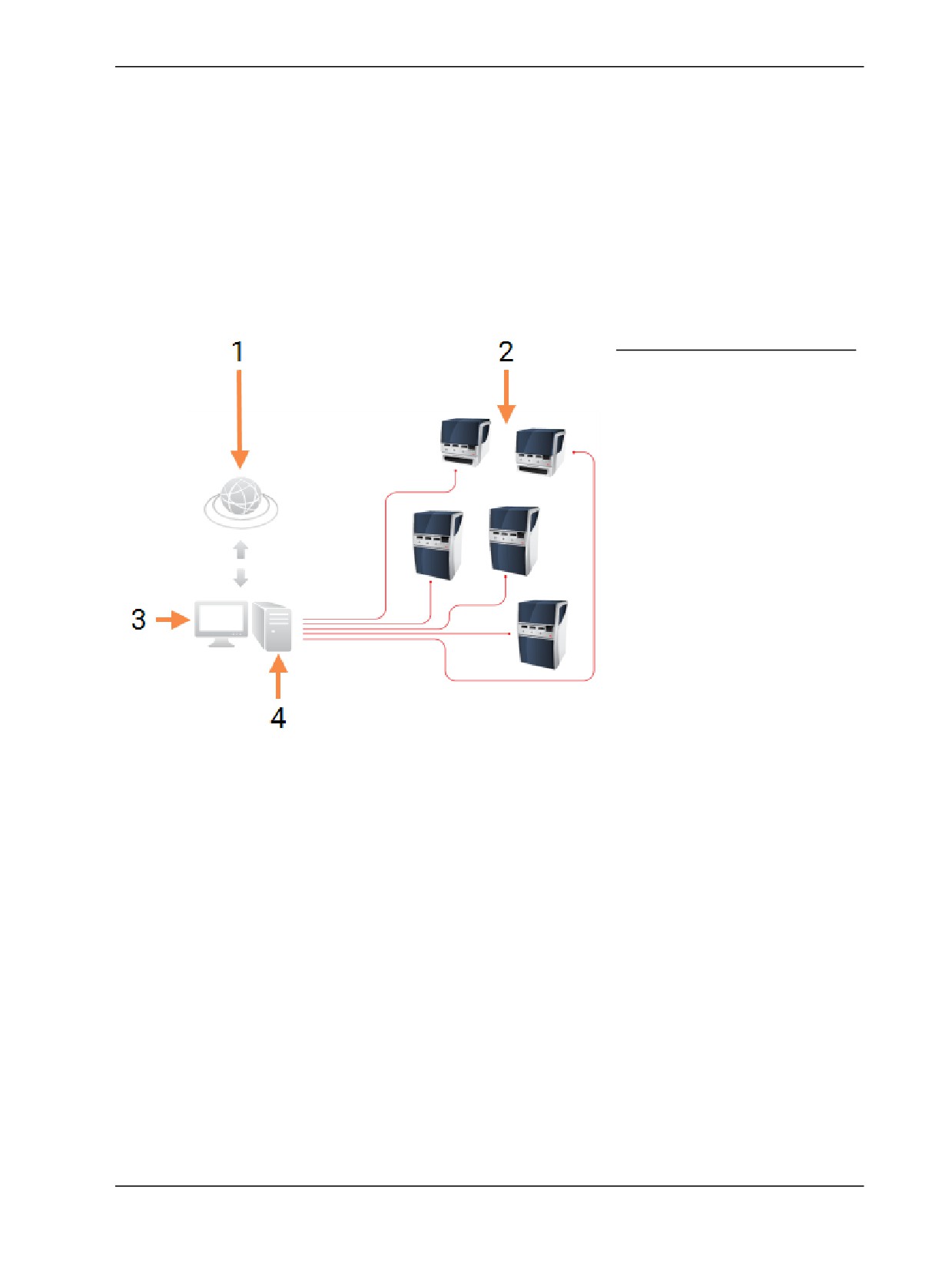
Бір жұмыс орны бар жүйелерде бір ғана «BOND контроллері» бар, ол пайдаланушының BOND
бағдарламалық жасақтамасымен (және оның көмегімен өңдеу модульдерін бақылау) өзара
әрекеттесуінің жалғыз нүктесі болып табылады. BOND контроллері бағдарламалық жасақтамамен
барлық әрекеттерді орындайды және оқиғалар мен препараттар туралы барлық ақпаратты қамтитын
жүйелік дерекқорды қолдайды. Онда пернетақта, тінтуір және монитор бар, сондай-ақ, оған
препараттарға арналған заттаңба принтері мен сканері қосылған.
Бір жұмыс орны бар жүйелер үшін бес өңдеу модуліне шектеу бар. Егер сізге одан көп өңдеу
модульдері қажет болса, жүйені BOND-ADVANCE деңгейіне дейін жаңартыңыз.
Шартты белгі
1
ЗАЖ жүйесіне қосылу
2
Өңдеу модулі (бестен көп
емес)
3
Клиникалық клиент /
Әкімшілендіру клиенті
4
BOND контроллері
Сурет 3-1: Бір жұмыс орны бар жүйе схемасы
BOND 6.0 пайдаланушы нұсқаулығы (АҚШ пен Қытайға арналмаған)
59
3. Бағдарламалық жасақтамаға шолу (BOND контроллерінде)
3.1.2
BOND-ADVANCE
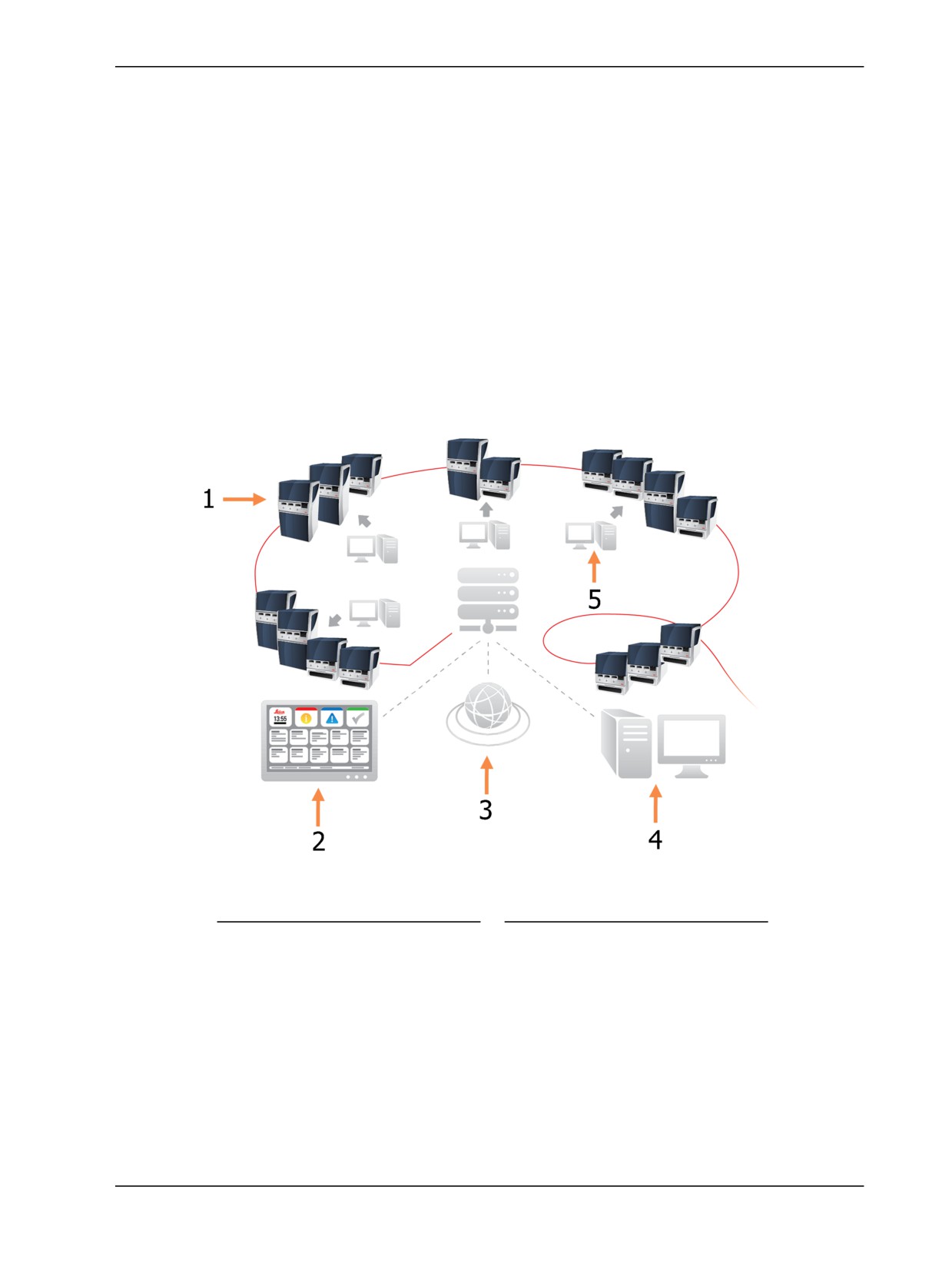
Бес өңдеу модулі бар BOND жүйелері бірнеше жұмыс орындары бар BOND-ADVANCE баптаулары
ретінде құрылады. BOND контроллері жүйеде бүкіл бағдарламалық операцияларды өңдеуді
жалғастырады, бірақ мәліметтерді енгізу көбінесе, олар бақылайтын өңдеу модульдерінің жұмыс
тобымен (BOND-ADVANCEбағдарламалық жасақтамасында «топ» деп аталады) жанында орналасқан
BOND терминалдарынан жүзеге асырылады. Топтар әкімшілендіру клиентінде анықталады.
Контроллерге қосылған монитор «BOND басқару панелін» көрсетеді, ол нақты уақытта жүйеде әрбір
өңдеу модулінің орналасуы туралы мәлімет береді (3.5 - BOND басқару панелі). Талап бойынша,
панель таңдалған терминалға қосылуы мүмкін. Әкімшілендіру клиенті кез келген терминалдан іске
қосылуы мүмкін.
Кейбір зертханаларда қосымша контроллер болуы мүмкін, ол негізгі контроллердің ақаулығы
орналасуында ауысуға болатын нақты уақытта BOND барлық ақпаратын қайталайды. Бұны қалай
істеу керектігі туралы толығырақ, 16.2 - Қосалқы контроллерге ауысу тармағынан қараңыз.
Шартты белгі
Шартты белгі
1
Топтардағы өңдеу
4
BOND-ADVANCE контроллері
модульдері
5
BOND-ADVANCE
2
BOND-ADVANCE басқару
терминалдары
панелі
3
ЗАЖ жүйесіне қосылу
Сурет 3-2: BOND-ADVANCE орнату схемасы - BOND-ADVANCE терминалдары BOND-ADVANCE
контроллері арқылы топтарда өңдеу модульдерін бақылайды.
60
3. Бағдарламалық жасақтамаға шолу (BOND контроллерінде)
3.2
BOND бағдарламалық жасақтамасымен жұмысты
бастау және аяқтау
Басталды
BOND бағдарламалық жасақтамасын кез келген қосылған өңдеу модульдерін іске қосқанға дейін
немесе кейін іске қосуға болады. Бағдарламалық жасақтаманы іске қосу үшін:
1.
Бір жұмыс орны бар: қажет болса, BOND контроллерін іске қосып, Windows ® жүйесіне
«BONDUser» пайдаланушысы ретінде кіріңіз. Құпия сөзді алу үшін зертхана басқарушысына
хабарласыңыз. Жаңа жүйеде бастапқы құпия сөз бапталмағанын ескеріңіз.
BOND-ADVANCE: қажет болса, BOND-ADVANCE контроллерін іске қосыңыз. Басқару панелі
автоматты түрде ашылуы керек (болмаса, Windows жұмыс үстеліндегі BOND Dashboard
таңбашасын екі рет басыңыз. Internet Explorer-ді толық экран режиміне аудару үшін <F11>
батырмасын басыңыз).
Қажетті терминалды іске қосып, Windows жүйесіне «BONDUser» пайдаланушысы ретінде
кіріңіз. Құпия сөзді алу үшін зертхана басқарушысына хабарласыңыз. Жаңа жүйеде бастапқы
құпия сөз бапталмағанын ескеріңіз.
BONDUser пайдаланушының құпия сөзінің мерзімі мезгіл-мезгіл аяқталады. Сіз жүйеге
кіргеннен кейін сұралғанда құпия сөзді өзгертуіңіз керек.
2.
Клиникалық клиент немесе әкімшілендіру клиентін іске қосу үшін жұмыс үстеліндегі тиісті
белгіні екі рет басыңыз (немесе екеуін бірден - екуіде бір уақытта жұмыс істей алады).
3.
Өзіңіздің BOND пайдаланушы аты мен құпия сөзін енгізіңіз.
Егер сіз BOND-ADVANCE жүйесінде клиникалық клиентті ашсаңыз, сіз қосылу керек өңдеу
модульдерінің тобын таңдай аласыз.
BOND-ADVANCE клиникалық клиенті соңғы таңдалған топты жаттап қалады.
Сіз жүйеге кіру диалогы арқылы кез келген уақытта құпия сөзіңізді өзгерте аласыз.
Зертхананың құпия сөзді өзгерту жиілігіне және оның күрделілік дәрежесіне қойылатын
талаптарын сақтаңыз. BOND құпия сөздерінің ұзындығы 4-14 таңбаның және кем дегенде бір
санның болуын талап етеді.
4.
Кіру (Log on) белгісін басыңыз.
Жүйе таңдауға сәйкес клиникалық клиенттің экранын немесе әкімшілендіру клиенті экранын
көрсетеді. Тақырып жолағында қазіргі уақытта жүйеде отырған пайдаланушының аты
көрсетіледі. Егер сіз басқа пайдаланушыдан жұмыс қабылдасаңыз, осы пайдаланушының
жүйеден шығуын орындау керек, содан кейін өзіңіздің пайдаланушы атыңызбен оған қайта кіру
керек. BOND-ADVANCE ішінде тақырып жолағында сондай-ақ, қазіргі таңда таңдалған өңдеу
модульдерінің тобының аты көрсетіледі.
BOND бағдарламалық жасақтамасы маңызды аппараттық жасақтаманы
бақылап, жеке ақпаратты сақтағандықтан, BOND контроллерінде басқа
қосымшаларды іске қоспаңыз - бұл аппаратқа берілген кепілдікті жоғалтуға
алып келеді. Жалпы мақсатты есептеу үшін BOND контроллерін
пайдаланбаңыз.
BOND 6.0 пайдаланушы нұсқаулығы (АҚШ пен Қытайға арналмаған)
61
3. Бағдарламалық жасақтамаға шолу (BOND контроллерінде)
Жұмыс үстелінің фондық кескіндері
Windows жұмыс үстелінің түрлі фондық кескіндері ағымдағы Windows пайдаланушыларының
түрлерін, сондай-ақ, қосылған контроллердің немесе терминалдың түрін ажырату үшін қолданылады.
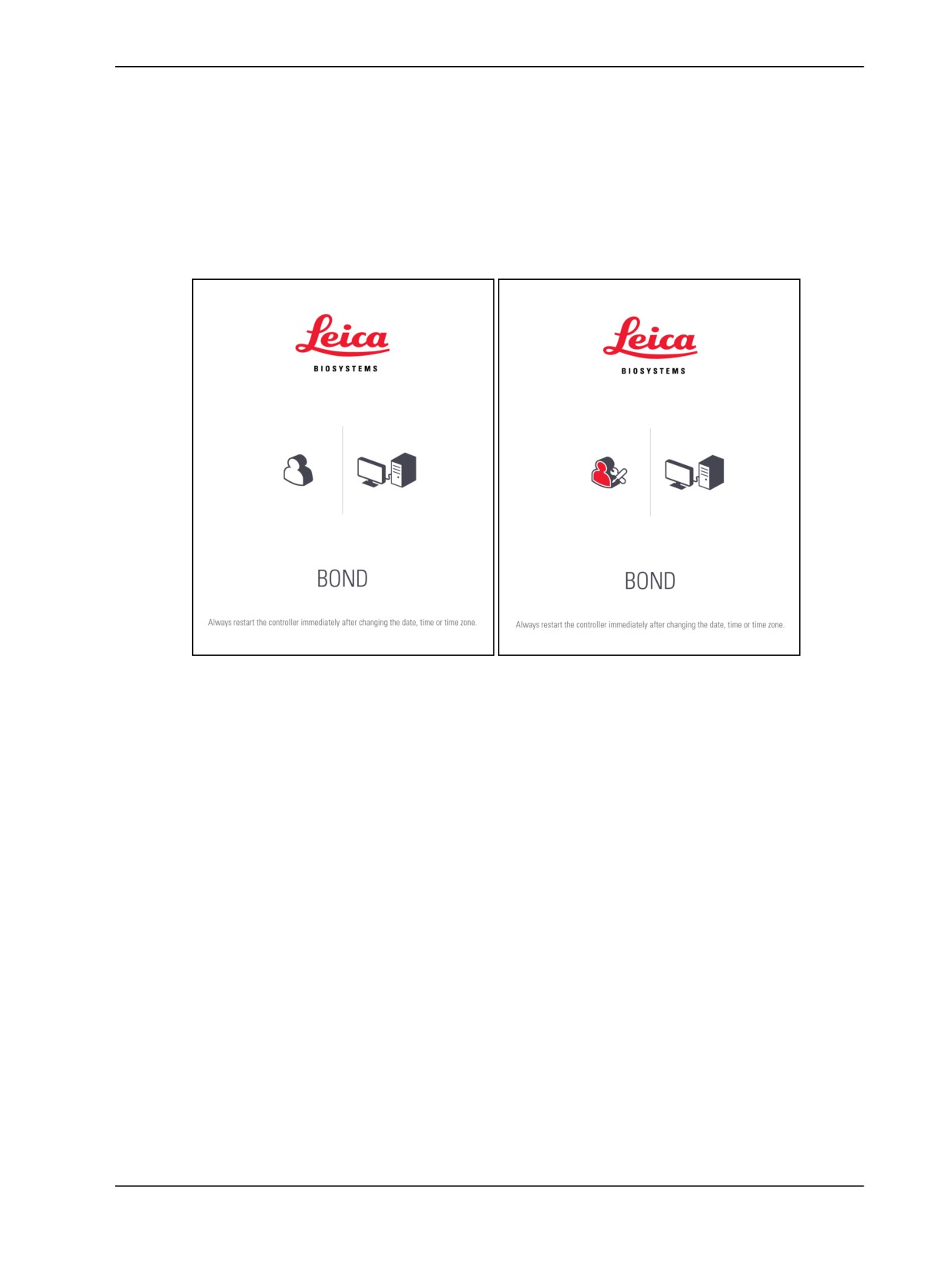
Бір жұмыс орны бар жүйе
Әдетте сіз «BONDUser контроллері» фондық суретін көре аласыз, алайда мекемеде қызмет көрсетуші
инженер жұмыс істесе, сіз «BONDService контроллері» фондық суретін көре аласыз. Сурет 3-3
тармағын қараңыз.
Сурет 3-3: Бір жұмыс орны бар жүйедегі BOND жұмыс үстелінің фондық бейнесі: «BONDUser
контроллері» және «BONDService контроллері»
62
3. Бағдарламалық жасақтамаға шолу (BOND контроллерінде)
BOND-ADVANCE
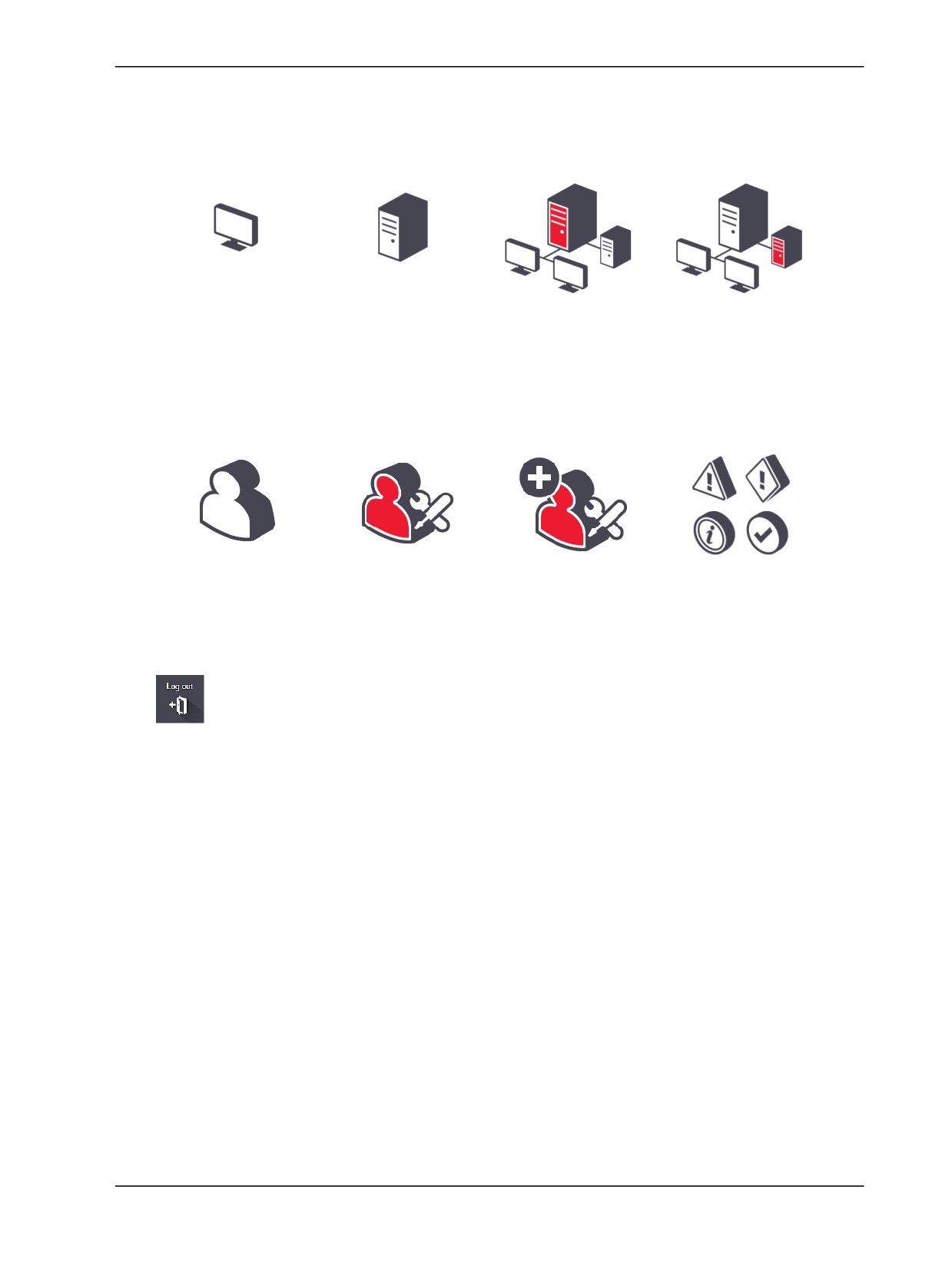
BOND-ADVANCE фондық суреттерде қосылған контроллер немесе терминал белгішесі оның түріне
сәйкес өзгереді. Сурет 3-4 мысалдарды қараңыз.
Сурет 3-4: сурет: Терминалдың, жеке контроллердің, негізгі контроллердің және қосалқы
контроллердің белгішелері
Сондай-ақ, пайдаланушы түріне сәйкес келетін әр түрлі таңбашаларды көре аласыз. Сурет 3-5
тармағын қараңыз.
Сурет 3-5: BONDUser, BONDService, BONDControl және BONDDashboard
Жұмыстың аяқталуы
Клиникалық клиентті немесе әкімшілендіру клиентін жабу үшін, опциялар жолағынан Шығу (Log
out)
белгішесін басыңыз. BOND жүйесін толық өшіргенде, бағдарламалық жасақтаманың
жұмысын өңдеу модульдерін өшіргенге дейін немесе кейін аяқтауға болады.
Пайдаланушыны өзгерту қажет болса, өңдеу циклы барысында клиникалық клиентті жаба аласыз.
Дегенмен, өңдеуді орындайтын модульді ашық клиенттерсіз ұзақ уақытқа қалдырмаңыз, өйткені бұл
оқиғада сіз ескертулерді немесе хабарландыруларды көре алмайсыз. Өңдеу циклы барысында BOND
контроллерін ешқашан өшірмеңіз.
BOND 6.0 пайдаланушы нұсқаулығы (АҚШ пен Қытайға арналмаған)
63
3. Бағдарламалық жасақтамаға шолу (BOND контроллерінде)
3.3
Пайдаланушылар түрлері
BOND құрылғысында пайдаланушының үш түрі бар:
l Оператор: реагенттер қорын жаңартып, оқиғалар мен препараттарды құра алады, бояу
циклдарын бастауға және бақылауға, дәрігерлерді құруға және редакциялауға, сондай-ақ,
есептер құра алады.
l Инспектор: протоколдар, реагенттер және панельдерді құрады және өңдейді.
l Әкімші: BOND пайдаланушыларын басқару және жүйенің жалпы параметрлерін баптау үшін
әкімшілендіру клиентіне қол жетімді.
Пайдаланушылардың бірнеше түрлері болуы мүмкін. Инспекторлар автоматты түрде «оператор»
түрін алады. Тек «әкімші» түрі бар пайдаланушылар әкімшілендіру клиентін іске қоса алады және тек
«оператор» немесе «инспектор» түрі бар пайдаланушылар клиникалық клиентті іске қоса алады.
Пайдаланушылар Әкімшілендіру клиентінің пайдаланушылары (Users) экранында құрылады,
олардың типтері де сол жерде қойылады (10.1 - Пайдаланушылар тармағын қараңыз).
Жүйедегі ағымдағы пайдаланушының аты клиент терезесінің тақырып жолағында көрсетіледі.
3.4
Клиникалық клиенттің интерфейсіне шолу
Клиникалық клиент экранының сол жақ бөлігінің жоғарғы жағында бағдарламалық жасақтаманың
барлық беттеріне ортақ элементтер бар. Бұл бөлім осы элементтерді және бағдарламалық
жасақтаманың жалпы қасиеттерін сипаттайды.
l
3.4.1 - Функциялар панелі
l
3.4.2 - Өңдеу модульдерінің қойындылары
l
3.4.3 - Кестелерді сұрыптау
l
3.4.4 - Күндер пішімі
3.4.1
Функциялар панелі
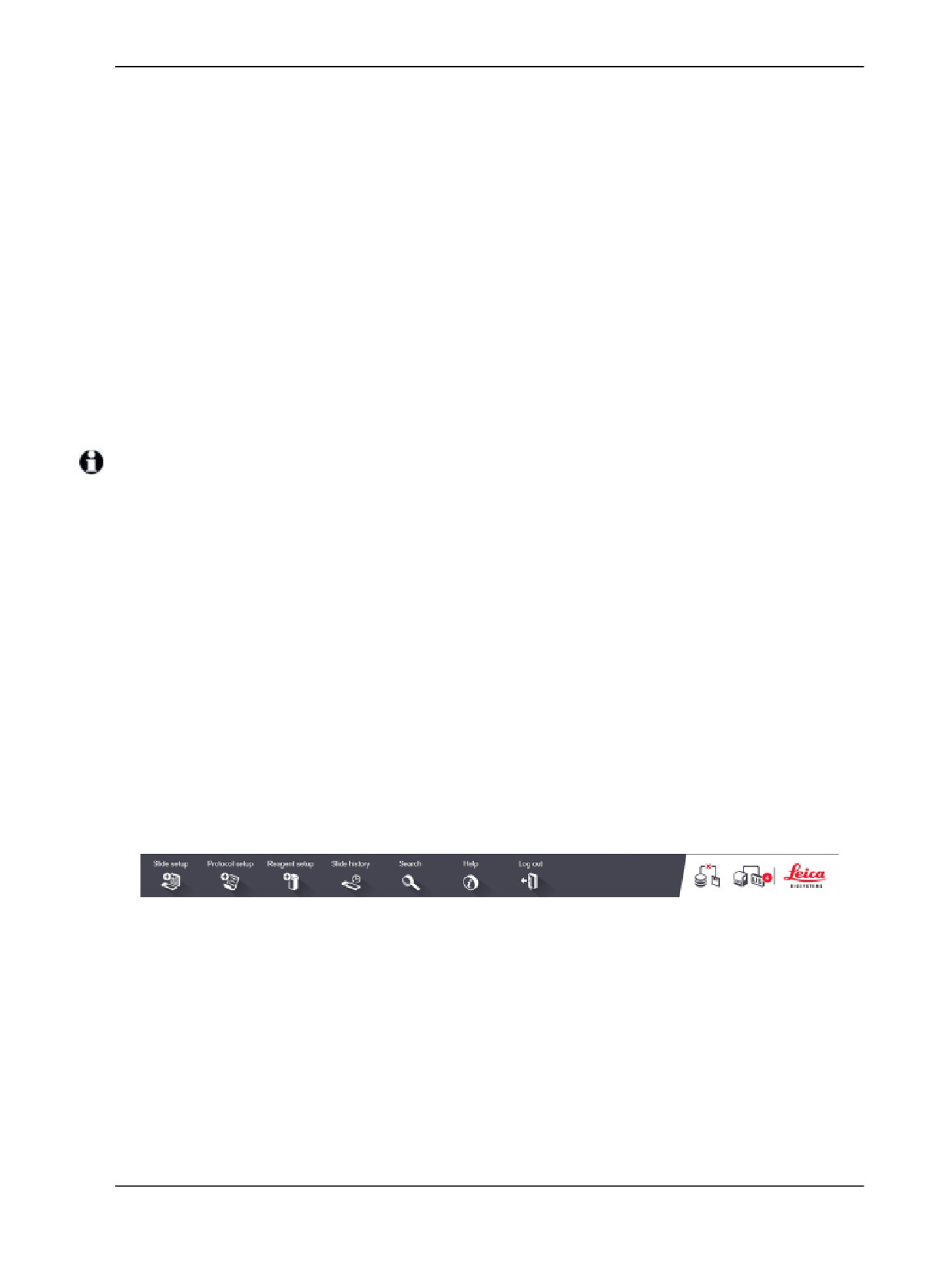
Функциялар панелі BOND бағдарламалық жасақтамасы экранының жоғарғы жағында орналасқан
және BOND бағдарламалық жасақтамасының негізгі бөлімдеріне жылдам қол жеткізуді қамтамасыз
етеді.
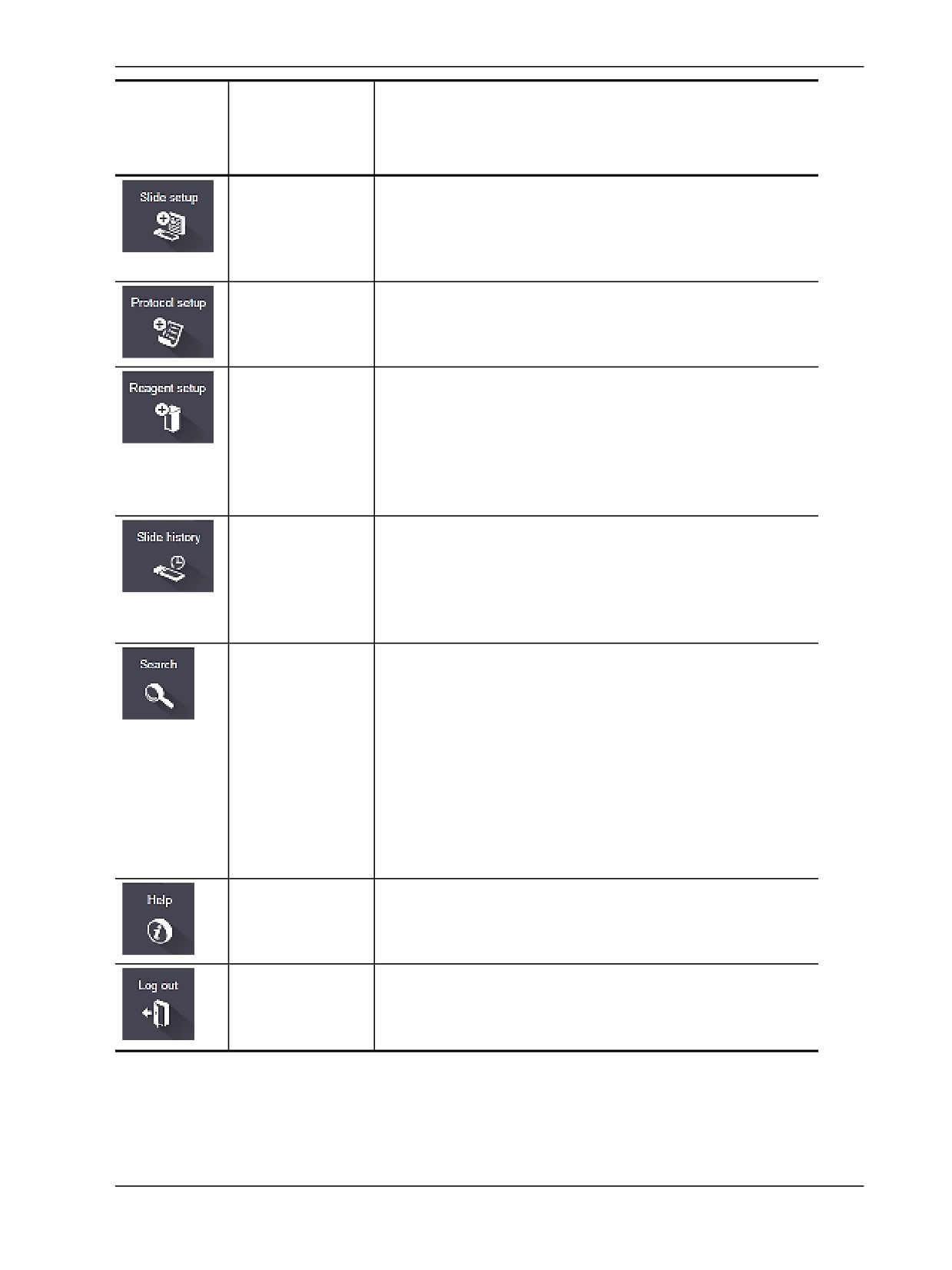
Келесі кестедегі сипаттамаға сәйкес экранға өту немесе белгілі бір функцияны орындау үшін
функциялар панеліндегі белгішені басыңыз.
64
3. Бағдарламалық жасақтамаға шолу (BOND контроллерінде)
Белгіше
Көрсетілетін
Арнауы
экран (немесе
орындалатын
функция)
Препаратты
BOND бағдарламалық жасақтамасында оқиғаларды
баптау
өңдеңіз және препараттарды таптаңыз.
Толық ақпаратты 6 - Препаратты баптау (BOND
контроллерінде) тармағынан қараңыз.
Протоколды
Протоколдарыңызды өңдеңіз және басқарыңыз.
баптау
Толық ақпаратты 7 - Протоколдар (BOND контроллерінде)
тармағынан қараңыз.
Реагенттерді
Жаңа реагенттерді баптаңыз, реагенттер қорын
баптау,
басқарыңыз және реагенттер панелін құрыңыз
реагенттер қоры
(препараттарды құруды тездету үшін қолданылатын
және реагенттер
маркерлер жиынтығы).
панелі (3
Толық ақпаратты 8 - Реагенттерді басқару (BOND
қойынды)
контроллерінде) тармағынан қараңыз.
Препарат тарихы
BOND жүйесінде өңделген препараттар туралы ақпаратты
көрсетіңіз, жеке препараттар, өңдеу циклы және оқиғалар
туралы ақпаратты қараңыз.
Толық ақпаратты 9 - Препарат тарихы (BOND
контроллерінде) тармағынан қараңыз.
Іздеу
Реагенттердің препараттарын, контейнерлерін және
реагенттер жүйесін штрих-кодтарды сканерлеу немесе
препараттың сәйкестендіргішін, немесе реагенттің
сәйкестендіргішін қолмен енгізу жолымен сәйкестендіріңіз.
Іздеудің бірыңғай диалогы іздеу мазмұны (препарат
немесе реагент) автоматты түрде жүйемін сәйкес келетін
оқиғада пайдаланылады.
Толығырақ ақпартты 6.5.6 - Препаратты қолмен
сәйкестендіру немесе 8.1.1.3 - Реагенттерді сәйкестендіру
ден қараңыз.
Көмек
Осы пайдаланушы нұсқаулығын ашады.
Шығу
Клиенттен шығу.
BOND 6.0 пайдаланушы нұсқаулығы (АҚШ пен Қытайға арналмаған)
65
3. Бағдарламалық жасақтамаға шолу (BOND контроллерінде)
Белгіше
Көрсетілетін
Арнауы
экран (немесе
орындалатын
функция)
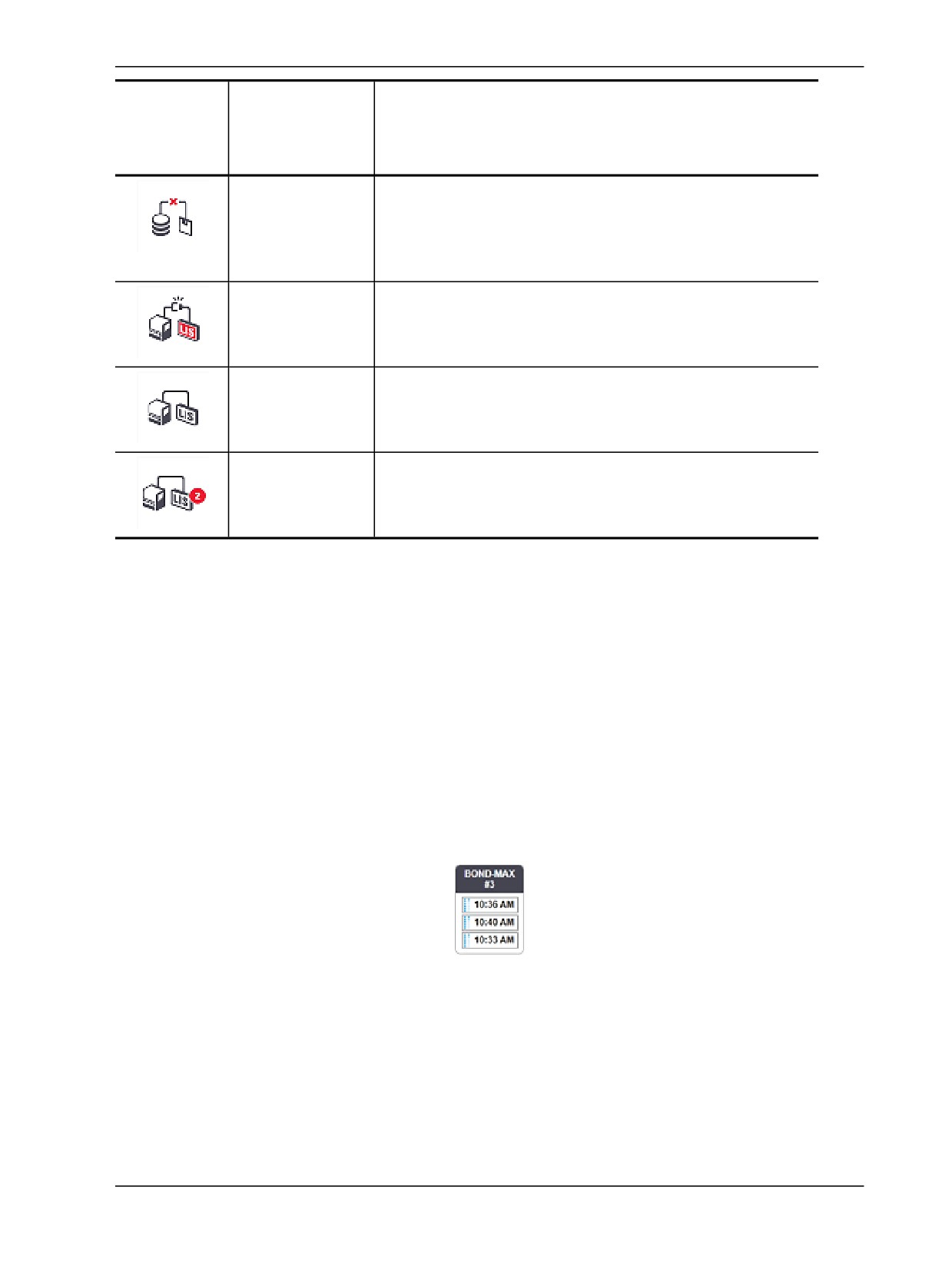
Сақтық көшірме
Дерекқордың сақтық көшірмесін жасау процесі сәтсіз
жасау
аяқталды.
орындалмады
Толық ақпаратты 10.5.3 - Дерекқордың сақтық көшірмесін
жасау тармағынан қараңыз.
ЗАЖ қосылмаған
ЗАЖ модулі орнатылған, бірақ ЗАЖ жүйесіне қосылмаған.
Толық ақпаратты 11.3 - ЗАЖ қосылу және инициализация
тармағынан қараңыз.
ЗАЖ қосылған
ЗАЖ модулі орнатылған және ЗАЖ жүйесіне қосылған.
Толық ақпаратты 11.3 - ЗАЖ қосылу және инициализация
тармағынан қараңыз.
ЗАЖ
ЗАЖ қаралмаған хабарламаларының саны.
хабарламалары
Толық ақпаратты 11.4 - ЗАЖ хабарламалары тармағынан
қараңыз.
Экранның сол жағында Leica Biosystems логотипі бар. BOND туралы (Abount BOND) диалогын
көрсету үшін оны басыңыз. 3.9 - BOND жүйесі туралы қараңыз.
Экранның жоғарғы жағында сақтандыру және жай-күй белгішелері көрсетілуі мүмкін. 11 - ЗАЖ
жүйесіне кірістіру пакеті (BOND контроллерінде) және 10.4.2 - Оқиғаларды тіркеу журналы
тармақтарын қараңыз.
3.4.2
Өңдеу модульдерінің қойындылары
Интерфейстің сол жақ бөлігіндегі қойындылар клиент қосылған топтағы әрбір өңдеу модульдері үшін
Жүйенің жай-күйі (System status), Протокол жай-күйі (Protocol status) және Қызмет
көрсету (Maintenance) экрандарын ашады. Қойындылардың өзінде әр өңдеу модульдерінің
ағымдағы жай-күйі туралы кейбір ақпарат көрсетіледі (5.1.1 - Өңдеу модульдерінің қойындылары
тармағын қараңыз).
Сурет 3-6: Өңдеу модулінің қойындысы (BOND-MAX)
Жүйенің жай-күйі (System status) экраны әрбір өңдеу модульдерінің жай-күйін көрсетеді, ал
Протокол жай-күйі (Protocol status) экраны орындалатын протоколдардың жүрісін көрсетеді.
Қызмет көрсету (Maintenance) экранында бірнеше қызмет көрсету операциялары үшін
командалар бар.
66
3. Бағдарламалық жасақтамаға шолу (BOND контроллерінде)
3.4.3
Кестелерді сұрыптау
BOND бағдарламалық жасақтамасындағы көптеген экрандарда деректер кесте түрінде көрсетіледі.
Бағанның мәндерін сұрыптау үшін бағанның тақырыбына басыңыз. Тақырып жанында жоғары
бағытталған үшбұрыш пайда болады, ол кесте өсу бойынша сұрыпталғанын (0-9 А-Я) көрсетеді. Азаю
бойынша сұрыптау үшін тағы бір рет басыңыз; үшбұрыш төмен бағытталатын болады.
Екі баған бойынша сұрыптау үшін, бірінші бағанды тінтуірмен шертіп, <Shift> пернесін басып тұрыңыз
да, екінші бағанды шертіңіз. Бірінші бағанда мәндердің тәртібі өзгермейді, бірақ бірінші бағанда
бірдей мәнмен бірнеше жолдар болған оқиғада, жолдар екінші бағанда мәндерге сәйкес орналасады.
Сіз сондай-ақ, бағандардың енін өзгертіп, оларды кестедегі жаңа орынға апара аласыз.
Кестелерді сұрыптауға енгізетін барлық өзгерістер, бағандардың ені мен орналасуы жүйеден
шыққанға дейін сақталады.
3.4.4
Күндер пішімі
Бір жұмыс орны бар жүйелерде бағдарламалық жасақтамадағы және есептердегі күн мен уақыт BOND
контроллерінің операциялық жүйесінде орнатылған форматты пайдаланады. BOND-ADVANCE
жүйелерінде терминалдарда орнатылған пішімдер қолданылады. Күннің қысқа және толық пішімі
әйкесінше 12 және 28 символдан аспауы тиіс.
BOND 6.0 пайдаланушы нұсқаулығы (АҚШ пен Қытайға арналмаған)
67
3. Бағдарламалық жасақтамаға шолу (BOND контроллерінде)
3.5
BOND басқару панелі
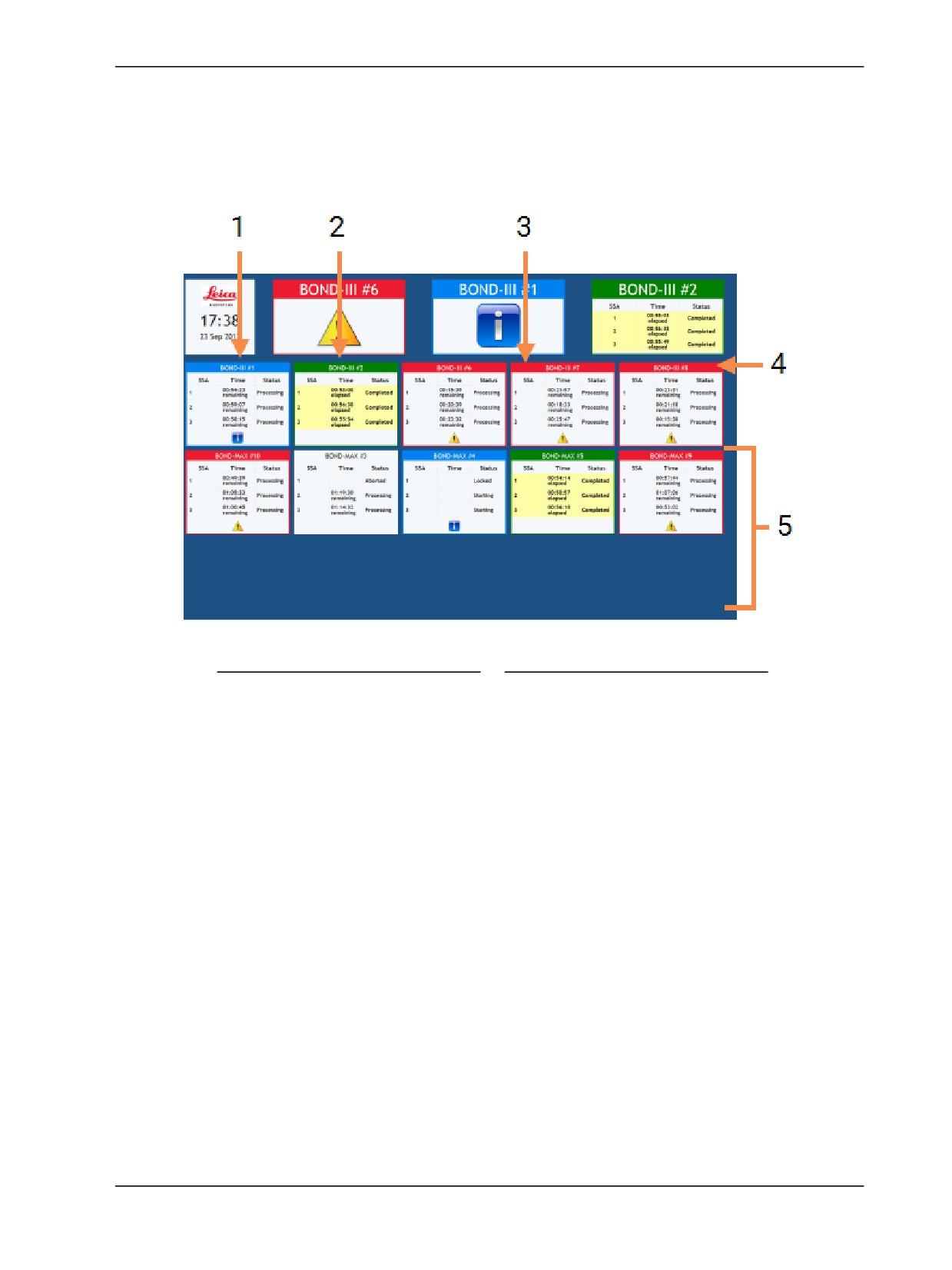
BOND-ADVANCE жүйелерінде басқару панелі контроллерге немесе терминалға қосылған мониторда
көрсетіледі. Онда нақты уақытта жүйедегі барлық өңдеу модульдерінің орналасуы көрсетіледі.
Шартты белгі
Шартты белгі
1
Күн және уақыт
4
Аяқталған өңдеу циклы бар
өңдеу модульдері
2
Сақтандырулары бар өңдеу
модульдері
5
Препараттарды бояу
блоктарының күйін
3
Ескертулері бар өңдеу
көрсететін жекелеген өңдеу
модульдері
модульдерінің панельдері
Сурет 3-7: BOND басқару панелі
Экранның жоғарғы бөлігінде, уақыт және күн панелінің оң жағында сақтандырулары (сол жақта),
ескертулері (ортасында) және аяқталған циклдары (оң жақта) бар өңдеу модульдерін көрсететін үш
панель орналасқан. Егер санатта бір өңдеу модулінен артық болса, олар бірізділікпен панельде
айналады.
68
3. Бағдарламалық жасақтамаға шолу (BOND контроллерінде)
Жүйенің жоғарғы қатарында өңдеу модульдерінің әрқайсысына арналған панельдер
орналастырылады, олардың атаулары алфавиттік ретпен орналасқан (әкімшілендіру клиентінде
берілген). Панельдер өңдеу модульдерінде препараттарды бояу блоктарының әрқайсысының жай-
күйін, сондай-ақ, өңдеу модульдеріне қатысты жалпы жай-күйдің кез келген индикаторларын
көрсетеді:
l Сақтандырулары бар өңдеу модульдерінің
белгішесі болады және қызыл түске боялады.
l Ескертулері бар өңдеу модульдерінің
белгішесі болады және көк түске боялады.
l Өңдеу циклдары аяқталған өңдеу модульдері жасылға боялған және препараттарды бояудың
тиісті блоктары үшін «Аяқталды» жай-күйін көрсетеді.
l Өшірілген өңдеу модульдерінің «өшірілді»
белгішесі болады.
Сақтандырулары, ескертулері немесе аяқталған өңдеулері бар өңдеу модульдері экранның жоғарғы
бөлігіндегі тиісті күйде, сондай-ақ, төменде алфавиттік тізімдегі жеке панельдерде де көрсетіледі.
3.5.1
Препараттарды бояу блогының жай-күйі
Әрбір препараттарды бояу блоктарының жай-күйі өңдеу модульдерінің панелінде көрсетіледі. Жай-
күйдің үш санаты бар:
l Бұғатталған - препараттарға арналған науаша бұғатталған кезде көрсетіледі. Уақыт
көрсетілмейді.
l Өңдеу - науашаны өңдеу басталды. Уақыт банында қалған өңдеу уақыты (Time) сағат, минут
және секундпен көрсетілген.
l Аяқталды - науашаны өңдеу аяқталды. Уақыт (Time) бағанында өңдеу аяқталған сәттен
бастап өткен уақыт сағат, минут және секундпен көрсетілген.
Бұғатталған науашалар болмаса, жолақ бос болады.
Басқару панелімен өзара әрекеттесуге болмайды. Егер панельде ӨМ назар аударуды талап ететіні
туралы хабарлама көрсетілсе, пайдаланушы BOND терминалы арқылы әрекет етуі керек.
BOND 6.0 пайдаланушы нұсқаулығы (АҚШ пен Қытайға арналмаған)
69
3. Бағдарламалық жасақтамаға шолу (BOND контроллерінде)
3.6
Ескертулер, сақтандырулар және хабарламалар
BOND жүйесі сигналдардың үш деңгейі бар: ескерту, сақтандыру және хабарлау. Әрбір сигнал хабар
тиесілі элементтің үстінен немесе жанында Жүйенің жай-күйі (System status) экранында пайда
болатын белгішемен белгіленеді. Тиісті хабарлау белгішесі, қазіргі уақытта көрінген экраннан
тәуелсіз көрінуін қамтамасыз ету үшін, өңдеу модулінің қойындысында пайда болуы мүмкін,
(5.1.1 - Өңдеу модульдерінің қойындылары тармағынн қараңыз). BOND-ADVANCE-те хабарлау
сигналдары басқару панелінде де пайда болады (3.5 - BOND басқару панелі тармағынан қараңыз).
Тінтуірдің оң жақ пернесімен сигнал белгісін шертіп назар аударуды талап ететін Хабарламаны
(Attention message) таңдаған кезде хабардың егжей-тегжейлі диалогы іске қосылады.
Үш сигнал деңгейі және оларға сәйкес белгішелер төменде сипатталған.
Ескертулер
Өңдеуді бастау немесе өңдеуді кідіртуді болдырмау үшін қазір
Тұрақты
немесе кейінірек әрекеттерді талап ете алатын жай-күй туралы
ақпарат береді.
Сақтандыру
Іс-әрекет қазір, мүмкін, кідіртуді болдырмау үшін қажет.
Өңдеудегі кідірістер бояуға теріс әсер етуі мүмкін.
Тұрақты
Хабарламалар
Әрекетті дәл қазір орындау қажет. Егер аппарат препараттарды
Жыпылықтайды
өңдеуді жүргізген болса, ол уақытша тоқтатылды және хабарлама
себебін жойғанға дейін жаңартылуы мүмкін емес. Өңдеудегі
кідірістер бояуға теріс әсер етуі мүмкін.
Белгішелерді көргеннен кейін (әсіресе өңдеу барысында) әрқашан алдын ала
сақтандырулар мен хабарландыру хабарламаларын оқыңыз. Хабарға жылдам
реакция препараттардың бояуына теріс әсер етпеуге көмектесе алады.
Сондай-ақ,өңдеу циклдары барысында пайда болатын ескертулерге
мүмкіндігінше ертерек жауап беру ұсынылады.
70
3. Бағдарламалық жасақтамаға шолу (BOND контроллерінде)
3.7
Есептер
BOND бағдарламалық жасақтамасы бірнеше есептерді құрады. Олар жаңа терезеде «BOND есептерін
қарау құралында» ашылады. Есеп жататын уақыт, орын және аппарат сияқты жалпы ақпарат
есептердің тақырыптарында келтіріледі. Есеп беттерінің төменгі колонтитулында әрбір есептің
жасалған уақыты мен күні, сондай-ақ, беттің нөмірі көрсетіледі.
Кейбір есептерді құру, әсіресе оқиғалар, препараттар немесе реагенттер туралы ақпаратты қамтитын
есептер бірнеше минут алуы мүмкін, әсіресе бірнеше өңдеу модульдері және/немесе үлкен өнімділігі
бар зертханаларда.
BOND есептерін көру құралының навигация, көру және шығару мүмкіндіктері бар. Принтерді немесе
басып шығару беттерін таңдау үшін стандартты басып шығару диалогын ашудан басқа, есептерді
PDF, XLS, CSV және мәтінді қоса алғанда, бірқатар форматтарға экспорттай аласыз.
Сіз Page Up, Page Down, Home (бірінші бет) және End (соңғы бет) сияқты жылдам навигация
пернелерін пайдалана аласыз. Жылдам пернелер көмегімен, сондай-ақ, Ctrl-F сияқты іздеу диалогын
көрсетеді, Ctrl-S сақтау диалогын ашады (дискке жазу), ал Ctrl-P басып шығару диалогын ашады.
BOND есептері келесі бөлімдерде сипатталған:
l
5.3.1 - Қызмет көрсету туралы есеп
l
6.7 - Препараттың параметрлері туралы есеп
l
7.5 - Протоколдар туралы есептер
l
8.3.4 - Қордың егжей-тегжейлі есебі
l
8.3.5 - Реагенттерді пайдалану туралы есеп
l
9.4 - Өңдеу циклының оқиғалары туралы есеп
l
9.5 - Өңдеу циклының мәліметтері туралы есеп
l
9.6 - Оқиға туралы есеп
l
9.8 - Препараттарды өңдеу туралы жиынтық мәліметтер
l
9.10 - Препараттардың қысқаша тарихы
Сондай-ақ, препараттар туралы ақпаратты CSV (үтірмен бөлінген мәндер) пішіміндегі файлға
экспорттауға болады. 9.9 - Деректерді экспорттау тармағын қараңыз.
BOND 6.0 пайдаланушы нұсқаулығы (АҚШ пен Қытайға арналмаған)
71
3. Бағдарламалық жасақтамаға шолу (BOND контроллерінде)
3.7.1
Ескі есептер
Егер BOND жүйесі 4.0 бағдарламалық жасақтаманұсқасы жаңартылған болса, жаңартқанға дейінгі
оқиғалар мен препараттар туралы деректер ағымдағы дерекқорға көшірілмейді. Алайда ескі деректер
әлі де қол жетімді болады. Оларға кіру үшін, Бастау (Start) > Барлық бағдарламалар (All
Programs) > Leica > BOND Legacy Report Viewer (сақталған есептерді көру) ашыңыз. 4.0
BOND нұсқасындағы бағдарламалық жасақтамасы ашылады. Өңделген препараттарды Препараттар
тарихы экранынан қарап, 4.0 нұсқасындағыдай есептер құрыңыз. 4.0 нұсқасындағыдай сияқты,
есептер терезесінен есептерді басып шығаруға немесе оларды PDF пішімінда сақтауға болады. Ол
үшін Файл (File) > Басып шығару (Print) батырмасын басыңыз және принтері ретінде Leica PDF
Printer таңдаңыз.
Бұрыннан қалған BOND Legacy Report Viewer есептерін қарау құралында оқиғалар мен препараттарды
жасамаңыз. Оны тек сақталған деректерді көру және есеп құру үшін ғана пайдаланыңыз.
3.8
Көмек
Клиникалық және әкімшілендіру клиенттердегі функциялар панеліндегі
Көмек (Help)
белгішесі осы нұсқаулықты ашады.
72
3. Бағдарламалық жасақтамаға шолу (BOND контроллерінде)
3.9
BOND жүйесі туралы
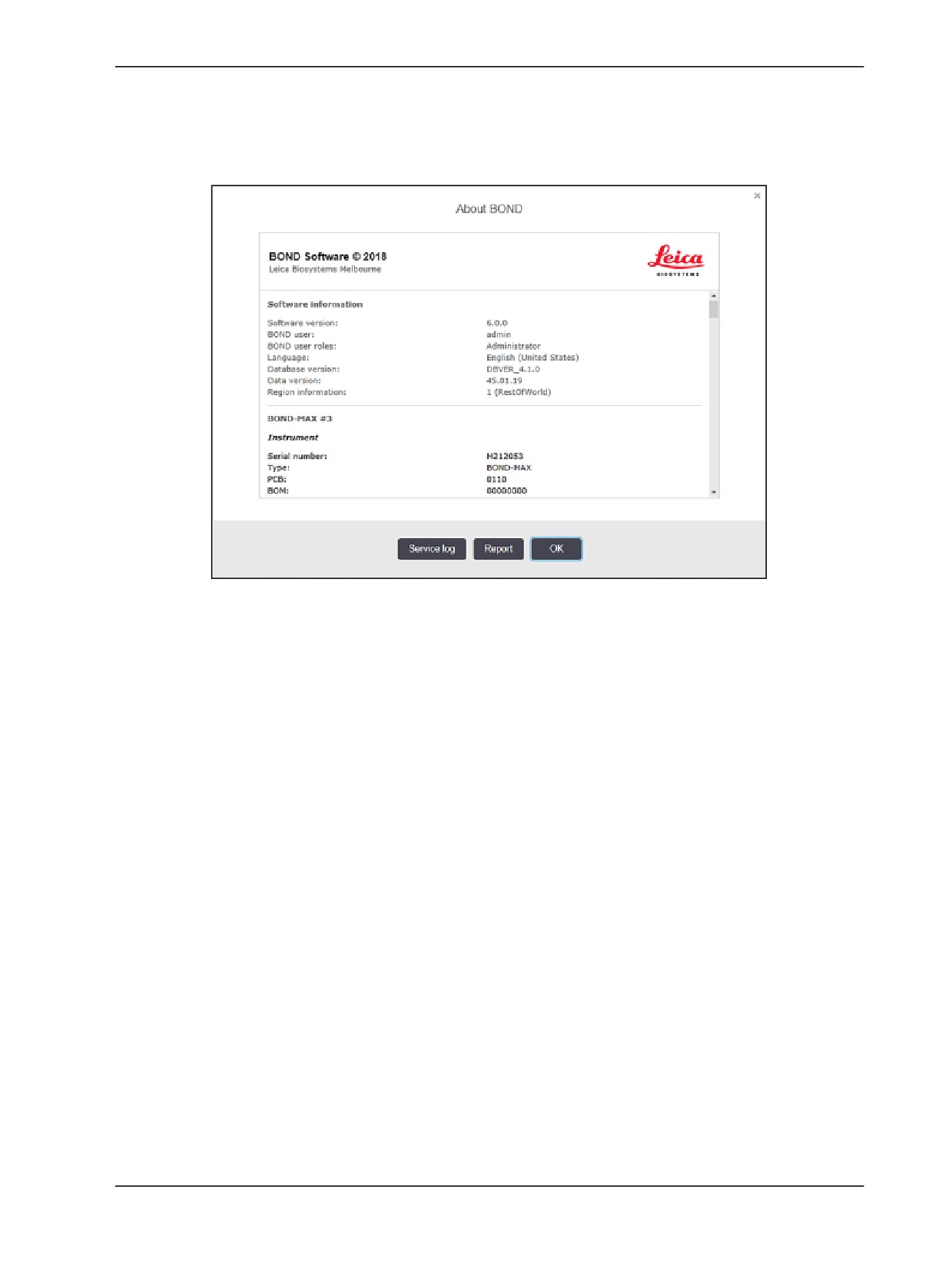
Жүйе туралы ақпарат берілген BOND туралы (About BOND) диалогты көру үшін экранның жоғарғы
жағында Leica Biosystems логотипін басыңыз.
Сурет 3-8: «BOND туралы» диалогы
BOND туралы (About BOND) диалогтағы ақпараттың көп бөлігі, көбінесе қызмет көрсететін
персоналды қызықтырады, дегенмен, зертхана қызметкерлері, әсіресе қолдау қызметімен талқылау
барысында пайдалы ақпараттың бастапқы бөлігін таба алады.
Бастапқы бөлімде келесі ақпарат бар:
l Бағдарламалық жасақтама нұсқасы: бағдарламалық жасақтама нұсқасының нөмірі.
l BOND пайдаланушысы: ағымдағы пайдаланушының аты.
l BOND пайдаланушыларының түрлері: ағымдағы пайдаланушы түрлері.
l тіл: ағымдағы тіл.
l Деректер қорының нұсқасы: деректер қорының нұсқасы (деректер қорының құрылымына
жатады).
l Деректер нұсқасы: дерекқорға жүктелген деректер нұсқасы.
l Аймақ туралы ақпарат: жүйе бапталған әлем аймағы (орнату барысында берілген).
Диалог ақпаратын мәтіндік файлға сақтауға болады - Есеп батырмасын басып (Report), Файлды
сақтау үшін орынды таңдаңыз.
BOND 6.0 пайдаланушы нұсқаулығы (АҚШ пен Қытайға арналмаған)
73
3. Бағдарламалық жасақтамаға шолу (BOND контроллерінде)
Қызметтік журнал
Әкімшілендіру клиентінде BOND туралы (About BOND) диалогында қызметтік журнал есептерін
жасай аласыз. Әдетте бұл сервистік қызмет өкілінің сұрауы бойынша жасалады. Қызмет журналын
құру үшін:
1. BOND туралы (About BOND) диалогта Қызметтік журналды (Service log) басыңыз.
2. Нақты өңдеу модулін таңдап, бағдарламалық жасақтама немесе BOND жүйесінде контроллер
оқиғалары бойынша есеп құру үшін *Жүйе* (*System*) белгішесін, немесе ЗАЖ жүйесімен
байланысты оқиғалар үшін -*ЗАЖ* (*LIS*) белгішесін басыңыз.
3. Есеп үшін уақыт кезеңін таңдаңыз немесе Ағымдағы апта (Last seven days) батырмасын
басыңыз
4. Есеп құру үшін Құру (Generate) белгішесін басыңыз.
5. Есеп есепті қарау құралында пайда болады - 3.7 - Есептер тармағын қараңыз.
3.10
BOND деректерін анықтау
BOND контроллері барлық жүйе үшін реагенттер мен протоколдар туралы барлық мәліметтерді
қамтитын деректерді анықтайды. Сондай-ақ, әдепкі зауыттық протоколдар және Leica Biosystems
реагенттері мен жүйелері туралы мәліметтер енгізілген.
3.10.1
Деректер анықтамаларын жаңарту
Leica Biosystems мәліметтерді жаңарту веб-сайтында, мысалы, жаңа реагенттерді қосу мақсатында
мезгіл-мезгіл жаңартулар орналастырады. Деректер анықтамаларын жаңарту жөніндегі нұсқауларды
10.4 - BDD тармағынан қараңыз.
Деректер анықтамаларын жаңартқанда тек .bdd. кеңейтімі бар жаңартулар файлдарын пайдалану
керек.
BOND туралы (About BOND) диалогта ағымдағы деректер нұсқасын тексеріңіз. Осы диалогты көру
үшін, BOND бағдарламалық жасақтамасы экранының жоғарғы оң жақ бұрышында Leica Biosystems
логотипін басыңыз. Сондай-ақ, 3.9 - BOND жүйесі туралы туралы тармағын қараңыз.
3.11
Бағдарламалық жасақтаманы жаңарту
Leica Biosystems компаниясы бағдарламалық жасақтаманы жаңартуды шығара алады, өйткені BOND
жүйесі дамуын жалғастыруда. Жаңартулар негізгі бағдарламалық жасақтама үшін немесе зауыттық
протоколдар, реагенттер және реагенттер жүйелері бар дерекқор үшін шығарылуы мүмкін.
Бағдарламалық жасақтаманың ағымдағы нұсқасының нөмірі BOND туралы (About BOND)
диалогынан табылуы мүмкін (3.9 - BOND жүйесі туралы туралы қараңыз). Деректер нұсқасы BOND
туралы (About BOND) диалогында да көрсетіледі.
74
4.
Жүйені іске қосу жөніндегі
қысқаша нұсқаулық
Бұл тарау BOND жүйесімен танысуға арналған, онда сіз бірінші дербес өңдеу циклын орындайсыз. Біз
қолдануға дайын BOND *CD5, *CD3, *CD10 және *Bcl-6 бастапқы антиденелерін қолданамыз. Біз осы
антиденелер үшін зауыттық протокол мен анықтау жүйесін пайдаланамыз: *IHC Protocol F және BOND
Polymer Refine. Сипатталған процедуралар сондай-ақ, зондтарға және ISH протоколдарына
қолданылады (тек антиденелерді зондқа және ISH протоколдарына ИГХ протоколдарын ауыстыра
отырып).
4.1
BOND-III және BOND-MAX
Алдымен осы Нұсқаулықтың 2 - Аппараттық жасақтама және 3 - Бағдарламалық жасақтамаға шолу
(BOND контроллерінде) тарауының тиісті бөлімдерімен танысу қажет.
l
4.1.1 - Дайындық тексерулері және іске қосу
l
4.1.2 - Протоколдар мен реагенттерді тексеру
l
4.1.3 - Препараттарды баптау
l
4.1.4 - Реагенттерді жүктеу
l
4.1.5 - Протоколды орындау
l
4.1.6 - Аяқтау
4.1.1
Дайындық тексерулері және іске қосу
Өңдеу циклының алдында келесі қадамдарды орындаңыз:
1. Өңдеу модулі таза және қазіргі таңдағы барлық өзекті қызмет көрсету процедуралары
орындалғанына көз жеткізіңіз (12.1 - Тазарту және қызмет көрсету жоспары тармағын
қараңыз).
Күн сайын жұмыс басталар алдында:
i. Қалдықтарға арналған үлкен контейнерлер жартылай толтырылғандығына көз жеткізу;
ағымдағы BOND-MAX үлгілерінде контейнердің заттаңбасында ыдыстың жартысын
көрсеткіш ретінде көлденең ақ сызықты пайдаланыңыз - Сурет 12-3 қараңыз.
ii.
(ІІ) Реагенттері бар үлкен контейнерлердің кемінде жартысына дейін тиісті реагентпен
толтырылуын тексеріңіз.
2. Шаю блоктарын және араластыру станциясын тексеріңіз - қажет болса, тазартыңыз немесе
ауыстырыңыз.
3. Препараттардың заттаңба принтерінде заттаңбаның жеткілікті қорының барлығына көз
жеткізіңіз.
4. Егер өңдеу модулі мен контроллер (және BOND-ADVANCE терминалы) қосылмаған болса,
оларды қосу керек.
5. Контроллер немесе терминал қосылған кезде клиникалық клиентті іске қосылуы керек.
BOND 6.0 пайдаланушы нұсқаулығы (АҚШ пен Қытайға арналмаған)
75
4. Жүйені іске қосу жөніндегі қысқаша нұсқаулық
6. Бағдарламалық жасақтама іске қосылған кезде өңдеу модулі тарапынан ескертулердің
жоқтығына көз жеткізу үшін Жай-күй (Status) экрандарын тексеру керек. Егер ескертулер
болған жағдайда, оларды өңдеу алдында жою керек.
7. Препараттардың заттаңба принтерін қосу қажет.
4.1.2
Протоколдар мен реагенттерді тексеру
Өңдеу циклінде пайдаланылатын протоколдар мен реагенттердің бағдарламалық жасақтамада
бапталғанына көз жеткізу керек.
Протоколдарды тексеру үшін:
1. Функциялар панелінде Протоколды баптау (Protocol setup) (оң жақта
көрсетілген) белгішесін басыңыз.
2.
«*IHC Protocol F» кестеде көрсетілгендігін тексеріңіз.
Егер кестеде протокол болмаса, экранның төменгі жағындағы Қолайлы жай-күй (Preferred
status) сүзгісінен (All)Барлығы белгішесін таңдаңыз (7.2 - «Протоколды реттеу» экраны
қараңыз).
3. Кестедегі протоколды таңдап, Ашу (Open) батырмасын басып, Протокол сипаттарын
өңдеу (Edit protocol properties) диалогында таңдаулы детерминация жүйесін белгілеңіз;
BOND Polymer Refine Detection.
Протокол диалогтың төменгі бөлігінде Артықшылықты (Preferred) ретінде белгіленгеніне
көз жеткізіңіз (протоколды қолайлы ретінде белгілеу үшін пайдаланушы «инспектор» ретінде
жүйеге кіруі керек, егер бұл бұрын жасалмаған болса).
Реагенттерді тексеру үшін:
Бұл тексеру барысында сізде қажетті антиденелер мен анықтау жүйелері бар және олар
BOND реагенттер қорының тізбесінде тіркелген деп болжанады. 8.3.3 - Реагенттерді және
реагенттер жүйелерін тіркеу тармағын қараңыз.
1. Функциялар панелінде Реагенттерді орнату (Reagent setup) (оң жақта көрсетілген)
белгішесін басыңыз.
2. Экранның төменгі бөлігіндегі сүзгіде Баптау (Setup) қойындысында Реагент түрі (Reagent
type) ретінде Бастапқы (Primaries), Leica Microsystems Жеткізуші (Supplier) ретінде
және Таңдау жай- күйі (Preferred status) үшін Барлығы (All) көрсеткіштерін таңдаңыз.
3. Барлық қажетті антиденелерді табыңыз (*CD5, *CD3, *CD10 және *Bcl-6) және Реагент
қасиеттерін өңдеу (Edit reagent properties) диалогын ашу үшін тінтуірді екі рет басыңыз:
i. Зауыттық протоколдар параметрлерін қалпына келтіру белгішесін басыңыз
(Restore factory default protocols) (зауыттық параметрлерді қалпына келтіру үшін
пайдаланушы «инспектор» ретінде жүйеге кіруі керек). Бұл әдепкі бояу протоколын,
*IHC Protocol F және әдепкі алдын ала өңдеу протоколын орнатуды қамтамасыз етеді.
ii. Реагенттің Қолайлы (Preferred) ретінде белгіленгеніне көз жеткізіңіз (реагентті
қолайлы ретінде белгілеу үшін пайдаланушы «инспектор» ретінде жүйеге кіруі керек,
егер бұл бұрын жасалмаған болса).
iii. Сақтау (Save) батырмасын басыңыз.
4. Енді Қор (Inventory) қойындысына өтіңіз және Қаптаманың түрі (Package type) ретінде
Реагенттер контейнерін (Reagent containers), Реагент түрі (Reagent type) ретінде
Бастапқы (Primaries), Қор жай-күйі (Inventory status) үшін Қорда (In stock),
76
4. Жүйені іске қосу жөніндегі қысқаша нұсқаулық
Жеткізуші (Supplier) үшін Leica Microsystems және экранның төменгі бөлігіндегі
сүзгілерде Таңдау жай-күйі (Preferred status) үшін Қолайлы (Preferred) көрсеткіштерін
таңдаңыз.
Қолданыстағы көлемдерін көрсете отырып, барлық қажетті антиденелер пайда болуы тиіс.
Әрбір антидененің жеткілікті көлемі барлығына көз жеткізіңіз.
5. Сол қойындыда BOND анықтау жүйесін (BOND detection systems) Қаптама түрі
(Package type) ретінде және Қор жай-күйі (Inventory status) үшін Қорда (In stock)
көрсеткіштерін таңдаңыз. Қолайлы анықтау жүйесі, BOND Polymer Refine Detection жүйесі
кестеде көрсетілгендігіне және оның жеткілікті көлемі барлығына көз жеткізіңіз
(8.3.1.1 - Анықтау жүйелеріндегі көлем туралы есептер тармағындағы анықтау жүйелеріндегі
көлемі туралы есептерді қараңыз)
BOND 6.0 пайдаланушы нұсқаулығы (АҚШ пен Қытайға арналмаған)
77
4. Жүйені іске қосу жөніндегі қысқаша нұсқаулық
4.1.3
Препараттарды баптау
Бұл бөлімде препараттарды бояу үшін қажетті ақпаратты BOND жүйесіне беру процестері,
сондай-ақ, өңдеу модулінде препараттарды физикалық орналастыру сипатталады.
Осы бөлімде сипатталған бағдарламалық жасақтама операциялары Препараттарды
баптау (Slide setup) экранында іске асырылады. Осы экранды көрсету үшін, функциялар
панеліндегі Препаратты баптау (Slide setup) белгішесін басыңыз.
Ішкі бөлімдерді қараңыз:
l
4.1.3.1 - Оқиға туралы мәліметтерді енгізу
l
4.1.3.2 - Препарат туралы мәліметтерді енгізу
l
4.1.3.3 - Бақылау
l
4.1.3.4 - Препараттарды заттаңбалау
l
4.1.3.5 - Препараттарды жүктеу
4.1.3.1
Оқиға туралы мәліметтерді енгізу
Алдымен бағдарламалық жасақтамада сыналатын пациент үшін «оқиға» құру керек. Мысалы,
Пациенттің аты-жөні А. Эдвард, оқиға нөмірі 3688, пациентті дәрігер Смит жіберді.
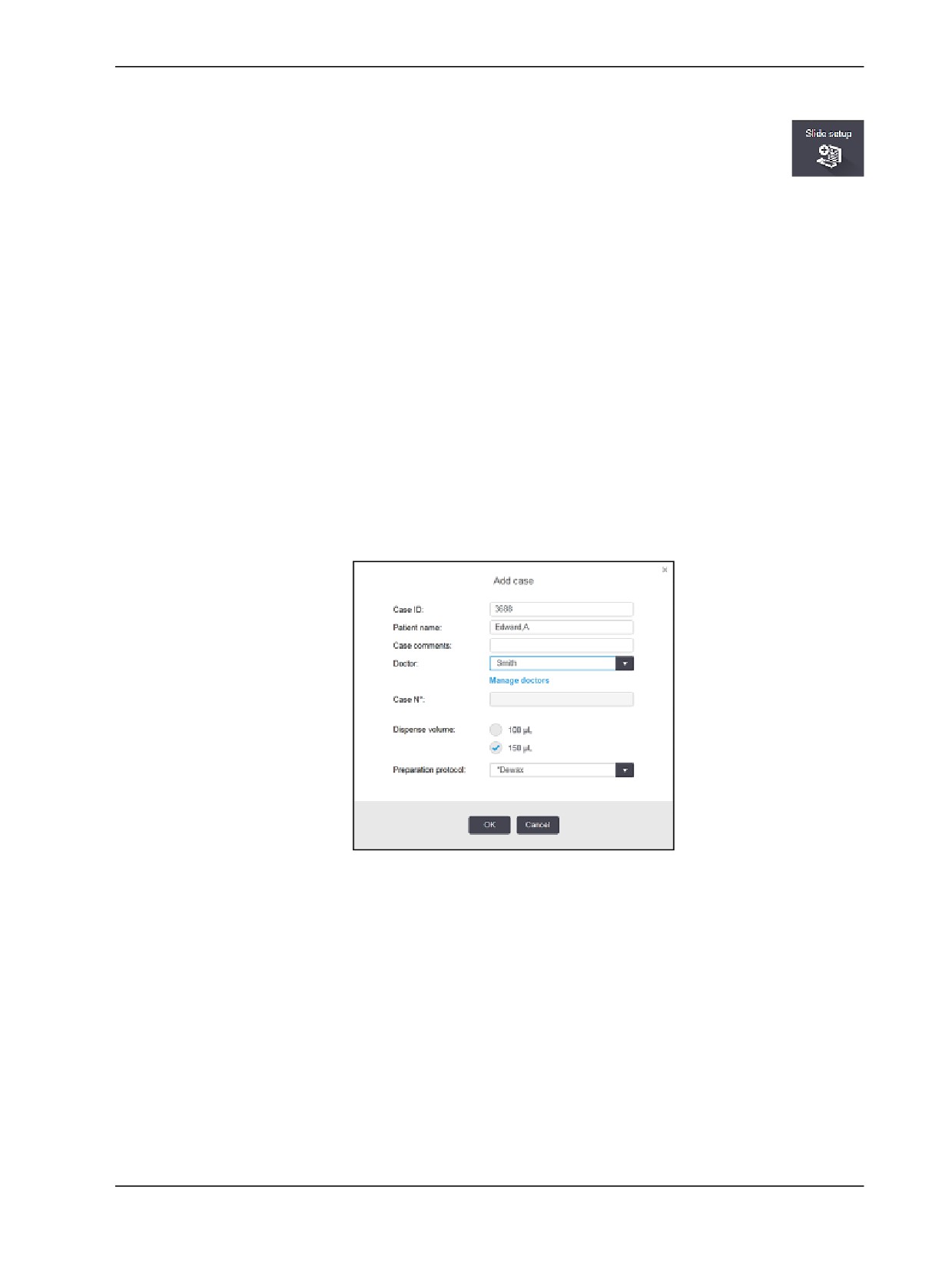
1. Препаратты баптау (Slide setup) экранында Оқиғаны қосу (Add case) басыңыз.
Бағдарлама Оқиғаны қосу (Add case) диалогын көрсетеді.
Оқиғаны қосу (Add case) диалогы
2. Оқиға сәйкестендіргіші (Case ID) өрісін басыңыз және «3688» деп жазыңыз.
3. Науқастың аты-жөні (Patient name) өрісін басып, «Эдвард, А» деп жазыңыз.
4. Дәрігерлер тарапынан басқару (Manage doctors) диалогын ашу үшін Дәрігерлер
тарапынан басқару (Manage doctors) батырмасын басыңыз. Онда Дәрігерді қосу (Add
doctor) диалогын ашу үшін Қосу (Add) батырмасын басып, Аты-жөні (Name) өрісіне
«Смит» деп жазыңыз. Қолайлы (Preferred) өрістің белгіленуіне көз жеткізіңіз. Сақтау
(Save) батырмасын басыңыз.
5.
«Смит» тармағын таңдап, Дәрігерлер тарапынан басқару (Дәрігерлер тарапынан
басқару) диалогында OK батырмасын басыңыз.
6. Осы оқиға үшін әдепкі бойынша препаратқа жағу үшін көлемі ретінде 150 мкл таңдаңыз. Бұл
орнатуды қажет болса, препаратты баптау барысында өзгертуге болады.
78
4. Жүйені іске қосу жөніндегі қысқаша нұсқаулық
7. Дайындау протоколы (Preparation protocol) өрісінде осы оқиға препараттары үшін әдепкі
дайындықты орнату үшін *Dewax немесе *Bake and Dewax таңдаңыз. Бұл орнатуды қажет
болса, препаратты баптау барысында өзгертуге болады.
8. Оқиғаны қосу (Add case) диалогын жабу үшін OK батырмасын басыңыз - Препаратты
баптау (Slide setup) экранның сол жағындағы кестеде жаңа оқиға пайда болады.
Оқиғалармен жұмыс істеу туралы толық ақпаратты 6.3 - Оқиғалармен жұмыс тармағынан қараңыз.
4.1.3.2
Препарат туралы мәліметтерді енгізу
Келесі кезеңде біз бағдарламалық жасақтамада қолданыстағы төрт препараттың әрқайсысына
«препараттар» құраймыз:
1. Экранның сол жағындағы оқиғалар тізімінде жаңа 3688 орналасуының сәйкестендіргішін
таңдаңыз.
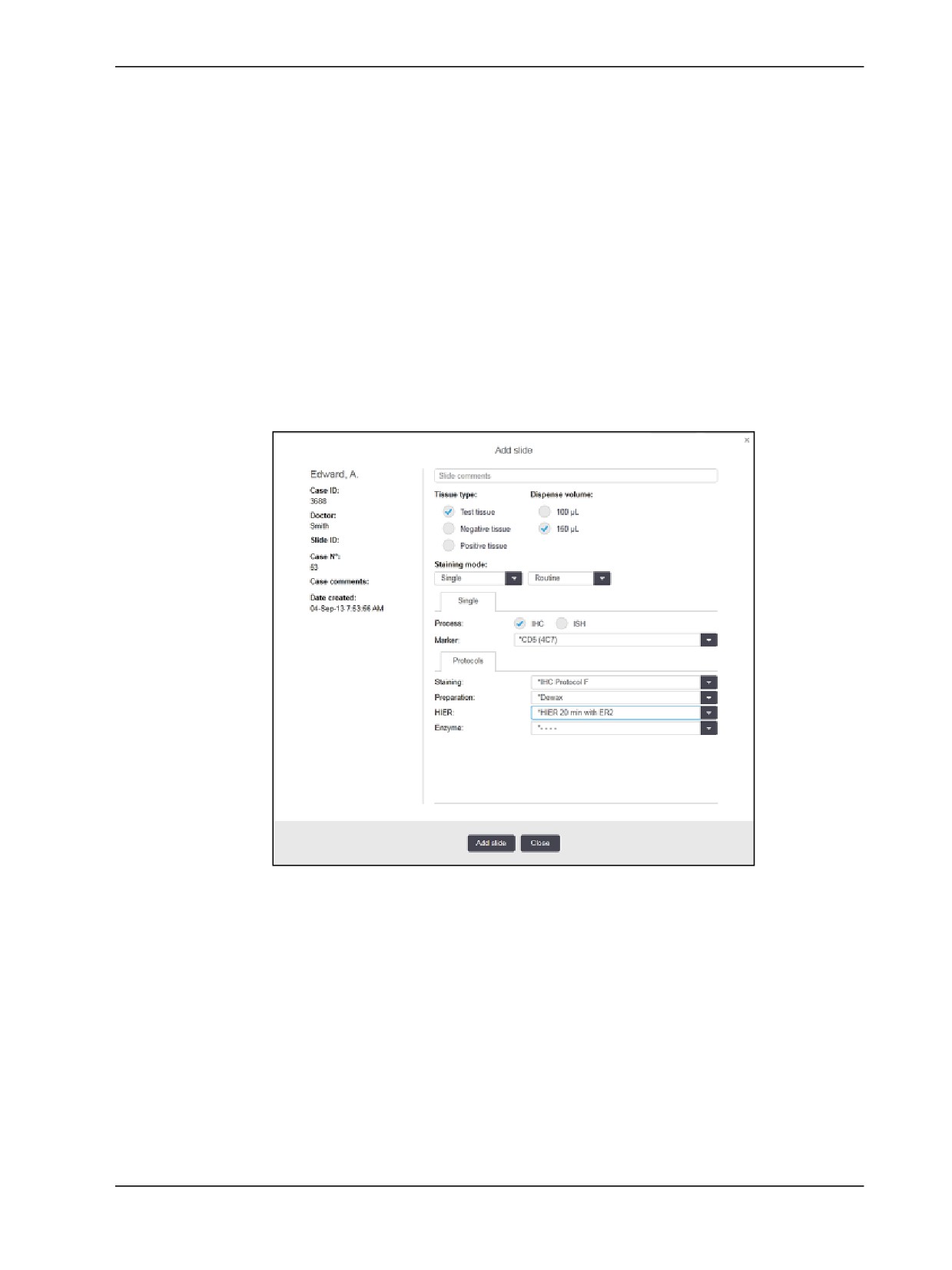
2. Препаратты қосу (Add slide) диалогын көрсету үшін Препаратты қосу (Add slide)
белгішесін басыңыз.
Препаратты қосу (Add slide) диалогы
3. Қаласаңыз, осы препаратқа пікір қосыңыз.
4. Тіннің түрі ретінде Зерттелетін тіннің (Test tissue) таңдалғандығына көз жеткізіңіз.
5. Өңдеу модуліне және тін үлгісінің өлшеміне сәйкес келетін бөлінетін көлемді таңдаңыз
(6.5.8 - Төсеніш шынылардағы бөлінетін көлемдер мен тіндердің орналасуы).
Мысалы, препараттар BOND өңделетін болады, сондықтан 150 мкл көлемін белгілейміз.
6. Бояу тәсілі (Staining mode) ретінде Бір реттік (Single) және Қалыпты (Routine)
белгішелерін таңдаңыз.
7. ИГХ процесін іске қосу үшін ИГХ (IHC) белгішесін басыңыз.
8. Маркер (Marker) тізімінде *CD5 (4C7).
BOND 6.0 пайдаланушы нұсқаулығы (АҚШ пен Қытайға арналмаған)
79
4. Жүйені іске қосу жөніндегі қысқаша нұсқаулық
Протоколдар (Protocols) қойындысында бағдарламалық жасақтама автоматты түрде оқиға
үшін берілген дайындық протоколын, сондай-ақ, әдепкі бояуды және *CD5 үшін демаскировка
протоколдарын енгізеді.
9. Препаратты енгізу (Add slide) белгішесін басыңыз.
Препарат Препаратты баптау (Slide setup) экранның оң жағындағы тізімге қосылады.
Препаратты қосу (Add slide) диалогы ашық қалады.
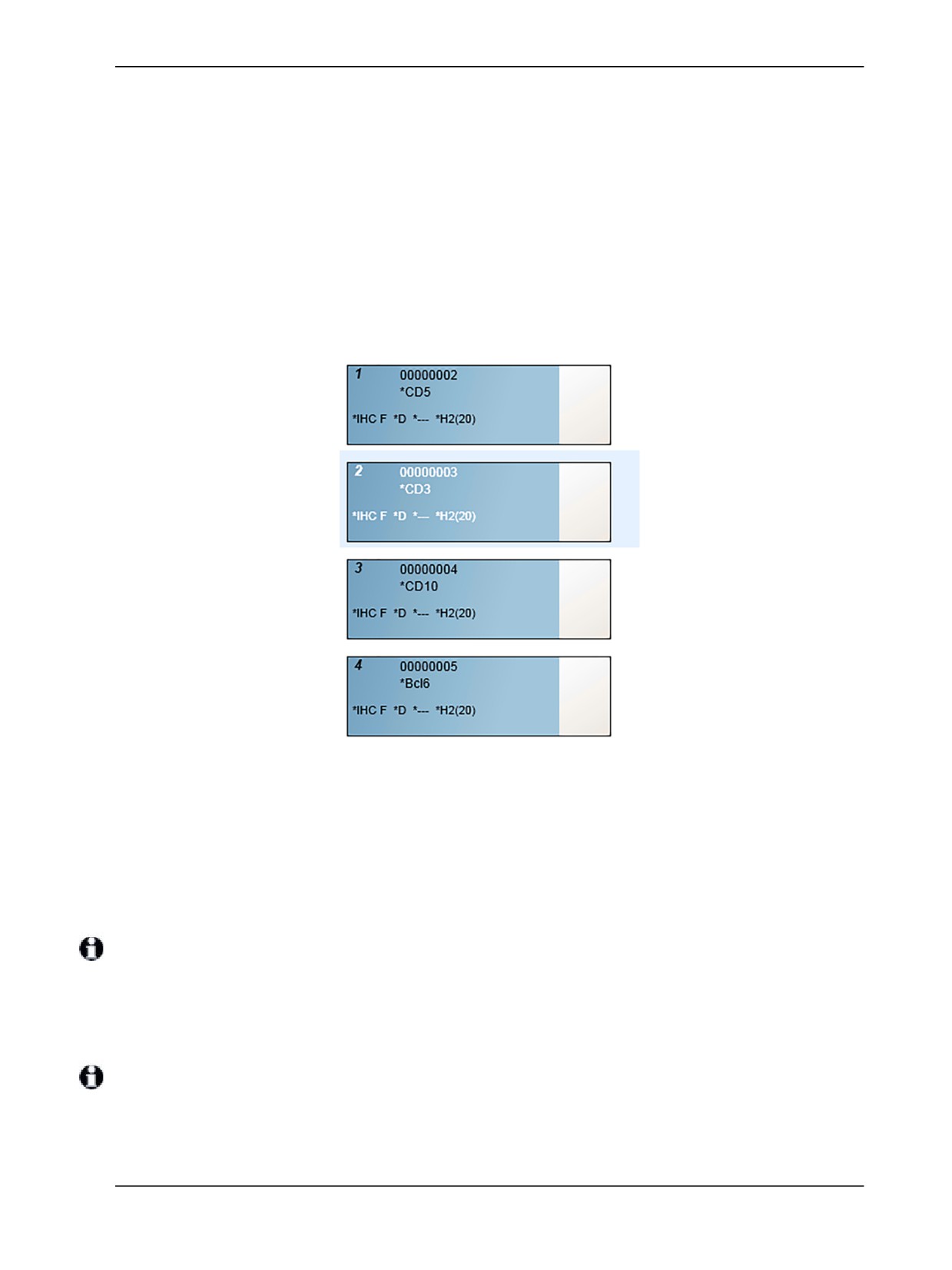
10.8-9 қадамдарды үш рет қайталаңыз және 8-кезеңде маркер ретінде *CD3 (LN10), *CD10 (56C6)
және *Bcl-6 (LN22) таңдаңыз.
11. Барлық препараттарды қосқаннан кейін, Препаратты қосу (Add slide) диалогын жабу үшін
Жабу (Close) белгішесін басыңыз.
12. Препараттар тізімінде мәліметтерді тексеріңіз.
Препаратты баптау (Slide setup) экранында бапталған төрт препарат
Препарат туралы мәліметтерді түзету керек болса, Препараттың сипаттары (Slide
properties) диалогын ашу үшін препаратты тінтуірмен екі рет шертіңіз, қажетті мәліметтерді
өзгертіңіз, одан кейін OK батырмасын басыңыз.
Препараттармен жұмыс істеу туралы толық ақпаратты 6.5 - Препараттармен жұмыс тармағынан
қараңыз.
Жиі қолданылатын препараттарды тез қосу үшін панельдерді пайдалануға болады. Панельдер
туралы түсініктеме оларды құру және пайдалану үшін 8.4 - Реагенттер панельдерінің экраны
тармағын қараңыз.
4.1.3.3
Бақылау
Әрқашан BOND жүйесінде бақылауларды пайдаланыңыз. Біз пациенттің тіні сияқты төсеніш
шынысына тиісті гистологиялық бақылау тінін орналастыруға кеңес береміз. Бұдан басқа, сіз арнайы
бақылау препараттары үшін жеке оқиға жасай аласыз. Келесі ақпаратты 6.2 - Бақылаулармен жұмыс
тармағынан қараңыз.
80
4. Жүйені іске қосу жөніндегі қысқаша нұсқаулық
4.1.3.4
Препараттарды заттаңбалау
Енді сіз заттаңбаларды басып шығаруға және оларды препараттарға жапсыруға дайынсыз:
1. Препаратты баптау (Slide setup) экранындағы Заттаңбаны басып шығару (Print
labels) белгішесін басыңыз.
2. Басып шығарылмаған препараттардың барлық заттаңбаларын (All slide labels not
yet printed) басыңыз, содан кейін Басып шығару (Print) белгішесін басыңыз.
Заттаңбалар басып шығарылады.
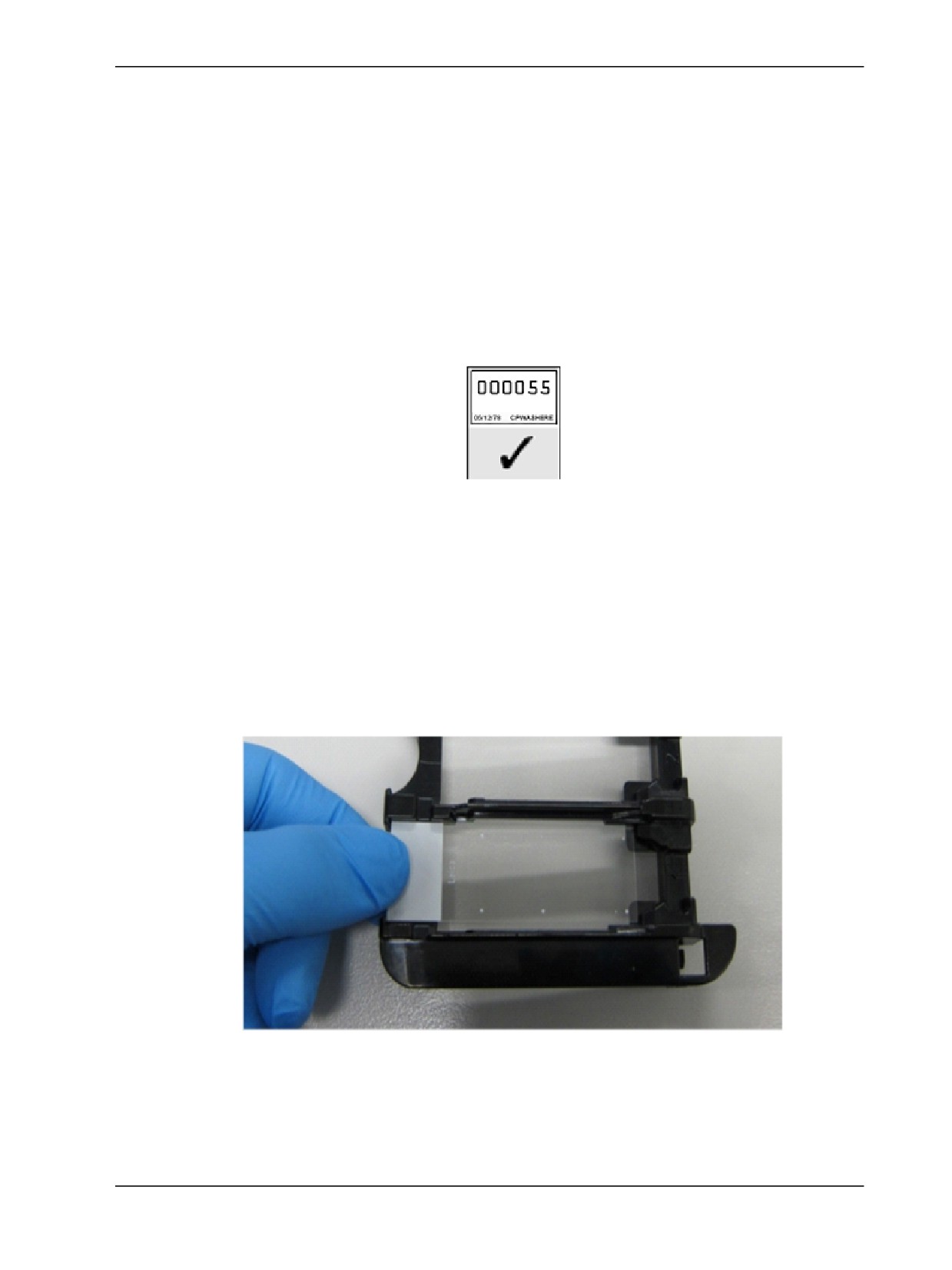
3. Препараттың күңгірт аймағы (заттаңба бекітілетін) құрғақ екендігіне көз жеткізіңіз, содан кейін
препараттың сәйкестендіргіші немесе штрих-коды бар заттаңбаны оның шетіне параллель
жапсырыңыз. Егер препаратты заттаңба бетін жоғары қаратып ұстаса, заттаңба дұрыс оқылуы
керек.
Дұрыс жапсырылған заттаңба
Толық ақпаратты 6.6 - Препараттарды заттаңбалау тармағынан қараңыз.
4.1.3.5
Препараттарды жүктеу
Препараттарды келесідей жүктеңіз:
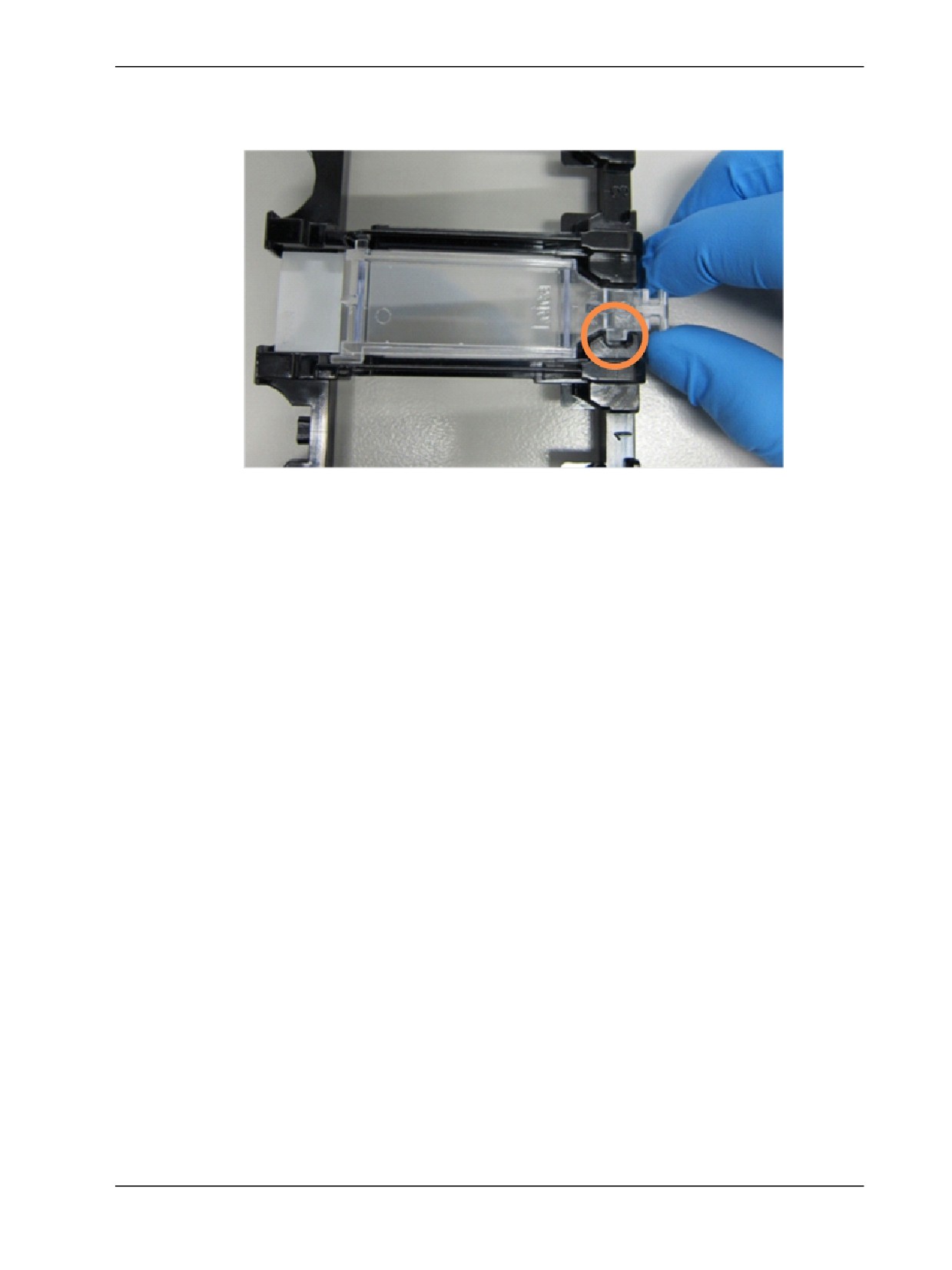
1. Препаратты заттаңба жағынан, сынаманы жоғары қаратып ұстаңыз.
2. Препаратты препараттарға арналған науашадағы бос ұяшықтың үстіне науашаның бүйіріндегі
ойықтың үстінде заттаңбасы бар жағын қаратып қойыңыз ( қараңыз). Препаратты науашаның
ойықшасына түсетіндей етіп салыңыз.
Препараттың науашада орналасуы
BOND 6.0 пайдаланушы нұсқаулығы (АҚШ пен Қытайға арналмаған)
81
4. Жүйені іске қосу жөніндегі қысқаша нұсқаулық
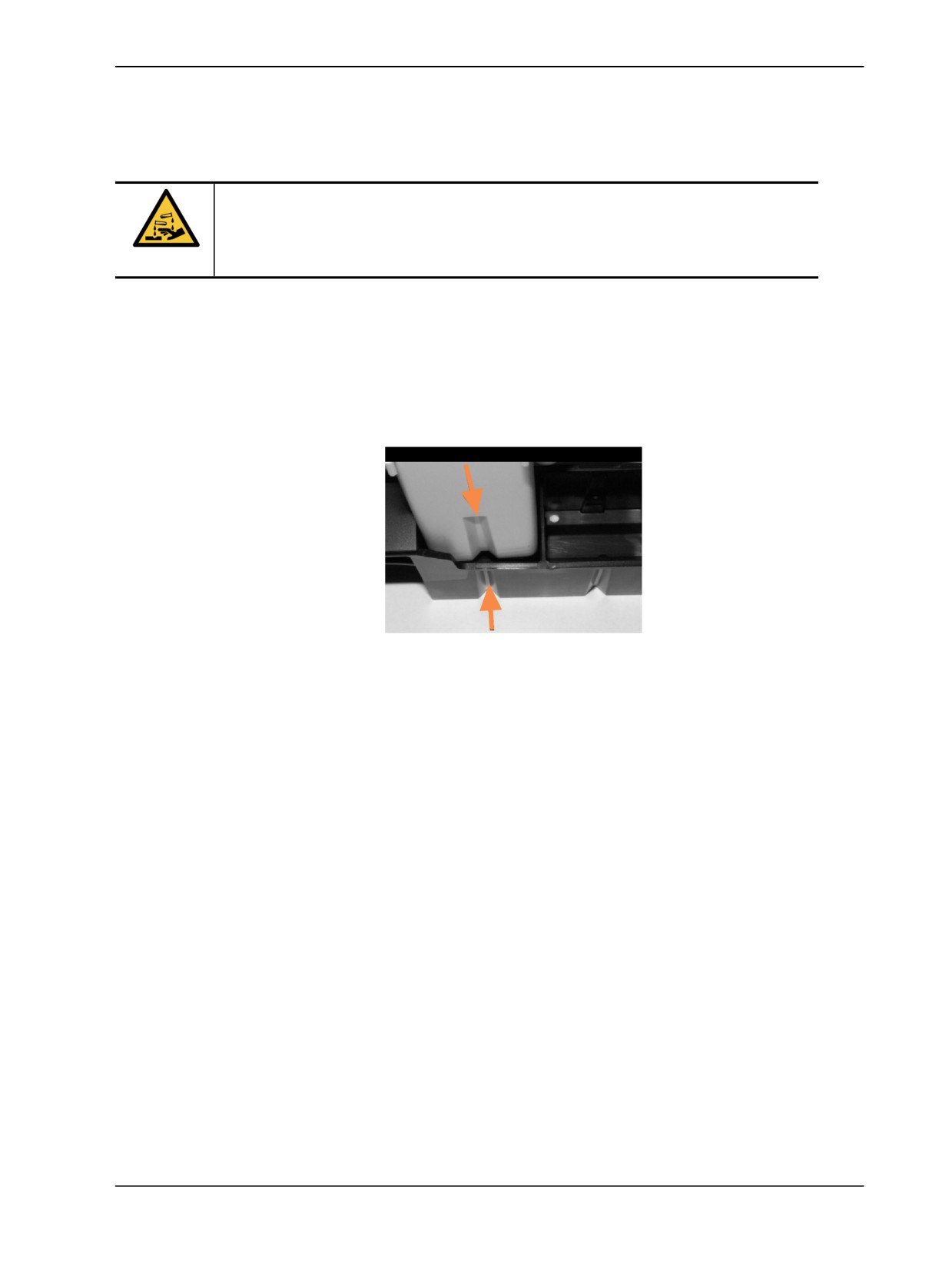
3. Covertile қақпақшасын басынан ұстап, оны препарат Covertile мойынының кілті препараттарға
арналған науаның ойығына енетіндей етіп қойыңыз ( көрсетілген). Covertile қақпағы дұрыс
орнатылса, жаңа конструкциядағы Covertiles қақпақшаларында «Leica» дұрыс оқылуы керек
Covertile қақпақшасын препаратқа орнату
4. Барлық препараттар мен Covertiles қақпақшалары науашаға салынғаннан кейін науашаны
көтеріп, препараттардың бос бояу блогына кіретін науашаның шетін қойыңыз. Науашаны
модульге толық кіргенше жылжытыңыз. Науаша оңай сырғуы керек, ал ол орнына келгенде,
шертпе дыбысы естіледі.
82
4. Жүйені іске қосу жөніндегі қысқаша нұсқаулық
4.1.4
Реагенттерді жүктеу
Енді өңдеу модуліне анықтау жүйесін (BOND Polymer Refine) және маркерлер (*CD5, *CD3, *CD10
және *Bcl-6) контейнерлерін орналастыру керек.
Реагенттердің контейнерлері тасымалдау барысында еңкейіп кетуі және
қақпақтың жанында реагенттердің қалдықтары қалуы мүмкін. Сіз реагенттер
контейнерлерін ашқан кезде бекітілген көзді қорғайтын құралдарды, қолғапты
және қорғаныш киімін киюіңіз керек.
BOND-III немесе BOND-MAX өңдеу модуліне реагенттерді жүктеу үшін келесілерді орындаңыз:
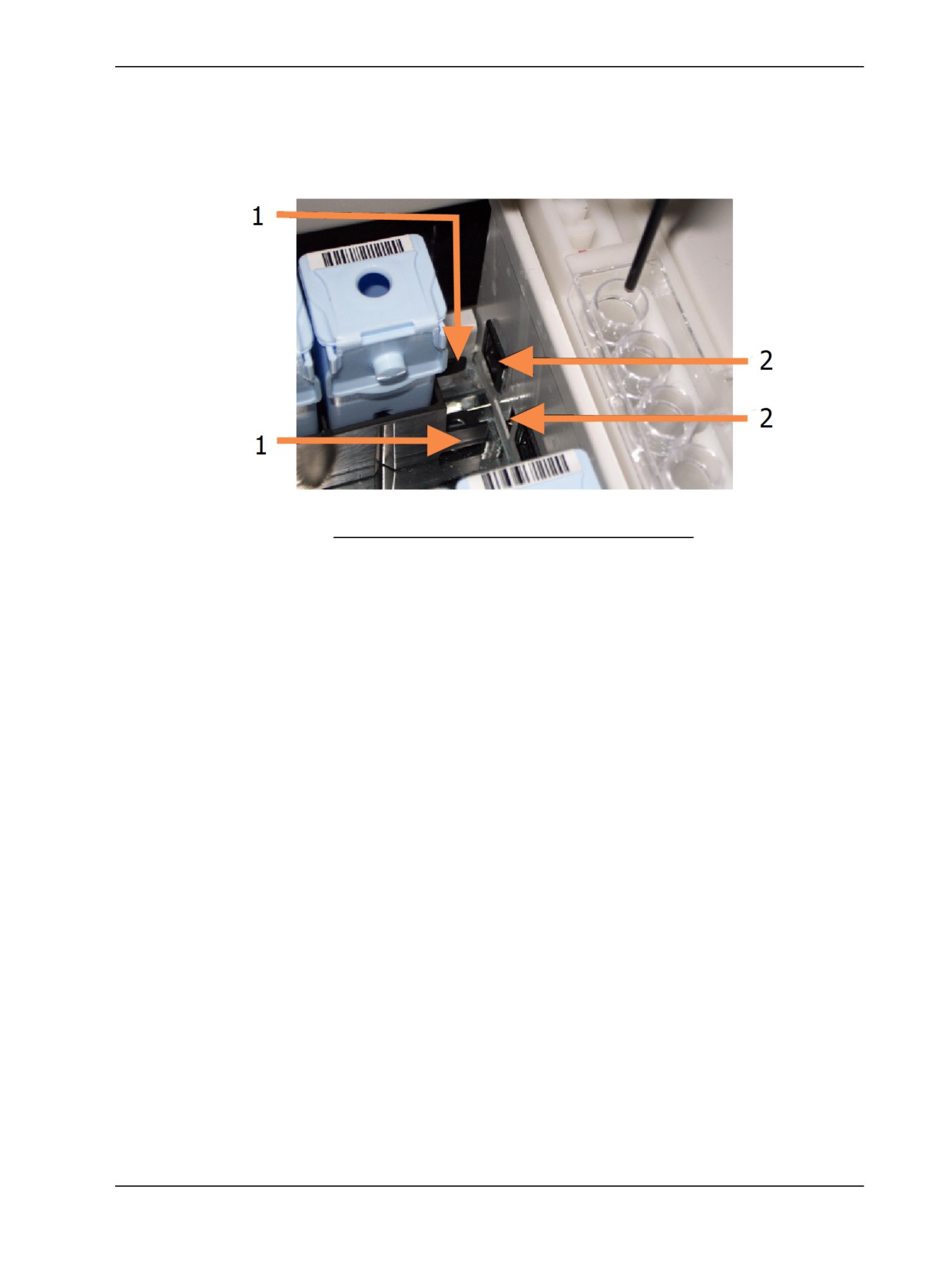
1. Маркерлері бар контейнерлерді реагенттерге арналған науашаларға науашадағы ойықшаға
контейнерлердің ойығын келтіріп қойыңыз. Контейнерлер өз орнында тұйықталғанша
басыңыз.
Қаласаңыз, маркерлі контейнерлерді детекциялау жүйесі бар науашалардың бос бөлімдеріне
қоюға болады.
Реагенттерге арналған науашадағы реагент контейнері
(Реагент контейнеріндегі және реагенттерге арналған науашадағы ойықтар меңзермен
көрсетілген)
2. Барлық маркерлер мен анықтау контейнерлерін ашыңыз. Қақпақтарды (шертпелі) ашып,
оларды контейнердің артқы жағындағы тілшеге бекітілгенге дейін артқа бұрыңыз.
3. Штрих-коды бар заттаңбалардың контейнерлерге толығымен жабысып тұрғанына көз
жеткізіңіз - барлық қалған заттаңбаларды басыңыз.
BOND 6.0 пайдаланушы нұсқаулығы (АҚШ пен Қытайға арналмаған)
83
4. Жүйені іске қосу жөніндегі қысқаша нұсқаулық
4. Реагенттерге арналған науашаларды өңдеу модулінің реагенттеріне арналған платформаға
қойыңыз. Науашаларды дұрыс орналастыру үшін платформадағы көрсеткіштерді
пайдаланыңыз.
Науаша платформаның соңына жеткенде, ол бекіткішпен қосылуы керек. Науашаның
жарықдиоды жасыл болып, науашаның орнында екендігін көрсетеді.
Шартты белгі
1
Науашаны жабу механизмі
2
Өңдеу модулінің бекіткішімен
Сурет 4-1: Реагенттерге арналған науашаны қою
84
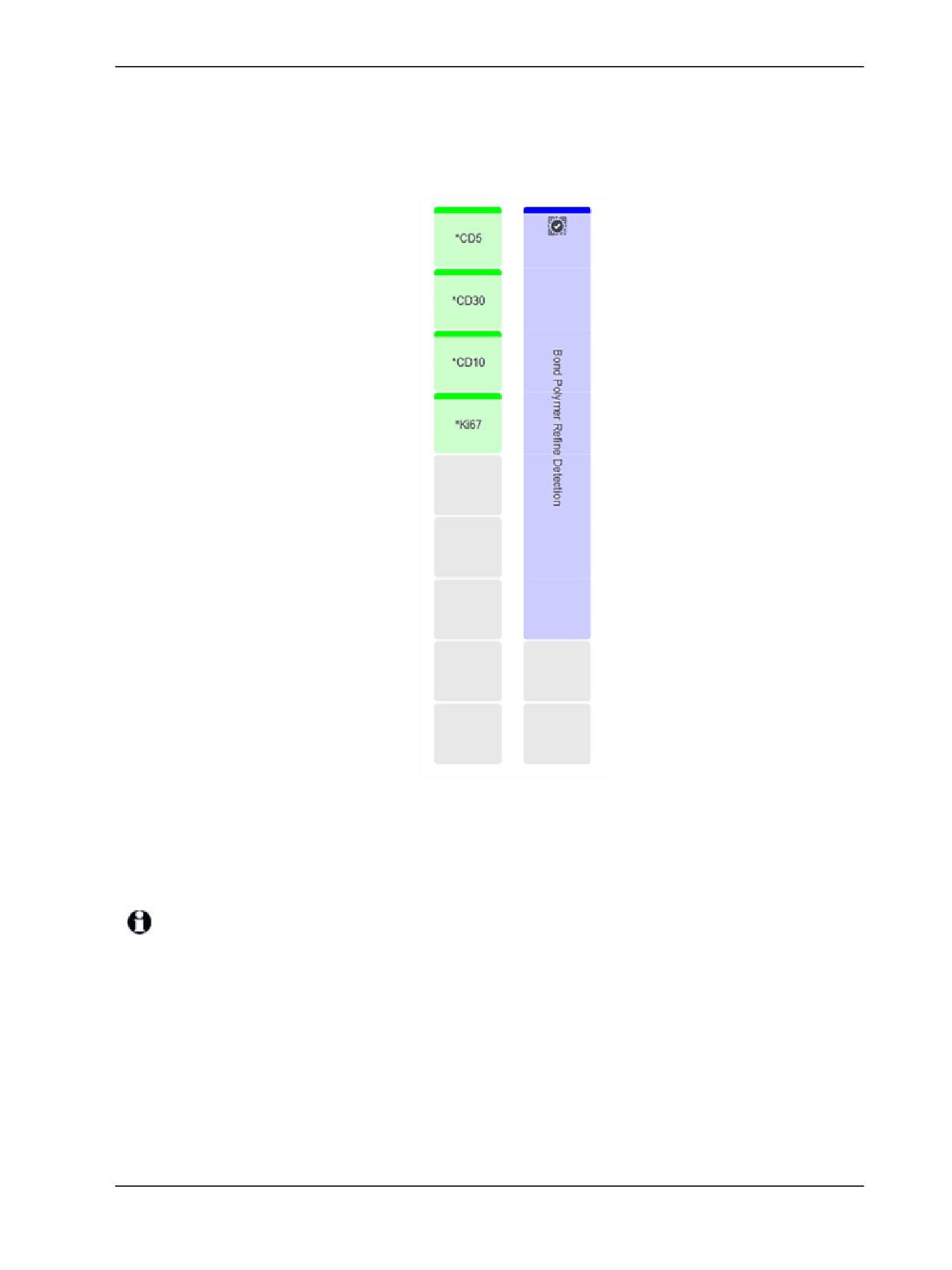
4. Жүйені іске қосу жөніндегі қысқаша нұсқаулық
5. Бағдарламалық жасақтамада Жүйенің жай-күйі (System status) экранын көрсету үшін
өңдеу модулі қойындысын басыңыз.
Реагенттер бағаны науашаның жақын арада саналатынын белгілей отырып, қара шекарасы бар
ашық түспен бейнеленеді. BOND жүйесі негізгі робот қол жетімді болғаннан кейін
реагенттердің сәйкестендіргішін оқиды, содан кейін реагенттердің белгішелерін жаңартады.
Жүйенің жай-күй экранында көрсетілетін реагенттерге арналған науашаның жай-күйі
Егер реагенттермен қандай да бір мәселе туындаса, бағдарламалық жасақтама экранда
ескерту белгісін көрсетеді. Егжей-тегжейлі ақпарат алу үшін белгішені оң жақ пернні басыңыз
5.1.3.4 - Реагенттермен туындаған мәселелерді түзету қараңыз.
Реагенттерге арналған науашаларды жарықдиод жасыл болып тұрғанда кез келген уақытта
шешіп алуға болады. Егер науадағы реагент 2 минут ішінде талап етілсе, онда жарықдиод
қызыл болады, бұл науашаның бұғатталғанын көрсетеді (2.2.6.5 - Реагенттерге арналған
платформа қараңыз).
BOND 6.0 пайдаланушы нұсқаулығы (АҚШ пен Қытайға арналмаған)
85
4. Жүйені іске қосу жөніндегі қысқаша нұсқаулық
4.1.5
Протоколды орындау
Препараттар мен реагенттер өңдеу модуліне бапталған және жүктелген кезде өңдеуді бастауға
болады.
1.
Өңдеу модулінің қақпағы жабық екендігіне көз жеткізіңіз.
2.
Алдыңғы қаптамадағы Препараттарға арналған науашалардың астындағы Жүктеу/Түсіру
батырмасын басыңыз.
BOND-III немесе BOND-MAX науашаны бұғаттайды және препараттарғы арналған науашаның
жарықдиоды қызғылт сары болуы тиіс.
Препараттарға арналған науаша бұғатталғанда тыңдаңыз - қатты тырсыл немесе шертпе
дыбыс естілсе, онда Covertiles қақпақшалары жылжыған болуы мүмкін. Бұл жағдайда
науашаны бұғаттьан босатыңыз, оны алып, препараттар мен Covertiles қақпақшаларын
тексеріңіз.
3.
Негізгі робот қол жетімді болғанда, BOND жүйесі препараттарды оқиды.
Егер қандай да бір қажетті реагенттер болмаса, бағдарламалық жасақтама препараттардың
тізімінің төмен жағында ескерту белгісін көрсетеді. Толық ақпарат алу үшін белгішенің үстінен
тінтуірдің оң жақ пернесін басыңыз.
4.
Егер танылмаған немесе үйлеспейтін препараттар болмаса, препараттар бояу циклына дайын.
Орындау индикаторы бастапқы позицияда болады (5.1.6.2 - Өңдеу циклының барысы
қараңыз), ал өңдеу циклының жай-күйі Препараттар дайын күйінде болады (5.1.6.1 - Өңдеу
циклының жай-күйі қараңыз).
Протоколды орындауды бастау үшін басыңыз (немесе құрылғыны кейінірек бастайтындай етіп
баптай аласыз; 5.1.8 - Кейінге қалдырылған бастау қараңыз).
Жүйе өңдеу циклын жоспарлайды, содан кейін орындау индикаторы өңдеу фазасына өзгереді,
ал өңдеу циклының жай-күйі Өңд. (OK) болады.
Әр кезде тек бір рет өңдеу циклын бастау керек, содан кейін келесі цикл басталар алдында 1-2
минут күту керек. Әрбір цикл басталғаннан кейін оның сәтті басталғанына көз жеткізу үшін
біраз күтіңіз. Егер олай болмаса, өңдеу циклының жай-күйі Қабылданбады/Препараттар
дайын күйінде. 5.1.6.1 - Өңдеу циклының жай-күйі тармағын қараңыз.
Өңдеу циклы орындалып жатқан кезде, препараттарды бояу блогының Жүктеу/Түсіру батырмасы
препараттарға арналған науашаның бұғаттауын ашпайды.
Өңдеу циклын тоқтату үшін Жүйенің жай-күйі (System status) экранындағы панельдің астындағы
басыңыз (5.1.7 - Өңдеу циклын бастау немесе тоқтату тармағын қараңыз).
86
4. Жүйені іске қосу жөніндегі қысқаша нұсқаулық
4.1.6
Аяқтау
Өңдеу циклы аяқталғанда, өңдеу модулінің қойындысындағы белгіше жыпылықтай бастайды
(5.1.1 - Өңдеу модульдерінің қойындылары). Егер өңдеу циклында күтпеген оқиғалар болса, онда
қызыл түсті мәтін көрсетіледі, ал панельдің астында және қозғалған препараттарда ескерту белгісі
пайда болады. Егер мұндай оқиға орын алса, Жүйенің жай- күйі (System status) экранында
ескерту белгішесінің бар-жоғын тексеріп, хабарлама туралы ақпаратты көрсету үшін тінтуірдің оң жақ
пернесін басыңыз. Сондай-ақ, өңдеу циклы барысында барлық қалған мәселелер туралы ақпаратты
көру үшін өңдеу циклының оқиғалары туралы есепті тексеру керек (9.4 - Өңдеу циклының оқиғалары
туралы есеп тармағын қараңыз).
Өңдеу циклы аяқталған кезде:
1.
Реагенттерге арналған науашаларды шығарып алыңыз.
Реагенттердің булануын болдырмау үшін реагенттердің контейнерлерін тығыз жабыңыз және
заттаңбадағы немесе нұсқаулықтағы нұсқауларға сәйкес дереу реагенттерді сақтауға
апарыңыз.
2.
Жүктеу/Түсіру» батырмасын басыңыз және өңдеу модулінен препараттарға арналған
науашаларды шығарып алыңыз.
Науашаны түсіру барысында тырсыл немесе шертпе дыбыстар жоқтығын тыңдаңыз. Егер ондай
дыбыстар естілсе, препараттарды бояу блогын және оның айналасындағы аймақты
науашадағы дұрыс емес оқиғаға байланысты сынуы мүмкін препараттардың болуына қатысты
қарап шығыңыз; егер ондай оқиға орын алса, Қолдау қызметімен хабарласыңыз.
3.
Науашаны тегіс, тұрақты бетке қойыңыз. Препаратты заттаңбасынан ұстап, Covertile мойынына
абайлап баса отырып, Covertiles қақпақшасының шетін препараттан көтеру үшін, Covertiles
қақпақшаларын шешіп алыңыз.
Covertile қақпақшасын препараттың бетімен жылжытпаңыз, себебі ол зерттелетін тінді
зақымдауы және оны қарауды қиындатуы мүмкін.
4.
Covertiles қақпақшаларын препараттардан 12.3 - Covertiles қақпақшалары тармағында
сипатталғандай етіп алыңыз және тазартыңыз.
5.
Препараттарды шешіп алыңыз және өз зертханаларыңыздың процедураларына сәйкес оларды
өңдеудің келесі кезеңіне өтіңіз.
Сіз кез келген препаратты қайта өңдей аласыз (9.3 - Препараттың қасиеттері және препаратты қайта
өңдеу тармағын қараңыз).
Осымен BOND жүйесінде бірінші өңдеу циклы аяқталады.
BOND 6.0 пайдаланушы нұсқаулығы (АҚШ пен Қытайға арналмаған)
87
4. Жүйені іске қосу жөніндегі қысқаша нұсқаулық
Бұл бет әдейі бос қалдырылды.
88
5.
Жай-күй экрандары (BOND
контроллерінде)
Клиникалық клиентте әр өңдеу модулі терезенің сол жақ жоғарғы бөлігіндегі қойындылармен
таңдалған екі жай-күй экраны бар, өңдеу модулі сол жақ қойындысында таңдалған. Жүйенің жай-
күйі (System status) экраны модульде препараттар мен реагенттердің орналасуын көрнекі көрсету
арқылы жүйені басқаруға мүмкіндік береді. Протоколдың жай-күйі (Protocol status) экраны
жеке препараттар үшін протоколдың орындалу барысы туралы ақпаратты ұсынады. Қызмет
көрсету (Maintenance) экранында бірнеше қызмет көрсету операциялары үшін командалар бар.
l
5.1 - Жүйенің жай-күйі экраны
l
5.2 - Протокол жай-күйінің экраны
l
5.3 - Қызмет көрсету экраны
BOND 6.0 пайдаланушы нұсқаулығы (АҚШ пен Қытайға арналмаған)
89
5. Жай-күй экрандары (BOND контроллерінде)
5.1
Жүйенің жай-күйі экраны
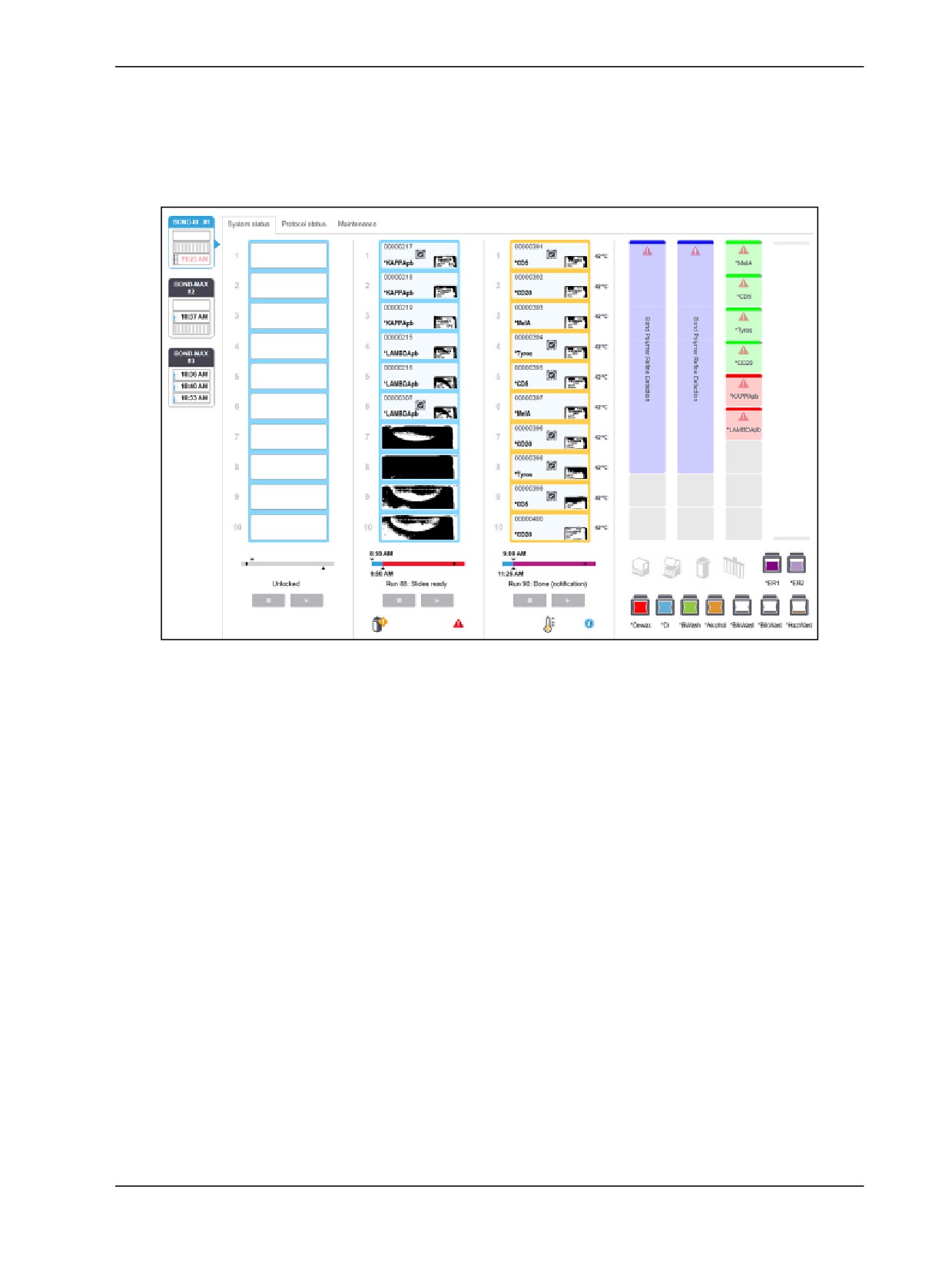
Бұл экран сізге өңдеуді бақылауға мүмкіндік береді және препараттар мен реагенттер үшін жүктелген
науашалар туралы мәліметтерді көрсетеді, сондай-ақ, жүйедегі реагенттердің, қалдықтардың және
бекіткіштердің жай-күйін көрсетеді.
Сурет 5-1: BOND-III аппаратындағы Жүйенің жай-күйі (System status) экраны
Жай-күй экрандарының сол жағындағы өңдеу модульдерінің қойындылары өңдеу модулінің
қойындысымен байланысты күйдің визуалды мәліметтерін береді. Өңдеу модулінің егжей- тегжейлі
күйін көру үшін қойындысын басыңыз.
Толығырақ ақпаратты келесілерден қараңыз:
l
5.1.1 - Өңдеу модульдерінің қойындылары
l
5.1.2 - Аппараттық жасақтаманың жай-күйі
l
5.1.3 - Реагенттің жай-күйі
l
5.1.4 - Препараттар туралы ақпарат
l
5.1.5 - Аппараттағы препараттарды сәйкестендіру
l
5.1.6 - Өңдеу циклы барысының индикаторы
l
5.1.7 - Өңдеу циклын бастау немесе тоқтату
l
5.1.8 - Кейінге қалдырылған бастау
90
5. Жай-күй экрандары (BOND контроллерінде)
5.1.1
Өңдеу модульдерінің қойындылары
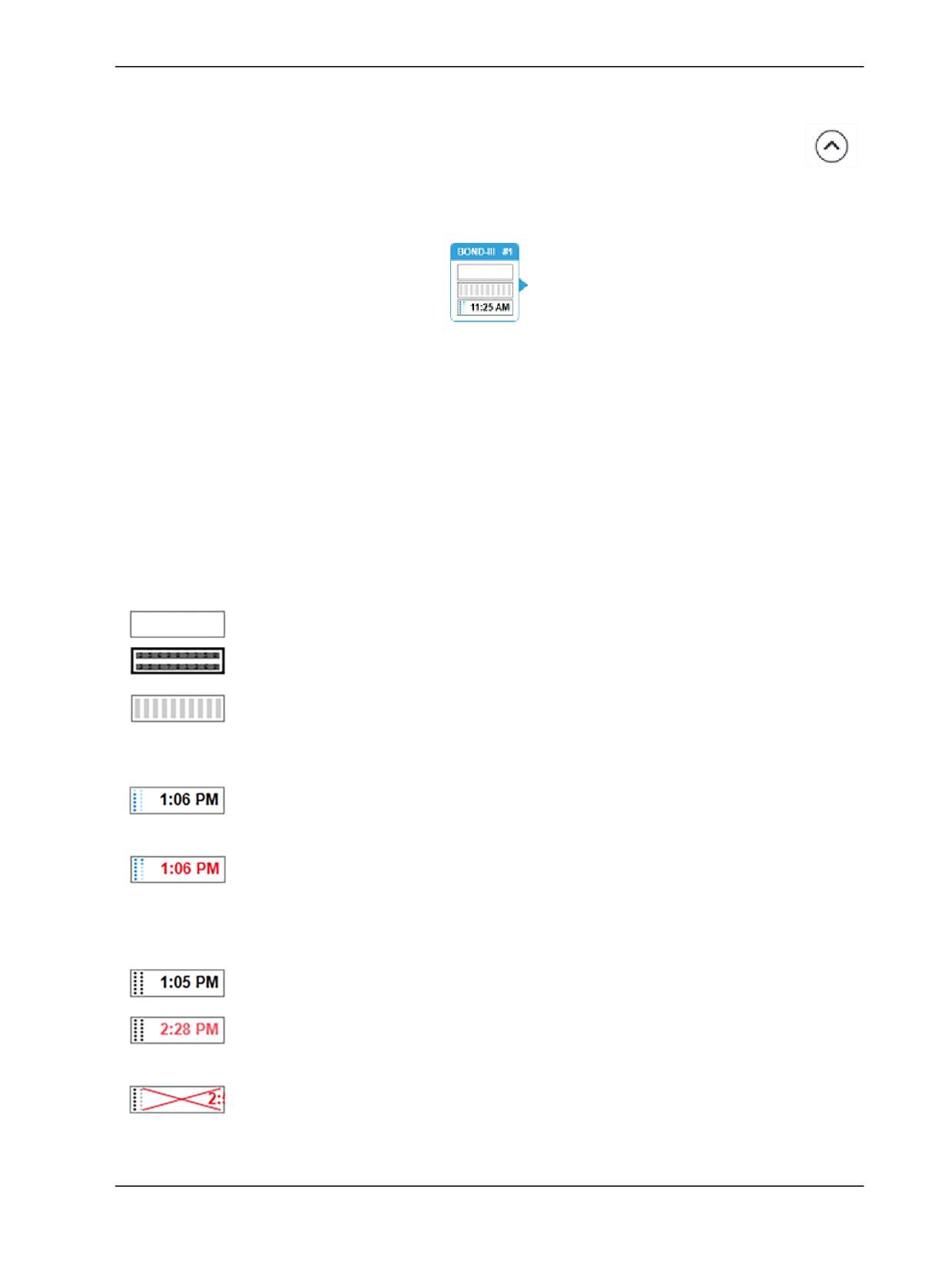
Бағдарламалық жасақтама әрбір өңдеу модулі үшін экранның сол жағында (бір жұмыс орны
бар) немесе клиент қосылған модульдер тобында (BOND-ADVANCE) қойынды көрсетеді.
Барлық өңдеу модульдерін көрсету үшін тік кеңістік жеткіліксіз болса, тізімді көрсеткілері бар
пайда болатын батырмасларымен жоғары және төмен жылжытыңыз (оң жақта жоғары батырмасы
көрсетілген).
Сурет 5-2: Өңдеу модулінің қойындысы (BOND-III)
Әрбір қойынды өңдеу модулінің атауын көрсетеді, ал тікбұрышты белгішелер модульде
препараттардың бояу блоктарының жай-күйін көрсетеді (төменде қараңыз). Өңдеу модулі үшін
Жүйенің жай-күйін (System status) көрсету үшін, қойындыны басыңыз. Таңдалған модуль
қойындысының айналасында оң жақ көрсеткі бар көк контур пайда болады (жоғарыда қараңыз).
5.1.1.1
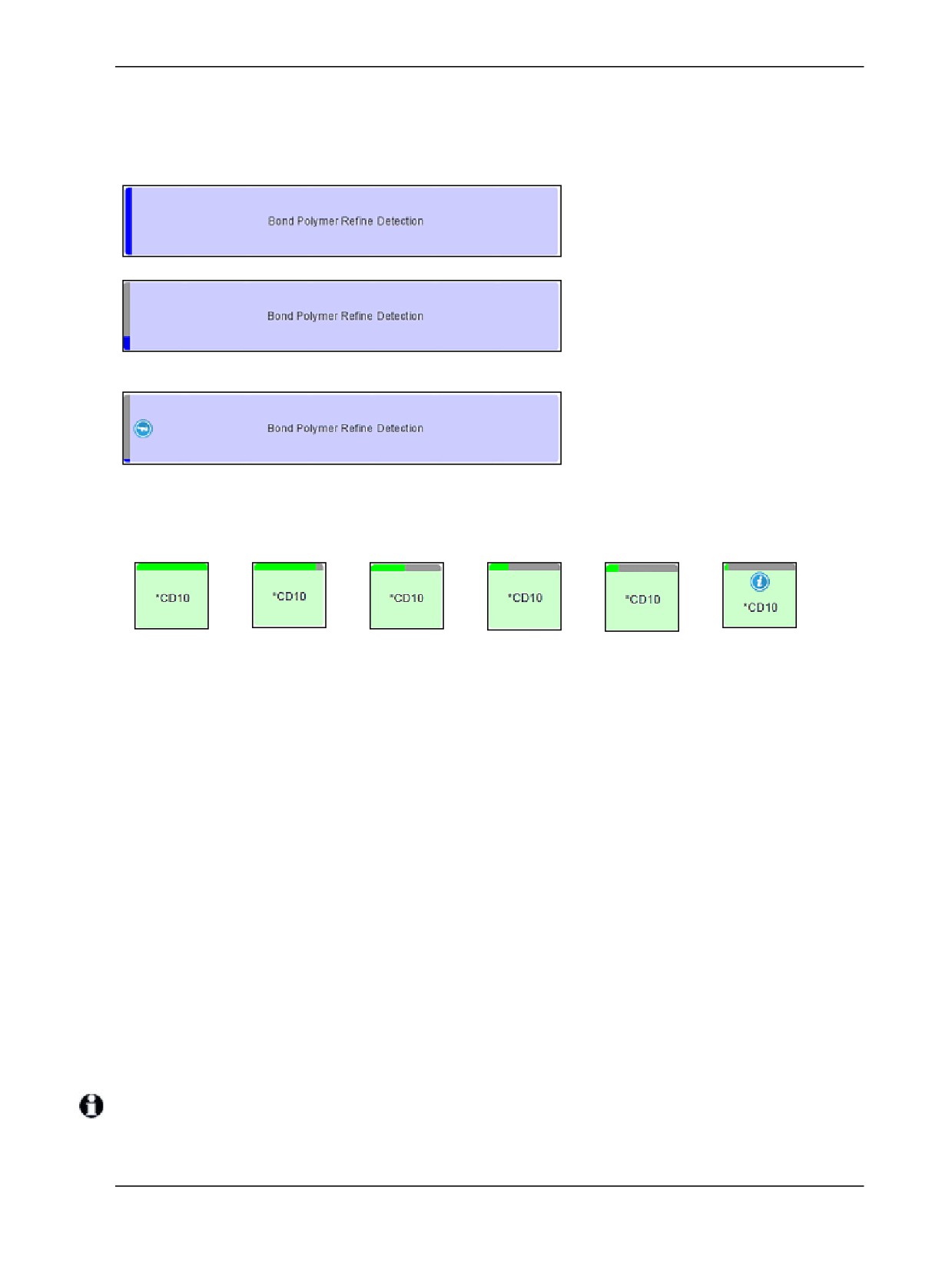
Препараттарды бояу блогының жай-күйі
Төменде өңдеу модулінің қойындысында көре алатын препараттар блоктарының жай- күйлерінің
мысалдары бар.
Өңдеу циклының алдында:
Бос тіктөртбұрыш: науаша жоқ немесе бұғатталмаған.
Анимацияланған сәйкестендіргіштер нөмірлері және тұтас жолақтар: науаша
оқылуда.
Препараттары бар науашаның белгісі: препараттардың заттаңбалары саналды және
науашалар өңдеуге дайын.
Өңдеу циклы барысында:
Сол жақ бөлігінде қозғалатын нүктелері бар қара түсті уақыт индикаторы: науаша
еш кедергісіз өңделуде. Науашаны өңдеу аяқталғанға дейін қалған күту уақыты
көрсетіледі. Науаша өңделуде, күтпеген оқиғаларсыз.
Сол жақ бөлігінде қозғалатын нүктелері бар қызыл түсті уақыт индикаторы: науаша
өңделіп, күтпеген оқиғалар тіркелді. Науаны өңдеу аяқталғанға дейін қалған күту
уақыты көрсетіледі.
Өңдеу циклынен кейін:
Сол жақта қозғалмайтын нүктелері бар жыпылықтайтын қара түсті уақыт
индикаторы: өңдеу циклы күтпеген оқиғасыз көрсетілген уақытта аяқталды.
Сол жақта қозғалмайтын нүктелері бар қызыл түсті жыпылықтайтын уақыт
индикаторы: өңдеу циклы көрсетілген уақытта аяқталды - күтпеген оқиғалар пайда
болды.
Өңдеу циклы тоқтатылды.
BOND 6.0 пайдаланушы нұсқаулығы (АҚШ пен Қытайға арналмаған)
91
5. Жай-күй экрандары (BOND контроллерінде)
5.1.1.2
Өңдеу модульдерінің жай-күйі
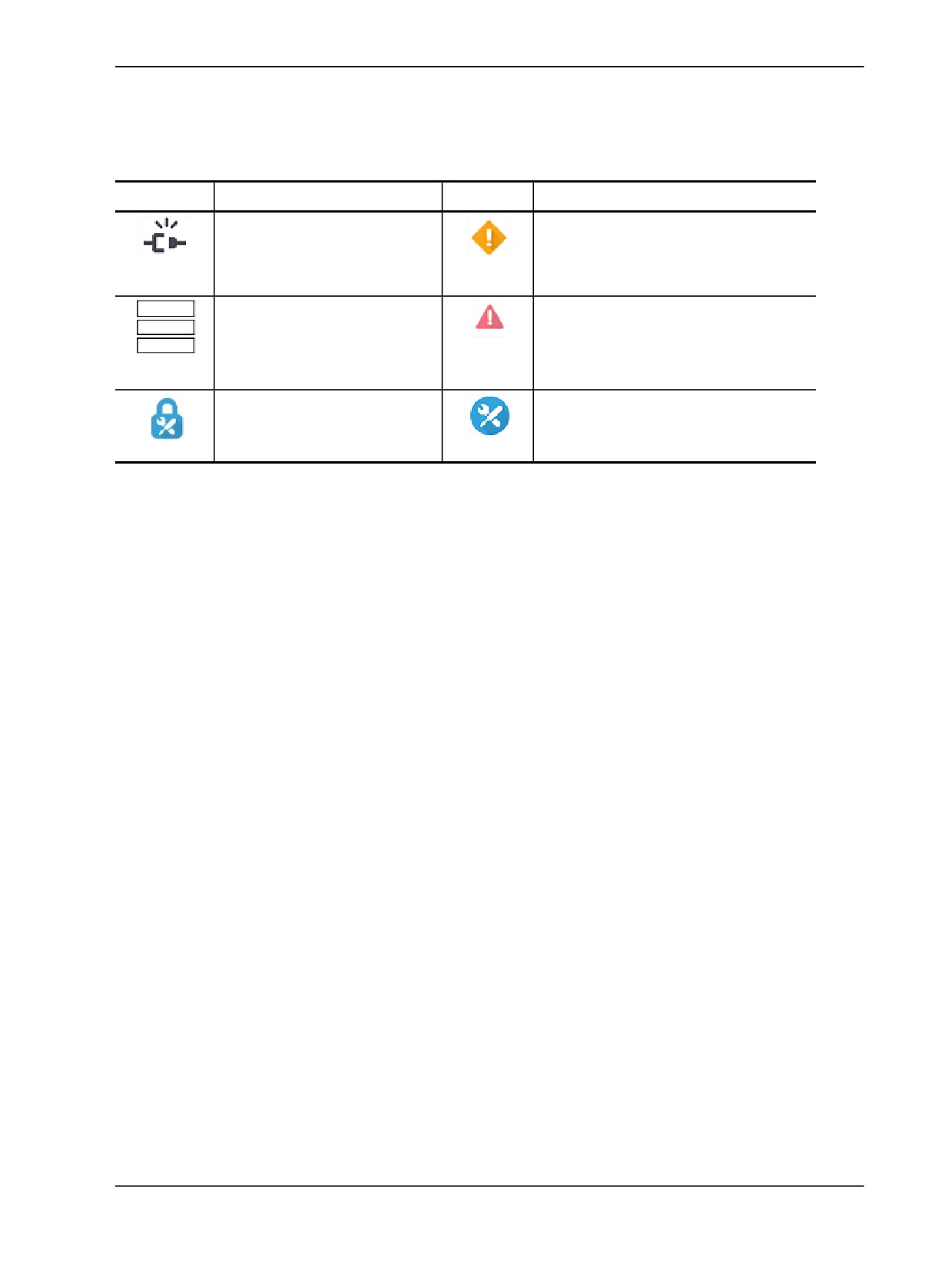
Бағдарламалық жасақтама жүйенің күйін үнемі бақылайды және өңдеу модулі қойындысындағы
белгішелерді келесі түрде көрсете алады:
Белгіше
Мәні
Белгіше
Мәні
Өңдеу модулі қосылмаған
Сақтандыру:
BOND күтпеген жай- күйлерді
анықтады.
(Жыпылықтайды) өңдеу
Хабарландыру (жыпылықтайды):
модулі бастапқы жұмыс
Өңдеу модулін жалғастыру үшін
күйіне келеді
пайдаланушының араласуы қажет.
(инициаизацияланады).
Өңдеу модуліне қазіргі
Өңдеу модулі қызмет көрсету
уақытта сервистік қызмет
операциясынан өтуде.
көрсетілуде.
92
5. Жай-күй экрандары (BOND контроллерінде)
5.1.2
Аппараттық жасақтаманың жай-күйі
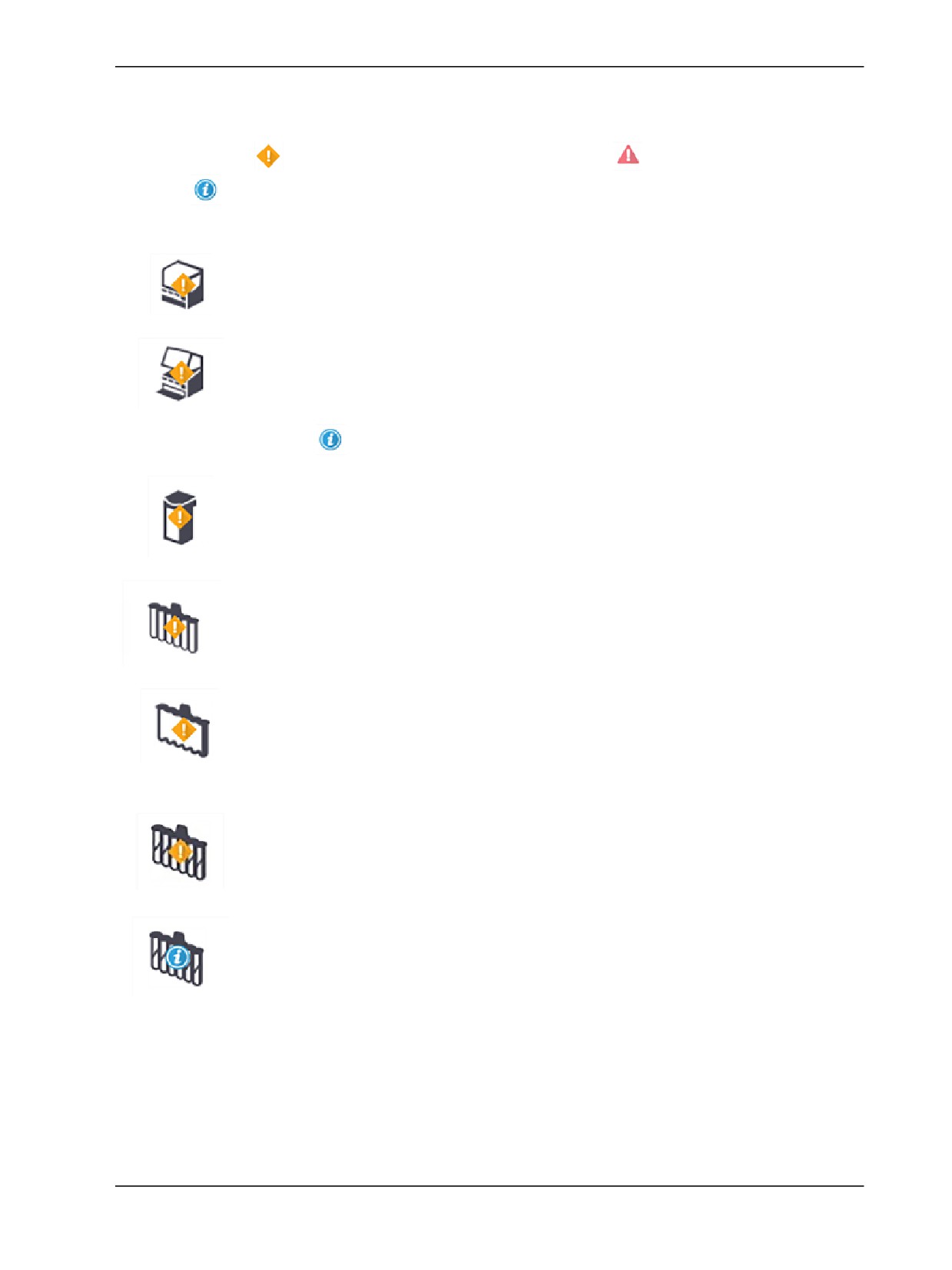
Экранның төменгі жағындағы оң жақтағы белгішелер BOND жүйесінің кейбір бөлігінде мәселе болса,
алдын ала ескерту
немесе хабарландыру немесе жүйені жалпы
хабарландыру болған
жағдайда,
ақпараттық индикаторды көрсетеді. Толық ақпарат алу үшін тінтуірдің оң жақ
пернесімен белгішені басыңыз.
Жүйенің жалпы ақаулығы немесе қызмет көрсету операциялары туралы
ескерту.
Қақпақ ашық кезде пайда болады немесе (тек BOND-MAX) егер бояу
циклы барысында үлкен контейнерлер үшін бөлік есігі ашық болса. Олар
өңдеу модулімен жұмыс істеу үшін жабық болуы тиіс.
Егер бояу циклы орындалмаса, оның орнына ақпараттық белгіше пайда
болады
Реагент жоқ немесе ол жеткіліксіз.
Өңдеу модулі инициализацияны бастады, бірақ әлі араластыру
станциясын сканерлеуге тырыспады.
Араластыру станциясы инициализациялау барысында табылған жоқ.
Станция болмауы мүмкін немесе ол бар, бірақ штрих-коды танылмаған.
Қажет болса, аппаратқа таза араластыру станциясын қойыңыз. Тінтуірдің
оң жақ пернесімен белгішені басып, станцияның орнында екендігін
жүйеге хабарлау үшін көрсетілген кеңестерді орындаңыз.
Инициализациялау барысында араластыру станциясы ластанған (мысалы,
станция өңдеу модулін соңғы өшіру барысында ластанған) болып шықты.
Таза араластыру станциясы орнында екендігіне көз жеткізіңіз, содан кейін
тінтуірдің оң жақ пернесімен белгішені басып, растаңыз.
Араластыру станциясын тазарту сәтсіз аяқталды.
Сіз әлі де қалған таза сынамыдыстарды пайдалану арқылы жалғастыра
аласыз. Болмаған жағдайда, хабарламаны жою үшін өңдеу модулін қайта
іске қосу қажет болады.
Егер ескерту сақталса, бұл ағынды автоматикасындағы мәселені көрсетуі
мүмкін - қолдау қызметімен хабарласыңыз.
BOND 6.0 пайдаланушы нұсқаулығы (АҚШ пен Қытайға арналмаған)
93
5. Жай-күй экрандары (BOND контроллерінде)
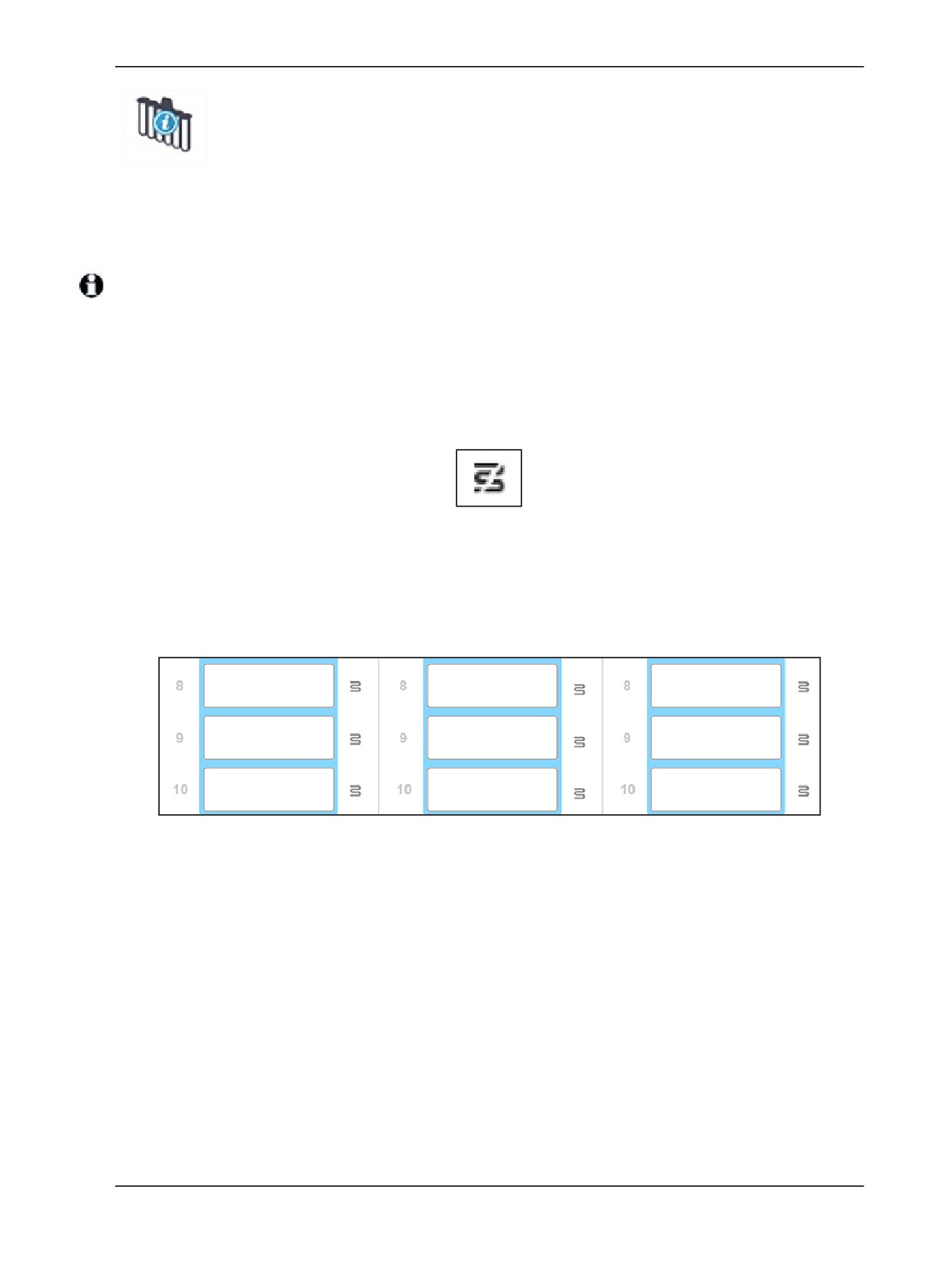
Араластыру үшін қол жетімді таза сынамыдыстар жоқ.
Өңдеу модулі бірнеше сынамыдыстарды тазалағанға дейін күтіңіз, содан
кейін әдеттегіше жалғастырыңыз.
Егер түтіктер тазартылмаса, өңдеу модулін қайта іске қосу қажет болуы
мүмкін. Егер ескерту сақталса, бұл ағынды автоматикасындағы мәселені
көрсетуі мүмкін - қолдау қызметімен хабарласыңыз.
Қажет болса, араластыру станциясын қолмен тазартуға болады. 12.7 - Шаю блогы және араластыру
станциясы тармағын қараңыз.
5.1.2.1
Қыздырғыштың қателіктері
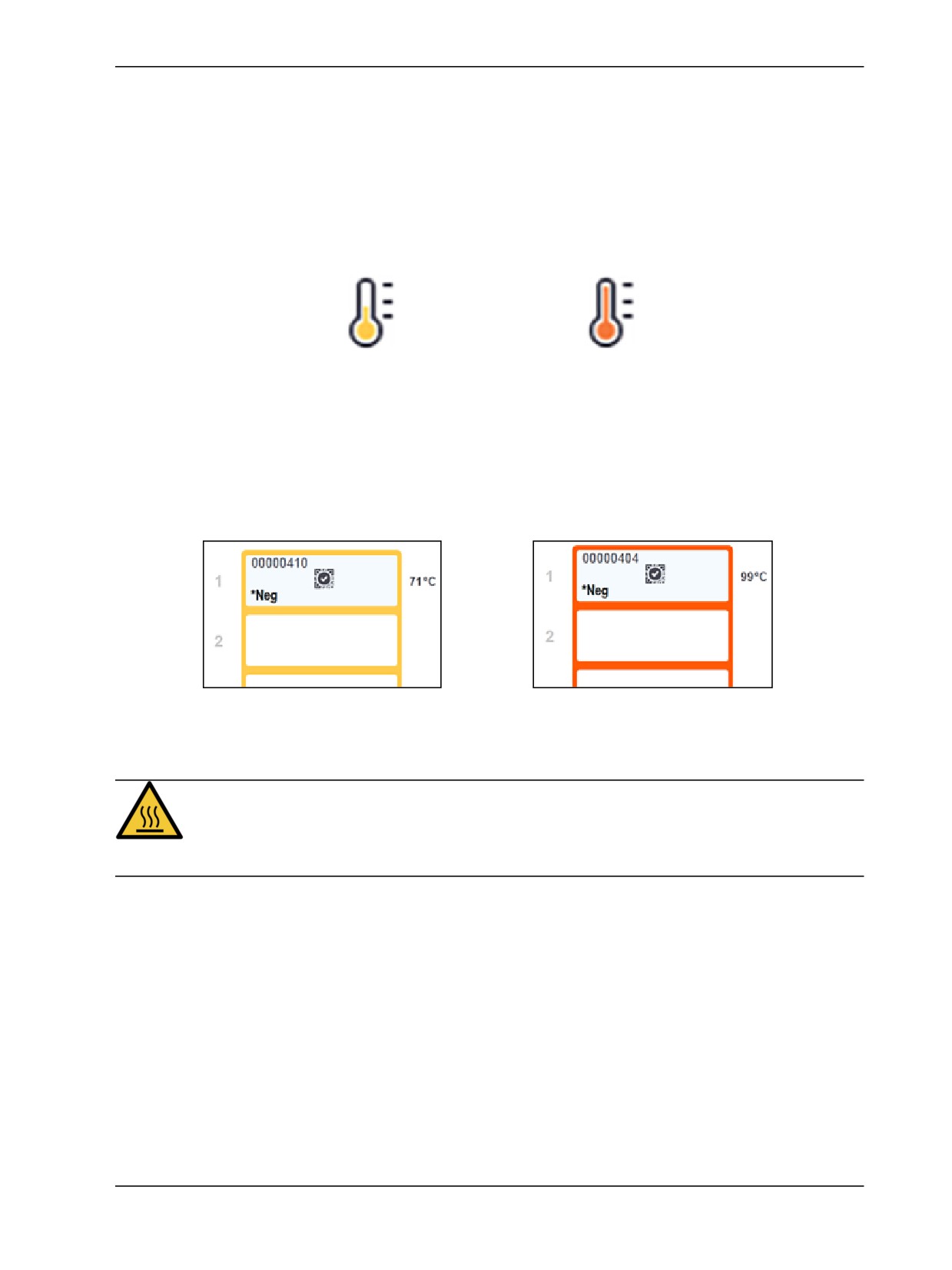
BOND-III және BOND-MAX препараттарының қыздырғыштарының әрқайсысы басқаларынан тәуелсіз
бақыланады және температуралық қателік туындаған оқиғада ақаулы деп белгіленеді (Сурет 5-3
қараңыз). Егер қыздырғыш ақаулы деп белгіленген болса, қолдау қызметімен хабарласыңыз.
Сурет 5-3: Жекелеген қыздырғыштың қателігі
Сіз ақаулы ретінде белгіленген оқиғада қыздыруды қажет ететін препаратты өңдеуге тырыспаңыз.
Егер қыздырғыш өңдеу циклы барысында істен шықса, онда препарат бұл оқиғада дұрыс өңделмеуі
мүмкін. Егер қыздырғыштың істен шығуы мүмкін болатын қауіп туындаса, өңдеу модуліндегі барлық
қыздырғыштар өшірілуі мүмкін (Сурет 5-4 қараңыз).
Сурет 5-4: Қыздырғыштардың сұр белгішелері барлық оқиғаларда қыздырудың толық өшірілуін
көрсетеді
Егер препараттың қыздыру өшірілген болса, сіз өңдеу модулін өшіріп, содан кейін қайта іске қосуыңыз
керек. Егер өңделетін препараттар қыздыруды талап етпесе, онда қыздырғыштар жарамсыз болып
табылатын препараттардың орналасқан жерін пайдалануды жалғастыра аласыз.
94
5. Жай-күй экрандары (BOND контроллерінде)
5.1.2.2
Температура индикациясы
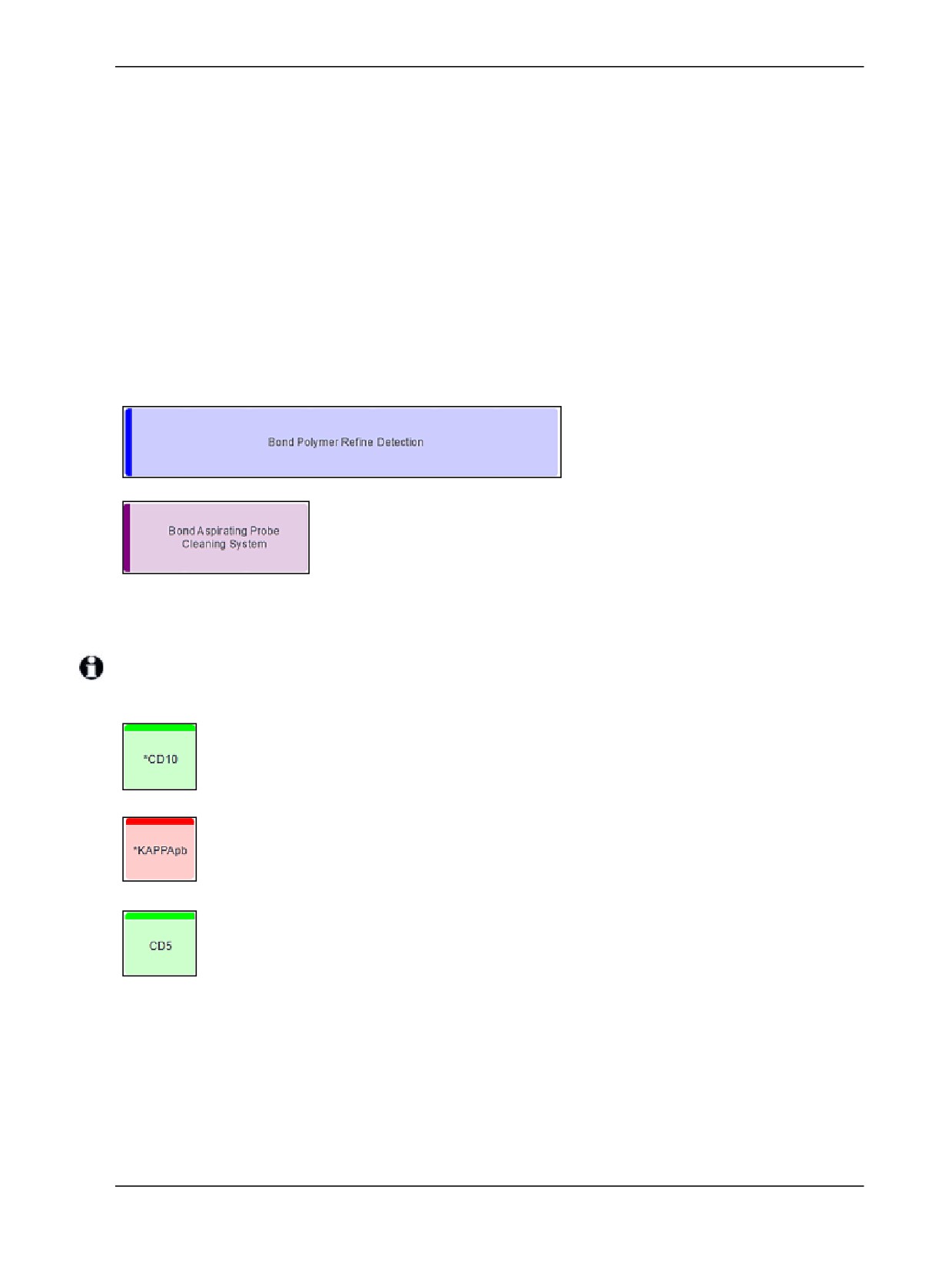
Препараттардың бояу блогының температурасы қоршаған орта температурасынан жоғары болған
кезде, Жүйенің жай-күйі (System status) экранның төменгі жағында температура индикаторы
пайда болады.
Экранның төменгі жағындағы температура индикаторы препаратты бояу блогының жылы немесе
ыстық екендігін көрсетеді.
Сурет 5-5: Температура индикаторы - жылы (сол жақта) және
ыстық (оң жақта)
Жүйенің жай-күйі (System status) экрандағы препараттарға арналған науашалардың шектері де
температураны индикациялау үшін түстерді өзгертеді: көк, препараттарға арналған науаша қоршаған
орта температурасымен бір болғанда, қызғылт сары, егер ол жылы болса, және қызыл, ыстық болса.
Сурет 5-6: Препараттарға арналған науашалардың шектеріндегі температураны
индикациялау: жылы (сол жақта) және ыстық (оң жақта)
Преп
раттардың бояу блоктарымен және олардың айналасындағы заттармен жанасудан аулақ
болыңыз. Олар өте ыстық болуы және қатты күйік тудыруы мүмкін. Жұмыс аяқталғаннан кейін
препараттардың бояу блоктары мен олардың айналасындағы заттар суығанға дейін жиырма минут
күтіңіз.
BOND 6.0 пайдаланушы нұсқаулығы (АҚШ пен Қытайға арналмаған)
95
5. Жай-күй экрандары (BOND контроллерінде)
5.1.3
Реагенттің жай-күйі
Жүйенің жай-күйі (System status) экранның оң жағында табылған реагенттердің күйі көрінеді.
Төменде келтірілген бөлімдерде қолданылатын белгішелер, сондай-ақ, экранда көрсетілетін
реагенттермен байланысты кейбір мәселелерді қалай түзетуге болатыны сипатталады.
l
5.1.3.1 - Реагенттер жүйесі
l
5.1.3.2 - Реагенттер контейнерлері
l
5.1.3.3 - Реагенттердің деңгейлері
l
5.1.3.4 - Реагенттермен туындаған мәселелерді түзету
l
5.1.3.5 - Реагент анықталмаған оқиғаларды түзету
l
5.1.3.6 - Үлкен контейнерлердің жай-күйі
5.1.3.1
Реагенттер жүйесі
BOND анықтау жүйесі
немесе
BOND тазарту жүйесі
5.1.3.2
Реагенттер контейнерлері
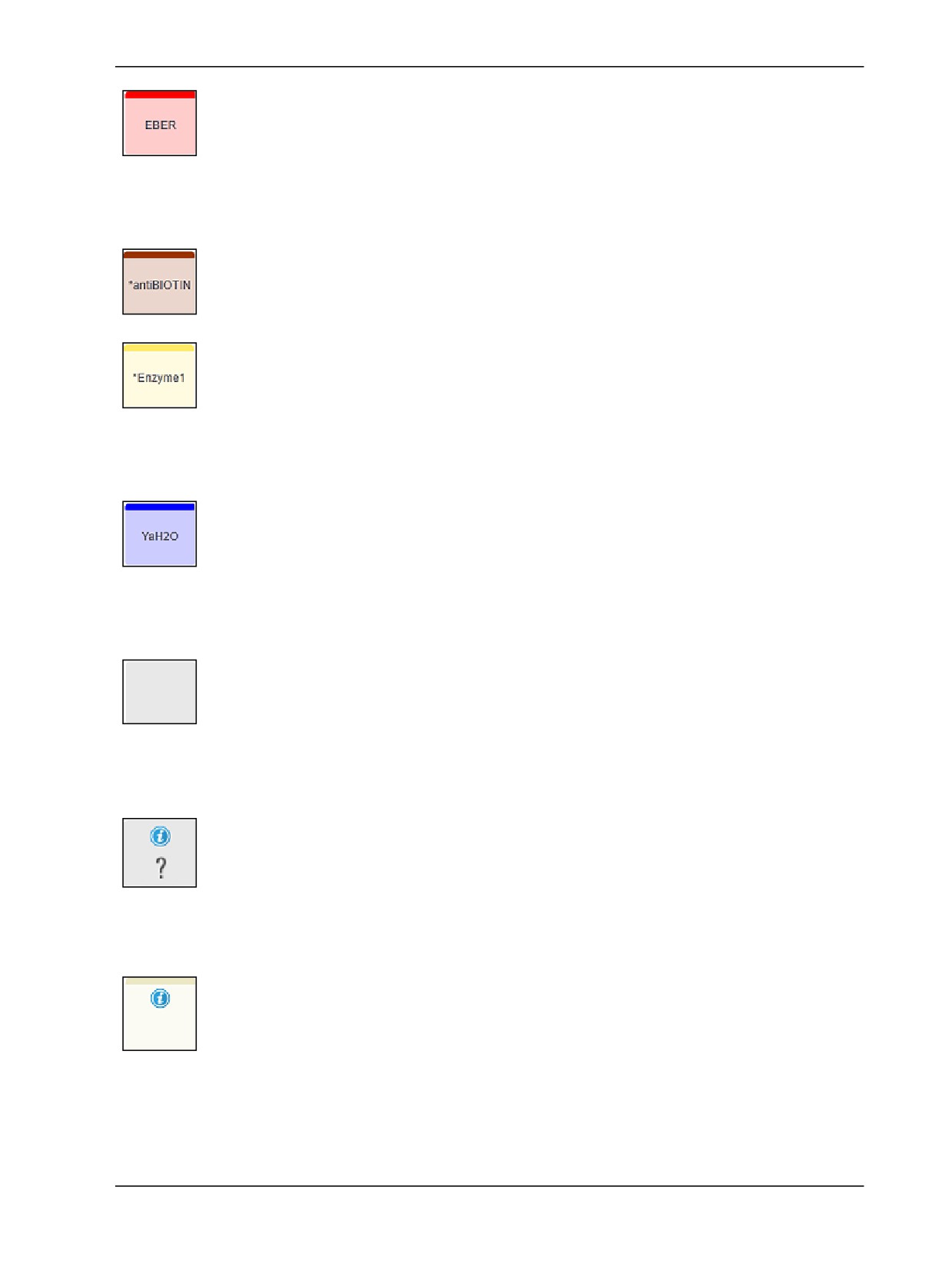
Реагенттер контейнерлерінің таңбаларында BOND жеткізілетін реагент атауының алдында жұлдызша
(*) болады.
Пайдалануға дайын бастапқы BOND антиденесі.
Бұл реагенттер туралы ақпарат BOND бағдарламалық жасақтамасына
автоматты түрде енгізіледі. Реагенттің қысқартылған атауы көрсетіледі.
Пайдалануға дайын BOND ISH зонды.
Бұл реагенттер туралы ақпарат BOND бағдарламалық жасақтамасына
автоматты түрде енгізіледі. Реагенттің қысқартылған атауы көрсетіледі.
Пайдаланушыға ұсынылатын BOND ашық контейнеріндегі немесе титрлеу
контейнеріндегі бастапқы антиденелер.
Осы реагенттер туралы мәліметтер тіркеу алдында Реагенттерді баптау
(Reagent Setup) экранына қолмен енгізілуі тиіс және тіркеу барысында
талап етілетін серия нөмірі мен жарамдылық мерзімінің аяқталу күні болуы
тиіс. Реагенттің қысқартылған атауы көрсетіледі.
96
5. Жай-күй экрандары (BOND контроллерінде)
Пайдаланушыға BOND ашық контейнерінде немесе титрлеу контейнерінде
ұсынылатын ISH зонды.
Осы реагенттер туралы мәліметтер тіркеу алдында Реагенттерді баптау
(Reagent Setup) экранына қолмен енгізілуі тиіс және тіркеу барысында
талап етілетін серия нөмірі мен жарамдылық мерзімінің аяқталу күні болуы
тиіс. Реагенттің қысқартылған атауы көрсетіледі.
Пайдалануға дайын қосымша BOND реагенттері.
Бұл реагенттер туралы ақпарат BOND бағдарламалық жасақтамасына
автоматты түрде енгізіледі. Реагенттің қысқартылған атауы көрсетіледі.
Ашық контейнерде немесе BOND титрлеуге арналған контейнердегі BOND
ферменті.
BOND ферменті пайдаланушылармен дайындалуы және ашық
контейнерлерге орналастырылуы тиіс, алайда реагентті баптау үшін
мәліметтер BOND жүйесінде алдын ала орнатылған. Тіркеу барысында тек
серияның нөмірі және жарамдылық мерзімінің аяқталу күні талап етіледі.
Пайдаланушы BOND ашық контейнерінде немесе титрлеу контейнерінде
ұсынатын қосымша реагент.
Осы реагенттер туралы мәліметтер тіркеу алдында Реагенттерді баптау
(Reagent Setup) экранына қолмен енгізілуі тиіс және тіркеу барысында
талап етілетін серия нөмірі мен жарамдылық мерзімінің аяқталу күні болуы
тиіс. Реагенттің қысқартылған атауы көрсетіледі.
Бағдарламалық жасақтама реагентті осы оқиғада таппады.
Егер реагент болған жағдайда, мәселені қалай жою керектігі туралы
мәліметтерді төменде келтірілген 5.1.3.5 - Реагент анықталмаған оқиғаларды
түзету қараңыз. Егер санауыш сәйкестендіргішті дұрыс шеше алмаса,
санауыштың терезесін тазартыңыз (12.9 - Сәйкестендіргіштерді санауыш
тармағын қараңыз).
BOND осы реагентпен мәселені анықтады. Толық ақпаратты көру үшін
тінтуірдің оң жақ пернесімен ескерту белгішесін басыңыз.
BOND реагентті танымауы мүмкін. Бұл оқиғада реагентті сканерлеу және оны
қорға қосу үшін қол сканедні пайдаланыңыз. Егер сәйкестендіргіш бүлінген
болса, оны қолмен енгізіңіз. Толық ақапаратты 8.3.3 - Реагенттерді және
реагенттер жүйелерін тіркеу тармағынан қараңыз.
BOND осы реагентпен немесе реагенттер жүйесінің мәселесін анықтады.
Толық ақпаратты көру үшін тінтуірдің оң жақ пернесімен ақпарат белгішесін
басыңыз.
BOND 6.0 пайдаланушы нұсқаулығы (АҚШ пен Қытайға арналмаған)
97
5. Жай-күй экрандары (BOND контроллерінде)
5.1.3.3
Реагенттердің деңгейлері
Жүйенің жай-күйі (System status) экранында реагенттер жүйесі үшін белгішелер тек үш деңгейді
көрсетеді:
Толықтан бастап, 20%
толыққа дейін
Аз (қалған 20% бастап,
толықтай дерлік босқа
дейін)
Бос
Пайдалануға дайын реагенттер мен ашық контейнерлердің белгішелері реагенттердің деңгейін
дәлірек көрсетеді.
Сурет 5-7: Жүйенің жай-күйі (System status) экранында көрсетілетін пайдалануға дайын
реагенттер деңгейлерінің мысалдары
Реагент қоры немесе реагенттер жүйесі туралы толық ақпаратты көру үшін тінтуірдің оң жақ пернесін
белгішеге басып, жайылмалы мәзірден ..қоры (Inventory ...) опциясын таңдаңыз. Қор туралы
толығырақ (Reagent inventory details) экраны пайда болады. 8.3.2 - Реагенттер немесе
реагенттер жүйелері туралы толығырақ тармағын қараңыз.
5.1.3.4
Реагенттермен туындаған мәселелерді түзету
Егер BOND бағдарламалық жасақтамасы өңдеу циклын бастамас бұрын өңдеу үшін қажетті
реагентпен мәселені анықтаса, онда бағдарламалық жасақтама Жүйенің жай-күйіне (System
status) экранындағы препараттарға арналған науаша астындағы реагенттер контейнерінің нақты
суретінде назар аудару қажеттілігін білдіретін белгішесін көрсетеді. Егер мәселе өңдеу циклы
барысында орын алса, бұл бөлімде бұрын сипатталғандай, назар аудару қажеттілігі туралы белгіше
реагенттер аппаратурасының мәртебесінің үстінде болады. Мәселе туралы кеңейтілген ақпаратты
көру үшін, тінтуірдің оң жақ пернесін назар аудару белгішесіне басыңыз.
Егер сізге реагентті ауыстыру немесе қосу қажет болса, мәселелі реагент бар науашаны алыңыз,
науашаға қажетті реагентті ауыстырыңыз немесе қосыңыз, содан кейін науашаны қайта жүктеңіз.
Егер өңдеу жүріп жатқан болса, және тіректе реагент келесі 2 минут ішінде талап етілсе, сіз өңдеу
циклын тоқтатпай тіреуді шешіп ала алмайтыныңызды ескеріңіз. Бұны осы реагент науашасы үшін
индикатордың қызыл түсі көрсетеді.
98
содержание .. 1 2 3 4 ..