содержание .. 9 10 11 12 ..
Eurotherm 6100A/6180A Безбумажный графический регистратор (Версия 5.4 и выше). Руководство пользователя (2014 год) - часть 11
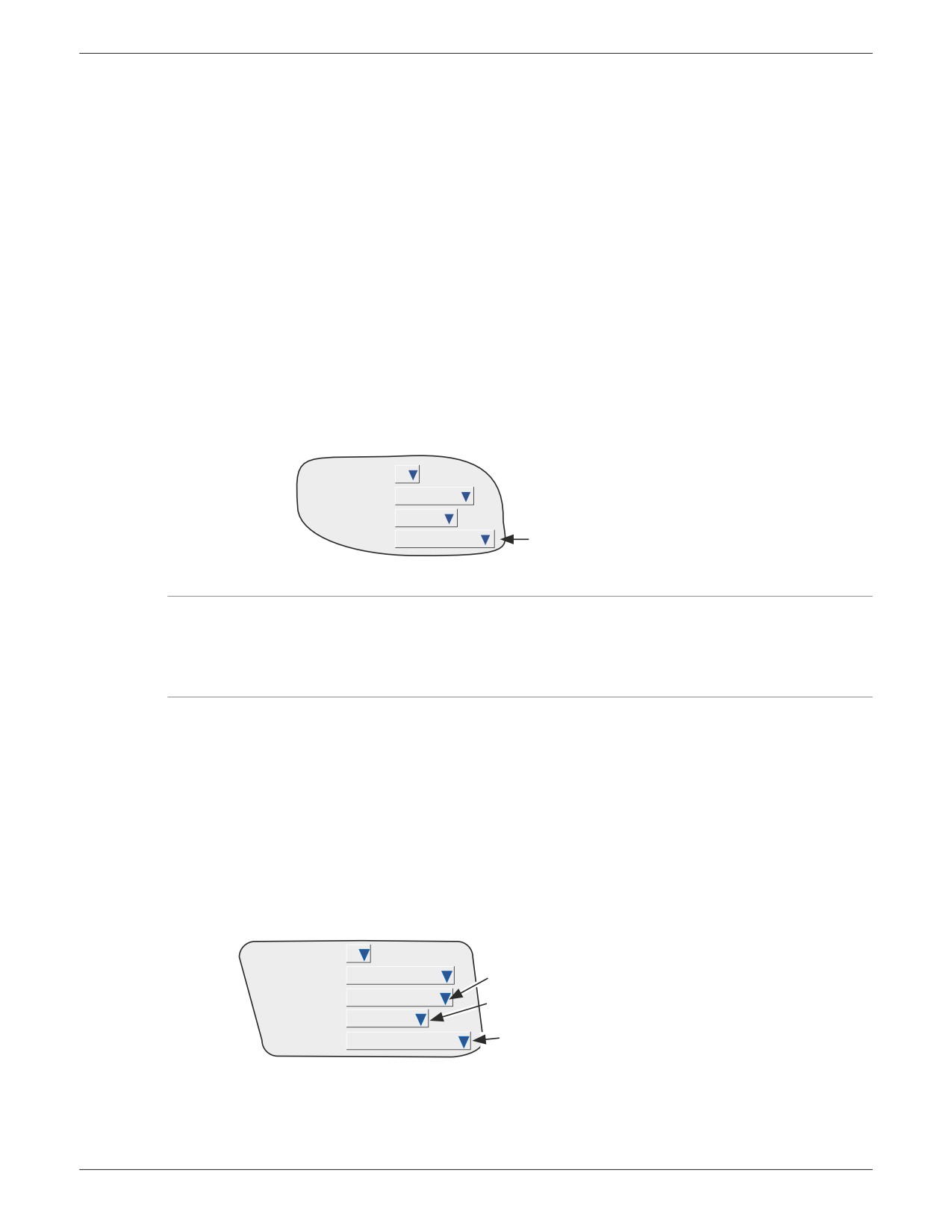
4.7.6 Категория «Clock (Часы)»
Во время этой операции системные часы настраиваются на значение, заданное в конфигурации КИП («Preset Hour (Задать
часы)», «Preset Minute (Задать минуты)»), см. раздел 4.3.1. Эту операцию можно использовать для синхронизации определенного
количества регистраторов следующим образом:
а) Для каждого регистратора настроить один входящий канал следующим образом:
Input Type (Тип входа)
Digital (Цифровой).
Closed String (Закрытая строка)
Synch (Синхронизация) (пример).
Enable (Включить)
Trigger (Триггер).
Active when (Активно, когда)
Synch (Синхронизация).
Job 1 category (Категория операции 1)
Clock (Часы).
Job 1 action (Действие операции 1)
Preset (Задать).
Job 1 On (Вкл. операции 1)
Active (Активно).
б) Для каждого регистратора установить одинаковое заданное время в часах и минутах в конфигурации КИП.
в)
Для каждого регистратора назначить одновременный импульс или замыкание контакта предварительно заданному цифровому
входу.
Регистраторы автоматически настраиваются на заданное время при получении входного сигнала.
Регистраторы можно также синхронизировать через сервер времени SNTP, как описано в разделе 4.5.1.
Job Number
1
Category
Clock
Action
Preset
Выбрать Active (Активно), Inactive
(Неактивно)
On
Active
или Acknowledgement (Подтверждение)
Рис. 4.7.6 — Схема меню операций часов
Примечания
1. Каждое изменение времени отображается на графике зеленой линией в режиме вертикального тренда.
2. Часы настраиваются на значение «Preset Hour (Задать часы)», заданное в меню конфигурации прибора. Тем не
менее, если в конфигурации «System/Locale (Система/Локальные настройки)» включено «Use Summertime (DST)
(Использовать летнее время)», то в течение периода действия летнего времени ко времени добавляется один час.
4.7.7 Категория Counter (Счетчик)
Если включены «Counters (Счетчики)» (см. раздел 4.3.13), доступны следующие операции:
Preset counter (Задать счетчик)
Загрузка выбранного счетчика со значением, предварительно заданным в конфигурации
для данного счетчика.
Disable counter (Отключить счетчик)
Остановка выбранного счетчика.
Increment (Возрастание)
Добавление 1 ко значению выбранного счетчика.
Decrement (Убывание)
Вычет 1 из значения выбранного счетчика.
Preset Group (Задать группу)
Загрузка всех счетчиков в указанной группе с предварительно заданными значениями.
Disable Group (Отключить группу)
Остановка всех счетчиков в выбранной группе.
Job Number
1
Выбрать Preset (Задать), Disable (Отключить), Increment
(Увеличить), Decrement (Уменьшить), Preset Group (Задать
Category
Counter
группу), Disable Group (Отключить группу)
Action
Preset Group
Выбрать требуемую группу
Group
1) Group 1
Выбрать Active (Активно), Inactive (Неактивно)
On
Acknowledgement
или Acknowledgement (Подтверждение)
Рис. 4.7.7 — Схема меню операций счетчика (групповое действие)
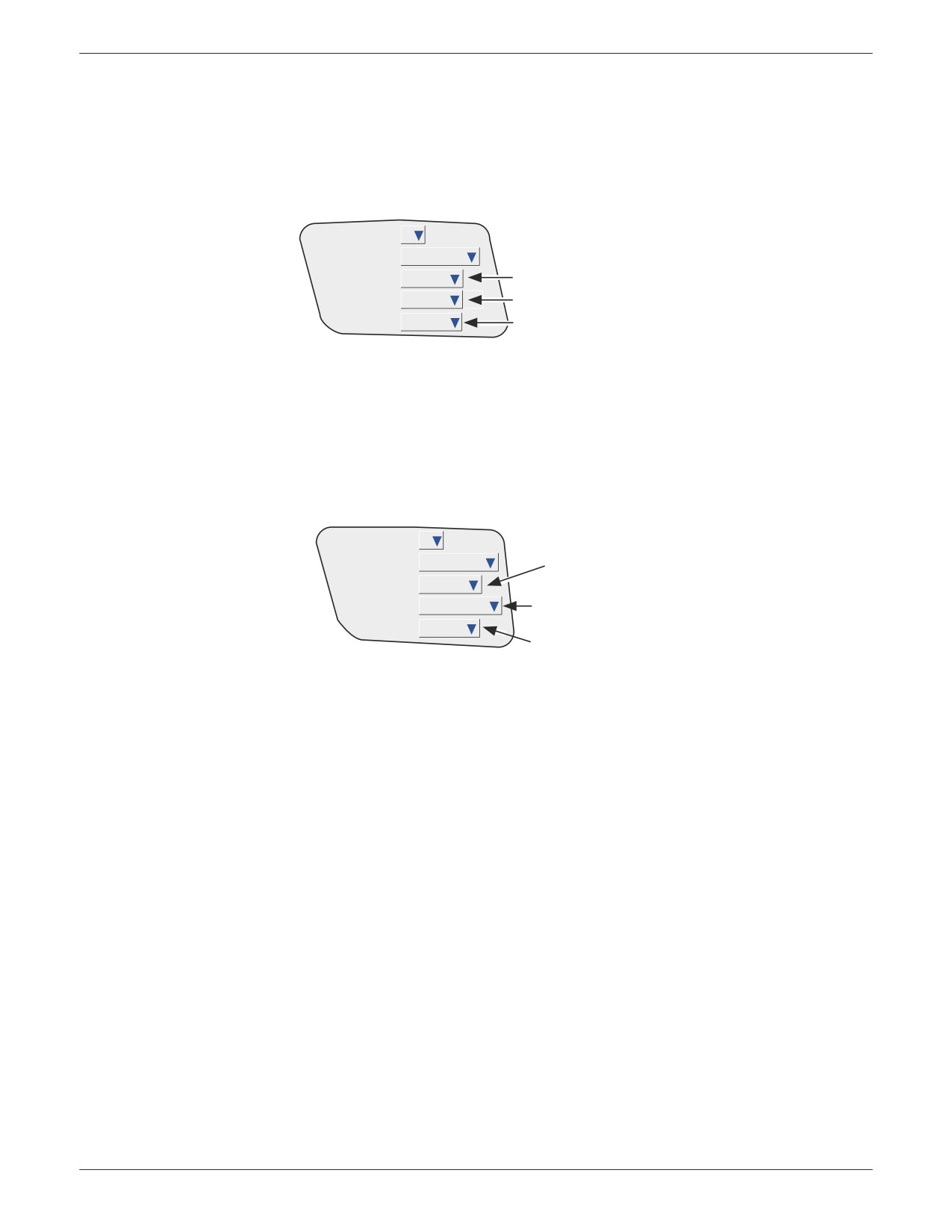
4.7.8 Категория Timer (Таймер)
Доступны следующие операции:
1.
Reset timer (Сбросить таймер)
Сброс таймера на нуль.
2.
Start timer (Запустить таймер)
Запуск таймера.
3.
Disable timer (Отключить таймер)
Остановка таймера.
Job Number
1
Category
Timer
Выбрать Reset (Сброс), Start (Запуск) или Disable (Отключить)
Action
Reset
Timer
Timer 1
Выбрать требуемый таймер
On
Active
Выбрать Active (Активно), Inactive (Неактивно)
или Acknowledgement (Подтверждение)
Рис. 4.7.8 — Схема меню операций таймера
4.7.9 Категория Batch (Пакет)
Если установлена опция «Batch (Пакет)» (см. раздел 4.3.10), предварительно сохраненный пакет можно запустить с помощью
операции или с помощью команды «Batch Start (Запуск пакета)», отправляемой через MODBUS/TCP (см. раздел 8). Если пакет
уже запущен, будет выполнен его перезапуск. Если в конфигурации пакета «Scope (Охват)» = «Group (Группа)», то для выполнения
пакетной операции можно выбрать конкретную группу; если «Scope (Охват)» = «Instrument (КИП)», то поле выбора группы
отображаться не будет.
Job Number
1
Category
Batch
Выбрать Start (Запуск) или Stop (Остановка)
Action
Start
Выбрать требуемую группу (только если в конфигурации
Group
1) Group 1
пакетов для охвата задано Group (Группа))
On
Active
Выбрать Active (Активно), Inactive (Неактивно)
или Acknowledgement (Подтверждение)
Рис. 4.7.9 — Схема меню пакетных операций
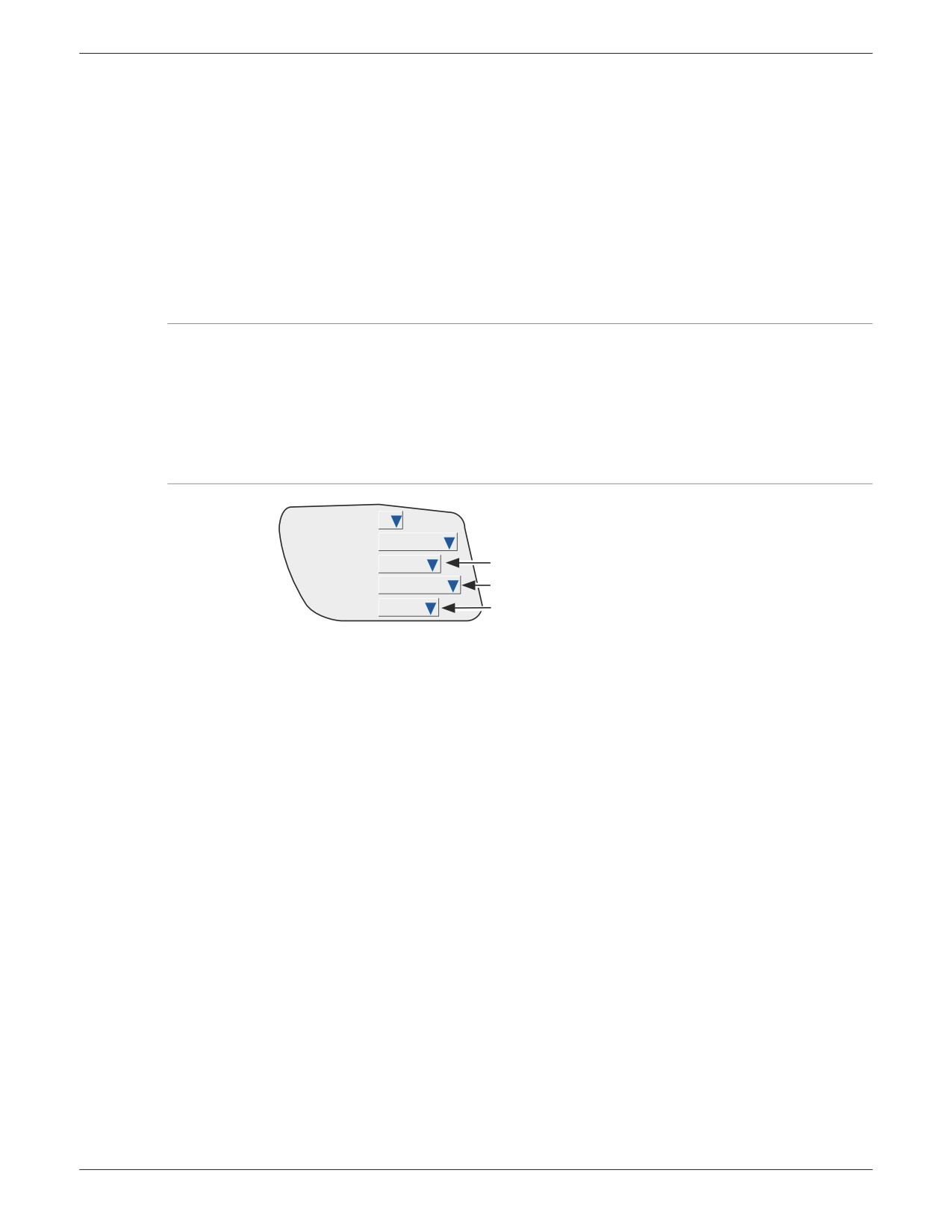
4.7.10 Категория «Recording (Запись)»
Доступны следующие операции записи:
Enable (Включить)
Запуск записи в файл истории группы: «while active (Пока активно)», «while inactive (Пока неактивно)»
или «while unacknowledged (Пока не подтверждено)». Это позволяет, например, запустить запись
(операция 2), только пока операция «Trend Freeze (Блокировка трендов)» (операция 1) отключена, т. е.
запись прекращается на период выполнения операции блокировки трендов. Блокировка трендов описана
в разделе 4.7.11 далее.
Speed/Interval B
(Скорость/интервал B) Выбор скорости и интервала B записи на период выполнения операции.
См. подробную информацию по переключению A/B в разделе «Group configuration (Конфигурация
группы)».
Erase all History (Стереть всю историю)
Стирается вся история регистратора (только если установлена опция «Simulation (Имитация)»,
см. раздел 4.3.22 ), см. также примечание 4.
Примечания:
1. Группа будет записана, только если в конфигурации группы выбрана опция «Recording Enable (Включить запись)»
(см. раздел 4.3.2) и если операция активна.
2. Если включен «Audit Trail (Контрольный след)» (см. раздел 4.4.2), то для сохранения контрольного следа, сообщения
будут сохраняться в файлах истории группы, даже когда запись не запускается операцией.
3. На графике прочерчивается синяя линия, когда операция записи используется для отключения и включения записи.
4. Если установлена опция 21CFR11, операции «Erase All History (Стереть всю историю)» можно запустить, но они будут
игнорироваться, а история записей останется нетронутой.
Job Number
1
Category
Recording
Recording
Enable
Выбрать требуемое действие
Group
1) Group 1
Выбрать требуемую группу (если применимо)
While
Active
Выбрать Active (Активно), Inactive (Неактивно)
или Unacknowledged (Не подтверждено)
Рис. 4.7.10 — Схема меню операций записи
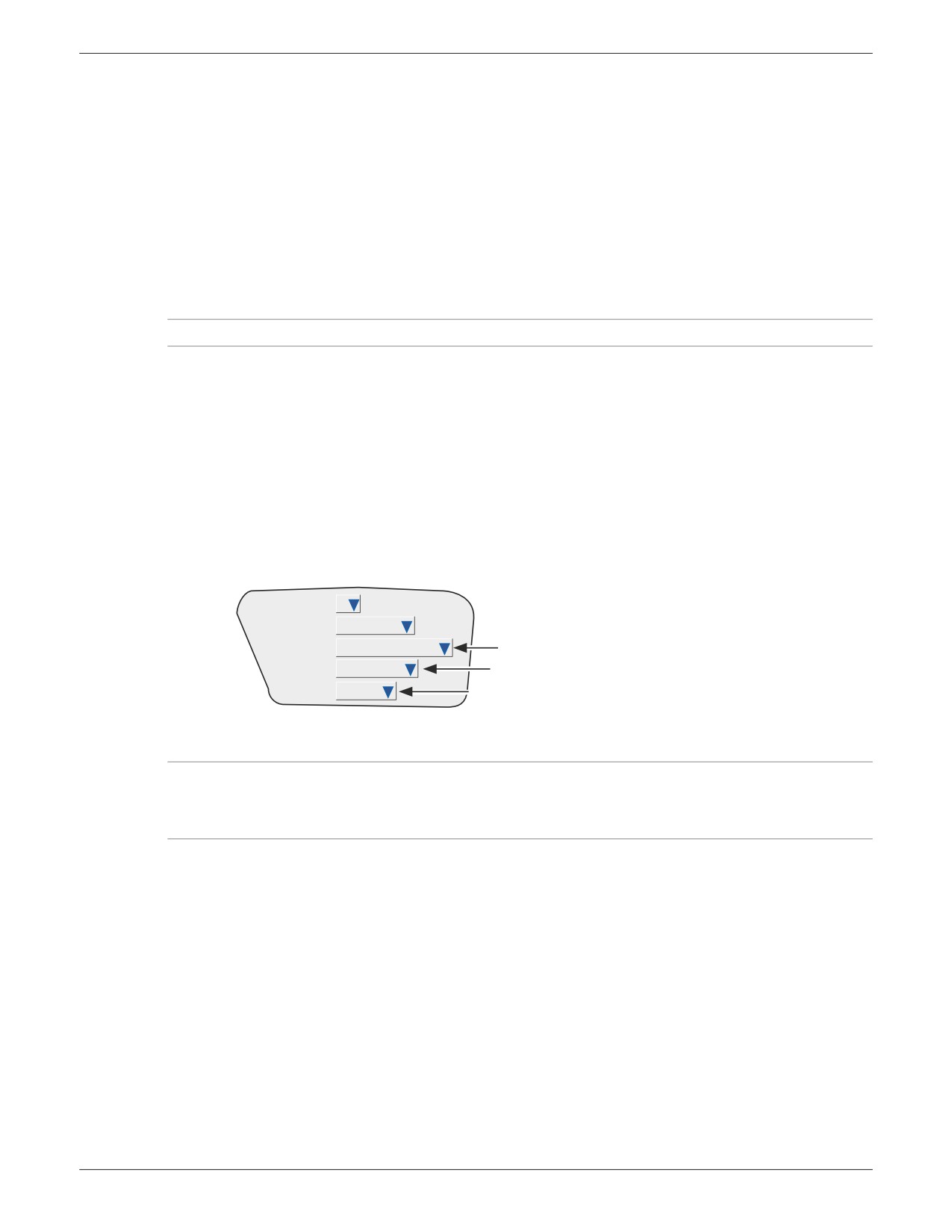
4.7.11 Категория «Trend (Тренд)»
Операции тренда позволяют выполнить следующие действия:
Span B (Диапазон B)
Переключение конфигурируемой точки на диапазон B и зону B до тех пор, пока операция остается
активной.
Span B Group (Диапазон B группы)
Переключение всех точек в выбранной группе на их собственные диапазоны и зоны B до тех пор, пока
операция остается активной.
Colour B (Цвет B)
Переключение конфигурируемой точки на цвет B до тех пор, пока операция остается активной.
Colour B Group (Цвета B группы)
Переключение всех точек в выбранной группе на их собственные цвета B до тех пор, пока операция
остается активной.
Speed/Interval B
(Скорость/интервал B) Переключение скорости и интервала тренда для выбранной группы на скорость
и интервал B до тех пор, пока операция остается активной.
Примечание. Если значение B не задано, вместо него будет использоваться значение по умолчанию A.
Если установлена опция «Simulation (Моделирование), см. раздел 4.3.22, будут доступны следующие дополнительные операции
тренда:
Freeze (Блокировка)
Блокировка переменных процесса и режимов отображения тренда, остановка часов регистратора
и дальнейшей записи данных в файлы истории (но см. примечание). Если операция отключена,
переменные процесса/тренды обновляются до текущих значений, часы снова запускаются
с остановленного значения и запись в файлы истории возобновляется. Синяя линия не вычерчивается
на графике.
Clear (Очистить)
Очистка режимов отображения тренда на экране.
Saver Display (Режим сохранения экрана)
Настройка яркости дисплея регистратора на значение, заданное в опции «Saver display Режим
сохранения экрана)» в конфигурации КИП (см. раздел 4.3.1). Перезаписывает значение «Save after
(Сохранить после)».
Job Number
1
Category
Trend
Action
Speed/Interval B
Выбрать требуемое действие
Выбрать требуемую группу или точку (в зависимости
Group
1) Group 1
от действия)
While
Active
Выбрать Active (Активно), Inactive (Неактивно) или
Unacknowledged (Не подтверждено)
Рис. 4.7.11 — Схема меню операций тренда
Примечание. Для гарантированного прекращения записи данных в файлы истории регистратора необходимо отключить
запись, задав вторую операцию записи, которая будет запускаться этим же триггером при запуске операции «Freeze
(Блокировка)». Для данной операции записи должно быть установлено «Enable, while Inactive (Включить, пока неактивно)».
Операции записи описаны в разделе 4.7.10 выше.
4.7.12 Категория «Output (Выход)»
Применимо только к регистраторам с опцией Modbus master comms (Параметры передачи данных ведущего устройства Modbus).
Как описано в разделе 4.3.16, если включено «Modbus Master (Ведущее устройство Modbus)», можно настроить конфигурацию
некоторого количества выходных каналов. Эта функция позволяет скопировать любую указанную точку регистратора
в назначенный входной канал КИП при настройке «Input Type (Тип входа)» = «Slave comms (Параметры передачи данных ведомого
устройства)».
Операция выхода позволяет отключить запись определенного выходного канала, когда регистратор работает в качестве ведущего
устройства Modbus.
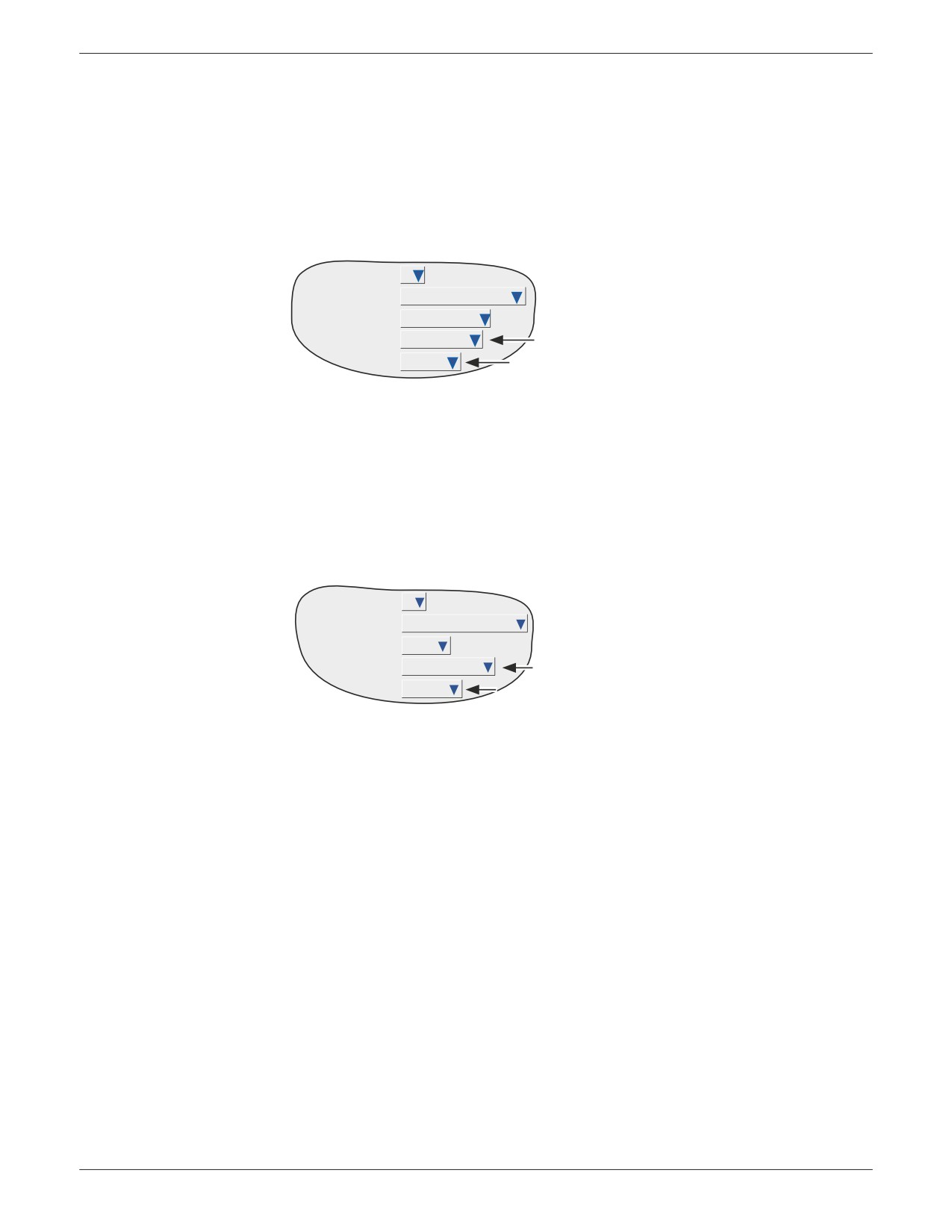
Job Number
1
Category
Output
Action
Disable Write
Output
1) Output 1
Выбрать требуемый выход
On
Active
Выбрать Active (Активно), Inactive (Неактивно) или
Acknowledgement (Подтверждение)
Рис. 4.7.12 — Схема меню операций выхода
4.7.13 Категория «Demand Writes (Запись по требованию)»
Применимо только к регистраторам с опцией «Modbus master comms (Параметры передачи данных ведущего устройства
Modbus)».
Операции записи по требованию позволяют пользователю настроить регистратор так, чтобы запуск операции приводил к запуску
выбранной записи по требованию. Действие записи выполняется на удаленном устройстве, заданном в конфигурации «Demand
Write (Запись по требованию)», см. раздел 4.3.18.
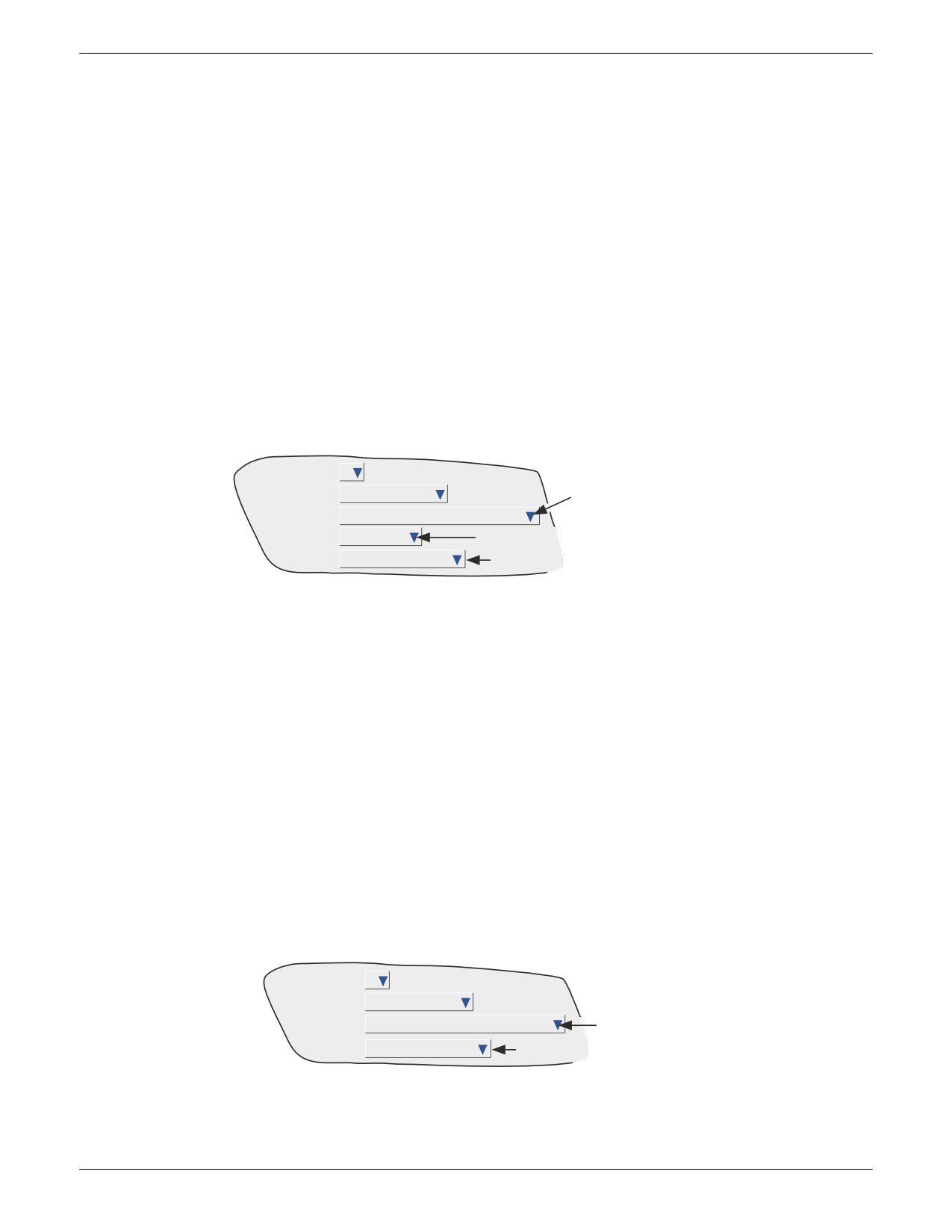
Job Number
1
Category
Demand writes
Action
Write
Acyclic
1) Write 1
Выбрать номер требуемой записи
On
Active
Выбрать Active (Активно), Inactive (Неактивно) или
Acknowledgement (Подтверждение)
Рис. 4.7.13 — Схема меню операций записи по требованию
4.7.14 Категория «Alarm (Аварийная сигнализация)»
Эта категория позволяет пользователю задать операцию для подтверждения или отключения сигналов аварийной сигнализации
точек следующим образом:
Acknowledge All Alarms (Подтвердить все сигналы аварийной сигнализации)
Подтверждение всех сигналов аварийной сигнализации.
Acknowledge Alarms on Group (Подтвердить сигналы аварийной сигнализации в группе)
Подтверждение всех сигналов аварийной сигнализации в выбранной группе.
Acknowledge Alarms on Point (Подтвердить сигналы аварийной сигнализации в точке)
Подтверждение всех сигналов аварийной сигнализации, связанных с выбранной точкой.
Acknowledge Alarm (Подтвердить сигнал аварийной сигнализации)
Подтверждение выбранного сигнала аварийной сигнализации.
Disable All Alarms (Отключить все сигналы аварийной сигнализации)
Отключение всех сигналов аварийной сигнализации.
Disable Alarms on Group (Отключить сигналы аварийной сигнализации в группе)
Отключение всех сигналов аварийной сигнализации в указанной группе.
Disable Alarms on Point (Отключить сигналы аварийной сигнализации в точке)
Отключение всех сигналов аварийной сигнализации, связанных с указанной точкой.
Disable Alarm (Отключить сигнал аварийной сигнализации)
Отключение выбранного сигнала аварийной сигнализации.
В остальных полях выбора можно задать соответственно группу или точку.
Job Number
1
Выбрать требуемую функцию подтверждения
Category
Alarm
или отключения
Action
Acknowledge Alarms on Group
Group
1) Group
Выбрать требуемую группу (или точку)
1
On
Acknowledgement
Выбрать Active (Активно), Inactive (Неактивно) или
Acknowledgement (Подтверждение)
Рис. 4.7.14 — Схема меню операций аварийной сигнализации
4.7.15 Категория «Archive (Архивирование)»
Операции архивирования позволяют использовать операцию для запуска архивирования в массовое запоминающее устройство
или на хост с помощью передачи FTP. Доступны следующие операции:
Archive Last Hour, Last Day, Last 7 Days or Last 31 days to FTP (Архивировать последний час, последний день, последние 7 дней
или последние 31 день на FTP).
Bring FTP archive up to date (Обновить архив FTP)
Cancel Archive to FTP (Отменить архивирование на FTP)
Archive Last Hour, Last Day, Last 7 Days or Last 31 days to Local device (Архивировать последний час, последний день,
последние 7 дней или последние 31 день на локальное устройство)
Bring Media Archive up to date (Обновить архив на носителе)
Suspend Archive to Media (Приостановить архивирование на носитель)
Cancel Archive to Media (Отменить архивирование на носитель)
Во время этих операций выполняется копирование функций архивирования, доступных при нажатии кнопки «Archive
(Архивировать)», см. раздел 4.1 данного руководства. Информацию по пунктам FTP см. в разделе «Удаленное архивирование»;
информацию по носителю см. в разделе «Локальное архивирование».
Job Number
1
Category
Archive
Action
Bring Media Archive Up to Date
Выбрать требуемую функцию архивирования
Выбрать Active (Активно), Inactive (Неактивно)
On
Acknowledgement
или Acknowledgement (Подтверждение)
Рис. 4.7.15 — Схема меню операций архивирования
4.7.16 Категория «Email (Электронная почта)»
Отправка пользователем выбранного электронного сообщения получателям, заданным в конфигурации электронной почты
(см. раздел 4.3.19). При отправке электронного сообщения формируется системное сообщение, которое отображается во всех
группах записи.
4.7.17 Категория «Report (Отчеты)»
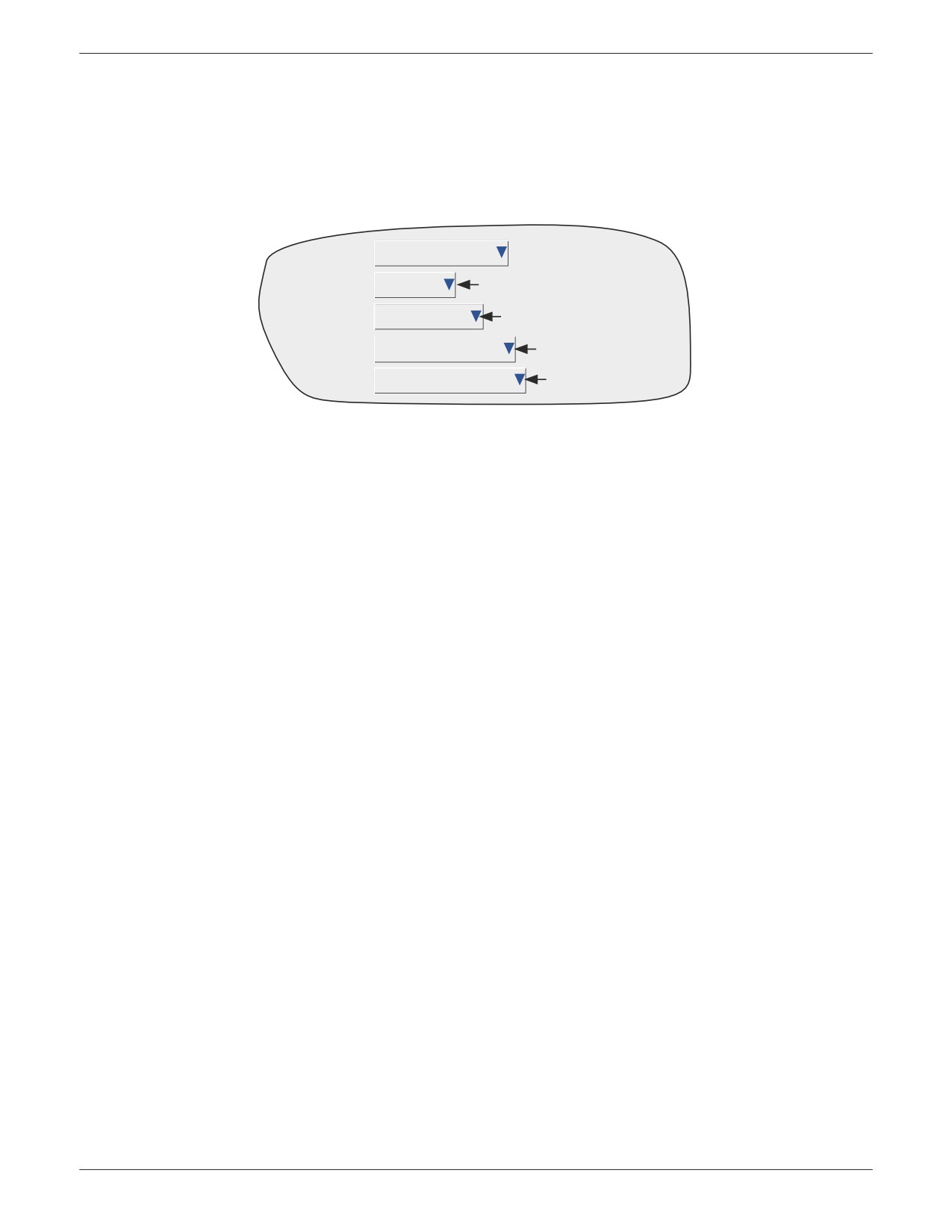
Category
Report
Send Report to
Group
Выбрать Group (Группа) или принтер (если установлен)
Group
3) Furnace 3
Если выбрано Group (Группа),
указать целевую группу
Report
2) Current temps
Выбрать отчет для отправки
Выбрать Active (Активно), Inactive (Неактивно) или
On
Active
Acknowledgement (Подтверждение)
Рис. 4.7.17 — Меню операций категории отчетов
SEND REPORT TO (ОТПРАВИТЬ ОТЧЕТ В/НА)
Выбор группы или принтера ASCII (если установлен, требуется опция «Serial Comms (Последовательная передача данных)»),
на которые будет отправлен отчет. Если выбрана «Group (Группа)» (как показано на рисунке выше), появляется следующее поле,
в котором пользователь может указать группу, в которую будет отправлен отчет (на рисунке выше выбрана группа 3). Если выбран
принтер, отчет отправляется на принтер.
GROUP (ГРУППА)
Это поле появляется, только если для отправки отчета выбрана группа. В поле можно задать группу назначения. Если был введен
дескриптор группы (на рисунке выше — «Furnace 3 (Печь 3)»), этот дескриптор отображается в поле.
REPORT (ОТЧЕТ)
В этом поле определяется, какой отчет будет отправлен при запуске операции. Если введен дескриптор отчета, он появится в этом
поле (на рисунке выше — «Current temps (Текущие значения температуры)»).
5
ФАЙЛ
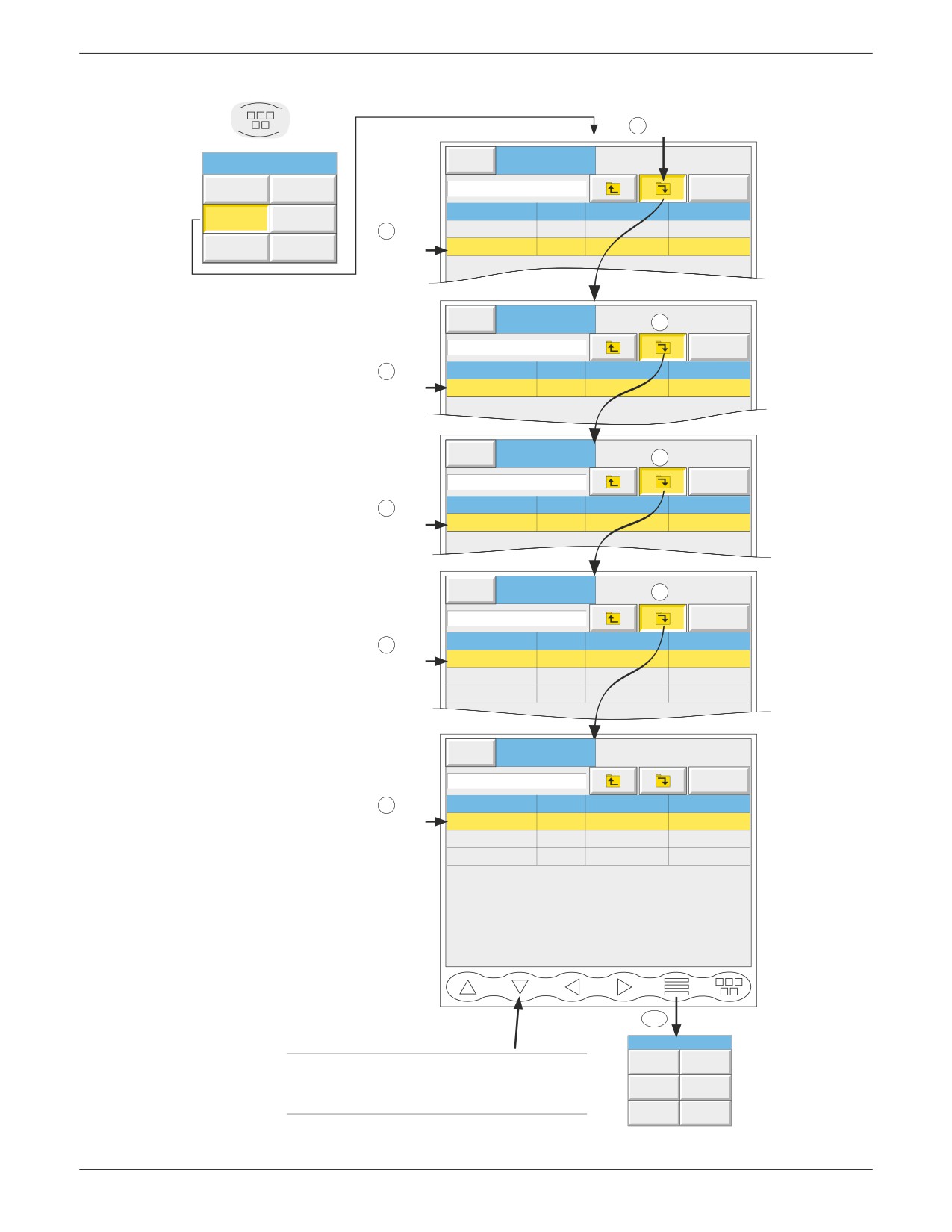
На рис. 5 далее представлен обзор меню файлов. В эту область можно зайти нажатием кнопки «File (Файл)» в главном меню.
Здесь отображается содержимое каталогов, хранящихся в зоне пользователя флеш-памяти и на любом вставленном или
подключенном накопителе данных большой емкости.
На первой странице дисплея указываются имена диска или устройства, связанные с различными областями памяти, доступными
пользователю. Если выбрать одно из этих имен диска (касанием) и нажать кнопку* «open-folder (Открыть папку)», отобразится
содержимое выбранного диска. В него, как правило, входит список папок. Точно также, если выбрать имя папки и нажать кнопку*
«open-folder (Открыть папку)», отобразится содержимое этой папки и т. д.
Чтобы перейти на уровень выше, следует использовать кнопку* «close-folder (Закрыть папку)».
Путь к текущему окну отображается в верхней части окна.
*Примечение: Функции кнопок «open-folder (Открыть папку)» и «close-folder (Закрыть папку)» совпадают с функциями кнопок со
стрелкой вниз и вверх соответственно.
5.1
КНОПКИ МЕНЮ ОПЦИИ FILER (ФАЙЛЫ)
Эти кнопки появляются во всплывающем меню при нажатии кнопки данной опции. Это меню появляется только при выборе
фактического файла (т. е. это меню не появляется, если выбрать каталог (папку) или диск). Функции копирования и вставки
доступны только пользователям с соответствующими правами доступа (см. раздел 4.4).
Cut (Вырезать)
Удаление файла из списка для его вставки в другое место назначения.
Copy (Копировать)
Копирование файла из списка в другое место назначения.
Delete (Удалить)
Удаление файла из памяти.
New (Создать)
Создание нового каталога (новой папки).
Paste (Вставить)
Вставка скопированного или вырезанного файла в новое место назначения.
Refresh (Обновить)
Обновление дисплея.
Условное обозначение кнопки не отображается*, если ее функция недоступна.
* Т. е. цвет кнопки изменяется на цвет, выбранный для «Disabled Text (Цвет отключенных опций)» текста в системном меню
«Customise (Пользовательские настройки)».
5.2
КНОПКА HIDE (СКРЫТЬ)
Кнопка «Hide (Скрыть)» в правом верхнем углу экрана дисплея используется для скрытия (отображения) информации о типе КИП,
дате и байтах, при этом отображается полная текстовая строка имени файла.
5
ФАЙЛ (продолжение)
Кнопка
главного
Открыть
меню
2
папку
Engineer
13:35:29
Root Menu
No batch In Progress
06/10/05
Home
Operator
\
Hide
Name
Type
Size (Bytes)
Free (Bytes)
File
Remove Media
1
\mediacard\
Remov..
125894656
124715008
Goto View
Goto Group
Выбрать
\user\
Flash
1390592
1361920
диск
Engineer
13:35:49
No batch In Progress
4
06/10/05
\mediacard\
Hide
3
Name
Type
Date
Bytes
Выбрать
history\
Folder
07/09/05 09:25:46
папку
13:35:59
Engineer
No batch In Progress
6
06/10/05
\mediacard\history
Hide
Name
Type
Date
Bytes
5
Выбрать
group1\
Folder
12/09/05 11:40:56
папку
Engineer
13:36:09
No batch In Progress
8
06/10/05
\mediacard\history\group1\
Hide
Name
Type
Date
Bytes
7
Выбрать
002088260000..
Folder
28/09/05 15:39:18
папку
002088260000..
Folder
12/09/05 11:40:54
002088260000..
Folder
07/09/05 09:26:32
13:36:49
Engineer
No Batch In Progress
06/10/05
\mediacard\history\group1\00
Hide
9
Name
Type
Date
Bytes
Выбрать
Group-1-20050..
History
28/09/05 15:39:10
3931
папку
Group-1-20050..
History
20/09/05 17:17:30
351401
Group-1-20050..
History
12/09/05 11:40:50
1555
Нажать кнопку
10
опций
Filer Options
New
Delete
Примечание. Навигационная кнопка «стрелка
вниз».может использоваться вместо кнопки
Cut
Copy
Оpen-folder (Открыть папку)
Paste
Refresh
Рис. 5 — Обзор файловой системы
5.3
СТРУКТУРА ФАЙЛОВ
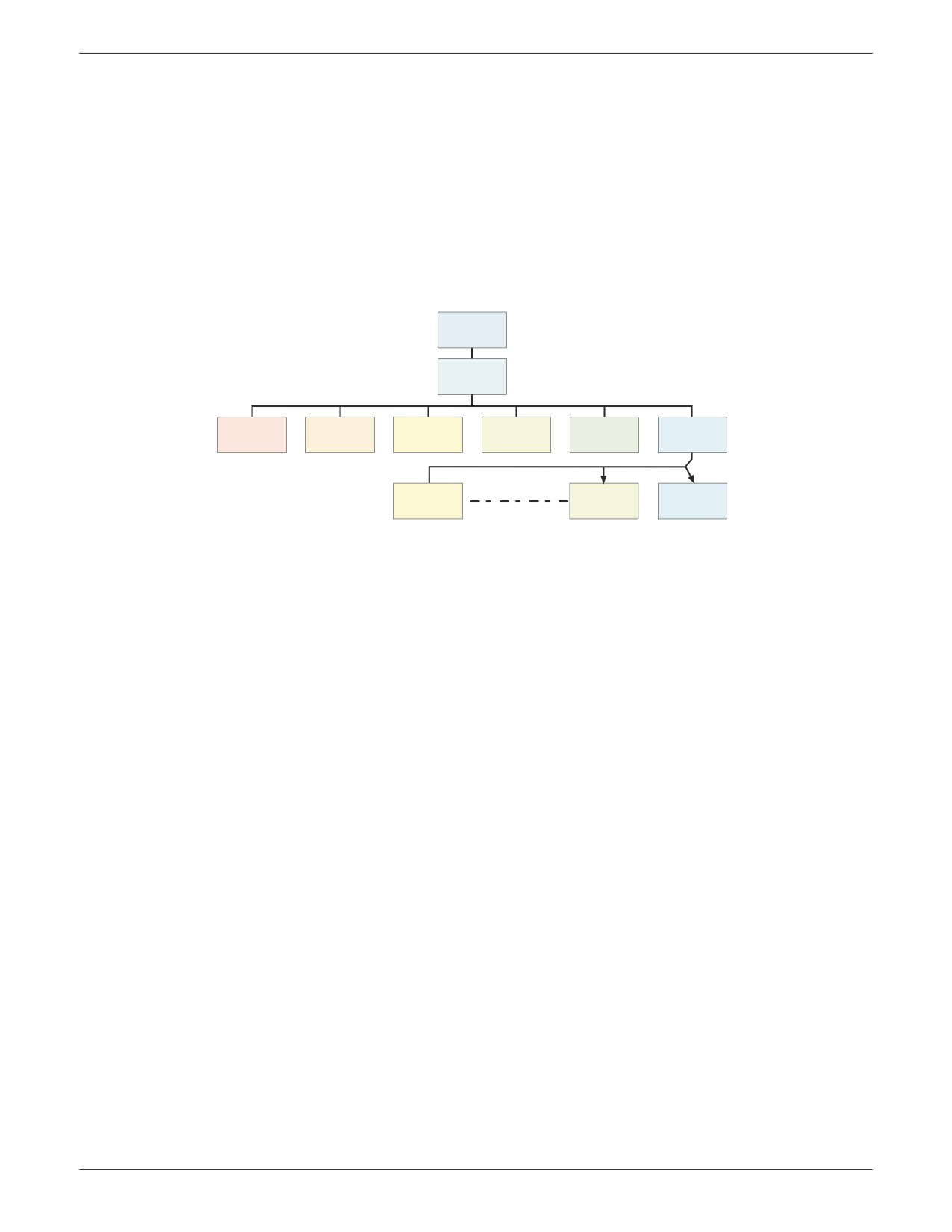
Структура файлов на носителе архивов показана далее на рис. 5.3 для КИП с шестью группами. В каждом подкаталоге
содержится не более 32 файлов, при этом в КИП создано достаточное количество подкаталогов для размещения файлов истории
всех групп.
Имена подпапок соответствуют цифровой части первого содержащегося в них файла истории.
Например, если первое имя файла Furnace1 Temp
~20080912 80155F2601000120.uhh, имя подкаталога соответствует
20080912 80155F2601000120.
При наличии более 32 файлов именем следующего подкаталога будет 20080912 80155F2601000140
(при этом предполагается, что имена файлов следуют по порядку).
Карта SD или
Compact Flash
history\
группа 6
группа 5
группа 4
группа 3
группа 2
группа 1
Для ясности показана только
структура группы 1.
подкаталог
подкаталог
подкаталог
n
2
1
Оставшиеся
Вторые
Первые
файлы
32 файла
32 файла
Каждая группа содержит
истории
истории
истории
подкаталоги, каждый из
группы 1
группы 1
группы 1
которых в свою очередь
(макс. — 32)
содержит до 32 файлов.
Рис. 5.3 — Структура файла (архивы)
100/180 мм Безбумажный графический регистратор:
6
ПРОГРАММА BRIDGE (СИСТЕМА ДИСТАНЦИОННОГО НАБЛЮДЕНИЯ)
6.1
ВВЕДЕНИЕ
Эта программа представлена в двухуровневом исполнении, Full (Полный функционал) (опция) и Lite (Ограниченный функционал)
(поставляется в качестве стандартного варианта исполнения).
Вариант с полным функционалом позволяет использовать и конфигурировать с помощью регистратора на полную мощность
одновременно до десяти ПК, которые соответствуют или превышают перечисленные ниже требования. При изменении
конфигурации регистратора одним из пользователей программы Bridge (клиентом), следующее сообщение:
Feature Locked (Характеристика заблокирована)
Another client (IP ADDRESS) has locked this feature (Другой клиент (IP-адрес)
заблокировал эту функцию).
Wait for lock to be released and try again (Необходимо подождать, когда блокировка будет
снята, и попробовать еще раз)
появляется на экранах остальных пользователей, дожидающихся изменения конфигурации. Когда изменения завершены,
сообщение:
Feature changed (Характеристика была изменена)
Synchronising data (Происходит синхронизация данных)
появляется на экранах всех клиентов (за исключением клиента, произведшего изменения).
Вариант с ограниченным функционалом программы Bridge позволяет пользователю через стандартные экраны регистратора
динамически, находясь в сети, отслеживать до 10 ПК, которые соответствуют или превышают перечисленные ниже требования.
Программное обеспечение поставляется на компакт-диске, который также содержит программное обеспечение для проверки
и конфигурации ПК, программу Acrobat Reader, а также различные руководства, касающиеся эксплуатации регистратора.
Программное обеспечение Bridge подходит для любых аппаратных конфигураций оборудования, например:
1.
Одиночный ПК, подключенный напрямую к регистратору.
2.
Несколько ПК, подключенных посредством сети к одному или более регистраторов. (К каждому регистратору может
одновременно иметь доступ до 10 ПК, однако с одного ПК можно видеть только «N»-ое количество регистраторов,
где «N» зависит от того, сколько свободной памяти доступно на ПК. Например компьютер с минимально допустимыми
характеристиками (раздел 6.1.1), работающий на ОС Windows NT может одновременно «видеть» максимум три
регистратора.
3.
Одиночный ПК, подключенный через телефонную линию к дистанционному регистратору.
В настоящем руководстве не приводится подробного описания действий по настройке сети, так как каждая сеть имеет свои
особенности. В большинстве случаев помощь сетевого администратора или руководителя может потребоваться, например,
для распределения действующих адресов и паролей.
Примечания:
1. При входе через Bridge, только пользователи с разрешенным типом подключения Connect from Remote
(Подключение с удаленного компьютера) отображаются в списке. Подробности см. в разделе 4.4.1.
2. Версия Full Bridge требует небольшого количества свободного места на жестком диске ПК. Если на жестком диске
недостаточно места, появляется сообщение: There appears to be no free disk space on the client. Create some space and
run again (По-видимому, на диске клиента отсутствует свободное пространство. Создайте свободное пространство
и попробуйте заново).
3. При попытке установить более одного соединения Full Bridge между ПК и инструментом, отображается сообщение
You are already running a Full Bridge session with this instrument. The new session will run as Bridge Lite (Вы уже работаете
с этим инструментом через сессию Full Bridge. Новая сессия будет запущена с функционалом Bridge Lite).
4. При попытке установить соединение Full Bridge, используя «анонимное» имя пользователя, отображается следующее
сообщение:
You are authenticating Full Bridge using the «anonymous» user name (Сессия Full Bridge была запущена с использованием
«анонимного» имени пользователя). This provides guest read only access (Это обеспечивает только гостевой доступ
в режиме чтения). To establish Full Bridge connection you must use a different user name (Для установления Full Bridge
соединения необходимо использовать другое имя пользователя). Please change and try again (Измените имя
и попробуйте заново).
5. На одном регистраторе может быть одновременно запущено максимум 10 сессий Bridge.
100/180 мм Безбумажный графический регистратор:
6.1.1 Минимальные требования к ПК
1.
P90, ОС Windows NT/2000/XP Home/XP Pro/Server 2003.
2.
32 MБ ОЗУ.
3.
50 МБ свободного места на жестком диске.
4.
Графическое устройство способно отображать > 256 цветов (рекомендуется).
5.
Звуковая карта необходима для работы функции подачи звуковых аварийных сигналов (раздел 6.5).
ПОДДЕРЖИВАЕМЫЕ КОНФИГУРАЦИИ КПК
КПК не поддерживают работу подобного типа программного обеспечения.
100/180 мм Безбумажный графический регистратор:
6.2
ДЕТАЛИ ПОДКЛЮЧЕНИЯ
Подключение к регистратору осуществляется с помощью разъема RJ45, расположенного, как показано на рисунках 2.2.1a,
2.2.1b). Другой конец кабеля может оканчиваться, например, в сетевом концентраторе, удаленном маршрутизаторе или в ПК,
использование подходящего кабеля является задачей пользователя (обычно кабели доступны у поставщика компьютеров или
электронных компонентов).
Примечание. Для прямого соединения между ПК и регистратором необходим кросс-кабель. Для всех других соединений
требуется прямой кабель.
6.2.1 Прямое подключение ПК
Разъем RJ45 на задней панели регистратора подключается посредством кросс-кабеля к разъему сетевой карты ПК.
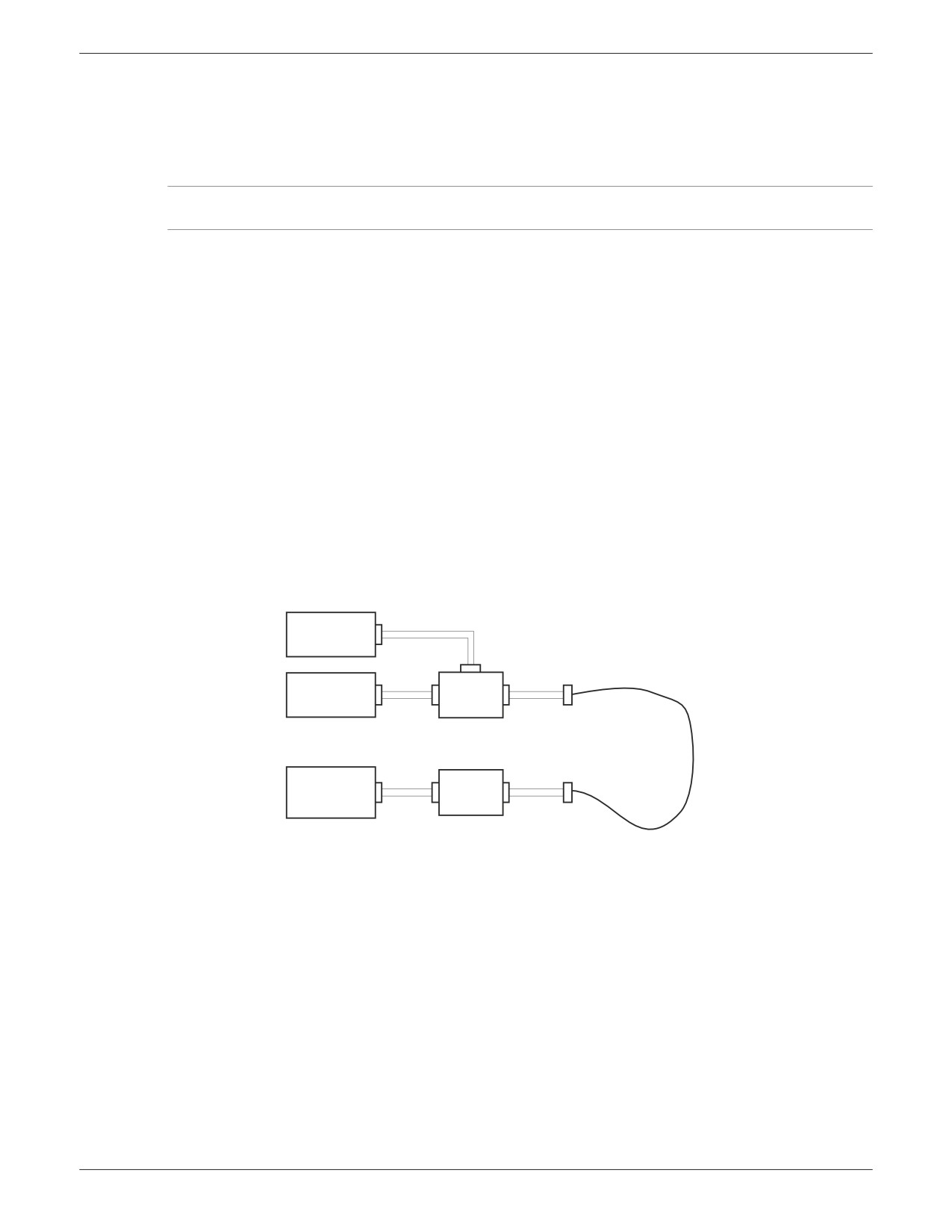
6.2.2 Подключение ПК к удаленному регистратору
Как показано на рис. 6.2.2, один или несколько Ethernet-разъемов рекордера могут быть подключены к удаленному
маршрутизатору путем подключения к телефонной розетке. ПК должен быть таким же образом подключен к телефонной розетке
через модем (на рисунке изображен внешний модем, однако зачастую современные компьютеры имеют встроенный модем).
Удаленный маршрутизатор (доступен у поставщиков компьютерного оборудования и т. д.) имеет закрепленный телефонный номер,
а также может иметь систему запроса пароля доступа. Перед установкой любого соединения пользователь ПК должен знать, как
телефонный номер, так и любые пароли.
ПК может быть настроен на автоматический набор номера, или номер может вводиться в ручную. При необходимости ссылка
может быть сохранена в документации на компьютер или на справочной странице.
Сразу после установки соединения программное обеспечение может быть запущено.
Регистратор
Телефонная
розетка
Коммути-
руемый
Регистратор
маршрути-
затор
Телефонная
розетка
Главный
Модем
компьютер
Рис. 6.2.2. Пример удаленного соединения
6.2.3 Сетевые системы
Для ПК и регистраторов, подключенных к внутренней сети, требуется только получение IP-адреса (или имени) и необходимых
паролей для установления соединений между ПК и регистраторами.
Для ПК, удаленных от сетевой системы, постоянно подключенной к сети Интернет, необходимо получение IP-адреса (или имени)
и необходимых паролей для установления соединений между ПК и регистраторами. Зачастую также требуется, чтобы внутренняя
сеть и сетевой экран (при его наличии) были настроены на разрешение доступа.
Для ПК, удаленных от сетевой системы, которая не подключена к сети Интернет, необходима система, идентичная показанной
на рис. 6.2.2.
100/180 мм Безбумажный графический регистратор:
6.3
УСТАНОВКА ПРОГРАММНОГО ОБЕСПЕЧЕНИЯ
Подробности выполнения установки программного обеспечения перечислены во вкладыше в коробку компакт-диска.
6.4
КОНФИГУРАЦИЯ РЕГИСТРАТОРА
Конфигурация регистратора может производится по трем направлениям: Network (Сеть), Options (Опции) и Access (Доступ).
6.4.1 Сеть
Ключевые области сети подробно описаны в разделе 4.5.
6.4.2 Опции
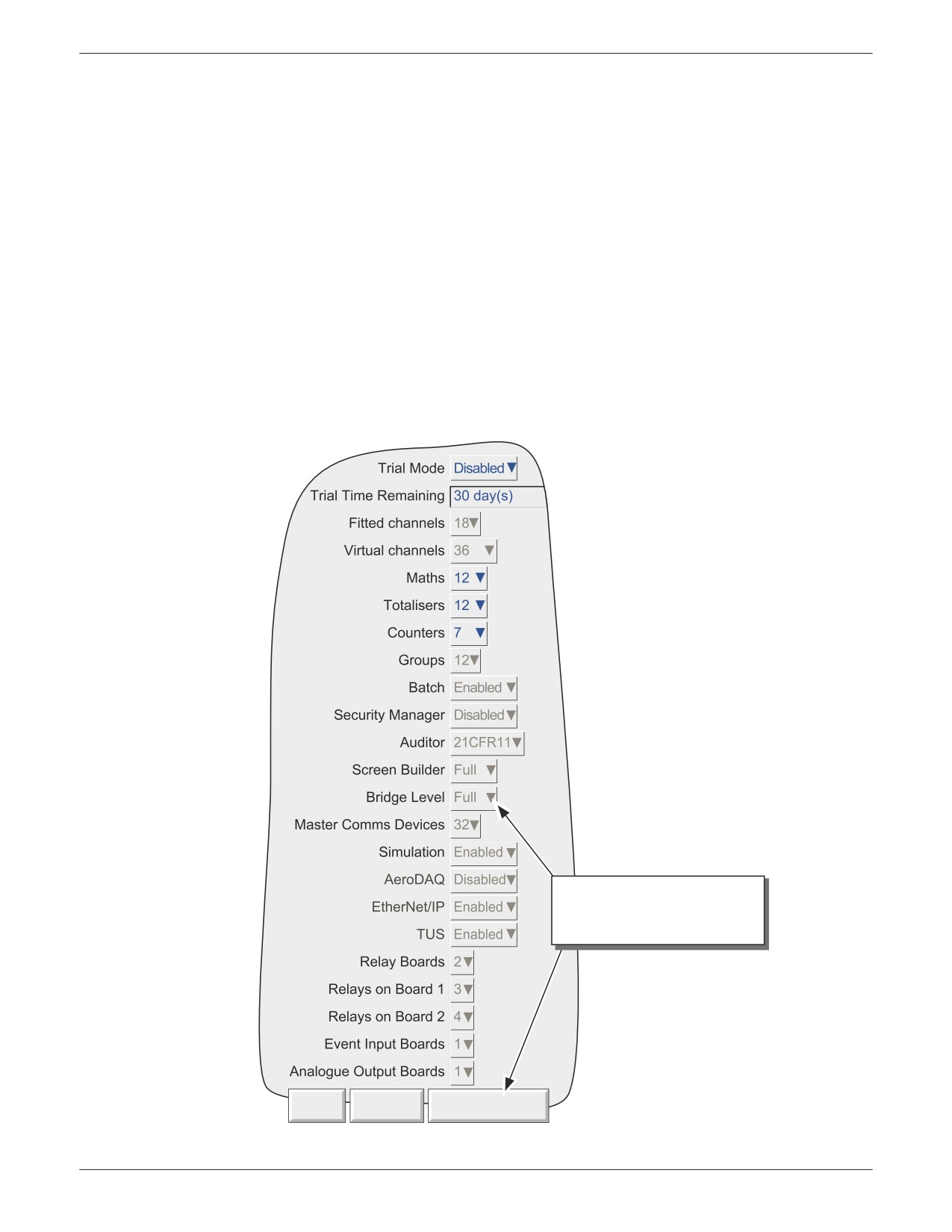
Для того, чтобы опция Full стала доступной, в первую очередь необходимо правильно зайти в меню Options (Опции).
Если отображаемый уровень Bridge не соответствует текущему значению (если отображается), необходимо добавить опцию
Автоматической конфигурации ключа в базу данных.
Если все опции были введены правильно, поля для ввода текущего значения и автоматической конфигурации ключа не появляются.
Убедиться, что задан
правильный уровень Bridge.
В противном случае нажать
Autoconfigure (Автоматическая
конфигурация).
(в данный
момент 1)
(в данный
момент 1)
(в данный
момент 1)
Apply
Discard
Autoconfigure
Рис. 6.4.2 Меню опций
100/180 мм Безбумажный графический регистратор:
6.4.3 Доступ
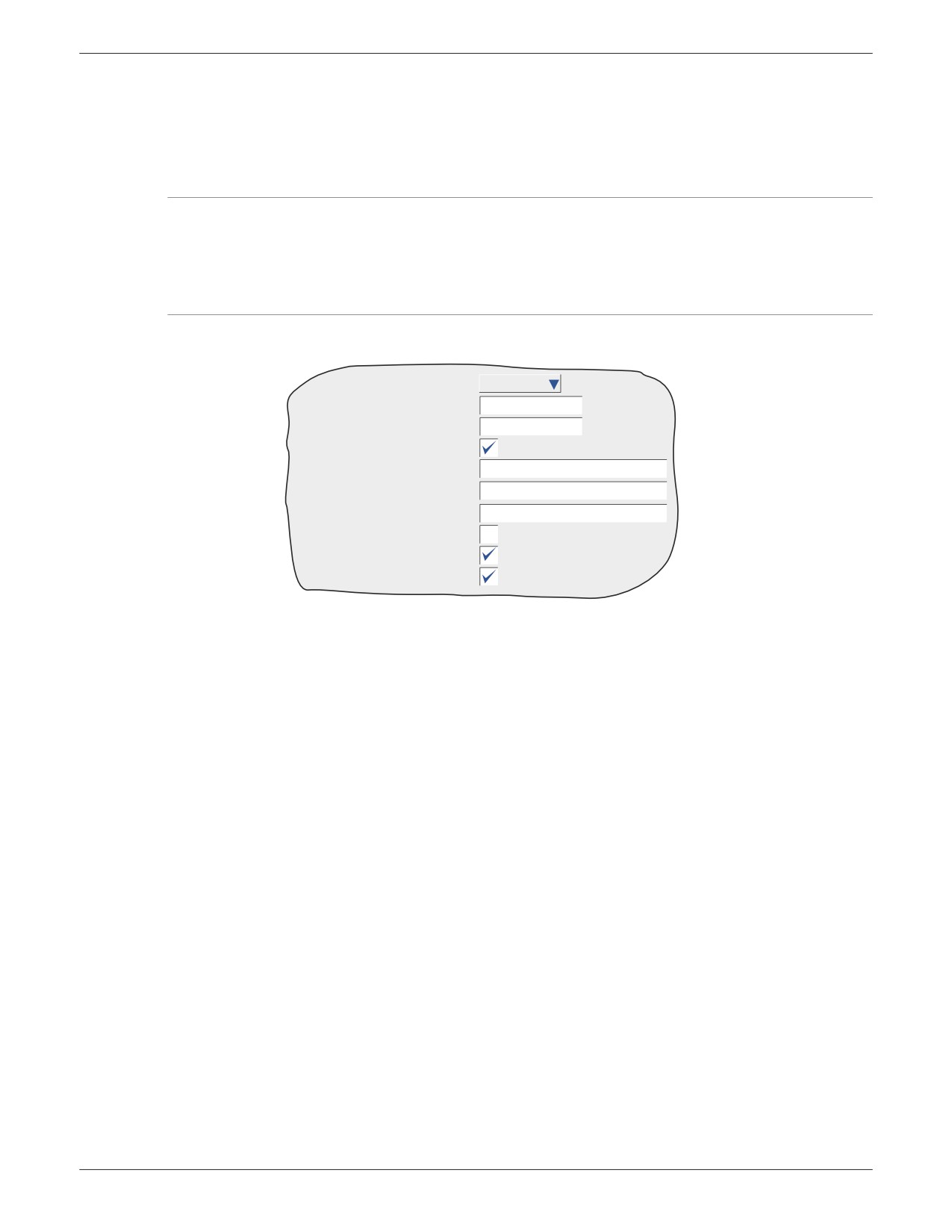
Каждый из уровней доступа и идентификаторов пользователей может иметь разрешенный тип подключения Connect from
Remote (Подключение с удаленного компьютера). После проверки этого поля, появляется поле для ввода пароля, как показано
на рис. 6.4.3. Изначально, параметр Remote User Name (Имя удаленного пользователя) идентичен паролю или уровню доступа.
Ввести необходимое имя пользователя и пароль, затем повторить ввод пароля для проверки его правильности. Это имя и пароль
будет запрашиваться при установлении соединения с хостом.
Примечания:
1. Если была установлена опция Auditor 21CFR11, минимальная длина пароля соответствует установленной в меню
Security/Management (Безопасность/Управление), этот вопрос подробно рассмотрен в разделе 4.4.2. Для всех
регистраторов максимальная длина пароля составляет 20 знаков.
2. Для обеспечения максимальной безопасности рекомендуется использовать разные пароли для удаленного
и локального соединений.
Access when
Fred
New Password
**
Retype Password
**
Connect from remote
Remote user name
Fred
Remote password
Retype remote password
Login Disabled
Edit own Password
Change Alarm Setpoints
Рис. 6.4.3 Поля доступа удаленного пользователя
100/180 мм Безбумажный графический регистратор:
6.5
ЗАПУСК ПРОГРАММЫ
В стандартном режиме для запуска программы необходимо нажать кнопку START.
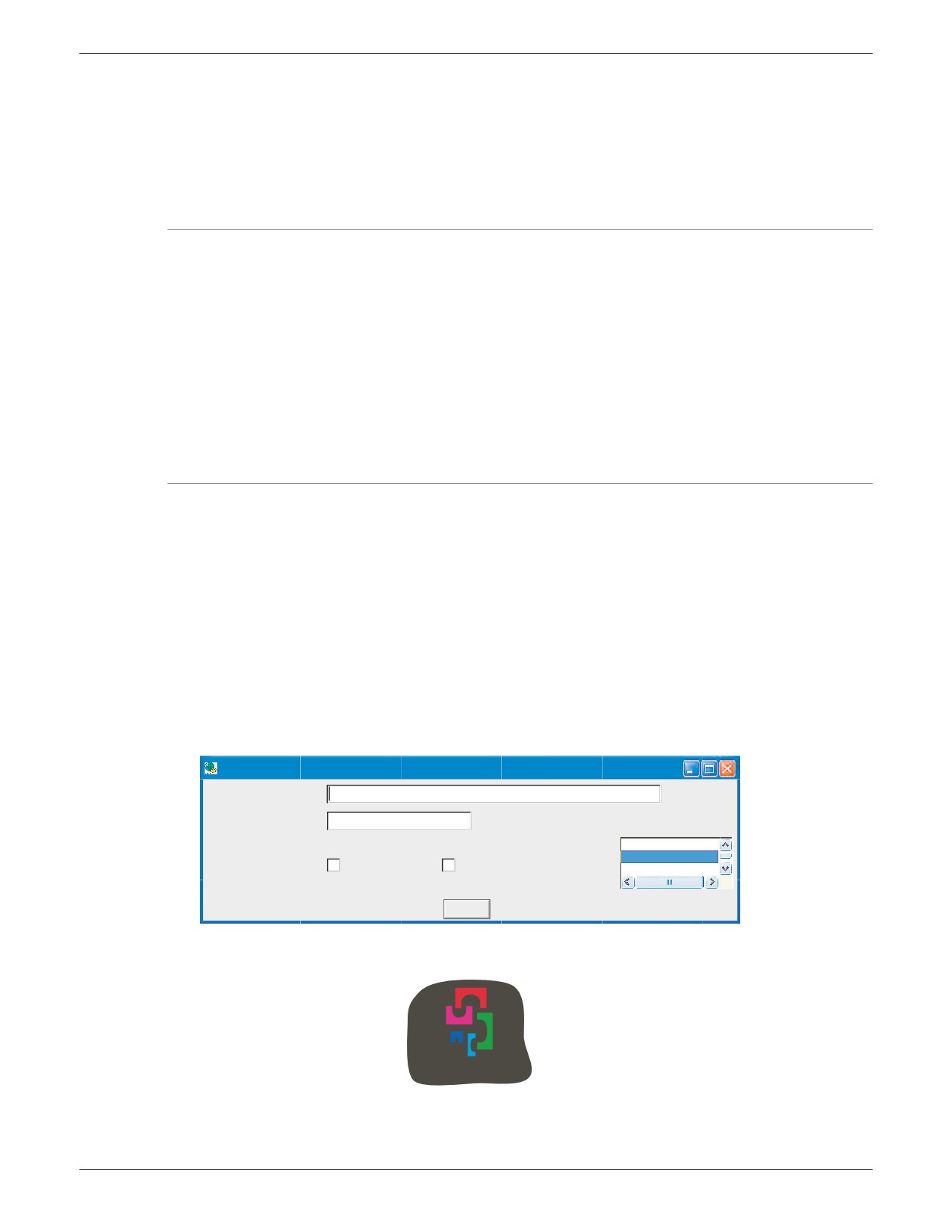
После запуска программа будет запрошен ввод имени хоста и имени пользователя, как показано на рис. 6.5а.
Ввести имя локального хоста (напр. Andy136-4), находящееся в области регистратора Network/Name (Сеть/Имя), поставить
точку (знак препинания «точка», период), ввести имя домена (напр. FishesRus.co.uk) (аналогично в области Network/Name (Сеть/
Имя)). В рассмотренном примере, это приведет к вводу комбинации Andy136-4.FishesRus.co.uk
Примечания
1
Если планируется частое использование этой опции рекомендуется создать для нее быструю ссылку и поместить ее
на рабочий стол. Для создания новой ссылки Bridge: щелкнуть правой клавишей мыши по рабочему столу, левой
клавишей выбрать пункт New (Новый) в появившемся всплывающем меню, щелкнуть левой клавишей на значок Bridge.
При создании имени для файлов Bridge обязательно использование расширения .uhv.
2
Если отсутствует DNS (сервер доменных имен), связанный с системой, взамен него должен быть использован IP адрес
(находится в области регистратора Network/Name (Сеть/Имя)).
3. Локальная настройка ПК (напр. Daylight Saving Time (Функция перехода на летнее время)) должна соответствовать
значению, установленному в регистраторе (System/Locale (Система/Местное значение)), иначе отображаемое время
будет неправильным.
4. При попытке запустить программу в момент конфигурации регистратора другим пользователем появляется сообщение
о блокировке функции: Another client (instrument) has locked this feature (Другой клиент (инструмент) заблокировал эту
функцию). Retrying until successful (Повторите попытку). После того, как другой клиент «сохранит» новую конфигурацию
регистратора, это сообщение пропадет и программа продолжит запуск.
Ввести имя пользователя, введенное в поле рекордера Security/Access/Remote user name (Безопасность/Доступ/Имя удаленного
пользователя) (раздел 6.4.3).
Если ввод пароля не требуется, снять галочку (поле станет белым), нажать Start для начала запуска программы.
Если требуется ввод пароля, убедиться, что поле разблокировано (галочку видно). Нажать Start, ввести пароль (введенный в поле
Security/Access/Remote user name/Remote password (Безопасность/Доступ/Имя удаленного пользователя/Пароль удаленного
доступа)), затем нажать клавишу возврата каретки.
Нажатие Start as Lite (Запуск версии с ограниченным функционалом) позволяет пользователю выбрать версию View only (Только
просмотр) программы Bridge. Преимущество выбора этой версии заключается в том, что она работает быстрее версии с полным
функционалом.
Bridge Configuration
Host name
149.121.130.232
User name
Engineer
Car Alarm
None
Password required
Start as Lite
Channel Alarm Sound
Police Siren
START
Рис. 6.5а Профиль (файл с расширением .uhv)
Filename.uhv
Рис. 6.5b Значок Bridge (примерный)
100/180 мм Безбумажный графический регистратор:
6.5
ЗАПУСК ПРОГРАММЫ (Продолж.)
АВАРИЙНЫЙ СИГНАЛ КАНАЛА
Если хост оснащен звуковой картой (поддерживаемой), программа Bridge может воспроизводить звуки в точке срабатывания
аварийной сигнализации (не аварийные сигналы системы). Звук включается на основе принципа «соединение за соединением»
через конфигурационный файл (uhv) (см. рис. 6.5а). Это позволяет каждому пользователю выбрать звук (включая его отсутствие),
подходящий местным условиям.
Сигнал звучит настолько долго, сколько точек срабатывания аварийной сигнализации активно и не подтверждено.
Программное обеспечение Bridge предоставляет широкий выбор звуков, перечисленных ниже. Звуковые файлы восьмибитного
формата, моно-формата, µLaw, и .AU могут быть дополнительно импортированы в директорию <install location>\Series6000\
startup\sounds. После того, как звуковой файл импортирован, необходимо создать или изменить конфигурационный файл (uhv).
Новый файл должен появиться в списке. Выбрать и запустить его.
Звуки по умолчанию:
1.
Buzzer (Гудок).
2.
Car Alarm (Автомобильная сигнализация).
3.
None (Без звука).
4.
Police Siren (Полицейская сирена).
5.
Siren, Fast (Сирена, быстрая).
6.
Siren, Slow (Сирена, медленная).
7.
Something wrong (Тревожный мотив).
8.
Train bell (Паровозный колокол).
100/180 мм Безбумажный графический регистратор:
6.6
ЭКСПЛУАТАЦИЯ
6.6.1 Режимы экрана
Когда программа запущена, на экране компьютера отображается главная страница программы в соответствии с настройками
в меню Configuration\Views (Конфигурация\Виды) (раздел 4.3.4). При необходимости можно настроить размер страницы
с помощью щелчка и перетаскивания правой клавишей мыши нижнего правого угла дисплея. Таким образом с одного компьютера
можно зайти на, скажем, четыре разных регистратора, и одновременно отображать их значения в разных частях экрана.
Клавиши курсора вверх/вниз позволяют включать режимы отображения для циклического прохода, а корневое меню Goto View
(Вид для перехода) позволяет выбрать специальный режим отображения для текущей группы. Главная страница дисплея может быть
возвращена в любой момент, для этого в Root Menu (Главное меню) необходимо нажать клавишу Home key (Клавиша возврата).
Примечание. Любые изменения в конфигурации группы регистраторов немедленно отображаются на экране хоста.
6.6.2 Подтверждение аварийного сигнала
Функции подтверждения аварийного сигнала/чтения сообщений описаны в разделе 3.1.4.
6.6.3 Строка состояния
Строка состояния, находящаяся в верхней части экрана, отображает состояние инструмента, к которому подключен
регистратор — напр. сообщения системы, общий аварийный сигнал, протокол FTP, часы и т. д.
100/180 мм Безбумажный графический регистратор:
6.6.4 Сообщения об ошибке
Может возникнуть целый ряд условий для возникновения ошибок, препятствующих программе Bridge «просматривать»
регистратор. Подобные условия приводят к отображению одного из перечисленных ниже всплывающих сообщений:
NETWORK CONNECTION HAS TIMED OUT(Время сетевого соединения истекло)
Это сообщение появляется, когда не удалось установить соединение между хостом и инструментом. Это может быть связано,
например, с повреждением кабеля, отсутствием электропитания инструмента, неисправностью сетевого оборудования и т. д.
UNABLE TO CONNECT TO HOST (Не удается подключиться к хосту)
Причины идентичны предыдущему сообщения, с одной дополнительной причиной: неправильный адрес хоста.
UNABLE TO RESOLVE HOSTNAME(Имя хоста не распознано)
Причина заключается в неправильном адресе хоста, или неисправности сети.
FAILED TO AUTHENTICATE THE USER NAME (Имя пользователя не установлено)
Причина заключается в неправильном имени пользователя или пароле.
MAXIMUM NUMBER OF BRIDGE SESSIONS ALREADY RUNNING ON (Максимальное количество сессий
программы Bridge уже запущено)
Предпринимается попытка запустить больше сессий программы Bridge, чем допустимо для указанного инструмента.
THERE APPEARS TO BE NO FREE DISK SPACE ON (По-видимому отсутствует свободное место на диске)
Появляется, если на жестком диске ПК недостаточно места.
YOU ARE ALREADY RUNNING A FULL BRIDGE SESSION (Сессия с полным функционалом программы
Bridge уже запущена)
Появляется, если ПК уже подключен к регистратору и версия с полным функционалом программы Bridge запущена.
YOU ARE AUTHENTICATING FULL BRIDGE(Проходит аутентификация для запуска сессии с полным
функционалом программы Bridge)
Для пользователя, использующего статус Anonymous (Анонимный), доступна только версия с уменьшенным функционалом
программы Bridge.
100/180 мм Безбумажный графический регистратор:
7
КОНТРОЛЛЕР ЭКРАНА
7.1
ВВЕДЕНИЕ
Эта опция позволяет пользователю создавать конфигурации экрана, используя данные регистратора, простые инструменты
рисования, текстовые файлы и/или файлы с изображениями.
Через интерфейс оператора можно напрямую осуществлять редактирование 24 пользовательских экранов. Также доступны
еще 100 дополнительных экранов (от 25 до 124), которые могут создаваться/редактироваться и т.д. только посредством
программного обеспечения Bridge. После создания подобные экраны могут быть скопированы или перемещены на один или более
экранов (1-24), таким образом они становятся доступными для инструментов интерфейса оператора.
Каждый доступный экран пользователя появляется при нажатии клавиши выбора в меню Goto View (Вид для перехода). Поэтому
рекомендуется, чтобы количество экранов программы Bridge соответствовало действительно необходимому числу, это позволит
уменьшить количество дополнительных операций.
Примечания:
1. Отображение экранов пользователей на поддерживается на КПК.
2. В зависимости от того, каким образом происходит обновление экрана, могут быть получены неожиданные результаты,
если какой-нибудь компонент наложится на активный компонент, такой, как гистограмма или дисплей тренда.
3. Использование клавиши хэштега (#) в текстовых элементах не допускается.
100/180 мм Безбумажный графический регистратор:
7.1.1 Дисплей доступа
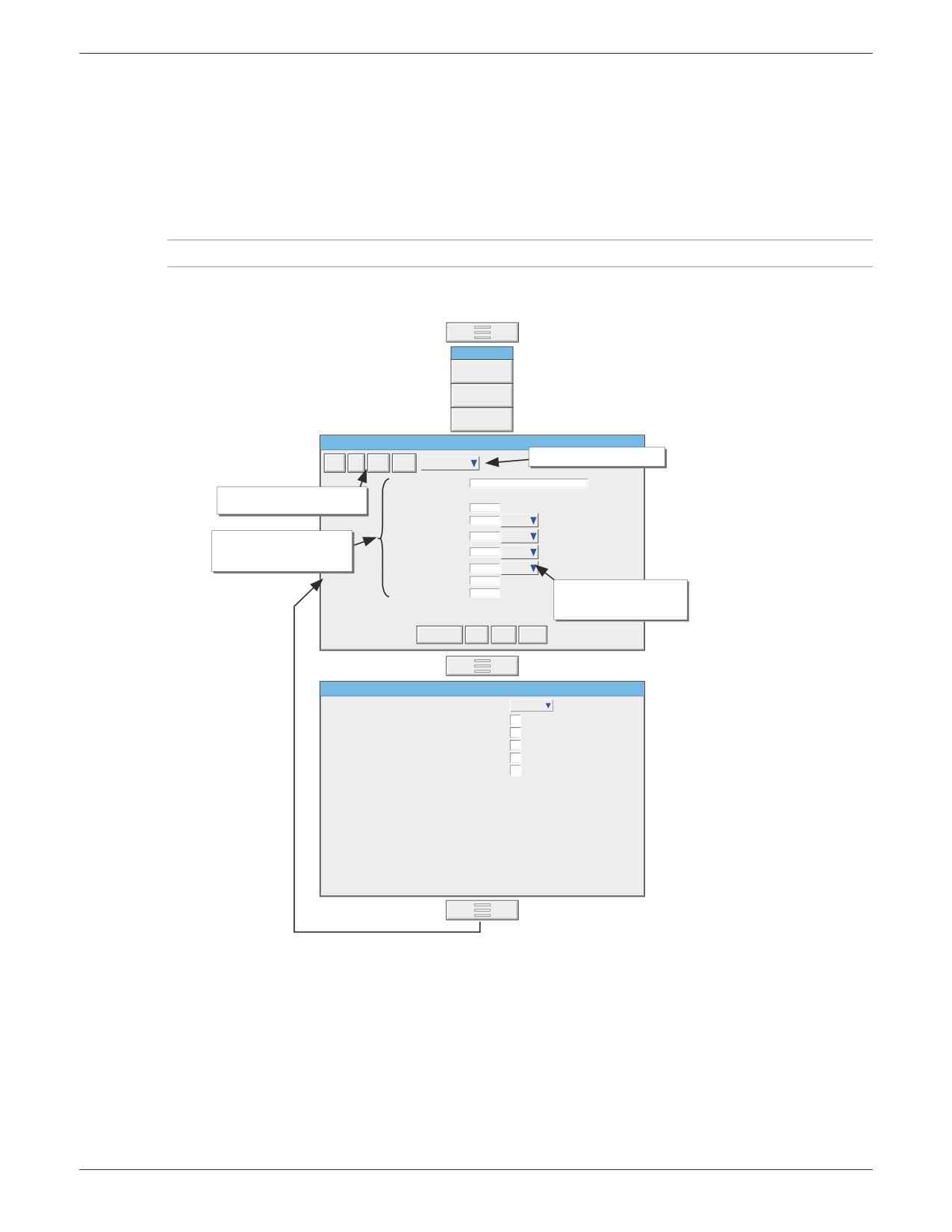
Как показано на рис. 7.1.1, экраны пользователей могут быть включены в режимах отображения, описанных в разделе 3.4, также
экран пользователя может быть выбран в качестве Основной страницы.
Примечание. Отображение опции Circular Trend (Циклический тренд) не поддерживается на экранах пользователей с этой
версией программного обеспечения.
Home Time-out
0
Minutes
Home Group
1) Group 1
Выбрать группу для
главного экрана
Scope
Group
Выбрать прибор или группу
Эти поля отображаются, если
Group
1) Group 1
Выбрать группу, для
для параметра Scope (Охват)
которой включается режим
выбрано Group (Группа)
Display Enable
отображения
Home Page
Circular Trend
Выбрать режим
отображения
Vertical Trend
главного экрана
для прибора или
Horizontal Trend
выбранной группы
Circular Trend
=
Включено
Vertical Bargraph
Horizontal Bargraph
Numeric Page
Пользовательские экраны Bridge доступны
только с удаленного ПК, на котором
User Screen 1
установлена и запущена программа
User Screen 2
Bridge.
User Screen 3
User Screen 4
User Screen 23
User Screen 24
Bridge User Screens
0
Apply
Discard
Рис. 7.1.1 Меню конфигурации видов
7.1.2 Импорт/Экспорт экранов
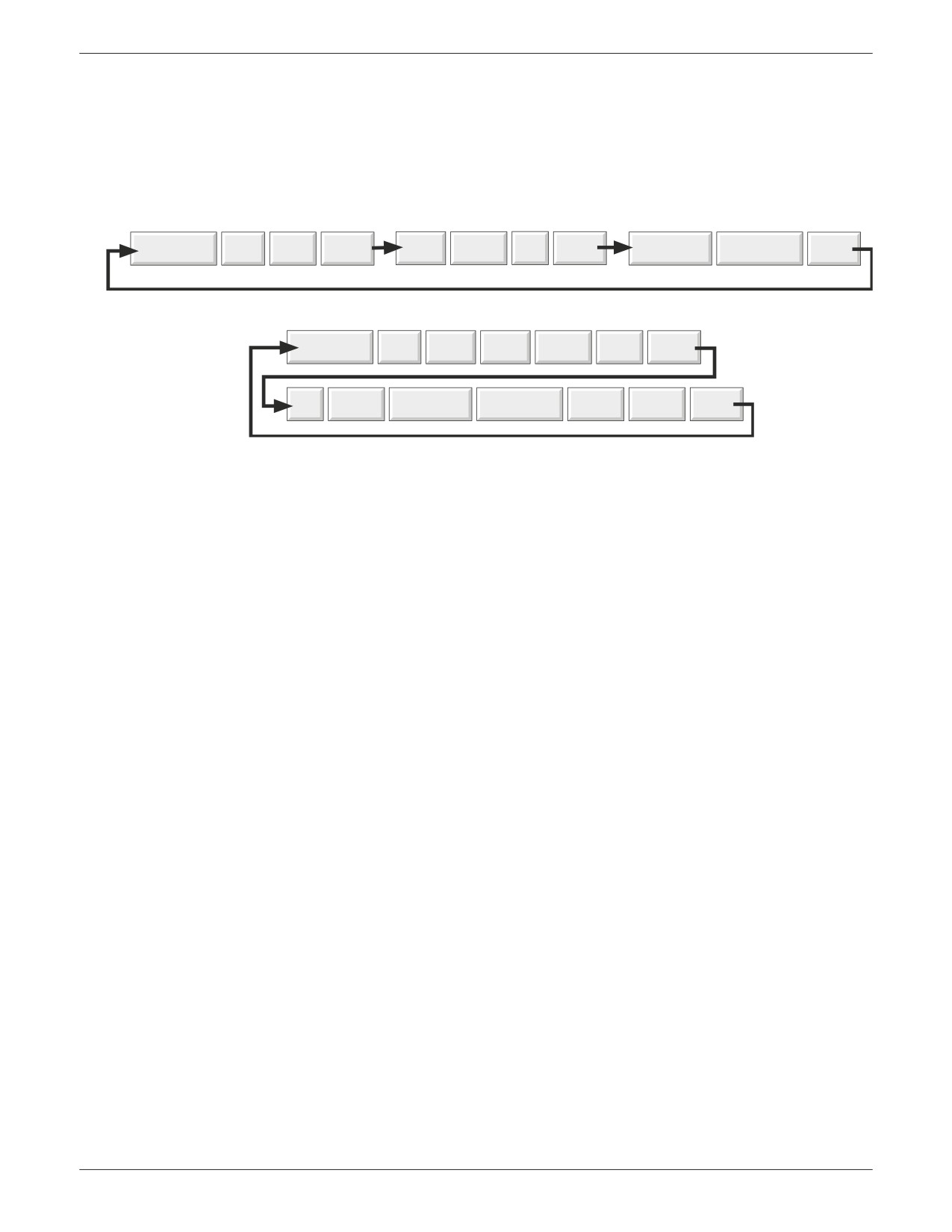
Экран Save/Restore (Сохранить/Восстановить) (рис. 7.1.2) содержит категории Import screen (Импорт экрана) и Export screen
(Экспорт экрана).
Archive
Save/Restore
Con g
Security
Network
System
Save
Restore
See section 4.2 for
New
descriptions of other
Save/Restore functions.
Text
Пользовательский
Import Screen
User Screen 1
экран
Export Screen
screen
File Name
Import User Linearisation
Import
Export User Linearisation
Import Printer Driver
Рис. 7.1.2 Меню Сохранить/Восстановить (Импорт экрана)
100/180 мм Безбумажный графический регистратор:
7.1.2 ИМПОРТ/ЭКСПОРТ ЭКРАНОВ (Продолж.)
ИМПОРТ ЭКРАНОВ
Нажатие на область имени файла позволяет выбрать предварительно созданный экран пользователя, предполагаемый
к импортированию, либо с флэш-памяти, либо с жесткого диска. Раскрывающийся список экрана пользователя позволяет
пользователю определить, какой экран будет заменен импортируемым файлом.
ЭКСПОРТ ЭКРАНОВ
Эта опция позволяет экспортировать экраны пользователей на флэш-память или жесткий диск. Оператор может назначить
соответствующее имя файла перед началом экспорта.
7.2
СОЗДАНИЕ ДИСПЛЕЯ
Представленное далее описание показывает процесс создания простого макета экрана. Техника используется для определения
объекта, чтобы специфицировать его размер, и указать месторасположение его верхнего левого угла на экране.
Опция предполагает два уровня функциональности — базовый и дополненный. Базовая система определяет для компонентов
их размеры, положение, цвет заливки и т. д.(раздел 7.3.1). Дополнительные параметры позволяют осуществлять более сложную
тонкую настройку внешнего вида компонентов.
Примечание. Х по горизонтали, растет вправо. Y по вертикали, растет вниз. (Верхний левый угол — это 0,0)
Как следует из рис. 7.2.3а, положение экранного компонента и его размеры могут быть выражены в процентном отношении,
абсолютных или относительных пикселях. Процентное отношение, это процентное отношение к размеру экрана. Использование
абсолютных пикселей позволяет получить информацию о положении и/или размерах, выраженную в абсолютном количестве
пикселей. Использование относительных пикселей идентично использованию абсолютных, кроме того, что если дисплей
масштабируется, объект, выраженный в абсолютных пикселях, останется неизменным, в то время, как объект, выраженный
в относительных пикселях, изменит свой масштаб соответствующим образом. Аналогично для передачи с экранного регистратора
формата XGA на регистратор формата 1/4VGA или наоборот.
7.2.1 Перед началом работы
Перед тем, как приступить, необходимо позиционировать экран:
1.
Пользователь должен иметь доступ к полной конфигурации.
2.
Один или несколько экранов должны быть доступны в меню Конфигурации видов (раздел 7.1.1)
3.
План размещения производится со всеми требуемыми экранными компонентами, перечисленными с координатами их
верхнего левого угла, их шириной и высотой, а в случае необходимости их фоном и цветом переднего плана.

100/180 мм Безбумажный графический регистратор:
7.2.2 Экранные компоненты
В таблице 7.2.2 перечислены выбираемые экранные компоненты, позиции по умолчанию их верхних левых углов, ширина/высота
и порядок их рисования. Все эти компоненты подробно описаны в разделе 7.4 ниже.
Порядок
Компонент
X
Y
Ширина
Высота
прорисовки
Дуга
0
0
10
10
10
Данные канала
0
0
10
10
20
Горизонтальная гистограмма канала
0
0
50
30
20
Числовые данные канала
0
0
50
20
20
Вертикальная гистограмма канала
0
0
10
40
20
Диалоговое действие
0
0
10
10
10
Кнопка события
0
0
10
10
10
Горизонтальная гистограмма группы
0
0
50
50
30
Горизонтальный тренд группы
0
0
50
50
30
Числовые данные группы
0
0
50
50
30
Вертикальная гистограмма группы
0
0
50
50
30
Вертикальный тренд группы
0
0
50
50
30
Рисунок
0
0
10
10
10
Линия
0
0
10
10
10
Главные
0
0
100
100
1
Действие навигации
0
0
10
10
10
Кнопка оператора
0
0
10
10
10
Овал
0
0
10
10
10
Многогранник
0
0
Н/П
Н/П
10
Ломаная линия
0
0
Н/П
Н/П
10
Прямоугольник
0
0
10
10
10
Прямоугольник со скругленными углами
0
0
10
10
10
Текст
0
0
0
0
20
Таблица 7.2.2 Значения по умолчанию выбираемых компонентов экрана пользователя
100/180 мм Безбумажный графический регистратор:
7.2.3 Страница свойств
1.
Удостовериться, что один или несколько экранов пользователей доступны в меню Конфигурации видов (раздел 7.1.1).
При необходимости, вызвать требуемый экран пользователя на дисплей, используя Root menu (Главное меню) и меню
Goto View (Вид для перехода).
2.
Нажать клавишу Option (Опция) для вызова меню Опций.
3.
Нажать Edit Screen (Редактировать экран) для вызова страницы Component Property Editor (Редактор свойств компонентов)
на дисплей. Этот дисплей содержит основные свойства главного (фонового) экрана, на который должны накладываться
требуемые компоненты.
Примечание. Это может занять несколько секунд, в зависимости от сложности конфигурации.
4.
Последующее нажатие клавиши Option (Опция) вызывает страницу отображения опций экрана пользователя.
5
Для возвращения на дисплей Component Properties (Свойства компонентов) снова нажать клавишу Option (Опция)
Option Menu
Batch
Note
Edit Screen
Component Property Editor - Screen 1
Поле раскрывающегося списка
Add
Del
Copy
Paste
main_1.1
компонентов
Identi er
main_1.1
Кнопки добавления/удаления
Last Error
и др. действий с компонентами
Page Title
X Position
0
%
Y Position
0
%
Свойства компонента (поля
варьируются в зависимости от
Width
100
%
типа компонента)
Height
100
%
Background Colour
-1
Раскрывающийся список размеров.
Draw Order
-1
Выбрать %, абсолютное значение
Component Type Main
в пикселях или относительное
значение в пикселях.
Goto Canvas
Save
Close
More...
Usr Screen Options
Edit level
Basic
Component info on screen
Quick entry to edit
Use Last Properties
Positioning Grid
Positioning Tip
Рис. 7.2.3а Страницы Component Properties (Свойства компонентов) и User screen options (Опции экрана пользователя)
ОПИСАНИЕ КЛАВИШ (ВЕРХНИЕ КЛАВИШИ)
Add (Добавление)
Вызов списка выбора компонентов
Del (Удаление)
Удаление (после подтверждения) компонента в поле идентификатора (за исключением Главной панели,
которая не может быть удалена).
Copy (Копирование) Используется для копирования текущего компонента в буфер обмена. Серым цветом выделены компоненты
для Главной панели, которые не могут быть скопированы.
Paste (Вставка)
Используется для вставки скопированного компонента на экран. Скопированный компонент размещается
на 1 % вправо и на 1 % ниже исходного компонента. Выделение серым цветом сохраняется пока происходит
копирование компонента.
100/180 мм Безбумажный графический регистратор:
7.2.3 СТРАНИЦА СВОЙСТВ (Продолж.)
ОПИСАНИЕ КЛАВИШ (НИЖНИЕ КЛАВИШИ)
То, какие клавиши находятся в нижней части страницы свойств зависит от того, просматривается ли экран пользователя через
интерфейс пользователя регистратора, или же через программное обеспечение Bridge. На рис. 7.2.3b показано расположение
клавиш регистратора. На рис. 7.2.3c клавиши программы Bridge. Ниже приводится описание клавиш в алфавитном порядке,
а не слева-направо в порядке появления.
Goto Canvas
Save
Close
More...
Revert
Discard
New
More...
Copy Screen
Move Screen
More...
Рис. 7.2.3b Расположение клавиш регистратора
Goto Canvas
Save
Deploy
Revert
Discard
Close
More...
New
Dispose
Copy Screen
Move Screen
Import
Export
More...
Рис. 7.2.3с Расположение клавиш в программе Bridge
Close (Закрыть)
Выводит экран из режима редактирования. Если присутствуют не сохраненные изменения, у пользователя будет
запрошено подтверждение.
Copy Screen
Копирование содержимого текущего экрана на другой выбранный экран, оставляет текущий экран без изменений.
(Копировать экран)
Если выбранный экран уже используется, будет запрошено подтверждение перед перезаписью содержимого экрана.
Discard (Сброс)
Отмена всех изменений, произведенных с момента последнего сохранения
Dispose (Удаление)
Эта клавиша доступна только пользователям, получившим доступ к пользовательским страницам через программу
Bridge. При нажатии происходит удаление местной версии экрана, поэтому дисплей возвращается к развернутой
версии.
Deploy
Эта клавиша доступна только пользователям, получившим доступ к пользовательским страницам через программу
(Развертывание)
Bridge. Сохраняет экран в базе данных ПК и отправляет данные на регистратор.
Export (Экспорт)
Эта клавиша доступна только пользователям, получившим доступ к пользовательским страницам через программу
Bridge. Вызывает экран браузера, что позволяет пользователю выбрать путь, по которому будет экспортироваться
текущий экран.
Goto Canvas
Появляется страница Component Property Editor (Редактор свойств компонента), и экран отображается с выделенным
(Выбор холста)
текущим компонентом. Щелчок кнопкой и перетаскивание выделенных границ компонента позволяет изменить
его размер и соотношение сторон. Щелчок кнопкой и перетаскивание в рамках выделенной области позволяет
перемещать компонент в любое положение на экране.
Выбор компонента и нажатие клавиши опции Goto Editor (Выбор Редактора) возвращает пользователя на страницу
Component Property Editor (Редактор свойств компонента) с текущим компонентом в качестве выбранного. (Использование
клавиши Goto Editor (Выбор Редактора) без предварительного выделения компонента открывает страницу Component
Property Editor (Редактор свойств компонента) с Главной панелью в качестве выбранного компонента).
При редактировании через программу Bridge двойной щелчок по компоненту возвращает пользователя на
страница Component Property Editor (Редактор свойств компонента) с этим компонентом в качестве текущего.
Import (Импорт)
Эта клавиша доступна только пользователям, получившим доступ к пользовательским страницам через программу
Bridge. Вызывает экран браузера, что позволяет пользователю выбрать экран пользователя для импортирования.
Дополнительно...
Вызов следующего набора клавиш.
Move Screen
Перемещение содержимого текущего экрана на другой выбранный экран, оставляя текущий экран без изменений.
(Перемещение экрана)
Если выбранный экран уже используется, будет запрошено подтверждение перед перезаписью содержимого экрана.
New screen
Позволяет создавать новый (пустой) экран. Текущие экранные компоненты удаляются (после подтверждения),
(Новый экран)
оставляя пустой экран. Компоненты могут быть возвращены при помощи клавиши Revert (Возврат) до того, как будут
нажаты клавиши Save (Сохранение), Deploy (Развертывание) или Goto canvas (Выбор холста).
Revert (Возврат)
Отменяет все изменения, произошедшие с момента последнего нажатия клавиши Goto canvas (Выбор холста).
Save (Сохранение)
Сохраняет текущий экран на флэш-карте или, при работе через программу Bridge, в базу данных ПК.
содержание .. 9 10 11 12 ..