содержание .. 7 8 9 10 ..
Eurotherm 6100A/6180A Безбумажный графический регистратор (Версия 5.4 и выше). Руководство пользователя (2014 год) - часть 9

4.3.20 КОНФИГУРАЦИЯ ОТЧЕТОВ (продолжение)
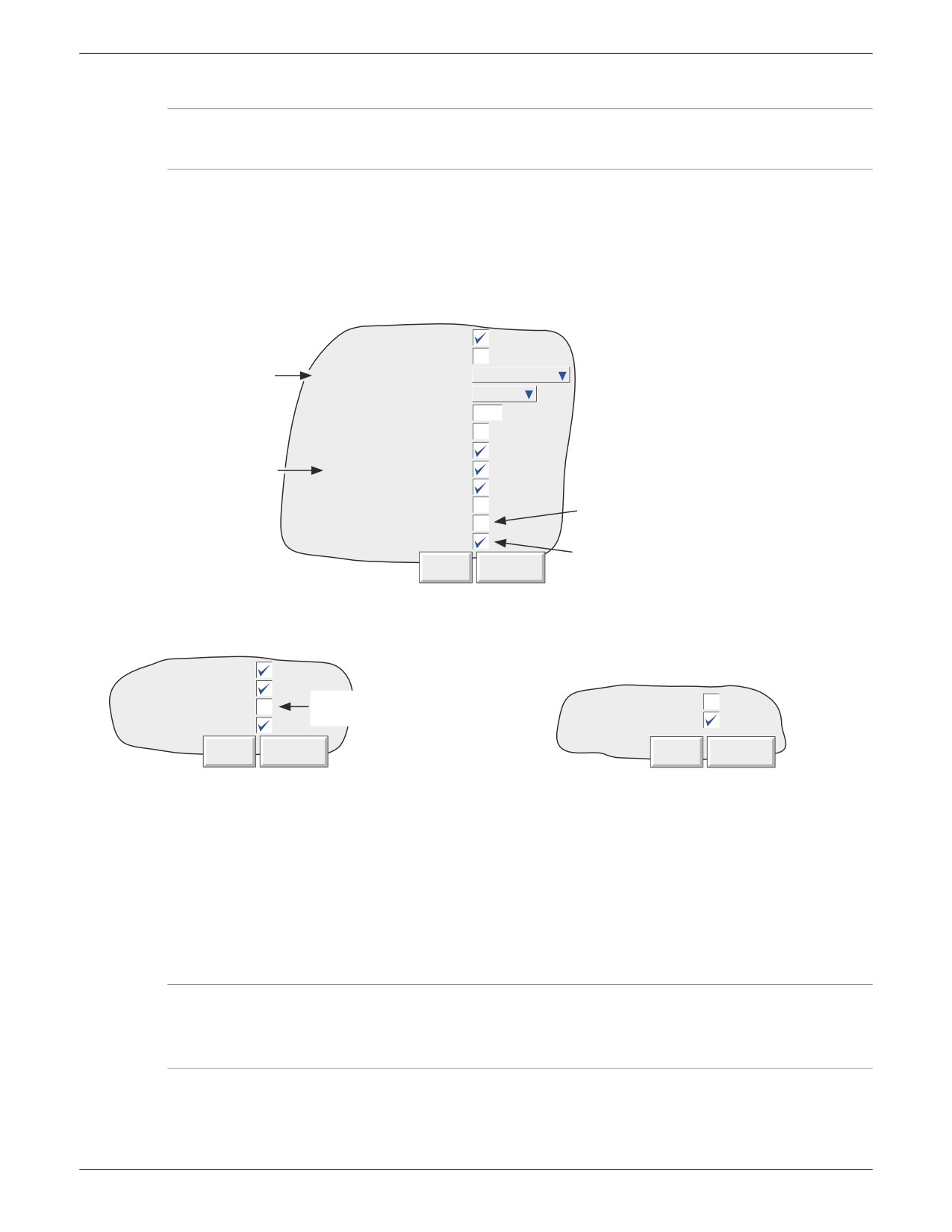
Примечание. Описанные ниже настройки «Style (Стиль)», «Point (Точка)» и «Line feed (Перевод строки)» применяются
только к выводу информации на печать и не влияют на данные, представляемые в таблице или в журнале сообщений.
STYLE (СТИЛЬ)
Примеры «Normal (Стандартный), «Bold (Жирный), «Emphasised (Подчеркнутый)» и «Banner (Заголовок)
типов шрифтов см. на рисунке 4.3.20b. Если текст слишком длинный, чтобы уместиться на одной строке,
он становится «цикличным», как показано (для стандартного шрифта) на следующем рисунке. Это
относится ко всем шрифтам.
Рис. 4.3.20b — Примеры текстовых шрифтов для принтера
POINT (ТОЧКА)
Если в качестве типа поля выбрано «Process value (Переменная процесса)», можно выбрать точку.
Точка выбирается из списка, в котором содержатся все входные каналы, ТЧ-каналы, сумматоры и другие
функциональные элементы КИП.
LINE FEED
Появляется, только если в качестве типа поля выбран «Перевод строки». Пользователь может вводит
(ПЕРЕВОД СТРОКИ)
требуемое количество пустых строк (до 10) для вставки. Опция перевода строки появляется только
для вывода информации на принтер, но не на графиках или в журнале сообщений.
Примечание. Подробные сведения о конфигурации принтера см. в разделе 12.
4.3.21 Опция Ethernet/IP™
Примечание. Исчерпывающее описание протокола Ethernet/IP находится на веб-сайте ODVA: http://www.odva.org
EtherNet/IP (Ethernet/Industrial Protocol — Ethernet/промышленный протокол) — система передачи данных «производитель-
потребитель», которая используется для обмена управляющими данными, требующими немедленной обработки, между
промышленными устройствами. Такими устройствами могут являться как простые устройства ввода/вывода, например,
датчики/исполнительные механизмы, так и сложные устройства управления, такие как роботы и ПЛК. Модель «производитель-
потребитель» позволяет осуществлять обмен информацией между одним передающим устройством (производителем) и большим
числом принимающих устройств (потребителей) без необходимости многократной отправки данных множеству адресатов.
Протокол EtherNet/IP использует в своей работе CIP (Control & Information Protocol — протокол управления и информации),
общую сеть, транспортные и прикладные уровни, на текущий момент реализованные в сетях DeviceNet и ControlNet. Для
транспортировки информационных пакетов используется стандартная технология Ethernet и TCP/IP. Результатом является уровень
распространенного открытого приложения наряду с протоколами Ethernet и TCP/IP.
Чтобы зарегистрировать и построить тренд данных, записанных клиентом, соответствующий канал или канал вычислений должен
иметь значение «Ethernet/IP Comms Input (Вход связи по Ethernet/IP)» для параметра «Input Type (Тип входа)», а канал должен
быть включен в группу с возможностью регистрации. При необходимости см. разделы 4.3.2 (конфигурация группы), 4.3.3
(конфигурация канала) и 4.3.11 (конфигурация вычислений).
СООБЩЕНИЯ
В протоколе Ethernet/IP используются два вида сообщений:
НЕСВЯЗАННЫЕ СООБЩЕНИЯ
Данный тип сообщений используется в процессе установления соединения и для нечастых сообщений с низким приоритетом.
Несвязанные ресурсы в устройстве называются «Unconnected Message Manager (Менеджер несвязанных сообщений)» (UCMM).
СВЯЗАННЫЕ СООБЩЕНИЯ
Для данного типа сообщений используются ресурсы каждого узла, заведомо предназначенные для определенной цели, например,
частая отправка выраженных сообщений или передача данных ввода/вывода в реальном времени. Ресурсы соединений
резервируются и конфигурируются с помощью служб передачи данных посредством UCMM.
Процесс установления соединения называется «Connection Origination (Начало соединения)». Узел, передающий запрос
на установление соединения, называется «Connection Originator (Формирователь соединения)» (или «Формирователь»), а
узел, отвечающий на запрос на установление соединения, называется «Connection Target (Объект соединения)» (или «Объект»).
Протоколом Ethernet/IP предусмотрены два типа соединений для передачи сообщений:
СОЕДИНЕНИЯ ДЛЯ ВЫРАЖЕННЫХ СООБЩЕНИЙ
Это двухточечные соединения, устанавливаемые для осуществления транзакций по принципу «запрос-ответ» между двумя узлами.
Эти соединения являются общецелевыми и могут использоваться для связи с любыми сетевыми элементами в пределах устройства.
Соединения для выраженных сообщений используют службы TCP/IP для передачи сообщений по сети Ethernet.
НЕВЫРАЖЕННЫЕ СОЕДИНЕНИЯ (ДАННЫЕ ВВОДА/ВЫВОДА)
Данные соединения устанавливаются для передачи данных ввода/вывода специального применения с регулярными интервалами.
Эти соединения обычно создаются по принципу «от одного ко многим», чтобы полностью воспользоваться преимуществами
модели групповой рассылки «производитель-потребитель». Невыраженные сообщения используют ресурсы UDP/IP для групповой
передачи данных.
4.3.21 ВАРИАНТ ETHERNET/IP™ (продолжение)
КОНФИГУРАЦИЯ
На рис. 4.3.21a представлена страница конфигурации.
Im port Table
eiptable
Export Table
eiptable
Status
O nline
I/O Table
Inputs
Server--> Client
Input 1
Channel.1.pv
Input 2
Channel.2.pv
Input 3
Channel.3.pv
Input 4
Channel.4.pv
Input 5
Channel.5.pv
Input 6
C
Input 200
Apply
Discard
Wizard
Default Table
Show Errors
Рис. 4.3.21a — Конфигурация протокола Ethernet/IP (устройство с большой группой данных)
Import Table
При нажатии на данное поле открывается окно файла, в котором можно выбрать файл с расширением
(Импортируемая
.uht для импорта. Этим файлом может быть файл, ранее экспортированный с помощью поля «Export
таблица)
table (Экспортировать таблицу)». В этом случае он будет находится в папке \user\folder или
на USB-накопителе, или другом запоминающем устройстве, и будет отображаться в отдельной папке.
Export Table
Данная функция позволяет пользователю экспортировать текущую таблицу в энергонезависимую память
(Экспортировать
КИП или на карту памяти, или в другое запоминающее устройство. Экспортированные таблицы можно
таблицу)
импортировать в другие подходящие КИП или в компьютер, чтобы использовать в качестве шаблона для
создания других таблиц.
Status (Состояние)
Initialising (Инициализация):
Начальное состояние при запуске. Переключение на «Online (В сети)» после успешного
считывания конфигурации Ethernet/IP и завершения настройки конфигурации сервера.
Online (В сети): Все циклические входные и выходные сигналы обновляются непрерывно.
Offline (Не в сети):
Сервер игнорирует все транзакции, таблицы не обновляются.
I/O Table (Таблица
Выбрать «Inputs (Входы)» (Server -->Client) или «Outputs (Выходы)» (Client --> Server)
ввода/вывода)
для отображаемой таблицы.
Input (output) 1
Отображение первого выбранного параметра входа (выхода), который подлежит считыванию или
(Вход (выход) 1)
записи. Входные таблицы могут заполняться посредством: импорта подходящей предварительно
сконфигурированной таблицы, ввода отдельных параметров в каждое поле, клавиши «Wizard (Мастер)»
или использования и соответствующей правки стандартной таблицы по мере необходимости. См.
«Table entry (Ввод записей в таблицу)», «Wizard (Мастер)» и/или «Default table (Стандартная таблица)»
для получения более подробных сведений. Редактирование выходных таблиц недоступно.
Input (output) 2-200 (Вход (выход) 2-200)
Аналогично входу (выходу) 1, но для оставшихся записей в таблице.
Клавиша Apply
Для сохранения конфигурации таблицы. Если номер канала выходит за рамки допустимого
(Применить)
диапазона или в случае неверной синтаксической конструкции, формируется сообщение об ошибке.
См. «Table entry (Ввод записей в таблицу)» ниже.
Клавиша Discard
При нажатии этой клавиши все изменения, внесенные с момента последнего нажатия
(Отклонить)
клавиши «Apply (Применить)», отклоняются.
Клавиша Wizard (Мастер) Обеспечивает быстрый ввод входных и выходных параметров таблицы. Более подробное описание
представлено в разделе «МАСТЕР» далее.
Клавиша Default Table Отображаемая входная или выходная таблица наполняется параметрами переменных процесса
(Таблица по умолчанию) канала и вычислений. Ее можно затем отредактировать построчно или посредством экспорта таблицы
с последующей правкой на компьютере. Более подробное описание представлено далее по тексту.
Клавиша Show Errors
Отображает все ошибки в текущей конфигурации. Для каждого верного параметра
(Показать ошибки)
отображается адрес Modbus.
4.3.21 ВАРИАНТ ETHERNET/IP™ (продолжение)
ВВОД ЗАПИСЕЙ В ТАБЛИЦУ
Для ввода параметров во входную таблицу можно использовать обычные способы ввода текста. Необходимо соблюдать
следующие синтаксические правила. В противном случае при нажатии кнопки «Apply (Применить)» будет сформировано
сообщение об ошибке, а конфигурация не изменится:
Примечания:
1. Синтаксические правила не чувствительны к регистру: например, можно писать «Channel», «channel» или «CHANNEL».
2. Каналы с 1 по 18 (малая группа данных) и с 1 по 48 (большая группа данных) можно конфигурировать в качестве
измерительных каналов или в качестве входных каналов передачи данных Ethernet/IP. Остальные каналы, до 100,
должны быть сконфигурированы в качестве входных каналов передачи данных Ethernet/IP. Для каналов с 76 по 100
поддерживается единственное значение «pv».
Channel.n.pv
Переменная процесса канала «n», где «n» = 1-100 — см. примечание 2 выше.
Channel.n.status
Состояние канала «n», где «n» = 1-75 — см. примечание 2 выше.
Channel.n.spanhi
Верхнее предельное значение диапазона для канала «n», где «n» = 1-75 — см. примечание 2 выше.
Channel.n.spanlo
Нижнее предельное значение диапазона для канала «n», где «n» = 1-75 — см. примечание 2 выше.
Channel.n.dp
Количество десятичных знаков для канала «n», где «n» = 1-75 — см. примечание 2 выше.
Math.n.pv
Переменная процесса вычислительного канала «n», где «n» = 1-100.
Math.n.status
Состояние вычислительного канала «n», где «n» = 1-100.
Math.n.spanhi
Верхнее предельное значение диапазона для вычислительного канала «n», где «n» = 1-100.
Math.n.spanlo
Нижнее предельное значение диапазона для вычислительного канала «n», где «n» = 1-100.
Math.n.dp
Количество десятичных знаков для вычислительного канала «n», где «n» = 1-100.
СООБЩЕНИЯ ОБ ОШИБКЕ
Если во время правки допускается ошибка, можно просмотреть краткое описание ошибки, нажав клавишу «Show Errors
(Показать ошибки)»:
?Out of Range (Выход за пределы диапазона)
Означает, что номер канала или канала вычислений превышает максимум, заданный в описании выше
(например, канал 101).
?Syntax Error (Синтаксическая ошибка)
Ошибка регистра: либо вместо точек полной остановки использованы запятые, либо допущена
какая-либо другая текстовая ошибка.
?Unsupported Data (Неподдерживаемые данные)
Добавлен суффикс, указывающий на тип данных, который не поддерживается данной версией EtherNet/
IP. (Пример: Channel.4.alm).
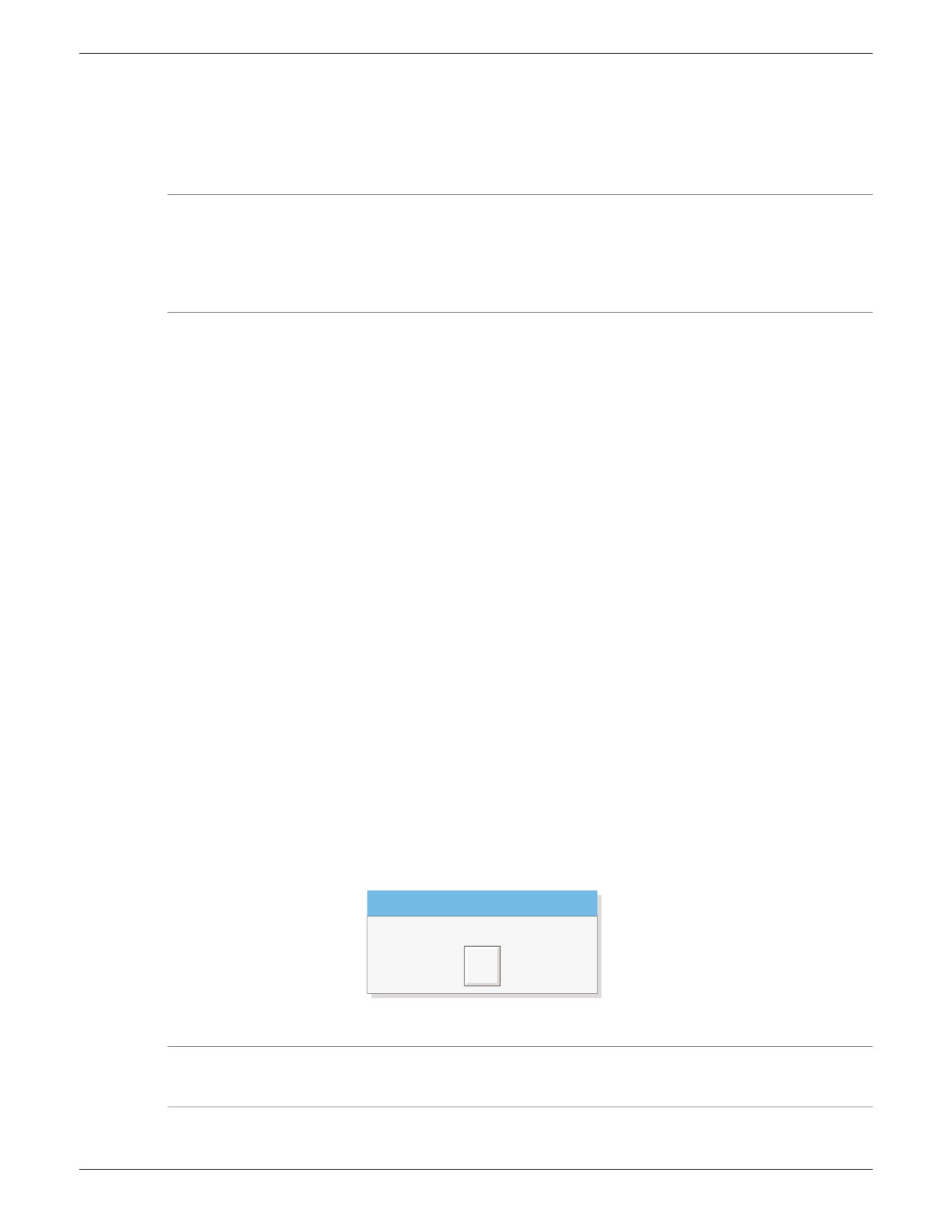
Если клавиша «Apply (Применить)» нажимается при наличии неустраненных ошибок, отображается сообщение с указанием
номера первого поля, в котором была обнаружена ошибка. Пользователь должен устранить ошибку, а затем снова нажать
клавишу «Apply (Применить)», чтобы сохранить конфигурацию. При наличии других ошибок сообщение появляется повторно
с указанием следующего поля, в котором допущена ошибка (второе поле на рисунке ниже).
Config
EtherN et/IP:Invalid Item (2)
Ok
Рис. 4.3.21b. Сообщение об ошибке
Примечание. Клавиша «Show Errors (Показать ошибки)» позволяет пользователю просмотреть все текущие ошибки
конфигурации одновременно. В этом экране для каждого верного параметра отображается связанный с ним адрес
Modbus, а для канала с ошибкой — сообщение об ошибке.
4.3.21 ВАРИАНТ ETHERNET/IP™ (продолжение)
ПРАВИЛА ДЛЯ UHT-ФАЙЛОВ
1.
Файлы конфигурации таблицы должны иметь расширение «.uht».
2.
Первая строка должна иметь следующий вид: HEADER,ETHERNET_IP_SERVER,1
3
Все последующие строки могут быть комментариями (если начинаются символом # и заканчиваются возвратом каретки)
или параметром конфигурации в виде <point type>.<point number>.<suffix> (<тип точки>.<номер точки>.<суффикс>), как описано
в «Table Entry (Ввод записей в таблицу)» выше.
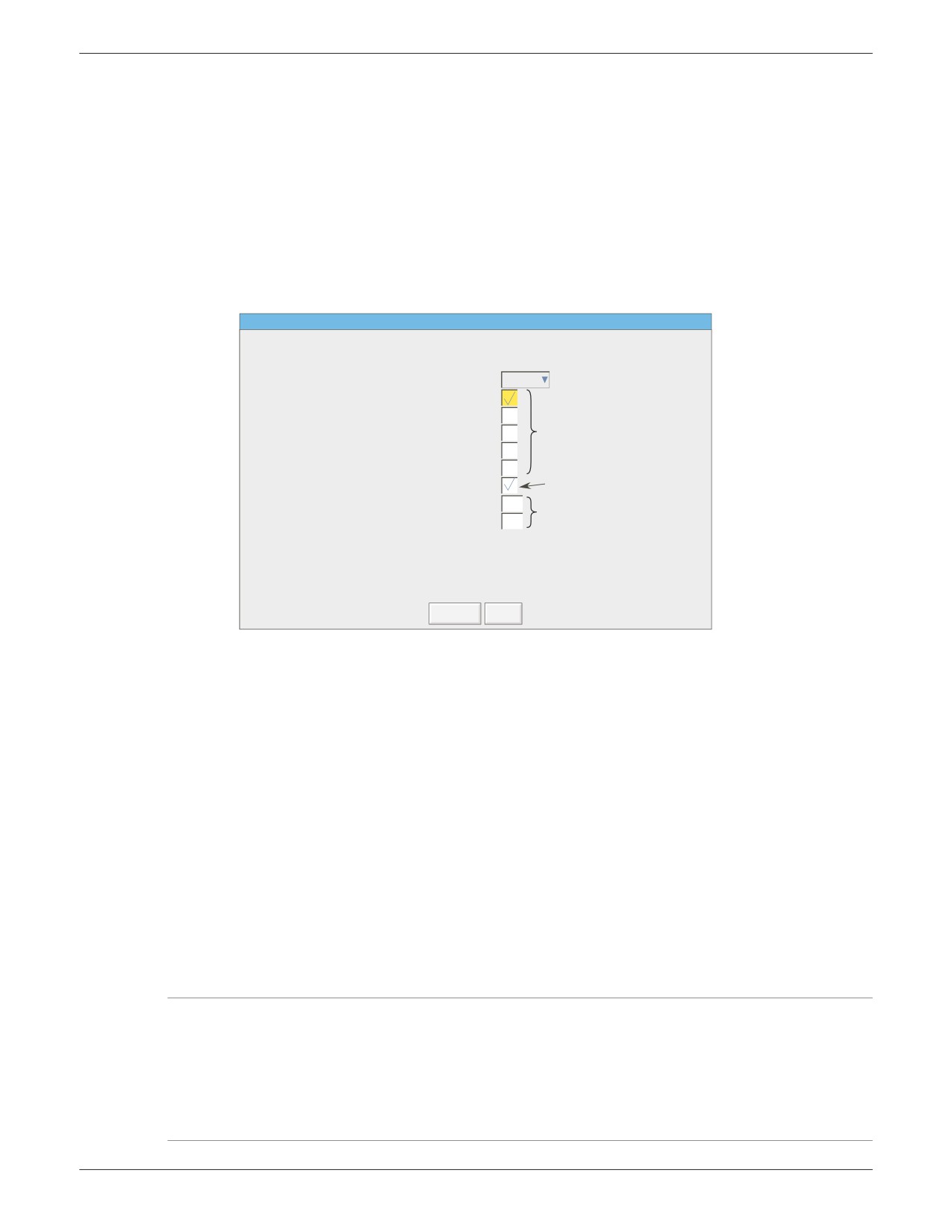
МАСТЕР
Мастер предназначен для быстрого и простого способа загрузки входной таблицы посредством нажатия необходимых
параметров точки и ввода начальных и конечных значений подлежащего включению диапазона точек. В текущей версии
программного обеспечения выходная таблица не редактируется, поэтому любые изменения, сделанные в мастере игнорируются.
EtherNet/IP Input Table Wizard
Point Type
Channel
Process Value
Point Status
Коснуться пунктов (установить
Span High
флажки), чтобы включить их в таблицу
вводных параметров
Span Low
Decimal Places
Установить флажок (установлен по
умолчанию), чтобы заменить текущий
Start New table
список. Снять флажок, чтобы добавить
пункты в существующий список.
From Point
1
Ввести диапазон точек
To point
1
Configure
Cancel
Рис. 4.3.21c — Мастер создания входной таблицы
Point Type (Тип точки)
Выбрать «Channel (Канал)» или «Math (Вычисления)» для настройки конфигурации. Клавишу «Configure
(Конфигурировать)» необходимо нажать до изменения значения с «Channel (Канал)» на «Math
(Вычисление)» или наоборот, поскольку во входной таблице сохраняется только конфигурация для типа
точки, отображаемой на текущий момент (т. е. Channel или Math).
Process Value (Переменная процесса) Включение переменной процесса.
Point Status (Состояние точки) Включение состояния точки (не поддерживается для каналов с 76 по 100).
Span High (Верхний предел диапазона) Включение верхнего предела диапазона (не поддерживается для каналов с 76 по 100).
Span Low (Нижний предел диапазона) Включение нижнего предела диапазона (не поддерживается для каналов с 76 по 100).
Decimal Places (Десятичные разряды) Включение значений десятичных разрядов точек (не поддерживается для каналов с 76 по 100).
Start New Table
Если флаг отмечен (по умолчанию), при нажатии кнопки «Configure (Конфигурировать)» существующий
(Начать новую таблицу) список заменяется параметрами мастера. Если флаг не отмечен, выбранные параметры добавляются
в существующую таблицу в любые пустые строки. Если пустые строки отсутствуют, новые записи
игнорируются. Если пустых строк недостаточно, доступные строки в первую очередь заполняются
каналами с наименьшими номерами, остальные будут утеряны.
From point
Ввод номера первой точки из необходимого диапазона точек. Это значение должно быть меньше
(Начиная с точки)
значения «To point (Заканчивая точкой)».
To point
ВВод номера последней точки из необходимого диапазона точек. Это значение должно быть больше
(Заканчивая точкой)
значения «From point (Начиная с точки)».
Примечания:
1. Диапазон точек является одинаковым для всех выбранных параметров, а точки — смежными. Чтобы выбрать отдельные
точки, не являющиеся смежными, или ввести различные диапазоны для различных типов точек, необходимо задать
каждый необходимый диапазон в отдельности и нажать клавишу «Configure (Конфигурировать)» после ввода каждого
диапазона, убедившись, что флаг параметра «Start New Table (Начать новую таблицу)» не отмечен.
2. Если для любого канала в диапазоне от 76 до 100 выбирается любой параметр, кроме «Process Value (Переменная
процесса)», эти параметры будут приняты, но их значения не будут иметь смысла.

4.3.21 ВАРИАНТ ETHERNET/IP™ (продолжение)
КЛАВИША «DEFAULT TABLE (СТАНДАРТНАЯ ТАБЛИЦА)»
При нажатии данной клавиши соответствующая таблица наполняется стандартным набором параметров.
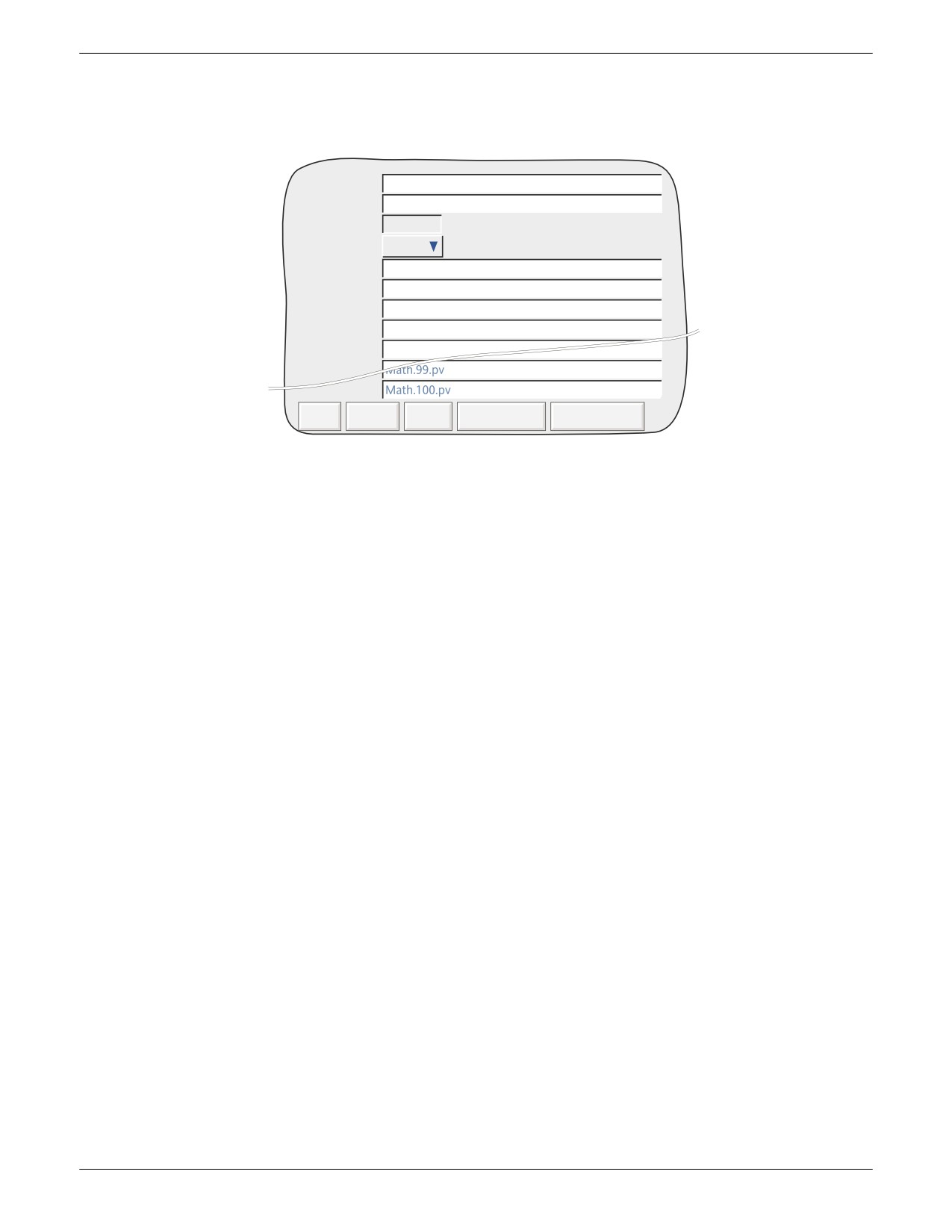
Для входных таблиц этими параметрами являются следующие: Channel.1.pv…Channel.100.pv с последующими Math.1.pv…
Math.100.pv.
Параметрами выходных таблиц являются: Channel.1.pv…Channel.100.pv с последующими Math.1.pv…Math.100.pv.
КЛАВИША «SHOW ERRORS (ПОКАЗАТЬ ОШИБКИ)»
При нажатии на данную клавишу, адреса параметров отображаются за наименованиями параметров во входных и выходных
таблицах. Если при загрузке входной таблицы была допущена синтаксическая или другая ошибка, в этом поле появляется тип
ошибки (см. раздел «СООБЩЕНИЯ ОБ ОШИБКАХ» выше).
АДРЕСА MODBUS ПАРАМЕТРОВ ВЫХОДНОЙ ТАБЛИЦЫ
Во всех случаях адреса выходных параметров можно просмотреть, нажав клавишу «Show errors (Показать ошибки)». Адреса для каналов с 1
по 75 и вычислительных каналов с 1 по 100 см. в разделе 8.4.3 (Данные режима работы канала) и разделе 4.3.11 (Данные режима работы
канала вычислений). Адреса для каналов с 76 по 100 представлены ниже:
Название
Описание
Тип
Доступ
Начальный адрес
Длина
шестнадцатерич. (дес.)
регистра
Channel.76.pv
Переменная процесса канала 76
Scaled
Только для чтения
FCBF (64703)
1
Channel.77.pv
Переменная процесса канала 77
Scaled
Только для чтения
FCC2 (64706)
1
Channel.78.pv
Переменная процесса канала 78
Scaled
Только для чтения
FCC5 (64709)
1
Channel.79.pv
Переменная процесса канала 79
Scaled
Только для чтения
FCC8 (64712)
1
Channel.80.pv
Переменная процесса канала 80
Scaled
Только для чтения
FCCB (64715)
1
Channel.81.pv
Переменная процесса канала 81
Scaled
Только для чтения
FCCE (64718)
1
Channel.82.pv
Переменная процесса канала 82
Scaled
Только для чтения
FCD1 (64721)
1
Channel.83.pv
Переменная процесса канала 63
Scaled
Только для чтения
FCD4 (64724)
1
Channel.84.pv
Переменная процесса канала 64
Scaled
Только для чтения
FCD7 (64727)
1
Channel.85.pv
Переменная процесса канала 65
Scaled
Только для чтения
FCDA (64730)
1
Channel.86.pv
Переменная процесса канала 66
Scaled
Только для чтения
FCDD (64733)
1
Channel.87.pv
Переменная процесса канала 67
Scaled
Только для чтения
FCE0 (64736)
1
Channel.88.pv
Переменная процесса канала 68
Scaled
Только для чтения
FCE3 (64739)
1
Channel.89.pv
Переменная процесса канала 69
Scaled
Только для чтения
FCE6 (64742)
1
Channel.90.pv
Переменная процесса канала 70
Scaled
Только для чтения
FCE9 (64745)
1
Channel.91.pv
Переменная процесса канала 71
Scaled
Только для чтения
FCEC (64748)
1
Channel.92.pv
Переменная процесса канала 72
Scaled
Только для чтения
FCEF (64751)
1
Channel.93.pv
Переменная процесса канала 73
Scaled
Только для чтения
FCF2 (64754)
1
Channel.94.pv
Переменная процесса канала 74
Scaled
Только для чтения
FCF5 (64757)
1
Channel.95.pv
Переменная процесса канала 75
Scaled
Только для чтения
FCF8 (64760)
1
Channel.96.pv
Переменная процесса канала 76
Scaled
Только для чтения
FCFB (64763)
1
Channel.97.pv
Переменная процесса канала 77
Scaled
Только для чтения
FCFE (64766)
1
Channel.98.pv
Переменная процесса канала 78
Scaled
Только для чтения
FD01 (64769)
1
Channel.99.pv
Переменная процесса канала 79
Scaled
Только для чтения
FD04 (64772)
1
Channel.100.pv
Значение технологического параметра канала 80
Scaled
Только для чтения
FD07 (64775)
1
Таблица 4.3.21 — Адреса параметров для каналов с 76 по 100
КОНФИГУРИРОВАНИЕ ПЛК
В следующих инструкциях описан порядок конфигурирования ПЛК в части обмена данными с безбумажным графическим
регистратором. Несмотря на то, что при составлении этих инструкций использовался определенный ПЛК, данного общего
описания будет достаточно для использования любого другого ПЛК.
4.3.21 ВАРИАНТ ETHERNET/IP™ (продолжение)
МОНТАЖ
1.
Установить программное обеспечение ПЛК в соответствии с инструкциями изготовителя ПЛК. Для данного ПЛК
по завершении установки должны появиться значки «RSLinx Classic» и «RSLogix 5000» (СРЕДИ ПРОЧИХ). RSLinx classic
используется для обеспечения канала передачи данных между сетью ПЛК и ОС Windows, а RSLogix 5000 — это ПО
для конфигурирования и программирования ПЛК.
2.
Для соединения одного из портов на компьютере с портом последовательной передачи данных (обычно 9-контактный
D-образный соединитель) ПЛК необходимо использовать кроссоверный кабель для последовательной передачи данных.
3.
Подсоединить Ethernet-кабель к порту Ethernet на ПЛК (обычно гнездо RJ45) и регистратору. Если используется прямое
соединение, кабель должен быть кроссоверного типа; при соединении с помощью коммутатора необходимо использовать
некроссоверный кабель.
4.
Включить питание ПЛК и регистратора. Переключить ПЛК в режим программирования.
НАСТРОЙКА КАНАЛА ПЕРЕДАЧИ ДАННЫХ МЕЖДУ ОС WINDOWS И СЕТЬЮ ПЛК
1.
Нажать Start/All Programs/Rockwell software/
RSLinx/RSLinx Classic (Пуск/Все программы/
Rockwell software/RSLinx/RSLinx Classic).
Откроется диалоговое окно «RSLinx Classic».
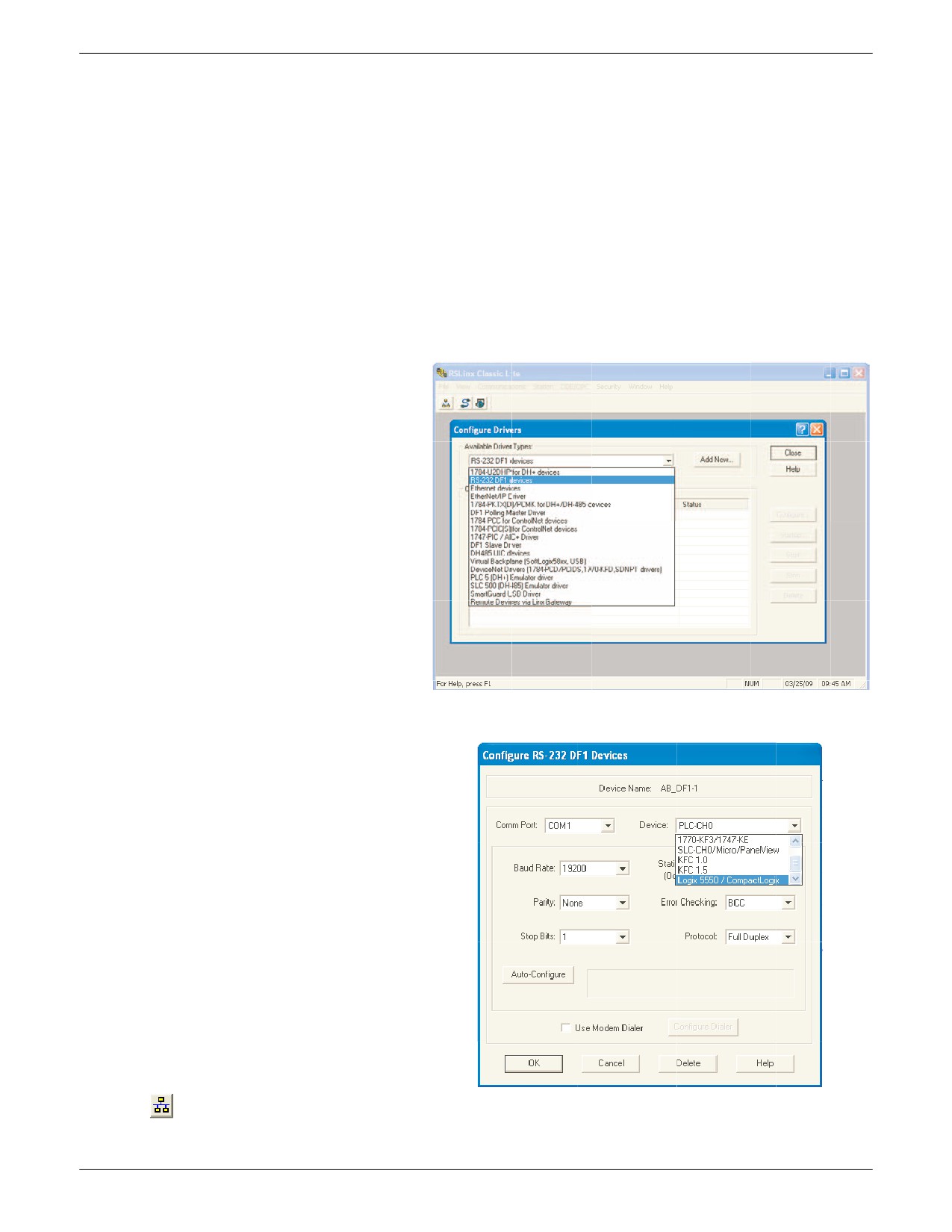
2.
Нажать на «Communications (Передача
данных)» и выбрать «Configure Drivers
(Настроить драйверы)». Когда откроется
окно «Configure Drivers», выбрать «RS232
DF1 devices (Устройства RS232 DF1)» в
раскрывающемся меню «Available Drive Types
(Доступные типы приводов)» (рис. 4.3.21d).
3.
Нажать «Add New (Добавить новый)»
и ввести имя соответствующего драйвера
в появившемся всплывающем окне. Нажать
OK. Откроется окно «Configure RS-232 DF1
devices (Конфигурировать устройства RS-232
DF1)» (рис. 4.3.21e).
Рис. 4.3.21d — Настройка конфигурации драйверов.
4.
В раскрывающемся меню «Device: (Устройство:)»
выбрать имя соответствующего устройства. Выбрать
порт PC COM, а также подходящую скорость
передачи данных (Baud Rate), четность (Parity) и
другие параметры (обычно значения по умолчанию
являются приемлемыми). Нажать «Auto-Configure
(Автоматическая настройка конфигурации)».
5.
По завершении автоматической настройки
конфигурации нажать OK, чтобы закрыть окно
«Configure Drivers (Настройка драйверов)», а затем
свернуть окно RSLinx Classic.
6.
Запустить приложение RSLogix 5000 (из меню Start/
All programs/.../RSLogix 5000 (Start/All programs/.../
RSLogix 5000)). Когда откроется окно «Quick Start
(Быстрый запуск)», закрыть его.
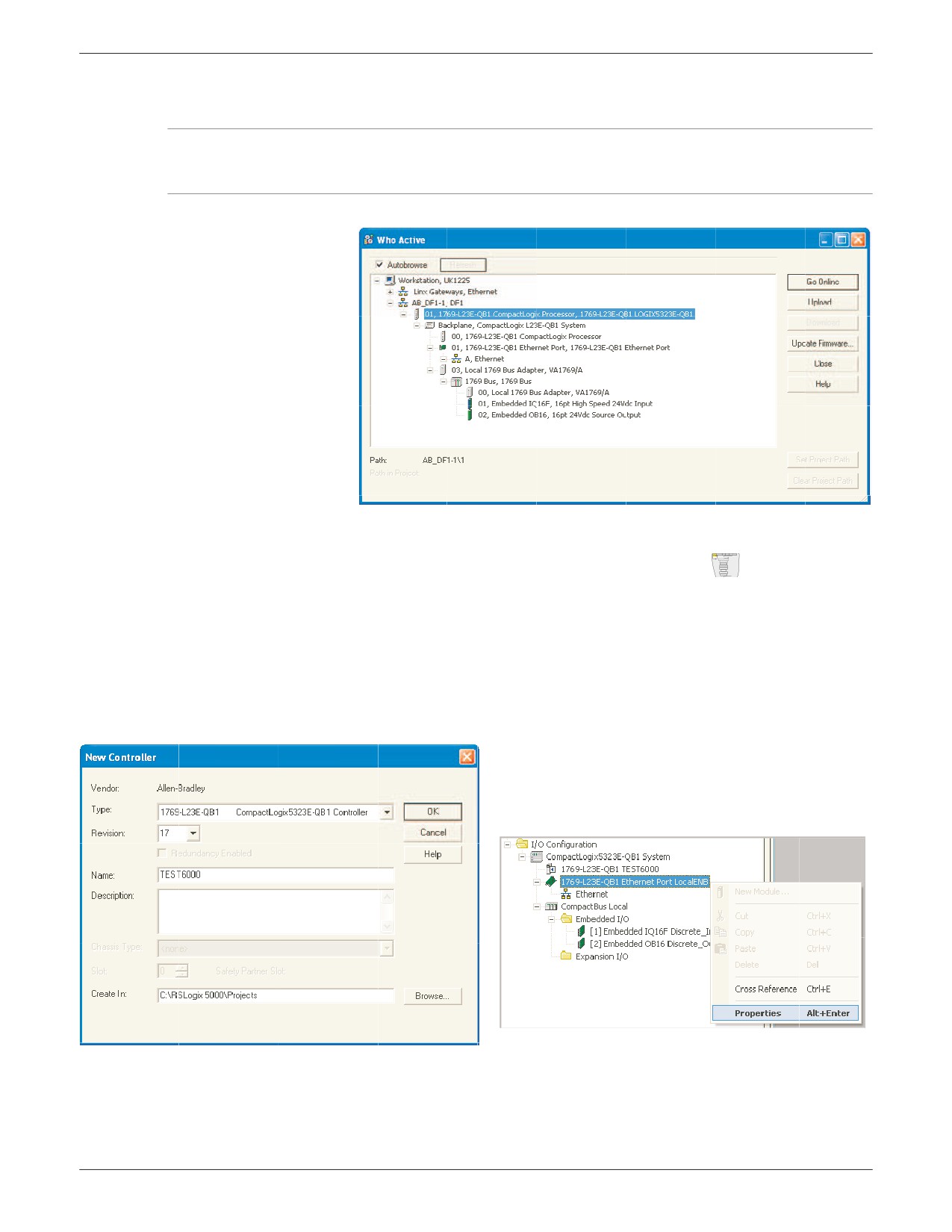
7.
В верхней части окна RSLogix 5000 или
в раскрывающемся меню «Communications (Передача
данных)» нажать на значок «Who active (Активные)»
. Откроется окно «Who active (Активные)».
Рис. 4.3.21e — Конфигурирование устройств RS-232 DF1
4.3.21 ВАРИАНТ ETHERNET/IP™ (продолжение)
ОБНОВЛЕНИЕ ВСТРОЕННОГО ПО
Внимание
В ходе обновления питание не должно выключаться (процесс может занять десятки минут). Сбой питания во время
обновления может привести к нерабочему состоянию ПЛК.
1.
Выбрать соответствующий КИП
(рис. 4.3.21f) и нажать «Update
Firmware (Обновить встроенное
ПО)». В окне «Choose Firmware
Revision (Выбрать версию
встроенного ПО)» выбрать
последнюю версию. Нажать
«Update (Обновить)».
2.
Нажать «Yes (Да)» или OK
в зависимости от ситуации, чтобы
принять все предупреждения
и примечания и дождаться
завершения и подтверждения
процесса.
3.
По завершении процесса
обновления закрыть окно
«Who active (Активные)».
Рис. 4.3.21f — Окно «Who active (Активные)»
ЗАВЕРШЕНИЕ СОЗДАНИЯ КАНАЛА ПЕРЕДАЧИ ДАННЫХ
1.
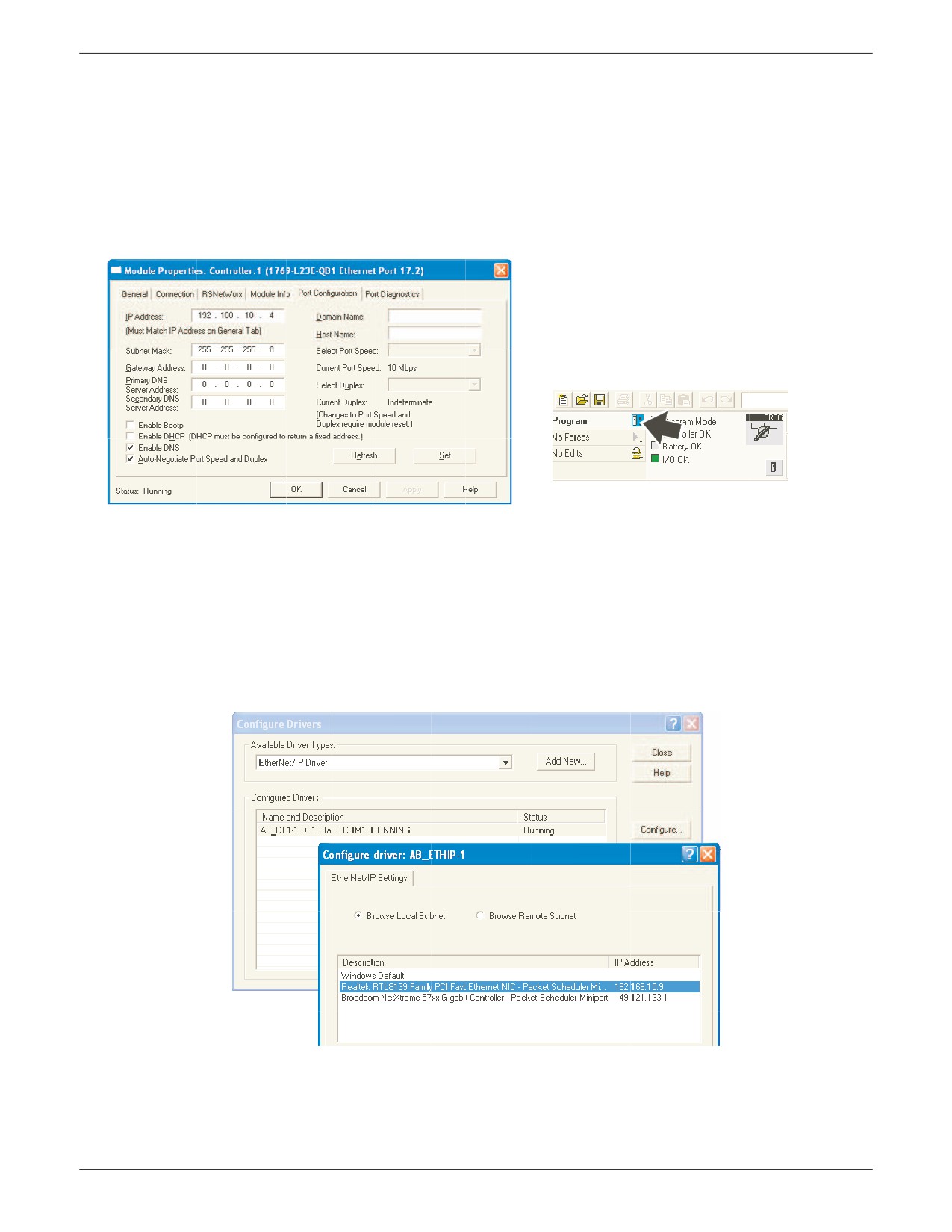
В меню «File (Файл)» выбрать «New (Новый)» или нажать значок «New Tool (Новый инструмент)»
. Откроется окно
«New Controller (Новый контроллер)» (рис. 4.3.21g).
2.
Выбрать соответствующий ПЛК из раскрывающегося меню. Ввести имя, если необходимо, и нажать OK. Через несколько
секунд откроется окно выбранного контроллера.
3.
Открыть окно «Who active (Активные)» и выбрать соответствующий КИП в иерархии. Нажать «Download (Загрузить)».
4.
По завершении загрузки нажать правой кнопкой мыши на соответствующий порт Ethernet в левой части «дерева» и выбрать
«Properties (Свойства)» (рис. 4.3.21h).
Рис. 4.3.21g — Окно «New Controller (Новый контроллер)»
Рис. 4.3.21h — Местонахождение порта Ethernet
4.3.21 ВАРИАНТ ETHERNET/IP™ (продолжение)
5.
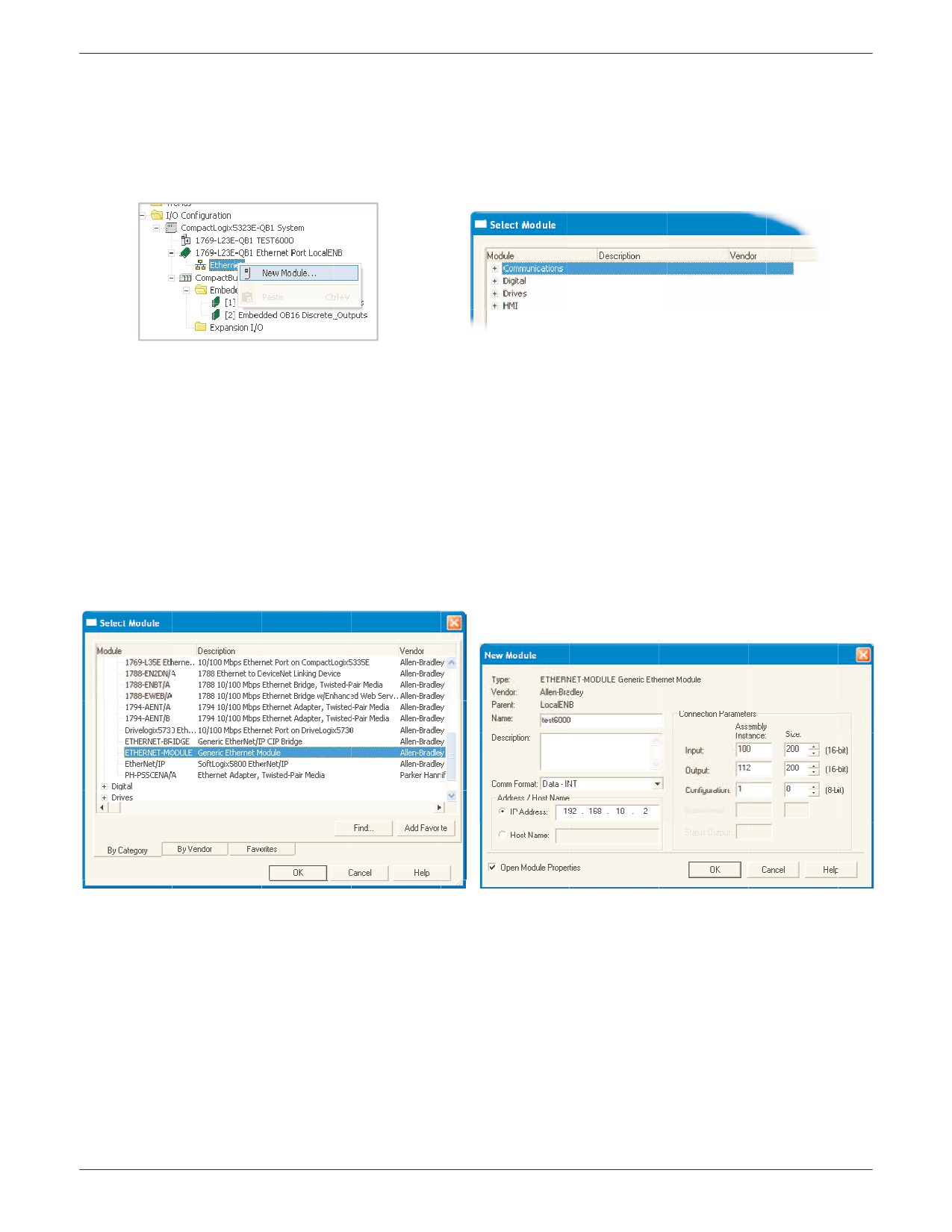
Откроется окно свойств модуля. Выбрать вкладку «Port Configuration (Конфигурация порта)». Для приложений
с фиксированным IP-адресом снять флаг с параметра «Enable BootP (Включить BootP)» и ввести соответствующий IP-адрес
и маску подсети для ПЛК.
6.
Нажать «Set (Настроить)» и нажать OK на всех предупреждениях и примечаниях.
7.
Нажать OK, чтобы закрыть окно свойств.
8.
Нажать левой кнопкой мыши на значок «Program (Программа)» (рис. 4.3.21j) и выбрать «Go OffLine (Перейти в автономный
режим)» из появившегося меню.
Рис. 4.3.21j — Нажатие на значок «Program
Рис. 4.3.21i — Свойства модуля
(Программа)»
9.
Выполнить загрузку либо из окна «Who active (Активные)», либо по нажатию значка «Программа».
10. Подсоединить ПЛК к порту Ethernet (RJ45) компьютера.
11. Восстановить окно RSLinx. В меню параметров передачи данных в окне настройки конфигурации драйверов выбрать
«EtherNet/IP Driver (Драйвер EtherNet/IP)». Нажать «Add New (Добавить новый)» и ввести имя драйвера.
12. Выбрать «Browse local subnet (Просмотр локальной подсети)», если этот параметр не выбран.
13. Нажать на соответствующую сетевую плату и нажать OK.
14. Свернуть окно RSLinx.
Рис. 4.3.21k — Настройка конфигурации драйвера EtherNet/IP
4.3.21 ВАРИАНТ ETHERNET/IP™ (продолжение)
СОЗДАНИЕ СЕТЕВОГО СКАНЕРА
1.
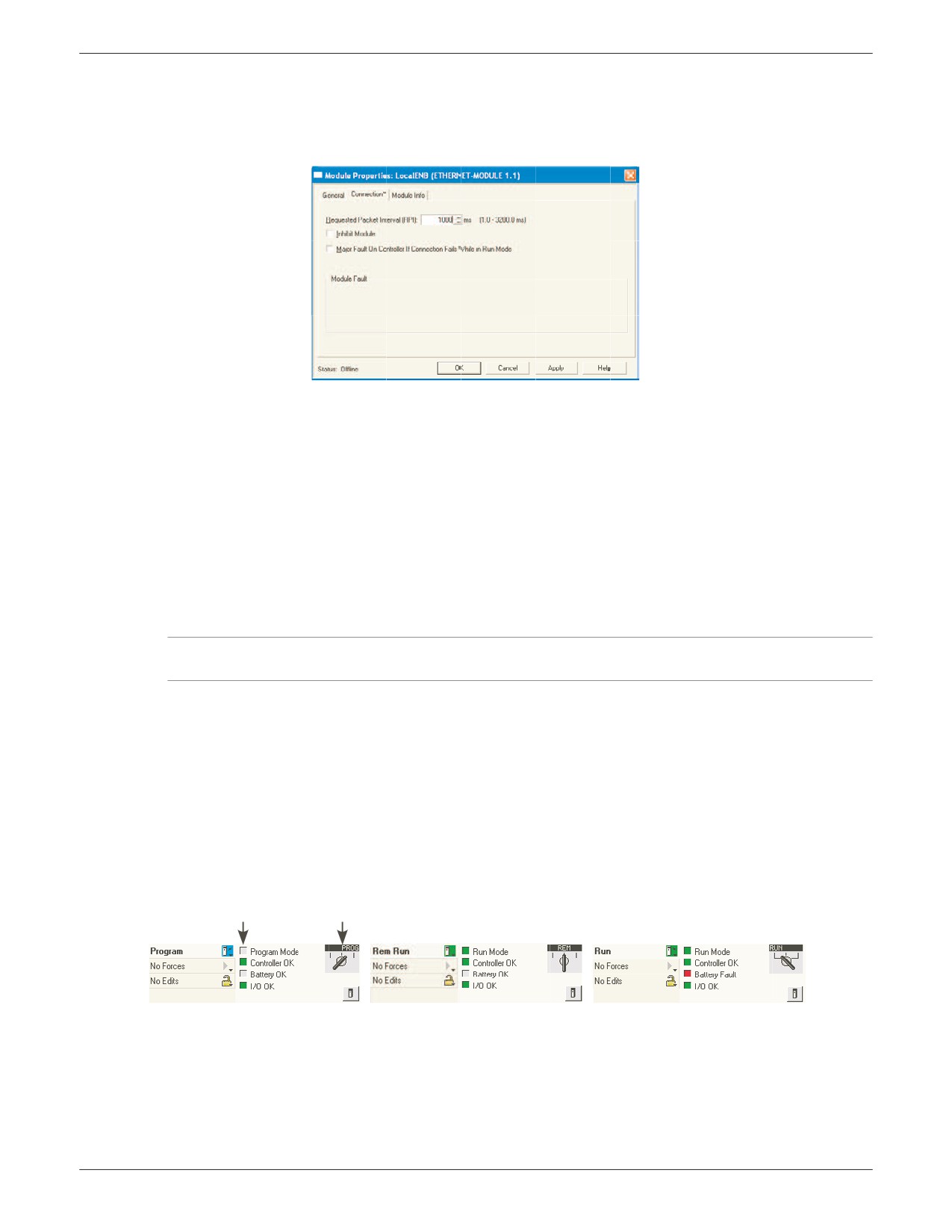
В левой части окна RSLogix 5000 с «деревом» правой кнопкой мыши нажать на символ EtherNet и выбрать в меню
«New Module... (Новый модуль...)» (рис. 4.3.21l).
2.
Развернуть список передачи данных (нажать на символ +) (рис. 4.3.21m).
Рис. 4.3.21l — Нажатие правой клавишей мыши на
Рис. 4.3.21m — Список передачи данных
символ EtherNet
(развернутый)
3.
При необходимости, прокрутить список и выбрать параметр «Generic EtherNet Module (Универсальный модуль EtherNet)»
(рис. 4.3.21n) и нажать OK (или два раза нажать на выбранный параметр).
4.
На открывшейся странице параметров (рис. 4.3.21p) ввести имя модуля и задать следующие значения:
Comm Format (Формат передачи данных): Data - INT
Address/Host name (Адрес/Имя хоста): IP-адрес регистратора (из меню Operator/Network/Address)
Input (Вход): 100; Size (Размер): 200
Output (Выход): 112; Size (Размер): 200
Configuration (Конфигурация): 1; Size (Размер) 0
5.
Отметить флаг (нажатием) «Open Module Properties (Открыть свойства модуля)», если он еще не отмечен.
6.
Нажать OK.
Рис. 4.3.21n — «Select Generic EtherNet Module (Выбрать
Рис. 4.3.21p — Ввод параметров
универсальный модуль EtherNet)»
4.3.21 ВАРИАНТ ETHERNET/IP™ (продолжение)
СОЗДАНИЕ СЕТЕВОГО СКАНЕРА (продолжение)
7.
На странице свойств модуля (рис. 4.3.21q) установить значение 1000 для параметра RPI и нажать OK.
Рис. 4.3.21q — Страница свойств модуля
КОНФИГУРАЦИЯ РЕГИСТРАТОРА
1.
Войти в систему регистратора (раздел 3.3.1).
2.
В меню «Operator/Config (Оператор/Конфигурация)» нажать параметр «Options (Опции)» (в нижней части списка).
Убедиться, что параметр «EtherNet/IP» включен. В противном случае требуется обновить ПО, как описано в разделе 4.6.3,
и выполнить «Autoconfigure (Автоматическая настройка конфигурации)».
3.
В области «Operator/Config/Channels (Оператор/Конфигурация/Каналы)» (раздел 4.3.3) настроить конфигурацию
каналов должным образом. Для этих каналов, на которые должны передаваться данные от ПЛК, параметр «Input Type (Тип
входа)» должен быть установлен на значение «EtherNet/IP Comms Input (Вход передачи данных EtherNet/IP)». Для ускорения
процесса можно воспользоваться функцией «System/Copy (Система/Копирование)» (раздел 4.6.8). Каналы вычислений
настраиваются сходным образом (раздел 4.3.11).
4.
Задать соответствующие значения для параметров масштабирования, единиц измерения и др.
Примечание... В случае использования протокола EtherNet/IP количество десятичных разрядов устанавливается на нуль
по умолчанию. Изменение этого значения может повлечь за собой искажение детализации отображаемых значений.
5.
Настроить конфигурацию входной таблицы EtherNet/IP по мере необходимости (порядок описывается выше в этом разделе).
7.
Убедиться, что ПЛК подключен к регистратору либо напрямую с помощью кроссоверного кабеля EtherNet, либо через
коммутатор с помощью некроссоверного кабеля.
РЕЖИМ ВЫПОЛНЕНИЯ
1.
Перевести ПЛК в режим «Remote (Удаленный)» или «Run (Выполнение)».
2.
Перевести ПЛК в режим онлайн.
ИНДИКАТОРЫ СОСТОЯНИЯ
Индикаторы состояния в левом верхнем углу страницы RSLogix 5000 (рис. 4.3.21s) отображают состояние канала передачи
данных между компьютером и ПЛК.
Индикаторы
Индикатор
состояния
режима ПЛК
Рис. 4.3.21s — Экраны состояния
Выполнить проверку передачи данных между ПЛК и регистратором можно с помощью экрана «Tags (Тэги)», записав значения
в регистратор и получив значения от из регистратора. Убедившись, что канал связи работает, компьютер можно отключить от
ПЛК, если необходимо.
4.3.22 Опции
(в данный
момент 1)
(в данный
момент 0)
(в данный
момент 0)
Apply
Discard
Autoconfigure
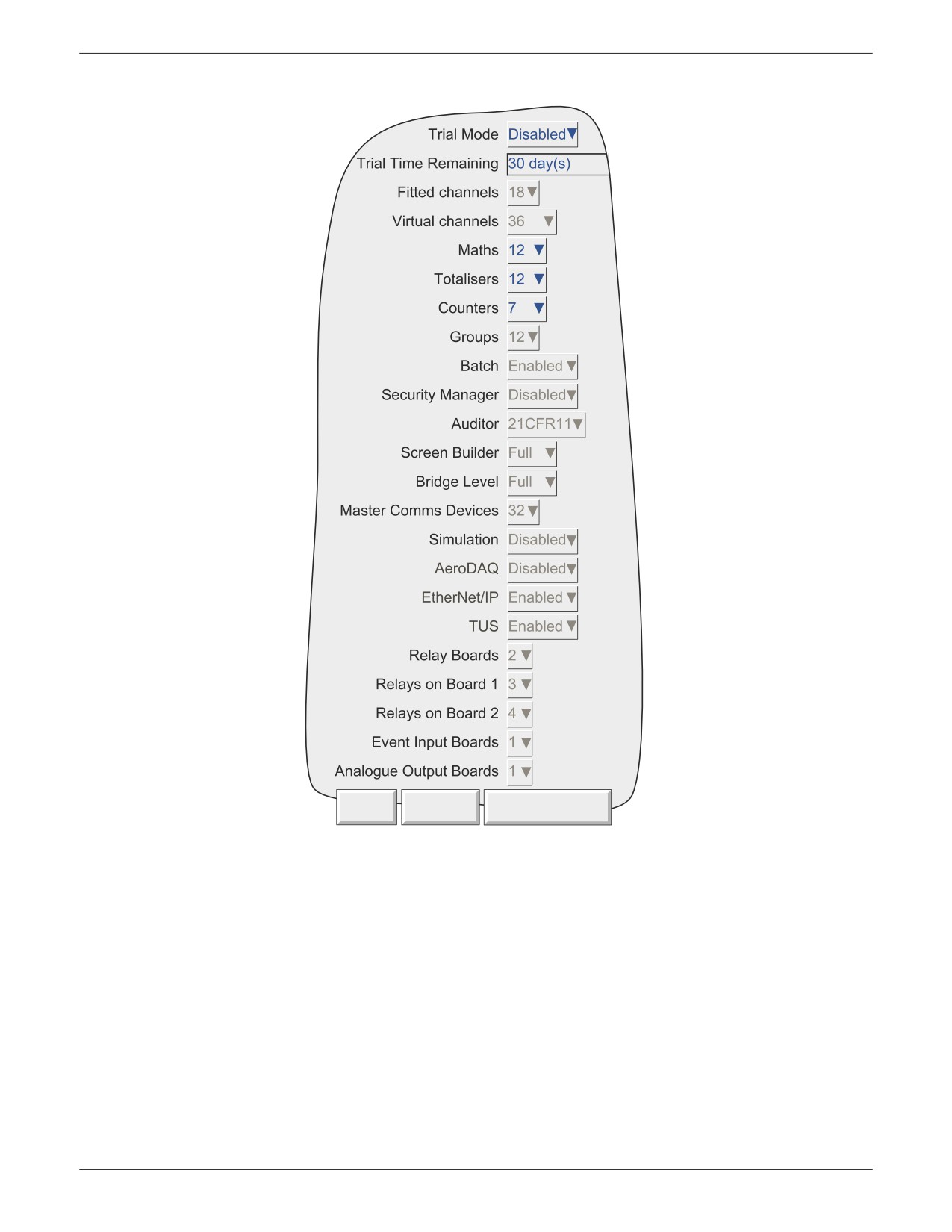
Рис. 4.3.22 — Вид меню опций
При нажатии на эту клавишу появляется окно текущей настройки аппаратного/программного обеспечения регистратора,
например количество установленных входных каналов и количество установленных плат выходных реле, а также количество реле
на одной плате. В дальнейшем, если устанавливается дополнительное аппаратное обеспечение (вторая плата реле и одна плата
аналоговых выходов в вышеприведенном примере), на этой странице отображается отличие между фактически установленным
аппаратным обеспечением и аппаратным обеспечением, под которое настроена конфигурация ПО (currently ... (на текущий
момент ...)). При наличии отличий можно нажать клавишу «Autoconfigure (Автоматическая настройка конфигурации)», чтобы
уведомить регистратор о том, что было добавлено (или удалено) дополнительное оборудование.
Если с момента последнего включения не было внесено никаких изменений, то поля «(currently ...) (текущее значение...)» и клавиша
«Autoconfigure (Автоматическая настройка конфигурации)» не отображаются.
4.3.22 ОПЦИИ (продолжение)
ДЕМОНСТРАЦИОННЫЙ РЕЖИМ
«Trial Mode (Демонстрационный режим)» позволяет пользователю временно включить различные доступные опции ПО. После
выбора нужных опций следует нажать кнопку «Set Trial Options (Настроить демонстрационные опции)» внизу экрана и выполнить
процедуру автоматической настройки конфигурации.
Изначально, демонстрационный режим действует в течение 30 дней с момента его активации (независимо от того, включен
регистратор или нет). При внесении изменений в конфигурацию появляется всплывающее окно, в котором указывается количество
оставшихся дней до истечения демонстрационного периода. При отключении демонстрационного режима пользователем значение
оставшегося времени действия демонстрационного режима запоминается до повторного включения данного режима.
Примечания:
1. В демонстрационном режиме возможно включение/отключение всех опций и функций (за исключением «Simulation
(Моделирование)» и «History Maintenance (Журнал технического обслуживания)»), не установленных или не
включенных в регистраторе. Количество и распределение виртуальных каналов возвращается к конфигурации,
заданной до включения демонстрационного режима.
2. При выключении демонстрационного режима конфигурация всех демонстрационных функций удаляется.
Если пользователь решит приобрести демонстрационную функцию, рекомендуется сохранить демонстрационную
конфигурацию (см. раздел 4.2), чтобы ее можно было восстановить после установки и включения купленной
демонстрационной функции (коды клавиш нельзя ввести в демонстрационном режиме).
3. Демонстрационный режим могут включить только пользователи, имеющие права доступа «Perform upgrades
(Выполнение обновлений)» (см. раздел 4.4.1).
ВИРТУАЛЬНЫЕ КАНАЛЫ
Виртуальными каналами являются каналы вычислений, сумматоры и счетчики. Общее количество виртуальных каналов
указывается в заказе. Пользователь может выбрать любую требуемую комбинацию каналов вычислений, сумматоров и счетчиков,
не превышая общее количество доступных виртуальных каналов. В ином случае при нажатии «Apply (Применить)» будет
сформировано предупреждение, и изменение будет проигнорировано.
Примечание. Если сконфигурировано более 100 каналов вычислений, это повлияет на адреса регистра Modbus
сумматоров и счетчиков. Например, при наличии 105 каналов вычислений значение сумматора 1 будет расположено
по адресу, который обычно назначается сумматору 6, а значение счетчика 1 будет расположено по адресу, который
обычно назначается счетчику 6.
4.3.22 ОПЦИИ (продолжение)
ОПЦИЯ SIMULATION (МОДЕЛИРОВАНИЕ)
В эту опцию входит определенное количество дополнительных операций, как указано ниже. Данная опция недоступна
в демонстрационном режиме.
TREND FREEZE (БЛОКИРОВКА ТРЕНДОВ)
Во время запуска операции категории «Trend (Тренд)», см. раздел 4.7.11, на дисплеях фиксируются значения этих операций.
После «разблокировки» регистратора дисплеи переключаются на текущие значения, происходит перезапуск часов с момента,
на котором произошла остановка. Разрыв во времени не отображается синей линией, проходящей через кривую (см. раздел 3.4
«Записи изменения времени»).
Примечание. Если включена опция «SNTP client enable (Включить клиент SNTP)» (см. раздел 4.5 «Область адреса
сети»), время регистратора синхронизируется только после включения питания. То есть, если включена опция «Simulator
(Моделирование), стандартные проверки соответствия времени регистратора времени сервера не выполняются.
Если включена опция «SNTP server enable (Включить сервер SNTP)», время регистратора указывается.
CLEAR (ОЧИСТИТЬ)
Эта операция категории «Trend (Тренд)» (см. раздел 4.7.11) предназначена для очистки дисплея. Используется вместе с «Erase all
History (Очистить всю историю)» (см. далее), известной в некоторых приложениях как «Recall Mode (Режим восстановления)».
ERASE ALL HISTORY (ОЧИСТИТЬ ВСЮ ИСТОРИЮ)
Эта операция категории «Recording (Запись)», см. раздел 4.7.10, стирает все архивные файлы в регистраторе. Используется
вместе с функцией «Clear (Очистить)» (см. выше), известной в некоторых приложениях как «Recall Mode (Режим восстановления)».
Примечание. Если включена опция 21CFR11, операции «Erase All History (Очистить всю историю)» можно запустить,
но они будут проигнорированы, а история записей останется без изменений.
SCREEN SAVER (РЕЖИМ СОХРАНЕНИЯ ЭКРАНА)
Эта операция категории «Trend (Тренд)» (см. раздел 4.7.11) изменяет значение яркости дисплея на значение, заданное
в параметре «Saver Display (Режим сохранения дисплея)» (см. раздел 4.3.1 «Конфигурация КИП»), на все время выполнения
операции. Операция замещает также значение времени «Save after (Сохранить после)», заданное в конфигурации КИП.
4.4 SECURITY (БЕЗОПАСНОСТЬ)
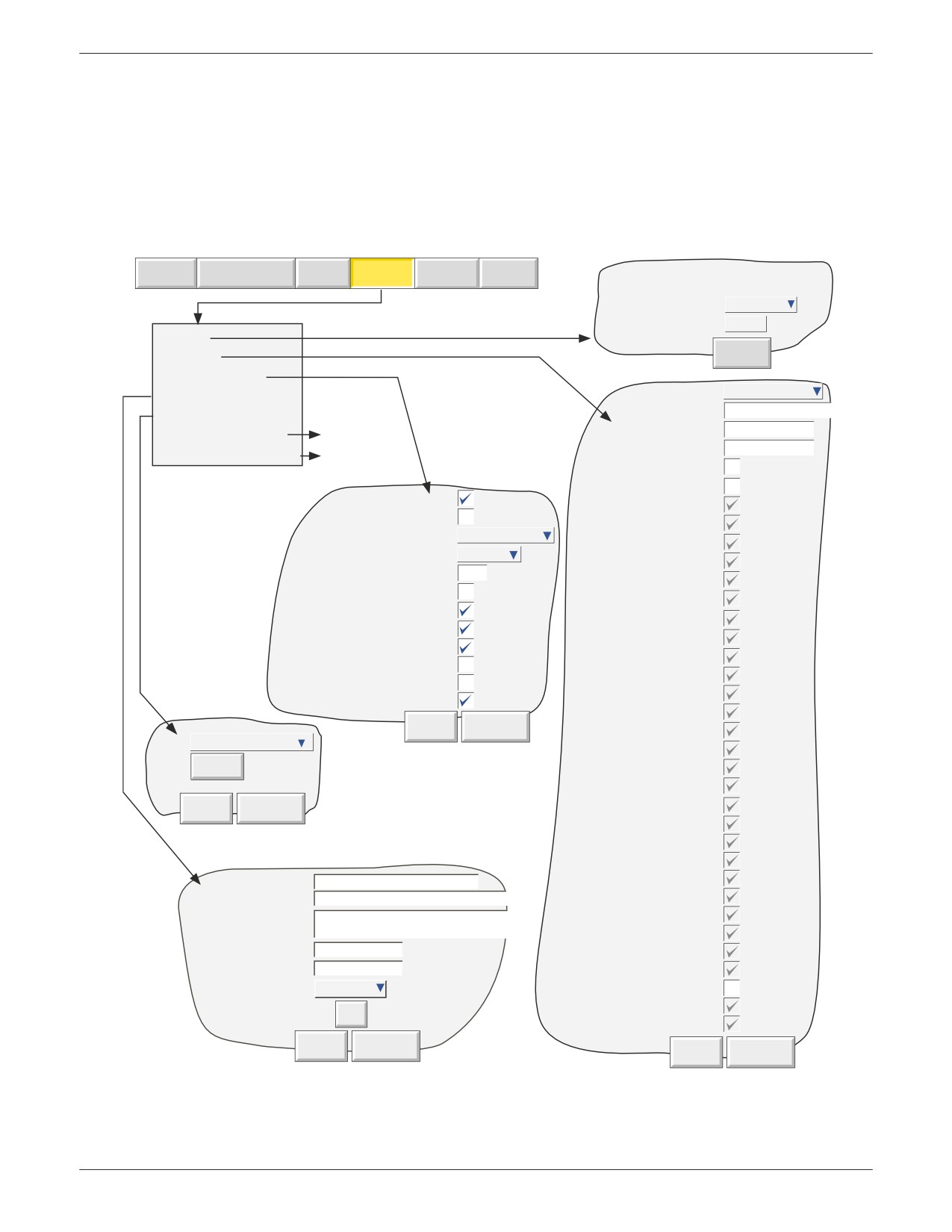
Нажатием этой кнопки оператор может выбрать «Login (Вход в систему)» (см. раздел 3.3.1), «Access (Доступ)», «Management
(Управление)» и «Add/Remove User (Добавить/Удалить пользователя)» для настройки конфигурации. При выборе «Access
(Доступ)» отображается текущий уровень пользователя. Прикоснувшись к этой области, пользователь может выбрать «Logged
out (Вышедший из системы)», «Operator (Оператор)», «Engineer (Инженер)» или любого другого из добавленных пользователей.
Пользователь может также напрямую выйти из системы с помощью кнопки «Logout (Завершение работы)».
Пользователи, для которых включена опция «Security Manager (Администратор безопасности)», могут также увидеть функции
«Change Password (Изменить пароль)» и «Clear Password Cache (Очистить кэш-память паролей)» в этом меню в зависимости
от уровня доступа.
Archive
Save/Restore
Config
Security
Network
System
Выбрать требуемый уровень доступа
и при необходимости ввести пароль
User
Engineer
Password expires in
29
Days
Учетная запись (раздел 3.3.1)
Login
Access
Logout
Management
Доступ
Access when
Engineer
Add User
(раздел 4.4.1)
Domain name
Remove User
New Password
***
Change Password
Раздел 4.4.5
Retype Password
***
Clear Password Cache
Раздел 4.4.6
Опция управления
Connect from remote
(раздел 4.4.2)
Login Disabled
Record Logins
Edit Own Password
Login Timeout
1
Minutes
Change Alarm Setpoints
with unapplied changes
Ignore timeout
Acknowledge Alarms
Password Retries
3 times
Edit Maths Constant
Passwords Expire
30
Days
Reset maths
Minimum Password Length
3
Preset Totalisers
Require Signing
Preset Counters
Require Authorization
Start/reset Timers
Enable Audit Trail
Set Clock
Password Change on Expiry
Удалить
Adjust I/O
Centralised Security
пользователя
Archiving Control
Login By User List
(раздел 4.4.4)
Save/Restore
Apply
Discard
Paste/Delete Files
User
User Full Name
Full Configuration
Remove
Full Security
Batch Control
Can Sign
Apply
Discard
Can Authorize
Perform Upgrades
Добавить пользователя
(раздел 4.4.3)
Event Permission 1
Event Permission 2
New User ID
New Full User Name
Event Permission 3
Event Permission 4
New Domain Name
Event Permission 5
New Password
Edit Output Channel Default
Retype Password
Action Demand Writes
Based On
Operator
Force Change Of Password
Enter Batch Data
Add
Allow web server
Apply
Discard
Apply
Discard
Рис. 4.4 — Меню конфигурации безопасности
4.4.1 Уровни доступа
В регистраторе существует три уровня безопасности, а именно: «Engineer (Инженер)», «Operator (Оператор)» и «Logged out
(Вышедший из системы)». Четвертый уровень «Service (Обслуживание)» доступен только для обслуживающего персонала.
При входе в систему пользователь с правами инженера может задать права доступа для других уровней, а также может ввести
и изменить пароли для уровней оператора и инженера. По умолчанию для уровня доступа «Engineer (Инженер)» задан пароль
100. По умолчанию для уровня доступа «Operator (Оператор)» поле с паролем пустое (т. е. пароль не требуется), если не
установлена опция Auditor 21CFR11. В этом случае также по умолчанию задан пароль 100.
Примечание. Для свободного доступа к конфигурации регистратора поле с паролем необходимо оставить пустым.
Это отменяет необходимость ввода пароля, за исключением регистраторов с опцией «Auditor (Проверка)».
Пользователи с правами «Full Security (Полная безопасность)» могут добавлять (и удалять) пользователей (см. разделы 4.4.3,
4.4.4), а также назначать им индивидуальные пароли и права доступа.
Поле Domain (Домен) отображается,
Access when
Frederic
только если установлена опция Security
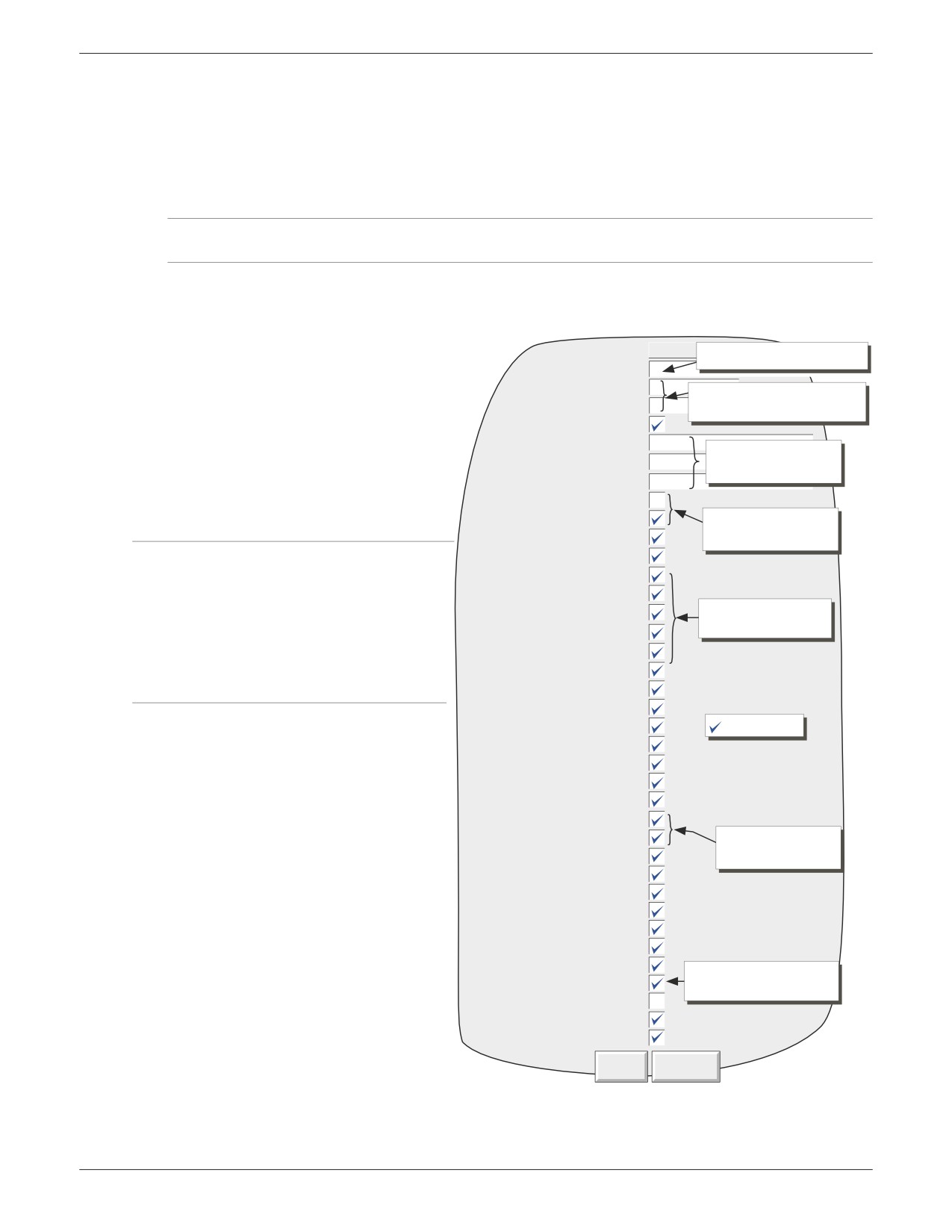
ПРАВА ДОСТУПА ДЛЯ НАСТРОЙКИ
Manager.
Domain
При входе в систему пользователь с правами инженера может
Поля пароля не отображаются, если
New Password
**
выбран уровень доступа Logged-out
нажать кнопку «Security (Безопасность)» и выбрать «Access
(Незарегистрирован) или если поле
Retype Password
**
Domain (Домен) не пустое.
(Доступ)». Появится страница, сходная с представленной
Connect from remote
на рис. 4.4.1. На ней можно задать права для различных
Remote user name
Fred
Поля удаленного пользователя
уровней доступа и для отдельных пользователей.
отображаются, если установлен
Remote password
флажок Connect from remote
Список параметров одинаков для всех уровней доступа,
(Подключение с удаленного
Retype remote password
устройства).
за исключением «Logged out (Вышедший из системы)»,
для которого пункты параметров пароля и login disabled
Login Disabled
Функции пароля не
(Учетная запись дезактивирована) не отображаются.
Edit own Password
отображаются, если выбран
уровень доступа Logged-out
Change Alarm Setpoints
(Незарегистрирован).
Примечание. Если установлена опция «Security
Acknowledge Alarms
management (Управление безопасностью)» и в системе
Edit Maths Constant
безопасности/управления включена функция
Reset Maths
«Centralised Security (Централизованная защита)»
Эти поля отображаются, если
Preset Totalisers
установлены соответствующие
(см. раздел 4.4.2), в регистраторе доступны права
опции
Preset Counters
«Read Only (Только чтение)», т. е. без возможности
Start/Reset Timers
внесения изменений.
В этом случае права доступа можно изменить только
Set Clock
с помощью ПО Security Management.
Adjust I/O
Archiving Control
Save/Restore
=
Включено
Paste/Delete Files
Full Configuration
Full Security
Batch Control
Can Sign
Can Authorize
Эти поля отображаются, если
установлена опция Auditor
Perform Upgrades
21CFR11 (Аудитор 21CFR11).
Event Permission 1
Event Permission 2
Event Permission 3
Event Permission 4
Event Permission 5
Edit Output Channel Default
Поле Action Demand Writes (Действие
записи по требованию) доступно, только
Action Demand Writes
если установлена опция Master Comms
(Параметры связи ведущего устройства).
Force Change of Password
Enter Batch Data
Allow web server
Apply
Discard
Рис. 4.4.1 — Меню прав доступа
4.4.1 УРОВНИ ДОСТУПА (продолжение)
ACCESS WHEN (ПОЛУЧИТЬ ДОСТУП, КОГДА)
Выбор из раскрывающегося списка уровня доступа или отдельного полного имени пользователя.
DOMAIN NAME (ИМЯ ДОМЕНА)
В блоках, оснащенных только опцией «Security Manager (Администратор безопасности)», можно ввести безопасное имя домена
длиной до 60 символов для пользователя, выбранного в поле Access when (Получить доступ, когда). Если это поле оставлено
пустым (по умолчанию), то пользователь может получить доступ, настроив пароль в описанном ниже поле «New password (Новый
пароль)». Если в этом поле ввести новое имя домена или если имя домена уже существует, поля «New Password (Новый пароль)»
и «Retype Password (Подтвердить пароль)» не отображаются. Пользователь должен использовать собственный пароль для входа
в сеть, назначенный IT-отделом или администратором сети.
Подробная информация о сервере Active Directory вводится во время настройки конфигурации сети и адреса (см. раздел 4.5.1).
Пароли можно отредактировать, как описано в разделе 4.4.5 «Изменить пароль».
Если в меню «Security/Management (Безопасность/Управление)» установлена опция «Centralised security (Централизованная
защита)», см. раздел 4.4.2, то имя домена можно настроить только с помощью ПО Security Manager.
Примечание. Запрещено использовать IP-адрес в качестве имени домена, так как пользователю будет запрещен доступ
в систему через Active Directory даже при наличии действующей учетной записи на сервере.
NEW PASSWORD/RETYPE PASSWORD (НОВЫЙ ПАРОЛЬ/ПОВТОРНЫЙ ВВОД ПАРОЛЯ)
Эти поля не отображаются, если поле «Access when (Получить доступ, когда)» = «Logged Out (Вышедший из системы)», или если
«Domain Name (Имя домена)» не является пустым полем.
В этих полях можно ввести новый пароль для выбранного уровня доступа или пользователя. Пароль необходимо также ввести
в поле «Re-type Password (Повторный ввод пароля)». Если введены разные пароли, при нажатии «APPLY (Применить)» появится
сообщение с предупреждением «Passwords did not match (Пароли не совпадают)», и пароль нужно будет ввести повторно. Если
пароль не соответствует требованиям минимальной длины в «Security Management (Управление безопасностью)» (при наличии
данной функции, см. раздел 4.4.2), при нажатии«Apply (Применить)» появится сообщение с предупреждением «Invalid Password
(Неверный пароль)», и пароль нужно будет ввести повторно.
CONNECT FROM REMOTE (ПОДКЛЮЧЕНИЕ С УДАЛЕННОГО УСТРОЙСТВА)
При включении данного поля появляются следующие два поля ввода: «Remote user name (Имя пользователя удаленного
устройства)» и «Remote password (Пароль удаленного устройства)». Эти пункты нужны для установки соединения между хостом
и регистратором. По умолчанию в поле «Remote user name (Имя пользователя удаленного устройства)» задан уровень доступа
(например «Engineer (Инженер)») или идентификатор пользователя.
Для того чтобы воспользоваться функцией «Web server (Веб-сервер)» (см. Приложение C), необходимо также включить опцию
«Allow web server (Разрешить веб-сервер)», см. ниже.
REMOTE USER NAME/REMOTE PASSWORD (ИМЯ ПОЛЬЗОВАТЕЛЯ УДАЛЕННОГО УСТРОЙСТВА/ПАРОЛЬ
УДАЛЕННОГО УСТРОЙСТВА)
В этих двух полях пользователь может ввести имя и пароль, которые будут использоваться удаленным оператором хоста.
Удаленный пользователь сможет получить доступ к конфигурации регистратора согласно правам доступа, включенным на этой
странице. Пароль нужно ввести дважды для проверки достоверности.
Для неограниченного доступа только для просмотра хоста необходимо выбрать уровень доступа «Logged out (Вышедший
из системы)», а затем ввести имя пользователя« anonymous (анонимный)», а поле с паролем оставить пустым.
Примечания:
1. Вход в систему с удаленного устройства будет заблокирован, если учетная запись пользователя была отключена
по какой-либо причине.
2. Для обеспечения максимальной безопасности рекомендуется использовать разные пароли для удаленного
и локального соединений.
3. Соединение Bridge не будет установлено, если в соответствующем имени пользователя удаленного устройства
содержатся символы, коды ASCII которых выше значения 127 (такие как é, è, a., ü и проч.). В разделе B6
(Приложение B) приведен список кодов от 0 до 127.
4.4.1 УРОВНИ ДОСТУПА (продолжение)
LOGIN DISABLED (УЧЕТНАЯ ЗАПИСЬ ОТКЛЮЧЕНА)
Для всех уровней, за исключением «Logged Out (Вышедший из системы)», из раскрывающегося списка «Access when
(Получить доступ, когда)» можно удалить любые уровни доступа.
Примечание. Эту функцию следует использовать осмотрительно, так как может возникнуть ситуация, в которой
невозможно подключиться к регистратору, используя конкретный или любой уровень доступа. Рекомендуется оставить
по крайней мере одного пользователя с уровнем доступа «Engineer (Инженер)» с активной учетной записью. В ином
случае может потребоваться вернуть регистратор производителю или заказать выполнение технического обслуживания.
Примечания по опции Auditor (Проверка):
1. Если установлена опция Auditor 21CFR11 и при превышении количества попыток ввода пароля, соответствующая
учетная запись отключается. Учетную запись может повторно включить пользователь с уровнем доступа «Engineer
(Инженер)».
2. При наличии опции Auditor 21CFR11 и если срок действия пароля истек, отключаются все учетные записи. Чтобы
повторно настроить конфигурацию регистратора, нужно использовать пароль уровня «Service (Обслуживание)».
Для получения консультации следует связаться с поставщиком регистратора или с ближайшим сервисным центром.
EDIT OWN PASSWORD (ИЗМЕНИТЬ СВОЙ ПАРОЛЬ)
Изменение пользователем собственного пароля.
CHANGE ALARM SETPOINTS (ИЗМЕНИТЬ УСТАВКИ АВАРИЙНОЙ СИГНАЛИЗАЦИИ)
Изменение пользователем параметров аварийной сигнализации в «Configuration/Channel (Конфигурация/Канал)».
ACKNOWLEDGE ALARMS (ПОДТВЕРДИТЬ СИГНАЛЫ АВАРИЙНОЙ СИГНАЛИЗАЦИИ)
Подтверждение пользователем с данными правами допуска сигналов аварийной сигнализации (см. раздел 3.1.4).
EDIT MATHS CONSTANT (ИЗМЕНИТЬ ПОСТОЯННУЮ ВЫЧИСЛЕНИЙ)
Только для регистраторов с опцией Maths (Вычисления). Если для одного или нескольких каналов вычислений задана функция
«Constant (Постоянная)», с данными правами доступа пользователь может изменить значение постоянной (постоянных).
RESET MATHS (СБРОСИТЬ ВЫЧИСЛЕНИЯ)
Сброс пользователем применяемых функций вычисления. См. более подробную информацию по функциям вычисления
в разделе 4.3.11.
PRESET TOTALISERS (ПРЕДВАРИТЕЛЬНО НАСТРОИТЬ СУММАТОРЫ)
Позволяет пользователю предварительно настроить значения сумматоров (если эта опция доступна). См. более подробную
информацию по сумматорам в разделе 4.3.12.
PRESET COUNTERS (ПРЕДВАРИТЕЛЬНО НАСТРОИТЬ СЧЕТЧИКИ)
Предварительная настройка значений счетчиков (при наличии данной опции). См. более подробную информацию по счетчикам
в разделе 4.3.13.
START/RESET TIMERS (ЗАПУСТИТЬ/СБРОСИТЬ ТАЙМЕРЫ)
Запуск и сброс пользователем значения таймера. См. более подробную информацию по таймерам в разделе 4.3.14.
SET CLOCK (НАСТРОИТЬ ЧАСЫ)
Настройка пользователем функций времени и даты регистратора в «System/Clock (Система/Часы)».
ADJUST I/O (НАСТРОИТЬ ВХОДЫ/ВЫХОДЫ)
Настройка пользователем входов/выходов регистратора, как описано в разделе 4.6.4 и в разделе 9 далее.
4.4.1 УРОВНИ ДОСТУПА (продолжение)
ARCHIVING CONTROL (УПРАВЛЕНИЕ АРХИВИРОВАНИЕМ)
Полный доступ пользователя к управлению архивами. В блоках с блокируемой панелью панель могут разблокировать только
пользователи с правами доступа «Archiving Control (Управление архивированием)».
SAVE/RESTORE (СОХРАНИТЬ/ВОССТАНОВИТЬ)
Полный доступ пользователя к функциям сохранения и восстановления, как описано в разделе 4.2 выше. Без этих прав доступа
кнопка SAVE/RESTORE (СОХРАНИТЬ/ВОССТАНОВИТЬ) не отображается.
PASTE/DELETE FILES (ВСТАВИТЬ/УДАЛИТЬ ФАЙЛЫ)
Позволяет каждому пользователю вставлять и удалять файлы, как описано в разделе 5.
FULL CONFIGURATION (ПОЛНАЯ КОНФИГУРАЦИЯ)
Полный доступ пользователя к конфигурации регистратора.
FULL SECURITY (ПОЛНАЯ БЕЗОПАСНОСТЬ)
Полный доступ пользователя ко всем функциям безопасности регистратора.
BATCH CONTROL (УПРАВЛЕНИЕ ПАКЕТАМИ)
Это поле доступно, только если установлена опция «Batch (Пакет)», см. раздел 4.3.10. Позволяет пользователю ввести
данные по пакетам и запустить, остановить и создать новые пакеты. При наличии данных прав доступа, поле «Enter Batch Data
(Ввести данные по пакетам)» включается автоматически, отключить данное поле невозможно.
CAN SIGN (ПРАВА ПОДПИСИ)
Это поле доступно, только если установлена опция Auditor 21CFR11. В этом поле пользователь может изменить конфигурацию
регистратора (в соответствии с другими правами доступа, заданными для данной учетной записи), если в системе управления
безопасностью не включена функция «Require Authorization (Требуется разрешение)». В противном случае изменения можно
внести только при вводе правильного пароля пользователя с правами «Can Authorize (Права разрешения)». См. более подробную
информацию в разделе 4.4.2.
CAN AUTHORIZE (ПРАВА РАЗРЕШЕНИЯ)
Это поле доступно, только если установлена опция Auditor 21CFR11. В этом поле пользователь может изменить конфигурацию
регистратора в соответствии с правами доступа, заданными для данной учетной записи. См. более подробную информацию
об опциях Auditor в разделе 4.4.2.
PERFORM UPGRADES (ВЫПОЛНИТЬ ОБНОВЛЕНИЯ)
Пункт «Upgrade (Обновить)» появляется в меню системы только для уровней доступа, в которых отмечен данный флаг. См. более
подробную информацию в разделе 4.6.3. Демонстрационный режим могут включить и отключить только пользователи,
обладающие правами доступа «Perform upgrades (Выполнить обновления)», см. в разделе 4.3.22 .
EVENT PERMISSION 1 (РАЗРЕШЕНИЕ СОБЫТИЯ 1)
Запуск источника события при входе в систему, который останется активным до тех пор, пока данная учетная запись активна.
См. более подробную информацию в разделе 4.3.6 «Источники событий: Вошедший в систему пользователь.
EVENT PERMISSION 2 TO 5 (РАЗРЕШЕНИЕ СОБЫТИЯ 2-5)
См. разрешение события 1 выше.
EDIT OUTPUT CHANNEL DEFAULT (ИЗМЕНИТЬ КАНАЛ ВЫХОДА ПО УМОЛЧАНИЮ)
Доступно, только при наличии «Master Comms (Параметры передачи данных ведущего устройства)» и/или «Analogue output
(Аналоговый выход)».
Позволяет пользователю с данной учетной записью изменить заданное по умолчанию значение любого выходного канала.
Как правило, значения по умолчанию используются, только когда состояние канала источника = «In Error (Ошибка)».
4.4.1 УРОВНИ ДОСТУПА (продолжение)
ACTION DEMAND WRITES (ДЕЙСТВИЕ ЗАПИСИ ПО ТРЕБОВАНИЮ)
Доступно, только если установлена опция Master Comms (Параметры передачи данных ведущего устройства).
См. более подробную информацию в разделе 4.3.16 и в разделе 4.3.18.
Позволяет пользователю с данной учетной записью записывать вручную значения параметров передачи данных ведущего
устройства напрямую, при выполнении операции или (при наличии опции) с помощью кнопки «Operator (Оператор)» дисплеев
пользователя. Если запись по требованию запускается при выполнении операции, операция будет выполнена независимо от того,
имеет ли данный пользователь права доступа к записи по требованию.
Примечание:
если отмечен флаг «Audit trail (Контрольный след)», то в сообщениях контрольного следа отображаются только новые
записанные значения. Это связано с тем, что КИП не может определить значение параметра, существовавшее
до выполнения записи.
Сообщения имеют следующий формат:
23/08/05 10:14:30 Auto Mode wrote 19.37
23/08/05 10:14:29 Demand write Auto Mode, Signed Engineer, No Auth. Reqd., Note
при этом «Auto Mode (Автоматический режим)» является дескриптором, связанным с записью по требованию,
а 19.37 — это записанное значение.
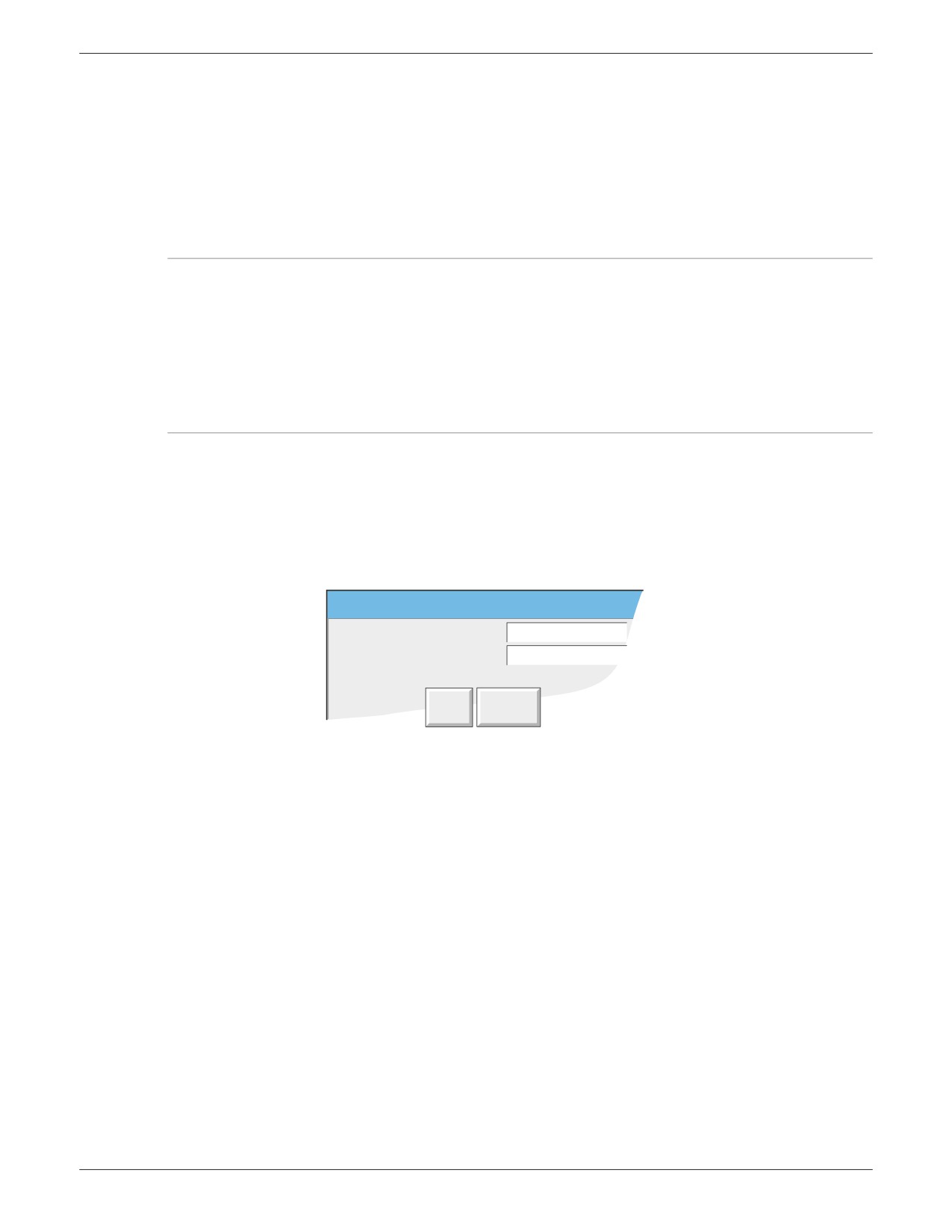
FORCE CHANGE OF PASSWORD (ИЗМЕНИТЬ ПАРОЛЬ ПРИНУДИТЕЛЬНО)
Выбор этой опции означает, что пользователю потребуется изменить пароль при следующем входе в систему. При этом откроется
всплывающее диалоговое окно, в котором потребуется ввести новый пароль. При отсутствии ввода пароля во входе в систему
будет отказано.
При вводе нового пароля флаг данной опции снимается, поскольку это одноразовая операция. Опцию может снова активировать
пользователь с уровнем доступа «Engineer (Инженер)».
Change Password
New Password
Retype Password
Apply
Logout
ENTER BATCH DATA (ВВЕСТИ ДАННЫЕ ПАКЕТА)
Если включено «Batch Control (Управление пакетом)», это поле включается автоматически, при этом поле выделено серым
и недоступно для редактирования.
Если «Batch Control (Управление пакетом)» выключено, включение данного пункта позволяет пользователю ввести данные пакета,
но не запустить, остановить или создать новые пакеты.
ALLOW WEB SERVER (РАЗРЕШИТЬ ВЕБ-СЕРВЕР)
Любой пользователь, обладающий данными правами и правами «Connect from remote (Подключиться с удаленного устройства)»,
может просмотреть регистратор с удаленного ПК с помощью описанных выше функций «Remote user name (Имя пользователя
удаленного устройства)» и «Remote password (Пароль удаленного устройства)».
Примечание: см. более подробную информацию по функции «Web server (Веб-сервер)» в «Приложении C».
4.4.2 Управление (опция)
Примечание. Если в регистраторе управление пользователями выполняется через домен, ПО Security Manager
не управляет отключенными учетными записями, измененными паролями или паролями с истекшим сроком действия
и не синхронизирует их.
Это меню доступно, только если установлены опции «Audit Trail (Контрольный след)», 21CFR11 и/или «Security Management
(Управление безопасностью)». Доступные поля конфигурации зависят от установленных опций. На рис. 4.4.2a далее показаны
меню конфигурации для различных комбинаций.
Опция 21CFR11 позволяет настроить регистратор так, чтобы все изменения конфигурации (за исключением перечисленных ниже)
добавлялись в файлы истории, а также позволяет наложить определенные ограничения на пароли регистратора. После настройки
эти пункты конфигурации применяются ко всем группам. На рис. 4.4.2a представлено меню конфигурации.
Record Logins
Login Timeout
1
Minutes
Это поле отображается, если таймаут
для входа в систему не равен нулю
with unapplied changes
Ignore timeout
Password Attempts
3 times
Passwords Expire
30
Days
Minimum Password Length
3
Require Signing
Это поле отображается, только если
установлен флажок Require Signing
Require Authorization
(Требуется подпись)
Enable Audit Trail
Password Change on Expiry
Этот пункт отображается, если установлена опция Security
Management. Если флажок установлен, все остальные поля
Centralised Security
безопасности можно редактировать с помощью ПО Security
Management.
Login By User List
Этот пункт отображается, если установлены одна
или несколько опций Security Management, Audit
Apply
Discard
trail или 21CFR11.
21CFR11 + Security Manager
Record Logins
Enable Audit Trail
Этот пункт отображается, если
Centralised Security
Centralised Security
установлена опция Security
Management.
Login By user List
Login By user List
Apply
Discard
Apply
Discard
Audit Trail + Security Manager
Только Security Manager
Рис. 4.4.2a — Структура меню управления
CHANGES NOT RECORDED (ИЗМЕНЕНИЯ НЕ ЗАРЕГИСТРИРОВАНЫ)
Изменения, внесенные в конфигурацию через MODBUS/TCP, не зарегистрированы. Пользователь должен записать название,
время и дату, а также причину изменения и прочую информацию в виде текстовых сообщений, которые при отправке через
MODBUS/TCP становятся частью соответствующего файла истории.
КОНФИГУРИРУЕМЫЕ ПАРАМЕТРЫ
Примечания:
1. Если не указано иное, следующие параметры доступны, только если установлена опция Auditor 21CFR11.
2. Если включено «Centralised Security (Централизованная защита)», изменение других параметров в данном меню
в регистраторе не доступно. Изменения можно внести только с помощью ПО Security Management.
4.4.2 УПРАВЛЕНИЕ (продолжение)
Record logins (Записать входы в систему)
Для любой опции «Auditor (Проверка)», если это поле включено, при каждом новом входе в систему
появляется сообщение с указанием даты, времени и имени пользователя. Например:
23/08/08 15:32:20 Login by Frederick Bloggs
Выходы из системы записываются таким же образом, например:
23/08/08 15:49:43 Logout by Frederick Bloggs
Если вход в систему или выход из системы происходит в сеансе Bridge (см. раздел 6), в сообщении о
входе в систему или о выходе из системы отображается IP-адрес обозревателя, например:
23/08/05 15:58:03 Login by (149.121.130.126)Engineer
Login Timout (Блокировка по времени нахождения в системе)
Если это значение установлено на нуль, пользователь может оставаться в системе неограниченное
количество времени. При выборе другого значения будет выполняться выход из системы по истечении
указанного в данном поле количества минут с момента последнего прикосновения к экрану.
with unapplied changes (с непримененными изменениями)
Это поле не отображается, если параметр «Login Timeout (Блокировка по времени нахождения
в системе)» установлен на нуль. Для всех других значений пользователь может выбрать один
из следующих вариантов:
а) все непримененные изменения удаляются по истечении заданного периода нахождения в системе;
б) блокировка по времени нахождения в системе игнорируется при наличии непримененных изменений
конфигурации.
Password Attempts (Попытки ввода пароля)
Для пользователей службы Active Directory этот параметр настраивается в службе Active Directory, а
значение, заданное в КИП, игнорируется.
Для других пользователей можно ограничить количество попыток ввода пароля тремя. Существует два
варианта: 3 times (3 попытки) и unlimited (неограниченно). При выборе значения 3 times (3 попытки)
учетная запись пользователя отключается после трех неудачных попыток ввода пароля. На экране
появляется сообщение системы, которое также отсылается на график:
23/08/08 13:20:42 User Frederick Bloggs, login disabled, invalid password
Чтобы снова активировать учетную запись, пользователь с уровнем доступа «Engineer (Инженер)»
должен отменить выбор «Login Disabled (Учетная запись отключена)» в меню Access (Доступ), описание
которого представлено в разделе 4.4.1 выше.
Passwords expire (Срок действия паролей)
Для пользователей службы Active Directory этот параметр настраивается в службе Active Directory, а
значение, заданное в КИП, игнорируется.
Другие пользователи в этом поле могут настроить срок действия продолжительностью до 999 дней,
который применяется ко всем паролям. Количество дней, оставшихся до истечения срока, отображается
на странице входа в систему. Если это значение установлено равным нулю, срок действия не
применяется.
Примечание. Все требуемые пароли НЕОБХОДИМО изменить в течение указанного срока. В ином случае все учетные
записи будут отключены. В результате настройка конфигурации регистратора будет доступна только для прав «Service
(Обслуживание)». В большинстве случаев пользователю потребуется связаться с поставщиком регистратора или с
сервисной службой. (См. раздел «Изменение пароля при истечении его срока действия» ниже).
Minimum Password Length (Минимальная длина пароля)
Для пользователей службы Active Directory этот параметр настраивается в службе Active Directory, а
значение, заданное в КИП, игнорируется.
Для других пользователей можно задать минимальную длину пароля (по умолчанию = 0; минимум = 3).
При попытке ввести новый пароль, количество символов в котором меньше минимального, на экране
появится сообщение с предупреждением «Invalid Password Length (Неверная длина пароля)» и новый
пароль будет проигнорирован. Для пользователей службы Active Directory пароль должен соответствовать
требованиям к длине, указанным как в этом поле, так и в службе Active Directory.
Require Signing (Требуется подпись)
Если это поле включено, то изменения рабочих параметров, конфигурации регистратора или любых
других пунктов, включенных в файл истории, могут внести только пользователи, для которых установлены
права «Can Sign (Права подписи)» в меню «Access (Доступ)», описание представлено в разделе 4.4.1
выше. При нажатии «Apply (Применить)» появляется страница подписи, на которой требуется ввести
верный пароль выбранного пользователя и примечание, обычно поясняющее причину изменения.
4.4.2 УПРАВЛЕНИЕ (продолжение)
КОНФИГУРИРУЕМЫЕ ПАРАМЕТРЫ (продолжение)
Require Authorisation (Требуется разрешение)
Это поле появляется, только если включено «Require Signing (Требуется подписание)». При этом
изменения рабочих параметров, конфигурации регистратора или любых других пунктов, включенных
в файл с историей, могут внести только пользователи, для которых установлены права «Can Authorize
(Права разрешения)» в меню «Access (Доступ)», описание которого представлено в разделе 4.4.1 выше.
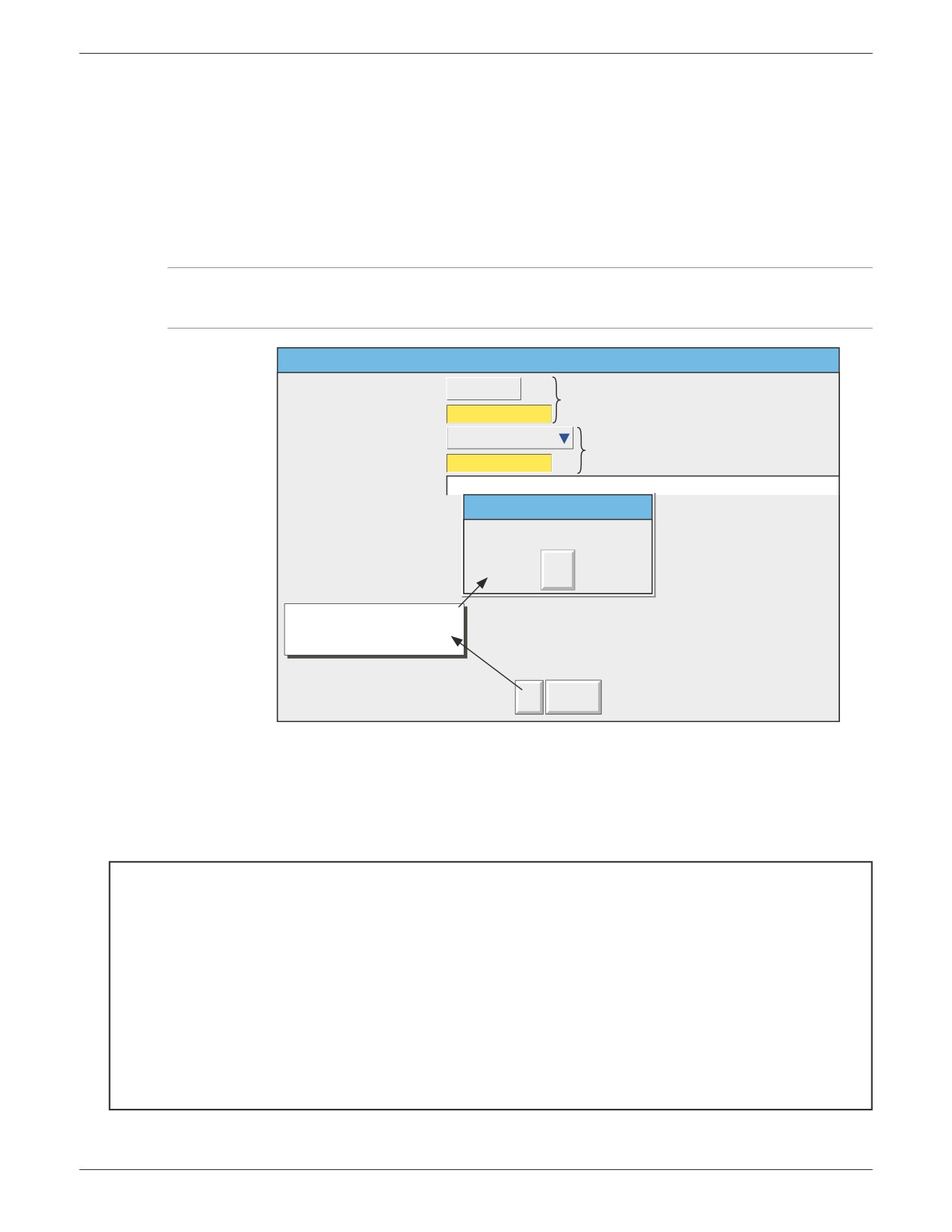
При нажатии кнопки «Apply (Применить)» появляется страница подписания (рис. 4.4.2b), на которой
нужно ввести верный пароль выбранного пользователя и примечание, обычно поясняющее причину
изменения.
Примечание. Если ни «Require Signing (Требуется подпись)», ни «Require Authorization (Требуется разрешение)» не
включены, изменение рабочих параметров, конфигурации и прочего может выполнить любой пользователь. В этом случае
страница подписи не появляется.
Config
Authorised
Engineer
Отображается, если установлен флажок Requires
Password
***
Authorizing (Требуется разрешение)
Signed
Frederick Bloggs
Отображается, если установлен флажок
Password
******
Requires Signing (Требуется подпись)
Operator Note
Note cannot be empty.
Ok
Всплывающее окно
появляется, если кнопка Ok
обрабатывается без ввода
замечания оператора.
Ok
Cancel
Рис. 4.4.2b — Страница подписи
Enable Audit trail (Включить контрольный след)
Для любой опции «Auditor (Проверка)», если данное поле включено, все изменения конфигурации
будут отображаться на графике и станут частью файла истории для каждой включенной группы. Далее
представлен пример отображения этих изменений на экране для воображаемого примера настройки
канала 8. «New T/C type chan 8 (Новый тип T/C канала 8)» — это заметка, указанная на странице
подписи, а «Kiln8 temp» — это дескриптор канала.
03/08/05 11:53:01 Configuration Revision 486,144 was 486,143
03/08/05 11:52:57 Kiln8 temp Alarm Number 1, Job Number 1 Drive Relay 1 on board 7 while
Unacknowledged was No action
03/08/05 11:52:57 Kiln8 temp Alarm Number 1 Threshold 530.0 ˚C was 500
03/08/05 11:52:57 Kiln8 temp Alarm Number 1 Type Absolute Low was Absolute High
03/08/05 11:52:57 Kiln8 temp Cold Junction Type Internal was External
03/08/05 11:52:57 Kiln8 temp Scale High 1000.0˚C was 900.0
03/08/05 11:52:57 Kiln8 temp Scale Low 450.0˚C was 300.0
03/08/05 11:52:57 Kiln8 temp Lin Type Type K was Type J
03/08/05 11:52:57 Config,Signed:Engineer,Authorized:Engineer,New T/C type chan 8
(см. пояснения ниже)
4.4.2 УПРАВЛЕНИЕ (продолжение)
КОНФИГУРИРУЕМЫЕ ПАРАМЕТРЫ (продолжение)
Примечания:
1. Номер редакции конфигурации, а для изменений в меню «Security (Безопасность)» — номер редакции безопасности,
возрастает при каждом изменении конфигурации регистратора (конфигурации безопасности). Текущие значения
можно просмотреть в меню «System/About (Система/О системе)», см. раздел 4.6.11.
2. Все изменения конфигурации или безопасности должны выполняться либо в интерфейсе оператора регистратора,
либо с хоста, на котором установлена полная версия ПО Bridge. При необходимости сохранения контрольного следа
использование редактора конфигурации запрещено.
3. Кнопки «Event (Событие)» (при наличии, см. раздел 4.3.7) не входят в описанный выше режим «Require Signing/Require
Authorization (Требуется подпись/Требуется разрешение)». Вместо этого можно настроить каждую отдельную кнопку
для требования подписи или для требования подписи и разрешения.
4. При внесении большого количества изменений с включенным «Audit trail (Контрольный след)», при создании
сообщений общее количество данных может превысить то количество, которое можно занести во внутреннюю
флеш-память в течение доступного времени, в особенности при настройке конфигурации большого количества точек.
В результате скорость записи регистратора снизится, и появится сообщение «Recording failed — internal overflow.
Slowing recording interval of fastest group(s)» (Сбой записи — переполнение внутренней памяти. Замедление интервала
записи для самых быстрых групп.), чтобы привлечь внимание пользователя к возникшей ситуации.
5. Если включена опция TUS, то включение контрольного следа может привести к печати значений предварительной
и завершающей калибровки для каждого настраиваемого канала, перед запуском пакета и/или после остановки
пакета согласно флагам конфигурации «Pre calibration (Предварительная калибровка)» и «Post calibration
(Завершающая калибровка)» в меню «Batch Configuration (Конфигурация пакета)».
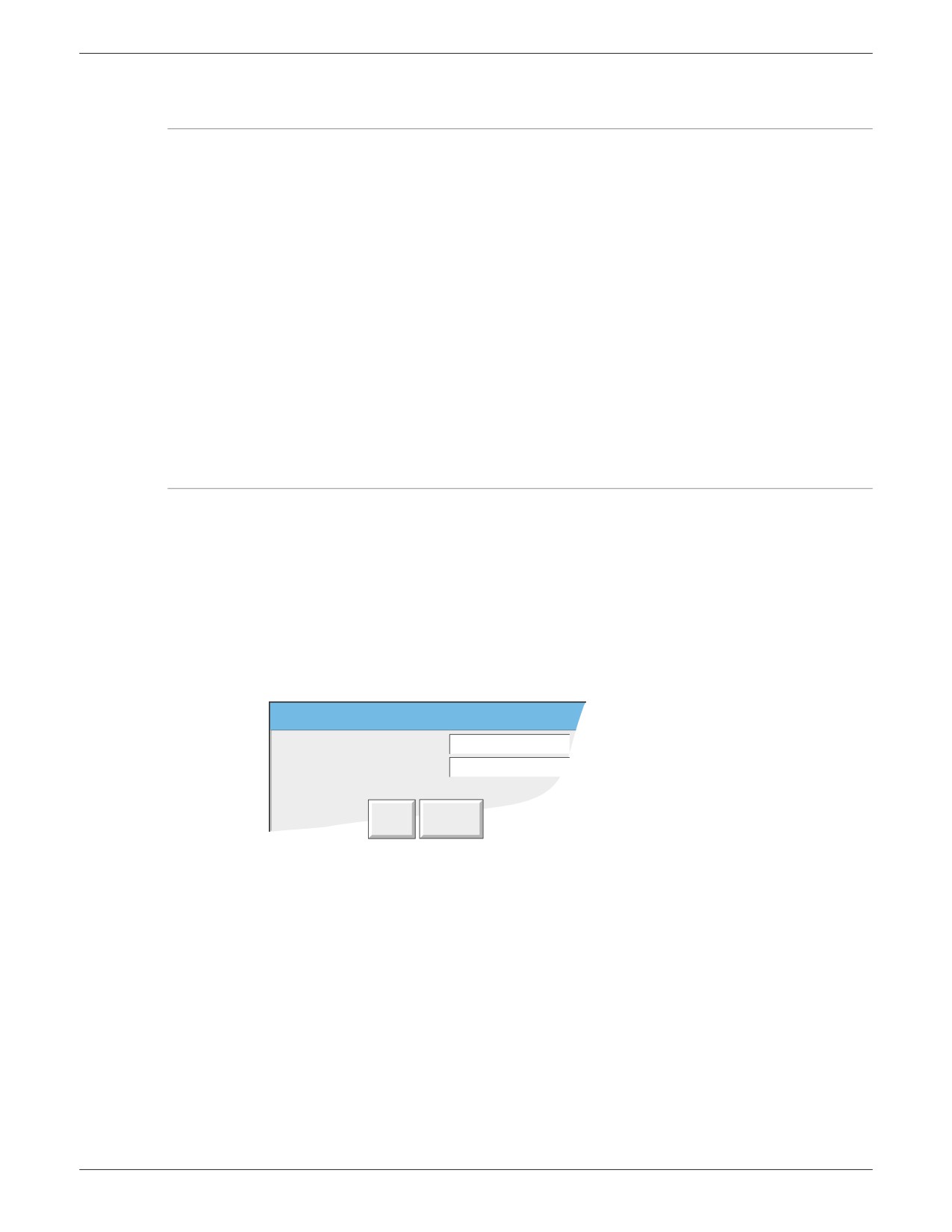
Password Change on Expiry (Смена пароля по истечении его срока действия)
Если отмечен данный флаг, при первой попытке пользователя войти в систему после истечения срока
действия его пароля появляется диалоговое окно, в котором пользователь должен ввести новый пароль.
Только после ввода и подтверждения нового пароля пользователь может получить доступ к конфигурации
регистратора.
Опция «Security Management (Управление безопасностью)» Новый пароль записывается в ПО Security
Manager только после следующего применения, после которого срок действия пароля, заданный для
пользователя в Security Management, восстанавливается. Временный срок действия пароля установлен
равным 24 часа. Необходимо применить пароль в течение данного времени, в ином случае окончание
срока действия пароля повторится снова.
Change Password
New Password
Retype Password
Apply
Logout
Centralised Security (Централизованная защита)
Этот флажок появляется только при наличии «Security Management (Управление безопасностью)».
Если флаг включен, в регистраторе в меню «Management (Управление)» невозможно изменить ни
один из других параметров (т. е. их значения — Только для чтения). Изменения можно внести только с
помощью ПО Security Management. На регистраторе перечисленные ниже пункты меню также становятся
доступными только для чтения или не отображаются как элементы меню, или их невозможно выбрать,
даже при наличии флага:
уровни прав доступа (см. раздел 4.1.1) (только для чтения).
Add User/Remove User (Добавление пользователя/Удаление пользователя) (см. раздел 4.4.3/4)
(не отображаются как элементы меню).
Restore configuration/Security data (Восстановить конфигурацию/данные безопасности) (см. раздел 4.2.2)
(недоступно для выбора).
New configuration/Security data (Новая конфигурация/Новые данные безопасности) (см. раздел 4.2.3)
(недоступно для выбора).
(продолжение на следующей странице)
4.4.2 УПРАВЛЕНИЕ (продолжение)
КОНФИГУРИРУЕМЫЕ ПАРАМЕТРЫ (продолжение)
Centralised security (Централизованная защита) (продолжение)
При включении централизованной защиты изначально задается номер редакции безопасности (ранее —
«версия безопасности») —1. Номер меняется после выполнения удачной загрузки через ПО Security
Manager. После этого функция «Security Revision (Редакция безопасности)» принимает загруженное
значение (например, 139). При любых локальных изменениях редакции безопасности (например,
максимального количества попыток входа в систему) к значению добавляется «номер локального
изменения», который начинается с 001 (например, 139.001, 139.002 и так далее). Номер локального
изменения сбрасывается к 000 (и больше не отображается) при выполнении следующей загрузки
(например, 140). Загрузки могут выполняться автоматически при обнаружении администратором
безопасности локального изменения или вручную при необходимости.
Если включена «Centralised security (Централизованная защита)», имя домена можно изменить только с помощью ПО Security
Manager.
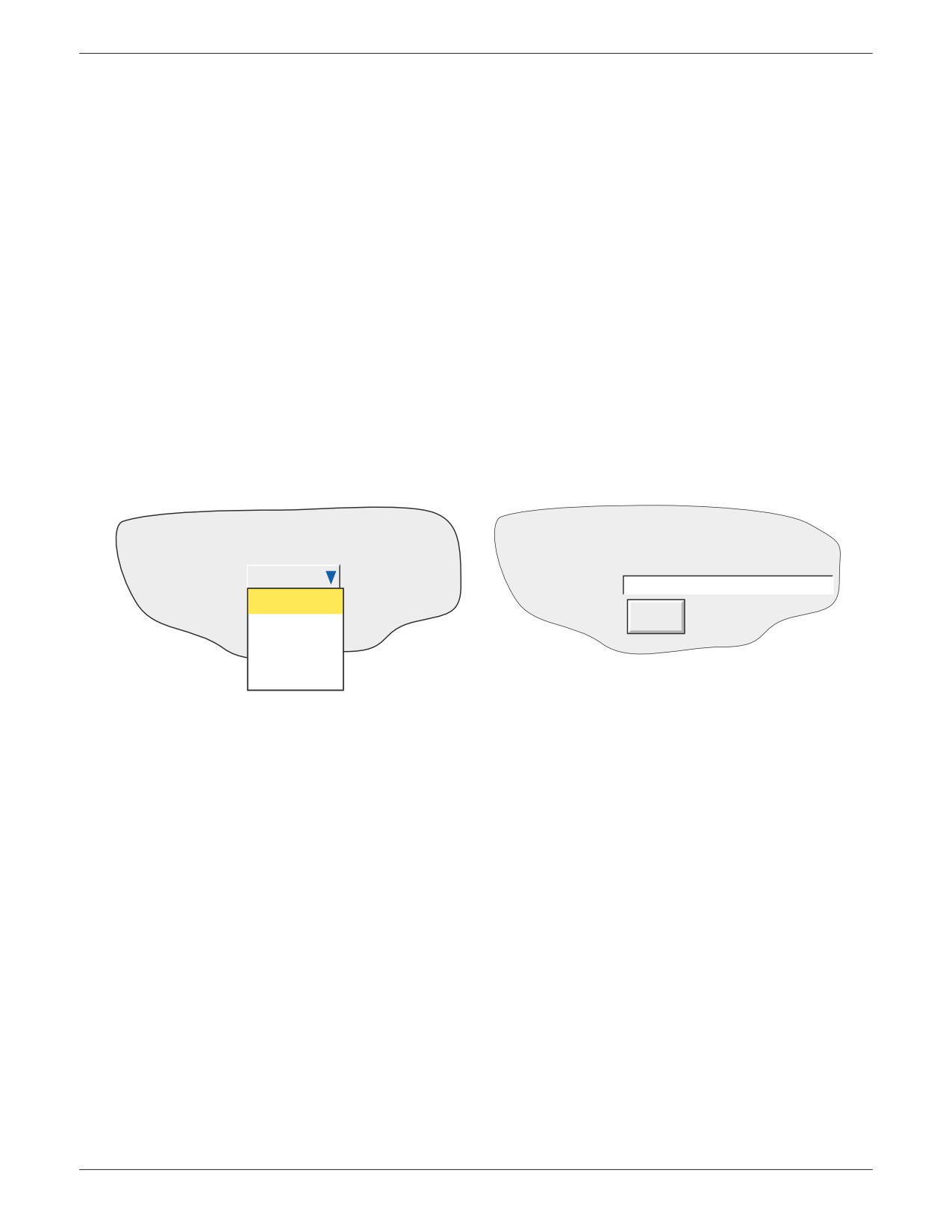
Login by User List (Вход в систему со списком пользователей)
Этот флаг появляется, если установлены опции Auditor (Проверка) и/или Security management
(Управление безопасностью).
При включении появляется окно для входа в систему с раскрывающимся списком пользователей.
После выбора пользователя нужно ввести для этого пользователя правильный пароль для входа в систему.
Если флаг отключен, пользователь должен ввести имя пользователя и соответствующий пароль для входа
в систему.
Type in your user ID and a password if
Select the required access level and enter the
password if required
required
User ID
Logged out
User ID
Logged out
Logout
Operator
Engineer
Service
Флажок Login by user list
Флажок Login by user list
(Вход в систему со списком пользователей) установлен
(Вход в систему со списком пользователей) не установлен
содержание .. 7 8 9 10 ..