содержание .. 8 9 10 11 ..
Eurotherm 6100A/6180A Безбумажный графический регистратор (Версия 5.4 и выше). Руководство пользователя (2014 год) - часть 10
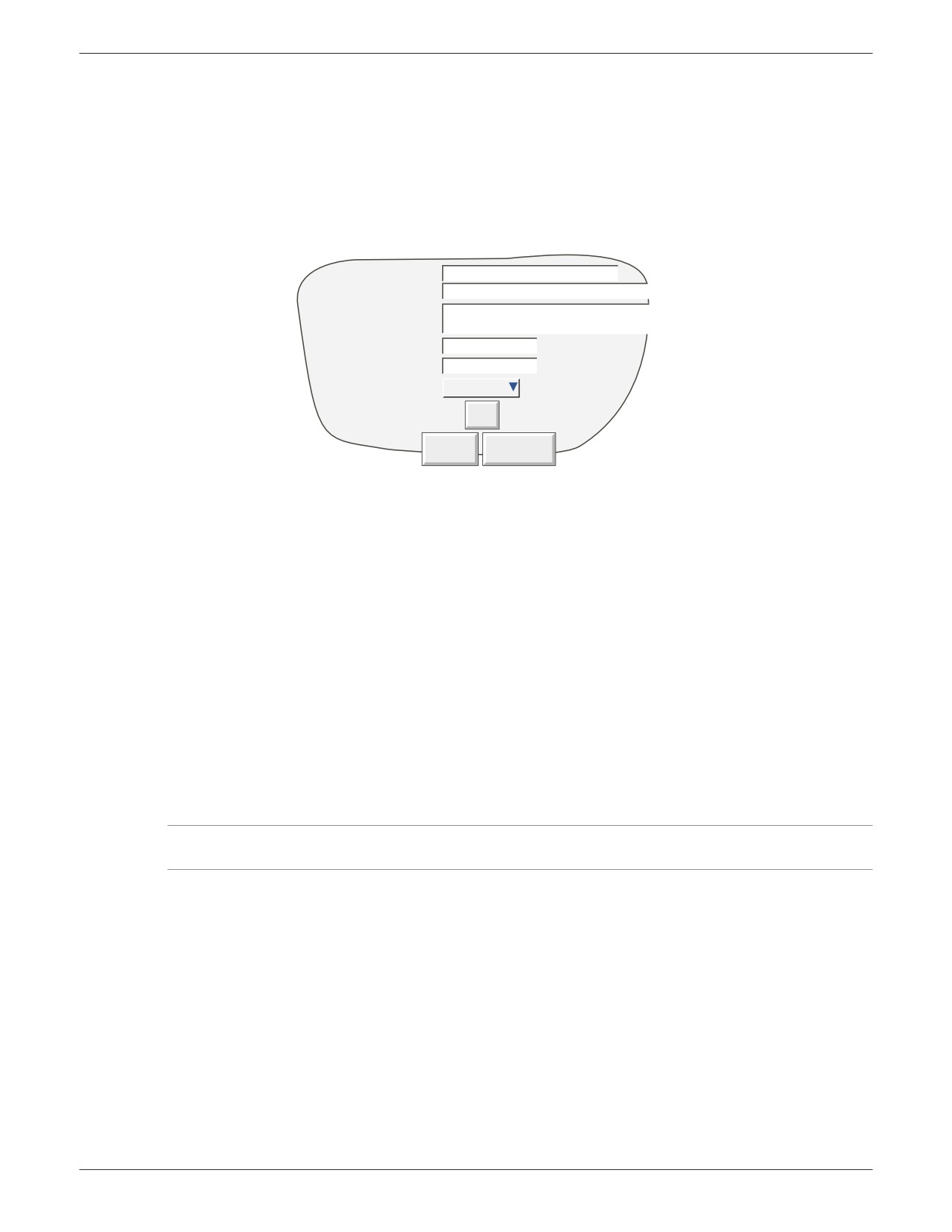
4.4.3 Добавление пользователя
На рис. 4.4.3 показано, что опция «Add User (Добавить пользователя)» в раскрывающемся списке «SECURITY (БЕЗОПАСНОСТЬ)»
позволяет ввести идентификатор и пароль для нового пользователя, а также выбранный набор прав доступа, который можно
изменить в меню «Security/Access (Безопасность/Доступ)». Необходимо использовать обе кнопки «ADD (Добавить)» и «APPLY
(Применить)» для сохранения изменений в базе данных регистратора. Добавить нового пользователя может только пользователь
с правами «Full Security (Полная безопасность)». При наличии какой-либо опции «Auditor (Проверка)», список прав доступа нового
пользователя выводится на график.
При добавлении нового пользователя кэш-память с паролями регистратора очищается, как описано в разделе 4.4.6 далее.
New User ID
New Full User Name
New Domain Name
New Password
Retype Password
Based On
Operator
Add
Apply
Discard
Рис. 4.4.3 — Страница добавления пользователя
NEW USER ID (ИДЕНТИФИКАТОР НОВОГО ПОЛЬЗОВАТЕЛЯ)
В этом поле можно ввести идентификатор длиной до 20 символов для нового пользователя. Этот идентификатор используется для входа в
систему с идентификатором/паролем (если отключено «Login by user list (Вход в систему со списком пользователей)», см. раздел 4.4.2 выше).
NEW FULL USER NAME (НОВОЕ ПОЛНОЕ ИМЯ ПОЛЬЗОВАТЕЛЯ)
В этом поле можно ввести имя пользователя длиной до 25 символов. Это имя отображается на кнопке «Current access level
(Текущий уровень доступа)» в верхнем левом углу дисплея, в заметках оператора и так далее.
NEW DOMAIN NAME (НОВОЕ ИМЯ ДОМЕНА)
Ввод имени домена безопасности, только в блоках с ПО Security Manager (длиной до 60 символов). Если это поле заполнено,
поля с паролем, описанные далее, не отображаются. Пользователь должен использовать сетевую учетную запись, назначенную
IT-отделом или администратором сети. Имя домена отображается в меню «Access (Доступ)», где его можно изменить
(при необходимости) после завершения процедуры добавления пользователя.
Если включена «Centralised Security (Централизованная защита)» (см. раздел 4.4.2), имя домена можно изменить только
с помощью ПО Security Manager.
Примечание. Запрещено использовать IP-адрес в качестве имени домена, в противном случае пользователю будет
запрещен доступ в систему через Active Directory даже при наличии действующей учетной записи на сервере.
NEW PASSWORD/RETYPE PASSWORD (НОВЫЙ ПАРОЛЬ/ПОВТОРИТЬ ВВОД ПАРОЛЯ)
Для блоков с ПО Security Manager, если новое имя домена (см. выше) отличается от заданного по умолчанию (пустое поле),
данные поля с паролем не отображаются, так как пользователь, для которого задан домен, должен использовать пароль,
назначенный администратором сети.
Прочим пользователям требуется ввести в этих полях пароль и подтвердить его. Если пароль не соответствует требованиям
минимальной длины в «Security Management (Управление безопасностью)» (при наличии, см. раздел 4.4.2), при нажатии «Apply
(Применить)» появится сообщение с предупреждением «Invalid Password (Неверный пароль)», и пароль нужно будет ввести снова.
BASED ON (НА ОСНОВЕ)
Этот раскрывающийся список позволяет использовать другого пользователя или другой уровень прав доступа в качестве шаблона
для упрощения настройки конфигурации, если нескольким операторам назначены одинаковые права.
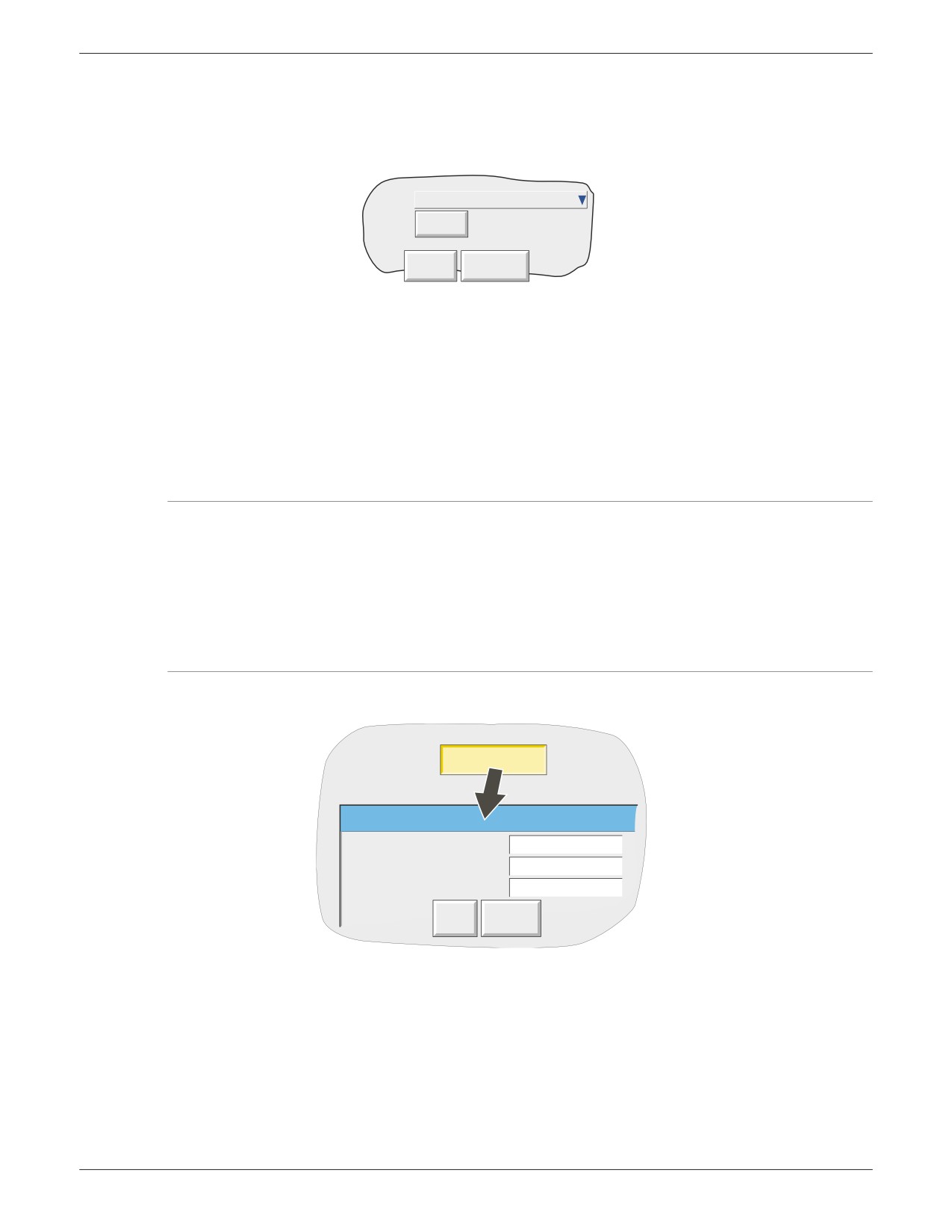
4.4.4 Удаление пользователя
Опция «Remove User (Удалить пользователя)» в раскрывающемся списке «SECURITY (Безопасность)» позволяет удалить
пользователей из списка. Необходимо использовать обе кнопки «Remove (Удалить)» и «Apply (Применить)» для сохранения
изменений в базе данных регистратора. На рис. 4.4.4. представлена страница дисплея. На странице отображается полное имя
пользователя.
User
Steven Eric Andrew Bass
Remove
Apply
Discard
Рис. 4.4.4 — Страница удаления пользователя
Для пользователей Active Directory:
1.
При удалении пользователя кэш-память с паролями регистратора очищается, как описано в разделе 4.4.6 далее.
2.
Удаление пользователя из домена Active Directory не приводит к автоматическому удалению этого пользователя
из регистратора. Необходимо также выполнить процедуру «Remove user (Удалить пользователя)».
4.4.5 Изменение пароля
В блоках с ПО Security Manager эта функция позволяет ввести новый пароль для вошедшего в систему пользователя при условии,
что для пользователя включена опция «Edit own password (Изменить свой пароль)» в списке «Access when (Получить доступ, когда)»
и пользователь является опознанным пользователем Active Directory.
Примечания:
1. Эту функцию следует использовать осмотрительно, поскольку она влияет на учетные записи сети, которые, как
правило, управляются IT-отделом или администратором сети. Изменение пароля может привести к возникновению
конфликтов в сети, что может сказаться на ее работе.
2. Если в поле «Active Directory security (Безопасность Active Directory)» выбрано значение «None (Отсутствует)»
(см. раздел 4.5.1 «Меню Network/Address (Сеть/Адрес)»), при любой попытке в изменении пароля будет отказано.
То есть принимаются только пароли при безопасном соединении Transport Layer Security (TLS).
3. После изменения старые пароли действуют еще в течение часа (значение по умолчанию), в это время можно
использовать оба пароля. Администратор сети может изменить период действия старого пароля.
Изменить пароль
Change Password
Old Password
New Password
Retype Password
Apply
Cancel
Рис. 4.4.5 — Изменение пароля
ПОИСК И УСТРАНЕНИЕ ОШИБОК
Если не удается выполнить процедуру изменения пароля:
1.
Убедиться, что аварийная сигнализация КИП на сервере Active Directory отключена (см. раздел 3.1.3).
2.
Убедиться, что для соединения с сервером Active Directory включена безопасность TLS (см. раздел 4.5.1).
3.
Убедиться, что длина, сложность, история и минимальный срок действия пароля соответствуют критериям, заданным
в конфигурации политики паролей в Active Directory. Длина пароля должна также соответствовать минимальной длине,
заданной в меню безопасности (см. раздел 4.4.2).
4.4.6 Clear Password Cache (Очистить кэш-память паролей)
Этот пункт меню появляется только для блоков с ПО Security Manager и только для пользователей с правами «Full Security
(Полная безопасность)», см. раздел 4.4.1.
USER PASSWORD AUTHENTICATION (ПРОВЕРКА ПОДЛИННОСТИ ПАРОЛЯ ПОЛЬЗОВАТЕЛЯ)
Если для пользователя задан домен, при попытке войти в систему сервер Active Directory выполняет проверку подлинности
введенного пользователем пароля (см. описание меню «Network/Address (Сеть/Адрес)»). То есть регистратор пытается выполнить
соединение LDAP* с настроенным сервером Active Directory, и, если соединение устанавливается, выполняется вход пользователя
в систему.
* Упрощенный протокол доступа к каталогам
PASSWORD CACHE (КЭШ-ПАМЯТЬ ПАРОЛЕЙ)
После проверки подлинности пароль добавляется в список, включающий до 100 действующих паролей, (в кэш-память паролей)
на регистраторе. Это значит, что, если сервер Active Directory недоступен при следующей попытке пользователя войти в систему,
и если пароль находится в кэш-памяти, вход в систему будет выполнен без дальнейшей проверки подлинности пароля.
CLEAR PASSWORD CACHE (ОЧИСТИТЬ КЭШ-ПАМЯТЬ ПАРОЛЕЙ)
При необходимости кэш-память паролей можно очистить с помощью кнопки «Clear Password Cache (Очистить кэш-память
паролей)», потребуется подтверждение. Кэш-память также очищается в следующих случаях:
1.
При добавлении нового пользователя в список пользователей (см. раздел 4.4.3).
2.
При удалении учетной записи существующего пользователя (см. раздел 4.4.4).
3.
При превышении срока действия кэш-памяти паролей (см. раздел 4.5.1).
4.4.7 Настройка сервера Active Directory.
Только для пользователей, имеющих ПО Security Manager.
Предполагается, что лицо, ответственное за работу сервера Active Directory, знает основы настройки подходящего сервера.
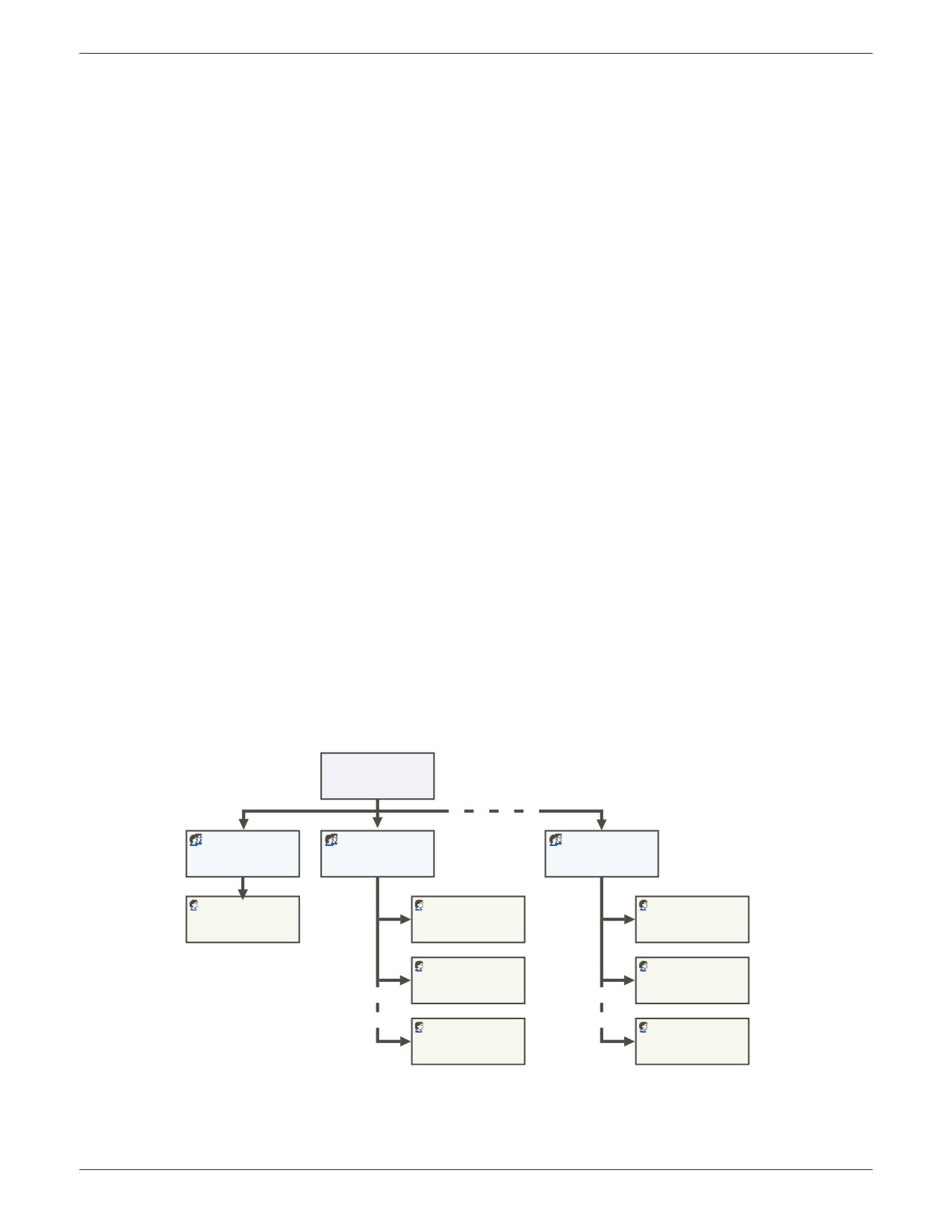
Далее представлена подробная информация о структуре файла, необходимой для обмена данных между ПО Security Manager
и сервером. Кратко, пользователь должен относиться к «Group (Группа)», которая должна быть частью «Organizational unit
(Организационный блок)», см. рис. 4.4.7a.
Организа
ционный блок
Группа 1
Группа 2
Группа r
Пользователь 1-1
Пользователь 2-1
Пользователь r-1
Пользователь 2-2
Пользователь r-2
Пользователь 2-n
Пользователь r-n
Рис. 4.4.7a — Обзор структуры
4.4.7 НАСТРОЙКА СЕРВЕРА ACTIVE DIRECTORY (продолжение)
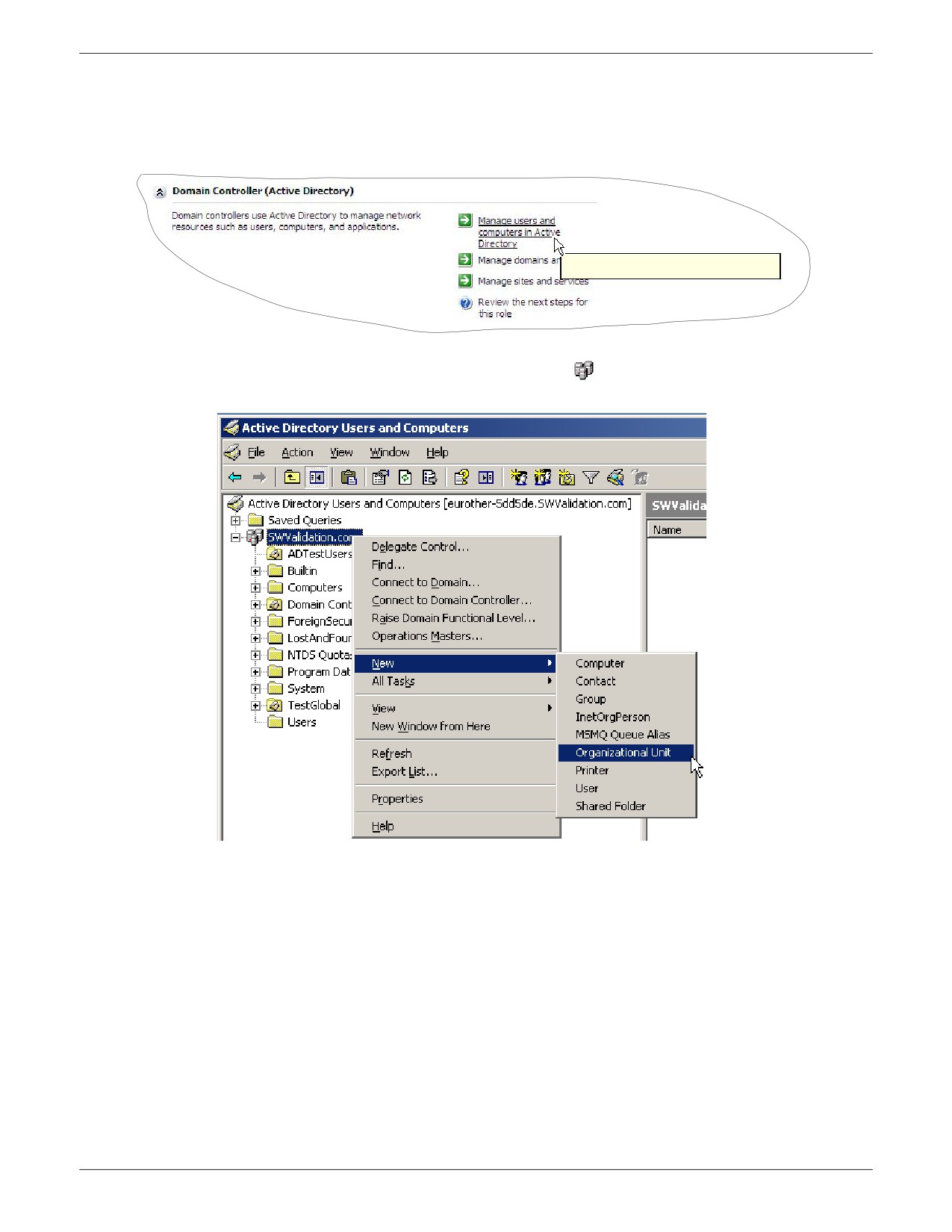
1.
В области «Domain Controller (Active Directory) (Контроллер домена (Active Directory))» на экране «Manage your Server
(Управление сервером)», нажать «Manage users and computers in Active Directory (Управление пользователями и
компьютерами в Active Directory)».
Открывает консоль для администрирования
и публикации информации в каталоге.
Рис. 4.4.7b — Управление пользователями
2.
Нажать правой кнопкой мыши на соответствующее имя домена (символ =
) и выбрать «New (Создать)», а затем
«Organizational Unit (Организационный блок)». Ввести имя блока и нажать кнопку OK.
Рис. 4.4.7c — Создание нового организационного блока
(продолжение)
4.4.7 НАСТРОЙКА СЕРВЕРА ACTIVE DIRECTORY (продолжение)
3.
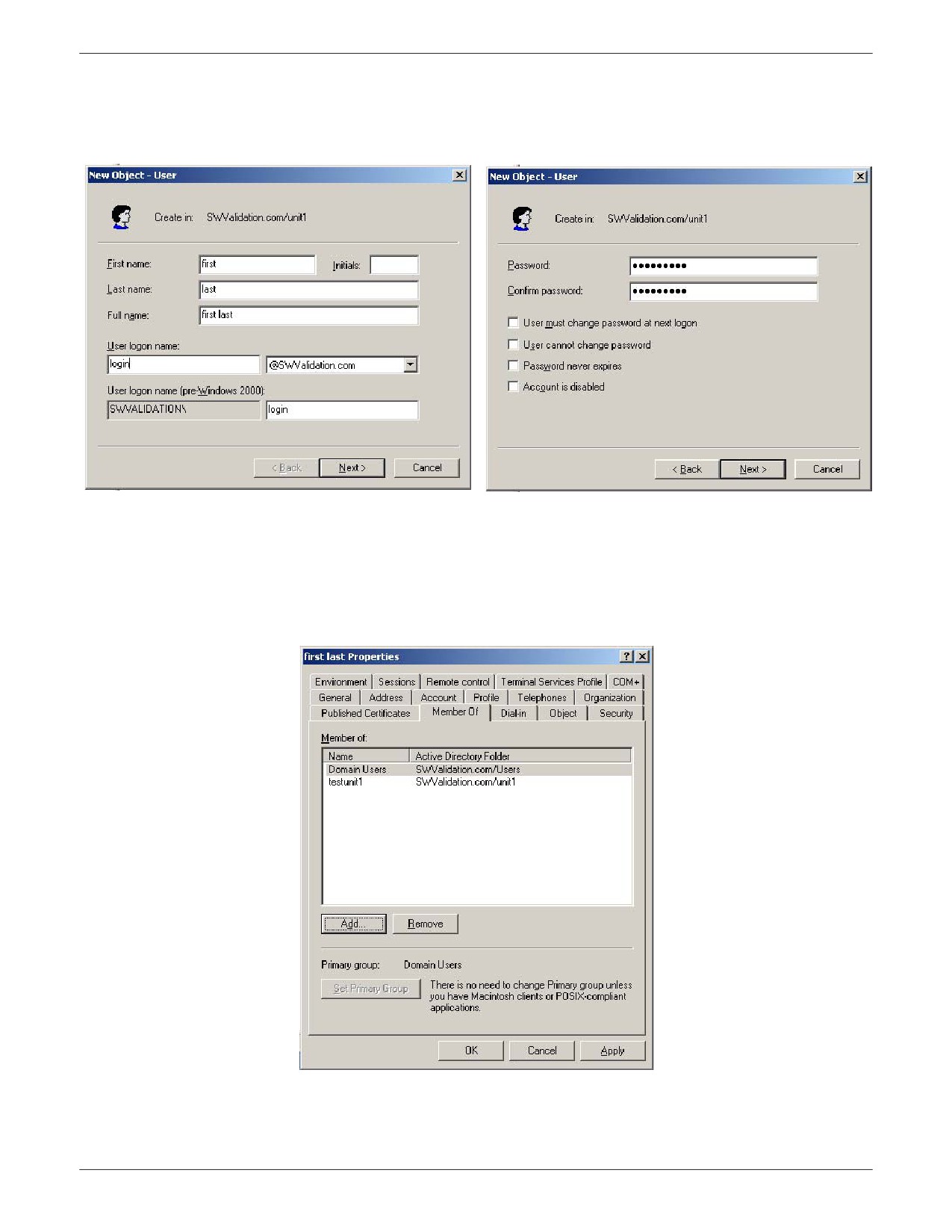
Таким же образом создать новую группу, а затем нового пользователя, ввести имя пользователя и данные учетной записи
(см. рис. 4.4.7d). На странице с паролем убедиться в том, что необходимые флаги отмечены.
Рис. 4.4.7d — Страницы с данными о пользователе
4.
После создания нового пользователя нажать правой кнопкой мыши в любом месте на экране и выбрать «Properties (Свойства)»
или дважды нажать на пользователя. При открытии страницы со свойствами нажать вкладку «Member Of (Входит в состав)»,
см. рис. 4.4.7e.
5.
Нажать кнопку «Add (Добавить)» и ввести имя новой группы. Нажать OK.
6.
Теперь пользователь является частью группы и может войти в систему, используя имя пользователя и пароль, заданные
на этапе 3.
Рис. 4.4.7e — Экран «Member of (Входит в состав)»
4.5 КНОПКА NETWORK (СЕТЬ)
Примечание. В настоящем руководстве не представлено подробное описание действий по настройке сети, так как
каждая сеть имеет свои особенности. В большинстве случаев может потребоваться помощь сетевого администратора или
руководителя, например для распределения действующих адресов и паролей.
При нажатии кнопки «Network (Сеть)» отображается окно, в котором можно выбрать адрес и имя для конфигурации.
4.5.1 Адрес
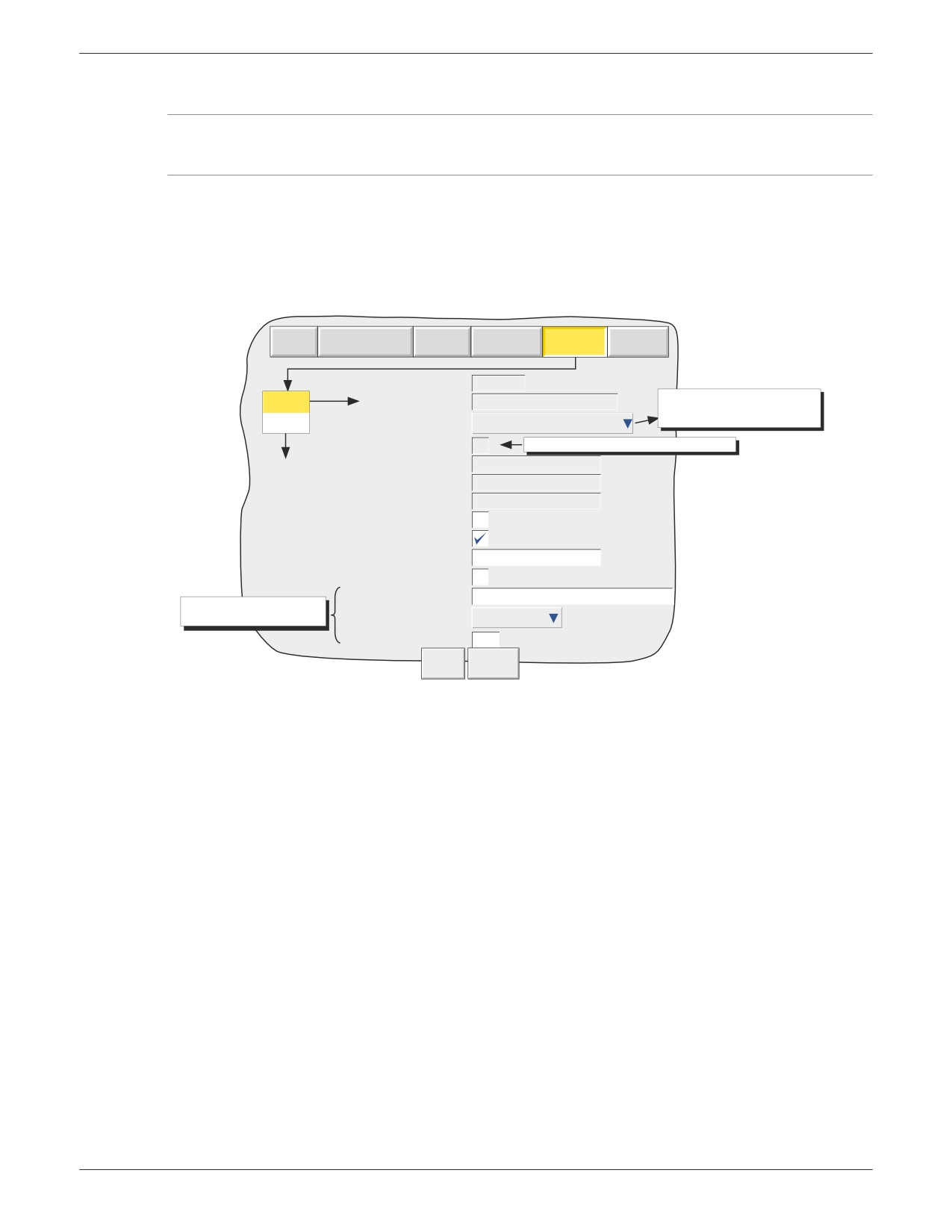
На рис. 4.5.1 показаны поля меню адреса.
ArchiveSave/Restore
Config
Security
Network
System
Instrument number
240
Выбрать: specify an IP address (Задать
Address
MAC address
08:00:48:80:00:F0
IP-адрес), Get from BootP Server (Получить
от сервера BootP) или Get from DHCP Server
(Получить от сервера DHCP)
Name
IP address lookup
Get from BootP Server
Отображается, если выбрано Get from BootP
Server
BootP timeout
28
s
(Получить от сервера BootP)
Рис. 4.5.2
IP address
192.168.111.222
Subnet mask
255.255.255.0
Default gateway
0.0.0.0
SNTP server enable
SNTP client enable
SNTP server
149.121.128.179
EuroPRP server enable
Active Directory server
123.456.234.1
Отображается, если включена
опция Security Manager.
Active Directory security
TLS (port 636)
Password Cache expiry
0
Days
Apply
Discard
Рис. 4.5.1 — Назначение адреса сети
INSTRUMENT NUMBER/MAC ADDRESS (НОМЕР КИП/MAC-АДРЕС)
Уникальные номера, заданные на заводе-производителе для идентификации регистратора удаленным хостом или
производителем/дистрибьютором регистратора при запросе.
IP ADDRESS LOOKUP (ПОИСК IP-АДРЕСА)
В этом поле можно ввести адрес для регистратора. Адрес можно ввести вручную (см. далее поле IP-адрес) или можно
воспользоваться службой сети BootP или DHCP для назначения IP-адреса регистратору.
BOOTP TIMEOUT (ПРОСТОЙ BOOTP)
После включения период ожидания регистратора может составить до 28 секунд для получения ответа от сервера BootP. Если за это
время ответ не получен, IP-адрес, маска подсети и шлюз по умолчанию настраиваются на 0.0.0.0 или сохраняют это значение.
4.5.1 АДРЕС СЕТИ (продолжение)
IP ADDRESS (IP-АДРЕС)
Ручной ввод адреса межсетевого протокола (IP) регистратора. Для этого необходимо, чтобы в раскрывающемся списке «IP address
lookup (Поиск IP-адреса)» (см. выше), была выбрана опция «Specify an IP address (Указать IP-адрес)».
Примечания:
1. DHCP будет пытаться соединиться с сетью непрерывно до установления соединения. Настройки сети будут обновлены
и отобразятся на странице адреса только после успешного установления соединения. После включения питания
для этого может потребоваться до 13 секунд.
2. Создание отчета о сбое DHCP занимает от 2 до 3 минут, поэтому в течение 2-3 минут после включения аварийная
сигнализация КИП не срабатывает в случае, если не удалось установить соединение.
SUBNET MASK (МАСКА ПОДСЕТИ)
Редактирование поля возможно только в случае, если в раскрывающемся списке «IP address lookup (Поиск IP-адреса)»
(см. выше) выбрана опция «Specify an IP address (Указать IP-адрес)». Маска подсети — это адрес сети плюс биты в адресе хоста,
зарезервированные для идентификации подсети. Как правило, все биты адреса сети настроены на 1. Маска подсети используется
для идентификации подсети, которой принадлежит IP-адрес, выполнением побитовой операции AND (И) на маске и IP-адресе.
DEFAULT GATEWAY (ШЛЮЗ ПО УМОЛЧАНИЮ)
Для передачи трафика от одной подсети к другой, между сегментами размещены устройства, которые называются
маршрутизаторами или шлюзами. Адрес шлюза по умолчанию сообщает каждому устройству в сети, куда необходимо отправлять
данные, если целевая станция и источник находятся в разных подсетях.
SNTP SERVER ENABLE (ВКЛЮЧИТЬ СЕРВЕР SNTP)
Этот флаг позволяет регистратору выступать в качестве временного сервера SNTP.
SNTP CLIENT ENABLE (ВКЛЮЧИТЬ КЛИЕНТ SNTP)
Этот флаг позволяет включить и выключить синхронизацию времени с сервером простого сетевого протокола времени (SNTP).
Если флаг отмечен, время КИП обновляется через каждые 15 минут.
Примечание. Для работы SNTP всегда используется время UTC/GMT. Управление часовыми поясами выполняется
отдельно.
SNTP SERVER (СЕРВЕР SNTP)
Если в качестве функции «IP address lookup (Поиск IP-адреса)» (см. выше) выбрана опция «Obtain from BootP server (Получить
с сервера BootP)» или «Obtain from DHCP server (Получить с сервера DHCP)», то этот адрес отображается автоматически. В ином
случае в этом поле можно ввести IP-адрес для сервера SNTP.
Примечания:
1
SNTP — это протокол, который позволяет клиентам в сети TCP/IP синхронизировать время со временем сервера; порт
номер 123. Регистратор может являться как клиентом, так и сервером; в случае сервера разрешение составляет 1 мс.
2. Время SNTP основано на количестве истекших секунд с 00:00 1 января 1900 года. Выбор часового пояса или
настроек летнего/зимнего времени не влияет на время.
3. Если время КИП отличается от времени SNTP менее, чем на 2 секунды, время КИП постепенно обновляется (по 1
мс 8 раз в секунду), чтобы события изменения времени не были записаны. Если разница составляет более 2 секунд,
она регистрируется как событие изменения времени, в результате чего время регистратора обновляется сразу же,
а на графике вычерчивается зеленая линия (только вертикальный/горизонтальный режимы тренда) для отображения
изменения времени.
4. Если в течение 24 часов регистрируется более 5 событий изменения времени, через 24 часа после первого события
срабатывает аварийная сигнализация КИП «Time Synchronisation failure (Сбой при синхронизации времени)». После
восстановления синхронизации, через 24 часа сигнал аварийной сигнализации исчезает автоматически.
(продолжение)
4.5.1 АДРЕС СЕТИ (продолжение)
ПРИМЕЧАНИЯ ПО СЕРВЕРУ SNTP (продолжение)
5. Сигнал аварийной сигнализации КИП «SNTP server failure (Сбой сервера SNTP)» отмечается, если с заданным
сервером не удается установить соединение или если с сервера получен год менее 2001 или более 2035.
6. Когда КИП выступает в качестве сервера и срабатывает сигнал аварийной сигнализации КИП «Clock Failure
(Сбой часов)», время сервера устанавливается на значение 1/1/1900, которое игнорируется клиентами.
7. С этой серией КИП нельзя использовать такие серверы, как Microsoft TimeServ, так как они не являются серверами
SNTP.
8. Если установлены опция «Simulation (Моделирование) и «SNTP client enable (Включить клиент SNTP)», синхронизация
регистратора будет выполняться только при включении питания. Если включена опция «SNTP server enable (Включить
сервер SNTP)», выходные данные сервера будет соответствовать времени регистратора.
EUROPRP SERVER ENABLE (ВКЛЮЧИТЬ СЕРВЕР EUROPRP)
При включении данного пункта КИП «заявит о себе» (т. е. станет видимым для средств сетевого сканирования, установленных
на ПК), следовательно, пользователь ПК сможет идентифицировать все подобные КИП в сети.
ACTIVE DIRECTORY SERVER (СЕРВЕР ACTIVE DIRECTORY)
Этот пункт появляется только при наличии ПО Security Manager. В этом поле можно ввести IP-адрес сервера Active Directory для
использования с данным приложением. Как правило, IP-адрес предоставляется IT-отделом или администратором сети. После
ввода, если регистратор подключен к той же сети, что и сервер, пользователи с настроенным доменом смогут войти в систему,
используя обычные имя и пароль сети.
Если включена опция «Domain name Service (Служба доменных имен)» (см. раздел 4.5.2) вместо IP-адреса можно ввести имя
домена.
ACTIVE DIRECTORY SECURITY (БЕЗОПАСНОСТЬ ACTIVE DIRECTORY)
Этот пункт появляется только при наличии ПО Security Manager. Если в этом поле выбрано значение «None (Отсутствует)»
(по умолчанию), то в любой попытке изменения пароля будет отказано, так как он не был зашифрован. Если нужно изменить
пароли на регистраторе, следует использовать один из альтернативных TLS-портов.
При выборе TLS (порт 636) доступ к серверу будет защищен с помощью TLS на порту 636 с использованием метода LDAP_
SERVER_START_TLS_OID. TLS (порт 389) работает таким же образом, только TLS используется на порту 389.
PASSWORD CACHE EXPIRY (СРОК ДЕЙСТВИЯ КЭШ-ПАМЯТИ ПАРОЛЕЙ)
Применяется, только если служба Active Directory недоступна.
Как только доступ к серверу прекращается, по истечении заданного количества дней с последнего удачного входа в систему
(любого пользователя) кэш-память паролей очищается при следующей попытке любого пользователя войти в систему. Пароль
пользователя отмечается как недействительный, и появляется всплывающее сообщение «Active Directory Password Cache has
expired (Срок действия кэш-памяти паролей Active Directory истек)». Это означает, что ни один из пользователей домена не сможет
войти в систему до тех пор, пока соединение с сервером Active Directory не будет установлено снова.
В этом поле можно ввести значения от 0 (по умолчанию) до 30 дней, при этом значение 0 отключает срок действия кэш-памяти
(т. е. срок действия становится постоянным).
4.5.2 Имя
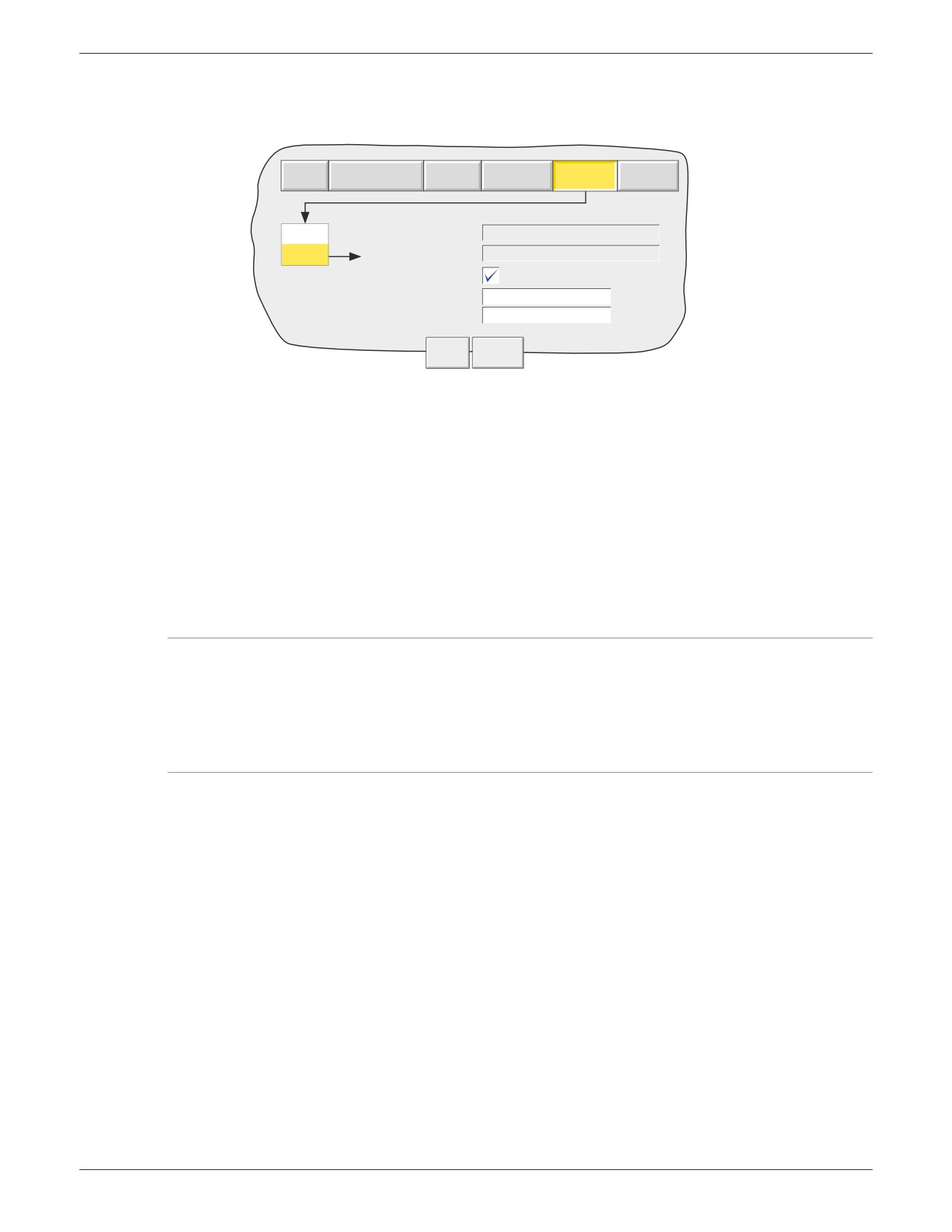
На рис. 4.5.2 показаны поля «Name (Имя)».
Archive
Save/Restore
Config
Security
Network
System
Address
Local Host
Andy136-4
Name
Domain
FishesRus.co.uk
Domain Name Service
Primary DNS Server
149.121.164.11
Secondary DNS Server
149.121.165.14
Apply
Discard
Рис. 4.5.2 — Поля имени сети
LOCAL HOST (ЛОКАЛЬНЫЙ ХОСТ)
Имя регистратора задается на английском языке. Поле невозможно изменить — назначено IP-адресу.
DOMAIN (ДОМЕН)
Имя группы или области объединенных в сеть блоков, в которую входит регистратор. Невозможно изменить.
DOMAIN NAME SERVICE (DNS) (СЛУЖБА ДОМЕННЫХ ИМЕН)
Включение преобразования имен хоста в IP-адреса и наоборот.
PRIMARY/SECONDARY DNS SERVER (ПЕРВИЧНЫЙ/ВТОРИЧНЫЙ СЕРВЕР DNS)
IP-адрес предоставляется IT-отделом или администратором домена.
Примечания:
1. Один или несколько из перечисленных выше пунктов можно перезаписать, если опция «IP address lookup
(Поиск IP-адреса)» настроена на «Obtain from BootP Server (Получить с сервера BootP)» или «Obtain from DHCP server
(Получить с сервера DHCP)», как описано выше в разделе «Address (Адрес)».
2. Если включен «Domain Name Server (Сервер доменных имен)», но либо ни один сервер DNS не подключен к сети, либо
не удается найти ни первичный, ни вторичный сервер DNS, простой системы может занять до четырех минут. В течение
этого времени ответы интерфейса пользователя регистратора (сенсорный экран) отсутствуют.
ArchiveSave/Restore
Config
Security
Network
System
Часы
Раздел 4.6.1
Current date
Clock
Current time
Locale
Upgrade
Apply
Discard
Input Adjust
Региональные настройки
См. раздел 9
Output Adjust
Раздел 4.6.2
Настройка входа
См. раздел 4.3.16
Master Comms Diagnostics
Раздел 4.6.4
Language
English
Country
United Kingdom
Ethernet Diagnostics
First Channel
1
Выбрать первый канал для
настройки
Time Zone
GMT
Выбрать последний канал для
Last Channel
6
настройки
Use Summertime (DST)
Другие пункты см. на
рис. 4.6b
Start at
01:00:00
Select Channels
on the
Last
Запустить процедуру
Sunday
Adjust Channels
настройки
in
March
Диагностика Ethernet
Удалить предыдущие
Remove Adjust
Раздел 4.6.7
End at
01:00:00
настройки
on the
Last
Host
149.121.131.78
Fast Settle
Sunday
Ping Status
Host Reachable
in
October
1) Channel 1
5.0001
29/07/08
Ping Now
Long Date Format
2) Channel 2
5.0001
29/07/08 12:11:55
3) Channel 3
5.0001
29/07/08 12:11:55
Local Modbus Client 1
127.0.0.1
Apply
Discard
5.0001
29/07/08 12:11:55
Local Modbus Client 2
Offline
4) Channel 4
Не настроен
Remote Modbus Client 1
149.121.130.242
6) Channel 6
4.998
Обновить
Раздел 4.6.3
Remote Modbus Client 2
Offline
Remote Modbus Client 3
Offline
Instrument Number
8203
Remote Modbus Client 4
192.168.189.89
Добавить новые
опции
Key Code
WC8N-9F5E-1D41
EtherNet/IP Clients:
Key Code File
Unconnected Message Manager (UCMM)
Offline
Implicit I/O Messaging
Offline
Source Files From
Remote FTP Site
Обновить
Explicit Messaging (TCP 1)
149.121.129.141
Upgrade
ПО
Explicit Messaging (TCP 2)
Offline
Explicit Messaging (TCP 3)
Offline
Apply
Discard
Explicit Messaging (TCP 4)
Offline
Рис. 4.6a — Обзор меню конфигу
системы
1
4.6 СИСТЕМА (продолжение)

4.6 СИСТЕМА (продолжение)
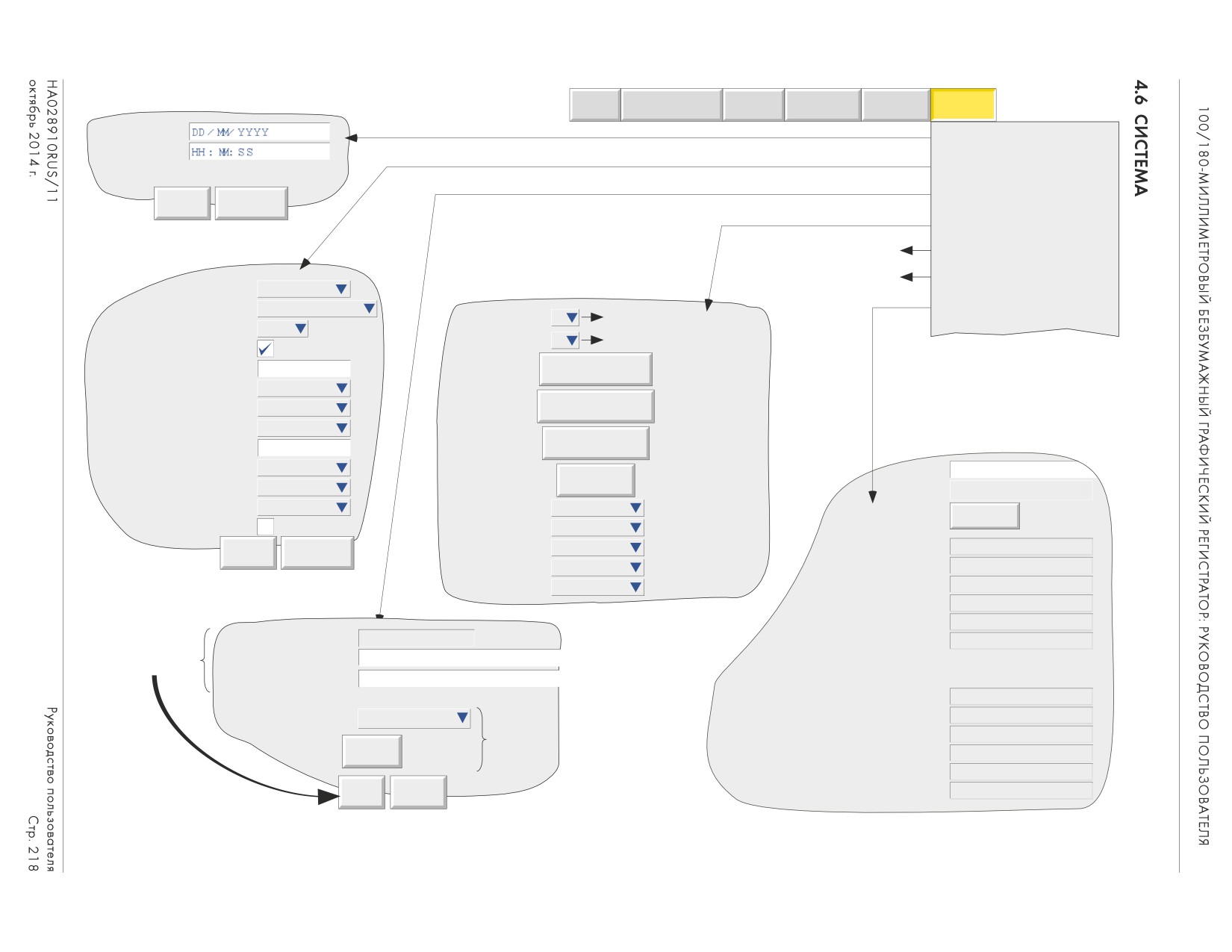
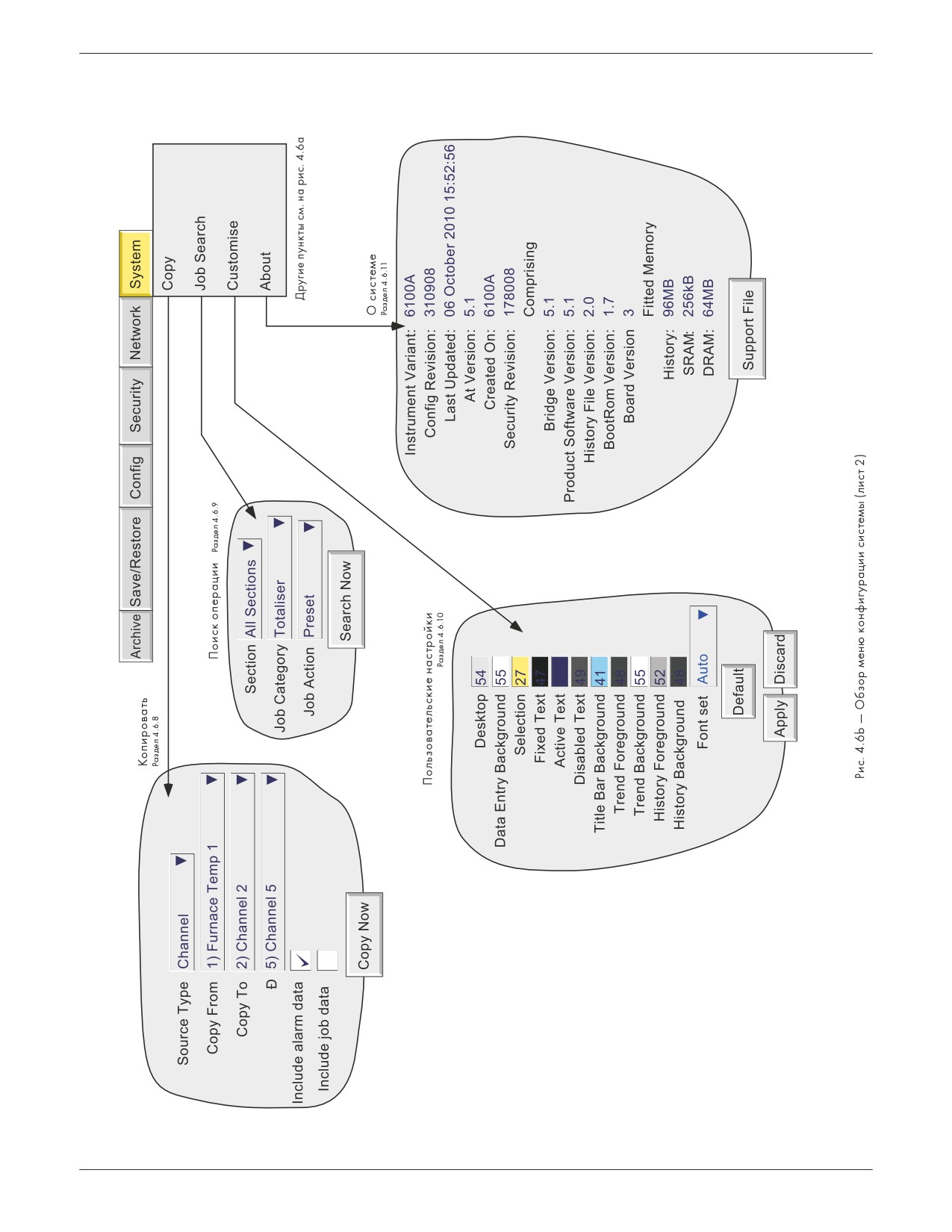
При нажатии на клавишу «System (Система)» вызывается раскрывающийся список: «Clock (Часы)», «Locale (Локальная
настройка)», «Upgrade (Обновить)», «Input adjust (Настройка входа)», «Master Comms Diagnostics (Диагностика параметров
передачи данных ведущего устройства)», если эта опция установлена, «Ethernet diagnostics (Диагностика Ethernet)», «Copy
(Копировать)», «Job search (Поиск операции)», «About (О системе)».
На рис. 4.6a и 4.6b выше представлен обзор меню системы.
4.6.1 Clock (Часы)
При выборе часов отображаются дата и время регистратора. Чтобы изменить дату, следует прикоснуться к зоне с текущей датой,
вызвать клавиатуру и ввести новые числа. Изменение даты выполняется таким же образом. Установки применяются после нажатия
кнопки «Apply settings (Применить установки)». См. также более подробную информацию о SNTP в разделе 4.5.1.
4.6.2 Locale (Локальная настройка)
Эта настройка позволяет установить следующие пункты:
Language (Язык)
Выбор языка из раскрывающегося списка.
Country (Страна)
Отображается раскрывающийся список стран, связанных с выбранным языком.
Time zone (Часовой пояс)* Выбор часового пояса из раскрывающегося списка.
Use Summertime (Использовать летнее время) (DST)*
Выбрать флаг для летнего времени. При выборе «Use Summertime (DST) (Использовать летнее время)»
время и даты начала и окончания летнего времени можно выбрать в раскрывающихся списках,
см. рис. 4.6a.
Примечания
1
Формат даты ДД/ММ/ГГ или ММ/ДД/ГГ зависит от выбора языка и страны. Формат времени
(например, 12- или 24-часовой формат) зависит от выбора страны.
2. При использовании ПО Bridge локальная информация хоста должна совпадать с локальной информацией
регистратора, в ином случае будет отображаться неверное время.
*Примечение: См. более подробную информацию в «B7 Приложение B» и/или по ссылке: http://www.timeanddate.com.
LONG DATE FORMAT (ДЛИННЫЙ ФОРМАТ ДАТЫ)
В таблице 4.6.2 представлены несколько примеров стандартного и длинного формата отображения даты, доступных в зависимости
от выбора языка и страны.
Отображение даты
Страна (язык)
Стандартное
Длинный формат
Аргентина
01/05/06
01/05/2006
Австралия
1/05/06
1/05/2006
Боливия
01-05-06
01-05-2006
Канада (англ.)
01/05/06
1-May-06
Канада (фр.)
06-05-01
06-05-01
Франция
01/05/06
1 mai 06
Германия
01.05.06
01.05.2006
Голландия
1-5-06
1-mei-06
Италия
01/05/06
1-Mag-06
Португалия
01-05-2006
1/Mai/06
Южная Африка
06/05/01
2006/05/01
Испания
1/05/06
01-may-06
Швейцария (фр.)
01.05.06
1 mai 06
Швейцария (нем.)
01.05.06
01.05.2006
Швейцария (ит.)
01.05.06
1-mag-06
Великобритания
01/05/06
01-May-06
США
5/1/06
01-May-06
Уругвай
01/05/06
01/05/2006
Таблица 4.6.2 — Примеры форматов даты
4.6.3 Обновление
Эта функция позволяет:
1.
Установить новые опции (вводом кода кнопки).
2.
Обновить рабочее ПО регистратора, считав файл с карты памяти Compact Flash, SD-карты или любого другого локального
или удаленного источника.
Instrument Number
8203
Добавить новые
Key Code
WC8N-9F5E-1D41
опции
Key Code File
Source Files From
Remote FTP Site
Обновить
Upgrade
ПО
Apply
Discard
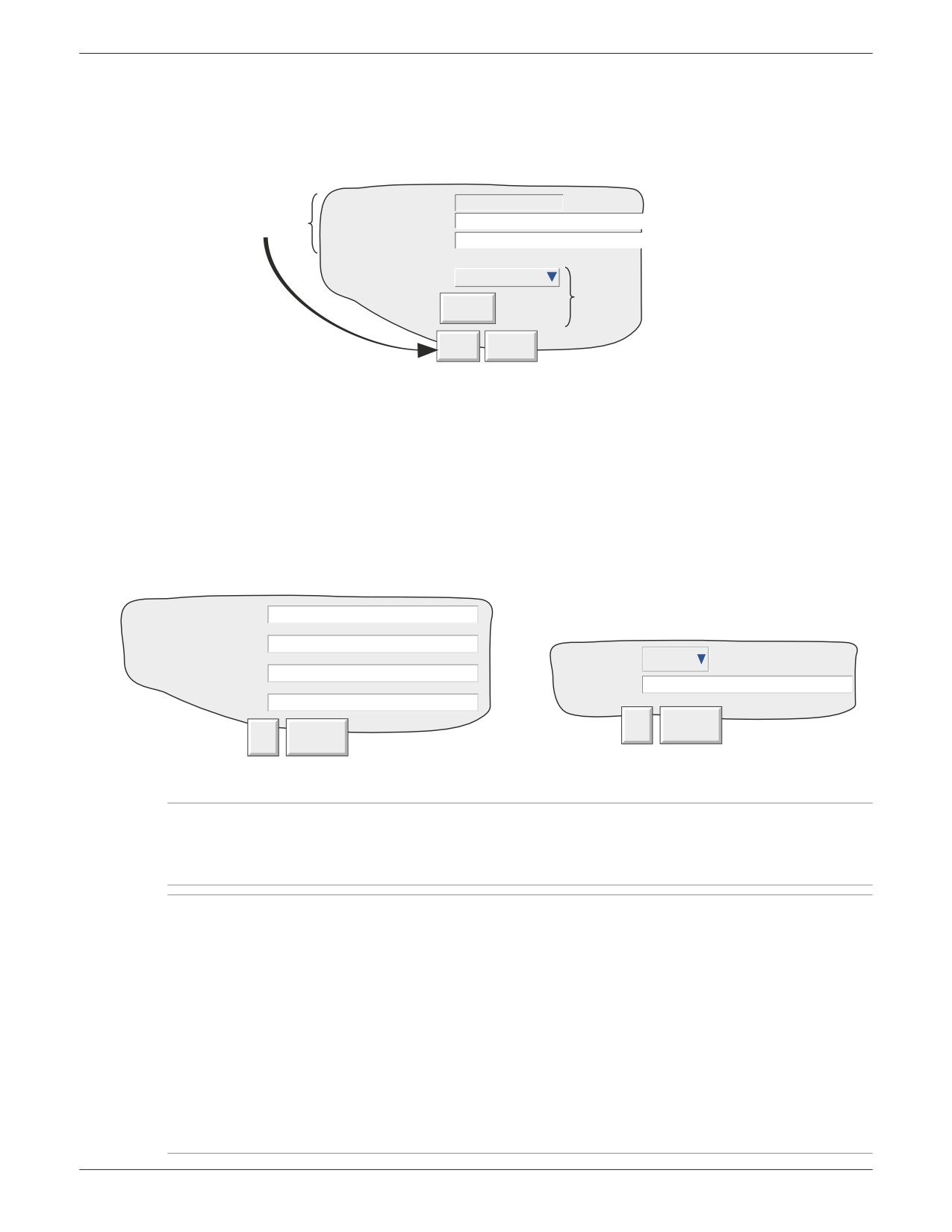
Рис. 4.6.3a — Меню обновления
Instrument Number (Номер КИП)
При заказе обновлений необходимо указать этот номер. Каждому КИП назначается уникальный номер,
который пользователь не может изменить.
Key Code (Код кнопки) Если известен код соответствующей кнопки, его можно ввести вручную в этом поле.
Key Code File (Файл кода кнопки)
При выборе файла кода кнопки, первой линией в файле должен быть код кнопки. Чтобы выбрать файл
для чтения, требуется прикоснуться к полю файла кода клавиши для отображения списка файлов.
При необходимости см. более подробную информацию в разделе 5.
Source Files From (Исходные файлы из)
Выбор пользователем «Remote FTP site (Удаленный FTP-сайт)» или «Local Media (Локальный носитель)».
Upgrade (Обновить)
Запуск обновления после определения источника обновления (см. рисунки далее).
Host Address/Name
FTP Username
Pccard
FTP Password
Source
Source
Path name to upgrade file
Ok
Cancel
Ok
Cancel
Рис. 4.6.3b — Подробная информация по удаленному обновлению Рис. 4.6.3c — Подробная информация по локальному обновлению
Внимание
В течение процесса обновления запрещается отключать регистратор от источника питания, в ином случае он может не
включиться. При возникновении подобной ситуации следует обратиться за помощью в местный сервисный центр производителя
оборудования.
Примечания:
1. Во время процесса обновления запись приостанавливается, а интерфейс пользователя (сенсорный экран)
отключается. За следующим далее автоматическим включением все реле аварийной сигнализации переходят
в аварийное состояние до повторной инициализации регистратора.
2. При обновлении с другого КИП с помощью функции «Remote Upgrade (Удаленное обновление)» в поле «Address/
Name (Адрес/Имя)» нужно ввести IP-адрес (или имя сети) исходного КИП, а в поле «Source (Источник)» —
соответственно «mediacard (Медиакарта)», «usbfront (Передний порт USB)» или другой источник.
3. Если включен «Audit trail (Контрольный след)» (см. раздел 4.4.2 «Управление»), будут созданы системные сообщения
с указанием даты, времени, источника и состояния обновления.
4. Функция «Upgrade (Обновить)» доступна в меню системы только для пользователей с правами доступа «Perform
Upgrades (Выполнить обновления)» в конфигурации «Security/Access (Безопасность/Доступ)», см. раздел 4.4.1.
5. Функция «Signing/Authorizing (Подпись/Разрешение)» применяется к обновлениям, если в конфигурации «Security/
Management (Безопасность/Управление)» отмечены соответствующие флаги. См. более подробную информацию
в разделе 4.4.2 «Управление».
4.6.4 Настройка входа
Примечания
1. Настройка входа не применяется к входным каналам типа «Digital (Цифровой)», «Test (Тест)» или «comms
(Передача данных)».
2. Только пользователи с правами «Adjust I/O (Настроить входы/выходы)» могут выполнять настройки входа
(см. раздел 4.4.1).
3. Перед настройкой входа следует включить питание КИП (прибл. на 30 минут) для равномерного прогрева.
Назначение: компенсация погрешностей и пр. Выбрать каналы, которые требуется настроить, затем на каждый канал необходимо:
а) Подать измеренный сигнал низкого уровня (равный или близкий к нижнему значению входного диапазона)
на соответствующий вход. После стабилизации показаний регистратора нажать «Apply (Применить)».
б) Подать измеренный сигнал высокого уровня (равный или близкий к верхнему значению входного диапазона)
на соответствующий вход. После стабилизации показаний регистратора нажать «Apply (Применить)».
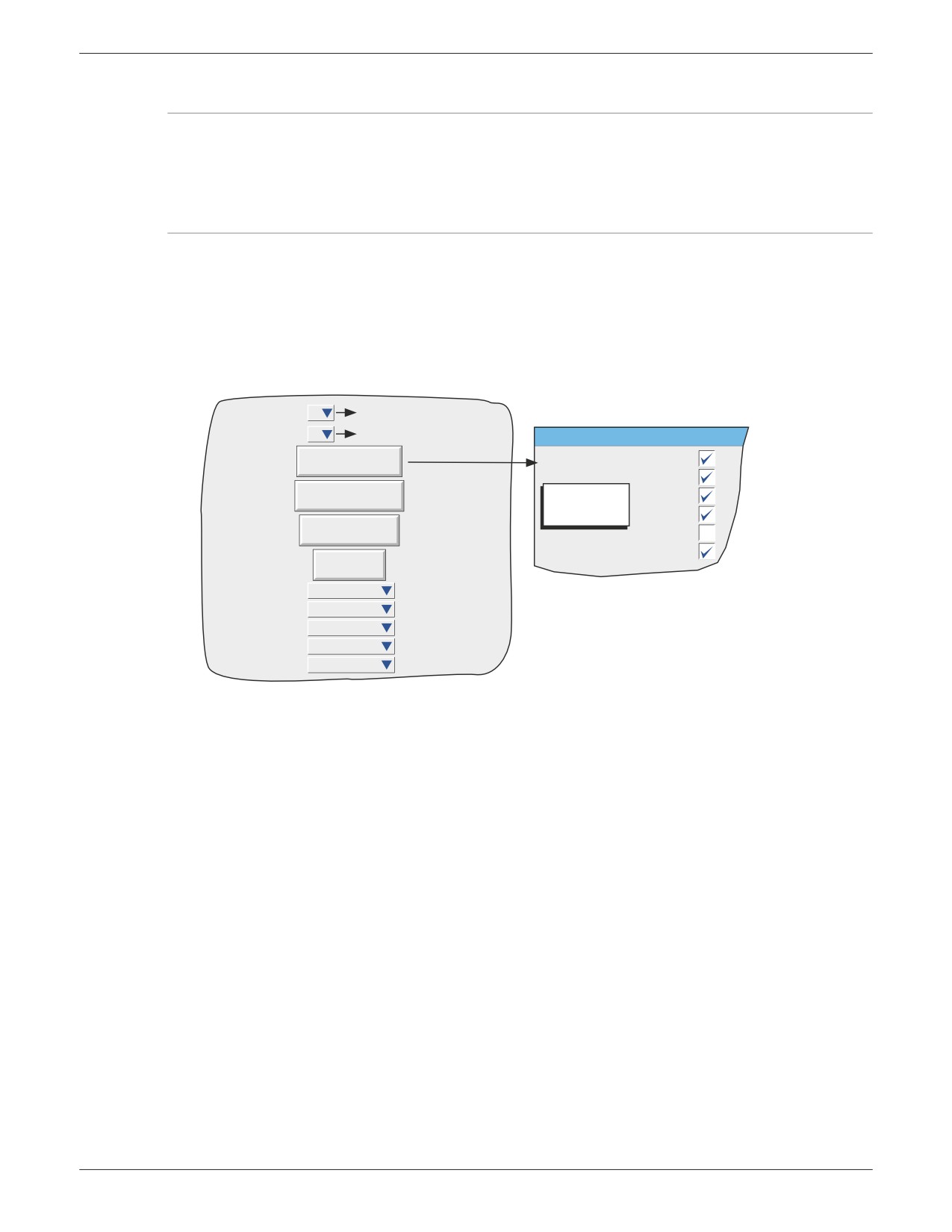
На рис. 4.6.4a показан исходный дисплей, который отображается при первом выборе настройки входа в меню системы. Каналы
с 1 по 6 выбраны по умолчанию.
First Channel
1
Выбрать первый канал для настройки
Выбрать последний канал
Last Channel
6
Channels to be included
для настройки
Select Channels
1) Channel 1
2) Channel 2
Запустить процедуру
Добавить отдельные
Adjust Channels
настройки
каналы в список
Channel 3
настраиваемых
(удалить из списка)
Channel 4
Remove Adjust
Удалить предыдущие
настройки
5) Channel 5
6) Channel 6
Fast Settle
1) Channel 1
5.0001
29/07/08 12:11:55
2) Channel 2
5.0001
29/07/08 12:11:55
3) Channel 3
5.0001
29/07/08 12:11:55
4) Channel 4
5.0001
29/07/08 12:11:55
6) Channel 6
4.998
Не настроен
Рис. 4.6.4a — Страница состояния настройки входа
First channel (Первый канал)
Выбор пользователем для настройки канала с наименьшим номером.
Last channel (Последний канал)
Выбор пользователем для настройки канала с наибольшим номером.
Select Channels (Выбрать каналы)
Список всех каналов от первого до последнего включительно, каждый из которых можно удалить
из списка настройки путем снятия соответствующего флага. Выбор отображается в виде списка каналов
на странице состояния.
Adjust channels (Настроить каналы)
Запуск процедуры настройки всех каналов с первого до последнего включительно, если список каналов
не был изменен при помощи кнопки «Select Channels (Выбрать каналы)».
Remove Adjust (Удалить настройку)
Восстановление заводской калибровки выбранных каналов.
Fast Settle (Быстрая установка)
Отключение фильтра входа на 1 секунду для более быстрого получения ответа. Значения настройки
каналов отображаются как «RANGING (Ранжирование)» в течение одной секунды.
1) Channel 1 (Канал 1) и пр.
Перечень каналов, которые необходимо настроить, наряду со значениями тока и состоянием настройки
(т. е. «Unadjusted (Не настроен)» или время/дата предыдущей настройки (при наличии)).
4.6.4 НАСТРОЙКА ВХОДА (продолжение)
ПРОЦЕДУРА НАСТРОЙКИ
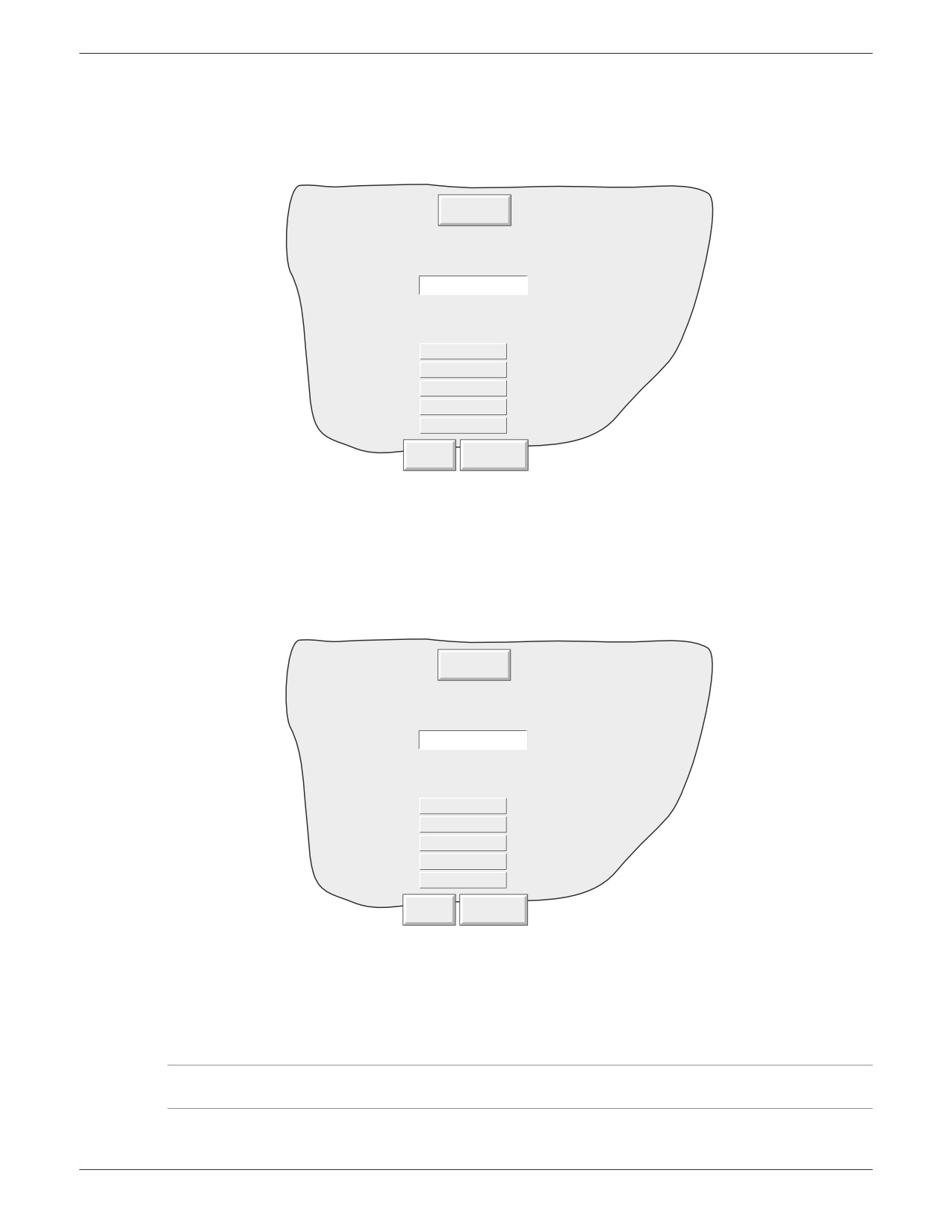
При нажатии кнопки «Adjust Channels (Настроить каналы)» выводится страница настройки нижнего уровня, как показано на
рисунке 4.6.4b.
Fast settle
Specify the sensor low point and connect the
corresponding input.
Low Point
0
When the values below have settled select
Apply.
1) Channel 1
-0.0026
Unadjusted
2) Channel 2
-0.0001
Unadjusted
3) Channel 3
-0.0002
Unadjusted
4) Channel 4
-0.0002
Unadjusted
6) Channel 6
0.0000
Unadjusted
Apply
Discard
Рис. 4.6.4b — Стандартная страница настройки нижнего уровня
Fast Settle (Быстрая отладка)
Снижение времени стабилизации показаний.
Low Point (Нижняя точка)
Стандартно 0, однако при необходимости здесь можно ввести другое значение.
Задать значение нижней точки для соответствующих входных каналов и дождаться стабилизации показаний регистратора.
После стабилизации показаний нажать кнопку «Apply (Применить)» для вывода страницы верхнего уровня, изображенной
на рисунке 4.6.4c ниже.
Fast settle
Specify the sensor high point and connect the
corresponding input.
High Point
5
When the values below have settled select
Apply.
1) Channel 1
4.9993
Unadjusted
2) Channel 2
4.9972
Unadjusted
3) Channel 3
5.0010
Unadjusted
4) Channel 4
4.9994
Unadjusted
6) Channel 6
5.0110
Unadjusted
Apply
Discard
Рис. 4.6.4c — Стандартная страница настройки входа верхнего уровня
Fast Settle (Быстрая отладка)
Уменьшение времени стабилизации показаний.
High Point (Верхняя точка)
Отображается значение по умолчанию, однако при необходимости здесь можно ввести другое
значение.
Применить значение верхней точки для соответствующих входных каналов и дождаться стабилизации показаний регистратора.
После стабилизации показаний нажать кнопку «Apply (Применить)» для перехода к странице состояния.
Примечание. При настройке канала коэффициенты точности, указанные в технических характеристиках
в «Приложении А» для этого канала, становятся недействительными.
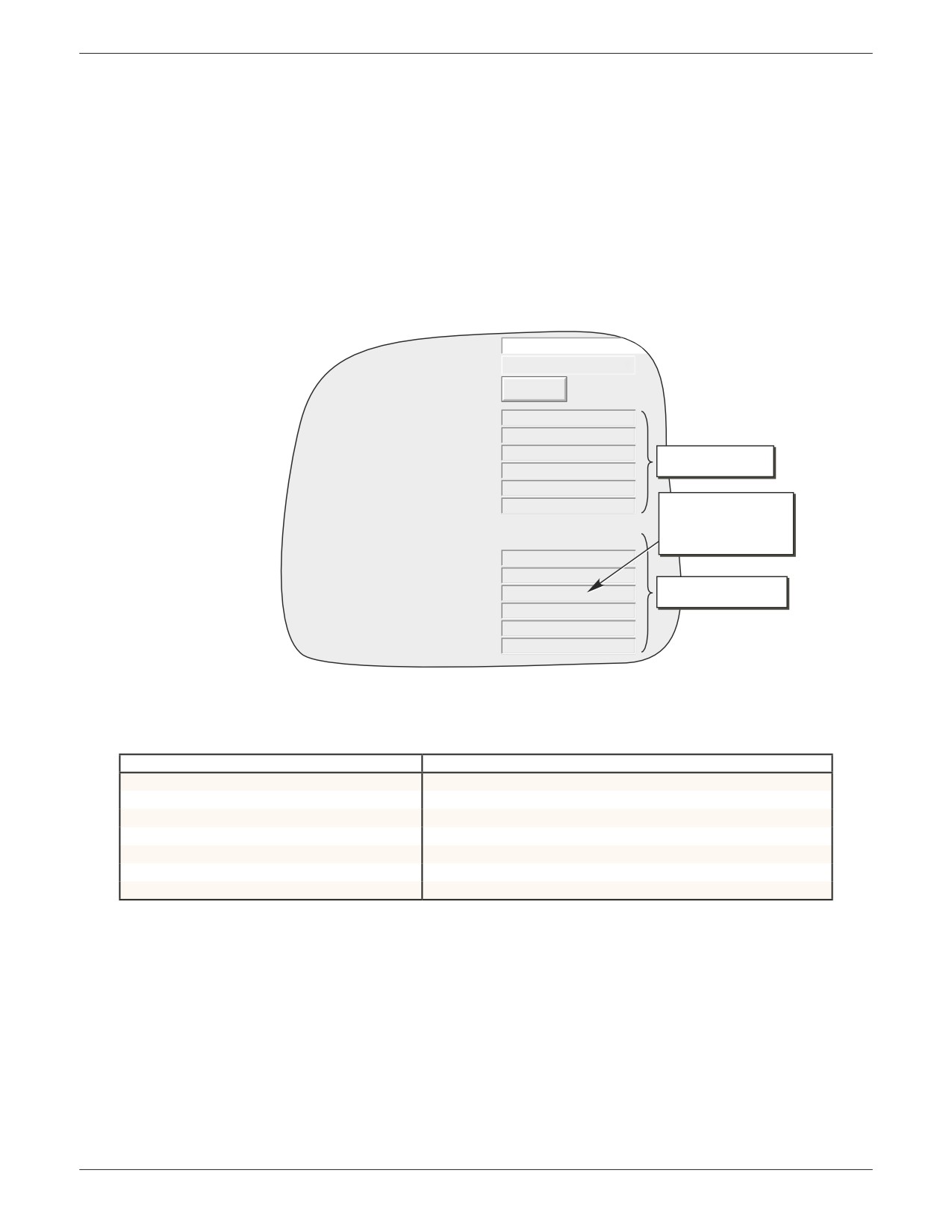
4.6.5 Настройка выхода
Применяется только к блокам с дополнительными платами аналоговых выходов. См. более подробную информацию в разделе 9.
4.6.6 Диагностика параметров передачи данных ведущего устройства
Этот пункт меню применяется только к диагностике параметров передачи данных ведущего устройства. Его полное описание
представлено в разделе 4.3.16.
4.6.7 Диагностика Ethernet
На этом экране (см. рис. 4.6.7) пользователь может протестировать состояние соединения с хостом и, если включена
соответствующая опция, соединения с локальными и удаленными ведомыми устройствами Modbus или EtherNet/IP. Эта страница
доступна пользователям с любыми правами доступа с включенной опцией «Full Configuration (Полная конфигурация)» в «Security/
Access (Безопасность/Доступ)», см. раздел 4.4.1.
Host
149.121.131.78
Ping Status
Host Reachable
Ping Now
Local Modbus Client 1
127.0.0.1
Local Modbus Client 2
Offline
Remote Modbus Client 1
149.121.130.242
Отображается, если включена
опция Master comms (Параметры
Remote Modbus Client 2
Offline
связи ведущего устройства).
Remote Modbus Client 3
Offline
Remote Modbus Client 4
192.168.189.89
После окончания операции IP-
адрес сохраняется на дисплее
в течение пяти секунд, после
этого выводится сообщение
EtherNet/IP Clients:
Offline (Отключен).
Unconnected Message Manager (UCMM)
Offline
Implicit I/O Messaging
Offline
Отображается, если включена
Explicit Messaging (TCP 1)
149.121.129.141
опция EtherNet/IP comms
(Параметры связи EtherNet/IP).
Explicit Messaging (TCP 2)
Offline
Explicit Messaging (TCP 3)
Offline
Explicit Messaging (TCP 4)
Offline
Рис. 4.6.7 — Дисплей диагностики Ethernet
Host (Хост)
Запрос с помощью команды Ping IP-адреса или имени DNS хоста.
Ping Status (Состояние Ping) Указывает последнее полученное состояние, см. более подробную информацию в таблице 4.6.7 далее.
Отображаемый статус
Расшифровка
Waiting (Ожидание)
Статус по умолчанию, отображаемый при включении питания.
In Progress (Выполняется)
Отображается при ожидании ответа от узла
Host Reachable (Узел доступен)
По указанному адресу найдено устройство.
Ping (ошибочное значение)
Узел отклонил соединение между сокетами на определенном порту Ping.
Request Timed Out (Время ожидания запроса истекло)
Невозможно подключиться к узлу с указанным сетевым адресом.
Host Unreachable (Узел недоступен)
Невозможно подключиться к узлу с указанным сетевым адресом.
Unknown error (Неизвестная ошибка)
Возникла неизвестная внутренняя ошибка.
Таблица 4.6.7 — Состояние Ping
Ping Now (Отправить команду Ping)
При нажатии этой кнопки команда протокола управления сообщениями в сети Интернет (ICMP)
отправляется в хост. Если хост получает сообщение, в течение нескольких секунд он отправляет ответное
сообщение.
Local Modbus Client (Локальный клиент Modbus)
Доступно, только если установлена опция «Master Comms (Параметры передачи данных ведущего
устройства)». Указывает на то, что локальное ведущее устройство Modbus подключено.
Remote Modbus Client (Удаленный клиент Modbus)
Доступно, только если установлена опция «Master Comms (Параметры передачи данных ведущего
устройства)». Отображение IP-адреса подключенных клиентов Modbus TCP/IP. В ином случае
отображается «Offline (Отключен)».
4.6.7 ДИАГНОСТИКА ETHERNET (продолжение)
EtherNet/IP Clients (Клиенты EtherNet/IP)
Доступно, только если установлена опция «EtherNet/IP comms (Параметры передачи данных EtherNet/IP)».
Unconnected Message Manager (UCMM) (Управление сообщениями об отсутствии подключения)
Отображение IP-адреса любого клиента, для которого требуется сообщение об отсутствии подключения
(см. раздел 4.3.21).
Implicit I/O Messaging (Передача невыраженных сообщений входов/выходов)
Отображение IP-адреса клиента, передающего в данный момент невыраженные сообщения. После
окончания операции адрес сохраняется на дисплее в течение пяти секунд, после этого выводится
состояние «Offline (Отключен)».
Explicit Messaging (TCPn) (Передача выраженных сообщений)
Отображение IP-адреса клиента, передающего в данный момент выраженные сообщения. После
окончания операции адрес сохраняется на дисплее в течение пяти секунд, после этого выводится
состояние «Offline (Отключен)».
4.6.8 Копирование
Эта функция позволяет пользователю скопировать конфигурацию точки или группы из одной точки, группы и т. д. в другие.
При копировании конфигураций точек пользователь может выбрать, необходимо ли включить в эти данные аварийную
сигнализацию и (если применимо) данные операции. Дескрипторы и выбор цветов не копируются.
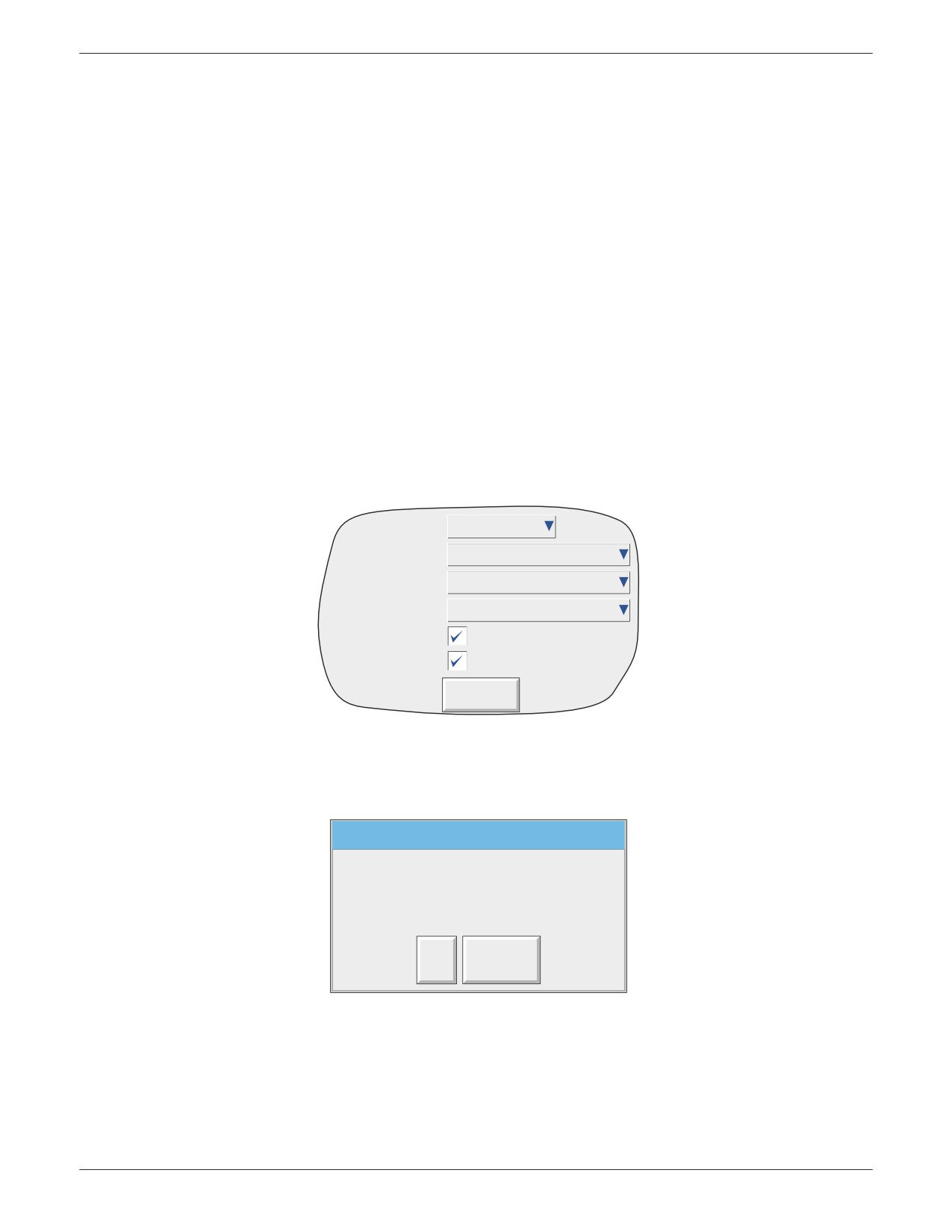
На рис. 4.6.8 представлена стандартная страница конфигурации, используемая для копирования конфигурации канала 1
(Furnace Temp1) в каналы со 2 по 5 включительно.
Source Type
Channel
Copy From
1) Furnace Temp 1
Copy To
2) Channel 2
-
5) Channel 5
Include alarm data
Include job data
Copy Now
Рис. 4.6.8 — Страница копирования конфигурации (стандартная)
При нажатии кнопки «Copy Now (Копировать)» открывается диалоговое окно с подтверждением, в котором пользователь может
проверить данные источника и получателя.
Copying
From: 1) Furnace Temp 1
To: 2) Channel 2
- 5) Channel 5
OK
Cancel
4.6.8 КОПИРОВАНИЕ (продолжение)
КОНФИГУРИРУЕМЫЕ ПАРАМЕТРЫ
Source Type (Тип источника) В раскрывающемся списке можно выбрать следующие типы копируемых источников: Group (Группа),
Channel (Канал), Event (Событие), Message (Сообщение), Maths Channel (Канал вычислений), Totaliser
(Сумматор), Counter (Счетчик), Timer (Таймер), Output (Выход) или Demand Write (Запись по требованию).
Copy From (Копировать из) Выбор пользователем конкретной точки, группы и т. д. для копирования.
Copy To (Копировать в) Выбор первой точки назначения для копируемого источника.
-
Позволяет выбрать последнюю точку назначения для копируемого источника.
Include alarm data (Включить данные аварийной сигнализации)
Это поле отображается только для типов источников с поддержкой сигналов аварийной сигнализации.
Если отмечен данный флаг, данные аварийной сигнализации будут включены в процесс копирования.
Include job data (Включить данные операции)
Это поле отображается только для типов источников с поддержкой операций. Если отмечен данный флаг,
данные операций будут включены в процесс копирования. Для источников с поддержкой аварийной
сигнализации и операций невозможно включить в процесс копирования данные операций отдельно
от данных аварийной сигнализации.
По окончании копирования пользователь должен перейти в область конфигурации скопированных элементов, отредактировать
или применить изменения и т. д.
ПРАВИЛА КОПИРОВАНИЯ
1.
Первый канал на любой входной плате не может являться цифровым входом.
2.
Если в качестве канала назначения выбран цифровой вход, И если исходный канал является аналоговым входом, И если не
отмечен флаг «Include alarm data (Включить данные аварийной сигнализации)», то настройки аварийной сигнализации
канала назначения будут следующими:
Enable (Активация) = Off (Выкл.); Type (Тип) = Absolute high (Абсолютно высокий); Threshold (Порог) = 0.0;
Dwell (Интервал) = 0.0.
3.
Если в качестве канала назначения выбран аналоговый вход, И если исходный канал является цифровым входом,
И если не отмечен флаг «Include alarm data (Включить данные аварийной сигнализации)», то настройки аварийной
сигнализации канала назначения будут следующими:
Enable (Активация) = Off (Выкл.); Type (Тип) = Digital (Цифровой); Threshold (Порог) = Closed (Закрытый);
Dwell (Интервал) = 0.0.
4.
Дескрипторы и цвета никогда не копируются.
4.6.9 Поиск операции
При наличии нескольких источников операций иногда трудно определить триггер конкретной операции, в особенности если
конфигурация регистратора выполнялась несколькими операторами. Функция «Job Search (Поиск операции)» позволяет
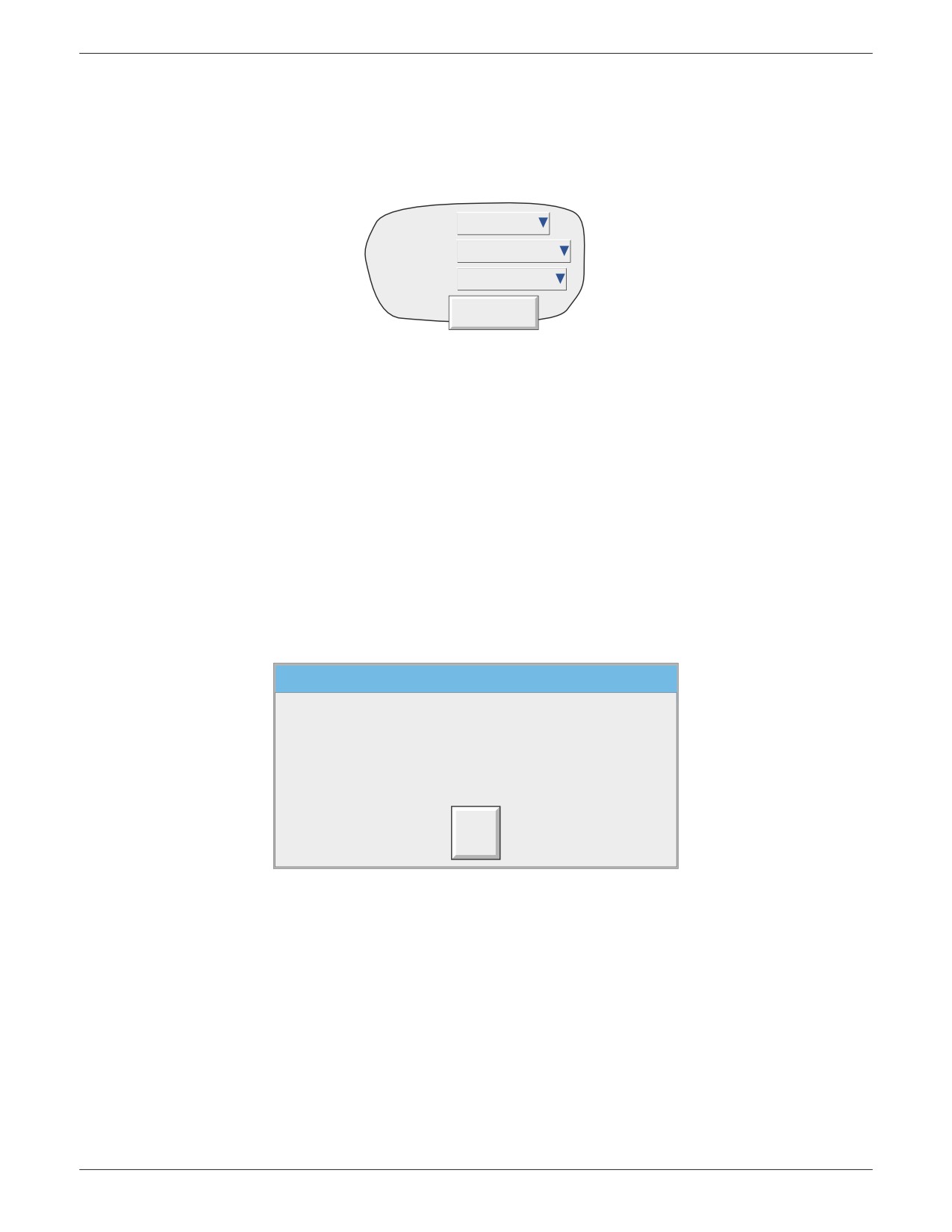
пользователю задать тип операции, затем регистратором будет сформирован список соответствующих триггеров. На рис. 4.6.9
показана стандартная страница поиска со списком всех триггеров, доступных для операций «Preset Totaliser (Задать сумматор)».
Section
All Sections
Job Category
Totaliser
Job Action
Preset
Search Now
Рис. 4.6.9a — Поиск операции
Section (Раздел)
Выбор пользователем типа точки для поиска. Например, при выборе «Maths (Вычисления)» поиск будет
выполнен только в каналах вычислений. При выборе «All Sections (Все разделы)» поиск будет выполнен
по всем включенным типам точек.
Job Category (Категория операции)
Выбор категории операции (например, «Totaliser (Сумматор)») для поиска.
Job Action (Действие операции)
Этот параметр зависит от категории операции. Например, для сумматоров можно выбрать следующие
варианты: Preset (Задать), Disable (Отключить), Preset Group (Задать группу) или Disable Group
(Отключить группу). В разделе 4.7 представлена подробная информация по всем типам операций
и соответствующим действиям.
Search Now (Поиск)
При нажатии этой кнопки запускается поиск после подтверждения.
РЕЗУЛЬТАТЫ ПОИСКА
В результате поиска отображается один из двух дисплеев: «No Match was found (Соответствий не найдено)», если не найдено ни
одной операции, которая соответствовала бы критериям поиска, или формируется список найденных триггеров. Стандартный
пример показан на рис. 4.6.9b.
Search Results
Channels (1), Alarm (1), Job (3)
Channels (3), Alarm (3), Job (1)
Channels (6), Alarm (4), Job (1)
Maths (1), Alarm (2), Job (3)
Ok
Рис. 4.6.9b — Результаты поиска (стандартный пример)
4.6.10 Пользовательские настройки
К пользовательским настройкам относятся:
1.
Выбор цветов фона и переднего плана для различных элементов экрана.
2.
Изменение размера шрифта текста.
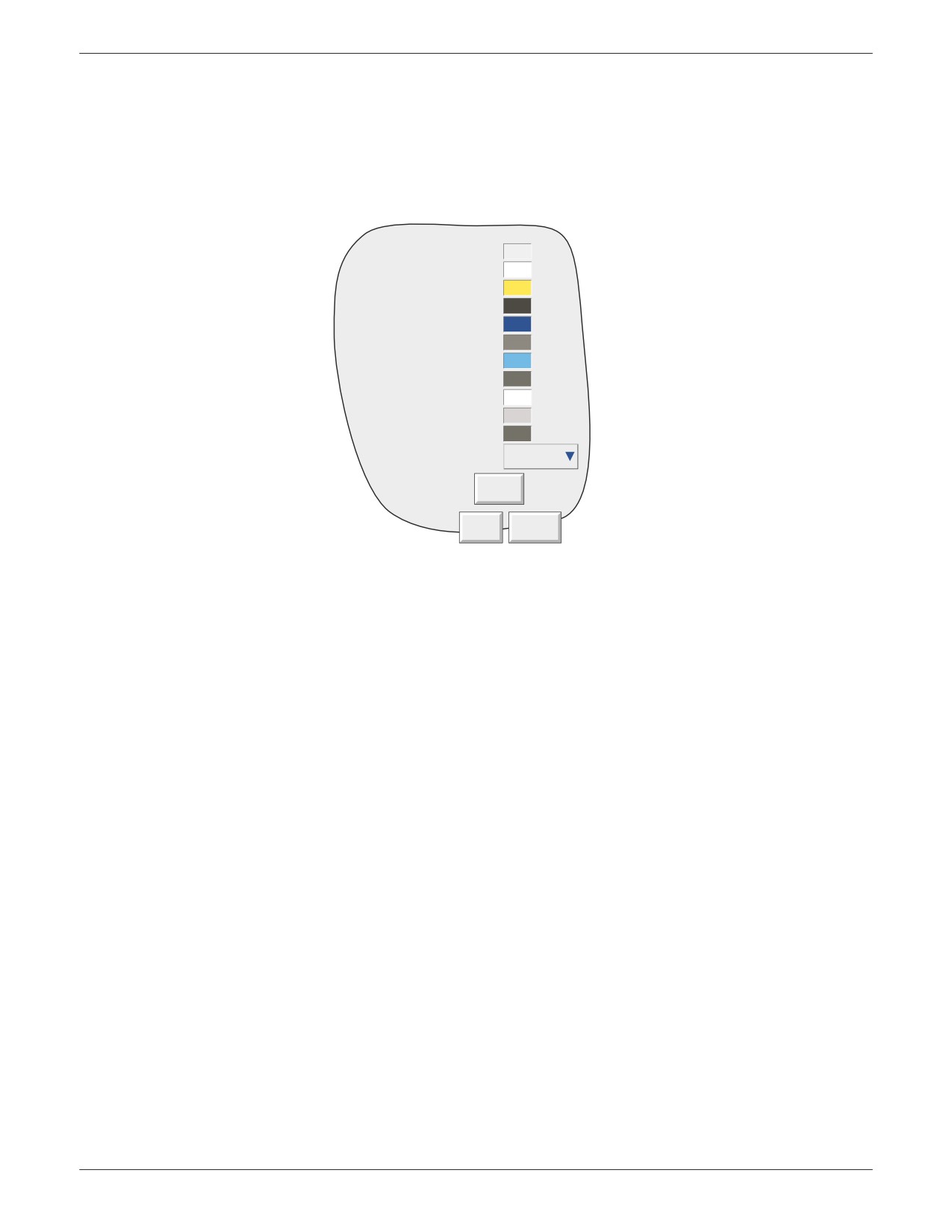
На рис. 4.6.10a представлена страница дисплея с установками для большинства экранов, представленных на рисунках данного
руководства.
Desktop
54
Data Entry Background
55
Selection
27
Fixed Text
47
Active Text
6
Disabled Text
49
Title Bar Background
41
Trend Foreground
48
Trend Background
55
History Foreground
52
History Background
48
Font set
Auto
Default
Apply
Discard
Рис. 4.6.10a — Меню пользовательских настроек
Desktop (Рабочий стол) Задание цвета фона экранов дисплея, включая поверхность кнопок.
Data Entry Background (Фон поля для ввода данных)
Это цвет фона для раскрывающихся меню и полей для ввода текста.
Selection (Выбор)
Цвет поверхностей кнопок и элементов меню.
Fixed Text (Фиксированный текст)
Здесь задается цвет всех элементов с фиксированным текстом, включая текст на поверхности кнопок,
текст меню, данные шкал, надписи строк заголовков и т. д.
Active Text (Активный текст) Цвет нефиксированного текста, например выбираемых элементов меню.
Disabled Text (Отключенный текст)
Выбор цвета текста отключенных элементов. Например, надписей на поверхности кнопок в меню
«Goto Group (Группа для перехода)» для групп, отображение которых отключено.
Title Bar background (Фон строки заголовка)
Цвет блока строки заголовка вверху экрана дисплея. Стоит отметить, что цвет текста блока заголовка
задается в поле «Fixed Text (Фиксированный текст)», см. выше.
Trend Foreground (Передний план трендов)
Цвет линий сетки, меток времени и сообщений на дисплее трендов, отображаемых в режиме реального
времени.
Trend Background (Фон трендов)
Цвет графика на дисплее трендов, отображаемых в режиме реального времени.
History Foreground (Передний план истории)
Цвет линий сетки, меток времени и сообщений на дисплее истории трендов.
History Background (Фон истории)
Цвет графика на дисплее истории трендов.
Font set (Набор шрифтов) Выбор пользователем размера шрифта. Это изменяет размер элементов с содержанием, т. е. кнопок
и проч. См. «ПРИМЕРЫ РАЗМЕРОВ ШРИФТОВ» далее.
Default (По умолчанию) Восстановление пользователем заводских настроек по умолчанию.
4.6.10 ПОЛЬЗОВАТЕЛЬСКИЕ НАСТРОЙКИ (продолжение)
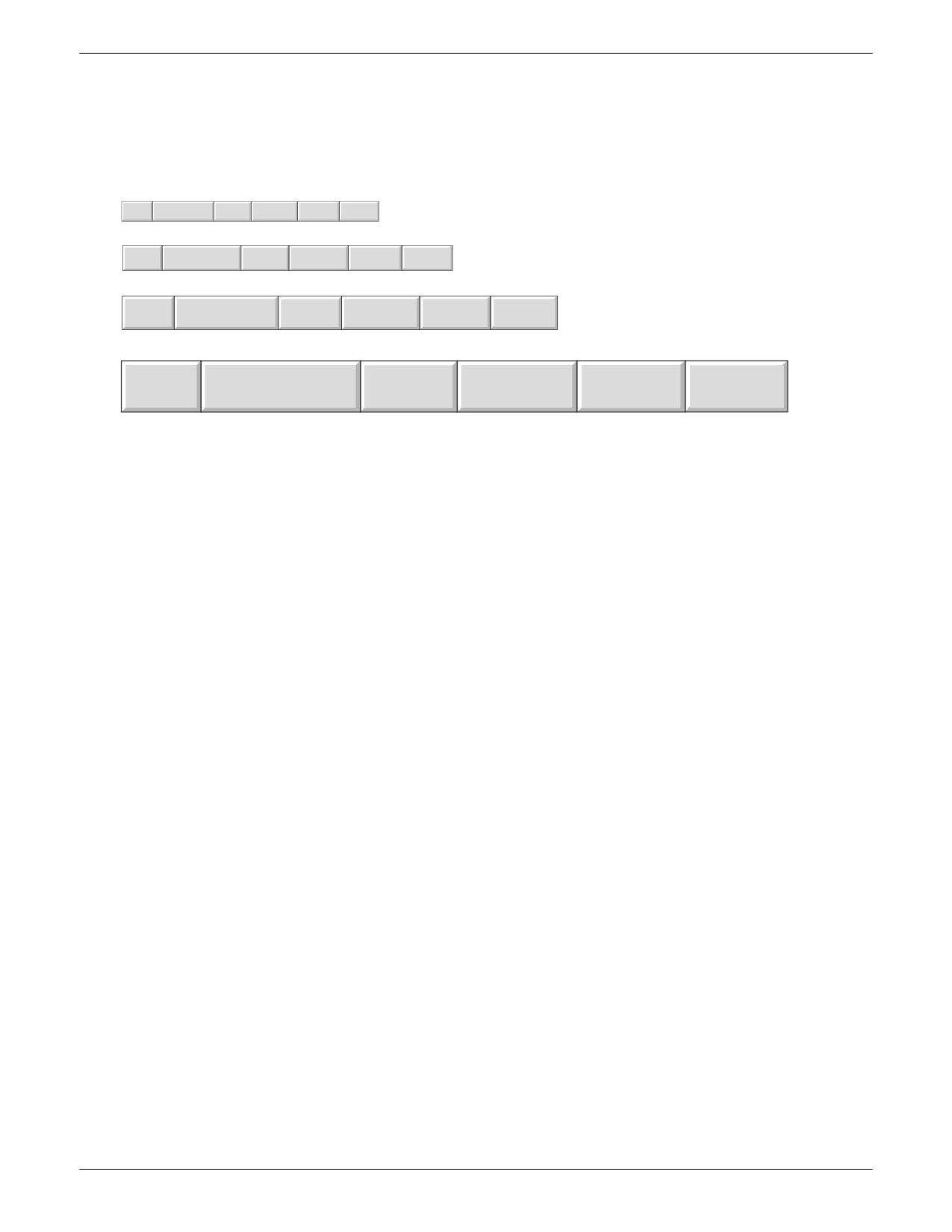
ПРИМЕРЫ РАЗМЕРОВ ШРИФТОВ
На следующих рисунках показаны примеры всех существующих размеров шрифтов, представленных в одинаковом масштабе,
за исключением «Auto (Автоматический)»: в этом режиме выбирается размер шрифта, который наиболее подходит под размер
экрана.
Archive
Save/Restore
Config
Security
Network
System
Очень мелкий
Archive
Save/Restore
Config
Security
Network
System
Мелкий
Archive
Save/Restore
Config
Security
Network
System
Крупный
Очень
Archive
Save/Restore
Config
Security
Network
System
крупный
Рис. 4.6.10b — Размеры шрифтов
4.6.11 О системе
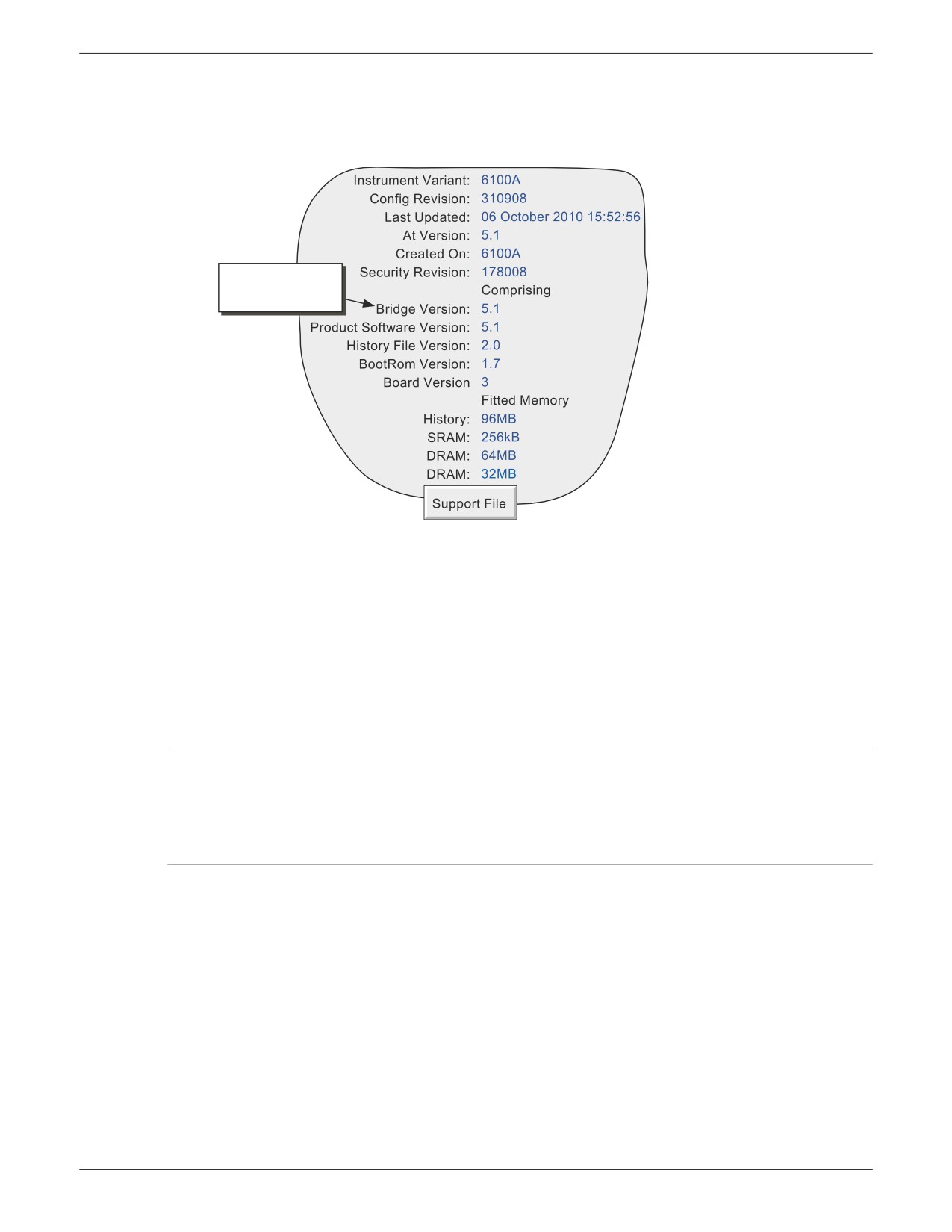
При выборе «About (О системе)» в меню кнопки «System (Система)» выдается подробная информация с номерами версий
различных компонентов регистратора, а также подробная информация о количестве установленной памяти. На рис. 4.6.11
представлена стандартная страница экрана «About (О системе)».
Отображается только
при просмотре через
ПО Bridge
Рис. 4.6.11 — Дисплей с информацией о системе (стандартный)
INSTRUMENT VARIANT (ВАРИАНТ КИП)
Отображается тип КИП.
CONFIG REVISION (РЕДАКЦИЯ КОНФИГУРАЦИИ)
При внесении изменений в конфигурацию регистратора номер редакции конфигурации увеличивается. Поэтому в конфигурацию
входят все пункты, имеющиеся в структурах меню кнопок «Config (Конфигурация)» и «Network (Сеть)», а также экраны
пользователя. В нее не входят пункты, связанные с кнопкой «Security (Безопасность)». Редакция конфигурации выводится на график
при включении, и, если установлена опция «Auditor (Проверка)» или опция «Batch (Пакет)», редакция конфигурации включается
в сообщения, связанные с этими опциями.
Примечания:
1. Редакцию конфигурации можно использовать как вход для одного или нескольких каналов вычислений. Если такой
канал вычислений включен в одну или в несколько групп, номер редакции можно определить для любого времени
и любой даты при вызове режима «Trend History (История тренда)» для данных групп. См. более подробную
информацию о функции вычислений в разделе 4.3.11.
2. Редакцию конфигурации можно встроить в одно или в несколько сообщений, как описано в разделе 4.3.8.
LAST UPDATED (ПОСЛЕДНЕЕ ОБНОВЛЕНИЕ)
Время и дата последней редакции конфигурации.
AT VERSION (ПО ВЕРСИИ)
Номер версии во время последнего обновления конфигурации.
CREATED ON (СОЗДАНО В)
Тип КИП, на котором была создана конфигурация. Как правило, он совпадает с типом КИП, указанным в поле «Instrument Variant
(Вариант КИП)». Отличаться он может только в том случае, если конфигурация была загружена с другой модели КИП.
4.6.11 О СИСТЕМЕ (продолжение)
SECURITY REVISION (РЕДАКЦИЯ БЕЗОПАСНОСТИ)
При внесении изменений в пункты меню «Security (Безопасность)» номер редакции безопасности увеличивается. Редакция
безопасности выводится на график при включении, и, если установлена опция «Auditor (Проверка)» или опция «Batch (Пакет)»,
редакция безопасности включается в сообщения, связанные с этими опциями. См. примечания 1 и 2 далее.
Примечания:
1
Редакцию безопасности можно использовать в качестве входа для одного или нескольких каналов вычислений.
Если такой канал вычислений включен в одну или в несколько групп, номер редакции можно определить для любого
времени и любой даты при вызове режима «Trend History (История тренда)» для данных групп. См. более подробную
информацию о функции вычислений в разделе 4.3.11.
2. Если включена «Centralised Security (Централизованная защита)», редакция безопасности отображается в другом
формате (например, 15.001), см. раздел 4.4.2.
SUPPORT FILE (ФАЙЛ ПОДДЕРЖКИ)
При нарушении работы блока (например, при неожиданной перезагрузке) кнопка «Support File (Файл поддержки)» позволяет
пользователю сохранить критичные системные файлы в одном файле (SupportInfo.uhq*), который можно отправить производителю
для анализа. Этот файл можно сохранить на карте памяти КИП Compact Flash или на SD-карте, а также с помощью полной
версии ПО Bridge на удаленном ПК. По причинам безопасности этот файл может просмотреть только производитель или его
представители.
По окончании операции сохранения на экране появится сообщение «Support (Поддержка)» с подробной информацией о
месте сохранения файла. Дополнительная информация находится в файле SupportInfo.txt, который также сохраняется на диске.
Этот файл можно открыть и прочитать имеющуюся в нем информацию, вставив диск в ПК, нажав на значок дискеты (дисковод А) в
«Мой компьютер» и дважды нажав на значок файла при его появлении.
* SupportInfo — имя по умолчанию. Пользователь может изменить это имя перед сохранением файла на диске или на ПК.
Суффикс .uhq автоматически добавляется к новому имени.
4.7
ОПЕРАЦИИ
Для вызова одной или нескольких операций можно настроить определенное количество источников (например, каналов, событий,
сумматоров). Далее представлено описание всех возможных категорий операций, но их доступность на конкретном регистраторе
зависит от установленных в регистраторе опций. Для многих категорий операций требуется наличие соответствующих прав
доступа, как описано в разделе 4.4.1 выше.
Тип действия (непрерывное или однократное), доступного для выбора, зависит от типа источника триггера. Доступны
следующие непрерывные действия: While active (Пока активно), While inactive (Пока неактивно) или While unacknowledged
(Пока не подтверждено). Доступны следующие однократные действия: On becoming active (Когда становится активным),
On becoming inactive (Когда становится неактивным), On acknowledgement (После подтверждения).
4.7.1 No Action (Без действия)
Это означает, что для источника триггера не задано ни одного действия операции.
4.7.2 Категория «Drive relay (Приводное реле)»
Смена состояния на определенном реле в то время, пока источник триггера остается активным, неактивным или
неподтвержденным. Питание на реле подается стандартным образом, т. е. общий провод замыкается с Н.Р. контактом.
В аварийном состоянии питание на реле не подается, т. е. общий провод замыкается с Н.З. контактом. Таким образом,
при отключении питания регистратора все реле автоматически переходят в аварийные состояния. См. подробную информацию
о местах расположения разъемов платы выходов реле и схему назначения контактов в разделе 2.2.1.
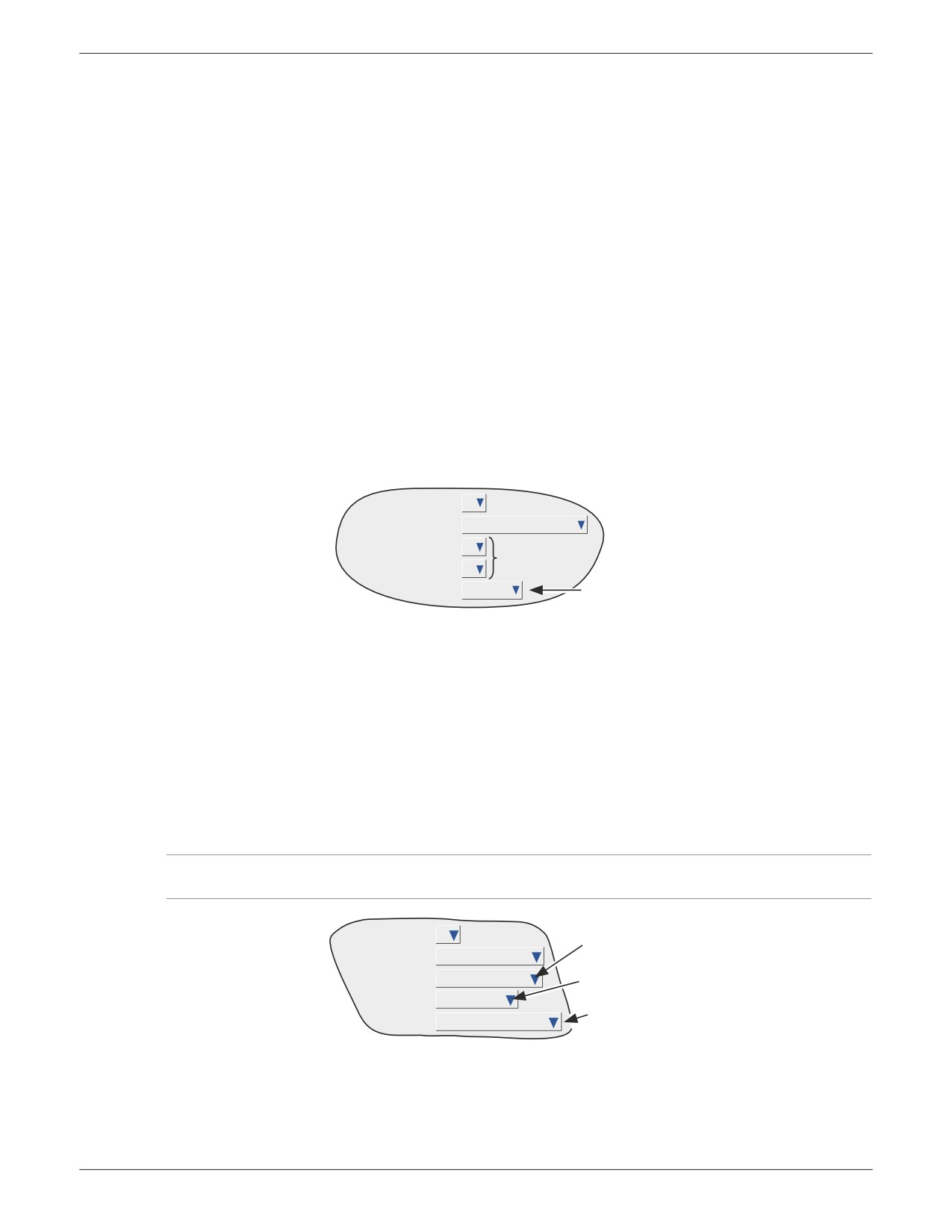
Job Number
1
Category
Drive Relay
Relay Board
1
Выбрать реле
Relay Number
1
Выбрать Active (Активно), Inactive
While
Active
(Неактивно) или Unacknowledged
(Не подтверждено)
Рис. 4.7.2 — Схема меню операций реле
4.7.3 Категория «Totaliser» (Сумматор)
Если установлена опция Totaliser (Сумматор), см. раздел 4.3.12, доступны следующие операции:
Preset (Задать)
Загрузка выбранного сумматора со значением, заданным в «Preset (Задать)» в меню конфигурации
сумматора.
Preset Group (Задать группу)
Загрузка всех сумматоров в указанной группе со значениями «Preset (Задать)».
Disable (Отключить)
Остановка работы выбранного сумматора.
Disable Group (Отключить группу)
Остановка всех сумматоров в выбранной группе.
Примечание. Если для отключения конкретного сумматора задано более одной операции, то выполнение любой из этих
операций приведет к отключению сумматора.
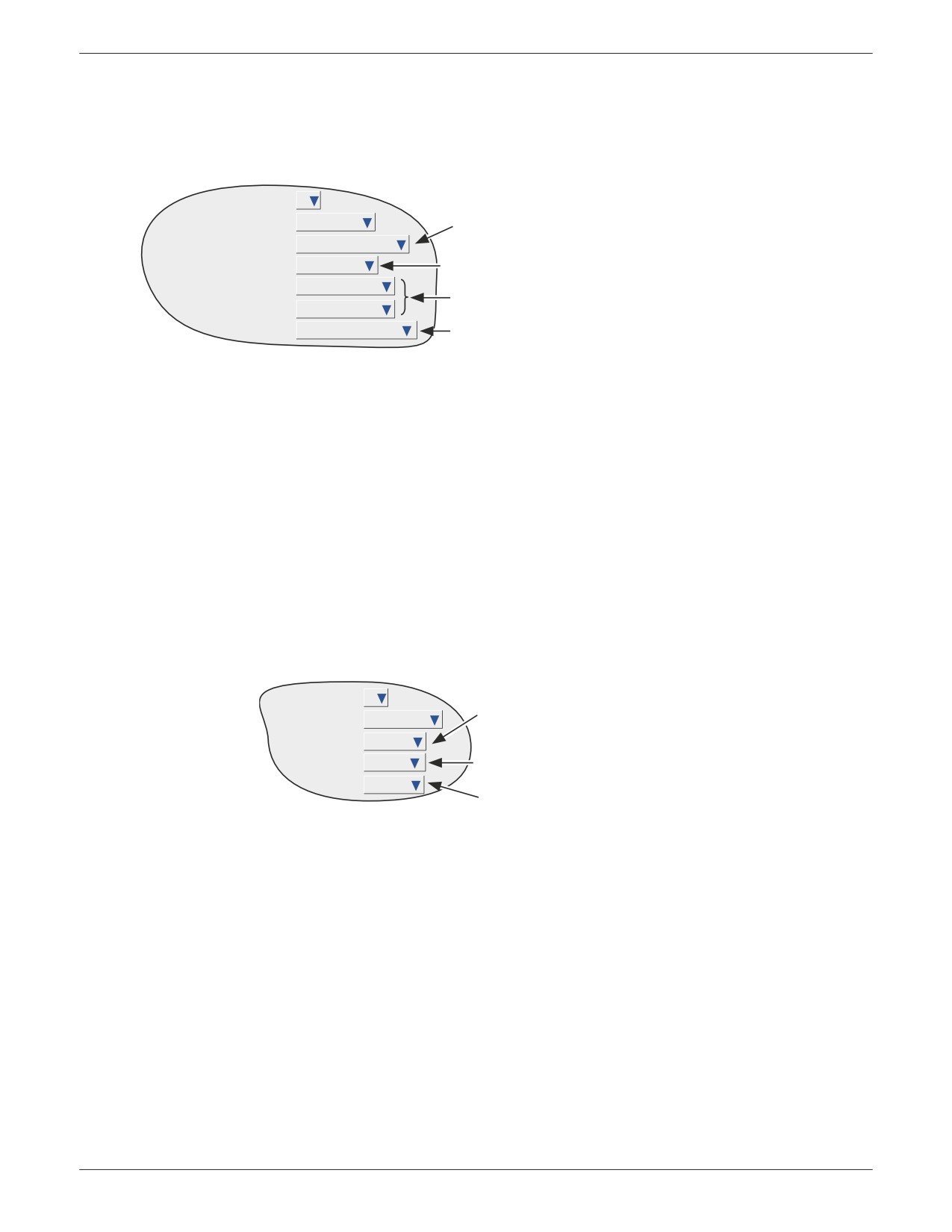
Job Number
1
Выбрать Preset (Задать), Disable (Отключить),
Preset Group (Задать группу) или Disable
Category
Totaliser
Group (Отключить группу)
Action
Preset Group
Выбрать требуемую группу
Group
1) Group 1
Выбрать Active (Активно), Inactive (Неактивно)
On
Acknowledgement
или Acknowledgement (Подтверждение)
Рис. 4.7.3 — Схема меню операций сумматора (групповое действие)
4.7.4 Категория Message (Сообщение)
На дисплей можно вывести одно или несколько сообщений (см. раздел 4.3.8) для параметра «All groups (Все группы)» или
«Specified Group (Указанная группа)». Сообщения должны быть смежными: например, можно отправить сообщения 2, 3 и 4,
но нельзя отправить сообщения 1, 3 и 4 без сообщения 2.
Job Number
1
Category
Message
Выбрать Display (Экран), All Groups (Все группы)
Send Message(s) to
Specified Group
или Specified Group (Указанная группа)
Выбрать требуемую группу (если ранее выбрано
Group
1) Group 1
Specified Group (Указанная группа))
First Message
1) Message 1
Выбрать диапазон сообщений для вывода
Last Message
1) Message 1
On
Active
Выбрать Active (Активно), Inactive (Неактивно)
или Acknowledgement (Подтверждение)
Рис. 4.7.4 — Схема меню операции сообщений
4.7.5 Категория Maths (Вычисления)
Если включены «Maths channels (Каналы вычислений)», см. раздел 4.3.11, для применимых функций доступны следующие
операции:
Reset (Сброс)
Сброс значений выбранного канала вычислений на нуль.
Disable (Отключить)
Прекращение добавления значений в такие функции истории, как «Fvalue (Значение F)», «Stopwatch
(Секундомер)» и «Rolling Average (Скользящее среднее)». После повторной активации функция
запускается снова со значения, на котором она была остановлена. Функция «Disable (Отключить)»
не влияет на другие функции.
Switch to B (Переключить на B)
Соответствующим каналом вычислений источник B копируется вместо стандартного источника A,
см. более подробную информацию в разделе 4.3.11.
Trigger (Триггер)
Используется для запуска функции «Sample and hold (Отбор проб и удержание)», см. более подробную
информацию в разделе 4.3.11.
Job Number
1
Выбрать Reset (Сброс), Disable (Отключить), Switch to B
(Переключить на B) или Trigger (Триггер)
Category
Math
Action
Reset
Math
Math 1
Выбрать требуемый канал вычислений
On
Active
Выбрать Active (Активно), Inactive (Неактивно)
или Acknowledgement (Подтверждение)
Рис. 4.7.5 — Обзор меню операций вычислений
содержание .. 8 9 10 11 ..