содержание .. 10 11 12 13 ..
Eurotherm 6100A/6180A Безбумажный графический регистратор (Версия 5.4 и выше). Руководство пользователя (2014 год) - часть 12
100/180 мм Безбумажный графический регистратор:
7.2.3 СТРАНИЦА СВОЙСТВ (Продолж.)
ОПЦИИ КОМПОНЕНТОВ СТРАНИЦЫ
Edit level
Позволяет выбрать уровень Basic (Базовый) или Advanced (Расширенный) для дальнейшего
(Изменить уровень)
использования.
Информация о компонентах на экране
Активация этого поля ведет к тому, что описание каждого компонента появляется в его верхнем левом
углу. Описание имеет следующую форму: Идентификатор (X,Y)+[∂X,∂Y], где X и Y определяют положение
в пикселях верхнего левого угла компонента, а ∂X и ∂Y означают ширину и высоту компонента
в пикселях. Идентификатор, это имя компонента, он отображается в поле идентификатора на странице
Component Property Editor (Редактор свойств компонента).
Quick entry to edit (Быстрый переход к редактированию)
Будучи выбранной, эта функция позволяет осуществлять прямой переход от редактируемого экрана
пользователя к странице Component Property Editor (Редактор свойств компонента) без предварительного
появления меню опций, предлагающего выбор Batch (Пакет) или Edit Screen (Редактирование экрана).
Если опция Быстрого перехода к редактированию выбрана, меню опций не должно появляться при
нажатии клавиши Option (Опция). Страница Batch status (Статус пакета) может быть вызвана нажатием
области Page Name (Наименование страницы) в верхней части экрана, как альтернатива меню опций.
Опция Быстрого перехода к редактированию работает только на экранах пользователей.
Use Last properties (Использовать последние свойства)
При выборе этой опции все общие атрибуты (напр. положение, размер, цвет и т. д.) последнего
измененного объекта добавляются к следующему компоненту.
Positioning Grid (Установка сетки)
На экране Goto canvas (Выбор холста) появляется сетка, помогающая в позиционировании компонента.
Positioning tip (Установка подсказки)
При использовании этой опции на экране Goto canvas (Выбор холста) в левом верхнем углу выделенного
компонента указываются его координаты в любых выбранных единицах (%, пиксели и т. д.). Первое
число, это координата Х (слева-направо), второе число, это координата Y (снизу-вверх) положения
компонента.
Щелчок левой клавишей мыши по компоненту приводит к появлению в его левом верхнем углу его
координат в любых выбранных единицах (%, пиксели и т. д.).
Щелчок левой клавишей мыши за пределами компонента показывает координаты острия курсора.
Чтобы эти координаты не накладывались на компонент, необходимо отвести курсор мыши от него.
100/180 мм Безбумажный графический регистратор:
7.2.4 Пример создания экрана
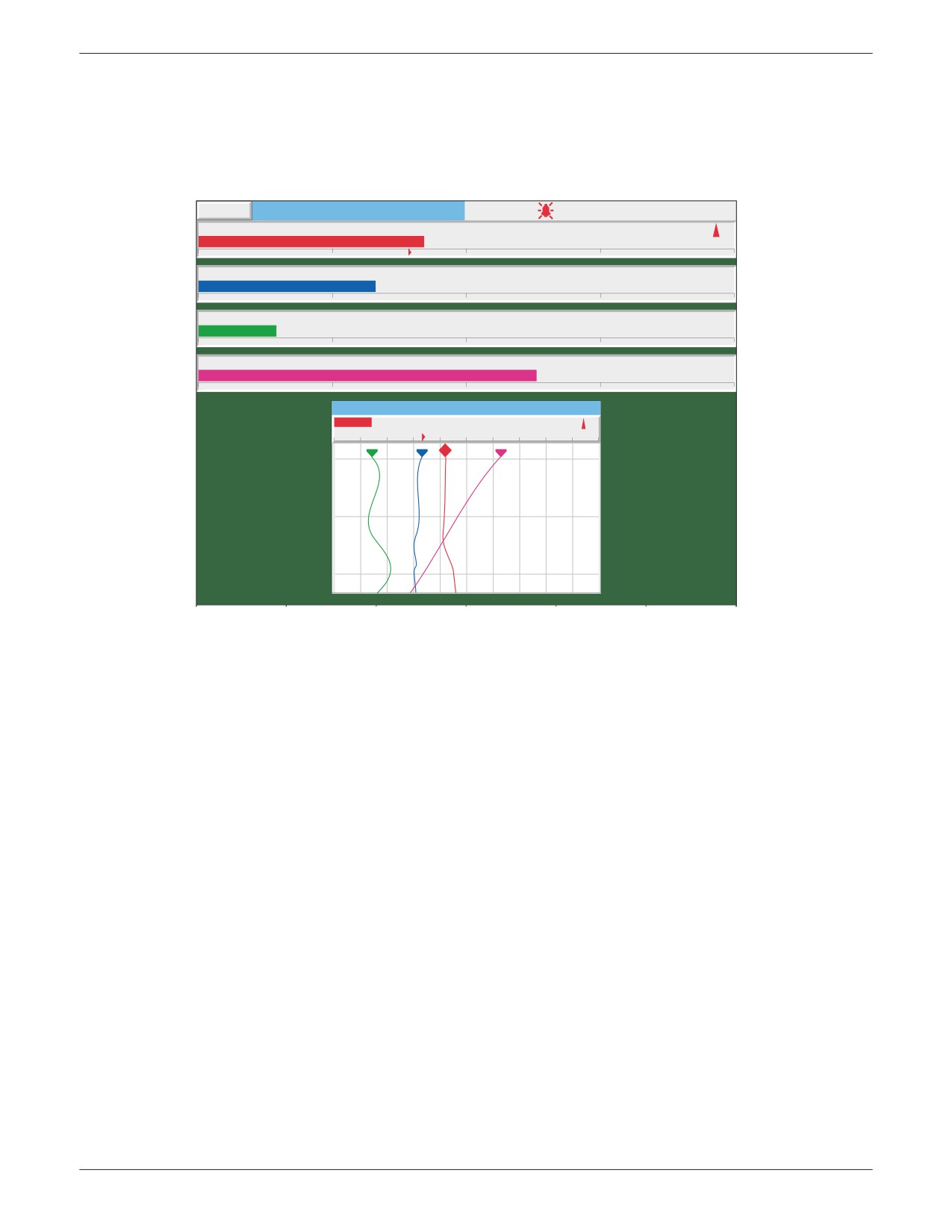
Создание нового экрана дисплея с каналами от одного до четырех включительно, чтобы каждый отображался как независимая
гистограмма во всю ширину экрана, с Группой 1 вертикального тренда, отображаемой в нижней части дисплея. Для выполнения
описанной выше задачи необходимо выполнить следующее:
1.
Bar1 (Строка 1): Горизонтальная гистограмма с X = 0, Y = 0, ширина = 100, высота = 10, канал = Канал 1
2.
Bar2 (Строка 2): Горизонтальная гистограмма с X = 0, Y = 12, ширина = 100, высота = 10, канал = Канал 2
3.
Bar3 (Строка 3): Горизонтальная гистограмма с X = 0, Y = 24, ширина = 100, высота = 10, канал = Канал 3
4.
Bar4 (Строка 4): Горизонтальная гистограмма с X = 0, Y = 36, ширина = 100, высота = 10, канал = Канал 4
5.
Group 1 (Группа 1): Группа вертикального тренда с X = 25, Y = 48, Ширина = 50, Высота = 50. Наименование группы
отображается над дисплеем.
ПРОЦЕДУРА
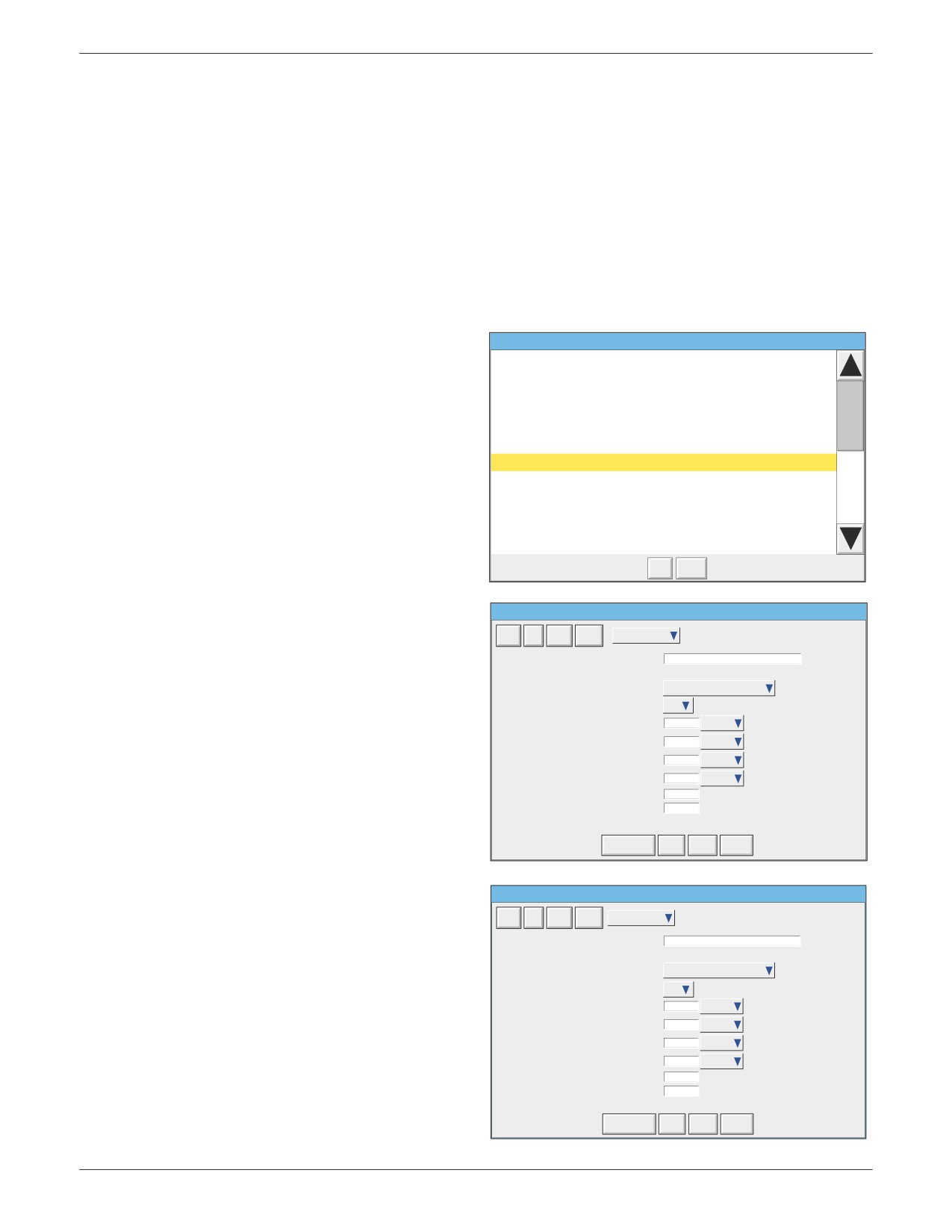
List of component types
Group Vertical Trend (gr_vtrend)
1.
Нажать клавишу Add (Добавить) для вызова списка
Group Horizontal Trend (gr_htrend)
выбора компонентов.
Group Vertical Bargraph (gr_ver_bar)
Group Horizontal Bargraph (gr_hor_bar)
2.
Навести курсор на горизонтальную гистограмму
Group Numeric (gr_num)
канала, чтобы выделить ее и нажить клавишу Add
Channel Vertical Bargraph (ch_ver_bar)
(Добавить).
Channel Horizontal Bargraph (ch_hor_bar)
Channel Numeric (ch_num)
Channel Data (ch_data)
3.
Трижды повторить шаг 2.
Dialog Action
Navigation Action
4.
Навести курсор на Group Vertical Trend (Вертикальный
Operator Button
тренд группы), нажать клавишу Add (Добавить), затем
Add
Close
клавишу Close (Закрыть).
Component Property Editor - Screen 1
5.
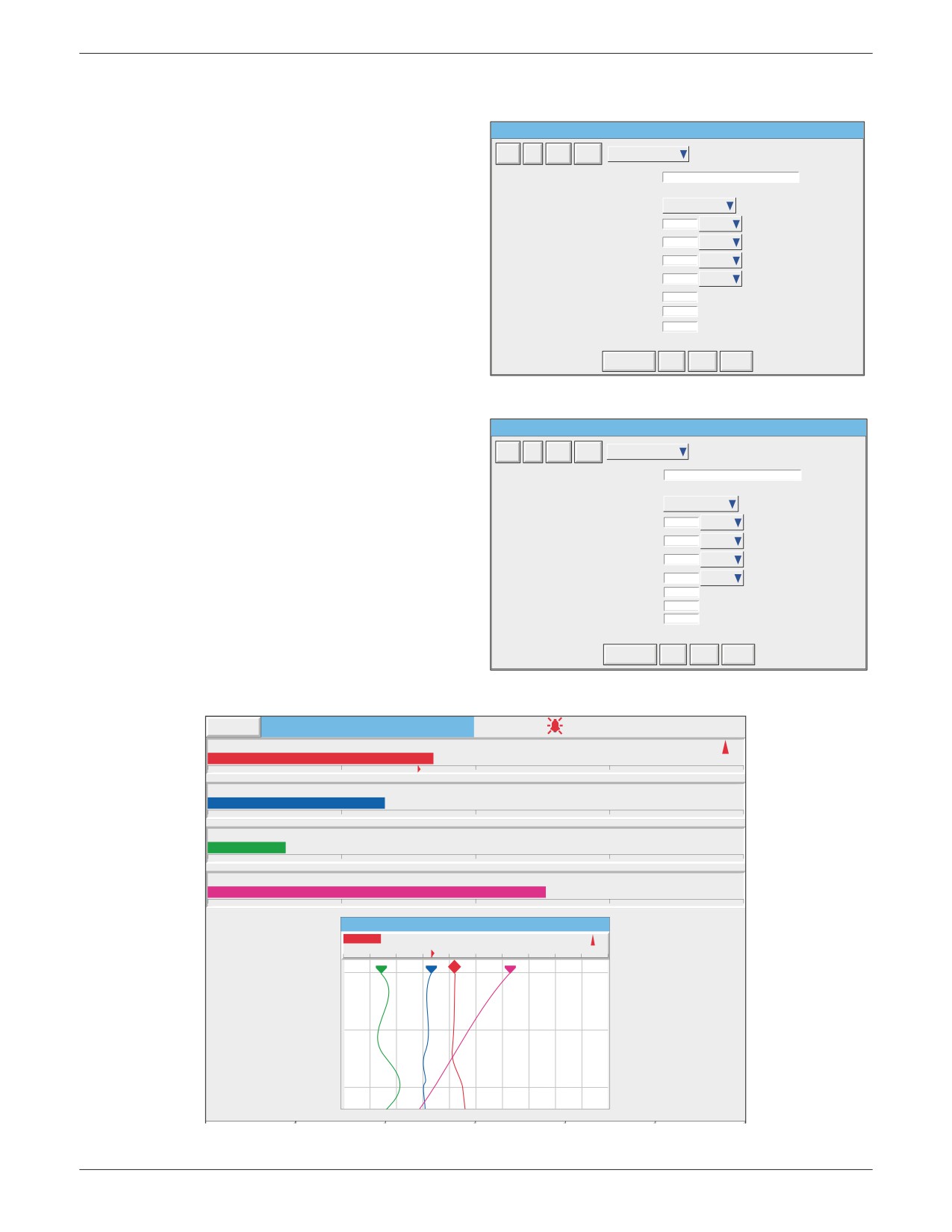
Откроется страница Component property editor
(Редактор свойств компонента) с установленными по
Add
Del
Copy
Paste
gr_vtrend_6.1
умолчанию значениями для последнего добавленного
Identifier
gr_vtrend_6.1
для отображения компонента.
Last Error
Group Number
0) Current display group
Show Title Bar
Yes
X Position
0
%
Y Position
0
%
Width
50
%
Height
50
%
Background Colour
-1
Draw Order
30
6.
Навести курсор на Identifier field (Поле
Component Type Group Vertical Trend (gr_vtrend)
идентификатора), ввести в него имя «Group 1» «Ok»
Goto Canvas
Save
Close
More...
с помощью всплывающей клавиатуры.
7.
В поле Group Number (номер группы) выбрать: 1)
Component Property Editor - Screen 1
Group 1.
Add
Del
Copy
Paste
gr_vtrend_6.1
Identifier
Group 1
8.
В соответствии с указаниями в строке заголовка
Last Error
выбирается on (yes) (вкл. (да)).
Group Number
1) Group 1
Show Title Bar
Yes
X Position
0
%
9
Ввести координаты X (25 %) и Y (48 %), используя
Y Position
0
%
ту же технику, что и при выполнении этапа 6.
В соответствии с указаниями значение размеров
Width
50
%
по умолчанию (50 x 50 %).
Height
50
%
Background Colour
-1
Draw order
30
10.
Порядок рисования в соответствии с указаниями.
Component Type Group Vertical Trend (gr_vtrend)
11.
Нажать Save (Сохранить).
Goto Canvas
Save
Close
More...
100/180 мм Безбумажный графический регистратор:
7.2.4 ПРИМЕР СОЗДАНИЯ ЭКРАНА (Продолж.)
12
Нажать на поле раскрывающегося списка
Component Property Editor - Screen 1
компонентов и выделить самое верхнее поле ch_hor_
Add
Del
Copy
Paste
ch_hor_bar_2.2
bar.
Identifier
Bar 1
13.
В Identifier field (Поле идентификатора) ввести
Last Error
Channel
1) Channel 1
имя Bar 1, используя всплывающую клавиатуру.
X Position
0
%
(Для ввода чисел, нажать кнопку Numeric (Число)
Y Position
0
%
под клавиатурой, а затем ввести требуемый номер).
Width
100
%
14.
Номер канала в соответствии с требованиями.
Height
10
%
15.
Нажать на поле ширины и ввести 100.
Background Colour
-1
Foreground Colour
-1
16.
Нажать на поле высоты и ввести 10.
Draw Order
20
17.
Нажать Save (Сохранить).
Component Type
Channel Horizontal Bargraph (ch_hor_bar)
Goto Canvas
Save
Close
More...
18.
Нажать на поле раскрывающегося списка
компонентов в выбрать другую гистограмму.
19.
Аналогичным способом, как описано для Bar 1:
Component Property Editor - Screen 1
a) ввести идентификатор Bar 2;
Add
Del
Copy
Paste
ch_hor_bar_4.2
b) выбрать в раскрывающемся списке Channel 2;
Identifier
Bar 2
Last Error
c) ввести для Y значение 12;
Channel
2) Channel 2
d) ввести ширину = 100%, высоту = 10%.
X Position
0
%
Y Position
12
%
Width
100
%
20.
Аналогичным образом производится конфигурация
Height
10
%
гистограмм Bar 3 и Bar 4, используя выделенное
Background Colour
-1
значение Y (24 и 36) и выбор канала (3 и 4).
Forground Colour
-1
Draw Order
-1
Component Type Channel Horizontal Bargraph (ch_hor_bar)
21.
В завершение нажать Save (Сохранить), затем Close
Goto Canvas
Save
Close
More...
(Закрыть), чтобы раскрыть страницу дисплея.
Group 1 . User Screen 1
14:01:24
Engineer
22/08/05
Batch Number:050822.010
Channel 1
0.4187˚C
0.0000
1.0000
Channel 2
0.3316˚C
0.0000
1.0000
Channel 3
0.1427˚C
0.0000
1.0000
Channel 4
0.6293˚C
0.0000
1.0000
Group 1
Channel 1
0.4187˚C
0.0000
0.2000
0.4000
0.6000
0.8000
1.0000
13:59:02
22/08/05
Рис. 7.2.3d Готовый экран пользователя
100/180 мм Безбумажный графический регистратор:
7.2.4 ПРОЦЕДУРА СОЗДАНИЯ ЭКРАНА (Продолж.)
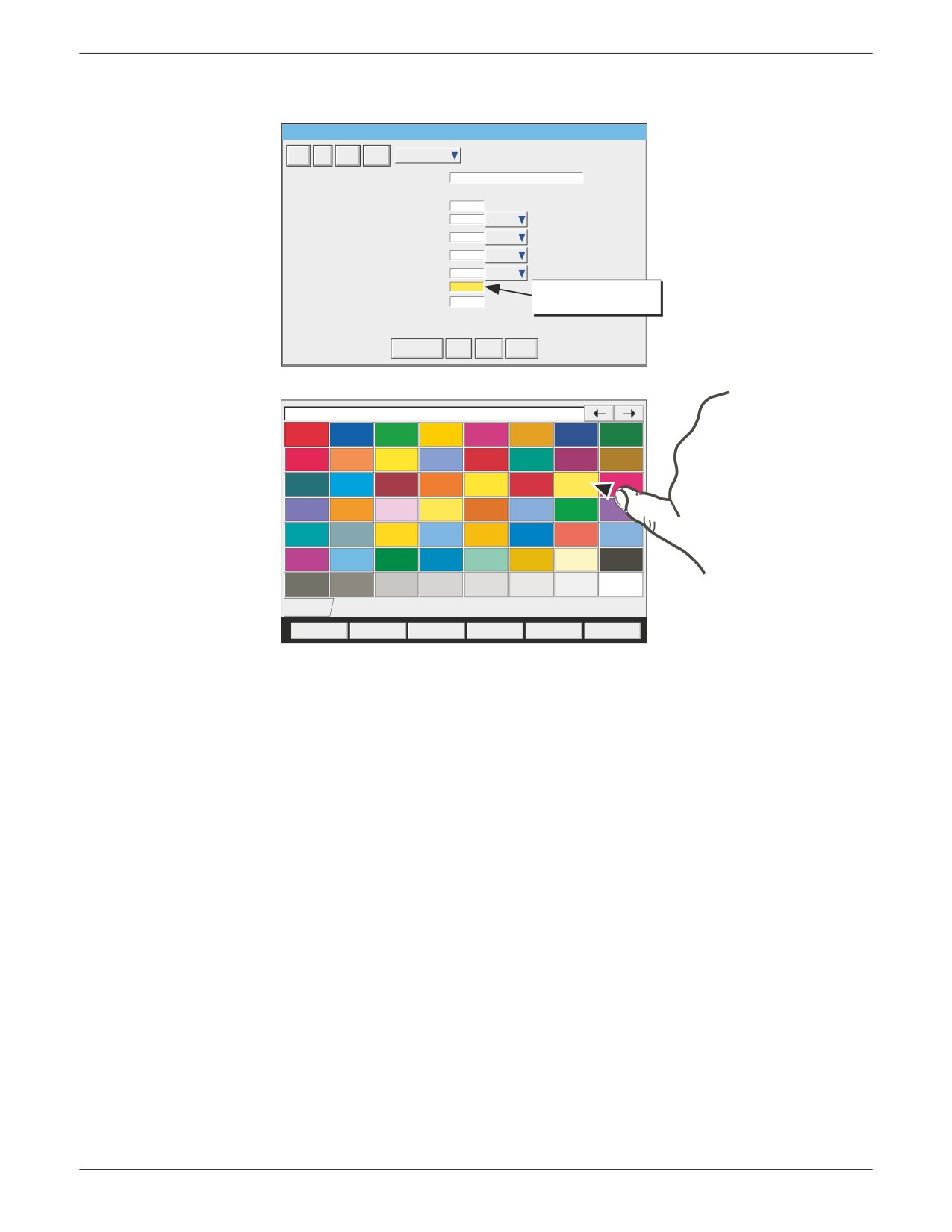
Для создания коэффициента контрастности фоновый цвет главной страницы может быть изменен на более темный, как показано
для цвета 22 на рис. 7.2.3е, ниже. На рис. 7.2.3f на следующей странице, показываются соответствующие страницы свойств
компонента.
Group 1 . User Screen 1
14:01:25
Engineer
22/08/05
Batch Number:050822.010
Channel 1
0.4187˚C
0.0000
1.0000
Channel 2
0.3316˚C
0.0000
1.0000
Channel 3
0.1427˚C
0.0000
1.0000
Channel 4
0.6293˚C
0.0000
1.0000
Group 1
Channel 1
0.4187˚C
0.0000
0.2000
0.4000
0.6000
0.8000
1.0000
13:59:02
22/08/05
Рис. 7.2.3е Пример экрана
пользователя с цветным фоном
100/180 мм Безбумажный графический регистратор:
7.2.4 ПРОЦЕДУРА СОЗДАНИЯ ЭКРАНА (Продолж.)
Component Property Editor - Screen 1
Add
Del
Copy
Paste
main_1.2
Identi er
main_1.2
Last Error
Page Title
X Position
0
%
Y Position
0
%
Width
100
%
Height
100
%
Background Colour
-1
Коснуться поля для
Draw Order
1
выбора цвета фона
Component Type Main
Goto Canvas
Save
Close
More...
22
0
1
2
3
4
5
6
7
8
9
10
11
12
13
14
15
16
17
18
19
20
21
22
23
24
25
26
27
28
29
30
32
33
34
35
36
37
38
39
40
41
42
43
44
45
46
47
48
49
50
51
52
53
54
55
Colour list
Shift
Caps
BSpc
Ovr
Ok
Cancel
Рис. 7.2.3f Страницы выбора фонового цвета
100/180 мм Безбумажный графический регистратор:
7.3
ОПРЕДЕЛЕНИЯ ПАРАМЕТРОВ
Следующие параметры связаны с компонентами, перечисленными в таблице 7.2.2, выше. Этот список делится на базовые
и расширенные параметры.
7.3.1 Базовые параметры
Примечания:
1 Не все компоненты имеют связанные с ними следующие параметры. Определения компонентов в разделе 7.4
описывают каждый параметр компонента.
2 Общий термин «твердые предметы», использующийся в этом описании, включает в себя прямоугольники, линии, дуги,
прямоугольники с округлыми углами, овалы, многоугольники и ломаные линии. Линии и дуги не имеют фонового цвета,
так как их нельзя заполнить.
3. Единицы параметров по умолчанию представляют собой процентное отношение ширины/высоты экрана.
Раскрывающийся список рядом с каждым полем ввода размеров позволяет использовать вместо этого пиксели.
Параметр
Описание
Угол дуги
Только для дуги; количество градусов дуги против часовой стрелки, проведенные из начального угла.
Отрицательные углы проводятся по часовой стрелке. Определения см. на рисунке 7.4.20а.
Высота дуги
Только для прямоугольников со скругленными углами, это удвоенное расстояние по горизонтали из угла
(не скругленного) прямоугольника, из которого берет начало кривая. Чтобы начертить «скругленные» углы,
это значение должно быть равно 3/2 ширины дуги. Высота дуги должна быть наполовину меньше высоты
прямоугольника. Процентные значения относятся к высоте прямоугольника, а не экрана.
Ширина дуги
Только для прямоугольника со скругленными углами; это удвоенное расстояние по горизонтали из угла
(не скругленного) прямоугольника, из которого берет начало кривая. Чтобы начертить «скругленные» углы, это
значение должно быть равно 2/3 высоты дуги. Значение ширины дуги должно быть наполовину меньше ширины
прямоугольника. Процентные значения относятся к высоте прямоугольника, а не экрана.
Цвет фона
Цвет заливки сплошных объектов; цвет фона главной страницы, карт трендов, текстовых сообщений и пр.
В гистограммах - цвет за гистограммой.
Текст кнопки
Для кнопок оператора, Диалоговое действие и Навигация. Возможность ввода текста кнопки. Текст кнопки
события задается при конфигурации кнопки события, описанной в пункте 4.3.7.
Канал
Выбор канала для отображения гистограммы, числового значения и пр.
Контур
Если выбрано «Да», на переднем плане будет отображаться контур сплошного объекта. Если выбрано «Нет»,
контур отображаться не будет.
Порядок нанесения
Применение схемы нанесения слоев. Позиции с приоритетным порядком нанесения накладываются поверх
компонентов с более низкими значениями порядка нанесения. Характеристика «Порядок нанесения»
используется как правило для того, чтобы динамический элемент (напр., гистограмма) можно было поместить
поверх фона статического изображения. В ходе обновления динамический элемент всегда прочерчивается
поверх прочих элементов. Если поместить один или более элементов друг на друга, результаты будут
непредсказуемы.
Редактирование
Для кнопок оператора; пользователь может выбрать тип параметра (напр., аварийный сигнал 1 канала N 1),
параметра
который будет отредактирован при нажатии кнопки. Номер параметра (N) вводится в поле «Значение N».
Кнопка события
Для кнопок событий; пользователь может установить, какая кнопка событий будет отображаться на кнопке
экрана пользователя.
Характеристика
Только для «Канала данных»; из соответствующего списка можно выбирать тип данных для отображения (напр.,
текущее значение).
Область заливки
Если выбрано «Да», будет выполнена заливка объекта фоновым цветом. Если выбрано «Нет», внутренняя часть
объектов будет прозрачной. Если для контура выбрано значение «Нет», объект будет невидимым.
Цвет переднего плана
Цвет контура сплошных объектов. Цвет элементов гистограммы (по умолчанию = обычный цвет точки).
Цвет текста или цифр. Он выделяется на фоне цвета канала, где это необходимо.
Таблица 7.3.1 Базовые параметры уровня (лист 1 из 2)
100/180 мм Безбумажный графический регистратор:
7.3.1 БАЗОВЫЕ ПАРАМЕТРЫ (Продолж.)
Параметр
Описание
Номер группы
Выбор группы для группового тренда, гистограммы и числовых экранов, а также для командных кнопок Диалога.
Выбор отдельной группы или «0» для продолжения работы в текущей отображаемой группе.
Высота
Высота компонента вниз от Y-позиции компонента. Отрицательные значения измеряются по направлению вверх.
Идентификатор
Наименование компонента. Начальное наименование указано в Перечне компонентов на добавление,
но пользователь может его изменить.
Файл изображения
Ввод названия файла при импорте изображений в формате GIF или JPG.
Последняя ошибка
Текстовое сообщение, в котором описывается последняя ошибка данного компонента. В целях устранения
проблемы компонент должен быть отредактирован.
Значение N
См. п. «Редактирование параметра» выше.
Заголовок страницы
Ввод наименования текущего экрана пользователя на Главном экране. Это наименование появляется в верхней
части экрана и в списке выбора экранов для кнопок навигации.
Номер экрана
Можно задать экраны для кнопок навигации. При нажатии кнопки прибор будет переключаться на выбранный
экран.
Показать строку заголовка
Если выбрано «Да», на групповом экране (напр. Вертикальный тренд группы) поперек верхней части компонента
отображается строка заголовка, в которой находится выбранный дескриптор группы. Если выбрано «Нет»,
строка заголовка на экране не отображается.
Стартовый угол
Только для дуг; определяется стартовая точка «Угла дуги». Определения см. на рисунке 2.4.20а.
Текст
Возможность ввода текстовой строки на экране. Использование клавиши хэштега (#) в сообщениях
не допускается.
Ширина
Ширина компонента вправо от Х-позиции компонента. Отрицательные значения измеряются по направлению
влево.
X-точки
Означают X координаты для ломанных линий и многогранников. Для правильной интерпретации их количество
должно соответствовать количеству Y-точек.
Положение Х
Расстояние между левым краем экрана и левым краем компонента.
Y-точки
Означают Y координаты для ломанных линий и многогранников. Для правильной интерпретации их количество
должно соответствовать количеству X-точек.
Положение Y
Расстояние между верхним краем экрана и верхним краем компонента.
Таблица 7.3.1 Базовые параметры уровня (лист 2 из 2)

100/180 мм Безбумажный графический регистратор:
7.3.2 Расширенные параметры
Выбор набора Расширенных свойств осуществляется на странице Properties Options (Опции свойств), как описывается
в разделе 7.2.3выше. Расширенные свойства дополняют базовые свойства, описанные выше, а не заменяют их.
Параметр
Содержимое списка выбора Описание
3D effect (3D эффект)
Enable/Disable
(Включено/Выключено) Только для дисплея цифрового канала, добавляет
рельефную рамку вокруг дисплея. Применяется, только если параметр Custom
(Пользовательский) выбран в качестве режима для функции Faceplate style
(Оформление лицевой панели).
Alarm marks colour
None (Нет)
Позволяет выбрать цвет для отметок аварийной сигнализации на шкалах тренда.
(Цвет отметок аварийной сигнализации)
По умолчанию установлен цвет 0 (красный).
Bargraph style
Single Line
Только для горизонтальной гистограммы. Plain (Обычная) — создается гистограмма
(Стиль гистограммы)
(Единичная линия)
с дескриптором в левой части строки, цифровым значением в правой части
строки, и обозначением аварийной сигнализации справа от десятичного значения.
With units (С единицами) — добавляются единицы после цифрового значения.
3D (Объемная) — добавляется рельефная рамка. Scale (Шкала) — добавляется
шкала под строкой, со значениями конечных точек и отметок. Scale style (Стиль
шкалы) (описывается ниже) может использоваться для изменения внешних
характеристик шкалы.
Faceplate below bar
Создается цветная строка над дескриптором канала, цифровым значением
(Лицевая панель ниже строки) и обозначением аварийной сигнализации. Шкала не печатается
Just bar (Просто строка)
Создается цветная строка без текстовой информации, или только нижняя
и верхняя шкала величин, в зависимости от компонента.
Bar and scale
Создается цветная строка со шкалой, но отсутствует цифровое значение
(Строка и шкала)
или индикация аварийной сигнализации.
Default (По умолчанию)
Создается цветная строка со шкалой, с дескриптором, цифровым значением
и индикацией аварийной сигнализации сверху.
Default Vertical Bargraph(Вертикальная гистограмма по умолчанию)
Создается цветная строка со шкалой
System Vertical Bargraph(Системная вертикальная гистограмма)
Создается цветная строка со шкалой
Horizontal Bargraph
Создается цветная строка со шкалой, с дескриптором, цифровым значением
(Горизонтальная гистограмма)
и индикацией аварийной сигнализации сверху.
Best Fit Font
Enabled/Disabled
Только для цифрового канала. Применяется, только если параметр Custom
(Оптимальный шрифт)
(Включено/Выключено)
(Пользовательский) выбран в качестве режима для функции Faceplate style
(Оформление лицевой панели). Если функция включена, шрифт дисплея для
дескриптора, цифрового значения и единиц выбирается инструментом таким
образом, чтобы соответствовать масштабу экрана. Таким образом размер
шрифтов меняется в зависимости от размера дисплея цифрового канала.
Отключение всех настроек для функций Value Font (Шрифт цифрового значения),
Descriptor Font (Шрифт дескриптора) или Units Font (Шрифт единиц), кроме как
Default (По умолчанию).
Channel cycle time
10
Для дисплеев групп трендов, предоставляет период времени в секундах, для ввода
(Время цикла канала)
значения скорости прокрутки канала. 0 = прокрутка отсутствует.
Colour Alarms
None (Нет)
Используется, только когда Colour style (Цветовой стиль) = Channel alarms
(Цвет аварийной сигнализации)
(Аварийная сигнализация канала). Список аварийных сигналов (Цветовой канал),
разделенных точкой с запятой, использующийся для изменения цвета компонента,
сконфигурированного в соответствии со статусом тревоги. Цвета, определяемые
в разделах Colour Backgrounds (Цвет фона) и Colour Foregrounds (Цвет переднего
плана), описаны ниже.
Colour Backgrounds
None (Нет)
Используется, только когда Colour style (Цветовой стиль) = Channel alarms
(Цвет фона)
(Аварийная сигнализация канала) или Channel thresholds (Пороги канала). Список
фоновых цветов, разделенных точкой с запятой, для сконфигурированного
компонента. Количество введенных цветов должно соответствовать количеству
аварийных сигнализаций или пороговых значений в зависимости от каждого
отдельного случая. Перезапись любых введенных данных в Colour Backgrounds
(Цвет фона). Цвета вводятся поочередным нажатием на каждый выбранный
вариант. Разделение точкой с запятой вводится автоматически, перед каждым
отбором (кроме первого).
Таблица 7.3.2 Расширенные параметры редактирования уровня (лист 1 из 6)

100/180 мм Безбумажный графический регистратор:
7.3.2 РАСШИРЕННЫЕ ПАРАМЕТРЫ (продолж.)
Параметр
Содержимое списка выбора
Описание
Colour channel
All channels
Позволяет каналу, предназначенному для выбора, использоваться в перцентиле
(Канал цвета)
(Все каналы)
или квартиле заполнения, или в качестве источника порогов канал или аварийных
сигнализаций канала, как выбрано ниже в Colour style (Цветовой стиль).
Colour foregrounds
None (Нет)
Используется, только когда Colour style (Цветовой стиль) = Channel alarms
(Цвет переднего плана)
(Аварийная сигнализация канала) или Channel thresholds (Пороги канала). Список
цветов переднего плана, разделенных точкой с запятой, для сконфигурированного
компонента. Количество введенных цветов должно соответствовать количеству
аварийных сигнализаций или пороговых значений в зависимости от каждого
отдельного случая. Перезапись любых введенных данных в Colour Foreground
(Цвет переднего плана). Цвета вводятся поочередным нажатием на каждый
выбранный вариант. Разделение точкой с запятой вводится автоматически, перед
каждым отбором (кроме первого).
Colour style
Channel thresholds
Предоставляет количество разделенных точкой с запятой величин, которое
(Цветовой стиль)
(Пороги канала)
необходимо ввести, для работы в качестве триггеров изменения цвета для
сконфигурированного компонента. Значения исходного канала, выбранные
в разделе Colour Channel (Цветовой канал), описанного выше. Количество
введенных пороговых значений должно соответствовать количеству введенных
цветовых значений в разделах Colour Foregrounds (Цвет переднего плана)
и Colour Backgrounds (Цвет фона).
Channel Alarms
Предоставляет количество разделенных точкой с запятой величин (1-4),
(Аварийная
которое необходимо ввести, для работы в качестве триггеров изменения
сигнализация канала)
цвета для сконфигурированного компонента. Значения, представляющие
аварийные сигнализации 1-4 исходного канала, выбранные в разделе Colour
Channel (Цветовой канал), описанного выше. Количество введенных аварийных
сигнализаций должно соответствовать количеству введенных цветовых значений
в разделах Colour Foregrounds (Цвет переднего плана) и Colour Backgrounds
(Цвет фона). Точка отображается в цвете последней активной аварийной
сигнализации. Например: Сконфигурированная аварийная сигнализация 1,2.
Сконфигурированные фоновые цвета 3;0 (янтарный и красны). Когда аварийная
сигнализация 1 срабатывает, компонент становится янтарного цвета. Когда
аварийная сигнализация 2 срабатывает, компонент становится красного
цвета. Когда обе аварийные сигнализации отключаются, компонент становится
янтарного цвета и так далее.
Background quartile
Фоновый цвет показывает значение цветового канала. Цвет 0 появляется для
(Квартильный фон)
значений ниже 25 %, цвет 1 для значений от 25 до 50 %, цвет 3 для значений
от 50 и до 75 % и цвет 4 для значений выше 75 %. Цвет переднего плана по
умолчанию (-1).
Foreground quartile
Тоже самое, что и для квартильного фона, но для цвета переднего плана.
(Передний план квартиля)
Цвет фона по умолчанию (-1).
Background decimal
Фоновый цвет показывает значение цветового канала. Цвет 0 появляется
(Десятичный фон)
для значений ниже 10 %, цвет 1 для значений от 10 до 20 %, цвет 2 для значений
от 20 и до 30 % и так далее до цвета 9. Цвет переднего плана по умолчанию (-1).
Foreground decimal
Тоже самое, что и для децимального фона, но для цвета переднего плана.
(Передний план децималя)
Цвет фона по умолчанию (-1).
Colour Alarms
None (Нет)
Используется только когда Colour style (Цветовой стиль) = Channel thresholds
(Цвет порогов)
(Пороги канала). Список разделенных точкой с запятой значений (Цветовой
канал), использующихся для изменения цвета сконфигурированного компонента
в соответствии со значением процесса в точке, выбранной в разделе Colour
Channel (Цветовой канал), описанного выше. Количество введенных пороговых
значений должно соответствовать количеству цветовых значений, определенных
в разделах Colour Foregrounds (Цвет переднего плана) и Colour Backgrounds
(Цвет фона), описанных выше.
Decimal places
Default
Количество десятичных разрядов в дисплее цифрового канала.
(Десятичные разряды)
(По умолчанию)
Таблица 7.3.2 Расширенные параметры редактирования уровня (лист 2 из 6)

100/180 мм Безбумажный графический регистратор:
7.3.2 РАСШИРЕННЫЕ ПАРАМЕТРЫ (продолж.)
Параметр
Содержимое списка выбора
Описание
Descriptor Font
Default
Только для дисплеев цифровых каналов. Если для панели выбран стиль «Custom»
(Дескриптор шрифтов)
(По умолчанию)
(Пользовательский), тогда в раскрывающемся списке Descriptor Font (Дескриптор
шрифтов) позволяет выбрать Channel Descriptor font (Шрифт дескриптора канала).
Display Alarms
Enable/Disable
Только для дисплеев цифровых каналов. Если для параметра Faceplate Style
(Экранные аварийные
(Включено/Выключено)
(Оформление лицевой панели) выбран стиль Custom (Пользовательский), этот
сигнализации)
выбор определяет будут или нет символы аварийной сигнализации отображаться
в правом верхнем углу дисплея.
Display Bargraph
None (Нет)
Если функция выбрана, вертикальная гистограмма рисуется в правом краю
(Экранная гистограмма)
дисплеев горизонтального тренда.
Display Descriptor
Enable/Disable
Только для дисплеев цифровых каналов. Если для параметра Faceplate Style
(Экранный дескриптор)
(Включено/Выключено)
(Оформление лицевой панели) выбран стиль Custom (Пользовательский), этот
выбор определяет будет или нет дескриптор канала отображаться в верху дисплея.
Display messages
Enable/Disable
Если функция выбрана, на дисплеях горизонтального тренда отображается строка
(Экранные сообщения)
(Включено/Выключено)
сообщений.
Display Pens
Enable/Disable
Если функция выбрана, указатель отображается в верхней или крайней правой
(Экранные указатели)
(Включено/Выключено)
части диаграммы тренда.
Display Units
Enable/Disable
Только для дисплеев цифровых каналов. Если для параметра Faceplate Style
(Экранные единицы)
(Включено/Выключено)
(Оформление лицевой панели) выбран стиль Custom (Пользовательский), этот
выбор определяет, будут или нет единицы канала отображаться в крайней правой
части дисплея.
Faceplate Style
Default
Создает дисплей канала с дескриптором и индикаторами аварийной
(Оформление
(По умолчанию)
сигнализации в верхней строчке и цифровым значением и единицами в нижней
лицевой панели)
строчке.
Just value (Только значение) Показывает только значение канала
No alarms (Аварийные сигналы отсутствуют)
По умолчанию, но без дисплея аварийной сигнализации
Value and Units (Значения и единицы)
Создает широкий цифровой дисплей значения канала с единицами.
Single line Faceplate (Единая лицевая панель)
По умолчанию, но все параметры отображаются на одной линии.
Custom (Пользовательский) Настройки флажков Display Descriptor (Экранный дескриптор), Display units (Экранные
единицы) и Display Alarms (Экранные аварийные сигналы), и выбор шрифта для
значений, единиц и дескриптора становятся активными только если для параметра
Faceplate Style (Оформление лицевой панели) выбран стиль Custom (Пользовательский).
Faceplates Location
Dynamic, N, S, E, W
(Не доступно дисплеев с группами горизонтальных гистограмм). Обеспечивает
(Расположение
(Меняющееся, Сев.,
«меняющееся» месторасположение лицевой панели (панель появляется
лицевых панелей)
Юг, Вост., Зап.)
в наиболее выгодном для всех каналов месте), или позволяет закрепить панель
вверху (Север), внизу (Юг), справа (Восток) или слева от гистограмм (Запад). Также
позволяет полностью выключить лицевые панели. Для дисплеев группы тренда, эти
лицевые панели являются дополнением к текущей лицевой панели канала, которая
всегда отображается над «графиком» во всю ширину дисплея, если их не отключить,
используя экранную клавишу отключения горизонтальной лицевой панели.
Font style (Стиль шрифта)
List of fonts (Список шрифтов) Список выбора содержит ряд размеров, простые, жирные и подчеркнутые жирные
шрифты.
Grid Line colour
Default
Позволяет выбрать цвет для линий сетки графика тренда.
(Цвет линий сетки)
(По умолчанию)
Horizontal Alignment
Left/centred/right
Позволяет отрегулировать расположение текста, принимая во внимание его
(Горизонтальное выравнивание)
(Левое/центральное/правое)
ширину.
Horizontal Faceplate
Enable/Disable
Для дисплеев вертикального тренда, позволяет включить или выключить текущую
(Горизонтальная лицевая панель)
(Включено/Выключено)
лицевую панель канала.
Количество вертикальных делений для карты трендов. По умолчанию используется
значение, введенное в разделе Group Configuration (Конфигурация группы)
(раздел 4.3.2). Любая другая установка заменяет это значение.
Таблица 7.3.2 Расширенные параметры редактирования уровня (лист 3 из 6)

100/180 мм Безбумажный графический регистратор:
7.3.2 РАСШИРЕННЫЕ ПАРАМЕТРЫ (продолж.)
Параметр
Содержимое списка выбора
Описание
Horizontal Minor Divs
Default
Позволяет пользователю ввести количество второстепенных делений сетки.
(Второстепенная
(По умолчанию)
По умолчанию используется значение, введенное в разделе Group Configuration
горизонтальная сетка)
(Конфигурация группы) (раздел 4.3.2). Любая другая установка заменяет это
значение
Line thickness
1
Позволяет ввести значение в пикселях для толщины линии любого компонента.
(Толщина линии)
Следует отметить, что характер экрана и способ рисования являются причиной
того, что изогнутые линии толщиной в несколько пикселей могут страдать
от муаровых полос, или интерференционных эффектов.
Message Colour
Default
Позволяет выбрать цвет для сообщений графика тренда.
(Цвет сообщения)
(По умолчанию)
Minimum Height
Default
Для индивидуальных каналов в пределах дисплея горизонтальной гистограммы
(Минимальная высота)
(По умолчанию)
группы.
Minimum Width
Default
Для индивидуальных каналов в пределах дисплея горизонтальной гистограммы
(Минимальная ширина)
(По умолчанию)
группы.
Minor grid line colour
Default
Позволяет выбрать цвет для вспомогательной линий сетки графика тренда.
(Цвет линий
(По умолчанию)
вспомогательной сетки)
Nominal height
None
653 (503) = высота крупного кадра (мелкий кадр) области дисплея в пикселях.
(Номинальная высота)
(Нет)
Nominal width
None
1024 (934) = ширина крупного кадра (мелкий кадр) области дисплея в пикселях.
(Номинальная ширина)
(Нет)
Notes
None
Позволяет вводить примечания для удобства работы пользователя.
(Примечания)
(Нет)
Number of Columns
None
Размещает дисплеи группы (кроме тренда) в установленном количестве столбцов.
(Количество столбцов)
(Нет)
Number of Rows
None
Размещает дисплеи группы (кроме тренда) в установленном количестве строк.
(Количество строк)
(Нет)
Numeric width
None
Количество символов в дисплее данных канала, включая десятичную точку.
(Числовая ширина)
(Нет)
On visibility change
Paint Background
Перекрашивает область компонента, включая любой текст, в цвет его фона.
(Изменение видимости)
(Окраска фона)
Если цвет фона не был установлен, используется цвет по умолчанию (серебряный/
серый).
Paint All (Заливка)
Перекрашивает область компонента в цвет фона экрана, что делает компонент
невидимым.
PV Error Colour Background (Ошибка переменной процесса «Цвет фона»)
Default (По умолчанию)
Позволяет использовать выбранный цвет фона когда соответствующая переменная
процесса находится в состоянии неисправности. Перезапись других выборов.
PV Error Colour Foreground (Ошибка переменной процесса «Цвет переднего плана»)
Default (По умолчанию)
Позволяет использовать выбранный цвет переднего плана, когда соответствующая
переменная процесса находится в состоянии неисправности. Перезапись других
выборов.
Reversed colour
None
Позволяет отображаемому тексту иметь цвет фона на цвете переднего плана.
(Противоположный цвет)
(Нет)
Scale Digits
None
Для дисплеев горизонтального тренда. Позволяет максимально увеличить область
(Единицы шкалы)
(Нет)
графика, путем уменьшения ширины вертикальной строки справа от графика.
Шкалы будут представлены в научном формате, или в «N?», формат «N?»
зависит от установленного количества единиц. Количество единиц в дополнение
к десятичному знаку.
Scale Divisions — Major
None
Для гистограмм канала, позволяет установить для канала количество основных
(Деления шкалы — Основные) (Нет)
делений шкалы. Перезаписывает настройки основных делений шкалы
в конфигурации канала.
Таблица 7.3.2 Расширенные параметры редактирования уровня (лист 4 из 6)
100/180 мм Безбумажный графический регистратор:
7.3.2 РАСШИРЕННЫЕ ПАРАМЕТРЫ (продолж.)
Параметр
Содержимое списка выбора
Описание
Scale Divisions — Minor
None
Для гистограмм канала, позволяет установить для канала количество
(Деления шкалы —
(Нет)
второстепенных делений шкалы. Перезаписывает настройки второстепенных
Второстепенные)
делений шкалы в конфигурации канала.
Scale style
Scale on bar
Для разъяснения см. рисунок ниже. Только для вертикальных гистограмм.
(Оформление шкалы)
(Шкала на строке)
No Text (Без текста)
Создает опорные отметки шкалы, но без значений.
Decimal scale
Создает для гистограмм шкалу с 9 делениями (0, 10, 20, 30, 40, 50, 60, 70, 80,
(Десятичная шкала)
90, 100 % от ширины шкалы). Ноль и все значения на шкале печатаются.
Для горизонтальных гистограмм, каждое деление на шкале имеет 4
второстепенных деления (0, 20, 40, 60, 80, 100 % от ширины основного деления).
Default (По умолчанию)
Используется информация о шкале от каждой конфигурации опорных отметок шкалы.
Horizontal Bargraph
По умолчанию для горизонтальных гистограмм
(Горизонтальная гистограмма)
Horizontal Faceplate
Создается дисплей лицевой панели со шкалой и точками, дескриптором,
(Горизонтальная лицевая панель) цифровым значением и индикатором аварийной сигнализации.
Vertical bargraph
По умолчанию для вертикальных гистограмм.
(Вертикальная гистограмма)
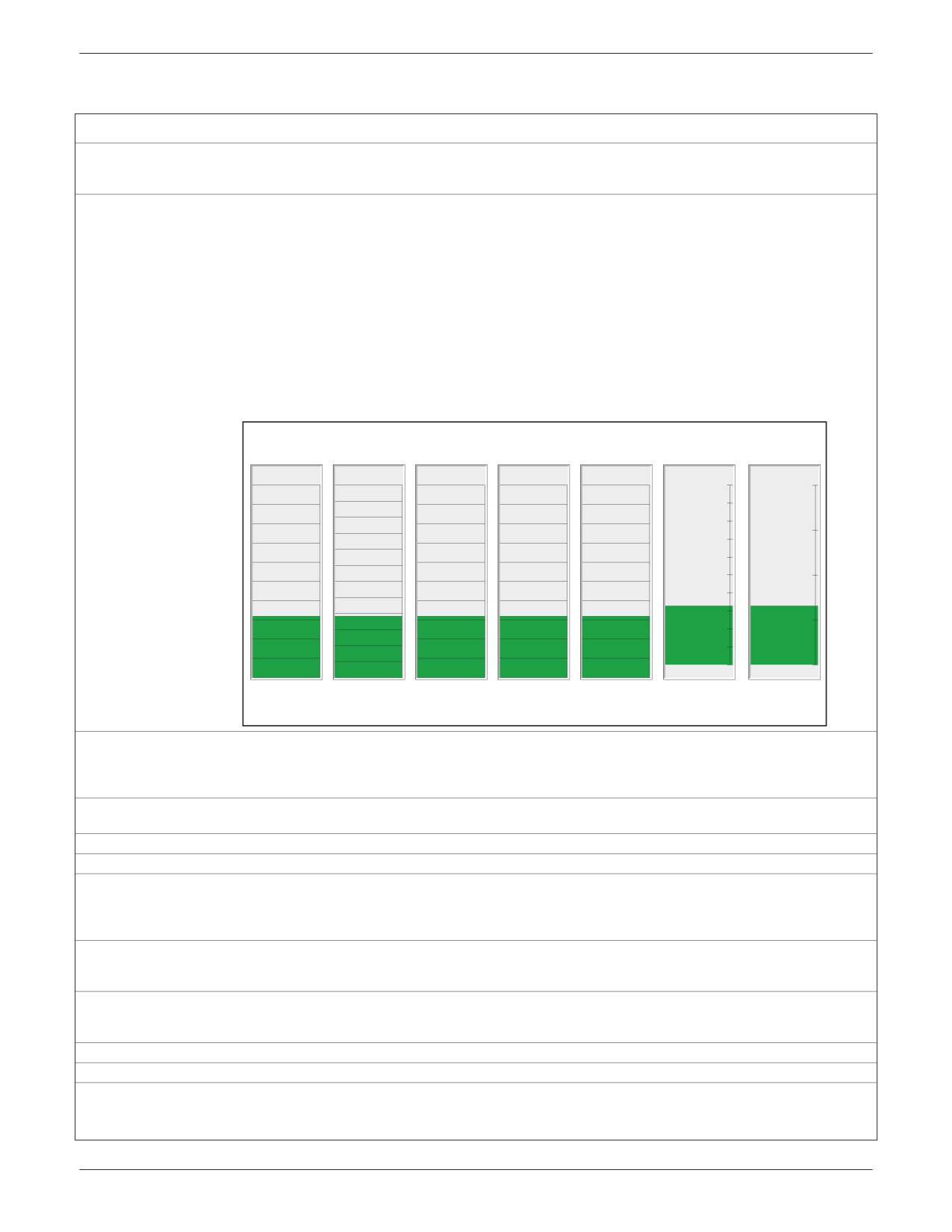
Примеры, приведенные ниже, представляют собой возможные варианты — для отображения
гистограммы одной группы можно выбрать только один стиль.
800,00
800,00
100
100
100
800,00
800,00
760,00
767,00
90
90
90
733,00
720,00
80
80
80
700,00
680,00
70
70
70
667,00
640,00
633,00
60
60
60
600,00
600,00
50
50
50
560,00
567,00
40
40
40
533,00
520,00
30
30
30
500,00
480,00
20
20
20
467,00
440,00
10
10
10
433,00
400,00
400,00
0
0
0
400,00
400,00
Шкала на
Шкала на
Влево
В центре
Вправо
Десятичная
Вертикальная
графике
графике
шкала
гистограмма
(значение 10)
(значение 12)
Шкала на графике в %
Show Alarm Marks
Yes/No
Позволяет отображать (yes/да) или не отображать (no/нет) отметки аварийной
(Отображение отметок
(Да/Нет)
сигнализации на шкале. Alarm Marks Colour (Цвет отметок аварийной
аварийной сигнализации)
сигнализации), описывается выше, позволяет пользователю выбирать цвет для
отметок аварийной сигнализации.
Time Marker colour
Default
Позволяет выбрать цвет для обозначения времени/даты на графике тренда.
(Цвет временных меток)
(По умолчанию)
Time Marker interval
Default
Позволяет выбрать количество горизонтальных линий между последовательными
(Интервал временных меток)
(По умолчанию)
временными метками.
Trend Padding
Default
Только для тренда группы. Стандартный тренд имеет ширину в 1 пиксель. Настойка
(Заполнение тренда)
(По умолчанию)
значения заполнения N, добавление N-го количества пикселей с каждой стороны
от центрального пикселя. Например, значение заполнения равное 2 будет
производить след шириной 5 пикселей. Применимо для всех каналов в группе.
Units Font
List of fonts
Только для дисплеев цифровых каналов. Если для параметра Faceplate Style
(Шрифт единиц)
(Список шрифтов)
(Оформление лицевой панели) выбран стиль Custom (Пользовательский),
в раскрывающемся списке можно выбрать шрифт Channel Units (Единицы канала).
Update when
Value changes
Обновление происходит, когда изменяется значение, связанное с компонентом.
(Обновление когда)
(Изменения значения)
Always (Всегда)
Компонент постоянно перерисовывается со скоростью обновления экрана.
Vertical alignment
Centred/bottom/top
Определяет, как будет располагаться текст по высоте
(Выравнивание по вертикали)
(По центру/по нижнему краю/по верхнему краю)
Value Font
List of fonts
Только для дисплеев цифровых каналов. Если для панельки выбран стиль «Custom»
(Размер шрифта)
Список шрифтов
(Пользовательский), в раскрывающемся списке можно выбрать шрифт «Channel
Value» (Значение канала).
Таблица 7.3.2 Расширенные параметры редактирования уровня (лист 5 из 6)

100/180 мм Безбумажный графический регистратор:
7.3.2 РАСШИРЕННЫЕ ПАРАМЕТРЫ (продолж.)
Параметр
Содержимое списка выбора
Описание
Vertical Grid Total
По умолчанию
Количество вертикальных делений для карты трендов. По умолчанию используется
(Общая вертикальная сетка)
значение, введенное в разделе Group Configuration (Конфигурация группы)
(раздел 4.3.2). Любая другая установка заменяет это значение
Vertical Minor Divs
По умолчанию
Позволяет пользователю ввести количество второстепенных делений сетки.
(Второстепенная вертикальная сетка)
По умолчанию используется значение, введенное в разделе «Group Configuration»
(Конфигурация группы) (раздел 4.3.2). Любая другая установка заменяет это
значение
Visible Alarm
По умолчанию
Для параметра «When Visible» (Если видимый) (ниже) выбирается значение
(Визуальный аварийный сигнал)
«In alarm or error» (Аварийный сигнал или ошибка) или «not in alarm or error»
(нет аварийного сигнала или ошибки). Значение «Visible Alarm» (Визуальный
аварийный сигнал) позволяет ввести номер аварийного сигнала, который
используется при определении того, будет ли компонент видимым или невидимым.
Visible Channel
Все точки
Для параметра «When Visible» (Если видимый) (ниже) выбирается значение
(Видимый канал)
«Channel Value» (Значение канала), «In alarm or error» (Аварийный сигнал
или ошибка) или «not in alarm or error» (нет аварийного сигнала или ошибки).
Значение «Visible Channel» (Видимый канал) позволяет выбрать номер точки
в раскрывающемся списке. Смотрите также параметры «Visible Operator»
(Видимый оператор) и «Visible Value» (Видимое значение) ниже.
Visible Operator
Перечень операторов
Для параметра «When Visible» (Если видимый) (ниже) выбирается значение
(Видимый оператор)
«Channel Value» (Значение канала). Параметр «Visible Operator» (Видимый
оператор) позволяет выбрать оператор сравнения из раскрывающегося списка.
Раскрывающийся список содержит следующие варианты:
Greater than (Больше чем), Less than (Меньше чем), Greater than or equal to (Больше
или равно), Less than or equal to (Меньше или равно), Equal to (Равно), Not equal
to (Не равно). Сравнивается мгновенное значение точки, выбранное в поле
«Visible Channel» (Видимый канал), и значение, введенное в поле «Visible Value»
(Видимое значение) (см. ниже). Например, при использовании оператора «Greater
than» (Больше чем) компонент является видимым, если значение «Visible Channel»
(Видимый канал) больше значения «Visible Value» (Видимое значение).
«Visible Value»
По умолчанию
Для параметра «When Visible» (Если видимый) (см. ниже) выбирается значение
(Видимое значение)
«Channel Value» (Значение канала). Параметр «Visible Value» (Видимое значение)
позволяет ввести используемое значение для сравнения в «Visible Operator»
(Видимый оператор), описанном выше.
«When Visible»
Always (Всегда)
Компонент всегда видим
(Если видимый)
Never (Никогда)
Компонент всегда невидим
Channel Value
Компонент будет видимым в зависимости от соотношения между текущим
(Значение канала)
значением выбранного канала и указанным постоянным значением. Более
подробную информацию см. в описании параметра «Visible Channel»
(Видимый канал) выше.
In alarm or error
Компонент будет видимым, если в указанной точке активен аварийный сигнал
(Аварийный сигнал
или точка находится в состоянии «Error» (Ошибка). Более подробную информацию
или ошибка)
см. в описании параметра «Visible Alarm» (Видимый аварийный сигнал) выше.
Значение «Not in alarm or error»
Компонент будет видимым, если указанный аварийный сигнал не активен
(Нет аварийного сигнала
в указанной точке, или если точка не находится в состоянии «Error» (Ошибка).
или ошибки)
Более подробную информацию см. в описании параметра «Visible Alarm»
(Видимый аварийный сигнал) выше.
Таблица 7.3.2 Расширенные параметры редактирования уровня (лист 6 из 6)
100/180 мм Безбумажный графический регистратор:
7.4
ОПРЕДЕЛЕНИЯ КОМПОНЕНТОВ
В этом разделе определяются все доступные компоненты, перечисленные в таблице7.2.2, в контексте их параметров.
Компоненты описаны в том порядке, в котором они отображены в списке.
7.4.1 Вертикальный/горизонтальный тренд группы
Этот параметр создает дисплей, который эмулирует карту регистратора для выбранной группы. Все функции (например,
история тренда) описаны в разделе 3.4. Доступны для настройки следующие уникальные параметры (подробно описанные
в таблице 7.3.2):
Background colour (Цвет фона)
Позволяет изобразить «карту» в выбранном цвете.
Message Colour (Цвет сообщения)
Цвет сообщений, распечатанных на «карте».
Time Marker Colour (Цвет временной метки)
Цвет времени/даты, распечатанной на «карте».
Grid Line Colour (Цвет линий сетки)
Цвет сетки «карты» .
Faceplates location (Расположение панелек)
Позволяет включать/выключать панельки «группы». При включении можно
определять положение панелек. Панельки «группы» дополняют панельку активного
канала, которая всегда появляется выше карты, если не была отключена в
параметре «Horizontal faceplate» (Горизонтальная панелька) (см. ниже).
Time Marker Interval (Интервал временных меток) Количество горизонтальных линий карты между последовательными временными
метками
Vertical Grid Total (Общая вертикальная сетка) Общее количество вертикальных делений карты.
Horizontal Grid Total (Общая горизонтальная сетка) Общее количество горизонтальных делений карты.
Trend Padding (Заполнение тренда)
Устанавливает толщину кривых.
Channel cycle time (Время цикла канала)
Позволяет ввести число для периода прокрутки между каналами.
0 = Удержание канала.
Показать сообщения (Display Messages)
Позволяет включать/выключать печать сообщений.
Display Bargraph (Показать гистограмму)
Только для горизонтального трендового анализа. Позволяет включать/выключать
отображение вертикальной гистограммы.
Display Pens (Показать карандаши)
Позволяет включать/выключать значки карандаша на границе карты.
Horizontal Faceplate (Горизонтальная панелька)
Позволяет включать/выключать панельку текущего канала.
7.4.2 Вертикальная гистограмма группы
Формирует вертикальную гистограмму для выбранной группы в формате, определяемом параметрами «Bargraph Style»
(Стиль гистограммы) и «Scale style» (Стиль шкалы), описанными в таблице 7.3.2. Пользователь также может определить количество
рядов столбцов в зависимости от общего размера дисплея, количества каналов и т. д. Значение по умолчанию (0) означает, что
регистратор будет отображать наиболее эргономичное количество рядов.
Регистратор пытается разместить как можно больше столбцов каналов на ширине дисплея. Минимальная ширина столбца
по умолчанию 6 мм. Если на экране помещаются не все каналы, внизу появляется полоса прокрутки для доступа к «скрытым»
столбцам.
Регистратор пытается разместить как можно больше панелек по высоте дисплея. Если на экране помещаются не все панельки,
появляется полоса прокрутки для доступа к «скрытым» панелькам.
7.4.3 Горизонтальная гистограмма группы
Формирует горизонтальную гистограмму для выбранной группы в формате, определяемом параметрами «Bargraph Style»
(Стиль гистограммы) и «Scale style» (Стиль шкалы), описанными в таблице 7.3.2. Пользователь также может определить количество
столбцов в зависимости от общего размера дисплея, минимальной ширины, количества каналов и т. д.
Регистратор пытается разместить как можно больше каналов по высоте дисплея согласно указанной минимальной высоте
(по умолчанию 12 мм). Если на экране помещаются не все каналы, справа появляется полоса прокрутки для доступа к «скрытым»
каналам.
100/180 мм Безбумажный графический регистратор:
7.4.4 Числовой дисплей группы
Создает дисплей с числовыми значениями выбранной группы в одном из нескольких форматов, описанных в параметре «Faceplate
Style» (Стиль панельки) в таблице 7.3.2 выше. Пользователь также может определить количество столбцов в зависимости от
общего размера дисплея, количества каналов и т. д. Значение по умолчанию (0) означает, что регистратор будет отображать
наиболее эргономичное количество столбцов.
Регистратор пытается разместить как можно больше каналов по высоте дисплея согласно указанной минимальной высоте (по
умолчанию 12 мм). Если на экране помещаются не все каналы, справа появляется полоса прокрутки для доступа к «скрытым»
каналам.
7.4.5 Вертикальная/горизонтальная гистограмма канала
Формирует для указанного канала динамическое горизонтальное или вертикальное отображение гистограммы значения канала
в формате, определяемом параметрами «Bargraph Style» (Стиль гистограммы) и «Scale style» (Стиль шкалы) описанными в таблице
7.3.2
7.4.6 Числовой канал
Обеспечивает отображение панельки указанного канала в одном из форматов, описанных в параметре «Faceplate Style»
(Стиль панельки) в таблице 7.3.2 выше.
7.4.7 Данные канала
Позволяет выбрать для указанного канала одно из значений для отображения: Current value (Текущее значение), Descriptor
(Дескриптор), Units (Единицы), Span low (Нижнее значение диапазона) или Span high (Верхнее значение диапазона).
7.4.8 Диалоговое действие
Отображает кнопку, которой можно назначить одно из трех действий:
1.
Вызов страницы входа в систему.
2.
Вызов страницы «Batch Status» (Статус пакета).
3.
Вызов диалогового окна «Operator Note» (Примечание оператора).
Для пакета и примечаний оператора можно выбрать номер группы.
7.4.9 Действие навигации
Отображает кнопки, предназначенные для вызова другого экрана дисплея. Группа и экран могут определяться, поэтому эта кнопка
обеспечивает версию ярлыка ключей главного меню «Goto Group» (Группа для перехода) и «Goto View» (Вид для перехода) .

100/180 мм Безбумажный графический регистратор:
7.4.10 Кнопка оператора
Отображает пользовательскую кнопку. В конфигурации кнопки определяются надпись на ней и выполняемая задача. Если текст не
помещается на ширине кнопки полностью, он обрезается (например, «Reset Ave...» (Сбросить ср...)). Возможны следующие задачи
(предполагая, что соответствующие опции установлены):
1
Edit the threshold (setpoint) setting for alarms 1 to 4 for point N (Редактировать порог (уставку) для аварийных сигналов 1-4
для точки N).
2
Reset Maths channel N (Сбросить вычисления канала N).
3
Edit Maths constant N (Изменить постоянную вычислений N).
4
Preset Totaliser N (Задать сумматор N).
Reset Average
5
Preset Counter N (Задать счетчик N).
6
Start/Stop Timer N (Запустить/остановить таймер N).
Рисунок 7.4.10
Стандартная кнопка оператора
7
Initiate Demand Write N (Инициировать запись по требованию N).
8
Set output channel N to default values (Установить для канала выхода N значения по умолчанию).
В указанных выше задачах N — любое число в промежутке от 1 до максимального числа, доступного для соответствующего типа
точки. (Точка используется как обобщающее понятие для канала ввода, канала вычислений, сумматора и пр.)
Если нажать кнопку, появится страница «подтверждения», на которой можно, например, изменить значение постоянной перед
нажатием кнопки «Apply» (Применить).
Примечания:
1
Если точка, к которой осуществляется доступ, не настроена соответствующим образом, страница «подтверждения»
будет пустой. Например, если кнопка «Operator» (Оператор) настроена для изменения порога (SP) аварийного
сигнала 2 на канале 6, а канал 6 или аварийный сигнал 2 выключены, то на странице «Confirmation» (Подтверждение)
не будет области, позволяющей пользователю ввести необходимое новое значение.
2. Любая подпись или разрешение, которые обычно применяются к редактируемому элементу, также применяются при
внесении изменений с помощью кнопки «Operator» (Оператор).
7.4.11 Кнопка «Событие»
Отображает кнопку, которая будет использоваться в качестве источника для события. Название кнопки, её действие
(фиксированное или не фиксированное) и требуется ли для работы кнопки подпись или разрешение, настраивается
в конфигурации кнопки «Event» (Событие), описанной в разделе 4.3.7. Действия, получаемые при нажатии кнопки, установлены
в конфигурации события, описанной в разделе 4.3.6. Подпись или разрешение описаны в разделе 4.4.2 (Management
(Управление)).
Ack Alarms
Рисунок 7.4.11 Кнопка «Стандартное событие»
7.4.12 Изображение
Обеспечивает формат GIF (только формат GIF87a) или файл изображения JPG для загрузки (например) из SD или флэш-карты.
После этого, гистограммы, текстовые сообщения и пр. могут быть наложены на изображение.
Примечания:
1
Только экраны пользователя с 1 по 6 могут содержать вложенные изображения, причем размер каждого изображения
не может превышать 250 кБ (см. примечание 3). Не применяется к экранам Bridge-only (с 25 по 124).
2. Рекомендуется перед загрузкой изображения выбрать «abs_pxl» в качестве единиц ширины и высоты. Использование
любых других единиц значительно увеличивает время, необходимое для завершения процесса загрузки.
3. Для экранов пользователя с 1 по 6 физический размер изображения не может превышать 1024 пикселей в ширину
или 768 в высоту. Любая попытка загрузить изображение больше данного значения, приводит к сообщению
с просьбой уменьшения его размера «User Screen Image Error» (Ошибка изображения экрана пользователя).
Ограничение размера не применяется к экранам Bridge-only (с 25 по 124).
100/180 мм Безбумажный графический регистратор:
7.4.13 Текст
Если для ширины и высоты сохранить значения по умолчанию (0), текст будет начинаться в указанной начальной точке и
располагаться в пространстве между нею и правым краем экрана в одной строке (по умолчанию выравнивается по левому краю
(распределяется)). Слишком длинные текстовые строки обрезаются. Текст отображается в указанном цвете переднего плана,
наложенном на «поле» цвета фона, которое соответствует ширине текстовой строки.
Если заданы ширина и высота, текст заполняет указанную ширину, а оставшаяся часть обрезается. Текст отображается в цвете
переднего плана (по умолчанию черный) на поле цвета фона (по умолчанию серый).
Дополнительные свойства позволяют задать выравнивание текста по левому краю, по правому краю, по центру, по верхнему
краю, нижнему краю или по центру поля, а также поменять местами цвета текста и фона.
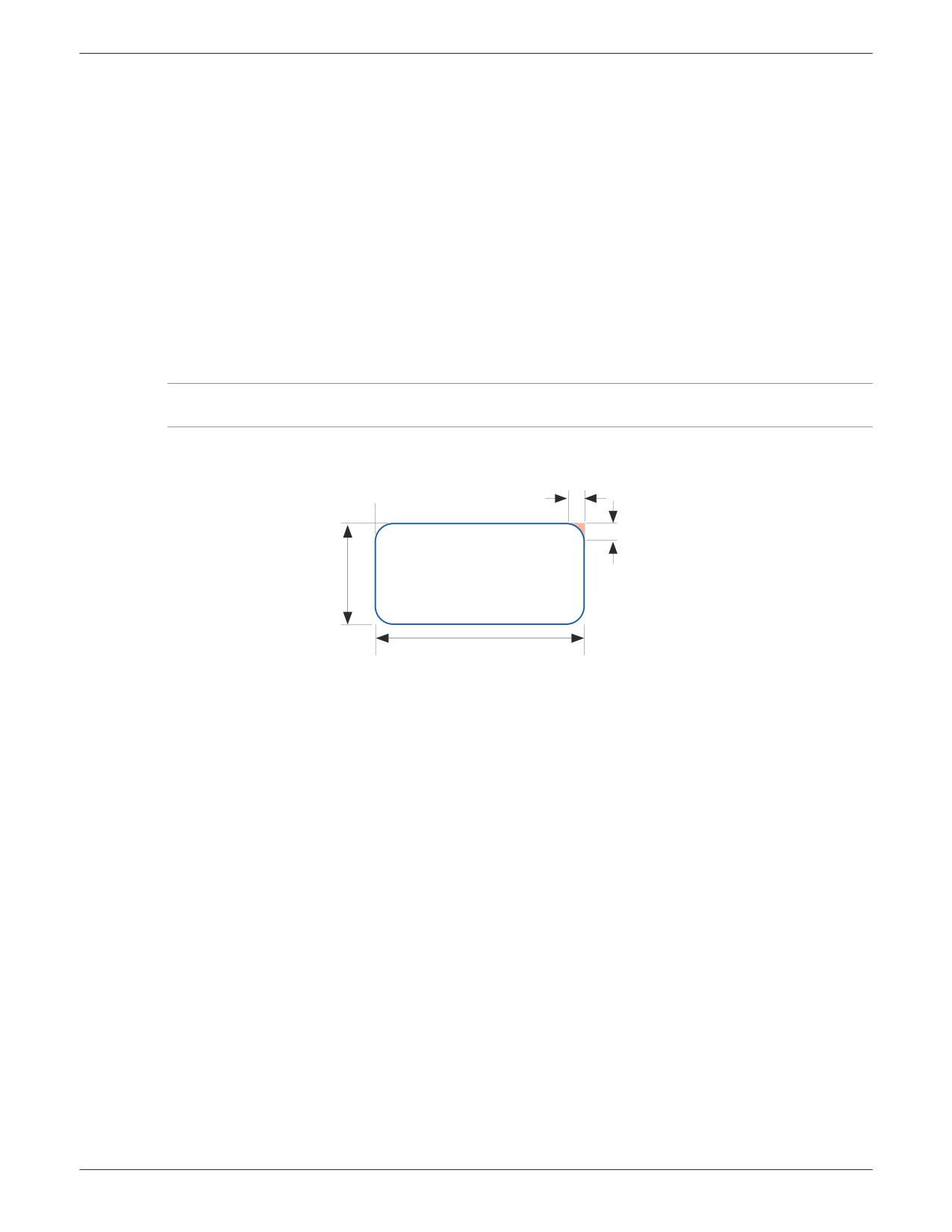
7.4.14 Прямоугольник со скругленными углами
Подобный прямоугольник описан в разделе 7.4.15, но здесь пользователю предлагается возможность рисовать прямоугольники
с изогнутыми углами. Горизонтальные и вертикальные углы кривой указаны отдельно, и должно быть принято во внимание
при работе соотношение сторон экрана в процентных единицах.
Примечание. Прямоугольник со скругленными углами будет вычерчиваться неправильно, если высота или ширина дуги
больше половины высоты или ширины прямоугольника.
Координата X
1/2 ширины дуги
Координата Y
1/2 высоты дуги
Высота
Ширина
Рис. 7.4.14 Определения прямоугольника со скругленными углами
7.4.15 Прямоугольник
Вычерчивает прямоугольник на странице дисплея. Если высота и ширина прямоугольника по умолчанию определяются в
«процентных единицах», то при вводе одинаковых значений для высоты и ширины будет изображен прямоугольник с тем же
соотношением сторон, как и для экрана, а не квадрат. Поскольку высота экрана составляет примерно 2/3 его ширины, чтобы
нарисовать квадрат, высота прямоугольника должна быть равна 3/2 его ширины. (Фактическое соотношение высоты и ширины
составляет 535/800 = 0,669 для крупных кадров и 214/320 = 0,669 для мелких кадров).
Использование пикселей в качестве единиц измерения устраняет эту проблему, так как пиксели квадратные.
100/180 мм Безбумажный графический регистратор:
7.4.16 Ломаная линия — ряд точек
Аналогична замкнутым многогранникам, описанным ниже в разделе 7.4.17, но первая и последняя точки автоматически
не соединяются, нарисованный элемент не может быть заполнен и нельзя указать ширину линии — она всегда составляет один
пиксель.
Примечание. Работая в процентных единицах, следует помнить, что вертикальные процентные единицы составляют 2/3 размера
горизонтальных процентных единиц, и это влияет на внешний вид отображенного элемента.
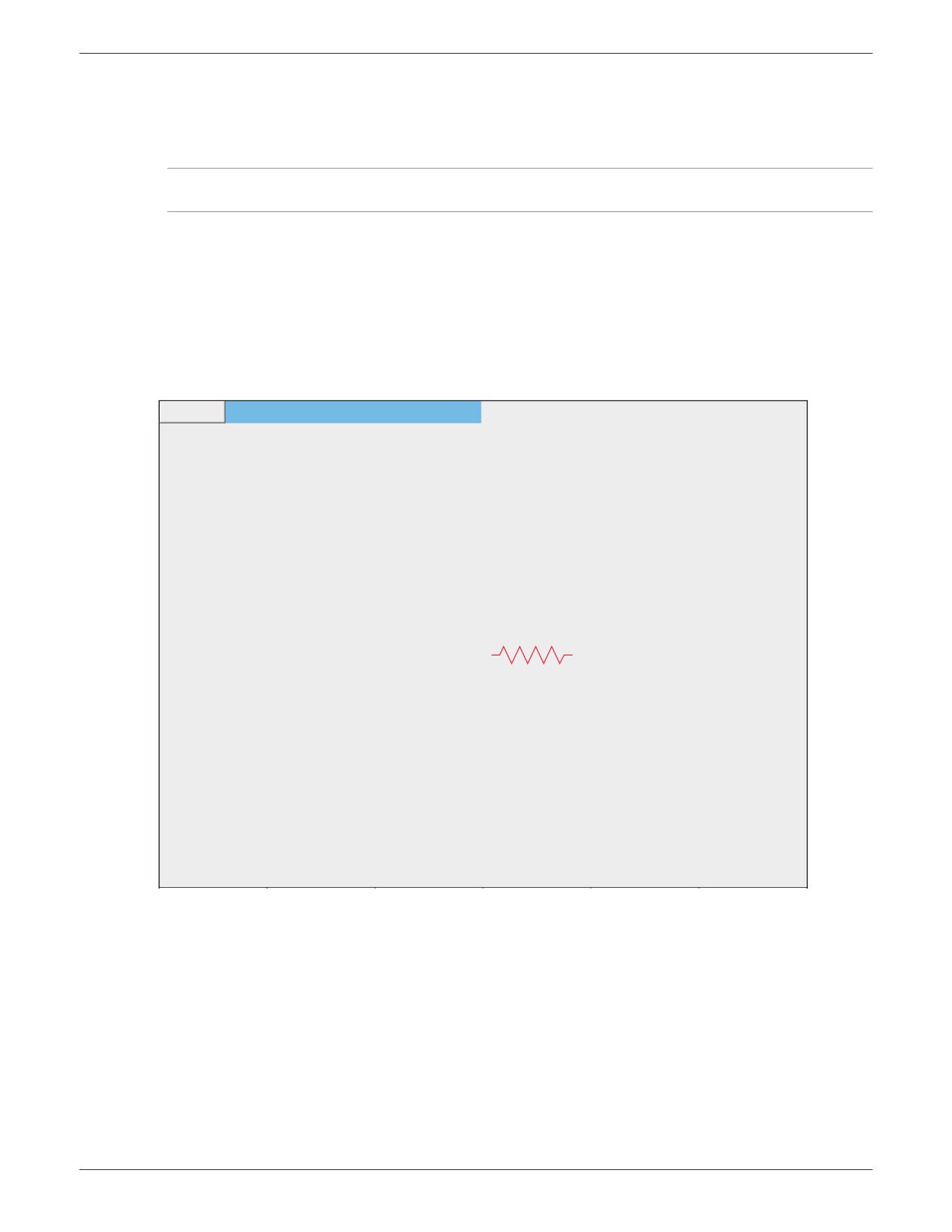
Пример. Как нарисовать значок электронного (старомодного) резистора (единицы = абсолютные пиксели)
X position = 400, Y position = 236, (координата X = 400, координата Y = 236)
Foreground colour = 0 (Цвет переднего плана = 0)
X points (Точки по оси Х) = 0,10,15,25,35,45,55,65,75,85,90,100
Y points (Точки по оси Y) = 0,0,-10,10,-10,10,-10,10,-10,10,0,0
Нажмите «Apply» (Применить), затем «Close» (Закрыть), чтобы получить красный «пилообразный» контур, как показано ниже
на рисунке 7.4.16.
Group 1 • User Screen 1
14:20:50
Engineer
22/08/05
Batch Number:050822.010
Point1
Point 12
X=0; y=0
X=100; y=0
Рис. 7.4.16 Пример ломаной линии
100/180 мм Безбумажный графический регистратор:
7.4.17 Многогранник — замкнутая область
Позволяет ввести ряд пар точек, которые (если возможно) будут соединены прямыми линиями. Первая и последняя точки
автоматически соединяются регистратором. Форма, изображенная в указанном цвете переднего плана с заданной шириной
линии, может быть заполнена указанным цветом фона.
Примечание. Работая в процентных единицах, следует помнить, что вертикальные процентные единицы составляют 2/3
размера горизонтальных процентных единиц, и это влияет на внешний вид отображенного элемента
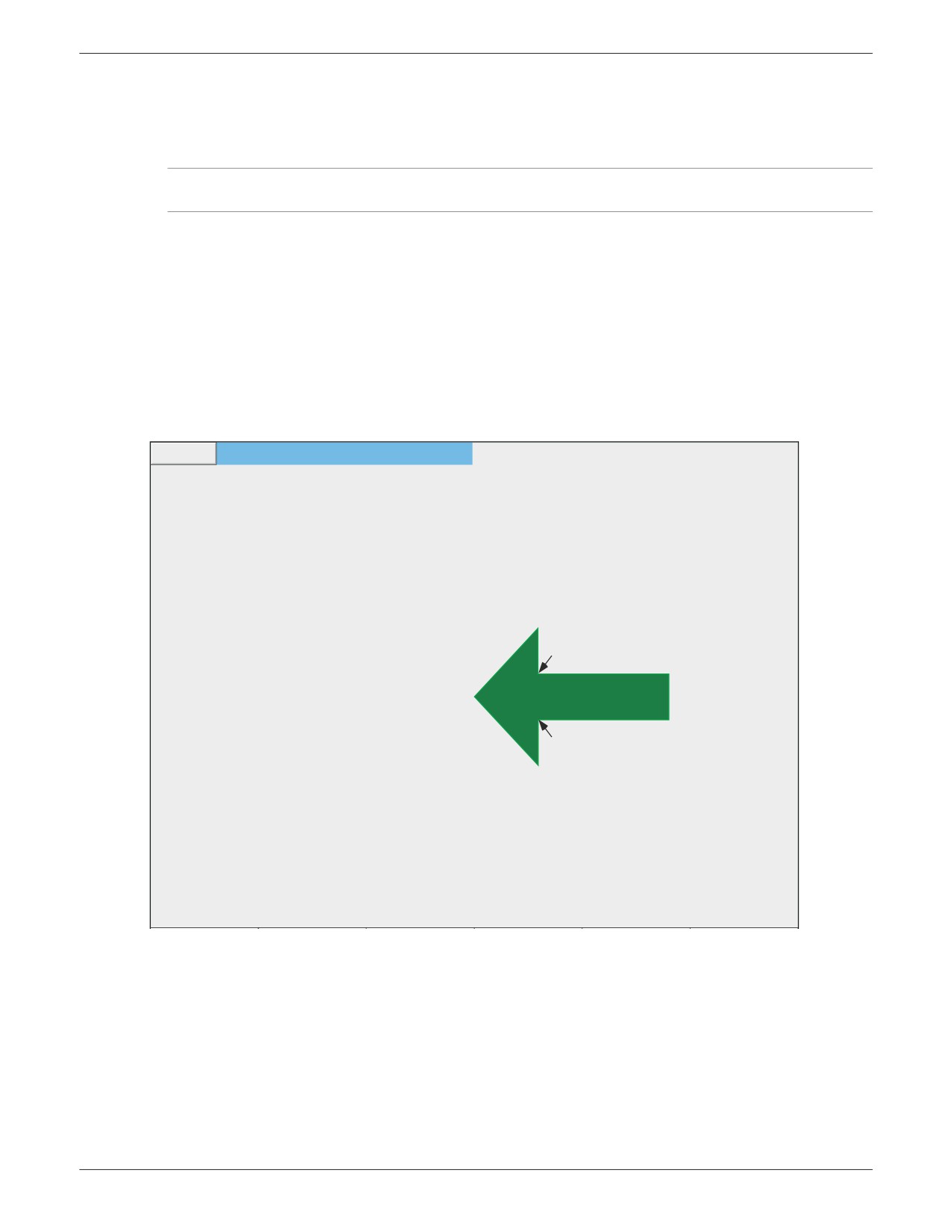
Пример. Как нарисовать левую указательную сплошную стрелку в центре экрана.
Перейдите на страницу компонента, как описано в разделе 7.2.3, выберите «polygon - closed area» (Многогранник — замкнутая
область) и нажмите «Ok» (ОК). На странице свойств выполните следующие настройки (единицы измерения = %).
X position = 50, Y position = 50, (координата X = 400, координата Y = 236)
Background colour = 22, Foreground colour = 30 (Цвет фона = 22, Цвет переднего плана = 30)
Draw edge = Yes, Fill area = Yes (Нарисовать контур = Да, Залить область = Да)
X points (Точки по оси X) = 0,10,10,30,30,10,10
Y points (Точки по оси Y) = 0, -15, -5, -5, 5, 5, 15
Нажмите «Apply» (Применить), затем «Close» (Закрыть). Будет нарисована темно-зеленая стрелка с бледно-зеленым контуром,
как показано ниже на рисунке 7.4.17.
Group 1 • User Screen 1
14:22:15
Engineer
22/08/05
Batch Number:050822.010
Point 2
X=10; y=-15
Point 3
X=10; y=-5
Point 4
X=30; y=-5
Point 1
X= 0; y= 0
Point 5
Point 6
X=30; y= 5
X=10; y= 5
Point 7
X=10; y= 15
Рис. 7.4.17 Пример многогранника
100/180 мм Безбумажный графический регистратор:
7.4.18 Овал
Аналогичен дуге (раздел 7.4.20) с углом 360 градусов, но дуги не заполняются.
Если высота и ширина овала по умолчанию определяются в «процентных единицах», то при вводе одинаковых значений для высоты
и ширины будет изображен овал с тем же соотношением сторон, как и для экрана, а не круг. Поскольку высота экрана составляет
примерно 2/3 его ширины, чтобы нарисовать круг, высота овала должна быть равна 3/2 его ширины. (Фактическое соотношение
высоты и ширины = 0,669).
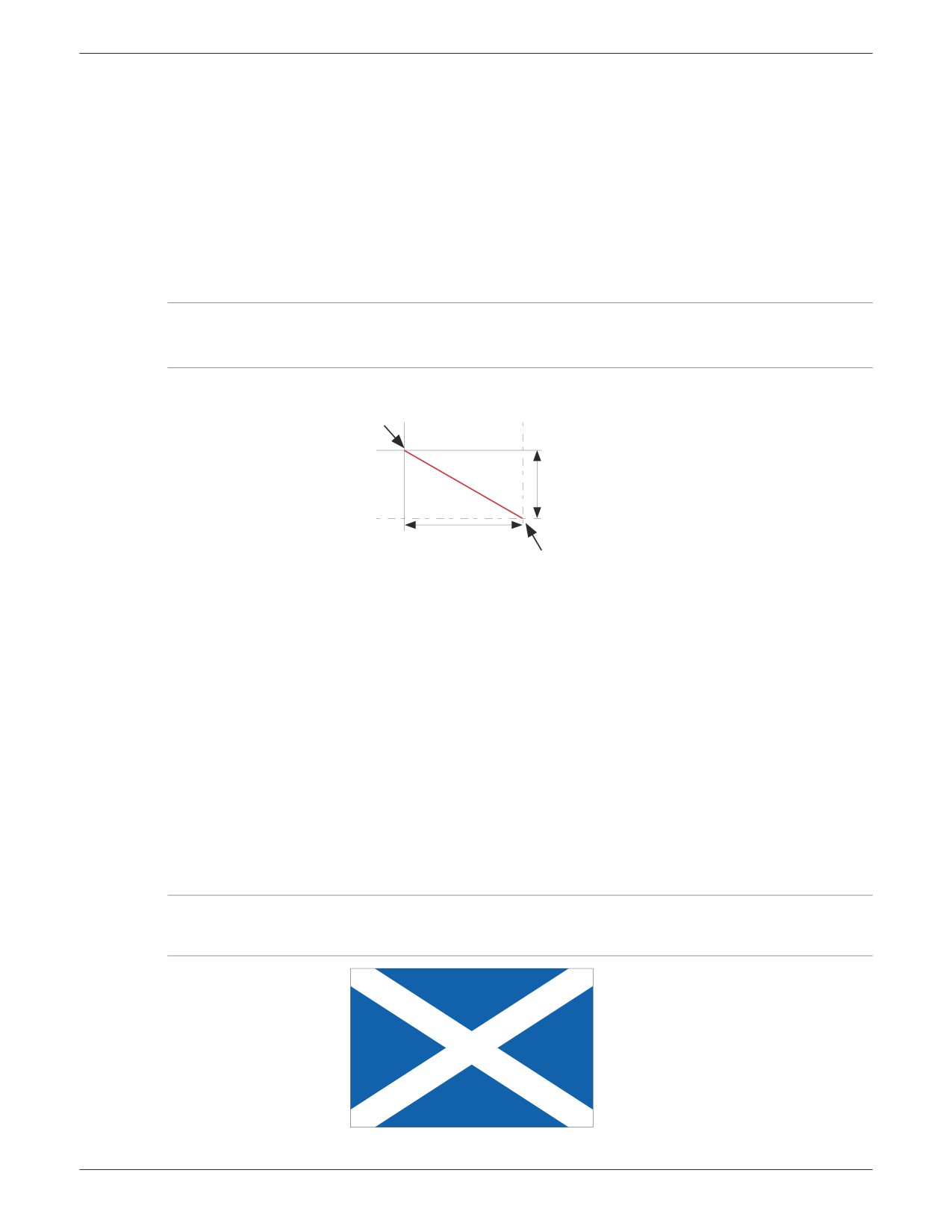
7.4.19 Линия
Задает линию с толщиной, определяемой пользователем, которую можно нарисовать между точками (координата X;
координата Y) и (координата X + ширина; координата Y + высота)
Примечания:
1
Значение координаты У увеличивается вниз; координата X увеличивается вправо
2
Высота = 2/3 ширины при измерении в процентах
Координата X;
координата Y
Высота
Ширина
Координата X + ширина;
координата Y + высота
Рис. 7.4.19a Определения линий
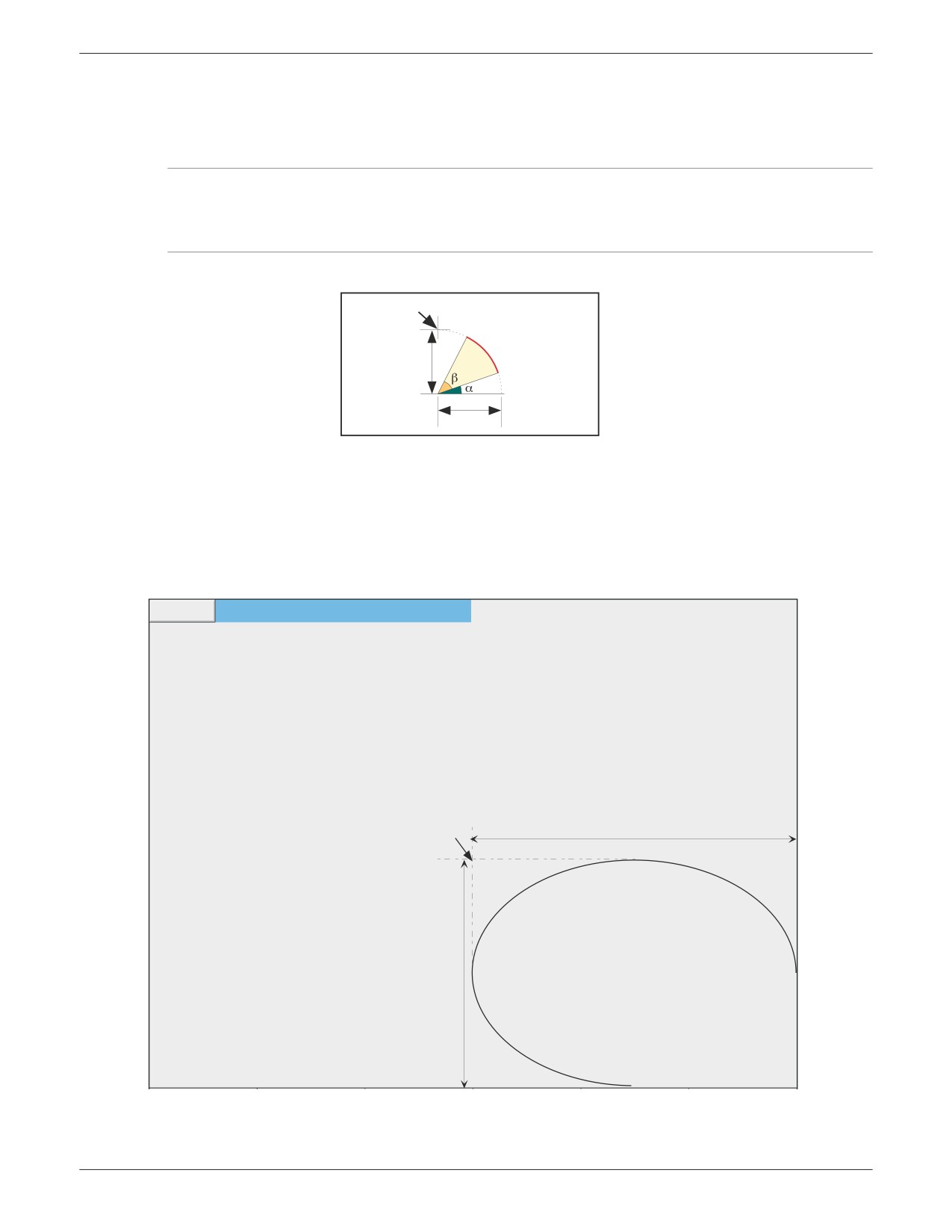
ПРИМЕР
Как упрощенно нарисовать Андреевский крест (косой крест)
Перейдите на страницу редактора свойств компонента, как описано в разделе 7.2.3:
Выберите «Advanced Edit level» (Расширенный уровень редактирования), затем на странице редактора свойств компонента
выполните следующие действия.
1.
Нажмите кнопку «Add» (Добавить) в верхней части экрана. На странице «List of Component types» (Список типов
компонентов) нажмите «Line» (Линия), «Add» (Добавить), «Line»(Линия), «Add» (Добавить), а затем «Close» (Закрыть).
2.
В разделе «main_1.2» выберите для цвета фона значение 6.
4.
В разделе «line_2.3» задайте для ширины значение 100, для высоты 100. Для цвета переднего плана укажите значение 55
и толщину линии 35.
5.
В разделе «line_3.4» задайте для координаты X значение 100, для ширины -100, для высоты 100. Для цвета переднего плана
укажите значение 55 и толщину линии 35.
6.
Нажмите «Save» (Сохранить), затем «Close» (Закрыть).
Примечание. Из-за толщины линий углы выходят за пределы области дисплея, и в поле «Last error» (Последняя ошибка)
может появиться сообщение об ошибке для линий, выходящих за допустимые пределы. Это не должно помешать
правильному отображению экрана.
Рис. 7.4.19b Пример
100/180 мм Безбумажный графический регистратор:
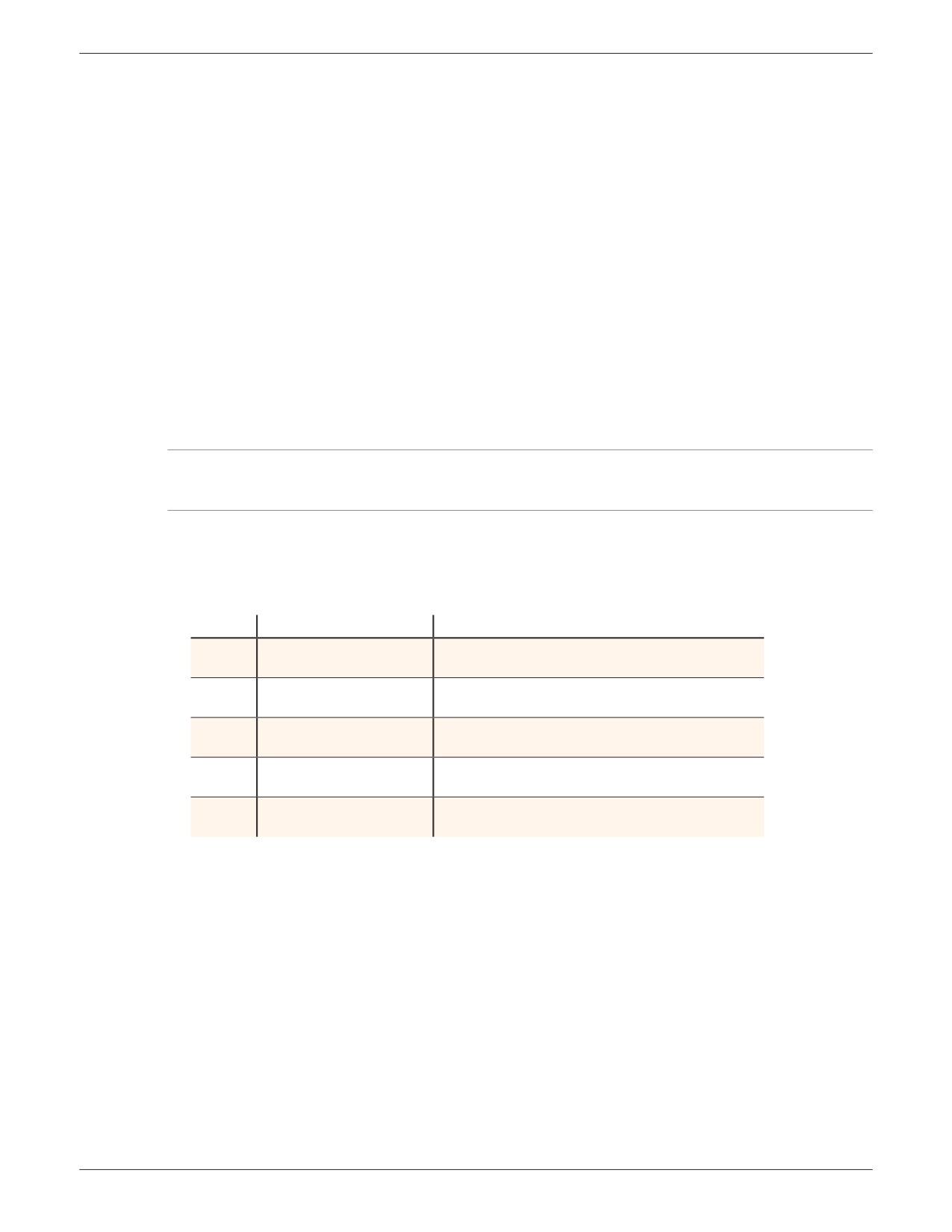
7.4.20 Дуга
Рисует изогнутую линию с толщиной, определяемой пользователем, против часовой стрелки между начальным углом и (начальным
углом + угол дуги). Началом («центром») дуги является (координата Х + 1/2 ширины); (координата Y + 1/2 высоты). Дуги не могут
быть залиты.
Примечания:
1. Угол увеличивается против часовой стрелки.
2. Высота = 2/3 ширины при измерении в процентах.
3. Дуги не могут быть залиты — затенение на рисунке включено только для ясности.
Координаты X/Y
Конечная точка дуги
1/2 высоты
Начальная
точка дуги
α = начальный
угол
β = угол дуги
1/2 ширины
Рис.7.4.20a Определения размеров дуг
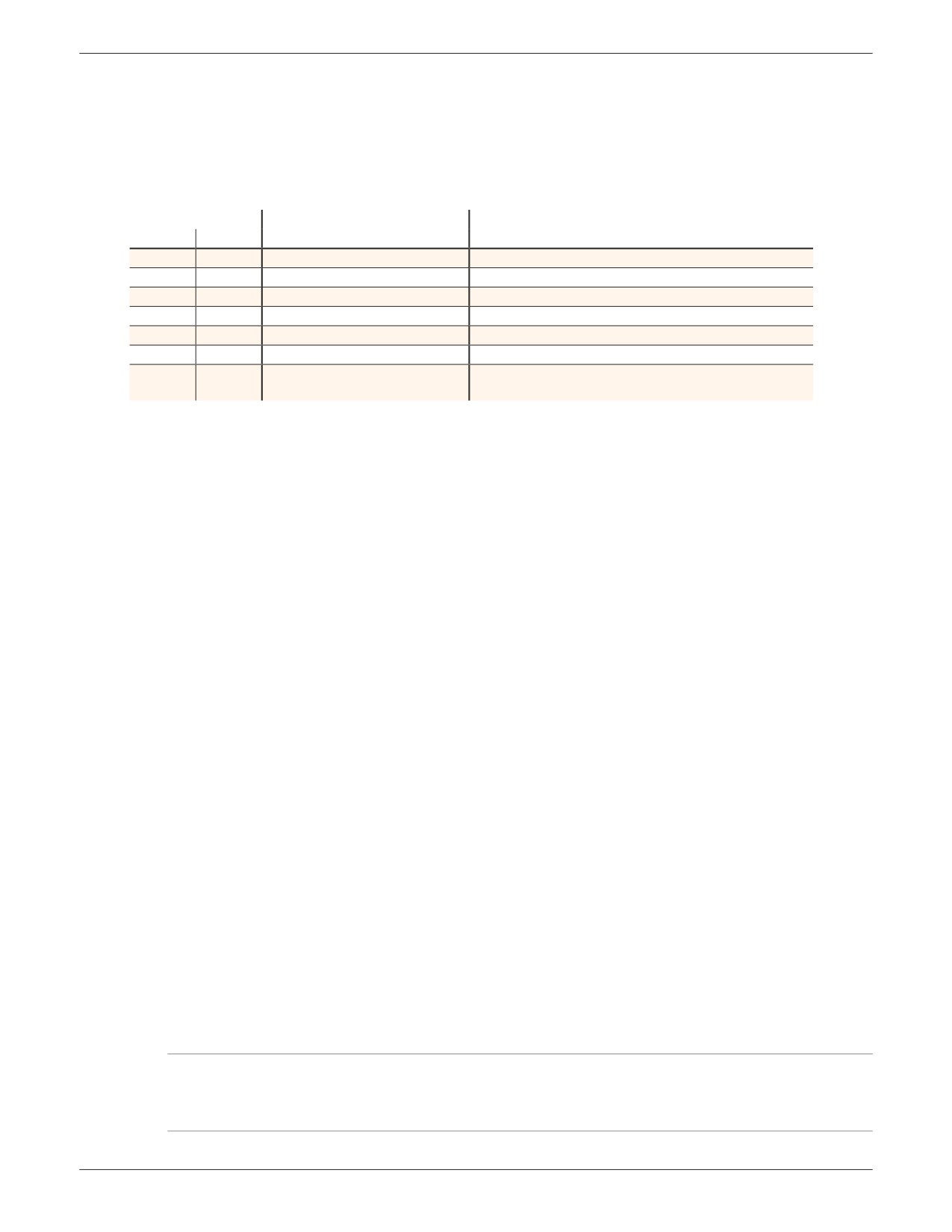
ПРИМЕР
Определение дуги:
X position = 50 %, Y position = 50 %, Width = 50 %, Height = 50 %, Start angle = 0; Arc angle 270 (координата Х = 50 %, координата
Y = 50 %, ширина = 50 %, высота = 50 %, начальный угол = 0; Угол дуги = 270) должно отрисовывать кривую, изображенную ниже
на рисунке 7.4.20b.
Group 1 • User Screen 1
14:24:31
Engineer
22/08/05
Batch Number:050822.010
X position;
y position
Width
Height
Start of arc
End of arc
Рис. 7.4.20b
Пример дуги
100/180 мм Безбумажный графический регистратор:
7.5
СРАВНЕНИЕ ЕДИНИЦ ИЗМЕРЕНИЯ
Примечание. Все следующие рисунки являются схематическими.
7.5.1 Экран XGA
Для экранов пользователей доступна физическая область экрана дисплея размером примерно 245 мм в ширину и 164
мм в высоту. Эту область можно разделить на массив 100 x 100 для измерения в процентах или на массив пикселей,
1024 по горизонтали на 700 по вертикали.
Таким образом, по горизонтали:
10 мм =
4 %
= 42 пикселя
или
1 % =
2,45 мм
= 10,24 пикселя
или
10 пикселей
=
2,45 мм
и по вертикали:
10 мм =
6 %
= 43 пикселя
или
1 % =
1,64 мм
= 7 пикселей
или
10 пикселей
=
2,3 мм
Центр экрана задается значениями X = 50 %; Y = 50 % или X = 512 пикселей; Y = 350 пикселей
7.5.2 Экран QVGA
Для экранов пользователей доступна физическая область экрана дисплея размером примерно 100 мм в ширину и 72 мм в высоту.
Эту область можно разделить на массив 100 x 100 для измерения в процентах или на массив пикселей, 320 по горизонтали
на 210 по вертикали.
Таким образом, по горизонтали:
10 мм =
10 %
= 32 пикселя
или
1 % =
1 мм
= 3,2 пикселя
или
10 пикселей
=
3,2 мм
и по вертикали:
10 мм =
13 %
= 29 пикселя
или
1 % =
0,72 мм
= 2,4 пикселя
или
10 пикселей
=
3,4 мм
Центр экрана задается значениями X = 50 %; Y = 50 % или X = 160 пикселей; Y = 105 пикселей
7.6
КОДЫ ОШИБОК
В левом верхнем углу экрана могут появляться коды ошибок с 1 по F. На данный момент внедрены следующие коды.
Если одновременно возникают несколько ошибок, их коды складываются. Например, код ошибки 6 может означать,
что одновременно поступили коды ошибок 4 и 2.
1
Ошибка компонента, например изображение не существует.
2
Ошибка загрузки файла Property.uhr
4
Ошибка загрузки файла Style.uhr
8
Ошибка загрузки файла usrscrn.uhr
100/180 мм Безбумажный графический регистратор:
8
СВЯЗЬ С ПОДЧИНЕННЫМИ УСТРОЙСТВАМИ MODBUS TCP
8.1
УСТАНОВКА
Установка соединения Modbus состоит в подключении стандартного Ethernet-кабеля между коннектором RJ45 и задней панелью
регистратора:
1.
Либо напрямую к хосту, используя переходный кабель.
2.
Либо к хосту по сети, используя прямой кабель.
8.2
ВВЕДЕНИЕ
MODBUS TCP позволяет одному или нескольким регистраторам выступать в роли подчиненных устройств для одного или
нескольких хостов, подключенных через коннектор RJ45 к задней панели регистратора. Каждый регистратор должен иметь
уникальный адрес Internet Protocol (IP), настроенный как описано в разделе 4.5.
Протокол MODBUS TCP (Transmission Control Protocol) входит в семейство протоколов связи MODBUS, предназначенных для
наблюдения и контроля автоматизированного оборудования. В частности, этот протокол охватывает применение сообщений
MODBUS в среде Интранета или Интернета с использованием протоколов TCP/IP. Сведения о MODBUS, приведенные в данном
руководстве, в основном получены из документа openmbus.doc, доступного на веб-сайте http://www.modbus.org/default.htm
Этот документ также включает рекомендации по внедрению для пользователей.
Примечание. Протокол Modbus поддерживает чтение или запись до 255 байтов данных в одной транзакции. Поэтому
максимальное количество стандартных (16-разрядных) регистров, к которым можно обратиться в одной транзакции,
составляет 255/2 = 127, а максимальное количество регистров IEEE (32-разрядных) — 127/2 = 63.
8.2.1 Коды функций
Поддерживаются коды функций MODBUS 3, 4, 6, 8 и 16, определенные в таблице 8.2.1a ниже. Они подробно описываются
в разделе 8.5.
Код
Определение MODBUS
Описание
Чтение двоичного содержания регистров хранения.
03
Чтение регистров хранения
В данной реализации код 03 идентичен коду 04.
Чтение двоичного содержания входных регистров.
04
Чтение входных регистров
В данной реализации код 04 идентичен коду 03.
Начальная установка
06
Запись одного значения в один регистр.
одного регистра
Получение диагностических данных о процессе
08
Диагностика
обмена информацией.
Начальная установка
16
Запись значений в несколько регистров хранения.
нескольких регистров
Таблица 8.2.1a Определение кодов функций MODBUS
ДИАГНОСТИЧЕСКИЕ КОДЫ
Код функции 08, подфункция 00 (Вернуть данные запроса) повторяет запрос (Возврат к началу контура).
100/180 мм Безбумажный графический регистратор:
8.2.1 КОДЫ ФУНКЦИЙ (Продолж.)
КОДЫ ИСКЛЮЧЕНИЙ
MODBUS TCP предоставляет зарезервированные коды, используемые для исключений. Эти коды предоставляют информацию об
ошибках, связанных с невыполненными запросами. Исключения отмечаются шестнадцатеричным числом 80, которое добавляется
к коду функции запроса, а далее следует один из кодов, перечисленных в таблице 8.2.1b ниже.
Код
Описание (подробные сведения см. в спецификации
Определение MODBUS
Десят
Шестн.
Modbus)
01
01
Недопустимая функция
Получен недопустимый код функции.
02
02
Недопустимый адрес данных
Получен недопустимый адрес данных.
03
03
Недопустимое значение данных
Получено недопустимое значение данных.
04
04
Сбой подчиненного устройства
В регистраторе возникла неисправимая ошибка.
09
09
Недопустимая подфункция
Получена недопустимая подфункция.
10
0A
Путь к шлюзу недоступен
Шлюз неправильно сконфигурирован или перегружен.
Целевое устройство шлюза
11
0B
Устройство не присутствует в сети.
не отвечает
Таблица 8.2.1b Коды исключений
8.2.2 Типы данных
Поддерживаются следующие типы данных.
1.
16-разрядные аналоговые знаковые целые с дополнительным кодом с подразумеваемой десятичной точкой. Расположение
десятичной точки должно быть настроено и в регистраторе, и на хосте.
2.
16-, 32- и 64-разрядные знаковые целые с дополнительным кодом.
3.
16-разрядные целые числа без знака.
4.
32-разрядные значения IEEE с плавающей точкой.
5. Строки ограниченной длины могут передаваться по протоколу Modbus TCP в формате ASCII, используя один
немультиплексированный набор последовательных регистров.
КОДИРОВАНИЕ ДАННЫХ
В MODBUS для представления адресов и элементов данных применяется формат с обратным порядком байтов. Это означает, что
при передаче численной величины, размер которой превышает один байт, первым отправляется старший байт. Например, 32-битное
шестнадцатеричное значение 12345678 будет передано в следующей последовательности: 12, 34, 56, 78.
8.2.3 Недействительные записи в несколько регистров
Когда регистратор получает запрос на запись в несколько регистров, возможно, один или несколько запросов будут отклонены.
В этом случае регистратор принимает все действительные запросы записи и игнорирует недействительные. Ответ с сообщением об
ошибке не создается.
8.2.4 Безопасность
На регистраторе есть локальный файл, в котором хранится вся информация об идентификационных данных пользователей,
заданных в конфигурации «Security/Access» (Безопасность/Доступ) (раздел 4.4), поэтому он должен предоставить правильное имя
пользователя и пароль. После трех неудачных попыток хоста войти в систему со стороны регистратор прерывает соединение.
Эту функцию безопасности MODBUS можно включить/отключить в меню «Operator/Config/Instrument» (Оператор/Настройка/
Прибор) (раздел 4.3.1).
Примечание. Перед установкой соединений Modbus необходимо отключить безопасность Modbus. После установления
связи между ведущим и подчиненным устройством можно включить безопасность Modbus, если у ведущего устройства
есть правильное имя и пароль удаленного пользователя для соответствующего подчиненного устройства. Если эта
информация отсутствует, все запросы чтения/записи будут подчиненным устройством игнорироваться.
100/180 мм Безбумажный графический регистратор:
8.2.4 БЕЗОПАСНОСТЬ (продолж.)
Следующий код C++ предназначен для создания подходящего 16-разрядного зашифрованного регистра, используя IP-адрес и
пароль:
/*---------------------------------------------------------------------------
ФУНКЦИЯ : MB_Driver::encrypt
ОПИСАНИЕ : Создает зашифрованное значение из строки пароля
АРГУМЕНТЫ : pswd
: Указатель на пароль из сетевого файла
eKey
: Указатель на электронный ключ, обычно IP-адрес (должен быть 4-байтовым)
ВОЗВРАТ : результат : 16-разрядное значение, представляющее результат шифрования
ПРИМЕЧАНИЯ : None (Без звука)
---------------------------------------------------------------------------*/
Ushort MB_Driver::encrypt(cchar *pswd, cchar *ipAddr)
{
Uchar key1;
Uchar key2;
Ushort dataLen;
Uchar ibyte;
Ushort byteResult = 0;
Uchar *encryptedData = NULL;
Uchar eKeys[4];
Ulong ipAddress;
/* Преобразует IP-адрес в беззнаковое длинное значение, чтобы можно было работать
с каждым из 4 байтов и использовать их как закрытые ключи */
ipAddress = inet_addr(ipAddr);
// Далее разделить байты, копируя IP-адрес в массив байтов
memcpy(eKeys, &ipAddress, sizeof(Ulong));
// Из 4 байт IP-адресов создать два исключающих ключа
key1 = eKeys[0] ^ eKeys[3];
key2 = eKeys[1] ^ eKeys[2];
// Вычислить длину строки, которая будет зашифрована
dataLen = strlen(pswd);
// Создать память для хранения нового зашифрованного пароля
encryptedData = (Uchar*) malloc(sizeof(Uchar)*dataLen);
/* Копировать незашифрованный пароль в байтовый массив, чтобы можно было использовать
код символа в качестве значения каждого байта */
memcpy(encryptedData, pswd, dataLen);
/* Выполнить сравнение EXOR ключей и необработанных данных.
Выполнить операцию с каждым байтом, используя альтернативные значения ключей,
начиная с байта 1 с ключом 1 */
for(ibyte=0; ibyte < dataLen;)
{
// EXOR с ключом1
encryptedData[ibyte++] ^= key1;
(продолжение)
содержание .. 10 11 12 13 ..