содержание .. 1 2 3 4 ..
TRASSIR. Руководство администратора (до 2023 года) - часть 3
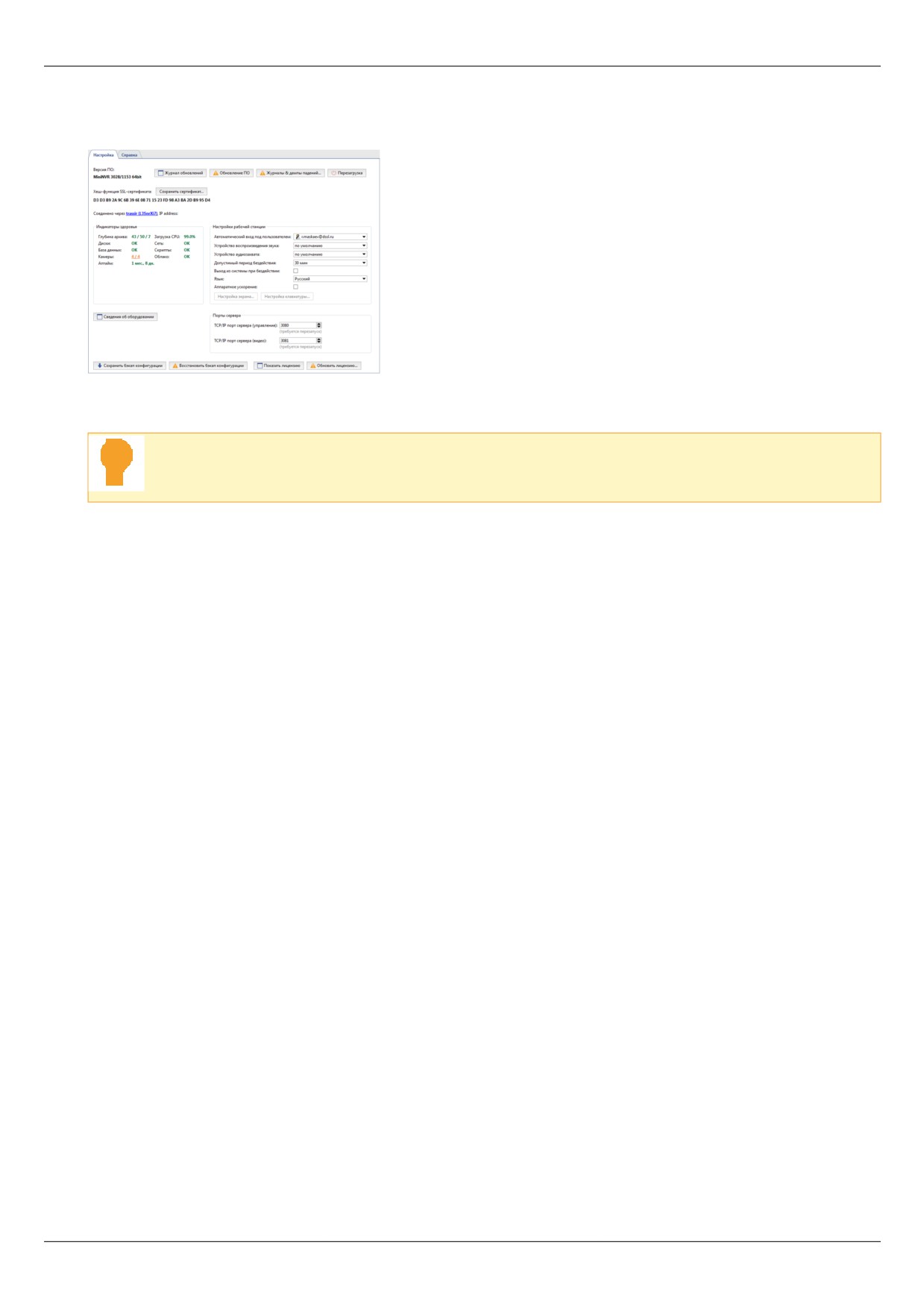
Настройки удаленного сервера
В главном окне настроек удаленного сервера отображается такая же информация что и в настройках
локального сервера.
Изменяя язык в настройках подключенного сервера - вы измяняете язык интерфейса этого
сервера.
Строка Соединено через [название сервера]([IP-адрес сервера]) показывает сервер, подключенный
к локальному серверу или клиенту. Подробнее о способах подключения удаленных серверов смотрите в
разделе Установка соединения с новым сервером.
100
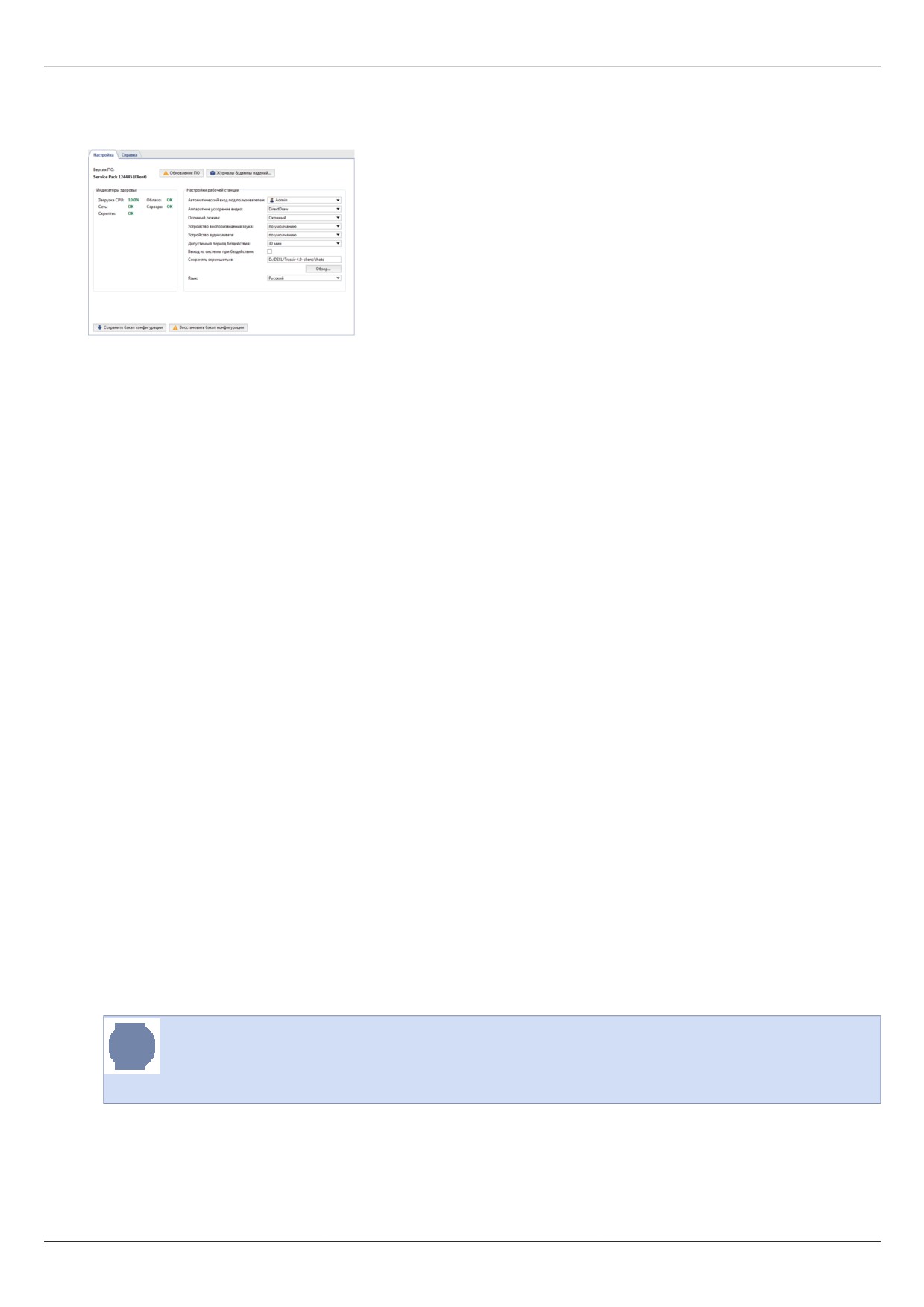
Настройки клиента
В главном окне настроек клиента отображается следующая информация:
• Версия ПО - текущая версия TRASSIR, состоящая из номера версии основных модулей (Service Pack).
Кнопки:
• Обновление ПО служит для обновления модулей TRASSIR и драйверов IP камер без переустановки ПО.
После обновления TRASSIR автоматически перезапустится. Подробное описание функции смотрите в
разделе Обновление ПО TRASSIR.
• Журналы & дампы падений... открывает окно выбора системных файлов TRASSIR предназначенных для
отправки в службу технической поддержки. Подробное описание функции смотрите в разделе Журналы и
дамы падений.
Индикаторы здоровья - параметры функционирования сервера, позволяющие быстро выявить наличие
ошибок, критичных для его работы. Дублируют индикаторы здоровья, отображающийся в Главной панели
управления.
Настройки рабочей станции:
•
Автоматический вход под пользователем - имя пользователя, учетная запись которого будет
использована для входа на сервер при запуске TRASSIR. По умолчанию установлено значение «не
использовать», т.е. вход на сервер осуществляется с помощью логина и пароля пользователя.
•
Аппаратное ускорение видео - «OpenGL» или «DirectDraw». Необходимо установить значение, наиболее
оптимальное для используемой видеокарты.
•
Оконный режим - выбор отображения основного окна TRASSIR в отдельном окне или на всем экране.
•
Устройство воспроизведения звука - устройство, воспроизводящее звук с микрофона, подключенного
к камере.
•
Устройство аудиозахвата - устройство, передающее звук от видеосервера на динамик, подключенный
к камере.
•
Допустимый период бездействия - время, в течении которого оператор не использовал интерфейс
TRASSIR в своей работе. Установите флаг Выход из системы при бездействии. По истечении
выбранного времени на экране появится предупреждение о том, что текущая сессия будет завершена через
60 секунд и включится отсчет времени.
Если флаг Выход из системы при бездействии не установлен, то предупреждение не
появляется. Отследить бездействие оператора можно по аудиту (см. раздел Аудит действий
пользователя).
•
Сохранять скриншоты в - папка, в которую по умолчанию будут сохраняться сделанные с помощью
кнопки «S» скриншоты. Путь к папке можно указать вручную, либо выбрать с помощью кнопки Обзор.
•
Язык - язык интерфейса. При выборе значения по умолчанию, язык интерфейса изменится на выбранный
во время установке.
101
Обновление ПО TRASSIR
TRASSIR можно обновить как локально, так и удалено, подключившись к нему при помощи
клиента.
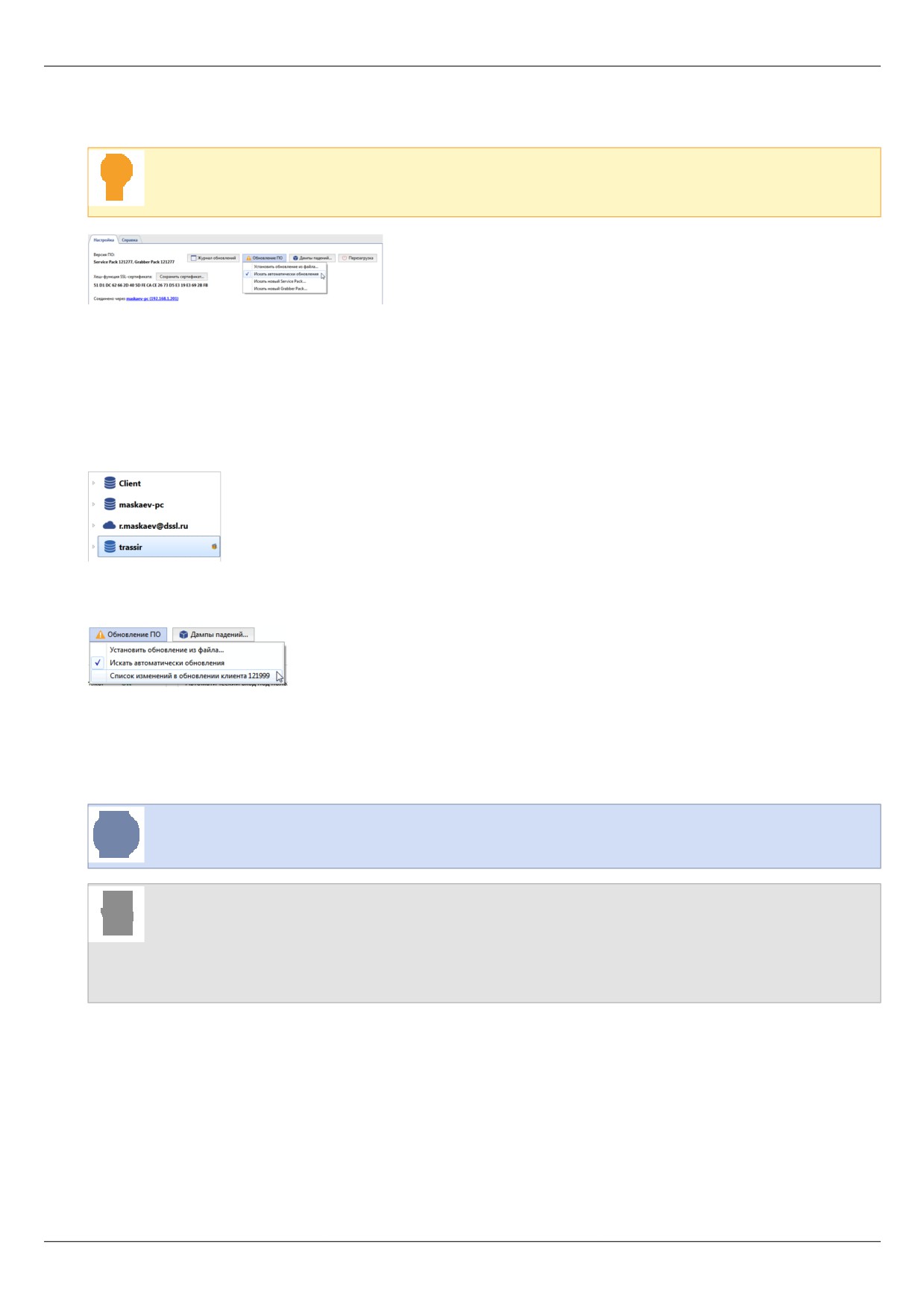
Функция Обновление ПО служит для обновления программного обеспечения сервера и драйверов IP
устройств. Для того, чтобы проверить наличие обновления выберите один из пунктов:
• Искать новый ServicePack...
• Искать новый GrabberPack...
Если, в TRASSIR Cloud найдется нужное обновление, то вам откроется список изменений и будет предложено
загрузить его.
Для автоматического обнаружения обновлений в TRASSIR Cloud установите флаг Искать автоматически
обновления. В случае обнаружения обновления, кнопка Обновление ПО начнет моргать, а в дереве
настроек появится иконка.
Нажав на кнопку Обновление ПО, вместо пунктов меню Искать новый ServicePack... и Искать новый
GrabberPack... вы увидите предлагаемое обновление. Для просмотра списка изменений и активизации
функции обновления нажмите на соответствующий пункт.
Кроме этого, вы можете самостоятельно скачать файл-обновление с нашего сайта и обновить TRASSIR
вручную. В этом случае, выберите пункт Установить обновление из файла... и укажите файл-обновление.
После обновления TRASSIR автоматически перезапустится.
• Настройки локального сервера
• Настройки удаленного сервера
• Настройки клиента
102
Журналы и дамы падений
Все действия TRASSIR записываются в журнал. А в случае аварийного завершения ПО на диске создаются
дамп-файлы c информацией о сбое в работе TRASSIR. Данная функция соберет и подготовит всю
необходимую информацию, используя которую сотрудники технической поддержки могут найти причину
возникновения сбоя и предложить рекомендации по ее устранению.
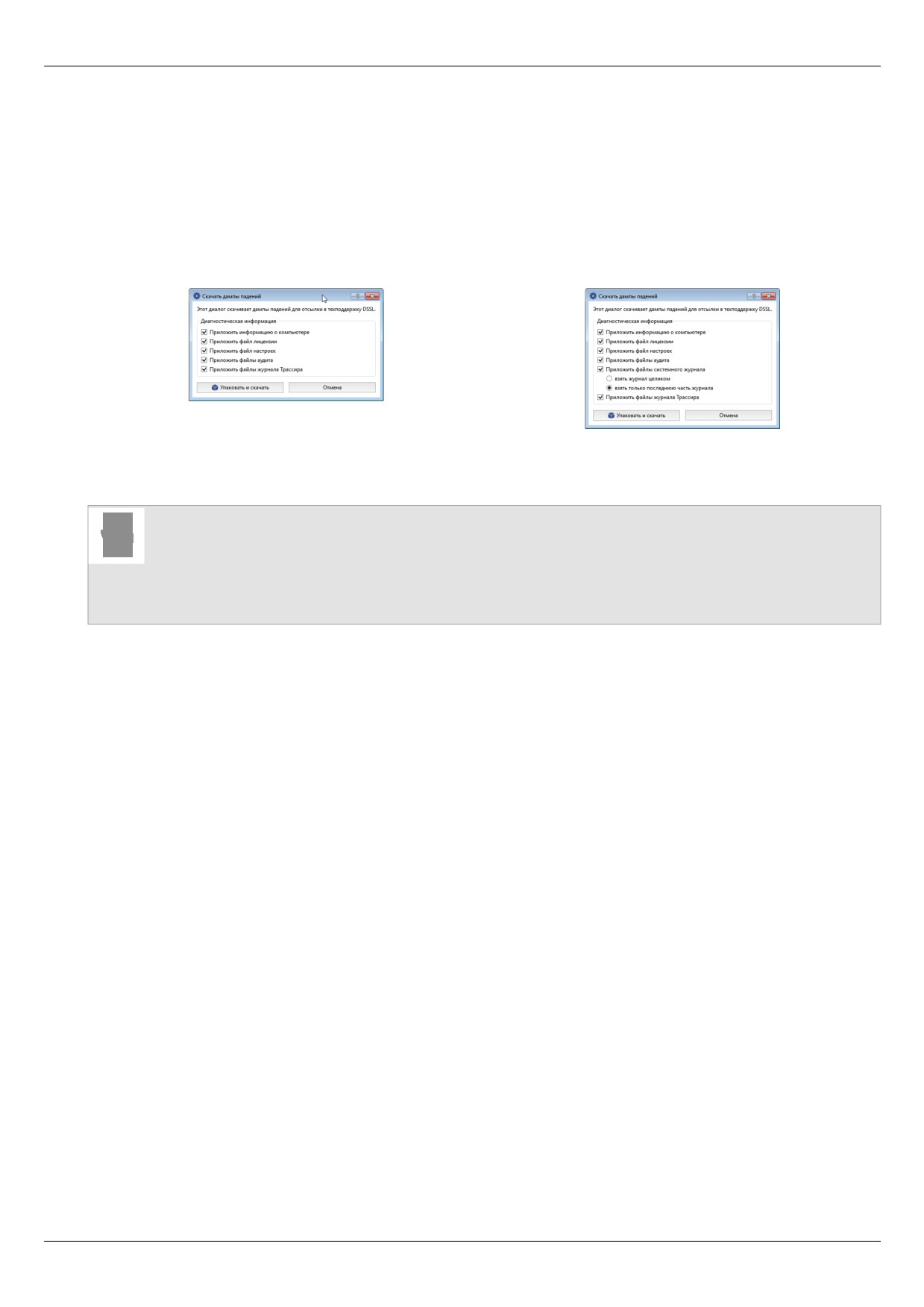
Список пунктов для выбора зависит от операционной системы, под управлением которой работает TRASSIR:
TRASSIR для Windows
TRASSIR OS
Отметьте нужные пункты и нажмите кнопку Упаковать и скачать. Полученный архив отправьте в
техническую поддержку.
• Настройки локального сервера
• Настройки удаленного сервера
• Настройки клиента
103
Облако TRASSIR
Облачный сервис TRASSIR Cloud
- это профессиональный облачный сервис для организации
видеонаблюдения через интернет.
Вот его основные функции и преимущества:
• Простота настройки — подключайте оборудование без прямых IP адресов к облачному сервису и
просматривайте не думая о настройках.
• Контроль состояния — получайте полную информацию о состоянии подключенного оборудования.
• Контроль ситуации — получайте уведомления от всех устройств (по email и CMC), чтобы быть в курсе
событий.
• История — просматривайте историю уведомлений и состояния оборудования в личном кабинете или в
мобильном приложении.
• Хранение и просмотр — данные с камер хранятся в облаке и доступны для просмотра с любого устройства.
• Устройства на карте — укажите координаты расположения оборудования и просматривайте их на карте.
Кроме этого TRASSIR Cloud является сетевым хранилищем лицензионных файлов и настроек серверов
TRASSIR 4, которые, в случае их утраты, могут быть восстановлены из облака. Что позволит в считанные
минуты вернуть сервер в рабочее состояние.
Если у вас еще нет учетной записи в TRASSIR Cloud, то перейдите по ссылке cloud.trassir.com
и создайте ее.
Подробнее о функциях и возможностях облачного сервиса смотрите в руководстве на TRASSIR
Cloud.
• Подключение сервера к TRASSIR Cloud
• Подключение клиента к TRASSIR Cloud
104
Подключение сервера к TRASSIR Cloud
Если у вас еще нет учетной записи в TRASSIR Cloud, то перейдите по ссылке cloud.trassir.com
и создайте ее.
Подробнее о функциях и возможностях облачного сервиса смотрите в руководстве на TRASSIR
Cloud.
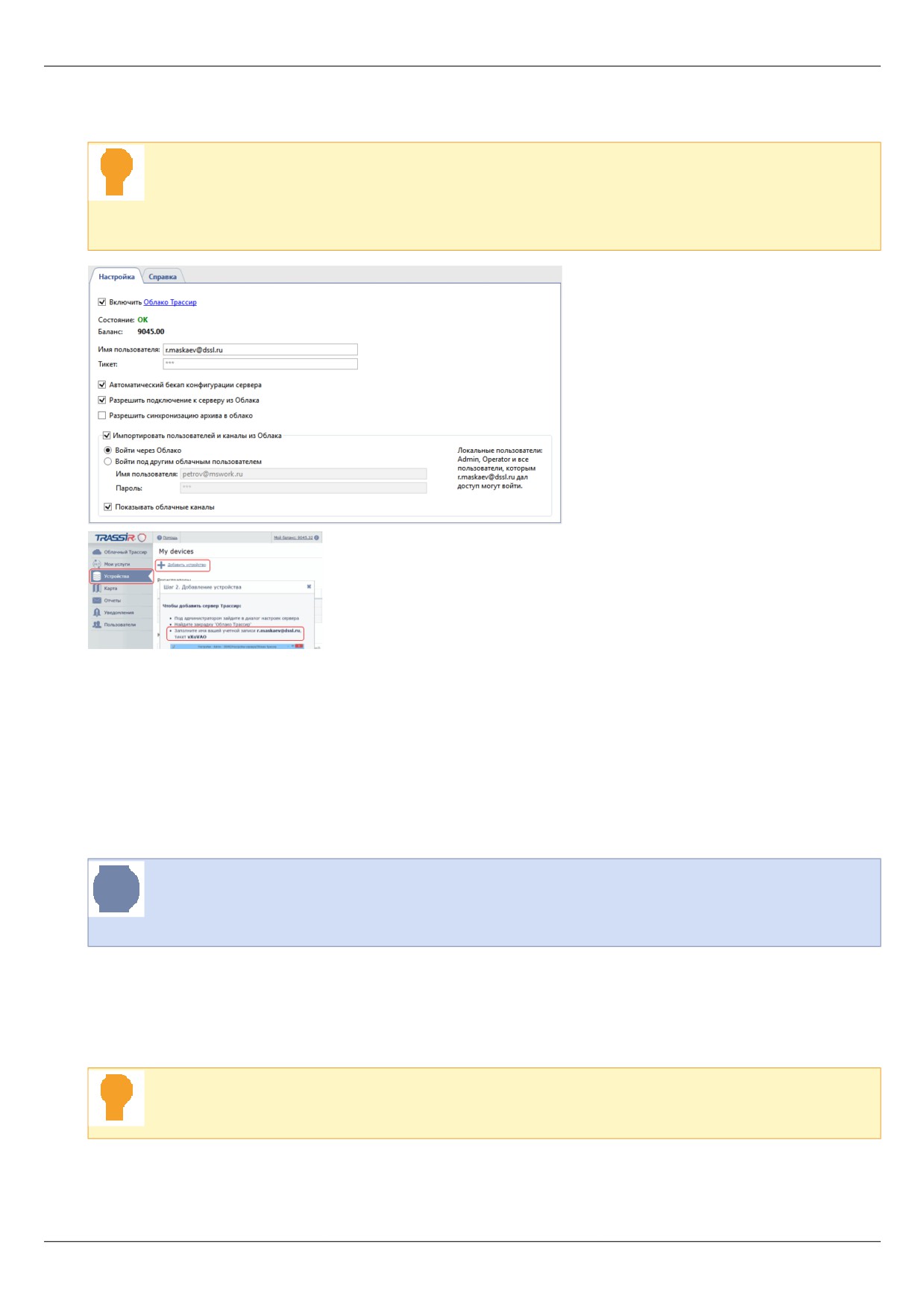
Перед подключением к облачному сервису TRASSIR Cloud убедитесь, что установлен флаг Включить
Облако Трассир. Введите Имя пользователя и Тикет. Имя пользователя - это e-mail, вводимый для
авторизации в облаке, а тикет можно узнать в личном кабинете облака.
Если в работе с TRASSIR Cloud возникнут ошибки то они отобразятся в поле Состояние. В поле Баланс
отображается сумма денежных средств, оставшихся на балансе учетной записи облачного пользователя,
авторизованного на данном сервере.
Каждый сервер, подключенный к облаку, может хранить в нем резервные копии своих настроек. Установите
флаг Автоматический бэкап конфигурации сервера и сервер TRASSIR будет сохранять в облаке
конфигурационные файл настроек (_t1server.settings) и лицензионный файл (Trassir License.txt).
Когда количество резервных копий в облаке достигнет 10, новые будут заменять старые.
При самом первом подключении сервера к облаку, первые 5 резервных копий будут сохраняться
каждые 2 часа, а последующие - раз в 30 дней. В случае необходимости, вы всегда можете
обновить последнюю резервную копию вручную (см. раздел Настройки локального сервера).
Установите флаг Разрешить подключение к серверу из Облака, чтобы для подключения к данному
серверу использовать технологию CloudConnect.
Кроме этого, облачный сервис TRASSIR Cloud предназначен для хранения архива. Установите флаг
Разрешить синхронизацию архива в Облако, чтобы разрешить передачу архива в облако с устройств,
подключенных к данному серверу.
Для передачи архива в облако у вас должна быть включена соответствующая услуга.
Подробнее смотрите в руководстве на TRASSIR Cloud.
Для получения доступа к облачным каналам и пользователям облака свяжите сервер TRASSIR с учетной
записью облака. Для этого установите флаг Импортировать пользователей и каналы из Облака и
выберите один из вариантов связи с облаком:
105
• Войти через облако - в этом случае вам нужно авторизоваться на сервере TRASSIR под учетной записью
облачного пользователя, у которого данный сервер добавлен в список доступных устройств. Кроме этого,
вы получаете доступ ко всем облачным устройствам данного пользователя.
• Войти под другим облачным пользователем - введите имя облачного пользователя и пароль, и вы
получите доступ ко всем его облачным устройствам.
Чтобы в списке подключенных устройств появились каналы облачных камер установите флаг Показывать
облачные каналы. Работа облачных камер зависит от тарифа, по которому они подключены к TRASSIR
Cloud. Подробнее об ограничениях смотрите в разделе Облачные камеры в TRASSIR.
• Запуск ПО и вход в систему
• Подключение клиента к TRASSIR Cloud
106
Подключение клиента к TRASSIR Cloud
Если у вас еще нет учетной записи в TRASSIR Cloud, то перейдите по ссылке cloud.trassir.com
и создайте ее.
Подробнее о функциях и возможностях облачного сервиса смотрите в руководстве на TRASSIR
Cloud.
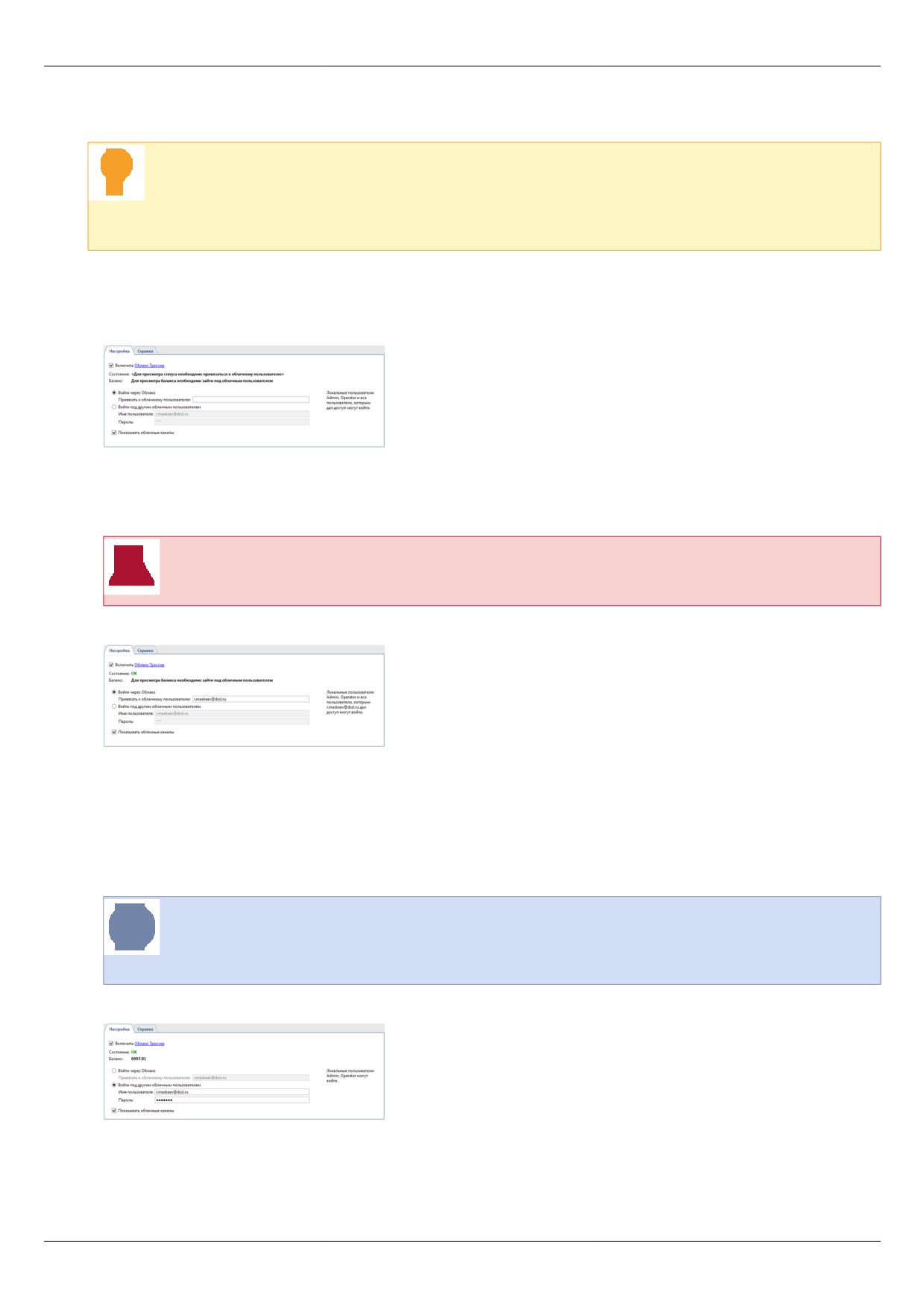
Перед подключением к облачному сервису TRASSIR Cloud убедитесь, что установлен флаг Включить
Облако Трассир. Выберите один из вариантов доступа к облачным устройствам:
• Доступ к устройствам любого облачного кабинета
Выберите Войти через облако и оставьте поле Привязать к облачному пользователю пустым.
Теперь любой пользователь облака может авторизоваться на клиенте и войдя, он получит доступ к
облачным устройствам своего кабинета, в том числе и к устройствам, которыми с ним поделились.
Обратите внимание на то, что если поле Привязать к облачному пользователю пустое, то
после авторизации, пользователь получит права Администратора клиента TRASSIR.
• Доступ к устройствам одного облачного кабинета
Выберите Войти через облако и в поле Привязать к облачному пользователю введите имя облачного
кабинета.
В этом случае, на клиенте разрешена авторизация локальных пользователей и пользователей этого
облачного кабинета.
После авторизации, облачные пользователи увидят только те устройства, которые добавлены
непосредственно в облачный кабинет и, доступ к которым разрешен в настройках прав пользователей.
Подробнее о настройках прав доступа облачных пользователей смотрите в Руководстве на
TRASSIR Cloud (раздел ???). Настройка прав локальных пользователей описана в разделе
Определение прав доступа пользователя.
• Доступ к облачным устройствам под локальным пользователем
Выберите Войти под другим облачным пользователем и ведите имя и пароль облачного
пользователя.
Теперь на клиенте могут авторизоваться только локальные пользователи, при этом они получают доступ
к облачным устройствам введенного пользователя.
107
Чтобы в списке подключенных устройств появились каналы облачных камер установите флаг Показывать
облачные каналы. Работа облачных камер зависит от тарифа, по которому они подключены к TRASSIR
Cloud. Подробнее об ограничениях смотрите в разделе Облачные камеры в TRASSIR.
• Запуск ПО и вход в систему
• Подключение сервера к TRASSIR Cloud
108
Облачные камеры в TRASSIR
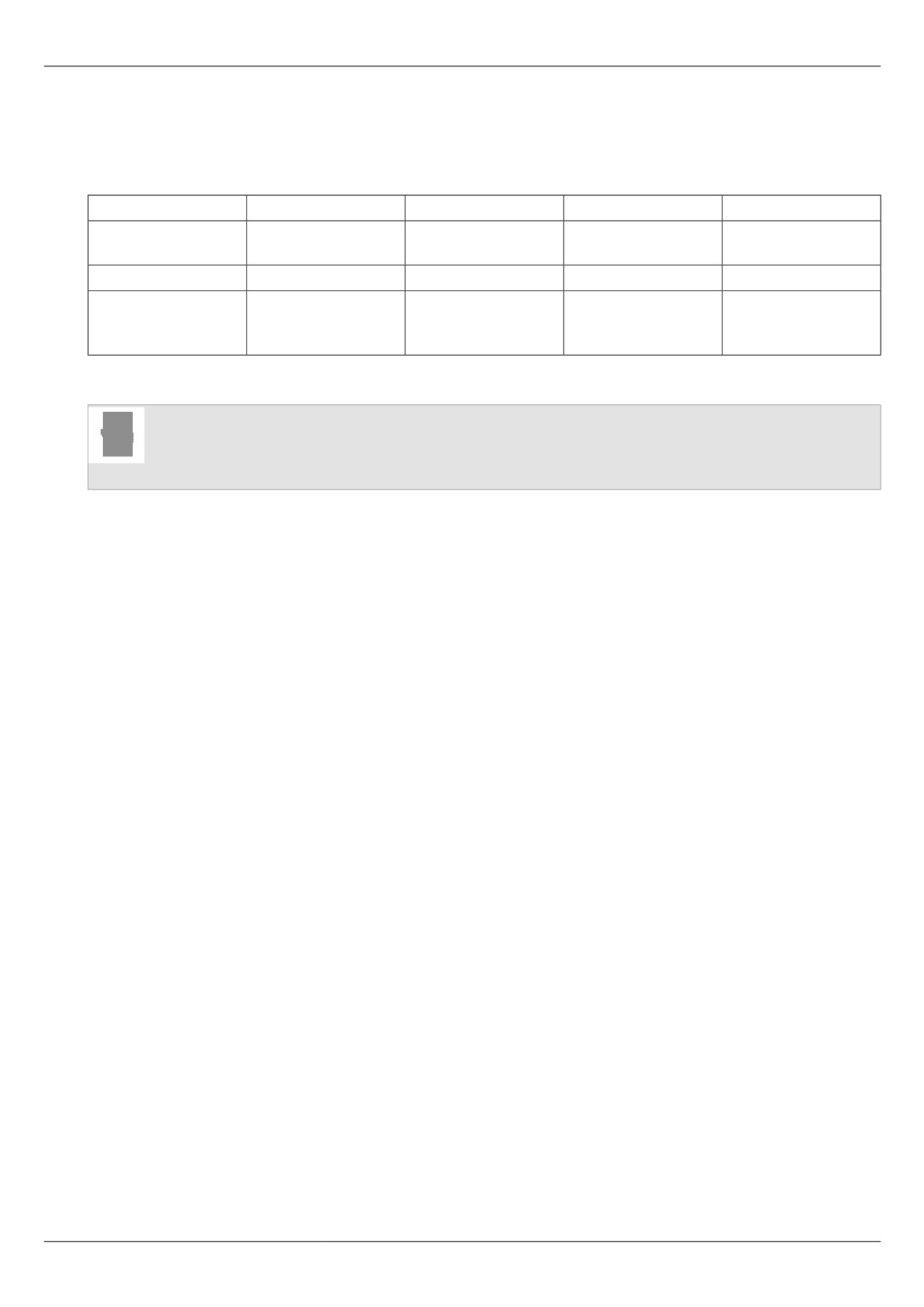
Облачные камеры работают в TRASSIR с некоторыми ограничениями, которые зависят от тарифа
подключения.
Функция
Базовый
Стандарт SD
Стандарт HD
Стандарт HD+
Просмотр живого
5 мин
10 мин
20 мин
40 мин
видео
Просмотр архива
1 мин
10 мин
20 мин
40 мин
Экспорт архива
10 мин
10 мин
1 час
2 часа
Максимальная
длина фрагмента
Подробнее о подключении камер в облако и выборе тарифа смотрите в руководстве на TRASSIR Cloud.
• Подключение сервера к TRASSIR Cloud
• Запуск ПО и вход в систему
109
Архив
Архив - это хранилище записанных видеоданных, которое может быть построено на одном или нескольких
дисках. Требуемое для организации архива количество дисков и их объем зависит глубины архива, которую
необходимо обеспечить.
Во время записи архива данные равномерно распределяются по всем доступным в системе дискам. После
их заполнении автоматически начинается процесс перезаписи, при этом архив начинает удаляться с конца,
то есть сначала удаляются самые старые записи.
Работа архива TRASSIR имеет ряд особенностей, которые необходимо учитывать при построении системы
видеонаблюдения, а именно:
• TRASSIR может работать и без архива - в этом случае в системе можно будет просматривать видео только
в режиме реального времени, без сохранения его на диск.
• TRASSIR не может использовать системный раздел для записи архива.
• Для архива могут использоваться жесткие диски объемом не менее 10 Гб. Если в системе присутствуют
диски меньшего объема, то они не могут быть использованы для архива (для таких дисков в поле
Статистика будет указано значение "Не подходит"). Исключение составляют лишь диски, уже
содержащие архивные данные (такие диски будут доступны только для чтения).
При обращении к архиву имеет приоритет процедура записи, т.е. TRASSIR всегда старается использовать
имеющиеся ресурсы для записи данных. При этом действуют следующие правила:
• Если одновременно осуществляется попытка чтения архива и записи в архив, и при этом системе не хватает
ресурсов, то система начинает работать только на запись данных (операции чтения прекращаются).
• Если и далее наблюдается нехватка ресурсов, то система использует для записи видео буфер памяти в 500
Мб. Если он будет израсходован, а ресурсов по-прежнему будет не хватать, то TRASSIR выдаст сообщение
об ошибке и часть архивных данных не будет записана.
• Настройка архива на сервере
• Настройка архива на клиенте
• Подбор количества дисков для архива
• Потерянные каналы
110
Настройка архива на сервере
В данном разделе приведена информация по настройке архива на сервере TRASSIR.
Также, мы рекомендуем вам ознакомиться с разделами: Архив и Подбор количества дисков для
архива.
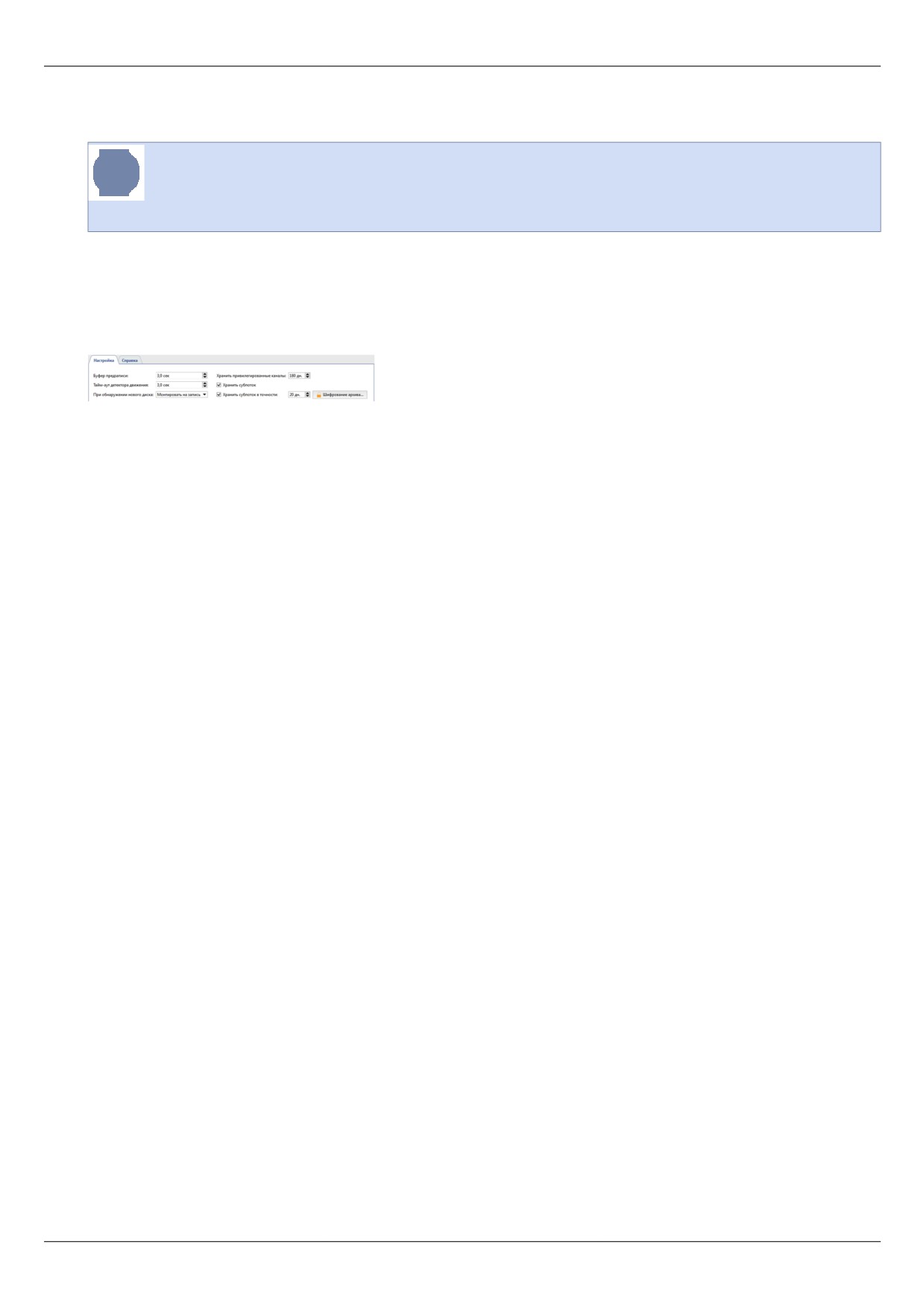
В окне Настройки -> Архив вы можете определить, какие из дисков и в каком режиме могут быть
использованы для архива.
В верхней части расположены основные настройки архива. Ниже отображен перечень используемых
системой дисков (в том числе сетевые диски, внешние жесткие диски, флеш-накопители и др.), их статистика
и настройки.
• Буфер предзаписи - размер буфера видеоданных в секундах (диапазон значения от 0 до 10 секунд).
Буфер указанного размера TRASSIR всегда будет хранить в памяти. При возникновении события буфер
вставляется в начало связанного с ним видео. Это позволит оператору в будущем посмотреть архивное
видео не с момента регистрации события (например, открытие двери), а за несколько секунд до этого (кто
и как подходил к этой двери).
• Тайм-аут детектора движения - после прихода информации от детектора о прекращении движения в
кадре, в течение этого времени будет считаться, что движение в кадре все ещё продолжается. Данный
параметр позволяет не обрывать запись сразу после прекращения движения, а дописывать в конец записи
ещё несколько секунд (диапазон значения от 0 до 10 секунд).
• При обнаружении нового диска - позволяет задать реакцию TRASSIR на появление нового диска в
системе (например, при подключении нового сетевого диска или флеш-накопителя). Параметр имеет 3
значения:
1. Игнорировать - диск будет отображаться в списке, но игнорироваться системой, включить диск можно
только вручную.
2. Монтировать только на чтение - на диск не будет производиться запись, но если он содержит
архивные файлы TRASSIR, они будут доступны в TRASSIR в виде Потерянных каналов.
3. Монтировать на запись - при появлении в системе нового диска TRASSIR автоматически будет
использовать его для записи архив.
TRASSIR позволяет записывать 2 потока видеоданных приходящих с устройства: основной и дополнительный
(субпоток). Так как дополнительный поток, как правило, в разы меньше чем основной, его запись позволяет
существенно увеличить глубину архива при сохранении объема дискового пространства неизменным. Также,
использование второго потока позволяет значительно снизить требования к пропускной способности сети во
время просмотра архивных данных с нескольких каналов одновременно при подключении клиент-сервер.
При необходимости, вы можете пометить один или несколько каналов как привилегированный и установить
для них произвольную глубину архива главного (основного) потока.
• Хранить привилегированные каналы
- позволяет установить требуемую глубину архива для
определённых каналов.
• Хранить субпоток - включает запись дополнительного потока.
• Хранить субпоток в точности - позволяет установить требуемую глубину архива для субпотока. Если
не устанавливать глубину, субпоток будет стираться одновременно с основным.
111
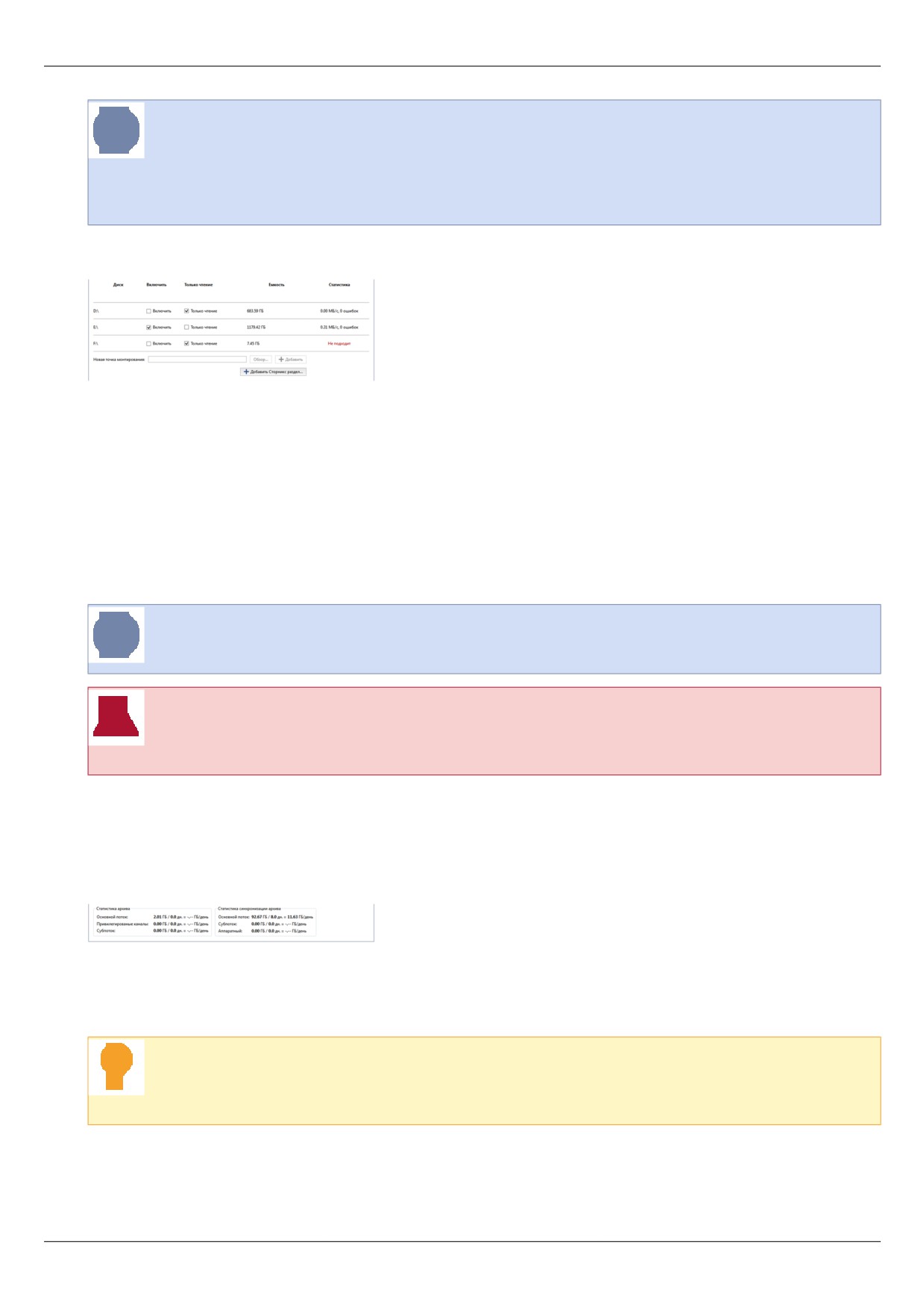
Будьте аккуратны при выставлении значений глубины архива. Возможна ситуация, когда из-за
попытки обеспечения требуемой глубины архива субпотока и/или привилегированных каналов
места под обычный архив не останется. В случае, если в процессе перезаписи глубина архива
по основному потоку составит менее суток, то система выдаст предупреждение о неправильных
параметрах записи архива.
Для предотвращения несанкционированного доступа к архиву TRASSIR позволяет шифровать сохраненные
видеоданные. Для настройки шифрования нажмите кнопку Шифрование архива
Для каждого диска вы можете задать специфические настройки:
• Флаг Включить - разрешение или запрет использования диска в системе.
• Флаг Только чтение - разрешение или запрет использования диска для записи данных.
• В столбце Емкость отображается полный объём диска (раздела).
• В столбце Статистика отображается текущая скорость записи архива на диск и число ошибок. В
некоторых случаях при попытке обращения к диску на запись/чтение может возникнуть ошибка доступа.
Например, при потере связи с сетевым диском, в случае если диск не справляется со слишком большим
потоком на запись, либо если у диска наблюдаются аппаратные проблемы.
Для локальных дисков рекомендуется использовать скрипт "HDD Kicker". После нескольких
ошибок скрипт способен отключить проблемный диск, что предотвратит потерю данных.
Если объем диска менее 10 ГБ, то в списке он будет отмечен строкой "Не подходит". Вы не
сможете использовать такой диск для записи архива, но если он содержит архивные файлы
TRASSIR, то он будет отображен в списке с установленным флажком "Только чтение".
Новая точка монтирования - добавление произвольной папки для последующего использования ее
дискового пространства архивом. Добавление новой точки монтирования может пригодиться, если, например,
необходимо просмотреть архивные файлы записанные на другом сервере с которым нет связи по сети.
Вы можете указать папку с помощью кнопки Обзор, либо ввести путь вручную и нажать кнопку Добавить.
Никаких дополнительных действий с архивом при этом не потребуется. Архивные данные, добавленные с
помощью новой точки монтирования, будут доступны в TRASSIR в качестве потерянных каналов.
В нижней части окна отображена общая статистика архива. Вы можете посмотреть глубину дней и
общий объем данных отдельно по основному и дополнительному потокам, а так же статистику по
привилегированным каналам. Здесь же представлен расчет требуемого дискового пространства для
хранения одного дня архивных записей.
Архив версии 4.0 поддерживает постепенный апгрейд архива с версий TRASSIR 3.1. Весь архив
старых версий будет доступен в виде потерянных каналов, и будет стираться по мере записи
нового.
В TRASSIR OS есть некоторые отличия в меню настройки архива. А именно:
• отсутствует настройка Новая точка монтирования, то есть вы не сможете подключить произвольною
папку к архиву;
112
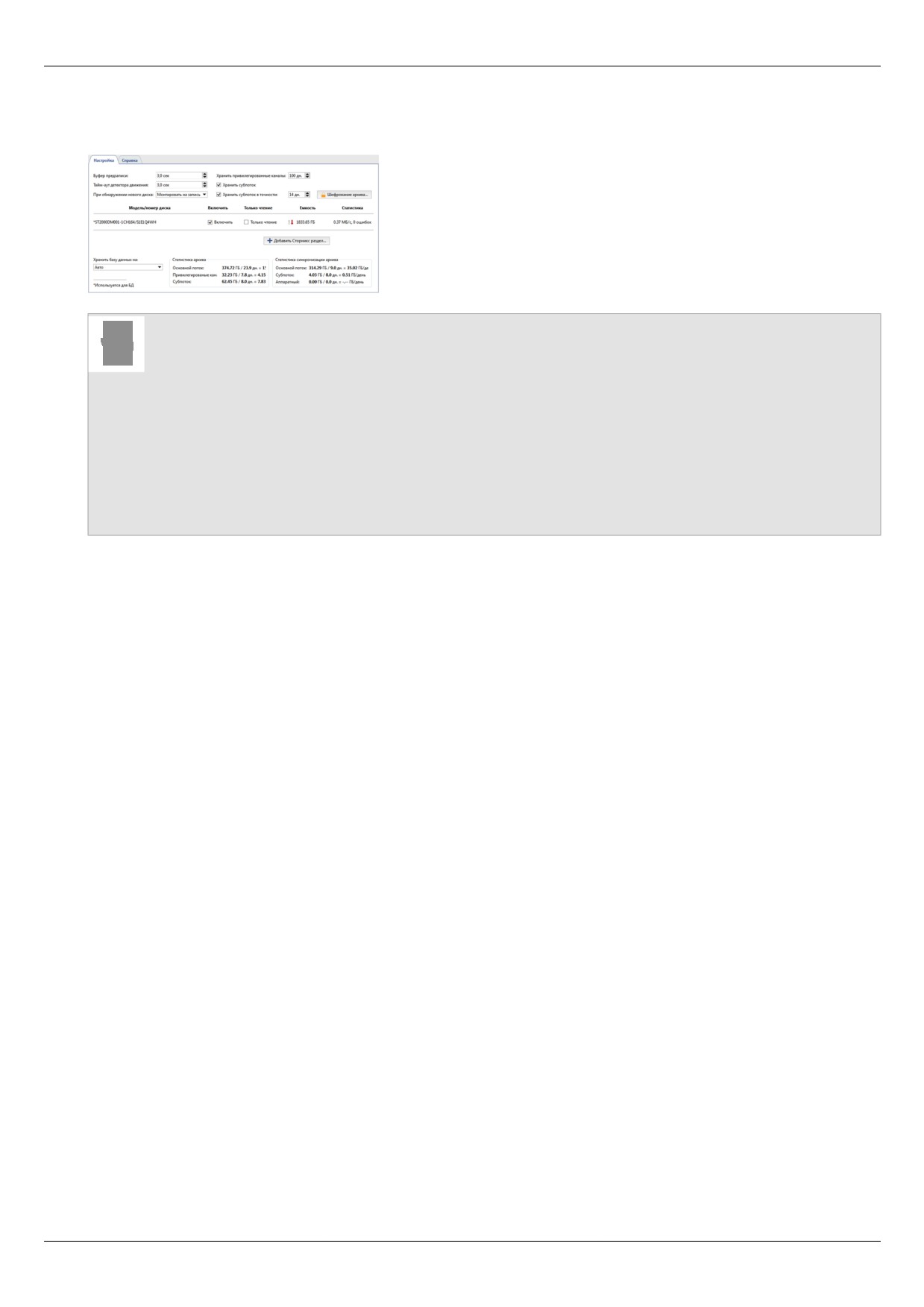
• присутствует настройка Хранить базу данных на, позволяющая выбрать диск для хранения базы данных
TRASSIR. При этом выбранный диск в списке дисков архива будет помечен *.
• Архив
• Шифрование архива
• Подбор количества дисков для архива
• Подключение сетевых хранилищ данных
• Запись сетевых каналов
• Потерянные каналы
113
Настройка архива на клиенте
В данном разделе приведена информация по настройке архива на клиенте TRASSIR.
Также, мы рекомендуем вам ознакомиться с разделами: Архив и Подбор количества дисков для
архива.
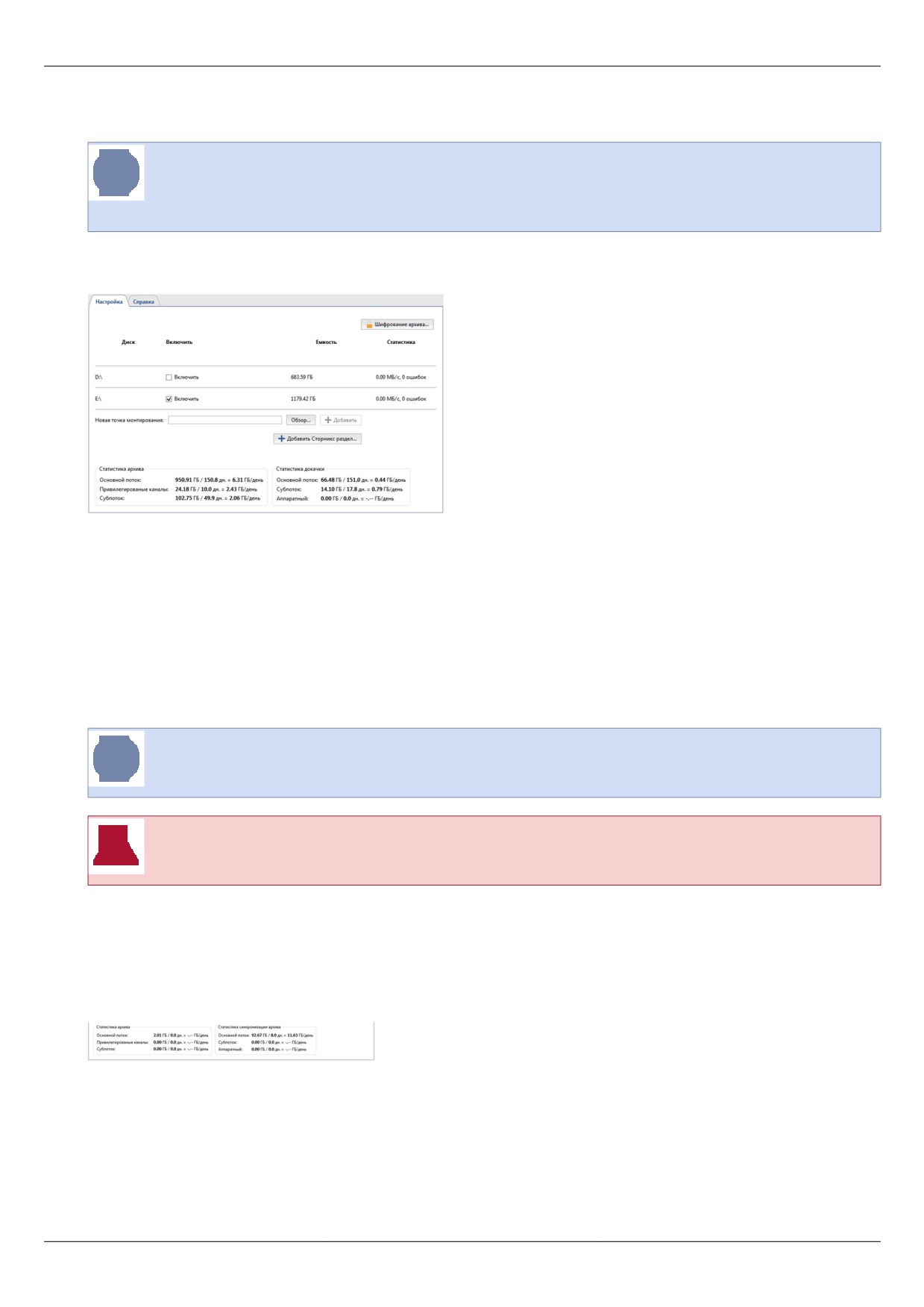
В окне Настройки клиента -> Архив вы можете определить, какие из дисков и в каком режиме могут быть
использованы для архива.
Для каждого диска вы можете задать специфические настройки:
• Флаг Включить - разрешение или запрет использования диска в системе.
• В столбце Емкость отображается полный объём диска (раздела).
• В столбце Статистика отображается текущая скорость записи архива на диск и число ошибок. В
некоторых случаях при попытке обращения к диску на запись/чтение может возникнуть ошибка доступа.
Например, при потере связи с сетевым диском, в случае если диск не справляется со слишком большим
потоком на запись, либо если у диска наблюдаются аппаратные проблемы.
Для локальных дисков рекомендуется использовать скрипт "HDD Kicker". После нескольких
ошибок скрипт способен отключить проблемный диск, что предотвратит потерю данных.
Если объем диска менее 10 ГБ, то в списке он будет отмечен строкой "Не подходит". Если диск
содержит архивные файлы TRASSIR, чтобы их увидеть, установите флаг Включить.
Новая точка монтирования - добавление произвольной папки для последующего использования ее
дискового пространства архивом. Добавление новой точки монтирования может пригодиться, если, например,
необходимо просмотреть архивные файлы записанные на другом сервере с которым нет связи по сети.
Вы можете указать папку с помощью кнопки Обзор, либо ввести путь вручную и нажать кнопку Добавить.
Никаких дополнительных действий с архивом при этом не потребуется. Архивные данные, добавленные с
помощью новой точки монтирования, будут доступны в TRASSIR в качестве потерянных каналов.
Для предотвращения несанкционированного доступа к архиву TRASSIR позволяет шифровать сохраненные
видеоданные. Для настройки шифрования нажмите кнопку Шифрование архива
В нижней части окна отображена общая статистика архива. Вы можете посмотреть глубину дней и
общий объем данных отдельно по основному и дополнительному потокам, а так же статистику по
привилегированным каналам. Здесь же представлен расчет требуемого дискового пространства для
хранения одного дня архивных записей.
114
Архив версии 4.0 поддерживает постепенный апгрейд архива с версий TRASSIR 3.1. Весь архив
старых версий будет доступен в виде потерянных каналов, и будет стираться по мере записи
нового.
• Настройка архива на сервере
• Подбор количества дисков для архива
• Потерянные каналы
115
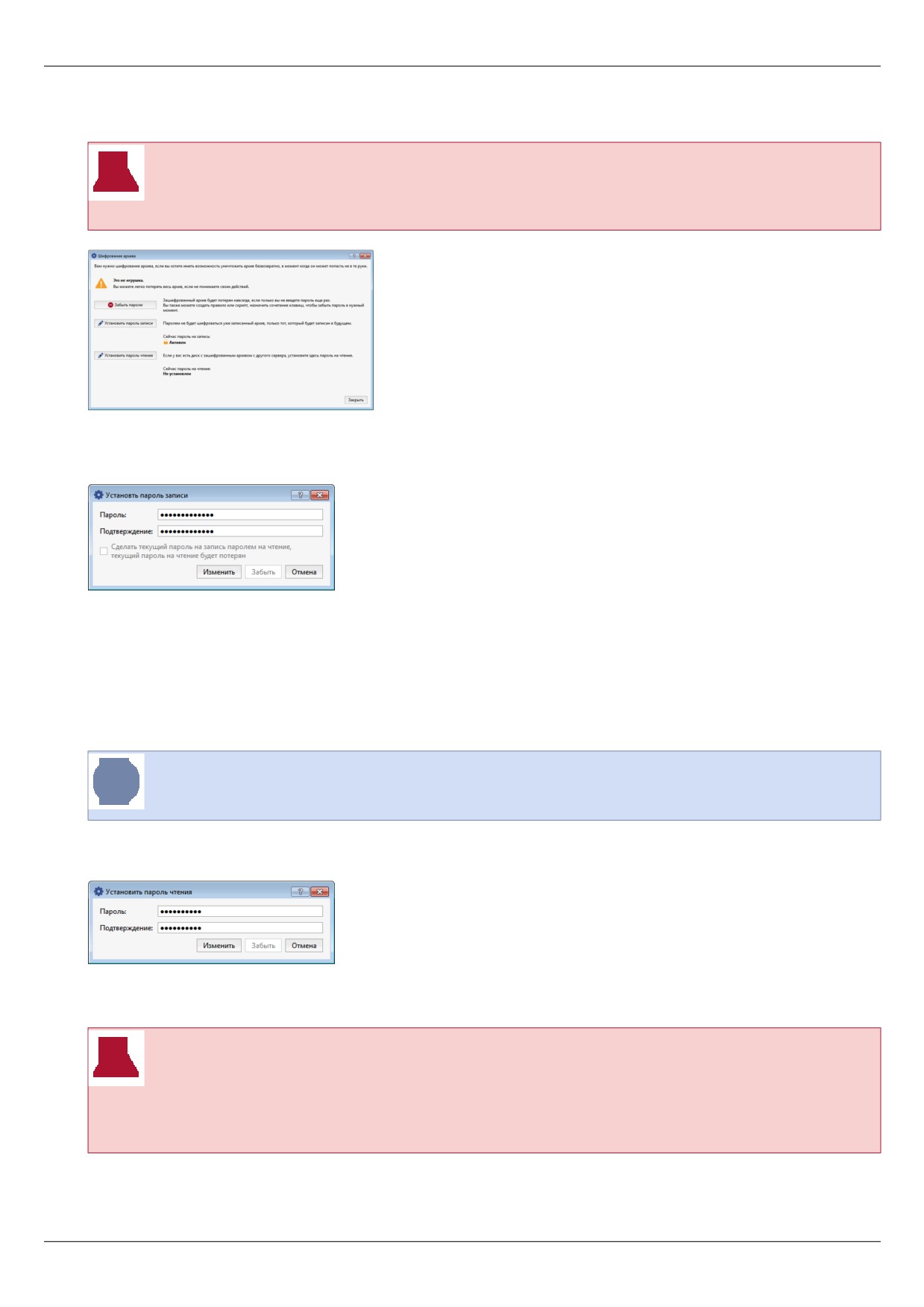
Шифрование архива
Некорректные действия при использовании функции шифрования архива могут привести к
его безвозвратной потере. Рекомендуем связаться с нашей технической поддержкой перед
использованием данной функции TRASSIR.
По умолчанию TRASSIR не использует шифрование архива. То есть архив, сохраненный на одном сервере
может быть перенесен на другой и беспрепятственно просмотрен на нем.
Для того, чтобы активировать шифрование архива необходимо Установить пароль записи.
Архив сохраненный до активации шифрования будет хранится в незашифрованном виде. Весь последующий
архив записанный после установки пароля будет зашифрован. При этом шифрование архива никак не
скажется на текущей работе сервера, то есть все операции с архивом будут доступны, так же как и до
активации шифрования.
При переносе зашифрованного архива на другой сервер, все операции по работе с ним, такие как просмотр
архива, его экспорт и так далее, будут не доступны. Например, в случае кражи жесткого диска с архивом,
злоумышленник, не зная пароля, с которым архив был зашифрован, не сможет его просмотреть.
При подключении по сети к серверу, на котором активирована функция шифрования архива, вам
так же будут доступны все операции по работе с архивом.
Для того, чтобы получить доступ к ранее зашифрованному архиву необходимо Установить пароль
чтения.
То есть, данный пароль будет использоваться только для дешифрования архива, с помощью которого он был
зашифрован.
Если вы ранее уже активировали функцию шифрования архива, но захотели изменить
используемый пароль, то при назначении нового пароля вы можете поставить флаг Сделать
текущий пароль на запись паролем на чтение. В этом случае, архив зашифрованный старым
паролем станет недоступным и для получения к нему доступа необходимо будет в качестве
пароля чтения ввести пароль, который был до этого.
Кнопку Забыть пароли вы можете использовать если вам необходимо отключить функцию шифрования
архива. В этом случае весь зашифрованный архив станет недоступным, а новый начнет сохранятся в
116
незашифрованном виде. Для получения доступа к ранее сохраненному зашифрованному архиву введите
пароль чтения или заново активируйте шифрование архива, используя тот же самый пароль.
• Настройка архива на сервере
• Архив
• Запись сетевых каналов
• Потерянные каналы
• Подключение сетевых хранилищ данных
117
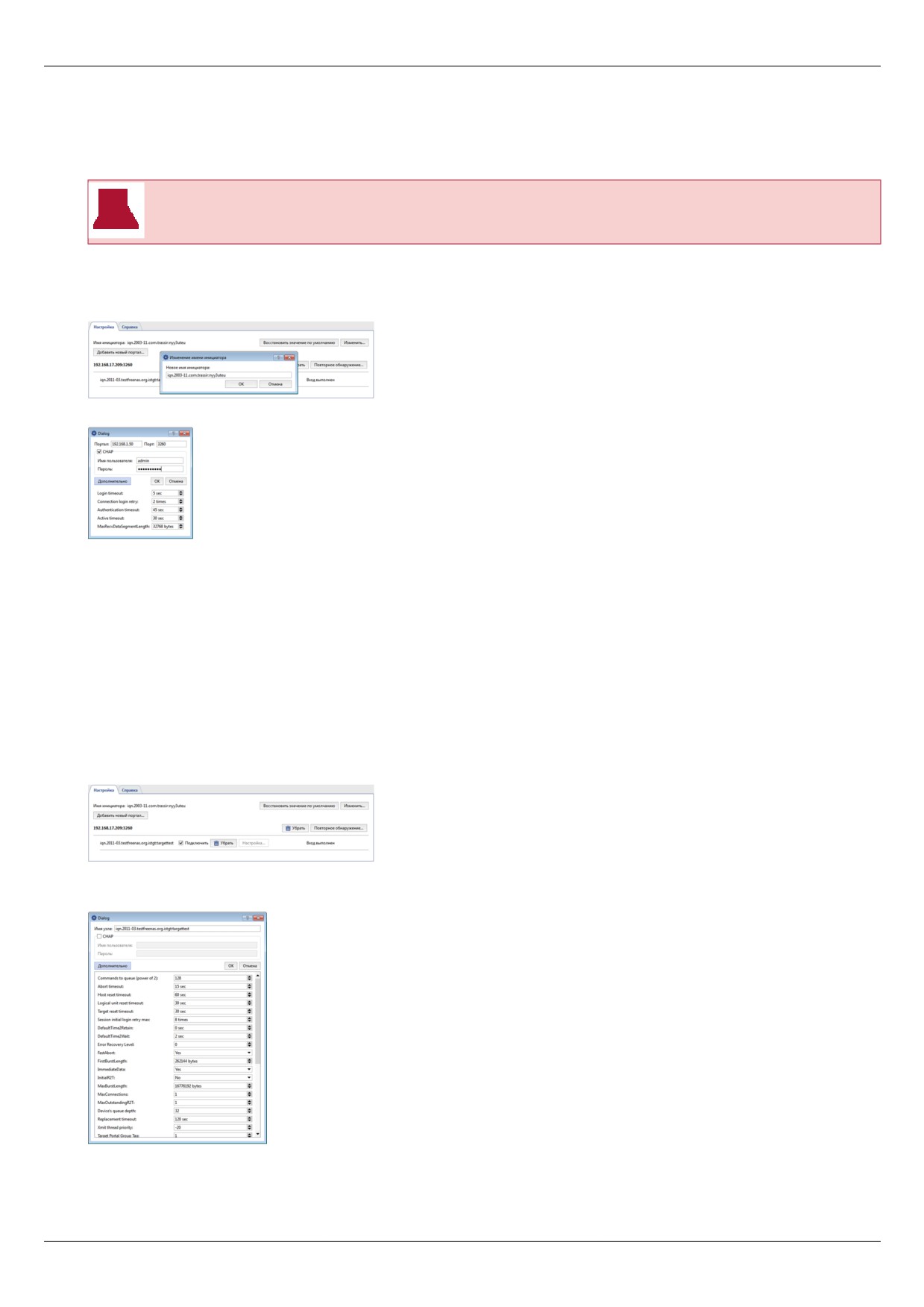
Настройка подключения сетевого хранилища в "TRASSIR OS" на базе
Linux
Описание данной настройки предназначено для использования в "TRASSIR OS" на базе Linux
Для настройки подключения сервера TRASSIR к сетевому хранилищу по протоколу iSCSI перейдите на
вкладку iSCSI и, в случае необходимости, нажав кнопку Изменить, задайте Имя инициатора. Данное имя
будет отображаться в журнале сетевого хранилища при подключении к нему сервера TRASSIR.
Далее, нажмите кнопку Добавить новый портал... и укажите настройки подключаемого портала:
• Портал - IP-адрес или DNS-имя подключаемого портала.
• Порт - порт службы iSCSI, настроенные в сетевом хранилище.
• Если в процессе настройки сетевого хранилища вы указывали параметры проверки подлинности CHAP, то
установите флаг CHAP и введите имя пользователя и пароль.
• Нажав кнопку Дополнительно откроются дополнительные параметры настройки подключения. В случае
необходимости измените их.
Нажмите кнопку ОК и TRASSIR, в соответствии с указанными настройками, попытается обнаружить портал
iSCSI. При этом в окне будет отображен новый портал или будет сообщено об ошибке соединения.
В случае, если вам необходимо будет изменить текущие настройки подключения к порталу, то нажмите кнопку
Настройка... и в открывшемся окне внесите необходимые изменения.
Для подключения сервера TRASSIR к сетевому хранилищу iSCSI установите флаг Подключить. При этом
состояние изменится на Подключено и на вкладке Архив появится логические диски, настроенные в сетевом
хранилище.
118
• Подключение сетевых хранилищ данных
• Настройка сетевого хранилища "QNAP Turbo NAS"
• Подключение сетевого хранилища в ОС Windows
• Настройка архива на сервере
119
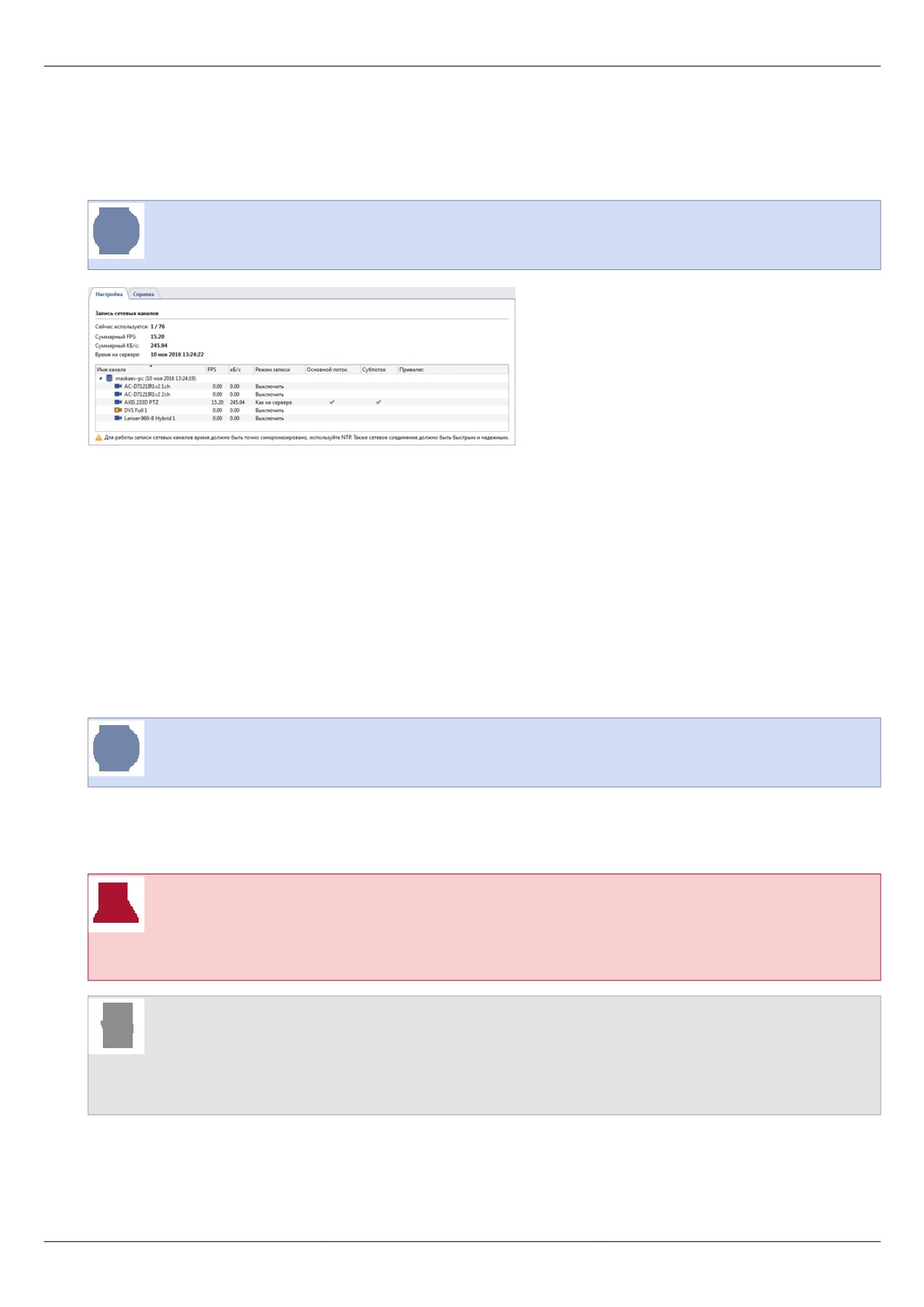
Запись сетевых каналов
TRASSIR-сервер позволяет записывать архив с устройств подключенных к другому серверу TRASSIR так же,
как если бы эти устройства были подключены к нему напрямую.
Обратите внимание, что возможность записи сетевых каналов и ограничение их количества
определяется лицензией.
В верхней части вкладки Запись сетевых каналов отображается статистика: использование и ограничения
лицензии, суммарная статистика потока записи сетевых каналов и текущее время. Ниже идет таблица со
списком подключенных по сети серверов и их каналов отображающая текущий режим записи в наглядном
виде.
Существует несколько режимов записи сетевого канала:
• Постоянная запись - запись будет вестись непрерывно;
• По детектору - запись будет вестись при наличии движения в кадре;
• Как на сервере - запись будет вестись аналогично настройкам установленным для этого канала на сетевом
сервере;
• Выключить - отключает запись данного канала.
Обратите внимание, что включение ручной записи оператором сетевого сервера ни как не влияет
на запись сетевых каналов на Вашем сервере.
Вы можете выбрать какие потоки будут записываться, а так же отметить один или несколько каналов как
привилегированные. Глубина записи основного потока для таких каналов будет определяться специальными
настройками архива.
Для корректной записи сетевых каналов время на серверах должно быть синхронизировано.
В таблице рядом с именем сетевого сервера отображается его локальное время, если оно
отличается от времени Вашего сервера, необходимо настроить синхронизацию времени по сети.
Рекомендуемый период синхронизации - 2 часа.
• Настройка архива на сервере
• Архив
• Потерянные каналы
120
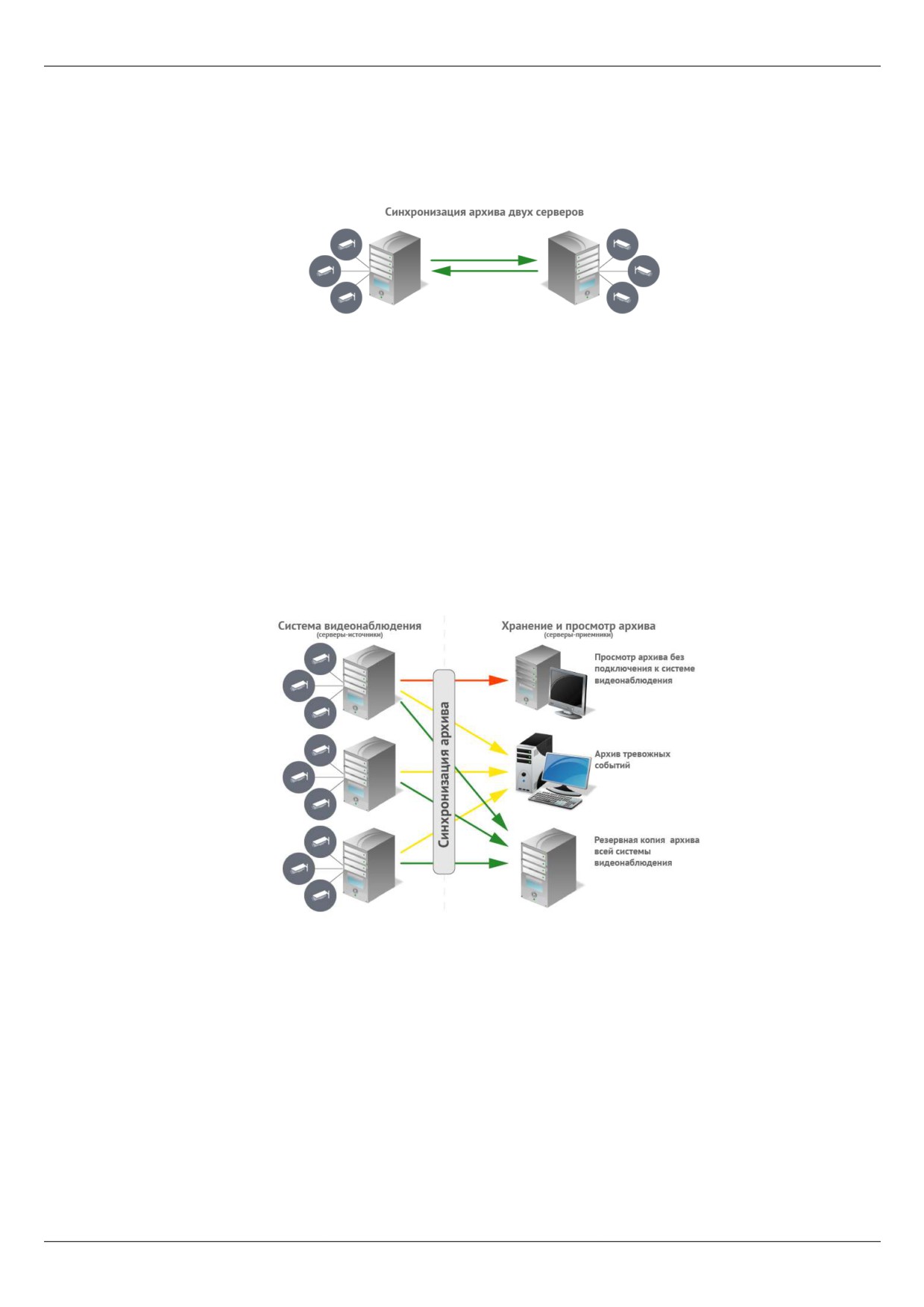
Синхронизация архива
Синхронизация архива - это уникальная технология, которая позволяет передать архив сервера, к которому
подключены устройства видеонаблюдения и настроена запись архива, на один или несколько других
серверов.
Назначение синхронизации архива:
• Резервное копирование. Создайте на одном сервере точные (зеркальные) копии архивов всех серверов
видеонаблюдения. При этом, вы сами выбираете время, когда выполнять копирование, а глубина архива
сервера-приемника может быть значительно больше, чем на сервере-источнике.
• Просмотр архива без подключения к системе видеонаблюдения. Теперь не нужно для просмотра
архива подключаться к серверам видеонаблюдения. Настройте передачу архива с нескольких серверов на
один, подключившись к которому вы увидите архив всей системы видеонаблюдения.
• Создание архива тревожных событий. Теперь вам не нужно искать фрагмент архива, где зафиксировано
то или иное событие. Настройте, чтобы, при возникновении определенного события, TRASSIR отмечал
фрагмент архива как тревожный. При помощи синхронизации архива такие фрагменты будут скопированы
на любой сервер, на котором вы можете просмотреть их и проанализировать.
121
Особенности настройки:
• Синхронизация архива активируется и настраивается на сервере-источнике.
• Количество каналов, загружаемых на сервер-приемник, определяется количеством лицензий
на нем.
Настраивая синхронизацию, вы определяете следующие параметры сессии докачки:
• Куда копировать? Вам нужен сервер-приемник, к которому подключен данный сервер.
• Что копировать? Вам нужно выбрать: копировать весь архив или архив тревожных событий, а так же,
глубину архива.
• Когда копировать? Сразу при появлении записей в архиве или в определенное время, выбранное в
расписании.
122
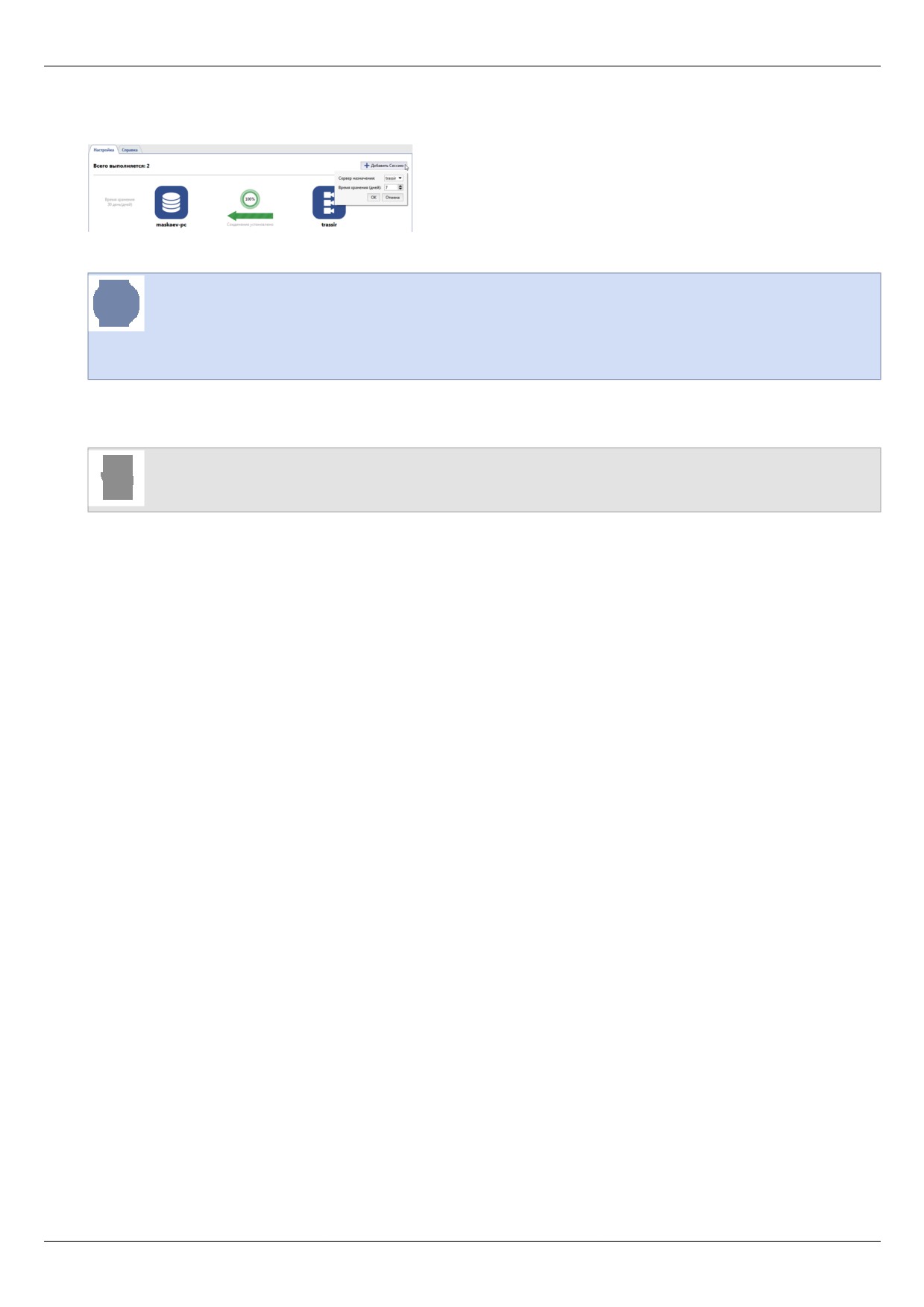
Создание сессии
Нажмите кнопку Добавить Сессию и выберите Сервер назначения и Время хранения.
Максимальное время хранения архива на сервере-приемнике составляет 600 дней. Таким
образом, на видеосервере можно использовать архив меньшего объема. Установите на сервер-
источник столько жестких дисков, сколько хватает для хранения архива за несколько дней и
регулярно передавайте его копию на сервер-приемник.
Дальнейшая настройка сессии докачки описана в разделе Настройка сессии синхронизации архива на
сервере-источнике
• Установка соединения с новым сервером
123
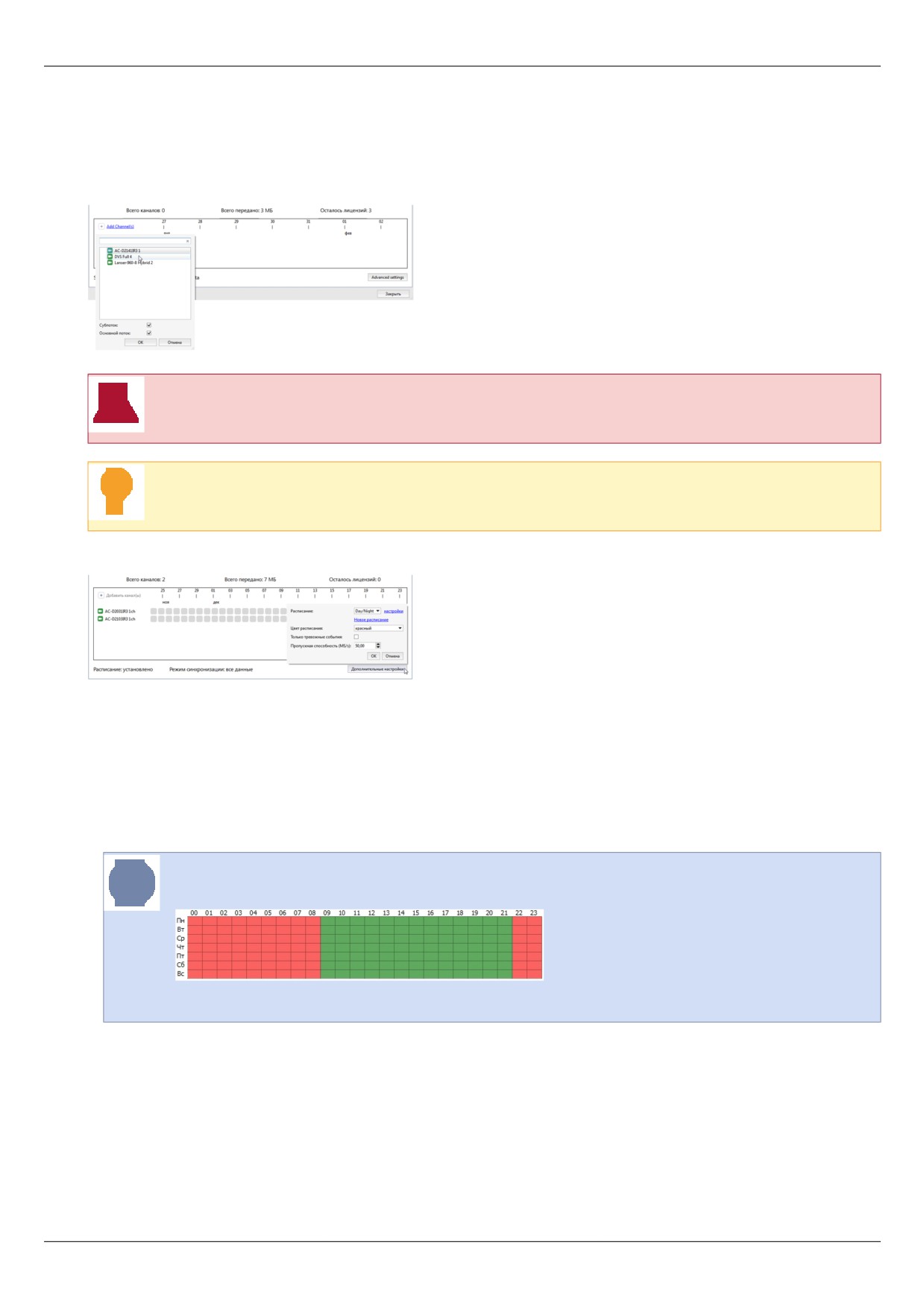
Настройка сессии синхронизации архива на сервере-источнике
После создания сессии добавьте каналы и выберите потоки, архив которых будет передаваться на сервер-
приемник. Для этого нажмите Добавить канал(ы) и выберите канал или каналы. Снимите соответствующий
флаг, если на сервер-приемник нужно передавать только Основной поток или Субпоток.
Количество каналов, добавляемых в сессию ограничено количеством лицензий на сервере-
приемнике. Оставшееся количество отображается в поле Осталось лицензий.
Синхронизация архива начнется сразу после выбора канала. Архив, записанный ранее не будет
синхронизирован.
Расширенные настройки сессии вы найдете нажав кнопку Дополнительные настройки.
Там вы сможете:
•
Настроить расписание синхронизации. Выберите расписание в поле Расписание.
В случае, если расписания еще не создано, нажмите Новое расписание и создайте его. А для того, чтобы
изменить выбранное нажмите на ссылку настройки.
Затем, в поле Цвет расписания, выберите цвет зоны расписания, во время которого будет производиться
передача архива на сервер-приемник.
Как правило для синхронизации архива выбирается наименее загруженное время суток,
например, ночь (красная область).
Процесс создания расписания вы найдете в разделе Расписания.
•
Включить режим передачи тревожного архива. Для этого установите флаг Только тревожные
события.
124
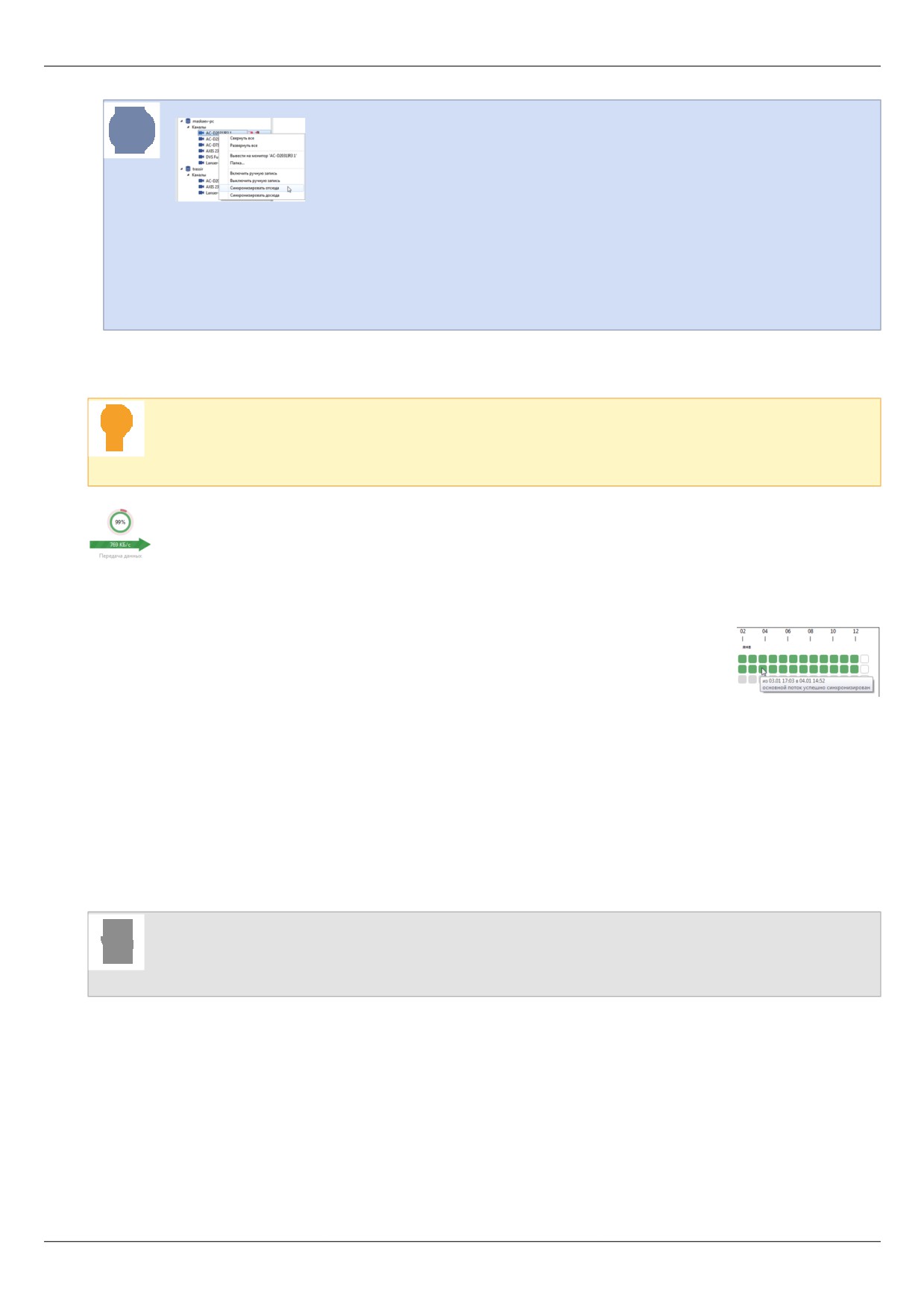
Отметить записанный архив как тревожный можно:
• В ручную, активировав соответствующий пункт меню в дереве объектов.
• Автоматически при помощи скрипта. Например, отмечать начало тревожного события при
появлении движения в кадре и конец при прекращении движения.
• Выбрать скорость синхронизации. В поле Пропускная способность (MB/s) выберите максимальное
значение скорости.
Расширенные настройки синхронизации архива одинаковы для всех каналов сессии. Если для
какого-нибудь канала требуются другие настройки синхронизации, то выделите его в отдельную
сессию.
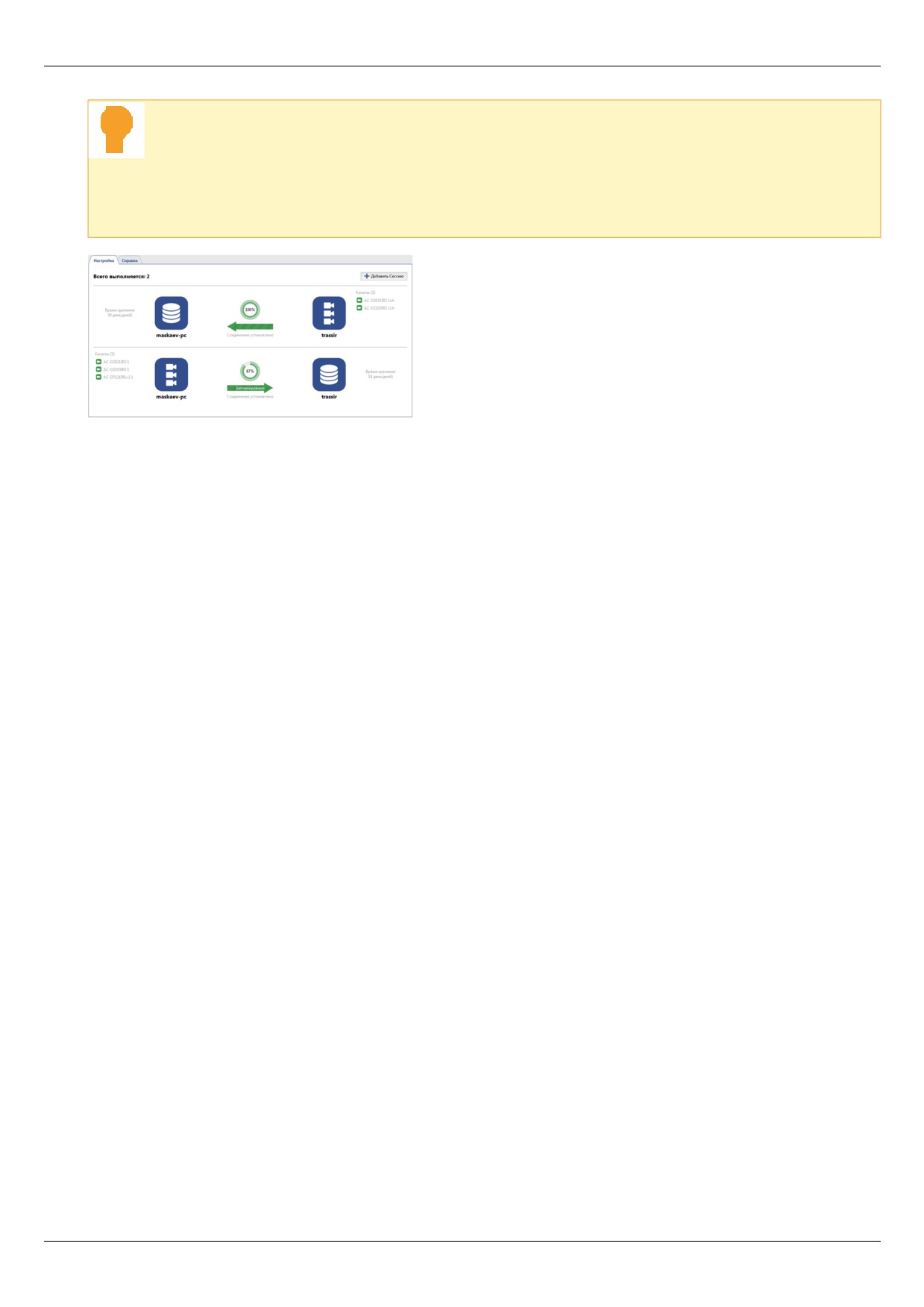
В круговой диаграмме отображается прогресс синхронизации сессии архива. Внешнее кольцо
-
синхронизация дополнительного потока, внутреннее
- основного. Число показывает объем архива,
переданного на сервер-приемник.
Ниже отображается информация о синхронизации архива по каждому каналу сессии. Наведите курсор на
блок и вы увидите информацию о переданных на сервер-приемник данных. Цвет блока показывает тип
передаваемого потока и текущее состояние синхронизации:
• серый - синхронизация не производилась;
• темно-зеленый - переданы оба потока или только основной;
• светло-зеленый - передан только дополнительный поток;
• белый - синхронизация ожидается.
• Синхронизация архива
• Установка соединения с новым сервером
125
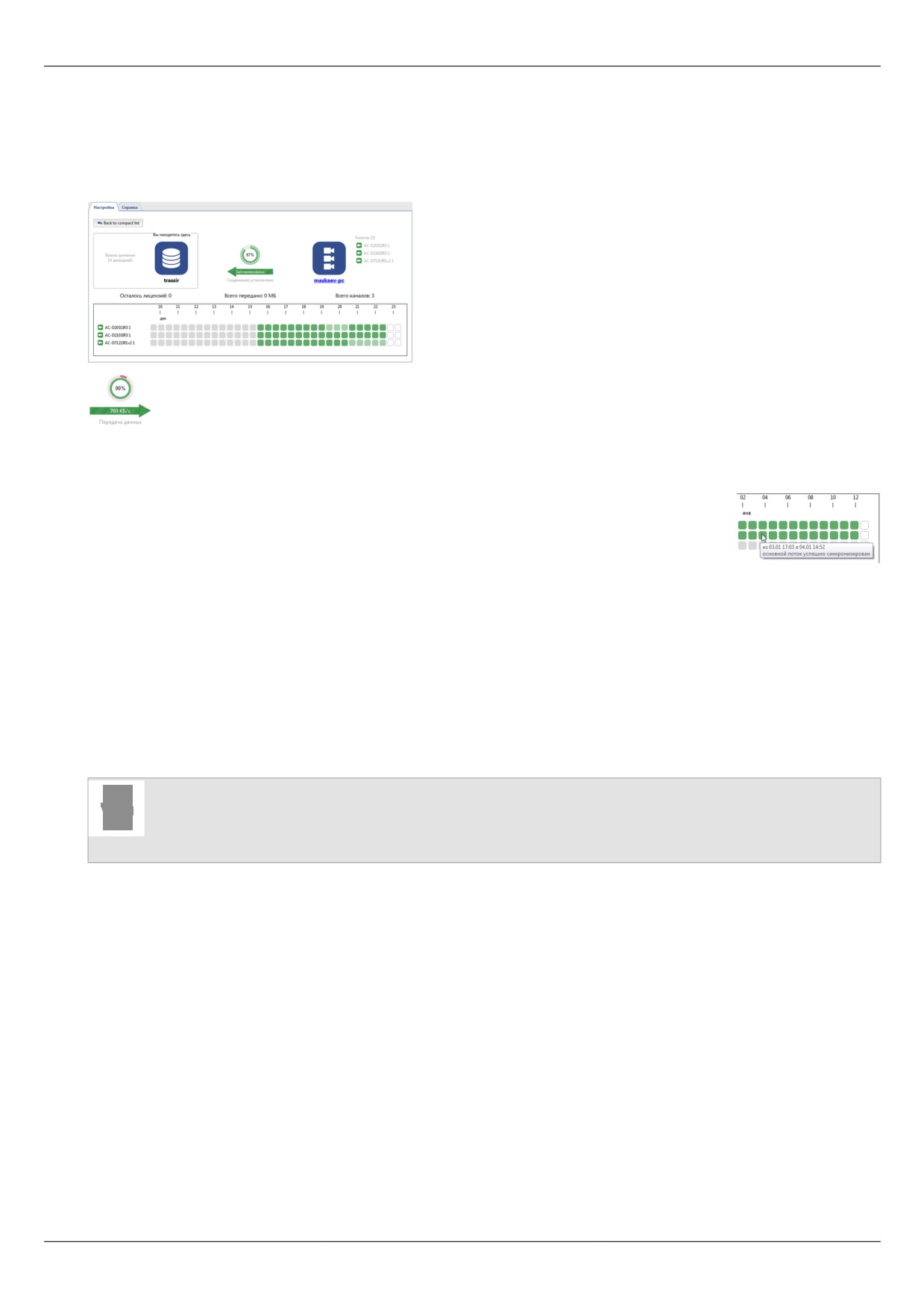
Просмотр сессии синхронизации архива на сервере-приемнике
Открыв настройки сессии на сервере-приемнике, вы увидите такую же страницу, как и на сервере-
источнике. Данная страница не предназначена для настройки, она отображает информацию о работе модуля
Синхронизация архива.
В круговой диаграмме отображается прогресс синхронизации сессии архива. Внешнее кольцо
-
синхронизация дополнительного потока, внутреннее
- основного. Число показывает объем архива,
переданного на сервер-приемник.
Ниже отображается информация о синхронизации архива по каждому каналу сессии. Наведите курсор на
блок и вы увидите информацию о переданных на сервер-приемник данных. Цвет блока показывает тип
передаваемого потока и текущее состояние синхронизации:
• серый - синхронизация не производилась;
• темно-зеленый - переданы оба потока или только основной;
• светло-зеленый - передан только дополнительный поток;
• белый - синхронизация ожидается.
• Синхронизация архива
• Настройка сессии синхронизации архива на сервере-источнике
126
Управление скриншотами
Функционал ПО TRASSIR позволяет сохранять кадры (скриншоты) как при просмотре живого видео, так и
во время работы с архивными записями. Сделать скриншот можно массой различных способов: оператор
может вручную отправить команду, кадр можно сохранить с помощью настройки различных автоматических
реакций на определенные события в системе (детекцию движения, срабатывание датчика СКУД, пересечение
тревожной зоны и т.п.), в ПО имеется функция снятия скриншота по расписанию, или же Вы можете отправить
команду извне посредством SDK и т.д.
Для работы со скриншотами в TRASSIR предусмотрен специальный модуль. Он позволяет не только
просматривать получившиеся кадры, но и копировать их на съемные носители (в том числе файлы
экспортированного видеоархива), удалять их. При подключении к другому серверу TRASSIR Вы так же
получите доступ к скриншотами и экспортированным фрагментам архива этого сервера. Вы сможете
взаимодействовать с файлами удаленного сервера так же, как если бы они находились на дисках Вашего
сервера.
Вы можете работать со скриншотами прямо из окна настроек, либо из интерфейса самого ПО.
Подробнее про работу с модулем Управления скриншотами вы можете прочитать в "Руководстве
оператора" (???).
• Видеомонитор
127
Веб Сервер (SDK)
Веб-сервер работает по защищенному протоколу HTTPS. Соединиться с веб-сервером можно с помощью
браузера. Браузер при соединении должен выдать предупреждение о том, что идентичность сервера
установить невозможно. Чтобы избавится от предупреждения, сертификат сервера нужно скачать на
страничке настройки и установить на клиентском компьютере. После установки сертификата повторное
появление предупреждения означает попытку со стороны третьих лиц подставить свою программу между
клиентом и сервером. Подробнее о HTTPS.
Веб-клиент — это полнофункциональный интерфейс доступа к TRASSIR в браузере.
TRASSIR SDK — набор средств для взаимодействия c TRASSIR. Позволяет легко адаптировать внешние
приложения для взаимодействия с функциями TRASSIR. Подробное описание функций TRASSIR вы можете
найти в "TRASSIR SDK"
Потоковое вещание доступно в форматах JPEG, MJPEG, FLV/H264, RTSP/MPEG4. Выберите формат
вещания, каналы, сжатие, затем с помощью меню по правой кнопке мыши скопируйте адрес для доступа к
потоку. Адрес можно вставить в любой медиа-плеер (для проверки рекомендуется VLC), а поток FLV можно
интегрировать с вашим веб-сайтом с помощью flash-плеера.
Передача видео не зашифрована и может быть перехвачена злоумышленником. Используйте
VPN чтобы защитить соединение.
При задании портов убедитесь, что они не заблокированы и не используются другим
программным обеспечением.
• Настройка сервера для работы с TRASSIR SDK
• Доступ к WEB-интерфейсу TRASSIR
128
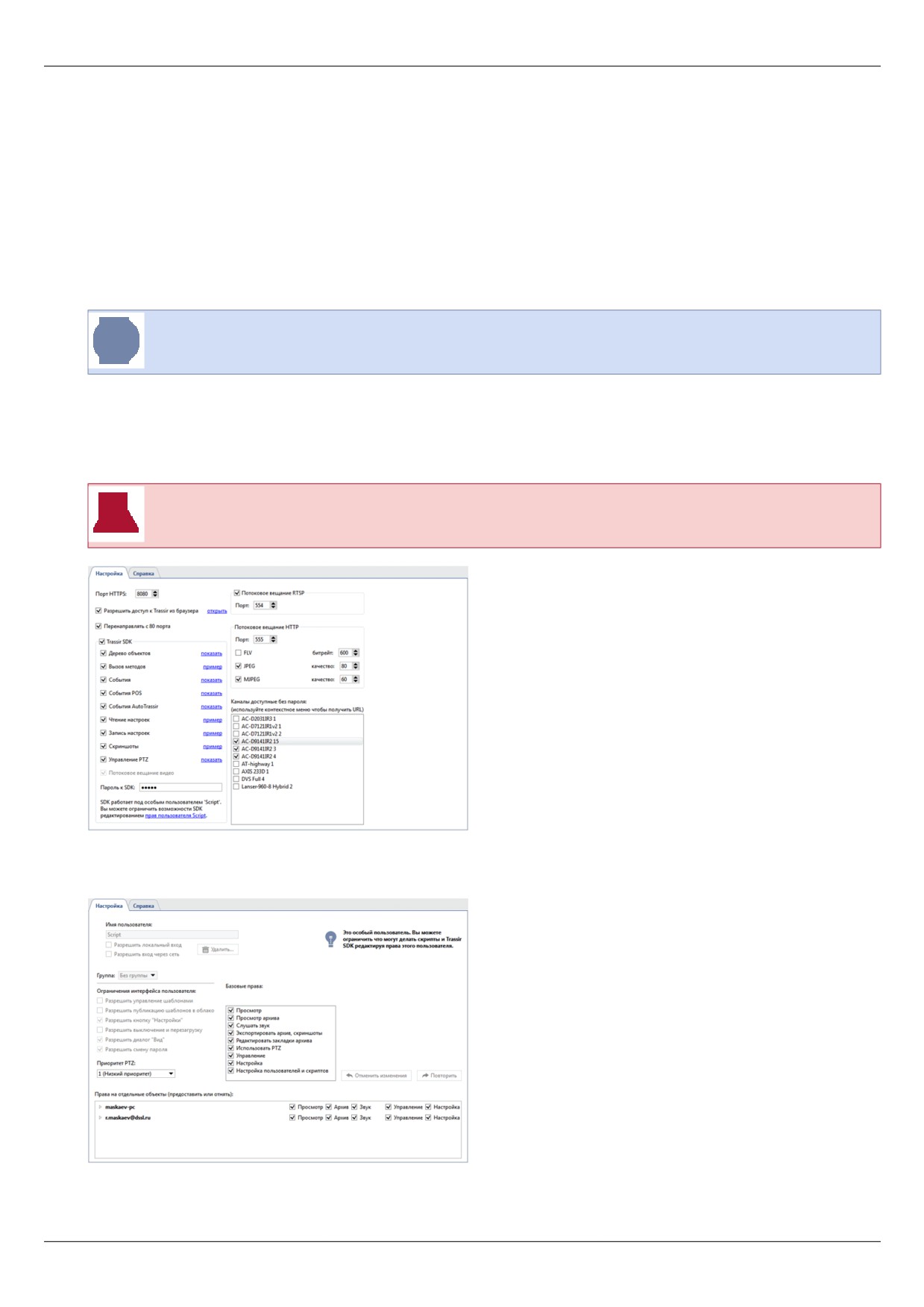
Настройка сервера для работы с TRASSIR SDK
Для того, чтобы включить возможность обращаться к серверу TRASSIR через SDK, поставьте флаг Trassir
SDK.
В зависимости от того функционала, который планируется использовать, необходимо поставить флаги:
Дерево объектов, Вызов методов, События, События POS, События AutoTRASSIR, Чтение
настроек, Скриншоты, Управление PTZ. Ссылки рядом с пунктами можно использовать для быстрой
проверки работоспособности того или иного функционала SDK и как подсказку к синтаксису команд. Если
планируется получать видео с сервера или проигрывать архив, то установите галочки в нужных чекбоксах:
FLV, JPEG, MJPEG.
Подробное описание функций TRASSIR вы можете найти в ???.
При необходимости, вы можете изменить Порт, который будет использоваться для подключения к серверу.
Значение по умолчанию 8080.
В поле Пароль к SDK введите пароль, который будет использоваться для получении сессии или отправки
команд при работе через пароль SDK.
Доступ к функциям SDK возможен только, если введен Пароль к SDK.
Пользователь, который будет использоваться при работе с SDK должен иметь права на использование
нужного вам функционала. При работе через указание пароля SDK необходимо настроить нужные права для
служебного пользователя Script.
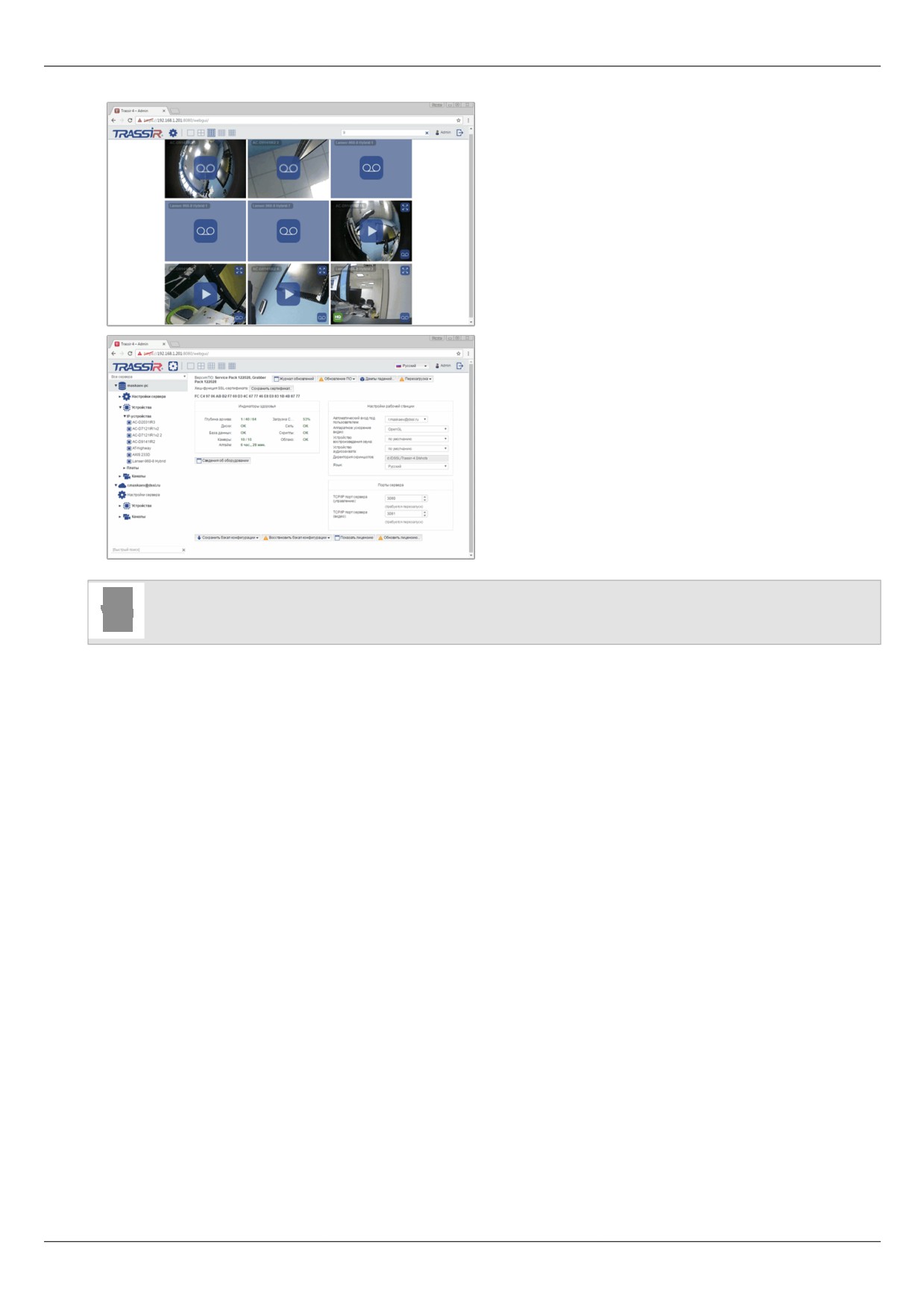
У TRASSIR есть собственный WEB-интерфейс, в котором вы можете настраивать сервер и смотреть видео
с камер. Доступ к WEB-интерфейсу возможен из любого браузера и чтобы включить его установите флаг
129
Разрешить доступ к Trassir из браузера. Нажмите на ссылку рядом с флагом и вы откроете WEB-
интерфейс TRASSIR. Подробнее о подключении к серверу TRASSIR из браузера смотрите в разделе Доступ
к WEB-интерфейсу TRASSIR.
Установите флаг Перенаправлять с порта 80 и, для открытия WEB-интерфейса TRASSIR, в
адресной строке браузера вы можете использовать только ip-адрес сервера.
130
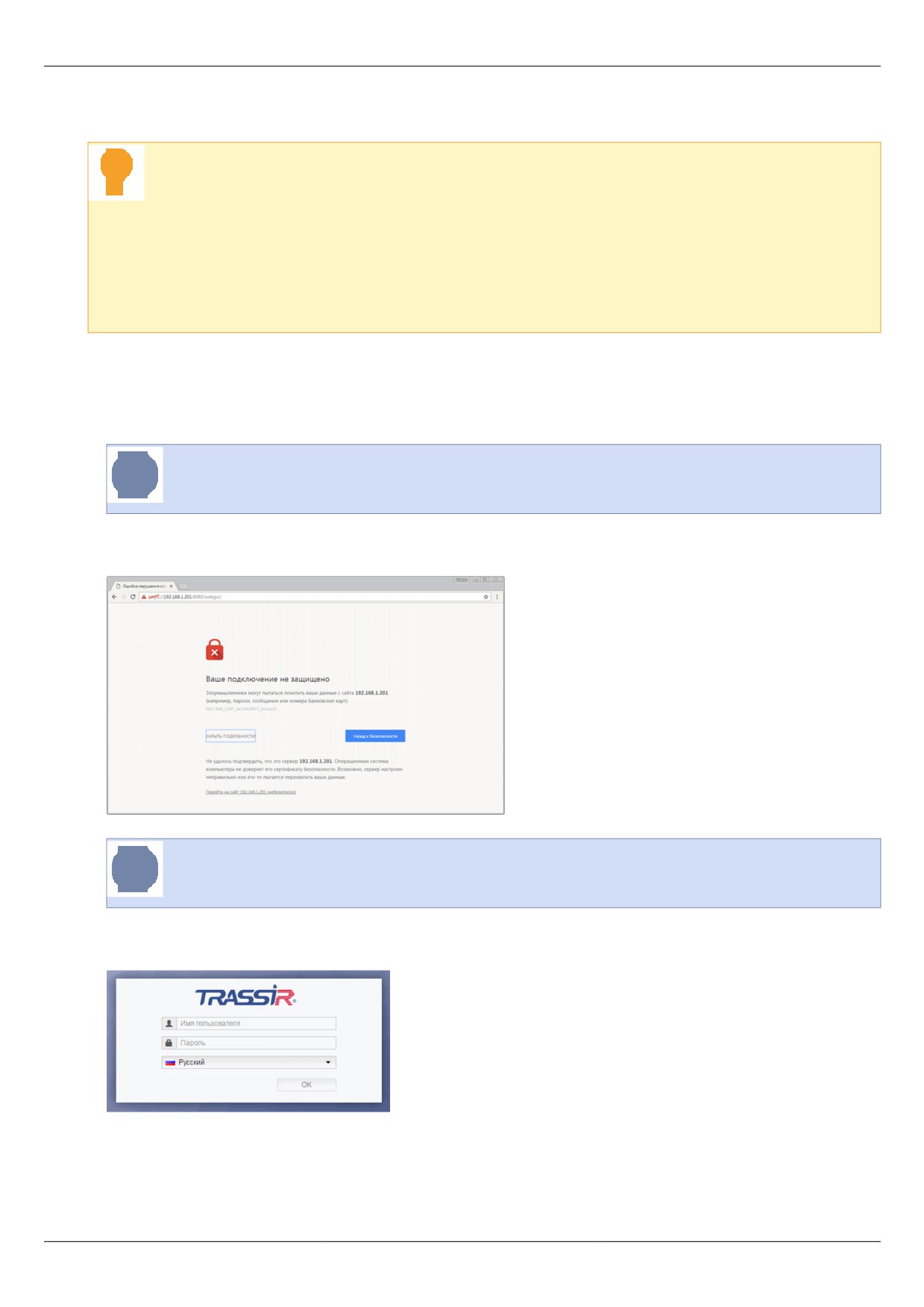
Доступ к WEB-интерфейсу TRASSIR
По умолчанию, для подключения к WEB-интерфейсу TRASSIR используется следующие порты:
•
8080 и 80 - основной и дополнительный порты доступа к WEB-интерфейсу TRASSIR.
В настройках Веб-сервера вы можете изменить значение основного порта и включить
использование дополнительного.
• 555 - порт передачи видео.
При использования брандмауэра разрешите в его настройках подключение к данным портам.
Для подключения к WEB-интерфейсу TRASSIR необходимо выполнить следующие действия:
1. В адресной строке браузера введите ip-адрес сервера и порт доступа
(например:
Если в настройках установлен флаг Перенаправлять с 80 порта, то для входа вы можете
использовать только ip-адрес сервера - например: https://192.168.1.201.
2. При подключении появится предупреждение системы безопасности браузера. Нажмите на
соответствующую ссылку чтобы подтвердить переход к WEB-интерфейсу сервера.
Добавьте ip-адрес сервера TRASSIR в список надежных адресов браузера. Тогда при
следующем подключении браузер не будет выдавать предупреждение.
3. В окне авторизации укажите Имя пользователя и Пароль. При необходимости, вы можете выбрать язык
WEB-интерфейса TRASSIR.
4. Можно приступать к работе!
131
• Настройка сервера для работы с TRASSIR SDK
132
Карта
TRASSIR позволяет организовать видеонаблюдение с помощью карты - графического 2D-плана помещения,
на котором можно разместить видеокамеры, а также другие объекты (например, устройства системы контроля
доступа). В TRASSIR можно создать несколько карт, каждая из которых будет охватывать, например, этаж
здания или группу помещений.
Добавление карты в TRASSIR включает следующие этапы:
1. Создание карты. На первом этапе необходимо задать имя для карты и загрузить для нее подложку (файл
изображения со схемой помещения).
2. Добавление камер. После создания карты необходимо разместить на ней камеры (а при необходимости
и другие объекты, например, устройства системы контроля доступа). Размещение объектов на плане
позволяет упростить восприятие информации и при возникновении события (например, движения) точно
знать, в каком месте здания оно произошло.
3. Добавление телепортов. Телепорт - это именованный объект на карте, с помощью которого можно
переключиться на другую карту. Если карт у вас несколько, то на каждой из них можно разместить
телепорты для переключения между картами.
• Создание карты
• Добавление камер
• Добавление телепортов
133
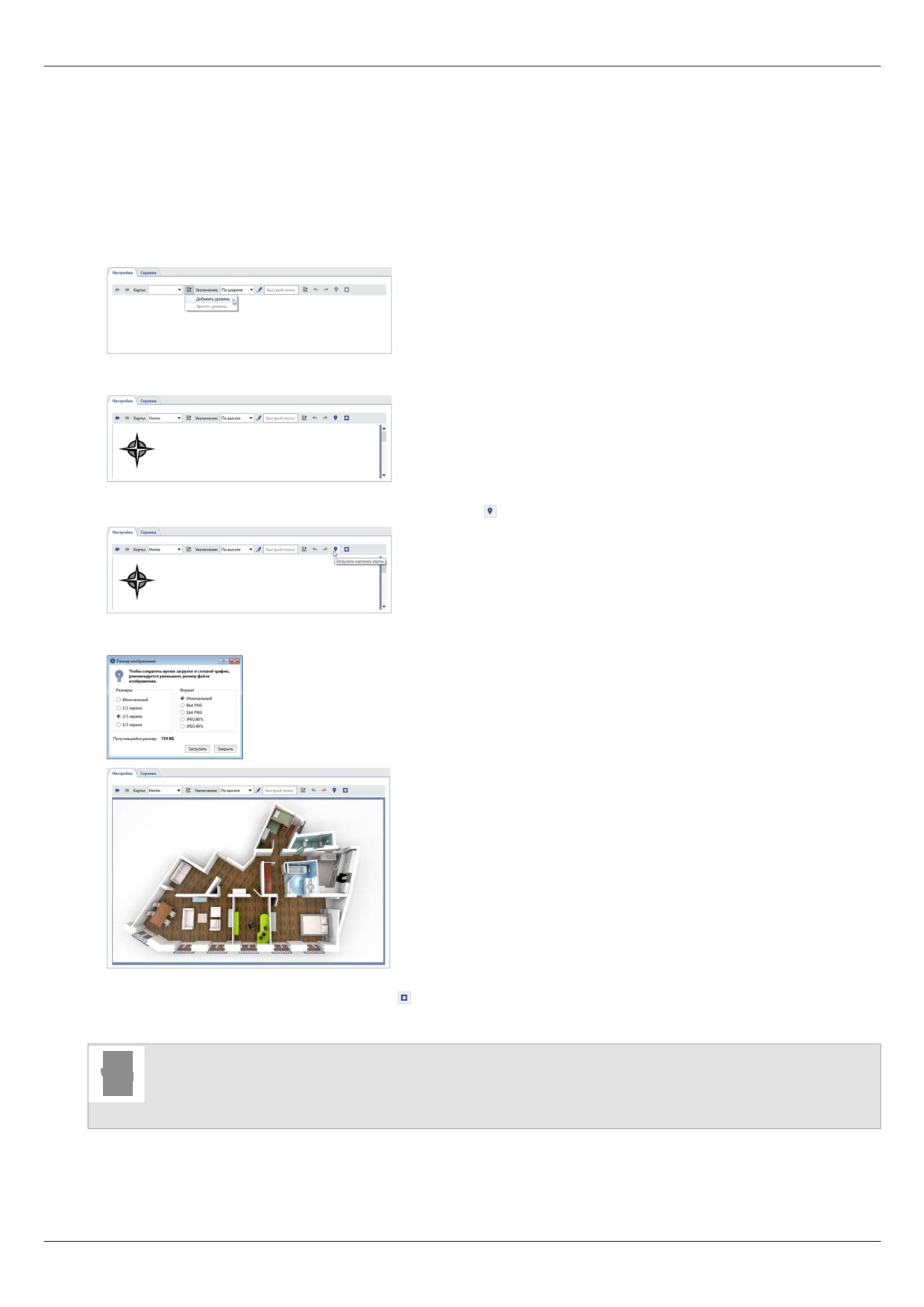
Создание карты
Для создания карты необходимо:
1. Откройте окно Настройки.
2. В списке настроек выберите пункт Карта.
3. Раскройте выпадающий список Карты и выберите пункт Добавить уровень.
4. Введите имя новой карты.
5. Чтобы загрузить картинку карты нажмите на кнопку
6. Выберите файл изображения и установить параметры его сжатия:
7. Чтобы размыть фон нажмите на кнопку . Размытие фона может быть полезно для того чтобы объекты и
телепорты были более яркими, четкими и не сливались с фоновым рисунком карты.
• Добавление камер
• Добавление телепортов
134
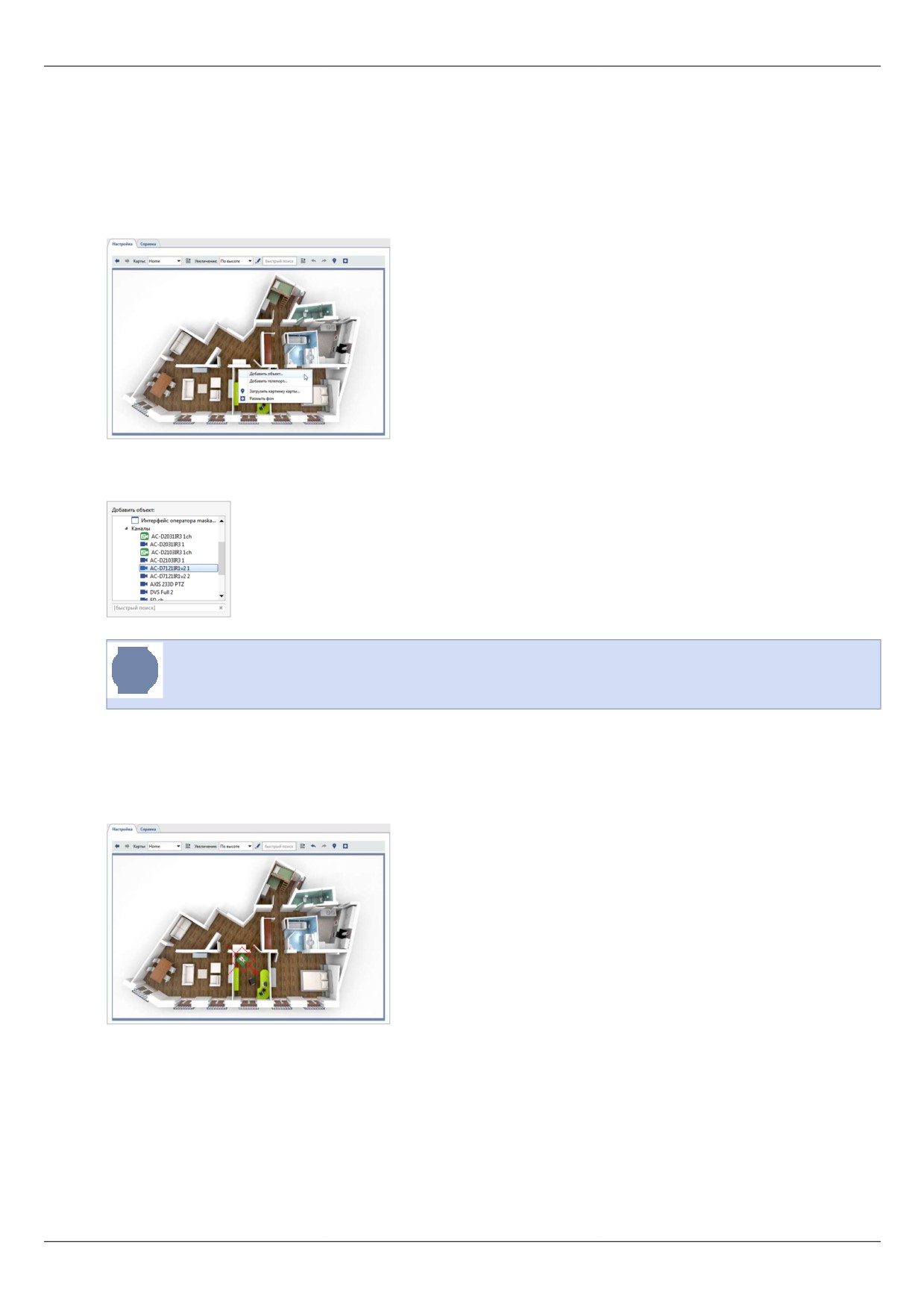
Добавление камер
Для добавления объекта TRASSIR на карту необходимо:
1. Нажать на правую кнопку мыши в произвольном месте карты.
2. В открывшемся контекстном меню выбрать пункт Добавить объект.
3. В окне списка объектов выполнить двойной щелчок мышью на требуемом объекте (например, камере),
который необходимо добавить на карту.
На карту аналогичным образом можно добавлять и другие объекты: серверы, платы, IP-
устройства, устройства "Орион".
4. Закрыть окно списка объектов, щелкнув мышью в произвольном месте карты.
5. Установить только что добавленную камеру в нужное местоположение на карте. Для этого:
Нажать на левую кнопку мыши для выбора камеры и, не отпуская ее, переместить камеру в нужное место
на карте.
В области красного круга нажать на левую кнопку мыши и, не отпуская ее, установить требуемый угол
поворота и масштаб камеры на карте.
6. Установить параметры отображения видео с камеры. Для этого:
• Навести указатель мыши на значок камеры и нажать на правую кнопку мыши.
• В открывшемся контекстном меню с помощью пункта Видео выбрать:
"Выключить" - если на карте не требуется отображать видео с камеры.
"Включить" - если на карте необходимо показывать видео с камеры.
135
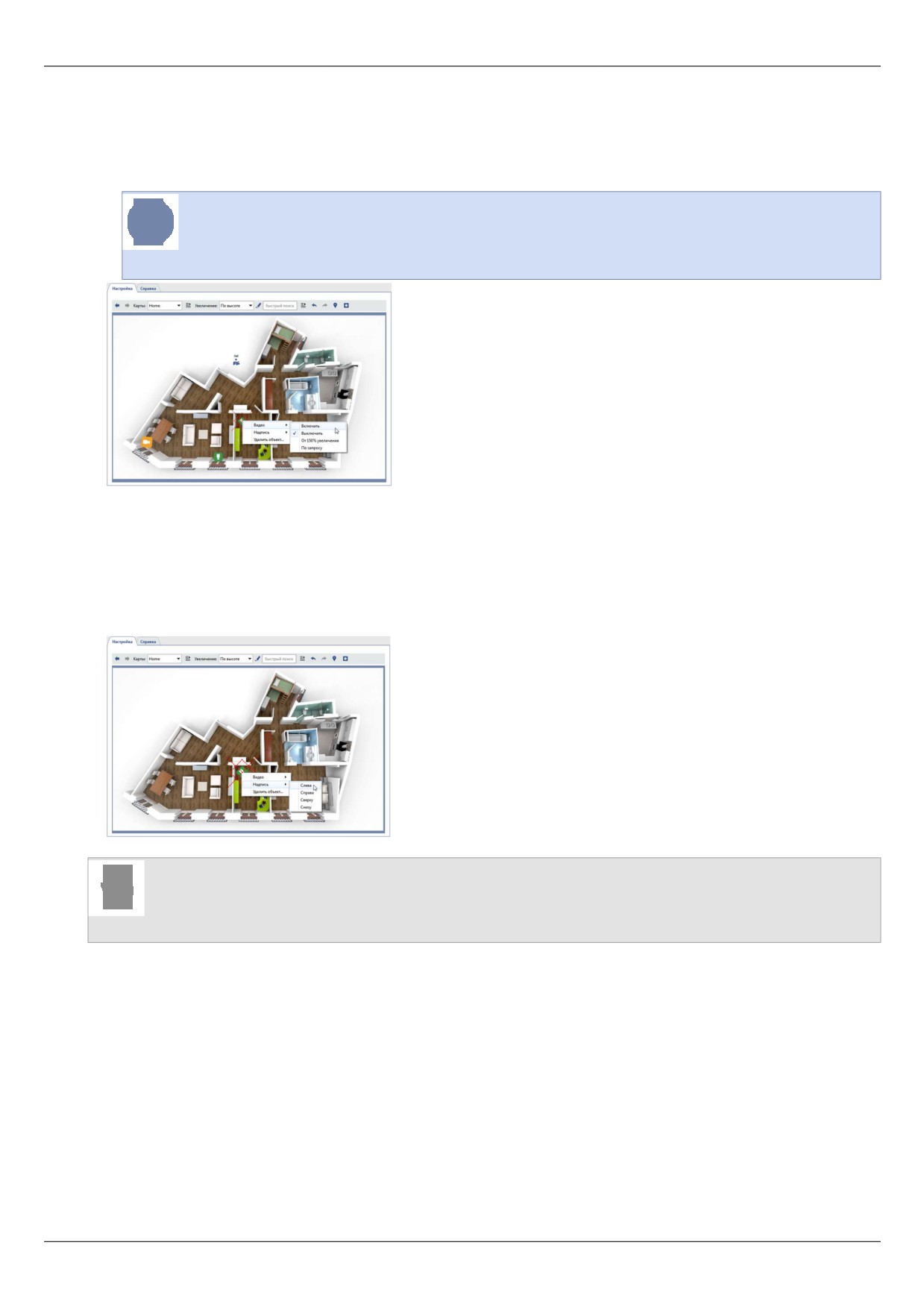
"От 150% увеличения" - если необходимо отображать видео только при увеличении карты в 150% или
более.
"По запросу" - если необходимо отображать видео только по запросу, при двойном нажатии на иконку
канала.
После выбора вариантов, отображающих видео на карте, на экране появится область для
вывода видео. По желанию можно изменить размер данной области и ее местоположение
на карте.
7. Установить вариант отображения надписи рядом со значком камеры (по умолчанию - снизу). Для этого:
• Навести указатель мыши на значок камеры и нажать на правую кнопку мыши.
• В открывшемся контекстном меню с помощью пункта Надпись выбрать вариант отображения надписи.
Текущий выбранный вариант отмечен флагом. Если требуется отключить надпись для значка, то
необходимо выбрать текущий вариант повторно (флаг отметки при этом будет снят, см. рисунок).
• Создание карты
• Добавление телепортов
136
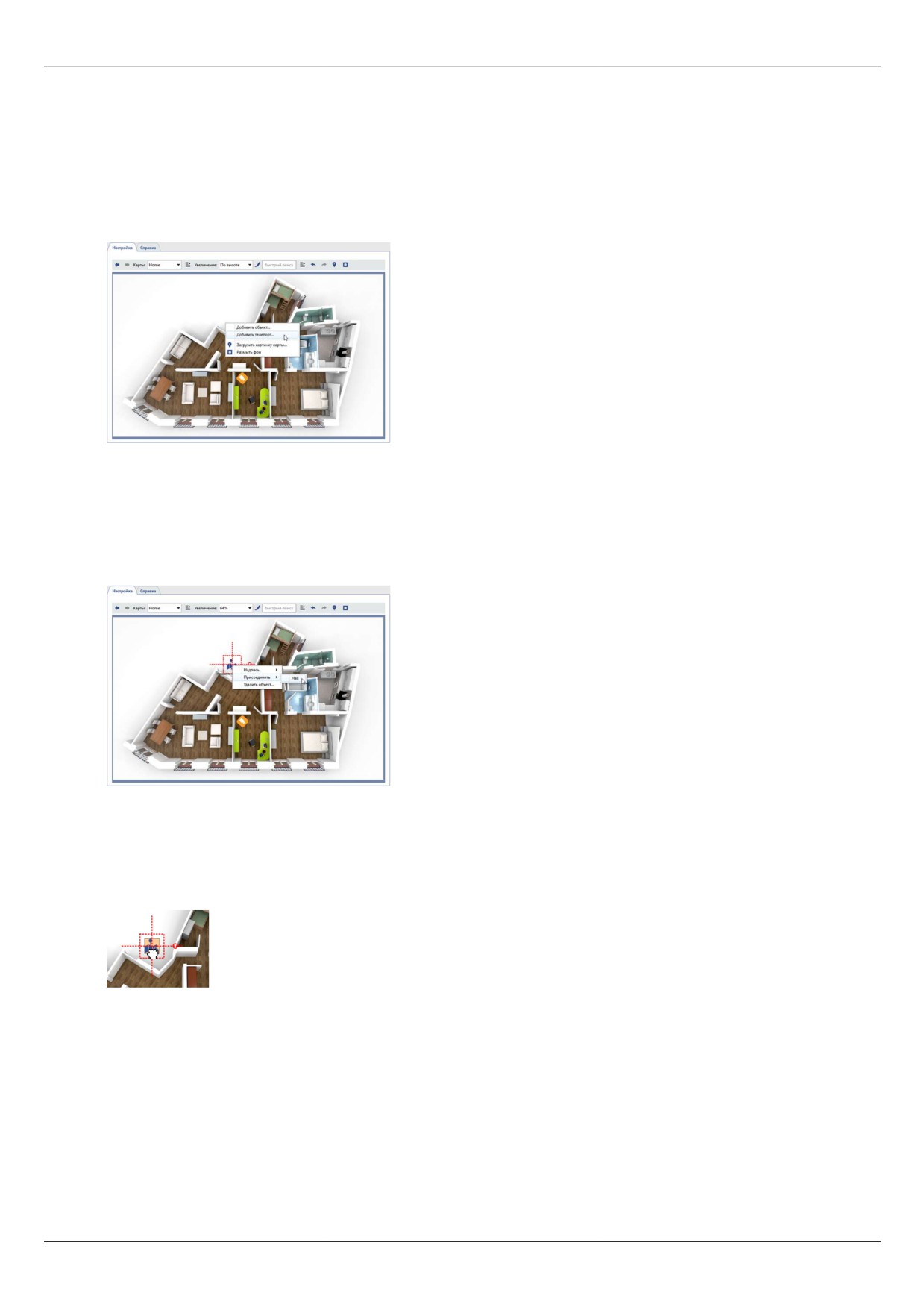
Добавление телепортов
Для добавления телепортов необходимо:
1. Нажать на правую кнопку мыши в произвольном месте карты.
2. В открывшемся контекстном меню выбрать пункт Добавить телепорт.
3. Связать телепорт с картой, которая будет отображена при выборе телепорта. Для этого:
• Навести указатель мыши на только что появившийся значок телепорта и нажать на правую кнопку мыши.
• В открывшемся контекстном меню с помощью пункта Присоединить выбрать карту из предложенного
списка. При двойном щелчке мышью на телепорте будет открываться указанная карта.
4. Определить местоположение телепорта на карте. Для этого:
• Нажать на левую кнопку мыши для выбора телепорта.
• Не отпуская левую кнопку мыши, переместить телепорт в нужное место на карте.
5. Установить вариант отображения надписи рядом со значком телепорта (по умолчанию - снизу). Для этого:
• Навести указатель мыши на значок телепорта и нажать на правую кнопку мыши.
• В открывшемся контекстном меню с помощью пункта Надпись выбрать вариант отображения надписи.
137
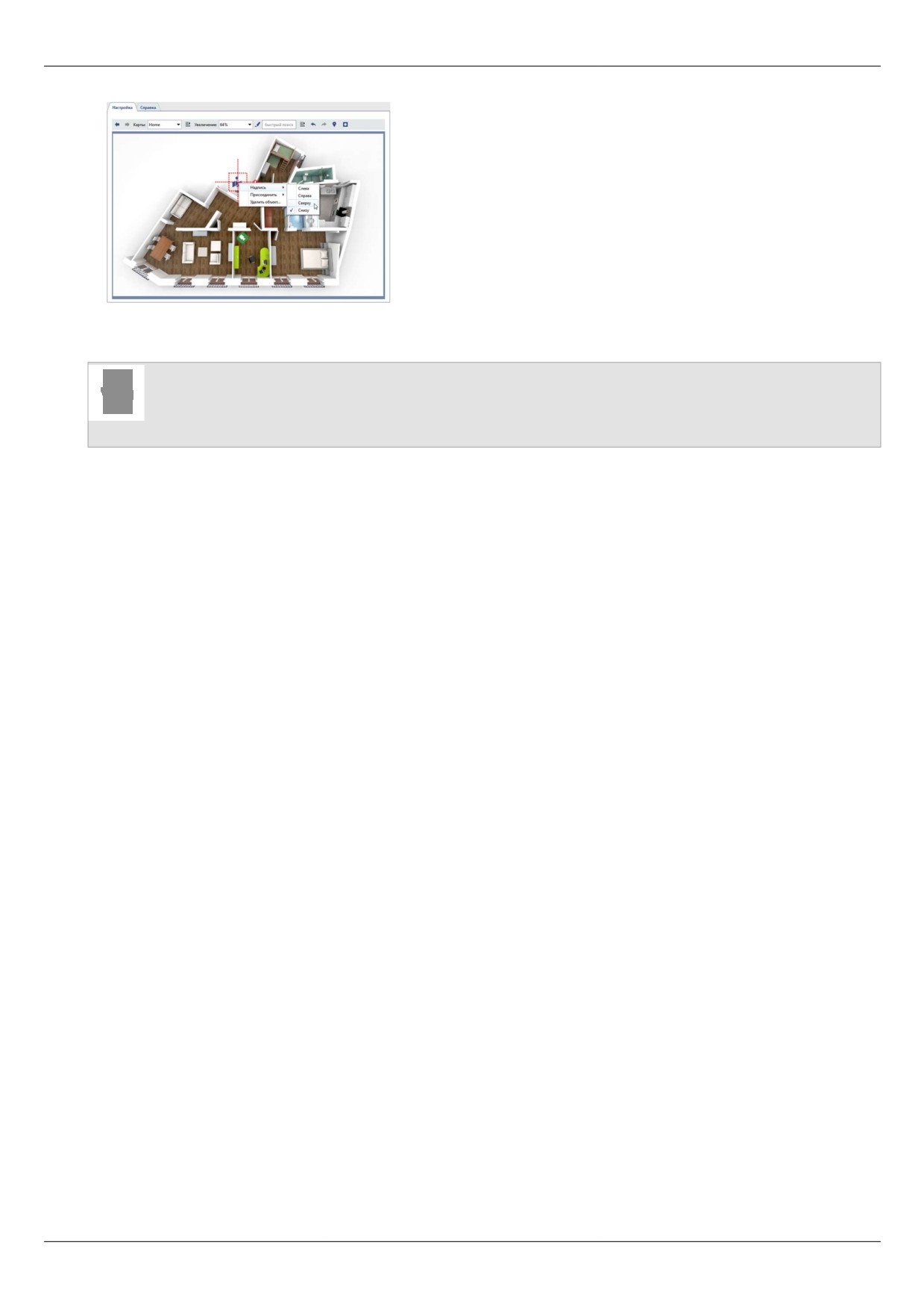
Текущий выбранный вариант отмечен флагом. Если требуется отключить надпись для значка, то
необходимо выбрать текущий вариант повторно (флаг отметки при этом будет снят).
• Создание карты
• Добавление камер
138
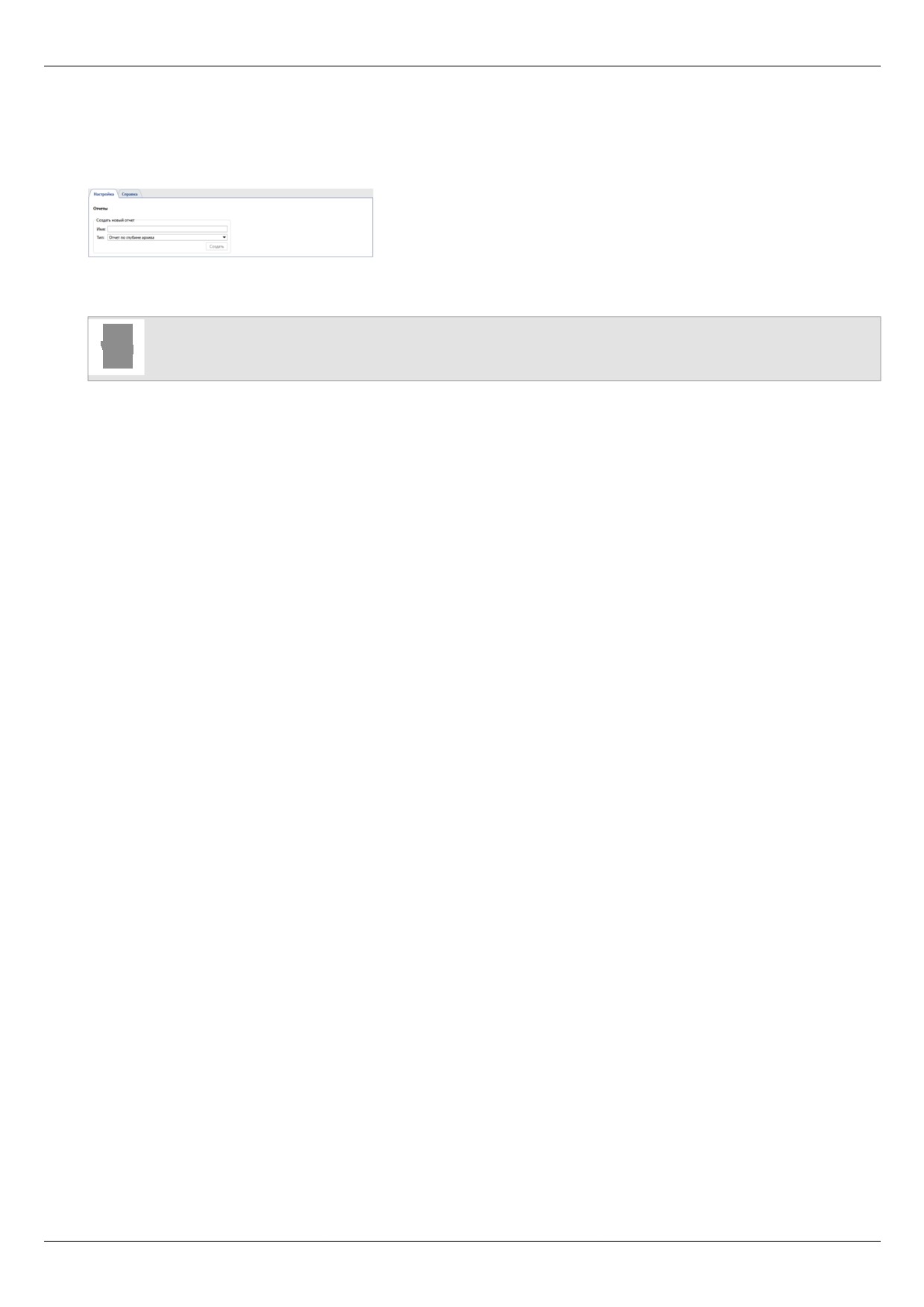
Отчеты
Модуль отчетов предназначен для автоматического или ручного формирования отчетов о работе сервера
TRASSIR в соответствии с заданными шаблонами.
Для начала необходимо создать шаблон будущего отчета. Введите имя шаблона, выберите тип отчета и
нажмите кнопку Создать. Автоматически откроется окно настроек шаблона отчета.
• Настройки шаблона отчета
139
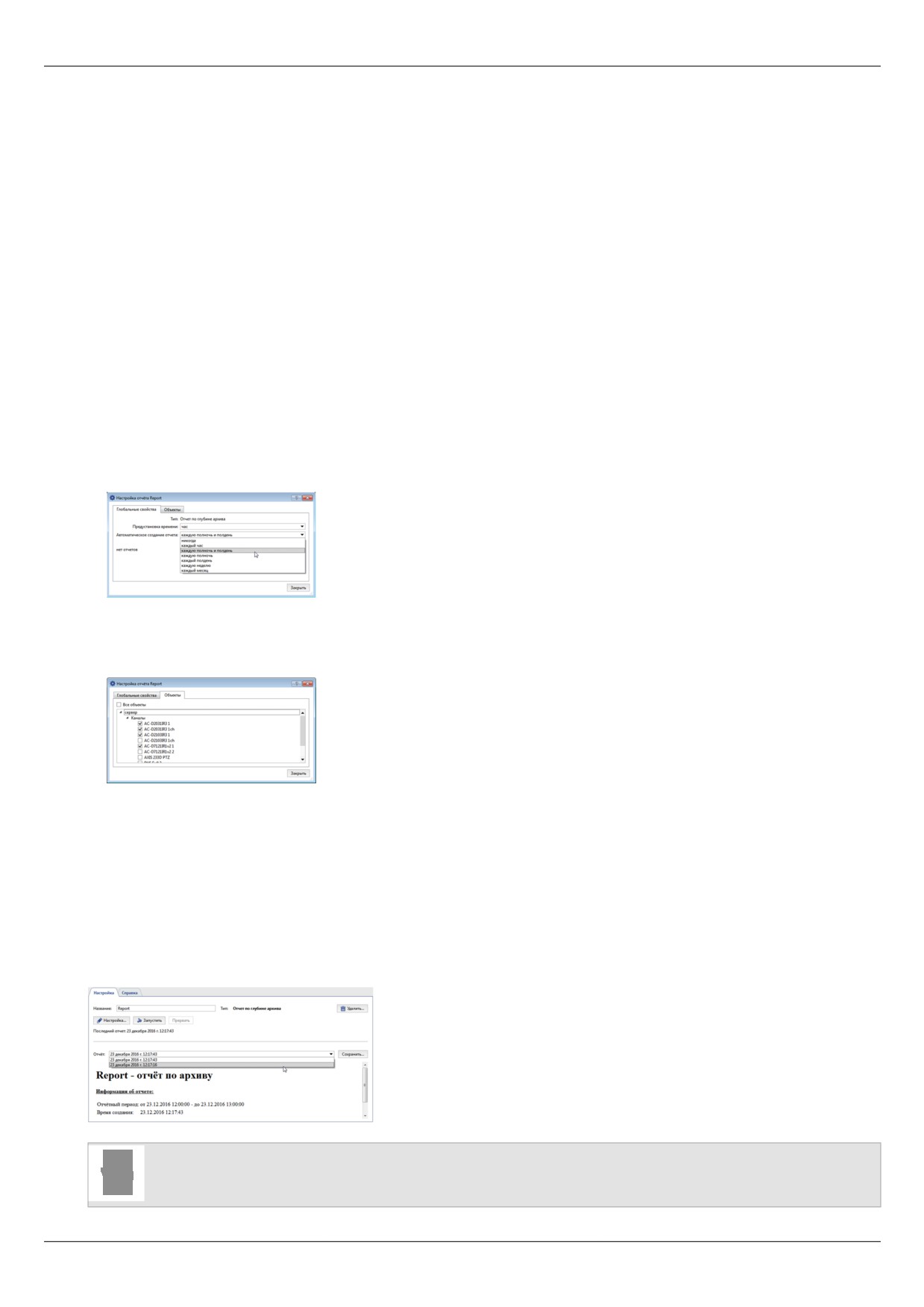
Настройки шаблона отчета
1. Открыть окно Настройки.
2. Выбрать в меню пункт Отчеты.
3. Задать имя для нового отчета.
4. В выпадающем списке типов отчетов выбрать отчет "Глубина архива по каналам".
5. Нажать на кнопку Создать.
6. В окне настройки нажать на кнопку Свойства шаблона и задать параметры формирования отчета:
• Глобальные свойства:
• Предустановка времени - период, за который должен собираться отчет (например, час, сегодня,
последний месяц и т. д.).
• Автоматическое создание отчета - параметр, определяющий нужно ли автоматически создавать
отчет и с какой периодичностью. Значение по умолчанию - "никогда", т.е. отчет создается только
вручную.
• Объекты - перечень каналов, по которым должны собираться данные отчета. По умолчанию отчет
строится по всем каналам, но вы можете построить отчет только по тем, которые вас интересуют. Для
этого на закладке Объекты снимите флаг Все объекты и установите флаги для нужных вам каналов.
7. Закрыть окно Свойства шаблона.
8. Нажать на кнопку Запустить. По окончании формирования отчета будет выведена таблица с собранными
данными по каналам. Для каждого из выбранных каналов будут указаны дни и соответствующая этим дням
глубина записанного архива.
Все вновь созданные отчеты будут сохраняться в базе данных. Доступ к отчетам можно получить с помощью
выпадающего списка Просмотр - при раскрытии списка будут отображены все созданные отчеты указанного
типа. Если какой-либо отчет больше не нужно, его можно удалить. Для этого выберите его в списке Просмотр
и нажмите на кнопку Удалить.
• Отчеты
140
Настройка подключения к базе данных
Все события, зарегистрированные TRASSIR, хранятся в базе данных. База данных может находиться как на
локальном, так и на удаленном сервере. Например, для базы данных может быть выделен отдельный сервер,
который используется только для регистрации событий.
Если вы используете систему с интенсивным потоком событий, то рекомендуется использовать
базу данных, установленную на отдельном компьютере (сервере, который будет использоваться
исключительно для нужд базы данных).
TRASSIR использует базу данных PostgreSQL, при этом все необходимые таблицы и объекты создаются
автоматически. Для того чтобы TRASSIR работал с базой данных, необходимо настроить подключение к ней.
Обратите внимание, что для подключения к базе данных необходимо, чтобы работала служба PostgreSQL
Database Server (название будет другим, если вы изменили имя службы при установке). Если она отключена,
включите ее с помощью утилиты pgAdmin или стандартных средств управления службами Windows.
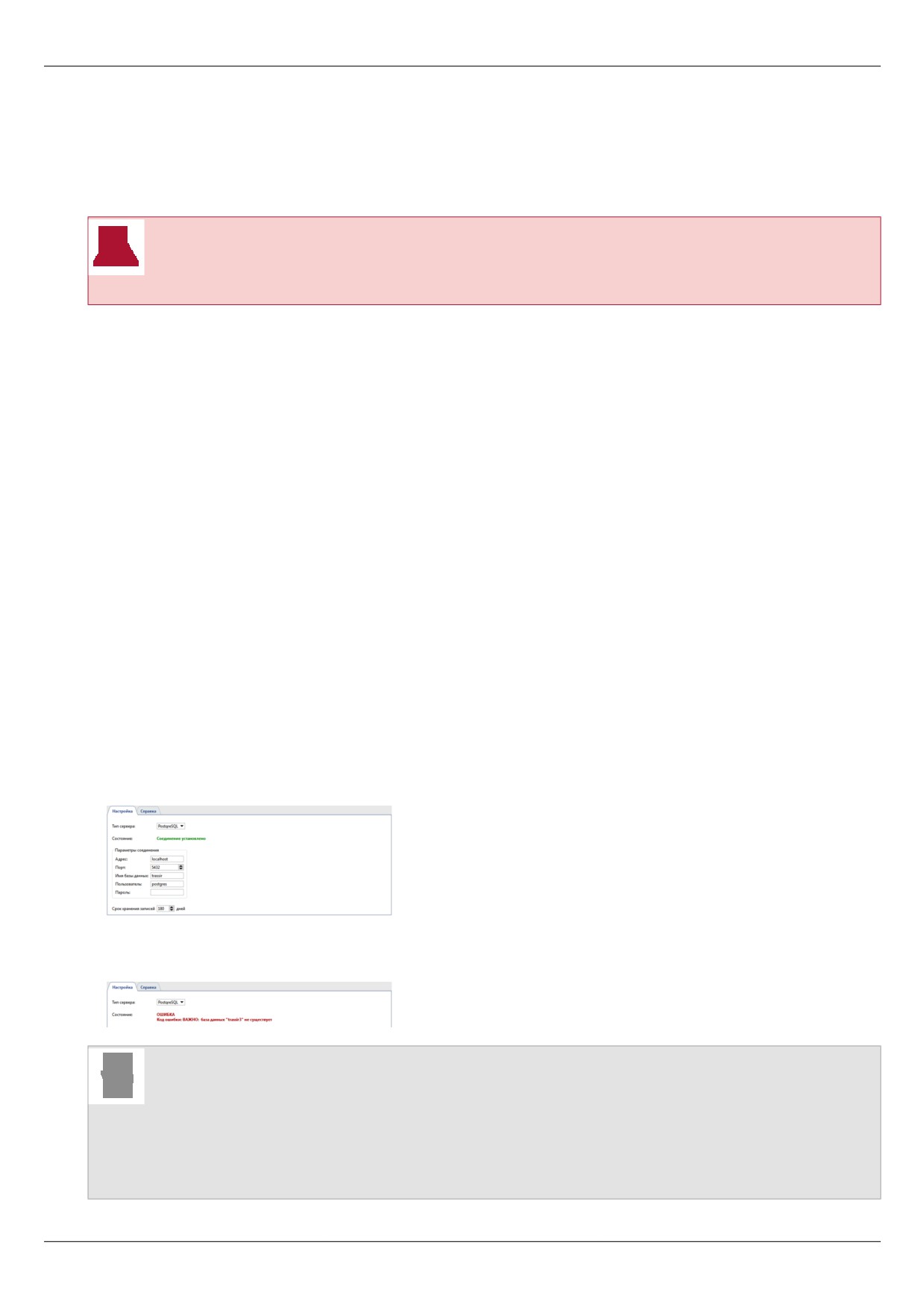
Для настройки подключения к базе данных необходимо:
1. Открыть окно Настройки.
2. В списке настроек выбрать пункт База данных.
3. Указать настройки подключения:
• Тип сервера - оставить значение "PostgreSQL".
• Адрес и Порт - IP-адрес или DNS-имя сервера, где установлена база данных. Если база данных
установлена локально, оставьте значение localhost.
Если база данных установлена на другом сервере, убедитесь, что ваш IP-адрес находится в списке
разрешенных адресов для внешних подключений.
• Имя базы данных, Пользователь, Пароль - параметры, которые были указаны для базы данных на
этапе ее установки.
• Срок хранения записей - срок, по истечении которого старые события будут перезаписываться новыми
событиями.
4. Убедиться, что подключение успешно установлено (в поле Состояние появится строка "Соединение
установлено").
Если подключение не будет установлено, то строка Состояние будет содержать ошибку с описанием
причины, по которой подключение невозможно. Например, в данном случае подключение невозможно, так
как неправильно указано имя базы данных:
• Установка СУБД PostgreSQL
• Настройка операционной системы для работы СУБД PostgreSQL
• Запуск службы PostgreSQL Database Server
• Разрешение внешних подключений к СУБД PostgreSQL
141
Дата и время
Описание данной настройки предназначено для использования в "TRASSIR OS" на базе Linux
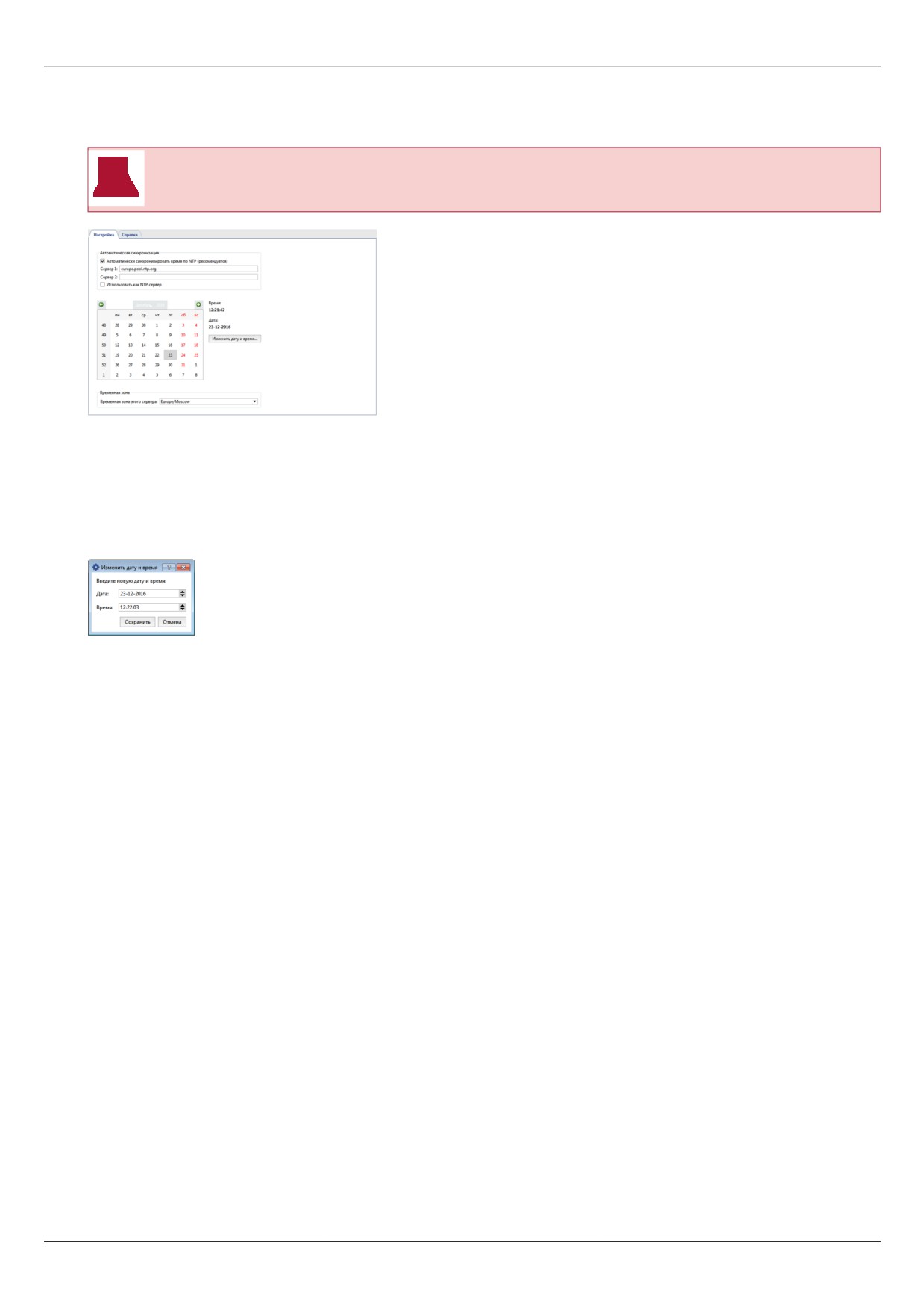
В группе настроек Автоматическая синхронизация вы можете ввести до двух адресов NTP-серверов,
которые будут использоваться для синхронизации даты и времени на видеосервере.
Сервер с TRASSIR OS может выступать для любого IP-устройства в роли NTP-сервера. Для этого, установите
флаг Использовать как NTP-сервер, а в настройках IP-устройств, в качестве NTP-сервера, укажите ip-адрес
этого сервера.
Для ручного изменения даты и времени нажмите кнопку Изменить дату и время... и в открывшемся окне
введите текущую даты и время.
В группе настроек Временная зона выберите временную зону, в которой работает видеосервер.
142
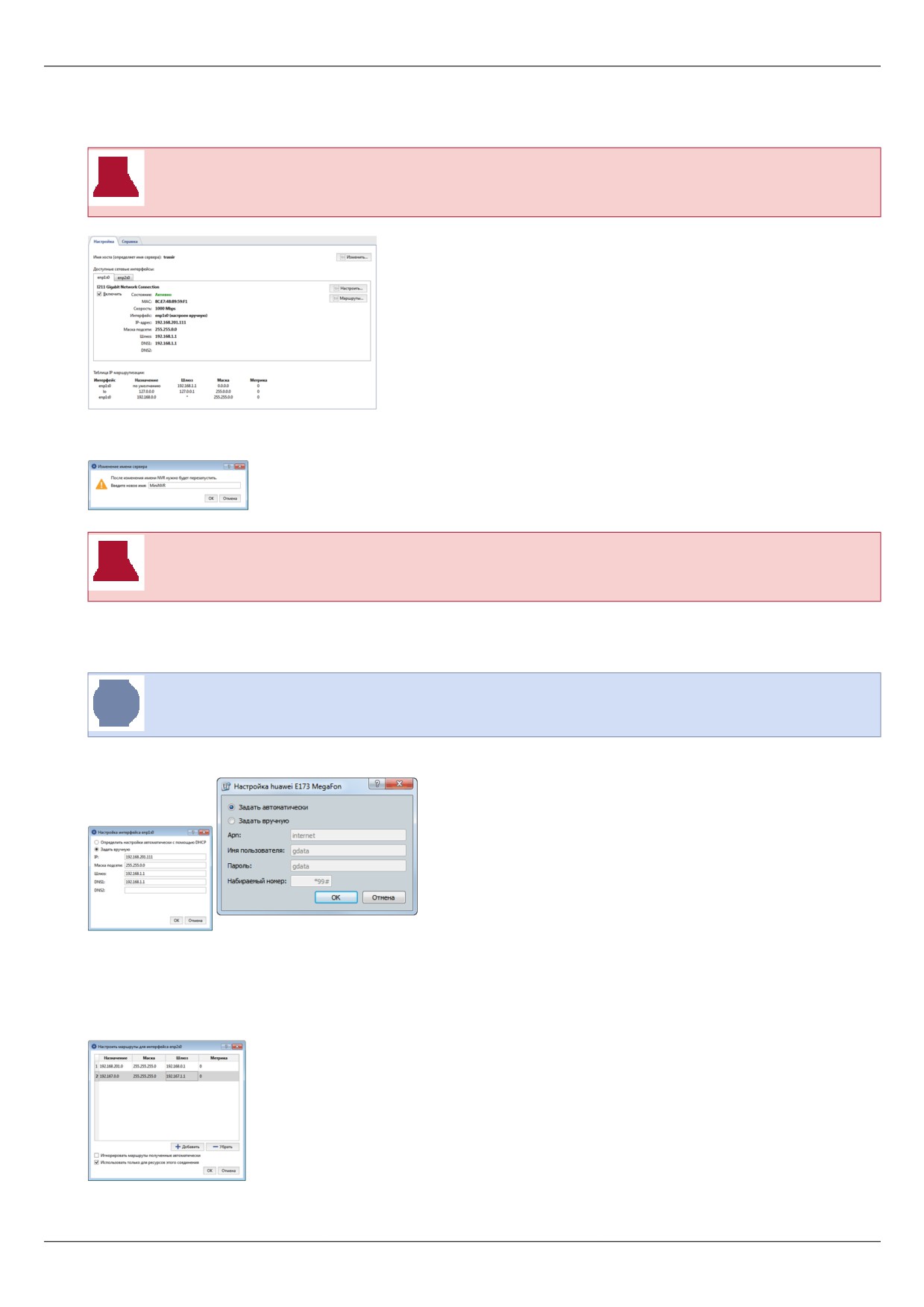
Сетевые интерфейсы
Данная вкладка настроек отображается только в "TRASSIR OS" и отсутствует в версии для
Windows.
На вкладке вы можете изменить имя сервер. Для этого нажмите кнопку Изменить... и в открывшемся окне
введите новое имя.
При изменении имени сервера, для применения данной настройки, TRASSIR OS предложит
перезагрузить видеосервер.
Ниже, отображается Доступные сетевые интерфейсы. На вкладках производится настройка сетевых
интерфейсов, их включение и выключение.
При подключении к серверу 3G/4G-модемов, появится вкладка настроек подключения.
Нажав кнопку Настроить... вы можете изменить настройки интерфейса.
Для автоматической настройки параметров выберите вариант Определить настройки автоматически с
помощью DHCP или Задать автоматически. В противном случае выберите вариант Задать в ручную
и укажите необходимые параметры подключения.
Для любого сетевого интерфейса вы можете определить таблицу IP-маршрутизации. Нажмите кнопку
Маршруты.. для ее создания.
Нажмите кнопку Добавить и отредактируйте маршрут.
143
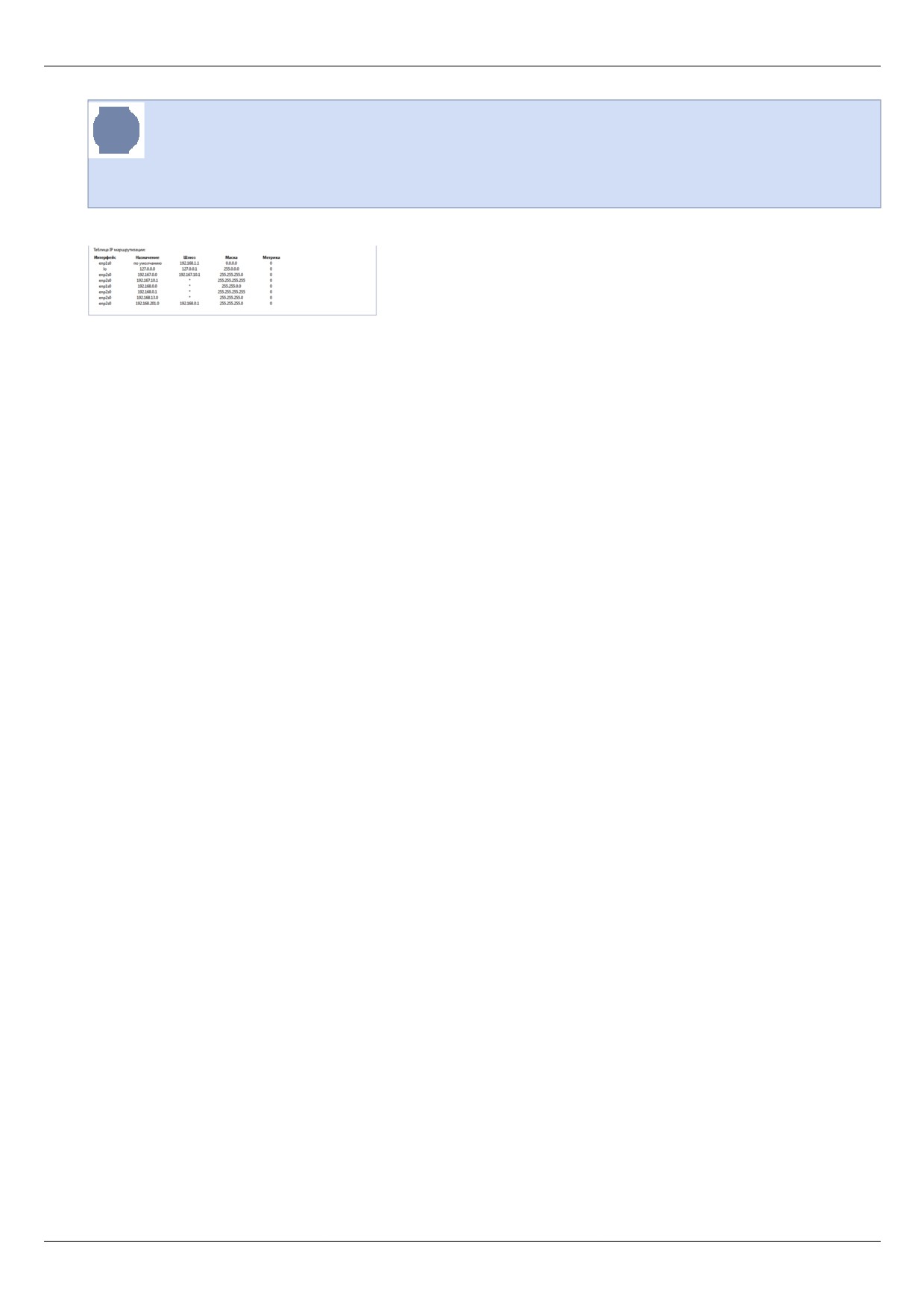
Для того, чтобы сетевой интерфейс использовал только введенные настройки маршрутизации
установите флаг Игнорировать маршруты полученные автоматически.
Установите флаг Использовать только для ресурсов этого соединения, чтобы ограничить
соединение пределами локальной сети.
Созданная таблица IP-маршрутизации отобразится внизу вкладки.
144
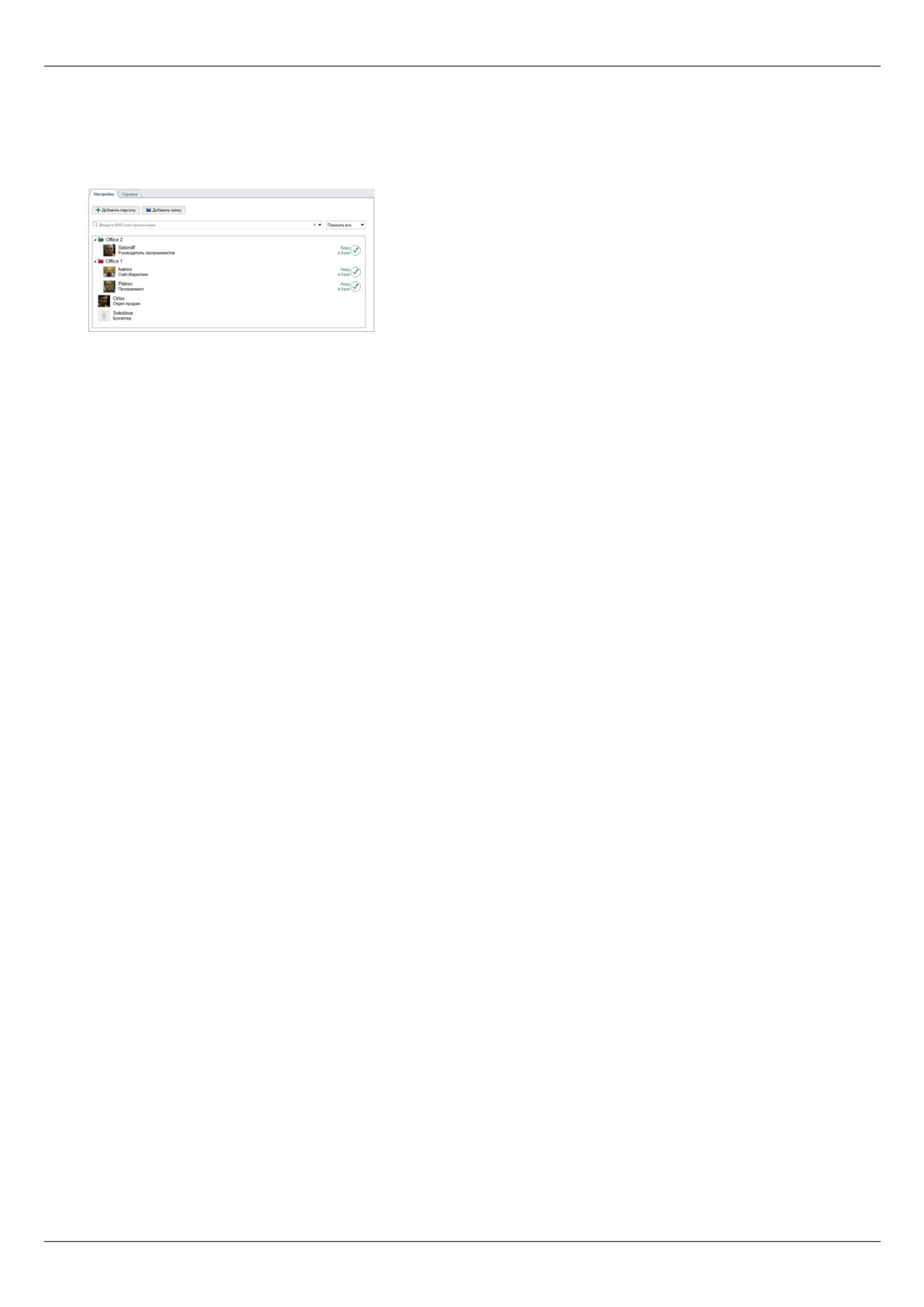
Персоны
Персоны - это база данных, которая содержит информацию о людях. TRASSIR позволяет создать любую
структуру базы персон, состоящую из папок и персон.
База персон используется в работе следующих устройств и модулей TRASSIR:
• При использовании персональных видеорегистраторов база персон нужна для идентификации
человека получившего или вернувшего персональный видеорегистратор и видео снятого им.
• Для модуля распознавания лиц в базе персон хранятся антропометрические данные, по которым
производится сравнение распознанных на видео лиц и персон из БД. Выберите в фильтре Показать БД
лиц и в БД останутся только персоны с введенными антропометрическими данными.
145
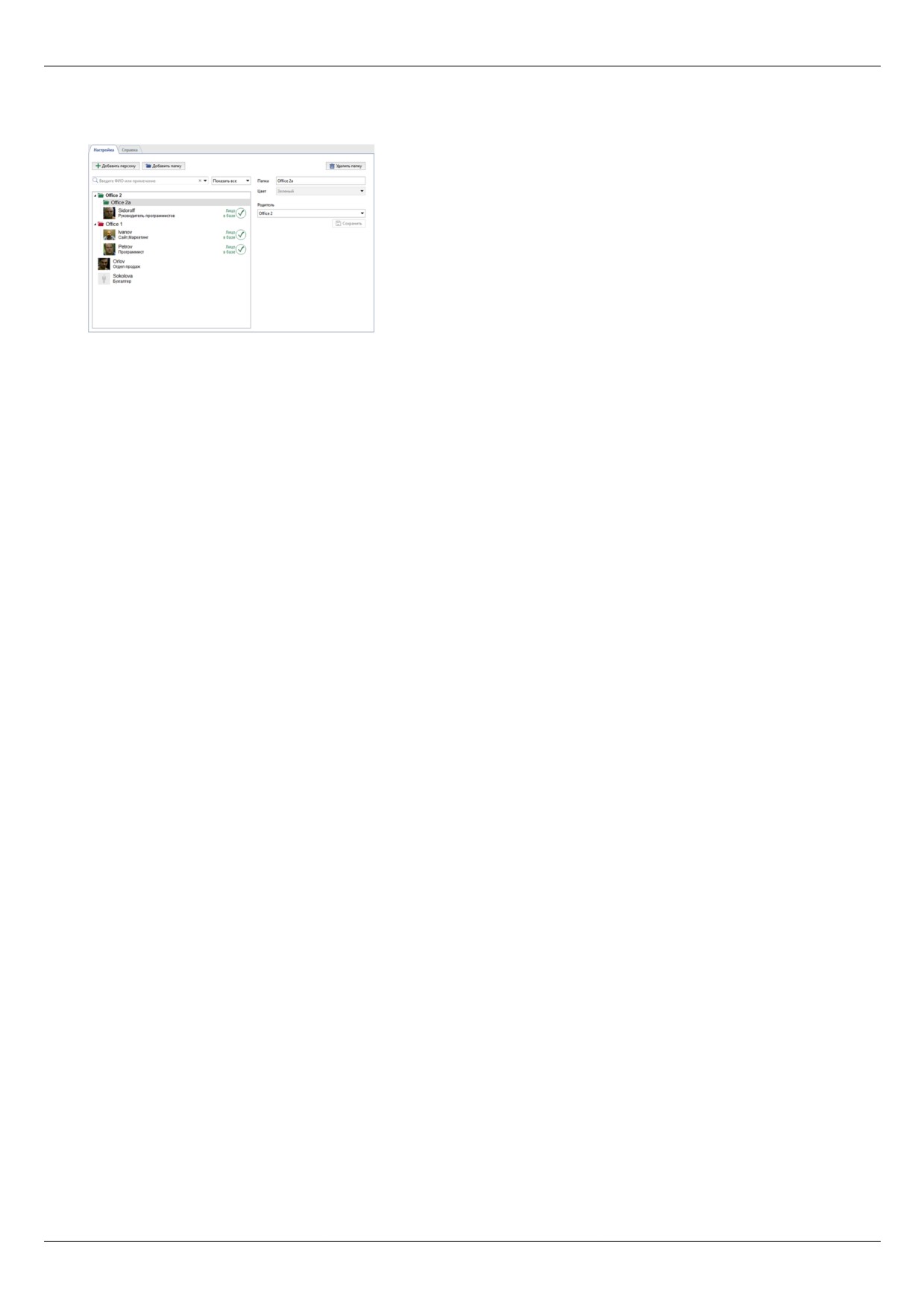
Создание папок
Чтобы создать папку нажмите кнопку Добавить папку и заполните:
• Папка - имя папки
• Цвет - цвет папки. При создании папки 2-го уровня и выше цвет будет таким же как и папка 1-го уровня.
• Родитель - родительская папка.
146
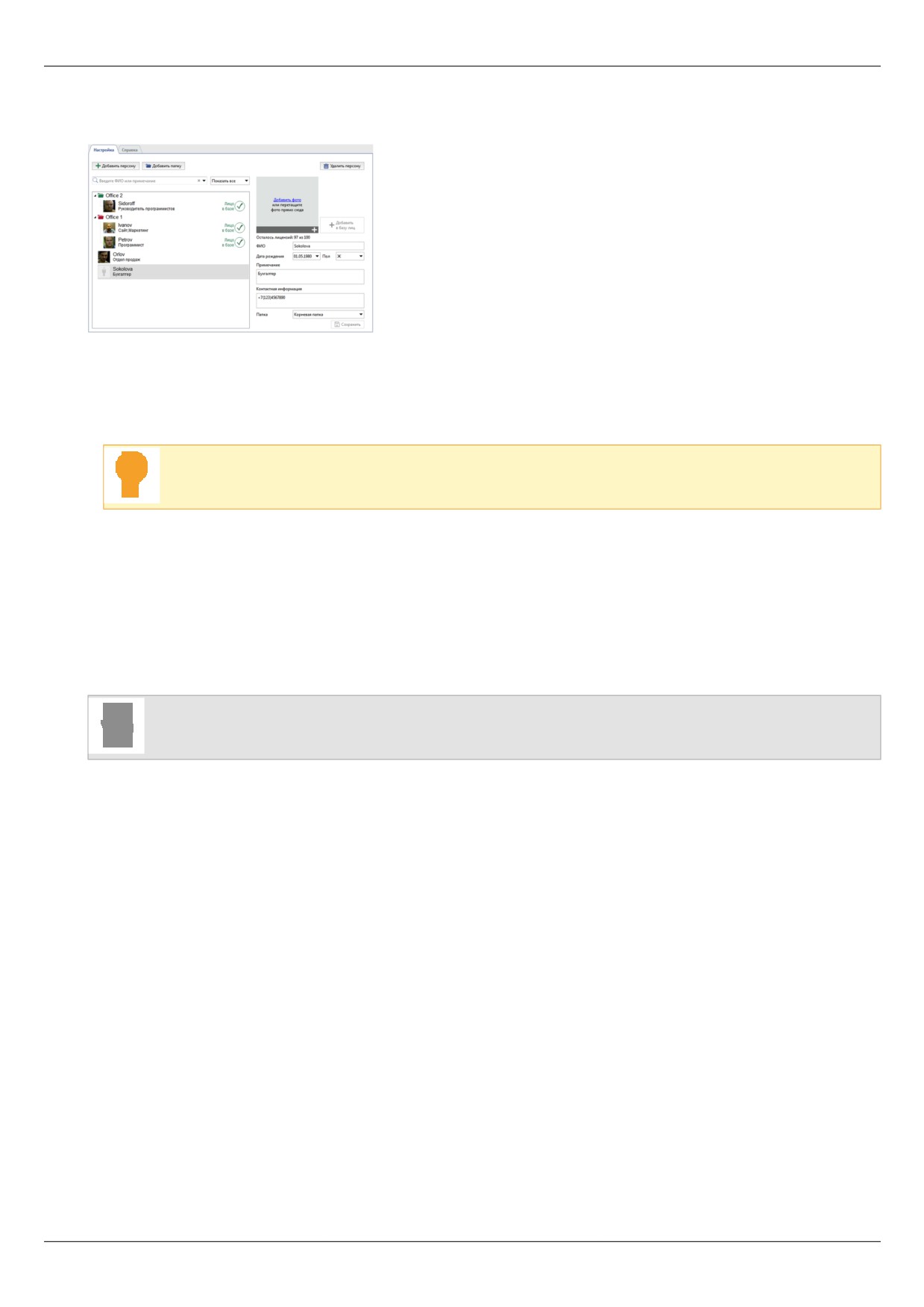
Создание персон
Чтобы создать персону нажмите кнопку Добавить персону и выполните:
• Добавьте фото. Если персона будет использоваться для сравнения в модуле Распознаватель лиц, то
нажмите кнопку Добавить в базу лиц В этом случае, такая персона будет отмечена соответствующей
иконкой.
Будьте внимательны, размер базы лиц определяется лицензией.
• В поле ФИО введите имя персоны.
• Выберите Дату рождения.
• Выберите Пол.
• Введите Примечание и Контактную информацию.
• Выберите Папку, в которой будет находится персона.
• База лиц
147
Пользователи
В ПО TRASSIR реализована многоуровневая система распределения прав доступа, в основе которой
лежат учетные записи пользователей. Каждый из серверов TRASSIR имеет свой список учетных записей
пользователей, права которых действуют только в пределах указанного сервера. Это необходимо учитывать
при проектировании и первоначальной настройке системы видеонаблюдения на основе нескольких серверов
TRASSIR.
После установки TRASSIR в системе создаются следующие пользователи: Admin, Operator и WebView.
Помимо данных пользователей в системе также создается учетная запись Script, предназначенная для
ограничения прав скриптов и TRASSIR SDK. По умолчанию пароли для данных пользователей не заданы.
TRASSIR - распределенная система видеонаблюдения. Его архитектура предусматривает возможность
объединять в единую сеть произвольное количество видеосерверов. Вы можете управлять любым сервером
системы TRASSIR через клиентское ПО или по WEB. Администрирование и управление возможно как
серверами, к которым вы подключены напрямую, так и серверами, подключенными через цепочку других
серверов. С более подробной информацией о сетевых подключениях между серверами вы можете
ознакомиться в разделе Сеть.
Учетные записи пользователей используются как для запуска серверной части TRASSIR, так и для
подключения к серверу с клиентской части TRASSIR. Вне зависимости от того, под каким пользователем
запущен сервер, клиентское ПО может подключаться под любым из имеющихся на сервере пользователей,
которым разрешен вход через сеть.
В ПО TRASSIR 4 реализована полноценная система удаленного администрирования и
управления. Вы можете изменять любые настройки сервера с клиентской части - для этого
необходимо подключиться к серверу под учетной записью администратора или любой другой,
имеющей права на администрирование и управление настройками сервера. Данный функционал
позволяет администрировать и производить настройку сервера с любой удаленной рабочей
станции без организации физического доступа к серверу.
• Добавление пользователей и групп пользователей
• Определение прав доступа пользователя
• Права на отдельные объекты
• Примеры настройки прав пользователей
• Аудит действий пользователя
148
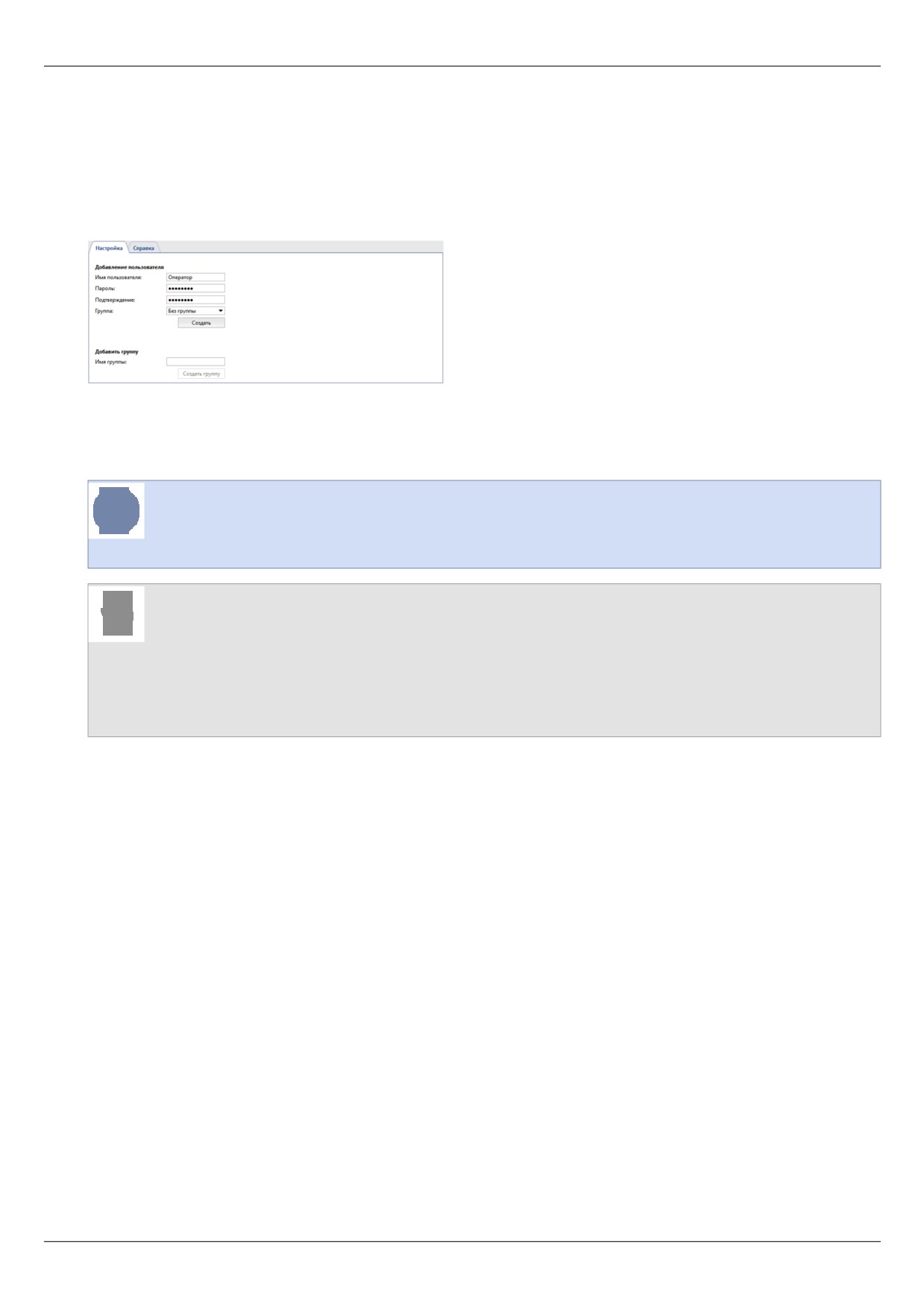
Добавление пользователей и групп пользователей
В ПО TRASSIR вы можете создать учетные записи как отдельных пользователей, так и их групп. И для каждой
учетной записи можно осуществить детальную настройку прав доступа.
Для создания учетной записи группы или одного пользователя, в окне Настройки на закладке Настройки
сервера -> Пользователи выберите пункт Добавить, после этого укажите имя пользователя или группы,
задайте пароль пользователя и нажмите на кнопку Создать.
После этого в системе будет создана учетная запись пользователя или группы, соответственно. Созданная
учетная запись будет наделена только базовыми правами: "Просмотр" и "Просмотр архива" для всех
устройств, а так же возможностью просмотра настроек. Для изменения прав, выберите группу или
пользователя в списке и определите права доступа пользователя или группы.
При создании учетной записи пользователя вы можете выбрать группу, в которую он будет
добавлен. Для этого в поле Группа выберите название группы. При этом все права выбранной
группы будут применены к создаваемому пользователю.
• Определение прав доступа пользователя
• Определение прав доступа группы
• Права на отдельные объекты
• Примеры настройки прав пользователей
149
содержание .. 1 2 3 4 ..