содержание .. 1 2 3 ..
TRASSIR. Руководство администратора (до 2023 года) - часть 2
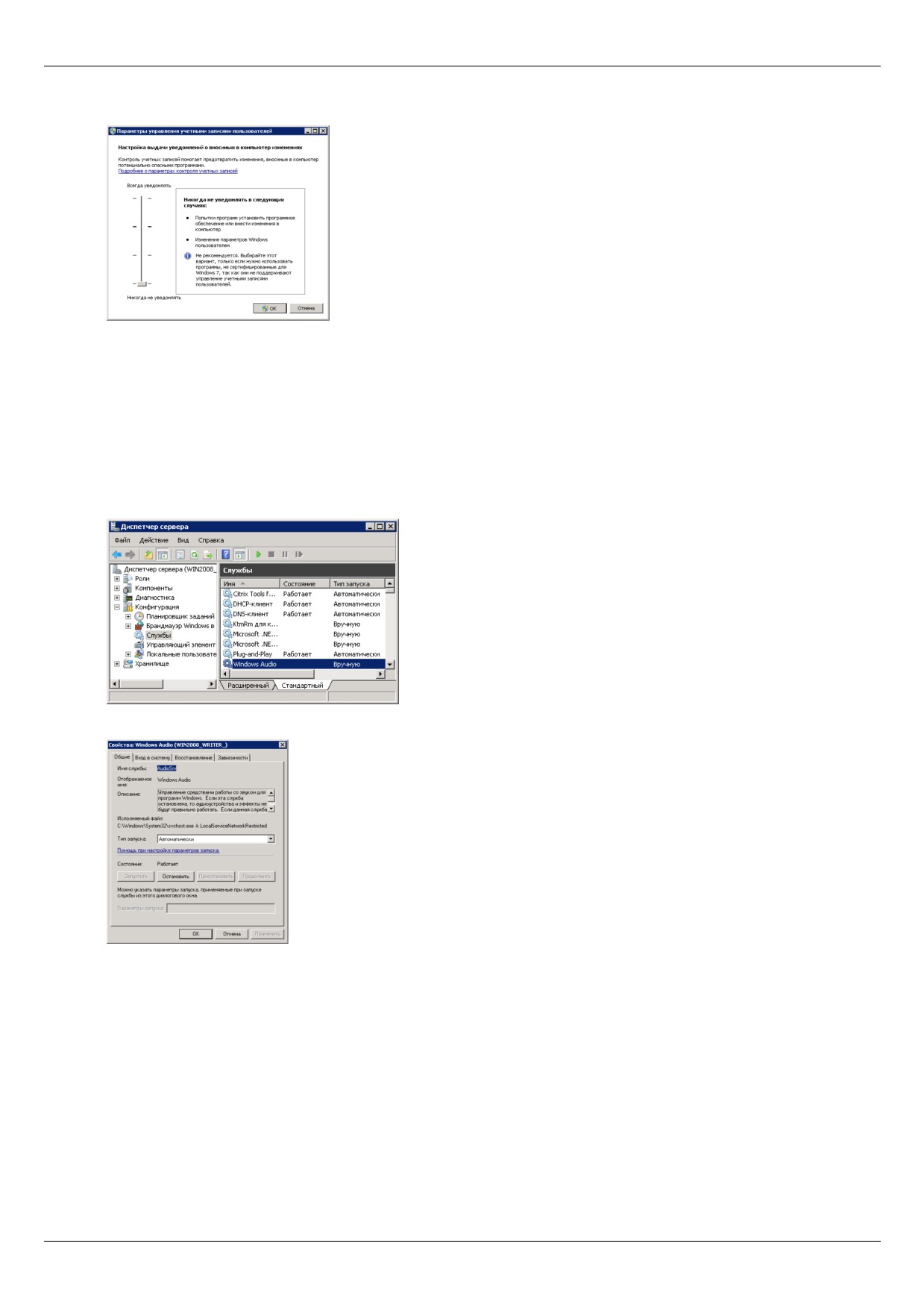
• Установить переключатель в положение "Никогда не уведомлять".
• Нажать на кнопку OK.
8. Включить службу Windows Audio. Для этого:
• В меню Пуск выбрать пункт Компьютер и нажать на правую кнопку мыши.
• В контекстном меню выбрать пункт Управление.
• В окне Диспетчер сервера открыть раздел Конфигурация > Службы > Windows Audio.
Запустить службу и установить для нее тип запуска "Автоматически".
• В окне свойств службы нажать на кнопку OK.
9. Включить возможности рабочего стола. Для этого:
• В меню Пуск выбрать пункт Компьютер и нажать на правую кнопку мыши.
• В контекстном меню выбрать пункт Управление.
• В окне Диспетчер сервера выбрать закладку Компоненты.
• Нажать на ссылку Добавить компоненты.
50
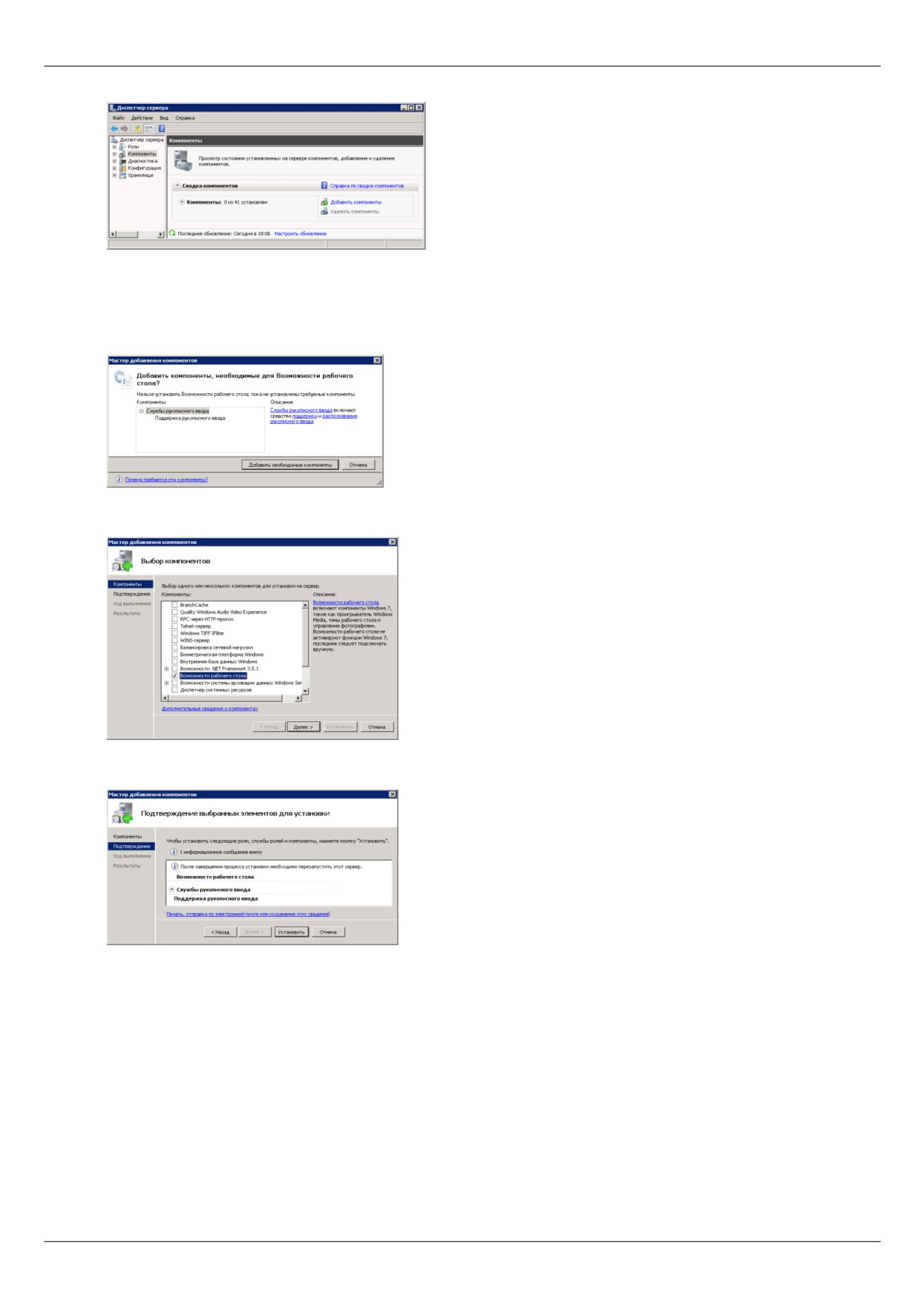
• В открывшемся окне Мастер добавления компонентов установить флаг Возможности рабочего
стола.
• Нажать на кнопку Добавить необходимые компоненты.
• Нажать на кнопку Далее.
• Нажать на кнопку Установить.
• После завершения установки нажать на кнопку Закрыть и перезагрузить компьютер.
Настройка Windows Vista
Для корректной работы TRASSIR в Windows Vista необходимо выполнить следующие настройки:
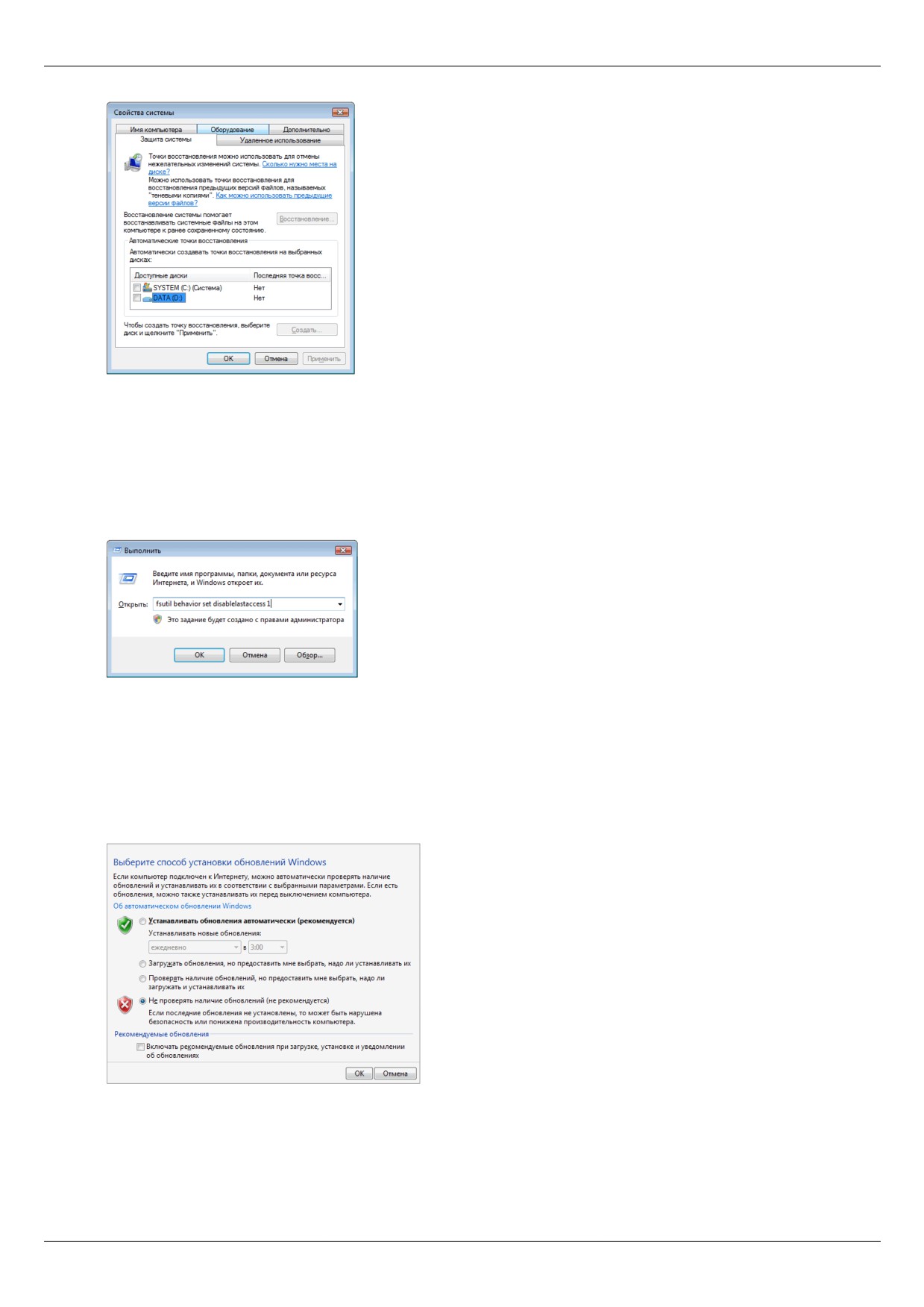
1. Отключить восстановление системы на всех дисках.
51
2. Включить параметр disablelastaccess (отключение времени последнего доступа). Это поможет
увеличить скорость доступа к папкам и файлам. Для включения параметра:
• открыть меню Пуск > Выполнить;
• в поле для ввода набрать: fsutil behavior set disablelastaccess 1 и нажать на кнопку OK;
• перезагрузить компьютер для того чтобы изменения вступили в силу.
3. Отключить автоматическое обновление Windows. Для этого:
• открыть Панель управления > Центр обновления Windows;
• в левом меню выбрать пункт Изменить параметры;
• в окне настройки параметров из выпадающего списка выбрать пункт Не проверять наличие
обновлений (не рекомендуется) и нажать на кнопку OK.
4. Отключить заставку Windows, установить параметры отключения дисплея. Для этого:
• в произвольном месте рабочего стола нажать на правую кнопку мыши и в контекстном меню выбрать
пункт Персонализация;
• нажать на ссылку Экранная заставка;
52
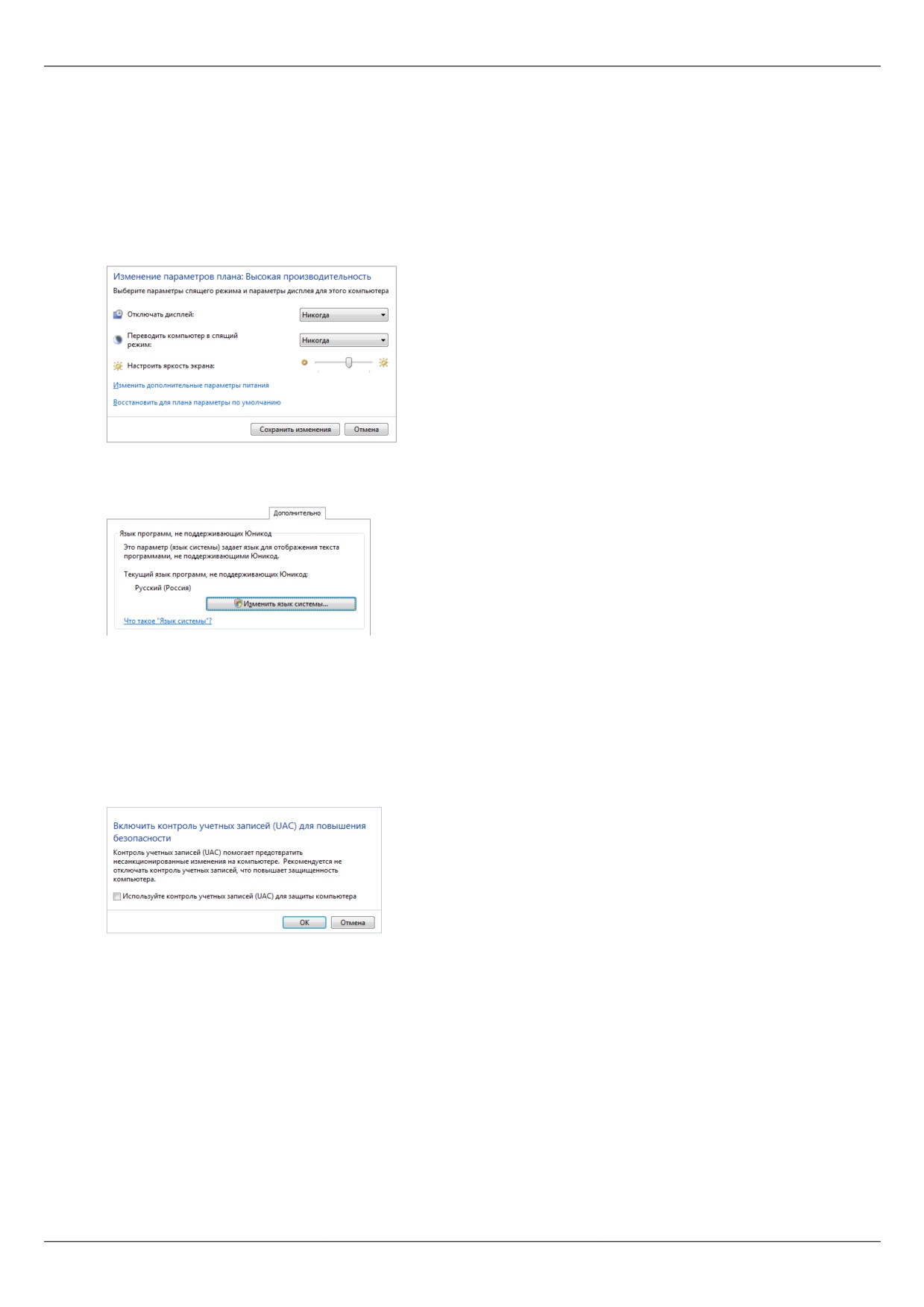
• в выпадающем списке заставок выбрать значение Нет и нажать на кнопку Применить;
• нажать на ссылку Изменить параметры электропитания...;
• для всех используемых планов электропитания установить следующие значения:
• Отключать дисплей - "Никогда";
• Переводить компьютер в спящий режим - "Никогда".
5. Убедиться, что на закладке Дополнительно окна Язык и региональные стандарты выбран русский
язык.
6. Отключить контроль учетных записей (UAC). Для этого:
• открыть Панель управления и выбрать раздел Учетные записи пользователей;
• нажать на ссылку Включение или отключение контроля учетных записей (UAC);
• в окне настройки снять флаг Используйте контроль учетных записей (UAC) для защиты
компьютера и нажать на кнопку OK.
Кроме того, при настройке сетевой политики безопасности необходимо учитывать, что TRASSIR использует
следующие порты (указаны значения по умолчанию):
• порт кластера базы данных PostgreSQL - 5432;
• порт для управления сервером - 3080;
• порт для передачи видео - 3081;
• порт веб-сервера - 8080;
• порт потокового вещания RTSP - 554.
• порт потокового вещания HTTP (flv, mjpeg) - 555.
53
• порт для активации Cloud Connect - 443/UDP.
Убедитесь, что установленное антивирусное ПО не контролирует порты, по которым осуществляется
подключение к сетевым устройствам. При необходимости разрешите использование указанных портов и
после установки TRASSIR 4 добавьте его в список доверенных программ.
Вы можете изменить значения портов по умолчанию.
54
Установка ПО TRASSIR-сервер
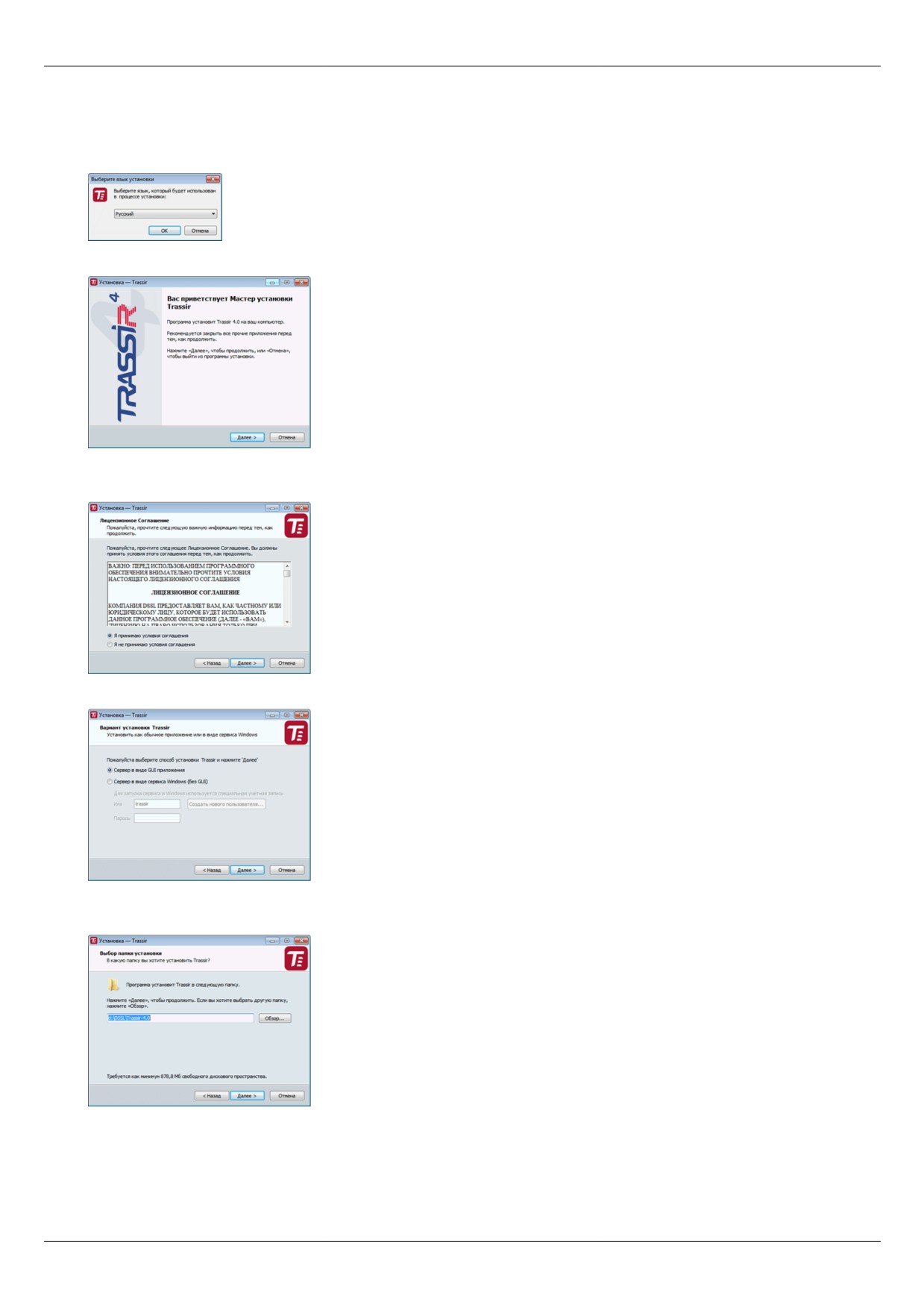
Запустите исполняемый файл установки TRASSIR-сервера, выберите язык и нажмите кнопку ОК.
После выбора языка запустится мастер установки TRASSIR. Нажмите Далее.
В окне Лицензионное соглашение вы можете ознакомиться с текстом лицензионного соглашения. Для
продолжения установки выберите пункт Я принимаю условия соглашения и нажмите кнопку Далее.
На следующем этапе выберите вариант установки Сервер в виде GUI приложения и нажмите кнопку Далее.
Задайте папку установки TRASSIR указав путь вручную, либо воспользовавшись кнопкой Обзор. Нажмите
кнопку Далее.
Укажите папку в меню пуск, где будут созданы ярлыки программы. Нажмите кнопку Далее.
55
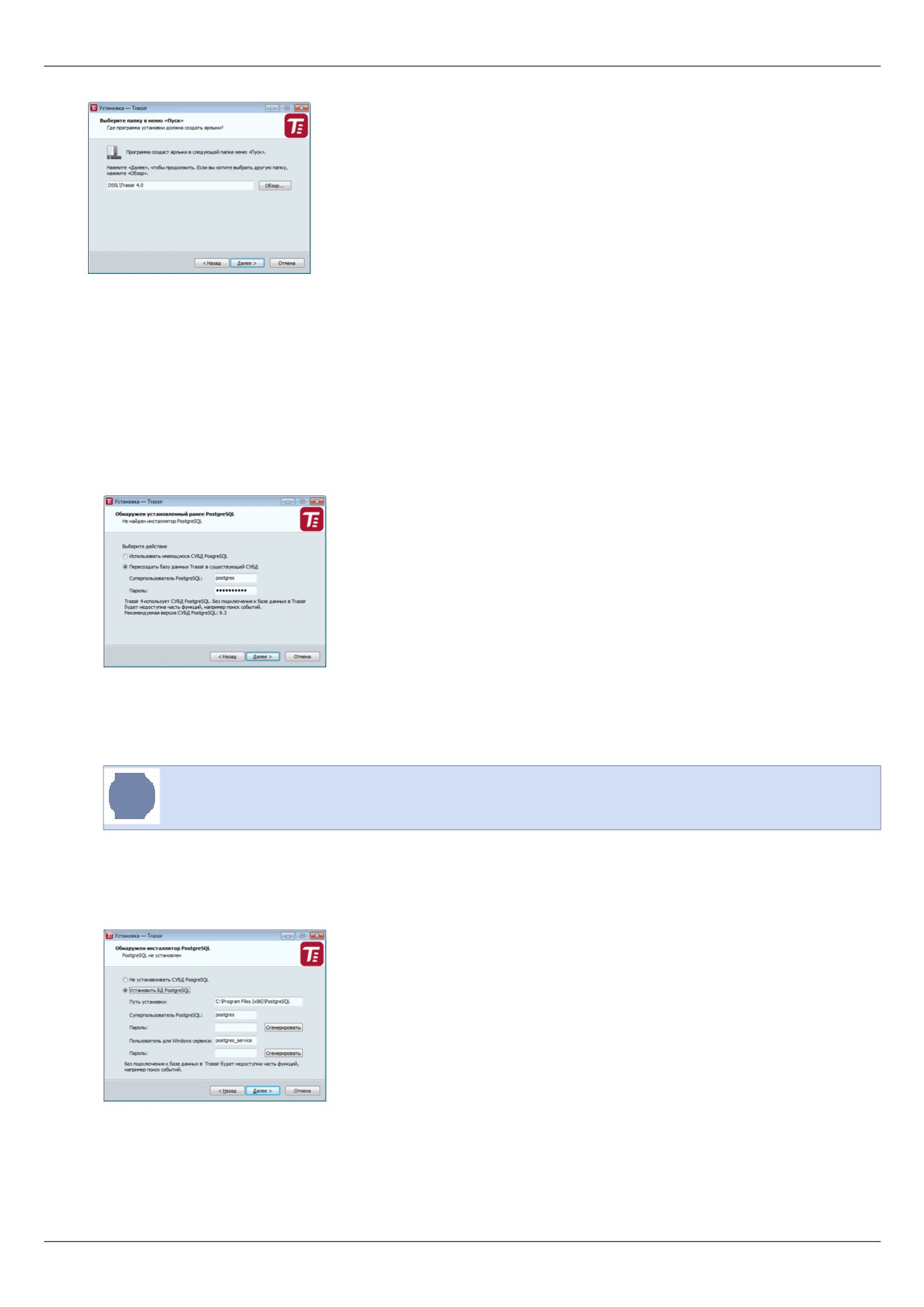
На следующем этапе Мастер установки предложит установить и настроить СУБД PostgreSQL. Все
события, которые регистрируются в TRASSIR, хранятся в базе данных. Хотя ПО может работать и без
подключения к БД, мы настоятельно рекомендуем её использовать. Кроме того, наличие базы данных
является обязательным условием для работы некоторых модулей, например ActivePOS или AutoTRASSIR. В
зависимости от того установлена ли СУБД диалоговое окно примет вид:
• В случае, если на компьютере уже установлена база данных PostgreSQL, Мастер установки предложит
использовать уже имеющуюся базу, либо если вы не хотите использовать уже существующую БД,
выберите пункт пересоздать базу данных TRASSIR в существующей СУБД и укажите пароль
Суперпользователя PostgreSQL. В противном случае выберите Использовать имеющуюся СУБД
PostgreSQL. Нажмите кнопку Далее.
• Для автоматической установки БД необходимо скачать архив с установочными файлами с нашего сайта и
распаковать его в ту же папку что и файл установки TRASSIR. Также, вы всегда можете скачать PostgreSQL
с официального сайта и выполнить установку БД вручную.
Перед началом установки БД необходимо произвести настройку операционной системы.
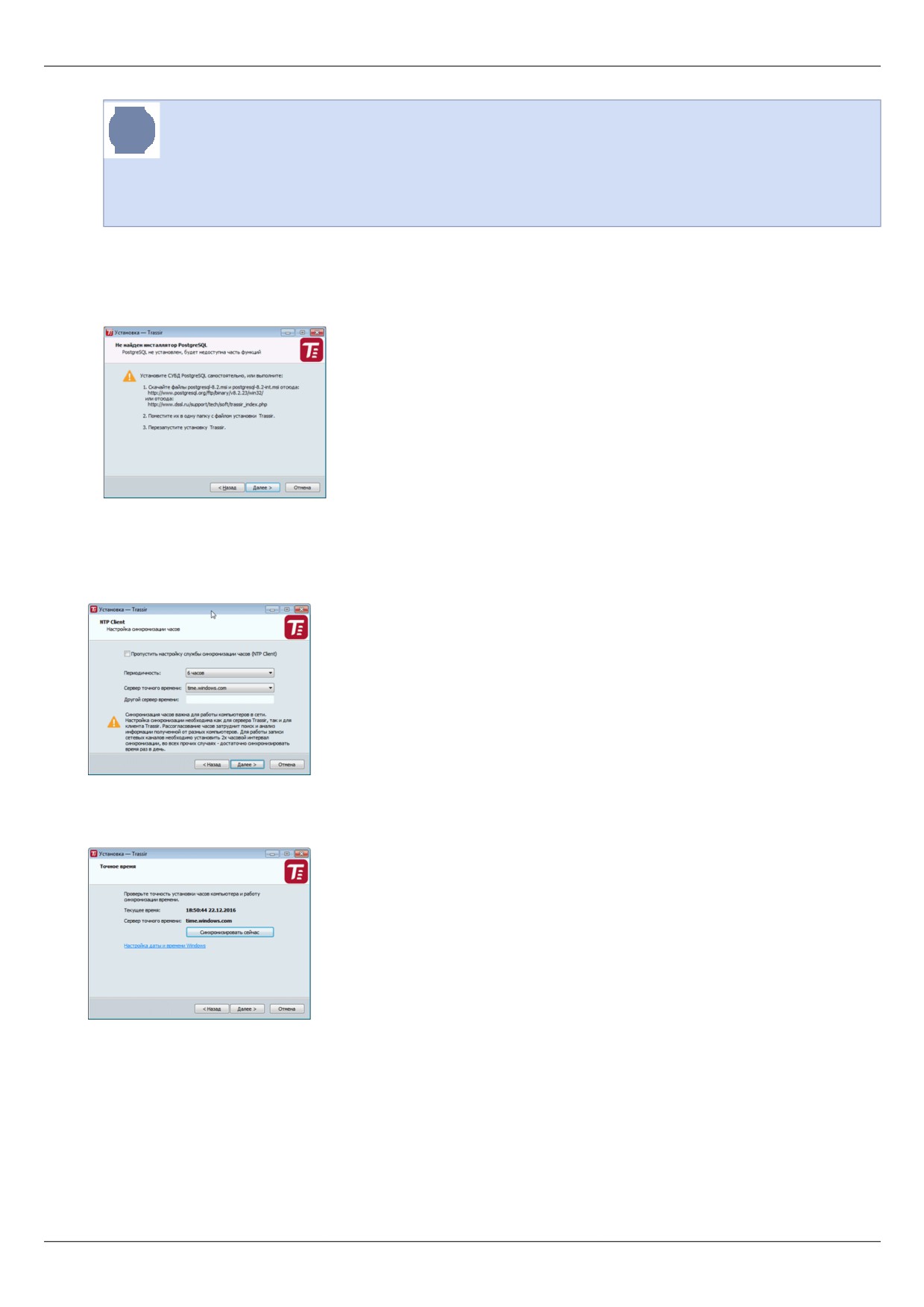
В случае, если вы уже установили базу данных, либо хотите сделать это позже, выберите пункт Не
устанавливать СУБД PostgreSQL. В противном случае выберите пункт Установить БД PostgreSQL и
заполните все поля. Для удобства, вы можете воспользоваться кнопками Сгенерировать пароль. После
заполнения всех полей, нажмите кнопку Далее. Запустится автоматическая установка PostgreSQL.
56
Пароль Суперпользователя PostgreSQL может быть произвольным, при необходимости в
дальнейшем вы можете создать нового пользователя БД.
Пароль для пользователя Windows сервиса должен удовлетворять политике безопасности
вашей операционной системы, для надежности используйте в пароле одновременное
сочетание букв верхнего и нижнего регистра, а так же цифр и знаков препинания.
• В случае, если Мастер установки не найдет рядом с файлом установки TRASSIR установочных файлов
СУБД и СУБД PostgreSQL не установлена на компьютере, установщик выдаст предупреждение. Нажмите
кнопку Далее, чтобы пропустить установку СУБД, либо убедитесь что файлы установки СУБД находятся в
той же папке что и файл установки TRASSIR и перезапустите Мастер.
На следующем этапе Мастер установки TRASSIR предложит настроить службу синхронизацию времени
(NTP). Выберите периодичность синхронизации и Сервер точного времени. Вы можете указать адрес
произвольного NTP-сервера или отменить настройку NTP установив флаг Пропустить настройку службы
синхронизации часов (NTP Client). Нажмите кнопку Далее.
Мастер установки TRASSIR предложит проверить корректность текущей даты и времени сервера. Вы можете
синхронизировать время по серверу NTP с помощью соответствующей кнопки или воспользоваться ссылкой
Настройка даты и времени Windows для быстрого перехода в окно настроек. Нажмите кнопку Далее.
Выберите дополнительные параметры установки. Нажмите кнопку Далее.
57
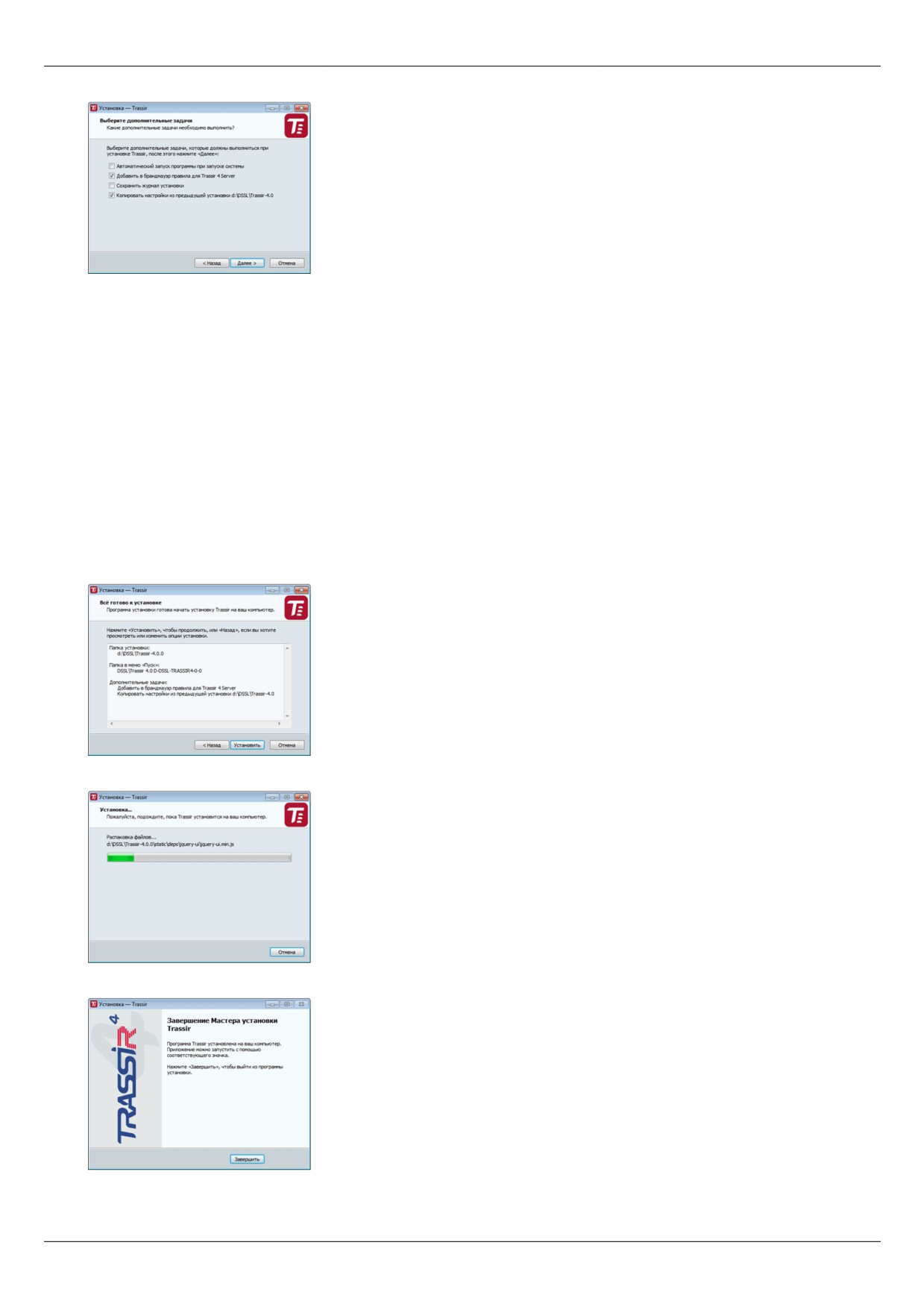
• Автоматический запуск программы при запуске системы позволяет восстановить
работоспособность системы в случае возможных аппаратных сбоев сервера, например, при нестабильном
электропитании на объекте.
• Если в качестве брандмауэра планируется использовать стандартные средства Windows, то установите
флаг Добавить в брандмауэр правила для TRASSIR 4 Server.
• При необходимости, вы можете Сохранить журнал установки.
• Если во время обновления TRASSIR вы производите установку в другую папку, то при установке флага
Копировать настройки из предыдущей установки, все настройки будут скопированы из предыдущей
версии TRASSIR. Что позволит вам сэкономить время на его настройку.
На завершающем этапе Мастер установки TRASSIR покажет выбранные параметры установки. Нажмите
кнопку Установить.
Начнется процесс копирования файлов.
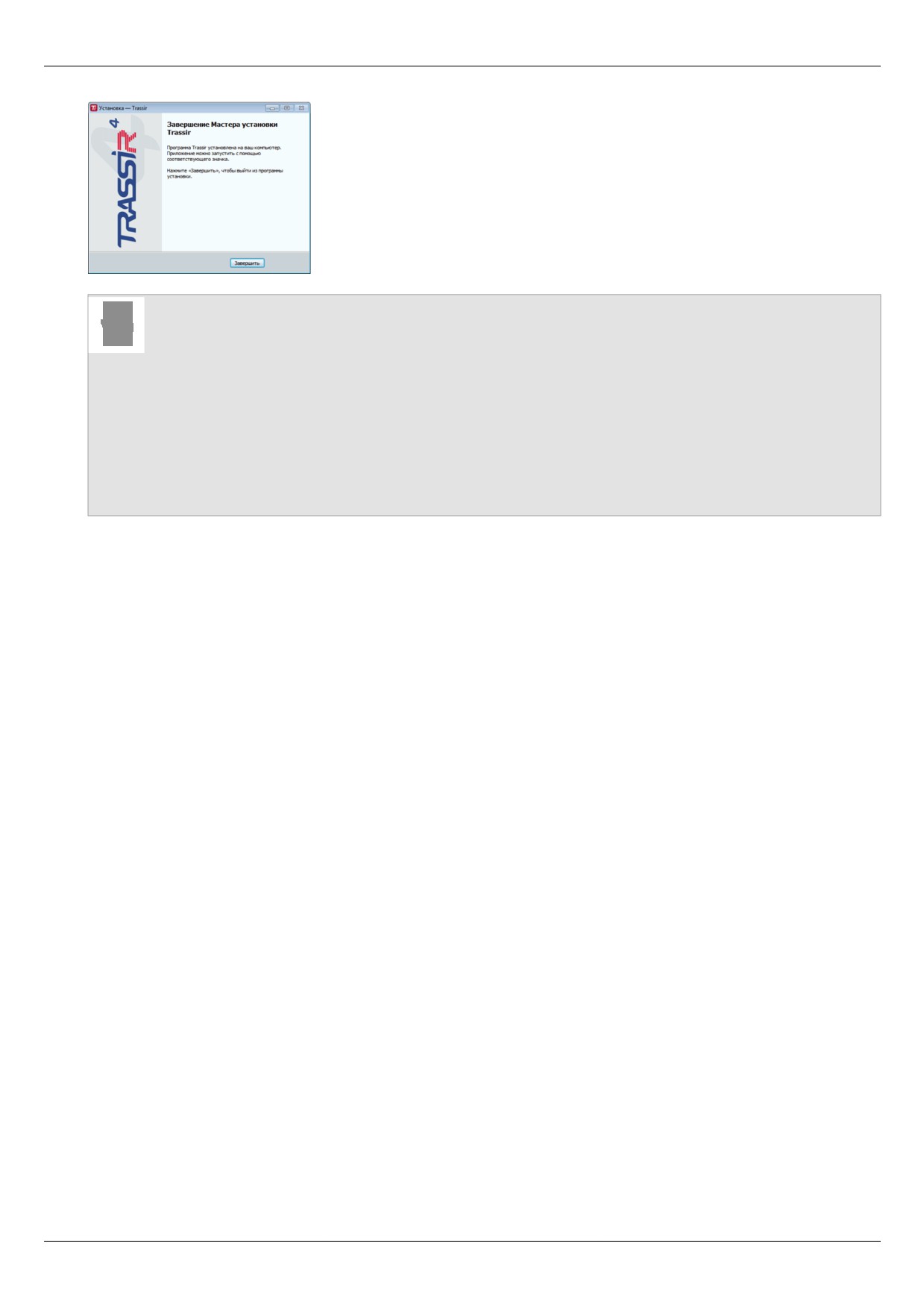
Завершите процесс установки TRASSIR нажав кнопку Завершить.
58
• Установка ПО TRASSIR-сервер в виде сервиса Windows
• Установка USB-ключей Guardant
• Запуск ПО и вход в систему
• Работа с основным интерфейсом
• Настройки
• Установка ПО TRASSIR-клиент
59
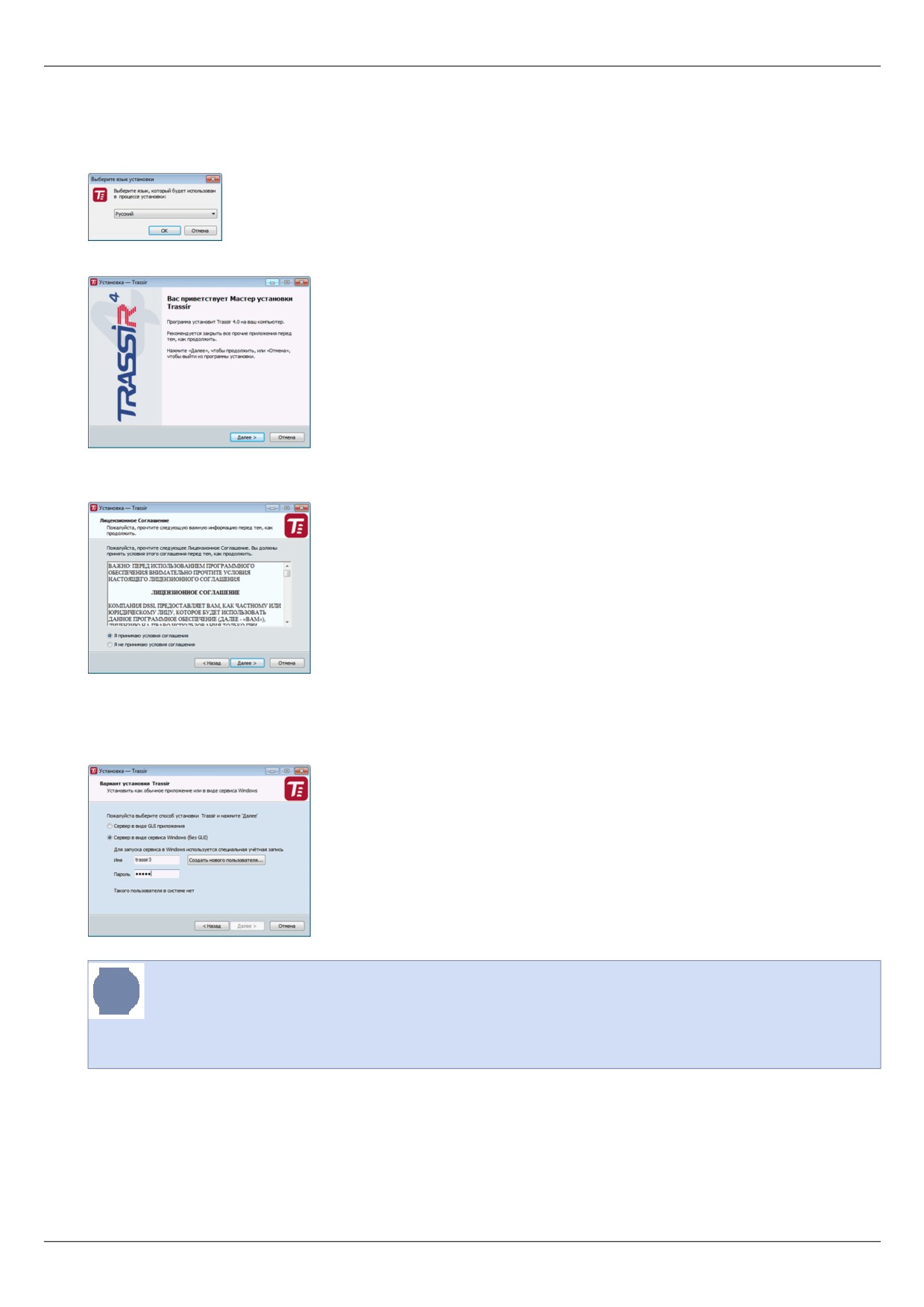
Установка ПО TRASSIR-сервер в виде сервиса Windows
Запустите исполняемый файл установки TRASSIR-сервера, выберите язык и нажмите кнопку ОК.
После выбора языка запустится мастер установки TRASSIR. Нажмите Далее.
В окне Лицензионное соглашение вы можете ознакомиться с текстом лицензионного соглашения. Для
продолжения установки выберите пункт Я принимаю условия соглашения и нажмите кнопку Далее.
На следующем этапе выберите вариант установки Сервер в виде сервиса Windows (без GUI) и введите
данные пользователя, которые будут использоваться для запуска сервиса. Если такого пользователя не
существует вы можете создать его, нажав на кнопку Создать нового пользователя
Для продолжения
нажмите кнопку Далее.
Для подключения к серверу TRASSIR, установленному в виде сервиса Windows, вы можете
использовать TRASSIR-клиент.
Подробнее о подключении к серверу смотрите в разделе Установка соединения с новым
сервером.
Выберите папку установки, нажав кнопку Обзор или введите путь вручную. Нажмите кнопку Далее.
60
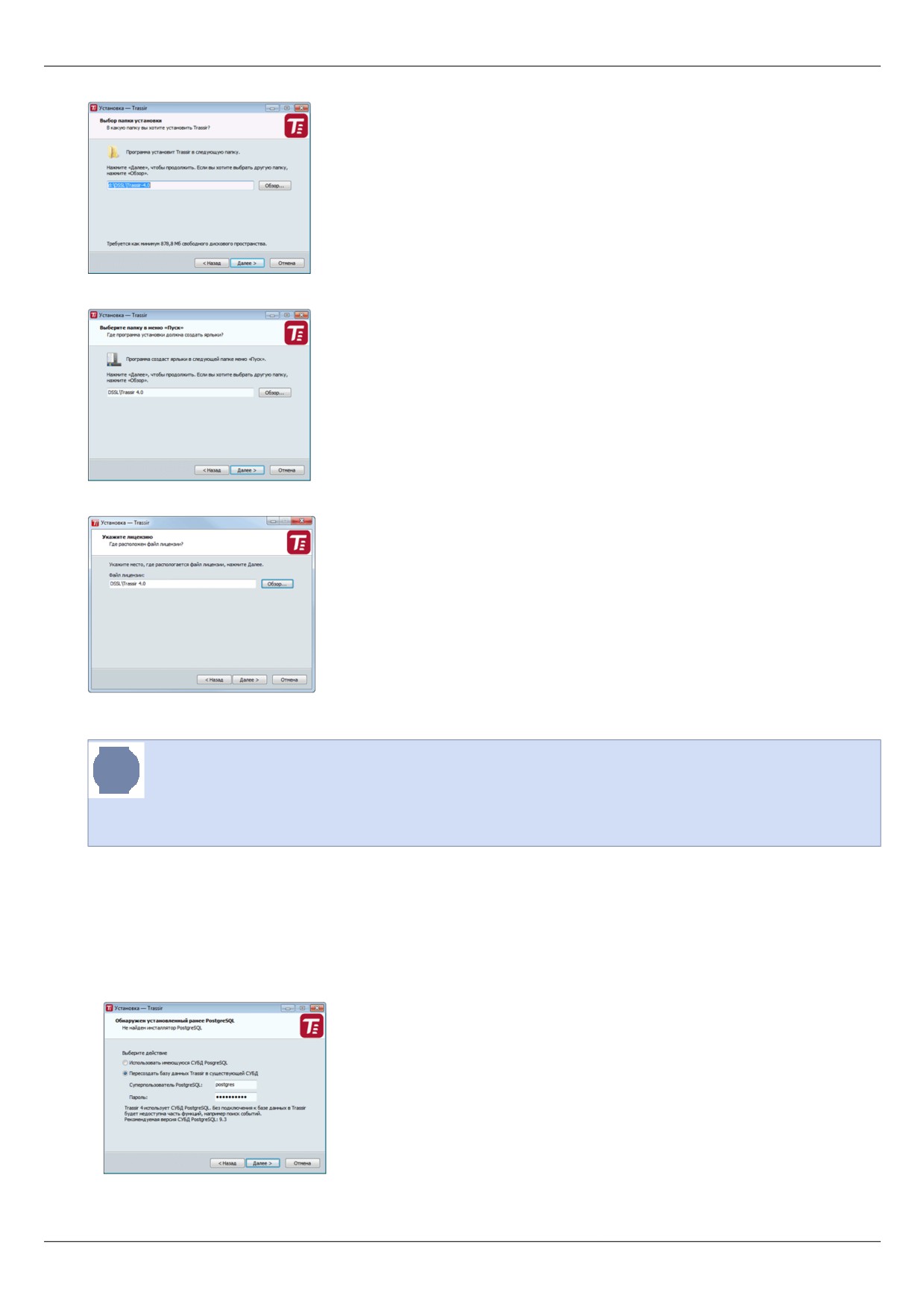
Выберите папку в меню пуск, где будут созданы ярлыки программы. Нажмите кнопку Далее.
Укажите путь к файлу лицензии и нажмите кнопку Далее.
На следующем этапе Мастер установки предложит установить и настроить СУБД PostgreSQL.
Все события, которые регистрируются в TRASSIR, хранятся в базе данных. Хотя ПО может
работать и без подключения к БД, мы настоятельно рекомендуем её использовать. Кроме
того, наличие базы данных является обязательным условием для работы некоторых модулей,
например ActivePOS или AutoTRASSIR.
В зависимости от того установлена ли СУБД диалоговое окно примет вид:
• В случае, если на компьютере уже установлена база данных PostgreSQL, Мастер установки предложит
использовать уже имеющуюся базу, либо если вы не хотите использовать уже существующую БД,
выберите пункт пересоздать базу данных TRASSIR в существующей СУБД и укажите пароль
Суперпользователя PostgreSQL. В противном случае выберите Использовать имеющуюся СУБД
PostgreSQL. Нажмите кнопку Далее.
61
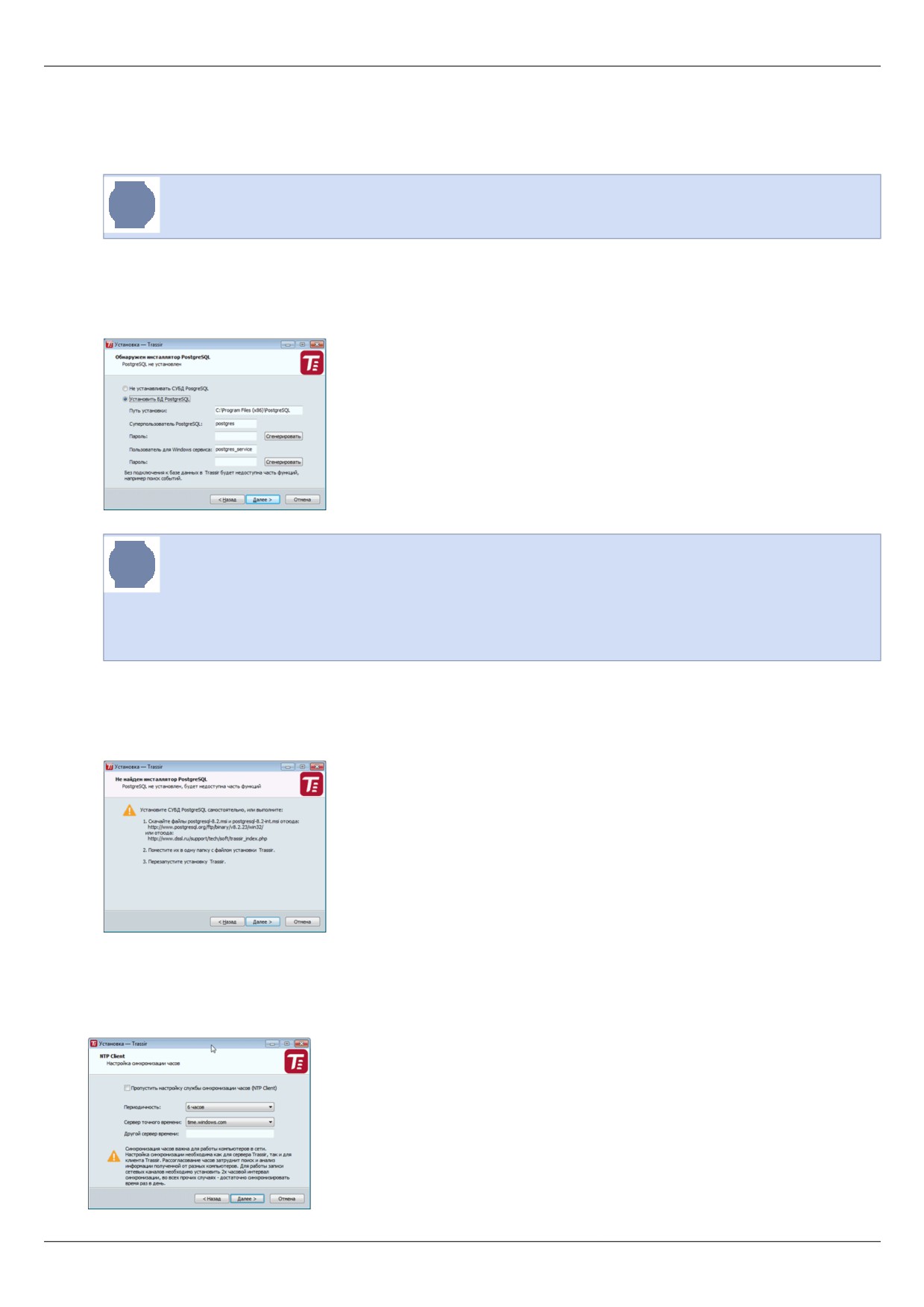
• Для автоматической установки БД необходимо скачать архив с установочными файлами с нашего сайта и
распаковать его в ту же папку что и файл установки TRASSIR. Также, вы всегда можете скачать PostgreSQL
с официального сайта и выполнить установку БД вручную.
Перед началом установки БД необходимо произвести настройку операционной системы.
В случае, если вы уже установили базу данных, либо хотите сделать это позже, выберите пункт Не
устанавливать СУБД PostgreSQL. В противном случае выберите пункт Установить БД PostgreSQL и
заполните все поля. Для удобства, вы можете воспользоваться кнопками Сгенерировать пароль. После
заполнения всех полей, нажмите кнопку Далее. Запустится автоматическая установка PostgreSQL.
Пароль Суперпользователя PostgreSQL может быть произвольным, при необходимости в
дальнейшем вы можете создать нового пользователя БД.
Пароль для пользователя Windows сервиса должен удовлетворять политике безопасности
вашей операционной системы, для надежности используйте в пароле одновременное
сочетание букв верхнего и нижнего регистра, а так же цифр и знаков препинания.
• В случае, если Мастер установки не найдет рядом с файлом установки TRASSIR установочных файлов
СУБД и СУБД PostgreSQL не установлена на компьютере, установщик выдаст предупреждение. Нажмите
кнопку Далее, чтобы пропустить установку СУБД, либо убедитесь что файлы установки СУБД находятся в
той же папке что и файл установки TRASSIR и перезапустите Мастер.
Далее настройте службу синхронизацию времени
(NTP). Для этого, выберите периодичность
синхронизации и Сервер точного времени. Вы можете указать адрес произвольного NTP-сервера или
отменить настройку NTP установив флаг Пропустить настройку службы синхронизации часов (NTP
Client). Нажмите кнопку Далее.
62
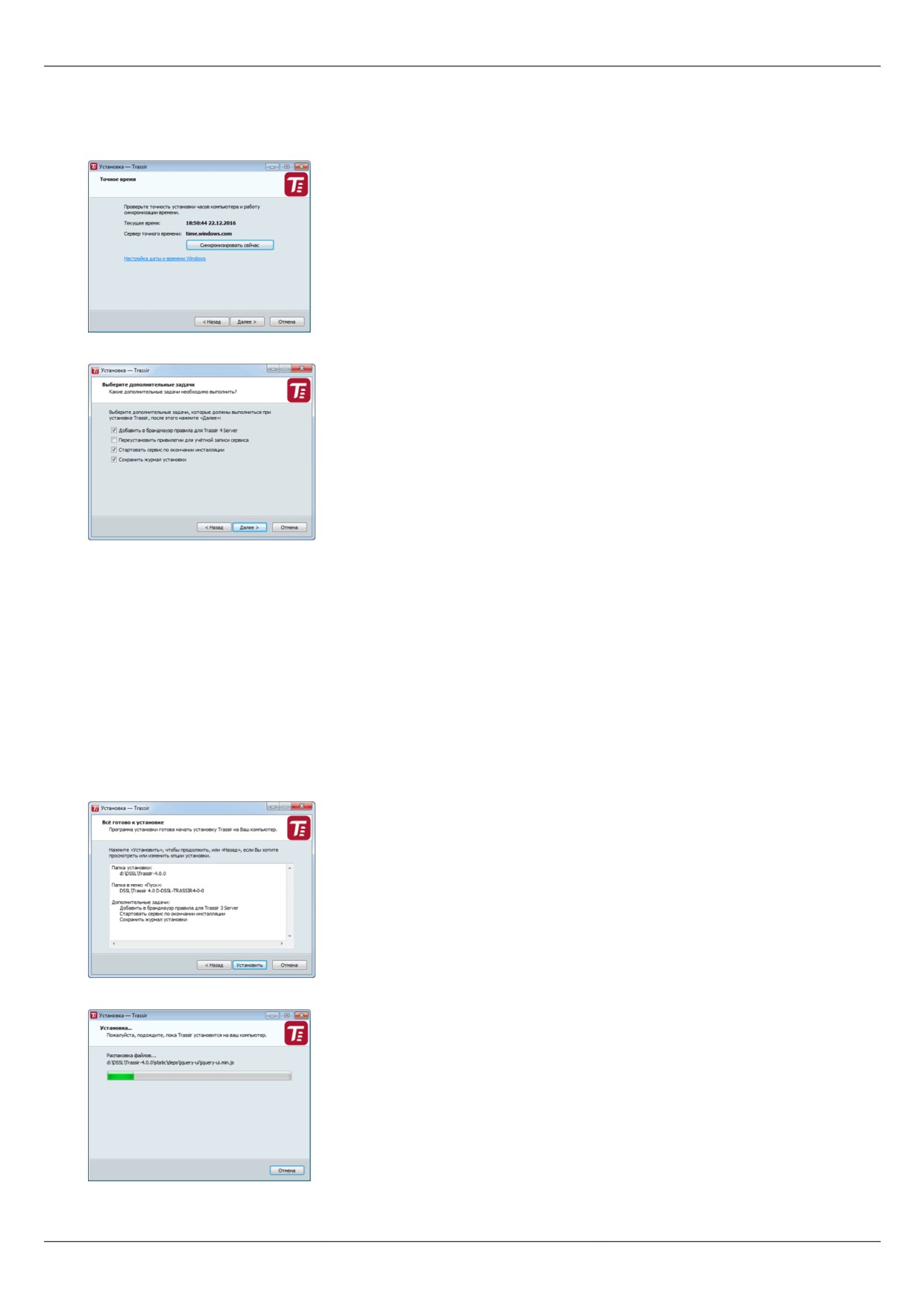
Мастер установки TRASSIR предложит проверить корректность текущей даты и времени сервера. Вы можете
синхронизировать время по серверу NTP с помощью соответствующей кнопки или воспользоваться ссылкой
Настройка даты и времени Windows для быстрого перехода в окно настроек. Нажмите кнопку Далее.
Выберите дополнительные параметры установки. Нажмите кнопку Далее.
• Добавить в брандмауэр правила для TRASSIR 4 Server. Установите флаг, если в качестве брандмауэра
планируется использовать стандартные средства Windows.
• Переустановить привилегии для учетной записи сервиса. Установите флаг для настройки
необходимых прав пользователя, достаточных для корректной работы TRASSIR-сервера.
• Стартовать сервис по окончании инсталляции. Установите флаг для запуска сервиса TRASSIR-
сервера после его установки.
• При необходимости, вы можете Сохранить журнал установки.
На завершающем этапе Мастер установки TRASSIR покажет выбранные параметры установки. Нажмите
кнопку Установить.
Начнется процесс копирования файлов.
Завершите процесс установки TRASSIR нажав кнопку Завершить.
63
• Установка ПО TRASSIR-сервер
• Установка USB-ключей Guardant
• Запуск ПО и вход в систему
• Работа с основным интерфейсом
• Настройки
• Установка ПО TRASSIR-клиент
64
Установка ПО TRASSIR-клиент
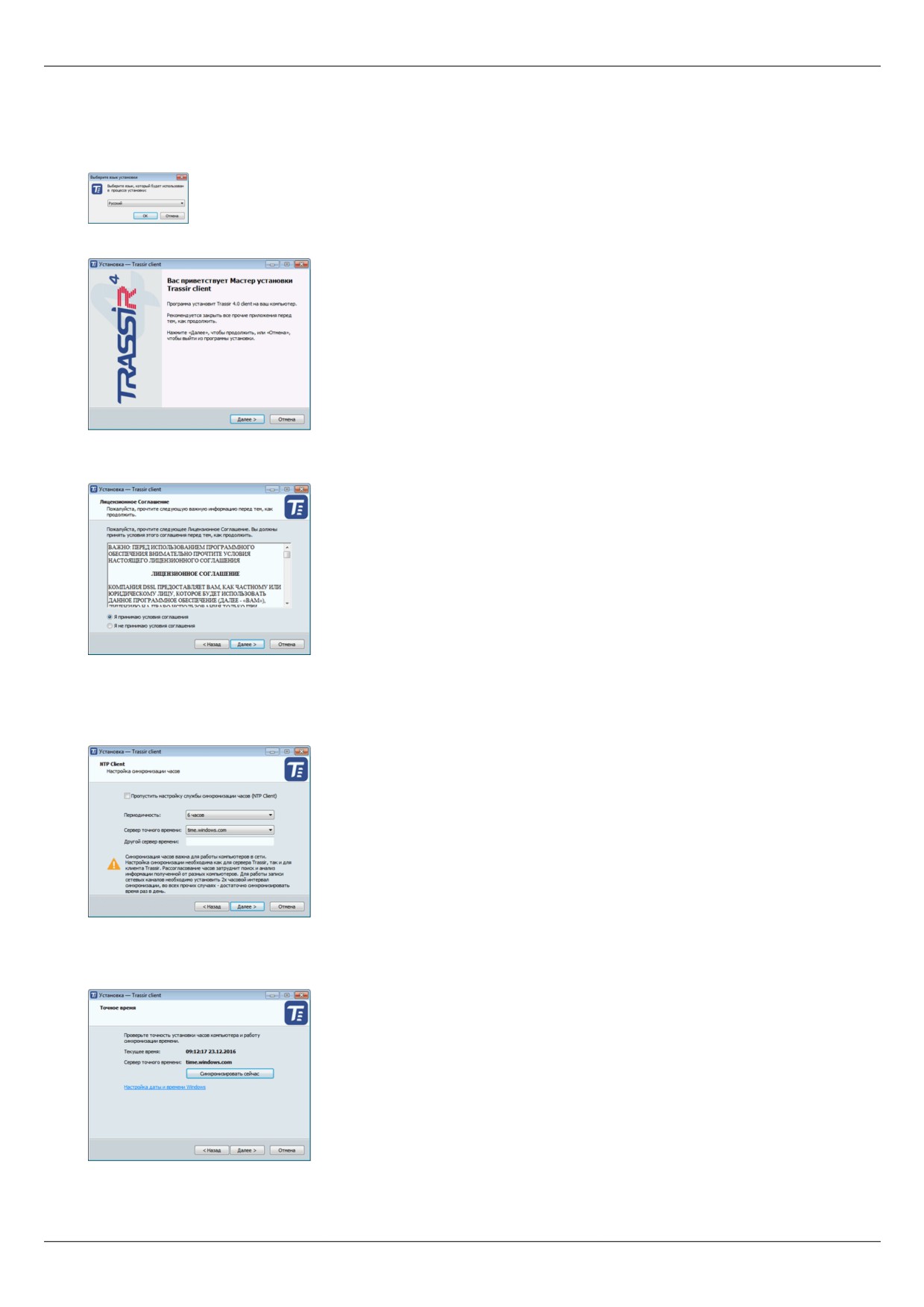
Запустите исполняемый файл установки TRASSIR-клиента, выберите язык и нажмите кнопку ОК.
После выбора языка запустится мастер установки TRASSIR. Нажмите Далее.
В окне Лицензионное соглашение вы можете ознакомиться с текстом лицензионного соглашения. Для
продолжения установки выберите пункт Я принимаю условия соглашения и нажмите кнопку Далее.
На следующем этапе Мастер установки TRASSIR предложит настроить службу синхронизацию времени
(NTP). Выберите периодичность синхронизации и Сервер точного времени. При необходимости
Вы можете указать адрес произвольного NTP-сервера или отменить настройку NTP установив флаг
Пропустить настройку службы синхронизации часов (NTP Client). Нажмите кнопку Далее.
Мастер установки TRASSIR предложит проверить корректность текущей даты и времени сервера. Вы можете
синхронизировать время по серверу NTP с помощью соответствующей кнопки или воспользоваться ссылкой
Настройка даты и времени Windows для быстрого перехода в окно настроек. Нажмите кнопку Далее.
Задайте папку установки TRASSIR указав путь вручную, либо воспользовавшись кнопкой Обзор. Нажмите
кнопку Далее.
65
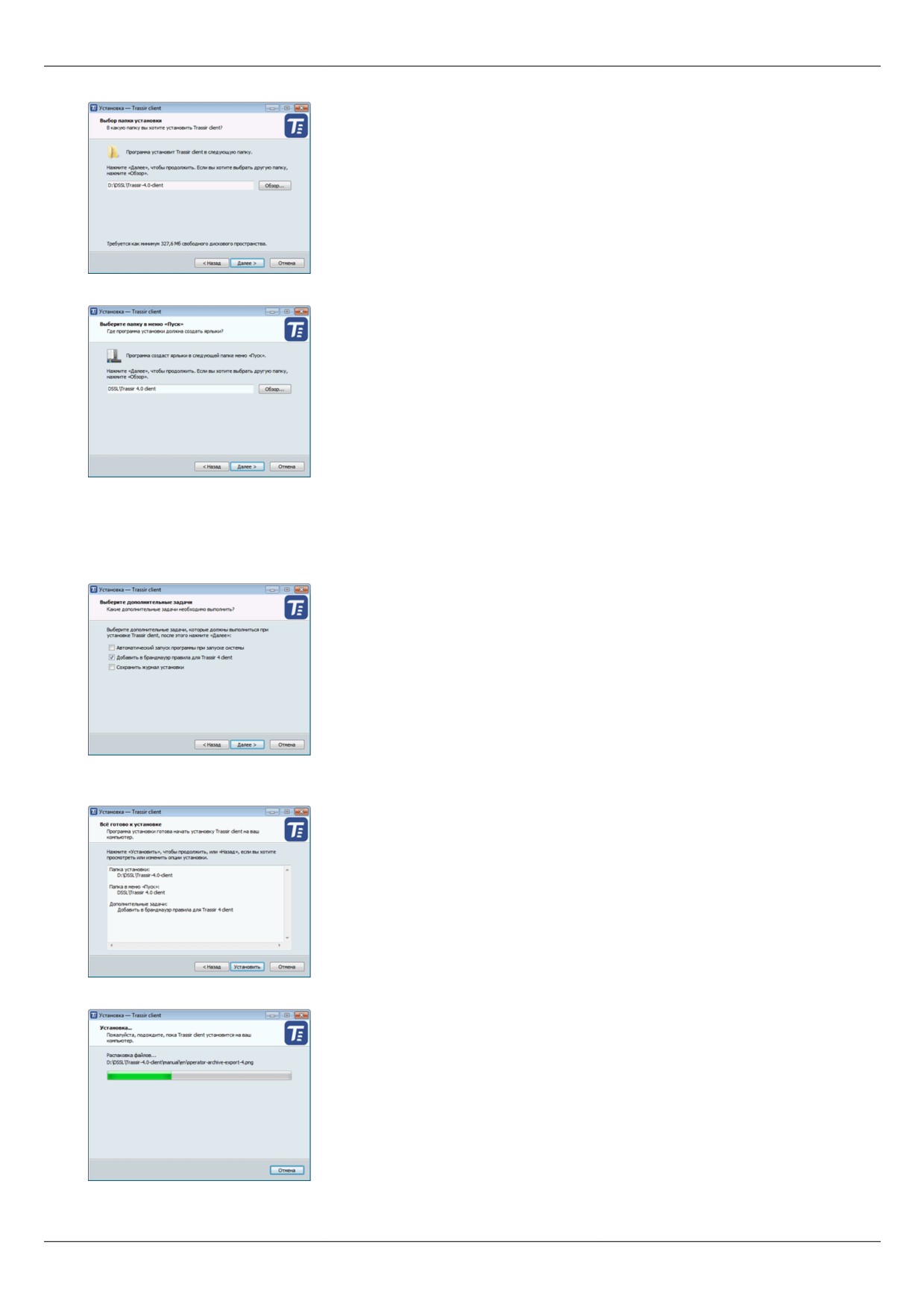
Укажите папку в меню пуск, где будут созданы ярлыки программы. Нажмите кнопку Далее.
Выберите дополнительные параметры установки. Автоматический запуск позволяет восстановить
работоспособность системы в случае возможных аппаратных сбоев сервера, например, при нестабильном
электропитании на объекте. Если в качестве брандмауэра планируется использовать стандартные средства
Windows, то установите флаг Добавить в брандмауэр правила для Трассир 3 Client. Нажмите кнопку
Далее.
На завершающем этапе Мастер установки TRASSIR покажет выбранные параметры установки. Нажмите
кнопку Установить.
Начнется процесс копирования файлов.
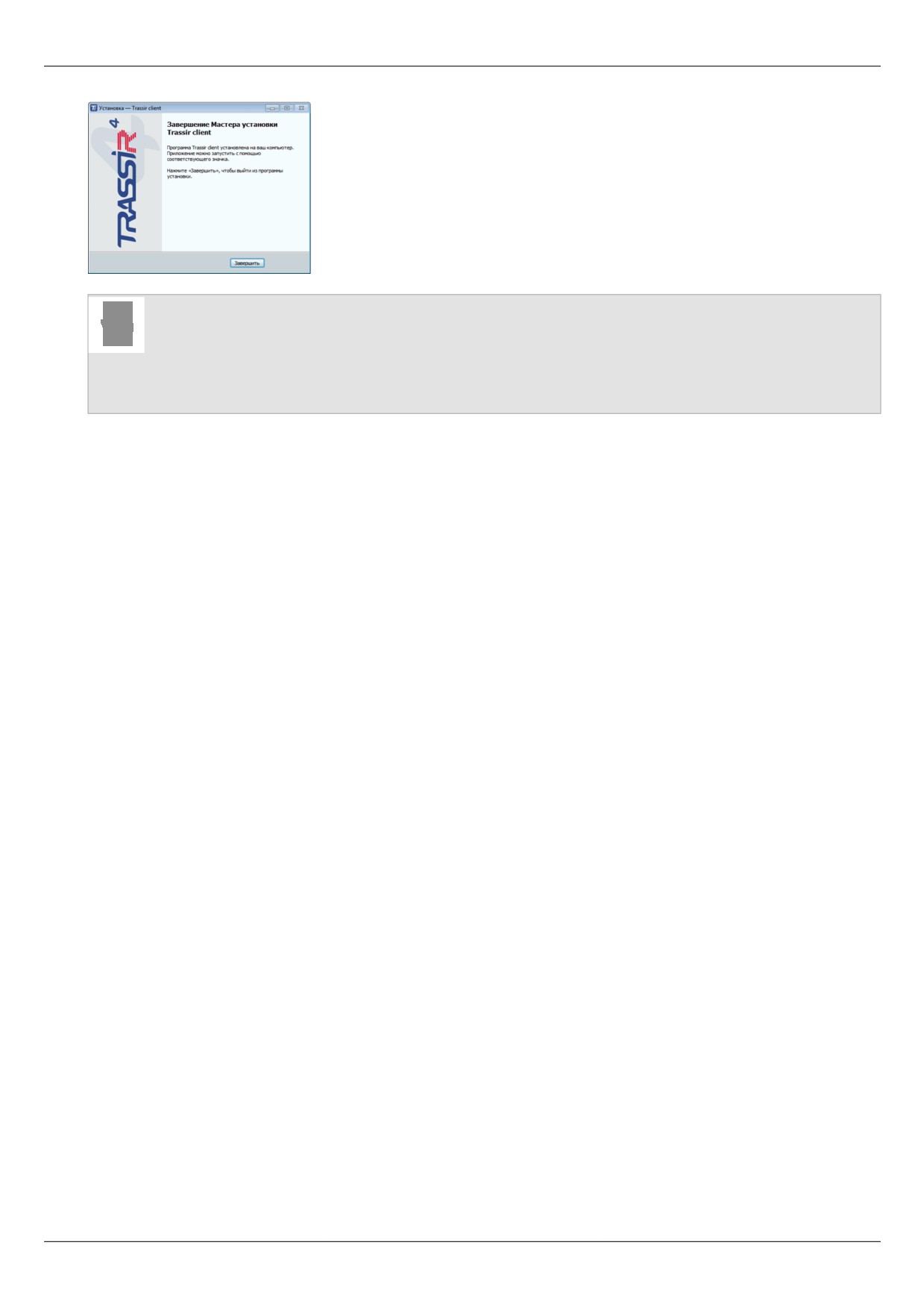
Завершите процесс установки TRASSIR нажав кнопку Завершить.
66
• Работа с основным интерфейсом
• Установка соединения с новым сервером
• Установка ПО TRASSIR-сервер
67
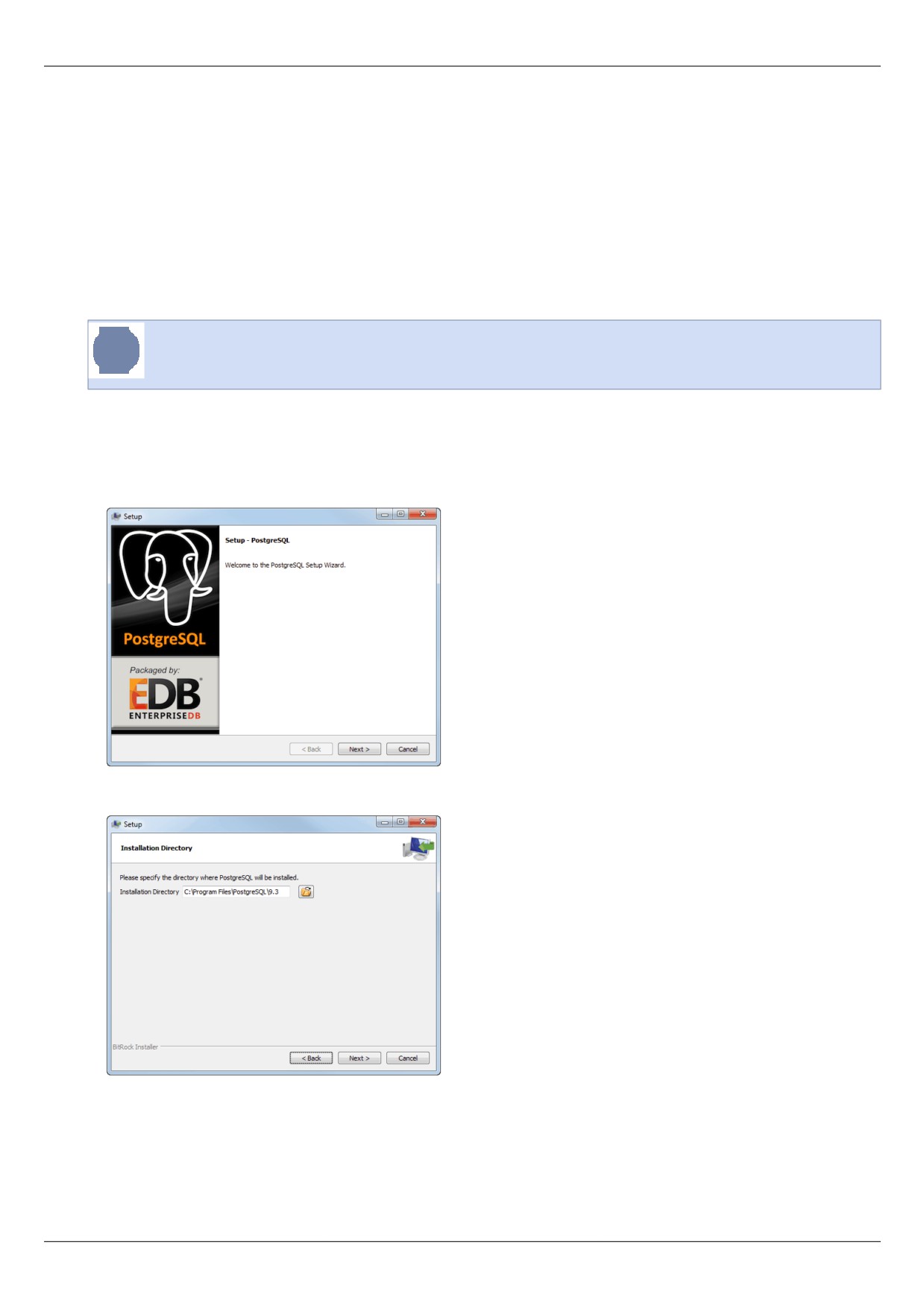
Установка СУБД PostgreSQL
Все события, зарегистрированные TRASSIR, хранятся в базе данных. База данных может находиться как на
локальном, так и на удаленном сервере. Например, для базы данных может быть выделен отдельный сервер,
который используется только для регистрации событий.
Для установки СУБД PostgreSQL потребуется компьютер со следующими минимальными характеристиками:
• Процессор: Intel Pentium D 1.8 ГГц или более мощный.
• Оперативная память: 2 Гб или более.
Перед установкой СУБД PostgreSQL ознакомьтесь с разделом Настройка операционной
системы для работы СУБД PostgreSQL
Рассмотрим пример установки СУБД PostgreSQL версии 9.3.4 в ОС Windows 7:
1. Скачайте дистрибутив PostgreSQL с сайта разработчика (распространяется бесплатно).
2. Запустите установочный файл и в открывшемся окне нажмите кнопку Next >.
3. Выберите директорию установки базы данных, нажмите кнопку Next >.
4. Далее, выберите директорию, в которой будут находится файлы СУБД. Для продолжения нажмите кнопку
Next >.
68
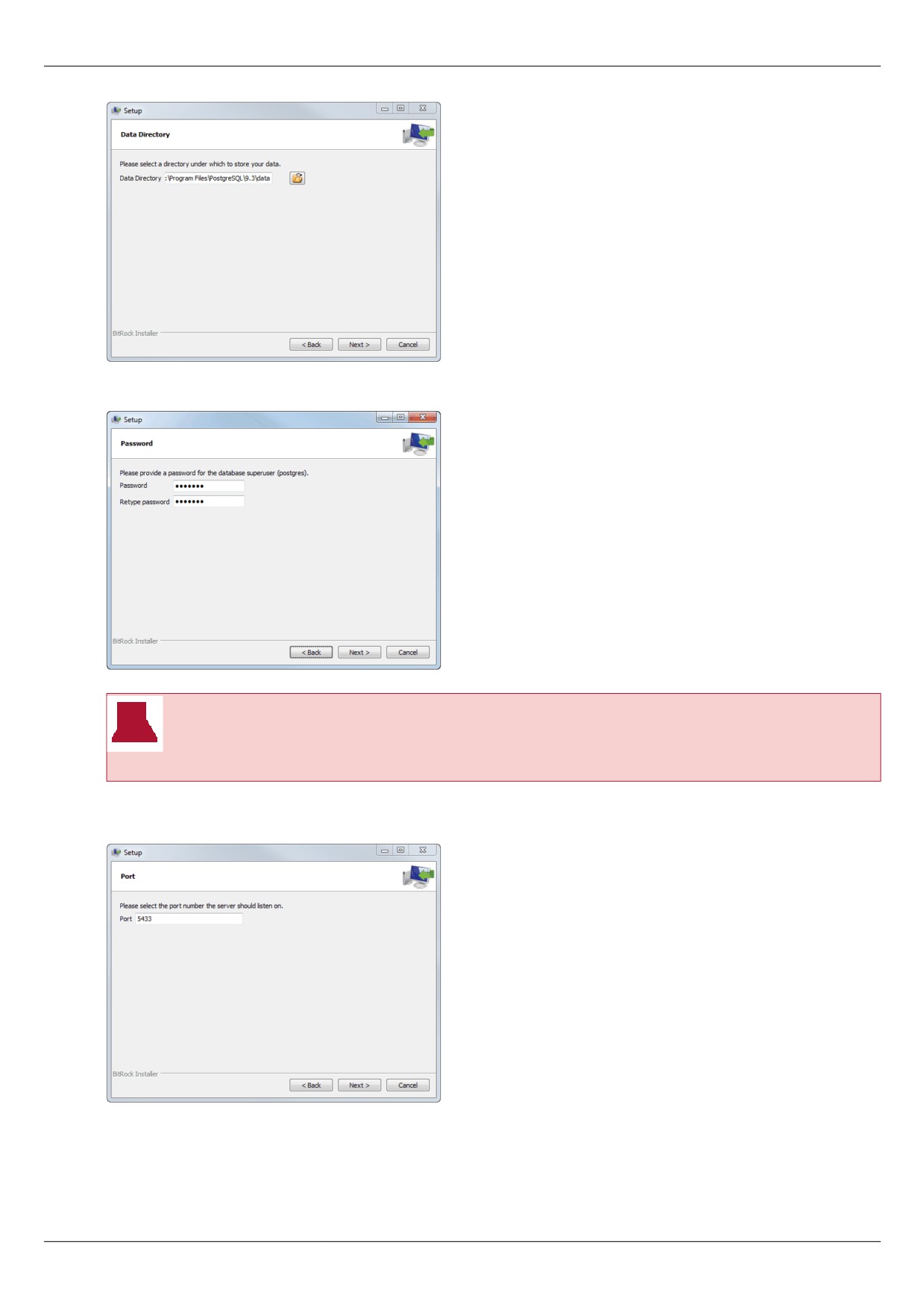
5. На следующем этапе введите пароль СуперПользователя СУБД. Для продолжения нажмите кнопку Next >.
Настоятельно рекомендуем запомнить или записать пароль СуперПользователя. Так как
данный пароль будет необходим для настройки подключения к базе данных, а так же для
создания резервной копии, в случае переноса СУБД на другой сервер.
6. При необходимости вы можете изменить порт подключения к СУБД. Для продолжения установки нажмите
кнопку Next >.
7. На следующем этапе установки в поле Locale выберите Russian, Russia. Для продолжения установки
нажмите кнопку Next >.
69
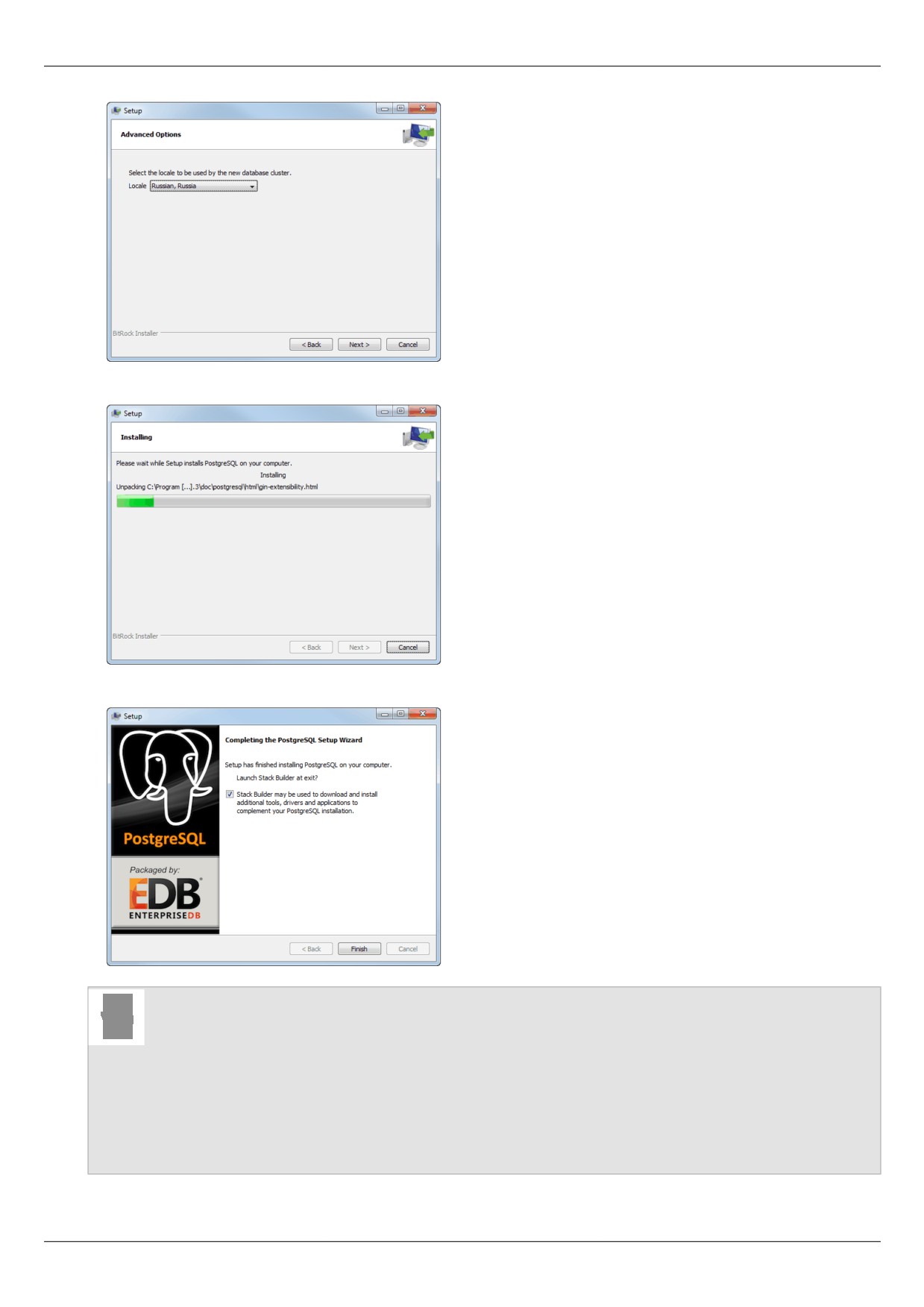
8. В следующем окне нажмите кнопку Далее и дождитесь завершения установки.
9. По окончании установки снимите флаг Launch Stack Builder at exit? и нажмите кнопку Finish.
• Настройка операционной системы для работы СУБД PostgreSQL
• Запуск службы PostgreSQL Database Server
• Перенос БД PostgreSQL на другой сервер
• Разрешение внешних подключений к СУБД PostgreSQL
• Настройка подключения к базе данных
70
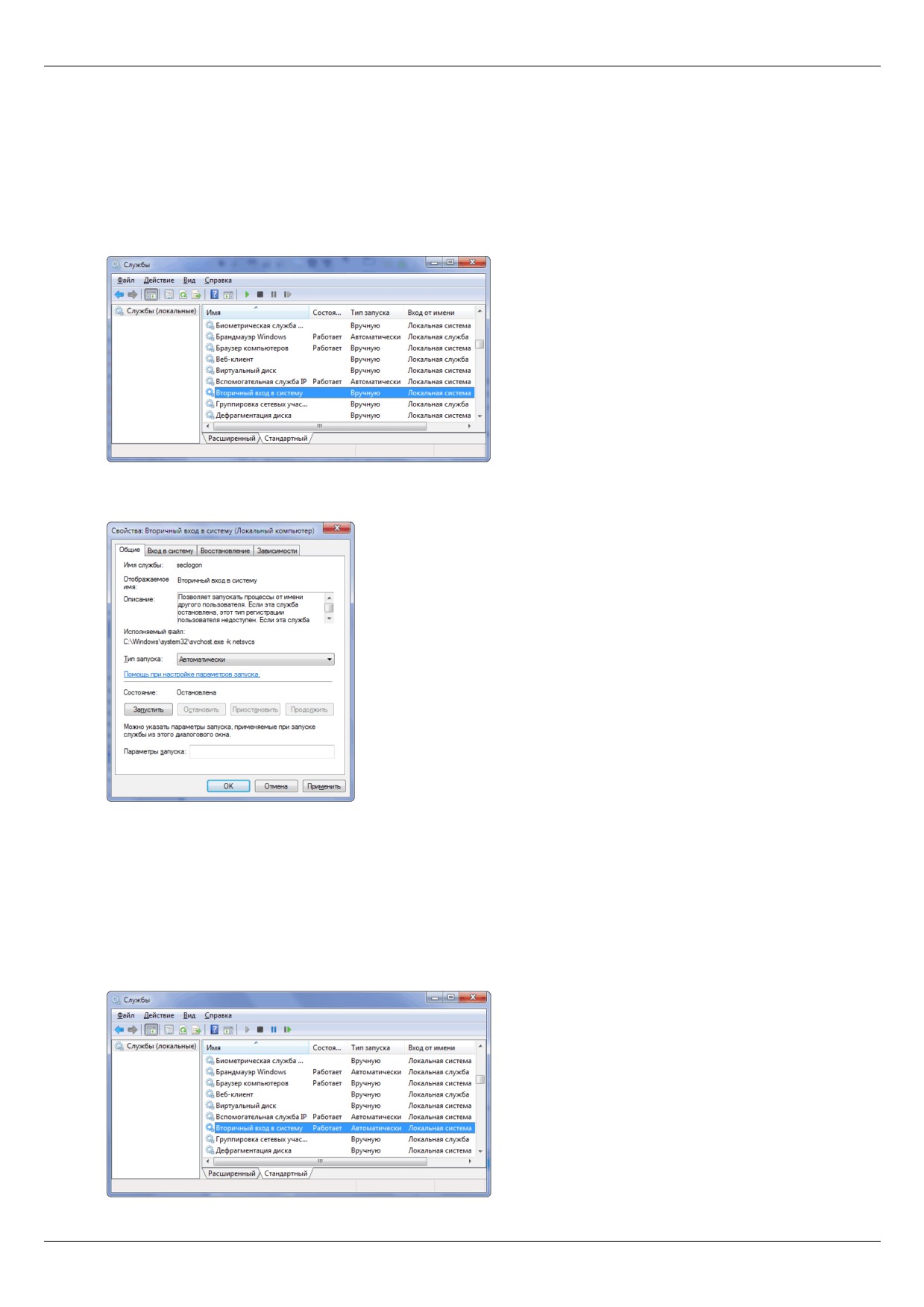
Настройка операционной системы для работы СУБД PostgreSQL
Перед установкой СУБД PostgreSQL требуется убедиться, что в Windows запущена служба Secondary Logon
(Вторичный вход в систему). Например, в Windows 7 эта служба по умолчанию отключена.
Если эта служба будет отключена, то дальнейшая установка СУБД PostgreSQL будет невозможна.
Для запуска службы Secondary Logon необходимо:
1. Вызвать окно управления службами Windows, запустив приложение services.msc.
2. В списке служб найти службу Secondary logon (Вторичный вход в систему) и открыть окно ее настройки,
выполнив двойной щелчок мышью.
3. В окне настройки службы:
• в поле Тип запуска выбрать значение "Автоматически";
• нажать на кнопку Запустить;
• нажать на кнопку OK.
4. В окне списка служб убедиться, что служба успешно запустилась (поле Состояние должно содержать
строку "Работает").
71
• Установка СУБД PostgreSQL
• Запуск службы PostgreSQL Database Server
• Разрешение внешних подключений к СУБД PostgreSQL
• Настройка подключения к базе данных
72
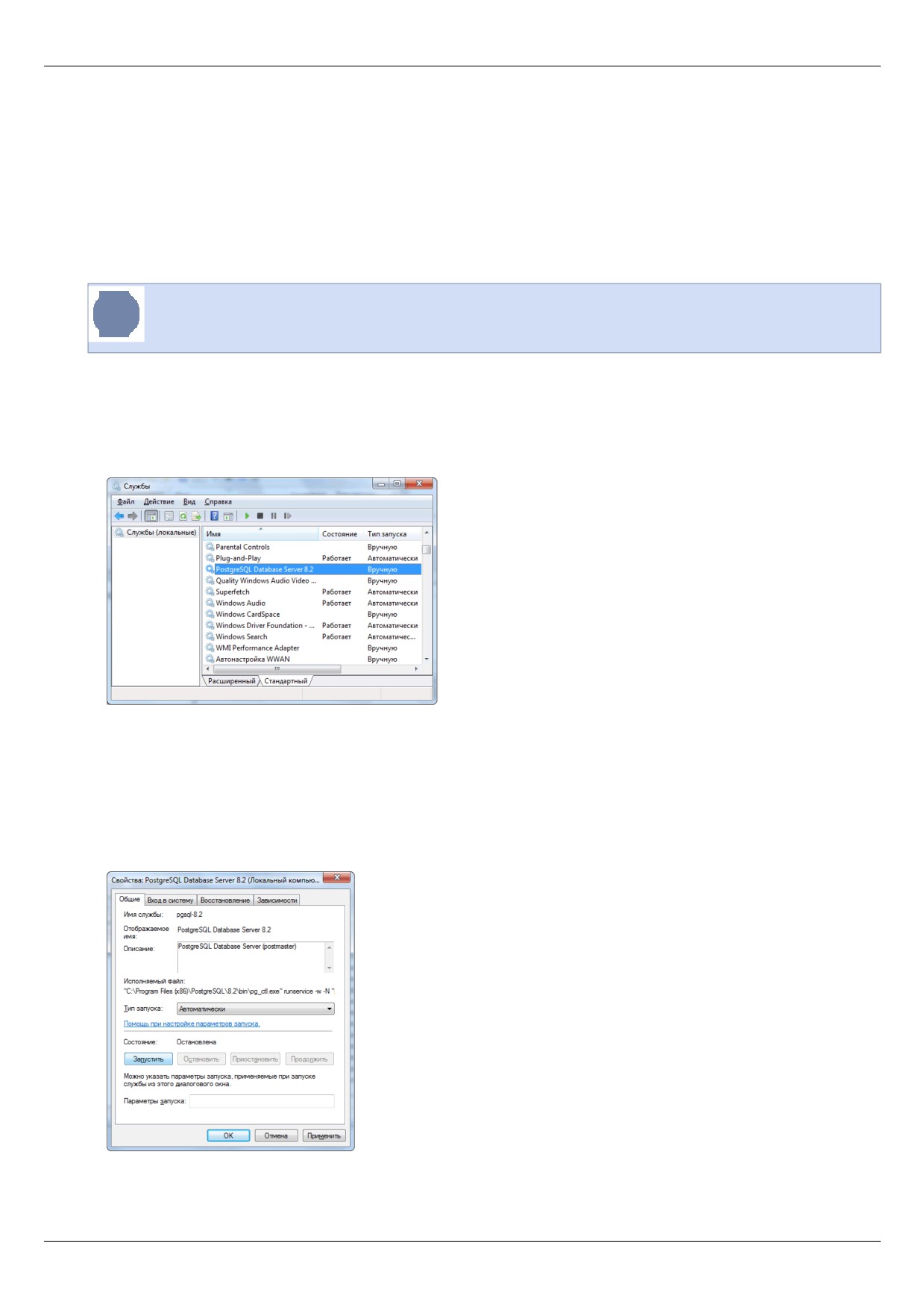
Запуск службы PostgreSQL Database Server
После установки СУБД PostgreSQL служба PostgreSQL Database Server по умолчанию включена. Если служба
будет отключена, то TRASSIR не сможет получить доступ к базе данных и, соответственно, регистрация
событий в базе будет невозможна. Проверить, включена ли эта служба можно двумя способами:
• с помощью стандартного средства управления службами Windows;
• с помощью утилиты pgAdmin III, устанавливаемой вместе с СУБД PostgreSQL.
Название службы будет другим, если вы изменили его при установке (см. шаг 7 раздела
Установка СУБД PostgreSQL).
Для проверки включения службы стандартными средствами Windows необходимо:
1. Открыть окно управления службами Windows, запустив приложение services.msc.
2. В окне списка служб Windows найти службу PostgreSQL Database Server и убедиться в том, что столбец
Состояние принимает значение "Работает" (т.е. служба включена).
3. Если служба отключена - открыть окно ее настройки, выполнив двойной щелчок мыши. В окне настройки
службы:
• в поле Тип запуска выбрать значение "Автоматически";
• нажать на кнопку Запустить;
• нажать на кнопку OK.
4. В окне списка служб убедиться, что служба успешно запустилась (поле Состояние должно содержать
строку "Работает").
73
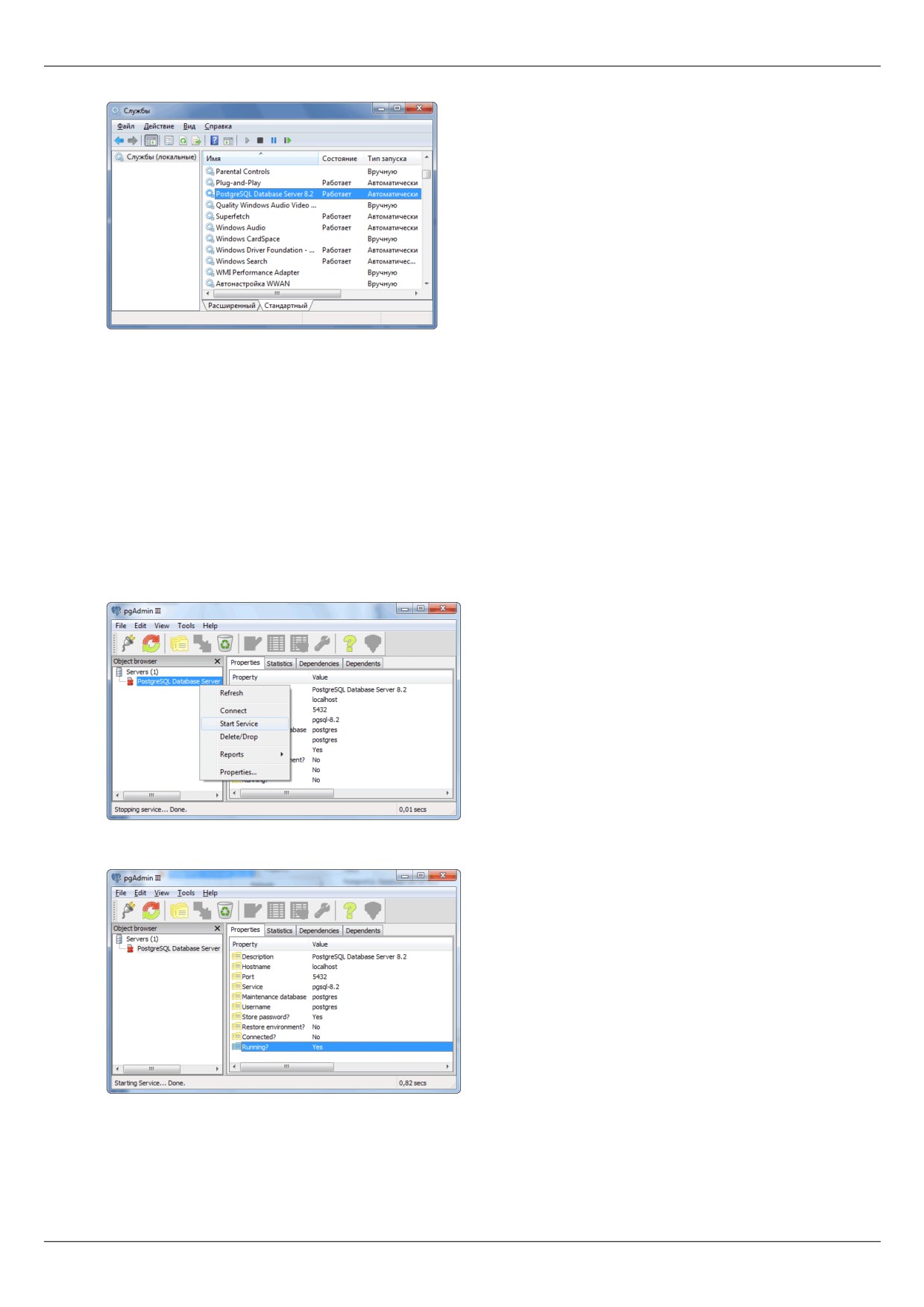
Для проверки включения службы с помощью утилиты pgAdmin необходимо:
1. Запустить утилиту pgAdmin, открыв C:\Program Files (x86)\PostgreSQL\8.2\bin\pgAdmin3.exe.
2. В открывшемся окне:
• выбрать в списке сервис;
• вызвать его контекстное меню, нажав на правую кнопку мыши;
• убедиться, что служба включена (поле Running должно содержать строку "Yes");
• если служба отключена - включить ее, выбрав в контекстном меню пункт Start Service.
3. Убедиться, что служба запустилась успешно (поле Running должно содержать строку "Yes").
74
• Установка СУБД PostgreSQL
• Настройка операционной системы для работы СУБД PostgreSQL
• Разрешение внешних подключений к СУБД PostgreSQL
• Настройка подключения к базе данных
75
Перенос БД PostgreSQL на другой сервер
Данная инструкция поможет вам перенести базу данных PostgreSQL с одного сервера на другой. Процесс
переноса базы данных мы будем рассматривать на примере СУБД PostgreSQL версии 9.3.4 в ОС Windows 7.
Для начала подготовьте новый сервер СУБД PostgreSQL, на который будет происходить миграция. Для этого:
• настройте операционную систему для работы СУБД;
• установите СУБД;
• запустите службу PostgreSQL Database Server.
Создайте резервную копию старой БД. Для этого:
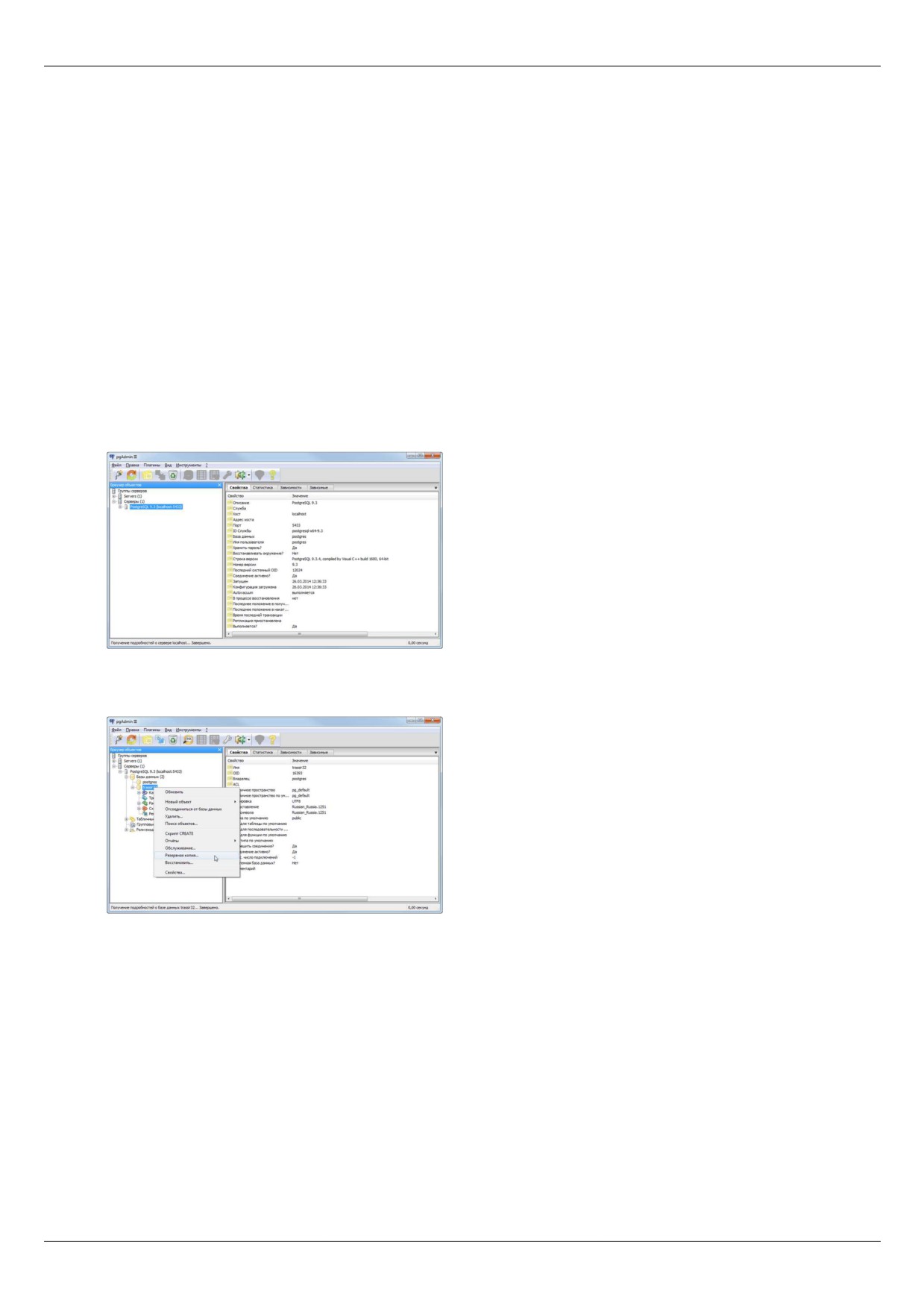
1. Запустите утилиту pgAdminIII (Пуск -> PostgreSQL 9.3 -> pgAdmin III).
2. Подключитесь к БД, дважды кликнув левой кнопкой мыши на пункте PostgreSQL 9.3 (localhost:5433). В
случае запроса пароля, введите пароль СуперПользователя, указанный при установке СУБД.
3. Выберите в дереве базу данных, которою собираетесь перенести на новый сервер и в контекстном меню
выберите пункт Резервная копия...
4. В открывшемся окне, на вкладке Файл:
• укажите Имя файла резервной копии;
• в поле Формат выберите значение Настраиваемый;
• в поле Степень сжатия оставьте без изменений;
• в поле Кодировка выберите значение UTF8;
• в поле Имя роли выберите postgres;
76
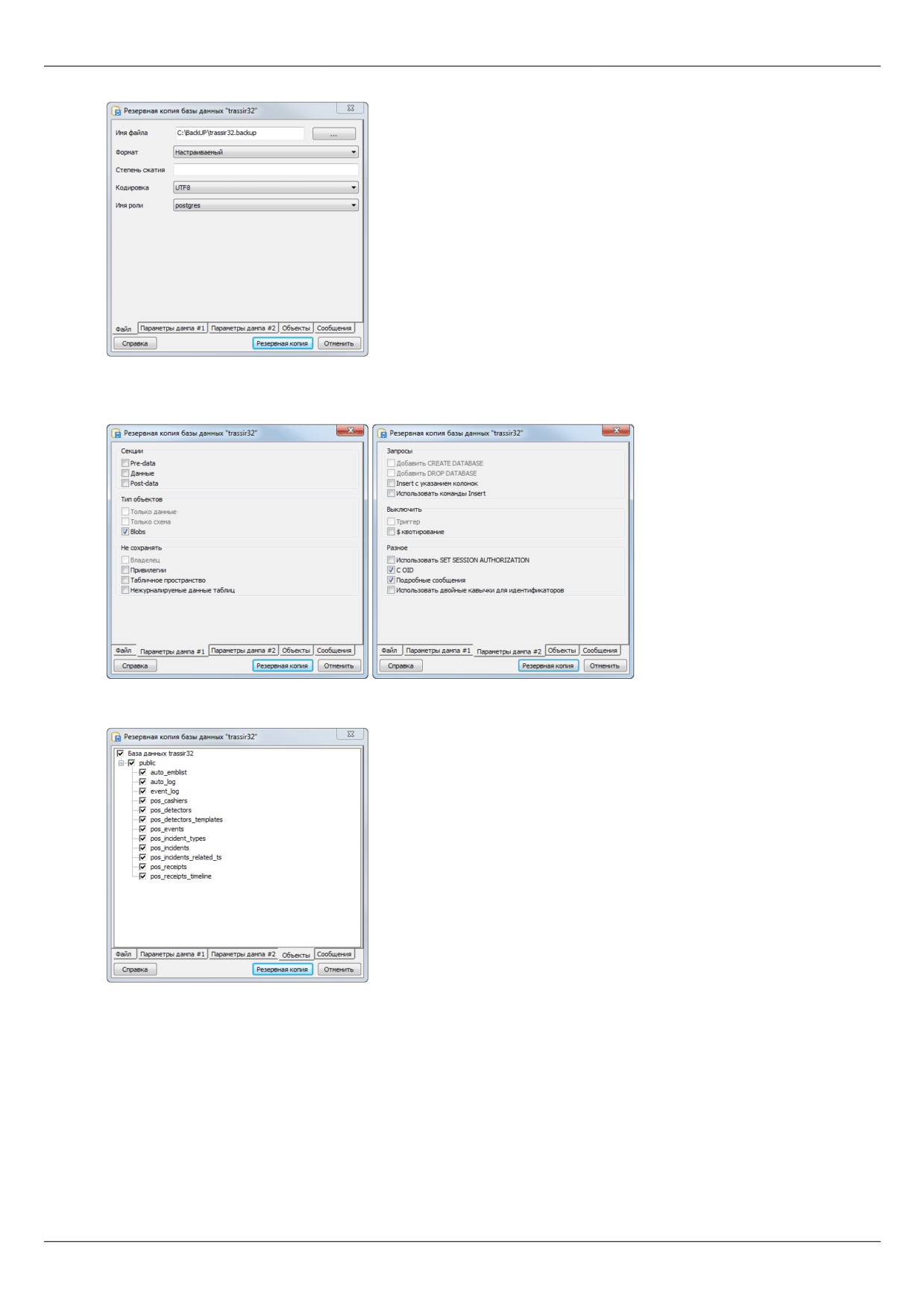
5. На вкладках Параметры дампа#1 и Параметры дампа#2 установите флаги также, как указанные на
картинках ниже:
6. Перейдите на вкладку Объекты и установите все флаги на дереве объектов:
7. Перейдите на вкладку Сообщения и запустите создание резервной копии БД, нажав кнопку Резервная
копия.
77
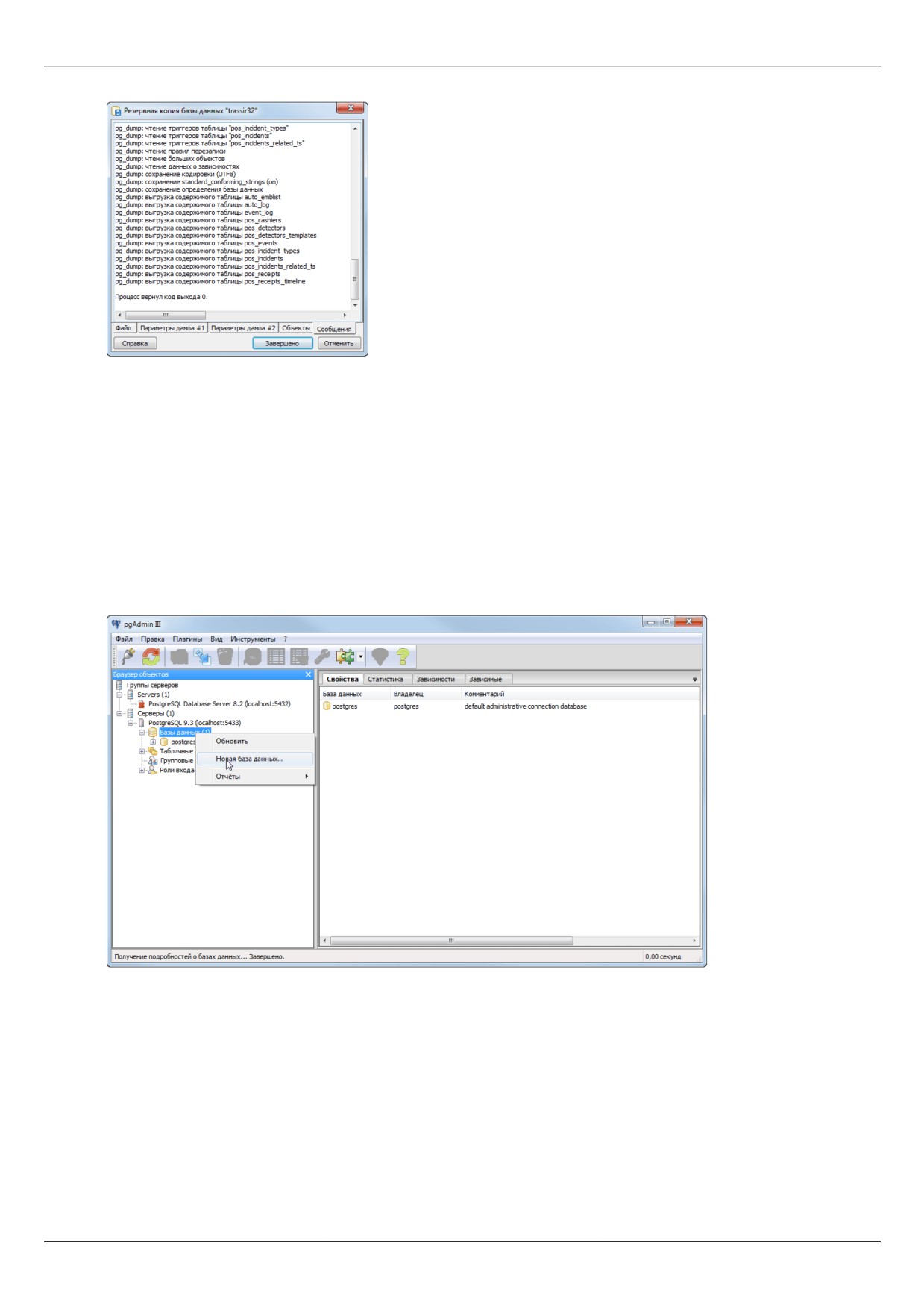
В процессе создания резервной копии в поле будут выводиться сообщения и в случае успешного создания
резервной копии БД в конце должно появится сообщение Процесс вернул код выхода 0.. В противном
случае проверьте ранее описанные настройки и повторите процесс создания резервной копии.
После того, как резервная копия была создана перенести ее на новый сервер и восстановите БД из нее. Для
этого:
1. Запустите утилиту pgAdminIII (Пуск -> PostgreSQL 9.3 -> pgAdmin III).
2. Подключитесь к БД, дважды кликнув левой кнопкой мыши на пункте PostgreSQL 9.3 (localhost:5433). В
случае запроса пароля, введите пароль СуперПользователя, указанный при установке СУБД.
3. Выберите в дереве пункт Базы данных и в контекстном меню выберите пункт Новая база данных...
4. В открывшемся окне, на вкладках Свойства и Определение укажите параметры такие же как на картинках
ниже:
78
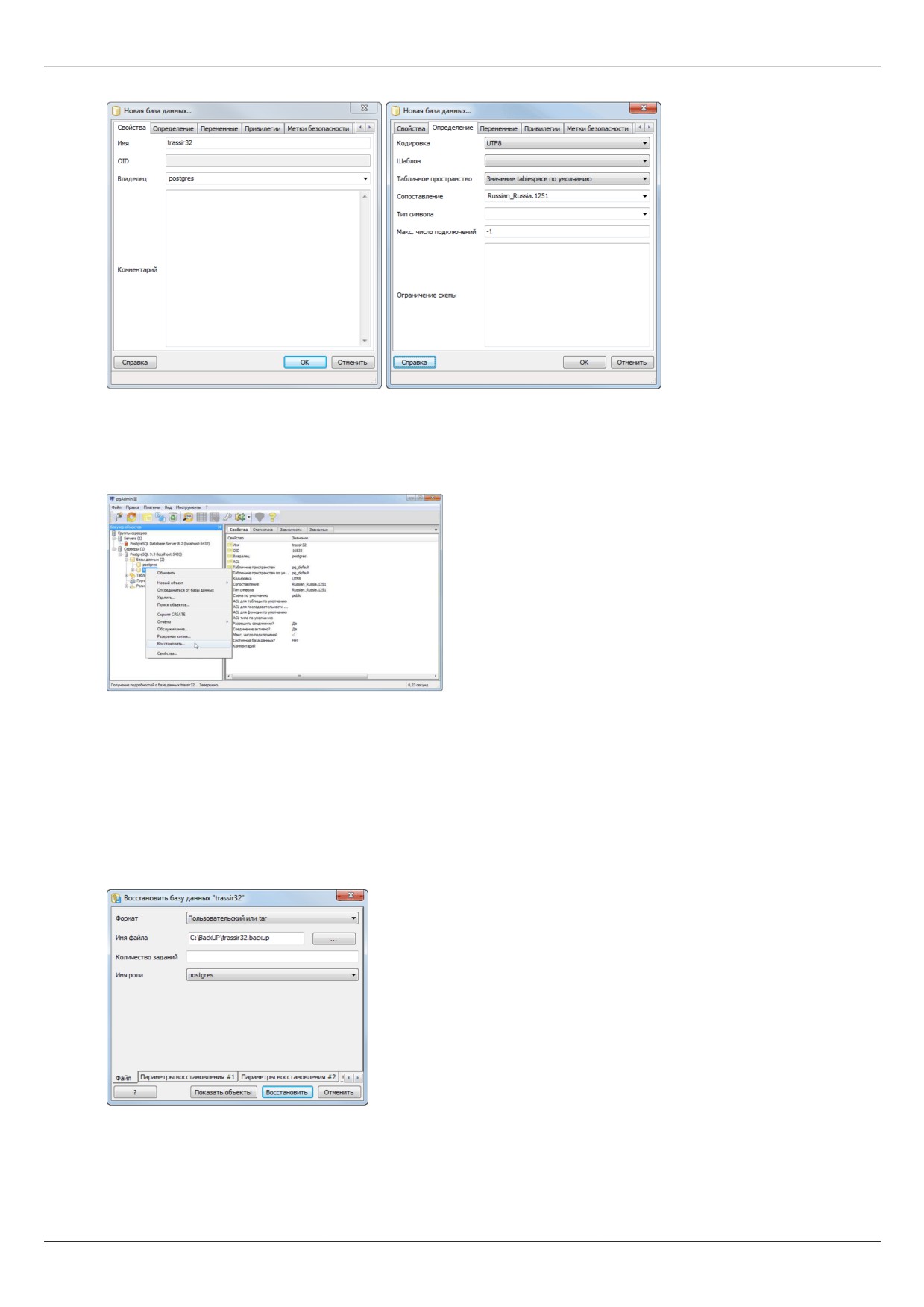
В поле Имя введите имя базы данных на новом сервере. Параметры на остальных вкладках оставьте без
изменений и для создания новой базы данных нажмите кнопку ОК.
5. Выберите в дереве только что созданную базу данных и в контекстном меню выберите пункт
Восстановить...
6. В открывшемся окне, на вкладке Файл:
• в поле Формат выберите значение Пользовательский или tar;
• в поле Имя файла укажите путь к ранее сохраненной резервной копии;
• поле Количество заданий оставьте без изменений;
• в поле Имя роли выберите postgres;
Параметры на остальных вкладках оставьте без изменений.
7. Перейдите на вкладку Сообщения и запустите процесс восстановления БД, нажав кнопку Восстановить.
79
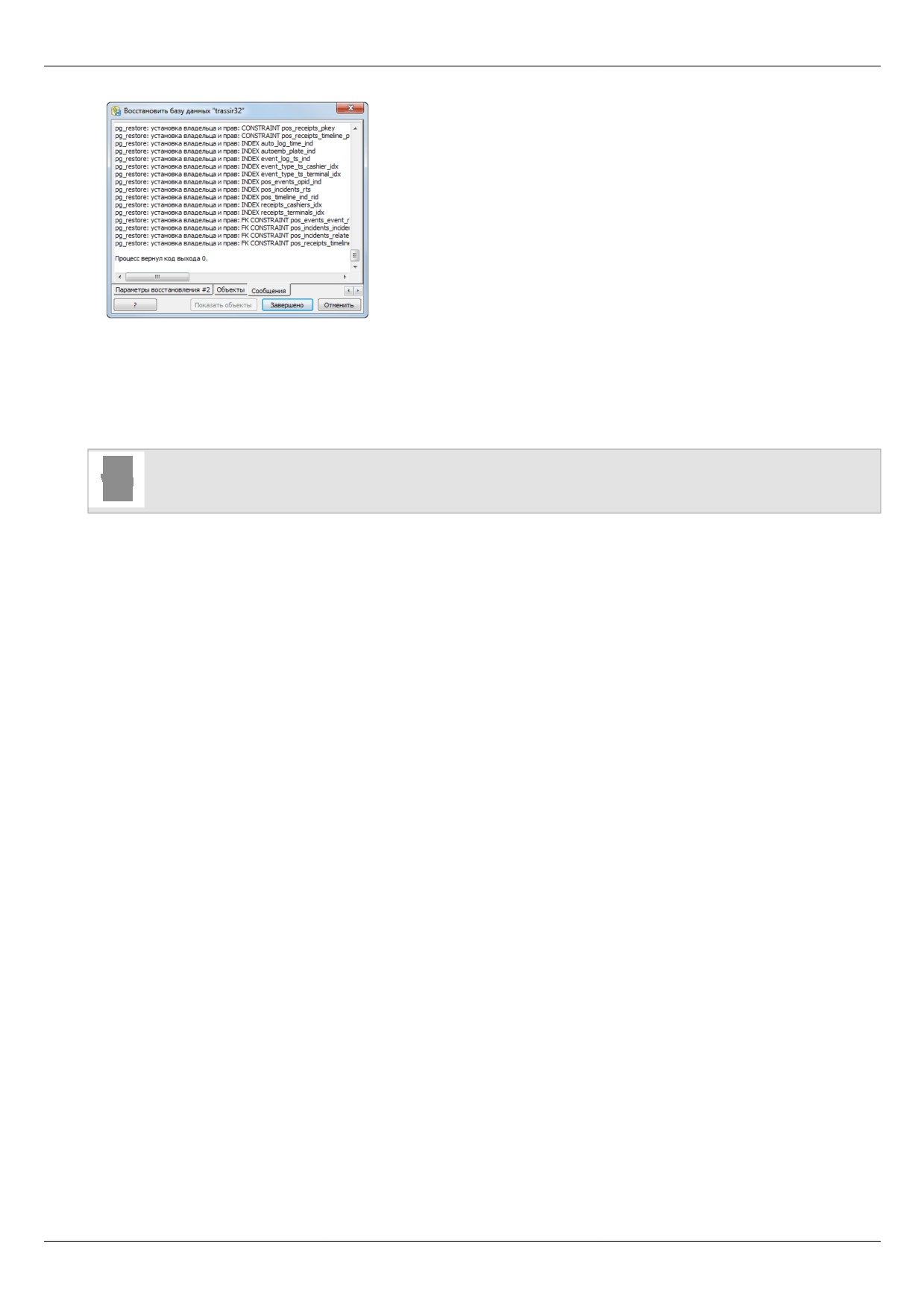
В процессе восстановления базы данных в поле будут выводиться сообщения и в случае успешного
восстановления БД из резервной копии в конце должно появится сообщение Процесс вернул код выхода
0.. В противном случае проверьте ранее описанные настройки и повторите процесс восстановления БД.
Процесс переноса БД PostgreSQL на новый сервер завершен, теперь можете изменить настройки
подключения к базе данных в TRASSIR.
• Настройка подключения к базе данных
80
Разрешение внешних подключений к СУБД PostgreSQL
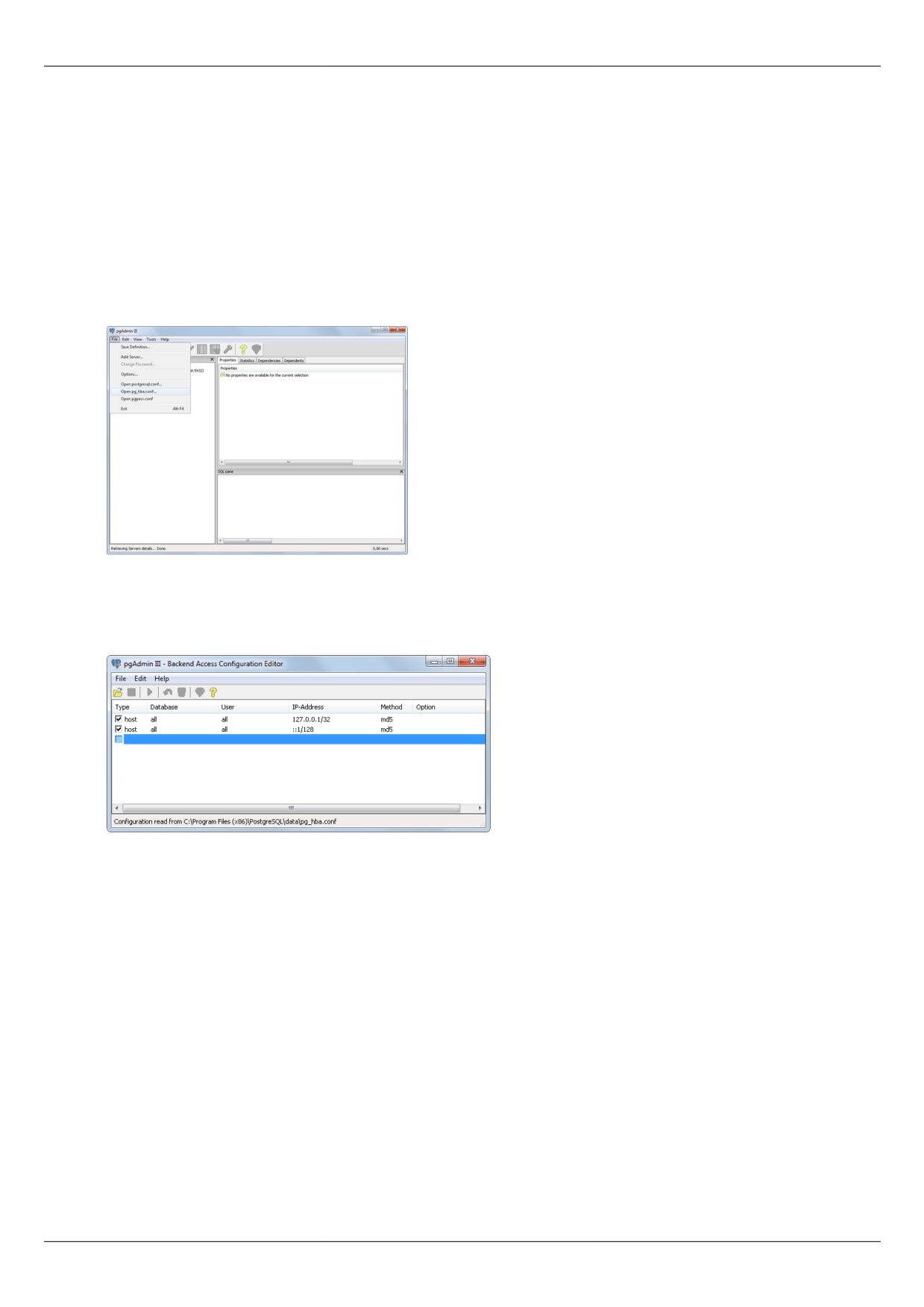
Чтобы разрешить внешние подключения к серверу базы данных необходимо отредактировать файл
pg_hba.conf и перезапустить службу PostgreSQL Database Server.
Файл pg_hba.conf находится в каталоге C:\Program Files\PostgreSQL\<номер версии>\data.
Отредактировать его можно в любом текстовом редакторе, а также с помощью утилиты pgAdmin.
Для настройки внешних подключений с помощью утилиты pgAdmin необходимо:
1. Открыть утилиту pgAdmin.
2. В меню File выбрать пункт Open pg_hba.conf
3. Выбрать файл pg_hba.conf для настройки внешних подключений.
4. В открывшемся окне выполнить двойной щелчок мышью на пустом флажке для добавления нового
разрешенного подключения.
5. Указать параметры подключения:
• Enabled - установить флаг. Если флаг снять, то указанное подключение будет сохранено в файле
pg_hba.conf в качестве комментария (т.е. будет неактивным).
• Type - выбрать из выпадающего списка значение "Host" (авторизация на уровне хоста).
• Database - выбрать из выпадающего списка значение "All" (подключение разрешено ко всем базам
данных).
• User - выбрать из выпадающего списка значение "All" (подключение разрешено для всех пользователей).
• IP Address - указать в формате IP/Mask диапазон IP-адресов, с которых будет осуществляться
подключение. Например: "192.168.1.112/32".
• Method - выбрать значение "md5" (тип шифрования передаваемой информации).
81
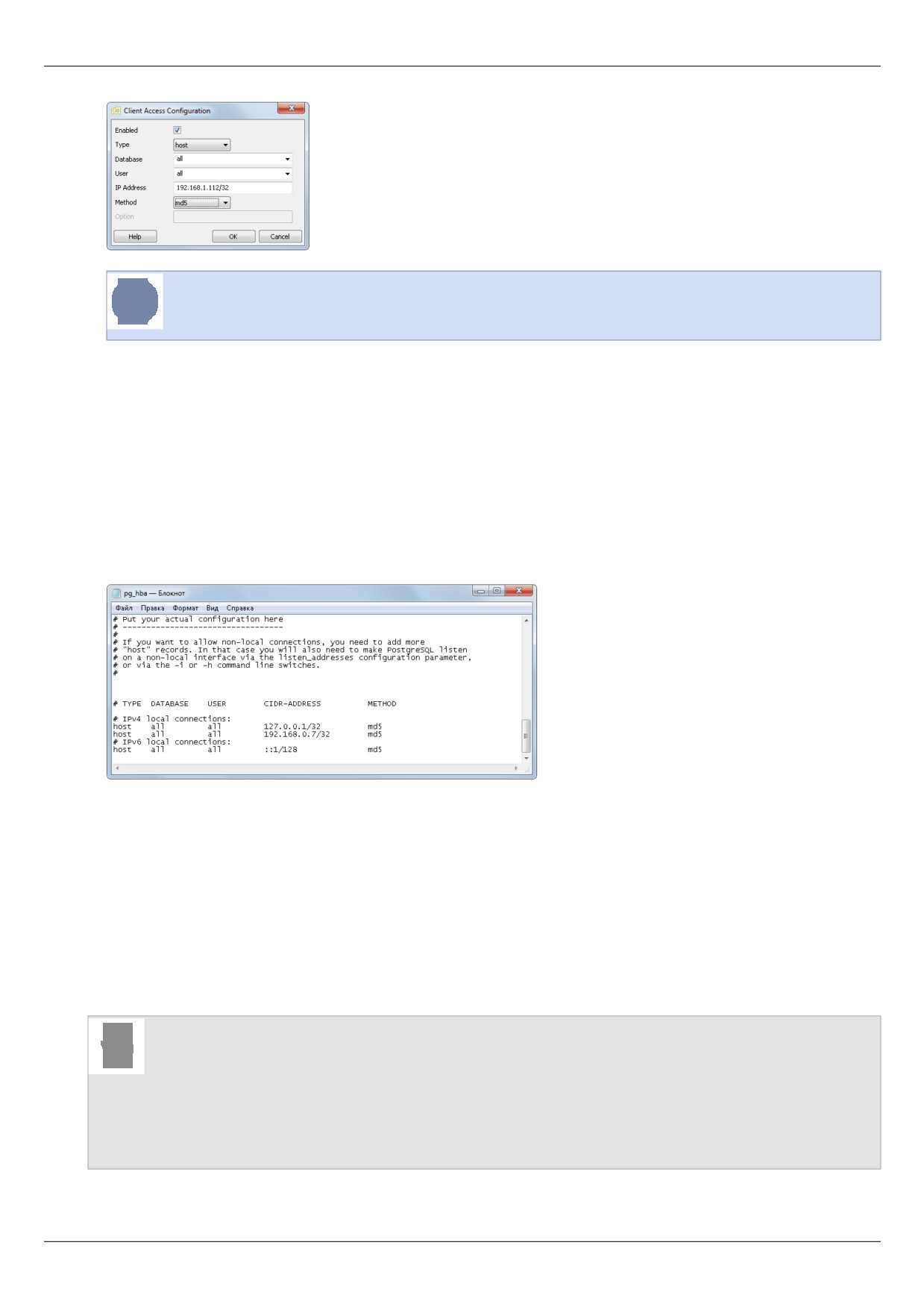
Множество всех адресов соответствует нулевой маске подсети (обозначается /0). Конкретный
адрес IPv4 соответствует маске подсети с длиной префикса в 32 бита (обозначается /32).
6. Аналогичным образом (см. п. 5) по необходимости добавить другие подключения.
7. Нажать CTRL+S для сохранения файла pg_hba.conf и закрыть утилиту pgAdmin.
Для настройки внешних подключений с помощью текстового редактора необходимо:
1. Открыть файл pg_hba.conf с помощью текстового редактора (например, Блокнота).
2. Найти в файле следующую строку:
# Ipv4 local connections
3. В список, расположенный ниже, добавить запись, соответствующую диапазону IP-адресов компьютеров, с
которых будут осуществляться подключения.
Пример:
host all all 192.168.0.7/32 md5
где:
• host - авторизация на уровне хоста.
• all all - доступ открыт для всех пользователей и ко всем базам данных.
•
192.168.0.7/32 - диапазон IP адресов компьютеров, с которых будет производиться подключение, в
формате IP/Mask (в данном случае - один IP-адрес).
• md5 - тип шифрования передаваемой информации.
• Установка СУБД PostgreSQL
• Настройка операционной системы для работы СУБД PostgreSQL
• Запуск службы PostgreSQL Database Server
• Настройка подключения к базе данных
82
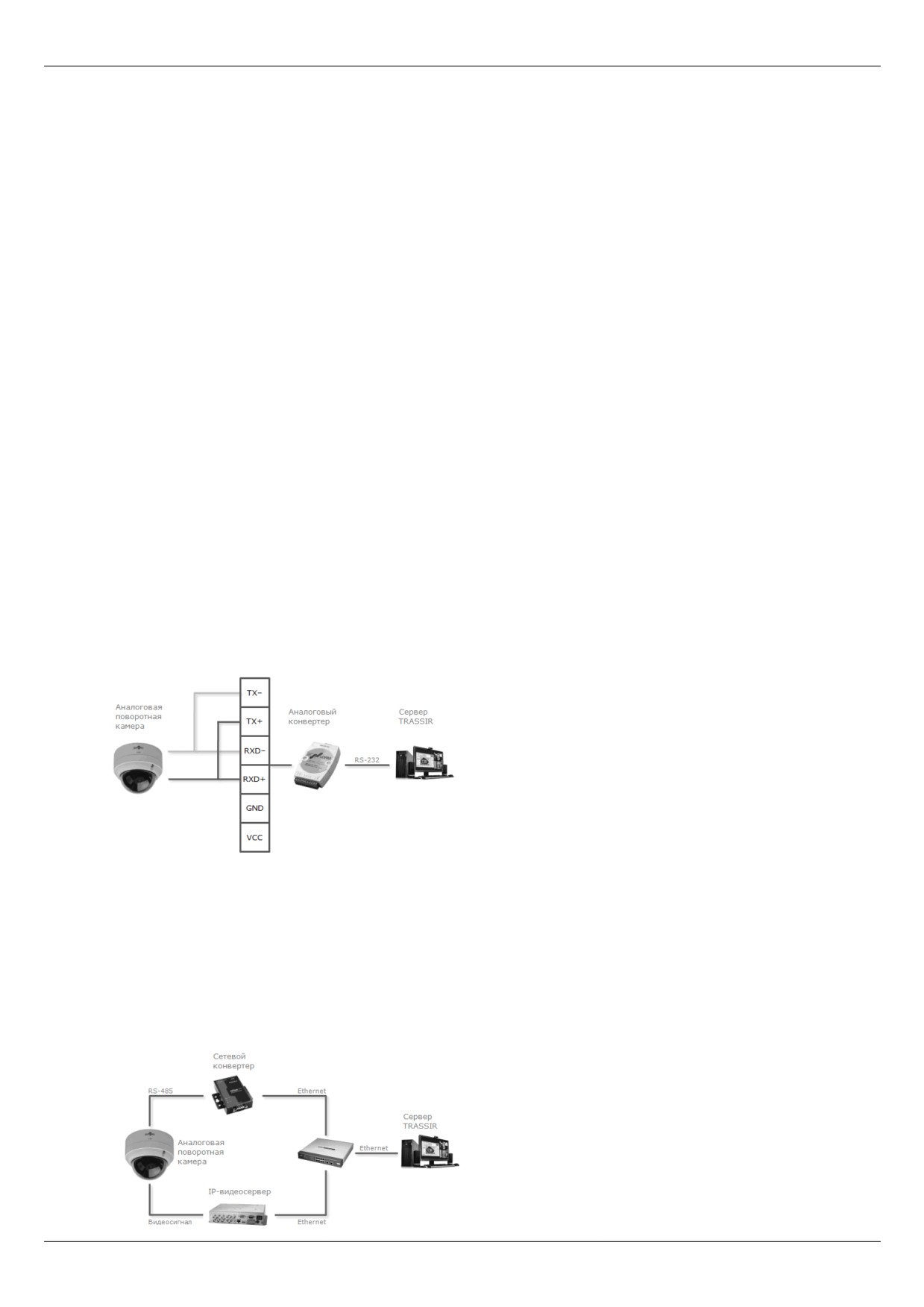
Подключение аналоговых поворотных камер
Управление аналоговой поворотной камерой осуществляется через интерфейс RS-232.
Варианты подключения поворотных камер:
1. Подключение с помощью аналогового конвертера. Для подключения через последовательный
порт, понадобится преобразователь (конвертер) сигналов с камеры (RS-485) в сигналы интерфейса
последовательного порта компьютера (RS-232).
Поворотные видеокамеры имеют интерфейс управления RS-485. Данный интерфейс позволяет управлять
видеокамерами на расстоянии до 1200 метров в дуплексном режиме при подключении с помощью четырех
проводов, либо в полудуплексном режиме при подключении с помощью двух проводов.
Соответственно, для корректной работы камеры необходимы промышленные конвертеры с дуплексной
или полудуплексной передачей данных. Настоятельно рекомендуется использовать следующие модели
конвертеров:
• Moxa TCC-100.
• Adlink ND-6520.
• IronLogic Z-397.
• U-tek UT-208.
Порядок подключения:
• Подключить камеру к конвертеру.
• Подключить конвертер к COM-порту (RS-232) компьютера, соблюдая схему. Если конвертер с дуплексной
передачей данных используется в полудуплексном режиме (двухпроводной кабель), то необходимо
подключать параллельно пары разъемов TX+/RXD+ и TX-/RXD-.
2. Подключение с помощью сетевого конвертера. Сетевой конвертер подключаются напрямую в
локальную сеть и имеет свой IP-адрес, который необходимо привязать к последовательному порту
сервера.
Настоятельно рекомендуется использовать сетевые конвертеры NPort 5130 или NPort 5150. Для привязки
IP-адреса можно использовать бесплатную утилиту NPort Administrator.
Порядок подключения:
• Подключить камеру к конвертеру, а конвертер - в локальную сеть (см. рисунок).
83
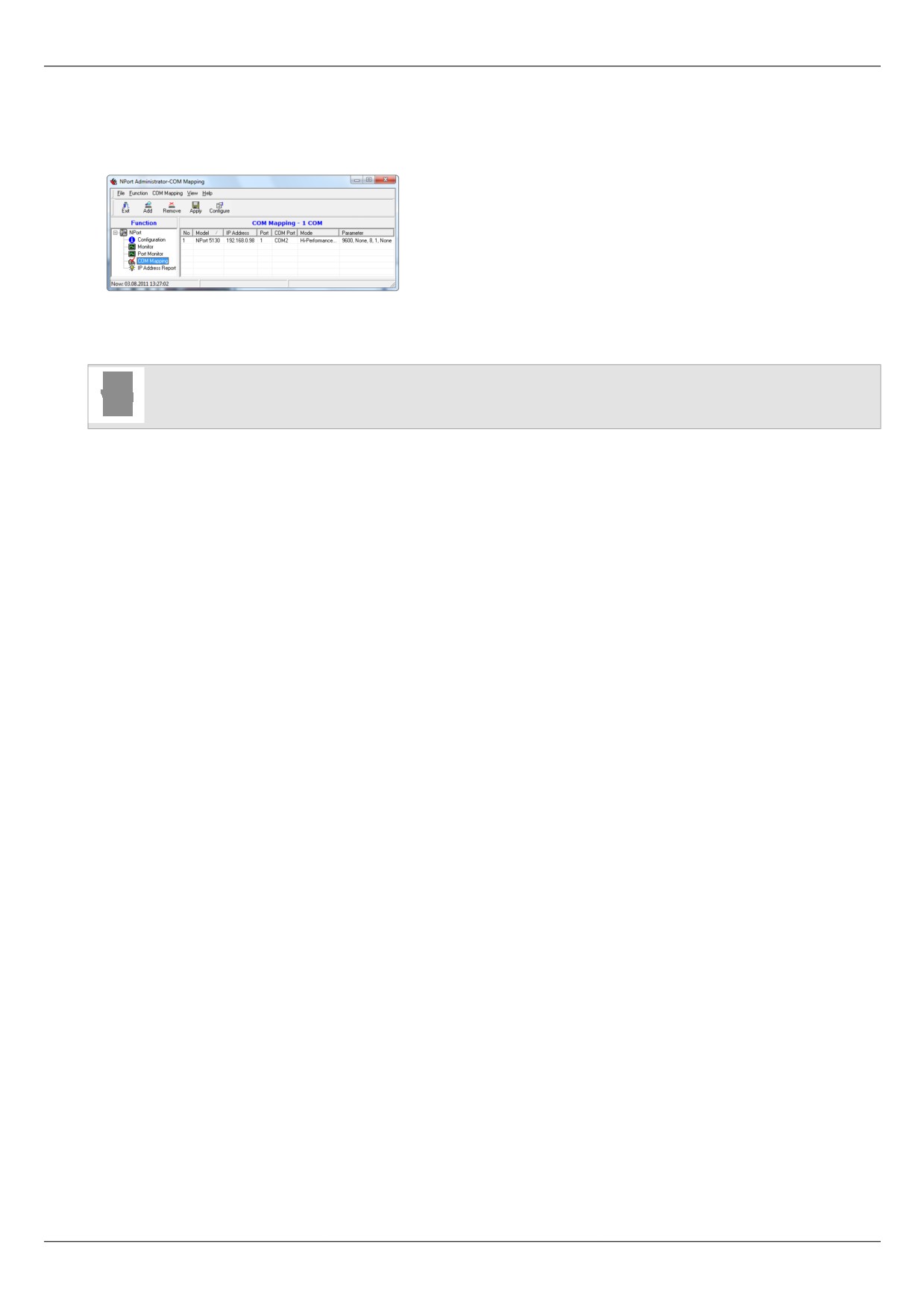
• С помощью утилиты NPort Administrator выполнить поиск конвертеров в сети. При необходимости с
помощью данной утилиты можно сменить IP-адрес устройства.
• Привязать IP-адрес конвертера к COM-порту видеосервера (на примере показан конвертер NPort 5130).
3. Подключение через IP-видеосерверы. На задней панели IP-видеосервера есть соответствующий разъем
(клеммы) RS-485 для подключения поворотных камер.
• Настройка последовательных портов
84
Работа с основным интерфейсом
• Запуск ПО и вход в систему - В данном разделе описаны порядок первого запуска TRASSIR и входа в
главную панель управления.
• Главная панель управления - В разделе приводится описание индикатора здоровья, групп мониторы и
фоновые задачи, а также порядок смены пользователя и перезапуска\закрытия ПО.
• Окно "Настройки" - Описание главного окна настроек сервера и основных принципов работы с ним.
• Видеомонитор - В разделе содержится информация о назначении кнопок меню видеомонитора.
• Установка
• Настройки
• Модули
85
Запуск ПО и вход в систему
Программное обеспечение TRASSIR включает в себя серверную и клиентскую части - TRASSIR Server и
TRASSIR Client.
Вход в систему может осуществляться как локально на TRASSIR Server, так и удаленно через другой сервер,
TRASSIR Client или WebView.
• Для запуска приложения TRASSIR 4 Server необходим подключенный к серверу USB-ключ Guardant и файл
лицензии.
• Для запуска клиентского приложения USB-ключ и лицензия не требуются.
Обратите внимание: как для локального входа в систему, так и для удаленного подключения по
сети, используемая учетная запись должна обладать соответствующими правами доступа.
ПО TRASSIR можно запускать в двух режимах: в штатном режиме и в режиме "без перезапуска при сбоях".
• В штатном режиме - запуск ярлыка "Trassir 4 Server/Client", созданный при установке в меню Пуск (будет
запущен файл watchdog-vc120.exe из корневой папки TRASSIR). В этом случае состояние сервера будет
отслеживать специальный модуль - Watchdog.
• В режиме "без перезапуска при сбоях" - запуск ярлыка "Trassir 4 Server/Client (без перезапуска при
сбоях)", созданный при установке в меню Пуск (будет запущен файл t1server-vc120.exe/t1client-vc120.exe
из корневой папки TRASSIR).
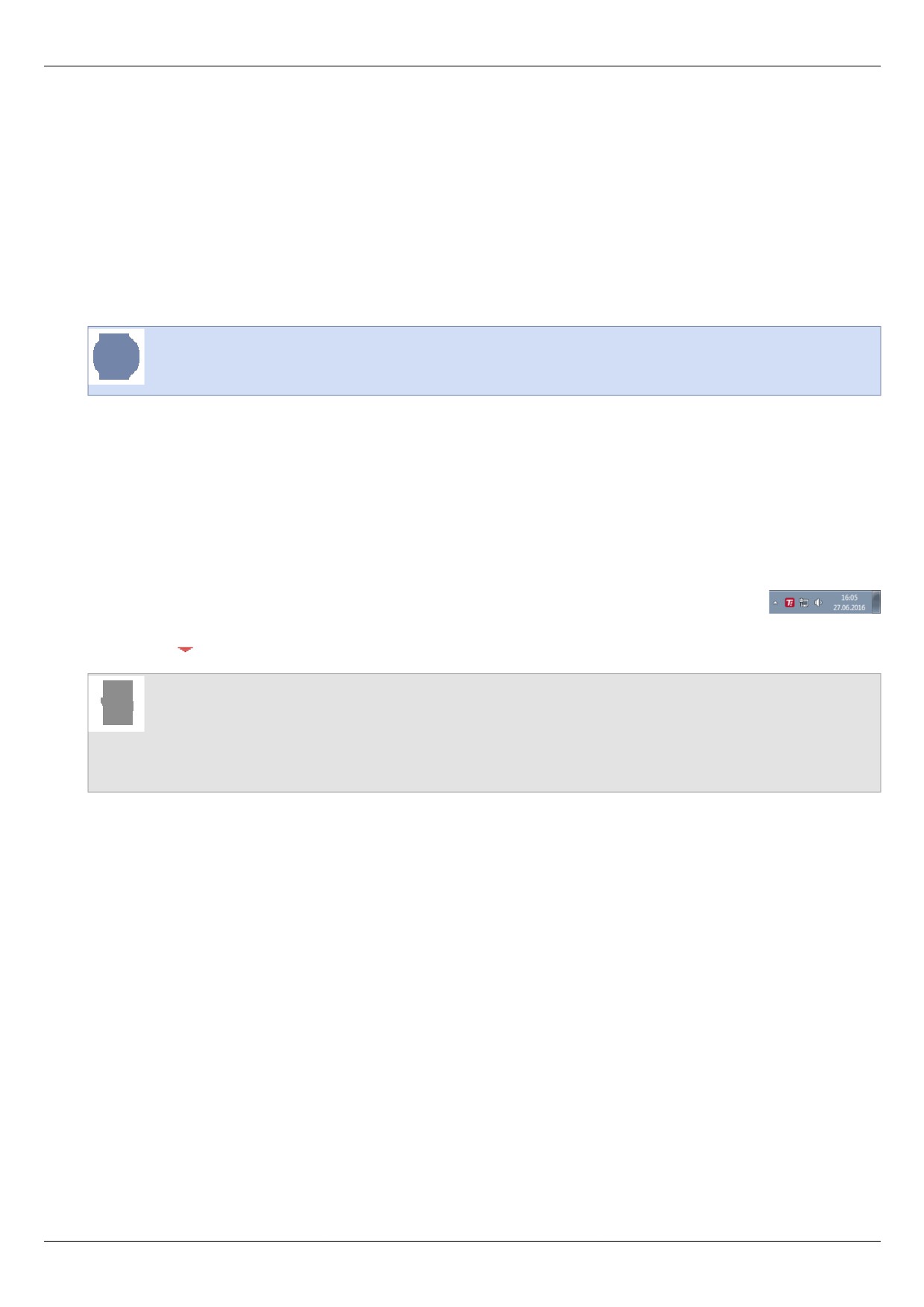
Признаком успешного запуска является отображение в верхней части экрана значка главной панели
управления и наличие иконки в панели задач.
• Первый запуск ПО TRASSIR Server
• Вход в систему
• Главная панель управления
86
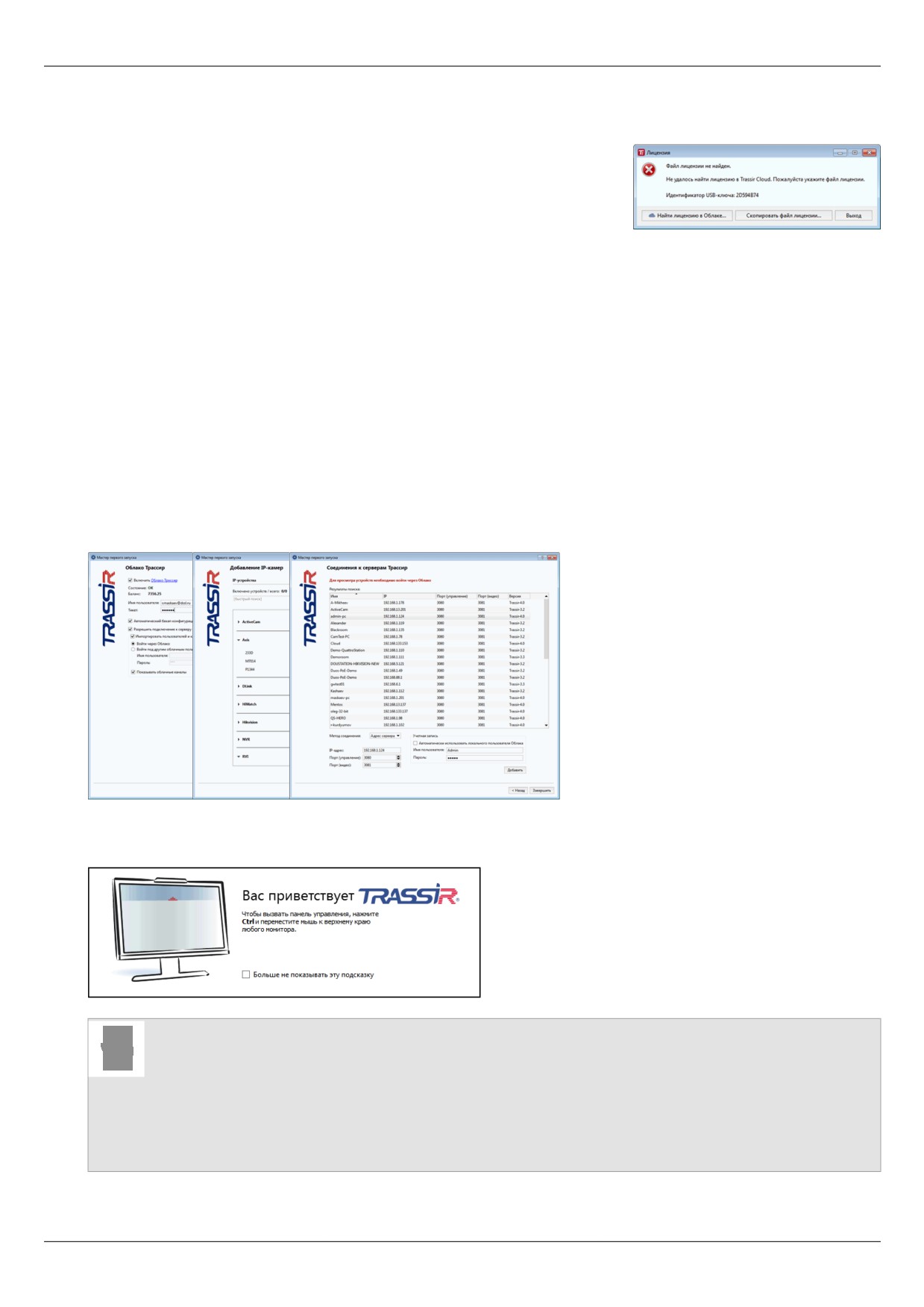
Первый запуск ПО TRASSIR Server
При первом запуске TRASSIR Server появится окно выбора файла лицензии.
• Если у вас есть файл лицензии, то нажмите кнопку Скопировать файл лицензии... и укажите его.
• Для поиска файла лицензии в TRASSIR Cloud нажмите кнопку Найти лицензию в TRASSIR Cloud... и
введите имя учетной записи и тикет. Если, предварительно, в облаке была сохранена лицензия, то она
будет автоматически найдена и загружена в TRASSIR.
После этого запустится TRASSIR Server и появится Мастер первого запуска, позволяющий:
• настроить подключение к TRASSIR Cloud (см. раздел Подключение сервера к TRASSIR Cloud);
• добавить в систему IP-устройства, которые были автоматически найдены в локальной сети (см. раздел IP-
устройства).
• добавить в систему серверы, которые были автоматически найдены в локальной сети (см. раздел
Установка соединения с новым сервером).
Для окончания работы Мастера нажмите кнопку Завершить.
На экране появится окно приветствия с подсказкой. Для того, чтобы окно не появлялось при последующих
запусках TRASSIR, поставьте флаг Больше не показывать эту подсказку.
• Запуск ПО и вход в систему
• Главная панель управления
• Окно "Настройки"
• Видеомонитор
87
Watchdog
Модуль watchdog используется для запуска TRASSIR
4, отслеживания его состояния, а также
перезапуска TRASSIR в случае критических неполадок. Настройки watchdog хранятся в файле watchdog-
t1server.config(watchdog-t1client.config).
Содержимое данного файла содержит следующие параметры:
• application - имя приложения. Значение любое, должно быть не пустым.
• executable - здесь указан исполнительный файл: для сервера это файл t1server-vc120, для клиента -
t1client-vc120.
• keepalive - главный параметр настроек watchdog. Если в течение данного периода модуль watchdog не
получит информацию о состоянии ПО, то TRASSIR будет принудительно перезапущен. Для корректной
работы ПО TRASSIR значение данного параметра должно быть выше 60 секунд.
• executable-arguments - дополнительные параметры для внутреннего пользования.
• log - указанное в данном параметре имя будет присвоено лог-файлу в случае завершения работы TRASSIR
модулем watchdog.
По умолчанию в файле watchdog-t1server.config(watchdog-t1client.config) заданы оптимальные
параметры. Не изменяйте их без реальной необходимости.
• Запуск ПО и вход в систему
88
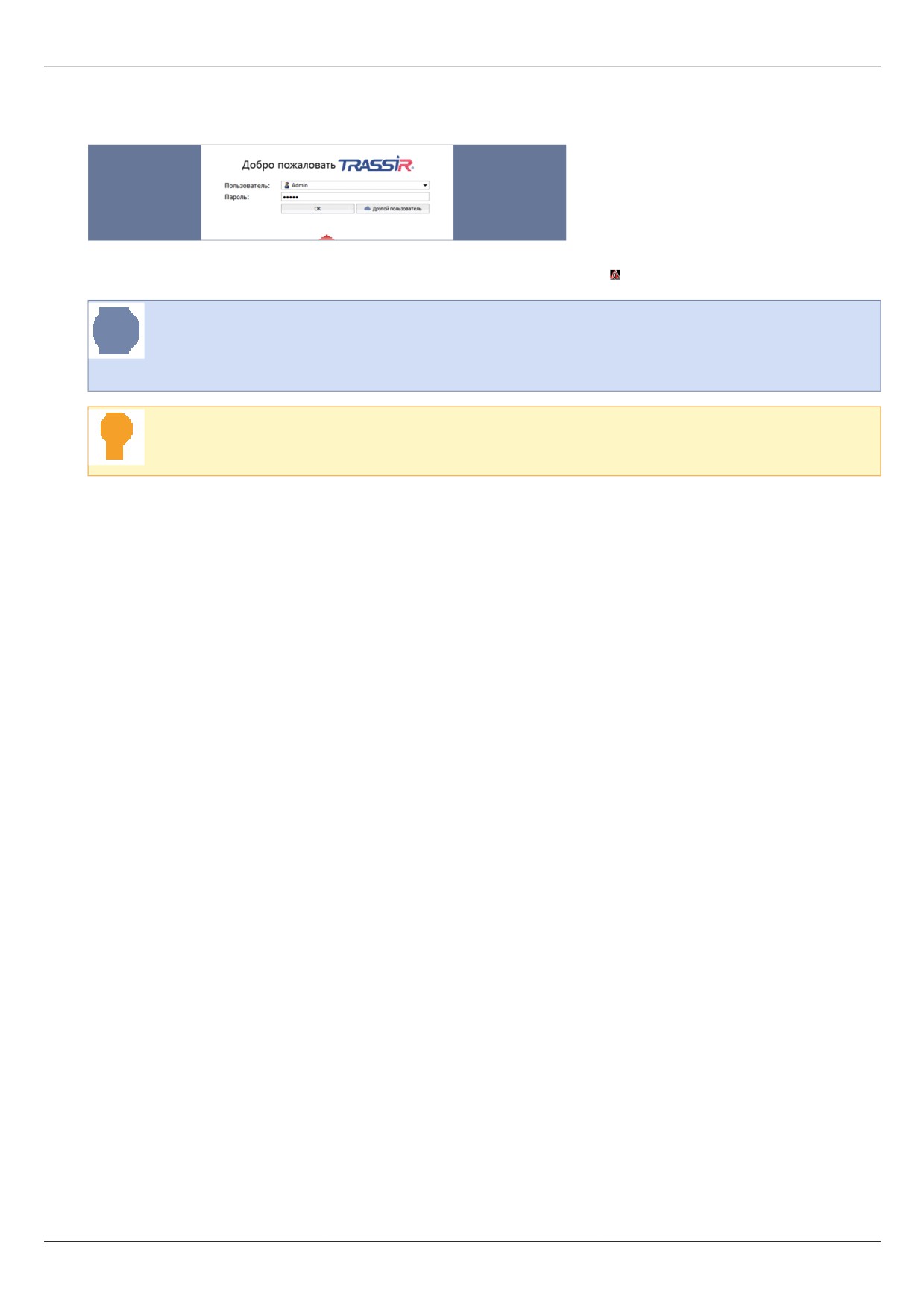
Вход в систему
Для входа в систему введите Имя пользователя и Пароль, и в случае успешной авторизации откроется
окно главной панели управления. В противном случае появится значок
, означающий ошибку авторизации.
По умолчанию, в системе присутствуют 2 пользователя: Admin и Operator.
Пароль администратора в TRASSIR OS и в TRASSIR, установленного как сервис Windows - 12345.
У администратора TRASSIR, установленного как приложение Windows - пароля нет.
В целях безопасности измените пароли пользователей. Подробнее про работу с пользователями
TRASSIR вы можете прочитать в подразделе Пользователи.
89
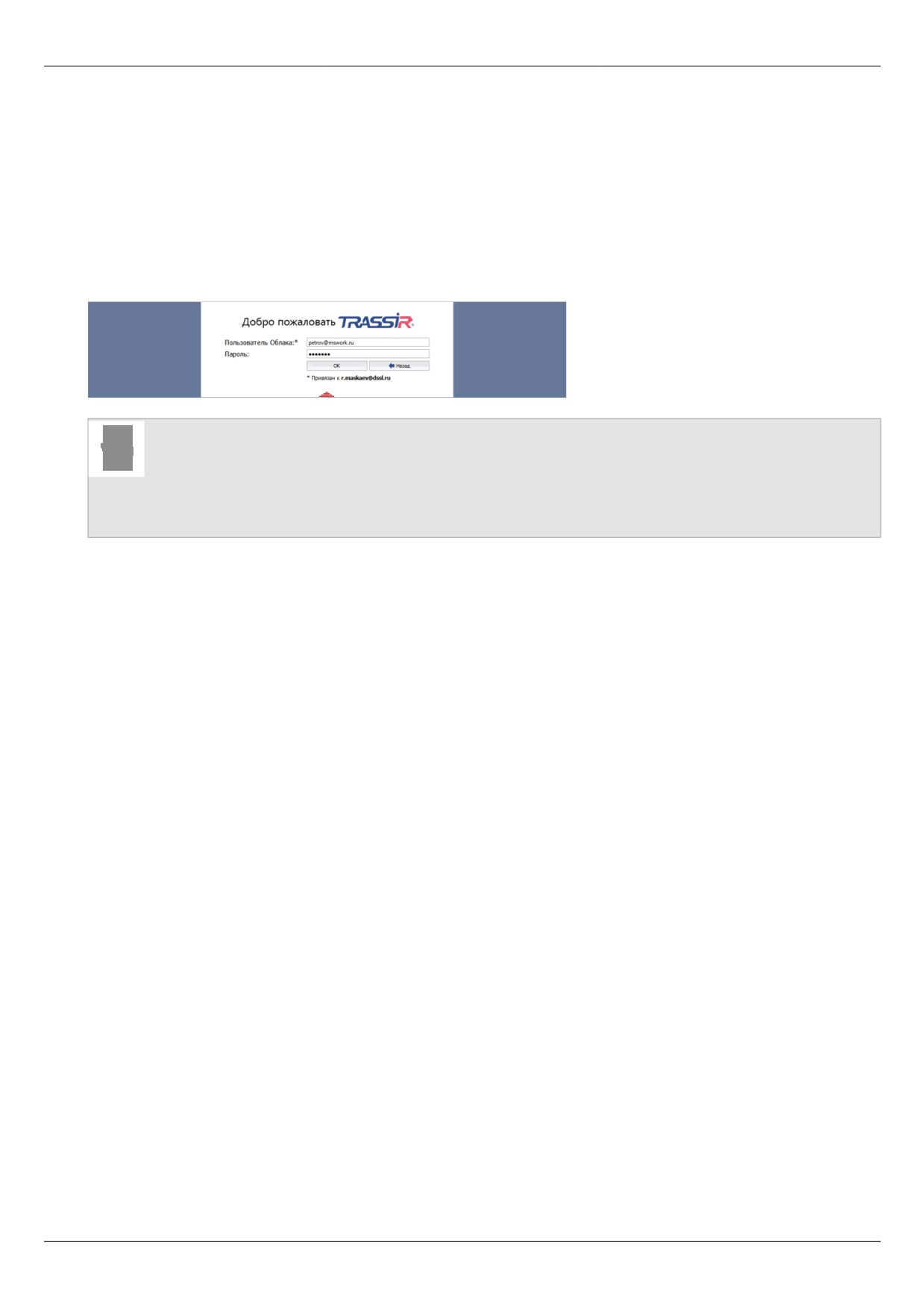
Вход в систему пользователей TRASSIR Cloud
Кроме локальных пользователей в систему могут входить и пользователи облачного сервиса TRASSIR Cloud.
Для этого:
• сервер должен быть связан с учетной записью облака (см. раздел Подключение сервера к TRASSIR Cloud);
• пользователю учетной записи разрешен доступ на этот сервер (см. руководство на TRASSIR Cloud).
Если все требования выполнены, то для входа нажмите кнопку Другой пользователь, введите имя
Пользователя Облака и Пароль.
• Запуск ПО и вход в систему
• Первый запуск ПО TRASSIR Server
• Главная панель управления
90
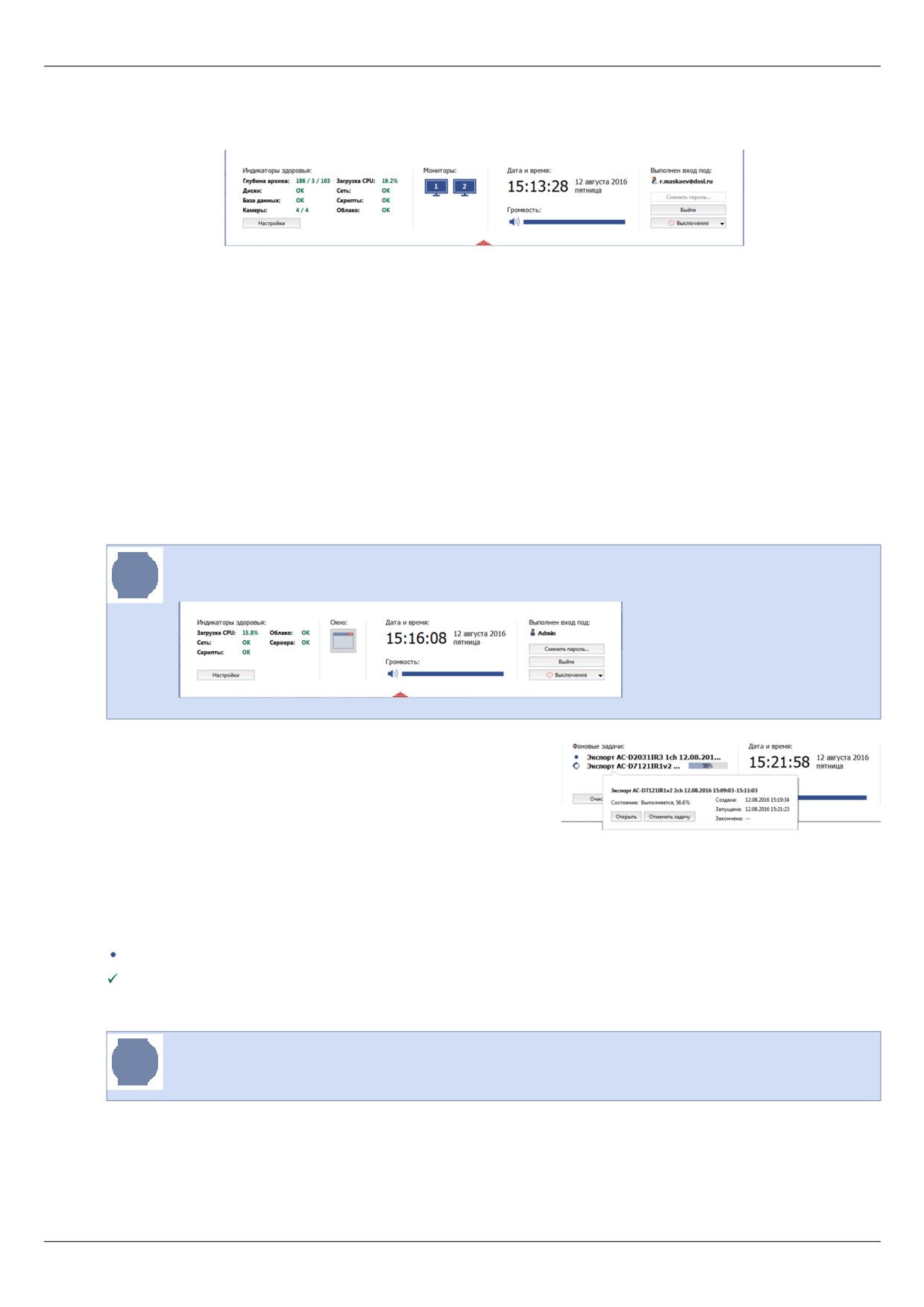
Главная панель управления
После авторизации на главной панели управления присутствуют следующие группы данных:
1. Индикаторы здоровья - параметры функционирования сервера, позволяющие быстро выявить наличие
ошибок, критичных для его работы. Подробнее про индикаторы здоровья вы можете прочитать в
"Руководстве оператора" (???)
Кнопка Настройки - открытие окна настроек TRASSIR.
2. Группа Мониторы - кнопка для показа / скрытия интерфейса видеомонитора TRASSIR. Если к системному
блоку компьютера подключено несколько мониторов, то и иконок для скрытия / показа интерфейса будет
несколько (каждый монитор имеет собственный интерфейс).
После установки TRASSIR по умолчанию интерфейс видеомонитора скрыт. Для его отображения
необходимо нажать на изображение монитора. Повторное нажатие позволит снова скрыть интерфейс
видеомонитора. Подробнее про работу с интерфейсом монитора вы можете прочитать в "Руководстве
оператора" (???).
В случае использования оконного отображения видеомонитора на клиенте TRASSIR, главная
панель управления выглядит следующим образом:
3.
Группа Фоновые задачи - отображает список задач, выполнение которых было отложено. Примером такой
задачи является отложенный экспорт архива.
Чтобы увидеть статус задачи, просто нажмите на неё левой клавишей мыши. Откроется всплывающее окно
с информацией. В этом же окне Вы можете отменить задачу нажав соответствующую кнопку.
В зависимости от текущего статуса, значок рядом с задачей меняется:
- задачи находящиеся в очереди и ожидающие выполнения;
- выполненные задачи.
Кнопка Очистить - убирает из списка все выполненные задачи.
Данная группа отображается на главной панели управления только если в системе
присутствуют фоновые задачи.
4. Дата и время - системные дата и время сервера.
Громкость - с помощью бегунка можете отрегулировать общий уровень громкости звука в TRASSIR.
91
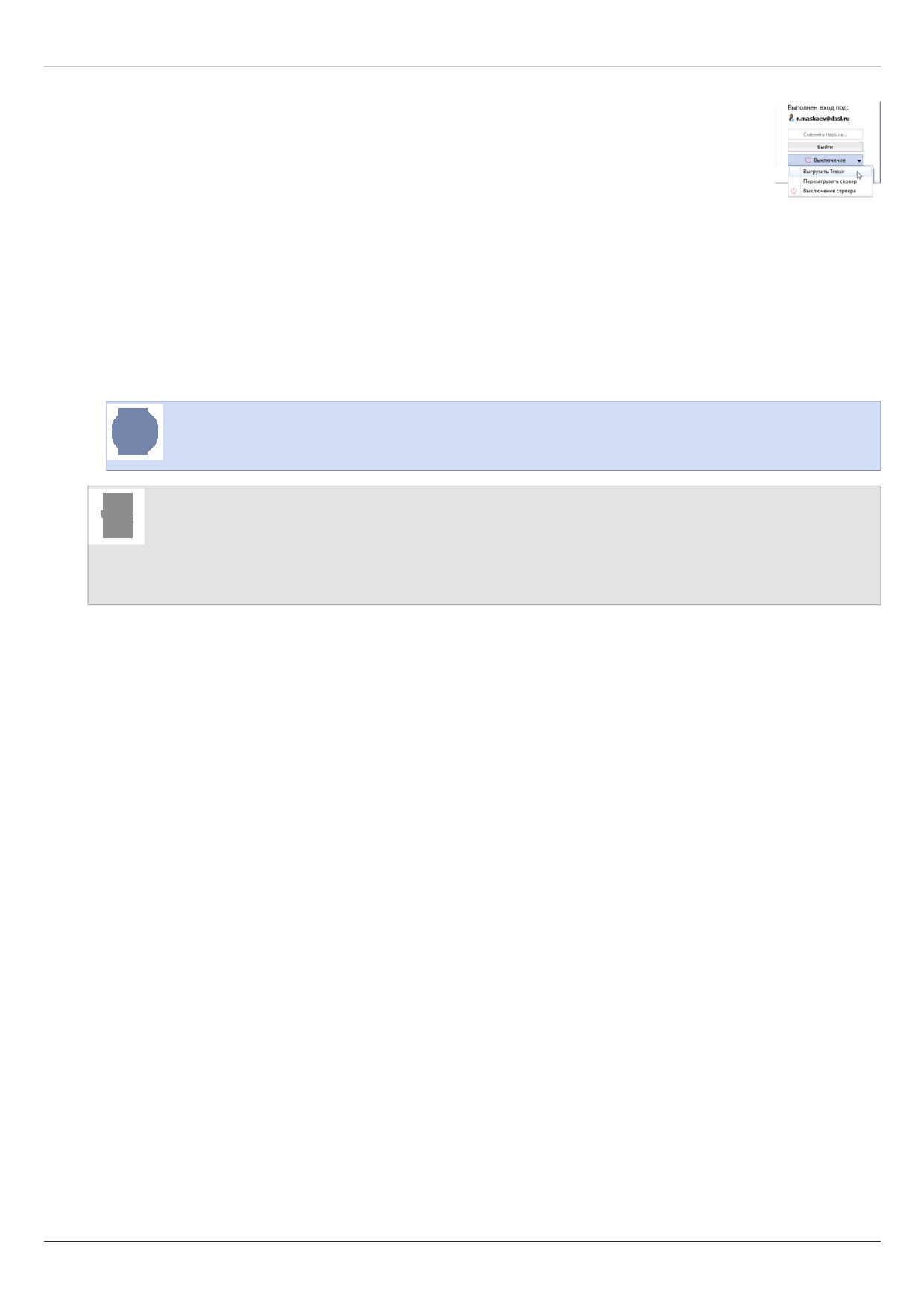
5.
Выполнен вход под: - отображает имя пользователя под которым была произведена авторизация.
Кнопка Сменить пароль - самостоятельная смена пароля пользователем.
Кнопка Выйти - кнопка для выхода текущего пользователя из системы.
Кнопка Выключение - при нажатии на кнопку будет отображено выпадающее меню:
• Выгрузить Trassir - закрывает ПО.
• Перезагрузить сервер - перезагружает сервер за которым находится оператор.
• Выключение сервера - выключает сервер за которым находится оператор.
Если TRASSIR был запущен в режиме "без перезапуска при сбоях", то при нажатии на кнопку
Выключение меню не отобразится и ПО TRASSIR будет закрыто.
• Запуск ПО и вход в систему
• Окно "Настройки"
• Видеомонитор
92
Окно "Настройки"
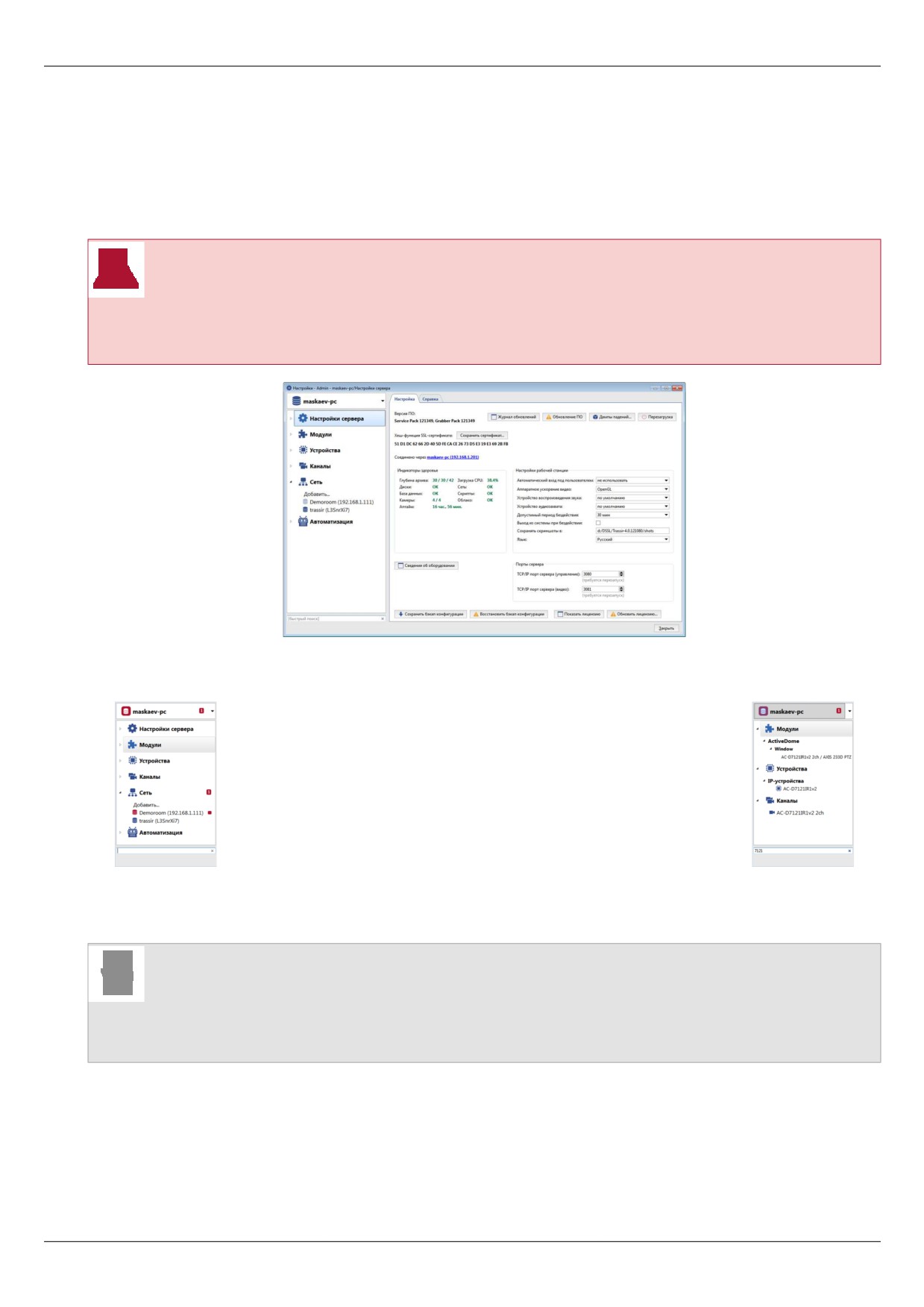
В окне Настройки администратором задаются все параметры функционирования сервера TRASSIR.
Все настройки сервера TRASSIR представлены в виде дерева объектов. При этом объектами дерева настроек
могут быть также и другие серверы TRASSIR - достаточно настроить подключение к ним по сети, и Вы сможете
настраивать их удаленно.
Удаленная настройка серверов возможна только при наличии соответствующих прав у учетной
записи, которая используется для подключения. При этом необходимо помнить, что у каждого
сервера TRASSIR свой список пользователей. Соответственно, при удаленном подключении к
серверу необходимо использовать учетную запись пользователя, которая создана на удалённом
сервере.
Локальный сервер всегда находится вверху списка серверов. По умолчанию при открытии окна настроек
отображается вкладка основных настроек сервера.
В случае, если в некоторых пунктах меню есть ошибки
в настройках, то такие пункты автоматически будут
подсвечиваться.
Общее количество сообщений об ошибках отображается в узлах
дерева настроек.
Объектов, параметры которых можно настраивать, на сервере
может быть значительное количество (особенно, если с данного
сервера настроены подключения к другим серверам).
Для быстрого перехода к нужным объектам используйте поле для
быстрого контекстного поиска.
Описание всех настроек сервера TRASSIR приведено в разделах: Настройки и Модули
• Запуск ПО и вход в систему
• Главная панель управления
• Видеомонитор
93
Видеомонитор
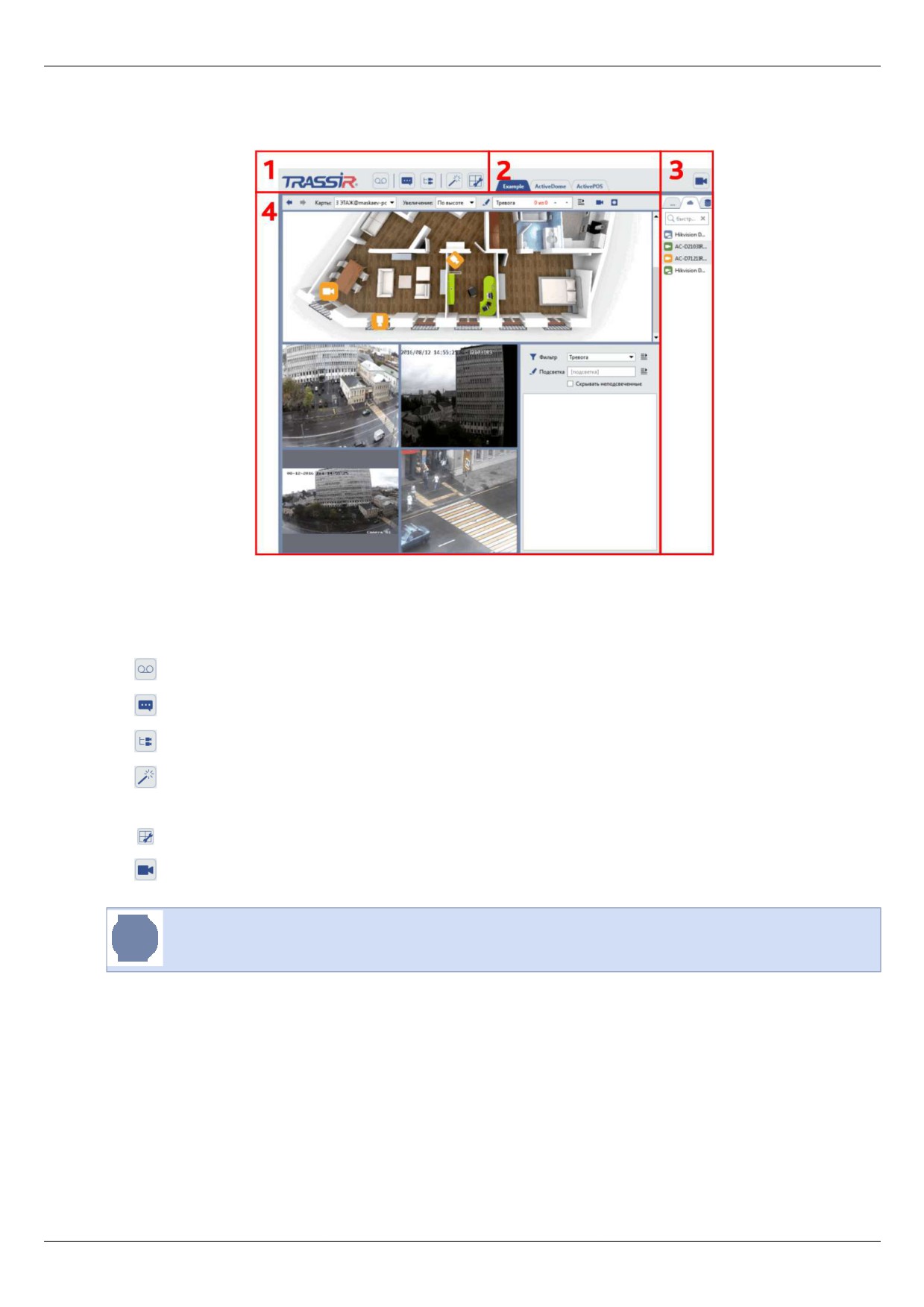
Основными элементами интерфейса являются:
1. Меню - набор иконок, позволяющий управлять содержимым интерфейса видеомонитора:
переключение видеомонитора в режим просмотра архива и обратно.
показ или скрытие журнала событий.
показ или скрытие дерева объектов.
дополнительные функции. Позволяет перейти к карте, управлению скриншотами, экспертному
режиму ActivePOS или вызвать произвольно настраиваемую функцию (активация правила или
скрипта).
редактор шаблонов.
показ или скрытие списка каналов.
Подробное описание меню вы найдете в соответствующих разделах "Руководства оператора".
2. Меню шаблонов - сохраненные варианты шаблонов.
3. Список каналов - область, с помощью которой можно следить за состоянием камер (а также групп камер)
и, при необходимости, отображать видео с требуемой камеры на весь экран.
4. Основная область вывода данных - область, непосредственно используемая для видеонаблюдения.
Формируется с помощью редактора шаблонов.
Подробнее про работу с видеомонитором и его настройку Вы можете прочитать в "Руководстве
оператора" (???).
94
• Запуск ПО и вход в систему
• Главная панель управления
• Окно "Настройки"
95
Настройки
TRASSIR, после установки сервера, позволяет cразу приступить к работе. То есть, настроек произведенных
во время установки сервера и при первом запуске уже достаточно для работы сервера TRASSIR.
Однако, чтобы расширить базовые возможности сервера TRASSIR, вам необходимо произвести
дополнительные настройки сервера:
• подключить сервер к базе данных для сохранения всех событий сервера;
• изменить настройки архива;
• подключиться к TRASSIR Cloud;
• создать пользователей и настроить их права;
• подключить IP-устройства к серверу и изменить настройки их каналов;
• подключиться к другим серверам TRASSIR;
• создать правила и скрипты, автоматизирующие работу сервера.
Кроме этого, за счет использования дополнительных модулей вы можете значительно расширить основной
функционала TRASSIR.
96
Настройки локального сервера
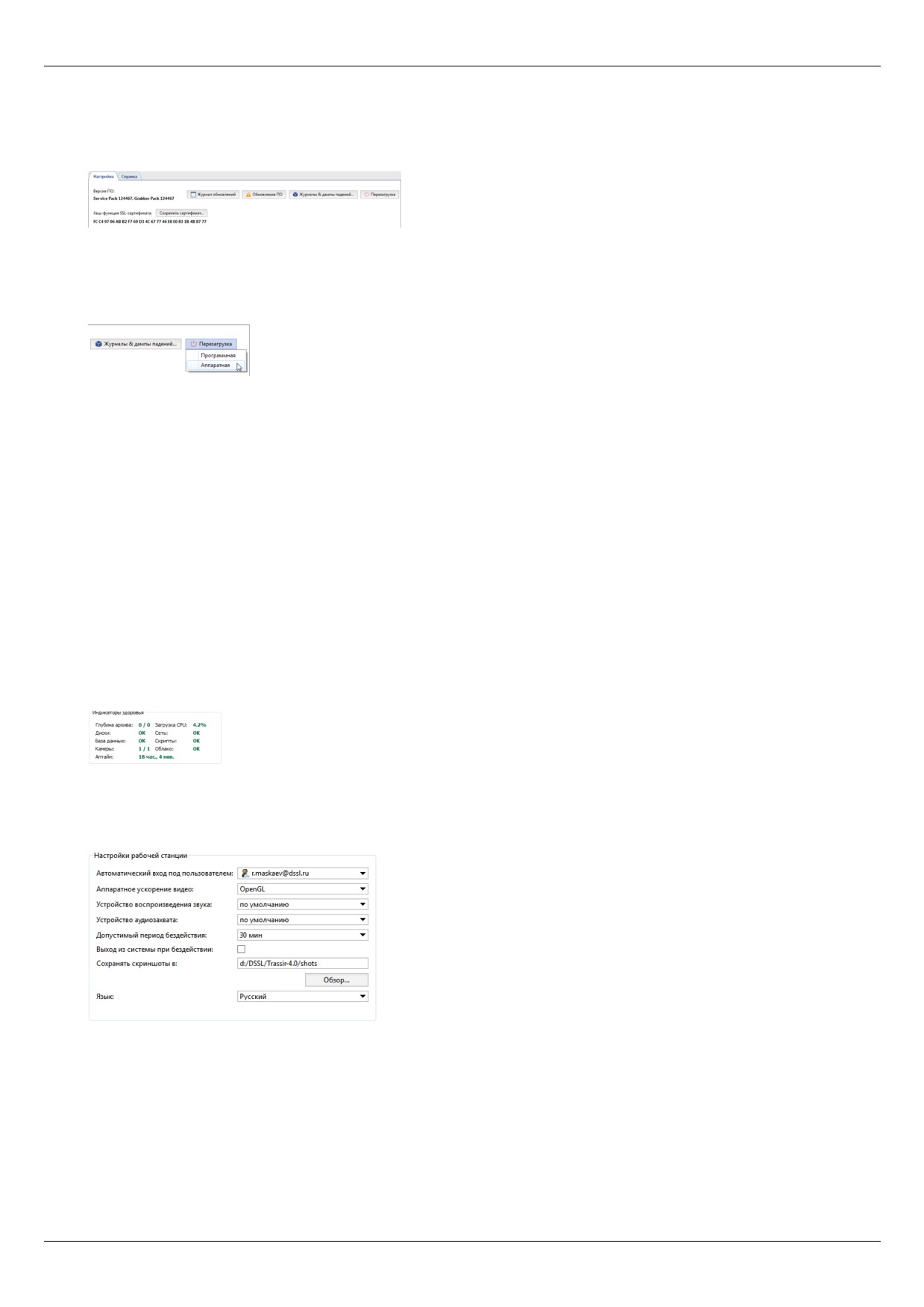
В главном окне настроек сервера отображается следующая информация:
• Версия ПО - текущая версия TRASSIR, состоящая из номера Service Pack - версия основных модулей и
номера Grabber Pack - версия драйверов IP камер и плат видеозахвата.
Кнопки:
• Журнал обновлений показывает log установленных обновлений Service Pack и Grabber Pack.
• Обновление ПО служит для обновления модулей TRASSIR и драйверов IP камер без переустановки ПО.
После обновления TRASSIR автоматически перезапустится. Подробное описание функции смотрите в
разделе Обновление ПО TRASSIR.
• Журналы & дампы падений... открывает окно выбора системных файлов TRASSIR предназначенных для
отправки в службу технической поддержки. Подробное описание функции смотрите в разделе Журналы и
дамы падений.
• Перезагрузка служит для оперативной перезагрузки ПО TRASSIR (Программная) или всего сервера
(Аппаратная) из интерфейса администратора.
Хеш-функция SSL-сертификата. Каждый сервер имеет уникальный идентификатор. Данный
идентификатор служит для проверки подлинности сервера при подключении к нему по сети. С помощью
кнопки Сохранить сертификат... вы можете сохранить значение Хеш-функции в файл, например на флеш-
накопитель.
Индикаторы здоровья - параметры функционирования сервера, позволяющие быстро выявить наличие
ошибок, критичных для его работы. Дублируют индикаторы здоровья, отображающийся в Главной панели
управления.
Настройки рабочей станции:
• Автоматический вход под пользователем - имя пользователя, учетная запись которого будет
использована для входа на сервер при запуске TRASSIR. По умолчанию установлено значение «не
использовать», т.е. вход на сервер осуществляется с помощью логина и пароля пользователя.
• Аппаратное ускорение видео - «OpenGL» или «DirectDraw». Необходимо установить значение, наиболее
оптимальное для используемой видеокарты.
• Устройство воспроизведения звука - устройство, воспроизводящее звук с микрофона, подключенного
к камере.
97
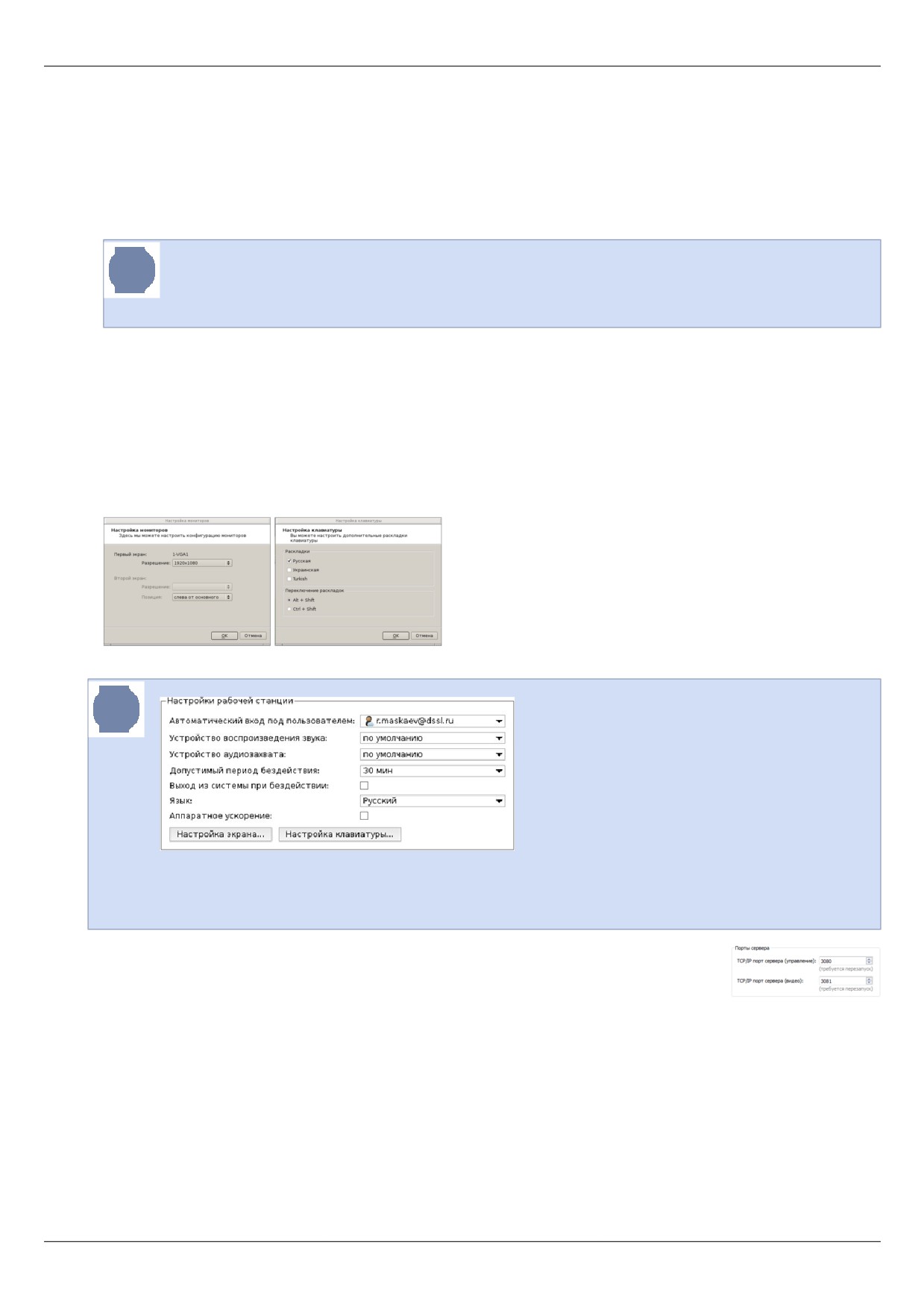
• Устройство аудиозахвата - устройство, передающее звук от видеосервера на динамик, подключенный
к камере.
• Допустимый период бездействия - время, в течении которого оператор не использовал интерфейс
TRASSIR в своей работе. Установите флаг Выход из системы при бездействии. По истечении
выбранного времени на экране появится предупреждение о том, что текущая сессия будет завершена через
60 секунд и включится отсчет времени.
Если флаг Выход из системы при бездействии не установлен, то предупреждение не
появляется. Отследить бездействие оператора можно по аудиту (см. раздел Аудит действий
пользователя).
• Сохранять скриншоты в - папка, в которую по умолчанию будут сохраняться сделанные с помощью
кнопки «S» скриншоты. Путь к папке можно указать вручную, либо выбрать с помощью кнопки Обзор.
• Язык - язык интерфейса. При выборе значения по умолчанию, язык интерфейса изменится на выбранный
во время установке.
• Аппаратное ускорение - позволяет оптимально использовать ресурсы системы, если это поддерживается
устройством.
• Кнопки Настройка экрана... и Настройка клавиатуры... открывают соответствующие окна настроек.
Флаг Аппаратное ускорение и кнопки Настройка экрана... и Настройка клавиатуры...
отображаются в настройках в случае локального или удаленного подключения к серверу с
TRASSIR OS.
Порты сервера:
• TCP/IP порт сервера (управление) - порт для управления сервером.
• TCP/IP порт сервера (видео) - порт для передачи видео.
Кнопки:
• Сведения об оборудовании - отображает версию ОС и конфигурацию аппаратной части сервера.
• Сохранить бэкап конфигурации - в любой момент вы можете сделать резервную копию конфигурации
вашей системы и сохранить ее локально или в TRASSIR Cloud. В случае локального сохранения резервной
98
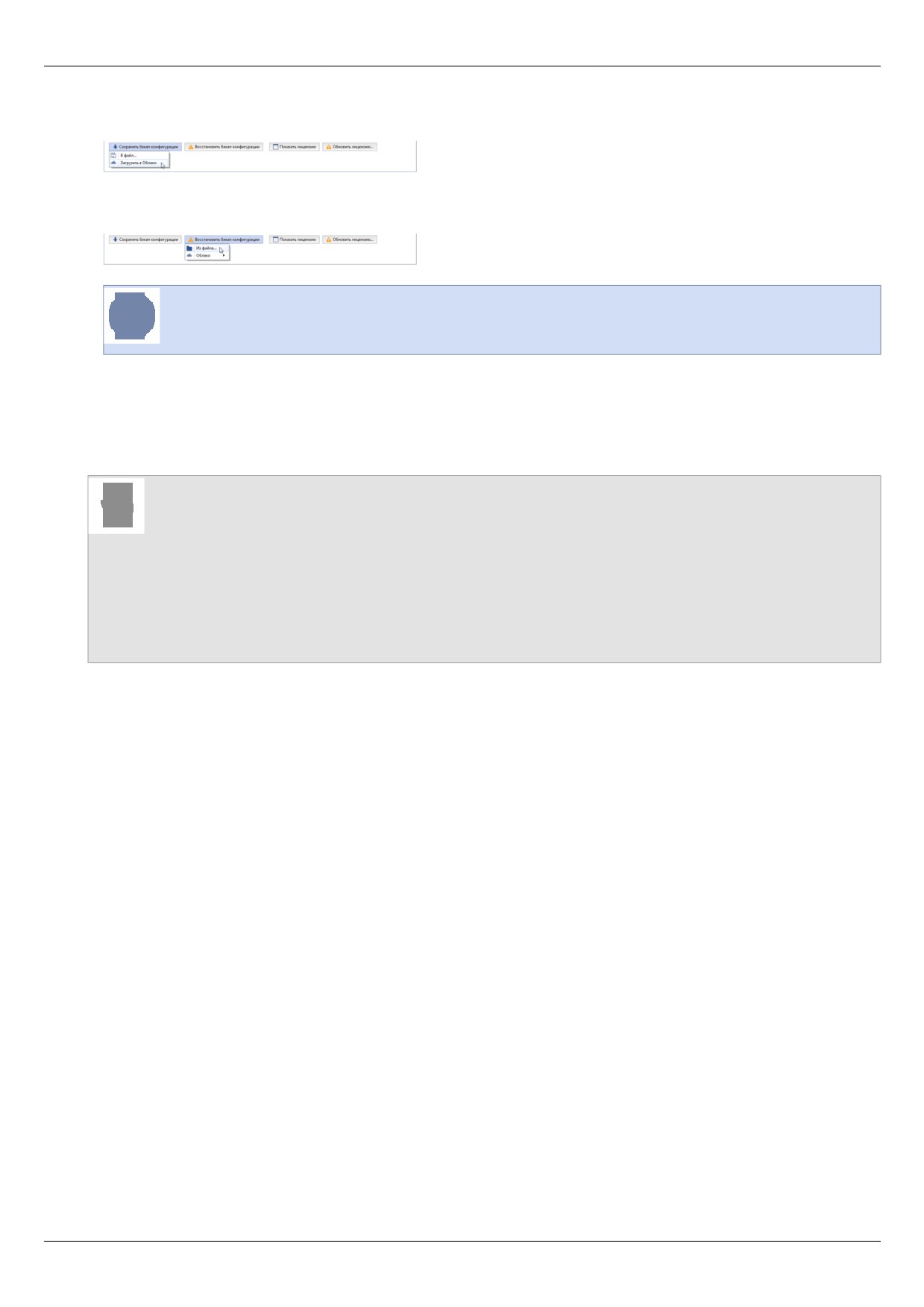
копии создается текстовый файл настроек _t1server.settings, который по умолчанию находится в
папке установки системы.
• Восстановить бэкап конфигурации - восстановить конфигурацию из созданной ранее резервной копии,
сохраненной локально или в TRASSIR Cloud.
Об особенностях хранения резервных копий в TRASSIR Cloud читайте в разделе Подключение
сервера к TRASSIR Cloud.
• Показать лицензию - отображает текст файла лицензии. С помощью этой кнопки можно посмотреть
доступные разрешения и ограничения системы.
• Обновить лицензию - Вы можете указать новый файл лицензии сервера прямо из окна настроек.
Обновление файла лицензии может потребоваться, например, при расширении системы.
• Настройка архива на сервере
• Настройка подключения к базе данных
• Настройка параметров устройств
• Определение прав доступа пользователя
• Установка соединения с новым сервером
99
содержание ..
1
2
3 ..