содержание .. 1 2 ..
TRASSIR. Руководство администратора (до 2023 года) - часть 1
Содержание
Аннотация
5
Базовые сведения
7
Лицензионное соглашение
8
Область применения и краткое описание возможностей
10
Системные требования
17
Видеосервер
18
Подбор количества дисков для архива
19
Совместимые операционные системы
20
Совместимое IP оборудование
21
Устройства хранения данных для TRASSIR Lanser-4Mobile и TRASSIR Lanser-Mobile II
22
Установка
23
Установка плат видеозахвата
24
Установка IP-видеосерверов TRASSIR Lanser
25
Настройка сети для видеосерверов TRASSIR Lanser
29
Подключение сетевых хранилищ данных
32
Настройка сетевого хранилища "QNAP Turbo NAS"
33
Подключение сетевого хранилища в ОС Windows
38
Установка USB-ключей Guardant
41
Настройка ОС Windows
42
Установка ПО TRASSIR-сервер
55
Установка ПО TRASSIR-сервер в виде сервиса Windows
60
Установка ПО TRASSIR-клиент
65
Установка СУБД PostgreSQL
68
Настройка операционной системы для работы СУБД PostgreSQL
71
Запуск службы PostgreSQL Database Server
73
Перенос БД PostgreSQL на другой сервер
76
Разрешение внешних подключений к СУБД PostgreSQL
81
Подключение аналоговых поворотных камер
83
Работа с основным интерфейсом
85
Запуск ПО и вход в систему
86
Первый запуск ПО TRASSIR Server
87
Watchdog
88
Вход в систему
89
Главная панель управления
91
Окно "Настройки"
93
Видеомонитор
94
Настройки
96
Настройки локального сервера
97
Настройки удаленного сервера
100
Настройки клиента
101
Обновление ПО TRASSIR
102
Журналы и дамы падений
103
Облако TRASSIR
104
Подключение сервера к TRASSIR Cloud
105
Подключение клиента к TRASSIR Cloud
107
Облачные камеры в TRASSIR
109
Архив
110
Настройка архива на сервере
111
Настройка архива на клиенте
114
Шифрование архива
116
Настройка подключения сетевого хранилища в "TRASSIR OS" на базе Linux
118
Запись сетевых каналов
120
Синхронизация архива
121
Настройка сессии синхронизации архива на сервере-источнике
124
Просмотр сессии синхронизации архива на сервере-приемнике
126
1
Управление скриншотами
127
Веб Сервер (SDK)
128
Настройка сервера для работы с TRASSIR SDK
129
Доступ к WEB-интерфейсу TRASSIR
131
Карта
133
Создание карты
134
Добавление камер
135
Добавление телепортов
137
Отчеты
139
Настройки шаблона отчета
140
Настройка подключения к базе данных
141
Дата и время
142
Сетевые интерфейсы
143
Персоны
145
Пользователи
148
Добавление пользователей и групп пользователей
149
Определение прав доступа пользователя
150
Определение прав доступа группы
152
Права на отдельные объекты
153
Примеры настройки прав пользователей
154
Аудит действий пользователя
156
Устройства
158
IP-устройства
159
Ручной режим добавления IP устройств
161
Добавление IP-устройств работающих по протоколу ONVIF
162
Добавление IP-устройства с использованием протокола RTSP
163
Программный разворот изображения на несколько каналов
164
Платы
166
Настройка параметров устройств
167
Настройка последовательных портов
173
Каналы
175
Настройка канала
177
Настройка параметров записи канала
180
Параметры изображения
182
Чёрные зоны
183
Текст на видео
184
Переворот изображения и изменение соотношения сторон
185
Настройка аудиоканала
186
Настройка детекторов движения
188
Настройка аппаратного детектора движения
190
Настройка программного детектора движения
191
Настройка детектора огня/дыма
192
Настройка модуля "Детектор саботажа"
193
Выбор модели оптики и калибровка оптики PTZ-камеры
195
Потерянные каналы
197
Сеть
198
Установка соединения с новым сервером
200
Изменение настроек подключения
202
Соединение через TRASSIR Cloud
204
Ограничения при подключении к серверам с TRASSIR 3.2
205
Автоматизация
206
Скрипты
207
Синтаксис Python
208
Встроенный редактор скриптов
210
Активация
212
Работа с настройками
214
Работа с объектами
215
Диалог с пользователем
220
События в скриптах
221
2
Параметры и ресурсы в скриптах
222
Использование ActivePOS в скриптах
225
Использование AutoTRASSIR в скриптах
226
Правила
227
Расписания
230
Добавление учетной записи e-mail
232
Примеры правил и скриптов
233
Модули
253
ActiveDome - роботизированное управление поворотными камерами
254
Ручной и автоматический режимы работы ActiveDome
255
Создание сцены ActiveDome
256
Сопоставление обзорной и поворотной камер
257
ActivePOS - контроль кассовых операций
259
Возможности модуля ActivePOS
260
Торговые системы и оборудование, совместимые с ActivePOS
261
Инциденты и детекторы ActivePOS
263
Создание собственных инцидентов и детекторов
265
Настройка POS-терминалов
266
Настройка POS-терминалов R-Keeper
269
Формат DSSL XML для ActivePOS
272
DSSL XML для объектов торговли
274
DSSL XML для гостиничного бизнеса и объектов общественного питания
280
DSSL XML для счетных машинок и сортировщиков купюр
286
DSSL XML для складов
287
IP-видеодомофония
289
Подключение к серверу Asterisk
290
Настройка SIP телефона на сервере
292
Настройка SIP телефона на клиенте
293
AutoTRASSIR - автоматическое распознавание автомобильных номеров
294
Подбор, установка и настройка камер для работы с модулем AutoTRASSIR
295
Общая настройка модуля AutoTRASSIR
297
Настройка AutoTRASSIR
299
Настройка AutoTRASSIR (LPR3)
300
Настройка AutoTRASSIR (LPR1)
303
Ведение внутреннего списка номеров
309
Подключение внешних списков номеров из текстового файла
310
Создание внешнего ODBC-источника данных для AutoTRASSIR
312
Подключение внешних списков номеров в ПО TRASSIR для ОС Windows
316
Подключение внешних списков номеров в TRASSIR ОS
318
Формирование шаблона AutoTRASSIR
321
AutoTRASSIR Parking - парковка
322
AutoTRASSIR AvgSpeed - средняя скорость
324
Программный детектор SIMT
326
Настройка детектора SIMT
327
Детектор оставленных предметов
330
Активация модуля IntelliVision
331
Настройка детектора оставленных предметов
332
Детектор пустых полок
335
Настройка зон детектора полок
336
Распознавание лиц
338
Основные настройки распознавателя лиц
339
Настройки распознавателя лиц для канала
342
База лиц
344
Детектор людей и детектор рабочего места
345
Настройка модуля "Детектор людей"
346
Настройка модуля "Детектор рабочего места"
348
Подсчет посетителей
350
Настройка модуля "Подсчет посетителей"
351
ActiveSearch - поиск движения
353
3

СКУД и ОПС
354
Настройка TRASSIR для работы с СКУД "Орион Про"
356
Подключение источника данных (ODBC)
358
Типовая настройка TRASSIR для работы с СКУД или ОПС
361
Особенности настройки сервера СКУД "FortNet"
362
Особенности настройки сервера СКУД "Gate"
363
Особенности настройки сервера СКУД "Sigur(Сфинкс)"
364
Особенности настройки сервера системы "NeoGuard"
365
Особенности настройки сервера СКУД "Itrium"
366
Особенности настройки TRASSIR для работы с ОПС "Schrack"
367
Особенности настройки TRASSIR для работы с сервером СКУД "Spica"
368
Особенности настройки TRASSIR для работы с контрольными панелями СКУД
"Paradox"
369
Особенности настройки сервера системы "Stemax"
370
Настройка дерева объектов СКУД или ОПС
371
4
Аннотация
Компания DSSL уделяет огромное внимание поддержке клиентов. В рамках информационного обеспечения:
• осуществляется техническая поддержка по вопросам установки и настройки системы TRASSIR;
• на сайте компании создан специальный раздел, содержащий комплект технической документации на
систему TRASSIR, необходимые драйверы и утилиты, а также инструкции и справочные материалы;
Вопросы и пожелания по системе TRASSIR вы можете задавать:
• по телефону +7 (495) 783-72-87,
• по support@dssl.ru,
• с помощью формы обратной связи на сайте компании.
При обращении в службу технической поддержки обязательно указывайте номер вашего USB-ключа (номер
написан на самом ключе). Это ускорит ответ и поможет сохранению истории ваших обращений.
5

Условные обозначения
Информационные блоки используемые в документе:
Предупреждение об особенностях работы функции, требующее обязательного прочтения и/или
выполнения.
Важная информация, на которую стоит обратить внимание при работе с описываемой функцией.
Примечание к тексту, носящее ознакомительный и/или рекомендательной характер.
Ссылки на другие разделы документации, относящихся к описываемому разделу.
6
Базовые сведения
Руководство предназначено для администраторов систем видеонаблюдения.
Документ представляет собой руководство по установке, настройке и использованию программного
обеспечения TRASSIR.
Цель документа:
• помочь администраторам самостоятельно установить TRASSIR на серверы и рабочие станции системы
видеонаблюдения, запустить и настроить TRASSIR с учетом своих потребностей;
• дать справочную информацию о возможностях TRASSIR и о способах получения технической поддержки;
• обеспечить быстрый поиск информации для решения вопросов, связанных с установкой, настройкой и
эксплуатацией TRASSIR.
• Лицензионное соглашение
• Область применения и краткое описание возможностей
7
Лицензионное соглашение
ВАЖНО: ПЕРЕД ИСПОЛЬЗОВАНИЕМ ПРОГРАММНОГО ОБЕСПЕЧЕНИЯ ВНИМАТЕЛЬНО ПРОЧТИТЕ
УСЛОВИЯ НАСТОЯЩЕГО ЛИЦЕНЗИОННОГО СОГЛАШЕНИЯ
ЛИЦЕНЗИОННОЕ СОГЛАШЕНИЕ
КОМПАНИЯ DSSL ПРЕДОСТАВЛЯЕТ ВАМ, КАК ЧАСТНОМУ ИЛИ ЮРИДИЧЕСКОМУ ЛИЦУ, КОТОРОЕ БУДЕТ
ИСПОЛЬЗОВАТЬ ДАННОЕ ПРОГРАММНОЕ ОБЕСПЕЧЕНИЕ (ДАЛЕЕ - "ВАМ"), ЛИЦЕНЗИЮ НА ПРАВО
ИСПОЛЬЗОВАНИЯ ТОЛЬКО ПРИ УСЛОВИИ ПРИНЯТИЯ ВСЕХ ПОЛОЖЕНИЙ ДАННОГО ЛИЦЕНЗИОННОГО
СОГЛАШЕНИЯ. ПОСЛЕДНЕЕ ПРЕДСТАВЛЯЕТ СОБОЙ КОНТРАКТ МЕЖДУ ВАМИ И КОМПАНИЕЙ DSSL,
ИМЕЮЩИЙ ЗАКОННУЮ И ИСКОВУЮ СИЛУ. УСТАНАВЛИВАЯ, НАЖИМАЯ НА КНОПКУ "ПРИНИМАЮ"
ИЛИ "ДА", ЛИБО ЗАГРУЖАЯ ПРОГРАММНОЕ ОБЕСПЕЧЕНИЕ, А ТАК ЖЕ ИНЫМ СПОСОБОМ ВЫРАЖАЯ
СВОЕ СОГЛАСИЕ ВЫ ПРИНИМАЕТЕ УСЛОВИЯ НАСТОЯЩЕГО ЛИЦЕНЗИОННОГО СОГЛАШЕНИЯ. ЕСЛИ
ВЫ НЕ СОГЛАСНЫ С ЭТИМИ УСЛОВИЯМИ, НАЖМИТЕ НА КНОПКУ "НЕ ПРИНИМАЮ" ИЛИ "НЕТ",
ЛИБО ИНЫМ ОБРАЗОМ ВЫРАЗИТЕ СВОЙ ОТКАЗ И ПРЕКРАТИТЕ ДАЛЬНЕЙШЕЕ ИСПОЛЬЗОВАНИЕ
ДАННОГО ПРОГРАММНОГО ОБЕСПЕЧЕНИЯ, ПОСЛЕ ЧЕГО, НЕ ПОЗДНЕЕ ШЕСТИДЕСЯТИ (60) ДНЕЙ С
ДАТЫ ЕГО ПРИОБРЕТЕНИЯ, ОБРАТИТЕСЬ К ДИСТРИБЬЮТОРУ КОМПАНИИ DSSL ЗА ИНФОРМАЦИЕЙ
О ТОМ, КАКИМ ОБРАЗОМ ВЫ МОЖЕТЕ ПОЛУЧИТЬ НАЗАД ДЕНЬГИ, УПЛАЧЕННЫЕ ЗА ПРОГРАММНОЕ
ОБЕСПЕЧЕНИЕ (ЗА ВЫЧЕТОМ СТОИМОСТИ ДОСТАВКИ, РАЗГРУЗКИ И СООТВЕТСТВУЮЩИХ НАЛОГОВ,
ИСКЛЮЧАЯ НЕКОТОРЫЕ РЕГИОНЫ И СТРАНЫ, В КОТОРЫХ РАСХОДЫ НА ДОСТАВКУ И РАЗГРУЗКУ, А
ТАКЖЕ УПЛАЧЕННЫЕ НАЛОГИ ПОДЛЕЖАТ ВОЗВРАТУ).
1. Лицензия
Программное обеспечение, документация, включая любые другие материалы комплекта поставки и файлы
лицензии, поставляющиеся вместе с данной лицензией (далее употребляется собирательный термин
"Программное Обеспечение") является собственностью компании DSSL или ее лицензедателей и защищено
законом об авторских правах. После принятия Вами условий настоящего Лицензионного Соглашения, DSSL,
сохраняя за собой права владельца данного Программного Обеспечения, предоставляет Вам определенные
права на его использование в течение Периода Обслуживания. Под "Периодом Обслуживания" понимается
период времени, обозначенный в файле лицензии или соответствующем документе о передаче, полученном
от официального дистрибьютора, распространителя или поставщика услуг, у которого Вы приобрели
данное Программное Обеспечение. По окончании Периода Обслуживания Программное Обеспечение может
автоматически и полностью утратить свою работоспособность. Кроме того, Вы не сможете получать
обновления Программного Обеспечения или каких-либо его частей до тех пор, пока не продлите Период
Обслуживания.
• Вы не можете копировать или воспроизводить Программное Обеспечение или его части для каких-либо
целей;
• Вы не должны предпринимать попыток создания каких-либо программ, использующих любые части
Программного Обеспечения или отдельных его элементов совместно с другими программами и/или
аппаратным обеспечением созданным, выпущенным или распространяемым какими-либо третьими
сторонами;
• Вы соглашаетесь не подавать судебные или внесудебные иски в отношении прав на интеллектуальную
собственность, связанные с Программным Обеспечением или какими-либо его элементами, включая, но не
ограничиваясь, программными и схемотехническими решениями;
• Вы соглашаетесь использовать Программное Обеспечение и любые его элементы только по назначению,
описанному в Документации, изданной компанией DSSL, и не предпринимать попыток подключения какого-
либо оборудования, не указанного явно в Документации.
Настоящим Вам предоставляется право собственности исключительно на компьютерные платы и другие
устройства такие как: Lanser-1Real, Lanser-4Mobile, Lanser-Mobile II и другие.
2. Ограниченная гарантия
КОМПАНИЯ DSSL НЕ ДАЕТ ГАРАНТИЙ ЯВНЫХ, ЛИБО ПОДРАЗУМЕВАЕМЫХ, ЧТО ПРОГРАММНОЕ
ОБЕСПЕЧЕНИЕ БУДЕТ СООТВЕТСТВАТЬ ВАШИМ ТРЕБОВАНИЯМ, И РАБОТАТЬ БЕЗ СБОЕВ, А ТАКЖЕ,
ЧТО ОНО НЕ СОДЕРЖИТ ОШИБОК.
3. Ограничение ответственности
DSSL НЕ НЕСЕТ ОТВЕТСТВЕННОСТИ ЗА ЛЮБЫЕ ИЗДЕРЖКИ ИЛИ УБЫТКИ, ПОНЕСЕННЫЕ ИЗ-
ЗА НЕ СООТВЕТСТВИЯ КАКИМ-ЛИБО СТАНДАРТАМ, ИСПОЛЬЗОВАНИЯ, РАСПРОСТРАНЕНИЯ ИЛИ
8
ИЗМЕНЕНИЯ ПРОГРАММНОГО ОБЕСПЕЧЕНИЯ ЛИЦЕНЗЕДЕРЖАТЕЛЕМ. DSSL НЕ ПРЕДЛАГАЕТ КАКИХ-
ЛИБО ДРУГИХ, ЯВНЫХ ИЛИ ПОДРАЗУМЕВАЕМЫХ ГАРАНТИЙ, ВКЛЮЧАЯ ОБЯЗАТЕЛЬСТВА ПО
ТОВАРНОМУ СОСТОЯНИЮ ПРОГРАММНОГО ОБЕСПЕЧЕНИЯ И ЕГО ПРИГОДНОСТИ ДЛЯ РЕШЕНИЯ
КОНКРЕТНЫХ ЗАДАЧ, А ТАКЖЕ ПО СОБЛЮДЕНИЮ ПРАВ НА ИНТЕЛЛЕКТУАЛЬНУЮ СОБСТВЕННОСТЬ
ТРЕТЬИХ СТОРОН. НИ DSSL, НИ ДИСТРИБЬЮТОРЫ ПРОГРАММНОГО ОБЕСПЕЧЕНИЯ НЕ НЕСУТ
ОТВЕТСТВЕННОСТИ ЗА КАКОЙ-ЛИБО УЩЕРБ (ВКЛЮЧАЯ, НО НЕОРГАНИЧИВАЯСЬ: ПОТЕРЮ ПРИБЫЛИ,
ПРОСТОИ, ПОТЕРЮ ИНФОРМАЦИИ И ДРУГИЕ ПОТЕРИ), СВЯЗАННЫЙ С ИСПОЛЬЗОВАНИЕМ
ИЛИ НЕВОЗМОЖНОСТЬЮ ИСПОЛЬЗОВАНИЯ ПРОГРАММНОГО ОБЕСПЕЧЕНИЯ, ДАЖЕ ЕСЛИ DSSL
ПРЕДУПРЕЖДАЛАСЬ О ВОЗМОЖНОСТИ ТАКОГО УЩЕРБА.
Положения настоящего лицензионного соглашения имеют юридическое преимущество над другими
условиями или гарантиями, явными, либо подразумеваемыми, прямыми или косвенными, выраженными в
устной или письменной форме. Положения настоящего лицензионного соглашения не могут впоследствии
быть дополнены или изменены какими-либо представителями, партнерами или сотрудниками компании
DSSL.
• Базовые сведения
• Область применения и краткое описание возможностей
9
Область применения и краткое описание возможностей
Программное обеспечение TRASSIR - это современная автоматизированная система, назначением которой
является организация видеонаблюдения, интеллектуальная обработка и хранение видеоинформации, а
также предоставление средств доступа к видеоинформации оперативно-диспетчерскому персоналу.
TRASSIR охватывает широкий круг задач и является надежной основой для создания как централизованных,
так и децентрализованных систем видеонаблюдения.
Программное обеспечение выполнено в сетевой распределенной архитектуре: оно может работать как на
одиночном сервере, так и в составе многомашинных комплексов. Клиенты, использующие информацию
видеонаблюдения, работают на отдельных рабочих станциях и могут подключаться к серверам TRASSIR по
локальной сети или по сети Интернет.
TRASSIR - это программное обеспечение последнего поколения, обладающее следующими функции и
технологиями:
10
Технологии TRASSIR, обеспечивающие надежность хранения данных
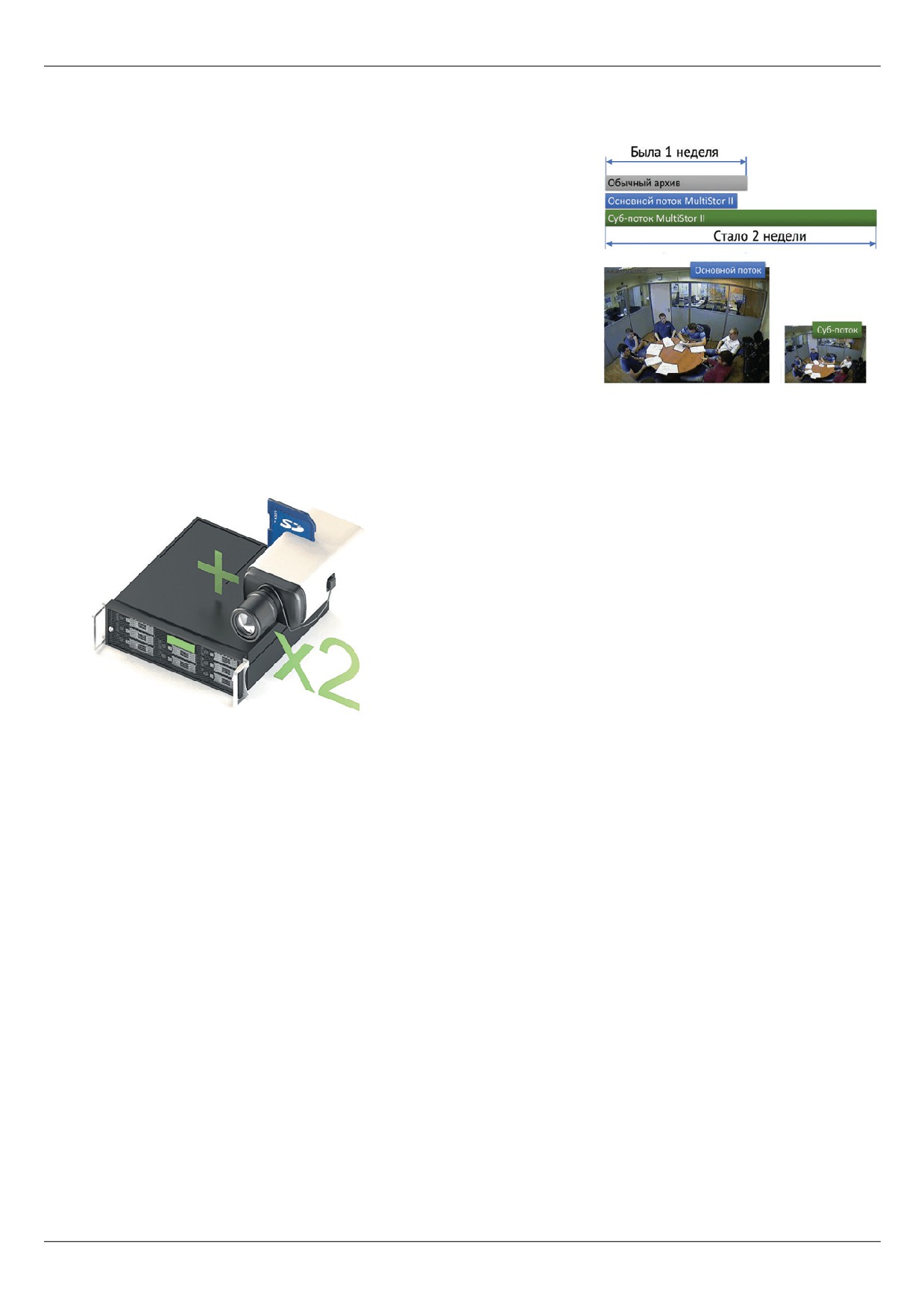
Технология MultiStor II увеличивает глубину архива в несколько раз путем незначительного уменьшения
архива в основном потоке, получая при этом существенное увеличение глубины архива в дополнительном
потоке. Дополнительная особенность технологии MultiStor II - это параллельная запись одновременно на
несколько жестких дисков, что позволяет избежать полной потери данных при выходе из строя любого из них.
EdgeStorage, технология повышающая надежность работы архива в два раза, за счет использования двух
независимых архивов в одной системе.
Современные IP-устройства (видеорегистраторы и IP-камеры) поддерживают запись архива на встроенный
жесткий диск или SD-карту. TRASSIR может управлять каждым архивом по отдельности и, в случае сбоя в
работе сервера или пропажи связи, данные на устройстве не будут потеряны. После восстановления сети
TRASSIR обеспечит доступ к архиву на IP-устройствах.
Архивирование видеоданных. TRASSIR поддерживает неограниченное количество жестких дисков для
записи, что позволяет создавать архивы емкостью в десятки терабайт. При этом поддерживается горячее
отключение и подключение цифровых носителей различных типов: CD, USB-накопители и FireWire.
Для архива видеоданных предусмотрена система диагностики и статистики наличия свободного места на
каждом из накопителей, а также ряд настроек, позволяющих администратору указать, какие накопители и в
каком режиме использовать, какой объем может занимать архив (объем оставляемого места на диске).
Запись в архив может осуществляться постоянно, по команде оператора, по расписанию или по детектору
движения. В случае необходимости, архив может быть зашифрован.
Потерянные каналы. Данная функция позволяет существенно облегчить работу с архивом, позволяя
просматривать его на любом компьютере без каких-либо дополнительных действий и настроек. Вы можете
записать архив с видеосервера на внешний диск, затем подключить его к любому компьютеру, где установлен
TRASSIR, - и работать с архивом как на видеосервере. Просматривать такой архив можно также с помощью
бесплатного приложения TRASSIR Client, для запуска которого не требуется наличие USB-ключа с лицензией.
Для каналов, которые будут созданы для просмотра архива на другом компьютере, используется термин
"потерянные". Потерянными каналами называются те, для которых есть только архив и нет устройства,
регистрирующего видео (граббера).
11

Все события системы видеонаблюдения регистрируются и хранятся в базе данных, которая может
находиться как на локальном, так и на удаленном сервере. Время хранения событий в базе данных
определяется настройками TRASSIR.
TRASSIR Cloud - служба бесплатных WEB-сервисов DSSL круглосуточно контролирующая работу ваших
серверов. Кроме этого, TRASSIR Cloud позволяет управлять серверами из персонального кабинета и
отображать из состояние на карте.
12
Сетевые возможности TRASSIR
Технология многопоточности MultiStream позволяет значительно снизить требования к процессору
видеосервера или удаленного компьютера-клиента. Суть технологии состоит в одновременном получении от
камеры 2 потоков видео с независимыми настройками разрешения, степени сжатия и частоты кадров.
Первый поток, максимального разрешения, будет использован для записи в архив или отображения на экран
при полноэкранном просмотре изображения с данной камеры. Второй поток, низкого разрешения и сниженной
частоты кадров, отображается на экран (как клиента, так и сервера) в режиме мультиэкрана. Оба потока
могут быть настроены независимо и система будет переключаться между незаметно для пользователя,
существенно экономя ресурсы сервера и сети.
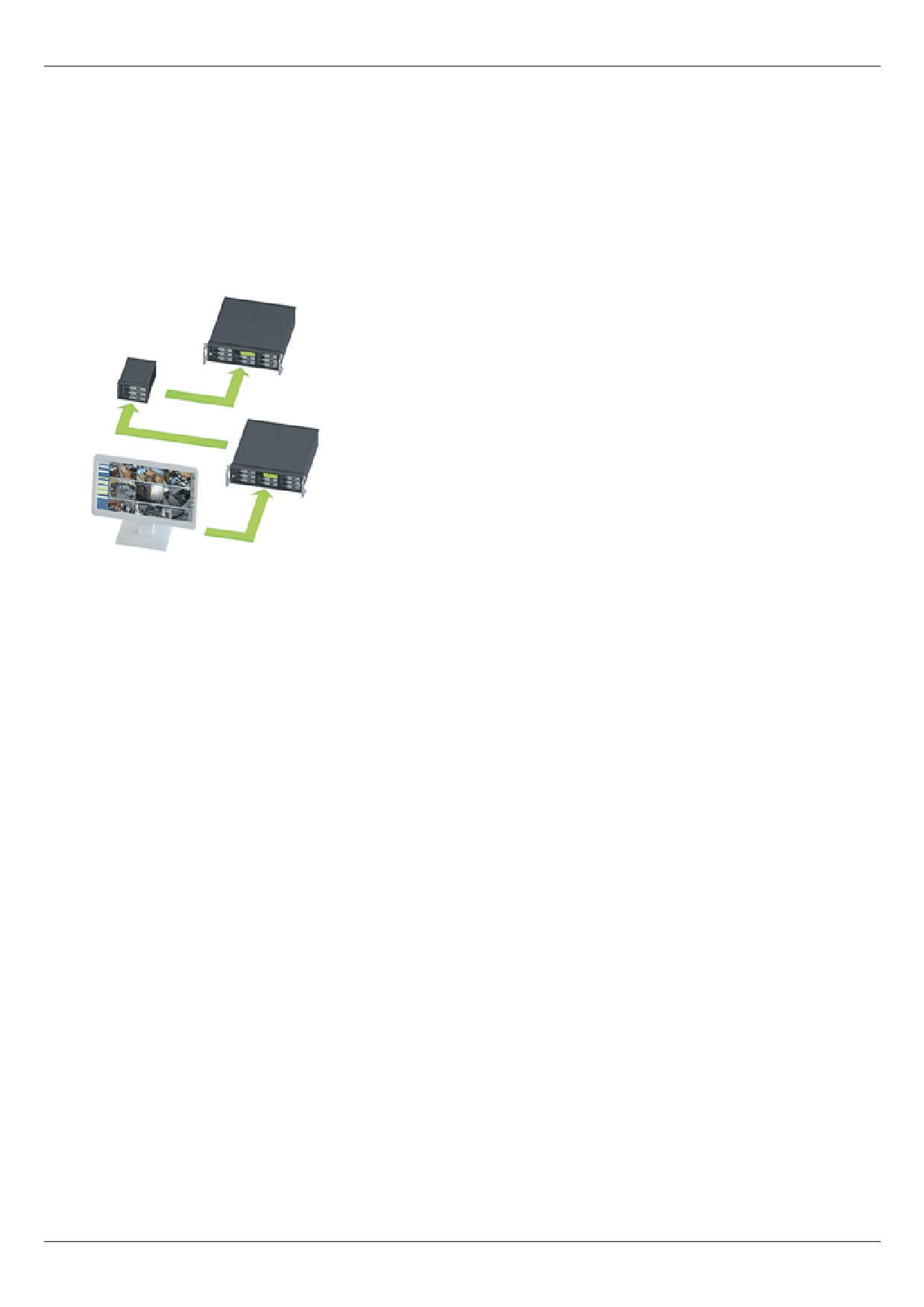
Tier - это уникальная особенность TRASSIR, позволяющая объединять сервера в сети по древовидному
принципу.
Архитектура TRASSIR позволяет построить распределенную систему видеонаблюдения любого масштаба:
к одному серверу может подключиться неограниченное количество сетевых клиентов - как по локальной
сети, так и по глобальной сети Интернет. Кроме того, возможно объединение неограниченного числа
серверов в единую сеть, при этом серверы могут работать как независимо, так и обмениваться информацией
друг с другом, в том числе по сети возможна удаленная настройка серверов. А неограниченное сетевое
администрирование позволит вам управлять любым сервером TRASSIR через клиент свое ПО или по WEB. В
случае доступа с помощью браузера достаточно запустить веб-сервер TRASSIR - и для организации рабочих
мест операторов не потребуется устанавливать какое-либо программное обеспечение.
13
Функции эргономики и управления
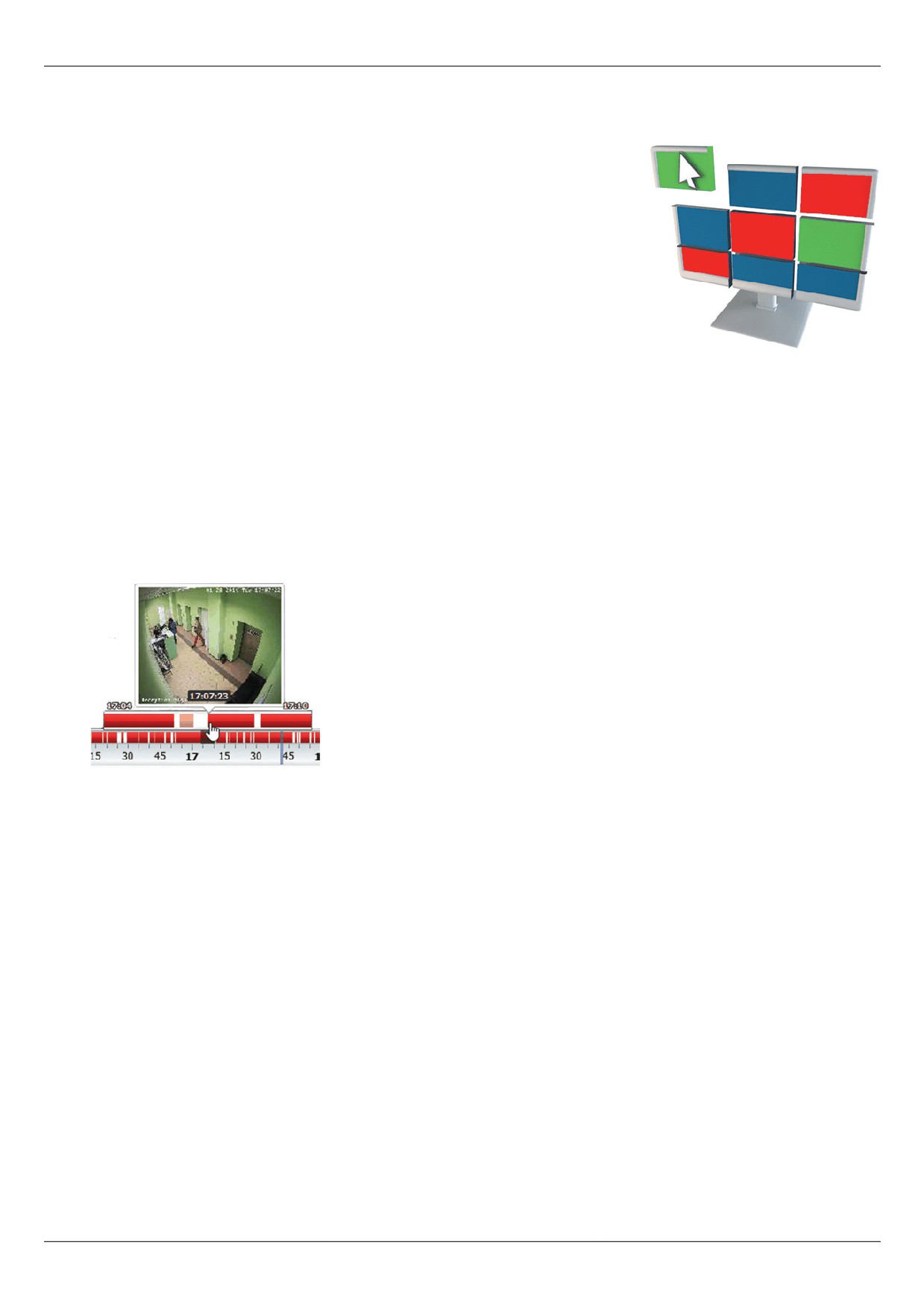
Открытый интерфейс пользователя TRASSIR позволяет настроить рабочее пространство с помощью
готовых шаблонов разделителей экрана и раскладок для камер. Комбинируйте любые объекты на экранах
мониторов так, как удобно вам: графические планы помещений, раскладки камер видеонаблюдения, журналы
событий от СКУД и ОПС, модули распознавания номеров AutoTRASSIR или контроля кассовых операций
ActivePOS.
Многозадачный режим работы TRASSIR выполняет все операции
(мониторинг, запись архива,
просмотр архива, настройки, доступ по сети, просмотр архива по сети, а также взаимодействие с
интегрированными системами безопасности) параллельно в едином интерфейсе. Соответственно, персонал
может выполнять все необходимые действия одновременно, без остановки работы других компонентов
системы видеонаблюдения.
Удобная навигация на порядок укоряет работу пользователя.
Для просмотра архива в TRASSIR предусмотрен встроенный плеер, который позволяет просматривать
фрагменты в любом порядке, прокручивать вперед и назад, увеличивать и уменьшать скорость просмотра,
просматривать покадрово. Также предусмотрена возможность экспорта фрагментов архива в видеофайл и
создания снимков экрана.
ActiveSearch II - это технология интеллектуального поиска движения в архиве, значительно облегчающая
работу операторов. На объектах, где запись в архив ведется круглосуточно, для поиска какого-либо события
необходимо просмотреть весь объем архива. С ActiveSearch достаточно выделить область, в которой
требуется найти нужный фрагмент и выбрать временной интервал поиска - через несколько секунд TRASSIR
выдаст список видеофрагментов, на которых в этой области происходило какое-либо движение.
Функция MultiSearch в разы увеличивает скорость поиска событий в архиве. Выделите область и за секунду
получите в одной сцене фрагменты из разных временных точек архива.
TRASSIR ActiveDome ускоряет управление поворотными камерами в 20 раз. Это позволит вам автоматически
контролировать обширные территории и приближать объекты одним кликом мыши.
TRASSIR имеет встроенные средства поиска, которые позволяют найти требуемое событие и при
необходимости сразу перейти к просмотру архива, связанного с этим событием. Кроме того, предусмотрена
возможность создания фильтров для текущих событий, что позволяет уменьшить объем выводимой
информации. Используя фильтры можно добиться вывода только тех событий, которые заслуживают
внимание оператора.
14
В TRASSIR реализован механизм гибкой настройки системы видеонаблюдения, используя расписания,
правила и скрипты. Любое оборудование или видеоканал в TRASSIR могут являться как источниками
событий, так и исполнителем действия по этому событию. Расписания, правила и скрипты дают возможность
управления реакцией системы видеонаблюдения на любые возникающие события.
В TRASSIR реализована многоуровневая система распределения прав, позволяющая предотвратить
несанкционированный доступ. Администратор может создать учетные записи пользователей с различными
комбинациями прав доступа, например: "просмотр текущих событий", "просмотр архива", "экспорт архива",
"администрирование" (возможность менять системные настройки) и т.д. вплоть до управления другими
учетными записями.
15
Интеграция TRASSIR
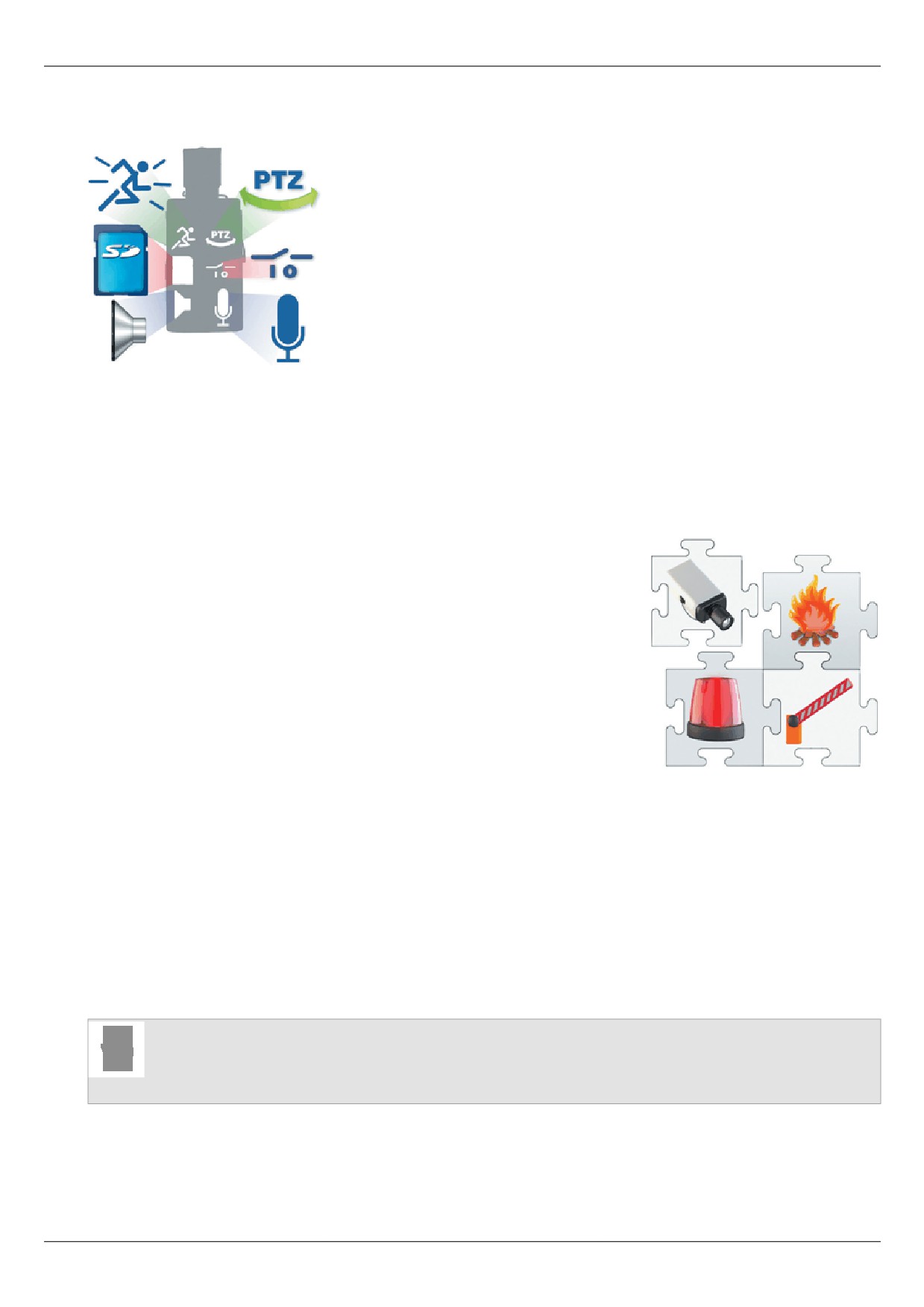
Широкий спектр поддерживаемых устройств. В одной системе видеонаблюдения могут функционировать
устройства различного типа: платы видеозахвата с аппаратной / программной компрессией и IP-
оборудование. При этом TRASSIR корректно работает с большинством современных аппаратных платформ,
а перечень поддерживаемых устройств постоянно расширяется.
Использование эффективного стандарта сжатия H.264. Данный стандарт обеспечивает рекордный размер
кадра при идеальном качестве. Например, при разрешении 704 x 576 и небольшом движении размер
цветного кадра достигает 3 Кб, а черно-белого полукадра - 1 Кб. H.264 дает огромную экономию на дисковом
пространстве и позволяет получить архивы долгого хранения за значительно меньшие средства.
ActivePOS - интеграция с POS-системами. Широчайшие возможности системы контроля кассовых операций
обеспечиваются благодаря событийной интеграции с ведущими торговыми системами. ActivePOS позволяет
создавать сценарии выявления нарушений любой сложности, а мощная система отчетов с кассовой
аналитикой не оставит мошенникам ни одного шанса.
Интеграция со СКУД и ОПС - дает вам возможность получать полный список событий от СКУД. Это
позволит настроить правила реагирования, управлять объектами с помощью карт TRASSIR, проводить фото
и видеоверификацию, а так же видеть состояние всех объектов.
AutoTRASSIR
- система автоматического распознавания автомобильных номеров может быть
использована для контроля въезда/выезда автотрансопрта с территории предприятий, а так же,
службами автоинспекции, на пропускных пунктах и в других контрольных точках. TRASSIR обеспечивает
взаимодействие с системами контроля доступа, видео- и аудиоконтроля и исполнительными устройствами
(например, шлагбаумами).
• Базовые сведения
• Лицензионное соглашение
16
Системные требования
В разделе приведены основные требования к оборудованию, на базе которого может быть построена система
видеонаблюдения:
1. Видеосервер - компьютер, на котором с помощью TRASSIR будет осуществляться обработка видео,
хранение архива видеоданных, а также управление всей системой видеонаблюдения.
Для быстрой комплектации видеосервера Вы можете использовать перечень готовых конфигураций,
который находится на нашем сайте.
2. Совместимые IP-устройства - перечень производителей, оборудование которых совместимо с TRASSIR.
Обратитесь к этому разделу, если Вы планируете развернуть систему видеонаблюдения на базе IP-
устройств.
3. Устройства хранения данных для Lanser
- если в качестве регистратора видео Вы планируете
использовать IP-устройства семейства Lanser, то в данном разделе Вы сможете найти перечень
совместимых моделей жестких дисков, которые могут быть установлены в эти устройства.
• Настройка ОС Windows
17
Видеосервер
При проектировании системы видеонаблюдения особое внимание необходимо уделить подбору
комплектующих будущего сервера видеонаблюдения. Наиболее важные аспекты перечислены ниже.
1. Модель материнской платы. Перед выбором материнской платы обязательно ознакомьтесь со списком
рекомендуемых материнских плат на нашем сайте, особенно если в системе видеонаблюдения
планируется использовать платы видеозахвата с аппаратной компрессией.
2. Видеокарта. В случае, если планируется отображать видео непосредственно на сервере
видеонаблюдения, необходимо использовать дискретную видеокарту. TRASSIR работает практически
со всеми современными видеокартами ATI Radeon и nVidia. Рекомендации по подбору видеокарты и
требуемому объему видеопамяти находятся на нашем сайте.
3. Дисковая подсистема. Дисковый массив, который будет использоваться для записи архива, необходимо
подбирать не только из расчета суммарного объема дискового пространства, но и из соображений
требуемой скорости записи архива. В условиях одновременной записи, чтения и удаления архива реальная
скорость жестких дисков и дисковых массивов может существенно отличаться от максимально заявленной
скорости производителя. Подробнее об этом Вы можете прочитать в подразделе руководства: Подбор
количества дисков для архива.
4. Операционная система - TRASSIR работает с большинством современных операционных систем
Microsoft Windows. Полный список поддерживаемых операционных систем находится в подразделе
руководства: Совместимые операционные системы. Обратите внимание, что для корректной работы
TRASSIR необходимо внести некоторые изменения в настройки операционной системы.
Вы всегда можете воспользоваться одной из готовых конфигураций видеосервера, размещенных
на нашем сайте. Также, рекомендуем вам ознакомиться со списками рекомендуемого и не
рекомендуемого оборудования.
• Подбор количества дисков для архива
• Совместимые операционные системы
• Совместимое IP оборудование
• Устройства хранения данных для TRASSIR Lanser-4Mobile и TRASSIR Lanser-Mobile II
18
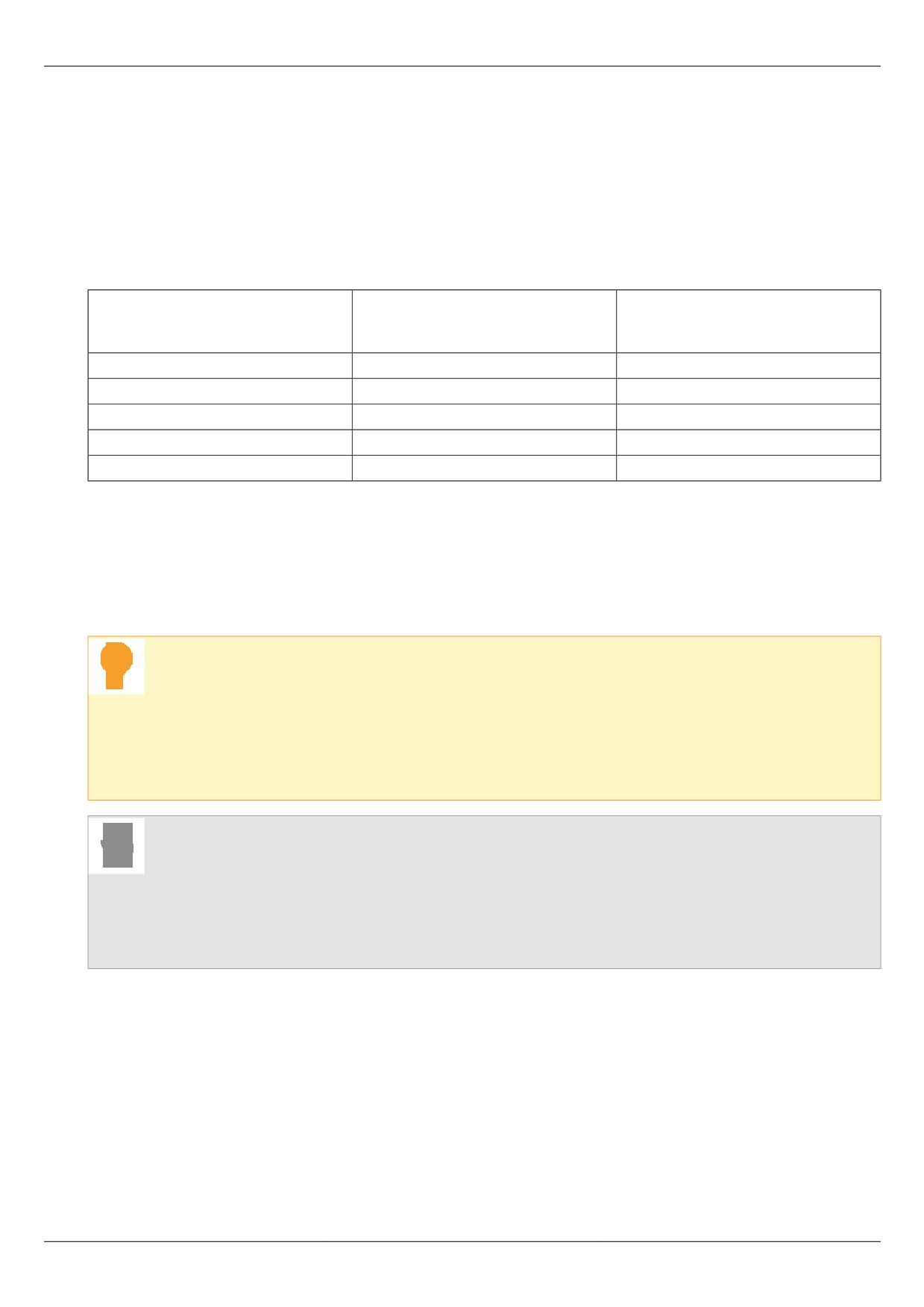
Подбор количества дисков для архива
При подборе количества дисков для видеосервера необходимо учитывать какую глубину архива требуется
обеспечить, то есть какое количество дисков требуется для хранения суммарного объема данных.
Необходимое количество дисков всегда рассчитывается исходя из суммарного потока данных. Величина
потока ("битрейт") напрямую зависит от целого ряда факторов, в числе которых: количество камер,
разрешение картинки, количество записываемых кадров в секунду, кодек сжатия, используемый IP камерой
или платой видеозахвата и другие. В работающей системе суммарный поток можно узнать во вкладке
"каналы".
Количество дисков
Скорость в случае
Скорость в случае
апгрейда с версий 2.0 и 3.0
форматированных дисков
(фрагментированные диски)
1
5 МБ/с
50 МБ/с
2
7 МБ/с
50 МБ/с
3
15 МБ/с
100 МБ/с
4
20 МБ/с
150 МБ/с
5+
25 МБ/с
200 МБ/с
При использовании сетевых систем хранения данных необходимо учитывать, что:
• Переподключение некоторых iSCSI-дисков после потери связи (продолжительностью от 1-й минуты) по
причине перебоев в работе локальной сети может занимать до 20 мин.
• При использовании RAID-массивов (например, RAID5) при выходе из строя одного из дисков, скорость
передачи данных падает более чем в 2 раза.
Для оптимального использования ресурсов жестких дисков и обеспечения максимальной
скорости записи архива, размер логических разделов на жестких дисках не должен
отличаться более чем в 2 раза.
Например, если вы используете в видеорегистраторе для хранения архива локальный диск
с логическим разделом размером 1Тб, то при установке в сервер нового жесткого диска или
подключении к серверу TRASSIR сетевого хранилища, размер логических разделов на них не
должен превышать 2Тб.
• Видеосервер
• Настройка архива на сервере
• Архив
• Совместимые операционные системы
19
Совместимые операционные системы
TRASSIR 4 работает с любыми современными версиями операционной системы Windows, как 32-разрядными,
так и 64-разрядными. При выборе между 32-разрядной и 64-разрядной версией операционной системы
предпочтение следует отдавать 64-разрядной.
Корректная работа TRASSIR возможна под управлением следующих операционных систем:
• Windows Vista
• Windows Server 2008
• Windows 7
• Windows Server 2008 R2
• Windows 8
• Windows Server 2012
• Windows 10
Для корректной работы TRASSIR в операционной системе необходимо произвести ряд настроек.
Перечень необходимых настроек для каждой из операционных систем приведен в подразделе
Настройка операционной системы.
• Видеосервер
• Настройка ОС Windows
20
Совместимое IP оборудование
TRASSIR обеспечивает полноценную работу с IP оборудованием, производимыми как DSSL, так и другими
компаниями. Список поддерживаемых производителей и моделей оборудования постоянно расширяется.
Полный список совместимого IP оборудования, а также список IP оборудования, работающего в TRASSIR по
протоколам RTSP и ONVIF, всегда доступен на нашем сайте.
Кроме того, на нашем сайте доступна подробная информация о характеристиках и функциях IP
оборудования, которые поддерживаются в TRASSIR
4. Для получения актуальной информации о
совместимых характеристиках и функциях IP оборудования скачайте файл MS Excel.
• Видеосервер
• Устройства хранения данных для TRASSIR Lanser-4Mobile и TRASSIR Lanser-Mobile II
• Системные требования
21
Устройства хранения данных для TRASSIR Lanser-4Mobile и TRASSIR
Lanser-Mobile II
Модели TRASSIR Lanser-4Mobile и TRASSIR Lanser-Mobile II могут быть оснащены собственным устройством
хранения данных - жестким диском. Установка жесткого диска позволит записывать архив видеоданных прямо
на Lanser, т.е. использовать его как дополнительный (резервный) архив.
Полный список моделей жестких дисков, совместимых с TRASSIR Lanser-4Mobile и TRASSIR Lanser-Mobile
II, приведен на нашем сайте.
После установки жесткого диска в Lanser его необходимо отформатировать. Форматирование
жесткого диска осуществляется через веб-интерфейс Lanser при подключении к устройству по
сети, либо через внутренний интерфейс устройства при подключении к Lanser VGA-монитора и
мыши.
• Видеосервер
• Совместимое IP оборудование
• Системные требования
22
Установка
Количество этапов установки и их содержание может меняться в зависимости от конфигурации системы
видеонаблюдения, которую вы хотите развернуть
(количества видеосерверов, количества каналов,
количества и типа используемых устройств для записи видео).
Установку любого программного обеспечения и драйверов необходимо осуществляться из-под
учетной записи с правами администратора.
Развертывание системы видеонаблюдения рекомендуется выполнять в следующей последовательности:
1. Установка оборудования системы видеонаблюдения. В общем случае ваша система видеонаблюдения
может включать следующее оборудование для регистрации видеосигнала:
• Платы видеозахвата.
• IP-устройства Lanser.
• Аналоговые поворотные камеры.
Если в вашей будущей системе видеонаблюдения не будут использоваться какие-либо из перечисленных
типов устройств, то пропустите соответствующий этап. Кроме того, в данном этапе не рассмотрена
установка IP-камер (в том числе поворотных), так как весь процесс установки заключается в подключении
камеры к локальной сети и установки для нее IP-адреса.
2. Настройка операционных систем серверов для корректной работы TRASSIR.
3. Установка на все серверы драйверов для USB-ключей Guardant. USB-ключи используются для защиты
лицензионных копий TRASSIR и необходимы для его запуска.
4. Установка на сервер СУБД PostgreSQL. На сервере в дальнейшем будет автоматически создана
база данных, предназначенная для регистрации и хранения событий. Если ваша будущая система
видеонаблюдения предполагает большое количество событий и их интенсивное поступление, то для
нормальной работы базы данных рекомендуется установить СУБД PostgreSQL на отдельный сервер
(который не используется для обработки и записи видео).
5. Установка ПО TRASSIR Server на все серверы в виде отдельного приложения или сервиса Windows.
6. Установка ПО TRASSIR Client на все рабочие станции, которые планируется использовать для
видеонаблюдения.
Обратите внимание, что видеонаблюдение может осуществляться как с помощью TRASSIR Client, так
и с помощью TRASSIR Server. Кроме того, вы можете вообще отказаться от установки TRASSIR на
рабочие станции операторов. Для этого вам нужно настроить веб-сервер TRASSIR - и все функции
видеонаблюдения будут доступны с помощью обычного браузера. На рабочей станции необходим только
браузер Mozilla FireFox и расширение для системы видеонаблюдения, которое устанавливается при
нажатии на соответствующую ссылку в браузере.
23
Установка плат видеозахвата
Плата видеозахвата - это электронное устройство для преобразования аналогового видеосигнала в цифровой
видеопоток. Плата имеет разъем PCI или PCI-E и может обрабатывать сигнал от одной или нескольких
аналоговых видеокамер.
По характеру обработки сигнала плата видеозахвата может иметь аппаратную или программную компрессию.
Аппаратная компрессия предполагает наличие на плате процессора, который выполняют всю рутинную
работу по сжатию видео и его предварительной обработке. Во-первых, это дает возможность даже на
слабых процессорах записывать до 64-х каналов видео в высоком разрешении при 25-ти кадрах в секунду
каждый канал. Во-вторых, центральный процессор свободен для других задач, таких как видеоаналитика,
распознавание образов и обслуживание сетевых клиентов.
При программной компрессии обработка видео осуществляется непосредственно на сервере с
использованием ресурсов центрального процессора. Платы этого типа сильнее "нагружают" сервер, но
вместе с тем, обладают широкими функциональными возможностями.
TRASSIR позволяет использовать в одной системе видеонаблюдения как платы с аппаратным сжатием, так
и с программным.
Порядок установки платы видеозахвата в системный блок:
1. Ознакомиться с инструкцией производителя для платы видеозахвата.
2. Выключить и обесточить компьютер, вытащив вилку силового шнура системного блока из розетки.
3. Открыть корпус системного блока.
4. Установить плату (платы) видеозахвата в свободный (свободные) слоты PCI материнской платы и надёжно
закрепить её (их) винтами.
5. Закрыть корпус системного блока.
6. Подключить к плате видеозахвата интерфейсный кабель.
7. Подключить к интерфейсному кабелю сигналы с камер.
8. Подключить вилку силового шнура системного блока к розетке.
9. Включить питание компьютера.
10.Дождаться загрузки операционной системы и обнаружения нового оборудования.
11.Установить драйвера для найденного оборудования (поставляются вместе с TRASSIR).
24
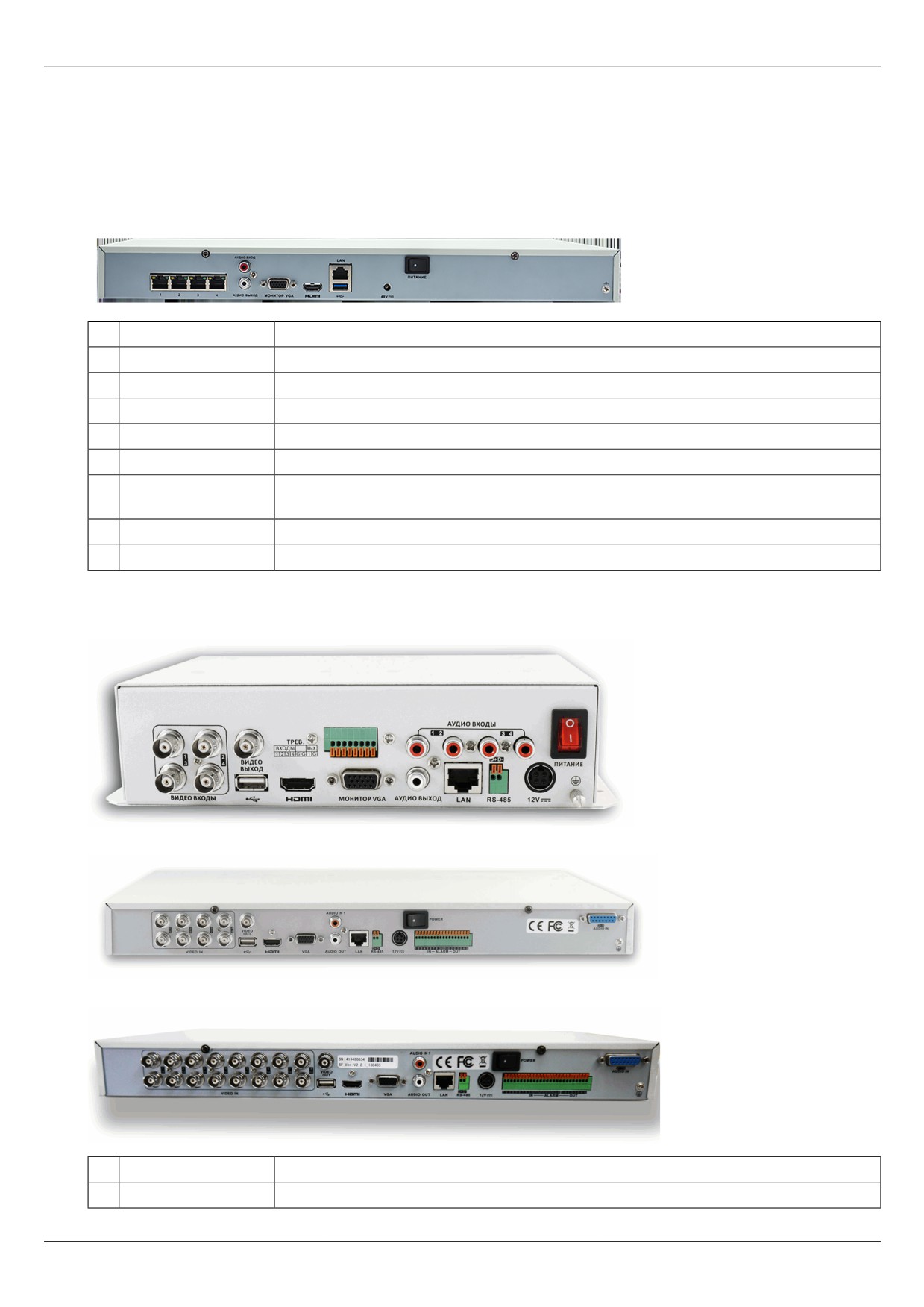
Установка IP-видеосерверов TRASSIR Lanser
TRASSIR поддерживает работу со следующими IP-видеосерверами:
TRASSIR Lanser IP-4P
Задняя панель:
1
1 ... 4
Сетевые интерфейсы для подключения IP-камер
2
АУДИО ВХОД
RCA коннектор - аудиовход
3
АУДИО ВЫХОД
RCA коннектор - аудиовыход
4
МОНИТОР VGA
DB15 разъем для VGA монитора
5
HDMI
Разъем HDMI
6
LAN
Сетевой интерфейс для подключения видеорегистратора в локальную сеть
7
USB
USB-разъем для подключения мыши (используется для управления внутренним
интерфейсом и флеш-накопителя (используется для перепрошивки устройства)
8
48V
48VDC источник питания
9
ПИТАНИЕ
Переключатель для включения/выключения устройства
TRASSIR Lanser 960H
Задняя панель TRASSIR Lanser 960H-4:
Задняя панель TRASSIR Lanser 960H-8 и TRASSIR Lanser 960H-8 Hybrid:
Задняя панель TRASSIR Lanser 960H-16 и TRASSIR Lanser 960H-16 Hybrid:
1
VIDEO IN
BNC входы сигналов видео
2
VIDEO OUT
BNC выход для аналогового монитора
25
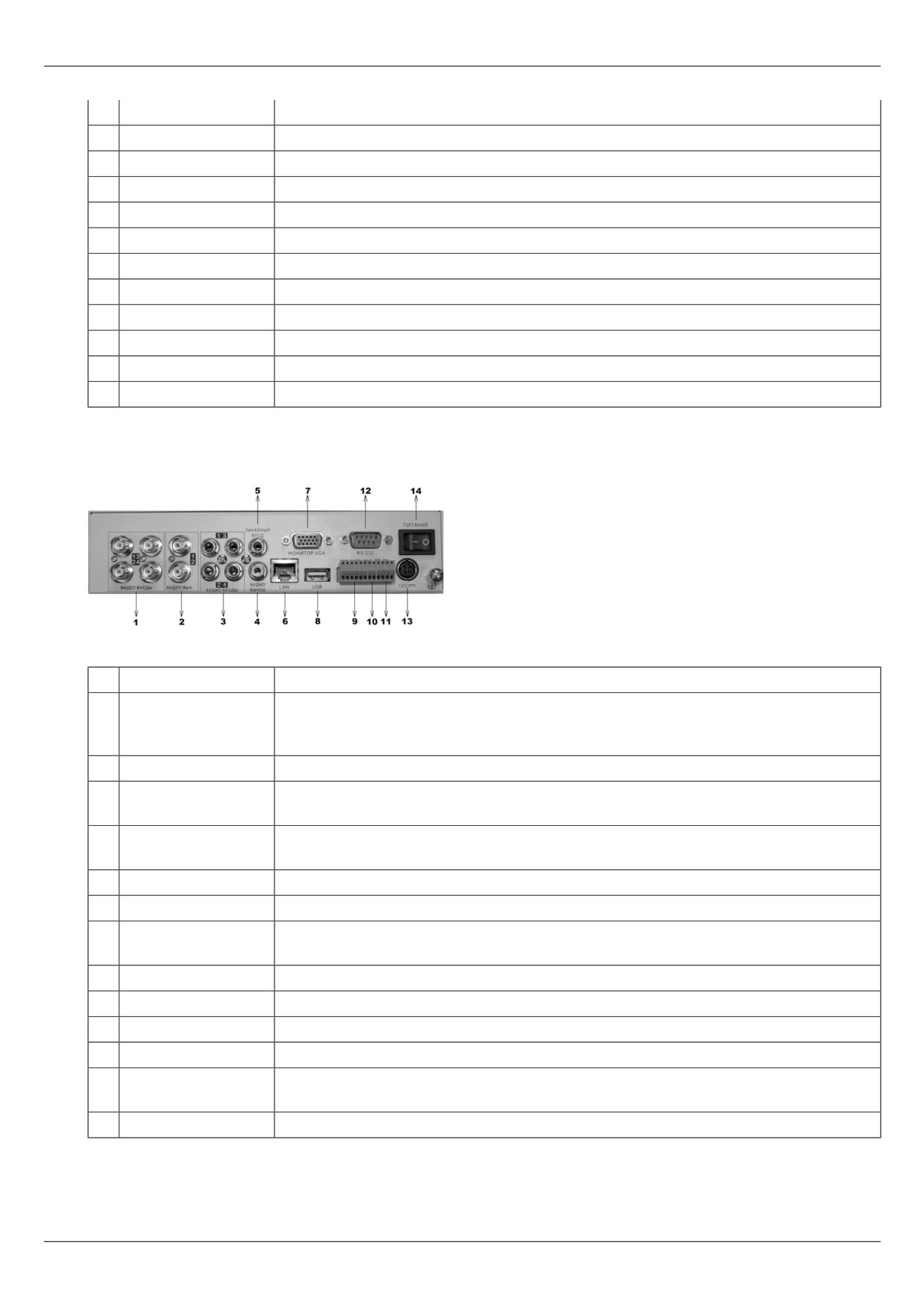
3
USB интерфейс
Предназначен для подключения USB мыши или USB Flash
4
HDMI
Разъем HDMI
5
VGA
DB15 разъем для VGA монитора
6
AUDIO IN
RCA коннектор - аудиовход
7
AUDIO OUT
RCA коннектор - аудиовыход
8
LAN интерфейс
Сетевой интерфейс
9
RS-485
Разъем для подключения устройств по RS-485
10
12V
12VDC источник питания
11
POWER
Переключатель для включения/выключения устройства
12
GND
Заземление (должно быть подключено при включении регистратора)
13
ALARM IN
Тревожные входы
14
ALARM OUT
Тревожные выходы
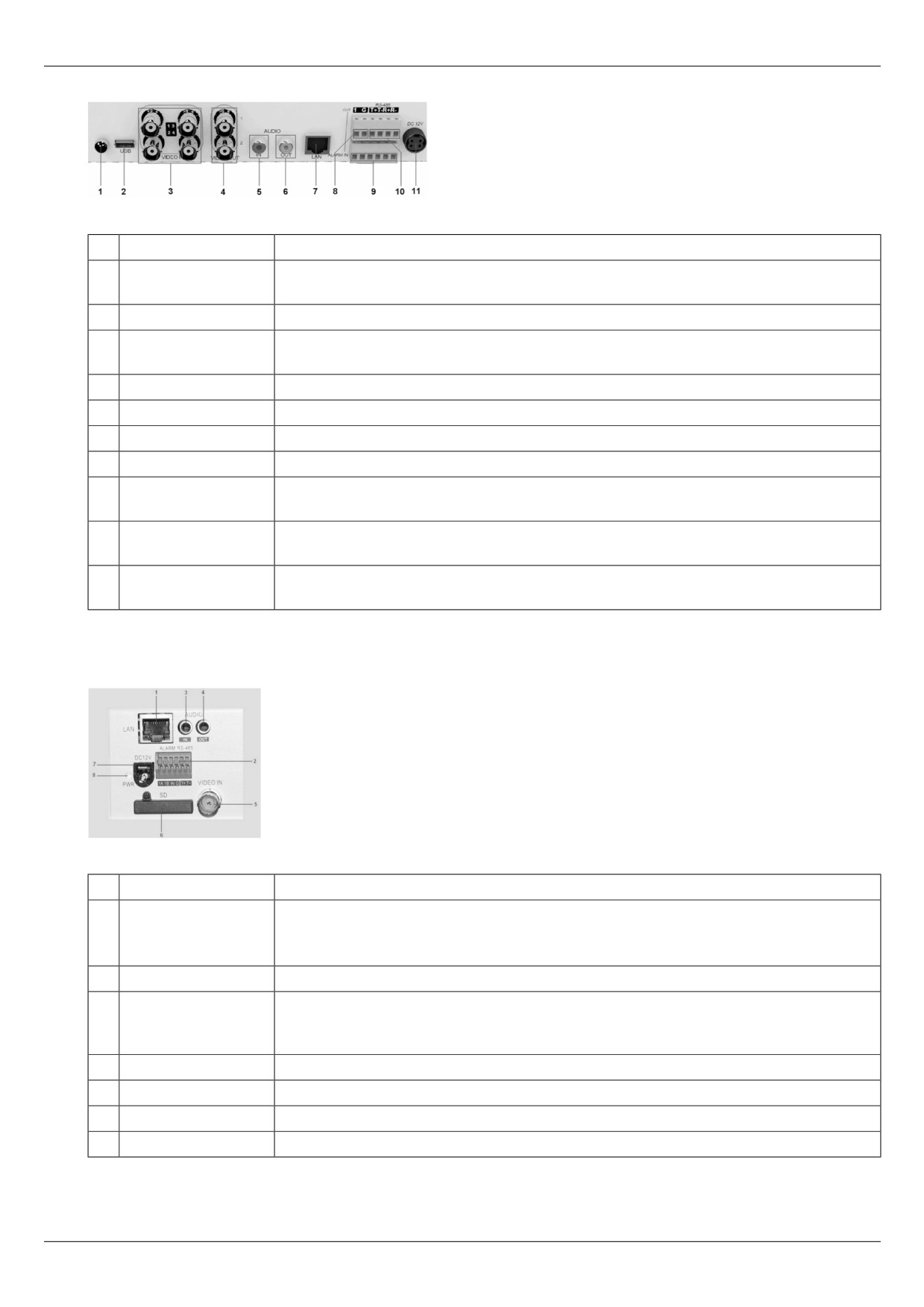
TRASSIR Lanser-Mobile II
Задняя панель:
1
Видео входы
Видео входы для подключения камер
2
Видео выходы
Выходы аналогового сигнала. Выходы используются для подключения к
аналоговому видеомонитору для просмотра и настройки. Второй выход можно
использовать для просмотра камер в режиме SPOT.
3
Аудио входы
Аудио входы для подключения активных (с усилением) микрофонов.
4
Аудио выход
Разъем RCA для подключения активных колонок или наушников. Используется для
прослушивания голосовых сообщений.
5
Линейный вход
Разъем RCA для подключения активного (с усилением) микрофона. Используется
для передачи голосовых сообщений.
6
LAN
Разъем RJ-45 для подключения устройства к сети по протоколу TCP/IP.
7
Монитор VGA
Разъем D-sub для подключения VGA-монитора.
8
USB
USB-разъем для подключения USB-мыши
(используется для управления
внутренним интерфейсом).
9
Тревожные входы
Тревожные входы (4 шт.)
10
Тревожный выход
Тревожный выход (1 шт.)
11
RS-485
Последовательный порт RS-485
12
RS-232
Последовательный порт RS-232
13
12V
Разъем питания камеры источником постоянного тока
(напряжение
12В,
потребление тока не менее 3.33 А)
14
Питание
Кнопка включения / отключения питания устройства
TRASSIR Lanser-4Mobile
Задняя панель:
26
1
-
Заземление.
2
USB
USB-разъем для подключения мыши (используется для управления внутренним
интерфейсом и флеш-накопителя (используется для перепрошивки устройства).
3
VIN1...VIN4
Разъемы для подключения камер.
4
Video output
Выход аналогового видеосигнала. Используется для подключения к аналоговому
видеомонитору.
6
Video SPOT
Выход аналогового видеосигнала. Используется для просмотра камер.
7
LAN
Разъем RJ-45 для подключения к сети по протоколу TCP/IP.
8
OUT
Тревожный выход (1 шт.).
9
IN
Тревожные входы (4 шт.).
10
RS-485
Последовательный порт RS-485. Используется для управления поворотными
устройствами.
11
DC 12V
Разъем питания камеры источником постоянного тока (12В, потребление тока не
менее 3.33 А)
12
RS-232
Последовательный порт RS-232. Используется для настройки TRASSIR
Lanser-4Mobile с помощью последовательного порта компьютера.
TRASSIR Lanser-1Real
Задняя панель:
1
LAN
Сетевой разъем RJ-45. Используется для подключения по сети.
2
1A 1B
Тревожный выход (контакты A и B).
IN G
Тревожный вход (контакты IN и G).
T+ T-
Полудуплексный последовательный порт RJ-485 (контакт T+ и T-).
3
IN
Аудиовход. Используется для подключения активного (с усилением) микрофона.
4
OUT
Аудиовыход. Используется для подключения наушников. Для громкого
прослушивания (например, при подключении динамиков или системы оповещения)
потребуется внешний усилитель звукового сигнала.
5
VIN
Вход для аналогового видеосигнала с камеры.
6
SD
Разъем для SD-карты.
7
DC12V
Разъем для подключения питания (12 В, потребление тока не менее 700 мА).
8
PWR
Индикатор включения устройства.
Инструкции ниже помогут вам подготовить IP-видеосервер для подключения к TRASSIR.
27

Перед выполнением любых действий с устройством питание должно быть отключено.
Перед подключением любого оборудования к IP-видеосерверу, настоятельно рекомендуем
ознакомиться с руководством по эксплуатации IP-видеосервера и списком совместимости
устройств.
Перед подключением IP-видеосервера к TRASSIR, выполните:
1. Установите жесткий диск в устройство и закрепите его.
2. Подключите сетевой кабель к разъему RJ-45 (UTP) на устройстве. Если устройство подключается к
компьютеру напрямую, то необходимо использовать кабель со схемой обжима кроссовером.
3. Подключите одну или несколько камер к соответствующему разъемам на устройстве:
• RJ-45 - для IP-камер
• BNC - для аналоговых камер
4. Подключите аудиоустройства к соответствующим RCA-разъемам на устройстве.
5. Подключите контакты для работы тревожных входов/выходов.
6. Подключите контакты порта RS-485 для работы с поворотным устройством.
7. Устойчиво закрепите IP-видеосервер и подключите к нему питание.
8. Откройте WEB-интерфейс устройства и отформатируйте жесткий диск.
9. Настройте IP-видеосервер с помощью утилиты SADP.
Теперь, вы можете добавить устройство в TRASSIR.
Кроме вышеописанных устройств, TRASSIR будет корректно работать и со старыми моделями IP-
видеосерверов: Lanser-4M, Lanser-4HDD, Lanser-4Real. Обратите внимание, что заказать такие
устройства (например, для расширения системы видеонаблюдения) вы не сможете.
28
Настройка сети для видеосерверов TRASSIR Lanser
После подготовки IP-видеосервера и перед добавлением его в TRASSIR необходимо задать сетевые
параметры устройства: IP-адрес, маску подсети и шлюз.
Задать параметры можно двумя способами:
• в утилите SADP;
• в интерфейсе устройства.
29
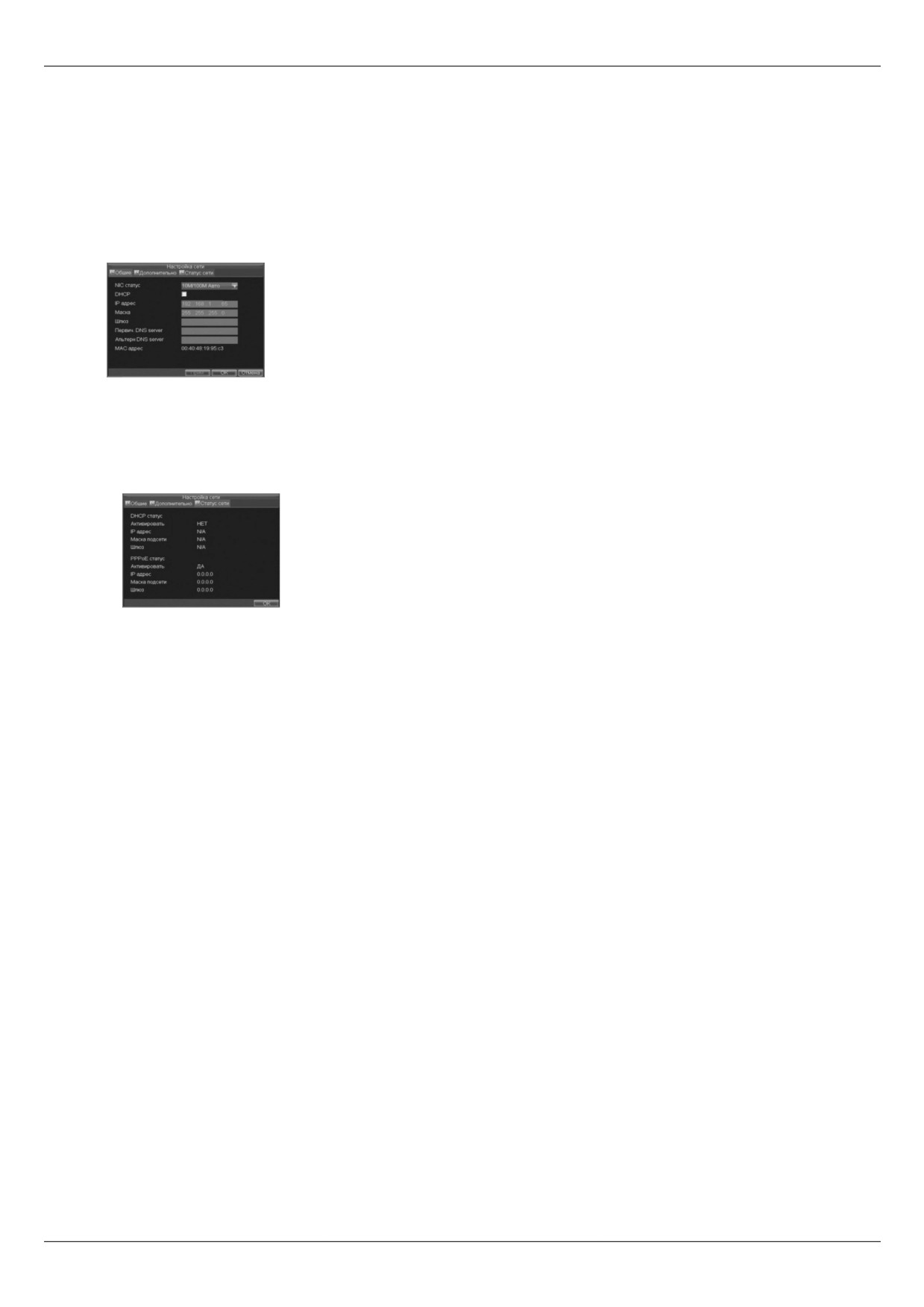
Настройка TRASSIR Lanser с помощью собственного интерфейса
1. Подключите к устройству монитор и мышь.
2. Включите TRASSIR Lanser.
3. Откройте меню сетевых настроек, выбрав Меню > Настройки > Сеть.
4. В открывшемся меню выберите вкладку Общие.
5. Задайте настройки сети одним из двух вариантов:
• Автоматическое получение настроек - если в сети работает сервер DHCP и вы хотите автоматически
получить сетевые настройки для этого устройства, установите флаг DHCP.
Проверить статус сервера DHCP можно с помощью закладки Статус сети:
• Ввод сетевых настроек вручную - для этого, задайте значения полей:
• IP-адрес - адрес, который необходимо назначить устройству;
• Маска - маска подсети;
• Шлюз - IP-адрес шлюза (обычно это ваш роутер);
• Первич. DNS-сервер, Альтерн. DNS-сервер - основной и дополнительный DNS-серверы для работы
с вашим устройством.
6. Для сохранения настроек нажмите кнопку OK.
30
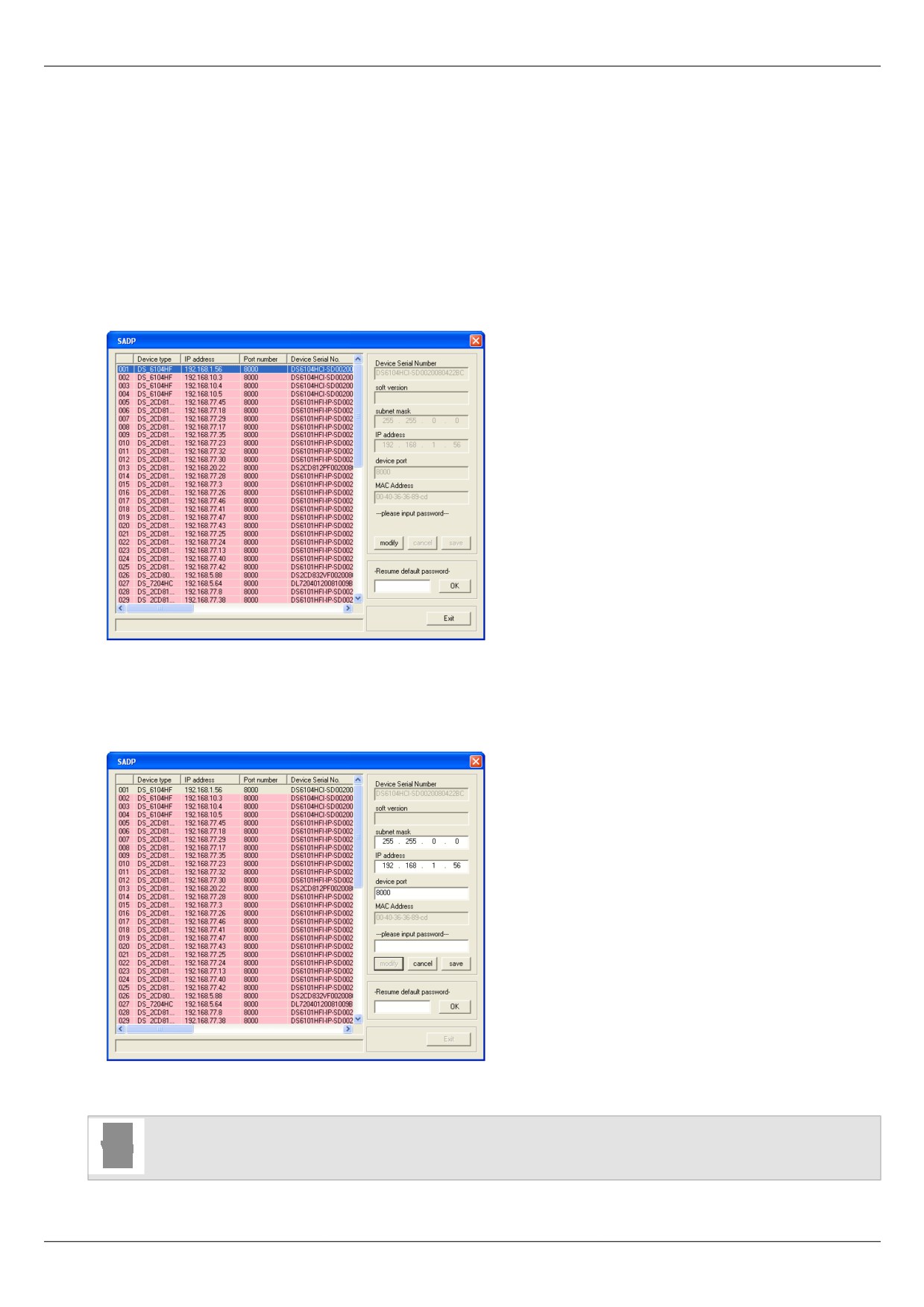
Настройка TRASSIR Lanser с помощью утилиты SADP
1. Скачайте утилиту SADP с нашего сайта.
2. Распакуйте архив и установите утилиту.
3. При необходимости, перезагрузите компьютер.
4. Запустите утилиту, выполнив файл sadpdlg.exe.
5. В открывшемся окне нажмите кнопку Enter.
6. В списке найденных устройств выберите ваше устройство. Нажмите кнопку Modify.
7. В поле Subnet mask введите маску подсети.
8. В поле IP address введите IP-адрес устройства.
9. В поле Please input password введите пароль (по умолчанию "12345").
10.Нажмите кнопку Save.
• Установка IP-видеосерверов TRASSIR Lanser
31
Подключение сетевых хранилищ данных
Сетевое хранилище данных (NAS) представляет собой устройство с дисковым массивом, подключённое
к локальной сети. Как правило, для обеспечения надежности хранения данных, жесткие диски в сетевом
хранилище объединяют в RAID-массивы.
Практически любое сетевое хранилище данных, работающее по протоколу iSCSI, может быть использовано
в TRASSIR в качестве архива видеоданных.
Перед подключением сетевое хранилище данных должно быть предварительно настроено.
Настройка подключения сетевого хранилища данных в ПО TRASSIR зависит от операционной системы, в
которой оно запускается:
• OC семейства Windows
• "TRASSIR OS" на базе Linux
• Настройка сетевого хранилища "QNAP Turbo NAS"
• Подключение сетевого хранилища в ОС Windows
• Настройка подключения сетевого хранилища в "TRASSIR OS" на базе Linux
• Настройка архива на сервере
32
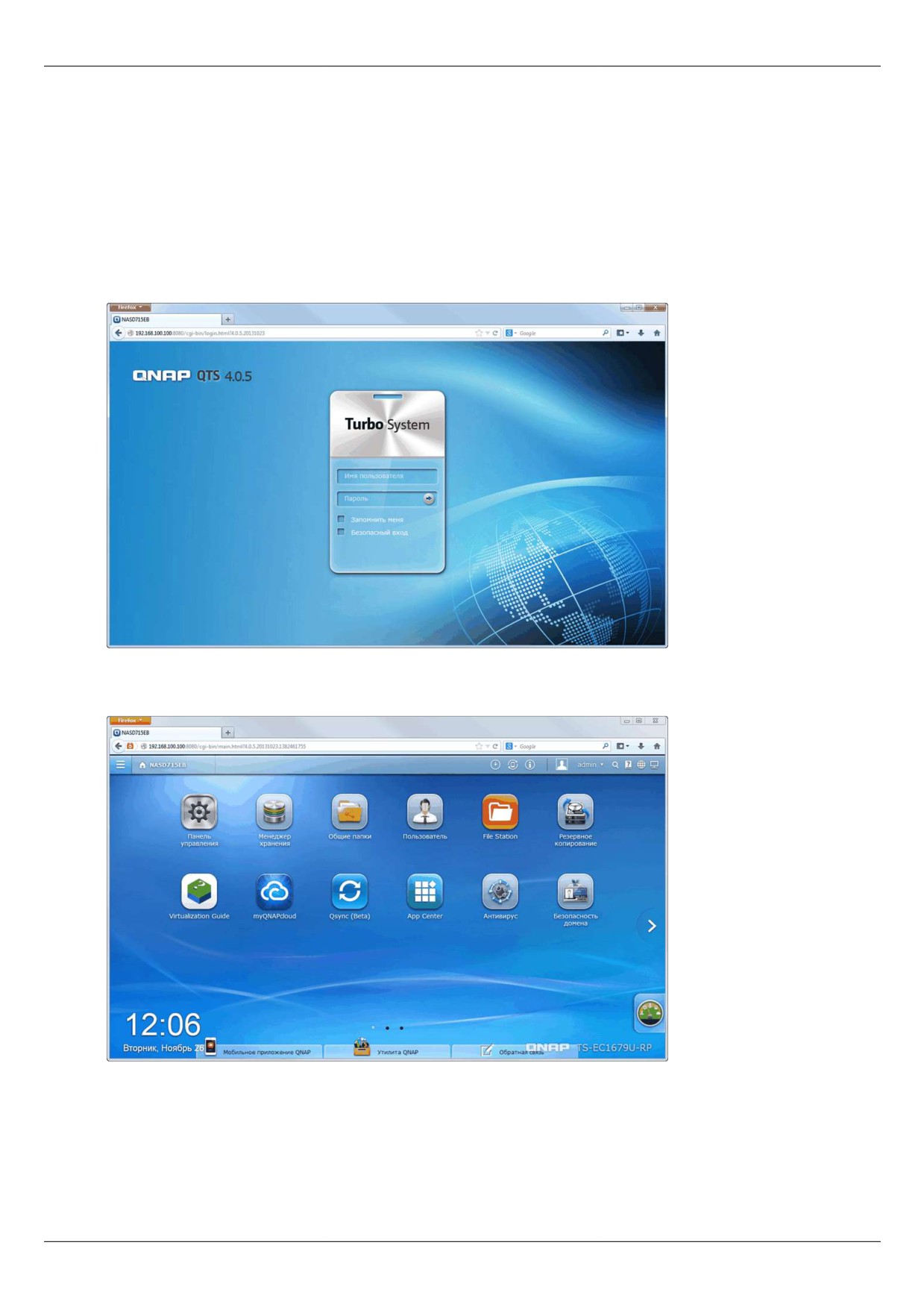
Настройка сетевого хранилища "QNAP Turbo NAS"
Рассмотрим настройку на примере сетевого хранилища "QNAP Turbo NAS".
1. Для подключения у сетевому хранилищу запустите браузер и в адресной строке введите
где ip-адрес - адрес сетевого хранилища данных.
В случае успешного подключения в браузере появится окно авторизации.
2. Для входа введите имя пользователя и пароль. В случае успешной авторизации откроется панель
управления сетевым хранилищем.
3. Запустите Менеджер хранения и нажмите на ссылку Информационная панель -> Обзор. Данная
страница содержит информацию об установленных в сетевой накопитель жестких дисков, их состояние и
размер.
33
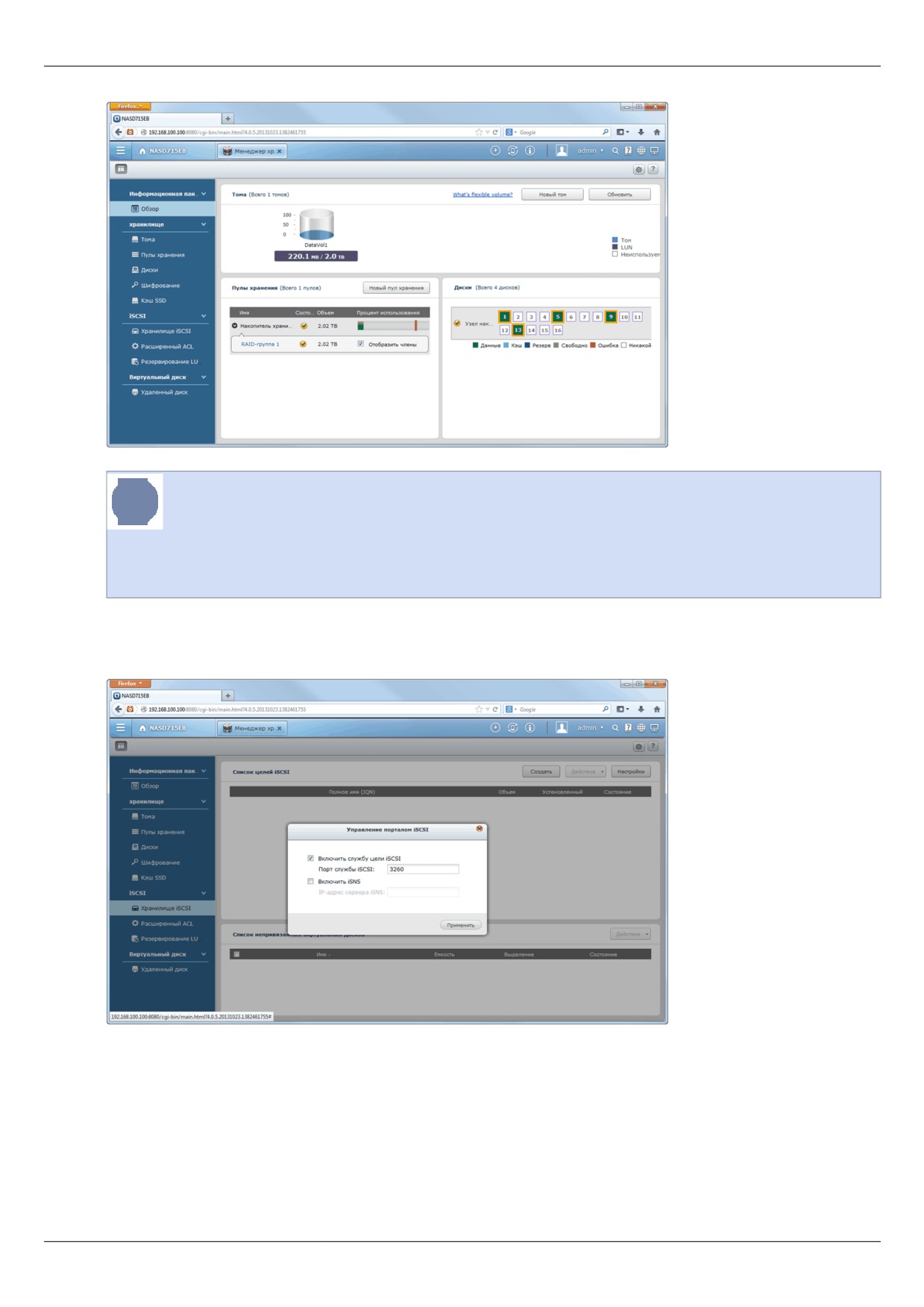
Для использования сетевого хранилища в качестве архива видеоданных TRASSIR необходимо
создать один или несколько томов. Обратите внимание, что все логические диски, на
которые будет производиться запись архива должны быть примерно одинакового объема и
гарантированно не должны отличаться по размеру более чем в 2 раза.
Для обеспечения надежности хранения данных вы можете использовать RAID-массивы.
4. Чтобы разрешить и настроить внешнее подключение к сетевому хранилищу по протоколу iSCSI нажмите
на ссылку iSCSI -> Хранилище iSCSI и нажмите кнопку Настройка. В открывшемся окне установите флаг
Включить службу цели iSCSI и укажите Порт службы iSCSI.
5. Для создания и настройки нового хранилища iSCSI нажмите на кнопку Создать. При этом запустится
мастер быстрой настройки. Если вы первый раз создаете хранилище iSCSI, то выберите вариант создания
iSCSI цель с привязанным LUN и нажмите кнопку Далее.
34
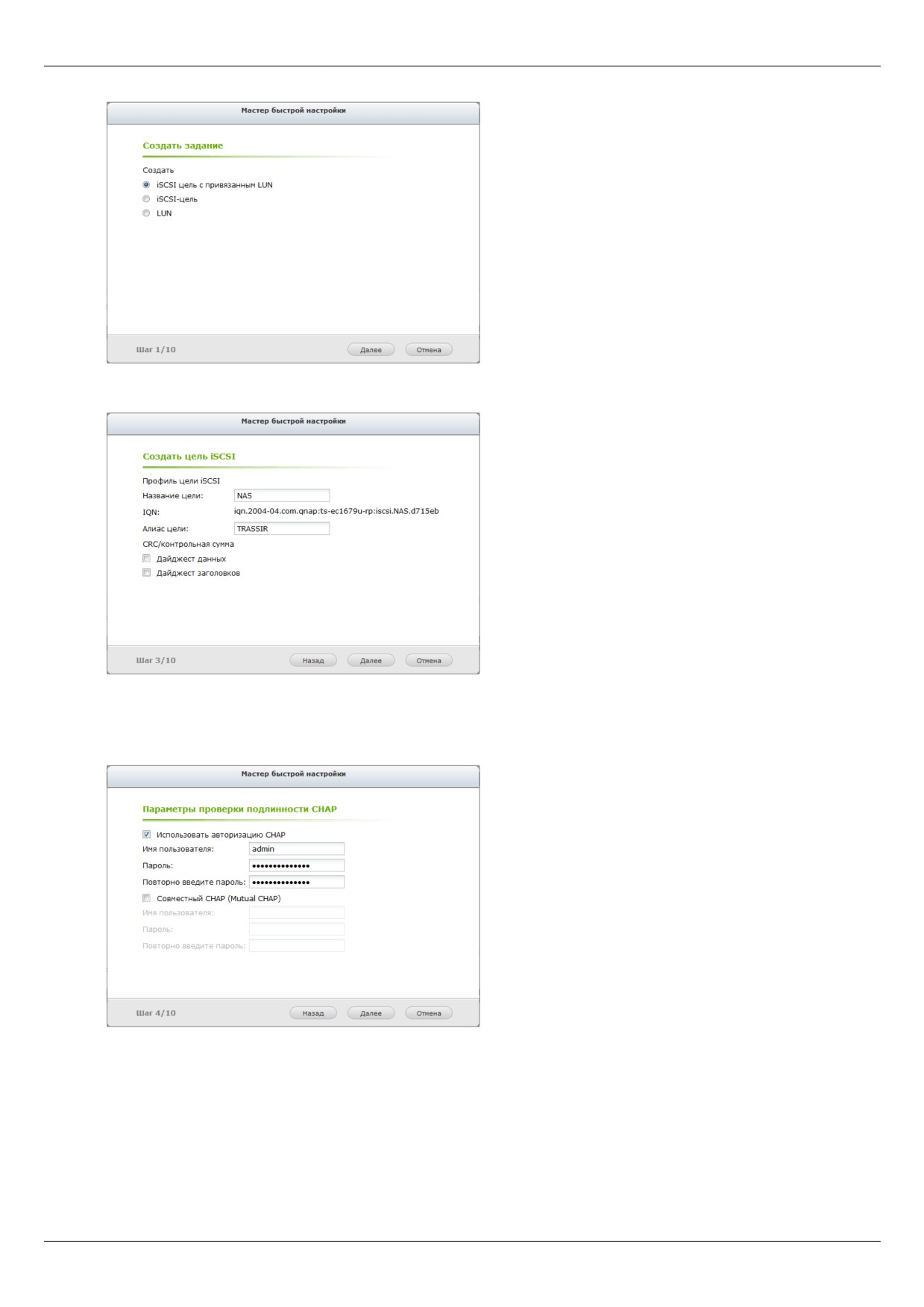
6. В шаге 3 вам необходимо ввести название цели и ее алиас.
Для продолжения нажмите кнопку Далее.
7. В шаге 4 определяются параметры проверки подлинности CHAP. Если необходимо, то установите флаг
Использовать авторизацию CHAP и введите имя пользователя и пароль.
Для продолжения нажмите кнопку Далее.
8. В шаге 5 необходимо выполнить создание iSCSI LUN. Для этого определите вариант выделения места
LUN, введите имя LUN, определите его размещение и занимаемый размер.
35
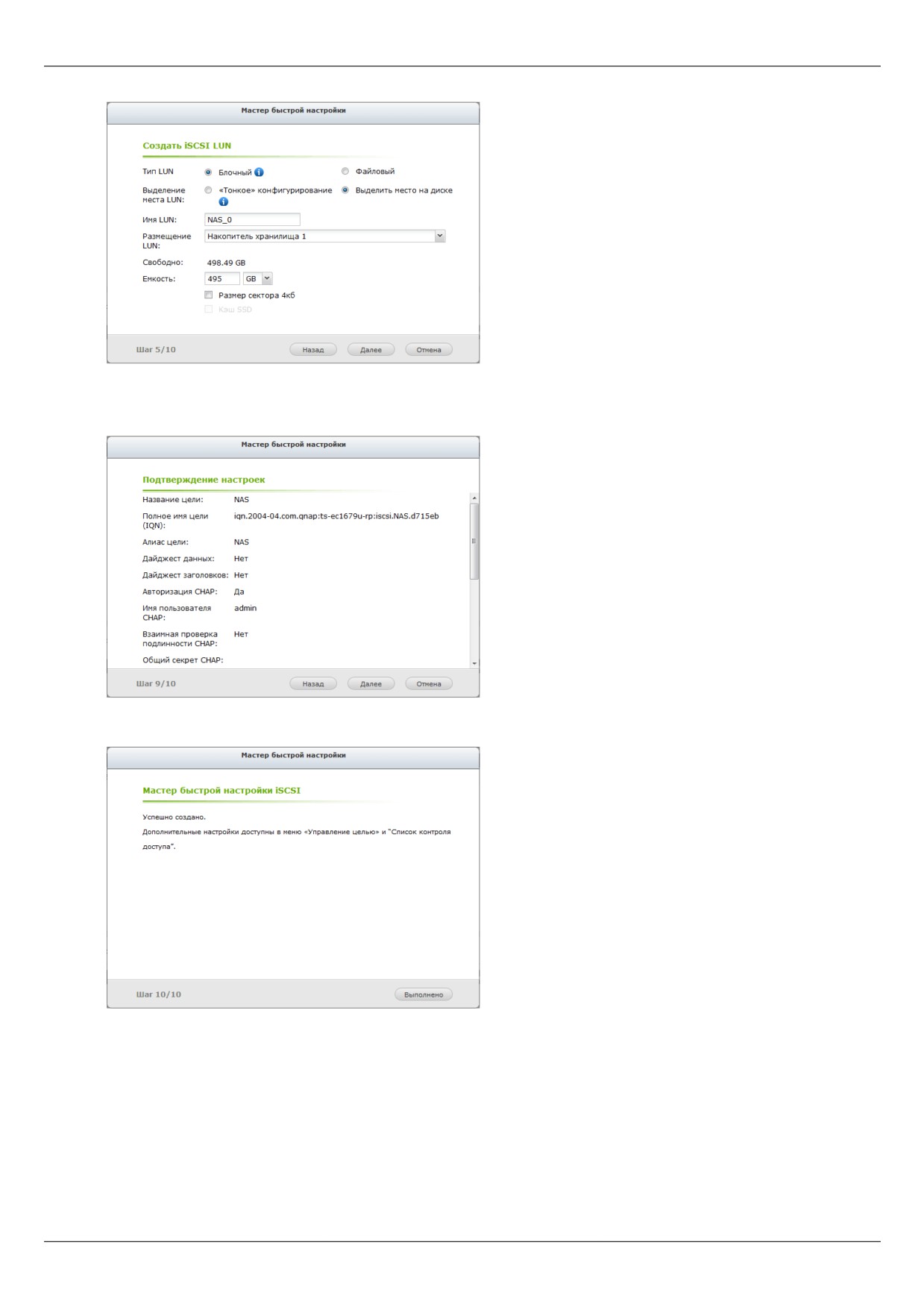
Для продолжения нажмите кнопку Далее.
9. В шаге 9 происходит подтверждения сделанных настроек.
10.В шаге 10 выполняется создание цели iSCSI и LUN.
В результате работы мастера быстрой настройки должна быть создана цель iSCSI, с подключенной к ней LUN:
36
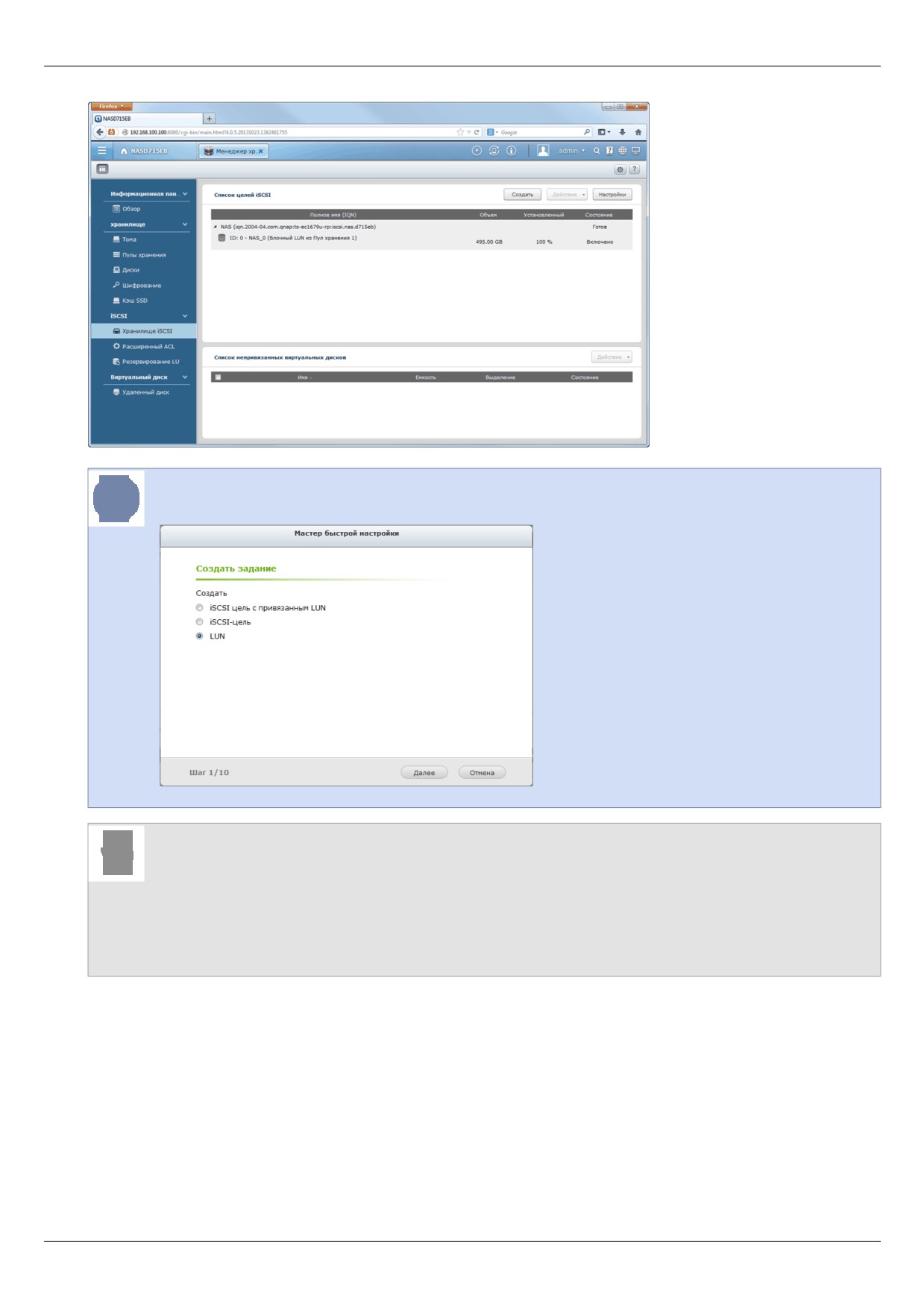
В случае если необходимо к существующей цели iSCSI подключить еще один или несколько LUN,
то при использовании мастера быстрой настройки выберите вариант создания - LUN.
• Подключение сетевых хранилищ данных
• Подключение сетевого хранилища в ОС Windows
• Настройка подключения сетевого хранилища в "TRASSIR OS" на базе Linux
• Настройка архива на сервере
37
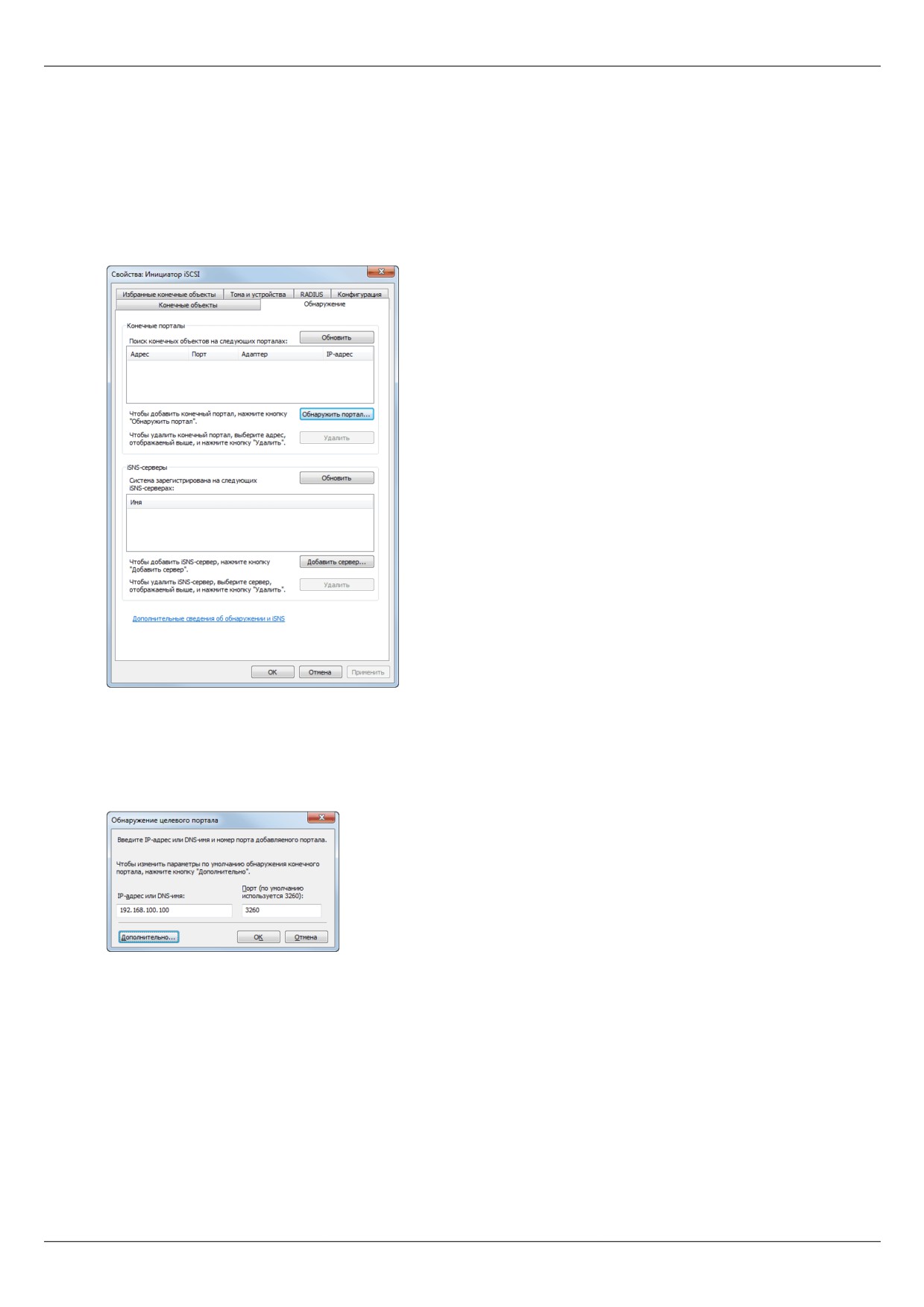
Подключение сетевого хранилища в ОС Windows
Тома, настроенные на сетевом хранилище при подключении в ОС Windows будут отображаться как
логические диски. То есть, все команды применимые к логическим дискам, могут быть использованы при
работе с этими дисками.
Порядок подключения и настройки сетевого хранилища в ОС Windows:
1. Откройте Пуск -> Панель управления -> Администрирование -> Инициатор iSCSI
2. Перейдите на закладку Обнаружение и для подключения к сетевому хранилищу данных нажмите кнопку
Обнаружить портал...
3. Введите IP-адрес сетевого хранилища и укажите порт службы iSCSI, указанный при настройке в сетевого
хранилища.
4. Если в процессе настройки сетевого хранилища вы указывали параметры проверки подлинности CHAP, то
для их ввода нажмите кнопку Дополнительно и введите те же параметры.
38
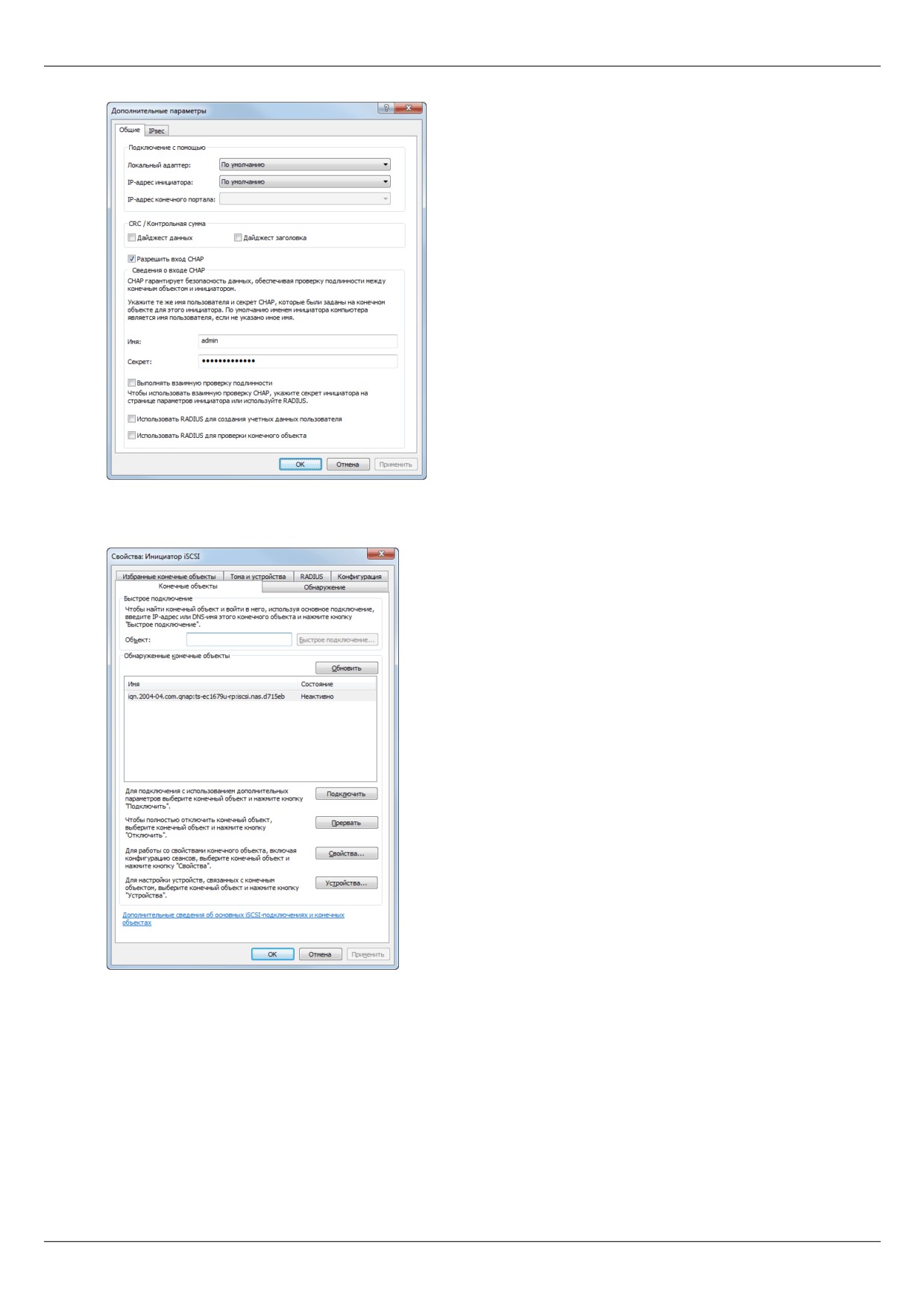
5. В случае успешного соединения с сетевым хранилищем его идентификатор появится на закладке
Конечные объекты. При этом состояние его будет "Неактивно".
6. Чтобы начать работу с сетевым хранилищем нужно его активировать. Для этого выделите его в списке и
нажмите кнопку Подключить. При этом состояние сетевого хранилища станет "Подключено".
В случае успешного выполнения всех операций новый диск появится в ОС. Для его обнаружения откройте
Компьютер -> Управление -> Управление дисками
39
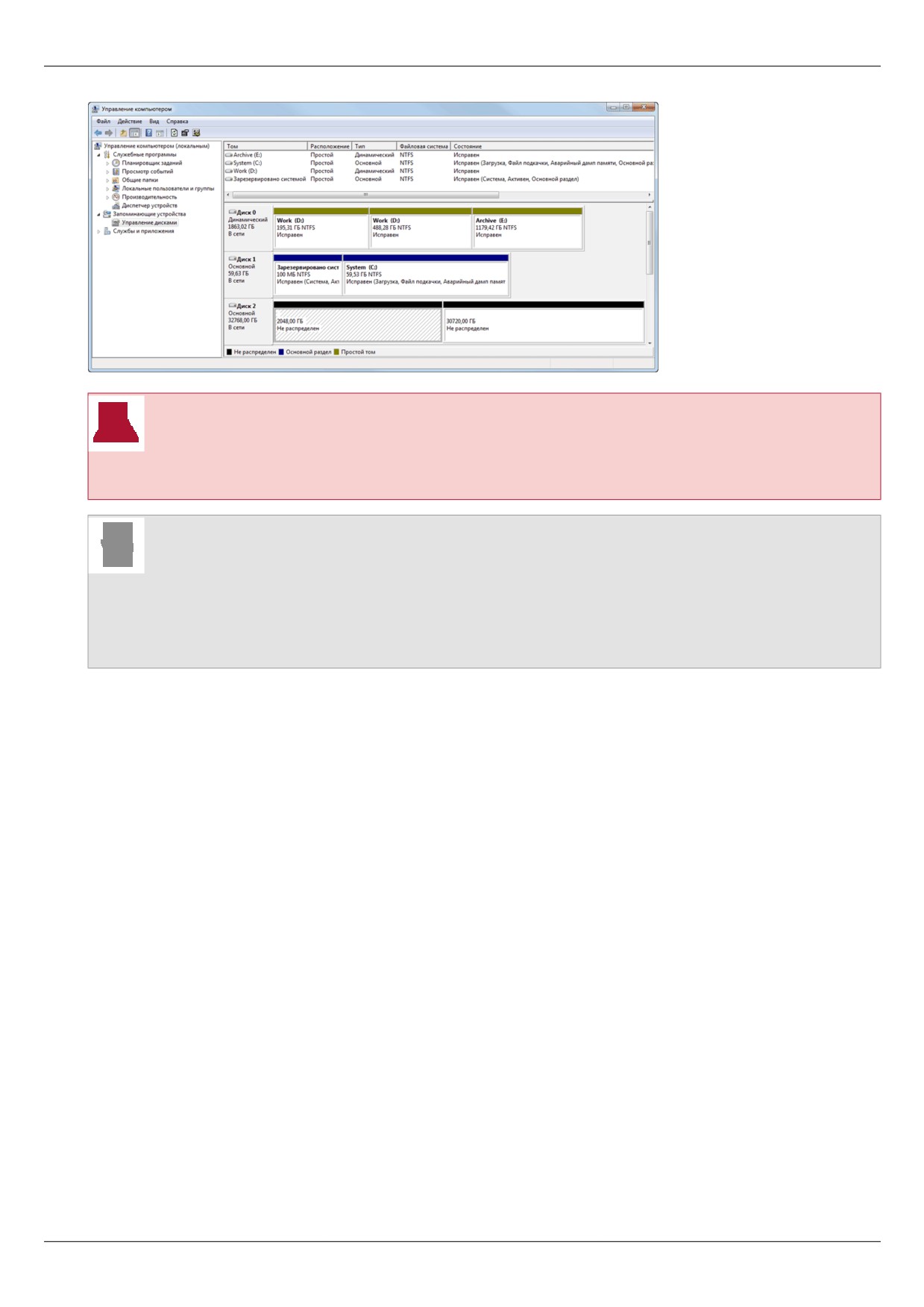
Перед использованием диска в TRASSIR выполните его разметку и форматирование. Обратите
внимание, что все логические диски на которые будет производиться запись архива должны быть
примерно одинакового объема и гарантированно не должны отличаться по размеру более чем
в 2 раза.
• Подключение сетевых хранилищ данных
• Настройка сетевого хранилища "QNAP Turbo NAS"
• Настройка подключения сетевого хранилища в "TRASSIR OS" на базе Linux
• Настройка архива на сервере
40
Установка USB-ключей Guardant
Электронный USB-ключ Guardant
- это устройство, предназначенное для защиты TRASSIR и
соответствующих данных от несанкционированного использования и тиражирования. Каждая лицензия
TRASSIR содержит сведения о номере USB-ключа, который должен использоваться для запуска и работы
программного обеспечения.
Работа с TRASSIR будет невозможна, если:
• USB-ключ не подключен к компьютеру, на котором установлен TRASSIR;
• драйверы для USB-ключа не были установлены или при их установке возникли ошибки;
• не совпадают физический номер USB-ключа и номер, указанный в лицензии TRASSIR.
Для установки драйверов для USB-ключей Guardant необходимо:
1. Убедиться, что вы обладаете правами администратора. В противном случае установка драйверов будет
невозможна.
2. Скачать драйверы для USB-ключа Guardant с сайта производителя, либо с сайта DSSL. Кроме того,
драйверы ключей находятся на компакт-диске TRASSIR. При скачивании драйверов для USB-ключей
необходимо учитывать версию и разрядность вашей операционной системы.
3. Отключить все прочие ключи (если они были подключены). USB-ключ Guardant следует подключать к
порту только после установки драйверов. Если ключ был подключен до установки драйвера, и запустился
стандартный мастер установки устройств Windows, то необходимо извлечь ключ из порта и завершить
работу мастера.
4. Закрыть все приложения во избежание ошибки разделения файлов.
5. Запустить файл GrdDriversRU.msi или Setup.exe и следовать указаниям программы установки.
6. После окончания процедуры установки проверить работоспособность USB-ключа Guardant. Для этого:
• Подключить USB-ключ Guardant.
• Убедиться в том, что световой индикатор ключа горит постоянно.
• Убедиться в наличии USB-ключа Guardant в списке оборудования диспетчера устройств Windows.
Вы можете установить драйверы ключей Guardant одновременно с TRASSIR, так как дистрибутив
TRASSIR содержит в том числе и необходимые драйверы ключей.
41
Настройка ОС Windows
В данном разделе приведено описание процедур настройки параметров операционной системы Windows,
которые необходимо выполнить на сервере.
Настройка Windows 10
Для корректной работы TRASSIR в Windows 10 необходимо выполнить следующие настройки:
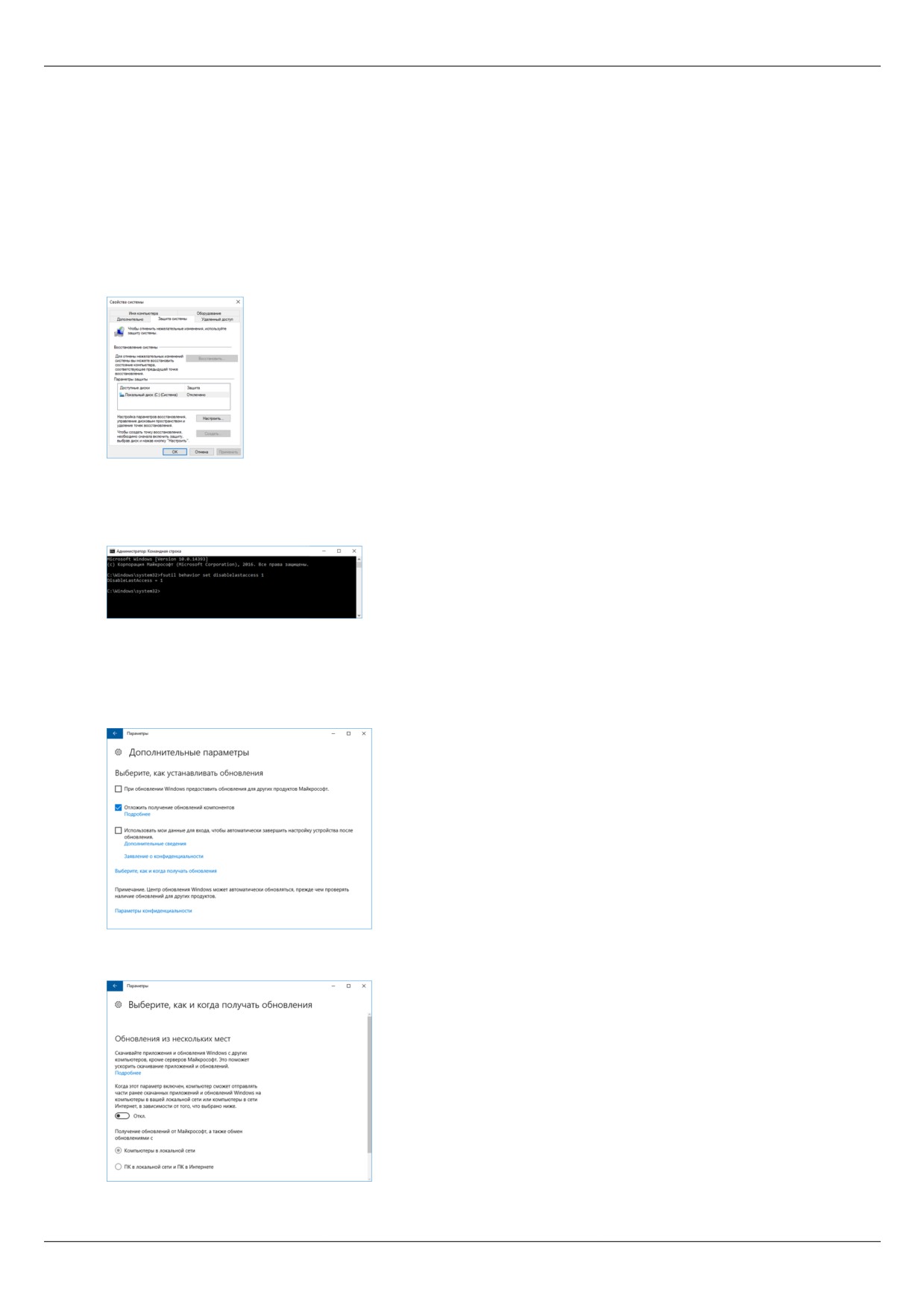
1. Отключить восстановление системы на всех дисках.
2. Включить параметр disablelastaccess (отключение времени последнего доступа), чтобы увеличить
скорость доступа к папкам и файлам.
Запустите CMD.exe и выполнить: fsutil behavior set disablelastaccess 1 и нажать на кнопку OK.
Перезагрузите компьютер.
3. Отключить автоматическое обновление Windows.
Откройте Параметры > Обновление и безопасность > Дополнительные параметры и установите
флаг Отложить получение обновлений компонентов.
Откройте Параметры > Обновление и безопасность > Дополнительные параметры > Выберите,
как и когда получать обновления и выберите Откл..
4. Отключить заставку Windows, установить параметры отключения дисплея.
42
Откройте Параметры > Персонализация и в параметре Фон выберите Нет.
Откройте Параметры > Система > Питание и спящий режим и в параметре При питании от сети
отключать через выберите Никогда.
5. Откройте Параметры
> Время и язык
> Дополнительные параметры даты и времени,
региональные параметры
> Язык
> Дополнительные параметры и нажмите на ссылку
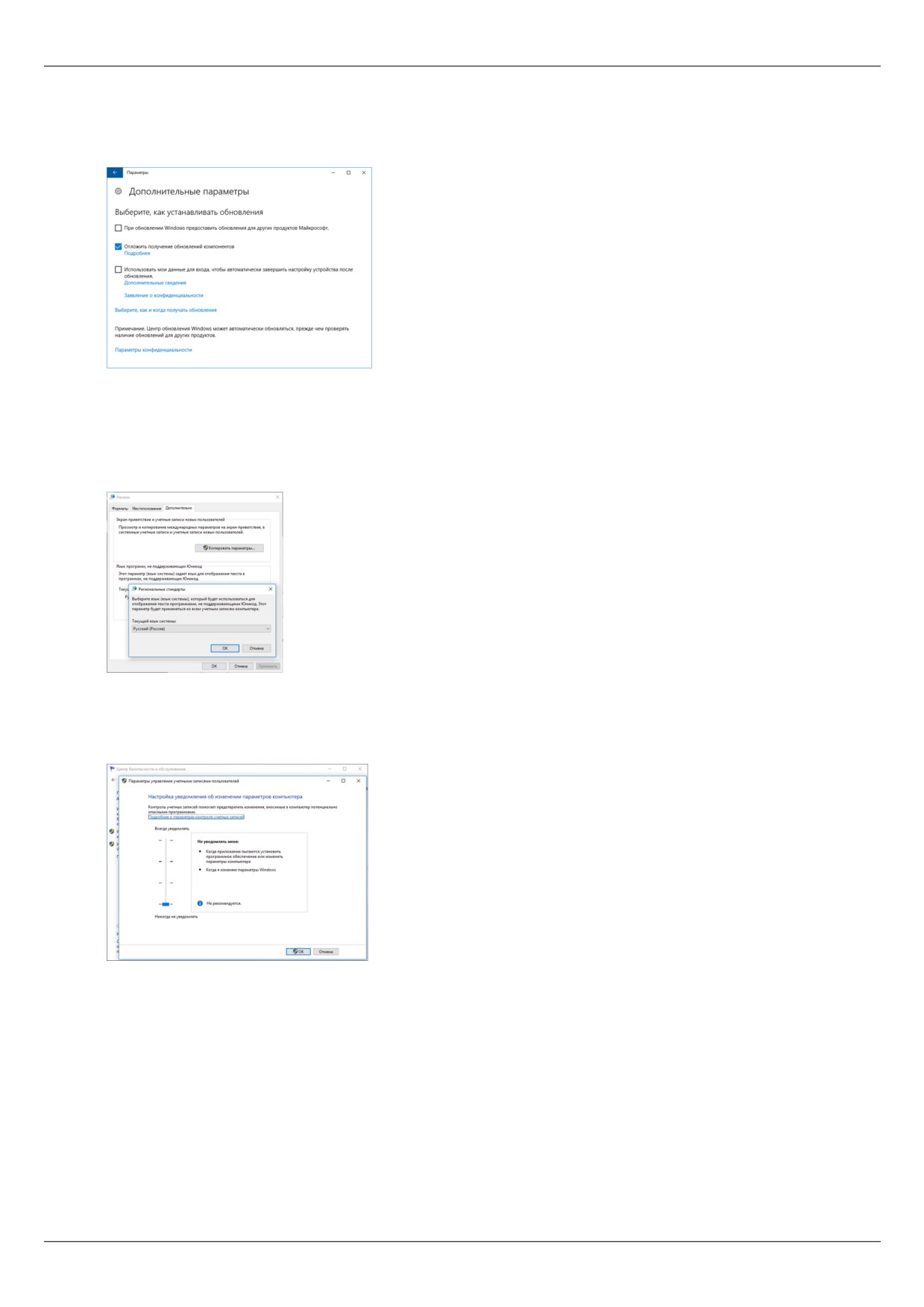
Применить языковые параметры к экрану приветствия, системным учетным записям и новым
учетным записям пользователей. На вкладке Дополнительно в настройке Язык программ, не
поддерживающих Юникод должен стоять параметр Русский (Россия).
6. Отключить контроль учетных записей (UAC).
Откройте Панель управления > Учетные записи пользователей > Изменить параметров контроля
учетных записей и выберите значение Никогда не уведомлять.
Настройка Windows 7
Для корректной работы TRASSIR в Windows 7 необходимо выполнить следующие настройки:
1. Отключить восстановление системы на всех дисках.
43
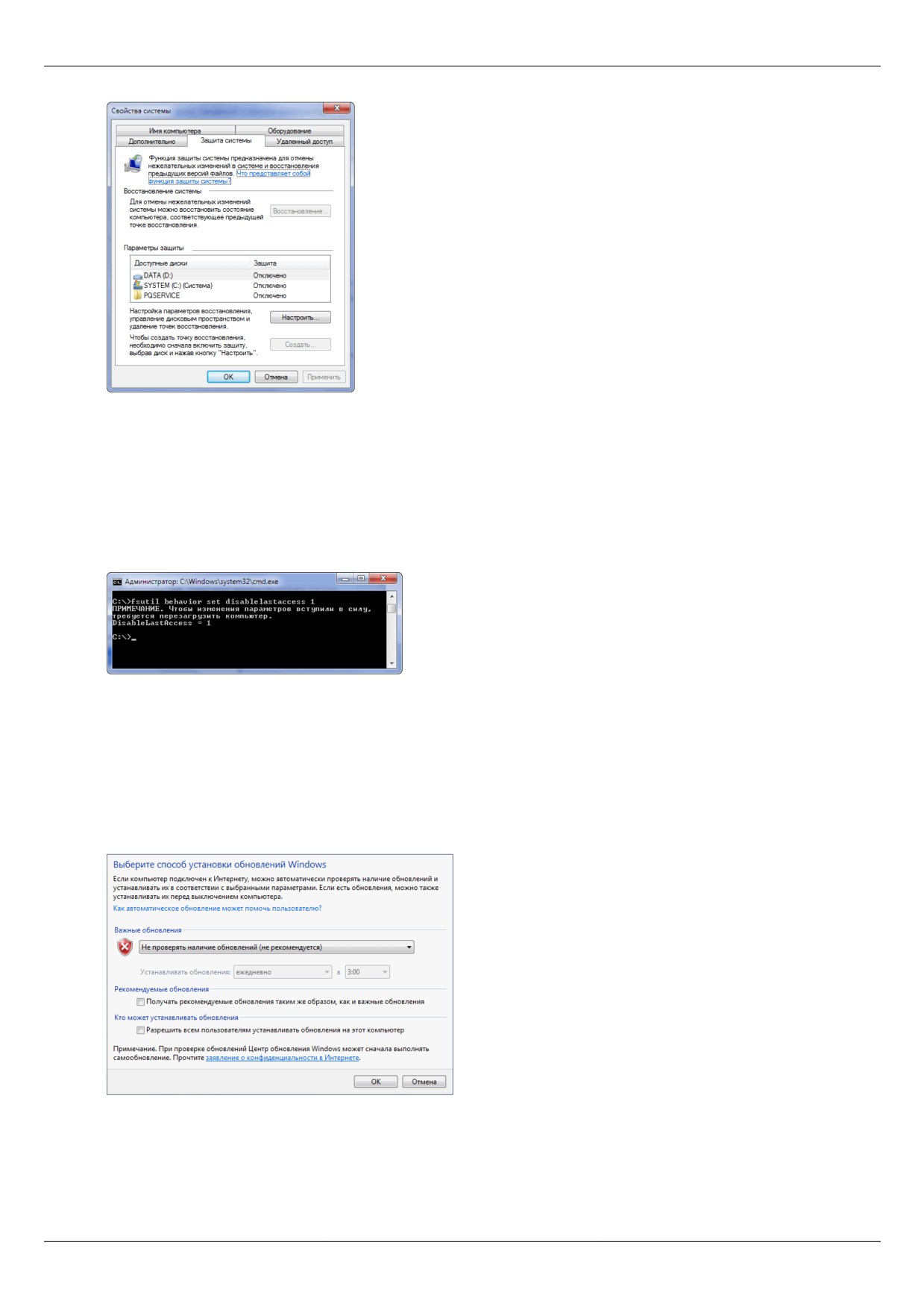
2. Включить параметр disablelastaccess (отключение времени последнего доступа). Это поможет
увеличить скорость доступа к папкам и файлам. Для включения параметра:
• открыть меню Пуск;
• в поле для ввода набрать: fsutil behavior set disablelastaccess 1 и нажать на кнопку OK;
• перезагрузить компьютер для того чтобы изменения вступили в силу.
3. Отключить автоматическое обновление Windows. Для этого:
• открыть Панель управления > Центр обновления Windows;
• в левом меню выбрать пункт Настройка параметров;
• в окне настройки параметров из выпадающего списка выбрать пункт Не проверять наличие
обновлений (не рекомендуется) и нажать на кнопку OK.
4. Отключить заставку Windows, установить параметры отключения дисплея. Для этого:
• в произвольном месте рабочего стола нажать на правую кнопку мыши и в контекстном меню выбрать
пункт Персонализация;
• нажать на ссылку Заставка;
44
• в выпадающем списке заставок выбрать значение Нет и нажать на кнопку Применить;
• нажать на ссылку Изменить параметры электропитания...;
• для всех используемых планов электропитания установить следующие значения:
• Затемнить дисплей - "Никогда";
• Отключать дисплей - "Никогда";
• Переводить компьютер в спящий режим - "Никогда";
• Отключать жесткий диск через - "Никогда".
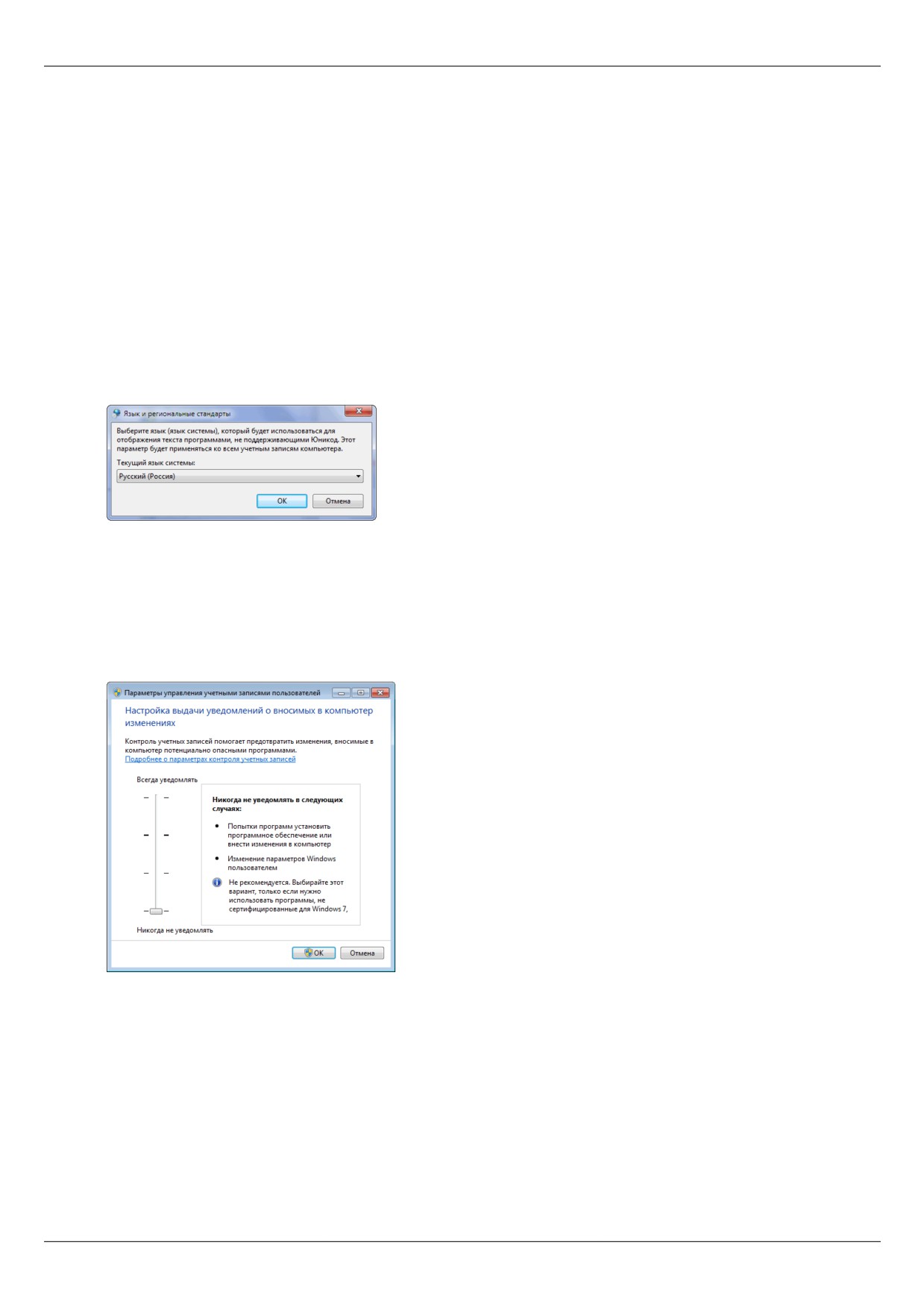
5. Убедиться, что на закладке Дополнительно окна Язык и региональные стандарты выбран русский
язык.
6. Отключить контроль учетных записей (UAC). Для этого:
• открыть Панель управления и выбрать раздел Учетные записи пользователей;
• нажать на ссылку Изменение параметров контроля учетных записей;
• в окне настройки параметров выбрать значение "Никогда не уведомлять" и нажать на кнопку OK.
Настройка Windows 2008 R2
Для корректной работы TRASSIR в Windows 2008 необходимо выполнить следующие настройки:
1. Убедиться, что теневое копирование отключено для всех дисков. Для этого:
• Открыть Мой компьютер.
• Выбрать диск и нажать на правую кнопку мыши для отображения контекстного меню.
• В контекстном меню выбрать пункт Свойства.
• В открывшемся окне перейти к закладке Теневые копии.
45
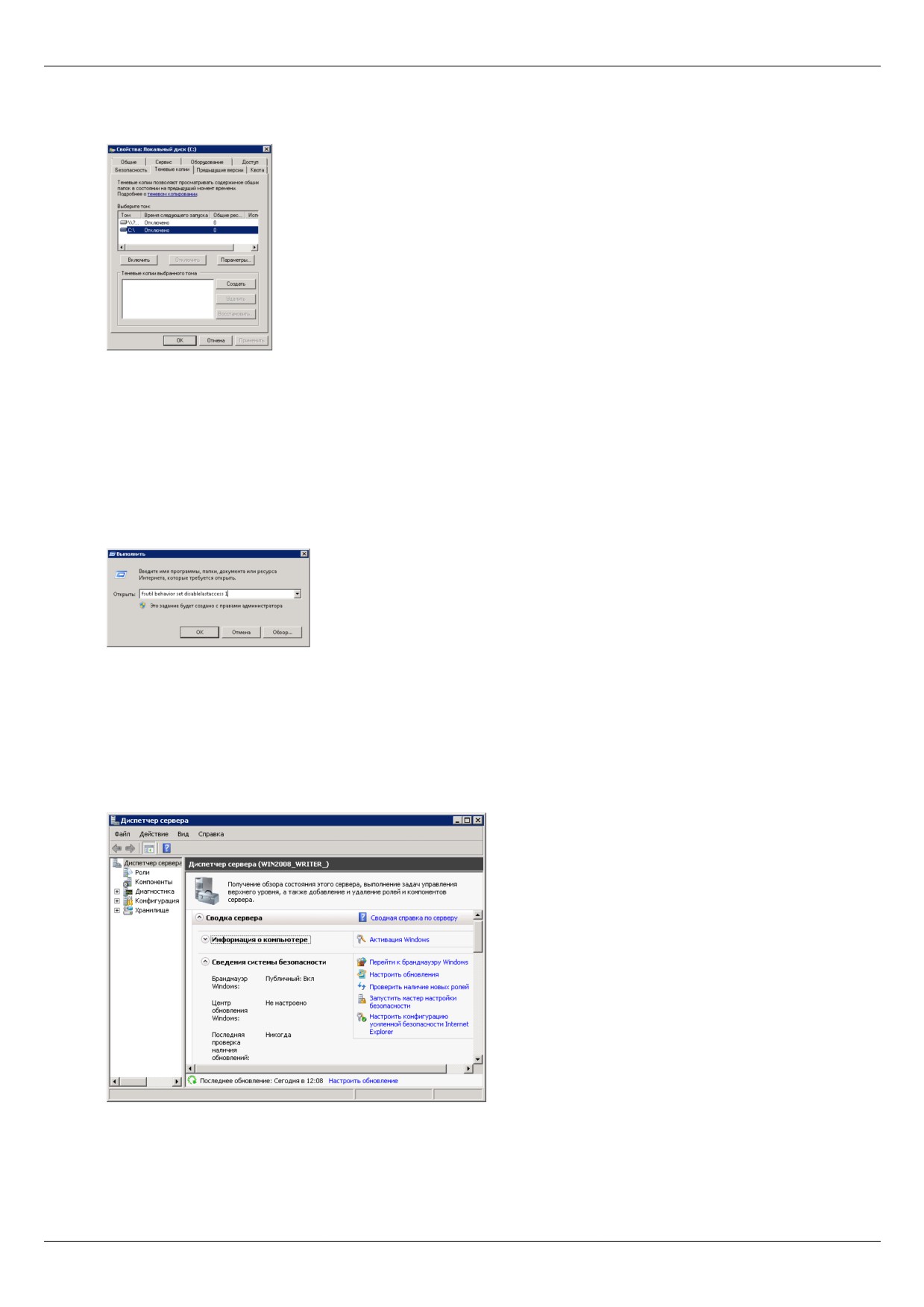
• Убедиться, что для всех дисков компьютера параметр Время следующего запуска принимает значение
"Отключено".
• Если теневое копирование включено, необходимо отключить его, нажав на кнопку Отключить.
2. Включить параметр disablelastaccess (отключение времени последнего доступа). Это поможет
увеличить скорость доступа к папкам и файлам. Для включения параметра:
• С помощью меню Пуск вызвать окно Выполнить.
• В открывшемся окне Запуск программы набрать: fsutil behavior set disablelastaccess 1 и
нажать на кнопку OK.
Перезагрузить компьютер для того чтобы изменения вступили в силу.
3. Отключить автоматическое обновление Windows:
• Открыть пункт меню Пуск > Администрирование > Диспетчер сервера.
• В открывшемся окне перейти к секции Сведения системы безопасности и нажать справа на ссылку
Настроить обновления.
• В окне Как выполнить установку обновлений выбрать пункт Предоставить мне выбор.
46
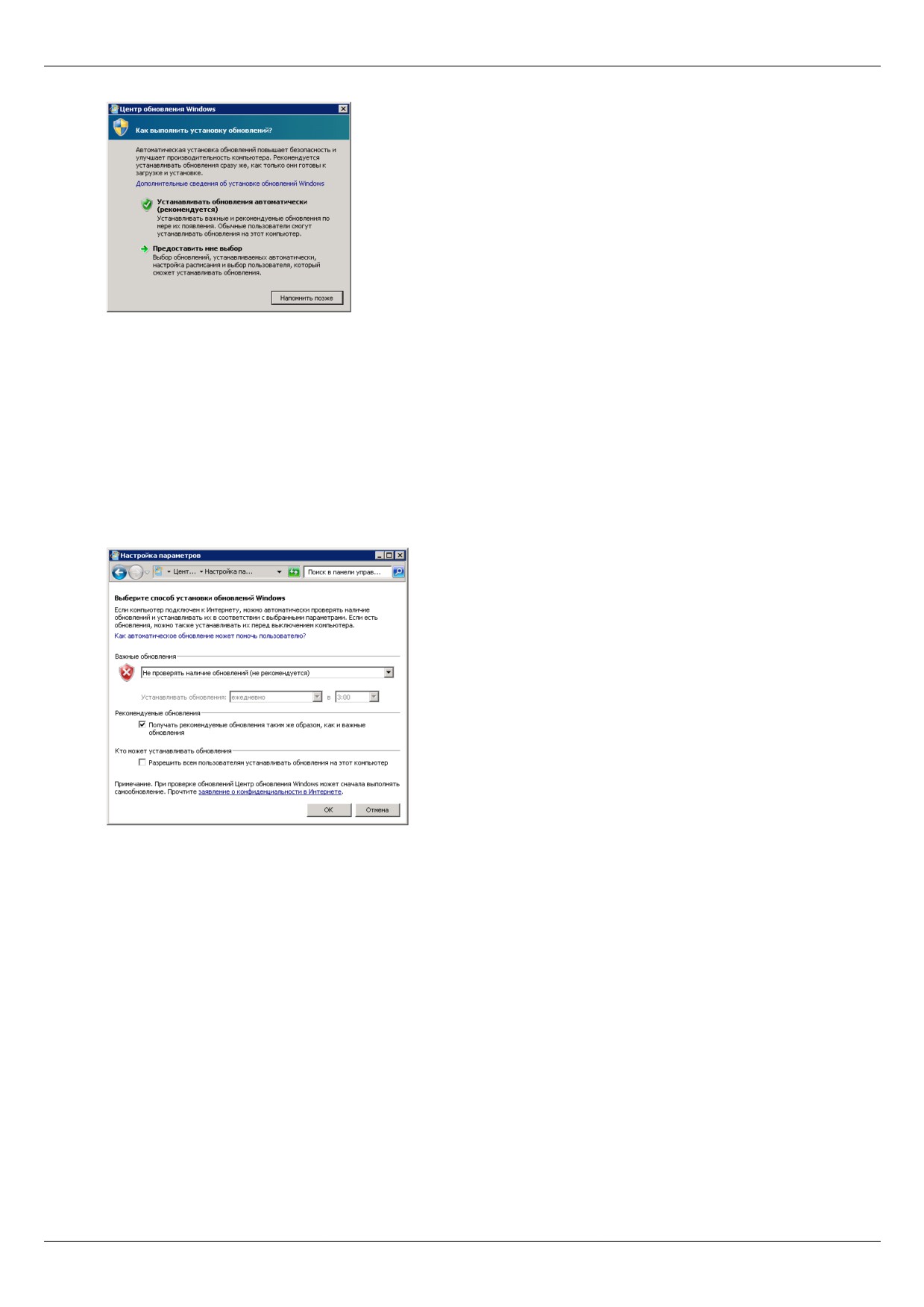
• В окне Настройка параметров:
• в выпадающем списке Важные обновления выбрать пункт Не проверять наличие обновлений (не
рекомендуется);
• установить флаг Получать рекомендуемые обновления таким же образом, как и важные
обновления;
• снять флаг Разрешить всем пользователям устанавливать обновления на этот компьютер;
• нажать на кнопку OK.
4. Убедиться, что экранная заставка отключена:
• В произвольном месте рабочего стола нажать на правую кнопку мыши для вызова контекстного меню.
• В контекстном меню выбрать пункт Персонализация.
• В открывшемся окне убедиться, что для параметра Заставка установлено значение "Отсутствует".
47
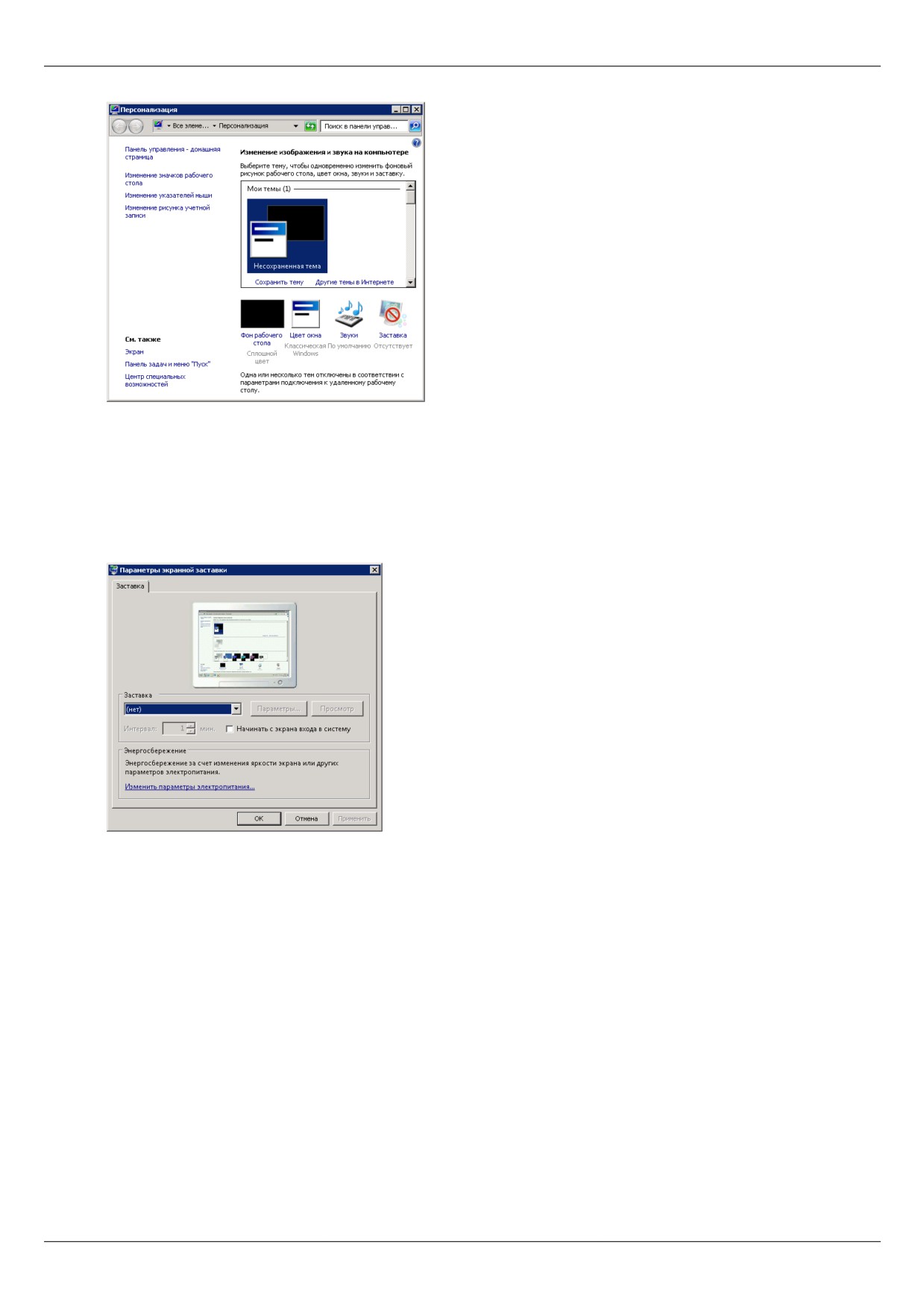
• При наличии заставки необходимо отключить ее:
• нажать на ссылку Заставка;
• в окне Параметры экранной заставки в выпадающем списке Заставка выбрать значение "Нет";
• нажать на кнопку OK.
5. Запретить отключение дисплея и спящий режим:
• Открыть Панель управления > Электропитание.
• В окне настройки параметров напротив активного плана электропитания нажать на ссылку Настройка
плана электропитания.
48
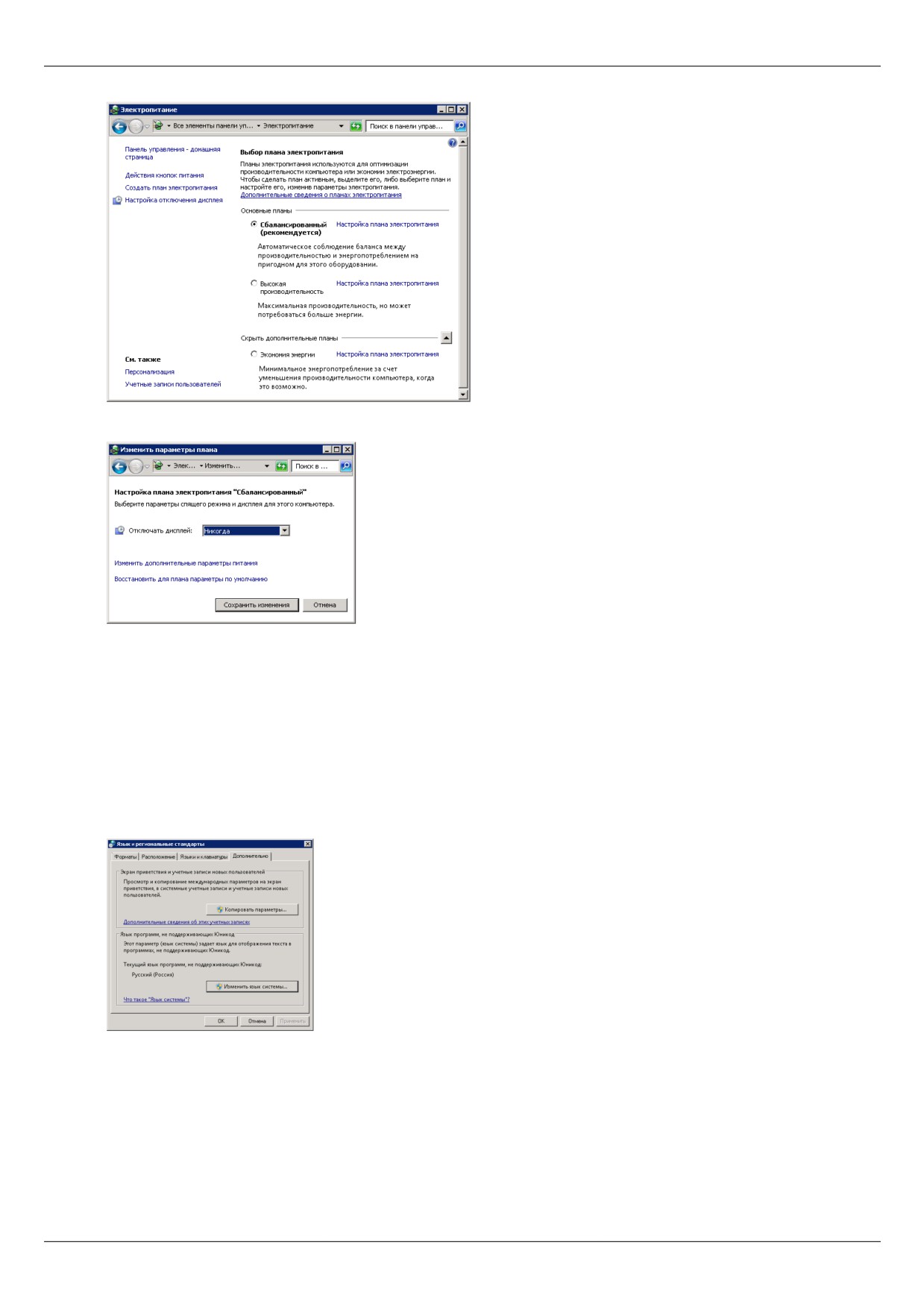
• В выпадающем списке Отключение дисплея выбрать пункт Никогда.
• Нажать на кнопку Сохранить изменения.
• Выполнить указанные настройки для остальных планов электропитания.
6. Убедиться, что в качестве языка программ, не поддерживающих Юникод, выбран русский язык:
• Открыть Панель управления > Язык и региональные стандарты.
• В окне Язык и региональные стандарты перейти к закладке Дополнительно.
• Убедиться, что для параметра Текущий язык программ, не поддерживающих Юникод задано
значение "Русский (Россия)".
• При необходимости нажать на кнопку Изменить язык системы и в открывшемся окне выбрать русский
язык.
7. Отключить контроль учетных записей (UAC):
• Открыть Панель управления > Учетные записи пользователей.
• Нажать на ссылку Изменение параметров контроля учетных записей.
49
содержание .. 1 2 ..
//////////////////////////////////////////