содержание .. 2 3 4 5 ..
TRASSIR. Руководство администратора (до 2023 года) - часть 4
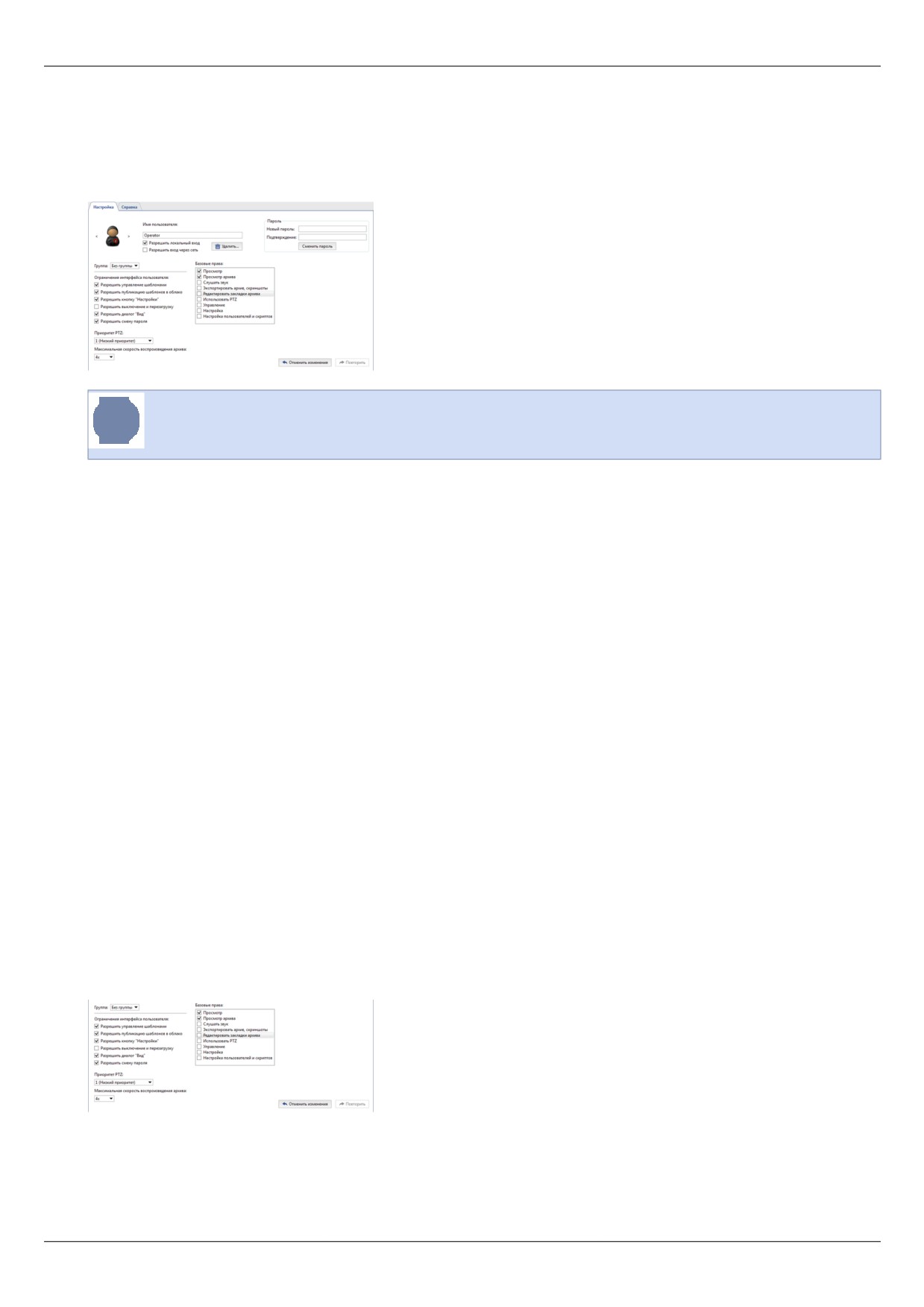
Определение прав доступа пользователя
Вход в систему видеонаблюдения TRASSIR возможен как локально на сервере, так и посредством
подключения по сети через другой сервер, клиент или WebView. Каждому из пользователей можно как
разрешить, так и запретить локальный вход и/или вход через сеть.
Если запретить локальный вход и вход через сеть, то после этого учетная запись будет
заблокирована - все настройки будут сохранены в системе, однако использовать ее будет нельзя.
Поле Пароль предназначено для принудительной смены пароля. Обратите внимание, что любой
пользователь может сменить свой пароль самостоятельно через Панель управления.
В настройке Группа можно выбрать группу пользователей, в которую будет входить данный пользователь.
При этом все настройки прав станут таким же как в выбранной группе пользователей.
Набор пунктов меню Ограничения интерфейса пользователя позволяет изменять следующие настройки:
• Разрешить управление шаблонами - если снять флаг, то пользователь не сможет создавать и сохранять
новые шаблоны. Таким образом, пользователь сможет использовать только заранее созданные шаблоны.
• Разрешить публикацию шаблонов в облако - если снять флаг, то пользователь не сможет загрузить
шаблон в облако, чтобы делится им с другими пользователями облака.
• Разрешить кнопку "Настройки" - сняв флаг вы запретите пользователю заходить в окно настроек
TRASSIR.
• Разрешить выключение и перезагрузку - если снять флаг, то пользователь не сможет выключать
TRASSIR, а также отключать и перезагружать сервер (не сможет использовать данные функции в TRASSIR).
• Разрешить диалог "Вид" - если снять флаг, то пользователь не сможет изменить настройки внешнего
вида окна камеры.
• Разрешить смену пароля - снимите флаг, чтобы запретить пользователю менять пароль.
• Приоритет PTZ - данный параметр позволяет создавать преимущество при управлении устройствами
PTZ для какого-либо пользователя. Таким образом, чем выше значение данного параметра, тем выше
приоритет его команд PTZ относительно пользователей с меньшим приоритетом.
• Максимальная скорость воспроизведения архива - параметр определяет максимальное значение
скорости, с которой оператор сможет просматривать архив.
Базовые права определяют возможности пользователя, применимые ко всем объектам на сервере. Базовые
права включают следующие возможности:
• Просмотр - отвечает за возможность видеть настройки и объекты. Если отключить данный параметр,
пользователь не сможет просматривать ни один из объектов.
150
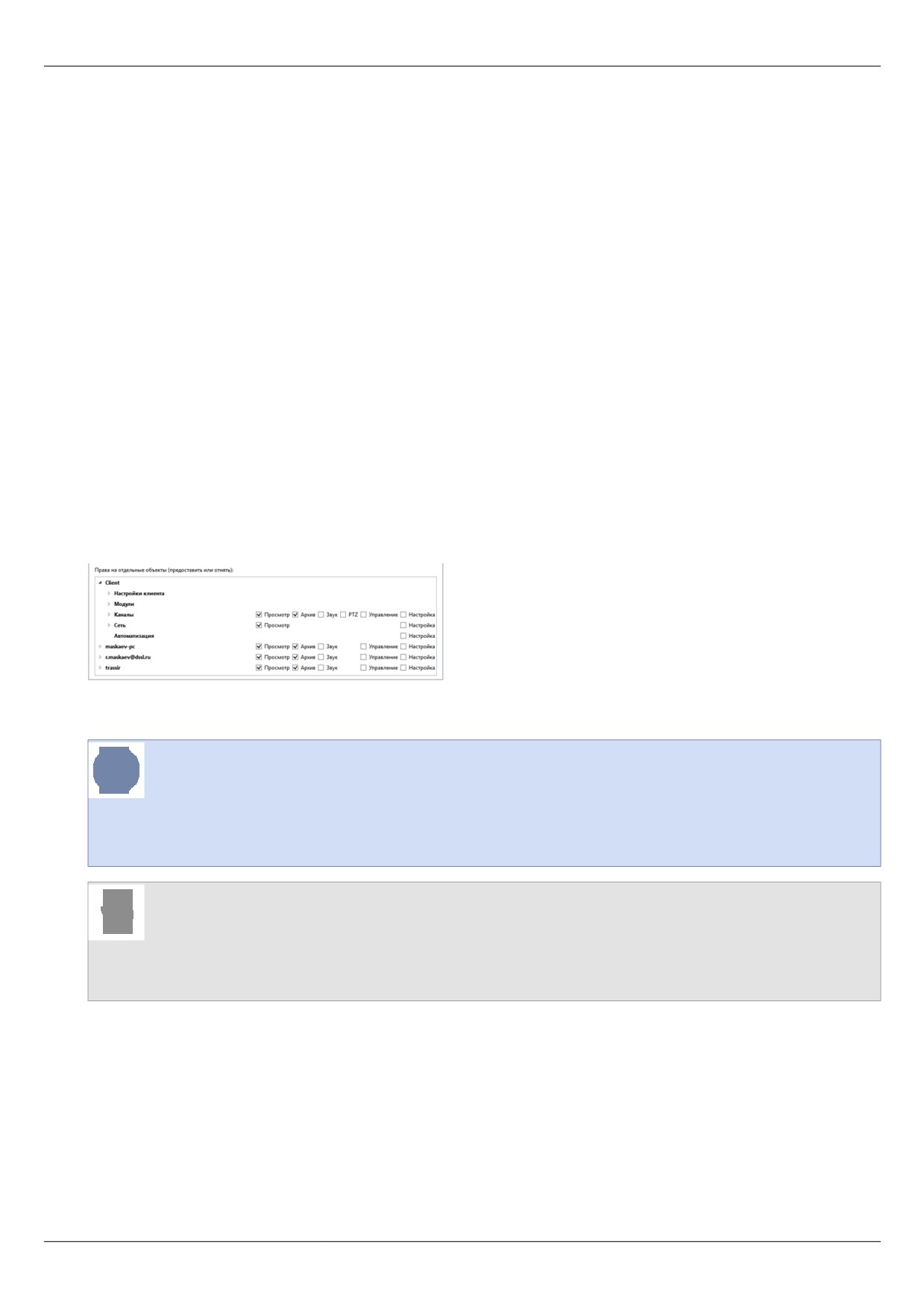
• Просмотр архива - отвечает за возможность просмотра архива для всех доступных каналов, а также за
возможность создавать закладки в архиве. Если его отключить, пользователь не сможет просматривать
архив как с живых, так и с потерянных каналов.
• Слушать звук - определяет возможность прослушивать звук в режиме реального времени и в архиве.
• Экспортировать архив, скриншоты - данный параметр отвечает за возможность экспорта архива и
сохранения скриншотов.
• Редактировать закладки архива - параметр отвечает за возможность создания и редактирования
закладок в архиве.
• Использовать PTZ - отвечает за возможность управления всеми доступными поворотными камерами.
• Управление - отвечает за возможность ручного управления записью, возможность генерации заданных
отчетов, а также за управление доступными объектами (например, возможность изменять состояние
объектов АРМ Орион).
• Настройка - отвечает за изменение всех настроек сервера. Если отключить этот параметр, пользователь
не сможет добавлять/удалять устройства, настраивать модули и т.п.
• Настройка пользователей и скриптов - данный параметр отвечает за возможность редактирования
прав для всех учетных записей.
Помимо определения базовых прав, также существует возможность задать права на отдельные объекты, в
частности на просмотр, управление, звук, просмотр архива, а также на управление PTZ.
Если учетная запись пользователя больше не нужна, то ее можно удалить. Для этого в настройках сервера
раскройте пункт Пользователи, выберите пользователя и нажмите на кнопку Удалить.
Если данная учетная запись использовалась для подключения к серверу, то в дальнейшем
сетевые подключения к серверу под данным пользователем станут невозможны.
Если вы хотите сделать учетную запись неактивной и при этом сохранить ее в системе, то для
этого в окне настроек пользователя снимите флаги Разрешить локальный вход и Разрешить
вход через сеть.
• Добавление пользователей и групп пользователей
• Права на отдельные объекты
• Примеры настройки прав пользователей
151
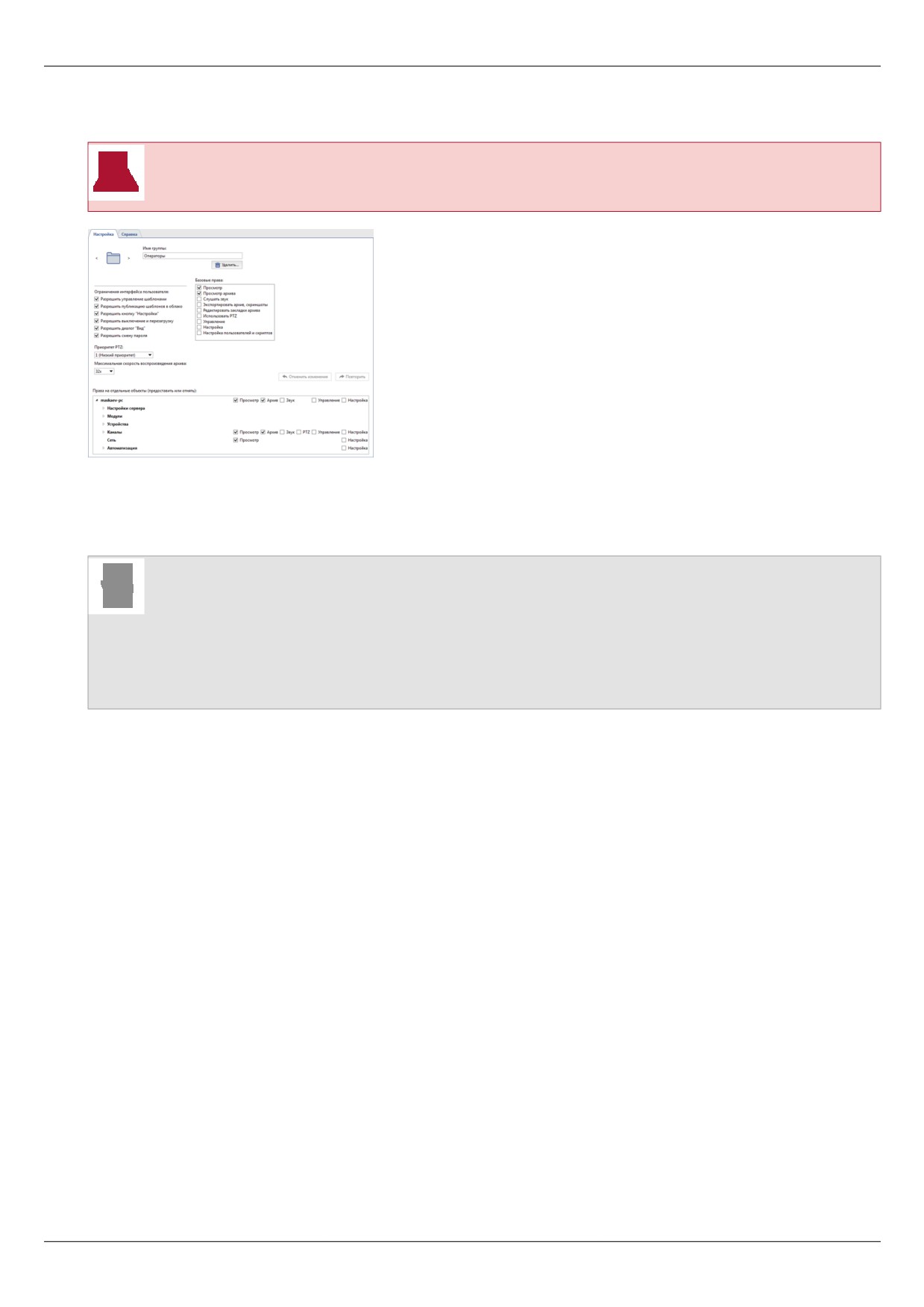
Определение прав доступа группы
При изменении настроек прав группы автоматически будут изменятся права всех пользователей,
входящих в данную группу.
Настройка прав доступа группы ничем не отличается от настроек прав доступа отдельного пользователя.
Если учетная запись группы больше не нужна, то ее можно удалить. Для этого в настройках сервера
раскройте пункт Пользователи, выберите группу и нажмите на кнопку Удалить. При этом все учетные
записи пользователей группы будут сохранены.
• Добавление пользователей и групп пользователей
• Определение прав доступа пользователя
• Права на отдельные объекты
• Примеры настройки прав пользователей
152
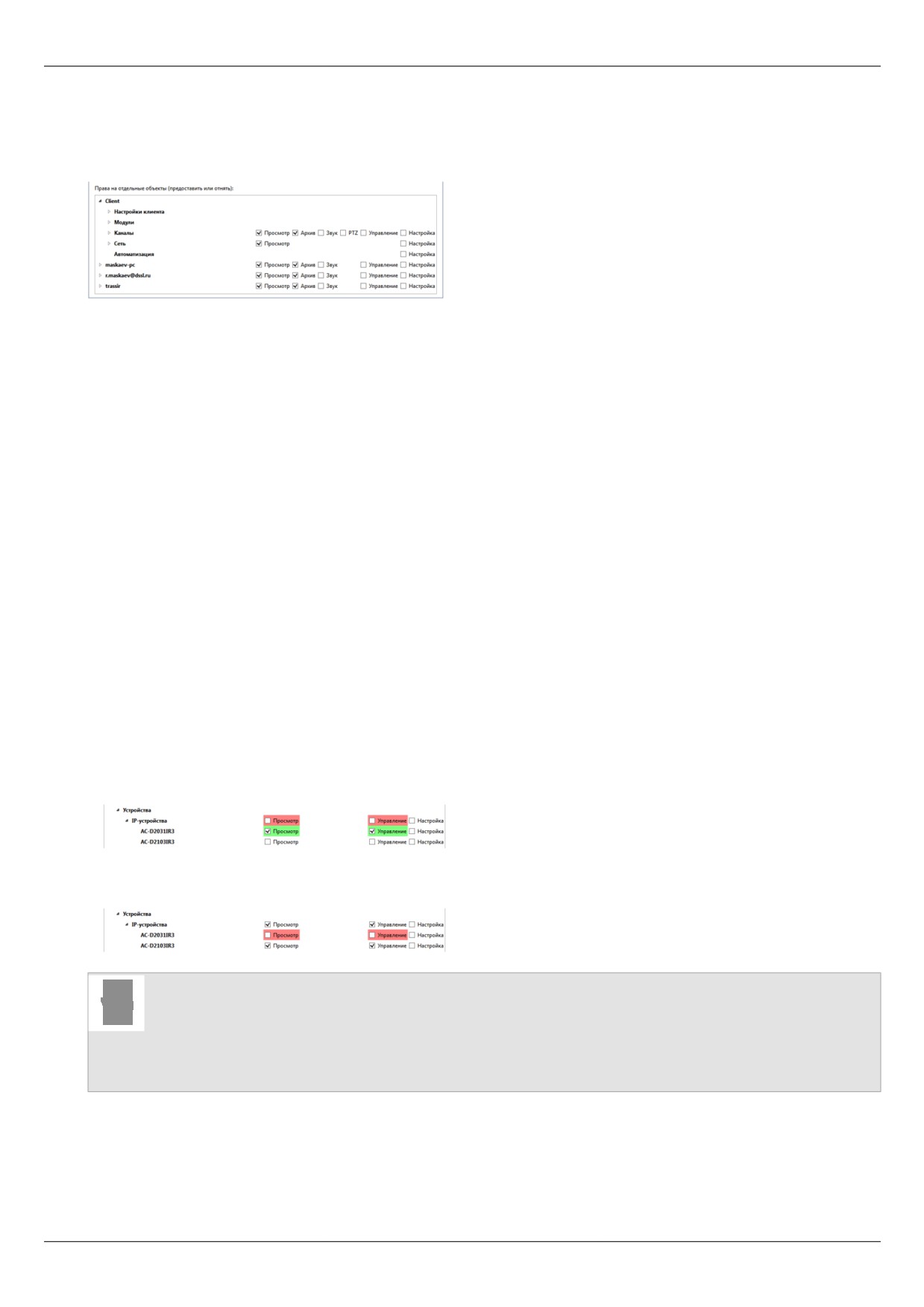
Права на отдельные объекты
Помимо базовых прав, пользователю можно также задать права доступа к отдельным объектам в системе,
начиная от подключенных серверов и заканчивая доступом к архиву потерянных каналов.
Для каждого из имеющихся в системе объектов можно задать или ограничить следующие права доступа:
• Просмотр - определяет, может ли пользователь видеть объект в системе(если это устройство, канал или
сервер) и/или видеть определенные настройки системы(состояние сервера, настройки сервера, модули
или сеть).
• Архив - определяет, может ли пользователь просматривать архив с выбранного канала. Данный параметр
задается только для каналов.
• Звук - определяет возможность прослушивать звук в режиме реального времени и в архиве.
• PTZ - определяет, может ли пользователь осуществлять управление поворотной камерой. Данный
параметр задается только для каналов.
• Управление - определяет, может ли пользователь управлять выбранным объектом.
• Настройка - определяет, может ли пользователь изменять настройки выбранного объекта.
Система прав доступа имеет собственную иерархию, в которой есть базовые(глобальные) настройки,
настройки групп объектов(несколько уровней) и настройки доступа для отдельных объектов. В этой иерархии
нижестоящие настройки могут как соответствовать вышестоящим, так и отличаться от них. В том случае,
если нижестоящие настройки не заданы вручную, они будут автоматически изменяться в соответствии с
состоянием вышестоящих настроек. Если же нижестоящие настройки будут заданы вручную, и их состояние
будет противоречить вышестоящим настройкам, соответствующий пункт будет выделяться определенным
цветом:
• Если вышестоящая настройка прав запрещена, а нижестоящая разрешена, последняя будет выделена
зеленым цветом.
• Если вышестоящая настройка прав разрешена, а нижестоящая запрещена, последняя будет выделена
красным цветом.
• Добавление пользователей и групп пользователей
• Определение прав доступа пользователя
• Примеры настройки прав пользователей
153
Примеры настройки прав пользователей
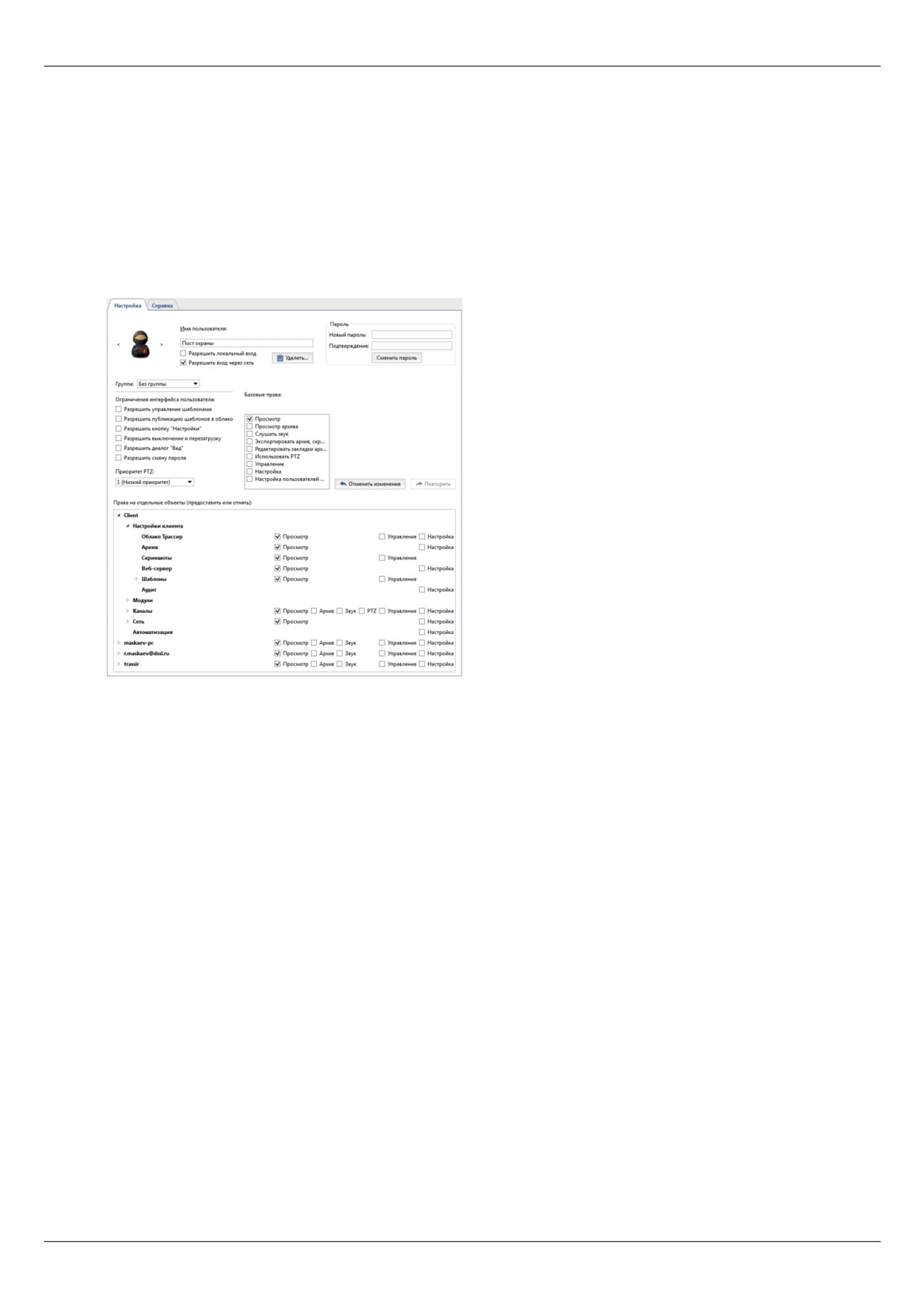
В данном разделе приведено два примера настроек прав для типичных учетных записей пользователей:
1. Учетная запись для поста охраны.
• В основных настройках разрешен только сетевой вход в систему.
• В Базовых правах разрешен Просмотр - таким образом, данный пользователь может просматривать
живое видео с камер и переключаться между заранее созданными шаблонами.
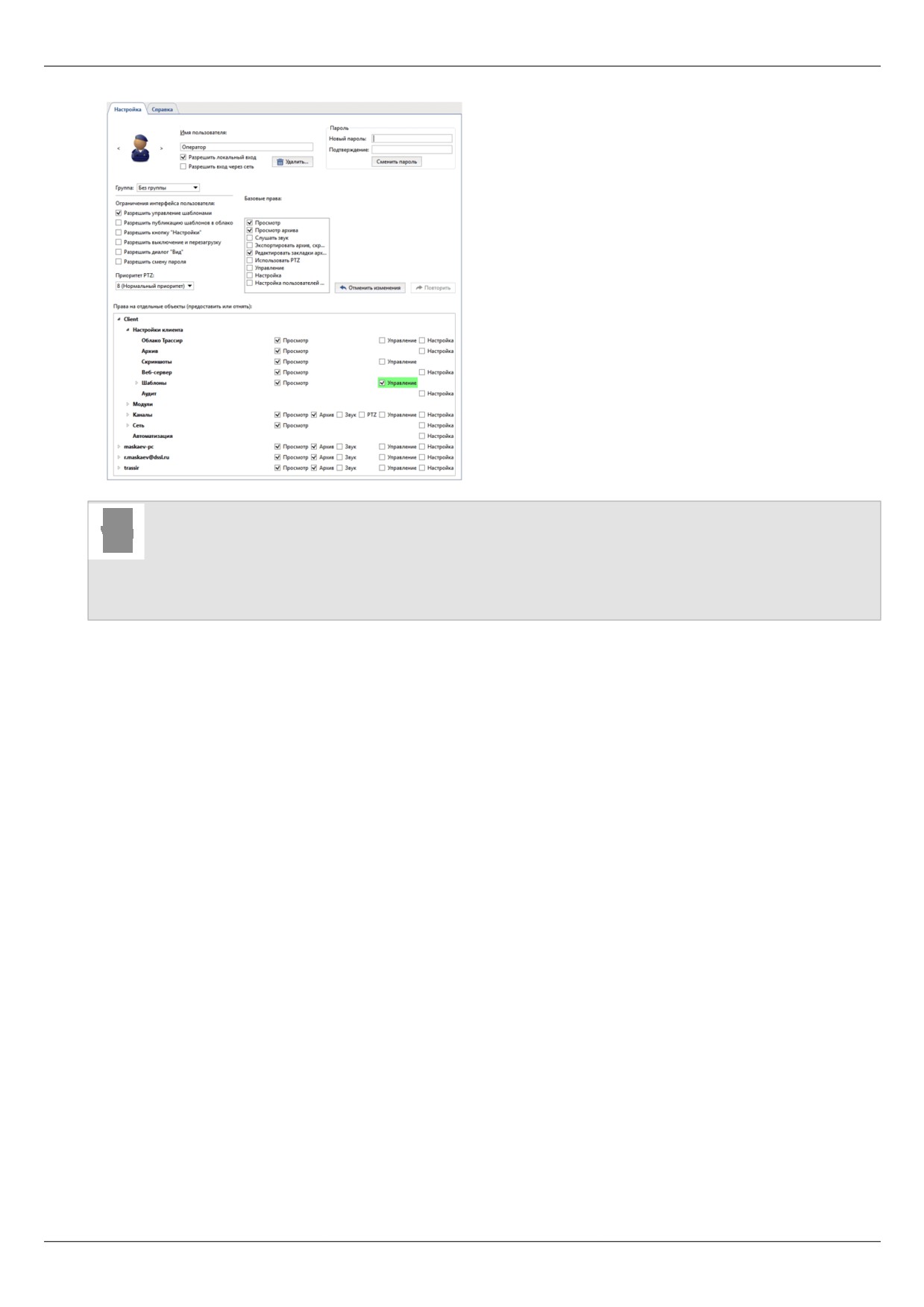
2. Оператор сервера.
• В основных настройках разрешен как локальный, так и сетевой вход в систему. Также разрешено
управление шаблонами.
• В Базовых правах разрешены параметры Просмотр, Просмотр архива - таким образом, данный
пользователь может просматривать живое видео и работать с архивом только в режиме просмотра.
Обратите внимание, что при данных настройках оператор будет видеть картинку, но не слышать звук.
• В Правах на отдельные объекты нужно так же разрешить управление шаблонами, так как в Базовых
правах параметр Управление отключен.
154
• Добавление пользователей и групп пользователей
• Определение прав доступа пользователя
• Права на отдельные объекты
155
Аудит действий пользователя
Аудит - это модуль, который позволяет отслеживать все действия пользователей производимые в TRASSIR.
Например, ручное изменение режима записи архива, изменение настроек IP-устройств, просмотр архива
оператором и т.д.
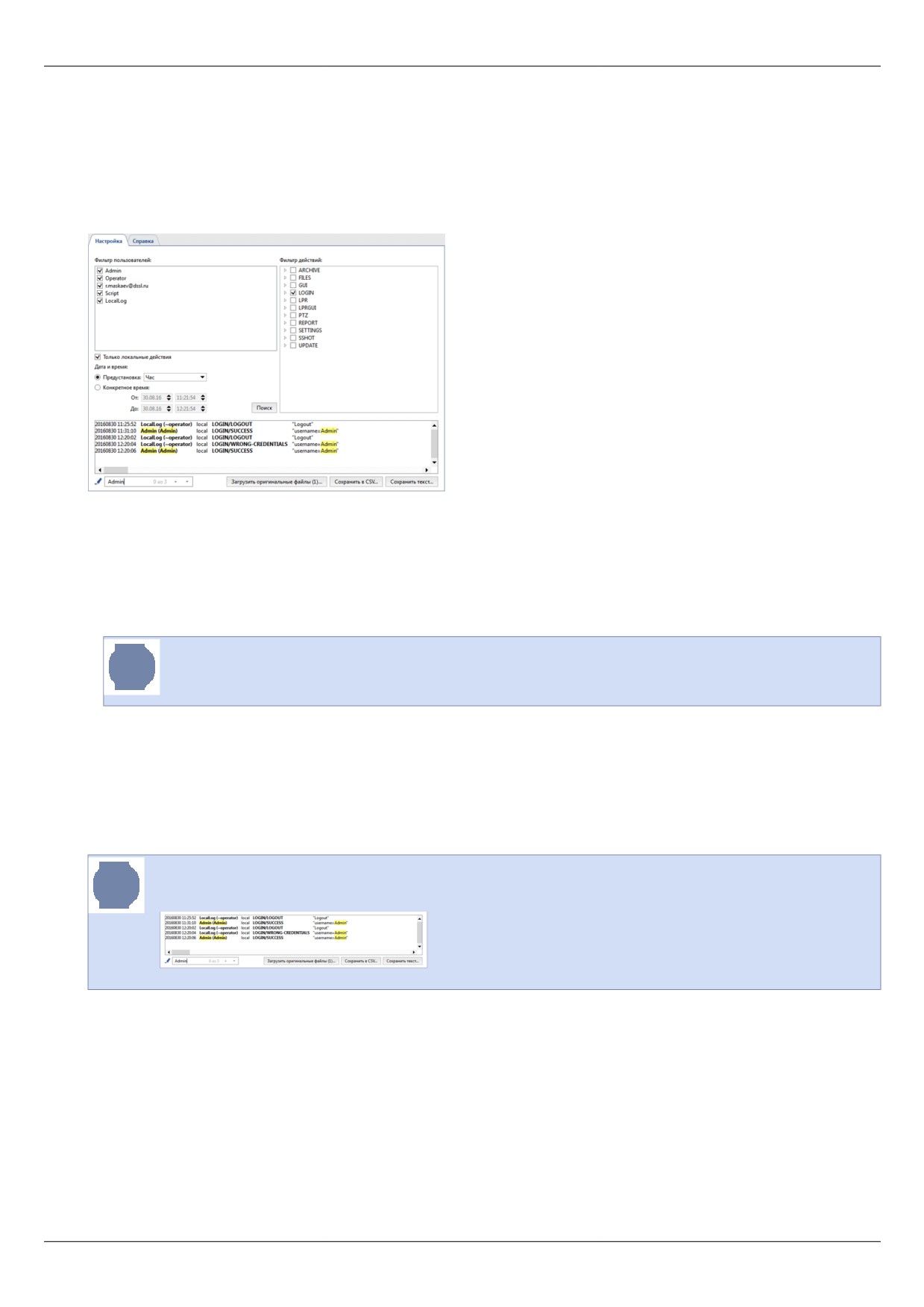
В окне Настройки на вкладке Настройки сервера -> Аудит вы можете просмотреть записанный журнал.
В верхней части вкладки Аудит расположен набор фильтров, изменяя которые можно отобразить в журнале
только требуемые события.
Для просмотра журнала вы можете воспользоваться следующими фильтрами:
• В поле Фильтр пользователей выберите одного или нескольких пользователей, действия которых
должны быть отражены в журнале.
Действия, происходящие в TRASSIR, но не вызванные непосредственными действиями
пользователей, в журнале сохраняются под пользователем LocalLog.
• В поле Фильтр действий выберите действия, которые должны быть отражены в журнале.
• В группе настроек Дата и время выберите период времени, за который вы хотите просмотреть журнал.
При нажатии кнопки Поиск в нижней части вкладки будут показаны действия пользователей, в соответствии
с выбранными выше фильтрами, а так же дата и время, когда они были совершены.
Для быстрого поиска конкретного действия пользователя вы можете воспользоваться
подсветкой.
В случае необходимости полученный журнал действий можно сохранить в файл. Для этого нажмите на кнопку
Сохранить в CSV... или Сохранить текст
Во время работы ПО TRASSIR сохраняет все действия пользователей в файл *.log, находящейся
директории audit каталога установки ПО. Файл журнала создается ежедневно, при первом запуске TRASSIR,
при этом старый (вчерашний) файл архивируется и сохраняется в том же каталоге, и в случае необходимости
может быть загружен для просмотра. Загрузка файла производится по нажатии на кнопку Загрузить
оригинальные файлы
156
• Пользователи
• Добавление пользователей и групп пользователей
• Определение прав доступа пользователя
• Права на отдельные объекты
• Примеры настройки прав пользователей
157
Устройства
TRASSIR обеспечивает полноценную работу с платами видеозахвата, выпускаемыми компанией DSSL,
а так же IP-устройствами производства как компании DSSL, так и других производителей. Перечень
поддерживаемых TRASSIR моделей IP-устройств сторонних производителей Вы всегда можете посмотреть
на нашем сайте.
• Платы
• IP-устройства
• Настройка параметров устройств
158
IP-устройства
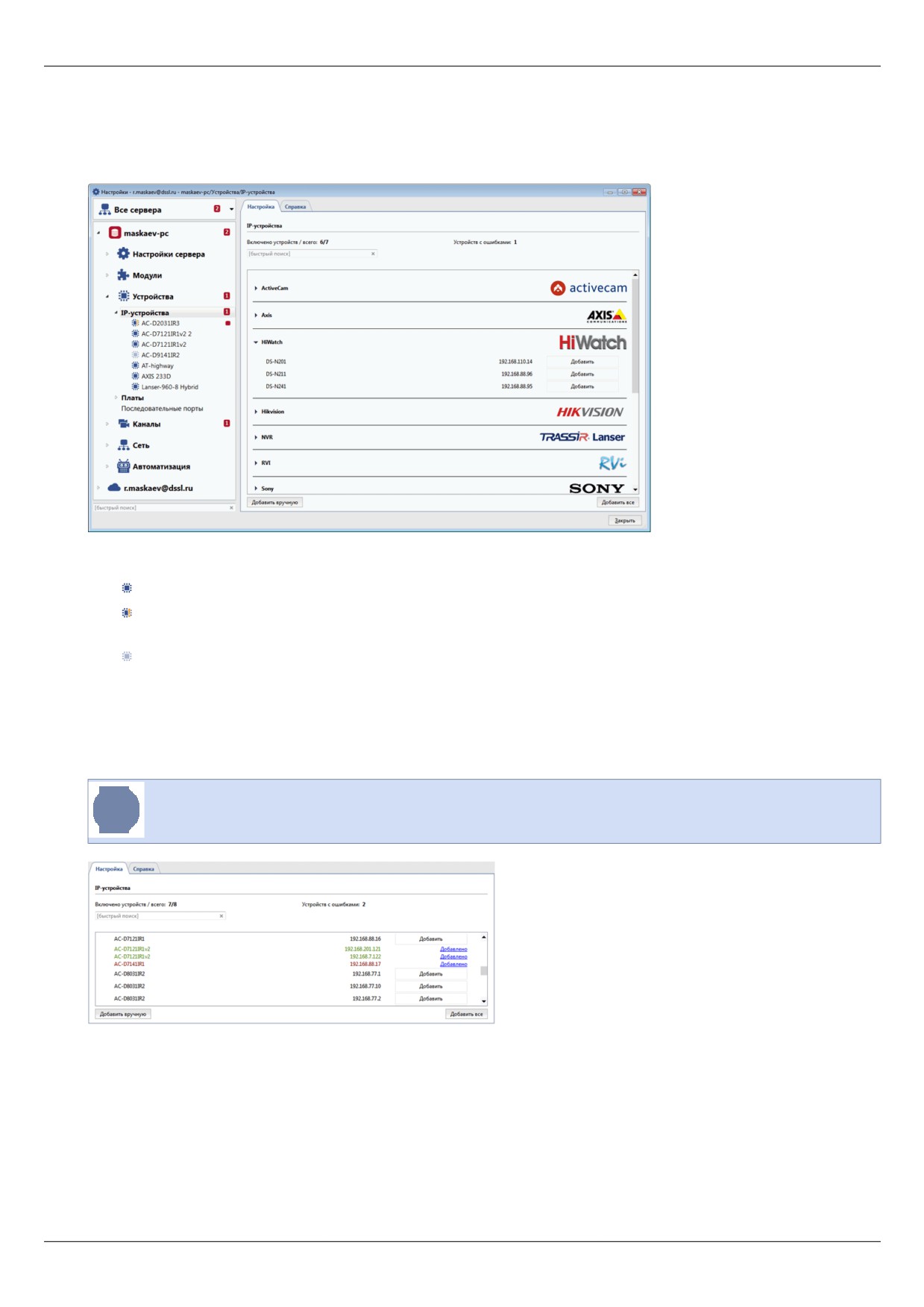
Перечень текущих IP-устройств всегда доступен в окне Настройки на закладке IP-устройства. После
установки системы перечень IP-устройств пуст и по мере добавления он будет расширяться.
При этом каждое устройство в списке может характеризоваться следующими иконками:
Соединение установлено. Ошибок не обнаружено.
При соединении с IP-устройством произошла ошибка (для детализации ошибки необходимо
открыть закладку соответствующего устройства), либо требуется перезагрузка IP-устройства.
IP-устройство отключено. Для включения устройства необходимо выбрать его в списке и на
странице его настройки нажать на кнопку Включить.
В правой части окна отображается статистика добавленных/включенных IP-устройств и IP-устройств, которые
работают с ошибками. Ниже - отсортированный по производителям список IP-устройств. Для добавления
устройства в систему нажмите кнопку Добавить в нужной строке.
Обратите внимание, что перечень доступных производителей определяется лицензией ПО.
В зависимости от статуса ip-адрес устройства будет подсвечиваться разными цветами:
• черный - вновь найденное в сети устройство;
• зелёный - устройство добавлено и работает корректно;
• красный
- устройство добавлено, но работает с ошибкой
(например, неверно указанны данные
авторизации).
Для быстрого добавления в систему всех найденных устройств воспользуйтесь кнопкой Добавить все.
159
Кнопка Добавить вручную служит для переключения в Ручной режим добавления IP-устройств.
• Ручной режим добавления IP устройств
• Настройка параметров устройств
• Настройка канала
• Платы
160
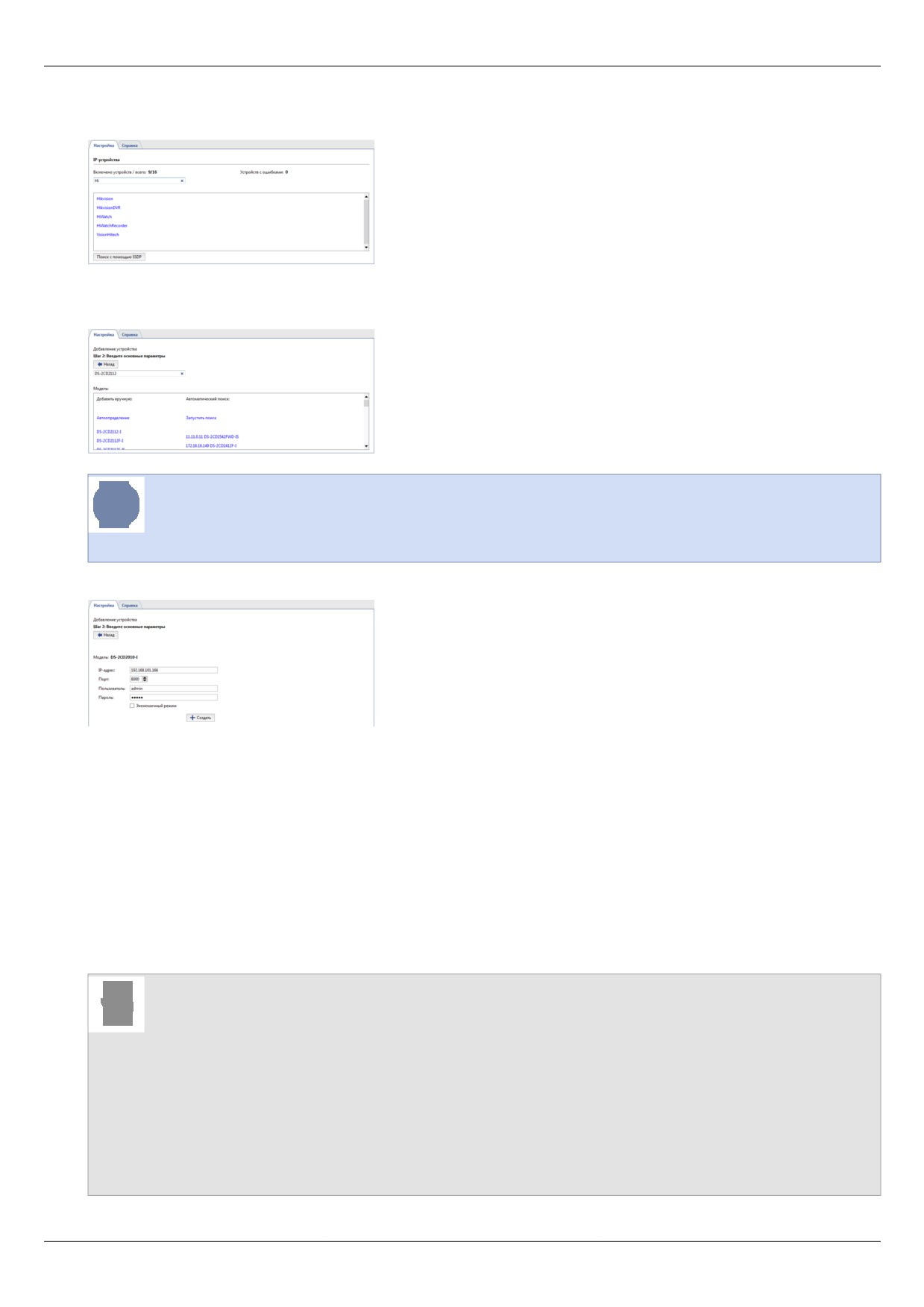
Ручной режим добавления IP устройств
Выберите модель из списка Добавить вручную. При необходимости вы можете воспользоваться быстрым
поиском чтобы сократить список производителей и моделей камер, либо нажмите Запустить поиск и
выберите из списка найденных устройств нужное.
Автоматический поиск устройств поддерживается не для всех производителей. Для того чтобы
работал автоматический поиск оборудования NVR и HikVision, должна быть установлена утилита
SADP.
В открывшемся окне необходимо указать данные для подключения.
• IP-адрес (указывать не нужно, если устройство было найдено автоматически).
• Порт - номер сетевого порта для подключения устройства (может отличаться от порта веб-интерфейса).
• Логин и пароль пользователя. Обратите внимание, что логин и пароль должны вводиться для
пользователя, данные которого хранятся на самом устройстве.
• Экономичный режим. Установите данный флаг, если канал передачи данных не является стабильным,
является дорогим или если вы не предполагаете постоянную передачу видео с данного устройства (видео
будет предоставляться только по запросу).
Нажмите кнопку Создать. Откроется окно Настройки параметров устройств.
• IP-устройства
• Добавление IP-устройств работающих по протоколу ONVIF
• Добавление IP-устройства с использованием протокола RTSP
• Настройка параметров устройств
• Настройка канала
• Платы
161
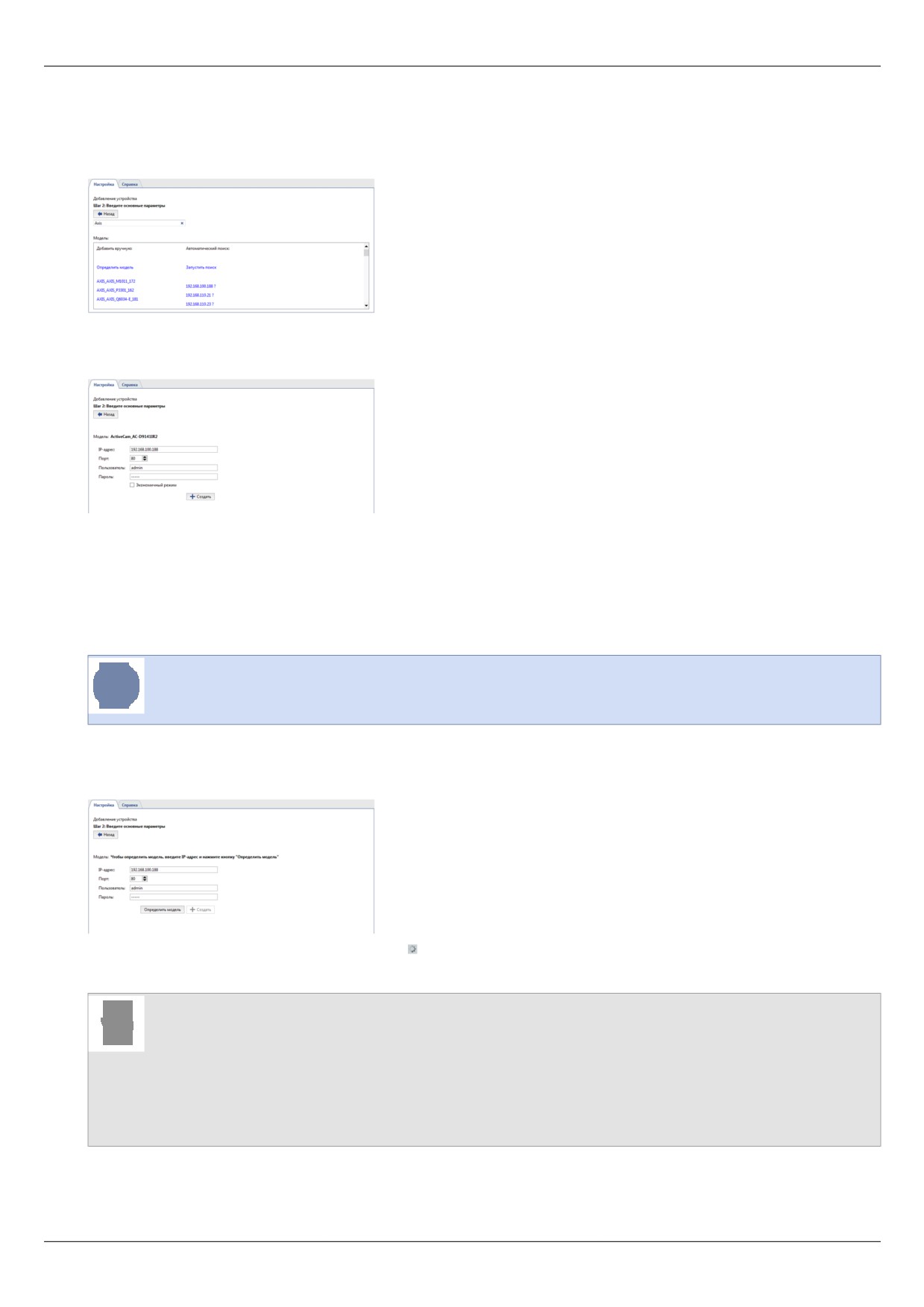
Добавление IP-устройств работающих по протоколу ONVIF
TRASSIR поддерживает работу с IP-устройствами по протоколу ONVIF. Для добавления нового устройства в
закладе IP-устройства Окна настроек нажмите ONVIF.
Выберите модель устройства из списка Добавить вручную. При необходимости вы можете воспользоваться
быстрым поиском чтобы сократить список моделей камер. В открывшемся окне введите данные для
подключения.
• IP-адрес (указывать не нужно, если устройство было найдено автоматически).
• Порт - номер сетевого порта для подключения устройства (может отличаться от порта веб-интерфейса).
• Логин и пароль пользователя. Обратите внимание, что логин и пароль должны вводиться для
пользователя, данные которого хранятся на самом устройстве.
Обязательно укажите верные логин и пароль, так как некоторые устройства используют
авторизацию на этапе определения модели.
Нажмите кнопку Создать. Откроется окно Настройки параметров устройств. В случае отсутствия модели
Вашего устройства в списке нажмите Определить модель. В открывшемся окне введите данные для
подключения аналогично тому как это описано в предыдущем пункте и нажмите кнопку Определить модель.
Значение поля Модель: примет вид значка . Через некоторое время модель устройства будет определена.
Нажмите, ставшую активной, кнопку Создать. Откроется окно Настройки параметров устройств.
• Ручной режим добавления IP устройств
• Добавление IP-устройства с использованием протокола RTSP
• Настройка параметров устройств
• Настройка канала
162
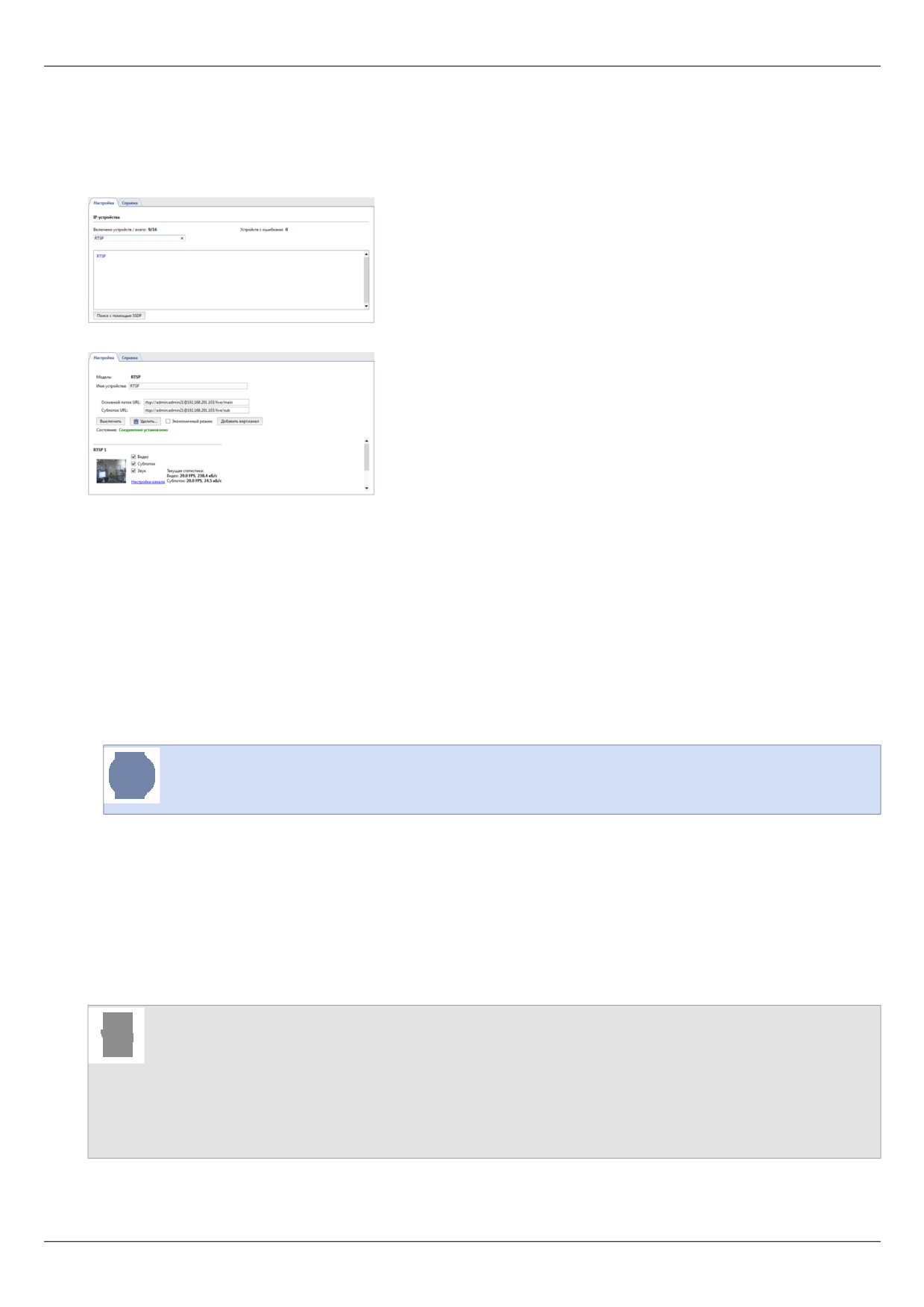
Добавление IP-устройства с использованием протокола RTSP
TRASSIR может получать RTSP-поток напрямую с различных устройств и использовать его в системе
видеонаблюдения: записывать в архив, обрабатывать с помощью модулей видеоаналитики, передавать по
сети. Для добавления нового RTSP-потока в закладе IP-устройства Окна настроек нажмите RTSP.
Выберите пункт RTSP из списка Добавить вручную. В открывшемся окне введите данные для подключения.
В полях Основной поток URL и Субпоток URL необходимо указать строку запроса RTSP-потока,
следующего формата:
rtsp://[Логин]:[Пароль]@[IP-адрес]:[Порт]/[Запрос]
• Логин и Пароль пользователя, хранятся на самом устройстве.
• IP-адрес - ip-адрес устройства, к которому производится подключение.
• Порт - номер RTSP-порта сетевого устройства (отличается от номера порта веб-интерфейса, обычно 554).
• Запрос - строка запроса RTSP-потока.
Строка запроса RTSP-потока может отличаться в зависимости от модели камеры. Информация
о виде RTSP-потока содержится в документации к камере.
Например, для камеры Axis233D с ip-адресом 192.168.10.10 для пользователя "admin" с паролем "12345",
строка будет выглядеть так:
rtsp://admin:12345@192.168.10.10:554/mpeg4/media.amp
Кнопка Добавить вирт.канал предназначена для выделения области изображения в независимый канал
видео.
Нажмите на ссылку Настройки канала. Откроется окно Настройки параметров устройств.
• Ручной режим добавления IP устройств
• Добавление IP-устройств работающих по протоколу ONVIF
• Настройка параметров устройств
• Настройка канала
163
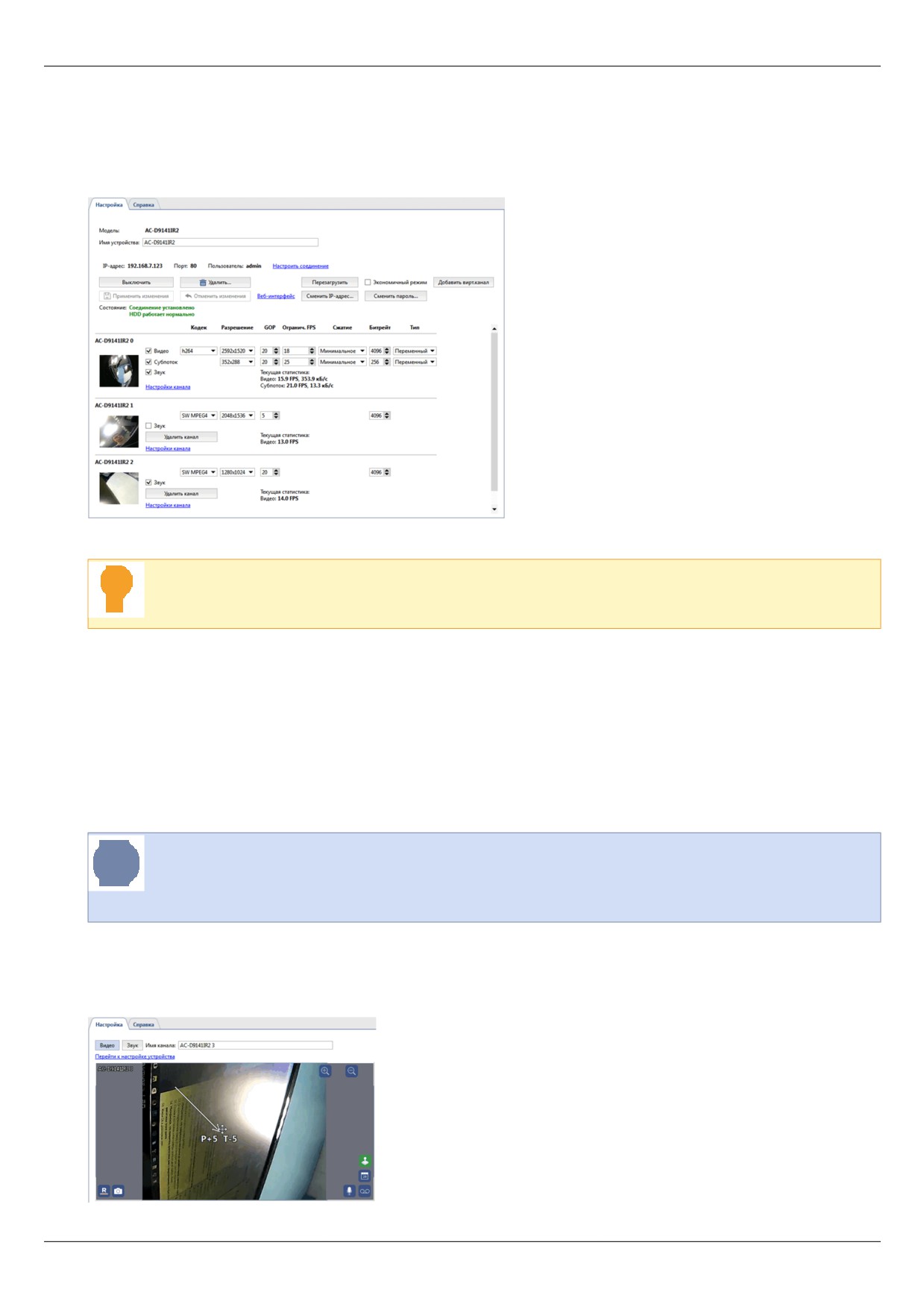
Программный разворот изображения на несколько каналов
Видео, передаваемое Fisheye-камерой имеет ряд особенностей: большой угол обзора и сильные искажения
изображения по краям. TRASSIR позволяет сделать разворот изображения на несколько независимых
каналов и каждый будет записываться в архив с собственными настройками.
Нажмите кнопку Добавить вирт.канал чтобы создать новый виртуальный канал.
Количество устройств, для которых можно создать виртуальные каналы определяется лицензией
ПО. TRASSIR позволяет создать не более 4-х виртуальных каналов на каждом устройстве.
Новый канал появится под основным. На каждом виртуальном канале вы можете включить Звук, если он
включен на основном канале, и настроить следующие параметры:
• Кодек - используемый кодек сжатия. Для сжатия виртуального канала используется кодек - mpeg4.
• Разрешение - размер изображения.
• GOP (Group of pictures) - группа кадров, содержащая один ключевой кадр.
• Битрейт - степень сжатия видео.
Обратите внимание, что при локальном просмотре виртуального канала отображается несжатый
поток, а в архив записывается сжатый.
А также, при просмотре виртуального канала с клиента TRASSIR вы будете видеть сжатый поток.
В поле Текущая статистика отображается скорость отображения и записи виртуального канала в архив
TRASSIR.
Перейдя в Настройки канала вы можете определить область изображения, которая выводится на
виртуальный канал и сохраняется в архив. Для этого используйте PTZ-функции управления изображением:
164
Остальные функции настройки канала также применимы для настройки виртуального.
• Настройка параметров устройств
• Настройка канала
165
Платы
TRASSIR может работать с 2-мя типами плат видеозахвата, выпускаемыми компанией DSSL:
• Платы с аппаратной компрессией DVS и DVS2 (системы Silen, DV-M, DV-H, DV-F).
• Платы с программной компрессией Techwell (система Optima).
Перечень установленных в сервер плат видеозахвата всегда доступен в окне Настройки на закладке
Платы. Каждое устройство в списке может характеризоваться следующими иконками:
Плата работает нормально, ошибок не обнаружено.
При работе платы выявлены ошибки (для детализации ошибки необходимо открыть закладку
соответствующей платы).
• Установка плат видеозахвата
• Настройка параметров устройств
• Настройка канала
• IP-устройства
166
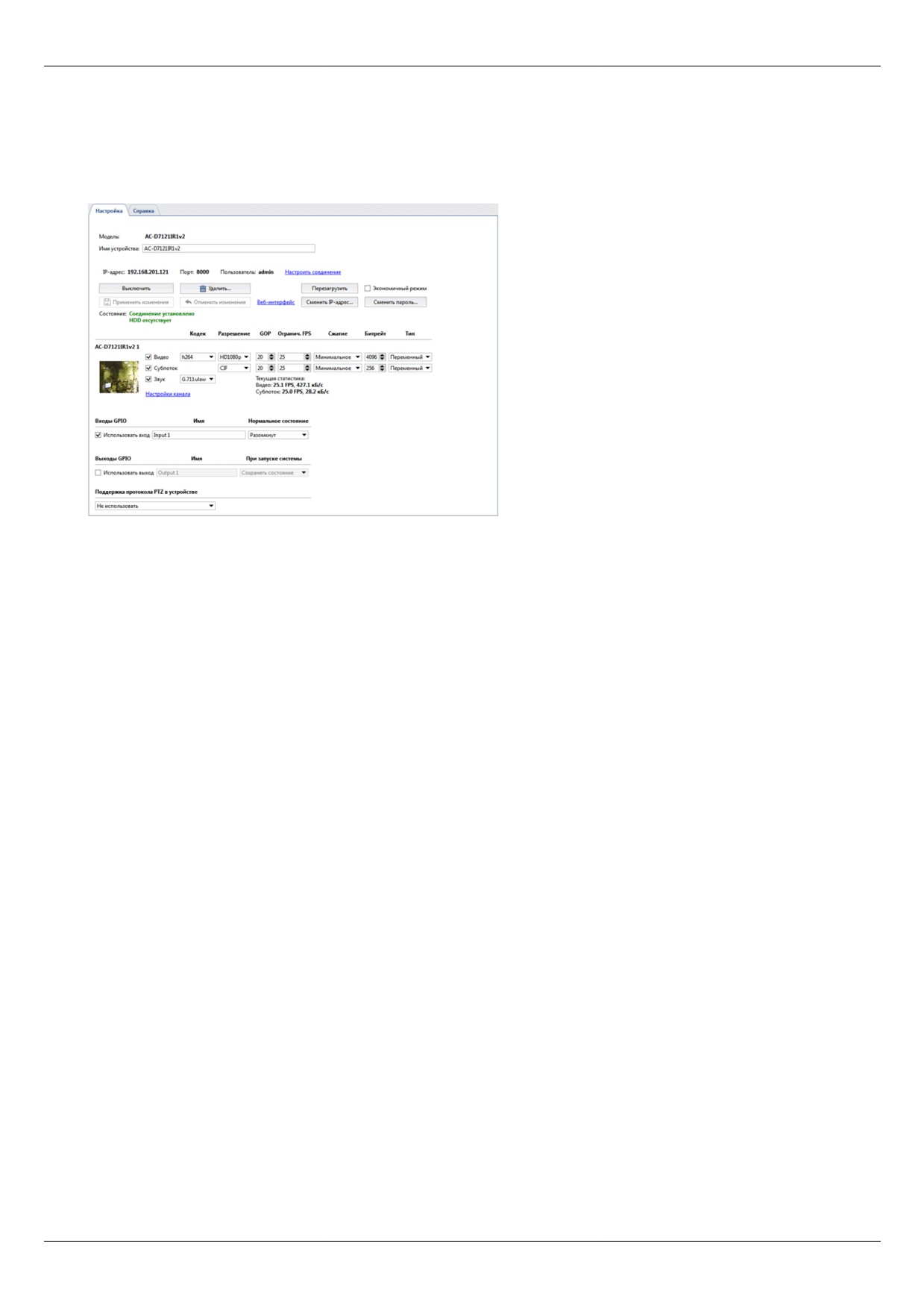
Настройка параметров устройств
После добавления устройства в систему вы можете его настроить - указать, в каком режиме и с какими
параметрами должны записываться видеоданные.
Для настройки устройства выберите его в списке устройств Окна настроек.
• Модель - модель устройства.
• Имя устройства - имя, которое будет отображаться в списке устройств. По умолчанию, имя совпадает
с моделью устройства.
167
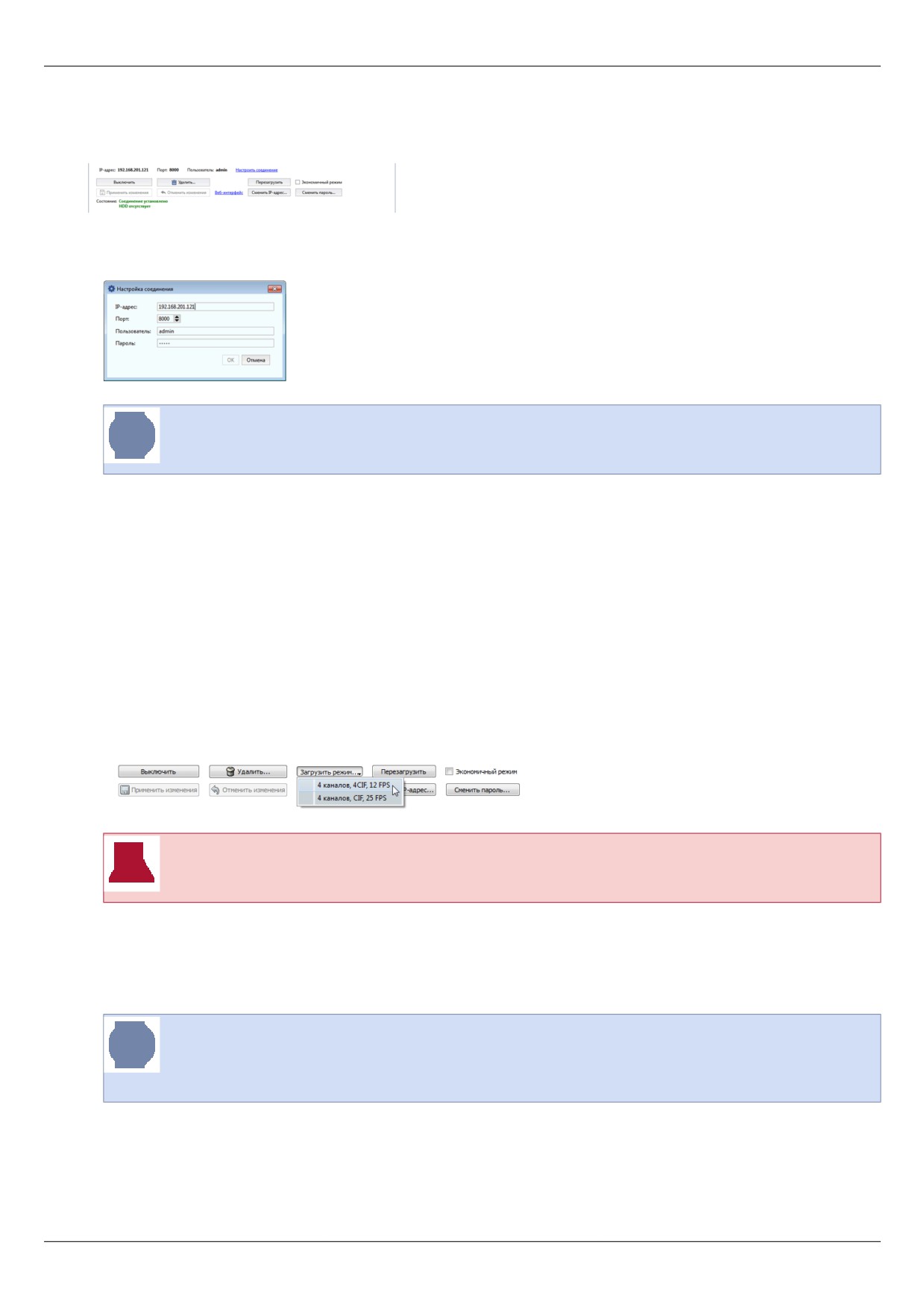
Настройка параметров подключения
Устройства, подключаемые в TRASSIR по сети, имеют ряд дополнительных настроек:
• Параметры подключения по сети - IP-адрес, порт и имя пользователя. Для изменения параметров
нажмите на ссылку Настроить соединение.
Обратите внимание, что вводятся параметры пользователя, данные которого хранятся на
самом устройстве.
• Кнопка Выключить позволяет временно отключить устройство. При этом из списка каналов пропадут
все каналы этого устройства. Если на канале велась запись архива, то он появится в списке потерянных
каналов. При включения устройства все настройки сделанные до отключения останутся, будет доступен
записанный ранее архив.
• При нажатии кнопки Удалить... устройство будет удалено из системы безвозвратно. Архив каналов этого
устройства будет доступен в списке потерянных каналов. При повторном добавлении устройства TRASSIR
будет считать его абсолютно новым, все настройки будут утрачены. При неверном или случайном удалении
устройства Вы можете воспользоваться функцией восстановления конфигурации, которая описана во
вкладке основных настроек сервера.
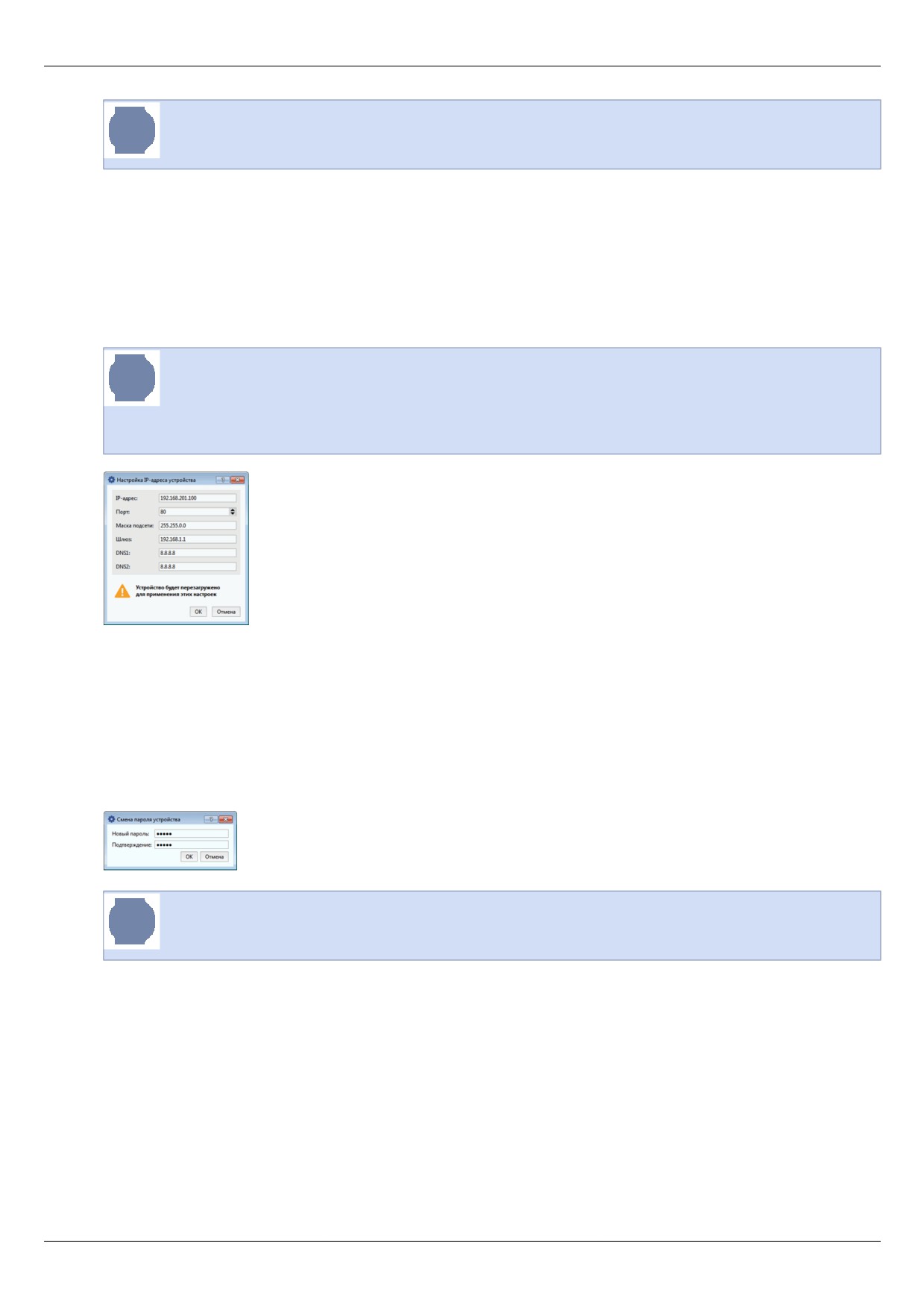
• Загрузить режим. Некоторые устройства, в частности IP видеорегистраторы Lanser, работают по
предустановленным режимам. Выпадающее меню Загрузить режим позволяет выбрать из списка нужный
режим работы.
Для таких устройств параметры Разрешение и Ограничение FPS должны изменяться строго
с использованием меню Загрузить режим.
• Кнопки Применить изменения и Отменить изменения. После изменения любых настроек IP устройства
необходимо подтвердить изменения, нажав кнопку Применить изменения. В случае если была допущена
ошибка, Вы можете сбросить настройки на предыдущее состояние с помощью кнопки Отменить
изменения.
В случае использования предустановленных режимов (меню Загрузить режим) нажимать
кнопку Применить изменения не нужно, настройки будут отправлены на устройство
автоматически.
• При нажатии на ссылку Веб-интерфейс автоматически откроется интернет браузер и произойдет переход
в веб-интерфейс камеры.
168
Если в качестве операционной системы используется TRASSIR OS, то веб-интерфейс камеры
откроется во встроенной справке ПО TRASSIR.
• Кнопка Перезагрузить отправляет устройству команду перезагрузки (требуется для применения настроек
на некоторых устройствах).
• Флаг Экономичный режим - параметр, определяющий необходимость использования устройства в
экономичном режиме.
Экономичный режим используется для медленных, нестабильных и/или дорогих каналов передачи данных.
В данном режиме передаются только события устройства. Видео с устройства в экономичном режиме
передается только по запросу.
Обратите внимание, что не все устройства могут работать в экономичном режиме. При
использовании экономичного режима необходимо выключить запись архива на диск сервера.
Для этого нужно перейти к настройкам канала и в группе Запись архива для параметра На
диски сервера выбрать из выпадающего списка значение "Выключить".
• Кнопка Добавить вирт.канал предназначена для выделения области изображения в независимый канал
видео. Эта функция может быть использована для разворота видео, получаемого с fisheye-камеры, на
несколько отдельных каналов. Подробнее смотрите в разделе Программный разворот изображения на
несколько каналов.
• Кнопка Сменить IP-адрес... открывает окно сетевых настроек камеры, в котором можно изменить IP-адрес,
порт, маску подсети и IP-адрес шлюза, а так же адреса DNS-серверов.
• Кнопка Сменить пароль... открывает окно изменения пароля доступа к камере.
После изменения пароля будет выполнено автоматическое переподкючение к камере с новыми
настройками доступа.
• В поле Состояние: отображается текущее состояние подключения к устройству.
169
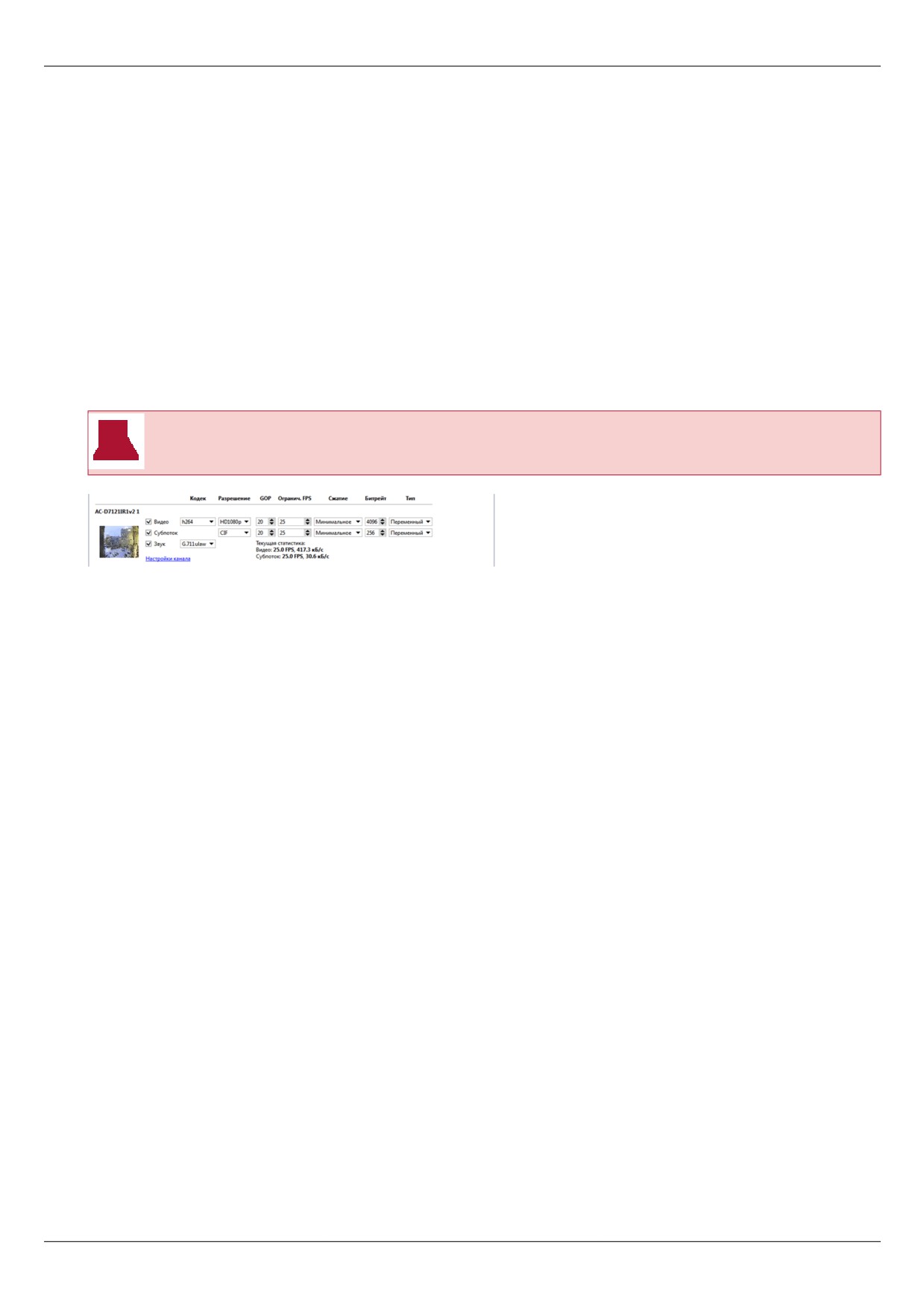
Настройка потоков
Устройства, подключаемые в TRASSIR, передают следующие потоки данных:
• Основной поток - это видеоданные высокого качества, используемое для детального просмотра
видеосигнала, поступающего с камеры. Данный поток будет записываться в архив.
• Дополнительный поток или Субпоток - это видеоданные низкого (по сравнению с основным потоком)
качества, используемое в случаях, когда на экране необходимо одновременно отображать сигналы
со значительного числа камер. В этом случае, хорошее качество видео для показа сигнала с камер
не требуется. При переходе от просмотра общей сцены к детальному просмотру выбранной сцены
будет автоматически осуществлено переключение с дополнительного на основной поток. Использование
субпотока позволяет существенно снизить нагрузку на сервер и на сеть (в случае подключения к серверу
TRASSIR по сети с помощью TRASSIR клиента).
• Звуковой поток - это звуковые данные, получаемые от устройства.
Не все устройства поддерживают передачу видеоданных по дополнительному потоку.
Слева от настроек потоков отображается картинка и имя канала, настройки которого вы изменяете. Нажав
на ссылку Настройки канала вы перейдете к его настройкам. Вы можете задавать независимые настройки
для каждого потока:
• Видео - параметры основного потока видео.
• Субпоток - параметры дополнительного потока. Если флаг Субпоток не установлен, то в обоих случаях
будет передаваться видео высокого качества.
• Звук - параметры звукового потока.
Для основного и дополнительного потоков необходимо задать следующие параметры:
• Кодек - используемый кодек сжатия (параметр един для обоих потоков видео).
• Разрешение - размер кадра (перечень возможных значений может отличаться для основного потока и
субпотока).
• GOP (Group of pictures) - размер группы кадров, содержащей один ключевой кадр. Чем меньше значение,
тем чаще будет следовать ключевой кадр.
• Ограничение FPS - максимальное число кадров в секунду.
• Сжатие - степень сжатия видеоинформации (влияет на качество передаваемого изображения и на
трафик). Чем меньше сжатие, тем выше качество картинки.
• Битрейт - кодирование информации. Чем больше значение, тем лучше качество изображения и тем
больше трафик.
• Тип - постоянный или переменный битрейт. При постоянном битрейте трафик будет постоянными
и определяться значением поля Битрейт. При переменном битрейте трафик будет зависеть от
динамичности картинки.
В поле Текущая статистика отображается количество кадров в секунду и битрейт потока, который
записывается в архив.
170
Количество параметров доступных для настройки варьируется в зависимости от модели
устройства. При изменении значений параметров учитывайте технические возможности
устройства. Если ввести значения параметров не совместимые с данной моделью устройства, то
в поле Состояние будет выведена строка "Настройки превышают спецификации устройства".
171
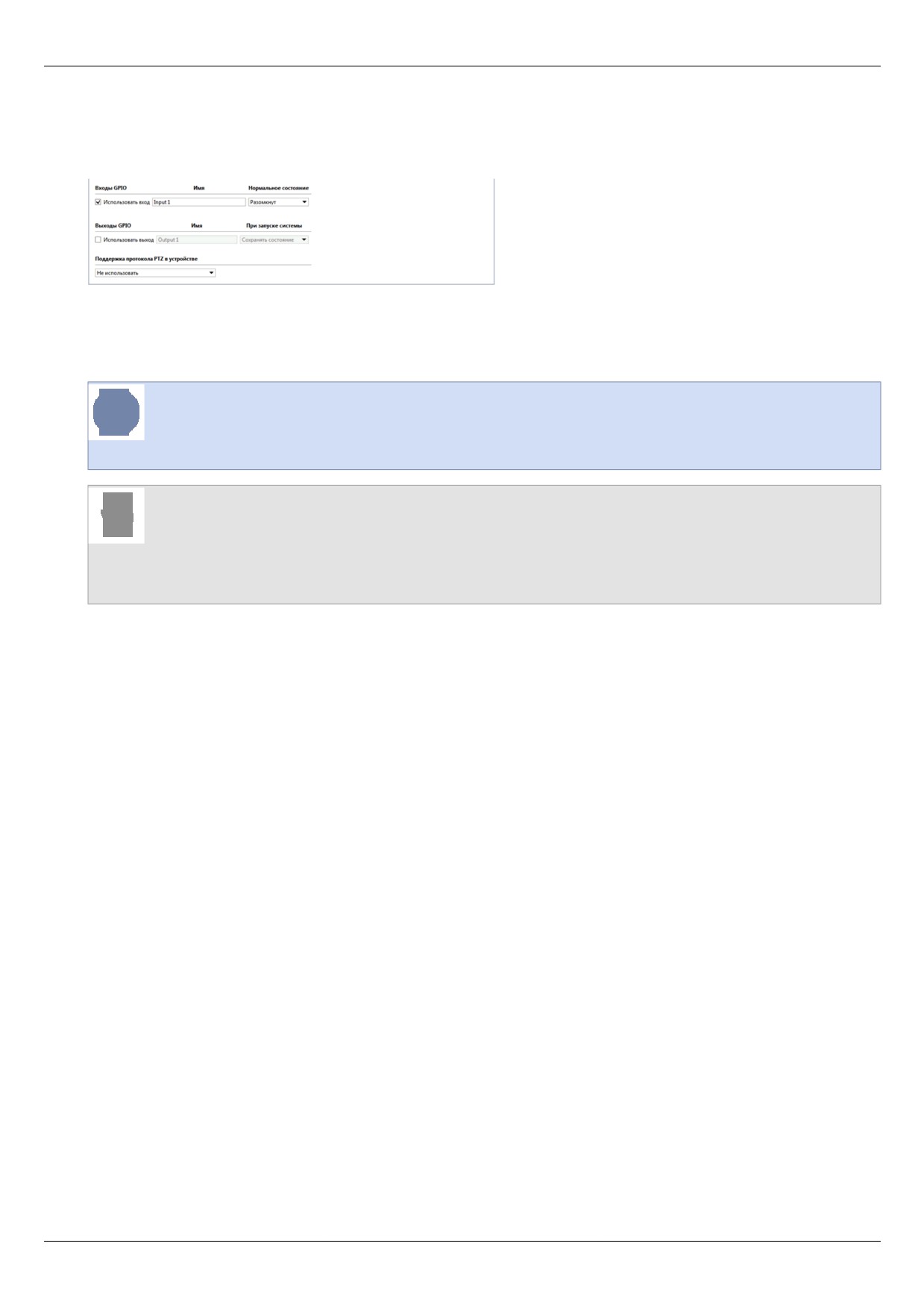
Настройка тревожных входов и выходов
При необходимости вы можете указать параметры взаимодействия устройства с датчиками через входы и
выходы GPIO. Наличие и количество доступных входов и выходов зависит от модели устройства.
Если вы собираетесь использовать данный функционал, то нужный вход или выход устройства необходимо
активировать, установив флаг. Для удобства восприятия, "имя" можно изменить на произвольное. Далее,
необходимо указать для входов нормальное состояние "разомкнут" или "замкнут", а для выходов состояние
при запуске системы: "выключено" или "включено" или "сохранять состояние".
Для оперативного отслеживания состояния тревожных входов и управления тревожными
выходами их можно разместить на карте. Также, Вы можете создать правило или скрипт,
срабатывающие при изменении состояния тревожных входов\выходов.
• IP-устройства
• Платы
• Настройка канала
172
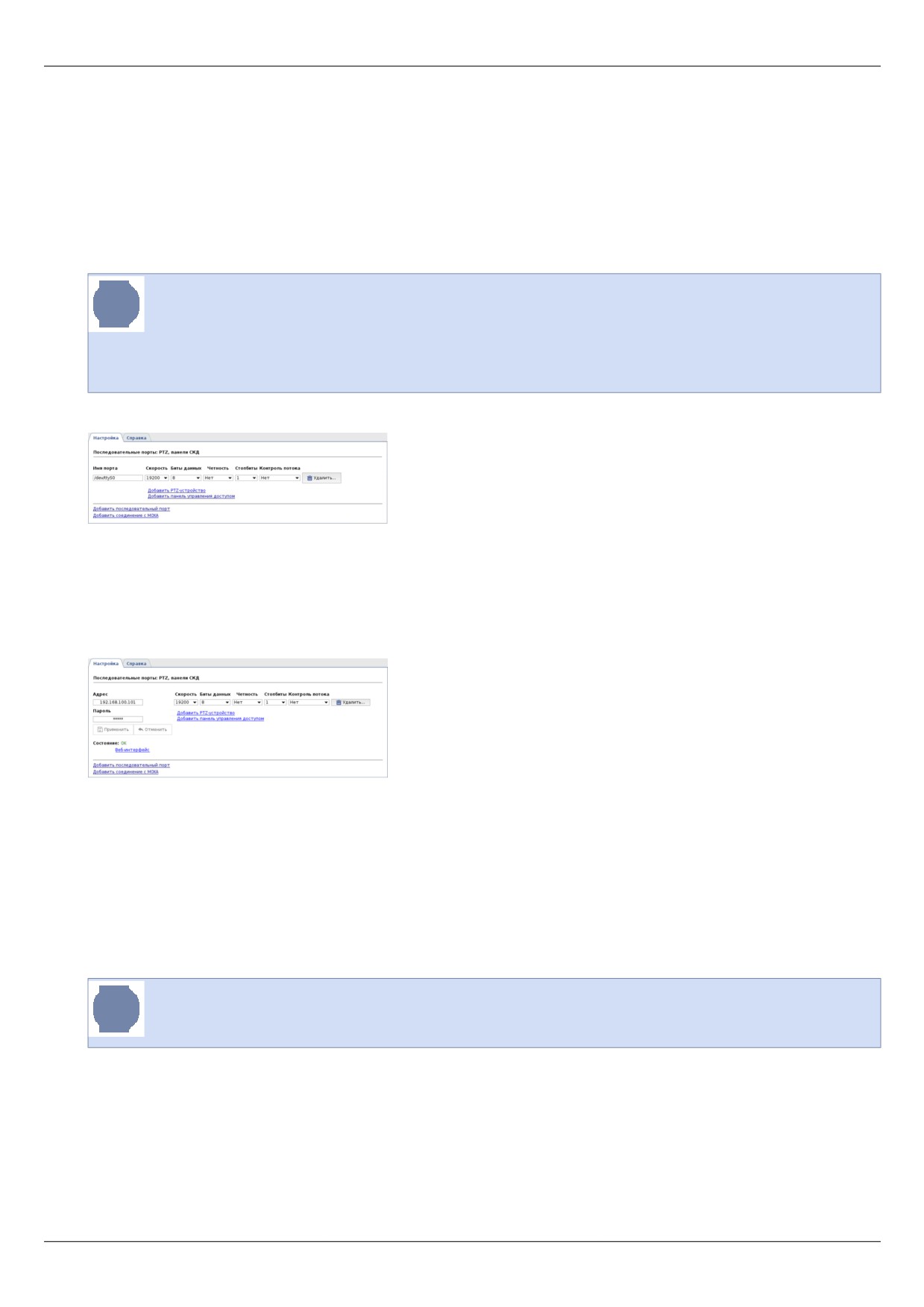
Настройка последовательных портов
Для настройки последовательных портов выберите пункт меню Устройства -> Последовательные
порты. В данном меню вы можете настроить подключение аналоговых поворотных камер (PTZ-устройств)
к системе видеонаблюдения.
Чтобы настроить PTZ-устройство, подключенное непосредственно в последовательный порт сервера,
нажмите Добавить последовательный порт. Для устройства, управляемого через сетевой конвертер
нажмите Добавить последовательный порт MOXA.
В зависимости от операционной системы порт сетевого конвертера добавляется:
• Windows: как обычный последовательный порт.
• TRASSIR OS: как отдельное сетевое устройство.
Далее, укажите настройки последовательного порта:
• Имя порта - имя последовательного порта сервера, к которому подключено устройство.
• Скорость, Биты данных, Четность, Стопбиты, Контроль потока - параметры порта, к которому
подключено PTZ-устройство.
Или сетевого конвертера:
• Адрес и Пароль - IP-адрес сетевого конвертера и пароль подключения к нему.
• Скорость, Биты данных, Четность, Стопбиты, Контроль потока - параметры порта, к которому
подключено PTZ-устройство.
• Для подключения к сетевому конвертеру нажмите кнопку Применить. При этом результат подключения
отображается в поле Состояние.
• Нажав на ссылку Веб-интерфейс вы перейдете непосредственно к настройкам сетевого конвертера.
Подробнее о подключении PTZ-устройств смотрите в разделе Подключение аналоговых
поворотных камер.
Теперь добавьте одно или несколько PTZ-устройств:
1. Нажмите на ссылку Добавить PTZ-устройство.
2. В выпадающем списке Ассоциированный канал выберите канал.
3. В выпадающем списке Протокол PTZ выберите протокол для поворотной камеры (определяется моделью
камеры).
173
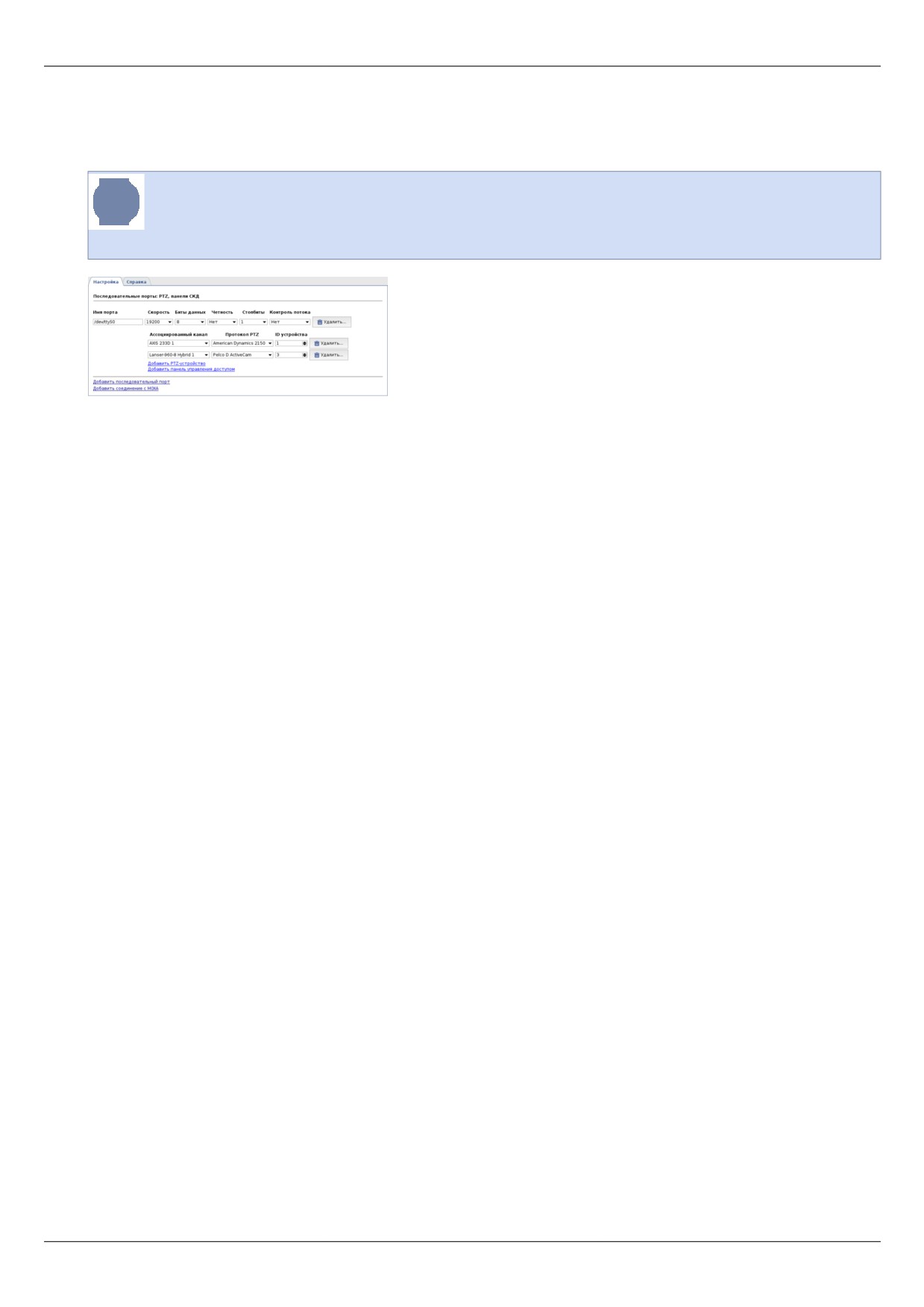
4. В поле ID устройства введите уникальный идентификатор для поворотной камеры. К одному
последовательному порту можно привязать несколько камер, каждая из которых будет опознаваться
системой по уникальному идентификатору.
Значение ID устройства настраивается на камере с помощью переключателей (джамперов).
При указании настроек камеры в TRASSIR обратите внимание на то, что значение поля ID
устройства должно соответствовать установкам камеры.
174
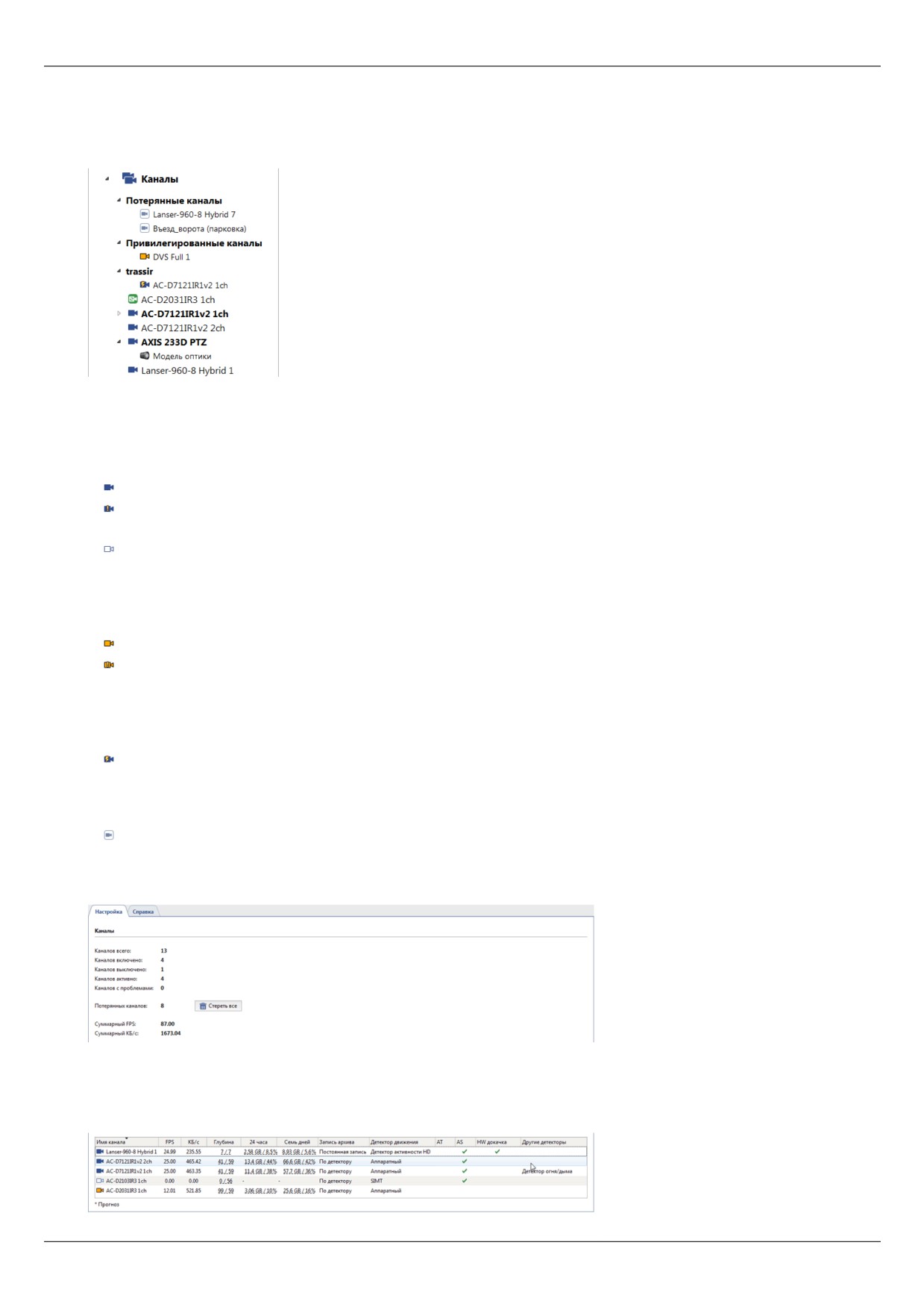
Каналы
В окне Настройки на вкладке Каналы вы можете увидеть перечень всех каналов сервера.
Каналы бывают следующих типов:
• Локальные каналы
- это каналы устройств непосредственно подключенных к данному серверу.
Располагаются в дереве настроек на верхнем уровне. Каждый канал в списке может характеризоваться
следующими иконками:
- канал работает нормально, ошибок не обнаружено.
- при работе канала выявлены ошибки. Для детализации ошибки необходимо открыть закладку
соответствующего канала.
- канал отключенного устройства.
• Привилегированные каналы - это особенные локальные каналы, для которых устанавливается другая
глубина архива основного потока. Такие каналы группируются в отдельную папку Привилегированные
каналы.
- привилегированный канал.
- при работе привилегированного канала выявлены ошибки.
• Сетевые. TRASSIR сервер позволяет записывать архив с устройств, подключенных к другому серверу
TRASSIR, так же, как если бы эти устройства были подключены к нему напрямую. Сетевые каналы
располагаются внутри папки с названием сетевого сервера (в нашем примере - "trassir").
- сетевой канал.
• Потерянные - каналы, по которым в системе имеется архив, но регистрирующее видео устройство в
системе отсутствует (удалено). Такие каналы группируются в отдельную папку Потерянные каналы.
- потерянный канал.
На вкладке отображается суммарная информация по всем локальным каналам системы. Информация о
сетевых каналах отображается во вкладке Запись сетевых каналов настроек сервера.
Если в системе присутствует много потерянных каналов, но их архив больше не нужен, то такие каналы
можно удалить с помощью кнопки Стереть все. Удалить какой-то определённый потерянный канал можно
во вкладке настроек этого канала, нажав кнопку Удалить архив потерянного канала
Ниже, в таблице, отображается подробная информация по каждому локальному каналу.
175
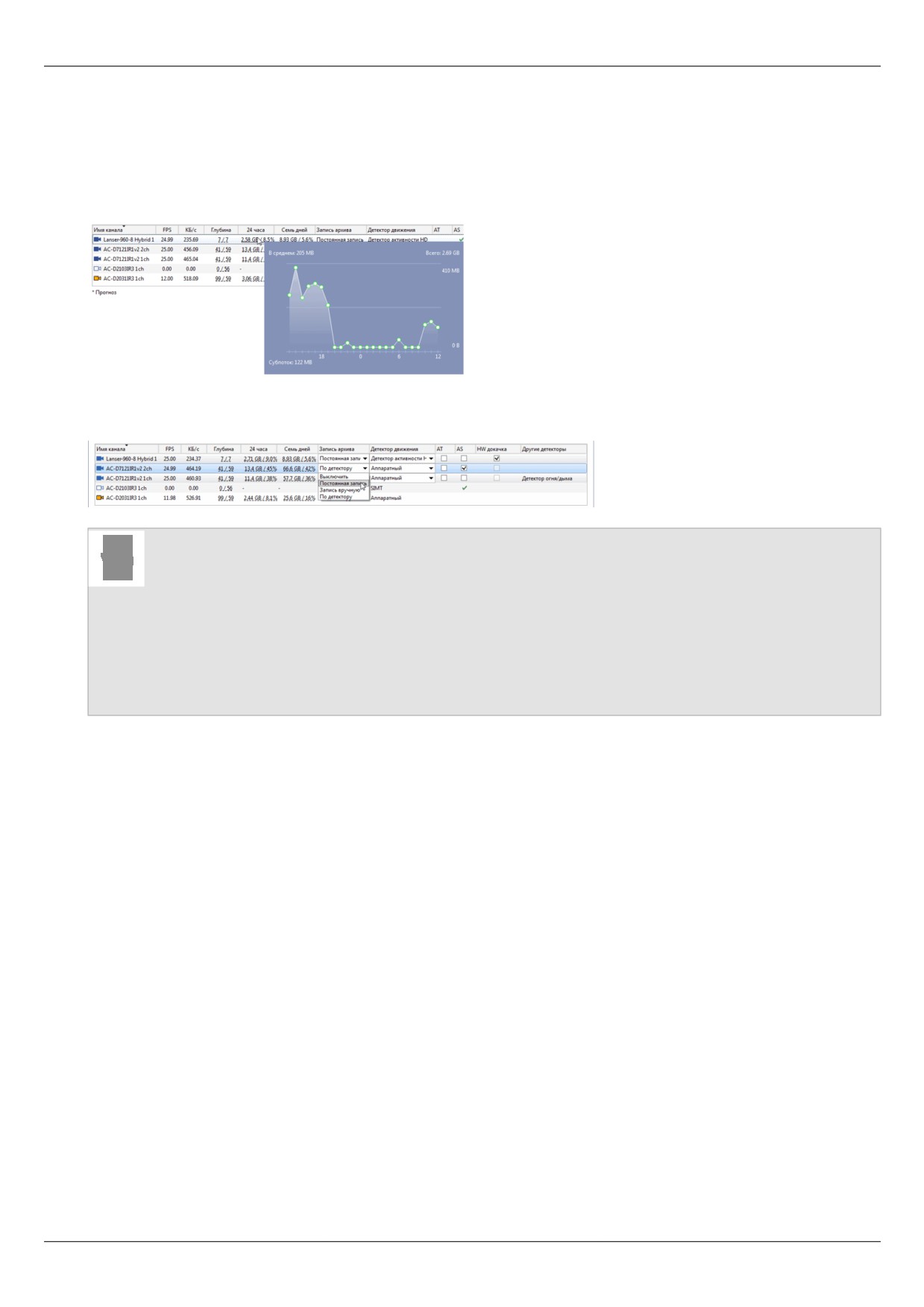
Иконки, рядом с каналом (аналогично иконкам каналов в дереве настроек) показывают его состояние. Таблицу
можно отсортировать по нужному параметру.
В столбце Глубина отображается глубина архива каждого канала, подключенного к серверу.
В столбцах 24 часа и Семь дней вы найдете визуальную статистику распределения/объема записей по часам/
дням для каждого канала. Наведите курсор на значение и вы увидите график, по которому вы можете понять
насколько интенсивно в последние 24 часа или 7 дней писался архив данного канала.
Вы можете изменить некоторые настройки канала, просто выбрав его в таблице. Если хотите одновременно
изменить один и тот же параметр на нескольких каналах, то выделите их при помощи курсора и измените
параметр на одном из них. При этом данный параметр изменится на всех выбранных каналах.
• Настройка канала
• Настройка параметров записи канала
• Настройка детекторов движения
• Запись сетевых каналов
• Потерянные каналы
176
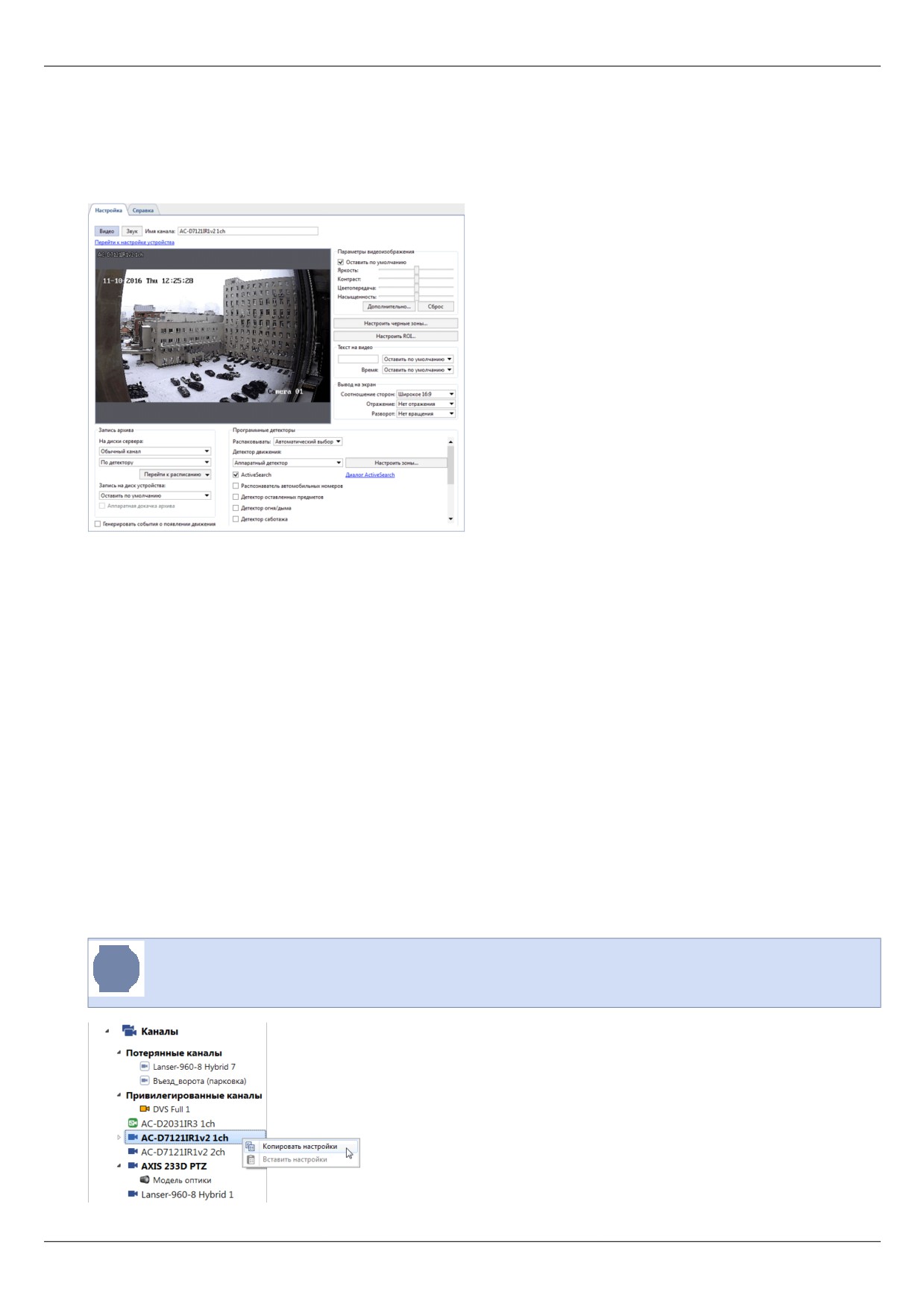
Настройка канала
Вкладка Настройка канала позволяет изменить имя канала, управлять режимами записи, включать и
настраивать видеоаналитику. А так же производить настройку аудиоканала.
Переход к настройке аудиоканала осуществляется по нажатии на кнопку Звук.
Нажав на ссылку Перейти к настройке устройства вы попадете на вкладку настроек того устройства,
которому непосредственно принадлежит данный канал.
Окно Настройки видеоканала делится на несколько функциональных областей:
• В центральной части окна вы видите изображение с камеры в режиме реального времени и можете
управлять камерой так же, как в режиме оператора (например, управлять поворотным механизмом камеры).
• Запись архива
• Параметры видеозахвата
• Настройка чёрных зон
• Наложение текста поверх видео
• Настройки вывода на экран
• Программные детекторы
Подробнее про настройку каждой области вы можете прочитать в соответствующем разделе руководства.
При установке флага Генерировать события о появлении движения каждый раз при детектировании
движения в базу данных будет записываться новое событие. Отключение данной функции может
потребоваться для снижения нагрузки на базу данных.
Все настройки применяются "на лету" и вы можете видеть все изменения в режиме реального
времени.
177
После завершения настройки канала вы можете скопировать его настройки на другой канал. Для этого
щелкните правой клавишей мыши по нужному каналу и выберите Копировать настройки. Для того чтобы
применить скопированные настройки к другому каналу, выберите пункт Вставить настройки вызвав
контекстное меню на нужном канале.
178
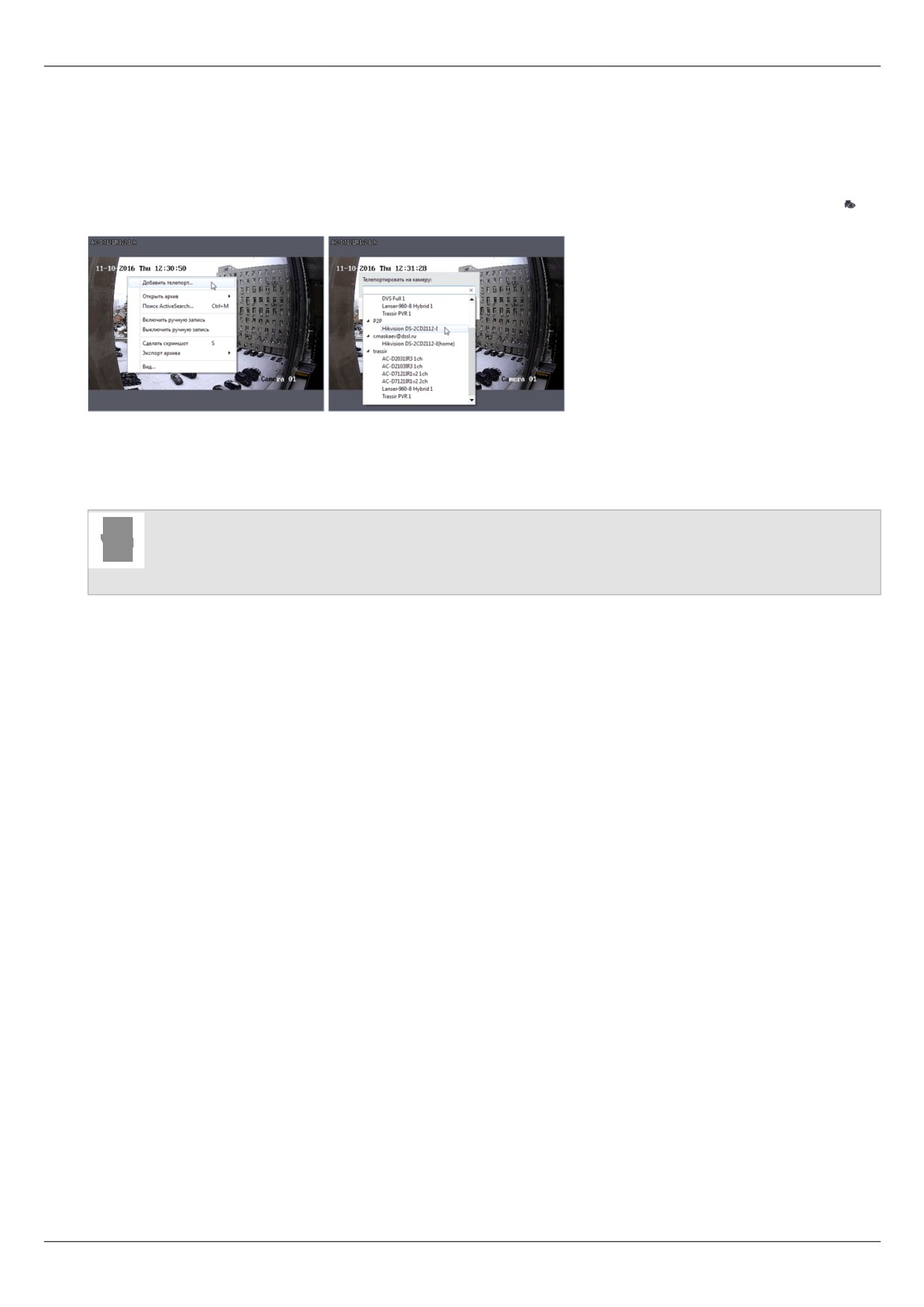
Создание телепортов с камеры на камеру
Для быстрого перехода в режиме оператора с одного канала на другой вы можете использовать телепорт.
Для его добавления нажмите на изображении камеры правую кнопку мыши и в контекстном меню выберите
пункт Добавить телепорт
В открывшемся окне выберите имя канала, который будет открываться при нажатии на телепорт на
видеоизображении.
При необходимости, переместите знак телепорта в нужное вам положение. Для этого нажмите на него левой
кнопкой мыши и не отпуская ее переместите знак.
Подробнее об использовании телепортов вы можете прочитать в "Руководстве оператора" (Использование
телепортов при просмотре архива).
• Каналы
• Потерянные каналы
179
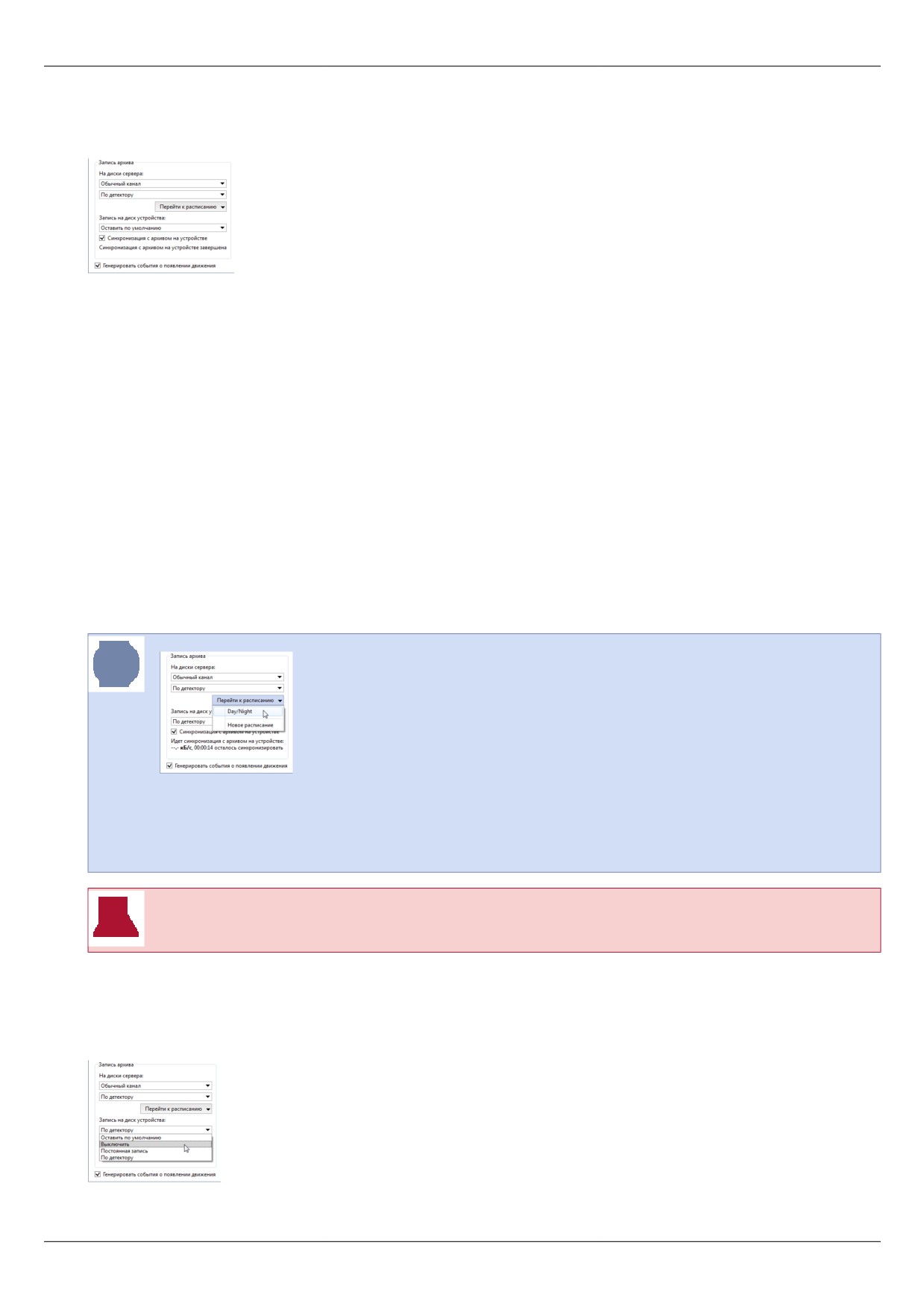
Настройка параметров записи канала
Группа настроек Запись архива позволяет настроить режим записи архива для конкретного канала.
Запись архива на диски сервера
По умолчанию все каналы являются "обычными". В тот момент, когда на дисках сервера кончается
свободное место такие каналы автоматически начинают перезаписываться. Вы можете отметить канал
как "привилегированный", тогда глубина архива для данного канала будет определяться специальными
настройками архива.
Выпадающий список На диски сервера отвечает за режим записи на локальный архив сервера, к которому
подключено устройство. Доступно 4 режима:
• Выключить - запись в архив данных видеонаблюдения с этого канала осуществляться не будет.
• Постоянная запись - будет осуществляться постоянная запись в архив данных видеонаблюдения.
• Вручную - запись в архив будет осуществляться только по командам оператора на лету ("Включить ручную
запись"/"Выключить ручную запись").
• По детектору - запись в архив будет осуществляться только при регистрации детекторами событий.
Соответственно, если для канала не определены детекторы, то запись осуществляться не будет.
В случаях, если используется Постоянная запись, то при помощи выпадающего списка
Перейти к расписанию, при необходимости, можно перейти к дополнительной настройке
интервалов времени, в которые запись будет вестись постоянно или по детектору.
Подробнее о настройке расписания смотрите в разделе Расписания.
Если устройство работает в экономичном режиме, то запись на диск сервера нужно отключить.
Запись архива на встроенный накопитель
Некоторые устройства видеонаблюдения оборудованы собственным архивом. Настройки Запись на диск
устройства и Синхронизация встроенного архива позволяет выбрать режим работы с архивом
устройства:
В настройке Запись на диск устройства выберите режим записи архива на самом устройстве:
180
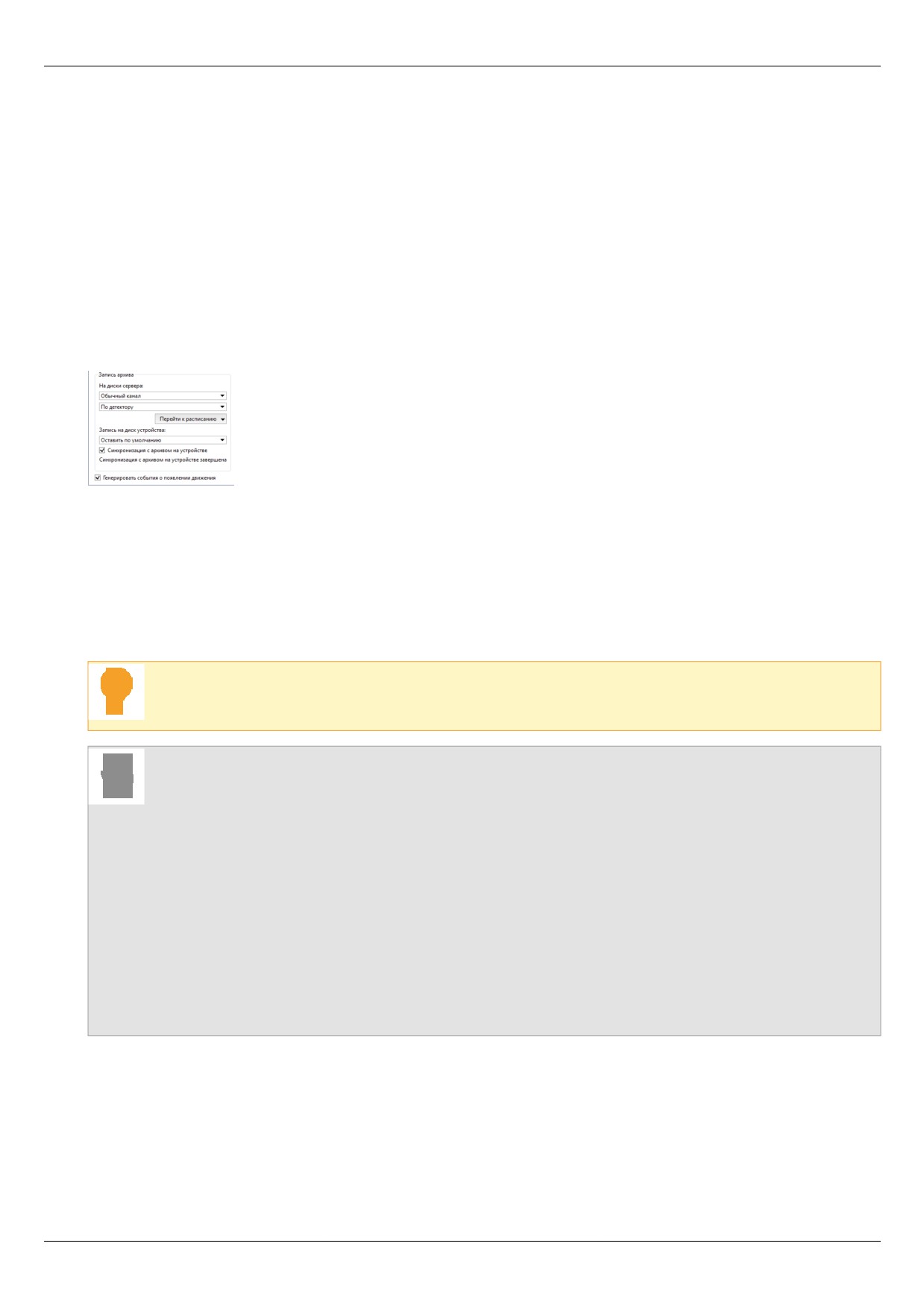
• Оставить по умолчанию - запись архива на диск устройства будет осуществляться в соответствии с
внутренними установками устройства.
При установки связи с устройством, TRASSIR отправляет на него свои настройки, в том числе и параметры
записи архива на диск устройства. При выборе этой опции текущие настройки устройства изменяться
не будут. Данную опцию можно использовать, например, когда параметры записи были предварительно
настроены на самом устройстве и изменять их нет необходимости.
• Выключить - запись архива на диск устройства осуществляться не будет.
• Постоянная запись - будет осуществляться постоянная запись на диск устройства.
• По детектору - запись на диск устройства будет осуществляться только при регистрации детекторами
событий. Обратите внимание, что устройство будет получать информацию о детекции движения только на
основании данных своего аппаратного детектора.
Включите функцию Синхронизация с архивом на устройстве и в случае сбоя, потери связи или
отключения питания недостающие участки записи на сервере TRASSIR будут восстановлены со встроенного
накопителя устройства.
Архив, записанный до установки флага синхронизирован не будет.
Максимальная глубина архива, скачиваемого с устройства, составляет 72 часа.
Если длительное время (больше 3-х дней) нет связи с устройством, то после ее восстановления будет
синхронизированы только последние 72 часа. Остальную часть архива вы сможете просмотреть только на
устройстве.
Работа с удаленным архивом и функция управления записью удаленного архива поддерживается
не на всех устройствах.
• Настройка архива на сервере
• Каналы
• Настройка канала
• Настройка детекторов движения
• Параметры изображения
• Текст на видео
• Чёрные зоны
• Переворот изображения и изменение соотношения сторон
181
Параметры изображения
Передаваемое камерой изображение может быть не очень удобным для восприятия. Это может быть вызвано
не очень удачным расположением камеры и внешних источников света, а также настройками самой камеры.
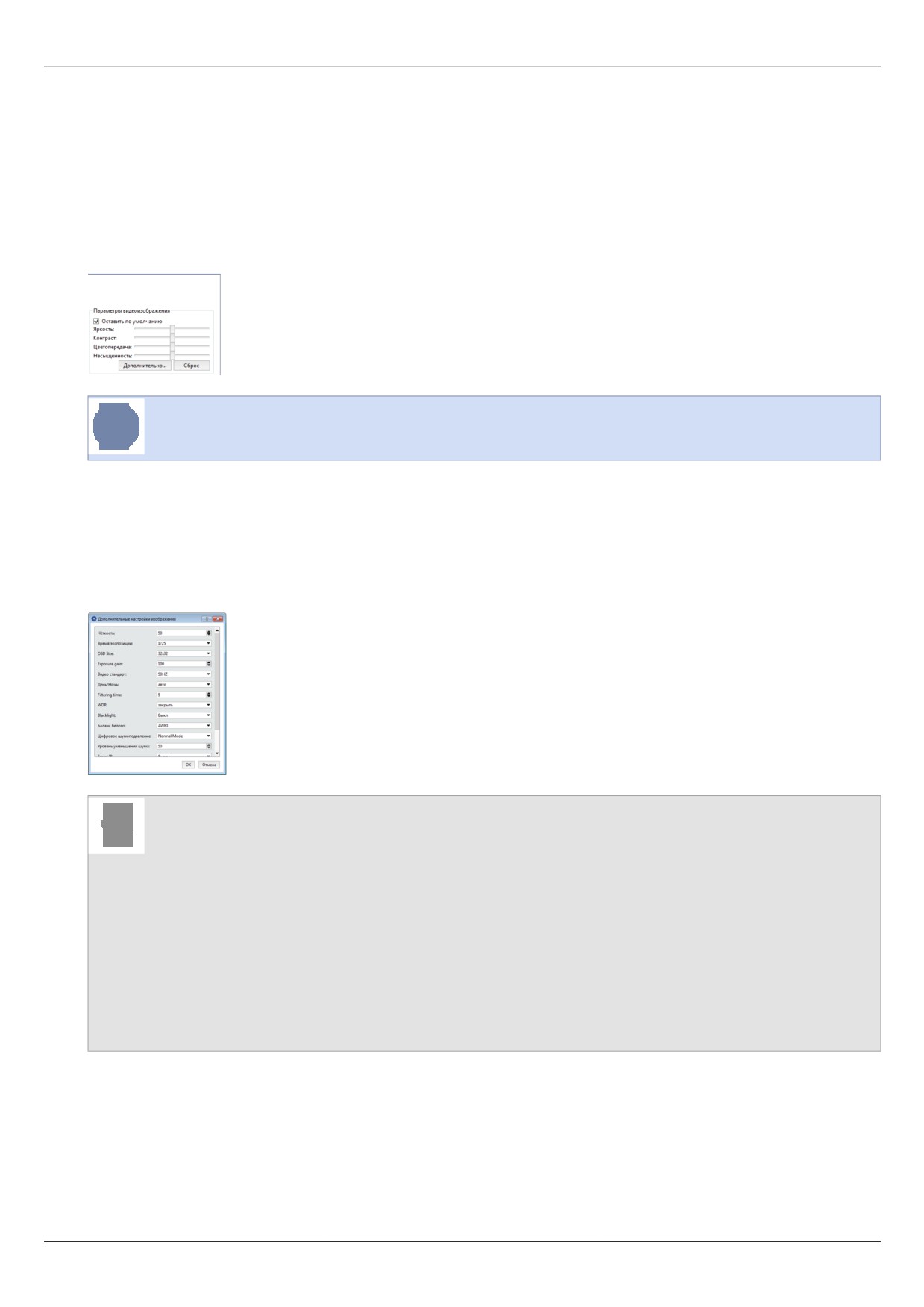
Вы можете попробовать добиться приемлемого качества получаемого изображения, меняя установленные
по умолчанию значения яркости, контраста, цветопередачи и насыщенности.
Данные настройки находятся в области Параметры видеозахвата настроек канала. При изменения
ползунков TRASSIR отправляет настройки на устройство, в связи с этим изменение положения бегунков
может менять картинку с камеры не сразу, а с некоторой задержкой.
В зависимости от используемого устройства одна или несколько настроек могут быть недоступны.
Флаг Оставить по умолчанию позволяет не отправлять настройки на устройство. При выборе этой опции
текущие настройки устройства изменяться не будут. Данную опцию можно использовать, например, если эти
настройки были предварительно изменены в веб-интерфейсе IP-камеры.
Кнопка Сброс позволяет вернуть положения бегунков настроек в начальные (центральные) положения и
восстановить исходный вид получаемой с камеры картинки.
Кнопка Дополнительно... открывает дополнительные настройки изображения. В зависимости от
используемого устройства количество и варианты настроек могут отличаться.
• Каналы
• Настройка канала
• Настройка параметров записи канала
• Настройка детекторов движения
• Текст на видео
• Чёрные зоны
• Переворот изображения и изменение соотношения сторон
182
Чёрные зоны
Чёрные зоны (или зоны конфиденциальности) предназначены для защиты критичных участков изображения
от видеонаблюдения. Такими критичными участками могут являться, например, панель доступа для
открывания двери или клавиатура компьютера. Для того чтобы оператор видеонаблюдения не смог
подсмотреть пароль или любые другие защищаемые данные, можно "закрасить" нужный участок черным
цветом и тем самым предотвратить утечку конфиденциальных данных.
Не на всех устройствах возможно использовать функции чёрных зон.
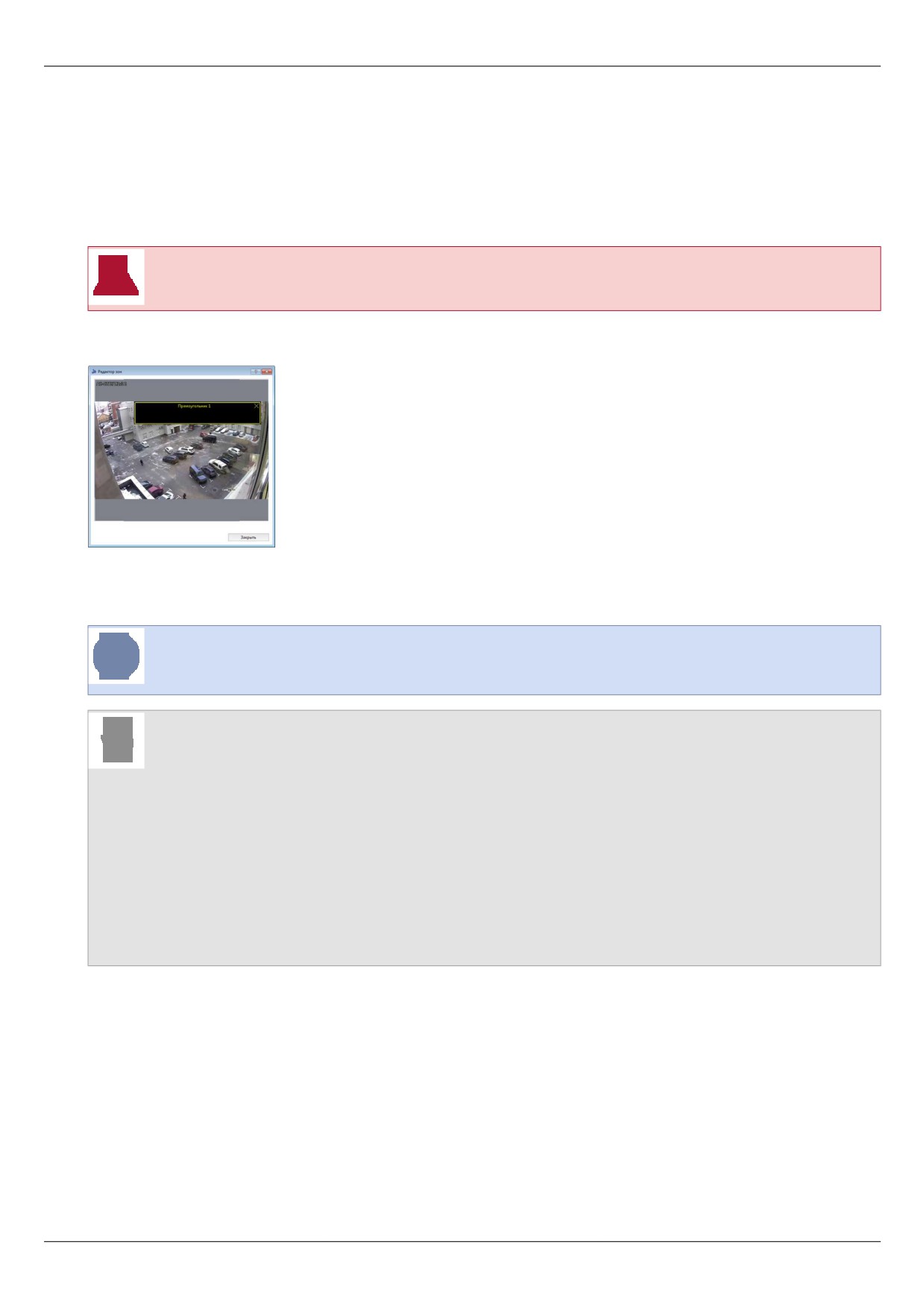
Если черные зоны поддерживаются для данного устройства, то в окне настроек канала будет доступна кнопка
Настроить черные зоны..., нажав которую Вы попадете в редактор зон.
Для создания зоны, в открывшемся окне надо нажать левую кнопку мыши и, не отпуская ее, определить
размеры будущей черной зоны. Зон может быть несколько, Вы можете произвольно перемешать их, изменять
размер или удалять.
Черные зоны не только отображаются поверх видео в режиме реального времени, но и
записываются в архив.
• Каналы
• Настройка канала
• Настройка параметров записи канала
• Настройка детекторов движения
• Параметры изображения
• Текст на видео
• Переворот изображения и изменение соотношения сторон
183
Текст на видео
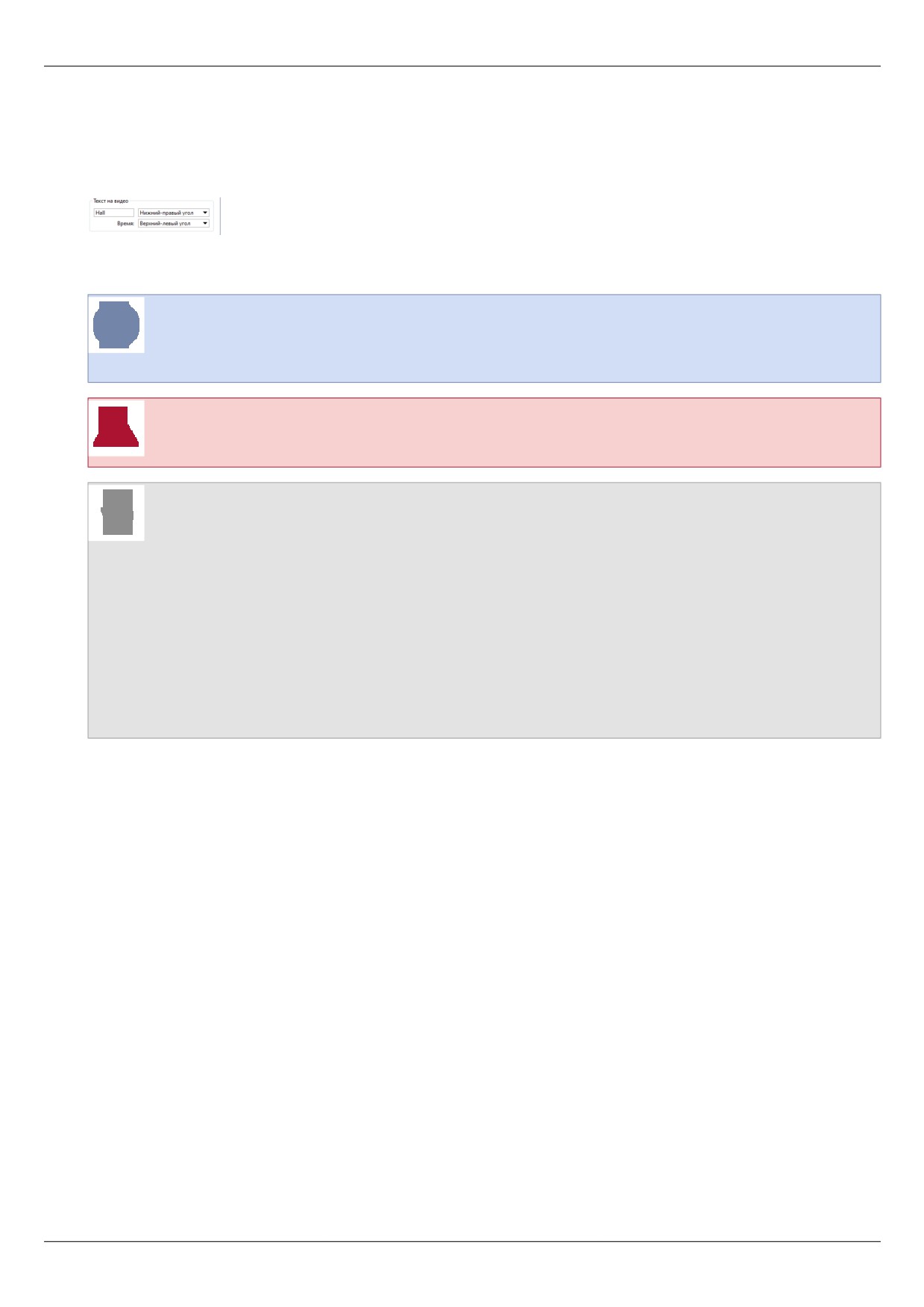
Платы с аппаратной компрессией (DVS и DVS2) поддерживают функцию отображения водяных знаков,
которая позволяет накладывать поверх видео произвольный текст, а также текущую дату и текущее время.
Водяные знаки можно использовать для доказательства подлинности видео и защиты архива от подмены.
В области Текст на видео можно ввести произвольный текст (например, название камеры) и выбрать
расположение. Также, поверх архива можно накладывать текущее время и дату.
Обратите внимание, что при просмотре канала на сервере водяные знаки видны не будут.
Водяные знаки могут записываться поверх видео в архив и отображаются при подключении к
каналу по сети.
Для отображения теста на видео используйте латиницу, отображение текста на русском языке
не поддерживается.
• Каналы
• Настройка канала
• Настройка параметров записи канала
• Настройка детекторов движения
• Параметры изображения
• Чёрные зоны
• Потерянные каналы
184
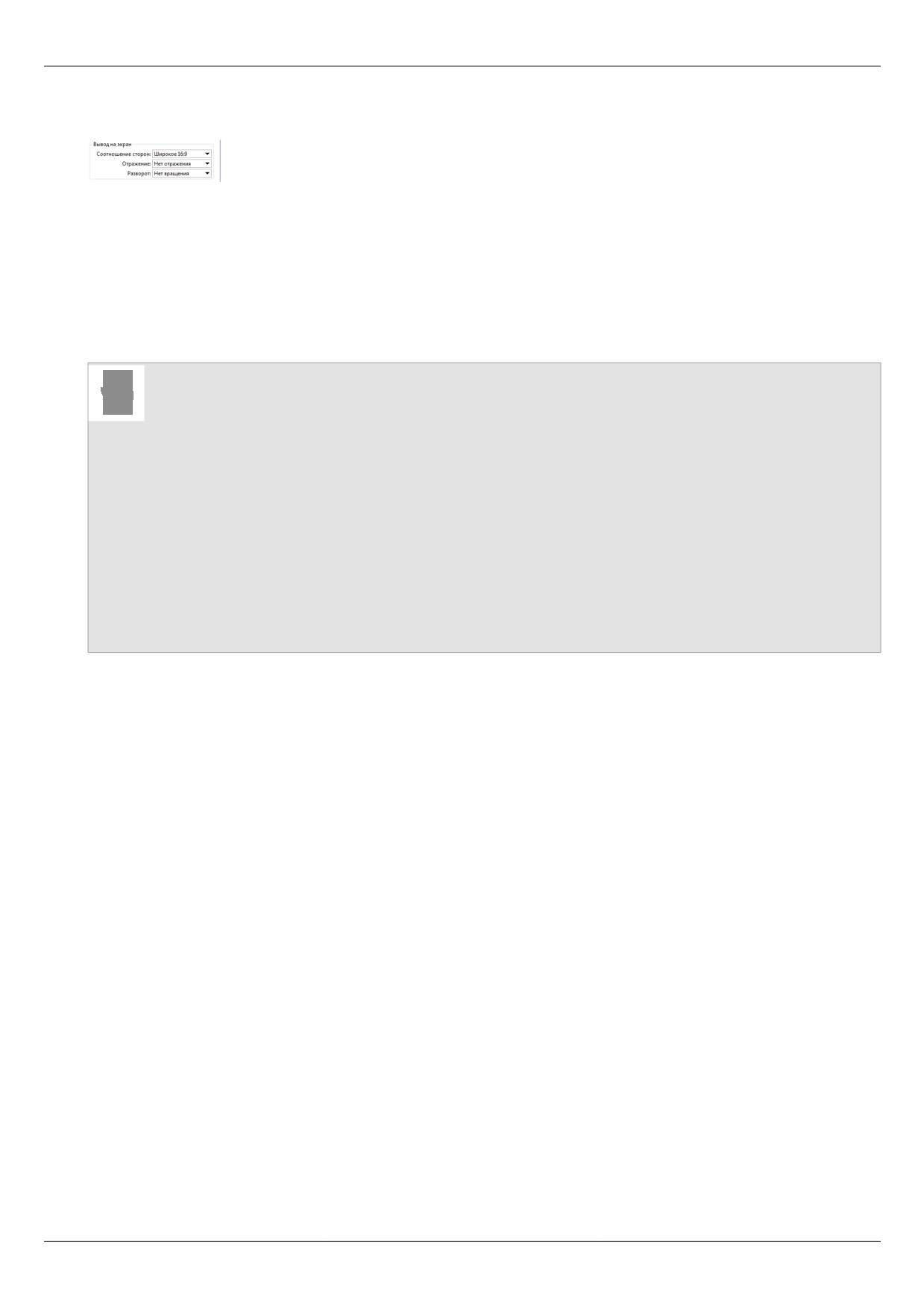
Переворот изображения и изменение соотношения сторон
В области настроек канала Вывод на экран Вы можете изменить следующие параметры отображения
канала:
• Отношение сторон - позволяет выбрать соотношение сторон изображения: Стандартное 4:3, либо
Широкое 16:9;
• Отражение - отражает зеркально изображение по Горизонтали или Вертикали;
• Разворот - поворачивает изображение на 90, 180 или 270 градусов.
• Каналы
• Настройка канала
• Настройка параметров записи канала
• Настройка детекторов движения
• Параметры изображения
• Чёрные зоны
• Текст на видео
• Потерянные каналы
185
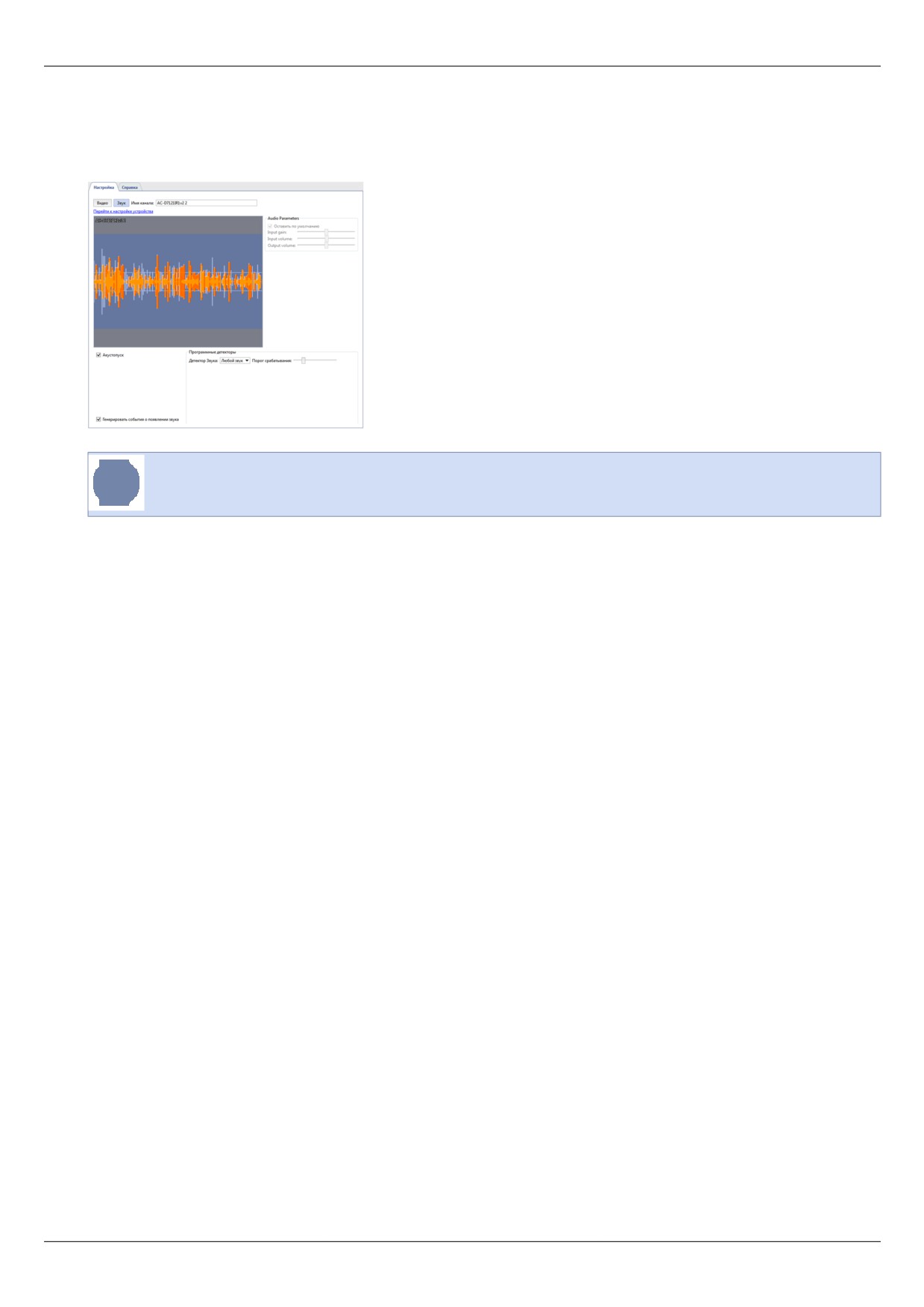
Настройка аудиоканала
Нажав на ссылку Перейти к настройке устройства вы попадете на вкладку настроек того устройства,
которому непосредственно принадлежит данный канал.
Переход к настройке видеоканала осуществляется по нажатии на кнопку Видео.
Окно Настройки аудиоканала делится на несколько функциональных областей. В центральной части окна
вы видите осциллограмму звука передаваемую микрофоном, установленным на камере.
В группе настроек Параметры аудио производится настройка уровня громкости и качества аудиопотока. При
изменения ползунков TRASSIR отправляет настройки на устройство, в связи с этим изменение положения
бегунков может менять звук с камеры не сразу, а с некоторой задержкой. Если установлен флаг Оставить
по умолчанию, то громкость и качество аудиопотока определяется параметрами, настроенными в веб-
интерфейсе IP-камеры.
В группе настроек Программные детекторы в выпадающем меню Детектор звука можно включить и
настроить работу детектора:
• Выключить - отключает детектор звука на данном канале.
• Любой звук - включает детекцию любого звука.
Порог срабатывания отображен на осциллограмме в виде двух горизонтальных линий и при их превышении
осциллограмма звука изменяет свой цвет от зеленого до красного. Настройка Порога срабатывания
производится при помощи соответствующего ползунка. Детектор звука будет срабатывать только в тех
случаях, когда осциллограмма звука превышает установленный порог. То есть, если рядом с местом
установки микрофона камеры есть постоянный источник звука, например, дорога, то для того чтобы исключить
срабатывание детектора в момент проезда машины, необходимо чтобы порог срабатывания был выше звука
проезжающей машины.
Установите флаг Акустопуск для того чтобы началась запись в архив при обнаружении звука.
При установке флага Генерировать события о появлении звука каждый раз при детектировании звука
в базу данных будет записываться новое событие. Отключение данной функции может потребоваться для
снижения нагрузки на базу данных.
186
В зависимости от используемого устройства одна или несколько настроек могут быть недоступны.
• Настройка архива на сервере
• Каналы
• Настройка канала
• Настройка детекторов движения
187
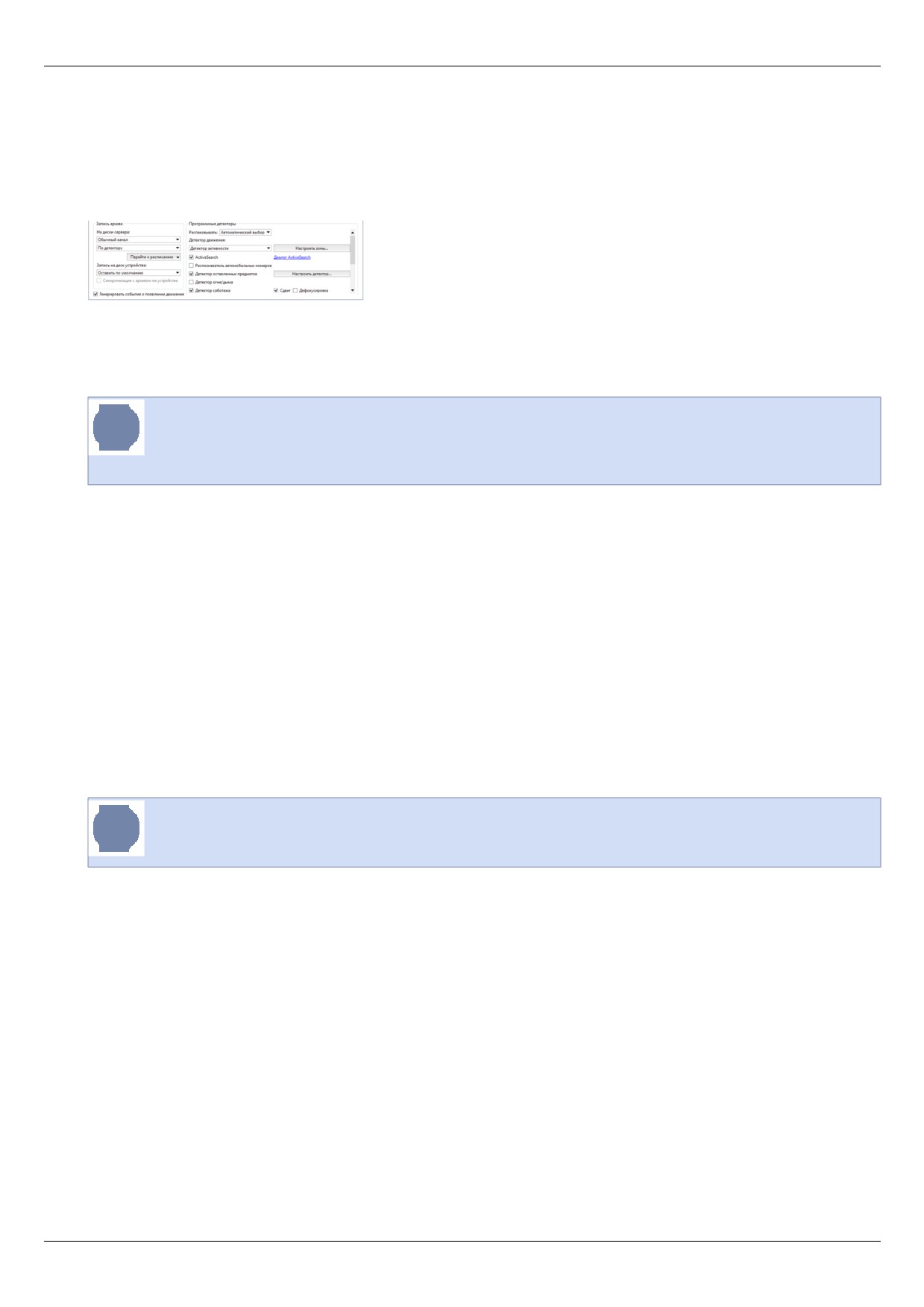
Настройка детекторов движения
Детекторы движения могут быть аппаратными или программными. Аппаратные детекторы не требуют никаких
ресурсов сервера, так как обработка видео осуществляется на самом устройстве. Программные детекторы
используют ресурсы сервера. Кроме того, устройство может не иметь аппаратного детектора или аппаратный
детектор данного устройства не поддерживается.
Параметр Распаковывать позволяет выбрать какой из потоков, основной или субпоток, будет
использоваться для работы программного детектора движения. В большинстве случаев достаточно качества
видео, передаваемого дополнительным потоком. Корме того, использование субпотока существенно
экономит ресурсы центрального процессора сервера.
Мы рекомендуем в параметре Распаковывать выбрать вариант Автоматический выбор.
В этом случае TRASSIR, в зависимости от используемых детектора движения и систем
видеоаналитики, самостоятельно выберет оптимальный поток распаковки.
Группа параметров Детектор движения позволяет выбрать какой из детекторов будет использоваться.
• Выключить - отключает детектор движения на данном канале.
• Аппаратный детектор - в качестве детектора движения будет использоваться встроенный аппаратный
детектор устройства.
• Детектор активности - в качестве детектора движения будет использоваться бесплатный программный
детектор TRASSIR. Данный детектор подходит для большинства возможных сцен.
• Детектор активности HD - в качестве детектора движения будет использоваться бесплатный
программный детектор TRASSIR, предназначенный для детектирования небольших объектов на больших
пространствах.
• Детектор движущихся объектов (SIMT) - в качестве детектора движения будет использоваться
программный детектор SIMT.
После выбора типа детектора его необходимо настроить. Подробнее о настройках каждого типа
детектора вы можете прочитать в соответствующем разделе.
Вы можете включить на канале использование одного или нескольких модулей видеоаналитики:
• ActiveSearch
• Распознаватель автомобильных номеров
• Аппаратный распознаватель автомобильных номеров
• Детектор оставленных предметов
• Детектор огня/дыма
• Детектор саботажа
• Детектор лиц
• Трекер/распознаватель лиц
• Детектор пустых полок
188
• Детектор людей
• Подсчет посетителей
• Детектор рабочего места
Модуль Аппаратный распознаватель автомобильных номеров отображается в настройках
канала если к серверу подключена камера с поддержкой аппаратного LPR. Модуль работает
так же, как и встроенный в TRASSIR Распознаватель автомобильных номеров. Однако его
настройка производится непосредственно на камере.
Подробнее о работе и настройки каждого из модулей видеоаналитики читайте в соответствующих
разделах.
• Настройка канала
189
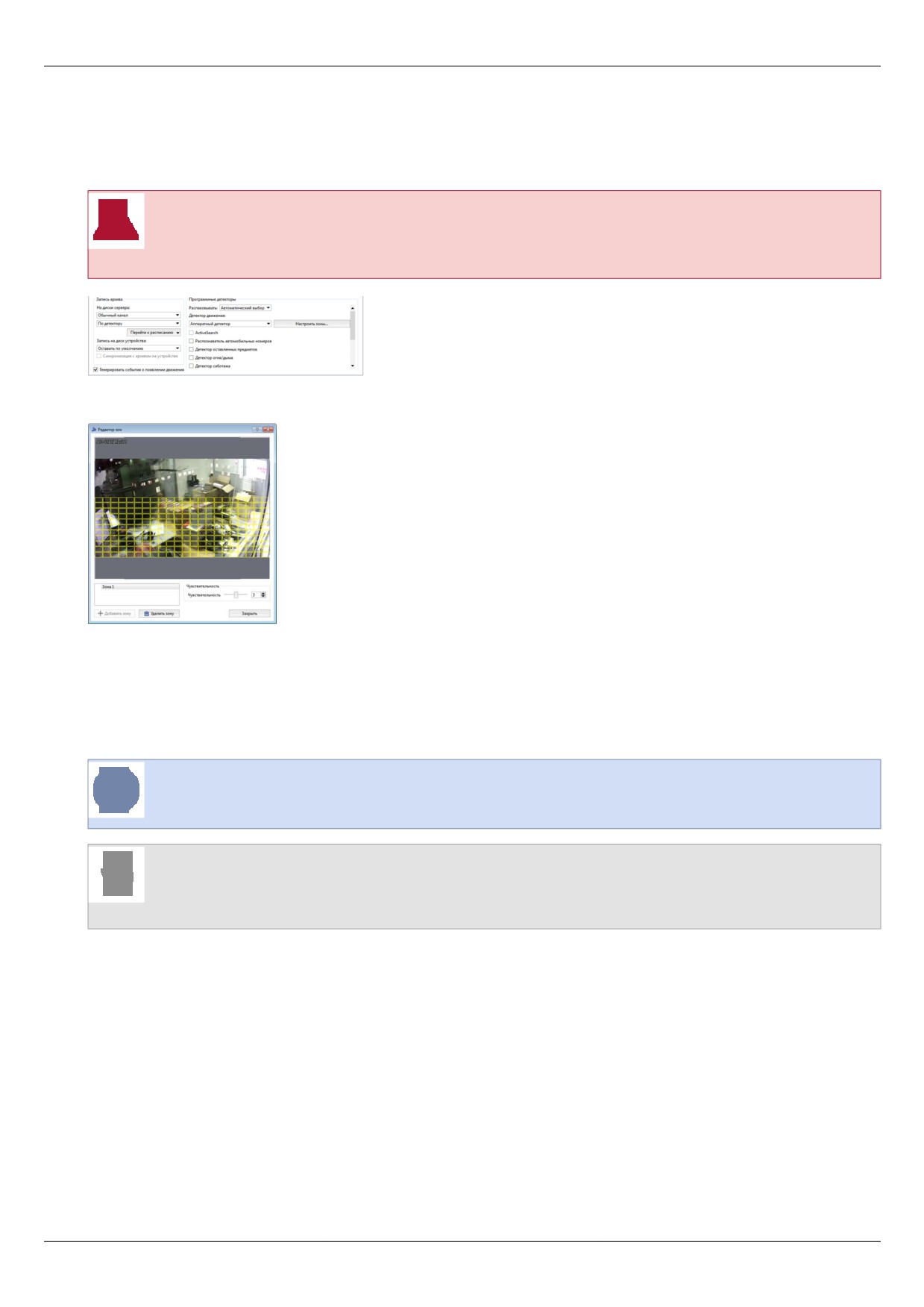
Настройка аппаратного детектора движения
TRASSIR может получать данные от аппаратного детектора камер и плат видеозахвата. Это позволяет
существенно экономить ресурсы сервера видеонаблюдения.
Обратите внимание, что не все устройства имеют встроенный аппаратный детектор движения,
поддерживаемый TRASSIR. Настройку аппаратного детектора устройства необходимо проводить
исключительно из TRASSIR, а не через веб-интерфейс устройства.
Для настройки необходимо в области Программные детекторы настроек канала в выпадающем списке
Детектор движения выбрать пункт Аппаратный детектор и нажать кнопку Настроить зоны...
Для добавления новой зоны нажмите кнопку Добавить зону, либо выберите из списка уже существующую
зону. Внутри зон Вы можете задавать произвольные области. Для создания области надо нажать левую кнопку
мыши и, не отпуская ее, определить размеры будущей области. Вы можете перемещать области внутри зоны,
изменять их размер и удалять.
Все области обладают одинаковым набором настроек чувствительности детектора. Если для какой-либо
области необходимо указать специфические настройки, то необходимо создать новую зону.
Обратите внимание, что максимальное количество зон и областей, а также кол-во доступных
настроек зависит от технических характеристик самого устройства.
• Настройка канала
• Настройка детекторов движения
190
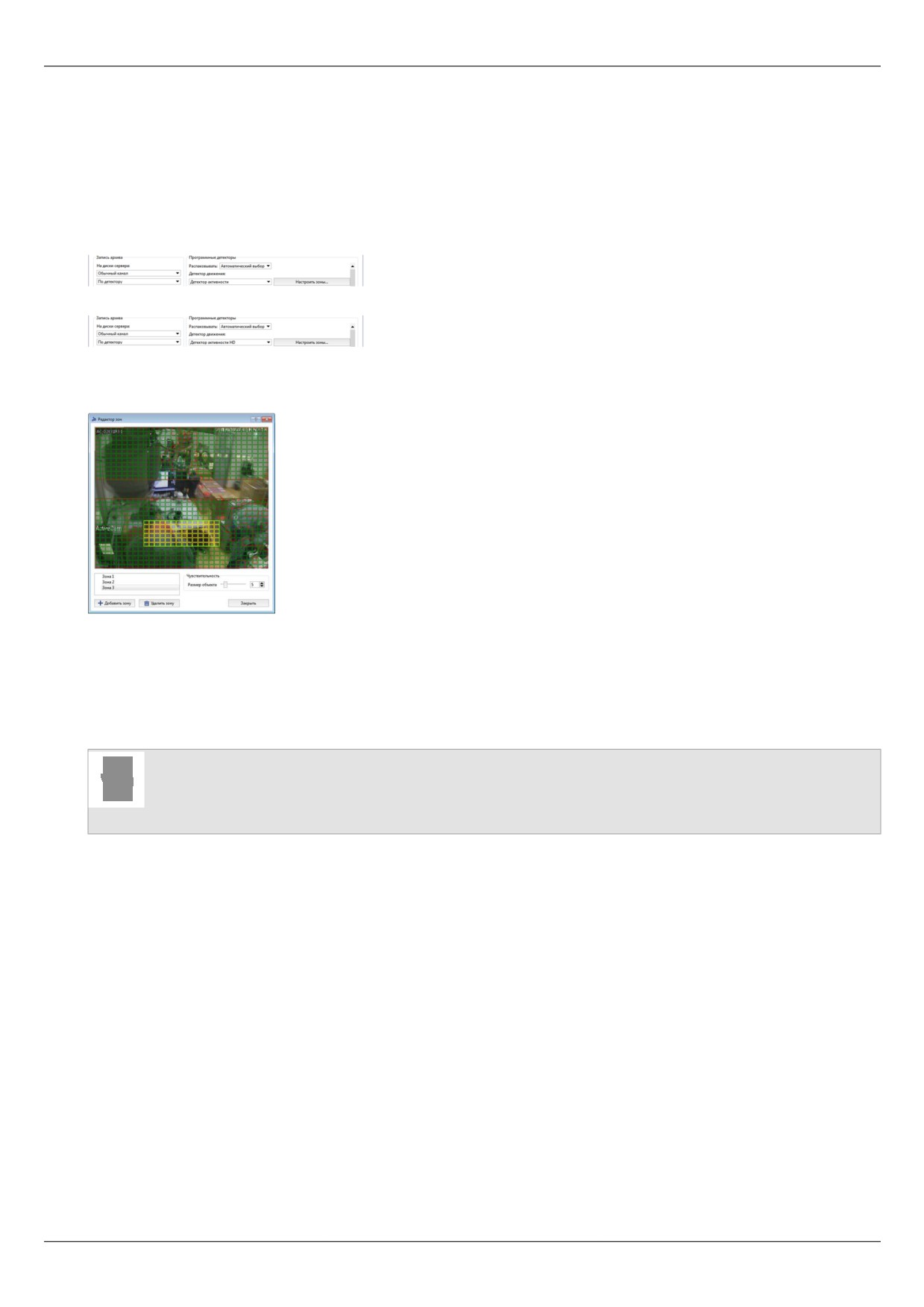
Настройка программного детектора движения
В том случае, если у камеры отсутствует аппаратный детектор движения, либо качество его работы не
удовлетворительно, вы можете использовать бесплатный программный детектор TRASSIR.
Программный детектор TRASSIR представлен в двух вариантах: Детектор активности и Детектор
активности HD. Детектор активности подходит для большинства возможных сцен, за исключением
больших пространств. Для детектирования движения небольших объектов на больших пространствах
используйте Детектор активности HD.
или
Для подключения программного детектора в группе настроек Программные детекторы настроек канала
в выпадающем списке Детектор движения выберите пункт Детектор активности или Детектор
активности HD. При нажатии на кнопку Настроить зоны... откроется окно настроек.
Далее добавьте новую зону, нажав кнопку Добавить зону, либо отредактировав уже существующую.
Используя левую клавишу мыши выделите области, в которых будет осуществляться детекция движения.
Для корректировки областей используйте правую клавишу мыши.
Для настройки чувствительности детектора измените значение ползунка Размер объекта. Настройки
чувствительности указываются отдельно для каждой зоны. Всего можно создать до 5 независимых зон
детекции.
• Настройка канала
• Настройка детекторов движения
191
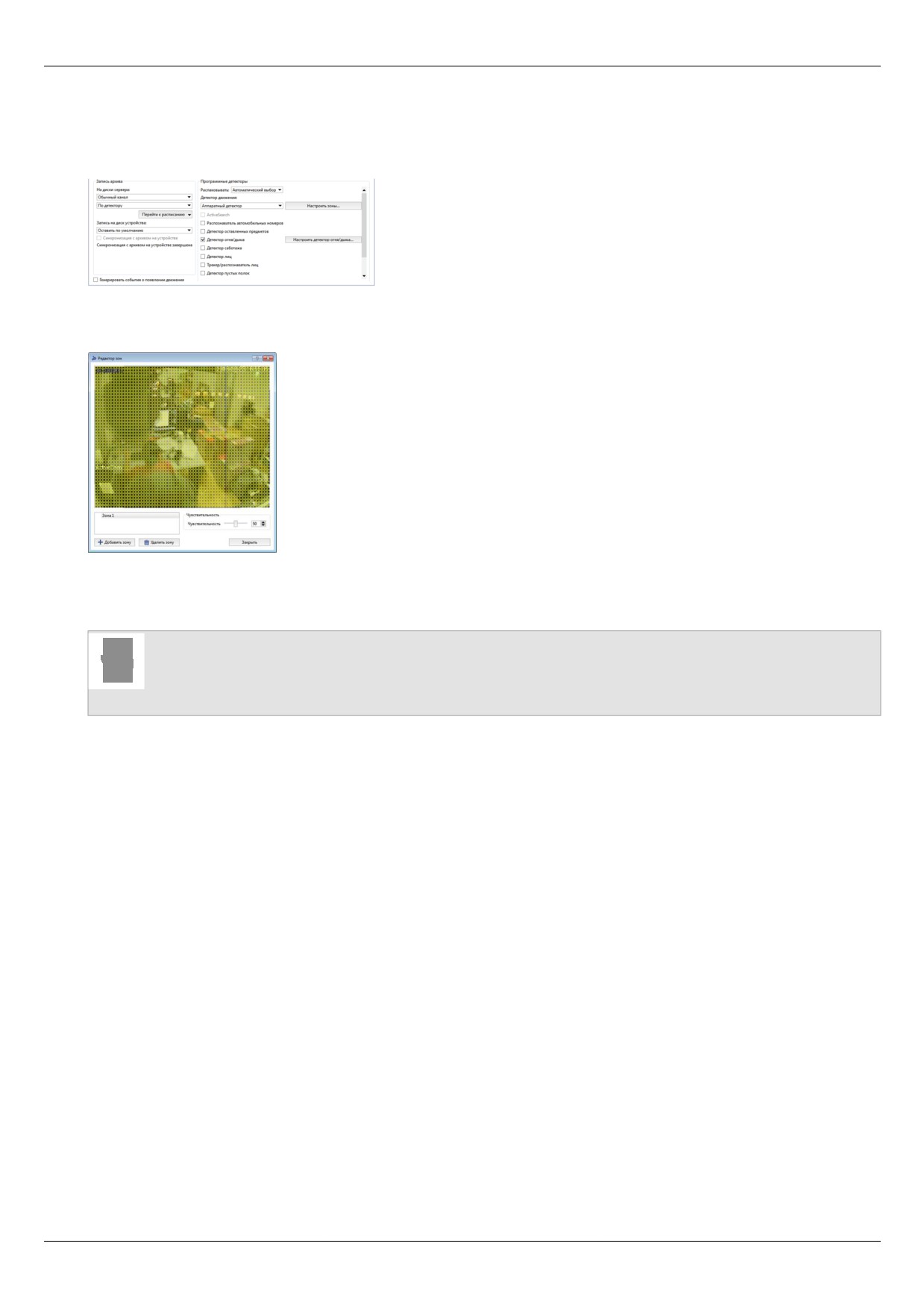
Настройка детектора огня/дыма
Для подключения и настройки детектора огня/дыма необходимо в Настройках канала установить флаг
Детектор огня/дыма и нажать на кнопку Настроить детектор огня/дыма...
Далее добавьте новую зону, нажав кнопку Добавить зону, либо отредактировав уже существующую.
Используя левую клавишу мыши выделите области, в которых будет осуществляться детекция появления
огня или дыма. Для корректировки областей используйте правую клавишу мыши.
Для настройки чувствительности детектора измените значение ползунка Чувствительность. Настройки
чувствительности указываются отдельно для каждой зоны. Всего можно создать до 5 независимых зон
детекции.
• Настройка канала
• Настройка детекторов движения
192
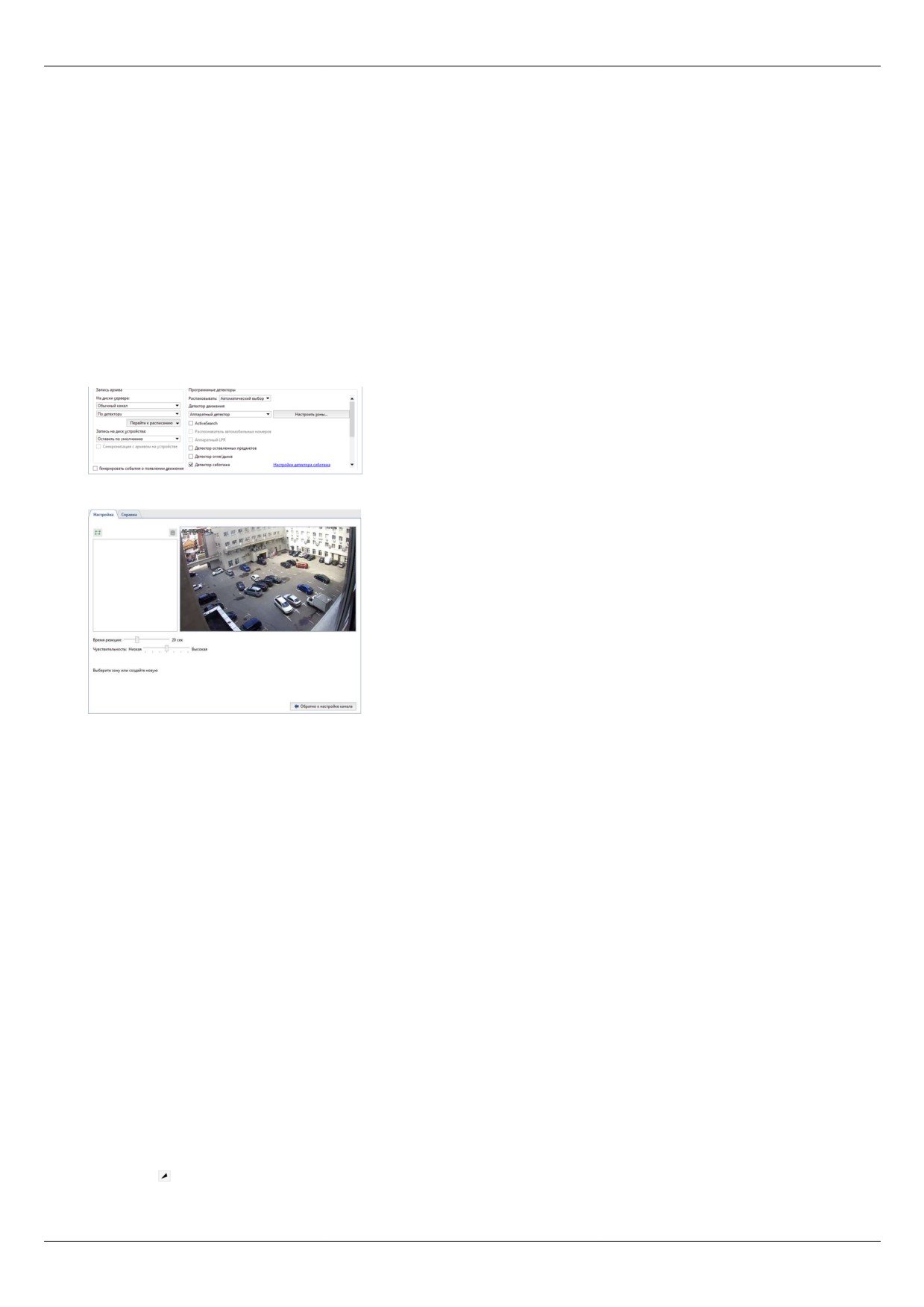
Настройка модуля "Детектор саботажа"
Как саботаж, TRASSIR детектирует следующие действия с камерой:
• Сдвиг - изменение направления съемки;
• Дефокусировка - изменения размеров области съемки;
• Засветка - резкое увеличение освещенности области съемки;
• Закрытие - резкое уменьшение освещенности области съемки.
Для активации детектора необходимо в Настройках канала в области Программные детекторы в группе
параметров Детектор движения выбрать пункт Детектор саботажа и нажать на ссылку Настройки
детектора саботажа.
Откроется окно настроек детектора:
Порядок настройки
1. Определите Время реакции - время, которое пройдет с момента обнаружения саботажа и до оповещения
об этом. Минимальное значение этого параметра позволит оперативно получать информацию о саботаже.
В тоже время, может увеличится вероятность появления ложных срабатываний детектора.
Во время настройки данного параметра следует учитывать следующие особенности:
• Не следует устанавливать большое значение параметра, так как детектору нужно некоторое время
для анализа изображения и оно равно Время реакции * 3. Так, если время реакции составляет 20
сек., то для анализа детектору нужно 60 сек. То есть, после включения камеры, обнаружение саботажа
возможно только через 1 минуту. Кроме этого, после детектирования одного саботажа, следующий будет
обнаружен также через 1 минуту.
• Если Время реакции будет меньше времени перехода камеры из ночного в дневной режим или обратно,
то в этот момент сработает детектор саботажа.
2. Параметр Чувствительность определяет степень чувствительности детектора. Чем выше значение,
тем больше вероятность обнаружение саботажа. Мы рекомендуем ставить высокую чувствительность. При
возникновении ложных срабатываний детектора значение чувствительности нужно уменьшить.
3. Создайте Зоны игнорирования, чтобы исключить срабатывание детектора на события, которые не
являются саботажем. Например, детектор может сработать на дверь, которая открывается резко и широко.
В этом случае вы можете определить зону открытия двери как зону игнорирования. Для этого, нажмите на
кнопку и укажите на изображении границы области.
193
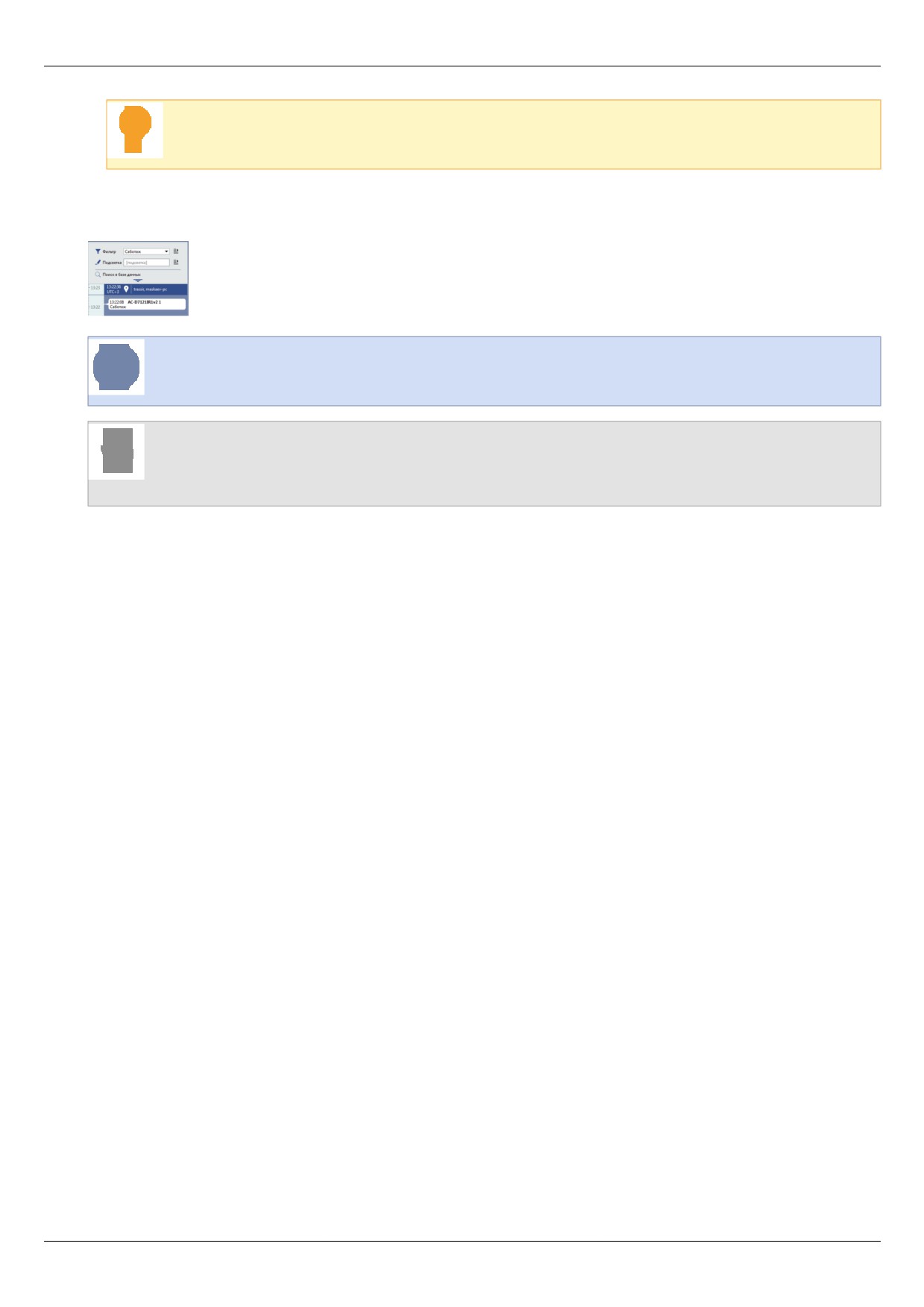
Общее покрытие зонами игнорирования не должно превышать 40% кадра. В противном случае
детектор не сможет обнаруживать реальные случаи саботажа.
Отслеживание состояния детектора
В реальном времени состояние детектора можно отслеживать в журнале событий.
Для оперативного отслеживания детектора вы можете создать правило или скрипт,
срабатывающие при изменении его состояния.
• Настройка канала
• Настройка детекторов движения
194
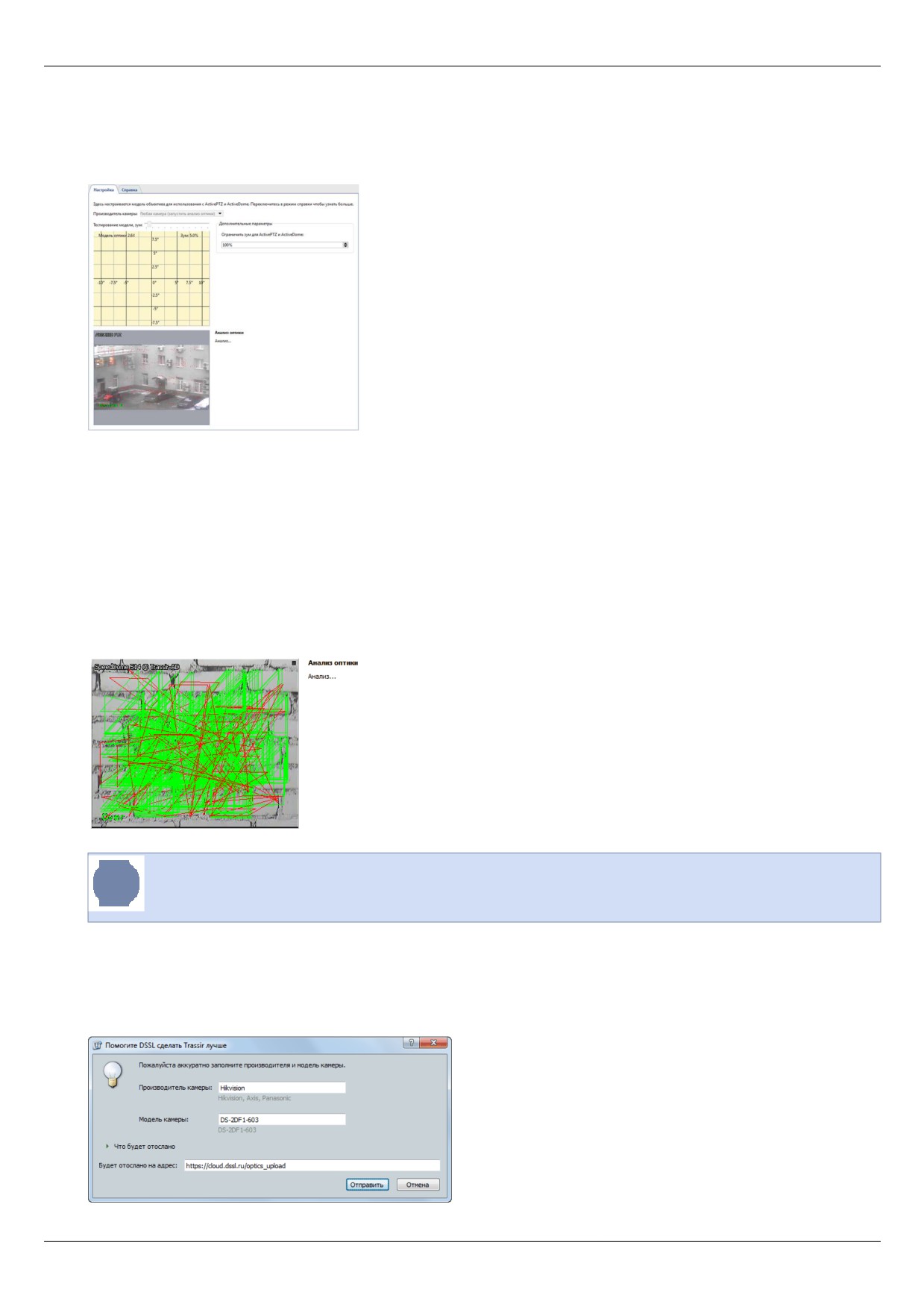
Выбор модели оптики и калибровка оптики PTZ-камеры
Для корректного позиционирования PTZ-камеры в режиме ActivePTZ, а также для корректной работы PTZ-
камеры в составе модуля ActiveDome необходимо предварительно выполнить калибровку оптики камеры.
Если модель вашей камеры находится в выпадающем меню "Выберите модель", то просто выберите её из
списка. В противном случае:
1. Выберите в выпадающем меню "Выберите модель" пункт "Любая камера (запустить анализ оптики)".
2. Установите камеру так, чтобы получаемое изображение содержало максимум контрастных участков.
3. Нажмите кнопку "Запустить".
Начнется процесс автоматической калибровки оптики
(может занять несколько минут). Во время
калибровки камера будет наводиться на различные точки сцены. По завершению калибровки поверх
изображения отобразится координатная сетка и появится кнопка "отправить модель оптики в DSSL"
Желательно, чтобы на получаемом изображении во время анализа оптики отсутствовало
движение и посторонние шумы (дождь, снег, качающиеся деревья).
Если Вы хотите помочь развитию нашего ПО, то Вы можете отправить полученную калибровку в компанию
DSSL через интернет. Для этого нажмите кнопку "Отправить модель оптики в DSSL". Откроется диалоговое
окно, в котором можно указать производителя камеры, её модель, а также посмотреть какая именно
информация будет отправлена. Значение поля "Будет отослано на адрес" оставьте по умолчанию. По
нажатию кнопки "Отправить" информация будет передана.
195
Дополнительный параметр "Ограничить зум для ActivePTZ и ActiveDome" позволяет управлять максимальным
значением увеличения (zoom) камеры. Значение по умолчанию "0%" (ограничений нет). В случае установки
значения "100%" камера будет поворачиваться в нужном направлении без увеличения.
Для проверки полученной калибровки попробуйте навестись на несколько точек в режиме
ActivePTZ.
• ActiveDome - роботизированное управление поворотными камерами
196
Потерянные каналы
Потерянные каналы - уникальная функциональность TRASSIR, существенно облегчающая работу с архивом.
При удалении или отключении устройства архив, записанный этим устройством, будет доступен в виде
потерянных каналов. В интерфейсе TRASSIR они обозначаются иконкой
(подробнее про возможные цвета
иконок каналов Вы можете прочитать в "Руководстве Оператора").
По данным каналам можно просматривать и экспортировать архив без каких-либо ограничений, никаких
дополнительных действий и настроек для этого не требуется. Так же как и обычные, потерянные каналы
доступны по сети при подключении клиент-сервер.
Благодаря этой функциональности также можно просматривать архив, записанный на другом сервере
системы видеонаблюдения. Например, если скопировать архив с первого компьютера на диск, флеш-
накопитель, либо сетевой диск, а затем подключить носитель ко второму компьютеру с установленным
TRASSIR, то в нем автоматически появится список каналов, по которым записан данный архив (подробнее
про подключение нового диска Вы можете прочитать в разделе Архив.
Удалить какой-то определённый потерянный канал можно во вкладке настроек этого канала, нажав кнопку
Удалить архив потерянного канала. Для удаления сразу всех потерянных каналов зайдите в окне
Настройки на закладку Каналы и нажмите кнопку Стереть все.
Для работы с потерянными каналами Вы можете использовать как ПО TRASSIR сервер, так и ПО
TRASSIR клиент. Подробно работа с архивом TRASSIR описана в "Руководстве оператора" (???).
• Настройка архива на сервере
• Каналы
• Настройка канала
197
Сеть
TRASSIR - распределенная система видеонаблюдения. Её архитектура предусматривает возможность
объединения в единую сеть произвольного числа видеосерверов.
Каждый сервер управляет определенными объектами TRASSIR: IP-оборудованием, платами видеозахвата
и т.д. Соответственно, настроив соединения между серверами, можно легко получить доступ к объектам
TRASSIR по локальной сети или сети Интернет. Например, среди серверов можно выделить главный
и использовать его в качестве центра управления всеми объектами системы видеонаблюдения, либо
подключиться ко всем серверам с помощью TRASSIR Client.
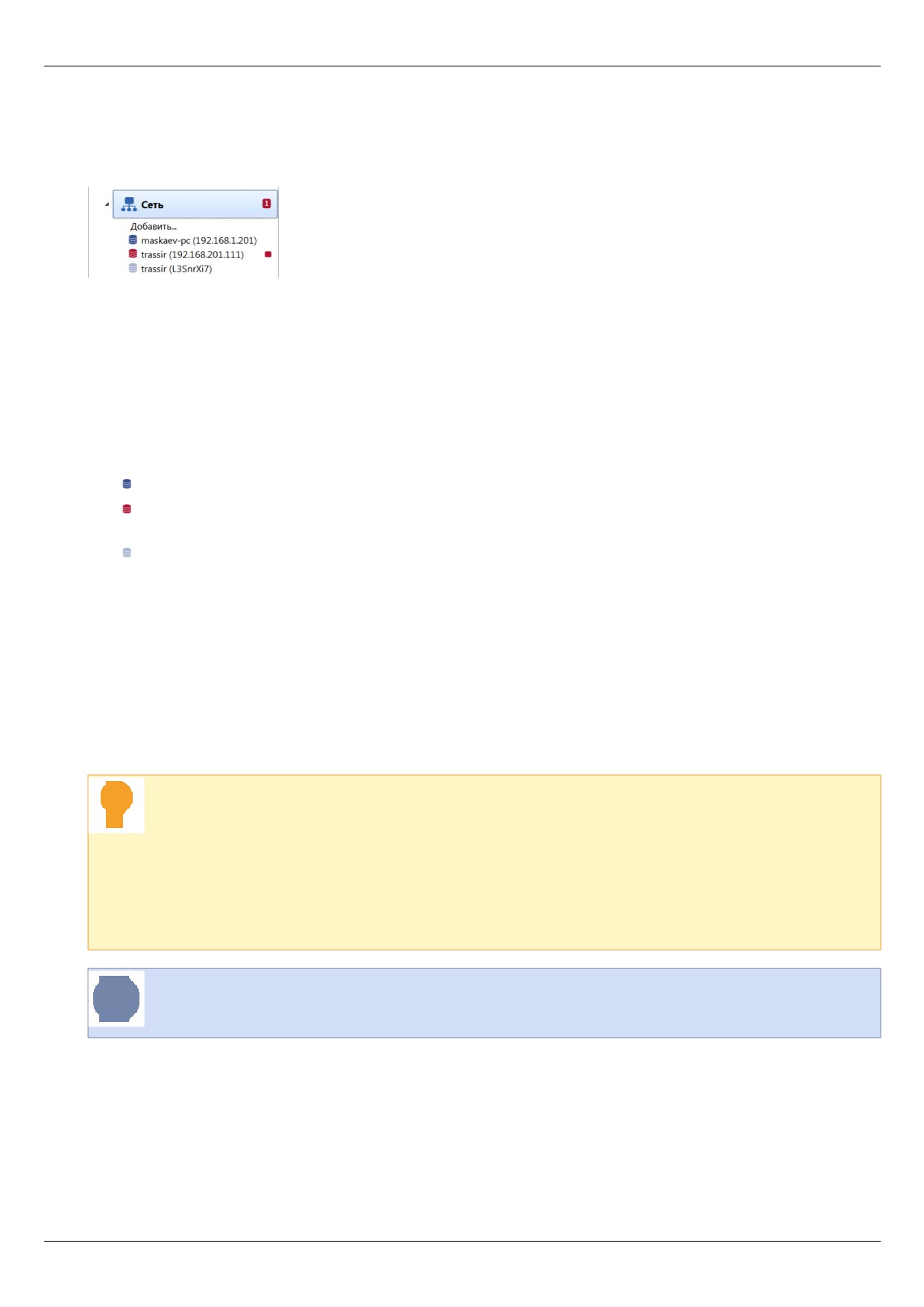
Перечень текущих соединений с другими серверами TRASSIR доступен в окне Настройки на закладке
Сеть. После установки TRASSIR перечень соединений пуст. По мере создания соединений список будет
расширяться, при этом каждое соединение в списке может характеризоваться следующими иконками:
Соединение с сервером активно. Ошибок не обнаружено
При соединении с сервером произошла ошибка (для детализации ошибки необходимо открыть
закладку соединения с сервером).
Соединение с сервером не активно (отключено пользователем).
Подключиться к серверам TRASSIR вы можете двумя способами: напрямую, указав IP-адрес или при помощи
CloudConnect.
CloudConnect - это технология, построенная на базе сетевых протоколов UPnP, позволяющая организовать
прямое P2P-соединения между серверами, работающими не только в разных локальных сетях, но
находящихся очень далеко друг от друга. CloudConnect создает безграничные возможности по построению
систем видеонаблюдения любого объема и сложности. Используя CloudConnect вам больше нет
необходимости применять статические IP-адреса или настраивать VPN-соединение.
Есть ряд случаев когда CloudConnect-соединение будет организовано через облачный сервис
TRASSIR Cloud:
• в течении 10 секунд TRASSIR не может организовать прямое CloudConnect-соединение с
облачной камерой или сервером;
• в процессе мониторинга CloudConnect-соединения обнаружены ошибки, которые не позволяют
осуществить стабильную передачу данных между TRASSIR.
Использование технологии CloudConnect возможно только после подключения к облачному
сервису TRASSIR Cloud.
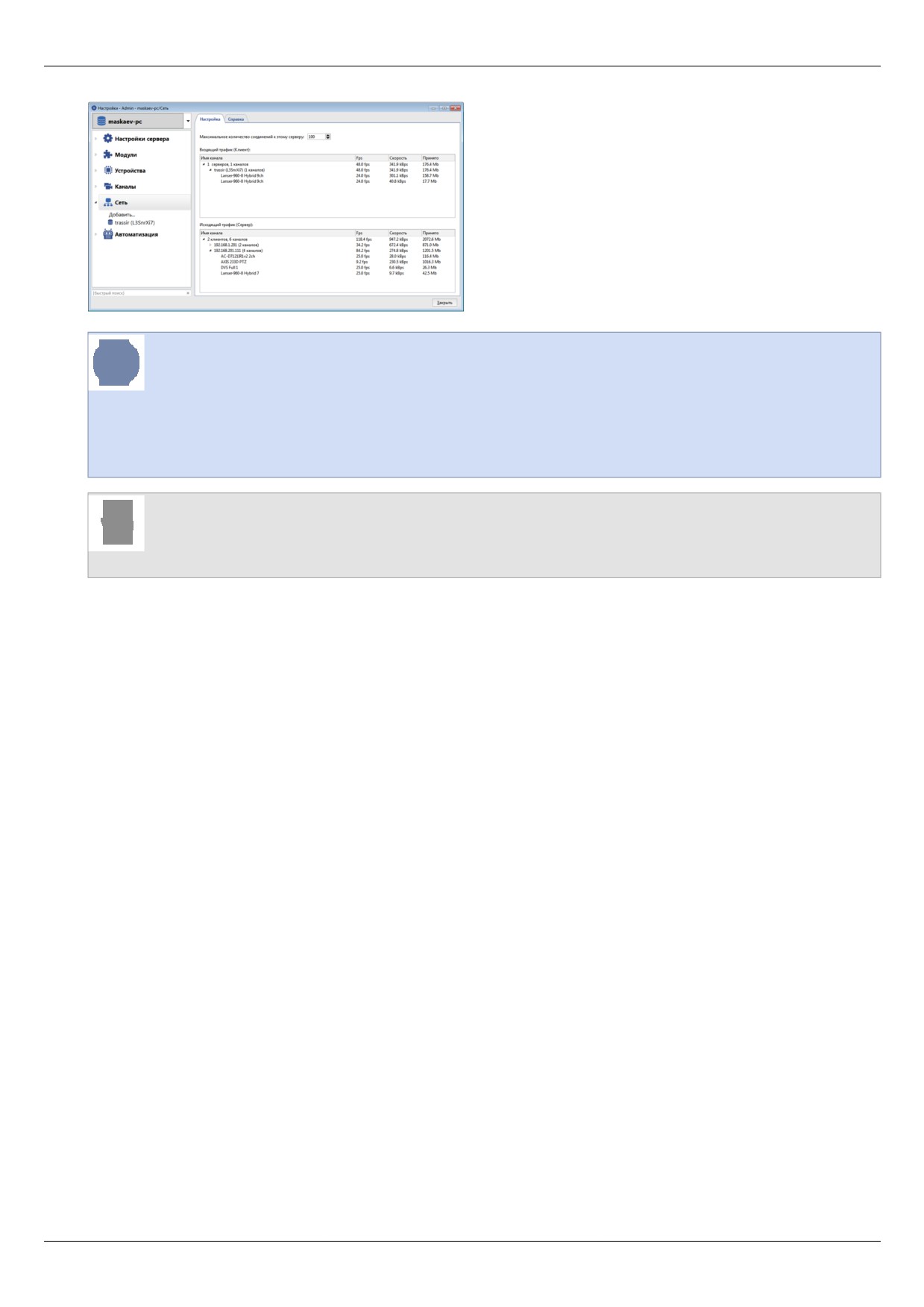
В правой части окна, отображается сетевая статистика. Вы можете видеть в режиме реального времени
статистику по серверам, к которым вы подключены и по Клиентам \ Серверам подключённым к вам.
198
Обратите внимание, что в целях экономии пропускной способности сети сервер TRASSIR
передает видеопоток только с тех устройств с которыми происходит взаимодействие в данный
момент времени на клиентской стороне (просмотр видео в режиме реального времени, работа с
архивными данными, запись сетевых каналов).
Кроме того, настроив параметр Максимальное количество соединений к этом серверу вы
можете ограничить количество клиентов, подключаемых к данному серверу.
• Установка соединения с новым сервером
• Изменение настроек подключения
199
содержание .. 2 3 4 5 ..