содержание .. 3 4 5 6 ..
Единая система PERCo-S-20. Руководство администратора - часть 5
Единая система PERCo-S-20
разделе данного руководства.
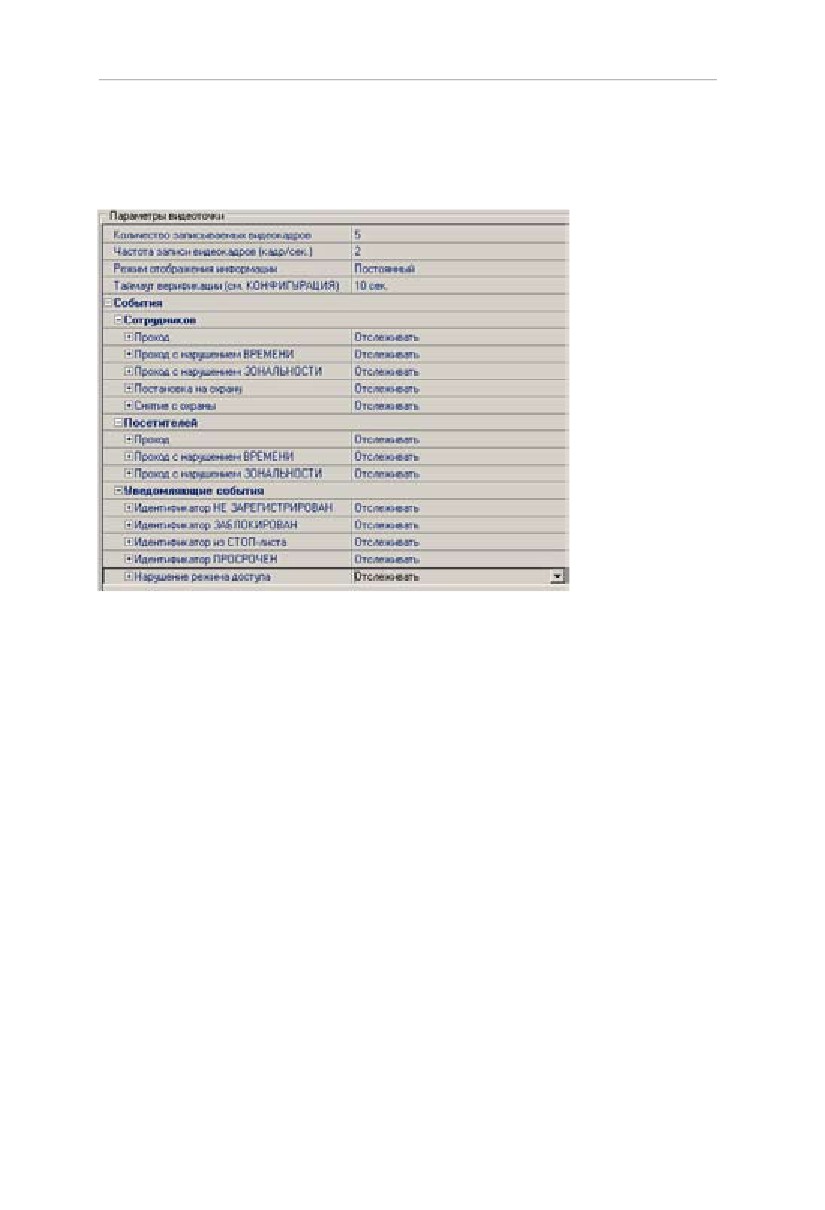
Далее укажите, какие именно события подлежат верификации со
стороны оператора раздела В е р и ф и к а ц и я . Для этого раскройте
параметр «События» выбранного считывателя:
Отслеживание фактов предъявления карт доступа сотрудников
описывается в группе «События - Сотрудников». Доступны для
отслеживания следующие события, связанные с предъявлением
карты сотрудника:
1. Проход - событие, возникающее при предъявлении карты
доступа, имеющей право на проход через исполнительное
устройство, управляемое этим считывателем.
2. Проход с нарушением времени - событие, возникающее
при предъявлении карты доступа, имеющей право на
проход через исполнительное устройство, управляемой
этим считывателем. При этом время предъявления карты не
соответствует временному критерию доступа данной карты.
3.
Проход с нарушением зональности
- событие,
возникающее при предъявлении карты доступа, имеющей право
на проход через исполнительное устройство, управляемое этим
считывателем. При этом владелец этой карты нарушил правила
«защиты от передачи идентификаторов», то есть пытается
совершить повторный вход в помещение.
4. Постановка на охрану
- событие, возникающее при
204
Расширенное ПО. Руководство администратора
попытке постановки помещения на охрану при помощи карты
доступа.
5. Снятие с охраны - событие, возникающие при попытке
снятия помещения с охраны при помощи карты доступа.
Отслеживание фактов предъявления карт доступа посетителей
описывается в группе «События - Посетителей». Доступны для
отслеживания следующие события, связанные с предъявлением
карты посетителя:
1. Проход - событие, возникающее при предъявлении карты
доступа, имеющей право на проход через исполнительное
устройство, управляемое этим считывателем.
2. Проход с нарушением времени - событие, возникающее
при предъявлении карты доступа, имеющей право на
проход через исполнительное устройство, управляемой
этим считывателем. При этом время предъявления карты не
соответствует временному критерию доступа данной карты.
3. Проход с нарушением зональности
- событие,
возникающее при предъявлении карты доступа, имеющей право
на проход через исполнительное устройство, управляемое этим
считывателем. При этом владелец этой карты нарушил правила
«защиты от передачи идентификаторов», то есть пытается
совершить повторный вход в помещение.
Отслеживание фактов предъявления карт доступа, не имеющих
права на проход через исполнительное устройство, управляемое
выбранным считывателем описывается в группе
«События
– Уведомляющие события». Для отслеживания доступны
следующие события:
1.
Идентификатор не зарегистрирован
- событие,
возникающее при предъявлении карты доступа, которая не
внесена в списки карт системы. То есть эта карта доступа никогда
не выдавалась сотрудникам или посетителям предприятия или
была выдана, а в последствии была удалена из всех списков.
2. Идентификатор заблокирован - возникает в случае
предъявления карты доступа, которая была заблокирована.
Подробно о блокировке карт доступа смотрите раздел
«Параметры доступа» данного руководства.
3. Идентификатор из
«СТОП
- листа»
- событие,
возникающее при предъявлении карты доступа занесенной в
205
Единая система PERCo-S-20
стоп лист. Подробно о занесении карты доступа в СТОП - лист
смотрите раздел «Параметры доступа» данного руководства.
4. Идентификатор просрочен - событие, возникающее при
предъявлении карты доступа с истекшим сроком действия.
Подробно о сроке действия карт доступа смотрите раздел
«Параметры доступа» данного руководства.
5. Нарушение режимов доступа - событие, возникающее
при предъявлении карты доступа в режиме «Закрыто» или в
режиме «Охрана» при условии, что данная карта доступа не
имеет права на снятие помещения с охраны.
Для событий связанных с предъявлением карт доступа сотрудников
и посетителей могут быть заданы следующие параметры работы
раздела В е р и ф и к а ц и я :
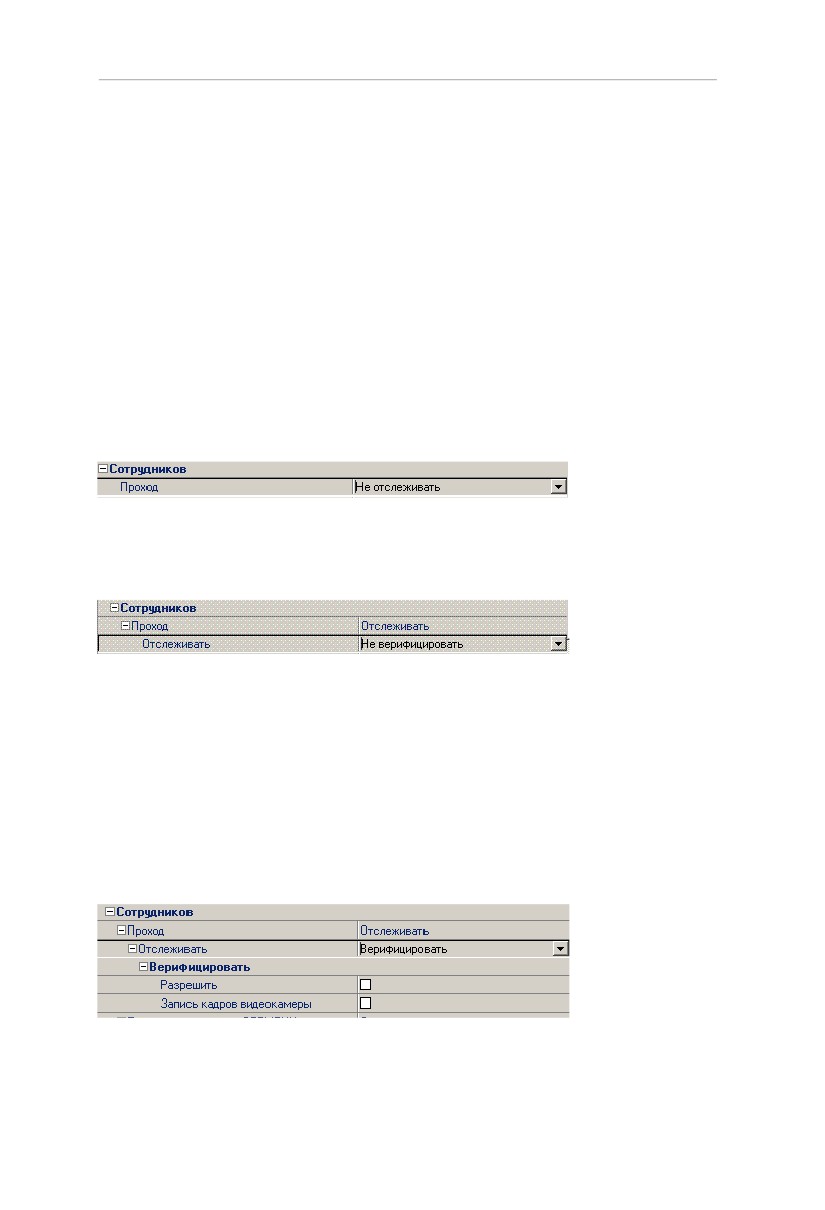
• Не отслеживать - в этом случае программный раздела
Верификация никак не реагирует на предъявление карты
доступа.
• Отслеживать
- в этом случае программный раздела
Верификация будет отслеживать предъявление карты доступа
и работать в зависимости от следующих установленных
параметров:
a Не верифицировать - при установке этого
параметра раздела Верификация будет только отображать
информацию о владельце предъявленной карты доступа
и видеоинформацию с видеокамеры при условии, что она
установлена.
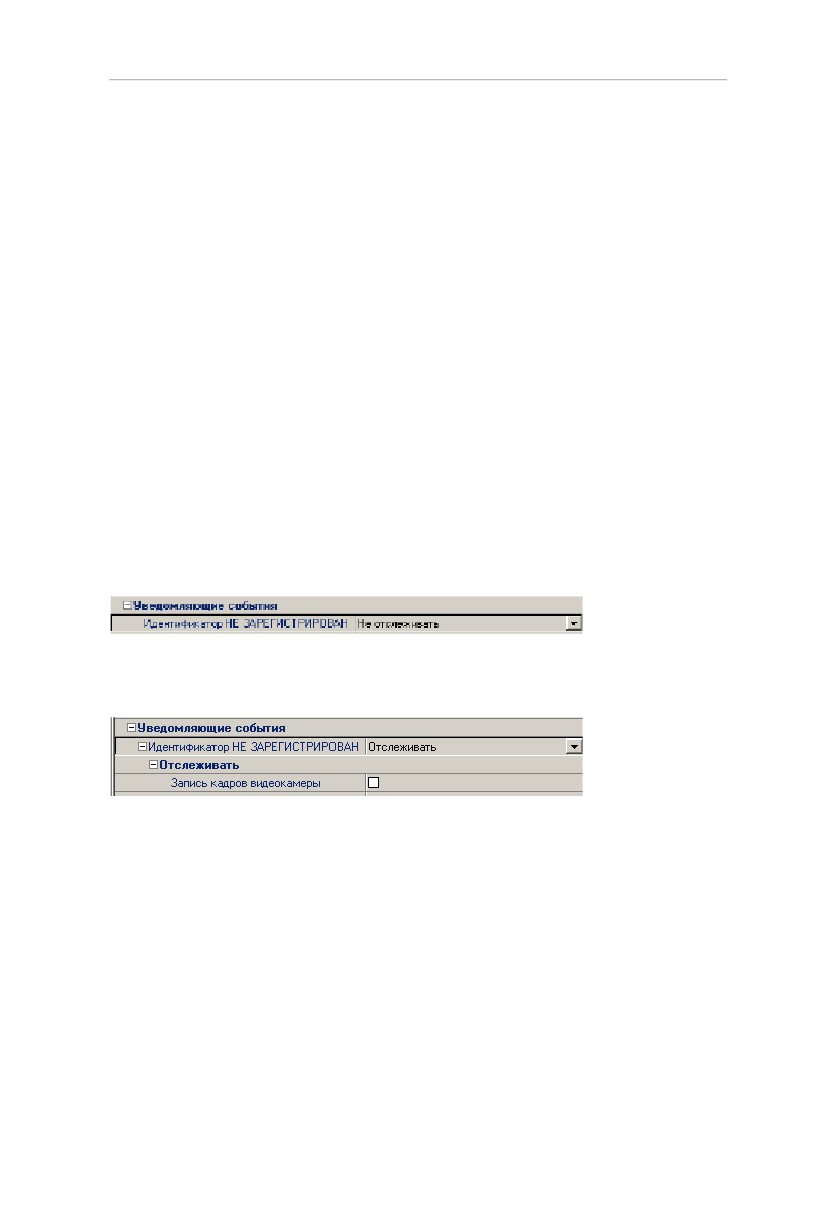
a Верифицировать - при установке этого параметра
раздел Верификация будет отображать информацию о
206
Расширенное ПО. Руководство администратора
владельце предъявленной карты доступа и видеоинформацию
с видеокамеры при условии, что она установлена. При этом
решение о разрешении прохода должен принять оператор,
используя кнопку разрешающую или запрещающую проход.
Кроме этого при условии работы программного модуля
«Верификация» в режиме верификация могут быть установлены
следующие параметры:
• Разрешить
- в этом случае по истечении таймаута
верификации раздел автоматически разрешит проход без
вмешательства оператора. При этом оператор в течение этого
времени может самостоятельно принять нужное для него
решение, используя соответствующие кнопки.
• Запись кадров видеокамеры - при выборе этого параметра
раздел Верификация будет записывать видеоизображение
в количестве и с частотой, указанными в параметрах точки
верификации.
Для событий представленных в группе «Уведомляющие события»
могут быть заданы следующие параметры работы раздела
Верификация:
• Не отслеживать - в этом случае раздела В е р и ф и к а ц и я
никак не реагирует на предъявление карты доступа вызвавшей
данное событие.
• Отслеживать - в этом случае раздел Верификация будет
отслеживать предъявление карты доступа вызвавшей это
событие, и работать в зависимости от следующих установленных
параметров:
• Запись кадров видеокамеры - при выборе этого параметра,
раздел Верификация будет записывать видеоизображение
в количестве и с частотой указанными в параметрах точки
верификации.
Для завершения действий по созданию конфигурации раздела
Верификация щелкните на кнопке Готово.
207
Единая система PERCo-S-20
Управление
Управление устройствами в разделе Ц е н т р а л ь н ы й п о с т
охраны осуществляется аналогично разделам Управление
устройствами и Мнемосхема.
Управление отображением видеоинформации осуществляется
следующими способами
1.
Переключение
между
схемами
отображения
видеоинформации.
2. Двойной щелчок левой клавишей мыши на пиктограмме
нужной камеры видеонаблюдения расположенной на
мнемосхеме территории. При этом изображение с этой камеры
автоматически выводится во вновь созданном окне просмотра
видеоизображения.
Автоматически при регистрации тревожного события в помещении
(пожар, тревога по нарушению охранных датчиков) изображение
с видеокамер установленных в месте возникновения тревоги
автоматически выводится в окне отображения видеоинформации.
УПРАВЛЕНИЕ СЕРВЕРАМИ
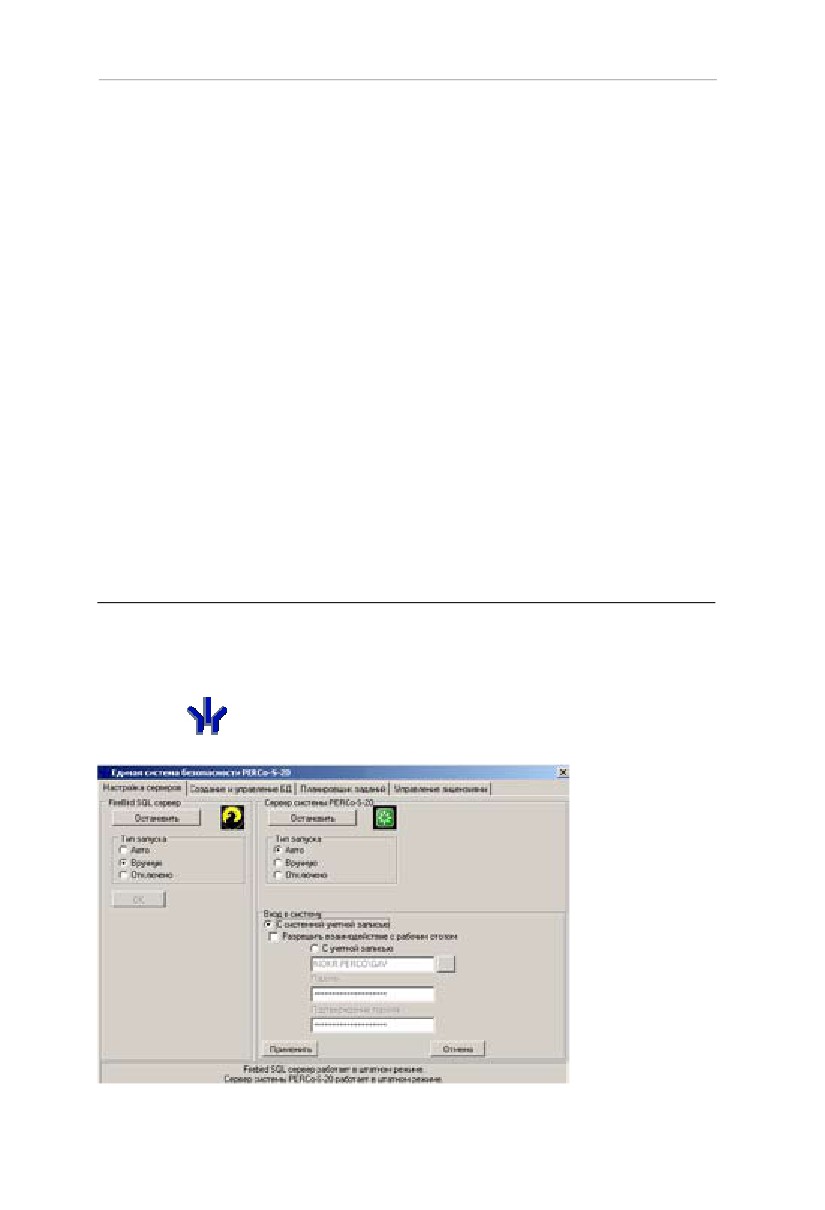
Для управления сервером PERCo-S-20 запустите Панель управления
Windows (Пуск -> Настройка -> Панель управления), в которой
присутствуют две иконки:
a-
, для управления сервером системы PERCo-S-20 и
сервером баз данных (Рис. 5):
208
Расширенное ПО. Руководство администратора
Рис. 5. Центр управления серверами системы PERCo-S-20
Вход в систему в режиме, когда отмечен переключатель С учетной
записью, позволяет настроить почтовую рассылку сообщений
о создании резервных копий базы данных (см. п. Планировщик
заданий).
a
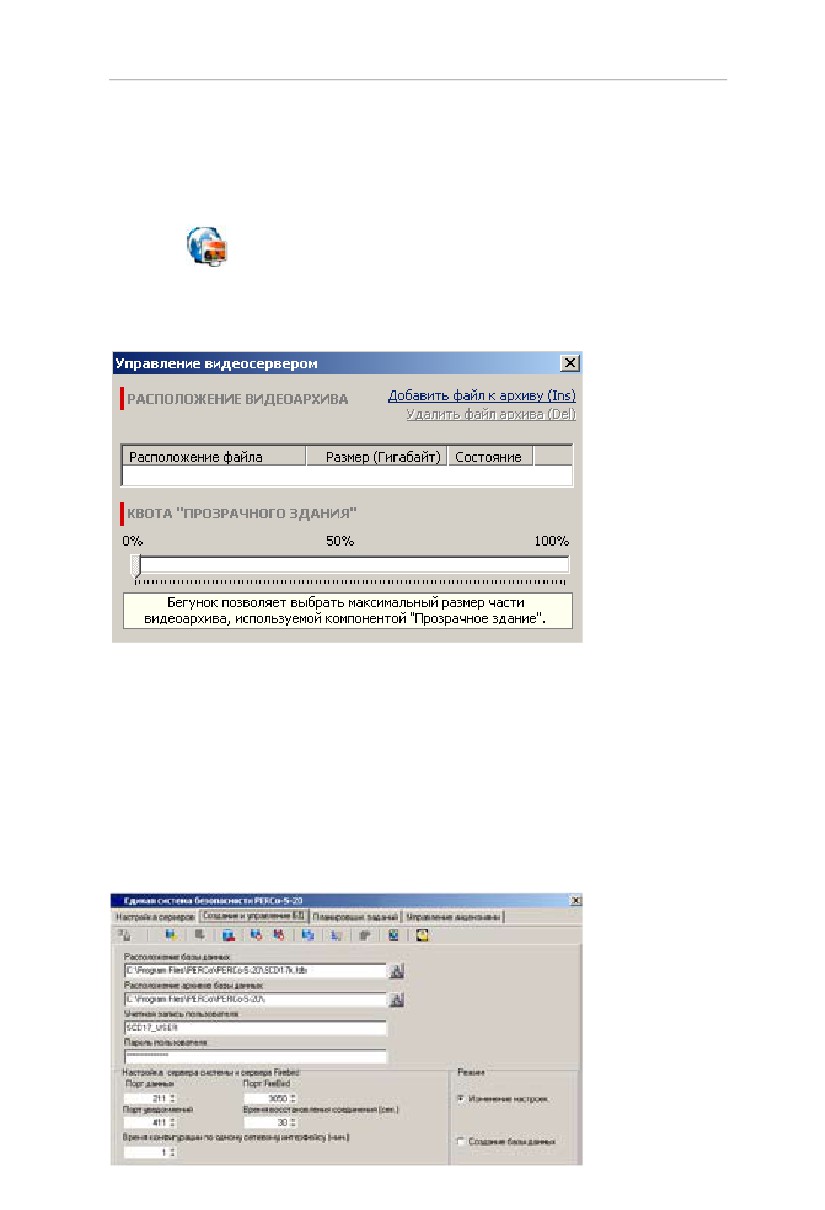
, для управления видеосервером системы PERCo-S-
20
(Рис.
6) при условии приобретения хотя бы одного из
разделов: П р о з р а ч н о е з д а н и е , В и д о н а б л ю д е н и е ,
Верификация/Идентификация:
Рис. 6. Управление видеосервером
База данных
В качестве СУБД в системе PERCo-S-20 используется SQL-сервер
Firebird 2.0. Он инсталлируется вместе с ПО системы, тем не менее,
создание самой базы данных необходимо проводить вручную.
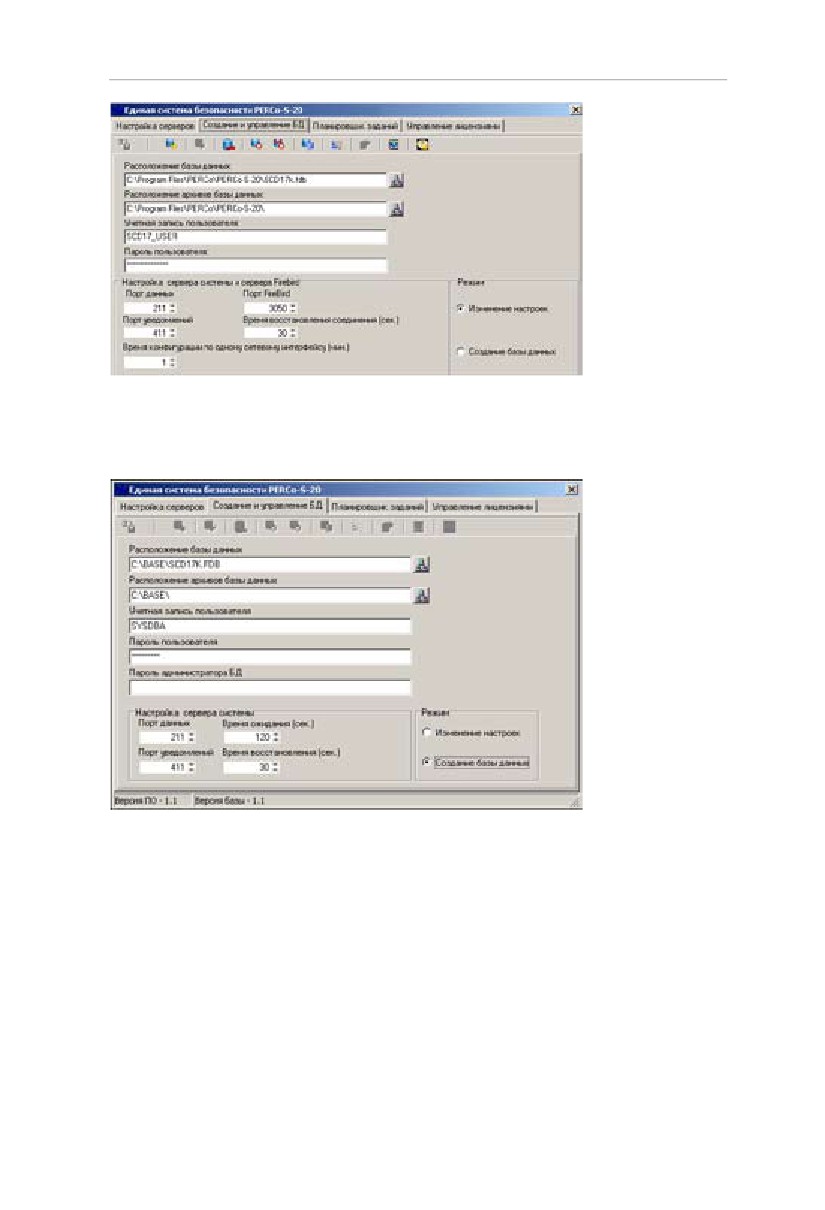
Для создания и управления настройками базы данных единой
системы безопасности PERCo-S-20 предназначена вкладка Создание
и управление БД:
209

Единая система PERCo-S-20
1. Расположение базы данных. В этой строке указывается путь
к файлу БД. Данный путь может быть введен непосредственно
в строке ввода или выбран при использовании кнопки, которая
расположена справа от строки ввода.
2. Расположение архивов базы данных. В этой строке
указывается путь к каталогу, в котором будут размещаться
архивные копии базы данных. Правила ввода пути аналогичны
предыдущим.
3. Учетная запись пользователя. Этот параметр задает
имя пользователя, от которого будет осуществляться доступ к
файлу базы данных.
4. Пароль пользователя. Этот параметр задает пароль
пользователя, от имени которого будет происходить обращение
к файлу базы данных.
5. Настройки сервера системы и сервера FireBird
-
параметры, определяющие значения портов ввода/вывода,
которые используются программным обеспечением для связи
между программными модулями и БД.
6. Время восстановления (сек)
- время, через которое
Сервер системы попытается восстановить связь с любым
контроллером системы в случае ее неожиданной потери.
7. Время конфигурации по одному сетевому интерфейсу
(мин)
- предельный минимум времени, отведенный на
конфигурацию по одному адресу и маске подсети. Пользователь
может изменить его по своему усмотрению, но значение не
может быть меньше предопределенного (1 мин).
Создание базы данных
Щелкнув на иконке из Панели управления
запустите «Центр
управления серверами PERCo-S-20»
Убедитесь (см. Рис. 5), что Firebird SQL Server и Сервер системы
запущены. Информация об этом расположена в нижней части
окна.
Для создания базы данных перейдите на вкладку Создание и
управление БД (Рис. 7):
210
Расширенное ПО. Руководство администратора
Рис. 7 Создание и управление БД
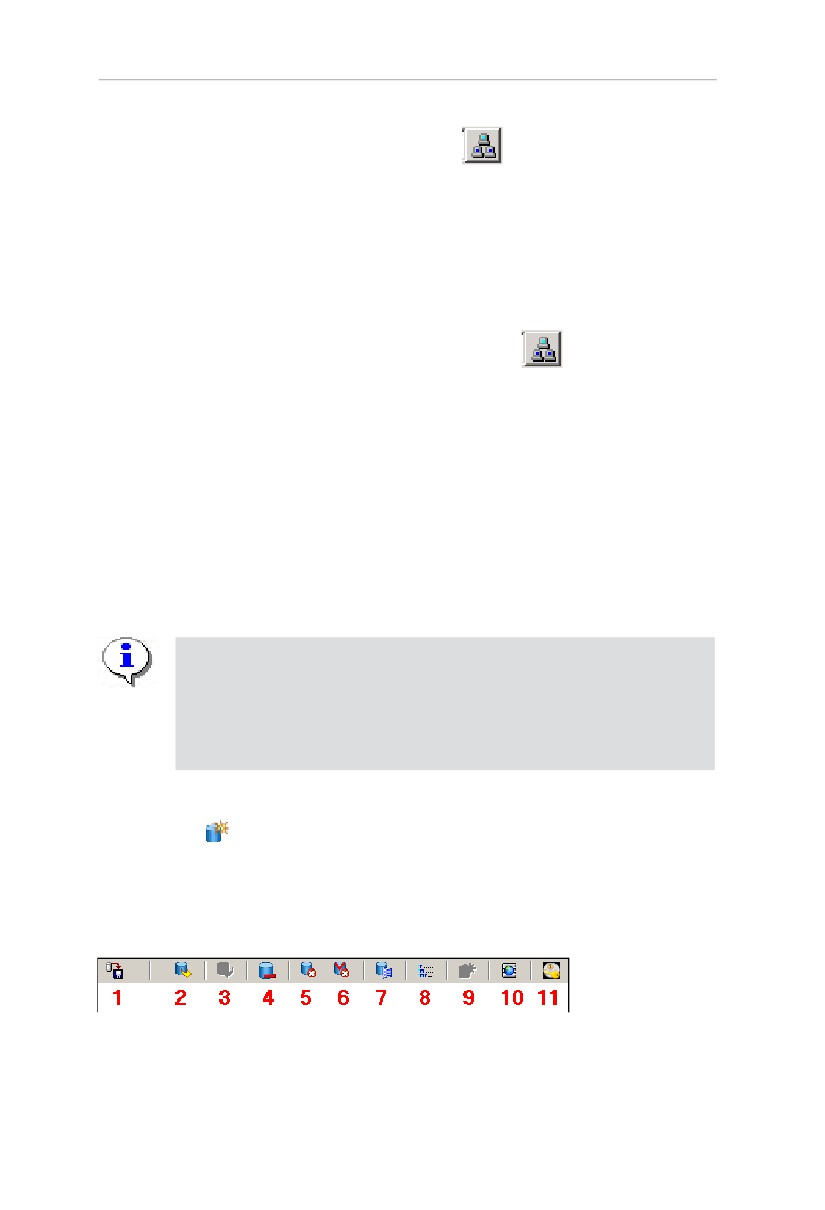
Выберите переключателем режим работы Создание базы данных.
Заполните соответствующие поля (Рис. 8).
Рис. 8 Создание базы данных
Заполните параметры базы данных:
1. Укажите путь к тому месту, где будет создан файл базы
данных. Это путь к компьютеру, где был ранее установлен
SQL-сервер Firebird 2.0. Папку, в которой вы создаете файл
базы данных, для повышения безопасности не рекомендуется
предоставлять в общее пользование. Если база находится
211
Единая система PERCo-S-20
на том же компьютере, что и сервер управления, вы можете
выбрать путь с помощью кнопки
, если нет, то кнопка
будет неактивной, и вы должны ввести путь вручную.
2. Укажите путь к архиву базы данных. Это путь к директории,
где будут создаваться архивные копии файла базы данных. Имя
самого файла базы данных и архива лучше не изменять. Имя
директории может вводиться вручную (тогда это директория
на компьютере, где находится SQL-сервер) или выбираться в
списке, вызываемом щелчком на кнопке
. В этом случае
можно выбирать директорию, к которой предоставлен общий
доступ с любого компьютера сети. Если SQL-сервер запущен
как сервис, то данному сервису должен быть предоставлен
полный доступ к директории. Если SQL-сервер запущен как
приложение, то учетной записи, под которой он запущен,
должны быть предоставлены права на директорию.
3. Введите имя пользователя, который будет создателем и
владельцем файла базы данных (оставьте предопределенное).
4. Введите пароль пользователя для доступа к БД (оставьте
предопределенный).
ПРИМЕЧАНИЕ
Пользовательские имя и пароль указываются один раз
при создании базы данных. Они не имеют отношения к
реальным пользователям, которые получат доступ к БД
из клиентских приложений.
После ввода всех характеристик нового файла баз данных щелкните
на кнопке
Создать базу данных.
После создания базы можно работать с любым разделом
программного обеспечения системы PERCo-S-20. Поля данных на
вкладке заполнятся введенными параметрами. И станут доступными
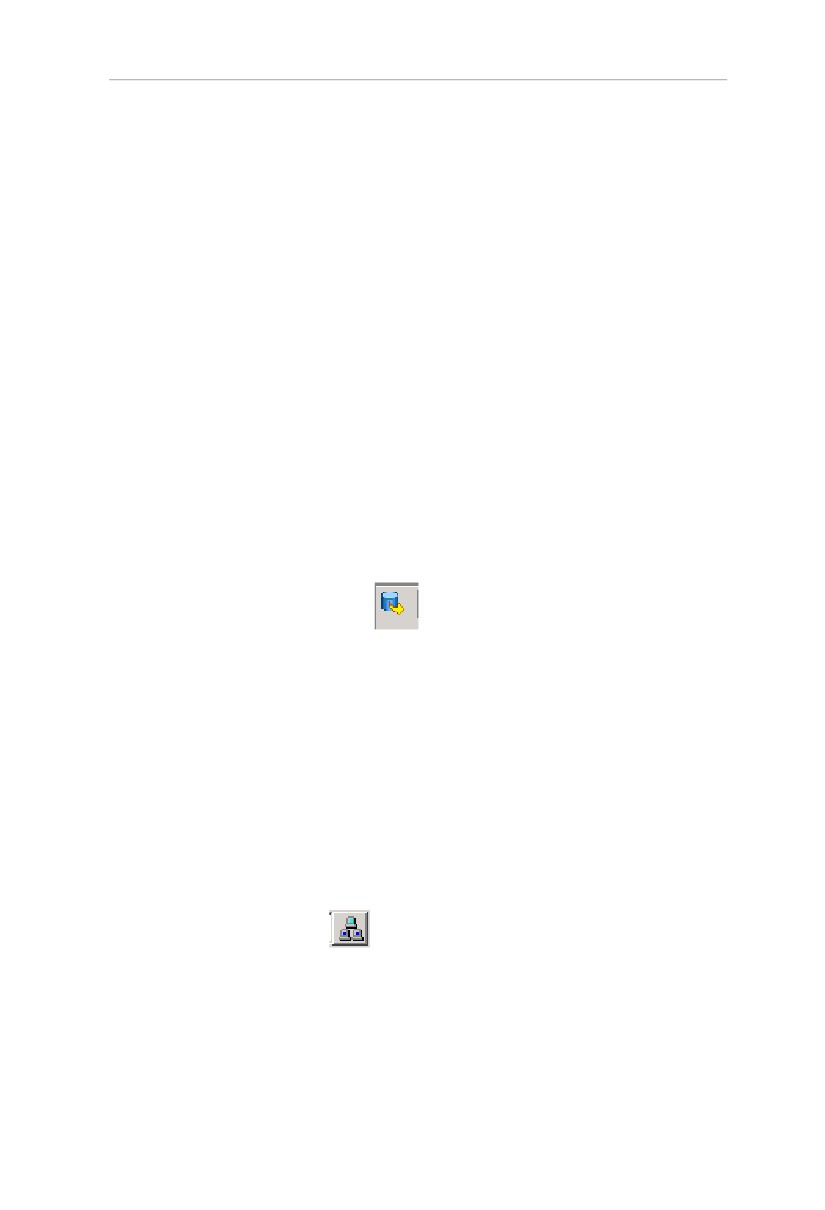
следующие элементы управления (Рис. 9):
Рис. 9. Элементы управления базой данных
212
Расширенное ПО. Руководство администратора
1 — Сохранение настроек базы данных
2 — Сохранение базы данных оптимизация и проверка
целостности (см. «Сохранение базы данных»)
3 — Восстановление БД
4 — Удаление данных мониторинга
5 — Удаление данных по событиям
6 — Удаление данных по видеоидентификации
7 — Настройки сервера БД
8 — Оптимизация индексов
9 — Создание базы данных
10 — Обновление версии базы данных
11 — Восстановление предыдущего пароля устройств
Сохранение настроек базы данных
Этот элемент управления позволяет сохранить изменения,
внесенные в параметры базы данных.
Сохранение настроек базы данных
При щелчке на кнопке Сохранение базы данных оптимизация
и проверка целостности
— происходит создание полной
резервной копии базы данных. Выбор места расположения резервной
копии БД определяется на этапе создания (см. «Создание базы
данных»). Однако резервные копии БД можно делать и в другом
месте. Для внесения изменений алгоритм действий следующий:
1. Выбирается имя компьютера, на котором установлен Сервер
БД, т.е. указывается имя компьютера, где расположен SQL-
сервер Firebird 2.0.
2. Вводится путь к файлу базы данных. Необходимость менять
путь к базе может возникнуть при переносе базы. Если “Консоль
администратора БД” запущена на том же компьютере, где
установлен SQL-сервер Firebird 2.0, то Вы можете выбрать путь
с помощью кнопки
, если нет, то кнопка будет неактивна,
213
Единая система PERCo-S-20
и Вы должны ввести путь вручную.
3. Указывается директория, в которой сохраняются архивные
файлы. Имя директории может вводиться вручную (тогда это
директория на компьютере, где находится SQL-сервер) или
выбираться в списке, вызываемом щелчком на кнопке
. В
этом случае можно выбрать директорию, к которой предоставлен
общий доступ с любого компьютера сети (не рекомендуется,
т.к. замедляется создание архивов и их восстановление).
Рекомендуется иметь второй HDD на компьютере с сервером
Firebird и сохранять архивы на диск отличный от диска, где
находится БД.
4. Указывается пользователь, от имени которого создается
база данных, и его пароль.
Восстановление базы данных из резервной копии
Восстановление данных из архива выполняется щелчком на кнопке
Восстановление БД —
Сохраненная копия базы данных после восстановления имеет
то же название, что и рабочая база, но с добавлением символа
«#» в конце имени файла. После успешного выполнения команды
восстановленная база становится рабочей.
При следующем восстановлении копия будет иметь тоже название,
но уже без символа «#» на конце. После выполнения команды она
также сразу станет рабочей. В результате, при нормальной работе
существуют два файла базы данных (рабочая и предыдущая копия),
а также набор архивных копий. Данная особенность создания
резервных копий позволяет повысить надежность действий при
восстановлении базы данных из архива и обеспечить безусловную
работоспособность базы даже при наличии повреждений на диске.
Удаление данных мониторинга
Удалить данные мониторинг можно щелкнув мышью
на кнопке —
:
214
Расширенное ПО. Руководство администратора
Эти действия необходимо проводить периодически. Это позволяет
уменьшить размер файла базы данных и ускорить работу
программных модулей системы безопасности. Мы рекомендуем
проводить эти действия один раз в месяц.
Удаление данных по событиям
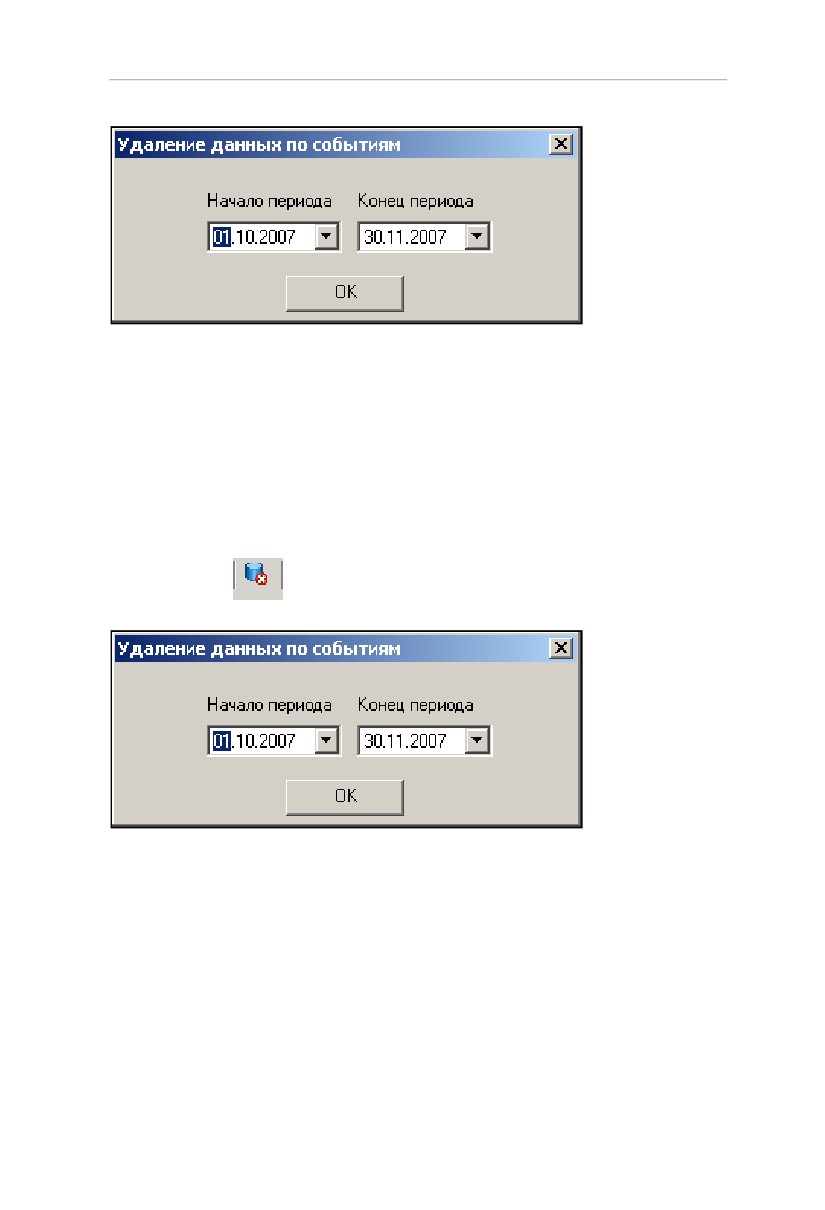
Удаление данных по событиям становится возможным после щелчка
на кнопке —
:
Эти действия аналогичны действиям, описанным выше,
за исключением того, что удаляются данные о событиях,
зарегистрированных в системе и записанных в журнале регистрации.
Рекомендуется проводить эти действия не реже одного раза в
квартал, после завершения формирования всех необходимых
отчетов за удаляемый период.
215
Единая система PERCo-S-20
Удаление данных по видеоидентификации
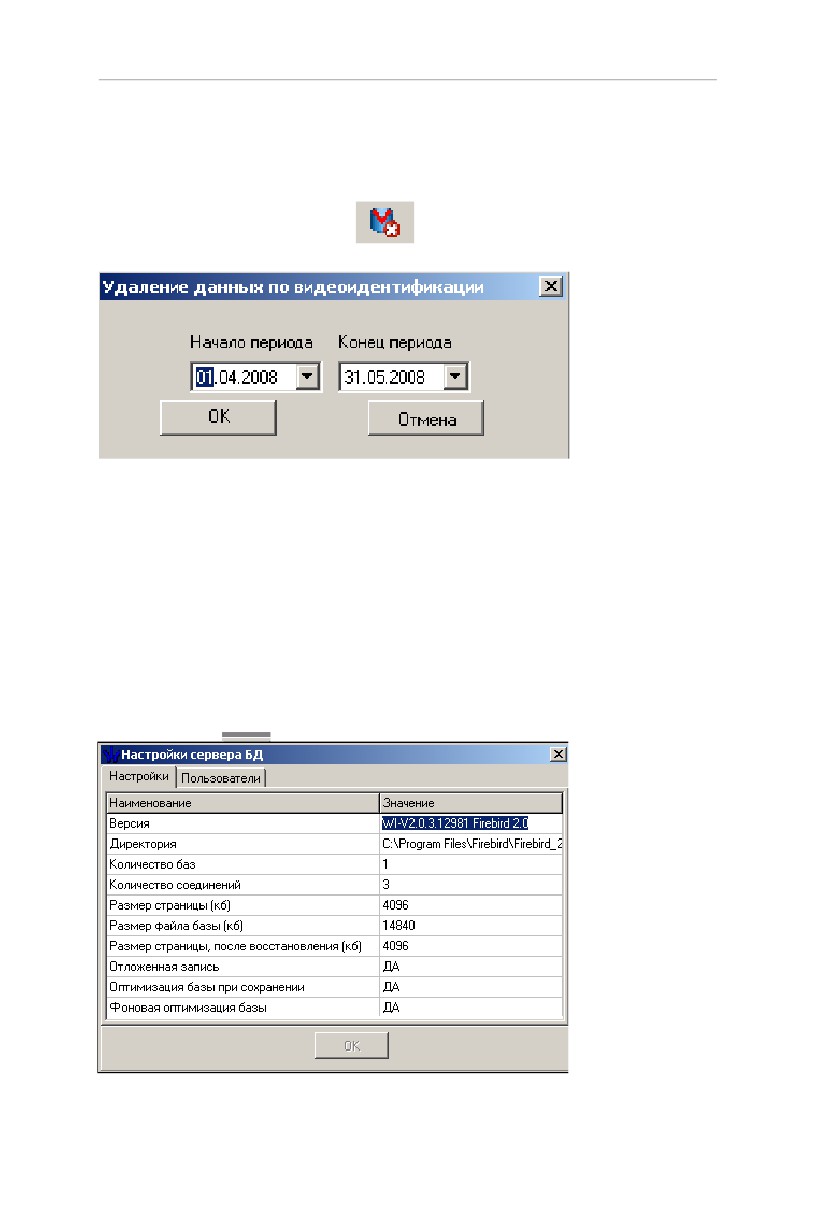
Удаление данных по видеоиндентификации становится возможным
после щелчка на кнопке —
:
Эти действия также аналогичны действиям, описанным выше,
за исключением того, что удаляются данные верификации,
зарегистрированные в системе и записанные в журнале
верификации. Рекомендуется проводить эти действия не реже
одного раза в квартал, после завершения формирования всех
необходимых отчетов за удаляемый период.
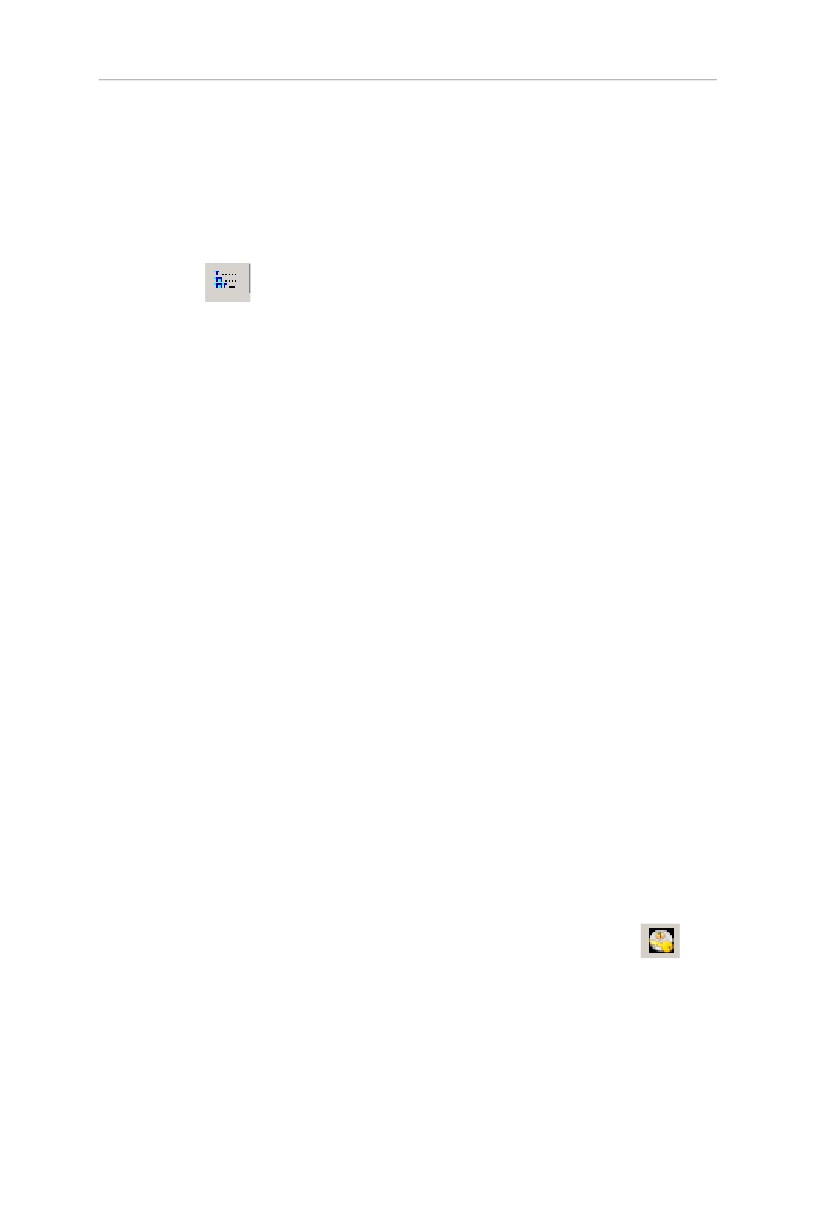
Настройки сервера базы данных
Окно Настройки сервера БД вызывается щелчком
216
Расширенное ПО. Руководство администратора
Окно Настройки сервера БД содержит две вкладки Настройки
и Пользователи.
Вкладка Настройки включает следующие позиции:
• Версия SQL-сервера Firebird, для сведения.
• Директория - место установки SQL-сервера Firebird.
• Количество баз - информационный параметр.
• Количество соединений - информационный параметр.
• Размер страницы - по умолчанию файл БД создается с
размерами страницы 4096 байт.
• Размер файла базы - текущий размер файла базы данных
системы PERCo-S-20.
• Размер страницы, после восстановления
- при
восстановлении БД, особенно при переносе на другой носитель,
размер страницы может быть не кратным размеру кластера
жесткого диска. Поэтому для оптимизации производительности
рекомендуется устанавливать его кратным размеру кластера.
• Отложенная запись
- все изменения, проходящие с
данными на уровне файла базы данных, происходят с участием
системного кэша, расположенного в памяти компьютера, что
ускоряет файловые операции. Однако при сбоях компьютера,
отключении питания и т.п. данные могут пропасть. Для
повышения надежности сохранения оперативных данных
можно отключить, установив «Нет», данный параметр, при
этом скорость операций с БД уменьшится.
• Оптимизация базы при сохранении - данный параметр
управляет необходимостью оптимизации БД (см. ниже «Фоновая
оптимизация») при сохранении резервной копии БД.
• Фоновая оптимизация базы — при работе SQL-сервера
создаются разные версии записей. При режиме
«Да» они
чистятся самим сервером, однако это замедляет его основную
деятельность. Следует учесть, что сборка «мусора» происходит
при сохранении базы данных, которое рекомендуется делать
ежедневно. Поэтому рекомендуется выбирать режим «Нет».
На вкладке Пользователи предоставляется возможность изменить
пароль администратора БД. Рекомендуется заменить пароль «mas-
217
Единая система PERCo-S-20
terkey», являющийся общеизвестным, на пароль, известный только
администратору системы (пароли регистрозависимы).
Оптимизация индексов базы данных
Оптимизация индексов осуществляется щелчком
на кнопке
(рекомендуется проводить раз в неделю). Это
действие позволяет оптимизировать работы программного
обеспечения с базой данных.
Обновление версии базы данных
Обновление версии базы данных производится только в
случае получения обновления для программного обеспечения.
Подробные инструкции по проведению обновления приводится в
сопроводительной документации на обновленную версию.
Восстановление предыдущего пароля устройств
Восстановление предыдущего пароля устройств может быть
необходимо в следующей ситуации:
После установки пароля и нормального функционирования системы,
вы создали резервную копию БД. После этого вы сменили пароль
для связи с устройствами системы и передали параметры. После
этого вы восстановили БД из резервной копии.
В результате этих действий в программном обеспечении будет
использоваться пароль, сохраненный до этого в БД, а в контроллерах
системы будет использоваться пароль, установленный ранее. В
этой ситуации программное обеспечение не сможет подключиться
к контроллерам системы.
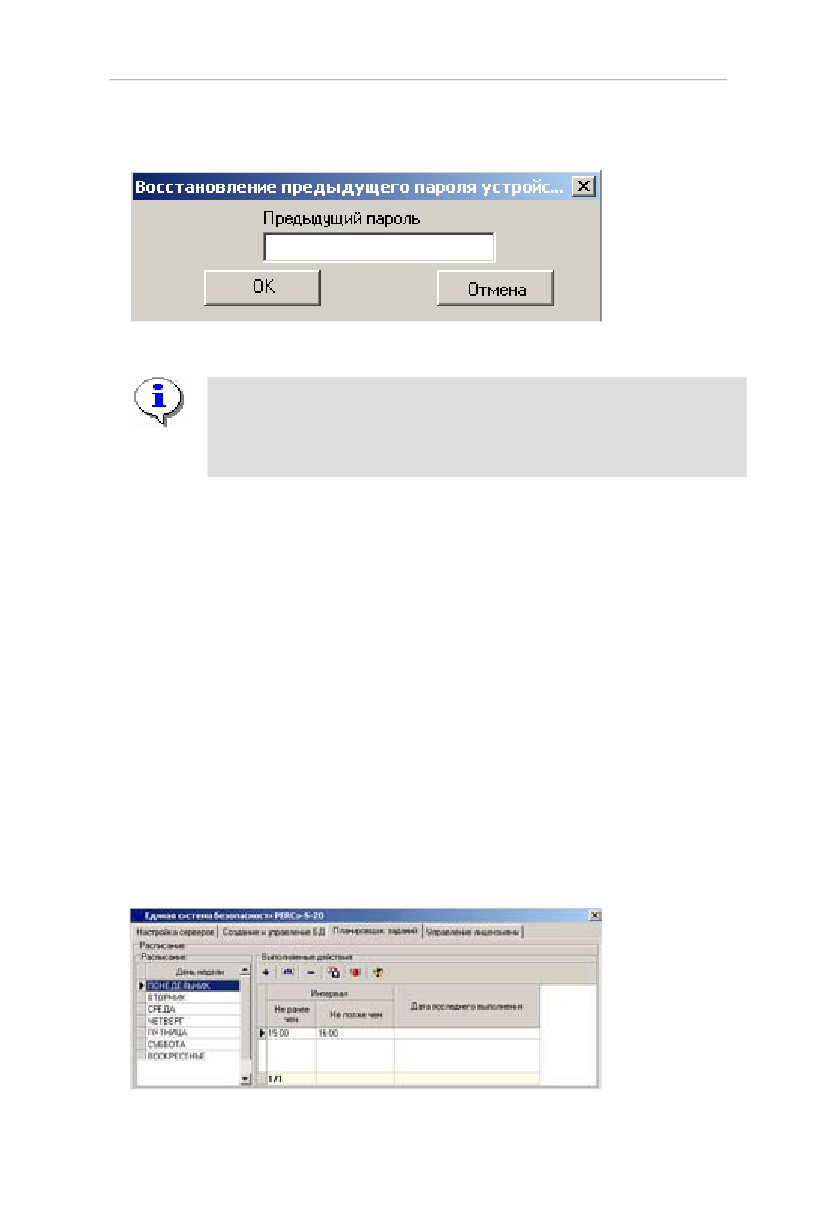
Для решения этой проблемы воспользуйтесь кнопкой
Восстановление предыдущего пароля устройств —
,
расположенной в панели управления. Щелчком на нее открывается
окно ввода, в котором укажите пароль, введенный ранее (пароль
установленный на данный момент в контроллерах системы) и
щелкните на кнопке «ОК»:
218
Расширенное ПО. Руководство администратора
ПРИМЕЧАНИЕ
При восстановлении пароля все «Консоли управления»
должны быть закрыты.
После задания нового пароля работа с «Центром управления
серверами» завершена. Запустите
«Консоль управления»
с установленным модулем К о н ф и г у р а т о р и передайте
измененные параметры в контроллеры системы.
Планировщик заданий
Одной из основных проблем обслуживания информационных
систем является своевременное создание резервных копий
базы данных. К сожалению, сбои в работе персональных
компьютеров, жестких дисков не редкость.
Для обеспечения целостности базы данных и своевременного
создания резервных копий программное обеспечение единой
системы безопасности PERCo-S-20 предоставляет возможность
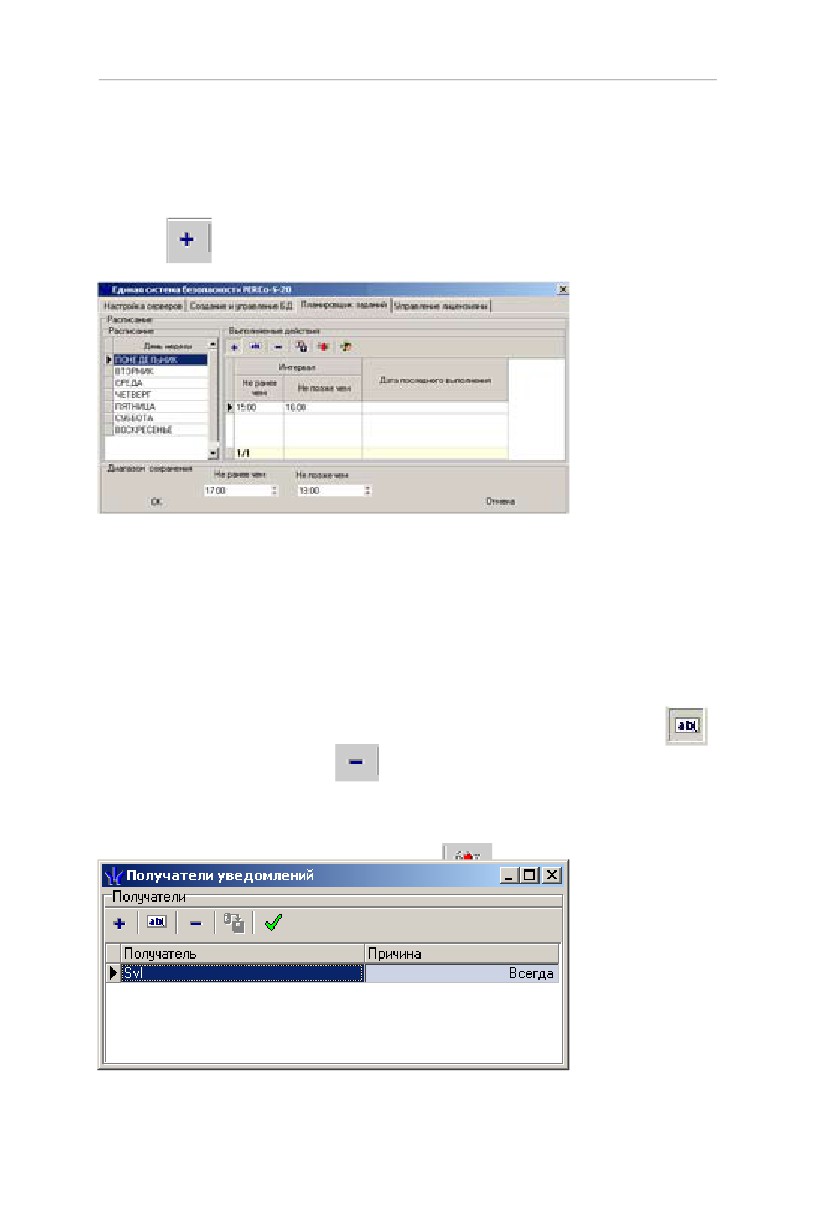
по автоматизации этого процесса. На вкладке Планировщик
заданий модуля управления сервером системы вы можете
создать расписание, по которому будут автоматически
создаваться резервные копии БД.
219
Единая система PERCo-S-20
Резервная копия БД будет сохраняться в каталоге, указанном в
строке Расположение резервных копий базы данных на
вкладке Создание и управление БД данного модуля.
Для создания расписания выберите день недели и щелкните на
кнопке
. В нижней части окна откроется панель ввода:
В этой панели укажите интервал времени, в течение которого
сервер системы проведет создание резервной копии БД. При
условии работы системы в круглосуточном режиме рекомендуем
установить этот интервал в ночное время.
После завершения ввода временного интервала и щелчка на кнопке
«ОК» сохраните внесенные данные.
Для изменения временного интервала воспользуйтесь кнопкой
,
для удаления - кнопкой
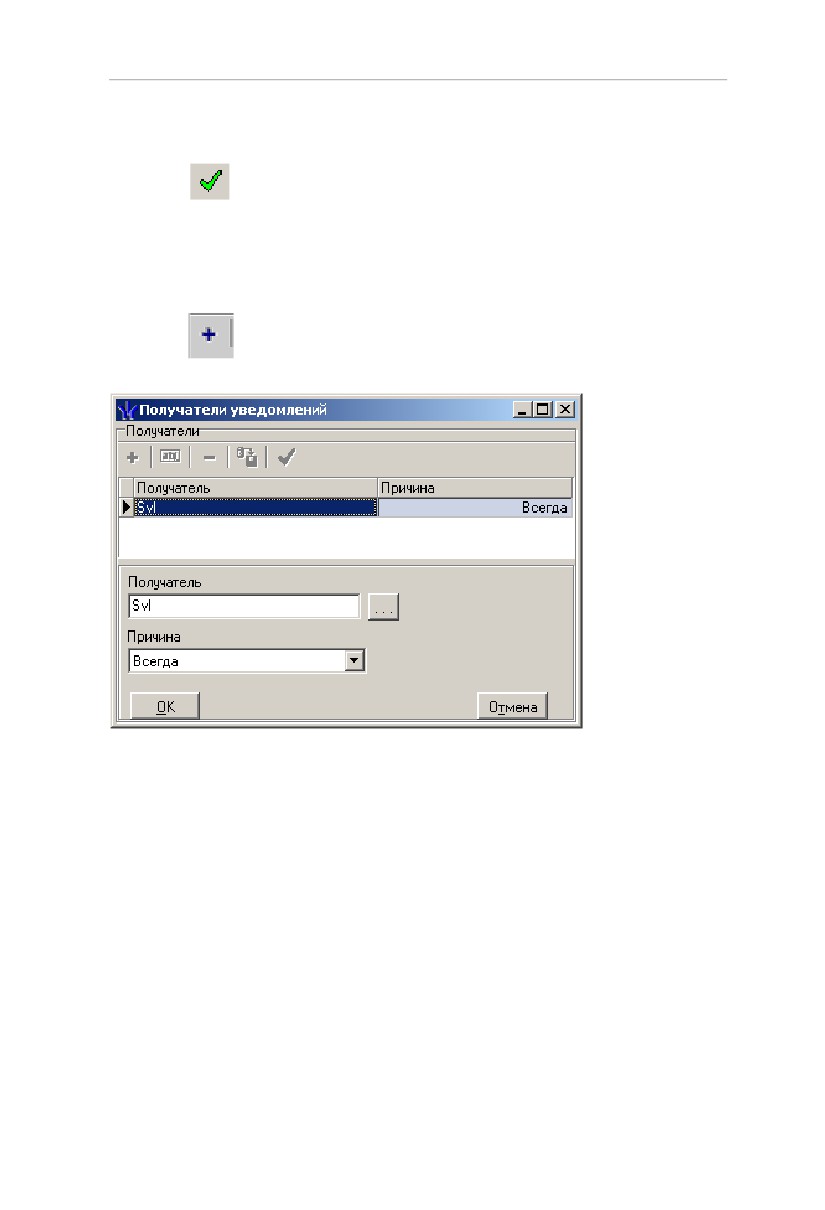
При создании резервной копии базы данных существует возможность
рассылки уведомлений о результатах выполнения. Для задания
к на ней мышью
ущее состояние
220
Расширенное ПО. Руководство администратора
В нем отображается имя получателя уведомления и причина, по
которой будет отправляться данное уведомление.
Кнопка
позволяет протестировать работу данной функции.
Щелчком на этой кнопке выделенному сотруднику будет отправлено
тестовое сообщение.
Для добавления нового получателя уведомлений воспользуйтесь
кнопкой
. При щелчке на ней в нижней части окна отобразится
панель ввода:
В этой панели введите имя компьютера, на которое будет отправлено
сообщение и причину отправки, выбранную из списка. Доступны
два варианта:
• Всегда - данное сообщение будет отправляться всегда, вне
зависимости от результатов выполнения действий по созданию
архивной копии.
• В случае ошибки - сообщение будет отправляться только
в случае, если программное обеспечение не может создать
резервную копию базы данных.
После завершения ввода щелкните на кнопке «ОК» для того, чтобы
сохранить внесенные изменения.
Кнопкой Настроить почтовую рассылку
221
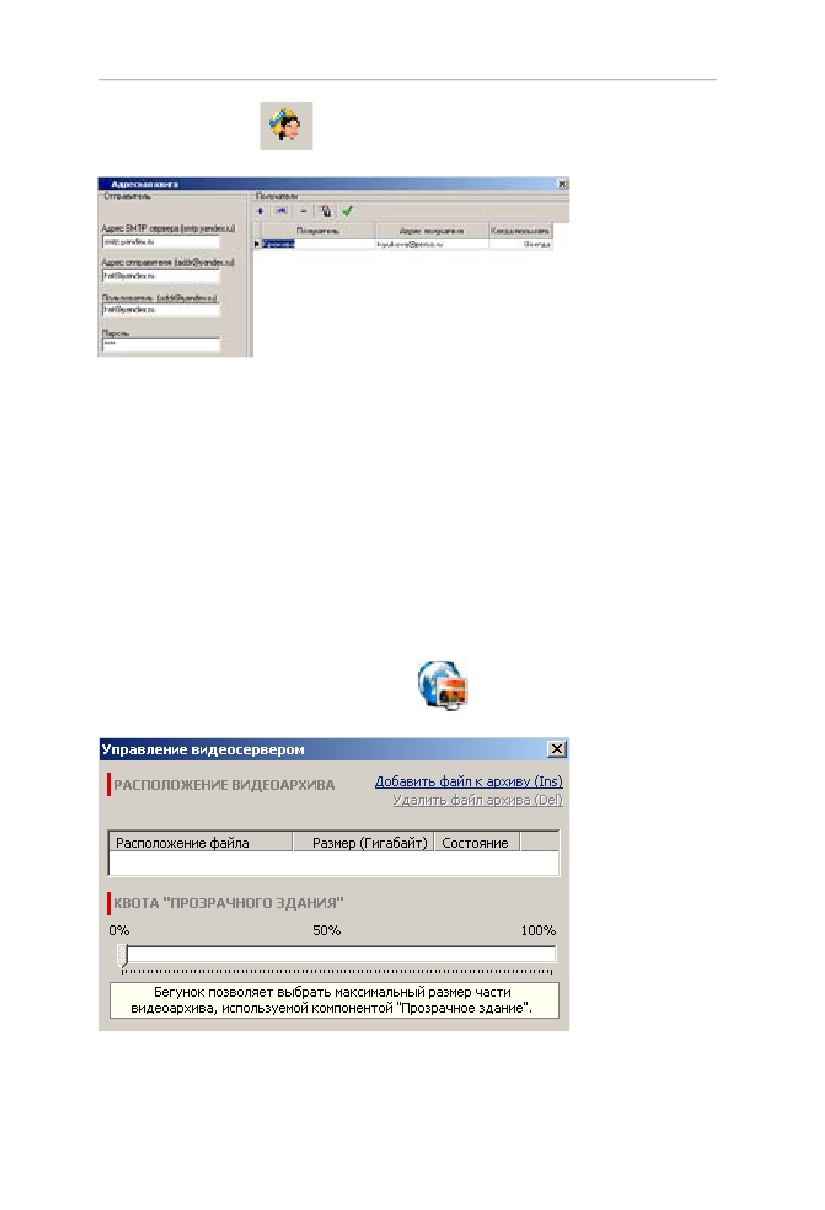
Единая система PERCo-S-20
уведомлений —
открывается окно настройки рассылки по
электронной почт
омлений о создании резервной копии БД.
Функциональные элементы окна настройки аналогичны описанным
выше функциональным элементам окна настройки рассылки по
сети.
Сервер видеонаблюдения
Сервер видеонаблюдения представляет собой программный
модуль, предназначенный для создания систем Видеонаблюдения,
Прозрачное здание и Верификация / Видеоидентификация.
Для управления сервером видеонаблюдения PERCo-S-20 запустите
Панель управления Windows
(Пуск
-> Настройка
-> Панель
управления), щелкните на значке
:
В этом окне задайте место расположение файла видеоархива,
в котором сервер видеонаблюдения будет сохранять
222
Расширенное ПО. Руководство администратора
видеоинформацию.
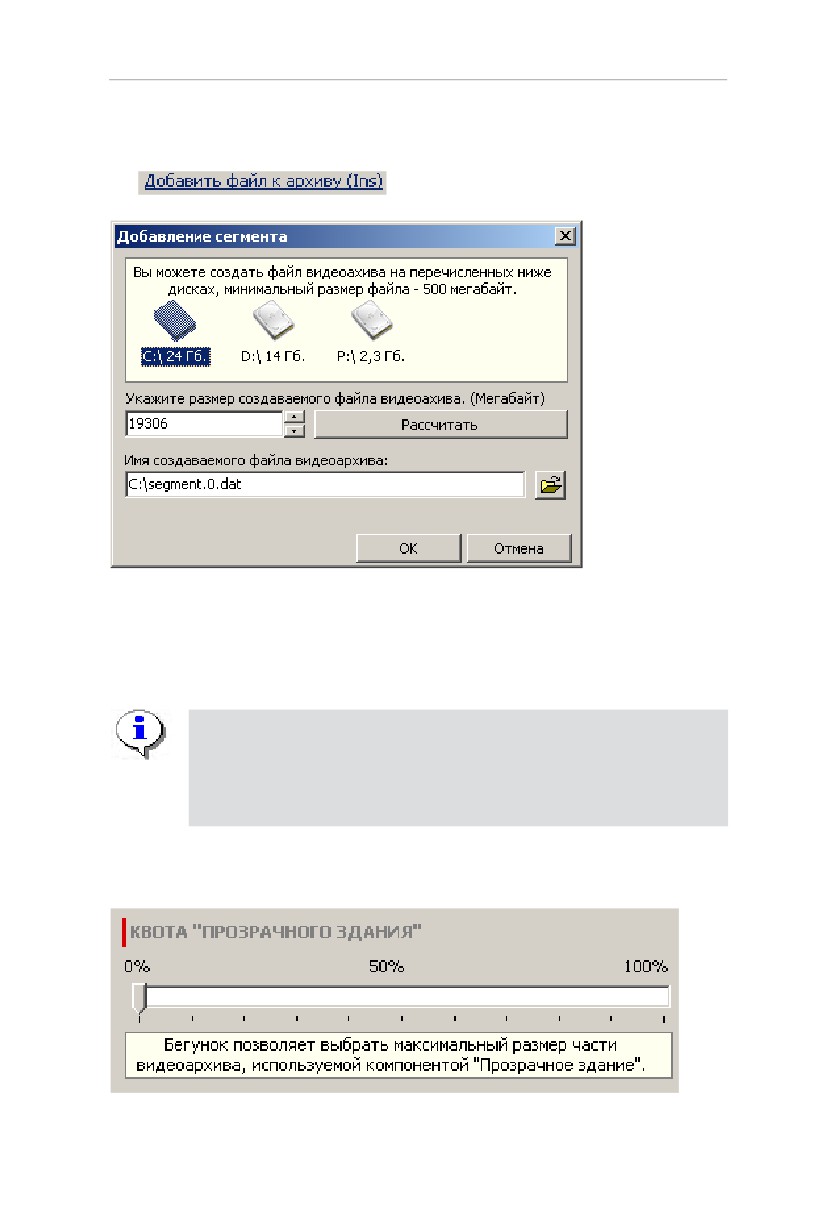
Для добавления файла видеоархива щелкните
на
В открывшемся диалоговом окне выберите логический диск, на
котором будет храниться файл видеоархива. Ниже программа
выводит размер предполагаемого файла. Кнопка Рассчитать
позволяет определить какое количество камер и длительность
записи будет возможно сохранить в этом файле.
ПРИМЕЧАНИЕ
Архив системы Видеонаблюдения имеет циклическую
структуру. После заполнения старая информация будет
автоматически перезаписываться!
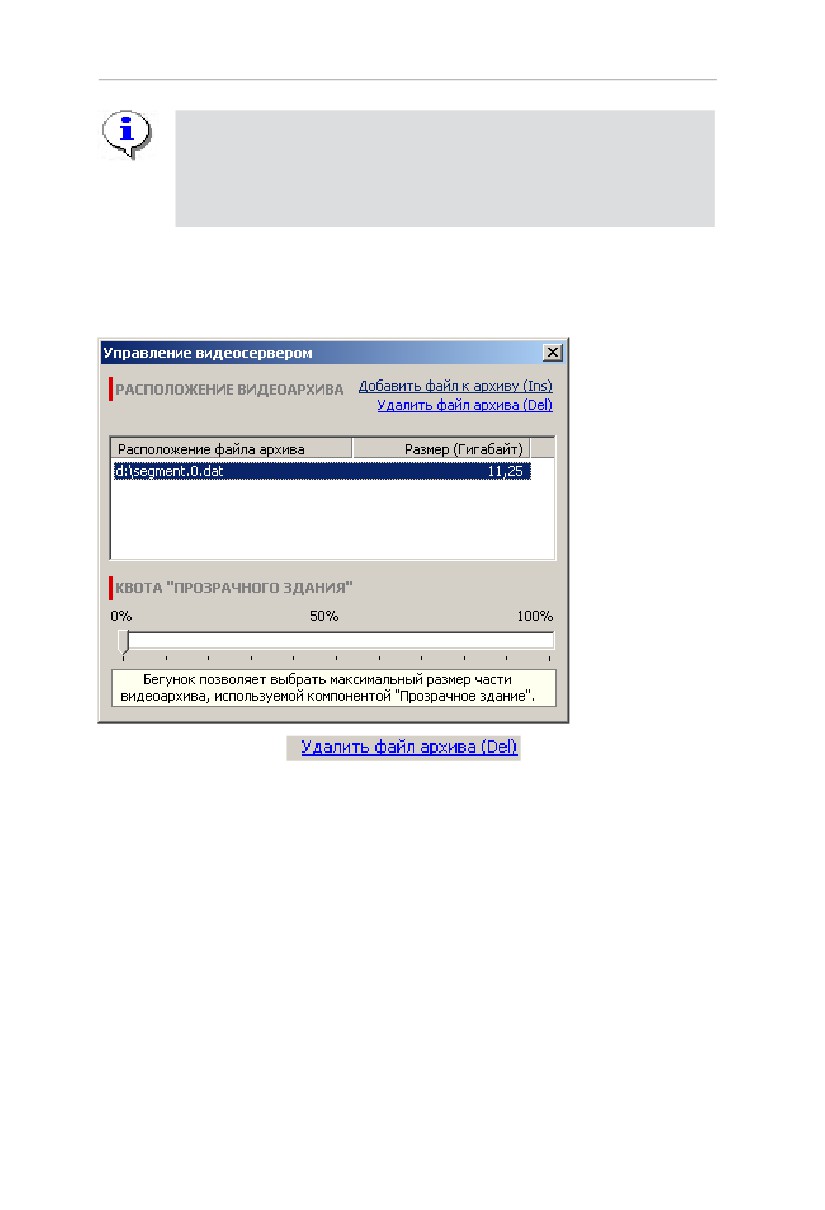
Ниже расположен бегунок, позволяющий определить, какая часть
видеоархива будет зарезервирована под использование системы
Прозрачное здание:
223
Единая система PERCo-S-20
ПРИМЕЧАНИЕ
Часть архива подсистемы Прозрачное здание имеет
циклическую структуру. После заполнения старая
информация будет автоматически перезаписываться!
Система позволяет создать несколько файлов видеоархива,
расположенных на разных дисках.
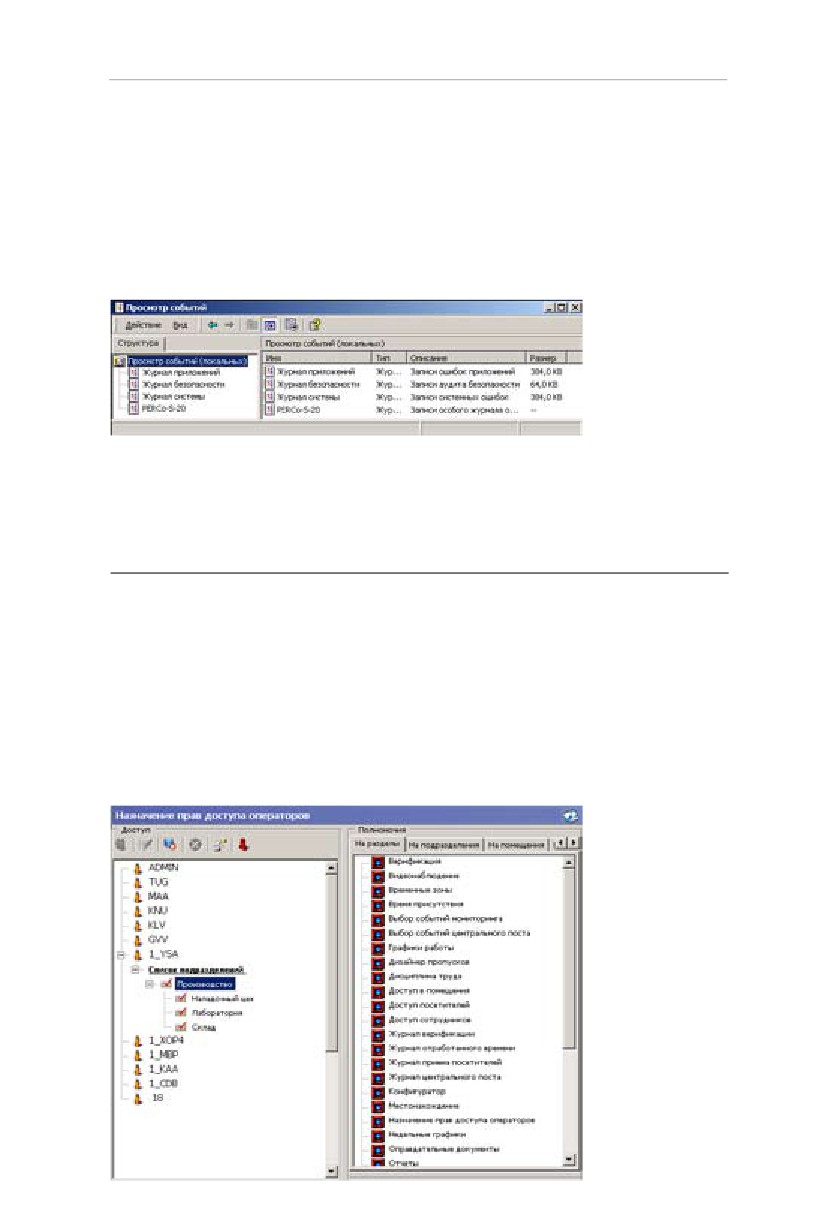
Для удаления файла видеоархива выделите его в списке файлов:
Затем щелкните на
. В открывшемся
диалоговом окне ответьте утвердительно на предупреждение о
невозможности последующего восстановления данных.
Сообщения об ошибках
Учитывая, что сервер системы и сервер видеонаблюдения,
выполнены в виде стандартных сервисов Windows, информация о
224
Расширенное ПО. Руководство администратора
возникшей ошибке не может быть выведена в диалоговое окно.
Сообщения об внутренних ошибках, и дополнительная информация
записывается в журнал, доступный для просмотра через панель
управления Windows.
Для просмотра событий откройте панель управления Windows
(Пуск -> Настройка -> Панель управления), далее откройте
панель Администрирование и запустите Просмотр событий.
Информация об ошибках и внутренних сообщения записывается в
журнал PERCo-S-20/
НАЗНАЧЕНИЕ ПРАВ ДОСТУПА
ОПЕРАТОРОВ
Одним из важнейших свойств системы безопасности является
разграничение прав пользователей программного обеспечения
к разделам ПО и устройствам, входящим в состав системы
безопасности.
Для определения прав операторов программного обеспечения
предназначен раздел Н а з н а ч е н и е
прав
доступа
операторов:
225
Единая система PERCo-S-20
Этот раздел предназначен для ведения списка операторов системы,
установки для них пароля, оперативного управления их правами,
выдачи для каждого из них прав на работу со всеми разделами
программного обеспечения.
Рабочая область раздела состоит из двух частей:
• Левая часть содержит список всех зарегистрированных
пользователей с указанием прав каждого из них.
• Правая часть представлена в виде многостраничного блокнота
с информацией о разделах ПО и объектах системы, на которые
могут быть предоставлены права доступа операторам системы:
a На разделы. Страница содержит список всех разделов
системы безопасности.
a На подразделения. Страница содержит список всех
подразделений, введенных в систему.
a На помещения. Страница содержит дерево помещений
для указания списка помещений системы безопасности.
a На устройства. Страница содержит список устройств
системы для предоставления прав на управление ими.
ПРИМЕЧАНИЕ
В системе всегда присутствует предопределенный
пользователь
“ADMIN”. После установки системы
задайте ему пароль, по умолчанию пароль отсутствует.
Этот пользователь или любой другой пользователь с
правами администратора имеет доступ ко всем разделам
программного обеспечения и возможность управления
и изменения параметров всех устройств, входящих в
систему безопасности.
Добавление нового оператора
Перед добавлением новых операторов подготовьте соответствующий
административный документ, который должен определять права
каждого оператора по работе с системой безопасности. После
составления этого документа можно приступить к вводу данных об
226
Расширенное ПО. Руководство администратора
операторах программного обеспечения.
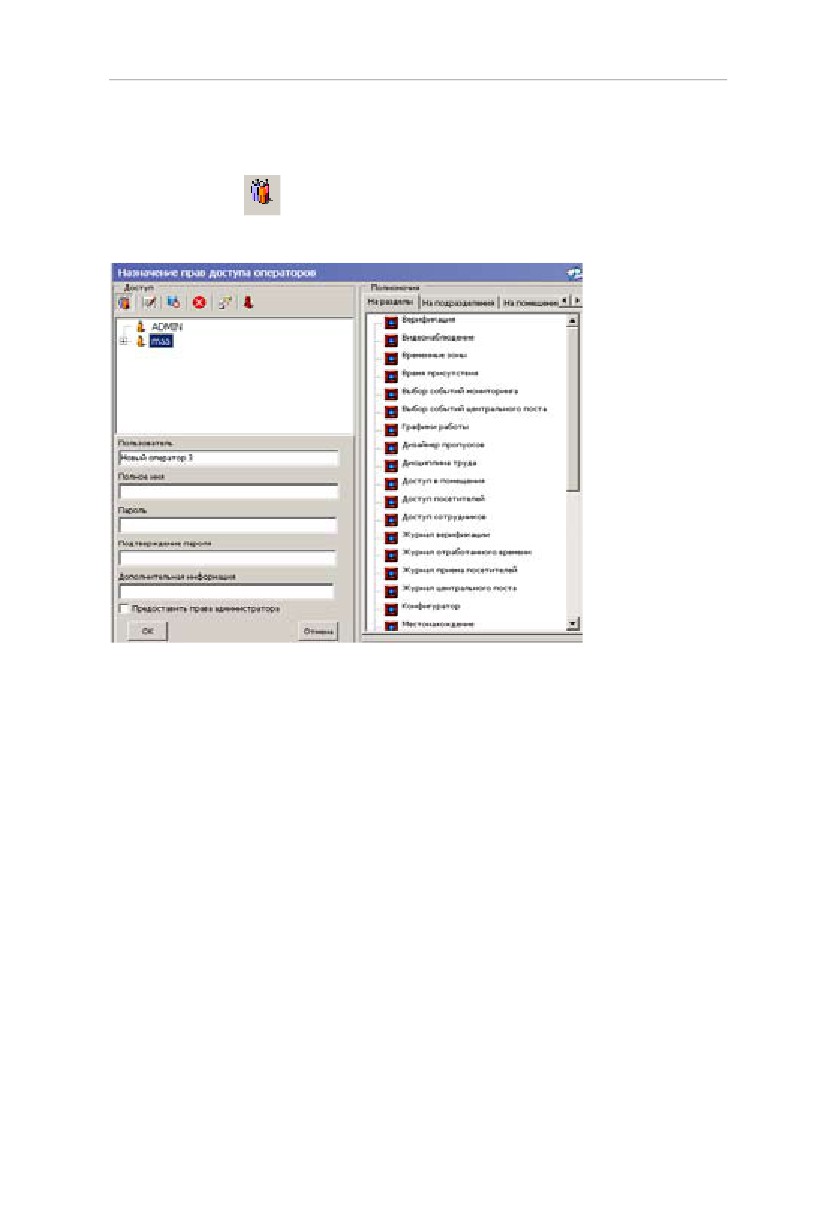
Для добавления оператора программного обеспечения щелкните
на кнопке
. При этом в нижней части окна откроется
дополнительная панель для ввода данных:
Укажите следующие данные оператора:
• Пользователь. В этой строке указывается имя пользователя,
которое он будет вводить при запуске программного
обеспечения.
• Полное имя. В этой строке указывается полное имя
пользователя.
• Пароль. В этой строке указывается пароль пользователя.
• Подтверждение пароля. Указывается тот же самый пароль
для избежания ошибки ввода.
• Дополнительная информация. В этой строке ввода можно
ввести любую дополнительную информацию об операторе.
Отметка во флажке Предоставить права администратора
позволяет предоставить вводимому пользователю права
администратора системы безопасности. При этом этот пользователь
будет иметь право доступа ко всему программному обеспечению,
227
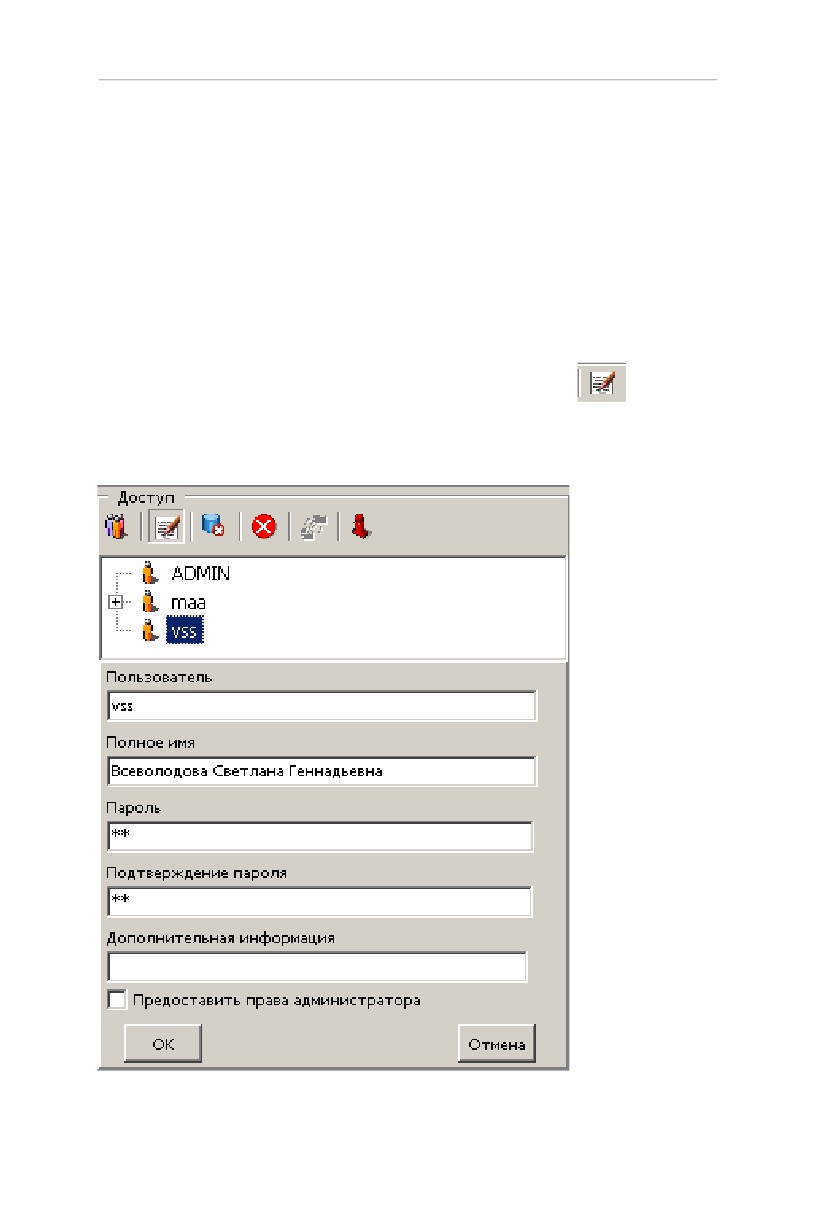
Единая система PERCo-S-20
к изменению любых настроек системы и прав, а так же иметь
возможность управлять любым устройством, входящим в систему
безопасности.
По завершению ввода данных об операторе щелкните на кнопке
«ОК», что приведет к закрытию панели ввода и отображению
информации о введенном операторе в левой части рабочего окна.
Редактирование и удаление оператора
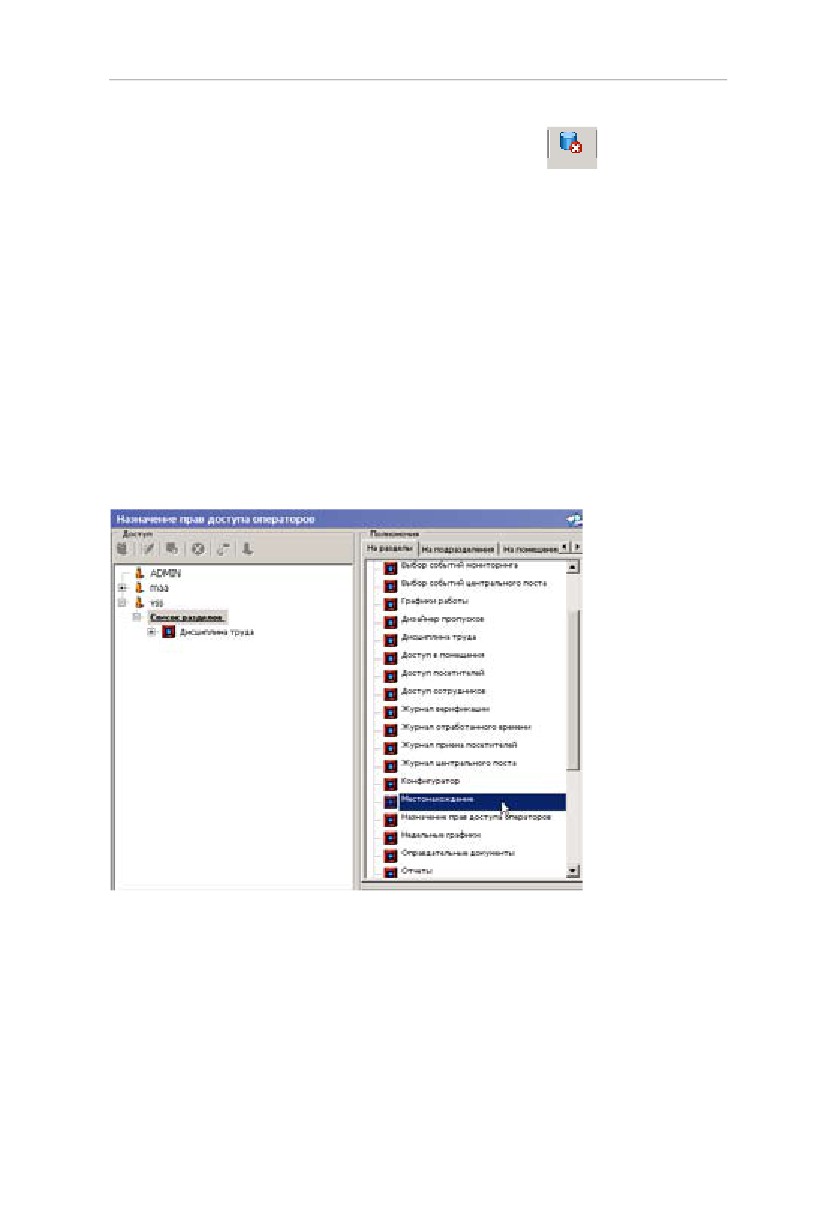
Для внесения изменений в данные оператора выберите его из списка
операторов системы мышью и щелкните на кнопке
При этом
откроется панель редактирования данных оператора, аналогичная
описанной выше:
228
Расширенное ПО. Руководство администратора
Для удаления оператора из списка так же выделите его в списке
операторов системы и щелкните на кнопке
. При этом
откроется окно подтверждения удаления оператора.
Права доступа на разделы ПО
На вкладке На разделы представлен список всех разделов
программного обеспечения, к которым может быть предоставлен
доступ выбранному оператору.
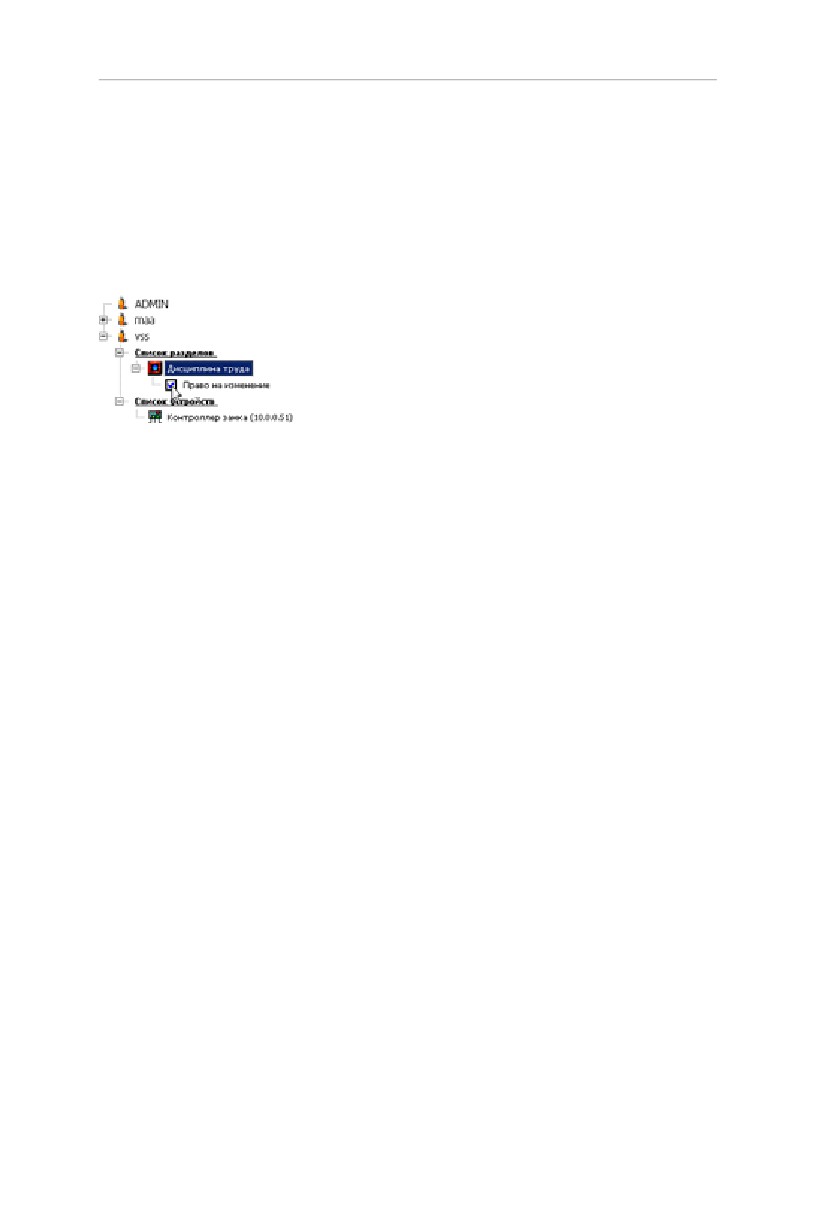
Для предоставления доступа выберите необходимый раздел
программного обеспечения в списке, и, не отпуская клавиши мыши,
перетащите его на имя оператора, которому предоставляется
доступ.
После этого название добавленного раздела программного
обеспечения отобразится под оператором:
Перетаскивание названия программного модуля определяет, что
данный оператор имеет право на вход в этом модуль и просмотр
имеющейся там информации. Кроме этого для модуля могут быть
указаны дополнительные права:
229
Единая система PERCo-S-20
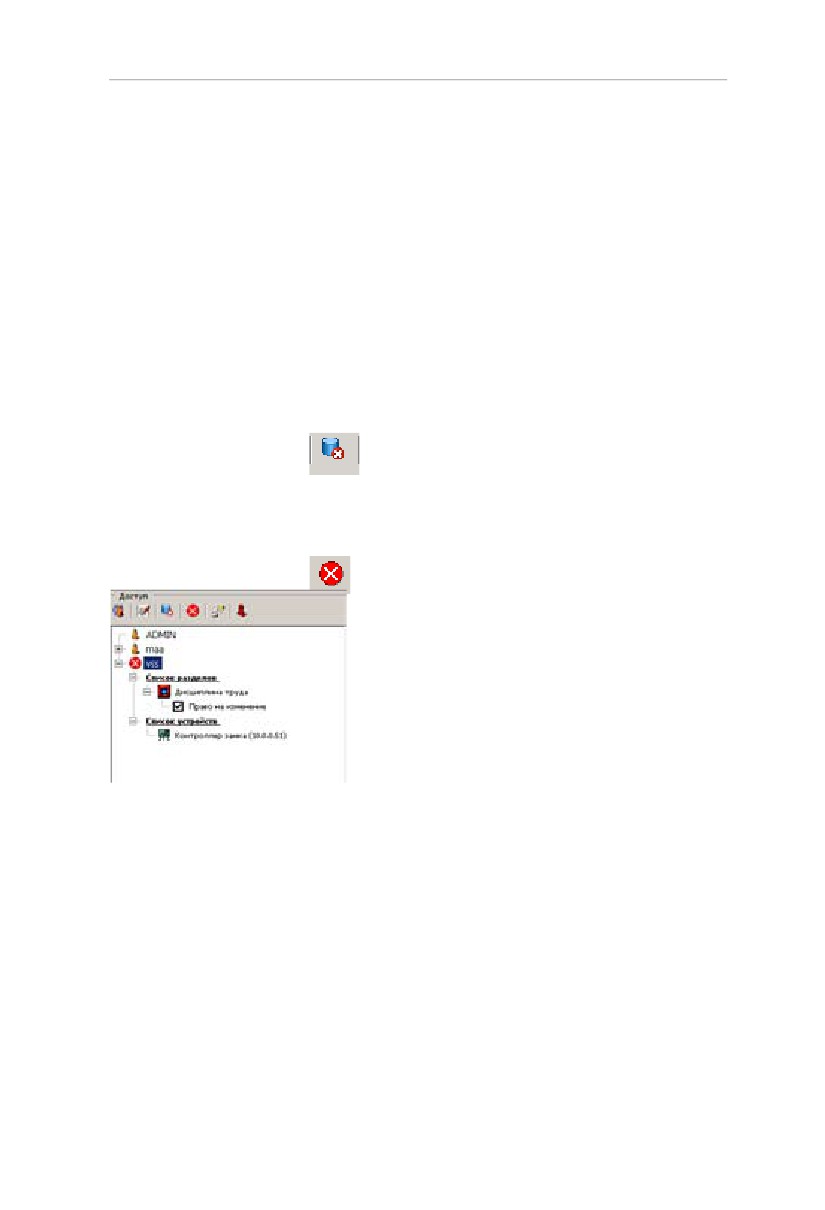
• Право на изменение - позволяет вносить и сохранять
изменения в данные, предоставляемые этим разделом.
• Право на передачу данных в аппаратуру - позволяет
оператору передавать измененные данные в устройства
системы.
Для
предоставления
дополнительных
прав
отметьте
соответствующие права.
Права доступа на подразделения
Вкладка На подразделения позволяет указать список
подразделений, информация о сотрудниках которых будет доступна
этому оператору.
Механизм предоставления прав полностью аналогичен описанному
выше. При этом при перетаскивании подразделения, имеющего
вложенные подразделения, автоматически будут добавлены все
вложенные подразделения.
Права доступа на помещения
Вкладка На помещения позволяет указать список помещений
данного предприятия, в которые данный оператор сможет
разрешать/запрещать доступ сотрудникам и посетителям. И также
устанавливать параметры этого доступа.
Механизм предоставления права доступа оператору полностью
230
Расширенное ПО. Руководство администратора
аналогичен описанному выше.
Права доступа на управление устройствами
Вкладка На устройства дает возможность указать, какими именно
устройствами, входящими в систему безопасности, будет разрешено
управлять оператору.
Механизм предоставления права оператору полностью аналогичен
описанному выше.
Запрещение прав оператора
Для запрещения любого права оператора выберите это право и
щелкните на кнопке
. При этом это право будет удалено из
списка разрешенных.
Для временной блокировки оператора выделите этого оператора и
щелкните на кнопке
231
Единая система PERCo-S-20
После этого доступ оператора к программным разделам будет
запрещен.
Для разрешения ранее заблокированного оператора выделите его в
списке и щелкните на кнопке
ПРИМЕЧАНИЕ
Внесенные изменения, а также блокировка
\
разблокировка оператора вступит в силу только после
того, как данный оператор закончит и снова начнет
работу под своей учетной записью.
СИСТЕМА ПОЖАРНОЙ СИГНАЛИЗАЦИИ
Одной из составных частей единой система безопасности
предприятия PERCo-S-20, является адресная система пожарной
сигнализации (АСПС) PERCo-S-20-FIRE.
АСПС предназначена для раннего обнаружения пожара, извещения
о пожаре уполномоченного персонала и сотрудников предприятия.
Кроме этого, АСПС имеет возможность выдачи сигналов на пуск
системы пожаротушения, систем оповещения и эвакуации,
подключения и отключения технологического оборудования.
Подробное описание технических характеристик АСПС, требований
к используемому оборудованию, условия эксплуатации приведены в
техническом описании на адресную систему пожарной сигнализации
PERCo-S-20-FIRE.
Порядок описание параметров функционирования АСПС приведен в
разделе «Конфигурация контроллеров» данного руководства.
Ниже приводится общее описание построения системы пожарной
сигнализации с точки зрения ее функционирования в составе
единой системы безопасности PERCo-S-20.
Адресная система пожарной сигнализации состоит из следующих
элементов:
1. Драйвер шлейфа PERCo -PF01.
2. Адресный пожарный контрольный прибор (АПКП) - PERCo
-PF02.
Драйвер шлейфа предназначен для подключения к нему одного
адресного шлейфа пожарных извещателей серии ХР95 производства
232
Расширенное ПО. Руководство администратора
компании Apollo Fire Detect. Список поддерживаемых извещателей
приведен в техническом описании на систему пожарной
сигнализации.
Кроме этого, драйвер шлейфа имеет два дополнительных входа
предназначенных для подключения дополнительного оборудования
и трех релейных выходов, которые могут быть использованы для
подключения тревожных оповещателей.
Адресный пожарный контрольный прибор предназначен для
отображения информации о состоянии адресных шлейфов пожарной
сигнализации, и управления пуском системы пожаротушения и
индикации тревожных ситуаций. АПКП поддерживает работу с
32 драйверами шлейфа и управление 4 зонами пожаротушения.
Суммарное количество драйверов шлейфа и АПКП в системе
безопасности не может быть больше 1024.
После проведения монтажа системы пожарной сигнализации
проведите конфигурацию системы. Порядок проведения
конфигурации описан в разделе
«Конфигурация контроллеров»
данного руководства.
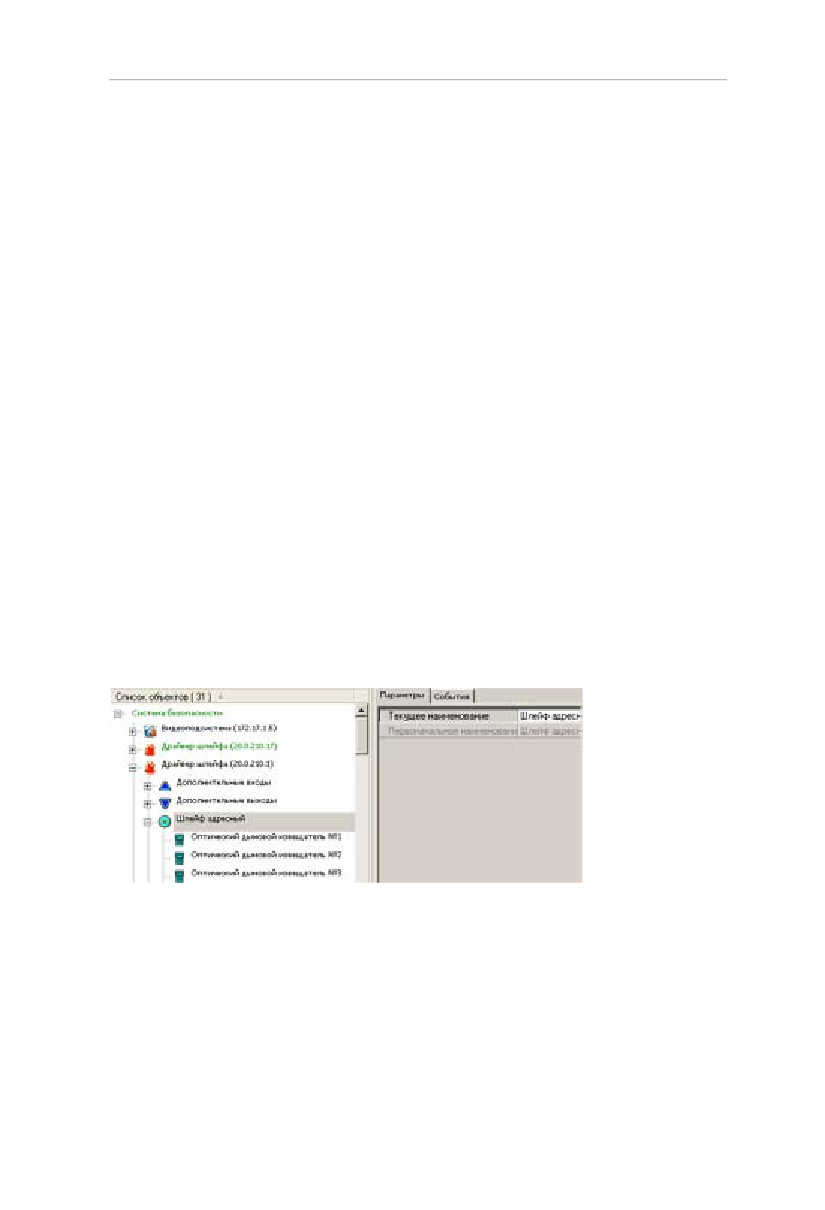
При конфигурации контроллеров пожарной сигнализации, драйвер
шлейфа автоматически опрашивает все адресное пространство
шлейфа сигнализации. Список подключенных извещателей
отображается в виде подчиненного дерева объектов у каждого из
драйверов:
В данном случае шлейф пожарной сигнализации содержит
оптические дымовые и температурные извещатели. Адрес
извещателя отображаемый в его параметрах соответствует адресу
установленному при монтаже при помощи соответствующей
пластины.
После описания параметров работы извещателей и передачи этих
данных в аппаратуру (см. раздел «Описание параметров пожарной
сигнализации»)
разместите адресные пожарные извещатели
в дереве помещений
(см. раздел Помещения и мнемосхема).
233
Единая система PERCo-S-20
При размещении извещателей руководствуйтесь составленной
ранее схемой пожарной сигнализации и обратите внимание на
соответствие адресов извещателей, установленных в помещении,
адресам извещателей, полученным при конфигурации системы.
В случае их несовпадения внесите необходимые изменения и
повторите конфигурацию системы пожарной сигнализации.
Использование адресных пожарных извещателей дает возможность
точно определить место возникновения пожара и, тем самым,
организовать возможность оповещения и эвакуации сотрудников
предприятия.
Для организации этого задайте реакцию системы безопасности на
событие возникновения пожара на извещателе.
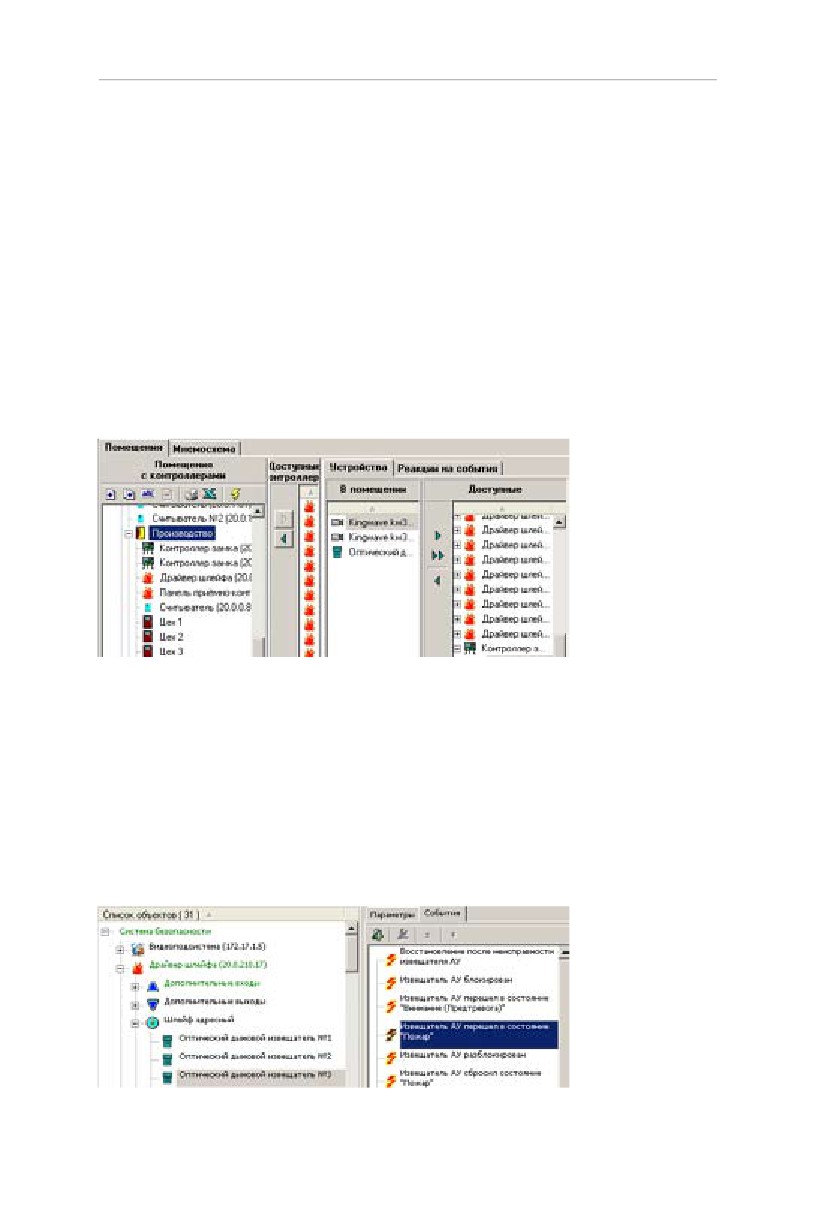
Так, например, в данном случае оптический дымовой извещатель
№3 расположен в помещении
«Производство». Доступ в это
помещение контролирует
«Контроллер замка
(20.0.0.81)». Для
обеспечения эвакуации людей из этого помещения нам необходимо,
в случае срабатывания пожарного извещателя разблокировать
дверь помещения или другими словами перевести контроллер в
состояние «Открыто». Для реализации этого выберите в разделе
Конфигуратор оптический дымовой извещатель и перейдите на
вкладку События:
234
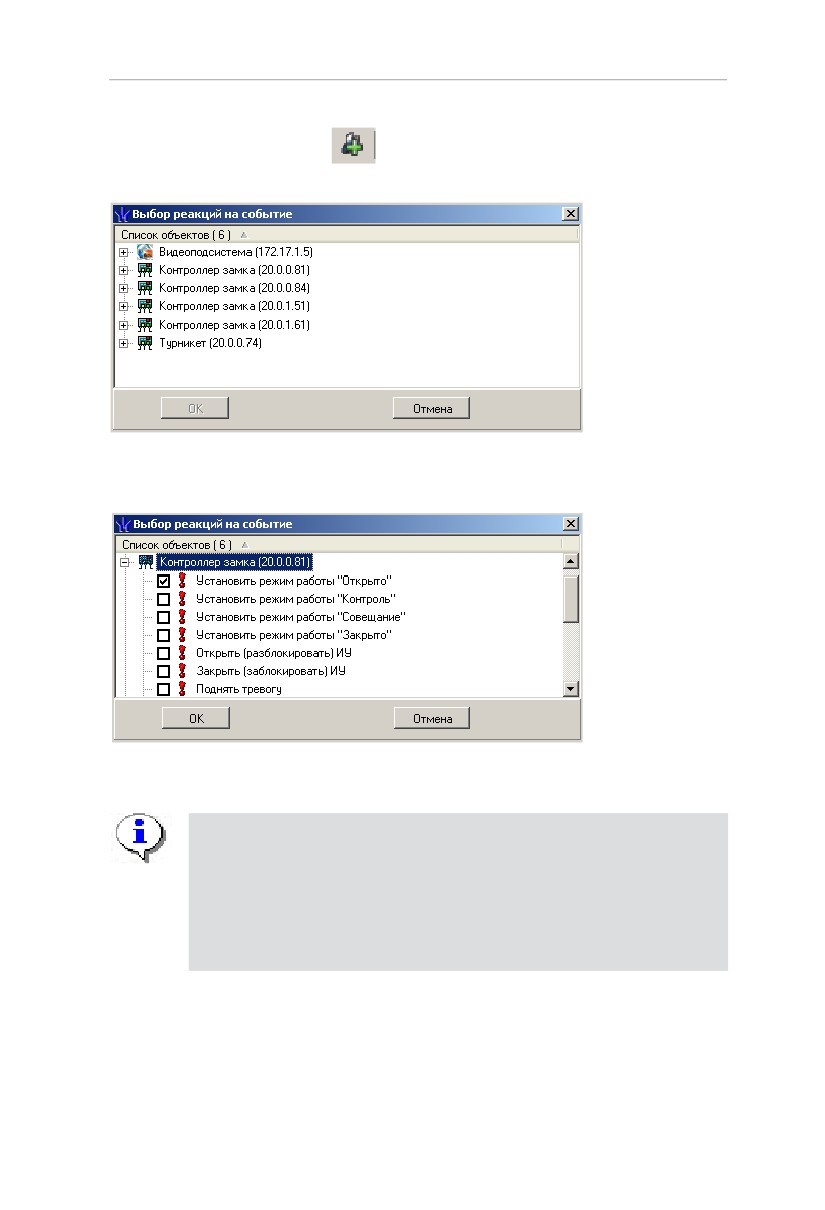
Расширенное ПО. Руководство администратора
Выберите событие «Извещатель АУ перешел в состояние «Пожар»»
и щелкните на кнопке
. При этом откроется окно выбора со
списком объектов системы.
В этом списке выберите «Контроллер замка (20.0.0.81)» и отметьте
команду Установить режим работы «Открыто».
Щелкните на кнопке «ОК», сохраните и передайте измененные
параметры.
ПРИМЕЧАНИЕ
Если в качестве реакции на событие выбрать «Открыть,
разблокировать ИУ» это приведет к однократной
разблокировке замка на время удержания в открытом
состоянии, что не обеспечит беспрепятственной
эвакуации сотрудников.
Аналогичным образом может быть настроена реакция на все
события, поступающие от системы пожарной сигнализации.
235
Единая система PERCo-S-20
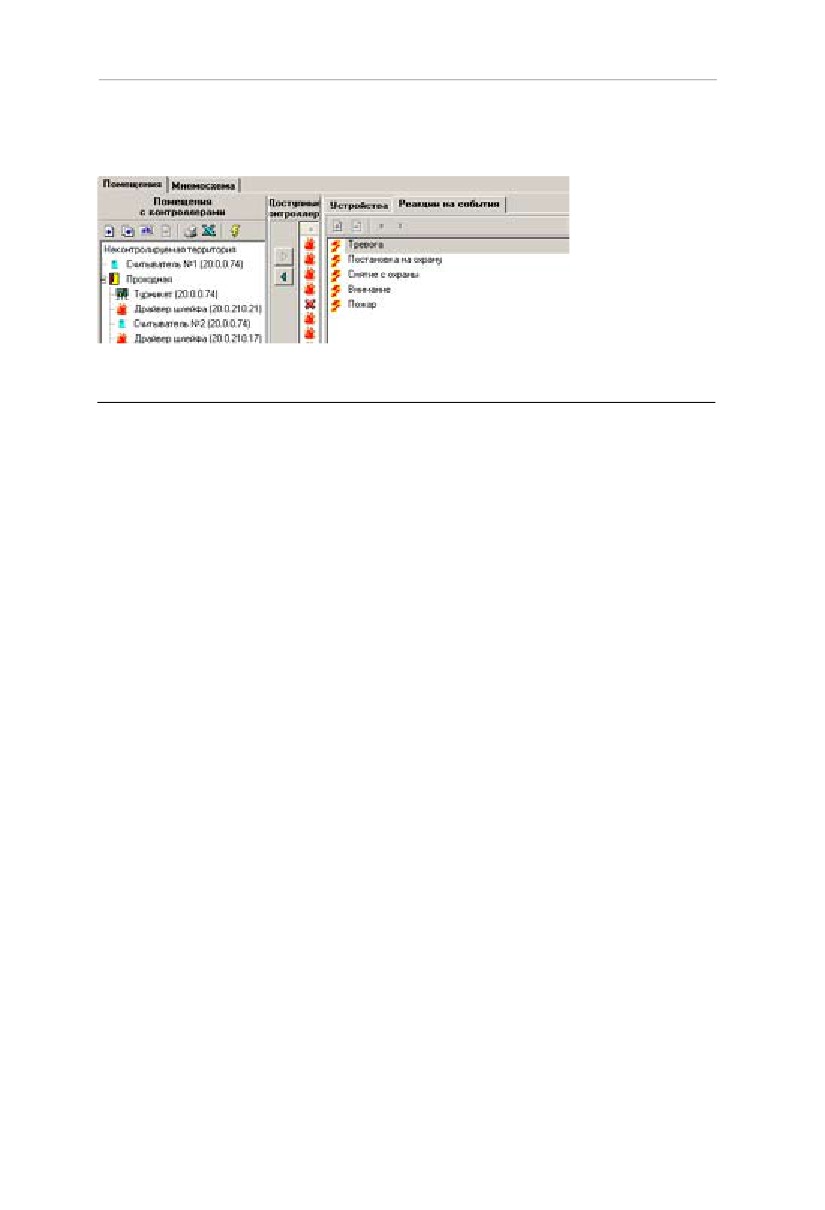
Добавить или удалить реакцию на событие возможно также с
использованием вкладки Реакции на события подраздела
Помещения.
ВИДЕОНАБЛЮДЕНИЕ
Одной из составных частей единой системы безопасности PERCo-S-
20 является подсистема видеонаблюдения.
Подсистема видеонаблюдения является программно аппаратным
комплексом, состоящим из следующих частей:
a IP видеокамеры, IP видеосервера с подключенными
к ним аналоговыми видеокамерами
- оконечные
устройства, предназначенные для получения видеоизображения
контролируемой территории предприятия.
a Видеосервер - программный модуль, обеспечивающий
отображение, запись, воспроизведение видеоинформации,
получаемой от видеокамер.
a Программные модули: Видеонаблюдение,
Прозрачное здание - программные модули, встраиваемые
в консоль управления и предназначенные для отображения
видеоинформации на компьютерах операторов.
Список поддерживаемых IP видеокамер и видеосерверов приведен
в разделе
«Требования к аппаратуре». Правила их монтажа,
подключения описаны в сопроводительной документации к этим
изделиям.
Настройка программного модуля сервера видеонаблюдения описана
в разделе «Управление серверами, Сервер видеонаблюдения» этого
236
Расширенное ПО. Руководство администратора
руководства.
Описание параметров функционирования IP видеокамер описано
в разделе
«Конфигурация контроллеров, Описание параметров
видеоподсистемы» этого руководства.
В этом разделе будут даны рекомендации по конфигурированию
раздела В и д е о н а б л ю д е н и е и общим приемам работы с ним.
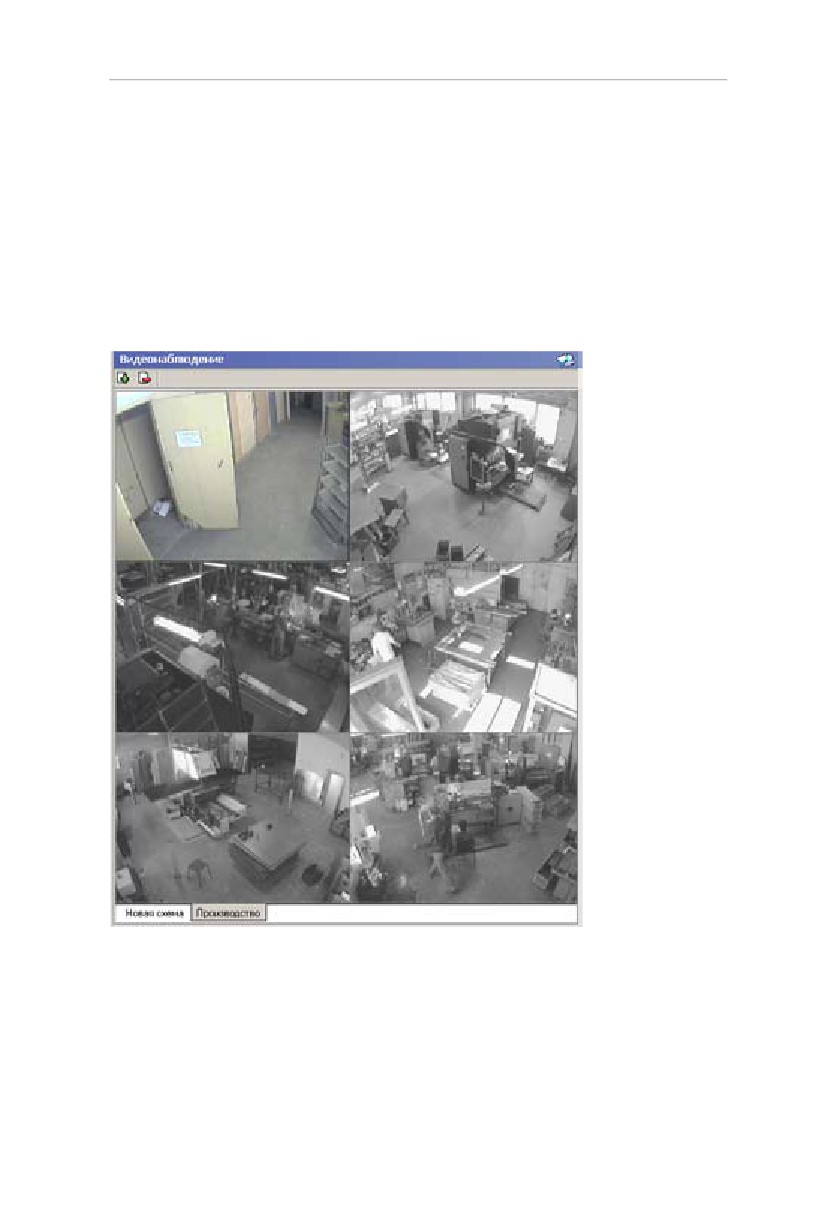
Раздел В и д е о н а б л ю д е н и е предназначен для отображения
видеоинформации, получаемой с видеокамер, управления
видеокамерами, записи видеоинформации и ее воспроизведения.
Для организации рабочего места:
1. Определите, изображение с каких камер видеонаблюдения
и в каких ситуациях будут контролироваться разделом
Видеонаблюдение.
2. Определите, на каком рабочем месте будет осуществляться
237
Единая система PERCo-S-20
работа модуля.
3. Проверьте наличие связи (прохождение IP пакетов) между
выбранным рабочим местом и компьютером, на котором
установлен сервер системы и сервер видеонаблюдения,
видеокамерами, информация о которых будет отображаться на
этом рабочем месте.
4. Проведите инсталляцию модуля В и д е о н а б л ю д е н и е на
выбранном компьютере.
5. Создайте схемы работы с разделом В и д е о н а б л ю д е н и е .
Учитывая, что в зависимости от режима работы предприятия,
может возникнуть необходимость вести наблюдение за различными
помещениями в зависимости от времени суток на одном
рабочем месте может быть создано несколько схем отображения
видеоинформации. Переключение между ними может осуществлять
оператор в соответствии с установленными административными
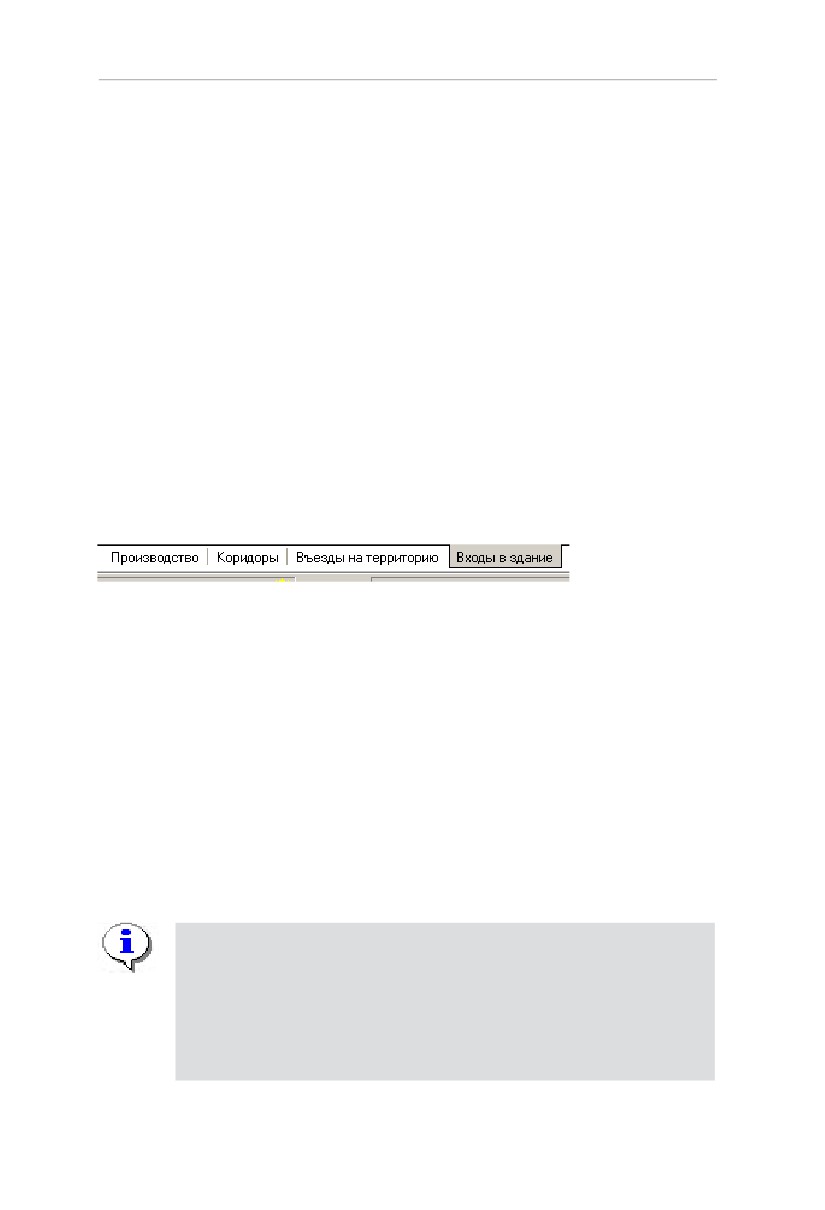
правилами. Для переключения между схемами воспользуйтесь
вкладками, расположенными в нижней части рабочего окна:
При условии, что данному оператору это будет разрешено. Об
установке прав оператора по работе с этим разделом смотрите
соответствующий раздел данного руководства.
Возможность переключения между схемами отображения может
быть проиллюстрирована следующим примером.
Например, до начала рабочего дня и после его окончания оператор
контролирует вход/выход на территорию предприятия. После начала
рабочего дня оператор меняет схему отображения, выбирая другую.
И начинает контролировать вход в администрацию предприятия.
Такая организация работы, позволяет уменьшить затраты на
организацию дополнительного рабочего места сотрудника
безопасности.
ПРИМЕЧАНИЕ
Схемы отображения видеоинформации раздела
Видеонаблюдение записывается локально на каждом
рабочем месте. Таким образом, в случае наличия в
системе нескольких рабочих мест создайте схемы
отображения на каждом рабочем месте.
238
Расширенное ПО. Руководство администратора
Для удаления схемы отображения раздела Видеонаблюдение
предназначена кнопка
Конфигурация модуля
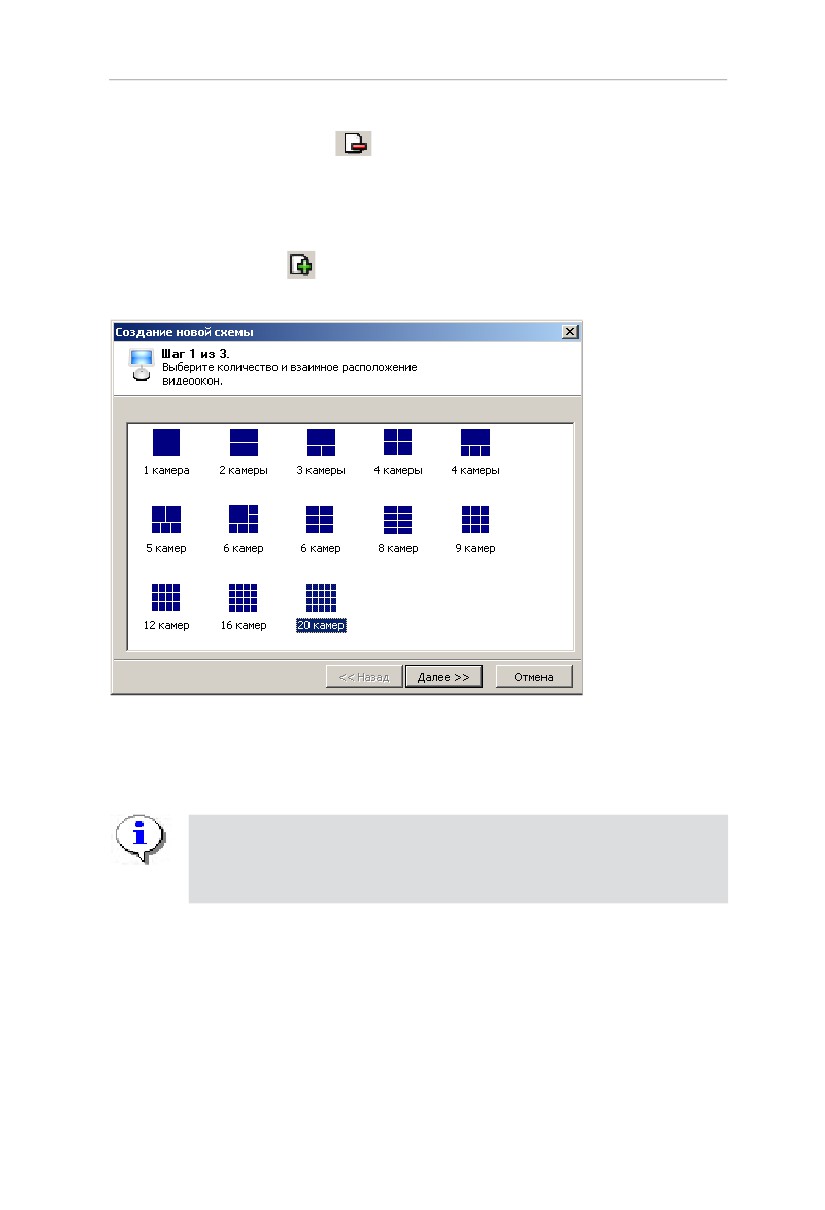
Для создания новой конфигурации щелкните на кнопке Создать
новую схему —
. При этом откроется следующее диалоговое
окно:
В этом диалоговом окне выберите одну из предлагаемых схем
расположения окон вывода видеоинформации, в зависимости
от количества камер видеонаблюдения которые должны
отображаться.
ПРИМЕЧАНИЕ
Максимальное количество камер в одной схеме равно
20
239
Единая система PERCo-S-20
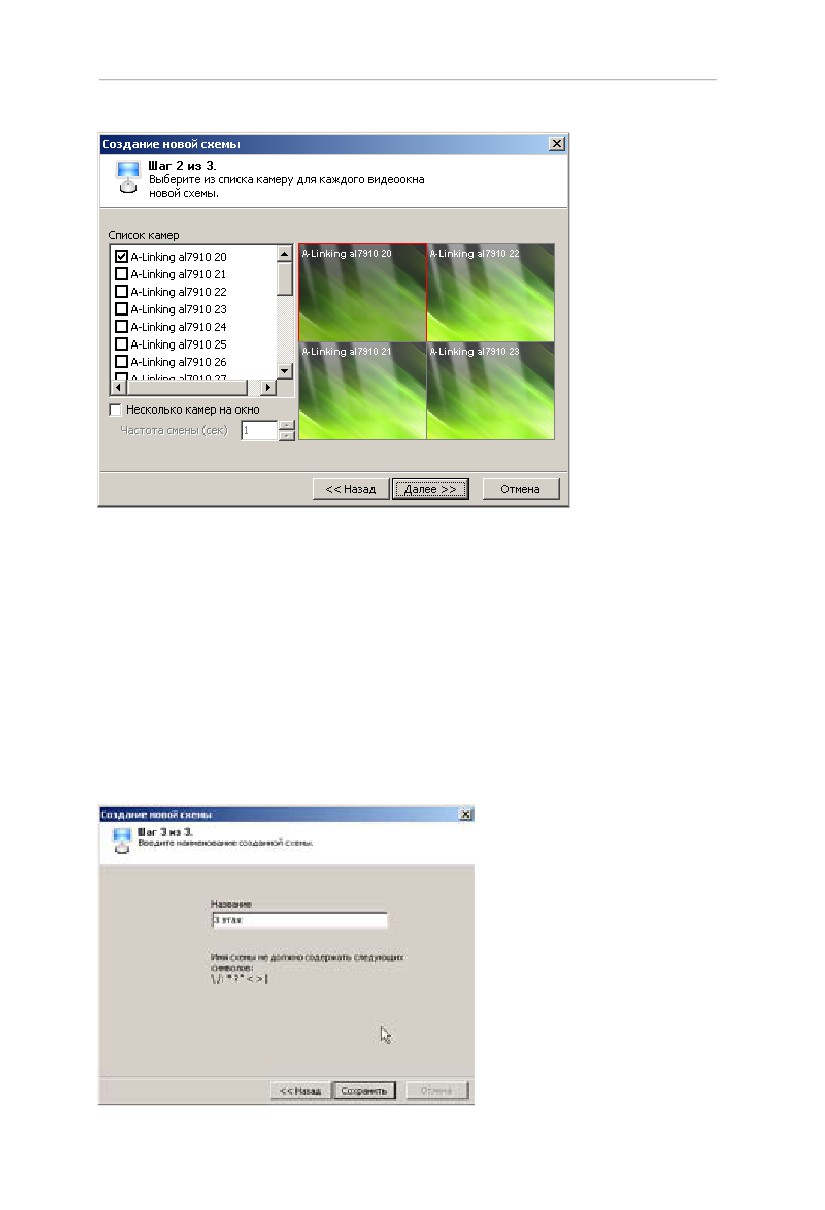
Выбрав схему расположения камер, щелкните на кнопке Далее:
На этом шаге создания схемы отображения укажите, какие именно
камеры видеонаблюдения будут использоваться в создаваемой
схеме.
Для этого при помощи мыши выделите нужное окно вывода на
схеме (выбранное окно имеет красную рамку) и отметьте нужную
камеру в списке слева. Отметкой флажка Несколько камер на
окно можно задать смену вывода изображений с нескольких камер
в одном окне. Камеры будут меняться с частотой, введенной в поле
Частота смены.
После окончания выбора камер видеонаблюдения щелкните на
кнопке Далее.
240
Расширенное ПО. Руководство администратора
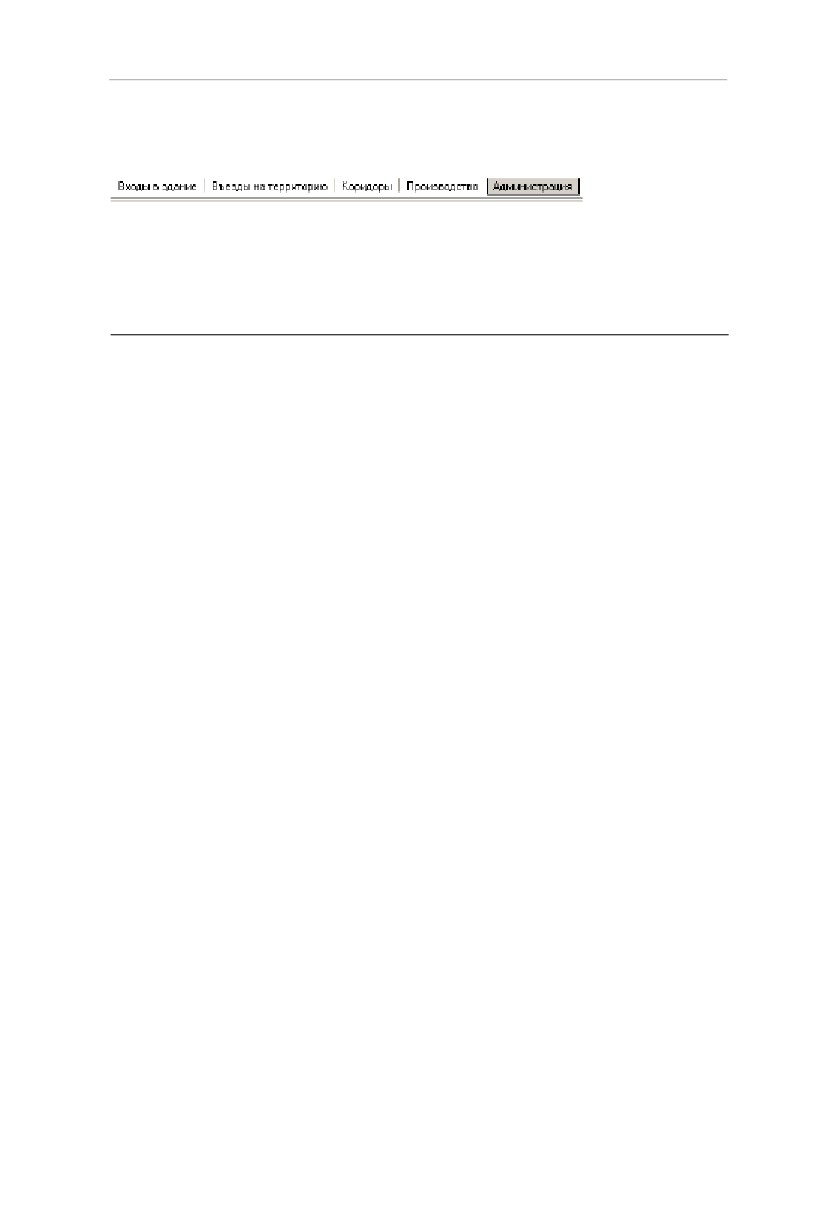
В открывшемся диалоговом окне задайте название схемы. Это
название будет отображаться в нижней части окна раздела
Видеонаблюдения в качестве заголовка вкладки:
При необходимости создания нескольких схем повторите описанные
выше действия.
ПРОЗРАЧНОЕ ЗДАНИЕ
Одной из составных частей единой системы безопасности PERCo-S-
20 является подсистема видеонаблюдения.
Подсистема видеонаблюдения является программно аппаратным
комплексом, состоящим из следующих частей:
• IP видеокамеры, IP видеосервера с подключенными к
ним аналоговыми видеокамерами - оконечные устройства
предназначенные
для
получения
видеоизображения
контролируемой территории предприятия.
• Видеосервер
- раздел, обеспечивающий отображение,
запись, воспроизведение видеоинформации, получаемой от
видеокамер.
• Программные модули: В и д е о н а б л ю д е н и е ,
Прозрачное здание
- разделы, встраиваемые в
консоль управления и предназначенные для отображения
видеоинформации на компьютерах операторов.
Список поддерживаемых IP видеокамер и видеосерверов приведен
в разделе
«Требования к аппаратуре». Правила их монтажа,
подключения описаны в сопроводительной документации к этим
изделиям.
Настройка программного модуля сервера видеонаблюдения описана
в разделе «Управление серверами, Сервер видеонаблюдения» этого
руководства.
Описание параметров функционирования IP видеокамер описано
в разделе
«Конфигурация контроллеров, Описание параметров
видеоподсистемы» этого руководства.
В этом разделе будут даны рекомендации по конфигурированию
программного раздела П р о з р а ч н о е з д а н и е и общим приемам
работы с ним.
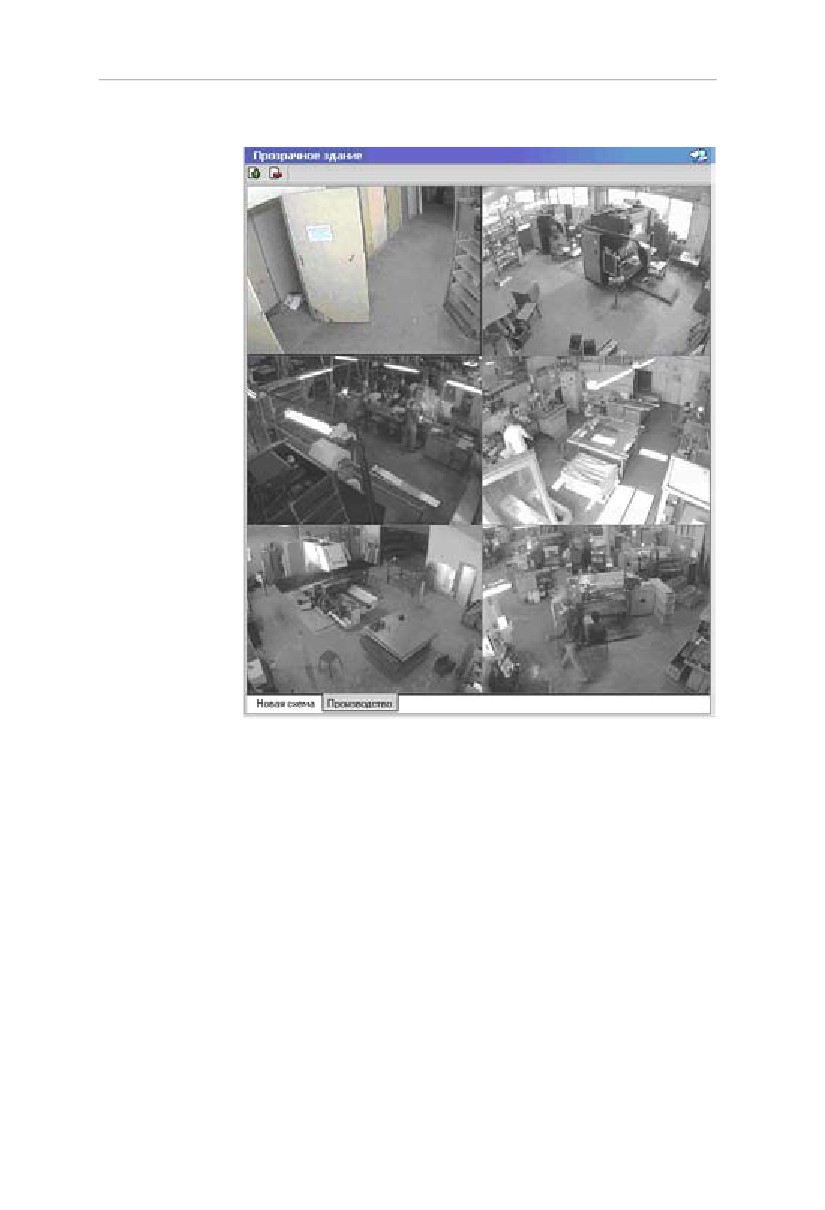
Раздел П р о з р а ч н о е з д а н и е предназначен для отображения
241
Единая система PERCo-S-20
видеоинформации, получаемой с видеокамер, просмотра
видеоархива раздела.
В отличие от раздела В и д е о н а б л ю д е н и е раздел
Прозрачное здание работает по другому принципу.
Основной задачей раздела является не наблюдение в режиме
реального времени за состоянием охраняемых объектов, а
информирование сотрудников предприятия и руководителей о ходе
производственного процесса.
В соответствии с этой задачей, для минимизации трафика сети
Ethernet изображение с камер видеонаблюдения, используемых
в системе Прозрачное здание, сначала записывается сервером
видеонаблюдения с частотой, не превышающей 1 кадр в секунду, а
затем транслируется в раздел Прозрачное здание. Таким образом,
временная задержка отображения видеоинформации в разделе
Прозрачное здание составляет 4 - 5 секунд. Более подробно об
использовании камер в системе Прозрачное здание см. раздел
242
Расширенное ПО. Руководство администратора
«Описание параметров видеокамер» данного руководства.
Для организации рабочего места:
1. Определите, изображение с каких камер видеонаблюдения и в
каких ситуациях будут отображаться разделом П р о з р а ч н о е
здание.
2. Укажите в параметрах выбранных видеокамер, что они
используются в системе П р о з р а ч н о е з д а н и е .
3. Определите, на каком рабочем месте будет осуществляться
работа модуля.
4. Проверьте наличие связи (прохождение IP пакетов) между
выбранным рабочим местом и компьютером, на котором
установлен сервер системы и сервер видеонаблюдения.
5. Проведите инсталляцию модуля П р о з р а ч н о е з д а н и е
на выбранном компьютере.
6. Создайте схемы работы с разделом П р о з р а ч н о е
здание.
Учитывая, что в зависимости от режима работы предприятия,
может возникнуть необходимость вести наблюдение за различными
помещениями в зависимости от времени суток на одном
рабочем месте может быть создано несколько схем отображения
видеоинформации. Переключение между ними может осуществлять
оператор в соответствии с установленными административными
правилами. Для переключения между схемами воспользуйтесь
вкладками, расположенными в нижней части рабочего окна:
ПРИМЕЧАНИЕ
Схемы отображения видеоинформации раздела
Прозрачное здание записывается локально на каждом
рабочем месте. Таким образом, в случае наличия в
системе нескольких рабочих мест создайте схемы
отображения на каждом рабочем месте.
Для удаления схемы отображения раздела Прозрачное здание
предназначена кнопка
243
Единая система PERCo-S-20
Конфигурация модуля
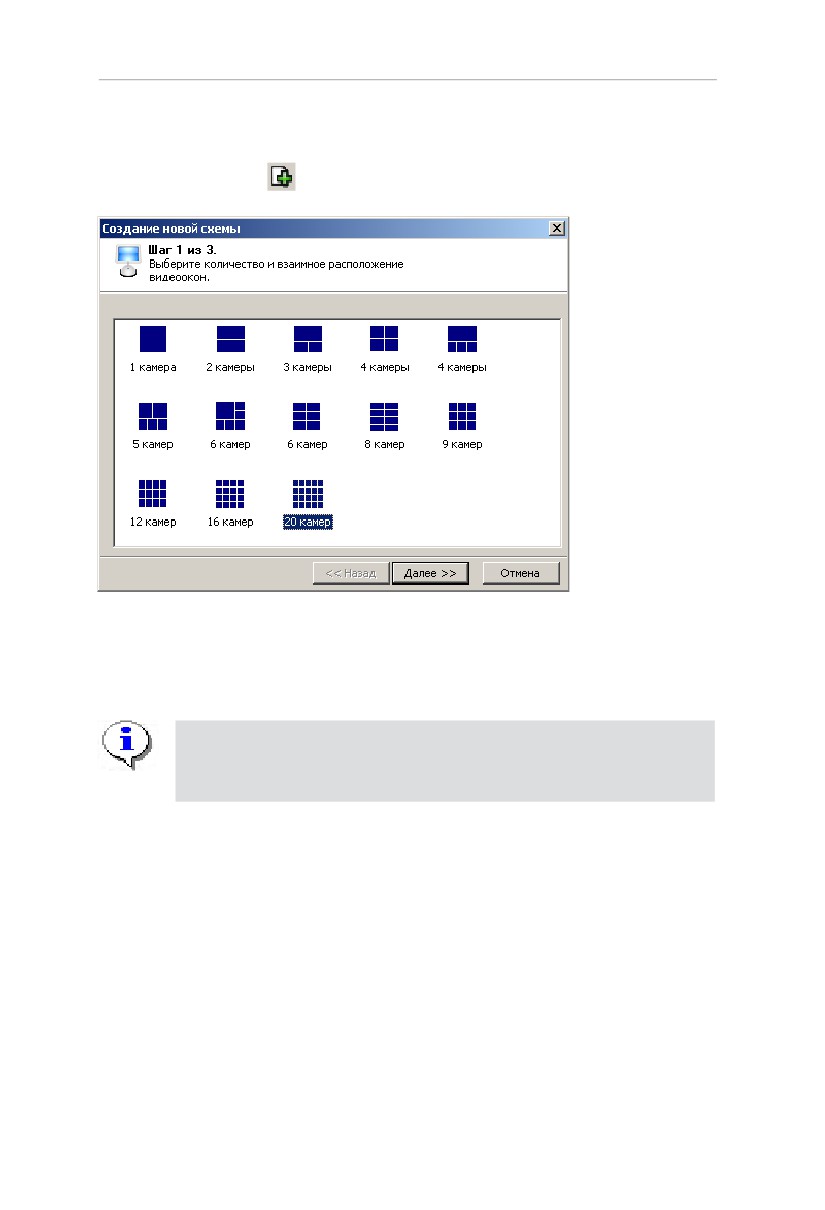
Для создания новой конфигурации щелкните на кнопке Создать
новую схему — . При этом откроется следующее диалоговое
окно:
В этом диалоговом окне выберите одну из предлагаемых схем
расположения окон вывода видеоинформации, в зависимости
от количества камер видеонаблюдения которые должны
отображаться.
ПРИМЕЧАНИЕ
Максимальное количество камер в одной схеме равно
20.
Выбрав схему расположения камер щелкните на кнопке Далее:
244
Расширенное ПО. Руководство администратора
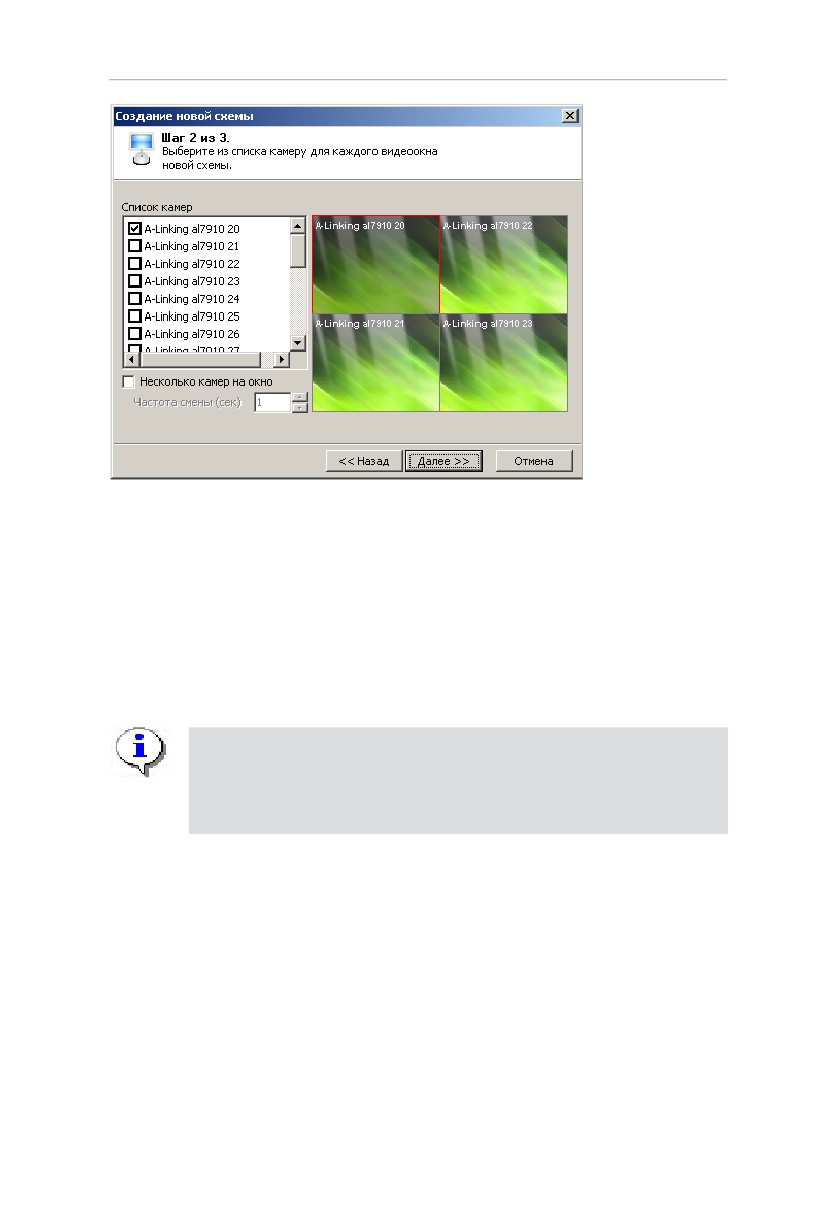
На этом шаге создания схемы отображения укажите, какие именно
камеры видеонаблюдения будут использоваться в создаваемой
схеме.
Для этого при помощи мыши выделите нужное окно вывода на
схеме (выбранное окно имеет красную рамку) и отметьте нужную
камеру в списке слева. Отметкой флажка Несколько камер на
окно можно задать смену вывода изображений с нескольких камер
в одном окне. Камеры будут меняться с частотой, введенной в поле
Частота смены.
ПРИМЕЧАНИЕ
В списке камер отображаются только те, в параметрах
работы которых установлено, что данная камера
используется в системе Прозрачное здание.
После окончания выбора камер видеонаблюдения щелкните на
кнопке Далее:
245
Единая система PERCo-S-20
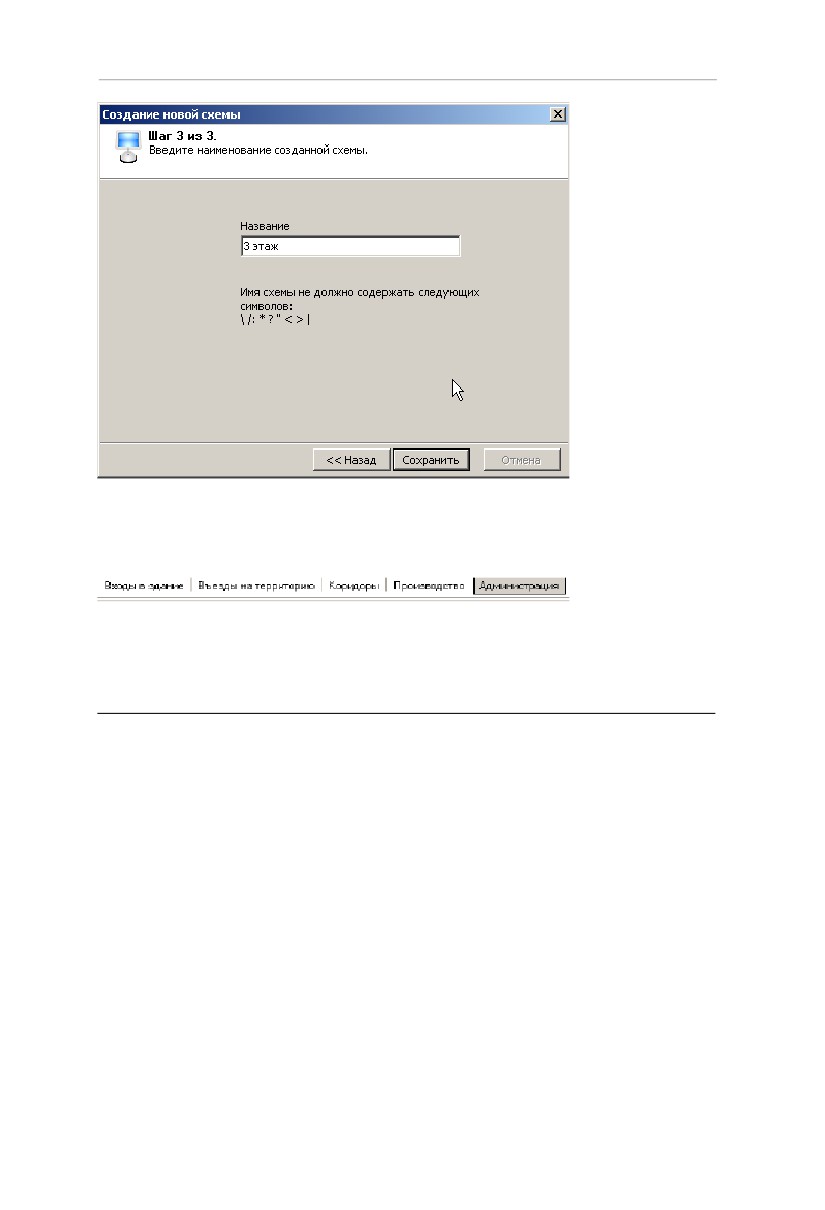
В открывшемся диалоговом окне задайте название схемы. Это
название будет отображаться в нижней части окна раздела
Прозрачное здание в качестве заголовка вкладки:
При необходимости создания нескольких схем повторите описанные
выше действия.
ПРИЕМ ПОСЕТИТЕЛЕЙ
Раздел Прием посетителей PERCo-SM10
«Прием посетителей»
предназначен для организации рабочего руководителя предприятия,
секретаря руководителя, организации рабочего места сотрудника,
ведущего прием посетителей. Кроме этого данный программный
модуль может быть использован для организации доступа в
помещения с особым режимом доступа, например в кассу.
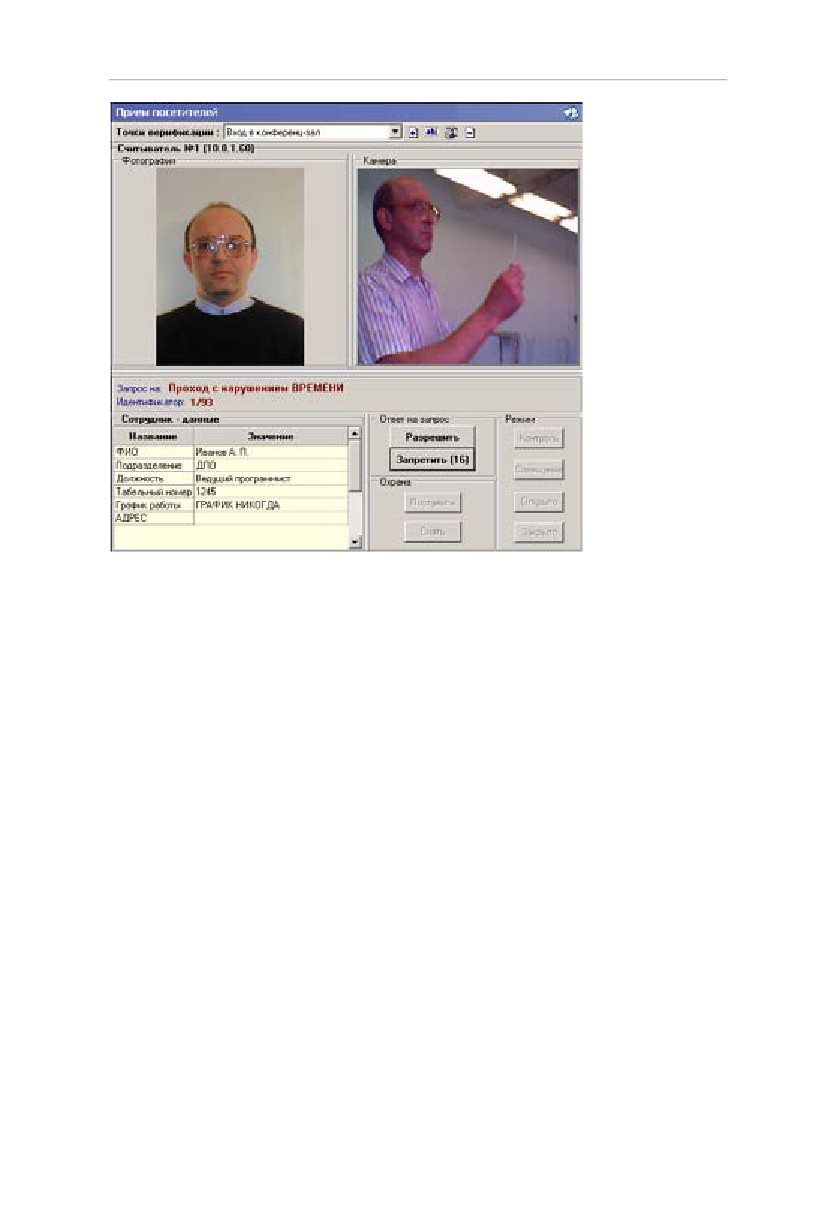
Раздел Прием посетителей позволяет контролировать вход
только через одно устройство. При этом он позволяет отображать
информацию о владельце предъявленной карты доступа,
видеоинформацию с камеры видеонаблюдения при условии, что
она установлена и описана в конфигурации системы; записывать
информацию о зарегистрированных событиях и действиях оператора.
Кроме этого раздел позволяет управлять режимами доступа через
выбранное устройство.
246
Расширенное ПО. Руководство администратора
Кроме отображения информации о сотруднике, раздел
Прием посетителей позволяет отображать и записывать
видеоинформацию, полученную с выбранных камер.
Одновременно раздел П р и е м п о с е т и т е л е й позволяет
контролировать до 4 точек прохода и 4 камер видеонаблюдения.
Все действия оператора, информация о фактах предъявления карт
доступа, видеоинформация автоматически записываются разделом
и доступны для последующего просмотра и анализа.
Для организации рабочего места:
1. Определите, какая точка доступа будет контролироваться
разделом П р и е м п о с е т и т е л е й .
2. Определите, на каком рабочем месте будет осуществляться
работа модуля.
3. Проверьте наличие связи (прохождение IP пакетов) между
выбранным рабочим местом и компьютером, на котором
установлен сервер системы, контроллером точки доступа,
которая будет контролироваться, и видеокамерой, информация с
которой будет сопоставлена выбранной точке доступа.
4. Проведите инсталляцию модуля П р и е м п о с е т и т е л е й на
выбранном компьютере.
247
Единая система PERCo-S-20
5. Опишите конфигурацию раздела П р и е м п о с е т и т е л е й .
Учитывая, что в зависимости от режима работы помещения, может
возникнуть необходимость контролировать доступ в различные
помещения, на одном рабочем месте может быть создано несколько
конфигураций. Переключение между ними может осуществлять
оператор в соответствии с установленными административными
правилами.
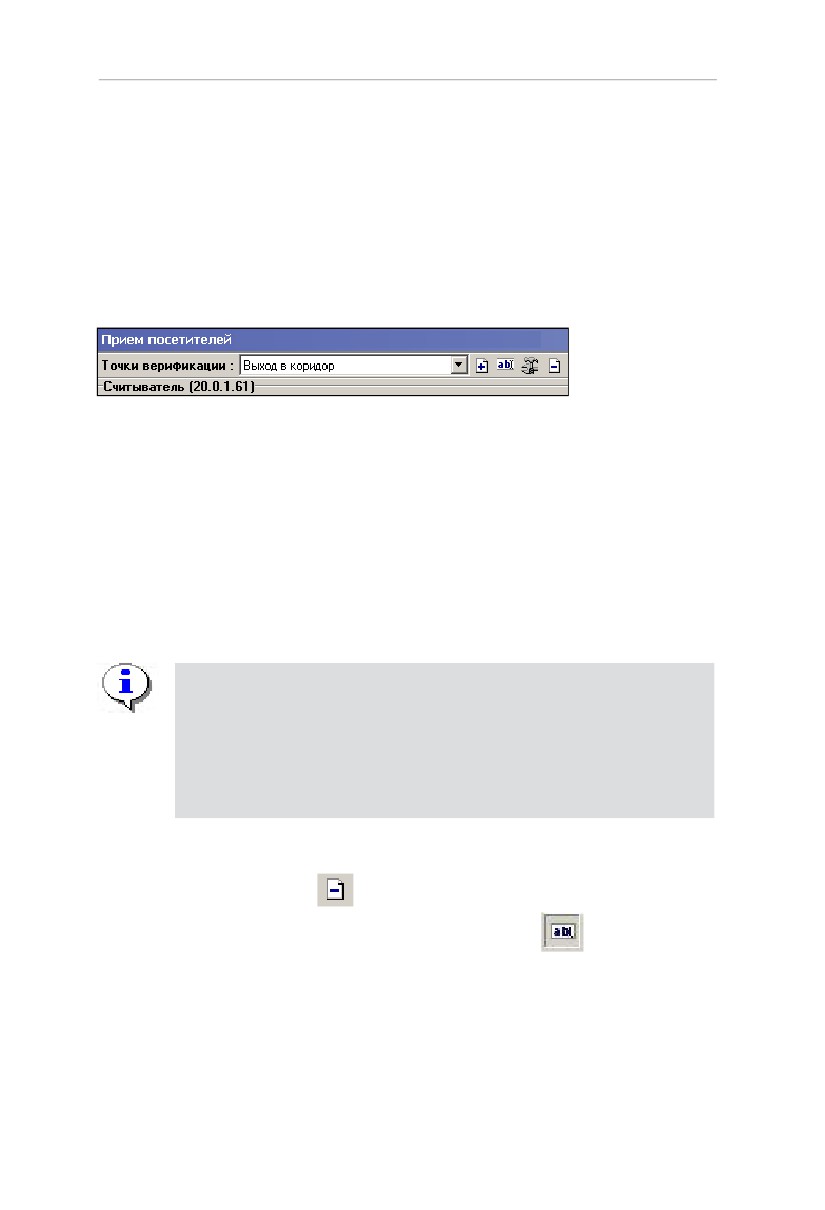
Для переключения между конфигурациями
воспользуйтесь комбинированным списком в верхней части рабочего
окна при условии, что данному оператору это будет разрешено:
Об установке прав оператора по работе с этим модулем смотрите
соответствующий раздел данного руководства.
Возможность переключения между конфигурациями может быть
проиллюстрирована следующим примером.
Например, секретарь в приемной контролирует доступ в помещение
администрации при отсутствии руководителя, после его прихода
она контролирует доступ в его кабинет.
Такая организация работы позволяет уменьшить затраты на
организацию дополнительного рабочего места.
ПРИМЕЧАНИЕ
Конфигурация схем работы раздела Прием посетителей
записывается локально на каждом рабочем месте.
Таким образом, в случае наличия в системе нескольких
рабочих мест создайте конфигурации работы на каждом
рабочем месте.
Для удаления конфигурации раздела П р и е м п о с е т и т е л е й
предназначена кнопка
Для изменения названия конфигурации кнопка
248
Расширенное ПО. Руководство администратора
Для изменения конфигурации кнопка
Кнопки Разрешить, Запретить становятся активными только в
случае предъявления карты при условии, что данное предъявление
обрабатывается программным модулем, и предназначены для
принятия решения оператором.
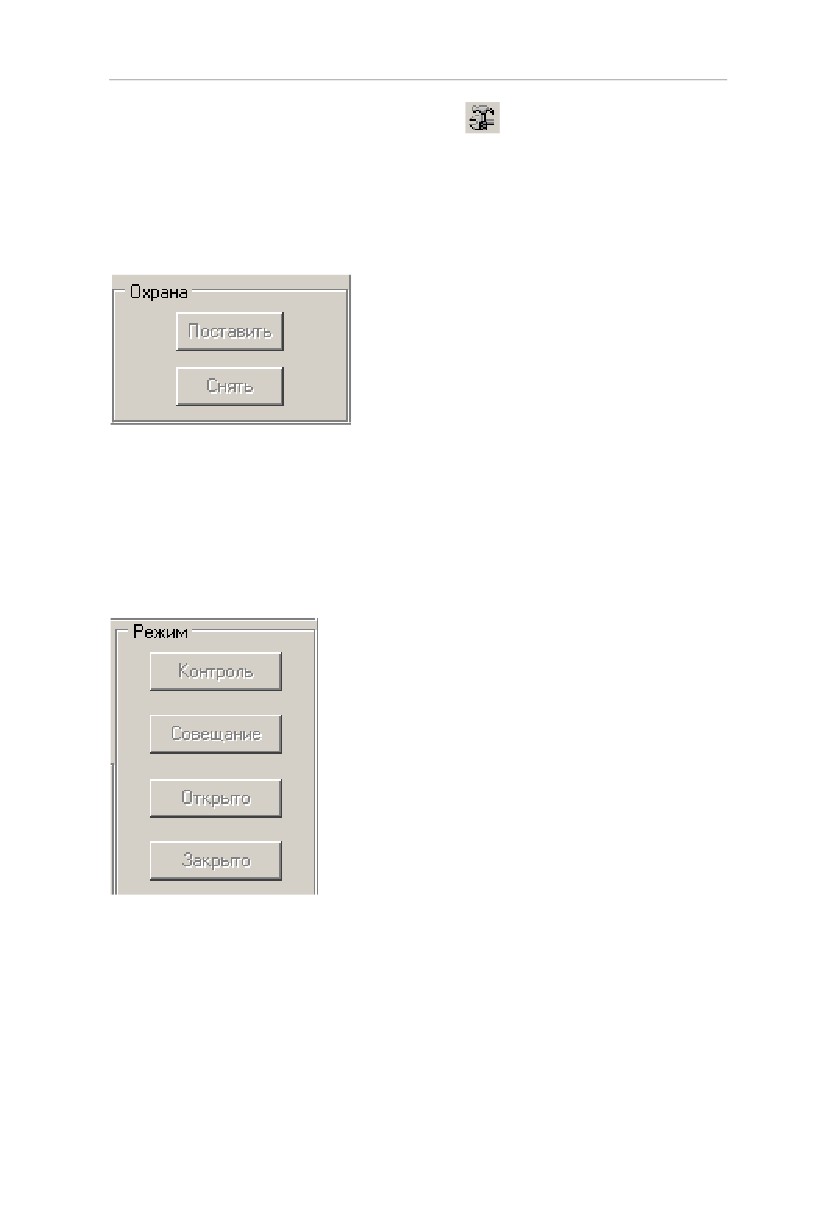
В группе Охрана находятся две кнопки:
• Поставить - предназначена для установки режима работы
«Охрана» контролируемого помещения.
• Снять - предназначена для снятия режима работы «Охрана»
контролируемого помещения.
Кнопки управления режимом работы выбранного устройства
объединены в группу Режим:
• Контроль. Приводит к блокировке исполнительного
устройства, связанного с выбранным считывателем. При нажатии
на кнопку ДУ для данного направления или при поднесении
карты, удовлетворяющей всем критериям разрешения доступа в
данном направлении, данное направление ИУ разблокируется на
время, которое равно времени удержания данного направления
ИУ в открытом состоянии. Последующая блокировка данного
направления ИУ происходит либо после прохода в данном
249
Единая система PERCo-S-20
направлении; либо по истечению времени удержания данного
направления ИУ в открытом состоянии.
• Совещание. Аналогично режиму работы Контроль за
исключением индикации на считывателе и блоке внутренней
индикации. Более подробно об индикации режимов доступа
изложено в техническом описании системы безопасности.
• Открыто. Приводит к разблокировке исполнительного
устройства,
связанного
с
выбранным считывателем.
Исполнительное устройство остается разблокированным
в течение всего времени пока данный режим не будет
сменен. Нажатие на кнопки ДУ исполнительного устройства
игнорируются. При поднесении карты доступа к считывателю
регистрируется событие о проходе или нарушении доступа. При
этом фиксируются причины нарушения в зависимости от прав
доступа предъявленной карты.
• Закрыто. При включении режима данное направление ИУ
блокируется и остается заблокированным в течение всего
времени пока режим включен. Нажатие на кнопку ДУ для
данного направления игнорируется. Предъявление любой карты
вызывает регистрацию события о нарушении прав доступа.
Проход через ИУ (открытый механически) вызывает регистрацию
события о несанкционированном проходе через ИУ и, при задании
соответствующих опций, включение сигнала тревоги.
ПРИМЕЧАНИЕ
Контроль за предъявлением карт доступа для
выбранного считывателя может осуществляться только
из одного раздела Прием посетителей. Невозможно
организовать несколько рабочих мест операторов
раздел Прием посетителей, контролирующих одно и то
же устройство.
250
Расширенное ПО. Руководство администратора
Раздел П р и е м п о с е т и т е л е й автоматически обрабатывает
следующие события, связанные с предъявлением карт доступа к
выбранному считывателю:
События, связанные с предъявлением карты доступа сотрудников:
1. Проход - событие, возникающее при предъявлении карты
доступа, имеющей право на проход через исполнительное
устройство, управляемое этим считывателем.
2. Проход с нарушением времени - событие, возникающее при
предъявлении карты доступа, имеющей право на проход через
исполнительное устройство, управляемое этим считывателем.
При этом время предъявления карты не соответствует временному
критерию доступа данной карты.
3.
Проход с нарушением зональности
- событие,
возникающее при предъявлении карты доступа, имеющей право
на проход через исполнительное устройство, управляемое этим
считывателем. При этом владелец этой карты нарушил правила
«защиты от передачи идентификаторов», то есть пытается
совершить повторный вход в помещение.
4. Постановка на охрану - событие, возникающее при попытке
постановки помещения на охрану при помощи карты доступа.
5. Снятие с охраны - событие, возникающие при попытке
снятия помещения с охраны при помощи карты доступа.
События, связанные с предъявлением карт доступа посетителей:
1. Проход - событие, возникающее при предъявлении карты
доступа, имеющей право на проход через исполнительное
устройство, управляемое этим считывателем.
2. Проход с нарушением времени - событие, возникающее при
предъявлении карты доступа, имеющей право на проход через
исполнительное устройство, управляемое этим считывателем.
При этом время предъявления карты не соответствует временному
критерию доступа данной карты.
3.
Проход с нарушением зональности
- событие,
возникающее при предъявлении карты доступа, имеющей право
на проход через исполнительное устройство, управляемое этим
считывателем. При этом владелец этой карты нарушил правила
«защиты от передачи идентификаторов», то есть пытается
совершить повторный вход в помещение.
251
Единая система PERCo-S-20
События, связанные с предъявлением невалидных или запрещенных
карт доступа:
1. Идентификатор не зарегистрирован - событие, возникающее
при предъявлении карты доступа, которая не внесена в списки
карт системы. То есть эта карта доступа никогда не выдавалась
сотрудникам или посетителям предприятия или была выдана, а в
последствии была удалена из всех списков.
2. Идентификатор заблокирован. Событие возникает в случае
предъявления карты доступа, которая была заблокирована.
Подробно о блокировке карт доступа смотрите раздел «Параметры
доступа» данного руководства.
3. Идентификатор из «СТОП - листа» - событие, возникающее
при предъявлении карты доступа занесенной в стоп лист.
Подробно о занесении карты доступа в «СТОП - лист» смотрите
раздел «Параметры доступа» данного руководства.
4. Идентификатор просрочен - событие, возникающее при
предъявлении карты доступа с истекшим сроком действия.
Подробно о сроке действия карт доступа смотрите раздел
«Параметры доступа» данного руководства.
5. Нарушение режимов доступа - событие, возникающее при
предъявлении карты доступа в режиме «Закрыто» или в режиме
«Охрана» при условии, что данная карта доступа не имеет права
на снятие помещения с охраны.
Конфигурация модуля
Для создания новой конфигурации щелкните на кнопке Добавить—
или горячими клавишами Ctrl + N. При этом откроется следующее
окно ввода:
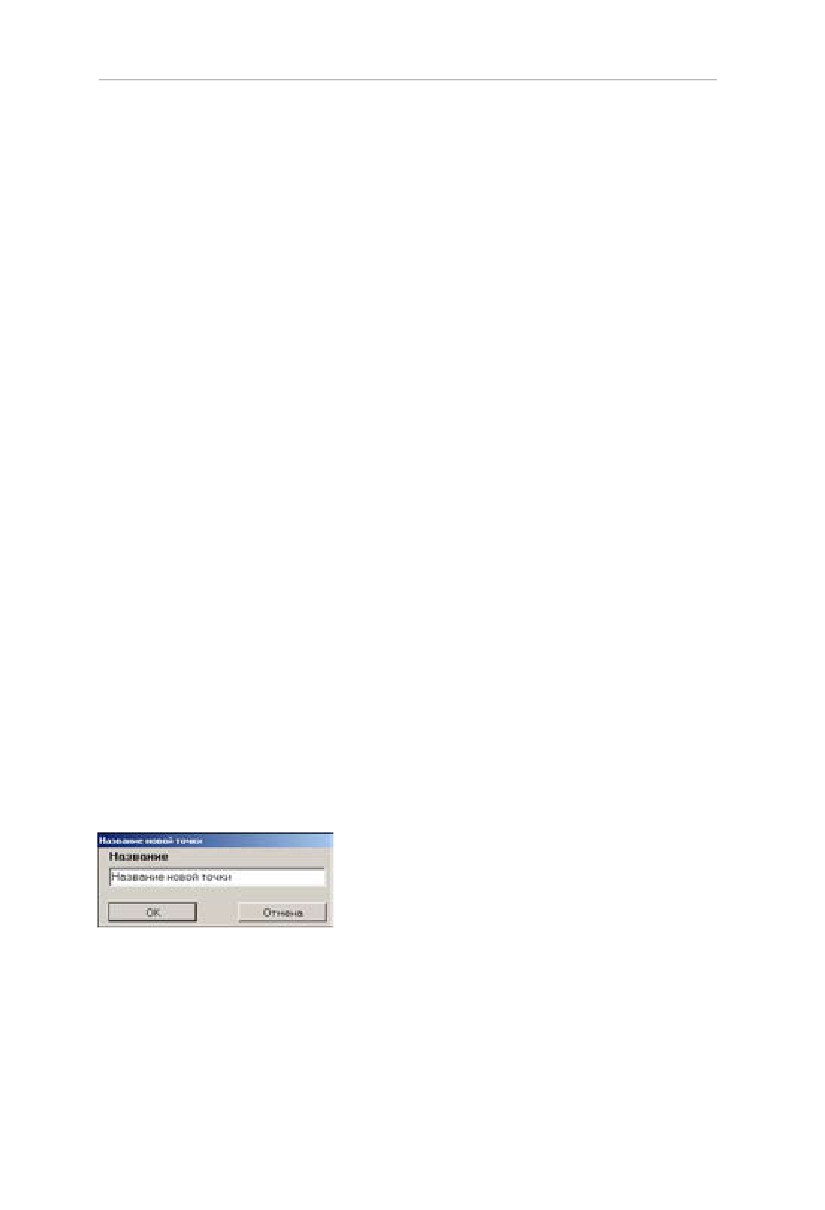
Введите название. Это название будет отображаться в
комбинированном списке при выборе данной конфигурации раздела
Прием посетителей. Щелчком на кнопке «ОК» на экран
выводится окно Выбор считывателя:
252
Расширенное ПО. Руководство администратора
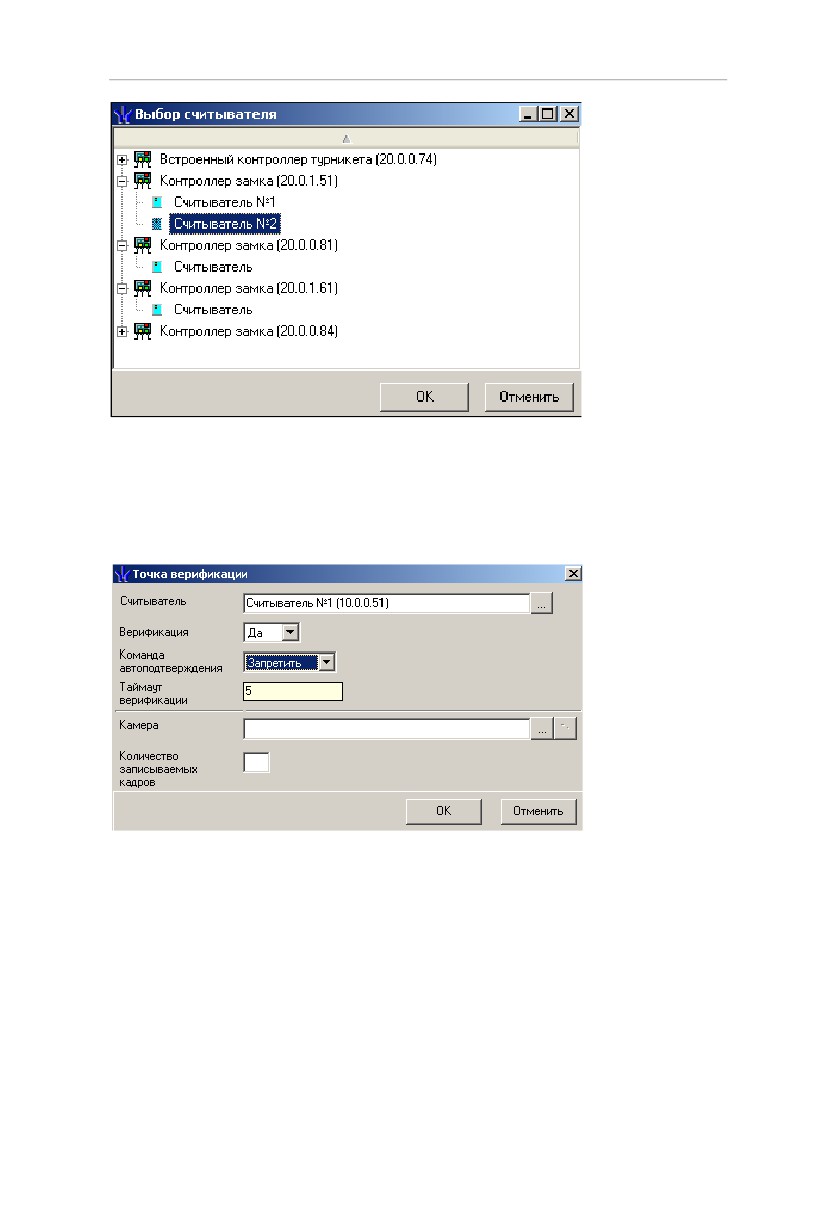
В этом окне выберите тот считыватель, проход через который будет
контролироваться в данной конфигурации.
После выбора считывателя откроется следующее диалоговое
окно, в котором укажите параметры работы модуля П р и е м
посетителей в создаваемой конфигурации:
• Верификация - параметр, указывающий должен ли раздел
Прием посетителей ожидать действий оператора по
разрешению прохода в помещение
(соответствует значению
параметра «ДА»). Или должен только отображать информацию
о владельце предъявленной карты, а решение о доступе
определяется контроллером доступа, исходя из прав доступа
предъявленной карты
(соответствует значению параметра
«НЕТ»).
• Команда автоподтверждения - «Разрешить». В этом
случае, по истечении таймаута верификации, программный
253
содержание .. 3 4 5 6 ..