содержание .. 2 3 4 5 ..
Единая система PERCo-S-20. Руководство администратора - часть 4
Единая система PERCo-S-20
в параметре «Время активизации».
aМигать на время из состояния включено при
внимании. В этом случае в ситуации отсутствия
состояния
«Внимание» в шлейфе пожарной
сигнализации контакты релейного выхода замкнуты.
В случае возникновения ситуации
«Внимание»
произойдет попеременное размыкание - замыкание
контактов дополнительного выхода в течение времени,
указанном в параметре «Время активизации».
Описание параметров видеоподсистемы
Подсистема видеонаблюдения единой системы безопасности
PERCo-S-20 состоит из следующих элементов:
aСервер видеонаблюдения - раздел, предназначенный
для обеспечения работы системы безопасности с камерами
видеонаблюдения, ведения архива видеонаблюдения.
aВидеоконтроль/Видеонаблюдение
PERCo-SM12
Видеонаблюдение
- раздел, предназначенный для
отображения видеоинформации с камер видеонаблюдения
на рабочем месте оператора. Управления видеокамерами,
просмотра видеоархива.
aПрозрачное здание PERCo-SM15 Прозрачное
здание
- раздел, предназначенный для отображения
видеоинформации с камер подключенных к системе
видеонаблюдения на рабочих местах руководителей
предприятия.
aВерификация/идентификация
PERCo-SM09
Видеоидентификация, Прием посетителей PERCo-
SM10 Прием посетителей - разделы, предназначенные
для контроля и управления входом в помещения,
контролируемые подсистемой контроля доступа с
одновременным отображением и записью видеоинформации
с камер видеонаблюдения.
Для функционирования этих программных модулей необходимо
описать параметры работы всей подсистемы видеонаблюдения.
Описание настроек работы сервера видеонаблюдения приведено
в соответствующей главе данного руководства.
Ниже приводится описание параметров работы видеоподсистемы
и видеокамер.
154
Расширенное ПО. Руководство администратора
Видеоподсистема
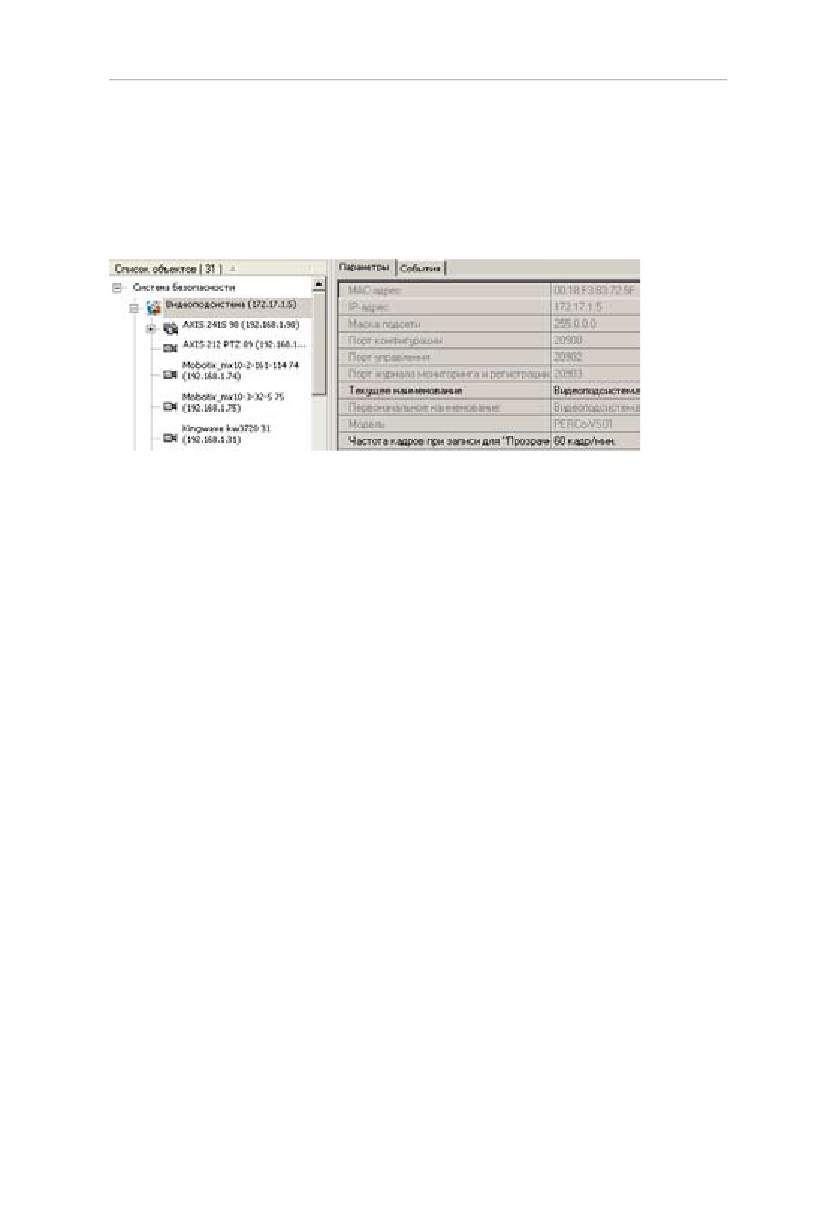
В данном случае под видеоподсистемой понимается программный
модуль Сервер видеонаблюдения, который отображается в дереве
устройств системы:
В качестве параметров работы должны быть заданы:
• Текущее наименование
- название, которое будет
отображаться в дальнейшем
в журналах мониторинга и
регистрации.
• Частота кадров при записи для «Прозрачного здания»
- параметр, указывающий количество записываемых кадров в
минуту. Этот параметр имеет смысл только в случае использования
программного модуля Прозрачное здание. И влияет на частоту
записываемых кадров с камер видеонаблюдения, у которых
установлен параметр «Использовать в прозрачном здании».
При установке этого параметра необходимо учитывать трафик
локальной сети. Рекомендованное значение не более 1 кадра
в секунду.
Может быть задано только наименование, которое будет отображаться
в дальнейшем в журналах мониторинга и регистрации.
Также в панели параметров отображаются не изменяемые
параметры работы сервера видеонаблюдения.
Видеокамеры
Ниже приводится описание параметров функционирования камер
видеонаблюдения, необходимых для их функционирования в
системе безопасности PERCo-S-20.
В зависимости от типа используемой видеокамеры, меняется и
список ее параметров.
155
Единая система PERCo-S-20
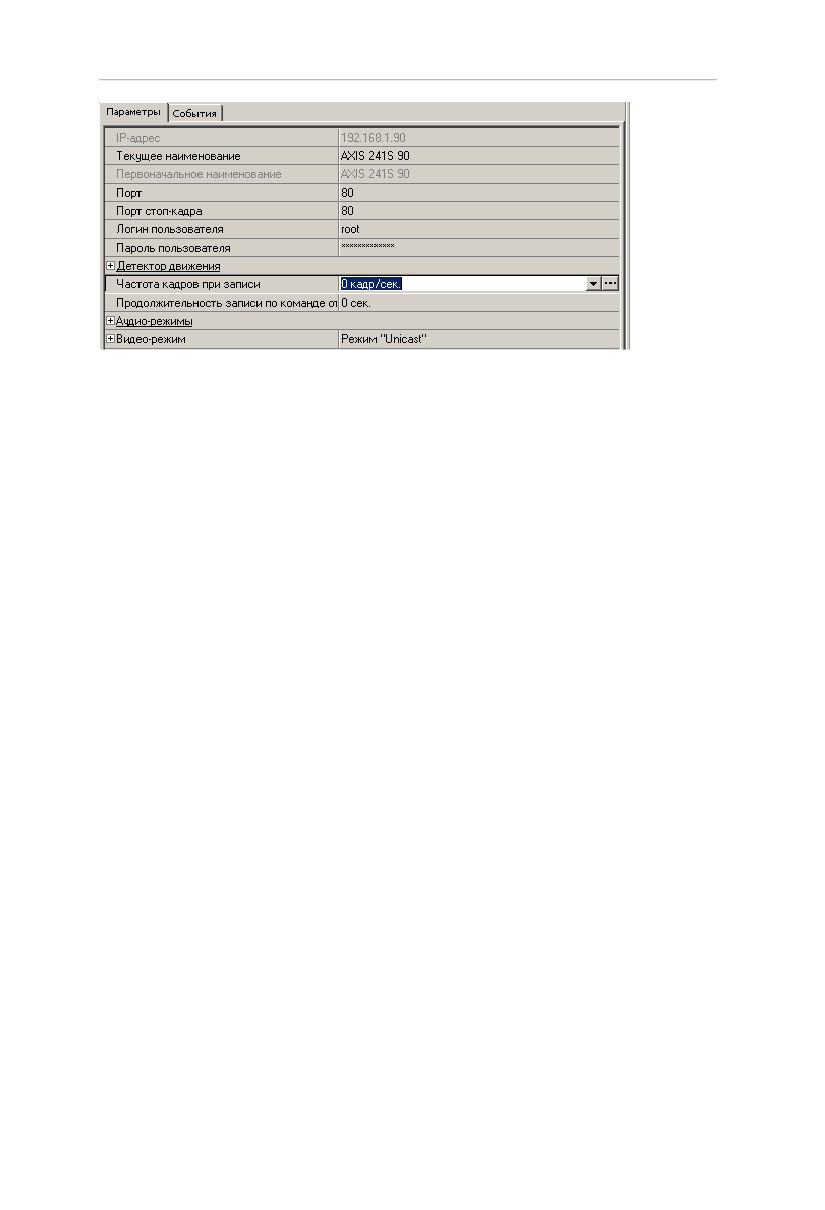
• Текущее наименование
- параметр, задающий
мнемоническое
наименование
выбранной
камеры
видеонаблюдения. Введенной значение будет использоваться
в журналах мониторинга и регистрации.
• Порт, Порт стоп-кадра
- параметры, указывающий
номер порта, используемый для связи с выбранной камерой.
Более подробная информация представлена в технической
документации на выбранную виде камеру.
• Логин пользователя, Пароль пользователя - параметры,
задающие имя и пароль пользователя, от имени которого будет
осуществляться подключение к выбранной видеокамере. Задание
имени пользователя и пароля необходимо для предотвращения
доступа к видеокамере других пользователей.
• Детектор движения
— параметры, определяющие
продолжительность записи и порт, имеющие отношение к
детектору движения.
• Частота кадров при записи - параметр, задающий частоту
записываемой видеоинформации при получении команды
Начать запись.
• Продолжительность записи - время, в течение которого
видеосервер будет осуществлять запись с выбранной камеры
при поступлении команды «Начать запись». Команда о начале
записи может быть подана в двух случаях: Оператором
системы из программных модулей Мониторинг и Центральный
пост; Как результат выполнения заданной реакции системы на
произошедшее событие.
• Аудио-режимы — параметры режима работы видеокамеры.
Наличие режима Downstreamпозволяет записывать и
156
Расширенное ПО. Руководство администратора
воспроизводить звук, полученный со встроенного микрофона
камеры. Если этот режим выбран, необходимо включить
передачу аудио и выбрать формат данных в веб-интерфейсе
камеры.
• Видео-режим - параметры режима работы видеокамеры.
Наличие того или иного режима зависит от типа камеры, версии
sdk и прошивки камеры.
Http — в этом режиме камера работает через протокол
http в формате mjpeg. В этом режиме камера ограничивает
количество
подключений
(Ограничения
ресурсов
используемой камеры)
Unicast— в этом режиме камера работает либо через протокол
RTSP/RTP/RTCP в формате mpeg4 или по нестандартному
протоколу в формате mpeg4, поддерживаемому камерой.
В этом режиме количество подключений также ограничено
ресурсами камеры.
Multicast - в этом режиме камера работает либо через протокол
RTSP/RTP/RTCP в формате mpeg4, либо по нестандартному
протоколу в формате mpeg4, поддерживаемому камерой.
В отличии от Unicast, количество подключений к камере в
этом режиме неограничено.
Tunnelled
— режим туннелирования RTSP через http.
Используется при невозможности подключения через Uni-
cast, количество подключений также ограничено.
Защита от передачи идентификаторов
Контроллеры системы PERCo-S-20 поддерживают режим защиты
от передачи идентификаторов, т.е. запрет повторного входа без
предварительного выхода.
Для реализации этого режима, факт прохода с данной картой
передается другим контроллерам сети. Т.к. при конфигурации
контроллеров
(см.
«Конфигурация контроллеров») каждому
контроллеру передаются списки других контроллеров других
подсетей, то алгоритм передачи следующий:
1. Происходит широковещательная рассылка контроллерам своей
подсети.
2. Выбирается первый контроллер другой подсети, и ему
передаются данные. В случае невозможности передачи ему,
выбирается следующий контроллер этой подсети и т.д. Затем эта
157
Единая система PERCo-S-20
же процедура проводится и с другими подсетями.
3. Контроллер в другой подсети, получив данные,
распространяет их широковещательно по всем
контроллерам своей подсети.
4. В результате этих действий контроллеров каждый
контроллер знает, на каком из уровней доступа
(безопасности) находится владелец предъявленной
карты.
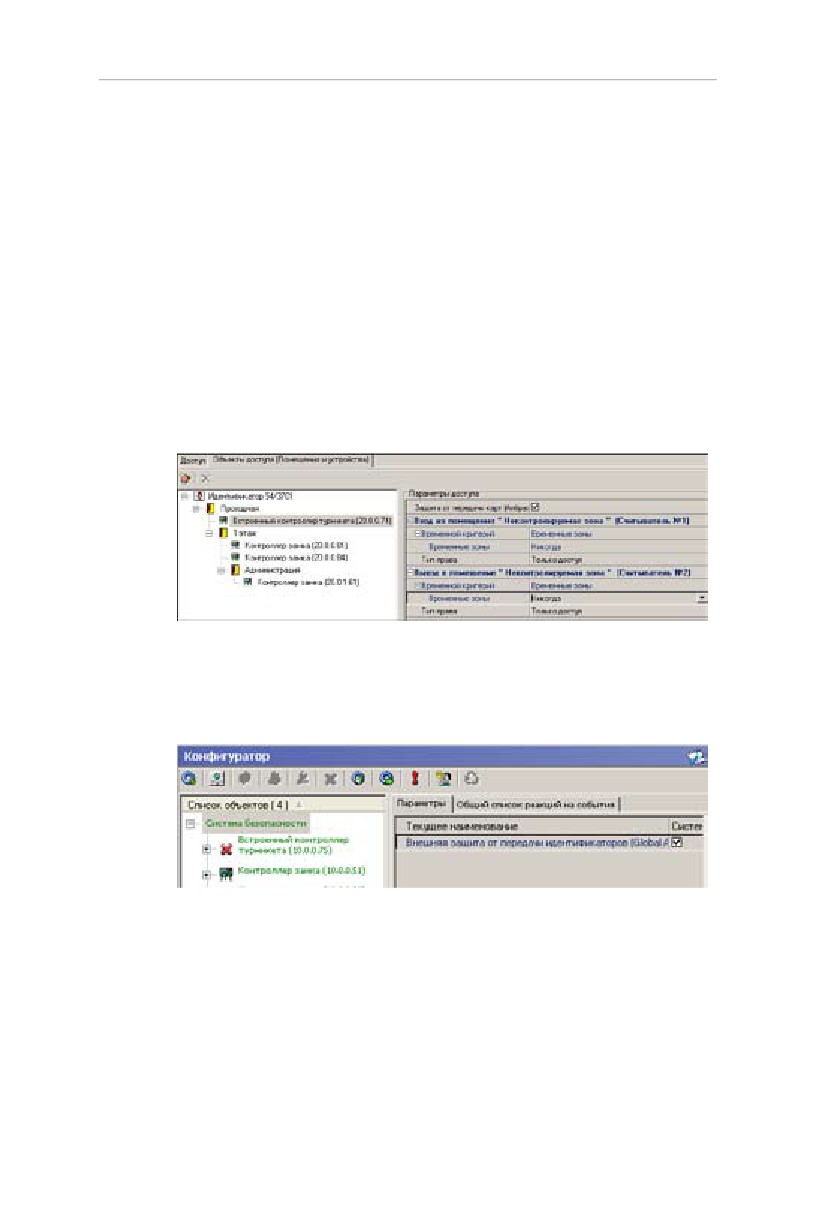
Для включения защиты от передачи идентификаторов настройте
параметры функционирования системы безопасности:
1. Укажите в правах доступа сотрудников и посетителей,
что выданные им карты доступа должны контролироваться
системой на предмет повторного входа/выхода:
2. В разделе К о н ф и г у р а т о р :
aдля системы безопасности в целом: отметьте флажок
Внешняя защита от передачи идентификаторов
(Global Antipass) в панели параметров
aдля отдельного исполнительного устройства:
отметьте флажок Внутренняя защита от передачи
идентификаторов
(Local Antipass) в панели
параметров
158
Расширенное ПО. Руководство администратора
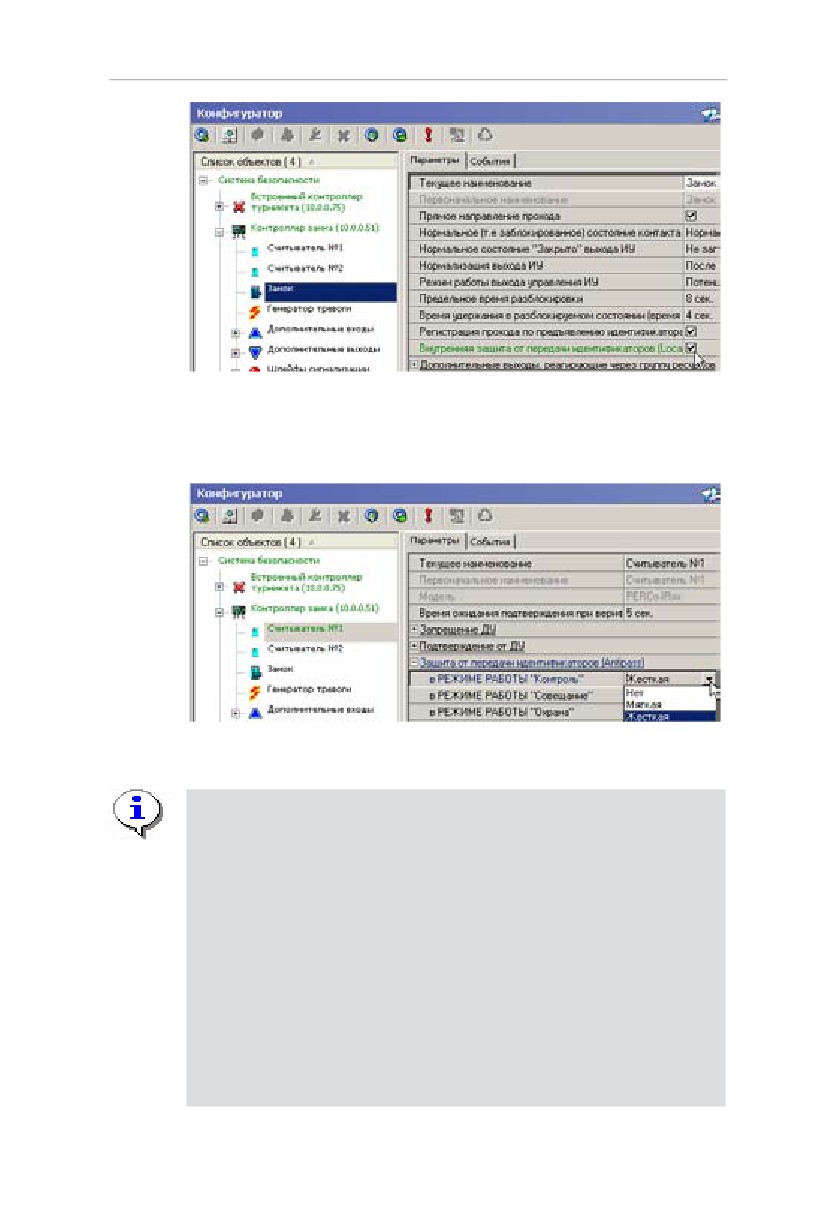
aдля отдельного считывателя: установите у
считывателя
в параметре Защита от передачи
идентификаторов (Antipass) значение Жесткая: для
требуемых режимов работы
3. Сохраните сделанные изменения и передайте измененные
параметры в аппаратуру.
ПРИМЕЧАНИЕ
Контроллеры замка PERCo CL01 и PERCo CL02 при
осуществлении прохода через исполнительное устройство
не меняют зоны присутствия идентификатора. То есть при
предъявлении идентификатора к считывателю указанных
контроллеров и совершении прохода, система считает, что
владелец данного идентификатора остается в предыдущем
помещении. Так, например, если одним из таких контроллеров
оборудован вход в кабинет, то после входа в него, система
«защиты от передачи идентификаторов» будет считать, что
владелец идентификатора находится вне кабинета. При этом
по зарегистрированным событиям он будет находиться внутри
кабинета.
159
Единая система PERCo-S-20
ПОМЕЩЕНИЯ И МНЕМОСХЕМА
Нормальное функционирование системы безопасности невозможно
без привязки объектов системы к помещениям предприятия, его
территории. Привязка объектов системы осуществляется в разделе
Помещения и мнемосхемы.
Под помещениями в системе безопасности подразумевается
иерархическая структура помещений предприятий (организации).
Эта информация необходима для определения уровней доступа,
указания какие контроллеры контролируют доступ в какие
помещения, привязки шлейфов охранно-пожарной сигнализации,
видеокамер, дополнительных устройств к помещениям, в которых
они установлены.
Помещения
На вкладке список помещений строится в виде дерева. Максимальное
количество вложений равно 128. Такое представление структуры
помещений наиболее полно отражает реальное расположение
помещений на предприятии (организации).
Кроме этого, структуру представления помещений можно
рассматривать и как схему уровней безопасности. То есть каждый
следующий уровень есть не что иное, как следующий уровень
доступа на предприятии. Так, например проходная предприятия
находится на первом уровне доступа, переход из проходной в
другие помещения
- это уже переход на следующий уровень
доступа. Соответственно в дереве помещений он отображается, как
второй уровень вложенности.
Распределение помещений по уровням в дереве помещений и
размещение в них контроллеров управления доступом также
определяет правила доступа из помещения в помещение при условии
включенного «антипасбэка» (защиты от повторного прохода).
160
Расширенное ПО. Руководство администратора
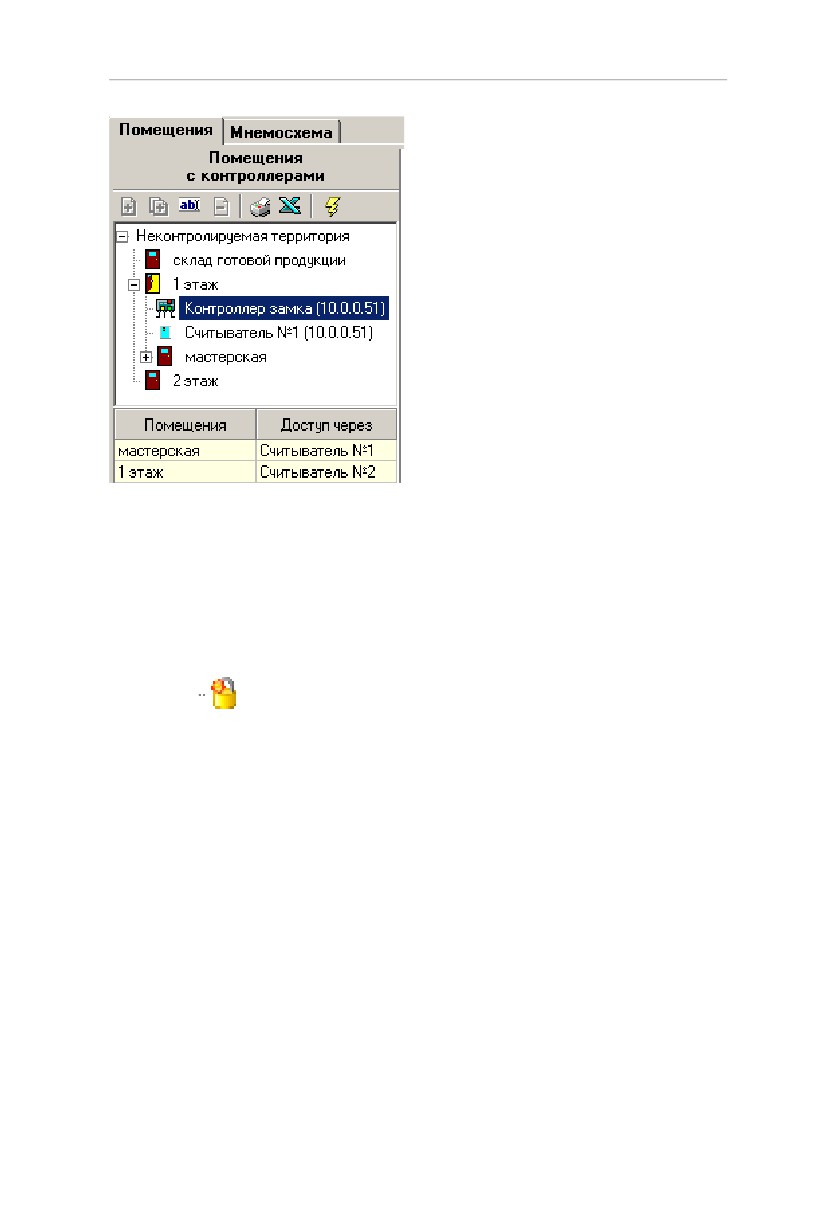
Так, например, на рисунке представлено дерево помещений
предприятия, на котором вход на первый этаж из неконтролируемой
территория вне предприятия контролируется контроллером замка. В
случае задания включения защиты от передачи карт вход на первый
этаж без предварительного выхода будет невозможен. Так же
справедливо и обратное, нельзя выйти с территории предприятия,
не совершив предварительного входа.
Значком
в дереве помещений отмечены помещения, на
которые не назначены права для оператора данного рабочего
места.
Мнемосхема
Мнемосхема
- это графическое отображение созданного в
подразделе Помещение дерева помещений вместе с размещенными
в помещениях устройствами системы безопасности. Создавая
мнемосхемы предприятия, вы даете возможность операторам
службы безопасности видеть визуальное отображение состояния
устройств системы. Это упрощает понимание ситуации на объекте.
Существует два варианта создания мнемосхем:
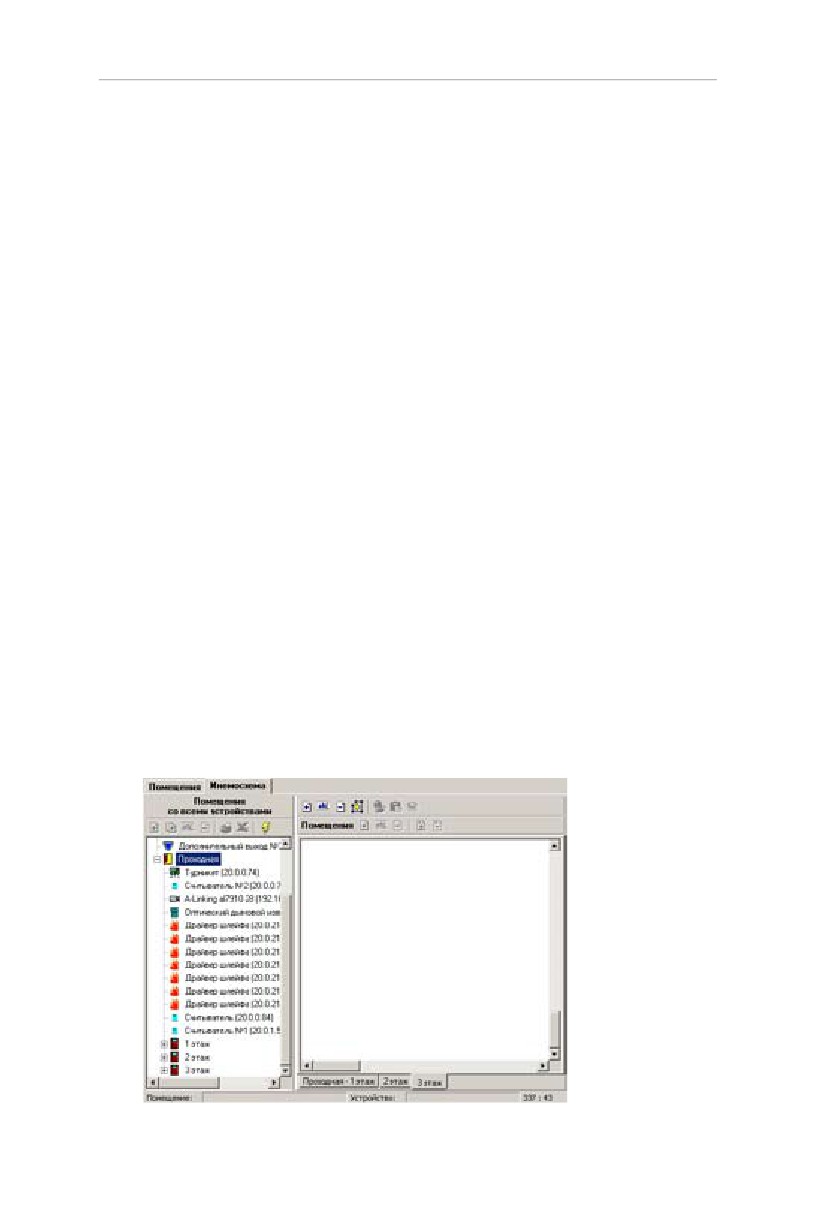
aСоздание мнемосхемы без использования графических
изображений территории предприятия. В этом случае
161
Единая система PERCo-S-20
графические изображения располагаются на автоматически
созданном белом квадрате с размером 1600х1600 пикселей.
Использование такого подхода оправдано только в том
случае, если территория предприятия небольшая или система
безопасности состоит только из турникетов установленных на
проходной.
aСоздание мнемосхем с использованием графических
изображений территории предприятия. В этом случае размер
каждой мнемосхемы определяется размером загружаемого
изображения, который не может превышать
1600х1600
пикселей.
Далее рассмотрим создание мнемосхем с использованием
графических планов. Создание без графических планов полностью
аналогично.
Для создания мнемосхемы предприятия
(поэтажных планов) в
первую очередь подготовьте их графические изображения. Для
этого могут быть использованы отсканированные поэтажные
планы предприятия и/или созданные при помощи других средств
графические изображения.
После создания графических изображений и дерева помещений
можно переходить непосредственно к созданию мнемосхем
предприятия:
1.
Создайте необходимое количество мнемосхем с
соответствующими названиями. Например, ваше предприятие
состоит из
3 этажей, для каждого из которых создано
графическое изображение. Создайте 3 мнемосхемы: первую
назовите, например, 1 этаж, вторую - 2 этаж и третью - 3
этаж.
162
Расширенное ПО. Руководство администратора
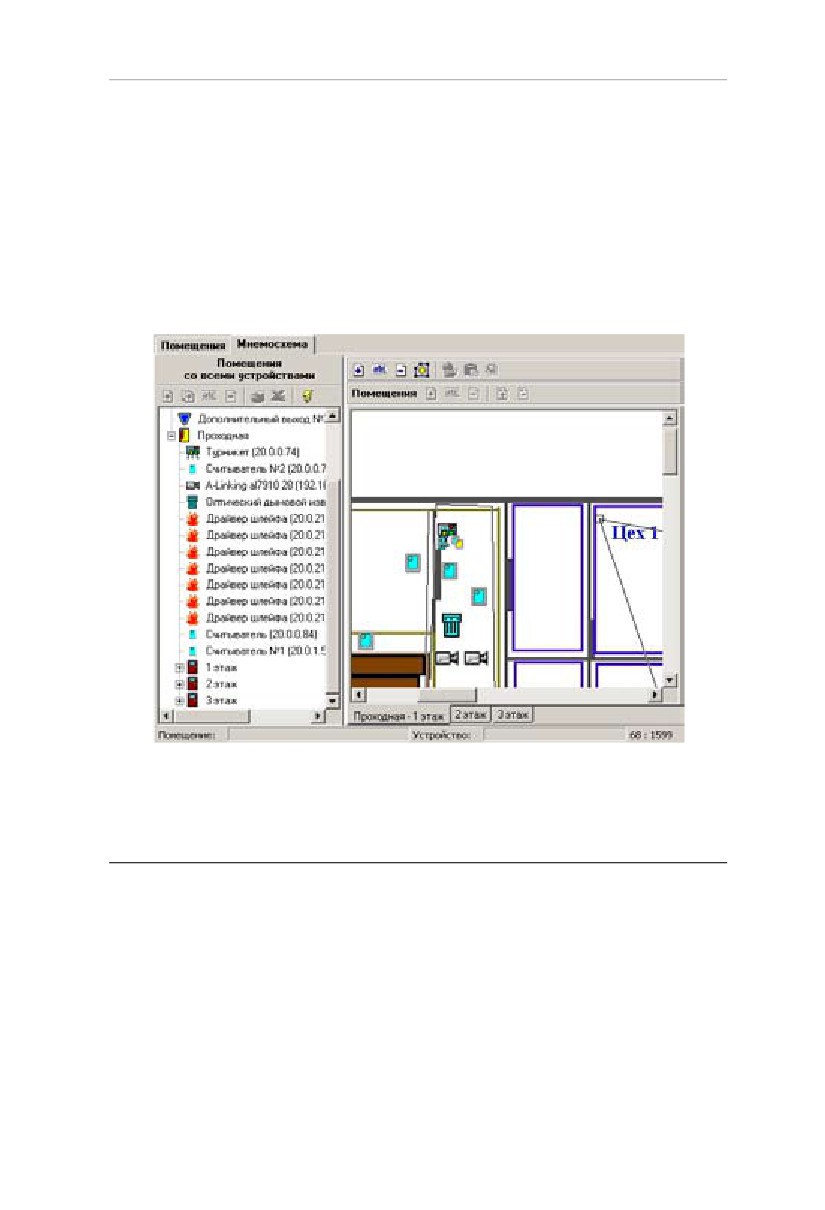
2. Выберите поочередно мнемосхемы и загрузите туда
созданные ранее графические планы предприятия:
3. Выберите поочередно мнемосхемы каждого этажа и
разместите на них созданные в дереве помещений объекты.
Добавляя точки к графическим отображениям помещений,
измените их конфигурацию так, чтобы они наиболее
точно совпадали с контурами помещений на графическом
изображении. Расставьте объекты системы внутри помещений
в соответствии с их реальным расположением.
4. Сохраните сделанные изменения и передайте измененные
параметры конфигурации.
ПЕРСОНАЛ
Одной из важнейших частей системы безопасности являются
сотрудники и посетители предприятия. Именно они, как правило,
являются источниками большинства событий, происходящих в
системе. Единая система безопасности PERCo-S-20 содержит в
себе все необходимое как для организации доступа сотрудников
и посетителей на территорию предприятия, так и для ведения
информационной базы данных сотрудников и построения всего
комплекса дисциплинарных отчетов, включая стандартизованные
отчеты Т-12 и Т13.
163
Единая система PERCo-S-20
Учётные данные
Любое предприятие имеет свою собственную структуру
подразделений, свое штатное расписание и установленные
требования к хранению информации о сотрудниках.
Раздел У ч ё т н ы е д а н н ы е позволяет создавать и изменять
справочные данные о структуре подразделений предприятия,
должностях, дополнительных данных о сотрудниках.
Подробная информация о правилах работы с этим разделом
приведена в Руководстве оператора в разделе У ч ё т н ы е
данные.
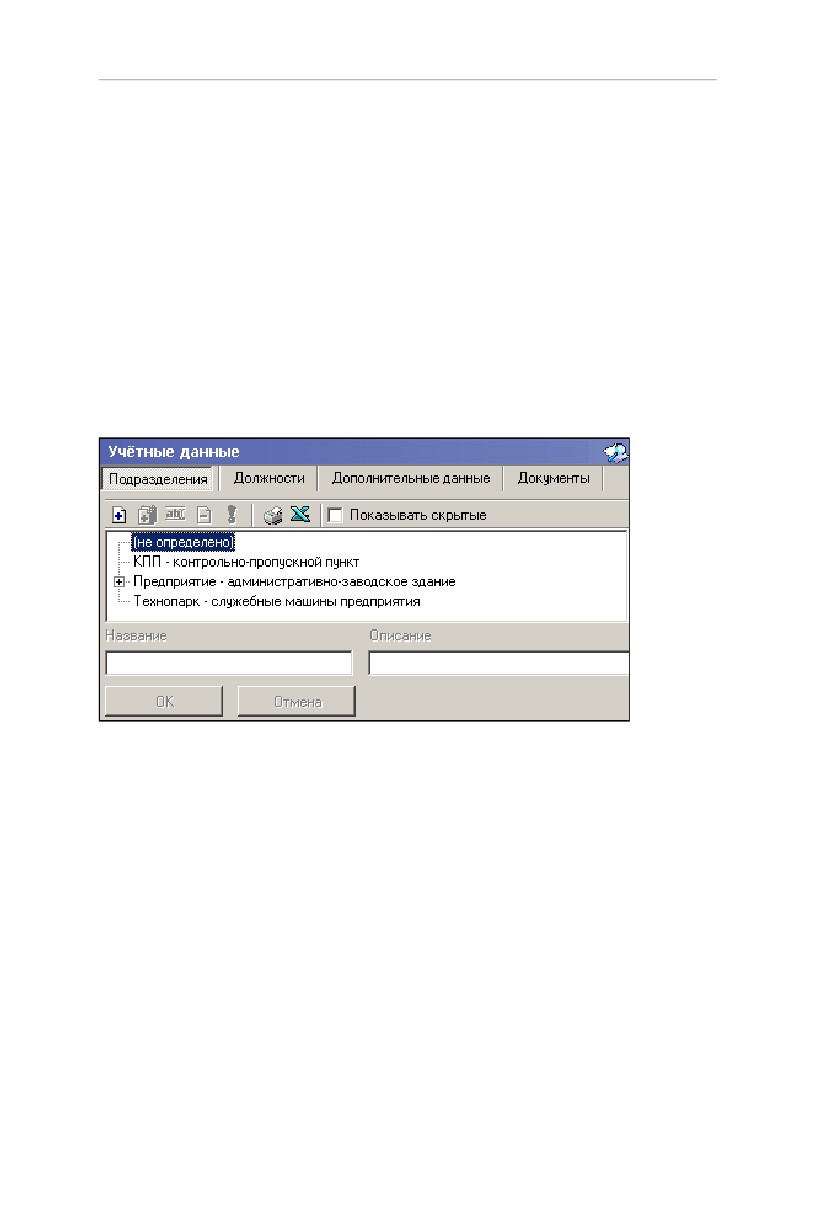
Справочник Подразделения
Справочник Подразделения предназначен для создания
и редактирования структуры подразделений предприятия в
соответствии с его штатным расписанием. Эта информация в
дальнейшем используется при вводе данных о сотрудниках
предприятия и при составлении отчетов по сотрудникам.
Необходимо отметить, что данные о структуре подразделений
при удалении переходят в раздел «скрытых» подразделений. Это
сделано для того, чтобы сохранить историю изменений штатного
расписания, перевода сотрудников из одного подразделения в
другое, для возможности последующего построения отчетов по
дисциплине труда.
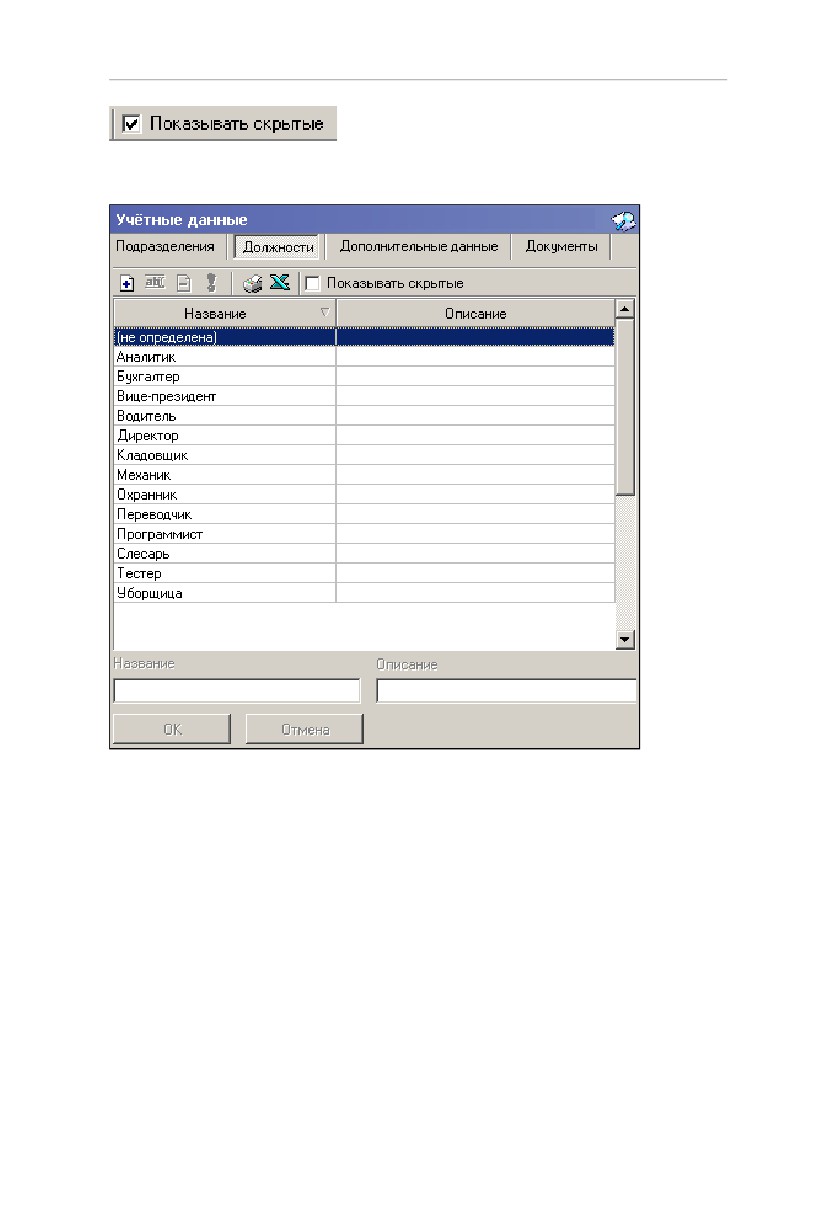
Для отображения/восстановления скрытых подразделений отметьте
164
Расширенное ПО. Руководство администратора
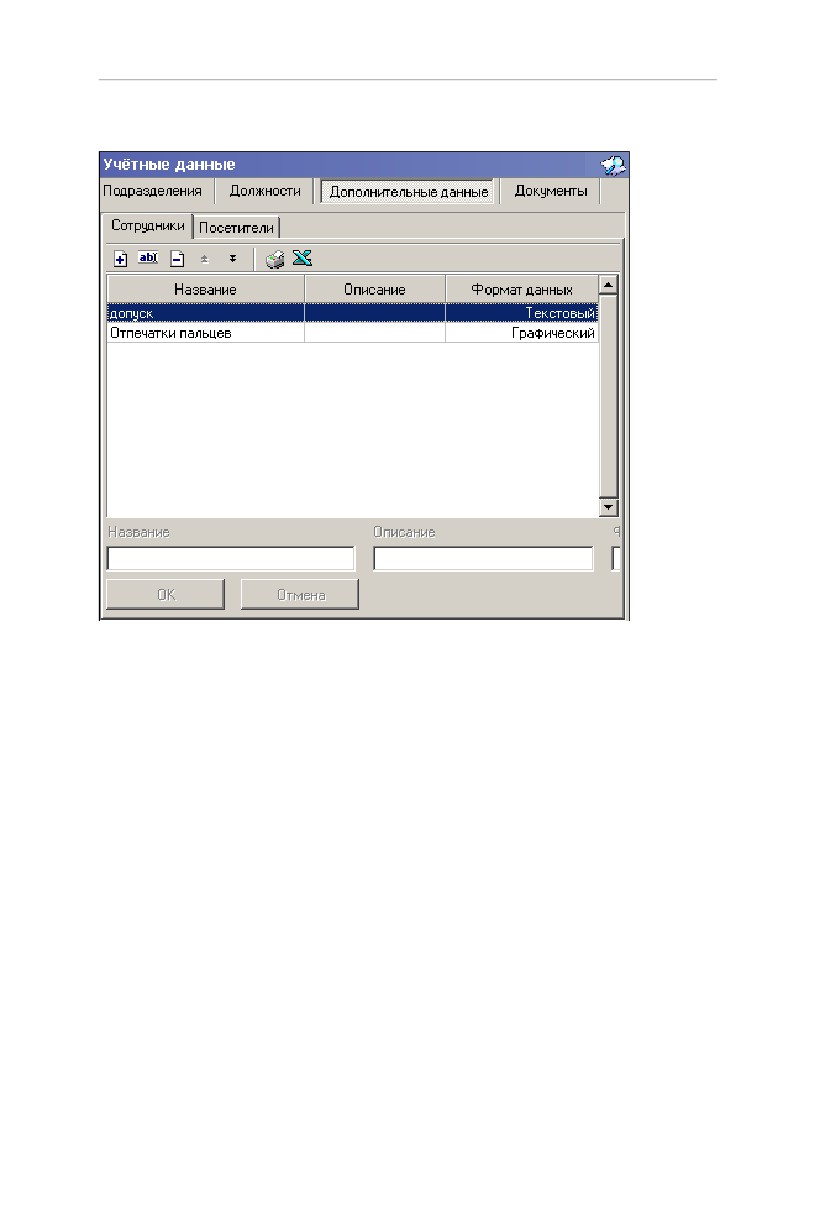
Справочник Должности
Справочник Должности по своему назначению аналогичен
справочнику подразделений. В отличие от справочника
Подразделения он представлен не в виде иерархического дерева, а
в виде линейного списка.
Данные, вносимые в этот справочник, используются при
вводе информации о сотруднике и при построении отчетов по
сотрудникам.
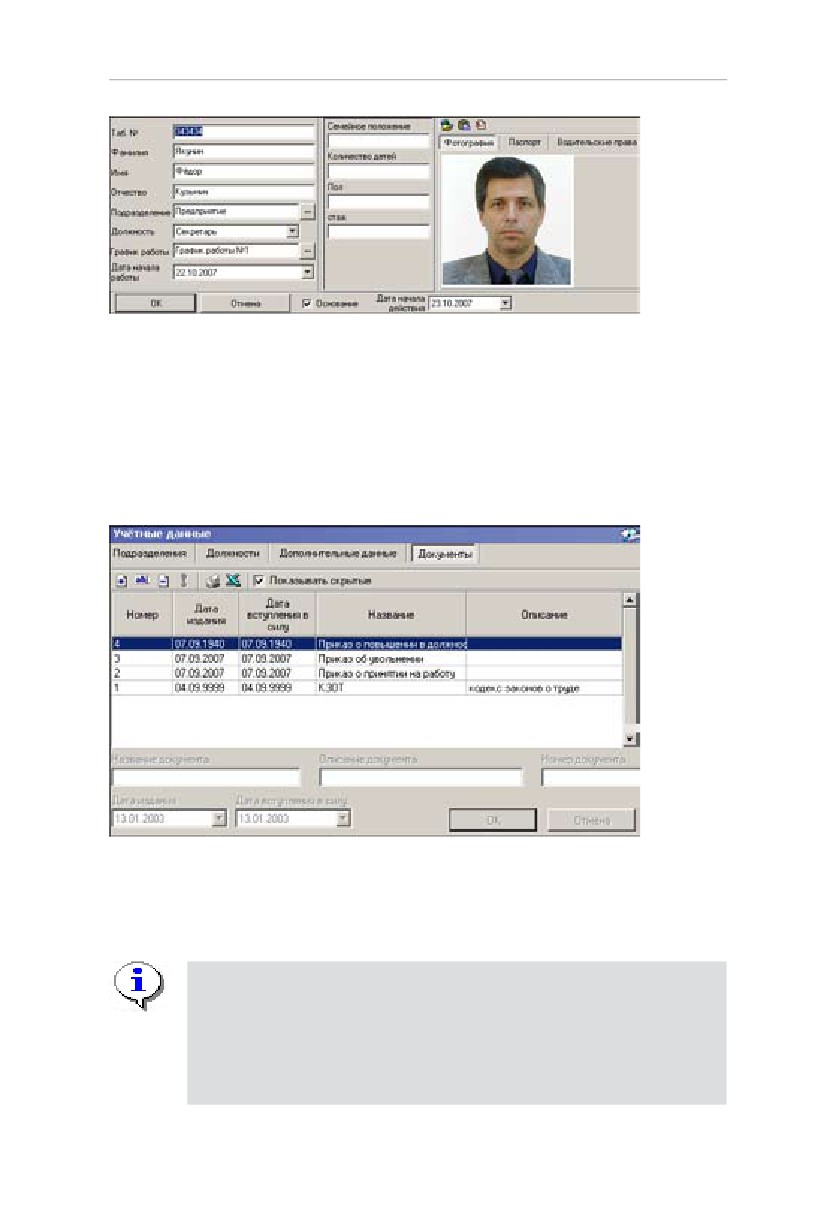
Справочник Дополнительные данные
В отличие от двух предыдущих, справочник Дополнительные
данные предназначен не для занесения справочной информации, а
для создания структуры отображения дополнительной информации
165
Единая система PERCo-S-20
о сотрудниках.
Кроме предопределенных данных о сотрудниках может возникнуть
необходимость ввода дополнительной информации о работниках
предприятия, например, данных о дате рождения, месте проживания,
домашнем телефоне и так далее.
Работая с этим справочником, можно создать список дополнительных
полей, которые будут отображаться при вводе информации о
сотруднике предприятия или посетителе. Вводимые данные могут
быть двух типов:
aтекстовый
- позволяет хранить любую информацию в
текстовом виде;
aграфический
- позволяет вводить дополнительную
графическую информацию о сотруднике, помимо фотографии.
После ввода и сохранения этой информации при добавлении нового
сотрудника или при редактировании существующего становятся
доступны введенные дополнительные поля:
166
Расширенное ПО. Руководство администратора
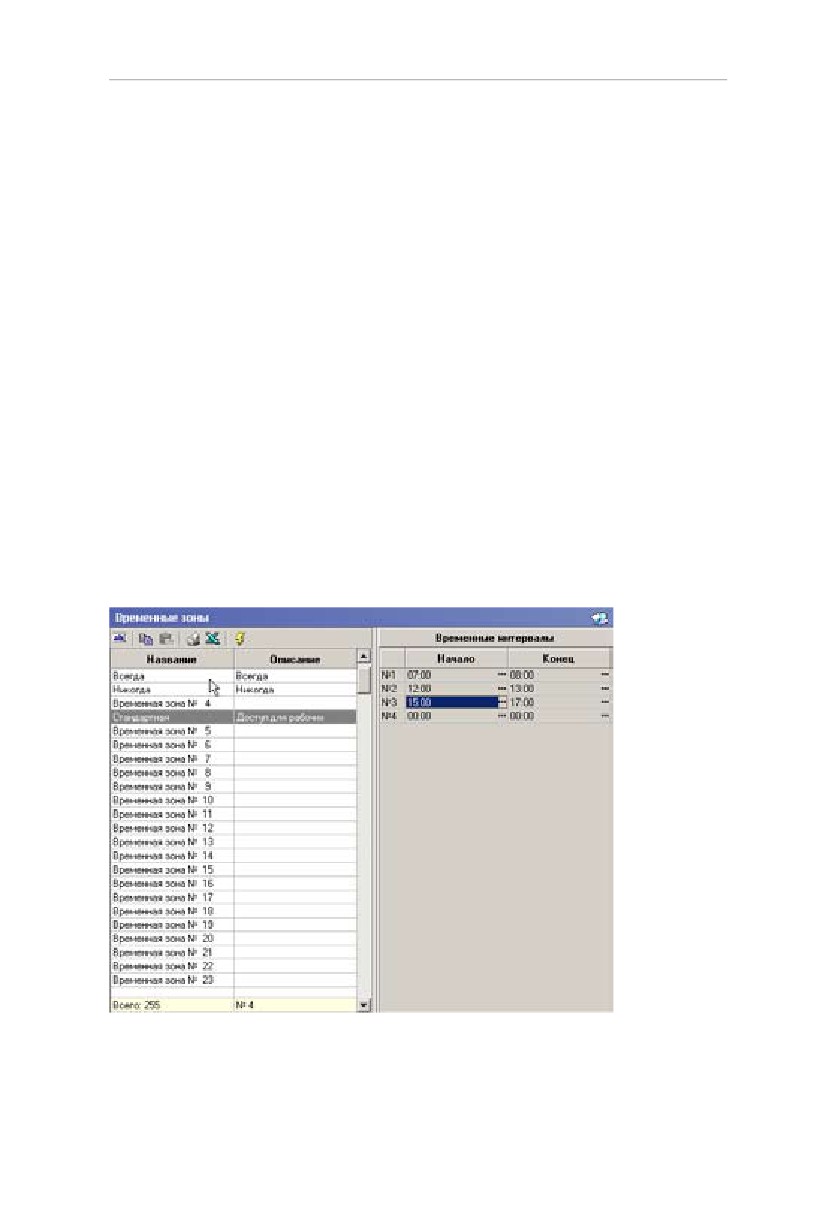
Справочник Документы
Как правило, любое действие по приему на работу сотрудника,
по его увольнению, по переходу в другое подразделение, смену
должности сопровождается выпуском соответствующего приказа
или распоряжения. Это так же определяется требованиями
трудового кодекса.
Справочник Документы позволяет хранить информацию о таких
документах, соответственно указывая их как основание при
внесении изменений в учетные данные сотрудников.
ПРИМЕЧАНИЕ
Программное обеспечение не хранит сами документы!
Оно позволяет только вносить информацию о дате
внесения изменений, названии документа, на основании
которого эти изменения были проведены.
167
Единая система PERCo-S-20
Сотрудники
Раздел Сотрудники предназначен для ведения и оперативного
внесения изменений в учетные данные сотрудников, автоматического
упорядочивания этих данных, что значительно сокращает объем
рутинной работы и повышает эффективность работы сотрудников
отделов кадров (отделов персонала).
Подробная информация о работе с разделом, ведении единой
базы сотрудников приведена в Руководстве оператора в разделе
Сотрудники.
ПАРАМЕТРЫ ДОСТУПА
Для нормального функционирования системы безопасности
недостаточно провести конфигурацию устройств системы, задать
принципы ее работы и ввести данные о сотрудниках. Необходимо
выдать карты сотрудникам и указать для каждого из них права
доступа, то есть указать, где и в какое время каждый сотрудник имеет
право на проход, на постановку/снятие с охраны помещений.
Перед началом работы с разделами программного обеспечения
по управлению доступом сотрудников необходимо тщательно
подготовить информацию о графиках работы сотрудников
предприятия, об их административных правах по постановке
помещений на охрану. И следует увязать ее с конфигурацией
установленного оборудования, входящего в единую систему
безопасности.
После подготовки необходимой информации сначала заполните
справочники временных критериев доступа. Под временными
параметрами доступа понимаются интервалы времени,
привязанные к суткам, дням недели, в течение которых разрешен
доступ на территорию предприятия и его внутренние помещения,
а так же действия по постановке/снятию с охраны помещений и
групп ресурсов.
После их создания можно переходить к выдаче карт доступа и
назначению прав доступа сотрудников.
Система безопасности PERCo-S-20 поддерживает следующие
типы временных критериев доступа сотрудников и посетителей
предприятия:
Временные зоны
Временная зона — это совокупность временных интервалов (до
4-х) в пределах календарных суток, в течение которых возможно:
168
Расширенное ПО. Руководство администратора
• разрешение доступа по пользовательской карте;
• постановка/снятие помещения на охрану.
Временные интервалы представляют собой отрезки времени
с точностью до минуты, в течение которых доступ заданным
категориям сотрудников (посетителей) на определенные объекты
разрешен. Сотруднику может быть разрешен доступ на объект в
соответствии с любой из временных зон.
Рассмотрим на примере использование временной зоны в качестве
критерия доступа. Нам необходимо создать временной критерий
доступа, в соответствии с которым будет разрешен доступ на
территорию предприятия в любой день недели в течение следующего
времени:
a7:00 - 8:00 - для входа на территорию предприятия;
a12:00 - 13:00 - для обеспечения входа и выхода на обед;
a16:00 - 17:00 - для обеспечения выхода сотрудников с
предприятия.
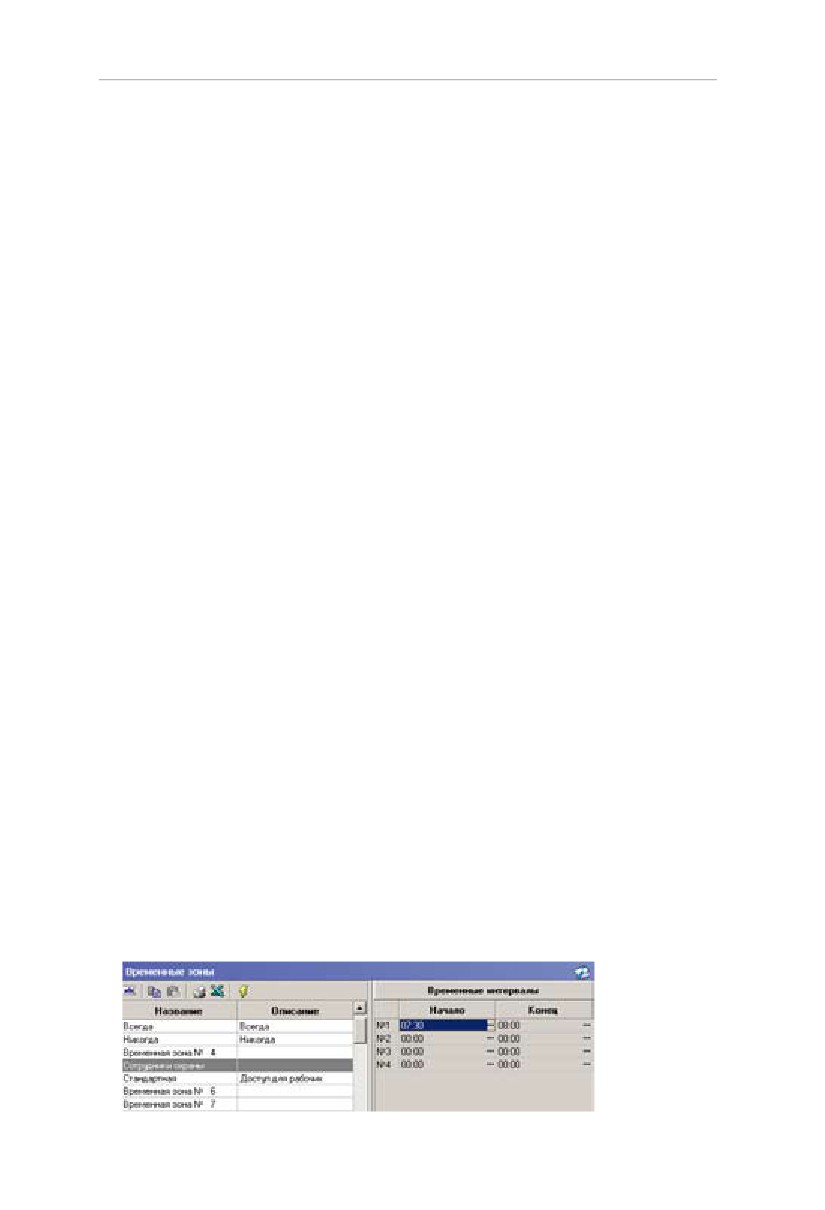
Для этого отредактируем название любой из неиспользуемых
временных зон, назовем ее «Стандартная», в описании укажем,
что она предназначается для рабочих специальностей, и введем в
панели свойств необходимые нам интервалы:
Следует обратить внимание на то, что нам для описания такого
графика работы необходимо было всего 3 интервала, при этом 4-ый
интервал остается неиспользованным.
Временные зоны, как уже указывалось выше, могут быть использованы
169
Единая система PERCo-S-20
для задания прав доступа сотрудников/посетителей предприятия.
Задание временной зоны в качестве временного критерия доступа
означает, что данный сотрудник может осуществить доступ в
выбранные помещения в течение указанных временных интервалов
в любой день недели.
Как правило, выбор временной зоны в качестве критерия доступа
очень редкое явление. Но при этом нужно помнить о том, что
временные зоны служат основой для создания графиков доступа
на предприятие и используются напрямую или косвенно во всех
остальных временных критериях доступа.
Типы праздников
В соответствии с действующим законодательством и принятыми
правилами работы на каждом предприятии существуют так
называемые праздничные дни. Это дни, в которые предприятие не
работает или работает по сокращенному графику.
Для обеспечения корректного доступа в такие дни система
безопасности PERCo-S-20 позволяет указать на весь календарный
год, какие дни будут выходными, и в какие из дней года работа
будет идти по укороченному графику работы.
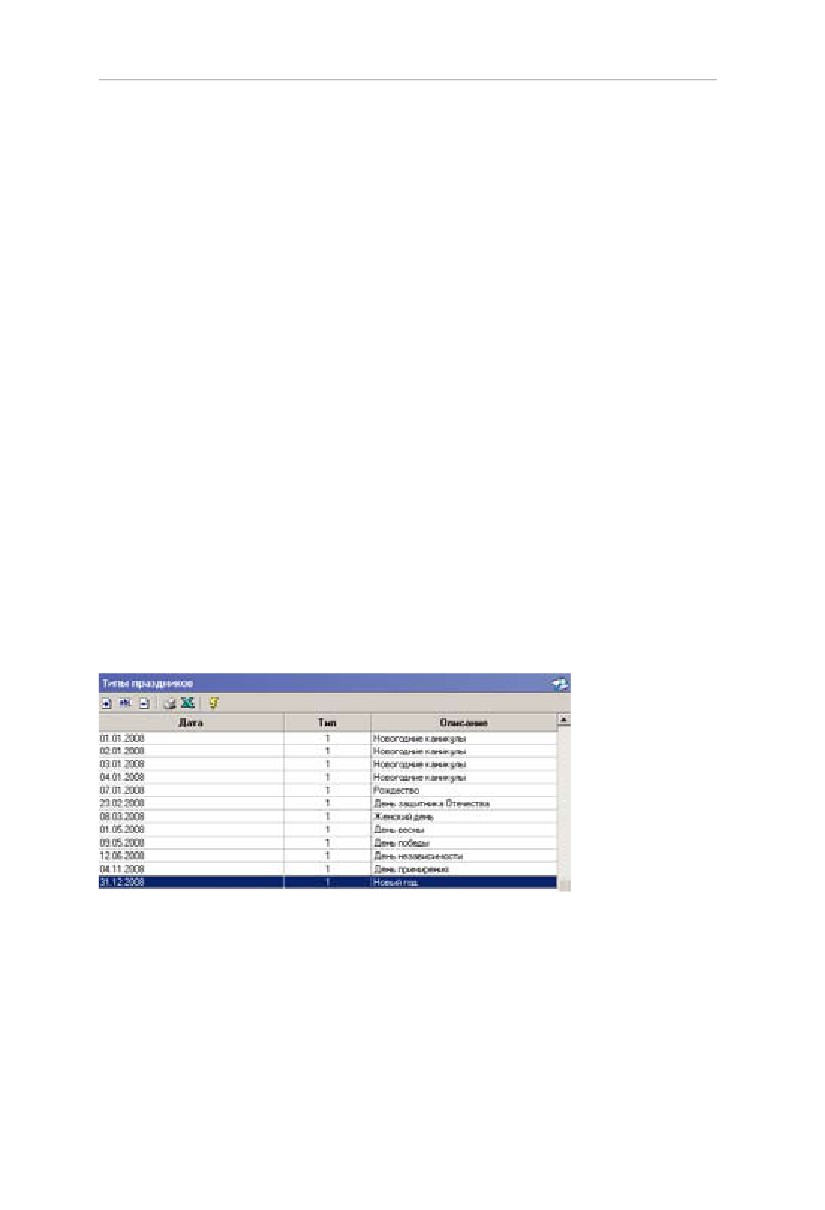
По умолчанию в системе праздничными днями считаются
государственные праздники.
Вы можете внести любые изменения в этот список.
Кроме назначения даты конкретного праздника укажите его тип.
Тип праздника - это логическое название, которое позволяет
создать совокупности дней с доступом по определенному правилу.
Недельные графики
Недельный график представляет собой совокупность временных
170
Расширенное ПО. Руководство администратора
зон, заданных для каждого дня недели, в том числе и для 8 типов
праздничных дней.
Доступ сотруднику на объект может быть определен в соответствии
с любым из недельных графиков.
Создавая недельные графики, вы должны понимать, что задание
прав доступа по недельному графику определяет время, в течение
которого будет разрешен доступ на предприятие вне зависимости от
конкретной даты.
Рассмотрим на примере создание недельного графика для
сотрудников, которые работают каждую неделю, с понедельника
по пятницу, по временной зоне «Стандартная». При этом доступ в
субботу и воскресенье им запрещен. Также в предпраздничные дни
их рабочий день не сокращается.
В календаре праздничных дней укажите, что все календарные дни
перед праздником будут иметь второй тип.
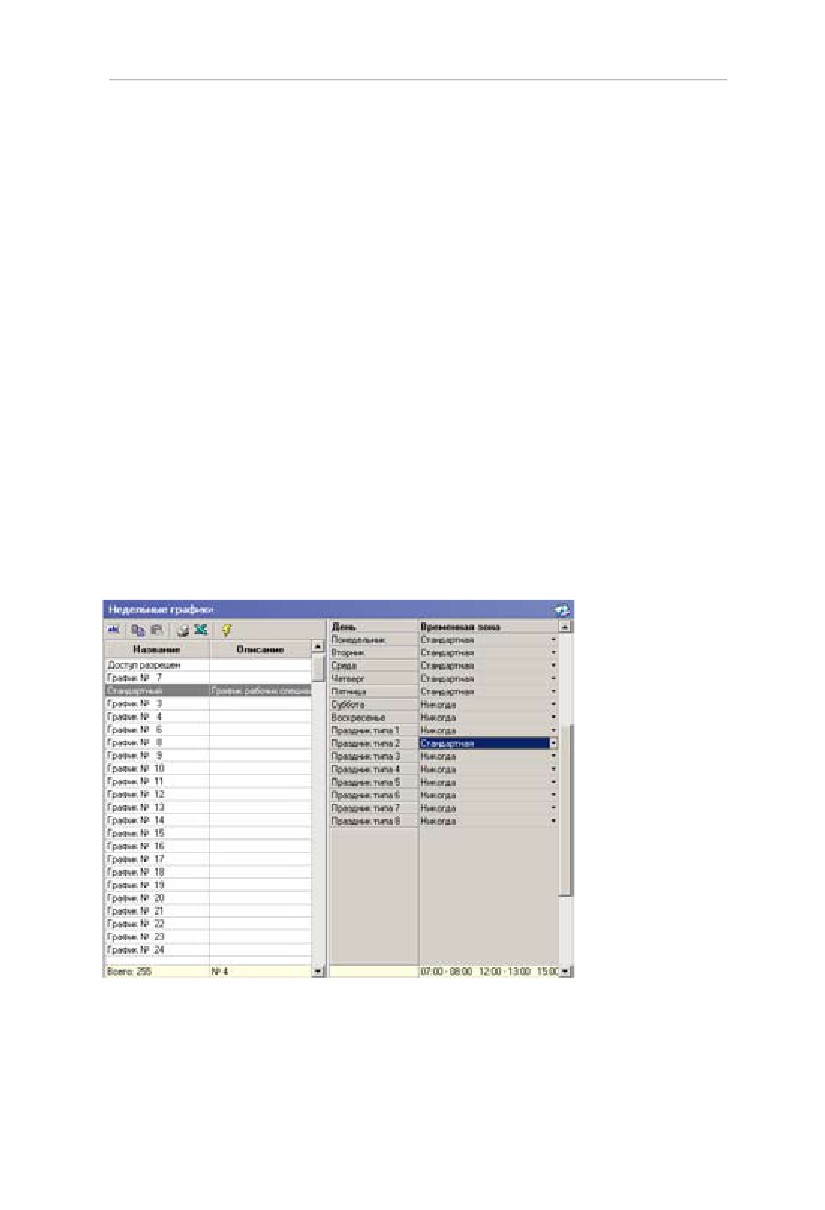
Выберем один из неиспользованных недельных графиков и изменим
его название на
«Стандартный», в описании укажем, что это
недельный график рабочих специальностей:
Далее зададим на все дни недели с понедельника по пятницу
временную зону «Стандартная». Так же для второго типа праздника
(мы помним, что у рабочих специальностей нет сокращенного
рабочего дня) укажем временную зону «Стандартная».
Сохраним сделанные изменения. Теперь при указании в качестве
171
Единая система PERCo-S-20
графика доступа недельного графика «Стандартный», сотрудники
смогут входить на территорию предприятия только по рабочим дням
недели и в предпраздничные дни в течение следующего времени:
a7:00 - 8:00 - для входа на территорию предприятия;
a12:00 - 13:00 - для обеспечения входа и выхода на обед;
a16:00 - 17:00 - для обеспечения выхода сотрудников с
предприятия.
Скользящие посуточные графики
Как правило, на производственных предприятиях графики работы не
ограничиваются недельной цикличностью. Периодичность работы
сотрудников может равняться и нескольким дням и неделям. Для
поддержки таких сложных графиков работы в системе безопасности
предусмотрены два типа скользящих графиков.
Скользящий посуточный график - это совокупность временных
зон доступа установленных на каждый день графика и даты
начала графика. Максимальное количество дней в скользящем
посуточном графике равно 30. Всего в системе может быть 255
таких графиков.
Идея скользящего посуточного графика заключается в его
циклическом повторении. При этом нужно не забывать, что
нерабочие дни графика так же должны быть в него включены для
определения повторяемости.
Рассмотрим это на примере:
На предприятии работники службы охраны работают по графику
сутки через двое. Они заступают на дежурство в 8:00 и заканчивают
дежурство в
8:00 следующего дня, день окончания работы и
следующий день у них выходной. Для описания такого графика
работы создайте временную зону:
1. Временная зона первого дня содержит только один интервал
с 7:30 до 8:00 - это время, в течение которого работник должен
прийти на работу. Назовем ее «Сотрудники охраны».
172
Расширенное ПО. Руководство администратора
Теперь можно перейти к созданию собственно посуточного
скользящего графика доступа.
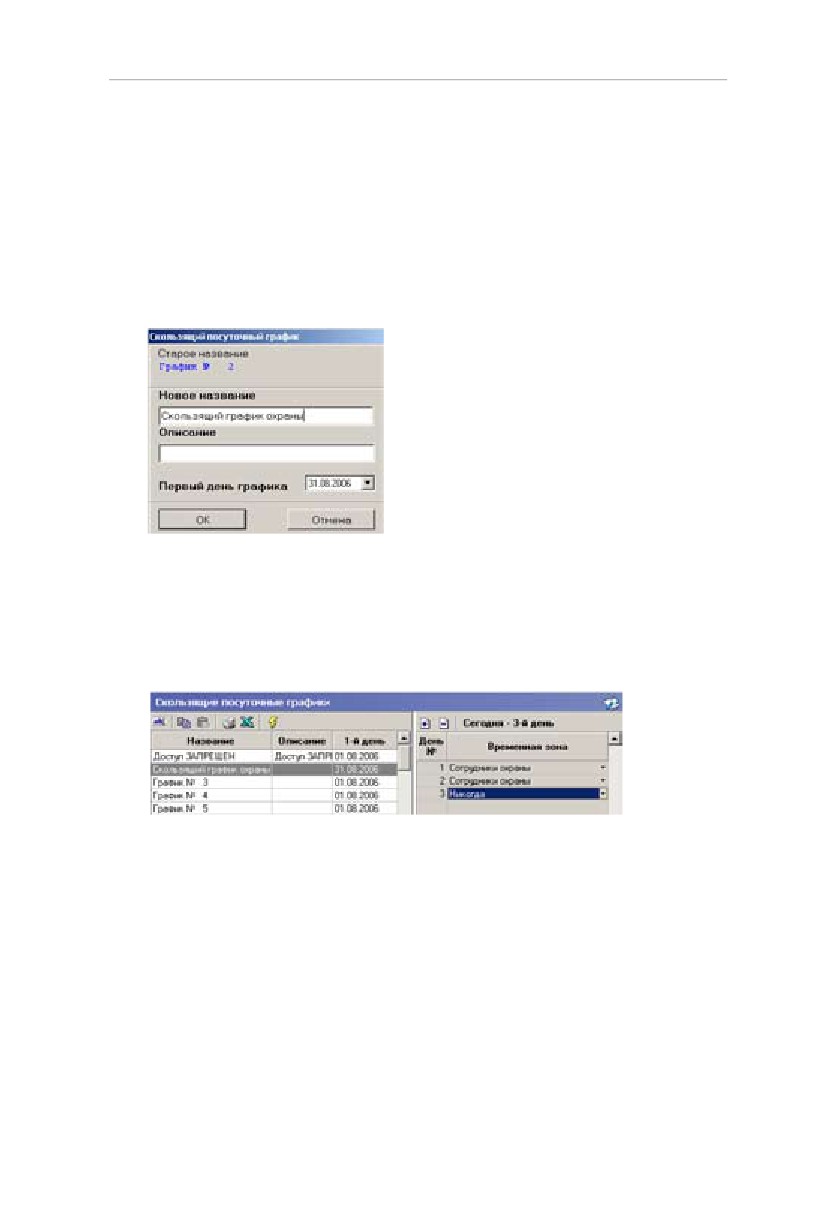
2. Выберите любой незадействованный скользящий посуточный
график работы и измените его данные.
3. Укажите название, например «Скользящий график охраны».
4. Укажите дату начала этого графика - дата начала указывает,
с какого числа система должна автоматически отсчитывать его
периодичность. Например, он начинается с 31 августа.
5. Далее в панели свойств графика добавьте необходимое
количество дней. В нашем случае оно равно трем. И для первых
двух дней (время прихода на работу и ухода у охранников
совпадает) укажите созданную временную зону «Сотрудники
охраны».
6. Сохранить введенные изменения.
Скользящие понедельные графики
Вторым типом графиков, обеспечивающих сменный режим работы,
являются скользящие понедельные графики.
Скользящий понедельный график - это совокупность недельных
графиков доступа и даты начала графика. Максимальное количество
недельных графиков в скользящем понедельном графике равно 51.
Всего в системе может быть 255 таких графиков.
Принцип создания и использования скользящих понедельных
173
Единая система PERCo-S-20
графиков полностью аналогичен принципам работы со скользящими
посуточными графиками, за исключением того, что датой начала
такого графика может служить только понедельник и в качестве
основной единицы графика используется не день, а неделя.
Рассмотрим на примере:
Есть группа сотрудников, которая работает первую неделю с 6 утра
до 15 часов по рабочим дням, следующую неделю они работают с
15 до 24 часов и третью неделю - с нуля часов до 6 утра.
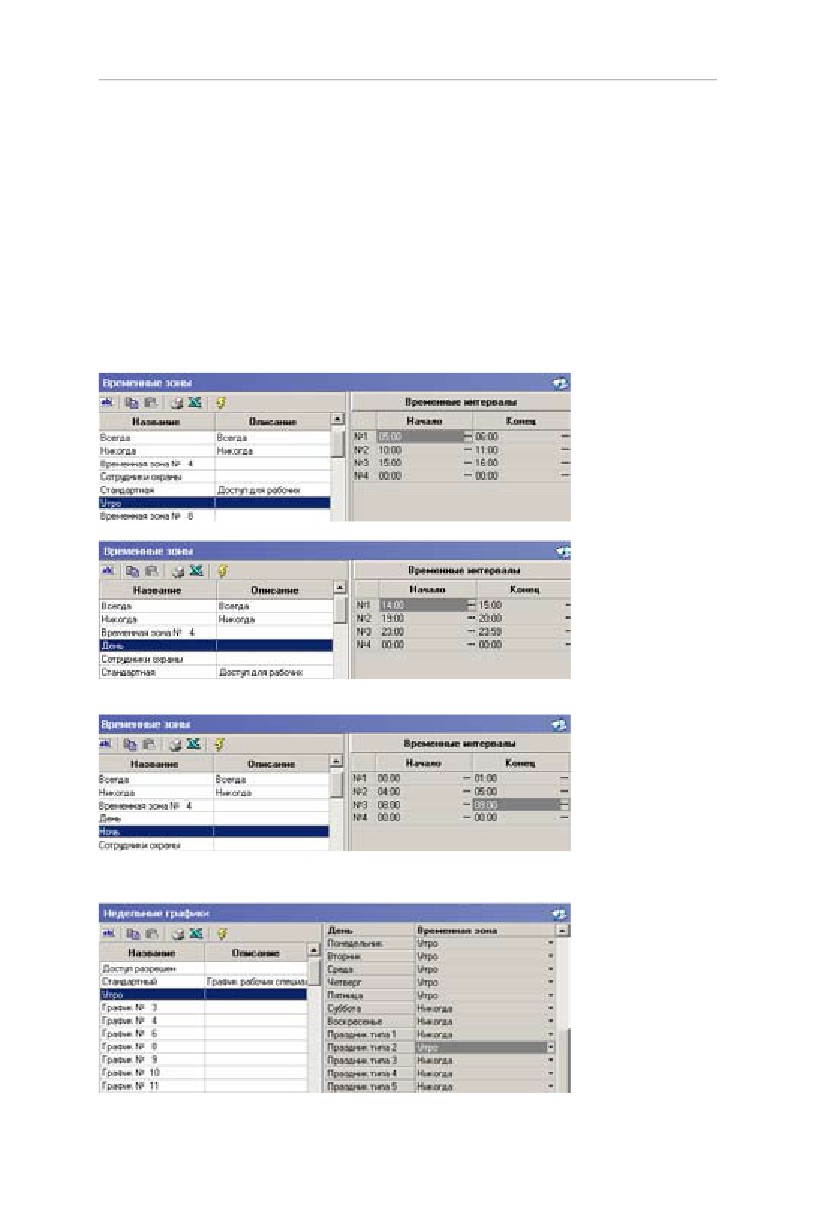
Для описания такого графика работы нам необходимо создать
временные зоны, удовлетворяющие каждому варианту работы:
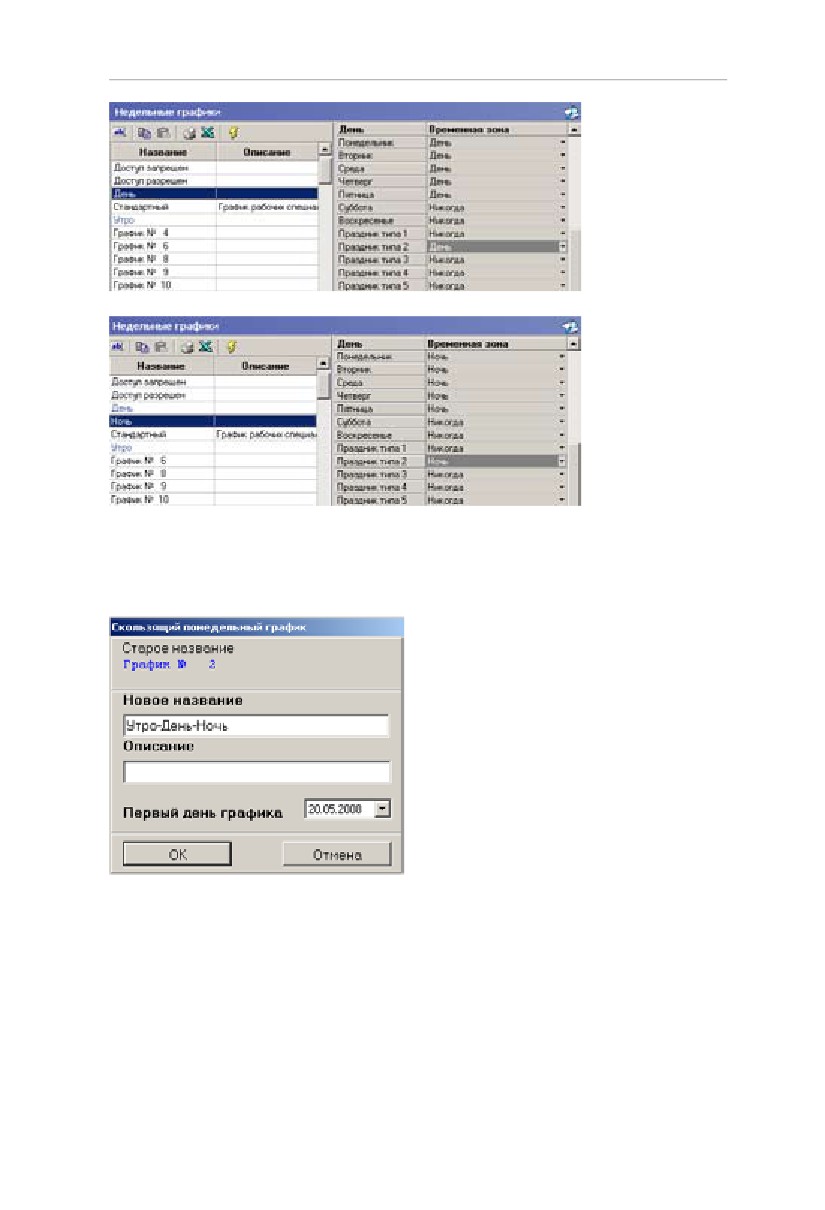
После создания временных зон создаются соответствующие
недельные графики работы:
174
Расширенное ПО. Руководство администратора
После создания и сохранения созданных временных зон и недельных
графиков перейдите к созданию скользящего недельного графика.
Для этого выберите незадействованный график и измените его
параметры:
Далее задайте длительность графика работы равной трем неделям.
Для этого добавьте три недельных графика в панели параметров и
175
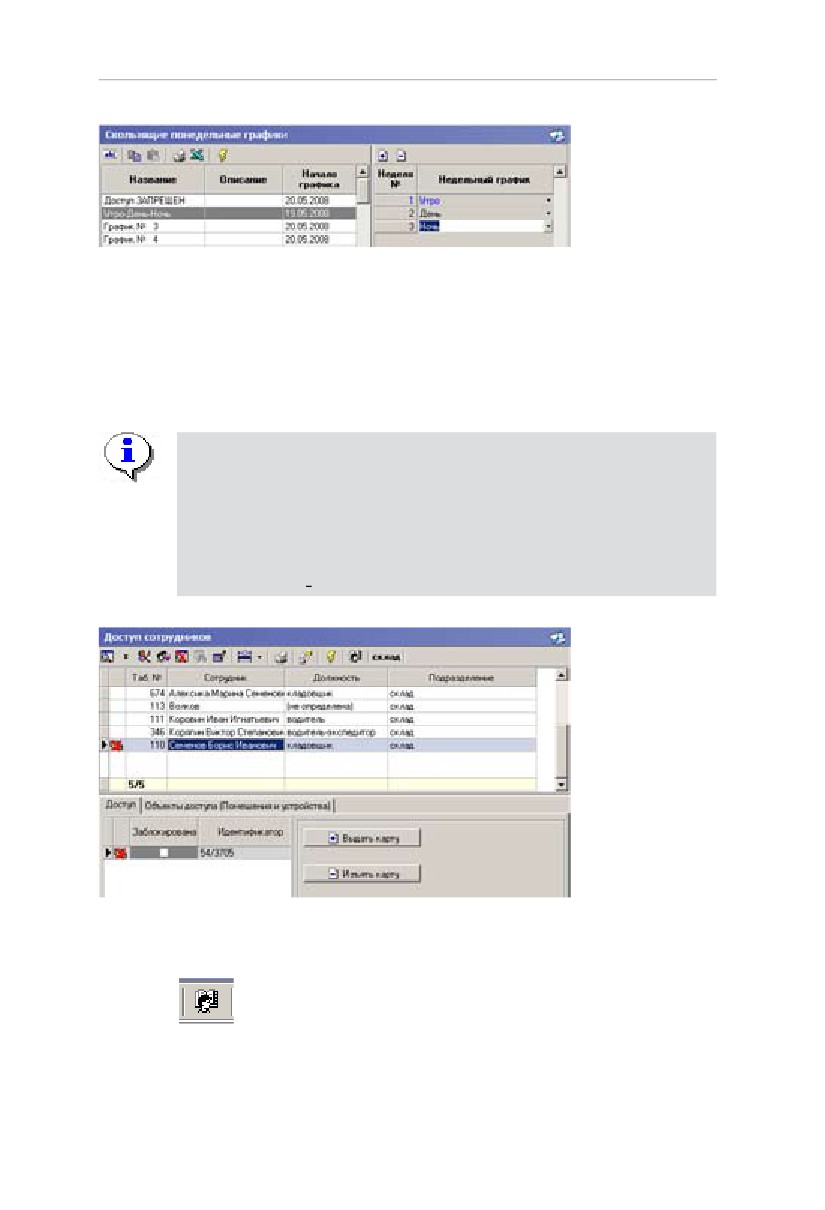
Единая система PERCo-S-20
укажите для них созданные недельные графики:
Сохраните введенные изменения.
Доступ сотрудников
После создания всех необходимых графиков доступа можно
переходить к выдаче карт доступа и назначению прав доступа
сотрудников предприятия.
ПРИМЕЧАНИЕ
Перед началом работы убедитесь, что вами уже
разработаны необходимые графики доступа сотрудников
и подготовлены все необходимые административные
документы, определяющие права и время доступа
сотрудников.
Выберите подразделение, к выдаче карт доступа сотрудникам
которого вы хотите приступить. Для этого воспользуйтесь
кнопкой
, название выбранного подразделения
отобразится рядом.
После выбора подразделения становится доступен список всех
176
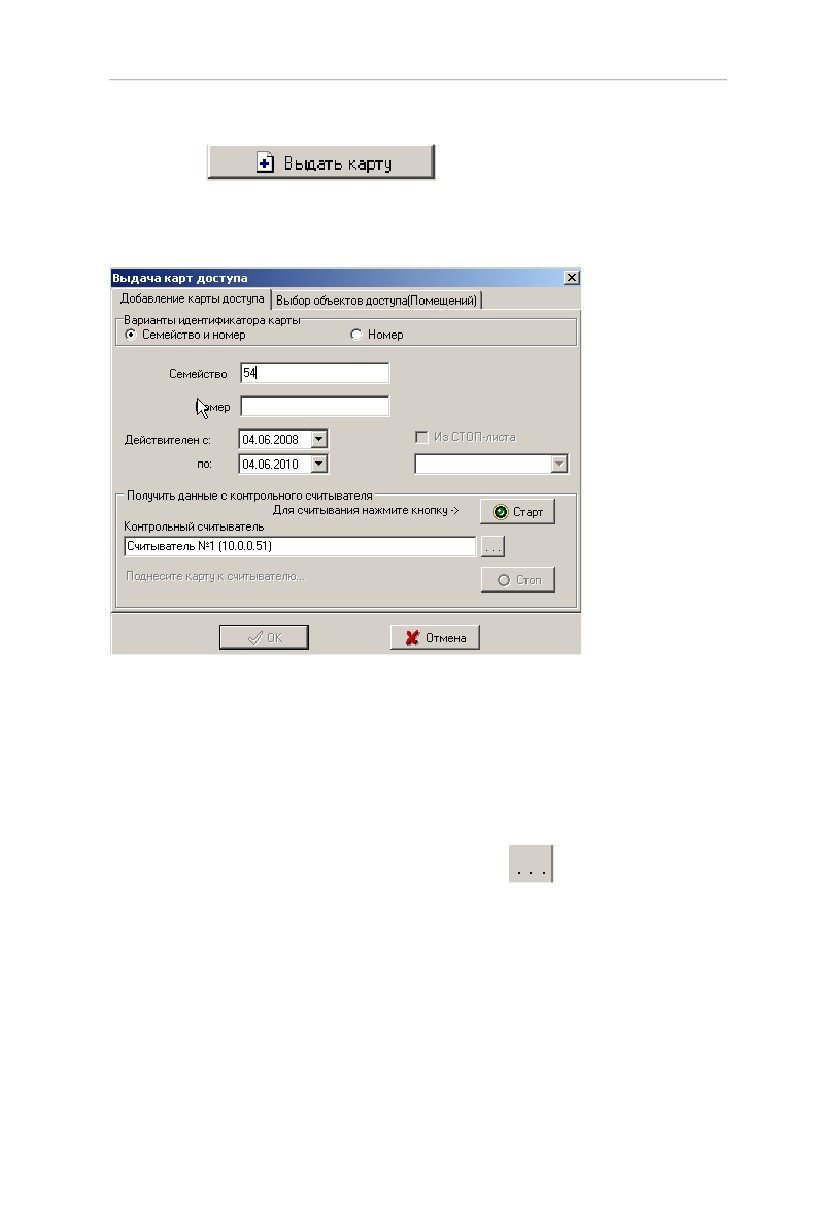
Расширенное ПО. Руководство администратора
сотрудников, работающих в нем. Выберите сотрудника, которому
вы хотите выдать карту доступа и щелкните
на кнопке
В открывшемся диалоговом окне задайте необходимые
параметры.
При вводе параметров необходимо обратить внимание на то,
что срок действия карты доступа автоматически контролируется
контроллерами. По истечению этого срока доступ по этой карте
будет автоматически запрещен.
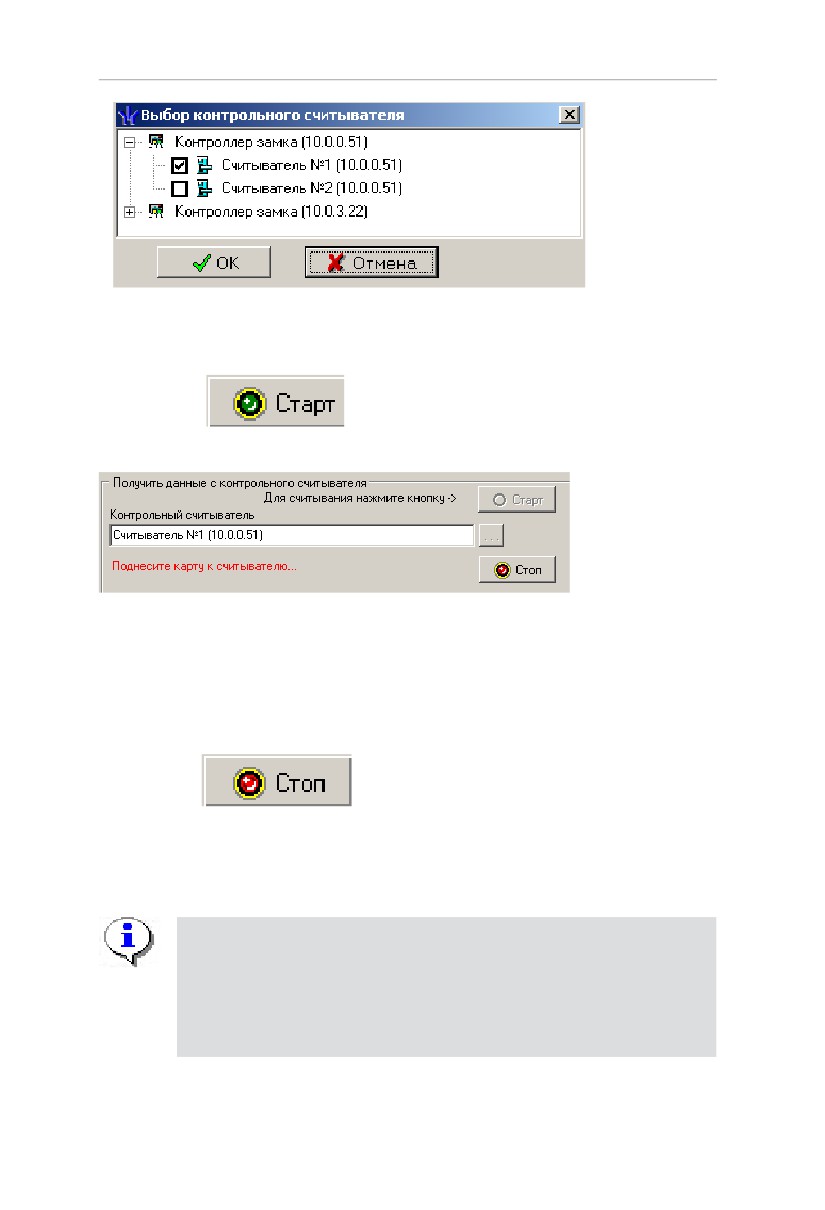
a Получить данные с контрольного считывателя.
Для этого справа
от поля ввода Контрольный
считыватель щелкните на кнопке
. Откроется
окно Выбор контрольного считывателя, в котором
отметьте считыватель, удобный для выполнения функции
контрольного.
177
Единая система PERCo-S-20
После подтверждения выбора кнопкой «ОК», щелкните
на кнопке
на панели контрольного считывателя
и поднесите выдаваемую карту к контрольному считывателю.
В полях ввода семейства и номера карты отобразятся данные
выдаваемой карты доступа. Считыватель выводится из режима
работы контрольного считывателя щелчком
на кнопке
Следует помнить, что если карта с таким номером или семейством
уже зарегистрирована, то программа выдаст соответствующее
предупреждение, и новый пропуск не будет зарегистрирован.
ПРИМЕЧАНИЕ
В случае проведения повторной конфигурации
необходимо заново указать контроллер, выступающий в
качестве контрольного считывателя, даже если указан
именно тот контроллер, с которым работали раньше.
178
Расширенное ПО. Руководство администратора
Проделайте всю эту процедуру со всеми остальными сотрудниками.
Сохраните сделанные изменения.
После выдачи карт доступа можно перейти к указанию прав
доступа. Раздел Д о с т у п с о т р у д н и к о в позволяет задавать
права доступа не только каждому сотруднику в отдельности, но
и поддерживает групповые операции. Таким образом, вы можете
выделить группу сотрудников при помощи клавиши Shift и мышки
и тем самым задать для них для всех одинаковые права доступа.
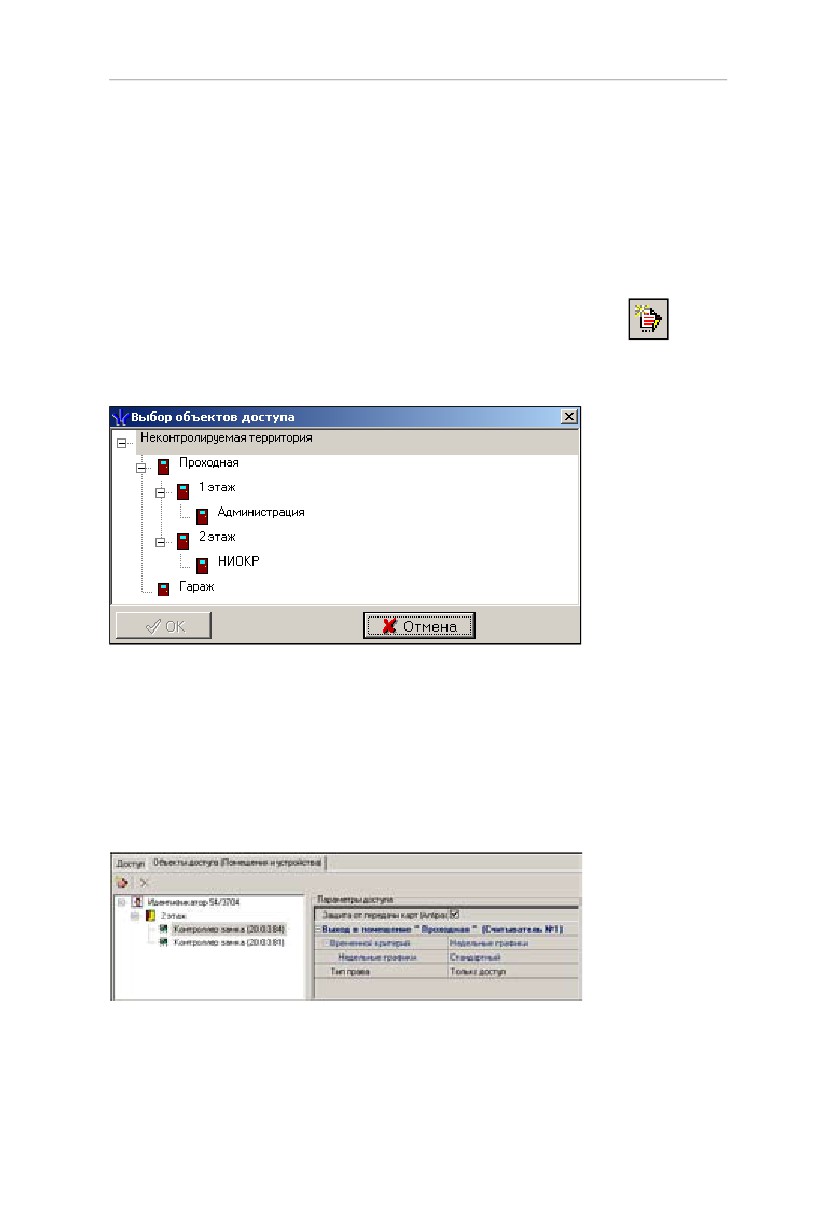
В окне выбора объектов доступа (вызывается кнопкой
) вы
можете сразу указать те помещения, в которые будет разрешен
доступ сотруднику (выбранным сотрудникам):
После завершения выбора объектов, в которые разрешен доступ,
укажите параметры доступа. Для этого выберите поочередно
каждый контроллер, отображенный в окне разрешенных объектов
доступа и укажите параметры доступа.
Так, например, для контроллера турникета, контролирующего
вход на первый этаж, мы в нашем случае указали, что доступ
через него разрешен по недельному графику, а именно по графику
«Стандартный»:
Кроме этого, мы указали, что владелец упомянутой карты доступа
будет подвержен контролю на случай повторного входа/выхода
через этот контроллер.
Для замкового контроллера, контролирующего вход на опытный
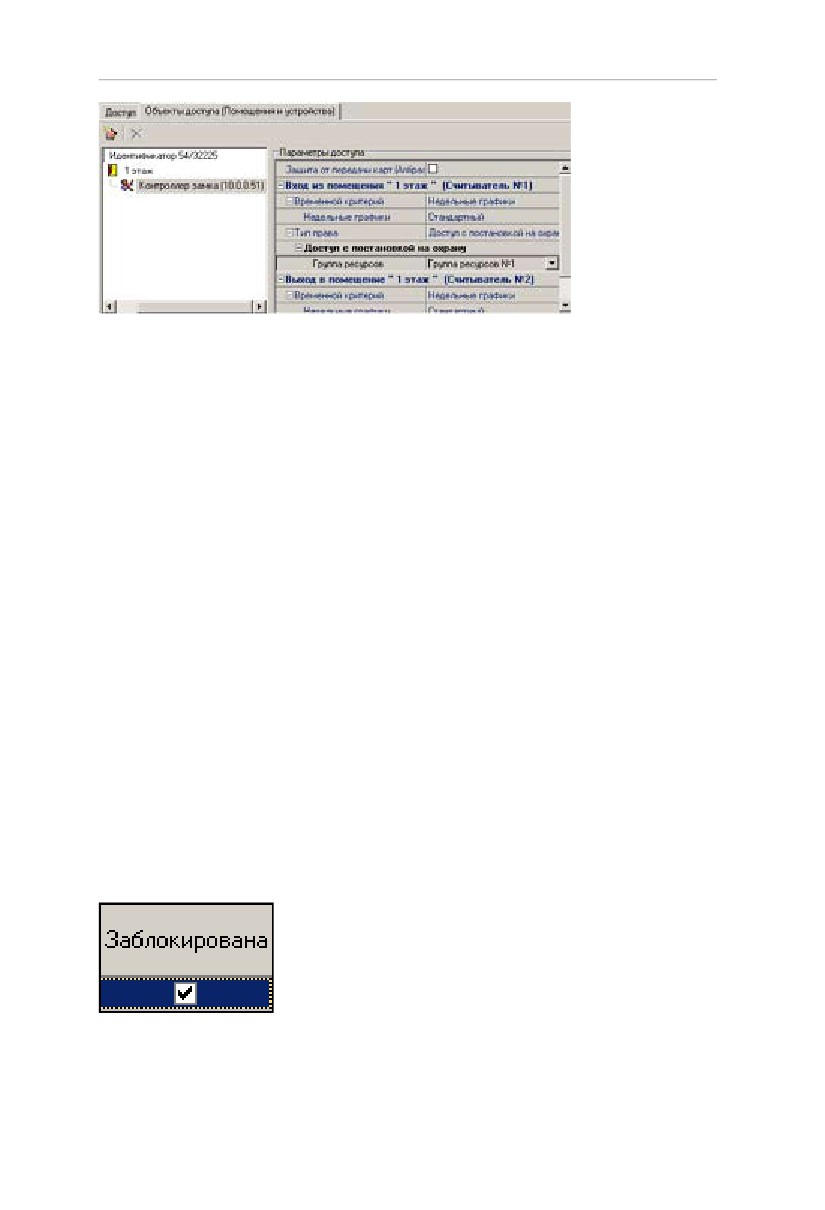
участок, мы задали следующие параметры:
179
Единая система PERCo-S-20
В соответствии с этими параметрами, сотрудник, владеющей этой
картой доступа, имеет право доступа на 1 этаж по недельному
графику «Стандартный». Так как данный контроллер контролирует
только вход в это помещение, и выход из него не контролируется
системой, мы не установили защиту от передачи карт как не
имеющую смысла.
Кроме этого, владельцу этой карты доступа мы предоставили право
постановки и снятия с охраны группы ресурсов №1. Тем самым,
разрешив ему ставить/снимать помещение опытного участка с
охраны.
После завершения задания прав доступа сохраните сделанные
изменения и передайте их в контроллеры.
Как правило на работающем предприятии возникают ситуации
когда сотрудник временно отсутствует на рабочем месте, находится
в командировке, в отпуске. Соответственно доступ по его карте
доступа должен быть заблокирован, для предотвращения фактов
незаконного проникновения на территорию предприятия.
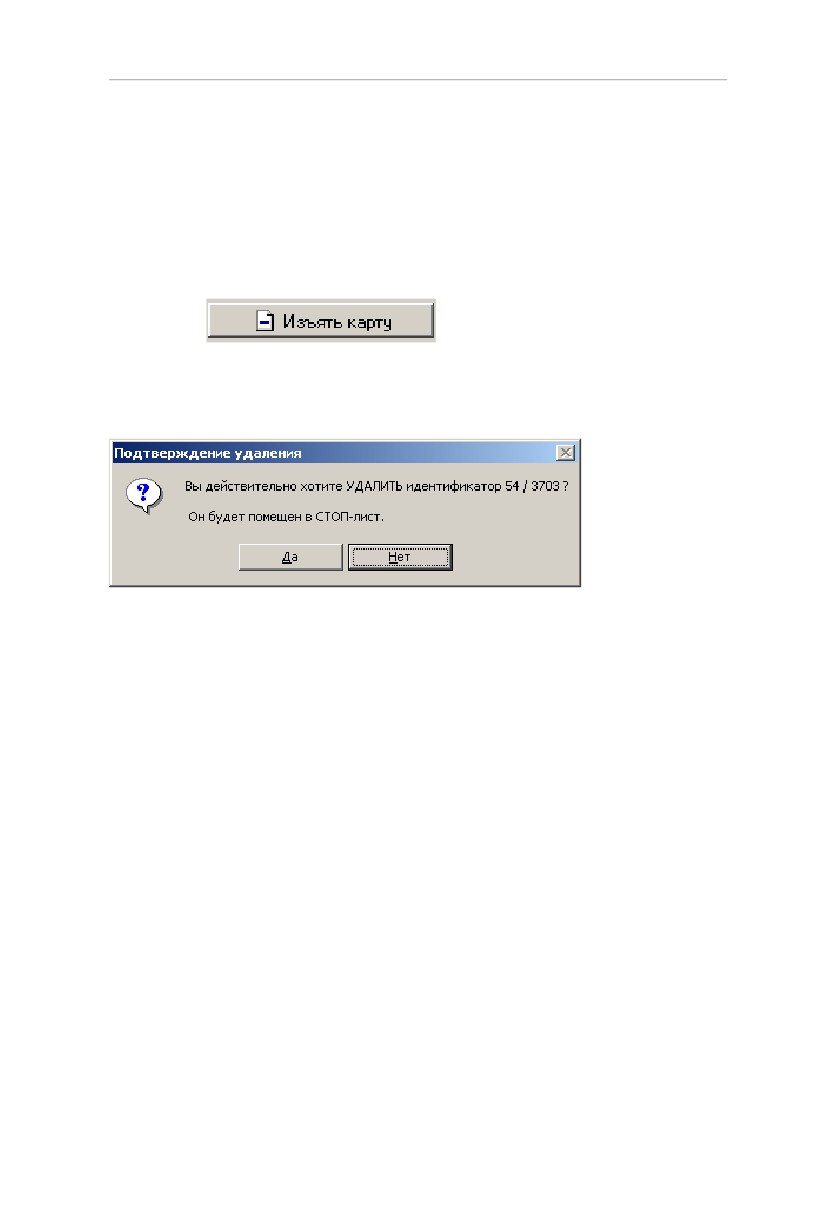
Для блокировки карты доступа выберите соответствующего
сотрудника в списке сотрудников предприятия и отметьте мышкой
флажок «Заблокировано». Программное обеспечение автоматически
передаст данные в контроллеры. С этого момента выбранная карта
доступа будет заблокирована для доступа:
180
Расширенное ПО. Руководство администратора
Для разрешения доступа снимите метку
«Заблокирована».
Программное обеспечение автоматически передаст необходимые
данные в контроллеры и доступ по карте будет разрешен.
В случае утери карты доступа в результате ее хищения или выхода
из строя, для предотвращения доступа на предприятия посторонних
лиц карта доступа изымается и заносится в «СТОП - лист». Для
этого выберите сотрудника, утерявшего карту доступа, выберите в
списке утерянную карту и щелкните
на кнопке
В открывшемся окне ответьте утвердительно на предложение о
внесении карты доступа в СТОП - лист:
Программное обеспечение попросит вас внести причину внесения
карты доступа в стоп лист, это позволит в дальнейшем определить
при каких обстоятельствах, была утеряна карта.
После ввода причины занесения карты доступа в «Стоп - лист»
программное обеспечение автоматически передаст данные в
контроллеры системы, тем самым запретив доступ по этой карте.
Доступ посетителей
На любом предприятии во время работы встает необходимость в
разрешении доступа не только сотрудникам, но и посетителям. Для
организации доступа посетителей в системе безопасности PERCo-S-
20 существует раздел Доступ посетителей.
По своим функциональным возможностям, принципам работы он
полностью аналогичен модулю Доступ сотрудников и Сотрудники.
Далее рассмотрим отличительные особенности этого раздела.
1. Кроме задания прав доступа в этом разделе так же задаются
и данные о самом посетителе, его фамилия, имя, отчество,
фотография и так же те дополнительные данные, которые были
181
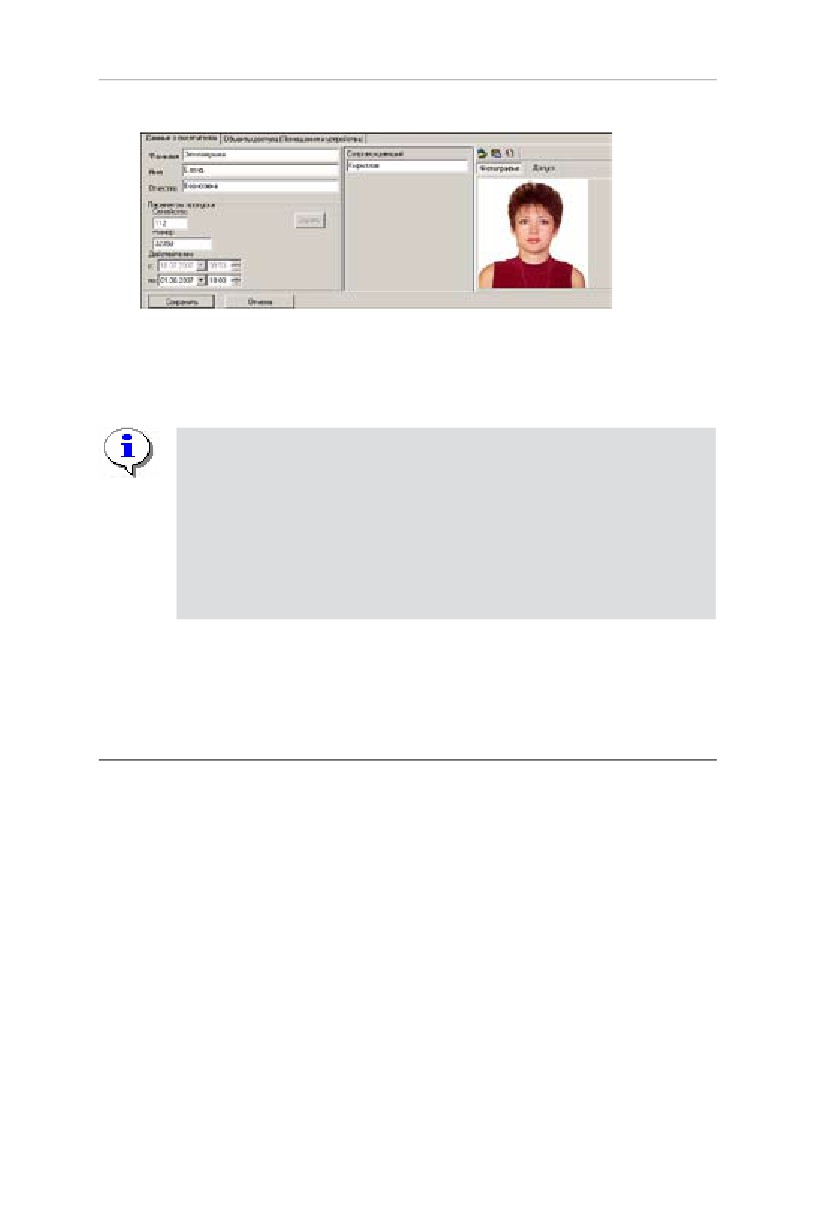
Единая система PERCo-S-20
указаны в справочнике дополнительных данных посетителей.
2. Срок действия пропуска посетителя указывается с точностью
до минуты и автоматически отслеживается контроллерами
системы безопасности.
ПРИМЕЧАНИЕ
Задание дат и временных критериев производится
по дате и времени на компьютере пользователя, а
контроль времени производит контроллер по времени
сервера. При несовпадении времени сервера и
времени, установленном на компьютере пользователя,
выставленное время действия карт будет неактуально.
3. При указании прав доступа посетителей невозможно задать
права на постановку/снятие с охраны помещений.
МОНИТОРИНГ И УПРАВЛЕНИЕ
УСТРОЙСТВАМИ
Любая система безопасности имеет в своем составе систему
оповещения службы безопасности о тревожных событиях,
происходящих на охраняемом объекте. Единая система безопасности
PERCo-S-20 предлагает гибкую, легко настраиваемую в зависимости
от задач системы безопасности систему оповещения сотрудников
предприятия и сотрудников службы безопасности о ситуации на
охраняемом объекте.
Организация системы оповещения сотрудников предприятия
на основе подключения тревожных оповещателей хорошо
всем известна. Принципы подключения и задания параметров
функционирования такой системы оповещения описаны выше в
182
Расширенное ПО. Руководство администратора
разделе Конфигурация контроллеров.
Программное обеспечение единой системы безопасности PERCo-S-
20 предоставляет возможность создания рабочих мест, сотрудников
отдела безопасности, для контроля за состоянием охраняемых
объектов.
Общей характеристикой разделов мониторинга и управления
устройствами является отображение состояния объектов в том или
ином виде и отображение в табличном виде событий, происходящих
на устройствах системы безопасности.
Отличительной особенность единой системы безопасности PERCo-S-
20 является то, что контроллеры системы самостоятельно сообщают
программному обеспечению обо всех событиях, тем самым скорость
доставки и отображения информации превосходит аналогичные
системы.
Ниже приведена общая информация о возможностях разделов.
Информация об интерфейсе пользователя приведена в
соответствующих руководствах оператора. В этом документе мы
остановимся на ключевых моментах, необходимых при настройке
рабочего места.
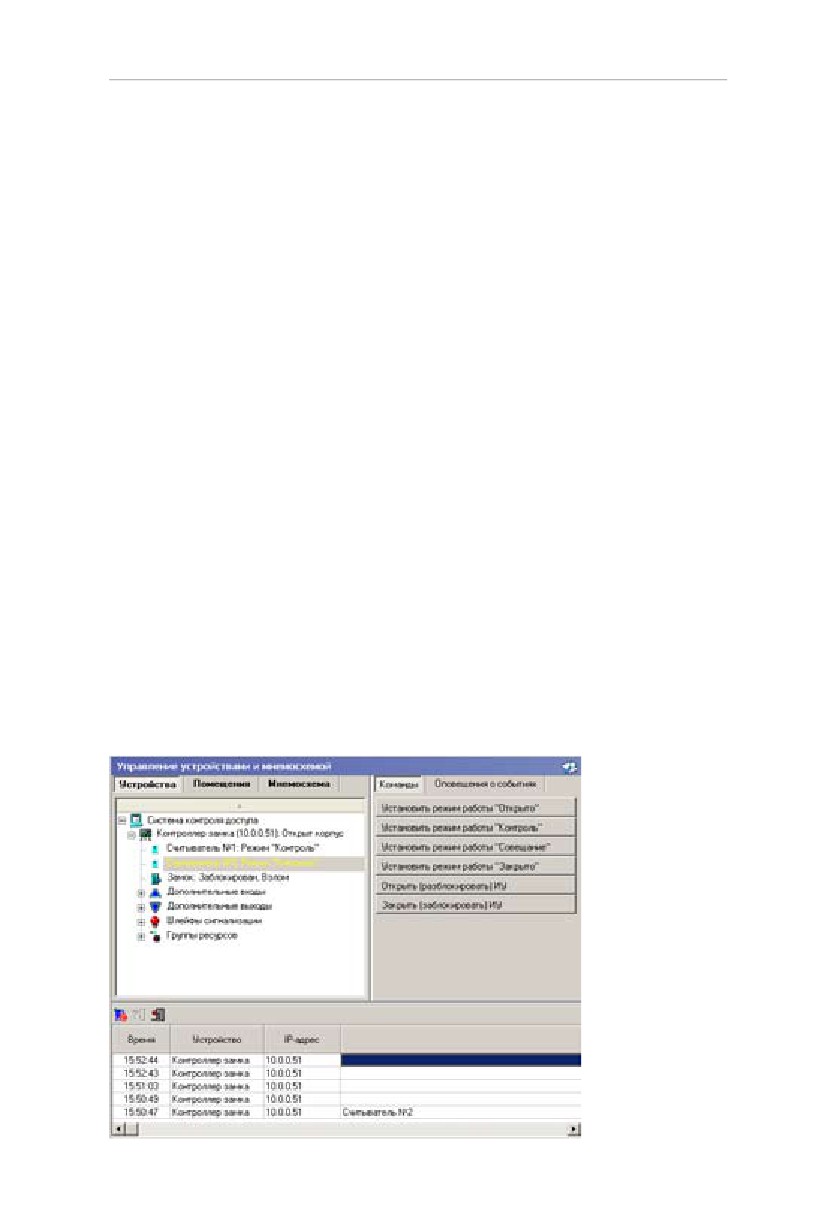
Управление устройствами
Раздел Управление устройствами и мнемосхемой предоставляет
возможность отображения информации о состоянии объектов,
произошедших событиях в системе безопасности и управления
устройствами системы безопасности.
183
Единая система PERCo-S-20
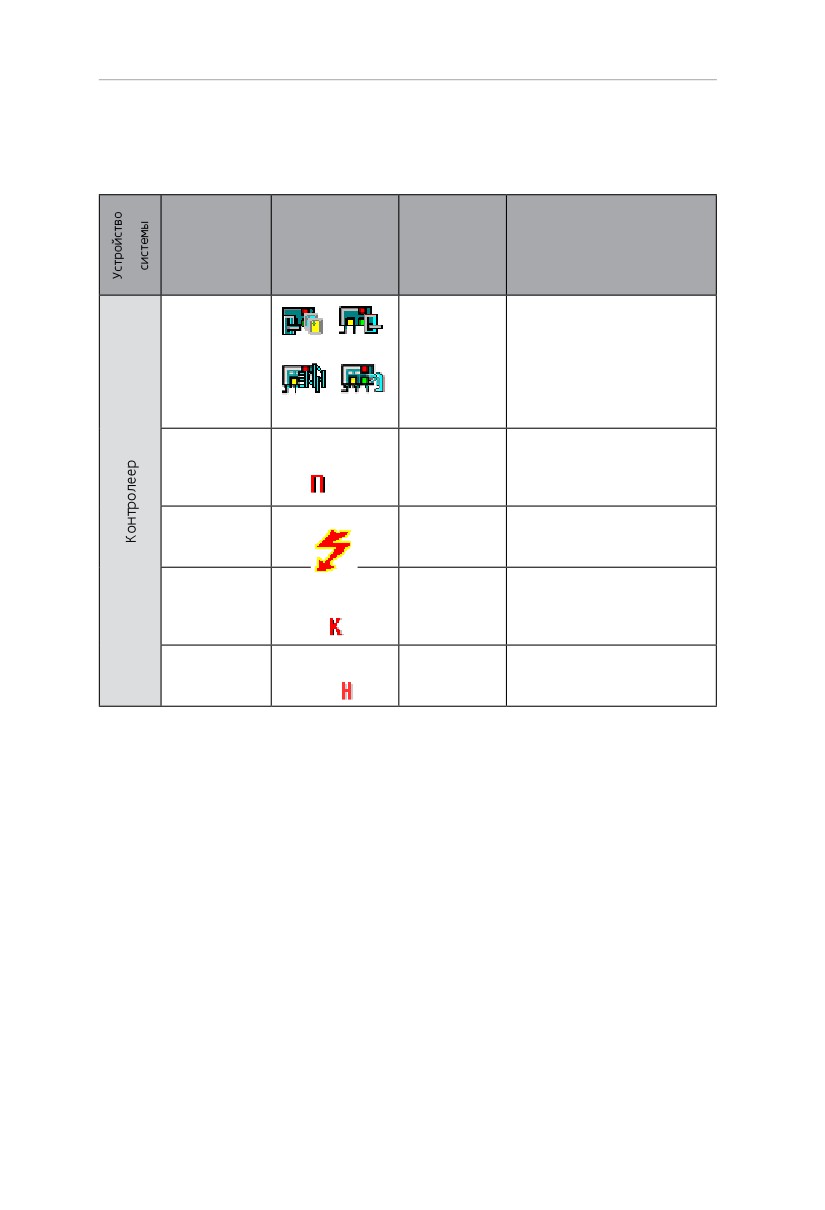
Состояние устройств отображается в виде изменения пиктограммы
устройства в дереве объектов системы.
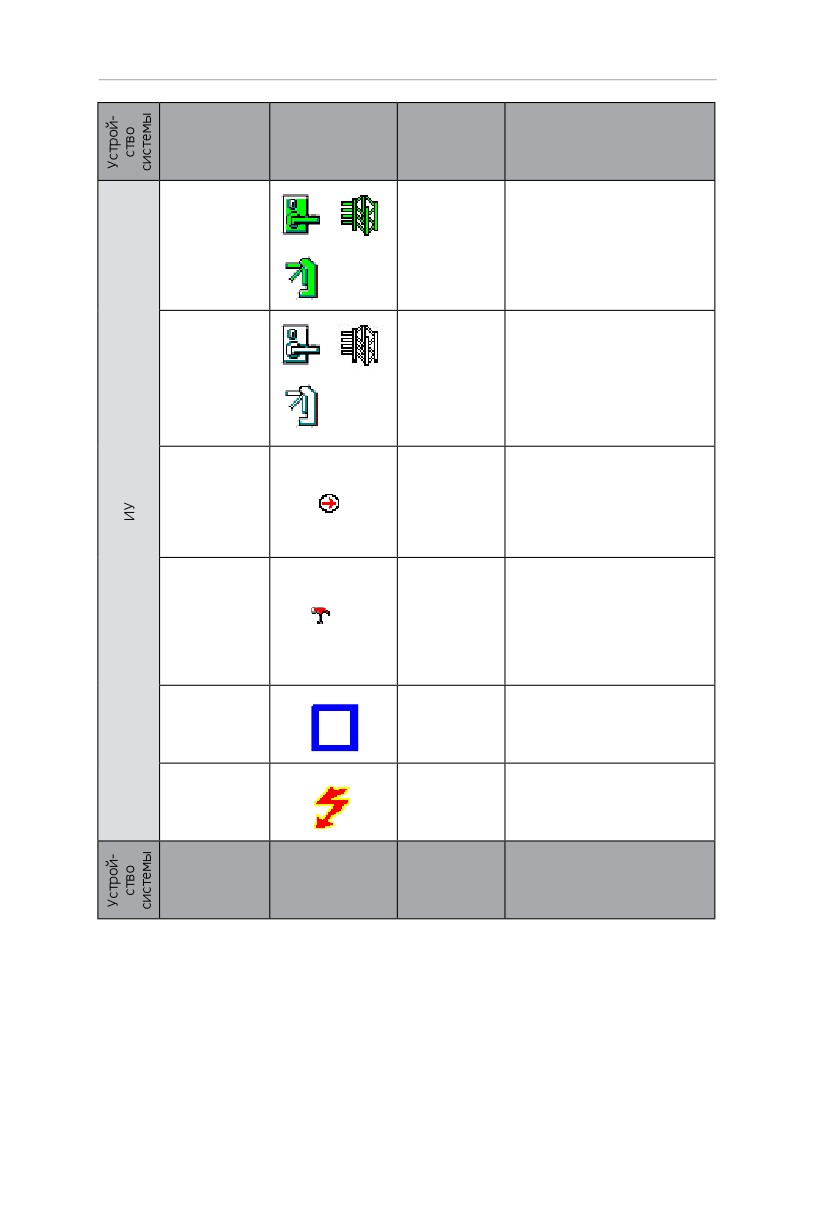
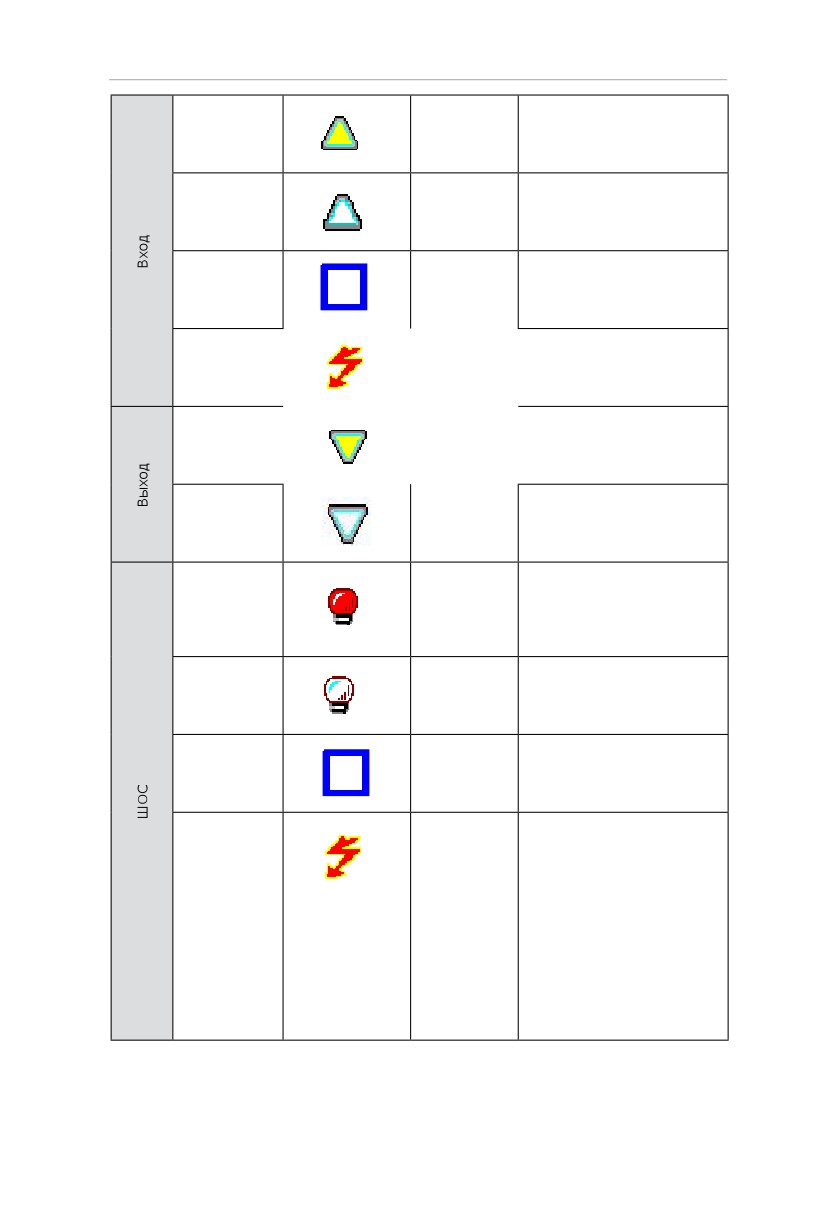
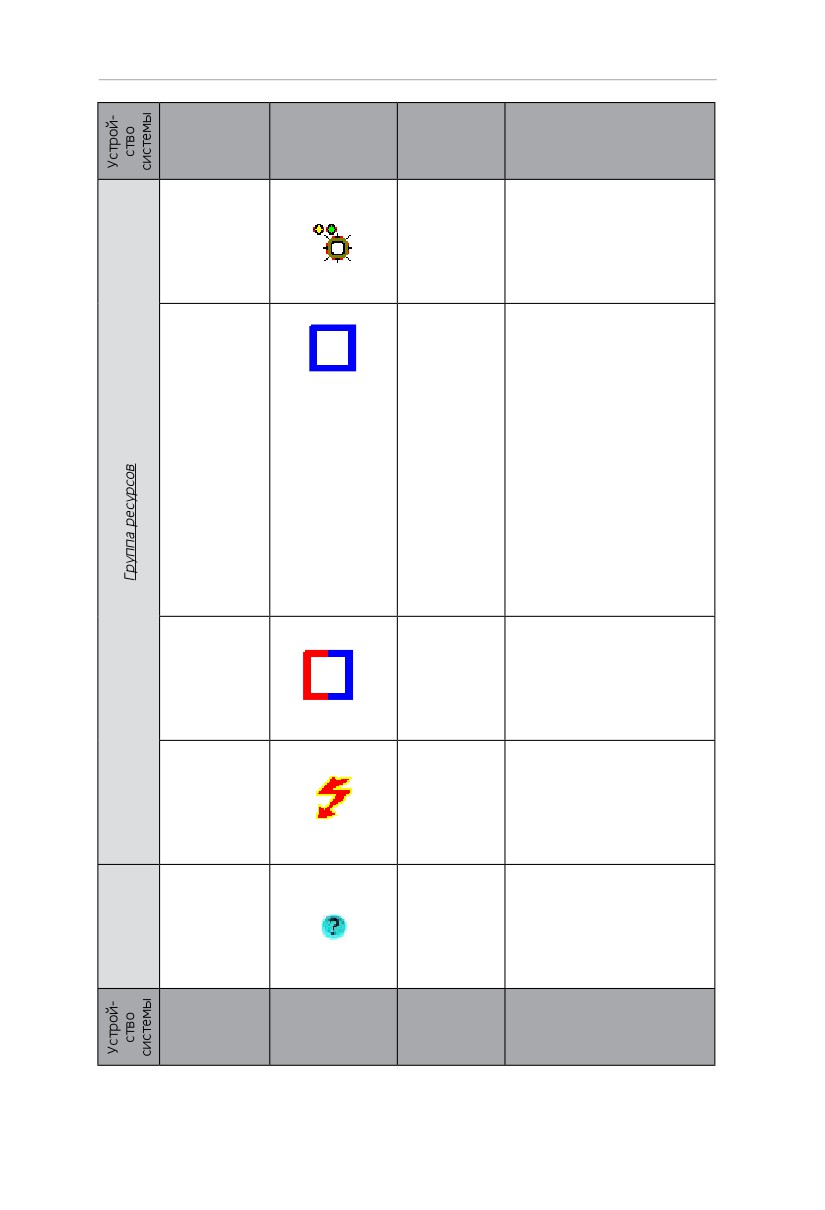
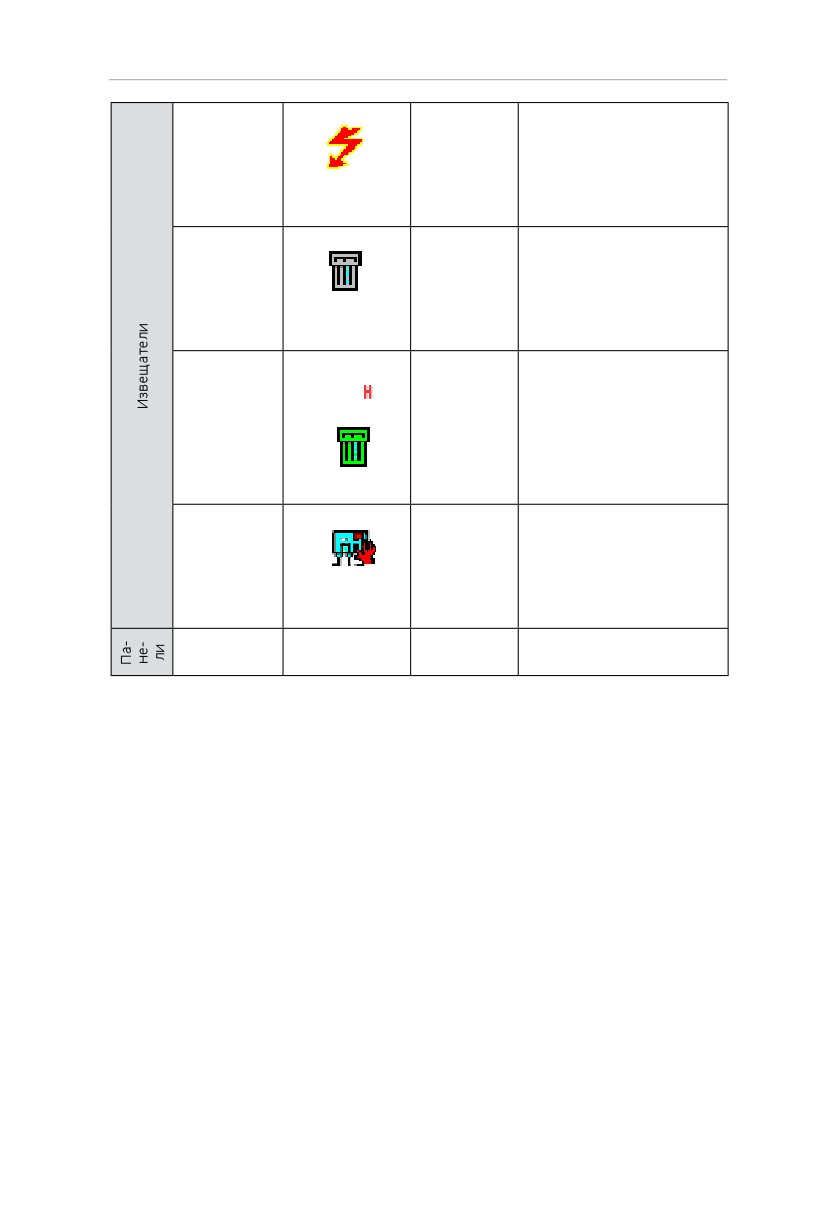
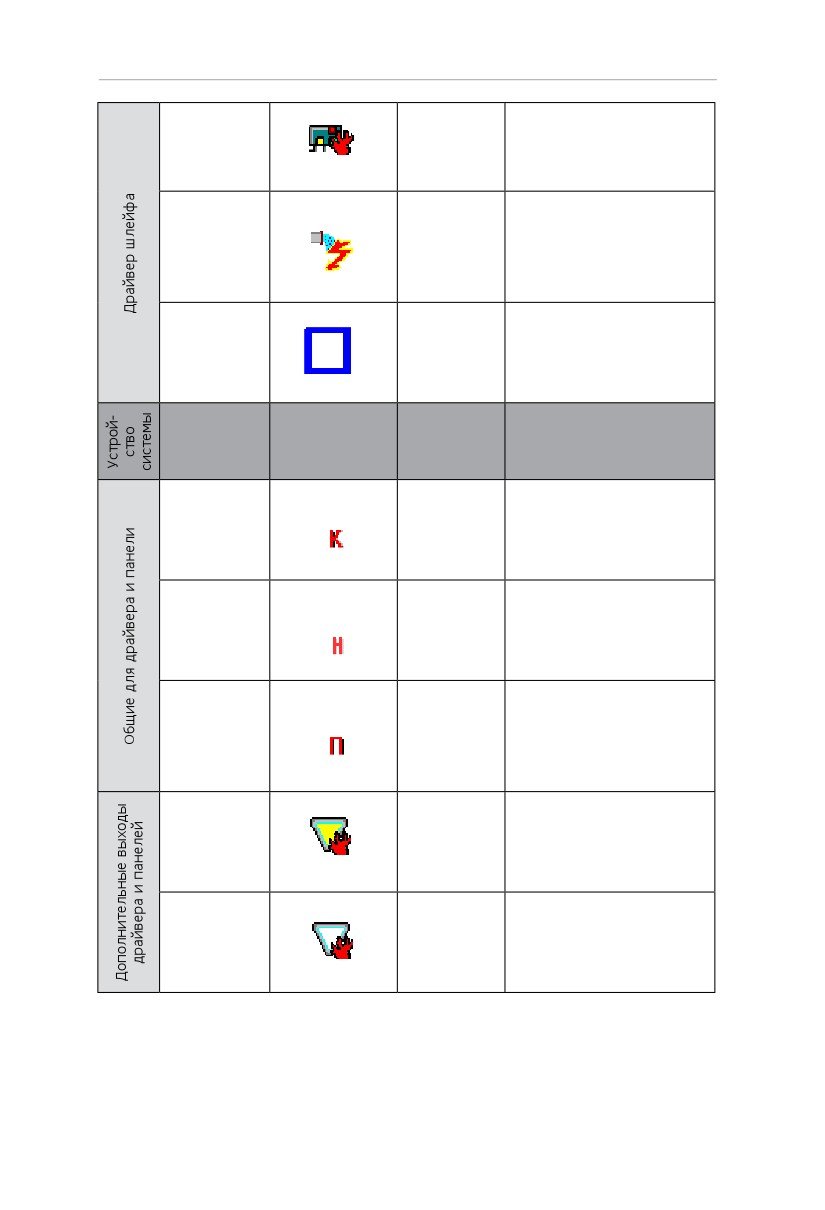
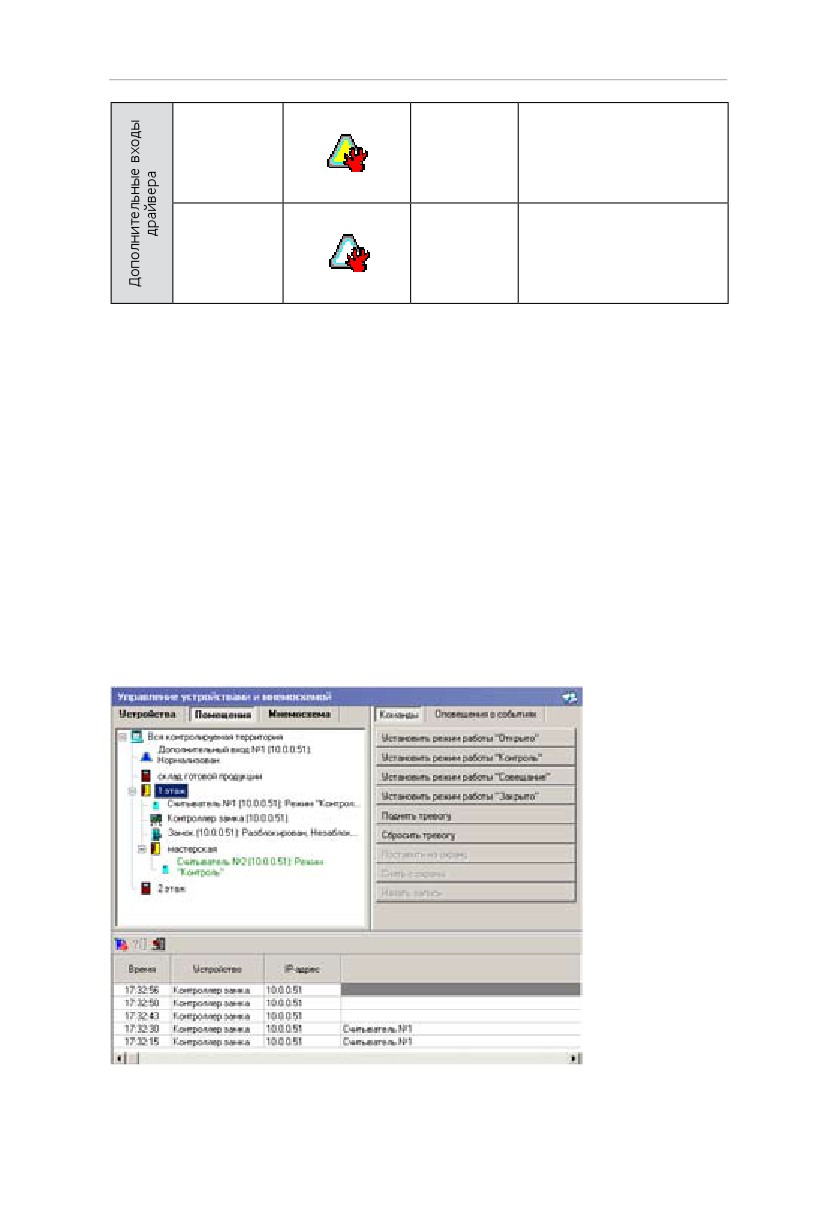
Табл. 3 Пиктограммы обозначения состояния устройства
Название
Мнемосхема
Событие
Примечание
состояния
Нормальное
состояние
Авария
Авария
Авария питания на
питания
питания
контроллере, на котором
появился знак аварии
питания
Тревога
Тревога
Тревога на контроллере,
на котором появился знак
тревоги
Корпус от-
Корус
Корпус контроллера, на
крыт
контроллера
котором появился знак
открыт
открытия контроллера,
открыт
Неисправ-
Ошибка
Тревога на контроллере,
принятого
на котором появился знак
ность
сообщения
тревоги
184
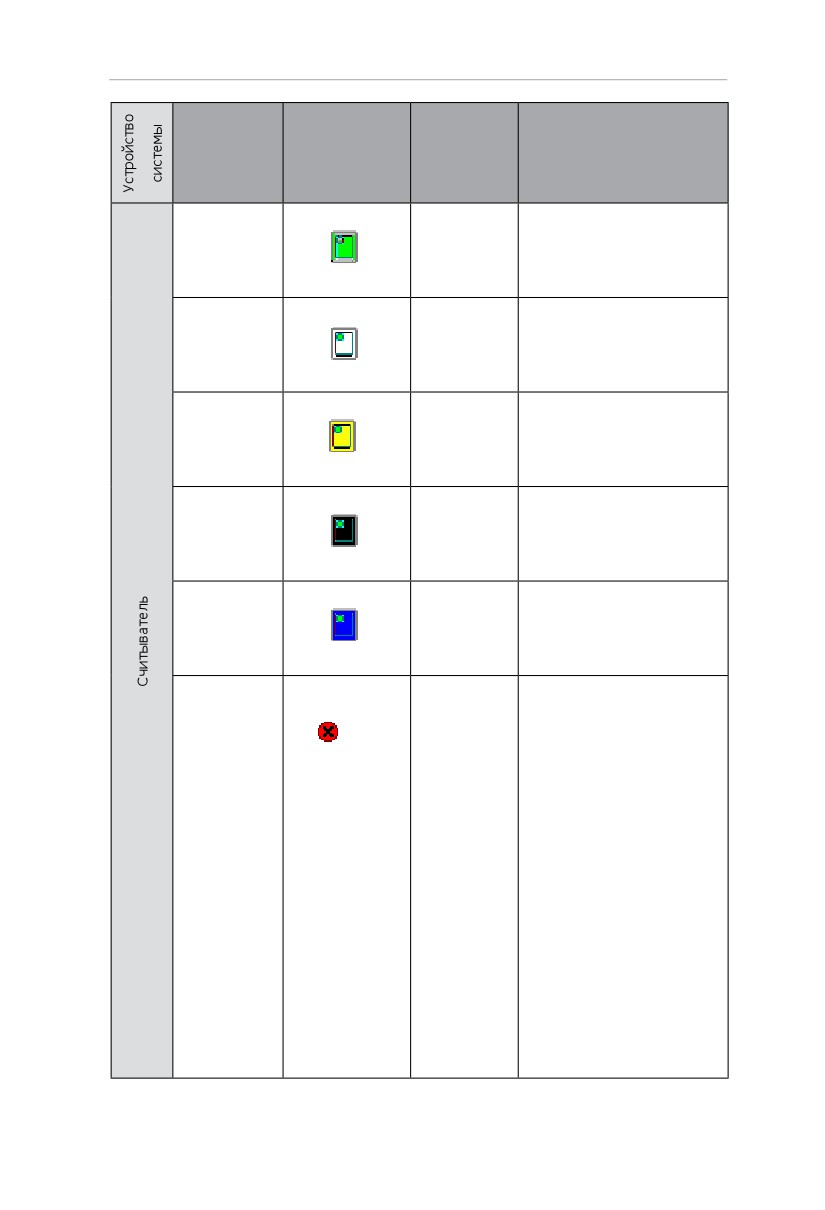
Расширенное ПО. Руководство администратора
Название
Мнемосхема
Событие
Примечание
состояния
Режим рабо-
Изменение
Режим доступа Открыто
ты Открыто
режима
доступа по
команде
оператора
Режим рабо-
Изменение
Режим доступа Дневной
ты контроль
режима
доступа по
команде
оператора
Режим
Изменение
Режим доступа Конфе-
работы Со-
режима
ренция
вещание
доступа по
команде
оператора
Режим рабо-
Изменение
Режим доступа Ночной
ты Закрыто
режима
доступа по
команде
оператора
Режим рабо-
Изменение
Режим доступа Охрана
ты Охрана
режима до-
ступа на ре-
жим доступа
«Охрана»
Запрет
Предъявле-
Идентификатор не зареги-
прохода по
ние карты
стрирован
карте
/ Запрет
прохода
Идентификатор запрещён
Идентификатор из «стоп-
листа»
Идентификатор просрочен
Нарушение комиссиони-
рования
Нарушение Режима работы
Несоответствие времен-
ным критериям доступа
Несоответствие текущему
местоположению
Несоответствие времен-
ным критериям доступа и
текущему местоположению
185
Единая система PERCo-S-20
Название
Мнемосхема
События
Примечания
состояния
Разблокиро-
Испол-
Исполнительное устрой-
ван
ниетльно
ство на контроллере, на
устройство
котором появляется знак
разблокиро-
разблокировки ИУ, раз-
вано
блокировано
Заблокиро-
Испол-
Исполнительное устрой-
ван
ниетльно
ство на контроллере, на
устройство
котором появляется знак
заблокиро-
блокировки ИУ, заблоки-
вано
ровано
Не заблоки-
Испол-
Исполнительное устрой-
рован после
ниетльно
ство, на котором появля-
прохода
устройство
ется знак разблокировки
не закрыто
ИУ, разблокировано
после про-
хода ДУ
Взлом
Несанкцио-
нировааный
проход
через испол-
нительное
устройство
(взлом ИУ)
Взят на
Взят на
Ресурс ИУ
охрану
охрану
Тревога
Нарушение
Ресурс ИУ
ресурса,
состояние
Тревога
Название
Мнемосхема
События
Примечания
состояния
186
Расширенное ПО. Руководство администратора
Активизиро-
Активизация
Активируется вход на
ван
входа
контроллере, на котором
появляется знак активиза-
ции входа
Нормализо-
Нормализа-
Нормализуется вход на
ван
ция входа
контроллере, на котором
появляется знак нормали-
зации входа
Взят на
Взят на
Ресурс тестовый вход
охрану
охрану
Тревога
Нарушение
Ресурс тестовый вход
ресурса,
состояние
Тревога
Активизиро-
Активизация Активируется выход на
ван
выхода
контроллере, на котором
появляется знак активиза-
ции выхода
Нормализо-
Нормализа-
Нормализуется выход на
ван
ция выхода
контроллере, на котором
появляется знак нормали-
зации выхода
Неисправен
Неисправ-
На шлейфе сигнализации
ность снято-
(ШС) существует неис-
го шлейфа
правность, требующая
сигнализа-
исправления
ции (ШС)
Нормализр-
Нормализа-
Нормализуется шлейф сиг-
ван
ция снятого
нализации на контролле-
ШС
ре, на котором появляется
знак нормализации ШС
Взят на
«Взят» на
Ресурс ШС
охрану
охрану
Тревога
«Нару-
Ресурс ШС
шение»
ресурса,
состояние
«Тревога»,
то есть
ресурс был
взломан,
был со-
вершен
несанкцио-
нированный
проход
187
Единая система PERCo-S-20
Название
Мнемосхема
События
Примечания
состояния
Без названия
Взять на
Группа ре-
охрану
сурсов взята
на охрану
по иденти-
фикатору
Группа ре-
сурсов взята
на охрану
по иденти-
фикатору с
подтвержде-
нием
Группа ре-
сурсов взята
на охрану
по команде
оператора
Невзятие на
Невзятие
Нарушение состояния
охрану
группы
ресурса ИУ
ресурсов
Тревога
Тревога
Нет связи
- для всех
устройств,
как в дере-
вьях, так и
на схемах
Название
Мнемосхема
События
Примечания
состояния
188
Расширенное ПО. Руководство администратора
Пожар
Извещатель
АУ перешел
в состояние
«Пожар»
Блокироан
Извещатель
АУ блокиро-
ван
Разблокиро-
Извещатель
ван
АУ разбло-
кирован
Неисправ-
Любая неис-
ность
правность
189
Единая система PERCo-S-20
УПА запу-
Пуск УПА
щена
(установка
пожаро-
тушения
автоматиче-
ская)
Взят на
Адресный
контроль
шлейф взят
на контроль
Название
Мнемосхема
События
Примечания
состояния
Открыт
Корпус
корпус
контроллера
открыт
Неисправ-
Любая неис-
ность
правность
Авария
Переход
питания
на резерв
ИП. Разряд
батареи ИП.
Неисправ-
ность ИП
Активизиро-
Активизация
ван
выхода
Нормализо-
Нормализа-
ван
ция выхода
190
Расширенное ПО. Руководство администратора
Активизиро-
Активизация
ван
выхода
Нормализо-
Нормализа-
ван
ция входа
События, произошедшие на устройствах системы безопасности,
отображаются в нижней части окна в виде таблицы. Список событий
и причины их формирования приведен в Приложении 1.
Для управления любым устройством выберите это устройство
в дереве объектов системы, при этом в правой части окна
автоматически отобразится список доступных команд управления
для выбранного устройства.
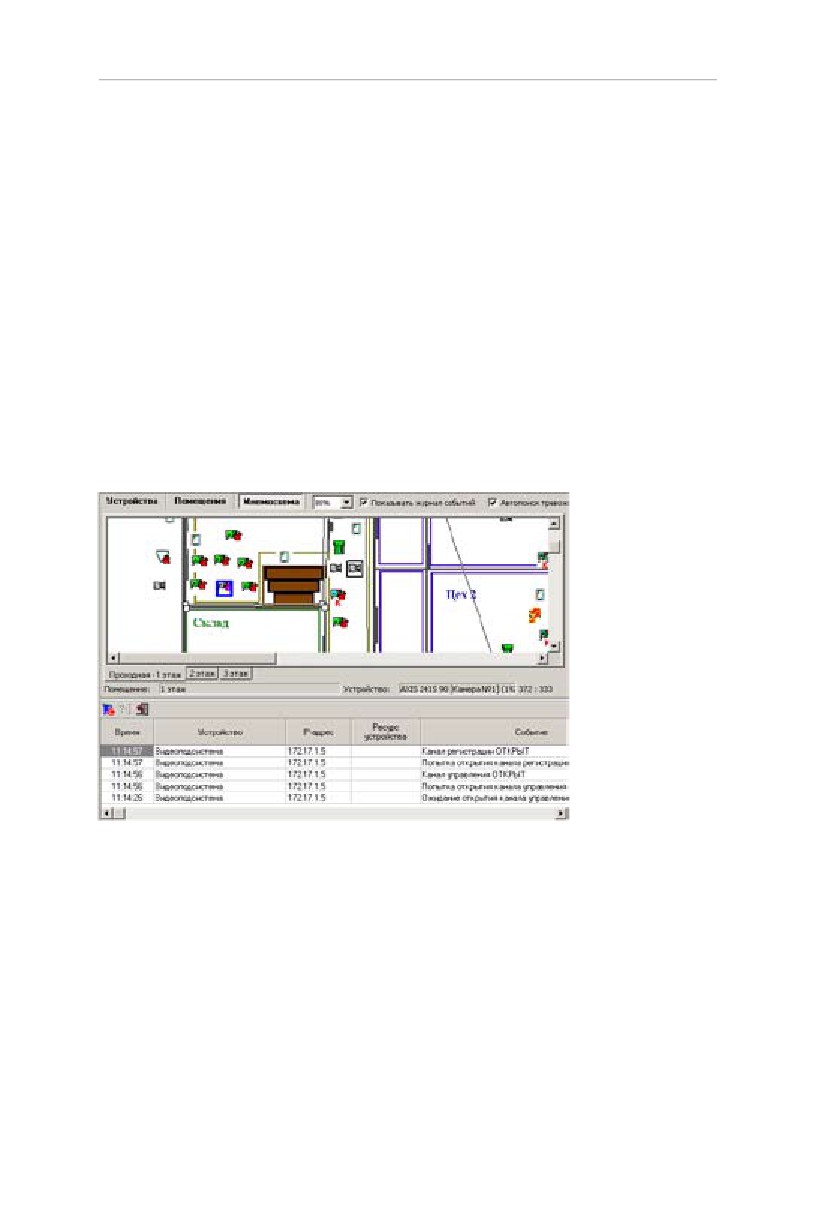
Для удобства восприятия информации о состоянии устройств
системы безопасности и управления ими программное обеспечение
предлагает возможность отображения устройств не в дереве
объектов системы, а дереве объектов доступа.
Подробно о создании дерева объектов доступа и помещениях
изложено в разделе П о м е щ е н и я и м н е м о с х е м а данного
руководства.
191
Единая система PERCo-S-20
При выборе такого варианта отображения в дереве объектов
доступа отображаются только те устройства, которые были
установлены и размещены в конкретных помещениях.
Соответственно при отображении информации о состоянии
устройств автоматически отображается помещение, в котором
произошло то или иное событие. Такой вариант наиболее полно
отражает состояние охраняемых объектов.
Отображение событий в табличном виде, и управление
устройствами происходит аналогичным образом.
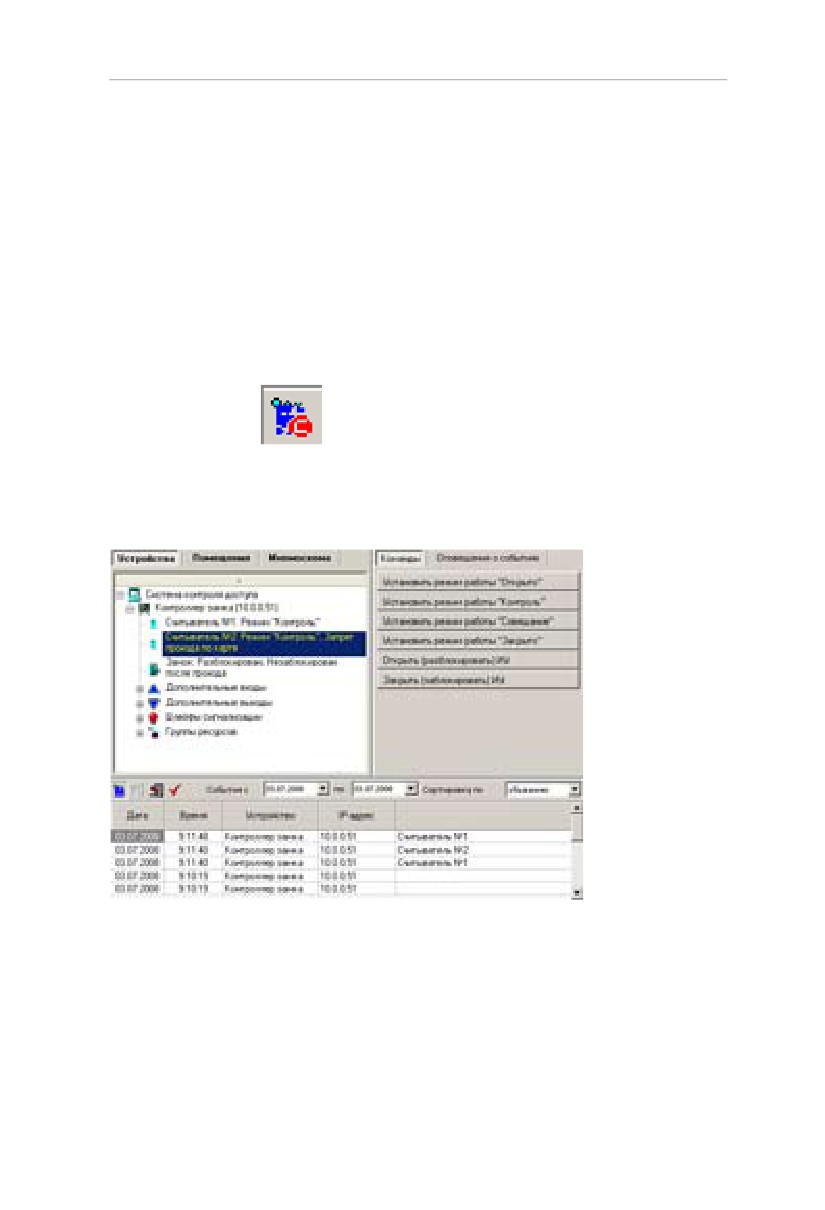
Мнемосхема
Следующим вариантом отображения информации о состоянии
объектов является использование графических планов объектов.
Методика создания графических планов объектов и размещения
на них объектов системы безопасности изложена в разделе
Помещения и мнемосхемы данного руководства.
При таком варианте представления, информации о состоянии
объектов системы отображается в виде пиктограмм, расположенных
на графических планах предприятия. При этом изменение
состояния объекта системы приводит к автоматическому открытию
соответствующего плана предприятия.
Для управления объектами системы щелкните на объекте правой
кнопкой мыши. При этом в контекстном меню отображаются
команды доступные для выбранного объекта.
Отображение событий в табличном виде происходит аналогичным
192
Расширенное ПО. Руководство администратора
образом.
Просмотр событий мониторинга
При работе системы безопасности может возникнуть необходимость
в просмотре зарегистрированных событий мониторинга. Это может
быть необходимо для проведения служебных расследований,
проведение пусконаладочных работ и так далее.
Для просмотра событий остановите работу модуля «Мониторинг и
управление», в противном случае вновь поступающие события не
дадут возможности просмотреть ранее полученные данные.
Для остановки работы раздела щелкните на кнопке Остановить
мониторинг —
Раздел Управление у с т р о й с т в а м и и м н е м о с х е м о й примет
следующий вид:
Теперь выберите события мониторинга за интересующий вас
период, воспользовавшись двумя выпадающими календарями и
отсортируйте события по возрастанию или убыванию.
Для обеспечения более сложных выборок по устройствам и/или
типу зарегистрированных событий воспользуйтесь модулем «Выбор
событий и устройств мониторинга», подробная информация по
которому приведена в данном руководстве.
193
Единая система PERCo-S-20
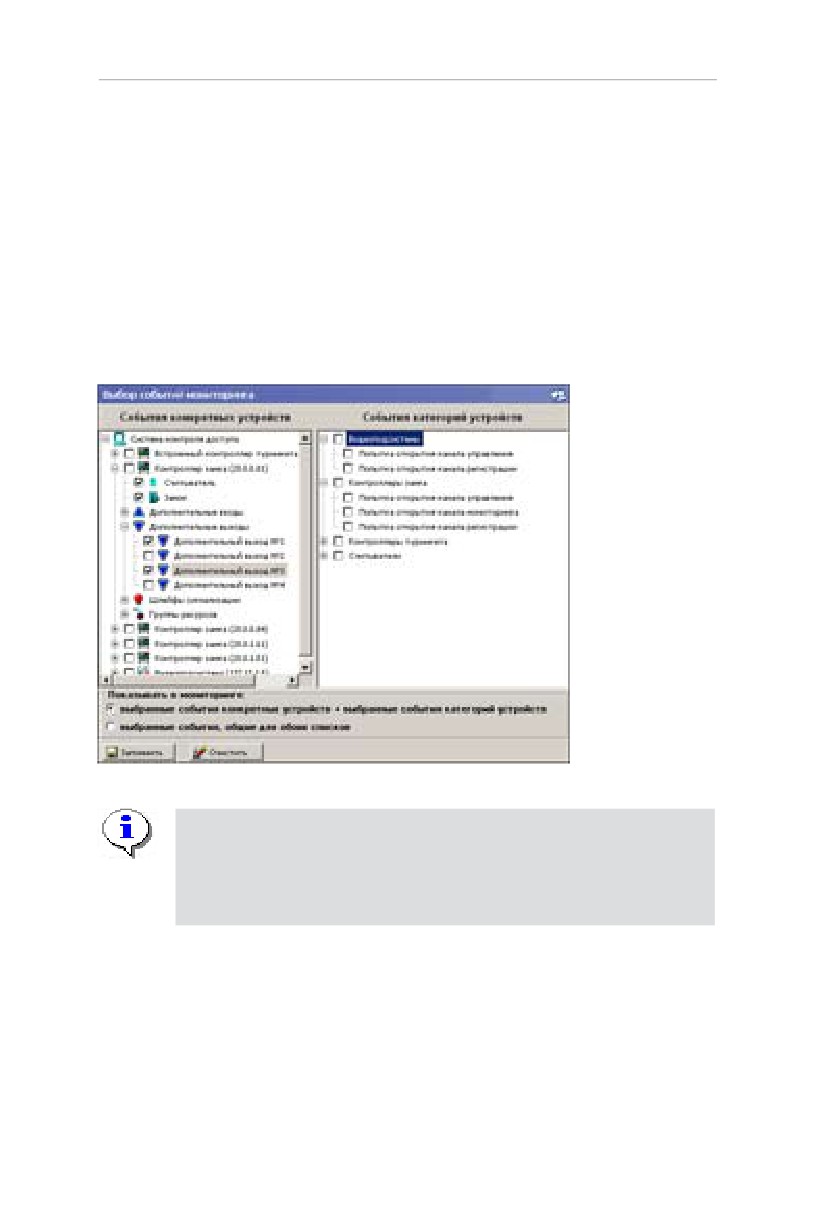
Выбор событий мониторинга
Как правило, в зависимости от задач и сложности системы
безопасности предприятия каждый из постов охраны наблюдает за
определенной частью предприятия. Соответственно для уменьшения
информационной нагрузки на сотрудников охраны необходимо иметь
возможность контролировать процесс поступления информации на
каждый пост охраны.
Для определения типа событий и устройств, информация о которых
отображается на каждом конкретном посту охраны, предназначен
раздел Выбор событий мониторинга.
ПРИМЕЧАНИЕ
Условия выбора конкретных устройств и типов событий
сохраняются локально на каждом рабочем месте. Это
позволяет гибко настраивать работу постов охраны.
В левой части окна выберите те контроллеры, информация о которых
должна отображаться на данном рабочем месте сотрудников охраны.
194
Расширенное ПО. Руководство администратора
В правой части окна можно так же выбрать те события, которые
должны отображаться на этом рабочем месте. Таким образом,
можно точно указать какие именно события и каких устройств
будут отображаться на посту охраны.
После завершения работы сохраните введенные данные. Для
этого воспользуйтесь кнопкой Запомнить.
ЦЕНТРАЛЬНЫЙ ПОСТ ОХРАНЫ
Любая система безопасности имеет в своем составе систему
оповещения службы безопасности о тревожных событиях,
происходящих на охраняемом объекте. Единая система
безопасности
PERCo-S-20
предлагает
гибкую,
легко
настраиваемую в зависимости от задач системы безопасности
систему оповещения сотрудников предприятия и сотрудников
службы безопасности о ситуации на охраняемом объекте.
Организация системы оповещения сотрудников предприятия
на основе подключения тревожных оповещателей хорошо
всем известна. Принципы подключения и задания параметров
функционирования такой системы оповещения описаны выше в
разделе К о н ф и г у р а ц и я к о н т р о л л е р о в .
Программное обеспечение единой системы безопасности PER-
Co-S-20 предоставляет возможность создания рабочих мест
сотрудников отдела безопасности для контроля за состоянием
охраняемых объектов.
Выше было приведено описание раздела В ы б о р с о б ы т и й
мониторинга, позволяющего организовать рабочее место
работника службы безопасности.
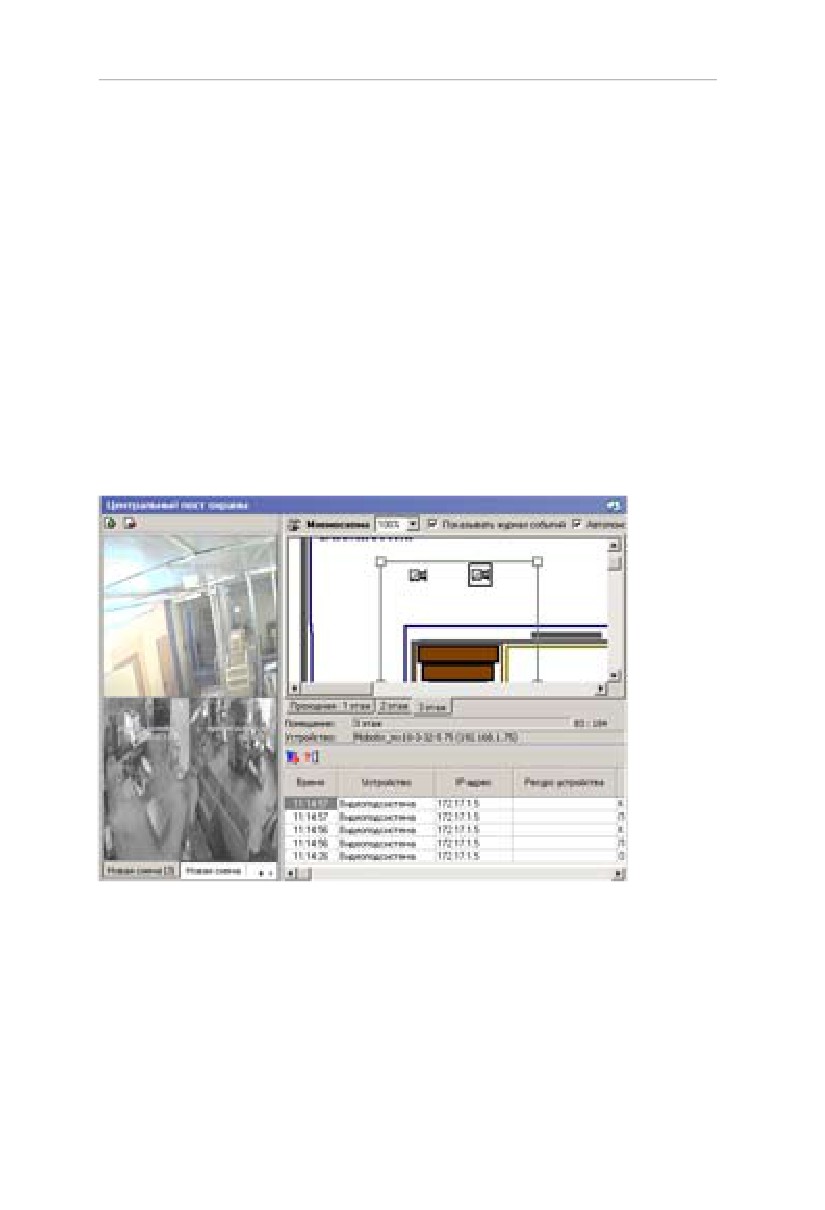
В этой главе будет описан раздел Центральный пост охраны,
позволяющий не только отображать информацию о состоянии
объектов системы, но так же информацию с видеокамер,
входящих в подсистему видеонаблюдения. Для управления
объектами системы безопасности предназначены их графические
представления на мнемосхеме предприятия.
Кроме стандартных функций управления объектами системы,
отображения информации об их состоянии, отображении
видеоинформации,
программное
обеспечение
раздела
Центральный пост охраны позволяет оператору
системы
195
Единая система PERCo-S-20
принимать решения о разрешении/запрещении доступа, постановке/
снятия с охраны на особо важных объектах.
Отличительной особенность единой системы безопасности PERCo-S-
20 является то, что контроллеры системы самостоятельно сообщают
программному обеспечению обо всех событиях, тем самым скорость
доставки и отображения информации превосходит аналогичные
системы. Используя это обстоятельство, раздел Центральный пост
охраны позволяет автоматически отображать видеоинформацию
с камер наблюдения, установленных в месте возникновения
тревожной ситуации.
Ниже приведена общая информация о возможностях разделов.
Информация об интерфейсе пользователя приведена в
соответствующих руководствах оператора. В этом документе мы
остановимся на ключевых моментах, необходимых при настройке
рабочего места.
Для организации рабочего места:
1. Создайте мнемосхемы контролируемой территории.
2. Разместите на них устройства системы безопасности.
3.Разместите на мнемосхемах камеры видеонаблюдения.
4. Определите, каким образом участки контролируемой
территории будут контролироваться на каждом рабочем
196
Расширенное ПО. Руководство администратора
месте.
5. Определите, на каком рабочем месте будет осуществляться
работа модуля.
6. Проверьте наличие связи
(прохождение IP пакетов)
между выбранным рабочим местом и компьютером, на
котором установлен сервер системы, контроллерами, точки
доступа которых будут контролироваться, и видеокамерами,
информация с которых будет сопоставлена выбранным точкам
доступа.
7. Проведите инсталляцию раздела Ц е н т р а л ь н ы й п о с т
охраны на выбранном компьютере.
8.Опишите конфигурацию раздела Ц е н т р а л ь н ы й п о с т
охраны.
Конфигурация модуля
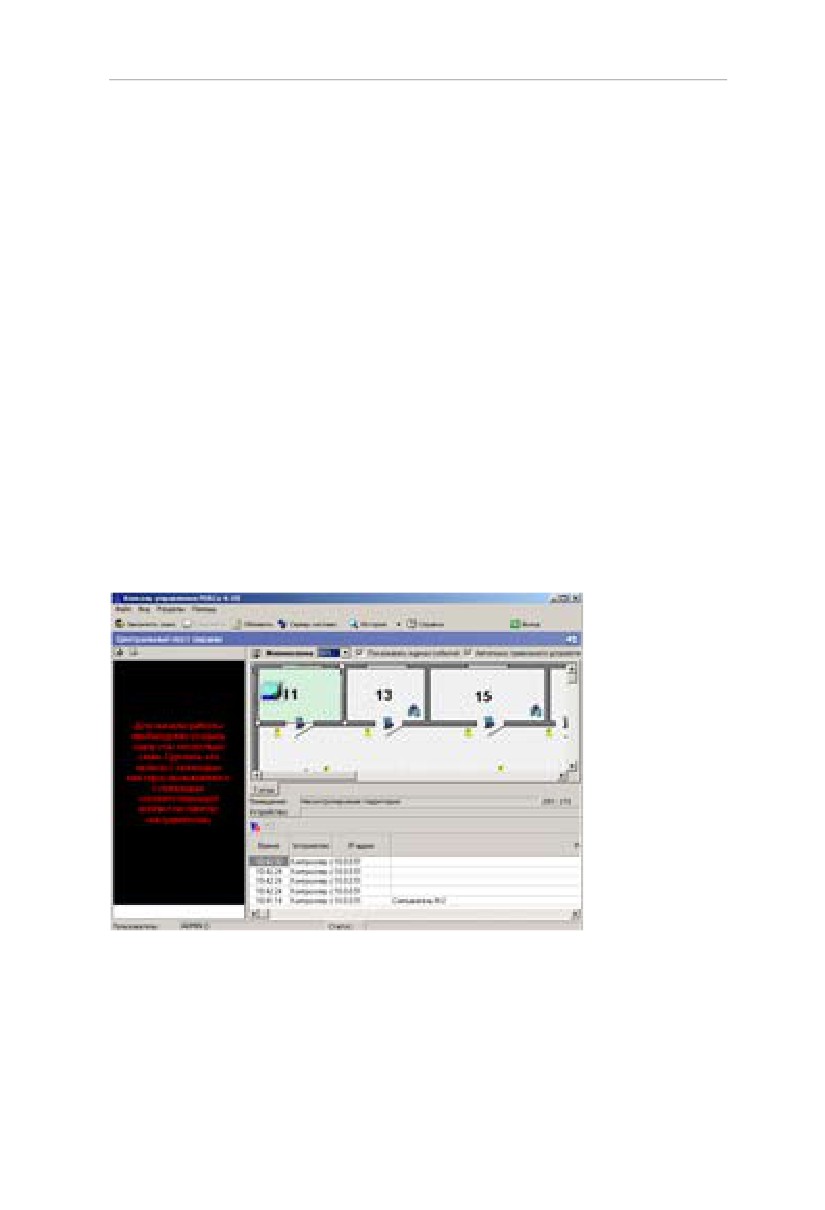
При первом запуске раздел имеет следующий вид:
Он состоит из трех окон:
• Мнемосхема предприятия - графическое представление
планов контролируемой территории с размещенными на них
объектами системы безопасности.
• Журнал событий - представленные в табличном виде
события мониторинга, зарегистрированные системой.
• Окно отображения видеоинформации
- окно,
197
Единая система PERCo-S-20
предназначенное для отображения видеоинформации с
выбранных камер видеонаблюдения, а так же автоматического
отображения видеоинформации с камер, расположенных в
месте возникновения тревожной ситуации.
Конфигурация видеонаблюдения
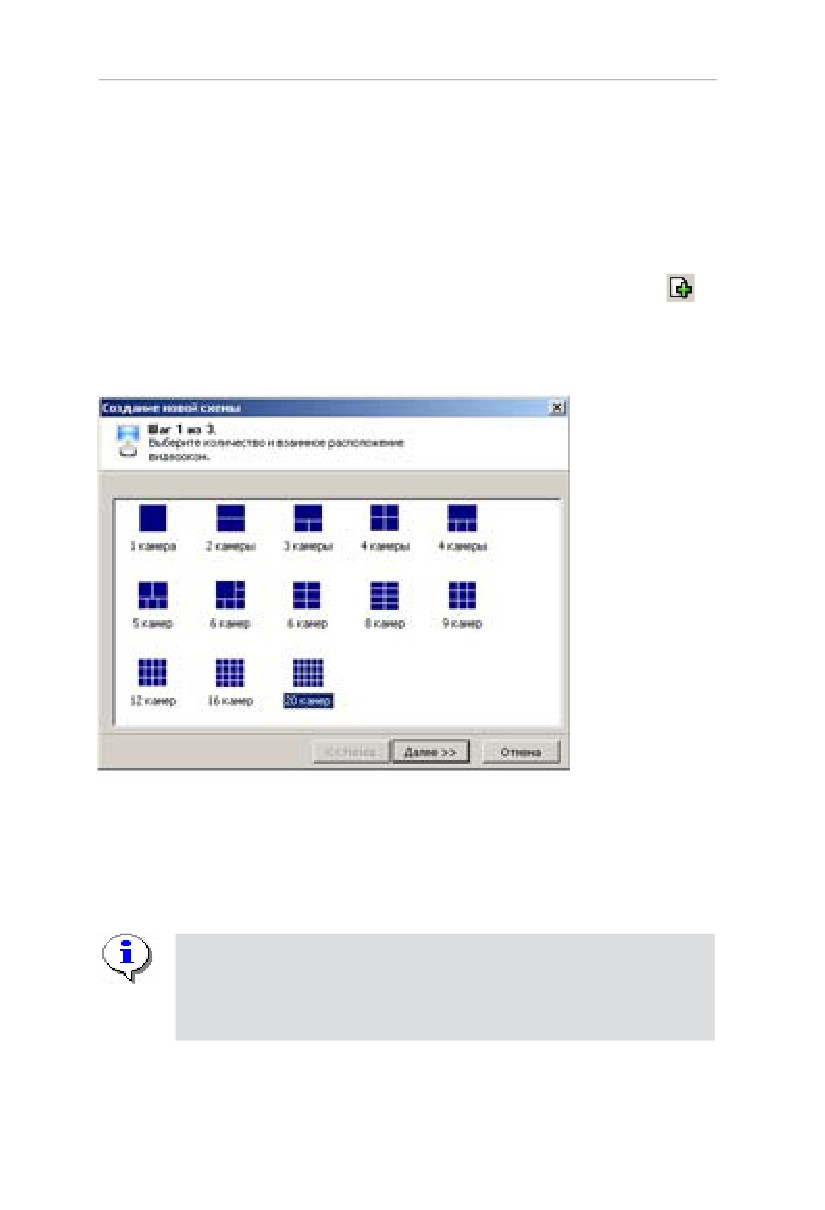
Для создания новой конфигурации окна отображения видео
воспользуйтесь кнопкой Мастер создания новой схемы —
При этом откроется следующее диалоговое окно:
В этом диалоговом окне выберите одну из предлагаемых схем
расположения окон вывода видеоинформации, в зависимости
от количества камер видеонаблюдения которые должны
отображаться.
ПРИМЕЧАНИЕ
Максимальное количество камер в одной схеме равно
20.
Выбрав схему расположения камер щелкните на кнопке Далее:
198
Расширенное ПО. Руководство администратора
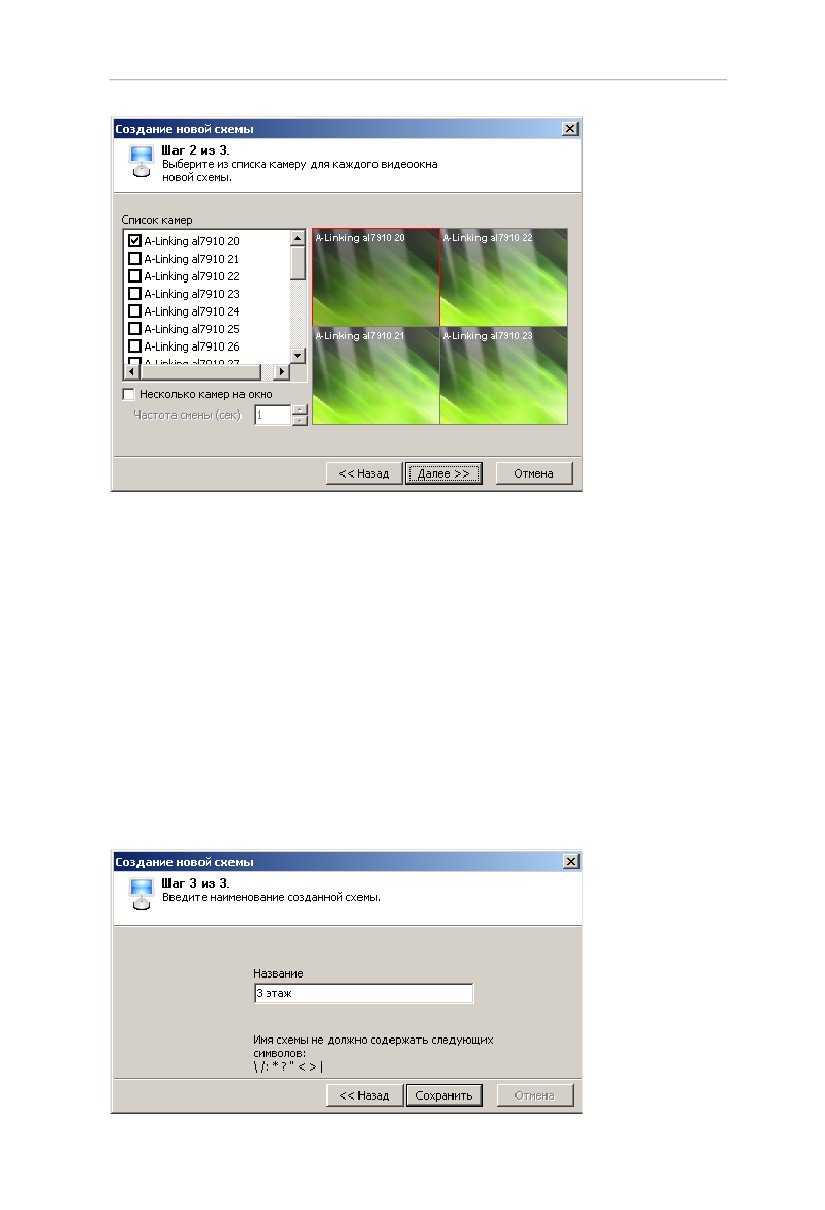
На этом шаге создания схемы отображения укажите, какие именно
камеры видеонаблюдения будут использоваться в создаваемой
схеме.
Для этого при помощи мыши выделите нужное окно вывода на
схеме (выбранное окно имеет красную рамку) и отметьте нужную
камеру в списке слева. Отметкой флажка Несколько камер на
окно можно задать смену вывода изображений с нескольких камер
в одном окне. Камеры будут меняться с частотой, введенной в поле
Частота смены.
После окончания выбора камер видеонаблюдения щелкните на
кнопке Далее:
199
Единая система PERCo-S-20
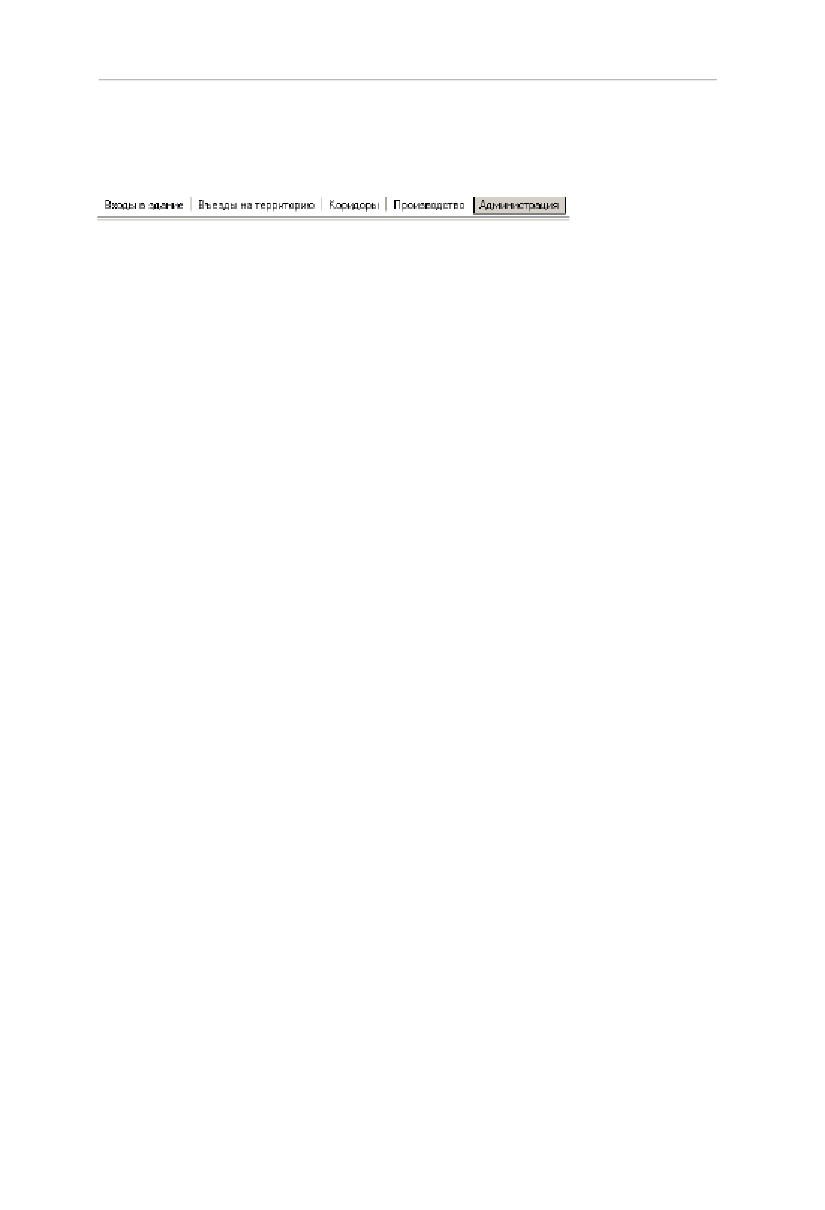
В открывшемся диалоговом окне задайте название схемы. Это
название будет отображаться в нижней части окна модуля
Центральный пост охраны в качестве заголовка вкладки:
Конфигурация верификации
Раздел Центральный пост охраны позволяет организовать рабочее
место сотрудника службы безопасности по контролю за входом
в особо охраняемые помещения, за нарушениями трудовой
дисциплины, правами доступа, доступом посетителей и контролем
за фактами постановки/снятия с охраны помещений.
Все действия оператора, информация о фактах предъявления карт
доступа, видеоинформация автоматически записываются разделом
и доступны для последующего просмотра и анализа.
Для организации рабочего места:
1. Определите, какие точки доступа и в каких ситуациях
будут контролироваться разделом Ц е н т р а л ь н ы й п о с т
охраны.
2. Определите, на каком рабочем месте будет осуществляться
работа модуля.
3. Проверьте наличие связи
(прохождение IP пакетов)
между выбранным рабочим местом и компьютером, на
котором установлен сервер системы, контроллерами, точки
доступа которых будут контролироваться, и видеокамерами,
информация с которых будет сопоставлена выбранным точкам
доступа.
4. Проведите инсталляцию модуля Ц е н т р а л ь н ы й п о с т
охраны на выбранном компьютере.
5. Опишите конфигурацию раздела Ц е н т р а л ь н ы й п о с т
охраны.
200
Расширенное ПО. Руководство администратора
ПРИМЕЧАНИЕ
Конфигурация схем работы раздела Ц е н т р а л ь н ы й
пост охраны записывается локально на каждом
рабочем месте. Таким образом, в случае наличия
в системе нескольких рабочих мест создайте
конфигурации работы на каждом рабочем месте.
ПРИМЕЧАНИЕ
Контроль за предъявлением карт доступа в
режиме верификации для выбранного считывателя
может осуществляться только из одного раздела
Центральный
пост
охраны
или
Верификация. Невозможно организовать несколько
рабочих мест операторов раздела Ц е н т р а л ь н ы й
пост
охраны
или
Верификация,
контролирующих одно и то же устройство.
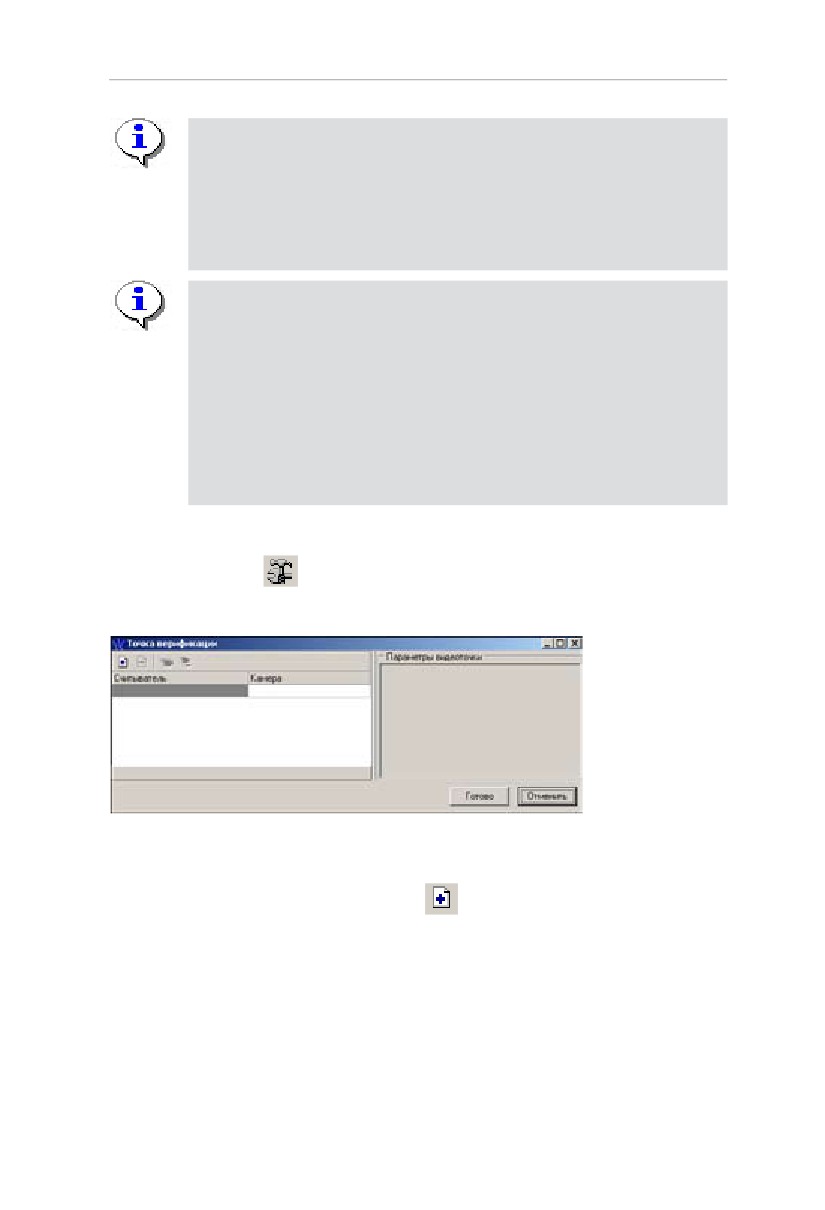
Для описания конфигурации щелкните на кнопке Верифицируемые
считыватели —
. В открывшемся диалоговом окне опишите
параметры создаваемой конфигурации:
В этом окне выберите те считыватели, проход через которые будут
контролироваться на данном рабочем месте. Для добавления
считывателя щелкните на кнопке
ри этом откроется следующее
диалоговое окно:
В этом окне вы выбираете тот считыватель, проход через который
будет контролироваться в данной конфигурации.
201
Единая система PERCo-S-20
Для удаления считывателей добавленных ошибочно воспользуйтесь
кнопкой
После добавления всех считывателей добавьте видеокамеру,
которая расположена вблизи этого считывателя и которая позволит
оператору дистанционно контролировать ситуацию в месте
установки считывателя.
Для этого щелкните на кнопке
, расположенной в графе
Камера.
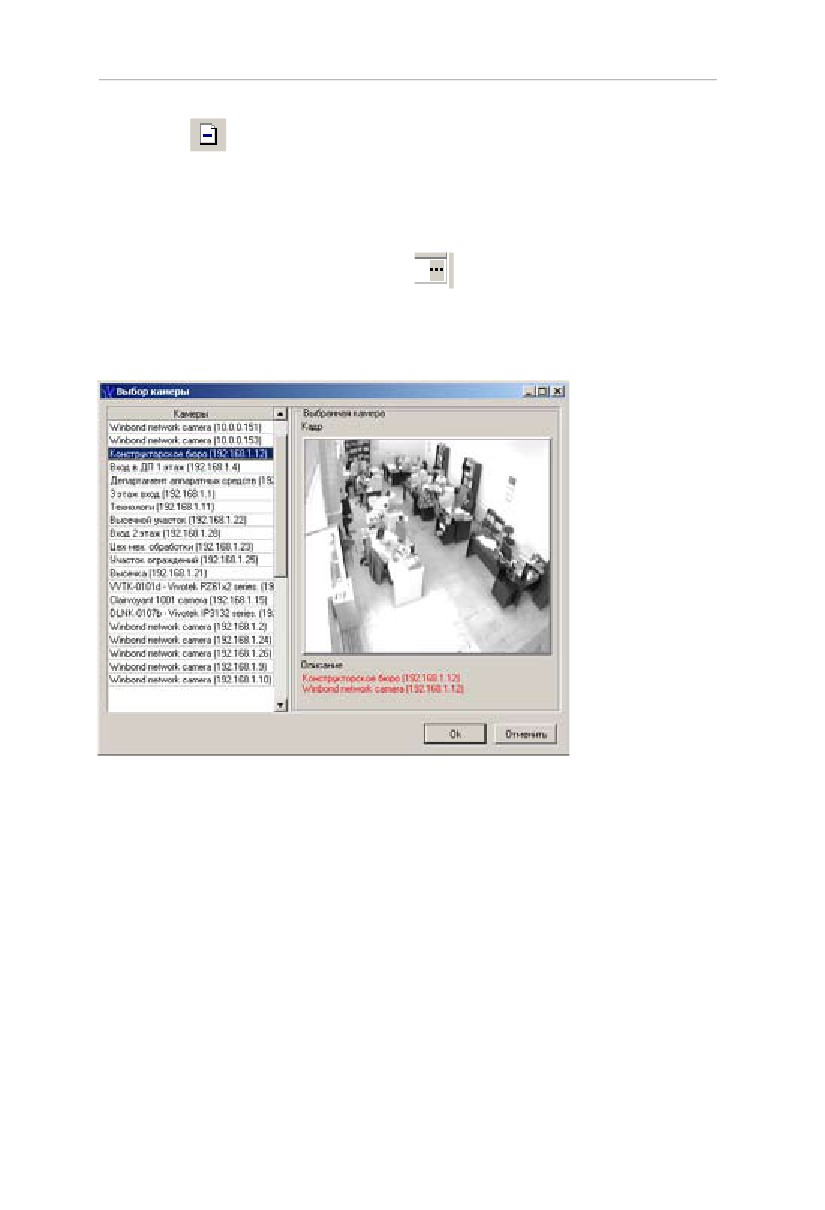
При этом в окне выбора будет отображен список всех видеокамер
входящих в конфигурацию системы безопасности:
Для удобства выбора в правой части окна при выборе камеры
автоматически выводится видеоизображение.
После добавления всех необходимых считывателей и видеокамер
укажите, в каких ситуациях и как должен работать раздел
Верификация при предъявлении карты доступа к каждому из
выбранных считывателей. Для этого выберите поочередно каждый
из добавленных считывателей и в правой части окна задайте
необходимые параметры.
202
Расширенное ПО. Руководство администратора
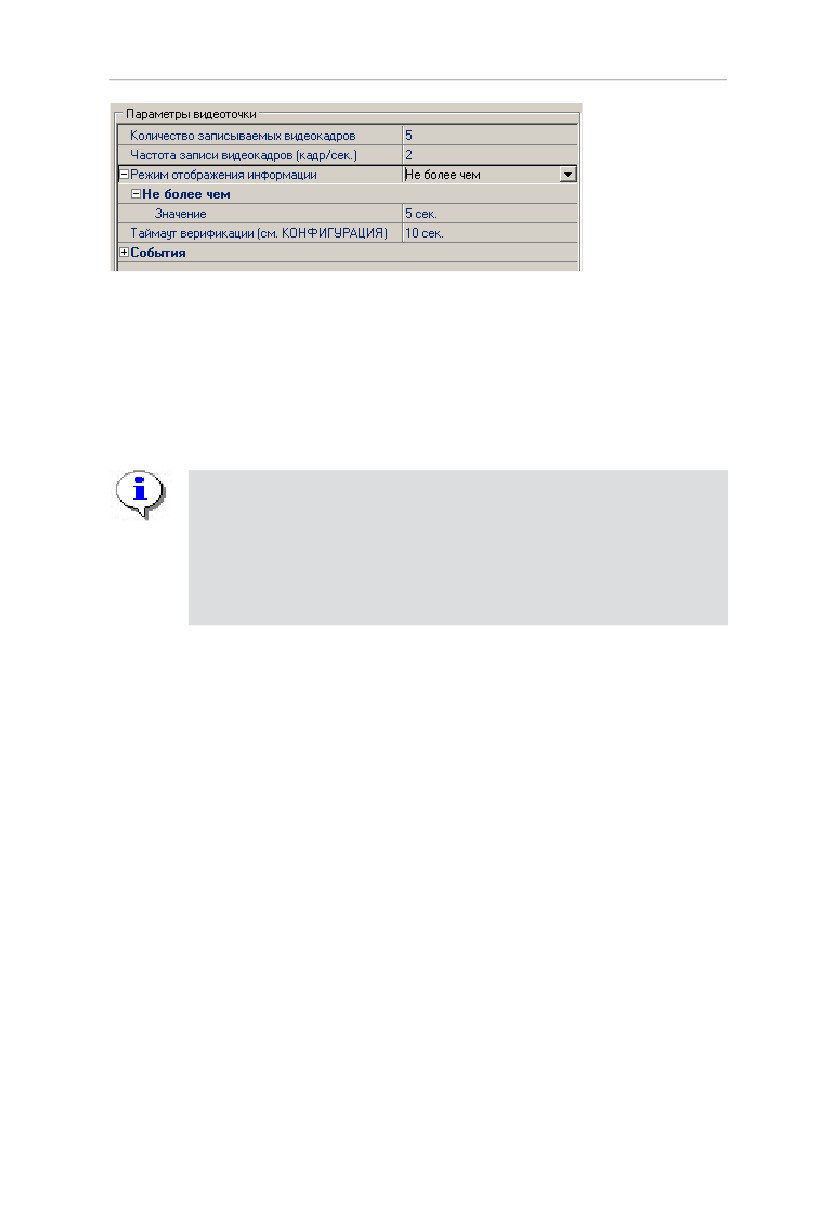
1. Количество записываемых видеокадров - параметр,
задающий количество записываемых видеокадров с выбранной
видеокамеры при предъявлении карты доступа к выбранному
считывателю.
2. Частота записи видеокадров
- параметр, задающий
интервал записи видеокадров.
ПРИМЕЧАНИЕ
Необходимо правильно рассчитывать количество
записываемых кадров и их частоту, исходя из частоты
и продолжительности проходов, так как указанное
количество кадров будет записываться независимо от
того, осуществляется или нет следующий проход.
3. Режим отображения информации - параметр, указывающий
в течение какого времени должна в рабочем окне будет
отображаться видеоинформация с указанной камеры. Доступны
два варианта значения параметра:
a) Постоянный. В этом случае в рабочем окне раздела
Верификация постоянно отображается видеоинформация
с выбранной камеры. Вне зависимости от того, была
предъявлена карта к выбранному считывателю или нет.
b) Не более чем. В этом случае видеоинформация
отображается, начиная с момента предъявления карты
к считывателю и до истечения времени, указанного в
параметре «Значение».
4. Таймаут верификации - не изменяемый в данном окне
параметр, указывающий время, в течение которого контроллер
будет ожидать действий оператора раздела Верификация.
Значения этого параметра задаются при описании параметров
работы выбранного считывателя и описаны в соответствующем
203
содержание .. 2 3 4 5 ..