содержание .. 1 2 3 ..
Единая система PERCo-S-20. Руководство администратора - часть 2
Единая система PERCo-S-20
Необходимо отметить, что данные о структуре подразделений
при удалении переходят в раздел «скрытых» подразделений. Это
сделано для того, чтобы сохранить историю изменений штатного
расписания, перевода сотрудников из одного подразделения в
другое для возможности последующего построения отчетов по
дисциплине труда.
Для отображения/восстановления скрытых подразделений отметьте
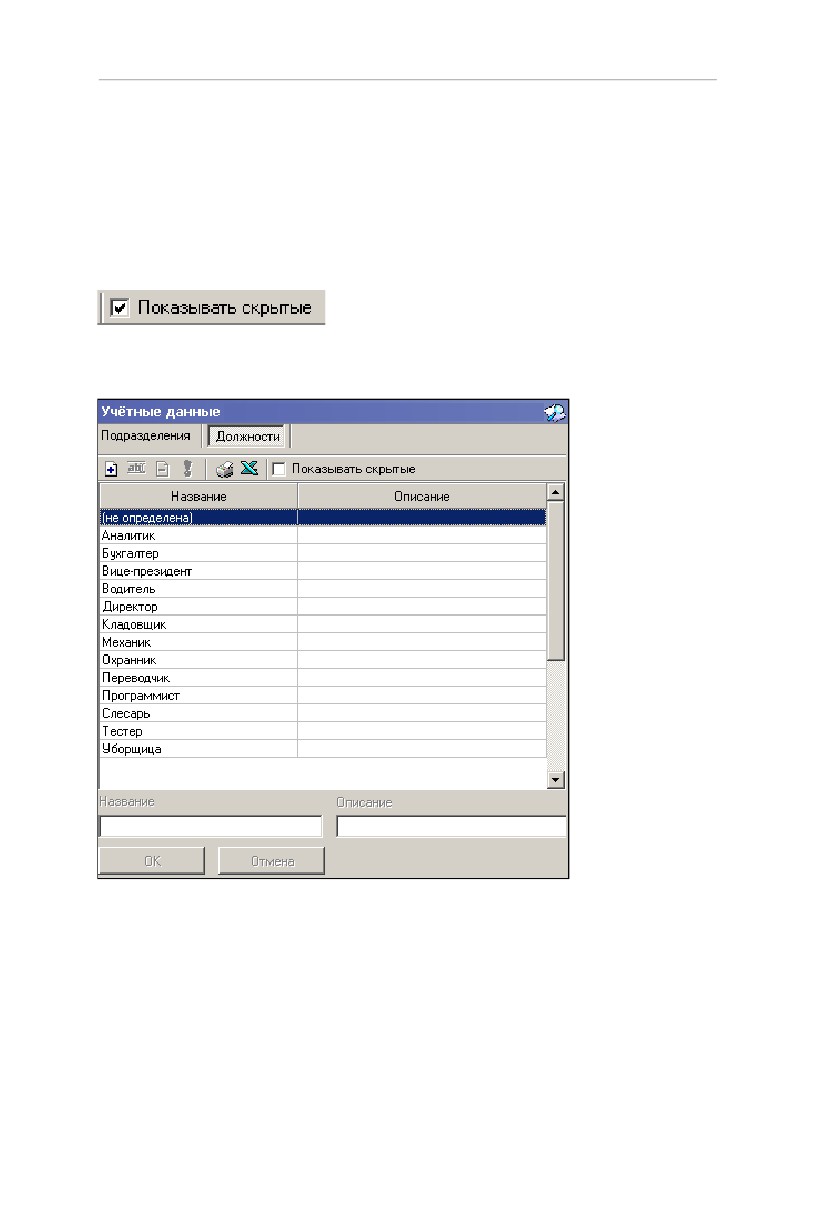
Справочник Должности
Справочник Должности по своему назначению аналогичен
справочнику подразделений. В отличие от справочника
Подразделения он представлен не в виде иерархического дерева,
а в виде линейного списка.
Данные, вносимые в этот справочник, используются при
вводе информации о сотруднике и при построении отчетов по
сотрудникам.
54
Базовое ПО. Руководство администратора
Сотрудники
Раздел С о т р у д н и к и облегчает ведение и оперативное внесение
изменений в учетные данные сотрудников, упорядочивает эти
данные, что значительно сокращает объем рутинной работы и
повышает эффективность работы сотрудников отделов кадров
(отделов персонала).
Подробная информация о работе с разделом, ведении единой базы
сотрудников приведена в Руководстве пользователя в разделе
Сотрудники.
Параметры доступа
Для нормального функционирования системы безопасности
недостаточно провести конфигурацию устройств системы, задать
принципы ее работы и ввести данные о сотрудниках. Необходимо
выдать карты сотрудникам и указать для каждого из них права
доступа, то есть указать, где и в какое время каждый сотрудник имеет
право на проход, на постановку/снятие с охраны помещений.
Перед началом работы с разделами программного обеспечения
по управлению доступом сотрудников необходимо тщательно
подготовить информацию о графиках работы сотрудников
предприятия, об их административных правах по постановке
помещений на охрану. И следует увязать ее с конфигурацией
установленного оборудования, входящего в единую систему
безопасности.
После подготовки необходимой информации заполните справочники
временных критериев доступа. Под временными параметрами
доступа понимаются интервалы времени, привязанные к суткам,
дням недели, в течение которых разрешен доступ на территорию
предприятия и его внутренние помещения, а так же действия по
постановке/снятию с охраны помещений и групп ресурсов.
После их создания можно переходить к выдаче карт доступа и
назначению прав доступа сотрудников.
ПРИМЕЧАНИЕ
В базовом ПО не поддерживается разграничение
доступа по времени и постановка/снятие с охраны.
55
Единая система PERCo-S-20
Доступ сотрудников
После создания всех необходимых графиков доступа можно
переходить к выдаче карт доступа и назначению прав доступа
сотрудников предприятия.
ПРИМЕЧАНИЕ
Перед началом работы убедитесь, что вами уже
разработаны необходимые графики доступа сотрудников
и подготовлены все необходимые административные
документы, определяющие права и время доступа
сотрудников.
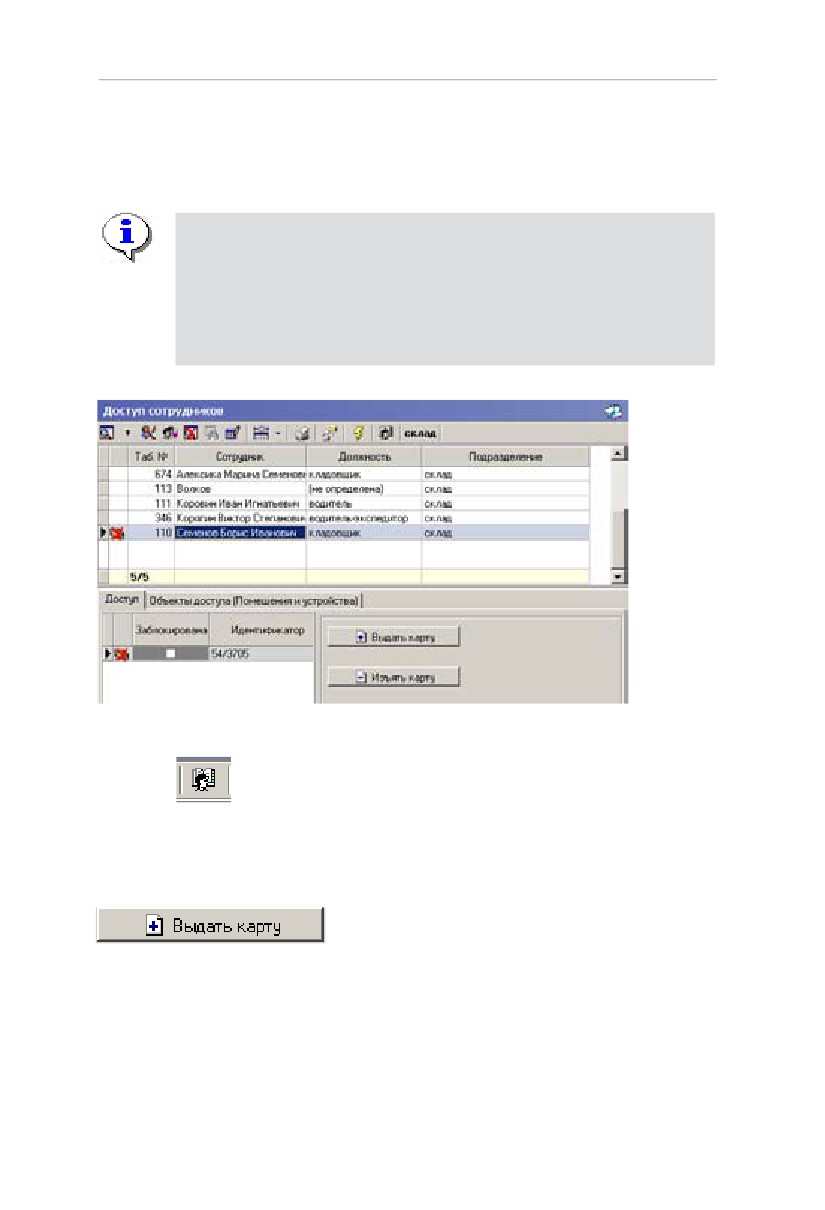
Выберите подразделение, к выдаче карт доступа сотрудникам
которого вы хотите приступить. Для этого воспользуйтесь
кнопкой
, название выбранного подразделения отобразится
рядом.
После выбора подразделения становится доступен список всех
сотрудников, работающих в нем. Выберите сотрудника, которому
вы хотите выдать карту доступа и щелкните на кнопке
56
Базовое ПО. Руководство администратора
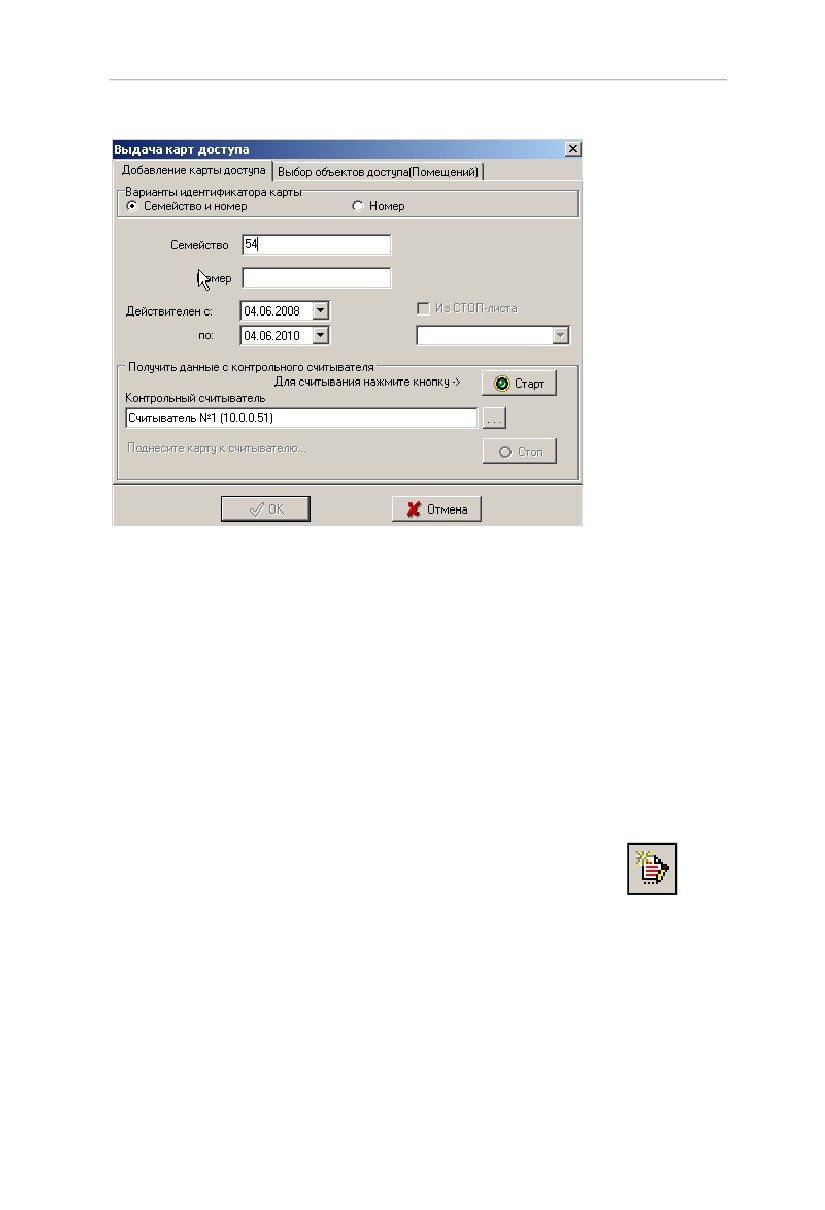
В открывшемся диалоговом окне задайте необходимые параметры.
При вводе параметров обратите внимание на то, что срок действия
карты доступа автоматически контролируется контроллерами. По
истечению этого срока доступ по этой карте будет автоматически
запрещен.
Проделайте всю эту процедуру со всеми остальными сотрудниками.
Сохраните сделанные изменения.
После выдачи карт доступа можно перейти к указанию прав доступа.
Раздел Доступ сотрудников позволяет задавать права доступа не
только каждому сотруднику в отдельности, но и поддерживает
групповые операции. Таким образом, вы можете выделить группу
сотрудников при помощи клавиши Shift и мышки и тем самым
задать для них для всех одинаковые права доступа.
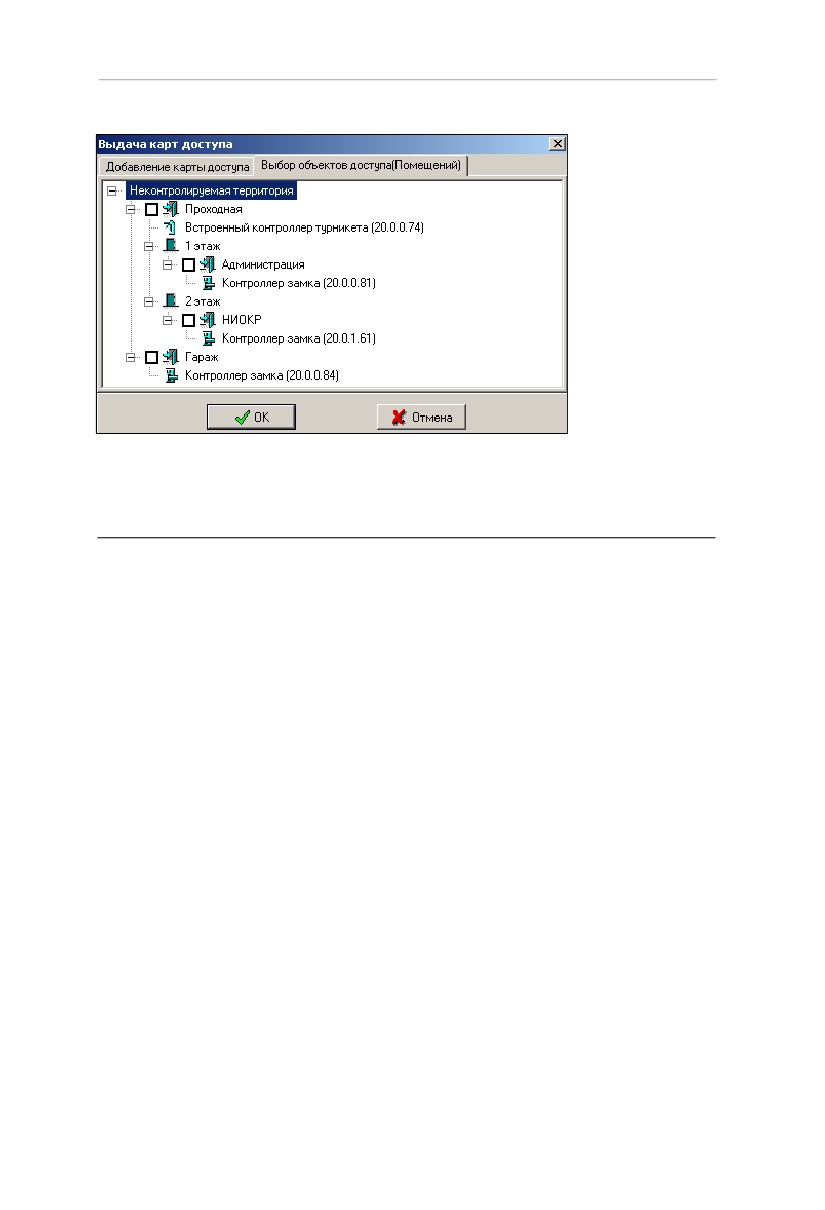
В окне выбора объектов доступа (вызывается кнопкой
) вы
можете сразу указать те помещения, в которые будет разрешен
57
Единая система PERCo-S-20
доступ сотруднику (выбранным сотрудникам):
Сохраните сделанные изменения и передайте их в контроллеры.
Управление устройствами
Любая система безопасности имеет в своем составе систему
оповещения службы безопасности о тревожных событиях,
происходящих на охраняемом объекте. Единая система безопасности
PERCo-S-20 предлагает гибкую, легко настраиваемую в зависимости
от задач системы безопасности систему оповещения сотрудников
предприятия и сотрудников службы безопасности о ситуации на
охраняемом объекте.
Организация системы оповещения сотрудников предприятия
на основе подключения тревожных оповещателей хорошо
всем известна. Принципы подключения и задания параметров
функционирования такой системы оповещения описаны выше в
разделе Конфигурация контроллеров.
Программное обеспечение единой системы безопасности PERCo-S-
20 предоставляет возможность создания рабочих мест сотрудников
отдела безопасности для контроля за состоянием охраняемых
объектов.
Общей характеристикой разделов мониторинга и управления
устройствами является отображение состояния объектов в том или
ином виде и отображение в табличном виде событий, происходящих
на устройствах системы безопасности.
Отличительной особенностью единой системы безопасности PER-
Co-S-20 является то, что контроллеры системы самостоятельно
сообщают программному обеспечению обо всех событиях, тем
58
Базовое ПО. Руководство администратора
самым скорость доставки и отображения информации превосходит
аналогичные системы.
Ниже приведена общая информация о возможностях разделов.
Информация об интерфейсе пользователя приведена в
соответствующих руководствах оператора. В этом документе мы
остановимся на ключевых моментах, необходимых при настройке
рабочего места.
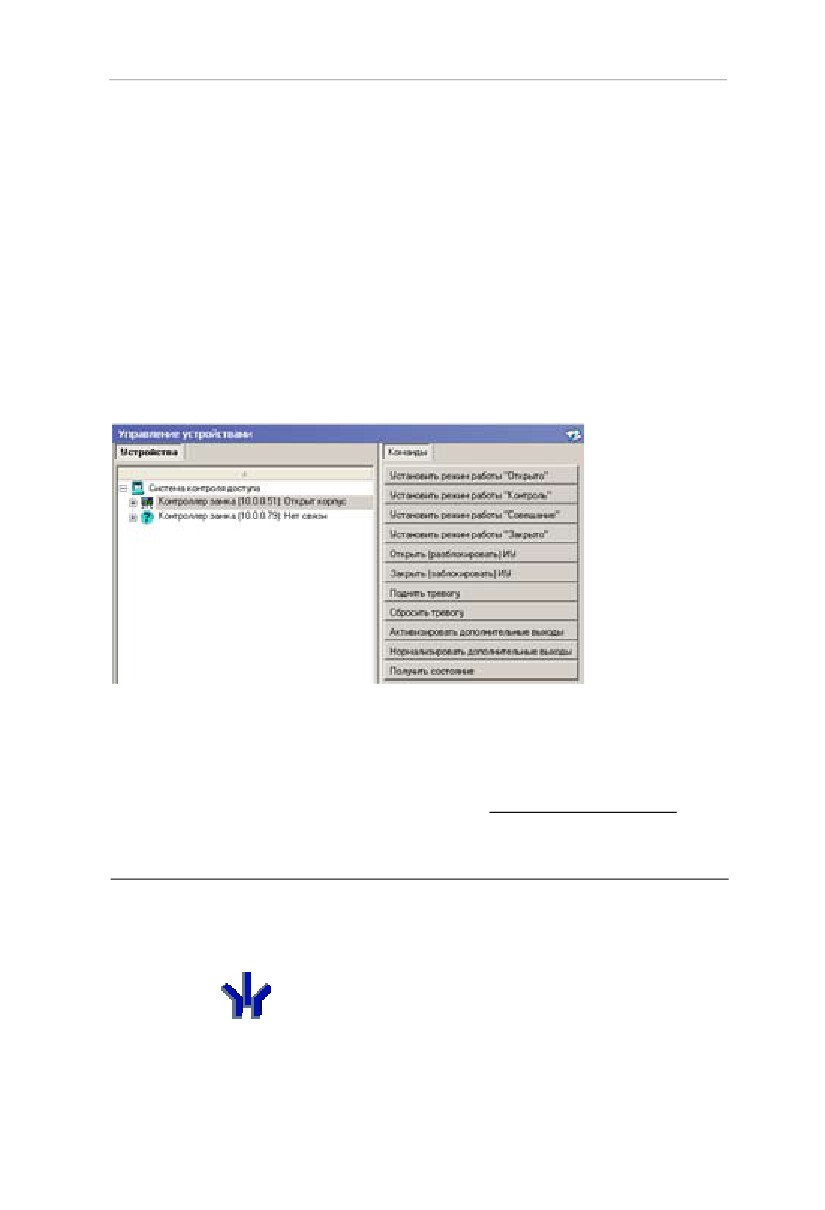
Управление устройствами
Раздел Управление устройствами предоставляет возможность
отображения информации о состоянии объектов, произошедших
событиях в системе безопасности и управления устройствами
системы безопасности.
Состояние устройств отображается в виде изменения пиктограммы
устройства в дереве объектов системы.
События, произошедшие на устройствах системы безопасности,
отображаются в нижней части окна в виде таблицы. Список событий
и причины их формирования приведен в П р и л о ж е н и и
1.
Управление серверами
Для управления сервером PERCo-S-20 запустите Панель управления
Windows
(Пуск
-> Настройка -> Панель управления), в
которой присутствует иконка:
-
, для управления сервером системы PERCo-S-20 и
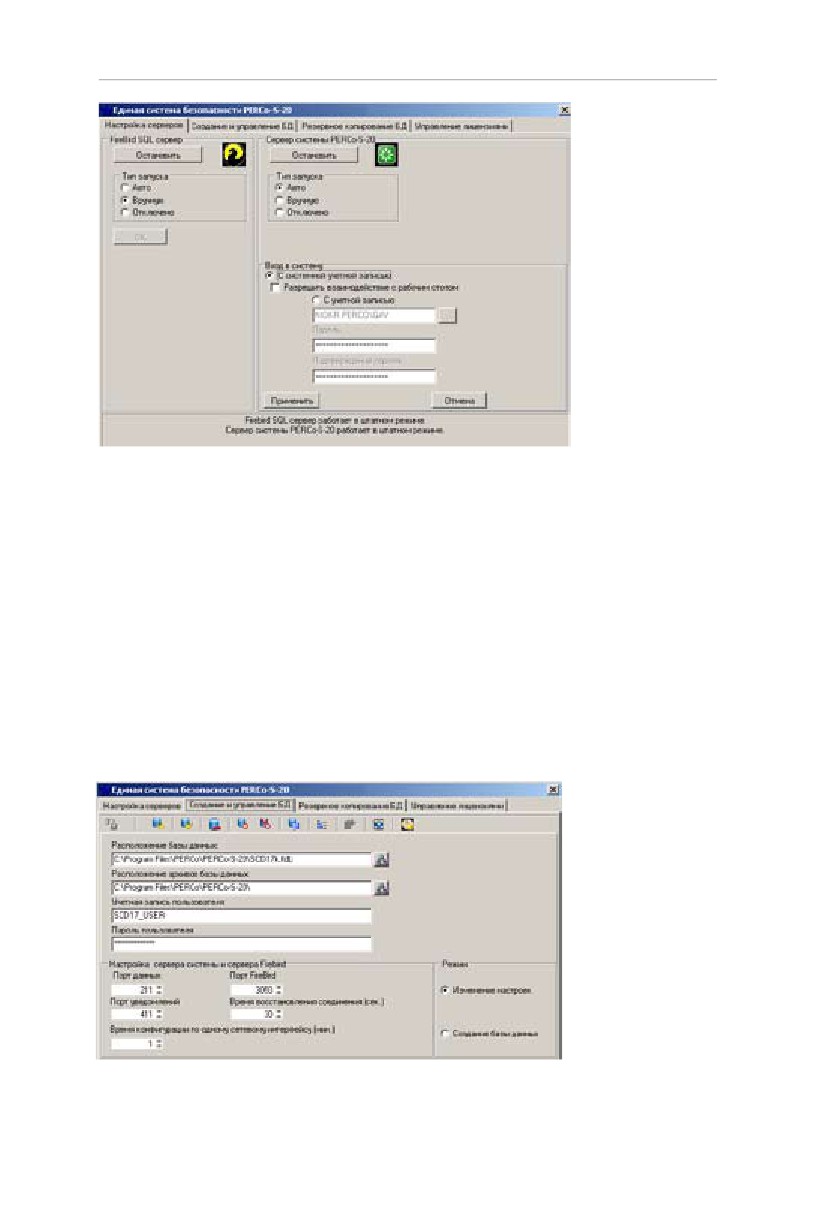
сервером баз данных (Рис. 5):
59
Единая система PERCo-S-20
Рис. 5. Центр управления серверами системы PERCo-S-20
Вход в систему в режиме, когда отмечен переключатель С
системной учетной записью, позволяет настроить почтовую
рассылку сообщений о создании резервных копий базы данных (см.
п. Резервное копирование БД).
База данных
В качестве СУБД в системе PERCo-S-20 используется SQL-сервер
Firebird 2.0. Он инсталлируется вместе с ПО системы, тем не менее,
сама база данных создается вручную.
Для создания и управления настройками базы данных единой
системы безопасности PERCo-S-20 предназначена вкладка
Создание и управление БД:
1. Расположение базы данных. В этой строке указывается путь
к файлу БД. Данный путь может быть введен непосредственно
60

Базовое ПО. Руководство администратора
в строке ввода или выбран при использовании кнопки, которая
расположена справа от строки ввода.
2. Расположение архивов базы данных. В этой строке
указывается путь к каталогу, в котором будут размещаться
архивные копии базы данных. Правила ввода пути аналогичны
предыдущим.
3. Учетная запись пользователя. Этот параметр задает имя
пользователя, от которого будет осуществляться доступ к файлу
базы данных.
4. Пароль пользователя. Этот параметр задает пароль
пользователя, от имени которого будет происходить обращение
к файлу базы данных.
5. Настройки сервера системы и сервера FireBird
-
параметры, определяющие значения портов ввода/вывода,
которые используются программным обеспечением для связи
между программными модулями и БД.
6. Время восстановления (сек) - время, через которое Сервер
системы попытается восстановить связь с любым контроллером
системы в случае ее неожиданной потери.
7. Время конфигурации по одному сетевому интерфейсу
(мин)
- предельный минимум времени, отведенный на
конфигурацию по одному адресу и маске подсети. Пользователь
может изменить его по своему усмотрению, но значение не может
быть меньше предопределенного (1 мин).
Создание базы данных
Щелкнув на иконке
из Панели управления, запустите «Центр
управления серверами PERCo-S-20»
Убедитесь (см. Рис. 5), что Firebird SQL Server запущен. Информация
об этом расположена в нижней части окна.
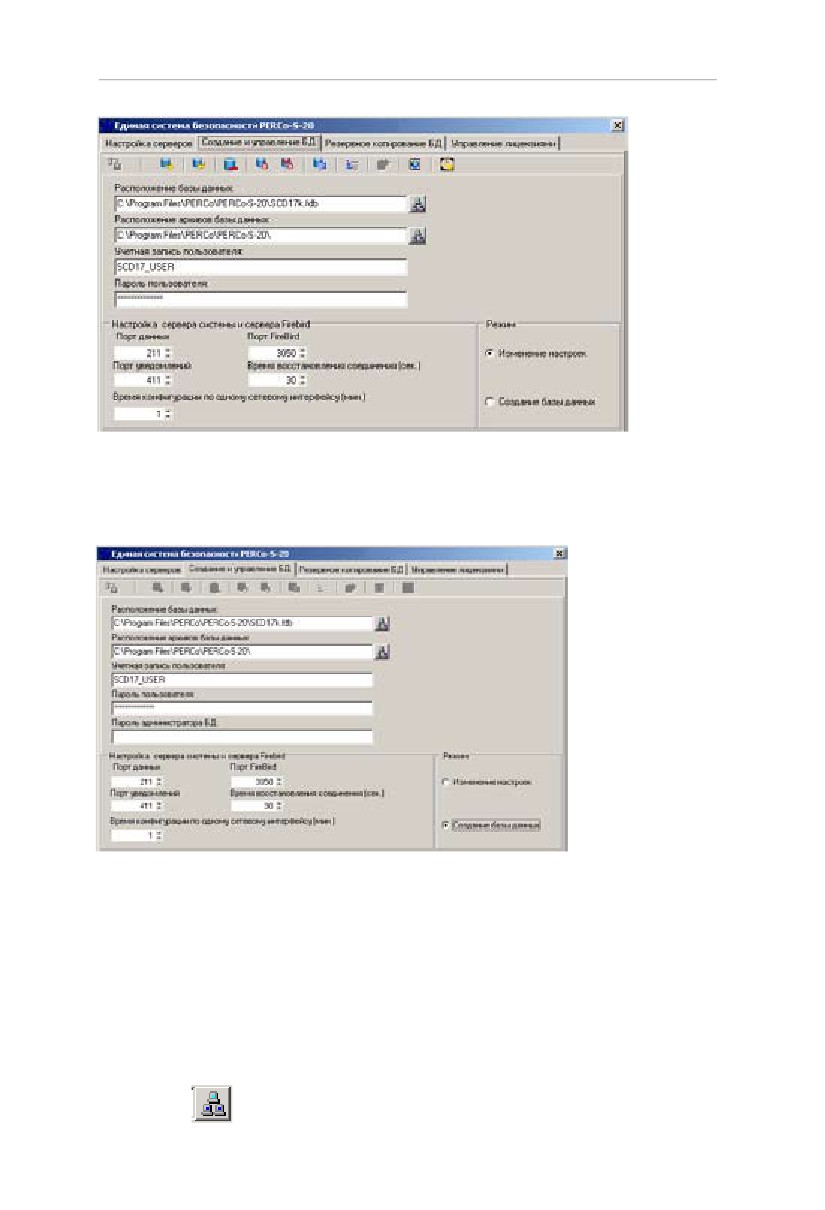
Для создания базы данных перейдите на вкладку Создание и
управление БД (Рис. 6):
61
Единая система PERCo-S-20
Рис. 6.
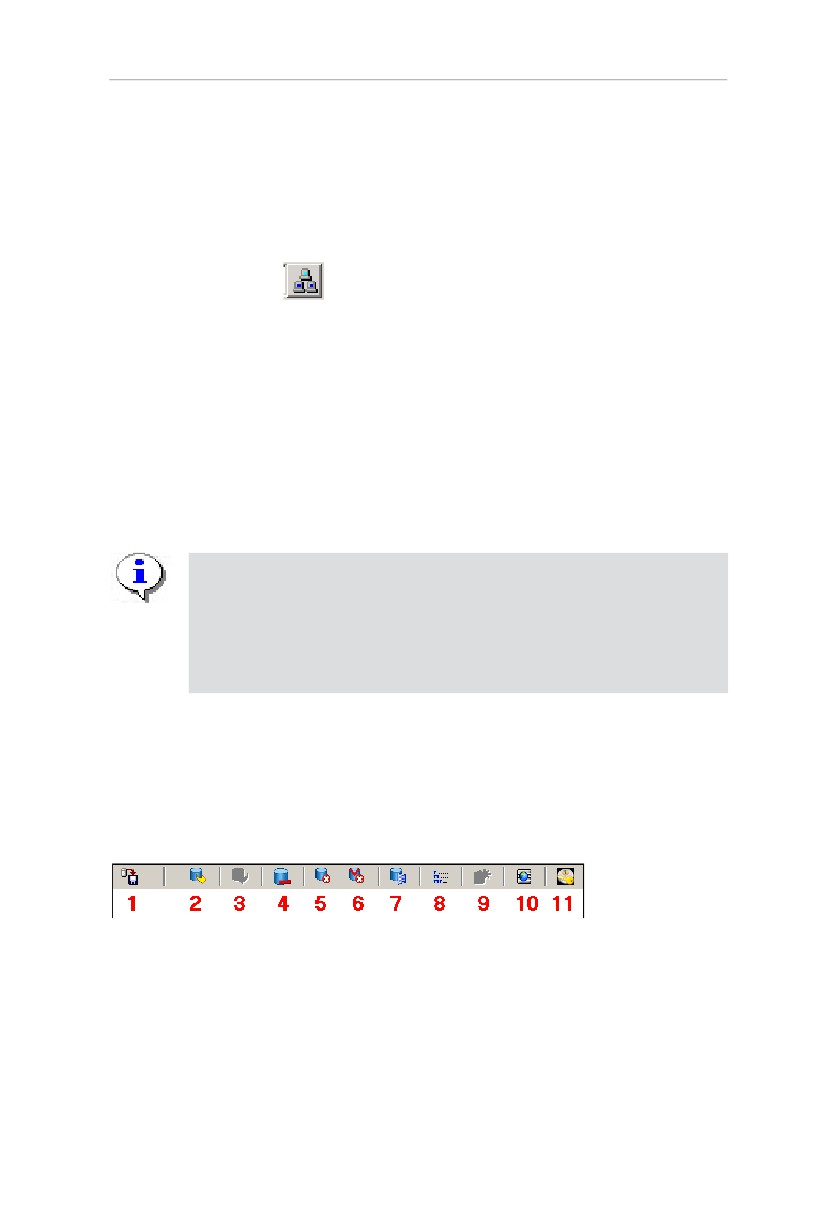
Выберите переключателем режим работы Создание базы данных.
Заполните соответствующие поля (Рис. 7):
Рис. 7. Создание базы данных
Заполните параметры базы данных:
1. Укажите путь к тому месту, где будет создан файл базы данных.
Это путь к компьютеру, где был ранее установлен SQL-сервер
Firebird
2.0. Папку, в которой вы создаете файл базы данных,
для повышения безопасности не рекомендуется предоставлять в
общее пользование. Если база находится на том же компьютере,
что и сервер управления, вы можете выбрать путь с помощью
кнопки
, если нет, то кнопка будет неактивной, и вы должны
62
Базовое ПО. Руководство администратора
ввести путь вручную.
2. Укажите путь к архиву базы данных. Это путь к директории,
где будут создаваться архивные копии файла базы данных. Имя
самого файла базы данных и архива лучше не изменять. Имя
директории может вводиться вручную (тогда это директория на
компьютере, где находится SQL-сервер) или выбираться щелчком
мыши на кнопке
. В этом случае можно выбирать директорию,
к которой предоставлен общий доступ с любого компьютера сети.
Если SQL-сервер запущен как сервис, то данному сервису должен
быть предоставлен полный доступ к директории. Если SQL-
сервер запущен как приложение, то учетной записи, под которой
он запущен, должны быть предоставлены права на директорию.
3. Введите имя пользователя, который будет создателем и
владельцем файла базы данных (оставьте предопределенное).
4. Введите пароль пользователя для доступа к БД (оставьте
предопределенный).
ПРИМЕЧАНИЕ
Пользовательские имя и пароль указываются один раз
при создании базы данных. Они не имеют отношения к
реальным пользователям, которые получат доступ к БД
из клиентских приложений.
После ввода всех характеристик нового файла баз данных щелкните
на кнопке Создание базы данных.
После создания базы можно работать с любым разделом
программного обеспечения системы PERCo-S-20. Поля данных на
вкладке заполнятся введенными параметрами. И станут доступными
следующие элементы управления (Рис. 8):
Рис. 8. Элементы управления базой данных
1 — Сохранение настроек базы данных
2 — Сохранение базы данных оптимизация и проверка целостности
(см. «Сохранение базы данных»)
3 — Восстановление БД
63

Единая система PERCo-S-20
4 — Удаление данных мониторинга
5 — Удаление данных по событиям
6 — Удаление данных по видеоидентификации
7 — Настройки сервера БД
8 — Оптимизация индексов
9 — Создание базы данных
10 — Обновление версии базы данных
11 — Восстановление предыдущего пароля устройств
Сохранение настроек базы данных
Этот элемент управления позволяет сохранить изменения,
внесенные в параметры базы данных.
Сохранение базы данных
Щелчком на кнопке Сохранение базы данных оптимизация
и проверка целостности —
происходит создание полной
резервной копии базы данных. Выбор места расположения
резервной копии БД определяется на этапе создания (см. «Создание
базы данных»). Однако резервные копии БД можно делать и в
другом месте. Для внесения изменений выполните следующие
действия:
1. Выбирается имя компьютера, на котором установлен Сервер
БД, т.е. указывается имя компьютера, где расположен SQL-
сервер Firebird 2.0.
2. Вводится путь к файлу базы данных. Необходимость менять
путь к базе может возникнуть при переносе базы. Если “Центр
управления серверами PERCO S-20” запущена на том же
компьютере, где установлен SQL-сервер Firebird
2.0, то Вы
можете выбрать путь с помощью кнопки
, если нет, то
кнопка будет неактивна, и Вы должны ввести путь вручную.
3. Указывается директория, в которой сохраняются архивные
файлы. Имя директории может вводиться вручную (тогда это
директория на компьютере, где находится SQL-сервер) или
выбираться щелчком на кнопке
. В этом случае можно
64
Базовое ПО. Руководство администратора
выбрать директорию, к которой предоставлен общий доступ с
любого компьютера сети (не рекомендуется, т.к. замедляется
создание архивов и их восстановление). Рекомендуется иметь
второй HDD на компьютере с сервером Firebird и сохранять
архивы на диск отличный от диска, где находится БД.
4. Указывается пользователь, от имени которого создается база
данных, и его пароль.
Восстановление базы данных из резервной копии
Восстановление данных из архива выполняется щелчком на кнопке
Восстановление БД —
Сохраненная копия базы данных после восстановления имеет
то же название, что и рабочая база, но с добавлением символа
«#» в конце имени файла. После успешного выполнения команды
восстановленная база становится рабочей.
При последующем восстановлении копия будет иметь тоже название,
но уже без символа «#» на конце. После выполнения команды она
также сразу станет рабочей. В результате, при нормальной работе
существуют два файла базы данных (рабочая и предыдущая копия),
а также набор архивных копий. Данная особенность создания
резервных копий позволяет повысить надежность действий при
восстановлении базы данных из архива и обеспечить безусловную
работоспособность базы даже при наличии повреждений на диске.
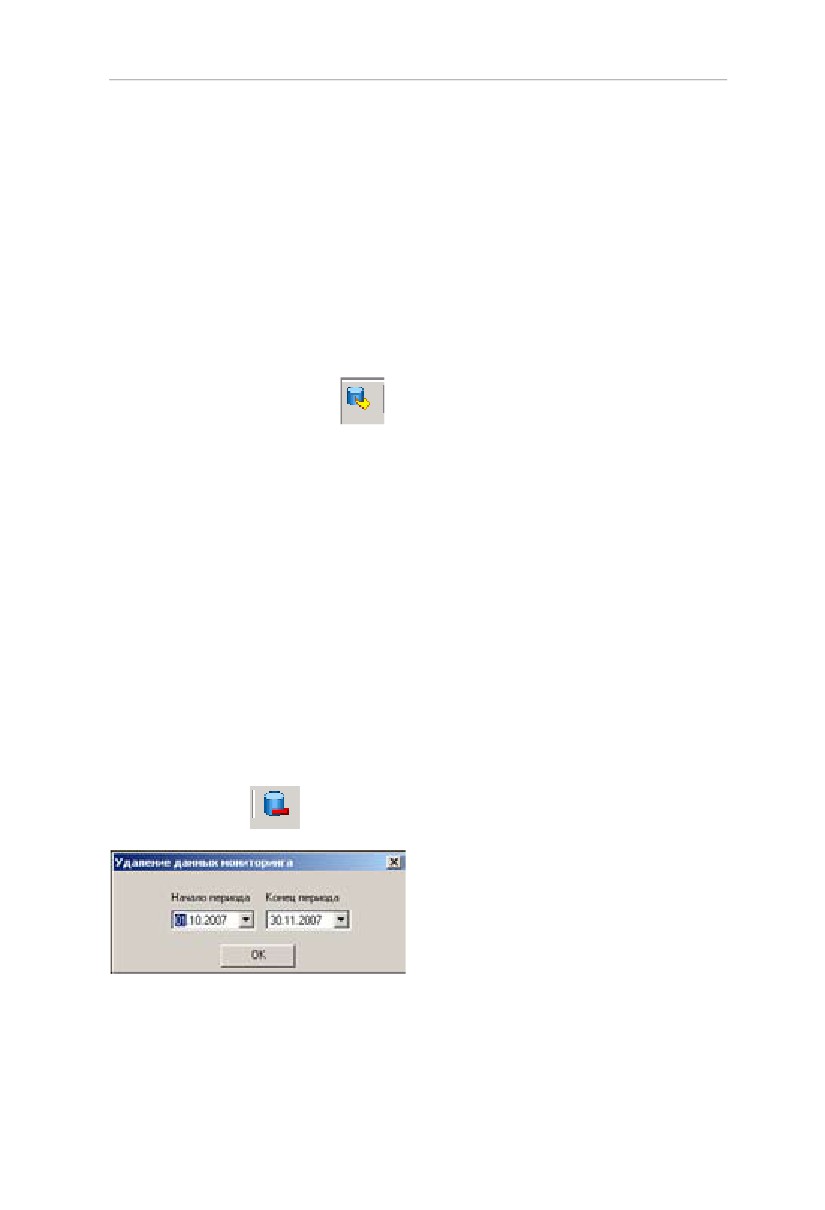
Удаление данных мониторинга
Удалить данные мониторинга можно щелкнув мышью
на кнопке
—
:
Выберите начало и конец периода мониторинга данных, подлежащих
удалению. Подтвердите выбор щелчком на кнопке «ОК».
Проводите эти действия периодически. Это позволит уменьшить
размер файла базы данных и ускорить работу программных модулей
системы безопасности. Рекомендуется проводить эти действия один
65
Единая система PERCo-S-20
раз в месяц.
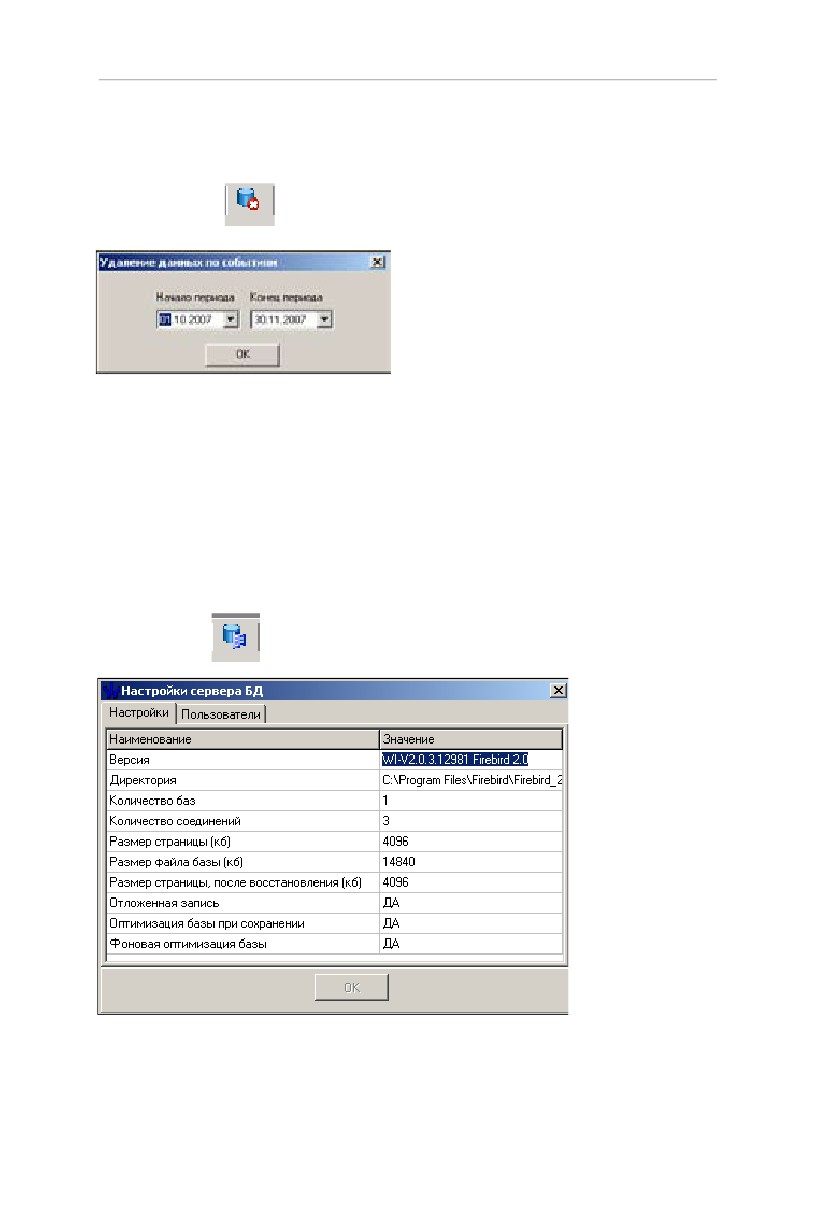
Удаление данных по событиям
Удаление данных по событиям становится возможным после щелчка
на кнопке —
:
Эти действия аналогичны действиям, описанным выше,
за исключением того, что удаляются данные о событиях,
зарегистрированных в системе и записанных в журнале регистрации.
Рекомендуется проводить эти действия не реже одного раза в
квартал после завершения формирования всех необходимых
отчетов за удаляемый период.
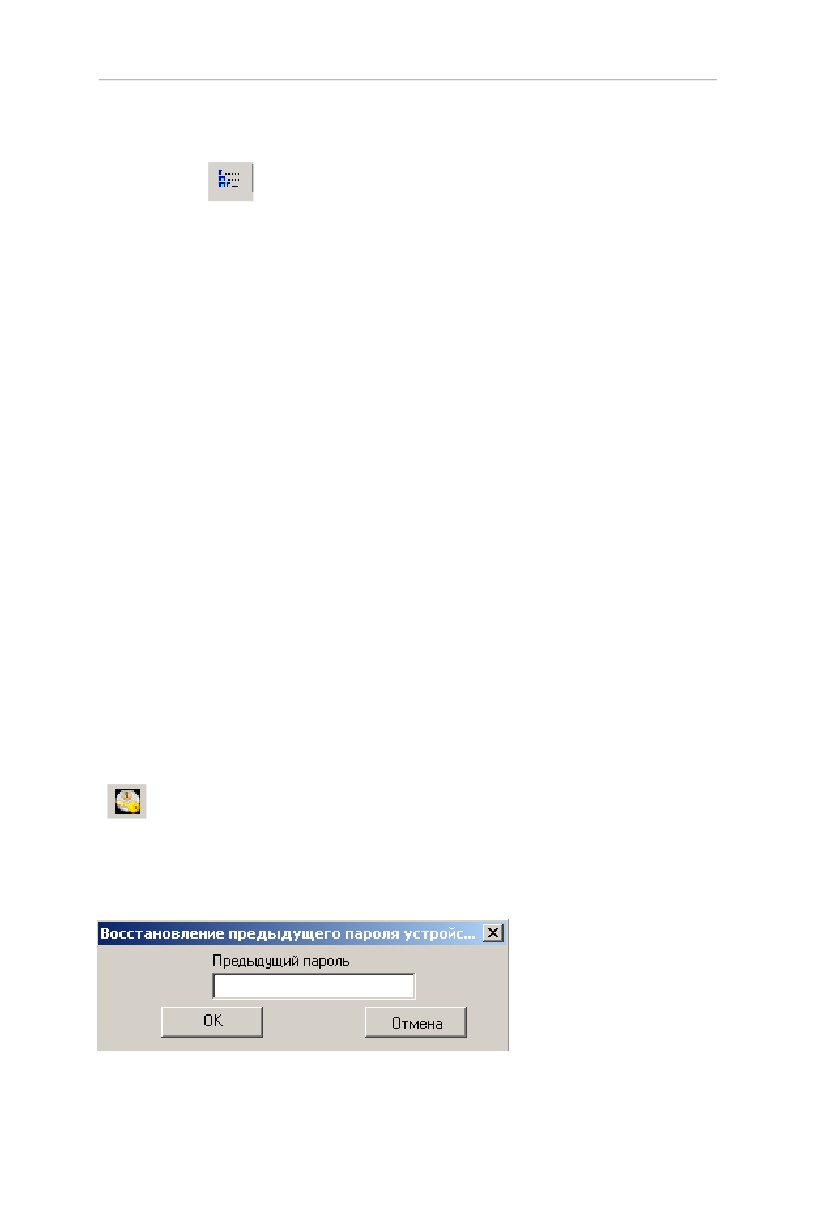
Настройки сервера базы данных
Окно Настройки сервера БД вызывается щелчком
на кнопке -
Окно Настройки сервера БД содержит две вкладки Настройки
и Пользователи.
66
Базовое ПО. Руководство администратора
Вкладка Настройки включает следующие позиции:
• Версия SQL-сервера Firebird для сведения.
• Директория - место установки SQL-сервера Firebird.
• Количество баз - информационный параметр.
• Количество соединений - информационный параметр.
• Размер страницы. По умолчанию файл БД создается с
размерами страницы 4096 байт.
• Размер файла базы - текущий размер файла базы данных
системы PERCo-S-20.
• Размер страницы, после восстановления. При
восстановлении БД, особенно при переносе на другой носитель,
размер страницы может быть не кратным размеру кластера
жесткого диска. Поэтому для оптимизации производительности
рекомендуется устанавливать его кратным размеру кластера.
• Отложенная запись. Все изменения, затрагивающие
данные на уровне файла базы данных, происходят с участием
системного кэша, расположенного в памяти компьютера, что
ускоряет файловые операции. Однако при сбоях компьютера,
отключении питания и т.п. данные могут пропасть. Для
повышения надежности сохранения оперативных данных
можно отключить данный параметр, установив «Нет», при этом
скорость операций с БД уменьшится.
• Оптимизация базы при сохранении. Данный параметр
управляет необходимостью оптимизации БД (см. ниже «Фоновая
оптимизация») при сохранении резервной копии БД.
• Фоновая оптимизация базы. При работе SQL-сервера
создаются разные версии записей. При режиме
«Да» они
чистятся самим сервером, однако это замедляет его основную
деятельность. Следует учесть, что сборка «мусора» происходит
при сохранении базы данных, которое рекомендуется делать
ежедневно. Поэтому рекомендуется выбирать режим «Нет».
На вкладке Пользователи предоставляется возможность изменить
пароль администратора БД. Рекомендуется заменить пароль «mas-
terkey», являющийся общеизвестным, на пароль известный только
администратору системы (пароли регистрозависимы).
67
Единая система PERCo-S-20
Оптимизация индексов базы данных
Оптимизация индексов осуществляется щелчком
на кнопке
(рекомендуется проводить раз в неделю). Это
действие позволяет оптимизировать работы программного
обеспечения с базой данных.
Обновление версии базы данных
Обновление версии базы данных производится только в
случае получения обновления для программного обеспечения.
Подробные инструкции по проведению обновления приводятся в
сопроводительной документации на обновленную версию.
Восстановление предыдущего пароля устройств
Восстановление предыдущего пароля устройств может потребоваться
в следующей ситуации:
После установки пароля и нормального функционирования системы,
вы создали резервную копию БД. После этого вы сменили пароль
для связи с устройствами системы и передали параметры. После
этого вы восстановили БД из резервной копии.
В результате этих действий в программном обеспечении будет
использоваться пароль, сохраненный до этого в БД, а в контроллерах
системы будет использоваться пароль, установленный ранее. В
этой ситуации программное обеспечение не сможет подключиться
к контроллерам системы.
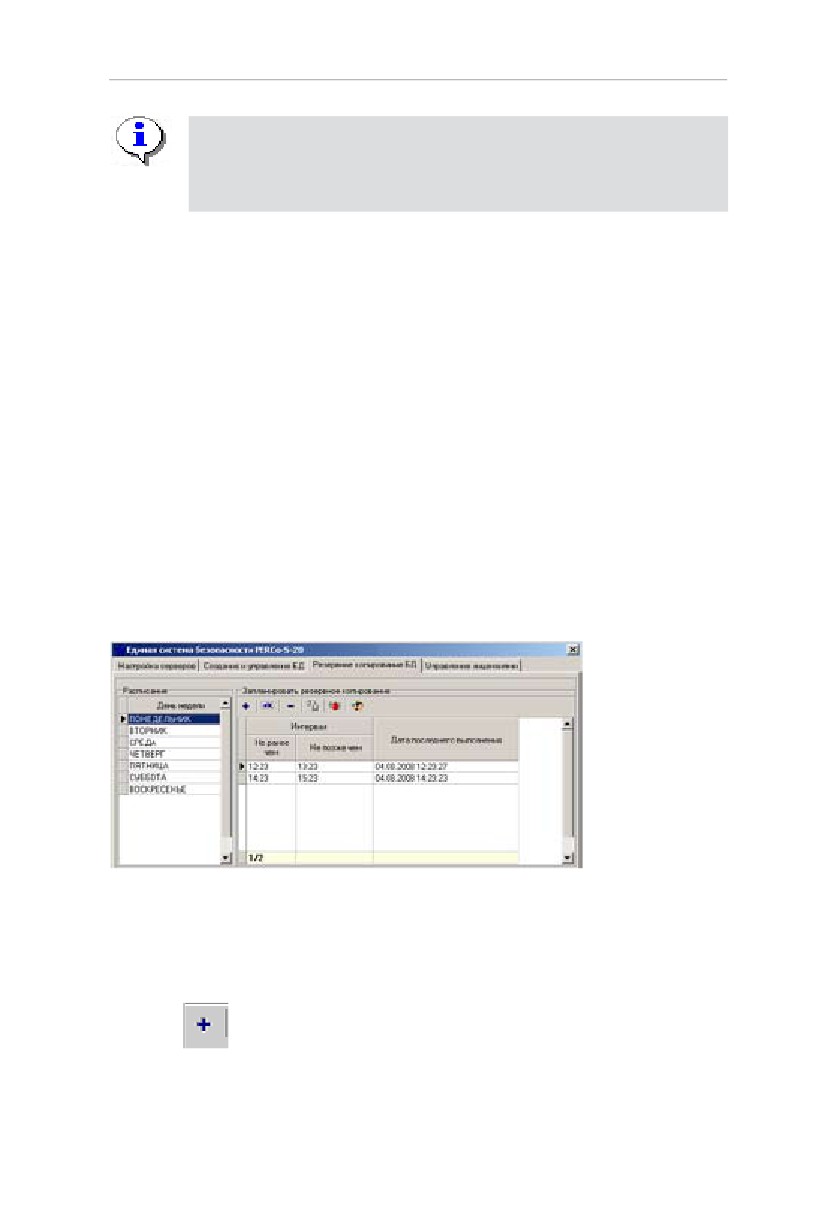
Для решения этой проблемы воспользуйтесь кнопкой
Восстановление предыдущего пароля устройств —
, расположенной в панели функциональных элементов.
Щелчок на ней открывает диалоговое окно, в котором указывается
пароль, введенный ранее
(пароль установленный на данный
момент в контроллерах системы). Щелкните на кнопке «ОК» в
подтверждение ввода:
68
Базовое ПО. Руководство администратора
ПРИМЕЧАНИЕ
При восстановлении пароля все «Консоли управления»
должны быть закрыты.
После задания нового пароля завершите работу с
«Центром
управления серверами». Запустите
«Консоль управления» с
установленным модулем Конфигуратор и передайте измененные
параметры в контроллеры системы.
Резервное копирование БД
Одной из основных проблем обслуживания информационных систем
является своевременное создание резервных копий базы данных.
К сожалению, сбои в работе персональных компьютеров, жестких
дисков не редкость.
Для обеспечения целостности базы данных и своевременного
создания резервных копий программное обеспечение единой
системы безопасности PERCo-S-20 предоставляет возможность
по автоматизации этого процесса. На вкладке Резервное
копирование БД модуля управления сервером системы Вы можете
создать расписание, по которому будут автоматически создаваться
резервные копии БД.
Резервная копия БД будет сохраняться в каталоге, указанном в
строке Расположение резервных копий базы данных на
вкладке Создание и управление БД данного модуля.
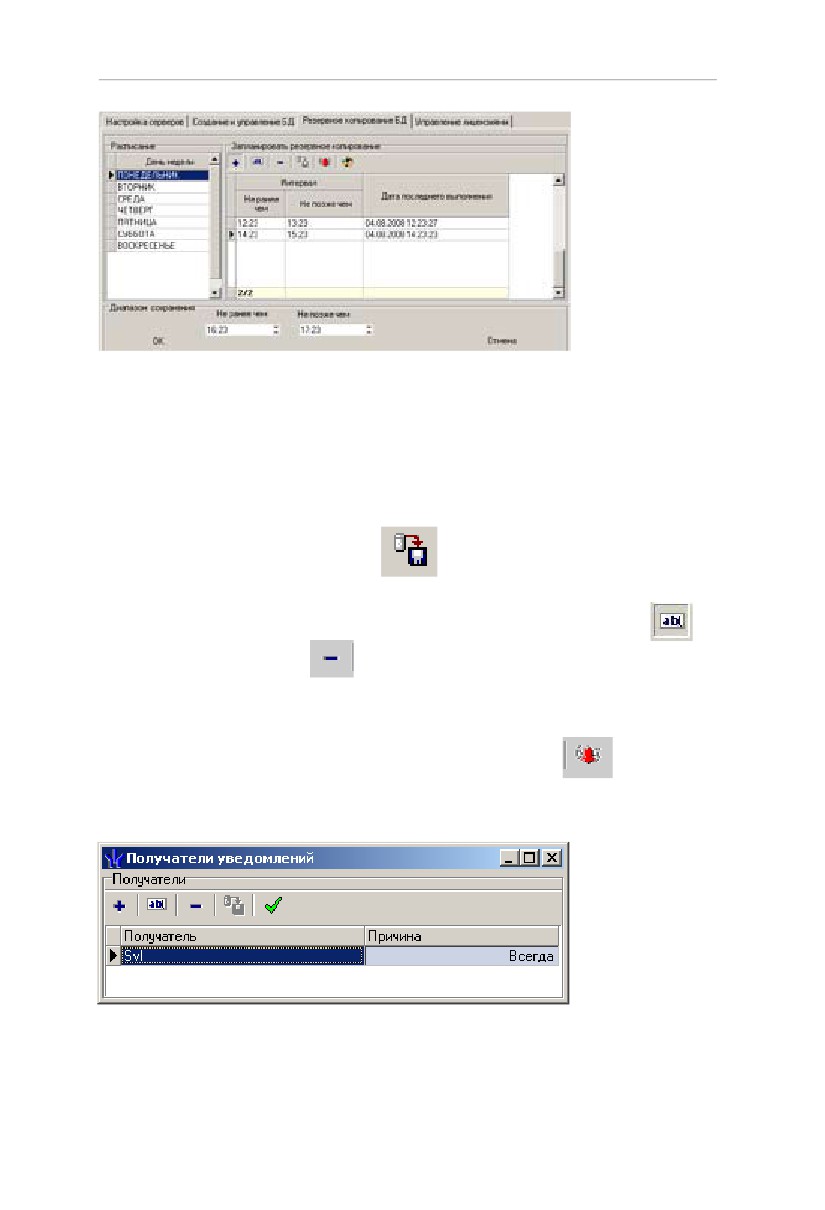
Для создания расписания выберите день недели и щелкните на
кнопке
. В нижней части окна откроется панель ввода:
69
Единая система PERCo-S-20
В этой панели укажите интервал времени, в течение которого
сервер системы проведет создание резервной копии БД. При
условии работы системы в круглосуточном режиме рекомендуется
установить этот интервал в ночное время.
После завершения ввода временного интервала щелкните на
кнопке «ОК» и сохраните внесенные данные щелчком на кнопке
Сохранение расписания —
Для изменения временного интервала используйте кнопку
,
для удаления - кнопку
При создании резервной копии базы данных существует возможность
рассылки уведомлений о результатах выполнения. Для задания
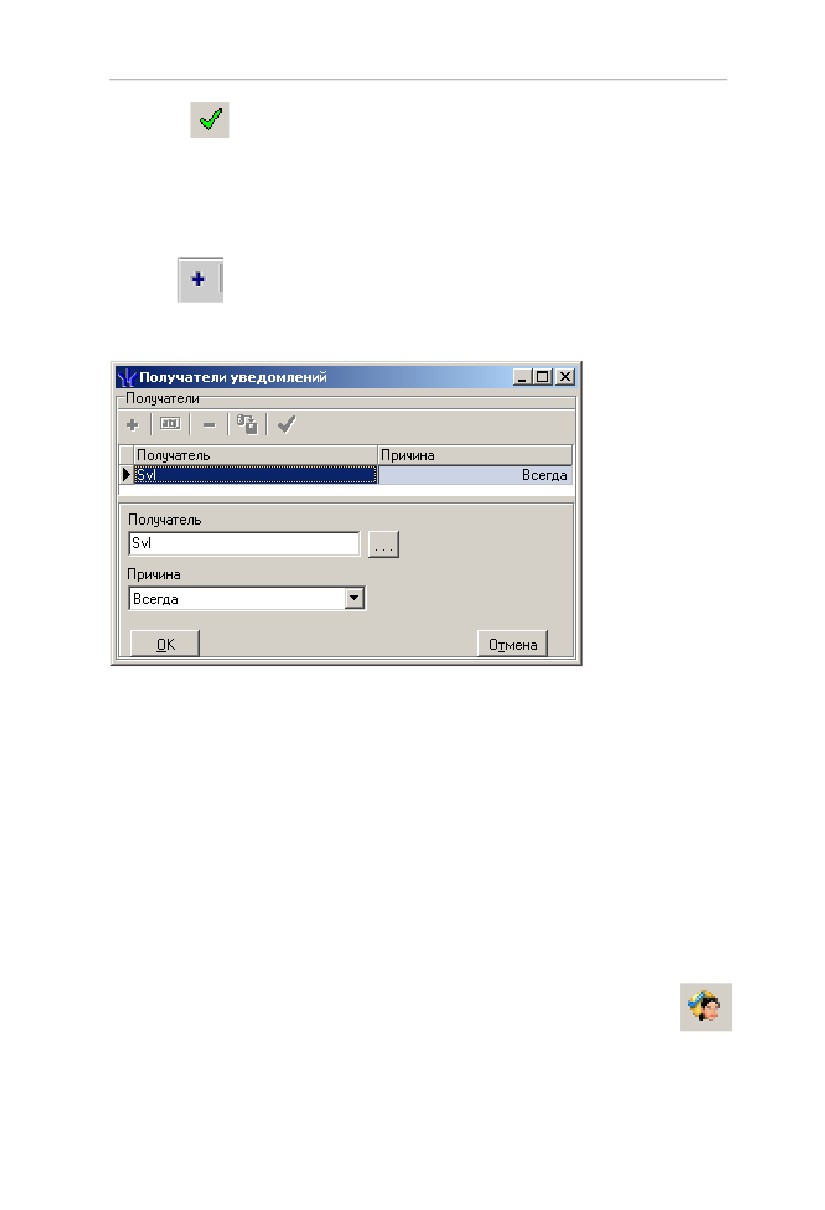
списка рассылки по сети воспользуйтесь кнопкой
. Щелчком
на ней открывается диалоговое окно, отображающее текущее
состояние списка рассылки:
В нем отображается имя получателя уведомления и причина, по
которой будет отправляться данное уведомление.
70
Базовое ПО. Руководство администратора
Кнопка
позволяет протестировать работу данной функции.
Щелчком на этой кнопке выделенному сотруднику отправляется
тестовое сообщение.
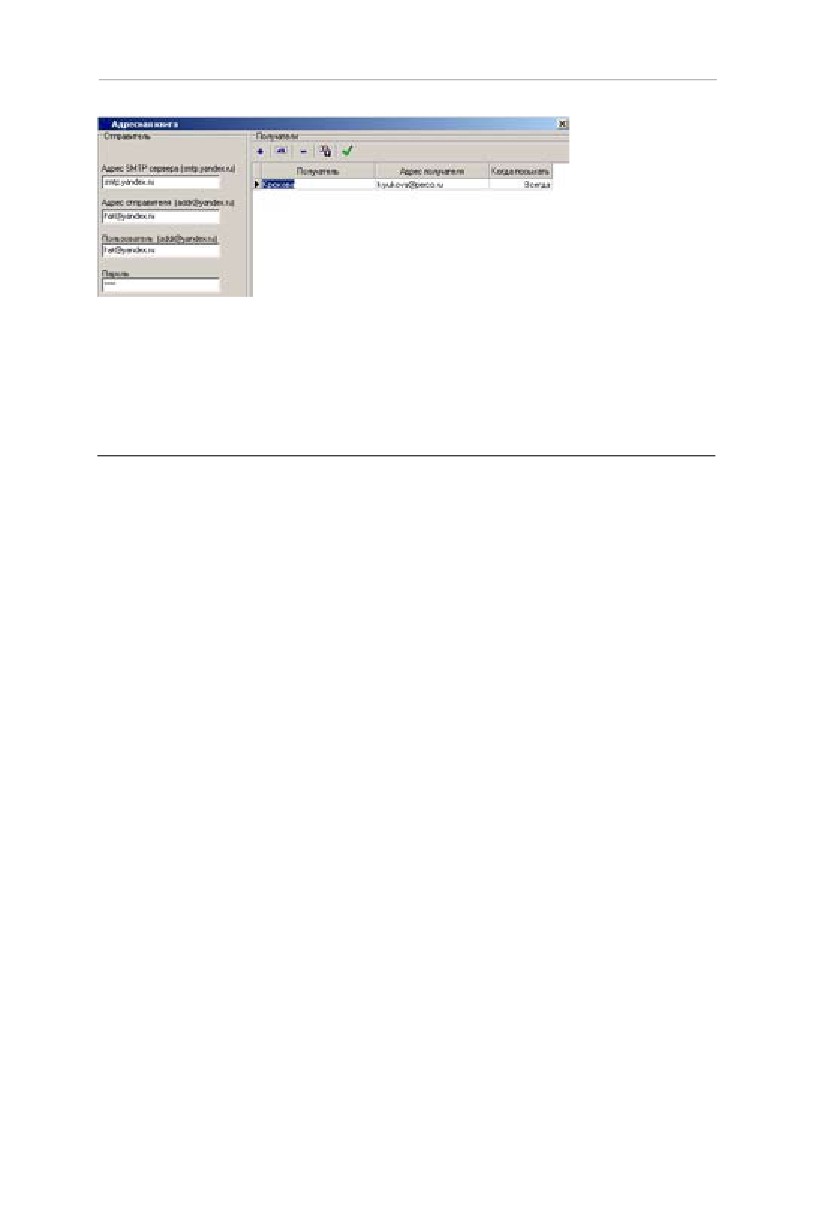
Для добавления нового получателя уведомлений используйте
кнопку
. Щелчком на ней в нижней части окна открывается
панель ввода:
В этой панели введите имя компьютера, на которое будет отправлено
сообщение и причину отправки, которая выбирается из списка.
Доступны два варианта:
• Всегда - данное сообщение будет отправляться всегда, вне
зависимости от результатов выполнения действий по созданию
архивной копии.
• В случае ошибки - сообщение будет отправляться только
в случае, если программное обеспечение не может создать
резервную копию базы данных.
После завершения ввода щелкните на кнопке «ОК» и сохраните
внесенные изменения.
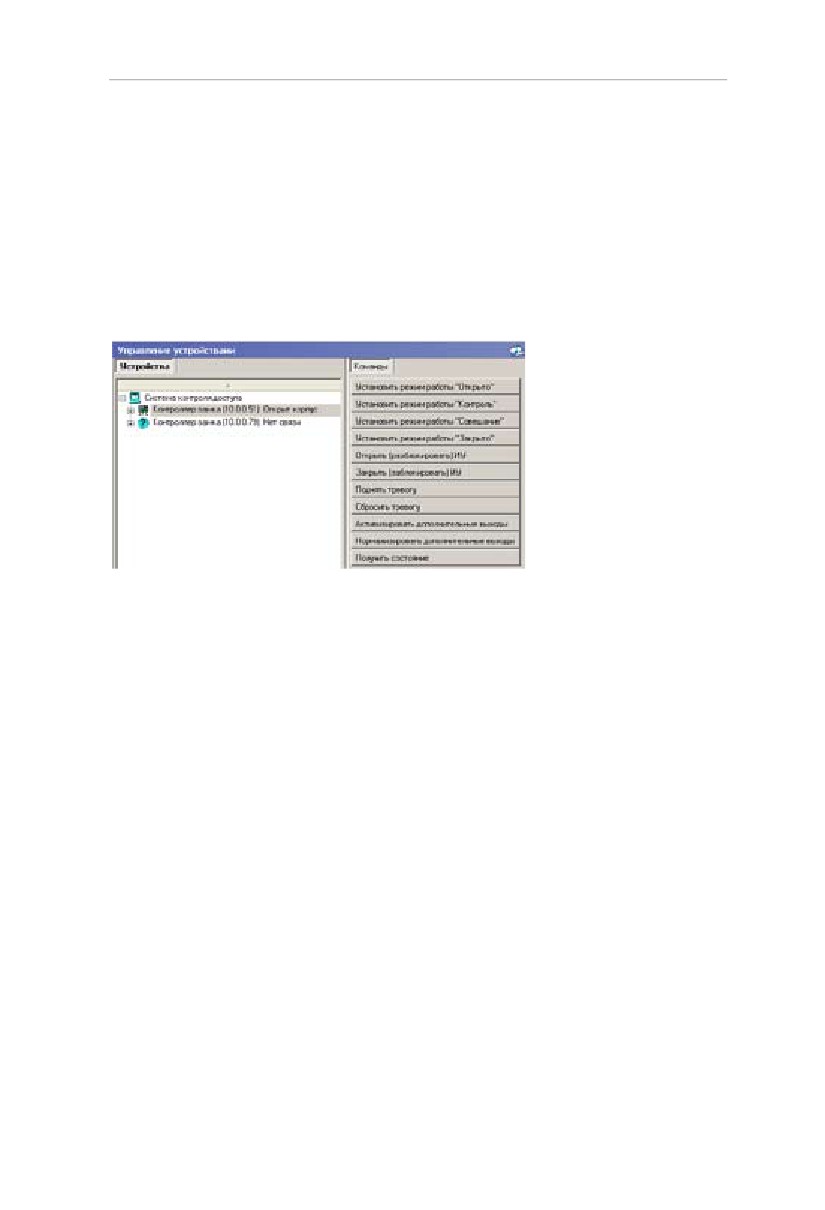
Кнопкой Настроить почтовую рассылку уведомлений —
открывается окно настройки рассылки по электронной почте
уведомлений о создании резервной копии БД.
71
Единая система PERCo-S-20
Функциональные элементы окна настройки почтовой рассылки
уведомлений аналогичны описанным выше функциональным
элементам окна настройки рассылки по сети.
Требования к аппаратуре
Компьютеры:
Объем дискового пространства:
Сервер системы: 100 Гб.
Сервер видеонаблюдения: Для хранения видеоизображения
не
менее 300 Гб.
Станция: 1 Гб.
Оперативная память:
Сервер системы: 3 Гб.
Сервер видеонаблюдения: 3 Гб.
Станция: 2 Гб.
Процессор:
Сервер системы: не ниже Pentium 4
Сервер видеонаблюдения: не ниже Pentium 4
Станция: не ниже Celeron 2.5
Операционная система: Windows 2000 Prof., Windows 2003.
Для станции Windows XP, Windows 2000 Prof., Windows 2003.
Для сервера системы и сервера видеонаблюдения допустимо
использование 64 битных версий операционных систем.
72
Базовое ПО. Руководство администратора
Сеть: 100 Mbit,
Камеры и видеосервера:
73
Единая система PERCo-S-20
ПРИЛОЖЕНИЕ 1. События
События, записываемые в журнал регистрации
События СКУД
1. События, связанные с перемещением через ИУ
1.1. Предъявление невалидной карты с типом невалидности:
• карта не зарегистрирована
- карта не передавалась в
контроллер, то есть ей не предоставлялись права доступа в
этот контроллер;
• карта запрещена - владельцу предъявленной карты доступа
запрещен доступ через этот контроллер, то есть данный
контроллер включен в список объектов доступа этой карты,
но доступ через него запрещен;
• карта включена в СТОП - лист - предъявленная карта
доступа включена в «СТОП - лист»;
• карта с истекшим сроком действия - у предъявленной карты
доступа истек срок действия, установленный в параметрах
доступа.
1.2. Запрет прохода с причиной:
• несоответствие временным критериям доступа. Доступ
предъявленной карте был запрещен в связи с тем, что она
была предъявлена в интервал времени, не входящий в
указанный в правах доступа. И для данного контроллера
установлен «жесткий» контроль времени;
•
несоответствие текущему местоположению, т.е.
предъявленная карта нарушила зональность данной системы.
Была совершена попытка повторного входа/выхода при
условии, что для данного контроллера установлен «жесткий»
контроль зональности;
• несоответствие временным критериям доступа и текущему
местоположению, т.е. предъявленная карта является
нарушителем и по времени и по зональности;
• нарушение комиссионирования, т.е. было зафиксировано
несоответствие
с
комиссионирующей картой или
комиссионирование не было выполнено вообще;
• запрет по команде от ДУ, т.е. после того, как контроллер
разрешил проход, охранник пультом ДУ подал команду на
74
Базовое ПО. Руководство администратора
запрет прохода;
• запрет по команде от ПО, т.е. после того, как контроллер
разрешил проход, оператор с ПК подал команду на запрет
прохода;
• отказ в подтверждении прохода от верификации, т.е. не
было подтверждения от верифицирующего устройства или
верифицирующее устройство выдало запрет.
1.3. Предъявление запрещенной карты, нарушение режима
работы. Причина формирования и содержание аналогичны
такому же событию мониторинга.
1.4. Отказ от прохода, т.е. отказ от предоставленного системой
права пройти через ИУ по карте.
1.5. Проход по карте. Событие возникает при проходе через
ИУ, произошедшем после предоставления контроллером права
пройти через него и до истечения времени удержания ИУ в
открытом состоянии.
1.6. Проход по карте - нарушителю. Событие возникает только
у контроллеров замка при предъявлении карты с каким-либо
нарушением либо карты, требующей комиссионирования/
верификации в двух случаях: либо при предъявлении при
открытом замке, либо если замок будет открыт по какой-
либо внешней причине до окончания времени анализа карты
по данному предъявлению, например, будет механически
разблокирован. Список нарушений/требований:
• с несоответствием временным критериям доступа - карта
предъявлена в момент времени, не совпадающий с указанными
в правах доступа этой карты интервалами времени. При
условии, что для данного контроллера установлен «жесткий»
режим контроля времени;
• с несоответствием текущему местоположению
-
предъявленная карта нарушила зональность данной системы,
была совершена попытка повторного входа/выхода, при
условии, что для данного контроллера установлен «жесткий»
контроль зональности;
• с несоответствием временным критериям доступа
и текущему местоположению
- предъявленная карта
одновременно нарушила и временной и пространственный
критерии доступа.
75
Единая система PERCo-S-20
• с нарушением комиссионирования
- то есть было
зафиксировано несоответствие с комиссионирующей картой
или комиссионирование не было выполнено вообще;
• с несоответствием временным критериям доступа и с
нарушением комиссионирования
- одновременно были
нарушены правила комиссионирования и временные критерии
доступа;
• с несоответствием текущему местоположению и с
нарушением комиссионирования
- то есть одновременно
были нарушены пространственные параметры доступа и
правила комиссионирования;
• с несоответствием временным критериям доступа и текущему
местоположению и с нарушением комиссионирования - то есть
одновременно были нарушены временные и пространственные
критерии доступа и правила комиссионирования;
• при отказе в подтверждении прохода от верификации - в
результате верификации предъявленной карты контроллером
был получен запрет на подтверждение прохода;
• с несоответствием временным критериям доступа и
при отказе в подтверждении прохода от верификации - в
результате верификации предъявленной карты контроллером
был получен запрет на подтверждение прохода. При этом
время предъявления карты не совпадает с указанными в
правах доступа этой карты интервалами времени;
• с несоответствием текущему местоположению и при отказе
в подтверждении прохода от верификации - в результате
верификации предъявленной карты контроллером был
получен запрет на подтверждение прохода, при этом
предъявленная карта нарушила правила зональности;
• с несоответствием временным критериям доступа и
текущему местоположению и при отказе в подтверждении
прохода от верификации
- в результате верификации
предъявленной карты контроллером был получен запрет на
подтверждение прохода, при этом карта нарушила временные
и пространственные параметры доступа.
1.7. Проход с подтверждением от ДУ. Событие возникает
при проходе через ИУ, произошедшем после предоставления
контроллером с подтверждением от ДУ права пройти через
76
Базовое ПО. Руководство администратора
него и до истечения времени удержания ИУ в открытом
состоянии. Подтверждение от ДУ осуществляется при условии,
что верифицирующее устройство не определено и стоят опции
верификации:
• на все проходы (сотрудников либо посетителей) - проход с
подтверждением от ДУ;
• при нарушении времени - проход с подтверждением от ДУ с
несоответствием временным критериям доступа;
• при нарушении местоположения - проход с подтверждением
от ДУ с несоответствием текущему местоположению;
• при нарушении и времени и местоположения - проход
с подтверждением от ДУ с несоответствием временным
критериям доступа и текущему местоположению.
1.8. Проход с подтверждением от верифицирующего устройства.
Событие возникает при проходе через ИУ, произошедшем
после предоставления контроллером с подтверждением
от верифицирующего устройства права пройти через
него и до истечения времени удержания ИУ в открытом
состоянии. Подтверждение от верифицирующего устройства
осуществляется при условии, что верифицирующее устройство
определено и стоят опции верификации:
• на все проходы (сотрудников либо посетителей) - проход с
подтверждением от верифицирующего устройства;
• при нарушении времени - проход с подтверждением от
верифицирующего устройства с несоответствием временным
критериям доступа;
• при нарушении местоположения - проход с подтверждением
от верифицирующего устройства с несоответствием текущему
местоположению;
• при нарушении и времени и местоположения - проход
с подтверждением от верифицирующего устройства с
несоответствием временным критериям доступа и текущему
местоположению.
1.9. ИУ не закрыто после прохода по карте (с фиксацией номера
карты). Событие возникает, если после прохода по карте время
активизации состояния контакта ИУ превысило установленное
предельное время разблокировки. То есть, например, после
открытия дверь остается в открытом состоянии в течение
77
Единая система PERCo-S-20
времени большем, чем время удержания в открытом состоянии,
установленное для данного контроллера.
1.10. Проход по команде от ДУ. Событие возникает при проходе
через ИУ, произошедшем после предоставления контроллером
по команде от ДУ права пройти через него и до истечения
времени удержания ИУ в открытом состоянии.
1.11. Проход по команде от ПК. Событие возникает при проходе
через ИУ, произошедшем после предоставления контроллером
по команде от ПК права пройти через него и до истечения
времени удержания ИУ в открытом состоянии.
1.12. Проход по команде от ИК - пульта. Событие возникает
при проходе через ИУ, произошедшем после предоставления
контроллером по команде от ИК - пульта права пройти через
него и до истечения времени удержания ИУ в открытом
состоянии.
1.13. Несанкционированный проход через ИУ
(взлом ИУ).
Событие возникает при активизации состояния контакта
ИУ, не сопровождающегося санкционированным системой
открытием ИУ. Механической разблокировки двери, турникета
с последующим проходом через него.
2. События, связанные с изменением текущего состояния
тестовых входов
2.1. Активизация
- вызывается срабатыванием устройства,
подключенного к данному тестовому входу.
2.2. Нормализация
- вызывается отключением устройства
(переходом в нормальное состояние), подключенного к данному
тестовому входу.
3. События, связанные с изменением текущего состояния
релейных выходов
3.1. Активизация. Событие происходит в случае подачи
контроллером управляющего сигнала на релейный выход.
Причиной может служить команда от программного обеспечения
или выполнение заданной на этапе конфигурации логики
работы контроллера.
3.2. Нормализация релейного выхода. Событие происходит в
случае снятия контроллером управляющего сигнала с релейного
выхода. Причиной может служить команда от программного
обеспечения или выполнение заданной на этапе конфигурации
78
Базовое ПО. Руководство администратора
логики работы контроллера.
4. События, связанные с изменением текущего состояния
корпуса контроллера
4.1. Корпус контроллера открыт. Событие происходит в случае
вскрытия корпуса контроллера.
4.2. Корпус контроллера закрыт. Событие происходит при
закрытии корпуса контроллера.
5. События, связанные с изменением текущего состояния
контроллеров или системы
5.1. Включение или выключение питания контроллера.
Выключение питания может возникнуть в двух случаях: или
при штатном выключении блока питания контроллера, или при
аварийном выключении, связанным с аварией сети и разрядом
аккумулятора. Включение питания возникает аналогично
выключению в двух случаях: или при штатном включении
блока питания контроллера, или при восстановлении сетевого
питания.
5.2. Изменение режима работы (РР) по команде оператора.
Событие регистрируется контроллером при изменении режима
работы по причине получения команды смены режима работы
из программного обеспечения.
5.3. Изменение РР на/с РР «Охрана». Событие возникает при
постановке/снятии с охраны группы ресурсов, в которую входит
ИУ. Выход из РР «Охрана» производится в РР «Контроль».
5.4. Изменение РР по команде ИК
- пульта. Событие
регистрируется при смене режима контроля доступа в
результате команды получаемой контроллером управления
доступом от ИК пульта управления.
5.5. Тревога по команде ИК - пульта. Событие регистрируется
при получении команды поднятия тревоги от ИК пульта
управления..
5.6. Переполнение или очистка журнала регистрации
контроллера. Переполнение журнала возникает после
заполнения в памяти контроллера свободной предпоследней
страницы журнала
(размер одной страницы равен
32
событиям). Очистка журнала происходит всегда после чтения
переполненного журнала регистрации.
79
Единая система PERCo-S-20
5.7. Авария или восстановление питания. Авария возникает
в случае понижения напряжения питания контроллера
ниже уровня 10 вольт. Восстановление происходит в случае
установления нормального уровня напряжения - 12 вольт.
5.8. Тревога или сброс тревоги. События связаны с
возникновением тревожной ситуации в системе (см. параметры
генератора тревоги) и сбросом сигнала тревоги оператором
системы под управлением ПО
“Управление системой” или
активизацией тестового входа сброса тревоги.
5.9. Нарушение или восстановление связи с контроллером.
Эти события относятся к разряду диагностических и отражают
возможное нарушение и восстановление работоспособности
структурных элементов системы. Возникают при нарушении
связи между программным обеспечением системы безопасности
и контроллером. Нарушение связи с контроллером
-
маршрутизатором системы фактически означает нарушение
связи со всеми контроллерами его подсети. Через 2 минуты
отсутствия связи по одному из каналов, соединение по этому
каналу будет закрыто. Событие генерируется аналогично при
нарушении связи с
• каналом управления;
• каналом мониторинга;
• каналом регистрации
5.10 Нет ответа на выполнение команды по каналу управления.
Через 4 минуты отсутствия ответа контроллера на выполнение
команды соединение с контроллером по всем каналам
закрывается.
5.11. Перезапуск контроллера. Событие возникает в случае
решения контроллера о поведении аппаратного сброса. Данные
события носят диагностический характер:
• внешний сброс;
• сброс по WatchDog.
5.12. Ошибка принятого сообщения. Событие возникает в
случае невозможности контроллера правильно декодировать
принятые от программного обеспечения сообщения. Может
быть вызвано ошибками сети Ethernet.
5.13. Переполнение списка идентификаторов. Событие
80
Базовое ПО. Руководство администратора
появляется в случае, если из-за внутренней ошибки
программного обеспечения в контроллер передано количество
карт доступа, превышающее его ресурсы.
5.14. Тревога по вскрытию корпуса извещателя. Событие
происходит в случае вскрытия корпуса извещателя,
подключенного к шлейфам ОПС, при условии, что извещатель
имеет датчик вскрытия корпуса.
5.15. Корпус извещателя закрыт. Событие возникает при
закрытии предварительно открытого корпуса извещателя,
подключенного к шлейфам ОПС, при условии, что извещатель
имеет датчик вскрытия корпуса.
5.16. Неисправность контроллера. Приведенные ниже события
носят диагностический характер и содержат информацию о
выходе из строя составляющих контроллера:
• памяти FRAM;
• памяти DataFlash;
• памяти SRAM;
• часов RTC;
• шины I2C.
5.17. Форматирование памяти событий. Приведенные ниже
события содержат информацию об изменении состояния
внутренней памяти контроллера и носят диагностический
характер:
• область журнала событий;
• область списка карт;
• область установок конфигурации;
• область программ;
• область текущих установок.
События ОПС
1. События, связанные с изменениями состояний группы
81
Единая система PERCo-S-20
ресурсов
1.1. Группа ресурсов взята на охрану по идентификатору.
Событие возникает при взятии на охрану всей группы ресурсов
по карте с соответствующими правами. Если группа ресурсов
включает в себя ИУ, то данное событие будет сопровождаться
событием «Смена РР на РР «Охрана».
1.2. Группа ресурсов снята с охраны по идентификатору.
Событие возникает при снятии с охраны группы ресурсов по
карте с соответствующими правами. Если группа ресурсов
включает в себя ИУ, то данное событие будет сопровождаться
событием «Смена РР на РР «Контроль».
1.3. Попытка взятия группы ресурсов (невозможно взять) по
идентификатору. Событие возникает при попытке взятия на
охрану по карте группы ресурсов:
• нарушение состояния ресурса тестовый вход. Событие
возникает, если в процессе постановки группы ресурсов на
охрану состояние данного ресурса было не нормализовано.
Например, датчик движения, подключенный к данному
тестовому входу, находится в активном состоянии;
• нарушение состояния ресурса ИУ. Событие возникает, если
в процессе постановки группы ресурсов на охрану состояние
данного ресурса было не нормализовано. Например, это
может происходить при постановке на охрану при открытой
двери;
• с нарушением комиссионирования. Событие возникает,
если в процессе постановки группы ресурсов на охрану было
зафиксировано несоответствие с комиссионирующей картой
или комиссионирование не было выполнено вообще;
• отказ в подтверждении взятия от верификации. Событие
возникает, если в процессе постановки группы ресурсов
на охрану не было подтверждения от верифицирующего
устройства или верифицирующее устройство выдало запрет;
• с несоответствием временных критериев доступа. Событие
возникает при поднесении к контроллеру, находящемуся в РР
«Контроль», карты с правами постановки на охрану группы
ресурсов без ИУ и являющуюся нарушителем по времени;
• с несоответствием текущему местоположению. Событие
возникает при поднесении к контроллеру, находящемуся в РР
«Контроль», карты с правами постановки на охрану группы
82
Базовое ПО. Руководство администратора
ресурсов без ИУ и являющуюся нарушителем зональности;
• с несоответствием временных критериев доступа и текущему
местоположению. Событие возникает при поднесении к
контроллеру, находящемуся в РР «Контроль», карты с правами
постановки на охрану группы ресурсов без ИУ и являющуюся
нарушителем и по времени и зональности;
• с отказом от постановки. Событие возникает, если после
поднесения к контроллеру, находящемуся в РР «Контроль»,
карты с правами постановки на охрану группы ресурсов
без ИУ и до истечения времени удержания ИУ в открытом
состоянии, эта карта не была поднесена повторно.
1.4. Попытка снятия группы ресурсов (невозможно снять) по
идентификатору. Событие возникает при попытке снятия с
охраны по карте группы ресурсов:
• с нарушением комиссионирования. Событие возникает,
если в процессе снятия группы ресурсов с охраны было
зафиксировано несоответствие с комиссионирующей картой
или комиссионирование не было выполнено вообще;
• отказ в подтверждении взятия от верификации. Событие
возникает, если в процессе снятия группы ресурсов с охраны
не было подтверждения от верифицирующего устройства
или верифицирующее устройство выдало запрет;
• с несоответствием временных критериев доступа. Событие
возникает при поднесении к контроллеру, находящемуся в РР
«Охрана», карты с правами снятия с охраны любой группы
ресурсов и являющейся нарушителем по времени;
• с несоответствием текущему местоположению. Событие
возникает при поднесении к контроллеру, находящемуся в
РР «Охрана», карты с правами снятия с охраны любой группы
ресурсов и являющейся нарушителем зональности;
• с несоответствием временных критериев доступа и текущему
местоположению. Событие возникает при поднесении к
контроллеру, находящемуся в РР «Охрана», карты с правами
снятия с охраны любой группы ресурсов и являющейся
нарушителем и по времени и по зональности;
• с отказом от снятия. Событие возникает, если после
поднесения к контроллеру, находящемуся в РР «Охрана»,
карты с правами снятия с охраны группы ресурсов без ИУ и
до истечения времени удержания ИУ в открытом состоянии
83
Единая система PERCo-S-20
эта карта не была поднесена повторно.
1.5. Невзятие группы ресурсов по идентификатору. Событие
возникает, если после попытки взятия группы ресурсов на
охрану по карте один или несколько из входящих в нее ресурсов
окажется в состоянии «невзятие».
1.6. Группа ресурсов взята на охрану по идентификатору с
подтверждением. Событие возникает при взятии на охрану
всех ресурсов группы ресурсов по карте с соответствующими
правами и с подтверждением от верифицирующего устройства.
Если группа ресурсов включает в себя ИУ, то данное событие
будет сопровождаться событием «Смена РР на РР «Охрана».
1.7. Группа ресурсов снята с охраны по идентификатору с
подтверждением. Событие возникает при снятии с охраны
группы ресурсов по карте с соответствующими правами и
с подтверждением от верифицирующего устройства. Если
группа ресурсов включает в себя ИУ, то данное событие будет
сопровождаться событием «Смена РР на РР «Контроль».
1.8. Группа ресурсов взята на охрану по команде оператора.
Событие возникает при взятии на охрану всей группы ресурсов
по команде оператора ПК. Если группа ресурсов включает в
себя ИУ, то данное событие будет сопровождаться событием
«Смена РР на РР «Охрана».
1.9. Группа ресурсов снята с охраны по команде оператора.
Событие возникает при снятии с охраны группы ресурсов по
команде оператора ПК. Если группа ресурсов включает в себя
ИУ, то данное событие будет сопровождаться событием «Смена
РР на РР «Контроль».
1.10. Попытка взятия группы ресурсов (невозможно взять) по
команде оператора. Событие возникает при попытке взятия на
охрану по команде оператора группы ресурсов:
• нарушение состояния ресурса тестовый вход. Событие
возникает, если в процессе постановки группы ресурсов на
охрану состояние данного ресурса было не нормализовано;
• нарушение состояния ресурса ИУ. Событие возникает, если
в процессе постановки группы ресурсов на охрану состояние
данного ресурса было не нормализовано.
1.11. Невзятие группы ресурсов по команде оператора. Событие
возникает, если после попытки взятия группы ресурсов на
охрану по команде оператора один или несколько из входящих
84
Базовое ПО. Руководство администратора
в нее ресурсов окажутся в состоянии «невзятие».
1.12. Тихая тревога по группе ресурсов. Событие возникает,
если один или несколько ресурсов, входящих в группу ресурсов,
перейдут в состояние «Тихая тревога».
1.13. Тревога по группе ресурсов. Событие возникает, если
один или несколько ресурсов, входящих в группу ресурсов,
перейдут в состояние «Тревога».
1.14. Взятие группы ресурсов на охрану по идентификатору.
Событие возникает при начале процедуры взятия на охрану
всей группы ресурсов по карте с соответствующими правами
(идет задержка взятия).
1.15. Взятие группы ресурсов на охрану по команде оператора.
Событие возникает при начале процедуры взятия на охрану
всей группы ресурсов по команде оператора (идет задержка
взятия).
2. События, связанные с изменением текущего состояния
ресурсов, входящих в группу ресурсов
2.1.
«Невзятие» на охрану, ресурс ШС. Событие возникает,
если в момент взятия группы ресурсов на охрану состояние
входящего в нее ШС окажется не нормализованным. ШС
перейдет в состояние «невзятие».
2.2. «Взят» на охрану. Событие возникает при переходе ресурса
в состояние «взят» с указанием типа ресурса:
• ресурс тестовый вход;
• ресурс ИУ;
• ресурс ШС.
2.3. «Взятие» на охрану. Событие возникает в момент взятия
группы ресурсов на охрану: для ИУ - всегда, для ШС - если
установлено не нулевое значение параметра «Задержка взятия
на Охрану»:
• ресурс ИУ;
• ресурс ШС.
2.4. «Снят» с охраны. Событие возникает при переходе ресурса в
состояние «снят» с указанием типа ресурса:
• ресурс тестовый вход;
85
Единая система PERCo-S-20
• ресурс ИУ;
• ресурс ШС.
2.5. Неисправность снятого с охраны ШС. Событие возникает,
если величина сопротивления ШС, у которого параметр
«задержка восстановления нарушенного ШС в снятом
состоянии» отличен от значений 0 либо 255, и не находящегося
в режиме «Охрана», не находится в пределах от 2 до 10 кОм,
либо изменилось более чем на 10% в течение часа.
2.6. Нормализация снятого с охраны ШС. Событие возникает
при нормализации состояния ШС, находившегося в состоянии
«неисправность снятого ШС».
2.7. «Нарушение» ресурса, состояние «Тревога»:
• ресурс тестовый вход. Событие возникает при переходе
тестового входа в состояние «Тревога»;
• ресурс ИУ. Событие возникает при переходе ИУ в состояние
«Тревога»;
• ресурс ШС. Событие возникает при переходе ШС в состояние
«Тревога».
2.8.
«Нарушение» ресурса ШС, состояние «Тихая тревога».
2.9. Восстановление ресурса. Событие возникает при
нормализации состояния ресурса, находящегося в состоянии
«Тревога» с указанием типа ресурса:
• ресурс тестовый вход;
• ресурс ИУ;
• ресурс ШС.
2.10. Сброс тревоги ресурса. Событие возникает при сбросе
тревоги по ресурсу:
• ресурс тестовый вход;
• ресурс ИУ;
• ресурс ШС.
2.11. Автономный сброс сирены. Событие возникает при сбросе
сирены по входу автономного сброса сирены.
86
Базовое ПО. Руководство администратора
Команды управления
Большинство устройств, входящих в единую систему безопасности
PERCo-S-20, могут управляться из программного обеспечения. Для
управления этими устройствами используются разделы Управление
устройствами.
Ниже приведен список команд управления доступных для каждого
типа устройств.
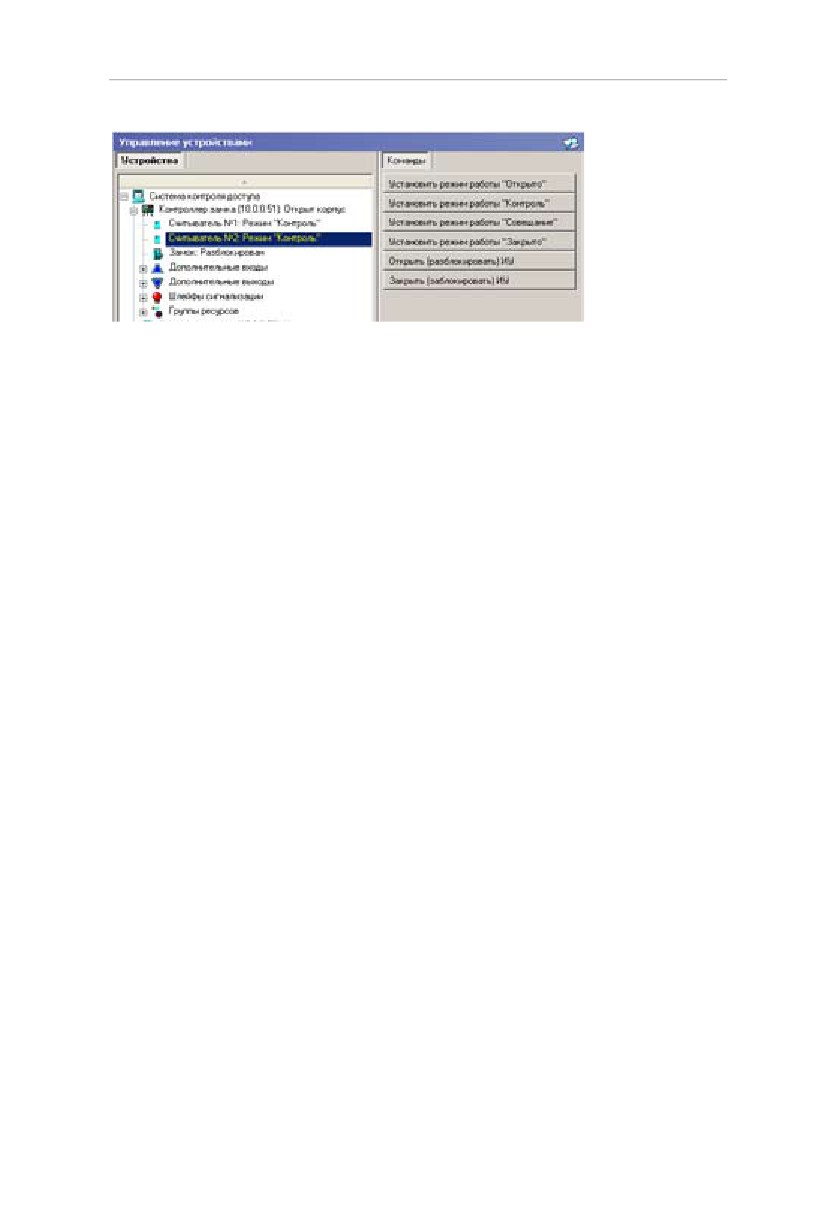
Контроллер управления доступом
1. Установить режим работы
«Открыто». Приводит к
разблокировке всех исполнительных устройств выбранного
контроллера.
Исполнительные
устройства
остаются
разблокированными в течение всего времени, пока данный режим
не будет сменен. Нажатие на кнопки ДУ исполнительных устройств
игнорируются. При предъявлении карт доступа к считывателям
данного контроллера регистрируются события о проходе или
нарушении доступа. При этом фиксируются причины нарушения
в зависимости от прав доступа предъявленной карты.
2. Установить режим работы
«Контроль». Приводит
к блокировке всех исполнительных устройств выбранного
контроллера. При нажатии на кнопку ПУ.
для данного направления или при поднесении карты,
удовлетворяющей всем критериям разрешения доступа в данном
направлении, данное направление ИУ разблокируется на время
равное времени удержания данного направления ИУ в открытом
состоянии. Последующая блокировка данного направления ИУ
происходит либо после прохода в данном направлении; либо
по истечению времени удержания данного направления ИУ в
открытом состоянии.
3. Установить режим работы «Совещание». Аналогично
87
Единая система PERCo-S-20
режиму работы
«Контроль» За исключением индикации на
считывателях и блоке внутренней индикации. Более подробно об
индикации режимов работы изложено в техническом описании
системы безопасности.
4. Установить режим работы «Закрыто». При включении
режима данное направление ИУ блокируется и остается
заблокированным в течение всего времени пока режим включен.
Нажатие на кнопку ДУ для данного направления игнорируется.
Предъявление любой карты вызывает регистрацию события о
нарушении прав доступа. Проход через ИУ (открытый механически)
вызывает регистрацию события о несанкционированном проходе
через ИУ и, при задании соответствующих опций, включение
сигнала тревоги.
5. Поднять тревогу. Приводит к включению механизма реакции
контроллера на возникновение тревожной ситуации. Параметры
обработки тревожной ситуации для выбранного контроллера
описываются в «Генераторе тревоги».
6. Сбросить тревогу. Приводит к прекращению выполнения
контроллером механизма обработки тревожной ситуации.
7. Активизировать дополнительные выходы. Приводит к
активизации всех релейных выходов выбранного контроллера.
8. Нормализовать дополнительные выходы. Приводит к
нормализации всех релейных выходов данного контроллера.
9. Получить состояние. Выводит на экран отчет о параметрах
устройства на момент команды.
10. Открыть (разблокировать) ИУ. Приводит к разблокировке
выбранного считывателя на время удержания в открытом
состоянии, заданное при описании параметров функционирования
данного ИУ.
11. Закрыть
(заблокировать) ИУ. Приводит к закрытию
выбранного считывателя.
ПРИМЕЧАНИЕ
Невозможно воспользоваться командами
«Открыть
(разблокировать) ИУ» и
«Закрыть
(заблокировать)
ИУ» при установленных режимах работы «Открыто» и
«Закрыто».
88
Базовое ПО. Руководство администратора
Считыватель
1. Установить режим работы
«Открыто». Приводит к
разблокировке исполнительного устройства, связанного с
выбранным считывателем. Исполнительное устройство остается
разблокированным в течение всего времени пока данный режим не
будет сменен. Нажатие на кнопки ДУ исполнительного устройства
игнорируются. При поднесении карты доступа к считывателю
регистрируется событие о проходе или нарушении доступа. При
этом фиксируются причины нарушения в зависимости от прав
доступа предъявленной карты.
2. Установить режим работы
«Контроль». Приводит к
блокировке исполнительного устройства, связанного с выбранным
считывателем. При нажатии на кнопку ДУ для данного направления
или при поднесении карты, удовлетворяющей всем критериям
разрешения доступа в данном направлении, данное направление
ИУ разблокируется на время, которое равно времени удержания
данного направления ИУ в открытом состоянии. Последующая
блокировка данного направления ИУ происходит либо после
прохода в данном направлении; либо по истечению времени
удержания данного направления ИУ в открытом состоянии.
3. Установить режим работы «Совещание». Аналогично
режиму доступа
«Контроль» за исключением индикации на
считывателе и блоке внутренней индикации. Более подробно об
индикации режимов доступа изложено в техническом описании
системы безопасности.
4. Установить режим работы «Закрыто». При включении
режима данное направление ИУ блокируется и остается
заблокированным в течение всего времени пока режим включен.
Нажатие на кнопку ДУ для данного направления игнорируется.
Предъявление любой карты вызывает регистрацию события о
нарушении прав доступа. Проход через ИУ (открытый механически)
вызывает регистрацию события о несанкционированном проходе
89
Единая система PERCo-S-20
через ИУ и, при задании соответствующих опций, включение
сигнала тревоги.
5. Открыть (разблокировать) ИУ. Приводит к разблокировке
выбранного считывателя на время удержания в открытом
состоянии, заданное при описании параметров функционирования
данного ИУ.
6. Закрыть
(заблокировать) ИУ. Приводит к закрытию
выбранного считывателя.
ПРИМЕЧАНИЕ
Невозможно воспользоваться командами
«Открыть
(разблокировать) ИУ» и
«Закрыть
(заблокировать)
ИУ» при установленных режимах работы «Открыто» и
«Закрыто».
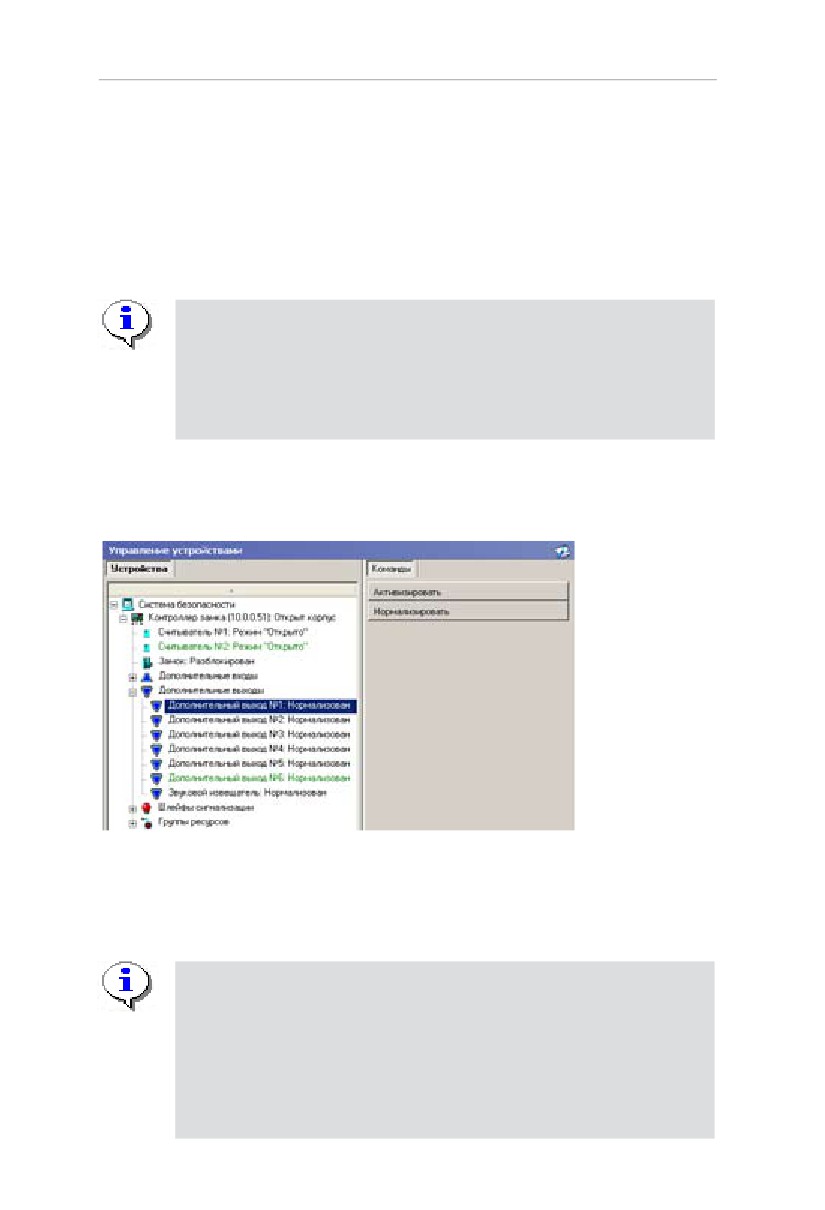
Дополнительный выход
1. Активизировать. Приводит к переводу выбранного релейного
выхода в активное состояние.
2. Нормализовать. Приводит к переводу выбранного релейного
выхода в нормальное состояние.
ПРИМЕЧАНИЕ
При установке типа релейного выхода как ОПС или
генератора тревоги, попытка активировать или
нормализовать этот выход из раздела Управления
устройствами и мнемосхемой приведет к ошибке
-
«Несоответствие типа ресурса».
90
Базовое ПО. Руководство администратора
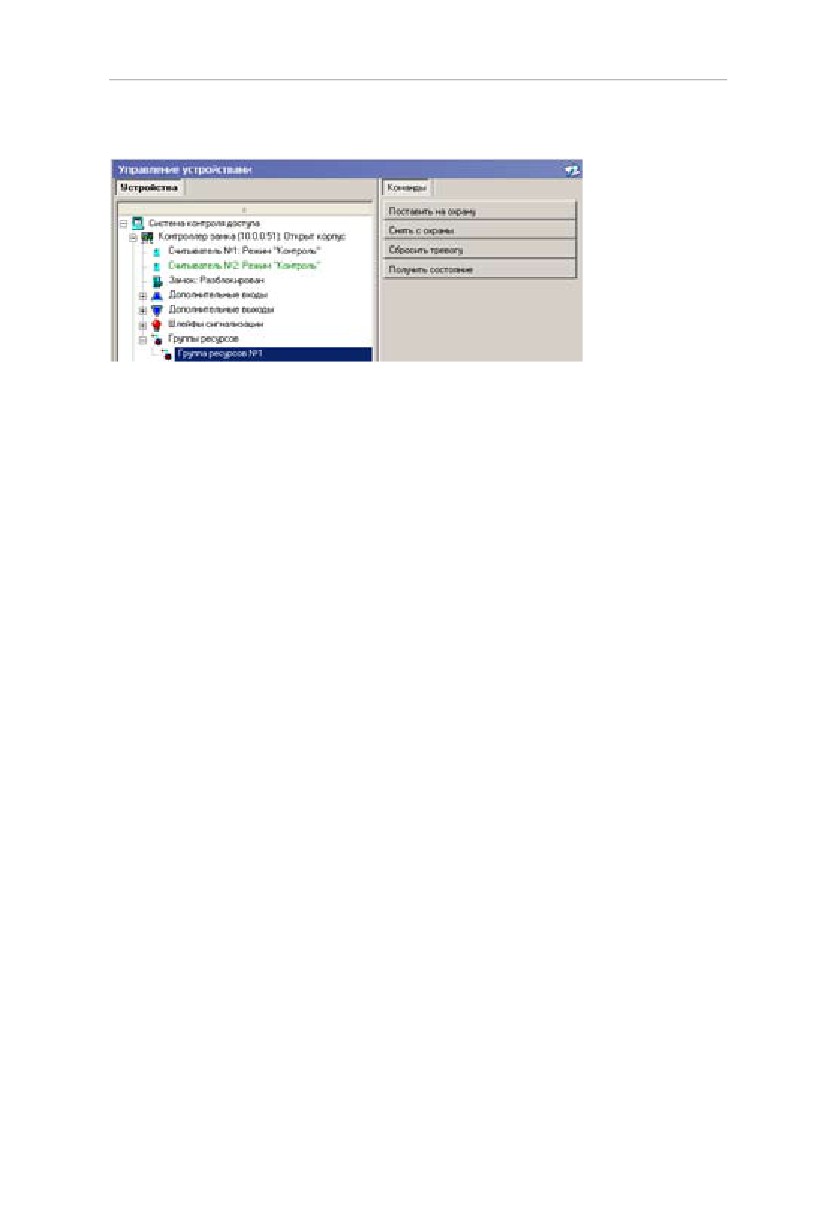
Группа ресурсов
1. Поставить на охрану. Приводит к постановке выбранной
группы ресурсов на охрану. Если в состав выбранной группы
ресурсов входит исполнительное устройство, то ИУ блокируется и
остается заблокированным в течение всего времени пока режим
включен. Нажатие на кнопку ДУ игнорируется. Открывание
двери в режиме постановки на охрану вызывает регистрацию
события о несанкционированном проходе через ИУ и, при
задании соответствующих опций, включение сигнала тревоги.
Если по истечении времени выдачи сигнала тревоги дверь будет
закрыта (вход Pass нормализуется), сигнал тревоги выключается.
Иначе выдача сигнала тревоги продолжается до закрытия двери.
Если в выбранную группу ресурсов входит шлейф охранной
сигнализации, то ШС переходит в состояние «на охране». Если
сопротивление ШС, устанавливаемого на охрану, не в норме,
ШС переходит в состояние «не взятие» через время задержки,
задаваемое при конфигурации. Для взятого на охрану ШС
контроллер отслеживает сопротивление в его линии и принимает
решение о его состоянии.
2. Снять с охраны. Происходит снятие группы ресурсов с
охраны. Если в состав группы ресурсов входит ИУ, то контроллер
переходит в режим работы «Контроль». Если в состав группы
ресурсов входит шлейф сигнализации, контроллер перестает
отслеживать сопротивление в его линии.
3. Сбросить тревогу. Приводит к сбросу тревоги и прекращению
выполнения алгоритма обработки тревожной ситуации.
4. Получить состояние. Выводит на экран отчет о параметрах
устройства на момент команды.
91
Единая система PERCo-S-20
92
Расширенное ПО. Руководство администратора
РАСШИРЕННОЕ ПО
РУКОВОДСТВО АДМИНИСТРАТОРА
93
Единая система PERCo-S-20
94
Расширенное ПО. Руководство администратора
95
Единая система PERCo-S-20
96
Расширенное ПО. Руководство администратора
ИНСТАЛЯЦИЯ ПО
Перед началом инсталляции программного обеспечения ознакомьтесь
с разработанной структурной схемой системы безопасности.
Определите, на какие РС и какие модули программного обеспечения
необходимо проинсталлировать.
Инсталляция PERCo-SN01 «Расширенное ПО»
Вставьте компакт диск с дистрибутивом в привод CD-ROM. Должен
автоматически запуститься инсталляционный модуль SetupBase.
exe. Если этого не происходит — запустите данный модуль вручную.
Следуйте указаниям мастера установки. Внимательно ознакомьтесь
с предлагаемой информацией и лицензионным соглашением. После
принятия лицензионного соглашения будет предложено выбрать
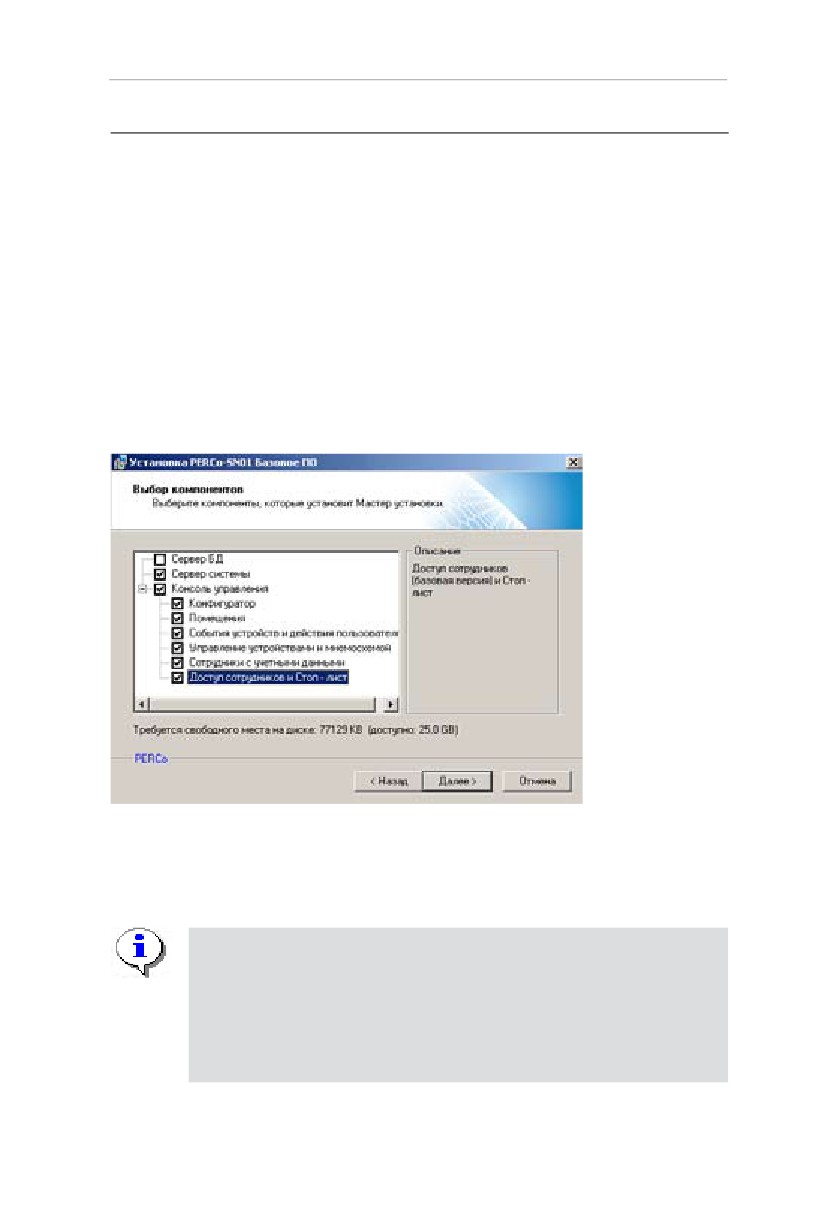
устанавливаемые компоненты программного обеспечения:
В соответствии с разработанной схемой системы безопасности
выберите именно те компоненты программного обеспечения,
которые должны быть проинсталлированы на данном РС. Щелкните
на кнопке Далее.
ПРИМЕЧАНИЕ
Сервер системы может быть установлен только
в единственном экземпляре в составе системы
безопасности. Установка сервера системы автоматически
приводит к установки сервера управления базой данных
Firebird 2.0.
97
Единая система PERCo-S-20
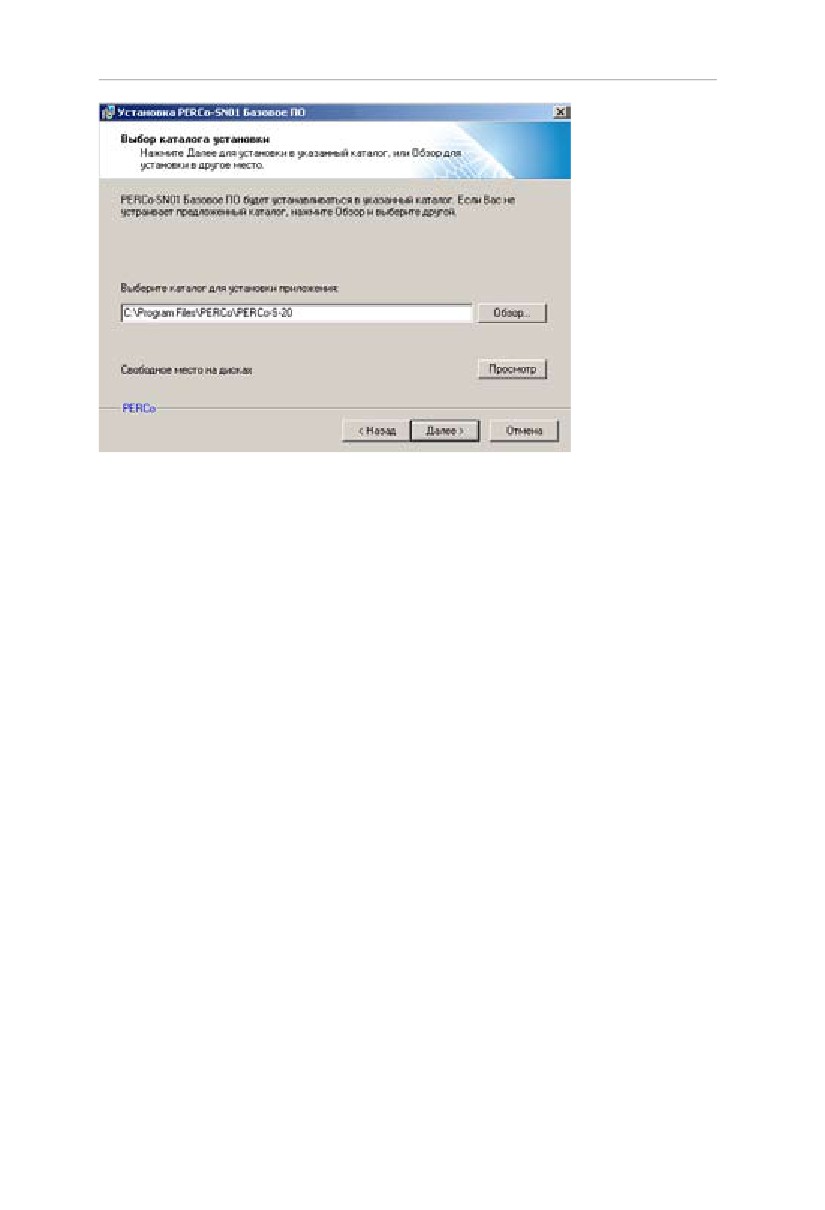
В открывшемся диалоговом окне укажите каталог, в который будет
произведена установка программного обеспечения, и щелкните на
кнопке Далее.
Следуйте указаниям мастера установки. После завершения
установки программное обеспечение готово к работе.
Создайте или обновите Базу Данных. Инструкция по управлению
Базами Данных приведена в разделе Управление серверами данного
Руководства Администратора.
Инсталляция сетевых модулей
Вставьте компакт диск с дистрибутивом в привод CD-ROM. Должен
автоматически запуститься инсталляционный модуль SetupExtend.
exe. Если этого не происходит, запустите данный модуль вручную.
Следуйте указаниям мастера установки. Внимательно ознакомьтесь
с предлагаемой информацией и лицензионным соглашением. После
принятия лицензионного соглашения будет предложено выбрать
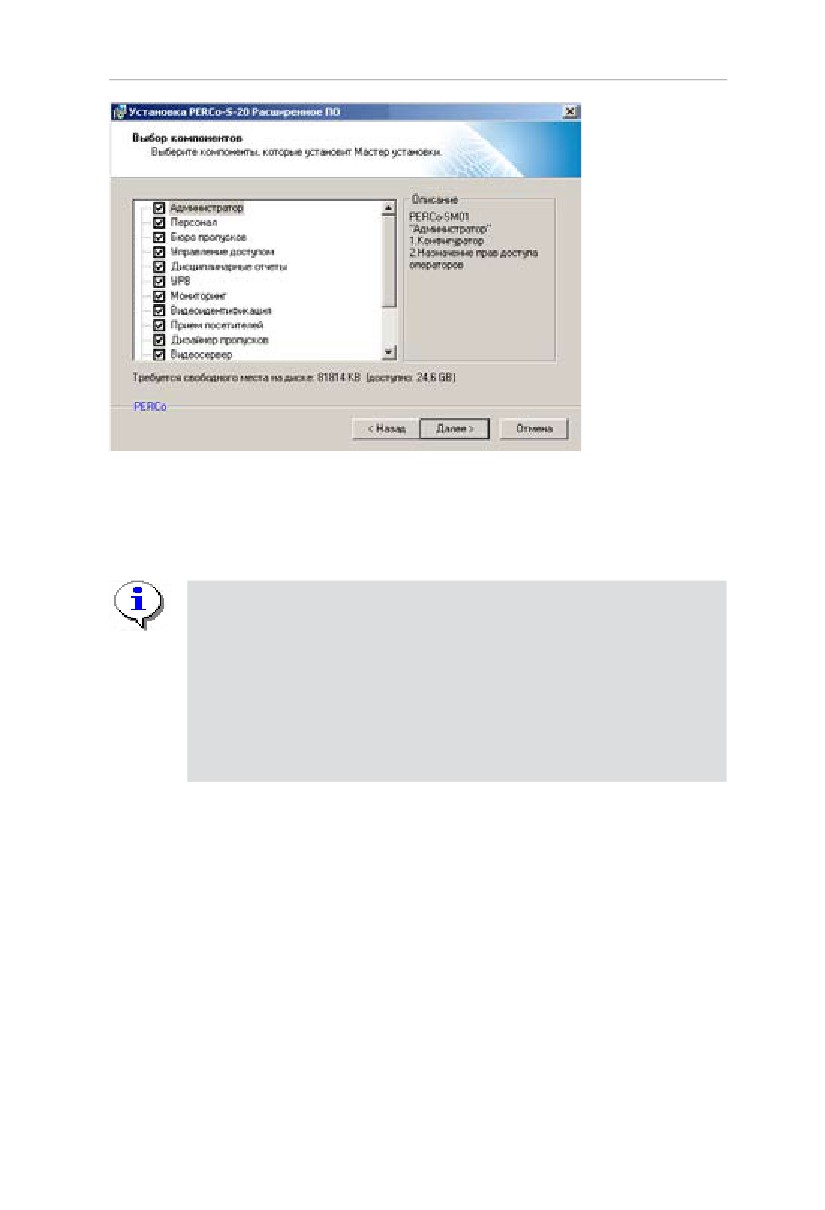
устанавливаемые компоненты программного обеспечения:
98
Расширенное ПО. Руководство администратора
В соответствии с разработанной схемой системы безопасности
выберите именно те компоненты программного обеспечения,
которые должны быть проинсталлированы на данном РС. Щелкните
на кнопке Далее.
ПРИМЕЧАНИЕ
Видеосервер необходим для функционирования
сетевых
модулей
Видеоидентификация,
Прием посетителей, Видеонаблюдение,
Центральный пост охраны, Прозрачное
здание. Более подробная информация о системе
видеонаблюдения приведена в соответствующем
разделе данного руководства.
99
Единая система PERCo-S-20
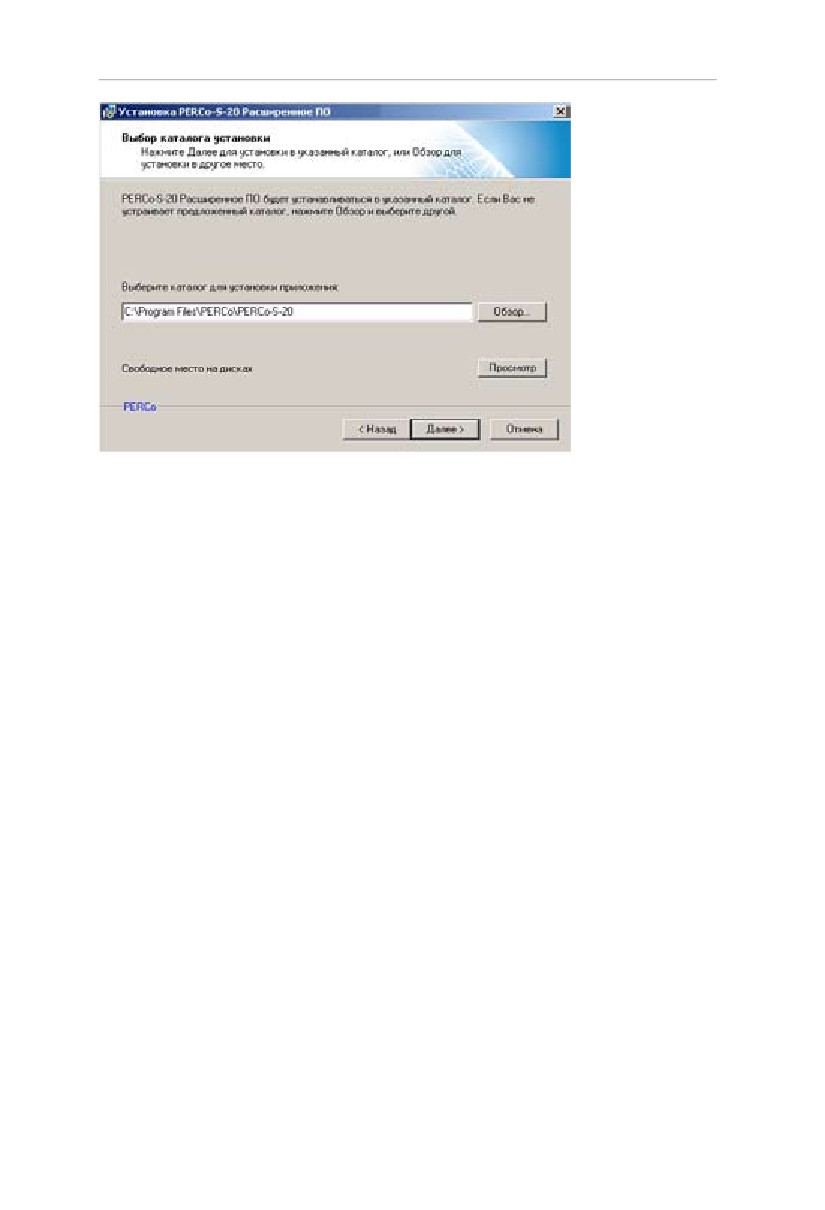
В открывшемся диалоговом окне укажите каталог в который будет
произведена установка программного обеспечения и щелкните на
кнопке Далее.
Следуйте указаниям мастера установки. После завершения
установки программное обеспечение готово к работе.
Изменяя или обновляя состав задействованных системных модулей,
установите сначала базовое программное обеспечение, если его
компоненты используются, а затем расширенное. После удаления
расширенной версии следует переустановить базовую.
Удаление модулей
Вставьте компакт диск с дистрибутивом в привод CD-ROM. Должен
автоматически запуститься инсталляционный модуль SetupExtend.
exe. Если этого не происходит, запустите данный модуль вручную.
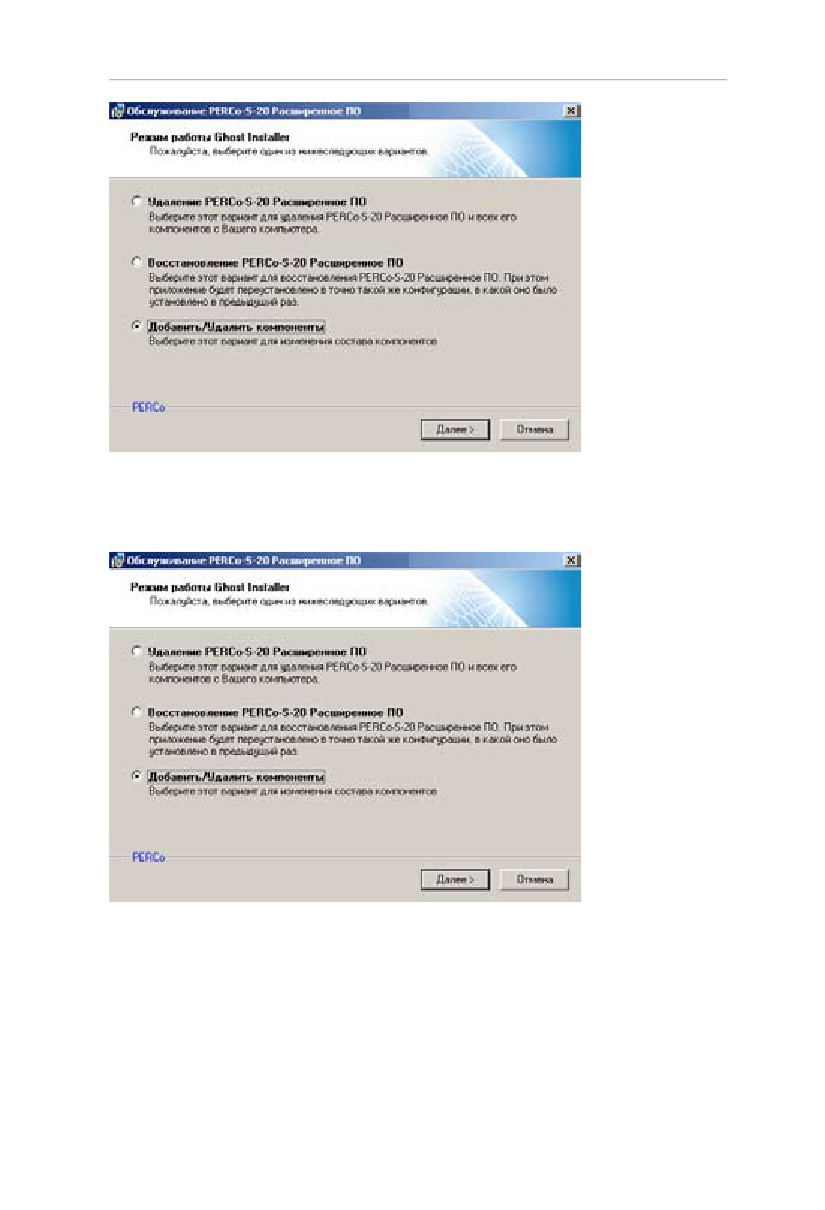
Откроется окно:
100
Расширенное ПО. Руководство администратора
Выберите Добавить/Удалить компоненты и щелкните Далее. В
открывшемся окне снимите метки рядом с теми модулями, которые
хотите удалить:
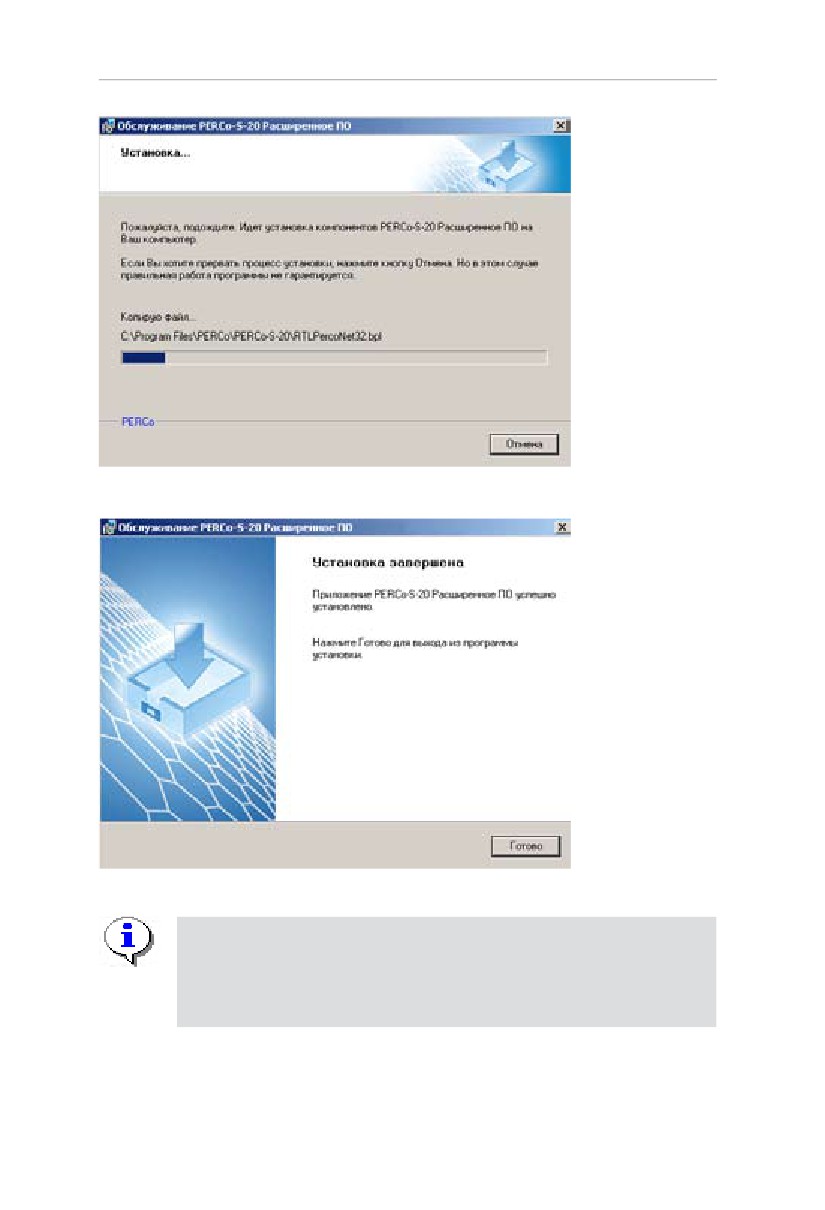
Щелкните на кнопке Далее. Откроется окно, отображающее
процесс переустановки всех модулей, кроме выбранных:
101
Единая система PERCo-S-20
По окончании мастер установки сообщит об окончании операции:
Завершите процесс щелчком на копке Готово.
ПРИМЕЧАНИЕ
Для
восстановления
модулей
вместо
Добавить/Удалить
компоненты
выберите
«Восстановление…».
102
Расширенное ПО. Руководство администратора
Конфигурация контроллеров
Конфигурация устройств системы безопасности
Конфигурация контроллеров системы безопасности может
происходить в автоматическом и ручном режиме.
Для автоматической конфигурации контроллеров системы
безопасности необходимо, чтобы все IP-адреса контроллеров
системы безопасности PERCo-S-20 находятся в одной подсети. В
той же подсети находятся компьютеры, на которых установлено
программное обеспечение системы.
ПРИМЕЧАНИЕ
Автоматическая конфигурация контроллеров системы
безопасности поддерживается только контроллерами
управления доступом и видеосерверами. Конфигурация
контроллеров пожарной сигнализации происходит
только через добавление каждого контролера в ручном
режиме.
Самым простым вариантом работы по данному сценарию является
использование заданных при производстве контроллеров IP-
адресов и задание IP-адресов из той же подсети в стеки IP-адресов
персональных компьютеров, на которых установлено программное
обеспечение системы безопасности.
Если все выше сказанное выполнено, произведен монтаж
контроллеров системы, при помощи команды
“ping” проверено
прохождение IP-пакетов с компьютера с установленным сервером
системы, можно приступить к проведению конфигурации системы
безопасности.
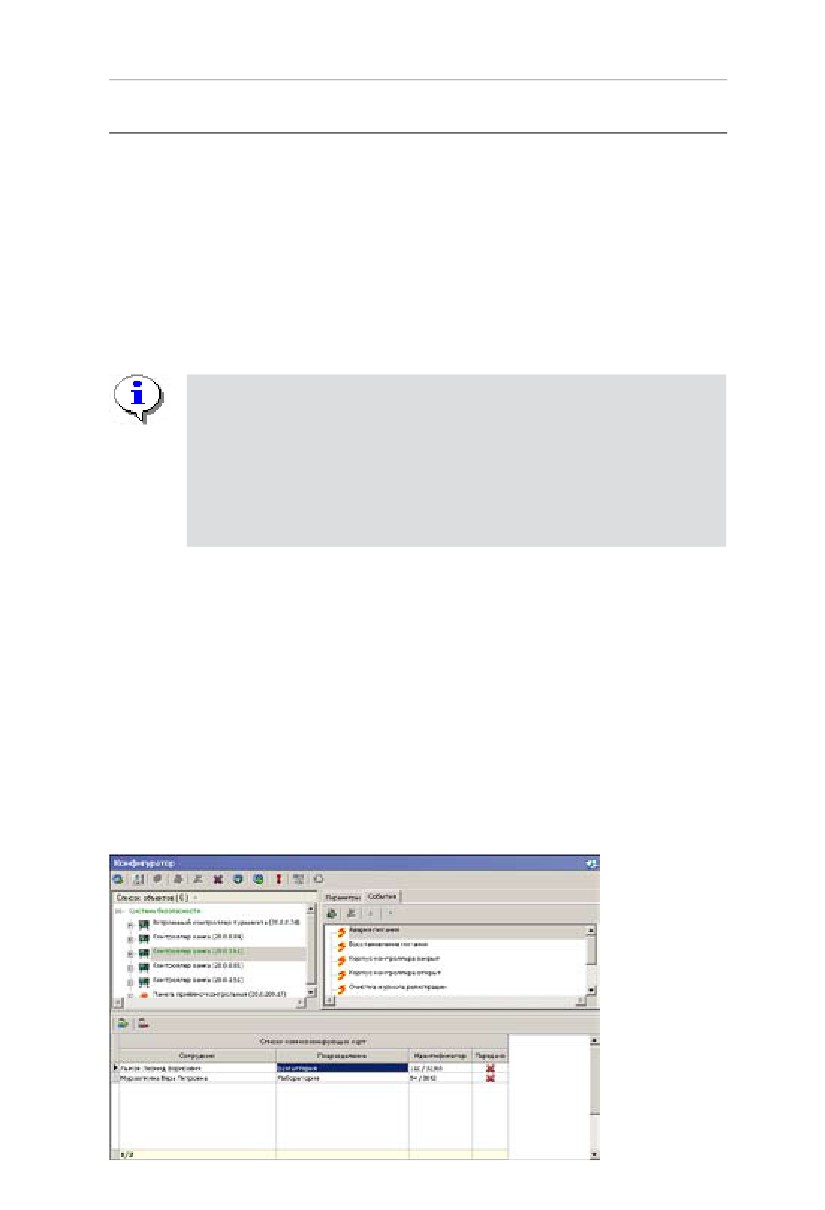
Для этого запустите
«Консоль управления» на компьютере, на
котором был проинсталлирован раздел К о н ф и г у р а т о р .
103
содержание ..
1
2
3 ..