содержание .. 1 2 ..
Единая система PERCo-S-20. Руководство администратора - часть 1

РУКОВОДСТВО АДМИНИСТРАТОРА
Единая система PERCo-S-20
система
безопасности
и повышения
эффективности
предприятия
Единая система PERCo-S-20
Введение
PERCo-S-20 - это многофункциональная система для обеспечения
безопасности и повышения эффективности работы промышленных
предприятий, банков, бизнес - центров, медицинских, образова-
тельных, государственных учреждений и организаций других сфер
деятельности.
PERCo-S-20 предназначена для эффективной и экономически
оправданной защиты предприятия от основных видов внешних и
внутренних угроз (пожар, хищения и вандализм, нарушения трудо-
вой дисциплины).
Широкие возможности и надежность функционирования PERCo-S-
20 обеспечены рядом новых технических решений:
• Задачи обеспечения безопасности и повышения эффективности
деятельности предприятия решаются с использованием
одного и того же оборудования, линий связи, баз данных и
программного обеспечения.
•PERCo-S-20 совмещает функции систем охранной и
пожарной сигнализации, контроля и управления доступом,
видеонаблюдения.
• Возможна настройка сценариев реагирования на основе сиг-
налов от систем контроля доступа, видеонаблюдения, охран-
ной и пожарной сигнализации.
• Все технические средства системы работают в единой ин-
формационной среде Ethernet, которая значительно упрощает
и расширяет выбор IT-решений при монтаже.
• Эффективная защита предприятия от пожара за счет приме-
нения адресно-аналоговой системы пожарной сигнализации.
• Система позволяет организовать Центральный пост охраны,
обеспечивающий взаимодействие технических и программных
средств, в том числе в автоматическом режиме (включение
видеокамеры в зоне сработавшего охранного датчика и т.д.),
снижая вероятность недосмотра оператора.
• Организация автоматизированных рабочих мест (АРМ), объ-
единенных в единую локальную сеть по технологии «клиент-
сервер», и подсистема «электронный кабинет» для автома-
тизации приема посетителей - дают возможность увеличить
производительность труда сотрудников.
• Включение в конфигурацию PERCo-S-20 подсистемы «про-
зрачное здание» позволяет руководителю предприятия лучше
6
Расширенное ПО. Руководство администратора
контролировать работу сотрудников, добиваясь снижения фи-
нансовых потерь от падения объема выпускаемой продукции,
оказанных услуг, или иного ущерба для бизнеса в результате
нарушений работниками трудовой дисциплины.
• Система дает возможность наращивания функций базового
варианта и интеграции в существующие сети.
Программное обеспечение PERCo-S-20 состоит из разделов, что по-
зволяет формировать ПО под задачи конкретного заказчика.
Данное руководство предназначено для администраторов системы,
а также для системных администраторов компьютерных сетей и со-
трудников служб (подразделений) по поддержке программного и
аппаратного обеспечения. В него включены следующие описания:
• инсталляция программного обеспечения;
• требования к сети Ethernet;
• особенности работы с программным обеспечением;
• порядок подготовки системы к работе;
• задание первоначальных установок функционирования
системы;
• задание прав доступа пользователей к программному обе-
спечению системы;
• настройка сервера системы;
• работа с сервером системы.
Состав системы PERCo-S-20
Структурный состав системы PERCo-S-20 показан на Рис. 1. Все
технические средства и ПО системы PERCo-S-20 работают в единой
информационной среде передачи данных, реализованной на
основе сети Ethernet. Структурно систему можно разделить на две
составляющие:
1. Подсистема безопасности.
2. Подсистема повышения эффективности.
К первой части можно отнести оборудование, АРМы безопасности.
Ко второй - административные АРМы, не требующие оперативного
контроля. Исходя из специфичности решаемых системой PERCo-S-
20 задач, рекомендуется разделение существующей или создание
отдельной сети Ethernet для подсистемы безопасности. При этом
административные АРМы могут находиться в сети предприятия.
7

Единая система PERCo-S-20
Рис. 1. Структурная схема системы PERCo-S-20
8
Расширенное ПО. Руководство администратора
Порядок подготовки системы к работе
Алгоритм подготовки системы к работе следующий:
1. Разработать структурную схему системы.
2. Выбрать компьютеры, где будет установлен сервер системы
и сервер БД, и будут работать модули ПО PERCo-S-20.
3. Провести инсталляцию ПО в соответствии с разработанной
схемой.
4. Запустить «Консоль администратора БД». На данном этапе
осуществить подключение к серверу БД и создание базы
данных.
5. Запустить модуль «Консоль управления» (для регистрации
разделов программы).
6. Задать права доступа пользователей к программному
обеспечению системы. На данном этапе определить
пользователей системы, задать их права доступа к разделам
программного обеспечения и присвоить им индивидуальные
пароли.
7. Настроить контроллеры в соответствии с топологией Вашей
сети Ethernet. При необходимости настроить DHCP сервер.
8. Провести автоконфигурацию системы, т.е. операцию
по автоматическому определению состава подключенной
аппаратуры с дальнейшим заданием параметров работы
подключенных устройств и привязкой этих устройств к
объектам доступа. Если автоконфигурация осуществляется
не администратором системы, то данный пункт выполняется
после задания прав доступа пользователей к программному
обеспечению.
После проведения всех необходимых операций по настройке системы
администратору рекомендуется задать себе пароль для входа в нее.
Данная процедура необходима для установки эксклюзивного права
администратора изменять настройки системы.
9

Единая система PERCo-S-20
Лицензии
Все программное обеспечение, входящее в состав единой системы
безопасности и повышения эффективности предприятия, требует
после проведения инсталляции дополнительного ввода ключей
активации.
В качестве аппаратного средства защиты программного
обеспечения
от
несанкционированного
использования
применяются контроллеры, входящие в состав приобретенной
системы безопасности. Выполнение функции аппаратного контроля
лицензий на программное обеспечение не влияет на остальные
функциональные возможности контроллера.
Для упрощения процедуры регистрации программного обеспечения,
а так же для ознакомления с возможностями программного
обеспечения, в течение
30 дней с момента первого запуска
программное обеспечение работает в ознакомительном режиме.
Под ознакомительным режимом понимается режим работы ПО с
сохранением всех функциональных возможностей, но с выводом
предупреждающего напоминания и указанием времени оставшегося
до окончания ознакомительного периода. По прошествии 30 дней
доступ к неактивированным сетевым модулям будет запрещен.
Для получения ключей активации приобретенного программного
обеспечения выберите один из контроллеров, входящих в систему
безопасности, который будет выполнять функцию аппаратного
контроля лицензий на программное обеспечение; заполните
соответствующим образом заявку на приобретение лицензии, и
отправьте его в компанию PERCo.
После получения лицензионного соглашения, содержащего ключи
активации программного обеспечения, введите их в программное
обеспечение. Ввод ключей активации производится на вкладке
Управление лицензиями в модуле Центр управления серверами
системы PERCo-S-20. Более подробная информация о работе с
этим модулем приведена в п. Управление серверами данного
руководства.
Для запуска центра управления серверами PERCo-S-20 запустите
Панель управления Windows
(Пуск
-> Настройка
-> Панель
управления->
). Убедитесь, что в данный момент сервер
управления Firebird 2.0 и сервер системы запущены и работают.
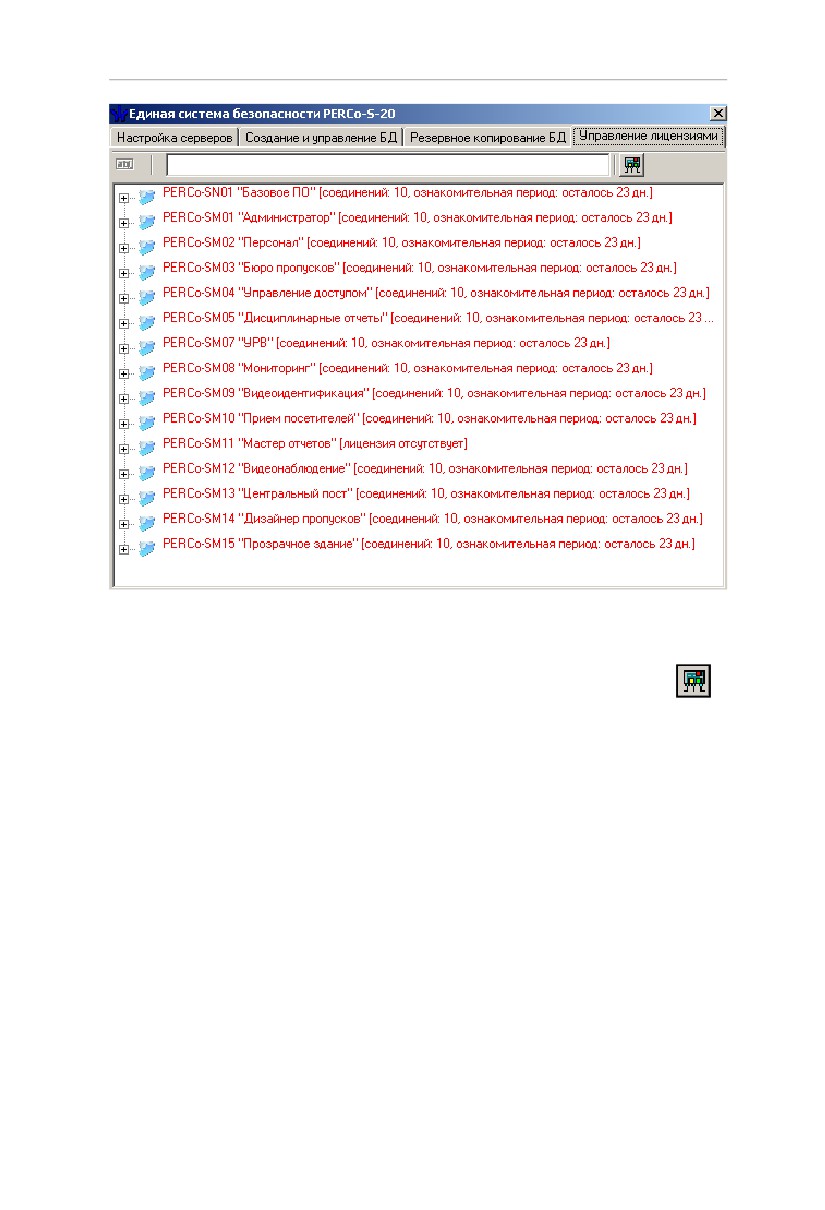
Перейдите на вкладку Управление лицензиями:
10
Расширенное ПО. Руководство администратора
Для ввода лицензии укажите контроллер, МАС адрес которого был
внесен вами в лицензионное соглашение. Для этого воспользуйтесь
кнопкой, расположенной в верхней части программного окна
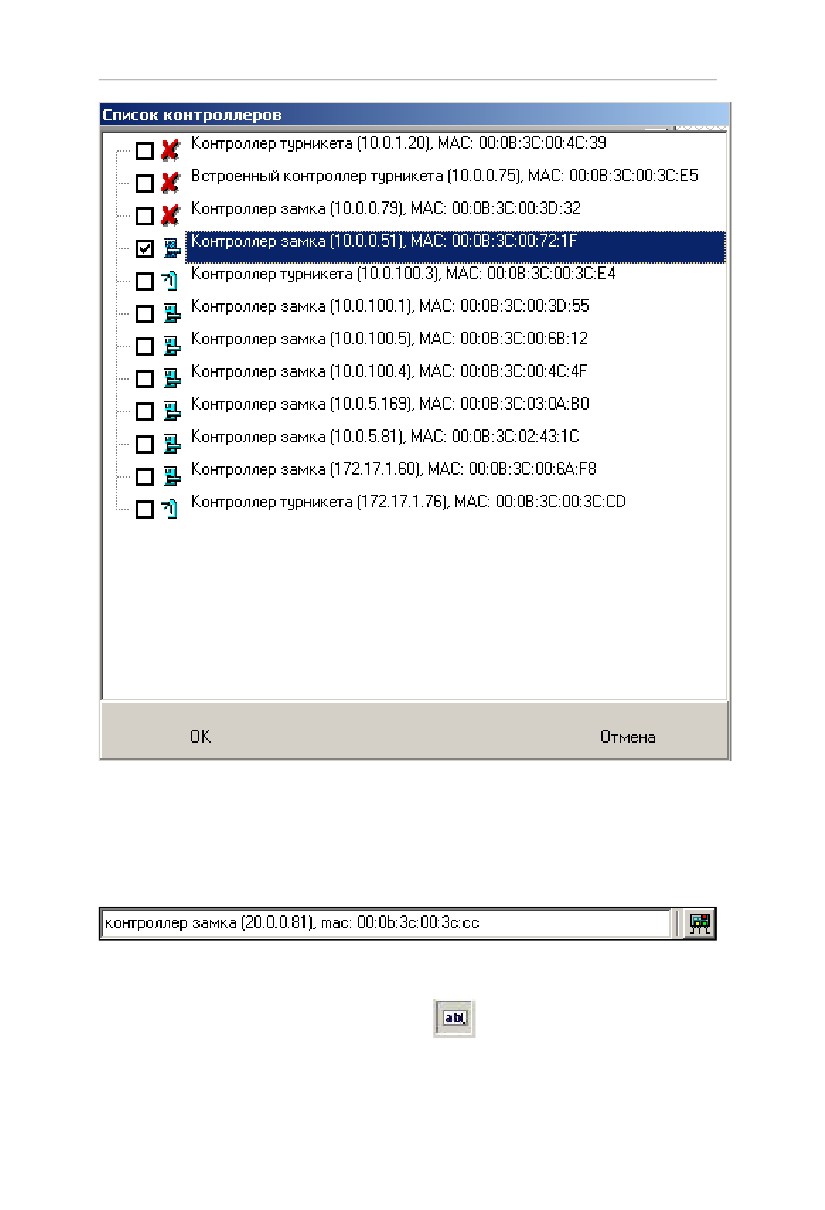
После щелчка на ней откроется диалоговое окно выбора:
11
Единая система PERCo-S-20
В этом окне отметьте выбранный вами раньше контроллер
и щелкните на кнопке
«OK», что приведет к закрытию
диалогового окна и
отображению имени выбранного
контроллера в поле в верхней части рабочего окна:
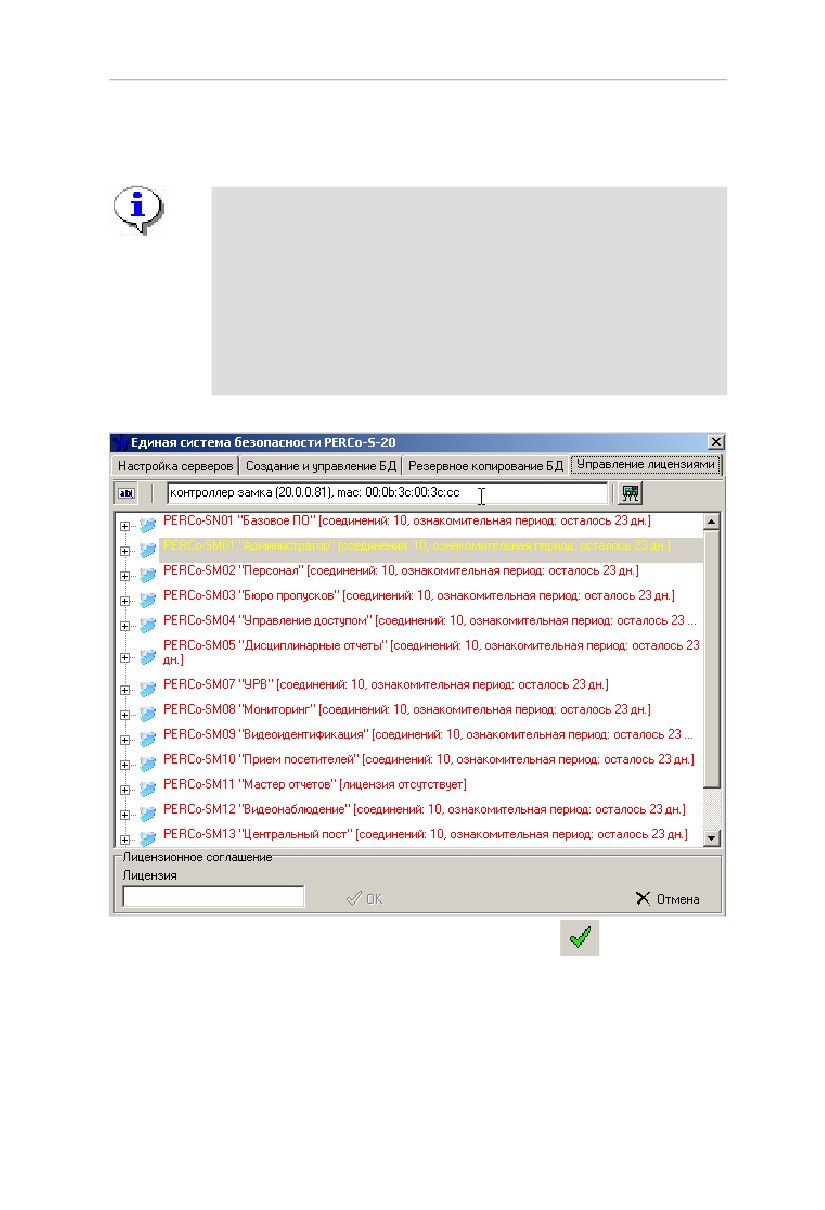
После выбора контроллера выделите в списке тот программный
модуль, лицензию на который вы собираетесь ввести, и щелкните
на кнопке Изменить лицензию —
12
Расширенное ПО. Руководство администратора
При этом становится доступным строка ввода ключа активации:
ПРИМЕЧАНИЕ
Код активации вводится без разделителей.
Выбранный вами контроллер должен находится
во включенном состоянии, и быть подключенным
к программному обеспечению. Для проверки
наличия связи между программным обеспечением
и выбранным контроллером можно воспользоваться
разделом «Управление устройствами».
Введите код активации и щелкните на кнопке
. После этого
программное обеспечение автоматически осуществит передачу
введенного кода активации на проверку в выбранный контроллер.
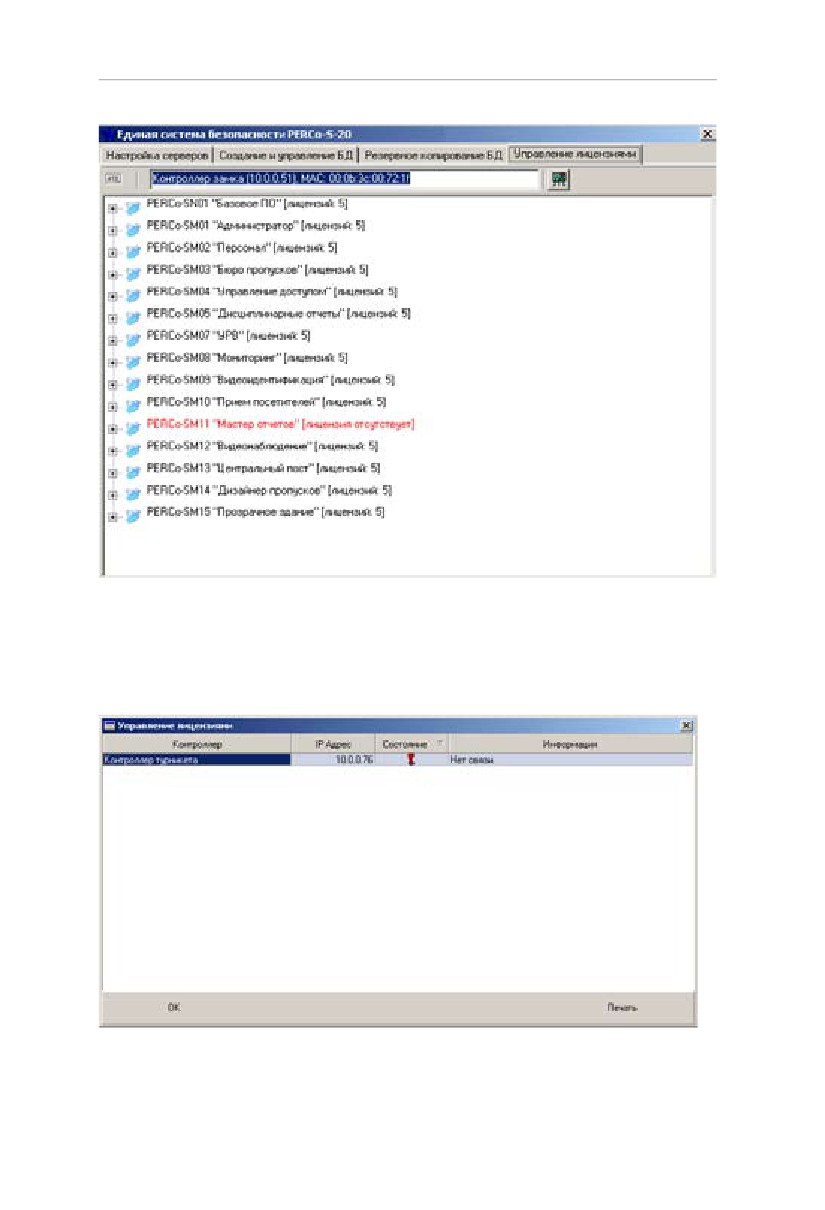
При положительном ответе от контроллера рядом с названием
выбранного модуля отображается информации о количестве
активированных копий.
13
Единая система PERCo-S-20
ййй
В
случае
невозможности
связаться
с
выбранным
контроллером
программное
обеспечение
выдаст
сообщение о невозможности подключения и проверки
правильности
введенного
ключа
активации:
14
Расширенное ПО. Руководство администратора
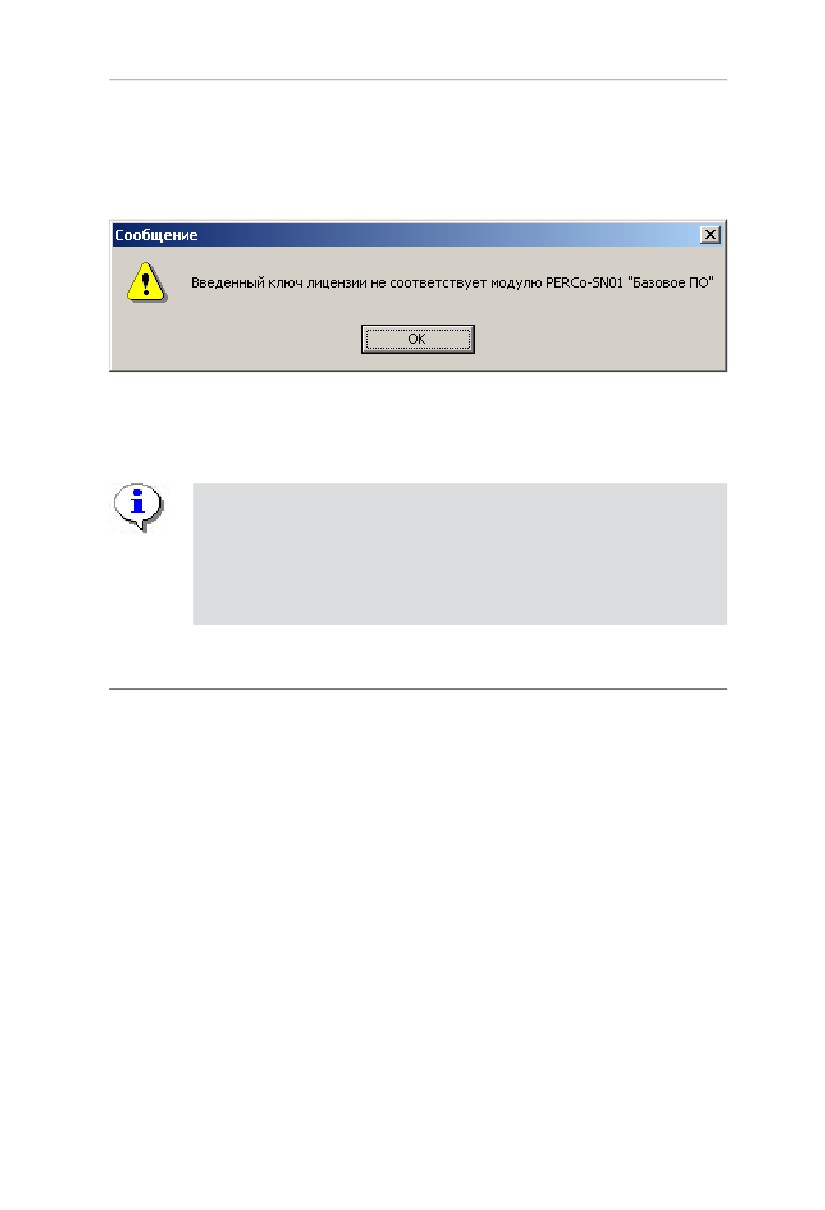
В случае если вы ошиблись при вводе ключа активации, и система
не может правильно декодировать его, то есть он не соответствует
выбранному модулю и/или контроллеру, программное обеспечение
выдаст сообщение об ошибке регистрации ключа активации:
В случае выдачи ошибки проверьте, что контроллер в данный
момент находится на связи с программным обеспечением, что вы
не ошиблись при вводе ключа активации. И повторите попытку.
ПРИМЕЧАНИЕ
Выбранный вами контроллер всегда будет
использоваться для проверки введенных ключей
активации! Смена контроллера приведет к тому, что
все введенные ранее лицензии будут невалидными!
Общие сведения
Для функционирования сетевых контроллеров необходима сеть Eth-
ernet 10-BaseT, 100-BaseTX или 1000-BaseTX. Для передачи данных
используются непосредственно IP-адреса контроллеров, а также
UDP протокол. Наличие таких серверов или служб, как DNS и WINS,
не требуется.
С точки зрения правильной настройки системы передачи данных
в существующей топологии сети организации, эксплуатирующей
систему PERCo-S-20, необходимо понимание реализованного
механизма передачи данных. Ниже представлена информация,
которая потребуется сетевым администраторам при наличии в
организации нескольких подсетей, межсетевых маршрутизаторов и
экранов и т.п.
15
Единая система PERCo-S-20
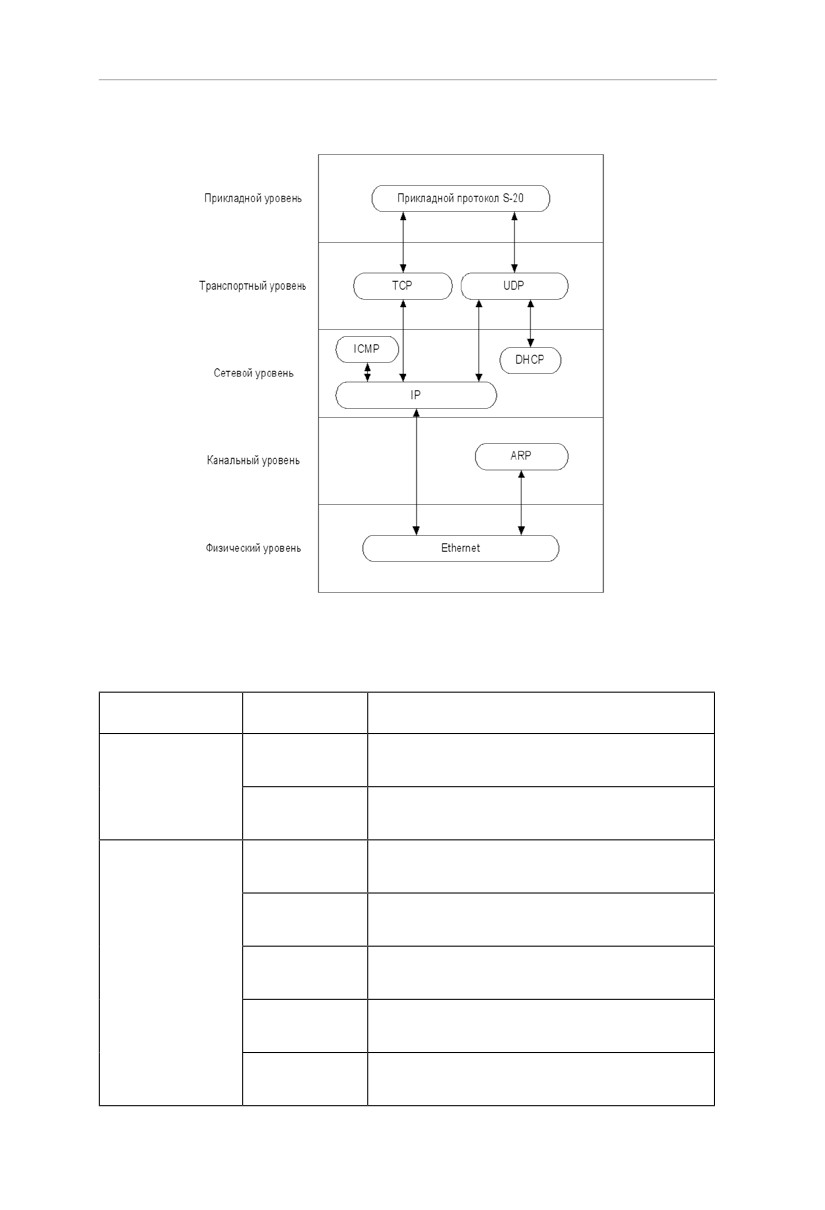
Для обмена данными в системе используется следующий стек
Рис. 2. Стек протоколов, используемых для обмена в системе
Также для передачи данных используются следующие порты:
Табл. 1
Протокол
Порт
Назначение
конфигурация сетевых параметров
18900
контроллера
UDP
широковещательные кадры
(только
18901
между контроллерами) внутри подсети
порт контроллера для конфигурации,
18902
управления и диагностики
порт контроллера для приема журнала
18903
регистрации
порт контроллера для регистрации
TCP
18904
индицирующего устройства
порт контроллера для регистрации
18905
верифицирующего устройства
порт контроллера для приема и анализа
18906
мониторинга
16
Расширенное ПО. Руководство администратора
Перечисленные в Табл. 1 порты должны быть свободны, и не
использоваться другими системами и службами в сети предприятия.
Также, если Вы используете персональные Farewall-ы или встроенные
в Windows XP, то в их конфигурации должны учесть эти данные.
С точки зрения конфигурирования сетевых коммутаторов и
подобного оборудования, следует иметь в виду, что контроллерами
и сервером системы PERCo-S-20 помимо адресной передачи
пакетов используется и широковещательная передача. Однако,
«доста точным» условием будет возможность прохождения
широковещательных пакетов в пределах своей подсети, трансляции
в другие подсети не требуется. При установке контроллеров в
другие подсети для обеспечения связи с ПО PERCo-S-20 их адреса в
других подсетях придется заносить в ПО PERCo-S-20 вручную.
Сетевые контроллеры не поддерживают фрагментацию IP-пакетов.
Поэтому, если у Вас на предприятии довольно разветвленная
сеть, использующая роутеры, концентраторы и сетевые модемы,
то удостоверьтесь, что IP-пакеты на всем протяжении от сервера
системы PERCo-S-20 до контроллера не фрагментируются:
1. Убедитесь на примере компьютера с сетевыми настройками
аналогичными
настройкам
контроллера,
который
предполагается установить, что между точками подключения
сервера системы PERCo-S-20 и контроллера существует связь
(маршрутизация настроена правильно, нет обрывов кабеля и
т.п.).
Для проверки связи (на примере ОС Windows):
a) щелкните на панели инструментов Пуск -> Выполнить -> в
открывшемся окошке введите cmd.exe;
b) в появившейся консоли введите
ping ХХ.ХХ.ХХ.ХХ,
где (ХХ.ХХ.ХХ.ХХ - адрес вашего компьютера, т.е. тот адрес,
который планируется установить контроллеру).
Если связь есть, то вы увидите строки вида:
Ответ от 193.124.71.56: число байт=32 время<10мс TTL=128.
Если связи (ответа) нет, то проверьте правильность настройки
маршрутизации в Вашей сети.
2. Подключите настроенный (см. ниже) контроллер.
3. «Пропингуйте» контроллер с порта, к которому планируется
подключать сервер PERCo-S-20.
Для этого в этой же консоли введите:
ping ХХ.ХХ.ХХ.ХХ -l 576.
17
Единая система PERCo-S-20
Если связь есть и стандартные минимальные пакеты (576 байт)
не фрагментируются, то вы увидите строки вида:
Ответ от
193.124.71.56: число байт=576 время<10мс
TTL=128.
В данном случае можно утверждать, что IP-пакеты размером
меньшим 576 байт не фрагментируются, и выбранное Вами
подключение должно работать.
Если положительный ответ получить не удается, то вероятнее
всего на пути следования IP-пакетов находится сетевое
коммутирующее оборудование, фрагментирующее IP-пакеты,
которые размером меньше 576 байт. Проверьте настройки
этого оборудования, при возможности увеличьте размер MTU.
Обычно этот параметр обозначается как MaxMTU или IPMTU.
Если у Вас возможны несколько вариантов коммутации, то
воспользуйтесь командой:
ping ХХ.ХХ.ХХ.ХХ -l 576 -t.
Коммутируя разными способами, смотрите на время ответа,
выбирая соединение, дающее максимально быстрый ответ.
Настройка контроллера
Помимо определения местоположения контроллера как физически,
так и в сети, настройте сам контроллер.
Для этого:
1. Задайте IP-адрес и выберите режим получения адреса,
согласовав его с работой Вашей сети.
2. Сконфигурируйте контроллер с помощью раздела Конфигуратор
(см. Руководство оператора по разделу Конфигуратор), определив
его целевые параметры.
Каждый контроллер имеет следующие предопределенные
(заводские) сетевые настройки:
IP-адрес
: 10.х.х.х
Шлюз
: 10.0.0.1
Маска сети
: 255.0.0.0
МAC-адрес
: хх хх хх хх хх хх (уникальный, неизменяемый при
настройках).
Конкретные для каждого контроллера значения (вместо символа
«x») указываются в паспорте на изделие и на наклейке на корпусе
контроллера.
После задания настроек
(IP-адрес, шлюз, маска сети) при
18
Расширенное ПО. Руководство администратора
конфигурировании контроллера в силу вступают заданные
пользовательские настройки.
Настройка контроллера производится в зависимости от наличия
в сети организации DHCP сервера. Главное, что нужно учитывать
при задании сетевых настроек и последующей конфигурации самой
системы PERCo-S-20 это необходимость обеспечения:
• уникальности сетевых адресов контроллеров в своей сети;
• предотвращения смены контроллерами своих адресов (после
конфигурации системы PERCo-S-20) вследствие работы сервера
DHCP.
Режимы получения адреса
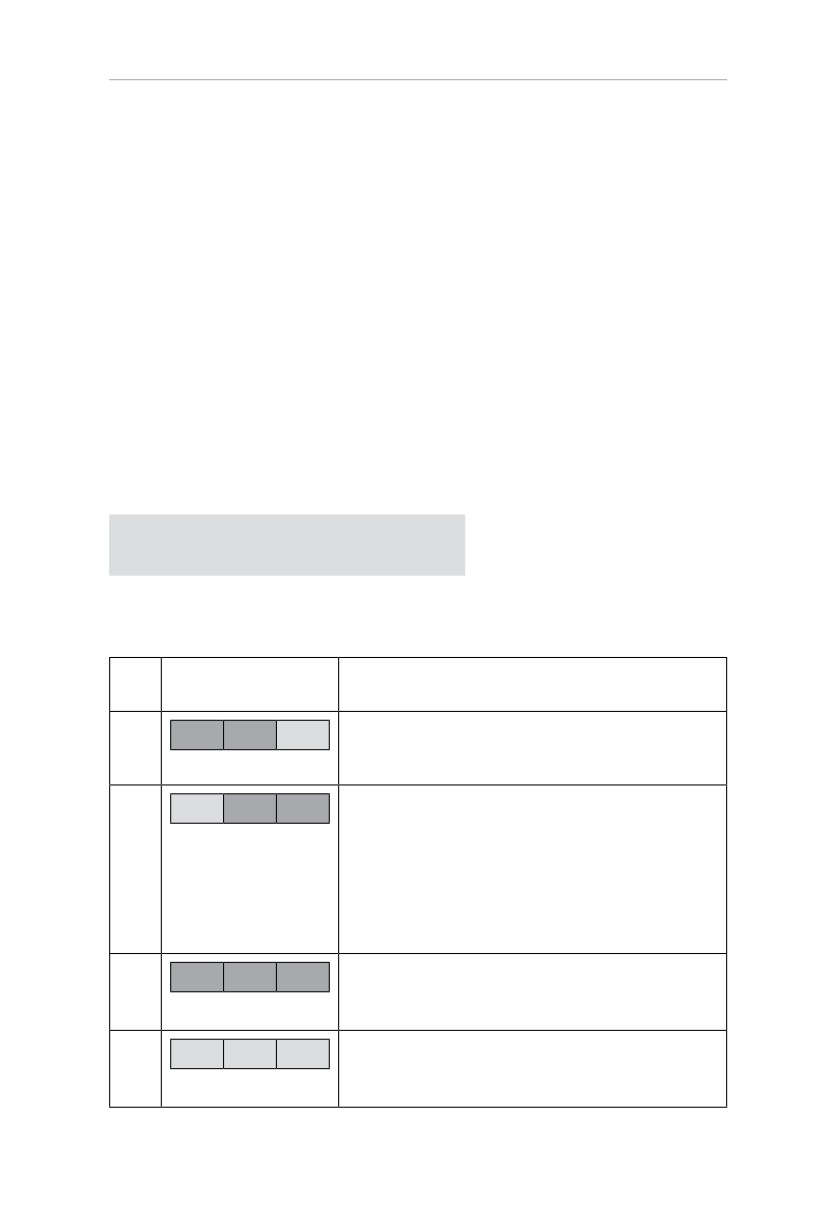
Режим работы по получению контроллером адреса задается
с помощью устанавливаемых на плате перемычек на
- Jxx.
Расположение перемычек для контроллеров показано на Рис. 3.
Результаты изменений положения перемычек вступают в силу
только при перезапуске контроллера.
Рисунки контроллеров
(типа монтажных схем)
Рис. 3. Монтажные схемы контроллеров системы PERCo-S-20
Табл. 2
Расположение
№
Режим
перемычек на Jxx
1.
Установка заводских параметров
1
2
3
Работа с DHCP, с предложением DHCP
серверу
присвоить
предлагаемый
1
2
3
(пользовательский)
адрес.
При
2.
первом запуске заводской
(если
пользовательский не был введен ранее),
потом
- ранее выделенный сервером
DHCP
Запрос у DHCP нового адреса.
3.
Наличие пользовательских настроек
1
2
3
игнорируются
Установка пользовательских параметров.
4.
Если их нет, то установка заводских
1
2
3
параметров
19
Единая система PERCo-S-20
Настройка без DHCP
Настройка производится с помощью персонального компьютера с
установленным ПО PERCo-S-20. Обеспечьте связь по сети Ethernet
контроллера и компьютера с установленным ПО PERCo-S-20.
Для обеспечения данной связи контроллер с установленными
сетевыми настройками подключается в тот же сегмент сети или
непосредственно к сетевому разъему сетевой карты компьютера.
Для обеспечения этого условия:
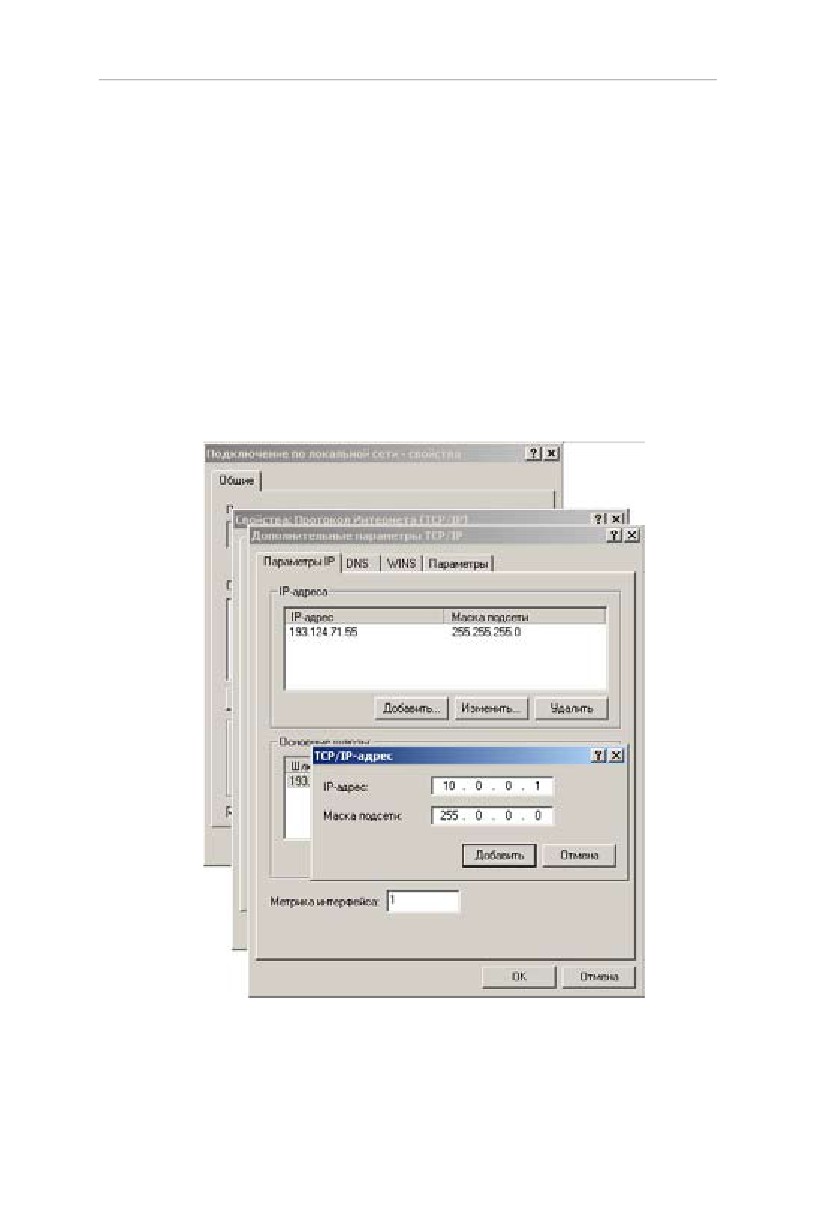
1. Добавьте (см. Рис. 4) новый IP-адрес на сетевой интерфейс
Вашего персонального компьютера с установленным ПО PERCo-
S-20. Или измените существующие IP-адрес (например, 10.0.0.1)
и маску сети на те, которые указаны в паспорте на контроллер.
Сделайте это соответствующим для операционной системы
образом.
Рис. 4. Добавление нового IP-адреса
20
Расширенное ПО. Руководство администратора
2. Установите перемычки по 4-му варианту (см. Табл. 2).
3. Подключите контроллер к сети (в тот же сегмент)
или непосредственно к сетевому разъему сетевой карты
компьютера.
Если при подключении контроллера непосредственно к
разъему RJ-45 (порт MDI-X) связь с контроллером не удалось
установить, то используйте сетевой кабель с перекрестным
соединением пар. Такой кабель, например, применяют при
соединении концентраторов через стандартный порт MDI-X.
4. Включите контроллер. Произведите настройку согласно п.
«Конфигурация контроллеров».
У контроллера достаточно сконфигурировать только сетевые
настройки.
5. Установите контроллер на выбранное место работы.
Настройка с DНСР
Настройка DHCP сервера, установленного в сети предприятия,
сводится к резервированию диапазона адресов, выделяемых под
контроллеры, и к привязке MAC-адреса контроллера и назначению
контроллеру IP-адреса. Следует обратить внимание, что при
настройке (перемычками на плате) контроллера на режим работы
с DHCP изменения настроек, сделанные через Конфигуратор, не
будут иметь силы.
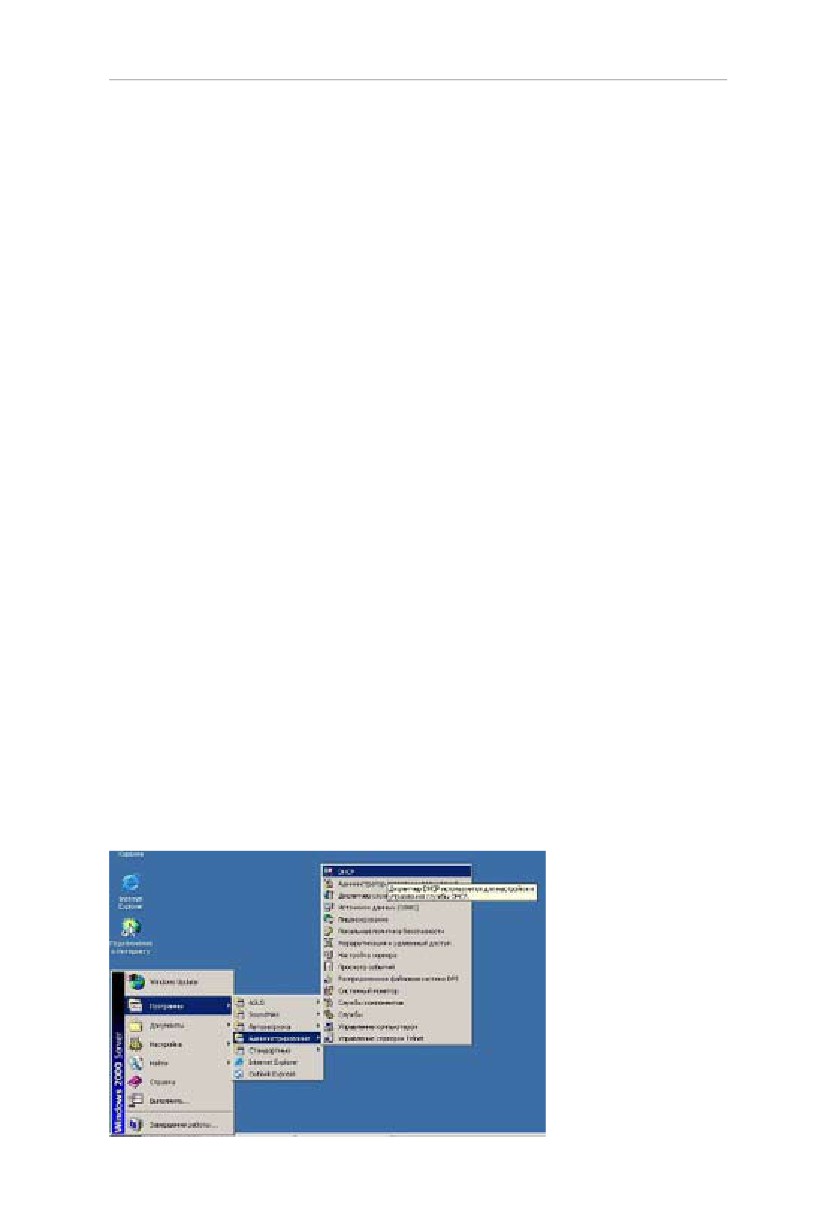
ОС Windows
Описание настройки приведено на примере Windows 2000. Для
других операционных систем смысл остается таким же.
1.Запустите DHCP сервер:
21
Единая система PERCo-S-20
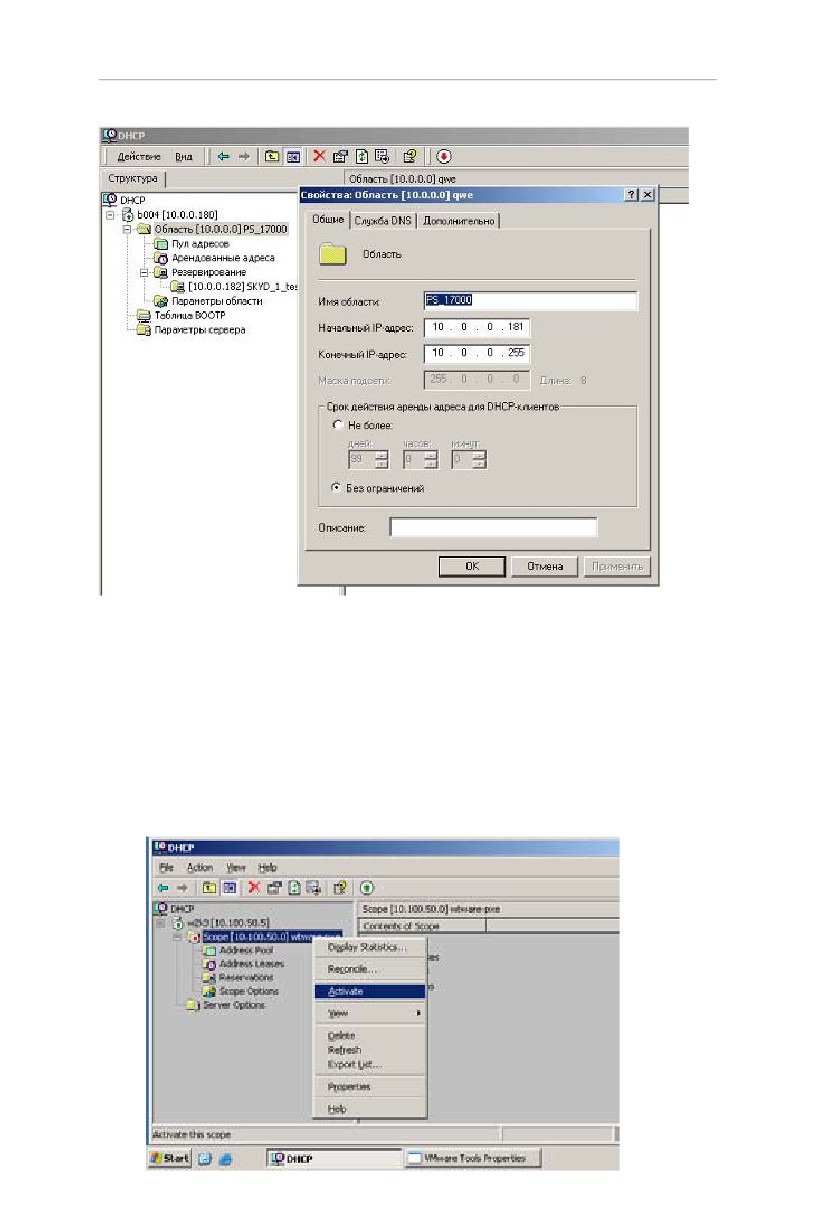
2. Создайте область адресов для контроллеров системы PERCo-S-20:
Название области и описание могут быть любыми. Это
информация не для системы, а для системного администратора.
Лучше, если название достаточно информативно, чтоб не
вспоминать потом, что настраивается в этой области.
Рекомендуется делать область несколько больше, чем число
контроллеров, которое планируется использовать. Также
задавайте такую область адресов, которая не будет включать
в себя уже существующие машины с фиксированными
адресами.
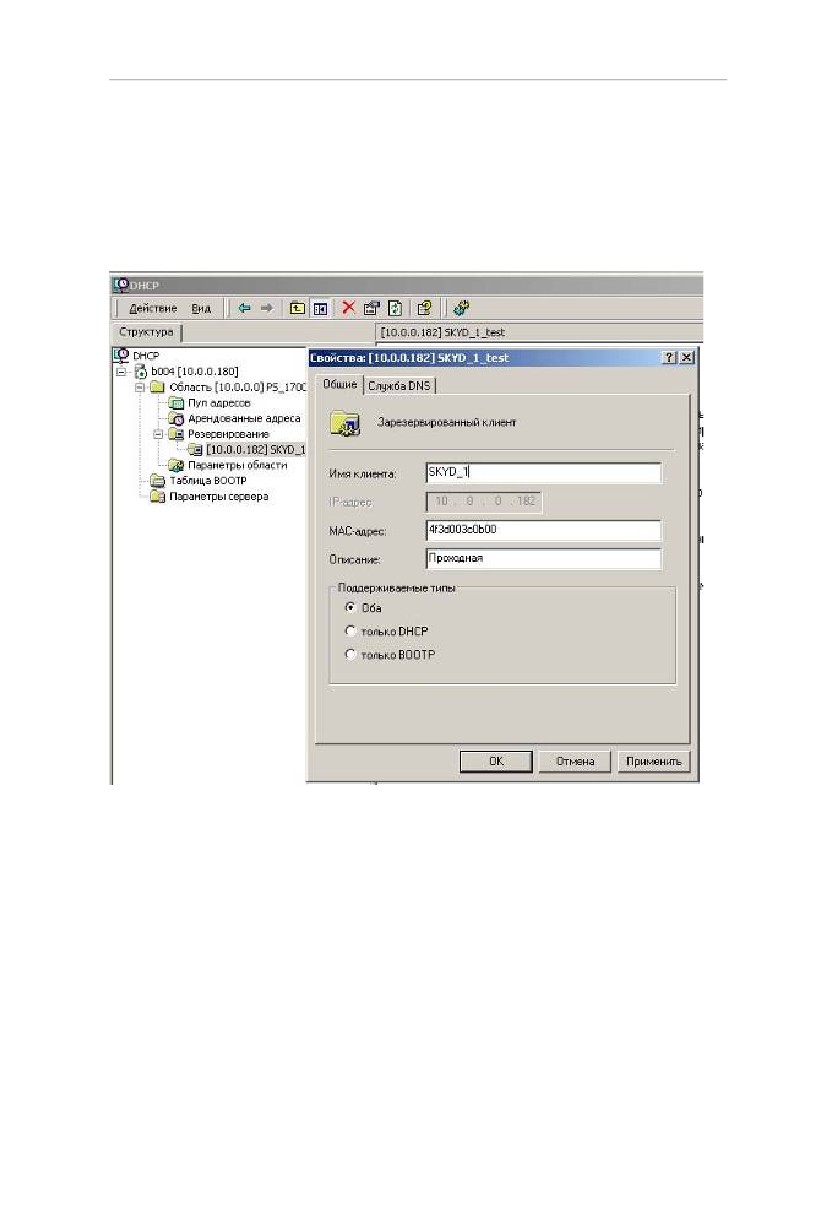
3. Последний и обязательный шаг
- активация области:
22
Расширенное ПО. Руководство администратора
После этого Ваш DHCP сервер сможет предоставить
информацию, необходимую контроллеру для получения IP-
адреса.
4. Проведите резервирование адресов своих контроллеров. Для
этого задайте IP-адрес из выбранной Вами области и поставьте его
в соответствии с МАС-адресом контроллера, указанном в паспорте.
5. Для удобства добавьте описание.
Данную операцию повторите для всех контроллеров, которые
планируется установить в Вашей сети.
6. Установите перемычки по 2-му варианту (см. Табл. 2).
7. Подключите контроллеры к сети и включите их.
Если вы не ошиблись при вводе, то все контроллеры будут
отображаться в списке арендованных адресов.
8. Обязательно проверьте, чтобы в столбце о времени аренды
адреса находилась информация об активном резервировании.
23
Единая система PERCo-S-20
ОС Linux
Если у Вас сервер DHCP установлен на OC Linux, то настройка
сведется к редакции файла конфигурации «демона» сервера DHCP
(dhcpd). Конфигурационным файлом для dhcpd является /etc/dhcp.
conf. Не забудьте, что, чтобы внесенные Вами в файл /etc/dhcp.
conf изменения вступили в силу,
«демон»
(dhcpd) необходимо
остановить и запустить снова.
При этом можно использовать команду /etc/rc.d/init.d/dhcpd stop
для остановки «демона», и команду /etc/rc.d/init.d/dhcpd start для
его запуска.
Примерный вариант файла конфигурации показан ниже:
# Подсеть 10.100.0.0, маска сети 255.255.255.0
subnet 10.100.0.0 netmask 255.255.255.0 {
# маска подсети 255.255.255.0
option subnet-mask 255.255.255.0;
…
# диапазон адресов для контроллеров
# 10.100.0.10-10.100.0.254
range 10.100.0.10- 10.100.0.254;
…
#описание контроллеров
(proxod_1,
…, office_room_101)
# обратите внимание на то, что вы должны использовать
# IP-адрес из указанного Вами диапазона
host proxod_1 {
hardware ethernet XX:XX:XX:XX:XX:XX;
fixed-address 10.100.0.50;
}
…
host office_room_101 {
hardware ethernet XX:XX:XX:XX:XX:XX;
fixed-address 10.100.0.37;
}
…
}
Опции настроек маршрутизатора, домена, широковещательного
адреса, DNS и т.д. прописываются при необходимости (для более
полной информации о вариантах конфигурации воспользуйтесь
24
командой man dhcpd.conf).
Расширенное ПО. Руководство администратора
БАЗОВОЕ
РУКОВОДСТВО АДМИНИСТРАТОРА
25
Единая система PERCo-S-20
26
Базовое ПО. Руководство администратора
Инсталляция ПО
Перед началом инсталляции программного обеспечения
ознакомьтесь с разработанной структурной схемой системы
безопасности. Определите какие модули программного обеспечения
на какие компьютеры будут инсталлированы.
Инсталляция PERCo-SN01 «Базовое ПО»
Вставьте компакт диск с дистрибутивом в привод CD-ROM. Должен
автоматически запуститься инсталляционный модуль SetupBase.
exe. Если этого не происходит — запустите данный модуль вручную.
Следуйте указаниям мастера установки. Внимательно ознакомьтесь
с предлагаемой информацией и лицензионным соглашением.
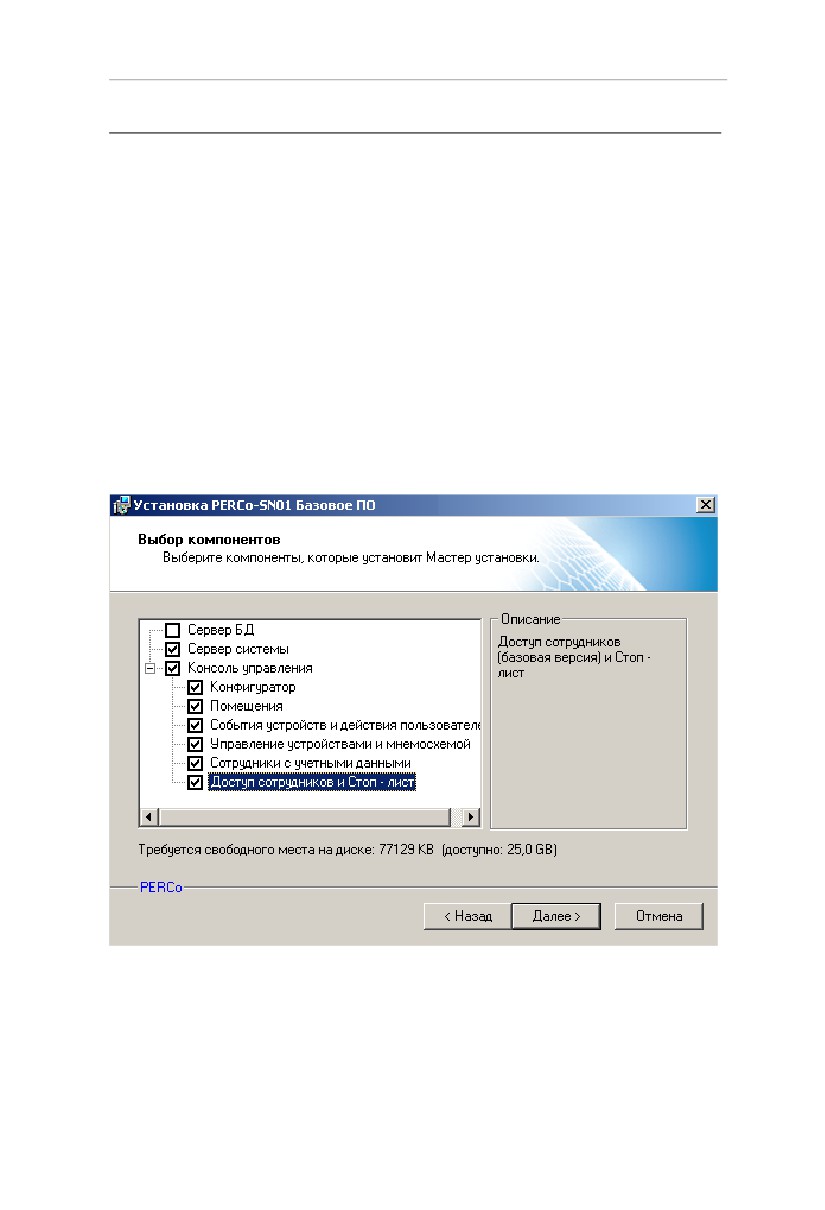
После принятия лицензионного соглашения будет предложено
выбрать устанавливаемые компоненты программного обеспечения:
В соответствии с разработанной схемой системы безопасности
выберите именно те компоненты программного обеспечения,
которые должны быть проинсталлированы на данном компьютере.
Щелкните на кнопке Далее.
27
Единая система PERCo-S-20
ПРИМЕЧАНИЕ
Сервер системы может быть установлен только
в единственном экземпляре в составе системы
безопасности.
Установка
сервера
системы
автоматически приводит к
установке
сервера
управления базой данных Firebird 2.0.
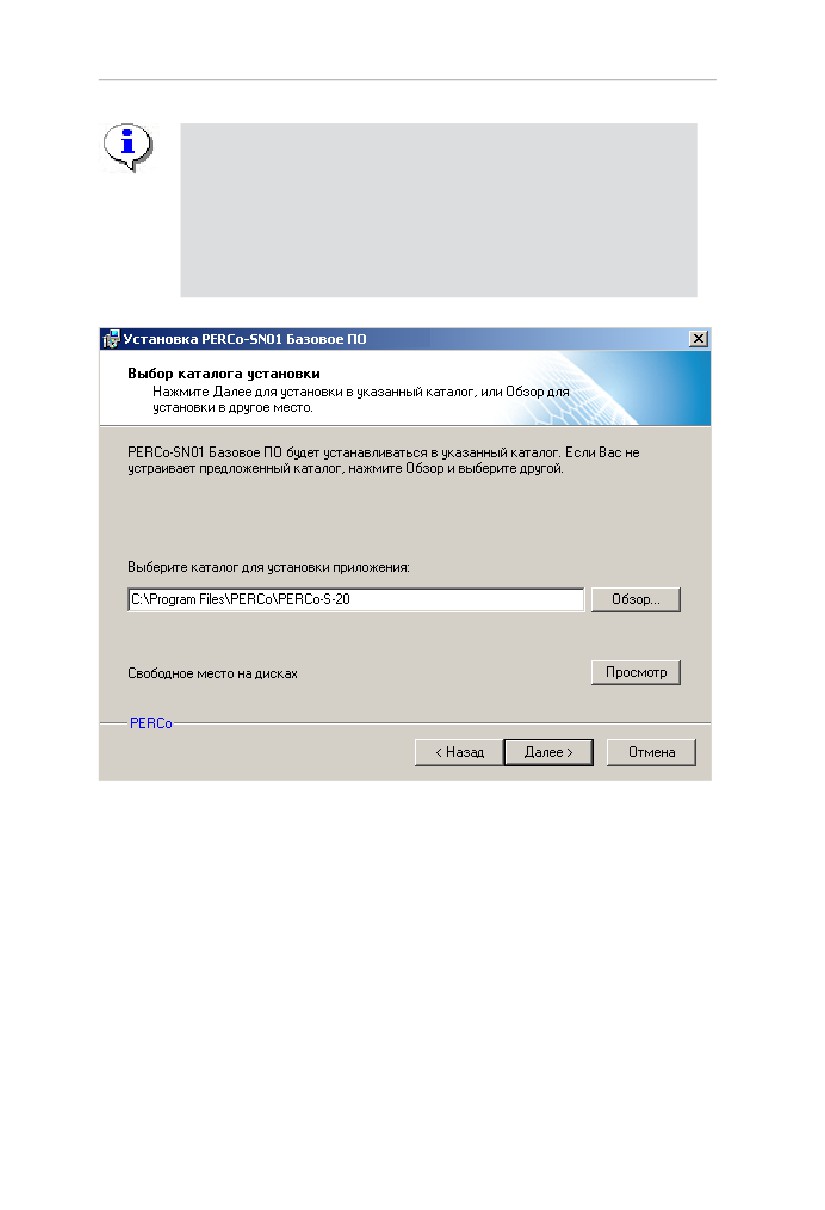
В открывшемся диалоговом окне укажите каталог, в который будет
произведена установка программного обеспечения, и щелкните на
кнопке Далее.
Следуйте указаниям мастера установки. После завершения
установки программное обеспечение готово к работе.
Создайте или обновите Базу Данных. Инструкция по управлению
Базами Данных приведена в п. Управление серверами данного
Руководства Администратора.
Удаление PERCo-SN01 «Базовое ПО»
Вставьте компакт диск с дистрибутивом в привод CD-ROM. Должен
автоматически запуститься инсталляционный модуль SetupBase.
28
Базовое ПО. Руководство администратора
exe. Если этого не происходит — запустите данный модуль вручную.
Следуйте указаниям мастера установки.
Возможен другой способ удаления ПО: запустите Панель управления
Windows (Пуск -> Программы -> PERCo -> PERCo-S-20 -> Удалить
PERCo-SN01 «Базовое ПО»). ( Приведенный путь предопределен
при инсталляции. Если в момент инсталляции был выбран другой
каталог, приложение Удалить PERCo-SN01
«Базовое ПО» будет
открываться, соответственно, из выбранного при инсталляции
каталога.) Далее следуйте указаниям мастера установки, который
автоматически выбирает программу удаления.
Конфигурация контроллеров
Конфигурация контроллеров системы безопасности может
происходить в автоматическом и ручном режиме.
Для автоматической конфигурации контроллеров системы
безопасности необходимо, чтобы все IP-адреса контроллеров
системы безопасности PERCo-S-20 находились в одной подсети. В
той же подсети находятся компьютеры, на которых установлено
программное обеспечение системы.
Самым простым вариантом работы по данному сценарию является
использование заданных при производстве контроллеров IP-
адресов и задание IP-адресов из той же подсети в стеки IP-адресов
персональных компьютеров, на которых установлено программное
обеспечение системы безопасности.
Если все вышесказанное выполнено, произведен монтаж
контроллеров системы, при помощи команды
“ping” проверено
прохождение IP-пакетов с компьютера с установленным сервером
системы, можно приступить к проведению конфигурации системы
безопасности:
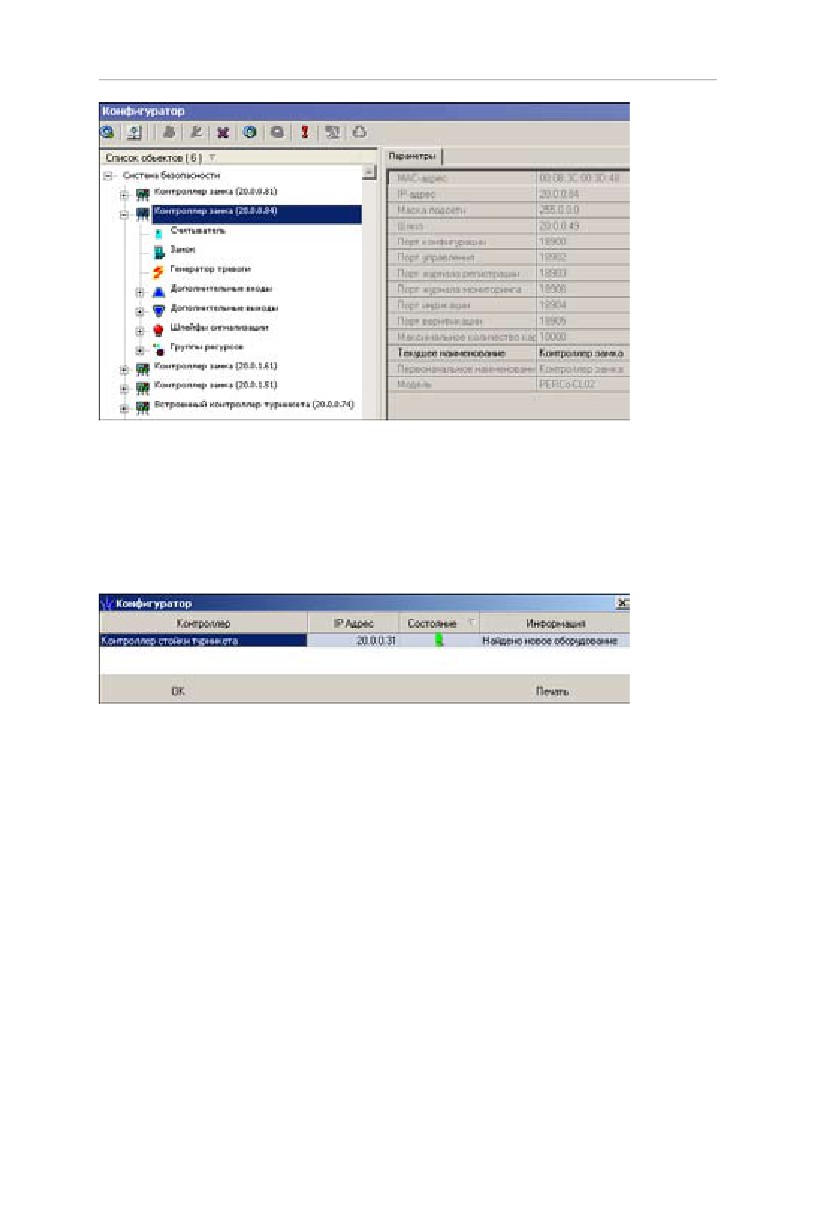
Запустите «Консоль управления» на компьютере, на котором был
проинсталлирован раздел К о н ф и г у р а т о р .
29
Единая система PERCo-S-20
Подробная информация о назначении элементов меню раздела
Конфигуратор приведена в Руководстве оператора раздела
Конфигуратор.
Проведите конфигурацию. После окончания сканирования
локальной сети откроется диалоговое окно со списком найденного
оборудования:
Проанализируйте полученную информацию, а именно проверьте,
все ли контроллеры были найдены в результате проведения
конфигурации.
Если какой либо из контроллеров не был найден, проверьте
правильность его монтажа, прохождение IP-пакетов к этому
контроллеру от компьютера с установленным сервером системы и
повторите конфигурацию.
Если контроллер так и остался ненайденным, попробуйте добавить
его в конфигурацию вручную. Более подробная информация
о способе ручного добавления контроллеров в конфигурацию
приведена в Руководстве оператора в п. К о н ф и г у р а т о р .
Перед началом добавления убедитесь, что оборудование
смонтировано в соответствии с инструкцией по монтажу и
включено.
30
Базовое ПО. Руководство администратора
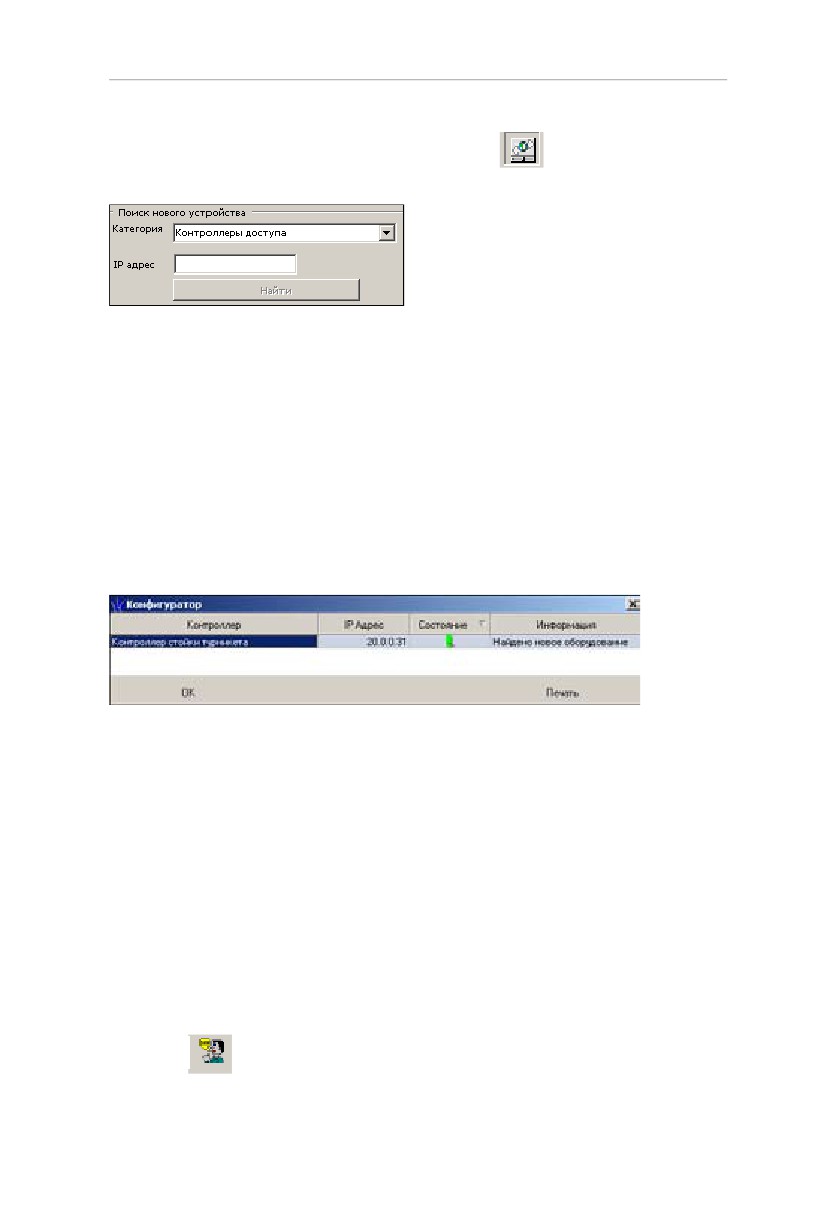
Для этого войдите в раздел К о н ф и г у р а т о р и щелкните на
кнопке Добавить новое устройство —
. При этом в нижней
части рабочего окна откроется дополнительная панель ввода:
В списке Категория выберите одно из предлагаемых значений:
aКонтроллер доступа - в случае, если вы хотите добавить
контроллер управления доступом.
В поле IP адрес укажите IP адрес устройства в формате ХХХ.ХХХ.
ХХХ.ХХХ.
После задания этих параметров, автоматически становится доступной
кнопка Найти. Щелкните на ней, программное обеспечение
проведет проверку возможности подключения к заданному вами
устройству. Итоги этой проверки будут отображены в диалоговом
окне:
Щелкните на кнопке
«ОК». Найденное оборудование будет
добавлено в конфигурацию системы.
После того, как все контроллеры будут добавлены, перейдите к
описанию параметров их функционирования.
Задание пароля связи с контроллерами
Для защиты контроллеров, входящих в состав системы безопасности,
от несанкционированного доступа по сети Ethernet задайте
пароль. Этот пароль используется при установлении связи между
контроллерами системы и программным обеспечением.
Для задания пароля воспользуйтесь кнопкой Изменение
пароля
—, расположенной в верхней части окна раздела
Конфигуратор. Щелчок на ней мышью открывает диалоговое окно,
в котором вводится пароль, а затем пароль дублируется в поле
31
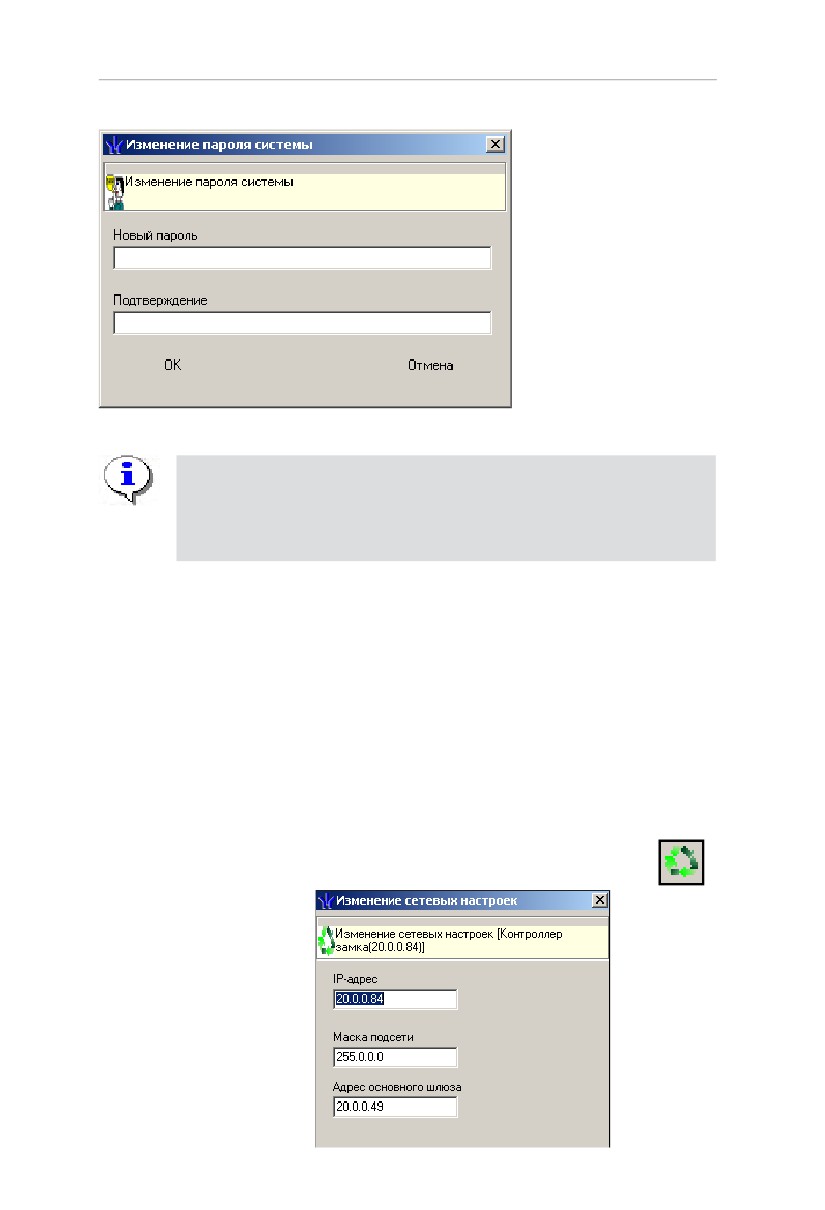
Единая система PERCo-S-20
Подтверждение:
ПРИМЕЧАНИЕ
В качестве символов пароля допустимо использовать
только английских буквы и цифры. Максимальная
длина пароля 10 символов.
После ввода пароля не забудьте передать измененные параметры.
Изменение сетевых настроек
Каждый контроллер имеет свои собственные настройки в сети, что
упрощает их поиск, подключение друг к другу, обеспечивает связь
между ними.
Для изменения сетевых настроек:
1. Выделите контроллер, чьи сетевые настройки подлежат
изменению.
2. Исключите из конфигурации.
3. Щелкните на кнопке Изменение сетевых настроек —
Откроется окно:
32

Базовое ПО. Руководство администратора
4. Произведите изменения.
5. Щелкните на кнопке «ОК», а затем передайте измененные
параметры в аппаратуру с помощью кнопки Передать
измененные параметры
—
. Сетевые настройки
изменятся.
Описание параметров функционирования
контроллеров
Подробная информация о параметрах функционирования
контроллеров системы безопасности PERCo-S-20 приведена в
техническом описании системы безопасности.
Ниже будут приведены общие рекомендации, проиллюстрированные
примерами задания тех или иных параметров контроллеров.
Тестовый вход
Каждый контроллер, входящий в систему безопасности PERCo-
S-20, в зависимости от своего типа имеет от одного до четырех
дополнительных тестовых входов.
Тестовые входы контроллеров могут быть использованы для
контрольного наблюдения за состоянием дополнительного
оборудования, подключенного к ним, и для подключения кнопок
сброса тревоги.
В зависимости от того, какое оборудование подключено к
описываемому тестовому входу, существуют следующие варианты
описания его параметров работы:
1. При условии, что к данному тестовому входу не подключено
никакое дополнительное оборудование, менять параметры
работы тестового входа не нужно.
2. Нормальное состояние контакта (нормально замкнут
или нормально разомкнут). Этот параметр зависит от типа
подключенного оборудования и указывает системе на то, какое
значение уровня сигнала на входе она должна воспринимать
как нормальное.
3. Тип входа - Обычный. Означает что к данному тестовому
входу подключено дополнительное оборудование, состояние
которого должно контролироваться контроллером. При
33
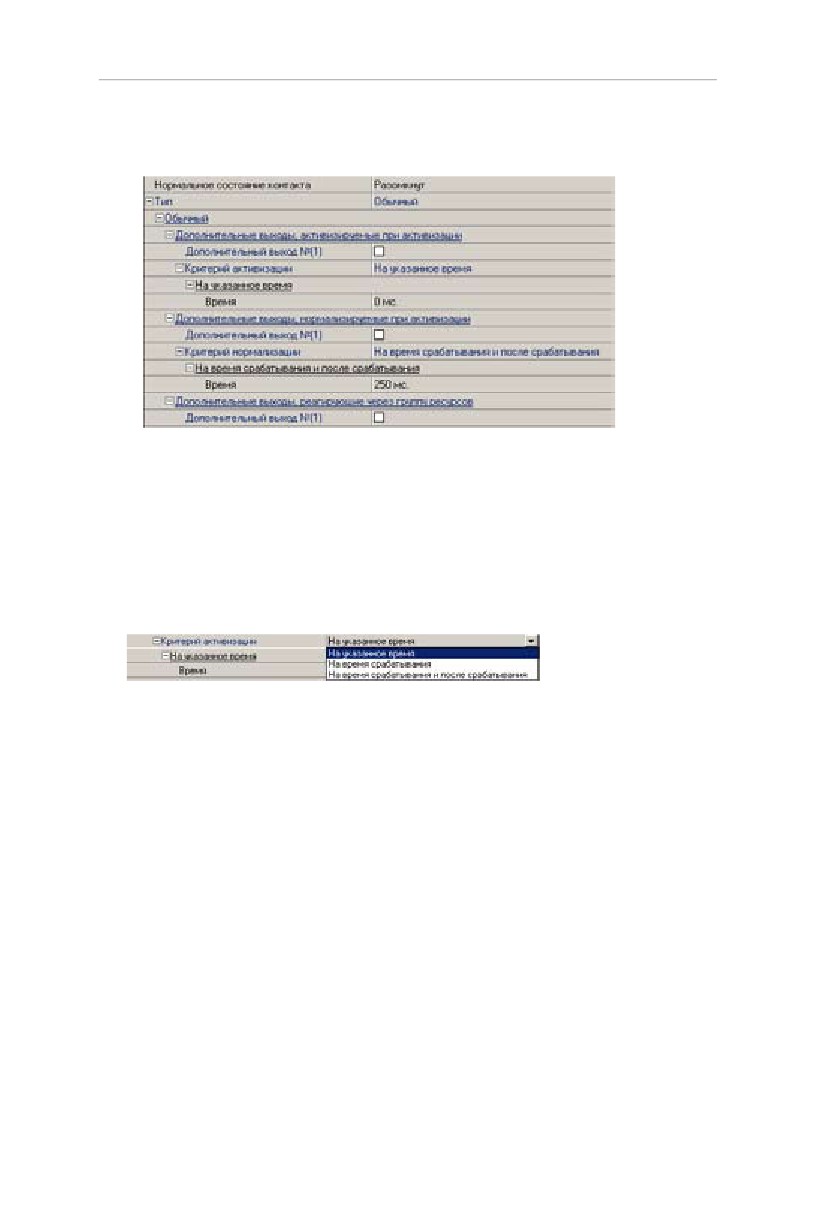
Единая система PERCo-S-20
выборе этого типа можно так же указать алгоритм действий
контроллера при получении управляющего воздействия от
подключенного оборудования, а именно:
• Дополнительные выходы, активизируемые при
активизации. Этот параметр позволяет указать, какие именно
выходы данного контроллера должны быть активизированы при
получении управляющего сигнала от подключенного к тестовому
входу оборудования. Для выбора отметьте флажки тех выходов,
которые должны быть активизированы. Кроме этого, укажите
временной критерий активизации, который может быть трех
видов:
aНа указанное время - задает время, в течение
которого выбранный релейный выход/выходы будут
активизированы.
aНа время срабатывания - выбор данного параметра
определяет, что выбранный релейный выход/выходы будут
активизированы на протяжении всего времени, когда на
входе тестового входа будет присутствовать управляющий
сигнал.
aНа время срабатывания и после срабатывания
- выбор данного параметра является комбинацией двух
предыдущих. То есть выбранный релейный выход/выходы
будут активизированы на время, в течение которого на
входе тестового входа будет присутствовать управляющий
сигнал плюс указанное вами время.
• Дополнительные выходы, нормализируемые при
активизации. Этот параметр позволяет указать, какие именно
выходы данного контроллера должны быть нормализованы
34
Базовое ПО. Руководство администратора
при получении управляющего сигнала от подключенного к
тестовому входу оборудования. Для выбора отметьте флажки
тех выходов, которые должны быть нормализованы. Задание
остальных параметров нормализации релейных выходов
полностью идентично заданию параметров активизации
релейных выходов.
• Дополнительные выходы, реагирующие через группу
ресурсов. Этот параметр указывает те дополнительные
выходы, которые будут активизированы, при условии, что
данный тестовый вход входит в группу ресурсов.
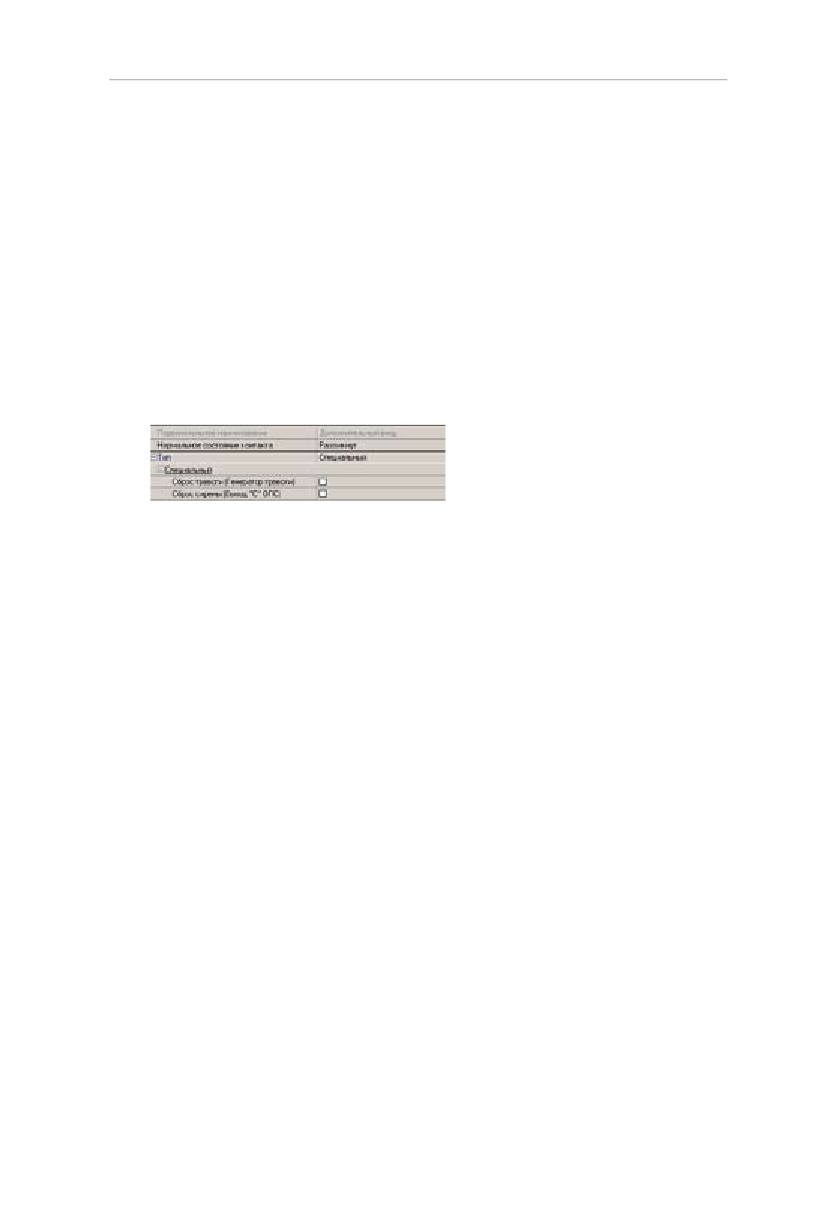
1. Тип входа - Специальный. Предназначен для автономного
сброса тревоги в состоянии
«Тревога как СКУД» либо
выключения сирены в состоянии «Тревога как ОПС».
Если выбранный вход используется как вход автономного сброса
тревоги, укажите, какой тип тревоги будет сбрасываться при
поступлении управляющего сигнала на тестовый вход.
Возможны два варианта:
aСброс тревоги (Генератор тревоги). В этом случае при
возникновении тревоги из-за ситуации, описанной в генераторе
тревоги, получение управляющего сигнала на выбранный
тестовый вход приведет к ее сбросу.
aСброс сирены
(Выход
«С» ОПС). Аналогично
предыдущему, но будет выключена сирена, подключенная к
выходу «С» ОПС.
Релейный выход
Каждый контроллер, входящий в систему безопасности PERCo-
S-20, в зависимости от своего типа имеет от одного до четырех
дополнительных релейных выходов один звуковой извещатель.
Дополнительные релейные выходы могут быть использованы для
управления любым дополнительным оборудованием в рамках
системы безопасности. Технические параметры релейных выходов
для каждого типа контроллеров приведены в техническом описании
системы безопасности.
В зависимости от структуры системы устройства, подключенного
35
Единая система PERCo-S-20
к описываемому релейному выходу, и его алгоритма работы
существуют следующие варианты описания параметров работы
релейных выходов:
1. При условии, что к данному релейному выходу не подключено
никакое дополнительное оборудование, менять параметры
работы релейного выхода не нужно.
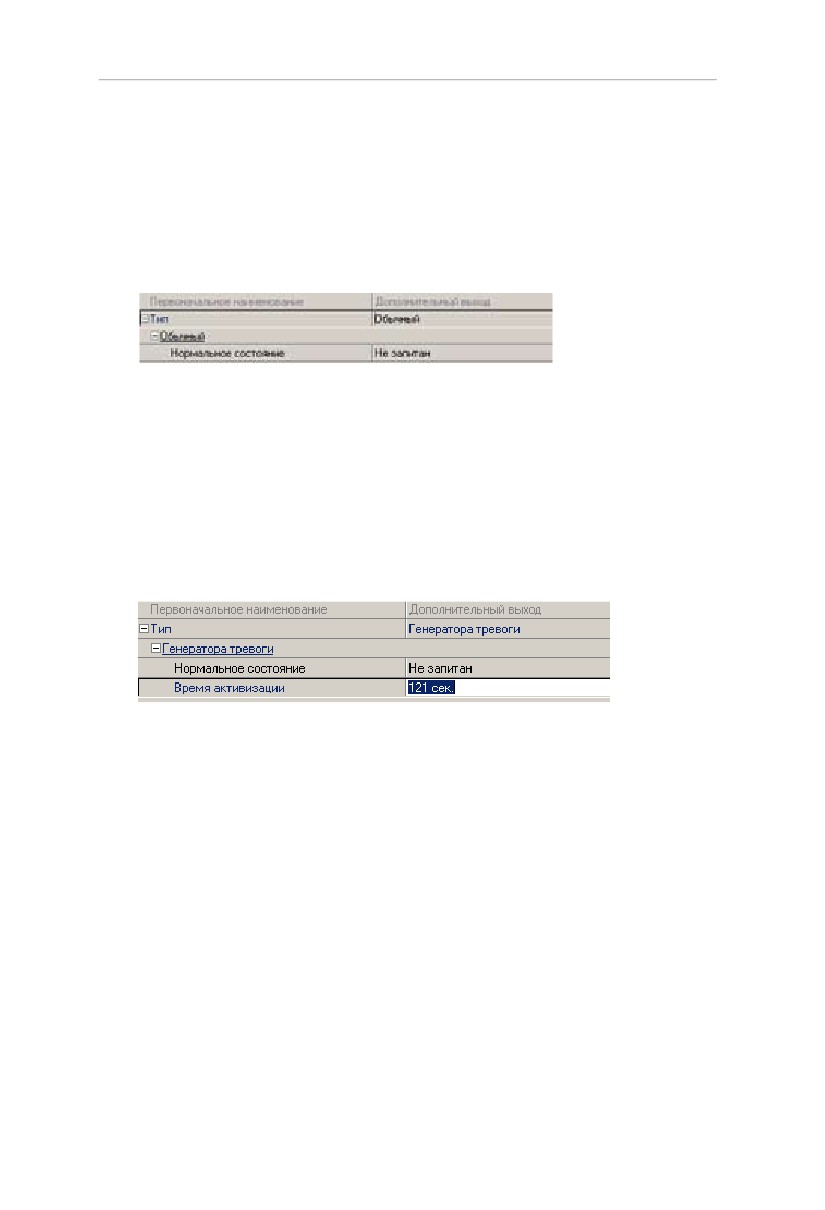
2. Тип релейного выхода - Обычный.
Этот параметр указывает, что к данному релейному выходу
подключено дополнительное оборудование, логика управления
которым описывается через описание других устройств
системы (за исключением генератора тревоги). Так же задайте
нормальное состояние контактов для данного релейного
выхода. Существуют два варианта - запитан/незапитан. Этот
параметр определяет состояние контактов реле при отсутствии
на нем активизирующих воздействий.
3.Тип релейного выхода - генератора тревоги.
В этом случае решение об активизации релейного выхода
принимается исключительно контроллером в соответствии
с параметрами, указанными в его генераторе тревоги. Этот
релейный выход будет использоваться исключительно для
индикации перехода контроллера в состояние
«Тревога».
Так же задайте нормальное состояние контактов для данного
релейного выхода. Существуют два варианта
- запитан/не
запитан. Этот параметр определяет состояние контактов реле
при отсутствии на нем активизирующих воздействий. Кроме
этого, укажите время активизации релейного выхода, время,
до истечения которого релейный выход не изменит своего
состояния. Как правило, в этом случае к такому релейному
выходу подключают тревожный оповещатель
(сирена,
проблесковая лампа).
4. Тип релейного выхода - ОПС.
36
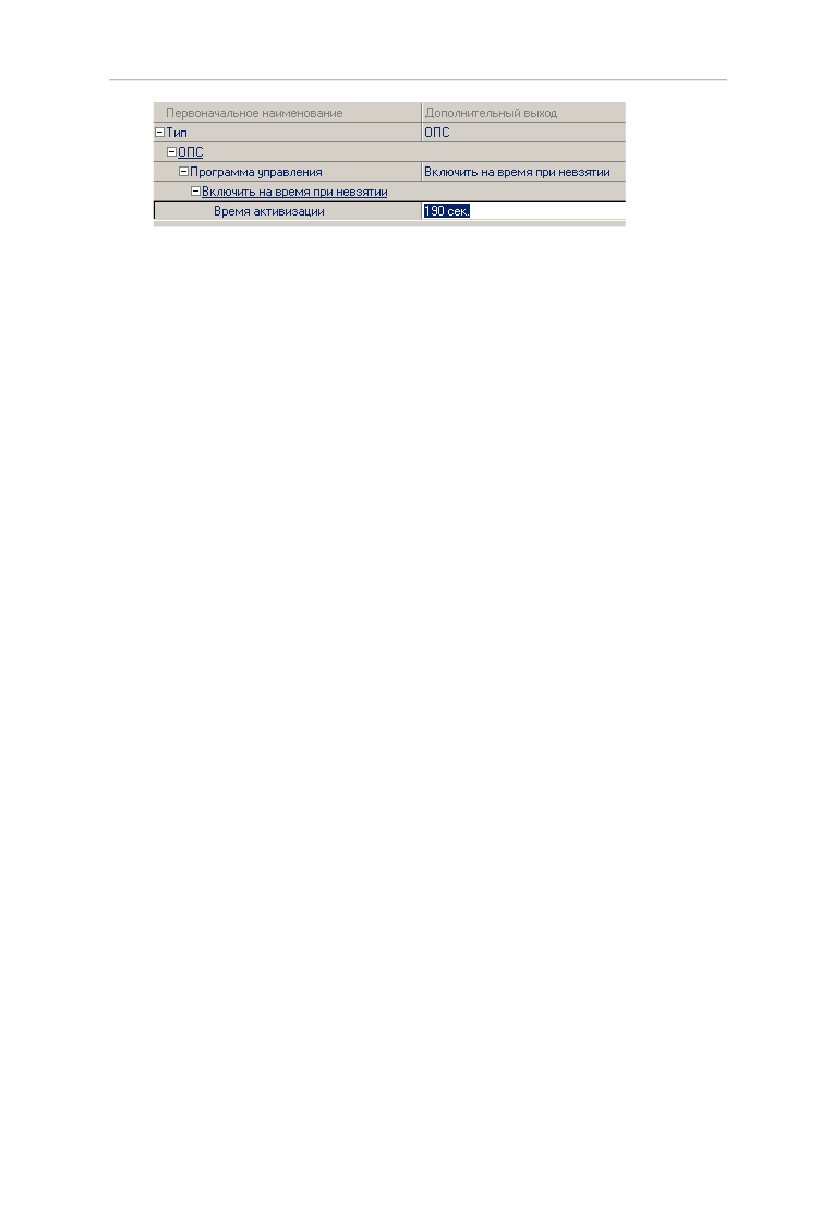
Базовое ПО. Руководство администратора
В этом случае релейный выход предназначен для управления СО,
ЗО, а так же для передачи тревожных извещений на ПЦН при
активизации ШС, тестовых входов или контакта ИУ, входящих в
группу ресурсов.
Программа управления задает логику работы контроллера по
управлению этим релейным выходом. Вид программы выбирается
из выпадающего списка.
Возможны следующие варианты программ управления релейным
выходом:
aНе управлять. Релейный выход не используется как
элемент системы охранной сигнализации.
aВключить при тревоге. В случае возникновения тревоги
произойдет замыкание контакта релейного выхода.
aВыключить при тревоге. В случае возникновения тревоги
произойдет размыкание контакта релейного выхода.
aВключить на время при тревоге. В случае возникновения
тревоги произойдет замыкание контакта релейного выхода на
время указанное в параметре время активизации.
aВыключить на время при тревоге. В случае возникновения
тревоги произойдет размыкание контакта релейного выхода на
время указанное в параметре время активизации.
aМигать из состояния выключено при тревоге. В этом
случае в ситуации отсутствия тревоги контакты релейного
выхода разомкнуты. В случае возникновения тревоги
произойдет попеременное замыкание - размыкание контактов
релейного выхода.
aМигать из состояния включено при тревоге. В этом
случае в ситуации отсутствия тревоги контакты релейного
выхода замкнуты. В случае возникновения тревоги произойдет
попеременное размыкание - замыкание контактов релейного
выхода.
aМигать на время из состояния выключено при
37
Единая система PERCo-S-20
тревоге. В этом случае в ситуации отсутствия тревоги контакты
релейного выхода разомкнуты. В случае возникновения тревоги
произойдет попеременное замыкание - размыкание контактов
релейного выхода на время, указанное в параметре время
активизации.
aМигать на время из состояния включено при тревоге. В
этом случае в ситуации отсутствия тревоги контакты релейного
выхода замкнуты. В случае возникновения тревоги произойдет
попеременное размыкание - замыкание контактов релейного
выхода на время, указанное в параметре время активизации.
aЛампа - программа управления, указывающая на то, что к
данному релейному выходу подключен световой оповещатель
тревожной ситуации.
aПЦН - программа управления, указывающая на то, что
данный релейный выход используется для передачи тревожного
извещения на пост центрального наблюдения (ПЦН).
aПЦН (старая тактика) - программа управления, указывающая
на то, что данный релейный выход используется для передачи
тревожного извещения на пост центрального наблюдения
(ПЦН) по старой тактике передачи тревожного оповещения.
aСирена - программа управления, указывающая на то, что к
данному релейному выходу подключен звуковой оповещатель
тревожной ситуации.
aВключить на время перед взятием
- программа
управления, указывающая на необходимость замкнуть контакты
релейного выхода на время, указанное в параметре время
активизации, перед началом взятия шлейфа на охрану.
aВыключить на время перед взятием
- программа
управления, указывающая на необходимость разомкнуть
контакты релейного выхода на время, указанное в параметре
время активизации, перед началом взятия шлейфа на охрану.
aВключить на время при взятии - программа управления,
указывающая на необходимость замкнуть контакты релейного
выхода на время, указанное в параметре время активизации,
при взятия шлейфа на охрану.
aВыключить на время при взятии
- программа
управления, указывающая на необходимость разомкнуть
контакты релейного выхода на время, указанное в параметре
38
Базовое ПО. Руководство администратора
время активизации, при взятия шлейфа на охрану.
aВключить при взятии
- программа управления,
указывающая на необходимость замкнуть контакты релейного
выхода при взятии шлейфа на охрану.
aВыключить при взятии
- программа управления,
указывающая на необходимость разомкнуть контакты релейного
выхода при взятии шлейфа на охрану.
aВключить на время при снятии - программа управления,
указывающая на необходимость замкнуть контакты релейного
выхода на время, указанное в параметре время активизации,
при снятии шлейфа с охраны.
aВыключить на время при снятии
- программа
управления, указывающая на необходимость разомкнуть
контакты релейного выхода на время, указанное в параметре
время активизации, при снятии шлейфа с охраны.
aВключить при снятии
- программа управления,
указывающая на необходимость замкнуть контакты релейного
выхода при снятии шлейфа с охраны.
aВыключить при снятии
- программа управления,
указывающая на необходимость разомкнуть контакты релейного
выхода при снятии шлейфа с охраны.
aВключить на время при невзятии - программа управления,
указывающая на необходимость замкнуть контакты релейного
выхода при невозможности взятия шлейфа на охрану.
aВыключить на время при невзятии
- программа
управления, указывающая на необходимость разомкнуть
контакты релейного выхода при невозможности взятия шлейфа
на охрану.
Исполнительное устройство
Каждый контроллер управления доступом, входящий в систему
безопасности PERCo-S-20, может управлять одним исполнительным
устройством. Тип исполнительного устройства определяется
типом контроллера. Так как контроллер не может автоматически
определить параметры функционирования исполнительного
устройства, задайте их. Для этого выберите исполнительное
устройство у контроллера. В правой части в панели параметров
будут отображены все возможные параметры функционирования.
39
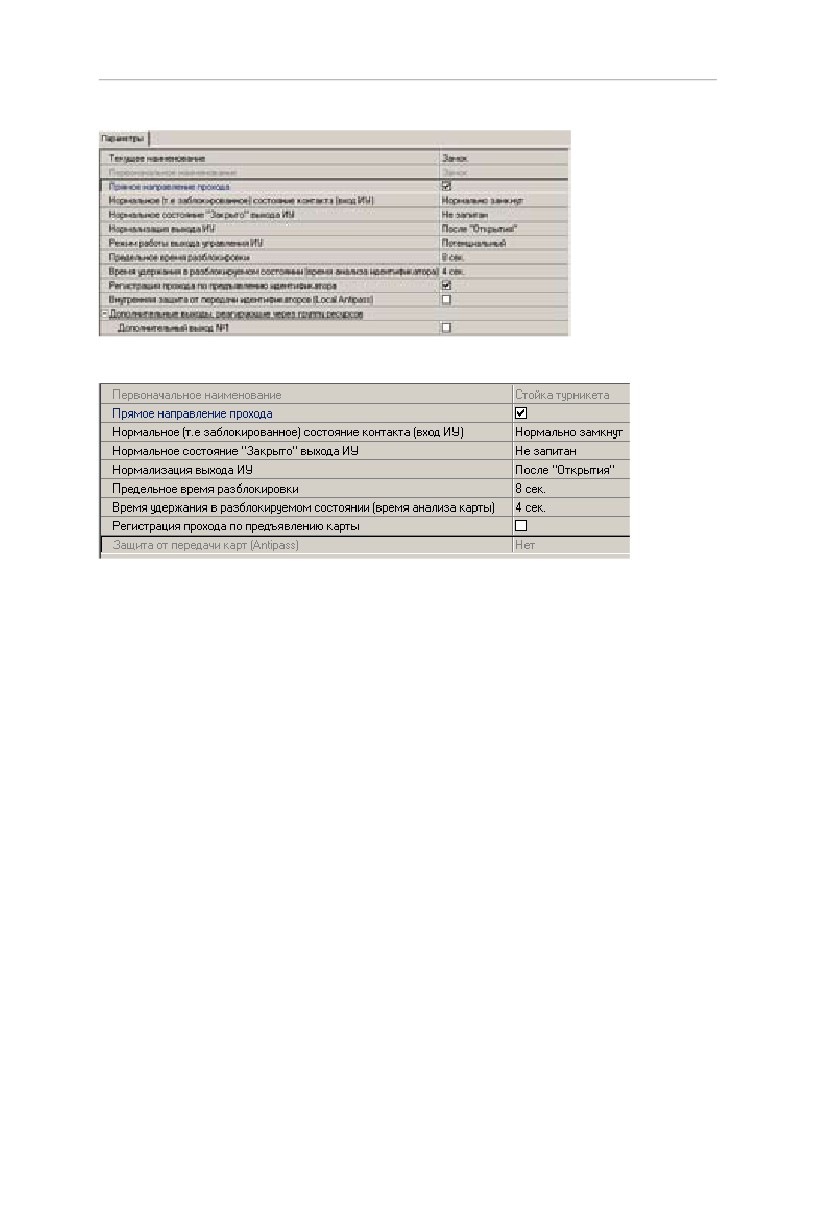
Единая система PERCo-S-20
Для контроллера управления замком:
Для контроллера управления турникетом:
Большинство параметров идентичны для всех типов контроллеров.
Отличительные особенности будут описаны ниже после описания
основных параметров. Ниже приведено описание параметров
исполнительного устройства:
1.
Нормальное
(т.е. заблокированное) состояние
контакта (вход ИУ). Параметр описывает состояние датчика
двери/турникета. В зависимости от его конструкции он может
быть при закрытом ИУ замкнут (как правило, герконы двери)
или разомкнут.
2. Нормальное состояние
«Закрыто» выхода ИУ.
Параметр описывает должен ли контроллер подавать
напряжение на ИУ в состоянии «Закрыто». Так, например, для
электромагнитных замков в состоянии «Закрыто» необходимо
подавать напряжение на ИУ, для электромеханических такой
необходимости нет.
3. Нормализация ИУ. Параметр описывает, в какой
момент времени контроллер должен начать свои действия
по блокировке ИУ (сразу после открытия ИУ или после его
закрытия). Факт открытия/закрытия ИУ контроллер определяет
по датчику, установленному на вход ИУ.
40
Базовое ПО. Руководство администратора
4. Режим работы выхода управления ИУ описывает логику
управления подключенным исполнительным устройством.
Его значение определяется исходя из параметров работы
подключенного устройства.
5. Предельное время разблокировки описывает время, по
истечении которого контроллер управления доступом перейдет
в состояние тревога по причине того, что исполнительное
устройство не заблокировано.
6. Время удержание в разблокированном состоянии
(время анализа карты) описывает время, по истечении которого
контроллер управления доступом переведет исполнительное
устройство в состояние закрыто. Снимет управляющий сигнал
с линии управления исполнительным устройством.
7. Регистрация прохода по предъявлению карты указывает
на то, что контроллер будет считать проход совершившимся
сразу после поднесения карты доступа к его считывателю,
игнорируя информацию о сигнале, получаемом с датчика ИУ.
8. Защита от передачи идентификаторов задает режим
работы контроллера по контролю за повторными входами. При
отмеченной опции, контроллер будет блокировать попытки
повторного входа/выхода.
9. Дополнительные выходы, реагирующие через группу
ресурсов. Параметр указывает, должны ли активизироваться
дополнительные выходы, при условии, что исполнительное
устройство входит в группу ресурсов.
10. Прямое направление прохода. Данный параметр
определяет, в какую сторону будет разблокирован ИУ при
предъявлении карты к первому считывателю контроллера.
Считыватель
В зависимости от типа используемого контроллера количество
считывателей может быть от одного до двух. Так же считыватель
может быть уже интегрирован в корпус контроллера.
41
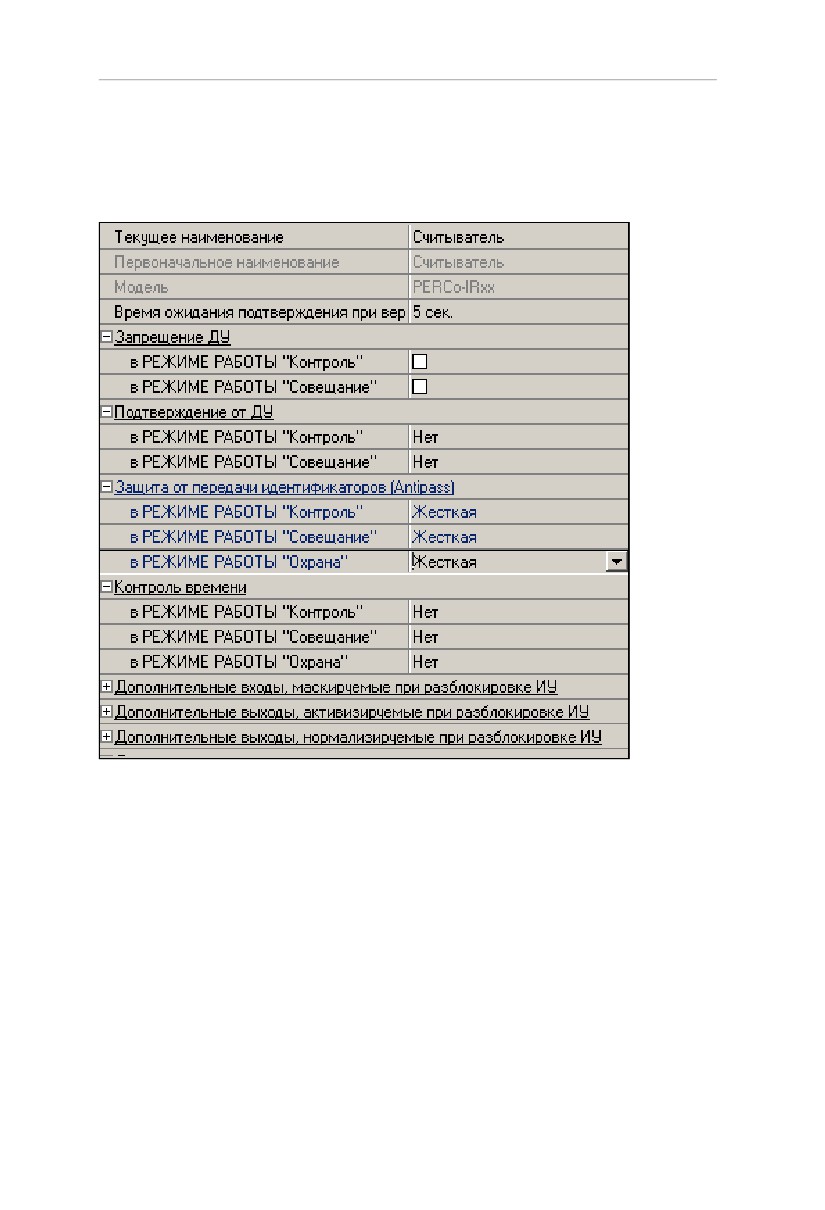
Единая система PERCo-S-20
Задание параметров функционирования считывателей фактически
определяет порядок и условия работы контроллера при
предъявлении карты доступа. Часть параметров считывателя
определяют параметры разрешения прохода в направлении,
контролируемом данным считывателем.
1. Время ожидания подтверждения при верификации
- временной параметр, который устанавливает время, в
течение которого контроллер будет ожидать поднесения
комиссионирующей
карты
или
подтверждения
от
верифицирующего устройства. В качестве верифицирующего
устройства может быть использовано ДУ контроллера или
программное обеспечение.
2. Запрещение ДУ - параметр, который дает возможность
запретить работу ДУ контроллера по разблокировке ИУ в
направлении работы данного считывателя в выбранных
режимах доступа. При выборе данного параметра произвести
разблокировку ИУ в этом направлении в выбранных режимах
42
Базовое ПО. Руководство администратора
доступа будет невозможно.
3. Подтверждение от ДУ. При помощи этого параметра можно
указать, что в выбранных режимах доступа при поднесении
карты к этому считывающему устройству проход будет разрешен
только после получения подтверждения от ДУ.
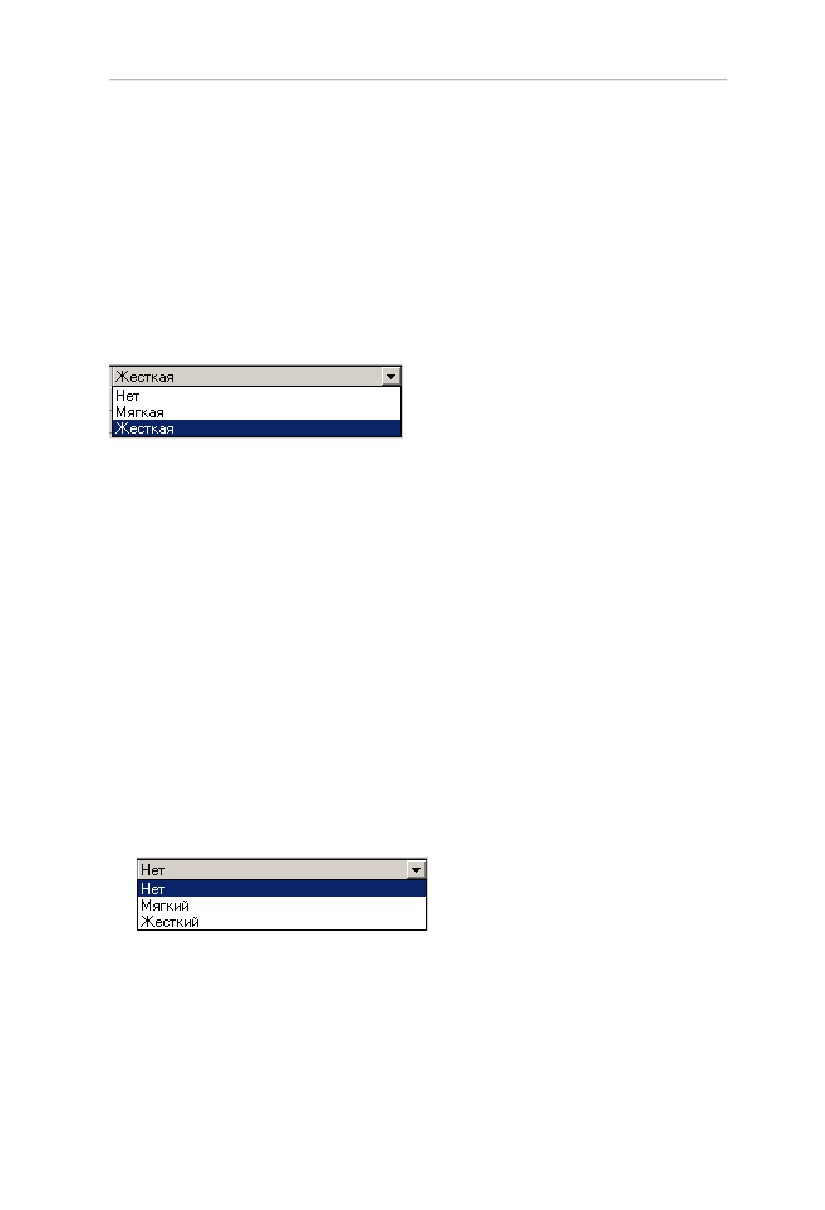
4. Защита от передачи карт - параметр, который позволяет
определить реакцию контроллера в случае попытке повторного
прохода без предварительного прохода в обратную сторону.
Для каждого из указанных режимов работы контроллера можно
выбрать один из вариантов работы:
aНет. Контроллер не будет запрещать двойные проходы по
выбранному считывателю.
aМягкая. Контроллер разрешит повторный проход по карте,
предъявленной к выбранному считывателю, но при этом в
журнале мониторинга будет отображено сообщение о проходе
с нарушением зональности. { DO IT}
aЖесткая. Контроллер запретит попытку двойного прохода
при предъявлении карты к выбранному считывателю. При этом
в журнал мониторинга и журнал регистрации будет записано
событие о запрете прохода по причине нарушения зональности.
{ DO IT}
5. Контроль времени - параметр, который позволяет задать
реакцию контроллера на предъявление карты с учетом текущего
времени, дня недели и так далее. Контроль времени задается
отдельно для указанных режимов доступа и может иметь
следующие значения:
aНет. При выборе этого значения контроллер не будет
учитывать текущее время и дату с временными параметрами
доступа карты для разрешения прохода по предъявленной
карте.
aМягкий. При выборе этого параметра контроллер разрешит
доступ по предъявленной карте, но проведет сравнение
43
Единая система PERCo-S-20
текущего времени и даты с временными параметрами доступа
предъявленной карты. В случае их нарушения запишет в журнал
мониторинга событие о проходе с нарушением времени.
aЖесткий. При выборе этого параметра контроллер проведет
сравнение текущего времени и даты с временными параметрами
доступа предъявленной карты. В случае их совпадения, то
есть владелец карты не нарушает режим доступа, контроллер
разрешит проход через исполнительное устройство. В случае их
нарушения запретит проход и запишет в журналы мониторинга
и регистрации событие о запрете прохода в связи с нарушением
времени.
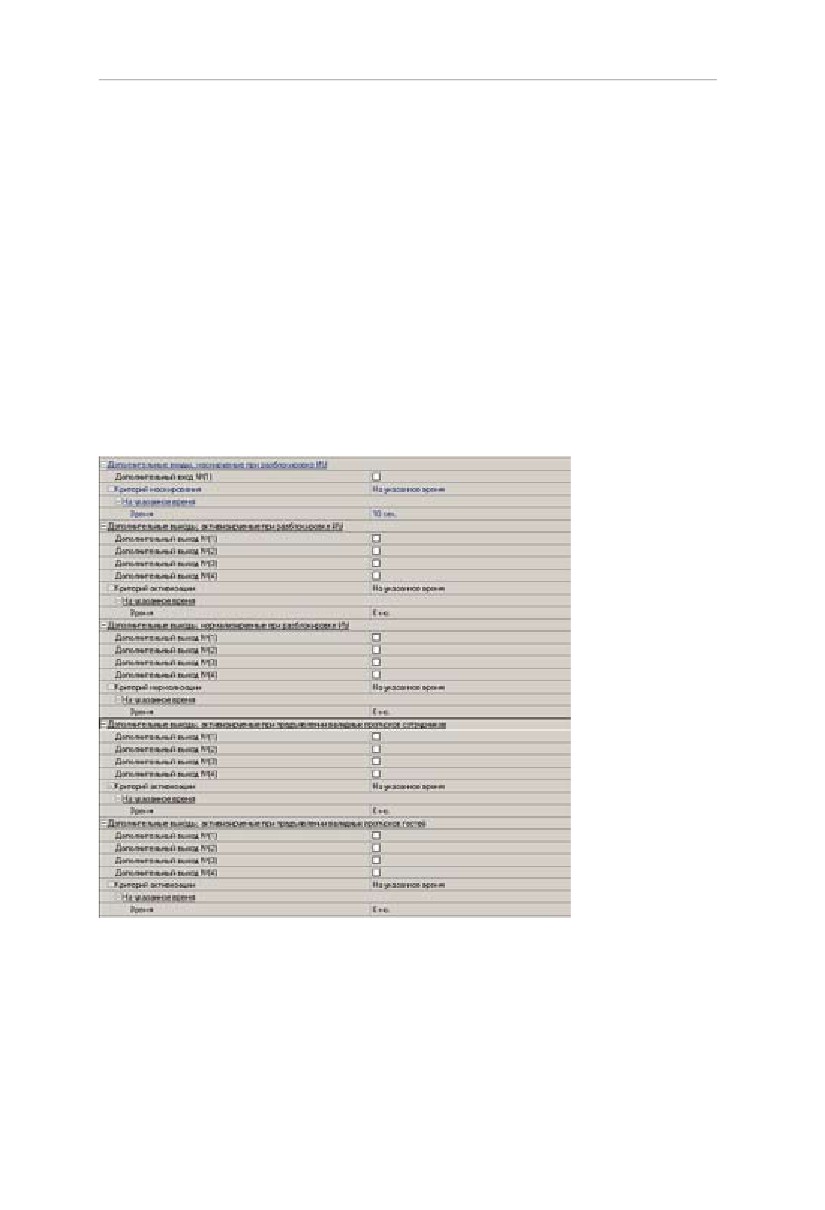
Кроме перечисленных выше параметров можно указать
дополнительные параметры, влияющие на действия контроллера
при поднесении карты:
1. Дополнительные входы, маскируемые при разблокировке
ИУ. Параметр позволяет указать те входы контроллера,
информация об активизации которых не будет восприниматься
контроллером в течение указанного времени при разблокировке
ИУ. Как правило, данный параметр используется для маскирования
тестового входа, к которому подключен датчик прохода, тем
самым, исключая возможность поднятия ложной тревоги при
44
Базовое ПО. Руководство администратора
санкционированном проходе.
2.
Дополнительные выходы, активизируемые при
разблокировке ИУ. Параметр позволяет указать те выходы
контроллера, которые будут активизированы при разблокировке
ИУ на время, указанное ниже.
3.
Дополнительные выходы, нормализируемые при
разблокировке ИУ. Параметр позволяет указать те выходы
контроллера, которые будут нормализованы при разблокировке
ИУ на время, указанное ниже.
4.
Дополнительные выходы, активизируемые при
предъявлении валидных пропусков сотрудников. Этот параметр
позволяет указать те выходы, которые будут активизированы в
случае предъявления пропуска сотрудника, имеющего право на
проход в соответствии с действующим режимом контроля доступа
на время, указанное ниже. Этот параметр может быть использован
в случае, если к этим выходам подключено устройство сбора карт
или дополнительная индикация, информирующая работников
охраны о статусе предъявленной карты.
5.
Дополнительные выходы, активизируемые при
предъявлении валидных пропусков гостей. Этот параметр
позволяет указать те выходы, которые будут активизированы в
случае предъявления пропуска гостя, имеющего право на проход
в соответствии с действующим режимом контроля доступа на
время, указанное ниже. Этот параметр может быть использован
в случае, если к этим выходам подключено устройство сбора карт
или дополнительная индикация, информирующая работников
охраны о статусе предъявленной карты.
Генератор тревоги
В зависимости от структуры системы безопасности, ее задач,
местоположения контроллера управления доступом, текущего
режима доступа те или иные события и действия пользователей
системы могут и приводить к генерации тревоги, и восприниматься
как нормальный режим работы.
Для выделения событий, которые должны приводить к генерации
тревоги в системе, и соответствующего управления выделенным
выходом тревоги
(один из релейных выходов) определите
следующие параметры:
45
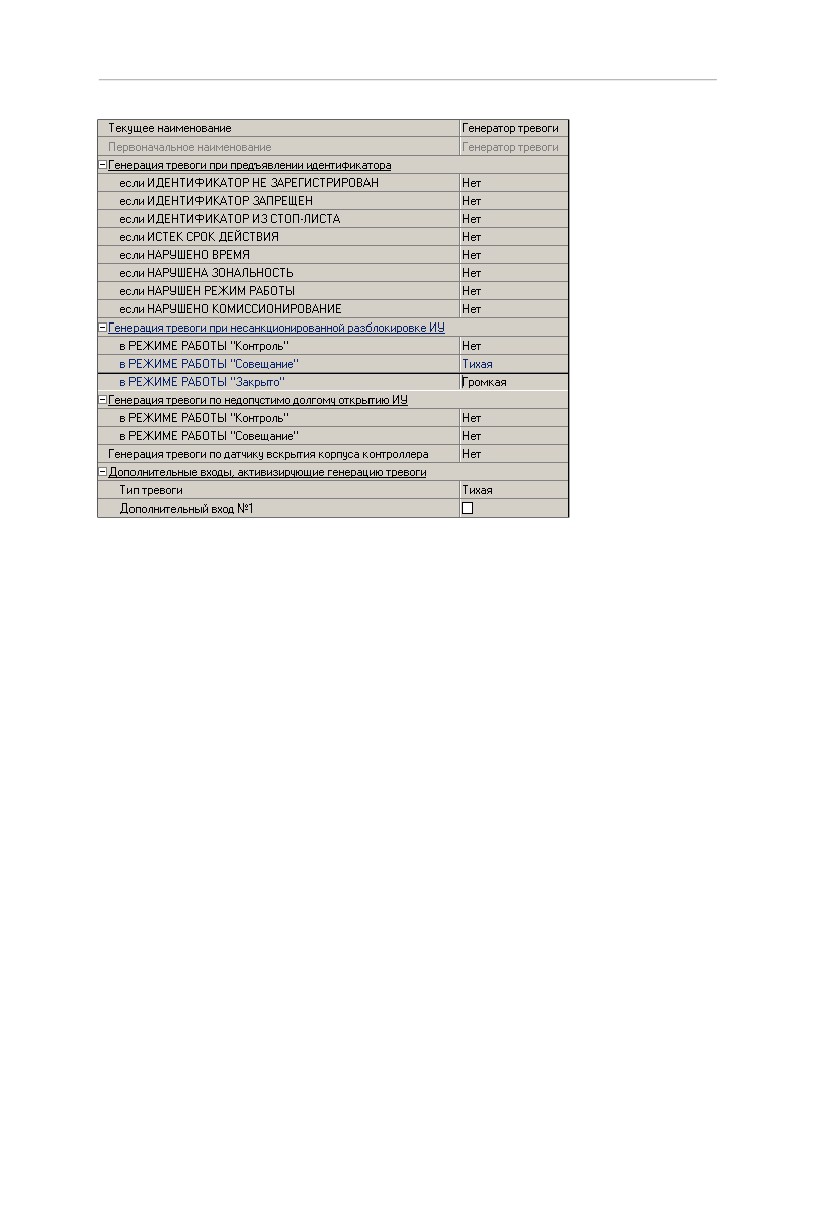
Единая система PERCo-S-20
1. Генерация тревоги при предъявлении идентификатора.
Этот параметр позволяет указать, будет ли контроллер
автоматически генерировать тревожное событие и переходить
в состояние «Тревога» при предъявлении карт с указанными
параметрами доступа.
2.
Генерация тревоги при несанкционированной
разблокировке ИУ. Этот параметр позволяет указать, будет
ли контроллер автоматически генерировать тревожное событие
и переходить в состояние «Тревога» в случае разблокировки
ИУ при помощи ключа (то есть разблокировке ИУ без команды
от контроллера) в выбранных режимах доступа.
3. Генерация тревоги по недопустимо долгому открытию
ИУ. Этот параметр позволяет указать, будет ли контроллер
автоматически генерировать тревожное событие и переходить
в состояние «Тревога» в случае, если после открытия ИУ оно
не было приведено в исходное состояние в течение времени
большего, чем указано в параметрах этого ИУ. Другими словами,
должен ли контроллер перейти в состояние «Тревога», если
после прохода через дверь она осталось открытой.
4. Дополнительные входы, активизирующие генерацию
тревоги - параметр, позволяющий выбрать те дополнительные
входы контроллера, активизация которых будет приводить к
переходу контроллера в состояние «Тревога». Это может быть
46
Базовое ПО. Руководство администратора
использовано, например, при подключении к этому тестовому
входу кнопки тревожной сигнализации.
5. Тихая тревога - параметр, который позволяет отключить
активизацию
дополнительного
выхода
контроллера,
помеченного как «Выход генерации тревоги».
Шлейф сигнализации
Контроллеры имеют возможность подключения стандартных
шлейфов охранной сигнализации. Использование охранного
шлейфа позволяет системе безопасности контролировать не только
вход в помещение, но и внутренний объем помещения, открывание
окон и так далее за счет подключения дополнительных охранных
датчиков.
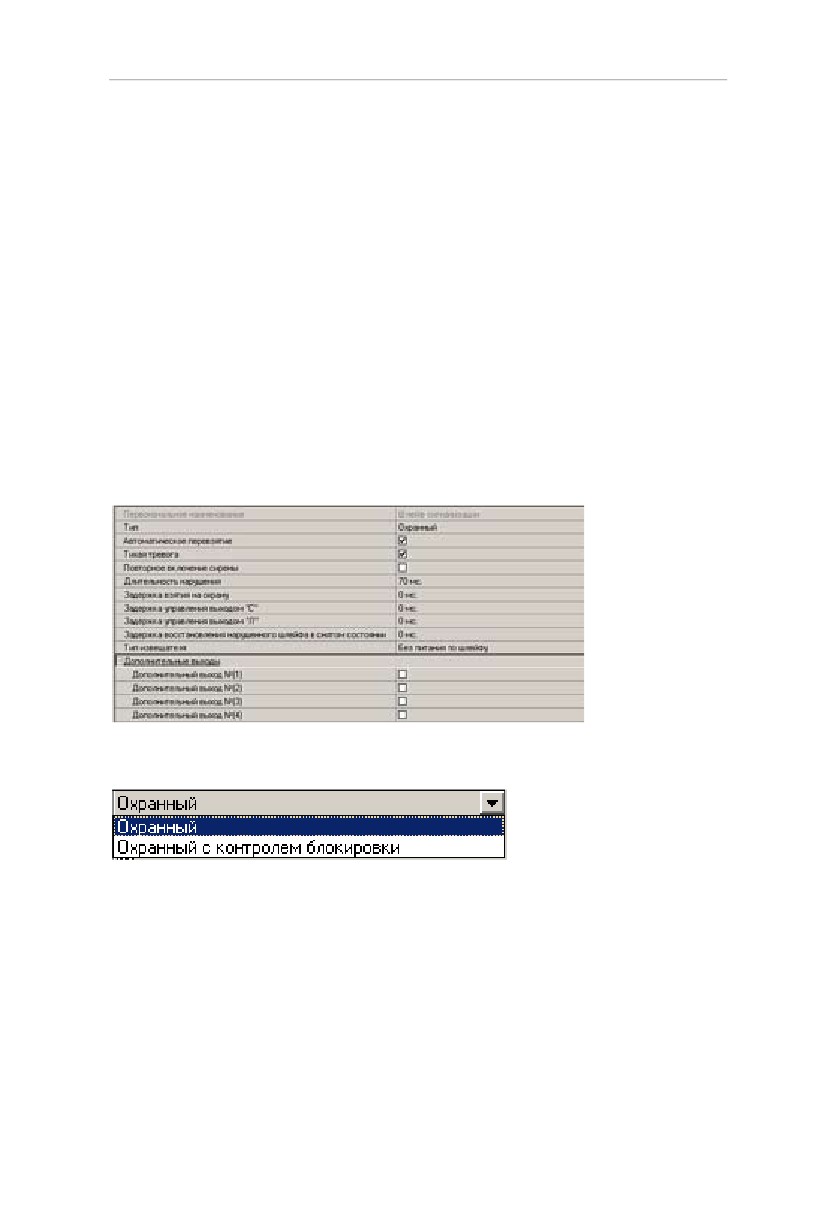
Для задания параметров работы шлейфа сигнализации выберите
в дереве объектов интересующий шлейф сигнализации. В панели
параметров отобразятся его параметры функционирования:
1. Тип. Параметр дает возможность указать тип шлейфа охранной
сигнализации:
a Охранный
a Охранный с контролем блокировки
2. Автоматическое перевзятие. При включенной опции,
при постановке на охрану шлейфа охранной сигнализации, в
случае невозможности взятия шлейфа на охрану, контроллер
автоматически будет пытаться взять шлейф на охрану
повторно.
47
Единая система PERCo-S-20
3. Тихая тревога. При включении этой опции, если в состав
шлейфа включены дополнительные релейные выходы,
работающие по программам «Сирена» или «Лампа», то эти
программы не будут активизированы.
4. Повторное включение сирены. Параметр указывает,
должен ли контроллер повторно включить сирену, при условии
повторного нарушения шлейфа.
5. Длительность нарушения. Параметр указывает временной
параметр, в течении которого нарушение шлейфа не будет
считаться тревожным.
6. Задержка взятия на охрану
- интервал времени,
по истечении которого контроллер начнет анализировать
состояние шлейфа охранной сигнализации для постановки на
охрану. Как правило, это время устанавливают отличным от
нуля в ситуации, когда место постановки на охрану находится
так же под контролем этого шлейфа. И после постановки на
охрану необходимо время для того, чтобы покинуть охраняемое
помещение.
7. Задержка управления выходом «С». Параметр указывает
время в течении которого контроллер не будет активизировать
выход с программой управления «Сирена» после нарушения
шлейфа.
8. Задержка управления выходом «Л». Параметр указывает
время в течении которого контроллер не будет активизировать
выход с программой управления «Лампа» после нарушения
шлейфа.
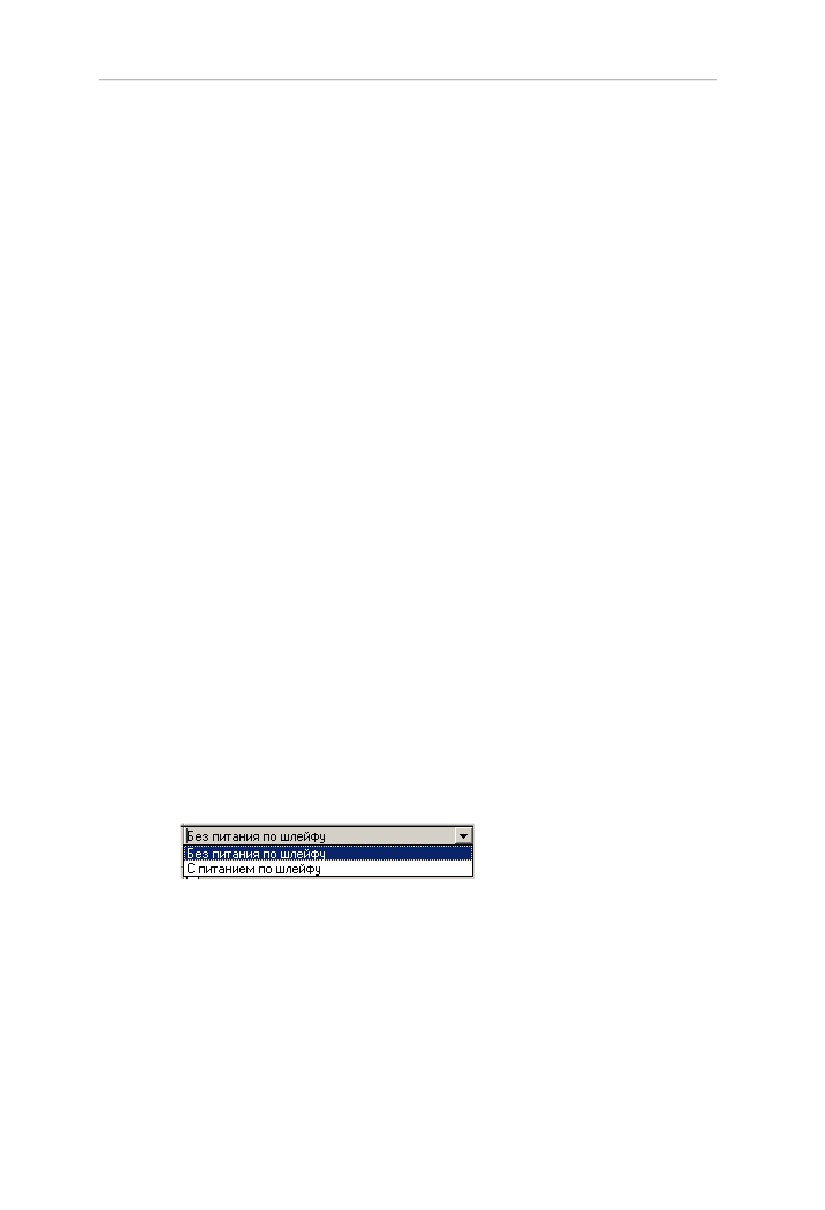
9. Тип извещателя - контроллер поддерживает работу с
двумя типами извещателей по питанию:
a Без питания по шлейфу
a С питанием по шлейфу
10.
Дополнительные выходы. Вы можете указать
дополнительные выходы этого контроллера, которые будут
48
Базовое ПО. Руководство администратора
использованы в соответствии с указанной у них программой.
ПРИМЕЧАНИЕ
Могут быть задействованы только выходы, у которых в
качестве типа указан тип «ОПС».
Группы ресурсов
Группа ресурсов
- логическая структура, которая позволяет
создать комбинации ресурсов контроллера, которые будут ставиться
на охрану в зависимости от прав пользователя системы.
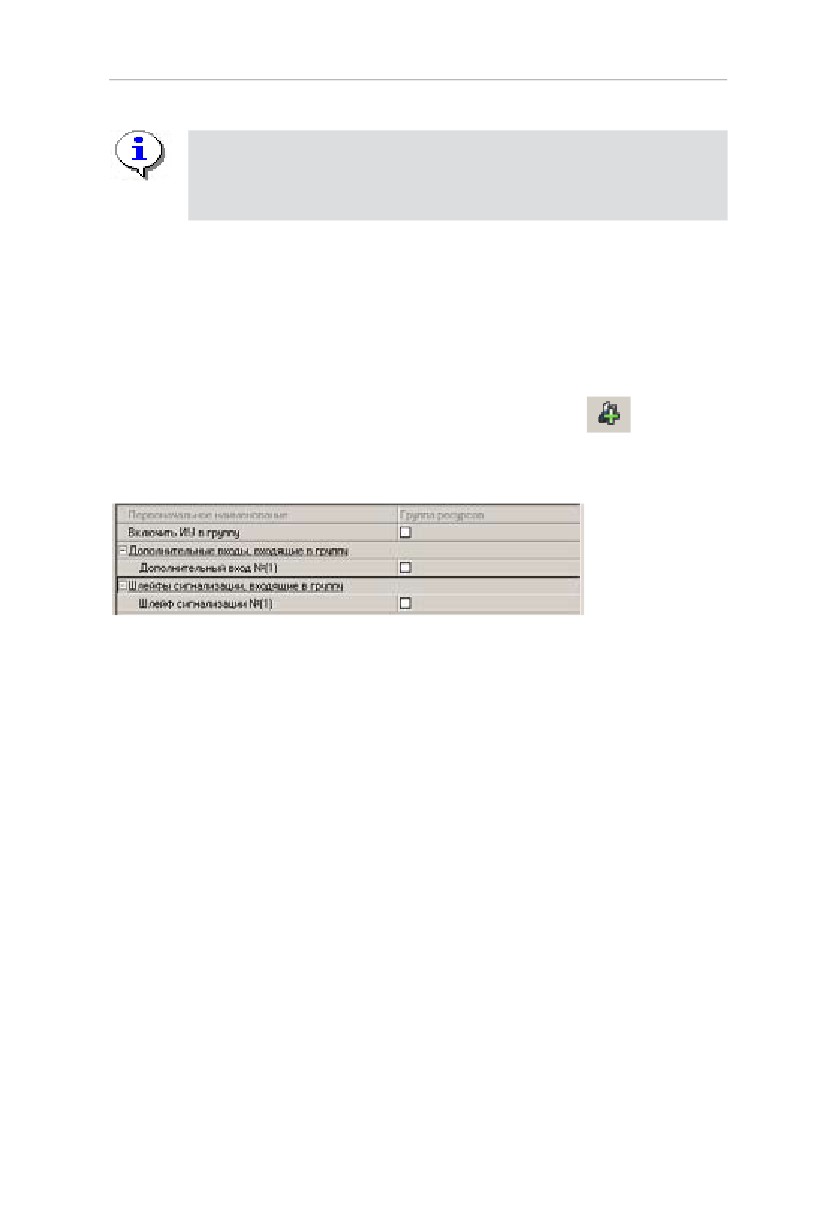
Для добавления группы ресурсов выделите группу ресурсов
интересующего контроллера и щелкните на кнопке
. В дереве
объектов выделенного контроллера появятся дополнительная
группа ресурсов. Выбрав ее, можно задать ее параметры:
1. Включить ИУ в группу - параметр, указывающий на то,
входит ли исполнительное устройство в эту группу. То есть, если
исполнительное устройство добавлено в группу, при постановке
на охрану контроллер будет контролировать его состояние.
В противном случае открытие двери не будет приводить к
возникновению тревоги после постановки группы ресурсов на
охрану. Это может быть использовано в том случае, когда ресурсы
контроллера используются не только для контроля помещения,
доступ в которое он контролирует.
2. Дополнительные входы, входящие в группу. Параметр
позволяет указать дополнительные входы контроллера, которые
будут так же контролироваться контроллером при постановке
группы ресурсов на охрану.
3. Шлейфы сигнализации, входящие в группу. Параметр
позволяет указать, какие шлейфы сигнализации входят в
выбранную группу ресурсов.
49
Единая система PERCo-S-20
Защита от передачи идентификаторов
Контроллеры системы PERCo-S-20 поддерживают режим защиты
от передачи идентификаторов, т.е. запрет повторного входа без
предварительного выхода.
Для реализации этого режима, факт прохода с данной картой
передается другим контроллерам сети. Так как при конфигурации
контроллеров
(см.
«Конфигурация контроллеров») каждому
контроллеру передаются списки контроллеров других подсетей, то
алгоритм передачи следующий:
1. Происходит широковещательная рассылка контроллерам своей
подсети.
2. Выбирается первый контроллер другой подсети, и ему
передаются данные. В случае невозможности передачи ему,
выбирается следующий контроллер этой подсети и т.д. Затем эта
же процедура проводится и с другими подсетями.
3. Контроллер в другой подсети, получив данные, распространяет
их широковещательно по всем контроллерам своей подсети.
4. В результате этих действий контроллеров каждый контроллер
знает, на каком из уровней доступа (безопасности) находится
владелец предъявленной карты.
По умолчанию все идентификаторы, зарегистрированные Базовой
версией ПО контролируются системой на предмет повторного входа/
выхода. Для включения защиты от передачи идентификаторов в
разделе Конфигуратор:
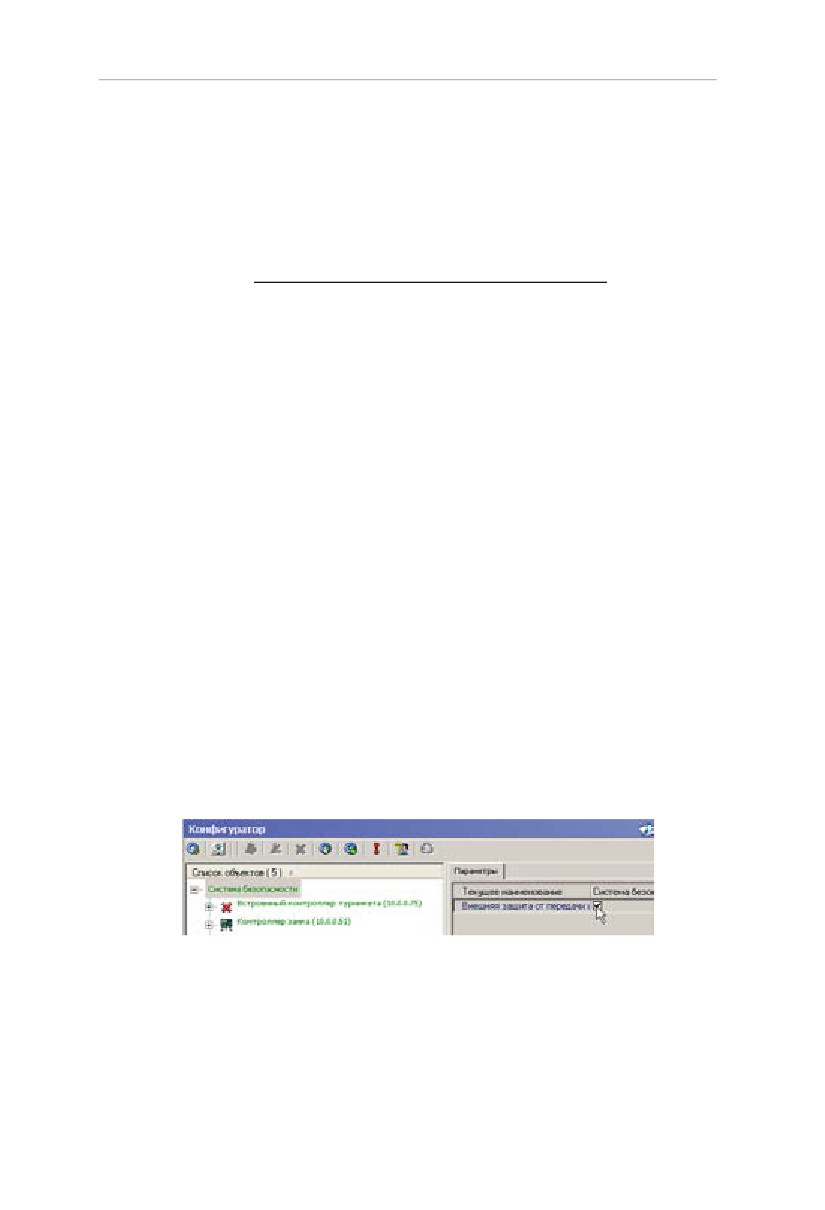
a для системы безопасности в целом: отметьте флажок
Внешняя защита от передачи идентификаторов
(Global Antipass) в панели параметров
50
Базовое ПО. Руководство администратора
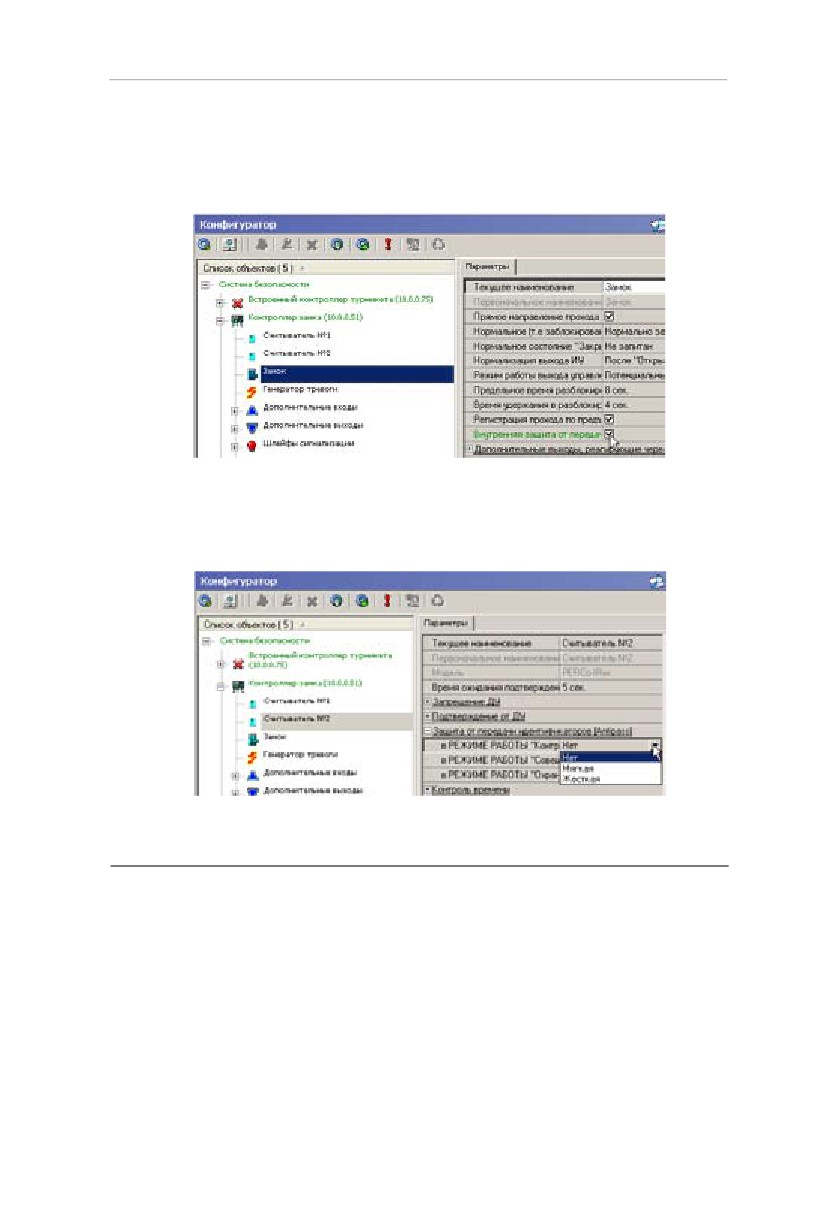
a для отдельного исполнительного устройства:
отметьте флажок Внутренняя защита от передачи
идентификаторов
(Local Antipass) в панели
параметров
a для отдельного считывателя: установите у
считывателя
в параметре Защита от передачи
идентификаторов (Antipass) значение Жесткая: для
требуемых режимов работы
Помещения
Нормальное функционирование системы безопасности невозможно
без привязки объектов системы к помещениям предприятия, его
территории. Привязка объектов системы осуществляется в разделе
Помещения. Правила работы с этим разделом описаны в Руководстве
оператора в разделе П о м е щ е н и я .
Под помещениями в системе безопасности подразумевается
иерархическая структура помещений предприятий (организации).
Эта информация необходима для определения уровней доступа,
указания, какие контроллеры контролируют доступ в какие
51
Единая система PERCo-S-20
помещения, привязки шлейфов охранно-пожарной сигнализации,
видеокамер, дополнительных устройств к помещениям, в которых
они установлены.
Помещения
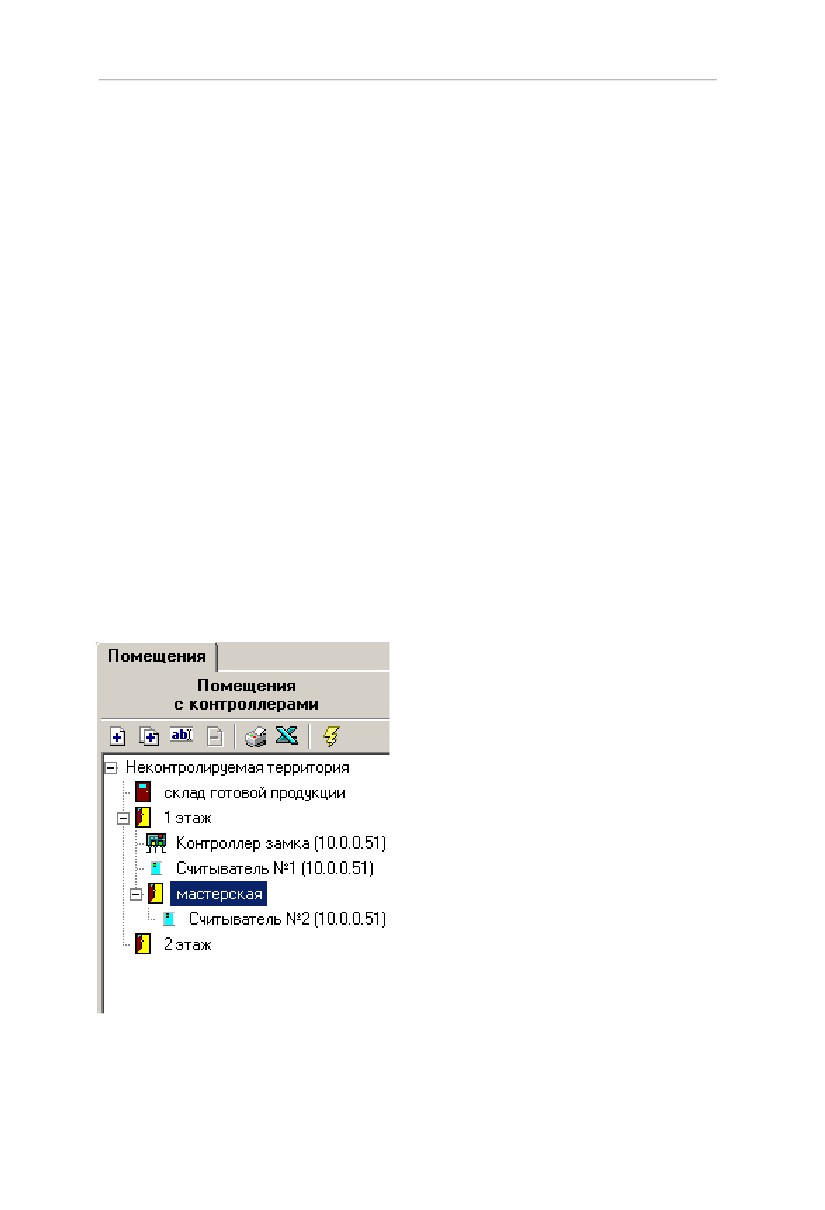
В разделе список помещений строится в виде древовидной
структуры. Максимальное количество вложений равно
128.
Такое представление структуры помещений наиболее полно
отражает реальное расположение помещений на предприятии
(организации).
Кроме этого, структуру представления помещений можно
рассматривать и как схему уровней безопасности. То есть каждый
следующий уровень есть не что иное, как следующий уровень
доступа на предприятии. Так, например, проходная предприятия
находится на первом уровне доступа, переход из проходной в другие
помещения - это уже переход на следующий уровень доступа.
Соответственно в дереве помещений он отображается, как второй
уровень вложенности.
Распределение помещений по уровням в дереве помещений и
размещение в них контроллеров управления доступом также
определяет правила доступа из помещения в помещение при
условии включенной защиты от передачи идентификаторов.
52
Базовое ПО. Руководство администратора
Персонал
Одной из важнейших частей системы безопасности являются
сотрудники и посетители предприятия. Именно они, как правило,
являются источниками большинства событий, происходящих в
системе. Единая система безопасности PERCo-S-20 содержит в
себе все необходимое как для организации доступа сотрудников
и посетителей на территорию предприятия, так и для ведения
информационной базы данных сотрудников и построения всего
комплекса дисциплинарных отчетов, включая стандартизованные
отчеты Т-12 и Т13.
Учётные данные
Любое предприятие имеет свою собственную структуру
подразделений, свое штатное расписание и установленные
требования к хранению информации о сотрудниках.
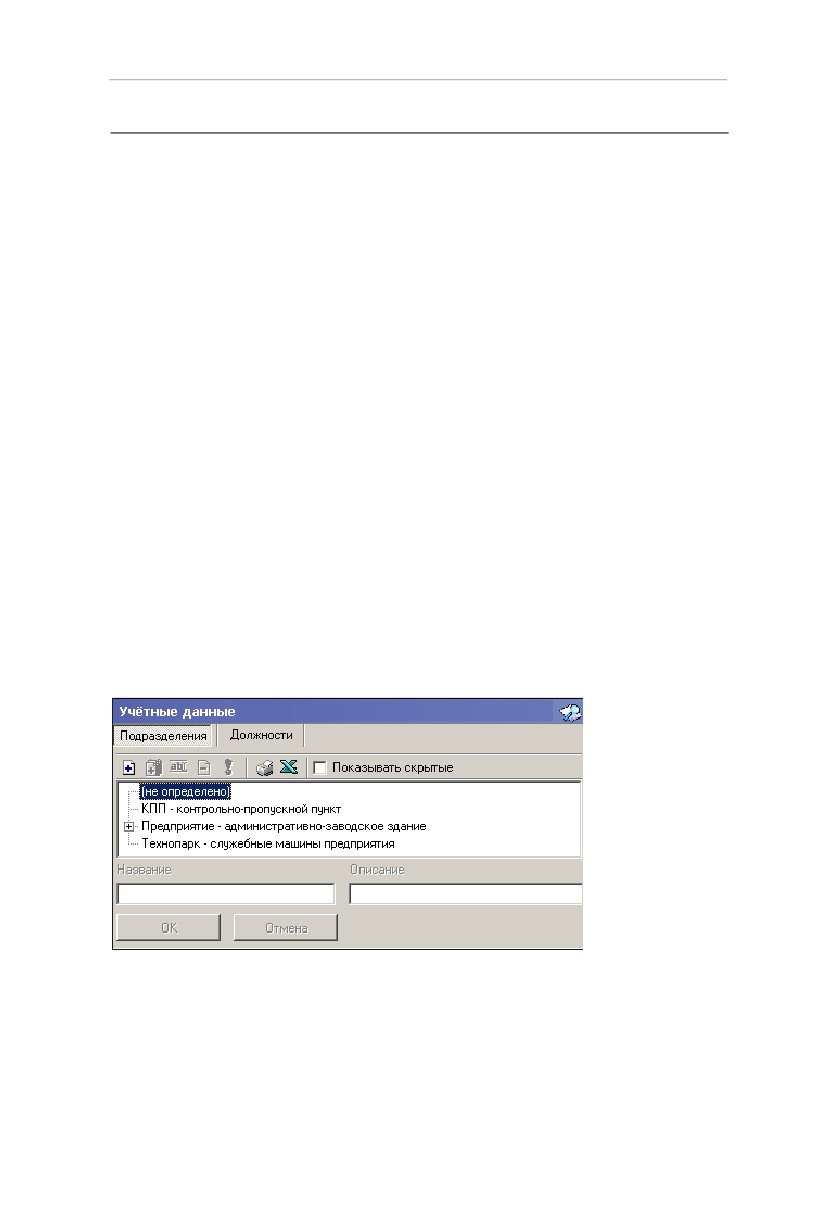
Раздел У ч ё т н ы е д а н н ы е позволяет создавать и изменять
справочные данные о структуре подразделений предприятия,
должностях, дополнительных данных о сотрудниках.
Подробная информация о правилах работы с этим разделом
приведена в Руководстве оператора в разделе У ч ё т н ы е
данные.
Справочник Подразделения
Справочник Подразделения предназначен для создания
и редактирования структуры подразделений предприятия в
соответствии с его штатным расписанием. Эта информация в
дальнейшем используется при вводе данных о сотрудниках
предприятия и при составлении отчетов по сотрудникам.
53
содержание .. 1 2 ..
//////////////////////////////////////////